レッツノートを業務用途に
カスタマイズする
@ito_yan
E-mail: 1mail2itoh3 [at] gmail.com
2016.09.09
はじめに
• 業務でVMware Workstation Proを使ってテスト
用環境を構築しようというのが、目標になります
• パナソニックの回し者ではありません
• 頑丈に作っている点を評価しています
• 最新機種(CF-SZ5)は薄型になり過ぎて、そんな
厚さで大丈夫か?と不安になるのですが
• 作業は2016年1~3月ごろに行った内容です
• 多少情報が古くなっているところもあるかもしれま
せんが、その点についてはご容赦ください
2
注意事項
• 本スライドにあるSSD換装などを行うと、保証が
無効になる恐れがあります。作業記録として公開
しておりますが、保証がなくなるような作業は自己
責任でやるようにしてください。
3
用意したLet’s note
• CF-SX4 シリーズ
• VMwareを使うためメモリの増設がやりたかったの
で、購入当時は既にCF-SZ5(メモリ増設不可)が
出ていたけど華麗にスルー
• メモリが16GBのレッツノートの値段はお察しください
• 後から好きなSSDを入れるためHDDモデルに
• ディスクが換装できないのは使い捨てになるのでヤダ
• 新品が12万で投げ売りされていたので即決
• OSはWindows 8.1 Homeが入ってました
4
最初はメモリの増設
• バッテリーをPCにつなぐ前にやる
• 感電防止の意味も込めて初回起動前に
• Sanmaxの8GBメモリを採用
• 型番:SMD-N8G28CP-16KL SO-1600 8GB
• Crucial (エルピーダメモリを買収したところ)の
DRAMを使っているとのこと
• 基盤は日本製らしい
• OS起動後、4GB→12GBに認識したのを確認
• 仮想マシンを3台ぐらい動かせそうなメモリに
5
とりあえずカスタマイズの前に
• 電源が入ったので、リカバリディスクを作成
• DVDが2枚必要です
• 1時間ぐらいかかるので、気長に待ちましょう
• リカバリディスクは起動中のOSのフォルダ構造を、
そのままコピーしている訳ではない
• 工場出荷時に戻せるようにしている
6
ライセンスの準備
• 2016年7月までならWindows 7以降のライセンス
でWindows10が作れたが…
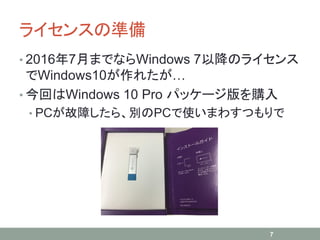
• 今回はWindows 10 Pro パッケージ版を購入
• PCが故障したら、別のPCで使いまわすつもりで
7
HDD→SSDへの換装計画
• HDDでは動作が遅いので、SSDにすることに
• 作業中のHDDが回る音も消えることを期待して
• Sandisk Extreme PRO 480GBを利用
• 税込21600円、13%ポイント還元の条件で購入
• 予算が潤沢ならSamsung SSD 850 Proも選択肢
になると思います(2016年8月で35000円程度)
8
HDDを抜き出すまで(1)
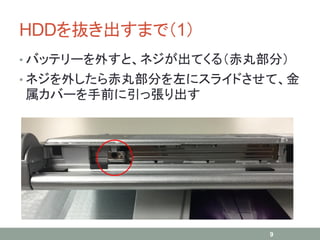
• バッテリーを外すと、ネジが出てくる(赤丸部分)
• ネジを外したら赤丸部分を左にスライドさせて、金
属カバーを手前に引っ張り出す
9
HDDを抜き出すまで(2)
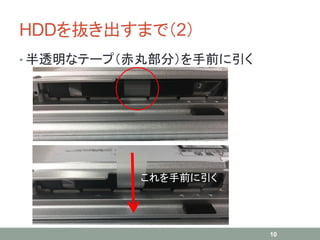
• 半透明なテープ(赤丸部分)を手前に引く
10
これを手前に引く
HDDを抜き出すまで(3)
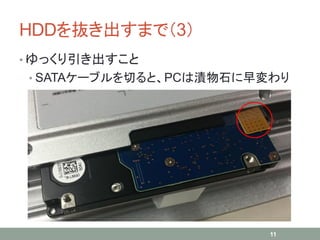
• ゆっくり引き出すこと
• SATAケーブルを切ると、PCは漬物石に早変わり
11
HDDを抜き出すまで(4)
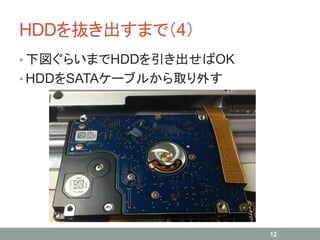
• 下図ぐらいまでHDDを引き出せばOK
• HDDをSATAケーブルから取り外す
12
SSDを挿入する(1)
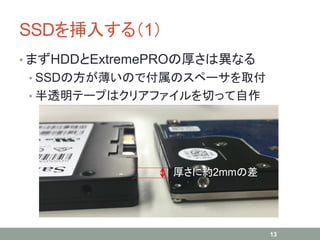
• まずHDDとExtremePROの厚さは異なる
• SSDの方が薄いので付属のスペーサを取付
• 半透明テープはクリアファイルを切って自作
13
厚さに約2mmの差
SSDを挿入する(2)
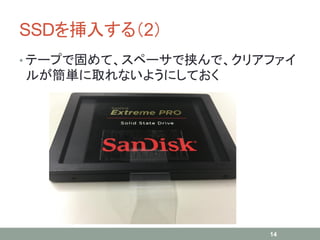
• テープで固めて、スペーサで挟んで、クリアファイ
ルが簡単に取れないようにしておく
14
SSDを挿入する(3)
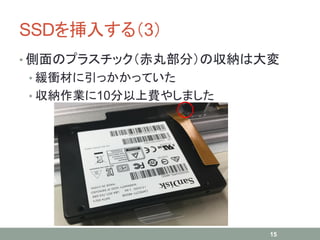
• 側面のプラスチック(赤丸部分)の収納は大変
• 緩衝材に引っかかっていた
• 収納作業に10分以上費やしました
15
SSDを挿入する(4)
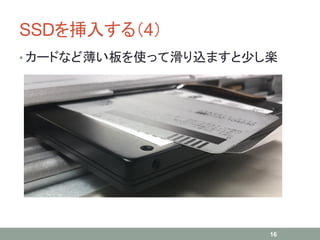
• カードなど薄い板を使って滑り込ますと少し楽
16
Windows10 Proのインストール作業
• クリーンインストールをすることにした
• http://faq.askpc.panasonic.co.jp/faq/docs/00398
1 にてインストール手順書が掲載されているので、
それに従ってインストール
• クリーンインストール前に、C:¥utilはUSBなど別
媒体に取っておくこと
• 64bitOSを入れないと、VMware Workstation
Proの導入ができなくなるので注意
17
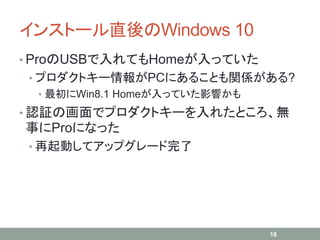
インストール直後のWindows 10
• ProのUSBで入れてもHomeが入っていた
• プロダクトキー情報がPCにあることも関係がある?
• 最初にWin8.1 Homeが入っていた影響かも
• 認証の画面でプロダクトキーを入れたところ、無
事にProになった
• 再起動してアップグレード完了
18
ドライバのダウンロード
• http://faq.askpc.panasonic.co.jp/faq/docs/0039
81 からダウンロードしてくる
• 私の場合は1~5、8~9、11~16、18、21のダウ
ンロードで行けました
• ドライバのサイズは合計600MB程度
• Xiの有無やタッチパネル対応機種では入れるもの
が変わってくる
19
セキュリティソフト
• ノートン先生にお願いしました
• ノートン セキュリティ デラックス
• 3台3年版で約1万円
• Amazonで8000円弱でセールになっていたことも
• 未だにWindows XPをサポート対象にしているとい
うことに対して驚き
• 性能とアンインストールがしやすいことを基準に
• アカウントを作らないといけないのは仕方ないか
• アカウント削除が電話でのみ受付はやや面倒
20
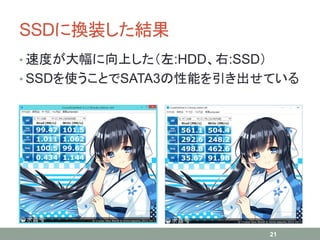
SSDに換装した結果
• 速度が大幅に向上した(左:HDD、右:SSD)
• SSDを使うことでSATA3の性能を引き出せている
21
リモートデスクトップ許可
• VMware Workstation Proを操作するために一旦
ログインする必要があるため
• デスクトップPCとつないでいる大画面モニターで作
業したいため、リモートデスクトップを利用
• リモートデスクトップ機能はWindows 10 Homeに
ないため、Proを選択している
22
電源設定
• カバーを閉じたときの動作は何もしないに変更
• リモートデスクトップを使う際、ほこりがキーボード
や画面につかないよう、PCを閉じておく
• 電源はスリープモードに入らないようにしておく
• 勝手にスリープされると仮想マシンも止まるため
• スクリーンセーバーも勝手に走らないようにする
23
VMware Workstation Pro 12の購入
• VMwareの公式オンラインサイトで購入
• 定価は約3万円(円高になると安くなるはず)だが、
3割引してくれたので、2万円強で入手
• クリスマス商戦の時期に買いました
• 購入時にMy VMwareのアカウントを作成することになる
• コンビニでの振込
• メールで払込票のURLが来るので印刷して持参
• 振り込んで30分もしないうちに、振込の確認と、ダ
ウンロード方法案内のメールが来ていました
24
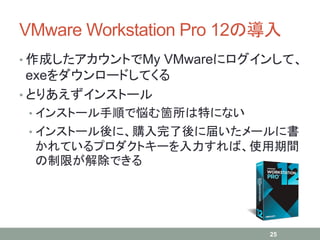
VMware Workstation Pro 12の導入
• 作成したアカウントでMy VMwareにログインして、
exeをダウンロードしてくる
• とりあえずインストール
• インストール手順で悩む箇所は特にない
• インストール後に、購入完了後に届いたメールに書
かれているプロダクトキーを入力すれば、使用期間
の制限が解除できる
25
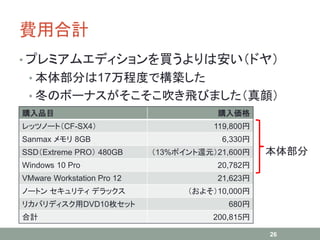
費用合計
• プレミアムエディションを買うよりは安い(ドヤ)
• 本体部分は17万程度で構築した
• 冬のボーナスがそこそこ吹き飛びました(真顔)
26
購入品目 購入価格
レッツノート(CF-SX4) 119,800円
Sanmax メモリ 8GB 6,330円
SSD(Extreme PRO) 480GB (13%ポイント還元)21,600円
Windows 10 Pro 20,782円
VMware Workstation Pro 12 21,623円
ノートン セキュリティ デラックス (およそ)10,000円
リカバリディスク用DVD10枚セット 680円
合計 200,815円
本体部分
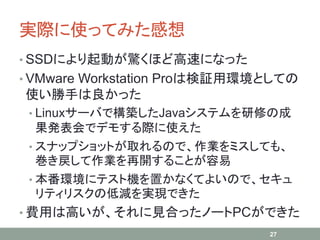
実際に使ってみた感想
• SSDにより起動が驚くほど高速になった
• VMware Workstation Proは検証用環境としての
使い勝手は良かった
• Linuxサーバで構築したJavaシステムを研修の成
果発表会でデモする際に使えた
• スナップショットが取れるので、作業をミスしても、
巻き戻して作業を再開することが容易
• 本番環境にテスト機を置かなくてよいので、セキュ
リティリスクの低減を実現できた
• 費用は高いが、それに見合ったノートPCができた
27

レッツノートを業務用途にカスタマイズする