Download free for 30 days
Sign in
Upload
Language (EN)
Support
Business
Mobile
Social Media
Marketing
Technology
Art & Photos
Career
Design
Education
Presentations & Public Speaking
Government & Nonprofit
Healthcare
Internet
Law
Leadership & Management
Automotive
Engineering
Software
Recruiting & HR
Retail
Sales
Services
Science
Small Business & Entrepreneurship
Food
Environment
Economy & Finance
Data & Analytics
Investor Relations
Sports
Spiritual
News & Politics
Travel
Self Improvement
Real Estate
Entertainment & Humor
Health & Medicine
Devices & Hardware
Lifestyle
Change Language
Language
English
Español
Português
Français
Deutsche
Cancel
Save
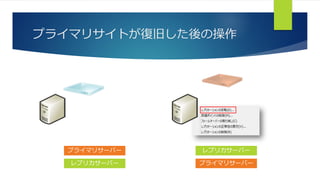
Submit search
EN
Uploaded by
Naoki Abe
11,096 views
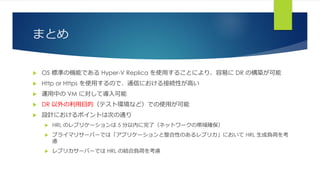
Hyper-V Replica
Technology
◦
Read more
9
Save
Share
Embed
Embed presentation
Download
Downloaded 161 times
1
/ 59
2
/ 59
3
/ 59
4
/ 59
5
/ 59
6
/ 59
7
/ 59
8
/ 59
9
/ 59
10
/ 59
11
/ 59
12
/ 59
13
/ 59
14
/ 59
15
/ 59
16
/ 59
17
/ 59
18
/ 59
19
/ 59
20
/ 59
21
/ 59
22
/ 59
23
/ 59
24
/ 59
25
/ 59
26
/ 59
27
/ 59
28
/ 59
29
/ 59
30
/ 59
31
/ 59
32
/ 59
33
/ 59
34
/ 59
35
/ 59
36
/ 59
37
/ 59
38
/ 59
39
/ 59
40
/ 59
Most read
41
/ 59
42
/ 59
43
/ 59
44
/ 59
Most read
45
/ 59
46
/ 59
47
/ 59
48
/ 59
49
/ 59
50
/ 59
51
/ 59
52
/ 59
53
/ 59
54
/ 59
55
/ 59
56
/ 59
57
/ 59
58
/ 59
Most read
59
/ 59
More Related Content
PDF
BHyVeってなんや
by
Takuya ASADA
PPTX
入門!Jenkins
by
Shuntaro Saiba
PDF
GitLab Auto DevOps with Container CI/CD
by
Shingo Kitayama
PDF
SQL大量発行処理をいかにして高速化するか
by
Shogo Wakayama
PPTX
Azure Arc Enabled Serverの活用
by
Tomoya Katayama
PDF
Jenkins 再入門
by
Jumpei Miyata
PDF
Kuberneteの運用を支えるGitOps
by
shunki fujiwara
PDF
ゼロからはじめるKVM超入門
by
VirtualTech Japan Inc.
BHyVeってなんや
by
Takuya ASADA
入門!Jenkins
by
Shuntaro Saiba
GitLab Auto DevOps with Container CI/CD
by
Shingo Kitayama
SQL大量発行処理をいかにして高速化するか
by
Shogo Wakayama
Azure Arc Enabled Serverの活用
by
Tomoya Katayama
Jenkins 再入門
by
Jumpei Miyata
Kuberneteの運用を支えるGitOps
by
shunki fujiwara
ゼロからはじめるKVM超入門
by
VirtualTech Japan Inc.
What's hot
PDF
GPU仮想化最前線 - KVMGTとvirtio-gpu -
by
zgock
PDF
ソフトウェアでのパケット処理あれこれ〜何故我々はロードバランサを自作するに至ったのか〜
by
LINE Corporation
PDF
CyberAgent における OSS の CI/CD 基盤開発 myshoes #CICD2021
by
whywaita
PDF
ZynqMP勉強会
by
Hidemi Ishihara
PDF
NFVアプリケーションをOpenStack上で動かす為に - OpenStack最新情報セミナー 2017年7月
by
VirtualTech Japan Inc.
PDF
Unified JVM Logging
by
Yuji Kubota
PDF
Cycloudのストレージ紹介と歴史
by
Hiroki Chinen
PPTX
Prometheus入門から運用まで徹底解説
by
貴仁 大和屋
PDF
最近のOpenStackを振り返ってみよう
by
Takashi Kajinami
PDF
Serf / Consul 入門 ~仕事を楽しくしよう~
by
Masahito Zembutsu
PDF
Kubeflow Distributed Training and HPO
by
Animesh Singh
PPTX
Apache Spark on Kubernetes入門(Open Source Conference 2021 Online Hiroshima 発表資料)
by
NTT DATA Technology & Innovation
PPTX
Azure VMware Solution (AVS) 概要 (2019年11月版)
by
Takamasa Maejima
PDF
日本OpenStackユーザ会 第37回勉強会
by
Yushiro Furukawa
PDF
大規模環境のOpenStack アップグレードの考え方と実施のコツ
by
Tomoya Hashimoto
PDF
eBPFを用いたトレーシングについて
by
さくらインターネット株式会社
PDF
Machine Learning using Kubeflow and Kubernetes
by
Arun Gupta
PDF
今だから知りたい BigQuery 再入門 | Google Cloud INSIDE Games & Apps: Online
by
Google Cloud Platform - Japan
PDF
AWS Systems manager 入門
by
Serverworks Co.,Ltd.
PPTX
Veeam新機能 徹底解説 Part 1:Oracle RMAN連携 ~運用変えずVeeamでらくらくバックアップ&リストア~
by
株式会社クライム
GPU仮想化最前線 - KVMGTとvirtio-gpu -
by
zgock
ソフトウェアでのパケット処理あれこれ〜何故我々はロードバランサを自作するに至ったのか〜
by
LINE Corporation
CyberAgent における OSS の CI/CD 基盤開発 myshoes #CICD2021
by
whywaita
ZynqMP勉強会
by
Hidemi Ishihara
NFVアプリケーションをOpenStack上で動かす為に - OpenStack最新情報セミナー 2017年7月
by
VirtualTech Japan Inc.
Unified JVM Logging
by
Yuji Kubota
Cycloudのストレージ紹介と歴史
by
Hiroki Chinen
Prometheus入門から運用まで徹底解説
by
貴仁 大和屋
最近のOpenStackを振り返ってみよう
by
Takashi Kajinami
Serf / Consul 入門 ~仕事を楽しくしよう~
by
Masahito Zembutsu
Kubeflow Distributed Training and HPO
by
Animesh Singh
Apache Spark on Kubernetes入門(Open Source Conference 2021 Online Hiroshima 発表資料)
by
NTT DATA Technology & Innovation
Azure VMware Solution (AVS) 概要 (2019年11月版)
by
Takamasa Maejima
日本OpenStackユーザ会 第37回勉強会
by
Yushiro Furukawa
大規模環境のOpenStack アップグレードの考え方と実施のコツ
by
Tomoya Hashimoto
eBPFを用いたトレーシングについて
by
さくらインターネット株式会社
Machine Learning using Kubeflow and Kubernetes
by
Arun Gupta
今だから知りたい BigQuery 再入門 | Google Cloud INSIDE Games & Apps: Online
by
Google Cloud Platform - Japan
AWS Systems manager 入門
by
Serverworks Co.,Ltd.
Veeam新機能 徹底解説 Part 1:Oracle RMAN連携 ~運用変えずVeeamでらくらくバックアップ&リストア~
by
株式会社クライム
Viewers also liked
PDF
トラブルから理解するHyper vの基礎
by
Naoki Abe
PDF
ふくあず Nchikita 140629-2
by
wintechq
PDF
Hyper-V 虎の巻
by
hirookun
PPTX
SCU 2015 - Hyper-V Replica
by
Mike Resseler
PDF
ベアメタルサーバでHYPER-V を使ってみた(HYPER-Vレプリカ編)
by
Atsushi Hanaki
PDF
データベース導入における所要時間と容易性の比較調査 - Oracle Database Appliance VS Microsoft SQL Server -
by
オラクルエンジニア通信
PDF
C12 AlwaysOn 可用性グループとデータベースミラーリングのIO特製の比較 by 多田典史
by
Insight Technology, Inc.
PPTX
freemium
by
貴仁 大和屋
PDF
Sql server 2012 の新機能を 3 つの視点でご紹介(大阪版)
by
Masayuki Ozawa
PPTX
SQL Server 2016 :Managed backup to Azure
by
貴仁 大和屋
PDF
SQL Server 2008/2008 R2/ 2012(/ 2014) 新機能
by
Koichiro Sasaki
PPTX
Sql server 2014 新機能の紹介
by
Oda Shinsuke
PPTX
DBTS2015_B35_SQLServer2016
by
Tsuyoshi Kitagawa
PPTX
Instrumentation and Telemetry ガイダンス
by
貴仁 大和屋
PDF
C34 Always On 可用性グループ 構築時のポイント by 小澤真之
by
Insight Technology, Inc.
PDF
Always on 可用性グループ 構築時のポイント
by
Masayuki Ozawa
PDF
[C33] 24時間365日「本当に」止まらないデータベースシステムの導入 ~AlwaysOn+Qシステムで完全無停止運用~ by Nobuyuki Sa...
by
Insight Technology, Inc.
PDF
Windows10の展開手法
by
NAOKI ABE
PPTX
Sql server のバックアップとリストアの基礎
by
Masayuki Ozawa
PPTX
SQL Server 入門
by
Tsuyoshi Kitagawa
トラブルから理解するHyper vの基礎
by
Naoki Abe
ふくあず Nchikita 140629-2
by
wintechq
Hyper-V 虎の巻
by
hirookun
SCU 2015 - Hyper-V Replica
by
Mike Resseler
ベアメタルサーバでHYPER-V を使ってみた(HYPER-Vレプリカ編)
by
Atsushi Hanaki
データベース導入における所要時間と容易性の比較調査 - Oracle Database Appliance VS Microsoft SQL Server -
by
オラクルエンジニア通信
C12 AlwaysOn 可用性グループとデータベースミラーリングのIO特製の比較 by 多田典史
by
Insight Technology, Inc.
freemium
by
貴仁 大和屋
Sql server 2012 の新機能を 3 つの視点でご紹介(大阪版)
by
Masayuki Ozawa
SQL Server 2016 :Managed backup to Azure
by
貴仁 大和屋
SQL Server 2008/2008 R2/ 2012(/ 2014) 新機能
by
Koichiro Sasaki
Sql server 2014 新機能の紹介
by
Oda Shinsuke
DBTS2015_B35_SQLServer2016
by
Tsuyoshi Kitagawa
Instrumentation and Telemetry ガイダンス
by
貴仁 大和屋
C34 Always On 可用性グループ 構築時のポイント by 小澤真之
by
Insight Technology, Inc.
Always on 可用性グループ 構築時のポイント
by
Masayuki Ozawa
[C33] 24時間365日「本当に」止まらないデータベースシステムの導入 ~AlwaysOn+Qシステムで完全無停止運用~ by Nobuyuki Sa...
by
Insight Technology, Inc.
Windows10の展開手法
by
NAOKI ABE
Sql server のバックアップとリストアの基礎
by
Masayuki Ozawa
SQL Server 入門
by
Tsuyoshi Kitagawa
Similar to Hyper-V Replica
PDF
今さら聞けない!Windows server 2012 r2 hyper v入門
by
Trainocate Japan, Ltd.
PPTX
Master of DR!バックアップ機能強化で進化を遂げた最新Zerto7をご紹介!
by
株式会社クライム
PPTX
AWSからオンプレ復旧! クラウドDRがより柔軟に!Zerto 6.0最新機能をご紹介
by
株式会社クライム
PDF
Hyper-V を Windows PowerShell から管理する
by
junichi anno
PPTX
To the Cloud & Back!:本当のクラウド対応をZertoが提供 -VMリアルタイムレプリケーション最新機能全貌-
by
株式会社クライム
PDF
System Center Operations Managerによる仮想環境の高度な管理
by
junichi anno
PDF
Windows Server vNext、仮想化 (Hyper-V) の向上点
by
Syuichi Murashima
PDF
INF-016_比べて納得! Windows Server 2016 Hyper-V の新機能すべて見せます!
by
decode2016
PPTX
Windows8のクライアントHyper-V入門(.NETラボ勉強会 2013/6/22 日本マイクロソフト)
by
Tomokazu Kizawa
PPTX
SCUGJ第18回勉強会:よろしい、ならばVMMだ
by
wind06106
PPTX
vforum2013さわってみよう講義編 v.1.9
by
z2015026
PDF
仮想化ディザスタリ・リカバリ・プランのエッセンシャル・チェックリスト
by
株式会社クライム
PDF
VMレプリケーション なら 「オンプレ」「クラウド」自由自在 【Zerto(ゼルト)】とは?
by
株式会社クライム
PPTX
TechEd2009_T1-402_EffectiveHyper-V
by
Kuninobu SaSaki
PDF
20130604 tf vdi-osamut
by
datestar200x
PPTX
SC2012 VMM SP1 Update ヒーロー島 版
by
Kishima Masakazu
PDF
Veeam ONE v11a入門編の紹介
by
株式会社クライム
今さら聞けない!Windows server 2012 r2 hyper v入門
by
Trainocate Japan, Ltd.
Master of DR!バックアップ機能強化で進化を遂げた最新Zerto7をご紹介!
by
株式会社クライム
AWSからオンプレ復旧! クラウドDRがより柔軟に!Zerto 6.0最新機能をご紹介
by
株式会社クライム
Hyper-V を Windows PowerShell から管理する
by
junichi anno
To the Cloud & Back!:本当のクラウド対応をZertoが提供 -VMリアルタイムレプリケーション最新機能全貌-
by
株式会社クライム
System Center Operations Managerによる仮想環境の高度な管理
by
junichi anno
Windows Server vNext、仮想化 (Hyper-V) の向上点
by
Syuichi Murashima
INF-016_比べて納得! Windows Server 2016 Hyper-V の新機能すべて見せます!
by
decode2016
Windows8のクライアントHyper-V入門(.NETラボ勉強会 2013/6/22 日本マイクロソフト)
by
Tomokazu Kizawa
SCUGJ第18回勉強会:よろしい、ならばVMMだ
by
wind06106
vforum2013さわってみよう講義編 v.1.9
by
z2015026
仮想化ディザスタリ・リカバリ・プランのエッセンシャル・チェックリスト
by
株式会社クライム
VMレプリケーション なら 「オンプレ」「クラウド」自由自在 【Zerto(ゼルト)】とは?
by
株式会社クライム
TechEd2009_T1-402_EffectiveHyper-V
by
Kuninobu SaSaki
20130604 tf vdi-osamut
by
datestar200x
SC2012 VMM SP1 Update ヒーロー島 版
by
Kishima Masakazu
Veeam ONE v11a入門編の紹介
by
株式会社クライム
Recently uploaded
PDF
100年後の知財業界-生成AIスライドアドリブプレゼン イーパテントYouTube配信
by
e-Patent Co., Ltd.
PDF
2025→2026宙畑ゆく年くる年レポート_100社を超える企業アンケート総まとめ!!_企業まとめ_1229_3版
by
sorabatake
PDF
Team Topology Adaptive Organizational Design for Rapid Delivery of Valuable S...
by
akipii ogaoga
PDF
Reiwa 7 IT Strategist Afternoon I Question-1 Ansoff's Growth Vector
by
akipii ogaoga
PDF
自転車ユーザ参加型路面画像センシングによる点字ブロック検出における性能向上方法の模索 (20260123 SeMI研)
by
Yuto Matsuda
PDF
PMBOK 7th Edition_Project Management Context Diagram
by
akipii ogaoga
PDF
Starlink Direct-to-Cell (D2C) 技術の概要と将来の展望
by
CRI Japan, Inc.
PDF
PMBOK 7th Edition_Project Management Process_WF Type Development
by
akipii ogaoga
PDF
ST2024_PM1_2_Case_study_of_local_newspaper_company.pdf
by
akipii ogaoga
PDF
Reiwa 7 IT Strategist Afternoon I Question-1 3C Analysis
by
akipii ogaoga
PDF
FY2025 IT Strategist Afternoon I Question-1 Balanced Scorecard
by
akipii ogaoga
PDF
第21回 Gen AI 勉強会「NotebookLMで60ページ超の スライドを作成してみた」
by
嶋 是一 (Yoshikazu SHIMA)
PDF
PMBOK 7th Edition Project Management Process Scrum
by
akipii ogaoga
100年後の知財業界-生成AIスライドアドリブプレゼン イーパテントYouTube配信
by
e-Patent Co., Ltd.
2025→2026宙畑ゆく年くる年レポート_100社を超える企業アンケート総まとめ!!_企業まとめ_1229_3版
by
sorabatake
Team Topology Adaptive Organizational Design for Rapid Delivery of Valuable S...
by
akipii ogaoga
Reiwa 7 IT Strategist Afternoon I Question-1 Ansoff's Growth Vector
by
akipii ogaoga
自転車ユーザ参加型路面画像センシングによる点字ブロック検出における性能向上方法の模索 (20260123 SeMI研)
by
Yuto Matsuda
PMBOK 7th Edition_Project Management Context Diagram
by
akipii ogaoga
Starlink Direct-to-Cell (D2C) 技術の概要と将来の展望
by
CRI Japan, Inc.
PMBOK 7th Edition_Project Management Process_WF Type Development
by
akipii ogaoga
ST2024_PM1_2_Case_study_of_local_newspaper_company.pdf
by
akipii ogaoga
Reiwa 7 IT Strategist Afternoon I Question-1 3C Analysis
by
akipii ogaoga
FY2025 IT Strategist Afternoon I Question-1 Balanced Scorecard
by
akipii ogaoga
第21回 Gen AI 勉強会「NotebookLMで60ページ超の スライドを作成してみた」
by
嶋 是一 (Yoshikazu SHIMA)
PMBOK 7th Edition Project Management Process Scrum
by
akipii ogaoga
Hyper-V Replica
1.
Windows Server 2012 Hyper-V
レプリカの運用 阿部 直樹(NAOKI ABE) MICROSOFT MVP – VIRTUAL MACHINE
2.
自己紹介 阿部 直樹(
Naoki ABE ) マイクロソフト認定トレーナー エディフィストラーニング株式会社所属 主な担当分野 Windows Server (AD,Network,Security,Cluster) System Center Lync Microsoft MVP – Virtual Machine ( Apr.2010 - Mar.2014 ) Blog : MCTの憂鬱<http://naonao71.wordpress.com/>
3.
アジェンダ Part1 Disaster
Recovery Part2 Hyper-V Replica Initial Configration Part3 Hyper-V Replica Configration Part4 Hyper-V Replica Topology Part5 Hyper-V Replica Maintaining Part6 Summary
4.
Part1 DISASTER RECOVERY
5.
Disaster Recovery ウィキペディアより出典
ディザスタリカバリ(英語:disaster recovery)とは、災害などによる被害からの回復措置、あ るいは被害を最小限の抑えるための予防措置のこと。主にコンピュータシステムやネットワークな どIT関連で用いられることが多い用語である。 ディザスタリカバリでいう災害の範囲は厳密なものではなく、建物単体での火災などの小規模なも のから風水害、地震などの自然災害や不正侵入、テロなどの人為的なものなど比較的大きなものま で原因、規模にかかわらず広範囲である。 一例としてコンピュータのデータ保護について述べる。ハードディスクの故障によるデータ消失ト ラブルに対する一般的な保護策としては外部メディアへのバックアップがある。さらに複数のディ スクにデータを冗長に持たせるRAIDシステムも用いられる。しかし建物そのものが被災し装置全 体が破損されたりバックアップしたメディアも一緒に破損するような災害には無力である。そう いった場合でも破損したディスクから特殊な手段でデータ読み出せる場合があり、その措置をディ ザスタリカバリという。また、より根本的な対策として地理的に離れた場所にデータのコピーを置 いておく方法がある。こういう予防措置もディザスタリカバリという。
6.
Microsoft が提供する DR
テクノロジー マルチサイトクラスター クラスター上で稼働しているアプリケーションを異なるサイトに自動でフェールオーバーする Hyper-V レプリカ 仮想マシン単位で異なるサイトにレプリカ設定を行い、手動でフェールオーバーする
7.
マルチサイトクラスター Windows Server
2008 より マルチサイトクラスターに対応 共有ディスクを持たないので、複製ソリューションが必要 現実問題として、マルチサイトクラスターに対応しているのは、Exchange Server 2010 以降 (DAG)と SQL Server 2012 (AlwaysOn) マルチサイトクラスター を構成するには 3 サイト存在することが推奨 メインサイト サブサイト 監視サイト
8.
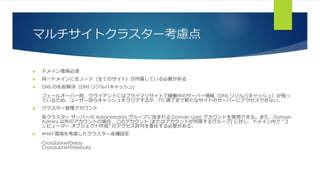
マルチサイトクラスター考慮点 ドメイン環境必須 同一ドメインに全ノード(全てのサイト)が所属している必要がある
DNS の名前解決(DNS リゾルバキャッシュ) フェールオーバー時、クライアントにはプライマリサイトで稼働中のサーバー情報(DNS リゾルバキャッシュ)が残っ ているため、ユーザー自らキャッシュをクリアするか、TTL 満了まで新たなサイトのサーバーにアクセスできない。 クラスター管理アカウント 各クラスター サーバーの Administrators グループに含まれる Domain Users アカウントを使用できる。また、Domain Admins 以外のアカウントの場合、このアカウント (またはアカウントが所属するグループ) に対し、ドメイン内で “コ ンピューター オブジェクト作成” のアクセス許可を委任する必要がある。 WAN 環境を考慮したクラスター各種設定 CrossSubnetDelay CrossSubnetThreshold
9.
Hyper-V レプリカ Windows
Server 2012 より導入されたソリューション Hyper-Vホスト間で仮想マシンを複製することで仮想マシンの可用性を向上させる機能 Hyper-V ホスト Hyper-V ホスト 仮想マシン プライマリ サーバー レプリカ サーバー 仮想マシン レプリケーション
10.
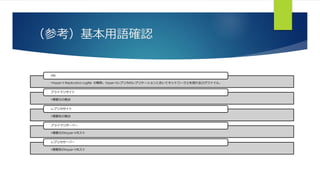
(参考)基本用語確認 •Hyper-V Replication Logfile
の略称。Hyper-Vレプリカのレプリケーションにおいてネットワーク上を流れるログファイル。 HRL •複製元の拠点 プライマリサイト •複製先の拠点 レプリカサイト •複製元のHyper-Vホスト プライマリサーバー •複製先のHyper-Vホスト レプリカサーバー
11.
Hyper-V レプリカの特徴 専用の通信経路や特別なハードウェアを使用することなくVMのレプリケーション可能
プライマリサイトとレプリカサイトのハードウェア構成を同一にする必要はない プライマリサイトの仮想マシンをオンライン状態でレプリケーション可能 レプリカサイトの仮想マシンはオフライン状態になる ワークグループ環境での使用可能 レプリケーションの認証方法は証明書ベースの HTTPS に限定される プライマリサーバーとレプリカサーバーで互いの FQDN の名前解決ができることが前提
12.
Part2 HYPER-V REPLICA INITIAL CONFIGRATION
13.
Hyper-V の設定 レプリケーションの構成にて、「レプリ カサーバーとしてこのコンピューターを 有効にする」にチェック
認証とポート Kerberos を使用する(HTTP) 証明書ベースの認証を使用する(HTTPS) 承認と記憶域 認証されたすべてのサーバーからのレプリ ケーションを許可する 指定したサーバーからのレプリケーション を許可する
14.
認証とポート Kerberos 認証(HTTP) プライマリサーバーとレプリカサーバー を
AD に参加させる HTTP トラフィックによりレプリケーショ ンされ、暗号化はされない 証明書ベースの認証(HTTPS) ワークグループの場合は必須の認証方法 プライマリサーバーにクライアント証明書、 レプリカサーバーにはサーバー証明書をイ ンストールする Windows CAの既存のコンピューター証明書 はデフォルトでクライアント証明とサーバー 証明がサポート 証明書にはDNS名を別途入力する 自己署名証明書を使用する場合は、 makecert.exe を使用する
15.
” “ DEMO HYPER-V レプリカの証明書作成
16.
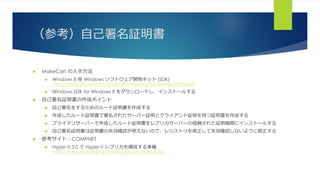
(参考)自己署名証明書 MakeCart の入手方法
Windows 8 用 Windows ソフトウェア開発キット (SDK) http://msdn.microsoft.com/ja-JP/windows/hardware/hh852363 Windows SDK for Windows 8 をダウンロードし、インストールする 自己署名証明書の作成ポイント 自己署名をするためのルート証明書を作成する 作成したルート証明書で署名されたサーバー証明とクライアント証明を持つ証明書を作成する プライマリサーバーで作成したルート証明書をレプリカサーバーの信頼された証明機関にインストールする 自己署名証明書は証明書の失効確認が使えないので、レジストリを修正して失効確認しないように修正する 参考サイト:COMPNET Hyper-V 3.0 で Hyper-V レプリカを構成する準備 http://www.compnet.jp/index.php/archives/3262
17.
Firewall 設定 セキュリティが強化された
Windows ファイアウォール の 受信許可 Active Directory 環境で kerberos を使用したレプリケーション Hyper-V レプリカ HTTP リスナー (TCP 受信) 証明書ベースの認証を使用したレプリケーション Hyper-V レプリカ HTTPS リスナー (TCP 受信)
18.
Tips プライマリサイトとレプリカサイトにおいて、プライマリサイト障害時はレプリカサイトで VMが稼働する プライマリサイト復旧時、レプリカサイトがプライマリサイトに、プライマリサイトがレプ リカサイトに変更することが想定できる
両サイトにおいて、プライマリサイト、レプリカサイト両方の役割が機能するよう構成する ことが推奨される 証明書構成 FW構成 レプリカ構成
19.
Part3 HYPER-V REPLICA CONFIGRATION
20.
” “ DEMO HYPER-V レプリカの構成
21.
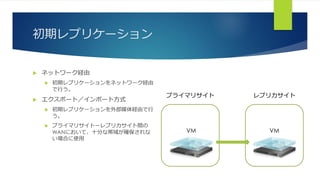
レプリケーションの種類 初期レプリケーション Hyper-V
レプリカの構成後に最初に行うレプリケーションで、プライマリサイトからレプリカサイ トに仮想マシン全体をコピーする。 差分レプリケーション 初期レプリケーション完了後に実行されるレプリケーションで、仮想マシンの差分データを 5 分間 隔で転送するレプリケーション。
22.
初期レプリケーション ネットワーク経由 初期レプリケーションをネットワーク経由 で行う。
エクスポート/インポート方式 初期レプリケーションを外部媒体経由で行 う。 プライマリサイトーレプリカサイト間の WANにおいて、十分な帯域が確保されな い場合に使用 プライマリサイト レプリカサイト VM VM
23.
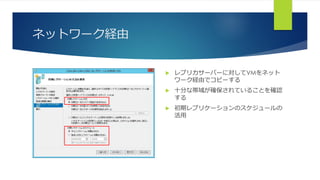
ネットワーク経由 レプリカサーバーに対してVMをネット ワーク経由でコピーする 十分な帯域が確保されていることを確認 する
初期レプリケーションのスケジュールの 活用
24.
エクスポート/インポート方式 初期レプリケーション方式において「初 期コピーを外部メディアを使用して送信 する」を選択し、場所を指定する 外部メディアをレプリカサイトにオフラ インで運ぶ
レプリカサーバー上にVMのコピーが存在 するので、VMのレプリケーション>初期 レプリカのインポートを選択 外部メディアを指定し、「初期レプリ ケーションの完了」をクリックする
25.
差分レプリケーションの概要 初期レプリケーション後の仮想マシンの 同期プロセス。 5
分間隔で仮想マシン(vhdx)の変更点 をログファイル(.hrl)に蓄積する。この 間隔を変更することはできない。 ログファイルは圧縮した状態でレプリカ サーバーに転送し、複製される仮想マシ ンと同じ場所に格納され、差分ディスク として展開される。 プライマリサイト レプリカサイト VM VM HRL
26.
接続パラメーターの指定 レプリカサーバーとの認証において使用 する認証方法を指定する レプリケーションの構成において証明書 ベース認証を許可すると、VM認証で証明 書ベースの認証が選択可能
デフォルトで、HRL の圧縮設定が ON
27.
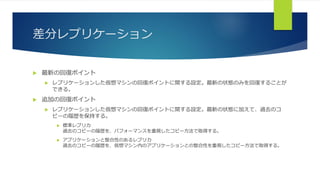
差分レプリケーション 最新の回復ポイント レプリケーションした仮想マシンの回復ポイントに関する設定。最新の状態のみを回復することが できる。
追加の回復ポイント レプリケーションした仮想マシンの回復ポイントに関する設定。最新の状態に加えて、過去のコ ピーの履歴を保持する。 標準レプリカ 過去のコピーの履歴を、パフォーマンスを重視したコピー方法で取得する。 アプリケーションと整合性のあるレプリカ 過去のコピーの履歴を、仮想マシン内のアプリケーションとの整合性を重視したコピー方法で取得する。
28.
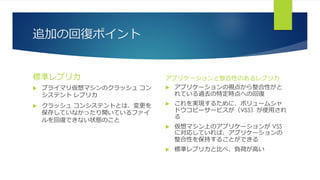
追加の回復ポイント 標準レプリカ プライマリ仮想マシンのクラッシュ コン システント
レプリカ クラッシュ コンシステントとは、変更を 保存していなかったり開いているファイ ルを回復できない状態のこと アプリケーションと整合性のあるレプリカ アプリケーションの視点から整合性がと れている過去の特定時点への回復 これを実現するために、ボリュームシャ ドウコピーサービスが(VSS)が使用され る 仮想マシン上のアプリケーションが VSS に対応していれば、アプリケーションの 整合性を保持することができる 標準レプリカと比べ、負荷が高い
29.
回復の履歴の構成 回復ポイントの設定はレプリカサイトにお いてレプリケーションデータの保存世代数 を設定する項目のこと。 最新の回復ポイント(デフォルト設定)
常に最新の回復ポイントのみを保存する設定。 この設定では過去のデータは保存しない。 追加の回復ポイント レプリケーションされた仮想マシンの履歴を 保存する設定。1 時間に 1 回のタイミングで レプリケーションデータを履歴として保存す ることができる。 レプリカサイト側で仮想マシンのスナップ ショット機能を利用して最大 15 世代分の履 歴が保持される。
30.
VM スナップショット 回復ポイントの動作 図の設定の場合、4時間毎にアプリケー ションと整合性のあるレプリカが実施さ れる。(5×12×4回目のHRLが相当する) 回復ポイント#5:整合性レプリカ 回復ポイント#4:標準レプリカ 回復ポイント#3:標準レプリカ 回復ポイント#2:標準レプリカ 回復ポイント#1:標準レプリカ
初回 1時間後 2時間後 3時間後 4時間後 消去
31.
レプリケーション処理 プライマリサイト レプリカサイト VM VM HRL
HRL.tmp HRL avhd ① ② ③ ⑤ ④ 1. 5分間隔でHRL 生成 2. HRL.tmpとし て送信(圧 縮) 3. HRLファイルに 変換 4. Avhdに結合 5. 結合処理完了 通知
32.
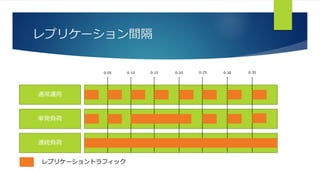
レプリケーション間隔 通常運用 単発負荷 連続負荷 0:05 0:10 0:15
0:20 0:25 0:30 0:35 レプリケーショントラフィック
33.
Capacity Planner for
Hyper-V Replica マイクロソフト提供のツール 英語環境でのみ動作する 日本語環境の場合は、言語パックをインス トールして英語環境に変更する必要あり プライマリサーバーおよびレプリカサー バーともに英語環境する Hyper-V レプリカの Capacity Planner 利用ガイド(日本語訳提供) http://technet.microsoft.com/ja- jp/virtualization/dd297510#tool03
34.
Part4 HYPER-V REPLICA TOPOLOGY
35.
Hyper-V と Hyper-V
各サイトにおいて、VMの冗長性を考慮し ないシンプルな構成 安価にDRを構築可能
36.
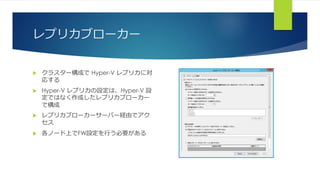
レプリカブローカー クラスター構成で Hyper-V
レプリカに対 応する Hyper-V レプリカの設定は、Hyper-V 設 定ではなく作成したレプリカブローカー で構成 レプリカブローカーサーバー経由でアク セス 各ノード上でFW設定を行う必要がある
37.
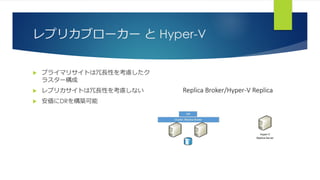
レプリカブローカー と Hyper-V
プライマリサイトは冗長性を考慮したク ラスター構成 レプリカサイトは冗長性を考慮しない 安価にDRを構築可能
38.
レプリカブローカー と レプリカブローカー
プライマリサイトおよびレプリカサイト ともに冗長性を確保 サイト内でのライブマイグレーション可 能 コスト面での考慮
39.
Part5 HYPER-V REPLICA MAINTAINING
40.
IPアドレス設定 プライマリサーバー及びレプリカサー バー上のVMに対して、IPアドレスを設定 する ネットワークアダプターのみ可能(レプ リカ設定を行うと「フェールオーバーの TCP/IP」が現れる)
VM起動時に割り当てられる(OS内で設 定されたIPアドレスは上書きされる)
41.
Hyper-V レプリカ プライマリサーバー レプリカサーバー
42.
レプリケーション状態の確認 レプリケーションの正常性の表示より実 行 プライマリサーバーおよびレプリカサー バーより実行可能
レプリケーションの正常性確認 VMの現在のプライマリサーバーとレプリ カサーバーの確認
43.
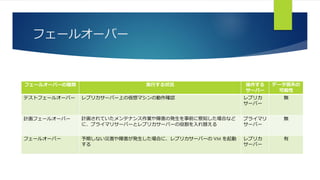
フェールオーバー フェールオーバーの種類 実行する状況 操作する サーバー データ損失の 可能性 テストフェールオーバー
レプリカサーバー上の仮想マシンの動作確認 レプリカ サーバー 無 計画フェールオーバー 計画されていたメンテナンス作業や障害の発生を事前に察知した場合など に、プライマリサーバーとレプリカサーバーの役割を入れ替える プライマリ サーバー 無 フェールオーバー 予期しない災害や障害が発生した場合に、レプリカサーバーの VM を起動 する レプリカ サーバー 有
44.
フェールオーバー時の回復ポイント 回復ポイントの設定をしている場合は、 使用する回復ポイントを選択する 標準回復ポイントとアプリケーションの 整合性の回復ポイントが選択可能
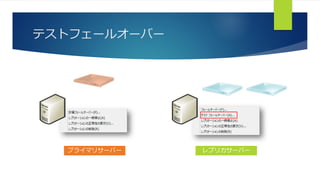
45.
テストフェールオーバー プライマリサーバー レプリカサーバー
46.
テストフェールオーバー 1. レプリカサーバーのHyper-Vマネージャーで、仮想マ シンを右クリックし、[レプリケーション]-[テストフェー ルオーバー] とクリックする 2.
フェールオーバーのテスト用仮想マシンを作成する際 の回復ポイントを指定し、[テストフェールオーバー] をクリックする 3. 仮想マシン名の後ろに “-テスト” という文言の付い た仮想マシンが作成される。この仮想マシンを起動 し、動作を確認する 4. 動作の確認が終わったら、[テストフェールオーバーの 中止]をクリックすることにより、“-テスト” という文言 の付いた仮想マシンは削除される
47.
” “ DEMO テストフェールオーバー
48.
計画フェールオーバー プライマリサーバー レプリカサーバー プライマリサーバーレプリカサーバー
49.
計画フェールオーバー 1. プライマリサーバーの Hyper-V
マネージャーで、仮想マシ ンをシャットダウンする ※計画フェールオーバーでは仮想マシンがオフであることが 必須(「保存」は不可) 2. オフになった仮想マシンを右クリックし、[レプリケーション]- [計画フェールオーバー]-[フェールオーバー] とクリックする 3. 最新の情報をコピーしてから、レプリカ側の仮想マシンが自 動的に起動する。また、この操作により、プライマリ-レプリカ の立場が逆転し、レプリカ側がプライマリ、プライマリ側がレ プリカとなる ※立場が逆転したことは、Hyper-V マネージャーの中央 ペインの下方にある [レプリケーション] タブで確認できる 4. その後、メンテナンス作業が終わり、仮想マシンを再び以 前のプライマリ側で実行したい場合は、現在のプライマリ サーバーで [計画フェールオーバー] を行い、以前のプライ マリサーバーに仮想マシンの制御を戻すことができる
50.
” “ DEMO 計画フェールオーバー
51.
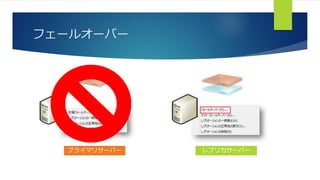
フェールオーバー プライマリサーバー レプリカサーバー
52.
フェールオーバー 1. プライマリ側で障害があったと想定するた め、プライマリサーバーの仮想マシンを シャットダウンする 2. レプリカサーバーのHyper-Vマネージャーで、 仮想マシンを右クリックし、[レプリケー ション]-[フェールオーバー]
をクリックする 3. 使用する回復ポイントを選択し、[フェール オーバー] をクリックする 4. これにより仮想マシンの制御が強制的にレ プリカサーバーに移る。レプリカ側の仮想 マシンが起動し、レプリカサイトで仮想マ シンの運用を継続できる Hyper-V Replica Replica Broker
53.
プライマリサイトが復旧した後の操作 プライマリサーバー レプリカサーバー プライマリサーバーレプリカサーバー
54.
プライマリサイトが復旧した後の操作 1. レプリカサーバーのHyper-V マネージャーで、仮想マ シンを右クリックし、[レプリケーション]-[レプリ ケーションの反転]をクリックする。[レプリケーショ ンの反転ウィザード]
が開始する 2. [レプリカサーバーの指定] ページで、複製を行いたい サーバーとして、プライマリサーバーを指定する 3. [接続パラメーターの指定] ページは、既定のまま[次 へ]をクリックする 4. [回数の履歴の構成] ページで、保存する回復ポイント の数を指定する 5. [初期レプリケーションの方法の選択] ページで、[初 期レプリケーション方式] と [初期レプリケーション のスケジュール] を指定する。今回は、初期レプリ ケーション方式は「ネットワーク経由」を選択し、初 期レプリケーションのスケジュールは「すぐに開始す る」を選択する 6. ウィザードが終了すると、レプリカ側で行った更新が 復旧したプライマリ側に複製される。また、この操作 により、プライマリ-レプリカの立場が逆転し、レプ リカ側がプライマリ、プライマリ側がレプリカとなる 7. 初期複製を行っている間は、Hyper-Vマネージャーに "初期レプリカの送信中"と表示される 8. その後、プライマリ-レプリカの立場を元に戻したい 場合は、現在のプライマリ側で [計画フェールオー バー] を行い、以前のプライマリサーバーに仮想マシ ンの制御を戻す
55.
” “ DEMO フェールオーバー
56.
テストフェールオーバーの活用 テストフェールオーバーを使用することにより、本番環境と同等のテスト環境が構築可能 起動時にテスト用ネットワークを接続
テスト環境を独自に作らなくてもよい(機材などの用意が必要ない) 本番環境のデータをそのまま利用可能 トラブルシューティング アプリケーションテスト サービスパック等の事前導入テスト
57.
Part6 SUMMARY
58.
まとめ OS 標準の機能である
Hyper-V Replica を使用することにより、容易に DR の構築が可能 Http or Https を使用するので、通信における接続性が高い 運用中の VM に対して導入可能 DR 以外の利用目的(テスト環境など)での使用が可能 設計におけるポイントは次の通り HRL のレプリケーションは 5 分以内に完了(ネットワークの帯域確保) プライマリサーバーでは「アプリケーションと整合性のあるレプリカ」において HRL 生成負荷を考 慮 レプリカサーバーでは HRL の結合負荷を考慮
59.
Q&A ご清聴ありがとうございました
Download


















![テストフェールオーバー
1. レプリカサーバーのHyper-Vマネージャーで、仮想マ
シンを右クリックし、[レプリケーション]-[テストフェー
ルオーバー] とクリックする
2. フェールオーバーのテスト用仮想マシンを作成する際
の回復ポイントを指定し、[テストフェールオーバー]
をクリックする
3. 仮想マシン名の後ろに “-テスト” という文言の付い
た仮想マシンが作成される。この仮想マシンを起動
し、動作を確認する
4. 動作の確認が終わったら、[テストフェールオーバーの
中止]をクリックすることにより、“-テスト” という文言
の付いた仮想マシンは削除される](https://image.slidesharecdn.com/hyper-v-130724033255-phpapp02/85/Hyper-V-Replica-46-320.jpg)


![計画フェールオーバー
1. プライマリサーバーの Hyper-V マネージャーで、仮想マシ
ンをシャットダウンする
※計画フェールオーバーでは仮想マシンがオフであることが
必須(「保存」は不可)
2. オフになった仮想マシンを右クリックし、[レプリケーション]-
[計画フェールオーバー]-[フェールオーバー] とクリックする
3. 最新の情報をコピーしてから、レプリカ側の仮想マシンが自
動的に起動する。また、この操作により、プライマリ-レプリカ
の立場が逆転し、レプリカ側がプライマリ、プライマリ側がレ
プリカとなる
※立場が逆転したことは、Hyper-V マネージャーの中央
ペインの下方にある [レプリケーション] タブで確認できる
4. その後、メンテナンス作業が終わり、仮想マシンを再び以
前のプライマリ側で実行したい場合は、現在のプライマリ
サーバーで [計画フェールオーバー] を行い、以前のプライ
マリサーバーに仮想マシンの制御を戻すことができる](https://image.slidesharecdn.com/hyper-v-130724033255-phpapp02/85/Hyper-V-Replica-49-320.jpg)
![フェールオーバー
1. プライマリ側で障害があったと想定するた
め、プライマリサーバーの仮想マシンを
シャットダウンする
2. レプリカサーバーのHyper-Vマネージャーで、
仮想マシンを右クリックし、[レプリケー
ション]-[フェールオーバー] をクリックする
3. 使用する回復ポイントを選択し、[フェール
オーバー] をクリックする
4. これにより仮想マシンの制御が強制的にレ
プリカサーバーに移る。レプリカ側の仮想
マシンが起動し、レプリカサイトで仮想マ
シンの運用を継続できる
Hyper-V Replica Replica Broker](https://image.slidesharecdn.com/hyper-v-130724033255-phpapp02/85/Hyper-V-Replica-52-320.jpg)
![プライマリサイトが復旧した後の操作
1. レプリカサーバーのHyper-V マネージャーで、仮想マ
シンを右クリックし、[レプリケーション]-[レプリ
ケーションの反転]をクリックする。[レプリケーショ
ンの反転ウィザード] が開始する
2. [レプリカサーバーの指定] ページで、複製を行いたい
サーバーとして、プライマリサーバーを指定する
3. [接続パラメーターの指定] ページは、既定のまま[次
へ]をクリックする
4. [回数の履歴の構成] ページで、保存する回復ポイント
の数を指定する
5. [初期レプリケーションの方法の選択] ページで、[初
期レプリケーション方式] と [初期レプリケーション
のスケジュール] を指定する。今回は、初期レプリ
ケーション方式は「ネットワーク経由」を選択し、初
期レプリケーションのスケジュールは「すぐに開始す
る」を選択する
6. ウィザードが終了すると、レプリカ側で行った更新が
復旧したプライマリ側に複製される。また、この操作
により、プライマリ-レプリカの立場が逆転し、レプ
リカ側がプライマリ、プライマリ側がレプリカとなる
7. 初期複製を行っている間は、Hyper-Vマネージャーに
"初期レプリカの送信中"と表示される
8. その後、プライマリ-レプリカの立場を元に戻したい
場合は、現在のプライマリ側で [計画フェールオー
バー] を行い、以前のプライマリサーバーに仮想マシ
ンの制御を戻す](https://image.slidesharecdn.com/hyper-v-130724033255-phpapp02/85/Hyper-V-Replica-54-320.jpg)




![[C33] 24時間365日「本当に」止まらないデータベースシステムの導入 ~AlwaysOn+Qシステムで完全無停止運用~ by Nobuyuki Sa...](https://cdn.slidesharecdn.com/ss_thumbnails/c33sqlserversasaki-131128193643-phpapp01-thumbnail.jpg?width=640&height=640&fit=bounds)


