‫ﺑﺨﻄﻮة‬ ‫ﺧﻄﻮة‬ ‫اﻟﻔﻮﺗﻮﺷﻮب‬ ‫ﺗﻌﻠﻢ‬________________________________________________________
1
‫ﺑﺨﻄﻮة‬ ‫ﺧﻄﻮة‬ ‫اﻟﻔﻮﺗﻮﺷﻮب‬ ‫ﺗﻌﻠﻢ‬________________________________________________________
2
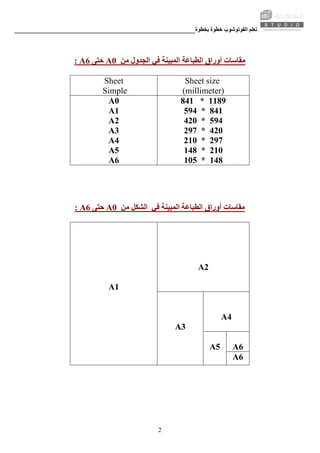
‫ﻣﻦ‬ ‫اﻟﺠﺪول‬ ‫ﻓﻲ‬ ‫اﻟﻤﺒﻴﻨﺔ‬ ‫اﻟﻄﺒﺎﻋﺔ‬ ‫أوراق‬ ‫ﻣﻘﺎﺳﺎت‬0A‫ﺣﺘﻰ‬6A:
Sheet size
(millimeter)
Sheet
Simple
841 * 1189A0
594 * 841A1
420 * 594A2
297 * 420A3
210 * 297A4
148 * 210A5
105 * 148A6
‫اﻟﻄﺒﺎﻋﺔ‬ ‫أوراق‬ ‫ﻣﻘﺎﺳﺎت‬‫ﻣﻦ‬ ‫اﻟﺸﻜﻞ‬ ‫ﻓﻲ‬ ‫اﻟﻤﺒﻴﻨﺔ‬0A‫ﺣﺘﻰ‬6A:
A2
A4
A6
A6
A5
A3
A1
‫ﺑﺨﻄﻮة‬ ‫ﺧﻄﻮة‬ ‫اﻟﻔﻮﺗﻮﺷﻮب‬ ‫ﺗﻌﻠﻢ‬________________________________________________________
3
-‫اﻟﺒﺮﻧﺎﻣﺞ‬ ‫ﺗﺸﻐﻴﻞ‬:
‫اﻟﻤﻜﺘﺐ‬ ‫ﺳﻄﺢ‬ ‫ﻋﻠﻰ‬ ‫ﻟﺪﻳﻚ‬ ‫ﻇﺎهﺮا‬ ‫اﻟﺒﺮﻧﺎﻣﺞ‬ ‫ﻳﻜﻦ‬ ‫ﻟﻢ‬ ‫اذا‬(DeskTop)‫ﺿﻤﻦ‬ ‫أو‬‫اﺑﺪأ‬ ‫ﻗﺎﺋﻤﺔ‬ ‫ﻓﻲ‬ ‫اﻟﺒﺮاﻣﺞ‬(start)‫اﻟﺨﻄﻮات‬ ‫اﺗﺒﻊ‬ ،
‫اﻟﺘﺎﻟﻴﺔ‬:
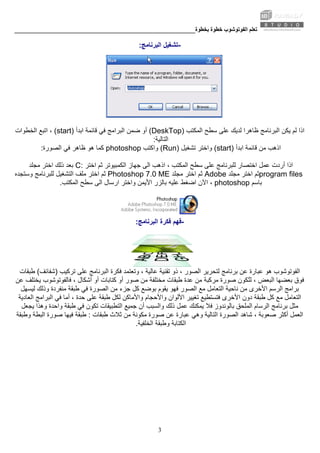
‫ﻗﺎﺋﻤﺔ‬ ‫ﻣﻦ‬ ‫اذهﺐ‬‫اﺑﺪأ‬(start)‫ﺗﺸﻐﻴﻞ‬ ‫واﺧﺘﺮ‬(Run)‫واآﺘﺐ‬photoshop‫اﻟﺼﻮرة‬ ‫ﻓﻲ‬ ‫ﻇﺎهﺮ‬ ‫هﻮ‬ ‫آﻤﺎ‬:
‫ﺟﻬﺎز‬ ‫اﻟﻰ‬ ‫اذهﺐ‬ ، ‫اﻟﻤﻜﺘﺐ‬ ‫ﺳﻄﺢ‬ ‫ﻋﻠﻰ‬ ‫ﻟﻠﺒﺮﻧﺎﻣﺞ‬ ‫اﺧﺘﺼﺎر‬ ‫ﻋﻤﻞ‬ ‫أردت‬ ‫اذا‬‫اﺧﺘﺮ‬ ‫ﺛﻢ‬ ‫اﻟﻜﻤﺒﻴﻮﺗﺮ‬C:‫ﻣﺠﻠﺪ‬ ‫اﺧﺘﺮ‬ ‫ذﻟﻚ‬ ‫ﺑﻌﺪ‬
program files‫ﻣﺠﻠﺪ‬ ‫اﺧﺘﺮ‬ ‫ﺛﻢ‬Adobe‫اﺧﺘﺮ‬ ‫ﺛﻢ‬‫ﻣﺠﻠﺪ‬Photoshop 7.0 ME‫اﻟﺘﺸﻐﻴﻞ‬ ‫ﻣﻠﻒ‬ ‫اﺧﺘﺮ‬ ‫ﺛﻢ‬‫وﺳﺘﺠﺪﻩ‬ ‫ﻟﻠﺒﺮﻧﺎﻣﺞ‬
‫ﺑﺎﺳﻢ‬photoshop‫اﻵن‬ ،‫اﻟﻤﻜﺘﺐ‬ ‫ﺳﻄﺢ‬ ‫اﻟﻰ‬ ‫ارﺳﺎل‬ ‫واﺧﺘﺮ‬ ‫اﻷﻳﻤﻦ‬ ‫ﺑﺎﻟﺰر‬ ‫ﻋﻠﻴﻪ‬ ‫اﺿﻐﻂ‬.
-‫اﻟﺒﺮﻧﺎﻣﺞ‬ ‫ﻓﻜﺮة‬ ‫ﻓﻬﻢ‬:
‫اﻟ‬، ‫ﻋﺎﻟﻴﺔ‬ ‫ﺗﻘﻨﻴﺔ‬ ‫ذو‬ ، ‫اﻟﺼﻮر‬ ‫ﻟﺘﺤﺮﻳﺮ‬ ‫ﺑﺮﻧﺎﻣﺞ‬ ‫ﻋﻦ‬ ‫ﻋﺒﺎرة‬ ‫هﻮ‬ ‫ﻔﻮﺗﻮﺷﻮب‬‫ﺗﺮآﻴﺐ‬ ‫ﻋﻠﻰ‬ ‫اﻟﺒﺮﻧﺎﻣﺞ‬ ‫ﻓﻜﺮة‬ ‫وﺗﻌﺘﻤﺪ‬)‫ﺷﻔﺎﺋﻒ‬(‫ﻃﺒﻘﺎت‬
‫ﻣﺮآﺒﺔ‬ ‫ﺻﻮرة‬ ‫ُﻜﻮن‬‫ﺘ‬‫ﻟ‬ ، ‫اﻟﺒﻌﺾ‬ ‫ﺑﻌﻀﻬﺎ‬ ‫ﻓﻮق‬‫ﻋﻦ‬ ‫ﻳﺨﺘﻠﻒ‬ ‫ﻓﺎﻟﻔﻮﺗﻮﺷﻮب‬ ، ‫أﺷﻜﺎل‬ ‫أو‬ ‫آﺘﺎﺑﺎت‬ ‫أو‬ ‫ﺻﻮر‬ ‫ﻣﻦ‬ ‫ﻣﺨﺘﻠﻔﺔ‬ ‫ﻃﺒﻘﺎت‬ ‫ﻋﺪة‬ ‫ﻣﻦ‬
‫اﻟﺮﺳﻢ‬ ‫ﺑﺮاﻣﺞ‬‫ﻓﻬﻮ‬ ‫اﻟﺼﻮر‬ ‫ﻣﻊ‬ ‫اﻟﺘﻌﺎﻣﻞ‬ ‫ﻧﺎﺣﻴﺔ‬ ‫ﻣﻦ‬ ‫اﻷﺧﺮى‬‫ﻣﻨﻔﺮدة‬ ‫ﻃﺒﻘﺔ‬ ‫ﻓﻲ‬ ‫اﻟﺼﻮرة‬ ‫ﻣﻦ‬ ‫ﺟﺰء‬ ‫آﻞ‬ ‫ﺑﻮﺿﻊ‬ ‫ﻳﻘﻮم‬‫ﻟﻴﺴﻬﻞ‬ ‫وذﻟﻚ‬
‫واﻷﻣﺎآﻦ‬ ‫واﻷﺣﺠﺎم‬ ‫اﻷﻟﻮان‬ ‫ﺗﻐﻴﻴﺮ‬ ‫ﻓﺘﺴﺘﻄﻴﻊ‬ ‫اﻷﺧﺮى‬ ‫دون‬ ‫ﻃﺒﻘﺔ‬ ‫آﻞ‬ ‫ﻣﻊ‬ ‫اﻟﺘﻌﺎﻣﻞ‬‫اﻟﻌﺎدﻳﺔ‬ ‫اﻟﺒﺮاﻣﺞ‬ ‫ﻓﻲ‬ ‫أﻣﺎ‬ ، ‫ﺣﺪة‬ ‫ﻋﻠﻰ‬ ‫ﻃﺒﻘﺔ‬ ‫ﻟﻜﻞ‬
‫ﻓﻼ‬ ‫ﺑﺎﻟﻮﻧﺪوز‬ ‫اﻟﻤﻠﺤﻖ‬ ‫اﻟﺮﺳﺎم‬ ‫ﺑﺮﻧﺎﻣﺞ‬ ‫ﻣﺜﻞ‬‫ﻃﺒﻘﺔ‬ ‫ﻓﻲ‬ ‫ﺗﻜﻮن‬ ‫اﻟﺘﻄﺒﻴﻘﺎت‬ ‫ﺟﻤﻴﻊ‬ ‫أن‬ ‫واﻟﺴﺒﺐ‬ ‫ذﻟﻚ‬ ‫ﻋﻤﻞ‬ ‫ﻳﻤﻜﻨﻚ‬‫ﻳﺠﻌﻞ‬ ‫وهﺬا‬ ‫واﺣﺪة‬
‫أآﺜﺮ‬ ‫اﻟﻌﻤﻞ‬‫ﻃﺒﻘﺎت‬ ‫ﺛﻼث‬ ‫ﻣﻦ‬ ‫ﻣﻜﻮﻧﺔ‬ ‫ﺻﻮرة‬ ‫ﻋﻦ‬ ‫ﻋﺒﺎرة‬ ‫وهﻲ‬ ‫اﻟﺘﺎﻟﻴﺔ‬ ‫اﻟﺼﻮرة‬ ‫ﺷﺎهﺪ‬ ، ‫ﺻﻌﻮﺑﺔ‬:‫ﻓﻴﻬﺎ‬ ‫ﻃﺒﻘﺔ‬‫وﻃﺒﻘﺔ‬ ‫اﻟﺒﻄﺔ‬ ‫ﺻﻮرة‬
‫اﻟﺨﻠﻔﻴﺔ‬ ‫وﻃﺒﻘﺔ‬ ‫اﻟﻜﺘﺎﺑﺔ‬.
‫ﺑﺨﻄﻮة‬ ‫ﺧﻄﻮة‬ ‫اﻟﻔﻮﺗﻮﺷﻮب‬ ‫ﺗﻌﻠﻢ‬________________________________________________________
4
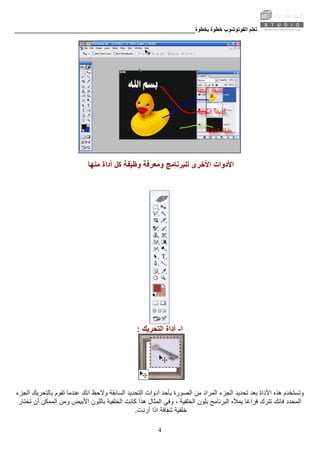
‫ﻟﻠﺒﺮﻧﺎﻣﺞ‬ ‫اﻷﺧﺮى‬ ‫اﻷدوات‬‫ﻣﻨﻬﺎ‬ ‫أداة‬ ‫آﻞ‬ ‫وﻇﻴﻔﺔ‬ ‫وﻣﻌﺮﻓﺔ‬
‫ا‬-‫اﻟﺘﺤﺮﻳﻚ‬ ‫أداة‬:
‫ﺑﺄﺣﺪ‬ ‫اﻟﺼﻮرة‬ ‫ﻣﻦ‬ ‫اﻟﻤﺮاد‬ ‫اﻟﺠﺰء‬ ‫ﺗﺤﺪﻳﺪ‬ ‫ﺑﻌﺪ‬ ‫اﻷداة‬ ‫هﺬﻩ‬ ‫وﺗﺴﺘﺨﺪم‬‫اﻟﺠﺰء‬ ‫ﺑﺎﻟﺘﺤﺮﻳﻚ‬ ‫ﺗﻘﻮم‬ ‫ﻋﻨﺪﻣﺎ‬ ‫اﻧﻚ‬ ‫وﻻﺣﻆ‬ ‫اﻟﺴﺎﺑﻘﺔ‬ ‫اﻟﺘﺤﺪﻳﺪ‬ ‫أدوات‬
‫ﻓﺮاﻏﺎ‬ ‫ﺗﺘﺮك‬ ‫ﻓﺎﻧﻚ‬ ‫اﻟﻤﺤﺪد‬‫اﻟﺒﺮﻧﺎﻣﺞ‬ ‫ﻳﻤﻸﻩ‬‫وﻣﻦ‬ ‫اﻷﺑﻴﺾ‬ ‫ﺑﺎﻟﻠﻮن‬ ‫اﻟﺨﻠﻔﻴﺔ‬ ‫آﺎﻧﺖ‬ ‫هﺬا‬ ‫اﻟﻤﺜﺎل‬ ‫وﻓﻲ‬ ، ‫اﻟﺨﻠﻔﻴﺔ‬ ‫ﺑﻠﻮن‬‫ﺗﺨﺘﺎر‬ ‫أن‬ ‫اﻟﻤﻤﻜﻦ‬
‫أردت‬ ‫اذا‬ ‫ﺷﻔﺎﻓﺔ‬ ‫ﺧﻠﻔﻴﺔ‬.
‫ﺑﺨﻄﻮة‬ ‫ﺧﻄﻮة‬ ‫اﻟﻔﻮﺗﻮﺷﻮب‬ ‫ﺗﻌﻠﻢ‬________________________________________________________
5
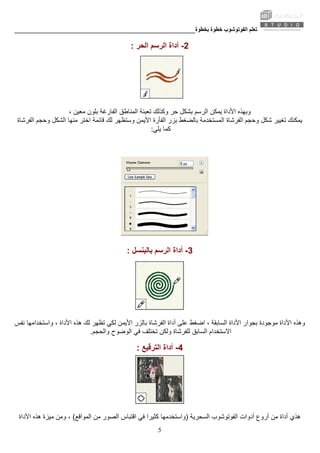
2-‫اﻟﺤﺮ‬ ‫اﻟﺮﺳﻢ‬ ‫أداة‬:
‫اﻟﻔﺎر‬ ‫اﻟﻤﻨﺎﻃﻖ‬ ‫ﺗﻌﺒﺌﺔ‬ ‫وآﺬﻟﻚ‬ ‫ﺣﺮ‬ ‫ﺑﺸﻜﻞ‬ ‫اﻟﺮﺳﻢ‬ ‫ﻳﻤﻜﻦ‬ ‫اﻷداة‬ ‫وﺑﻬﺬﻩ‬‫ﻏﺔ‬، ‫ﻣﻌﻴﻦ‬ ‫ﺑﻠﻮن‬
‫اﻟﻔﺄر‬ ‫ﺑﺰر‬ ‫ﺑﺎﻟﻀﻐﻂ‬ ‫اﻟﻤﺴﺘﺨﺪﻣﺔ‬ ‫اﻟﻔﺮﺷﺎة‬ ‫وﺣﺠﻢ‬ ‫ﺷﻜﻞ‬ ‫ﺗﻐﻴﻴﺮ‬ ‫ﻳﻤﻜﻨﻚ‬‫اﻷﻳﻤﻦ‬ ‫ة‬‫اﻟﻔﺮﺷﺎة‬ ‫وﺣﺠﻢ‬ ‫اﻟﺸﻜﻞ‬ ‫ﻣﻨﻬﺎ‬ ‫اﺧﺘﺮ‬ ‫ﻗﺎﺋﻤﺔ‬ ‫ﻟﻚ‬ ‫وﺳﺘﻈﻬﺮ‬
‫ﻳﻠﻲ‬ ‫آﻤﺎ‬:
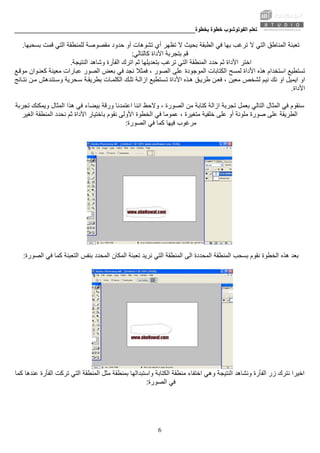
3-‫ﺑﺎﻟﺒﻨﺴﻞ‬ ‫اﻟﺮﺳﻢ‬ ‫أداة‬:
‫أداة‬ ‫ﻋﻠﻰ‬ ‫اﺿﻐﻂ‬ ، ‫اﻟﺴﺎﺑﻘﺔ‬ ‫اﻷداة‬ ‫ﺑﺠﻮار‬ ‫ﻣﻮﺟﻮدة‬ ‫اﻷداة‬ ‫وهﺬﻩ‬‫ﻧﻔﺲ‬ ‫واﺳﺘﺨﺪاﻣﻬﺎ‬ ، ‫اﻷداة‬ ‫هﺬﻩ‬ ‫ﻟﻚ‬ ‫ﺗﻈﻬﺮ‬ ‫ﻟﻜﻲ‬ ‫اﻷﻳﻤﻦ‬ ‫ﺑﺎﻟﺰر‬ ‫اﻟﻔﺮﺷﺎة‬
‫اﻟﺴﺎﺑﻖ‬ ‫اﻻﺳﺘﺨﺪام‬‫ﻓﻲ‬ ‫ﺗﺨﺘﻠﻒ‬ ‫وﻟﻜﻦ‬ ‫ﻟﻠﻔﺮﺷﺎة‬‫واﻟﺤﺠﻢ‬ ‫اﻟﻮﺿﻮح‬.
4-‫اﻟﺘﺮﻗﻴﻊ‬ ‫أداة‬:
‫اﻟﺴﺤﺮﻳﺔ‬ ‫اﻟﻔﻮﺗﻮﺷﻮب‬ ‫أدوات‬ ‫أروع‬ ‫ﻣﻦ‬ ‫أداة‬ ‫هﺬي‬)‫ﻓﻲ‬ ‫آﺜﻴﺮا‬ ‫واﺳﺘﺨﺪﻣﻬﺎ‬‫اﻟﻤﻮاﻗﻊ‬ ‫ﻣﻦ‬ ‫اﻟﺼﻮر‬ ‫اﻗﺘﺒﺎس‬(‫اﻷداة‬ ‫هﺬﻩ‬ ‫ﻣﻴﺰة‬ ‫وﻣﻦ‬ ،
‫ﺑﺨﻄﻮة‬ ‫ﺧﻄﻮة‬ ‫اﻟﻔﻮﺗﻮﺷﻮب‬ ‫ﺗﻌﻠﻢ‬________________________________________________________
6
‫ﻓﻲ‬ ‫ﺑﻬﺎ‬ ‫ﺗﺮﻏﺐ‬ ‫ﻻ‬ ‫اﻟﺘﻲ‬ ‫اﻟﻤﻨﺎﻃﻖ‬ ‫ﺗﻌﺒﺌﺔ‬‫ﻻ‬ ‫ﺑﺤﻴﺚ‬ ‫اﻟﻄﺒﻘﺔ‬‫ﺑﺴﺤﺒﻬﺎ‬ ‫ﻗﻤﺖ‬ ‫اﻟﺘﻲ‬ ‫ﻟﻠﻤﻨﻄﻘﺔ‬ ‫ﻣﻘﺼﻮﺻﺔ‬ ‫ﺣﺪود‬ ‫أو‬ ‫ﺗﺸﻮهﺎت‬ ‫أي‬ ‫ﺗﻈﻬﺮ‬.
‫ﻗﻢ‬‫آﺎﻟﺘﺎﻟﻲ‬ ‫اﻷداة‬ ‫ﺑﺘﺠﺮﺑﺔ‬:
‫ﺣﺪد‬ ‫ﺛﻢ‬ ‫اﻷداة‬ ‫اﺧﺘﺮ‬‫ﺑ‬ ‫ﺗﺮﻏﺐ‬ ‫اﻟﺘﻲ‬ ‫اﻟﻤﻨﻄﻘﺔ‬‫ﺘﻌﺪﻳﻠﻬﺎ‬‫ﺛﻢ‬‫اﻟﻨﺘﻴﺠﺔ‬ ‫وﺷﺎهﺪ‬ ‫اﻟﻔﺄرة‬ ‫اﺗﺮك‬.
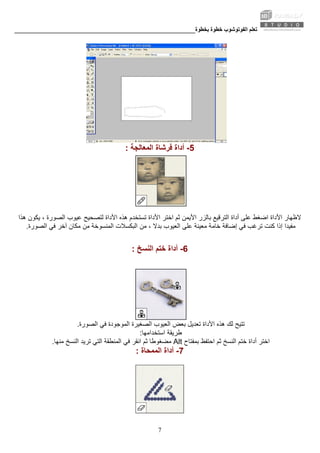
‫اﻟﻤﻮﺟﻮدة‬ ‫اﻟﻜﺘﺎﺑﺎت‬ ‫ﻟﻤﺴﺢ‬ ‫اﻷداة‬ ‫هﺬﻩ‬ ‫اﺳﺘﺨﺪام‬ ‫ﺗﺴﺘﻄﻴﻊ‬‫ﻊ‬‫ﻣﻮﻗ‬ ‫ﻮان‬‫آﻌﻨ‬ ‫ﻣﻌﻴﻨﺔ‬ ‫ﻋﺒﺎرات‬ ‫اﻟﺼﻮر‬ ‫ﺑﻌﺾ‬ ‫ﻓﻲ‬ ‫ﻧﺠﺪ‬ ‫ﻓﻤﺜﻼ‬ ، ‫اﻟﺼﻮر‬ ‫ﻋﻠﻰ‬
‫ﻧﻴﻢ‬ ‫ﻧﻚ‬ ‫او‬ ‫اﻳﻤﻴﻞ‬ ‫او‬‫اﻷ‬ ‫ﺬﻩ‬‫ه‬ ‫ﻖ‬‫ﻃﺮﻳ‬ ‫ﻦ‬‫ﻓﻌ‬ ، ‫ﻣﻌﻴﻦ‬ ‫ﻟﺸﺨﺺ‬‫ﻦ‬‫ﻣ‬ ‫ﺘﻨﺪهﺶ‬‫وﺳ‬ ‫ﺤﺮﻳﺔ‬‫ﺳ‬ ‫ﺔ‬‫ﺑﻄﺮﻳﻘ‬ ‫ﺎت‬‫اﻟﻜﻠﻤ‬ ‫ﻚ‬‫ﺗﻠ‬ ‫ﺔ‬‫ازاﻟ‬ ‫ﺴﺘﻄﻴﻊ‬‫ﺗ‬ ‫داة‬‫ﺎﺋﺞ‬‫ﻧﺘ‬
‫اﻷداة‬.
، ‫اﻟﺼﻮرة‬ ‫ﻣﻦ‬ ‫آﺘﺎﺑﺔ‬ ‫ازاﻟﺔ‬ ‫ﺗﺠﺮﺑﺔ‬ ‫ﺑﻌﻤﻞ‬ ‫اﻟﺘﺎﻟﻲ‬ ‫اﻟﻤﺜﺎل‬ ‫ﻓﻲ‬ ‫ﺳﻨﻘﻮم‬‫ﺗﺠﺮﺑﺔ‬ ‫وﻳﻤﻜﻨﻚ‬ ‫اﻟﻤﺜﺎل‬ ‫هﺬا‬ ‫ﻓﻲ‬ ‫ﺑﻴﻀﺎء‬ ‫ورﻗﺔ‬ ‫اﻋﺘﻤﺪﻧﺎ‬ ‫اﻧﻨﺎ‬ ‫وﻻﺣﻆ‬
‫ﻣﻠﻮﻧﺔ‬ ‫ﺻﻮرة‬ ‫ﻋﻠﻰ‬ ‫اﻟﻄﺮﻳﻘﺔ‬‫ﻧﻘ‬ ‫اﻷوﻟﻰ‬ ‫اﻟﺨﻄﻮة‬ ‫ﻓﻲ‬ ‫ﻋﻤﻮﻣﺎ‬ ، ‫ﻣﺘﻐﻴﺮة‬ ‫ﺧﻠﻔﻴﺔ‬ ‫ﻋﻠﻰ‬ ‫أو‬‫اﻟﻤﻨﻄﻘﺔ‬ ‫ﻧﺤﺪد‬ ‫ﺛﻢ‬ ‫اﻷداة‬ ‫ﺑﺎﺧﺘﻴﺎر‬ ‫ﻮم‬‫اﻟﻐﻴﺮ‬
‫اﻟﺼﻮرة‬ ‫ﻓﻲ‬ ‫آﻤﺎ‬ ‫ﻓﻴﻬﺎ‬ ‫ﻣﺮﻏﻮب‬:
‫اﻟﺘﻲ‬ ‫اﻟﻤﻨﻄﻘﺔ‬ ‫اﻟﻰ‬ ‫اﻟﻤﺤﺪدة‬ ‫اﻟﻤﻨﻄﻘﺔ‬ ‫ﺑﺴﺤﺐ‬ ‫ﻧﻘﻮم‬ ‫اﻟﺨﻄﻮة‬ ‫هﺬﻩ‬ ‫ﺑﻌﺪ‬‫اﻟﺼﻮرة‬ ‫ﻓﻲ‬ ‫آﻤﺎ‬ ‫اﻟﺘﻌﺒﺌﺔ‬ ‫ﺑﻨﻔﺲ‬ ‫اﻟﻤﺤﺪد‬ ‫اﻟﻤﻜﺎن‬ ‫ﺗﻌﺒﺌﺔ‬ ‫ﻧﺮﻳﺪ‬:
‫ا‬ ‫ﻣﻨﻄﻘﺔ‬ ‫اﺧﺘﻔﺎء‬ ‫وهﻲ‬ ‫اﻟﻨﺘﻴﺠﺔ‬ ‫وﻧﺸﺎهﺪ‬ ‫اﻟﻔﺄرة‬ ‫زر‬ ‫ﻧﺘﺮك‬ ‫اﺧﻴﺮا‬‫ﻟﻜﺘﺎﺑﺔ‬‫آﻤﺎ‬ ‫ﻋﻨﺪهﺎ‬ ‫اﻟﻔﺄرة‬ ‫ﺗﺮآﺖ‬ ‫اﻟﺘﻲ‬ ‫اﻟﻤﻨﻄﻘﺔ‬ ‫ﻣﺜﻞ‬ ‫ﺑﻤﻨﻄﻘﺔ‬ ‫واﺳﺘﺒﺪاﻟﻬﺎ‬
‫اﻟﺼﻮرة‬ ‫ﻓﻲ‬:
‫ﺑﺨﻄﻮة‬ ‫ﺧﻄﻮة‬ ‫اﻟﻔﻮﺗﻮﺷﻮب‬ ‫ﺗﻌﻠﻢ‬________________________________________________________
7
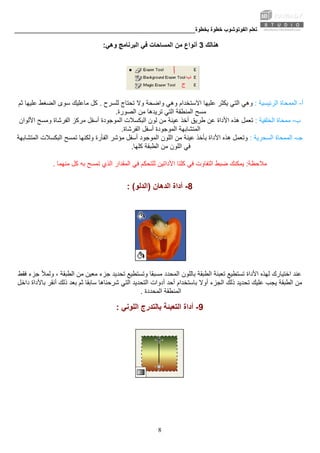
5-‫اﻟﻤﻌﺎﻟﺠﺔ‬ ‫ﻓﺮﺷﺎة‬ ‫أداة‬:
‫اﺧﺘﺮ‬ ‫ﺛﻢ‬ ‫اﻷﻳﻤﻦ‬ ‫ﺑﺎﻟﺰر‬ ‫اﻟﺘﺮﻗﻴﻊ‬ ‫أداة‬ ‫ﻋﻠﻰ‬ ‫اﺿﻐﻂ‬ ‫اﻷداة‬ ‫ﻻﻇﻬﺎر‬‫اﻷداة‬‫هﺬا‬ ‫ﻳﻜﻮن‬ ، ‫اﻟﺼﻮرة‬ ‫ﻋﻴﻮب‬ ‫ﻟﺘﺼﺤﻴﺢ‬ ‫اﻷداة‬ ‫هﺬﻩ‬ ‫ﺗﺴﺘﺨﺪم‬
‫ﻓﻲ‬ ‫ﺗﺮﻏﺐ‬ ‫آﻨﺖ‬ ‫إذا‬ ‫ﻣﻔﻴﺪا‬‫ﺧﺎﻣﺔ‬ ‫إﺿﺎﻓﺔ‬‫اﻟﺼﻮرة‬ ‫ﻓﻲ‬ ‫ﺁﺧﺮ‬ ‫ﻣﻜﺎن‬ ‫ﻣﻦ‬ ‫اﻟﻤﻨﺴﻮﺧﺔ‬ ‫اﻟﺒﻜﺴﻼت‬ ‫ﻣﻦ‬ ، ‫ﺑﺪﻻ‬ ‫اﻟﻌﻴﻮب‬ ‫ﻋﻠﻰ‬ ‫ﻣﻌﻴﻨﺔ‬.
6-‫اﻟﻨﺴﺦ‬ ‫ﺧﺘﻢ‬ ‫أداة‬:
‫ﻓﻲ‬ ‫اﻟﻤﻮﺟﻮدة‬ ‫اﻟﺼﻐﻴﺮة‬ ‫اﻟﻌﻴﻮب‬ ‫ﺑﻌﺾ‬ ‫ﺗﻌﺪﻳﻞ‬ ‫اﻷداة‬ ‫هﺬﻩ‬ ‫ﻟﻚ‬ ‫ﺗﺘﻴﺢ‬‫اﻟﺼﻮرة‬.
‫اﺳﺘﺨﺪاﻣﻬﺎ‬ ‫ﻃﺮﻳﻘﺔ‬:
‫ﺑﻤﻔﺘﺎح‬ ‫اﺣﺘﻔﻆ‬ ‫ﺛﻢ‬ ‫اﻟﻨﺴﺦ‬ ‫ﺧﺘﻢ‬ ‫أداة‬ ‫اﺧﺘﺮ‬Alt‫ﻣﻀﻐﻮﻃﺎ‬‫اﻟ‬ ‫ﺗﺮﻳﺪ‬ ‫اﻟﺘﻲ‬ ‫اﻟﻤﻨﻄﻘﺔ‬ ‫ﻓﻲ‬ ‫اﻧﻘﺮ‬ ‫ﺛﻢ‬‫ﻣﻨﻬﺎ‬ ‫ﻨﺴﺦ‬.
7-‫اﻟﻤﻤﺤﺎة‬ ‫أداة‬:
‫ﺑﺨﻄﻮة‬ ‫ﺧﻄﻮة‬ ‫اﻟﻔﻮﺗﻮﺷﻮب‬ ‫ﺗﻌﻠﻢ‬________________________________________________________
8
‫هﻨﺎﻟﻚ‬3‫وهﻲ‬ ‫اﻟﺒﺮﻧﺎﻣﺞ‬ ‫ﻓﻲ‬ ‫اﻟﻤﺴﺎﺣﺎت‬ ‫ﻣﻦ‬ ‫أﻧﻮاع‬:
‫أ‬-‫اﻟﺮﺋﻴﺴﻴﺔ‬ ‫اﻟﻤﻤﺤﺎة‬:‫اﻟﺘﻲ‬ ‫وهﻲ‬‫ﻟﻠﺴﺮح‬ ‫ﺗﺤﺘﺎج‬ ‫وﻻ‬ ‫واﺿﺤﺔ‬ ‫وهﻲ‬ ‫اﻻﺳﺘﺨﺪام‬ ‫ﻋﻠﻴﻬﺎ‬ ‫ﻳﻜﺜﺮ‬.‫ﺛﻢ‬ ‫ﻋﻠﻴﻬﺎ‬ ‫اﻟﻀﻐﻂ‬ ‫ﺳﻮى‬ ‫ﻣﺎﻋﻠﻴﻚ‬ ‫آﻞ‬
‫اﻟﺼﻮرة‬ ‫ﻣﻦ‬ ‫ﺗﺮﻳﺪهﺎ‬ ‫اﻟﺘﻲ‬ ‫اﻟﻤﻨﻄﻘﺔ‬ ‫ﻣﺴﺢ‬.
‫ب‬-‫اﻟﺨﻠﻔﻴﺔ‬ ‫ﻣﻤﺤﺎة‬:‫هﺬﻩ‬ ‫ﺗﻌﻤﻞ‬‫ﻣﺮآﺰ‬ ‫أﺳﻔﻞ‬ ‫اﻟﻤﻮﺟﻮدة‬ ‫اﻟﺒﻜﺴﻼت‬ ‫ﻟﻮن‬ ‫ﻣﻦ‬ ‫ﻋﻴﻨﺔ‬ ‫أﺧﺬ‬ ‫ﻃﺮﻳﻖ‬ ‫ﻋﻦ‬ ‫اﻷداة‬‫اﻷﻟﻮان‬ ‫وﻣﺴﺢ‬ ‫اﻟﻔﺮﺷﺎة‬
‫اﻟﻔﺮﺷﺎة‬ ‫أﺳﻔﻞ‬ ‫اﻟﻤﻮﺟﻮدة‬ ‫اﻟﻤﺘﺸﺎﺑﻬﺔ‬.
‫ﺟـ‬-‫اﻟﺴﺤﺮﻳﺔ‬ ‫اﻟﻤﻤﺤﺎة‬:‫اﻟﻠﻮن‬ ‫ﻣﻦ‬ ‫ﻋﻴﻨﺔ‬ ‫ﺑﺄﺧﺬ‬ ‫اﻷداة‬ ‫هﺬﻩ‬ ‫وﺗﻌﻤﻞ‬‫اﻟﻤﺘﺸﺎﺑﻬﺔ‬ ‫اﻟﺒﻜﺴﻼت‬ ‫ﺗﻤﺴﺢ‬ ‫وﻟﻜﻨﻬﺎ‬ ‫اﻟﻔﺄرة‬ ‫ﻣﺆﺷﺮ‬ ‫أﺳﻔﻞ‬ ‫اﻟﻤﻮﺟﻮد‬
‫آﻠﻬﺎ‬ ‫اﻟﻄﺒﻘﺔ‬ ‫ﻣﻦ‬ ‫اﻟﻠﻮن‬ ‫ﻓﻲ‬.
‫ﻣ‬‫ﻼﺣﻈﺔ‬:‫ﺑﻪ‬ ‫ﺗﻤﺴﺢ‬ ‫اﻟﺬي‬ ‫اﻟﻤﻘﺪار‬ ‫ﻓﻲ‬ ‫ﻟﻠﺘﺤﻜﻢ‬ ‫اﻷداﺗﻴﻦ‬ ‫آﻠﺘﺎ‬ ‫ﻓﻲ‬ ‫اﻟﺘﻔﺎوت‬ ‫ﺿﺒﻂ‬ ‫ﻳﻤﻜﻨﻚ‬‫ﻣﻨﻬﻤﺎ‬ ‫آﻞ‬.
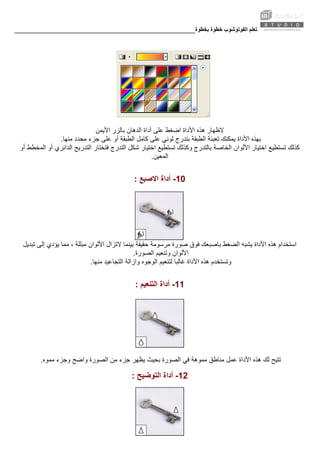
8-‫اﻟﺪهﺎن‬ ‫أداة‬)‫اﻟﺪﻟﻮ‬: (
‫اﻟﻤﺤﺪد‬ ‫ﺑﺎﻟﻠﻮن‬ ‫اﻟﻄﺒﻘﺔ‬ ‫ﺗﻌﺒﺌﺔ‬ ‫ﺗﺴﺘﻄﻴﻊ‬ ‫اﻷداة‬ ‫ﻟﻬﺬﻩ‬ ‫اﺧﺘﻴﺎرك‬ ‫ﻋﻨﺪ‬‫ﻓﻘﻂ‬ ‫ﺟﺰء‬ ‫وﻟﻤﻸ‬ ، ‫اﻟﻄﺒﻘﺔ‬ ‫ﻣﻦ‬ ‫ﻣﻌﻴﻦ‬ ‫ﺟﺰء‬ ‫ﺗﺤﺪﻳﺪ‬ ‫وﺗﺴﺘﻄﻴﻊ‬ ‫ﻣﺴﺒﻘﺎ‬
‫ﺗﺤﺪﻳﺪ‬ ‫ﻋﻠﻴﻚ‬ ‫ﻳﺠﺐ‬ ‫اﻟﻄﺒﻘﺔ‬ ‫ﻣﻦ‬‫ذﻟ‬‫أﻧﻘﺮ‬ ‫ذﻟﻚ‬ ‫ﺑﻌﺪ‬ ‫ﺛﻢ‬ ‫ﺳﺎﺑﻘﺎ‬ ‫ﺷﺮﺣﻨﺎهﺎ‬ ‫اﻟﺘﻲ‬ ‫اﻟﺘﺤﺪﻳﺪ‬ ‫أدوات‬ ‫أﺣﺪ‬ ‫ﺑﺎﺳﺘﺨﺪام‬ ‫أوﻻ‬ ‫اﻟﺠﺰء‬ ‫ﻚ‬‫داﺧﻞ‬ ‫ﺑﺎﻷداة‬
‫اﻟﻤﺤﺪدة‬ ‫اﻟﻤﻨﻄﻘﺔ‬.
9-‫اﻟﻠﻮﻧﻲ‬ ‫ﺑﺎﻟﺘﺪرج‬ ‫اﻟﺘﻌﺒﺌﺔ‬ ‫أداة‬:
‫ﺑﺨﻄﻮة‬ ‫ﺧﻄﻮة‬ ‫اﻟﻔﻮﺗﻮﺷﻮب‬ ‫ﺗﻌﻠﻢ‬________________________________________________________
‫اﻷﻳﻤﻦ‬ ‫ﺑﺎﻟﺰر‬ ‫اﻟﺪهﺎن‬ ‫أداة‬ ‫ﻋﻠﻰ‬ ‫اﺿﻐﻂ‬ ‫اﻷداة‬ ‫هﺬﻩ‬ ‫ﻻﻇﻬﺎر‬
‫ﺑﻬﺬﻩ‬‫اﻟﻄﺒ‬ ‫آﺎﻣﻞ‬ ‫ﻋﻠﻰ‬ ‫ﻟﻮﻧﻲ‬ ‫ﺑﺘﺪرج‬ ‫اﻟﻄﺒﻘﺔ‬ ‫ﺗﻌﺒﺌﺔ‬ ‫ﻳﻤﻜﻨﻚ‬ ‫اﻷداة‬‫ﻣﻨﻬﺎ‬ ‫ﻣﺤﺪد‬ ‫ﺟﺰء‬ ‫ﻋﻠﻰ‬ ‫أو‬ ‫ﻘﺔ‬.
‫اﻟﺘﺪرج‬ ‫ﺷﻜﻞ‬ ‫اﺧﺘﻴﺎر‬ ‫ﺗﺴﺘﻄﻴﻊ‬ ‫وآﺬﻟﻚ‬ ‫ﺑﺎﻟﺘﺪرج‬ ‫اﻟﺨﺎﺻﺔ‬ ‫اﻷﻟﻮان‬ ‫اﺧﺘﻴﺎر‬ ‫ﺗﺴﺘﻄﻴﻊ‬ ‫آﺬﻟﻚ‬‫أو‬ ‫اﻟﻤﺨﻄﻂ‬ ‫أو‬ ‫اﻟﺪاﺋﺮي‬ ‫اﻟﺘﺪرﻳﺞ‬ ‫ﻓﺘﺨﺘﺎر‬
‫اﻟﻤﻌﻴﻦ‬.
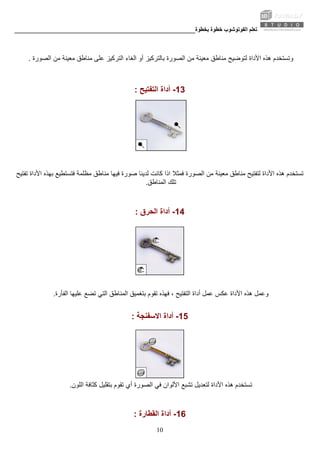
10-‫اﻻﺻﺒﻊ‬ ‫أداة‬:
‫ﺣﻘﻴﻘﺔ‬ ‫ﻣﺮﺳﻮﻣﺔ‬ ‫ﺻﻮرة‬ ‫ﻓﻮق‬ ‫ﺑﺎﺻﺒﻌﻚ‬ ‫اﻟﻀﻐﻂ‬ ‫ﻳﺸﺒﻪ‬ ‫اﻷداة‬ ‫هﺬﻩ‬ ‫اﺳﺘﺨﺪام‬‫ﻣﻤﺎ‬ ، ‫ﻣﺒﻠﻠﺔ‬ ‫اﻷﻟﻮان‬ ‫ﻻﺗﺰال‬ ‫ﺑﻴﻨﻤﺎ‬‫ﺗﺒﺪﻳﻞ‬ ‫إﻟﻰ‬ ‫ﻳﺆدي‬
‫اﻟﺼﻮرة‬ ‫وﺗﻨﻌﻴﻢ‬ ‫اﻷﻟﻮان‬.
‫ﻣﻨﻬﺎ‬ ‫اﻟﺘﺠﺎﻋﻴﺪ‬ ‫وازاﻟﺔ‬ ‫اﻟﻮﺟﻮﻩ‬ ‫ﻟﺘﻨﻌﻴﻢ‬ ‫ﻏﺎﻟﺒﺎ‬ ‫اﻷداة‬ ‫هﺬﻩ‬ ‫وﺗﺴﺘﺨﺪم‬.
11-‫اﻟﺘﻨﻌﻴﻢ‬ ‫أداة‬:
‫اﻟﺼﻮرة‬ ‫ﻣﻦ‬ ‫ﺟﺰء‬ ‫ﻳﻈﻬﺮ‬ ‫ﺑﺤﻴﺚ‬ ‫اﻟﺼﻮرة‬ ‫ﻓﻲ‬ ‫ﻣﻤﻮهﺔ‬ ‫ﻣﻨﺎﻃﻖ‬ ‫ﻋﻤﻞ‬ ‫اﻷداة‬ ‫هﺬﻩ‬ ‫ﻟﻚ‬ ‫ﺗﺘﻴﺢ‬‫ﻣﻤﻮﻩ‬ ‫وﺟﺰء‬ ‫واﺿﺢ‬.
12-‫اﻟﺘﻮﺿﻴﺢ‬ ‫أداة‬:
9
‫ﺑﺨﻄﻮة‬ ‫ﺧﻄﻮة‬ ‫اﻟﻔﻮﺗﻮﺷﻮب‬ ‫ﺗﻌﻠﻢ‬________________________________________________________
10
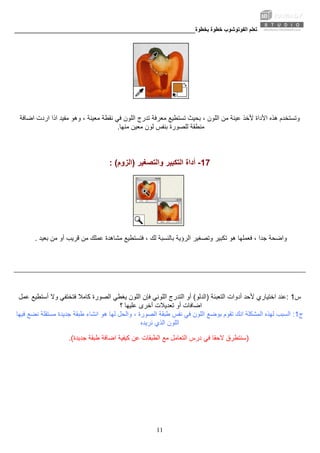
‫اﻷدا‬ ‫هﺬﻩ‬ ‫وﺗﺴﺘﺨﺪم‬‫أو‬ ‫ﺑﺎﻟﺘﺮآﻴﺰ‬ ‫اﻟﺼﻮرة‬ ‫ﻣﻦ‬ ‫ﻣﻌﻴﻨﺔ‬ ‫ﻣﻨﺎﻃﻖ‬ ‫ﻟﺘﻮﺿﻴﺢ‬ ‫ة‬‫اﻟﺼﻮرة‬ ‫ﻣﻦ‬ ‫ﻣﻌﻴﻨﺔ‬ ‫ﻣﻨﺎﻃﻖ‬ ‫ﻋﻠﻰ‬ ‫اﻟﺘﺮآﻴﺰ‬ ‫اﻟﻐﺎء‬.
13-‫اﻟﺘﻔﺘﻴﺢ‬ ‫أداة‬:
‫آﺎﻧﺖ‬ ‫اذا‬ ‫ﻓﻤﺜﻼ‬ ‫اﻟﺼﻮرة‬ ‫ﻣﻦ‬ ‫ﻣﻌﻴﻨﺔ‬ ‫ﻣﻨﺎﻃﻖ‬ ‫ﻟﺘﻔﺘﻴﺢ‬ ‫اﻷداة‬ ‫هﺬﻩ‬ ‫ﺗﺴﺘﺨﺪم‬‫ﺗﻔﺘﻴﺢ‬ ‫اﻷداة‬ ‫ﺑﻬﺬﻩ‬ ‫ﻓﺘﺴﺘﻄﻴﻊ‬ ‫ﻣﻈﻠﻤﺔ‬ ‫ﻣﻨﺎﻃﻖ‬ ‫ﻓﻴﻬﺎ‬ ‫ﺻﻮرة‬ ‫ﻟﺪﻳﻨﺎ‬
‫اﻟﻤﻨﺎﻃﻖ‬ ‫ﺗﻠﻚ‬.
14-‫أ‬‫اﻟﺤﺮق‬ ‫داة‬:
‫ﺑﺘﻐﻤﻴﻖ‬ ‫ﺗﻘﻮم‬ ‫ﻓﻬﺬﻩ‬ ، ‫اﻟﺘﻔﺘﻴﺢ‬ ‫أداة‬ ‫ﻋﻤﻞ‬ ‫ﻋﻜﺲ‬ ‫اﻷداة‬ ‫هﺬﻩ‬ ‫وﻋﻤﻞ‬‫اﻟﻔﺄرة‬ ‫ﻋﻠﻴﻬﺎ‬ ‫ﺗﻀﻊ‬ ‫اﻟﺘﻲ‬ ‫اﻟﻤﻨﺎﻃﻖ‬.
15-‫اﻻﺳﻔﻨﺠﺔ‬ ‫أداة‬:
‫ﺗﻘﻮم‬ ‫أي‬ ‫اﻟﺼﻮرة‬ ‫ﻓﻲ‬ ‫اﻷﻟﻮان‬ ‫ﺗﺸﺒﻊ‬ ‫ﻟﺘﻌﺪﻳﻞ‬ ‫اﻷداة‬ ‫هﺬﻩ‬ ‫ﺗﺴﺘﺨﺪم‬‫اﻟﻠﻮن‬ ‫آﺜﺎﻓﺔ‬ ‫ﺑﺘﻘﻠﻴﻞ‬.
16-‫اﻟﻘﻄﺎرة‬ ‫أداة‬:
‫ﺑﺨﻄﻮة‬ ‫ﺧﻄﻮة‬ ‫اﻟﻔﻮﺗﻮﺷﻮب‬ ‫ﺗﻌﻠﻢ‬________________________________________________________
11
‫ﻷ‬ ‫اﻷداة‬ ‫هﺬﻩ‬ ‫وﺗﺴﺘﺨﺪم‬‫ﻣﻌﺮﻓﺔ‬ ‫ﺗﺴﺘﻄﻴﻊ‬ ‫ﺑﺤﻴﺚ‬ ، ‫اﻟﻠﻮن‬ ‫ﻣﻦ‬ ‫ﻋﻴﻨﺔ‬ ‫ﺧﺬ‬‫اﺿﺎﻓﺔ‬ ‫اردت‬ ‫اذا‬ ‫ﻣﻔﻴﺪ‬ ‫وهﻮ‬ ، ‫ﻣﻌﻴﻨﺔ‬ ‫ﻧﻘﻄﺔ‬ ‫ﻓﻲ‬ ‫اﻟﻠﻮن‬ ‫ﺗﺪرج‬
‫ﻣﻌﻴﻦ‬ ‫ﻟﻮن‬ ‫ﺑﻨﻔﺲ‬ ‫ﻟﻠﺼﻮرة‬ ‫ﻣﻨﻄﻘﺔ‬‫ﻣﻨﻬﺎ‬.
17-‫واﻟﺘﺼﻐﻴﺮ‬ ‫اﻟﺘﻜﺒﻴﺮ‬ ‫أداة‬)‫اﻟﺰوم‬: (
، ‫ﻟﻚ‬ ‫ﺑﺎﻟﻨﺴﺒﺔ‬ ‫اﻟﺮؤﻳﺔ‬ ‫وﺗﺼﻐﻴﺮ‬ ‫ﺗﻜﺒﻴﺮ‬ ‫هﻮ‬ ‫ﻓﻌﻤﻠﻬﺎ‬ ، ‫ﺟﺪا‬ ‫واﺿﺤﺔ‬‫ﻣﻦ‬ ‫أو‬ ‫ﻗﺮﻳﺐ‬ ‫ﻣﻦ‬ ‫ﻋﻤﻠﻚ‬ ‫ﻣﺸﺎهﺪة‬ ‫ﻓﺘﺴﺘﻄﻴﻊ‬‫ﺑﻌﻴﺪ‬.
‫س‬1:‫اﻟﺘﻌﺒﺌﺔ‬ ‫أدوات‬ ‫ﻷﺣﺪ‬ ‫اﺧﺘﻴﺎري‬ ‫ﻋﻨﺪ‬)‫اﻟﺪﻟﻮ‬(‫ﻓﺈن‬ ‫اﻟﻠﻮﻧﻲ‬ ‫اﻟﺘﺪرج‬ ‫أو‬‫ﻋﻤﻞ‬ ‫أﺳﺘﻄﻴﻊ‬ ‫وﻻ‬ ‫ﻓﺘﺨﺘﻔﻲ‬ ‫آﺎﻣﻼ‬ ‫اﻟﺼﻮرة‬ ‫ﻳﻐﻄﻲ‬ ‫اﻟﻠﻮن‬
‫؟‬ ‫ﻋﻠﻴﻬﺎ‬ ‫أﺧﺮى‬ ‫ﺗﻌﺪﻳﻼت‬ ‫أو‬ ‫اﺿﺎﻓﺎت‬
‫ج‬1:، ‫اﻟﺼﻮرة‬ ‫ﻃﺒﻘﺔ‬ ‫ﻧﻔﺲ‬ ‫ﻓﻲ‬ ‫اﻟﻠﻮن‬ ‫ﺑﻮﺿﻊ‬ ‫ﺗﻘﻮم‬ ‫اﻧﻚ‬ ‫اﻟﻤﺸﻜﻠﺔ‬ ‫ﻟﻬﺬﻩ‬ ‫اﻟﺴﺒﺐ‬‫ﻣﺴﺘﻘﻠﺔ‬ ‫ﺟﺪﻳﺪة‬ ‫ﻃﺒﻘﺔ‬ ‫اﻧﺸﺎء‬ ‫هﻮ‬ ‫ﻟﻬﺎ‬ ‫واﻟﺤﻞ‬‫ﻓﻴﻬﺎ‬ ‫ﻧﻀﻊ‬
‫ﻧﺮﻳﺪﻩ‬ ‫اﻟﺬي‬ ‫اﻟﻠﻮن‬
)‫ﻓﻲ‬ ‫ﻻﺣﻘﺎ‬ ‫ﺳﻨﺘﻄﺮق‬‫ﺟﺪﻳﺪة‬ ‫ﻃﺒﻘﺔ‬ ‫اﺿﺎﻓﺔ‬ ‫آﻴﻔﻴﺔ‬ ‫ﻋﻦ‬ ‫اﻟﻄﺒﻘﺎت‬ ‫ﻣﻊ‬ ‫اﻟﺘﻌﺎﻣﻞ‬ ‫درس‬.(
‫ﺑﺨﻄﻮة‬ ‫ﺧﻄﻮة‬ ‫اﻟﻔﻮﺗﻮﺷﻮب‬ ‫ﺗﻌﻠﻢ‬________________________________________________________
12
‫اﻟﻤﻨﺴﺪﻟﺔ‬ ‫اﻟﻘﻮاﺋﻢ‬
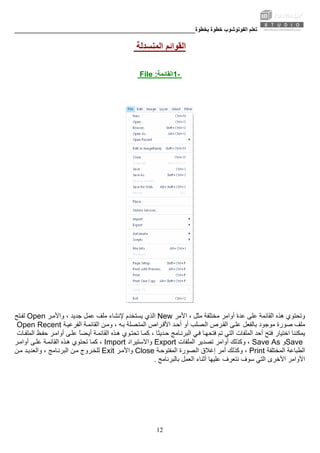
-1‫اﻟﻘﺎﺋﻤﺔ‬:File
‫اﻷﻣﺮ‬ ، ‫ﻣﺜﻞ‬ ‫ﻣﺨﺘﻠﻔﺔ‬ ‫أواﻣﺮ‬ ‫ﻋﺪة‬ ‫ﻋﻠﻰ‬ ‫اﻟﻘﺎﺋﻤﺔ‬ ‫هﺬﻩ‬ ‫وﺗﺤﺘﻮي‬New‫اﻟﺬي‬‫ﻋ‬ ‫ﻣﻠﻒ‬ ‫ﻹﻧﺸﺎء‬ ‫ﻳﺴﺘﺨﺪم‬‫ﺮ‬‫واﻷﻣ‬ ، ‫ﺟﺪﻳﺪ‬ ‫ﻤﻞ‬Open‫ﺘﺢ‬‫ﻟﻔ‬
‫ﺮص‬‫اﻟﻘ‬ ‫ﻰ‬‫ﻋﻠ‬ ‫ﺑﺎﻟﻔﻌﻞ‬ ‫ﻣﻮﺟﻮد‬ ‫ﺻﻮرة‬ ‫ﻣﻠﻒ‬‫ﺔ‬‫اﻟﻔﺮﻋﻴ‬ ‫ﺔ‬‫اﻟﻘﺎﺋﻤ‬ ‫ﻦ‬‫وﻣ‬ ، ‫ﻪ‬‫ﺑ‬ ‫ﺼﻠﺔ‬‫اﻟﻤﺘ‬ ‫ﺮاص‬‫اﻷﻗ‬ ‫ﺪ‬‫أﺣ‬ ‫أو‬ ‫ﺼﻠﺐ‬‫اﻟ‬Open Recent
‫اﺧﺘﻴﺎر‬ ‫ﻳﻤﻜﻨﻨﺎ‬ً‫ﺎ‬‫ﻀ‬‫أﻳ‬ ‫ﺔ‬‫اﻟﻘﺎﺋﻤ‬ ‫ﺬﻩ‬‫ه‬ ‫ﻮي‬‫ﺗﺤﺘ‬ ‫ﺎ‬‫آﻤ‬ ، ‫ﺪﻳﺜﺎ‬‫ﺣ‬ ‫ﺎﻣﺞ‬‫اﻟﺒﺮﻧ‬ ‫ﻲ‬‫ﻓ‬ ‫ﺎ‬‫ﻓﺘﺤﻬ‬ ‫ﺗﻢ‬ ‫اﻟﺘﻲ‬ ‫اﻟﻤﻠﻔﺎت‬ ‫أﺣﺪ‬ ‫ﻓﺘﺢ‬‫ﺎت‬‫اﻟﻤﻠﻔ‬ ‫ﻆ‬‫ﺣﻔ‬ ‫ﺮ‬‫أواﻣ‬ ‫ﻰ‬‫ﻋﻠ‬
Save‫و‬Save As،‫اﻟﻤﻠﻔﺎت‬ ‫ﺗﺼﺪﻳﺮ‬ ‫أواﻣﺮ‬ ‫وآﺬﻟﻚ‬Export‫واﻻﺳﺘﻴﺮاد‬Import‫ﺮ‬‫أواﻣ‬ ‫ﻰ‬‫ﻋﻠ‬ ‫ﺔ‬‫اﻟﻘﺎﺋﻤ‬ ‫ﺬﻩ‬‫ه‬ ‫ﺗﺤﺘﻮي‬ ‫آﻤﺎ‬ ،
‫اﻟﻤﺨﺘﻠﻔﺔ‬ ‫اﻟﻄﺒﺎﻋﺔ‬Print،‫ﺔ‬‫اﻟﻤﻔﺘﻮﺣ‬ ‫ﺼﻮرة‬‫اﻟ‬ ‫إﻏﻼق‬ ‫أﻣﺮ‬ ‫وآﺬﻟﻚ‬Close‫ﺮ‬‫واﻷﻣ‬Exit‫ﺪ‬‫واﻟﻌﺪﻳ‬ ، ‫ﺎﻣﺞ‬‫اﻟﺒﺮﻧ‬ ‫ﻦ‬‫ﻣ‬ ‫ﺮوج‬‫ﻟﻠﺨ‬‫ﻦ‬‫ﻣ‬
‫ﺑﺎﻟﺒﺮﻧﺎﻣﺞ‬ ‫اﻟﻌﻤﻞ‬ ‫أﺛﻨﺎء‬ ‫ﻋﻠﻴﻬﺎ‬ ‫ﻧﺘﻌﺮف‬ ‫ﺳﻮف‬ ‫اﻟﺘﻲ‬ ‫اﻷﺧﺮى‬ ‫اﻷواﻣﺮ‬.
‫ﺑﺨﻄﻮة‬ ‫ﺧﻄﻮة‬ ‫اﻟﻔﻮﺗﻮﺷﻮب‬ ‫ﺗﻌﻠﻢ‬________________________________________________________
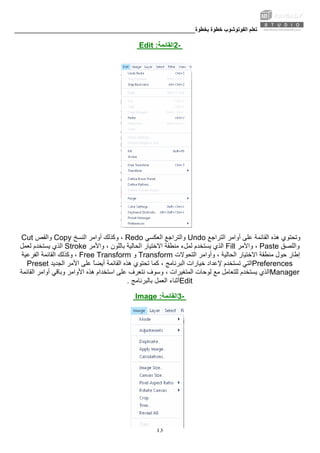
-2‫اﻟﻘﺎﺋﻤﺔ‬:Edit
‫اﻟﺘﺮاﺟﻊ‬ ‫أواﻣﺮ‬ ‫ﻋﻠﻰ‬ ‫اﻟﻘﺎﺋﻤﺔ‬ ‫هﺬﻩ‬ ‫وﺗﺤﺘﻮي‬Undo‫اﻟﻌﻜﺴﻲ‬ ‫واﻟﺘﺮاﺟﻊ‬Redo‫اﻟﻨﺴﺦ‬ ‫أواﻣﺮ‬ ‫وآﺬﻟﻚ‬ ،Copy‫واﻟﻘﺺ‬Cut
‫واﻟﻠﺼﻖ‬Paste‫واﻷﻣﺮ‬ ،Fill‫ﻳﺴﺘﺨﺪم‬ ‫اﻟﺬي‬‫واﻷﻣﺮ‬ ، ‫ﺑﺎﻟﻠﻮن‬ ‫اﻟﺤﺎﻟﻴﺔ‬ ‫اﻻﺧﺘﻴﺎر‬ ‫ﻣﻨﻄﻘﺔ‬ ‫ﻟﻤﻞء‬Stroke‫ﻟﻌﻤﻞ‬ ‫ﻳﺴﺘﺨﺪم‬ ‫اﻟﺬي‬
‫ﺣﻮل‬ ‫إﻃﺎر‬‫اﻟﺘﺤﻮﻻت‬ ‫وأواﻣﺮ‬ ، ‫اﻟﺤﺎﻟﻴﺔ‬ ‫اﻻﺧﺘﻴﺎر‬ ‫ﻣﻨﻄﻘﺔ‬Transform‫و‬Free Transform‫وآﺬﻟﻚ‬ ،‫اﻟﻔﺮﻋﻴﺔ‬ ‫اﻟﻘﺎﺋﻤﺔ‬
Preferences‫هﺬﻩ‬ ‫ﺗﺤﺘﻮي‬ ‫آﻤﺎ‬ ، ‫اﻟﺒﺮﻧﺎﻣﺞ‬ ‫ﺧﻴﺎرات‬ ‫ﻹﻋﺪاد‬ ‫ﺗﺴﺘﺨﺪم‬ ‫اﻟﺘﻲ‬‫اﻟﺠﺪﻳﺪ‬ ‫اﻷﻣﺮ‬ ‫ﻋﻠﻰ‬ ً‫ﺎ‬‫أﻳﻀ‬ ‫اﻟﻘﺎﺋﻤﺔ‬Preset
Manager‫ﻟﻮﺣﺎت‬ ‫ﻣﻊ‬ ‫ﻟﻠﺘﻌﺎﻣﻞ‬ ‫ﻳﺴﺘﺨﺪم‬ ‫اﻟﺬي‬‫وﺳﻮف‬ ، ‫اﻟﻤﺘﻐﻴﺮات‬‫اﻟﻘﺎﺋﻤﺔ‬ ‫أواﻣﺮ‬ ‫وﺑﺎﻗﻲ‬ ‫اﻷواﻣﺮ‬ ‫هﺬﻩ‬ ‫اﺳﺘﺨﺪام‬ ‫ﻋﻠﻰ‬ ‫ﻧﺘﻌﺮف‬
Edit‫أﺛﻨﺎء‬‫ﺑﺎﻟﺒﺮﻧﺎﻣﺞ‬ ‫اﻟﻌﻤﻞ‬.
-3‫اﻟﻘﺎﺋﻤﺔ‬:Image
13
‫ﺑﺨﻄﻮة‬ ‫ﺧﻄﻮة‬ ‫اﻟﻔﻮﺗﻮﺷﻮب‬ ‫ﺗﻌﻠﻢ‬________________________________________________________
14
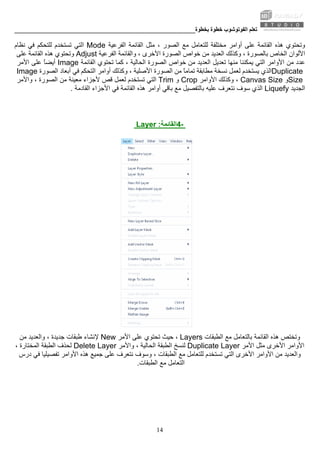
‫ﻣﺜﻞ‬ ، ‫اﻟﺼﻮر‬ ‫ﻣﻊ‬ ‫ﻟﻠﺘﻌﺎﻣﻞ‬ ‫ﻣﺨﺘﻠﻔﺔ‬ ‫أواﻣﺮ‬ ‫ﻋﻠﻰ‬ ‫اﻟﻘﺎﺋﻤﺔ‬ ‫هﺬﻩ‬ ‫وﺗﺤﺘﻮي‬‫اﻟﻔﺮﻋﻴﺔ‬ ‫اﻟﻘﺎﺋﻤﺔ‬Mode‫ﻧﻈﺎم‬ ‫ﻓﻲ‬ ‫ﻟﻠﺘﺤﻜﻢ‬ ‫ﺗﺴﺘﺨﺪم‬ ‫اﻟﺘﻲ‬
‫وآﺬﻟﻚ‬ ، ‫ﺑﺎﻟﺼﻮرة‬ ‫اﻟﺨﺎص‬ ‫اﻷﻟﻮان‬‫ا‬‫اﻟﻔﺮﻋﻴﺔ‬ ‫واﻟﻘﺎﺋﻤﺔ‬ ، ‫اﻷﺧﺮى‬ ‫اﻟﺼﻮرة‬ ‫ﺧﻮاص‬ ‫ﻣﻦ‬ ‫ﻟﻌﺪﻳﺪ‬Adjust‫ﻋﻠﻰ‬ ‫اﻟﻘﺎﺋﻤﺔ‬ ‫هﺬﻩ‬ ‫وﺗﺤﺘﻮي‬
‫ﺗﺤﺘﻮي‬ ‫آﻤﺎ‬ ، ‫اﻟﺤﺎﻟﻴﺔ‬ ‫اﻟﺼﻮرة‬ ‫ﺧﻮاص‬ ‫ﻣﻦ‬ ‫اﻟﻌﺪﻳﺪ‬ ‫ﺗﻌﺪﻳﻞ‬ ‫ﻣﻨﻬﺎ‬ ‫ﻳﻤﻜﻨﻨﺎ‬ ‫اﻟﺘﻲ‬ ‫اﻷواﻣﺮ‬ ‫ﻣﻦ‬ ‫ﻋﺪد‬‫اﻟﻘﺎﺋﻤﺔ‬Image‫اﻷﻣﺮ‬ ‫ﻋﻠﻰ‬ ً‫ﺎ‬‫أﻳﻀ‬
Duplicate‫ﻣﻦ‬ ً‫ﺎ‬‫ﺗﻤﺎﻣ‬ ‫ﻣﻄﺎﺑﻘﺔ‬ ‫ﻧﺴﺨﺔ‬ ‫ﻟﻌﻤﻞ‬ ‫ﻳﺴﺘﺨﺪم‬ ‫اﻟﺬي‬‫وآﺬ‬ ، ‫اﻷﺻﻠﻴﺔ‬ ‫اﻟﺼﻮرة‬‫اﻟﺼﻮرة‬ ‫أﺑﻌﺎد‬ ‫ﻓﻲ‬ ‫اﻟﺘﺤﻜﻢ‬ ‫أواﻣﺮ‬ ‫ﻟﻚ‬Image
Size‫و‬Canvas Size،‫اﻷواﻣﺮ‬ ‫وآﺬﻟﻚ‬Crop‫و‬Trim‫واﻷﻣﺮ‬ ، ‫اﻟﺼﻮرة‬ ‫ﻣﻦ‬ ‫ﻣﻌﻴﻨﺔ‬ ‫ﻷﺟﺰاء‬ ‫ﻗﺺ‬ ‫ﻟﻌﻤﻞ‬ ‫ﺗﺴﺘﺨﺪم‬ ‫اﻟﺘﻲ‬
‫اﻟﺠﺪﻳﺪ‬Liquefy‫اﻷﺟﺰاء‬ ‫ﻓﻲ‬ ‫اﻟﻘﺎﺋﻤﺔ‬ ‫هﺬﻩ‬ ‫أواﻣﺮ‬ ‫ﺑﺎﻗﻲ‬ ‫ﻣﻊ‬ ‫ﺑﺎﻟﺘﻔﺼﻴﻞ‬ ‫ﻋﻠﻴﻪ‬ ‫ﻧﺘﻌﺮف‬ ‫ﺳﻮف‬ ‫اﻟﺬي‬‫اﻟﻘﺎدﻣﺔ‬.
-4‫اﻟﻘﺎﺋﻤﺔ‬:Layer
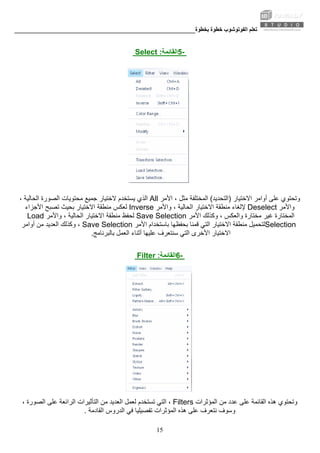
‫اﻟﻄﺒﻘﺎت‬ ‫ﻣﻊ‬ ‫ﺑﺎﻟﺘﻌﺎﻣﻞ‬ ‫اﻟﻘﺎﺋﻤﺔ‬ ‫هﺬﻩ‬ ‫وﺗﺨﺘﺺ‬Layers‫ﻋﻠﻰ‬ ‫ﺗﺤﺘﻮي‬ ‫ﺣﻴﺚ‬ ،‫اﻷﻣﺮ‬New‫ﻣﻦ‬ ‫واﻟﻌﺪﻳﺪ‬ ، ‫ﺟﺪﻳﺪة‬ ‫ﻃﺒﻘﺎت‬ ‫ﻹﻧﺸﺎء‬
‫اﻷﻣﺮ‬ ‫ﻣﺜﻞ‬ ‫اﻷﺧﺮى‬ ‫اﻷواﻣﺮ‬Duplicate Layer‫واﻷﻣﺮ‬ ، ‫اﻟﺤﺎﻟﻴﺔ‬ ‫اﻟﻄﺒﻘﺔ‬ ‫ﻟﻨﺴﺦ‬Delete Layer، ‫اﻟﻤﺨﺘﺎرة‬ ‫اﻟﻄﺒﻘﺔ‬ ‫ﻟﺤﺬف‬
‫واﻟﻌﺪﻳﺪ‬‫ا‬ ‫اﻷواﻣﺮ‬ ‫ﻣﻦ‬‫هﺬﻩ‬ ‫ﺟﻤﻴﻊ‬ ‫ﻋﻠﻰ‬ ‫ﻧﺘﻌﺮف‬ ‫وﺳﻮف‬ ، ‫اﻟﻄﺒﻘﺎت‬ ‫ﻣﻊ‬ ‫ﻟﻠﺘﻌﺎﻣﻞ‬ ‫ﺗﺴﺘﺨﺪم‬ ‫اﻟﺘﻲ‬ ‫ﻷﺧﺮى‬‫درس‬ ‫ﻓﻲ‬ ‫ﺗﻔﺼﻴﻠﻴﺎ‬ ‫اﻷواﻣﺮ‬
‫اﻟﻄﺒﻘﺎت‬ ‫ﻣﻊ‬ ‫اﻟﺘﻌﺎﻣﻞ‬.
‫ﺑﺨﻄﻮة‬ ‫ﺧﻄﻮة‬ ‫اﻟﻔﻮﺗﻮﺷﻮب‬ ‫ﺗﻌﻠﻢ‬________________________________________________________
15
-5‫اﻟﻘﺎﺋﻤﺔ‬:Select
‫اﻻﺧﺘﻴﺎر‬ ‫أواﻣﺮ‬ ‫ﻋﻠﻰ‬ ‫وﺗﺤﺘﻮي‬)‫اﻟﺘﺤﺪﻳﺪ‬(‫اﻷﻣﺮ‬ ، ‫ﻣﺜﻞ‬ ‫اﻟﻤﺨﺘﻠﻔﺔ‬All‫اﻟﺼﻮرة‬ ‫ﻣﺤﺘﻮﻳﺎت‬ ‫ﺟﻤﻴﻊ‬ ‫ﻻﺧﺘﻴﺎر‬ ‫ﻳﺴﺘﺨﺪم‬ ‫اﻟﺬي‬، ‫اﻟﺤﺎﻟﻴﺔ‬
‫واﻷﻣﺮ‬Deselect‫ﻣﻨﻄﻘﺔ‬ ‫ﻹﻟﻐﺎء‬‫واﻷﻣﺮ‬ ، ‫اﻟﺤﺎﻟﻴﺔ‬ ‫اﻻﺧﺘﻴﺎر‬Inverse‫اﻷﺟﺰاء‬ ‫ﺗﺼﺒﺢ‬ ‫ﺑﺤﻴﺚ‬ ‫اﻻﺧﺘﻴﺎر‬ ‫ﻣﻨﻄﻘﺔ‬ ‫ﻟﻌﻜﺲ‬
‫اﻟﻤﺨﺘﺎرة‬‫اﻷﻣﺮ‬ ‫وآﺬﻟﻚ‬ ، ‫واﻟﻌﻜﺲ‬ ‫ﻣﺨﺘﺎرة‬ ‫ﻏﻴﺮ‬Save Selection، ‫اﻟﺤﺎﻟﻴﺔ‬ ‫اﻻﺧﺘﻴﺎر‬ ‫ﻣﻨﻄﻘﺔ‬ ‫ﻟﺤﻔﻆ‬‫واﻷﻣﺮ‬Load
Selection‫ﺑﺤﻔﻈ‬ ‫ﻗﻤﻨﺎ‬ ‫اﻟﺘﻲ‬ ‫اﻻﺧﺘﻴﺎر‬ ‫ﻣﻨﻄﻘﺔ‬ ‫ﻟﺘﺤﻤﻴﻞ‬‫اﻷﻣﺮ‬ ‫ﺑﺎﺳﺘﺨﺪام‬ ‫ﻬﺎ‬Save Selection‫أواﻣﺮ‬ ‫ﻣﻦ‬ ‫اﻟﻌﺪﻳﺪ‬ ‫وآﺬﻟﻚ‬ ،
‫اﻟﻌﻤﻞ‬ ‫أﺛﻨﺎء‬ ‫ﻋﻠﻴﻬﺎ‬ ‫ﺳﻨﺘﻌﺮف‬ ‫اﻟﺘﻲ‬ ‫اﻷﺧﺮى‬ ‫اﻻﺧﺘﻴﺎر‬‫ﺑﺎﻟﺒﺮﻧﺎﻣﺞ‬.
-6‫اﻟﻘﺎﺋﻤﺔ‬:Filter
‫اﻟﻤﺆﺛﺮات‬ ‫ﻣﻦ‬ ‫ﻋﺪد‬ ‫ﻋﻠﻰ‬ ‫اﻟﻘﺎﺋﻤﺔ‬ ‫هﺬﻩ‬ ‫وﺗﺤﺘﻮي‬Filters‫ﺗﺴﺘﺨﺪم‬ ‫اﻟﺘﻲ‬ ،‫ﻋﻠﻰ‬ ‫اﻟﺮاﺋﻌﺔ‬ ‫اﻟﺘﺄﺛﻴﺮات‬ ‫ﻣﻦ‬ ‫اﻟﻌﺪﻳﺪ‬ ‫ﻟﻌﻤﻞ‬، ‫اﻟﺼﻮرة‬
‫اﻟﻤﺆﺛﺮات‬ ‫هﺬﻩ‬ ‫ﻋﻠﻰ‬ ‫ﻧﺘﻌﺮف‬ ‫وﺳﻮف‬‫اﻟﻘﺎدﻣﺔ‬ ‫اﻟﺪروس‬ ‫ﻓﻲ‬ ‫ﺗﻔﺼﻴﻠﻴﺎ‬.
‫ﺑﺨﻄﻮة‬ ‫ﺧﻄﻮة‬ ‫اﻟﻔﻮﺗﻮﺷﻮب‬ ‫ﺗﻌﻠﻢ‬________________________________________________________
16
-7‫اﻟﻘﺎﺋﻤﺔ‬:View
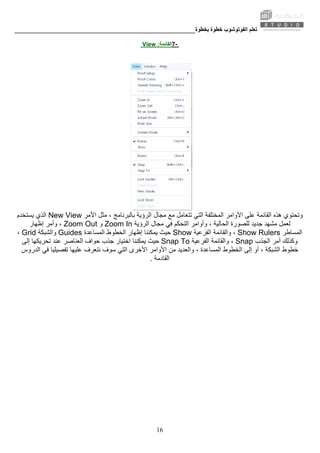
‫ﻣﺠﺎل‬ ‫ﻣﻊ‬ ‫ﺗﺘﻌﺎﻣﻞ‬ ‫اﻟﺘﻲ‬ ‫اﻟﻤﺨﺘﻠﻔﺔ‬ ‫اﻷواﻣﺮ‬ ‫ﻋﻠﻰ‬ ‫اﻟﻘﺎﺋﻤﺔ‬ ‫هﺬﻩ‬ ‫وﺗﺤﺘﻮي‬‫اﻷﻣﺮ‬ ‫ﻣﺜﻞ‬ ، ‫ﺑﺎﻟﺒﺮﻧﺎﻣﺞ‬ ‫اﻟﺮؤﻳﺔ‬New View‫ﻳﺴﺘﺨﺪم‬ ‫اﻟﺬي‬
‫اﻟﺤﺎﻟﻴﺔ‬ ‫ﻟﻠﺼﻮرة‬ ‫ﺟﺪﻳﺪ‬ ‫ﻣﺸﻬﺪ‬ ‫ﻟﻌﻤﻞ‬‫وأواﻣ‬ ،‫اﻟﺮؤﻳﺔ‬ ‫ﻣﺠﺎل‬ ‫ﻓﻲ‬ ‫اﻟﺘﺤﻜﻢ‬ ‫ﺮ‬Zoom In‫و‬Zoom Out‫إﻇﻬﺎر‬ ‫وأﻣﺮ‬ ،
‫اﻟﻤﺴﺎﻃﺮ‬Show Rulers‫اﻟﻔﺮﻋﻴﺔ‬ ‫واﻟﻘﺎﺋﻤﺔ‬ ،Show‫اﻟﻤﺴﺎﻋﺪة‬ ‫اﻟﺨﻄﻮط‬ ‫إﻇﻬﺎر‬ ‫ﻳﻤﻜﻨﻨﺎ‬ ‫ﺣﻴﺚ‬Guides‫واﻟﺸﺒﻜﺔ‬Grid،
‫اﻟﺠﺬب‬ ‫أﻣﺮ‬ ‫وآﺬﻟﻚ‬Snap‫اﻟﻔﺮﻋﻴﺔ‬ ‫واﻟﻘﺎﺋﻤﺔ‬ ،Snap To‫ﺟﺬب‬ ‫اﺧﺘﻴﺎر‬ ‫ﻳﻤﻜﻨﻨﺎ‬ ‫ﺣﻴﺚ‬‫إﻟﻰ‬ ‫ﺗﺤﺮﻳﻜﻬﺎ‬ ‫ﻋﻨﺪ‬ ‫اﻟﻌﻨﺎﺻﺮ‬ ‫ﺣﻮاف‬
‫ﺧﻄ‬‫ﻣﻦ‬ ‫واﻟﻌﺪﻳﺪ‬ ، ‫اﻟﻤﺴﺎﻋﺪة‬ ‫اﻟﺨﻄﻮط‬ ‫إﻟﻰ‬ ‫أو‬ ، ‫اﻟﺸﺒﻜﺔ‬ ‫ﻮط‬‫اﻟﺪروس‬ ‫ﻓﻲ‬ ‫ﺗﻔﺼﻴﻠﻴﺎ‬ ‫ﻋﻠﻴﻬﺎ‬ ‫ﻧﺘﻌﺮف‬ ‫ﺳﻮف‬ ‫اﻟﺘﻲ‬ ‫اﻷﺧﺮى‬ ‫اﻷواﻣﺮ‬
‫اﻟﻘﺎدﻣﺔ‬.
‫ﺑﺨﻄﻮة‬ ‫ﺧﻄﻮة‬ ‫اﻟﻔﻮﺗﻮﺷﻮب‬ ‫ﺗﻌﻠﻢ‬________________________________________________________
17
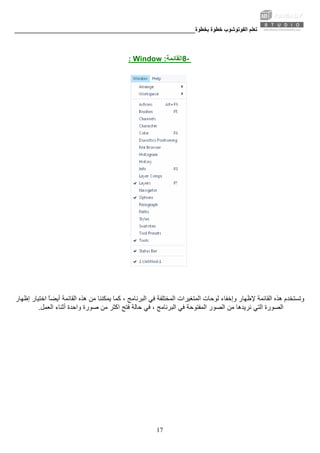
-8‫اﻟﻘﺎﺋﻤﺔ‬:Window:
‫ﻓﻲ‬ ‫اﻟﻤﺨﺘﻠﻔﺔ‬ ‫اﻟﻤﺘﻐﻴﺮات‬ ‫ﻟﻮﺣﺎت‬ ‫وإﺧﻔﺎء‬ ‫ﻹﻇﻬﺎر‬ ‫اﻟﻘﺎﺋﻤﺔ‬ ‫هﺬﻩ‬ ‫وﺗﺴﺘﺨﺪم‬‫اﻟﺒ‬‫إﻇﻬﺎر‬ ‫اﺧﺘﻴﺎر‬ ً‫ﺎ‬‫أﻳﻀ‬ ‫اﻟﻘﺎﺋﻤﺔ‬ ‫هﺬﻩ‬ ‫ﻣﻦ‬ ‫ﻳﻤﻜﻨﻨﺎ‬ ‫آﻤﺎ‬ ، ‫ﺮﻧﺎﻣﺞ‬
‫ﻣﻦ‬ ‫ﻧﺮﻳﺪهﺎ‬ ‫اﻟﺘﻲ‬ ‫اﻟﺼﻮرة‬‫اﻟﻌﻤﻞ‬ ‫أﺛﻨﺎء‬ ‫واﺣﺪة‬ ‫ﺻﻮرة‬ ‫ﻣﻦ‬ ‫اآﺜﺮ‬ ‫ﻓﺘﺢ‬ ‫ﺣﺎﻟﺔ‬ ‫ﻓﻲ‬ ، ‫اﻟﺒﺮﻧﺎﻣﺞ‬ ‫ﻓﻲ‬ ‫اﻟﻤﻔﺘﻮﺣﺔ‬ ‫اﻟﺼﻮر‬.
‫ﺑﺨﻄﻮة‬ ‫ﺧﻄﻮة‬ ‫اﻟﻔﻮﺗﻮﺷﻮب‬ ‫ﺗﻌﻠﻢ‬________________________________________________________
18
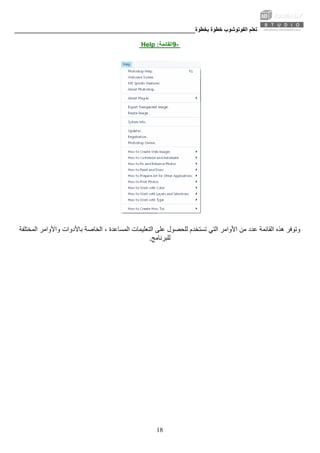
-9‫اﻟﻘﺎﺋﻤﺔ‬:Help
‫ﻟ‬ ‫ﺗﺴﺘﺨﺪم‬ ‫اﻟﺘﻲ‬ ‫اﻷواﻣﺮ‬ ‫ﻣﻦ‬ ‫ﻋﺪد‬ ‫اﻟﻘﺎﺋﻤﺔ‬ ‫هﺬﻩ‬ ‫وﺗﻮﻓﺮ‬‫ﻋﻠﻰ‬ ‫ﻠﺤﺼﻮل‬‫اﻟﻤﺨﺘﻠﻔﺔ‬ ‫واﻷواﻣﺮ‬ ‫ﺑﺎﻷدوات‬ ‫اﻟﺨﺎﺻﺔ‬ ، ‫اﻟﻤﺴﺎﻋﺪة‬ ‫اﻟﺘﻌﻠﻴﻤﺎت‬
‫ﻟﻠﺒﺮﻧﺎﻣﺞ‬.
‫ﺑﺨﻄﻮة‬ ‫ﺧﻄﻮة‬ ‫اﻟﻔﻮﺗﻮﺷﻮب‬ ‫ﺗﻌﻠﻢ‬________________________________________________________
19
‫ﻣﻌﻪ‬ ‫واﻟﺘﻌﺎﻣﻞ‬ ‫ﺟﺪﻳﺪ‬ ‫ﻣﻠﻒ‬ ‫اﻧﺸﺎء‬
‫ﺟﺪﻳﺪ‬ ‫ﻋﻤﻞ‬ ‫ﻣﻠﻒ‬ ‫إﻧﺸﺎء‬ ‫آﻴﻔﻴﺔ‬ ‫ﻋﻠﻰ‬ ‫اﻟﺪرس‬ ‫هﺬا‬ ‫ﻓﻲ‬ ‫ﻧﺘﻌﺮف‬ ‫ﺳﻮف‬
‫ﺟﺪﻳﺪ‬ ‫ﻣﻠﻒ‬ ‫اﻧﺸﺎء‬:
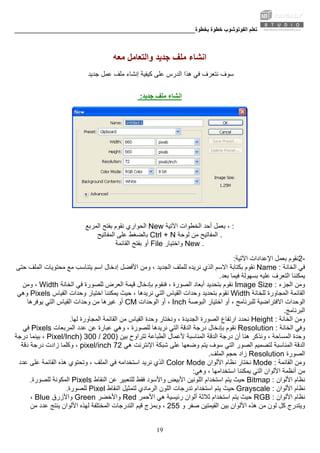
‫اﻟﻤﺮﺑﻊ‬ ‫ﺑﻔﺘﺢ‬ ‫ﻧﻘﻮم‬ ‫اﻟﺤﻮاري‬ New ‫اﻵﺗﻴﺔ‬ ‫اﻟﺨﻄﻮات‬ ‫أﺣﺪ‬ ‫ﺑﻌﻤﻞ‬ ، :
‫ﺑﺎﻟﻀﻐﻂ‬‫اﻟﻤﻔﺎﺗﻴﺢ‬ ‫ﻋﻠﻰ‬ Ctrl + N ‫ﻟﻮﺣﺔ‬ ‫ﻣﻦ‬ ‫اﻟﻤﻔﺎﺗﻴﺢ‬ .
‫اﻟﻘﺎﺋﻤﺔ‬ ‫ﺑﻔﺘﺢ‬ ‫أو‬ File ‫واﺧﺘﻴﺎر‬ New .
2-‫اﻵﺗﻴﺔ‬ ‫اﻹﻋﺪادات‬ ‫ﺑﻌﻤﻞ‬ ‫ﻧﻘﻮم‬:
‫اﻟﺨﺎﻧﺔ‬ ‫ﻓﻲ‬Name :‫ﺑﻜ‬ ‫ﻧﻘﻮم‬، ‫اﻟﺠﺪﻳﺪ‬ ‫ﻟﻠﻤﻠﻒ‬ ‫ﻧﺮﻳﺪﻩ‬ ‫اﻟﺬي‬ ‫اﻻﺳﻢ‬ ‫ﺘﺎﺑﺔ‬‫ﺣﺘﻰ‬ ‫اﻟﻤﻠﻒ‬ ‫ﻣﺤﺘﻮﻳﺎت‬ ‫ﻣﻊ‬ ‫ﻳﺘﻨﺎﺳﺐ‬ ‫اﺳﻢ‬ ‫إدﺧﺎل‬ ‫اﻷﻓﻀﻞ‬ ‫وﻣﻦ‬
‫ﻓﻴﻤﺎ‬ ‫ﺑﺴﻬﻮﻟﺔ‬ ‫ﻋﻠﻴﻪ‬ ‫اﻟﺘﻌﺮف‬ ‫ﻳﻤﻜﻨﻨﺎ‬‫ﺑﻌﺪ‬.
‫اﻟﺠﺰء‬ ‫وﻣﻦ‬Image Size :‫ﻗﻴﻤﺔ‬ ‫ﺑﺈدﺧﺎل‬ ‫ﻓﻨﻘﻮم‬ ، ‫اﻟﺼﻮرة‬ ‫أﺑﻌﺎد‬ ‫ﺑﺘﺤﺪﻳﺪ‬ ‫ﻧﻘﻮم‬‫اﻟﺨﺎﻧﺔ‬ ‫ﻓﻲ‬ ‫ﻟﻠﺼﻮرة‬ ‫اﻟﻌﺮض‬Width‫وﻣﻦ‬ ،
‫ﻟﻠﺨﺎﻧﺔ‬ ‫اﻟﻤﺠﺎورة‬ ‫اﻟﻘﺎﺋﻤﺔ‬Width‫ﺑﺘﺤﺪﻳﺪ‬ ‫ﻧﻘﻮم‬‫اﻟﻘﻴﺎس‬ ‫وﺣﺪات‬ ‫اﺧﺘﻴﺎر‬ ‫ﻳﻤﻜﻨﻨﺎ‬ ‫ﺣﻴﺚ‬ ، ‫ﻧﺮﻳﺪهﺎ‬ ‫اﻟﺘﻲ‬ ‫اﻟﻘﻴﺎس‬ ‫وﺣﺪات‬Pixels‫وهﻲ‬
‫اﻟﻮﺣﺪات‬‫اﻟﺒﻮﺻﺔ‬ ‫اﺧﺘﻴﺎر‬ ‫أو‬ ، ‫ﻟﻠﺒﺮﻧﺎﻣﺞ‬ ‫اﻻﻓﺘﺮاﺿﻴﺔ‬Inch‫اﻟﻮﺣﺪات‬ ‫أو‬ ،CM‫وﺣﺪات‬ ‫ﻣﻦ‬ ‫ﻏﻴﺮهﺎ‬ ‫أو‬‫ﻳﻮﻓﺮهﺎ‬ ‫اﻟﺘﻲ‬ ‫اﻟﻘﻴﺎس‬
‫اﻟﺒﺮﻧﺎﻣﺞ‬.
‫اﻟﺨﺎﻧﺔ‬ ‫وﻣﻦ‬Height :‫اﻟﺠﺪﻳﺪة‬ ‫اﻟﺼﻮرة‬ ‫ارﺗﻔﺎع‬ ‫ﻧﺤﺪد‬‫وﺣﺪ‬ ‫وﻧﺨﺘﺎر‬ ،‫ﻟﻬﺎ‬ ‫اﻟﻤﺠﺎورة‬ ‫اﻟﻘﺎﺋﻤﺔ‬ ‫ﻣﻦ‬ ‫اﻟﻘﻴﺎس‬ ‫ة‬.
‫اﻟﺨﺎﻧﺔ‬ ‫وﻓﻲ‬Resolution :‫ﻧﻘﻮم‬‫اﻟﻤﺮﺑﻌﺎت‬ ‫ﻋﺪد‬ ‫ﻋﻦ‬ ‫ﻋﺒﺎرة‬ ‫وهﻲ‬ ، ‫ﻟﻠﺼﻮرة‬ ‫ﻧﺮﻳﺪهﺎ‬ ‫اﻟﺘﻲ‬ ‫اﻟﺪﻗﺔ‬ ‫درﺟﺔ‬ ‫ﺑﺈدﺧﺎل‬Pixels‫ﻓﻲ‬
‫وﺣﺪة‬‫ﺑﻴﻦ‬ ‫ﺗﺘﺮاوح‬ ‫اﻟﻄﺒﺎﻋﺔ‬ ‫ﻷﻋﻤﺎل‬ ‫اﻟﻤﻨﺎﺳﺒﺔ‬ ‫اﻟﺪﻗﺔ‬ ‫درﺟﺔ‬ ‫أن‬ ‫هﻨﺎ‬ ‫وﻧﺬآﺮ‬ ، ‫اﻟﻤﺴﺎﺣﺔ‬)200/300Pixel/Inch)‫درﺟﺔ‬ ‫ﺑﻴﻨﻤﺎ‬ ،
‫ا‬ ‫اﻟﺪﻗﺔ‬‫ﺷﺒﻜﺔ‬ ‫ﻋﻠﻰ‬ ‫وﺿﻌﻬﺎ‬ ‫ﻳﺘﻢ‬ ‫ﺳﻮف‬ ‫اﻟﺘﻲ‬ ‫اﻟﺼﻮر‬ ‫ﻟﺘﺼﻤﻴﻢ‬ ‫ﻟﻤﻨﺎﺳﺒﺔ‬‫هﻲ‬ ‫اﻹﻧﺘﺮﻧﺖ‬72pixel/inch‫دﻗﺔ‬ ‫درﺟﺔ‬ ‫زادت‬ ‫وآﻠﻤﺎ‬ ،
‫اﻟﺼﻮرة‬Resolution‫اﻟﻤﻠﻒ‬ ‫ﺣﺠﻢ‬ ‫زاد‬.
‫اﻟﻘﺎﺋﻤﺔ‬ ‫وﻣﻦ‬Mode :‫اﻷﻟﻮان‬ ‫ﻧﻈﺎم‬ ‫ﻧﺨﺘﺎر‬Color Mode‫ﻓﻲ‬ ‫اﺳﺘﺨﺪاﻣﻪ‬ ‫ﻧﺮﻳﺪ‬ ‫اﻟﺬي‬‫ﻋﺪد‬ ‫ﻋﻠﻰ‬ ‫اﻟﻘﺎﺋﻤﺔ‬ ‫هﺬﻩ‬ ‫وﺗﺤﺘﻮي‬ ، ‫اﻟﻤﻠﻒ‬
‫اﻟ‬ ‫اﻷﻟﻮان‬ ‫أﻧﻈﻤﺔ‬ ‫ﻣﻦ‬‫وهﻲ‬ ، ‫اﺳﺘﺨﺪاﻣﻬﺎ‬ ‫ﻳﻤﻜﻨﻨﺎ‬ ‫ﺘﻲ‬:
‫اﻷﻟﻮان‬ ‫ﻧﻈﺎم‬Bitmap :‫واﻷﺳﻮد‬ ‫اﻷﺑﻴﺾ‬ ‫اﻟﻠﻮﻧﻴﻦ‬ ‫اﺳﺘﺨﺪام‬ ‫ﻳﺘﻢ‬ ‫ﺣﻴﺚ‬‫اﻟﻨﻘﺎط‬ ‫ﻋﻦ‬ ‫ﻟﻠﺘﻌﺒﻴﺮ‬ ‫ﻓﻘﻂ‬Pixels‫ﻟﻠﺼﻮرة‬ ‫اﻟﻤﻜﻮﻧﺔ‬.
‫اﻷﻟﻮان‬ ‫ﻧﻈﺎم‬Grayscale :‫ﺣﻴﺚ‬‫اﻟﻨﻘﺎط‬ ‫ﻟﺘﻤﺜﻴﻞ‬ ‫اﻟﺮﻣﺎدي‬ ‫اﻟﻠﻮن‬ ‫ﺗﺪرﺟﺎت‬ ‫اﺳﺘﺨﺪام‬ ‫ﻳﺘﻢ‬Pixel‫ﻟﻠﺼﻮرة‬.
‫اﻷﻟﻮان‬ ‫ﻧﻈﺎم‬RGB :‫اﻷﺣﻤﺮ‬ ‫هﻲ‬ ‫رﺋﻴﺴﻴﺔ‬ ‫أﻟﻮان‬ ‫ﺛﻼﺛﺔ‬ ‫اﺳﺘﺨﺪام‬ ‫ﻳﺘﻢ‬ ‫ﺣﻴﺚ‬Red‫واﻷﺧﻀﺮ‬Green‫واﻷزرق‬Blue،
‫و‬ ‫ﺻﻔﺮ‬ ‫اﻟﻘﻴﻤﺘﻴﻦ‬ ‫ﺑﻴﻦ‬ ‫اﻷﻟﻮان‬ ‫هﺬﻩ‬ ‫ﻣﻦ‬ ‫ﻟﻮن‬ ‫آﻞ‬ ‫وﻳﺘﺪرج‬255‫اﻟﺘﺪرﺟﺎت‬ ‫ﻗﻴﻢ‬ ‫وﺑﻤﺰج‬ ،‫ﻣﻦ‬ ‫ﻋﺪد‬ ‫ﻳﻨﺘﺞ‬ ‫اﻷﻟﻮان‬ ‫ﻟﻬﺬﻩ‬ ‫اﻟﻤﺨﺘﻠﻔﺔ‬
‫ﺑﺨﻄﻮة‬ ‫ﺧﻄﻮة‬ ‫اﻟﻔﻮﺗﻮﺷﻮب‬ ‫ﺗﻌﻠﻢ‬________________________________________________________
20
‫واﻟﻨﻈﺎم‬ ، ‫اﻷﻟﻮان‬ ‫ﻣﻼﻳﻴﻦ‬ ‫إﻟﻰ‬ ‫ﻳﺼﻞ‬ ‫اﻷﻟﻮان‬RGB‫اﻻﻓﺘﺮاﺿﻲ‬ ‫اﻷﻟﻮان‬ ‫ﻧﻈﺎم‬ ‫هﻮ‬‫اﻷﻟﻮان‬ ‫أن‬ ‫ﺣﻴﺚ‬ ، ‫اﻟﺒﺮﻧﺎﻣﺞ‬ ‫ﻓﻲ‬ ‫اﻟﻤﺴﺘﺨﺪم‬
‫اﻟﻤﻜﻮﻧﺔ‬ ‫اﻟﺮﺋﻴﺴﻴﺔ‬‫واﻷزرق‬ ‫واﻷﺧﻀﺮ‬ ‫اﻷﺣﻤﺮ‬ ‫هﻲ‬ ‫اﻟﻜﻤﺒﻴﻮﺗﺮ‬ ‫ﺟﻬﺎز‬ ‫ﻟﺸﺎﺷﺔ‬.
‫اﻟﻨﻈﺎم‬ ‫وﻓﻲ‬CMYK :‫ﻳﺘﻢ‬‫ﻧﻘﻄﺔ‬ ‫آﻞ‬ ‫ﻋﻦ‬ ‫اﻟﺘﻌﺒﻴﺮ‬Pixel‫اﻷرﺑﻌﺔ‬ ‫اﻷﻟﻮان‬ ‫ﻧﺴﺐ‬ ‫ﻣﺰج‬ ‫ﻃﺮﻳﻖ‬ ‫ﻋﻦ‬ ‫اﻟﺼﻮرة‬ ‫ﻓﻲ‬Cyan‫و‬
Magenta‫و‬Yellow‫و‬Black‫اﻟﻄ‬ ‫ﻷﻏﺮاض‬ ‫اﻟﻨﻈﺎم‬ ‫هﺬا‬ ‫وﻳﺴﺘﺨﺪم‬ ،‫ﺒﺎﻋﺔ‬.
‫ﻧﻈﺎم‬ ‫ﻓﻲ‬ ‫أﻣﺎ‬‫اﻷﻟﻮان‬Lab :‫ﻧﻘﻄﺔ‬ ‫آﻞ‬ ‫ﺗﻤﺜﻴﻞ‬ ‫ﻓﻴﺘﻢ‬Pixel‫اﻟﻤﺤﻮر‬ ، ‫ﻣﺤﺎور‬ ‫ﺛﻼﺛﺔ‬ ‫ﻓﻲ‬ ‫اﻟﺼﻮرة‬ ‫ﻓﻲ‬L‫وﻳﻤﺜﻞ‬‫اﻹﺿﺎءة‬ ‫ﻣﻘﺪار‬
Lightness‫ﻣﻦ‬ ‫ﻗﻴﻤﺘﻪ‬ ‫وﺗﺘﺮاوح‬1‫إﻟﻰ‬100‫واﻟﻤﺤﻮر‬ ،A‫اﻷﻟﻮان‬ ‫ﻳﻤﺜﻞ‬‫واﻟﻤﺤﻮر‬ ، ‫واﻷﺧﻀﺮ‬ ‫اﻷﺣﻤﺮ‬B‫اﻷﻟﻮان‬ ‫ﻳﻤﺜﻞ‬
‫اﻷﻟﻮان‬ ‫هﺬﻩ‬ ‫ﻗﻴﻢ‬ ‫وﺗﺘﺮاوح‬ ، ‫واﻷزرق‬ ‫اﻷﺻﻔﺮ‬‫ﻣﻦ‬–120‫إﻟﻰ‬+120‫اﻟﻤﺴﺘﺨﺪﻣﺔ‬ ‫اﻟﻤﺎدة‬ ‫ﻧﻮع‬ ‫ﻋﻠﻰ‬ ‫ﻳﻌﺘﻤﺪ‬ ‫ﻻ‬ ‫اﻟﻨﻈﺎم‬ ‫وهﺬا‬ ،
‫اﻟﺼﻮرة‬ ‫ﻟﻌﺮض‬.
‫اﻟﺨﺎﻧﺔ‬ ‫هﺬﻩ‬ ‫ﻣﻦ‬ ‫ﻧﺤﺪدﻩ‬ ‫اﻟﺬي‬ ‫اﻷﻟﻮان‬ ‫ﻟﻨﻈﺎم‬ ‫ﺗﺒﻌﺎ‬ ‫ﻳﺘﻐﻴﺮ‬ ‫اﻟﻤﻠﻒ‬ ‫ﺣﺠﻢ‬ ‫أن‬ ‫هﻨﺎ‬ ‫وﻧﺬآﺮ‬.
‫اﻟﺠﺰء‬ ‫وﻣﻦ‬Contents :‫ﻳﻠﻲ‬ ‫آﻤﺎ‬ ، ‫اﻟﺼﻮرة‬ ‫ﺧﻠﻔﻴﺔ‬ ‫ﻓﻲ‬ ‫ﻟﻮﺿﻌﻪ‬ ‫ﻣﻌﻴﻦ‬ ‫ﻟﻮن‬ ‫ﺑﺘﺤﺪﻳﺪ‬ ‫ﻧﻘﻮم‬:
‫ﺑﺎﺧﺘﻴﺎر‬White :‫ﺗﺼﺒﺢ‬ ‫ﺳﻮف‬‫اﻟﻠﻮن‬ ‫ﺑﻴﻀﺎء‬ ‫اﻟﻤﻠﻒ‬ ‫ﺧﻠﻔﻴﺔ‬.
‫اﺧﺘﻴﺎر‬ ‫وﻋﻨﺪ‬Background Color :‫اﻟﻠﻮﻧﻲ‬ ‫اﻟﻤﺮﺑﻊ‬ ‫ﻓﻲ‬ ‫اﻟﻤﺤﺪد‬ ‫اﻟﻠﻮن‬ ‫اﺳﺘﺨﺪام‬ ‫ﻳﺘﻢ‬ ‫ﺳﻮف‬Set Background Color
‫اﻟﺼﻮرة‬ ‫ﻟﺨﻠﻔﻴﺔ‬ ‫آﻠﻮن‬.
‫اﺧﺘﻴﺎر‬ ‫وﻋﻨﺪ‬Transparent :‫اﻟﺼﻮرة‬ ‫ﺧﻠﻔﻴﺔ‬ ‫ﺗﺼﺒﺢ‬ ‫ﺳﻮف‬‫ﺷﻔﺎﻓﺔ‬.
3-‫ﻧﻀﻐﻂ‬ ‫اﻟﺠﺪﻳﺪ‬ ‫اﻟﻤﻠﻒ‬ ‫إﻧﺸﺎء‬ ‫إﻋﺪادات‬ ‫ﻋﻤﻞ‬ ‫ﺑﻌﺪ‬OK‫ﻓﻴﺘﻢ‬ ،‫اﻟﻤﻠﻒ‬ ‫إﻧﺸﺎء‬‫ﺑﺘﺤﺪﻳﺪهﺎ‬ ‫ﻗﻤﻨﺎ‬ ‫اﻟﺘﻲ‬ ‫ﺑﺎﻹﻋﺪادات‬.
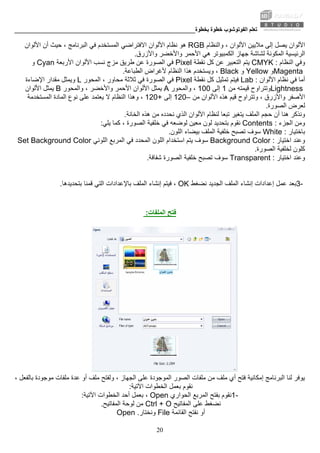
‫اﻟﻤﻠﻔﺎت‬ ‫ﻓﺘﺢ‬:
‫ﻋﻠﻰ‬ ‫اﻟﻤﻮﺟﻮدة‬ ‫اﻟﺼﻮر‬ ‫ﻣﻠﻔﺎت‬ ‫ﻣﻦ‬ ‫ﻣﻠﻒ‬ ‫أي‬ ‫ﻓﺘﺢ‬ ‫إﻣﻜﺎﻧﻴﺔ‬ ‫اﻟﺒﺮﻧﺎﻣﺞ‬ ‫ﻟﻨﺎ‬ ‫ﻳﻮﻓﺮ‬، ‫ﺑﺎﻟﻔﻌﻞ‬ ‫ﻣﻮﺟﻮدة‬ ‫ﻣﻠﻔﺎت‬ ‫ﻋﺪة‬ ‫أو‬ ‫ﻣﻠﻒ‬ ‫وﻟﻔﺘﺢ‬ ، ‫اﻟﺠﻬﺎز‬
‫اﻵﺗﻴﺔ‬ ‫اﻟﺨﻄﻮات‬ ‫ﺑﻌﻤﻞ‬ ‫ﻧﻘﻮم‬:
1-‫اﻟﺤﻮاري‬ ‫اﻟﻤﺮﺑﻊ‬ ‫ﺑﻔﺘﺢ‬ ‫ﻧﻘﻮم‬Open‫اﻵﺗﻴﺔ‬ ‫اﻟﺨﻄﻮات‬ ‫أﺣﺪ‬ ‫ﺑﻌﻤﻞ‬ ،:
‫ﻧﻀﻐﻂ‬‫اﻟﻤﻔﺎﺗﻴﺢ‬ ‫ﻋﻠﻰ‬Ctrl + O‫اﻟﻤﻔﺎﺗﻴﺢ‬ ‫ﻟﻮﺣﺔ‬ ‫ﻣﻦ‬.
‫اﻟﻘﺎﺋﻤﺔ‬ ‫ﻧﻔﺘﺢ‬ ‫أو‬File‫وﻧﺨﺘﺎر‬Open .
‫ﺑﺨﻄﻮة‬ ‫ﺧﻄﻮة‬ ‫اﻟﻔﻮﺗﻮﺷﻮب‬ ‫ﺗﻌﻠﻢ‬________________________________________________________
21
2-‫اﻵﺗﻴﺔ‬ ‫اﻹﻋﺪادات‬ ‫ﺑﻌﻤﻞ‬ ‫ﻧﻘﻮم‬:
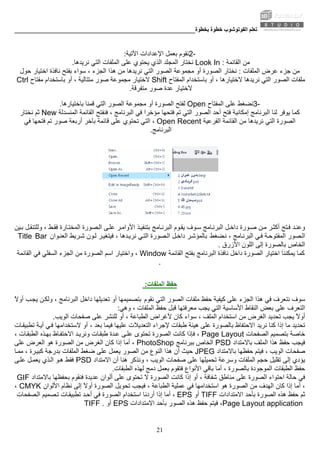
‫اﻟﻘﺎﺋﻤﺔ‬ ‫ﻣﻦ‬Look In :‫ﻧﺮﻳﺪهﺎ‬ ‫اﻟﺘﻲ‬ ‫اﻟﻤﻠﻔﺎت‬ ‫ﻋﻠﻰ‬ ‫ﻳﺤﺘﻮي‬ ‫اﻟﺬي‬ ‫اﻟﻤﺠﻠﺪ‬ ‫ﻧﺨﺘﺎر‬.
‫اﻟﻤﻠﻔﺎت‬ ‫ﻋﺮض‬ ‫ﺟﺰء‬ ‫ﻣﻦ‬:‫ﻣﺠﻤﻮ‬ ‫أو‬ ‫اﻟﺼﻮرة‬ ‫ﻧﺨﺘﺎر‬‫اﺧﺘﻴﺎر‬ ‫ﻧﺎﻓﺬة‬ ‫ﺑﻔﺘﺢ‬ ‫ﺳﻮاء‬ ، ‫اﻟﺠﺰء‬ ‫هﺬا‬ ‫ﻣﻦ‬ ‫ﻧﺮﻳﺪهﺎ‬ ‫اﻟﺘﻲ‬ ‫اﻟﺼﻮر‬ ‫ﻋﺔ‬‫ﺣﻮل‬
‫اﻟﻤﻔﺘﺎح‬ ‫ﺑﺎﺳﺘﺨﺪام‬ ‫أو‬ ، ‫ﻻﺧﺘﻴﺎرهﺎ‬ ‫ﻧﺮﻳﺪهﺎ‬ ‫اﻟﺘﻲ‬ ‫اﻟﺼﻮر‬ ‫ﻣﻠﻔﺎت‬Shift‫ﻣﺠﻤﻮﻋﺔ‬ ‫ﻻﺧﺘﻴﺎر‬‫ﻣﻔﺘﺎح‬ ‫ﺑﺎﺳﺘﺨﺪام‬ ‫أو‬ ، ‫ﻣﺘﺘﺎﻟﻴﺔ‬ ‫ﺻﻮر‬Ctrl
‫ﻣﺘﻔﺮﻗﺔ‬ ‫ﺻﻮر‬ ‫ﻋﺪة‬ ‫ﻻﺧﺘﻴﺎر‬.
3-‫ﻋﻠﻰ‬ ‫ﻧﻀﻐﻂ‬‫اﻟﻤﻔﺘﺎح‬Open‫اﻟﺼﻮر‬ ‫ﻣﺠﻤﻮﻋﺔ‬ ‫أو‬ ‫اﻟﺼﻮرة‬ ‫ﻟﻔﺘﺢ‬‫ﺑﺎﺧﺘﻴﺎرهﺎ‬ ‫ﻗﻤﻨﺎ‬ ‫اﻟﺘﻲ‬.
‫ﻟﻨﺎ‬ ‫ﻳﻮﻓﺮ‬ ‫آﻤﺎ‬‫اﻟﻘﺎﺋﻤﺔ‬ ‫ﻓﻨﻔﺘﺢ‬ ، ‫اﻟﺒﺮﻧﺎﻣﺞ‬ ‫ﻓﻲ‬ ‫ﻣﺆﺧﺮا‬ ‫ﻓﺘﺤﻬﺎ‬ ‫ﺗﻢ‬ ‫اﻟﺘﻲ‬ ‫اﻟﺼﻮر‬ ‫أﺣﺪ‬ ‫ﻓﺘﺢ‬ ‫إﻣﻜﺎﻧﻴﺔ‬ ‫اﻟﺒﺮﻧﺎﻣﺞ‬‫اﻟﻤﻨﺴﺪﻟﺔ‬New‫ﻧﺨﺘﺎر‬ ‫ﺛﻢ‬
‫اﻟﻔﺮﻋﻴﺔ‬ ‫اﻟﻘﺎﺋﻤﺔ‬ ‫ﻣﻦ‬ ‫ﻧﺮﻳﺪهﺎ‬ ‫اﻟﺘﻲ‬ ‫اﻟﺼﻮرة‬Open Recent‫اﻟﺘﻲ‬ ،‫ﻓﻲ‬ ‫ﻓﺘﺤﻬﺎ‬ ‫ﺗﻢ‬ ‫ﺻﻮر‬ ‫أرﺑﻌﺔ‬ ‫ﺑﺂﺧﺮ‬ ‫ﻗﺎﺋﻤﺔ‬ ‫ﻋﻠﻰ‬ ‫ﺗﺤﺘﻮي‬
‫اﻟﺒﺮﻧﺎﻣﺞ‬.
‫ﺬ‬‫ﺑﺘﻨﻔﻴ‬ ‫ﺎﻣﺞ‬‫اﻟﺒﺮﻧ‬ ‫ﻮم‬‫ﻳﻘ‬ ‫ﻮف‬‫ﺳ‬ ‫ﺎﻣﺞ‬‫اﻟﺒﺮﻧ‬ ‫ﻞ‬‫داﺧ‬ ‫ﻮرة‬‫ﺻ‬ ‫ﻦ‬‫ﻣ‬ ‫ﺮ‬‫أآﺜ‬ ‫ﺘﺢ‬‫ﻓ‬ ‫ﺪ‬‫وﻋﻨ‬‫ﻴﻦ‬‫ﺑ‬ ‫ﻞ‬‫وﻟﻠﺘﻨﻘ‬ ، ‫ﻂ‬‫ﻓﻘ‬ ‫ﺎرة‬‫اﻟﻤﺨﺘ‬ ‫ﺼﻮرة‬‫اﻟ‬ ‫ﻰ‬‫ﻋﻠ‬ ‫ﺮ‬‫اﻷواﻣ‬
‫ﻀﻐﻂ‬‫ﻧ‬ ، ‫ﺎﻣﺞ‬‫اﻟﺒﺮﻧ‬ ‫ﻲ‬‫ﻓ‬ ‫ﺔ‬‫اﻟﻤﻔﺘﻮﺣ‬ ‫ﺼﻮر‬‫اﻟ‬‫ﻮان‬‫اﻟﻌﻨ‬ ‫ﺮﻳﻂ‬‫ﺷ‬ ‫ﻮن‬‫ﻟ‬ ‫ﺮ‬‫ﻓﻴﺘﻐﻴ‬ ، ‫ﺪهﺎ‬‫ﻧﺮﻳ‬ ‫ﻲ‬‫اﻟﺘ‬ ‫ﺼﻮرة‬‫اﻟ‬ ‫ﻞ‬‫داﺧ‬ ‫ﺮ‬‫ﺑﺎﻟﻤﺆﺷ‬Title Bar
‫اﻟﺨﺎص‬‫اﻷزرق‬ ‫اﻟﻠﻮن‬ ‫إﻟﻰ‬ ‫ﺑﺎﻟﺼﻮرة‬.
‫اﺧ‬ ‫ﻳﻤﻜﻨﻨﺎ‬ ‫آﻤﺎ‬‫اﻟﻘﺎﺋﻤﺔ‬ ‫ﺑﻔﺘﺢ‬ ‫اﻟﺒﺮﻧﺎﻣﺞ‬ ‫ﻧﺎﻓﺬة‬ ‫داﺧﻞ‬ ‫اﻟﺼﻮرة‬ ‫ﺘﻴﺎر‬Window‫اﻟﻘﺎﺋﻤﺔ‬ ‫ﻓﻲ‬ ‫اﻟﺴﻔﻠﻲ‬ ‫اﻟﺠﺰء‬ ‫ﻣﻦ‬ ‫اﻟﺼﻮرة‬ ‫اﺳﻢ‬ ‫واﺧﺘﻴﺎر‬ ،
.
‫اﻟﻤﻠﻔﺎت‬ ‫ﺣﻔﻆ‬:
‫ﻧﻘﻮم‬ ‫اﻟﺘﻲ‬ ‫اﻟﺼﻮر‬ ‫ﻣﻠﻔﺎت‬ ‫ﺣﻔﻆ‬ ‫آﻴﻔﻴﺔ‬ ‫ﻋﻠﻰ‬ ‫اﻟﺠﺰء‬ ‫هﺬا‬ ‫ﻓﻲ‬ ‫ﻧﺘﻌﺮف‬ ‫ﺳﻮف‬ً‫ﻻ‬‫أو‬ ‫ﺐ‬‫ﻳﺠ‬ ‫ﻦ‬‫وﻟﻜ‬ ، ‫اﻟﺒﺮﻧﺎﻣﺞ‬ ‫داﺧﻞ‬ ‫ﺗﻌﺪﻳﻠﻬﺎ‬ ‫أو‬ ‫ﺑﺘﺼﻤﻴﻤﻬﺎ‬
‫اﻟﻨﻘﺎط‬ ‫ﺑﻌﺾ‬ ‫ﻋﻠﻰ‬ ‫اﻟﺘﻌﺮف‬‫اﻷﺳﺎﺳ‬‫اﻟﻤﻠﻔﺎت‬ ‫ﺣﻔﻆ‬ ‫ﻗﺒﻞ‬ ‫ﻣﻌﺮﻓﺘﻬﺎ‬ ‫ﻳﺠﺐ‬ ‫اﻟﺘﻲ‬ ‫ﻴﺔ‬‫وهﻲ‬ ،:
‫ﻣﻦ‬ ‫اﻟﻐﺮض‬ ‫ﺗﺤﺪﻳﺪ‬ ‫ﻳﺠﺐ‬ ً‫ﻻ‬‫أو‬‫اﻟﻮﻳﺐ‬ ‫ﺻﻔﺤﺎت‬ ‫ﻋﻠﻰ‬ ‫ﻟﻠﻨﺸﺮ‬ ‫أو‬ ، ‫اﻟﻄﺒﺎﻋﺔ‬ ‫ﻷﻏﺮاض‬ ‫آﺎن‬ ‫ﺳﻮاء‬ ، ‫اﻟﻤﻠﻒ‬ ‫اﺳﺘﺨﺪام‬.
‫ﻣﺎ‬ ‫ﺗﺤﺪﻳﺪ‬، ‫ﺑﻌﺪ‬ ‫ﻓﻴﻤﺎ‬ ‫ﻋﻠﻴﻬﺎ‬ ‫اﻟﺘﻌﺪﻳﻼت‬ ‫ﻹﺟﺮاء‬ ‫ﻃﺒﻘﺎت‬ ‫هﻴﺌﺔ‬ ‫ﻋﻠﻰ‬ ‫ﺑﺎﻟﺼﻮرة‬ ‫اﻻﺣﺘﻔﺎظ‬ ‫ﻧﺮﻳﺪ‬ ‫آﻨﺎ‬ ‫إذا‬‫ﺎت‬‫ﺗﻄﺒﻴﻘ‬ ‫ﺔ‬‫أﻳ‬ ‫ﻲ‬‫ﻓ‬ ‫ﻻﺳﺘﺨﺪاﻣﻬﺎ‬ ‫أو‬
‫ﺧ‬‫اﻟﺼﻔﺤﺎت‬ ‫ﺑﺘﺼﻤﻴﻢ‬ ‫ﺎﺻﺔ‬Page Layout‫اﻟﺼﻮرة‬ ‫آﺎﻧﺖ‬ ‫ﻓﺈذا‬ ،، ‫ﺎت‬‫اﻟﻄﺒﻘ‬ ‫ﺬﻩ‬‫ﺑﻬ‬ ‫ﺎظ‬‫اﻻﺣﺘﻔ‬ ‫ﺪ‬‫وﻧﺮﻳ‬ ‫ﺎت‬‫ﻃﺒﻘ‬ ‫ﺪة‬‫ﻋ‬ ‫ﻰ‬‫ﻋﻠ‬ ‫ﺗﺤﺘﻮى‬
‫ﺑﺎﻻﻣﺘﺪاد‬ ‫اﻟﻤﻠﻒ‬ ‫هﺬا‬ ‫ﺣﻔﻆ‬ ‫ﻓﻴﺠﺐ‬PSD‫ﺑﺒﺮﻧﺎﻣﺞ‬ ‫اﻟﺨﺎص‬PhotoShop‫ﻋﻠﻰ‬ ‫اﻟﻌﺮض‬ ‫هﻮ‬ ‫اﻟﺼﻮرة‬ ‫ﻣﻦ‬ ‫اﻟﻐﺮض‬ ‫آﺎن‬ ‫إذا‬ ‫أﻣﺎ‬ ،
‫ﺻﻔﺤﺎت‬‫ﺑﺎﻻﻣﺘﺪاد‬ ‫ﺣﻔﻈﻬﺎ‬ ‫ﻓﻴﺘﻢ‬ ، ‫اﻟﻮﻳﺐ‬JPEG‫اﻟﻨﻮع‬ ‫هﺬا‬ ‫أن‬ ‫ﺣﻴﺚ‬‫اﻟﻤﻠﻔﺎت‬ ‫ﺿﻐﻂ‬ ‫ﻋﻠﻰ‬ ‫ﻳﻌﻤﻞ‬ ‫اﻟﺼﻮر‬ ‫ﻣﻦ‬‫ﺎ‬‫ﻣﻤ‬ ، ‫ﺮة‬‫آﺒﻴ‬ ‫ﺑﺪرﺟﺔ‬
، ‫اﻟﻮﻳﺐ‬ ‫ﺻﻔﺤﺎت‬ ‫ﻋﻠﻰ‬ ‫ﺗﺤﻤﻴﻠﻬﺎ‬ ‫وﺳﺮﻋﺔ‬ ‫اﻟﻤﻠﻔﺎت‬ ‫ﺣﺠﻢ‬ ‫ﺗﻘﻠﻴﻞ‬ ‫إﻟﻰ‬ ‫ﻳﺆدي‬‫اﻻﻣﺘﺪاد‬ ‫أن‬ ‫هﻨﺎ‬ ‫وﻧﺬآﺮ‬PSD‫ﻰ‬‫ﻋﻠ‬ ‫ﻞ‬‫ﻳﻌﻤ‬ ‫ﺬي‬‫اﻟ‬ ‫ﻮ‬‫ه‬ ‫ﻓﻘﻂ‬
، ‫ﺑﺎﻟﺼﻮرة‬ ‫اﻟﻤﻮﺟﻮدة‬ ‫اﻟﻄﺒﻘﺎت‬ ‫ﺣﻔﻆ‬‫اﻟﻄﺒﻘﺎت‬ ‫ﻟﻬﺬﻩ‬ ‫دﻣﺞ‬ ‫ﺑﻌﻤﻞ‬ ‫ﻓﺘﻘﻮم‬ ‫اﻷﻧﻮاع‬ ‫ﺑﺎﻗﻲ‬ ‫أﻣﺎ‬.
‫ﻋ‬ ‫اﻟﺼﻮرة‬ ‫اﺣﺘﻮاء‬ ‫ﺣﺎﻟﺔ‬ ‫ﻓﻲ‬‫ﻠﻰ‬‫ﺑﺎﻻﻣﺘﺪاد‬ ‫ﺑﺤﻔﻈﻬﺎ‬ ‫ﻓﻨﻘﻮم‬ ‫ﻋﺪﻳﺪة‬ ‫أﻟﻮان‬ ‫ﻋﻠﻰ‬ ‫ﺗﺤﺘﻮى‬ ‫ﻻ‬ ‫اﻟﺼﻮرة‬ ‫آﺎﻧﺖ‬ ‫إذا‬ ‫أو‬ ، ‫ﺷﻔﺎﻓﺔ‬ ‫ﻣﻨﺎﻃﻖ‬GIF
‫ﺗﺤﻮﻳﻞ‬ ‫ﻓﻴﺠﺐ‬ ، ‫اﻟﻄﺒﺎﻋﺔ‬ ‫ﻋﻤﻠﻴﺔ‬ ‫ﻓﻲ‬ ‫اﺳﺘﺨﺪاﻣﻬﺎ‬ ‫هﻮ‬ ‫اﻟﺼﻮرة‬ ‫ﻣﻦ‬ ‫اﻟﻬﺪف‬ ‫آﺎن‬ ‫إذا‬ ‫أﻣﺎ‬ ،‫اﻷﻟﻮان‬ ‫ﻧﻈﺎم‬ ‫إﻟﻰ‬ ً‫ﻻ‬‫أو‬ ‫اﻟﺼﻮرة‬CMYK،
‫اﻻﻣﺘﺪادات‬ ‫ﺑﺄﺣﺪ‬ ‫اﻟﺼﻮرة‬ ‫هﺬﻩ‬ ‫ﺣﻔﻆ‬ ‫ﺛﻢ‬TIFF‫أو‬EPS‫أر‬ ‫إذا‬ ‫أﻣﺎ‬ ،‫ﺼﻔﺤﺎت‬‫اﻟ‬ ‫ﺼﻤﻴﻢ‬‫ﺗ‬ ‫ﺎت‬‫ﺗﻄﺒﻴﻘ‬ ‫ﺪ‬‫أﺣ‬ ‫ﻓﻲ‬ ‫اﻟﺼﻮرة‬ ‫اﺳﺘﺨﺪام‬ ‫دﻧﺎ‬
Page Layout application‫اﻻﻣﺘﺪادات‬ ‫ﺑﺄﺣﺪ‬ ‫اﻟﺼﻮر‬ ‫هﺬﻩ‬ ‫ﺣﻔﻆ‬ ‫ﻓﻴﺘﻢ‬ ،EPS‫أو‬TIFF .
‫ﺑﺨﻄﻮة‬ ‫ﺧﻄﻮة‬ ‫اﻟﻔﻮﺗﻮﺷﻮب‬ ‫ﺗﻌﻠﻢ‬________________________________________________________
22
‫اﻟﺼﻮر‬ ‫ﻣﻠﻔﺎت‬ ‫ﺣﻔﻆ‬ ‫ﺧﻄﻮات‬:
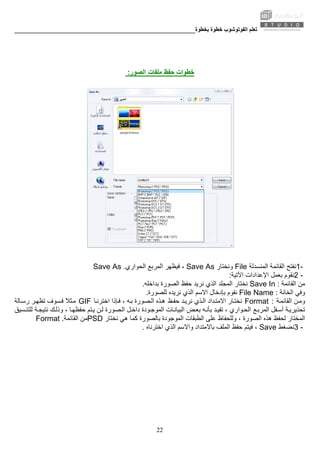
1-‫اﻟﻤﻨﺴﺪﻟﺔ‬ ‫اﻟﻘﺎﺋﻤﺔ‬ ‫ﻧﻔﺘﺢ‬File‫وﻧﺨﺘﺎر‬Save As‫اﻟﺤﻮاري‬ ‫اﻟﻤﺮﺑﻊ‬ ‫ﻓﻴﻈﻬﺮ‬ ،Save As .
2 -‫اﻵﺗﻴﺔ‬ ‫اﻹﻋﺪادات‬ ‫ﺑﻌﻤﻞ‬ ‫ﻧﻘﻮم‬:
‫اﻟﻘﺎﺋﻤﺔ‬ ‫ﻣﻦ‬Save In :‫ﺑﺪاﺧﻠﻪ‬ ‫اﻟﺼﻮرة‬ ‫ﺣﻔﻆ‬ ‫ﻧﺮﻳﺪ‬ ‫اﻟﺬي‬ ‫اﻟﻤﺠﻠﺪ‬ ‫ﻧﺨﺘﺎر‬.
‫اﻟﺨﺎﻧﺔ‬ ‫وﻓﻲ‬File Name :‫ﺑﺈدﺧﺎل‬ ‫ﻧﻘﻮم‬‫ﻟﻠﺼﻮرة‬ ‫ﻧﺮﻳﺪﻩ‬ ‫اﻟﺬي‬ ‫اﻻﺳﻢ‬.
‫ﺔ‬‫اﻟﻘﺎﺋﻤ‬ ‫ﻦ‬‫وﻣ‬Format :‫ﻆ‬‫ﺣﻔ‬ ‫ﺪ‬‫ﻧﺮﻳ‬ ‫ﺬي‬‫اﻟ‬ ‫ﺪاد‬‫اﻻﻣﺘ‬ ‫ﺎر‬‫ﻧﺨﺘ‬‫ﺎ‬‫اﺧﺘﺮﻧ‬ ‫ﺈذا‬‫ﻓ‬ ، ‫ﻪ‬‫ﺑ‬ ‫ﺼﻮرة‬‫اﻟ‬ ‫ﺬﻩ‬‫ه‬GIF‫ﺗ‬ ‫ﺴﻮف‬‫ﻓ‬ ً‫ﻼ‬‫ﺜ‬‫ﻣ‬‫ﺎﻟﺔ‬‫رﺳ‬ ‫ﺮ‬‫ﻈﻬ‬
‫ﻊ‬‫اﻟﻤﺮﺑ‬ ‫ﻔﻞ‬‫أﺳ‬ ‫ﺔ‬‫ﺗﺤﺬﻳﺮﻳ‬‫ﺔ‬‫ﻧﺘﻴﺠ‬ ‫ﻚ‬‫وذﻟ‬ ، ‫ﺎ‬‫ﺣﻔﻈﻬ‬ ‫ﺘﻢ‬‫ﻳ‬ ‫ﻦ‬‫ﻟ‬ ‫ﺼﻮرة‬‫اﻟ‬ ‫ﻞ‬‫داﺧ‬ ‫ﻮدة‬‫اﻟﻤﻮﺟ‬ ‫ﺎت‬‫اﻟﺒﻴﺎﻧ‬ ‫ﺾ‬‫ﺑﻌ‬ ‫ﻪ‬‫ﺑﺄﻧ‬ ‫ﺪ‬‫ﺗﻔﻴ‬ ، ‫ﻮاري‬‫اﻟﺤ‬‫ﺴﻴﻖ‬‫ﻟﻠﺘﻨ‬
‫هﻲ‬ ‫آﻤﺎ‬ ‫ﺑﺎﻟﺼﻮرة‬ ‫اﻟﻤﻮﺟﻮدة‬ ‫اﻟﻄﺒﻘﺎت‬ ‫ﻋﻠﻰ‬ ‫وﻟﻠﺤﻔﺎظ‬ ، ‫اﻟﺼﻮرة‬ ‫هﺬﻩ‬ ‫ﻟﺤﻔﻆ‬ ‫اﻟﻤﺨﺘﺎر‬‫ﻧﺨﺘﺎر‬PSD‫اﻟﻘﺎﺋﻤﺔ‬ ‫ﻣﻦ‬Format .
3 -‫ﻧﻀﻐﻂ‬Save‫ﺑﺎﻻﻣﺘﺪا‬ ‫اﻟﻤﻠﻒ‬ ‫ﺣﻔﻆ‬ ‫ﻓﻴﺘﻢ‬ ،‫واﻻﺳﻢ‬ ‫د‬‫اﺧﺘﺮﻧﺎﻩ‬ ‫اﻟﺬي‬.
‫ﺑﺨﻄﻮة‬ ‫ﺧﻄﻮة‬ ‫اﻟﻔﻮﺗﻮﺷﻮب‬ ‫ﺗﻌﻠﻢ‬________________________________________________________
23
‫واﻟﻄﺒﻘﺎت‬ ‫اﻟﺸﻔﺎف‬ ‫ﻣﻊ‬ ‫اﻟﺘﻌﺎﻣﻞ‬
‫اﻟﻄﺒﻘﺎت‬ ‫ﻟﻮﺣﺔ‬ ‫ﻣﺤﺘﻮﻳﺎت‬ ‫ﺷﺮح‬:
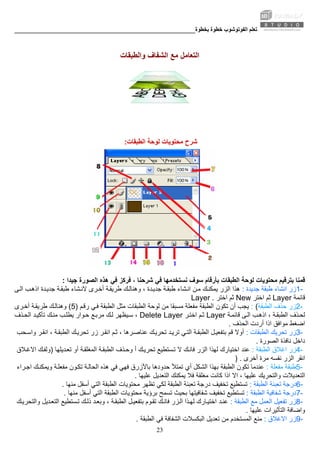
‫ﻣ‬ ‫ﺑﺘﺮﻗﻴﻢ‬ ‫ﻗﻤﻨﺎ‬‫ﺷﺮﺣﻨﺎ‬ ‫ﻓﻲ‬ ‫ﻧﺴﺘﺨﺪﻣﻬﺎ‬ ‫ﺳﻮف‬ ‫ﺑﺄرﻗﺎم‬ ‫اﻟﻄﺒﻘﺎت‬ ‫ﻟﻮﺣﺔ‬ ‫ﺤﺘﻮﻳﺎت‬‫ﺟﻴﺪا‬ ‫اﻟﺼﻮرة‬ ‫هﺬﻩ‬ ‫ﻓﻲ‬ ‫ﻓﺮآﺰ‬ ،:
1-‫ﺟﺪﻳﺪة‬ ‫ﻃﺒﻘﺔ‬ ‫اﻧﺸﺎء‬ ‫زر‬:‫اﻟﺰر‬ ‫هﺬا‬‫ﻰ‬‫اﻟ‬ ‫ﺐ‬‫اذه‬ ‫ﺪة‬‫ﺟﺪﻳ‬ ‫ﺔ‬‫ﻃﺒﻘ‬ ‫ﺸﺎء‬‫ﻻﻧ‬ ‫ﺮى‬‫أﺧ‬ ‫ﺔ‬‫ﻃﺮﻳﻘ‬ ‫ﻚ‬‫وهﻨﺎﻟ‬ ، ‫ﺪة‬‫ﺟﺪﻳ‬ ‫ﺔ‬‫ﻃﺒﻘ‬ ‫ﺸﺎء‬‫اﻧ‬ ‫ﻦ‬‫ﻣ‬ ‫ﻚ‬‫ﻳﻤﻜﻨ‬
‫ﻗﺎﺋﻤﺔ‬Layer‫اﺧﺘﺮ‬ ‫ﺛﻢ‬New‫اﺧﺘﺮ‬ ‫ﺛﻢ‬Layer .
2-‫اﻟﻄﺒﻘﺔ‬ ‫ﺣﺬف‬ ‫زر‬: (‫ﺗﻜﻮ‬ ‫أن‬ ‫ﻳﺠﺐ‬‫ن‬‫ﻢ‬‫رﻗ‬ ‫ﻲ‬‫ﻓ‬ ‫اﻟﻄﺒﻘﺔ‬ ‫ﻣﺜﻞ‬ ‫اﻟﻄﺒﻘﺎت‬ ‫ﻟﻮﺣﺔ‬ ‫ﻣﻦ‬ ‫ﻣﺴﺒﻘﺎ‬ ‫ﻣﻔﻌﻠﺔ‬ ‫اﻟﻄﺒﻘﺔ‬)5(‫ﺮى‬‫أﺧ‬ ‫ﺔ‬‫ﻃﺮﻳﻘ‬ ‫ﻚ‬‫وهﻨﺎﻟ‬
‫ﺬف‬‫ﻟﺤ‬‫ﺔ‬‫ﻗﺎﺋﻤ‬ ‫ﻰ‬‫اﻟ‬ ‫ﺐ‬‫اذه‬ ، ‫ﺔ‬‫اﻟﻄﺒﻘ‬Layer‫ﺮ‬‫اﺧﺘ‬ ‫ﻢ‬‫ﺛ‬Delete Layer‫ﻚ‬‫ﻣﻨ‬ ‫ﺐ‬‫ﻳﻄﻠ‬ ‫ﻮار‬‫ﺣ‬ ‫ﻊ‬‫ﻣﺮﺑ‬ ‫ﻚ‬‫ﻟ‬ ‫ﻴﻈﻬﺮ‬‫ﺳ‬ ،‫ﺬف‬‫اﻟﺤ‬ ‫ﺪ‬‫ﺗﺄآﻴ‬
‫اﻟﺤﺬف‬ ‫أردت‬ ‫اذا‬ ‫ﻣﻮاﻓﻖ‬ ‫اﺿﻐﻂ‬.
3-‫اﻟﻄﺒﻘﺎت‬ ‫ﺗﺤﺮﻳﻚ‬ ‫زر‬:‫ﻗﻢ‬ ‫أوﻻ‬‫ﺗﺮﻳ‬ ‫ﻲ‬‫اﻟﺘ‬ ‫ﺔ‬‫اﻟﻄﺒﻘ‬ ‫ﻞ‬‫ﺑﺘﻔﻌﻴ‬‫ﺤﺐ‬‫واﺳ‬ ‫ﺮ‬‫اﻧﻘ‬ ، ‫ﺔ‬‫اﻟﻄﺒﻘ‬ ‫ﻚ‬‫ﺗﺤﺮﻳ‬ ‫زر‬ ‫ﺮ‬‫اﻧﻘ‬ ‫ﻢ‬‫ﺛ‬ ، ‫ﺮهﺎ‬‫ﻋﻨﺎﺻ‬ ‫ﻚ‬‫ﺗﺤﺮﻳ‬ ‫ﺪ‬
‫اﻟﺼﻮرة‬ ‫ﻧﺎﻓﺬة‬ ‫داﺧﻞ‬.
4-‫اﻟﻄﺒﻘﺔ‬ ‫اﻏﻼق‬ ‫زر‬:‫اﺧﺘﻴﺎرك‬ ‫ﻋﻨﺪ‬‫ﺪﻳﻠﻬﺎ‬‫ﺗﻌ‬ ‫أو‬ ‫ﺔ‬‫اﻟﻤﻐﻠﻘ‬ ‫ﺔ‬‫اﻟﻄﺒﻘ‬ ‫ﺬف‬‫وﺣ‬ ‫أ‬ ‫ﻚ‬‫ﺗﺤﺮﻳ‬ ‫ﺴﺘﻄﻴﻊ‬‫ﺗ‬ ‫ﻻ‬ ‫ﻚ‬‫ﻓﺎﻧ‬ ‫اﻟﺰر‬ ‫ﻟﻬﺬا‬)‫ﻼق‬‫اﻻﻏ‬ ‫ﻚ‬‫وﻟﻔ‬
‫أﺧﺮى‬ ‫ﻣﺮة‬ ‫ﻧﻔﺴﻪ‬ ‫اﻟﺰر‬ ‫اﻧﻘﺮ‬) .
5-‫ﻣﻔﻌﻠﺔ‬ ‫ﻃﺒﻘﺔ‬:‫اﻟﻄﺒﻘﺔ‬ ‫ﺗﻜﻮن‬ ‫ﻋﻨﺪﻣﺎ‬‫ا‬ ‫ﺑﻬﺬا‬‫ﺮاء‬‫اﺟ‬ ‫ﻚ‬‫وﻳﻤﻜﻨ‬ ‫ﺔ‬‫ﻣﻔﻌﻠ‬ ‫ﻮن‬‫ﺗﻜ‬ ‫ﺔ‬‫اﻟﺤﺎﻟ‬ ‫هﺬﻩ‬ ‫ﻓﻲ‬ ‫ﻓﻬﻲ‬ ‫ﺑﺎﻷزرق‬ ‫ﺣﺪودهﺎ‬ ‫ﺗﻤﺘﻸ‬ ‫أي‬ ‫ﻟﺸﻜﻞ‬
‫ﻋﻠﻴﻬﺎ‬ ‫اﻟﺘﻌﺪﻳﻞ‬ ‫ﻳﻤﻜﻨﻚ‬ ‫ﻓﻼ‬ ‫ﻣﻐﻠﻘﺔ‬ ‫آﺎﻧﺖ‬ ‫اذا‬ ‫اﻻ‬ ، ‫ﻋﻠﻴﻬﺎ‬ ‫واﻟﺘﺤﺮﻳﻚ‬ ‫اﻟﺘﻌﺪﻳﻼت‬.
6-‫اﻟﻄﺒﻘﺔ‬ ‫ﺗﻌﺒﺌﺔ‬ ‫درﺟﺔ‬:‫ﺗﺴﺘﻄﻴﻊ‬‫ﻣﻨﻬﺎ‬ ‫أﺳﻔﻞ‬ ‫اﻟﺘﻲ‬ ‫اﻟﻄﺒﻘﺔ‬ ‫ﻣﺤﺘﻮﻳﺎت‬ ‫ﺗﻈﻬﺮ‬ ‫ﻟﻜﻲ‬ ‫اﻟﻄﺒﻘﺔ‬ ‫ﺗﻌﺒﺌﺔ‬ ‫درﺟﺔ‬ ‫ﺗﺨﻔﻴﻒ‬.
7-‫ا‬ ‫ﺷﻔﺎﻓﻴﺔ‬ ‫درﺟﺔ‬‫ﻟﻄﺒﻘﺔ‬:‫ﺗﺴﺘﻄﻴﻊ‬‫ﻣﻨﻬﺎ‬ ‫أﺳﻔﻞ‬ ‫اﻟﺘﻲ‬ ‫اﻟﻄﺒﻘﺔ‬ ‫ﻣﺤﺘﻮﻳﺎت‬ ‫ﺑﺮؤﻳﺔ‬ ‫ﺗﺴﻤﺢ‬ ‫ﺑﺤﻴﺚ‬ ‫ﺷﻔﺎﻓﻴﺘﻬﺎ‬ ‫ﺗﺨﻔﻴﻒ‬.
8-‫اﻟﻄﺒﻘﺔ‬ ‫ﻣﻊ‬ ‫اﻟﻌﻤﻞ‬ ‫ﺗﻔﻌﻴﻞ‬ ‫زر‬:‫ﺪ‬‫ﻋﻨ‬‫ﻚ‬‫واﻟﺘﺤﺮﻳ‬ ‫ﺪﻳﻞ‬‫اﻟﺘﻌ‬ ‫ﺴﺘﻄﻴﻊ‬‫ﺗ‬ ‫ﻚ‬‫ذﻟ‬ ‫ﺪ‬‫وﺑﻌ‬ ، ‫ﺔ‬‫اﻟﻄﺒﻘ‬ ‫ﻞ‬‫ﺑﺘﻔﻌﻴ‬ ‫ﻮم‬‫ﺗﻘ‬ ‫ﻚ‬‫ﻓﺎﻧ‬ ‫ﺰر‬‫اﻟ‬ ‫ﺬا‬‫ﻟﻬ‬ ‫ﺎرك‬‫اﺧﺘﻴ‬
‫ﻋﻠﻴﻬﺎ‬ ‫اﻟﺘﺄﺛﻴﺮات‬ ‫واﺿﺎﻓﺔ‬.
9-‫اﻻﻏﻼق‬ ‫زر‬:‫ﻣﻦ‬ ‫اﻟﻤﺴﺘﺨﺪم‬ ‫ﻣﻨﻊ‬‫اﻟ‬ ‫ﺗﻌﺪﻳﻞ‬‫اﻟﻄﺒﻘﺔ‬ ‫ﻓﻲ‬ ‫اﻟﺸﻔﺎﻓﺔ‬ ‫ﺒﻜﺴﻼت‬.
‫ﺑﺨﻄﻮة‬ ‫ﺧﻄﻮة‬ ‫اﻟﻔﻮﺗﻮﺷﻮب‬ ‫ﺗﻌﻠﻢ‬________________________________________________________
24
10 -‫اﻟﺘﻔﻌﻴﻞ‬ ‫ﺗﻠﻤﻴﺢ‬:‫اﻟﺘﻲ‬ ‫اﻟﻄﺒﻘﺔ‬‫ﺪﻳﻼت‬‫واﻟﺘﻌ‬ ‫ﺮاءات‬‫اﻻﺟ‬ ‫ﻞ‬‫آ‬ ‫ﺘﺄﺧﺬ‬‫ﺳ‬ ‫ﻲ‬‫اﻟﺘ‬ ‫ﺔ‬‫اﻟﻤﻔﻌﻠ‬ ‫ﺔ‬‫اﻟﻄﺒﻘ‬ ‫ﻲ‬‫ه‬ ‫ﺎ‬‫ﺑﺠﻮراه‬ ‫ﺔ‬‫اﻟﻌﻼﻣ‬ ‫ﺬﻩ‬‫ه‬ ‫ﺮ‬‫ﺗﻈﻬ‬
‫واﻟﺘﺤﺮﻳﻚ‬.
11-‫اﻟﻄﺒﻘﺔ‬ ‫اﺧﻔﺎء‬ ‫زر‬:‫اﻟﺰر‬ ‫ﺑﻬﺬا‬‫ا‬ ‫ﺣﺮﻳﺔ‬ ‫ﻟﻚ‬ ‫ﻳﺘﻴﺢ‬ ‫وآﺬﻟﻚ‬ ‫اﻷﺧﺮى‬ ‫اﻟﻄﺒﻘﺎت‬ ‫رؤﻳﺔ‬ ‫ﻓﻲ‬ ‫ﻟﻴﺴﺎﻋﺪك‬ ‫اﻟﻄﺒﻘﺔ‬ ‫اﺧﻔﺎء‬ ‫ﻣﻦ‬ ‫ﻳﻤﻜﻨﻚ‬‫ﺎر‬‫ﻇﻬ‬
‫ﻟﻬﺎ‬ ‫ﺣﺬف‬ ‫ﺑﺪون‬ ‫ﻇﻬﻮرهﺎ‬ ‫ﻻﺗﺮﻳﺪ‬ ‫اﻟﺘﻲ‬ ‫اﻟﻄﺒﻘﺎت‬ ‫واﺧﻔﺎء‬ ‫اﻟﻤﺮﻏﻮﺑﺔ‬ ‫اﻟﻄﺒﻘﺎت‬.
12-‫ﺮﺑﻂ‬‫اﻟ‬ ‫زر‬:‫ﻦ‬‫ﻣ‬ ‫ﻚ‬‫ﻳﻤﻜﻨ‬ ‫ﺰر‬‫اﻟ‬ ‫ﺬا‬‫ﺑﻬ‬‫ﻦ‬‫وﻟﻜ‬ ، ‫ﻚ‬‫اﻟﺘﺤﺮﻳ‬ ‫ﻲ‬‫ﻓ‬ ‫ﻮﻳﺎ‬‫ﺳ‬ ‫ﺸﺘﺮك‬‫ﺗ‬ ‫ﺚ‬‫ﺑﺤﻴ‬ ، ‫ﺒﻌﺾ‬‫اﻟ‬ ‫ﻀﻬﺎ‬‫ﺑﻌ‬ ‫ﺮ‬‫أآﺜ‬ ‫أو‬ ‫ﻴﻦ‬‫ﻃﺒﻘﺘ‬ ‫ﻂ‬‫رﺑ‬
‫ﻋﻤﻞ‬ ‫ﻻﻳﻤﻜﻨﻚ‬‫ﻓﻘﻂ‬ ‫اﻟﺘﺤﺮﻳﻚ‬ ‫ﻓﻲ‬ ‫ﻳﺸﺘﺮآﺎن‬ ‫اﻧﻤﺎ‬ ‫ﺟﻤﻴﻌﺎ‬ ‫ﻋﻠﻴﻬﻤﺎ‬ ‫اﻟﺘﺄﺛﻴﺮات‬.
13-‫ﺳﺘﺎﻳ‬ ‫إدراج‬ ‫زر‬‫ﻞ‬:‫ﺳﻮف‬ ‫وهﺬا‬‫اﻟﺜﺎﻣﻦ‬ ‫اﻟﺪرس‬ ‫ﻓﻲ‬ ‫ﺑﺎﻟﺘﻔﺼﻴﻞ‬ ‫ﻟﻪ‬ ‫ﻧﺘﻄﺮق‬.
14-‫ﻗﻨﺎع‬ ‫إدراج‬ ‫زر‬:‫ذﻟﻚ‬ ‫ﻋﻠﻰ‬ ‫واﻋﺬروﻧﻲ‬ ، ‫اﻵن‬ ‫ﺣﺘﻰ‬ ‫اﻷداة‬ ‫هﺬﻩ‬ ‫أﺗﻘﻦ‬ ‫ﻟﻢ‬ ‫ﺑﺼﺮاﺣﺔ‬.
15-‫اﻟﻄﺒﻘﺎت‬ ‫ﻟﺘﺮﺗﻴﺐ‬ ‫ﻣﺠﻠﺪ‬ ‫إﻧﺸﺎء‬ ‫زر‬:‫ﺎت‬‫ﻃﺒﻘ‬ ‫ﺐ‬‫ﺑﺘﺮﺗﻴ‬ ‫ﻮم‬‫ﺗﻘ‬ ‫ﺜﻼ‬‫ﻓﻤ‬ ، ‫ﺎت‬‫اﻟﻄﺒﻘ‬ ‫ﻪ‬‫ﺑﺪاﺧﻠ‬ ‫ﻀﻊ‬‫ﻟﺘ‬ ‫ﺪ‬‫ﻣﺠﻠ‬ ‫اﻧﺸﺎء‬ ‫ﻣﻦ‬ ‫اﻟﺰر‬ ‫هﺬا‬ ‫ﻳﻤﻜﻨﻚ‬
‫اﻟﺼﻮر‬‫ﺑﻌﻀ‬ ‫ﻣﻊ‬ ‫ﻣﺠﻠﺪ‬ ‫ﻓﻲ‬‫ﺴﻞ‬‫ﻳﻬ‬ ‫ﻲ‬‫ﻟﻜ‬ ‫ﻚ‬‫وذﻟ‬ ‫ﺴﺘﻖ‬‫ﻣ‬ ‫ﺪ‬‫ﻣﺠﻠ‬ ‫ﻲ‬‫ﻓ‬ ‫ﻀﻌﻬﺎ‬‫ﺗ‬ ‫ﻀﺎ‬‫أﻳ‬ ‫ﺔ‬‫اﻟﻜﺘﺎﺑ‬ ‫ﺎت‬‫وﻃﺒﻘ‬ ‫اﻟﺒﻌﺾ‬ ‫ﻬﺎ‬‫ﺎت‬‫اﻟﻄﺒﻘ‬ ‫ﻰ‬‫اﻟ‬ ‫ﻮع‬‫اﻟﺮﺟ‬
‫ﻟﻼﺳﺘﺨﺪا‬ ‫ﺿﺮورﻳﺔ‬ ‫ﻏﻴﺮ‬ ‫وهﻲ‬‫م‬.
‫س‬1:‫ﻓﻮق‬ ‫اﻟﻄﺒﻘﺎت‬ ‫ﺗﺮﺗﻴﺐ‬ ‫ﺑﺘﻐﻴﻴﺮ‬ ‫أﻗﻮم‬ ‫آﻴﻒ‬‫؟‬ ‫اﻟﺒﻌﺾ‬ ‫ﺑﻌﻀﻬﺎ‬
‫ج‬1:، ‫اﻟﻄﺒﻘﺎت‬ ‫ﻟﻮﺣﺔ‬ ‫ﻣﻦ‬ ‫ﺗﺮﺗﻴﺒﻬﺎ‬ ‫ﺗﻐﻴﻴﺮ‬ ‫ﺗﺮﻳﺪ‬ ‫اﻟﺘﻲ‬ ‫اﻟﻄﺒﻘﺔ‬ ‫ﺣﺪد‬‫ﺣﺴ‬ ‫ﻷﺳﻔﻞ‬ ‫أو‬ ‫ﻷﻋﻠﻰ‬ ‫اﻟﻄﺒﻘﺔ‬ ‫واﺳﺤﺐ‬ ‫اﻧﻘﺮ‬ ‫ﺛﻢ‬‫اﻟﺬي‬ ‫اﻟﺘﺮﺗﻴﺐ‬ ‫ﺐ‬
‫ﺗﺮﻳﺪﻩ‬.
‫س‬2:‫وﺑﻴﻦ‬ ‫اﻟﻄﺒﻘﺔ‬ ‫ﺗﻌﺒﺌﺔ‬ ‫درﺟﺔ‬ ‫ﺑﻴﻦ‬ ‫ﻣﺎﻟﻔﺮق‬‫؟‬ ‫ﻟﻬﺎ‬ ‫اﻟﺸﻔﺎﻓﻴﺔ‬ ‫درﺟﺔ‬
‫ج‬2:‫ﺧﺎﺻﺔ‬ ‫ﺧﻴﺎرات‬ ‫أي‬ ‫ﻋﻠﻰ‬ ‫ﻳﺆﺛﺮ‬ ‫اﻟﺘﻌﺒﺌﺔ‬ ‫ﻗﻴﻤﺔ‬ ‫ﺗﻘﻠﻴﻞ‬ ‫ان‬‫ﻒ‬‫ﻳﺨﻔ‬ ‫ﻮ‬‫ﻓﻬ‬ ‫ﺔ‬‫اﻟﻄﺒﻘ‬ ‫ﻰ‬‫ﻋﻠ‬ ‫ﺎ‬‫ﺗﻄﺒﻴﻘﻬ‬ ‫ﻢ‬‫ﺗ‬ ‫ﻲ‬‫اﻟﺘ‬ ‫ﺎط‬‫اﻷﻧﻤ‬ ‫أو‬ ‫اﻟﻄﺒﻘﺎت‬ ‫ﺑﺪﻣﺞ‬
‫أﻣﺎ‬ ، ‫اﻷﻟﻮان‬ ‫ﺗﻌﺒﺌﺔ‬‫ﻣﻦ‬ ‫أي‬ ‫ﻋﻠﻰ‬ ‫ﺗﺆﺛﺮ‬ ‫ﻻ‬ ‫ﻓﻬﻲ‬ ‫اﻟﺸﻔﺎﻓﻴﺔ‬ ‫ﻗﻴﻤﺔ‬ ‫ﺗﻘﻠﻴﻞ‬‫واﻧﻤﺎ‬ ‫ﻟﻠﻄﺒﻘﺔ‬ ‫اﻟﻤﻀﺎﻓﺔ‬ ‫اﻟﺨﺎﺻﺔ‬ ‫اﻟﺨﻴﺎرات‬‫ﺸﻜﻞ‬‫ﺑ‬ ‫ﺮ‬‫ﺗﻈﻬ‬ ‫ﺎ‬‫ﺗﺠﻌﻠﻬ‬
‫ﺑﺎهﺖ‬ ‫ﺷﻔﺎف‬.
‫س‬3:‫ﺳﻮﻳﺎ‬ ‫أآﺜﺮ‬ ‫أو‬ ‫ﻃﺒﻘﺘﻴﻦ‬ ‫أدﻣﺞ‬ ‫آﻴﻒ‬‫؟‬
‫ج‬3:‫ﻣﻮﺟﻮدة‬ ‫أﻧﻬﺎ‬ ‫أي‬ ‫ﻣﺘﺠﺎﻧﺒﺔ‬ ‫دﻣﺠﻬﺎ‬ ‫ﺗﺮﻳﺪ‬ ‫اﻟﻠﺘﻲ‬ ‫اﻟﻄﺒﻘﺎت‬ ‫ﺗﻜﻮن‬ ‫أن‬ ‫ﻳﺠﺐ‬ ‫أوﻻ‬‫ﺐ‬‫اﻟﺘﺮﺗﻴ‬ ‫ﺣﺴﺐ‬ ‫اﻷﺳﻔﻞ‬ ‫ﻓﻲ‬ ‫أو‬ ‫اﻷﻋﻠﻰ‬ ‫ﻓﻲ‬ ‫ﻣﺒﺎﺷﺮة‬
‫اﻟﻄﺒﻘﺎت‬ ‫ﻟﻮﺣﺔ‬ ‫ﻓﻲ‬.‫ﻗﺎﺋﻤﺔ‬ ‫ﻣﻦ‬Layer‫اﺧﺘﺮ‬Merge Dwon‫ﺮ‬‫اﺧﺘ‬ ‫أو‬ ‫ﺎ‬‫ﻣﻨﻬ‬ ‫ﻔﻞ‬‫أﺳ‬ ‫ﻲ‬‫اﻟﺘ‬ ‫ﺔ‬‫اﻟﻄﺒﻘ‬ ‫ﻊ‬‫ﻣ‬ ‫ﺔ‬‫اﻟﻄﺒﻘ‬ ‫ﺪﻣﺞ‬‫ﻟ‬Merge
visble‫ﻣﻊ‬ ‫ﻟﺪﻣﺠﻬﺎ‬‫ﻣﻨﻬﺎ‬ ‫أﻋﻠﻰ‬ ‫اﻟﺘﻲ‬ ‫اﻟﻄﺒﻘﺔ‬.
‫س‬4:‫دﻣﺞ‬ ‫ﻣﻦ‬ ‫ﻣﺎﻟﻔﺎﺋﺪة‬‫؟‬ ‫اﻟﻄﺒﻘﺎت‬
‫ج‬4:‫ﻰ‬‫اﻟ‬ ‫ﺆدي‬‫ﻳ‬ ‫ﺎت‬‫اﻟﻄﺒﻘ‬ ‫ﺞ‬‫دﻣ‬ ‫ﻓﺎن‬ ‫اﻟﻜﻤﺒﻴﻮﺗﺮ‬ ‫ﻓﻲ‬ ‫اﻟﺬاآﺮة‬ ‫ﺗﻮﻓﻴﺮ‬ ‫أوﻻ‬‫ﺴﻬﻞ‬‫ﻟﻴ‬ ‫ﺬﻟﻚ‬‫وآ‬ ، ‫ﻪ‬‫ﻣﻌ‬ ‫ﻞ‬‫ﺗﺘﻌﺎﻣ‬ ‫ﺬي‬‫اﻟ‬ ‫ﻒ‬‫اﻟﻤﻠ‬ ‫ﻢ‬‫ﺣﺠ‬ ‫ﻒ‬‫ﺗﺨﻔﻴ‬
‫ﻣ‬ ‫اﻟﺘﻌﺎﻣﻞ‬ ‫ﻋﻠﻴﻚ‬‫ﻧﺎﺣﻴﺔ‬ ‫ﻣﻦ‬ ‫اﻟﻄﺒﻘﺎت‬ ‫ﻊ‬‫ﻮم‬‫ﺗﻘ‬ ‫ﺎ‬‫واﻧﻤ‬ ‫ﺪة‬‫ﺣ‬ ‫ﻰ‬‫ﻋﻠ‬ ‫ﺔ‬‫ﻃﺒﻘ‬ ‫ﻞ‬‫آ‬ ‫ﻰ‬‫ﻋﻠ‬ ‫ﺄﺛﻴﺮات‬‫اﻟﺘ‬ ‫ﻞ‬‫ﻟﻌﻤ‬ ‫ﻀﻄﺮ‬‫ﺗ‬ ‫ﻼ‬‫ﻓ‬ ، ‫ﻋﻠﻴﻬﺎ‬ ‫اﻟﺘﺄﺛﻴﺮ‬ ‫وﺿﻊ‬
‫اﻟﻤﻄﻠﻮﺑﺔ‬ ‫اﻟﺘﺄﺛﻴﺮات‬ ‫ﻋﻤﻞ‬ ‫ﺛﻢ‬ ‫ﺳﻮﻳﺎ‬ ‫ﺑﺪﻣﺠﻬﺎ‬.
‫ﺑﺨﻄﻮة‬ ‫ﺧﻄﻮة‬ ‫اﻟﻔﻮﺗﻮﺷﻮب‬ ‫ﺗﻌﻠﻢ‬________________________________________________________
25
‫وﺗﻨﺴﻴﻘﻬﺎ‬ ‫اﻟﻨﺼﻮص‬ ‫آﺘﺎﺑﺔ‬
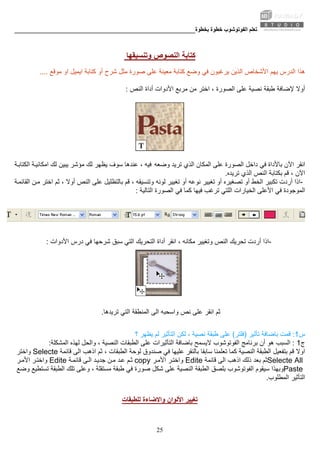
‫وﺿﻊ‬ ‫ﻓﻲ‬ ‫ﻳﺮﻏﺒﻮن‬ ‫اﻟﺬﻳﻦ‬ ‫اﻷﺷﺨﺎص‬ ‫ﻳﻬﻢ‬ ‫اﻟﺪرس‬ ‫هﺬا‬‫ا‬ ‫اﻳﻤﻴﻞ‬ ‫آﺘﺎﺑﺔ‬ ‫أو‬ ‫ﺷﺮح‬ ‫ﻣﺜﻞ‬ ‫ﺻﻮرة‬ ‫ﻋﻠﻰ‬ ‫ﻣﻌﻴﻨﺔ‬ ‫آﺘﺎﺑﺔ‬‫ﻣﻮﻗﻊ‬ ‫و‬....
‫أوﻻ‬‫اﻟﻨﺺ‬ ‫أداة‬ ‫اﻷدوات‬ ‫ﻣﺮﺑﻊ‬ ‫ﻣﻦ‬ ‫اﺧﺘﺮ‬ ، ‫اﻟﺼﻮرة‬ ‫ﻋﻠﻰ‬ ‫ﻧﺼﻴﺔ‬ ‫ﻃﺒﻘﺔ‬ ‫ﻹﺿﺎﻓﺔ‬:
‫وﺿﻌﻪ‬ ‫ﺗﺮﻳﺪ‬ ‫اﻟﺬي‬ ‫اﻟﻤﻜﺎن‬ ‫ﻋﻠﻰ‬ ‫اﻟﺼﻮرة‬ ‫داﺧﻞ‬ ‫ﻓﻲ‬ ‫ﺑﺎﻷداة‬ ‫اﻵن‬ ‫اﻧﻘﺮ‬‫ﺔ‬‫اﻟﻜﺘﺎﺑ‬ ‫ﺔ‬‫اﻣﻜﺎﻧﻴ‬ ‫ﻟﻚ‬ ‫ﻳﺒﻴﻦ‬ ‫ﻣﺆﺷﺮ‬ ‫ﻟﻚ‬ ‫ﻳﻈﻬﺮ‬ ‫ﺳﻮف‬ ‫ﻋﻨﺪهﺎ‬ ، ‫ﻓﻴﻪ‬
‫اﻟﺬي‬ ‫اﻟﻨﺺ‬ ‫ﺑﻜﺘﺎﺑﺔ‬ ‫ﻗﻢ‬ ، ‫اﻵن‬‫ﺗﺮﻳﺪﻩ‬.
-‫اﻟﺨﻂ‬ ‫ﺗﻜﺒﻴﺮ‬ ‫أردت‬ ‫اذا‬‫ﻟﻮﻧﻪ‬ ‫ﺗﻐﻴﻴﺮ‬ ‫أو‬ ‫ﻧﻮﻋﻪ‬ ‫ﺗﻐﻴﻴﺮ‬ ‫أو‬ ‫ﺗﺼﻐﻴﺮﻩ‬ ‫أو‬‫ﺔ‬‫اﻟﻘﺎﺋﻤ‬ ‫ﻦ‬‫ﻣ‬ ‫اﺧﺘﺮ‬ ‫ﺛﻢ‬ ، ‫أوﻻ‬ ‫اﻟﻨﺺ‬ ‫ﻋﻠﻰ‬ ‫ﺑﺎﻟﺘﻈﻠﻴﻞ‬ ‫ﻗﻢ‬ ، ‫وﺗﻨﺴﻴﻘﻪ‬
‫اﻷﻋﻠﻰ‬ ‫ﻓﻲ‬ ‫اﻟﻤﻮﺟﻮدة‬‫اﻟﺘﺎﻟﻴﺔ‬ ‫اﻟﺼﻮرة‬ ‫ﻓﻲ‬ ‫آﻤﺎ‬ ‫ﻓﻴﻬﺎ‬ ‫ﺗﺮﻏﺐ‬ ‫اﻟﻠﺘﻲ‬ ‫اﻟﺨﻴﺎرات‬:
-‫اﻟﺘﻲ‬ ‫اﻟﺘﺤﺮﻳﻚ‬ ‫أداة‬ ‫اﻧﻘﺮ‬ ، ‫ﻣﻜﺎﻧﻪ‬ ‫وﺗﻐﻴﻴﺮ‬ ‫اﻟﻨﺺ‬ ‫ﺗﺤﺮﻳﻚ‬ ‫أردت‬ ‫اذا‬‫اﻷدوات‬ ‫درس‬ ‫ﻓﻲ‬ ‫ﺷﺮﺣﻬﺎ‬ ‫ﺳﺒﻖ‬:
‫ﺗﺮﻳﺪهﺎ‬ ‫اﻟﺘﻲ‬ ‫اﻟﻤﻨﻄﻘﺔ‬ ‫اﻟﻰ‬ ‫واﺳﺤﺒﻪ‬ ‫ﻧﺺ‬ ‫ﻋﻠﻰ‬ ‫اﻧﻘﺮ‬ ‫ﺛﻢ‬.
‫س‬1:‫ﺗﺄﺛﻴﺮ‬ ‫ﺑﺎﺿﺎﻓﺔ‬ ‫ﻗﻤﺖ‬)‫ﻓﻠﺘﺮ‬(‫ﻃﺒﻘﺔ‬ ‫ﻋﻠﻰ‬‫؟‬ ‫ﻳﻈﻬﺮ‬ ‫ﻟﻢ‬ ‫اﻟﺘﺄﺛﻴﺮ‬ ‫ﻟﻜﻦ‬ ، ‫ﻧﺼﻴﺔ‬
‫ج‬1:‫اﻟﺴﺒﺐ‬‫اﻟﻔﻮﺗﻮﺷﻮب‬ ‫ﺑﺮﻧﺎﻣﺞ‬ ‫أن‬ ‫هﻮ‬‫اﻟﻤﺸﻜﻠﺔ‬ ‫ﻟﻬﺬﻩ‬ ‫واﻟﺤﻞ‬ ، ‫اﻟﻨﺼﻴﺔ‬ ‫اﻟﻄﺒﻘﺎت‬ ‫ﻋﻠﻰ‬ ‫اﻟﺘﺄﺛﻴﺮات‬ ‫ﺑﺎﺿﺎﻓﺔ‬ ‫ﻻﻳﺴﻤﺢ‬:
‫ﻗﻢ‬ ‫اوﻻ‬‫ﺛﻢ‬ ، ‫اﻟﻄﺒﻘﺎت‬ ‫ﻟﻮﺣﺔ‬ ‫ﺻﻨﺪوق‬ ‫ﻓﻲ‬ ‫ﻋﻠﻴﻬﺎ‬ ‫ﺑﺎﻟﻨﻘﺮ‬ ‫ﺳﺎﺑﻘﺎ‬ ‫ﺗﻌﻠﻤﻨﺎ‬ ‫آﻤﺎ‬ ‫اﻟﻨﺼﻴﺔ‬ ‫اﻟﻄﺒﻘﺔ‬ ‫ﺑﺘﻔﻌﻴﻞ‬‫ﻗﺎﺋﻤﺔ‬ ‫اﻟﻰ‬ ‫اذهﺐ‬Selecte‫واﺧﺘﺮ‬
Selecte All‫ﻗﺎﺋﻤﺔ‬ ‫اﻟﻰ‬ ‫اذهﺐ‬ ‫ذﻟﻚ‬ ‫ﺑﻌﺪ‬ ‫ﺛﻢ‬Edite‫ﺮ‬‫واﺧﺘ‬‫ا‬‫ﺮ‬‫ﻷﻣ‬copy‫ﺔ‬‫ﻗﺎﺋﻤ‬ ‫ﻰ‬‫اﻟ‬ ‫ﺪ‬‫ﺟﺪﻳ‬ ‫ﻦ‬‫ﻣ‬ ‫ﺪ‬‫ﻋ‬ ‫ﻢ‬‫ﺛ‬Edite‫ﺮ‬‫اﻷﻣ‬ ‫ﺮ‬‫واﺧﺘ‬
Paste‫اﻟﻔﻮﺗﻮﺷﻮب‬ ‫ﺳﻴﻘﻮم‬ ‫وﺑﻬﺬا‬‫وﺿﻊ‬ ‫ﺗﺴﺘﻄﻴﻊ‬ ‫اﻟﻄﺒﻘﺔ‬ ‫ﺗﻠﻚ‬ ‫وﻋﻠﻰ‬ ، ‫ﻣﺴﺘﻘﻠﺔ‬ ‫ﻃﺒﻘﺔ‬ ‫ﻓﻲ‬ ‫ﺻﻮرة‬ ‫ﺷﻜﻞ‬ ‫ﻋﻠﻰ‬ ‫اﻟﻨﺼﻴﺔ‬ ‫اﻟﻄﺒﻘﺔ‬ ‫ﺑﻠﺼﻖ‬
‫اﻟﻤﻄﻠﻮب‬ ‫اﻟﺘﺄﺛﻴﺮ‬.
‫ﻟﻠﻄﺒﻘﺎت‬ ‫واﻻﺿﺎءة‬ ‫اﻷﻟﻮان‬ ‫ﺗﻐﻴﻴﺮ‬
‫ﺑﺨﻄﻮة‬ ‫ﺧﻄﻮة‬ ‫اﻟﻔﻮﺗﻮﺷﻮب‬ ‫ﺗﻌﻠﻢ‬________________________________________________________
26
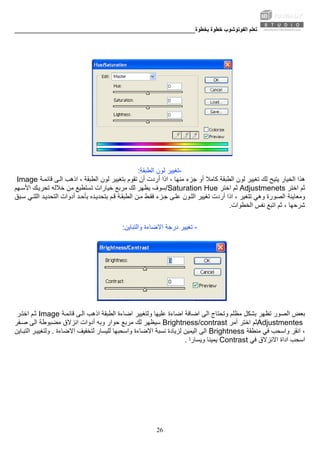
-‫اﻟﻄﺒﻘﺔ‬ ‫ﻟﻮن‬ ‫ﺗﻐﻴﻴﺮ‬:
‫اﻟﺨﻴ‬ ‫هﺬا‬‫اذا‬ ، ‫ﻣﻨﻬﺎ‬ ‫ﺟﺰء‬ ‫أو‬ ‫آﺎﻣﻼ‬ ‫اﻟﻄﺒﻘﺔ‬ ‫ﻟﻮن‬ ‫ﺗﻐﻴﻴﺮ‬ ‫ﻟﻚ‬ ‫ﻳﺘﻴﺢ‬ ‫ﺎر‬‫ﺔ‬‫ﻗﺎﺋﻤ‬ ‫ﻰ‬‫اﻟ‬ ‫اذهﺐ‬ ، ‫اﻟﻄﺒﻘﺔ‬ ‫ﻟﻮن‬ ‫ﺑﺘﻐﻴﻴﺮ‬ ‫ﺗﻘﻮم‬ ‫أن‬ ‫أردت‬Image
‫اﺧﺘﺮ‬ ‫ﺛﻢ‬Adjustmenets‫ﺛﻢ‬‫اﺧﺘﺮ‬/Saturation Hue‫ﻬﻢ‬‫اﻷﺳ‬ ‫ﻚ‬‫ﺗﺤﺮﻳ‬ ‫ﺧﻼﻟﻪ‬ ‫ﻣﻦ‬ ‫ﺗﺴﺘﻄﻴﻊ‬ ‫ﺧﻴﺎرات‬ ‫ﻣﺮﺑﻊ‬ ‫ﻟﻚ‬ ‫ﻳﻈﻬﺮ‬ ‫ﺳﻮف‬
‫وﻣﻌﺎﻳﻨﺔ‬‫ﺟ‬ ‫ﻰ‬‫ﻋﻠ‬ ‫ﻮن‬‫اﻟﻠ‬ ‫ﺗﻐﻴﻴﺮ‬ ‫أردت‬ ‫اذا‬ ، ‫ﺗﺘﻐﻴﺮ‬ ‫وهﻲ‬ ‫اﻟﺼﻮرة‬‫ﺪ‬‫ﺑﺄﺣ‬ ‫ﺪﻩ‬‫ﺑﺘﺤﺪﻳ‬ ‫ﻢ‬‫ﻗ‬ ‫ﺔ‬‫اﻟﻄﺒﻘ‬ ‫ﻦ‬‫ﻣ‬ ‫ﻂ‬‫ﻓﻘ‬ ‫ﺰء‬‫ﺒﻖ‬‫ﺳ‬ ‫ﻲ‬‫اﻟﻠﺘ‬ ‫ﺪ‬‫اﻟﺘﺤﺪﻳ‬ ‫أدوات‬
‫اﻟﺨﻄﻮات‬ ‫ﻧﻔﺲ‬ ‫اﺗﺒﻊ‬ ‫ﺛﻢ‬ ، ‫ﺷﺮﺣﻬﺎ‬.
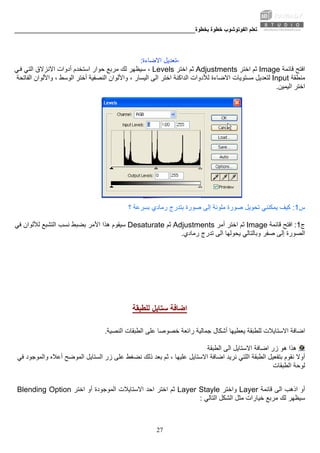
-‫ﺗﻐﻴﻴﺮ‬‫واﻟﺘﺒﺎﻳﻦ‬ ‫اﻻﺿﺎءة‬ ‫درﺟﺔ‬:
‫وﻟﺘﻐﻴﻴﺮ‬ ‫ﻋﻠﻴﻬﺎ‬ ‫اﺿﺎءة‬ ‫اﺿﺎﻓﺔ‬ ‫اﻟﻰ‬ ‫وﺗﺤﺘﺎج‬ ‫ﻣﻈﻠﻢ‬ ‫ﺑﺸﻜﻞ‬ ‫ﺗﻈﻬﺮ‬ ‫اﻟﺼﻮر‬ ‫ﺑﻌﺾ‬‫ﺔ‬‫ﻗﺎﺋﻤ‬ ‫ﻰ‬‫اﻟ‬ ‫اذهﺐ‬ ‫اﻟﻄﺒﻘﺔ‬ ‫اﺿﺎءة‬Image‫ﺮ‬‫اﺧﺘ‬ ‫ﻢ‬‫ﺛ‬
Adjustmentes‫اﺧﺘﺮ‬ ‫ﺛﻢ‬‫أﻣﺮ‬Brightness/contrast‫ﻔﺮ‬‫ﺻ‬ ‫اﻟﻰ‬ ‫ﻣﻀﺒﻮﻃﺔ‬ ‫اﻧﺰﻻق‬ ‫أدوات‬ ‫وﺑﻪ‬ ‫ﺣﻮار‬ ‫ﻣﺮﺑﻊ‬ ‫ﻟﻚ‬ ‫ﺳﻴﻈﻬﺮ‬
‫اﻧﻘﺮ‬ ،‫ﻣﻨﻄﻘﺔ‬ ‫ﻓﻲ‬ ‫واﺳﺤﺐ‬Brightness‫ﻟﺘﺨﻔﻴﻒ‬ ‫ﻟﻠﻴﺴﺎر‬ ‫واﺳﺤﺒﻬﺎ‬ ‫اﻻﺿﺎءة‬ ‫ﻧﺴﺒﺔ‬ ‫ﻟﺰﻳﺎدة‬ ‫اﻟﻴﻤﻴﻦ‬ ‫اﻟﻰ‬‫اﻻﺿﺎءة‬.‫ﺎﻳﻦ‬‫اﻟﺘﺒ‬ ‫ﺮ‬‫وﻟﺘﻐﻴﻴ‬
‫ﻓﻲ‬ ‫اﻻﻧﺰﻻق‬ ‫اداة‬ ‫اﺳﺤﺐ‬Contrast‫وﻳﺴﺎرا‬ ‫ﻳﻤﻴﻨﺎ‬.
‫ﺑﺨﻄﻮة‬ ‫ﺧﻄﻮة‬ ‫اﻟﻔﻮﺗﻮﺷﻮب‬ ‫ﺗﻌﻠﻢ‬________________________________________________________
27
-‫اﻻﺿﺎ‬ ‫ﺗﻌﺪﻳﻞ‬‫ءة‬:
‫ﻗﺎﺋﻤﺔ‬ ‫اﻓﺘﺢ‬Image‫اﺧﺘﺮ‬ ‫ﺛﻢ‬Adjustments‫اﺧﺘﺮ‬ ‫ﺛﻢ‬Levels‫ﺳﻴﻈﻬﺮ‬ ،‫ﻲ‬‫ﻓ‬ ‫اﻟﺘﻲ‬ ‫اﻻﻧﺰﻻق‬ ‫أدوات‬ ‫اﺳﺘﺨﺪم‬ ‫ﺣﻮار‬ ‫ﻣﺮﺑﻊ‬ ‫ﻟﻚ‬
‫ﻣﻨﻄﻘﺔ‬Input‫اﻻﺿﺎءة‬ ‫ﻣﺴﺘﻮﻳﺎت‬ ‫ﻟﺘﻌﺪﻳﻞ‬‫اﻟﻔﺎﺗﺤﺔ‬ ‫واﻷﻟﻮان‬ ، ‫اﻟﻮﺳﻂ‬ ‫أﺧﺘﺮ‬ ‫اﻟﻨﺼﻔﻴﺔ‬ ‫واﻷﻟﻮان‬ ، ‫اﻟﻴﺴﺎر‬ ‫اﻟﻰ‬ ‫اﺧﺘﺮ‬ ‫اﻟﺪاآﻨﺔ‬ ‫ﻟﻸدوات‬
‫اﻟﻴﻤﻴﻦ‬ ‫اﺧﺘﺮ‬.
‫س‬1:‫ﻳﻤ‬ ‫آﻴﻒ‬‫ﺑﺴﺮﻋﺔ‬ ‫رﻣﺎدي‬ ‫ﺑﺘﺪرج‬ ‫ﺻﻮرة‬ ‫إﻟﻰ‬ ‫ﻣﻠﻮﻧﺔ‬ ‫ﺻﻮرة‬ ‫ﺗﺤﻮﻳﻞ‬ ‫ﻜﻨﻨﻲ‬‫؟‬
‫ج‬1:‫ﻗﺎﺋﻤﺔ‬ ‫اﻓﺘﺢ‬Image‫أﻣﺮ‬ ‫اﺧﺘﺮ‬ ‫ﺛﻢ‬Adjustments‫ﺛﻢ‬Desaturate‫ﺳﻴﻘﻮم‬‫ﻓﻲ‬ ‫ﻟﻸﻟﻮان‬ ‫اﻟﺘﺸﺒﻊ‬ ‫ﻧﺴﺐ‬ ‫ﺑﻀﺒﻂ‬ ‫اﻷﻣﺮ‬ ‫هﺬا‬
‫ﺗﺪرج‬ ‫اﻟﻰ‬ ‫ﻳﺤﻮﻟﻬﺎ‬ ‫وﺑﺎﻟﺘﺎﻟﻲ‬ ‫ﺻﻔﺮ‬ ‫إﻟﻰ‬ ‫اﻟﺼﻮرة‬‫رﻣﺎدي‬.
‫ﻟﻠﻄﺒﻘﺔ‬ ‫ﺳﺘﺎﻳﻞ‬ ‫اﺿﺎﻓﺔ‬
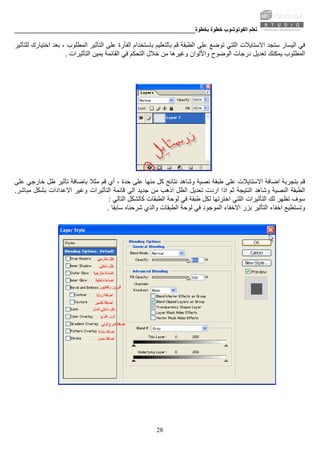
‫ﻳﻌﻄﻴ‬ ‫ﻟﻠﻄﺒﻘﺔ‬ ‫اﻻﺳﺘﺎﻳﻼت‬ ‫اﺿﺎﻓﺔ‬‫ﻋﻠﻰ‬ ‫ﺧﺼﻮﺻﺎ‬ ‫راﺋﻌﺔ‬ ‫ﺟﻤﺎﻟﻴﺔ‬ ‫أﺷﻜﺎل‬ ‫ﻬﺎ‬‫اﻟﻨﺼﻴﺔ‬ ‫اﻟﻄﺒﻘﺎت‬.
‫اﻟﻄﺒﻘﺔ‬ ‫اﻟﻰ‬ ‫اﻻﺳﺘﺎﻳﻞ‬ ‫اﺿﺎﻓﺔ‬ ‫زر‬ ‫هﻮ‬ ‫هﺬا‬
‫ا‬ ‫اﺿﺎﻓﺔ‬ ‫ﻧﺮﻳﺪ‬ ‫اﻟﻠﺘﻲ‬ ‫اﻟﻄﺒﻘﺔ‬ ‫ﺑﺘﻔﻌﻴﻞ‬ ‫ﻧﻘﻮم‬ ‫أوﻻ‬‫ﺛﻢ‬ ، ‫ﻋﻠﻴﻬﺎ‬ ‫ﻻﺳﺘﺎﻳﻞ‬‫ﻓﻲ‬ ‫واﻟﻤﻮﺟﻮد‬ ‫أﻋﻼﻩ‬ ‫اﻟﻤﻮﺿﺢ‬ ‫اﻟﺴﺘﺎﻳﻞ‬ ‫زر‬ ‫ﻋﻠﻰ‬ ‫ﻧﻀﻐﻂ‬ ‫ذﻟﻚ‬ ‫ﺑﻌﺪ‬
‫اﻟﻄﺒﻘﺎت‬ ‫ﻟﻮﺣﺔ‬
‫ﻗﺎﺋﻤﺔ‬ ‫اﻟﻰ‬ ‫اذهﺐ‬ ‫أو‬Layer‫واﺧﺘﺮ‬Layer Stayle‫اﺣﺪ‬ ‫اﺧﺘﺮ‬ ‫ﺛﻢ‬‫اﺧﺘﺮ‬ ‫أو‬ ‫اﻟﻤﻮﺟﻮدة‬ ‫اﻻﺳﺘﺎﻳﻼت‬Blending Option
‫اﻟﺸﻜﻞ‬ ‫ﻣﺜﻞ‬ ‫ﺧﻴﺎرات‬ ‫ﻣﺮﺑﻊ‬ ‫ﻟﻚ‬ ‫ﺳﻴﻈﻬﺮ‬‫اﻟﺘﺎﻟﻲ‬:
‫ﺑﺨﻄﻮة‬ ‫ﺧﻄﻮة‬ ‫اﻟﻔﻮﺗﻮﺷﻮب‬ ‫ﺗﻌﻠﻢ‬________________________________________________________
28
‫اﻟﻠ‬ ‫اﻻﺳﺘﺎﻳﻼت‬ ‫ﺳﺘﺠﺪ‬ ‫اﻟﻴﺴﺎر‬ ‫ﻓﻲ‬‫ﺑﺎﻟﺘﻌﻠﻴﻢ‬ ‫ﻗﻢ‬ ‫اﻟﻄﺒﻘﺔ‬ ‫ﻋﻠﻰ‬ ‫ﺗﻮﺿﻊ‬ ‫ﺘﻲ‬‫ﻟﻠﺘﺄﺛﻴﺮ‬ ‫اﺧﺘﻴﺎرك‬ ‫ﺑﻌﺪ‬ ، ‫اﻟﻤﻄﻠﻮب‬ ‫اﻟﺘﺄﺛﻴﺮ‬ ‫ﻋﻠﻰ‬ ‫اﻟﻔﺄرة‬ ‫ﺑﺎﺳﺘﺨﺪام‬
‫ﺗﻌﺪﻳﻞ‬ ‫ﻳﻤﻜﻨﻚ‬ ‫اﻟﻤﻄﻠﻮب‬‫اﻟﺘﺄﺛﻴﺮات‬ ‫ﻳﻤﻴﻦ‬ ‫اﻟﻘﺎﺋﻤﺔ‬ ‫ﻓﻲ‬ ‫اﻟﺘﺤﻜﻢ‬ ‫ﺧﻼل‬ ‫ﻣﻦ‬ ‫وﻏﻴﺮهﺎ‬ ‫واﻷﻟﻮان‬ ‫اﻟﻮﺿﻮح‬ ‫درﺟﺎت‬.
‫ﻣﻨﻬﺎ‬ ‫آﻞ‬ ‫ﻧﺘﺎﺋﺞ‬ ‫وﺷﺎهﺪ‬ ‫ﻧﺼﻴﺔ‬ ‫ﻃﺒﻘﺔ‬ ‫ﻋﻠﻰ‬ ‫اﻻﺳﺘﺎﻳﻼت‬ ‫اﺿﺎﻓﺔ‬ ‫ﺑﺘﺠﺮﺑﺔ‬ ‫ﻗﻢ‬‫ﻋﻠﻰ‬‫ﻋﻠﻰ‬ ‫ﺧﺎرﺟﻲ‬ ‫ﻇﻞ‬ ‫ﺗﺄﺛﻴﺮ‬ ‫ﺑﺎﺿﺎﻓﺔ‬ ‫ﻣﺜﻼ‬ ‫ﻗﻢ‬ ‫أي‬ ، ‫ﺣﺪة‬
‫ﺛﻢ‬ ‫اﻟﻨﺘﻴﺠﺔ‬ ‫وﺷﺎهﺪ‬ ‫اﻟﻨﺼﻴﺔ‬ ‫اﻟﻄﺒﻘﺔ‬‫ﺑﺸﻜﻞ‬ ‫اﻻﻋﺪادات‬ ‫وﻏﻴﺮ‬ ‫اﻟﺘﺄﺛﻴﺮات‬ ‫ﻗﺎﺋﻤﺔ‬ ‫اﻟﻰ‬ ‫ﺟﺪﻳﺪ‬ ‫ﻣﻦ‬ ‫اذهﺐ‬ ‫اﻟﻈﻞ‬ ‫ﺗﻌﺪﻳﻞ‬ ‫اردت‬ ‫اذا‬‫ﻣﺒﺎﺷﺮ‬.
‫آﺎﻟﺸﻜﻞ‬ ‫اﻟﻄﺒﻘﺎت‬ ‫ﻟﻮﺣﺔ‬ ‫ﻓﻲ‬ ‫ﻃﺒﻘﺔ‬ ‫ﻟﻜﻞ‬ ‫اﺧﺘﺮﺗﻬﺎ‬ ‫اﻟﻠﺘﻲ‬ ‫اﻟﺘﺄﺛﻴﺮات‬ ‫ﻟﻚ‬ ‫ﺗﻈﻬﺮ‬ ‫ﺳﻮف‬‫اﻟﺘﺎﻟﻲ‬:
‫ﺑﺰر‬ ‫اﻟﺘﺄﺛﻴﺮ‬ ‫اﺧﻔﺎء‬ ‫وﺗﺴﺘﻄﻴﻊ‬‫اﻟﻄﺒﻘﺎت‬ ‫ﻟﻮﺣﺔ‬ ‫ﻓﻲ‬ ‫اﻟﻤﻮﺟﻮد‬ ‫اﻻﺧﻔﺎء‬‫ﺳﺎﺑﻘﺎ‬ ‫ﺷﺮﺣﻨﺎﻩ‬ ‫واﻟﺬي‬.
‫ﺑﺨﻄﻮة‬ ‫ﺧﻄﻮة‬ ‫اﻟﻔﻮﺗﻮﺷﻮب‬ ‫ﺗﻌﻠﻢ‬________________________________________________________
29
‫اﷲ‬ ‫ﺑﺤﻤﺪ‬ ‫ﺗﻢ‬
‫ﺇﻋﺪﺍﺩ‬:‫ﺍﳌﺼﻤﻢ‬/‫ﺍﻟﺴﻘﺎﻑ‬ ‫ﻣﺸﻬﻮﺭ‬ ‫ﻋﺒﺪﺍﷲ‬

تعلم الفوتوشوب

  • 1.
    ‫ﺑﺨﻄﻮة‬ ‫ﺧﻄﻮة‬ ‫اﻟﻔﻮﺗﻮﺷﻮب‬‫ﺗﻌﻠﻢ‬________________________________________________________ 1
  • 2.
    ‫ﺑﺨﻄﻮة‬ ‫ﺧﻄﻮة‬ ‫اﻟﻔﻮﺗﻮﺷﻮب‬‫ﺗﻌﻠﻢ‬________________________________________________________ 2 ‫ﻣﻦ‬ ‫اﻟﺠﺪول‬ ‫ﻓﻲ‬ ‫اﻟﻤﺒﻴﻨﺔ‬ ‫اﻟﻄﺒﺎﻋﺔ‬ ‫أوراق‬ ‫ﻣﻘﺎﺳﺎت‬0A‫ﺣﺘﻰ‬6A: Sheet size (millimeter) Sheet Simple 841 * 1189A0 594 * 841A1 420 * 594A2 297 * 420A3 210 * 297A4 148 * 210A5 105 * 148A6 ‫اﻟﻄﺒﺎﻋﺔ‬ ‫أوراق‬ ‫ﻣﻘﺎﺳﺎت‬‫ﻣﻦ‬ ‫اﻟﺸﻜﻞ‬ ‫ﻓﻲ‬ ‫اﻟﻤﺒﻴﻨﺔ‬0A‫ﺣﺘﻰ‬6A: A2 A4 A6 A6 A5 A3 A1
  • 3.
    ‫ﺑﺨﻄﻮة‬ ‫ﺧﻄﻮة‬ ‫اﻟﻔﻮﺗﻮﺷﻮب‬‫ﺗﻌﻠﻢ‬________________________________________________________ 3 -‫اﻟﺒﺮﻧﺎﻣﺞ‬ ‫ﺗﺸﻐﻴﻞ‬: ‫اﻟﻤﻜﺘﺐ‬ ‫ﺳﻄﺢ‬ ‫ﻋﻠﻰ‬ ‫ﻟﺪﻳﻚ‬ ‫ﻇﺎهﺮا‬ ‫اﻟﺒﺮﻧﺎﻣﺞ‬ ‫ﻳﻜﻦ‬ ‫ﻟﻢ‬ ‫اذا‬(DeskTop)‫ﺿﻤﻦ‬ ‫أو‬‫اﺑﺪأ‬ ‫ﻗﺎﺋﻤﺔ‬ ‫ﻓﻲ‬ ‫اﻟﺒﺮاﻣﺞ‬(start)‫اﻟﺨﻄﻮات‬ ‫اﺗﺒﻊ‬ ، ‫اﻟﺘﺎﻟﻴﺔ‬: ‫ﻗﺎﺋﻤﺔ‬ ‫ﻣﻦ‬ ‫اذهﺐ‬‫اﺑﺪأ‬(start)‫ﺗﺸﻐﻴﻞ‬ ‫واﺧﺘﺮ‬(Run)‫واآﺘﺐ‬photoshop‫اﻟﺼﻮرة‬ ‫ﻓﻲ‬ ‫ﻇﺎهﺮ‬ ‫هﻮ‬ ‫آﻤﺎ‬: ‫ﺟﻬﺎز‬ ‫اﻟﻰ‬ ‫اذهﺐ‬ ، ‫اﻟﻤﻜﺘﺐ‬ ‫ﺳﻄﺢ‬ ‫ﻋﻠﻰ‬ ‫ﻟﻠﺒﺮﻧﺎﻣﺞ‬ ‫اﺧﺘﺼﺎر‬ ‫ﻋﻤﻞ‬ ‫أردت‬ ‫اذا‬‫اﺧﺘﺮ‬ ‫ﺛﻢ‬ ‫اﻟﻜﻤﺒﻴﻮﺗﺮ‬C:‫ﻣﺠﻠﺪ‬ ‫اﺧﺘﺮ‬ ‫ذﻟﻚ‬ ‫ﺑﻌﺪ‬ program files‫ﻣﺠﻠﺪ‬ ‫اﺧﺘﺮ‬ ‫ﺛﻢ‬Adobe‫اﺧﺘﺮ‬ ‫ﺛﻢ‬‫ﻣﺠﻠﺪ‬Photoshop 7.0 ME‫اﻟﺘﺸﻐﻴﻞ‬ ‫ﻣﻠﻒ‬ ‫اﺧﺘﺮ‬ ‫ﺛﻢ‬‫وﺳﺘﺠﺪﻩ‬ ‫ﻟﻠﺒﺮﻧﺎﻣﺞ‬ ‫ﺑﺎﺳﻢ‬photoshop‫اﻵن‬ ،‫اﻟﻤﻜﺘﺐ‬ ‫ﺳﻄﺢ‬ ‫اﻟﻰ‬ ‫ارﺳﺎل‬ ‫واﺧﺘﺮ‬ ‫اﻷﻳﻤﻦ‬ ‫ﺑﺎﻟﺰر‬ ‫ﻋﻠﻴﻪ‬ ‫اﺿﻐﻂ‬. -‫اﻟﺒﺮﻧﺎﻣﺞ‬ ‫ﻓﻜﺮة‬ ‫ﻓﻬﻢ‬: ‫اﻟ‬، ‫ﻋﺎﻟﻴﺔ‬ ‫ﺗﻘﻨﻴﺔ‬ ‫ذو‬ ، ‫اﻟﺼﻮر‬ ‫ﻟﺘﺤﺮﻳﺮ‬ ‫ﺑﺮﻧﺎﻣﺞ‬ ‫ﻋﻦ‬ ‫ﻋﺒﺎرة‬ ‫هﻮ‬ ‫ﻔﻮﺗﻮﺷﻮب‬‫ﺗﺮآﻴﺐ‬ ‫ﻋﻠﻰ‬ ‫اﻟﺒﺮﻧﺎﻣﺞ‬ ‫ﻓﻜﺮة‬ ‫وﺗﻌﺘﻤﺪ‬)‫ﺷﻔﺎﺋﻒ‬(‫ﻃﺒﻘﺎت‬ ‫ﻣﺮآﺒﺔ‬ ‫ﺻﻮرة‬ ‫ُﻜﻮن‬‫ﺘ‬‫ﻟ‬ ، ‫اﻟﺒﻌﺾ‬ ‫ﺑﻌﻀﻬﺎ‬ ‫ﻓﻮق‬‫ﻋﻦ‬ ‫ﻳﺨﺘﻠﻒ‬ ‫ﻓﺎﻟﻔﻮﺗﻮﺷﻮب‬ ، ‫أﺷﻜﺎل‬ ‫أو‬ ‫آﺘﺎﺑﺎت‬ ‫أو‬ ‫ﺻﻮر‬ ‫ﻣﻦ‬ ‫ﻣﺨﺘﻠﻔﺔ‬ ‫ﻃﺒﻘﺎت‬ ‫ﻋﺪة‬ ‫ﻣﻦ‬ ‫اﻟﺮﺳﻢ‬ ‫ﺑﺮاﻣﺞ‬‫ﻓﻬﻮ‬ ‫اﻟﺼﻮر‬ ‫ﻣﻊ‬ ‫اﻟﺘﻌﺎﻣﻞ‬ ‫ﻧﺎﺣﻴﺔ‬ ‫ﻣﻦ‬ ‫اﻷﺧﺮى‬‫ﻣﻨﻔﺮدة‬ ‫ﻃﺒﻘﺔ‬ ‫ﻓﻲ‬ ‫اﻟﺼﻮرة‬ ‫ﻣﻦ‬ ‫ﺟﺰء‬ ‫آﻞ‬ ‫ﺑﻮﺿﻊ‬ ‫ﻳﻘﻮم‬‫ﻟﻴﺴﻬﻞ‬ ‫وذﻟﻚ‬ ‫واﻷﻣﺎآﻦ‬ ‫واﻷﺣﺠﺎم‬ ‫اﻷﻟﻮان‬ ‫ﺗﻐﻴﻴﺮ‬ ‫ﻓﺘﺴﺘﻄﻴﻊ‬ ‫اﻷﺧﺮى‬ ‫دون‬ ‫ﻃﺒﻘﺔ‬ ‫آﻞ‬ ‫ﻣﻊ‬ ‫اﻟﺘﻌﺎﻣﻞ‬‫اﻟﻌﺎدﻳﺔ‬ ‫اﻟﺒﺮاﻣﺞ‬ ‫ﻓﻲ‬ ‫أﻣﺎ‬ ، ‫ﺣﺪة‬ ‫ﻋﻠﻰ‬ ‫ﻃﺒﻘﺔ‬ ‫ﻟﻜﻞ‬ ‫ﻓﻼ‬ ‫ﺑﺎﻟﻮﻧﺪوز‬ ‫اﻟﻤﻠﺤﻖ‬ ‫اﻟﺮﺳﺎم‬ ‫ﺑﺮﻧﺎﻣﺞ‬ ‫ﻣﺜﻞ‬‫ﻃﺒﻘﺔ‬ ‫ﻓﻲ‬ ‫ﺗﻜﻮن‬ ‫اﻟﺘﻄﺒﻴﻘﺎت‬ ‫ﺟﻤﻴﻊ‬ ‫أن‬ ‫واﻟﺴﺒﺐ‬ ‫ذﻟﻚ‬ ‫ﻋﻤﻞ‬ ‫ﻳﻤﻜﻨﻚ‬‫ﻳﺠﻌﻞ‬ ‫وهﺬا‬ ‫واﺣﺪة‬ ‫أآﺜﺮ‬ ‫اﻟﻌﻤﻞ‬‫ﻃﺒﻘﺎت‬ ‫ﺛﻼث‬ ‫ﻣﻦ‬ ‫ﻣﻜﻮﻧﺔ‬ ‫ﺻﻮرة‬ ‫ﻋﻦ‬ ‫ﻋﺒﺎرة‬ ‫وهﻲ‬ ‫اﻟﺘﺎﻟﻴﺔ‬ ‫اﻟﺼﻮرة‬ ‫ﺷﺎهﺪ‬ ، ‫ﺻﻌﻮﺑﺔ‬:‫ﻓﻴﻬﺎ‬ ‫ﻃﺒﻘﺔ‬‫وﻃﺒﻘﺔ‬ ‫اﻟﺒﻄﺔ‬ ‫ﺻﻮرة‬ ‫اﻟﺨﻠﻔﻴﺔ‬ ‫وﻃﺒﻘﺔ‬ ‫اﻟﻜﺘﺎﺑﺔ‬.
  • 4.
    ‫ﺑﺨﻄﻮة‬ ‫ﺧﻄﻮة‬ ‫اﻟﻔﻮﺗﻮﺷﻮب‬‫ﺗﻌﻠﻢ‬________________________________________________________ 4 ‫ﻟﻠﺒﺮﻧﺎﻣﺞ‬ ‫اﻷﺧﺮى‬ ‫اﻷدوات‬‫ﻣﻨﻬﺎ‬ ‫أداة‬ ‫آﻞ‬ ‫وﻇﻴﻔﺔ‬ ‫وﻣﻌﺮﻓﺔ‬ ‫ا‬-‫اﻟﺘﺤﺮﻳﻚ‬ ‫أداة‬: ‫ﺑﺄﺣﺪ‬ ‫اﻟﺼﻮرة‬ ‫ﻣﻦ‬ ‫اﻟﻤﺮاد‬ ‫اﻟﺠﺰء‬ ‫ﺗﺤﺪﻳﺪ‬ ‫ﺑﻌﺪ‬ ‫اﻷداة‬ ‫هﺬﻩ‬ ‫وﺗﺴﺘﺨﺪم‬‫اﻟﺠﺰء‬ ‫ﺑﺎﻟﺘﺤﺮﻳﻚ‬ ‫ﺗﻘﻮم‬ ‫ﻋﻨﺪﻣﺎ‬ ‫اﻧﻚ‬ ‫وﻻﺣﻆ‬ ‫اﻟﺴﺎﺑﻘﺔ‬ ‫اﻟﺘﺤﺪﻳﺪ‬ ‫أدوات‬ ‫ﻓﺮاﻏﺎ‬ ‫ﺗﺘﺮك‬ ‫ﻓﺎﻧﻚ‬ ‫اﻟﻤﺤﺪد‬‫اﻟﺒﺮﻧﺎﻣﺞ‬ ‫ﻳﻤﻸﻩ‬‫وﻣﻦ‬ ‫اﻷﺑﻴﺾ‬ ‫ﺑﺎﻟﻠﻮن‬ ‫اﻟﺨﻠﻔﻴﺔ‬ ‫آﺎﻧﺖ‬ ‫هﺬا‬ ‫اﻟﻤﺜﺎل‬ ‫وﻓﻲ‬ ، ‫اﻟﺨﻠﻔﻴﺔ‬ ‫ﺑﻠﻮن‬‫ﺗﺨﺘﺎر‬ ‫أن‬ ‫اﻟﻤﻤﻜﻦ‬ ‫أردت‬ ‫اذا‬ ‫ﺷﻔﺎﻓﺔ‬ ‫ﺧﻠﻔﻴﺔ‬.
  • 5.
    ‫ﺑﺨﻄﻮة‬ ‫ﺧﻄﻮة‬ ‫اﻟﻔﻮﺗﻮﺷﻮب‬‫ﺗﻌﻠﻢ‬________________________________________________________ 5 2-‫اﻟﺤﺮ‬ ‫اﻟﺮﺳﻢ‬ ‫أداة‬: ‫اﻟﻔﺎر‬ ‫اﻟﻤﻨﺎﻃﻖ‬ ‫ﺗﻌﺒﺌﺔ‬ ‫وآﺬﻟﻚ‬ ‫ﺣﺮ‬ ‫ﺑﺸﻜﻞ‬ ‫اﻟﺮﺳﻢ‬ ‫ﻳﻤﻜﻦ‬ ‫اﻷداة‬ ‫وﺑﻬﺬﻩ‬‫ﻏﺔ‬، ‫ﻣﻌﻴﻦ‬ ‫ﺑﻠﻮن‬ ‫اﻟﻔﺄر‬ ‫ﺑﺰر‬ ‫ﺑﺎﻟﻀﻐﻂ‬ ‫اﻟﻤﺴﺘﺨﺪﻣﺔ‬ ‫اﻟﻔﺮﺷﺎة‬ ‫وﺣﺠﻢ‬ ‫ﺷﻜﻞ‬ ‫ﺗﻐﻴﻴﺮ‬ ‫ﻳﻤﻜﻨﻚ‬‫اﻷﻳﻤﻦ‬ ‫ة‬‫اﻟﻔﺮﺷﺎة‬ ‫وﺣﺠﻢ‬ ‫اﻟﺸﻜﻞ‬ ‫ﻣﻨﻬﺎ‬ ‫اﺧﺘﺮ‬ ‫ﻗﺎﺋﻤﺔ‬ ‫ﻟﻚ‬ ‫وﺳﺘﻈﻬﺮ‬ ‫ﻳﻠﻲ‬ ‫آﻤﺎ‬: 3-‫ﺑﺎﻟﺒﻨﺴﻞ‬ ‫اﻟﺮﺳﻢ‬ ‫أداة‬: ‫أداة‬ ‫ﻋﻠﻰ‬ ‫اﺿﻐﻂ‬ ، ‫اﻟﺴﺎﺑﻘﺔ‬ ‫اﻷداة‬ ‫ﺑﺠﻮار‬ ‫ﻣﻮﺟﻮدة‬ ‫اﻷداة‬ ‫وهﺬﻩ‬‫ﻧﻔﺲ‬ ‫واﺳﺘﺨﺪاﻣﻬﺎ‬ ، ‫اﻷداة‬ ‫هﺬﻩ‬ ‫ﻟﻚ‬ ‫ﺗﻈﻬﺮ‬ ‫ﻟﻜﻲ‬ ‫اﻷﻳﻤﻦ‬ ‫ﺑﺎﻟﺰر‬ ‫اﻟﻔﺮﺷﺎة‬ ‫اﻟﺴﺎﺑﻖ‬ ‫اﻻﺳﺘﺨﺪام‬‫ﻓﻲ‬ ‫ﺗﺨﺘﻠﻒ‬ ‫وﻟﻜﻦ‬ ‫ﻟﻠﻔﺮﺷﺎة‬‫واﻟﺤﺠﻢ‬ ‫اﻟﻮﺿﻮح‬. 4-‫اﻟﺘﺮﻗﻴﻊ‬ ‫أداة‬: ‫اﻟﺴﺤﺮﻳﺔ‬ ‫اﻟﻔﻮﺗﻮﺷﻮب‬ ‫أدوات‬ ‫أروع‬ ‫ﻣﻦ‬ ‫أداة‬ ‫هﺬي‬)‫ﻓﻲ‬ ‫آﺜﻴﺮا‬ ‫واﺳﺘﺨﺪﻣﻬﺎ‬‫اﻟﻤﻮاﻗﻊ‬ ‫ﻣﻦ‬ ‫اﻟﺼﻮر‬ ‫اﻗﺘﺒﺎس‬(‫اﻷداة‬ ‫هﺬﻩ‬ ‫ﻣﻴﺰة‬ ‫وﻣﻦ‬ ،
  • 6.
    ‫ﺑﺨﻄﻮة‬ ‫ﺧﻄﻮة‬ ‫اﻟﻔﻮﺗﻮﺷﻮب‬‫ﺗﻌﻠﻢ‬________________________________________________________ 6 ‫ﻓﻲ‬ ‫ﺑﻬﺎ‬ ‫ﺗﺮﻏﺐ‬ ‫ﻻ‬ ‫اﻟﺘﻲ‬ ‫اﻟﻤﻨﺎﻃﻖ‬ ‫ﺗﻌﺒﺌﺔ‬‫ﻻ‬ ‫ﺑﺤﻴﺚ‬ ‫اﻟﻄﺒﻘﺔ‬‫ﺑﺴﺤﺒﻬﺎ‬ ‫ﻗﻤﺖ‬ ‫اﻟﺘﻲ‬ ‫ﻟﻠﻤﻨﻄﻘﺔ‬ ‫ﻣﻘﺼﻮﺻﺔ‬ ‫ﺣﺪود‬ ‫أو‬ ‫ﺗﺸﻮهﺎت‬ ‫أي‬ ‫ﺗﻈﻬﺮ‬. ‫ﻗﻢ‬‫آﺎﻟﺘﺎﻟﻲ‬ ‫اﻷداة‬ ‫ﺑﺘﺠﺮﺑﺔ‬: ‫ﺣﺪد‬ ‫ﺛﻢ‬ ‫اﻷداة‬ ‫اﺧﺘﺮ‬‫ﺑ‬ ‫ﺗﺮﻏﺐ‬ ‫اﻟﺘﻲ‬ ‫اﻟﻤﻨﻄﻘﺔ‬‫ﺘﻌﺪﻳﻠﻬﺎ‬‫ﺛﻢ‬‫اﻟﻨﺘﻴﺠﺔ‬ ‫وﺷﺎهﺪ‬ ‫اﻟﻔﺄرة‬ ‫اﺗﺮك‬. ‫اﻟﻤﻮﺟﻮدة‬ ‫اﻟﻜﺘﺎﺑﺎت‬ ‫ﻟﻤﺴﺢ‬ ‫اﻷداة‬ ‫هﺬﻩ‬ ‫اﺳﺘﺨﺪام‬ ‫ﺗﺴﺘﻄﻴﻊ‬‫ﻊ‬‫ﻣﻮﻗ‬ ‫ﻮان‬‫آﻌﻨ‬ ‫ﻣﻌﻴﻨﺔ‬ ‫ﻋﺒﺎرات‬ ‫اﻟﺼﻮر‬ ‫ﺑﻌﺾ‬ ‫ﻓﻲ‬ ‫ﻧﺠﺪ‬ ‫ﻓﻤﺜﻼ‬ ، ‫اﻟﺼﻮر‬ ‫ﻋﻠﻰ‬ ‫ﻧﻴﻢ‬ ‫ﻧﻚ‬ ‫او‬ ‫اﻳﻤﻴﻞ‬ ‫او‬‫اﻷ‬ ‫ﺬﻩ‬‫ه‬ ‫ﻖ‬‫ﻃﺮﻳ‬ ‫ﻦ‬‫ﻓﻌ‬ ، ‫ﻣﻌﻴﻦ‬ ‫ﻟﺸﺨﺺ‬‫ﻦ‬‫ﻣ‬ ‫ﺘﻨﺪهﺶ‬‫وﺳ‬ ‫ﺤﺮﻳﺔ‬‫ﺳ‬ ‫ﺔ‬‫ﺑﻄﺮﻳﻘ‬ ‫ﺎت‬‫اﻟﻜﻠﻤ‬ ‫ﻚ‬‫ﺗﻠ‬ ‫ﺔ‬‫ازاﻟ‬ ‫ﺴﺘﻄﻴﻊ‬‫ﺗ‬ ‫داة‬‫ﺎﺋﺞ‬‫ﻧﺘ‬ ‫اﻷداة‬. ، ‫اﻟﺼﻮرة‬ ‫ﻣﻦ‬ ‫آﺘﺎﺑﺔ‬ ‫ازاﻟﺔ‬ ‫ﺗﺠﺮﺑﺔ‬ ‫ﺑﻌﻤﻞ‬ ‫اﻟﺘﺎﻟﻲ‬ ‫اﻟﻤﺜﺎل‬ ‫ﻓﻲ‬ ‫ﺳﻨﻘﻮم‬‫ﺗﺠﺮﺑﺔ‬ ‫وﻳﻤﻜﻨﻚ‬ ‫اﻟﻤﺜﺎل‬ ‫هﺬا‬ ‫ﻓﻲ‬ ‫ﺑﻴﻀﺎء‬ ‫ورﻗﺔ‬ ‫اﻋﺘﻤﺪﻧﺎ‬ ‫اﻧﻨﺎ‬ ‫وﻻﺣﻆ‬ ‫ﻣﻠﻮﻧﺔ‬ ‫ﺻﻮرة‬ ‫ﻋﻠﻰ‬ ‫اﻟﻄﺮﻳﻘﺔ‬‫ﻧﻘ‬ ‫اﻷوﻟﻰ‬ ‫اﻟﺨﻄﻮة‬ ‫ﻓﻲ‬ ‫ﻋﻤﻮﻣﺎ‬ ، ‫ﻣﺘﻐﻴﺮة‬ ‫ﺧﻠﻔﻴﺔ‬ ‫ﻋﻠﻰ‬ ‫أو‬‫اﻟﻤﻨﻄﻘﺔ‬ ‫ﻧﺤﺪد‬ ‫ﺛﻢ‬ ‫اﻷداة‬ ‫ﺑﺎﺧﺘﻴﺎر‬ ‫ﻮم‬‫اﻟﻐﻴﺮ‬ ‫اﻟﺼﻮرة‬ ‫ﻓﻲ‬ ‫آﻤﺎ‬ ‫ﻓﻴﻬﺎ‬ ‫ﻣﺮﻏﻮب‬: ‫اﻟﺘﻲ‬ ‫اﻟﻤﻨﻄﻘﺔ‬ ‫اﻟﻰ‬ ‫اﻟﻤﺤﺪدة‬ ‫اﻟﻤﻨﻄﻘﺔ‬ ‫ﺑﺴﺤﺐ‬ ‫ﻧﻘﻮم‬ ‫اﻟﺨﻄﻮة‬ ‫هﺬﻩ‬ ‫ﺑﻌﺪ‬‫اﻟﺼﻮرة‬ ‫ﻓﻲ‬ ‫آﻤﺎ‬ ‫اﻟﺘﻌﺒﺌﺔ‬ ‫ﺑﻨﻔﺲ‬ ‫اﻟﻤﺤﺪد‬ ‫اﻟﻤﻜﺎن‬ ‫ﺗﻌﺒﺌﺔ‬ ‫ﻧﺮﻳﺪ‬: ‫ا‬ ‫ﻣﻨﻄﻘﺔ‬ ‫اﺧﺘﻔﺎء‬ ‫وهﻲ‬ ‫اﻟﻨﺘﻴﺠﺔ‬ ‫وﻧﺸﺎهﺪ‬ ‫اﻟﻔﺄرة‬ ‫زر‬ ‫ﻧﺘﺮك‬ ‫اﺧﻴﺮا‬‫ﻟﻜﺘﺎﺑﺔ‬‫آﻤﺎ‬ ‫ﻋﻨﺪهﺎ‬ ‫اﻟﻔﺄرة‬ ‫ﺗﺮآﺖ‬ ‫اﻟﺘﻲ‬ ‫اﻟﻤﻨﻄﻘﺔ‬ ‫ﻣﺜﻞ‬ ‫ﺑﻤﻨﻄﻘﺔ‬ ‫واﺳﺘﺒﺪاﻟﻬﺎ‬ ‫اﻟﺼﻮرة‬ ‫ﻓﻲ‬:
  • 7.
    ‫ﺑﺨﻄﻮة‬ ‫ﺧﻄﻮة‬ ‫اﻟﻔﻮﺗﻮﺷﻮب‬‫ﺗﻌﻠﻢ‬________________________________________________________ 7 5-‫اﻟﻤﻌﺎﻟﺠﺔ‬ ‫ﻓﺮﺷﺎة‬ ‫أداة‬: ‫اﺧﺘﺮ‬ ‫ﺛﻢ‬ ‫اﻷﻳﻤﻦ‬ ‫ﺑﺎﻟﺰر‬ ‫اﻟﺘﺮﻗﻴﻊ‬ ‫أداة‬ ‫ﻋﻠﻰ‬ ‫اﺿﻐﻂ‬ ‫اﻷداة‬ ‫ﻻﻇﻬﺎر‬‫اﻷداة‬‫هﺬا‬ ‫ﻳﻜﻮن‬ ، ‫اﻟﺼﻮرة‬ ‫ﻋﻴﻮب‬ ‫ﻟﺘﺼﺤﻴﺢ‬ ‫اﻷداة‬ ‫هﺬﻩ‬ ‫ﺗﺴﺘﺨﺪم‬ ‫ﻓﻲ‬ ‫ﺗﺮﻏﺐ‬ ‫آﻨﺖ‬ ‫إذا‬ ‫ﻣﻔﻴﺪا‬‫ﺧﺎﻣﺔ‬ ‫إﺿﺎﻓﺔ‬‫اﻟﺼﻮرة‬ ‫ﻓﻲ‬ ‫ﺁﺧﺮ‬ ‫ﻣﻜﺎن‬ ‫ﻣﻦ‬ ‫اﻟﻤﻨﺴﻮﺧﺔ‬ ‫اﻟﺒﻜﺴﻼت‬ ‫ﻣﻦ‬ ، ‫ﺑﺪﻻ‬ ‫اﻟﻌﻴﻮب‬ ‫ﻋﻠﻰ‬ ‫ﻣﻌﻴﻨﺔ‬. 6-‫اﻟﻨﺴﺦ‬ ‫ﺧﺘﻢ‬ ‫أداة‬: ‫ﻓﻲ‬ ‫اﻟﻤﻮﺟﻮدة‬ ‫اﻟﺼﻐﻴﺮة‬ ‫اﻟﻌﻴﻮب‬ ‫ﺑﻌﺾ‬ ‫ﺗﻌﺪﻳﻞ‬ ‫اﻷداة‬ ‫هﺬﻩ‬ ‫ﻟﻚ‬ ‫ﺗﺘﻴﺢ‬‫اﻟﺼﻮرة‬. ‫اﺳﺘﺨﺪاﻣﻬﺎ‬ ‫ﻃﺮﻳﻘﺔ‬: ‫ﺑﻤﻔﺘﺎح‬ ‫اﺣﺘﻔﻆ‬ ‫ﺛﻢ‬ ‫اﻟﻨﺴﺦ‬ ‫ﺧﺘﻢ‬ ‫أداة‬ ‫اﺧﺘﺮ‬Alt‫ﻣﻀﻐﻮﻃﺎ‬‫اﻟ‬ ‫ﺗﺮﻳﺪ‬ ‫اﻟﺘﻲ‬ ‫اﻟﻤﻨﻄﻘﺔ‬ ‫ﻓﻲ‬ ‫اﻧﻘﺮ‬ ‫ﺛﻢ‬‫ﻣﻨﻬﺎ‬ ‫ﻨﺴﺦ‬. 7-‫اﻟﻤﻤﺤﺎة‬ ‫أداة‬:
  • 8.
    ‫ﺑﺨﻄﻮة‬ ‫ﺧﻄﻮة‬ ‫اﻟﻔﻮﺗﻮﺷﻮب‬‫ﺗﻌﻠﻢ‬________________________________________________________ 8 ‫هﻨﺎﻟﻚ‬3‫وهﻲ‬ ‫اﻟﺒﺮﻧﺎﻣﺞ‬ ‫ﻓﻲ‬ ‫اﻟﻤﺴﺎﺣﺎت‬ ‫ﻣﻦ‬ ‫أﻧﻮاع‬: ‫أ‬-‫اﻟﺮﺋﻴﺴﻴﺔ‬ ‫اﻟﻤﻤﺤﺎة‬:‫اﻟﺘﻲ‬ ‫وهﻲ‬‫ﻟﻠﺴﺮح‬ ‫ﺗﺤﺘﺎج‬ ‫وﻻ‬ ‫واﺿﺤﺔ‬ ‫وهﻲ‬ ‫اﻻﺳﺘﺨﺪام‬ ‫ﻋﻠﻴﻬﺎ‬ ‫ﻳﻜﺜﺮ‬.‫ﺛﻢ‬ ‫ﻋﻠﻴﻬﺎ‬ ‫اﻟﻀﻐﻂ‬ ‫ﺳﻮى‬ ‫ﻣﺎﻋﻠﻴﻚ‬ ‫آﻞ‬ ‫اﻟﺼﻮرة‬ ‫ﻣﻦ‬ ‫ﺗﺮﻳﺪهﺎ‬ ‫اﻟﺘﻲ‬ ‫اﻟﻤﻨﻄﻘﺔ‬ ‫ﻣﺴﺢ‬. ‫ب‬-‫اﻟﺨﻠﻔﻴﺔ‬ ‫ﻣﻤﺤﺎة‬:‫هﺬﻩ‬ ‫ﺗﻌﻤﻞ‬‫ﻣﺮآﺰ‬ ‫أﺳﻔﻞ‬ ‫اﻟﻤﻮﺟﻮدة‬ ‫اﻟﺒﻜﺴﻼت‬ ‫ﻟﻮن‬ ‫ﻣﻦ‬ ‫ﻋﻴﻨﺔ‬ ‫أﺧﺬ‬ ‫ﻃﺮﻳﻖ‬ ‫ﻋﻦ‬ ‫اﻷداة‬‫اﻷﻟﻮان‬ ‫وﻣﺴﺢ‬ ‫اﻟﻔﺮﺷﺎة‬ ‫اﻟﻔﺮﺷﺎة‬ ‫أﺳﻔﻞ‬ ‫اﻟﻤﻮﺟﻮدة‬ ‫اﻟﻤﺘﺸﺎﺑﻬﺔ‬. ‫ﺟـ‬-‫اﻟﺴﺤﺮﻳﺔ‬ ‫اﻟﻤﻤﺤﺎة‬:‫اﻟﻠﻮن‬ ‫ﻣﻦ‬ ‫ﻋﻴﻨﺔ‬ ‫ﺑﺄﺧﺬ‬ ‫اﻷداة‬ ‫هﺬﻩ‬ ‫وﺗﻌﻤﻞ‬‫اﻟﻤﺘﺸﺎﺑﻬﺔ‬ ‫اﻟﺒﻜﺴﻼت‬ ‫ﺗﻤﺴﺢ‬ ‫وﻟﻜﻨﻬﺎ‬ ‫اﻟﻔﺄرة‬ ‫ﻣﺆﺷﺮ‬ ‫أﺳﻔﻞ‬ ‫اﻟﻤﻮﺟﻮد‬ ‫آﻠﻬﺎ‬ ‫اﻟﻄﺒﻘﺔ‬ ‫ﻣﻦ‬ ‫اﻟﻠﻮن‬ ‫ﻓﻲ‬. ‫ﻣ‬‫ﻼﺣﻈﺔ‬:‫ﺑﻪ‬ ‫ﺗﻤﺴﺢ‬ ‫اﻟﺬي‬ ‫اﻟﻤﻘﺪار‬ ‫ﻓﻲ‬ ‫ﻟﻠﺘﺤﻜﻢ‬ ‫اﻷداﺗﻴﻦ‬ ‫آﻠﺘﺎ‬ ‫ﻓﻲ‬ ‫اﻟﺘﻔﺎوت‬ ‫ﺿﺒﻂ‬ ‫ﻳﻤﻜﻨﻚ‬‫ﻣﻨﻬﻤﺎ‬ ‫آﻞ‬. 8-‫اﻟﺪهﺎن‬ ‫أداة‬)‫اﻟﺪﻟﻮ‬: ( ‫اﻟﻤﺤﺪد‬ ‫ﺑﺎﻟﻠﻮن‬ ‫اﻟﻄﺒﻘﺔ‬ ‫ﺗﻌﺒﺌﺔ‬ ‫ﺗﺴﺘﻄﻴﻊ‬ ‫اﻷداة‬ ‫ﻟﻬﺬﻩ‬ ‫اﺧﺘﻴﺎرك‬ ‫ﻋﻨﺪ‬‫ﻓﻘﻂ‬ ‫ﺟﺰء‬ ‫وﻟﻤﻸ‬ ، ‫اﻟﻄﺒﻘﺔ‬ ‫ﻣﻦ‬ ‫ﻣﻌﻴﻦ‬ ‫ﺟﺰء‬ ‫ﺗﺤﺪﻳﺪ‬ ‫وﺗﺴﺘﻄﻴﻊ‬ ‫ﻣﺴﺒﻘﺎ‬ ‫ﺗﺤﺪﻳﺪ‬ ‫ﻋﻠﻴﻚ‬ ‫ﻳﺠﺐ‬ ‫اﻟﻄﺒﻘﺔ‬ ‫ﻣﻦ‬‫ذﻟ‬‫أﻧﻘﺮ‬ ‫ذﻟﻚ‬ ‫ﺑﻌﺪ‬ ‫ﺛﻢ‬ ‫ﺳﺎﺑﻘﺎ‬ ‫ﺷﺮﺣﻨﺎهﺎ‬ ‫اﻟﺘﻲ‬ ‫اﻟﺘﺤﺪﻳﺪ‬ ‫أدوات‬ ‫أﺣﺪ‬ ‫ﺑﺎﺳﺘﺨﺪام‬ ‫أوﻻ‬ ‫اﻟﺠﺰء‬ ‫ﻚ‬‫داﺧﻞ‬ ‫ﺑﺎﻷداة‬ ‫اﻟﻤﺤﺪدة‬ ‫اﻟﻤﻨﻄﻘﺔ‬. 9-‫اﻟﻠﻮﻧﻲ‬ ‫ﺑﺎﻟﺘﺪرج‬ ‫اﻟﺘﻌﺒﺌﺔ‬ ‫أداة‬:
  • 9.
    ‫ﺑﺨﻄﻮة‬ ‫ﺧﻄﻮة‬ ‫اﻟﻔﻮﺗﻮﺷﻮب‬‫ﺗﻌﻠﻢ‬________________________________________________________ ‫اﻷﻳﻤﻦ‬ ‫ﺑﺎﻟﺰر‬ ‫اﻟﺪهﺎن‬ ‫أداة‬ ‫ﻋﻠﻰ‬ ‫اﺿﻐﻂ‬ ‫اﻷداة‬ ‫هﺬﻩ‬ ‫ﻻﻇﻬﺎر‬ ‫ﺑﻬﺬﻩ‬‫اﻟﻄﺒ‬ ‫آﺎﻣﻞ‬ ‫ﻋﻠﻰ‬ ‫ﻟﻮﻧﻲ‬ ‫ﺑﺘﺪرج‬ ‫اﻟﻄﺒﻘﺔ‬ ‫ﺗﻌﺒﺌﺔ‬ ‫ﻳﻤﻜﻨﻚ‬ ‫اﻷداة‬‫ﻣﻨﻬﺎ‬ ‫ﻣﺤﺪد‬ ‫ﺟﺰء‬ ‫ﻋﻠﻰ‬ ‫أو‬ ‫ﻘﺔ‬. ‫اﻟﺘﺪرج‬ ‫ﺷﻜﻞ‬ ‫اﺧﺘﻴﺎر‬ ‫ﺗﺴﺘﻄﻴﻊ‬ ‫وآﺬﻟﻚ‬ ‫ﺑﺎﻟﺘﺪرج‬ ‫اﻟﺨﺎﺻﺔ‬ ‫اﻷﻟﻮان‬ ‫اﺧﺘﻴﺎر‬ ‫ﺗﺴﺘﻄﻴﻊ‬ ‫آﺬﻟﻚ‬‫أو‬ ‫اﻟﻤﺨﻄﻂ‬ ‫أو‬ ‫اﻟﺪاﺋﺮي‬ ‫اﻟﺘﺪرﻳﺞ‬ ‫ﻓﺘﺨﺘﺎر‬ ‫اﻟﻤﻌﻴﻦ‬. 10-‫اﻻﺻﺒﻊ‬ ‫أداة‬: ‫ﺣﻘﻴﻘﺔ‬ ‫ﻣﺮﺳﻮﻣﺔ‬ ‫ﺻﻮرة‬ ‫ﻓﻮق‬ ‫ﺑﺎﺻﺒﻌﻚ‬ ‫اﻟﻀﻐﻂ‬ ‫ﻳﺸﺒﻪ‬ ‫اﻷداة‬ ‫هﺬﻩ‬ ‫اﺳﺘﺨﺪام‬‫ﻣﻤﺎ‬ ، ‫ﻣﺒﻠﻠﺔ‬ ‫اﻷﻟﻮان‬ ‫ﻻﺗﺰال‬ ‫ﺑﻴﻨﻤﺎ‬‫ﺗﺒﺪﻳﻞ‬ ‫إﻟﻰ‬ ‫ﻳﺆدي‬ ‫اﻟﺼﻮرة‬ ‫وﺗﻨﻌﻴﻢ‬ ‫اﻷﻟﻮان‬. ‫ﻣﻨﻬﺎ‬ ‫اﻟﺘﺠﺎﻋﻴﺪ‬ ‫وازاﻟﺔ‬ ‫اﻟﻮﺟﻮﻩ‬ ‫ﻟﺘﻨﻌﻴﻢ‬ ‫ﻏﺎﻟﺒﺎ‬ ‫اﻷداة‬ ‫هﺬﻩ‬ ‫وﺗﺴﺘﺨﺪم‬. 11-‫اﻟﺘﻨﻌﻴﻢ‬ ‫أداة‬: ‫اﻟﺼﻮرة‬ ‫ﻣﻦ‬ ‫ﺟﺰء‬ ‫ﻳﻈﻬﺮ‬ ‫ﺑﺤﻴﺚ‬ ‫اﻟﺼﻮرة‬ ‫ﻓﻲ‬ ‫ﻣﻤﻮهﺔ‬ ‫ﻣﻨﺎﻃﻖ‬ ‫ﻋﻤﻞ‬ ‫اﻷداة‬ ‫هﺬﻩ‬ ‫ﻟﻚ‬ ‫ﺗﺘﻴﺢ‬‫ﻣﻤﻮﻩ‬ ‫وﺟﺰء‬ ‫واﺿﺢ‬. 12-‫اﻟﺘﻮﺿﻴﺢ‬ ‫أداة‬: 9
  • 10.
    ‫ﺑﺨﻄﻮة‬ ‫ﺧﻄﻮة‬ ‫اﻟﻔﻮﺗﻮﺷﻮب‬‫ﺗﻌﻠﻢ‬________________________________________________________ 10 ‫اﻷدا‬ ‫هﺬﻩ‬ ‫وﺗﺴﺘﺨﺪم‬‫أو‬ ‫ﺑﺎﻟﺘﺮآﻴﺰ‬ ‫اﻟﺼﻮرة‬ ‫ﻣﻦ‬ ‫ﻣﻌﻴﻨﺔ‬ ‫ﻣﻨﺎﻃﻖ‬ ‫ﻟﺘﻮﺿﻴﺢ‬ ‫ة‬‫اﻟﺼﻮرة‬ ‫ﻣﻦ‬ ‫ﻣﻌﻴﻨﺔ‬ ‫ﻣﻨﺎﻃﻖ‬ ‫ﻋﻠﻰ‬ ‫اﻟﺘﺮآﻴﺰ‬ ‫اﻟﻐﺎء‬. 13-‫اﻟﺘﻔﺘﻴﺢ‬ ‫أداة‬: ‫آﺎﻧﺖ‬ ‫اذا‬ ‫ﻓﻤﺜﻼ‬ ‫اﻟﺼﻮرة‬ ‫ﻣﻦ‬ ‫ﻣﻌﻴﻨﺔ‬ ‫ﻣﻨﺎﻃﻖ‬ ‫ﻟﺘﻔﺘﻴﺢ‬ ‫اﻷداة‬ ‫هﺬﻩ‬ ‫ﺗﺴﺘﺨﺪم‬‫ﺗﻔﺘﻴﺢ‬ ‫اﻷداة‬ ‫ﺑﻬﺬﻩ‬ ‫ﻓﺘﺴﺘﻄﻴﻊ‬ ‫ﻣﻈﻠﻤﺔ‬ ‫ﻣﻨﺎﻃﻖ‬ ‫ﻓﻴﻬﺎ‬ ‫ﺻﻮرة‬ ‫ﻟﺪﻳﻨﺎ‬ ‫اﻟﻤﻨﺎﻃﻖ‬ ‫ﺗﻠﻚ‬. 14-‫أ‬‫اﻟﺤﺮق‬ ‫داة‬: ‫ﺑﺘﻐﻤﻴﻖ‬ ‫ﺗﻘﻮم‬ ‫ﻓﻬﺬﻩ‬ ، ‫اﻟﺘﻔﺘﻴﺢ‬ ‫أداة‬ ‫ﻋﻤﻞ‬ ‫ﻋﻜﺲ‬ ‫اﻷداة‬ ‫هﺬﻩ‬ ‫وﻋﻤﻞ‬‫اﻟﻔﺄرة‬ ‫ﻋﻠﻴﻬﺎ‬ ‫ﺗﻀﻊ‬ ‫اﻟﺘﻲ‬ ‫اﻟﻤﻨﺎﻃﻖ‬. 15-‫اﻻﺳﻔﻨﺠﺔ‬ ‫أداة‬: ‫ﺗﻘﻮم‬ ‫أي‬ ‫اﻟﺼﻮرة‬ ‫ﻓﻲ‬ ‫اﻷﻟﻮان‬ ‫ﺗﺸﺒﻊ‬ ‫ﻟﺘﻌﺪﻳﻞ‬ ‫اﻷداة‬ ‫هﺬﻩ‬ ‫ﺗﺴﺘﺨﺪم‬‫اﻟﻠﻮن‬ ‫آﺜﺎﻓﺔ‬ ‫ﺑﺘﻘﻠﻴﻞ‬. 16-‫اﻟﻘﻄﺎرة‬ ‫أداة‬:
  • 11.
    ‫ﺑﺨﻄﻮة‬ ‫ﺧﻄﻮة‬ ‫اﻟﻔﻮﺗﻮﺷﻮب‬‫ﺗﻌﻠﻢ‬________________________________________________________ 11 ‫ﻷ‬ ‫اﻷداة‬ ‫هﺬﻩ‬ ‫وﺗﺴﺘﺨﺪم‬‫ﻣﻌﺮﻓﺔ‬ ‫ﺗﺴﺘﻄﻴﻊ‬ ‫ﺑﺤﻴﺚ‬ ، ‫اﻟﻠﻮن‬ ‫ﻣﻦ‬ ‫ﻋﻴﻨﺔ‬ ‫ﺧﺬ‬‫اﺿﺎﻓﺔ‬ ‫اردت‬ ‫اذا‬ ‫ﻣﻔﻴﺪ‬ ‫وهﻮ‬ ، ‫ﻣﻌﻴﻨﺔ‬ ‫ﻧﻘﻄﺔ‬ ‫ﻓﻲ‬ ‫اﻟﻠﻮن‬ ‫ﺗﺪرج‬ ‫ﻣﻌﻴﻦ‬ ‫ﻟﻮن‬ ‫ﺑﻨﻔﺲ‬ ‫ﻟﻠﺼﻮرة‬ ‫ﻣﻨﻄﻘﺔ‬‫ﻣﻨﻬﺎ‬. 17-‫واﻟﺘﺼﻐﻴﺮ‬ ‫اﻟﺘﻜﺒﻴﺮ‬ ‫أداة‬)‫اﻟﺰوم‬: ( ، ‫ﻟﻚ‬ ‫ﺑﺎﻟﻨﺴﺒﺔ‬ ‫اﻟﺮؤﻳﺔ‬ ‫وﺗﺼﻐﻴﺮ‬ ‫ﺗﻜﺒﻴﺮ‬ ‫هﻮ‬ ‫ﻓﻌﻤﻠﻬﺎ‬ ، ‫ﺟﺪا‬ ‫واﺿﺤﺔ‬‫ﻣﻦ‬ ‫أو‬ ‫ﻗﺮﻳﺐ‬ ‫ﻣﻦ‬ ‫ﻋﻤﻠﻚ‬ ‫ﻣﺸﺎهﺪة‬ ‫ﻓﺘﺴﺘﻄﻴﻊ‬‫ﺑﻌﻴﺪ‬. ‫س‬1:‫اﻟﺘﻌﺒﺌﺔ‬ ‫أدوات‬ ‫ﻷﺣﺪ‬ ‫اﺧﺘﻴﺎري‬ ‫ﻋﻨﺪ‬)‫اﻟﺪﻟﻮ‬(‫ﻓﺈن‬ ‫اﻟﻠﻮﻧﻲ‬ ‫اﻟﺘﺪرج‬ ‫أو‬‫ﻋﻤﻞ‬ ‫أﺳﺘﻄﻴﻊ‬ ‫وﻻ‬ ‫ﻓﺘﺨﺘﻔﻲ‬ ‫آﺎﻣﻼ‬ ‫اﻟﺼﻮرة‬ ‫ﻳﻐﻄﻲ‬ ‫اﻟﻠﻮن‬ ‫؟‬ ‫ﻋﻠﻴﻬﺎ‬ ‫أﺧﺮى‬ ‫ﺗﻌﺪﻳﻼت‬ ‫أو‬ ‫اﺿﺎﻓﺎت‬ ‫ج‬1:، ‫اﻟﺼﻮرة‬ ‫ﻃﺒﻘﺔ‬ ‫ﻧﻔﺲ‬ ‫ﻓﻲ‬ ‫اﻟﻠﻮن‬ ‫ﺑﻮﺿﻊ‬ ‫ﺗﻘﻮم‬ ‫اﻧﻚ‬ ‫اﻟﻤﺸﻜﻠﺔ‬ ‫ﻟﻬﺬﻩ‬ ‫اﻟﺴﺒﺐ‬‫ﻣﺴﺘﻘﻠﺔ‬ ‫ﺟﺪﻳﺪة‬ ‫ﻃﺒﻘﺔ‬ ‫اﻧﺸﺎء‬ ‫هﻮ‬ ‫ﻟﻬﺎ‬ ‫واﻟﺤﻞ‬‫ﻓﻴﻬﺎ‬ ‫ﻧﻀﻊ‬ ‫ﻧﺮﻳﺪﻩ‬ ‫اﻟﺬي‬ ‫اﻟﻠﻮن‬ )‫ﻓﻲ‬ ‫ﻻﺣﻘﺎ‬ ‫ﺳﻨﺘﻄﺮق‬‫ﺟﺪﻳﺪة‬ ‫ﻃﺒﻘﺔ‬ ‫اﺿﺎﻓﺔ‬ ‫آﻴﻔﻴﺔ‬ ‫ﻋﻦ‬ ‫اﻟﻄﺒﻘﺎت‬ ‫ﻣﻊ‬ ‫اﻟﺘﻌﺎﻣﻞ‬ ‫درس‬.(
  • 12.
    ‫ﺑﺨﻄﻮة‬ ‫ﺧﻄﻮة‬ ‫اﻟﻔﻮﺗﻮﺷﻮب‬‫ﺗﻌﻠﻢ‬________________________________________________________ 12 ‫اﻟﻤﻨﺴﺪﻟﺔ‬ ‫اﻟﻘﻮاﺋﻢ‬ -1‫اﻟﻘﺎﺋﻤﺔ‬:File ‫اﻷﻣﺮ‬ ، ‫ﻣﺜﻞ‬ ‫ﻣﺨﺘﻠﻔﺔ‬ ‫أواﻣﺮ‬ ‫ﻋﺪة‬ ‫ﻋﻠﻰ‬ ‫اﻟﻘﺎﺋﻤﺔ‬ ‫هﺬﻩ‬ ‫وﺗﺤﺘﻮي‬New‫اﻟﺬي‬‫ﻋ‬ ‫ﻣﻠﻒ‬ ‫ﻹﻧﺸﺎء‬ ‫ﻳﺴﺘﺨﺪم‬‫ﺮ‬‫واﻷﻣ‬ ، ‫ﺟﺪﻳﺪ‬ ‫ﻤﻞ‬Open‫ﺘﺢ‬‫ﻟﻔ‬ ‫ﺮص‬‫اﻟﻘ‬ ‫ﻰ‬‫ﻋﻠ‬ ‫ﺑﺎﻟﻔﻌﻞ‬ ‫ﻣﻮﺟﻮد‬ ‫ﺻﻮرة‬ ‫ﻣﻠﻒ‬‫ﺔ‬‫اﻟﻔﺮﻋﻴ‬ ‫ﺔ‬‫اﻟﻘﺎﺋﻤ‬ ‫ﻦ‬‫وﻣ‬ ، ‫ﻪ‬‫ﺑ‬ ‫ﺼﻠﺔ‬‫اﻟﻤﺘ‬ ‫ﺮاص‬‫اﻷﻗ‬ ‫ﺪ‬‫أﺣ‬ ‫أو‬ ‫ﺼﻠﺐ‬‫اﻟ‬Open Recent ‫اﺧﺘﻴﺎر‬ ‫ﻳﻤﻜﻨﻨﺎ‬ً‫ﺎ‬‫ﻀ‬‫أﻳ‬ ‫ﺔ‬‫اﻟﻘﺎﺋﻤ‬ ‫ﺬﻩ‬‫ه‬ ‫ﻮي‬‫ﺗﺤﺘ‬ ‫ﺎ‬‫آﻤ‬ ، ‫ﺪﻳﺜﺎ‬‫ﺣ‬ ‫ﺎﻣﺞ‬‫اﻟﺒﺮﻧ‬ ‫ﻲ‬‫ﻓ‬ ‫ﺎ‬‫ﻓﺘﺤﻬ‬ ‫ﺗﻢ‬ ‫اﻟﺘﻲ‬ ‫اﻟﻤﻠﻔﺎت‬ ‫أﺣﺪ‬ ‫ﻓﺘﺢ‬‫ﺎت‬‫اﻟﻤﻠﻔ‬ ‫ﻆ‬‫ﺣﻔ‬ ‫ﺮ‬‫أواﻣ‬ ‫ﻰ‬‫ﻋﻠ‬ Save‫و‬Save As،‫اﻟﻤﻠﻔﺎت‬ ‫ﺗﺼﺪﻳﺮ‬ ‫أواﻣﺮ‬ ‫وآﺬﻟﻚ‬Export‫واﻻﺳﺘﻴﺮاد‬Import‫ﺮ‬‫أواﻣ‬ ‫ﻰ‬‫ﻋﻠ‬ ‫ﺔ‬‫اﻟﻘﺎﺋﻤ‬ ‫ﺬﻩ‬‫ه‬ ‫ﺗﺤﺘﻮي‬ ‫آﻤﺎ‬ ، ‫اﻟﻤﺨﺘﻠﻔﺔ‬ ‫اﻟﻄﺒﺎﻋﺔ‬Print،‫ﺔ‬‫اﻟﻤﻔﺘﻮﺣ‬ ‫ﺼﻮرة‬‫اﻟ‬ ‫إﻏﻼق‬ ‫أﻣﺮ‬ ‫وآﺬﻟﻚ‬Close‫ﺮ‬‫واﻷﻣ‬Exit‫ﺪ‬‫واﻟﻌﺪﻳ‬ ، ‫ﺎﻣﺞ‬‫اﻟﺒﺮﻧ‬ ‫ﻦ‬‫ﻣ‬ ‫ﺮوج‬‫ﻟﻠﺨ‬‫ﻦ‬‫ﻣ‬ ‫ﺑﺎﻟﺒﺮﻧﺎﻣﺞ‬ ‫اﻟﻌﻤﻞ‬ ‫أﺛﻨﺎء‬ ‫ﻋﻠﻴﻬﺎ‬ ‫ﻧﺘﻌﺮف‬ ‫ﺳﻮف‬ ‫اﻟﺘﻲ‬ ‫اﻷﺧﺮى‬ ‫اﻷواﻣﺮ‬.
  • 13.
    ‫ﺑﺨﻄﻮة‬ ‫ﺧﻄﻮة‬ ‫اﻟﻔﻮﺗﻮﺷﻮب‬‫ﺗﻌﻠﻢ‬________________________________________________________ -2‫اﻟﻘﺎﺋﻤﺔ‬:Edit ‫اﻟﺘﺮاﺟﻊ‬ ‫أواﻣﺮ‬ ‫ﻋﻠﻰ‬ ‫اﻟﻘﺎﺋﻤﺔ‬ ‫هﺬﻩ‬ ‫وﺗﺤﺘﻮي‬Undo‫اﻟﻌﻜﺴﻲ‬ ‫واﻟﺘﺮاﺟﻊ‬Redo‫اﻟﻨﺴﺦ‬ ‫أواﻣﺮ‬ ‫وآﺬﻟﻚ‬ ،Copy‫واﻟﻘﺺ‬Cut ‫واﻟﻠﺼﻖ‬Paste‫واﻷﻣﺮ‬ ،Fill‫ﻳﺴﺘﺨﺪم‬ ‫اﻟﺬي‬‫واﻷﻣﺮ‬ ، ‫ﺑﺎﻟﻠﻮن‬ ‫اﻟﺤﺎﻟﻴﺔ‬ ‫اﻻﺧﺘﻴﺎر‬ ‫ﻣﻨﻄﻘﺔ‬ ‫ﻟﻤﻞء‬Stroke‫ﻟﻌﻤﻞ‬ ‫ﻳﺴﺘﺨﺪم‬ ‫اﻟﺬي‬ ‫ﺣﻮل‬ ‫إﻃﺎر‬‫اﻟﺘﺤﻮﻻت‬ ‫وأواﻣﺮ‬ ، ‫اﻟﺤﺎﻟﻴﺔ‬ ‫اﻻﺧﺘﻴﺎر‬ ‫ﻣﻨﻄﻘﺔ‬Transform‫و‬Free Transform‫وآﺬﻟﻚ‬ ،‫اﻟﻔﺮﻋﻴﺔ‬ ‫اﻟﻘﺎﺋﻤﺔ‬ Preferences‫هﺬﻩ‬ ‫ﺗﺤﺘﻮي‬ ‫آﻤﺎ‬ ، ‫اﻟﺒﺮﻧﺎﻣﺞ‬ ‫ﺧﻴﺎرات‬ ‫ﻹﻋﺪاد‬ ‫ﺗﺴﺘﺨﺪم‬ ‫اﻟﺘﻲ‬‫اﻟﺠﺪﻳﺪ‬ ‫اﻷﻣﺮ‬ ‫ﻋﻠﻰ‬ ً‫ﺎ‬‫أﻳﻀ‬ ‫اﻟﻘﺎﺋﻤﺔ‬Preset Manager‫ﻟﻮﺣﺎت‬ ‫ﻣﻊ‬ ‫ﻟﻠﺘﻌﺎﻣﻞ‬ ‫ﻳﺴﺘﺨﺪم‬ ‫اﻟﺬي‬‫وﺳﻮف‬ ، ‫اﻟﻤﺘﻐﻴﺮات‬‫اﻟﻘﺎﺋﻤﺔ‬ ‫أواﻣﺮ‬ ‫وﺑﺎﻗﻲ‬ ‫اﻷواﻣﺮ‬ ‫هﺬﻩ‬ ‫اﺳﺘﺨﺪام‬ ‫ﻋﻠﻰ‬ ‫ﻧﺘﻌﺮف‬ Edit‫أﺛﻨﺎء‬‫ﺑﺎﻟﺒﺮﻧﺎﻣﺞ‬ ‫اﻟﻌﻤﻞ‬. -3‫اﻟﻘﺎﺋﻤﺔ‬:Image 13
  • 14.
    ‫ﺑﺨﻄﻮة‬ ‫ﺧﻄﻮة‬ ‫اﻟﻔﻮﺗﻮﺷﻮب‬‫ﺗﻌﻠﻢ‬________________________________________________________ 14 ‫ﻣﺜﻞ‬ ، ‫اﻟﺼﻮر‬ ‫ﻣﻊ‬ ‫ﻟﻠﺘﻌﺎﻣﻞ‬ ‫ﻣﺨﺘﻠﻔﺔ‬ ‫أواﻣﺮ‬ ‫ﻋﻠﻰ‬ ‫اﻟﻘﺎﺋﻤﺔ‬ ‫هﺬﻩ‬ ‫وﺗﺤﺘﻮي‬‫اﻟﻔﺮﻋﻴﺔ‬ ‫اﻟﻘﺎﺋﻤﺔ‬Mode‫ﻧﻈﺎم‬ ‫ﻓﻲ‬ ‫ﻟﻠﺘﺤﻜﻢ‬ ‫ﺗﺴﺘﺨﺪم‬ ‫اﻟﺘﻲ‬ ‫وآﺬﻟﻚ‬ ، ‫ﺑﺎﻟﺼﻮرة‬ ‫اﻟﺨﺎص‬ ‫اﻷﻟﻮان‬‫ا‬‫اﻟﻔﺮﻋﻴﺔ‬ ‫واﻟﻘﺎﺋﻤﺔ‬ ، ‫اﻷﺧﺮى‬ ‫اﻟﺼﻮرة‬ ‫ﺧﻮاص‬ ‫ﻣﻦ‬ ‫ﻟﻌﺪﻳﺪ‬Adjust‫ﻋﻠﻰ‬ ‫اﻟﻘﺎﺋﻤﺔ‬ ‫هﺬﻩ‬ ‫وﺗﺤﺘﻮي‬ ‫ﺗﺤﺘﻮي‬ ‫آﻤﺎ‬ ، ‫اﻟﺤﺎﻟﻴﺔ‬ ‫اﻟﺼﻮرة‬ ‫ﺧﻮاص‬ ‫ﻣﻦ‬ ‫اﻟﻌﺪﻳﺪ‬ ‫ﺗﻌﺪﻳﻞ‬ ‫ﻣﻨﻬﺎ‬ ‫ﻳﻤﻜﻨﻨﺎ‬ ‫اﻟﺘﻲ‬ ‫اﻷواﻣﺮ‬ ‫ﻣﻦ‬ ‫ﻋﺪد‬‫اﻟﻘﺎﺋﻤﺔ‬Image‫اﻷﻣﺮ‬ ‫ﻋﻠﻰ‬ ً‫ﺎ‬‫أﻳﻀ‬ Duplicate‫ﻣﻦ‬ ً‫ﺎ‬‫ﺗﻤﺎﻣ‬ ‫ﻣﻄﺎﺑﻘﺔ‬ ‫ﻧﺴﺨﺔ‬ ‫ﻟﻌﻤﻞ‬ ‫ﻳﺴﺘﺨﺪم‬ ‫اﻟﺬي‬‫وآﺬ‬ ، ‫اﻷﺻﻠﻴﺔ‬ ‫اﻟﺼﻮرة‬‫اﻟﺼﻮرة‬ ‫أﺑﻌﺎد‬ ‫ﻓﻲ‬ ‫اﻟﺘﺤﻜﻢ‬ ‫أواﻣﺮ‬ ‫ﻟﻚ‬Image Size‫و‬Canvas Size،‫اﻷواﻣﺮ‬ ‫وآﺬﻟﻚ‬Crop‫و‬Trim‫واﻷﻣﺮ‬ ، ‫اﻟﺼﻮرة‬ ‫ﻣﻦ‬ ‫ﻣﻌﻴﻨﺔ‬ ‫ﻷﺟﺰاء‬ ‫ﻗﺺ‬ ‫ﻟﻌﻤﻞ‬ ‫ﺗﺴﺘﺨﺪم‬ ‫اﻟﺘﻲ‬ ‫اﻟﺠﺪﻳﺪ‬Liquefy‫اﻷﺟﺰاء‬ ‫ﻓﻲ‬ ‫اﻟﻘﺎﺋﻤﺔ‬ ‫هﺬﻩ‬ ‫أواﻣﺮ‬ ‫ﺑﺎﻗﻲ‬ ‫ﻣﻊ‬ ‫ﺑﺎﻟﺘﻔﺼﻴﻞ‬ ‫ﻋﻠﻴﻪ‬ ‫ﻧﺘﻌﺮف‬ ‫ﺳﻮف‬ ‫اﻟﺬي‬‫اﻟﻘﺎدﻣﺔ‬. -4‫اﻟﻘﺎﺋﻤﺔ‬:Layer ‫اﻟﻄﺒﻘﺎت‬ ‫ﻣﻊ‬ ‫ﺑﺎﻟﺘﻌﺎﻣﻞ‬ ‫اﻟﻘﺎﺋﻤﺔ‬ ‫هﺬﻩ‬ ‫وﺗﺨﺘﺺ‬Layers‫ﻋﻠﻰ‬ ‫ﺗﺤﺘﻮي‬ ‫ﺣﻴﺚ‬ ،‫اﻷﻣﺮ‬New‫ﻣﻦ‬ ‫واﻟﻌﺪﻳﺪ‬ ، ‫ﺟﺪﻳﺪة‬ ‫ﻃﺒﻘﺎت‬ ‫ﻹﻧﺸﺎء‬ ‫اﻷﻣﺮ‬ ‫ﻣﺜﻞ‬ ‫اﻷﺧﺮى‬ ‫اﻷواﻣﺮ‬Duplicate Layer‫واﻷﻣﺮ‬ ، ‫اﻟﺤﺎﻟﻴﺔ‬ ‫اﻟﻄﺒﻘﺔ‬ ‫ﻟﻨﺴﺦ‬Delete Layer، ‫اﻟﻤﺨﺘﺎرة‬ ‫اﻟﻄﺒﻘﺔ‬ ‫ﻟﺤﺬف‬ ‫واﻟﻌﺪﻳﺪ‬‫ا‬ ‫اﻷواﻣﺮ‬ ‫ﻣﻦ‬‫هﺬﻩ‬ ‫ﺟﻤﻴﻊ‬ ‫ﻋﻠﻰ‬ ‫ﻧﺘﻌﺮف‬ ‫وﺳﻮف‬ ، ‫اﻟﻄﺒﻘﺎت‬ ‫ﻣﻊ‬ ‫ﻟﻠﺘﻌﺎﻣﻞ‬ ‫ﺗﺴﺘﺨﺪم‬ ‫اﻟﺘﻲ‬ ‫ﻷﺧﺮى‬‫درس‬ ‫ﻓﻲ‬ ‫ﺗﻔﺼﻴﻠﻴﺎ‬ ‫اﻷواﻣﺮ‬ ‫اﻟﻄﺒﻘﺎت‬ ‫ﻣﻊ‬ ‫اﻟﺘﻌﺎﻣﻞ‬.
  • 15.
    ‫ﺑﺨﻄﻮة‬ ‫ﺧﻄﻮة‬ ‫اﻟﻔﻮﺗﻮﺷﻮب‬‫ﺗﻌﻠﻢ‬________________________________________________________ 15 -5‫اﻟﻘﺎﺋﻤﺔ‬:Select ‫اﻻﺧﺘﻴﺎر‬ ‫أواﻣﺮ‬ ‫ﻋﻠﻰ‬ ‫وﺗﺤﺘﻮي‬)‫اﻟﺘﺤﺪﻳﺪ‬(‫اﻷﻣﺮ‬ ، ‫ﻣﺜﻞ‬ ‫اﻟﻤﺨﺘﻠﻔﺔ‬All‫اﻟﺼﻮرة‬ ‫ﻣﺤﺘﻮﻳﺎت‬ ‫ﺟﻤﻴﻊ‬ ‫ﻻﺧﺘﻴﺎر‬ ‫ﻳﺴﺘﺨﺪم‬ ‫اﻟﺬي‬، ‫اﻟﺤﺎﻟﻴﺔ‬ ‫واﻷﻣﺮ‬Deselect‫ﻣﻨﻄﻘﺔ‬ ‫ﻹﻟﻐﺎء‬‫واﻷﻣﺮ‬ ، ‫اﻟﺤﺎﻟﻴﺔ‬ ‫اﻻﺧﺘﻴﺎر‬Inverse‫اﻷﺟﺰاء‬ ‫ﺗﺼﺒﺢ‬ ‫ﺑﺤﻴﺚ‬ ‫اﻻﺧﺘﻴﺎر‬ ‫ﻣﻨﻄﻘﺔ‬ ‫ﻟﻌﻜﺲ‬ ‫اﻟﻤﺨﺘﺎرة‬‫اﻷﻣﺮ‬ ‫وآﺬﻟﻚ‬ ، ‫واﻟﻌﻜﺲ‬ ‫ﻣﺨﺘﺎرة‬ ‫ﻏﻴﺮ‬Save Selection، ‫اﻟﺤﺎﻟﻴﺔ‬ ‫اﻻﺧﺘﻴﺎر‬ ‫ﻣﻨﻄﻘﺔ‬ ‫ﻟﺤﻔﻆ‬‫واﻷﻣﺮ‬Load Selection‫ﺑﺤﻔﻈ‬ ‫ﻗﻤﻨﺎ‬ ‫اﻟﺘﻲ‬ ‫اﻻﺧﺘﻴﺎر‬ ‫ﻣﻨﻄﻘﺔ‬ ‫ﻟﺘﺤﻤﻴﻞ‬‫اﻷﻣﺮ‬ ‫ﺑﺎﺳﺘﺨﺪام‬ ‫ﻬﺎ‬Save Selection‫أواﻣﺮ‬ ‫ﻣﻦ‬ ‫اﻟﻌﺪﻳﺪ‬ ‫وآﺬﻟﻚ‬ ، ‫اﻟﻌﻤﻞ‬ ‫أﺛﻨﺎء‬ ‫ﻋﻠﻴﻬﺎ‬ ‫ﺳﻨﺘﻌﺮف‬ ‫اﻟﺘﻲ‬ ‫اﻷﺧﺮى‬ ‫اﻻﺧﺘﻴﺎر‬‫ﺑﺎﻟﺒﺮﻧﺎﻣﺞ‬. -6‫اﻟﻘﺎﺋﻤﺔ‬:Filter ‫اﻟﻤﺆﺛﺮات‬ ‫ﻣﻦ‬ ‫ﻋﺪد‬ ‫ﻋﻠﻰ‬ ‫اﻟﻘﺎﺋﻤﺔ‬ ‫هﺬﻩ‬ ‫وﺗﺤﺘﻮي‬Filters‫ﺗﺴﺘﺨﺪم‬ ‫اﻟﺘﻲ‬ ،‫ﻋﻠﻰ‬ ‫اﻟﺮاﺋﻌﺔ‬ ‫اﻟﺘﺄﺛﻴﺮات‬ ‫ﻣﻦ‬ ‫اﻟﻌﺪﻳﺪ‬ ‫ﻟﻌﻤﻞ‬، ‫اﻟﺼﻮرة‬ ‫اﻟﻤﺆﺛﺮات‬ ‫هﺬﻩ‬ ‫ﻋﻠﻰ‬ ‫ﻧﺘﻌﺮف‬ ‫وﺳﻮف‬‫اﻟﻘﺎدﻣﺔ‬ ‫اﻟﺪروس‬ ‫ﻓﻲ‬ ‫ﺗﻔﺼﻴﻠﻴﺎ‬.
  • 16.
    ‫ﺑﺨﻄﻮة‬ ‫ﺧﻄﻮة‬ ‫اﻟﻔﻮﺗﻮﺷﻮب‬‫ﺗﻌﻠﻢ‬________________________________________________________ 16 -7‫اﻟﻘﺎﺋﻤﺔ‬:View ‫ﻣﺠﺎل‬ ‫ﻣﻊ‬ ‫ﺗﺘﻌﺎﻣﻞ‬ ‫اﻟﺘﻲ‬ ‫اﻟﻤﺨﺘﻠﻔﺔ‬ ‫اﻷواﻣﺮ‬ ‫ﻋﻠﻰ‬ ‫اﻟﻘﺎﺋﻤﺔ‬ ‫هﺬﻩ‬ ‫وﺗﺤﺘﻮي‬‫اﻷﻣﺮ‬ ‫ﻣﺜﻞ‬ ، ‫ﺑﺎﻟﺒﺮﻧﺎﻣﺞ‬ ‫اﻟﺮؤﻳﺔ‬New View‫ﻳﺴﺘﺨﺪم‬ ‫اﻟﺬي‬ ‫اﻟﺤﺎﻟﻴﺔ‬ ‫ﻟﻠﺼﻮرة‬ ‫ﺟﺪﻳﺪ‬ ‫ﻣﺸﻬﺪ‬ ‫ﻟﻌﻤﻞ‬‫وأواﻣ‬ ،‫اﻟﺮؤﻳﺔ‬ ‫ﻣﺠﺎل‬ ‫ﻓﻲ‬ ‫اﻟﺘﺤﻜﻢ‬ ‫ﺮ‬Zoom In‫و‬Zoom Out‫إﻇﻬﺎر‬ ‫وأﻣﺮ‬ ، ‫اﻟﻤﺴﺎﻃﺮ‬Show Rulers‫اﻟﻔﺮﻋﻴﺔ‬ ‫واﻟﻘﺎﺋﻤﺔ‬ ،Show‫اﻟﻤﺴﺎﻋﺪة‬ ‫اﻟﺨﻄﻮط‬ ‫إﻇﻬﺎر‬ ‫ﻳﻤﻜﻨﻨﺎ‬ ‫ﺣﻴﺚ‬Guides‫واﻟﺸﺒﻜﺔ‬Grid، ‫اﻟﺠﺬب‬ ‫أﻣﺮ‬ ‫وآﺬﻟﻚ‬Snap‫اﻟﻔﺮﻋﻴﺔ‬ ‫واﻟﻘﺎﺋﻤﺔ‬ ،Snap To‫ﺟﺬب‬ ‫اﺧﺘﻴﺎر‬ ‫ﻳﻤﻜﻨﻨﺎ‬ ‫ﺣﻴﺚ‬‫إﻟﻰ‬ ‫ﺗﺤﺮﻳﻜﻬﺎ‬ ‫ﻋﻨﺪ‬ ‫اﻟﻌﻨﺎﺻﺮ‬ ‫ﺣﻮاف‬ ‫ﺧﻄ‬‫ﻣﻦ‬ ‫واﻟﻌﺪﻳﺪ‬ ، ‫اﻟﻤﺴﺎﻋﺪة‬ ‫اﻟﺨﻄﻮط‬ ‫إﻟﻰ‬ ‫أو‬ ، ‫اﻟﺸﺒﻜﺔ‬ ‫ﻮط‬‫اﻟﺪروس‬ ‫ﻓﻲ‬ ‫ﺗﻔﺼﻴﻠﻴﺎ‬ ‫ﻋﻠﻴﻬﺎ‬ ‫ﻧﺘﻌﺮف‬ ‫ﺳﻮف‬ ‫اﻟﺘﻲ‬ ‫اﻷﺧﺮى‬ ‫اﻷواﻣﺮ‬ ‫اﻟﻘﺎدﻣﺔ‬.
  • 17.
    ‫ﺑﺨﻄﻮة‬ ‫ﺧﻄﻮة‬ ‫اﻟﻔﻮﺗﻮﺷﻮب‬‫ﺗﻌﻠﻢ‬________________________________________________________ 17 -8‫اﻟﻘﺎﺋﻤﺔ‬:Window: ‫ﻓﻲ‬ ‫اﻟﻤﺨﺘﻠﻔﺔ‬ ‫اﻟﻤﺘﻐﻴﺮات‬ ‫ﻟﻮﺣﺎت‬ ‫وإﺧﻔﺎء‬ ‫ﻹﻇﻬﺎر‬ ‫اﻟﻘﺎﺋﻤﺔ‬ ‫هﺬﻩ‬ ‫وﺗﺴﺘﺨﺪم‬‫اﻟﺒ‬‫إﻇﻬﺎر‬ ‫اﺧﺘﻴﺎر‬ ً‫ﺎ‬‫أﻳﻀ‬ ‫اﻟﻘﺎﺋﻤﺔ‬ ‫هﺬﻩ‬ ‫ﻣﻦ‬ ‫ﻳﻤﻜﻨﻨﺎ‬ ‫آﻤﺎ‬ ، ‫ﺮﻧﺎﻣﺞ‬ ‫ﻣﻦ‬ ‫ﻧﺮﻳﺪهﺎ‬ ‫اﻟﺘﻲ‬ ‫اﻟﺼﻮرة‬‫اﻟﻌﻤﻞ‬ ‫أﺛﻨﺎء‬ ‫واﺣﺪة‬ ‫ﺻﻮرة‬ ‫ﻣﻦ‬ ‫اآﺜﺮ‬ ‫ﻓﺘﺢ‬ ‫ﺣﺎﻟﺔ‬ ‫ﻓﻲ‬ ، ‫اﻟﺒﺮﻧﺎﻣﺞ‬ ‫ﻓﻲ‬ ‫اﻟﻤﻔﺘﻮﺣﺔ‬ ‫اﻟﺼﻮر‬.
  • 18.
    ‫ﺑﺨﻄﻮة‬ ‫ﺧﻄﻮة‬ ‫اﻟﻔﻮﺗﻮﺷﻮب‬‫ﺗﻌﻠﻢ‬________________________________________________________ 18 -9‫اﻟﻘﺎﺋﻤﺔ‬:Help ‫ﻟ‬ ‫ﺗﺴﺘﺨﺪم‬ ‫اﻟﺘﻲ‬ ‫اﻷواﻣﺮ‬ ‫ﻣﻦ‬ ‫ﻋﺪد‬ ‫اﻟﻘﺎﺋﻤﺔ‬ ‫هﺬﻩ‬ ‫وﺗﻮﻓﺮ‬‫ﻋﻠﻰ‬ ‫ﻠﺤﺼﻮل‬‫اﻟﻤﺨﺘﻠﻔﺔ‬ ‫واﻷواﻣﺮ‬ ‫ﺑﺎﻷدوات‬ ‫اﻟﺨﺎﺻﺔ‬ ، ‫اﻟﻤﺴﺎﻋﺪة‬ ‫اﻟﺘﻌﻠﻴﻤﺎت‬ ‫ﻟﻠﺒﺮﻧﺎﻣﺞ‬.
  • 19.
    ‫ﺑﺨﻄﻮة‬ ‫ﺧﻄﻮة‬ ‫اﻟﻔﻮﺗﻮﺷﻮب‬‫ﺗﻌﻠﻢ‬________________________________________________________ 19 ‫ﻣﻌﻪ‬ ‫واﻟﺘﻌﺎﻣﻞ‬ ‫ﺟﺪﻳﺪ‬ ‫ﻣﻠﻒ‬ ‫اﻧﺸﺎء‬ ‫ﺟﺪﻳﺪ‬ ‫ﻋﻤﻞ‬ ‫ﻣﻠﻒ‬ ‫إﻧﺸﺎء‬ ‫آﻴﻔﻴﺔ‬ ‫ﻋﻠﻰ‬ ‫اﻟﺪرس‬ ‫هﺬا‬ ‫ﻓﻲ‬ ‫ﻧﺘﻌﺮف‬ ‫ﺳﻮف‬ ‫ﺟﺪﻳﺪ‬ ‫ﻣﻠﻒ‬ ‫اﻧﺸﺎء‬: ‫اﻟﻤﺮﺑﻊ‬ ‫ﺑﻔﺘﺢ‬ ‫ﻧﻘﻮم‬ ‫اﻟﺤﻮاري‬ New ‫اﻵﺗﻴﺔ‬ ‫اﻟﺨﻄﻮات‬ ‫أﺣﺪ‬ ‫ﺑﻌﻤﻞ‬ ، : ‫ﺑﺎﻟﻀﻐﻂ‬‫اﻟﻤﻔﺎﺗﻴﺢ‬ ‫ﻋﻠﻰ‬ Ctrl + N ‫ﻟﻮﺣﺔ‬ ‫ﻣﻦ‬ ‫اﻟﻤﻔﺎﺗﻴﺢ‬ . ‫اﻟﻘﺎﺋﻤﺔ‬ ‫ﺑﻔﺘﺢ‬ ‫أو‬ File ‫واﺧﺘﻴﺎر‬ New . 2-‫اﻵﺗﻴﺔ‬ ‫اﻹﻋﺪادات‬ ‫ﺑﻌﻤﻞ‬ ‫ﻧﻘﻮم‬: ‫اﻟﺨﺎﻧﺔ‬ ‫ﻓﻲ‬Name :‫ﺑﻜ‬ ‫ﻧﻘﻮم‬، ‫اﻟﺠﺪﻳﺪ‬ ‫ﻟﻠﻤﻠﻒ‬ ‫ﻧﺮﻳﺪﻩ‬ ‫اﻟﺬي‬ ‫اﻻﺳﻢ‬ ‫ﺘﺎﺑﺔ‬‫ﺣﺘﻰ‬ ‫اﻟﻤﻠﻒ‬ ‫ﻣﺤﺘﻮﻳﺎت‬ ‫ﻣﻊ‬ ‫ﻳﺘﻨﺎﺳﺐ‬ ‫اﺳﻢ‬ ‫إدﺧﺎل‬ ‫اﻷﻓﻀﻞ‬ ‫وﻣﻦ‬ ‫ﻓﻴﻤﺎ‬ ‫ﺑﺴﻬﻮﻟﺔ‬ ‫ﻋﻠﻴﻪ‬ ‫اﻟﺘﻌﺮف‬ ‫ﻳﻤﻜﻨﻨﺎ‬‫ﺑﻌﺪ‬. ‫اﻟﺠﺰء‬ ‫وﻣﻦ‬Image Size :‫ﻗﻴﻤﺔ‬ ‫ﺑﺈدﺧﺎل‬ ‫ﻓﻨﻘﻮم‬ ، ‫اﻟﺼﻮرة‬ ‫أﺑﻌﺎد‬ ‫ﺑﺘﺤﺪﻳﺪ‬ ‫ﻧﻘﻮم‬‫اﻟﺨﺎﻧﺔ‬ ‫ﻓﻲ‬ ‫ﻟﻠﺼﻮرة‬ ‫اﻟﻌﺮض‬Width‫وﻣﻦ‬ ، ‫ﻟﻠﺨﺎﻧﺔ‬ ‫اﻟﻤﺠﺎورة‬ ‫اﻟﻘﺎﺋﻤﺔ‬Width‫ﺑﺘﺤﺪﻳﺪ‬ ‫ﻧﻘﻮم‬‫اﻟﻘﻴﺎس‬ ‫وﺣﺪات‬ ‫اﺧﺘﻴﺎر‬ ‫ﻳﻤﻜﻨﻨﺎ‬ ‫ﺣﻴﺚ‬ ، ‫ﻧﺮﻳﺪهﺎ‬ ‫اﻟﺘﻲ‬ ‫اﻟﻘﻴﺎس‬ ‫وﺣﺪات‬Pixels‫وهﻲ‬ ‫اﻟﻮﺣﺪات‬‫اﻟﺒﻮﺻﺔ‬ ‫اﺧﺘﻴﺎر‬ ‫أو‬ ، ‫ﻟﻠﺒﺮﻧﺎﻣﺞ‬ ‫اﻻﻓﺘﺮاﺿﻴﺔ‬Inch‫اﻟﻮﺣﺪات‬ ‫أو‬ ،CM‫وﺣﺪات‬ ‫ﻣﻦ‬ ‫ﻏﻴﺮهﺎ‬ ‫أو‬‫ﻳﻮﻓﺮهﺎ‬ ‫اﻟﺘﻲ‬ ‫اﻟﻘﻴﺎس‬ ‫اﻟﺒﺮﻧﺎﻣﺞ‬. ‫اﻟﺨﺎﻧﺔ‬ ‫وﻣﻦ‬Height :‫اﻟﺠﺪﻳﺪة‬ ‫اﻟﺼﻮرة‬ ‫ارﺗﻔﺎع‬ ‫ﻧﺤﺪد‬‫وﺣﺪ‬ ‫وﻧﺨﺘﺎر‬ ،‫ﻟﻬﺎ‬ ‫اﻟﻤﺠﺎورة‬ ‫اﻟﻘﺎﺋﻤﺔ‬ ‫ﻣﻦ‬ ‫اﻟﻘﻴﺎس‬ ‫ة‬. ‫اﻟﺨﺎﻧﺔ‬ ‫وﻓﻲ‬Resolution :‫ﻧﻘﻮم‬‫اﻟﻤﺮﺑﻌﺎت‬ ‫ﻋﺪد‬ ‫ﻋﻦ‬ ‫ﻋﺒﺎرة‬ ‫وهﻲ‬ ، ‫ﻟﻠﺼﻮرة‬ ‫ﻧﺮﻳﺪهﺎ‬ ‫اﻟﺘﻲ‬ ‫اﻟﺪﻗﺔ‬ ‫درﺟﺔ‬ ‫ﺑﺈدﺧﺎل‬Pixels‫ﻓﻲ‬ ‫وﺣﺪة‬‫ﺑﻴﻦ‬ ‫ﺗﺘﺮاوح‬ ‫اﻟﻄﺒﺎﻋﺔ‬ ‫ﻷﻋﻤﺎل‬ ‫اﻟﻤﻨﺎﺳﺒﺔ‬ ‫اﻟﺪﻗﺔ‬ ‫درﺟﺔ‬ ‫أن‬ ‫هﻨﺎ‬ ‫وﻧﺬآﺮ‬ ، ‫اﻟﻤﺴﺎﺣﺔ‬)200/300Pixel/Inch)‫درﺟﺔ‬ ‫ﺑﻴﻨﻤﺎ‬ ، ‫ا‬ ‫اﻟﺪﻗﺔ‬‫ﺷﺒﻜﺔ‬ ‫ﻋﻠﻰ‬ ‫وﺿﻌﻬﺎ‬ ‫ﻳﺘﻢ‬ ‫ﺳﻮف‬ ‫اﻟﺘﻲ‬ ‫اﻟﺼﻮر‬ ‫ﻟﺘﺼﻤﻴﻢ‬ ‫ﻟﻤﻨﺎﺳﺒﺔ‬‫هﻲ‬ ‫اﻹﻧﺘﺮﻧﺖ‬72pixel/inch‫دﻗﺔ‬ ‫درﺟﺔ‬ ‫زادت‬ ‫وآﻠﻤﺎ‬ ، ‫اﻟﺼﻮرة‬Resolution‫اﻟﻤﻠﻒ‬ ‫ﺣﺠﻢ‬ ‫زاد‬. ‫اﻟﻘﺎﺋﻤﺔ‬ ‫وﻣﻦ‬Mode :‫اﻷﻟﻮان‬ ‫ﻧﻈﺎم‬ ‫ﻧﺨﺘﺎر‬Color Mode‫ﻓﻲ‬ ‫اﺳﺘﺨﺪاﻣﻪ‬ ‫ﻧﺮﻳﺪ‬ ‫اﻟﺬي‬‫ﻋﺪد‬ ‫ﻋﻠﻰ‬ ‫اﻟﻘﺎﺋﻤﺔ‬ ‫هﺬﻩ‬ ‫وﺗﺤﺘﻮي‬ ، ‫اﻟﻤﻠﻒ‬ ‫اﻟ‬ ‫اﻷﻟﻮان‬ ‫أﻧﻈﻤﺔ‬ ‫ﻣﻦ‬‫وهﻲ‬ ، ‫اﺳﺘﺨﺪاﻣﻬﺎ‬ ‫ﻳﻤﻜﻨﻨﺎ‬ ‫ﺘﻲ‬: ‫اﻷﻟﻮان‬ ‫ﻧﻈﺎم‬Bitmap :‫واﻷﺳﻮد‬ ‫اﻷﺑﻴﺾ‬ ‫اﻟﻠﻮﻧﻴﻦ‬ ‫اﺳﺘﺨﺪام‬ ‫ﻳﺘﻢ‬ ‫ﺣﻴﺚ‬‫اﻟﻨﻘﺎط‬ ‫ﻋﻦ‬ ‫ﻟﻠﺘﻌﺒﻴﺮ‬ ‫ﻓﻘﻂ‬Pixels‫ﻟﻠﺼﻮرة‬ ‫اﻟﻤﻜﻮﻧﺔ‬. ‫اﻷﻟﻮان‬ ‫ﻧﻈﺎم‬Grayscale :‫ﺣﻴﺚ‬‫اﻟﻨﻘﺎط‬ ‫ﻟﺘﻤﺜﻴﻞ‬ ‫اﻟﺮﻣﺎدي‬ ‫اﻟﻠﻮن‬ ‫ﺗﺪرﺟﺎت‬ ‫اﺳﺘﺨﺪام‬ ‫ﻳﺘﻢ‬Pixel‫ﻟﻠﺼﻮرة‬. ‫اﻷﻟﻮان‬ ‫ﻧﻈﺎم‬RGB :‫اﻷﺣﻤﺮ‬ ‫هﻲ‬ ‫رﺋﻴﺴﻴﺔ‬ ‫أﻟﻮان‬ ‫ﺛﻼﺛﺔ‬ ‫اﺳﺘﺨﺪام‬ ‫ﻳﺘﻢ‬ ‫ﺣﻴﺚ‬Red‫واﻷﺧﻀﺮ‬Green‫واﻷزرق‬Blue، ‫و‬ ‫ﺻﻔﺮ‬ ‫اﻟﻘﻴﻤﺘﻴﻦ‬ ‫ﺑﻴﻦ‬ ‫اﻷﻟﻮان‬ ‫هﺬﻩ‬ ‫ﻣﻦ‬ ‫ﻟﻮن‬ ‫آﻞ‬ ‫وﻳﺘﺪرج‬255‫اﻟﺘﺪرﺟﺎت‬ ‫ﻗﻴﻢ‬ ‫وﺑﻤﺰج‬ ،‫ﻣﻦ‬ ‫ﻋﺪد‬ ‫ﻳﻨﺘﺞ‬ ‫اﻷﻟﻮان‬ ‫ﻟﻬﺬﻩ‬ ‫اﻟﻤﺨﺘﻠﻔﺔ‬
  • 20.
    ‫ﺑﺨﻄﻮة‬ ‫ﺧﻄﻮة‬ ‫اﻟﻔﻮﺗﻮﺷﻮب‬‫ﺗﻌﻠﻢ‬________________________________________________________ 20 ‫واﻟﻨﻈﺎم‬ ، ‫اﻷﻟﻮان‬ ‫ﻣﻼﻳﻴﻦ‬ ‫إﻟﻰ‬ ‫ﻳﺼﻞ‬ ‫اﻷﻟﻮان‬RGB‫اﻻﻓﺘﺮاﺿﻲ‬ ‫اﻷﻟﻮان‬ ‫ﻧﻈﺎم‬ ‫هﻮ‬‫اﻷﻟﻮان‬ ‫أن‬ ‫ﺣﻴﺚ‬ ، ‫اﻟﺒﺮﻧﺎﻣﺞ‬ ‫ﻓﻲ‬ ‫اﻟﻤﺴﺘﺨﺪم‬ ‫اﻟﻤﻜﻮﻧﺔ‬ ‫اﻟﺮﺋﻴﺴﻴﺔ‬‫واﻷزرق‬ ‫واﻷﺧﻀﺮ‬ ‫اﻷﺣﻤﺮ‬ ‫هﻲ‬ ‫اﻟﻜﻤﺒﻴﻮﺗﺮ‬ ‫ﺟﻬﺎز‬ ‫ﻟﺸﺎﺷﺔ‬. ‫اﻟﻨﻈﺎم‬ ‫وﻓﻲ‬CMYK :‫ﻳﺘﻢ‬‫ﻧﻘﻄﺔ‬ ‫آﻞ‬ ‫ﻋﻦ‬ ‫اﻟﺘﻌﺒﻴﺮ‬Pixel‫اﻷرﺑﻌﺔ‬ ‫اﻷﻟﻮان‬ ‫ﻧﺴﺐ‬ ‫ﻣﺰج‬ ‫ﻃﺮﻳﻖ‬ ‫ﻋﻦ‬ ‫اﻟﺼﻮرة‬ ‫ﻓﻲ‬Cyan‫و‬ Magenta‫و‬Yellow‫و‬Black‫اﻟﻄ‬ ‫ﻷﻏﺮاض‬ ‫اﻟﻨﻈﺎم‬ ‫هﺬا‬ ‫وﻳﺴﺘﺨﺪم‬ ،‫ﺒﺎﻋﺔ‬. ‫ﻧﻈﺎم‬ ‫ﻓﻲ‬ ‫أﻣﺎ‬‫اﻷﻟﻮان‬Lab :‫ﻧﻘﻄﺔ‬ ‫آﻞ‬ ‫ﺗﻤﺜﻴﻞ‬ ‫ﻓﻴﺘﻢ‬Pixel‫اﻟﻤﺤﻮر‬ ، ‫ﻣﺤﺎور‬ ‫ﺛﻼﺛﺔ‬ ‫ﻓﻲ‬ ‫اﻟﺼﻮرة‬ ‫ﻓﻲ‬L‫وﻳﻤﺜﻞ‬‫اﻹﺿﺎءة‬ ‫ﻣﻘﺪار‬ Lightness‫ﻣﻦ‬ ‫ﻗﻴﻤﺘﻪ‬ ‫وﺗﺘﺮاوح‬1‫إﻟﻰ‬100‫واﻟﻤﺤﻮر‬ ،A‫اﻷﻟﻮان‬ ‫ﻳﻤﺜﻞ‬‫واﻟﻤﺤﻮر‬ ، ‫واﻷﺧﻀﺮ‬ ‫اﻷﺣﻤﺮ‬B‫اﻷﻟﻮان‬ ‫ﻳﻤﺜﻞ‬ ‫اﻷﻟﻮان‬ ‫هﺬﻩ‬ ‫ﻗﻴﻢ‬ ‫وﺗﺘﺮاوح‬ ، ‫واﻷزرق‬ ‫اﻷﺻﻔﺮ‬‫ﻣﻦ‬–120‫إﻟﻰ‬+120‫اﻟﻤﺴﺘﺨﺪﻣﺔ‬ ‫اﻟﻤﺎدة‬ ‫ﻧﻮع‬ ‫ﻋﻠﻰ‬ ‫ﻳﻌﺘﻤﺪ‬ ‫ﻻ‬ ‫اﻟﻨﻈﺎم‬ ‫وهﺬا‬ ، ‫اﻟﺼﻮرة‬ ‫ﻟﻌﺮض‬. ‫اﻟﺨﺎﻧﺔ‬ ‫هﺬﻩ‬ ‫ﻣﻦ‬ ‫ﻧﺤﺪدﻩ‬ ‫اﻟﺬي‬ ‫اﻷﻟﻮان‬ ‫ﻟﻨﻈﺎم‬ ‫ﺗﺒﻌﺎ‬ ‫ﻳﺘﻐﻴﺮ‬ ‫اﻟﻤﻠﻒ‬ ‫ﺣﺠﻢ‬ ‫أن‬ ‫هﻨﺎ‬ ‫وﻧﺬآﺮ‬. ‫اﻟﺠﺰء‬ ‫وﻣﻦ‬Contents :‫ﻳﻠﻲ‬ ‫آﻤﺎ‬ ، ‫اﻟﺼﻮرة‬ ‫ﺧﻠﻔﻴﺔ‬ ‫ﻓﻲ‬ ‫ﻟﻮﺿﻌﻪ‬ ‫ﻣﻌﻴﻦ‬ ‫ﻟﻮن‬ ‫ﺑﺘﺤﺪﻳﺪ‬ ‫ﻧﻘﻮم‬: ‫ﺑﺎﺧﺘﻴﺎر‬White :‫ﺗﺼﺒﺢ‬ ‫ﺳﻮف‬‫اﻟﻠﻮن‬ ‫ﺑﻴﻀﺎء‬ ‫اﻟﻤﻠﻒ‬ ‫ﺧﻠﻔﻴﺔ‬. ‫اﺧﺘﻴﺎر‬ ‫وﻋﻨﺪ‬Background Color :‫اﻟﻠﻮﻧﻲ‬ ‫اﻟﻤﺮﺑﻊ‬ ‫ﻓﻲ‬ ‫اﻟﻤﺤﺪد‬ ‫اﻟﻠﻮن‬ ‫اﺳﺘﺨﺪام‬ ‫ﻳﺘﻢ‬ ‫ﺳﻮف‬Set Background Color ‫اﻟﺼﻮرة‬ ‫ﻟﺨﻠﻔﻴﺔ‬ ‫آﻠﻮن‬. ‫اﺧﺘﻴﺎر‬ ‫وﻋﻨﺪ‬Transparent :‫اﻟﺼﻮرة‬ ‫ﺧﻠﻔﻴﺔ‬ ‫ﺗﺼﺒﺢ‬ ‫ﺳﻮف‬‫ﺷﻔﺎﻓﺔ‬. 3-‫ﻧﻀﻐﻂ‬ ‫اﻟﺠﺪﻳﺪ‬ ‫اﻟﻤﻠﻒ‬ ‫إﻧﺸﺎء‬ ‫إﻋﺪادات‬ ‫ﻋﻤﻞ‬ ‫ﺑﻌﺪ‬OK‫ﻓﻴﺘﻢ‬ ،‫اﻟﻤﻠﻒ‬ ‫إﻧﺸﺎء‬‫ﺑﺘﺤﺪﻳﺪهﺎ‬ ‫ﻗﻤﻨﺎ‬ ‫اﻟﺘﻲ‬ ‫ﺑﺎﻹﻋﺪادات‬. ‫اﻟﻤﻠﻔﺎت‬ ‫ﻓﺘﺢ‬: ‫ﻋﻠﻰ‬ ‫اﻟﻤﻮﺟﻮدة‬ ‫اﻟﺼﻮر‬ ‫ﻣﻠﻔﺎت‬ ‫ﻣﻦ‬ ‫ﻣﻠﻒ‬ ‫أي‬ ‫ﻓﺘﺢ‬ ‫إﻣﻜﺎﻧﻴﺔ‬ ‫اﻟﺒﺮﻧﺎﻣﺞ‬ ‫ﻟﻨﺎ‬ ‫ﻳﻮﻓﺮ‬، ‫ﺑﺎﻟﻔﻌﻞ‬ ‫ﻣﻮﺟﻮدة‬ ‫ﻣﻠﻔﺎت‬ ‫ﻋﺪة‬ ‫أو‬ ‫ﻣﻠﻒ‬ ‫وﻟﻔﺘﺢ‬ ، ‫اﻟﺠﻬﺎز‬ ‫اﻵﺗﻴﺔ‬ ‫اﻟﺨﻄﻮات‬ ‫ﺑﻌﻤﻞ‬ ‫ﻧﻘﻮم‬: 1-‫اﻟﺤﻮاري‬ ‫اﻟﻤﺮﺑﻊ‬ ‫ﺑﻔﺘﺢ‬ ‫ﻧﻘﻮم‬Open‫اﻵﺗﻴﺔ‬ ‫اﻟﺨﻄﻮات‬ ‫أﺣﺪ‬ ‫ﺑﻌﻤﻞ‬ ،: ‫ﻧﻀﻐﻂ‬‫اﻟﻤﻔﺎﺗﻴﺢ‬ ‫ﻋﻠﻰ‬Ctrl + O‫اﻟﻤﻔﺎﺗﻴﺢ‬ ‫ﻟﻮﺣﺔ‬ ‫ﻣﻦ‬. ‫اﻟﻘﺎﺋﻤﺔ‬ ‫ﻧﻔﺘﺢ‬ ‫أو‬File‫وﻧﺨﺘﺎر‬Open .
  • 21.
    ‫ﺑﺨﻄﻮة‬ ‫ﺧﻄﻮة‬ ‫اﻟﻔﻮﺗﻮﺷﻮب‬‫ﺗﻌﻠﻢ‬________________________________________________________ 21 2-‫اﻵﺗﻴﺔ‬ ‫اﻹﻋﺪادات‬ ‫ﺑﻌﻤﻞ‬ ‫ﻧﻘﻮم‬: ‫اﻟﻘﺎﺋﻤﺔ‬ ‫ﻣﻦ‬Look In :‫ﻧﺮﻳﺪهﺎ‬ ‫اﻟﺘﻲ‬ ‫اﻟﻤﻠﻔﺎت‬ ‫ﻋﻠﻰ‬ ‫ﻳﺤﺘﻮي‬ ‫اﻟﺬي‬ ‫اﻟﻤﺠﻠﺪ‬ ‫ﻧﺨﺘﺎر‬. ‫اﻟﻤﻠﻔﺎت‬ ‫ﻋﺮض‬ ‫ﺟﺰء‬ ‫ﻣﻦ‬:‫ﻣﺠﻤﻮ‬ ‫أو‬ ‫اﻟﺼﻮرة‬ ‫ﻧﺨﺘﺎر‬‫اﺧﺘﻴﺎر‬ ‫ﻧﺎﻓﺬة‬ ‫ﺑﻔﺘﺢ‬ ‫ﺳﻮاء‬ ، ‫اﻟﺠﺰء‬ ‫هﺬا‬ ‫ﻣﻦ‬ ‫ﻧﺮﻳﺪهﺎ‬ ‫اﻟﺘﻲ‬ ‫اﻟﺼﻮر‬ ‫ﻋﺔ‬‫ﺣﻮل‬ ‫اﻟﻤﻔﺘﺎح‬ ‫ﺑﺎﺳﺘﺨﺪام‬ ‫أو‬ ، ‫ﻻﺧﺘﻴﺎرهﺎ‬ ‫ﻧﺮﻳﺪهﺎ‬ ‫اﻟﺘﻲ‬ ‫اﻟﺼﻮر‬ ‫ﻣﻠﻔﺎت‬Shift‫ﻣﺠﻤﻮﻋﺔ‬ ‫ﻻﺧﺘﻴﺎر‬‫ﻣﻔﺘﺎح‬ ‫ﺑﺎﺳﺘﺨﺪام‬ ‫أو‬ ، ‫ﻣﺘﺘﺎﻟﻴﺔ‬ ‫ﺻﻮر‬Ctrl ‫ﻣﺘﻔﺮﻗﺔ‬ ‫ﺻﻮر‬ ‫ﻋﺪة‬ ‫ﻻﺧﺘﻴﺎر‬. 3-‫ﻋﻠﻰ‬ ‫ﻧﻀﻐﻂ‬‫اﻟﻤﻔﺘﺎح‬Open‫اﻟﺼﻮر‬ ‫ﻣﺠﻤﻮﻋﺔ‬ ‫أو‬ ‫اﻟﺼﻮرة‬ ‫ﻟﻔﺘﺢ‬‫ﺑﺎﺧﺘﻴﺎرهﺎ‬ ‫ﻗﻤﻨﺎ‬ ‫اﻟﺘﻲ‬. ‫ﻟﻨﺎ‬ ‫ﻳﻮﻓﺮ‬ ‫آﻤﺎ‬‫اﻟﻘﺎﺋﻤﺔ‬ ‫ﻓﻨﻔﺘﺢ‬ ، ‫اﻟﺒﺮﻧﺎﻣﺞ‬ ‫ﻓﻲ‬ ‫ﻣﺆﺧﺮا‬ ‫ﻓﺘﺤﻬﺎ‬ ‫ﺗﻢ‬ ‫اﻟﺘﻲ‬ ‫اﻟﺼﻮر‬ ‫أﺣﺪ‬ ‫ﻓﺘﺢ‬ ‫إﻣﻜﺎﻧﻴﺔ‬ ‫اﻟﺒﺮﻧﺎﻣﺞ‬‫اﻟﻤﻨﺴﺪﻟﺔ‬New‫ﻧﺨﺘﺎر‬ ‫ﺛﻢ‬ ‫اﻟﻔﺮﻋﻴﺔ‬ ‫اﻟﻘﺎﺋﻤﺔ‬ ‫ﻣﻦ‬ ‫ﻧﺮﻳﺪهﺎ‬ ‫اﻟﺘﻲ‬ ‫اﻟﺼﻮرة‬Open Recent‫اﻟﺘﻲ‬ ،‫ﻓﻲ‬ ‫ﻓﺘﺤﻬﺎ‬ ‫ﺗﻢ‬ ‫ﺻﻮر‬ ‫أرﺑﻌﺔ‬ ‫ﺑﺂﺧﺮ‬ ‫ﻗﺎﺋﻤﺔ‬ ‫ﻋﻠﻰ‬ ‫ﺗﺤﺘﻮي‬ ‫اﻟﺒﺮﻧﺎﻣﺞ‬. ‫ﺬ‬‫ﺑﺘﻨﻔﻴ‬ ‫ﺎﻣﺞ‬‫اﻟﺒﺮﻧ‬ ‫ﻮم‬‫ﻳﻘ‬ ‫ﻮف‬‫ﺳ‬ ‫ﺎﻣﺞ‬‫اﻟﺒﺮﻧ‬ ‫ﻞ‬‫داﺧ‬ ‫ﻮرة‬‫ﺻ‬ ‫ﻦ‬‫ﻣ‬ ‫ﺮ‬‫أآﺜ‬ ‫ﺘﺢ‬‫ﻓ‬ ‫ﺪ‬‫وﻋﻨ‬‫ﻴﻦ‬‫ﺑ‬ ‫ﻞ‬‫وﻟﻠﺘﻨﻘ‬ ، ‫ﻂ‬‫ﻓﻘ‬ ‫ﺎرة‬‫اﻟﻤﺨﺘ‬ ‫ﺼﻮرة‬‫اﻟ‬ ‫ﻰ‬‫ﻋﻠ‬ ‫ﺮ‬‫اﻷواﻣ‬ ‫ﻀﻐﻂ‬‫ﻧ‬ ، ‫ﺎﻣﺞ‬‫اﻟﺒﺮﻧ‬ ‫ﻲ‬‫ﻓ‬ ‫ﺔ‬‫اﻟﻤﻔﺘﻮﺣ‬ ‫ﺼﻮر‬‫اﻟ‬‫ﻮان‬‫اﻟﻌﻨ‬ ‫ﺮﻳﻂ‬‫ﺷ‬ ‫ﻮن‬‫ﻟ‬ ‫ﺮ‬‫ﻓﻴﺘﻐﻴ‬ ، ‫ﺪهﺎ‬‫ﻧﺮﻳ‬ ‫ﻲ‬‫اﻟﺘ‬ ‫ﺼﻮرة‬‫اﻟ‬ ‫ﻞ‬‫داﺧ‬ ‫ﺮ‬‫ﺑﺎﻟﻤﺆﺷ‬Title Bar ‫اﻟﺨﺎص‬‫اﻷزرق‬ ‫اﻟﻠﻮن‬ ‫إﻟﻰ‬ ‫ﺑﺎﻟﺼﻮرة‬. ‫اﺧ‬ ‫ﻳﻤﻜﻨﻨﺎ‬ ‫آﻤﺎ‬‫اﻟﻘﺎﺋﻤﺔ‬ ‫ﺑﻔﺘﺢ‬ ‫اﻟﺒﺮﻧﺎﻣﺞ‬ ‫ﻧﺎﻓﺬة‬ ‫داﺧﻞ‬ ‫اﻟﺼﻮرة‬ ‫ﺘﻴﺎر‬Window‫اﻟﻘﺎﺋﻤﺔ‬ ‫ﻓﻲ‬ ‫اﻟﺴﻔﻠﻲ‬ ‫اﻟﺠﺰء‬ ‫ﻣﻦ‬ ‫اﻟﺼﻮرة‬ ‫اﺳﻢ‬ ‫واﺧﺘﻴﺎر‬ ، . ‫اﻟﻤﻠﻔﺎت‬ ‫ﺣﻔﻆ‬: ‫ﻧﻘﻮم‬ ‫اﻟﺘﻲ‬ ‫اﻟﺼﻮر‬ ‫ﻣﻠﻔﺎت‬ ‫ﺣﻔﻆ‬ ‫آﻴﻔﻴﺔ‬ ‫ﻋﻠﻰ‬ ‫اﻟﺠﺰء‬ ‫هﺬا‬ ‫ﻓﻲ‬ ‫ﻧﺘﻌﺮف‬ ‫ﺳﻮف‬ً‫ﻻ‬‫أو‬ ‫ﺐ‬‫ﻳﺠ‬ ‫ﻦ‬‫وﻟﻜ‬ ، ‫اﻟﺒﺮﻧﺎﻣﺞ‬ ‫داﺧﻞ‬ ‫ﺗﻌﺪﻳﻠﻬﺎ‬ ‫أو‬ ‫ﺑﺘﺼﻤﻴﻤﻬﺎ‬ ‫اﻟﻨﻘﺎط‬ ‫ﺑﻌﺾ‬ ‫ﻋﻠﻰ‬ ‫اﻟﺘﻌﺮف‬‫اﻷﺳﺎﺳ‬‫اﻟﻤﻠﻔﺎت‬ ‫ﺣﻔﻆ‬ ‫ﻗﺒﻞ‬ ‫ﻣﻌﺮﻓﺘﻬﺎ‬ ‫ﻳﺠﺐ‬ ‫اﻟﺘﻲ‬ ‫ﻴﺔ‬‫وهﻲ‬ ،: ‫ﻣﻦ‬ ‫اﻟﻐﺮض‬ ‫ﺗﺤﺪﻳﺪ‬ ‫ﻳﺠﺐ‬ ً‫ﻻ‬‫أو‬‫اﻟﻮﻳﺐ‬ ‫ﺻﻔﺤﺎت‬ ‫ﻋﻠﻰ‬ ‫ﻟﻠﻨﺸﺮ‬ ‫أو‬ ، ‫اﻟﻄﺒﺎﻋﺔ‬ ‫ﻷﻏﺮاض‬ ‫آﺎن‬ ‫ﺳﻮاء‬ ، ‫اﻟﻤﻠﻒ‬ ‫اﺳﺘﺨﺪام‬. ‫ﻣﺎ‬ ‫ﺗﺤﺪﻳﺪ‬، ‫ﺑﻌﺪ‬ ‫ﻓﻴﻤﺎ‬ ‫ﻋﻠﻴﻬﺎ‬ ‫اﻟﺘﻌﺪﻳﻼت‬ ‫ﻹﺟﺮاء‬ ‫ﻃﺒﻘﺎت‬ ‫هﻴﺌﺔ‬ ‫ﻋﻠﻰ‬ ‫ﺑﺎﻟﺼﻮرة‬ ‫اﻻﺣﺘﻔﺎظ‬ ‫ﻧﺮﻳﺪ‬ ‫آﻨﺎ‬ ‫إذا‬‫ﺎت‬‫ﺗﻄﺒﻴﻘ‬ ‫ﺔ‬‫أﻳ‬ ‫ﻲ‬‫ﻓ‬ ‫ﻻﺳﺘﺨﺪاﻣﻬﺎ‬ ‫أو‬ ‫ﺧ‬‫اﻟﺼﻔﺤﺎت‬ ‫ﺑﺘﺼﻤﻴﻢ‬ ‫ﺎﺻﺔ‬Page Layout‫اﻟﺼﻮرة‬ ‫آﺎﻧﺖ‬ ‫ﻓﺈذا‬ ،، ‫ﺎت‬‫اﻟﻄﺒﻘ‬ ‫ﺬﻩ‬‫ﺑﻬ‬ ‫ﺎظ‬‫اﻻﺣﺘﻔ‬ ‫ﺪ‬‫وﻧﺮﻳ‬ ‫ﺎت‬‫ﻃﺒﻘ‬ ‫ﺪة‬‫ﻋ‬ ‫ﻰ‬‫ﻋﻠ‬ ‫ﺗﺤﺘﻮى‬ ‫ﺑﺎﻻﻣﺘﺪاد‬ ‫اﻟﻤﻠﻒ‬ ‫هﺬا‬ ‫ﺣﻔﻆ‬ ‫ﻓﻴﺠﺐ‬PSD‫ﺑﺒﺮﻧﺎﻣﺞ‬ ‫اﻟﺨﺎص‬PhotoShop‫ﻋﻠﻰ‬ ‫اﻟﻌﺮض‬ ‫هﻮ‬ ‫اﻟﺼﻮرة‬ ‫ﻣﻦ‬ ‫اﻟﻐﺮض‬ ‫آﺎن‬ ‫إذا‬ ‫أﻣﺎ‬ ، ‫ﺻﻔﺤﺎت‬‫ﺑﺎﻻﻣﺘﺪاد‬ ‫ﺣﻔﻈﻬﺎ‬ ‫ﻓﻴﺘﻢ‬ ، ‫اﻟﻮﻳﺐ‬JPEG‫اﻟﻨﻮع‬ ‫هﺬا‬ ‫أن‬ ‫ﺣﻴﺚ‬‫اﻟﻤﻠﻔﺎت‬ ‫ﺿﻐﻂ‬ ‫ﻋﻠﻰ‬ ‫ﻳﻌﻤﻞ‬ ‫اﻟﺼﻮر‬ ‫ﻣﻦ‬‫ﺎ‬‫ﻣﻤ‬ ، ‫ﺮة‬‫آﺒﻴ‬ ‫ﺑﺪرﺟﺔ‬ ، ‫اﻟﻮﻳﺐ‬ ‫ﺻﻔﺤﺎت‬ ‫ﻋﻠﻰ‬ ‫ﺗﺤﻤﻴﻠﻬﺎ‬ ‫وﺳﺮﻋﺔ‬ ‫اﻟﻤﻠﻔﺎت‬ ‫ﺣﺠﻢ‬ ‫ﺗﻘﻠﻴﻞ‬ ‫إﻟﻰ‬ ‫ﻳﺆدي‬‫اﻻﻣﺘﺪاد‬ ‫أن‬ ‫هﻨﺎ‬ ‫وﻧﺬآﺮ‬PSD‫ﻰ‬‫ﻋﻠ‬ ‫ﻞ‬‫ﻳﻌﻤ‬ ‫ﺬي‬‫اﻟ‬ ‫ﻮ‬‫ه‬ ‫ﻓﻘﻂ‬ ، ‫ﺑﺎﻟﺼﻮرة‬ ‫اﻟﻤﻮﺟﻮدة‬ ‫اﻟﻄﺒﻘﺎت‬ ‫ﺣﻔﻆ‬‫اﻟﻄﺒﻘﺎت‬ ‫ﻟﻬﺬﻩ‬ ‫دﻣﺞ‬ ‫ﺑﻌﻤﻞ‬ ‫ﻓﺘﻘﻮم‬ ‫اﻷﻧﻮاع‬ ‫ﺑﺎﻗﻲ‬ ‫أﻣﺎ‬. ‫ﻋ‬ ‫اﻟﺼﻮرة‬ ‫اﺣﺘﻮاء‬ ‫ﺣﺎﻟﺔ‬ ‫ﻓﻲ‬‫ﻠﻰ‬‫ﺑﺎﻻﻣﺘﺪاد‬ ‫ﺑﺤﻔﻈﻬﺎ‬ ‫ﻓﻨﻘﻮم‬ ‫ﻋﺪﻳﺪة‬ ‫أﻟﻮان‬ ‫ﻋﻠﻰ‬ ‫ﺗﺤﺘﻮى‬ ‫ﻻ‬ ‫اﻟﺼﻮرة‬ ‫آﺎﻧﺖ‬ ‫إذا‬ ‫أو‬ ، ‫ﺷﻔﺎﻓﺔ‬ ‫ﻣﻨﺎﻃﻖ‬GIF ‫ﺗﺤﻮﻳﻞ‬ ‫ﻓﻴﺠﺐ‬ ، ‫اﻟﻄﺒﺎﻋﺔ‬ ‫ﻋﻤﻠﻴﺔ‬ ‫ﻓﻲ‬ ‫اﺳﺘﺨﺪاﻣﻬﺎ‬ ‫هﻮ‬ ‫اﻟﺼﻮرة‬ ‫ﻣﻦ‬ ‫اﻟﻬﺪف‬ ‫آﺎن‬ ‫إذا‬ ‫أﻣﺎ‬ ،‫اﻷﻟﻮان‬ ‫ﻧﻈﺎم‬ ‫إﻟﻰ‬ ً‫ﻻ‬‫أو‬ ‫اﻟﺼﻮرة‬CMYK، ‫اﻻﻣﺘﺪادات‬ ‫ﺑﺄﺣﺪ‬ ‫اﻟﺼﻮرة‬ ‫هﺬﻩ‬ ‫ﺣﻔﻆ‬ ‫ﺛﻢ‬TIFF‫أو‬EPS‫أر‬ ‫إذا‬ ‫أﻣﺎ‬ ،‫ﺼﻔﺤﺎت‬‫اﻟ‬ ‫ﺼﻤﻴﻢ‬‫ﺗ‬ ‫ﺎت‬‫ﺗﻄﺒﻴﻘ‬ ‫ﺪ‬‫أﺣ‬ ‫ﻓﻲ‬ ‫اﻟﺼﻮرة‬ ‫اﺳﺘﺨﺪام‬ ‫دﻧﺎ‬ Page Layout application‫اﻻﻣﺘﺪادات‬ ‫ﺑﺄﺣﺪ‬ ‫اﻟﺼﻮر‬ ‫هﺬﻩ‬ ‫ﺣﻔﻆ‬ ‫ﻓﻴﺘﻢ‬ ،EPS‫أو‬TIFF .
  • 22.
    ‫ﺑﺨﻄﻮة‬ ‫ﺧﻄﻮة‬ ‫اﻟﻔﻮﺗﻮﺷﻮب‬‫ﺗﻌﻠﻢ‬________________________________________________________ 22 ‫اﻟﺼﻮر‬ ‫ﻣﻠﻔﺎت‬ ‫ﺣﻔﻆ‬ ‫ﺧﻄﻮات‬: 1-‫اﻟﻤﻨﺴﺪﻟﺔ‬ ‫اﻟﻘﺎﺋﻤﺔ‬ ‫ﻧﻔﺘﺢ‬File‫وﻧﺨﺘﺎر‬Save As‫اﻟﺤﻮاري‬ ‫اﻟﻤﺮﺑﻊ‬ ‫ﻓﻴﻈﻬﺮ‬ ،Save As . 2 -‫اﻵﺗﻴﺔ‬ ‫اﻹﻋﺪادات‬ ‫ﺑﻌﻤﻞ‬ ‫ﻧﻘﻮم‬: ‫اﻟﻘﺎﺋﻤﺔ‬ ‫ﻣﻦ‬Save In :‫ﺑﺪاﺧﻠﻪ‬ ‫اﻟﺼﻮرة‬ ‫ﺣﻔﻆ‬ ‫ﻧﺮﻳﺪ‬ ‫اﻟﺬي‬ ‫اﻟﻤﺠﻠﺪ‬ ‫ﻧﺨﺘﺎر‬. ‫اﻟﺨﺎﻧﺔ‬ ‫وﻓﻲ‬File Name :‫ﺑﺈدﺧﺎل‬ ‫ﻧﻘﻮم‬‫ﻟﻠﺼﻮرة‬ ‫ﻧﺮﻳﺪﻩ‬ ‫اﻟﺬي‬ ‫اﻻﺳﻢ‬. ‫ﺔ‬‫اﻟﻘﺎﺋﻤ‬ ‫ﻦ‬‫وﻣ‬Format :‫ﻆ‬‫ﺣﻔ‬ ‫ﺪ‬‫ﻧﺮﻳ‬ ‫ﺬي‬‫اﻟ‬ ‫ﺪاد‬‫اﻻﻣﺘ‬ ‫ﺎر‬‫ﻧﺨﺘ‬‫ﺎ‬‫اﺧﺘﺮﻧ‬ ‫ﺈذا‬‫ﻓ‬ ، ‫ﻪ‬‫ﺑ‬ ‫ﺼﻮرة‬‫اﻟ‬ ‫ﺬﻩ‬‫ه‬GIF‫ﺗ‬ ‫ﺴﻮف‬‫ﻓ‬ ً‫ﻼ‬‫ﺜ‬‫ﻣ‬‫ﺎﻟﺔ‬‫رﺳ‬ ‫ﺮ‬‫ﻈﻬ‬ ‫ﻊ‬‫اﻟﻤﺮﺑ‬ ‫ﻔﻞ‬‫أﺳ‬ ‫ﺔ‬‫ﺗﺤﺬﻳﺮﻳ‬‫ﺔ‬‫ﻧﺘﻴﺠ‬ ‫ﻚ‬‫وذﻟ‬ ، ‫ﺎ‬‫ﺣﻔﻈﻬ‬ ‫ﺘﻢ‬‫ﻳ‬ ‫ﻦ‬‫ﻟ‬ ‫ﺼﻮرة‬‫اﻟ‬ ‫ﻞ‬‫داﺧ‬ ‫ﻮدة‬‫اﻟﻤﻮﺟ‬ ‫ﺎت‬‫اﻟﺒﻴﺎﻧ‬ ‫ﺾ‬‫ﺑﻌ‬ ‫ﻪ‬‫ﺑﺄﻧ‬ ‫ﺪ‬‫ﺗﻔﻴ‬ ، ‫ﻮاري‬‫اﻟﺤ‬‫ﺴﻴﻖ‬‫ﻟﻠﺘﻨ‬ ‫هﻲ‬ ‫آﻤﺎ‬ ‫ﺑﺎﻟﺼﻮرة‬ ‫اﻟﻤﻮﺟﻮدة‬ ‫اﻟﻄﺒﻘﺎت‬ ‫ﻋﻠﻰ‬ ‫وﻟﻠﺤﻔﺎظ‬ ، ‫اﻟﺼﻮرة‬ ‫هﺬﻩ‬ ‫ﻟﺤﻔﻆ‬ ‫اﻟﻤﺨﺘﺎر‬‫ﻧﺨﺘﺎر‬PSD‫اﻟﻘﺎﺋﻤﺔ‬ ‫ﻣﻦ‬Format . 3 -‫ﻧﻀﻐﻂ‬Save‫ﺑﺎﻻﻣﺘﺪا‬ ‫اﻟﻤﻠﻒ‬ ‫ﺣﻔﻆ‬ ‫ﻓﻴﺘﻢ‬ ،‫واﻻﺳﻢ‬ ‫د‬‫اﺧﺘﺮﻧﺎﻩ‬ ‫اﻟﺬي‬.
  • 23.
    ‫ﺑﺨﻄﻮة‬ ‫ﺧﻄﻮة‬ ‫اﻟﻔﻮﺗﻮﺷﻮب‬‫ﺗﻌﻠﻢ‬________________________________________________________ 23 ‫واﻟﻄﺒﻘﺎت‬ ‫اﻟﺸﻔﺎف‬ ‫ﻣﻊ‬ ‫اﻟﺘﻌﺎﻣﻞ‬ ‫اﻟﻄﺒﻘﺎت‬ ‫ﻟﻮﺣﺔ‬ ‫ﻣﺤﺘﻮﻳﺎت‬ ‫ﺷﺮح‬: ‫ﻣ‬ ‫ﺑﺘﺮﻗﻴﻢ‬ ‫ﻗﻤﻨﺎ‬‫ﺷﺮﺣﻨﺎ‬ ‫ﻓﻲ‬ ‫ﻧﺴﺘﺨﺪﻣﻬﺎ‬ ‫ﺳﻮف‬ ‫ﺑﺄرﻗﺎم‬ ‫اﻟﻄﺒﻘﺎت‬ ‫ﻟﻮﺣﺔ‬ ‫ﺤﺘﻮﻳﺎت‬‫ﺟﻴﺪا‬ ‫اﻟﺼﻮرة‬ ‫هﺬﻩ‬ ‫ﻓﻲ‬ ‫ﻓﺮآﺰ‬ ،: 1-‫ﺟﺪﻳﺪة‬ ‫ﻃﺒﻘﺔ‬ ‫اﻧﺸﺎء‬ ‫زر‬:‫اﻟﺰر‬ ‫هﺬا‬‫ﻰ‬‫اﻟ‬ ‫ﺐ‬‫اذه‬ ‫ﺪة‬‫ﺟﺪﻳ‬ ‫ﺔ‬‫ﻃﺒﻘ‬ ‫ﺸﺎء‬‫ﻻﻧ‬ ‫ﺮى‬‫أﺧ‬ ‫ﺔ‬‫ﻃﺮﻳﻘ‬ ‫ﻚ‬‫وهﻨﺎﻟ‬ ، ‫ﺪة‬‫ﺟﺪﻳ‬ ‫ﺔ‬‫ﻃﺒﻘ‬ ‫ﺸﺎء‬‫اﻧ‬ ‫ﻦ‬‫ﻣ‬ ‫ﻚ‬‫ﻳﻤﻜﻨ‬ ‫ﻗﺎﺋﻤﺔ‬Layer‫اﺧﺘﺮ‬ ‫ﺛﻢ‬New‫اﺧﺘﺮ‬ ‫ﺛﻢ‬Layer . 2-‫اﻟﻄﺒﻘﺔ‬ ‫ﺣﺬف‬ ‫زر‬: (‫ﺗﻜﻮ‬ ‫أن‬ ‫ﻳﺠﺐ‬‫ن‬‫ﻢ‬‫رﻗ‬ ‫ﻲ‬‫ﻓ‬ ‫اﻟﻄﺒﻘﺔ‬ ‫ﻣﺜﻞ‬ ‫اﻟﻄﺒﻘﺎت‬ ‫ﻟﻮﺣﺔ‬ ‫ﻣﻦ‬ ‫ﻣﺴﺒﻘﺎ‬ ‫ﻣﻔﻌﻠﺔ‬ ‫اﻟﻄﺒﻘﺔ‬)5(‫ﺮى‬‫أﺧ‬ ‫ﺔ‬‫ﻃﺮﻳﻘ‬ ‫ﻚ‬‫وهﻨﺎﻟ‬ ‫ﺬف‬‫ﻟﺤ‬‫ﺔ‬‫ﻗﺎﺋﻤ‬ ‫ﻰ‬‫اﻟ‬ ‫ﺐ‬‫اذه‬ ، ‫ﺔ‬‫اﻟﻄﺒﻘ‬Layer‫ﺮ‬‫اﺧﺘ‬ ‫ﻢ‬‫ﺛ‬Delete Layer‫ﻚ‬‫ﻣﻨ‬ ‫ﺐ‬‫ﻳﻄﻠ‬ ‫ﻮار‬‫ﺣ‬ ‫ﻊ‬‫ﻣﺮﺑ‬ ‫ﻚ‬‫ﻟ‬ ‫ﻴﻈﻬﺮ‬‫ﺳ‬ ،‫ﺬف‬‫اﻟﺤ‬ ‫ﺪ‬‫ﺗﺄآﻴ‬ ‫اﻟﺤﺬف‬ ‫أردت‬ ‫اذا‬ ‫ﻣﻮاﻓﻖ‬ ‫اﺿﻐﻂ‬. 3-‫اﻟﻄﺒﻘﺎت‬ ‫ﺗﺤﺮﻳﻚ‬ ‫زر‬:‫ﻗﻢ‬ ‫أوﻻ‬‫ﺗﺮﻳ‬ ‫ﻲ‬‫اﻟﺘ‬ ‫ﺔ‬‫اﻟﻄﺒﻘ‬ ‫ﻞ‬‫ﺑﺘﻔﻌﻴ‬‫ﺤﺐ‬‫واﺳ‬ ‫ﺮ‬‫اﻧﻘ‬ ، ‫ﺔ‬‫اﻟﻄﺒﻘ‬ ‫ﻚ‬‫ﺗﺤﺮﻳ‬ ‫زر‬ ‫ﺮ‬‫اﻧﻘ‬ ‫ﻢ‬‫ﺛ‬ ، ‫ﺮهﺎ‬‫ﻋﻨﺎﺻ‬ ‫ﻚ‬‫ﺗﺤﺮﻳ‬ ‫ﺪ‬ ‫اﻟﺼﻮرة‬ ‫ﻧﺎﻓﺬة‬ ‫داﺧﻞ‬. 4-‫اﻟﻄﺒﻘﺔ‬ ‫اﻏﻼق‬ ‫زر‬:‫اﺧﺘﻴﺎرك‬ ‫ﻋﻨﺪ‬‫ﺪﻳﻠﻬﺎ‬‫ﺗﻌ‬ ‫أو‬ ‫ﺔ‬‫اﻟﻤﻐﻠﻘ‬ ‫ﺔ‬‫اﻟﻄﺒﻘ‬ ‫ﺬف‬‫وﺣ‬ ‫أ‬ ‫ﻚ‬‫ﺗﺤﺮﻳ‬ ‫ﺴﺘﻄﻴﻊ‬‫ﺗ‬ ‫ﻻ‬ ‫ﻚ‬‫ﻓﺎﻧ‬ ‫اﻟﺰر‬ ‫ﻟﻬﺬا‬)‫ﻼق‬‫اﻻﻏ‬ ‫ﻚ‬‫وﻟﻔ‬ ‫أﺧﺮى‬ ‫ﻣﺮة‬ ‫ﻧﻔﺴﻪ‬ ‫اﻟﺰر‬ ‫اﻧﻘﺮ‬) . 5-‫ﻣﻔﻌﻠﺔ‬ ‫ﻃﺒﻘﺔ‬:‫اﻟﻄﺒﻘﺔ‬ ‫ﺗﻜﻮن‬ ‫ﻋﻨﺪﻣﺎ‬‫ا‬ ‫ﺑﻬﺬا‬‫ﺮاء‬‫اﺟ‬ ‫ﻚ‬‫وﻳﻤﻜﻨ‬ ‫ﺔ‬‫ﻣﻔﻌﻠ‬ ‫ﻮن‬‫ﺗﻜ‬ ‫ﺔ‬‫اﻟﺤﺎﻟ‬ ‫هﺬﻩ‬ ‫ﻓﻲ‬ ‫ﻓﻬﻲ‬ ‫ﺑﺎﻷزرق‬ ‫ﺣﺪودهﺎ‬ ‫ﺗﻤﺘﻸ‬ ‫أي‬ ‫ﻟﺸﻜﻞ‬ ‫ﻋﻠﻴﻬﺎ‬ ‫اﻟﺘﻌﺪﻳﻞ‬ ‫ﻳﻤﻜﻨﻚ‬ ‫ﻓﻼ‬ ‫ﻣﻐﻠﻘﺔ‬ ‫آﺎﻧﺖ‬ ‫اذا‬ ‫اﻻ‬ ، ‫ﻋﻠﻴﻬﺎ‬ ‫واﻟﺘﺤﺮﻳﻚ‬ ‫اﻟﺘﻌﺪﻳﻼت‬. 6-‫اﻟﻄﺒﻘﺔ‬ ‫ﺗﻌﺒﺌﺔ‬ ‫درﺟﺔ‬:‫ﺗﺴﺘﻄﻴﻊ‬‫ﻣﻨﻬﺎ‬ ‫أﺳﻔﻞ‬ ‫اﻟﺘﻲ‬ ‫اﻟﻄﺒﻘﺔ‬ ‫ﻣﺤﺘﻮﻳﺎت‬ ‫ﺗﻈﻬﺮ‬ ‫ﻟﻜﻲ‬ ‫اﻟﻄﺒﻘﺔ‬ ‫ﺗﻌﺒﺌﺔ‬ ‫درﺟﺔ‬ ‫ﺗﺨﻔﻴﻒ‬. 7-‫ا‬ ‫ﺷﻔﺎﻓﻴﺔ‬ ‫درﺟﺔ‬‫ﻟﻄﺒﻘﺔ‬:‫ﺗﺴﺘﻄﻴﻊ‬‫ﻣﻨﻬﺎ‬ ‫أﺳﻔﻞ‬ ‫اﻟﺘﻲ‬ ‫اﻟﻄﺒﻘﺔ‬ ‫ﻣﺤﺘﻮﻳﺎت‬ ‫ﺑﺮؤﻳﺔ‬ ‫ﺗﺴﻤﺢ‬ ‫ﺑﺤﻴﺚ‬ ‫ﺷﻔﺎﻓﻴﺘﻬﺎ‬ ‫ﺗﺨﻔﻴﻒ‬. 8-‫اﻟﻄﺒﻘﺔ‬ ‫ﻣﻊ‬ ‫اﻟﻌﻤﻞ‬ ‫ﺗﻔﻌﻴﻞ‬ ‫زر‬:‫ﺪ‬‫ﻋﻨ‬‫ﻚ‬‫واﻟﺘﺤﺮﻳ‬ ‫ﺪﻳﻞ‬‫اﻟﺘﻌ‬ ‫ﺴﺘﻄﻴﻊ‬‫ﺗ‬ ‫ﻚ‬‫ذﻟ‬ ‫ﺪ‬‫وﺑﻌ‬ ، ‫ﺔ‬‫اﻟﻄﺒﻘ‬ ‫ﻞ‬‫ﺑﺘﻔﻌﻴ‬ ‫ﻮم‬‫ﺗﻘ‬ ‫ﻚ‬‫ﻓﺎﻧ‬ ‫ﺰر‬‫اﻟ‬ ‫ﺬا‬‫ﻟﻬ‬ ‫ﺎرك‬‫اﺧﺘﻴ‬ ‫ﻋﻠﻴﻬﺎ‬ ‫اﻟﺘﺄﺛﻴﺮات‬ ‫واﺿﺎﻓﺔ‬. 9-‫اﻻﻏﻼق‬ ‫زر‬:‫ﻣﻦ‬ ‫اﻟﻤﺴﺘﺨﺪم‬ ‫ﻣﻨﻊ‬‫اﻟ‬ ‫ﺗﻌﺪﻳﻞ‬‫اﻟﻄﺒﻘﺔ‬ ‫ﻓﻲ‬ ‫اﻟﺸﻔﺎﻓﺔ‬ ‫ﺒﻜﺴﻼت‬.
  • 24.
    ‫ﺑﺨﻄﻮة‬ ‫ﺧﻄﻮة‬ ‫اﻟﻔﻮﺗﻮﺷﻮب‬‫ﺗﻌﻠﻢ‬________________________________________________________ 24 10 -‫اﻟﺘﻔﻌﻴﻞ‬ ‫ﺗﻠﻤﻴﺢ‬:‫اﻟﺘﻲ‬ ‫اﻟﻄﺒﻘﺔ‬‫ﺪﻳﻼت‬‫واﻟﺘﻌ‬ ‫ﺮاءات‬‫اﻻﺟ‬ ‫ﻞ‬‫آ‬ ‫ﺘﺄﺧﺬ‬‫ﺳ‬ ‫ﻲ‬‫اﻟﺘ‬ ‫ﺔ‬‫اﻟﻤﻔﻌﻠ‬ ‫ﺔ‬‫اﻟﻄﺒﻘ‬ ‫ﻲ‬‫ه‬ ‫ﺎ‬‫ﺑﺠﻮراه‬ ‫ﺔ‬‫اﻟﻌﻼﻣ‬ ‫ﺬﻩ‬‫ه‬ ‫ﺮ‬‫ﺗﻈﻬ‬ ‫واﻟﺘﺤﺮﻳﻚ‬. 11-‫اﻟﻄﺒﻘﺔ‬ ‫اﺧﻔﺎء‬ ‫زر‬:‫اﻟﺰر‬ ‫ﺑﻬﺬا‬‫ا‬ ‫ﺣﺮﻳﺔ‬ ‫ﻟﻚ‬ ‫ﻳﺘﻴﺢ‬ ‫وآﺬﻟﻚ‬ ‫اﻷﺧﺮى‬ ‫اﻟﻄﺒﻘﺎت‬ ‫رؤﻳﺔ‬ ‫ﻓﻲ‬ ‫ﻟﻴﺴﺎﻋﺪك‬ ‫اﻟﻄﺒﻘﺔ‬ ‫اﺧﻔﺎء‬ ‫ﻣﻦ‬ ‫ﻳﻤﻜﻨﻚ‬‫ﺎر‬‫ﻇﻬ‬ ‫ﻟﻬﺎ‬ ‫ﺣﺬف‬ ‫ﺑﺪون‬ ‫ﻇﻬﻮرهﺎ‬ ‫ﻻﺗﺮﻳﺪ‬ ‫اﻟﺘﻲ‬ ‫اﻟﻄﺒﻘﺎت‬ ‫واﺧﻔﺎء‬ ‫اﻟﻤﺮﻏﻮﺑﺔ‬ ‫اﻟﻄﺒﻘﺎت‬. 12-‫ﺮﺑﻂ‬‫اﻟ‬ ‫زر‬:‫ﻦ‬‫ﻣ‬ ‫ﻚ‬‫ﻳﻤﻜﻨ‬ ‫ﺰر‬‫اﻟ‬ ‫ﺬا‬‫ﺑﻬ‬‫ﻦ‬‫وﻟﻜ‬ ، ‫ﻚ‬‫اﻟﺘﺤﺮﻳ‬ ‫ﻲ‬‫ﻓ‬ ‫ﻮﻳﺎ‬‫ﺳ‬ ‫ﺸﺘﺮك‬‫ﺗ‬ ‫ﺚ‬‫ﺑﺤﻴ‬ ، ‫ﺒﻌﺾ‬‫اﻟ‬ ‫ﻀﻬﺎ‬‫ﺑﻌ‬ ‫ﺮ‬‫أآﺜ‬ ‫أو‬ ‫ﻴﻦ‬‫ﻃﺒﻘﺘ‬ ‫ﻂ‬‫رﺑ‬ ‫ﻋﻤﻞ‬ ‫ﻻﻳﻤﻜﻨﻚ‬‫ﻓﻘﻂ‬ ‫اﻟﺘﺤﺮﻳﻚ‬ ‫ﻓﻲ‬ ‫ﻳﺸﺘﺮآﺎن‬ ‫اﻧﻤﺎ‬ ‫ﺟﻤﻴﻌﺎ‬ ‫ﻋﻠﻴﻬﻤﺎ‬ ‫اﻟﺘﺄﺛﻴﺮات‬. 13-‫ﺳﺘﺎﻳ‬ ‫إدراج‬ ‫زر‬‫ﻞ‬:‫ﺳﻮف‬ ‫وهﺬا‬‫اﻟﺜﺎﻣﻦ‬ ‫اﻟﺪرس‬ ‫ﻓﻲ‬ ‫ﺑﺎﻟﺘﻔﺼﻴﻞ‬ ‫ﻟﻪ‬ ‫ﻧﺘﻄﺮق‬. 14-‫ﻗﻨﺎع‬ ‫إدراج‬ ‫زر‬:‫ذﻟﻚ‬ ‫ﻋﻠﻰ‬ ‫واﻋﺬروﻧﻲ‬ ، ‫اﻵن‬ ‫ﺣﺘﻰ‬ ‫اﻷداة‬ ‫هﺬﻩ‬ ‫أﺗﻘﻦ‬ ‫ﻟﻢ‬ ‫ﺑﺼﺮاﺣﺔ‬. 15-‫اﻟﻄﺒﻘﺎت‬ ‫ﻟﺘﺮﺗﻴﺐ‬ ‫ﻣﺠﻠﺪ‬ ‫إﻧﺸﺎء‬ ‫زر‬:‫ﺎت‬‫ﻃﺒﻘ‬ ‫ﺐ‬‫ﺑﺘﺮﺗﻴ‬ ‫ﻮم‬‫ﺗﻘ‬ ‫ﺜﻼ‬‫ﻓﻤ‬ ، ‫ﺎت‬‫اﻟﻄﺒﻘ‬ ‫ﻪ‬‫ﺑﺪاﺧﻠ‬ ‫ﻀﻊ‬‫ﻟﺘ‬ ‫ﺪ‬‫ﻣﺠﻠ‬ ‫اﻧﺸﺎء‬ ‫ﻣﻦ‬ ‫اﻟﺰر‬ ‫هﺬا‬ ‫ﻳﻤﻜﻨﻚ‬ ‫اﻟﺼﻮر‬‫ﺑﻌﻀ‬ ‫ﻣﻊ‬ ‫ﻣﺠﻠﺪ‬ ‫ﻓﻲ‬‫ﺴﻞ‬‫ﻳﻬ‬ ‫ﻲ‬‫ﻟﻜ‬ ‫ﻚ‬‫وذﻟ‬ ‫ﺴﺘﻖ‬‫ﻣ‬ ‫ﺪ‬‫ﻣﺠﻠ‬ ‫ﻲ‬‫ﻓ‬ ‫ﻀﻌﻬﺎ‬‫ﺗ‬ ‫ﻀﺎ‬‫أﻳ‬ ‫ﺔ‬‫اﻟﻜﺘﺎﺑ‬ ‫ﺎت‬‫وﻃﺒﻘ‬ ‫اﻟﺒﻌﺾ‬ ‫ﻬﺎ‬‫ﺎت‬‫اﻟﻄﺒﻘ‬ ‫ﻰ‬‫اﻟ‬ ‫ﻮع‬‫اﻟﺮﺟ‬ ‫ﻟﻼﺳﺘﺨﺪا‬ ‫ﺿﺮورﻳﺔ‬ ‫ﻏﻴﺮ‬ ‫وهﻲ‬‫م‬. ‫س‬1:‫ﻓﻮق‬ ‫اﻟﻄﺒﻘﺎت‬ ‫ﺗﺮﺗﻴﺐ‬ ‫ﺑﺘﻐﻴﻴﺮ‬ ‫أﻗﻮم‬ ‫آﻴﻒ‬‫؟‬ ‫اﻟﺒﻌﺾ‬ ‫ﺑﻌﻀﻬﺎ‬ ‫ج‬1:، ‫اﻟﻄﺒﻘﺎت‬ ‫ﻟﻮﺣﺔ‬ ‫ﻣﻦ‬ ‫ﺗﺮﺗﻴﺒﻬﺎ‬ ‫ﺗﻐﻴﻴﺮ‬ ‫ﺗﺮﻳﺪ‬ ‫اﻟﺘﻲ‬ ‫اﻟﻄﺒﻘﺔ‬ ‫ﺣﺪد‬‫ﺣﺴ‬ ‫ﻷﺳﻔﻞ‬ ‫أو‬ ‫ﻷﻋﻠﻰ‬ ‫اﻟﻄﺒﻘﺔ‬ ‫واﺳﺤﺐ‬ ‫اﻧﻘﺮ‬ ‫ﺛﻢ‬‫اﻟﺬي‬ ‫اﻟﺘﺮﺗﻴﺐ‬ ‫ﺐ‬ ‫ﺗﺮﻳﺪﻩ‬. ‫س‬2:‫وﺑﻴﻦ‬ ‫اﻟﻄﺒﻘﺔ‬ ‫ﺗﻌﺒﺌﺔ‬ ‫درﺟﺔ‬ ‫ﺑﻴﻦ‬ ‫ﻣﺎﻟﻔﺮق‬‫؟‬ ‫ﻟﻬﺎ‬ ‫اﻟﺸﻔﺎﻓﻴﺔ‬ ‫درﺟﺔ‬ ‫ج‬2:‫ﺧﺎﺻﺔ‬ ‫ﺧﻴﺎرات‬ ‫أي‬ ‫ﻋﻠﻰ‬ ‫ﻳﺆﺛﺮ‬ ‫اﻟﺘﻌﺒﺌﺔ‬ ‫ﻗﻴﻤﺔ‬ ‫ﺗﻘﻠﻴﻞ‬ ‫ان‬‫ﻒ‬‫ﻳﺨﻔ‬ ‫ﻮ‬‫ﻓﻬ‬ ‫ﺔ‬‫اﻟﻄﺒﻘ‬ ‫ﻰ‬‫ﻋﻠ‬ ‫ﺎ‬‫ﺗﻄﺒﻴﻘﻬ‬ ‫ﻢ‬‫ﺗ‬ ‫ﻲ‬‫اﻟﺘ‬ ‫ﺎط‬‫اﻷﻧﻤ‬ ‫أو‬ ‫اﻟﻄﺒﻘﺎت‬ ‫ﺑﺪﻣﺞ‬ ‫أﻣﺎ‬ ، ‫اﻷﻟﻮان‬ ‫ﺗﻌﺒﺌﺔ‬‫ﻣﻦ‬ ‫أي‬ ‫ﻋﻠﻰ‬ ‫ﺗﺆﺛﺮ‬ ‫ﻻ‬ ‫ﻓﻬﻲ‬ ‫اﻟﺸﻔﺎﻓﻴﺔ‬ ‫ﻗﻴﻤﺔ‬ ‫ﺗﻘﻠﻴﻞ‬‫واﻧﻤﺎ‬ ‫ﻟﻠﻄﺒﻘﺔ‬ ‫اﻟﻤﻀﺎﻓﺔ‬ ‫اﻟﺨﺎﺻﺔ‬ ‫اﻟﺨﻴﺎرات‬‫ﺸﻜﻞ‬‫ﺑ‬ ‫ﺮ‬‫ﺗﻈﻬ‬ ‫ﺎ‬‫ﺗﺠﻌﻠﻬ‬ ‫ﺑﺎهﺖ‬ ‫ﺷﻔﺎف‬. ‫س‬3:‫ﺳﻮﻳﺎ‬ ‫أآﺜﺮ‬ ‫أو‬ ‫ﻃﺒﻘﺘﻴﻦ‬ ‫أدﻣﺞ‬ ‫آﻴﻒ‬‫؟‬ ‫ج‬3:‫ﻣﻮﺟﻮدة‬ ‫أﻧﻬﺎ‬ ‫أي‬ ‫ﻣﺘﺠﺎﻧﺒﺔ‬ ‫دﻣﺠﻬﺎ‬ ‫ﺗﺮﻳﺪ‬ ‫اﻟﻠﺘﻲ‬ ‫اﻟﻄﺒﻘﺎت‬ ‫ﺗﻜﻮن‬ ‫أن‬ ‫ﻳﺠﺐ‬ ‫أوﻻ‬‫ﺐ‬‫اﻟﺘﺮﺗﻴ‬ ‫ﺣﺴﺐ‬ ‫اﻷﺳﻔﻞ‬ ‫ﻓﻲ‬ ‫أو‬ ‫اﻷﻋﻠﻰ‬ ‫ﻓﻲ‬ ‫ﻣﺒﺎﺷﺮة‬ ‫اﻟﻄﺒﻘﺎت‬ ‫ﻟﻮﺣﺔ‬ ‫ﻓﻲ‬.‫ﻗﺎﺋﻤﺔ‬ ‫ﻣﻦ‬Layer‫اﺧﺘﺮ‬Merge Dwon‫ﺮ‬‫اﺧﺘ‬ ‫أو‬ ‫ﺎ‬‫ﻣﻨﻬ‬ ‫ﻔﻞ‬‫أﺳ‬ ‫ﻲ‬‫اﻟﺘ‬ ‫ﺔ‬‫اﻟﻄﺒﻘ‬ ‫ﻊ‬‫ﻣ‬ ‫ﺔ‬‫اﻟﻄﺒﻘ‬ ‫ﺪﻣﺞ‬‫ﻟ‬Merge visble‫ﻣﻊ‬ ‫ﻟﺪﻣﺠﻬﺎ‬‫ﻣﻨﻬﺎ‬ ‫أﻋﻠﻰ‬ ‫اﻟﺘﻲ‬ ‫اﻟﻄﺒﻘﺔ‬. ‫س‬4:‫دﻣﺞ‬ ‫ﻣﻦ‬ ‫ﻣﺎﻟﻔﺎﺋﺪة‬‫؟‬ ‫اﻟﻄﺒﻘﺎت‬ ‫ج‬4:‫ﻰ‬‫اﻟ‬ ‫ﺆدي‬‫ﻳ‬ ‫ﺎت‬‫اﻟﻄﺒﻘ‬ ‫ﺞ‬‫دﻣ‬ ‫ﻓﺎن‬ ‫اﻟﻜﻤﺒﻴﻮﺗﺮ‬ ‫ﻓﻲ‬ ‫اﻟﺬاآﺮة‬ ‫ﺗﻮﻓﻴﺮ‬ ‫أوﻻ‬‫ﺴﻬﻞ‬‫ﻟﻴ‬ ‫ﺬﻟﻚ‬‫وآ‬ ، ‫ﻪ‬‫ﻣﻌ‬ ‫ﻞ‬‫ﺗﺘﻌﺎﻣ‬ ‫ﺬي‬‫اﻟ‬ ‫ﻒ‬‫اﻟﻤﻠ‬ ‫ﻢ‬‫ﺣﺠ‬ ‫ﻒ‬‫ﺗﺨﻔﻴ‬ ‫ﻣ‬ ‫اﻟﺘﻌﺎﻣﻞ‬ ‫ﻋﻠﻴﻚ‬‫ﻧﺎﺣﻴﺔ‬ ‫ﻣﻦ‬ ‫اﻟﻄﺒﻘﺎت‬ ‫ﻊ‬‫ﻮم‬‫ﺗﻘ‬ ‫ﺎ‬‫واﻧﻤ‬ ‫ﺪة‬‫ﺣ‬ ‫ﻰ‬‫ﻋﻠ‬ ‫ﺔ‬‫ﻃﺒﻘ‬ ‫ﻞ‬‫آ‬ ‫ﻰ‬‫ﻋﻠ‬ ‫ﺄﺛﻴﺮات‬‫اﻟﺘ‬ ‫ﻞ‬‫ﻟﻌﻤ‬ ‫ﻀﻄﺮ‬‫ﺗ‬ ‫ﻼ‬‫ﻓ‬ ، ‫ﻋﻠﻴﻬﺎ‬ ‫اﻟﺘﺄﺛﻴﺮ‬ ‫وﺿﻊ‬ ‫اﻟﻤﻄﻠﻮﺑﺔ‬ ‫اﻟﺘﺄﺛﻴﺮات‬ ‫ﻋﻤﻞ‬ ‫ﺛﻢ‬ ‫ﺳﻮﻳﺎ‬ ‫ﺑﺪﻣﺠﻬﺎ‬.
  • 25.
    ‫ﺑﺨﻄﻮة‬ ‫ﺧﻄﻮة‬ ‫اﻟﻔﻮﺗﻮﺷﻮب‬‫ﺗﻌﻠﻢ‬________________________________________________________ 25 ‫وﺗﻨﺴﻴﻘﻬﺎ‬ ‫اﻟﻨﺼﻮص‬ ‫آﺘﺎﺑﺔ‬ ‫وﺿﻊ‬ ‫ﻓﻲ‬ ‫ﻳﺮﻏﺒﻮن‬ ‫اﻟﺬﻳﻦ‬ ‫اﻷﺷﺨﺎص‬ ‫ﻳﻬﻢ‬ ‫اﻟﺪرس‬ ‫هﺬا‬‫ا‬ ‫اﻳﻤﻴﻞ‬ ‫آﺘﺎﺑﺔ‬ ‫أو‬ ‫ﺷﺮح‬ ‫ﻣﺜﻞ‬ ‫ﺻﻮرة‬ ‫ﻋﻠﻰ‬ ‫ﻣﻌﻴﻨﺔ‬ ‫آﺘﺎﺑﺔ‬‫ﻣﻮﻗﻊ‬ ‫و‬.... ‫أوﻻ‬‫اﻟﻨﺺ‬ ‫أداة‬ ‫اﻷدوات‬ ‫ﻣﺮﺑﻊ‬ ‫ﻣﻦ‬ ‫اﺧﺘﺮ‬ ، ‫اﻟﺼﻮرة‬ ‫ﻋﻠﻰ‬ ‫ﻧﺼﻴﺔ‬ ‫ﻃﺒﻘﺔ‬ ‫ﻹﺿﺎﻓﺔ‬: ‫وﺿﻌﻪ‬ ‫ﺗﺮﻳﺪ‬ ‫اﻟﺬي‬ ‫اﻟﻤﻜﺎن‬ ‫ﻋﻠﻰ‬ ‫اﻟﺼﻮرة‬ ‫داﺧﻞ‬ ‫ﻓﻲ‬ ‫ﺑﺎﻷداة‬ ‫اﻵن‬ ‫اﻧﻘﺮ‬‫ﺔ‬‫اﻟﻜﺘﺎﺑ‬ ‫ﺔ‬‫اﻣﻜﺎﻧﻴ‬ ‫ﻟﻚ‬ ‫ﻳﺒﻴﻦ‬ ‫ﻣﺆﺷﺮ‬ ‫ﻟﻚ‬ ‫ﻳﻈﻬﺮ‬ ‫ﺳﻮف‬ ‫ﻋﻨﺪهﺎ‬ ، ‫ﻓﻴﻪ‬ ‫اﻟﺬي‬ ‫اﻟﻨﺺ‬ ‫ﺑﻜﺘﺎﺑﺔ‬ ‫ﻗﻢ‬ ، ‫اﻵن‬‫ﺗﺮﻳﺪﻩ‬. -‫اﻟﺨﻂ‬ ‫ﺗﻜﺒﻴﺮ‬ ‫أردت‬ ‫اذا‬‫ﻟﻮﻧﻪ‬ ‫ﺗﻐﻴﻴﺮ‬ ‫أو‬ ‫ﻧﻮﻋﻪ‬ ‫ﺗﻐﻴﻴﺮ‬ ‫أو‬ ‫ﺗﺼﻐﻴﺮﻩ‬ ‫أو‬‫ﺔ‬‫اﻟﻘﺎﺋﻤ‬ ‫ﻦ‬‫ﻣ‬ ‫اﺧﺘﺮ‬ ‫ﺛﻢ‬ ، ‫أوﻻ‬ ‫اﻟﻨﺺ‬ ‫ﻋﻠﻰ‬ ‫ﺑﺎﻟﺘﻈﻠﻴﻞ‬ ‫ﻗﻢ‬ ، ‫وﺗﻨﺴﻴﻘﻪ‬ ‫اﻷﻋﻠﻰ‬ ‫ﻓﻲ‬ ‫اﻟﻤﻮﺟﻮدة‬‫اﻟﺘﺎﻟﻴﺔ‬ ‫اﻟﺼﻮرة‬ ‫ﻓﻲ‬ ‫آﻤﺎ‬ ‫ﻓﻴﻬﺎ‬ ‫ﺗﺮﻏﺐ‬ ‫اﻟﻠﺘﻲ‬ ‫اﻟﺨﻴﺎرات‬: -‫اﻟﺘﻲ‬ ‫اﻟﺘﺤﺮﻳﻚ‬ ‫أداة‬ ‫اﻧﻘﺮ‬ ، ‫ﻣﻜﺎﻧﻪ‬ ‫وﺗﻐﻴﻴﺮ‬ ‫اﻟﻨﺺ‬ ‫ﺗﺤﺮﻳﻚ‬ ‫أردت‬ ‫اذا‬‫اﻷدوات‬ ‫درس‬ ‫ﻓﻲ‬ ‫ﺷﺮﺣﻬﺎ‬ ‫ﺳﺒﻖ‬: ‫ﺗﺮﻳﺪهﺎ‬ ‫اﻟﺘﻲ‬ ‫اﻟﻤﻨﻄﻘﺔ‬ ‫اﻟﻰ‬ ‫واﺳﺤﺒﻪ‬ ‫ﻧﺺ‬ ‫ﻋﻠﻰ‬ ‫اﻧﻘﺮ‬ ‫ﺛﻢ‬. ‫س‬1:‫ﺗﺄﺛﻴﺮ‬ ‫ﺑﺎﺿﺎﻓﺔ‬ ‫ﻗﻤﺖ‬)‫ﻓﻠﺘﺮ‬(‫ﻃﺒﻘﺔ‬ ‫ﻋﻠﻰ‬‫؟‬ ‫ﻳﻈﻬﺮ‬ ‫ﻟﻢ‬ ‫اﻟﺘﺄﺛﻴﺮ‬ ‫ﻟﻜﻦ‬ ، ‫ﻧﺼﻴﺔ‬ ‫ج‬1:‫اﻟﺴﺒﺐ‬‫اﻟﻔﻮﺗﻮﺷﻮب‬ ‫ﺑﺮﻧﺎﻣﺞ‬ ‫أن‬ ‫هﻮ‬‫اﻟﻤﺸﻜﻠﺔ‬ ‫ﻟﻬﺬﻩ‬ ‫واﻟﺤﻞ‬ ، ‫اﻟﻨﺼﻴﺔ‬ ‫اﻟﻄﺒﻘﺎت‬ ‫ﻋﻠﻰ‬ ‫اﻟﺘﺄﺛﻴﺮات‬ ‫ﺑﺎﺿﺎﻓﺔ‬ ‫ﻻﻳﺴﻤﺢ‬: ‫ﻗﻢ‬ ‫اوﻻ‬‫ﺛﻢ‬ ، ‫اﻟﻄﺒﻘﺎت‬ ‫ﻟﻮﺣﺔ‬ ‫ﺻﻨﺪوق‬ ‫ﻓﻲ‬ ‫ﻋﻠﻴﻬﺎ‬ ‫ﺑﺎﻟﻨﻘﺮ‬ ‫ﺳﺎﺑﻘﺎ‬ ‫ﺗﻌﻠﻤﻨﺎ‬ ‫آﻤﺎ‬ ‫اﻟﻨﺼﻴﺔ‬ ‫اﻟﻄﺒﻘﺔ‬ ‫ﺑﺘﻔﻌﻴﻞ‬‫ﻗﺎﺋﻤﺔ‬ ‫اﻟﻰ‬ ‫اذهﺐ‬Selecte‫واﺧﺘﺮ‬ Selecte All‫ﻗﺎﺋﻤﺔ‬ ‫اﻟﻰ‬ ‫اذهﺐ‬ ‫ذﻟﻚ‬ ‫ﺑﻌﺪ‬ ‫ﺛﻢ‬Edite‫ﺮ‬‫واﺧﺘ‬‫ا‬‫ﺮ‬‫ﻷﻣ‬copy‫ﺔ‬‫ﻗﺎﺋﻤ‬ ‫ﻰ‬‫اﻟ‬ ‫ﺪ‬‫ﺟﺪﻳ‬ ‫ﻦ‬‫ﻣ‬ ‫ﺪ‬‫ﻋ‬ ‫ﻢ‬‫ﺛ‬Edite‫ﺮ‬‫اﻷﻣ‬ ‫ﺮ‬‫واﺧﺘ‬ Paste‫اﻟﻔﻮﺗﻮﺷﻮب‬ ‫ﺳﻴﻘﻮم‬ ‫وﺑﻬﺬا‬‫وﺿﻊ‬ ‫ﺗﺴﺘﻄﻴﻊ‬ ‫اﻟﻄﺒﻘﺔ‬ ‫ﺗﻠﻚ‬ ‫وﻋﻠﻰ‬ ، ‫ﻣﺴﺘﻘﻠﺔ‬ ‫ﻃﺒﻘﺔ‬ ‫ﻓﻲ‬ ‫ﺻﻮرة‬ ‫ﺷﻜﻞ‬ ‫ﻋﻠﻰ‬ ‫اﻟﻨﺼﻴﺔ‬ ‫اﻟﻄﺒﻘﺔ‬ ‫ﺑﻠﺼﻖ‬ ‫اﻟﻤﻄﻠﻮب‬ ‫اﻟﺘﺄﺛﻴﺮ‬. ‫ﻟﻠﻄﺒﻘﺎت‬ ‫واﻻﺿﺎءة‬ ‫اﻷﻟﻮان‬ ‫ﺗﻐﻴﻴﺮ‬
  • 26.
    ‫ﺑﺨﻄﻮة‬ ‫ﺧﻄﻮة‬ ‫اﻟﻔﻮﺗﻮﺷﻮب‬‫ﺗﻌﻠﻢ‬________________________________________________________ 26 -‫اﻟﻄﺒﻘﺔ‬ ‫ﻟﻮن‬ ‫ﺗﻐﻴﻴﺮ‬: ‫اﻟﺨﻴ‬ ‫هﺬا‬‫اذا‬ ، ‫ﻣﻨﻬﺎ‬ ‫ﺟﺰء‬ ‫أو‬ ‫آﺎﻣﻼ‬ ‫اﻟﻄﺒﻘﺔ‬ ‫ﻟﻮن‬ ‫ﺗﻐﻴﻴﺮ‬ ‫ﻟﻚ‬ ‫ﻳﺘﻴﺢ‬ ‫ﺎر‬‫ﺔ‬‫ﻗﺎﺋﻤ‬ ‫ﻰ‬‫اﻟ‬ ‫اذهﺐ‬ ، ‫اﻟﻄﺒﻘﺔ‬ ‫ﻟﻮن‬ ‫ﺑﺘﻐﻴﻴﺮ‬ ‫ﺗﻘﻮم‬ ‫أن‬ ‫أردت‬Image ‫اﺧﺘﺮ‬ ‫ﺛﻢ‬Adjustmenets‫ﺛﻢ‬‫اﺧﺘﺮ‬/Saturation Hue‫ﻬﻢ‬‫اﻷﺳ‬ ‫ﻚ‬‫ﺗﺤﺮﻳ‬ ‫ﺧﻼﻟﻪ‬ ‫ﻣﻦ‬ ‫ﺗﺴﺘﻄﻴﻊ‬ ‫ﺧﻴﺎرات‬ ‫ﻣﺮﺑﻊ‬ ‫ﻟﻚ‬ ‫ﻳﻈﻬﺮ‬ ‫ﺳﻮف‬ ‫وﻣﻌﺎﻳﻨﺔ‬‫ﺟ‬ ‫ﻰ‬‫ﻋﻠ‬ ‫ﻮن‬‫اﻟﻠ‬ ‫ﺗﻐﻴﻴﺮ‬ ‫أردت‬ ‫اذا‬ ، ‫ﺗﺘﻐﻴﺮ‬ ‫وهﻲ‬ ‫اﻟﺼﻮرة‬‫ﺪ‬‫ﺑﺄﺣ‬ ‫ﺪﻩ‬‫ﺑﺘﺤﺪﻳ‬ ‫ﻢ‬‫ﻗ‬ ‫ﺔ‬‫اﻟﻄﺒﻘ‬ ‫ﻦ‬‫ﻣ‬ ‫ﻂ‬‫ﻓﻘ‬ ‫ﺰء‬‫ﺒﻖ‬‫ﺳ‬ ‫ﻲ‬‫اﻟﻠﺘ‬ ‫ﺪ‬‫اﻟﺘﺤﺪﻳ‬ ‫أدوات‬ ‫اﻟﺨﻄﻮات‬ ‫ﻧﻔﺲ‬ ‫اﺗﺒﻊ‬ ‫ﺛﻢ‬ ، ‫ﺷﺮﺣﻬﺎ‬. -‫ﺗﻐﻴﻴﺮ‬‫واﻟﺘﺒﺎﻳﻦ‬ ‫اﻻﺿﺎءة‬ ‫درﺟﺔ‬: ‫وﻟﺘﻐﻴﻴﺮ‬ ‫ﻋﻠﻴﻬﺎ‬ ‫اﺿﺎءة‬ ‫اﺿﺎﻓﺔ‬ ‫اﻟﻰ‬ ‫وﺗﺤﺘﺎج‬ ‫ﻣﻈﻠﻢ‬ ‫ﺑﺸﻜﻞ‬ ‫ﺗﻈﻬﺮ‬ ‫اﻟﺼﻮر‬ ‫ﺑﻌﺾ‬‫ﺔ‬‫ﻗﺎﺋﻤ‬ ‫ﻰ‬‫اﻟ‬ ‫اذهﺐ‬ ‫اﻟﻄﺒﻘﺔ‬ ‫اﺿﺎءة‬Image‫ﺮ‬‫اﺧﺘ‬ ‫ﻢ‬‫ﺛ‬ Adjustmentes‫اﺧﺘﺮ‬ ‫ﺛﻢ‬‫أﻣﺮ‬Brightness/contrast‫ﻔﺮ‬‫ﺻ‬ ‫اﻟﻰ‬ ‫ﻣﻀﺒﻮﻃﺔ‬ ‫اﻧﺰﻻق‬ ‫أدوات‬ ‫وﺑﻪ‬ ‫ﺣﻮار‬ ‫ﻣﺮﺑﻊ‬ ‫ﻟﻚ‬ ‫ﺳﻴﻈﻬﺮ‬ ‫اﻧﻘﺮ‬ ،‫ﻣﻨﻄﻘﺔ‬ ‫ﻓﻲ‬ ‫واﺳﺤﺐ‬Brightness‫ﻟﺘﺨﻔﻴﻒ‬ ‫ﻟﻠﻴﺴﺎر‬ ‫واﺳﺤﺒﻬﺎ‬ ‫اﻻﺿﺎءة‬ ‫ﻧﺴﺒﺔ‬ ‫ﻟﺰﻳﺎدة‬ ‫اﻟﻴﻤﻴﻦ‬ ‫اﻟﻰ‬‫اﻻﺿﺎءة‬.‫ﺎﻳﻦ‬‫اﻟﺘﺒ‬ ‫ﺮ‬‫وﻟﺘﻐﻴﻴ‬ ‫ﻓﻲ‬ ‫اﻻﻧﺰﻻق‬ ‫اداة‬ ‫اﺳﺤﺐ‬Contrast‫وﻳﺴﺎرا‬ ‫ﻳﻤﻴﻨﺎ‬.
  • 27.
    ‫ﺑﺨﻄﻮة‬ ‫ﺧﻄﻮة‬ ‫اﻟﻔﻮﺗﻮﺷﻮب‬‫ﺗﻌﻠﻢ‬________________________________________________________ 27 -‫اﻻﺿﺎ‬ ‫ﺗﻌﺪﻳﻞ‬‫ءة‬: ‫ﻗﺎﺋﻤﺔ‬ ‫اﻓﺘﺢ‬Image‫اﺧﺘﺮ‬ ‫ﺛﻢ‬Adjustments‫اﺧﺘﺮ‬ ‫ﺛﻢ‬Levels‫ﺳﻴﻈﻬﺮ‬ ،‫ﻲ‬‫ﻓ‬ ‫اﻟﺘﻲ‬ ‫اﻻﻧﺰﻻق‬ ‫أدوات‬ ‫اﺳﺘﺨﺪم‬ ‫ﺣﻮار‬ ‫ﻣﺮﺑﻊ‬ ‫ﻟﻚ‬ ‫ﻣﻨﻄﻘﺔ‬Input‫اﻻﺿﺎءة‬ ‫ﻣﺴﺘﻮﻳﺎت‬ ‫ﻟﺘﻌﺪﻳﻞ‬‫اﻟﻔﺎﺗﺤﺔ‬ ‫واﻷﻟﻮان‬ ، ‫اﻟﻮﺳﻂ‬ ‫أﺧﺘﺮ‬ ‫اﻟﻨﺼﻔﻴﺔ‬ ‫واﻷﻟﻮان‬ ، ‫اﻟﻴﺴﺎر‬ ‫اﻟﻰ‬ ‫اﺧﺘﺮ‬ ‫اﻟﺪاآﻨﺔ‬ ‫ﻟﻸدوات‬ ‫اﻟﻴﻤﻴﻦ‬ ‫اﺧﺘﺮ‬. ‫س‬1:‫ﻳﻤ‬ ‫آﻴﻒ‬‫ﺑﺴﺮﻋﺔ‬ ‫رﻣﺎدي‬ ‫ﺑﺘﺪرج‬ ‫ﺻﻮرة‬ ‫إﻟﻰ‬ ‫ﻣﻠﻮﻧﺔ‬ ‫ﺻﻮرة‬ ‫ﺗﺤﻮﻳﻞ‬ ‫ﻜﻨﻨﻲ‬‫؟‬ ‫ج‬1:‫ﻗﺎﺋﻤﺔ‬ ‫اﻓﺘﺢ‬Image‫أﻣﺮ‬ ‫اﺧﺘﺮ‬ ‫ﺛﻢ‬Adjustments‫ﺛﻢ‬Desaturate‫ﺳﻴﻘﻮم‬‫ﻓﻲ‬ ‫ﻟﻸﻟﻮان‬ ‫اﻟﺘﺸﺒﻊ‬ ‫ﻧﺴﺐ‬ ‫ﺑﻀﺒﻂ‬ ‫اﻷﻣﺮ‬ ‫هﺬا‬ ‫ﺗﺪرج‬ ‫اﻟﻰ‬ ‫ﻳﺤﻮﻟﻬﺎ‬ ‫وﺑﺎﻟﺘﺎﻟﻲ‬ ‫ﺻﻔﺮ‬ ‫إﻟﻰ‬ ‫اﻟﺼﻮرة‬‫رﻣﺎدي‬. ‫ﻟﻠﻄﺒﻘﺔ‬ ‫ﺳﺘﺎﻳﻞ‬ ‫اﺿﺎﻓﺔ‬ ‫ﻳﻌﻄﻴ‬ ‫ﻟﻠﻄﺒﻘﺔ‬ ‫اﻻﺳﺘﺎﻳﻼت‬ ‫اﺿﺎﻓﺔ‬‫ﻋﻠﻰ‬ ‫ﺧﺼﻮﺻﺎ‬ ‫راﺋﻌﺔ‬ ‫ﺟﻤﺎﻟﻴﺔ‬ ‫أﺷﻜﺎل‬ ‫ﻬﺎ‬‫اﻟﻨﺼﻴﺔ‬ ‫اﻟﻄﺒﻘﺎت‬. ‫اﻟﻄﺒﻘﺔ‬ ‫اﻟﻰ‬ ‫اﻻﺳﺘﺎﻳﻞ‬ ‫اﺿﺎﻓﺔ‬ ‫زر‬ ‫هﻮ‬ ‫هﺬا‬ ‫ا‬ ‫اﺿﺎﻓﺔ‬ ‫ﻧﺮﻳﺪ‬ ‫اﻟﻠﺘﻲ‬ ‫اﻟﻄﺒﻘﺔ‬ ‫ﺑﺘﻔﻌﻴﻞ‬ ‫ﻧﻘﻮم‬ ‫أوﻻ‬‫ﺛﻢ‬ ، ‫ﻋﻠﻴﻬﺎ‬ ‫ﻻﺳﺘﺎﻳﻞ‬‫ﻓﻲ‬ ‫واﻟﻤﻮﺟﻮد‬ ‫أﻋﻼﻩ‬ ‫اﻟﻤﻮﺿﺢ‬ ‫اﻟﺴﺘﺎﻳﻞ‬ ‫زر‬ ‫ﻋﻠﻰ‬ ‫ﻧﻀﻐﻂ‬ ‫ذﻟﻚ‬ ‫ﺑﻌﺪ‬ ‫اﻟﻄﺒﻘﺎت‬ ‫ﻟﻮﺣﺔ‬ ‫ﻗﺎﺋﻤﺔ‬ ‫اﻟﻰ‬ ‫اذهﺐ‬ ‫أو‬Layer‫واﺧﺘﺮ‬Layer Stayle‫اﺣﺪ‬ ‫اﺧﺘﺮ‬ ‫ﺛﻢ‬‫اﺧﺘﺮ‬ ‫أو‬ ‫اﻟﻤﻮﺟﻮدة‬ ‫اﻻﺳﺘﺎﻳﻼت‬Blending Option ‫اﻟﺸﻜﻞ‬ ‫ﻣﺜﻞ‬ ‫ﺧﻴﺎرات‬ ‫ﻣﺮﺑﻊ‬ ‫ﻟﻚ‬ ‫ﺳﻴﻈﻬﺮ‬‫اﻟﺘﺎﻟﻲ‬:
  • 28.
    ‫ﺑﺨﻄﻮة‬ ‫ﺧﻄﻮة‬ ‫اﻟﻔﻮﺗﻮﺷﻮب‬‫ﺗﻌﻠﻢ‬________________________________________________________ 28 ‫اﻟﻠ‬ ‫اﻻﺳﺘﺎﻳﻼت‬ ‫ﺳﺘﺠﺪ‬ ‫اﻟﻴﺴﺎر‬ ‫ﻓﻲ‬‫ﺑﺎﻟﺘﻌﻠﻴﻢ‬ ‫ﻗﻢ‬ ‫اﻟﻄﺒﻘﺔ‬ ‫ﻋﻠﻰ‬ ‫ﺗﻮﺿﻊ‬ ‫ﺘﻲ‬‫ﻟﻠﺘﺄﺛﻴﺮ‬ ‫اﺧﺘﻴﺎرك‬ ‫ﺑﻌﺪ‬ ، ‫اﻟﻤﻄﻠﻮب‬ ‫اﻟﺘﺄﺛﻴﺮ‬ ‫ﻋﻠﻰ‬ ‫اﻟﻔﺄرة‬ ‫ﺑﺎﺳﺘﺨﺪام‬ ‫ﺗﻌﺪﻳﻞ‬ ‫ﻳﻤﻜﻨﻚ‬ ‫اﻟﻤﻄﻠﻮب‬‫اﻟﺘﺄﺛﻴﺮات‬ ‫ﻳﻤﻴﻦ‬ ‫اﻟﻘﺎﺋﻤﺔ‬ ‫ﻓﻲ‬ ‫اﻟﺘﺤﻜﻢ‬ ‫ﺧﻼل‬ ‫ﻣﻦ‬ ‫وﻏﻴﺮهﺎ‬ ‫واﻷﻟﻮان‬ ‫اﻟﻮﺿﻮح‬ ‫درﺟﺎت‬. ‫ﻣﻨﻬﺎ‬ ‫آﻞ‬ ‫ﻧﺘﺎﺋﺞ‬ ‫وﺷﺎهﺪ‬ ‫ﻧﺼﻴﺔ‬ ‫ﻃﺒﻘﺔ‬ ‫ﻋﻠﻰ‬ ‫اﻻﺳﺘﺎﻳﻼت‬ ‫اﺿﺎﻓﺔ‬ ‫ﺑﺘﺠﺮﺑﺔ‬ ‫ﻗﻢ‬‫ﻋﻠﻰ‬‫ﻋﻠﻰ‬ ‫ﺧﺎرﺟﻲ‬ ‫ﻇﻞ‬ ‫ﺗﺄﺛﻴﺮ‬ ‫ﺑﺎﺿﺎﻓﺔ‬ ‫ﻣﺜﻼ‬ ‫ﻗﻢ‬ ‫أي‬ ، ‫ﺣﺪة‬ ‫ﺛﻢ‬ ‫اﻟﻨﺘﻴﺠﺔ‬ ‫وﺷﺎهﺪ‬ ‫اﻟﻨﺼﻴﺔ‬ ‫اﻟﻄﺒﻘﺔ‬‫ﺑﺸﻜﻞ‬ ‫اﻻﻋﺪادات‬ ‫وﻏﻴﺮ‬ ‫اﻟﺘﺄﺛﻴﺮات‬ ‫ﻗﺎﺋﻤﺔ‬ ‫اﻟﻰ‬ ‫ﺟﺪﻳﺪ‬ ‫ﻣﻦ‬ ‫اذهﺐ‬ ‫اﻟﻈﻞ‬ ‫ﺗﻌﺪﻳﻞ‬ ‫اردت‬ ‫اذا‬‫ﻣﺒﺎﺷﺮ‬. ‫آﺎﻟﺸﻜﻞ‬ ‫اﻟﻄﺒﻘﺎت‬ ‫ﻟﻮﺣﺔ‬ ‫ﻓﻲ‬ ‫ﻃﺒﻘﺔ‬ ‫ﻟﻜﻞ‬ ‫اﺧﺘﺮﺗﻬﺎ‬ ‫اﻟﻠﺘﻲ‬ ‫اﻟﺘﺄﺛﻴﺮات‬ ‫ﻟﻚ‬ ‫ﺗﻈﻬﺮ‬ ‫ﺳﻮف‬‫اﻟﺘﺎﻟﻲ‬: ‫ﺑﺰر‬ ‫اﻟﺘﺄﺛﻴﺮ‬ ‫اﺧﻔﺎء‬ ‫وﺗﺴﺘﻄﻴﻊ‬‫اﻟﻄﺒﻘﺎت‬ ‫ﻟﻮﺣﺔ‬ ‫ﻓﻲ‬ ‫اﻟﻤﻮﺟﻮد‬ ‫اﻻﺧﻔﺎء‬‫ﺳﺎﺑﻘﺎ‬ ‫ﺷﺮﺣﻨﺎﻩ‬ ‫واﻟﺬي‬.
  • 29.
    ‫ﺑﺨﻄﻮة‬ ‫ﺧﻄﻮة‬ ‫اﻟﻔﻮﺗﻮﺷﻮب‬‫ﺗﻌﻠﻢ‬________________________________________________________ 29 ‫اﷲ‬ ‫ﺑﺤﻤﺪ‬ ‫ﺗﻢ‬ ‫ﺇﻋﺪﺍﺩ‬:‫ﺍﳌﺼﻤﻢ‬/‫ﺍﻟﺴﻘﺎﻑ‬ ‫ﻣﺸﻬﻮﺭ‬ ‫ﻋﺒﺪﺍﷲ‬