‫ تعللـّم مايكروسوفت ورد 0102 بطريقة ُ‬
                                                                                                      ‫ة مبسّطة‬             ‫وو‬

‫ ‬

                 ‫ ‬
                        ‫روسوفت وورد 102 ريقة مُبسطة‬
                         ‫ّط‬       ‫01 بطر‬   ‫و‬      ‫علـّم مايكر‬
                                                           ‫تعل‬
                 ‫ ‬
                                    ‫‪Teach yo‬‬
                                           ‫‪ourself Micros Word 201 in a simpli‬‬
                                                        ‫‪soft‬‬     ‫01‬          ‫‪ified way‬‬
                 ‫ ‬
                                         ‫‪  By: Dawood / Em‬‬
                                               ‫‪D‬‬         ‫0287‪mail: dad‬‬
                                                                     ‫‪004@yahoo.c‬‬
                                                                               ‫‪com‬‬

                                    ‫‪Dedicat‬‬
                                          ‫‪tion: To whom taught me the first let‬‬
                                                     ‫‪om‬‬                      ‫.‪etter‬‬

                                                                                                        ‫يت:  ‬
                                                                                                           ‫بط تحميل ھذه ملزمة من االنترنيت‬
                                                                                                                           ‫المل‬         ‫رابط‬

              ‫‪http://ww‬‬
                      ‫‪ww.4shared.co‬‬
                                  ‫‪om/documen‬‬
                                           ‫‪nt/5r_zEuZ-/L‬‬
                                                       ‫‪Learning_Wo‬‬
                                                                 ‫_‪ord_2010_in‬‬
                                                                            ‫‪_Arabic_-.htm‬‬
                                                                                        ‫‪ml‬‬

                                                                                                                                     ‫ـفـھـرسـت:‬
                                                                                                                                              ‫الـ‬
                ‫رقم الصفحة‬
                       ‫م‬                                                                                           ‫الموضوع‬                ‫رقم الفصل‬
                        ‫1‬                                                                                               ‫مقدمة‬                   ‫1‬
                        ‫2‬                                                                                    ‫سية‬
                                                                                                               ‫الواجھة الرئيس‬                   ‫2‬
                        ‫4‬                                                                     ‫ي ‪Word Art‬‬
                                                                                                       ‫النص الرئيسي‬                             ‫3‬
                        ‫7‬                                                                              ‫إعدادات عامة‬                             ‫4‬
                       ‫11‬                                                          ‫النصوص ‪Te‬‬
                                                                                     ‫‪ext‬‬                                                        ‫5‬
                       ‫91‬                    ‫مختصرات حة المفاتيح ساسية ‪   Keyboard Shortcuts‬‬
                                                ‫‪K‬‬                      ‫االس‬        ‫لوح‬                                                          ‫6‬
                       ‫02‬                                                      ‫‪Grap‬‬  ‫الرسوم ‪phics‬‬                                               ‫7‬
                       ‫13‬                                                         ‫‪Ta‬‬‫الجداول ‪ables‬‬                                               ‫8‬


                                                                ‫الـفـصـل ألول‬
                                                                  ‫األ‬

                                                                       ‫مُـقـدمـة‬

‫ت وورد 0102 ھو أحد برامج حزمة اوفس 02 وھو صص‬
   ‫مخص‬          ‫010‬       ‫ة‬                                    ‫ج مايكروسوفت‬    ‫برنامج‬
‫ات بصورة لكترونية على صفحات راضية ضمن ملف‬
               ‫إفتر‬                     ‫ال‬          ‫ت، حيث يتيح إدخال الكلما‬  ‫معالجة الكلمات‬
                                                                                           ‫لم‬
     ‫ور والمخططات األحصائية‬
‫ة. ھذه‬         ‫ت‬          ‫‪ "Doc‬مع كانية إدراج جداول والصو‬
                                       ‫الج‬         ‫امكا‬          ‫حت اسم "مـ ُستند ‪cument‬‬
                                                                              ‫ست‬           ‫تح‬
 ‫فاظ بالملف الصلي دون أثير.‬
     ‫تأ‬         ‫اال‬       ‫عة، للتنضيد، وللتحديث مع امكانية االحتف‬‫صفحات ن قابلة للطباع‬
                                                                              ‫تكون‬       ‫الص‬

‫ج امكانية رتيب البيانات ‪ / Sorting‬البحث ‪ / Find‬إنشاء روابط‬
    ‫ر‬                                          ‫تر‬        ‫كذلك يوفر البرنامج‬
                                                                     ‫ي‬
              ‫‪ Hyperlin‬داخل المستند لواحد أو ط نص فعّال ملف خارجي من نوع اخر. ‬
                                   ‫بم‬          ‫ربط‬       ‫ال‬                  ‫‪nk‬‬


       ‫‪ Dawood                                                                          1                                   E‬‬
    ‫ :‪By‬‬                                                                                                                    ‫00287‪Email:  dad‬‬
                                                                                                                                           ‫  ‪04@yahoo.com‬‬
‫ تعللـّم مايكروسوفت ورد 0102 بطريقة ُ‬
                                                                                                      ‫ة مبسّطة‬             ‫وو‬

‫ ‬

                                                              ‫اللـفـصـل ـانـي‬
                                                                  ‫الـثـ‬

                                                          ‫ـيـسـيـة‬
                                                                 ‫الـوااجـھـة الـرئـ‬

‫02 اُنقر ‪< All  Program < Sta‬‬
  ‫‪A‬‬          ‫‪ms‬‬           ‫‪art‬‬      ‫ل برنامج ايكروسوفت وورد 010‬
                                                      ‫ما‬       ‫لتشغيل‬
                ‫‪ ، Microsoft‬ستظھر فذة التالية:‬
                           ‫الناف‬             ‫‪t Word 2010 < Micro‬‬
                                                               ‫‪osoft Offic‬‬
                                                                         ‫‪ce‬‬

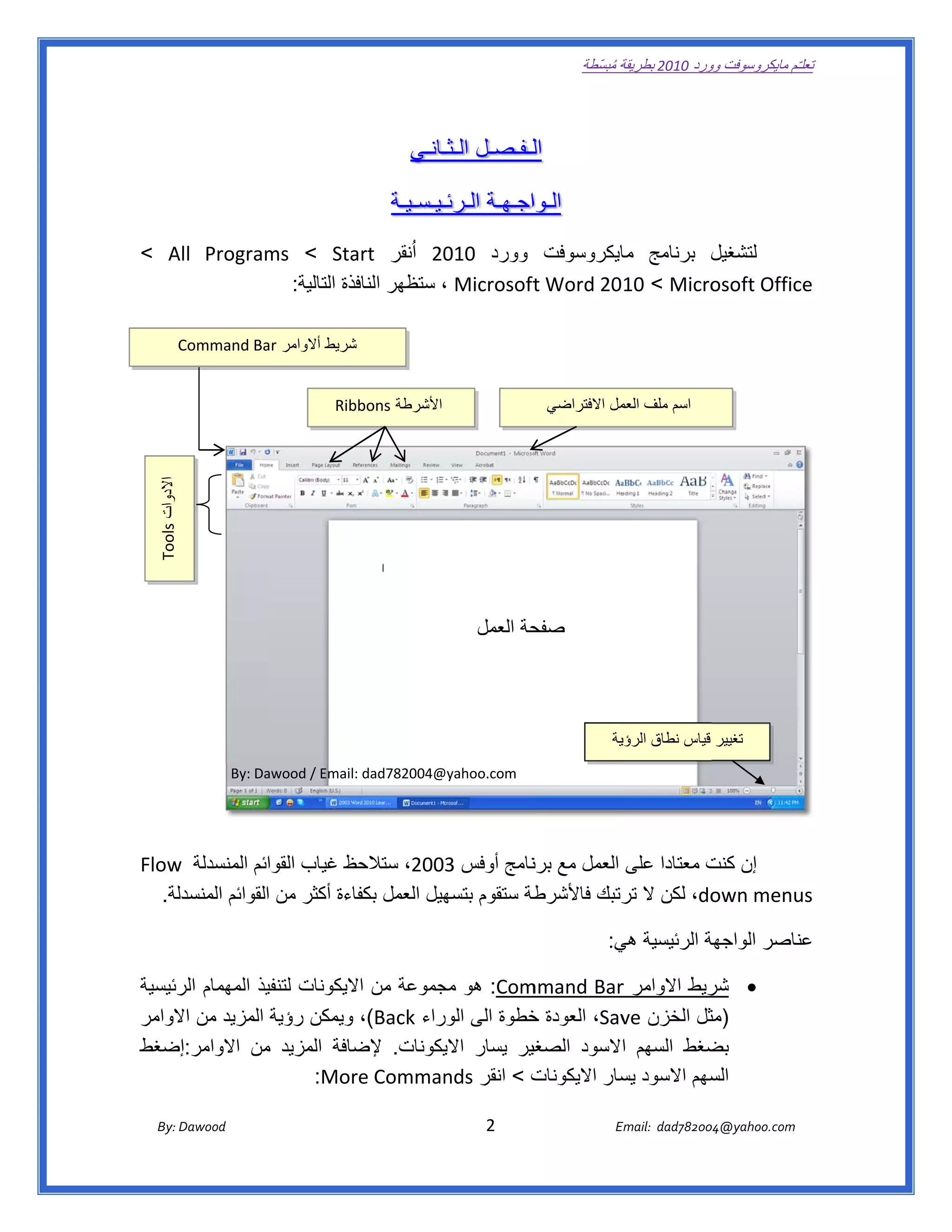
                ‫شريط أالوامر ‪Command Ba‬‬
                         ‫‪ar‬‬           ‫ ش‬


                                               ‫األشرطة ‪bbons‬‬
                                             ‫‪Rib‬‬                                              ‫اسم ملف مل االفتراضي‬
                                                                                                         ‫العم‬
    ‫االدوات ‪Tools‬‬


                                                                              ‫حة العمل‬
                                                                                     ‫صفح‬


                                                                                                             ‫ية‬
                                                                                                              ‫ تغيير قياس نطاق الرؤي‬
                      ‫‪By: Da‬‬
                           ‫:‪awood / Email‬‬
                                        ‫@400287‪: dad‬‬
                                                   ‫‪@yahoo.com‬‬


‫إن ت معتادا على العمل مع نامج أوفس 3002، ستالحظ غياب القوائم المنسدلة ‪Flow‬‬
    ‫ ‪w‬‬                        ‫ظ‬                   ‫برن‬                    ‫كنت‬
   ‫لة.‬
     ‫طة ستقوم ھيل العمل اءة أكثر من القوائم المنسدل‬
                   ‫ا‬           ‫بكفا‬      ‫بتسھ‬      ‫‪ ،do‬لكن ال رتبك فاألشرط‬
                                                              ‫تر‬         ‫‪own menu‬‬
                                                                                ‫‪us‬‬

                                                                                                            ‫ة الرئيسية ي:‬
                                                                                                             ‫ھي‬         ‫ناصر الواجھة‬
                                                                                                                                   ‫عن‬

‫‪ :Com‬ھو جموعة من اليكونات يذ المھمام رئيسية‬
     ‫الر‬        ‫لتنفي‬      ‫اال‬       ‫مج‬      ‫‪ ‬ريط االوامر ‪mmand  Bar‬‬
                                                          ‫‪r‬‬          ‫شر‬
‫ثل الخزن ‪ ،Sav‬العودة خطوة الى راء ‪ ،(Back‬ويمكن رؤية المزيد من الوامر‬
    ‫اال‬                              ‫الور‬     ‫خ‬           ‫‪ve‬‬         ‫)مث‬
‫غير يسار يكونات. إلضافة المزيد من االوامر:إضغط‬
   ‫ض‬            ‫م‬           ‫ض‬         ‫االي‬    ‫ضغط السھم ااالسود الصغي‬‫بض‬
                      ‫‪  :Mor‬‬‫ت < انقر ‪re Comman‬‬
                                      ‫‪nds‬‬     ‫سھم االسود سار االيكونات‬
                                                          ‫يس‬         ‫الس‬

       ‫‪ Dawood                                                                          2                                   E‬‬
    ‫ :‪By‬‬                                                                                                                    ‫00287‪Email:  dad‬‬
                                                                                                                                           ‫  ‪04@yahoo.com‬‬
‫ تعللـّم مايكروسوفت ورد 0102 بطريقة ُ‬
                                                                                                      ‫ة مبسّطة‬             ‫وو‬

‫ ‬

                                                                                                  ‫ن مشاھدة المزيد من االوامر‬
                                                                                                           ‫م‬               ‫يمكن‬
                                                                                                  ‫غط ھذا السھم ختيار االمر‬
                                                                                                            ‫واخ‬            ‫بضغ‬
                                                                                                  ‫طلوب، او مشاھدة المزيد من‬‫المط‬
                                                                                                                 ‫االوامر بإختيار‬

                                                                                                           ‫‪Mo‬‬
                                                                                                            ‫‪ore Command‬‬
                                                                                                                      ‫ …‪ds‬‬


‫‪ :Ribb‬ھي صفحات مصنـ ّفة حسب ظيفة االدوات التي تحويھا. يمكن‬
                             ‫وظ‬      ‫ف‬          ‫ص‬        ‫شرطة ‪bons‬‬  ‫‪ ‬األش‬
                                ‫رطة بالضغط على اسم ريط.  ‬
                                     ‫الشر‬                ‫نقل بين األشر‬
                                                                     ‫التن‬

 ‫ّ‬
‫طة يحوي جموعة من الدوات التي تؤدي‬
              ‫اال‬       ‫مج‬      ‫ط من األشرط‬ ‫‪ :T‬كل شريط‬‫دوات ‪Tools‬‬ ‫‪ ‬االد‬
                                  ‫وظائف المصنــّفة حسب م الشريط.  ‬
                                            ‫اسم‬        ‫ن‬          ‫الو‬

   ‫ي: عند فتح ملف جديد، يكون اسم الملف االفتر‬
‫راضي‬                                        ‫ل االفتراضي‬          ‫‪ ‬إسم‬
                                                       ‫م ملف العمل‬
                                                     ‫‪  .D‬‬
                                                        ‫‪Document‬‬ ‫1 ‪t‬‬

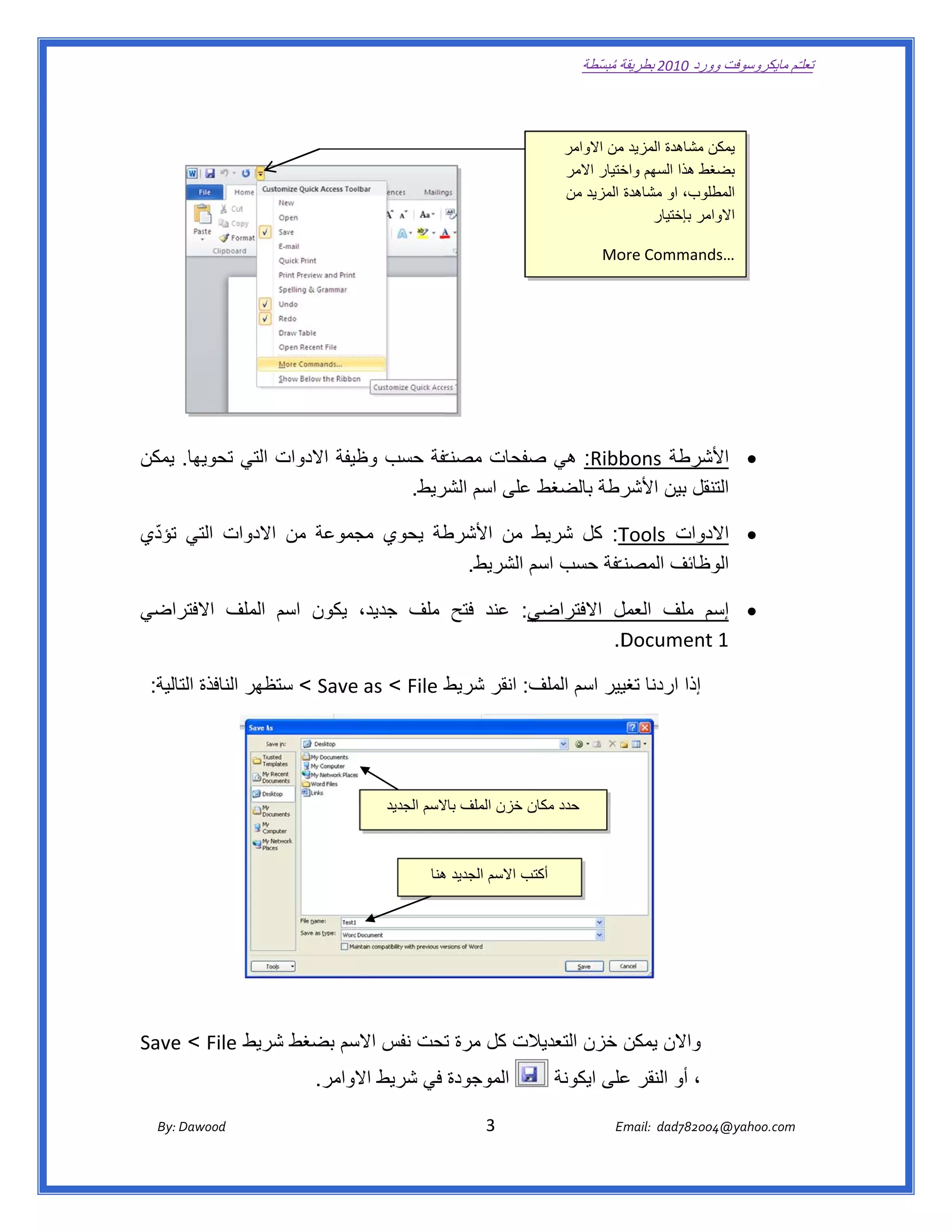
‫إذا اردنا يير اسم ف: انقر شريط ‪ < Save < File‬ظھر النافذة الية:  ‬
      ‫التا‬        ‫ستظ‬    ‫‪e as‬‬     ‫ط‬          ‫الملف‬   ‫تغي‬


                                                         ‫حدد ن خزن الملف السم الجديد‬
                                                                  ‫باال‬         ‫مكان‬


                                                                   ‫تب االسم الجديد ھنا‬
                                                                     ‫ھ‬               ‫أكت‬


‫الت كل مرة تحت نفس سم بضغط ريط ‪Save < File‬‬
   ‫‪e‬‬          ‫شر‬      ‫االس‬    ‫ت‬         ‫واالن يمكن خزن التعديال‬
                                        ‫الموجودة في شريط الوامر.‬
                                             ‫اال‬                                                ‫، أو النقر على ايكونة‬
                                                                                                         ‫ع‬

       ‫‪ Dawood                                                                          3                                   E‬‬
    ‫ :‪By‬‬                                                                                                                    ‫00287‪Email:  dad‬‬
                                                                                                                                           ‫  ‪04@yahoo.com‬‬
‫ تعللـّم مايكروسوفت ورد 0102 بطريقة ُ‬
                                                                                                            ‫ة مبسّطة‬             ‫وو‬

    ‫ ‬

                ‫‪ ‬يير قياس اق الرؤية: يمكن تكبير/ تصغير حجم معاينة الصفح‬
    ‫حة بواسطة سحب‬
      ‫س‬                              ‫ت‬          ‫يم‬            ‫نطا‬      ‫تغي‬
                                                  ‫ال راع الى ين أو اليسار.‬
                                                             ‫اليمين‬   ‫ذر‬

‫ ‬


                                                                  ‫اللـفـصـل ـالـث‬
                                                                      ‫الـثـ‬

                                                     ‫الـنـص اللـرئـيـسـي ‪Word Art‬‬
                                                     ‫‪W‬‬      ‫‪t‬‬

    ‫م النص ئيسي ألنشاء نص يمتلك مؤثرات اصة مثل وھج ‪ ،Glow‬ظل‬
                  ‫)و‬        ‫خا‬                                ‫الرئ‬      ‫يستخدم‬
    ‫‪ ،Shadow‬درج لوني ‪ ،Gradient‬إنعكاس ‪ ،Reflectio‬وغيرھا(. مكن استخدام ھذه‬
        ‫م‬         ‫يم‬                    ‫‪on‬‬                    ‫‪t‬‬         ‫تد‬      ‫‪w‬‬
                              ‫حة االولى من كتاب، او مل إعالن.  ‬
                                        ‫عم‬                    ‫نصوص في تصميم الصفح‬
                                                                        ‫ت‬       ‫الن‬

    ‫< إختر الشكل رغوب‬
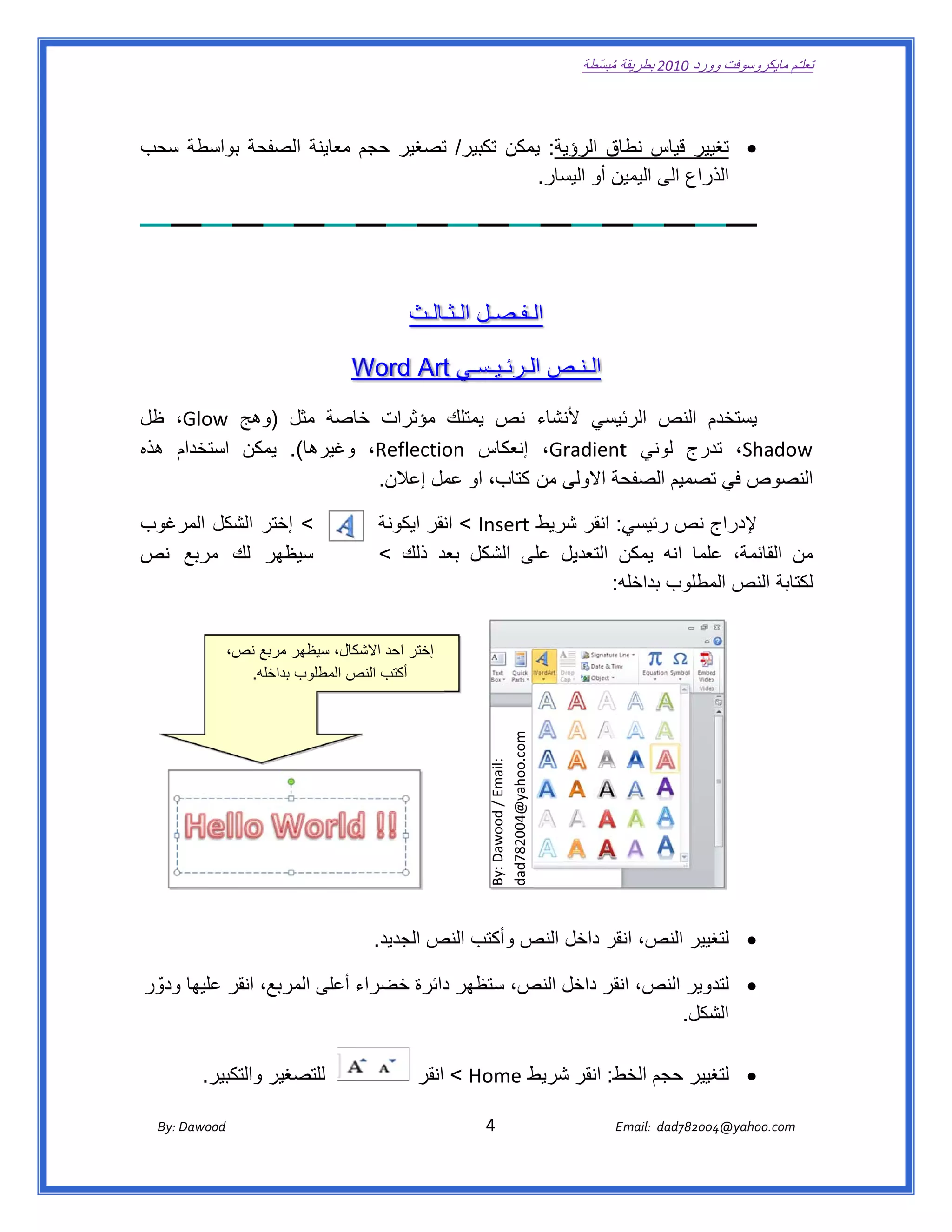
       ‫المر‬    ‫ر‬                                           ‫ي: انقر شريط ‪ < Insert‬نقر ايكونة‬
                                                                    ‫ان‬                    ‫ج نص رئيسي‬  ‫إلدراج‬
    ‫سيظھر لك مربع نص‬
               ‫ر‬                                           ‫ن التعديل لى الشكل بعد ذلك <‬
                                                                   ‫عد‬        ‫على‬          ‫ن القائمة، علما انه يمكن‬
                                                                                                      ‫ع‬          ‫من‬
                                                                                         ‫كتابة النص مطلوب بداخله‬
                                                                                        ‫ه:‬           ‫الم‬          ‫لك‬


                       ‫كال، سيظھر مربع نص،‬
                           ‫بع‬            ‫إختر احد االشك‬
                         ‫ أكتب النص المطلوب خله.‬
                            ‫بداخ‬        ‫ص‬
                                                                                     ‫ ‪dad782004@yahoo.com‬‬
                                                                                     ‫ :‪By: Dawood / Email‬‬


                                                       ‫‪ ‬غيير النص، نقر داخل ص وأكتب النص الجديد.  ‬
                                                                 ‫ص‬          ‫النص‬     ‫ان‬         ‫لتغ‬

    ‫‪ ‬لتدوير النص، نقر داخل ص، ستظھر دائرة خضراء أعلى المربع، انقر عليھا ودوّ ر‬
         ‫و‬                                   ‫د‬        ‫النص‬     ‫ان‬
                                                                    ‫شكل.  ‬‫الش‬

               ‫للتصغير والتكبير.  ‬                                              ‫‪ ‬غيير حجم ط: انقر شريط‬
                                                                    ‫ط ‪ < Home‬انقر‬          ‫الخط‬     ‫لتغ‬

           ‫‪ Dawood                                                                          4                                   E‬‬
        ‫ :‪By‬‬                                                                                                                    ‫00287‪Email:  dad‬‬
                                                                                                                                               ‫  ‪04@yahoo.com‬‬
‫ تعللـّم مايكروسوفت ورد 0102 بطريقة ُ‬
                                                                                                      ‫ة مبسّطة‬             ‫وو‬

‫ ‬

    ‫رات، انقر رة مزدوجة لى إطار ص، سيظھر شريط جديد نوان‬
       ‫بعن‬       ‫ش‬        ‫النص‬           ‫عل‬       ‫نقر‬    ‫‪ ‬زيد من التأثير‬
                                                                      ‫لمز‬
                         ‫‪ ،Format‬ث يحوي ت إلضافة أثيرات التالية:  ‬
                           ‫:‬             ‫التأ‬     ‫ادوات‬  ‫حيث‬

                                                                           ‫: لتغيير ن النص.  ‬
                                                                                   ‫لون‬                                          ‫*‬

‫: لتغير ن إطار النص، أو تغيير نمط الخط )مثال جعله مُـنـَقــّطا ً(.  ‬
                                   ‫ط‬                       ‫لون‬                                                                  ‫*‬

                                           ‫: للتغيير لون لئ مربع ص.  ‬
                                              ‫النص‬    ‫مل‬                                                                        ‫*‬

      ‫: لتغيير لون طار مربع ص، أو تغيير نمط االطار.  ‬
                              ‫النص‬     ‫إط‬                                                                                       ‫*‬

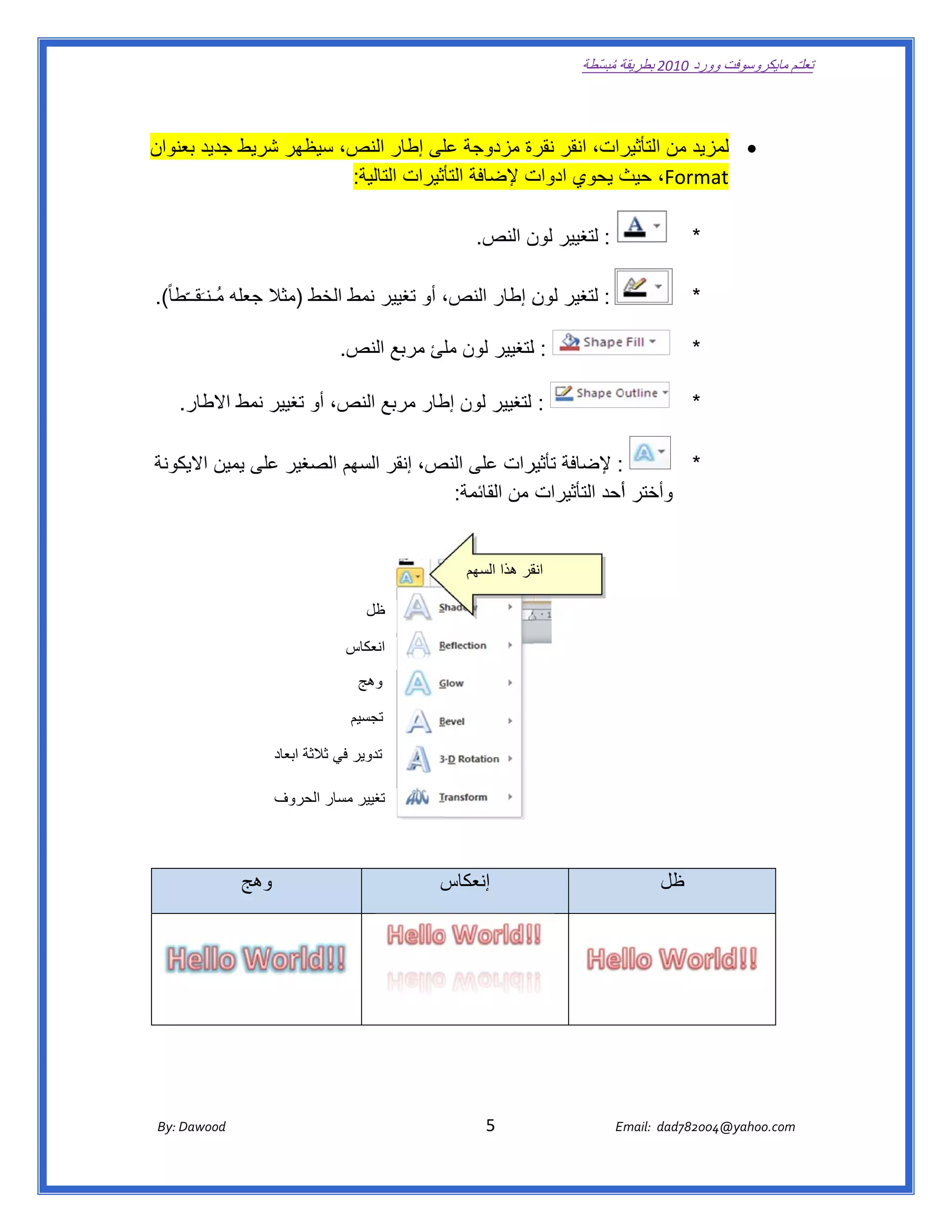
    ‫: إلضافة يرات على ص، إنقر ھم الصغير لى يمين كونة‬
       ‫االيك‬   ‫عل‬        ‫السھ‬    ‫النص‬         ‫تأثير‬                 ‫*‬
                                   ‫وأختر أأحد التأثيرات من القائمة:‬


                                                                           ‫قر ھذا السھم‬
                                                                                      ‫انق‬

                                                    ‫ظل‬

                                               ‫انعكاس‬
                                               ‫س‬
                                                  ‫وھج‬

                                                ‫تجسيم‬
                                                ‫م‬

                               ‫تدوير في ثالثة ابعاد‬
                                              ‫ر‬

                               ‫تغيير مسار الحروف‬


                       ‫وھج‬
                         ‫و‬                                           ‫إنعكاس‬
                                                                     ‫س‬                                                  ‫ظل‬


                                                                                                                  ‫ ‬

                                                                                                                  ‫ ‬
       ‫‪ Dawood                                                                          5                                   E‬‬
    ‫ :‪By‬‬                                                                                                                    ‫00287‪Email:  dad‬‬
                                                                                                                                           ‫  ‪04@yahoo.com‬‬
‫ تعللـّم مايكروسوفت ورد 0102 بطريقة ُ‬
                                                                                                      ‫ة مبسّطة‬             ‫وو‬

‫ ‬


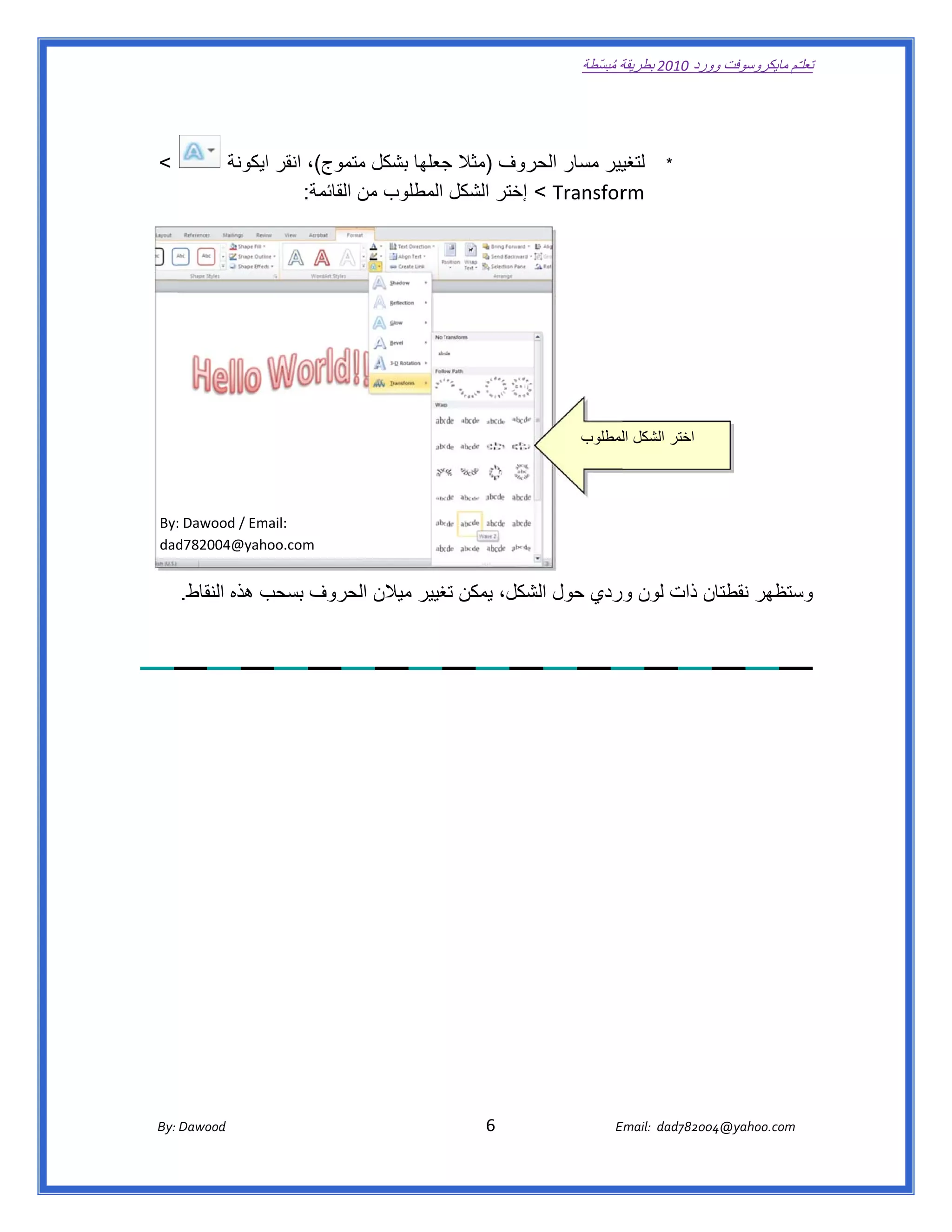
    ‫<‬               ‫يير مسار روف )مثال جعلھا بشكل تموج(، انقر ايكونة‬
                         ‫ا‬             ‫مت‬        ‫ج‬           ‫الحر‬      ‫لتغي‬                                               ‫*‬
                             ‫‪ < Transfor‬إختر الشكل المطلوب من القائمة:  ‬
                                                                       ‫‪rm‬‬


                                                                                                      ‫ اختر الشكل اللمطلوب‬


    ‫:‪By‬‬
      ‫‪: Dawood / Em‬‬
                  ‫ :‪mail‬‬
    ‫‪dad‬‬
      ‫ ‪d782004@yahoo.com‬‬


         ‫ن ذات لون وردي حول شكل، يمكن غيير ميالن حروف بسحب ھذه النقاط.‬
                     ‫ب‬       ‫الح‬        ‫تغ‬        ‫الش‬                ‫ستظھر نقطتان‬
                                                                                ‫وس‬


       ‫‪ Dawood                                                                          6                                   E‬‬
    ‫ :‪By‬‬                                                                                                                    ‫00287‪Email:  dad‬‬
                                                                                                                                           ‫  ‪04@yahoo.com‬‬
‫ تعللـّم مايكروسوفت ورد 0102 بطريقة ُ‬
                                                                                                      ‫ة مبسّطة‬             ‫وو‬

‫ ‬

                                                               ‫اللـفـصـل رابـع‬
                                                                   ‫الـر‬

                                                               ‫إإعـدادات ـامـة‬
                                                                   ‫عـ‬

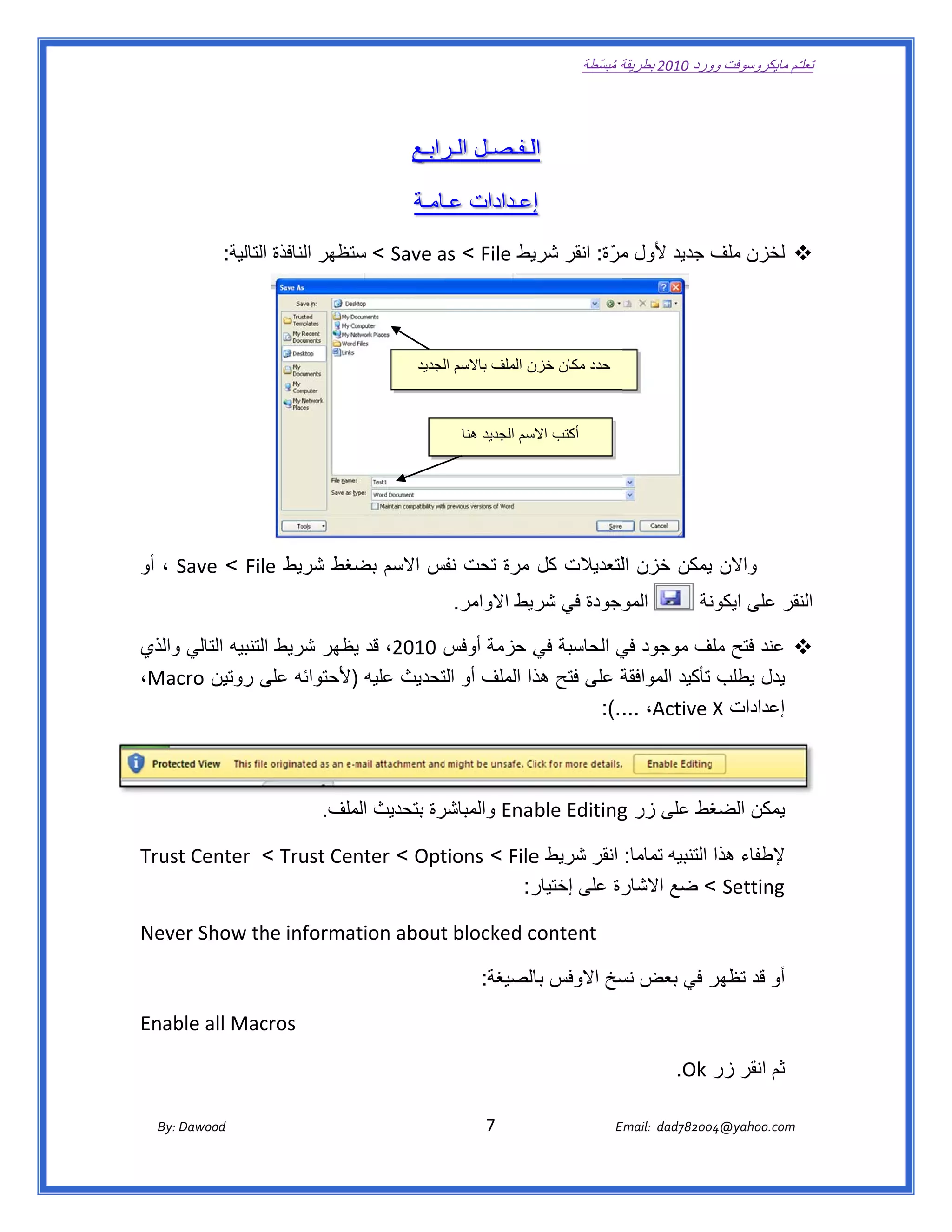
                ‫‪ ‬لخزن ف جديد ألول مرّ ة: انقر يط ‪ < Save a < File‬ستظھر النافذة التالية:  ‬
                                       ‫س‬        ‫‪as‬‬        ‫شري‬         ‫م‬           ‫ملف‬


                                                                ‫حدد مكان ن الملف باالسم لجديد‬
                                                                    ‫ال‬             ‫خزن‬


                                                                          ‫أكتب سم الجديد ھنا‬
                                                                                      ‫االس‬


‫واالن يمكن خزن اللتعديالت كل مرة تحت نفس االسم ضغط شريط ‪ ، Save < File‬أو‬
     ‫‪S‬‬         ‫‪e‬‬        ‫بض‬      ‫فس‬                               ‫ي‬
                                                                        ‫وجودة في ريط االوامر.‬
                                                                                   ‫شر‬       ‫المو‬                                  ‫نة‬
                                                                                                                                   ‫نقر على ايكون‬
                                                                                                                                               ‫الن‬

‫‪ ‬عند فتح لف موجود ي الحاسبة ي حزمة أوفس 0102، قد يظھر شريط التنبيه التالي والذي‬
    ‫و‬              ‫ا‬         ‫ي‬           ‫س‬        ‫في‬        ‫في‬          ‫ملف‬
‫ة على فتح ذا الملف أو تحديث عليه )ألحتوائه على روتين ‪،Mac‬‬
     ‫‪cro‬‬          ‫ى‬          ‫)‬          ‫الت‬       ‫ھذ‬         ‫يدل يطلب تأكيد الموافقة‬
                                                        ‫إعدادات ‪  :(.... ،Active X‬‬


                                                       ‫غط على زر ‪ Enable Editing‬والمباشر‬
                                          ‫رة بتحديث ملف.‬
                                             ‫الم‬                             ‫‪g‬‬         ‫يمكن الضغ‬

‫‪Trust Center  < Trust Cen < Opt‬‬
                        ‫‪nter‬‬  ‫إلطفاء ھذا التنبيه تماما: انقر شريط ‪tions < File‬‬
                                         ‫‪e‬‬
                                        ‫ر:‬
                                         ‫رة على إختيار‬
                                                     ‫‪ < Setting‬ضع االشار‬

‫‪Neve‬‬
   ‫‪er Show th‬‬
            ‫‪he information about‬‬
                               ‫‪t blocked c‬‬
                                         ‫‪content‬‬

                                                                               ‫ر في بعض سخ االوفس الصيغة:‬
                                                                                     ‫با‬        ‫نس‬       ‫أو قد تظھر‬

   ‫‪ble all Mac‬‬
‫‪Enab‬‬         ‫‪cros‬‬

                                                                                                                            ‫ثم انقر زر ‪.Ok‬‬

       ‫‪ Dawood                                                                          7                                   E‬‬
    ‫ :‪By‬‬                                                                                                                    ‫00287‪Email:  dad‬‬
                                                                                                                                           ‫  ‪04@yahoo.com‬‬
‫ تعللـّم مايكروسوفت ورد 0102 بطريقة ُ‬
                                                                                                      ‫ة مبسّطة‬             ‫وو‬

‫ ‬

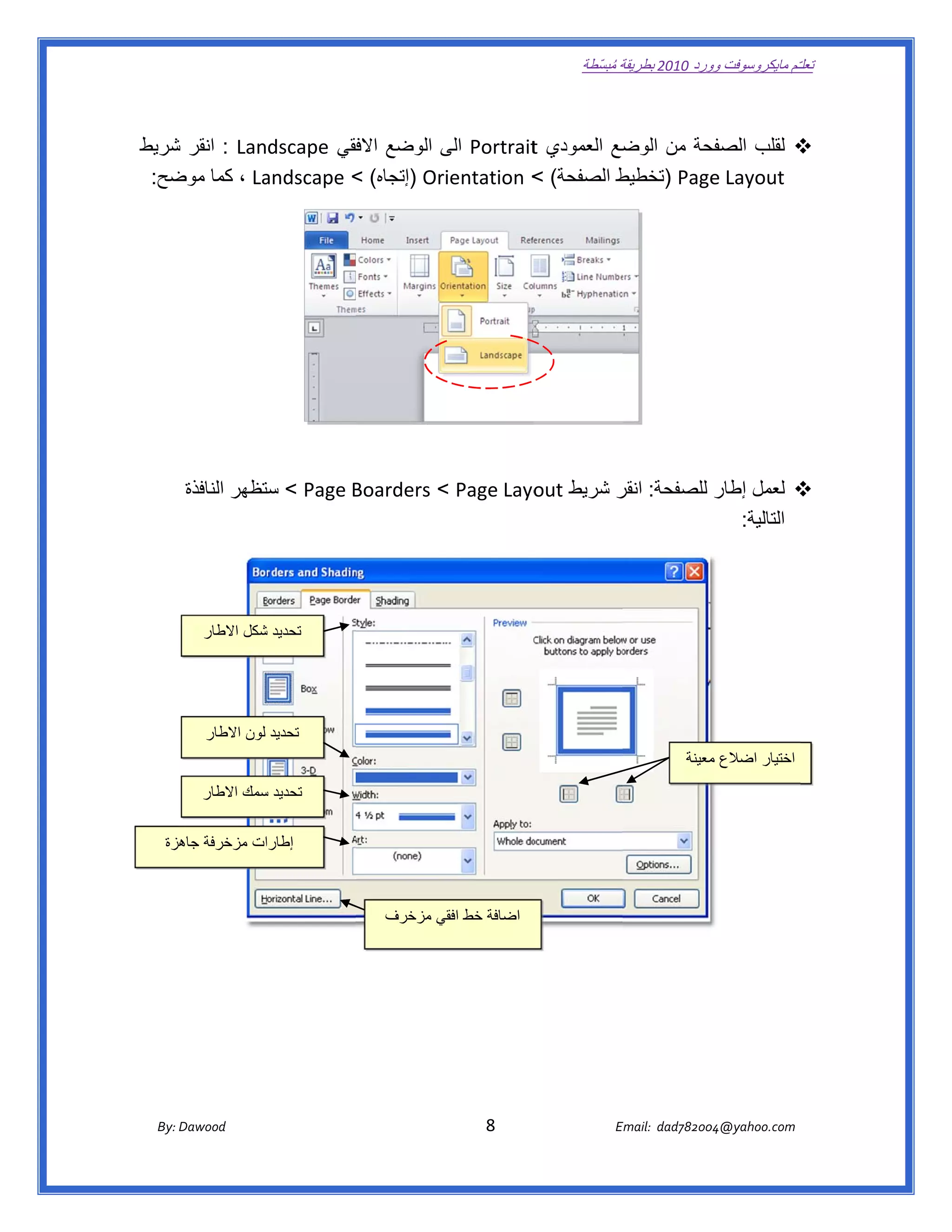
‫حة من ضع العمودي ‪ Portrait‬الى الوضع فقي ‪ : Landscape‬انقر شريط‬
    ‫ش‬                   ‫االف‬      ‫ى‬          ‫‪t‬‬         ‫الوض‬     ‫‪ ‬لقلب الصفح‬
‫‪ ، La‬كما ضح:  ‬
    ‫موض‬       ‫ط الصفحة( < ‪) Orientation‬إتجاه( < ‪andscape‬‬
                                                       ‫‪) Page‬تخطيط‬
                                                                 ‫‪e Layout‬‬


          ‫‪ < Page B‬ستظھر النافذة‬
                     ‫ست‬        ‫‪ ‬لعمل إطار للصفحة: ر شريط ‪Boarders < Page Layo‬‬
                                                  ‫‪out‬‬    ‫انقر‬
                                                                     ‫التالية:  ‬


              ‫تحديد شكل االطار‬
                       ‫ش‬


               ‫تحديد لون االطار‬
                                                                                                                              ‫اختيار اضالع معينة‬
                                                                                                                                  ‫م‬
              ‫تحديد سمك االطار‬
                       ‫س‬

     ‫ات مزخرفة زة‬
      ‫جاھز‬      ‫إطارا‬


                                                        ‫اضافة خط افقي مزخرف‬
                                                              ‫ي‬


       ‫‪ Dawood                                                                          8                                   E‬‬
    ‫ :‪By‬‬                                                                                                                    ‫00287‪Email:  dad‬‬
                                                                                                                                           ‫  ‪04@yahoo.com‬‬
‫ تعللـّم مايكروسوفت ورد 0102 بطريقة ُ‬
                                                                                                       ‫ة مبسّطة‬             ‫وو‬

‫ ‬

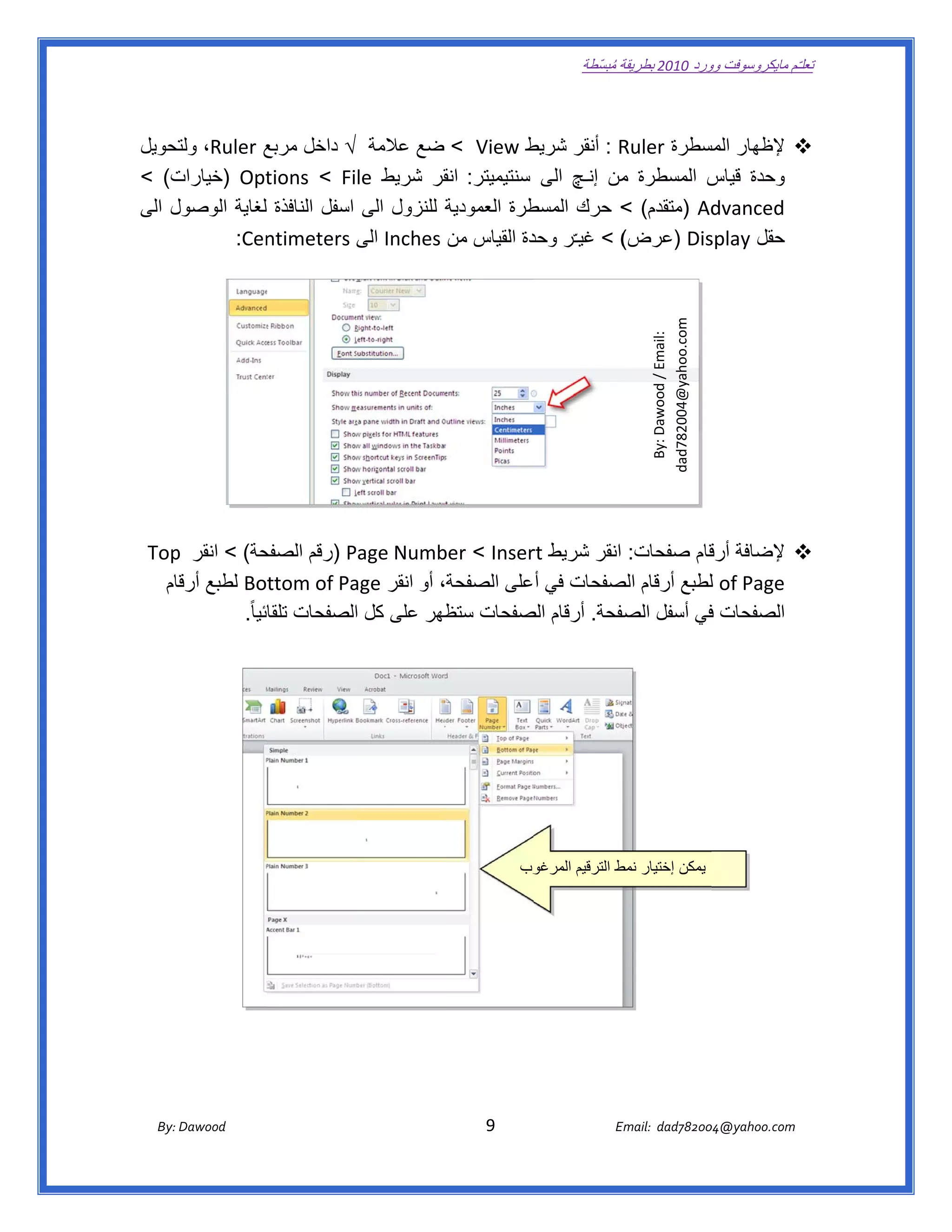
‫ط ‪ < View‬ضع عالمة √ داخل مربع ‪ ،Ruler‬تحويل‬
     ‫ولت‬       ‫ع‬                                    ‫‪ : R‬أنقر شريط‬
                                                                ‫‪ ‬إلظھار مسطرة ‪Ruler‬‬
                                                                         ‫المس‬
‫ت( <‬‫‪) Opt‬خيارات‬ ‫وحدة س المسطرة من إنـچ الى سنتيميتر:   قر شريط ‪tions < File‬‬
                                         ‫انق‬                    ‫م‬         ‫قياس‬
‫طرة العمودية للنزول الى اسفل النافذة لغاية الوصول الى‬
    ‫ل‬                                               ‫‪) Ad‬متقدم( < حرك المسط‬‫‪dvanced‬‬
               ‫( < غيـّر دة القياس من ‪ Inches‬الى ‪ntimeters‬‬
          ‫‪  :Cen‬‬                                    ‫وحد‬         ‫‪) Dis‬عرض(‬‫حقل ‪splay‬‬

                                                                                                                                                   ‫ ‬


                                                                                                                        ‫ ‪dad782004@yahoo.com‬‬
                                                                                                                          ‫ :‪By: Dawood / Email‬‬
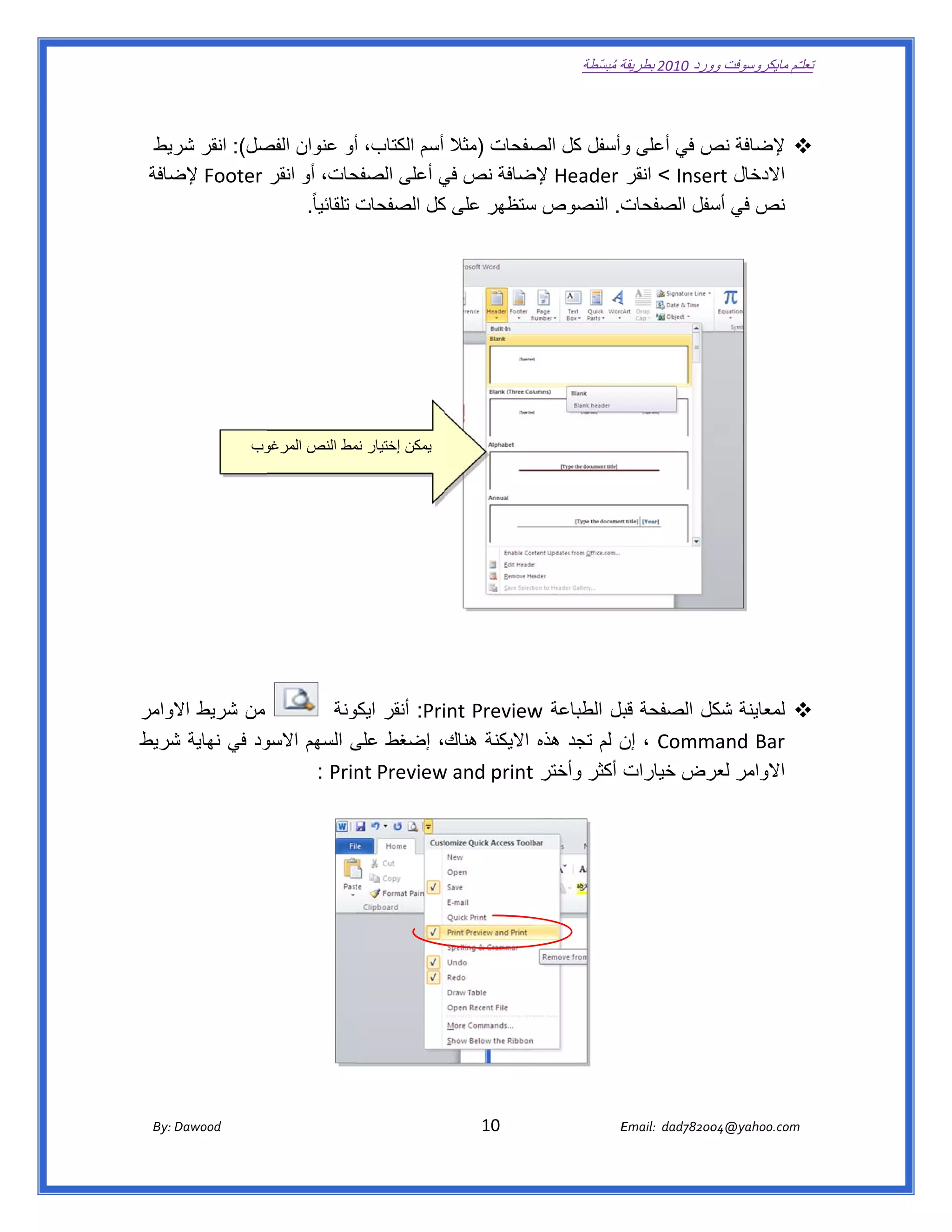
    ‫حة( < انقر ‪Top‬‬
      ‫ ‪p‬‬            ‫‪ ‬إلضافة قام صفحات: انقر شريط ‪) Page Numb < Inser‬رقم الصفح‬
                                ‫‪P‬‬          ‫‪ber‬‬     ‫‪rt‬‬                 ‫أرق‬
      ‫‪ of Page‬لطبع أرقام صفحات في أعلى الصفحة، أو انقر ‪ Bottom of Pa‬لطبع قام‬
       ‫أرقا‬                     ‫‪age‬‬                         ‫الص‬       ‫ل‬
              ‫الصفحات في أسفل صفحة. أرقام صفحات ظھر على كل الصفحات تلقائيا ً.  ‬
                                 ‫ا‬          ‫ستظ‬   ‫الص‬         ‫الص‬     ‫ف‬


                                                                                         ‫وب‬
                                                                                          ‫ يمكن إختيار ط الترقيم المرغو‬
                                                                                                         ‫نمط‬


        ‫‪ Dawood                                                                          9                                   E‬‬
     ‫ :‪By‬‬                                                                                                                    ‫00287‪Email:  dad‬‬
                                                                                                                                            ‫  ‪04@yahoo.com‬‬
‫ تعللـّم مايكروسوفت ورد 0102 بطريقة ُ‬
                                                                                                       ‫ة مبسّطة‬             ‫وو‬

‫ ‬

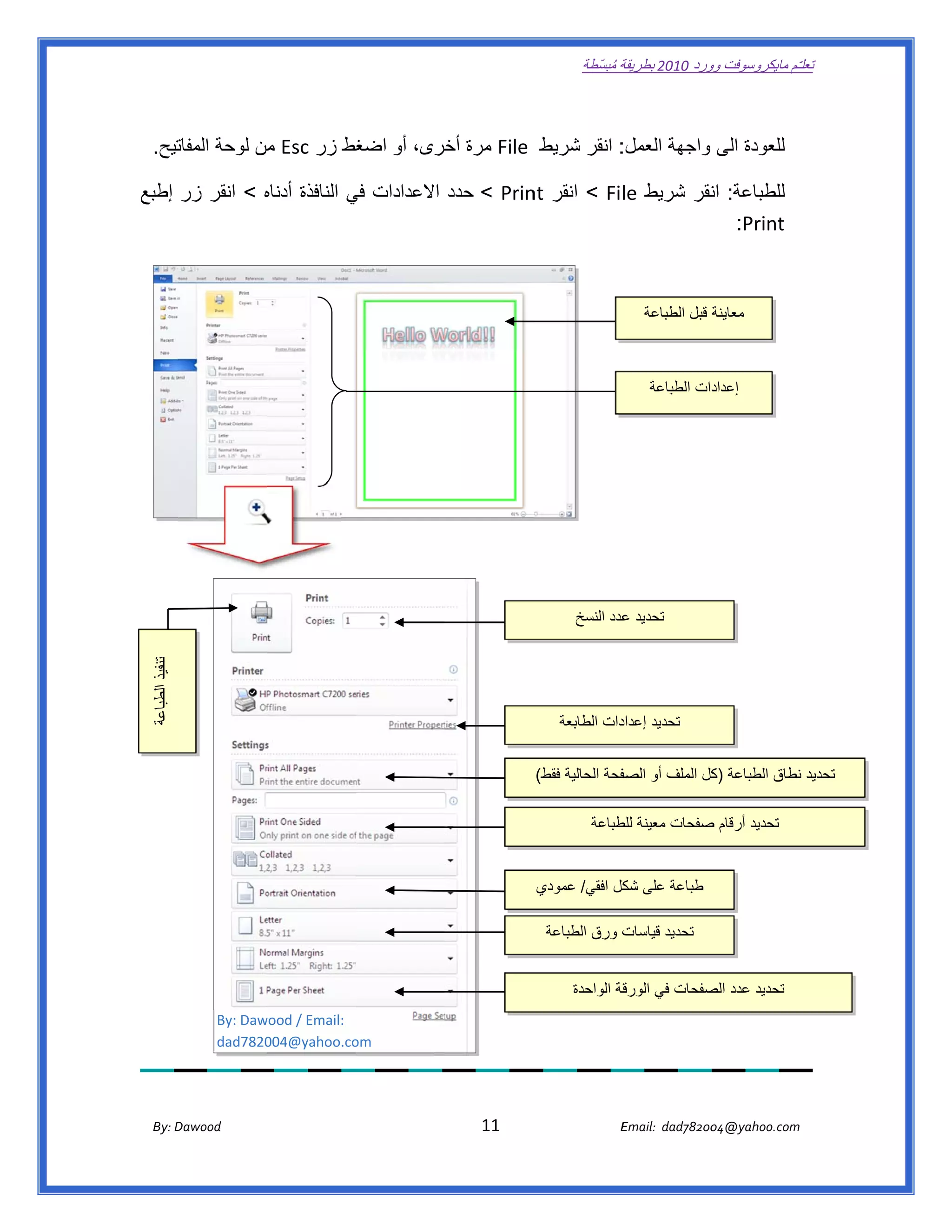
     ‫‪ ‬إلضافة ص في أعلى وأسفل كل صفحات )مثال أسم الكتاب، أو عنوان صل(: انقر ريط‬
       ‫شر‬        ‫الفص‬            ‫أ‬                   ‫الص‬      ‫و‬        ‫نص‬
    ‫حات، أو انقر ‪ Footer‬ضافة‬
       ‫إلض‬                      ‫االدخال ‪ < Insert‬انقر ‪ Header‬ضافة نص في أعلى الصفح‬
                                           ‫ي‬        ‫إلض‬
                      ‫ت. النصوص ستظھر على كل الصفحات تلقائيا ً.‬
                                           ‫ك‬        ‫س‬         ‫نص في سفل الصفحات‬
                                                                        ‫أس‬


                          ‫وب‬
                           ‫يمكن إختيار مط النص المرغو‬
                                        ‫نم‬


‫من شريط الوامر‬
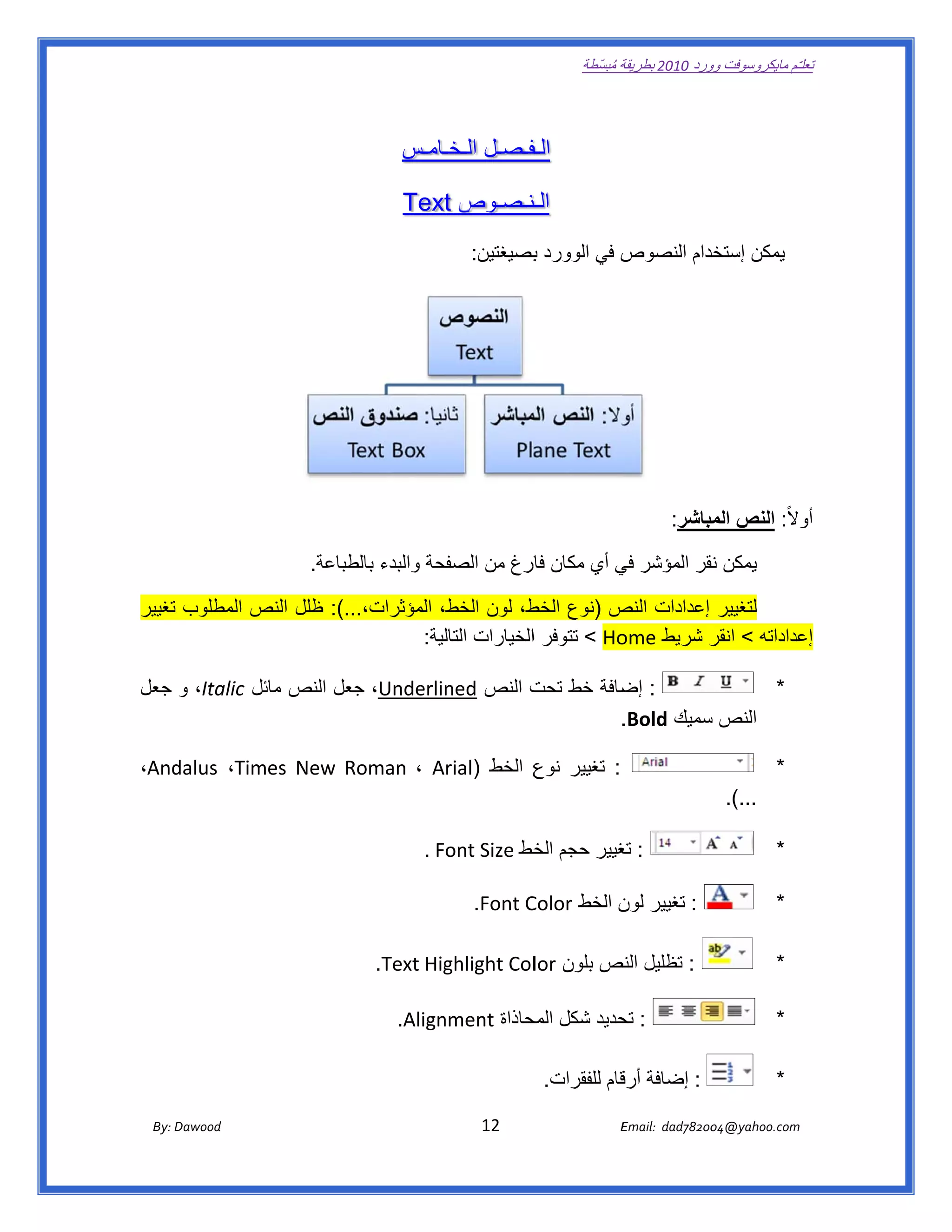
    ‫اال‬                  ‫‪ :Pri‬أنقر ونة‬
                           ‫ايكو‬       ‫‪ ‬لمعاينة كل الصفحة بل الطباعة ‪int Preview‬‬
                                                 ‫‪w‬‬           ‫قب‬     ‫شكل‬
‫ود في نھاية شريط‬
    ‫ش‬          ‫‪ ، Comm‬ن لم تجد ھذه االيكنة ھناك، إضغط على السھم االسو‬
                           ‫ى‬                                 ‫إن‬     ‫‪mand Bar‬‬
                     ‫‪  : Prin‬‬        ‫االوامر رض خيارات أكثر وأختر ‪w and print‬‬
                            ‫‪nt Preview‬‬                              ‫لعر‬


       ‫‪ Dawood                                                                          10                                   E‬‬
    ‫‪By: D‬‬                                                                                                                    ‫00287‪Email:  dad‬‬
                                                                                                                                            ‫  ‪04@yahoo.com‬‬
‫ تعللـّم مايكروسوفت ورد 0102 بطريقة ُ‬
                                                                                                       ‫ة مبسّطة‬             ‫وو‬

‫ ‬

    ‫تيح.‬
       ‫: انقر شريط  ‪ File‬مرة خرى، أو اضغط زر ‪ Esc‬من لوحة المفات‬
                    ‫م‬         ‫غ‬         ‫أخ‬                    ‫للعودة الى واجھة العمل:‬

‫للطباعة: نقر شريط ‪ < File‬انقر ‪  < Prin‬حدد االعدادات في النافذة أدناه < انقر زر إطبع‬
               ‫ه‬             ‫ي‬                      ‫‪nt‬‬                   ‫ان‬
                                                                            ‫‪:Print‬‬


                                                                                                                     ‫معاينة قبل الطباعة‬


                                                                                                                      ‫إعدادات الطباعة‬


                                 ‫ ‬


                                                                                                     ‫تحديد عدد النسخ‬
                                                                                                             ‫ع‬
    ‫تنفيذ الطباعة‬


                                                                                                 ‫دات الطابعة‬
                                                                                                           ‫ تحديد إعداد‬


                                                                                            ‫فحة الحالية فقط(‬
                                                                                                           ‫تحديد نطاق الطباعة كل الملف أو الصف‬
                                                                                                                          ‫)ك‬           ‫ن‬

                                                                                                         ‫تحديد أرقام صفحات معينة طباعة‬
                                                                                                             ‫للط‬         ‫ص‬


                                                                                            ‫ طباعة على كل افقي/ عمودي‬
                                                                                                         ‫شك‬

                                                                                              ‫ت ورق الطباعة‬
                                                                                                          ‫ تحديد قياسات‬


                                                                                                    ‫قة الواحدة‬
                                                                                                             ‫تحديد عدد صفحات في الورق‬
                                                                                                                          ‫الص‬
                    ‫‪By: Daw‬‬
                          ‫ :‪wood / Email‬‬
                    ‫0287‪dad‬‬‫‪004@yahoo.co‬‬  ‫ ‪om‬‬


       ‫‪ Dawood                                                                          11                                   E‬‬
    ‫‪By: D‬‬                                                                                                                    ‫00287‪Email:  dad‬‬
                                                                                                                                            ‫  ‪04@yahoo.com‬‬
‫ تعللـّم مايكروسوفت ورد 0102 بطريقة ُ‬
                                                                                                       ‫ة مبسّطة‬             ‫وو‬

‫ ‬

                                                             ‫ـفـصـل ـامـس‬
                                                                 ‫الـخـ‬ ‫الـف‬

                                                          ‫ـنـصـوص ‪  Text‬‬
                                                               ‫‪t‬‬      ‫الـن‬
                                                                             ‫ص في الوورد بصيغتين:‬
                                                                                    ‫ب‬           ‫يمكن خدام النصوص‬
                                                                                                         ‫إستخد‬


                                                                                                                           ‫والً: النص مباشر:‬
                                                                                                                                ‫الم‬        ‫أو‬

                                        ‫فحة والبدء طباعة.‬
                                             ‫بالط‬      ‫ يمكن نقر المؤشر ي أي مكان ارغ من الصفح‬
                                                                 ‫فار‬        ‫في‬         ‫ن‬

‫لتغيير إعدادات ص )نوع ط، لون الخط، المؤثرات،...(: ظلل النص المطلوب تغيير‬
              ‫ص‬                                  ‫الخط‬     ‫النص‬
                                   ‫‪ < Ho‬تتوفر االخيارات لية:‬
                                       ‫التال‬               ‫عداداته < ر شريط ‪ome‬‬
                                                                    ‫انقر‬      ‫إع‬

‫: ضافة خط ت النص ‪ ،Underlined‬جعل النص ئل ‪ ،Italic‬و جعل‬
               ‫مائ‬      ‫ج‬                  ‫تحت‬     ‫إض‬              ‫*‬
                                                   ‫النص سميك ‪.Bold‬‬
                                                            ‫س‬

‫‪،And‬‬
   ‫: تغيير ع الخط )‪dalus ،Times  New  Roman  ، Arial‬‬
                                           ‫نوع‬                                                                                                     ‫*‬
                                                                                                                                     ‫...(.  ‬

                                                               ‫: غيير حجم خط ‪  . Font Size‬‬
                                                                              ‫الخ‬      ‫تغ‬                                                          ‫*‬

                                                                                   ‫: تغيير ن الخط ‪Color‬‬
                                                                           ‫‪  .Font C‬‬          ‫لون‬                                                  ‫*‬

                                                              ‫: تظليل نص بلون ‪ghlight Col‬‬
                                                    ‫‪  .Text Hig‬‬         ‫‪lor‬‬    ‫النص‬                                                                ‫*‬

                                                                ‫: حديد شكل حاذاة ‪nment‬‬
                                                         ‫‪  .Align‬‬         ‫المح‬     ‫تح‬                                                              ‫*‬

                                                                                              ‫: إضافة قام للفقرات.‬
                                                                                                         ‫أرق‬                                       ‫*‬

       ‫‪ Dawood                                                                          12                                   E‬‬
    ‫‪By: D‬‬                                                                                                                    ‫00287‪Email:  dad‬‬
                                                                                                                                            ‫  ‪04@yahoo.com‬‬
‫ تعللـّم مايكروسوفت ورد 0102 بطريقة ُ‬
                                                                                                       ‫ة مبسّطة‬             ‫وو‬

‫ ‬


                                                                           ‫: إضافة المات نقطيـّة لللفقرات.  ‬
                                                                                                  ‫عال‬                                               ‫*‬

                                               ‫ة االُسيـّة ، ثال: )س+ص‬
                                          ‫ص(2.  ‬       ‫مث‬            ‫بة الى الصيغة‬
                                                                                 ‫: تحويل الكتاب‬                                                     ‫*‬

      ‫ة الفرعية ، مثال: سن = س1 + س 2+ س3 + .......  ‬
                                        ‫م‬           ‫بة الى الصيغة‬
                                                                ‫: تحويل الكتاب‬                                                                      ‫*‬

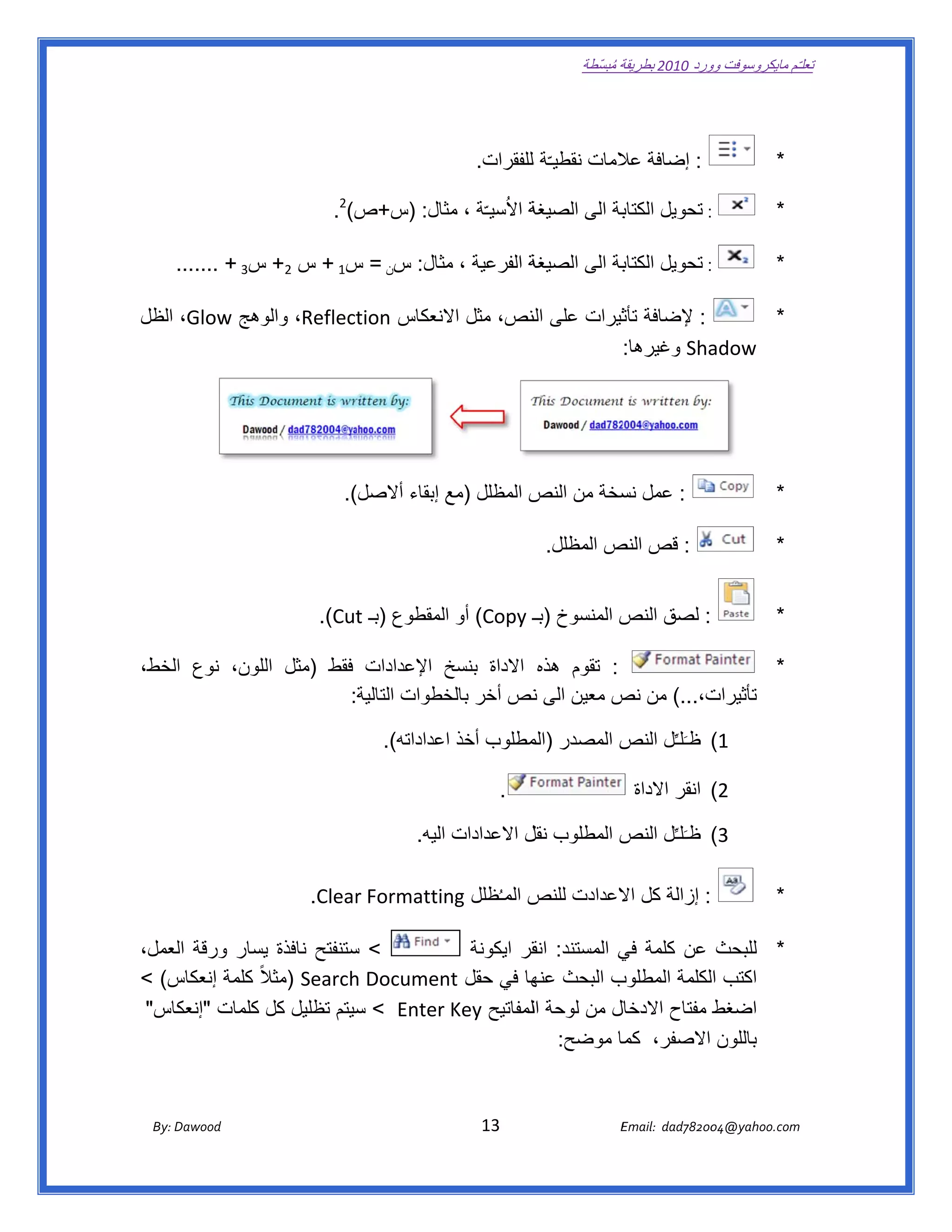
‫: إلضافة ثيرات على لنص، مثل النعكاس ‪ ،Reflection‬وھج ‪ ،Glow‬الظل‬
             ‫والو‬               ‫اال‬      ‫الن‬        ‫تأث‬             ‫*‬
                                                  ‫‪ Sha‬وغيرھا:  ‬‫‪adow‬‬

                                                                                                                                                ‫ ‬

                                                                                                                                                ‫ ‬

                                             ‫(.  ‬
                                                ‫: عمل سخة من ص المظلل )مع إبقاء أالصل(‬
                                                                        ‫النص‬   ‫نس‬                                                                   ‫*‬

                                                                                              ‫: قص ص المظلل.‬
                                                                                                      ‫النص‬                                          ‫*‬


                                       ‫: لصق ص المنسوخ )بــ ‪ (Copy‬أو المقطوع )بـ ‪  .(Cut‬‬
                                             ‫‪t‬‬                                   ‫النص‬                                                               ‫*‬

‫: تقوم ھذه االداة بنسخ اإلعدادات فقط )مثل للون، نوع الخط،‬
    ‫ا‬         ‫ال‬                     ‫خ‬                                   ‫*‬
                      ‫ت،...( من ص معين الى نص أخر خطوات التالية:  ‬
                                     ‫بالخ‬      ‫ن‬        ‫نص‬       ‫تأثيرات‬

                                                      ‫1( ظـَلـِّل ص المصدر مطلوب أخذ اعداداته(.  ‬
                                                                           ‫)الم‬     ‫النص‬

                                                                                 ‫. ‬                                ‫2( انقر االداة‬

                                                             ‫3( ظـَلـِّل ص المطلوب ل االعدادات اليه.  ‬
                                                                               ‫نقل‬       ‫النص‬

                                     ‫‪  .Clear‬‬
                                            ‫: إزالة كل العدادت ص المـُظلل ‪r Formattin‬‬
                                                      ‫‪ng‬‬         ‫للنص‬   ‫اال‬                                                                         ‫*‬

‫< ستنفتح نافذة يسار ورقة لعمل،‬
    ‫ال‬          ‫ي‬          ‫س‬          ‫* للبحث عن كلمة ي المستند: قر ايكونة‬
                                              ‫انق‬        ‫في‬
   ‫‪) Search‬مثالً كلمة إنعكاس‬
‫س( <‬            ‫ال‬         ‫ب البحث ھا في حقل ‪h Documen‬‬
                                   ‫‪nt‬‬         ‫عنھ‬       ‫اكتب لكلمة المطلوب‬
                                                                     ‫ال‬
‫ل من لوحة اللمفاتيح ‪ < Enter Key‬سيتم تظليل كل كلمات كاس" ‬
    ‫"إنعك‬        ‫ل‬          ‫س‬                           ‫اضغط مفتاح االدخال‬
                                                 ‫باللون االصفر، ما موضح:  ‬
                                                         ‫كما‬

                                                                                                                                            ‫ ‬
       ‫‪ Dawood                                                                          13                                   E‬‬
    ‫‪By: D‬‬                                                                                                                    ‫00287‪Email:  dad‬‬
                                                                                                                                            ‫  ‪04@yahoo.com‬‬
‫ تعللـّم مايكروسوفت ورد 0102 بطريقة ُ‬
                                                                                                          ‫ة مبسّطة‬             ‫وو‬

   ‫ ‬

                                                                                                                                               ‫ ‬

                                                                                                                                               ‫ ‬
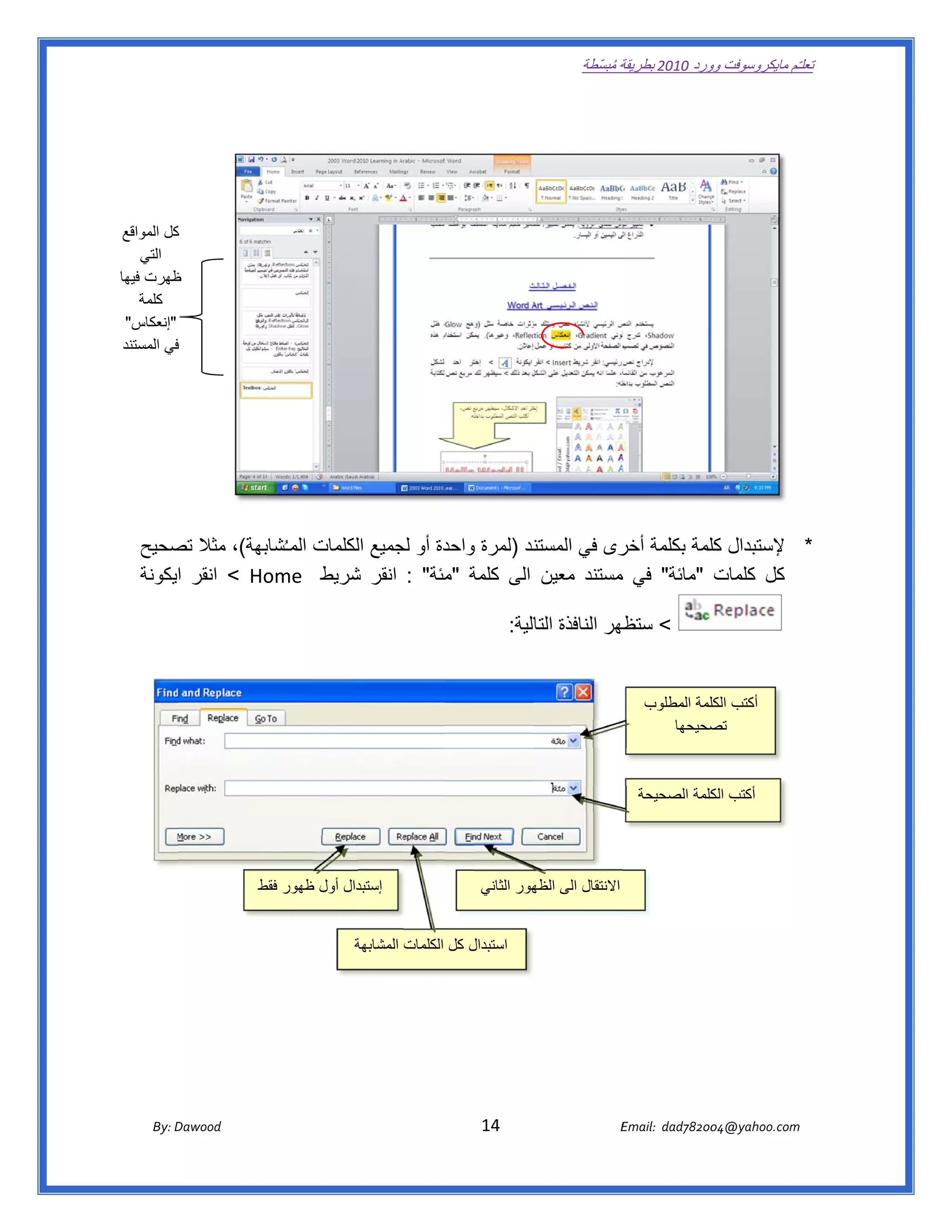
 ‫كل المواقع‬
          ‫ك‬
    ‫التي‬
‫ظھرت فيھا‬ ‫ظ‬
    ‫كلمة‬
 ‫"إنعكاس"‬                                                                                                                                      ‫ ‬
 ‫في المستند‬
          ‫ف‬
                                                                                                                                                       ‫ ‬

                                                                                                                                                       ‫ ‬

                                                                                                                                               ‫ ‬

                                                                                                                                                       ‫ ‬

   ‫ند )لمرة دة أو لجميع لكلمات المـ ُ بھة(، مثال صحيح‬
       ‫تص‬         ‫شاب‬          ‫ال‬          ‫واحد‬     ‫* إلستبدال لمة بكلمة رى في المستن‬
                                                               ‫أخر‬       ‫كل‬
   ‫‪ < Ho‬انقر ايكونة‬
                  ‫كل كلمات "مائة" في مستند معين الى كلمة مئة" : انقر شريط  ‪ome‬‬
                              ‫ش‬            ‫"م‬                  ‫م‬

                                                                                      ‫< ظھر النافذة الية:  ‬
                                                                                            ‫التا‬       ‫ستظھ‬


                                                                                                                        ‫أكتب لمة المطلوب‬
                                                                                                                                  ‫الكل‬
                                                                                                                            ‫صحيحھا‬‫ تص‬


                                                                                                                      ‫ أكتب كلمة الصحيحة‬
                                                                                                                                 ‫الك‬


                               ‫ إستبدال أول ظھور فقط‬
                               ‫ط‬                                                  ‫االنتقال الى ھور الثاني‬
                                                                                           ‫الظھ‬


                                                     ‫استبدال كل الكلمات المشابھة‬
                                                     ‫ة‬


                                                                                                                                                   ‫ ‬


          ‫‪ Dawood                                                                          14                                   E‬‬
       ‫‪By: D‬‬                                                                                                                    ‫00287‪Email:  dad‬‬
                                                                                                                                               ‫  ‪04@yahoo.com‬‬
‫ تعللـّم مايكروسوفت ورد 0102 بطريقة ُ‬
                                                                                                       ‫ة مبسّطة‬             ‫وو‬

‫ ‬

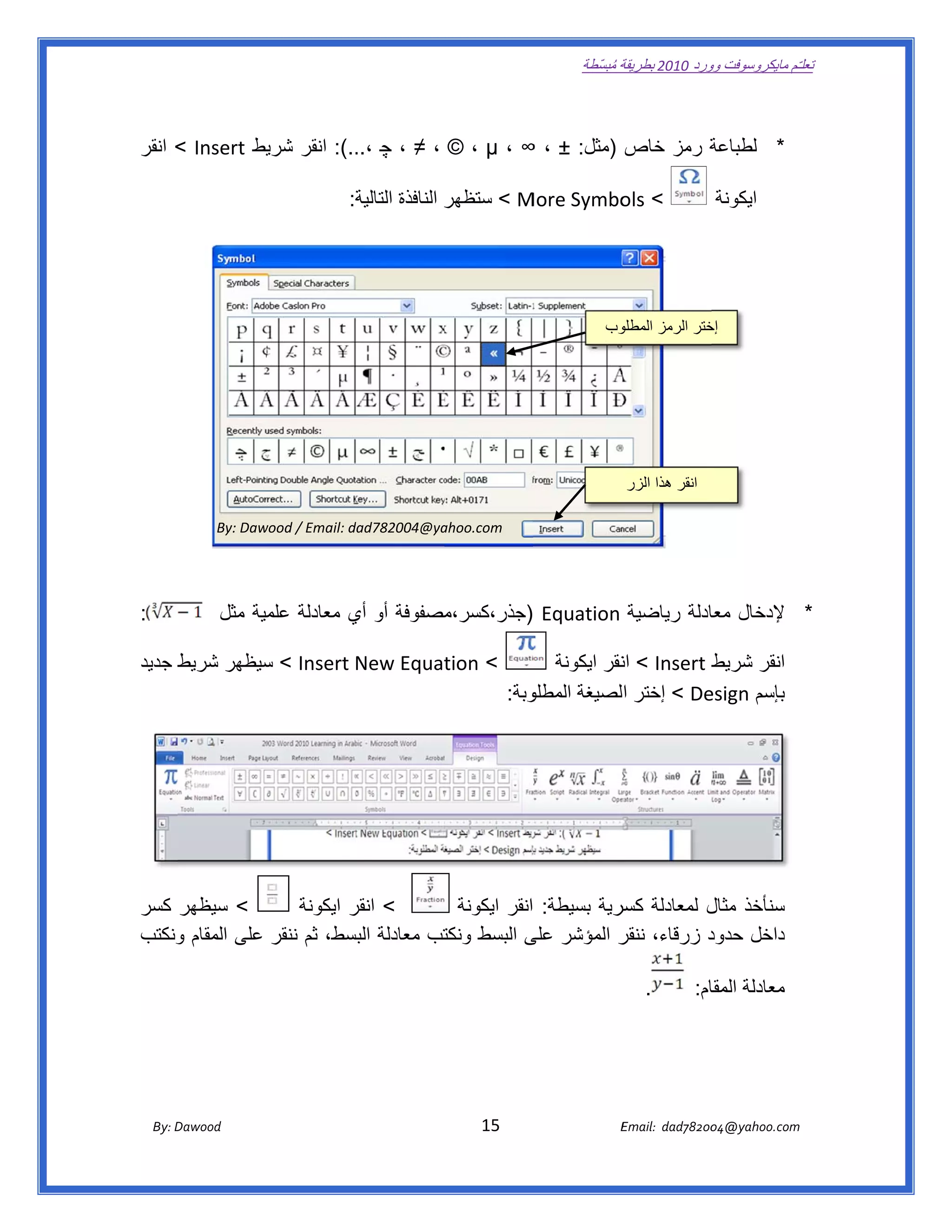
‫ة رمز خاص )مثل: ± ، ∞ ، ‪ ، ≠ ، © ، µ‬چ ..(: انقر يط ‪ < Insert‬انقر‬
               ‫شري‬       ‫،..‬                                   ‫* لطباعة‬

                                              ‫ة:  ‬
                                                 ‫‪ < M‬ستظھر النافذة التالية‬
                                                                 ‫ر‬       ‫< ‪More Symbo‬‬
                                                                                  ‫‪ols‬‬                                                ‫ايكونة‬

                                                                                                                                                  ‫ ‬

                                                                                                                                                  ‫ ‬
                                                                                                            ‫وب‬
                                                                                                             ‫ختر الرمز المطلو‬
                                                                                                                            ‫إخ‬
                                                                                                                                                  ‫ ‬


                                                                                                                                                  ‫ ‬

                                                                                                                 ‫انقر ھذا الزر‬                    ‫ ‬

                  ‫‪By: Daw‬‬
                        ‫‪wood / Email: d‬‬
                                      ‫‪dad782004@ya‬‬
                                                 ‫‪ahoo.com‬‬                                                                                         ‫ ‬

                                                                                                                                                  ‫ ‬

‫:‬               ‫* إلدخال ادلة رياضية  ‪) Equation‬جذر،كسر،مصفوفة أو أي معادلة مية مثل  ‬
                        ‫علم‬      ‫ي‬          ‫م‬                              ‫معا‬

‫‪ < Insert New Equat‬سيظھر شريط جديد‬
     ‫ط‬        ‫س‬                  ‫< ‪tion‬‬        ‫ط ‪ < Insert‬نقر ايكونة‬
                                                        ‫ان‬         ‫انقر شريط‬
                                       ‫وبة:  ‬                     ‫بإسم ‪esign‬‬
                                            ‫‪ < De‬إختر الصيغة المطلو‬


‫< سيظھر كسر‬          ‫ < انقر ايكونة‬
                            ‫ر‬           ‫سنأخذ ل لمعادلة سرية بسيطة: انقر ايكونة‬
                                                             ‫كسر‬        ‫مثال‬
‫د زرقاء، ر المؤشر ى البسط تب معادلة بسط، ثم ننقر على المقام ونكتب‬
    ‫و‬                      ‫البس‬       ‫ونكت‬       ‫على‬          ‫ننقر‬      ‫داخل حدود‬

                                                                                                                     ‫.‬           ‫معادلة ام:‬
                                                                                                                                   ‫المقا‬

                                                                                                                                            ‫ ‬

                                                                                                                                            ‫ ‬

       ‫‪ Dawood                                                                          15                                   E‬‬
    ‫‪By: D‬‬                                                                                                                    ‫00287‪Email:  dad‬‬
                                                                                                                                            ‫  ‪04@yahoo.com‬‬
‫ تعللـّم مايكروسوفت ورد 0102 بطريقة ُ‬
                                                                                                       ‫ة مبسّطة‬             ‫وو‬

‫ ‬

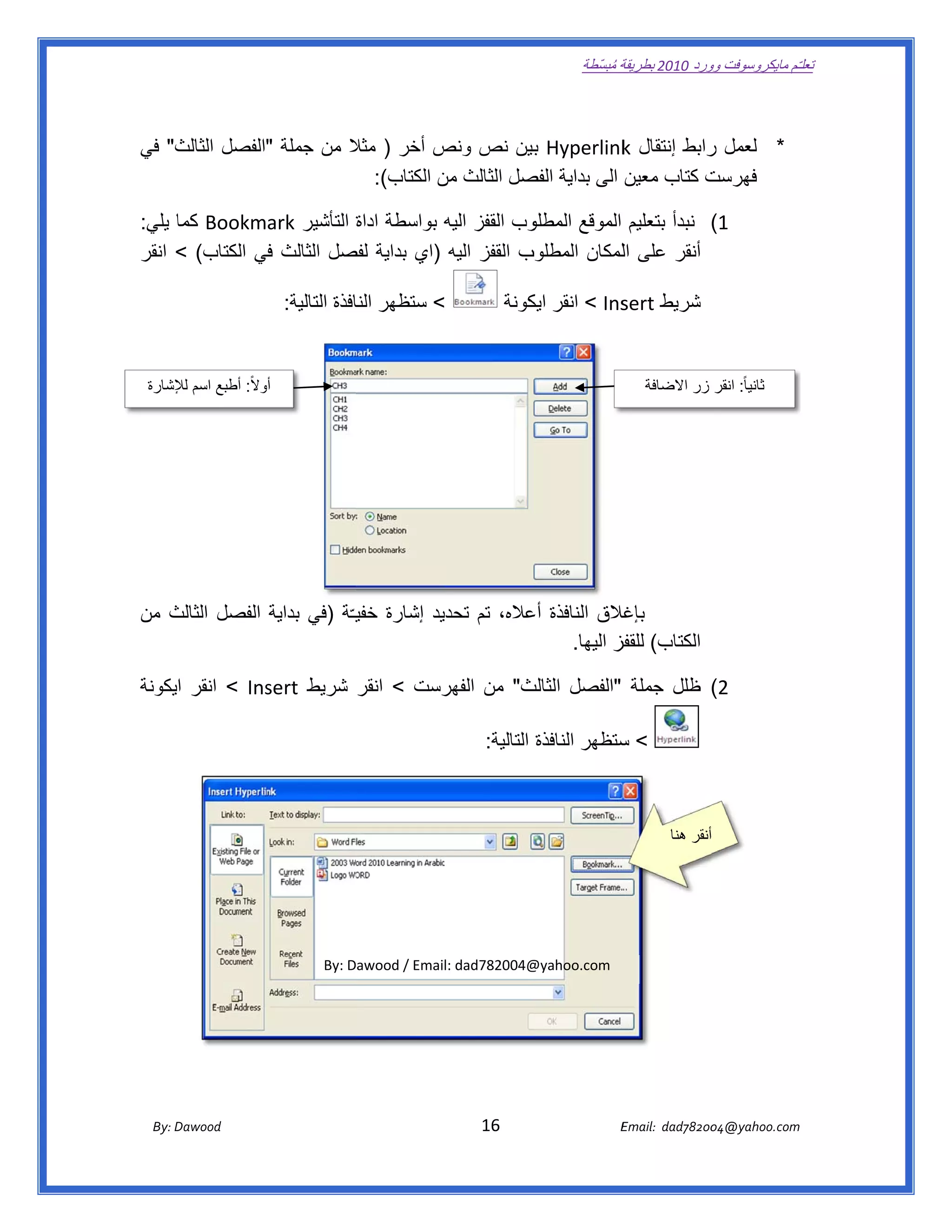
‫* لعمل رابط إنتقال ‪ Hyperlink‬بين نص ونص أخر ) مثال من جملة "الفصل الثالث" في‬
    ‫ث‬                     ‫ال‬          ‫ص‬            ‫ب‬          ‫‪k‬‬         ‫ر‬
                            ‫ت كتاب معين الى بداية صل الثالث من الكتاب(:  ‬
                                       ‫ن‬          ‫الفص‬                  ‫فھرست‬

‫وب القفز اليه بواسطة اداة التأشير ‪ Bookmark‬كما يلي:‬
     ‫ا‬                     ‫ة‬          ‫ه‬           ‫1( نبدأ بتعليم الموقع المطلو‬
‫ب القفز اليه )اي بداية صل الثالث في الكتاب( < انقر‬
                ‫ف‬         ‫لفص‬                    ‫أنقر على اللمكان المطلوب‬

                               ‫< ستظھر افذة التالية:  ‬
                                             ‫النا‬                                    ‫شريط ‪ < Ins‬انقر كونة‬
                                                                                        ‫ايك‬        ‫‪sert‬‬

                                                                                                                               ‫ ‬
    ‫ أوالً: أطبع اسم إلشارة‬
        ‫لإل‬             ‫و‬                                                                                            ‫ ثانيا ً: انقر زر  االضافة‬

                                                                                                                               ‫ ‬


‫غالق النافذة عاله، تم تحديد إشارة خفيـّة )في بداية الفصل الثالث من‬
   ‫ث‬                         ‫ي‬                      ‫أع‬           ‫بإغال‬
                                                          ‫الكتاب( فز اليھا.‬
                                                                 ‫للقفز‬

‫‪ < Ins‬انقر ايكونة‬
                ‫ث" من رست < انقر شريط ‪sert‬‬
                                   ‫الفھر‬ ‫2( ظلل جملة "الفصل الثالث‬

                                                                                                    ‫س‬
                                                                             ‫< ستظھر النافذة التالية:  ‬


                                                                                                                           ‫ أنقر ھنا‬

                                                                                                                                             ‫ ‬

                                                                                                                                             ‫ ‬


                                           ‫@400287‪By: Dawood / Email: dad‬‬
                                                                        ‫‪@yahoo.com‬‬


       ‫‪ Dawood                                                                          16                                   E‬‬
    ‫‪By: D‬‬                                                                                                                    ‫00287‪Email:  dad‬‬
                                                                                                                                            ‫  ‪04@yahoo.com‬‬
‫ تعللـّم مايكروسوفت ورد 0102 بطريقة ُ‬
                                                                                                       ‫ة مبسّطة‬             ‫وو‬

‫ ‬

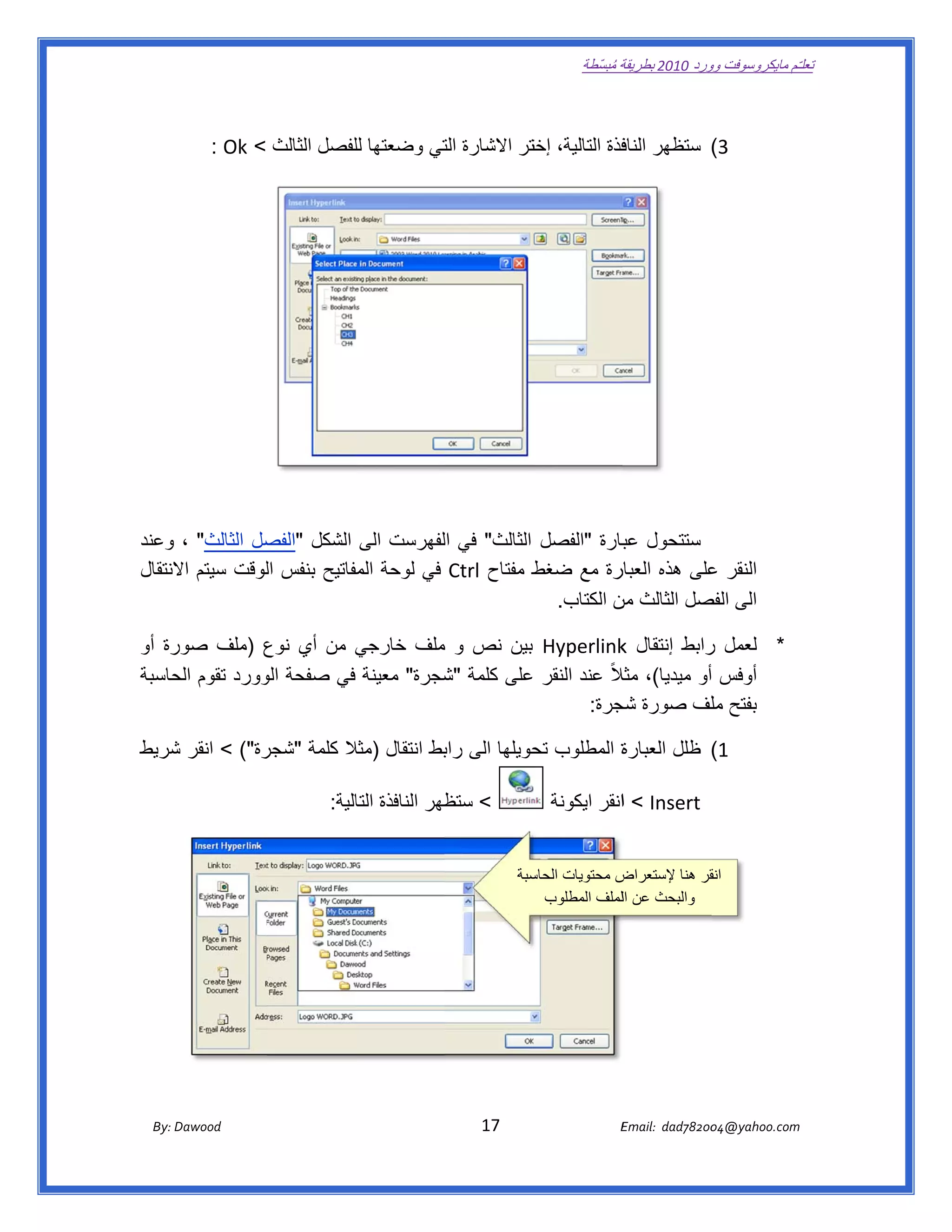
              ‫3( ستظھر فذة التالية، ختر االشارة تي وضعتھا لفصل الثالث < ‪  : Ok‬‬
                                 ‫لل‬        ‫الت‬        ‫إخت‬           ‫الناف‬


‫ستتحول بارة "الفصل الثالث" في لفھرست الى الشكل " صل الثالث" ، وعند‬
                ‫الفص‬                 ‫ال‬                     ‫عب‬
‫ط مفتاح ‪ Ctrl‬في لوحة مفاتيح بنفس لوقت سيتم النتقال‬
     ‫اال‬        ‫ال‬          ‫الم‬                  ‫رة مع ضغط‬ ‫النقر على ھذه العبار‬
                                                                        ‫ع‬
                                                   ‫الى صل الثالث ن الكتاب.‬
                                                           ‫من‬         ‫الفص‬

    ‫* لعمل رابط إنتقال ‪ Hyperlink‬بين نص و ملف خارجي من أي نوع )ملف صور‬
‫رة أو‬         ‫ع‬        ‫ي‬          ‫م‬                      ‫‪k‬‬          ‫ر‬
‫أوفس أو ميديا(، الً عند النقر على كلمة شجرة" معينة في صفحة وورد تقوم حاسبة‬
    ‫الح‬       ‫الو‬                  ‫"ش‬                   ‫مثال‬
                                                   ‫بفتح لف صورة جرة:  ‬
                                                        ‫شج‬           ‫مل‬

‫رة"( < انقر شريط‬
   ‫ش‬           ‫ة المطلوب حويلھا الى بط انتقال )مثال كلمة "شجر‬
                         ‫ال‬            ‫راب‬        ‫تح‬        ‫1( ظلل العبارة‬

                                         ‫< ظھر النافذة الية:  ‬
                                               ‫التا‬        ‫ستظ‬                                 ‫‪ < Insert‬اانقر ايكونة‬


                                                                                        ‫ض محتويات سبة‬
                                                                                          ‫الحاس‬       ‫قر ھنا إلستعراض‬ ‫انق‬
                                                                                            ‫ والبحث عن اللملف المطلوب‬


       ‫‪ Dawood                                                                          17                                   E‬‬
    ‫‪By: D‬‬                                                                                                                    ‫00287‪Email:  dad‬‬
                                                                                                                                            ‫  ‪04@yahoo.com‬‬
‫ تعللـّم مايكروسوفت ورد 0102 بطريقة ُ‬
                                                                                                       ‫ة مبسّطة‬             ‫وو‬

‫ ‬

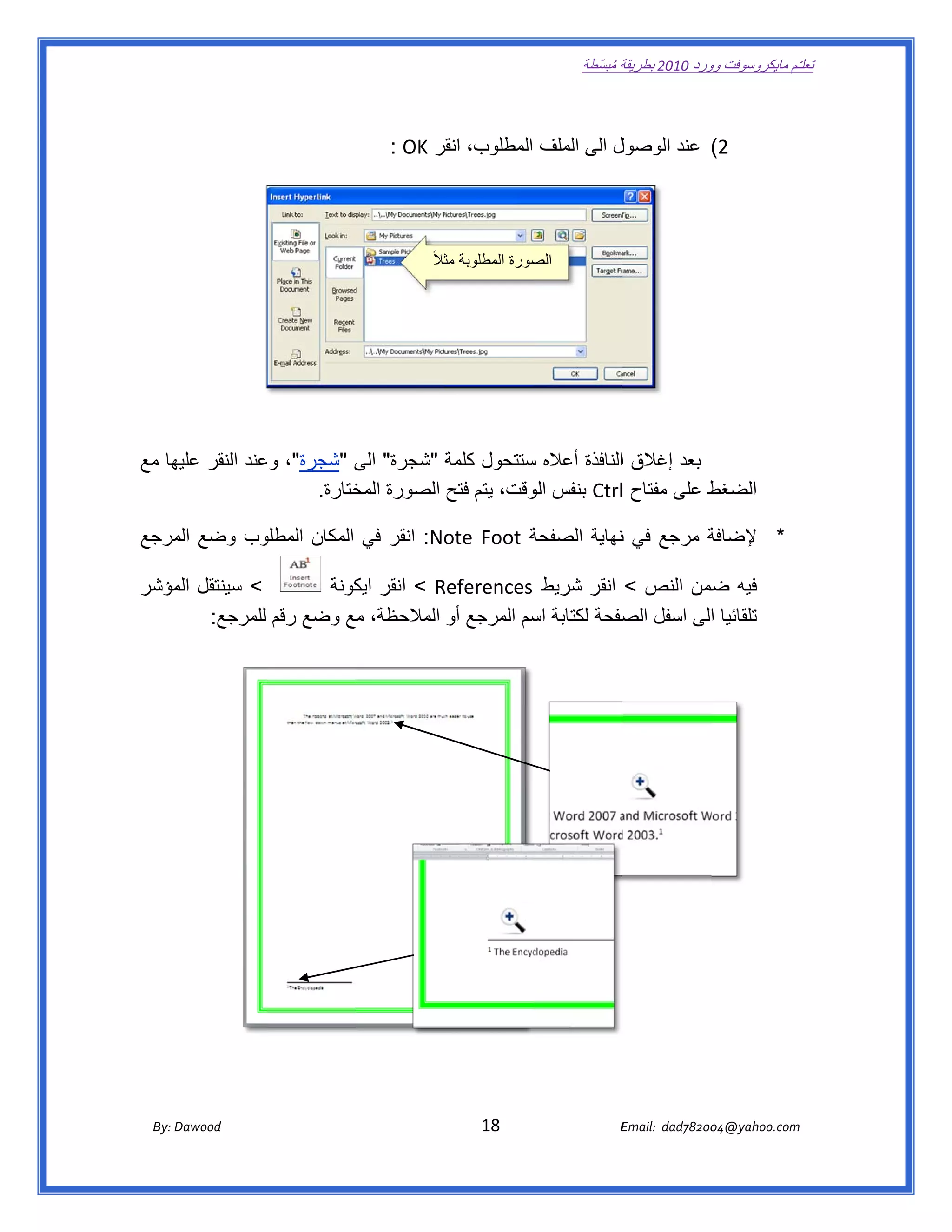
                                                          ‫ل الى الملف المطلوب، انقر ‪: OK‬‬
                                                               ‫قر‬                      ‫2( عند الوصول‬


‫ ‬
                                                                    ‫صورة المطلوبة مثالً‬
                                                                       ‫ث‬              ‫الص‬


‫ بعد إغالق االنافذة أعاله ستتحول كلمة "شجرة" الى "شجرة"، عند النقر ھا مع‬
    ‫عليھ‬      ‫وع‬          ‫ى‬        ‫ة‬          ‫س‬
                   ‫ط على مفتاح ‪ Ctrl‬بنفس وقت، يتم فتح الصورة ختارة.  ‬
                          ‫المخ‬                ‫الو‬                        ‫الضغط‬

‫وب وضع مرجع‬
   ‫الم‬    ‫ة ‪ :No Foot‬انقر في المكان المطلو‬
                                  ‫‪ote‬‬                         ‫* إلضافة‬
                                         ‫ة مرجع في نھاية الصفحة‬
                                                    ‫ن‬

‫< سينتقل مؤشر‬
   ‫الم‬                 ‫فيه ضمن النص < انقر شريط ‪ < References‬انقر كونة‬
                          ‫ايك‬       ‫‪R‬‬                                 ‫ض‬
       ‫تلقائيا الى اسفل صفحة لكتابة سم المرجع أو المالحظة، مع وضع رقم للمرجع:  ‬
                                                 ‫اس‬          ‫الص‬      ‫ا‬

                                                                                                                                            ‫ ‬


                                                                                                                                ‫ ‬

                                                                                                                               ‫ ‬

                                                                                                                               ‫ ‬

                                                                                                                               ‫ ‬
                                                                                                                                ‫ ‬

                                                                                                                               ‫ ‬

                                                                                                                               ‫ ‬

                                                                                                                               ‫ ‬

       ‫‪ Dawood                                                                          18                                   E‬‬
    ‫‪By: D‬‬                                                                                                                    ‫00287‪Email:  dad‬‬
                                                                                                                                            ‫  ‪04@yahoo.com‬‬
‫ تعللـّم مايكروسوفت ورد 0102 بطريقة ُ‬
                                                                                                           ‫ة مبسّطة‬             ‫وو‬

    ‫ ‬

                                                                                                                               ‫نيا ً: صندوق النص:‬
                                                                                                                                                ‫ثان‬

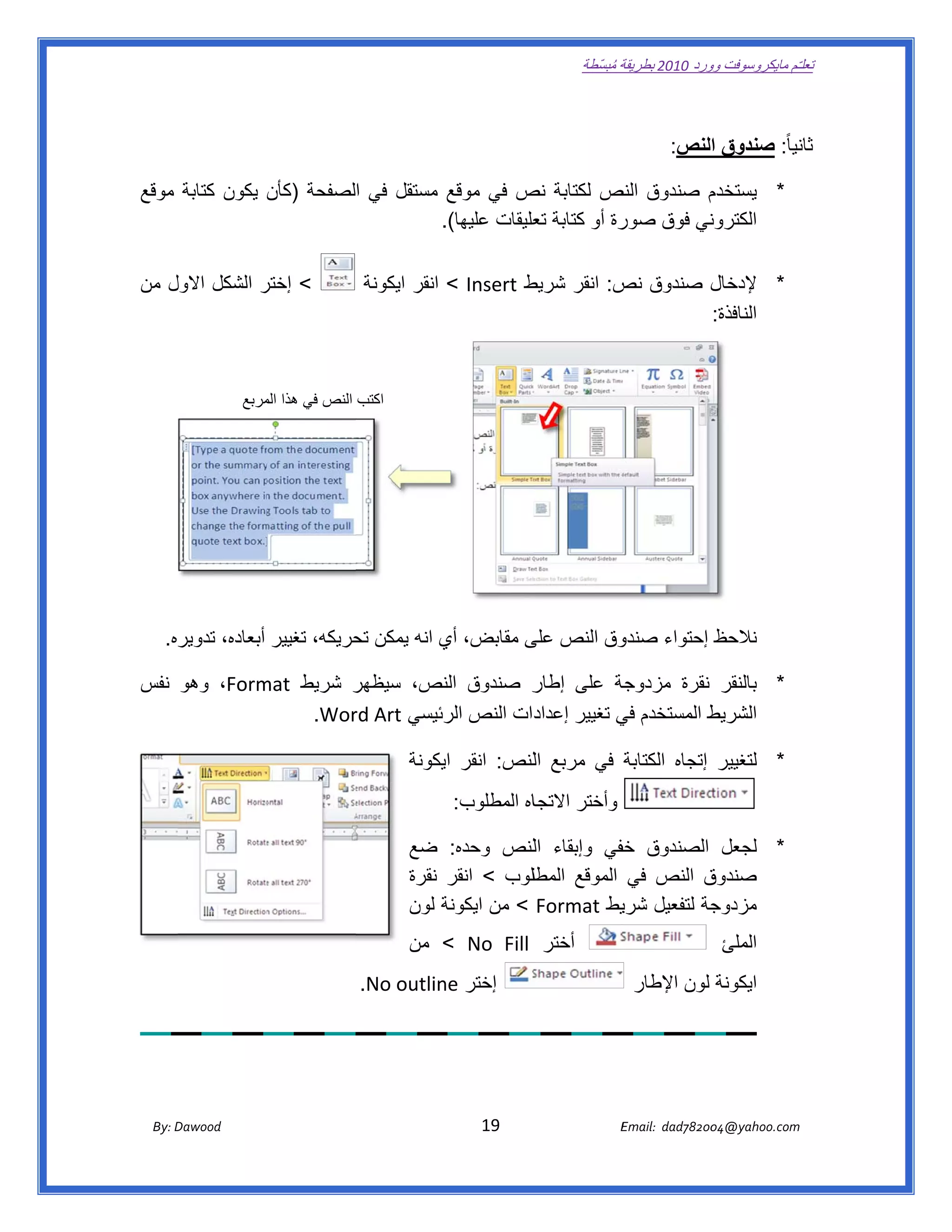
    ‫م صندوق نص لكتابة ص في موقع مستقل في الصفحة )كأن يكون كتابة موقع‬
                                                  ‫نص‬          ‫النص‬        ‫* يستخدم‬
                                        ‫رة أو كتابة عليقات عليھا(.‬
                                        ‫.‬            ‫تع‬          ‫ني فوق صور‬
                                                                          ‫الكترون‬

    ‫< إختر الشكل االول من‬
       ‫ل‬           ‫ر‬                                    ‫ط ‪ < Insert‬انقر ايكونة‬
                                                                             ‫ل صندوق ص: انقر شريط‬
                                                                                        ‫نص‬      ‫* إلدخال‬
                                                                                                ‫النافذة:‬


                            ‫اكتب النص في ھذا مربع‬
                               ‫الم‬


        ‫وق النص ى مقابض، أي انه يمكن حريكه، تغيير أبعاده، تدويره.  ‬
                                     ‫تح‬         ‫ي‬         ‫على‬     ‫نالحظ إحتواء صندو‬

    ‫ر صندوق نص، سيظھر شريط ‪ ،Form‬وھو نفس‬
                ‫‪mat‬‬      ‫ر‬          ‫الن‬      ‫جة على إطار‬ ‫* بالنقر نقرة مزدوجة‬
                    ‫‪  .Wor‬‬
                         ‫دات النص رئيسي ‪rd Art‬‬
                                    ‫الر‬      ‫ط المستخدم ي تغيير إعداد‬
                                                         ‫في‬         ‫الشريط‬

                                                                   ‫* لتغيير إتجاه الكتابة في مربع اللنص: انقر يكونة‬
                                                                       ‫اي‬
                                                                             ‫اه المطلوب:‬
                                                                                       ‫وأختر االتجا‬

                                                                   ‫* لجعل الصندوق خفي وإبقاء اللنص وحده: ضع‬
                                                                                           ‫خف‬
                                                                   ‫ق النص في الموقع طلوب < انقر نقرة‬
                                                                                  ‫المطل‬             ‫صندوق‬
                                                                   ‫جة لتفعيل يط ‪ < Format‬من ايكونة لون‬
                                                                       ‫ة‬                   ‫شري‬       ‫مزدوج‬
                                                                   ‫أختر ‪ < No  Fill‬من‬                                                      ‫الملئ‬
                                                    ‫إختر ‪  .No outlin‬‬
                                                               ‫‪ne‬‬                                                     ‫ايكونة لون اإلطار‬

‫ ‬


           ‫‪ Dawood                                                                          19                                   E‬‬
        ‫‪By: D‬‬                                                                                                                    ‫00287‪Email:  dad‬‬
                                                                                                                                                ‫  ‪04@yahoo.com‬‬
‫ تعللـّم مايكروسوفت ورد 0102 بطريقة ُ‬
                                                                                                       ‫ة مبسّطة‬             ‫وو‬

‫ ‬

                                                              ‫الــفـصـل سـادس‬
                                                                 ‫الـسـ‬

                    ‫‪Key‬‬
                      ‫يـح األسـاسية ‪yboard Shortcut‬‬
                                      ‫ة‬          ‫مختصـرات لــوحة المفاتيـ‬
                                                                       ‫ُخ‬
                                                                           ‫الفـعـّالـيـة‬                                          ‫الـمـفـاتـيـح‬
                                                        ‫يك المؤشر في االمستند.‬    ‫تحري‬                                           ‫← ↑ → ↓‬
                                                     ‫نقل المؤشر الى ة السطر.‬
                                                              ‫بداية‬                                                                ‫‪Home‬‬
                                                     ‫نقل المؤشر الى ية السطر.‬
                                                                ‫نھاي‬                                                                 ‫‪End‬‬
‫عند تفعيل ھذا المفتااح، يمكن الكتابة بين الحروف مع دفع الحروف المتبقية، ند عدم‬
     ‫وعن‬         ‫ف‬                            ‫ة‬                                 ‫ت‬                                                  ‫‪Insert‬‬
                                                   ‫ه يتم الكتابة ق الحروف.‬
                                                              ‫فوق‬               ‫تفعيله‬
                                      ‫اه السھم.‬
                                              ‫ل النص من قع المؤشر بإتجا‬
                                                               ‫موق‬              ‫تظليل‬                                      ‫)← ↑ → ↓(+ ‪Shift‬‬
                                                                                                                                  ‫+‬
                                  ‫ل النص من قع المؤشر الى بداية السطر.‬
                                              ‫ب‬                ‫موق‬              ‫تظليل‬                                       ‫‪  Shi‬‬ ‫‪ift + Home‬‬
                                  ‫ل النص من قع المؤشر الى نھاية السطر.‬
                                              ‫ن‬                ‫موق‬              ‫تظليل‬                                         ‫‪  Sh‬‬‫‪hift + End‬‬
                                                                  ‫ل كل المستند.‬ ‫تظليل‬                                           ‫‪  Ctrl + A‬‬
                         ‫، يتم الطباعة حروف انكليزية كبيرة.‬
                                              ‫بح‬               ‫عند تفعيل ھذا الزر،‬
                                                                                 ‫ت‬                                             ‫‪ c‬‬‫‪caps lock‬‬
                                          ‫عة الحرف االنكلليزي بالشكل كبير.‬
                                              ‫الك‬                                ‫طباع‬                                      ‫أي حرف + ‪  Shif‬‬
                                                                                                                                  ‫‪ft‬‬
                                                      ‫مسح حرف من أمام المؤشر.‬                                                    ‫‪  Delete‬‬
                                                    ‫مسح حرف من ء المؤشر.‬
                                                              ‫وراء‬                                                              ‫‪ba‬‬ ‫‪ackspace‬‬
                                                         ‫نسخ النص المظلل ‪.Copy‬‬
                                                              ‫‪y‬‬                                                                 ‫‪  Ctrl + C‬‬
                                                           ‫قص النص المظلل ‪.Cut‬‬
                                                               ‫‪t‬‬                                                                   ‫‪Ctrl + X‬‬
                                        ‫خ أو المقطوع ‪.Paste‬‬
                                              ‫‪e‬‬               ‫ق النص المنسوخ‬     ‫لصق‬                                            ‫‪  Ctrl + V‬‬
                                      ‫ل الى نص سميك ‪.Bold‬‬
                                              ‫ك‬                ‫يل النص المظلل‬  ‫تحويل‬                                            ‫‪  Ctrl + B‬‬
                                       ‫ل الى نص مائل ‪.Italic‬‬   ‫يل النص المظلل‬  ‫تحويل‬                                             ‫‪  Ctrl + I‬‬
                                                     ‫رسم خط تحت ص المظلل.‬
                                                              ‫النص‬                                                              ‫‪  Ctrl + U‬‬
                                        ‫جوع بالعمل وة الى الوراء ‪.Undo‬‬
                                              ‫‪o‬‬               ‫خطو‬              ‫الرجو‬                                             ‫‪  Ctrl + Z‬‬
                                   ‫ر، عكس عمل )‪.(Ctrl + Z‬‬     ‫ألغاء الرجوع االخير‬                                               ‫‪  Ctrl + Y‬‬
                                                                       ‫ن ‪.Save‬‬   ‫خزن‬                                             ‫‪  Ctrl + S‬‬
                                                          ‫عة )بالطابعة( ‪.Prin‬‬
                                                              ‫‪nt‬‬                 ‫طباع‬                                           ‫‪  Ctrl + P‬‬
                                                    ‫ر حجم الخط جة واحدة.‬
                                                             ‫درج‬                 ‫تكبير‬                                           ‫] + ‪  Ctrl‬‬
                                                  ‫غير حجم الخط درجة واحدة.‬
                                                               ‫د‬                  ‫تصغ‬                                            ‫[ + ‪  Ctrl‬‬
                                                       ‫ة ‪.Find‬‬ ‫ث عن كلمة معينة‬    ‫بحث‬                                            ‫‪  Ctrl + F‬‬
                                                            ‫فتح مستند جديد ‪.Ne‬‬
                                                                ‫‪ew‬‬              ‫م‬                                               ‫‪  Ctrl + N‬‬
            ‫‪ Window‬لفتح ملف موجود ‪.Open‬‬
                  ‫‪n‬‬                          ‫ض ‪ws Explorer‬‬    ‫فتح نافذة المستعرض‬ ‫ن‬                                              ‫‪  Ctrl + O‬‬
                                                              ‫غلق المستند ‪. Close‬‬                                                 ‫‪C‬‬
                                                                                                                                  ‫‪Ctrl + W‬‬


       ‫‪ Dawood                                                                          20                                   E‬‬
    ‫‪By: D‬‬                                                                                                                    ‫00287‪Email:  dad‬‬
                                                                                                                                            ‫  ‪04@yahoo.com‬‬
‫ تعللـّم مايكروسوفت ورد 0102 بطريقة ُ‬
                                                                                                                   ‫ة مبسّطة‬             ‫وو‬

          ‫ ‬

                                                                           ‫اللـفـصـل سابـع‬
                                                                               ‫الـس‬

                                                                      ‫سـوم ‪Graphics‬‬
                                                                                  ‫الـرس‬


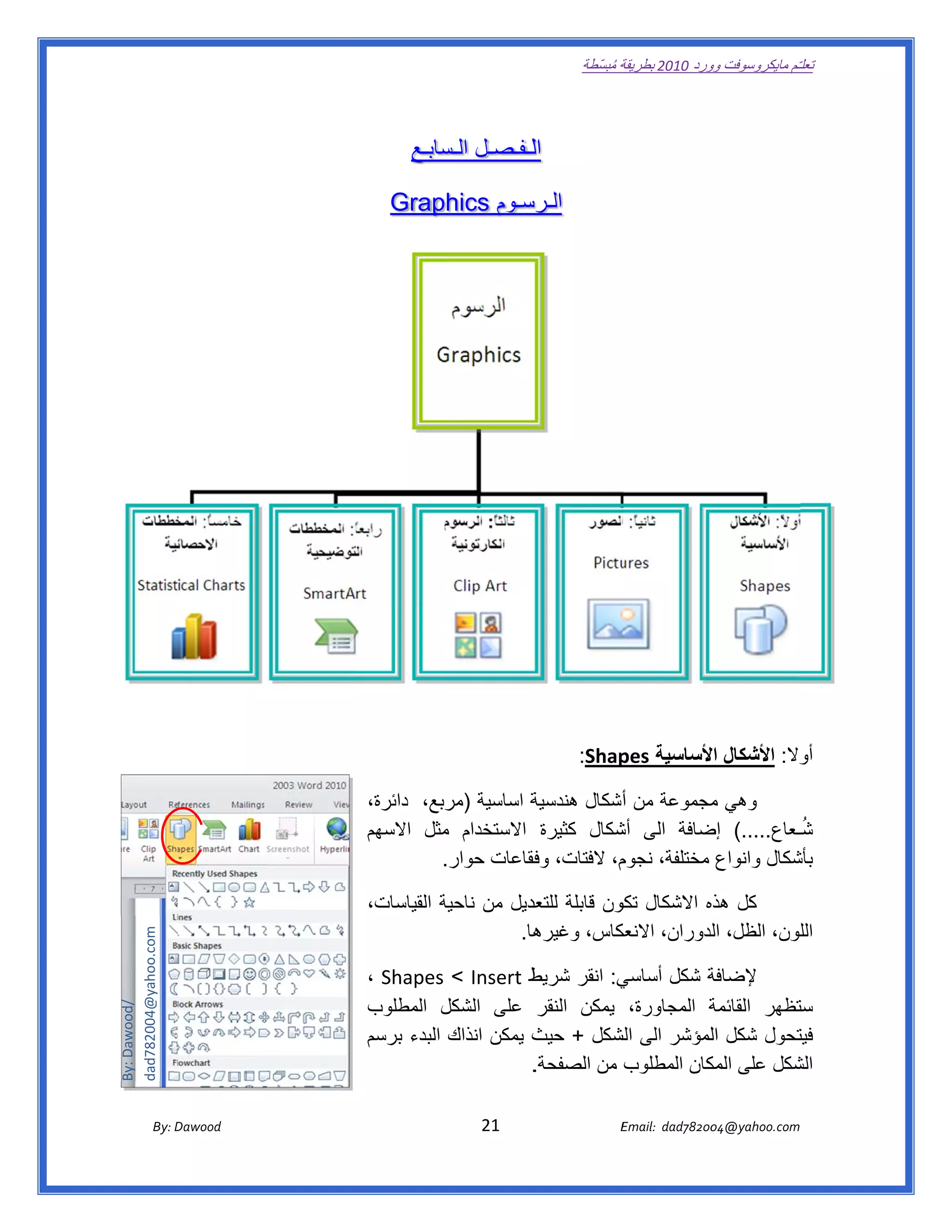
                                                                                                                  ‫وال: األشكال ألساسية ‪:Shap‬‬
                                                                                                                      ‫‪pes‬‬    ‫األ‬           ‫أو‬

                                                                 ‫ة اساسية )مربع، دائرة،‬
                                                                                      ‫وھي مجموعة من أأشكال ھندسية‬
                                                                                                             ‫م‬
                                                                 ‫شـعاع.....( ضافة الى شكال كثيرة االستخدام مثل االسھم‬
                                                                          ‫م‬                     ‫أش‬          ‫إض‬            ‫ُ‬
                                                                                                                         ‫شـ‬
                                                                           ‫م، الفتات، فقاعات حوار.‬
                                                                           ‫.‬          ‫وف‬         ‫شكال وانواع مختلفة، نجوم‬
                                                                                                                        ‫بأش‬

                                                                 ‫كل ھذه االشكال كون قابلة عديل من ناحية القياسات،‬
                                                                           ‫ة‬          ‫للتعد‬     ‫تكو‬
                                                                                     ‫ھا.‬
                                                                                       ‫كاس، وغيرھ‬
                                                                                                ‫لون، الظل، لدوران، االنعك‬
                                                                                                             ‫ال‬         ‫الل‬
‫ ‪dad782004@yahoo.com‬‬


                                                                 ‫ط ‪، Shapes < Insert‬‬   ‫ي: انقر شريط‬
                                                                                                  ‫إلضافة شكل أساسي‬
                                                                 ‫ة المجاورة، يمكن النقر على الشكل المطلوب‬
                                                                           ‫ل‬                                ‫ستظھر القائمة‬
                                                                                                                       ‫ست‬
‫ /‪By: Dawood‬‬


                                                                 ‫تحول شكل لمؤشر الى لشكل + ث يمكن انذاك البدء برسم‬
                                                                                       ‫حيث‬       ‫الش‬        ‫ال‬         ‫فيت‬
                                                                                       ‫.‬
                                                                                       ‫شكل على كان المطلوب من الصفحة.‬
                                                                                                            ‫المك‬       ‫الش‬

                   ‫‪ Dawood                                                                          21                                   E‬‬
                ‫‪By: D‬‬                                                                                                                    ‫00287‪Email:  dad‬‬
                                                                                                                                                        ‫  ‪04@yahoo.com‬‬
‫ تعللـّم مايكروسوفت ورد 0102 بطريقة ُ‬
                                                                                                        ‫ة مبسّطة‬             ‫وو‬

 ‫ ‬

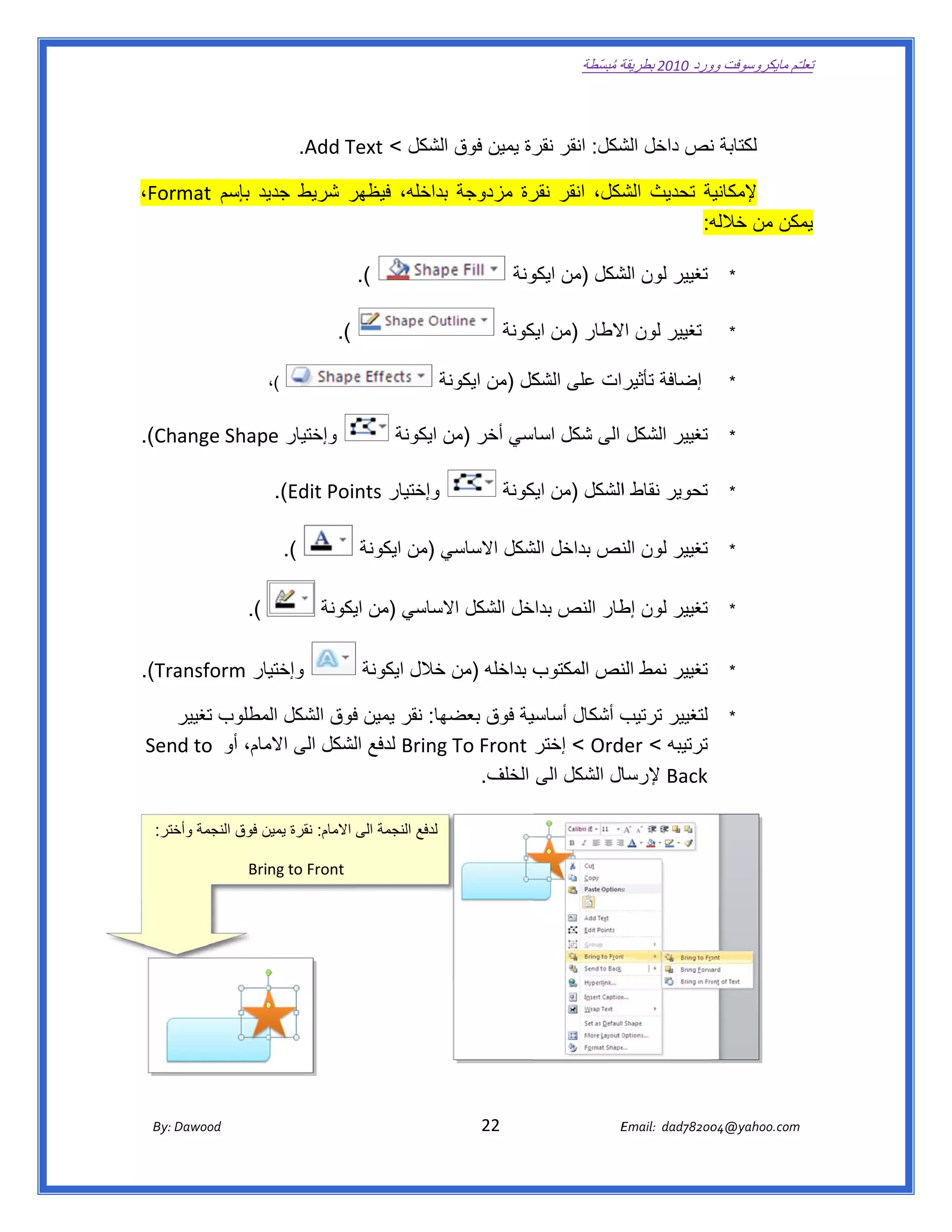
                                       ‫لكتابة نص داخل شكل: انقر رة يمين فوق الشكل < ‪.Add Text‬‬
                                                                   ‫نقر‬       ‫الش‬     ‫ن‬

 ‫ية تحديث شكل، انقر رة مزدوجة بداخله، فيظھر شريط يد بإسم ‪،Format‬‬
               ‫جدي‬    ‫ر‬           ‫ب‬         ‫نقر‬       ‫الش‬     ‫إلمكانية‬
                                                              ‫ه:‬
                                                               ‫مكن من خالله‬
                                                                          ‫يم‬

                                                 ‫(.  ‬                                   ‫تغيير لون شكل )من ونة‬
                                                                                          ‫ايكو‬    ‫الش‬                                    ‫*‬


                                            ‫(.  ‬                                     ‫تغيير لون الطار )من يكونة‬
                                                                                        ‫ايك‬       ‫اال‬                                    ‫*‬

                           ‫ ‬   ‫(،‬                                      ‫إضافة رات على كل )من ايكونة‬
                                                                       ‫ة‬           ‫الشك‬    ‫تأثير‬                                         ‫*‬


‫وإختيار ‪  .(Change Shap‬‬
              ‫‪pe‬‬                                             ‫تغيير الشكل الى شكل اسي أخر )من ايكونة‬
                                                                    ‫ن‬         ‫اسا‬                                                        ‫*‬


                               ‫وإختيار ‪  .(Edit Points‬‬                               ‫تحوير نقاط االشكل )من يكونة‬
                                                                                        ‫ايك‬                                              ‫*‬


                                ‫(.  ‬                ‫تغيير لون نص بداخل شكل االساسي )من ايكونة‬
                                                               ‫ي‬         ‫الش‬      ‫الن‬                                                    ‫*‬


                       ‫(.  ‬                ‫تغيير لون طار النص خل الشكل الساسي )من يكونة‬
                                               ‫اي‬        ‫اال‬       ‫بداخ‬     ‫إط‬                                                           ‫*‬


      ‫ار ‪ansform‬‬
‫‪  .(Tra‬‬        ‫وإختيا‬                                ‫ب بداخله )من خالل ايكونة‬
                                                               ‫خ‬            ‫تغيير نمط نص المكتوب‬
                                                                                     ‫الن‬                                                 ‫*‬

        ‫ھا: نقر يمين فوق الشكل مطلوب تغيير‬
        ‫ر‬          ‫الم‬       ‫ف‬           ‫ب أشكال سية فوق بعضھ‬
                                                    ‫أساسي‬       ‫لتغيير ترتيب‬                                                             ‫*‬
     ‫‪ Bring‬لدفع لشكل الى مام، أو  ‪Send to‬‬
                    ‫االم‬     ‫ال‬          ‫ترتيبه < ‪ < Ord‬إختر ‪g To Front‬‬
                                                               ‫‪der‬‬
                                            ‫ال الشكل الى الخلف.  ‬
                                                                ‫‪ Back‬إلرسا‬

      ‫لدفع النجمة الى االمام: نقرة يمين فوق النجمة ختر:‬
         ‫وأخ‬          ‫ن‬

                           ‫ ‪Bring to Front‬‬


        ‫‪ Dawood                                                                          22                                   E‬‬
     ‫‪By: D‬‬                                                                                                                    ‫00287‪Email:  dad‬‬
                                                                                                                                             ‫  ‪04@yahoo.com‬‬
‫ تعللـّم مايكروسوفت ورد 0102 بطريقة ُ‬
                                                                                                       ‫ة مبسّطة‬             ‫وو‬

‫ ‬

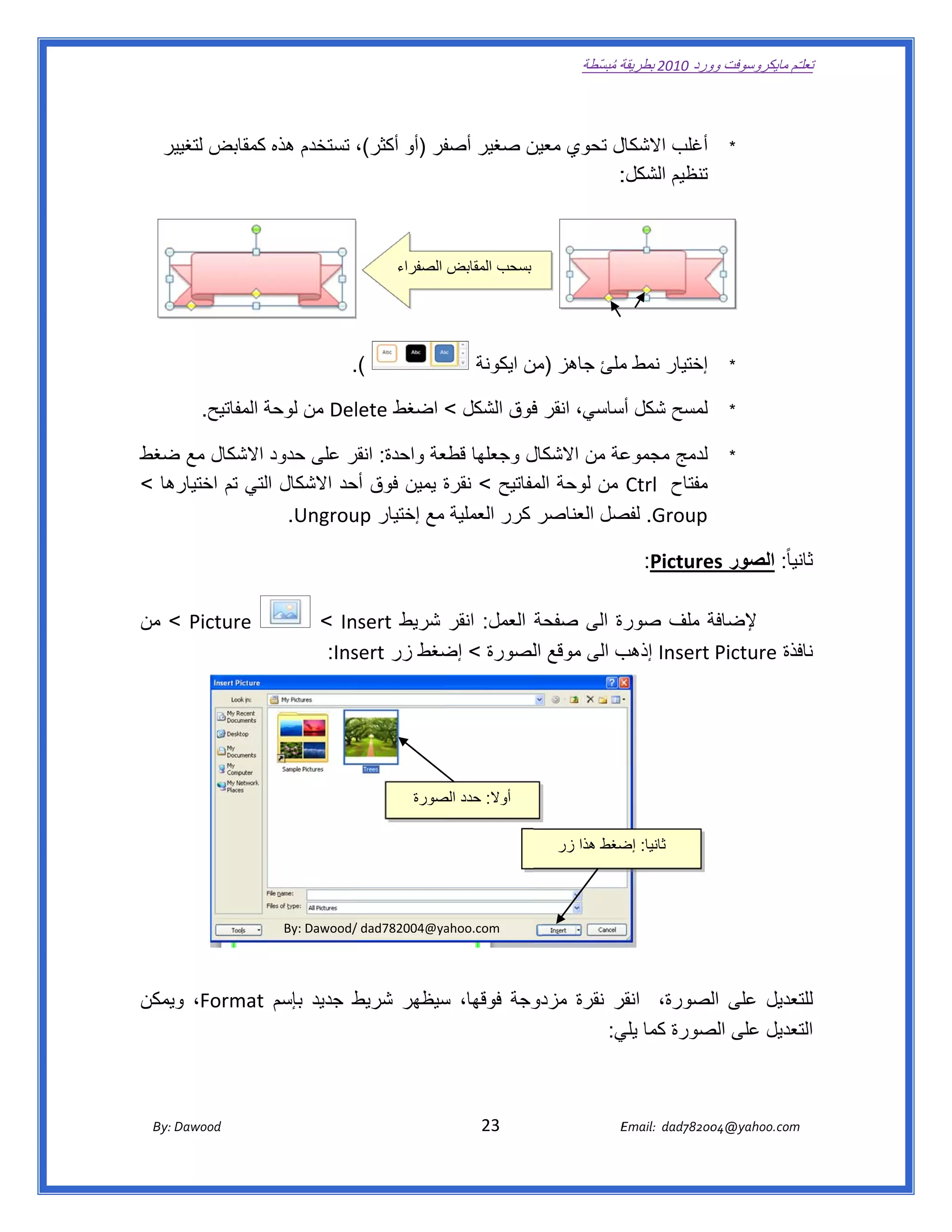
      ‫ل تحوي ن صغير فر )أو أكثر(، تستخدم ھذه كمقابض ير‬
       ‫لتغيي‬                           ‫أصف‬    ‫معين‬   ‫أغلب االشكال‬                                                                       ‫*‬
                                                    ‫: ‬‫تنظيم الشكل:‬


                                                            ‫بسحب المقابض الصفراء‬


                                              ‫(.  ‬
                                                ‫.‬                             ‫إختيار نمط ملئ جاھز ن ايكونة‬
                                                                                     ‫)من‬      ‫م‬                                         ‫*‬

            ‫‪ Del‬من لوحة المفاتيح.  ‬
                        ‫ة‬         ‫لمسح شكل ساسي، انقر فوق الشكل < اضغط ‪lete‬‬
                                                      ‫ف‬          ‫أس‬                                                                     ‫*‬

‫ل وجعلھا عة واحدة: انقر على حدود االشكال مع ضغط‬
  ‫ض‬                        ‫ر‬         ‫قطع‬          ‫عة من االشكال‬
                                                              ‫لدمج مجموع‬                                                                ‫*‬
‫رھا <‬
    ‫مفتاح  ‪ Ctrl‬من لوحة مفاتيح < نقرة يمين فوق حد االشكال لتي تم اختيار‬
                ‫ال‬         ‫أح‬         ‫ة‬            ‫الم‬
                   ‫‪ .Group‬صل العناصر كرر العملية مع إختيار ‪  .Ungrou‬‬
                           ‫‪up‬‬                                ‫لفص‬

                                                                                                                  ‫نيا ً: الصور ‪  :Picture‬‬
                                                                                                                           ‫‪es‬‬           ‫ثان‬

‫‪ < Picture‬من‬                              ‫‪< In‬‬‫ة العمل: انقر شريط ‪nsert‬‬
                                                                     ‫ة ملف صورة الى صفحة‬
                                                                                       ‫إلضافة‬
                                           ‫فذة ‪ Insert Picture‬ب الى موقع اللصورة < ضغط زر ‪:Ins‬‬
                                              ‫‪sert‬‬      ‫إض‬                    ‫إذھب‬            ‫ناف‬


                                                                ‫أوال: حدد صورة‬
                                                                   ‫الص‬
                                                                                                                                            ‫ ‬
                                                                                                 ‫ثانيا: ضغط ھذا زر‬
                                                                                                          ‫إض‬
                                                                                      ‫ ‬

                                  ‫/‪By: Dawood‬‬
                                            ‫‪/ dad782004@ya‬‬
                                                         ‫ ‪ahoo.com‬‬


‫وجة فوقھا، سيظھر شريط جديد بإسم ‪ ،Format‬ويمكن‬
    ‫و‬                   ‫ط‬        ‫س‬          ‫ر نقرة مزدو‬
                                                      ‫تعديل على لصورة، انقر‬
                                                                ‫ال‬        ‫للت‬
                                                     ‫تعديل على صورة كما ي:‬
                                                      ‫يلي‬      ‫الص‬        ‫الت‬


       ‫‪ Dawood                                                                          23                                   E‬‬
    ‫‪By: D‬‬                                                                                                                    ‫00287‪Email:  dad‬‬
                                                                                                                                            ‫  ‪04@yahoo.com‬‬
‫ تعللـّم مايكروسوفت ورد 0102 بطريقة ُ‬
                                                                                                       ‫ة مبسّطة‬             ‫وو‬

‫ ‬

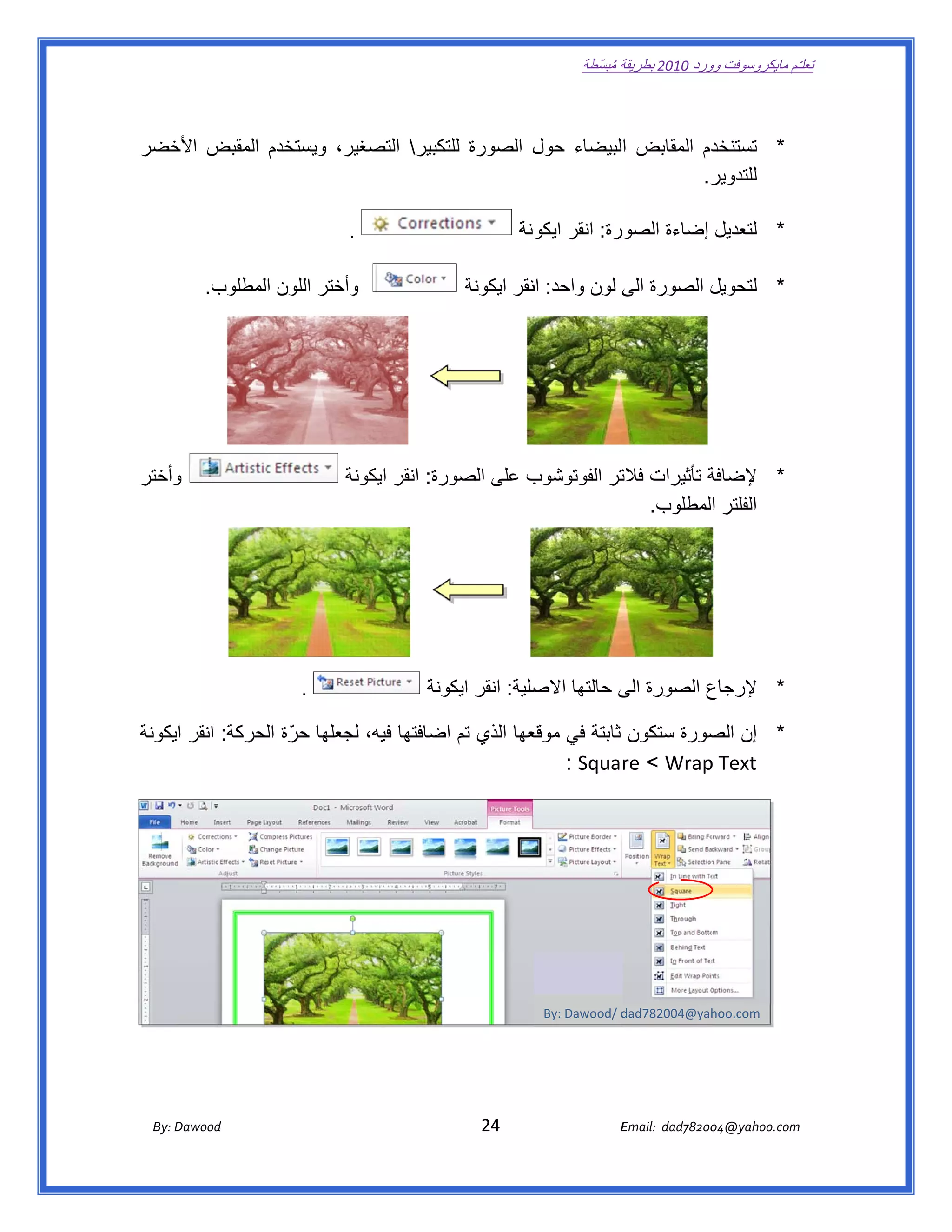
‫ير، ويستخدم المقبض خضر‬
  ‫األخ‬               ‫دم المقابض البيضاء ل الصورة تكبير التصغي‬
                                ‫للتك‬      ‫حول‬                ‫* تستنخد‬
                                                          ‫ر.  ‬
                                                             ‫للتدوير‬

                                                 ‫.‬                                      ‫* لتعديل إضاءة الصورة: انقر ونة‬
                                                                                          ‫ايكو‬

             ‫وأختر اللون المطلوب.  ‬
                                  ‫و‬                                         ‫ل الصورة ى لون واحد: نقر ايكونة‬
                                                                                     ‫ان‬          ‫الى‬      ‫* لتحويل‬


‫وأختر‬
    ‫و‬                                           ‫نة‬            ‫ب على الصور‬
                                                 ‫رة: انقر ايكون‬         ‫ة تأثيرات تر الفوتوشوب‬
                                                                                   ‫فالت‬       ‫* إلضافة‬
                                                                                      ‫الفلتر المطلوب.  ‬


                                   ‫ ‬   ‫.‬                             ‫ع الصورة ى حالتھا صلية: انقر ونة‬
                                                                       ‫ايكو‬       ‫االص‬     ‫الى‬      ‫* إلرجاع‬

‫* إن صورة ستكون ثابتة في عھا الذي تم ضافتھا فيه، لجعلھا حرّ ة لحركة: انقر ايكونة‬
                 ‫ال‬           ‫ل‬           ‫اض‬          ‫موقع‬                ‫الص‬
                                                         ‫‪  : Square < Wrap‬‬‫‪p Text‬‬


                                                                 ‫ ‬


                                                                                              ‫‪By: Dawood/ d‬‬
                                                                                                          ‫‪dad782004@yah‬‬
                                                                                                                      ‫ ‪hoo.com‬‬
                                                                                                                                            ‫ ‬


       ‫‪ Dawood                                                                          24                                   E‬‬
    ‫‪By: D‬‬                                                                                                                    ‫00287‪Email:  dad‬‬
                                                                                                                                            ‫  ‪04@yahoo.com‬‬
‫ تعللـّم مايكروسوفت ورد 0102 بطريقة ُ‬
                                                                                                       ‫ة مبسّطة‬             ‫وو‬

‫ ‬


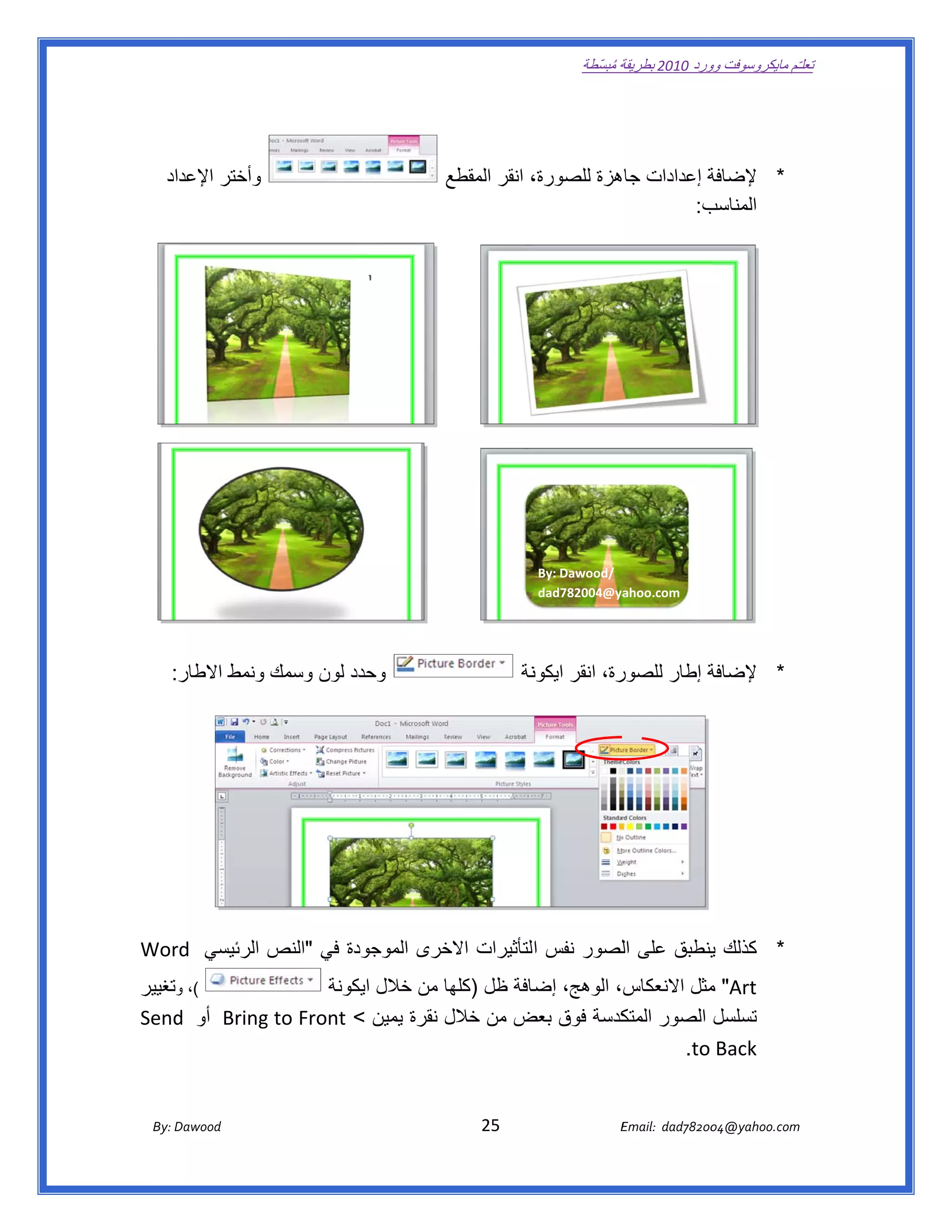
       ‫وأختر اإلعداد‬                                                   ‫، انقر المقطع‬
                                                                                   ‫ة إعدادات جاھزة للصورة،‬
                                                                                                         ‫* إلضافة‬
                                                                                                      ‫ب:  ‬
                                                                                                         ‫المناسب‬

                                                                                                                                            ‫ ‬


                                                                                                                  ‫ ‬
                                                                                            ‫ /‪By: Dawood‬‬
                                                                                            ‫‪dad782004@ya‬‬ ‫ ‪ahoo.com‬‬


     ‫وحدد لون وسمك ونمط االطار:  ‬
                             ‫د‬                                                           ‫نة‬
                                                                                          ‫رة، انقر ايكون‬
                                                                                                       ‫ة إطار للصور‬
                                                                                                                  ‫* إلضافة‬

                                                                                                                                            ‫ ‬


                                                                                                                                                ‫ ‬

‫دة في "النص الرئيسي ‪Wor‬‬
  ‫ ‪rd‬‬                 ‫* كذلك ينطبق على اللصور نفس التأثيرات خرى الموجود‬
                                ‫االخ‬                           ‫ي‬
‫(، وتغيير‬            ‫‪ "Art‬مثل االنعكاس، الوھج، ضافة ظل )كلھا من خالل كونة‬
                        ‫ايك‬         ‫ا‬         ‫إض‬                   ‫م‬
    ‫ ‪d‬‬       ‫تسلسل الصور كدسة فوق ض من خالل نقرة يمين < ‪g to Front‬‬
‫‪  Bring‬أو ‪Send‬‬                              ‫بعض‬         ‫المتك‬
                                                              ‫‪  .to Back‬‬


       ‫‪ Dawood                                                                          25                                   E‬‬
    ‫‪By: D‬‬                                                                                                                    ‫00287‪Email:  dad‬‬
                                                                                                                                            ‫  ‪04@yahoo.com‬‬
‫ تعللـّم مايكروسوفت ورد 0102 بطريقة ُ‬
                                                                                                       ‫ة مبسّطة‬             ‫وو‬

‫ ‬

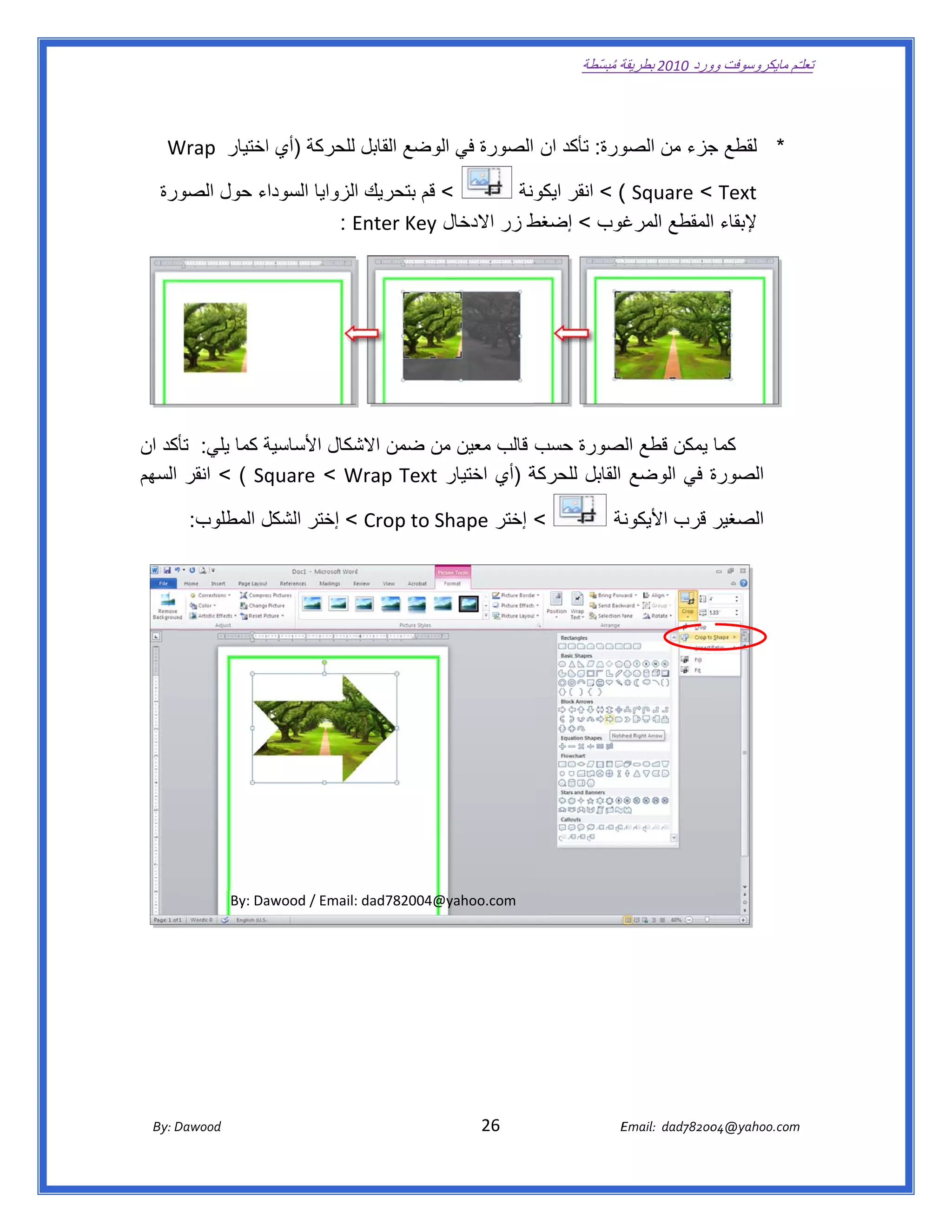
       ‫ورة: تأكد ان الصورة في لوضع القابل للحركة )أي اختيار  ‪Wrap‬‬
       ‫‪W‬‬          ‫ا‬                      ‫ال‬                     ‫* لقطع جزء من الصو‬
                                                                          ‫ج‬

     ‫ورة‬
       ‫< قم بتحريك الزوايا السوداء حول الصو‬
                              ‫ا‬                   ‫‪ < ( Square < Text‬انقر ونة‬
                                                    ‫ايكو‬
                          ‫ط زر االدخال ‪  : Enter Key‬‬
                              ‫‪E‬‬           ‫ل‬        ‫غوب < إضغط‬ ‫إلبقاء المقطع المرغ‬
                                                                         ‫ا‬


‫كما يمكن قطع صورة حسب قالب معين من ضمن شكال األساسية كما يلي: كد ان‬
    ‫تأك‬         ‫ة‬          ‫االش‬   ‫م‬                    ‫الص‬
‫‪ < ( Sq‬انقر السھم‬
                ‫ة )أي اختيار ‪quare < Wrap Text‬‬
                          ‫‪W‬‬                  ‫ة في الوضع القابل للحركة‬
                                                                    ‫الصورة‬

            ‫< إختر ‪ < Crop to Shape‬إختر الشكل المطلوب:‬
                     ‫ل‬                                                                                         ‫الصغير قرب األيكون‬
                                                                                                              ‫نة‬


                     ‫‪By: Da‬‬
                          ‫:‪awood / Email‬‬
                                       ‫@400287‪: dad‬‬
                                                  ‫‪@yahoo.com‬‬


       ‫‪ Dawood                                                                          26                                   E‬‬
    ‫‪By: D‬‬                                                                                                                    ‫00287‪Email:  dad‬‬
                                                                                                                                            ‫  ‪04@yahoo.com‬‬
‫ تعللـّم مايكروسوفت ورد 0102 بطريقة ُ‬
                                                                                                       ‫ة مبسّطة‬             ‫وو‬

‫ ‬

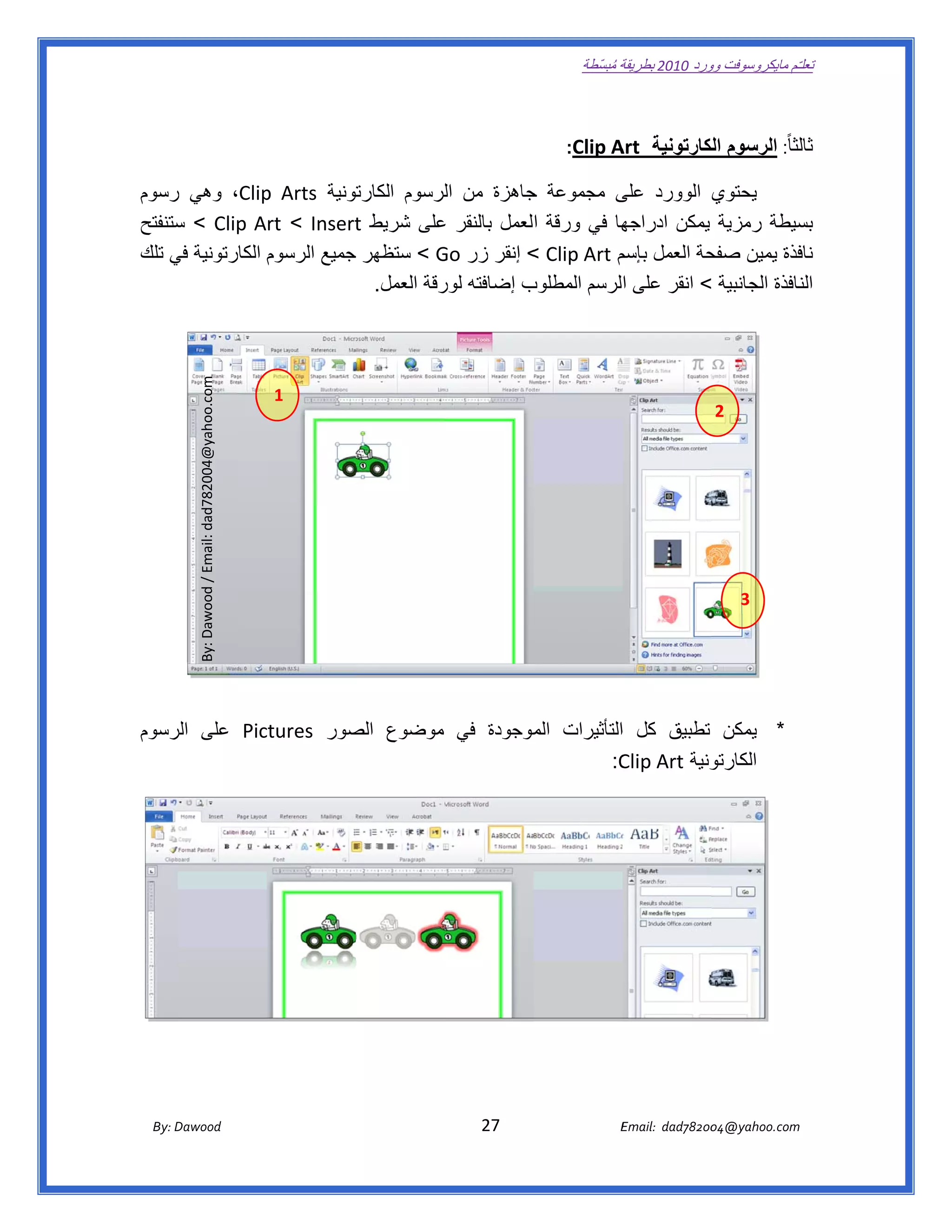
                                                                                                   ‫لثا ً: الرسوم لكارتونية ‪:Clip A‬‬
                                                                                                         ‫‪Art‬‬       ‫ال‬            ‫ثال‬

‫تونية ‪ ،Clip Arts‬وھي رسوم‬
    ‫ر‬            ‫ ‪p‬‬          ‫يحتوي الوورد ى مجموعة جاھزة من لرسوم الكارت‬
                                          ‫ال‬      ‫ج‬          ‫على‬
‫ھا في ورقة العمل بالنقر على شريط ‪ < Clip  Art < Insert‬ستنفتح‬
     ‫س‬                       ‫‪t‬‬           ‫ع‬                    ‫سيطة رمزية يمكن ادراجھ‬    ‫بس‬
‫فذة يمين حة العمل م ‪ < Clip Art‬إنقر زر ‪ < Go‬ستظھر جميع الرسوم الكارتونية في تلك‬
    ‫ي‬                       ‫ج‬            ‫‪G‬‬                   ‫بإسم‬        ‫صفح‬            ‫ناف‬
                                ‫ب إضافته رقة العمل.‬
                                         ‫لور‬      ‫نافذة الجانبية < انقر على الرسم المطلوب‬
                                                                                        ‫الن‬
              ‫ ‪By: Dawood / Email: dad782004@yahoo.com‬‬


                                                         ‫ 1‬
                                                                                                                                     ‫ 2‬


                                                                                                                                           ‫ 3‬


‫* يمكن تطبيق كل االتأثيرات موجودة في موضوع صور ‪ Pictures‬على رسوم‬
   ‫الر‬              ‫الص‬             ‫الم‬
                                          ‫‪  :C‬‬‫ونية ‪Clip Art‬‬
                                                          ‫الكارتو‬


       ‫‪ Dawood                                                                          27                                   E‬‬
    ‫‪By: D‬‬                                                                                                                    ‫00287‪Email:  dad‬‬
                                                                                                                                            ‫  ‪04@yahoo.com‬‬
‫ تعللـّم مايكروسوفت ورد 0102 بطريقة ُ‬
                                                                                                       ‫ة مبسّطة‬             ‫وو‬

‫ ‬

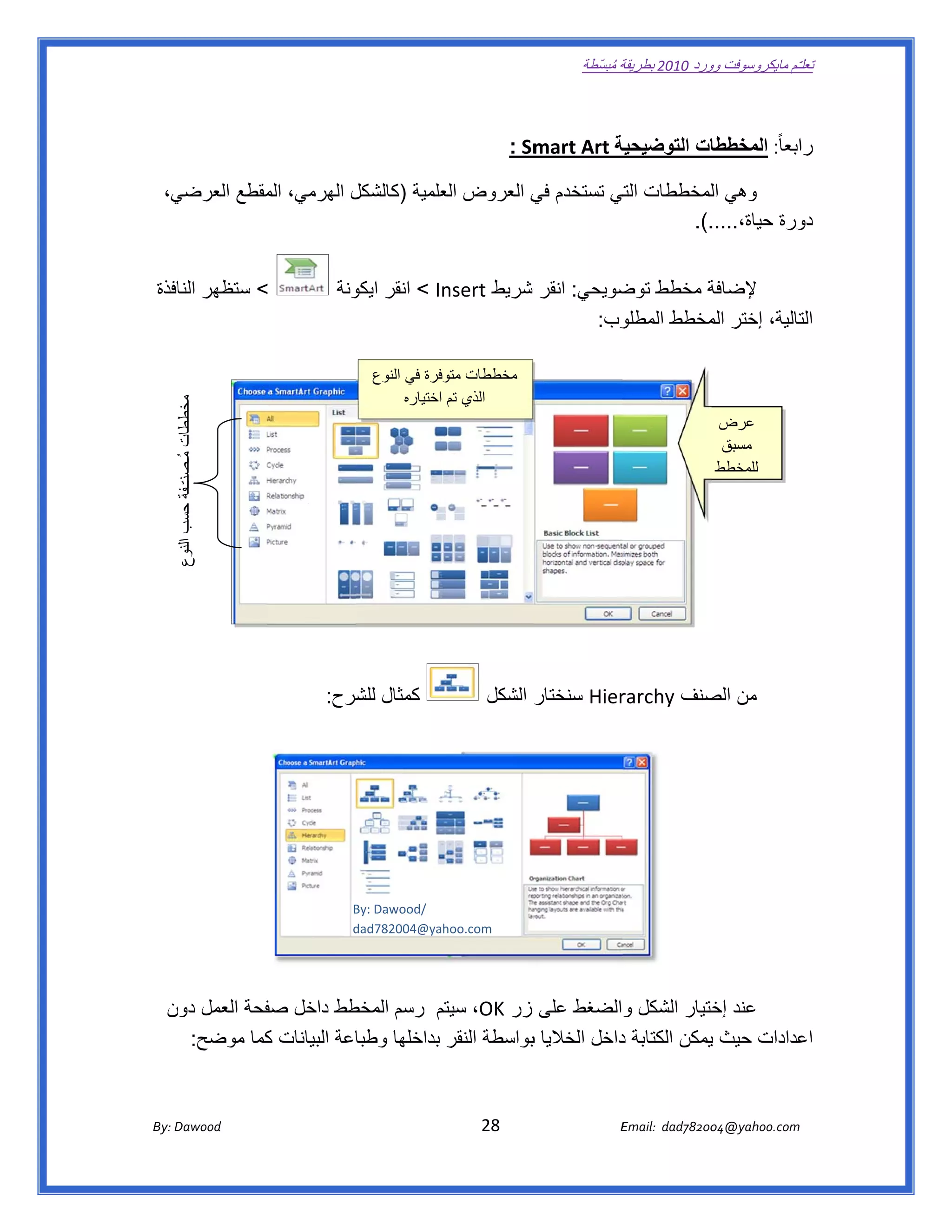
                                                                                      ‫‪: Sm‬‬
                                                                                         ‫ة ‪mart Art‬‬          ‫ابعا ً: المخططا‬
                                                                                                  ‫ات التوضيحية‬             ‫را‬

      ‫ي،‬
       ‫وھي لمخططات تي تستخدم ي العروض علمية )كالشكل الھرمي، مقطع العرضي‬
                 ‫الم‬       ‫ل‬           ‫الع‬      ‫في‬       ‫التي‬     ‫ال‬
                                                                ‫.(.‬
                                                                  ‫ورة حياة،.....‬
                                                                               ‫دو‬


    ‫< ستظھر افذة‬
       ‫النا‬                                   ‫‪ < In‬انقر ونة‬
                                                ‫ايكو‬      ‫ة مخطط ضويحي: انقر شريط ‪nsert‬‬
                                                                               ‫توض‬       ‫إلضافة‬
                                                                             ‫وب:‬
                                                                               ‫تالية، إختر مخطط المطلو‬
                                                                                         ‫الم‬         ‫الت‬

                                                      ‫مخططات وفرة في النوع‬
                                                                   ‫متو‬
                                                            ‫الذي تم اختياره‬
         ‫مخططات مُـصنـّـفة حسب النوع‬
                                ‫طط‬


                                                                                                                                     ‫عرض‬
                                                                                                                                      ‫مسبق‬
                            ‫ُ‬


                                                                                                                                     ‫للمخطط‬


                                           ‫كمثال شرح:‬
                                              ‫للش‬                                ‫ر الشكل‬
                                                                                       ‫‪ Hier‬سنختار‬
                                                                                                 ‫من صنف ‪rarchy‬‬
                                                                                                          ‫الص‬


                                                  ‫ /‪By: Dawood‬‬
                                                  ‫‪B‬‬
                                                  ‫‪dad782004@yah‬‬
                                                  ‫‪d‬‬            ‫ ‪hoo.com‬‬


       ‫طط داخل فحة العمل دون‬
       ‫ن‬           ‫صف‬        ‫عند ختيار الشكل والضغط على زر ‪ ،OK‬تم رسم المخط‬
                                           ‫سيت‬                      ‫و‬            ‫إخ‬
         ‫اعة البيانات كما موضح:‬
                   ‫ك‬          ‫عدادات حيث يمكن الكتابة داخل الخاليا بواسطة النقر بداخلھا وطبا‬
                                                      ‫ب‬            ‫د‬            ‫ي‬          ‫اع‬


       ‫‪ Dawood                                                                          28                                   E‬‬
    ‫‪By: D‬‬                                                                                                                    ‫00287‪Email:  dad‬‬
                                                                                                                                            ‫  ‪04@yahoo.com‬‬
‫ تعللـّم مايكروسوفت ورد 0102 بطريقة ُ‬
                                                                                                       ‫ة مبسّطة‬             ‫وو‬

‫ ‬


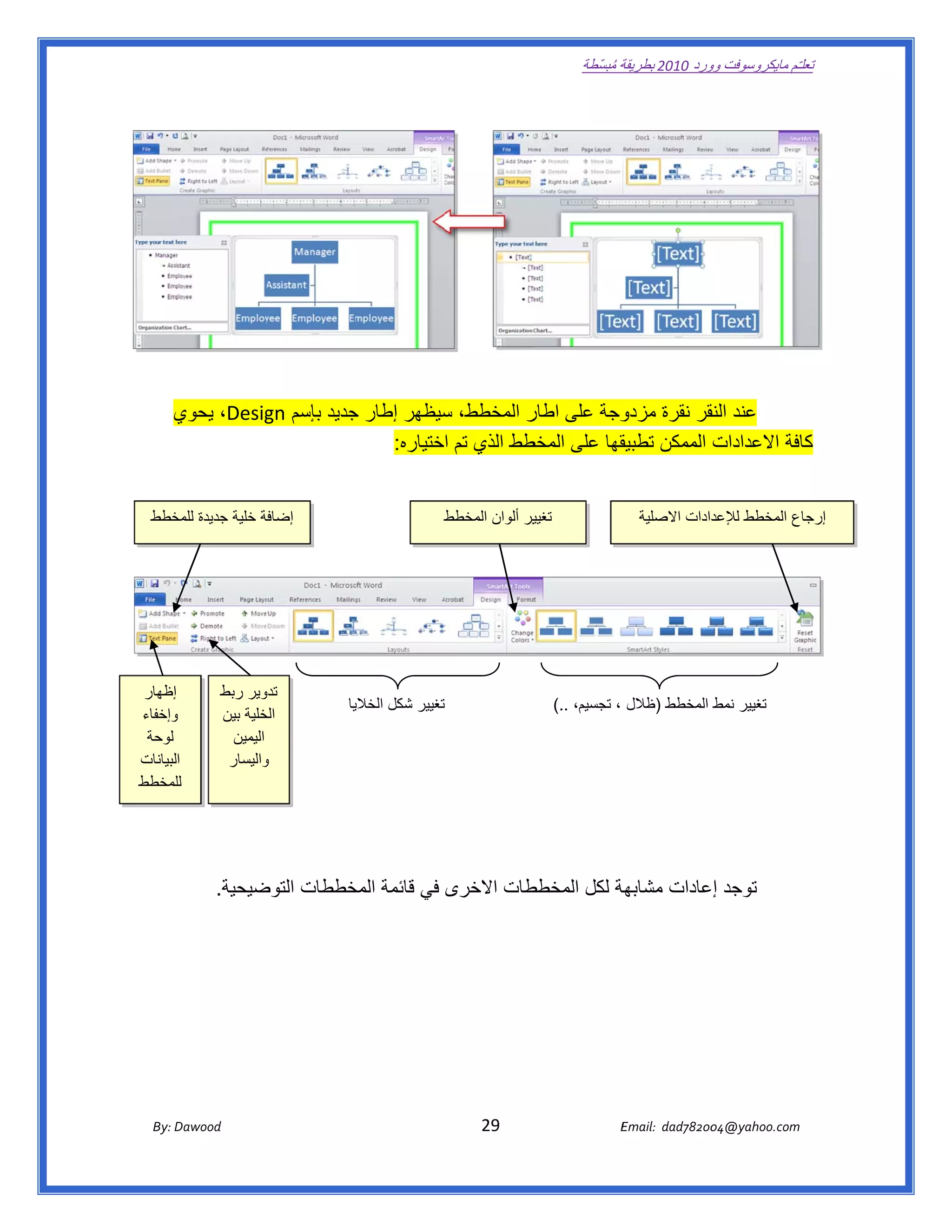
        ‫وجة على ر المخطط، سيظھر إطار جديد بإسم ‪ ،Desig‬يحوي‬
        ‫ي‬         ‫‪gn‬‬        ‫ج‬           ‫س‬          ‫اطار‬        ‫عند نقر نقرة مزدو‬
                                                                           ‫النق‬
                                 ‫طط الذي تم اختياره:‬
                                                   ‫قھا على المخط‬
                                                               ‫افة االعدادات الممكن تطبيق‬
                                                                                        ‫كا‬


    ‫فة خلية جديدة خطط‬
      ‫للمخ‬          ‫إضاف‬                                               ‫ير ألوان المخطط‬
                                                                       ‫ط‬             ‫تغيي‬                           ‫دادات االصلية‬
                                                                                                                                ‫إرجاع المخطط لإلعد‬


 ‫إظھار‬             ‫وير ربط‬‫تدو‬
                                                 ‫يا‬
                                                  ‫تغيير شكل الخالي‬                              ‫تغيير نمط المخطط )ظالل ، تجسيم، ..(‬
‫وإخفاء‬             ‫خلية بين‬
                          ‫الخ‬
 ‫لوحة‬                ‫اليمين‬
       ‫ا‬
‫البيانات‬            ‫واليسار‬
                          ‫و‬
‫للمخطط‬ ‫ل‬


                  ‫طات االخرى في قائمة خططات ضيحية.‬
                       ‫التوض‬ ‫المخ‬                ‫ھة لكل المخطط‬
                                                            ‫توجد إعادات مشابھة‬


       ‫‪ Dawood                                                                          29                                   E‬‬
    ‫‪By: D‬‬                                                                                                                    ‫00287‪Email:  dad‬‬
                                                                                                                                            ‫  ‪04@yahoo.com‬‬
‫ تعللـّم مايكروسوفت ورد 0102 بطريقة ُ‬
                                                                                                       ‫ة مبسّطة‬             ‫وو‬

‫ ‬

                                                                       ‫‪: Statistica‬‬
                                                                                  ‫ية ‪al Charts‬‬          ‫امسا ً: المخطط‬
                                                                                             ‫طات اإلحصائي‬            ‫خا‬

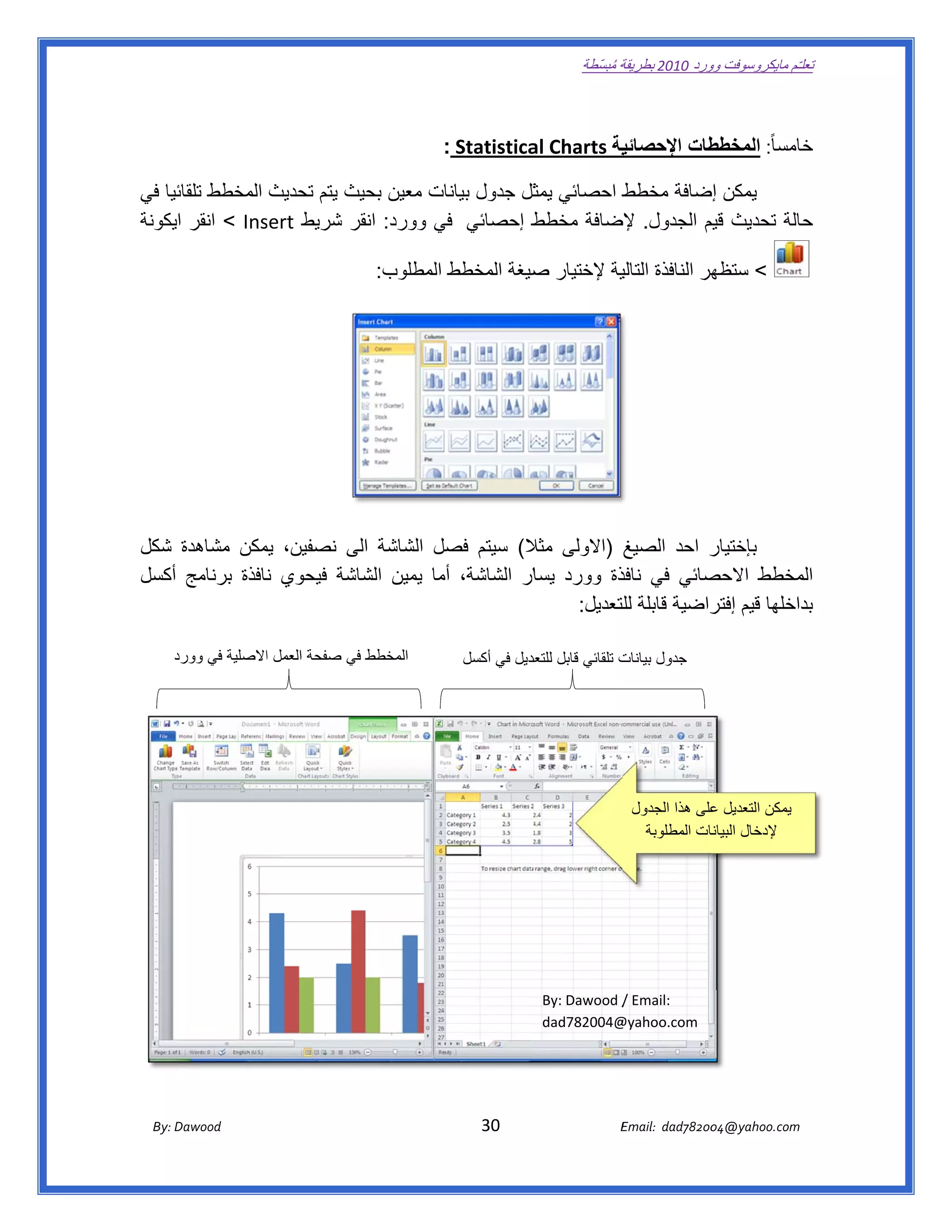
‫ط احصائي ثل جدول ات معين بحيث يتم تحديث المخطط ئيا في‬
     ‫تلقائ‬               ‫ث‬            ‫بيانا‬      ‫يمث‬      ‫يمكن ضافة مخطط‬
                                                                  ‫إض‬
‫‪ < Ins‬انقر ايكونة‬
                ‫ط إحصائي   في وورد: انقر شريط ‪sert‬‬
                          ‫ر‬          ‫ي‬           ‫الة تحديث يم الجدول. ضافة مخطط‬
                                                         ‫إلض‬       ‫قيم‬        ‫حا‬

                                                       ‫ھر النافذة ية إلختيار صيغة المخطط المطلوب:‬
                                                                          ‫ص‬          ‫التالي‬     ‫< ستظھ‬
                                                                                                                                                         ‫ ‬

                                                                                                                                                         ‫ ‬


‫ر احد الصيغ )االولى ال( سيتم صل الشاشة الى نصفين، مكن مشاھدة شكل‬
               ‫يم‬        ‫ى‬            ‫فص‬       ‫مثال‬                     ‫بإختيار‬
‫شة فيحوي نافذة برنامج أكسل‬
                ‫ن‬        ‫صائي في ذة وورد ار الشاشة، ما يمين الشاش‬
                                     ‫أم‬         ‫يسا‬      ‫نافذ‬          ‫مخطط االحص‬ ‫الم‬
                                                    ‫بداخلھا قيم راضية قابلة لللتعديل:‬
                                                                        ‫إفتر‬

        ‫المخطط في صفحة العمل االصلية في وورد‬
        ‫د‬             ‫ا‬                                                    ‫ت تلقائي قابل عديل في أكسل‬
                                                                                     ‫للتعد‬          ‫ جدول بيانات‬
                                                                                                                                                         ‫ ‬


                                                                                                                  ‫يمكن التعديل على ھذا الجدول‬
                                                                                                                               ‫ع‬
                                                                                                                    ‫ إلدخال نات المطلوبة‬
                                                                                                                               ‫البيانا‬


                                                                                             ‫/ ‪By: Dawood‬‬
                                                                                                        ‫ :‪/ Email‬‬
                                                                                             ‫@400287‪dad‬‬
                                                                                                      ‫ ‪@yahoo.com‬‬


                                                                                                                                                         ‫ ‬

       ‫‪ Dawood                                                                          30                                   E‬‬
    ‫‪By: D‬‬                                                                                                                    ‫00287‪Email:  dad‬‬
                                                                                                                                            ‫  ‪04@yahoo.com‬‬
‫ تعللـّم مايكروسوفت ورد 0102 بطريقة ُ‬
                                                                                                       ‫ة مبسّطة‬             ‫وو‬

‫ ‬

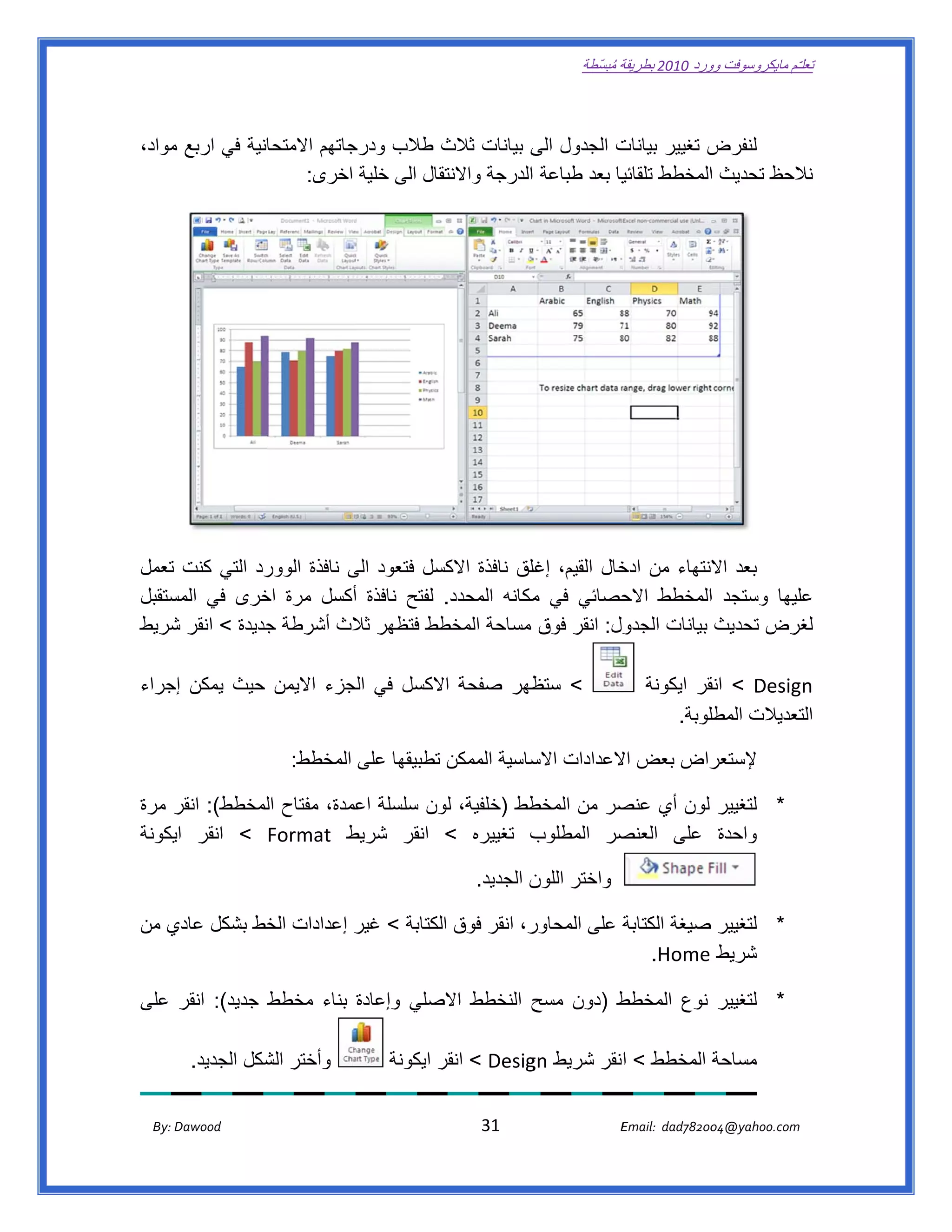
‫انية في اربع مواد،‬
                 ‫جاتھم االمتحا‬
                             ‫ت الجدول ى بيانات ثالث طالب ودرج‬
                                        ‫ث‬            ‫الى‬         ‫ض تغيير بيانات‬
                                                                              ‫لنفرض‬
                       ‫تقال الى خلية اخرى:‬
                                         ‫الحظ تحديث المخطط يا بعد طباعة الدرجة واالنت‬
                                                                  ‫تلقائي‬      ‫ا‬     ‫نال‬


‫رد التي كنت تعمل‬‫بعد النتھاء من خال القيم، غلق نافذة كسل فتعود الى نافذة الوور‬
                            ‫ى‬          ‫االكس‬      ‫إغل‬         ‫ادخ‬          ‫اال‬
‫ليھا وستجد المخطط حصائي في مكانه المحدد. لفتح نافذة أكسل مرة خرى في ستقبل‬
    ‫المس‬       ‫اخ‬           ‫أ‬                     ‫م‬           ‫االح‬        ‫ا‬        ‫عل‬
‫طط فتظھر الث أشرطة جديدة < انقر شريط‬
    ‫ش‬           ‫ج‬           ‫ثال‬        ‫ول: انقر فوق مساحة المخط‬
                                                              ‫غرض تحديث بيانات الجدو‬‫لغ‬

‫< ظھر صفحة االكسل في لجزء االيمن حيث يمكن إجراء‬
    ‫إ‬                   ‫الج‬                 ‫ستظ‬                                                                      ‫‪ < Desig‬قر ايكونة‬
                                                                                                                             ‫انق‬     ‫‪gn‬‬
                                                                                                                         ‫تعديالت طلوبة.‬
                                                                                                                             ‫المطل‬    ‫الت‬

                                   ‫راض بعض العدادات ساسية الممكن تطبيقھا على المخطط:‬
                                                                  ‫االس‬    ‫اال‬      ‫إلستعر‬

‫طط )خلفية، ون سلسلة عمدة، مفتاح لمخطط(: انقر مرة‬
    ‫ر‬          ‫ال‬          ‫اع‬       ‫لو‬         ‫* لتغيير لون أي صر من المخط‬
                                                         ‫عنص‬
‫ب تغييره < انقر شريط ‪ < Format‬انقر ايكونة‬
                          ‫ط‬                    ‫صر المطلوب‬‫واحدة على العنص‬

                                                                          ‫واختر ن الجديد.  ‬
                                                                                    ‫اللون‬

‫ر، انقر فوق الكتابة < غير إعدادات خط بشكل عادي من‬
   ‫ي‬          ‫الخ‬       ‫ر‬           ‫ا‬                       ‫* لتغيير صيغة الكتابة‬
                                                ‫ة على المحاور‬
                                                              ‫شريط ‪  .Home‬‬

‫ط )دون ح النخطط صلي وإعادة بناء مخطط جديد(: انقر على‬
                                   ‫االص‬     ‫مسح‬    ‫* لتغيير نوع المخطط‬

            ‫وأختر شكل الجديد.‬
                      ‫الش‬                                 ‫مساحة المخطط < انقر شريط ‪ < Desig‬انقر ايكونة‬
                                                                 ‫ر‬          ‫‪gn‬‬

       ‫‪ Dawood                                                                          31                                   E‬‬
    ‫‪By: D‬‬                                                                                                                    ‫00287‪Email:  dad‬‬
                                                                                                                                            ‫  ‪04@yahoo.com‬‬
‫ تعللـّم مايكروسوفت ورد 0102 بطريقة ُ‬
                                                                                                       ‫ة مبسّطة‬             ‫وو‬

‫ ‬

                                                               ‫اللـفـصـل ـامـن‬
                                                                   ‫الـثـ‬

                                                              ‫‪Tab‬‬
                                                                ‫جداول ‪bles‬‬
                                                                         ‫الج‬
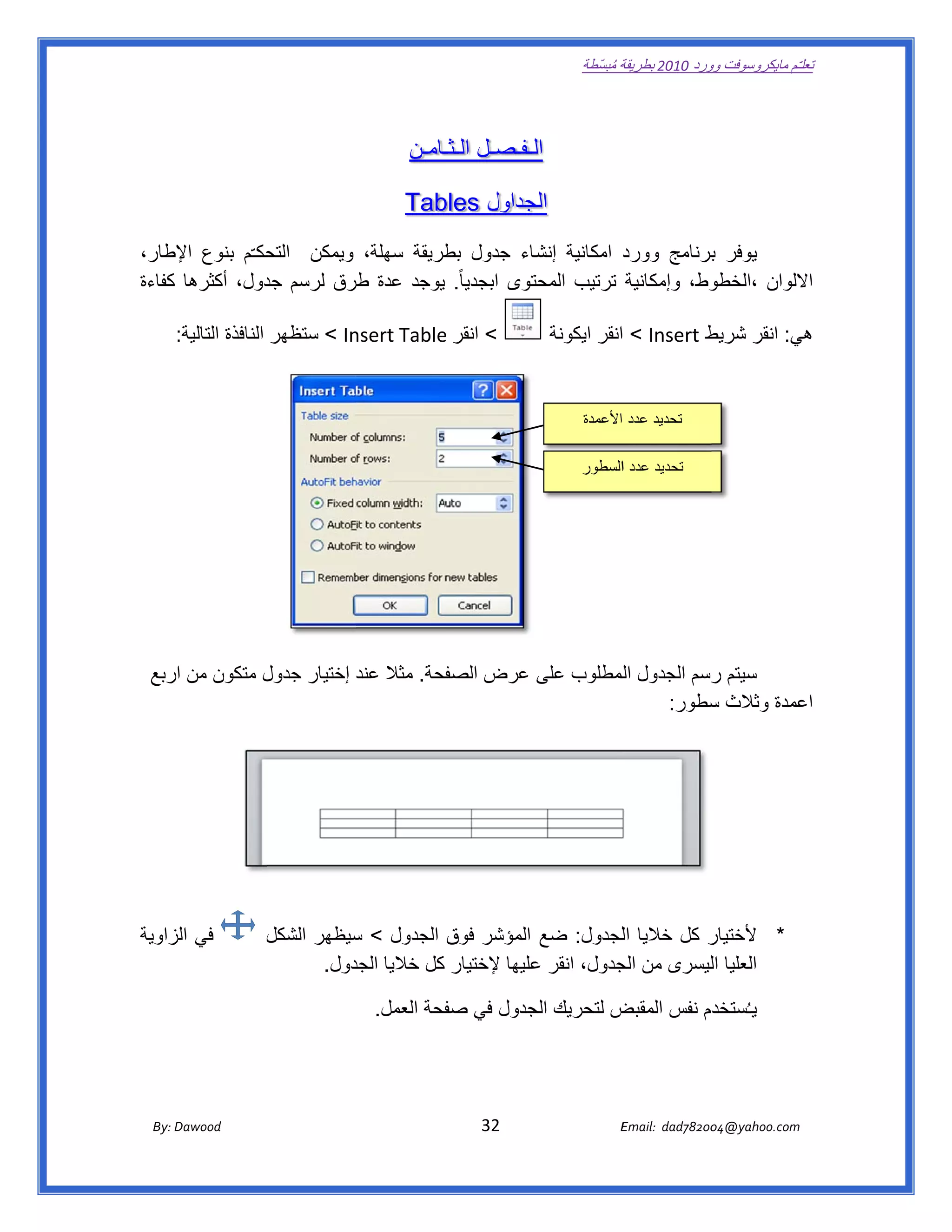
‫حكـّم بنوع إلطار،‬
     ‫اإل‬        ‫يوفر برنامج وورد امكانية شاء جدول طريقة سھلة، ويمكن التح‬
                                     ‫بط‬         ‫إنشا‬                   ‫ب‬
‫وط، وإمكانية ترتيب المحتوى ابجديا ً. يوجد عدة طرق لرسم دول، أكثرھا كفاءة‬
                ‫جد‬       ‫طر‬                     ‫ت‬                      ‫اللوان ،الخطو‬
                                                                                  ‫اال‬

         ‫‪ < In‬ستظھر النافذة التالية:‬
         ‫:‬                         ‫< انقر ‪nsert Table‬‬
                                             ‫ ‪e‬‬                                                ‫ط ‪ < Insert‬انقر ايكونة‬
                                                                                                                    ‫ي: انقر شريط‬
                                                                                                                               ‫ھي‬


                                                                                                       ‫ تحديد عدد األعمدة‬

                                                                                                       ‫ تحديد عدد االسطور‬


                                                                                                                                            ‫ ‬


    ‫فحة. مثال عند إختيار جدول متكون من اربع‬
       ‫ا‬          ‫ل‬                       ‫سيتم رسم الجدول اللمطلوب على عرض الصف‬
                                                                         ‫ر‬
                                                                   ‫عمدة وثالث سطور:‬
                                                                         ‫س‬        ‫اع‬


                                                                                                                                                         ‫ ‬


‫في لزاوية‬
    ‫الز‬                       ‫ر كل خاليا اللجدول: ضع المؤشر فوق الجدول < سيظھر الشكل‬
                              ‫ل‬         ‫س‬                                          ‫* ألختيار‬
                                   ‫العليا ليسرى من جدول، انقر عليھا إلختيار كل خاليا دول.  ‬
                                        ‫الجد‬                   ‫ع‬          ‫الج‬      ‫ال‬

                                                       ‫ض لتحريك جدول في فحة العمل.‬
                                                                ‫صف‬      ‫الج‬      ‫يـُستخدم نفس المقبض‬

                                                                                                                                            ‫ ‬


       ‫‪ Dawood                                                                          32                                   E‬‬
    ‫‪By: D‬‬                                                                                                                    ‫00287‪Email:  dad‬‬
                                                                                                                                            ‫  ‪04@yahoo.com‬‬
‫ تعللـّم مايكروسوفت ورد 0102 بطريقة ُ‬
                                                                                                          ‫ة مبسّطة‬             ‫وو‬

   ‫ ‬

   ‫الذي‬      ‫□‬     ‫* لتغيير قياسات ال دول يدويا ً: ضع المؤشر فوق الجدول < انقر على الشكل‬
                         ‫ى‬                             ‫ض‬            ‫جد‬
                             ‫ى < اسحب جدول الى حجم المطلوب:  ‬
                                          ‫الح‬      ‫الج‬      ‫ر في الزاوية االسفلى اليمنى‬
                                                                                      ‫سيظھر‬

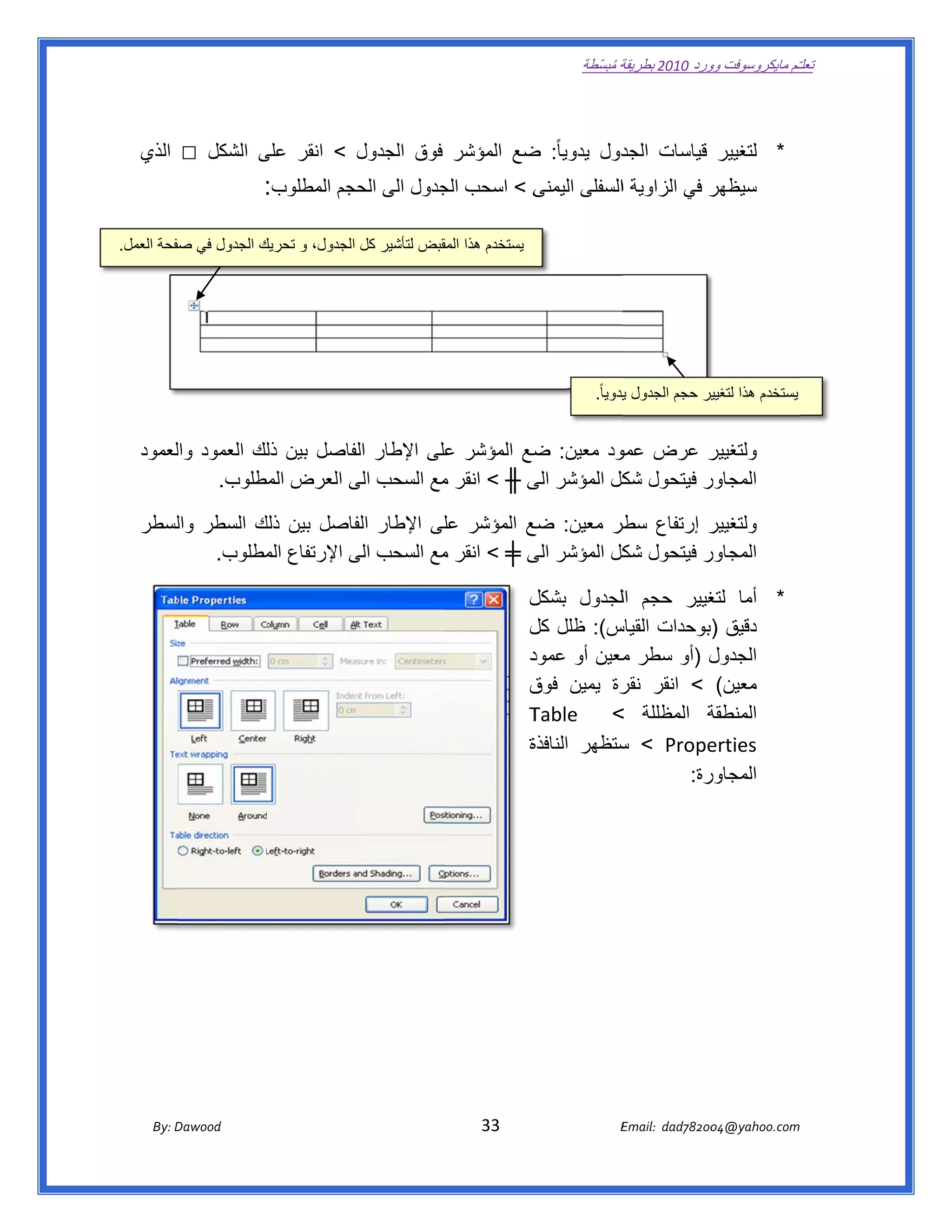
‫يستخدم ھذا قبض لتأشير كل الجدول، و تحريك الجدول في صفحة العمل.‬
          ‫ص‬           ‫ك‬                           ‫المق‬
                                                                                                                                               ‫ ‬


                                                                                                             ‫يستخدم ھذا ير حجم الجدول يدويا ً.‬
                                                                                                                    ‫ي‬             ‫لتغيي‬


   ‫ر عرض ود معين: ضع المؤشر على اإلطار لفاصل بين لك العمود لعمود‬
       ‫وال‬       ‫ذل‬       ‫الف‬         ‫ع‬         ‫ض‬        ‫عمو‬     ‫ولتغيير‬
           ‫ر فيتحول كل المؤشر ى ╫ < انقر مع السحب الى العرض مطلوب.‬
                 ‫الم‬      ‫ى‬          ‫م‬          ‫الى‬       ‫شك‬     ‫المجاور‬

   ‫ر إرتفاع طر معين: ع المؤشر لى اإلطار فاصل بين ذلك السطر لسطر‬
      ‫وال‬     ‫ك‬           ‫الف‬        ‫عل‬         ‫ضع‬       ‫سطر‬       ‫ولتغيير‬
          ‫ر فيتحول كل المؤشر ى ╪ < انقر مع السحب الى اإلرتفاع مطلوب.‬
               ‫الم‬        ‫ى‬          ‫م‬          ‫الى‬       ‫شك‬       ‫المجاور‬

                                                                                             ‫* أما غيير حجم اللجدول بشكل‬
                                                                                             ‫ل‬                       ‫لتغ‬
                                                                                             ‫س(: ظلل ل‬
                                                                                             ‫كل‬         ‫دقيق )بوحدات القياس‬
                                                                                             ‫د‬
                                                                                             ‫ل )أو سطر معين أو عمود‬
                                                                                                         ‫م‬            ‫الجدول‬
                                                                                             ‫معين( < انقر رة يمين ق‬
                                                                                             ‫فوق‬         ‫نقر‬
                                                                                             ‫ة المظللة <  ‪Table‬‬
                                                                                             ‫‪T‬‬                       ‫المنطقة‬
                                                                                             ‫ة‬
                                                                                             ‫‪ < Prope‬ستظھر النافذة‬
                                                                                                         ‫س‬           ‫‪erties‬‬
                                                                                                                   ‫رة:‬
                                                                                                                     ‫المجاور‬


          ‫‪ Dawood                                                                          33                                   E‬‬
       ‫‪By: D‬‬                                                                                                                    ‫00287‪Email:  dad‬‬
                                                                                                                                               ‫  ‪04@yahoo.com‬‬
‫ تعللـّم مايكروسوفت ورد 0102 بطريقة ُ‬
                                                                                                       ‫ة مبسّطة‬             ‫وو‬

‫ ‬

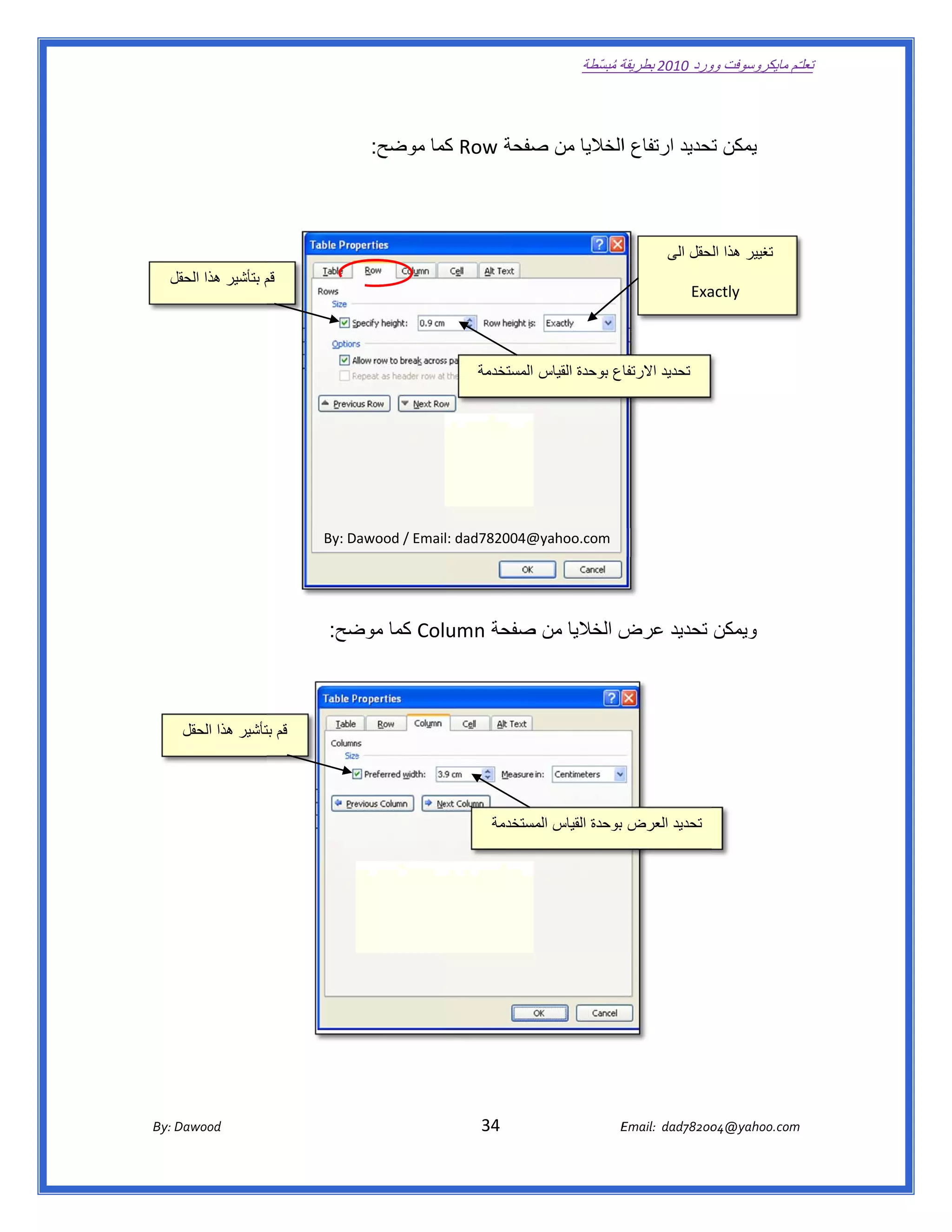
                                                      ‫يمكن تحديد ارتفاع االخاليا من صفحة ‪ Row‬كما موضح:‬
                                                              ‫ك‬        ‫ص‬                        ‫ت‬


                                                                                                                          ‫تغيير ھذا لحقل الى‬
                                                                                                                                ‫الح‬
       ‫ قم بتأشير ھذا الحقل‬
       ‫ل‬                ‫م‬
                                                                                                                                ‫‪Exa‬‬
                                                                                                                                  ‫‪actly‬‬


                                                                               ‫اع بوحدة القياس المستخدمة‬
                                                                                                       ‫ تحديد االرتفا‬


                                           ‫@400287‪By: Dawood / Email: dad‬‬
                                                                        ‫‪@yahoo.com‬‬


                                            ‫ ويمكن تحديد ض الخاليا من صفحة ‪ Column‬كما ضح:‬
                                              ‫موض‬             ‫ص‬            ‫عرض‬


          ‫ قم تأشير ھذا الحقل‬
                        ‫بت‬


                                                                                                                                                         ‫ ‬
                                                                                  ‫ تحديد العرض بوحدة القياس مستخدمة‬
                                                                                       ‫المس‬


       ‫‪ Dawood                                                                          34                                   E‬‬
    ‫‪By: D‬‬                                                                                                                    ‫00287‪Email:  dad‬‬
                                                                                                                                            ‫  ‪04@yahoo.com‬‬
‫ تعللـّم مايكروسوفت ورد 0102 بطريقة ُ‬
                                                                                                       ‫ة مبسّطة‬             ‫وو‬

‫ ‬

‫اره، سيتحول شكل‬
              ‫ر عمود: ع المؤشر رج الجدول على العمود لمطلوب إختيا‬
                           ‫ال‬          ‫أع‬          ‫خار‬     ‫ضع‬         ‫* ألختيار‬
                   ‫ر الى الشكل < انقر ة واحدة وسيتم إختيار كل العمود.  ‬
                                       ‫م‬           ‫نقرة‬               ‫المؤشر‬

‫ره، سيتحول شكل المؤشر الى‬
    ‫ر‬                   ‫ر سطر: ع المؤشر ب السطر مطلوب إختيار‬
                                   ‫الم‬     ‫قرب‬      ‫ضع‬     ‫* ألختيار‬
                                                 ‫< انقر قرة مزدوجة وسيتم إختيار كل السطر.  ‬
                                                                        ‫و‬          ‫نق‬                                                 ‫الشكل‬

‫لوبة وإبدأ كتابة. يمكن تغيير إعدادات خط‬
   ‫ت‬           ‫ت‬           ‫بالك‬                               ‫* لملئ يانات الجدول‬
                                     ‫ل، انقر داخل الخلية المطلو‬          ‫بي‬
                                        ‫ل كما في ص العادي:  ‬
                                                  ‫النص‬        ‫الكتابة داخل الجدول‬


‫ة اسطر دة بتكرار ضغط على تاح ‪ tab‬من لوحة‬
              ‫مفت‬     ‫الض‬       ‫جديد‬   ‫* عند متالء الجدول فيمكن اضافة‬
                                                             ‫إمت‬
                                                          ‫ح.  ‬
                                                             ‫المفاتيح‬

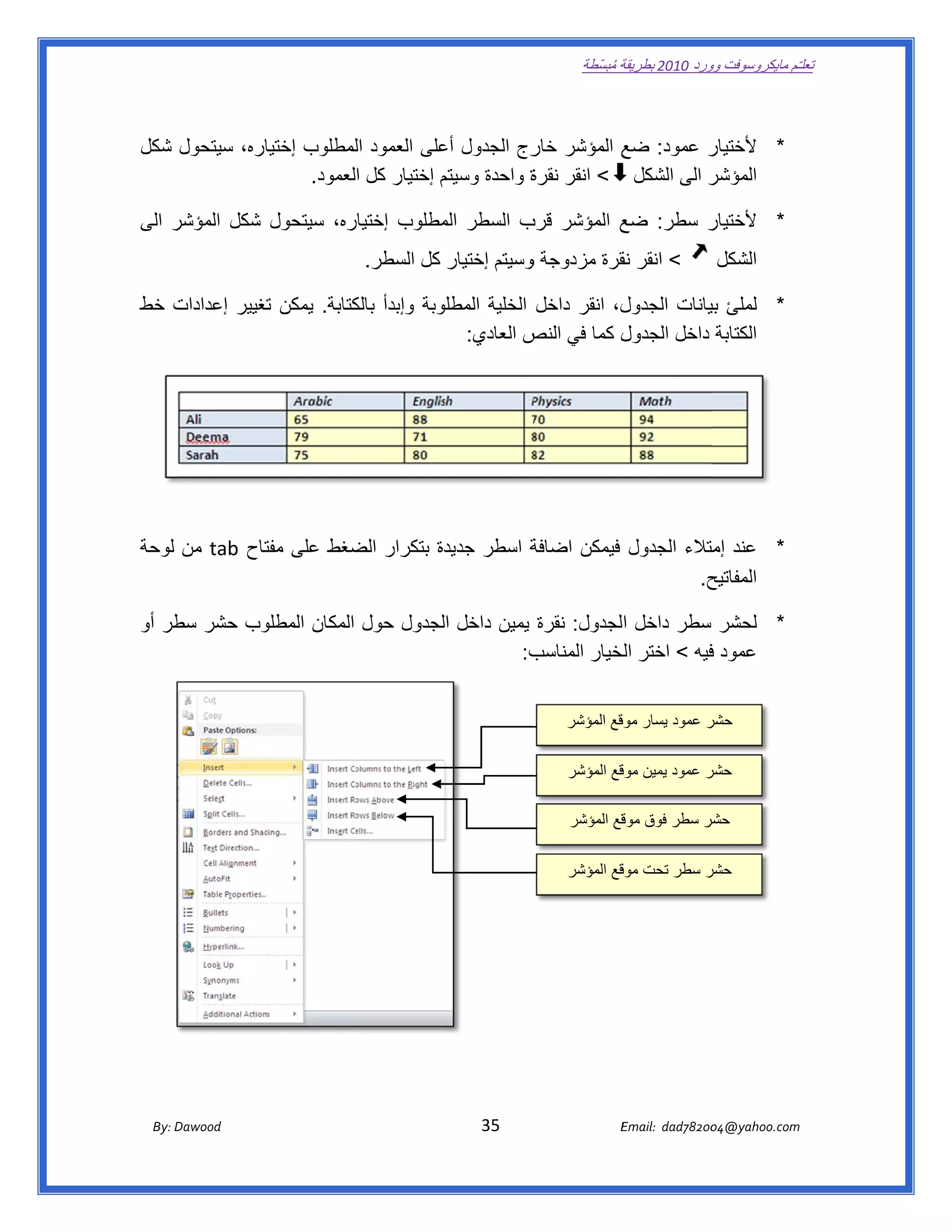
           ‫* لحشر سطر داخل الجدول: نقرة يمين داخل لجدول حول المكان المطلو‬
‫وب حشر طر أو‬
    ‫سط‬                           ‫ال‬
                                            ‫عمود فيه < اختر لخيار المناسب‬
                                         ‫ب:  ‬          ‫الخ‬         ‫ف‬


                                                                                                   ‫ر عمود يسار قع المؤشر‬
                                                                                                           ‫موق‬         ‫ حشر‬

                                                                                                   ‫ر عمود يمين قع المؤشر‬
                                                                                                           ‫موق‬         ‫ حشر‬

                                                                                                    ‫شر سطر فوق قع المؤشر‬
                                                                                                            ‫موق‬       ‫ حشر‬

                                                                                                   ‫ر سطر تحت قع المؤشر‬
                                                                                                           ‫موق‬       ‫ حشر‬


       ‫‪ Dawood                                                                          35                                   E‬‬
    ‫‪By: D‬‬                                                                                                                    ‫00287‪Email:  dad‬‬
                                                                                                                                            ‫  ‪04@yahoo.com‬‬
‫ تعللـّم مايكروسوفت ورد 0102 بطريقة ُ‬
                                                                                                       ‫ة مبسّطة‬             ‫وو‬

‫ ‬

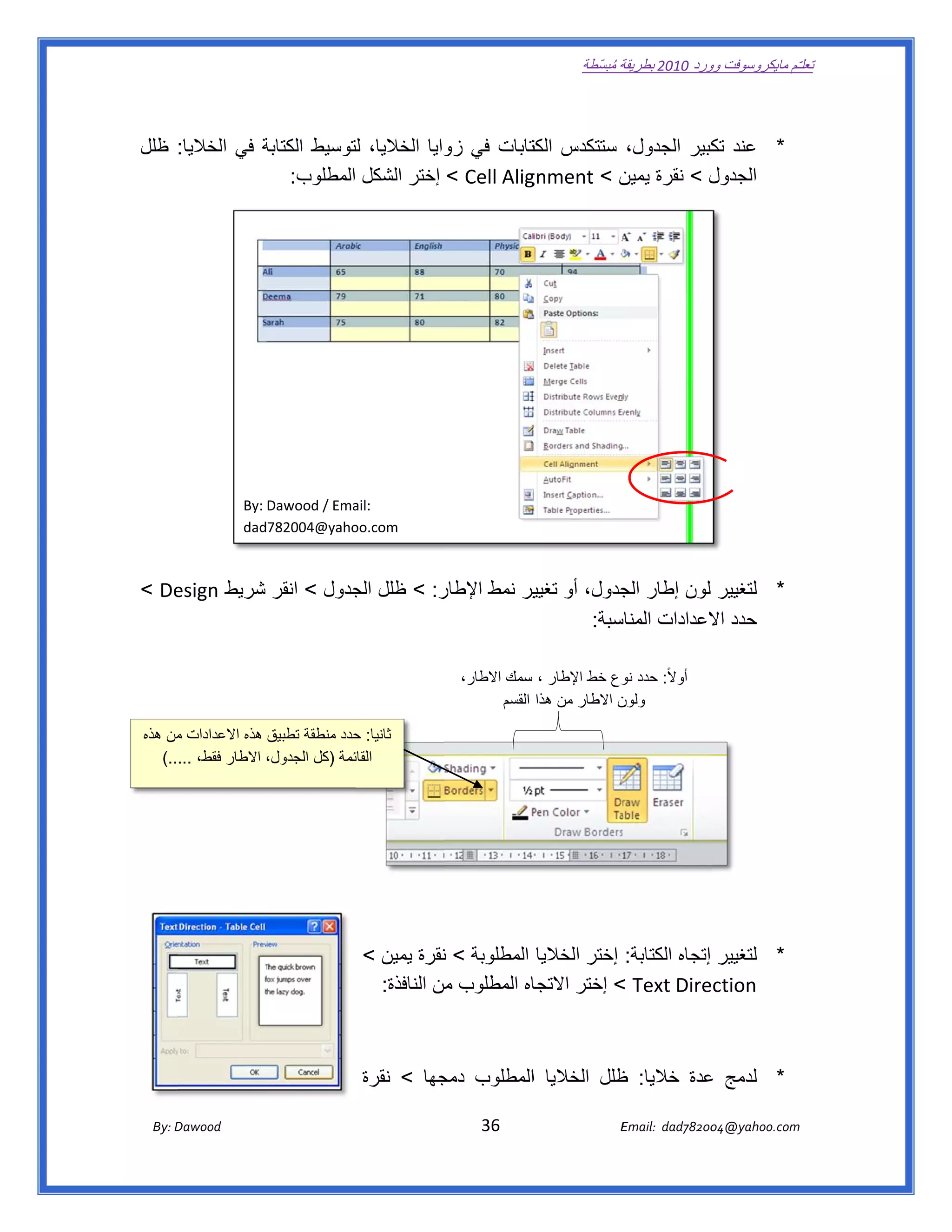
‫* عند كبير الجدول، ستتكدس كتابات في وايا الخاليا، لتوسيط الكتابة في الخاليا: ظلل‬
                ‫ة‬            ‫ل‬             ‫زو‬       ‫الكت‬                 ‫تك‬
                  ‫‪ < Cell Alig‬إختر الشكل المطلوب:  ‬‫ل < نقرة ن < ‪gnment‬‬
                                                             ‫يمين‬        ‫الجدول‬


                                                                                                                                            ‫ ‬

                                                                                                                                            ‫ ‬
‫ ‬

‫ ‬

‫ ‬

‫ ‬                       ‫‪By: Dawood / Ema‬‬
                                       ‫ :‪ail‬‬
                        ‫‪dad782004@yaho‬‬ ‫ ‪oo.com‬‬
‫ ‬

‫‪< De‬‬
   ‫ر: < ظلل جدول < انقر شريط ‪esign‬‬
                        ‫الج‬      ‫* لتغيير لون إطار جدول، أو ير نمط اإلطار‬
                                             ‫تغيي‬       ‫الج‬
                                                  ‫سبة:  ‬
                                                       ‫حدد العدادات المناس‬
                                                                    ‫اال‬

                                                                                                                                            ‫ ‬
                                                                           ‫أوالً: حدد وع خط اإلطار ، سمك االطار،‬
                                                                                                      ‫نو‬
                                                                                  ‫ن االطار من ھذا القسم‬
                                                                                   ‫ ‬                  ‫ ولون‬

‫ثانيا: حدد منطقة تطبيق ھذه االعدادات من ھذه‬
      ‫م‬                             ‫ح‬
                                                                                                                                                             ‫ ‬
   ‫ئمة )كل الجدول، االطار فقط، .....(‬
                                    ‫ القائ‬
‫ ‬

‫ ‬

‫ ‬

                                                                                                                                            ‫ ‬

                                                    ‫* لتغيير إتجاه الكتابة: إختر الخاليا المطلوبة < نقرة يمين <‬
                                                                 ‫ن‬
                                                     ‫اه المطلوب من النافذة:  ‬
                                                                  ‫م‬         ‫‪ < Text Direction‬إختر االتجا‬

                                                                                                                                                  ‫ ‬

                                                    ‫* لدمج عدة خاليا: ظلل الخاليا االمطلوب جھا < نقرة‬
                                                             ‫دمج‬                  ‫ظ‬          ‫ع‬

       ‫‪ Dawood                                                                          36                                   E‬‬
    ‫‪By: D‬‬                                                                                                                    ‫00287‪Email:  dad‬‬
                                                                                                                                            ‫  ‪04@yahoo.com‬‬
‫ تعللـّم مايكروسوفت ورد 0102 بطريقة ُ‬
                                                                                                       ‫ة مبسّطة‬             ‫وو‬

‫ ‬

                                                                                                      ‫‪  .Me‬‬
                                                                                                          ‫يمين < ‪erge Cells‬‬

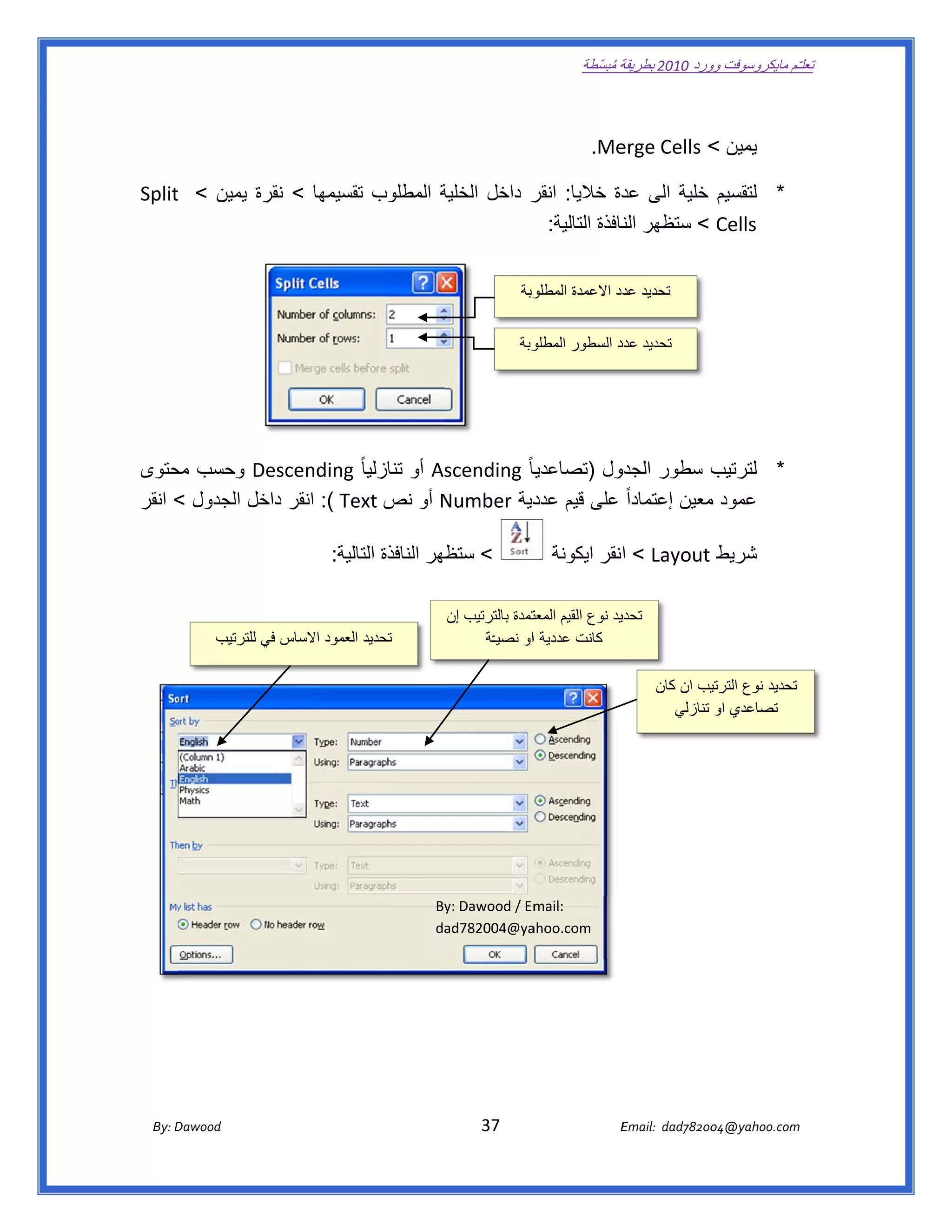
‫* لتقسيم خلية الى دة خاليا: ر داخل الخلية المطلوب قسيمھا < رة يمين < ‪Split‬‬
    ‫ ‪t‬‬        ‫نقر‬      ‫تق‬        ‫ة‬           ‫انقر‬           ‫عد‬
                                             ‫‪ < Cells‬ستظھر نافذة التالية:  ‬
                                                            ‫الن‬


                                                                                        ‫وبة‬
                                                                                          ‫ تحديد دد االعمدة المطلو‬
                                                                                                          ‫عد‬


                                                                                        ‫وبة‬
                                                                                          ‫ تحديد د السطور المطلو‬
                                                                                                        ‫عدد‬                                 ‫ ‬


‫‪ De‬وحسب حتوى‬
    ‫مح‬          ‫‪ As‬أو تنازليا ً ‪escending‬‬
                                        ‫يا ً ‪scending‬‬
                                                   ‫ول )تصاعديا‬
                                                             ‫ب سطور الجدو‬
                                                                        ‫* لترتيب‬
‫عمود معين إعتماداً على قيم دية ‪ Number‬أو نص ‪ :( Te‬انقر خل الجدول < انقر‬
               ‫داخ‬        ‫ ‪ext‬‬          ‫‪N‬‬           ‫عدد‬                ‫م‬

                                          ‫< ظھر النافذة الية:  ‬
                                                ‫التا‬        ‫ستظ‬                                 ‫شريط ‪ < Layout‬اانقر ايكونة‬

                                                                                                                                            ‫ ‬
                                                                       ‫تمدة بالترتيب إن‬
                                                                                      ‫يد نوع القيم المعت‬
                                                                                                       ‫تحدي‬
                  ‫تحديد العمود االساس في للترتيب‬
                          ‫ي‬                                                  ‫ كانت عددية ااو نصيـّة‬
                                                                                                                                            ‫ ‬
                                                                                                                        ‫يب ان كان‬‫تحديد نوع الترتي‬
                                                                                                                           ‫ تصاعدي او تنازلي‬


                                                                     ‫‪By‬‬
                                                                      ‫‪y: Dawood / Em‬‬
                                                                                   ‫ :‪mail‬‬
                                                                     ‫‪da‬‬
                                                                      ‫‪ad782004@ya‬‬ ‫ ‪ahoo.com‬‬


                                                                                                                                                         ‫ ‬

                                                                                                                                                         ‫ ‬


       ‫‪ Dawood                                                                          37                                   E‬‬
    ‫‪By: D‬‬                                                                                                                    ‫00287‪Email:  dad‬‬
                                                                                                                                            ‫  ‪04@yahoo.com‬‬
‫ تعللـّم مايكروسوفت ورد 0102 بطريقة ُ‬
                                                                                                       ‫ة مبسّطة‬             ‫وو‬

‫ ‬

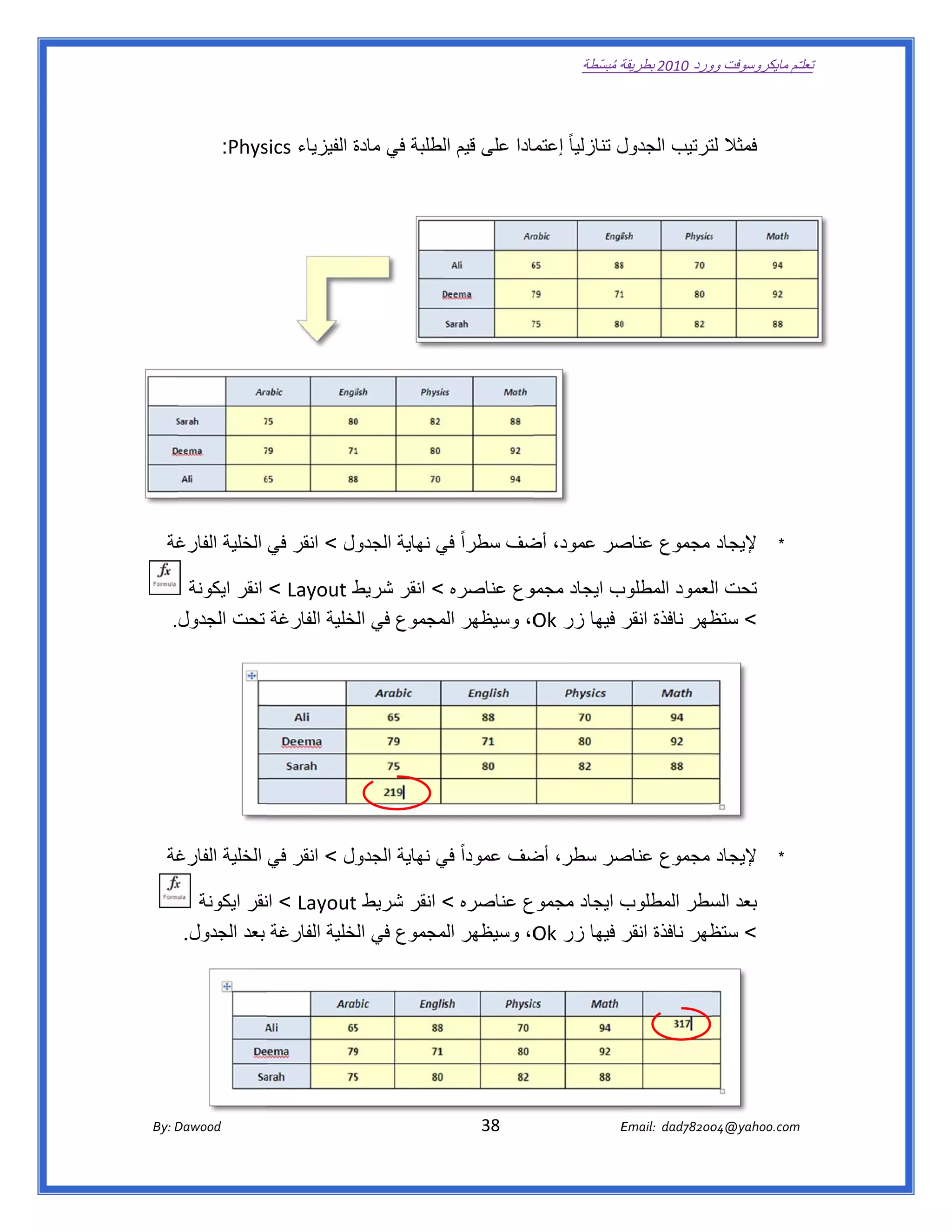
                   ‫ل تنازليا ً مادا على قيم لطلبة في مادة الفيزياء ‪:Phys‬‬
                       ‫‪sics‬‬       ‫ة‬           ‫ال‬           ‫إعتم‬        ‫فمثال ترتيب الجدول‬
                                                                                  ‫لت‬


                                                                                                                                                         ‫ ‬


                                 ‫إليجاد مجموع صر عمود، ضف سطراً في نھاية الجدو‬
        ‫ول < انقر في الخلية الفارغ‬
       ‫غة‬                                    ‫ي‬         ‫أض‬       ‫عناص‬                                                                                ‫*‬

          ‫ب ايجاد موع عناصره < انقر شريط ‪ < Layout‬انقر ايكونة‬
                                ‫ط‬                  ‫مجمو‬     ‫تحت لعمود المطلوب‬
                                                                        ‫ال‬
      ‫< ظھر نافذة ر فيھا زر ‪ ،O‬وسيظھر مجموع في لخلية الفارغة تحت الجدول.  ‬
                               ‫الخ‬       ‫الم‬        ‫‪Ok‬‬       ‫انقر‬       ‫ستظ‬


       ‫غة‬                        ‫إليجاد مجموع صر سطر، ضف عموداً في نھاية الجدو‬
        ‫ول < انقر في الخلية الفارغ‬           ‫ي‬          ‫أض‬      ‫عناص‬                                                                                ‫*‬

            ‫ع عناصره < انقر شريط ‪ < Layout‬نقر ايكونة‬
                     ‫ان‬          ‫‪t‬‬                  ‫ب ايجاد مجموع‬
                                                                ‫بعد سطر المطلوب‬
                                                                          ‫الس‬
        ‫< ظھر نافذة ر فيھا زر ‪ ،O‬وسيظھر مجموع في لخلية الفارغة بعد الجدول.  ‬
                                 ‫الخ‬       ‫الم‬       ‫‪Ok‬‬         ‫انقر‬      ‫ستظ‬


       ‫‪ Dawood                                                                          38                                   E‬‬
    ‫‪By: D‬‬                                                                                                                    ‫00287‪Email:  dad‬‬
                                                                                                                                            ‫  ‪04@yahoo.com‬‬
‫ تعللـّم مايكروسوفت ورد 0102 بطريقة ُ‬
                                                                                                       ‫ة مبسّطة‬             ‫وو‬

‫ ‬


            ‫لمسح إطار خلية عينة: انقر ل الجدول < انقر شريط ‪ < Design‬انقر االيكونة‬
                     ‫قر‬                               ‫داخل‬      ‫معي‬         ‫إ‬                                                                       ‫*‬
    ‫يح.  ‬
        ‫ء المطلوب سحھا، وعند اإلنتھاء إضغط زر ‪ esc‬من لوحة المفاتي‬
                     ‫ن‬          ‫ط‬                     ‫مس‬        ‫< انقر فوق األجزاء‬

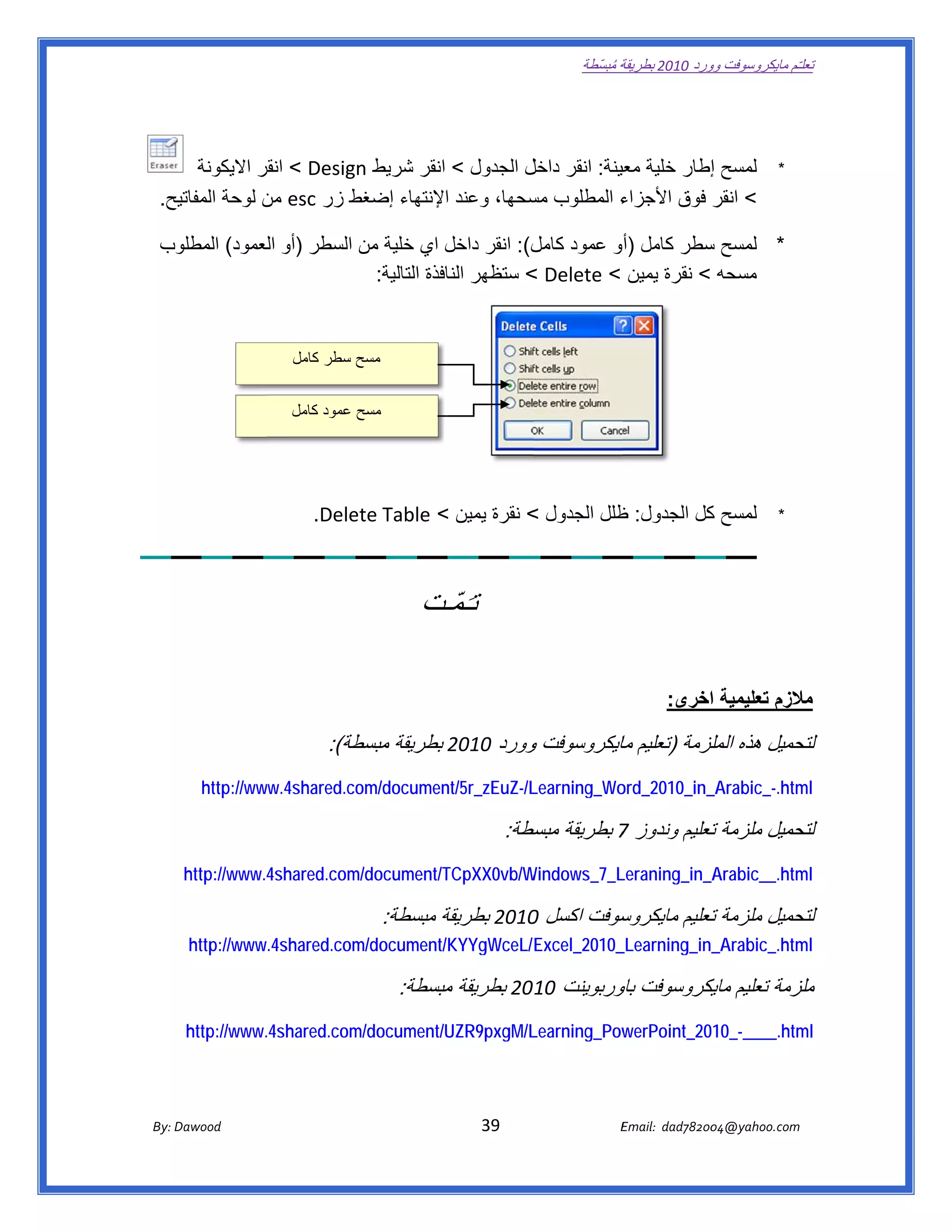
      ‫* لمسح سطر كامل )أو عمود ل(: انقر داخل اي خلية من السطر )أو لعمود( المطلو‬
     ‫وب‬           ‫ال‬                                   ‫كامل‬                 ‫س‬
                              ‫مسحه < نقرة يمين < ‪ < Delete‬ستظھر النافذة التالية:  ‬
                                                                                                                                             ‫ ‬

                                    ‫ مسح سطر كامل‬


                                    ‫ مسح عمود كامل‬
‫ ‬                                                                                                  ‫ ‬


                                      ‫ ‬   ‫‪.Dele‬‬
                                              ‫لمسح كل الجدول: ظلل الجدول < نقرة يمين < ‪ete Table‬‬
                                                                               ‫ظ‬          ‫ك‬                                                         ‫*‬


                                                                 ‫تـَمّـت‬
                                                                 ‫ـت‬

                                                                                                                          ‫الزم تعليمية اخرى:‬
                                                                                                                              ‫ا‬           ‫مال‬

                                            ‫حميل ھذه لزمة )تعليم مايكروسوفت وورد 0102 بطريقة طة(:‬
                                               ‫مبسط‬             ‫و‬         ‫ما‬          ‫الملز‬     ‫لتح‬
               ‫‪http://ww‬‬
                       ‫‪ww.4shared.co‬‬
                                   ‫‪om/documen‬‬
                                            ‫‪nt/5r_zEuZ-/L‬‬
                                                        ‫‪Learning_Wo‬‬
                                                                  ‫_‪ord_2010_in‬‬
                                                                             ‫‪_Arabic_-.htm‬‬
                                                                                         ‫‪ml‬‬

                                                                                     ‫  حميل ملزمة تعليم وندوز 7 بطريقة سطة:‬
                                                                                       ‫مبسط‬                  ‫ت‬          ‫لتح‬
           ‫4.‪http://www‬‬
                      ‫‪4shared.com‬‬
                                ‫‪m/document/T‬‬
                                           ‫‪TCpXX0vb/W‬‬
                                                    ‫‪Windows_7_L‬‬
                                                              ‫‪Leraning_in_A‬‬
                                                                         ‫‪_Arabic__.htm‬‬
                                                                                     ‫‪ml‬‬

                                                        ‫سوفت اكسل 0102 بطريقة مبسطة:‬
                                                               ‫ة‬         ‫0‬         ‫  حميل ملزمة تعليم مايكروس‬
                                                                                               ‫ت‬          ‫لتح‬
            ‫‪http://www.4shared.com‬‬
                                 ‫/‪m/document‬‬
                                           ‫‪/KYYgWceL/E‬‬
                                                     ‫_0102_‪Excel‬‬
                                                               ‫_‪_Learning_in‬‬
                                                                           ‫‪_Arabic_.htm‬‬
                                                                                      ‫‪ml‬‬

                                                            ‫لزمة تعليم يكروسوفت وربوينت 0102 بطريقة مبسطة:‬
                                                                ‫مب‬                   ‫باو‬     ‫مايك‬       ‫ملز‬
           ‫.‪http://www‬‬
                     ‫‪.4shared.com‬‬
                                ‫‪m/document/UZR9pxgM/L‬‬
                                                    ‫‪Learning_Pow‬‬
                                                               ‫‪werPoint_2010_-____.htm‬‬
                                                                                     ‫‪ml‬‬


       ‫‪ Dawood                                                                          39                                   E‬‬
    ‫‪By: D‬‬                                                                                                                    ‫00287‪Email:  dad‬‬
                                                                                                                                            ‫  ‪04@yahoo.com‬‬

Learning word 2010 in arabic تعليم وورد 2010 بطريقة مبسطة

  • 1.
    ‫ تعللـّم مايكروسوفت ورد0102 بطريقة ُ‬ ‫ة مبسّطة‬ ‫وو‬ ‫ ‬ ‫ ‬ ‫روسوفت وورد 102 ريقة مُبسطة‬ ‫ّط‬ ‫01 بطر‬ ‫و‬ ‫علـّم مايكر‬ ‫تعل‬ ‫ ‬ ‫‪Teach yo‬‬ ‫‪ourself Micros Word 201 in a simpli‬‬ ‫‪soft‬‬ ‫01‬ ‫‪ified way‬‬ ‫ ‬ ‫‪  By: Dawood / Em‬‬ ‫‪D‬‬ ‫0287‪mail: dad‬‬ ‫‪004@yahoo.c‬‬ ‫‪com‬‬ ‫‪Dedicat‬‬ ‫‪tion: To whom taught me the first let‬‬ ‫‪om‬‬ ‫.‪etter‬‬ ‫يت:  ‬ ‫بط تحميل ھذه ملزمة من االنترنيت‬ ‫المل‬ ‫رابط‬ ‫‪http://ww‬‬ ‫‪ww.4shared.co‬‬ ‫‪om/documen‬‬ ‫‪nt/5r_zEuZ-/L‬‬ ‫‪Learning_Wo‬‬ ‫_‪ord_2010_in‬‬ ‫‪_Arabic_-.htm‬‬ ‫‪ml‬‬ ‫ـفـھـرسـت:‬ ‫الـ‬ ‫رقم الصفحة‬ ‫م‬ ‫الموضوع‬ ‫رقم الفصل‬ ‫1‬ ‫مقدمة‬ ‫1‬ ‫2‬ ‫سية‬ ‫الواجھة الرئيس‬ ‫2‬ ‫4‬ ‫ي ‪Word Art‬‬ ‫النص الرئيسي‬ ‫3‬ ‫7‬ ‫إعدادات عامة‬ ‫4‬ ‫11‬ ‫النصوص ‪Te‬‬ ‫‪ext‬‬ ‫5‬ ‫91‬ ‫مختصرات حة المفاتيح ساسية ‪   Keyboard Shortcuts‬‬ ‫‪K‬‬ ‫االس‬ ‫لوح‬ ‫6‬ ‫02‬ ‫‪Grap‬‬ ‫الرسوم ‪phics‬‬ ‫7‬ ‫13‬ ‫‪Ta‬‬‫الجداول ‪ables‬‬ ‫8‬ ‫الـفـصـل ألول‬ ‫األ‬ ‫مُـقـدمـة‬ ‫ت وورد 0102 ھو أحد برامج حزمة اوفس 02 وھو صص‬ ‫مخص‬ ‫010‬ ‫ة‬ ‫ج مايكروسوفت‬ ‫برنامج‬ ‫ات بصورة لكترونية على صفحات راضية ضمن ملف‬ ‫إفتر‬ ‫ال‬ ‫ت، حيث يتيح إدخال الكلما‬ ‫معالجة الكلمات‬ ‫لم‬ ‫ور والمخططات األحصائية‬ ‫ة. ھذه‬ ‫ت‬ ‫‪ "Doc‬مع كانية إدراج جداول والصو‬ ‫الج‬ ‫امكا‬ ‫حت اسم "مـ ُستند ‪cument‬‬ ‫ست‬ ‫تح‬ ‫فاظ بالملف الصلي دون أثير.‬ ‫تأ‬ ‫اال‬ ‫عة، للتنضيد، وللتحديث مع امكانية االحتف‬‫صفحات ن قابلة للطباع‬ ‫تكون‬ ‫الص‬ ‫ج امكانية رتيب البيانات ‪ / Sorting‬البحث ‪ / Find‬إنشاء روابط‬ ‫ر‬ ‫تر‬ ‫كذلك يوفر البرنامج‬ ‫ي‬ ‫‪ Hyperlin‬داخل المستند لواحد أو ط نص فعّال ملف خارجي من نوع اخر. ‬ ‫بم‬ ‫ربط‬ ‫ال‬ ‫‪nk‬‬ ‫‪ Dawood                                                                          1                                   E‬‬ ‫ :‪By‬‬ ‫00287‪Email:  dad‬‬ ‫  ‪04@yahoo.com‬‬
  • 2.
    ‫ تعللـّم مايكروسوفت ورد0102 بطريقة ُ‬ ‫ة مبسّطة‬ ‫وو‬ ‫ ‬ ‫اللـفـصـل ـانـي‬ ‫الـثـ‬ ‫ـيـسـيـة‬ ‫الـوااجـھـة الـرئـ‬ ‫02 اُنقر ‪< All  Program < Sta‬‬ ‫‪A‬‬ ‫‪ms‬‬ ‫‪art‬‬ ‫ل برنامج ايكروسوفت وورد 010‬ ‫ما‬ ‫لتشغيل‬ ‫‪ ، Microsoft‬ستظھر فذة التالية:‬ ‫الناف‬ ‫‪t Word 2010 < Micro‬‬ ‫‪osoft Offic‬‬ ‫‪ce‬‬ ‫شريط أالوامر ‪Command Ba‬‬ ‫‪ar‬‬ ‫ ش‬ ‫األشرطة ‪bbons‬‬ ‫‪Rib‬‬ ‫اسم ملف مل االفتراضي‬ ‫العم‬ ‫االدوات ‪Tools‬‬ ‫حة العمل‬ ‫صفح‬ ‫ية‬ ‫ تغيير قياس نطاق الرؤي‬ ‫‪By: Da‬‬ ‫:‪awood / Email‬‬ ‫@400287‪: dad‬‬ ‫‪@yahoo.com‬‬ ‫إن ت معتادا على العمل مع نامج أوفس 3002، ستالحظ غياب القوائم المنسدلة ‪Flow‬‬ ‫ ‪w‬‬ ‫ظ‬ ‫برن‬ ‫كنت‬ ‫لة.‬ ‫طة ستقوم ھيل العمل اءة أكثر من القوائم المنسدل‬ ‫ا‬ ‫بكفا‬ ‫بتسھ‬ ‫‪ ،do‬لكن ال رتبك فاألشرط‬ ‫تر‬ ‫‪own menu‬‬ ‫‪us‬‬ ‫ة الرئيسية ي:‬ ‫ھي‬ ‫ناصر الواجھة‬ ‫عن‬ ‫‪ :Com‬ھو جموعة من اليكونات يذ المھمام رئيسية‬ ‫الر‬ ‫لتنفي‬ ‫اال‬ ‫مج‬ ‫‪ ‬ريط االوامر ‪mmand  Bar‬‬ ‫‪r‬‬ ‫شر‬ ‫ثل الخزن ‪ ،Sav‬العودة خطوة الى راء ‪ ،(Back‬ويمكن رؤية المزيد من الوامر‬ ‫اال‬ ‫الور‬ ‫خ‬ ‫‪ve‬‬ ‫)مث‬ ‫غير يسار يكونات. إلضافة المزيد من االوامر:إضغط‬ ‫ض‬ ‫م‬ ‫ض‬ ‫االي‬ ‫ضغط السھم ااالسود الصغي‬‫بض‬ ‫‪  :Mor‬‬‫ت < انقر ‪re Comman‬‬ ‫‪nds‬‬ ‫سھم االسود سار االيكونات‬ ‫يس‬ ‫الس‬ ‫‪ Dawood                                                                          2                                   E‬‬ ‫ :‪By‬‬ ‫00287‪Email:  dad‬‬ ‫  ‪04@yahoo.com‬‬
  • 3.
    ‫ تعللـّم مايكروسوفت ورد0102 بطريقة ُ‬ ‫ة مبسّطة‬ ‫وو‬ ‫ ‬ ‫ن مشاھدة المزيد من االوامر‬ ‫م‬ ‫يمكن‬ ‫غط ھذا السھم ختيار االمر‬ ‫واخ‬ ‫بضغ‬ ‫طلوب، او مشاھدة المزيد من‬‫المط‬ ‫االوامر بإختيار‬ ‫‪Mo‬‬ ‫‪ore Command‬‬ ‫ …‪ds‬‬ ‫‪ :Ribb‬ھي صفحات مصنـ ّفة حسب ظيفة االدوات التي تحويھا. يمكن‬ ‫وظ‬ ‫ف‬ ‫ص‬ ‫شرطة ‪bons‬‬ ‫‪ ‬األش‬ ‫رطة بالضغط على اسم ريط.  ‬ ‫الشر‬ ‫نقل بين األشر‬ ‫التن‬ ‫ّ‬ ‫طة يحوي جموعة من الدوات التي تؤدي‬ ‫اال‬ ‫مج‬ ‫ط من األشرط‬ ‫‪ :T‬كل شريط‬‫دوات ‪Tools‬‬ ‫‪ ‬االد‬ ‫وظائف المصنــّفة حسب م الشريط.  ‬ ‫اسم‬ ‫ن‬ ‫الو‬ ‫ي: عند فتح ملف جديد، يكون اسم الملف االفتر‬ ‫راضي‬ ‫ل االفتراضي‬ ‫‪ ‬إسم‬ ‫م ملف العمل‬ ‫‪  .D‬‬ ‫‪Document‬‬ ‫1 ‪t‬‬ ‫إذا اردنا يير اسم ف: انقر شريط ‪ < Save < File‬ظھر النافذة الية:  ‬ ‫التا‬ ‫ستظ‬ ‫‪e as‬‬ ‫ط‬ ‫الملف‬ ‫تغي‬ ‫حدد ن خزن الملف السم الجديد‬ ‫باال‬ ‫مكان‬ ‫تب االسم الجديد ھنا‬ ‫ھ‬ ‫أكت‬ ‫الت كل مرة تحت نفس سم بضغط ريط ‪Save < File‬‬ ‫‪e‬‬ ‫شر‬ ‫االس‬ ‫ت‬ ‫واالن يمكن خزن التعديال‬ ‫الموجودة في شريط الوامر.‬ ‫اال‬ ‫، أو النقر على ايكونة‬ ‫ع‬ ‫‪ Dawood                                                                          3                                   E‬‬ ‫ :‪By‬‬ ‫00287‪Email:  dad‬‬ ‫  ‪04@yahoo.com‬‬
  • 4.
    ‫ تعللـّم مايكروسوفت ورد0102 بطريقة ُ‬ ‫ة مبسّطة‬ ‫وو‬ ‫ ‬ ‫‪ ‬يير قياس اق الرؤية: يمكن تكبير/ تصغير حجم معاينة الصفح‬ ‫حة بواسطة سحب‬ ‫س‬ ‫ت‬ ‫يم‬ ‫نطا‬ ‫تغي‬ ‫ال راع الى ين أو اليسار.‬ ‫اليمين‬ ‫ذر‬ ‫ ‬ ‫اللـفـصـل ـالـث‬ ‫الـثـ‬ ‫الـنـص اللـرئـيـسـي ‪Word Art‬‬ ‫‪W‬‬ ‫‪t‬‬ ‫م النص ئيسي ألنشاء نص يمتلك مؤثرات اصة مثل وھج ‪ ،Glow‬ظل‬ ‫)و‬ ‫خا‬ ‫الرئ‬ ‫يستخدم‬ ‫‪ ،Shadow‬درج لوني ‪ ،Gradient‬إنعكاس ‪ ،Reflectio‬وغيرھا(. مكن استخدام ھذه‬ ‫م‬ ‫يم‬ ‫‪on‬‬ ‫‪t‬‬ ‫تد‬ ‫‪w‬‬ ‫حة االولى من كتاب، او مل إعالن.  ‬ ‫عم‬ ‫نصوص في تصميم الصفح‬ ‫ت‬ ‫الن‬ ‫< إختر الشكل رغوب‬ ‫المر‬ ‫ر‬ ‫ي: انقر شريط ‪ < Insert‬نقر ايكونة‬ ‫ان‬ ‫ج نص رئيسي‬ ‫إلدراج‬ ‫سيظھر لك مربع نص‬ ‫ر‬ ‫ن التعديل لى الشكل بعد ذلك <‬ ‫عد‬ ‫على‬ ‫ن القائمة، علما انه يمكن‬ ‫ع‬ ‫من‬ ‫كتابة النص مطلوب بداخله‬ ‫ه:‬ ‫الم‬ ‫لك‬ ‫كال، سيظھر مربع نص،‬ ‫بع‬ ‫إختر احد االشك‬ ‫ أكتب النص المطلوب خله.‬ ‫بداخ‬ ‫ص‬ ‫ ‪dad782004@yahoo.com‬‬ ‫ :‪By: Dawood / Email‬‬ ‫‪ ‬غيير النص، نقر داخل ص وأكتب النص الجديد.  ‬ ‫ص‬ ‫النص‬ ‫ان‬ ‫لتغ‬ ‫‪ ‬لتدوير النص، نقر داخل ص، ستظھر دائرة خضراء أعلى المربع، انقر عليھا ودوّ ر‬ ‫و‬ ‫د‬ ‫النص‬ ‫ان‬ ‫شكل.  ‬‫الش‬ ‫للتصغير والتكبير.  ‬ ‫‪ ‬غيير حجم ط: انقر شريط‬ ‫ط ‪ < Home‬انقر‬ ‫الخط‬ ‫لتغ‬ ‫‪ Dawood                                                                          4                                   E‬‬ ‫ :‪By‬‬ ‫00287‪Email:  dad‬‬ ‫  ‪04@yahoo.com‬‬
  • 5.
    ‫ تعللـّم مايكروسوفت ورد0102 بطريقة ُ‬ ‫ة مبسّطة‬ ‫وو‬ ‫ ‬ ‫رات، انقر رة مزدوجة لى إطار ص، سيظھر شريط جديد نوان‬ ‫بعن‬ ‫ش‬ ‫النص‬ ‫عل‬ ‫نقر‬ ‫‪ ‬زيد من التأثير‬ ‫لمز‬ ‫‪ ،Format‬ث يحوي ت إلضافة أثيرات التالية:  ‬ ‫:‬ ‫التأ‬ ‫ادوات‬ ‫حيث‬ ‫: لتغيير ن النص.  ‬ ‫لون‬ ‫*‬ ‫: لتغير ن إطار النص، أو تغيير نمط الخط )مثال جعله مُـنـَقــّطا ً(.  ‬ ‫ط‬ ‫لون‬ ‫*‬ ‫: للتغيير لون لئ مربع ص.  ‬ ‫النص‬ ‫مل‬ ‫*‬ ‫: لتغيير لون طار مربع ص، أو تغيير نمط االطار.  ‬ ‫النص‬ ‫إط‬ ‫*‬ ‫: إلضافة يرات على ص، إنقر ھم الصغير لى يمين كونة‬ ‫االيك‬ ‫عل‬ ‫السھ‬ ‫النص‬ ‫تأثير‬ ‫*‬ ‫وأختر أأحد التأثيرات من القائمة:‬ ‫قر ھذا السھم‬ ‫انق‬ ‫ظل‬ ‫انعكاس‬ ‫س‬ ‫وھج‬ ‫تجسيم‬ ‫م‬ ‫تدوير في ثالثة ابعاد‬ ‫ر‬ ‫تغيير مسار الحروف‬ ‫وھج‬ ‫و‬ ‫إنعكاس‬ ‫س‬ ‫ظل‬ ‫ ‬ ‫ ‬ ‫‪ Dawood                                                                          5                                   E‬‬ ‫ :‪By‬‬ ‫00287‪Email:  dad‬‬ ‫  ‪04@yahoo.com‬‬
  • 6.
    ‫ تعللـّم مايكروسوفت ورد0102 بطريقة ُ‬ ‫ة مبسّطة‬ ‫وو‬ ‫ ‬ ‫<‬ ‫يير مسار روف )مثال جعلھا بشكل تموج(، انقر ايكونة‬ ‫ا‬ ‫مت‬ ‫ج‬ ‫الحر‬ ‫لتغي‬ ‫*‬ ‫‪ < Transfor‬إختر الشكل المطلوب من القائمة:  ‬ ‫‪rm‬‬ ‫ اختر الشكل اللمطلوب‬ ‫:‪By‬‬ ‫‪: Dawood / Em‬‬ ‫ :‪mail‬‬ ‫‪dad‬‬ ‫ ‪d782004@yahoo.com‬‬ ‫ن ذات لون وردي حول شكل، يمكن غيير ميالن حروف بسحب ھذه النقاط.‬ ‫ب‬ ‫الح‬ ‫تغ‬ ‫الش‬ ‫ستظھر نقطتان‬ ‫وس‬ ‫‪ Dawood                                                                          6                                   E‬‬ ‫ :‪By‬‬ ‫00287‪Email:  dad‬‬ ‫  ‪04@yahoo.com‬‬
  • 7.
    ‫ تعللـّم مايكروسوفت ورد0102 بطريقة ُ‬ ‫ة مبسّطة‬ ‫وو‬ ‫ ‬ ‫اللـفـصـل رابـع‬ ‫الـر‬ ‫إإعـدادات ـامـة‬ ‫عـ‬ ‫‪ ‬لخزن ف جديد ألول مرّ ة: انقر يط ‪ < Save a < File‬ستظھر النافذة التالية:  ‬ ‫س‬ ‫‪as‬‬ ‫شري‬ ‫م‬ ‫ملف‬ ‫حدد مكان ن الملف باالسم لجديد‬ ‫ال‬ ‫خزن‬ ‫أكتب سم الجديد ھنا‬ ‫االس‬ ‫واالن يمكن خزن اللتعديالت كل مرة تحت نفس االسم ضغط شريط ‪ ، Save < File‬أو‬ ‫‪S‬‬ ‫‪e‬‬ ‫بض‬ ‫فس‬ ‫ي‬ ‫وجودة في ريط االوامر.‬ ‫شر‬ ‫المو‬ ‫نة‬ ‫نقر على ايكون‬ ‫الن‬ ‫‪ ‬عند فتح لف موجود ي الحاسبة ي حزمة أوفس 0102، قد يظھر شريط التنبيه التالي والذي‬ ‫و‬ ‫ا‬ ‫ي‬ ‫س‬ ‫في‬ ‫في‬ ‫ملف‬ ‫ة على فتح ذا الملف أو تحديث عليه )ألحتوائه على روتين ‪،Mac‬‬ ‫‪cro‬‬ ‫ى‬ ‫)‬ ‫الت‬ ‫ھذ‬ ‫يدل يطلب تأكيد الموافقة‬ ‫إعدادات ‪  :(.... ،Active X‬‬ ‫غط على زر ‪ Enable Editing‬والمباشر‬ ‫رة بتحديث ملف.‬ ‫الم‬ ‫‪g‬‬ ‫يمكن الضغ‬ ‫‪Trust Center  < Trust Cen < Opt‬‬ ‫‪nter‬‬ ‫إلطفاء ھذا التنبيه تماما: انقر شريط ‪tions < File‬‬ ‫‪e‬‬ ‫ر:‬ ‫رة على إختيار‬ ‫‪ < Setting‬ضع االشار‬ ‫‪Neve‬‬ ‫‪er Show th‬‬ ‫‪he information about‬‬ ‫‪t blocked c‬‬ ‫‪content‬‬ ‫ر في بعض سخ االوفس الصيغة:‬ ‫با‬ ‫نس‬ ‫أو قد تظھر‬ ‫‪ble all Mac‬‬ ‫‪Enab‬‬ ‫‪cros‬‬ ‫ثم انقر زر ‪.Ok‬‬ ‫‪ Dawood                                                                          7                                   E‬‬ ‫ :‪By‬‬ ‫00287‪Email:  dad‬‬ ‫  ‪04@yahoo.com‬‬
  • 8.
    ‫ تعللـّم مايكروسوفت ورد0102 بطريقة ُ‬ ‫ة مبسّطة‬ ‫وو‬ ‫ ‬ ‫حة من ضع العمودي ‪ Portrait‬الى الوضع فقي ‪ : Landscape‬انقر شريط‬ ‫ش‬ ‫االف‬ ‫ى‬ ‫‪t‬‬ ‫الوض‬ ‫‪ ‬لقلب الصفح‬ ‫‪ ، La‬كما ضح:  ‬ ‫موض‬ ‫ط الصفحة( < ‪) Orientation‬إتجاه( < ‪andscape‬‬ ‫‪) Page‬تخطيط‬ ‫‪e Layout‬‬ ‫‪ < Page B‬ستظھر النافذة‬ ‫ست‬ ‫‪ ‬لعمل إطار للصفحة: ر شريط ‪Boarders < Page Layo‬‬ ‫‪out‬‬ ‫انقر‬ ‫التالية:  ‬ ‫تحديد شكل االطار‬ ‫ش‬ ‫تحديد لون االطار‬ ‫اختيار اضالع معينة‬ ‫م‬ ‫تحديد سمك االطار‬ ‫س‬ ‫ات مزخرفة زة‬ ‫جاھز‬ ‫إطارا‬ ‫اضافة خط افقي مزخرف‬ ‫ي‬ ‫‪ Dawood                                                                          8                                   E‬‬ ‫ :‪By‬‬ ‫00287‪Email:  dad‬‬ ‫  ‪04@yahoo.com‬‬
  • 9.
    ‫ تعللـّم مايكروسوفت ورد0102 بطريقة ُ‬ ‫ة مبسّطة‬ ‫وو‬ ‫ ‬ ‫ط ‪ < View‬ضع عالمة √ داخل مربع ‪ ،Ruler‬تحويل‬ ‫ولت‬ ‫ع‬ ‫‪ : R‬أنقر شريط‬ ‫‪ ‬إلظھار مسطرة ‪Ruler‬‬ ‫المس‬ ‫ت( <‬‫‪) Opt‬خيارات‬ ‫وحدة س المسطرة من إنـچ الى سنتيميتر:   قر شريط ‪tions < File‬‬ ‫انق‬ ‫م‬ ‫قياس‬ ‫طرة العمودية للنزول الى اسفل النافذة لغاية الوصول الى‬ ‫ل‬ ‫‪) Ad‬متقدم( < حرك المسط‬‫‪dvanced‬‬ ‫( < غيـّر دة القياس من ‪ Inches‬الى ‪ntimeters‬‬ ‫‪  :Cen‬‬ ‫وحد‬ ‫‪) Dis‬عرض(‬‫حقل ‪splay‬‬ ‫ ‬ ‫ ‪dad782004@yahoo.com‬‬ ‫ :‪By: Dawood / Email‬‬ ‫حة( < انقر ‪Top‬‬ ‫ ‪p‬‬ ‫‪ ‬إلضافة قام صفحات: انقر شريط ‪) Page Numb < Inser‬رقم الصفح‬ ‫‪P‬‬ ‫‪ber‬‬ ‫‪rt‬‬ ‫أرق‬ ‫‪ of Page‬لطبع أرقام صفحات في أعلى الصفحة، أو انقر ‪ Bottom of Pa‬لطبع قام‬ ‫أرقا‬ ‫‪age‬‬ ‫الص‬ ‫ل‬ ‫الصفحات في أسفل صفحة. أرقام صفحات ظھر على كل الصفحات تلقائيا ً.  ‬ ‫ا‬ ‫ستظ‬ ‫الص‬ ‫الص‬ ‫ف‬ ‫وب‬ ‫ يمكن إختيار ط الترقيم المرغو‬ ‫نمط‬ ‫‪ Dawood                                                                          9                                   E‬‬ ‫ :‪By‬‬ ‫00287‪Email:  dad‬‬ ‫  ‪04@yahoo.com‬‬
  • 10.
    ‫ تعللـّم مايكروسوفت ورد0102 بطريقة ُ‬ ‫ة مبسّطة‬ ‫وو‬ ‫ ‬ ‫‪ ‬إلضافة ص في أعلى وأسفل كل صفحات )مثال أسم الكتاب، أو عنوان صل(: انقر ريط‬ ‫شر‬ ‫الفص‬ ‫أ‬ ‫الص‬ ‫و‬ ‫نص‬ ‫حات، أو انقر ‪ Footer‬ضافة‬ ‫إلض‬ ‫االدخال ‪ < Insert‬انقر ‪ Header‬ضافة نص في أعلى الصفح‬ ‫ي‬ ‫إلض‬ ‫ت. النصوص ستظھر على كل الصفحات تلقائيا ً.‬ ‫ك‬ ‫س‬ ‫نص في سفل الصفحات‬ ‫أس‬ ‫وب‬ ‫يمكن إختيار مط النص المرغو‬ ‫نم‬ ‫من شريط الوامر‬ ‫اال‬ ‫‪ :Pri‬أنقر ونة‬ ‫ايكو‬ ‫‪ ‬لمعاينة كل الصفحة بل الطباعة ‪int Preview‬‬ ‫‪w‬‬ ‫قب‬ ‫شكل‬ ‫ود في نھاية شريط‬ ‫ش‬ ‫‪ ، Comm‬ن لم تجد ھذه االيكنة ھناك، إضغط على السھم االسو‬ ‫ى‬ ‫إن‬ ‫‪mand Bar‬‬ ‫‪  : Prin‬‬ ‫االوامر رض خيارات أكثر وأختر ‪w and print‬‬ ‫‪nt Preview‬‬ ‫لعر‬ ‫‪ Dawood                                                                          10                                   E‬‬ ‫‪By: D‬‬ ‫00287‪Email:  dad‬‬ ‫  ‪04@yahoo.com‬‬
  • 11.
    ‫ تعللـّم مايكروسوفت ورد0102 بطريقة ُ‬ ‫ة مبسّطة‬ ‫وو‬ ‫ ‬ ‫تيح.‬ ‫: انقر شريط  ‪ File‬مرة خرى، أو اضغط زر ‪ Esc‬من لوحة المفات‬ ‫م‬ ‫غ‬ ‫أخ‬ ‫للعودة الى واجھة العمل:‬ ‫للطباعة: نقر شريط ‪ < File‬انقر ‪  < Prin‬حدد االعدادات في النافذة أدناه < انقر زر إطبع‬ ‫ه‬ ‫ي‬ ‫‪nt‬‬ ‫ان‬ ‫‪:Print‬‬ ‫معاينة قبل الطباعة‬ ‫إعدادات الطباعة‬ ‫ ‬ ‫تحديد عدد النسخ‬ ‫ع‬ ‫تنفيذ الطباعة‬ ‫دات الطابعة‬ ‫ تحديد إعداد‬ ‫فحة الحالية فقط(‬ ‫تحديد نطاق الطباعة كل الملف أو الصف‬ ‫)ك‬ ‫ن‬ ‫تحديد أرقام صفحات معينة طباعة‬ ‫للط‬ ‫ص‬ ‫ طباعة على كل افقي/ عمودي‬ ‫شك‬ ‫ت ورق الطباعة‬ ‫ تحديد قياسات‬ ‫قة الواحدة‬ ‫تحديد عدد صفحات في الورق‬ ‫الص‬ ‫‪By: Daw‬‬ ‫ :‪wood / Email‬‬ ‫0287‪dad‬‬‫‪004@yahoo.co‬‬ ‫ ‪om‬‬ ‫‪ Dawood                                                                          11                                   E‬‬ ‫‪By: D‬‬ ‫00287‪Email:  dad‬‬ ‫  ‪04@yahoo.com‬‬
  • 12.
    ‫ تعللـّم مايكروسوفت ورد0102 بطريقة ُ‬ ‫ة مبسّطة‬ ‫وو‬ ‫ ‬ ‫ـفـصـل ـامـس‬ ‫الـخـ‬ ‫الـف‬ ‫ـنـصـوص ‪  Text‬‬ ‫‪t‬‬ ‫الـن‬ ‫ص في الوورد بصيغتين:‬ ‫ب‬ ‫يمكن خدام النصوص‬ ‫إستخد‬ ‫والً: النص مباشر:‬ ‫الم‬ ‫أو‬ ‫فحة والبدء طباعة.‬ ‫بالط‬ ‫ يمكن نقر المؤشر ي أي مكان ارغ من الصفح‬ ‫فار‬ ‫في‬ ‫ن‬ ‫لتغيير إعدادات ص )نوع ط، لون الخط، المؤثرات،...(: ظلل النص المطلوب تغيير‬ ‫ص‬ ‫الخط‬ ‫النص‬ ‫‪ < Ho‬تتوفر االخيارات لية:‬ ‫التال‬ ‫عداداته < ر شريط ‪ome‬‬ ‫انقر‬ ‫إع‬ ‫: ضافة خط ت النص ‪ ،Underlined‬جعل النص ئل ‪ ،Italic‬و جعل‬ ‫مائ‬ ‫ج‬ ‫تحت‬ ‫إض‬ ‫*‬ ‫النص سميك ‪.Bold‬‬ ‫س‬ ‫‪،And‬‬ ‫: تغيير ع الخط )‪dalus ،Times  New  Roman  ، Arial‬‬ ‫نوع‬ ‫*‬ ‫...(.  ‬ ‫: غيير حجم خط ‪  . Font Size‬‬ ‫الخ‬ ‫تغ‬ ‫*‬ ‫: تغيير ن الخط ‪Color‬‬ ‫‪  .Font C‬‬ ‫لون‬ ‫*‬ ‫: تظليل نص بلون ‪ghlight Col‬‬ ‫‪  .Text Hig‬‬ ‫‪lor‬‬ ‫النص‬ ‫*‬ ‫: حديد شكل حاذاة ‪nment‬‬ ‫‪  .Align‬‬ ‫المح‬ ‫تح‬ ‫*‬ ‫: إضافة قام للفقرات.‬ ‫أرق‬ ‫*‬ ‫‪ Dawood                                                                          12                                   E‬‬ ‫‪By: D‬‬ ‫00287‪Email:  dad‬‬ ‫  ‪04@yahoo.com‬‬
  • 13.
    ‫ تعللـّم مايكروسوفت ورد0102 بطريقة ُ‬ ‫ة مبسّطة‬ ‫وو‬ ‫ ‬ ‫: إضافة المات نقطيـّة لللفقرات.  ‬ ‫عال‬ ‫*‬ ‫ة االُسيـّة ، ثال: )س+ص‬ ‫ص(2.  ‬ ‫مث‬ ‫بة الى الصيغة‬ ‫: تحويل الكتاب‬ ‫*‬ ‫ة الفرعية ، مثال: سن = س1 + س 2+ س3 + .......  ‬ ‫م‬ ‫بة الى الصيغة‬ ‫: تحويل الكتاب‬ ‫*‬ ‫: إلضافة ثيرات على لنص، مثل النعكاس ‪ ،Reflection‬وھج ‪ ،Glow‬الظل‬ ‫والو‬ ‫اال‬ ‫الن‬ ‫تأث‬ ‫*‬ ‫‪ Sha‬وغيرھا:  ‬‫‪adow‬‬ ‫ ‬ ‫ ‬ ‫(.  ‬ ‫: عمل سخة من ص المظلل )مع إبقاء أالصل(‬ ‫النص‬ ‫نس‬ ‫*‬ ‫: قص ص المظلل.‬ ‫النص‬ ‫*‬ ‫: لصق ص المنسوخ )بــ ‪ (Copy‬أو المقطوع )بـ ‪  .(Cut‬‬ ‫‪t‬‬ ‫النص‬ ‫*‬ ‫: تقوم ھذه االداة بنسخ اإلعدادات فقط )مثل للون، نوع الخط،‬ ‫ا‬ ‫ال‬ ‫خ‬ ‫*‬ ‫ت،...( من ص معين الى نص أخر خطوات التالية:  ‬ ‫بالخ‬ ‫ن‬ ‫نص‬ ‫تأثيرات‬ ‫1( ظـَلـِّل ص المصدر مطلوب أخذ اعداداته(.  ‬ ‫)الم‬ ‫النص‬ ‫. ‬ ‫2( انقر االداة‬ ‫3( ظـَلـِّل ص المطلوب ل االعدادات اليه.  ‬ ‫نقل‬ ‫النص‬ ‫‪  .Clear‬‬ ‫: إزالة كل العدادت ص المـُظلل ‪r Formattin‬‬ ‫‪ng‬‬ ‫للنص‬ ‫اال‬ ‫*‬ ‫< ستنفتح نافذة يسار ورقة لعمل،‬ ‫ال‬ ‫ي‬ ‫س‬ ‫* للبحث عن كلمة ي المستند: قر ايكونة‬ ‫انق‬ ‫في‬ ‫‪) Search‬مثالً كلمة إنعكاس‬ ‫س( <‬ ‫ال‬ ‫ب البحث ھا في حقل ‪h Documen‬‬ ‫‪nt‬‬ ‫عنھ‬ ‫اكتب لكلمة المطلوب‬ ‫ال‬ ‫ل من لوحة اللمفاتيح ‪ < Enter Key‬سيتم تظليل كل كلمات كاس" ‬ ‫"إنعك‬ ‫ل‬ ‫س‬ ‫اضغط مفتاح االدخال‬ ‫باللون االصفر، ما موضح:  ‬ ‫كما‬ ‫ ‬ ‫‪ Dawood                                                                          13                                   E‬‬ ‫‪By: D‬‬ ‫00287‪Email:  dad‬‬ ‫  ‪04@yahoo.com‬‬
  • 14.
    ‫ تعللـّم مايكروسوفت ورد0102 بطريقة ُ‬ ‫ة مبسّطة‬ ‫وو‬ ‫ ‬ ‫ ‬ ‫ ‬ ‫كل المواقع‬ ‫ك‬ ‫التي‬ ‫ظھرت فيھا‬ ‫ظ‬ ‫كلمة‬ ‫"إنعكاس"‬ ‫ ‬ ‫في المستند‬ ‫ف‬ ‫ ‬ ‫ ‬ ‫ ‬ ‫ ‬ ‫ند )لمرة دة أو لجميع لكلمات المـ ُ بھة(، مثال صحيح‬ ‫تص‬ ‫شاب‬ ‫ال‬ ‫واحد‬ ‫* إلستبدال لمة بكلمة رى في المستن‬ ‫أخر‬ ‫كل‬ ‫‪ < Ho‬انقر ايكونة‬ ‫كل كلمات "مائة" في مستند معين الى كلمة مئة" : انقر شريط  ‪ome‬‬ ‫ش‬ ‫"م‬ ‫م‬ ‫< ظھر النافذة الية:  ‬ ‫التا‬ ‫ستظھ‬ ‫أكتب لمة المطلوب‬ ‫الكل‬ ‫صحيحھا‬‫ تص‬ ‫ أكتب كلمة الصحيحة‬ ‫الك‬ ‫ إستبدال أول ظھور فقط‬ ‫ط‬ ‫االنتقال الى ھور الثاني‬ ‫الظھ‬ ‫استبدال كل الكلمات المشابھة‬ ‫ة‬ ‫ ‬ ‫‪ Dawood                                                                          14                                   E‬‬ ‫‪By: D‬‬ ‫00287‪Email:  dad‬‬ ‫  ‪04@yahoo.com‬‬
  • 15.
    ‫ تعللـّم مايكروسوفت ورد0102 بطريقة ُ‬ ‫ة مبسّطة‬ ‫وو‬ ‫ ‬ ‫ة رمز خاص )مثل: ± ، ∞ ، ‪ ، ≠ ، © ، µ‬چ ..(: انقر يط ‪ < Insert‬انقر‬ ‫شري‬ ‫،..‬ ‫* لطباعة‬ ‫ة:  ‬ ‫‪ < M‬ستظھر النافذة التالية‬ ‫ر‬ ‫< ‪More Symbo‬‬ ‫‪ols‬‬ ‫ايكونة‬ ‫ ‬ ‫ ‬ ‫وب‬ ‫ختر الرمز المطلو‬ ‫إخ‬ ‫ ‬ ‫ ‬ ‫انقر ھذا الزر‬ ‫ ‬ ‫‪By: Daw‬‬ ‫‪wood / Email: d‬‬ ‫‪dad782004@ya‬‬ ‫‪ahoo.com‬‬ ‫ ‬ ‫ ‬ ‫:‬ ‫* إلدخال ادلة رياضية  ‪) Equation‬جذر،كسر،مصفوفة أو أي معادلة مية مثل  ‬ ‫علم‬ ‫ي‬ ‫م‬ ‫معا‬ ‫‪ < Insert New Equat‬سيظھر شريط جديد‬ ‫ط‬ ‫س‬ ‫< ‪tion‬‬ ‫ط ‪ < Insert‬نقر ايكونة‬ ‫ان‬ ‫انقر شريط‬ ‫وبة:  ‬ ‫بإسم ‪esign‬‬ ‫‪ < De‬إختر الصيغة المطلو‬ ‫< سيظھر كسر‬ ‫ < انقر ايكونة‬ ‫ر‬ ‫سنأخذ ل لمعادلة سرية بسيطة: انقر ايكونة‬ ‫كسر‬ ‫مثال‬ ‫د زرقاء، ر المؤشر ى البسط تب معادلة بسط، ثم ننقر على المقام ونكتب‬ ‫و‬ ‫البس‬ ‫ونكت‬ ‫على‬ ‫ننقر‬ ‫داخل حدود‬ ‫.‬ ‫معادلة ام:‬ ‫المقا‬ ‫ ‬ ‫ ‬ ‫‪ Dawood                                                                          15                                   E‬‬ ‫‪By: D‬‬ ‫00287‪Email:  dad‬‬ ‫  ‪04@yahoo.com‬‬
  • 16.
    ‫ تعللـّم مايكروسوفت ورد0102 بطريقة ُ‬ ‫ة مبسّطة‬ ‫وو‬ ‫ ‬ ‫* لعمل رابط إنتقال ‪ Hyperlink‬بين نص ونص أخر ) مثال من جملة "الفصل الثالث" في‬ ‫ث‬ ‫ال‬ ‫ص‬ ‫ب‬ ‫‪k‬‬ ‫ر‬ ‫ت كتاب معين الى بداية صل الثالث من الكتاب(:  ‬ ‫ن‬ ‫الفص‬ ‫فھرست‬ ‫وب القفز اليه بواسطة اداة التأشير ‪ Bookmark‬كما يلي:‬ ‫ا‬ ‫ة‬ ‫ه‬ ‫1( نبدأ بتعليم الموقع المطلو‬ ‫ب القفز اليه )اي بداية صل الثالث في الكتاب( < انقر‬ ‫ف‬ ‫لفص‬ ‫أنقر على اللمكان المطلوب‬ ‫< ستظھر افذة التالية:  ‬ ‫النا‬ ‫شريط ‪ < Ins‬انقر كونة‬ ‫ايك‬ ‫‪sert‬‬ ‫ ‬ ‫ أوالً: أطبع اسم إلشارة‬ ‫لإل‬ ‫و‬ ‫ ثانيا ً: انقر زر  االضافة‬ ‫ ‬ ‫غالق النافذة عاله، تم تحديد إشارة خفيـّة )في بداية الفصل الثالث من‬ ‫ث‬ ‫ي‬ ‫أع‬ ‫بإغال‬ ‫الكتاب( فز اليھا.‬ ‫للقفز‬ ‫‪ < Ins‬انقر ايكونة‬ ‫ث" من رست < انقر شريط ‪sert‬‬ ‫الفھر‬ ‫2( ظلل جملة "الفصل الثالث‬ ‫س‬ ‫< ستظھر النافذة التالية:  ‬ ‫ أنقر ھنا‬ ‫ ‬ ‫ ‬ ‫@400287‪By: Dawood / Email: dad‬‬ ‫‪@yahoo.com‬‬ ‫‪ Dawood                                                                          16                                   E‬‬ ‫‪By: D‬‬ ‫00287‪Email:  dad‬‬ ‫  ‪04@yahoo.com‬‬
  • 17.
    ‫ تعللـّم مايكروسوفت ورد0102 بطريقة ُ‬ ‫ة مبسّطة‬ ‫وو‬ ‫ ‬ ‫3( ستظھر فذة التالية، ختر االشارة تي وضعتھا لفصل الثالث < ‪  : Ok‬‬ ‫لل‬ ‫الت‬ ‫إخت‬ ‫الناف‬ ‫ستتحول بارة "الفصل الثالث" في لفھرست الى الشكل " صل الثالث" ، وعند‬ ‫الفص‬ ‫ال‬ ‫عب‬ ‫ط مفتاح ‪ Ctrl‬في لوحة مفاتيح بنفس لوقت سيتم النتقال‬ ‫اال‬ ‫ال‬ ‫الم‬ ‫رة مع ضغط‬ ‫النقر على ھذه العبار‬ ‫ع‬ ‫الى صل الثالث ن الكتاب.‬ ‫من‬ ‫الفص‬ ‫* لعمل رابط إنتقال ‪ Hyperlink‬بين نص و ملف خارجي من أي نوع )ملف صور‬ ‫رة أو‬ ‫ع‬ ‫ي‬ ‫م‬ ‫‪k‬‬ ‫ر‬ ‫أوفس أو ميديا(، الً عند النقر على كلمة شجرة" معينة في صفحة وورد تقوم حاسبة‬ ‫الح‬ ‫الو‬ ‫"ش‬ ‫مثال‬ ‫بفتح لف صورة جرة:  ‬ ‫شج‬ ‫مل‬ ‫رة"( < انقر شريط‬ ‫ش‬ ‫ة المطلوب حويلھا الى بط انتقال )مثال كلمة "شجر‬ ‫ال‬ ‫راب‬ ‫تح‬ ‫1( ظلل العبارة‬ ‫< ظھر النافذة الية:  ‬ ‫التا‬ ‫ستظ‬ ‫‪ < Insert‬اانقر ايكونة‬ ‫ض محتويات سبة‬ ‫الحاس‬ ‫قر ھنا إلستعراض‬ ‫انق‬ ‫ والبحث عن اللملف المطلوب‬ ‫‪ Dawood                                                                          17                                   E‬‬ ‫‪By: D‬‬ ‫00287‪Email:  dad‬‬ ‫  ‪04@yahoo.com‬‬
  • 18.
    ‫ تعللـّم مايكروسوفت ورد0102 بطريقة ُ‬ ‫ة مبسّطة‬ ‫وو‬ ‫ ‬ ‫ل الى الملف المطلوب، انقر ‪: OK‬‬ ‫قر‬ ‫2( عند الوصول‬ ‫ ‬ ‫صورة المطلوبة مثالً‬ ‫ث‬ ‫الص‬ ‫ بعد إغالق االنافذة أعاله ستتحول كلمة "شجرة" الى "شجرة"، عند النقر ھا مع‬ ‫عليھ‬ ‫وع‬ ‫ى‬ ‫ة‬ ‫س‬ ‫ط على مفتاح ‪ Ctrl‬بنفس وقت، يتم فتح الصورة ختارة.  ‬ ‫المخ‬ ‫الو‬ ‫الضغط‬ ‫وب وضع مرجع‬ ‫الم‬ ‫ة ‪ :No Foot‬انقر في المكان المطلو‬ ‫‪ote‬‬ ‫* إلضافة‬ ‫ة مرجع في نھاية الصفحة‬ ‫ن‬ ‫< سينتقل مؤشر‬ ‫الم‬ ‫فيه ضمن النص < انقر شريط ‪ < References‬انقر كونة‬ ‫ايك‬ ‫‪R‬‬ ‫ض‬ ‫تلقائيا الى اسفل صفحة لكتابة سم المرجع أو المالحظة، مع وضع رقم للمرجع:  ‬ ‫اس‬ ‫الص‬ ‫ا‬ ‫ ‬ ‫ ‬ ‫ ‬ ‫ ‬ ‫ ‬ ‫ ‬ ‫ ‬ ‫ ‬ ‫ ‬ ‫‪ Dawood                                                                          18                                   E‬‬ ‫‪By: D‬‬ ‫00287‪Email:  dad‬‬ ‫  ‪04@yahoo.com‬‬
  • 19.
    ‫ تعللـّم مايكروسوفت ورد0102 بطريقة ُ‬ ‫ة مبسّطة‬ ‫وو‬ ‫ ‬ ‫نيا ً: صندوق النص:‬ ‫ثان‬ ‫م صندوق نص لكتابة ص في موقع مستقل في الصفحة )كأن يكون كتابة موقع‬ ‫نص‬ ‫النص‬ ‫* يستخدم‬ ‫رة أو كتابة عليقات عليھا(.‬ ‫.‬ ‫تع‬ ‫ني فوق صور‬ ‫الكترون‬ ‫< إختر الشكل االول من‬ ‫ل‬ ‫ر‬ ‫ط ‪ < Insert‬انقر ايكونة‬ ‫ل صندوق ص: انقر شريط‬ ‫نص‬ ‫* إلدخال‬ ‫النافذة:‬ ‫اكتب النص في ھذا مربع‬ ‫الم‬ ‫وق النص ى مقابض، أي انه يمكن حريكه، تغيير أبعاده، تدويره.  ‬ ‫تح‬ ‫ي‬ ‫على‬ ‫نالحظ إحتواء صندو‬ ‫ر صندوق نص، سيظھر شريط ‪ ،Form‬وھو نفس‬ ‫‪mat‬‬ ‫ر‬ ‫الن‬ ‫جة على إطار‬ ‫* بالنقر نقرة مزدوجة‬ ‫‪  .Wor‬‬ ‫دات النص رئيسي ‪rd Art‬‬ ‫الر‬ ‫ط المستخدم ي تغيير إعداد‬ ‫في‬ ‫الشريط‬ ‫* لتغيير إتجاه الكتابة في مربع اللنص: انقر يكونة‬ ‫اي‬ ‫اه المطلوب:‬ ‫وأختر االتجا‬ ‫* لجعل الصندوق خفي وإبقاء اللنص وحده: ضع‬ ‫خف‬ ‫ق النص في الموقع طلوب < انقر نقرة‬ ‫المطل‬ ‫صندوق‬ ‫جة لتفعيل يط ‪ < Format‬من ايكونة لون‬ ‫ة‬ ‫شري‬ ‫مزدوج‬ ‫أختر ‪ < No  Fill‬من‬ ‫الملئ‬ ‫إختر ‪  .No outlin‬‬ ‫‪ne‬‬ ‫ايكونة لون اإلطار‬ ‫ ‬ ‫‪ Dawood                                                                          19                                   E‬‬ ‫‪By: D‬‬ ‫00287‪Email:  dad‬‬ ‫  ‪04@yahoo.com‬‬
  • 20.
    ‫ تعللـّم مايكروسوفت ورد0102 بطريقة ُ‬ ‫ة مبسّطة‬ ‫وو‬ ‫ ‬ ‫الــفـصـل سـادس‬ ‫الـسـ‬ ‫‪Key‬‬ ‫يـح األسـاسية ‪yboard Shortcut‬‬ ‫ة‬ ‫مختصـرات لــوحة المفاتيـ‬ ‫ُخ‬ ‫الفـعـّالـيـة‬ ‫الـمـفـاتـيـح‬ ‫يك المؤشر في االمستند.‬ ‫تحري‬ ‫← ↑ → ↓‬ ‫نقل المؤشر الى ة السطر.‬ ‫بداية‬ ‫‪Home‬‬ ‫نقل المؤشر الى ية السطر.‬ ‫نھاي‬ ‫‪End‬‬ ‫عند تفعيل ھذا المفتااح، يمكن الكتابة بين الحروف مع دفع الحروف المتبقية، ند عدم‬ ‫وعن‬ ‫ف‬ ‫ة‬ ‫ت‬ ‫‪Insert‬‬ ‫ه يتم الكتابة ق الحروف.‬ ‫فوق‬ ‫تفعيله‬ ‫اه السھم.‬ ‫ل النص من قع المؤشر بإتجا‬ ‫موق‬ ‫تظليل‬ ‫)← ↑ → ↓(+ ‪Shift‬‬ ‫+‬ ‫ل النص من قع المؤشر الى بداية السطر.‬ ‫ب‬ ‫موق‬ ‫تظليل‬ ‫‪  Shi‬‬ ‫‪ift + Home‬‬ ‫ل النص من قع المؤشر الى نھاية السطر.‬ ‫ن‬ ‫موق‬ ‫تظليل‬ ‫‪  Sh‬‬‫‪hift + End‬‬ ‫ل كل المستند.‬ ‫تظليل‬ ‫‪  Ctrl + A‬‬ ‫، يتم الطباعة حروف انكليزية كبيرة.‬ ‫بح‬ ‫عند تفعيل ھذا الزر،‬ ‫ت‬ ‫‪ c‬‬‫‪caps lock‬‬ ‫عة الحرف االنكلليزي بالشكل كبير.‬ ‫الك‬ ‫طباع‬ ‫أي حرف + ‪  Shif‬‬ ‫‪ft‬‬ ‫مسح حرف من أمام المؤشر.‬ ‫‪  Delete‬‬ ‫مسح حرف من ء المؤشر.‬ ‫وراء‬ ‫‪ba‬‬ ‫‪ackspace‬‬ ‫نسخ النص المظلل ‪.Copy‬‬ ‫‪y‬‬ ‫‪  Ctrl + C‬‬ ‫قص النص المظلل ‪.Cut‬‬ ‫‪t‬‬ ‫‪Ctrl + X‬‬ ‫خ أو المقطوع ‪.Paste‬‬ ‫‪e‬‬ ‫ق النص المنسوخ‬ ‫لصق‬ ‫‪  Ctrl + V‬‬ ‫ل الى نص سميك ‪.Bold‬‬ ‫ك‬ ‫يل النص المظلل‬ ‫تحويل‬ ‫‪  Ctrl + B‬‬ ‫ل الى نص مائل ‪.Italic‬‬ ‫يل النص المظلل‬ ‫تحويل‬ ‫‪  Ctrl + I‬‬ ‫رسم خط تحت ص المظلل.‬ ‫النص‬ ‫‪  Ctrl + U‬‬ ‫جوع بالعمل وة الى الوراء ‪.Undo‬‬ ‫‪o‬‬ ‫خطو‬ ‫الرجو‬ ‫‪  Ctrl + Z‬‬ ‫ر، عكس عمل )‪.(Ctrl + Z‬‬ ‫ألغاء الرجوع االخير‬ ‫‪  Ctrl + Y‬‬ ‫ن ‪.Save‬‬ ‫خزن‬ ‫‪  Ctrl + S‬‬ ‫عة )بالطابعة( ‪.Prin‬‬ ‫‪nt‬‬ ‫طباع‬ ‫‪  Ctrl + P‬‬ ‫ر حجم الخط جة واحدة.‬ ‫درج‬ ‫تكبير‬ ‫] + ‪  Ctrl‬‬ ‫غير حجم الخط درجة واحدة.‬ ‫د‬ ‫تصغ‬ ‫[ + ‪  Ctrl‬‬ ‫ة ‪.Find‬‬ ‫ث عن كلمة معينة‬ ‫بحث‬ ‫‪  Ctrl + F‬‬ ‫فتح مستند جديد ‪.Ne‬‬ ‫‪ew‬‬ ‫م‬ ‫‪  Ctrl + N‬‬ ‫‪ Window‬لفتح ملف موجود ‪.Open‬‬ ‫‪n‬‬ ‫ض ‪ws Explorer‬‬ ‫فتح نافذة المستعرض‬ ‫ن‬ ‫‪  Ctrl + O‬‬ ‫غلق المستند ‪. Close‬‬ ‫‪C‬‬ ‫‪Ctrl + W‬‬ ‫‪ Dawood                                                                          20                                   E‬‬ ‫‪By: D‬‬ ‫00287‪Email:  dad‬‬ ‫  ‪04@yahoo.com‬‬
  • 21.
    ‫ تعللـّم مايكروسوفت ورد0102 بطريقة ُ‬ ‫ة مبسّطة‬ ‫وو‬ ‫ ‬ ‫اللـفـصـل سابـع‬ ‫الـس‬ ‫سـوم ‪Graphics‬‬ ‫الـرس‬ ‫وال: األشكال ألساسية ‪:Shap‬‬ ‫‪pes‬‬ ‫األ‬ ‫أو‬ ‫ة اساسية )مربع، دائرة،‬ ‫وھي مجموعة من أأشكال ھندسية‬ ‫م‬ ‫شـعاع.....( ضافة الى شكال كثيرة االستخدام مثل االسھم‬ ‫م‬ ‫أش‬ ‫إض‬ ‫ُ‬ ‫شـ‬ ‫م، الفتات، فقاعات حوار.‬ ‫.‬ ‫وف‬ ‫شكال وانواع مختلفة، نجوم‬ ‫بأش‬ ‫كل ھذه االشكال كون قابلة عديل من ناحية القياسات،‬ ‫ة‬ ‫للتعد‬ ‫تكو‬ ‫ھا.‬ ‫كاس، وغيرھ‬ ‫لون، الظل، لدوران، االنعك‬ ‫ال‬ ‫الل‬ ‫ ‪dad782004@yahoo.com‬‬ ‫ط ‪، Shapes < Insert‬‬ ‫ي: انقر شريط‬ ‫إلضافة شكل أساسي‬ ‫ة المجاورة، يمكن النقر على الشكل المطلوب‬ ‫ل‬ ‫ستظھر القائمة‬ ‫ست‬ ‫ /‪By: Dawood‬‬ ‫تحول شكل لمؤشر الى لشكل + ث يمكن انذاك البدء برسم‬ ‫حيث‬ ‫الش‬ ‫ال‬ ‫فيت‬ ‫.‬ ‫شكل على كان المطلوب من الصفحة.‬ ‫المك‬ ‫الش‬ ‫‪ Dawood                                                                          21                                   E‬‬ ‫‪By: D‬‬ ‫00287‪Email:  dad‬‬ ‫  ‪04@yahoo.com‬‬
  • 22.
    ‫ تعللـّم مايكروسوفت ورد0102 بطريقة ُ‬ ‫ة مبسّطة‬ ‫وو‬ ‫ ‬ ‫لكتابة نص داخل شكل: انقر رة يمين فوق الشكل < ‪.Add Text‬‬ ‫نقر‬ ‫الش‬ ‫ن‬ ‫ية تحديث شكل، انقر رة مزدوجة بداخله، فيظھر شريط يد بإسم ‪،Format‬‬ ‫جدي‬ ‫ر‬ ‫ب‬ ‫نقر‬ ‫الش‬ ‫إلمكانية‬ ‫ه:‬ ‫مكن من خالله‬ ‫يم‬ ‫(.  ‬ ‫تغيير لون شكل )من ونة‬ ‫ايكو‬ ‫الش‬ ‫*‬ ‫(.  ‬ ‫تغيير لون الطار )من يكونة‬ ‫ايك‬ ‫اال‬ ‫*‬ ‫ ‬ ‫(،‬ ‫إضافة رات على كل )من ايكونة‬ ‫ة‬ ‫الشك‬ ‫تأثير‬ ‫*‬ ‫وإختيار ‪  .(Change Shap‬‬ ‫‪pe‬‬ ‫تغيير الشكل الى شكل اسي أخر )من ايكونة‬ ‫ن‬ ‫اسا‬ ‫*‬ ‫وإختيار ‪  .(Edit Points‬‬ ‫تحوير نقاط االشكل )من يكونة‬ ‫ايك‬ ‫*‬ ‫(.  ‬ ‫تغيير لون نص بداخل شكل االساسي )من ايكونة‬ ‫ي‬ ‫الش‬ ‫الن‬ ‫*‬ ‫(.  ‬ ‫تغيير لون طار النص خل الشكل الساسي )من يكونة‬ ‫اي‬ ‫اال‬ ‫بداخ‬ ‫إط‬ ‫*‬ ‫ار ‪ansform‬‬ ‫‪  .(Tra‬‬ ‫وإختيا‬ ‫ب بداخله )من خالل ايكونة‬ ‫خ‬ ‫تغيير نمط نص المكتوب‬ ‫الن‬ ‫*‬ ‫ھا: نقر يمين فوق الشكل مطلوب تغيير‬ ‫ر‬ ‫الم‬ ‫ف‬ ‫ب أشكال سية فوق بعضھ‬ ‫أساسي‬ ‫لتغيير ترتيب‬ ‫*‬ ‫‪ Bring‬لدفع لشكل الى مام، أو  ‪Send to‬‬ ‫االم‬ ‫ال‬ ‫ترتيبه < ‪ < Ord‬إختر ‪g To Front‬‬ ‫‪der‬‬ ‫ال الشكل الى الخلف.  ‬ ‫‪ Back‬إلرسا‬ ‫لدفع النجمة الى االمام: نقرة يمين فوق النجمة ختر:‬ ‫وأخ‬ ‫ن‬ ‫ ‪Bring to Front‬‬ ‫‪ Dawood                                                                          22                                   E‬‬ ‫‪By: D‬‬ ‫00287‪Email:  dad‬‬ ‫  ‪04@yahoo.com‬‬
  • 23.
    ‫ تعللـّم مايكروسوفت ورد0102 بطريقة ُ‬ ‫ة مبسّطة‬ ‫وو‬ ‫ ‬ ‫ل تحوي ن صغير فر )أو أكثر(، تستخدم ھذه كمقابض ير‬ ‫لتغيي‬ ‫أصف‬ ‫معين‬ ‫أغلب االشكال‬ ‫*‬ ‫: ‬‫تنظيم الشكل:‬ ‫بسحب المقابض الصفراء‬ ‫(.  ‬ ‫.‬ ‫إختيار نمط ملئ جاھز ن ايكونة‬ ‫)من‬ ‫م‬ ‫*‬ ‫‪ Del‬من لوحة المفاتيح.  ‬ ‫ة‬ ‫لمسح شكل ساسي، انقر فوق الشكل < اضغط ‪lete‬‬ ‫ف‬ ‫أس‬ ‫*‬ ‫ل وجعلھا عة واحدة: انقر على حدود االشكال مع ضغط‬ ‫ض‬ ‫ر‬ ‫قطع‬ ‫عة من االشكال‬ ‫لدمج مجموع‬ ‫*‬ ‫رھا <‬ ‫مفتاح  ‪ Ctrl‬من لوحة مفاتيح < نقرة يمين فوق حد االشكال لتي تم اختيار‬ ‫ال‬ ‫أح‬ ‫ة‬ ‫الم‬ ‫‪ .Group‬صل العناصر كرر العملية مع إختيار ‪  .Ungrou‬‬ ‫‪up‬‬ ‫لفص‬ ‫نيا ً: الصور ‪  :Picture‬‬ ‫‪es‬‬ ‫ثان‬ ‫‪ < Picture‬من‬ ‫‪< In‬‬‫ة العمل: انقر شريط ‪nsert‬‬ ‫ة ملف صورة الى صفحة‬ ‫إلضافة‬ ‫فذة ‪ Insert Picture‬ب الى موقع اللصورة < ضغط زر ‪:Ins‬‬ ‫‪sert‬‬ ‫إض‬ ‫إذھب‬ ‫ناف‬ ‫أوال: حدد صورة‬ ‫الص‬ ‫ ‬ ‫ثانيا: ضغط ھذا زر‬ ‫إض‬ ‫ ‬ ‫/‪By: Dawood‬‬ ‫‪/ dad782004@ya‬‬ ‫ ‪ahoo.com‬‬ ‫وجة فوقھا، سيظھر شريط جديد بإسم ‪ ،Format‬ويمكن‬ ‫و‬ ‫ط‬ ‫س‬ ‫ر نقرة مزدو‬ ‫تعديل على لصورة، انقر‬ ‫ال‬ ‫للت‬ ‫تعديل على صورة كما ي:‬ ‫يلي‬ ‫الص‬ ‫الت‬ ‫‪ Dawood                                                                          23                                   E‬‬ ‫‪By: D‬‬ ‫00287‪Email:  dad‬‬ ‫  ‪04@yahoo.com‬‬
  • 24.
    ‫ تعللـّم مايكروسوفت ورد0102 بطريقة ُ‬ ‫ة مبسّطة‬ ‫وو‬ ‫ ‬ ‫ير، ويستخدم المقبض خضر‬ ‫األخ‬ ‫دم المقابض البيضاء ل الصورة تكبير التصغي‬ ‫للتك‬ ‫حول‬ ‫* تستنخد‬ ‫ر.  ‬ ‫للتدوير‬ ‫.‬ ‫* لتعديل إضاءة الصورة: انقر ونة‬ ‫ايكو‬ ‫وأختر اللون المطلوب.  ‬ ‫و‬ ‫ل الصورة ى لون واحد: نقر ايكونة‬ ‫ان‬ ‫الى‬ ‫* لتحويل‬ ‫وأختر‬ ‫و‬ ‫نة‬ ‫ب على الصور‬ ‫رة: انقر ايكون‬ ‫ة تأثيرات تر الفوتوشوب‬ ‫فالت‬ ‫* إلضافة‬ ‫الفلتر المطلوب.  ‬ ‫ ‬ ‫.‬ ‫ع الصورة ى حالتھا صلية: انقر ونة‬ ‫ايكو‬ ‫االص‬ ‫الى‬ ‫* إلرجاع‬ ‫* إن صورة ستكون ثابتة في عھا الذي تم ضافتھا فيه، لجعلھا حرّ ة لحركة: انقر ايكونة‬ ‫ال‬ ‫ل‬ ‫اض‬ ‫موقع‬ ‫الص‬ ‫‪  : Square < Wrap‬‬‫‪p Text‬‬ ‫ ‬ ‫‪By: Dawood/ d‬‬ ‫‪dad782004@yah‬‬ ‫ ‪hoo.com‬‬ ‫ ‬ ‫‪ Dawood                                                                          24                                   E‬‬ ‫‪By: D‬‬ ‫00287‪Email:  dad‬‬ ‫  ‪04@yahoo.com‬‬
  • 25.
    ‫ تعللـّم مايكروسوفت ورد0102 بطريقة ُ‬ ‫ة مبسّطة‬ ‫وو‬ ‫ ‬ ‫وأختر اإلعداد‬ ‫، انقر المقطع‬ ‫ة إعدادات جاھزة للصورة،‬ ‫* إلضافة‬ ‫ب:  ‬ ‫المناسب‬ ‫ ‬ ‫ ‬ ‫ /‪By: Dawood‬‬ ‫‪dad782004@ya‬‬ ‫ ‪ahoo.com‬‬ ‫وحدد لون وسمك ونمط االطار:  ‬ ‫د‬ ‫نة‬ ‫رة، انقر ايكون‬ ‫ة إطار للصور‬ ‫* إلضافة‬ ‫ ‬ ‫ ‬ ‫دة في "النص الرئيسي ‪Wor‬‬ ‫ ‪rd‬‬ ‫* كذلك ينطبق على اللصور نفس التأثيرات خرى الموجود‬ ‫االخ‬ ‫ي‬ ‫(، وتغيير‬ ‫‪ "Art‬مثل االنعكاس، الوھج، ضافة ظل )كلھا من خالل كونة‬ ‫ايك‬ ‫ا‬ ‫إض‬ ‫م‬ ‫ ‪d‬‬ ‫تسلسل الصور كدسة فوق ض من خالل نقرة يمين < ‪g to Front‬‬ ‫‪  Bring‬أو ‪Send‬‬ ‫بعض‬ ‫المتك‬ ‫‪  .to Back‬‬ ‫‪ Dawood                                                                          25                                   E‬‬ ‫‪By: D‬‬ ‫00287‪Email:  dad‬‬ ‫  ‪04@yahoo.com‬‬
  • 26.
    ‫ تعللـّم مايكروسوفت ورد0102 بطريقة ُ‬ ‫ة مبسّطة‬ ‫وو‬ ‫ ‬ ‫ورة: تأكد ان الصورة في لوضع القابل للحركة )أي اختيار  ‪Wrap‬‬ ‫‪W‬‬ ‫ا‬ ‫ال‬ ‫* لقطع جزء من الصو‬ ‫ج‬ ‫ورة‬ ‫< قم بتحريك الزوايا السوداء حول الصو‬ ‫ا‬ ‫‪ < ( Square < Text‬انقر ونة‬ ‫ايكو‬ ‫ط زر االدخال ‪  : Enter Key‬‬ ‫‪E‬‬ ‫ل‬ ‫غوب < إضغط‬ ‫إلبقاء المقطع المرغ‬ ‫ا‬ ‫كما يمكن قطع صورة حسب قالب معين من ضمن شكال األساسية كما يلي: كد ان‬ ‫تأك‬ ‫ة‬ ‫االش‬ ‫م‬ ‫الص‬ ‫‪ < ( Sq‬انقر السھم‬ ‫ة )أي اختيار ‪quare < Wrap Text‬‬ ‫‪W‬‬ ‫ة في الوضع القابل للحركة‬ ‫الصورة‬ ‫< إختر ‪ < Crop to Shape‬إختر الشكل المطلوب:‬ ‫ل‬ ‫الصغير قرب األيكون‬ ‫نة‬ ‫‪By: Da‬‬ ‫:‪awood / Email‬‬ ‫@400287‪: dad‬‬ ‫‪@yahoo.com‬‬ ‫‪ Dawood                                                                          26                                   E‬‬ ‫‪By: D‬‬ ‫00287‪Email:  dad‬‬ ‫  ‪04@yahoo.com‬‬
  • 27.
    ‫ تعللـّم مايكروسوفت ورد0102 بطريقة ُ‬ ‫ة مبسّطة‬ ‫وو‬ ‫ ‬ ‫لثا ً: الرسوم لكارتونية ‪:Clip A‬‬ ‫‪Art‬‬ ‫ال‬ ‫ثال‬ ‫تونية ‪ ،Clip Arts‬وھي رسوم‬ ‫ر‬ ‫ ‪p‬‬ ‫يحتوي الوورد ى مجموعة جاھزة من لرسوم الكارت‬ ‫ال‬ ‫ج‬ ‫على‬ ‫ھا في ورقة العمل بالنقر على شريط ‪ < Clip  Art < Insert‬ستنفتح‬ ‫س‬ ‫‪t‬‬ ‫ع‬ ‫سيطة رمزية يمكن ادراجھ‬ ‫بس‬ ‫فذة يمين حة العمل م ‪ < Clip Art‬إنقر زر ‪ < Go‬ستظھر جميع الرسوم الكارتونية في تلك‬ ‫ي‬ ‫ج‬ ‫‪G‬‬ ‫بإسم‬ ‫صفح‬ ‫ناف‬ ‫ب إضافته رقة العمل.‬ ‫لور‬ ‫نافذة الجانبية < انقر على الرسم المطلوب‬ ‫الن‬ ‫ ‪By: Dawood / Email: dad782004@yahoo.com‬‬ ‫ 1‬ ‫ 2‬ ‫ 3‬ ‫* يمكن تطبيق كل االتأثيرات موجودة في موضوع صور ‪ Pictures‬على رسوم‬ ‫الر‬ ‫الص‬ ‫الم‬ ‫‪  :C‬‬‫ونية ‪Clip Art‬‬ ‫الكارتو‬ ‫‪ Dawood                                                                          27                                   E‬‬ ‫‪By: D‬‬ ‫00287‪Email:  dad‬‬ ‫  ‪04@yahoo.com‬‬
  • 28.
    ‫ تعللـّم مايكروسوفت ورد0102 بطريقة ُ‬ ‫ة مبسّطة‬ ‫وو‬ ‫ ‬ ‫‪: Sm‬‬ ‫ة ‪mart Art‬‬ ‫ابعا ً: المخططا‬ ‫ات التوضيحية‬ ‫را‬ ‫ي،‬ ‫وھي لمخططات تي تستخدم ي العروض علمية )كالشكل الھرمي، مقطع العرضي‬ ‫الم‬ ‫ل‬ ‫الع‬ ‫في‬ ‫التي‬ ‫ال‬ ‫.(.‬ ‫ورة حياة،.....‬ ‫دو‬ ‫< ستظھر افذة‬ ‫النا‬ ‫‪ < In‬انقر ونة‬ ‫ايكو‬ ‫ة مخطط ضويحي: انقر شريط ‪nsert‬‬ ‫توض‬ ‫إلضافة‬ ‫وب:‬ ‫تالية، إختر مخطط المطلو‬ ‫الم‬ ‫الت‬ ‫مخططات وفرة في النوع‬ ‫متو‬ ‫الذي تم اختياره‬ ‫مخططات مُـصنـّـفة حسب النوع‬ ‫طط‬ ‫عرض‬ ‫مسبق‬ ‫ُ‬ ‫للمخطط‬ ‫كمثال شرح:‬ ‫للش‬ ‫ر الشكل‬ ‫‪ Hier‬سنختار‬ ‫من صنف ‪rarchy‬‬ ‫الص‬ ‫ /‪By: Dawood‬‬ ‫‪B‬‬ ‫‪dad782004@yah‬‬ ‫‪d‬‬ ‫ ‪hoo.com‬‬ ‫طط داخل فحة العمل دون‬ ‫ن‬ ‫صف‬ ‫عند ختيار الشكل والضغط على زر ‪ ،OK‬تم رسم المخط‬ ‫سيت‬ ‫و‬ ‫إخ‬ ‫اعة البيانات كما موضح:‬ ‫ك‬ ‫عدادات حيث يمكن الكتابة داخل الخاليا بواسطة النقر بداخلھا وطبا‬ ‫ب‬ ‫د‬ ‫ي‬ ‫اع‬ ‫‪ Dawood                                                                          28                                   E‬‬ ‫‪By: D‬‬ ‫00287‪Email:  dad‬‬ ‫  ‪04@yahoo.com‬‬
  • 29.
    ‫ تعللـّم مايكروسوفت ورد0102 بطريقة ُ‬ ‫ة مبسّطة‬ ‫وو‬ ‫ ‬ ‫وجة على ر المخطط، سيظھر إطار جديد بإسم ‪ ،Desig‬يحوي‬ ‫ي‬ ‫‪gn‬‬ ‫ج‬ ‫س‬ ‫اطار‬ ‫عند نقر نقرة مزدو‬ ‫النق‬ ‫طط الذي تم اختياره:‬ ‫قھا على المخط‬ ‫افة االعدادات الممكن تطبيق‬ ‫كا‬ ‫فة خلية جديدة خطط‬ ‫للمخ‬ ‫إضاف‬ ‫ير ألوان المخطط‬ ‫ط‬ ‫تغيي‬ ‫دادات االصلية‬ ‫إرجاع المخطط لإلعد‬ ‫إظھار‬ ‫وير ربط‬‫تدو‬ ‫يا‬ ‫تغيير شكل الخالي‬ ‫تغيير نمط المخطط )ظالل ، تجسيم، ..(‬ ‫وإخفاء‬ ‫خلية بين‬ ‫الخ‬ ‫لوحة‬ ‫اليمين‬ ‫ا‬ ‫البيانات‬ ‫واليسار‬ ‫و‬ ‫للمخطط‬ ‫ل‬ ‫طات االخرى في قائمة خططات ضيحية.‬ ‫التوض‬ ‫المخ‬ ‫ھة لكل المخطط‬ ‫توجد إعادات مشابھة‬ ‫‪ Dawood                                                                          29                                   E‬‬ ‫‪By: D‬‬ ‫00287‪Email:  dad‬‬ ‫  ‪04@yahoo.com‬‬
  • 30.
    ‫ تعللـّم مايكروسوفت ورد0102 بطريقة ُ‬ ‫ة مبسّطة‬ ‫وو‬ ‫ ‬ ‫‪: Statistica‬‬ ‫ية ‪al Charts‬‬ ‫امسا ً: المخطط‬ ‫طات اإلحصائي‬ ‫خا‬ ‫ط احصائي ثل جدول ات معين بحيث يتم تحديث المخطط ئيا في‬ ‫تلقائ‬ ‫ث‬ ‫بيانا‬ ‫يمث‬ ‫يمكن ضافة مخطط‬ ‫إض‬ ‫‪ < Ins‬انقر ايكونة‬ ‫ط إحصائي   في وورد: انقر شريط ‪sert‬‬ ‫ر‬ ‫ي‬ ‫الة تحديث يم الجدول. ضافة مخطط‬ ‫إلض‬ ‫قيم‬ ‫حا‬ ‫ھر النافذة ية إلختيار صيغة المخطط المطلوب:‬ ‫ص‬ ‫التالي‬ ‫< ستظھ‬ ‫ ‬ ‫ ‬ ‫ر احد الصيغ )االولى ال( سيتم صل الشاشة الى نصفين، مكن مشاھدة شكل‬ ‫يم‬ ‫ى‬ ‫فص‬ ‫مثال‬ ‫بإختيار‬ ‫شة فيحوي نافذة برنامج أكسل‬ ‫ن‬ ‫صائي في ذة وورد ار الشاشة، ما يمين الشاش‬ ‫أم‬ ‫يسا‬ ‫نافذ‬ ‫مخطط االحص‬ ‫الم‬ ‫بداخلھا قيم راضية قابلة لللتعديل:‬ ‫إفتر‬ ‫المخطط في صفحة العمل االصلية في وورد‬ ‫د‬ ‫ا‬ ‫ت تلقائي قابل عديل في أكسل‬ ‫للتعد‬ ‫ جدول بيانات‬ ‫ ‬ ‫يمكن التعديل على ھذا الجدول‬ ‫ع‬ ‫ إلدخال نات المطلوبة‬ ‫البيانا‬ ‫/ ‪By: Dawood‬‬ ‫ :‪/ Email‬‬ ‫@400287‪dad‬‬ ‫ ‪@yahoo.com‬‬ ‫ ‬ ‫‪ Dawood                                                                          30                                   E‬‬ ‫‪By: D‬‬ ‫00287‪Email:  dad‬‬ ‫  ‪04@yahoo.com‬‬
  • 31.
    ‫ تعللـّم مايكروسوفت ورد0102 بطريقة ُ‬ ‫ة مبسّطة‬ ‫وو‬ ‫ ‬ ‫انية في اربع مواد،‬ ‫جاتھم االمتحا‬ ‫ت الجدول ى بيانات ثالث طالب ودرج‬ ‫ث‬ ‫الى‬ ‫ض تغيير بيانات‬ ‫لنفرض‬ ‫تقال الى خلية اخرى:‬ ‫الحظ تحديث المخطط يا بعد طباعة الدرجة واالنت‬ ‫تلقائي‬ ‫ا‬ ‫نال‬ ‫رد التي كنت تعمل‬‫بعد النتھاء من خال القيم، غلق نافذة كسل فتعود الى نافذة الوور‬ ‫ى‬ ‫االكس‬ ‫إغل‬ ‫ادخ‬ ‫اال‬ ‫ليھا وستجد المخطط حصائي في مكانه المحدد. لفتح نافذة أكسل مرة خرى في ستقبل‬ ‫المس‬ ‫اخ‬ ‫أ‬ ‫م‬ ‫االح‬ ‫ا‬ ‫عل‬ ‫طط فتظھر الث أشرطة جديدة < انقر شريط‬ ‫ش‬ ‫ج‬ ‫ثال‬ ‫ول: انقر فوق مساحة المخط‬ ‫غرض تحديث بيانات الجدو‬‫لغ‬ ‫< ظھر صفحة االكسل في لجزء االيمن حيث يمكن إجراء‬ ‫إ‬ ‫الج‬ ‫ستظ‬ ‫‪ < Desig‬قر ايكونة‬ ‫انق‬ ‫‪gn‬‬ ‫تعديالت طلوبة.‬ ‫المطل‬ ‫الت‬ ‫راض بعض العدادات ساسية الممكن تطبيقھا على المخطط:‬ ‫االس‬ ‫اال‬ ‫إلستعر‬ ‫طط )خلفية، ون سلسلة عمدة، مفتاح لمخطط(: انقر مرة‬ ‫ر‬ ‫ال‬ ‫اع‬ ‫لو‬ ‫* لتغيير لون أي صر من المخط‬ ‫عنص‬ ‫ب تغييره < انقر شريط ‪ < Format‬انقر ايكونة‬ ‫ط‬ ‫صر المطلوب‬‫واحدة على العنص‬ ‫واختر ن الجديد.  ‬ ‫اللون‬ ‫ر، انقر فوق الكتابة < غير إعدادات خط بشكل عادي من‬ ‫ي‬ ‫الخ‬ ‫ر‬ ‫ا‬ ‫* لتغيير صيغة الكتابة‬ ‫ة على المحاور‬ ‫شريط ‪  .Home‬‬ ‫ط )دون ح النخطط صلي وإعادة بناء مخطط جديد(: انقر على‬ ‫االص‬ ‫مسح‬ ‫* لتغيير نوع المخطط‬ ‫وأختر شكل الجديد.‬ ‫الش‬ ‫مساحة المخطط < انقر شريط ‪ < Desig‬انقر ايكونة‬ ‫ر‬ ‫‪gn‬‬ ‫‪ Dawood                                                                          31                                   E‬‬ ‫‪By: D‬‬ ‫00287‪Email:  dad‬‬ ‫  ‪04@yahoo.com‬‬
  • 32.
    ‫ تعللـّم مايكروسوفت ورد0102 بطريقة ُ‬ ‫ة مبسّطة‬ ‫وو‬ ‫ ‬ ‫اللـفـصـل ـامـن‬ ‫الـثـ‬ ‫‪Tab‬‬ ‫جداول ‪bles‬‬ ‫الج‬ ‫حكـّم بنوع إلطار،‬ ‫اإل‬ ‫يوفر برنامج وورد امكانية شاء جدول طريقة سھلة، ويمكن التح‬ ‫بط‬ ‫إنشا‬ ‫ب‬ ‫وط، وإمكانية ترتيب المحتوى ابجديا ً. يوجد عدة طرق لرسم دول، أكثرھا كفاءة‬ ‫جد‬ ‫طر‬ ‫ت‬ ‫اللوان ،الخطو‬ ‫اال‬ ‫‪ < In‬ستظھر النافذة التالية:‬ ‫:‬ ‫< انقر ‪nsert Table‬‬ ‫ ‪e‬‬ ‫ط ‪ < Insert‬انقر ايكونة‬ ‫ي: انقر شريط‬ ‫ھي‬ ‫ تحديد عدد األعمدة‬ ‫ تحديد عدد االسطور‬ ‫ ‬ ‫فحة. مثال عند إختيار جدول متكون من اربع‬ ‫ا‬ ‫ل‬ ‫سيتم رسم الجدول اللمطلوب على عرض الصف‬ ‫ر‬ ‫عمدة وثالث سطور:‬ ‫س‬ ‫اع‬ ‫ ‬ ‫في لزاوية‬ ‫الز‬ ‫ر كل خاليا اللجدول: ضع المؤشر فوق الجدول < سيظھر الشكل‬ ‫ل‬ ‫س‬ ‫* ألختيار‬ ‫العليا ليسرى من جدول، انقر عليھا إلختيار كل خاليا دول.  ‬ ‫الجد‬ ‫ع‬ ‫الج‬ ‫ال‬ ‫ض لتحريك جدول في فحة العمل.‬ ‫صف‬ ‫الج‬ ‫يـُستخدم نفس المقبض‬ ‫ ‬ ‫‪ Dawood                                                                          32                                   E‬‬ ‫‪By: D‬‬ ‫00287‪Email:  dad‬‬ ‫  ‪04@yahoo.com‬‬
  • 33.
    ‫ تعللـّم مايكروسوفت ورد0102 بطريقة ُ‬ ‫ة مبسّطة‬ ‫وو‬ ‫ ‬ ‫الذي‬ ‫□‬ ‫* لتغيير قياسات ال دول يدويا ً: ضع المؤشر فوق الجدول < انقر على الشكل‬ ‫ى‬ ‫ض‬ ‫جد‬ ‫ى < اسحب جدول الى حجم المطلوب:  ‬ ‫الح‬ ‫الج‬ ‫ر في الزاوية االسفلى اليمنى‬ ‫سيظھر‬ ‫يستخدم ھذا قبض لتأشير كل الجدول، و تحريك الجدول في صفحة العمل.‬ ‫ص‬ ‫ك‬ ‫المق‬ ‫ ‬ ‫يستخدم ھذا ير حجم الجدول يدويا ً.‬ ‫ي‬ ‫لتغيي‬ ‫ر عرض ود معين: ضع المؤشر على اإلطار لفاصل بين لك العمود لعمود‬ ‫وال‬ ‫ذل‬ ‫الف‬ ‫ع‬ ‫ض‬ ‫عمو‬ ‫ولتغيير‬ ‫ر فيتحول كل المؤشر ى ╫ < انقر مع السحب الى العرض مطلوب.‬ ‫الم‬ ‫ى‬ ‫م‬ ‫الى‬ ‫شك‬ ‫المجاور‬ ‫ر إرتفاع طر معين: ع المؤشر لى اإلطار فاصل بين ذلك السطر لسطر‬ ‫وال‬ ‫ك‬ ‫الف‬ ‫عل‬ ‫ضع‬ ‫سطر‬ ‫ولتغيير‬ ‫ر فيتحول كل المؤشر ى ╪ < انقر مع السحب الى اإلرتفاع مطلوب.‬ ‫الم‬ ‫ى‬ ‫م‬ ‫الى‬ ‫شك‬ ‫المجاور‬ ‫* أما غيير حجم اللجدول بشكل‬ ‫ل‬ ‫لتغ‬ ‫س(: ظلل ل‬ ‫كل‬ ‫دقيق )بوحدات القياس‬ ‫د‬ ‫ل )أو سطر معين أو عمود‬ ‫م‬ ‫الجدول‬ ‫معين( < انقر رة يمين ق‬ ‫فوق‬ ‫نقر‬ ‫ة المظللة <  ‪Table‬‬ ‫‪T‬‬ ‫المنطقة‬ ‫ة‬ ‫‪ < Prope‬ستظھر النافذة‬ ‫س‬ ‫‪erties‬‬ ‫رة:‬ ‫المجاور‬ ‫‪ Dawood                                                                          33                                   E‬‬ ‫‪By: D‬‬ ‫00287‪Email:  dad‬‬ ‫  ‪04@yahoo.com‬‬
  • 34.
    ‫ تعللـّم مايكروسوفت ورد0102 بطريقة ُ‬ ‫ة مبسّطة‬ ‫وو‬ ‫ ‬ ‫يمكن تحديد ارتفاع االخاليا من صفحة ‪ Row‬كما موضح:‬ ‫ك‬ ‫ص‬ ‫ت‬ ‫تغيير ھذا لحقل الى‬ ‫الح‬ ‫ قم بتأشير ھذا الحقل‬ ‫ل‬ ‫م‬ ‫‪Exa‬‬ ‫‪actly‬‬ ‫اع بوحدة القياس المستخدمة‬ ‫ تحديد االرتفا‬ ‫@400287‪By: Dawood / Email: dad‬‬ ‫‪@yahoo.com‬‬ ‫ ويمكن تحديد ض الخاليا من صفحة ‪ Column‬كما ضح:‬ ‫موض‬ ‫ص‬ ‫عرض‬ ‫ قم تأشير ھذا الحقل‬ ‫بت‬ ‫ ‬ ‫ تحديد العرض بوحدة القياس مستخدمة‬ ‫المس‬ ‫‪ Dawood                                                                          34                                   E‬‬ ‫‪By: D‬‬ ‫00287‪Email:  dad‬‬ ‫  ‪04@yahoo.com‬‬
  • 35.
    ‫ تعللـّم مايكروسوفت ورد0102 بطريقة ُ‬ ‫ة مبسّطة‬ ‫وو‬ ‫ ‬ ‫اره، سيتحول شكل‬ ‫ر عمود: ع المؤشر رج الجدول على العمود لمطلوب إختيا‬ ‫ال‬ ‫أع‬ ‫خار‬ ‫ضع‬ ‫* ألختيار‬ ‫ر الى الشكل < انقر ة واحدة وسيتم إختيار كل العمود.  ‬ ‫م‬ ‫نقرة‬ ‫المؤشر‬ ‫ره، سيتحول شكل المؤشر الى‬ ‫ر‬ ‫ر سطر: ع المؤشر ب السطر مطلوب إختيار‬ ‫الم‬ ‫قرب‬ ‫ضع‬ ‫* ألختيار‬ ‫< انقر قرة مزدوجة وسيتم إختيار كل السطر.  ‬ ‫و‬ ‫نق‬ ‫الشكل‬ ‫لوبة وإبدأ كتابة. يمكن تغيير إعدادات خط‬ ‫ت‬ ‫ت‬ ‫بالك‬ ‫* لملئ يانات الجدول‬ ‫ل، انقر داخل الخلية المطلو‬ ‫بي‬ ‫ل كما في ص العادي:  ‬ ‫النص‬ ‫الكتابة داخل الجدول‬ ‫ة اسطر دة بتكرار ضغط على تاح ‪ tab‬من لوحة‬ ‫مفت‬ ‫الض‬ ‫جديد‬ ‫* عند متالء الجدول فيمكن اضافة‬ ‫إمت‬ ‫ح.  ‬ ‫المفاتيح‬ ‫* لحشر سطر داخل الجدول: نقرة يمين داخل لجدول حول المكان المطلو‬ ‫وب حشر طر أو‬ ‫سط‬ ‫ال‬ ‫عمود فيه < اختر لخيار المناسب‬ ‫ب:  ‬ ‫الخ‬ ‫ف‬ ‫ر عمود يسار قع المؤشر‬ ‫موق‬ ‫ حشر‬ ‫ر عمود يمين قع المؤشر‬ ‫موق‬ ‫ حشر‬ ‫شر سطر فوق قع المؤشر‬ ‫موق‬ ‫ حشر‬ ‫ر سطر تحت قع المؤشر‬ ‫موق‬ ‫ حشر‬ ‫‪ Dawood                                                                          35                                   E‬‬ ‫‪By: D‬‬ ‫00287‪Email:  dad‬‬ ‫  ‪04@yahoo.com‬‬
  • 36.
    ‫ تعللـّم مايكروسوفت ورد0102 بطريقة ُ‬ ‫ة مبسّطة‬ ‫وو‬ ‫ ‬ ‫* عند كبير الجدول، ستتكدس كتابات في وايا الخاليا، لتوسيط الكتابة في الخاليا: ظلل‬ ‫ة‬ ‫ل‬ ‫زو‬ ‫الكت‬ ‫تك‬ ‫‪ < Cell Alig‬إختر الشكل المطلوب:  ‬‫ل < نقرة ن < ‪gnment‬‬ ‫يمين‬ ‫الجدول‬ ‫ ‬ ‫ ‬ ‫ ‬ ‫ ‬ ‫ ‬ ‫ ‬ ‫‪By: Dawood / Ema‬‬ ‫ :‪ail‬‬ ‫‪dad782004@yaho‬‬ ‫ ‪oo.com‬‬ ‫ ‬ ‫‪< De‬‬ ‫ر: < ظلل جدول < انقر شريط ‪esign‬‬ ‫الج‬ ‫* لتغيير لون إطار جدول، أو ير نمط اإلطار‬ ‫تغيي‬ ‫الج‬ ‫سبة:  ‬ ‫حدد العدادات المناس‬ ‫اال‬ ‫ ‬ ‫أوالً: حدد وع خط اإلطار ، سمك االطار،‬ ‫نو‬ ‫ن االطار من ھذا القسم‬ ‫ ‬ ‫ ولون‬ ‫ثانيا: حدد منطقة تطبيق ھذه االعدادات من ھذه‬ ‫م‬ ‫ح‬ ‫ ‬ ‫ئمة )كل الجدول، االطار فقط، .....(‬ ‫ القائ‬ ‫ ‬ ‫ ‬ ‫ ‬ ‫ ‬ ‫* لتغيير إتجاه الكتابة: إختر الخاليا المطلوبة < نقرة يمين <‬ ‫ن‬ ‫اه المطلوب من النافذة:  ‬ ‫م‬ ‫‪ < Text Direction‬إختر االتجا‬ ‫ ‬ ‫* لدمج عدة خاليا: ظلل الخاليا االمطلوب جھا < نقرة‬ ‫دمج‬ ‫ظ‬ ‫ع‬ ‫‪ Dawood                                                                          36                                   E‬‬ ‫‪By: D‬‬ ‫00287‪Email:  dad‬‬ ‫  ‪04@yahoo.com‬‬
  • 37.
    ‫ تعللـّم مايكروسوفت ورد0102 بطريقة ُ‬ ‫ة مبسّطة‬ ‫وو‬ ‫ ‬ ‫‪  .Me‬‬ ‫يمين < ‪erge Cells‬‬ ‫* لتقسيم خلية الى دة خاليا: ر داخل الخلية المطلوب قسيمھا < رة يمين < ‪Split‬‬ ‫ ‪t‬‬ ‫نقر‬ ‫تق‬ ‫ة‬ ‫انقر‬ ‫عد‬ ‫‪ < Cells‬ستظھر نافذة التالية:  ‬ ‫الن‬ ‫وبة‬ ‫ تحديد دد االعمدة المطلو‬ ‫عد‬ ‫وبة‬ ‫ تحديد د السطور المطلو‬ ‫عدد‬ ‫ ‬ ‫‪ De‬وحسب حتوى‬ ‫مح‬ ‫‪ As‬أو تنازليا ً ‪escending‬‬ ‫يا ً ‪scending‬‬ ‫ول )تصاعديا‬ ‫ب سطور الجدو‬ ‫* لترتيب‬ ‫عمود معين إعتماداً على قيم دية ‪ Number‬أو نص ‪ :( Te‬انقر خل الجدول < انقر‬ ‫داخ‬ ‫ ‪ext‬‬ ‫‪N‬‬ ‫عدد‬ ‫م‬ ‫< ظھر النافذة الية:  ‬ ‫التا‬ ‫ستظ‬ ‫شريط ‪ < Layout‬اانقر ايكونة‬ ‫ ‬ ‫تمدة بالترتيب إن‬ ‫يد نوع القيم المعت‬ ‫تحدي‬ ‫تحديد العمود االساس في للترتيب‬ ‫ي‬ ‫ كانت عددية ااو نصيـّة‬ ‫ ‬ ‫يب ان كان‬‫تحديد نوع الترتي‬ ‫ تصاعدي او تنازلي‬ ‫‪By‬‬ ‫‪y: Dawood / Em‬‬ ‫ :‪mail‬‬ ‫‪da‬‬ ‫‪ad782004@ya‬‬ ‫ ‪ahoo.com‬‬ ‫ ‬ ‫ ‬ ‫‪ Dawood                                                                          37                                   E‬‬ ‫‪By: D‬‬ ‫00287‪Email:  dad‬‬ ‫  ‪04@yahoo.com‬‬
  • 38.
    ‫ تعللـّم مايكروسوفت ورد0102 بطريقة ُ‬ ‫ة مبسّطة‬ ‫وو‬ ‫ ‬ ‫ل تنازليا ً مادا على قيم لطلبة في مادة الفيزياء ‪:Phys‬‬ ‫‪sics‬‬ ‫ة‬ ‫ال‬ ‫إعتم‬ ‫فمثال ترتيب الجدول‬ ‫لت‬ ‫ ‬ ‫إليجاد مجموع صر عمود، ضف سطراً في نھاية الجدو‬ ‫ول < انقر في الخلية الفارغ‬ ‫غة‬ ‫ي‬ ‫أض‬ ‫عناص‬ ‫*‬ ‫ب ايجاد موع عناصره < انقر شريط ‪ < Layout‬انقر ايكونة‬ ‫ط‬ ‫مجمو‬ ‫تحت لعمود المطلوب‬ ‫ال‬ ‫< ظھر نافذة ر فيھا زر ‪ ،O‬وسيظھر مجموع في لخلية الفارغة تحت الجدول.  ‬ ‫الخ‬ ‫الم‬ ‫‪Ok‬‬ ‫انقر‬ ‫ستظ‬ ‫غة‬ ‫إليجاد مجموع صر سطر، ضف عموداً في نھاية الجدو‬ ‫ول < انقر في الخلية الفارغ‬ ‫ي‬ ‫أض‬ ‫عناص‬ ‫*‬ ‫ع عناصره < انقر شريط ‪ < Layout‬نقر ايكونة‬ ‫ان‬ ‫‪t‬‬ ‫ب ايجاد مجموع‬ ‫بعد سطر المطلوب‬ ‫الس‬ ‫< ظھر نافذة ر فيھا زر ‪ ،O‬وسيظھر مجموع في لخلية الفارغة بعد الجدول.  ‬ ‫الخ‬ ‫الم‬ ‫‪Ok‬‬ ‫انقر‬ ‫ستظ‬ ‫‪ Dawood                                                                          38                                   E‬‬ ‫‪By: D‬‬ ‫00287‪Email:  dad‬‬ ‫  ‪04@yahoo.com‬‬
  • 39.
    ‫ تعللـّم مايكروسوفت ورد0102 بطريقة ُ‬ ‫ة مبسّطة‬ ‫وو‬ ‫ ‬ ‫لمسح إطار خلية عينة: انقر ل الجدول < انقر شريط ‪ < Design‬انقر االيكونة‬ ‫قر‬ ‫داخل‬ ‫معي‬ ‫إ‬ ‫*‬ ‫يح.  ‬ ‫ء المطلوب سحھا، وعند اإلنتھاء إضغط زر ‪ esc‬من لوحة المفاتي‬ ‫ن‬ ‫ط‬ ‫مس‬ ‫< انقر فوق األجزاء‬ ‫* لمسح سطر كامل )أو عمود ل(: انقر داخل اي خلية من السطر )أو لعمود( المطلو‬ ‫وب‬ ‫ال‬ ‫كامل‬ ‫س‬ ‫مسحه < نقرة يمين < ‪ < Delete‬ستظھر النافذة التالية:  ‬ ‫ ‬ ‫ مسح سطر كامل‬ ‫ مسح عمود كامل‬ ‫ ‬ ‫ ‬ ‫ ‬ ‫‪.Dele‬‬ ‫لمسح كل الجدول: ظلل الجدول < نقرة يمين < ‪ete Table‬‬ ‫ظ‬ ‫ك‬ ‫*‬ ‫تـَمّـت‬ ‫ـت‬ ‫الزم تعليمية اخرى:‬ ‫ا‬ ‫مال‬ ‫حميل ھذه لزمة )تعليم مايكروسوفت وورد 0102 بطريقة طة(:‬ ‫مبسط‬ ‫و‬ ‫ما‬ ‫الملز‬ ‫لتح‬ ‫‪http://ww‬‬ ‫‪ww.4shared.co‬‬ ‫‪om/documen‬‬ ‫‪nt/5r_zEuZ-/L‬‬ ‫‪Learning_Wo‬‬ ‫_‪ord_2010_in‬‬ ‫‪_Arabic_-.htm‬‬ ‫‪ml‬‬ ‫  حميل ملزمة تعليم وندوز 7 بطريقة سطة:‬ ‫مبسط‬ ‫ت‬ ‫لتح‬ ‫4.‪http://www‬‬ ‫‪4shared.com‬‬ ‫‪m/document/T‬‬ ‫‪TCpXX0vb/W‬‬ ‫‪Windows_7_L‬‬ ‫‪Leraning_in_A‬‬ ‫‪_Arabic__.htm‬‬ ‫‪ml‬‬ ‫سوفت اكسل 0102 بطريقة مبسطة:‬ ‫ة‬ ‫0‬ ‫  حميل ملزمة تعليم مايكروس‬ ‫ت‬ ‫لتح‬ ‫‪http://www.4shared.com‬‬ ‫/‪m/document‬‬ ‫‪/KYYgWceL/E‬‬ ‫_0102_‪Excel‬‬ ‫_‪_Learning_in‬‬ ‫‪_Arabic_.htm‬‬ ‫‪ml‬‬ ‫لزمة تعليم يكروسوفت وربوينت 0102 بطريقة مبسطة:‬ ‫مب‬ ‫باو‬ ‫مايك‬ ‫ملز‬ ‫.‪http://www‬‬ ‫‪.4shared.com‬‬ ‫‪m/document/UZR9pxgM/L‬‬ ‫‪Learning_Pow‬‬ ‫‪werPoint_2010_-____.htm‬‬ ‫‪ml‬‬ ‫‪ Dawood                                                                          39                                   E‬‬ ‫‪By: D‬‬ ‫00287‪Email:  dad‬‬ ‫  ‪04@yahoo.com‬‬