Download free for 30 days
Sign in
Upload
Language (EN)
Support
Business
Mobile
Social Media
Marketing
Technology
Art & Photos
Career
Design
Education
Presentations & Public Speaking
Government & Nonprofit
Healthcare
Internet
Law
Leadership & Management
Automotive
Engineering
Software
Recruiting & HR
Retail
Sales
Services
Science
Small Business & Entrepreneurship
Food
Environment
Economy & Finance
Data & Analytics
Investor Relations
Sports
Spiritual
News & Politics
Travel
Self Improvement
Real Estate
Entertainment & Humor
Health & Medicine
Devices & Hardware
Lifestyle
Change Language
Language
English
Español
Português
Français
Deutsche
Cancel
Save
Submit search
EN
Uploaded by
Money Forward, Inc.
946 views
オーナー権限の移行方法
オーナー権限の移行方法
Business
◦
Read more
0
Save
Share
Embed
Embed presentation
Download
Download to read offline
1
/ 12
2
/ 12
3
/ 12
4
/ 12
Most read
5
/ 12
6
/ 12
7
/ 12
Most read
8
/ 12
9
/ 12
10
/ 12
Most read
11
/ 12
12
/ 12
More Related Content
PDF
初期設定手順について
by
Money Forward, Inc.
PDF
初期設定の手順
by
Money Forward, Inc.
PDF
MFクラウド会計・確定申告 for クリニック 使い方ガイド
by
Money Forward, Inc.
PDF
顧問先の登録方法(MFクラウド給与)
by
Money Forward, Inc.
PDF
金融機関の認証方法を変更する際の注意点
by
Money Forward, Inc.
PDF
Tax accountant manual_02
by
Money Forward, Inc.
PDF
マネーフォワード クラウド会計・確定申告 for クリニックについて
by
Money Forward, Inc.
PDF
設定手順 電子証明書連携ソフト(会計Plus)
by
Money Forward, Inc.
初期設定手順について
by
Money Forward, Inc.
初期設定の手順
by
Money Forward, Inc.
MFクラウド会計・確定申告 for クリニック 使い方ガイド
by
Money Forward, Inc.
顧問先の登録方法(MFクラウド給与)
by
Money Forward, Inc.
金融機関の認証方法を変更する際の注意点
by
Money Forward, Inc.
Tax accountant manual_02
by
Money Forward, Inc.
マネーフォワード クラウド会計・確定申告 for クリニックについて
by
Money Forward, Inc.
設定手順 電子証明書連携ソフト(会計Plus)
by
Money Forward, Inc.
What's hot
PDF
MFクラウドパートナーの間違いやすいポイント
by
Money Forward, Inc.
PDF
顧問先の登録方法(マネーフォワード クラウド給与)
by
Money Forward, Inc.
PDF
初期設定の手順
by
Money Forward, Inc.
PDF
MFクラウドプロダクトキー適用方法
by
Money Forward, Inc.
PDF
士業代行プランについて
by
Money Forward, Inc.
PDF
MFクラウド電子証明書連携ソフトの設定
by
Money Forward, Inc.
PDF
マネーフォワード クラウドクーポンの適用方法
by
Money Forward, Inc.
PDF
マネーフォワード クラウドパートナーの間違いやすいポイント
by
Money Forward, Inc.
PDF
MFクラウド給与との仕訳連携機能について
by
Money Forward, Inc.
PDF
Tax accountant manual_11
by
Money Forward, Inc.
PDF
プロダクトキーの入力方法
by
Money Forward, Inc.
PDF
Step2.銀行口座等を登録して自動でデータを取得する
by
Money Forward, Inc.
PDF
士業代行プランについて
by
Money Forward, Inc.
PDF
顧問先の登録方法(マネーフォワード クラウド会計)
by
Money Forward, Inc.
PDF
設定手順 電子証明書連携ソフト
by
Money Forward, Inc.
PDF
顧問先の登録方法(マネーフォワード クラウド会計)
by
Money Forward, Inc.
PDF
他社会計ソフトからの仕訳インポート(CASH RADAR)
by
Money Forward, Inc.
PDF
Pay for Businessサービス資料
by
Money Forward, Inc.
PDF
Step8.請求書の作成方法
by
Money Forward, Inc.
PDF
他社会計ソフトからの仕訳インポート(インフォマート)
by
Money Forward, Inc.
MFクラウドパートナーの間違いやすいポイント
by
Money Forward, Inc.
顧問先の登録方法(マネーフォワード クラウド給与)
by
Money Forward, Inc.
初期設定の手順
by
Money Forward, Inc.
MFクラウドプロダクトキー適用方法
by
Money Forward, Inc.
士業代行プランについて
by
Money Forward, Inc.
MFクラウド電子証明書連携ソフトの設定
by
Money Forward, Inc.
マネーフォワード クラウドクーポンの適用方法
by
Money Forward, Inc.
マネーフォワード クラウドパートナーの間違いやすいポイント
by
Money Forward, Inc.
MFクラウド給与との仕訳連携機能について
by
Money Forward, Inc.
Tax accountant manual_11
by
Money Forward, Inc.
プロダクトキーの入力方法
by
Money Forward, Inc.
Step2.銀行口座等を登録して自動でデータを取得する
by
Money Forward, Inc.
士業代行プランについて
by
Money Forward, Inc.
顧問先の登録方法(マネーフォワード クラウド会計)
by
Money Forward, Inc.
設定手順 電子証明書連携ソフト
by
Money Forward, Inc.
顧問先の登録方法(マネーフォワード クラウド会計)
by
Money Forward, Inc.
他社会計ソフトからの仕訳インポート(CASH RADAR)
by
Money Forward, Inc.
Pay for Businessサービス資料
by
Money Forward, Inc.
Step8.請求書の作成方法
by
Money Forward, Inc.
他社会計ソフトからの仕訳インポート(インフォマート)
by
Money Forward, Inc.
Similar to オーナー権限の移行方法
PDF
(税理士先生向)初期設定
by
Money Forward, Inc.
PDF
事業所作成時に登録するメールアドレスについて
by
Money Forward, Inc.
PDF
事業所作成時に登録するメールアドレスについて
by
Money Forward, Inc.
PDF
Tax accountant manual_01
by
Money Forward, Inc.
PDF
マネーフォワード クラウドパートナーの間違いやすいポイント
by
Money Forward, Inc.
PDF
(Mfクラウドパートナー)担当者追加時のメールによる仮パスワード発行後操作方法
by
Money Forward, Inc.
PDF
顧問先の登録方法(マネーフォワード クラウド給与)
by
Money Forward, Inc.
PDF
税理士・担当職員の追加方法
by
Money Forward, Inc.
PPTX
税理士・担当職員の追加方法
by
Money Forward, Inc.
PPTX
士業代行プランについて
by
Money Forward, Inc.
PDF
税理士・担当職員の追加方法
by
Money Forward, Inc.
PDF
税理士・担当職員の追加方法
by
Money Forward, Inc.
PDF
士業代行プランについて
by
Money Forward, Inc.
PDF
他社会計ソフトからの仕訳インポート9
by
Money Forward, Inc.
PDF
士業代行プランについて
by
Money Forward, Inc.
PPTX
「MFクラウド請求書」へのデータ移行について
by
Money Forward, Inc.
PDF
顧問先の登録方法(経費)
by
Money Forward, Inc.
PDF
会計アプリ使い方ガイド(Android)
by
Money Forward, Inc.
PPTX
スマートフォンで実現するワークスタイル革命 経費入力が自動取得で不要に!? re:Work Summit 2016 登壇資料
by
Money Forward, Inc.
PDF
MFクラウド会計・確定申告アプリの使い方
by
Money Forward, Inc.
(税理士先生向)初期設定
by
Money Forward, Inc.
事業所作成時に登録するメールアドレスについて
by
Money Forward, Inc.
事業所作成時に登録するメールアドレスについて
by
Money Forward, Inc.
Tax accountant manual_01
by
Money Forward, Inc.
マネーフォワード クラウドパートナーの間違いやすいポイント
by
Money Forward, Inc.
(Mfクラウドパートナー)担当者追加時のメールによる仮パスワード発行後操作方法
by
Money Forward, Inc.
顧問先の登録方法(マネーフォワード クラウド給与)
by
Money Forward, Inc.
税理士・担当職員の追加方法
by
Money Forward, Inc.
税理士・担当職員の追加方法
by
Money Forward, Inc.
士業代行プランについて
by
Money Forward, Inc.
税理士・担当職員の追加方法
by
Money Forward, Inc.
税理士・担当職員の追加方法
by
Money Forward, Inc.
士業代行プランについて
by
Money Forward, Inc.
他社会計ソフトからの仕訳インポート9
by
Money Forward, Inc.
士業代行プランについて
by
Money Forward, Inc.
「MFクラウド請求書」へのデータ移行について
by
Money Forward, Inc.
顧問先の登録方法(経費)
by
Money Forward, Inc.
会計アプリ使い方ガイド(Android)
by
Money Forward, Inc.
スマートフォンで実現するワークスタイル革命 経費入力が自動取得で不要に!? re:Work Summit 2016 登壇資料
by
Money Forward, Inc.
MFクラウド会計・確定申告アプリの使い方
by
Money Forward, Inc.
More from Money Forward, Inc.
PDF
2024年3月25日デジタル庁・経済産業省主催「国際データガバナンスアドバイザリー委員会」株式会社マネーフォワード代表取締役社長 CEO辻に...
by
Money Forward, Inc.
PDF
【マネーフォワード クラウド会計・確定申告】他社会計ソフトからの仕訳インポート(A-SaaSインストール版)
by
Money Forward, Inc.
PDF
【マネーフォワード クラウド会計Plus】マネーフォワード 電子証明書連携ソフトの設定手順
by
Money Forward, Inc.
PDF
【マネーフォワード クラウド会計・確定申告】他社会計ソフトからの仕訳インポート(JDL IBEX会計)
by
Money Forward, Inc.
PDF
【マネーフォワード クラウド会計・確定申告】マネーフォワード 電子証明書連携ソフトの設定
by
Money Forward, Inc.
PDF
【マネーフォワード クラウド会計・確定申告】他社会計ソフトからの仕訳インポート(JDL IBEX会計)
by
Money Forward, Inc.
PDF
【マネーフォワード クラウド会計・確定申告】他社会計ソフトからの仕訳インポート(やるぞ!青色申告)
by
Money Forward, Inc.
PDF
【マネーフォワード クラウド会計・確定申告】他社会計ソフトからの開始残高インポート(ミロク)
by
Money Forward, Inc.
PDF
【マネーフォワード クラウド会計・確定申告】他社会計ソフトからの開始残高インポート(弥生会計)
by
Money Forward, Inc.
PDF
【マネーフォワード クラウド会計・確定申告】他社会計ソフトからの仕訳インポート(flam)
by
Money Forward, Inc.
PDF
【マネーフォワード クラウド会計・確定申告】他社会計ソフトからの仕訳インポート(ミロク)
by
Money Forward, Inc.
PDF
【マネーフォワード クラウド会計・確定申告】「仕訳帳」>「多桁式出納帳」をインポートする
by
Money Forward, Inc.
PDF
【マネーフォワード クラウド会計・確定申告】他社会計ソフトからの仕訳インポート(JDL IBEX会計)
by
Money Forward, Inc.
PDF
【マネーフォワード クラウド会計・確定申告】他社会計ソフトからの仕訳インポート(弥生会計)
by
Money Forward, Inc.
PDF
【マネーフォワード クラウド会計・確定申告】マネーフォワード 電子証明書連携ソフトの設定
by
Money Forward, Inc.
PDF
【マネーフォワード クラウド会計・確定申告】他社会計ソフトからの仕訳インポート(JDL IBEX出納帳)
by
Money Forward, Inc.
PDF
【マネーフォワード クラウド会計・確定申告】他社会計ソフトからの仕訳インポート(CASH RADAR)
by
Money Forward, Inc.
PDF
【マネーフォワード クラウド会計・確定申告】他社会計ソフトからの仕訳インポート(A-SaaSインストール版)
by
Money Forward, Inc.
PDF
【マネーフォワード クラウド会計・確定申告】他社会計ソフトからの仕訳インポート(A-SaaSブラウザ版)
by
Money Forward, Inc.
PDF
【マネーフォワード クラウド会計・確定申告】他社会計ソフトからの仕訳インポート(PCA)
by
Money Forward, Inc.
2024年3月25日デジタル庁・経済産業省主催「国際データガバナンスアドバイザリー委員会」株式会社マネーフォワード代表取締役社長 CEO辻に...
by
Money Forward, Inc.
【マネーフォワード クラウド会計・確定申告】他社会計ソフトからの仕訳インポート(A-SaaSインストール版)
by
Money Forward, Inc.
【マネーフォワード クラウド会計Plus】マネーフォワード 電子証明書連携ソフトの設定手順
by
Money Forward, Inc.
【マネーフォワード クラウド会計・確定申告】他社会計ソフトからの仕訳インポート(JDL IBEX会計)
by
Money Forward, Inc.
【マネーフォワード クラウド会計・確定申告】マネーフォワード 電子証明書連携ソフトの設定
by
Money Forward, Inc.
【マネーフォワード クラウド会計・確定申告】他社会計ソフトからの仕訳インポート(JDL IBEX会計)
by
Money Forward, Inc.
【マネーフォワード クラウド会計・確定申告】他社会計ソフトからの仕訳インポート(やるぞ!青色申告)
by
Money Forward, Inc.
【マネーフォワード クラウド会計・確定申告】他社会計ソフトからの開始残高インポート(ミロク)
by
Money Forward, Inc.
【マネーフォワード クラウド会計・確定申告】他社会計ソフトからの開始残高インポート(弥生会計)
by
Money Forward, Inc.
【マネーフォワード クラウド会計・確定申告】他社会計ソフトからの仕訳インポート(flam)
by
Money Forward, Inc.
【マネーフォワード クラウド会計・確定申告】他社会計ソフトからの仕訳インポート(ミロク)
by
Money Forward, Inc.
【マネーフォワード クラウド会計・確定申告】「仕訳帳」>「多桁式出納帳」をインポートする
by
Money Forward, Inc.
【マネーフォワード クラウド会計・確定申告】他社会計ソフトからの仕訳インポート(JDL IBEX会計)
by
Money Forward, Inc.
【マネーフォワード クラウド会計・確定申告】他社会計ソフトからの仕訳インポート(弥生会計)
by
Money Forward, Inc.
【マネーフォワード クラウド会計・確定申告】マネーフォワード 電子証明書連携ソフトの設定
by
Money Forward, Inc.
【マネーフォワード クラウド会計・確定申告】他社会計ソフトからの仕訳インポート(JDL IBEX出納帳)
by
Money Forward, Inc.
【マネーフォワード クラウド会計・確定申告】他社会計ソフトからの仕訳インポート(CASH RADAR)
by
Money Forward, Inc.
【マネーフォワード クラウド会計・確定申告】他社会計ソフトからの仕訳インポート(A-SaaSインストール版)
by
Money Forward, Inc.
【マネーフォワード クラウド会計・確定申告】他社会計ソフトからの仕訳インポート(A-SaaSブラウザ版)
by
Money Forward, Inc.
【マネーフォワード クラウド会計・確定申告】他社会計ソフトからの仕訳インポート(PCA)
by
Money Forward, Inc.
Recently uploaded
PDF
【会社紹介資料】 株式会社カンゲンエージェント [ 11 月 30 日作成資料公開 ].pdf
by
recruit21
PDF
slideshare_ナハトエース会社説明資料_2025/12/11_SlideShare.pdf
by
syotakawagoe
PDF
「漫画村-Cloudflare事件」徹底解説 -Cloudflare trial-
by
Masaaki Nabeshima
PDF
【HP】202512_Low Code COMPANY DECK data.pdf
by
mii88yu
PDF
【東京濾器株式会社】新卒採用パンフレット/Recruit pamphlet.pdf
by
memory0135
PDF
多摩市経営塾/基礎から学ぶデジタルマーケティングで中小企業講演「生成AIを使ったテキパキ仕事術」
by
竹内 幸次
PDF
動画『【続報】新税率は35%超!M&Aの税金が大幅増税|3.5億円から対象に』で投影した資料
by
STRコンサルティング
PDF
1ページでわかるTAPP_20251211________________
by
rikatokui
PDF
事業ページ掲載用_セールスハブ営業資料.pdf1111111111111111
by
株式会社Saleshub
【会社紹介資料】 株式会社カンゲンエージェント [ 11 月 30 日作成資料公開 ].pdf
by
recruit21
slideshare_ナハトエース会社説明資料_2025/12/11_SlideShare.pdf
by
syotakawagoe
「漫画村-Cloudflare事件」徹底解説 -Cloudflare trial-
by
Masaaki Nabeshima
【HP】202512_Low Code COMPANY DECK data.pdf
by
mii88yu
【東京濾器株式会社】新卒採用パンフレット/Recruit pamphlet.pdf
by
memory0135
多摩市経営塾/基礎から学ぶデジタルマーケティングで中小企業講演「生成AIを使ったテキパキ仕事術」
by
竹内 幸次
動画『【続報】新税率は35%超!M&Aの税金が大幅増税|3.5億円から対象に』で投影した資料
by
STRコンサルティング
1ページでわかるTAPP_20251211________________
by
rikatokui
事業ページ掲載用_セールスハブ営業資料.pdf1111111111111111
by
株式会社Saleshub
オーナー権限の移行方法
1.
© Money Forward
Inc. All Rights Reserved オーナー権限の移行方法
2.
© Money Forward
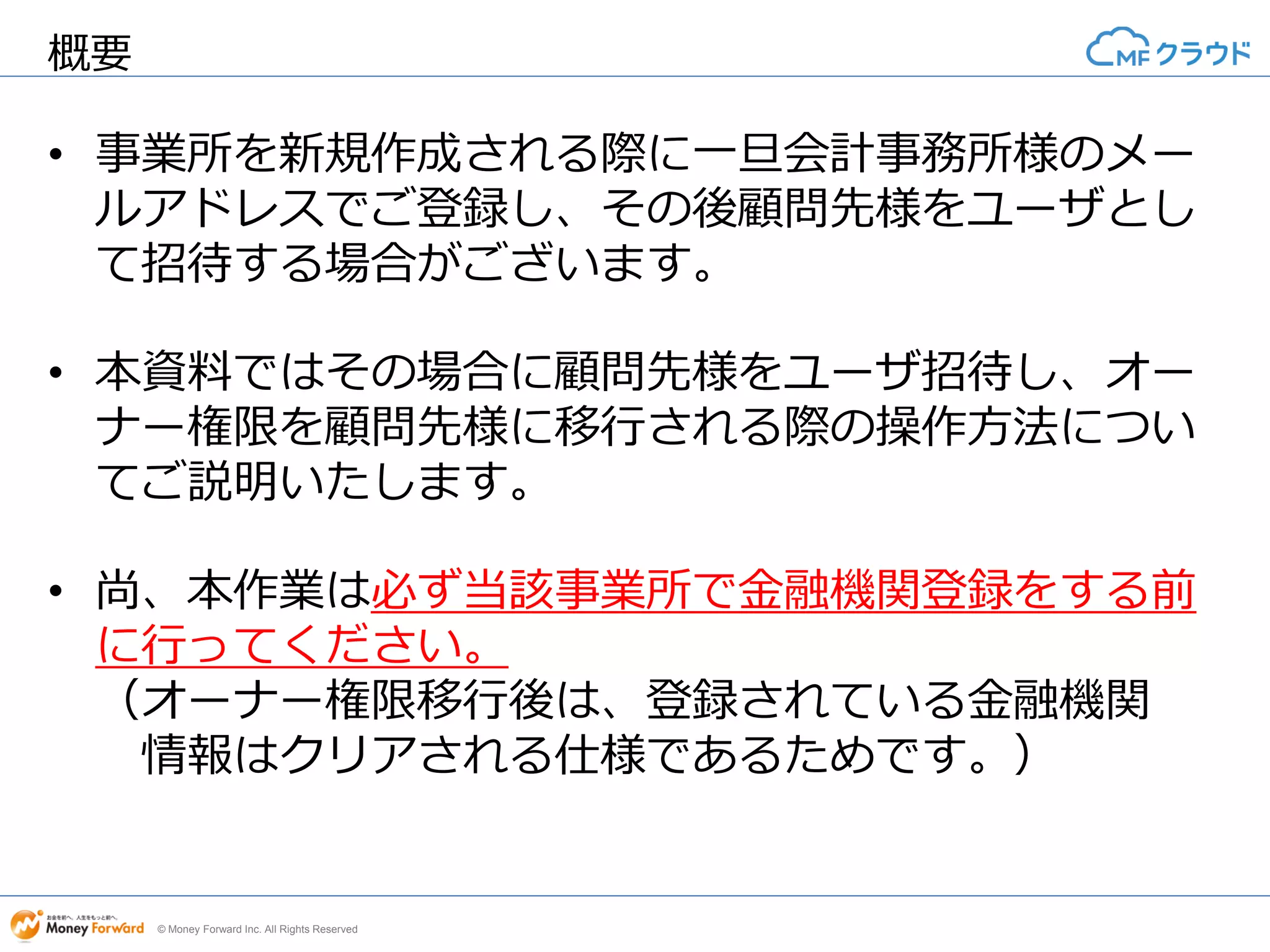
Inc. All Rights Reserved 概要 • 事業所を新規作成される際に一旦会計事務所様のメー ルアドレスでご登録し、その後顧問先様をユーザとし て招待する場合がございます。 • 本資料ではその場合に顧問先様をユーザ招待し、オー ナー権限を顧問先様に移行される際の操作方法につい てご説明いたします。 • 尚、本作業は必ず当該事業所で金融機関登録をする前 に行ってください。 (オーナー権限移行後は、登録されている金融機関 情報はクリアされる仕様であるためです。)
3.
© Money Forward
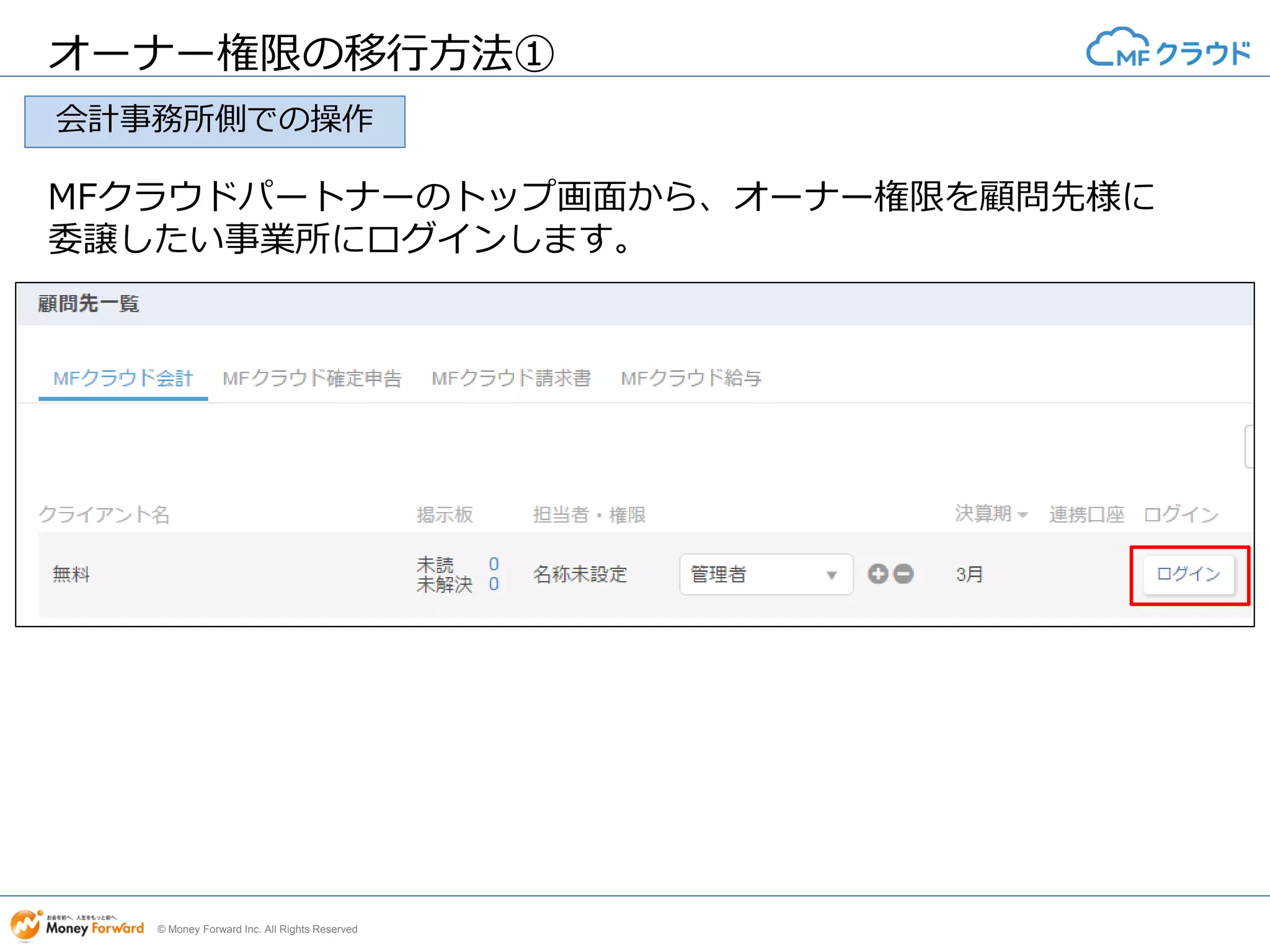
Inc. All Rights Reserved オーナー権限の移行方法① MFクラウドパートナーのトップ画面から、オーナー権限を顧問先様に 委譲したい事業所にログインします。 会計事務所側での操作
4.
© Money Forward
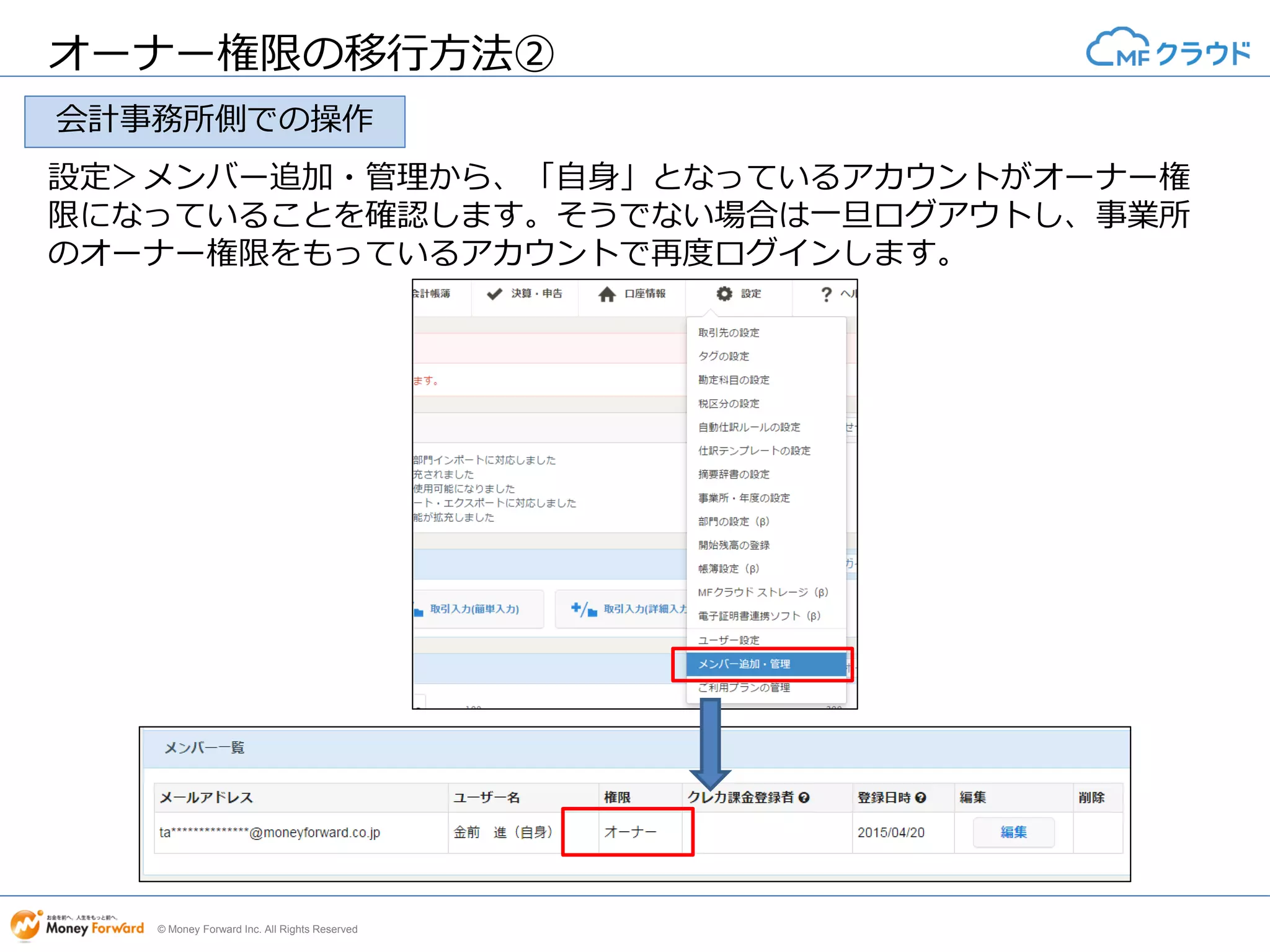
Inc. All Rights Reserved オーナー権限の移行方法② 設定>メンバー追加・管理から、「自身」となっているアカウントがオーナー権 限になっていることを確認します。そうでない場合は一旦ログアウトし、事業所 のオーナー権限をもっているアカウントで再度ログインします。 会計事務所側での操作
5.
© Money Forward
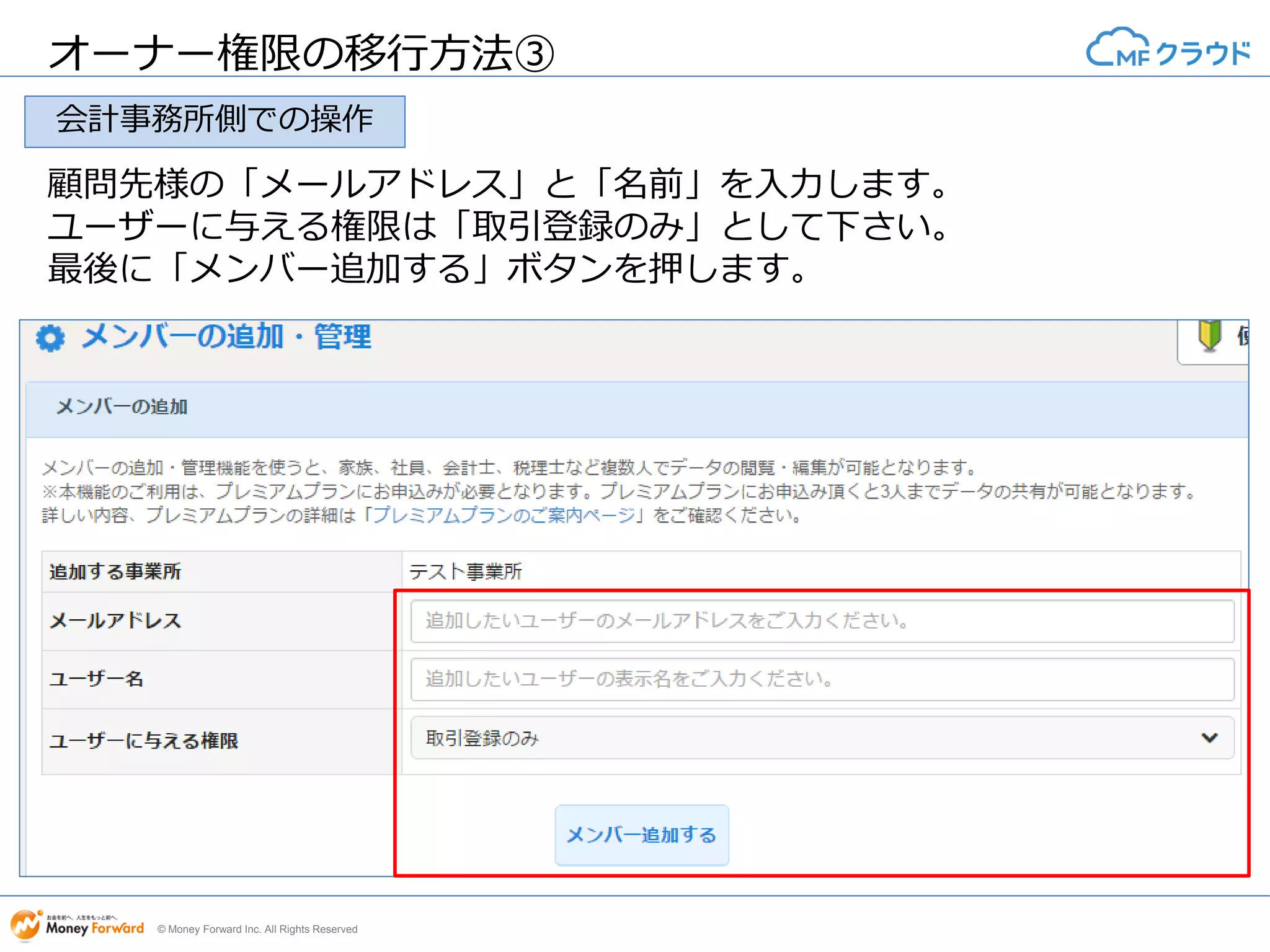
Inc. All Rights Reserved オーナー権限の移行方法③ 顧問先様の「メールアドレス」と「名前」を入力します。 ユーザーに与える権限は「取引登録のみ」として下さい。 最後に「メンバー追加する」ボタンを押します。 会計事務所側での操作
6.
© Money Forward
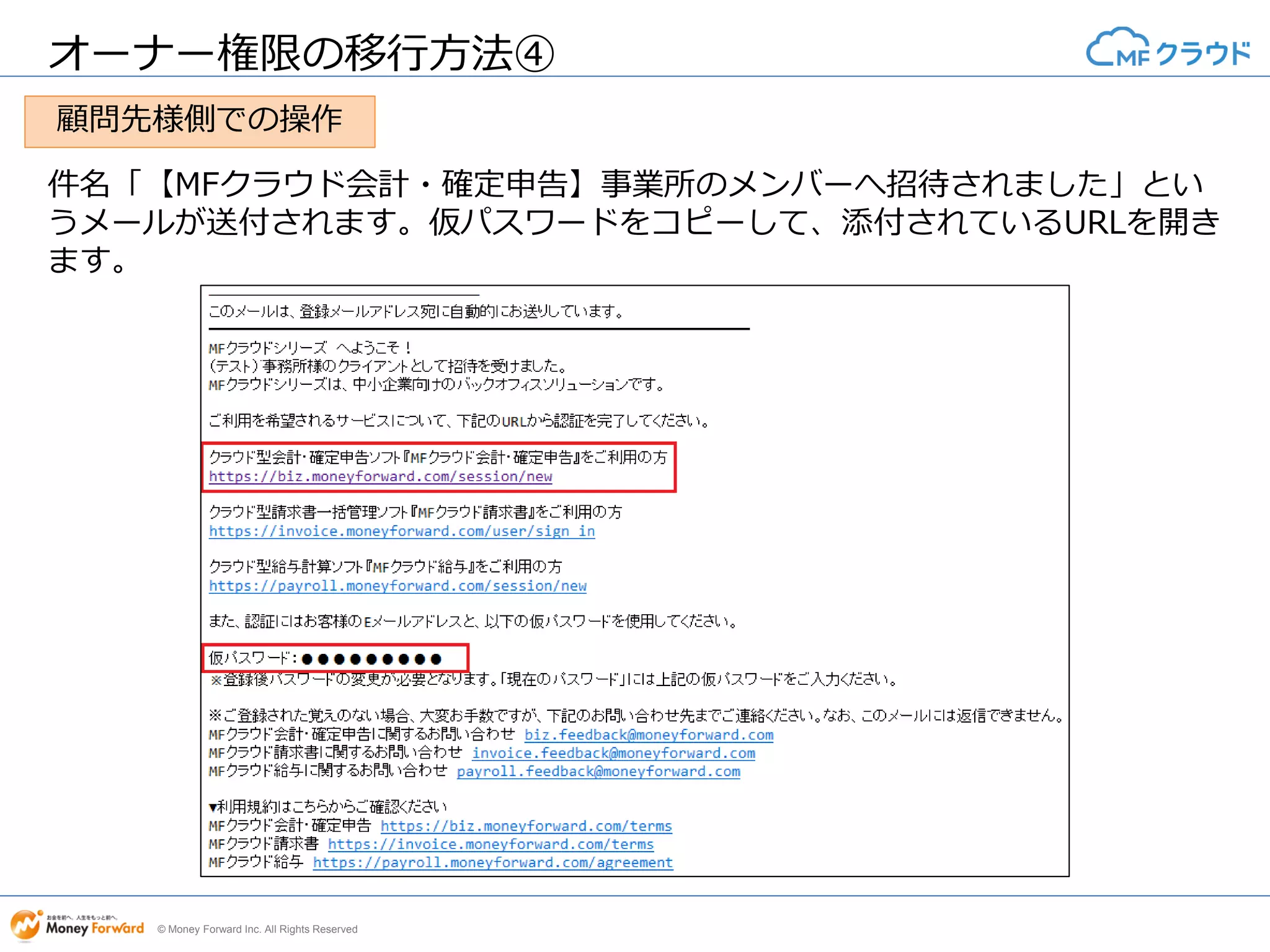
Inc. All Rights Reserved オーナー権限の移行方法④ 件名「【MFクラウド会計・確定申告】事業所のメンバーへ招待されました」とい うメールが送付されます。仮パスワードをコピーして、添付されているURLを開き ます。 顧問先様側での操作
7.
© Money Forward
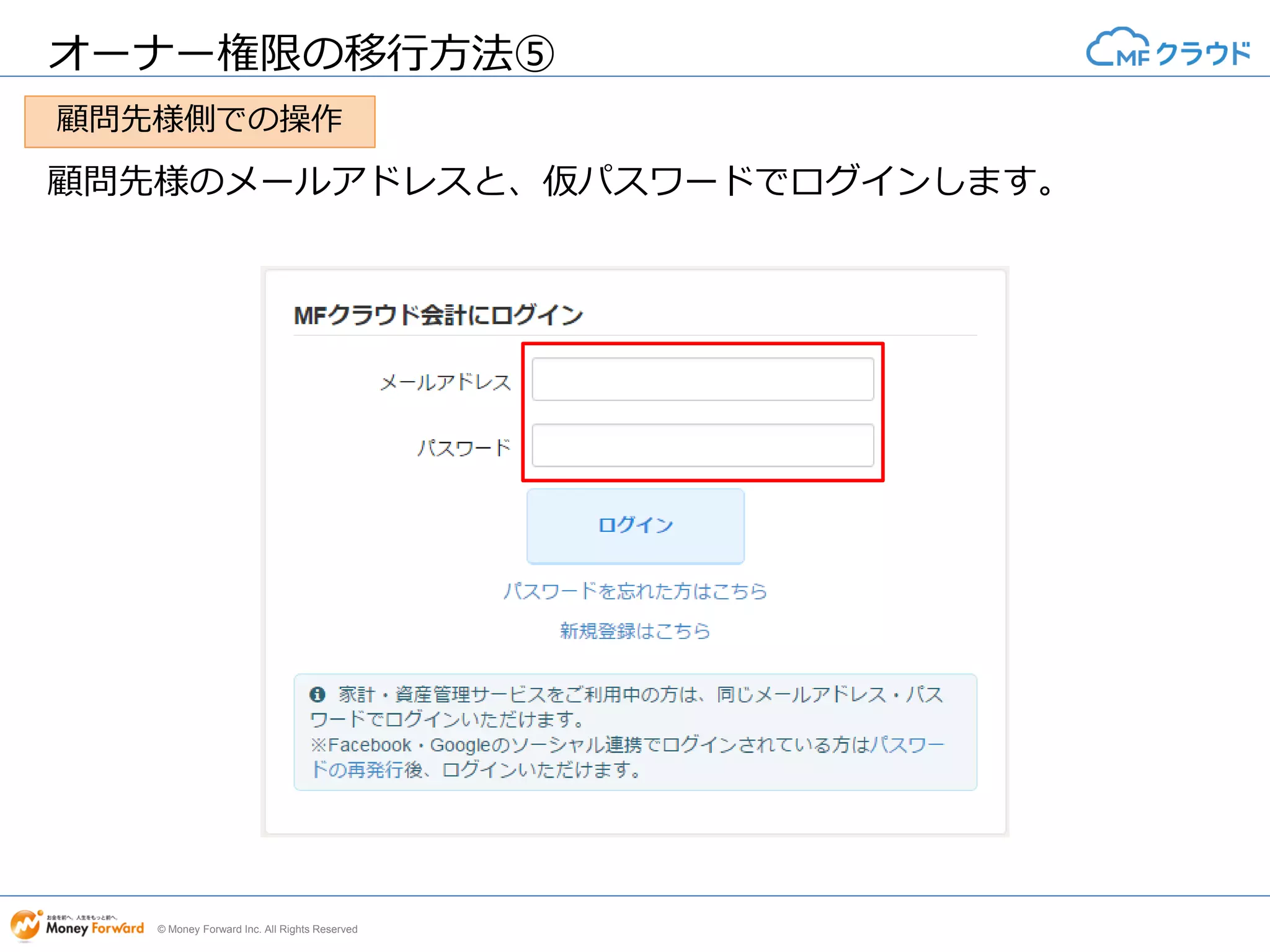
Inc. All Rights Reserved オーナー権限の移行方法⑤ 顧問先様のメールアドレスと、仮パスワードでログインします。 顧問先様側での操作
8.
© Money Forward
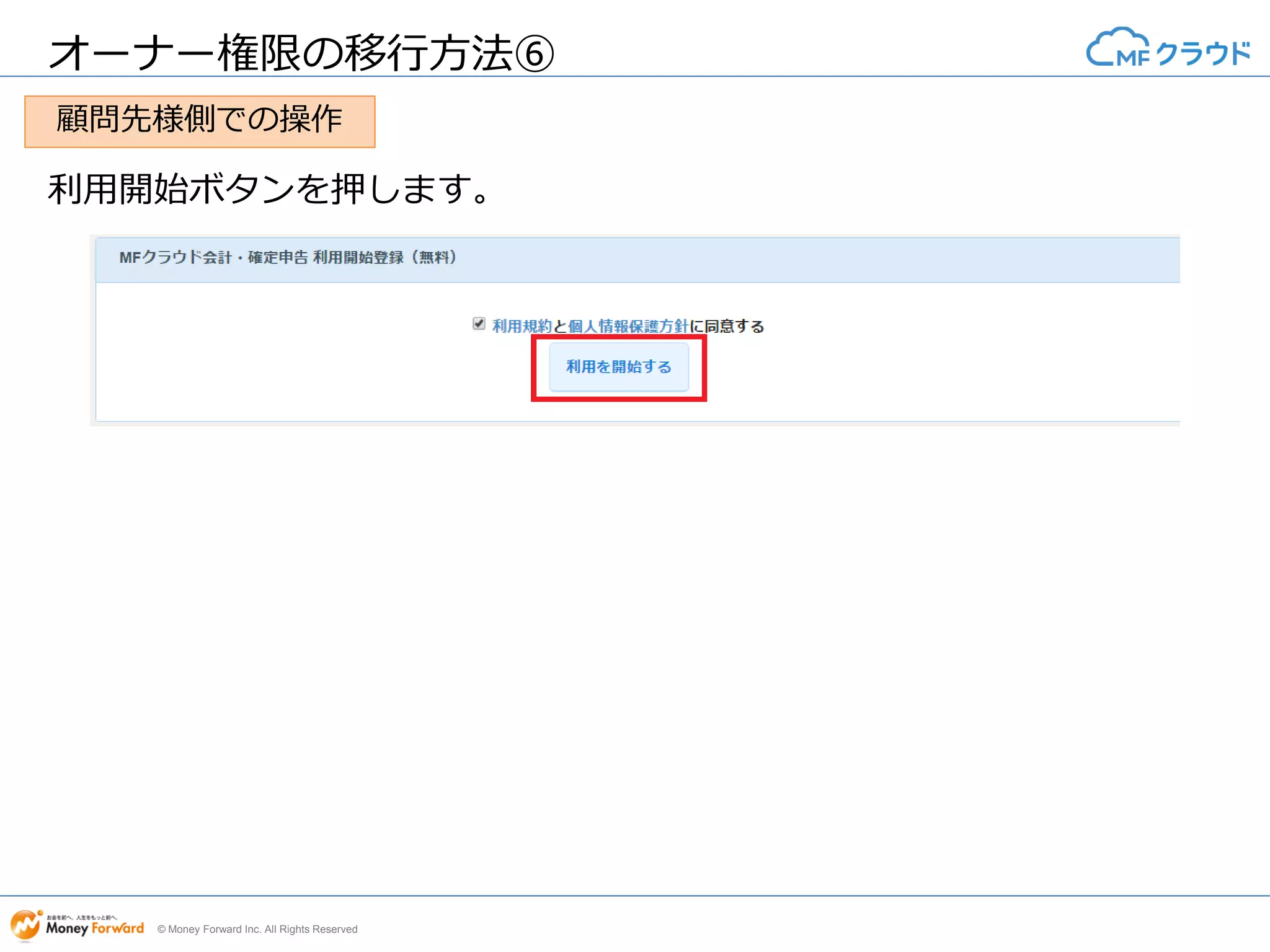
Inc. All Rights Reserved オーナー権限の移行方法⑥ 利用開始ボタンを押します。 顧問先様側での操作
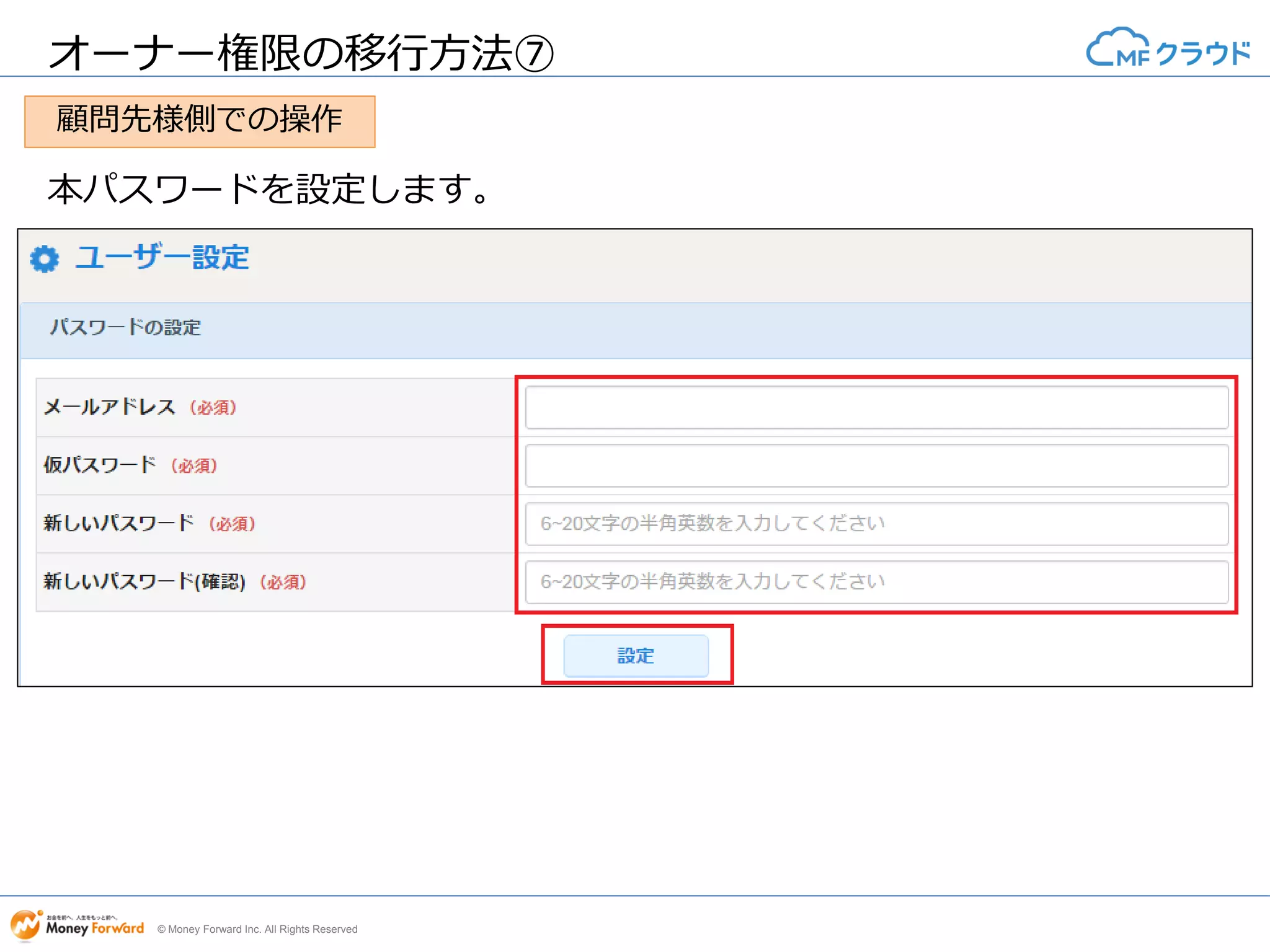
9.
© Money Forward
Inc. All Rights Reserved オーナー権限の移行方法⑦ 本パスワードを設定します。 顧問先様側での操作
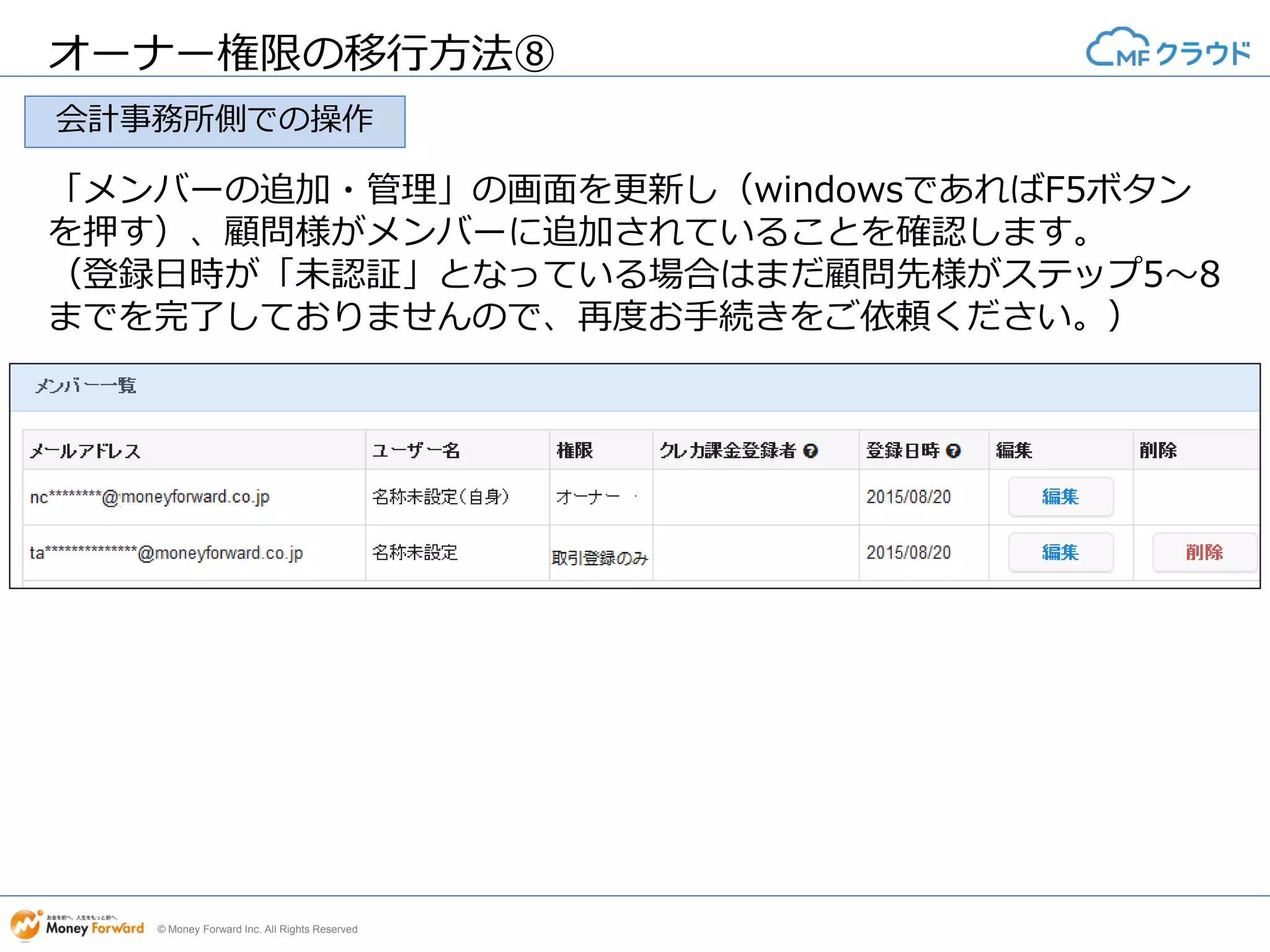
10.
© Money Forward
Inc. All Rights Reserved オーナー権限の移行方法⑧ 「メンバーの追加・管理」の画面を更新し(windowsであればF5ボタン を押す)、顧問様がメンバーに追加されていることを確認します。 (登録日時が「未認証」となっている場合はまだ顧問先様がステップ5~8 までを完了しておりませんので、再度お手続きをご依頼ください。) 会計事務所側での操作
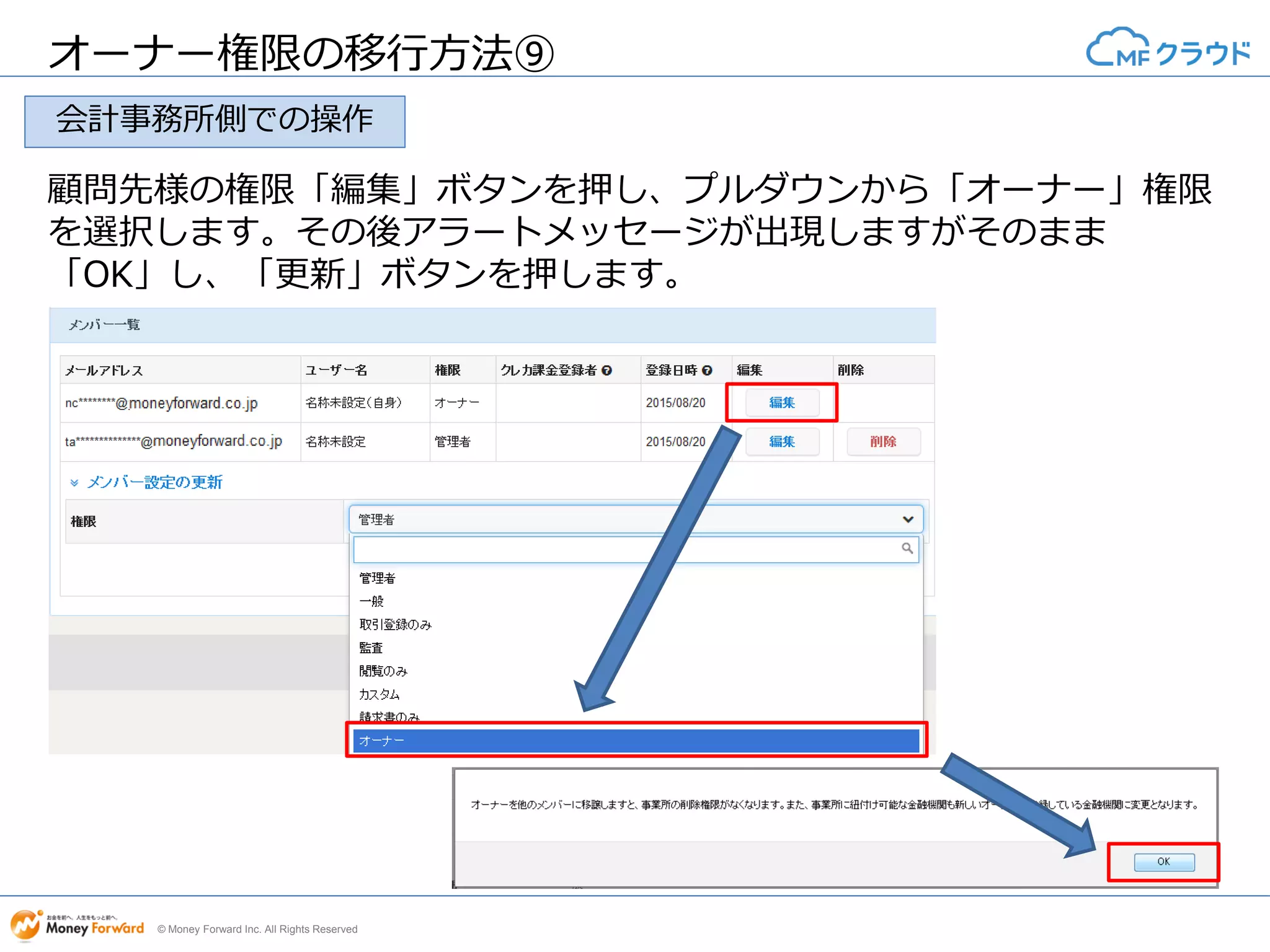
11.
© Money Forward
Inc. All Rights Reserved オーナー権限の移行方法⑨ 顧問先様の権限「編集」ボタンを押し、プルダウンから「オーナー」権限 を選択します。その後アラートメッセージが出現しますがそのまま 「OK」し、「更新」ボタンを押します。 会計事務所側での操作
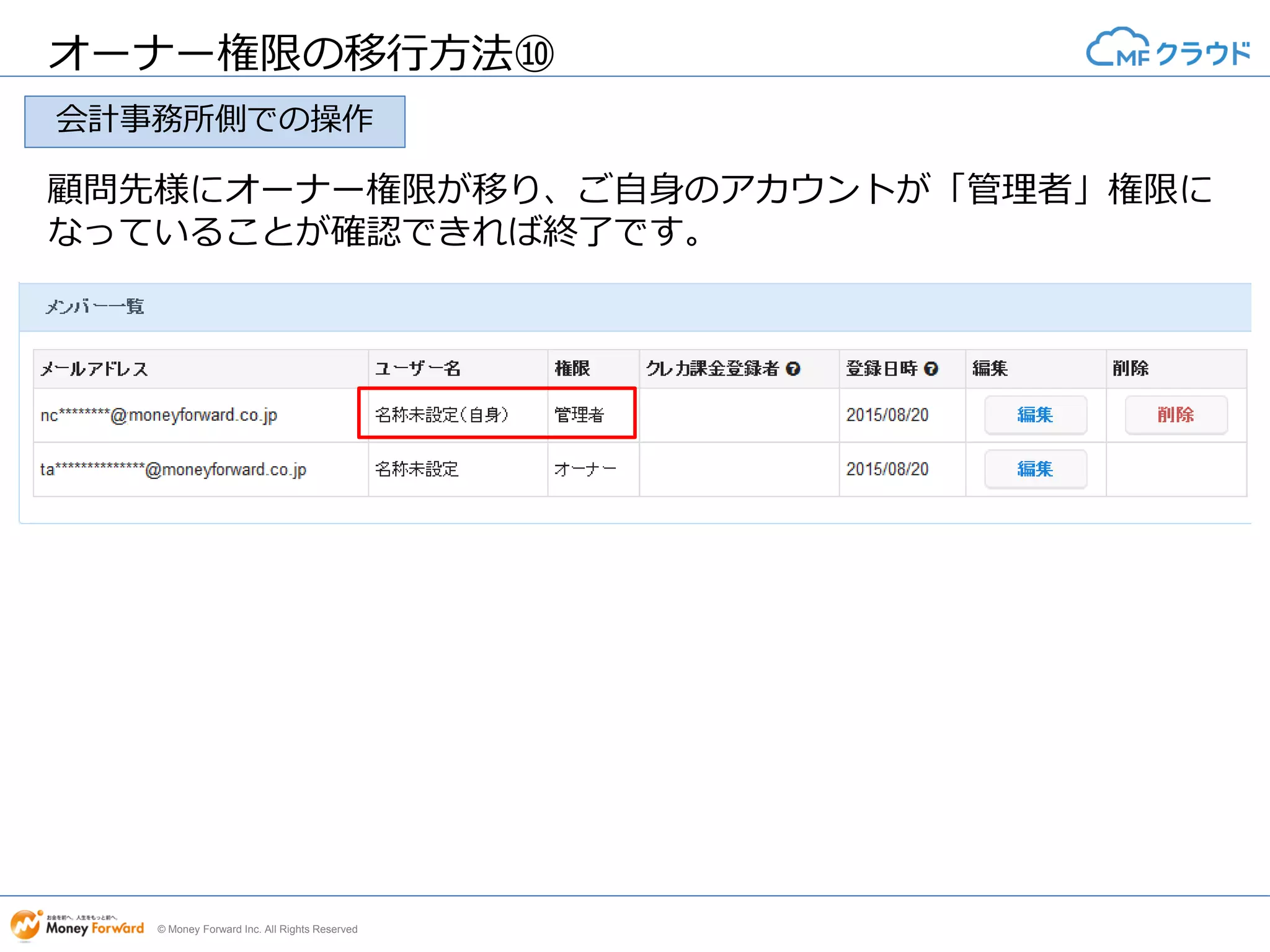
12.
© Money Forward
Inc. All Rights Reserved オーナー権限の移行方法⑩ 顧問先様にオーナー権限が移り、ご自身のアカウントが「管理者」権限に なっていることが確認できれば終了です。 会計事務所側での操作
Download



![【会社紹介資料】 株式会社カンゲンエージェント [ 11 月 30 日作成資料公開 ].pdf](https://cdn.slidesharecdn.com/ss_thumbnails/11-251211095054-61b5c9e6-thumbnail.jpg?width=640&height=640&fit=bounds)


