More Related Content

PDF

PPTX

PDF
MFクラウド会計・確定申告 for クリニック 使い方ガイド 
PDF

PDF

PDF

PDF

PDF
What's hot

PPTX

PDF
マネーフォワード クラウド会計・確定申告 for クリニックについて 
PDF

PDF

PDF

PDF

PDF

PDF
他社会計ソフトからの仕訳インポート(インフォマート) 
PDF
Step2.銀行口座等を登録して自動でデータを取得する 
PDF
他社会計ソフトからの仕訳インポート(CASH RADAR) 
PDF

PDF

PDF

PDF

PDF

PDF

PDF

PDF

PDF

PDF
Viewers also liked

PDF

PDF

PDF

PDF

PDF

PDF

PDF

PDF

PDF
Similar to 会計アプリ使い方ガイド(Android)

PDF

PDF

PDF
マネーフォワード クラウド新機能のお知らせ2020年6月分_ 
PDF

PDF

PDF

PDF

PDF

PDF

PDF

PPTX
スマートフォンで実現するワークスタイル革命 経費入力が自動取得で不要に!? re:Work Summit 2016 登壇資料 
PPTX
Step4.他の会計ソフトで入力した取引データを取り込む方法 
PDF

PDF

PDF

PDF

PDF

PDF

PDF

PDF
More from Money Forward, Inc.

PDF
【マネーフォワード クラウド会計Plus】マネーフォワード 電子証明書連携ソフトの設定手順 
PDF
【マネーフォワード クラウド会計・確定申告】マネーフォワード 電子証明書連携ソフトの設定 
PDF
【マネーフォワード クラウド会計・確定申告】他社会計ソフトからの仕訳インポート(flam) 
PDF
【マネーフォワード クラウド会計・確定申告】他社会計ソフトからの仕訳インポート(JDL IBEX会計) 
PDF
【マネーフォワード クラウド会計・確定申告】他社会計ソフトからの仕訳インポート(JDL IBEX会計) 
PDF
【マネーフォワード クラウド会計・確定申告】他社会計ソフトからの仕訳インポート(JDL IBEX出納帳) 
PDF
【マネーフォワード クラウド会計・確定申告】他社会計ソフトからの仕訳インポート(PCA) 
PDF
【マネーフォワード クラウド会計・確定申告】他社会計ソフトからの仕訳インポート(ミロク) 
PDF
【マネーフォワード クラウド会計・確定申告】他社会計ソフトからの開始残高インポート(ミロク) 
PDF
2024年3月25日デジタル庁・経済産業省主催「国際データガバナンスアドバイザリー委員会」株式会社マネーフォワード代表取締役社長 CEO辻に... 
PDF
【マネーフォワード クラウド会計・確定申告】「仕訳帳」>「多桁式出納帳」をインポートする 
PDF
【マネーフォワード クラウド会計・確定申告】マネーフォワード 電子証明書連携ソフトの設定 
PDF
【マネーフォワード クラウド会計・確定申告】他社会計ソフトからの仕訳インポート(A-SaaSインストール版) 
PDF
【マネーフォワード クラウド会計・確定申告】他社会計ソフトからの仕訳インポート(A-SaaSインストール版) 
PDF
【マネーフォワード クラウド会計・確定申告】他社会計ソフトからの仕訳インポート(CASH RADAR) 
PDF
【マネーフォワード クラウド会計・確定申告】他社会計ソフトからの仕訳インポート(やるぞ!青色申告) 
PDF
【マネーフォワード クラウド会計・確定申告】他社会計ソフトからの仕訳インポート(A-SaaSブラウザ版) 
PDF
【マネーフォワード クラウド会計・確定申告】他社会計ソフトからの開始残高インポート(弥生会計) 
PDF
【マネーフォワード クラウド会計・確定申告】他社会計ソフトからの仕訳インポート(弥生会計) 
PDF
【マネーフォワード クラウド会計・確定申告】他社会計ソフトからの仕訳インポート(JDL IBEX会計) Recently uploaded

PDF
20260119_VIoTLT_vol22_kitazaki_v1___.pdf 
PDF
maisugimoto_曖昧さを含む仕様書の改善を目的としたアノテーション支援ツールの検討_HCI2025.pdf 
PDF
自転車ユーザ参加型路面画像センシングによる点字ブロック検出における性能向上方法の模索 (20260123 SeMI研) 
PDF
TomokaEdakawa_職種と講義の関係推定に基づく履修支援システムの基礎検討_HCI2026 
PDF
ST2024_PM1_2_Case_study_of_local_newspaper_company.pdf 
PDF
Team Topology Adaptive Organizational Design for Rapid Delivery of Valuable S... 会計アプリ使い方ガイド(Android)
- 1.
© Money ForwardInc. All Rights Reserved
会計ソフト-
MFクラウド会計・確定申告
アプリの使い方
(Androidアプリ)
1
- 2.
© Money ForwardInc. All Rights Reserved
目次
• 概要 P.3
• 1. アプリのダウンロード方法 P.4
• 2. アプリへのログイン方法 P.5
• 3. ホーム画面について P.7
• 4. 口座明細の確認方法 P.8
• 5.資金繰りの確認方法 P.10
• 6.損益分析の確認方法 P.13
• 7. 設定メニューでできること P.15
• 8.パスコードロック設定 P.16
2
- 3.
© Money ForwardInc. All Rights Reserved
概要
会社の経営状況を簡単に把握することができる
Androidアプリです。
確認出来る内容は以下のとおりです。
• 口座残高の確認 P.8参照
• 口座明細の確認 P.8参照
• 資金繰りの確認 P.10参照
• 損益分析の確認方法 P.13参照
• 科目残高の確認 P.13参照
• 補助残高の確認 P.13参照
3
- 4.
© Money ForwardInc. All Rights Reserved
1.アプリのダウンロードの方法
4
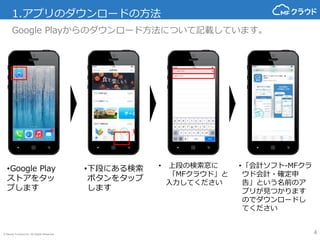
Google Playからのダウンロード方法について記載しています。
• Google Play
ストアをタップし
ます
• 上段にある検索欄で、
「MFクラウド会
計」と検索します
• 候補に、「MFクラウド
会計・確定申告」が表示
されます
• 項目をタップし、
インストールを
行ってください
- 5.
© Money ForwardInc. All Rights Reserved
2.アプリへのログイン方法
5
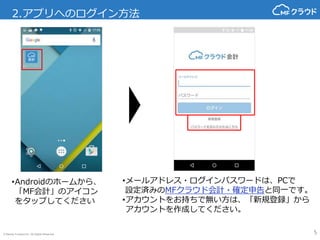
•メールアドレス・ログインパスワードは、PCで
設定済みのMFクラウド会計・確定申告と同一です。
•アカウントをお持ちで無い方は、「新規登録」から
アカウントを作成してください。
•Androidのホームから、
「MF会計」のアイコン
をタップしてください
- 6.
© Money ForwardInc. All Rights Reserved
2.アプリへのログイン方法
6
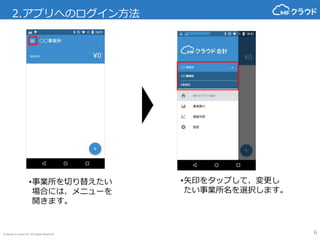
•矢印をタップして、変更し
たい事業所名を選択します。
•事業所を切り替えたい
場合には、メニューを
開きます。
- 7.
© Money ForwardInc. All Rights Reserved
3.ホーム画面について
7
事業所の資金繰り状況を確認する
画面に切り替わります。
複数の事業所がある
場合、切り替えが可
能です。
ホーム画面に戻ります。
連携された金融機関の残高や
明細の確認が可能です。
損益分析の状況を確認する画面に
切り替わります。
各種設定が可能です。
ホーム画面・分析画面・設定画面へ遷移したい
ときは、左上のメニューを選択するか、左から
右にフリックし、メニューを表示させます。
- 8.
© Money ForwardInc. All Rights Reserved
4.口座残高の確認方法
8
選択した事業所名が表示されます。
事業所を切り替えたい場合は、左
端をタップし、メニューを開くと、
選択することができます。
連携口座の直近の取
得時の残高が確認で
きます。
連携している金融機関で新着の
明細があるときに表示されます。
タップすると、入出金明細を確
認することができます。
連携している金融機関にエラーが発
生していると表示されます。
エラー内容を確認し、再度データの
取得を行なってください。
ホーム画面・分析画面・設定画
面へ遷移したいときは、左上の
メニューを選択するか、右にフ
リックし、メニューを表示させ
ます。
- 9.
© Money ForwardInc. All Rights Reserved
4.口座明細の確認方法
9
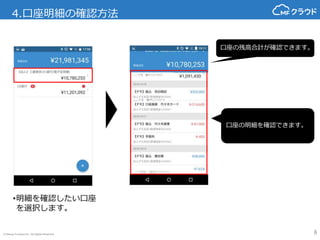
•明細を確認したい口座
を選択します。
口座の残高合計が確認できます。
口座の明細を確認できます。
- 10.
© Money ForwardInc. All Rights Reserved
5.資金繰りの確認方法(過去)
10
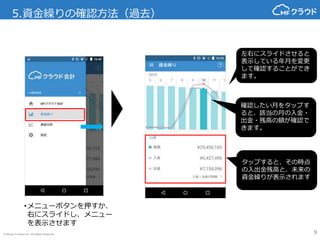
•メニューボタンを押すか、
右にスライドし、メニュー
を表示させます
左右にスライドさせると
表示している年月を変更
して確認することができ
ます。
確認したい月をタップす
ると、該当の月の入金・
出金・残高の額が確認で
きます。
タップすると、その時点
の入出金残高と、未来の
資金繰りが表示されます
- 11.
© Money ForwardInc. All Rights Reserved
5.資金繰りの確認方法(未来)
11
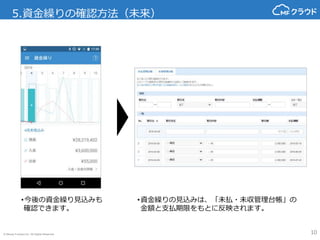
•今後の資金繰り見込みも
確認できます。
•資金繰りの見込みは、「未払・未収管理台帳」の
金額と支払期限をもとに反映されます。
•未払金・未収金の入力は、Webサービス版の未
払・未収管理台帳から可能です。
- 12.
© Money ForwardInc. All Rights Reserved
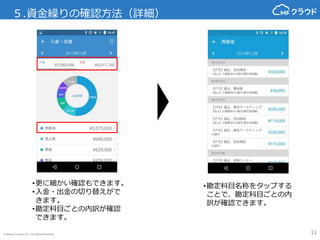
5.資金繰りの確認方法(詳細)
12
•更に細かい確認もできます。
•入金・出金の切り替えがで
きます。
•勘定科目ごとの内訳が確認
できます。
•勘定科目名称をタップする
ことで、勘定科目ごとの内
訳が確認できます。
- 13.
© Money ForwardInc. All Rights Reserved
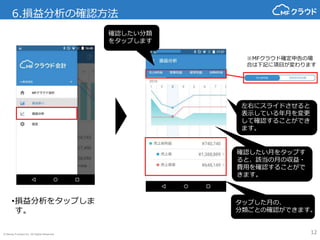
6.損益分析の確認方法
13
•損益分析をタップしま
す。
左右にスライドさせると
表示している年月を変更
して確認することができ
ます。
確認したい月をタップす
ると、該当の月の収益・
費用を確認することがで
きます。
タップした月の、
分類ごとの確認ができます。
※MFクラウド確定申告の場
合は下記に項目が変わります
確認したい分類
をタップします
- 14.
© Money ForwardInc. All Rights Reserved
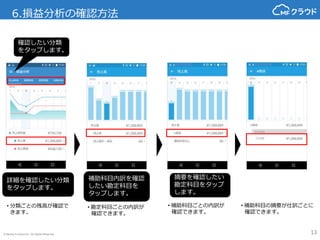
6.損益分析の確認方法
14
• 勘定科目ごとの内訳が
確認できます。
• 補助科目の摘要が仕訳ごとに
確認できます。
• 補助科目ごとの内訳が
確認できます。
• 分類ごとの残高が確認で
きます。
詳細を確認したい分類
をタップします。
補助科目内訳を確認
したい勘定科目を
タップします。
摘要を確認したい
補助科目をタップ
します。
確認したい分類
をタップします。
- 15.
© Money ForwardInc. All Rights Reserved
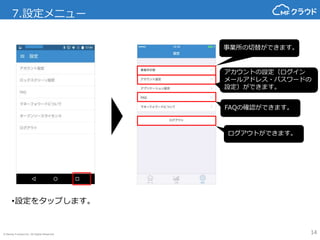
7.設定メニュー
15
•設定をタップします。
アカウントの設定(ログイン
メールアドレス・パスワードの
設定)ができます。
ログアウトができます。
FAQの確認ができます。
ロックナンバーを変更で
きます。
- 16.
© Money ForwardInc. All Rights Reserved
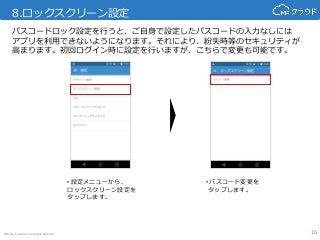
8.ロックスクリーン設定
16
• 設定メニューから、
ロックスクリーン設定を
タップします。
• パスコード変更を
タップします。
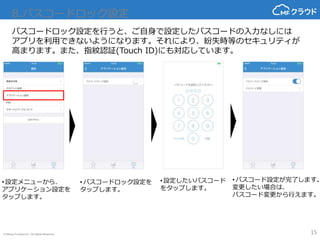
パスコードロック設定を行うと、ご自身で設定したパスコードの入力なしには
アプリを利用できないようになります。それにより、紛失時等のセキュリティが
高まります。初回ログイン時に設定を行いますが、こちらで変更も可能です。