Download free for 30 days
Sign in
Upload
Language (EN)
Support
Business
Mobile
Social Media
Marketing
Technology
Art & Photos
Career
Design
Education
Presentations & Public Speaking
Government & Nonprofit
Healthcare
Internet
Law
Leadership & Management
Automotive
Engineering
Software
Recruiting & HR
Retail
Sales
Services
Science
Small Business & Entrepreneurship
Food
Environment
Economy & Finance
Data & Analytics
Investor Relations
Sports
Spiritual
News & Politics
Travel
Self Improvement
Real Estate
Entertainment & Humor
Health & Medicine
Devices & Hardware
Lifestyle
Change Language
Language
English
Español
Português
Français
Deutsche
Cancel
Save
Submit search
EN
Uploaded by
Money Forward, Inc.
PPTX, PDF
45 views
士業代行プランについて
士業様向けの会計記帳代行プラン・給与系段代行プランについて説明します。
Business
◦
Read more
0
Save
Share
Embed
Embed presentation
Download
Download to read offline
1
/ 11
2
/ 11
3
/ 11
4
/ 11
5
/ 11
6
/ 11
7
/ 11
8
/ 11
9
/ 11
10
/ 11
11
/ 11
More Related Content
PDF
士業代行プランについて
by
Money Forward, Inc.
PDF
士業代行プランについて
by
Money Forward, Inc.
PDF
金融機関の認証方法を変更する際の注意点
by
Money Forward, Inc.
PDF
Step2.銀行口座等を登録して自動でデータを取得する
by
Money Forward, Inc.
PDF
設定手順 電子証明書連携ソフト
by
Money Forward, Inc.
PDF
MFクラウド会計・確定申告 for クリニック 使い方ガイド
by
Money Forward, Inc.
PDF
初期設定手順について
by
Money Forward, Inc.
PDF
MFクラウド請求書との仕訳連携機能について
by
Money Forward, Inc.
士業代行プランについて
by
Money Forward, Inc.
士業代行プランについて
by
Money Forward, Inc.
金融機関の認証方法を変更する際の注意点
by
Money Forward, Inc.
Step2.銀行口座等を登録して自動でデータを取得する
by
Money Forward, Inc.
設定手順 電子証明書連携ソフト
by
Money Forward, Inc.
MFクラウド会計・確定申告 for クリニック 使い方ガイド
by
Money Forward, Inc.
初期設定手順について
by
Money Forward, Inc.
MFクラウド請求書との仕訳連携機能について
by
Money Forward, Inc.
What's hot
PDF
Step8.請求書の作成方法
by
Money Forward, Inc.
PDF
未払・未収管理台帳の使い方
by
Money Forward, Inc.
PDF
エクセルに手入力した取引明細のインポート
by
Money Forward, Inc.
PDF
マネーフォワード クラウド会計・確定申告 for クリニックについて
by
Money Forward, Inc.
PDF
MFクラウド電子証明書連携ソフトの設定
by
Money Forward, Inc.
PDF
現金出納帳インポート機能
by
Money Forward, Inc.
PDF
他社会計ソフトからの仕訳インポート(インフォマート)
by
Money Forward, Inc.
PDF
他社会計ソフトからの仕訳インポート(弥生会計)
by
Money Forward, Inc.
PDF
オーナー権限の移行方法
by
Money Forward, Inc.
PDF
会計アプリ使い方ガイド(Android)
by
Money Forward, Inc.
PDF
他社会計ソフトからの仕訳インポート(ミロク)
by
Money Forward, Inc.
PDF
Step3.取引入力・仕訳
by
Money Forward, Inc.
PDF
「仕訳テンプレート」機能
by
Money Forward, Inc.
PDF
エクセルにて入力した取引明細をインポートする
by
Money Forward, Inc.
PDF
他社会計ソフトからの仕訳インポート(CASH RADAR)
by
Money Forward, Inc.
PDF
他社会計ソフトからの仕訳インポート1
by
Money Forward, Inc.
PDF
他社会計ソフトからの仕訳インポート(財務応援)
by
Money Forward, Inc.
PPTX
自動仕訳ルールの設定方法
by
Money Forward, Inc.
PDF
他社会計ソフトからの開始残高インポート(弥生会計)
by
Money Forward, Inc.
PDF
MFクラウド会計・確定申告アプリの使い方
by
Money Forward, Inc.
Step8.請求書の作成方法
by
Money Forward, Inc.
未払・未収管理台帳の使い方
by
Money Forward, Inc.
エクセルに手入力した取引明細のインポート
by
Money Forward, Inc.
マネーフォワード クラウド会計・確定申告 for クリニックについて
by
Money Forward, Inc.
MFクラウド電子証明書連携ソフトの設定
by
Money Forward, Inc.
現金出納帳インポート機能
by
Money Forward, Inc.
他社会計ソフトからの仕訳インポート(インフォマート)
by
Money Forward, Inc.
他社会計ソフトからの仕訳インポート(弥生会計)
by
Money Forward, Inc.
オーナー権限の移行方法
by
Money Forward, Inc.
会計アプリ使い方ガイド(Android)
by
Money Forward, Inc.
他社会計ソフトからの仕訳インポート(ミロク)
by
Money Forward, Inc.
Step3.取引入力・仕訳
by
Money Forward, Inc.
「仕訳テンプレート」機能
by
Money Forward, Inc.
エクセルにて入力した取引明細をインポートする
by
Money Forward, Inc.
他社会計ソフトからの仕訳インポート(CASH RADAR)
by
Money Forward, Inc.
他社会計ソフトからの仕訳インポート1
by
Money Forward, Inc.
他社会計ソフトからの仕訳インポート(財務応援)
by
Money Forward, Inc.
自動仕訳ルールの設定方法
by
Money Forward, Inc.
他社会計ソフトからの開始残高インポート(弥生会計)
by
Money Forward, Inc.
MFクラウド会計・確定申告アプリの使い方
by
Money Forward, Inc.
Similar to 士業代行プランについて
PDF
士業代行プランについて
by
Money Forward, Inc.
PDF
士業代行プランについて
by
Money Forward, Inc.
PDF
初期設定の手順
by
Money Forward, Inc.
PDF
初期設定の手順
by
Money Forward, Inc.
PDF
マネーフォワードビジネスカンパニー 紹介資料 | We are hiring!
by
ssuserbbde72
PDF
他社会計ソフトからの仕訳インポート(財務応援)
by
Money Forward, Inc.
PDF
顧問先の登録方法(マネーフォワード クラウド給与)
by
Money Forward, Inc.
PDF
顧問先の登録方法(MFクラウド給与)
by
Money Forward, Inc.
PDF
税理士・担当職員の追加方法
by
Money Forward, Inc.
PDF
顧問先の登録方法(マネーフォワード クラウド給与)
by
Money Forward, Inc.
PDF
Tax accountant manual_01
by
Money Forward, Inc.
PDF
他社会計ソフトからの仕訳インポート(財務応援)
by
Money Forward, Inc.
PDF
他社会計ソフトからの仕訳インポート(財務応援)
by
Money Forward, Inc.
PDF
税理士・担当職員の追加方法
by
Money Forward, Inc.
PPTX
税理士・担当職員の追加方法
by
Money Forward, Inc.
PDF
(税理士先生向)初期設定
by
Money Forward, Inc.
PDF
税理士・担当職員の追加方法
by
Money Forward, Inc.
PDF
企業の成長に合わせたシステムを選んで使えるクラウド型ERP『マネーフォワード クラウドERP』のご紹介_株式会社マネーフォワード
by
aokiyuka
PDF
【マネーフォワード クラウド会計・確定申告】他社会計ソフトからの仕訳インポート(財務応援)
by
Money Forward, Inc.
PDF
他社会計ソフトからの仕訳インポート9
by
Money Forward, Inc.
士業代行プランについて
by
Money Forward, Inc.
士業代行プランについて
by
Money Forward, Inc.
初期設定の手順
by
Money Forward, Inc.
初期設定の手順
by
Money Forward, Inc.
マネーフォワードビジネスカンパニー 紹介資料 | We are hiring!
by
ssuserbbde72
他社会計ソフトからの仕訳インポート(財務応援)
by
Money Forward, Inc.
顧問先の登録方法(マネーフォワード クラウド給与)
by
Money Forward, Inc.
顧問先の登録方法(MFクラウド給与)
by
Money Forward, Inc.
税理士・担当職員の追加方法
by
Money Forward, Inc.
顧問先の登録方法(マネーフォワード クラウド給与)
by
Money Forward, Inc.
Tax accountant manual_01
by
Money Forward, Inc.
他社会計ソフトからの仕訳インポート(財務応援)
by
Money Forward, Inc.
他社会計ソフトからの仕訳インポート(財務応援)
by
Money Forward, Inc.
税理士・担当職員の追加方法
by
Money Forward, Inc.
税理士・担当職員の追加方法
by
Money Forward, Inc.
(税理士先生向)初期設定
by
Money Forward, Inc.
税理士・担当職員の追加方法
by
Money Forward, Inc.
企業の成長に合わせたシステムを選んで使えるクラウド型ERP『マネーフォワード クラウドERP』のご紹介_株式会社マネーフォワード
by
aokiyuka
【マネーフォワード クラウド会計・確定申告】他社会計ソフトからの仕訳インポート(財務応援)
by
Money Forward, Inc.
他社会計ソフトからの仕訳インポート9
by
Money Forward, Inc.
More from Money Forward, Inc.
PDF
2024年3月25日デジタル庁・経済産業省主催「国際データガバナンスアドバイザリー委員会」株式会社マネーフォワード代表取締役社長 CEO辻に...
by
Money Forward, Inc.
PDF
【マネーフォワード クラウド会計・確定申告】他社会計ソフトからの仕訳インポート(A-SaaSインストール版)
by
Money Forward, Inc.
PDF
【マネーフォワード クラウド会計Plus】マネーフォワード 電子証明書連携ソフトの設定手順
by
Money Forward, Inc.
PDF
【マネーフォワード クラウド会計・確定申告】他社会計ソフトからの仕訳インポート(JDL IBEX会計)
by
Money Forward, Inc.
PDF
【マネーフォワード クラウド会計・確定申告】マネーフォワード 電子証明書連携ソフトの設定
by
Money Forward, Inc.
PDF
【マネーフォワード クラウド会計・確定申告】他社会計ソフトからの仕訳インポート(JDL IBEX会計)
by
Money Forward, Inc.
PDF
【マネーフォワード クラウド会計・確定申告】他社会計ソフトからの仕訳インポート(やるぞ!青色申告)
by
Money Forward, Inc.
PDF
【マネーフォワード クラウド会計・確定申告】他社会計ソフトからの開始残高インポート(ミロク)
by
Money Forward, Inc.
PDF
【マネーフォワード クラウド会計・確定申告】他社会計ソフトからの開始残高インポート(弥生会計)
by
Money Forward, Inc.
PDF
【マネーフォワード クラウド会計・確定申告】他社会計ソフトからの仕訳インポート(flam)
by
Money Forward, Inc.
PDF
【マネーフォワード クラウド会計・確定申告】他社会計ソフトからの仕訳インポート(ミロク)
by
Money Forward, Inc.
PDF
【マネーフォワード クラウド会計・確定申告】「仕訳帳」>「多桁式出納帳」をインポートする
by
Money Forward, Inc.
PDF
【マネーフォワード クラウド会計・確定申告】他社会計ソフトからの仕訳インポート(JDL IBEX会計)
by
Money Forward, Inc.
PDF
【マネーフォワード クラウド会計・確定申告】他社会計ソフトからの仕訳インポート(弥生会計)
by
Money Forward, Inc.
PDF
【マネーフォワード クラウド会計・確定申告】マネーフォワード 電子証明書連携ソフトの設定
by
Money Forward, Inc.
PDF
【マネーフォワード クラウド会計・確定申告】他社会計ソフトからの仕訳インポート(JDL IBEX出納帳)
by
Money Forward, Inc.
PDF
【マネーフォワード クラウド会計・確定申告】他社会計ソフトからの仕訳インポート(CASH RADAR)
by
Money Forward, Inc.
PDF
【マネーフォワード クラウド会計・確定申告】他社会計ソフトからの仕訳インポート(A-SaaSインストール版)
by
Money Forward, Inc.
PDF
【マネーフォワード クラウド会計・確定申告】他社会計ソフトからの仕訳インポート(A-SaaSブラウザ版)
by
Money Forward, Inc.
PDF
【マネーフォワード クラウド会計・確定申告】他社会計ソフトからの仕訳インポート(PCA)
by
Money Forward, Inc.
2024年3月25日デジタル庁・経済産業省主催「国際データガバナンスアドバイザリー委員会」株式会社マネーフォワード代表取締役社長 CEO辻に...
by
Money Forward, Inc.
【マネーフォワード クラウド会計・確定申告】他社会計ソフトからの仕訳インポート(A-SaaSインストール版)
by
Money Forward, Inc.
【マネーフォワード クラウド会計Plus】マネーフォワード 電子証明書連携ソフトの設定手順
by
Money Forward, Inc.
【マネーフォワード クラウド会計・確定申告】他社会計ソフトからの仕訳インポート(JDL IBEX会計)
by
Money Forward, Inc.
【マネーフォワード クラウド会計・確定申告】マネーフォワード 電子証明書連携ソフトの設定
by
Money Forward, Inc.
【マネーフォワード クラウド会計・確定申告】他社会計ソフトからの仕訳インポート(JDL IBEX会計)
by
Money Forward, Inc.
【マネーフォワード クラウド会計・確定申告】他社会計ソフトからの仕訳インポート(やるぞ!青色申告)
by
Money Forward, Inc.
【マネーフォワード クラウド会計・確定申告】他社会計ソフトからの開始残高インポート(ミロク)
by
Money Forward, Inc.
【マネーフォワード クラウド会計・確定申告】他社会計ソフトからの開始残高インポート(弥生会計)
by
Money Forward, Inc.
【マネーフォワード クラウド会計・確定申告】他社会計ソフトからの仕訳インポート(flam)
by
Money Forward, Inc.
【マネーフォワード クラウド会計・確定申告】他社会計ソフトからの仕訳インポート(ミロク)
by
Money Forward, Inc.
【マネーフォワード クラウド会計・確定申告】「仕訳帳」>「多桁式出納帳」をインポートする
by
Money Forward, Inc.
【マネーフォワード クラウド会計・確定申告】他社会計ソフトからの仕訳インポート(JDL IBEX会計)
by
Money Forward, Inc.
【マネーフォワード クラウド会計・確定申告】他社会計ソフトからの仕訳インポート(弥生会計)
by
Money Forward, Inc.
【マネーフォワード クラウド会計・確定申告】マネーフォワード 電子証明書連携ソフトの設定
by
Money Forward, Inc.
【マネーフォワード クラウド会計・確定申告】他社会計ソフトからの仕訳インポート(JDL IBEX出納帳)
by
Money Forward, Inc.
【マネーフォワード クラウド会計・確定申告】他社会計ソフトからの仕訳インポート(CASH RADAR)
by
Money Forward, Inc.
【マネーフォワード クラウド会計・確定申告】他社会計ソフトからの仕訳インポート(A-SaaSインストール版)
by
Money Forward, Inc.
【マネーフォワード クラウド会計・確定申告】他社会計ソフトからの仕訳インポート(A-SaaSブラウザ版)
by
Money Forward, Inc.
【マネーフォワード クラウド会計・確定申告】他社会計ソフトからの仕訳インポート(PCA)
by
Money Forward, Inc.
Recently uploaded
PDF
【会社紹介資料】DXインキュベーション株式会社 [ 2026/01 公開 ].pdf
by
ssusercc2a61
PPTX
HOUSEI株式会社の主な事業セグメントは、国内IT事業と海外IT事業です。国内IT事業では、システム開発やAI関連サービスを提供し、海外IT事業では中国...
by
nakazono3
PDF
【会社紹介資料】DXインキュベーション株式会社 [ 2026/01 公開 ].pdf
by
ssusercc2a61
PDF
【会社紹介資料】 株式会社カンゲンエージェント [ 2026/01 公開 ].pdf
by
recruit21
PDF
2026Culture Deck_Sustainable Lab|2026カルチャーデック_サステナブル・ラボ
by
jlin35
PDF
【会社紹介資料】DXインキュベーション株式会社 [ 2026/01 公開 ].pdf
by
ssusercc2a61
PDF
Help_Center_Index_spec_ja_ver5_202601.pdf
by
katoyuki3
PDF
【会社紹介資料】DXインキュベーション株式会社 [ 2026/01 公開 ].pdf
by
ssusercc2a61
PDF
monopo 2026 credentials Japanese version
by
monopo2
PDF
株式会社DriveXの紹介資料です。会社・事業概要と人材の募集要件が記載されています。
by
anagata4
PDF
【会社紹介資料】DXインキュベーション株式会社 [ 2026/01 公開 ].pdf
by
ssusercc2a61
PDF
【会社紹介資料】DXインキュベーション株式会社 [ 2026/01 公開 ].pdf
by
ssusercc2a61
PDF
【会社紹介資料】DXインキュベーション株式会社 [ 2026/01 公開 ].pdf
by
ssusercc2a61
【会社紹介資料】DXインキュベーション株式会社 [ 2026/01 公開 ].pdf
by
ssusercc2a61
HOUSEI株式会社の主な事業セグメントは、国内IT事業と海外IT事業です。国内IT事業では、システム開発やAI関連サービスを提供し、海外IT事業では中国...
by
nakazono3
【会社紹介資料】DXインキュベーション株式会社 [ 2026/01 公開 ].pdf
by
ssusercc2a61
【会社紹介資料】 株式会社カンゲンエージェント [ 2026/01 公開 ].pdf
by
recruit21
2026Culture Deck_Sustainable Lab|2026カルチャーデック_サステナブル・ラボ
by
jlin35
【会社紹介資料】DXインキュベーション株式会社 [ 2026/01 公開 ].pdf
by
ssusercc2a61
Help_Center_Index_spec_ja_ver5_202601.pdf
by
katoyuki3
【会社紹介資料】DXインキュベーション株式会社 [ 2026/01 公開 ].pdf
by
ssusercc2a61
monopo 2026 credentials Japanese version
by
monopo2
株式会社DriveXの紹介資料です。会社・事業概要と人材の募集要件が記載されています。
by
anagata4
【会社紹介資料】DXインキュベーション株式会社 [ 2026/01 公開 ].pdf
by
ssusercc2a61
【会社紹介資料】DXインキュベーション株式会社 [ 2026/01 公開 ].pdf
by
ssusercc2a61
【会社紹介資料】DXインキュベーション株式会社 [ 2026/01 公開 ].pdf
by
ssusercc2a61
士業代行プランについて
1.
© Money Forward
Inc. All Rights Reserved 1 士業様向け代行プランについて
2.
© Money Forward
Inc. All Rights Reserved 2 会計記帳代行プラン …P3~ 給与計算代行プラン …P62~
3.
© Money Forward
Inc. All Rights Reserved 1.会計記帳代行プランとは 3 【顧問先が利用できる機能】 「ホーム」(データ連携済みの口座・残高は表示されません) 「データ連携」の各メニュー※ 「その他業務」からの他サービスへの遷移 画面右上事業所名から遷移できる各メニューへの遷移 ※「データ連携」>「新規登録」画面の下記2つは、オーナーでも操作できません。 ・「銀行・カード等のサイトからダウンロードした取引明細」 ・「エクセルに手入力した取引明細」 ※「次年度繰越」の操作もできません 会計記帳代行プランとは、顧問先様側で金融機関を連携させ、士業様(主に会計事務所様)の 記帳代行業務にご利用いただくことを想定したプランになります。 クラウドパートナー画面に登録されているメンバーは管理者権限の機能をご利用いただくことが できます。 (参考:https://support.biz.moneyforward.com/account/guide/user02/us03.html#member_kengen)。 顧問先のメンバーは主に金融機関連携機能をご利用いただくこと下記のメニュー以外は 利用できなくなる制限がかかります。
4.
© Money Forward
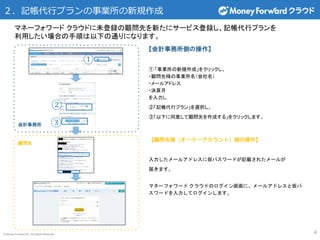
Inc. All Rights Reserved 2.記帳代行プランの事業所の新規作成 4 【会計事務所側の操作】 ① 「事業所の新規作成」をクリックし、 ・顧問先様の事業所名(会社名) ・メールアドレス ・決算月 を入力し ②「記帳代行プラン」を選択し、 ③「以下に同意して顧問先を作成する」をクリックします。 【顧問先様(オーナーアカウント)側の操作】 入力したメールアドレスに仮パスワードが記載されたメールが 届きます。 マネーフォワード クラウドのログイン画面に、メールアドレスと仮パ スワードを入力してログインします。 ② 顧問先 会計事務所 ① ③ マネーフォワード クラウドに未登録の顧問先を新たにサービス登録し、記帳代行プランを 利用したい場合の手順は以下の通りになります。
5.
© Money Forward
Inc. All Rights Reserved 3.既存事業所を記帳代行プランで登録 5 会計事務所側の操作 ①既存事業所の追加をクリックし、 顧問先様の②事業所番号を入力し ③記帳代行プランを選択し、 ④顧問先に追加をクリックします。 顧問先様(オーナーアカウント)側の 操作 顧問先様のメールアドレスで事業所にログインし画面右上にある ①吹き出しマークをクリックします。 ②「顧問先登録の申請があります」と表示されるので メッセージをクリックし、内容を確認の上 ③承認ボタンをクリックして認証を完了しましょう。 ※ 顧問先様が認証を完了すると、会計事務所の職員様が マネーフォワード クラウドパートナー画面から顧問先様の 事業所にログイン可能になります。 顧問先 会計事務所 ① ② ③ ① ② ③ マネーフォワード クラウドに登録済の事業所を新たに顧問先としてパートナー画面に登録し、 記帳代行プランを利用したい場合の手順は以下の通りになります。
6.
© Money Forward
Inc. All Rights Reserved 4.登録済事業所を記帳代行プランに変更 6 既にクラウドパートナー画面に登録済の事業所について、記帳代行プランに登録したい場合、 顧問先管理画面にて、「記帳代行プラン」のラジオボタンを選択します。※ ※記帳代行プランをご購入いただいていないお客様におかれましては、ラジオボタンは 表示されません。担当宛にお問い合わせください。
7.
© Money Forward
Inc. All Rights Reserved 7 会計記帳代行プラン …P3~ 給与計算代行プラン …P8~
8.
© Money Forward
Inc. All Rights Reserved 1.給与計算代行プランとは 8 【顧問先が利用できる機能】 ・「ホーム」 ・「従業員情報」 ・「基本設定」 ・「帳票一覧」 ・「連携設定」 ・「その他業務」 ・画面右上事業所名から遷移できる各メニュー ※年末調整については、従業員権限の入力機能・提出機能のご利用が可能です。 ※顧問先が利用できないメニュー(給与計算・社会保険事務等)は表示自体が されなくなります。 給与計算代行プランとは、顧問先様側で従業員情報を登録・編集し、士業様(主に社労士事務所様) の給与計算代行業務にご利用いただくことを想定したプランになります。 クラウドパートナー画面に登録されているメンバーは給与担当者権限の機能をご利用いただくことが できます。 (参考:https://support.biz.moneyforward.com/payroll/faq/member/m02.html)。 顧問先のメンバーは給与計算・社会保険事務・年末調整※等の機能が制限されております。
9.
© Money Forward
Inc. All Rights Reserved 2.給与計算代行プランの事業所の新規作成 9 マネーフォワード クラウドに未登録の顧問先を新たにサービス登録し、給与計算代行プランを 利用したい場合の手順は以下の通りになります。 【社労士事務所側の操作】 ①事業所の新規作成をクリックし、 ・顧問先様の事業所名(会社名) ・メールアドレス を入力します。 ②クラウド給与にチェックを入れます。 ③給与計算代行プランを選択します。 ④「以下に同意して顧問先を作成する」 をクリックします。 ② ① ④ ③ 社労士事務所 【顧問先様(オーナーアカウント)側の操作】 入力したメールアドレスに仮パスワードが記載されたメールが 届きます。 マネーフォワード クラウドのログイン画面に、メールアドレスと 仮パスワードを入力してログインします。 顧問先
10.
© Money Forward
Inc. All Rights Reserved 3.既存事業所を給与計算代行プランで登録 10 マネーフォワード クラウドに登録済の事業所を新たに顧問先としてパートナー画面に登録し、 給与計算代行プランを利用したい場合の手順は以下の通りになります。 【社労士事務所側の操作】 ①既存事業所の追加をクリックします。 顧問先様の②事業所番号を入力し ③クラウド給与にチェックを入れます。 ④給与計算代行プランを選択し、 ⑤顧問先に追加をクリックします。 ① ② ③ ④ ⑤ 顧問先様(オーナーアカウント)側の 操作 顧問先様のメールアドレスで事業所にログインし画面右上にある ①吹き出しマークをクリックします。 ②「顧問先登録の申請があります」と表示されるので メッセージをクリックし、内容を確認の上 ③承認ボタンをクリックして認証を完了しましょう。 ※ 顧問先様が認証を完了すると、社労士事務所の職員様が マネーフォワード クラウドパートナー画面から顧問先の事業所に ログイン可能になります。 顧問先 ① ② ③ 社労士事務所
11.
© Money Forward
Inc. All Rights Reserved 4.登録済事業所を給与計算代行プランに変更 11 既にクラウドパートナー画面に登録済の事業所について、給与計算代行プランに登録したい 場合、顧問先管理画面にて、「給与計算代行プラン」のラジオボタンを選択します。※ ※給与計算代行プランをご購入いただいていないお客様におかれましては、ラジオボタンは 表示されません。担当宛にお問い合わせください。 給与計算代行
Download





![【会社紹介資料】DXインキュベーション株式会社 [ 2026/01 公開 ].pdf](https://cdn.slidesharecdn.com/ss_thumbnails/dx-260111043954-4d99478e-thumbnail.jpg?width=640&height=640&fit=bounds)

![【会社紹介資料】DXインキュベーション株式会社 [ 2026/01 公開 ].pdf](https://cdn.slidesharecdn.com/ss_thumbnails/dx-260109085534-7362cbc2-thumbnail.jpg?width=640&height=640&fit=bounds)
![【会社紹介資料】 株式会社カンゲンエージェント [ 2026/01 公開 ].pdf](https://cdn.slidesharecdn.com/ss_thumbnails/202601-260109011218-57ff1508-thumbnail.jpg?width=640&height=640&fit=bounds)

![【会社紹介資料】DXインキュベーション株式会社 [ 2026/01 公開 ].pdf](https://cdn.slidesharecdn.com/ss_thumbnails/dx-260109090506-c3f9affd-thumbnail.jpg?width=640&height=640&fit=bounds)

![【会社紹介資料】DXインキュベーション株式会社 [ 2026/01 公開 ].pdf](https://cdn.slidesharecdn.com/ss_thumbnails/dx-260110091700-f9430e2d-thumbnail.jpg?width=640&height=640&fit=bounds)


![【会社紹介資料】DXインキュベーション株式会社 [ 2026/01 公開 ].pdf](https://cdn.slidesharecdn.com/ss_thumbnails/dx-260109091120-2e61a704-thumbnail.jpg?width=640&height=640&fit=bounds)
![【会社紹介資料】DXインキュベーション株式会社 [ 2026/01 公開 ].pdf](https://cdn.slidesharecdn.com/ss_thumbnails/dx-260109084717-293d42bc-thumbnail.jpg?width=640&height=640&fit=bounds)
![【会社紹介資料】DXインキュベーション株式会社 [ 2026/01 公開 ].pdf](https://cdn.slidesharecdn.com/ss_thumbnails/dx-260109094457-99cdcb44-thumbnail.jpg?width=640&height=640&fit=bounds)