More Related Content

PDF
MFクラウド会計・確定申告 for クリニック 使い方ガイド 
PDF

PDF

PDF

PDF
Step2.銀行口座等を登録して自動でデータを取得する 
PDF

PDF

PDF
他社会計ソフトからの仕訳インポート(CASH RADAR) What's hot

PDF

PDF

PDF

PDF

PDF

PDF

PDF

PDF

PDF

PDF
他社会計ソフトからの仕訳インポート(インフォマート) 
PPTX

PDF
マネーフォワード クラウド会計・確定申告 for クリニックについて 
PDF

PDF

PDF

PDF

PDF

PDF

PDF

PDF
他社会計ソフトからの仕訳インポート(JDL IBEX出納帳) Similar to 初期設定手順について

PDF

PDF

PDF

PDF

PPTX
スマートフォンで実現するワークスタイル革命 経費入力が自動取得で不要に!? re:Work Summit 2016 登壇資料 
PPTX

PDF

PDF

PDF

PDF

PDF

PDF

PDF

PDF

PDF

PDF
顧問先の登録方法(マネーフォワード クラウド給与) 
PDF
【マネーフォワード クラウド会計・確定申告】他社会計ソフトからの仕訳インポート(flam) 
PDF
【マネーフォワード クラウド会計・確定申告】他社会計ソフトからの仕訳インポート(flam) 
PDF

PDF
More from Money Forward, Inc.

PDF
2024年3月25日デジタル庁・経済産業省主催「国際データガバナンスアドバイザリー委員会」株式会社マネーフォワード代表取締役社長 CEO辻に... 
PDF
【マネーフォワード クラウド会計・確定申告】他社会計ソフトからの仕訳インポート(A-SaaSインストール版) 
PDF
【マネーフォワード クラウド会計Plus】マネーフォワード 電子証明書連携ソフトの設定手順 
PDF
【マネーフォワード クラウド会計・確定申告】他社会計ソフトからの仕訳インポート(JDL IBEX会計) 
PDF
【マネーフォワード クラウド会計・確定申告】マネーフォワード 電子証明書連携ソフトの設定 
PDF
【マネーフォワード クラウド会計・確定申告】他社会計ソフトからの仕訳インポート(JDL IBEX会計) 
PDF
【マネーフォワード クラウド会計・確定申告】他社会計ソフトからの仕訳インポート(やるぞ!青色申告) 
PDF
【マネーフォワード クラウド会計・確定申告】他社会計ソフトからの開始残高インポート(ミロク) 
PDF
【マネーフォワード クラウド会計・確定申告】他社会計ソフトからの開始残高インポート(弥生会計) 
PDF
【マネーフォワード クラウド会計・確定申告】他社会計ソフトからの仕訳インポート(ミロク) 
PDF
【マネーフォワード クラウド会計・確定申告】「仕訳帳」>「多桁式出納帳」をインポートする 
PDF
【マネーフォワード クラウド会計・確定申告】他社会計ソフトからの仕訳インポート(JDL IBEX会計) 
PDF
【マネーフォワード クラウド会計・確定申告】他社会計ソフトからの仕訳インポート(弥生会計) 
PDF
【マネーフォワード クラウド会計・確定申告】マネーフォワード 電子証明書連携ソフトの設定 
PDF
【マネーフォワード クラウド会計・確定申告】他社会計ソフトからの仕訳インポート(JDL IBEX出納帳) 
PDF
【マネーフォワード クラウド会計・確定申告】他社会計ソフトからの仕訳インポート(CASH RADAR) 
PDF
【マネーフォワード クラウド会計・確定申告】他社会計ソフトからの仕訳インポート(A-SaaSインストール版) 
PDF
【マネーフォワード クラウド会計・確定申告】他社会計ソフトからの仕訳インポート(A-SaaSブラウザ版) 
PDF
【マネーフォワード クラウド会計・確定申告】他社会計ソフトからの仕訳インポート(PCA) 
PDF
【マネーフォワード クラウド会計・確定申告】他社会計ソフトからの仕訳インポート(インフォマート) Recently uploaded

PDF
Help_Center_Index_spec_ja_ver5_202601.pdf 
PDF
株式会社DriveXの紹介資料です。会社・事業概要と人材の募集要件が記載されています。 ![【会社紹介資料】DXインキュベーション株式会社 [ 2026/01 公開 ].pdf](https://cdn.slidesharecdn.com/ss_thumbnails/dx-260110091700-f9430e2d-thumbnail.jpg?width=640&height=640&fit=bounds)
PDF
【会社紹介資料】DXインキュベーション株式会社 [ 2026/01 公開 ].pdf ![【会社紹介資料】DXインキュベーション株式会社 [ 2026/01 公開 ].pdf](https://cdn.slidesharecdn.com/ss_thumbnails/dx-260111043954-4d99478e-thumbnail.jpg?width=640&height=640&fit=bounds)
PDF
【会社紹介資料】DXインキュベーション株式会社 [ 2026/01 公開 ].pdf ![【会社紹介資料】DXインキュベーション株式会社 [ 2026/01 公開 ].pdf](https://cdn.slidesharecdn.com/ss_thumbnails/dx-260109084717-293d42bc-thumbnail.jpg?width=640&height=640&fit=bounds)
PDF
【会社紹介資料】DXインキュベーション株式会社 [ 2026/01 公開 ].pdf 
PDF
2026Culture Deck_Sustainable Lab|2026カルチャーデック_サステナブル・ラボ 
PDF
monopo 2026 credentials Japanese version ![【会社紹介資料】 株式会社カンゲンエージェント [ 2026/01 公開 ].pdf](https://cdn.slidesharecdn.com/ss_thumbnails/202601-260109011218-57ff1508-thumbnail.jpg?width=640&height=640&fit=bounds)
PDF
【会社紹介資料】 株式会社カンゲンエージェント [ 2026/01 公開 ].pdf ![【会社紹介資料】DXインキュベーション株式会社 [ 2026/01 公開 ].pdf](https://cdn.slidesharecdn.com/ss_thumbnails/dx-260109085534-7362cbc2-thumbnail.jpg?width=640&height=640&fit=bounds)
PDF
【会社紹介資料】DXインキュベーション株式会社 [ 2026/01 公開 ].pdf ![【会社紹介資料】DXインキュベーション株式会社 [ 2026/01 公開 ].pdf](https://cdn.slidesharecdn.com/ss_thumbnails/dx-260109090506-c3f9affd-thumbnail.jpg?width=640&height=640&fit=bounds)
PDF
【会社紹介資料】DXインキュベーション株式会社 [ 2026/01 公開 ].pdf ![【会社紹介資料】DXインキュベーション株式会社 [ 2026/01 公開 ].pdf](https://cdn.slidesharecdn.com/ss_thumbnails/dx-260109091120-2e61a704-thumbnail.jpg?width=640&height=640&fit=bounds)
PDF
【会社紹介資料】DXインキュベーション株式会社 [ 2026/01 公開 ].pdf 
PPTX
HOUSEI株式会社の主な事業セグメントは、国内IT事業と海外IT事業です。国内IT事業では、システム開発やAI関連サービスを提供し、海外IT事業では中国... ![【会社紹介資料】DXインキュベーション株式会社 [ 2026/01 公開 ].pdf](https://cdn.slidesharecdn.com/ss_thumbnails/dx-260109094457-99cdcb44-thumbnail.jpg?width=640&height=640&fit=bounds)
PDF
【会社紹介資料】DXインキュベーション株式会社 [ 2026/01 公開 ].pdf 初期設定手順について
- 1.
- 2.
© Money ForwardInc. All Rights Reserved 2
ケース①
顧問先様がMFクラウド会計のアカウントを
お持ちでない場合 …P3~
ケース②
顧問先様がMFクラウド会計のアカウントを
既にお持ちの場合 …P62~
- 3.
© Money ForwardInc. All Rights Reserved 3
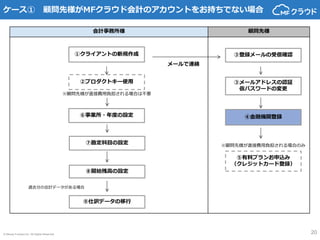
会計事務所様 顧問先様
①クライアントの新規作成 ③登録メールの受信確認
③メールアドレスの認証
仮パスワードの変更
④金融機関登録
⑨仕訳データの移行
⑥事業所・年度の設定
メールで連絡
②プロダクトキー使用
ケース① 顧問先様がMFクラウド会計のアカウントをお持ちでない場合
過去分の会計データがある場合
⑧開始残高の設定
⑦勘定科目の設定
⑤有料プランお申込み
(クレジットカード登録)
※顧問先様が直接費用負担される場合のみ
※顧問先様が直接費用負担される場合は不要
- 4.
© Money ForwardInc. All Rights Reserved 4
① クライアントの新規作成
管理画面トップ
新しくクライアントの事業所を作成する場合は「事業所の新規設定」をクリック
- 5.
© Money ForwardInc. All Rights Reserved 5
クライアントの事業所名・会社名および
メールアドレスを入力
※メールアドレスを間違わないよう
注意してください。
クライアント一覧
① クライアントの新規作成
- 6.
© Money ForwardInc. All Rights Reserved 6
• 個人事業主か法人かを選択
• 法人を選択した場合は、決算月も
併せて選択してください
クライアント一覧
① クライアントの新規作成
- 7.
© Money ForwardInc. All Rights Reserved 7
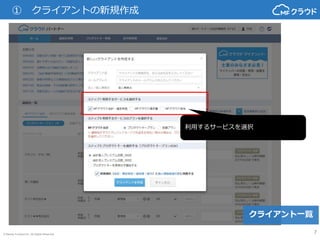
利用するサービスを選択
クライアント一覧
① クライアントの新規作成
- 8.
© Money ForwardInc. All Rights Reserved 8
会計事務所様 顧問先様
①クライアントの新規作成 ③登録メールの受信確認
③メールアドレスの認証
仮パスワードの変更
④金融機関登録
⑨仕訳データの移行
⑥事業所・年度の設定
メールで連絡
②プロダクトキー使用
ケース① 顧問先様がMFクラウド会計のアカウントをお持ちでない場合
過去分の会計データがある場合
⑧開始残高の設定
⑦勘定科目の設定
⑤有料プランお申込み
(クレジットカード登録)
※顧問先様が直接費用負担される場合のみ
※顧問先様が直接費用負担される場合は不要
- 9.
© Money ForwardInc. All Rights Reserved 9
事前準備
• プロダクトキー(1年分のご利用券)をあらかじめ弊社からご購入ください。
• ご利用いただけるプロダクトキーの残数は、パートナー画面「プロダクトキー管理」から確認できます。
ご注意点
• プロダクトキー使用前でも、無料の環境でご利用いただけます。無料の環境では、法人の場合50仕訳
(合計)、個人の場合15仕訳(月間)の制限がかかっております。プロダクトキー利用前であれば、い
くつクライアントを作成いただいても料金は発生しません。
• プロダクトキー利用登録をされた日から1年間、課金状態として全機能をご利用いただけます。
• プロダクトキー付与時、ダブルクリックを行いますと重複して付与されてしまいますので、ダブルク
リックしないようお願い致します。
② プロダクトキー使用
- 10.
© Money ForwardInc. All Rights Reserved 10
利用するサービスのプランを選択
• 定額プランは定額プランのご契約
がある場合のみ表示されます
クライアント一覧
② プロダクトキー使用
- 11.
© Money ForwardInc. All Rights Reserved 11
プロダクトキー使用の選択
• ステップ2でプロダクトキープランを
ご選択された場合、事業所の新規
作成時にあらかじめプロダクトキー
を使用するか選択することができます。
使用しない場合、”プロダクトキーを使
用せず開始する”を選択してください。
クライアント一覧
② プロダクトキー使用
- 12.
© Money ForwardInc. All Rights Reserved 12
利用規約と個人情報保護方針に同意する
にチェックをいれ、
「クライアントを作成」をクリック
クライアント一覧
② プロダクトキー使用
- 13.
© Money ForwardInc. All Rights Reserved 13
クライアント一覧
顧問先一覧に表示されます
② プロダクトキー使用
- 14.
© Money ForwardInc. All Rights Reserved 14
クライアント一覧
「ログイン」ボタンから、
顧問先事業所にログインできます
② プロダクトキー使用
- 15.
© Money ForwardInc. All Rights Reserved 15
会計事務所様 顧問先様
①クライアントの新規作成 ③登録メールの受信確認
③メールアドレスの認証
仮パスワードの変更
④金融機関登録
⑨仕訳データの移行
⑥事業所・年度の設定
メールで連絡
②プロダクトキー使用
ケース① 顧問先様がMFクラウド会計のアカウントをお持ちでない場合
過去分の会計データがある場合
⑧開始残高の設定
⑦勘定科目の設定
⑤有料プランお申込み
(クレジットカード登録)
※顧問先様が直接費用負担される場合のみ
※顧問先様が直接費用負担される場合は不要
- 16.
© Money ForwardInc. All Rights Reserved 16
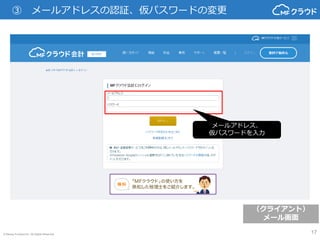
認証を完了させるために、リンクをクリック
リンク先で仮パスワードが必要となります
登録したメールアドレス宛に
確認メールが届きます
(クライアント)
メール画面
③ 登録メールの受信確認
- 17.
© Money ForwardInc. All Rights Reserved 17
(クライアント)
メール画面
③ メールアドレスの認証、仮パスワードの変更
メールアドレス、
仮パスワードを入力
- 18.
© Money ForwardInc. All Rights Reserved 18
利用開始登録
③ メールアドレスの認証、仮パスワードの変更
利用規約と個人情報保護方針を確認の
上、「利用を開始する」をクリック
- 19.
© Money ForwardInc. All Rights Reserved 19
利用開始登録
③ メールアドレスの認証、仮パスワードの変更
メールアドレス、
仮パスワード、
新しいパスワードを入力し
設定をクリック
- 20.
© Money ForwardInc. All Rights Reserved 20
会計事務所様 顧問先様
①クライアントの新規作成 ③登録メールの受信確認
③メールアドレスの認証
仮パスワードの変更
④金融機関登録
⑨仕訳データの移行
⑥事業所・年度の設定
メールで連絡
②プロダクトキー使用
ケース① 顧問先様がMFクラウド会計のアカウントをお持ちでない場合
過去分の会計データがある場合
⑧開始残高の設定
⑦勘定科目の設定
⑤有料プランお申込み
(クレジットカード登録)
※顧問先様が直接費用負担される場合のみ
※顧問先様が直接費用負担される場合は不要
- 21.
© Money ForwardInc. All Rights Reserved 21
データ連携>新規登録をクリックします。
「新規登録」を
クリックしてください
ここにマウスをあてて
④ 金融機関登録
金融機関登録
- 22.
© Money ForwardInc. All Rights Reserved 22
1. 登録するカテゴリを選択してください。
(銀行、カード、電子マネー、通販、ビジネスサービス等に対応)
2. 登録したい金融機関等を選択してください。
2.登録したい金融機関を
クリックしてください
1.カテゴリを選択してください
④ 金融機関登録
金融機関登録
- 23.
© Money ForwardInc. All Rights Reserved 23
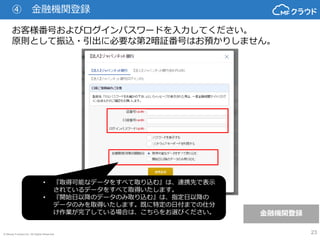
お客様番号およびログインパスワードを入力してください。
原則として振込・引出に必要な第2暗証番号はお預かりしません。
金融機関登録
④ 金融機関登録
• 『取得可能なデータをすべて取り込む』は、連携先で表示
されているデータをすべて取得いたします。
• 『開始日以降のデータのみ取り込む』は、指定日以降の
データのみを取得いたします。既に特定の日付までの仕分
け作業が完了している場合は、こちらをお選びください。
- 24.
© Money ForwardInc. All Rights Reserved 24
銀行口座登録が完了しました。
同じ要領でその他の口座登録を行ってください。
データが取得されると
「正常」と表記されます
④ 金融機関登録
金融機関登録
- 25.
© Money ForwardInc. All Rights Reserved 25
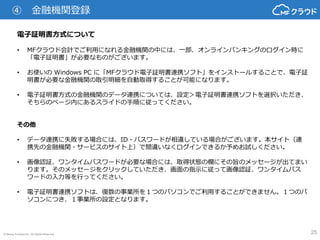
電子証明書方式について
• MFクラウド会計でご利用になれる金融機関の中には、一部、オンラインバンキングのログイン時に
「電子証明書」が必要なものがございます。
• お使いの Windows PC に「MFクラウド電子証明書連携ソフト」をインストールすることで、電子証
明書が必要な金融機関の取引明細を自動取得することが可能になります。
• 電子証明書方式の金融機関のデータ連携については、設定>電子証明書連携ソフトを選択いただき、
そちらのページ内にあるスライドの手順に従ってください。
その他
• データ連携に失敗する場合には、ID・パスワードが相違している場合がございます。本サイト(連
携先の金融機関・サービスのサイト上)で間違いなくログインできるか予めお試しください。
• 画像認証、ワンタイムパスワードが必要な場合には、取得状態の欄にその旨のメッセージが出てまい
ります。そのメッセージをクリックしていただき、画面の指示に従って画像認証、ワンタイムパス
ワードの入力等を行ってください。
• 電子証明書連携ソフトは、復数の事業所を1つのパソコンでご利用することができません。1つのパ
ソコンにつき、1事業所の設定となります。
④ 金融機関登録
- 26.
© Money ForwardInc. All Rights Reserved 26
金融機関連携についてのFAQ
Q.顧問先の事業所の金融機関データが更新されません。自動では更新しないのでしょうか?
A.金融機関連携先の取込については、原則1日1回取得を行っております。
ただし、電子証明書連携ソフトを使う金融機関については、取得タイミングでPCとソフトウェアが起動して
いる必要があります。長期間取得が無い場合には、「登録済み金融機関」のページもしくは電子証明書連携
ソフトでの取得を行うよう、顧問先様に依頼してください。
一般の連携先
■登録済み金融機関 https://biz.moneyforward.com/accounts
電子証明書方式
■電子証明書連携ソフト(β) https://biz.moneyforward.com/mfsc(スライドP31以降ご参照ください)
Q.「重要なお知らせがあります。」などのエラー表示がでているのですが
A.顧問先に金融機関のオンラインバンクにログインをおこなっていただき、「重要なお知らせ」などの表示
を承認するなどして表示させない状態にし、再度取り込みを行っていただくよう依頼してください。
Q.IDやパスワードが違う、などのエラー表示がでているのですが
A.MFクラウドのシステムが金融機関にログインしようとしたところ、IDやパスワードが違うとの
エラーメッセージが出たため、データ取得が行えなかったものとなります。
顧問先様に金融機関の本サイトにログインができるかどうか確認をお願いし、
MFクラウドに登録しているIDやパスワードが正確であるかを確認してください。
④ 金融機関登録
- 27.
© Money ForwardInc. All Rights Reserved 27
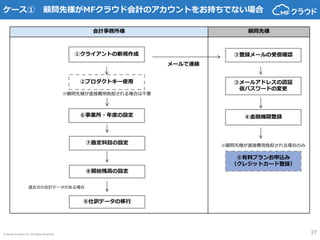
会計事務所様 顧問先様
①クライアントの新規作成 ③登録メールの受信確認
③メールアドレスの認証
仮パスワードの変更
④金融機関登録
⑨仕訳データの移行
⑥事業所・年度の設定
メールで連絡
②プロダクトキー使用
ケース① 顧問先様がMFクラウド会計のアカウントをお持ちでない場合
過去分の会計データがある場合
⑧開始残高の設定
⑦勘定科目の設定
⑤有料プランお申込み
(クレジットカード登録)
※顧問先様が直接費用負担される場合のみ
※顧問先様が直接費用負担される場合は不要
- 28.
© Money ForwardInc. All Rights Reserved 28
1.事業所名をクリックします
「プレミアムサービス申込み」を
クリックしてください
⑤ 有料プランお申込み(クレジットカード登録)
有料プラン登録
- 29.
© Money ForwardInc. All Rights Reserved 29
お申込みしたいプランを選択してください
⑤ 有料プランお申込み(クレジットカード登録)
- 30.
© Money ForwardInc. All Rights Reserved 30
1.利用プランを選択し、
クレジットカード情報
入力します
2.「利用規約に同意して
確認画面へ進む」をクリック
⑤ 有料プランお申込み(クレジットカード登録)
有料プラン登録
- 31.
© Money ForwardInc. All Rights Reserved 31
会計事務所様 顧問先様
①クライアントの新規作成 ③登録メールの受信確認
③メールアドレスの認証
仮パスワードの変更
④金融機関登録
⑨仕訳データの移行
⑥事業所・年度の設定
メールで連絡
②プロダクトキー使用
ケース① 顧問先様がMFクラウド会計のアカウントをお持ちでない場合
過去分の会計データがある場合
⑧開始残高の設定
⑦勘定科目の設定
⑤有料プランお申込み
(クレジットカード登録)
※顧問先様が直接費用負担される場合のみ
※顧問先様が直接費用負担される場合は不要
- 32.
© Money ForwardInc. All Rights Reserved 32
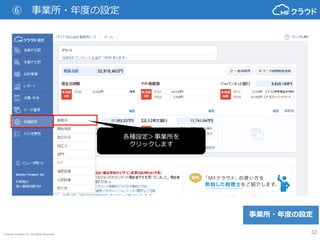
⑥ 事業所・年度の設定
事業所・年度の設定
各種設定>事業所を
クリックします
- 33.
© Money ForwardInc. All Rights Reserved 33
⑥ 事業所・年度の設定
事業所・年度の設定
会社名や業種区分などの事業所設定が行えます
- 34.
© Money ForwardInc. All Rights Reserved 34
詳細情報の追加をクリックすると
事業所の詳細設定ができます
⑥ 事業所・年度の設定
事業所・年度の設定
- 35.
© Money ForwardInc. All Rights Reserved 35
1.事業所名をクリックします
2. 事業所・年度の切り替えを
クリックしてください
事業所・年度の設定
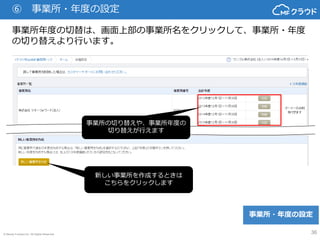
事業所年度の切替は、画面上部の事業所名をクリックして、事業所・年度
の切り替えより行います。
⑥ 事業所・年度の設定
- 36.
© Money ForwardInc. All Rights Reserved 36
新しい事業所を作成するときは
こちらをクリックします
事業所・年度の設定
事業所年度の切替は、画面上部の事業所名をクリックして、事業所・年度
の切り替えより行います。
⑥ 事業所・年度の設定
事業所の切り替えや、事業所年度の
切り替えが行えます
- 37.
© Money ForwardInc. All Rights Reserved 37
会計事務所様 顧問先様
①クライアントの新規作成 ③登録メールの受信確認
③メールアドレスの認証
仮パスワードの変更
④金融機関登録
⑨仕訳データの移行
⑥事業所・年度の設定
メールで連絡
②プロダクトキー使用
ケース① 顧問先様がMFクラウド会計のアカウントをお持ちでない場合
過去分の会計データがある場合
⑧開始残高の設定
⑦勘定科目の設定
⑤有料プランお申込み
(クレジットカード登録)
※顧問先様が直接費用負担される場合のみ
※顧問先様が直接費用負担される場合は不要
- 38.
© Money ForwardInc. All Rights Reserved 38
各種設定より勘定科目をクリック
します
⑦ 勘定科目の設定
勘定科目の設定
- 39.
© Money ForwardInc. All Rights Reserved 39
1.表示、設定したい勘定科目の
タブをクリック
2.決算書科目、勘定科目、補助科目
より追加したい科目のボタンを
クリック
⑦ 勘定科目の設定
勘定科目の設定
- 40.
© Money ForwardInc. All Rights Reserved 40
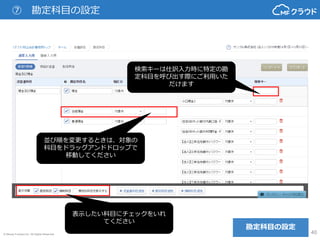
⑦ 勘定科目の設定
勘定科目の設定
検索キーは仕訳入力時に特定の勘
定科目を呼び出す際にご利用いた
だけます
並び順を変更するときは、対象の
科目をドラッグアンドドロップで
移動してください
表示したい科目にチェックをいれ
てください
- 41.
© Money ForwardInc. All Rights Reserved 41
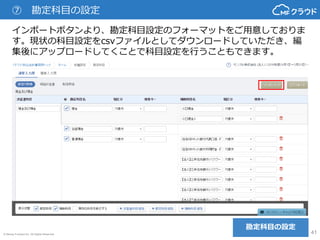
⑦ 勘定科目の設定
勘定科目の設定
インポートボタンより、勘定科目設定のフォーマットをご用意しておりま
す。現状の科目設定をcsvファイルとしてダウンロードしていただき、編
集後にアップロードしてくことで科目設定を行うこともできます。
- 42.
© Money ForwardInc. All Rights Reserved 42
会計事務所様 顧問先様
①クライアントの新規作成 ③登録メールの受信確認
③メールアドレスの認証
仮パスワードの変更
④金融機関登録
⑨仕訳データの移行
⑥事業所・年度の設定
メールで連絡
②プロダクトキー使用
ケース① 顧問先様がMFクラウド会計のアカウントをお持ちでない場合
過去分の会計データがある場合
⑧開始残高の設定
⑦勘定科目の設定
⑤有料プランお申込み
(クレジットカード登録)
※顧問先様が直接費用負担される場合のみ
※顧問先様が直接費用負担される場合は不要
- 43.
© Money ForwardInc. All Rights Reserved 43
各種設定より開始残高をクリック
します
⑧ 開始残高の登録
開始残高の登録
- 44.
© Money ForwardInc. All Rights Reserved 44
入力後、「設定を保存する」を
クリックしてください
⑧ 開始残高の登録
開始残高の登録
各勘定科目ごとに
開始残高を入力してください
弥生会計・ミロクからであれば、開始残高のインポートが可能です。
勘定科目単位で取込みますので、補助科目の内訳は手入力で修正していただくことになります。
開始残高をインポートすると
きは「インポート」をクリッ
クします
- 45.
© Money ForwardInc. All Rights Reserved 45
会計事務所様 顧問先様
①クライアントの新規作成 ③登録メールの受信確認
③メールアドレスの認証
仮パスワードの変更
④金融機関登録
⑨仕訳データの移行
⑥事業所・年度の設定
メールで連絡
②プロダクトキー使用
ケース① 顧問先様がMFクラウド会計のアカウントをお持ちでない場合
過去分の会計データがある場合
⑧開始残高の設定
⑦勘定科目の設定
⑤有料プランお申込み
(クレジットカード登録)
※顧問先様が直接費用負担される場合のみ
※顧問先様が直接費用負担される場合は不要
- 46.
© Money ForwardInc. All Rights Reserved 46
移行に対応している会計ソフト
• 弥生会計、会計王、勘定奉行、やるぞ!青色申告、freee、JDL、PCA、財務応援、ミロク、A-SaaS、
CASH RADARに対応しています(2016年8月現在)
• 直近の対応している会計ソフトは、以下よりご確認いただけます。
各種設定>他社ソフトデータの移行
• ファイルのアップロード後は、画面に表示される手順に従って手続きを進めてください
• 科目の設定の完了前に、仕訳データを移行される場合には、下記の3つのデータ追加を行って
いただくことになります。
• 勘定科目の追加(新しい勘定科目の属する分類を選択)
• 補助科目の追加
• 部門の追加
メモ
• エラーが発生し、原因がお分かりにならない場合は、弊社コンタクトセンターにお問い合わせくださ
い。 電話にて解決できない場合には、実際のデータをお送りいただければ検証させていただきます。
• 複数期の会計データをインポートいただければ、年次比較をご利用いただけます。
• 現在インポートに対応していない会計ソフトは、サンプルフォーマットを用いてお取り込みいただく
ことが可能です。ファイルの入出力>仕訳データをインポートする>その他タブよりサンプルフォー
マットをダウンロードの上、ご利用ください。
⑨ 仕訳データの移行
- 47.
© Money ForwardInc. All Rights Reserved 47
仕訳データの移行方法について、弥生会計を例にご紹介いたします。
画面に表示される手順に従って手続きを進めてください。
(画面上に使い方ガイドもございますので、ご参照ください)
⑨ 仕訳データの移行
各種設定>他社ソフトデータ
の移行をクリック
仕訳の移行
- 48.
© Money ForwardInc. All Rights Reserved 48
弥生会計を選択します。
⑨ 仕訳データの移行
仕訳の移行
「弥生会計」を選択
- 49.
© Money ForwardInc. All Rights Reserved 49
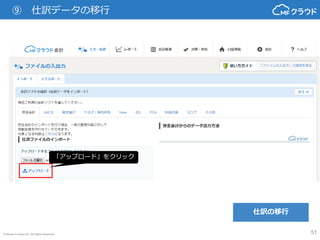
仕訳の「インポート」をクリックします。
⑨ 仕訳データの移行
「インポート」をクリック
仕訳の移行
- 50.
© Money ForwardInc. All Rights Reserved 50
⑨ 仕訳データの移行
アップロードするファイルを選択し、「開く」をクリックします。
アップロードするファイルを
選択
先ほど出力した
ファイルを選択
「開く」をクリック
仕訳の移行
- 51.
© Money ForwardInc. All Rights Reserved 51
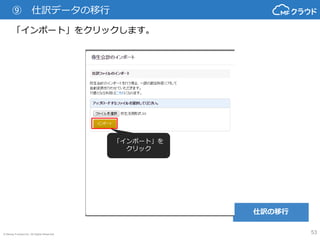
⑨ 仕訳データの移行
仕訳の移行
「インポート」をクリックします。
「インポート」を
クリック
- 52.
© Money ForwardInc. All Rights Reserved 52
⑨ 仕訳データの移行
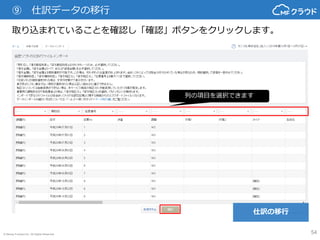
取り込まれていることを確認し「確認」ボタンをクリックします。
列の項目を選択できます
仕訳の移行
- 53.
© Money ForwardInc. All Rights Reserved 53
⑨ 仕訳データの移行
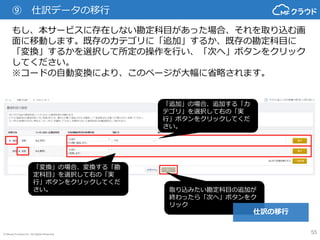
もし、本サービスに存在しない勘定科目があった場合、それを取り込む画
面に移動します。既存のカテゴリに「追加」するか、既存の勘定科目に
「変換」するかを選択して所定の操作を行い、「次へ」ボタンをクリック
してください。
※コードの自動変換により、このページが大幅に省略されます。
「追加」の場合、追加する「カ
テゴリ」を選択して右の「実
行」ボタンをクリックしてくだ
さい。
「変換」の場合、変換する「勘
定科目」を選択して右の「実
行」ボタンをクリックしてくだ
さい。 取り込みたい勘定科目の追加が
終わったら「次へ」ボタンをク
リック
仕訳の移行
- 54.
© Money ForwardInc. All Rights Reserved 54
仕訳の移行
⑨ 仕訳データの移行
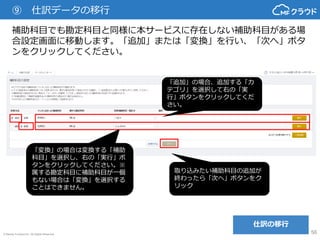
補助科目でも勘定科目と同様に本サービスに存在しない補助科目がある場
合設定画面に移動します。「追加」または「変換」を行い、「次へ」ボタ
ンをクリックしてください。
「追加」の場合、追加する「カ
テゴリ」を選択して右の「実
行」ボタンをクリックしてくだ
さい。
「変換」の場合は変換する「補助
科目」を選択し、右の「実行」ボ
タンをクリックしてください。※
属する勘定科目に補助科目が一個
もない場合は「変換」を選択する
ことはできません。
取り込みたい補助科目の追加が
終わったら「次へ」ボタンをク
リック
- 55.
© Money ForwardInc. All Rights Reserved 55
⑨ 仕訳データの移行
仕訳の移行
一部マッチングができない税区分がある場合、どの税区分に変換するか選
択ができます。設定後、「保存」ボタンを押してください。
変換する税区分を選択
税区分の変換が終わったら
「次へ」ボタンをクリック
変換する税区分を選択後、
「変換」をクリック
- 56.
© Money ForwardInc. All Rights Reserved 56
一部マッチングができない部門がある場合、どの部門に変換するか選択が
できます。設定後、「保存」ボタンを押してください。
設定が終わったら
「次へ」ボタンをクリック
「追加」の場合、右の「実行」
ボタンをクリックしてください。
「変換」の場合、変換する「部
門」を選択して右の「実行」ボ
タンをクリックしてください。
仕訳の移行
⑨ 仕訳データの移行
- 57.
© Money ForwardInc. All Rights Reserved 57
取り込まれる内容を確認し「保存」ボタンをクリックします。
仕訳の移行
⑨ 仕訳データの移行
- 58.
© Money ForwardInc. All Rights Reserved 58
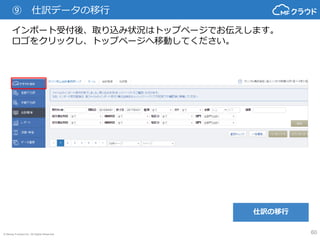
インポート受付後、取り込み状況はトップページでお伝えします。
ロゴをクリックし、トップページへ移動してください。
仕訳の移行
⑨ 仕訳データの移行
- 59.
© Money ForwardInc. All Rights Reserved 59
インポート状況をトップページでお伝えします。
インポート処理完了のアナウンスを確認後、「会計帳簿」>「仕訳帳」
ページにて正しく取り込まれていることをご確認ください
こちらでインポート状況をお伝えします。
仕訳の移行
⑨ 仕訳データの移行
- 60.
© Money ForwardInc. All Rights Reserved 60
ケース①
顧問先様がMFクラウド会計のアカウントを
お持ちでない場合 …P3~
ケース②
顧問先様がMFクラウド会計のアカウントを
既にお持ちの場合 …P62~
- 61.
© Money ForwardInc. All Rights Reserved 61
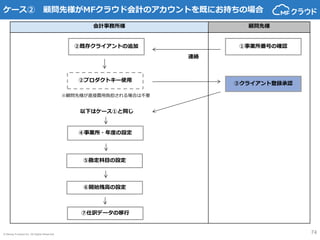
会計事務所様 顧問先様
①事業所番号の確認
連絡
②既存クライアントの追加
③クライアント登録承認
②プロダクトキー使用
④事業所・年度の設定
以下はケース①と同じ
ケース② 顧問先様がMFクラウド会計のアカウントを既にお持ちの場合
※顧問先様が直接費用負担される場合は不要
⑦仕訳データの移行
⑥開始残高の設定
⑤勘定科目の設定
- 62.
© Money ForwardInc. All Rights Reserved 62
① 事業所番号の確認
顧問先の事業所トップ画面右
上の事業所名をクリックし、
事業所・年度の切替をクリッ
クします
事業所番号が
表示されています
(顧問先)
TOP画面
- 63.
© Money ForwardInc. All Rights Reserved 63
会計事務所様 顧問先様
①事業所番号の確認
連絡
②既存クライアントの追加
③クライアント登録承認
②プロダクトキー使用
④事業所・年度の設定
以下はケース①と同じ
ケース② 顧問先様がMFクラウド会計のアカウントを既にお持ちの場合
※顧問先様が直接費用負担される場合は不要
⑦仕訳データの移行
⑥開始残高の設定
⑤勘定科目の設定
- 64.
© Money ForwardInc. All Rights Reserved 64
管理画面トップ
② 既存クライアントの追加
「既存事業所の追加」を
クリック
- 65.
© Money ForwardInc. All Rights Reserved 65
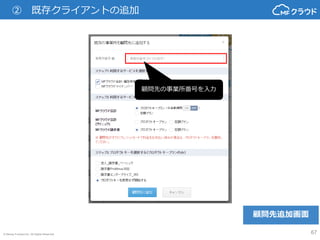
② 既存クライアントの追加
顧問先の事業所番号を入力
顧問先追加画面
- 66.
© Money ForwardInc. All Rights Reserved 66
② 既存クライアントの追加
利用するサービスを選択
顧問先追加画面
- 67.
© Money ForwardInc. All Rights Reserved 67
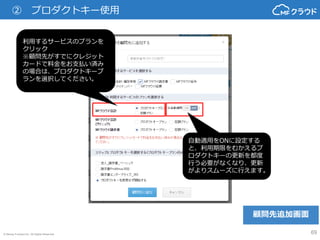
② プロダクトキー使用
利用するサービスのプランを
クリック
※顧問先がすでにクレジット
カードで料金をお支払い済み
の場合は、プロダクトキープ
ランを選択してください。
自動適用をONに設定する
と、利用期限をむかえるプ
ロダクトキーの更新を都度
行う必要がなくなり、更新
がよりスムーズに行えます。
顧問先追加画面
- 68.
© Money ForwardInc. All Rights Reserved 68
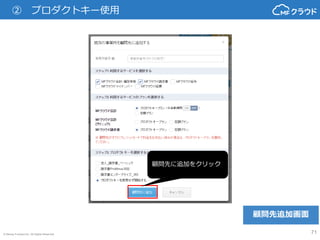
② プロダクトキー使用
顧問先追加画面
プロダクトキーを選択した場
合、既存の事業所にプロダク
トキーを付与することができ
ます。プロダクトキーを使用
せず事業所を紐付けしたい場
合は、「プロダクトキーを使
用せず開始する」にチェック
をいれてください。
- 69.
- 70.
© Money ForwardInc. All Rights Reserved 70
② プロダクトキー使用
承認処理を顧問先に
依頼してください
顧問先一覧
- 71.
© Money ForwardInc. All Rights Reserved 71
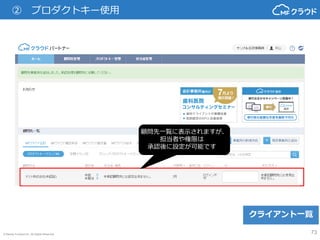
クライアント一覧
② プロダクトキー使用
顧問先一覧に表示されますが、
担当者や権限は
承認後に設定が可能です
- 72.
© Money ForwardInc. All Rights Reserved 72
会計事務所様 顧問先様
①事業所番号の確認
連絡
②既存クライアントの追加
③クライアント登録承認
②プロダクトキー使用
④事業所・年度の設定
以下はケース①と同じ
ケース② 顧問先様がMFクラウド会計のアカウントを既にお持ちの場合
※顧問先様が直接費用負担される場合は不要
⑦仕訳データの移行
⑥開始残高の設定
⑤勘定科目の設定
- 73.
© Money ForwardInc. All Rights Reserved 73
③ クライアント登録未承認
右上に表示された吹き出しをクリックし、
「顧問先登録の申請があります」
をクリック
「承認」をクリック
こちらで登録完了です
(顧問先)
TOP画面
- 74.
© Money ForwardInc. All Rights Reserved 74
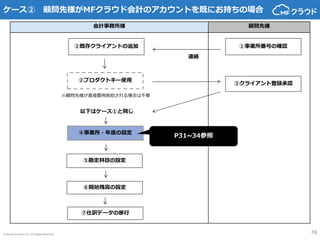
会計事務所様 顧問先様
①事業所番号の確認
連絡
②既存クライアントの追加
③クライアント登録承認
②プロダクトキー使用
④事業所・年度の設定
以下はケース①と同じ
ケース② 顧問先様がMFクラウド会計のアカウントを既にお持ちの場合
※顧問先様が直接費用負担される場合は不要
⑦仕訳データの移行
⑥開始残高の設定
⑤勘定科目の設定
P31~34参照
- 75.
© Money ForwardInc. All Rights Reserved 75
会計事務所様 顧問先様
①事業所番号の確認
連絡
②既存クライアントの追加
③クライアント登録承認
②プロダクトキー使用
④事業所・年度の設定
以下はケース①と同じ
ケース② 顧問先様がMFクラウド会計のアカウントを既にお持ちの場合
※顧問先様が直接費用負担される場合は不要
⑦仕訳データの移行
⑥開始残高の設定
⑤勘定科目の設定
P37~41参照
- 76.
© Money ForwardInc. All Rights Reserved 76
会計事務所様 顧問先様
①事業所番号の確認
連絡
②既存クライアントの追加
③クライアント登録承認
②プロダクトキー使用
④事業所・年度の設定
以下はケース①と同じ
ケース② 顧問先様がMFクラウド会計のアカウントを既にお持ちの場合
※顧問先様が直接費用負担される場合は不要
⑦仕訳データの移行
⑥開始残高の設定
⑤勘定科目の設定
P42~44参照
- 77.
© Money ForwardInc. All Rights Reserved 77
会計事務所様 顧問先様
①事業所番号の確認
連絡
②既存クライアントの追加
③クライアント登録承認
②プロダクトキー使用
④事業所・年度の設定
以下はケース①と同じ
ケース② 顧問先様がMFクラウド会計のアカウントを既にお持ちの場合
※顧問先様が直接費用負担される場合は不要
⑦仕訳データの移行
⑥開始残高の設定
⑤勘定科目の設定
P45~59参照