Download free for 30 days
Sign in
Upload
Language (EN)
Support
Business
Mobile
Social Media
Marketing
Technology
Art & Photos
Career
Design
Education
Presentations & Public Speaking
Government & Nonprofit
Healthcare
Internet
Law
Leadership & Management
Automotive
Engineering
Software
Recruiting & HR
Retail
Sales
Services
Science
Small Business & Entrepreneurship
Food
Environment
Economy & Finance
Data & Analytics
Investor Relations
Sports
Spiritual
News & Politics
Travel
Self Improvement
Real Estate
Entertainment & Humor
Health & Medicine
Devices & Hardware
Lifestyle
Change Language
Language
English
Español
Português
Français
Deutsche
Cancel
Save
Submit search
EN
Uploaded by
Money Forward, Inc.
PDF, PPTX
172,035 views
【マネーフォワード クラウド会計・確定申告】マネーフォワード 電子証明書連携ソフトの設定
マネーフォワード 電子証明書連携ソフトの設定マニュアルです。
Business
◦
Read more
0
Save
Share
Embed
Embed presentation
Download
Download as PDF, PPTX
1
/ 53
2
/ 53
3
/ 53
4
/ 53
5
/ 53
6
/ 53
7
/ 53
8
/ 53
9
/ 53
10
/ 53
11
/ 53
12
/ 53
13
/ 53
14
/ 53
15
/ 53
16
/ 53
17
/ 53
18
/ 53
19
/ 53
20
/ 53
21
/ 53
22
/ 53
23
/ 53
24
/ 53
25
/ 53
26
/ 53
27
/ 53
28
/ 53
29
/ 53
30
/ 53
31
/ 53
32
/ 53
33
/ 53
34
/ 53
35
/ 53
36
/ 53
37
/ 53
38
/ 53
39
/ 53
40
/ 53
41
/ 53
42
/ 53
43
/ 53
44
/ 53
45
/ 53
46
/ 53
47
/ 53
48
/ 53
49
/ 53
50
/ 53
51
/ 53
52
/ 53
53
/ 53
More Related Content
PDF
マネーフォワード 電子証明書連携ソフトの設定
by
Money Forward, Inc.
PDF
設定手順_電子証明書連携ソフト
by
harunobuyoshida1
PDF
ecguide_20230602.pdf
by
Money Forward, Inc.
PDF
設定手順 電子証明書連携ソフト
by
Money Forward, Inc.
PDF
マネーフォワード 電子証明書連携ソフトの設定
by
Money Forward, Inc.
PDF
設定手順 電子証明書連携ソフト
by
Money Forward, Inc.
PDF
設定手順 電子証明書連携ソフト
by
Money Forward, Inc.
PDF
設定手順 電子証明書連携ソフト
by
Money Forward, Inc.
マネーフォワード 電子証明書連携ソフトの設定
by
Money Forward, Inc.
設定手順_電子証明書連携ソフト
by
harunobuyoshida1
ecguide_20230602.pdf
by
Money Forward, Inc.
設定手順 電子証明書連携ソフト
by
Money Forward, Inc.
マネーフォワード 電子証明書連携ソフトの設定
by
Money Forward, Inc.
設定手順 電子証明書連携ソフト
by
Money Forward, Inc.
設定手順 電子証明書連携ソフト
by
Money Forward, Inc.
設定手順 電子証明書連携ソフト
by
Money Forward, Inc.
Similar to 【マネーフォワード クラウド会計・確定申告】マネーフォワード 電子証明書連携ソフトの設定
PDF
設定手順 電子証明書連携ソフト
by
Money Forward, Inc.
PDF
MFクラウド電子証明書連携ソフトの設定
by
Money Forward, Inc.
PDF
【マネーフォワード クラウド会計Plus】マネーフォワード 電子証明書連携ソフトの設定手順
by
Money Forward, Inc.
PDF
設定手順 電子証明書連携ソフト
by
Money Forward, Inc.
PDF
設定手順 電子証明書連携ソフト(会計Plus)
by
Money Forward, Inc.
PDF
設定手順 電子証明書連携ソフト
by
Money Forward, Inc.
PDF
設定手順 電子証明書連携ソフト(会計Plus)
by
Money Forward, Inc.
PDF
MFクラウド電子証明書連携ソフトの設定
by
Money Forward, Inc.
PDF
初期設定の手順
by
Money Forward, Inc.
PDF
初期設定の手順
by
Money Forward, Inc.
PDF
Step2.銀行口座等を登録して自動でデータを取得する
by
Money Forward, Inc.
PDF
銀行口座等を登録して自動でデータを取得する
by
Money Forward, Inc.
PDF
金融機関の認証方法を変更する際の注意点
by
Money Forward, Inc.
PDF
(Mfクラウドパートナー)担当者追加時のメールによる仮パスワード発行後操作方法
by
Money Forward, Inc.
PDF
MFクラウドパートナーの間違いやすいポイント
by
Money Forward, Inc.
PDF
MFクラウド請求書との仕訳連携機能について
by
Money Forward, Inc.
PDF
初期設定手順について
by
Money Forward, Inc.
PDF
クラウド型連結会計システム『マネーフォワード クラウド連結会計』のご紹介.pdf
by
otamihiro
PDF
(税理士先生向)初期設定
by
Money Forward, Inc.
PDF
マネーフォワード クラウド新機能のお知らせ2020年6月分_
by
Money Forward, Inc.
設定手順 電子証明書連携ソフト
by
Money Forward, Inc.
MFクラウド電子証明書連携ソフトの設定
by
Money Forward, Inc.
【マネーフォワード クラウド会計Plus】マネーフォワード 電子証明書連携ソフトの設定手順
by
Money Forward, Inc.
設定手順 電子証明書連携ソフト
by
Money Forward, Inc.
設定手順 電子証明書連携ソフト(会計Plus)
by
Money Forward, Inc.
設定手順 電子証明書連携ソフト
by
Money Forward, Inc.
設定手順 電子証明書連携ソフト(会計Plus)
by
Money Forward, Inc.
MFクラウド電子証明書連携ソフトの設定
by
Money Forward, Inc.
初期設定の手順
by
Money Forward, Inc.
初期設定の手順
by
Money Forward, Inc.
Step2.銀行口座等を登録して自動でデータを取得する
by
Money Forward, Inc.
銀行口座等を登録して自動でデータを取得する
by
Money Forward, Inc.
金融機関の認証方法を変更する際の注意点
by
Money Forward, Inc.
(Mfクラウドパートナー)担当者追加時のメールによる仮パスワード発行後操作方法
by
Money Forward, Inc.
MFクラウドパートナーの間違いやすいポイント
by
Money Forward, Inc.
MFクラウド請求書との仕訳連携機能について
by
Money Forward, Inc.
初期設定手順について
by
Money Forward, Inc.
クラウド型連結会計システム『マネーフォワード クラウド連結会計』のご紹介.pdf
by
otamihiro
(税理士先生向)初期設定
by
Money Forward, Inc.
マネーフォワード クラウド新機能のお知らせ2020年6月分_
by
Money Forward, Inc.
More from Money Forward, Inc.
PDF
2024年3月25日デジタル庁・経済産業省主催「国際データガバナンスアドバイザリー委員会」株式会社マネーフォワード代表取締役社長 CEO辻に...
by
Money Forward, Inc.
PDF
【マネーフォワード クラウド会計・確定申告】他社会計ソフトからの仕訳インポート(A-SaaSインストール版)
by
Money Forward, Inc.
PDF
【マネーフォワード クラウド会計・確定申告】他社会計ソフトからの仕訳インポート(JDL IBEX会計)
by
Money Forward, Inc.
PDF
【マネーフォワード クラウド会計・確定申告】他社会計ソフトからの仕訳インポート(JDL IBEX会計)
by
Money Forward, Inc.
PDF
【マネーフォワード クラウド会計・確定申告】他社会計ソフトからの仕訳インポート(やるぞ!青色申告)
by
Money Forward, Inc.
PDF
【マネーフォワード クラウド会計・確定申告】他社会計ソフトからの開始残高インポート(ミロク)
by
Money Forward, Inc.
PDF
【マネーフォワード クラウド会計・確定申告】他社会計ソフトからの開始残高インポート(弥生会計)
by
Money Forward, Inc.
PDF
【マネーフォワード クラウド会計・確定申告】他社会計ソフトからの仕訳インポート(flam)
by
Money Forward, Inc.
PDF
【マネーフォワード クラウド会計・確定申告】他社会計ソフトからの仕訳インポート(ミロク)
by
Money Forward, Inc.
PDF
【マネーフォワード クラウド会計・確定申告】「仕訳帳」>「多桁式出納帳」をインポートする
by
Money Forward, Inc.
PDF
【マネーフォワード クラウド会計・確定申告】他社会計ソフトからの仕訳インポート(JDL IBEX会計)
by
Money Forward, Inc.
PDF
【マネーフォワード クラウド会計・確定申告】他社会計ソフトからの仕訳インポート(弥生会計)
by
Money Forward, Inc.
PDF
【マネーフォワード クラウド会計・確定申告】マネーフォワード 電子証明書連携ソフトの設定
by
Money Forward, Inc.
PDF
【マネーフォワード クラウド会計・確定申告】他社会計ソフトからの仕訳インポート(JDL IBEX出納帳)
by
Money Forward, Inc.
PDF
【マネーフォワード クラウド会計・確定申告】他社会計ソフトからの仕訳インポート(CASH RADAR)
by
Money Forward, Inc.
PDF
【マネーフォワード クラウド会計・確定申告】他社会計ソフトからの仕訳インポート(A-SaaSインストール版)
by
Money Forward, Inc.
PDF
【マネーフォワード クラウド会計・確定申告】他社会計ソフトからの仕訳インポート(A-SaaSブラウザ版)
by
Money Forward, Inc.
PDF
【マネーフォワード クラウド会計・確定申告】他社会計ソフトからの仕訳インポート(PCA)
by
Money Forward, Inc.
PDF
【マネーフォワード クラウド会計・確定申告】他社会計ソフトからの仕訳インポート(インフォマート)
by
Money Forward, Inc.
PDF
【マネーフォワード クラウド会計・確定申告】他社会計ソフトからの開始残高インポート(ミロク)
by
Money Forward, Inc.
2024年3月25日デジタル庁・経済産業省主催「国際データガバナンスアドバイザリー委員会」株式会社マネーフォワード代表取締役社長 CEO辻に...
by
Money Forward, Inc.
【マネーフォワード クラウド会計・確定申告】他社会計ソフトからの仕訳インポート(A-SaaSインストール版)
by
Money Forward, Inc.
【マネーフォワード クラウド会計・確定申告】他社会計ソフトからの仕訳インポート(JDL IBEX会計)
by
Money Forward, Inc.
【マネーフォワード クラウド会計・確定申告】他社会計ソフトからの仕訳インポート(JDL IBEX会計)
by
Money Forward, Inc.
【マネーフォワード クラウド会計・確定申告】他社会計ソフトからの仕訳インポート(やるぞ!青色申告)
by
Money Forward, Inc.
【マネーフォワード クラウド会計・確定申告】他社会計ソフトからの開始残高インポート(ミロク)
by
Money Forward, Inc.
【マネーフォワード クラウド会計・確定申告】他社会計ソフトからの開始残高インポート(弥生会計)
by
Money Forward, Inc.
【マネーフォワード クラウド会計・確定申告】他社会計ソフトからの仕訳インポート(flam)
by
Money Forward, Inc.
【マネーフォワード クラウド会計・確定申告】他社会計ソフトからの仕訳インポート(ミロク)
by
Money Forward, Inc.
【マネーフォワード クラウド会計・確定申告】「仕訳帳」>「多桁式出納帳」をインポートする
by
Money Forward, Inc.
【マネーフォワード クラウド会計・確定申告】他社会計ソフトからの仕訳インポート(JDL IBEX会計)
by
Money Forward, Inc.
【マネーフォワード クラウド会計・確定申告】他社会計ソフトからの仕訳インポート(弥生会計)
by
Money Forward, Inc.
【マネーフォワード クラウド会計・確定申告】マネーフォワード 電子証明書連携ソフトの設定
by
Money Forward, Inc.
【マネーフォワード クラウド会計・確定申告】他社会計ソフトからの仕訳インポート(JDL IBEX出納帳)
by
Money Forward, Inc.
【マネーフォワード クラウド会計・確定申告】他社会計ソフトからの仕訳インポート(CASH RADAR)
by
Money Forward, Inc.
【マネーフォワード クラウド会計・確定申告】他社会計ソフトからの仕訳インポート(A-SaaSインストール版)
by
Money Forward, Inc.
【マネーフォワード クラウド会計・確定申告】他社会計ソフトからの仕訳インポート(A-SaaSブラウザ版)
by
Money Forward, Inc.
【マネーフォワード クラウド会計・確定申告】他社会計ソフトからの仕訳インポート(PCA)
by
Money Forward, Inc.
【マネーフォワード クラウド会計・確定申告】他社会計ソフトからの仕訳インポート(インフォマート)
by
Money Forward, Inc.
【マネーフォワード クラウド会計・確定申告】他社会計ソフトからの開始残高インポート(ミロク)
by
Money Forward, Inc.
【マネーフォワード クラウド会計・確定申告】マネーフォワード 電子証明書連携ソフトの設定
1.
© Money Forward
Inc. All Rights Reserved マネーフォワード 電⼦証明書連携ソフトの設定
2.
© Money Forward
Inc. All Rights Reserved 概要 • マネーフォワード クラウド会計‧確定申告でご利 ⽤になれる⾦融機関の中には、⼀部、オンライン バンキングのログイン時に「電⼦証明書」が必要 なものがございます。 • お使いの Windows PC ※に「マネーフォワード電 ⼦証明書連携ソフト」をインストールすること で、電⼦証明書が必要な⾦融機関の取引明細を⾃ 動取得することが可能になります。 ※対象⾦融機関のインターネットバンキングに、電 ⼦証明書⽅式でログインされているPCでのみご利⽤ 可能です。
3.
© Money Forward
Inc. All Rights Reserved ご利⽤環境 「マネーフォワード 電⼦証明書連携ソフト」は以下の環境でご利⽤いた だけます。 ■対応OS :Windows11、Windows 10 ■ブラウザ :Microsoft EdgeまたはGoogle Chrome (Firefox ではご利⽤になれません※ ) ■端末 :⾦融機関から発⾏された電⼦証明書がインストールされて いるPC ※⾦融機関から電⼦証明書を発⾏された時にご利⽤されていたブラウザが Firefox であった場合、本ソフトはご利⽤になれません。 Microsoft EdgeまたはGoogle Chrome をご利⽤のうえで 電⼦証明書を発⾏していただく必要がございます。 ※電⼦証明書の発⾏につきましてはご利⽤の⾦融機関までお問い合わせを お願いいたします。
4.
© Money Forward
Inc. All Rights Reserved まず最初に、電⼦証明書が必要な ⾦融機関のご登録を⾏います。 ‧ご登録がすでにお済みの場合は 『「マネーフォワード 電⼦証明書連携ソフト」を インストールします』にお進みください。 ‧お済みでない場合は「⾦融機関の登録①〜④」に 沿ってご登録を⾏ってください。
5.
© Money Forward
Inc. All Rights Reserved ⾦融機関の登録① 「データ連携」から「新規登録」をクリックしてください。 「新規登録」を クリックします
6.
© Money Forward
Inc. All Rights Reserved ⾦融機関の登録② 検索ボックスにご利⽤の⾦融機関名をご⼊⼒いただき、(電⼦証明書)と 記載のあるものをご選択ください。 ご利⽤の⾦融機関名を⼊⼒し、 (電⼦証明書)と記載のあるもの をご選択ください。 ※検索しても表⽰されない⾦融機関につきましては、現時点で⾃動取得に対応しておりませ ん。また、(電⼦証明書)と記載のない⾦融機関には「電⼦証明書連携ソフト」をご利⽤にな れませんのでご注意ください。
7.
© Money Forward
Inc. All Rights Reserved ⾦融機関の登録③ ⾦融機関へのログインに必要な情報をご⼊⼒いただき「連携登録」ボタン をクリックしてください。 連携される⾦融機関のログイン 情報を⼊⼒していただき、 「連携登録」をクリックします
8.
© Money Forward
Inc. All Rights Reserved ⾦融機関の登録④ 登録を⾏いますと、登録済み⾦融機関のページが表⽰されます。 再取得の欄に表⽰される「電⼦証明書連携ソフトから⾏ってください」を クリックしてください。 「電⼦証明書連携ソフトから⾏って ください」をクリックします
9.
© Money Forward
Inc. All Rights Reserved 「マネーフォワード 電⼦証明書連携ソフト」をインス トールします。
10.
© Money Forward
Inc. All Rights Reserved インストール 「データ連携」から「電⼦証明書連携ソフト」をクリックしてください。 「電⼦証明書連携ソフト」を クリックします
11.
© Money Forward
Inc. All Rights Reserved インストール “マネーフォワード電⼦証明書連携ソフト”の中の 「インストール」ボタンをクリックしてください。 「インストール」を クリックしてください
12.
© Money Forward
Inc. All Rights Reserved インストール② こちらの画⾯が表⽰されましたら「インストール」ボタンを再度クリック してください。 「インストール」を クリックしてください
13.
© Money Forward
Inc. All Rights Reserved インストールの完了後、 初期設定を⾏います。
14.
© Money Forward
Inc. All Rights Reserved 利⽤同意書 利⽤同意書をご確認いただき、同意される場合は「同意します」ボタンを クリックしてください。*「同意しません」をクリックされると「マネー フォワード 電⼦証明書連携ソフト」が終了します。 同意される場合は「同意します」 をクリックしてください
15.
© Money Forward
Inc. All Rights Reserved 初期設定① マネーフォワード電⼦証明書連携ソフトが起動しますので、「ログイン」 ボタンをクリックしてください。 「ログイン」を クリックしてください
16.
© Money Forward
Inc. All Rights Reserved 初期設定② 「初期ログイン設定」画⾯が表⽰されます。認証キーは、マネーフォワー ド クラウド会計の「マネーフォワード 電⼦証明書連携ソフト」ページ内 にて発⾏します。(次ページで説明)
17.
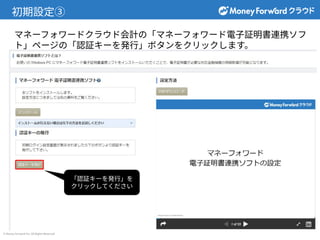
© Money Forward
Inc. All Rights Reserved 初期設定③ マネーフォワードクラウド会計の「マネーフォワード電⼦証明書連携ソフ ト」ページの「認証キーを発⾏」ボタンをクリックします。 「認証キーを発⾏」を クリックしてください
18.
© Money Forward
Inc. All Rights Reserved 初期設定④ 発⾏された認証キーをコピーします。 認証キーを コピーします
19.
© Money Forward
Inc. All Rights Reserved 初期設定⑤ 連携ソフトの「初期ログイン設定」で、先ほどコピーした認証キーを 貼り付け「OK」ボタンをクリックします。 この中に認証キーを 貼り付け、 「OK」をクリックします
20.
© Money Forward
Inc. All Rights Reserved 次に、電⼦証明書の確認を⾏います。
21.
© Money Forward
Inc. All Rights Reserved 電⼦証明書の確認① マネーフォワード クラウド 会計‧確定申告に 追加された⾦融機関 選択に問題が無ければ 「続⾏」をクリックします 証明書の確認画⾯が表⽰されます。選択されている証明書を確認の上 「続⾏」ボタンをクリックしてください。 *電⼦証明書を必要とする⾦融機関の登録がお済みでない場合は、 マネーフォワード クラウド会計‧確定申告でご登録を⾏ってください。 ご利⽤中のPCに⼊っている 電⼦証明書の選択
22.
© Money Forward
Inc. All Rights Reserved 電⼦証明書の確認② 証明書を使⽤するためのアクセス許可が要求されましたら、アクセスを 「許可」してください。*アクセス許可が要求されない場合もございます。 その際は「電⼦証明書の確認③」に進んでください。前の画⾯から進めない場合 は後ろに本ウィンドウが隠れている可能性がございます。 「OK」 「許可」をクリックします (Windows 7) (Windows 8.1) も し く は
23.
© Money Forward
Inc. All Rights Reserved 電⼦証明書の確認③ 証明書の確認が終了しますと「連携中の⾦融機関」に対応⾦融機関の ⼀覧が表⽰されます。「取得開始」ボタンをクリックされますと明細デー タの取得が開始します。 「取得開始」をクリックします
24.
© Money Forward
Inc. All Rights Reserved 電⼦証明書の確認④ 取得状況が「要追加⼊⼒」となった場合は、ワンタイムパスワードや合⾔ 葉など、⾦融機関が求める情報の⼊⼒が必要です。リンク先をクリック し、データ連携の登録済み⼀覧より、アラートマークをクリックして⼊⼒ を⾏ってください。 「こちらからご⼊⼒ください」を クリックします
25.
© Money Forward
Inc. All Rights Reserved 電⼦証明書の確認⑤ 明細データの取得が完了しますと、⼝座の明細データがマネーフォワード クラウド会計に反映されます。 ⼝座の明細データが 反映されます
26.
© Money Forward
Inc. All Rights Reserved ⼆つ⽬以降の⾦融機関登録について (電⼦証明書が必要な⾦融機関を⼆つ以上登録される場合) ※ご登録の必要がない場合は、「⽇々の再取得について」(P31) のスライドまでお進みください。
27.
© Money Forward
Inc. All Rights Reserved ⼆つ⽬以降の⾦融機関登録① • ⼆つ⽬以降の⾦融機関登録も本スライドの「⾦融機関の登 録①〜④」(P5〜8)に沿ってご登録ください。 • 電⼦証明書連携ソフトのインストールと初期設定 (P9〜18)は⼆回⽬以降⾏っていただく必要はございませ ん。 • ⼆つ⽬の⾦融機関登録が完了いたしましたら、電⼦証明書 連携ソフトを表⽰していただき、続くスライドからの操作 を⾏ってください。
28.
© Money Forward
Inc. All Rights Reserved ⼆つ⽬以降の⾦融機関登録② 「証明書を再選択」を クリックします 「連携中の⾦融機関」画⾯が表⽰されている場合は「証明書を再選択」ボ タンをクリックしてください。
29.
© Money Forward
Inc. All Rights Reserved ⼆つ⽬以降の⾦融機関登録③ ⼆つ⽬の⾦融機関が表⽰されていない場合は 「表⽰を更新」ボタンをクリックしてください。 ⼆つ⽬の⾦融機関がこちらに表⽰されます。 「表⽰を更新」 ボタン
30.
© Money Forward
Inc. All Rights Reserved ⼆つ⽬以降の⾦融機関登録④ 選択に問題が無ければ 「続⾏」をクリックします ご利⽤中のPCに⼊っている電 ⼦証明書の選択 選択されている証明書を確認の上「続⾏」ボタンをクリックしてください。 *証明書が選択できない場合は、お使いの PC から本⾦融機関サイトへ 電⼦証明書⽅式のログインが⾏えることをご確認ください。
31.
© Money Forward
Inc. All Rights Reserved ⼆つ⽬以降の⾦融機関登録⑤ 「連携中の⾦融機関」画⾯が表⽰されたら、追加された⾦融機関の 「取得開始」を⾏ってください。 「取得開始」をクリックします
32.
© Money Forward
Inc. All Rights Reserved ⼆つ⽬以降の⾦融機関登録⑥ 「取得完了」と表⽰されたことを ご確認いただき完了となります ⾃動取得は20秒〜数分掛かります。 完了しますと「取得完了」と表⽰されます。
33.
© Money Forward
Inc. All Rights Reserved ⽇々の再取得について
34.
© Money Forward
Inc. All Rights Reserved 再取得の概要 • 電⼦証明書が必要な⾦融機関(名称に「(電⼦証明 書)」と⼊った⾦融機関)は、「マネーフォワード電 ⼦証明書連携ソフト」を起動した状態での み再取得が⾏えます。 • 定期的な再取得の⾏い⽅を続くスライドで 紹介します。
35.
© Money Forward
Inc. All Rights Reserved マネーフォワードクラウド電⼦証明書連携を起動 スタートメニュー(または、デスクトップ)から「マネーフォワードクラ ウド電⼦証明書連携」のアイコンを起動してください。 起動してください 起動してください
36.
© Money Forward
Inc. All Rights Reserved ログイン ソフトが起動した後に「ログイン」ボタンをクリックします。 (ヒント:「次回から起動時にログインする」にチェックを⼊れますと、 このステップを次回から省略いただけます。) 「ログイン」を クリックしてください
37.
© Money Forward
Inc. All Rights Reserved 電⼦証明書の確認① 「続⾏」をクリックします 前回選択された電⼦証明書が表⽰されます。 「続⾏」ボタンをクリックしてください。
38.
© Money Forward
Inc. All Rights Reserved 電⼦証明書の確認② アクセス許可が要求されましたら、アクセスを「許可」して ください。*前の画⾯が表⽰されたままで本ウィンドウが表⽰されない 場合は、後ろに本ウィンドウが隠れている可能性がございます。 「OK」 「許可」をクリックします (Windows 7) (Windows 8.1) も し く は
39.
© Money Forward
Inc. All Rights Reserved 再取得について① ‧即時取得を⾏う場合は「取得開始」ボタンをクリックしてください。 ‧また、本画⾯を開いた状態にされますと、「取得開始」ボタンをクリッ クしなくても「次回の取得⽇時」の時刻に⾃動的にデータ取得が開始され ます。 (「次回の取得⽇時」は前回のデータ取得の翌⽇に設定されます。) 即時データ取得を⾏う場合は クリックしてください こちらの時刻に⾃動的に データ取得が開始します
40.
© Money Forward
Inc. All Rights Reserved 再取得について② 取得状況が「要追加⼊⼒」となった場合は、ワンタイムパスワードや合⾔ 葉など、⾦融機関が求める情報の⼊⼒が必要です。リンク先をクリック し、データ連携の登録済み⼀覧より、アラートマークをクリックして⼊⼒ を⾏ってください。 「こちらからご⼊⼒ください」を クリックします
41.
© Money Forward
Inc. All Rights Reserved 再取得について③ 「画⾯を隠す」をクリックされますと画⾯が隠れてタスクトレイに移動さ れます。この場合でも「次回の取得⽇時」の時刻に⾃動的にデータ取得が 開始します。*画⾯を再表⽰する場合はタスクトレイのアイコンをクリッ クしてください。 画⾯を隠します クリックすると 画⾯が再表⽰されます (タスクトレイ)
42.
© Money Forward
Inc. All Rights Reserved 複数PC、複数利⽤者IDでのご利⽤について
43.
© Money Forward
Inc. All Rights Reserved ①1つの⼝座の明細取得を2つの利⽤者ID‧2つのPCで⾏う場合 マネーフォワードクラウド上で明細が重複してしまうため、2つのPCで明 細取得の操作を⾏うことは推奨しておりません。 例)マネフォ銀⾏ ⽥町⽀店 ⼝座番号:1111111 パソコン1 利⽤者ID:A パソコン2 利⽤者ID:B 重複 明細 ⼝座番号:1111111 明細 ネットバンキング
44.
© Money Forward
Inc. All Rights Reserved ②2つの⼝座の明細取得を2つの利⽤者ID‧2つのPCで⾏う場合 2つの⼝座の場合、明細は重複しないため問題なくご利⽤いただけます。 例)マネフォ銀⾏ ⽥町⽀店 ⼝座番号:1111111 クラウド銀⾏ 恵⽐寿⽀店 ⼝座番号:2222222 パソコン1 利⽤者ID:A パソコン2 利⽤者ID:B 明細 ⼝座番号:1111111 明細 ⼝座番号:2222222
45.
© Money Forward
Inc. All Rights Reserved プロキシの設定⽅法
46.
© Money Forward
Inc. All Rights Reserved プロキシを使⽤されている場合の設定⽅法 プロキシを使⽤されている場合は下記の⼿順で設定を⾏ってください。 ①電⼦証明書連携ソフトを開きます。 ログインしている場合はログオフしてから起動し直してください。 ②設定(S)ボタンをクリックし設定画⾯を開きます。
47.
© Money Forward
Inc. All Rights Reserved プロキシを使⽤されている場合の設定⽅法 ③ご希望の設定にチェックを⼊れてください。 ■「プロキシサーバーを使⽤しない」 ‧プロキシサーバーを使⽤されない場合はこちらを選択します。 ■「システムのプロキシサーバー設定を利⽤する」 ‧OSのプロキシ設定を引き継ぎます。 ■「使⽤するプロキシサーバーを⼿動で設定する」 ‧独⾃のプロキシサーバー設定が必要な場合はこちらを選択してください。
48.
© Money Forward
Inc. All Rights Reserved プロキシを使⽤されている場合の設定⽅法 ④プロキシサーバーを⼿動で設定する ‧アドレスとポート番号を⼊⼒します。 ‧認証が必要な場合は「プロキシサーバーの認証⽤の情報を設定する」に チェックを⼊れ、ユーザー名とパスワードを⼊⼒します。 ‧⼊⼒が完了しましたら「OK」をクリックし完了です。 ‧電⼦証明書連携ソフトの「ログイン」ボタンをクリックし、 ご利⽤を開始してください。
49.
© Money Forward
Inc. All Rights Reserved プロキシを使⽤されている場合の設定⽅法 ★エラーが発⽣した場合★ ‧アドレスやポート番号、認証情報などに誤りがあると下記のようなエラーが 表⽰されます。 ‧その際は、改めて設定情報のご確認と⼊⼒をお願いいたします。
50.
© Money Forward
Inc. All Rights Reserved アカウントの登録解除
51.
© Money Forward
Inc. All Rights Reserved アカウントの登録解除 オーナー権限の委譲などにより、電⼦証明書連携ソフトと連携しているアカウン トを変更する場合には、連携の解除と初期設定が必要です。 ①電⼦証明書連携ソフトを開きます。 ログインしている場合はログオフしてから起動し直してください。 ②設定(S)ボタンをクリックし設定画⾯を開きます。 ③連携を解除ボタンをクリックし「OK」をクリックすると解除完了です。 ④改めて連携ソフトの初期設定を⾏ってください。
52.
© Money Forward
Inc. All Rights Reserved ⾼度な設定
53.
© Money Forward
Inc. All Rights Reserved ネットワークの設定などで、⼀定時間経過すると接続が切れてしまう場合は、 keepalive間隔を設定することで接続が保たれます。 ⾼度な設定
Download