Download free for 30 days
Sign in
Upload
Language (EN)
Support
Business
Mobile
Social Media
Marketing
Technology
Art & Photos
Career
Design
Education
Presentations & Public Speaking
Government & Nonprofit
Healthcare
Internet
Law
Leadership & Management
Automotive
Engineering
Software
Recruiting & HR
Retail
Sales
Services
Science
Small Business & Entrepreneurship
Food
Environment
Economy & Finance
Data & Analytics
Investor Relations
Sports
Spiritual
News & Politics
Travel
Self Improvement
Real Estate
Entertainment & Humor
Health & Medicine
Devices & Hardware
Lifestyle
Change Language
Language
English
Español
Português
Français
Deutsche
Cancel
Save
Submit search
EN
Uploaded by
dechathon
155 views
แบบฝึกปฏิบัติ ประยุกต์ใช้โดยการออกแบบรูปทรงแกนลอน
Technology
◦
Spiritual
◦
Read more
0
Save
Share
Embed
Embed presentation
Download
Download to read offline
1
/ 2
2
/ 2
More Related Content
PDF
แบบฝึกปฏิบัติ การออกแบบโต๊ะ
by
dechathon
PDF
แบบฝึกปฏิบัติ เรื่อง การปรับเปลี่ยนรูปทรงด้วยการการเซาะ
by
dechathon
PDF
แบบฝึกปฏิบัติ ประยุกต์ใช้โดยการออกแบบการสร้างรูปทรงเกียร์
by
dechathon
PDF
ใบปฏิบัติงานที่ 019 1
by
Duangsuwun Lasadang
PDF
แบบฝึกปฏิบัติ เรื่อง การปรับเปลี่ยนรูปทรงด้วยการหมุนรอบแกน
by
dechathon
PDF
แบบฝึกที่20 หน้า47 48
by
dechathon
PDF
แบบฝึกที่17 หน้า36 39
by
dechathon
PDF
แบบฝึกที่16 หน้า34 35
by
dechathon
แบบฝึกปฏิบัติ การออกแบบโต๊ะ
by
dechathon
แบบฝึกปฏิบัติ เรื่อง การปรับเปลี่ยนรูปทรงด้วยการการเซาะ
by
dechathon
แบบฝึกปฏิบัติ ประยุกต์ใช้โดยการออกแบบการสร้างรูปทรงเกียร์
by
dechathon
ใบปฏิบัติงานที่ 019 1
by
Duangsuwun Lasadang
แบบฝึกปฏิบัติ เรื่อง การปรับเปลี่ยนรูปทรงด้วยการหมุนรอบแกน
by
dechathon
แบบฝึกที่20 หน้า47 48
by
dechathon
แบบฝึกที่17 หน้า36 39
by
dechathon
แบบฝึกที่16 หน้า34 35
by
dechathon
What's hot
PPTX
1.2 ส่วนต่างๆของหน้าจอของโปรแกรม sketch up 2015
by
วิชา อาคม
PDF
prodesktop Lesson1
by
Palasut
DOC
Solid object1
by
Rathapol Siriphimolwat
PDF
ใบปฏิบัติงานที่ 4 1
by
Duangsuwun Lasadang
PDF
ใบปฏิบัติงานที่ 021 1
by
Duangsuwun Lasadang
PDF
แบบฝึกที่8 หน้า22
by
dechathon
PDF
แบบฝึกที่9 หน้า23
by
dechathon
PDF
การเจาะวัตถุ
by
Nichakorn Sengsui
PDF
แบบฝึกที่5 หน้า17 18
by
dechathon
PDF
ใบปฏิบัติงานที่ 018 1
by
Duangsuwun Lasadang
PDF
วัตถุโค้งมนและแบบเหลี่ยม
by
Nichakorn Sengsui
PDF
แบบฝึกที่4 หน้า15 16
by
dechathon
PDF
การสร้างโต๊ะด้วย Nurbs curve
by
kruood
1.2 ส่วนต่างๆของหน้าจอของโปรแกรม sketch up 2015
by
วิชา อาคม
prodesktop Lesson1
by
Palasut
Solid object1
by
Rathapol Siriphimolwat
ใบปฏิบัติงานที่ 4 1
by
Duangsuwun Lasadang
ใบปฏิบัติงานที่ 021 1
by
Duangsuwun Lasadang
แบบฝึกที่8 หน้า22
by
dechathon
แบบฝึกที่9 หน้า23
by
dechathon
การเจาะวัตถุ
by
Nichakorn Sengsui
แบบฝึกที่5 หน้า17 18
by
dechathon
ใบปฏิบัติงานที่ 018 1
by
Duangsuwun Lasadang
วัตถุโค้งมนและแบบเหลี่ยม
by
Nichakorn Sengsui
แบบฝึกที่4 หน้า15 16
by
dechathon
การสร้างโต๊ะด้วย Nurbs curve
by
kruood
Similar to แบบฝึกปฏิบัติ ประยุกต์ใช้โดยการออกแบบรูปทรงแกนลอน
PDF
คู่มือ SketchUp
by
Piyaboon Nilkaew
PDF
คู่มือ illustrator cs6 ภาษาไทย .pdf
by
สุเมธี ตี่พนมโอรัล / សុមេធី ទីភ្នំឱរ៉ាល់ (Sumedhi TyPhnomAoral)
PDF
คู่มือการใช้ Illustrator cs6
by
krissada634
PDF
Animation flash
by
สุดารัตน์ เป็นมงคล
PDF
Shape stork and fill
by
สุดารัตน์ เป็นมงคล
PDF
T07 flat slab
by
Murtuja Alam
PDF
แบบฝึกปฏิบัติ ประยุกต์ใช้โดยการออกแบบอิฐบล็อกได้
by
dechathon
PDF
ใบปฏิบัติงานที่ 012 1
by
Duangsuwun Lasadang
PDF
ใบปฏิบัติงานที่ 022 4 1
by
Duangsuwun Lasadang
PDF
ใบปฏิบัติงานที่ 011 1
by
Duangsuwun Lasadang
PDF
ใบปฏิบัติงานที่ 010 1
by
Duangsuwun Lasadang
PDF
prodesk Lesson3
by
Palasut
PDF
ใบปฏิบัติงานที่ 022 2 1
by
Duangsuwun Lasadang
PDF
แบบฝึกปฏิบัติ การเชื่อมโยง Sketch เป็นการสร้าง workplane เพิ่มขึ้นหลาย ๆ work...
by
dechathon
PDF
ใบปฏิบัติงานที่ 022 6 1
by
Duangsuwun Lasadang
PDF
ใบปฏิบัติงานที่ 013 1
by
Duangsuwun Lasadang
PDF
ใบปฏิบัติงานที่ 014 1
by
Duangsuwun Lasadang
PDF
ใบปฏิบัติงานที่ 015 1
by
Duangsuwun Lasadang
PDF
การสร้างห้องนั่งเล่น
by
kruood
PDF
prodesktop Lesson2
by
Palasut
คู่มือ SketchUp
by
Piyaboon Nilkaew
คู่มือ illustrator cs6 ภาษาไทย .pdf
by
สุเมธี ตี่พนมโอรัล / សុមេធី ទីភ្នំឱរ៉ាល់ (Sumedhi TyPhnomAoral)
คู่มือการใช้ Illustrator cs6
by
krissada634
Animation flash
by
สุดารัตน์ เป็นมงคล
Shape stork and fill
by
สุดารัตน์ เป็นมงคล
T07 flat slab
by
Murtuja Alam
แบบฝึกปฏิบัติ ประยุกต์ใช้โดยการออกแบบอิฐบล็อกได้
by
dechathon
ใบปฏิบัติงานที่ 012 1
by
Duangsuwun Lasadang
ใบปฏิบัติงานที่ 022 4 1
by
Duangsuwun Lasadang
ใบปฏิบัติงานที่ 011 1
by
Duangsuwun Lasadang
ใบปฏิบัติงานที่ 010 1
by
Duangsuwun Lasadang
prodesk Lesson3
by
Palasut
ใบปฏิบัติงานที่ 022 2 1
by
Duangsuwun Lasadang
แบบฝึกปฏิบัติ การเชื่อมโยง Sketch เป็นการสร้าง workplane เพิ่มขึ้นหลาย ๆ work...
by
dechathon
ใบปฏิบัติงานที่ 022 6 1
by
Duangsuwun Lasadang
ใบปฏิบัติงานที่ 013 1
by
Duangsuwun Lasadang
ใบปฏิบัติงานที่ 014 1
by
Duangsuwun Lasadang
ใบปฏิบัติงานที่ 015 1
by
Duangsuwun Lasadang
การสร้างห้องนั่งเล่น
by
kruood
prodesktop Lesson2
by
Palasut
More from dechathon
PDF
Unit 4 12
by
dechathon
PDF
Unit 4 11
by
dechathon
PDF
Unit3 9
by
dechathon
PDF
Unit3 8
by
dechathon
PDF
วิเคราะห์ปัญหาการออกแบบโปรแกรมภาษาซี
by
dechathon
PDF
ใบกิจรรมที่ 1.4
by
dechathon
PDF
Unit2 7
by
dechathon
PDF
Unit5 14
by
dechathon
PDF
Unit3 10
by
dechathon
PDF
Unit 4 13
by
dechathon
PDF
Unit5 16
by
dechathon
PDF
สาระการเรียนรู็ วิชา การเขียนโปรแกรมภาษาซีเบื้องต้น
by
dechathon
PDF
ใบกิจรรมที่ 1.1
by
dechathon
PDF
ใบกิจรรมที่ 1.1
by
dechathon
PDF
ใบกิจรรมที่ 1.5
by
dechathon
PDF
สาระการเรียนรู็ การเขียโปรแกรมภาษาซีเบื้องต้น
by
dechathon
PDF
ใบกิจรรมที่ 1.3
by
dechathon
PDF
บทเรียนที่ 1
by
dechathon
PDF
ใบกิจรรมที่ 1.2
by
dechathon
PPTX
Presentation1
by
dechathon
Unit 4 12
by
dechathon
Unit 4 11
by
dechathon
Unit3 9
by
dechathon
Unit3 8
by
dechathon
วิเคราะห์ปัญหาการออกแบบโปรแกรมภาษาซี
by
dechathon
ใบกิจรรมที่ 1.4
by
dechathon
Unit2 7
by
dechathon
Unit5 14
by
dechathon
Unit3 10
by
dechathon
Unit 4 13
by
dechathon
Unit5 16
by
dechathon
สาระการเรียนรู็ วิชา การเขียนโปรแกรมภาษาซีเบื้องต้น
by
dechathon
ใบกิจรรมที่ 1.1
by
dechathon
ใบกิจรรมที่ 1.1
by
dechathon
ใบกิจรรมที่ 1.5
by
dechathon
สาระการเรียนรู็ การเขียโปรแกรมภาษาซีเบื้องต้น
by
dechathon
ใบกิจรรมที่ 1.3
by
dechathon
บทเรียนที่ 1
by
dechathon
ใบกิจรรมที่ 1.2
by
dechathon
Presentation1
by
dechathon
แบบฝึกปฏิบัติ ประยุกต์ใช้โดยการออกแบบรูปทรงแกนลอน
1.
แบบฝกปฏิบัติ ประยุกตใชโดยการออกแบบรูปทรงแกนลอน
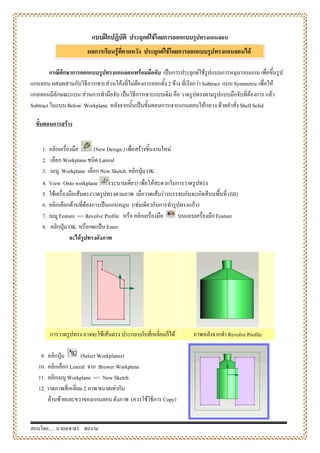
ผลการเรียนรูที่คาดหวัง ประยุกตใชโดยการออกแบบรูปทรงแกนลอนได กรณีศึกษาการออกแบบรูปทรงแกนลอนพรอมมือจับ เปนการประยุกตใชรูปแบบการหมุนรอบแกน เพื่อขึ้นรูป แกนลอน ผสมผสานกับวิธีการเซาะสวนโคงที่ไมตองการออกทั้ง 2 ขาง ที่เรียกวา Subtract แบบ Symmetric เพื่อให แกลลอนมีลักษณะแบน สวนการทํามือจับ เปนวิธีการเซาะแบบเดิม คือ วาดรูปทรงตามรูปแบบมือจับที่ตองการ แลว Subtract ในแบบ Below Workplane หลังจากนั้นเปนขั้นตอนการเจาะแกนลอนใหกลวง ดวยคําสั่ง Shell Solid ขั้นตอนการสราง 1. คลิกเครื่องมือ (New Design ) เพื่อสรางชิ้นงานใหม 2. เลือก Workplane ชนิด Lateral 3. เมนู Workplane เลือก New Sketch คลิกปุม OK 4. View Onto workplane (ระนาบเดี่ยว) เพื่อใหสะดวกในการวาดรูปทรง 5. ใชเครื่องมือเสนตรงวาดรูปทรงตามภาพ เมื่อวาดเสนรางบรรจบกันจะเกิดสีบนพื้นที่ (fill) 6. คลิกเลือกดานที่ตองการเปนแกนหมุน (เชนเดียวกับการทํารูปทรงแกว) 7. เมนู Feature --> Revolve Profile หรือ คลิกเครื่องมือ บนแถบเครื่องมือ Feature 8. คลิกปุม OK หรือกดแปน Enter จะไดรูปทรงดังภาพ การวาดรูปทรง อาจจะใชเสนตรง ประกอบกับสี่เหลี่ยมก็ได ภาพหลังจากทํา Revolve Profile 9. คลิกปุม (Select Workplanes) 10. คลิกเลือก Leteral จาก Brower Workplane 11. คลิกเมนู Workplane --> New Sketch 12. วาดภาพสี่เหลี่ยม 2 ภาพ ขนาดเทากัน ดานซายและขวาของแกนลอน ดังภาพ (ควรใชวิธีการ Copy) สอนโดย… นายเดชาธร พองาม
2.
13. View Isomatric
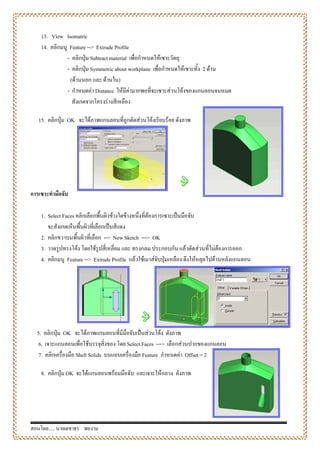
14. คลิกมนู Feature --> Extrude Profile - คลิกปุม Subtract material เพื่อกําหนดใหเซาะวัตถุ - คลิกปุม Symmetric about workplane เพื่อกําหนดใหเซาะทั้ง 2 ดาน (ดานนอก และ ดานใน) - กําหนดคา Distance ใหมีคามากพอที่จะเซาะสวนโคงของแกนลอนจนหมด สังเกตจากโครงรางสีเหลือง 15. คลิกปุม OK จะไดภาพแกนลอนที่ถูกตัดสวนโคงเรียบรอย ดังภาพ การเซาะทํามือจับ 1. Select Faces คลิกเลือกพื้นผิวขางใดขางหนึ่งที่ตองการเซาะเปนมือจับ จะสังเกตเห็นพื้นผิวที่เลือกเปนสีแดง 2. คลิกขวาบนพื้นผิวที่เลือก --> New Sketch ---> OK 3. วาดรูปทรงโคง โดยใชรูปสี่เหลี่ยม และ ทรงกลม ประกอบกัน แลวตัดสวนที่ไมตองการออก 4. คลิกมนู Feature --> Extrude Profile แลวใชเมาสจับปุมเหลือง ดึงใหหลุดไปดานหลังแกนลอน 5. คลิกปุม OK จะไดภาพแกนลอนที่มีมือจับเปนสวนโคง ดังภาพ 6. เจาะแกนลอนเพื่อใชบรรจุสงของ โดย Select Faces ---> เลือกสวนปากของแกนลอน ิ่ 7. คลิกเครื่องมือ Shell Solids บนแถบเครื่องมือ Feature กําหนดคา Offset = 2 8. คลิกปุม OK จะไดแกนลอนพรอมมือจับ และเจาะใหกลวง ดังภาพ สอนโดย… นายเดชาธร พองาม
Download