Download free for 30 days
Sign in
Upload
Language (EN)
Support
Business
Mobile
Social Media
Marketing
Technology
Art & Photos
Career
Design
Education
Presentations & Public Speaking
Government & Nonprofit
Healthcare
Internet
Law
Leadership & Management
Automotive
Engineering
Software
Recruiting & HR
Retail
Sales
Services
Science
Small Business & Entrepreneurship
Food
Environment
Economy & Finance
Data & Analytics
Investor Relations
Sports
Spiritual
News & Politics
Travel
Self Improvement
Real Estate
Entertainment & Humor
Health & Medicine
Devices & Hardware
Lifestyle
Change Language
Language
English
Español
Português
Français
Deutsche
Cancel
Save
Submit search
EN
Uploaded by
Money Forward, Inc.
389 views
顧問先の登録方法(マネーフォワード クラウド経費)
顧問先の登録方法(マネーフォワード クラウド経費)について説明します。
Business
◦
Read more
0
Save
Share
Embed
Embed presentation
Download
Download to read offline
1
/ 28
2
/ 28
Most read
3
/ 28
Most read
4
/ 28
5
/ 28
6
/ 28
7
/ 28
8
/ 28
9
/ 28
10
/ 28
11
/ 28
12
/ 28
13
/ 28
14
/ 28
15
/ 28
16
/ 28
17
/ 28
18
/ 28
19
/ 28
20
/ 28
21
/ 28
22
/ 28
23
/ 28
24
/ 28
25
/ 28
26
/ 28
27
/ 28
28
/ 28
More Related Content
PDF
顧問先の登録方法(マネーフォワード クラウド経費)
by
Money Forward, Inc.
PDF
顧問先の登録方法(マネーフォワード クラウド給与)
by
Money Forward, Inc.
PDF
顧問先の登録方法(マネーフォワード クラウド給与)
by
Money Forward, Inc.
PDF
顧問先の登録方法(マネーフォワード クラウド会計)
by
Money Forward, Inc.
PDF
事業所作成時に登録するメールアドレスについて
by
Money Forward, Inc.
PDF
顧問先の登録方法(経費)
by
Money Forward, Inc.
PPTX
税理士・担当職員の追加方法
by
Money Forward, Inc.
PDF
顧問先の登録方法(マネーフォワード クラウド会計)
by
Money Forward, Inc.
顧問先の登録方法(マネーフォワード クラウド経費)
by
Money Forward, Inc.
顧問先の登録方法(マネーフォワード クラウド給与)
by
Money Forward, Inc.
顧問先の登録方法(マネーフォワード クラウド給与)
by
Money Forward, Inc.
顧問先の登録方法(マネーフォワード クラウド会計)
by
Money Forward, Inc.
事業所作成時に登録するメールアドレスについて
by
Money Forward, Inc.
顧問先の登録方法(経費)
by
Money Forward, Inc.
税理士・担当職員の追加方法
by
Money Forward, Inc.
顧問先の登録方法(マネーフォワード クラウド会計)
by
Money Forward, Inc.
What's hot
PDF
税理士・担当職員の追加方法
by
Money Forward, Inc.
PDF
税理士・担当職員の追加方法
by
Money Forward, Inc.
PDF
税理士・担当職員の追加方法
by
Money Forward, Inc.
PDF
担当者の設定方法
by
Money Forward, Inc.
PDF
マネーフォワード クラウドパートナーの間違いやすいポイント
by
Money Forward, Inc.
PDF
プロダクトキーの入力方法
by
Money Forward, Inc.
PDF
顧問先の登録方法(MFクラウド給与)
by
Money Forward, Inc.
PDF
マネーフォワード クラウドパートナーの間違いやすいポイント
by
Money Forward, Inc.
PDF
士業代行プランについて
by
Money Forward, Inc.
PDF
マネーフォワード クラウドクーポンの適用方法
by
Money Forward, Inc.
PDF
初期設定の手順
by
Money Forward, Inc.
PDF
オーナー権限の移行方法
by
Money Forward, Inc.
PDF
士業代行プランについて
by
Money Forward, Inc.
PDF
MFクラウドパートナーの間違いやすいポイント
by
Money Forward, Inc.
PDF
設定手順 電子証明書連携ソフト(会計Plus)
by
Money Forward, Inc.
PDF
初期設定手順について
by
Money Forward, Inc.
PDF
マネーフォワード クラウド会計・確定申告 for クリニックについて
by
Money Forward, Inc.
PDF
MFクラウド会計・確定申告 for クリニック 使い方ガイド
by
Money Forward, Inc.
税理士・担当職員の追加方法
by
Money Forward, Inc.
税理士・担当職員の追加方法
by
Money Forward, Inc.
税理士・担当職員の追加方法
by
Money Forward, Inc.
担当者の設定方法
by
Money Forward, Inc.
マネーフォワード クラウドパートナーの間違いやすいポイント
by
Money Forward, Inc.
プロダクトキーの入力方法
by
Money Forward, Inc.
顧問先の登録方法(MFクラウド給与)
by
Money Forward, Inc.
マネーフォワード クラウドパートナーの間違いやすいポイント
by
Money Forward, Inc.
士業代行プランについて
by
Money Forward, Inc.
マネーフォワード クラウドクーポンの適用方法
by
Money Forward, Inc.
初期設定の手順
by
Money Forward, Inc.
オーナー権限の移行方法
by
Money Forward, Inc.
士業代行プランについて
by
Money Forward, Inc.
MFクラウドパートナーの間違いやすいポイント
by
Money Forward, Inc.
設定手順 電子証明書連携ソフト(会計Plus)
by
Money Forward, Inc.
初期設定手順について
by
Money Forward, Inc.
マネーフォワード クラウド会計・確定申告 for クリニックについて
by
Money Forward, Inc.
MFクラウド会計・確定申告 for クリニック 使い方ガイド
by
Money Forward, Inc.
Similar to 顧問先の登録方法(マネーフォワード クラウド経費)
PDF
Tax accountant manual_02
by
Money Forward, Inc.
PDF
初期設定の手順
by
Money Forward, Inc.
PDF
(税理士先生向)初期設定
by
Money Forward, Inc.
PDF
Tax accountant manual_01
by
Money Forward, Inc.
PDF
Tax accountant manual_11
by
Money Forward, Inc.
PPTX
士業代行プランについて
by
Money Forward, Inc.
PDF
マネーフォワード クラウドプロダクトキーの適用方法
by
Money Forward, Inc.
PDF
士業代行プランについて
by
Money Forward, Inc.
PDF
士業代行プランについて
by
Money Forward, Inc.
PDF
マネーフォワード クラウドプロダクトキーの適用方法
by
Money Forward, Inc.
PDF
マネーフォワード クラウド会計・確定申告 for クリニックについて
by
Money Forward, Inc.
PDF
事業所作成時に登録するメールアドレスについて
by
Money Forward, Inc.
PDF
MFクラウドプロダクトキー適用方法
by
Money Forward, Inc.
PDF
MFクラウド請求書との仕訳連携機能について
by
Money Forward, Inc.
PDF
マネーフォワード クラウド経費サービス資料
by
Money Forward, Inc.
PPTX
スマートフォンで実現するワークスタイル革命 経費入力が自動取得で不要に!? re:Work Summit 2016 登壇資料
by
Money Forward, Inc.
PDF
Tax accountant manual_04
by
Money Forward, Inc.
PDF
マネーフォワードクラウド 新機能のご案内2019年6月分
by
Money Forward, Inc.
PDF
マネーフォワードクラウド新機能レポート(2019年6月)
by
Money Forward, Inc.
Tax accountant manual_02
by
Money Forward, Inc.
初期設定の手順
by
Money Forward, Inc.
(税理士先生向)初期設定
by
Money Forward, Inc.
Tax accountant manual_01
by
Money Forward, Inc.
Tax accountant manual_11
by
Money Forward, Inc.
士業代行プランについて
by
Money Forward, Inc.
マネーフォワード クラウドプロダクトキーの適用方法
by
Money Forward, Inc.
士業代行プランについて
by
Money Forward, Inc.
士業代行プランについて
by
Money Forward, Inc.
マネーフォワード クラウドプロダクトキーの適用方法
by
Money Forward, Inc.
マネーフォワード クラウド会計・確定申告 for クリニックについて
by
Money Forward, Inc.
事業所作成時に登録するメールアドレスについて
by
Money Forward, Inc.
MFクラウドプロダクトキー適用方法
by
Money Forward, Inc.
MFクラウド請求書との仕訳連携機能について
by
Money Forward, Inc.
マネーフォワード クラウド経費サービス資料
by
Money Forward, Inc.
スマートフォンで実現するワークスタイル革命 経費入力が自動取得で不要に!? re:Work Summit 2016 登壇資料
by
Money Forward, Inc.
Tax accountant manual_04
by
Money Forward, Inc.
マネーフォワードクラウド 新機能のご案内2019年6月分
by
Money Forward, Inc.
マネーフォワードクラウド新機能レポート(2019年6月)
by
Money Forward, Inc.
More from Money Forward, Inc.
PDF
2024年3月25日デジタル庁・経済産業省主催「国際データガバナンスアドバイザリー委員会」株式会社マネーフォワード代表取締役社長 CEO辻に...
by
Money Forward, Inc.
PDF
【マネーフォワード クラウド会計・確定申告】他社会計ソフトからの仕訳インポート(A-SaaSインストール版)
by
Money Forward, Inc.
PDF
【マネーフォワード クラウド会計Plus】マネーフォワード 電子証明書連携ソフトの設定手順
by
Money Forward, Inc.
PDF
【マネーフォワード クラウド会計・確定申告】他社会計ソフトからの仕訳インポート(JDL IBEX会計)
by
Money Forward, Inc.
PDF
【マネーフォワード クラウド会計・確定申告】マネーフォワード 電子証明書連携ソフトの設定
by
Money Forward, Inc.
PDF
【マネーフォワード クラウド会計・確定申告】他社会計ソフトからの仕訳インポート(JDL IBEX会計)
by
Money Forward, Inc.
PDF
【マネーフォワード クラウド会計・確定申告】他社会計ソフトからの仕訳インポート(やるぞ!青色申告)
by
Money Forward, Inc.
PDF
【マネーフォワード クラウド会計・確定申告】他社会計ソフトからの開始残高インポート(ミロク)
by
Money Forward, Inc.
PDF
【マネーフォワード クラウド会計・確定申告】他社会計ソフトからの開始残高インポート(弥生会計)
by
Money Forward, Inc.
PDF
【マネーフォワード クラウド会計・確定申告】他社会計ソフトからの仕訳インポート(flam)
by
Money Forward, Inc.
PDF
【マネーフォワード クラウド会計・確定申告】他社会計ソフトからの仕訳インポート(ミロク)
by
Money Forward, Inc.
PDF
【マネーフォワード クラウド会計・確定申告】「仕訳帳」>「多桁式出納帳」をインポートする
by
Money Forward, Inc.
PDF
【マネーフォワード クラウド会計・確定申告】他社会計ソフトからの仕訳インポート(JDL IBEX会計)
by
Money Forward, Inc.
PDF
【マネーフォワード クラウド会計・確定申告】他社会計ソフトからの仕訳インポート(弥生会計)
by
Money Forward, Inc.
PDF
【マネーフォワード クラウド会計・確定申告】マネーフォワード 電子証明書連携ソフトの設定
by
Money Forward, Inc.
PDF
【マネーフォワード クラウド会計・確定申告】他社会計ソフトからの仕訳インポート(JDL IBEX出納帳)
by
Money Forward, Inc.
PDF
【マネーフォワード クラウド会計・確定申告】他社会計ソフトからの仕訳インポート(CASH RADAR)
by
Money Forward, Inc.
PDF
【マネーフォワード クラウド会計・確定申告】他社会計ソフトからの仕訳インポート(A-SaaSインストール版)
by
Money Forward, Inc.
PDF
【マネーフォワード クラウド会計・確定申告】他社会計ソフトからの仕訳インポート(A-SaaSブラウザ版)
by
Money Forward, Inc.
PDF
【マネーフォワード クラウド会計・確定申告】他社会計ソフトからの仕訳インポート(PCA)
by
Money Forward, Inc.
2024年3月25日デジタル庁・経済産業省主催「国際データガバナンスアドバイザリー委員会」株式会社マネーフォワード代表取締役社長 CEO辻に...
by
Money Forward, Inc.
【マネーフォワード クラウド会計・確定申告】他社会計ソフトからの仕訳インポート(A-SaaSインストール版)
by
Money Forward, Inc.
【マネーフォワード クラウド会計Plus】マネーフォワード 電子証明書連携ソフトの設定手順
by
Money Forward, Inc.
【マネーフォワード クラウド会計・確定申告】他社会計ソフトからの仕訳インポート(JDL IBEX会計)
by
Money Forward, Inc.
【マネーフォワード クラウド会計・確定申告】マネーフォワード 電子証明書連携ソフトの設定
by
Money Forward, Inc.
【マネーフォワード クラウド会計・確定申告】他社会計ソフトからの仕訳インポート(JDL IBEX会計)
by
Money Forward, Inc.
【マネーフォワード クラウド会計・確定申告】他社会計ソフトからの仕訳インポート(やるぞ!青色申告)
by
Money Forward, Inc.
【マネーフォワード クラウド会計・確定申告】他社会計ソフトからの開始残高インポート(ミロク)
by
Money Forward, Inc.
【マネーフォワード クラウド会計・確定申告】他社会計ソフトからの開始残高インポート(弥生会計)
by
Money Forward, Inc.
【マネーフォワード クラウド会計・確定申告】他社会計ソフトからの仕訳インポート(flam)
by
Money Forward, Inc.
【マネーフォワード クラウド会計・確定申告】他社会計ソフトからの仕訳インポート(ミロク)
by
Money Forward, Inc.
【マネーフォワード クラウド会計・確定申告】「仕訳帳」>「多桁式出納帳」をインポートする
by
Money Forward, Inc.
【マネーフォワード クラウド会計・確定申告】他社会計ソフトからの仕訳インポート(JDL IBEX会計)
by
Money Forward, Inc.
【マネーフォワード クラウド会計・確定申告】他社会計ソフトからの仕訳インポート(弥生会計)
by
Money Forward, Inc.
【マネーフォワード クラウド会計・確定申告】マネーフォワード 電子証明書連携ソフトの設定
by
Money Forward, Inc.
【マネーフォワード クラウド会計・確定申告】他社会計ソフトからの仕訳インポート(JDL IBEX出納帳)
by
Money Forward, Inc.
【マネーフォワード クラウド会計・確定申告】他社会計ソフトからの仕訳インポート(CASH RADAR)
by
Money Forward, Inc.
【マネーフォワード クラウド会計・確定申告】他社会計ソフトからの仕訳インポート(A-SaaSインストール版)
by
Money Forward, Inc.
【マネーフォワード クラウド会計・確定申告】他社会計ソフトからの仕訳インポート(A-SaaSブラウザ版)
by
Money Forward, Inc.
【マネーフォワード クラウド会計・確定申告】他社会計ソフトからの仕訳インポート(PCA)
by
Money Forward, Inc.
顧問先の登録方法(マネーフォワード クラウド経費)
1.
© Money Forward
Inc. All Rights Reserved 顧問先の登録方法
2.
© Money Forward
Inc. All Rights Reserved ・マネーフォワード クラウド経費のチケットについて …P3~ ・新しく顧問先の事業者を作成する場合 …P5~ ・マネーフォワード クラウドをお使いの顧問先を追加する場合 …P12~ ・既にマネーフォワード クラウドパートナーに登録済みの 顧問先を追加する場合 …P22~ ・チケットの自動消費設定 …P23~ ・顧問先一覧から事業者を外す場合 …P25~ ・チケットの管理 …P26~ 目次 2
3.
© Money Forward
Inc. All Rights Reserved マネーフォワード クラウド経費のチケットについて 3 クラウド経費のチケットには2種類の利用チケットがあります。 チケット名 メンバーチケット オペレーター入力チケット 内容 顧問先の従業員をマネーフォワード クラウド経費にメンバー追加する際に 必要なチケットです 領収証の画像からオペレーターが料金や支払 先をデータ化するオペレーター入力の利用時 に必要なチケットです 1メンバーにつき1枚のチケットが毎月 消費されます 1枚の領収証のデータ化につき1チケットが 必要です メンバー登録している分消費されます。 顧問先毎にチケットを付与することが 可能です。 オペレータ入力利用数分消費されます。 顧問先毎にチケットを付与することが可能で す。 利用例 顧問先 A 5チケット/月 顧問先 B 3チケット/月 顧問先 C 1チケット/月 合計消費数 9チケット / 月 顧問先A 利用数 10枚 顧問先B 利用数 5枚 顧問先C 利用数 5枚 合計消費数 20チケット
4.
© Money Forward
Inc. All Rights Reserved マネーフォワード クラウド勤怠のチケットについて 4 マネーフォワード クラウド経費の メンバー登録をするには 「メンバーチケット」 が必要です。 マネーフォワード クラウドパートナー マネーフォワード クラウド経費 マネーフォワード クラウド経費 マネーフォワード クラウド経費の 領収書オペレーター入力をするには 「オペレーター入力チケット」 が必要です。 マネーフォワード クラウドパー トナーに登録されている担当者 と、該当事業者のオーナーがメ ンバーとして無料でマネーフォ ワード クラウド経費を利用可能 にするチケットです。
5.
© Money Forward
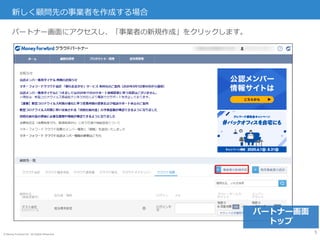
Inc. All Rights Reserved パートナー画面にアクセスし、「事業者の新規作成」をクリックします。 新しく顧問先の事業者を作成する場合 5 パートナー画面 トップ
6.
© Money Forward
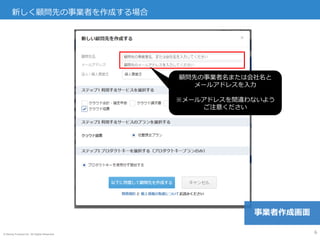
Inc. All Rights Reserved 新しく顧問先の事業者を作成する場合 6 顧問先の事業者名または会社名と メールアドレスを入力 ※メールアドレスを間違わないよう ご注意ください 事業者作成画面
7.
© Money Forward
Inc. All Rights Reserved 新しく顧問先の事業者を作成する場合 7 • 個人事業主か法人かを選択 • 法人を選択した場合は、決算月も あわせて選択してください 事業者作成画面
8.
© Money Forward
Inc. All Rights Reserved 新しく顧問先の事業者を作成する場合 8 利用するサービスを選択 ・クラウド経費を選択してくださ い 事業者作成画面
9.
© Money Forward
Inc. All Rights Reserved 新しく顧問先の事業者を作成する場合 9 利用するサービスのプラン選択 ・従量課金プランを選択してください 事業者作成画面
10.
© Money Forward
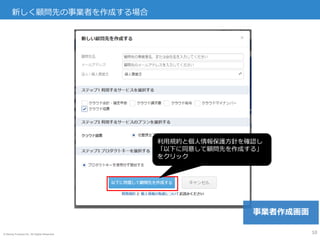
Inc. All Rights Reserved 新しく顧問先の事業者を作成する場合 10 利用規約と個人情報保護方針を確認し 「以下に同意して顧問先を作成する」 をクリック 事業者作成画面
11.
© Money Forward
Inc. All Rights Reserved 新しく顧問先の事業者を作成する場合 11 新しく顧問先が作成されました。 登録したメールアドレス宛に確認メールが届くので、顧問先様に登録するようご依頼ください。 顧問先一覧
12.
© Money Forward
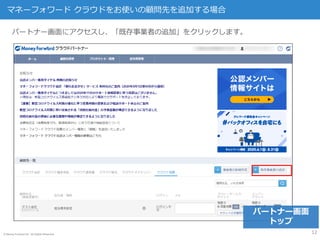
Inc. All Rights Reserved パートナー画面にアクセスし、「既存事業者の追加」をクリックします。 マネーフォワード クラウドをお使いの顧問先を追加する場合 12 パートナー画面 トップ
13.
© Money Forward
Inc. All Rights Reserved マネーフォワード クラウドをお使いの顧問先を追加する場合 13 顧問先の事業者番号を入力 ※顧問先の事業者番号の確認方法は次のページをご参照ください。 事業者追加画面
14.
© Money Forward
Inc. All Rights Reserved マネーフォワード クラウドをお使いの顧問先を追加する場合 14 事業者番号を確認 マネーフォワード クラウド経費の事業者設定より、事業者番号の確認が可能です。 (顧問先) 事業者設定画面
15.
© Money Forward
Inc. All Rights Reserved マネーフォワード クラウドをお使いの顧問先を追加する場合 15 利用するサービスを選択 ・クラウド経費を選択してください 事業者追加画面
16.
© Money Forward
Inc. All Rights Reserved マネーフォワード クラウドをお使いの顧問先を追加する場合 16 事業者追加画面 利用するサービスのプラン選択 ・従量課金プランを選択してください
17.
© Money Forward
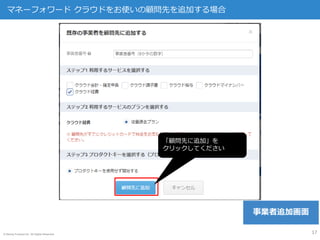
Inc. All Rights Reserved マネーフォワード クラウドをお使いの顧問先を追加する場合 17 「顧問先に追加」を クリックしてください 事業者追加画面
18.
© Money Forward
Inc. All Rights Reserved マネーフォワード クラウドをお使いの顧問先を追加する場合 18 「未承認顧問先には設定出来ません。」と表示されます。 顧問先様に、顧問先承認を依頼してください。 顧問先一覧
19.
© Money Forward
Inc. All Rights Reserved マネーフォワード クラウドをお使いの顧問先を追加する場合 19 「顧問先登録の申請があります」 をクリック 画面上部にメッセージが表示されます。クリックすると「顧問先登録の申請があります」と表示 されますので、そちらをクリックしてください。 (顧問先) 経費ホーム画面
20.
© Money Forward
Inc. All Rights Reserved マネーフォワード クラウドをお使いの顧問先を追加する場合 20 「承認」をクリック 「承認」ボタンをクリックして、顧問先登録の承認を行ってください。 (顧問先) 経費承認画面
21.
© Money Forward
Inc. All Rights Reserved マネーフォワード クラウドをお使いの顧問先を追加する場合 21 マネーフォワード クラウドパートナーに戻ると、承認が完了し、顧問先へのログインが 可能となります。 顧問先一覧
22.
© Money Forward
Inc. All Rights Reserved 既にマネーフォワード クラウドパートナーに登録済みの顧問先を追加する場合 22 既にマネーフォワード クラウドパートナーに登録済みの顧問先で、マネーフォワード クラウド経費も 利用したい場合は顧問先管理をクリックします。該当の顧問先の経費を「利用する」に変更してください。 「利用する」に変更 顧問先管理
23.
© Money Forward
Inc. All Rights Reserved チケットの自動消費設定 23 顧問先を追加後、オペレーター入力チケットの自動消費を設定します。ONにすることで、顧問 先がオペレーター入力を利用した場合に自動的にチケットが消費されます。 チケットの手動配布をクリックすると、その事業者にオペレーター入力チケットを枚数指定して 付与することが可能です。 オペレーター入力チケッ トのONとOFFを切り替え られます。 顧問先一覧
24.
© Money Forward
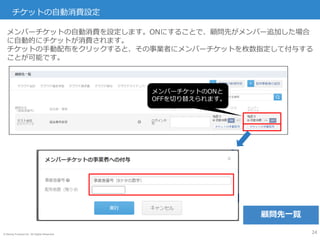
Inc. All Rights Reserved チケットの自動消費設定 24 メンバーチケットの自動消費を設定します。ONにすることで、顧問先がメンバー追加した場合 に自動的にチケットが消費されます。 チケットの手動配布をクリックすると、その事業者にメンバーチケットを枚数指定して付与する ことが可能です。 メンバーチケットのONと OFFを切り替えられます。 顧問先一覧
25.
© Money Forward
Inc. All Rights Reserved 顧問先一覧から事業者を解除する場合 25 「利用しない」に変更 顧問先一覧から表示させないようにしたい場合は「顧問先管理」より、マネーフォワード クラウ ドパートナーの顧問先から経費のサービス「利用しない」としてください。
26.
© Money Forward
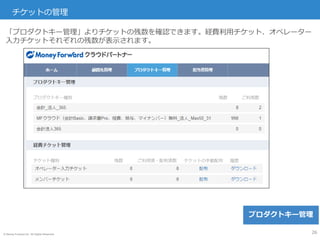
Inc. All Rights Reserved 「プロダクトキー管理」よりチケットの残数を確認できます。経費利用チケット、オペレーター 入力チケットそれぞれの残数が表示されます。 26 チケットの管理 プロダクトキー管理
27.
© Money Forward
Inc. All Rights Reserved 配布をクリックすると、事業者番号を直接指定してチケット付与を行えます。 27 チケットの管理 プロダクトキー管理
28.
© Money Forward
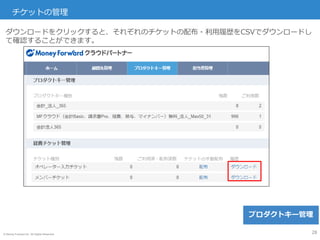
Inc. All Rights Reserved ダウンロードをクリックすると、それぞれのチケットの配布・利用履歴をCSVでダウンロードし て確認することができます。 28 チケットの管理 プロダクトキー管理
Download