Мастер-класс по работе с интерактивной доской Smart Notebook 11
Мальцева Л.М.
Здравствуйте, уважаемые коллеги.
Я хочу вас познакомить с
различными приемами работы с
интерактивной доской в программе
Smart Notebook 11 на уроках в
начальной школе.
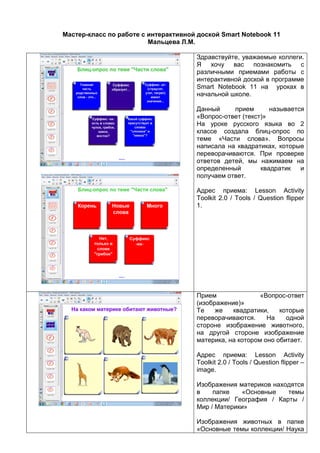
Данный прием называется
«Вопрос-ответ (текст)»
На уроке русского языка во 2
классе создала блиц-опрос по
теме «Части слова». Вопросы
написала на квадратиках, которые
переворачиваются. При проверке
ответов детей, мы нажимаем на
определенный квадратик и
получаем ответ.
Адрес приема: Lesson Activity
Toolkit 2.0 / Tools / Question flipper
1.
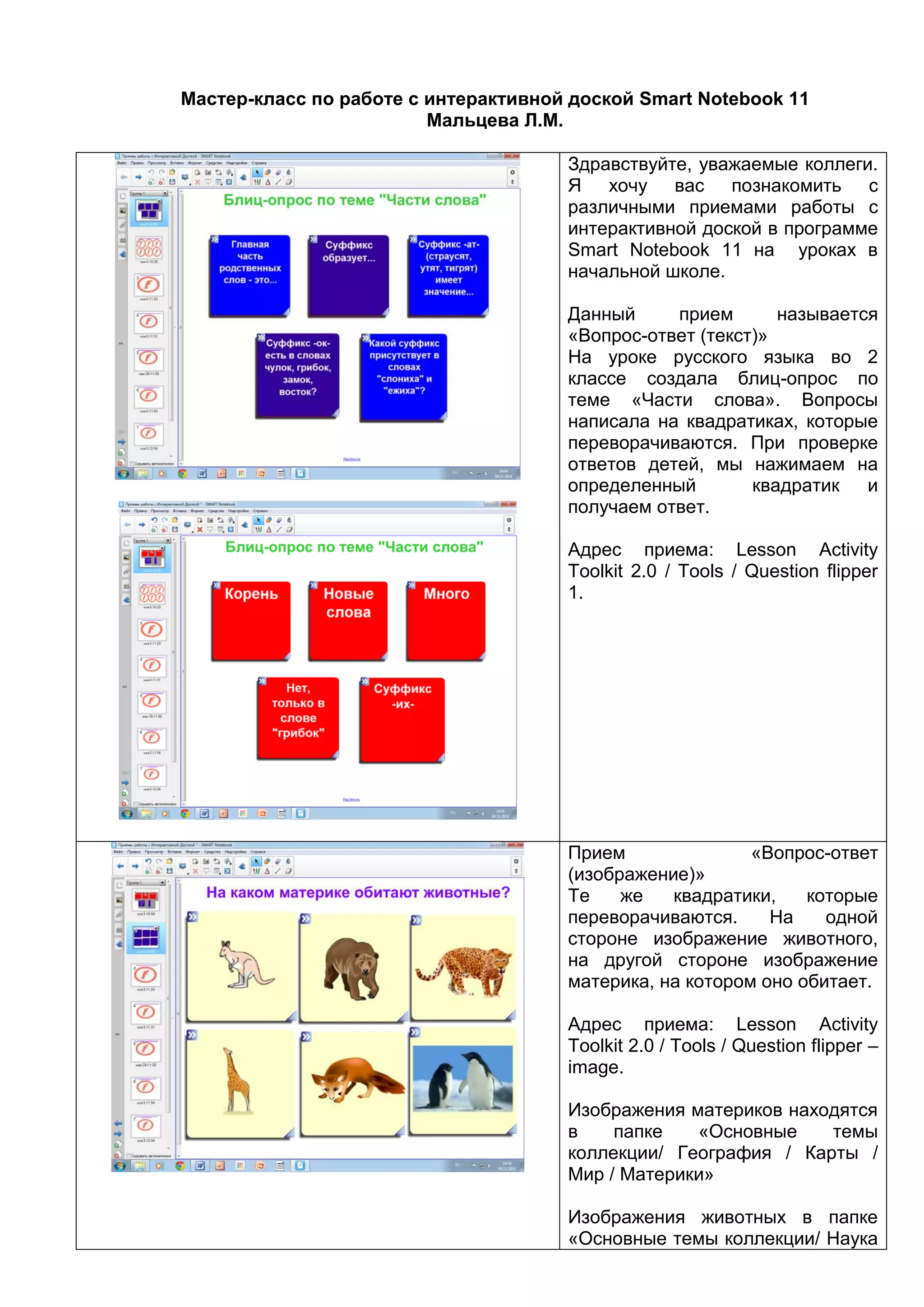
Прием «Вопрос-ответ
(изображение)»
Те же квадратики, которые
переворачиваются. На одной
стороне изображение животного,
на другой стороне изображение
материка, на котором оно обитает.
Адрес приема: Lesson Activity
Toolkit 2.0 / Tools / Question flipper –
image.
Изображения материков находятся
в папке «Основные темы
коллекции/ География / Карты /
Мир / Материки»
Изображения животных в папке
«Основные темы коллекции/ Наука
и технологии/ Животные /
Млекопитающие или Птицы»
Прием «Подбор ключевого слова»
Прием представляет собой
таблицу из двух столбиков. Слева
располагаются ячейки для
подобранных слов, справа –
описание данных понятий. Слова,
которые необходимо подобрать,
находятся справа от таблицы.
Есть функция Проверки и
Решения.
Адрес приема: Lat 2.0. / Занятия /
подборка ключевого слова.
Прием «Составление
предложений»
Работает только на английском
языке, поэтому использую его при
расстановке римских чисел.
Есть функция Проверки и
Решения.
Адрес приема: Lat 2.0./ Занятия /
Составление предложений
Прием «Сортировка изображений
методом вихрь»
Создаются 2 вихря: в данном
случае домашние и дикие
животные. Внизу размещаются
изображения животных.
Необходимо поместить их в один
из вихрей. Если выполнить
задание правильно, то вихрь
засасывает изображение, если нет
– изображение возвращается на
прежнее место.
Адрес приема: Lat 2.0. /Занятия /
Сортировка вихрей - изображение
Прием «Сортировка текста
методом вихрь»
Создаются 2 вихря: в данном
случае слова, отвечающие на
вопрос Кто? и Что? Внизу
размещаются слова под каждую
категорию. Необходимо поместить
их в один из вихрей. Если
выполнить задание правильно, то
вихрь засасывает слово, если нет
– слово возвращается на прежнее
место.
Адрес приема: Lat 2.0. /Занятия /
Сортировка вихрей - текст
Прием «Сортировка по категориям
- текст»
Создаются 2 столбика: в данном
случае слова, отвечающие на
вопрос Кто? и Что? Внизу
размещаются слова под каждую
категорию. Необходимо
разместить их в один из столбиков
таблицы.
Нажимаем на кнопку «Проверка» и
если задание выполнено верно, то
у каждого слова появится зеленая
галочка, если нет – слово
отмечается красным крестом
Адрес приема: Lat 2.0. /Занятия /
Сортировка по категориям – текст
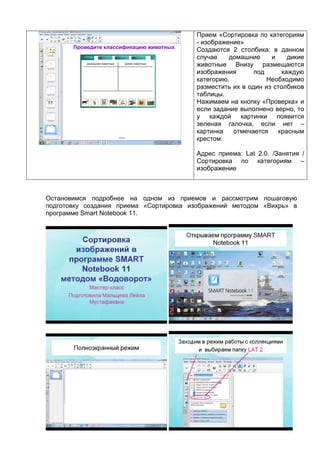
Прием «Сортировка по категориям
- изображение»
Создаются 2 столбика: в данном
случае домашние и дикие
животные Внизу размещаются
изображения под каждую
категорию. Необходимо
разместить их в один из столбиков
таблицы.
Нажимаем на кнопку «Проверка» и
если задание выполнено верно, то
у каждой картинки появится
зеленая галочка, если нет –
картинка отмечается красным
крестом.
Адрес приема: Lat 2.0. /Занятия /
Сортировка по категориям –
изображение
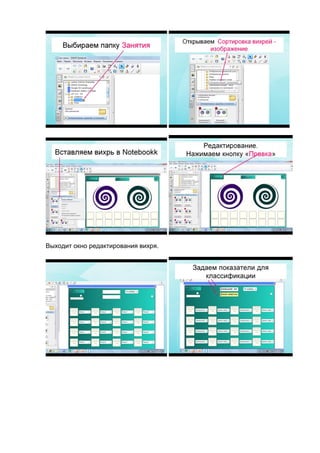
Остановимся подробнее на одном из приемов и рассмотрим пошаговую
подготовку создания приема «Сортировка изображений методом «Вихрь» в
программе Smart Notebook 11.
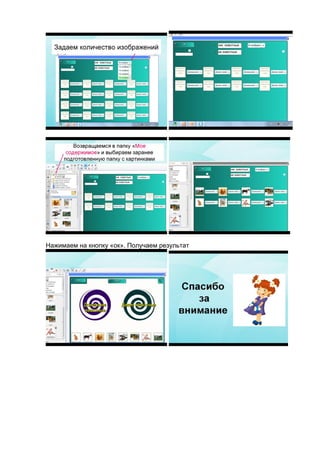
Выходит окно редактирования вихря.
Нажимаем на кнопку «ок». Получаем результат

мастер класс по работе с интерактивной доской Smart notebook 11

  • 1.
    Мастер-класс по работес интерактивной доской Smart Notebook 11 Мальцева Л.М. Здравствуйте, уважаемые коллеги. Я хочу вас познакомить с различными приемами работы с интерактивной доской в программе Smart Notebook 11 на уроках в начальной школе. Данный прием называется «Вопрос-ответ (текст)» На уроке русского языка во 2 классе создала блиц-опрос по теме «Части слова». Вопросы написала на квадратиках, которые переворачиваются. При проверке ответов детей, мы нажимаем на определенный квадратик и получаем ответ. Адрес приема: Lesson Activity Toolkit 2.0 / Tools / Question flipper 1. Прием «Вопрос-ответ (изображение)» Те же квадратики, которые переворачиваются. На одной стороне изображение животного, на другой стороне изображение материка, на котором оно обитает. Адрес приема: Lesson Activity Toolkit 2.0 / Tools / Question flipper – image. Изображения материков находятся в папке «Основные темы коллекции/ География / Карты / Мир / Материки» Изображения животных в папке «Основные темы коллекции/ Наука
  • 2.
    и технологии/ Животные/ Млекопитающие или Птицы» Прием «Подбор ключевого слова» Прием представляет собой таблицу из двух столбиков. Слева располагаются ячейки для подобранных слов, справа – описание данных понятий. Слова, которые необходимо подобрать, находятся справа от таблицы. Есть функция Проверки и Решения. Адрес приема: Lat 2.0. / Занятия / подборка ключевого слова. Прием «Составление предложений» Работает только на английском языке, поэтому использую его при расстановке римских чисел. Есть функция Проверки и Решения. Адрес приема: Lat 2.0./ Занятия / Составление предложений
  • 3.
    Прием «Сортировка изображений методомвихрь» Создаются 2 вихря: в данном случае домашние и дикие животные. Внизу размещаются изображения животных. Необходимо поместить их в один из вихрей. Если выполнить задание правильно, то вихрь засасывает изображение, если нет – изображение возвращается на прежнее место. Адрес приема: Lat 2.0. /Занятия / Сортировка вихрей - изображение Прием «Сортировка текста методом вихрь» Создаются 2 вихря: в данном случае слова, отвечающие на вопрос Кто? и Что? Внизу размещаются слова под каждую категорию. Необходимо поместить их в один из вихрей. Если выполнить задание правильно, то вихрь засасывает слово, если нет – слово возвращается на прежнее место. Адрес приема: Lat 2.0. /Занятия / Сортировка вихрей - текст Прием «Сортировка по категориям - текст» Создаются 2 столбика: в данном случае слова, отвечающие на вопрос Кто? и Что? Внизу размещаются слова под каждую категорию. Необходимо разместить их в один из столбиков таблицы. Нажимаем на кнопку «Проверка» и если задание выполнено верно, то у каждого слова появится зеленая галочка, если нет – слово отмечается красным крестом Адрес приема: Lat 2.0. /Занятия / Сортировка по категориям – текст
  • 4.
    Прием «Сортировка покатегориям - изображение» Создаются 2 столбика: в данном случае домашние и дикие животные Внизу размещаются изображения под каждую категорию. Необходимо разместить их в один из столбиков таблицы. Нажимаем на кнопку «Проверка» и если задание выполнено верно, то у каждой картинки появится зеленая галочка, если нет – картинка отмечается красным крестом. Адрес приема: Lat 2.0. /Занятия / Сортировка по категориям – изображение Остановимся подробнее на одном из приемов и рассмотрим пошаговую подготовку создания приема «Сортировка изображений методом «Вихрь» в программе Smart Notebook 11.
  • 5.
  • 6.
    Нажимаем на кнопку«ок». Получаем результат