BÀI 1
LÀM QUEN VỚI ADOBE ILLUSTRATOR CS4 &
KHÔNG GIAN LÀM VIỆC
MỤC TIÊU BÀI HỌC
Làm quen với không gian làm việc trên Illustrator
Làm việc với:
Graphic
Symbol
Text
3D trong Illustrartor
Sử dụng các công cụ và các panel liên quan:
Rectangle, Symbol Sprayer, Symbol Screener, Type
Graphic Style Panel
Symbol Panel
Appearance Panel
Làm quen với không gian làm việc trên Illustrator
Làm việc với:
Graphic
Symbol
Text
3D trong Illustrartor
Sử dụng các công cụ và các panel liên quan:
Rectangle, Symbol Sprayer, Symbol Screener, Type
Graphic Style Panel
Symbol Panel
Appearance Panel
Slide 1 - Bước đầu làm quen với Adobe Illustrator CS4 2
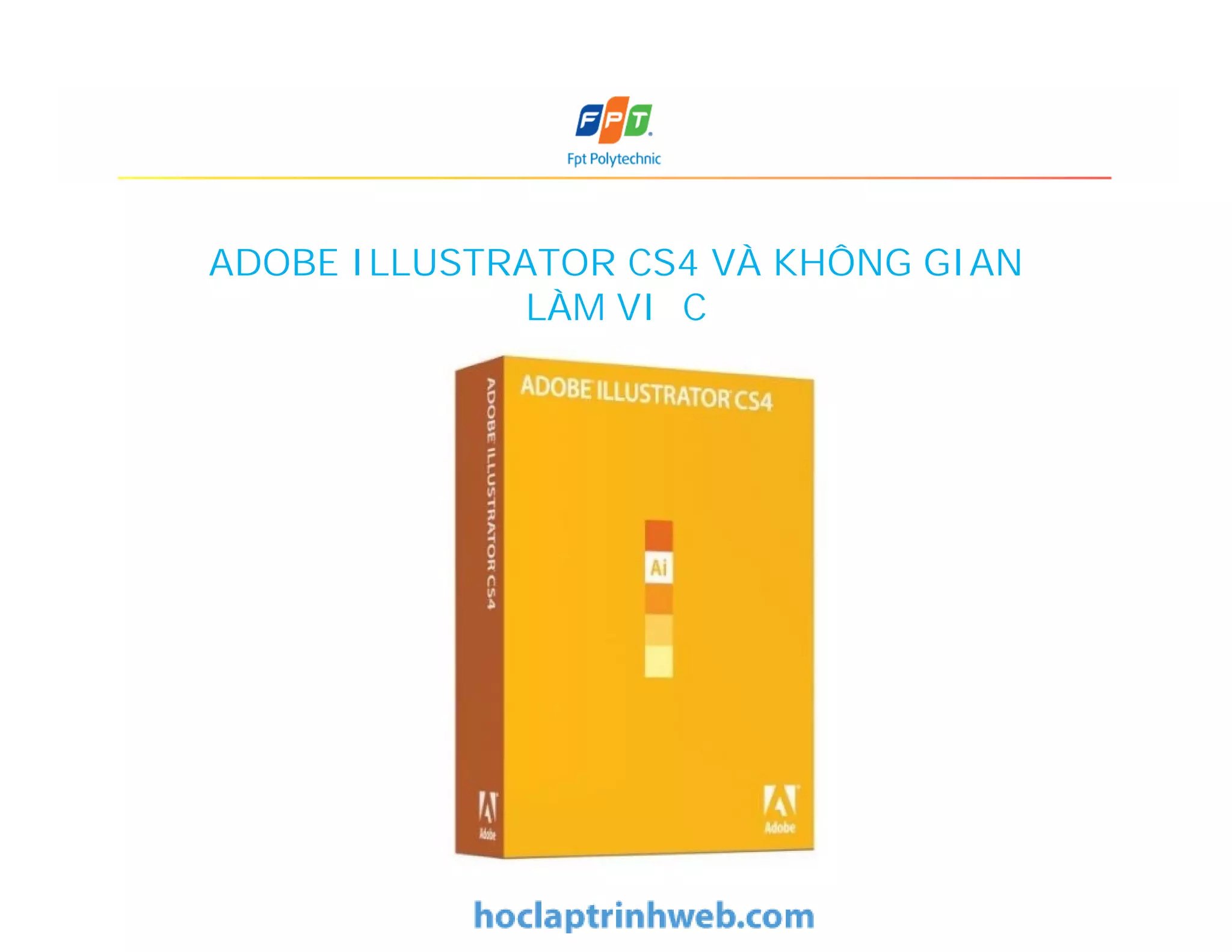
ADOBE ILLUSTRATOR CS4 VÀ KHÔNG GIAN
LÀM VIỆC
ADOBE ILLUSTRATOR CS4
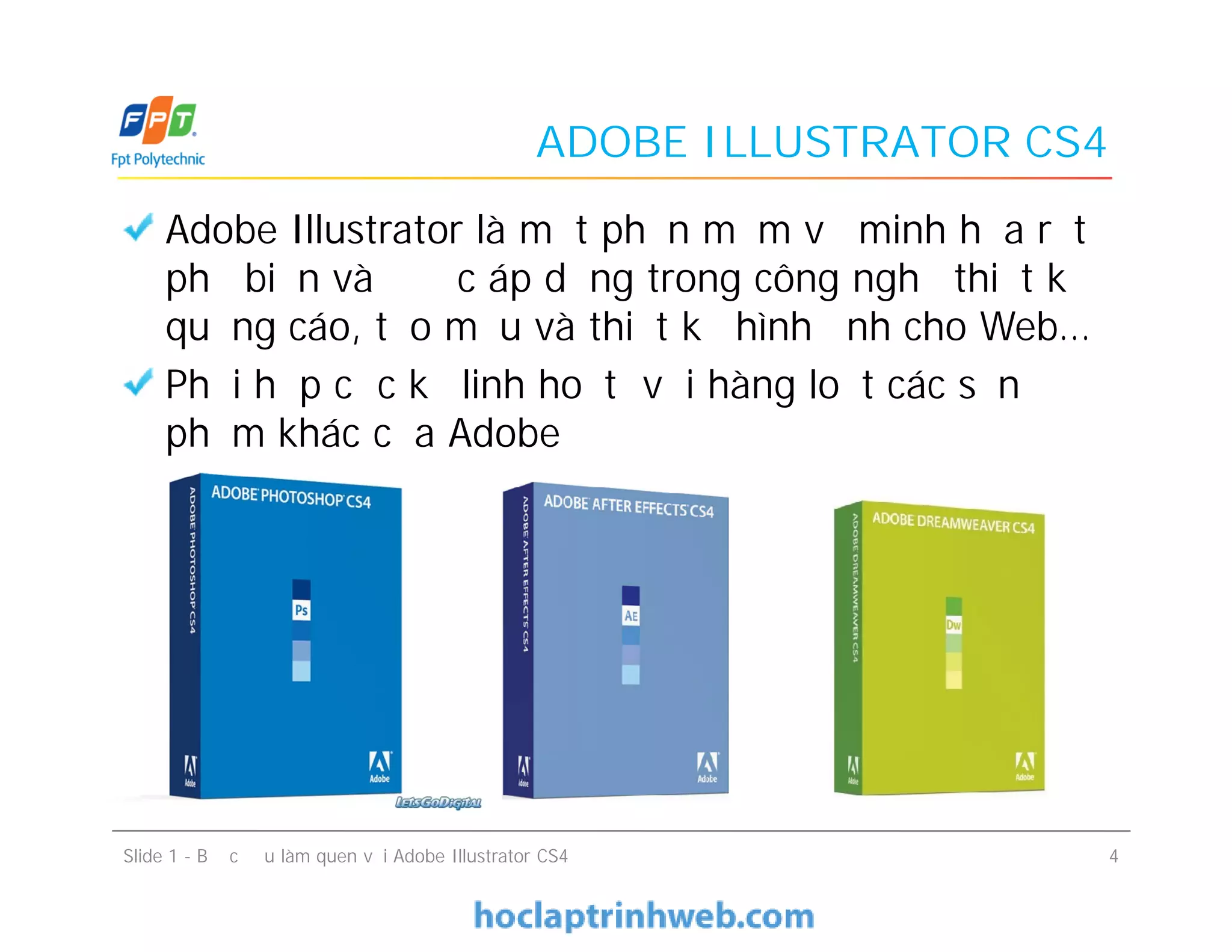
Adobe Illustrator là một phần mềm vẽ minh họa rất
phổ biến và được áp dụng trong công nghệ thiết kế
quảng cáo, tạo mẫu và thiết kế hình ảnh cho Web…
Phối hợp cực kỳ linh hoạt với hàng loạt các sản
phẩm khác của Adobe
Slide 1 - Bước đầu làm quen với Adobe Illustrator CS4 4
Adobe Illustrator là một phần mềm vẽ minh họa rất
phổ biến và được áp dụng trong công nghệ thiết kế
quảng cáo, tạo mẫu và thiết kế hình ảnh cho Web…
Phối hợp cực kỳ linh hoạt với hàng loạt các sản
phẩm khác của Adobe
ADOBE ILLUSTRATOR CS4
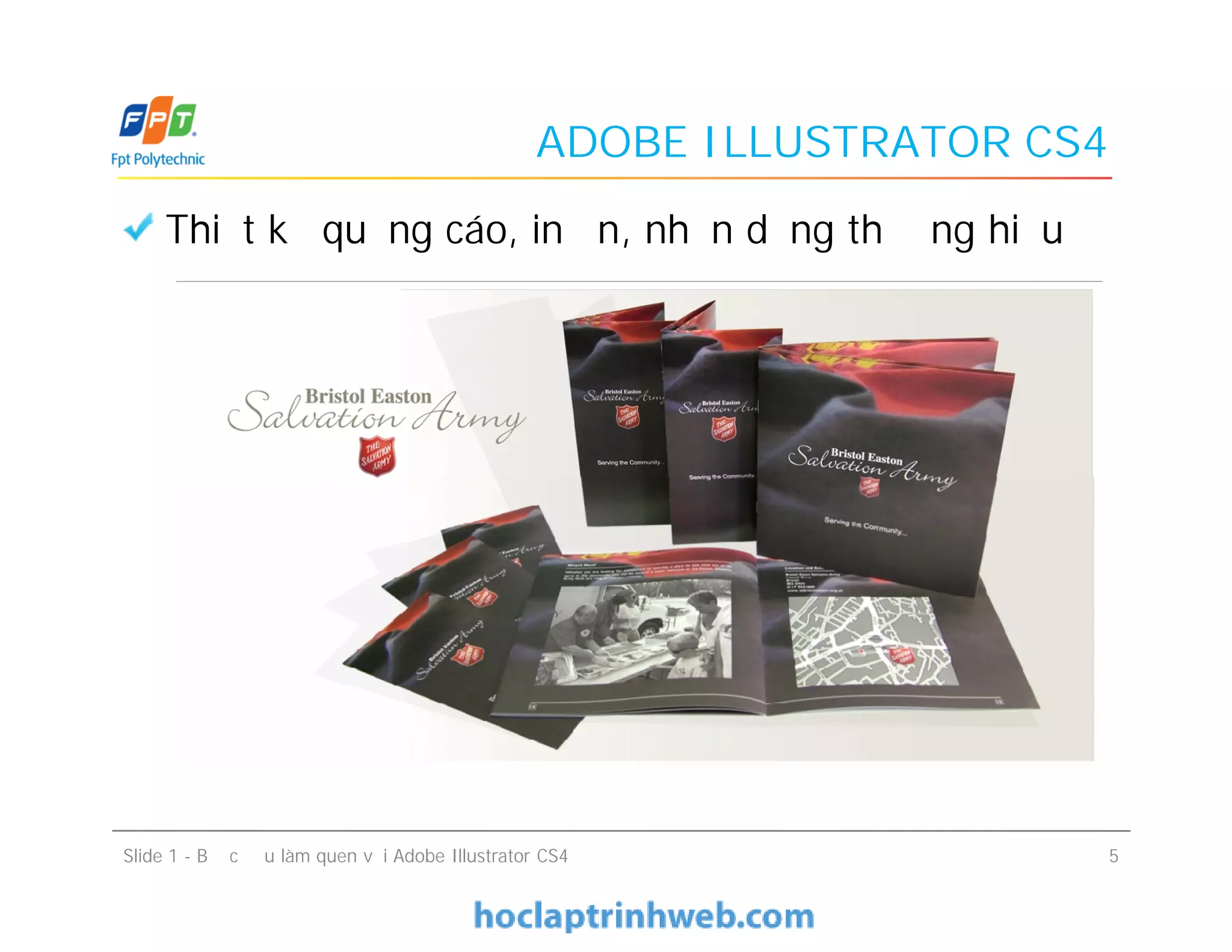
Thiết kế quảng cáo, in ấn, nhận dạng thương hiệu
Slide 1 - Bước đầu làm quen với Adobe Illustrator CS4 5
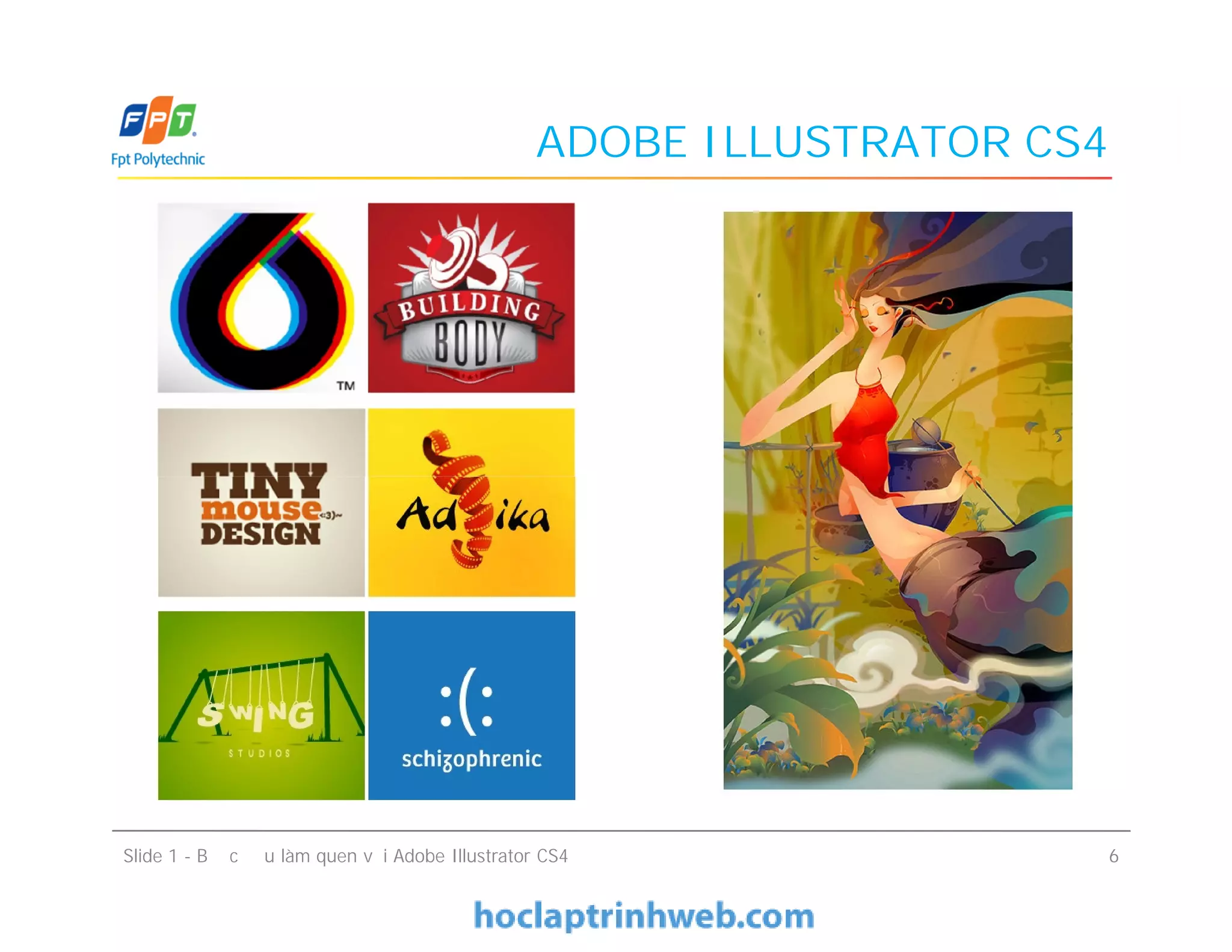
ADOBE ILLUSTRATOR CS4
Slide 1 - Bước đầu làm quen với Adobe Illustrator CS4 6
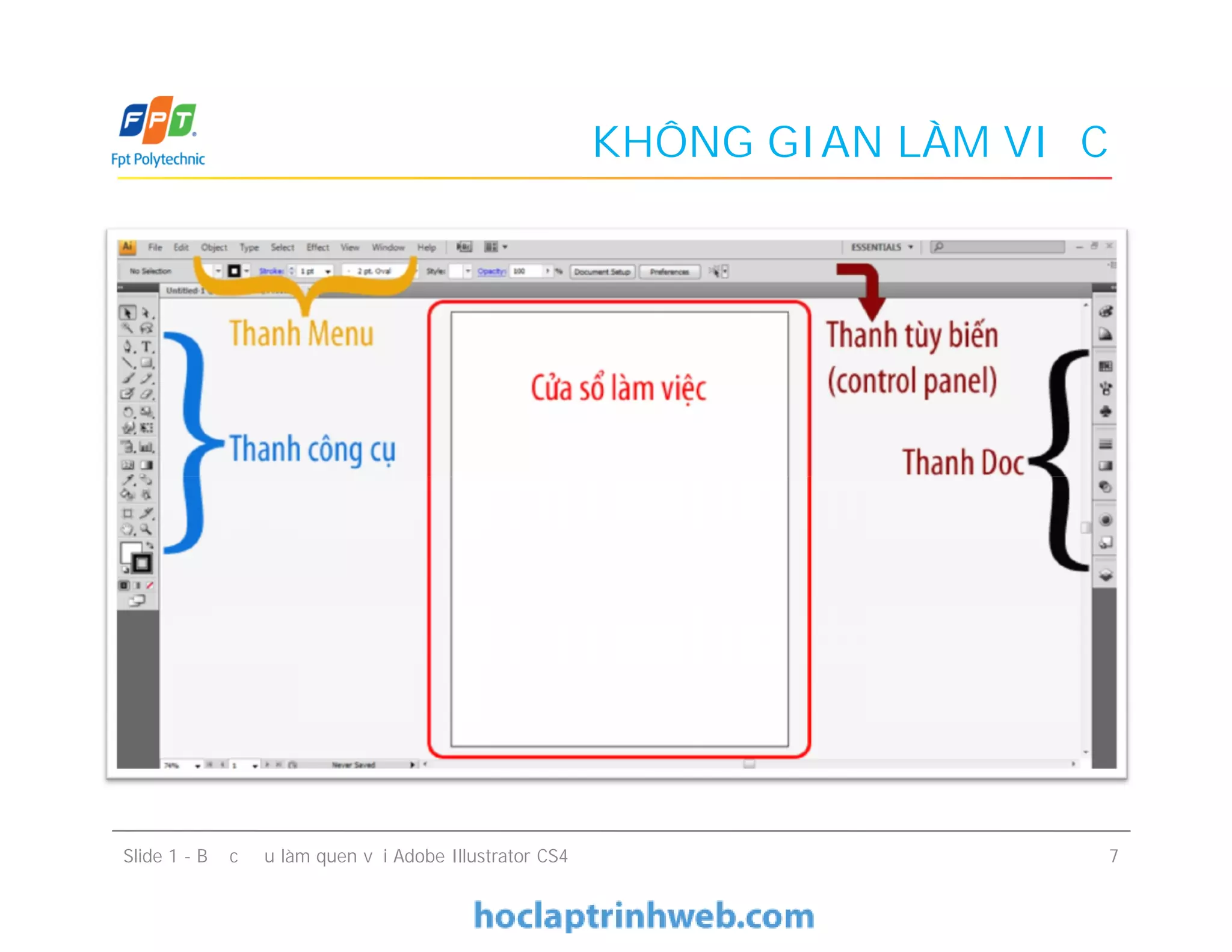
KHÔNG GIAN LÀM VIỆC
Slide 1 - Bước đầu làm quen với Adobe Illustrator CS4 7
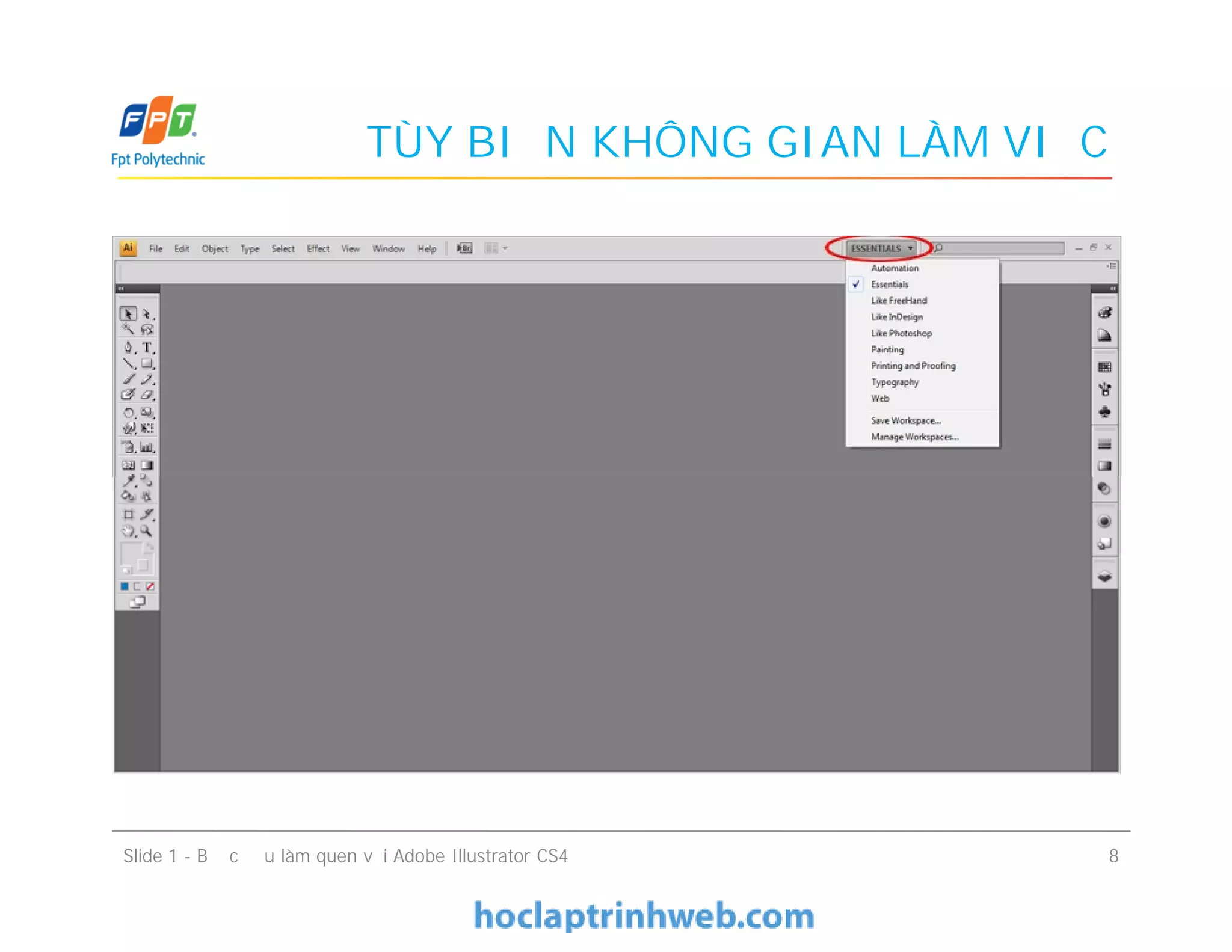
TÙY BIẾN KHÔNG GIAN LÀM VIỆC
Slide 1 - Bước đầu làm quen với Adobe Illustrator CS4 8
KHÔNG GIAN LÀM VIỆC
Automation
Essentials
Like FreeHand
Like InDesign
Like Photoshop
Painting
Printing and Proofing
Typography
Web
Tự tùy biến được không gian làm việc
Slide 1 - Bước đầu làm quen với Adobe Illustrator CS4 9
Automation
Essentials
Like FreeHand
Like InDesign
Like Photoshop
Painting
Printing and Proofing
Typography
Web
Tự tùy biến được không gian làm việc
KHÔNG GIAN LÀM VIỆC
Cửa sổ làm việc
Artboard: cửa sổ vẽ, làm việc chính
Scratch Area: vùng nháp, vùng trắng bên ngoài bảng vẽ, các
phần tử nằm trong vùng này không được in ra
Imageable and Non-imageable Areas: vùng có thể vẽ hình và
vùng không thể vẽ hình. Được phác họa bởi các nét đứt
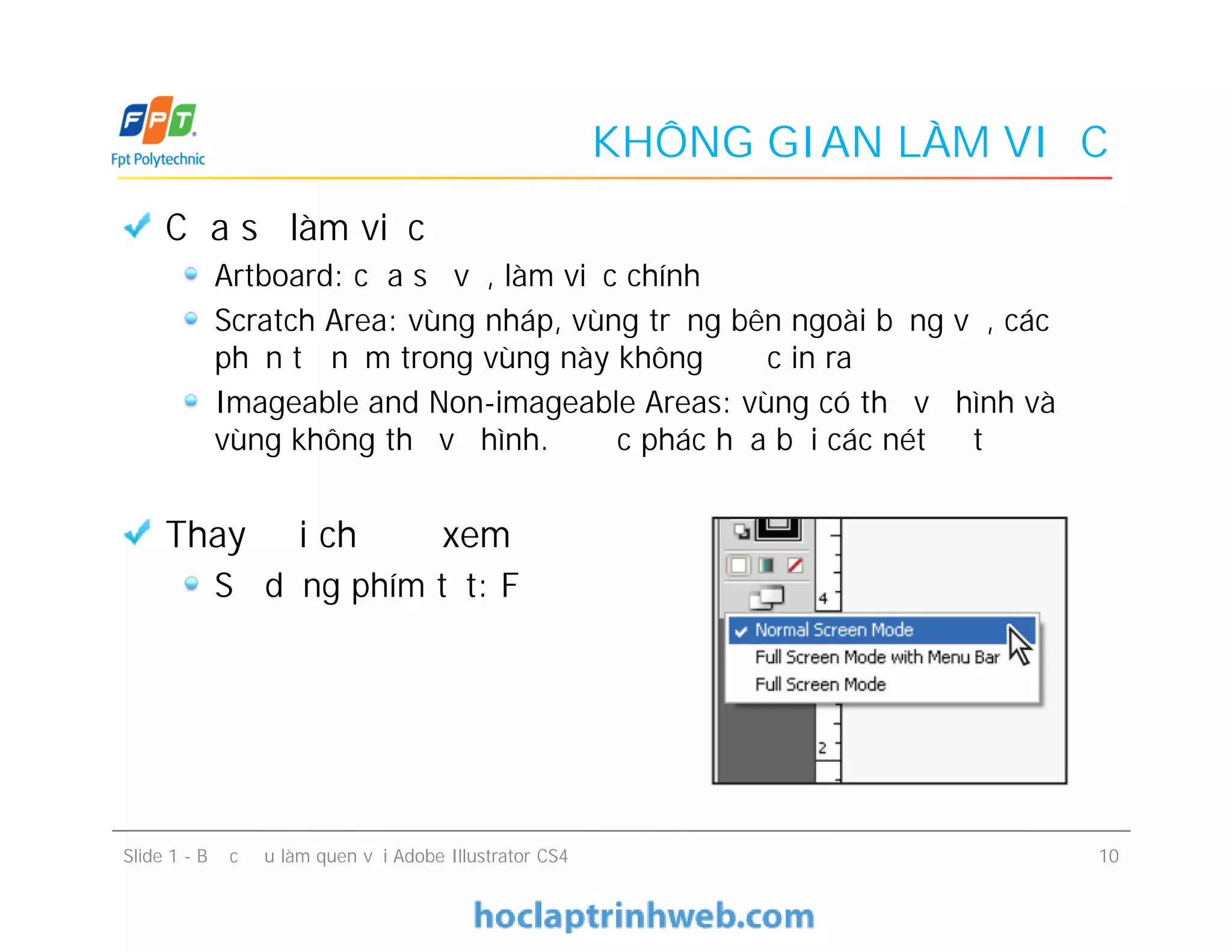
Thay đổi chế độ xem
Sử dụng phím tắt: F
Slide 1 - Bước đầu làm quen với Adobe Illustrator CS4 10
Cửa sổ làm việc
Artboard: cửa sổ vẽ, làm việc chính
Scratch Area: vùng nháp, vùng trắng bên ngoài bảng vẽ, các
phần tử nằm trong vùng này không được in ra
Imageable and Non-imageable Areas: vùng có thể vẽ hình và
vùng không thể vẽ hình. Được phác họa bởi các nét đứt
Thay đổi chế độ xem
Sử dụng phím tắt: F
CHẾ ĐỘ XEM OUTLINE
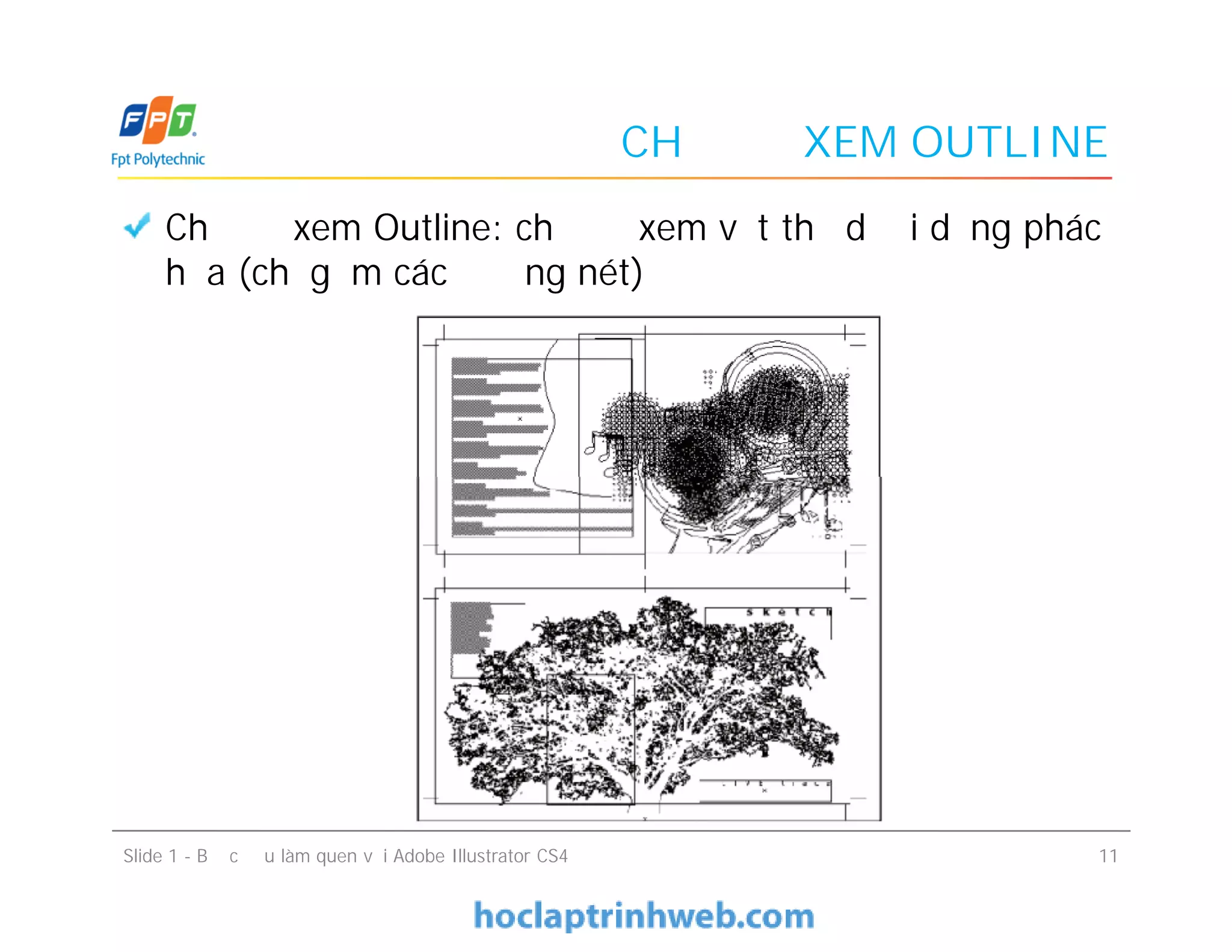
Chế độ xem Outline: chế độ xem vật thể dưới dạng phác
họa (chỉ gồm các đường nét)
Slide 1 - Bước đầu làm quen với Adobe Illustrator CS4 11
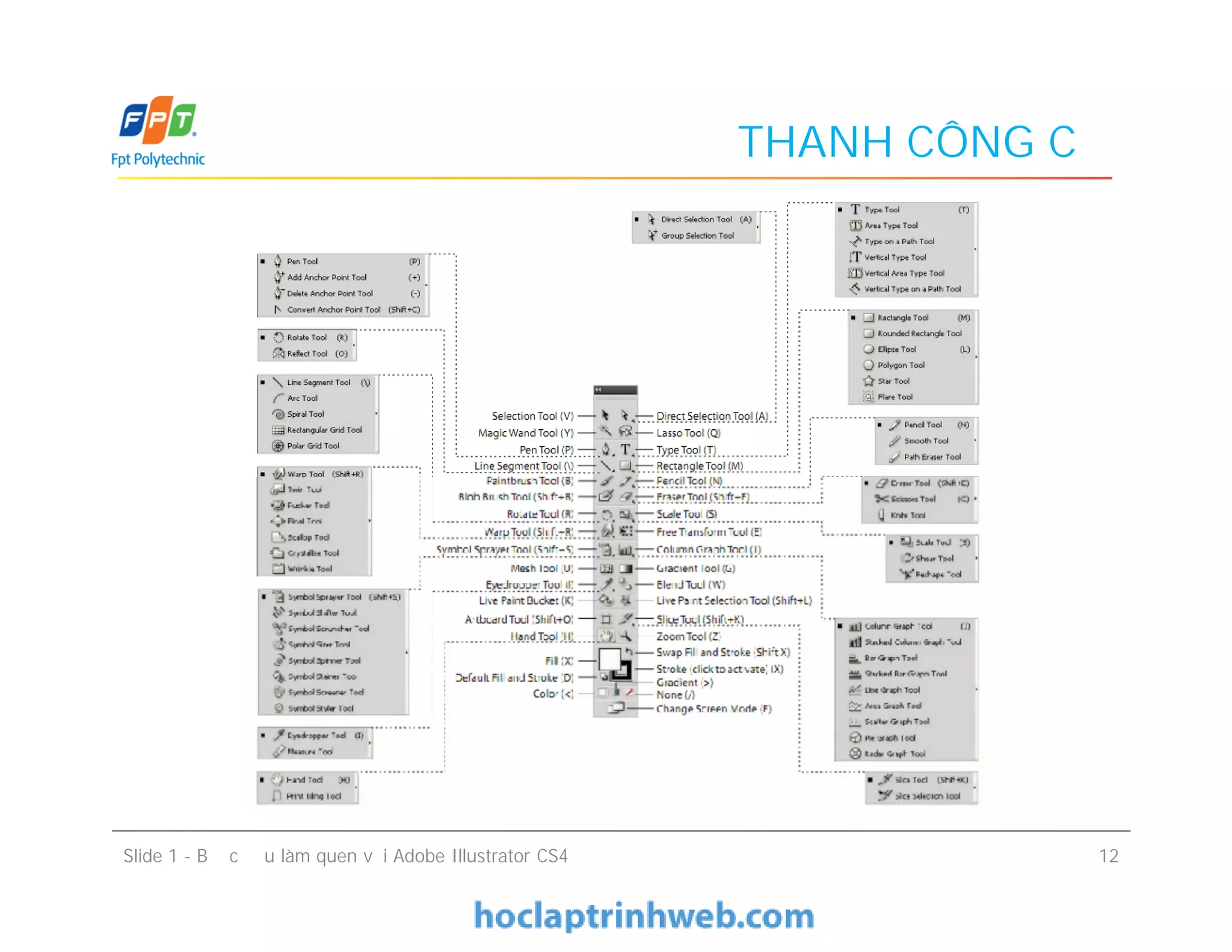
THANH CÔNG CỤ
Slide 1 - Bước đầu làm quen với Adobe Illustrator CS4 12
GRAPHIC & SYMBOL
Chúng ta sẽ làm demo tạo một sản phẩm nhỏ để
hình dung về chức năng của Illustrator
GRAPHIC & SYMBOL
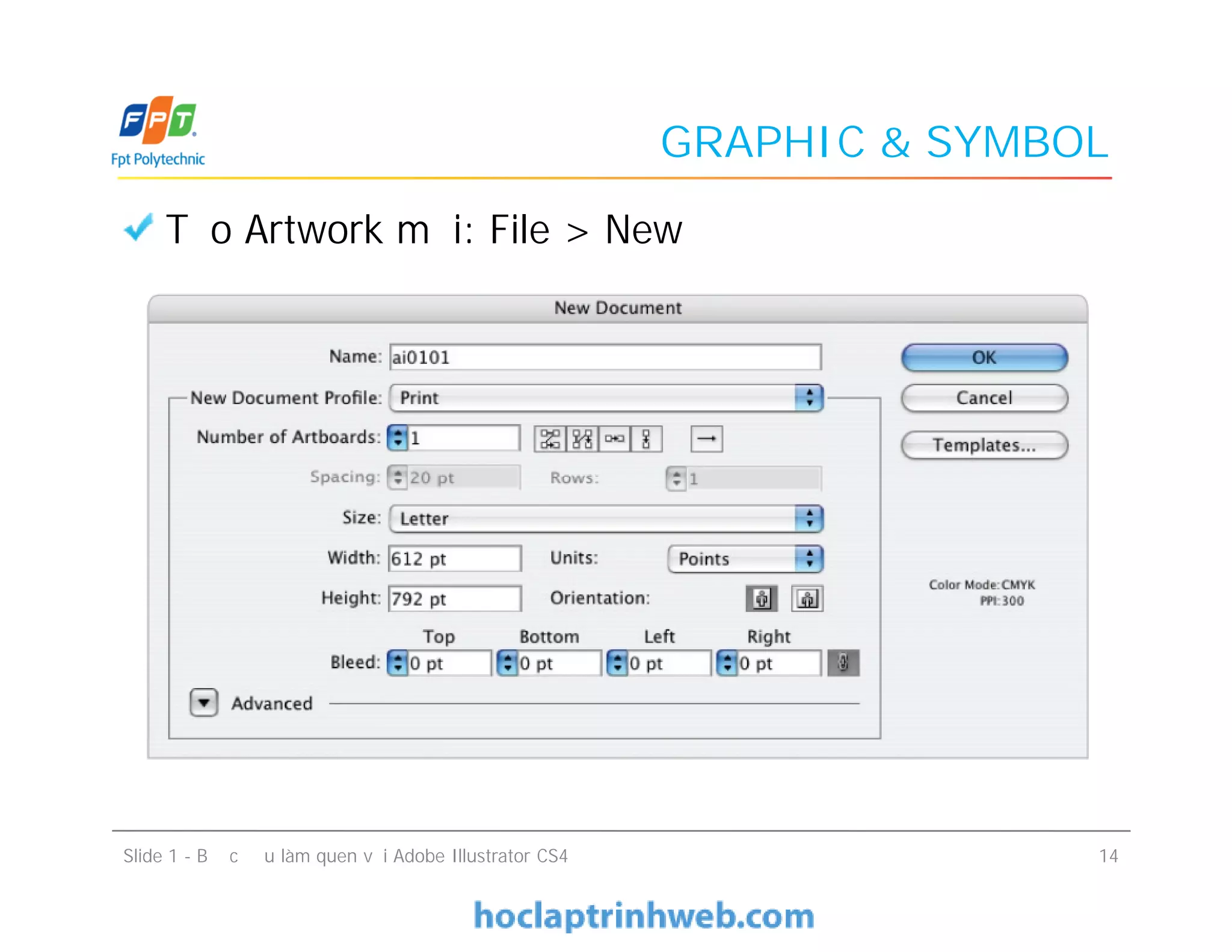
Tạo Artwork mới: File > New
Slide 1 - Bước đầu làm quen với Adobe Illustrator CS4 14
GRAPHIC & SYMBOL
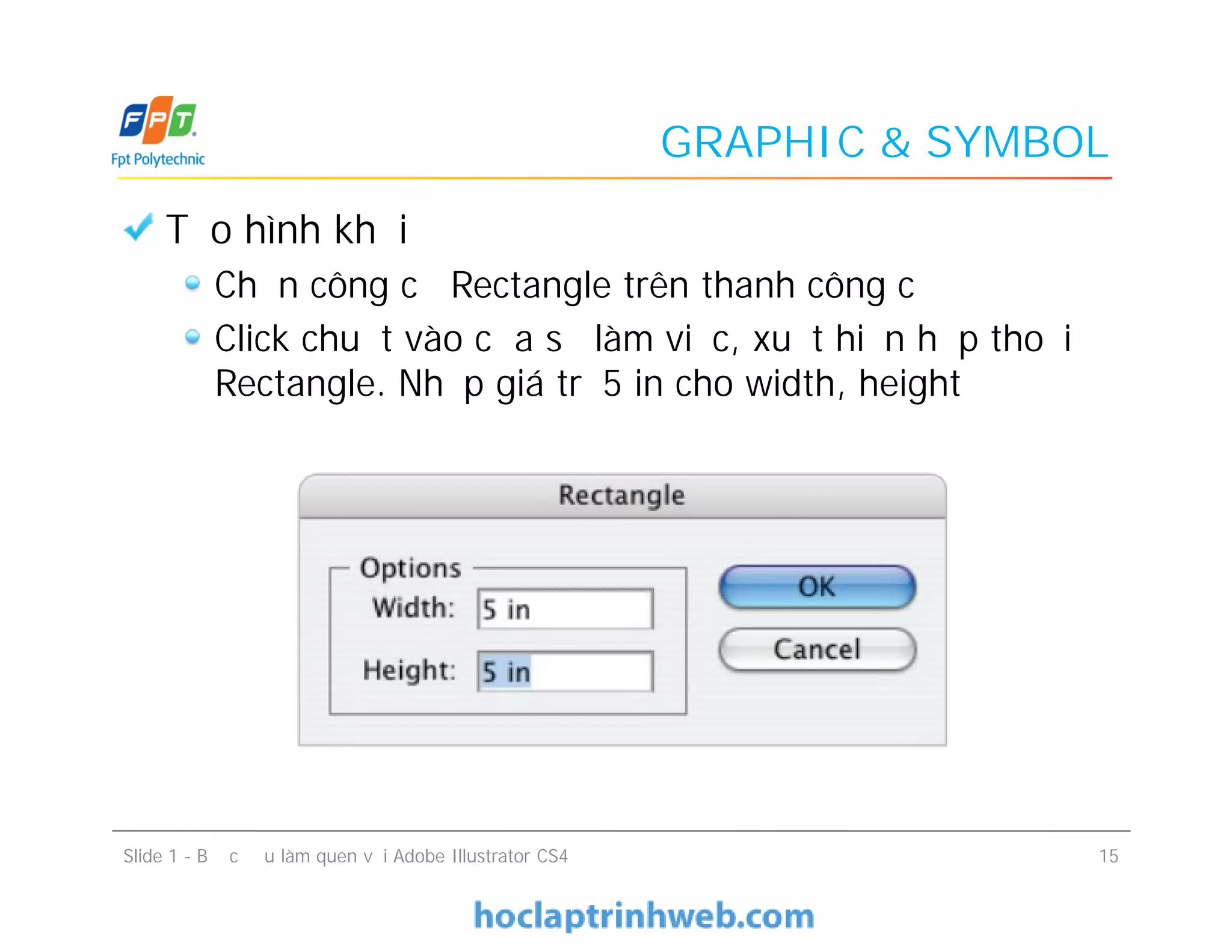
Tạo hình khối
Chọn công cụ Rectangle trên thanh công cụ
Click chuột vào cửa sổ làm việc, xuất hiện hộp thoại
Rectangle. Nhập giá trị 5 in cho width, height
Tạo hình khối
Chọn công cụ Rectangle trên thanh công cụ
Click chuột vào cửa sổ làm việc, xuất hiện hộp thoại
Rectangle. Nhập giá trị 5 in cho width, height
Slide 1 - Bước đầu làm quen với Adobe Illustrator CS4 15
GRAPHIC & SYMBOL
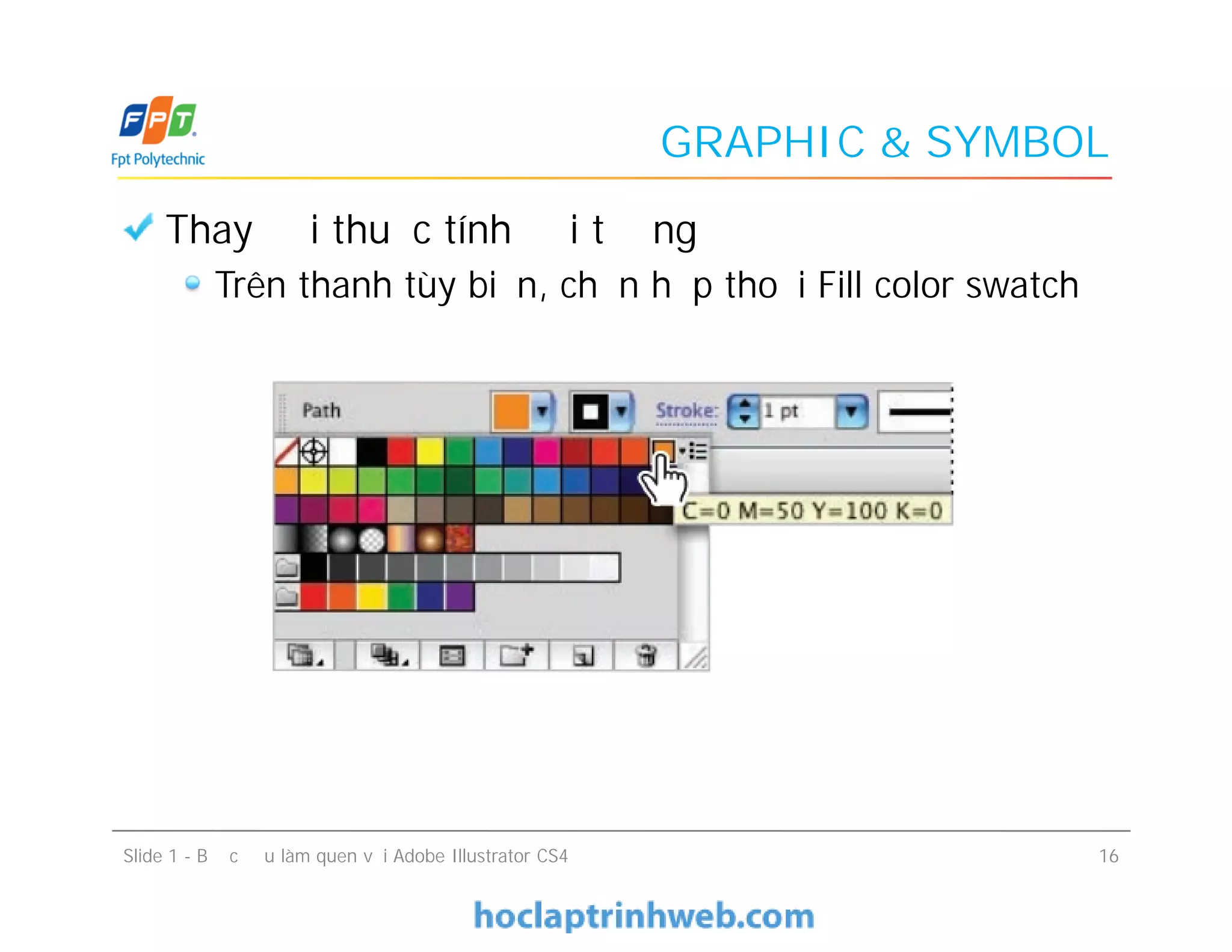
Thay đổi thuộc tính đối tượng
Trên thanh tùy biến, chọn hộp thoại Fill color swatch
Slide 1 - Bước đầu làm quen với Adobe Illustrator CS4 16
GRAPHIC & SYMBOL
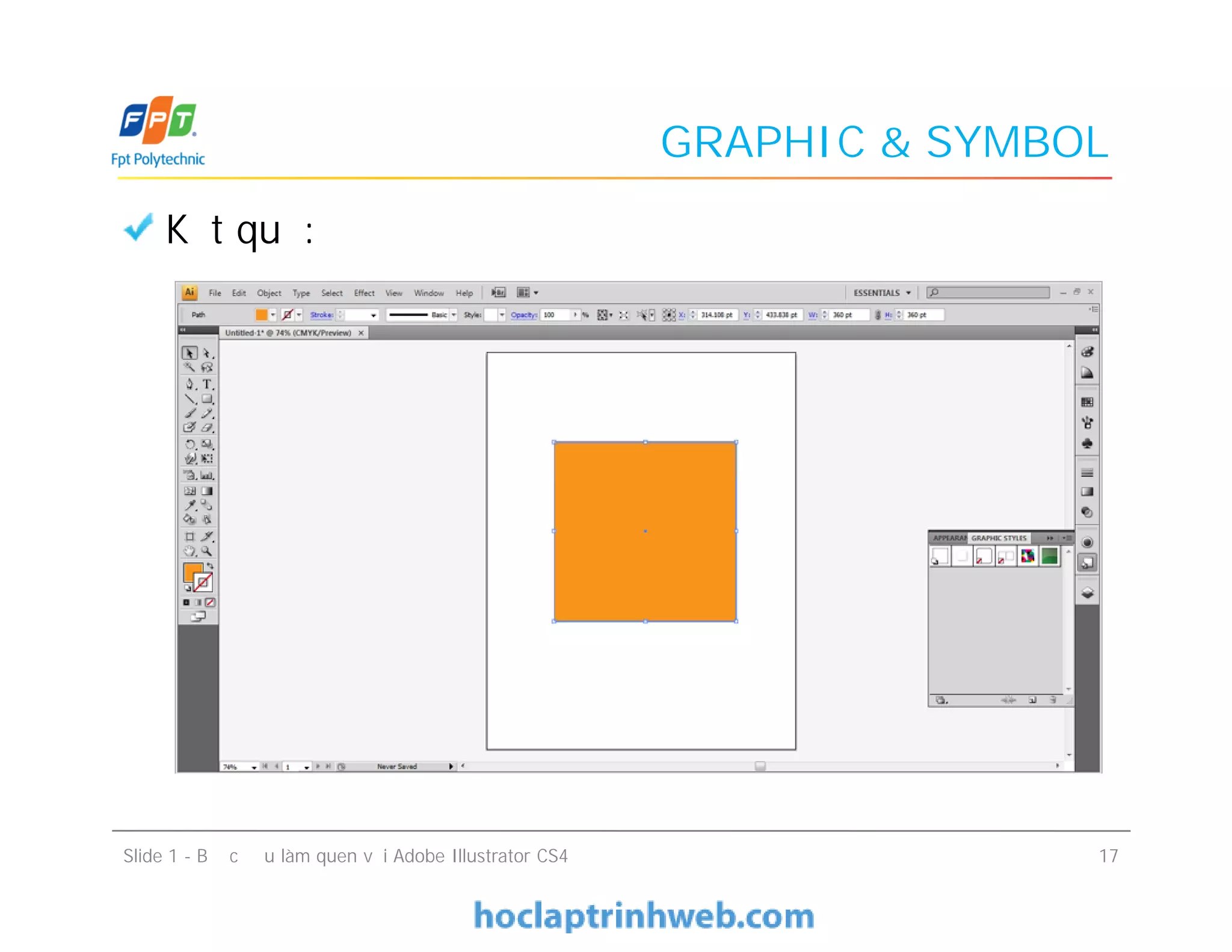
Kết quả:
Slide 1 - Bước đầu làm quen với Adobe Illustrator CS4 17
GRAPHIC & SYMBOL
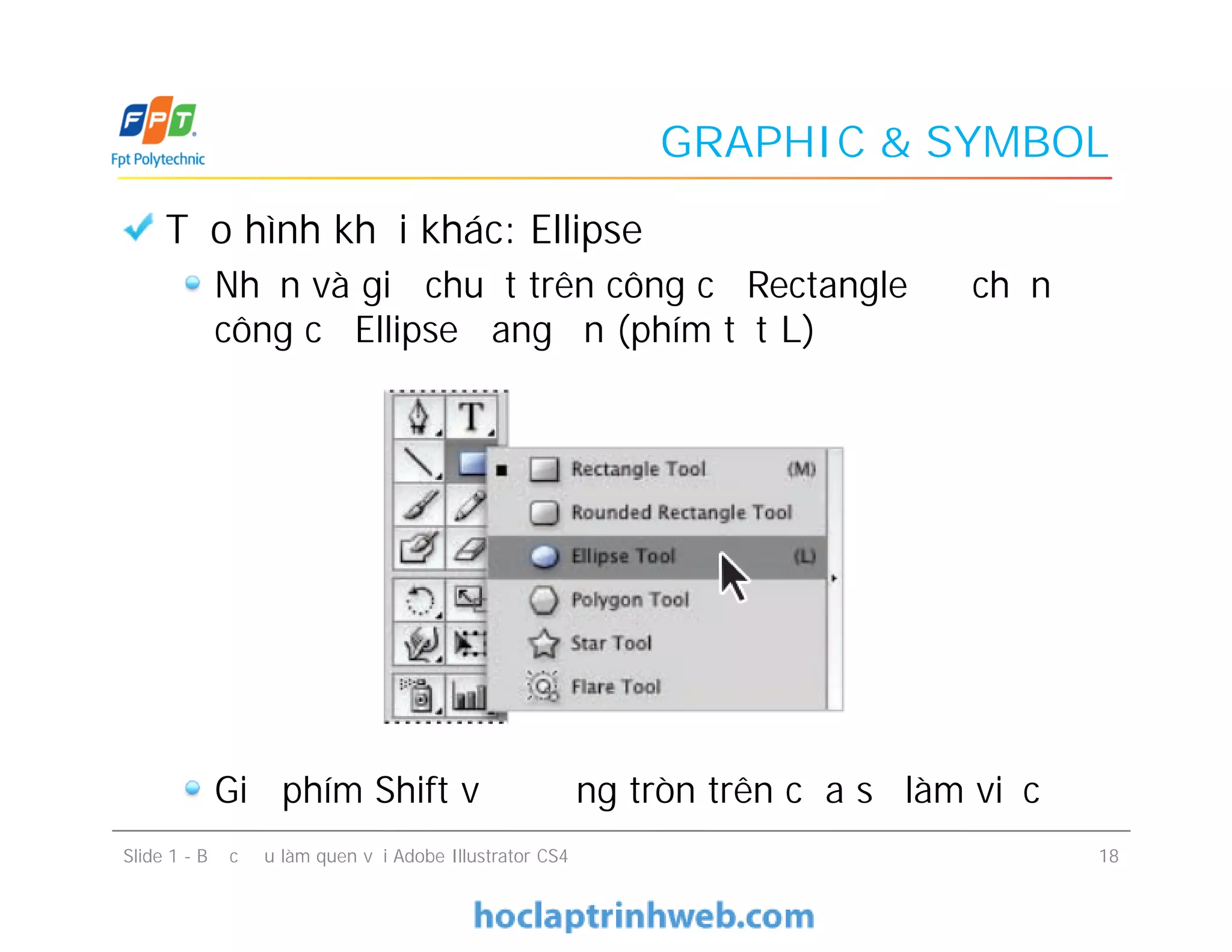
Tạo hình khối khác: Ellipse
Nhấn và giữ chuột trên công cụ Rectangle để chọn
công cụ Ellipse đang ẩn (phím tắt L)
Giữ phím Shift vẽ đường tròn trên cửa sổ làm việc
Tạo hình khối khác: Ellipse
Nhấn và giữ chuột trên công cụ Rectangle để chọn
công cụ Ellipse đang ẩn (phím tắt L)
Giữ phím Shift vẽ đường tròn trên cửa sổ làm việc
Slide 1 - Bước đầu làm quen với Adobe Illustrator CS4 18
GRAPHIC & SYMBOL
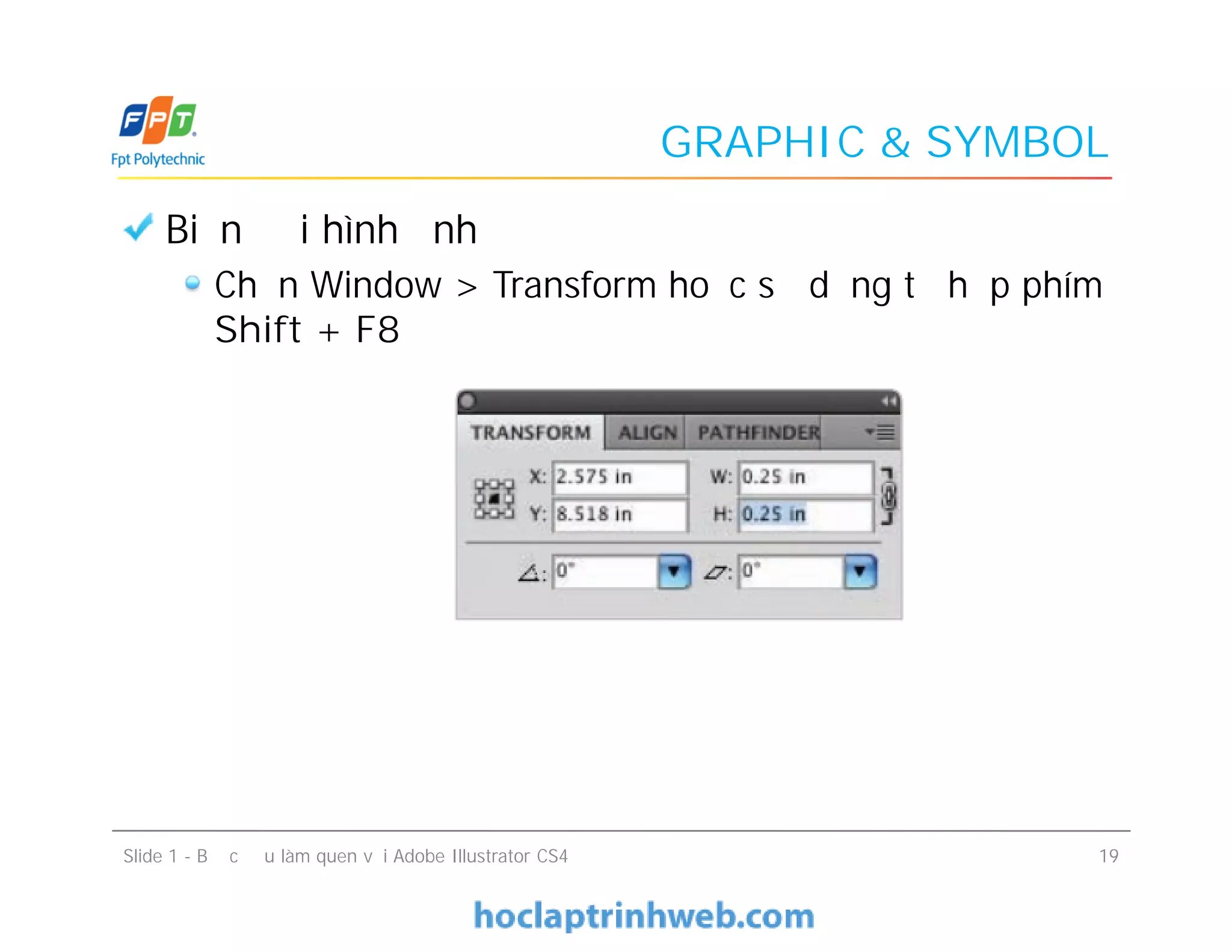
Biến đổi hình ảnh
Chọn Window > Transform hoặc sử dụng tổ hợp phím
Shift + F8
Biến đổi hình ảnh
Chọn Window > Transform hoặc sử dụng tổ hợp phím
Shift + F8
Slide 1 - Bước đầu làm quen với Adobe Illustrator CS4 19
GRAPHIC & SYMBOL
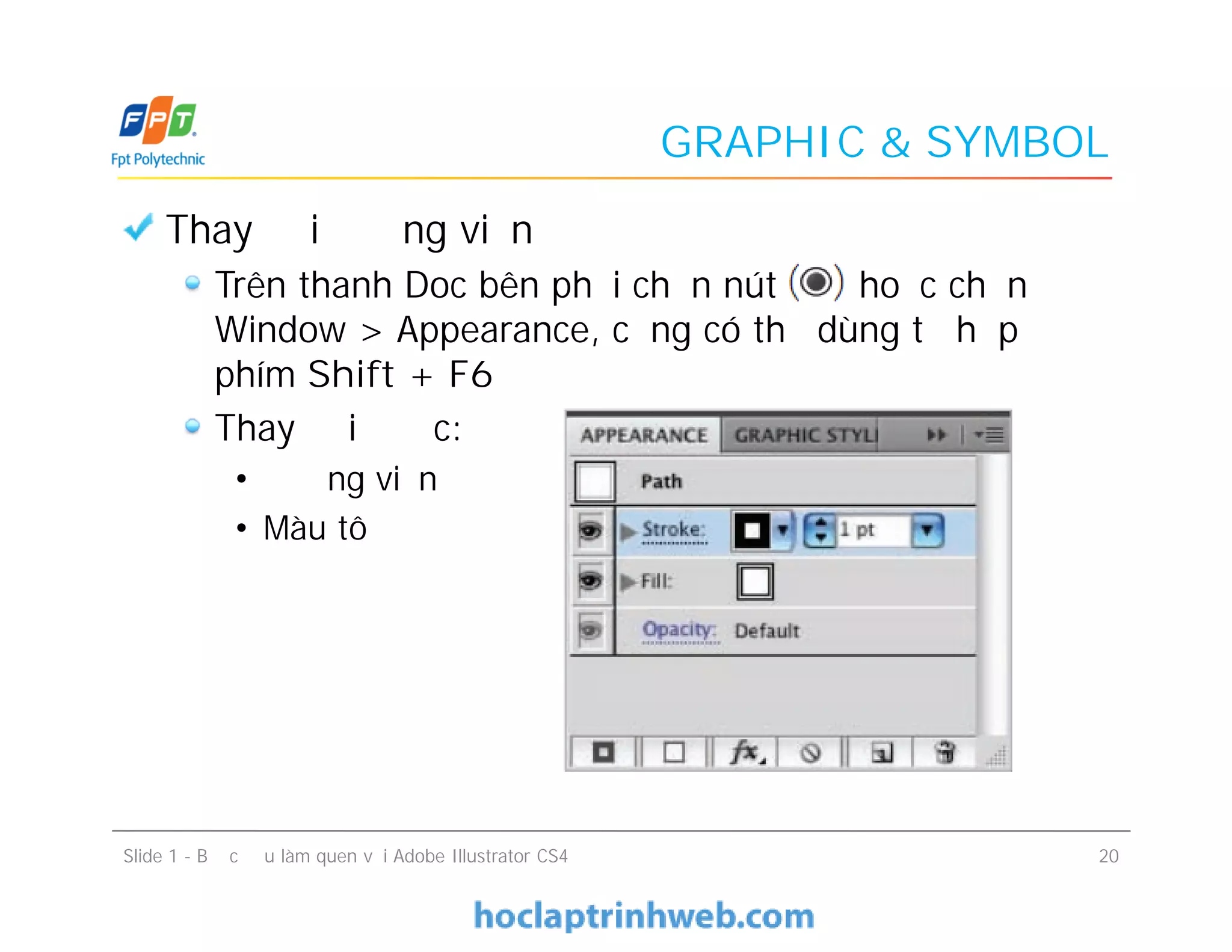
Thay đổi đường viền
Trên thanh Doc bên phải chọn nút hoặc chọn
Window > Appearance, cũng có thể dùng tổ hợp
phím Shift + F6
Thay đổi được:
• Đường viền
• Màu tô
Slide 1 - Bước đầu làm quen với Adobe Illustrator CS4 20
Thay đổi đường viền
Trên thanh Doc bên phải chọn nút hoặc chọn
Window > Appearance, cũng có thể dùng tổ hợp
phím Shift + F6
Thay đổi được:
• Đường viền
• Màu tô
GRAPHIC & SYMBOL
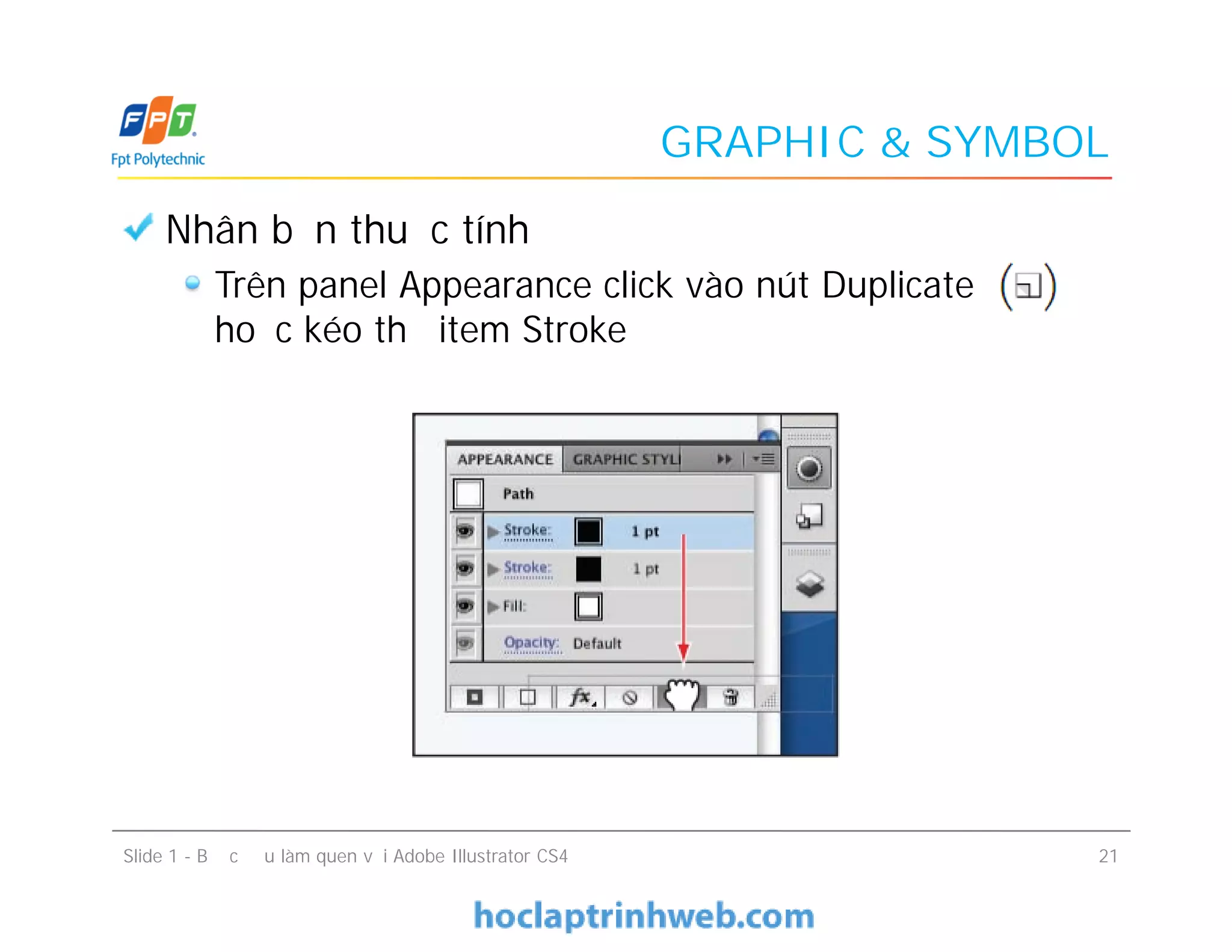
Nhân bản thuộc tính
Trên panel Appearance click vào nút Duplicate
hoặc kéo thả item Stroke
Nhân bản thuộc tính
Trên panel Appearance click vào nút Duplicate
hoặc kéo thả item Stroke
Slide 1 - Bước đầu làm quen với Adobe Illustrator CS4 21
GRAPHIC & SYMBOL
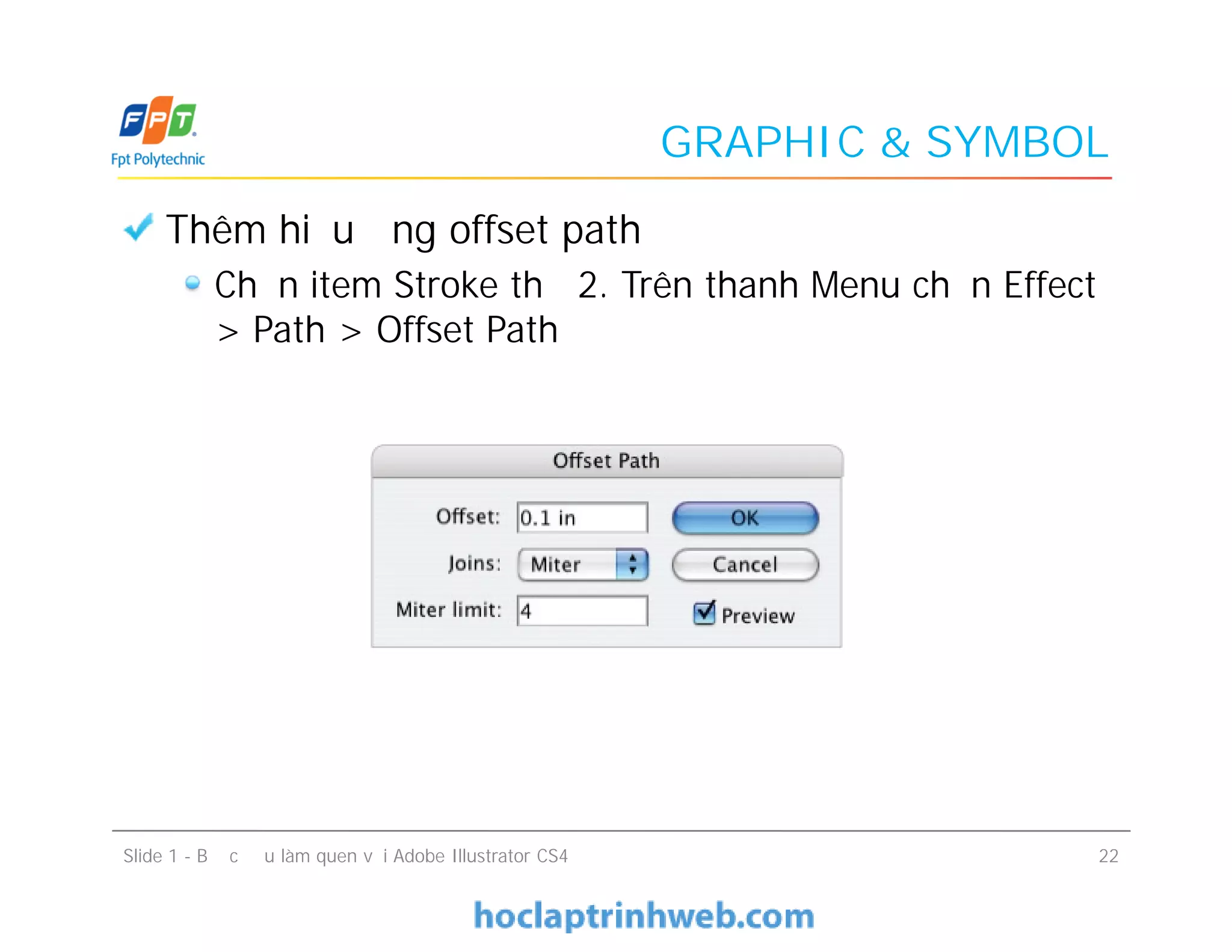
Thêm hiệu ứng offset path
Chọn item Stroke thứ 2. Trên thanh Menu chọn Effect
> Path > Offset Path
Slide 1 - Bước đầu làm quen với Adobe Illustrator CS4 22
GRAPHIC & SYMBOL
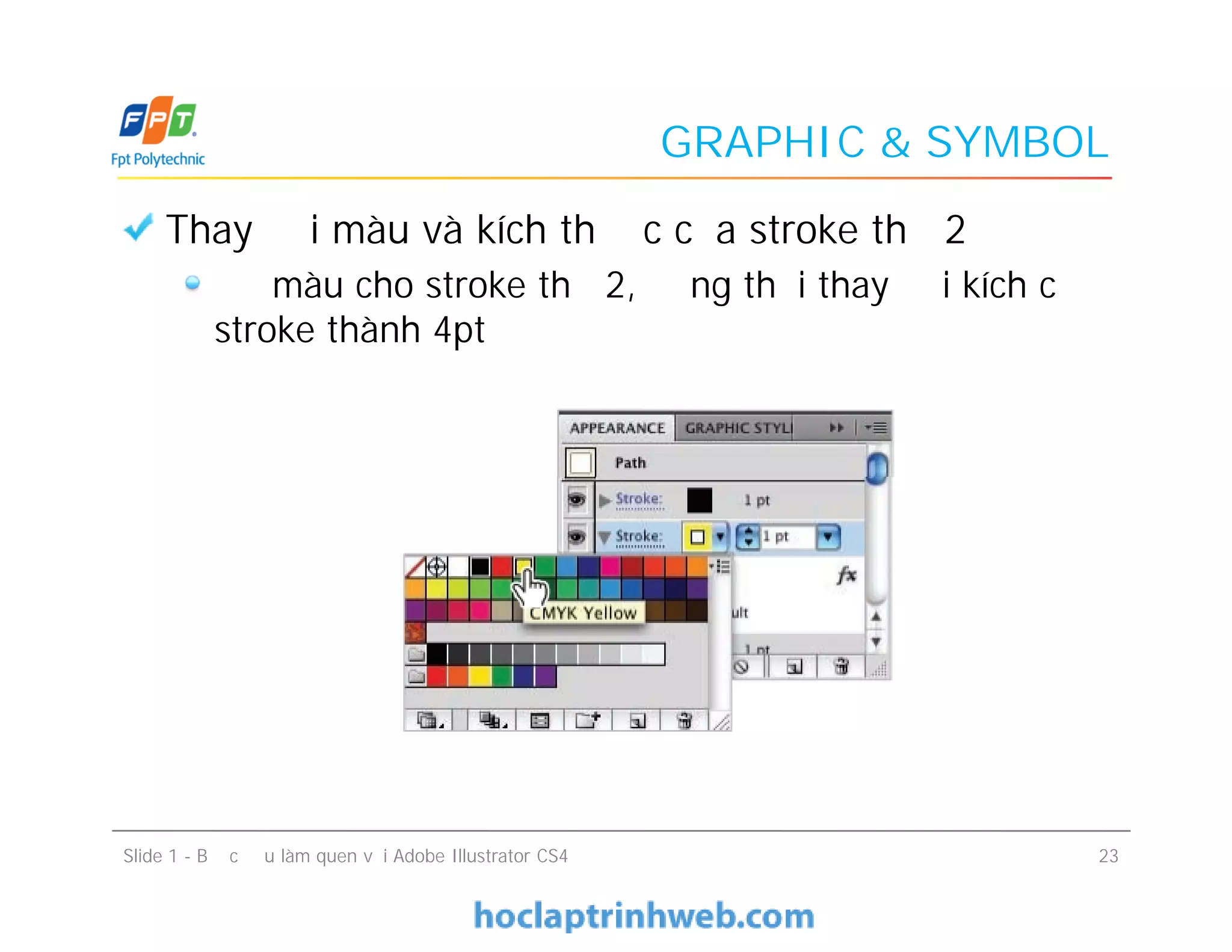
Thay đổi màu và kích thước của stroke thứ 2
Đổ màu cho stroke thứ 2, đồng thời thay đổi kích cỡ
stroke thành 4pt
Slide 1 - Bước đầu làm quen với Adobe Illustrator CS4 23
GRAPHIC & SYMBOL
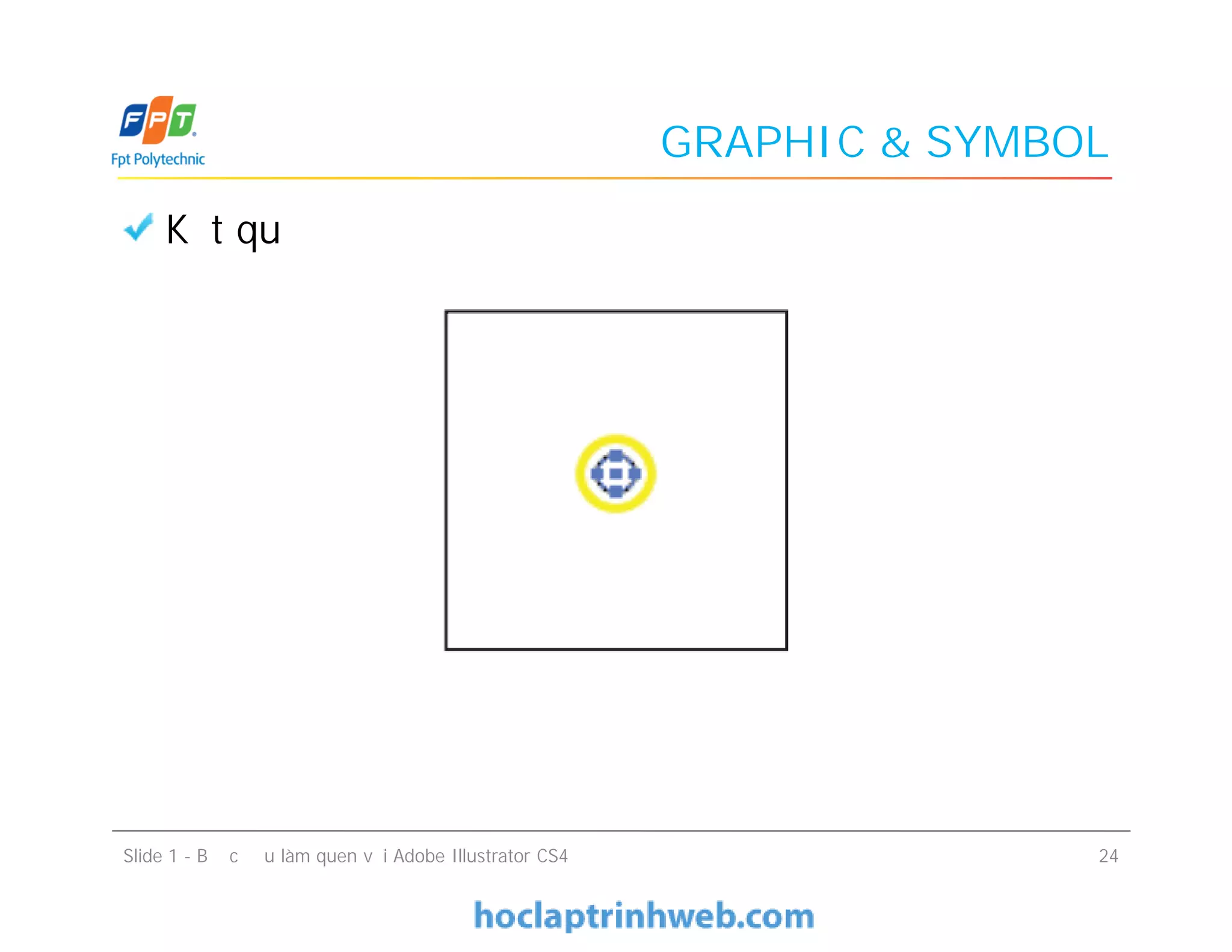
Kết quả
Slide 1 - Bước đầu làm quen với Adobe Illustrator CS4 24
GRAPHIC & SYMBOL
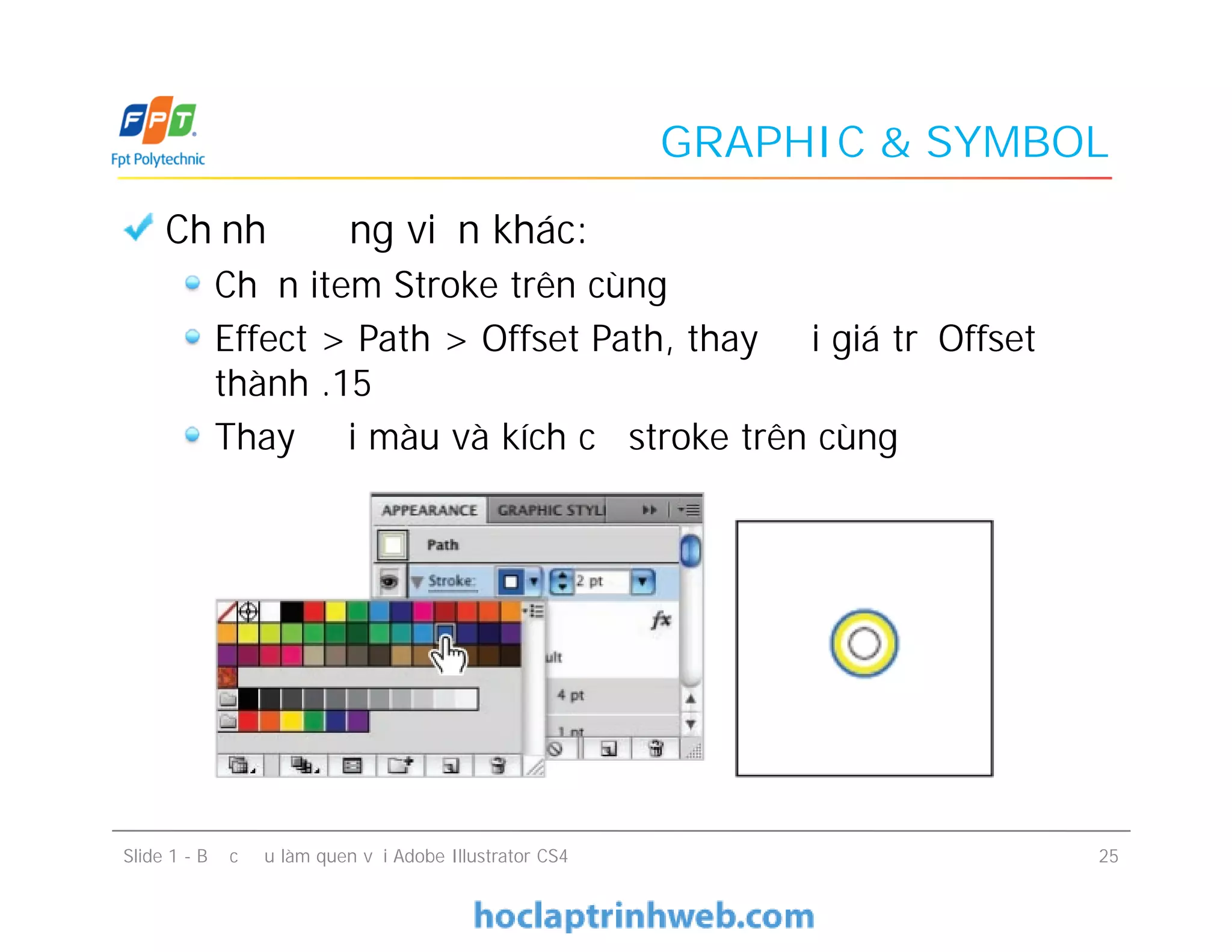
Chỉnh đường viền khác:
Chọn item Stroke trên cùng
Effect > Path > Offset Path, thay đổi giá trị Offset
thành .15
Thay đổi màu và kích cỡ stroke trên cùng
Chỉnh đường viền khác:
Chọn item Stroke trên cùng
Effect > Path > Offset Path, thay đổi giá trị Offset
thành .15
Thay đổi màu và kích cỡ stroke trên cùng
Slide 1 - Bước đầu làm quen với Adobe Illustrator CS4 25
GRAPHIC & SYMBOL
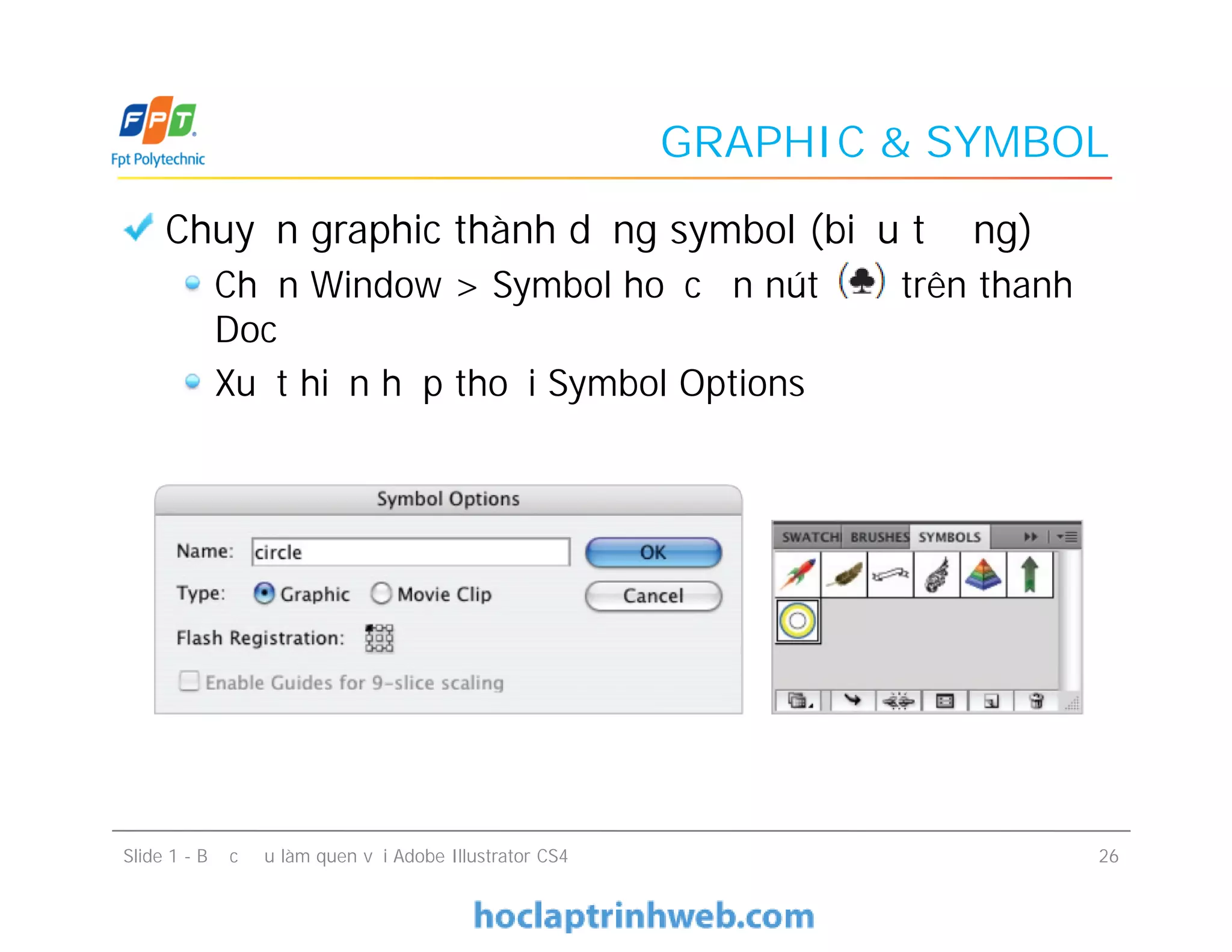
Chuyển graphic thành dạng symbol (biểu tượng)
Chọn Window > Symbol hoặc ấn nút trên thanh
Doc
Xuất hiện hộp thoại Symbol Options
Chuyển graphic thành dạng symbol (biểu tượng)
Chọn Window > Symbol hoặc ấn nút trên thanh
Doc
Xuất hiện hộp thoại Symbol Options
Slide 1 - Bước đầu làm quen với Adobe Illustrator CS4 26
GRAPHIC & SYMBOL
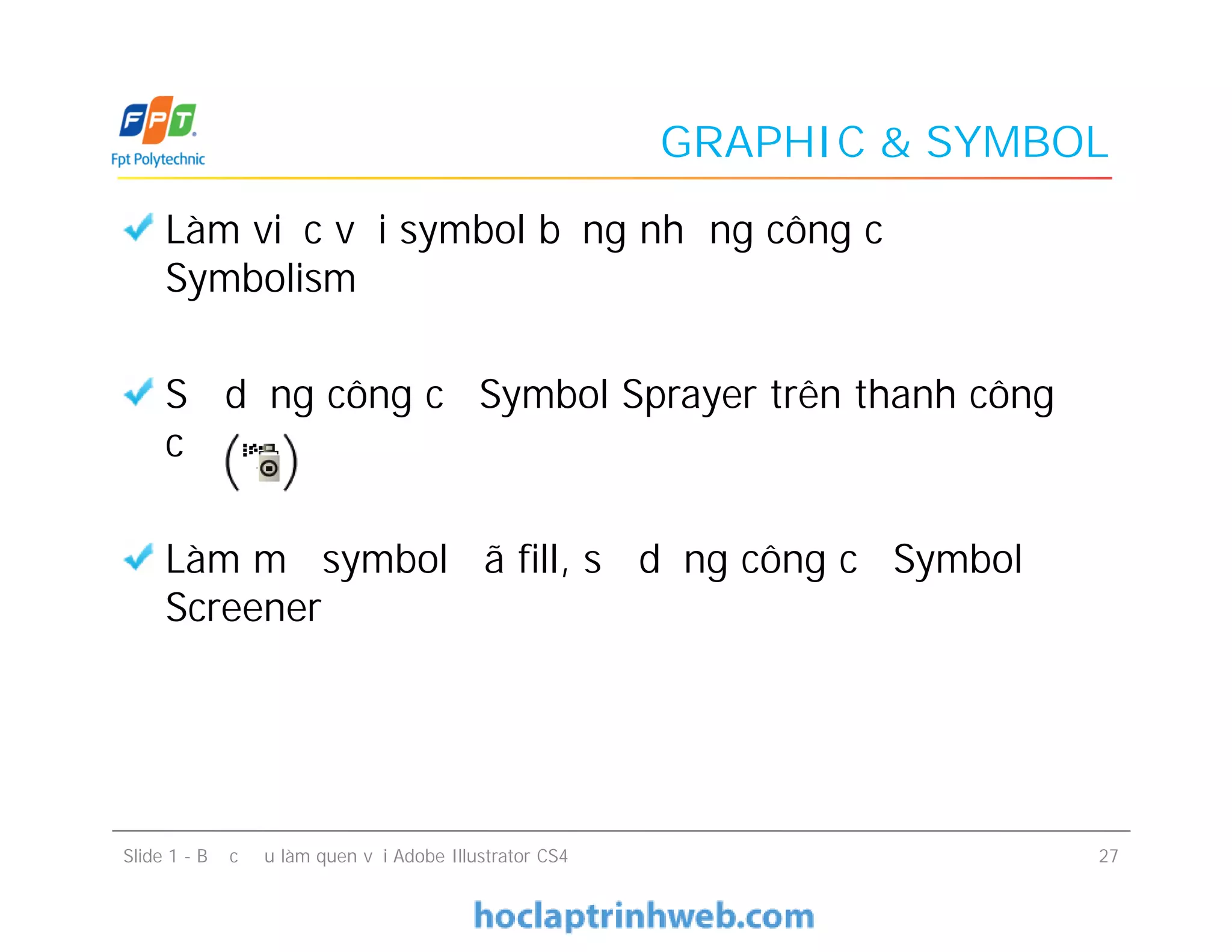
Làm việc với symbol bằng những công cụ
Symbolism
Sử dụng công cụ Symbol Sprayer trên thanh công
cụ
Làm mờ symbol đã fill, sử dụng công cụ Symbol
Screener
Làm việc với symbol bằng những công cụ
Symbolism
Sử dụng công cụ Symbol Sprayer trên thanh công
cụ
Làm mờ symbol đã fill, sử dụng công cụ Symbol
Screener
Slide 1 - Bước đầu làm quen với Adobe Illustrator CS4 27
GRAPHIC STYLE
GRAPHIC STYLE
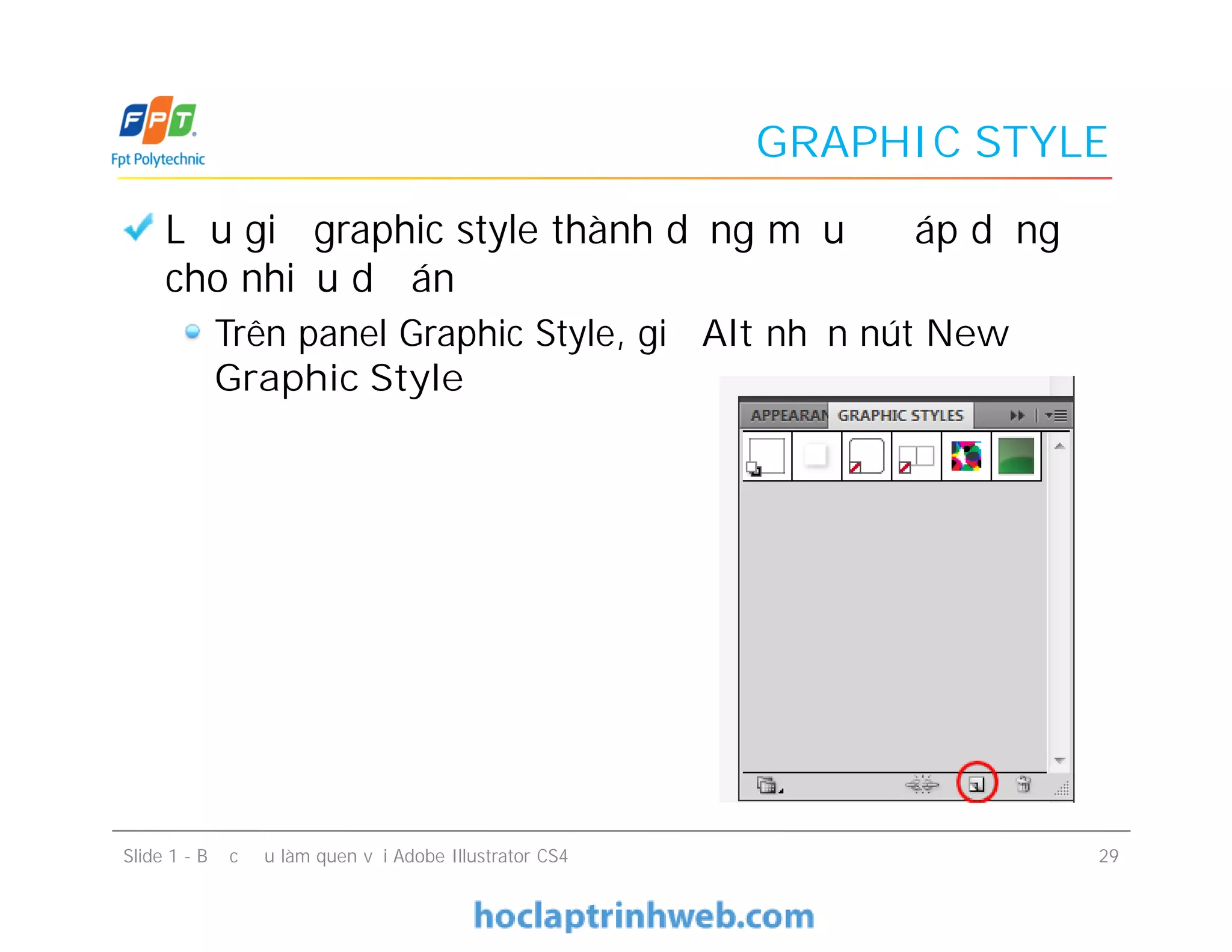
Lưu giữ graphic style thành dạng mẫu để áp dụng
cho nhiều dự án
Trên panel Graphic Style, giữ Alt nhấn nút New
Graphic Style
Lưu giữ graphic style thành dạng mẫu để áp dụng
cho nhiều dự án
Trên panel Graphic Style, giữ Alt nhấn nút New
Graphic Style
Slide 1 - Bước đầu làm quen với Adobe Illustrator CS4 29
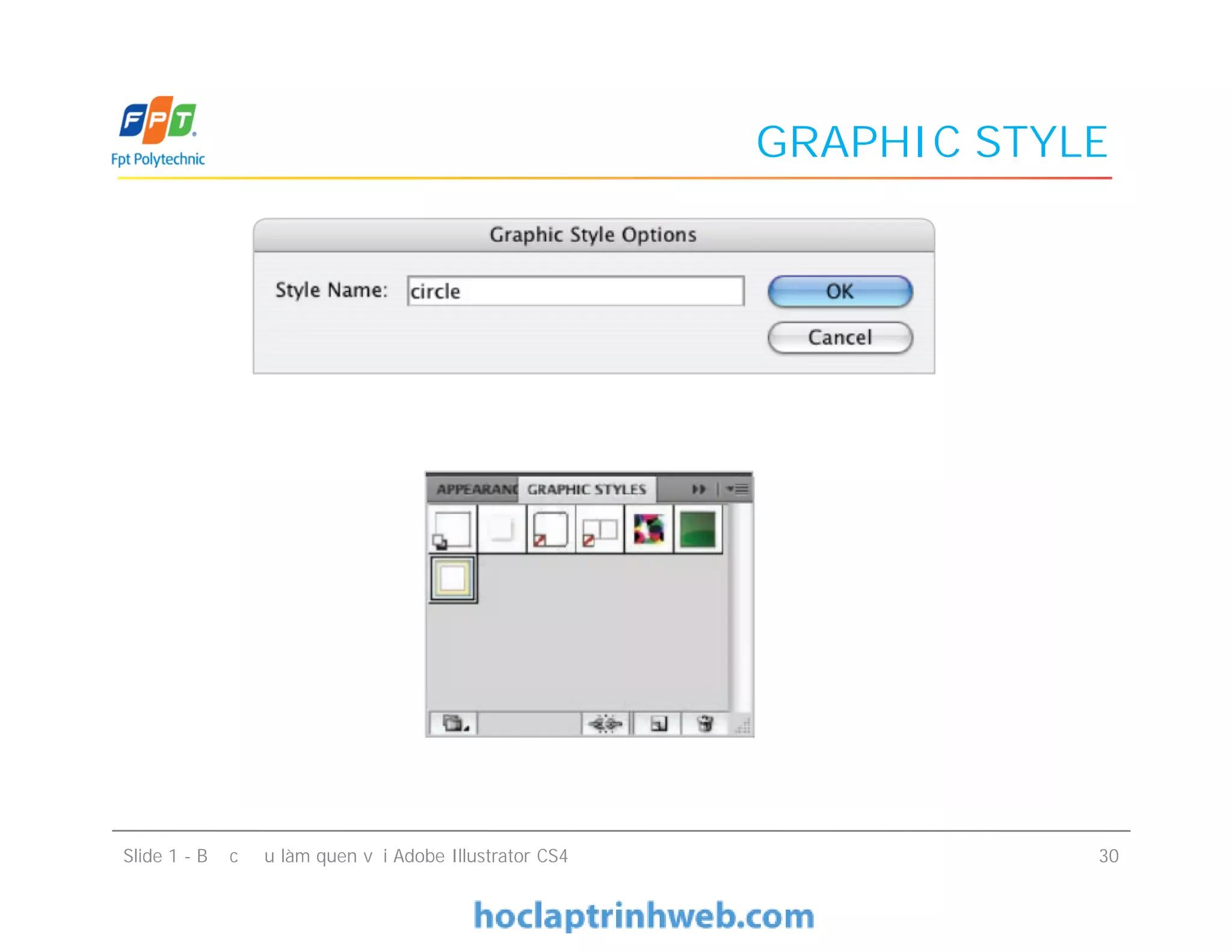
GRAPHIC STYLE
Slide 1 - Bước đầu làm quen với Adobe Illustrator CS4 30
GRAPHIC STYLE
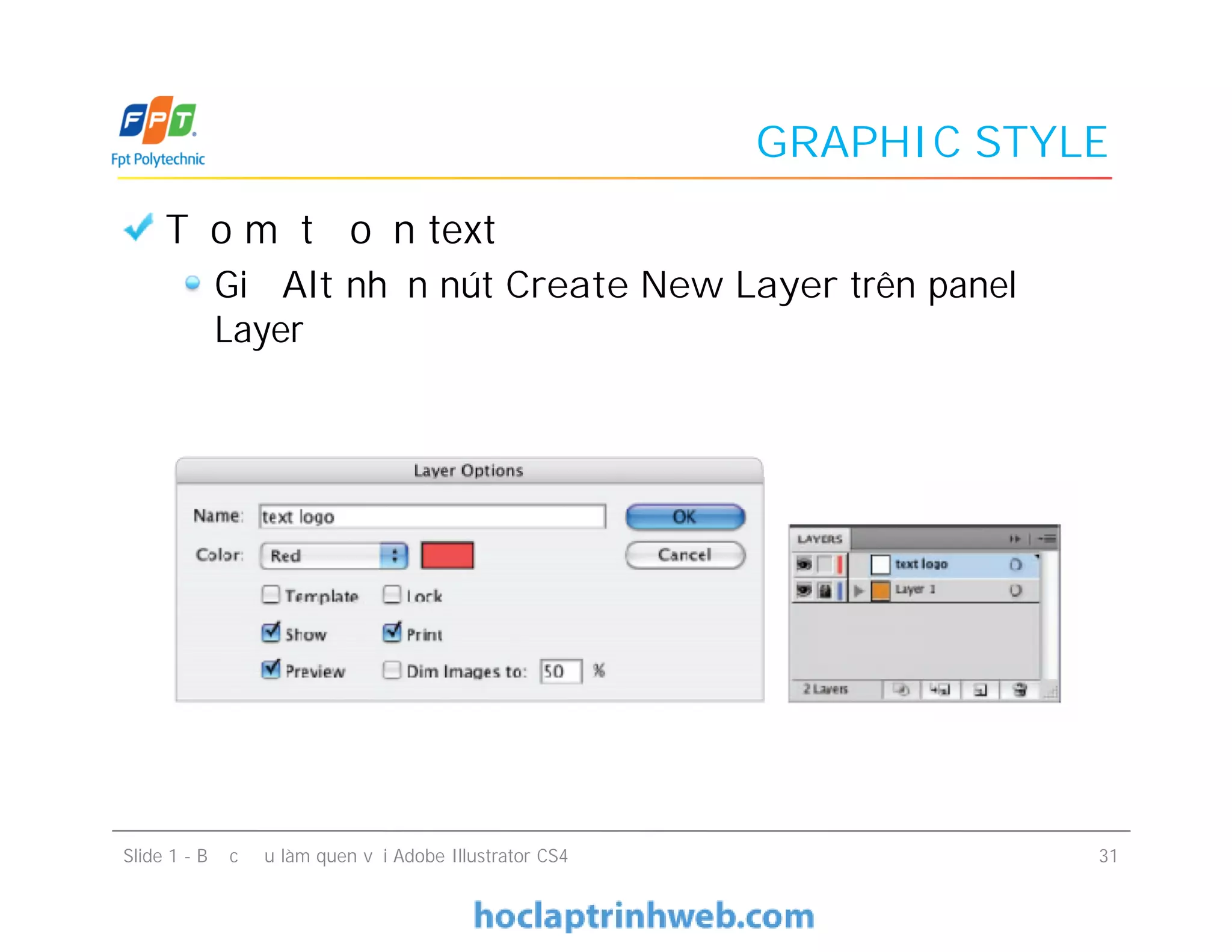
Tạo một đoạn text
Giữ Alt nhấn nút Create New Layer trên panel
Layer
Slide 1 - Bước đầu làm quen với Adobe Illustrator CS4 31
GRAPHIC STYLE
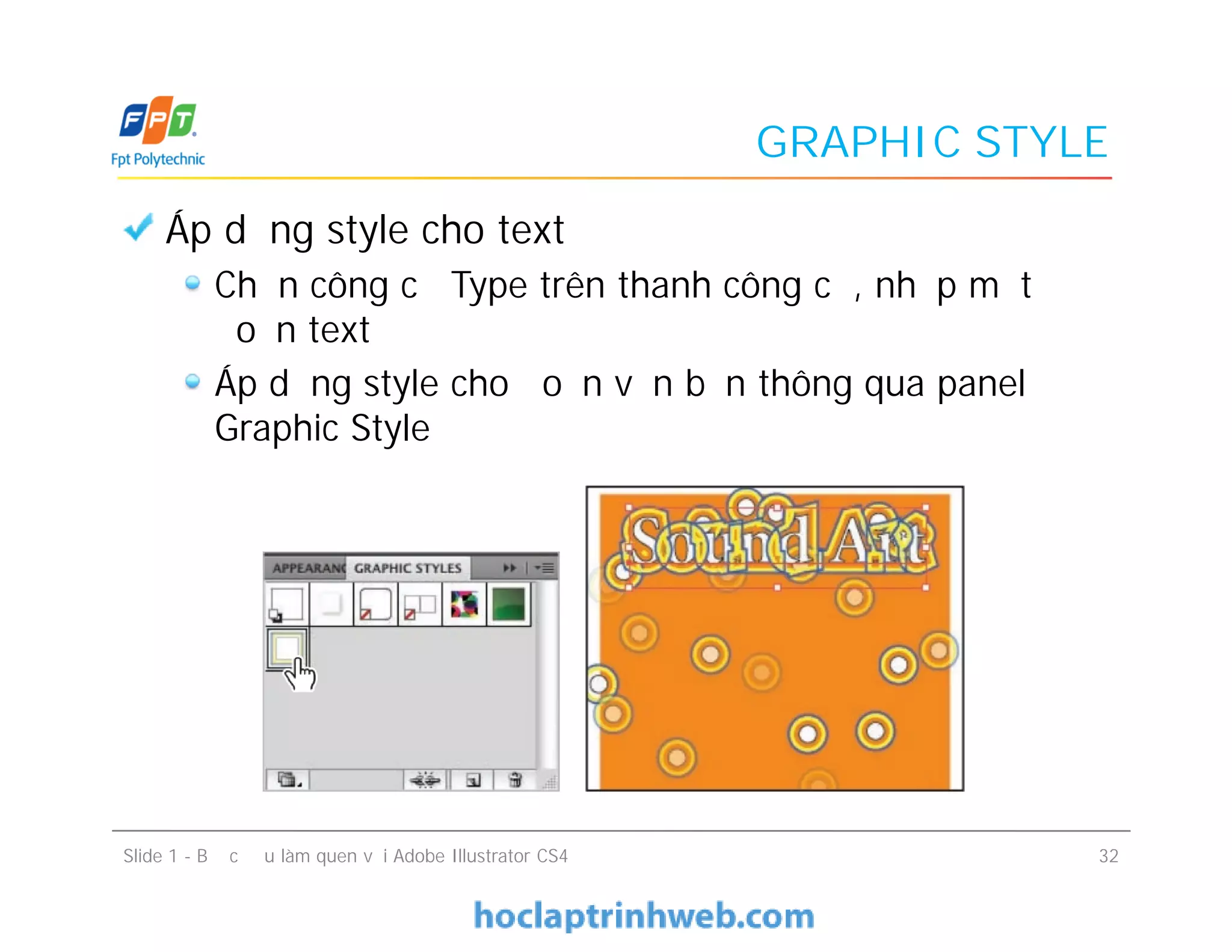
Áp dụng style cho text
Chọn công cụ Type trên thanh công cụ, nhập một
đoạn text
Áp dụng style cho đoạn văn bản thông qua panel
Graphic Style
Slide 1 - Bước đầu làm quen với Adobe Illustrator CS4 32
GRAPHIC STYLE
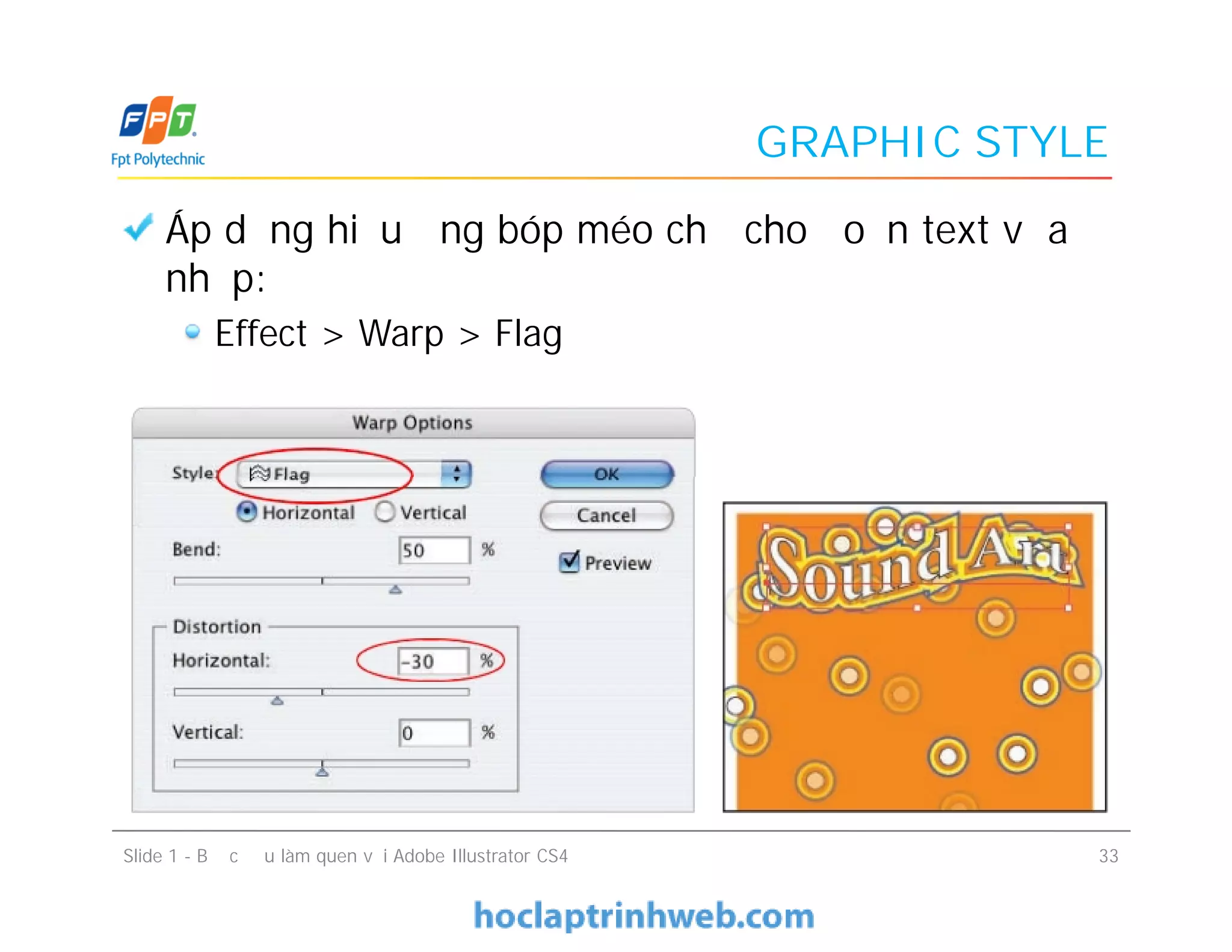
Áp dụng hiệu ứng bóp méo chữ cho đoạn text vừa
nhập:
Effect > Warp > Flag
Slide 1 - Bước đầu làm quen với Adobe Illustrator CS4 33
3D TRONG ILLUSTRATOR
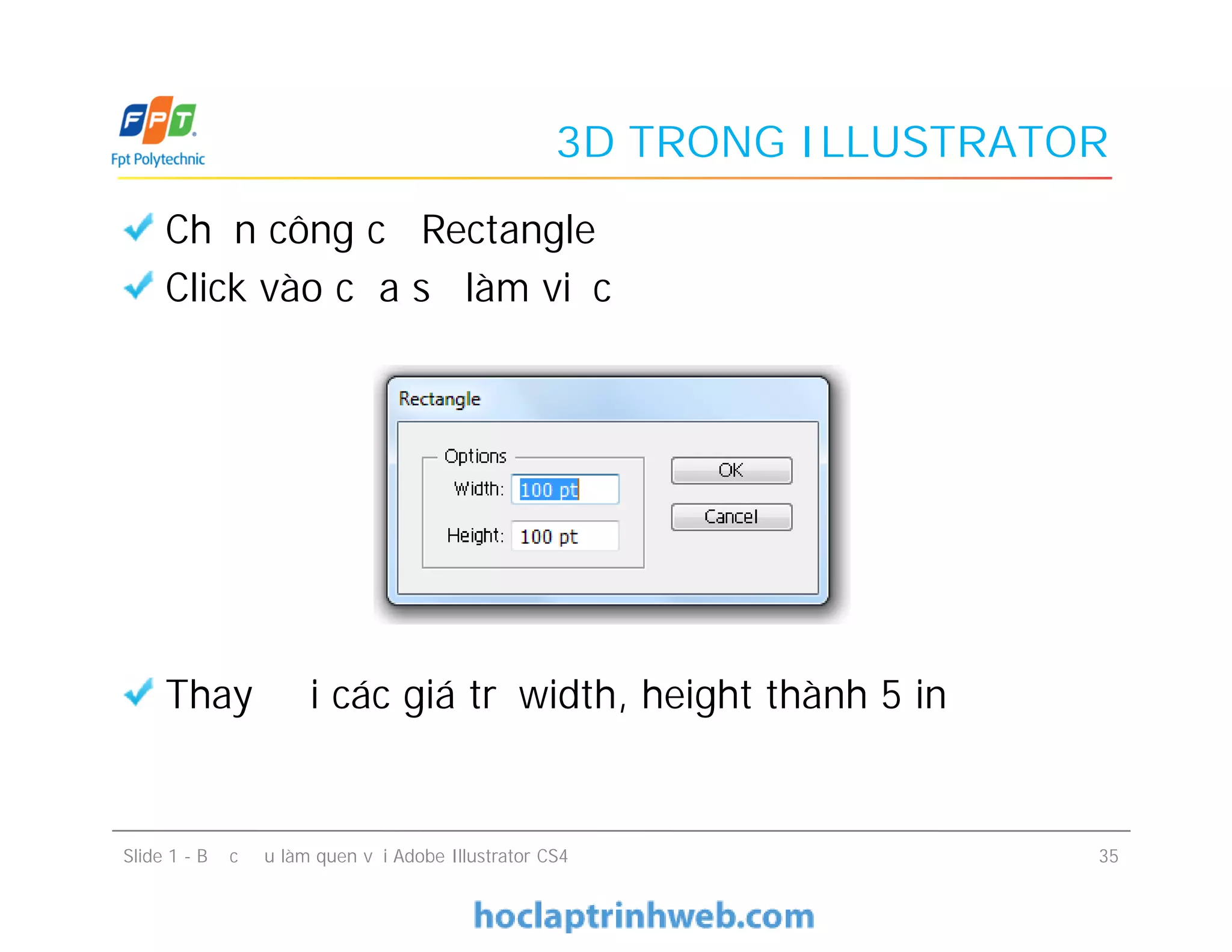
Chọn công cụ Rectangle
Click vào cửa sổ làm việc
Thay đổi các giá trị width, height thành 5 in
Chọn công cụ Rectangle
Click vào cửa sổ làm việc
Thay đổi các giá trị width, height thành 5 in
Slide 1 - Bước đầu làm quen với Adobe Illustrator CS4 35
3D TRONG ILLUSTRATOR
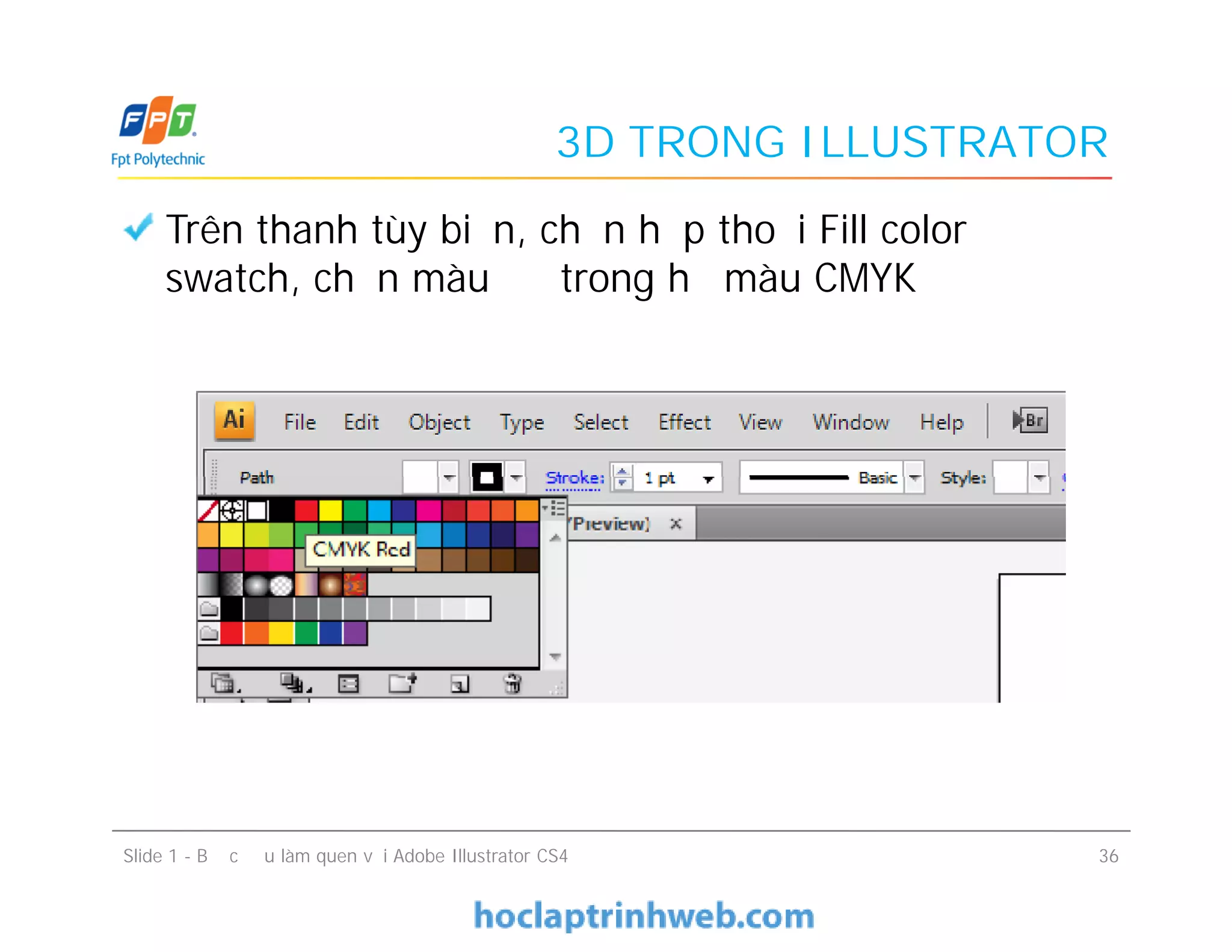
Trên thanh tùy biến, chọn hộp thoại Fill color
swatch, chọn màu đỏ trong hệ màu CMYK
Slide 1 - Bước đầu làm quen với Adobe Illustrator CS4 36
3D TRONG ILLUSTRATOR
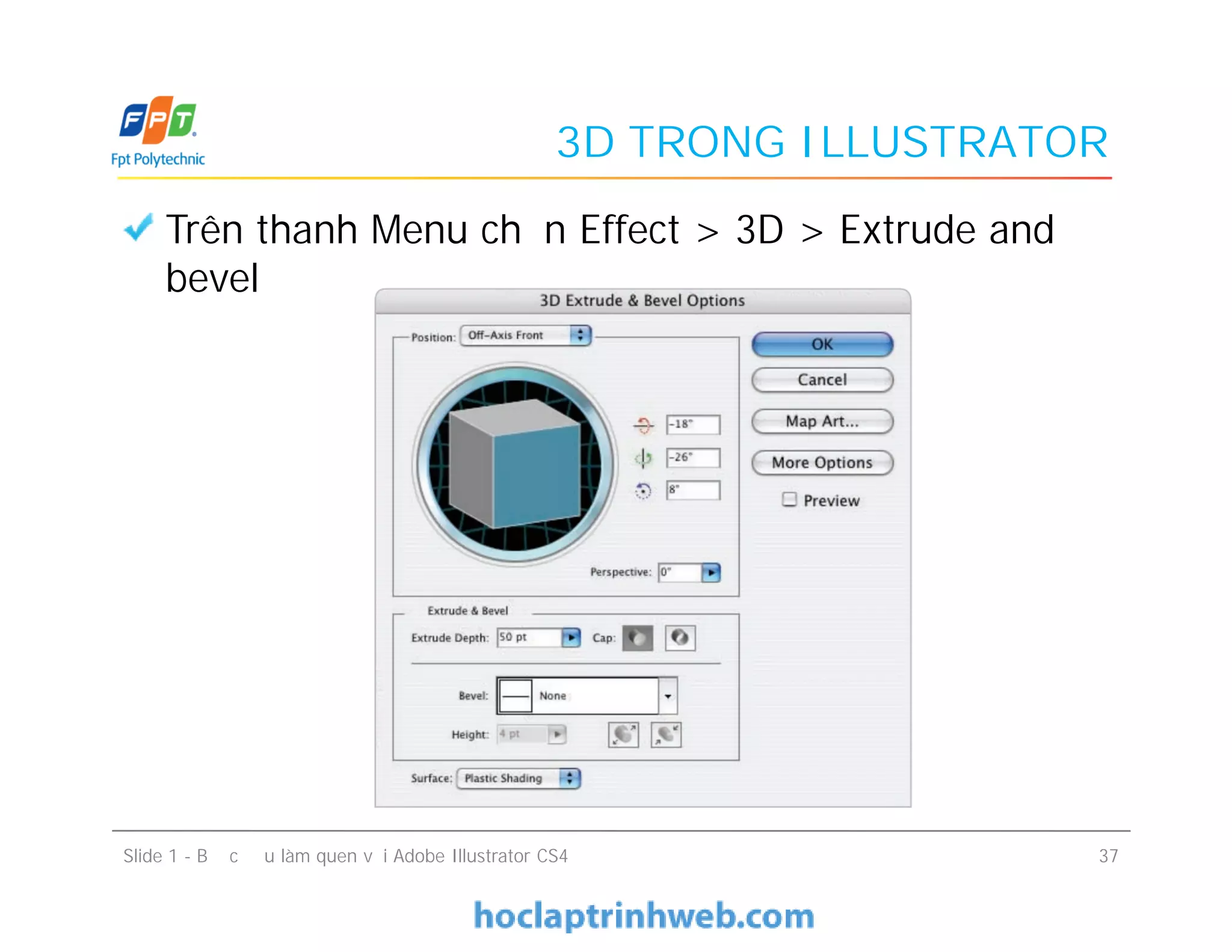
Trên thanh Menu chọn Effect > 3D > Extrude and
bevel
Slide 1 - Bước đầu làm quen với Adobe Illustrator CS4 37
3D TRONG ILLUSTRATOR
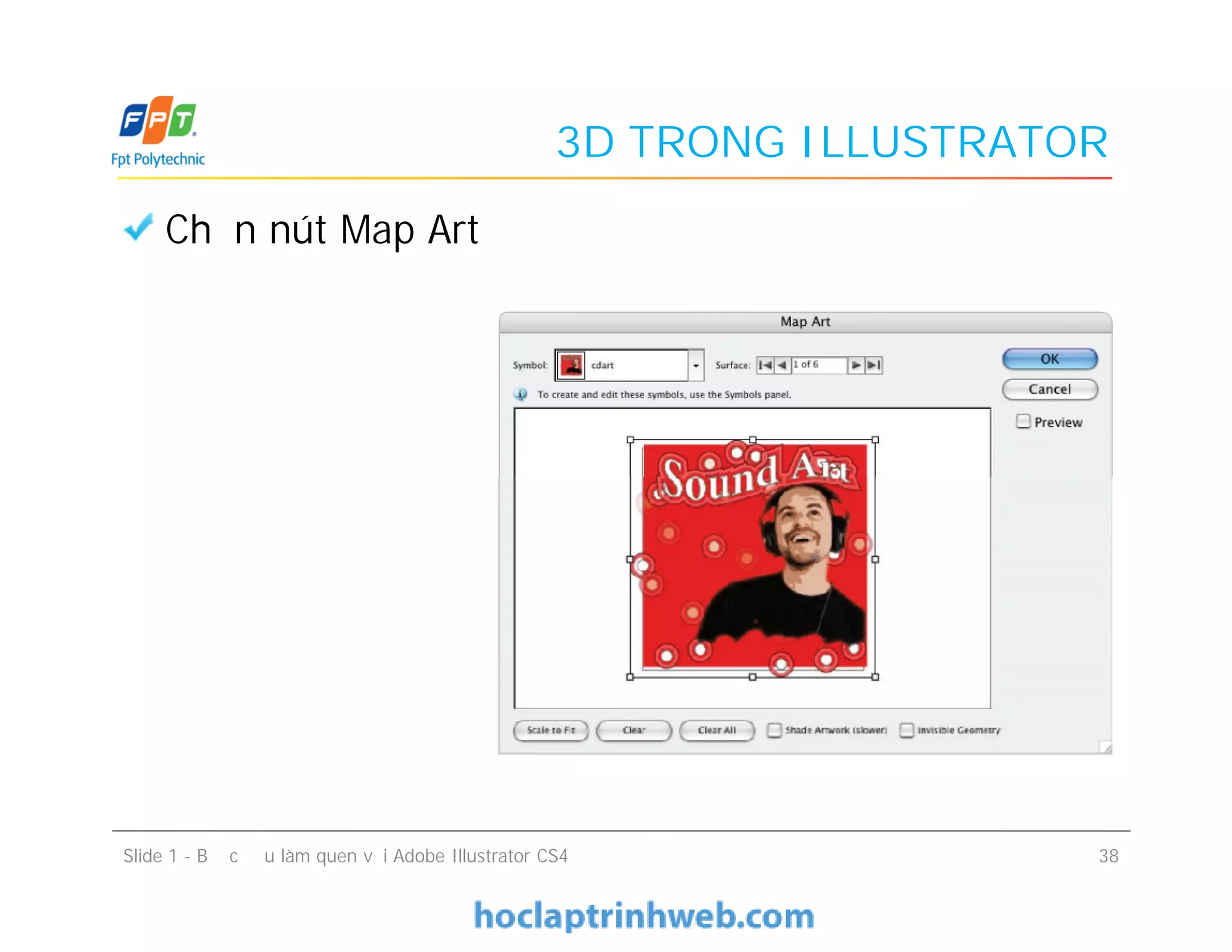
Chọn nút Map Art
Slide 1 - Bước đầu làm quen với Adobe Illustrator CS4 38
3D TRONG ILLUSTRATOR
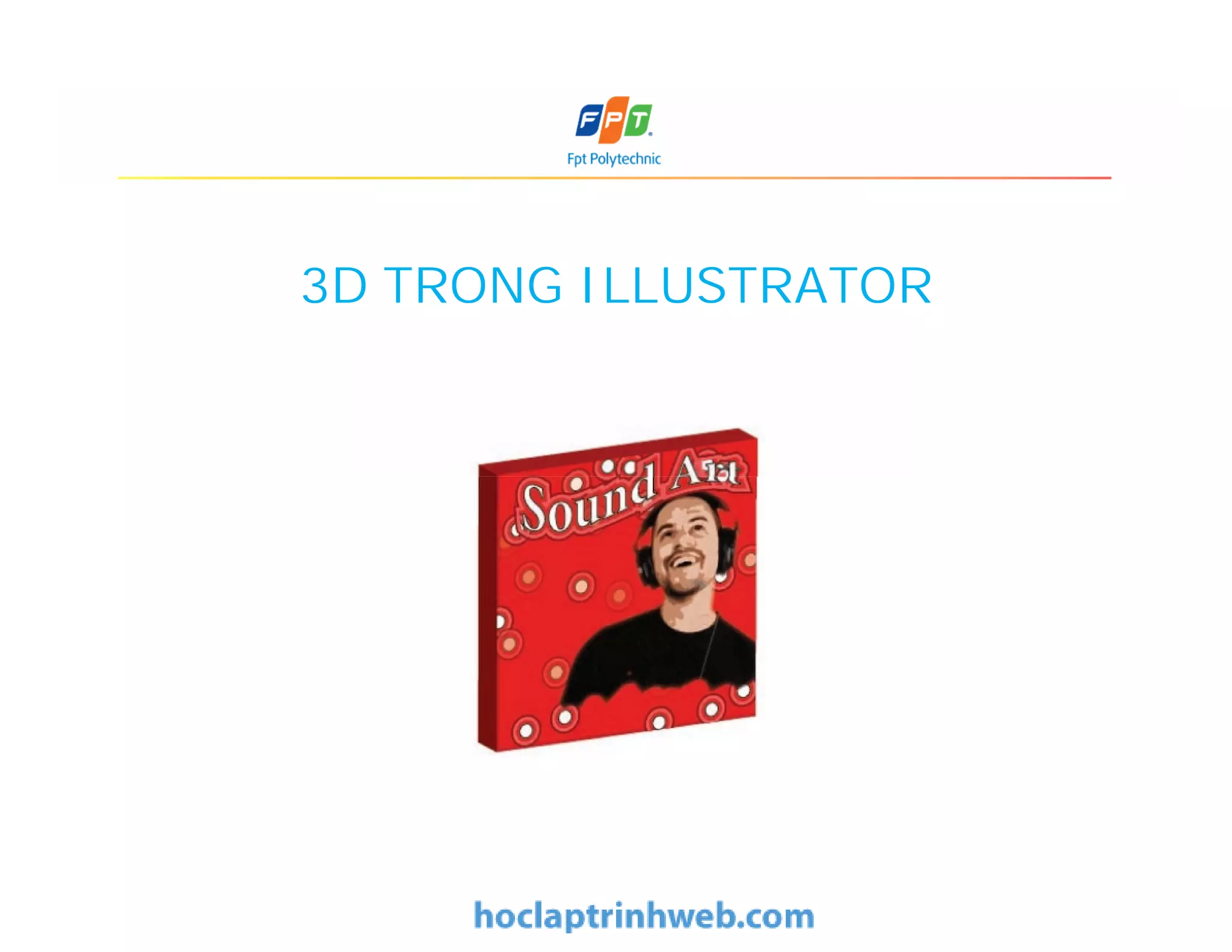
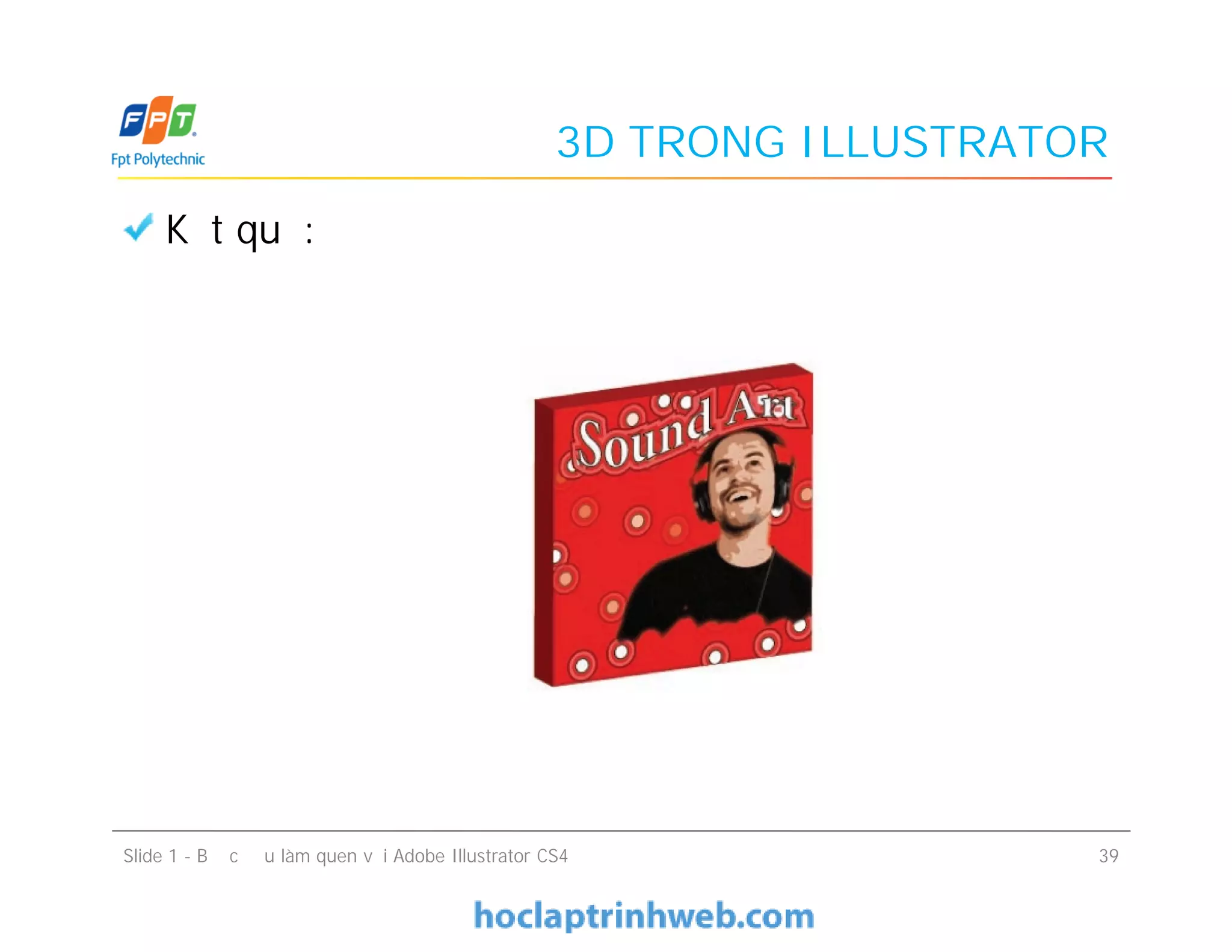
Kết quả:
Slide 1 - Bước đầu làm quen với Adobe Illustrator CS4 39
TỔNG KẾT
Có thể tùy biến thay đổi không gian làm việc cho
tiện dụng nhất khi làm việc với Illustrator.
Tất cả những vật thể được vẽ trong Illustrator được
gọi chung là graphic.
Với graphic chúng ta có thể tạo ra được những
symbol, style để áp dụng cho những dự án phù hợp.
Với Illustrator CS4 có thể tạo ra được vật thể 3D.
Áp dụng được những graphic style cho tất cả các
cạnh của vật thể 3D.
Có thể tùy biến thay đổi không gian làm việc cho
tiện dụng nhất khi làm việc với Illustrator.
Tất cả những vật thể được vẽ trong Illustrator được
gọi chung là graphic.
Với graphic chúng ta có thể tạo ra được những
symbol, style để áp dụng cho những dự án phù hợp.
Với Illustrator CS4 có thể tạo ra được vật thể 3D.
Áp dụng được những graphic style cho tất cả các
cạnh của vật thể 3D.
Slide 1 - Bước đầu làm quen với Adobe Illustrator CS4 40

BÀI 1 LÀM QUEN VỚI ADOBE ILLUSTRATOR CS4 & KHÔNG GIAN LÀM VIỆC - Giáo trình FPT

  • 1.
    BÀI 1 LÀM QUENVỚI ADOBE ILLUSTRATOR CS4 & KHÔNG GIAN LÀM VIỆC
  • 2.
    MỤC TIÊU BÀIHỌC Làm quen với không gian làm việc trên Illustrator Làm việc với: Graphic Symbol Text 3D trong Illustrartor Sử dụng các công cụ và các panel liên quan: Rectangle, Symbol Sprayer, Symbol Screener, Type Graphic Style Panel Symbol Panel Appearance Panel Làm quen với không gian làm việc trên Illustrator Làm việc với: Graphic Symbol Text 3D trong Illustrartor Sử dụng các công cụ và các panel liên quan: Rectangle, Symbol Sprayer, Symbol Screener, Type Graphic Style Panel Symbol Panel Appearance Panel Slide 1 - Bước đầu làm quen với Adobe Illustrator CS4 2
  • 3.
    ADOBE ILLUSTRATOR CS4VÀ KHÔNG GIAN LÀM VIỆC
  • 4.
    ADOBE ILLUSTRATOR CS4 AdobeIllustrator là một phần mềm vẽ minh họa rất phổ biến và được áp dụng trong công nghệ thiết kế quảng cáo, tạo mẫu và thiết kế hình ảnh cho Web… Phối hợp cực kỳ linh hoạt với hàng loạt các sản phẩm khác của Adobe Slide 1 - Bước đầu làm quen với Adobe Illustrator CS4 4 Adobe Illustrator là một phần mềm vẽ minh họa rất phổ biến và được áp dụng trong công nghệ thiết kế quảng cáo, tạo mẫu và thiết kế hình ảnh cho Web… Phối hợp cực kỳ linh hoạt với hàng loạt các sản phẩm khác của Adobe
  • 5.
    ADOBE ILLUSTRATOR CS4 Thiếtkế quảng cáo, in ấn, nhận dạng thương hiệu Slide 1 - Bước đầu làm quen với Adobe Illustrator CS4 5
  • 6.
    ADOBE ILLUSTRATOR CS4 Slide1 - Bước đầu làm quen với Adobe Illustrator CS4 6
  • 7.
    KHÔNG GIAN LÀMVIỆC Slide 1 - Bước đầu làm quen với Adobe Illustrator CS4 7
  • 8.
    TÙY BIẾN KHÔNGGIAN LÀM VIỆC Slide 1 - Bước đầu làm quen với Adobe Illustrator CS4 8
  • 9.
    KHÔNG GIAN LÀMVIỆC Automation Essentials Like FreeHand Like InDesign Like Photoshop Painting Printing and Proofing Typography Web Tự tùy biến được không gian làm việc Slide 1 - Bước đầu làm quen với Adobe Illustrator CS4 9 Automation Essentials Like FreeHand Like InDesign Like Photoshop Painting Printing and Proofing Typography Web Tự tùy biến được không gian làm việc
  • 10.
    KHÔNG GIAN LÀMVIỆC Cửa sổ làm việc Artboard: cửa sổ vẽ, làm việc chính Scratch Area: vùng nháp, vùng trắng bên ngoài bảng vẽ, các phần tử nằm trong vùng này không được in ra Imageable and Non-imageable Areas: vùng có thể vẽ hình và vùng không thể vẽ hình. Được phác họa bởi các nét đứt Thay đổi chế độ xem Sử dụng phím tắt: F Slide 1 - Bước đầu làm quen với Adobe Illustrator CS4 10 Cửa sổ làm việc Artboard: cửa sổ vẽ, làm việc chính Scratch Area: vùng nháp, vùng trắng bên ngoài bảng vẽ, các phần tử nằm trong vùng này không được in ra Imageable and Non-imageable Areas: vùng có thể vẽ hình và vùng không thể vẽ hình. Được phác họa bởi các nét đứt Thay đổi chế độ xem Sử dụng phím tắt: F
  • 11.
    CHẾ ĐỘ XEMOUTLINE Chế độ xem Outline: chế độ xem vật thể dưới dạng phác họa (chỉ gồm các đường nét) Slide 1 - Bước đầu làm quen với Adobe Illustrator CS4 11
  • 12.
    THANH CÔNG CỤ Slide1 - Bước đầu làm quen với Adobe Illustrator CS4 12
  • 13.
    GRAPHIC & SYMBOL Chúngta sẽ làm demo tạo một sản phẩm nhỏ để hình dung về chức năng của Illustrator
  • 14.
    GRAPHIC & SYMBOL TạoArtwork mới: File > New Slide 1 - Bước đầu làm quen với Adobe Illustrator CS4 14
  • 15.
    GRAPHIC & SYMBOL Tạohình khối Chọn công cụ Rectangle trên thanh công cụ Click chuột vào cửa sổ làm việc, xuất hiện hộp thoại Rectangle. Nhập giá trị 5 in cho width, height Tạo hình khối Chọn công cụ Rectangle trên thanh công cụ Click chuột vào cửa sổ làm việc, xuất hiện hộp thoại Rectangle. Nhập giá trị 5 in cho width, height Slide 1 - Bước đầu làm quen với Adobe Illustrator CS4 15
  • 16.
    GRAPHIC & SYMBOL Thayđổi thuộc tính đối tượng Trên thanh tùy biến, chọn hộp thoại Fill color swatch Slide 1 - Bước đầu làm quen với Adobe Illustrator CS4 16
  • 17.
    GRAPHIC & SYMBOL Kếtquả: Slide 1 - Bước đầu làm quen với Adobe Illustrator CS4 17
  • 18.
    GRAPHIC & SYMBOL Tạohình khối khác: Ellipse Nhấn và giữ chuột trên công cụ Rectangle để chọn công cụ Ellipse đang ẩn (phím tắt L) Giữ phím Shift vẽ đường tròn trên cửa sổ làm việc Tạo hình khối khác: Ellipse Nhấn và giữ chuột trên công cụ Rectangle để chọn công cụ Ellipse đang ẩn (phím tắt L) Giữ phím Shift vẽ đường tròn trên cửa sổ làm việc Slide 1 - Bước đầu làm quen với Adobe Illustrator CS4 18
  • 19.
    GRAPHIC & SYMBOL Biếnđổi hình ảnh Chọn Window > Transform hoặc sử dụng tổ hợp phím Shift + F8 Biến đổi hình ảnh Chọn Window > Transform hoặc sử dụng tổ hợp phím Shift + F8 Slide 1 - Bước đầu làm quen với Adobe Illustrator CS4 19
  • 20.
    GRAPHIC & SYMBOL Thayđổi đường viền Trên thanh Doc bên phải chọn nút hoặc chọn Window > Appearance, cũng có thể dùng tổ hợp phím Shift + F6 Thay đổi được: • Đường viền • Màu tô Slide 1 - Bước đầu làm quen với Adobe Illustrator CS4 20 Thay đổi đường viền Trên thanh Doc bên phải chọn nút hoặc chọn Window > Appearance, cũng có thể dùng tổ hợp phím Shift + F6 Thay đổi được: • Đường viền • Màu tô
  • 21.
    GRAPHIC & SYMBOL Nhânbản thuộc tính Trên panel Appearance click vào nút Duplicate hoặc kéo thả item Stroke Nhân bản thuộc tính Trên panel Appearance click vào nút Duplicate hoặc kéo thả item Stroke Slide 1 - Bước đầu làm quen với Adobe Illustrator CS4 21
  • 22.
    GRAPHIC & SYMBOL Thêmhiệu ứng offset path Chọn item Stroke thứ 2. Trên thanh Menu chọn Effect > Path > Offset Path Slide 1 - Bước đầu làm quen với Adobe Illustrator CS4 22
  • 23.
    GRAPHIC & SYMBOL Thayđổi màu và kích thước của stroke thứ 2 Đổ màu cho stroke thứ 2, đồng thời thay đổi kích cỡ stroke thành 4pt Slide 1 - Bước đầu làm quen với Adobe Illustrator CS4 23
  • 24.
    GRAPHIC & SYMBOL Kếtquả Slide 1 - Bước đầu làm quen với Adobe Illustrator CS4 24
  • 25.
    GRAPHIC & SYMBOL Chỉnhđường viền khác: Chọn item Stroke trên cùng Effect > Path > Offset Path, thay đổi giá trị Offset thành .15 Thay đổi màu và kích cỡ stroke trên cùng Chỉnh đường viền khác: Chọn item Stroke trên cùng Effect > Path > Offset Path, thay đổi giá trị Offset thành .15 Thay đổi màu và kích cỡ stroke trên cùng Slide 1 - Bước đầu làm quen với Adobe Illustrator CS4 25
  • 26.
    GRAPHIC & SYMBOL Chuyểngraphic thành dạng symbol (biểu tượng) Chọn Window > Symbol hoặc ấn nút trên thanh Doc Xuất hiện hộp thoại Symbol Options Chuyển graphic thành dạng symbol (biểu tượng) Chọn Window > Symbol hoặc ấn nút trên thanh Doc Xuất hiện hộp thoại Symbol Options Slide 1 - Bước đầu làm quen với Adobe Illustrator CS4 26
  • 27.
    GRAPHIC & SYMBOL Làmviệc với symbol bằng những công cụ Symbolism Sử dụng công cụ Symbol Sprayer trên thanh công cụ Làm mờ symbol đã fill, sử dụng công cụ Symbol Screener Làm việc với symbol bằng những công cụ Symbolism Sử dụng công cụ Symbol Sprayer trên thanh công cụ Làm mờ symbol đã fill, sử dụng công cụ Symbol Screener Slide 1 - Bước đầu làm quen với Adobe Illustrator CS4 27
  • 28.
  • 29.
    GRAPHIC STYLE Lưu giữgraphic style thành dạng mẫu để áp dụng cho nhiều dự án Trên panel Graphic Style, giữ Alt nhấn nút New Graphic Style Lưu giữ graphic style thành dạng mẫu để áp dụng cho nhiều dự án Trên panel Graphic Style, giữ Alt nhấn nút New Graphic Style Slide 1 - Bước đầu làm quen với Adobe Illustrator CS4 29
  • 30.
    GRAPHIC STYLE Slide 1- Bước đầu làm quen với Adobe Illustrator CS4 30
  • 31.
    GRAPHIC STYLE Tạo mộtđoạn text Giữ Alt nhấn nút Create New Layer trên panel Layer Slide 1 - Bước đầu làm quen với Adobe Illustrator CS4 31
  • 32.
    GRAPHIC STYLE Áp dụngstyle cho text Chọn công cụ Type trên thanh công cụ, nhập một đoạn text Áp dụng style cho đoạn văn bản thông qua panel Graphic Style Slide 1 - Bước đầu làm quen với Adobe Illustrator CS4 32
  • 33.
    GRAPHIC STYLE Áp dụnghiệu ứng bóp méo chữ cho đoạn text vừa nhập: Effect > Warp > Flag Slide 1 - Bước đầu làm quen với Adobe Illustrator CS4 33
  • 34.
  • 35.
    3D TRONG ILLUSTRATOR Chọncông cụ Rectangle Click vào cửa sổ làm việc Thay đổi các giá trị width, height thành 5 in Chọn công cụ Rectangle Click vào cửa sổ làm việc Thay đổi các giá trị width, height thành 5 in Slide 1 - Bước đầu làm quen với Adobe Illustrator CS4 35
  • 36.
    3D TRONG ILLUSTRATOR Trênthanh tùy biến, chọn hộp thoại Fill color swatch, chọn màu đỏ trong hệ màu CMYK Slide 1 - Bước đầu làm quen với Adobe Illustrator CS4 36
  • 37.
    3D TRONG ILLUSTRATOR Trênthanh Menu chọn Effect > 3D > Extrude and bevel Slide 1 - Bước đầu làm quen với Adobe Illustrator CS4 37
  • 38.
    3D TRONG ILLUSTRATOR Chọnnút Map Art Slide 1 - Bước đầu làm quen với Adobe Illustrator CS4 38
  • 39.
    3D TRONG ILLUSTRATOR Kếtquả: Slide 1 - Bước đầu làm quen với Adobe Illustrator CS4 39
  • 40.
    TỔNG KẾT Có thểtùy biến thay đổi không gian làm việc cho tiện dụng nhất khi làm việc với Illustrator. Tất cả những vật thể được vẽ trong Illustrator được gọi chung là graphic. Với graphic chúng ta có thể tạo ra được những symbol, style để áp dụng cho những dự án phù hợp. Với Illustrator CS4 có thể tạo ra được vật thể 3D. Áp dụng được những graphic style cho tất cả các cạnh của vật thể 3D. Có thể tùy biến thay đổi không gian làm việc cho tiện dụng nhất khi làm việc với Illustrator. Tất cả những vật thể được vẽ trong Illustrator được gọi chung là graphic. Với graphic chúng ta có thể tạo ra được những symbol, style để áp dụng cho những dự án phù hợp. Với Illustrator CS4 có thể tạo ra được vật thể 3D. Áp dụng được những graphic style cho tất cả các cạnh của vật thể 3D. Slide 1 - Bước đầu làm quen với Adobe Illustrator CS4 40