Mengolah Gambar
Menggunakan Corel Draw
Rudi Fanani
WA/Sms/Telegram: 0858 4212 1990
idurinanaf@gmail.com
m.rudifanani@ymail.com
http://rudifanani.wordpress.com/
STAIN Pekalongan
2016
Fungsi Extrude Pada Corel Draw
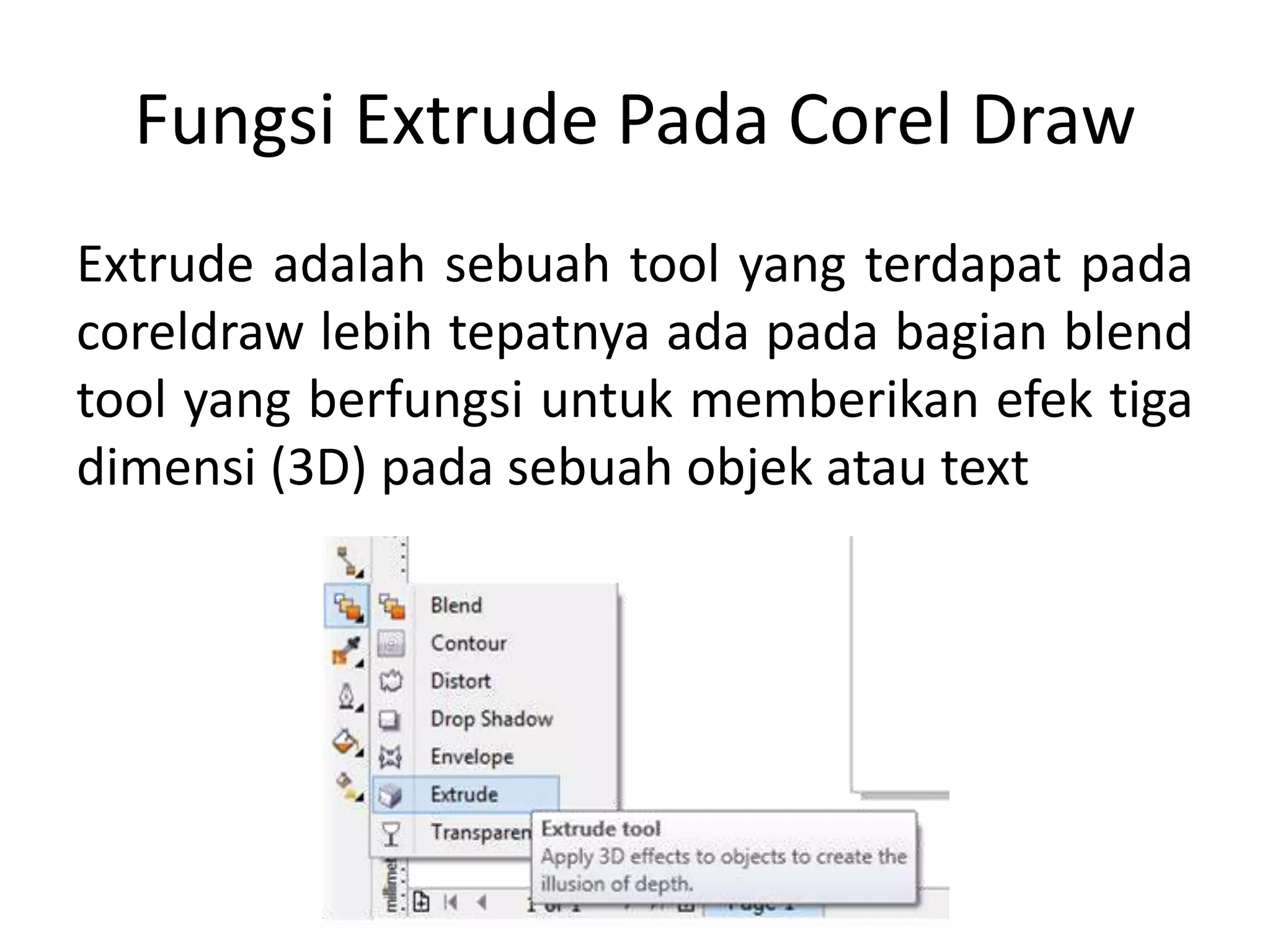
Extrude adalah sebuah tool yang terdapat pada
coreldraw lebih tepatnya ada pada bagian blend
tool yang berfungsi untuk memberikan efek tiga
dimensi (3D) pada sebuah objek atau text
Extrude Pada Bentuk
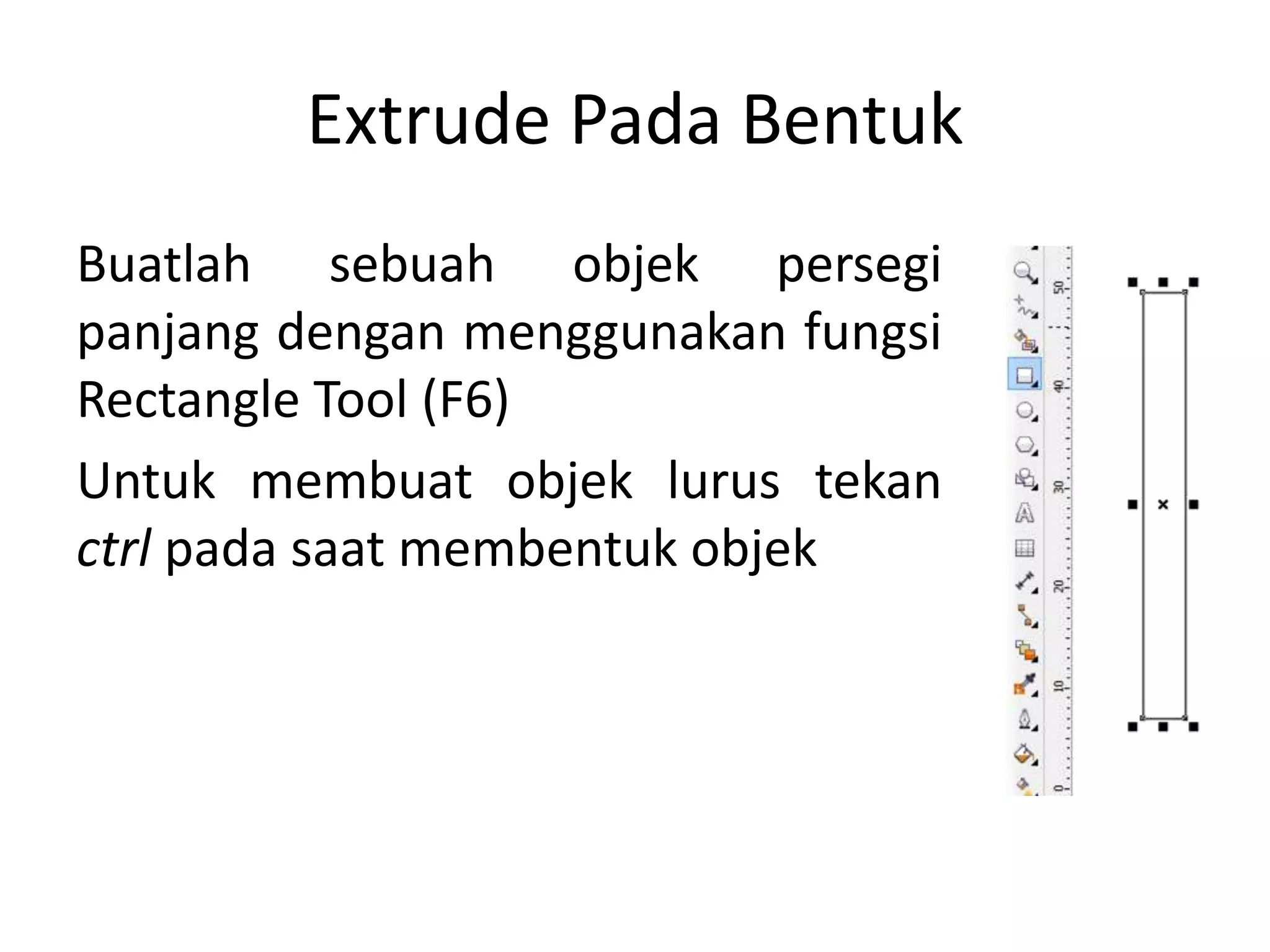
Buatlah sebuah objek persegi
panjang dengan menggunakan fungsi
Rectangle Tool (F6)
Untuk membuat objek lurus tekan
ctrl pada saat membentuk objek
Extrude Pada Bentuk
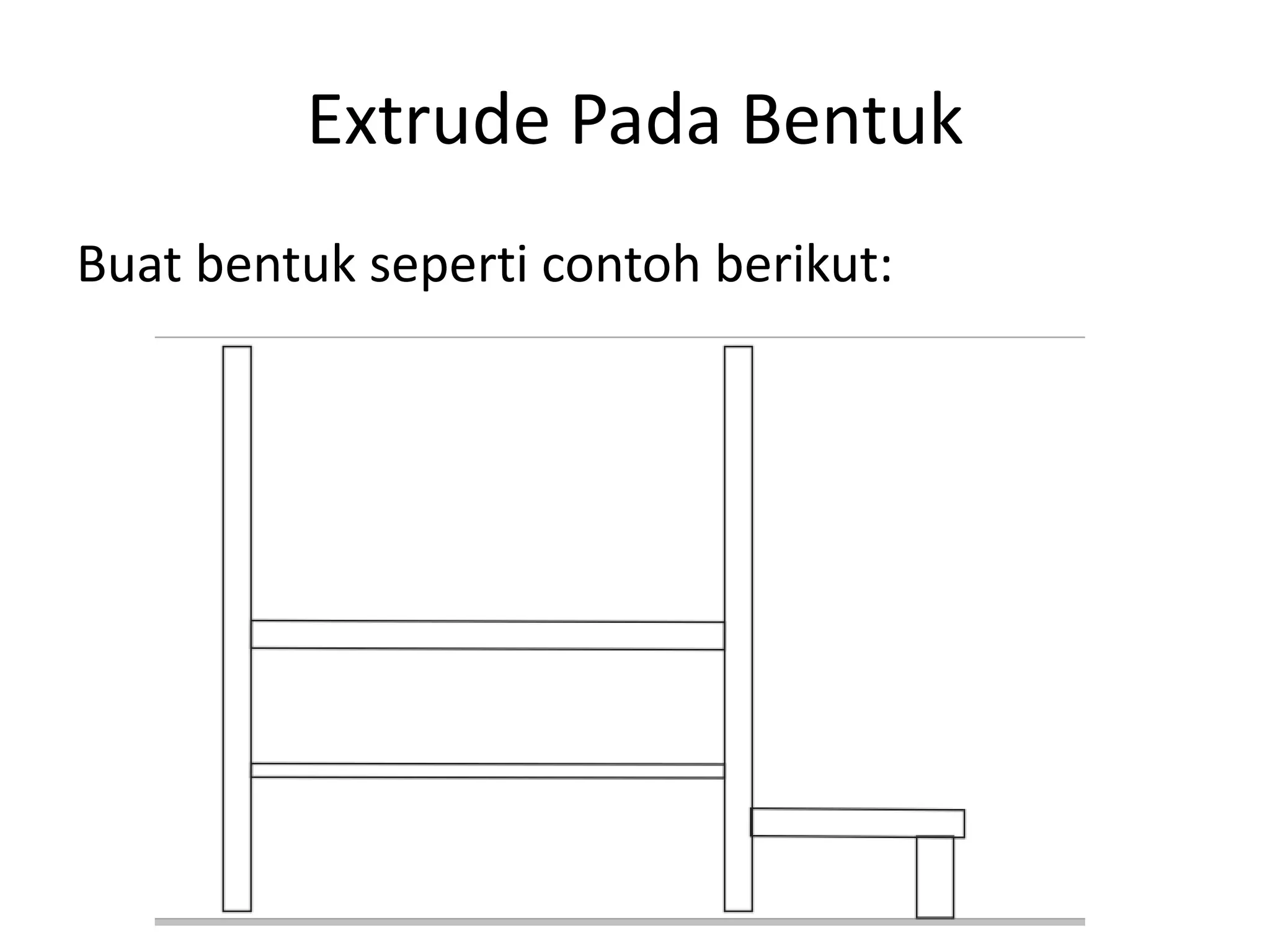
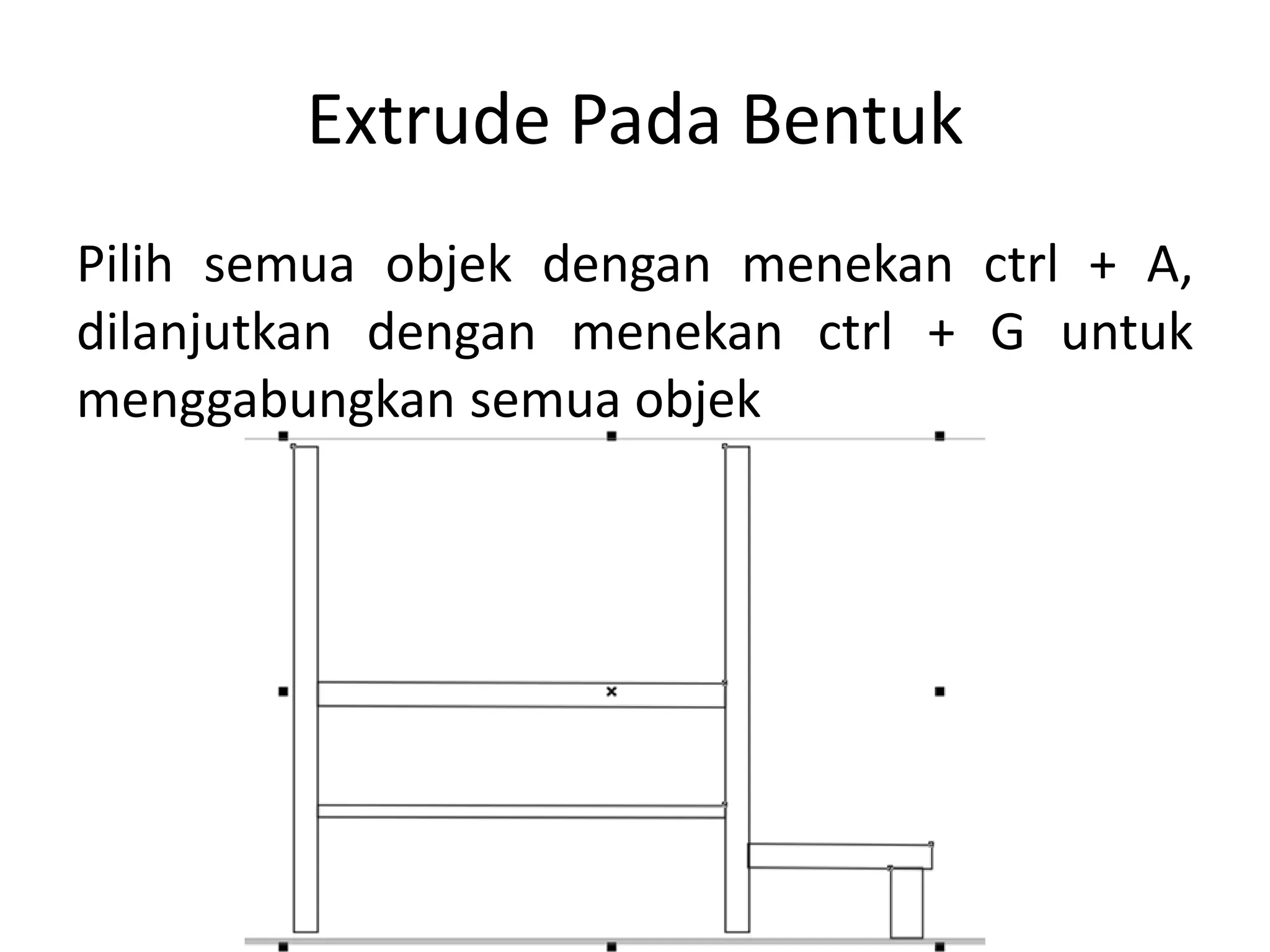
Buat bentuk seperti contoh berikut:
Extrude Pada Bentuk
Pilih semua objek dengan menekan ctrl + A,
dilanjutkan dengan menekan ctrl + G untuk
menggabungkan semua objek
Extrude Pada Bentuk
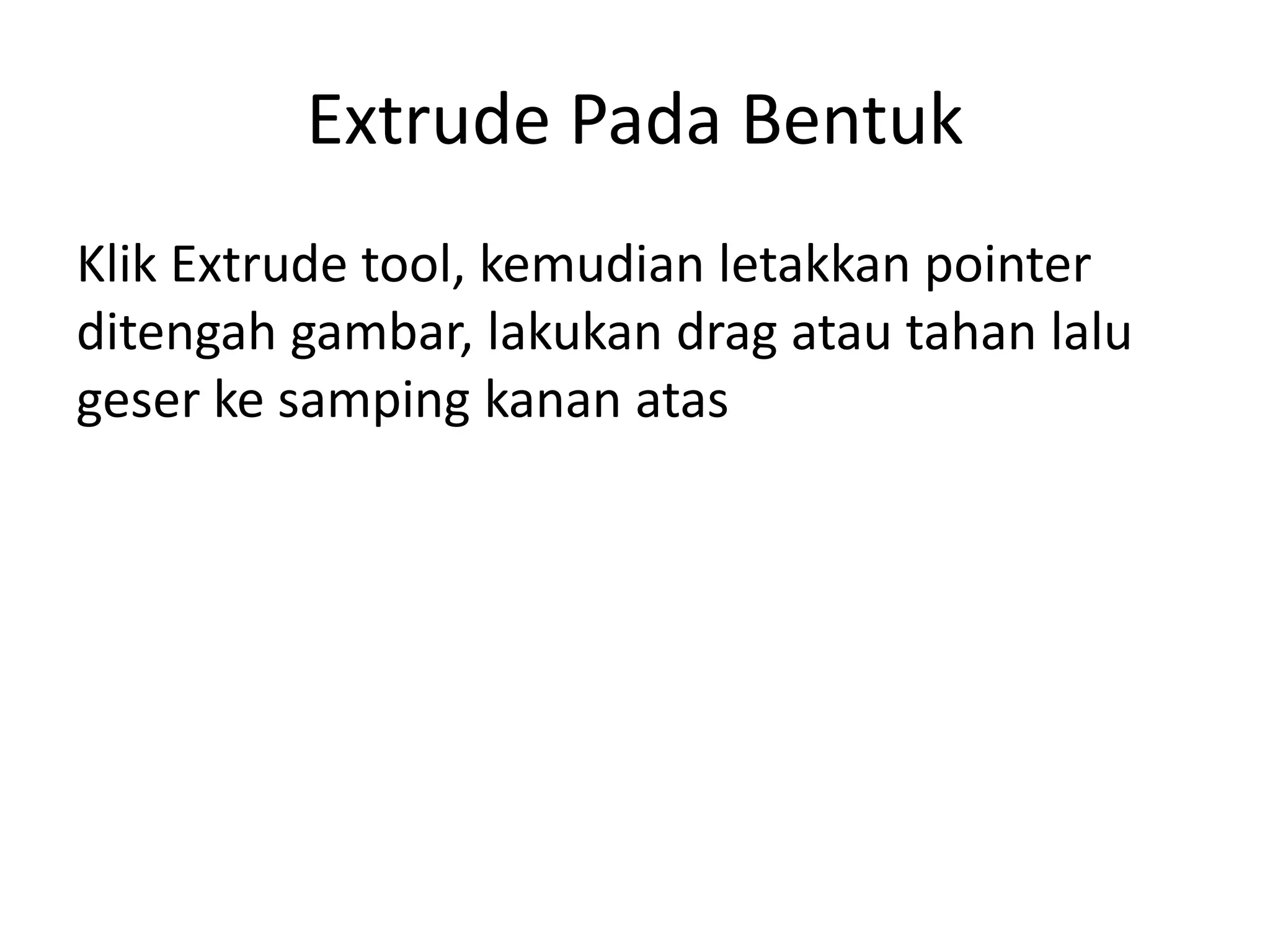
Klik Extrude tool, kemudian letakkan pointer
ditengah gambar, lakukan drag atau tahan lalu
geser ke samping kanan atas
Extrude Pada Bentuk
Extrude Pada Bentuk
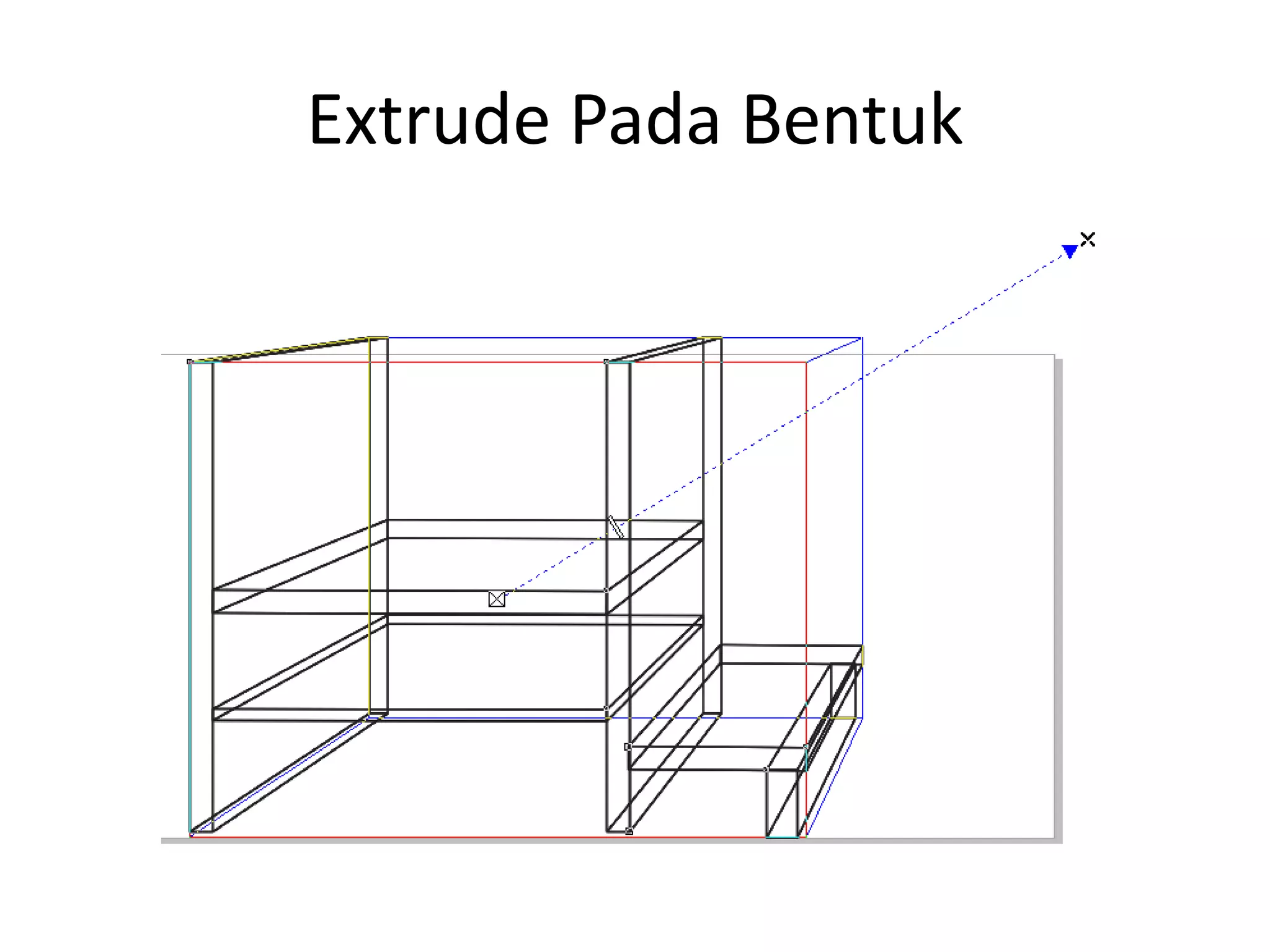
Kemudian klik menu Arrange –
Break Extrude Group Apart
(Ctrl + K)
Extrude Pada Bentuk
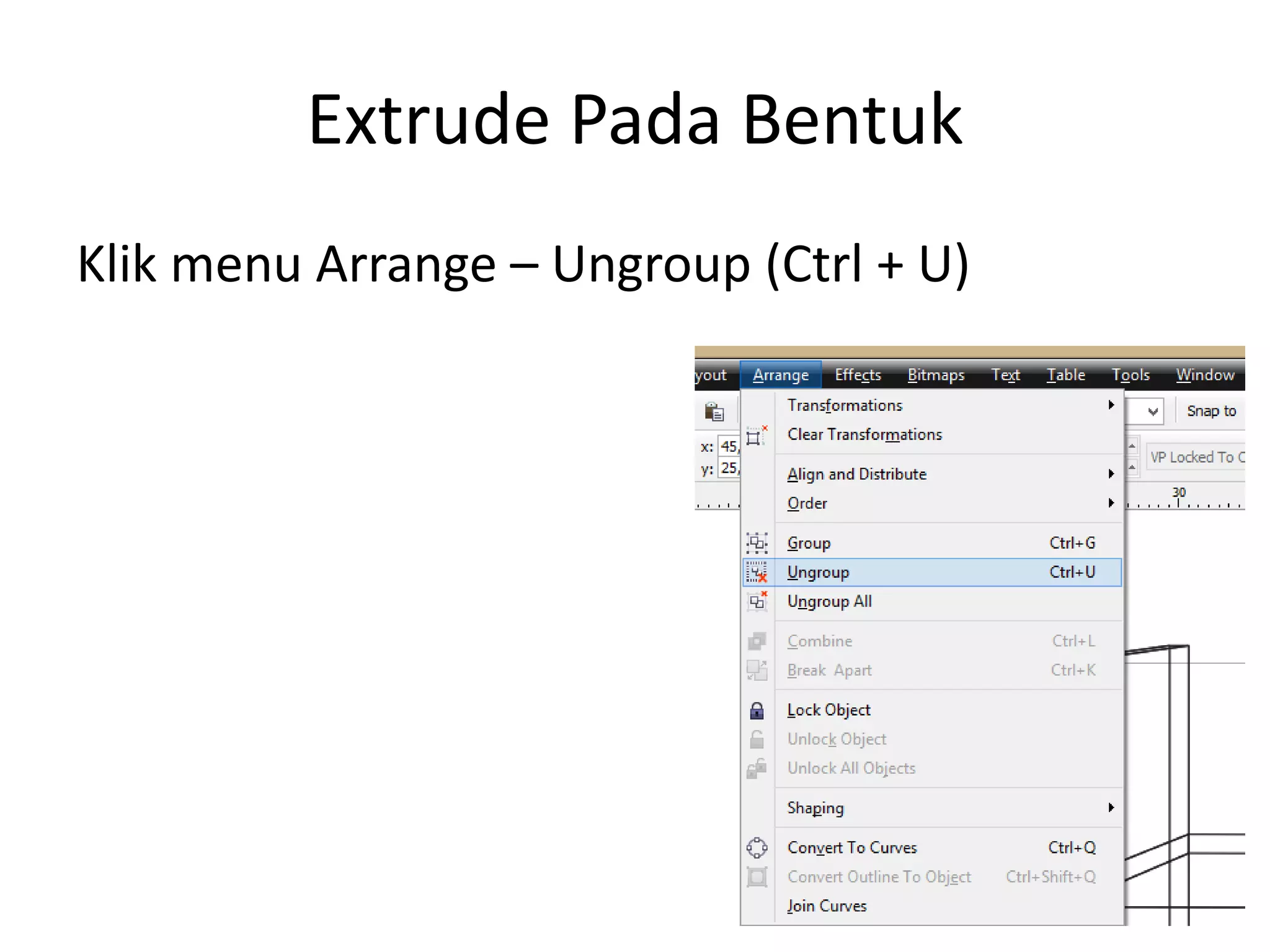
Klik menu Arrange – Ungroup (Ctrl + U)
Extrude Pada Bentuk
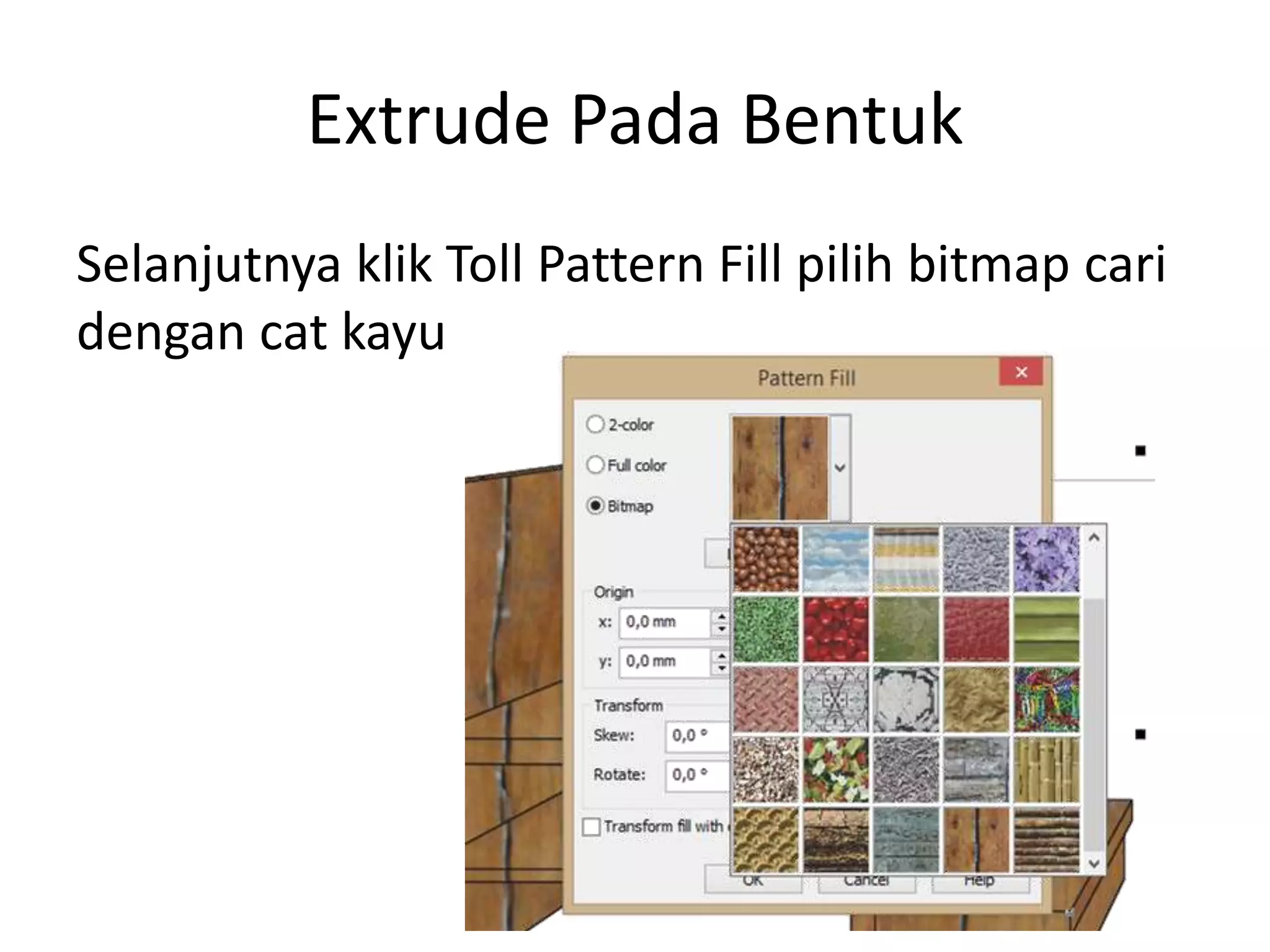
Selanjutnya klik Toll Pattern Fill pilih bitmap cari
dengan cat kayu
Extrude Pada Bentuk
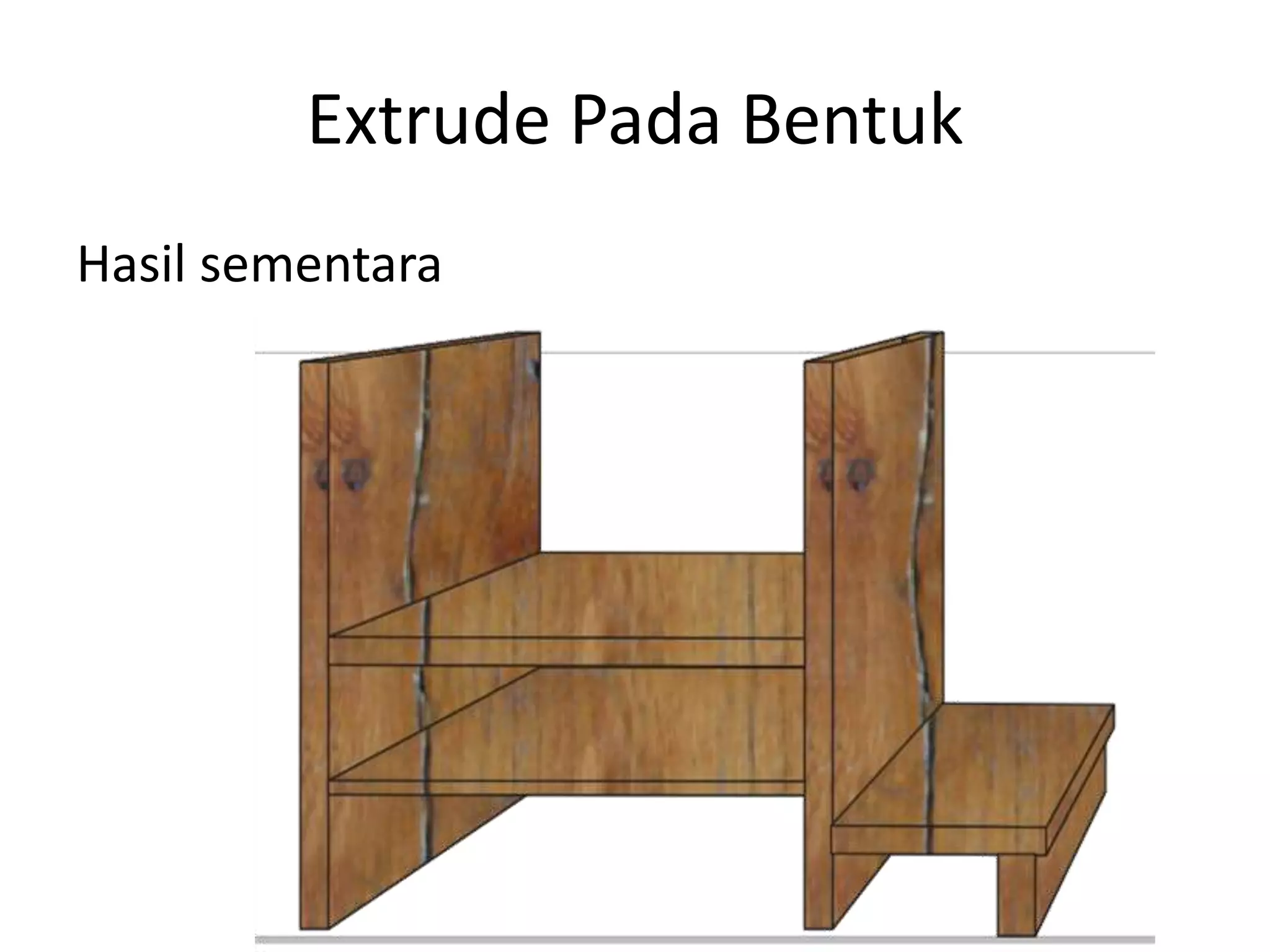
Hasil sementara
Extrude Pada Bentuk
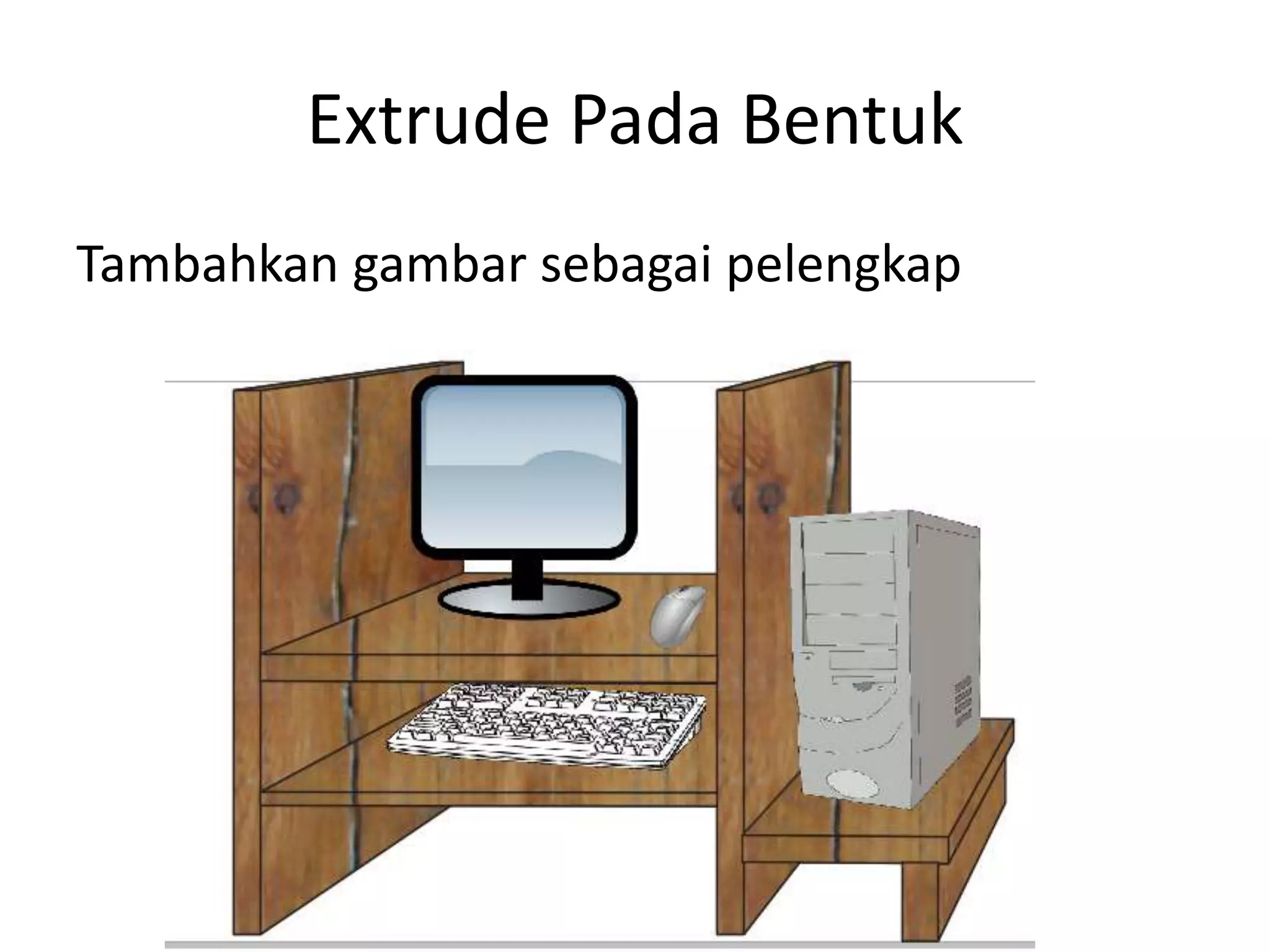
Tambahkan gambar sebagai pelengkap
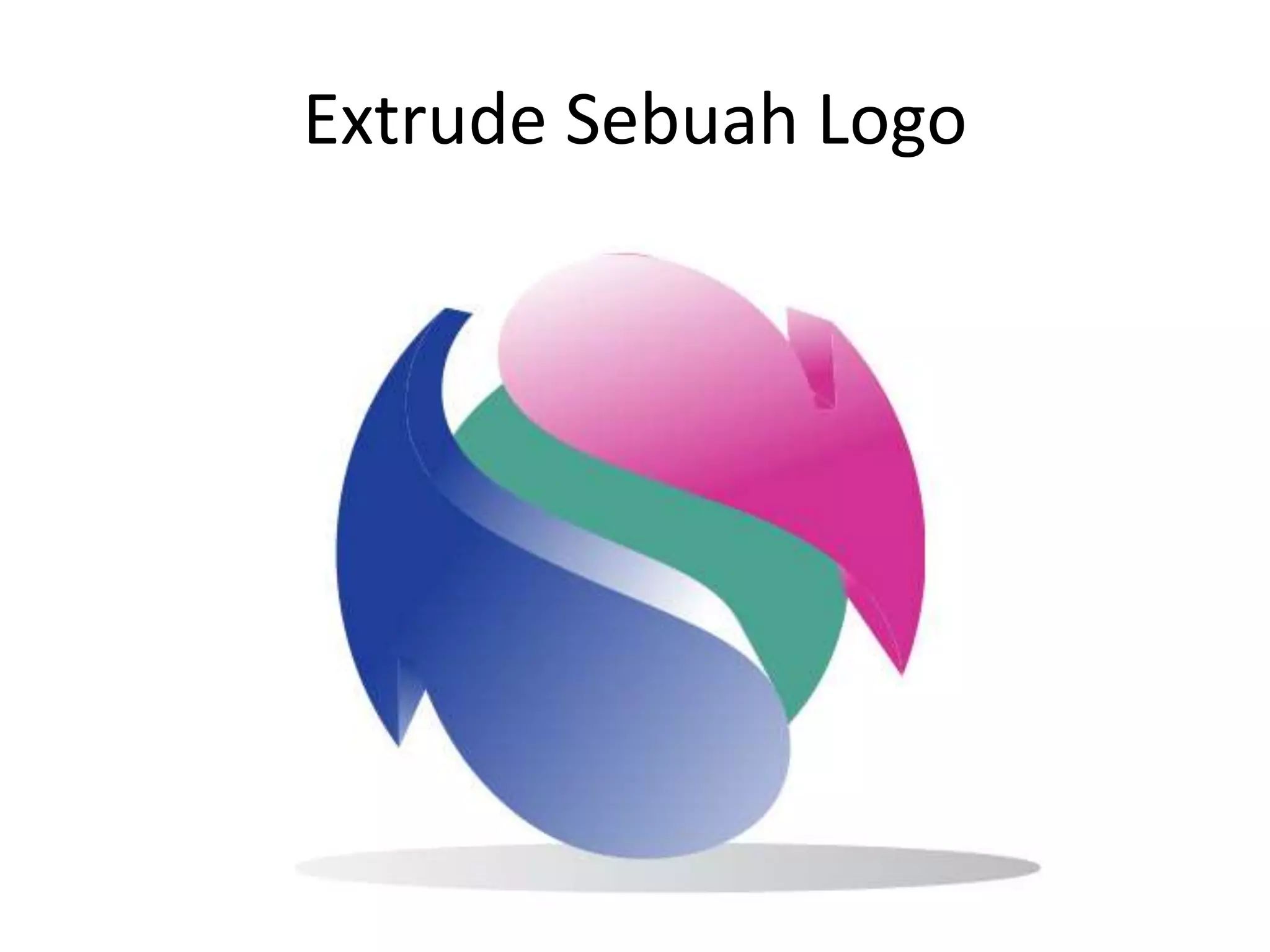
Extrude Sebuah Logo
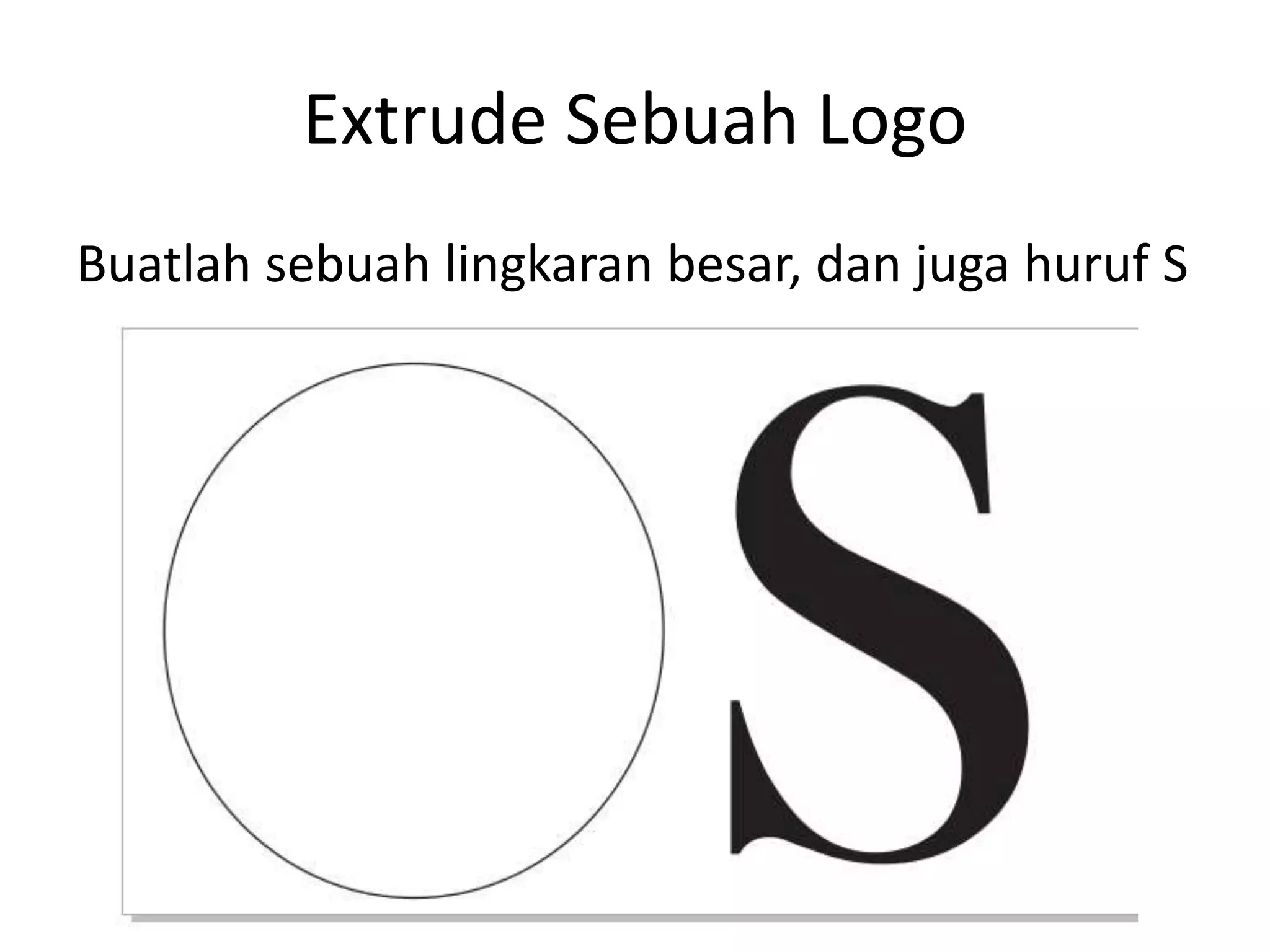
Buatlah sebuah lingkaran besar, dan juga huruf S
Extrude Sebuah Logo
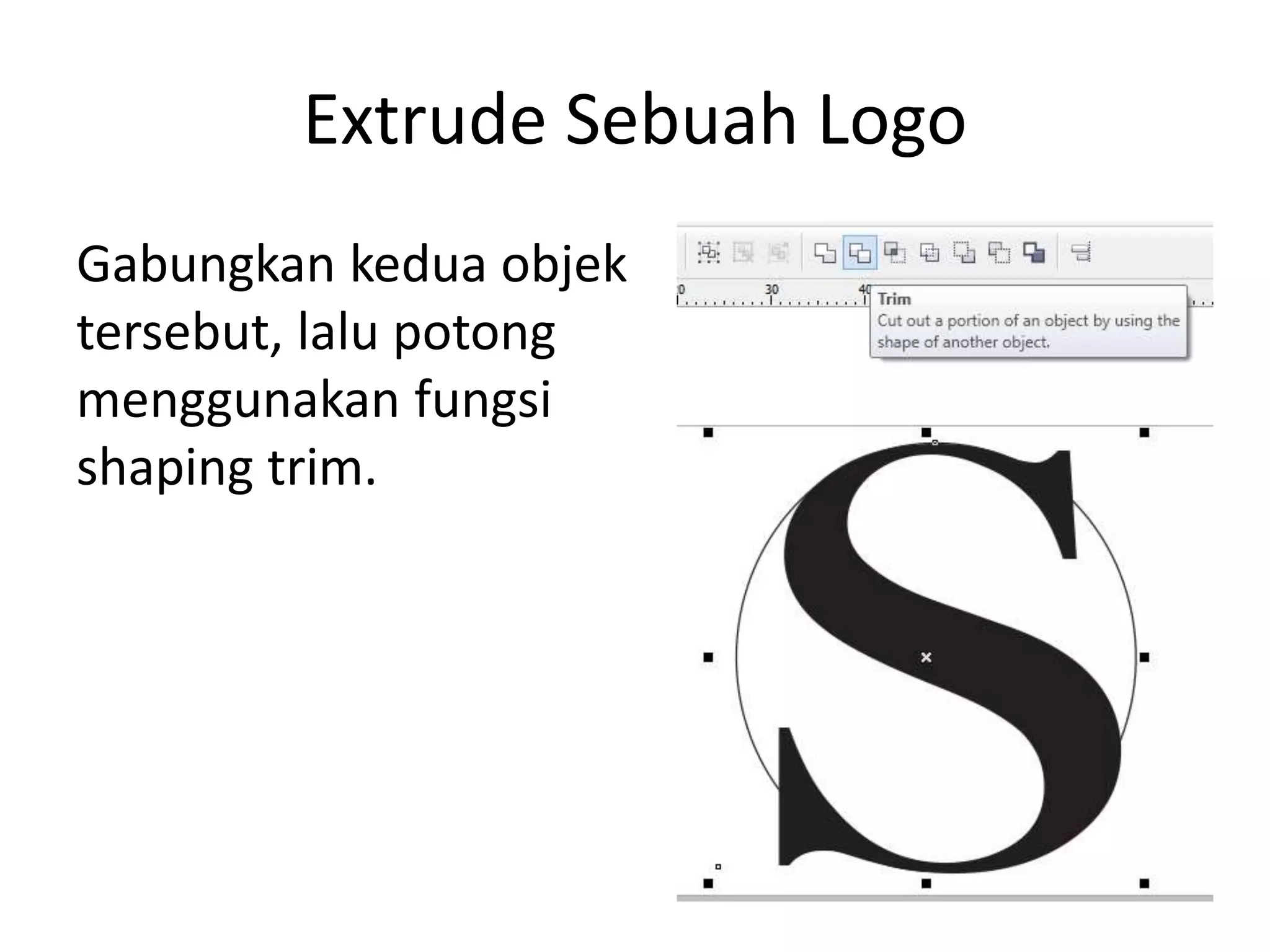
Gabungkan kedua objek
tersebut, lalu potong
menggunakan fungsi
shaping trim.
Extrude Sebuah Logo
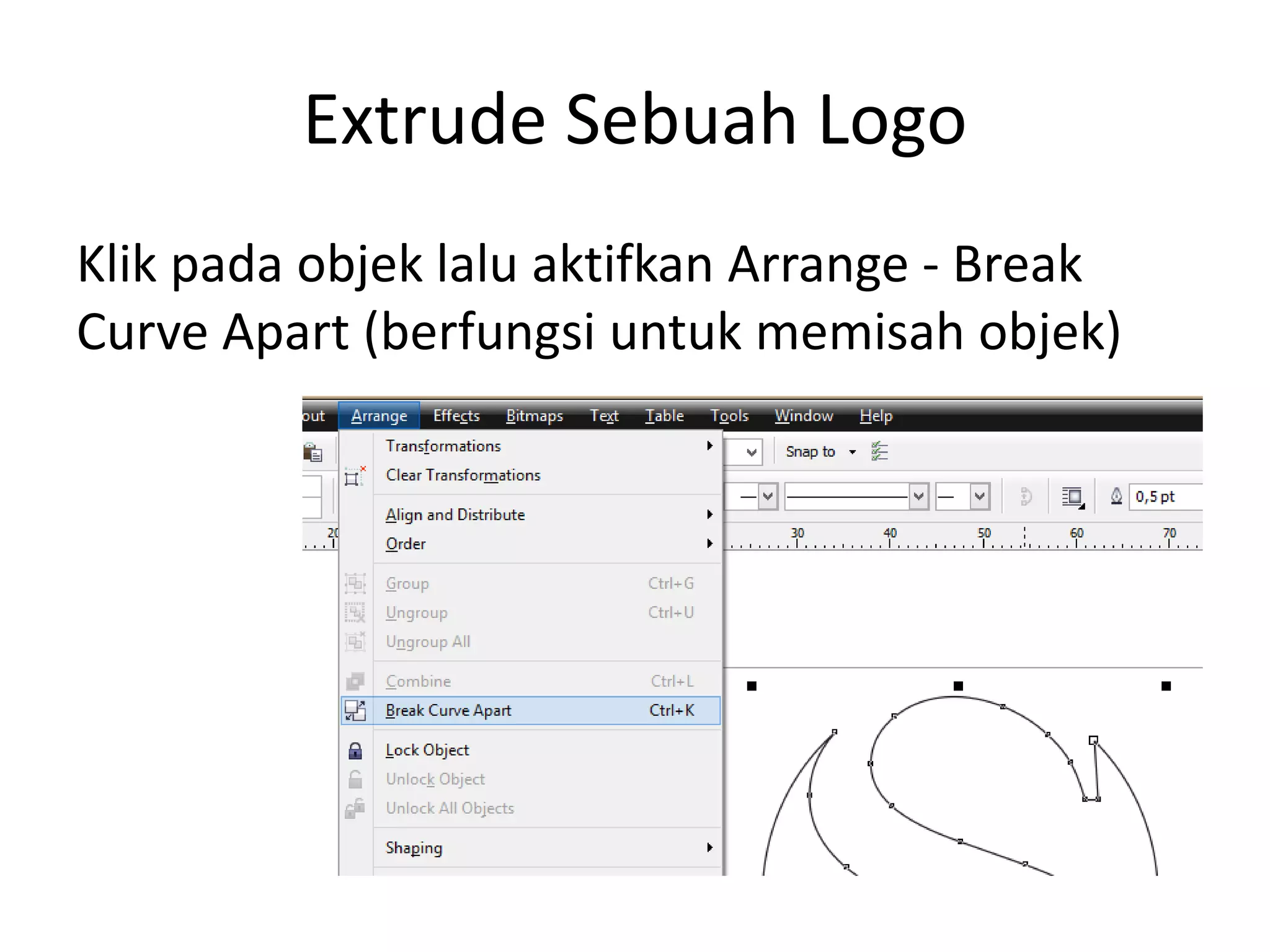
Klik pada objek lalu aktifkan Arrange - Break
Curve Apart (berfungsi untuk memisah objek)
Extrude Sebuah Logo
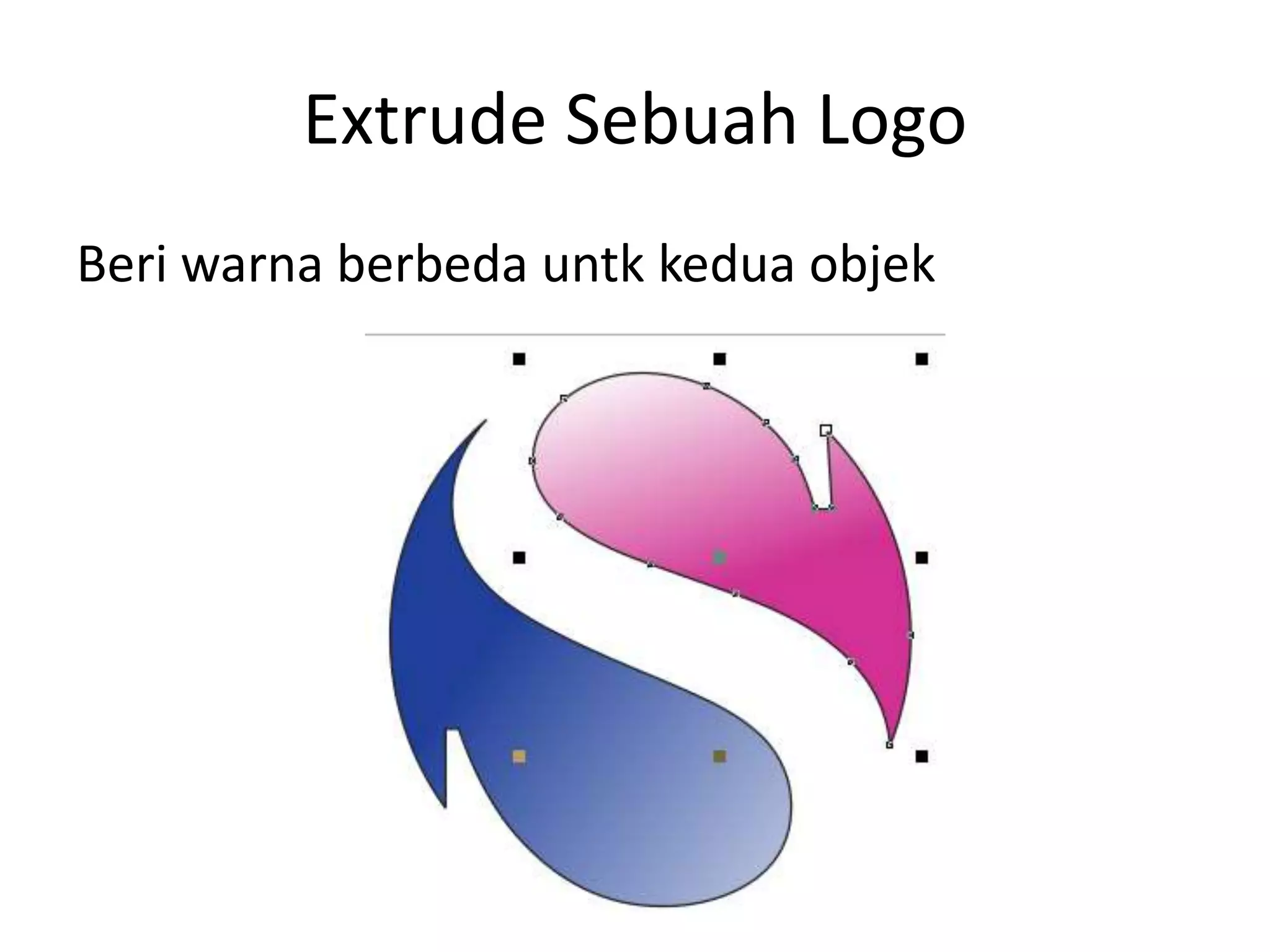
Beri warna berbeda untk kedua objek
Extrude Sebuah Logo
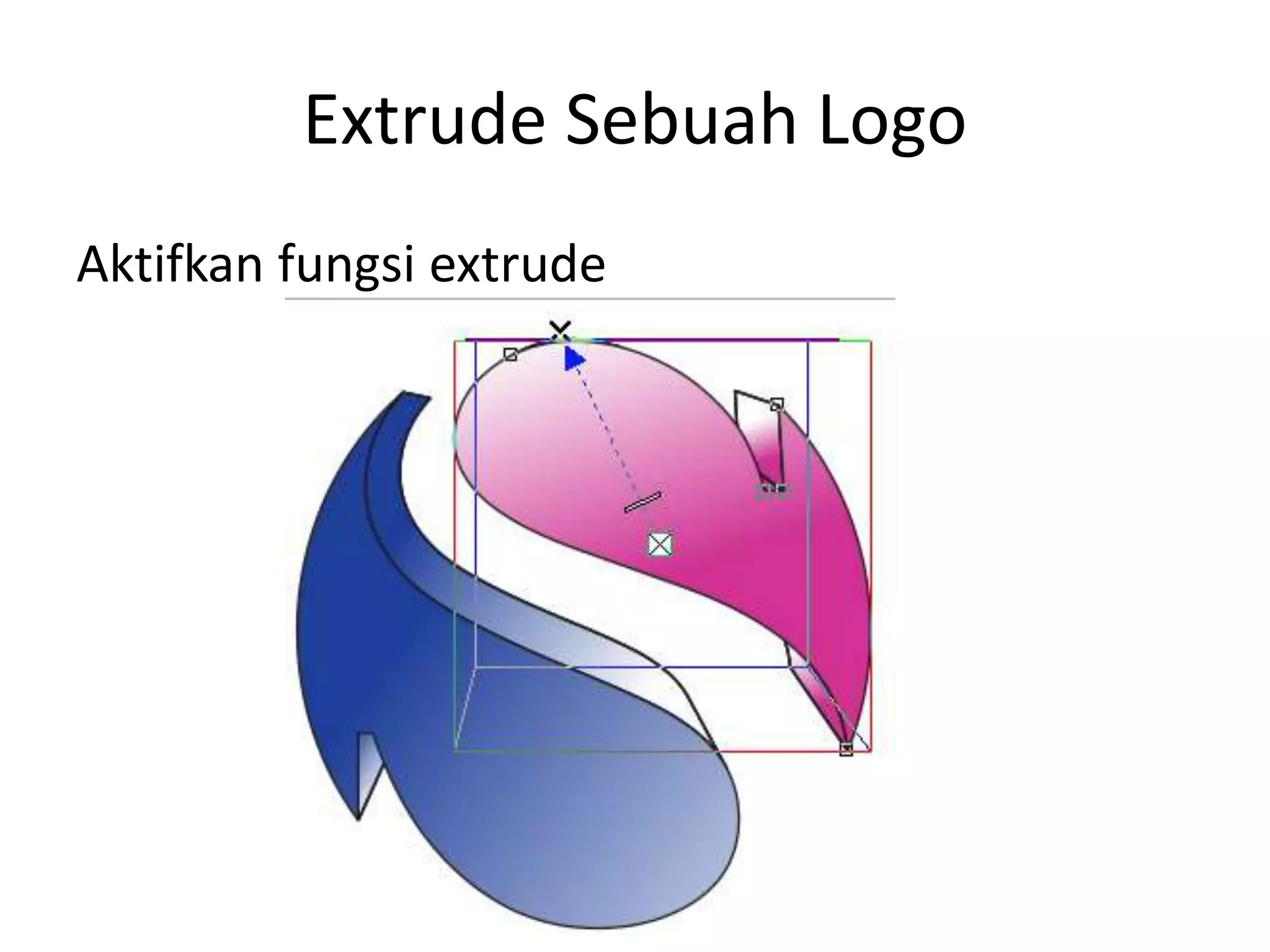
Aktifkan fungsi extrude
Extrude Sebuah Logo
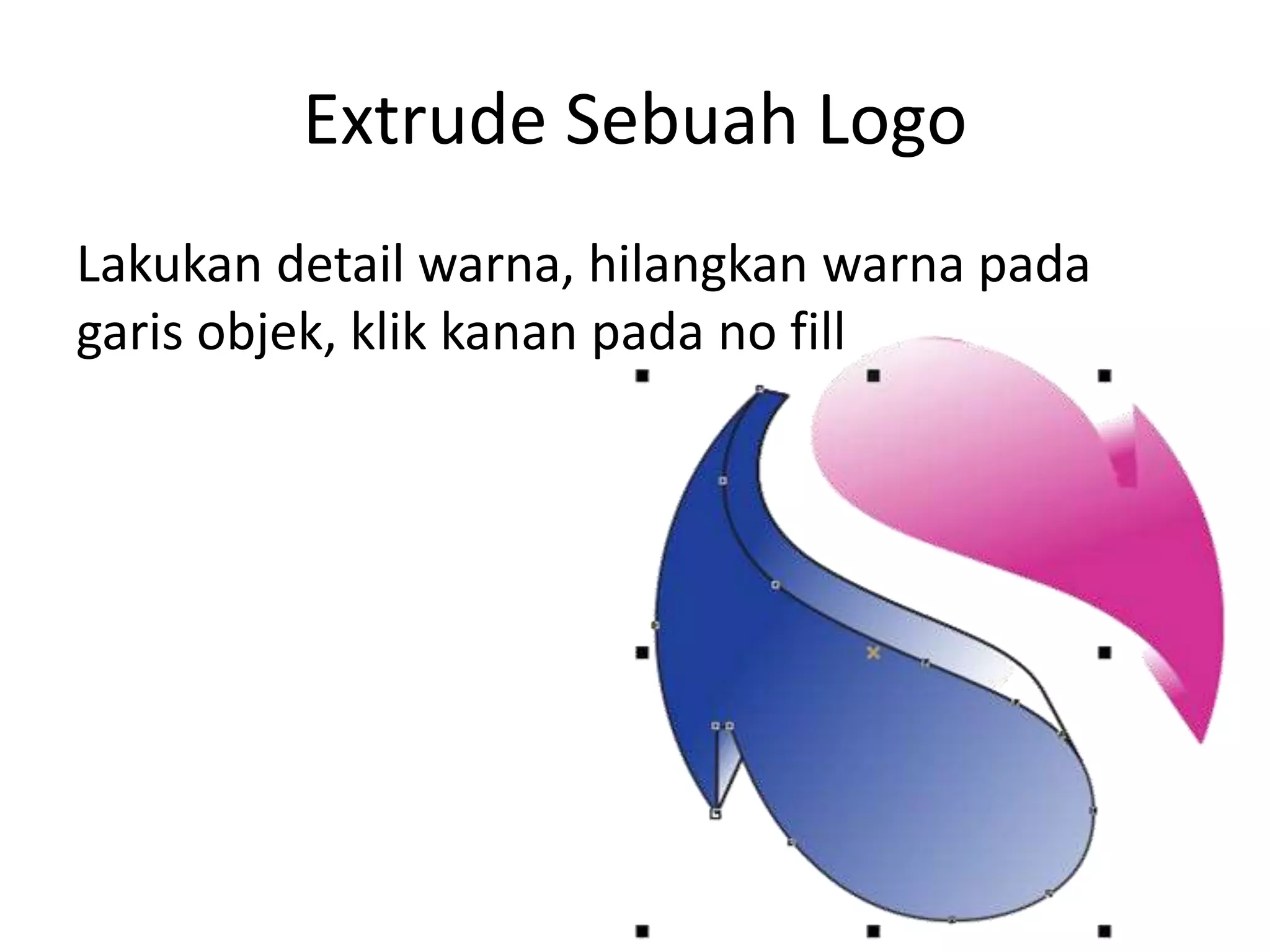
Lakukan detail warna, hilangkan warna pada
garis objek, klik kanan pada no fill
Extrude Sebuah Logo
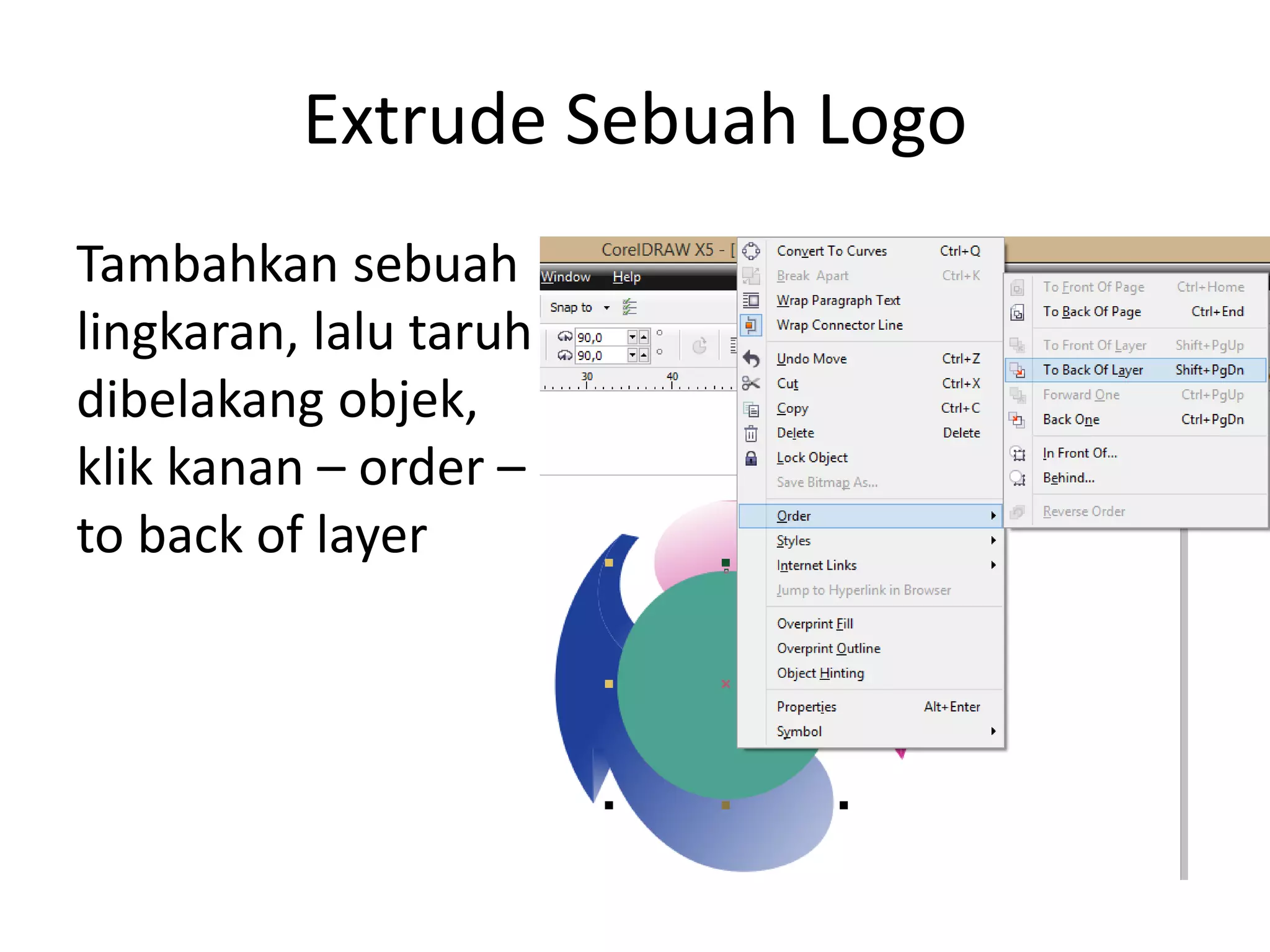
Tambahkan sebuah
lingkaran, lalu taruh
dibelakang objek,
klik kanan – order –
to back of layer
Extrude Sebuah Logo
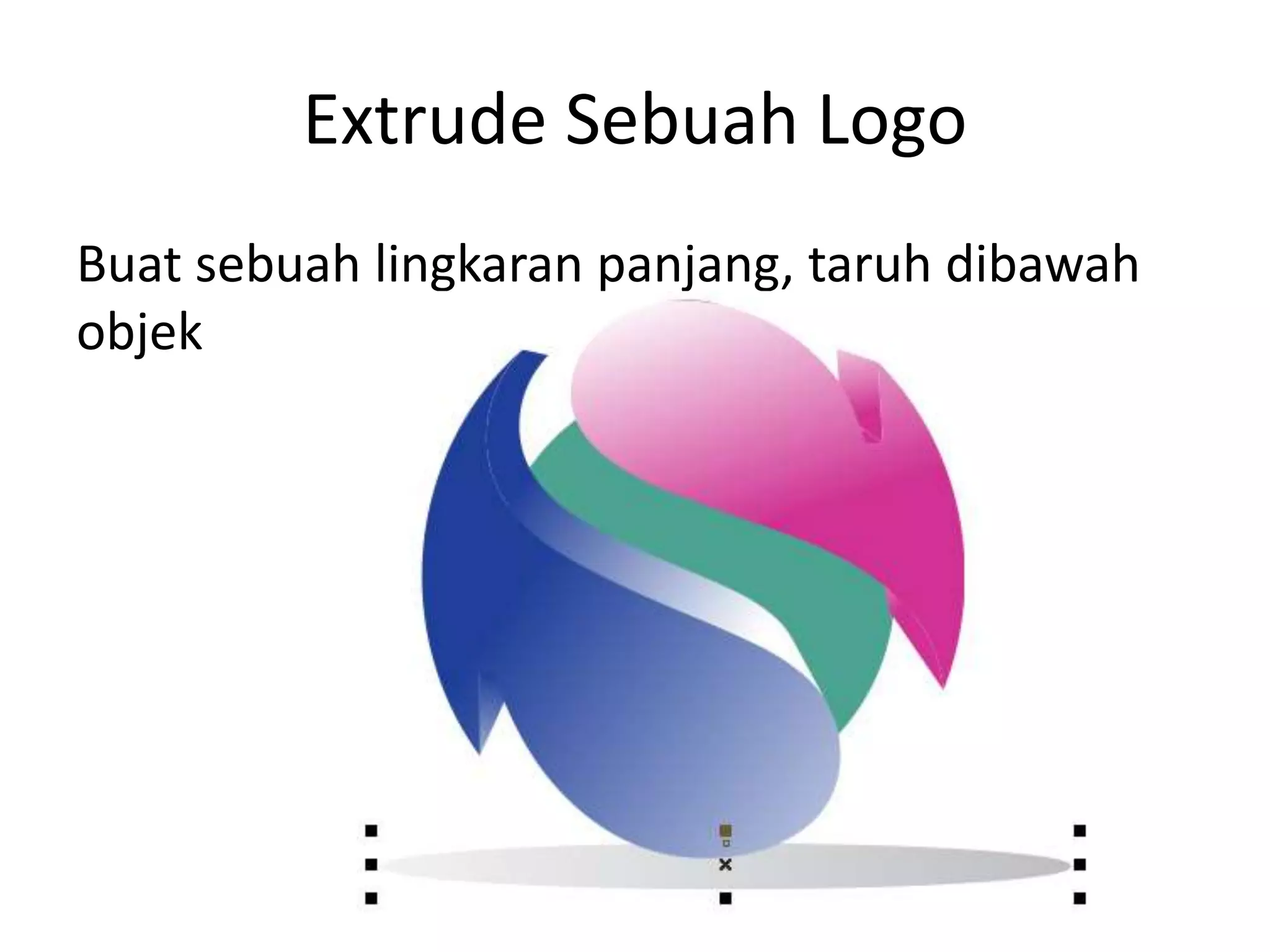
Buat sebuah lingkaran panjang, taruh dibawah
objek
Extrude Sebuah Logo
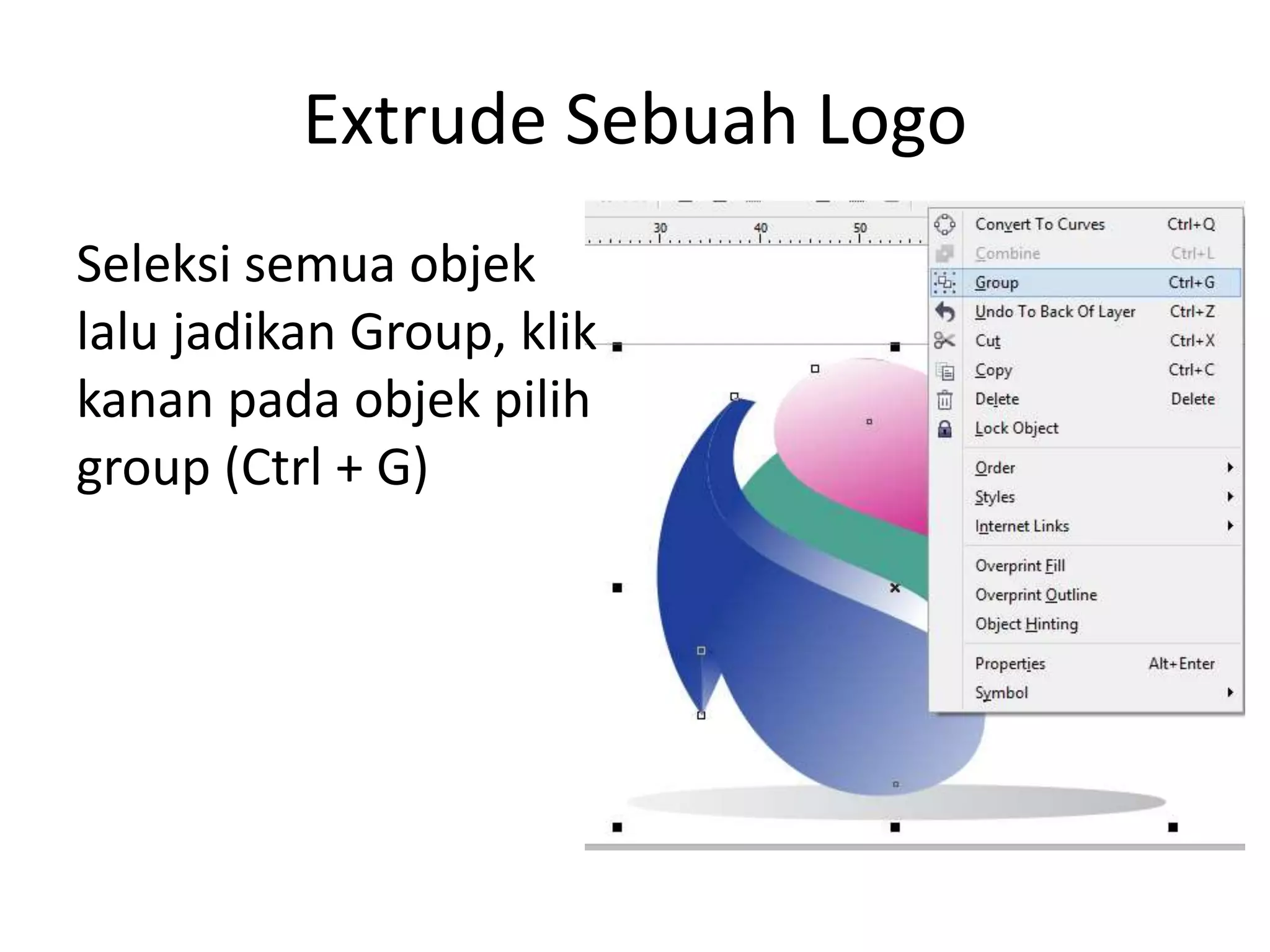
Seleksi semua objek
lalu jadikan Group, klik
kanan pada objek pilih
group (Ctrl + G)
Extrude Sebuah Logo
Extrude Pada Text
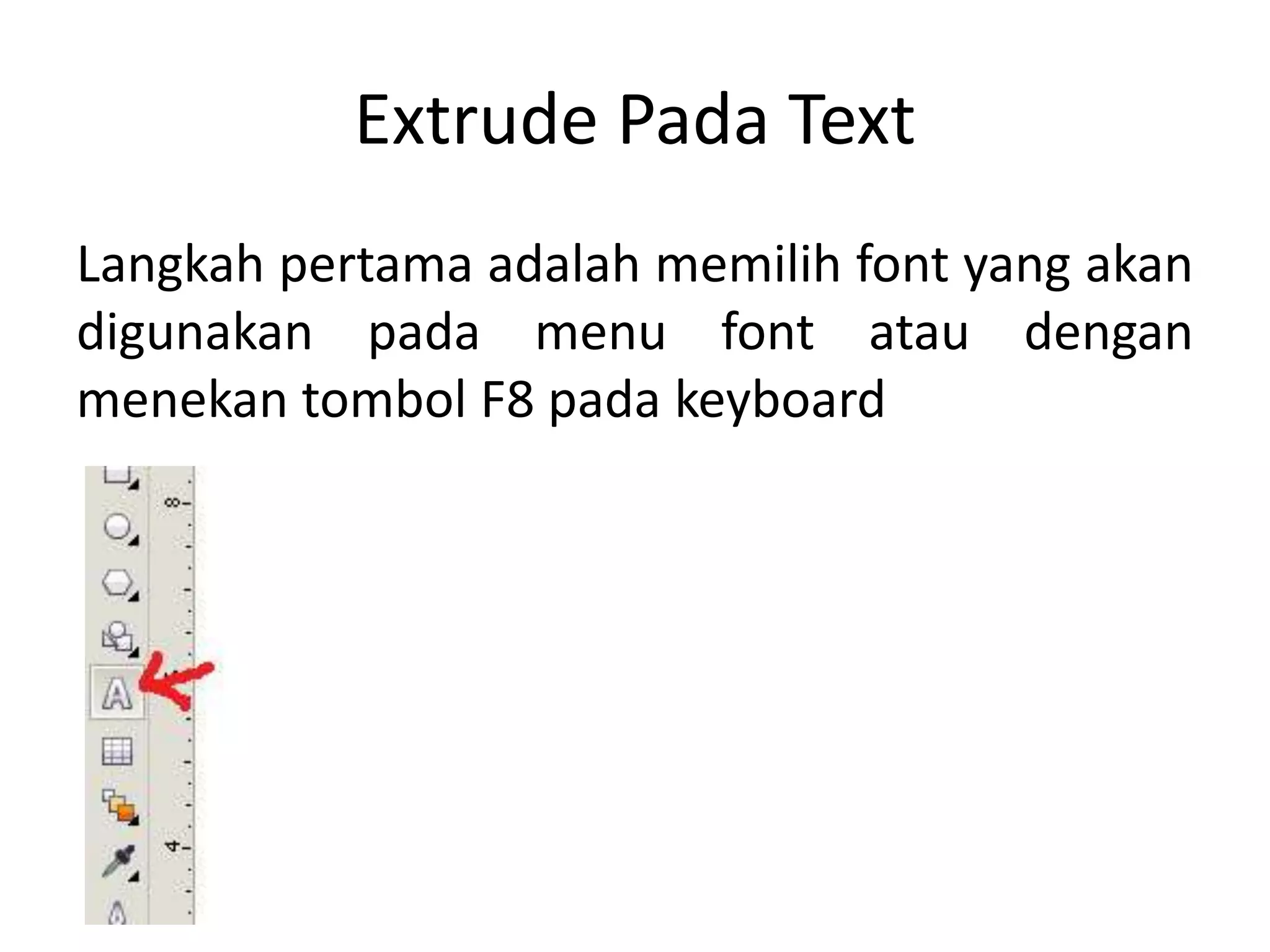
Langkah pertama adalah memilih font yang akan
digunakan pada menu font atau dengan
menekan tombol F8 pada keyboard
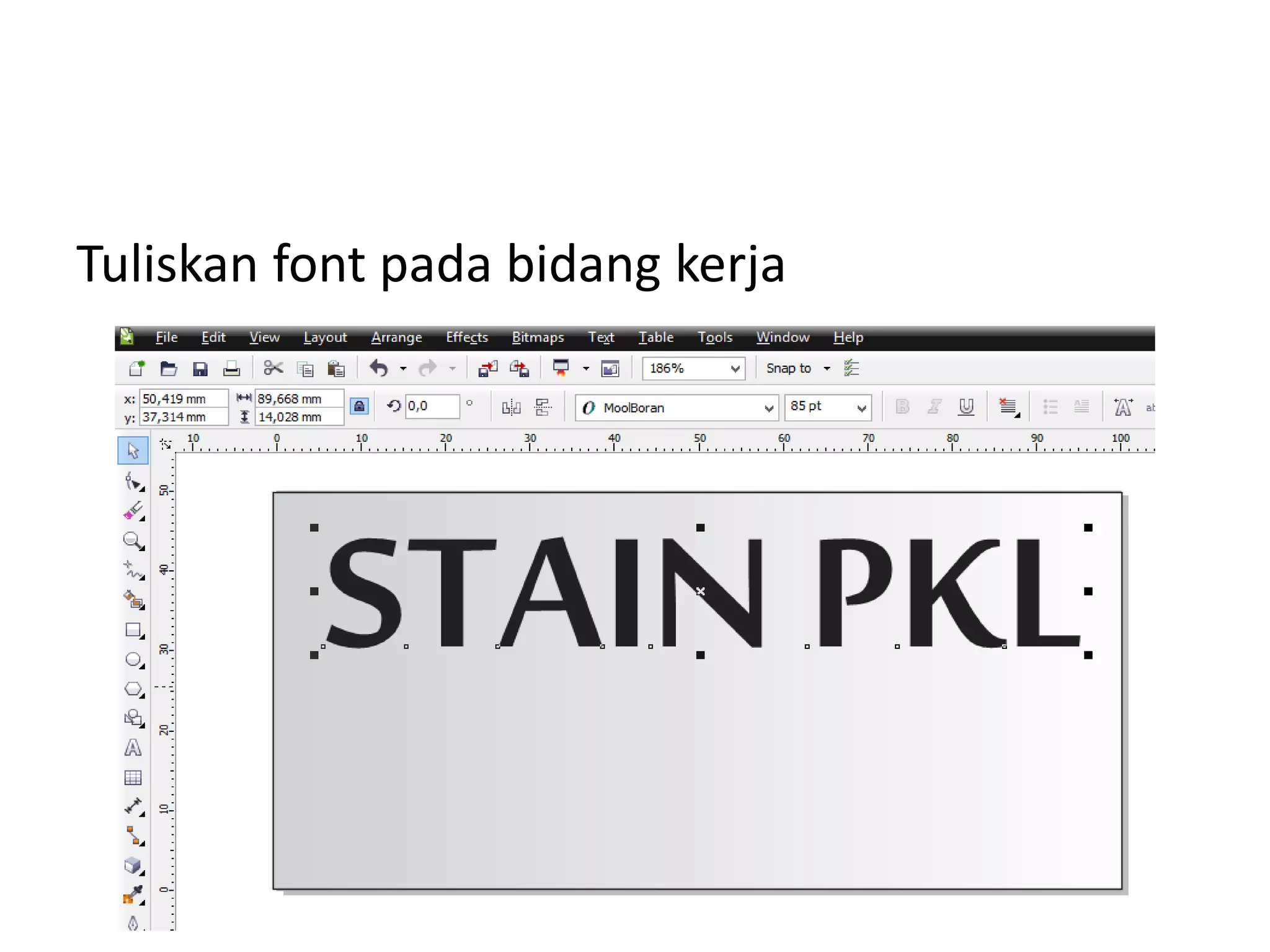
Tuliskan font pada bidang kerja
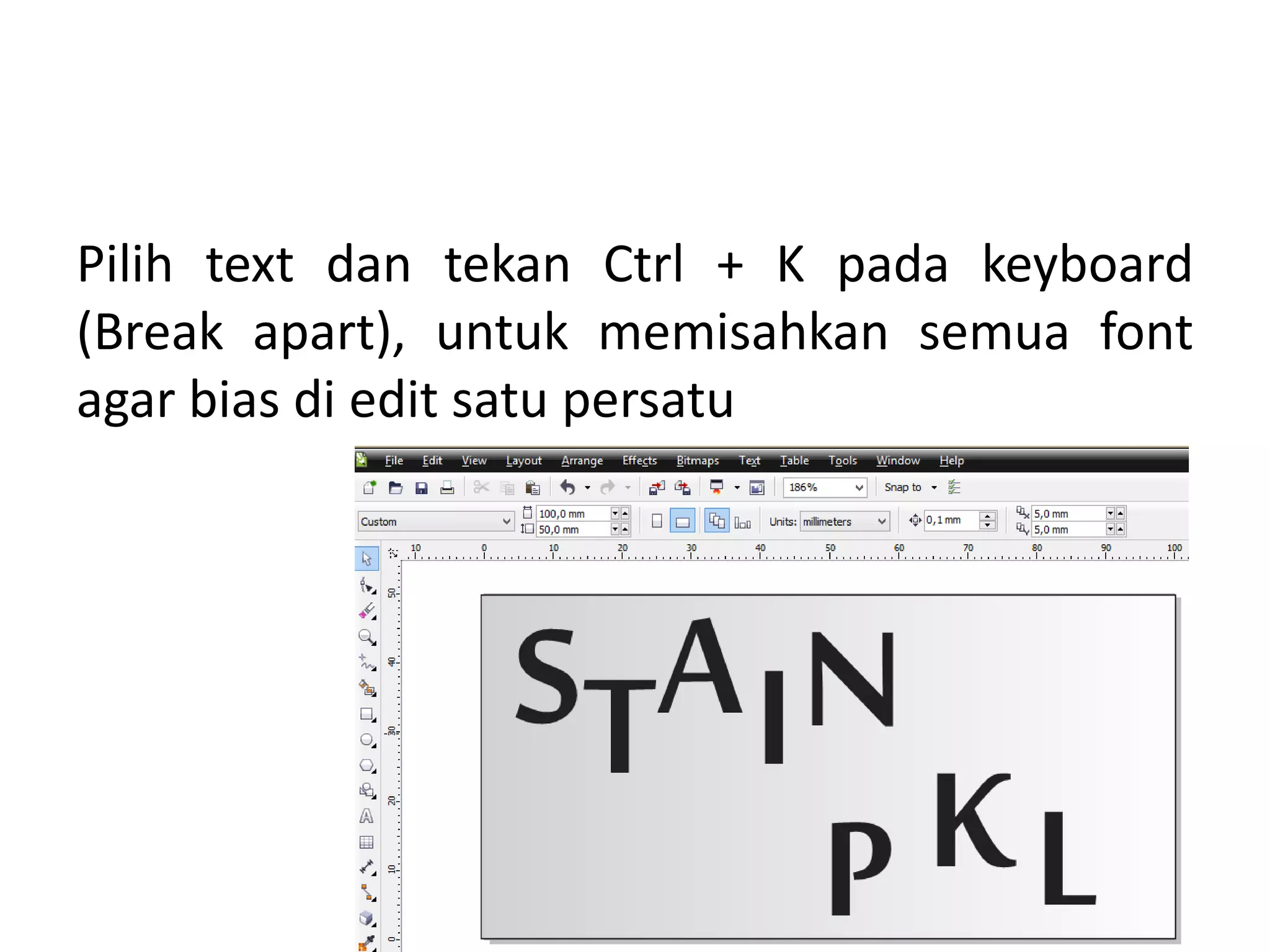
Pilih text dan tekan Ctrl + K pada keyboard
(Break apart), untuk memisahkan semua font
agar bias di edit satu persatu
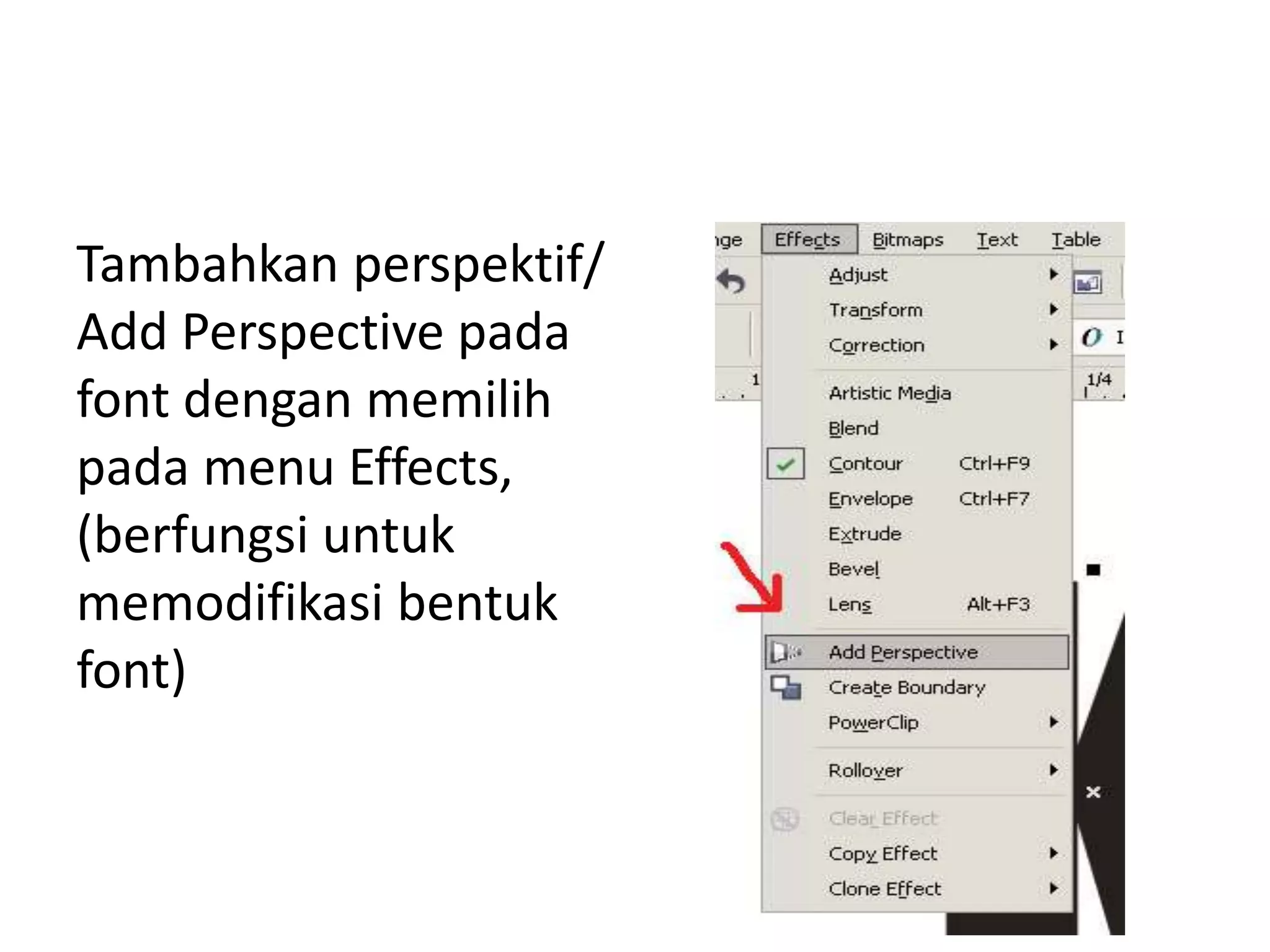
Tambahkan perspektif/
Add Perspective pada
font dengan memilih
pada menu Effects,
(berfungsi untuk
memodifikasi bentuk
font)
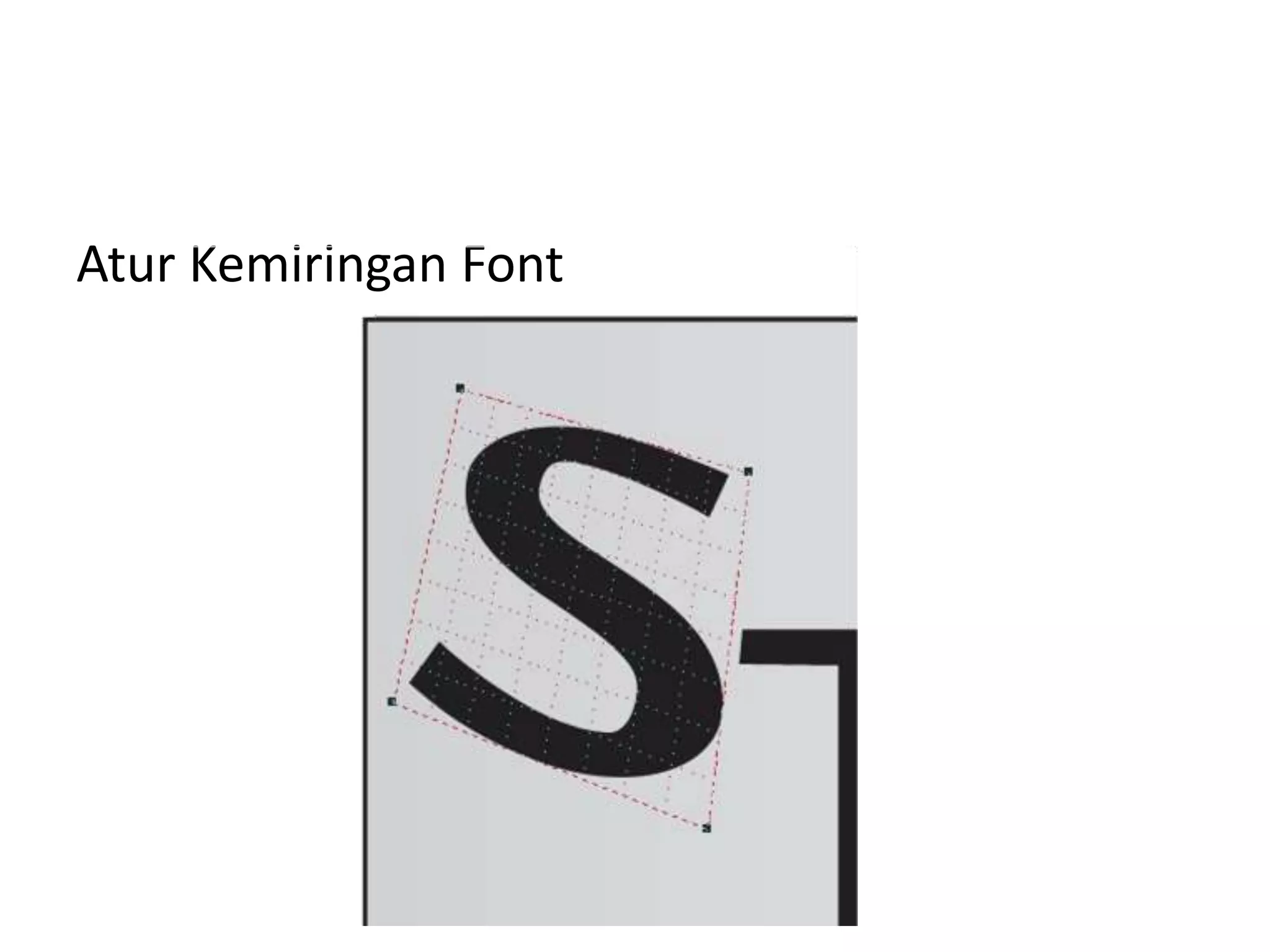
Atur Kemiringan Font
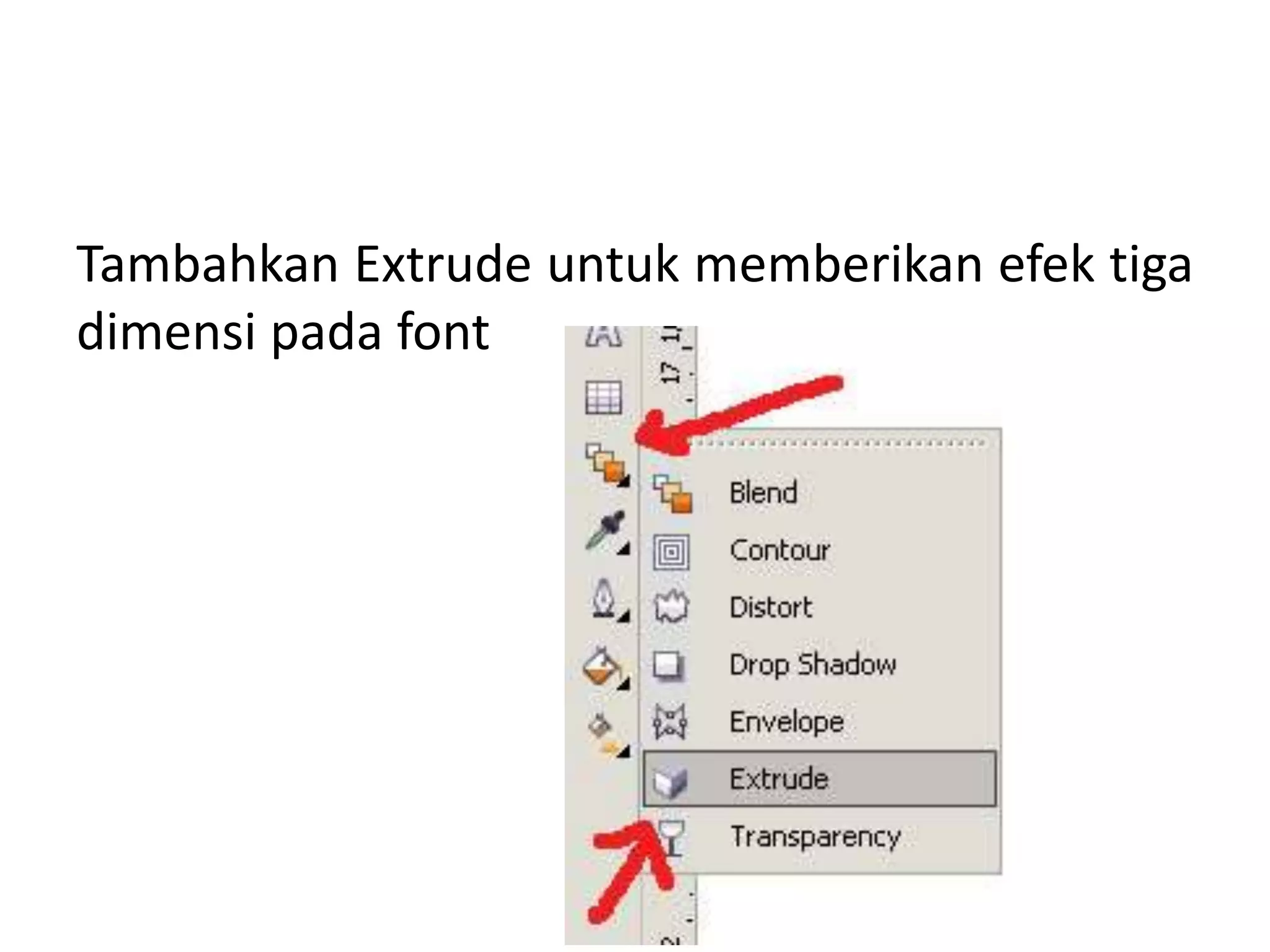
Tambahkan Extrude untuk memberikan efek tiga
dimensi pada font
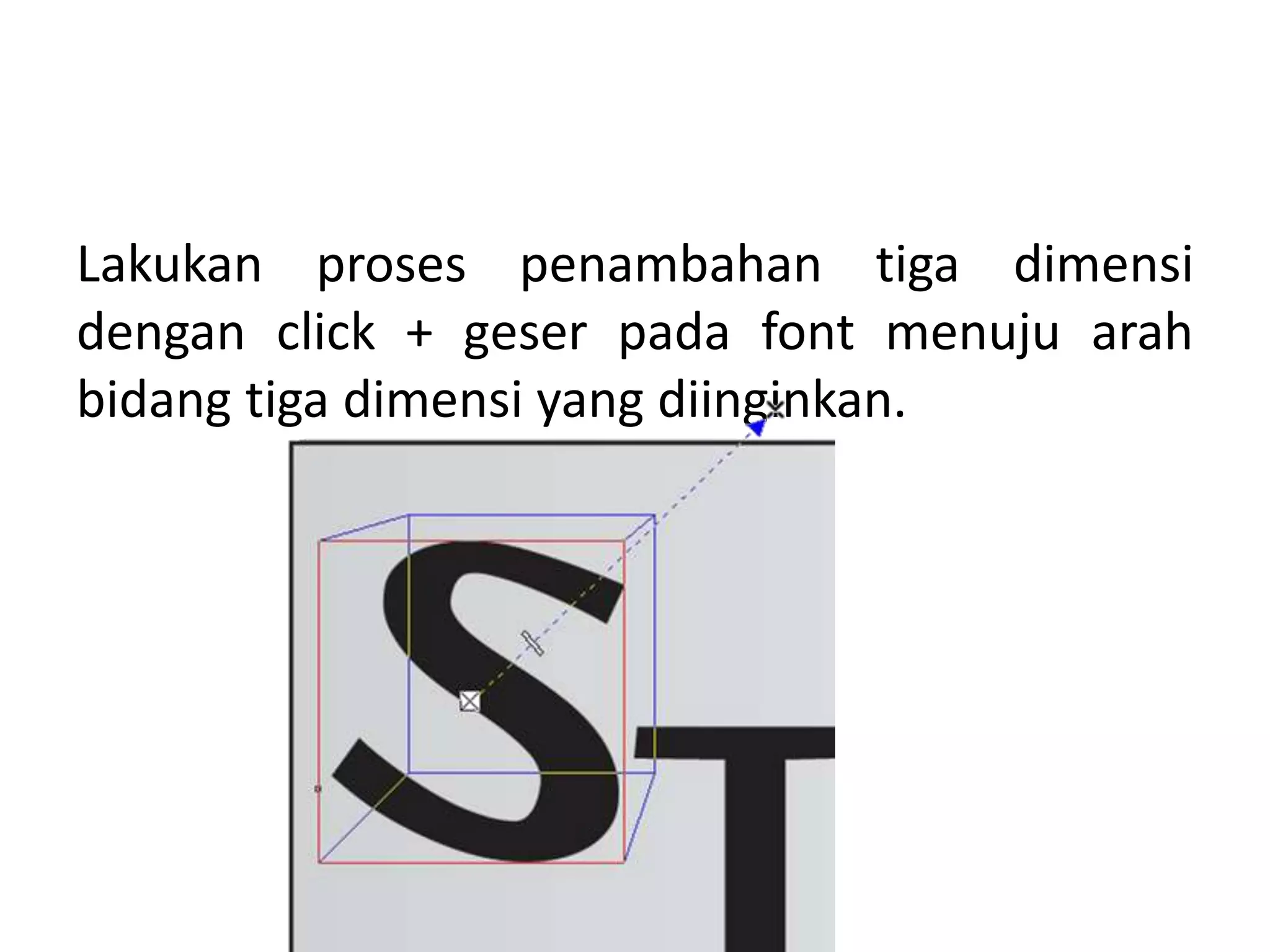
Lakukan proses penambahan tiga dimensi
dengan click + geser pada font menuju arah
bidang tiga dimensi yang diinginkan.
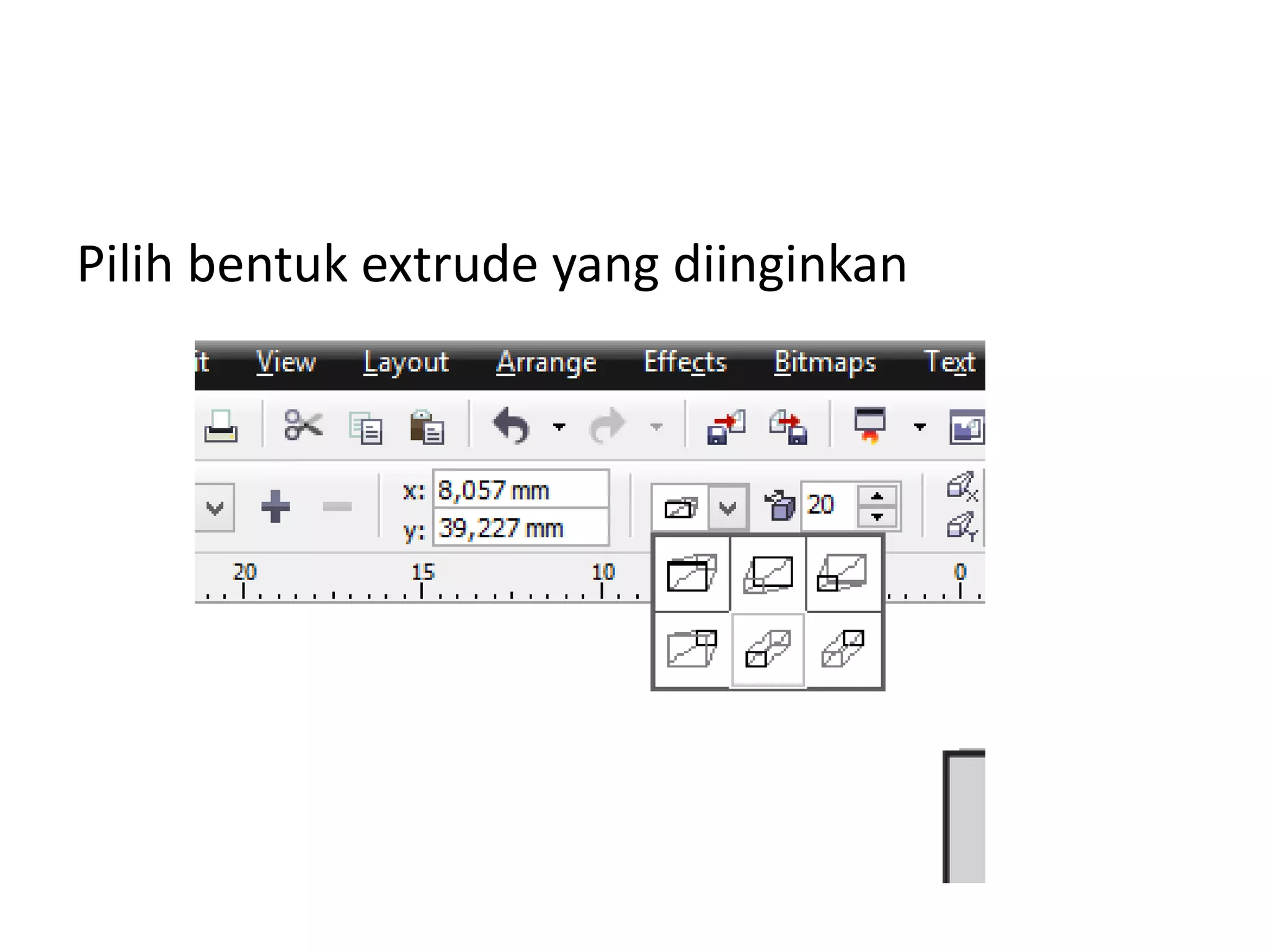
Pilih bentuk extrude yang diinginkan
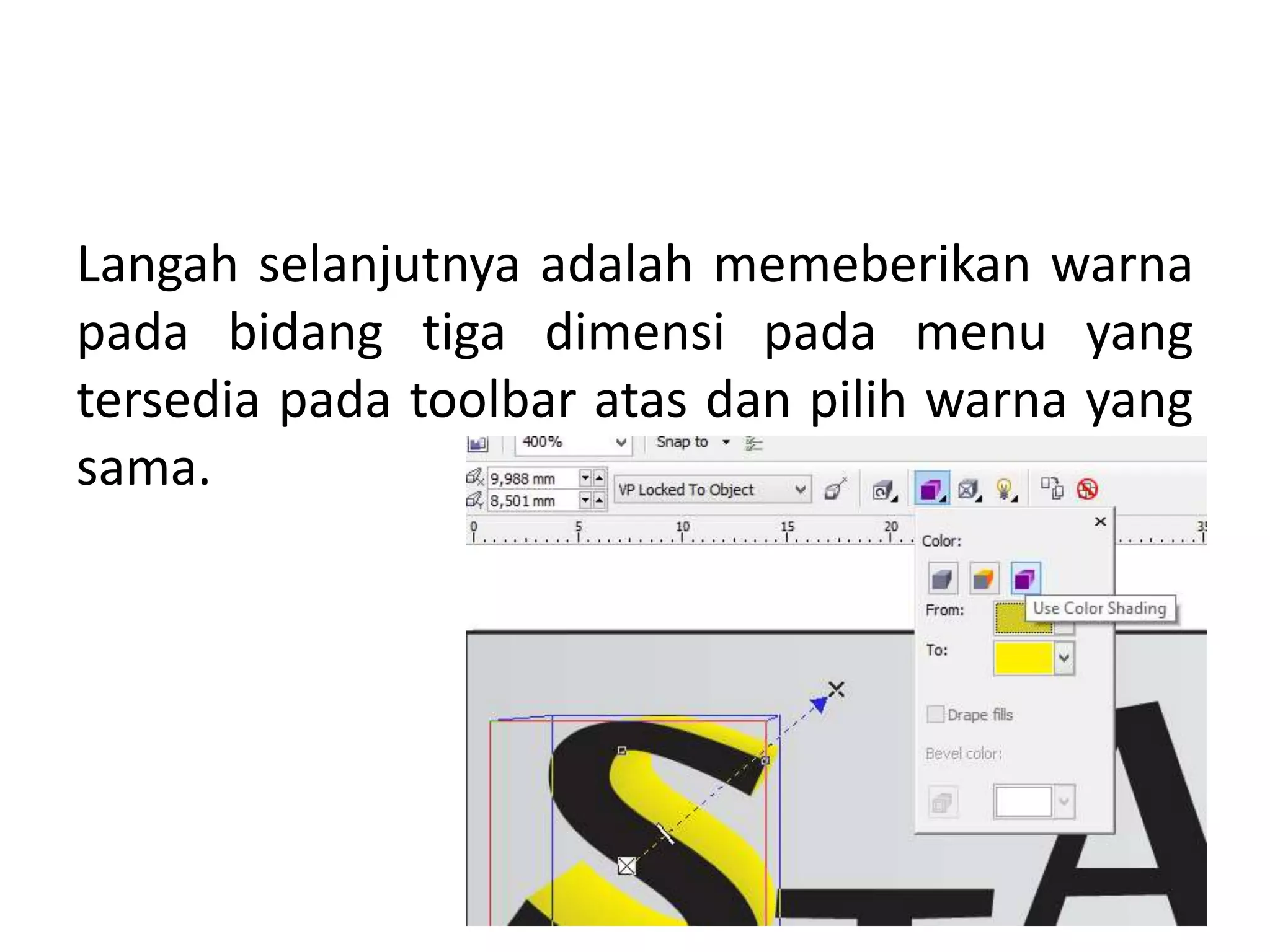
Langah selanjutnya adalah memeberikan warna
pada bidang tiga dimensi pada menu yang
tersedia pada toolbar atas dan pilih warna yang
sama.
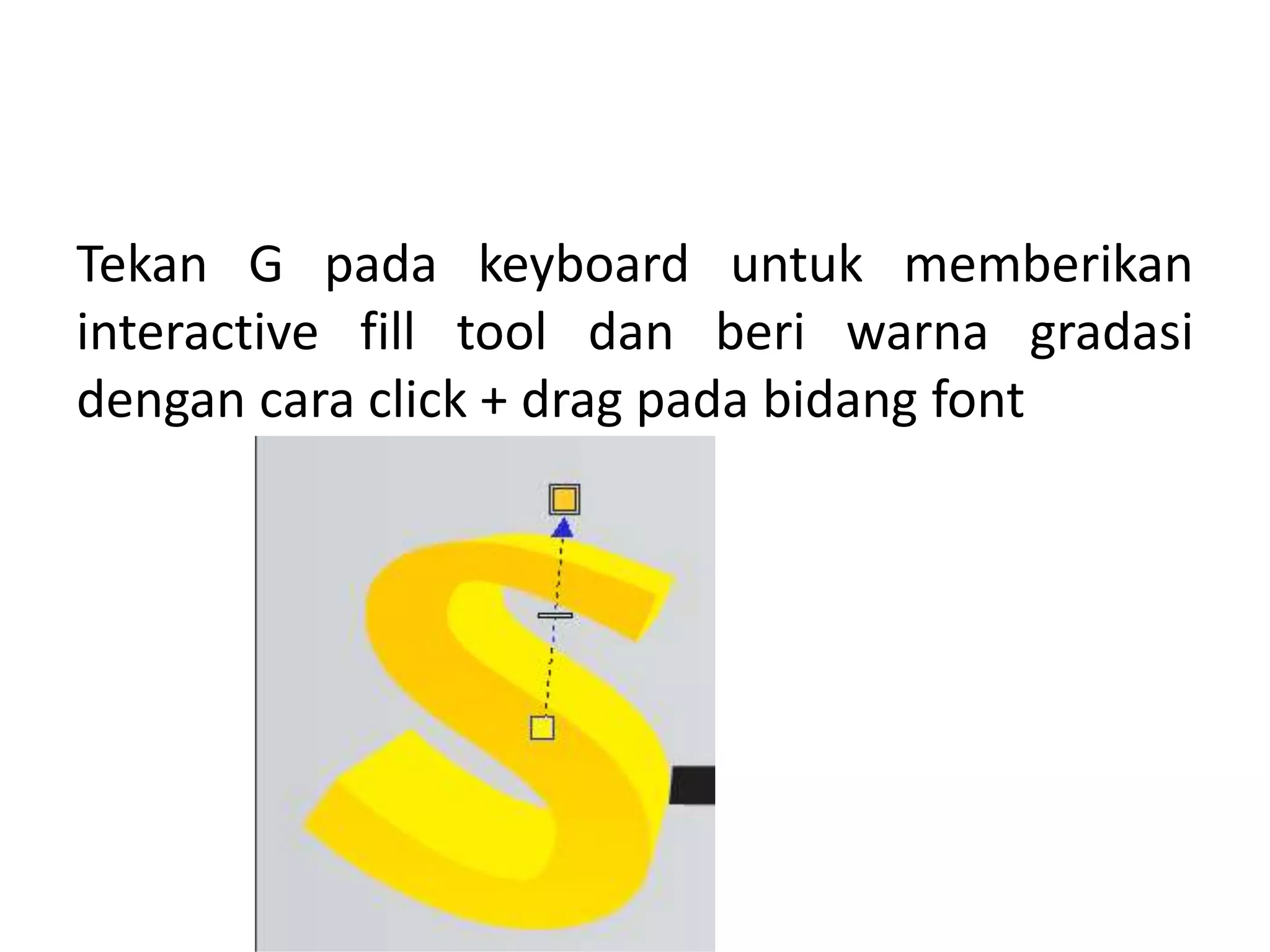
Tekan G pada keyboard untuk memberikan
interactive fill tool dan beri warna gradasi
dengan cara click + drag pada bidang font
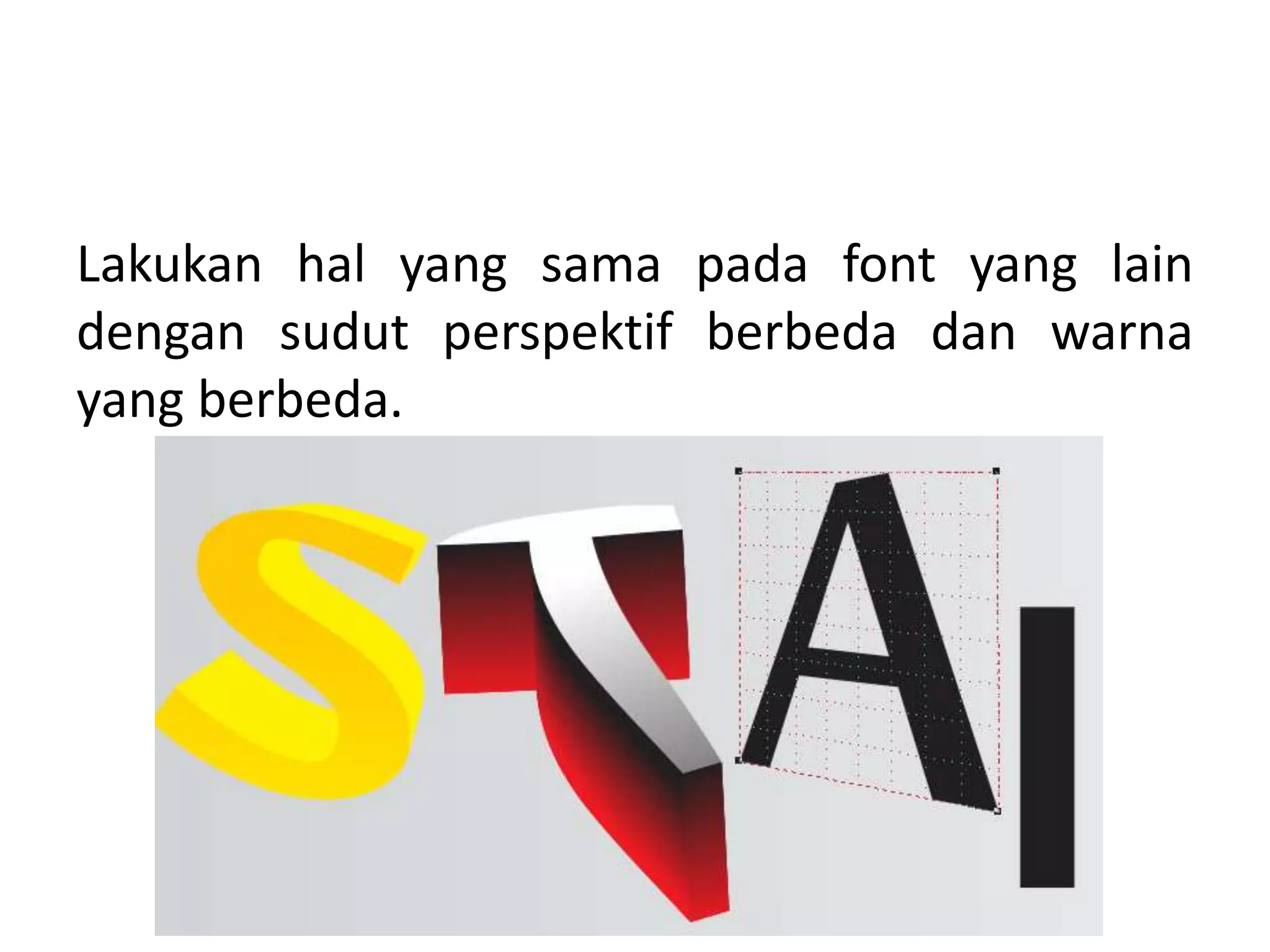
Lakukan hal yang sama pada font yang lain
dengan sudut perspektif berbeda dan warna
yang berbeda.

Slide corel draw 3