MENGENAL BEBERAPA PERINTAH DASAR PADA AUTOCAD 
1. MENGGAMBAR DUA DIMENSI 
Dalam menggambar bentuk dengan menggunakan AUTOCAD kita di tuntut 
untuk megetahui beberapa perintah yang paling mendasar diantaranya sebagai 
berikut: 
A. Line (Menggambar Garis) 
Dalam membuat garis, anda cukup menuliskan “line” atau huruf “L” pada 
command promp, atau cukup mengklik ikon yang telah tersedia. Setelah 
selesai, anda dapat mengakhirinya dengan menekan enter. 
Langkah: 
1. Masukan perintah : ketik “Line” / “L” 
2. Klik titik acuan 
3. Masukan nilai pada rumus: 
Rumus : @(panjang) < (sudut) 
Contoh : @25 < 30° 
B. Circle (Membuat Lingkaran) 
Ketik “Circle” atau huruf “C” untuk menggambar lingkaran, kemudian tekan 
Enter untuk mengakhiri. 
Untuk memasukan nilai radius langsung masukan nilai radius-nya. 
Untuk memasukan nilai diameter suatu lingkaran tekan “D” lalu masukan 
nilai diameter-nya. 
Langkah1 radius: 
1. Masukan perintah: ketik “Circle” / “C” 
2. Tentukan titik acuan 
3. Masukan nilai dengan nilai jari-jari (R) 
Langkah2 diameter: 
1. Masukan perintah: ketik “Circle” / “C”
2. Tentukan titik acuan “D” 
3. Masukan nilai diameter 
C. Arc (Membuat Sudut Atau Garis Lengkungan) 
Perintah Arc digunakan untuk membuat busur atau garis lengkungan dengan 
mengetikan Arc pada command promp atau klik ikon pada tool bar yang 
tersedia. 
D. Rectangle (Membuat Empat Persegi Panjang) 
Ketik “Rectangle” atau “Rec” pada command promp untuk membuat empat 
persegi panjang yang tiap sisinya dapat diatur sebagai berikut: 
Langkah: 
Masukan perintah: ketik “Rec” 
Tentukan titik acuan 
Masukan nilai pada rumus: 
Rumus: @ Panjang , Tinggi 
Contoh: @50 , 75 
E. Polyline 
Perintah Polyline atau pline digumakan untuk menggambar gabungan garis 
lurus, lengkung, atau gabungannya dengan kondisi garis berisi ketebalan 
tertentu. Langkah penggunaan dan rumus Polyline sama dengan Line. 
Langkah: 
1. Masukan perintah: ketik “Polyline” 
2. Klik titik acuan 
3. Masukan nilai pada rumus: 
Rumus : @(panjang) < (sudut) 
Contoh : @25 < 30° 
F. Erase
Perintah Erase digunakan untuk menghapus garis, huruf dan berbagai bagian 
dari gambar. 
G. Mirror 
Perintah Mirror digunakan membuat pencerminan dari objek yang dipilih, 
dengan berdasarkan satu garis atau titik sebagai cerminnya. 
H. Offset 
Perintah Offset digunakan untuk membuat satu objek yang parallel dengan 
menentukan jarak objek atau menunjukan suatu titik pada layer. 
I. Array 
Perinatah Array digunakan untuk menduplikatkan lebih dari satu objek 
dengan susunan yang teratur. Dua jenis Array yang tersedia yaitu 
Rectangular (array kotak), dan Polar (array melingkar). 
J. Trim 
Perintah Trim dipakai untuk memotong objek gambar dengan memakai batas 
objek lainnya yang telah dipilih atau ditentukan terlebih dahulu. 
K. Extend 
Perintah Extend digunakan untuk memanjangkan sebuah atau lebih dari 
satu objek line dengan menentukan garis batas panjangannya terlebih 
dahulu. 
2. MENGGAMBAR TIGA DIMENSI 
A. Box (batang persegi panjang) 
Command ini digunakan untuk membuat persegi empat, dengan langkah 
pengerjaan sebagai berikut: 
Langkah:
1. Masukan perintah: “Box” 
2. Klik titik acuan 
3. Masukan nilai panjang dan tinggi 
Rumus: panjang , tinggi (Enter) 
4. Masukan nilai lebar (Enter) 
Contoh: @ 50 , 50 (Enter) 50 
B. Sphere (bola) 
Command ini digunakan untuk membuat sebuah bola, langkah penerjaannya 
cukup sederhana yaitu: 
Langkah: 
1. memasukan command: “Sphere” 
2. Ketik titik acuan 
3. Masukan nilai jari-jari bola (Enter) 
C. Cylinder (batang silindris) 
Command ini digunakan untuk membuat sebuah batang silindris dengan 
diameter dan panjang tertentu. 
Langkah: 
1. Masukan command “Cylinder“ 
2. Ketik titik acuan 
3. Masukan nilai jari-jari (Enter) 
4. Masukan nilai panjang silinder 
D. Cone (kertucut) 
Command ini digunakan untuk membuat sebuah kerucut dengan diameter dan 
panjang tertentu langkah pengerjaanya sama dengan command Cylinder. 
Langkah: 
1. Masukan command: “Cone” 
2. Ketik titik acuan 
3. Masukan nilai jari-jari (Enter) 
4. Masukan nilai panjang silinder 
E. Torus (Cincin)
Command ini digunakan untuk membuat sebuah cincin dengan diameter 
cincin dan diameter pusat cincin yang dapat ditentukan. 
Langkah: 
1. Masukan command: “Torus” 
2. Klik titik acuan 
3. Masukan nilai jari-jari pusat Torus (Enter) 
4. Masukan nilai jari-jari Torus (Enter) 
F. Extrude 
Perintah Exterude digunakan untuk membuat bentuk tiga dimensi dari 
gambar dua dimensi dengan syarat dan ketentuan berikut: 
- Garis / Line 
Untuk membuat gambar tiga dimensi kita harus menggunakan jenis garis yang 
formatnya Pollyline, garis tersebut harus menjadi suatu bentuk yang ujung 
dari garis tersebut menyatu atau dengan kata lain semua garis sudah 
merupakan satu bagian yang tak terpisahkan. 
- Bentuk benda 
Bentuk yang di Extrude Sepeti bentuk kubus, segitiga, jajaran genjang, dan 
bentuk lain. Haruslah memiliki ketentuan diatas, dan garis-garis dari bentuk 
tadi merupakan satu kesatuan, yang apa bila dirubah satu bagian akan 
merubah keseluruhan dari bentuk benda tersebut. Sebagai contoh bentuk 
kubus yang kita buat dengan command Rectangel, sebuah lingkaran dengan 
command Circle, sebuah elip dengan command Ellipse, persegi dengan 
command Polygon, bahkan bentuk yang tidak beraturan dengan command 
Polyline atau Spline. 
- Penggunaan Extrude 
Untuk menggunakan Extrude langkah pertama adalah menentukan betuk 
yang akan dibuat tiga dimensi, seperti yang telah kita ketahui bahwa bentuk 
tiga dimensi memiliki ketentuan nilai panjang, tinggi dan lebar. Fungsi 
Extrude disini membuat tiga dimensi dengan memasukan nilai lebar dan 
sudut dari bentuk yang telah ditentukan tadi, sudut disini merupakan sudut
keseragaman, sebagai contoh sederhana apa bila kita memasukan nilai sudut 
pada sebuah Circle maka akan menghasilkan bentuk batang yang meruncing, 
begitupun pada bentuk lainnya hasilnya akan sama. 
Langkah: 
1. Tentukan objek yang akan di Extrude 
2. Masukan perintah pada command: ketik Extrude (Enter) 
3. Pilih objek yang akan diExtrude (Enter) 
4. Masukan nilai lebar (Enter) 
5. Masukan niali sudut (Enter) 
- Cara lain penggunaan Extrude 
Ada cara lain menggunakan command ini, yaitu objek yang akan diExtrude 
akan mengikuti garis/jalur atau acuan yang telah ditentukan, dengan langkan 
pengerjaan seperti dibawah ini. 
Langkah: 
1. Tentukan objek yang akan diExtrude 
2. Tentukan garis/jalur atau acuan pengExtrudean 
3. Masukan perintah: ketik Extrude (Enter) 
4. Pilih ojek yang akan diExtrude (Enter) 
5. Ketik “P” (Enter) 
6. Pilih garis/jalur pengExtrudan 
Catatan: 
 Garis/jalur pengExtrudean harus menempel pada bagian objek 
 Jalur atau acuan harus merupakan garis satu kesatuan 
 Jalur atau acuan yang berkelok memiliki ketentuan tertentu 
 Jalur atau acuan berkelok hanya diperbolehkan pada satu 
pandangan/bidang 
 Untuk Circle jalur harus berada tepat dititik pusat lingkaran 
G. Revolve
Command ini digunakan untuk membuat bentuk tiga dimensi dengan cara 
memutar objek dari garis referensi atau acuan tertentu sebesar sudut yang 
ditentukan. 
Langkah: 
1. Tentukan objek yang akan diRevolve beserta garis 
referensinya 
2. Masukan command Revolve (Enter) 
3. Klik pada objek referensi atau acuan, masukan sudut yang 
diinginkan 
Catatan: 
 Format objek sama dengan ketentuan command Extrude 
 Garis referensi atau acuan harus berada tepat pada garis objek 
atau diluar garis objek 
H. Interference 
Command ini digunakan untuk mengambil bagian dari dua buah objek tiga 
dimensi yang disatukan. 
Langkah: 
1. Pilih dua objek yang akan dimbil bagian yang disatukannya 
2. Satukan kedua buah objek tersebut, sesuai dengan bentuk yang diharapkan 
3. Masukan command interference 
4. Ketik objek pertama (Enter) 
5. Ketik objek kedua (Enter) 
6. Ketik yes / Y (Enter) 
Catatan: 
 Command ini bisa digunakan untuk beberapa objek tiga dimensi 
tergantung pada bagian mana yang akan kita ambil 
 Hasil dari objek ini akan tepat berada pada bagian yang disatukan 
 Apabila ingin mengambil bagian yang disatukannya saja 
disarankan menggunakan command Intersect dibawah 
I. Union
Command ini digunakan untuk menyatukan objek tiga dimensi. 
Langkah: 
1. Tentuka objek yang akan disatukan 
2. masukan command Union 
3. Pilih objek yang akan disatukan (Enter) 
J. Subtract 
Command ini digunakan untuk memotong objek tiga dimensi dengan objek 
tiga dimensi yang lainnya. 
Langkah: 
1. Pilih objek yang akan dipotong dan objek pemotongnya 
2. Letakan objek pemotong pada bagian yang diharapkan 
3. Masukan command Subtact 
4. Klik pada objek yang akan dipotong (Enter) 
5. Klik pada objek pemotongnya (Enter) 
K. Intersect 
Command ini hamper sama fungsinya dengan command interference, 
perbedaannya terletak pada langkah pengerjaan dan hasil akhirnya hanya 
mendapatkan bagian yang disatukannya saja. 
Langkah: 
1. Pilih dua objek yang akan dimbil bagian yang disatukannya 
2. Satukan kedua buah objek tersebut, sesuai dengan bentuk yang 
diharapkan 
3. Masukan command Intersect 
4. Klik pada kedua objek sekaligus (Enter) 
L. Extrude Faces 
Comman ini digunakan untuk mengExtrude objek tiga dimensi. 
Langkah: 
1. pilih objek pengExtrudean 
2. masukan Command Extrude Faces 
3. Ketik pada bagian yang akan diExtrude (Enter)
4. Masukan nilai PengExtrudean (Enter) 
5. Masukan sudut PengExtrudean (Enter) 
M. Material 
Command ini digunakan untuk merubah jenis material dari objek tiga 
dimensi. 
Langkah: 
1. Tentukan objek 
2. Klik command pada tool yang tersedia (akan muncul table) 
3. Kilk Material Library 
4. Pilih jenis material yang ada pada kolom sebelah kiri, untuk melihat 
bentuk dari jenis material tersebut klik Preview 
5. Klik Import untuk memasukan jenis material apa saja yang dibutuhkan 
kekolom sebelah kiri (ok) 
6. Pilih jenis material pada kolom material lalu klik Attak, pilih objek yang 
akan diganti jenis materialnya (Enter) 
7. Untuk melihatnya klik render pada tool yang tersedia, setelah keluar table 
klik render. 
N. Render 
Comman ini digunakan untuk melihat perubahan dari jenis material seeperti 
yang telah disebutkan pada langkah pengerjaan diatas. 
Catatan: 
 Setelah dirender objek akan terlihat perubahan jenis materialnya 
 Apabila gambar di rubah (diperkecil, orbit, ganti pandangan) maka 
akan kembali seperti semula. 
O. Tool Yang Dibutuhkan 
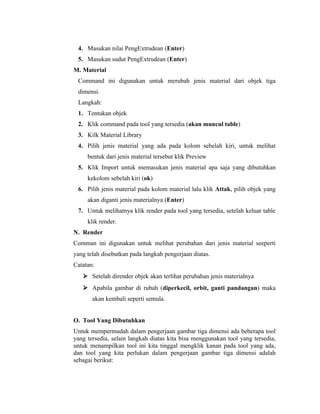
Untuk mempermudah dalam pengerjaan gambar tiga dimensi ada beberapa tool 
yang tersedia, selain langkah diatas kita bisa menggunakan tool yang tersedia, 
untuk menampilkan tool ini kita tinggal mengklik kanan pada tool yang ada, 
dan tool yang kita perlukan dalam pengerjaan gambar tiga dimensi adalah 
sebagai berikut:
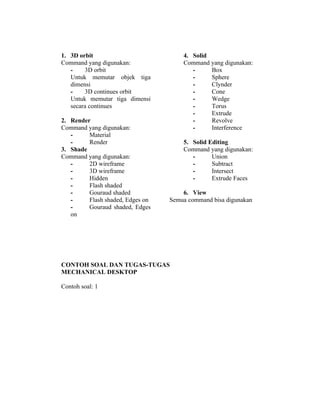
1. 3D orbit 
Command yang digunakan: 
- 3D orbit 
Untuk memutar objek tiga 
dimensi 
- 3D continues orbit 
Untuk memutar tiga dimensi 
secara continues 
2. Render 
Command yang digunakan: 
- Material 
- Render 
3. Shade 
Command yang digunakan: 
- 2D wireframe 
- 3D wireframe 
- Hidden 
- Flash shaded 
- Gouraud shaded 
- Flash shaded, Edges on 
- Gouraud shaded, Edges 
on 
4. Solid 
Command yang digunakan: 
- Box 
- Sphere 
- Clynder 
- Cone 
- Wedge 
- Torus 
- Extrude 
- Revolve 
- Interference 
5. Solid Editing 
Command yang digunakan: 
- Union 
- Subtract 
- Intersect 
- Extrude Faces 
6. View 
Semua command bisa digunakan 
CONTOH SOAL DAN TUGAS-TUGAS 
MECHANICAL DESKTOP 
Contoh soal: 1

61206123 beberapa-perintah-pada-autocad

  • 1.
    MENGENAL BEBERAPA PERINTAHDASAR PADA AUTOCAD 1. MENGGAMBAR DUA DIMENSI Dalam menggambar bentuk dengan menggunakan AUTOCAD kita di tuntut untuk megetahui beberapa perintah yang paling mendasar diantaranya sebagai berikut: A. Line (Menggambar Garis) Dalam membuat garis, anda cukup menuliskan “line” atau huruf “L” pada command promp, atau cukup mengklik ikon yang telah tersedia. Setelah selesai, anda dapat mengakhirinya dengan menekan enter. Langkah: 1. Masukan perintah : ketik “Line” / “L” 2. Klik titik acuan 3. Masukan nilai pada rumus: Rumus : @(panjang) < (sudut) Contoh : @25 < 30° B. Circle (Membuat Lingkaran) Ketik “Circle” atau huruf “C” untuk menggambar lingkaran, kemudian tekan Enter untuk mengakhiri. Untuk memasukan nilai radius langsung masukan nilai radius-nya. Untuk memasukan nilai diameter suatu lingkaran tekan “D” lalu masukan nilai diameter-nya. Langkah1 radius: 1. Masukan perintah: ketik “Circle” / “C” 2. Tentukan titik acuan 3. Masukan nilai dengan nilai jari-jari (R) Langkah2 diameter: 1. Masukan perintah: ketik “Circle” / “C”
  • 2.
    2. Tentukan titikacuan “D” 3. Masukan nilai diameter C. Arc (Membuat Sudut Atau Garis Lengkungan) Perintah Arc digunakan untuk membuat busur atau garis lengkungan dengan mengetikan Arc pada command promp atau klik ikon pada tool bar yang tersedia. D. Rectangle (Membuat Empat Persegi Panjang) Ketik “Rectangle” atau “Rec” pada command promp untuk membuat empat persegi panjang yang tiap sisinya dapat diatur sebagai berikut: Langkah: Masukan perintah: ketik “Rec” Tentukan titik acuan Masukan nilai pada rumus: Rumus: @ Panjang , Tinggi Contoh: @50 , 75 E. Polyline Perintah Polyline atau pline digumakan untuk menggambar gabungan garis lurus, lengkung, atau gabungannya dengan kondisi garis berisi ketebalan tertentu. Langkah penggunaan dan rumus Polyline sama dengan Line. Langkah: 1. Masukan perintah: ketik “Polyline” 2. Klik titik acuan 3. Masukan nilai pada rumus: Rumus : @(panjang) < (sudut) Contoh : @25 < 30° F. Erase
  • 3.
    Perintah Erase digunakanuntuk menghapus garis, huruf dan berbagai bagian dari gambar. G. Mirror Perintah Mirror digunakan membuat pencerminan dari objek yang dipilih, dengan berdasarkan satu garis atau titik sebagai cerminnya. H. Offset Perintah Offset digunakan untuk membuat satu objek yang parallel dengan menentukan jarak objek atau menunjukan suatu titik pada layer. I. Array Perinatah Array digunakan untuk menduplikatkan lebih dari satu objek dengan susunan yang teratur. Dua jenis Array yang tersedia yaitu Rectangular (array kotak), dan Polar (array melingkar). J. Trim Perintah Trim dipakai untuk memotong objek gambar dengan memakai batas objek lainnya yang telah dipilih atau ditentukan terlebih dahulu. K. Extend Perintah Extend digunakan untuk memanjangkan sebuah atau lebih dari satu objek line dengan menentukan garis batas panjangannya terlebih dahulu. 2. MENGGAMBAR TIGA DIMENSI A. Box (batang persegi panjang) Command ini digunakan untuk membuat persegi empat, dengan langkah pengerjaan sebagai berikut: Langkah:
  • 4.
    1. Masukan perintah:“Box” 2. Klik titik acuan 3. Masukan nilai panjang dan tinggi Rumus: panjang , tinggi (Enter) 4. Masukan nilai lebar (Enter) Contoh: @ 50 , 50 (Enter) 50 B. Sphere (bola) Command ini digunakan untuk membuat sebuah bola, langkah penerjaannya cukup sederhana yaitu: Langkah: 1. memasukan command: “Sphere” 2. Ketik titik acuan 3. Masukan nilai jari-jari bola (Enter) C. Cylinder (batang silindris) Command ini digunakan untuk membuat sebuah batang silindris dengan diameter dan panjang tertentu. Langkah: 1. Masukan command “Cylinder“ 2. Ketik titik acuan 3. Masukan nilai jari-jari (Enter) 4. Masukan nilai panjang silinder D. Cone (kertucut) Command ini digunakan untuk membuat sebuah kerucut dengan diameter dan panjang tertentu langkah pengerjaanya sama dengan command Cylinder. Langkah: 1. Masukan command: “Cone” 2. Ketik titik acuan 3. Masukan nilai jari-jari (Enter) 4. Masukan nilai panjang silinder E. Torus (Cincin)
  • 5.
    Command ini digunakanuntuk membuat sebuah cincin dengan diameter cincin dan diameter pusat cincin yang dapat ditentukan. Langkah: 1. Masukan command: “Torus” 2. Klik titik acuan 3. Masukan nilai jari-jari pusat Torus (Enter) 4. Masukan nilai jari-jari Torus (Enter) F. Extrude Perintah Exterude digunakan untuk membuat bentuk tiga dimensi dari gambar dua dimensi dengan syarat dan ketentuan berikut: - Garis / Line Untuk membuat gambar tiga dimensi kita harus menggunakan jenis garis yang formatnya Pollyline, garis tersebut harus menjadi suatu bentuk yang ujung dari garis tersebut menyatu atau dengan kata lain semua garis sudah merupakan satu bagian yang tak terpisahkan. - Bentuk benda Bentuk yang di Extrude Sepeti bentuk kubus, segitiga, jajaran genjang, dan bentuk lain. Haruslah memiliki ketentuan diatas, dan garis-garis dari bentuk tadi merupakan satu kesatuan, yang apa bila dirubah satu bagian akan merubah keseluruhan dari bentuk benda tersebut. Sebagai contoh bentuk kubus yang kita buat dengan command Rectangel, sebuah lingkaran dengan command Circle, sebuah elip dengan command Ellipse, persegi dengan command Polygon, bahkan bentuk yang tidak beraturan dengan command Polyline atau Spline. - Penggunaan Extrude Untuk menggunakan Extrude langkah pertama adalah menentukan betuk yang akan dibuat tiga dimensi, seperti yang telah kita ketahui bahwa bentuk tiga dimensi memiliki ketentuan nilai panjang, tinggi dan lebar. Fungsi Extrude disini membuat tiga dimensi dengan memasukan nilai lebar dan sudut dari bentuk yang telah ditentukan tadi, sudut disini merupakan sudut
  • 6.
    keseragaman, sebagai contohsederhana apa bila kita memasukan nilai sudut pada sebuah Circle maka akan menghasilkan bentuk batang yang meruncing, begitupun pada bentuk lainnya hasilnya akan sama. Langkah: 1. Tentukan objek yang akan di Extrude 2. Masukan perintah pada command: ketik Extrude (Enter) 3. Pilih objek yang akan diExtrude (Enter) 4. Masukan nilai lebar (Enter) 5. Masukan niali sudut (Enter) - Cara lain penggunaan Extrude Ada cara lain menggunakan command ini, yaitu objek yang akan diExtrude akan mengikuti garis/jalur atau acuan yang telah ditentukan, dengan langkan pengerjaan seperti dibawah ini. Langkah: 1. Tentukan objek yang akan diExtrude 2. Tentukan garis/jalur atau acuan pengExtrudean 3. Masukan perintah: ketik Extrude (Enter) 4. Pilih ojek yang akan diExtrude (Enter) 5. Ketik “P” (Enter) 6. Pilih garis/jalur pengExtrudan Catatan:  Garis/jalur pengExtrudean harus menempel pada bagian objek  Jalur atau acuan harus merupakan garis satu kesatuan  Jalur atau acuan yang berkelok memiliki ketentuan tertentu  Jalur atau acuan berkelok hanya diperbolehkan pada satu pandangan/bidang  Untuk Circle jalur harus berada tepat dititik pusat lingkaran G. Revolve
  • 7.
    Command ini digunakanuntuk membuat bentuk tiga dimensi dengan cara memutar objek dari garis referensi atau acuan tertentu sebesar sudut yang ditentukan. Langkah: 1. Tentukan objek yang akan diRevolve beserta garis referensinya 2. Masukan command Revolve (Enter) 3. Klik pada objek referensi atau acuan, masukan sudut yang diinginkan Catatan:  Format objek sama dengan ketentuan command Extrude  Garis referensi atau acuan harus berada tepat pada garis objek atau diluar garis objek H. Interference Command ini digunakan untuk mengambil bagian dari dua buah objek tiga dimensi yang disatukan. Langkah: 1. Pilih dua objek yang akan dimbil bagian yang disatukannya 2. Satukan kedua buah objek tersebut, sesuai dengan bentuk yang diharapkan 3. Masukan command interference 4. Ketik objek pertama (Enter) 5. Ketik objek kedua (Enter) 6. Ketik yes / Y (Enter) Catatan:  Command ini bisa digunakan untuk beberapa objek tiga dimensi tergantung pada bagian mana yang akan kita ambil  Hasil dari objek ini akan tepat berada pada bagian yang disatukan  Apabila ingin mengambil bagian yang disatukannya saja disarankan menggunakan command Intersect dibawah I. Union
  • 8.
    Command ini digunakanuntuk menyatukan objek tiga dimensi. Langkah: 1. Tentuka objek yang akan disatukan 2. masukan command Union 3. Pilih objek yang akan disatukan (Enter) J. Subtract Command ini digunakan untuk memotong objek tiga dimensi dengan objek tiga dimensi yang lainnya. Langkah: 1. Pilih objek yang akan dipotong dan objek pemotongnya 2. Letakan objek pemotong pada bagian yang diharapkan 3. Masukan command Subtact 4. Klik pada objek yang akan dipotong (Enter) 5. Klik pada objek pemotongnya (Enter) K. Intersect Command ini hamper sama fungsinya dengan command interference, perbedaannya terletak pada langkah pengerjaan dan hasil akhirnya hanya mendapatkan bagian yang disatukannya saja. Langkah: 1. Pilih dua objek yang akan dimbil bagian yang disatukannya 2. Satukan kedua buah objek tersebut, sesuai dengan bentuk yang diharapkan 3. Masukan command Intersect 4. Klik pada kedua objek sekaligus (Enter) L. Extrude Faces Comman ini digunakan untuk mengExtrude objek tiga dimensi. Langkah: 1. pilih objek pengExtrudean 2. masukan Command Extrude Faces 3. Ketik pada bagian yang akan diExtrude (Enter)
  • 9.
    4. Masukan nilaiPengExtrudean (Enter) 5. Masukan sudut PengExtrudean (Enter) M. Material Command ini digunakan untuk merubah jenis material dari objek tiga dimensi. Langkah: 1. Tentukan objek 2. Klik command pada tool yang tersedia (akan muncul table) 3. Kilk Material Library 4. Pilih jenis material yang ada pada kolom sebelah kiri, untuk melihat bentuk dari jenis material tersebut klik Preview 5. Klik Import untuk memasukan jenis material apa saja yang dibutuhkan kekolom sebelah kiri (ok) 6. Pilih jenis material pada kolom material lalu klik Attak, pilih objek yang akan diganti jenis materialnya (Enter) 7. Untuk melihatnya klik render pada tool yang tersedia, setelah keluar table klik render. N. Render Comman ini digunakan untuk melihat perubahan dari jenis material seeperti yang telah disebutkan pada langkah pengerjaan diatas. Catatan:  Setelah dirender objek akan terlihat perubahan jenis materialnya  Apabila gambar di rubah (diperkecil, orbit, ganti pandangan) maka akan kembali seperti semula. O. Tool Yang Dibutuhkan Untuk mempermudah dalam pengerjaan gambar tiga dimensi ada beberapa tool yang tersedia, selain langkah diatas kita bisa menggunakan tool yang tersedia, untuk menampilkan tool ini kita tinggal mengklik kanan pada tool yang ada, dan tool yang kita perlukan dalam pengerjaan gambar tiga dimensi adalah sebagai berikut:
  • 10.
    1. 3D orbit Command yang digunakan: - 3D orbit Untuk memutar objek tiga dimensi - 3D continues orbit Untuk memutar tiga dimensi secara continues 2. Render Command yang digunakan: - Material - Render 3. Shade Command yang digunakan: - 2D wireframe - 3D wireframe - Hidden - Flash shaded - Gouraud shaded - Flash shaded, Edges on - Gouraud shaded, Edges on 4. Solid Command yang digunakan: - Box - Sphere - Clynder - Cone - Wedge - Torus - Extrude - Revolve - Interference 5. Solid Editing Command yang digunakan: - Union - Subtract - Intersect - Extrude Faces 6. View Semua command bisa digunakan CONTOH SOAL DAN TUGAS-TUGAS MECHANICAL DESKTOP Contoh soal: 1