ADMINISTRASI
INFRASTRUKTUR JARINGAN
ASEP SUKARYA.ST
SIMULASI PRAKTEK
MANAGEMENT BANDWIDTH SIMPLE QUEQUE
MENGGUNAKAN VIRTUALBOX, MIKROTIK OS, WIN XP
SMK TI GARUDA NUSANTARA CIMAHI
Nama Sekolah : SMK TI Garuda Nusantara Cimahi
Komp. Keahlian : Teknik Komputer dan jaringan
Mata Pelajaran : Administrasi Infrastruktur Jaringan
Semester : 5 (Ganjil)
Kelas : XII -TKJ
Tahun Pelajaran : 2020 / 2021
Alokasi Waktu : 27 x 30 Menit
KOMPETENSI INTI (KI)
K1 : Menghargai dan menghayati ajaran agama
yang dianutnya
K2 : Menunjukkan perilaku jujur, disiplin,
tanggungjawab, peduli (gotong royong,
kerjasama, toleran, damai), santun, responsif
dan pro-aktif dan menunjukkan sikap
sebagai bagian dari solusi atas berbagai
permasalahan berinteraksi secara efektif
dengan lingkungan sosial dan alam serta
dalam menempatkan diri sebagai cerminan
bangsa dalam pergaulan dunia.
K3 : Mengevaluasi tentang pengetahuan faktual,
konseptual, operasional dasar, dan
metakognitif sesuai dengan bidang dan
lingkup kerja Teknik Komputer dan Jaringan
pada tingkat teknis, spesifik, detil, dan
kompleks, berkenaan dengan ilmu
pengetahuan, teknologi, seni, budaya,
dan humaniora dalam konteks
pengembangan potensi diri sebagai bagian
dari keluarga, sekolah, dunia kerja, warga
masyarakat nasional, regional, dan
internasional.
K4 : Melaksanakan tugas spesifik dengan menggunakan alat, informasi, dan prosedur kerja yang lazim
dilakukan serta memecahkan masalah sesuai dengan bidang kerja Teknik Komputer dan Jaringan.
Menampilkan kinerja di bawah bimbingan dengan mutu dan kuantitas yang terukur sesuai dengan
standar kompetensi kerja.
Menunjukkan keterampilan menalar, mengolah, dan menyaji secara efektif, kreatif, produktif, kritis,
mandiri, kolaboratif, komunikatif, dan solutif dalam ranah abstrak terkait dengan pengembangan dari
yang dipelajarinya di sekolah, serta mampu melaksanakan tugas spesifik di bawah pengawasan
langsung.
Menunjukkan keterampilan mempersepsi, kesiapan, meniru, membiasakan, gerak mahir, menjadikan
gerak alami dalam ranah konkret terkait dengan pengembangan dari yang dipelajarinya di sekolah,
serta mampu melaksanakan tugas spesifik di bawah pengawasan langsung
KOMPETENSI DASAR (KD)
3.14 Mengevaluasi manajemen bandwidth
4.14 Mengkonfigurasi manajemen bandwidth
INDIKATOR PENCAPAIAN KOMPETENSI
(IPK)
1) Menyimpulkan konsep manajemen bandwidth
2) Membandingkan cara konfigurasi manajamen
bandwidth
3) Melakukan konfigurasi manajamen bandwidth
4) Menguji hasil konfigurasi manajemen
bandwidth
5) Membuat laporan konfigurasi manajemen
bandwidth
TUJUAN PEMBELAJARAN
• Setelah kegiatan pembelajaran diharapkan peserta didik dapat
menyimpulkan manajemen bandwidth dengan benar
• Setelah kegiatan pembelajaran diharapkan peserta didik dapat
membandingkan cara konfigurasi manajemen bandwidth
• Setelah kegiatan pembelajaran diharapkan peserta didik dapat
melakukan konfigurasi manajemen bandwidth dengan benar
• Setelah kegiatan pembelajaran diharapkan peserta didik dapat
menguji hasil konfigurasi manajemen bandwidth dengan tepat
• Setelah kegiatan pembelajaran diharapkan peserta didik dapat
membuat laporan konfigurasi manajemen bandwidth
PENDEKATAN, STRATEGI, METODE
Pendekatan berfikir : Sientific
Model Pembelajaran : Project Based Learning
Metode Pembelajaran : Observasi, diskusi dan tanya jawab
ALAT DAN BAHAN
• Windows XP ISO
• Windows Win 7 ISO
• Mikrotik ISO
• Winbox
• VirtualBox
• Handphone (Sumber / Akses Internet)
LANGKAH KERJA
1) Install terlebih dahulu Mesin Virtualbox pada PC/Laptop
2) Setelah Virtualbox terinstall kemudian Install Mikrotik OS didalam
Virtualbox :
o Buat dan setting 3 Adapter :
– Adapter 1 = Bidged Adapter
– Adapter 2 = Host-Only Adapter
– Adapter 3 = Internal Network
o Setelah itu Klik Ok
3) Kemudian Intall Windows XP atau Windows 7 (pilih OS yang support
dengan PC / Laptop yang dimiliki)
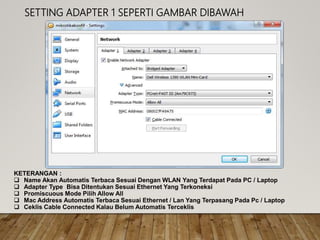
SETTING ADAPTER 1 SEPERTI GAMBAR DIBAWAH
KETERANGAN :
 Name Akan Automatis Terbaca Sesuai Dengan WLAN Yang Terdapat Pada PC / Laptop
 Adapter Type Bisa Ditentukan Sesuai Ethernet Yang Terkoneksi
 Promiscuous Mode Pilih Allow All
 Mac Address Automatis Terbaca Sesuai Ethernet / Lan Yang Terpasang Pada Pc / Laptop
 Ceklis Cable Connected Kalau Belum Automatis Terceklis
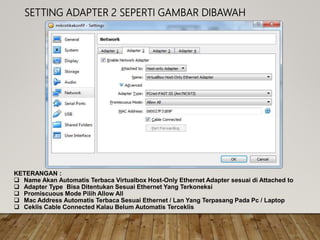
SETTING ADAPTER 2 SEPERTI GAMBAR DIBAWAH
KETERANGAN :
 Name Akan Automatis Terbaca Virtualbox Host-Only Ethernet Adapter sesuai di Attached to
 Adapter Type Bisa Ditentukan Sesuai Ethernet Yang Terkoneksi
 Promiscuous Mode Pilih Allow All
 Mac Address Automatis Terbaca Sesuai Ethernet / Lan Yang Terpasang Pada Pc / Laptop
 Ceklis Cable Connected Kalau Belum Automatis Terceklis
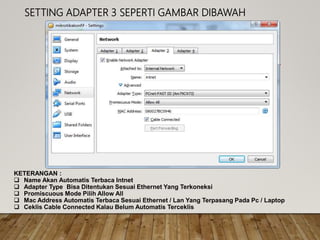
SETTING ADAPTER 3 SEPERTI GAMBAR DIBAWAH
KETERANGAN :
 Name Akan Automatis Terbaca Intnet
 Adapter Type Bisa Ditentukan Sesuai Ethernet Yang Terkoneksi
 Promiscuous Mode Pilih Allow All
 Mac Address Automatis Terbaca Sesuai Ethernet / Lan Yang Terpasang Pada Pc / Laptop
 Ceklis Cable Connected Kalau Belum Automatis Terceklis
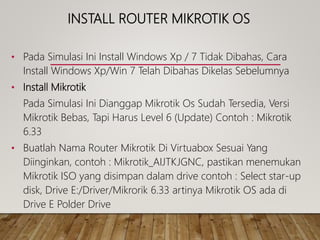
INSTALL ROUTER MIKROTIK OS
• Pada Simulasi Ini Install Windows Xp / 7 Tidak Dibahas, Cara
Install Windows Xp/Win 7 Telah Dibahas Dikelas Sebelumnya
• Install Mikrotik
Pada Simulasi Ini Dianggap Mikrotik Os Sudah Tersedia, Versi
Mikrotik Bebas, Tapi Harus Level 6 (Update) Contoh : Mikrotik
6.33
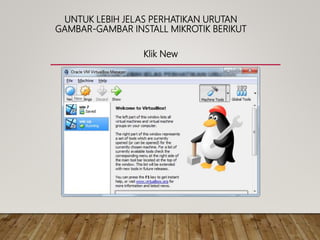
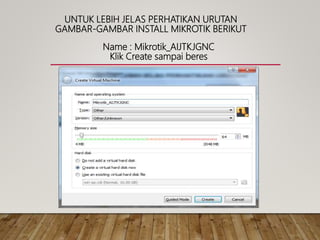
• Buatlah Nama Router Mikrotik Di Virtuabox Sesuai Yang
Diinginkan, contoh : Mikrotik_AIJTKJGNC, pastikan menemukan
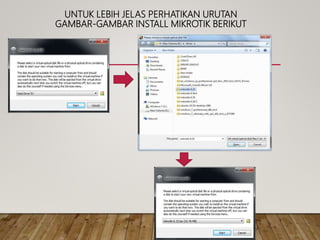
Mikrotik ISO yang disimpan dalam drive contoh : Select star-up
disk, Drive E:/Driver/Mikrorik 6.33 artinya Mikrotik OS ada di
Drive E Polder Drive
UNTUK LEBIH JELAS PERHATIKAN URUTAN
GAMBAR-GAMBAR INSTALL MIKROTIK BERIKUT
Klik New
UNTUK LEBIH JELAS PERHATIKAN URUTAN
GAMBAR-GAMBAR INSTALL MIKROTIK BERIKUT
Name : Mikrotik_AIJTKJGNC
Klik Create sampai beres
UNTUK LEBIH JELAS PERHATIKAN URUTAN
GAMBAR-GAMBAR INSTALL MIKROTIK BERIKUT
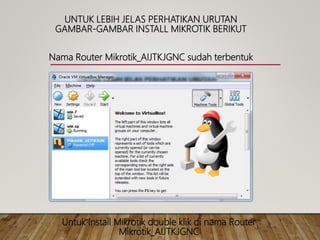
Nama Router Mikrotik_AIJTKJGNC sudah terbentuk
Untuk Install Mikrotik double klik di nama Router
Mikrotik_AIJTKJGNC
UNTUK LEBIH JELAS PERHATIKAN URUTAN
GAMBAR-GAMBAR INSTALL MIKROTIK BERIKUT
UNTUK LEBIH JELAS PERHATIKAN URUTAN
GAMBAR-GAMBAR INSTALL MIKROTIK BERIKUT
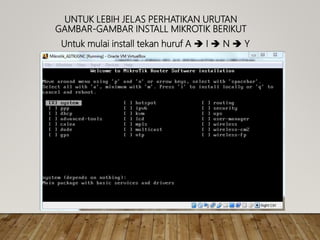
Untuk mulai install tekan huruf A  I  N  Y
UNTUK LEBIH JELAS PERHATIKAN URUTAN
GAMBAR-GAMBAR INSTALL MIKROTIK BERIKUT
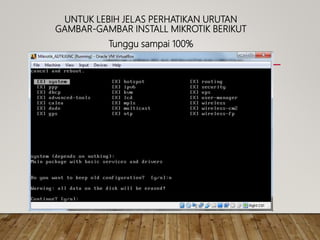
Tunggu sampai 100%
UNTUK LEBIH JELAS PERHATIKAN URUTAN
GAMBAR-GAMBAR INSTALL MIKROTIK BERIKUT
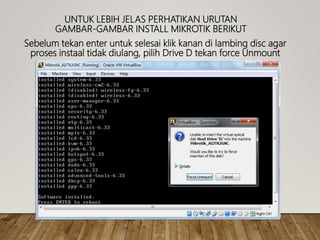
Sebelum tekan enter untuk selesai klik kanan di lambing disc agar
proses instaal tidak diulang, pilih Drive D tekan force Unmount
UNTUK LEBIH JELAS PERHATIKAN URUTAN
GAMBAR-GAMBAR INSTALL MIKROTIK BERIKUT
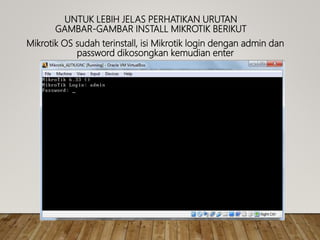
Mikrotik OS sudah terinstall, isi Mikrotik login dengan admin dan
password dikosongkan kemudian enter
UNTUK LEBIH JELAS PERHATIKAN URUTAN
GAMBAR-GAMBAR INSTALL MIKROTIK BERIKUT
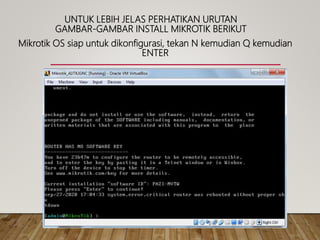
Mikrotik OS siap untuk dikonfigurasi, tekan N kemudian Q kemudian
ENTER
KONFIGURASI ROUTER MIKROTIK OS
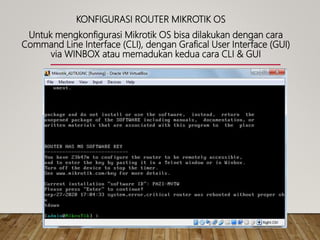
Untuk mengkonfigurasi Mikrotik OS bisa dilakukan dengan cara
Command Line Interface (CLI), dengan Grafical User Interface (GUI)
via WINBOX atau memadukan kedua cara CLI & GUI
KONFIGURASI ROUTER MIKROTIK OS
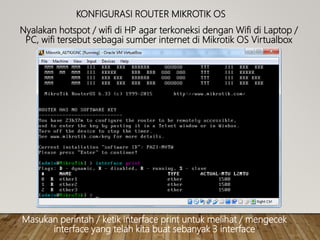
Nyalakan hotspot / wifi di HP agar terkoneksi dengan Wifi di Laptop /
PC, wifi tersebut sebagai sumber internet di Mikrotik OS Virtualbox
Masukan perintah / ketik interface print untuk melihat / mengecek
interface yang telah kita buat sebanyak 3 interface
KONFIGURASI ROUTER MIKROTIK OS
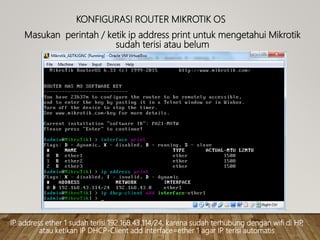
Masukan perintah / ketik ip address print untuk mengetahui Mikrotik
sudah terisi atau belum
IP address ether 1 sudah terisi 192.168.43.114/24, karena sudah terhubung dengan wifi di HP,
atau ketikan IP DHCP-Client add interface=ether 1 agar IP terisi automatis
KONFIGURASI ROUTER MIKROTIK OS
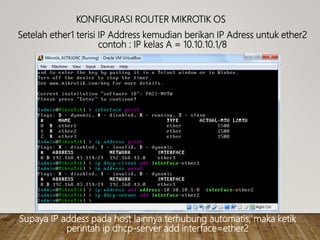
Setelah ether1 terisi IP Address kemudian berikan IP Adress untuk ether2
contoh : IP kelas A = 10.10.10.1/8
Supaya IP addess pada host lainnya terhubung automatis, maka ketik
perintah ip dhcp-server add interface=ether2
KONFIGURASI ROUTER MIKROTIK OS
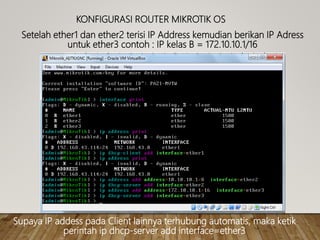
Supaya IP addess pada Client lainnya terhubung automatis, maka ketik
perintah ip dhcp-server add interface=ether3
Setelah ether1 dan ether2 terisi IP Address kemudian berikan IP Adress
untuk ether3 contoh : IP kelas B = 172.10.10.1/16
KONFIGURASI ROUTER MIKROTIK OS
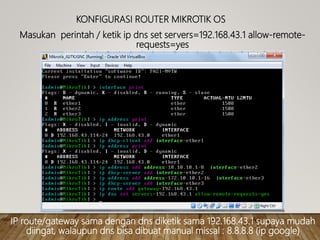
Masukan perintah / ketik ip dns set servers=192.168.43.1 allow-remote-
requests=yes
IP route/gateway sama dengan dns diketik sama 192.168.43.1 supaya mudah
diingat, walaupun dns bisa dibuat manual missal : 8.8.8.8 (ip google)
KONFIGURASI ROUTER MIKROTIK OS
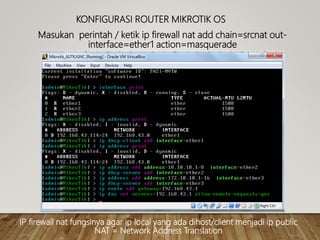
Masukan perintah / ketik ip firewall nat add chain=srcnat out-
interface=ether1 action=masquerade
IP firewall nat fungsinya agar ip local yang ada dihost/client menjadi ip public
NAT = Network Address Translation
KONFIGURASI ROUTER MIKROTIK OS
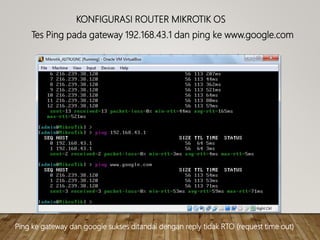
Tes Ping pada gateway 192.168.43.1 dan ping ke www.google.com
Ping ke gateway dan google sukses ditandai dengan reply tidak RTO (request time out)
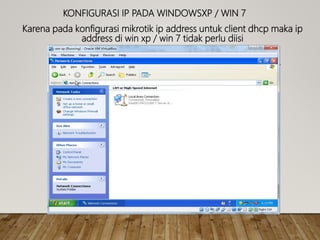
KONFIGURASI IP PADA WINDOWSXP / WIN 7
Karena pada konfigurasi mikrotik ip address untuk client dhcp maka ip
address di win xp / win 7 tidak perlu diisi
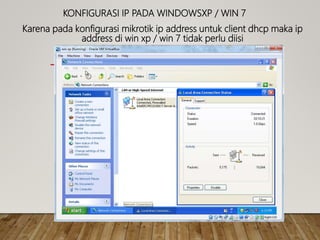
KONFIGURASI IP PADA WINDOWSXP / WIN 7
Karena pada konfigurasi mikrotik ip address untuk client dhcp maka ip
address di win xp / win 7 tidak perlu diisi
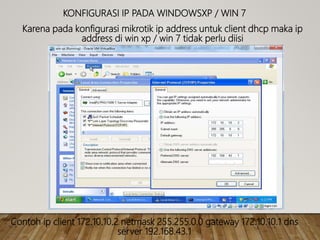
KONFIGURASI IP PADA WINDOWSXP / WIN 7
Karena pada konfigurasi mikrotik ip address untuk client dhcp maka ip
address di win xp / win 7 tidak perlu diisi
Contoh ip client 172.10.10.2 netmask 255.255.0.0 gateway 172.10.10.1 dns
server 192.168.43.1
KONFIGURASI IP PADA WINDOWSXP / WIN 7
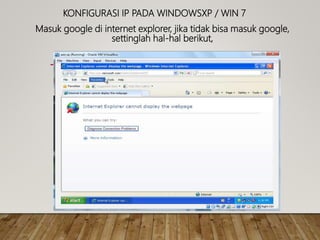
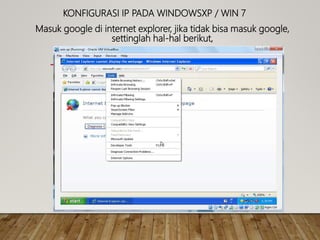
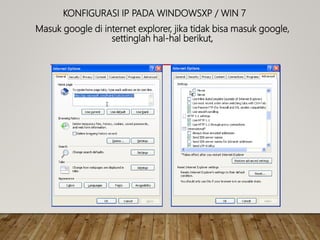
Masuk google di internet explorer, jika tidak bisa masuk google,
settinglah hal-hal berikut,
KONFIGURASI IP PADA WINDOWSXP / WIN 7
Masuk google di internet explorer, jika tidak bisa masuk google,
settinglah hal-hal berikut,
KONFIGURASI IP PADA WINDOWSXP / WIN 7
Masuk google di internet explorer, jika tidak bisa masuk google,
settinglah hal-hal berikut,
KONFIGURASI IP PADA WINDOWSXP / WIN 7
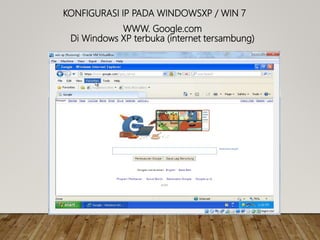
WWW. Google.com
Di Windows XP terbuka (internet tersambung)
KONFIGURASI MANAGEMENT BANDWIDTH
SIMPLE QUEUE
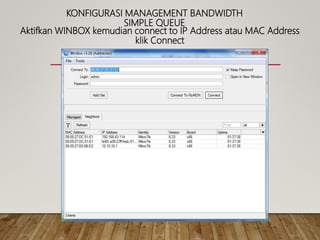
Aktifkan WINBOX kemudian connect to IP Address atau MAC Address
klik Connect
KONFIGURASI MANAGEMENT BANDWIDTH
SIMPLE QUEUE
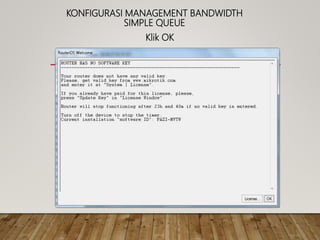
Klik OK
KONFIGURASI MANAGEMENT BANDWIDTH
SIMPLE QUEUE
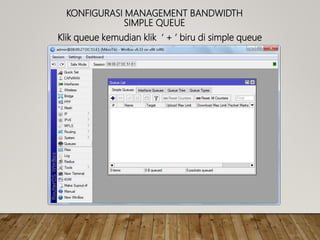
Klik queue kemudian klik ‘ + ’ biru di simple queue
KONFIGURASI MANAGEMENT BANDWIDTH
SIMPLE QUEUE
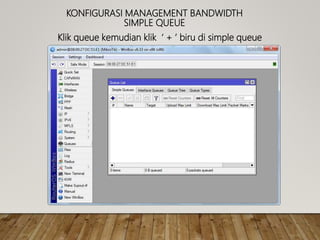
Klik queue kemudian klik ‘ + ’ biru di simple queue
KONFIGURASI MANAGEMENT BANDWIDTH
SIMPLE QUEUE
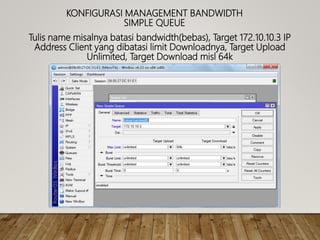
Tulis name misalnya batasi bandwidth(bebas), Target 172.10.10.3 IP
Address Client yang dibatasi limit Downloadnya, Target Upload
Unlimited, Target Download misl 64k
KONFIGURASI MANAGEMENT BANDWIDTH
SIMPLE QUEUE
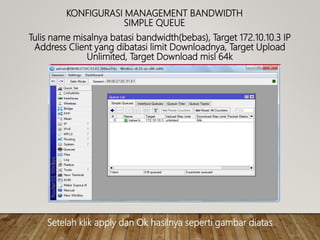
Tulis name misalnya batasi bandwidth(bebas), Target 172.10.10.3 IP
Address Client yang dibatasi limit Downloadnya, Target Upload
Unlimited, Target Download misl 64k
Setelah klik apply dan Ok hasilnya seperti gambar diatas
KONFIGURASI MANAGEMENT BANDWIDTH
SIMPLE QUEUE
Untuk mengetes manajemen bandwidth ini berhasil atau tidak, coba
download / unduh Google Chrome (Bisa/ Tidak)
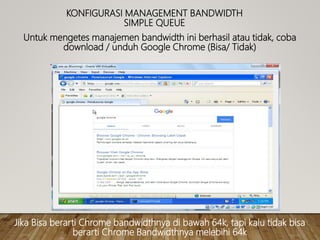
Jika Bisa berarti Chrome bandwidthnya di bawah 64k, tapi kalu tidak bisa
berarti Chrome Bandwidthnya melebihi 64k
KONFIGURASI MANAGEMENT BANDWIDTH
SIMPLE QUEUE
Untuk mengetes manajemen bandwidth ini berhasil atau tidak, coba
download / unduh Google Chrome (Bisa/ Tidak)
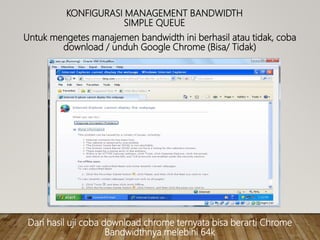
Dari hasil uji coba download chrome ternyata bisa berarti Chrome
Bandwidthnya melebihi 64k
KONFIGURASI MANAGEMENT BANDWIDTH
SIMPLE QUEUE
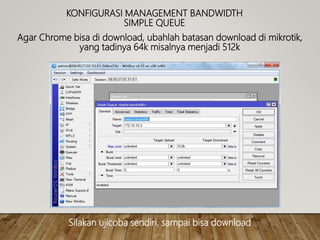
Agar Chrome bisa di download, ubahlah batasan download di mikrotik,
yang tadinya 64k misalnya menjadi 512k
Silakan ujicoba sendiri, sampai bisa download
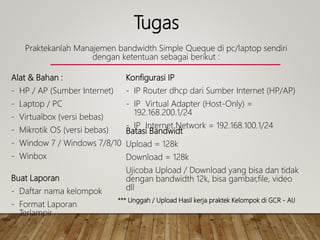
Tugas
Praktekanlah Manajemen bandwidth Simple Queque di pc/laptop sendiri
dengan ketentuan sebagai berikut :
Alat & Bahan :
- HP / AP (Sumber Internet)
- Laptop / PC
- Virtualbox (versi bebas)
- Mikrotik OS (versi bebas)
- Window 7 / Windows 7/8/10
- Winbox
Konfigurasi IP
- IP Router dhcp dari Sumber Internet (HP/AP)
- IP Virtual Adapter (Host-Only) =
192.168.200.1/24
- IP Internet Network = 192.168.100.1/24
Batasi Bandwidt
Upload = 128k
Download = 128k
Ujicoba Upload / Download yang bisa dan tidak
dengan bandwidth 12k, bisa gambar,file, video
dll
Buat Laporan
- Daftar nama kelompok
- Format Laporan
Terlampir
*** Unggah / Upload Hasil kerja praktek Kelompok di GCR - AIJ
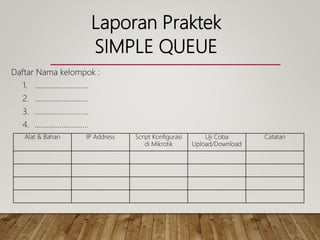
Laporan Praktek
Daftar Nama kelompok :
1. ……………………….
2. ……………………….
3. ……………………….
4. ……………………….
Alat & Bahan IP Address Script Konfigurasi
di Mikrotik
Uji Coba
Upload/Download
Catatan
SIMPLE QUEUE
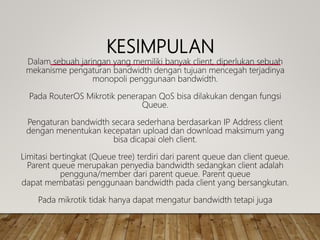
KESIMPULAN
Dalam sebuah jaringan yang memiliki banyak client, diperlukan sebuah
mekanisme pengaturan bandwidth dengan tujuan mencegah terjadinya
monopoli penggunaan bandwidth.
Pada RouterOS Mikrotik penerapan QoS bisa dilakukan dengan fungsi
Queue.
Pengaturan bandwidth secara sederhana berdasarkan IP Address client
dengan menentukan kecepatan upload dan download maksimum yang
bisa dicapai oleh client.
Limitasi bertingkat (Queue tree) terdiri dari parent queue dan client queue.
Parent queue merupakan penyedia bandwidth sedangkan client adalah
pengguna/member dari parent queue. Parent queue
dapat membatasi penggunaan bandwidth pada client yang bersangkutan.
Pada mikrotik tidak hanya dapat mengatur bandwidth tetapi juga
TERIMA KASIH

Simulasi praktek management bandwidth simpel queue aijtkjgnc

  • 1.
    ADMINISTRASI INFRASTRUKTUR JARINGAN ASEP SUKARYA.ST SIMULASIPRAKTEK MANAGEMENT BANDWIDTH SIMPLE QUEQUE MENGGUNAKAN VIRTUALBOX, MIKROTIK OS, WIN XP SMK TI GARUDA NUSANTARA CIMAHI
  • 2.
    Nama Sekolah :SMK TI Garuda Nusantara Cimahi Komp. Keahlian : Teknik Komputer dan jaringan Mata Pelajaran : Administrasi Infrastruktur Jaringan Semester : 5 (Ganjil) Kelas : XII -TKJ Tahun Pelajaran : 2020 / 2021 Alokasi Waktu : 27 x 30 Menit
  • 3.
    KOMPETENSI INTI (KI) K1: Menghargai dan menghayati ajaran agama yang dianutnya K2 : Menunjukkan perilaku jujur, disiplin, tanggungjawab, peduli (gotong royong, kerjasama, toleran, damai), santun, responsif dan pro-aktif dan menunjukkan sikap sebagai bagian dari solusi atas berbagai permasalahan berinteraksi secara efektif dengan lingkungan sosial dan alam serta dalam menempatkan diri sebagai cerminan bangsa dalam pergaulan dunia. K3 : Mengevaluasi tentang pengetahuan faktual, konseptual, operasional dasar, dan metakognitif sesuai dengan bidang dan lingkup kerja Teknik Komputer dan Jaringan pada tingkat teknis, spesifik, detil, dan kompleks, berkenaan dengan ilmu pengetahuan, teknologi, seni, budaya, dan humaniora dalam konteks pengembangan potensi diri sebagai bagian dari keluarga, sekolah, dunia kerja, warga masyarakat nasional, regional, dan internasional. K4 : Melaksanakan tugas spesifik dengan menggunakan alat, informasi, dan prosedur kerja yang lazim dilakukan serta memecahkan masalah sesuai dengan bidang kerja Teknik Komputer dan Jaringan. Menampilkan kinerja di bawah bimbingan dengan mutu dan kuantitas yang terukur sesuai dengan standar kompetensi kerja. Menunjukkan keterampilan menalar, mengolah, dan menyaji secara efektif, kreatif, produktif, kritis, mandiri, kolaboratif, komunikatif, dan solutif dalam ranah abstrak terkait dengan pengembangan dari yang dipelajarinya di sekolah, serta mampu melaksanakan tugas spesifik di bawah pengawasan langsung. Menunjukkan keterampilan mempersepsi, kesiapan, meniru, membiasakan, gerak mahir, menjadikan gerak alami dalam ranah konkret terkait dengan pengembangan dari yang dipelajarinya di sekolah, serta mampu melaksanakan tugas spesifik di bawah pengawasan langsung
  • 4.
    KOMPETENSI DASAR (KD) 3.14Mengevaluasi manajemen bandwidth 4.14 Mengkonfigurasi manajemen bandwidth
  • 5.
    INDIKATOR PENCAPAIAN KOMPETENSI (IPK) 1)Menyimpulkan konsep manajemen bandwidth 2) Membandingkan cara konfigurasi manajamen bandwidth 3) Melakukan konfigurasi manajamen bandwidth 4) Menguji hasil konfigurasi manajemen bandwidth 5) Membuat laporan konfigurasi manajemen bandwidth
  • 6.
    TUJUAN PEMBELAJARAN • Setelahkegiatan pembelajaran diharapkan peserta didik dapat menyimpulkan manajemen bandwidth dengan benar • Setelah kegiatan pembelajaran diharapkan peserta didik dapat membandingkan cara konfigurasi manajemen bandwidth • Setelah kegiatan pembelajaran diharapkan peserta didik dapat melakukan konfigurasi manajemen bandwidth dengan benar • Setelah kegiatan pembelajaran diharapkan peserta didik dapat menguji hasil konfigurasi manajemen bandwidth dengan tepat • Setelah kegiatan pembelajaran diharapkan peserta didik dapat membuat laporan konfigurasi manajemen bandwidth
  • 7.
    PENDEKATAN, STRATEGI, METODE Pendekatanberfikir : Sientific Model Pembelajaran : Project Based Learning Metode Pembelajaran : Observasi, diskusi dan tanya jawab
  • 8.
    ALAT DAN BAHAN •Windows XP ISO • Windows Win 7 ISO • Mikrotik ISO • Winbox • VirtualBox • Handphone (Sumber / Akses Internet)
  • 9.
    LANGKAH KERJA 1) Installterlebih dahulu Mesin Virtualbox pada PC/Laptop 2) Setelah Virtualbox terinstall kemudian Install Mikrotik OS didalam Virtualbox : o Buat dan setting 3 Adapter : – Adapter 1 = Bidged Adapter – Adapter 2 = Host-Only Adapter – Adapter 3 = Internal Network o Setelah itu Klik Ok 3) Kemudian Intall Windows XP atau Windows 7 (pilih OS yang support dengan PC / Laptop yang dimiliki)
  • 10.
    SETTING ADAPTER 1SEPERTI GAMBAR DIBAWAH KETERANGAN :  Name Akan Automatis Terbaca Sesuai Dengan WLAN Yang Terdapat Pada PC / Laptop  Adapter Type Bisa Ditentukan Sesuai Ethernet Yang Terkoneksi  Promiscuous Mode Pilih Allow All  Mac Address Automatis Terbaca Sesuai Ethernet / Lan Yang Terpasang Pada Pc / Laptop  Ceklis Cable Connected Kalau Belum Automatis Terceklis
  • 11.
    SETTING ADAPTER 2SEPERTI GAMBAR DIBAWAH KETERANGAN :  Name Akan Automatis Terbaca Virtualbox Host-Only Ethernet Adapter sesuai di Attached to  Adapter Type Bisa Ditentukan Sesuai Ethernet Yang Terkoneksi  Promiscuous Mode Pilih Allow All  Mac Address Automatis Terbaca Sesuai Ethernet / Lan Yang Terpasang Pada Pc / Laptop  Ceklis Cable Connected Kalau Belum Automatis Terceklis
  • 12.
    SETTING ADAPTER 3SEPERTI GAMBAR DIBAWAH KETERANGAN :  Name Akan Automatis Terbaca Intnet  Adapter Type Bisa Ditentukan Sesuai Ethernet Yang Terkoneksi  Promiscuous Mode Pilih Allow All  Mac Address Automatis Terbaca Sesuai Ethernet / Lan Yang Terpasang Pada Pc / Laptop  Ceklis Cable Connected Kalau Belum Automatis Terceklis
  • 13.
    INSTALL ROUTER MIKROTIKOS • Pada Simulasi Ini Install Windows Xp / 7 Tidak Dibahas, Cara Install Windows Xp/Win 7 Telah Dibahas Dikelas Sebelumnya • Install Mikrotik Pada Simulasi Ini Dianggap Mikrotik Os Sudah Tersedia, Versi Mikrotik Bebas, Tapi Harus Level 6 (Update) Contoh : Mikrotik 6.33 • Buatlah Nama Router Mikrotik Di Virtuabox Sesuai Yang Diinginkan, contoh : Mikrotik_AIJTKJGNC, pastikan menemukan Mikrotik ISO yang disimpan dalam drive contoh : Select star-up disk, Drive E:/Driver/Mikrorik 6.33 artinya Mikrotik OS ada di Drive E Polder Drive
  • 14.
    UNTUK LEBIH JELASPERHATIKAN URUTAN GAMBAR-GAMBAR INSTALL MIKROTIK BERIKUT Klik New
  • 15.
    UNTUK LEBIH JELASPERHATIKAN URUTAN GAMBAR-GAMBAR INSTALL MIKROTIK BERIKUT Name : Mikrotik_AIJTKJGNC Klik Create sampai beres
  • 16.
    UNTUK LEBIH JELASPERHATIKAN URUTAN GAMBAR-GAMBAR INSTALL MIKROTIK BERIKUT Nama Router Mikrotik_AIJTKJGNC sudah terbentuk Untuk Install Mikrotik double klik di nama Router Mikrotik_AIJTKJGNC
  • 17.
    UNTUK LEBIH JELASPERHATIKAN URUTAN GAMBAR-GAMBAR INSTALL MIKROTIK BERIKUT
  • 18.
    UNTUK LEBIH JELASPERHATIKAN URUTAN GAMBAR-GAMBAR INSTALL MIKROTIK BERIKUT Untuk mulai install tekan huruf A  I  N  Y
  • 19.
    UNTUK LEBIH JELASPERHATIKAN URUTAN GAMBAR-GAMBAR INSTALL MIKROTIK BERIKUT Tunggu sampai 100%
  • 20.
    UNTUK LEBIH JELASPERHATIKAN URUTAN GAMBAR-GAMBAR INSTALL MIKROTIK BERIKUT Sebelum tekan enter untuk selesai klik kanan di lambing disc agar proses instaal tidak diulang, pilih Drive D tekan force Unmount
  • 21.
    UNTUK LEBIH JELASPERHATIKAN URUTAN GAMBAR-GAMBAR INSTALL MIKROTIK BERIKUT Mikrotik OS sudah terinstall, isi Mikrotik login dengan admin dan password dikosongkan kemudian enter
  • 22.
    UNTUK LEBIH JELASPERHATIKAN URUTAN GAMBAR-GAMBAR INSTALL MIKROTIK BERIKUT Mikrotik OS siap untuk dikonfigurasi, tekan N kemudian Q kemudian ENTER
  • 23.
    KONFIGURASI ROUTER MIKROTIKOS Untuk mengkonfigurasi Mikrotik OS bisa dilakukan dengan cara Command Line Interface (CLI), dengan Grafical User Interface (GUI) via WINBOX atau memadukan kedua cara CLI & GUI
  • 24.
    KONFIGURASI ROUTER MIKROTIKOS Nyalakan hotspot / wifi di HP agar terkoneksi dengan Wifi di Laptop / PC, wifi tersebut sebagai sumber internet di Mikrotik OS Virtualbox Masukan perintah / ketik interface print untuk melihat / mengecek interface yang telah kita buat sebanyak 3 interface
  • 25.
    KONFIGURASI ROUTER MIKROTIKOS Masukan perintah / ketik ip address print untuk mengetahui Mikrotik sudah terisi atau belum IP address ether 1 sudah terisi 192.168.43.114/24, karena sudah terhubung dengan wifi di HP, atau ketikan IP DHCP-Client add interface=ether 1 agar IP terisi automatis
  • 26.
    KONFIGURASI ROUTER MIKROTIKOS Setelah ether1 terisi IP Address kemudian berikan IP Adress untuk ether2 contoh : IP kelas A = 10.10.10.1/8 Supaya IP addess pada host lainnya terhubung automatis, maka ketik perintah ip dhcp-server add interface=ether2
  • 27.
    KONFIGURASI ROUTER MIKROTIKOS Supaya IP addess pada Client lainnya terhubung automatis, maka ketik perintah ip dhcp-server add interface=ether3 Setelah ether1 dan ether2 terisi IP Address kemudian berikan IP Adress untuk ether3 contoh : IP kelas B = 172.10.10.1/16
  • 28.
    KONFIGURASI ROUTER MIKROTIKOS Masukan perintah / ketik ip dns set servers=192.168.43.1 allow-remote- requests=yes IP route/gateway sama dengan dns diketik sama 192.168.43.1 supaya mudah diingat, walaupun dns bisa dibuat manual missal : 8.8.8.8 (ip google)
  • 29.
    KONFIGURASI ROUTER MIKROTIKOS Masukan perintah / ketik ip firewall nat add chain=srcnat out- interface=ether1 action=masquerade IP firewall nat fungsinya agar ip local yang ada dihost/client menjadi ip public NAT = Network Address Translation
  • 30.
    KONFIGURASI ROUTER MIKROTIKOS Tes Ping pada gateway 192.168.43.1 dan ping ke www.google.com Ping ke gateway dan google sukses ditandai dengan reply tidak RTO (request time out)
  • 31.
    KONFIGURASI IP PADAWINDOWSXP / WIN 7 Karena pada konfigurasi mikrotik ip address untuk client dhcp maka ip address di win xp / win 7 tidak perlu diisi
  • 32.
    KONFIGURASI IP PADAWINDOWSXP / WIN 7 Karena pada konfigurasi mikrotik ip address untuk client dhcp maka ip address di win xp / win 7 tidak perlu diisi
  • 33.
    KONFIGURASI IP PADAWINDOWSXP / WIN 7 Karena pada konfigurasi mikrotik ip address untuk client dhcp maka ip address di win xp / win 7 tidak perlu diisi Contoh ip client 172.10.10.2 netmask 255.255.0.0 gateway 172.10.10.1 dns server 192.168.43.1
  • 34.
    KONFIGURASI IP PADAWINDOWSXP / WIN 7 Masuk google di internet explorer, jika tidak bisa masuk google, settinglah hal-hal berikut,
  • 35.
    KONFIGURASI IP PADAWINDOWSXP / WIN 7 Masuk google di internet explorer, jika tidak bisa masuk google, settinglah hal-hal berikut,
  • 36.
    KONFIGURASI IP PADAWINDOWSXP / WIN 7 Masuk google di internet explorer, jika tidak bisa masuk google, settinglah hal-hal berikut,
  • 37.
    KONFIGURASI IP PADAWINDOWSXP / WIN 7 WWW. Google.com Di Windows XP terbuka (internet tersambung)
  • 38.
    KONFIGURASI MANAGEMENT BANDWIDTH SIMPLEQUEUE Aktifkan WINBOX kemudian connect to IP Address atau MAC Address klik Connect
  • 39.
  • 40.
    KONFIGURASI MANAGEMENT BANDWIDTH SIMPLEQUEUE Klik queue kemudian klik ‘ + ’ biru di simple queue
  • 41.
    KONFIGURASI MANAGEMENT BANDWIDTH SIMPLEQUEUE Klik queue kemudian klik ‘ + ’ biru di simple queue
  • 42.
    KONFIGURASI MANAGEMENT BANDWIDTH SIMPLEQUEUE Tulis name misalnya batasi bandwidth(bebas), Target 172.10.10.3 IP Address Client yang dibatasi limit Downloadnya, Target Upload Unlimited, Target Download misl 64k
  • 43.
    KONFIGURASI MANAGEMENT BANDWIDTH SIMPLEQUEUE Tulis name misalnya batasi bandwidth(bebas), Target 172.10.10.3 IP Address Client yang dibatasi limit Downloadnya, Target Upload Unlimited, Target Download misl 64k Setelah klik apply dan Ok hasilnya seperti gambar diatas
  • 44.
    KONFIGURASI MANAGEMENT BANDWIDTH SIMPLEQUEUE Untuk mengetes manajemen bandwidth ini berhasil atau tidak, coba download / unduh Google Chrome (Bisa/ Tidak) Jika Bisa berarti Chrome bandwidthnya di bawah 64k, tapi kalu tidak bisa berarti Chrome Bandwidthnya melebihi 64k
  • 45.
    KONFIGURASI MANAGEMENT BANDWIDTH SIMPLEQUEUE Untuk mengetes manajemen bandwidth ini berhasil atau tidak, coba download / unduh Google Chrome (Bisa/ Tidak) Dari hasil uji coba download chrome ternyata bisa berarti Chrome Bandwidthnya melebihi 64k
  • 46.
    KONFIGURASI MANAGEMENT BANDWIDTH SIMPLEQUEUE Agar Chrome bisa di download, ubahlah batasan download di mikrotik, yang tadinya 64k misalnya menjadi 512k Silakan ujicoba sendiri, sampai bisa download
  • 47.
    Tugas Praktekanlah Manajemen bandwidthSimple Queque di pc/laptop sendiri dengan ketentuan sebagai berikut : Alat & Bahan : - HP / AP (Sumber Internet) - Laptop / PC - Virtualbox (versi bebas) - Mikrotik OS (versi bebas) - Window 7 / Windows 7/8/10 - Winbox Konfigurasi IP - IP Router dhcp dari Sumber Internet (HP/AP) - IP Virtual Adapter (Host-Only) = 192.168.200.1/24 - IP Internet Network = 192.168.100.1/24 Batasi Bandwidt Upload = 128k Download = 128k Ujicoba Upload / Download yang bisa dan tidak dengan bandwidth 12k, bisa gambar,file, video dll Buat Laporan - Daftar nama kelompok - Format Laporan Terlampir *** Unggah / Upload Hasil kerja praktek Kelompok di GCR - AIJ
  • 48.
    Laporan Praktek Daftar Namakelompok : 1. ………………………. 2. ………………………. 3. ………………………. 4. ………………………. Alat & Bahan IP Address Script Konfigurasi di Mikrotik Uji Coba Upload/Download Catatan SIMPLE QUEUE
  • 49.
    KESIMPULAN Dalam sebuah jaringanyang memiliki banyak client, diperlukan sebuah mekanisme pengaturan bandwidth dengan tujuan mencegah terjadinya monopoli penggunaan bandwidth. Pada RouterOS Mikrotik penerapan QoS bisa dilakukan dengan fungsi Queue. Pengaturan bandwidth secara sederhana berdasarkan IP Address client dengan menentukan kecepatan upload dan download maksimum yang bisa dicapai oleh client. Limitasi bertingkat (Queue tree) terdiri dari parent queue dan client queue. Parent queue merupakan penyedia bandwidth sedangkan client adalah pengguna/member dari parent queue. Parent queue dapat membatasi penggunaan bandwidth pada client yang bersangkutan. Pada mikrotik tidak hanya dapat mengatur bandwidth tetapi juga
  • 50.