ADMINISTRASI
SISTEM JARINGAN
Dr. Mustari Lamada, M.T.
PROGRAM PPG DALAM JABATAN
DIREKTORAT JENDERAL GURU DAN TENAGA KEPENDIDIKAN
KEMENTERIAN PENDIDIKAN DAN KEBUDAYAAN RI
2019
POKOK-POKOK MATERI
1. Konsep sistem operasi jaringan
2. Menginstalasi sistem operasi jaringan
3. Konsep internet Gateway
4. Menerapkan internet Gateway
5. Menerapkan administrasi sistem jaringan
6. Konsep Proxy server
7. Menerapkan Proxy server
2
Konsep Sistem Operasi Jaringan
Sistem operasi jaringan (network operating
system) adalah sebuah jenis sistem operasi
yang ditujukan untuk menangani jaringan
komputer.
3
Menginstalasi Sistem Operasi Jaringan
4
1 2
3 4 5
Konsep Internet Gateway
Gateway adalah sebuah
perangkat yang digunakan untuk
menghubungkan satu jaringan
komputer dengan satu atau lebih
jaringan komputer
5
Menerapkan Internet Gateway
1. Membuka aplikasi winbox
kemudian pilih IP > Addresses
6
Menerapkan Internet Gateway
2. Memasukan IP Address dan
pilih ethernet yang digunakan
7
Menerapkan Internet Gateway
3. Menambahkan Gateway
8
Menerapkan Internet Gateway
4. Memasukan IP 192.168.10.1
yang dijadikan Gateway
9
Menerapkan Internet Gateway
5. Menambahkan DNS
10
Menerapkan Internet Gateway
6. Melakukan ping ke website
www.google.com
11
Menerapkan Administrasi Sistem Jaringan
1. Membuka aplikasi winbox
2. Membuat konfigurasi DHCP server
3. Mengisikan DHCP Server Interface dengan ether2 12
DHCP Server
Menerapkan Administrasi Sistem Jaringan
4. Mengisikan Address Space dengan 192.168.1.0/24
5. Mengisikan Gateway for DHCP Network dengan 192.168.1.1
6. Menentunkan Range pembagian IP pada Client
13
Menerapkan Administrasi Sistem Jaringan
7. Mengisikan DNS yang akan dipakai oleh Client yaitu 8.8.8.8
8. Memberikan leased time sebanyak 1d atau 1 hari
9. konfigurasi DHCP berhasil. 14
Menerapkan Administrasi Sistem Jaringan
1. Membuka aplikasi google chorme lalu ketikan alamat FTP://192.168.1.1
2. Memasukkan username dan password server
3. Menambah, menghapus atau mengubah file yang ada 15
FTP Server
Menerapkan Administrasi Sistem Jaringan
4. Mengakses FTP melalui Windows explorer
5. Log on dengan username dan password mikrotik
6. Maka akan menampilkan hasil seperti gambar 16
Menerapkan Administrasi Sistem Jaringan
1. Mengunduh aplikasi putty kemudian install
2. Mengisikan IP Address lalu open 17
Remote Server
Menerapkan Administrasi Sistem Jaringan
3. Login dengan menggunakan admin dan untuk password dikosongkan
4. Jika berhasil maka akan muncul Tulisan MikroTik
18
Menerapkan Administrasi Sistem Jaringan
1. Membuka aplikasi Winbox, masuk ke menu IP – Firewall
2. memilih menu NAT – tekan “+” untuk membuat baru 19
Web Server
Menerapkan Administrasi Sistem Jaringan
3. Mengisikan konfigurasi
4. Bagian action=dst-nat | to-addresses=192.168.1.100 |
to-ports=80 20
Menerapkan Administrasi Sistem Jaringan
1. Membuka aplikasi Winbox kemudian pilih IP > DNS
2. Menambahkan DNS server manual pada mikrotik
21
DNS Server
Menerapkan Administrasi Sistem Jaringan
3. Membuka menu IP – Firewall
4. Menambahkan DNS server manual pada mikrotik 22
Menerapkan Administrasi Sistem Jaringan
5. Mengisi pada bagian Action, IP Address dan port yang dituju
6. Merubah IP Address tersebut menjadi sebuah domain
23
Menerapkan Administrasi Sistem Jaringan
7. Memilih “+” untuk membuat konfigurasi baru.
8. Memasukan domain yang digunakan dan IP yang
ingin di-convert 24
Menerapkan Administrasi Sistem Jaringan
9. Melihat hasilnya seperti pada gambar
10.mengetes hasilnya pada browser client
25
Menerapkan Administrasi Sistem Jaringan
1. Membuka Winbox, pilih menu System > NTP Server
2. Mengisikan Broadcast Address, Lalu Apply & OK
26
NTP Server
Menerapkan Administrasi Sistem Jaringan
3. Mengecek Client
4. Memilih region lalu pilih Additional date, time, & regional
setting
27
Menerapkan Administrasi Sistem Jaringan
5. Menekan Date and Time
6. Memilih Internet Time lalu Change Setting
28
Menerapkan Administrasi Sistem Jaringan
7. Memasukkan IP server untuk dapat saling terhubung
dan saling bertukar waktu 29
Konsep Proxy Server
Proxy Server adalah suatu layanan
perantara antara komputer client
dengan jaringan internet yang
berfungsi sebagai filtering dan
caching
30
Menerapkan Proxy Server
1. Memasukan IP Address pada
daftar VMnet 1 Host-only
31
Menerapkan Proxy Server
2. Mengkonfigurasi IP Address
pada setiap Interface router di
menu IP > Addresses.
32
Menerapkan Proxy Server
3. Mengisikan DNS google yaitu
8.8.8.8 pada menu IP > DNS
33
Menerapkan Proxy Server
4. Menghubungkan router dan
client terhubung ke internet
34
Menerapkan Proxy Server
5. Mengkonfigurasi Proxy Server
pada MikroTik berada di menu
IP > Web Proxy.
35
Menerapkan Proxy Server
6. Masuk ke menu IP > Firewall
> NAT lalu tekan icon "+" dan
arahkan semua host yang
mengakses port 80
36
Menerapkan Proxy Server
7. Pada menu Action pilih redirect
dan berikan port Proxy server
yaitu 3128
37
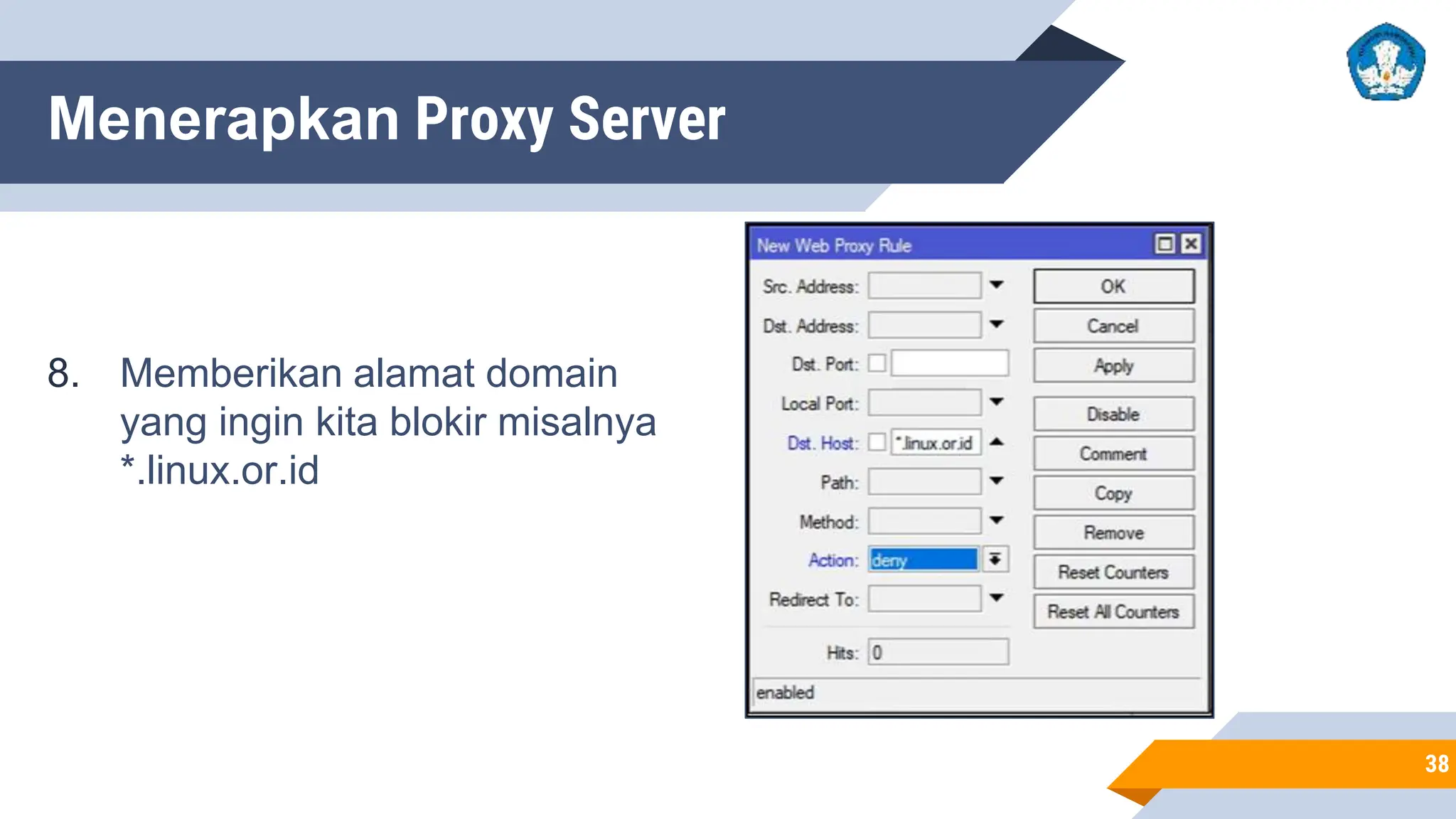
Menerapkan Proxy Server
8. Memberikan alamat domain
yang ingin kita blokir misalnya
*.linux.or.id
38
Menerapkan Proxy Server
9. Melakukan pengujian pada
client dengan mengkakses
pada alamat www.linux.or.id.
39
Terima Kasih
40

Media M4 KB3 31-10-2019 Administrasi Sistem Jaringan.pptx