LEMBAR KERJA PESERTA DIDIK
PERENCANAAN DAN PENGALAMATAN JARINGAN
Teknik Jaringan Komputer dan Telekomunikasi
Kelas XI
Bustanil, S.Kom
Penyusun
SMK Negeri 1 Al-Mubarkeya
Jurusan Teknik Jaringan Komputer dan Telekomunikasi
Nomor LKPD XI/F/TJKT/001
Lembaran Lembar Kerja Peserta Didik (LKPD)
Mata Pelajaran Konsentrasi Keahlian
Kelas XI TJKT
Waktu 1 x 45 Menit
A. Capaian Pembelajaran
Peserta didik mampu merencanakan topologi dan arsitektur jaringan sesuai kebutuhan,
mengumpulkan kebutuhan teknis pengguna yang menggunakan jaringan dan
mengumpulkan data peralatan jaringan dengan teknologi yang sesuai
B. Tujuan
Peserta didik mampu merancang topologi dan arsitektur jaringan sesuai dengan kebutuhan.
C. Alat dan Bahan
- Laptop/ Komputer
- Internet
- Aplikasi Google
- Software Cisco Packet Tracer
D. Materi
A) Perangkat Jaringan Komputer
Dalam komunikasi jaringan komputer, terdapat komponen-komponen yang saling
terhubung satu sama lain. Ada banyak komponen yang memiliki fungsi atau peran yang
berbeda-beda. Pada bab ini akan di jelaskan perangkat-perangkat yang digunakan pada
jaringan komputer yaitu diantaranya adalah sebagai berikut:
a. Komputer
Teknologi komputer saat ini telah berevolusi sangat cepat. Komputer saat ini menjadi
semakin kecil, ringan, hemat energi, dan juga cepat. Komputer merupakan perangkat akhir
(end-point) dalam sebuah jaringan komputer. Komputer dapat dirupakan dalam bentuk
yang bermacam-macam (misal: laptop, server, smartphone, dan lain-lain)
b. Kartu Jaringan (Network Interface Card)
Saat ini NIC merupakan salah satu perangkat keras yang sudah menjadi standar di
dunia. Itu artinya adalah setiap komputer, baik komputer desktop maupun komputer jinjing
atau laptop haruslah memiliki perangkat keras NIC ini di dalam sistem perangkat kerasnya,
untuk mendukung konektivitas terhadap jaringan komputer. Namun saat ini NIC juga telah
berevolusi mengingat dimensi komputer yang semakin kecil dan tipis sehingga tidak kartu
NIC tidak lagi dipasang pada beberapa jenis komputer (misalnya laptop). Sebagai gantinya,
para pabrikan dari komputer yang super tipis menggantikan dengan adapter NIC melalui
media koneksi USB. Dan juga NIC tidak selalu berorientasi pada jenis koneksi menggunakan
media kabel saja, namun saat ini NIC juga dapat digunakan untuk koneksi dengan
menggunakan media nirkabel.
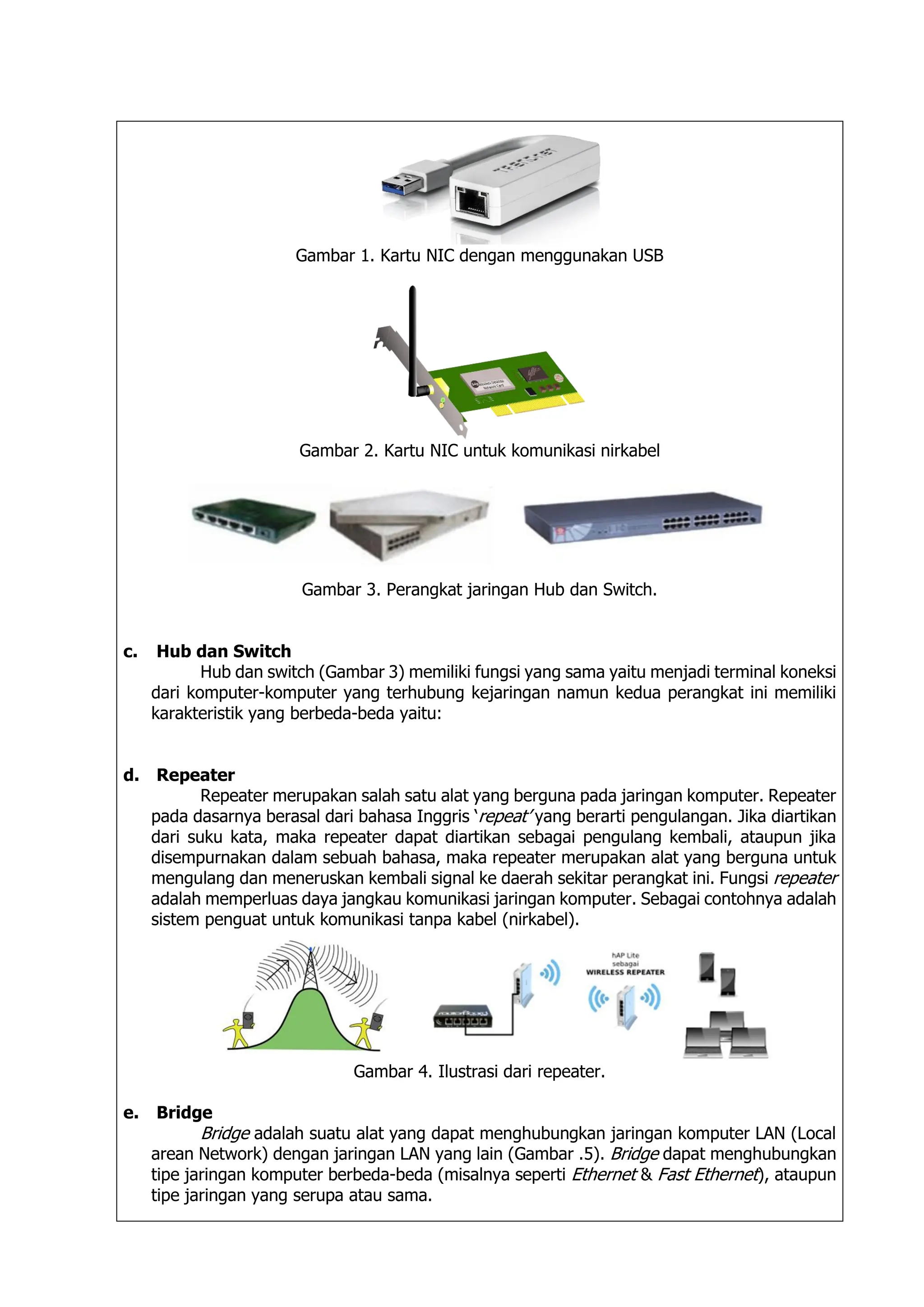
Gambar 1. Kartu NIC dengan menggunakan USB
Gambar 2. Kartu NIC untuk komunikasi nirkabel
Gambar 3. Perangkat jaringan Hub dan Switch.
c. Hub dan Switch
Hub dan switch (Gambar 3) memiliki fungsi yang sama yaitu menjadi terminal koneksi
dari komputer-komputer yang terhubung kejaringan namun kedua perangkat ini memiliki
karakteristik yang berbeda-beda yaitu:
d. Repeater
Repeater merupakan salah satu alat yang berguna pada jaringan komputer. Repeater
pada dasarnya berasal dari bahasa Inggris ‘repeat’ yang berarti pengulangan. Jika diartikan
dari suku kata, maka repeater dapat diartikan sebagai pengulang kembali, ataupun jika
disempurnakan dalam sebuah bahasa, maka repeater merupakan alat yang berguna untuk
mengulang dan meneruskan kembali signal ke daerah sekitar perangkat ini. Fungsi repeater
adalah memperluas daya jangkau komunikasi jaringan komputer. Sebagai contohnya adalah
sistem penguat untuk komunikasi tanpa kabel (nirkabel).
Gambar 4. Ilustrasi dari repeater.
e. Bridge
Bridge adalah suatu alat yang dapat menghubungkan jaringan komputer LAN (Local
arean Network) dengan jaringan LAN yang lain (Gambar .5). Bridge dapat menghubungkan
tipe jaringan komputer berbeda-beda (misalnya seperti Ethernet & Fast Ethernet), ataupun
tipe jaringan yang serupa atau sama.
Gambar 5. Ilustrasi kerja dari bridge.
Gambar 6. Contoh perangkat Router.
f. Router
Router adalah sebuah alat yang mengirimkan paket data melalui sebuah jaringan
atau Internet menuju tujuannya, melalui sebuah proses yang dikenal sebagai routing
(gambar 6). Router dapat digunakan untuk menghubungkan banyak jaringan kecil ke
sebuah jaringan yang lebih besar, yang disebut dengan internetwork, atau untuk membagi
sebuah jaringan besar ke dalam beberapa subnetwork untuk meningkatkan kinerja dan juga
mempermudah manajemennya. Router juga kadang digunakan untuk mengoneksikan dua
buah jaringan yang menggunakan media yang berbeda (seperti halnya router wireless yang
pada umumnya selain ia dapat menghubungkan komputer dengan menggunakan radio, ia
juga mendukung penghubungan komputer dengan kabel UTP), atau berbeda arsitektur
jaringan.
B) Topologi Jaringan dan Cisco Packet Tracer
a. Pengertian Topologi
Topologi (dari Bahasa Yunani topos “tempat”, dan logos, “ilmu”) merupakan cabang
matematika yang bersangkutan dengan tata ruang yang tidak berubah dalam deformasi
dwikontinu (yaitu ruang yang dapat ditekuk, dilipat, disusut, direntangkan, dan dipilin tetapi
tidak diperkenankan untuk dipotong, dirobek, ditusuk atau dilekatkan).
Topologi jaringan komputer adalah suatu cara menghubungkan komputer yang satu
dengan komputer lainnya sehingga membentuk jaringan. Dalan suatu jaringan komputer
jenis topologi yang dipilih akan mempengaruhi kecepatan komunikasi. Untuk itu maka perlu
dicermati kelebihan / keuntungan dan kekurangan / kerugian dari masing – masing topologi
berdasarkan kateristiknya.
Topologi pada dasarnya adalah peta dari sebuah jaringan. Arsitektur topologi
merupakan bentuk koneksi fisik untuk menghubungkan setiap node pada sebuah jaringan.
Pada sistem LAN terdapat tiga topologi utama yang paling sering digunakan, yaitu:
Bus, Star, dan Ring. Topologi jaringan ini kemudian berkembang menjadi Topologi Tree
dan Mesh yang merupakan kombinasi dari Star, Mesh, dan Bus. Berikut jenis- jenis topologi
Topologi :
1. Topologi Ring (Cincin)
2. Topologi Star (Bintang)
3. Topologi Tree (Pohon)
4. Topologi Mesh (Tak beraturan)
5. Topologi Wireless (Nirkabel)
a) Topologi Bus
Topologi bus ini sering juga disebut sebagai topologi backbone, dimana ada sebuah
kabel coaxial yang dibentang kemudian beberapa komputer dihubungkan pada kabel
tersebut.
1. Secara sederhana pada topologi bus, satu kabel media transmisi dibentang dari ujung
ke ujung, kemudian kedua ujung ditutup dengan “terminator” atau terminating-
resistance (biasanya berupa tahanan listrik sekitar 60 ohm).
Gambar 7. Topologi Bus
2. Pada titik tertentu diadakan sambungan (tap) untuk setiap terminal.
3. Wujud dari tap ini bisa berupa kabel transceiver bila digunakan thick coax sebagai
media transmisi.
4. Atau berupa BNC T-connector bila digunakan thin coax sebagai media transmisi.
5. Atau berupa konektor RJ-45 dan Hub bila digunakan kabel UTP.
6. Transmisi data dalam kabel bersifat full duplex, dan sifatnya broadcast, semua terminal
bisa menerima transmisi data.
Gambar 8. Koneksi Kabel-Transceiver Pada Topologi Bus
7. Suatu protokol akan mengatur transmisi dan penerimaan data, yaitu Protokol Ethernet
atau CSMA/CD.
8. Pemakaian kabel coax (10Base5 dan 10Base2) telah distandarisasi dalam IEEE 802.3,
yaitu sbb:
Tabel 1. Karakteritik Kabel Coaxial
10 Base5 10 Base2
Rate Data 10 Mbps 10 Mbps
Panjang / segmen 500 m 185 m
Rentang Max 2500 m 1000 m
Tap / segmen 100 30
Jarak per Tap 2.5 m 0.5 m
Diameter kabel 1 cm 0.5 Cm
9. Melihat bahwa pada setiap segmen (bentang) kabel ada batasnya maka diperlukan
“Repeater” untuk menyambungkan segmen-segmen kabel.
Gambar 9. Perluasan Topologi Bus Menggunakan Repeater
Kelebihan Topologi Bus
1. Instalasi relatif lebih murah
2. Kerusakan satu komputer client tidak akan mempengaruhi komunikasi antar client
lainnya
3. Biaya relatif lebih murah
Kelemahan Topologi Bus
1. Jika kabel utama (bus) atau backbone putus maka komunikasi gagal
2. Bila kabel utama sangat panjang maka pencarian gangguan menjadi sulit
3. Kemungkinan akan terjadi tabrakan data (data collision) apabila banyak client yang
mengirim pesan dan ini akan menurunkan kecepatan komunikasi.
b) Topologi Ring (Cincin)
Topologi ring biasa juga disebut sebagai topologi cincin karena bentuknya seperti
cincin yang melingkar. Semua komputer dalam jaringan akan di hubungkan pada sebuah
cincin. Cincin ini hampir sama fungsinya dengan concenrator pada topologi star yang
menjadi pusat berkumpulnya ujung kabel dari setiap komputer yang terhubung.
Secara lebih sederhana lagi topologi cincin merupakan untaian media transmisi dari
satu terminal ke terminal lainnya hingga membentuk suatu lingkaran, dimana jalur
transmisi hanya “satu arah”. Tiga fungsi yang diperlukan dalam topologi cincin : penyelipan
data, penerimaan data, dan pemindahan data.
Gambar 10. Prinsip Koneksi Topologi Ring
1. Penyelipan data adalah proses dimana data dimasukkan kedalam saluran transmisi
oleh terminal pengirim setelah diberi alamat dan bit-bit tambahan lainnya.
2. Penerimaan data adalah proses ketika terminal yang dituju telah mengambil data dari
saluran, yaitu dengan cara membandingkan alamat yang ada pada paket data dengan
alamat terminal itu sendiri. Apabila alamat tersebut sama maka data kiriman disalin.
3. Pemindahan data adalah proses dimana kiriman data diambil kembali oleh terminal
pengirim karena tidak ada terminal yang menerimanya (mungkin akibat salah alamat).
Jika data tidak diambil kembali maka data ini akan berputar-putar dalama saluran.
Pada jaringan bus hal ini tidak akan terjadi karena kiriman akan diserap oleh
“terminator”.
4. Pada hakekatnya setiap terminal dalam jaringan cincin adalah “repeater”, dan mampu
melakukan ketiga fungsi dari topologi cincin.
5. Sistem yang mengatur bagaimana komunikasi data berlangsung pada jaringan cincin
sering disebut token-ring.
6. Tiap komputer dapat diberi repeater (transceiver) yang berfungsi sebagai:
a. Listen State
Tiap bit dikirim dengan mengalami delay waktu
b. Transmit State
Bila bit berasal dari paket lebih besar dari ring maka repeater dapat
mengembalikan ke pengirim. Bila terdapat beberapa paket dalam ring, repeater
yang tengah memancarkan, menerima bit dari paket yang tidak dikirimnya harus
menampung dan memancarkan kembali.
c. Bypass State
Berfungsi menghilangkan delay waktu dari stasiun yang tidak aktif. a.
Keuntungan :
1) Kegagalan koneksi akibat gangguan media dapat diatasi lewat jalur
lainyang masih terhubung.
2) Penggunaan sambungan point to point membuat transmission error dapat
diperkecil
Kerugian : Data yang dikirim, bila melalui banyak komputer, transfer menjadi
lambat.
c) Topologi Star (Bintang)
Disebut topologi star karena bentuknya seperti bintang, sebuah alat yang disebut
concentrator bisa berupa hub atau switch menjadi pusat, dimana semua komputer dalam
jaringan dihubungkan ke concentrator ini.
1. Pada topologi Bintang (Star) sebuah terminal pusat bertindak sebagai pengatur dan
pengendali semua komunikasi yang terjadi. Terminal-terminal lainnya melalukan
komunikasi melalui terminal pusat ini.
2. Terminal kontrol pusat bisa berupa sebuah komputer yang difungsikan sebagai
pengendali tetapi bisa juga berupa “HUB” atau “MAU” (Multi Accsess Unit).
Gambar 11. Prinsip Koneksi Topologi Star
3. Terdapat dua alternatif untuk operasi simpul pusat.
- Simpul pusat beroperasi secara “broadcast” yang menyalurkan data ke seluruh arah.
Pada operasi ini walaupun secara fisik kelihatan sebagai bintang namun secara logik
sebenarnya beroperasi seperti bus. Alternatif ini menggunakan HUB.
- Simpul pusat beroperasi sebagai “switch”, data kiriman diterima oleh simpul
kemudian dikirim hanya ke terminal tujuan (bersifat point-to-point), akternatif ini
menggunakan MAU sebagai pengendali.
4. Bila menggunakan HUB maka secara fisik sebenarnya jaringan berbentuk topologi
Bintang namun secara logis bertopologi Bus. Bila menggunakan MAU maka baik fisik
maupun logis bertopologi Bintang.
Kelebihan Topologi Bintang
1. Karena setiap komponen dihubungkan langsung ke simpul pusat maka pengelolaan
menjadi mudah, kegagalan komunikasi mudah ditelusuri.
2. Kegagalan pada satu komponen/terminal tidak mempengaruhi komunikasi terminal
lain.
Kelemahan Topologi Bintang
1. Kegagalan pusat kontrol (simpul pusat) memutuskan semua komunikasi
2. Bila yang digunakan sebagai pusat kontrol adalah HUB maka kecepatan akan
berkurang sesuai dengan penambahan komputer, semakin banyak semakin lambat.
d) Topologi Tree (Pohon)
Topologi pohon adalah pengembangan atau generalisasi topologi bus. Media
transmisi merupakan satu kabel yang bercabang namun loop tidak tertutup. Topologi
pohon dimulai dari suatu titik yang disebut “headend”. Dari headend beberapa kabel ditarik
menjadi cabang, dan pada setiap cabang terhubung beberapa terminal dalam bentuk bus,
atau dicabang lagi hingga menjadi rumit.
Ada dua kesulitan pada topologi ini:
1. Karena bercabang maka diperlukan cara untuk menunjukkan kemana data dikirim,
atau kepada siapa transmisi data ditujukan.
2. Perlu suatu mekanisme untuk mengatur transmisi dari terminal terminal dalam
jaringan.
Gambar 12. Prinsip Koneksi Topologi Tree
e) Topologi Mesh (Tak beraturan)
1. Topologi Mesh adalah topologi yang tidak memiliki aturan dalam koneksi. Topologi ini
biasanya timbul akibat tidak adanya perencanaan awal ketika membangun suatu
jaringan.
2. Karena tidak teratur maka kegagalan komunikasi menjadi sulit dideteksi, dan ada
kemungkinan boros dalam pemakaian media transmisi.
3. Topologi ini menerapkan hubungan antar sentral secara penuh. Jumlah saluran yang
harus disediakan untuk membentuk jaringan Mesh adalah jumlah sentral dikurangi 1.
4. Tingkat kerumitan jaringan sebanding dengan meningkatnya jumlah sentral yang
terpasang.
5. Disamping kurang ekonomis juga relatif mahal dalam pengoperasiannya.
6. Topologi ini merupakan teknologi khusus yang tidak dapat dibuat dengan pengkabelan,
karena sistem yang rumit. Namun dengan teknologi wireless, topologi ini sangat
memungkinkan untuk diwujudkan.
Gambar 13. Prinsip Koneksi Topologi Mesh
f) Topologi Wireless (Nirkabel)
Wireless Local Area Network sebenarnya hampir sama dengan jaringan LAN, akan
tetapi setiap node pada WLAN menggunakan wireless device untuk berhubungan dengan
jaringan. Node pada WLAN menggunakan channel frekuensi yang sama dan SSID yang
menunjukkan identitas dari wireless device.
Tidak seperti jaringan kabel, jaringan wireless memiliki dua mode yang dapat
digunakan yaitu Mode infastruktur dan Mode Ad-Hoc. Konfigurasi infrastruktur adalah
komunikasi antar masing-masing PC melalui sebuah access point pada WLAN atau LAN.
Komunikasi Ad-Hoc adalah komunikasi secara langsung antara masing-masing komputer
dengan menggunakan piranti wireless. Penggunaan kedua mode ini tergantung dari
kebutuhan untuk berbagi data atau kebutuhan yang lain dengan jaringan berkabel.
g) Topologi Ad-Hoc
Ad-Hoc merupakan mode jaringan WLAN yang sangat sederhana, karena pada ad-
hoc ini tidak memerlukan access point untuk host dapat saling berinteraksi. Setiap host
cukup memiliki transmitter dan reciever wireless untuk berkomunikasi secara langsung satu
sama lain seperti tampak pada gambar 1. Kekurangan dari mode ini adalah komputer tidak
bisa berkomunikasi dengan komputer pada jaringan yang menggunakan kabel. Selain itu,
daerah jangkauan pada mode ini terbatas pada jarak antara kedua komputer tersebut
Gambar 14. Topologi Ad-Hoc
h) Topologi Infrastruktur
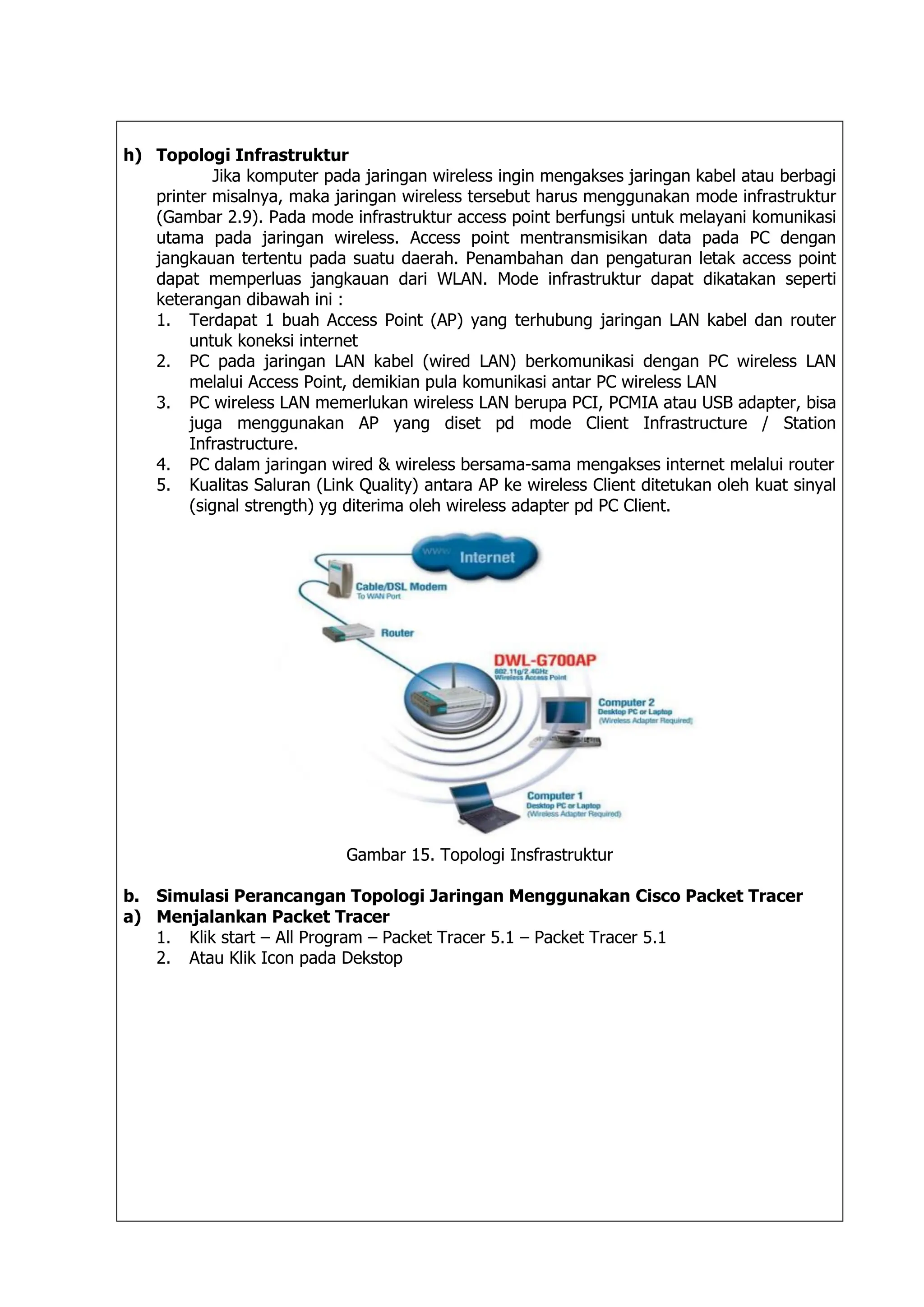
Jika komputer pada jaringan wireless ingin mengakses jaringan kabel atau berbagi
printer misalnya, maka jaringan wireless tersebut harus menggunakan mode infrastruktur
(Gambar 2.9). Pada mode infrastruktur access point berfungsi untuk melayani komunikasi
utama pada jaringan wireless. Access point mentransmisikan data pada PC dengan
jangkauan tertentu pada suatu daerah. Penambahan dan pengaturan letak access point
dapat memperluas jangkauan dari WLAN. Mode infrastruktur dapat dikatakan seperti
keterangan dibawah ini :
1. Terdapat 1 buah Access Point (AP) yang terhubung jaringan LAN kabel dan router
untuk koneksi internet
2. PC pada jaringan LAN kabel (wired LAN) berkomunikasi dengan PC wireless LAN
melalui Access Point, demikian pula komunikasi antar PC wireless LAN
3. PC wireless LAN memerlukan wireless LAN berupa PCI, PCMIA atau USB adapter, bisa
juga menggunakan AP yang diset pd mode Client Infrastructure / Station
Infrastructure.
4. PC dalam jaringan wired & wireless bersama-sama mengakses internet melalui router
5. Kualitas Saluran (Link Quality) antara AP ke wireless Client ditetukan oleh kuat sinyal
(signal strength) yg diterima oleh wireless adapter pd PC Client.
Gambar 15. Topologi Insfrastruktur
b. Simulasi Perancangan Topologi Jaringan Menggunakan Cisco Packet Tracer
a) Menjalankan Packet Tracer
1. Klik start – All Program – Packet Tracer 5.1 – Packet Tracer 5.1
2. Atau Klik Icon pada Dekstop
b) Menambahkan Device dan Menambah Komponen
Untuk menambahkan device ke area kerja, maka dapat dilakukan langkah – langkah
sebagai berikut :
1. Pilih salah satu device yang akan ditambahkan dengan cara klik iconnya
2. Pilih salah satu jenis device yang akan ditambahkan dengan cara klik dan drag atau
klik salah satu icon kemudian klik ada area kerja. Berikut ini salah contohnya kita akan
menambahkan empat PC, satu switch dan dihubungkan oleh kabel UTP
Gambar 16. Tampilan Area Kerja Untuk Menambahkan 4 PC
1. Dengan cara yang sama tambahkan sebuah switch. Pada modul ini menggunakan jenis
Switch 2960.
Gambar 17. Tampilan Area Kerja Untuk Menambahkan Switch
2. Setelah semua komponen terpasang, langkah selanjutnya adalah dengan
menambahkan kabel.
Gambar 18. Tampilan Area Kerja Untuk Menambahkan Kabel
3. Langkah selanjutnya adalah mengatur IP Address pada masing – masing PC, untuk
contoh kita akan menggunakan IP Addres kelas c tanpa subnetting dengan konfigurasi
PC sebagai berikut :
4. Dengan cara double klik pada icon PC 0
5. Klik pada tab desktop – pilih IP Configuration, Pilih Static, isi dengan manual IP
Address, subnet mask dan gateway.
Gambar 19. Tampilan pada tab Desktop
Gambar 20. Tampilan Konfigurasi IP Address
6. Setelah IP Address telah dikonfigurasi semua maka akan tampak pada gambar seperti
dibawah ini bahwa semua simpul telah terhubung yang ditandai dengan warnanya
berubah menjadi hijau. Namun untuk memastikan apakah ke-empat PC dibawah sudah
benar-benar terhubung maka kita apat mengetesnya dengan menggunakan perintah
ping melalui command line atau dengan menggunakan Add Simple PDU (gambar
amplop)
Gambar 21. Tampilan Bila Semua Device Sudah Terhubung
7. Untuk melakukan pengetesan pada command line misalnyanya kita mengetes dari PC
192.168.100.5 melakukan ping kepada PC 192.168.100.2
8. Klik pada icon PC 192.168.100.5 klik desktop – klik Command Prompt lalu ketikkan
perintah berikut ping , ping 192.168.100.2
Gambar 22. Tampilan Pada Tab Dekstop
Gambar 23. Tampilan Pada Command Prompt
9. Jika setelah dilakukan proses ping pada tampilan seperti gambar diatas maka kedua
PC telah dapat berkomunikasi (terhubung) dengan baik.
10. Selanjutnya melakukan pengetesan dengan menggunakan pengiriman paket PDU,
dengan cara klik pada icon (gambar amplop) , drag dan taruh pada PC yang akan
melakukan pengiriman paket.
Gambar 24. Tampilan Pada Saat Mendrag PDU
Gambar 25. Tampilan Proses Paket Terkirim dari PC 0
Gambar 26. Tampilan Proses Paket Sampai pada PC 3
Gambar 27. Tampilan Pada Pengiriman Paket PDU berhasil dilakukan
c) Konfigurasi Jaringan Menggunakan CLI Pada Packet Tracer 5.2
Proses konfigurasi merupakan bagian penting dalam susunan jaringan. Proses
konfigurasi di masing-masing device diperlukan untuk mengaktifkan fungsi dari device
tersebut. Proses konfigurasi meliputi pemberian IP Address dan subnet mask pada
interface-interface device (pada Router, PC maupun Server), pemberian Tabel Routing
(pada Router), pemberian label nama dan sebagainya. Kita akan coba konfigurasi CLI
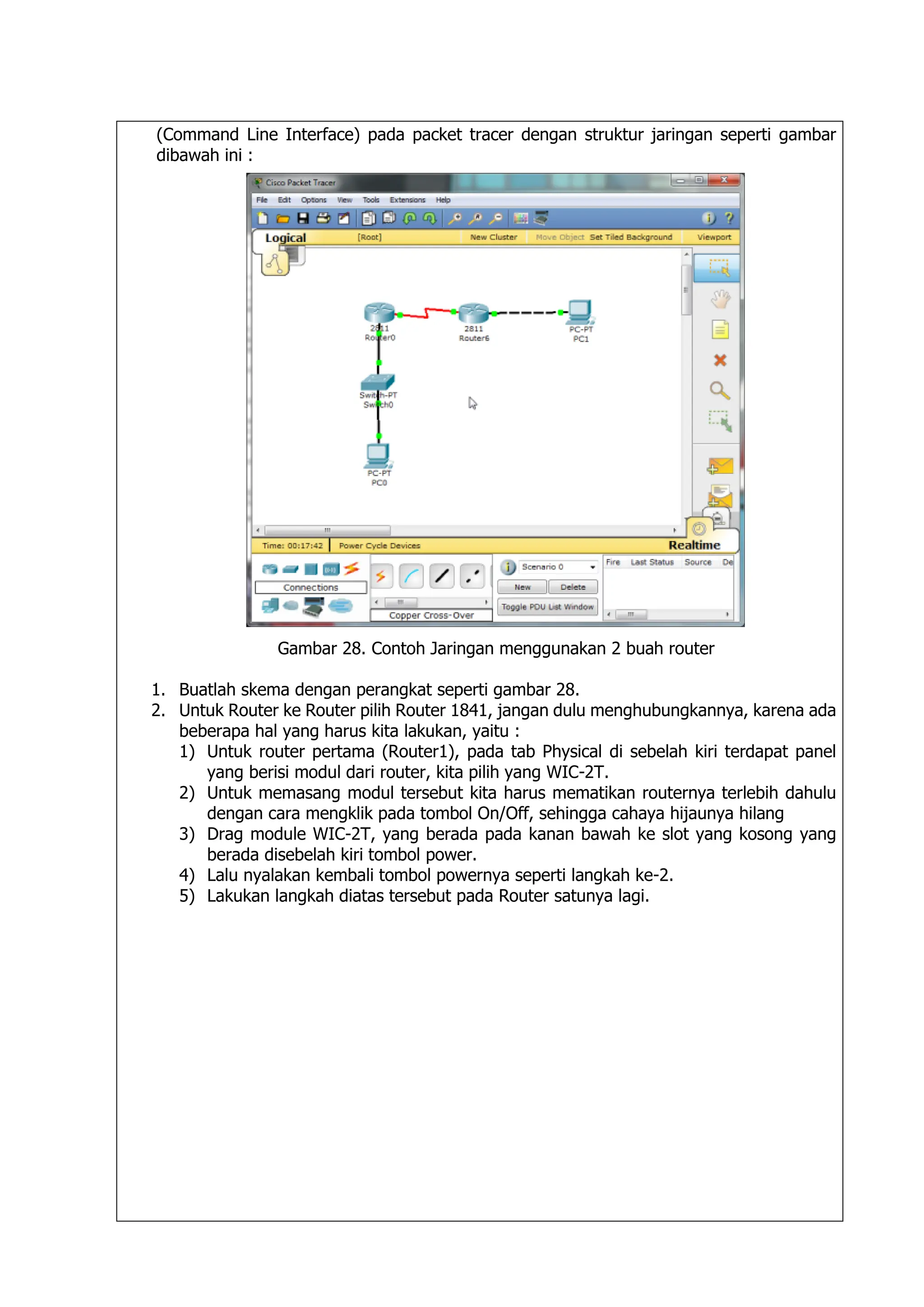
(Command Line Interface) pada packet tracer dengan struktur jaringan seperti gambar
dibawah ini :
Gambar 28. Contoh Jaringan menggunakan 2 buah router
1. Buatlah skema dengan perangkat seperti gambar 28.
2. Untuk Router ke Router pilih Router 1841, jangan dulu menghubungkannya, karena ada
beberapa hal yang harus kita lakukan, yaitu :
1) Untuk router pertama (Router1), pada tab Physical di sebelah kiri terdapat panel
yang berisi modul dari router, kita pilih yang WIC-2T.
2) Untuk memasang modul tersebut kita harus mematikan routernya terlebih dahulu
dengan cara mengklik pada tombol On/Off, sehingga cahaya hijaunya hilang
3) Drag module WIC-2T, yang berada pada kanan bawah ke slot yang kosong yang
berada disebelah kiri tombol power.
4) Lalu nyalakan kembali tombol powernya seperti langkah ke-2.
5) Lakukan langkah diatas tersebut pada Router satunya lagi.
Gambar 29. Memilih module yang akan dimasukkan ke Router
3. Sebelum masuk ke dalam CLI pastikan port yang terhubung dan IP Address yang akan
diberikan pada masing-masing PC dengan ketentuan sebagai berikut :
Gambar 30. Konfigurasi IP Static
4. Setelah 2 router tadi sudah di pasang module WIC-2T, langkah selanjutnya kita
hubungkan 2 Router tersebut dengan menggunakan cable Serial DCE
5. Setelah semua perangkat tehubung, selanjutnya konfigurasi pada router menggunakan
perintah CLI.
Gambar 31. Tampilan CLI pada Router
6. Langkah-langkah CLI pada Router 1 :
- Untuk menyelesaikan dialog, ketikan “n” (no)
- Untuk mengaktifkan CLI pada router ketikan “ena” (enable)
- Untuk mengkonfigurasi router ketikan “conf term” (configure terminal)
- Untuk memilih interface ketik “int s0/3/0” (interface port serial)
- Untuk menset IP Address pada router ketikan “ip add 192.168.3.1 255.255.255.0”
- Untuk menyalakan router ketikkan “no shut” (no shutdown)
- Untuk mengakhiri konfigurasi tekan “ctr-z”
7. Lakukan langkah tersebut pada Router 2.
8. Setelah semua konfigurasi selesai, maka semua kabel akan berwarna hijau, tanda
bahwa secara fisik, seluruh perangkat telah terhubung.
9. Jika dicoba ping, dari PC0 ke PC1 maka tidak akan berhasil karena kedua router tersebut
belum dikonfiguras routing table.
E. Tugas
Kepala sekolah menginginkan agar komputer yang ada pada ruang tata usaha dapat saling
terhubung. Buatlah desain jaringannya jika pada ruangan tersebut terdapat 5 komputer!
1. Desain menggunakan topologi yang sesuai
2. Sebutkan jenis dan tipe kabel yang sesuai
3. Sebutkan perangkat yang digunakan sesuai dengan kebutuhan.
Simpan file project dengan nama masing-masing selanjutnya upload pada google
classroom.
LEMBAR JAWABAN
Mata Pelajaran No. LKPD
Kompetensi Dasar XI /F /TJKT/001
Materi / Tema / Topik Nilai
Kelas / Semester Tanggal
Nama Siswa
JAWABAN
1. Screenshoot hasil desain topologi jaringan yang sesuai.
Penjelasan :
2. Tuliskan jenis dan tipe kabel yang sesuai
Penjelasan :
3. Tuliskan perangkat yang digunakan sesuai dengan kebutuhan
Penjelasan :

Lembar Kerja Peserta Didik Jurusan TKJ Perencanaan dan Pengalamatan Jaringan

  • 1.
    LEMBAR KERJA PESERTADIDIK PERENCANAAN DAN PENGALAMATAN JARINGAN Teknik Jaringan Komputer dan Telekomunikasi Kelas XI Bustanil, S.Kom Penyusun
  • 2.
    SMK Negeri 1Al-Mubarkeya Jurusan Teknik Jaringan Komputer dan Telekomunikasi Nomor LKPD XI/F/TJKT/001 Lembaran Lembar Kerja Peserta Didik (LKPD) Mata Pelajaran Konsentrasi Keahlian Kelas XI TJKT Waktu 1 x 45 Menit A. Capaian Pembelajaran Peserta didik mampu merencanakan topologi dan arsitektur jaringan sesuai kebutuhan, mengumpulkan kebutuhan teknis pengguna yang menggunakan jaringan dan mengumpulkan data peralatan jaringan dengan teknologi yang sesuai B. Tujuan Peserta didik mampu merancang topologi dan arsitektur jaringan sesuai dengan kebutuhan. C. Alat dan Bahan - Laptop/ Komputer - Internet - Aplikasi Google - Software Cisco Packet Tracer D. Materi A) Perangkat Jaringan Komputer Dalam komunikasi jaringan komputer, terdapat komponen-komponen yang saling terhubung satu sama lain. Ada banyak komponen yang memiliki fungsi atau peran yang berbeda-beda. Pada bab ini akan di jelaskan perangkat-perangkat yang digunakan pada jaringan komputer yaitu diantaranya adalah sebagai berikut: a. Komputer Teknologi komputer saat ini telah berevolusi sangat cepat. Komputer saat ini menjadi semakin kecil, ringan, hemat energi, dan juga cepat. Komputer merupakan perangkat akhir (end-point) dalam sebuah jaringan komputer. Komputer dapat dirupakan dalam bentuk yang bermacam-macam (misal: laptop, server, smartphone, dan lain-lain) b. Kartu Jaringan (Network Interface Card) Saat ini NIC merupakan salah satu perangkat keras yang sudah menjadi standar di dunia. Itu artinya adalah setiap komputer, baik komputer desktop maupun komputer jinjing atau laptop haruslah memiliki perangkat keras NIC ini di dalam sistem perangkat kerasnya, untuk mendukung konektivitas terhadap jaringan komputer. Namun saat ini NIC juga telah berevolusi mengingat dimensi komputer yang semakin kecil dan tipis sehingga tidak kartu NIC tidak lagi dipasang pada beberapa jenis komputer (misalnya laptop). Sebagai gantinya, para pabrikan dari komputer yang super tipis menggantikan dengan adapter NIC melalui media koneksi USB. Dan juga NIC tidak selalu berorientasi pada jenis koneksi menggunakan media kabel saja, namun saat ini NIC juga dapat digunakan untuk koneksi dengan menggunakan media nirkabel.
  • 3.
    Gambar 1. KartuNIC dengan menggunakan USB Gambar 2. Kartu NIC untuk komunikasi nirkabel Gambar 3. Perangkat jaringan Hub dan Switch. c. Hub dan Switch Hub dan switch (Gambar 3) memiliki fungsi yang sama yaitu menjadi terminal koneksi dari komputer-komputer yang terhubung kejaringan namun kedua perangkat ini memiliki karakteristik yang berbeda-beda yaitu: d. Repeater Repeater merupakan salah satu alat yang berguna pada jaringan komputer. Repeater pada dasarnya berasal dari bahasa Inggris ‘repeat’ yang berarti pengulangan. Jika diartikan dari suku kata, maka repeater dapat diartikan sebagai pengulang kembali, ataupun jika disempurnakan dalam sebuah bahasa, maka repeater merupakan alat yang berguna untuk mengulang dan meneruskan kembali signal ke daerah sekitar perangkat ini. Fungsi repeater adalah memperluas daya jangkau komunikasi jaringan komputer. Sebagai contohnya adalah sistem penguat untuk komunikasi tanpa kabel (nirkabel). Gambar 4. Ilustrasi dari repeater. e. Bridge Bridge adalah suatu alat yang dapat menghubungkan jaringan komputer LAN (Local arean Network) dengan jaringan LAN yang lain (Gambar .5). Bridge dapat menghubungkan tipe jaringan komputer berbeda-beda (misalnya seperti Ethernet & Fast Ethernet), ataupun tipe jaringan yang serupa atau sama.
  • 4.
    Gambar 5. Ilustrasikerja dari bridge. Gambar 6. Contoh perangkat Router. f. Router Router adalah sebuah alat yang mengirimkan paket data melalui sebuah jaringan atau Internet menuju tujuannya, melalui sebuah proses yang dikenal sebagai routing (gambar 6). Router dapat digunakan untuk menghubungkan banyak jaringan kecil ke sebuah jaringan yang lebih besar, yang disebut dengan internetwork, atau untuk membagi sebuah jaringan besar ke dalam beberapa subnetwork untuk meningkatkan kinerja dan juga mempermudah manajemennya. Router juga kadang digunakan untuk mengoneksikan dua buah jaringan yang menggunakan media yang berbeda (seperti halnya router wireless yang pada umumnya selain ia dapat menghubungkan komputer dengan menggunakan radio, ia juga mendukung penghubungan komputer dengan kabel UTP), atau berbeda arsitektur jaringan. B) Topologi Jaringan dan Cisco Packet Tracer a. Pengertian Topologi Topologi (dari Bahasa Yunani topos “tempat”, dan logos, “ilmu”) merupakan cabang matematika yang bersangkutan dengan tata ruang yang tidak berubah dalam deformasi dwikontinu (yaitu ruang yang dapat ditekuk, dilipat, disusut, direntangkan, dan dipilin tetapi tidak diperkenankan untuk dipotong, dirobek, ditusuk atau dilekatkan). Topologi jaringan komputer adalah suatu cara menghubungkan komputer yang satu dengan komputer lainnya sehingga membentuk jaringan. Dalan suatu jaringan komputer jenis topologi yang dipilih akan mempengaruhi kecepatan komunikasi. Untuk itu maka perlu dicermati kelebihan / keuntungan dan kekurangan / kerugian dari masing – masing topologi berdasarkan kateristiknya. Topologi pada dasarnya adalah peta dari sebuah jaringan. Arsitektur topologi merupakan bentuk koneksi fisik untuk menghubungkan setiap node pada sebuah jaringan. Pada sistem LAN terdapat tiga topologi utama yang paling sering digunakan, yaitu: Bus, Star, dan Ring. Topologi jaringan ini kemudian berkembang menjadi Topologi Tree dan Mesh yang merupakan kombinasi dari Star, Mesh, dan Bus. Berikut jenis- jenis topologi Topologi : 1. Topologi Ring (Cincin) 2. Topologi Star (Bintang) 3. Topologi Tree (Pohon) 4. Topologi Mesh (Tak beraturan) 5. Topologi Wireless (Nirkabel)
  • 5.
    a) Topologi Bus Topologibus ini sering juga disebut sebagai topologi backbone, dimana ada sebuah kabel coaxial yang dibentang kemudian beberapa komputer dihubungkan pada kabel tersebut. 1. Secara sederhana pada topologi bus, satu kabel media transmisi dibentang dari ujung ke ujung, kemudian kedua ujung ditutup dengan “terminator” atau terminating- resistance (biasanya berupa tahanan listrik sekitar 60 ohm). Gambar 7. Topologi Bus 2. Pada titik tertentu diadakan sambungan (tap) untuk setiap terminal. 3. Wujud dari tap ini bisa berupa kabel transceiver bila digunakan thick coax sebagai media transmisi. 4. Atau berupa BNC T-connector bila digunakan thin coax sebagai media transmisi. 5. Atau berupa konektor RJ-45 dan Hub bila digunakan kabel UTP. 6. Transmisi data dalam kabel bersifat full duplex, dan sifatnya broadcast, semua terminal bisa menerima transmisi data. Gambar 8. Koneksi Kabel-Transceiver Pada Topologi Bus 7. Suatu protokol akan mengatur transmisi dan penerimaan data, yaitu Protokol Ethernet atau CSMA/CD. 8. Pemakaian kabel coax (10Base5 dan 10Base2) telah distandarisasi dalam IEEE 802.3, yaitu sbb: Tabel 1. Karakteritik Kabel Coaxial 10 Base5 10 Base2 Rate Data 10 Mbps 10 Mbps Panjang / segmen 500 m 185 m Rentang Max 2500 m 1000 m Tap / segmen 100 30 Jarak per Tap 2.5 m 0.5 m Diameter kabel 1 cm 0.5 Cm 9. Melihat bahwa pada setiap segmen (bentang) kabel ada batasnya maka diperlukan “Repeater” untuk menyambungkan segmen-segmen kabel.
  • 6.
    Gambar 9. PerluasanTopologi Bus Menggunakan Repeater Kelebihan Topologi Bus 1. Instalasi relatif lebih murah 2. Kerusakan satu komputer client tidak akan mempengaruhi komunikasi antar client lainnya 3. Biaya relatif lebih murah Kelemahan Topologi Bus 1. Jika kabel utama (bus) atau backbone putus maka komunikasi gagal 2. Bila kabel utama sangat panjang maka pencarian gangguan menjadi sulit 3. Kemungkinan akan terjadi tabrakan data (data collision) apabila banyak client yang mengirim pesan dan ini akan menurunkan kecepatan komunikasi. b) Topologi Ring (Cincin) Topologi ring biasa juga disebut sebagai topologi cincin karena bentuknya seperti cincin yang melingkar. Semua komputer dalam jaringan akan di hubungkan pada sebuah cincin. Cincin ini hampir sama fungsinya dengan concenrator pada topologi star yang menjadi pusat berkumpulnya ujung kabel dari setiap komputer yang terhubung. Secara lebih sederhana lagi topologi cincin merupakan untaian media transmisi dari satu terminal ke terminal lainnya hingga membentuk suatu lingkaran, dimana jalur transmisi hanya “satu arah”. Tiga fungsi yang diperlukan dalam topologi cincin : penyelipan data, penerimaan data, dan pemindahan data. Gambar 10. Prinsip Koneksi Topologi Ring 1. Penyelipan data adalah proses dimana data dimasukkan kedalam saluran transmisi oleh terminal pengirim setelah diberi alamat dan bit-bit tambahan lainnya.
  • 7.
    2. Penerimaan dataadalah proses ketika terminal yang dituju telah mengambil data dari saluran, yaitu dengan cara membandingkan alamat yang ada pada paket data dengan alamat terminal itu sendiri. Apabila alamat tersebut sama maka data kiriman disalin. 3. Pemindahan data adalah proses dimana kiriman data diambil kembali oleh terminal pengirim karena tidak ada terminal yang menerimanya (mungkin akibat salah alamat). Jika data tidak diambil kembali maka data ini akan berputar-putar dalama saluran. Pada jaringan bus hal ini tidak akan terjadi karena kiriman akan diserap oleh “terminator”. 4. Pada hakekatnya setiap terminal dalam jaringan cincin adalah “repeater”, dan mampu melakukan ketiga fungsi dari topologi cincin. 5. Sistem yang mengatur bagaimana komunikasi data berlangsung pada jaringan cincin sering disebut token-ring. 6. Tiap komputer dapat diberi repeater (transceiver) yang berfungsi sebagai: a. Listen State Tiap bit dikirim dengan mengalami delay waktu b. Transmit State Bila bit berasal dari paket lebih besar dari ring maka repeater dapat mengembalikan ke pengirim. Bila terdapat beberapa paket dalam ring, repeater yang tengah memancarkan, menerima bit dari paket yang tidak dikirimnya harus menampung dan memancarkan kembali. c. Bypass State Berfungsi menghilangkan delay waktu dari stasiun yang tidak aktif. a. Keuntungan : 1) Kegagalan koneksi akibat gangguan media dapat diatasi lewat jalur lainyang masih terhubung. 2) Penggunaan sambungan point to point membuat transmission error dapat diperkecil Kerugian : Data yang dikirim, bila melalui banyak komputer, transfer menjadi lambat. c) Topologi Star (Bintang) Disebut topologi star karena bentuknya seperti bintang, sebuah alat yang disebut concentrator bisa berupa hub atau switch menjadi pusat, dimana semua komputer dalam jaringan dihubungkan ke concentrator ini. 1. Pada topologi Bintang (Star) sebuah terminal pusat bertindak sebagai pengatur dan pengendali semua komunikasi yang terjadi. Terminal-terminal lainnya melalukan komunikasi melalui terminal pusat ini. 2. Terminal kontrol pusat bisa berupa sebuah komputer yang difungsikan sebagai pengendali tetapi bisa juga berupa “HUB” atau “MAU” (Multi Accsess Unit). Gambar 11. Prinsip Koneksi Topologi Star
  • 8.
    3. Terdapat duaalternatif untuk operasi simpul pusat. - Simpul pusat beroperasi secara “broadcast” yang menyalurkan data ke seluruh arah. Pada operasi ini walaupun secara fisik kelihatan sebagai bintang namun secara logik sebenarnya beroperasi seperti bus. Alternatif ini menggunakan HUB. - Simpul pusat beroperasi sebagai “switch”, data kiriman diterima oleh simpul kemudian dikirim hanya ke terminal tujuan (bersifat point-to-point), akternatif ini menggunakan MAU sebagai pengendali. 4. Bila menggunakan HUB maka secara fisik sebenarnya jaringan berbentuk topologi Bintang namun secara logis bertopologi Bus. Bila menggunakan MAU maka baik fisik maupun logis bertopologi Bintang. Kelebihan Topologi Bintang 1. Karena setiap komponen dihubungkan langsung ke simpul pusat maka pengelolaan menjadi mudah, kegagalan komunikasi mudah ditelusuri. 2. Kegagalan pada satu komponen/terminal tidak mempengaruhi komunikasi terminal lain. Kelemahan Topologi Bintang 1. Kegagalan pusat kontrol (simpul pusat) memutuskan semua komunikasi 2. Bila yang digunakan sebagai pusat kontrol adalah HUB maka kecepatan akan berkurang sesuai dengan penambahan komputer, semakin banyak semakin lambat. d) Topologi Tree (Pohon) Topologi pohon adalah pengembangan atau generalisasi topologi bus. Media transmisi merupakan satu kabel yang bercabang namun loop tidak tertutup. Topologi pohon dimulai dari suatu titik yang disebut “headend”. Dari headend beberapa kabel ditarik menjadi cabang, dan pada setiap cabang terhubung beberapa terminal dalam bentuk bus, atau dicabang lagi hingga menjadi rumit. Ada dua kesulitan pada topologi ini: 1. Karena bercabang maka diperlukan cara untuk menunjukkan kemana data dikirim, atau kepada siapa transmisi data ditujukan. 2. Perlu suatu mekanisme untuk mengatur transmisi dari terminal terminal dalam jaringan. Gambar 12. Prinsip Koneksi Topologi Tree e) Topologi Mesh (Tak beraturan) 1. Topologi Mesh adalah topologi yang tidak memiliki aturan dalam koneksi. Topologi ini biasanya timbul akibat tidak adanya perencanaan awal ketika membangun suatu jaringan.
  • 9.
    2. Karena tidakteratur maka kegagalan komunikasi menjadi sulit dideteksi, dan ada kemungkinan boros dalam pemakaian media transmisi. 3. Topologi ini menerapkan hubungan antar sentral secara penuh. Jumlah saluran yang harus disediakan untuk membentuk jaringan Mesh adalah jumlah sentral dikurangi 1. 4. Tingkat kerumitan jaringan sebanding dengan meningkatnya jumlah sentral yang terpasang. 5. Disamping kurang ekonomis juga relatif mahal dalam pengoperasiannya. 6. Topologi ini merupakan teknologi khusus yang tidak dapat dibuat dengan pengkabelan, karena sistem yang rumit. Namun dengan teknologi wireless, topologi ini sangat memungkinkan untuk diwujudkan. Gambar 13. Prinsip Koneksi Topologi Mesh f) Topologi Wireless (Nirkabel) Wireless Local Area Network sebenarnya hampir sama dengan jaringan LAN, akan tetapi setiap node pada WLAN menggunakan wireless device untuk berhubungan dengan jaringan. Node pada WLAN menggunakan channel frekuensi yang sama dan SSID yang menunjukkan identitas dari wireless device. Tidak seperti jaringan kabel, jaringan wireless memiliki dua mode yang dapat digunakan yaitu Mode infastruktur dan Mode Ad-Hoc. Konfigurasi infrastruktur adalah komunikasi antar masing-masing PC melalui sebuah access point pada WLAN atau LAN. Komunikasi Ad-Hoc adalah komunikasi secara langsung antara masing-masing komputer dengan menggunakan piranti wireless. Penggunaan kedua mode ini tergantung dari kebutuhan untuk berbagi data atau kebutuhan yang lain dengan jaringan berkabel. g) Topologi Ad-Hoc Ad-Hoc merupakan mode jaringan WLAN yang sangat sederhana, karena pada ad- hoc ini tidak memerlukan access point untuk host dapat saling berinteraksi. Setiap host cukup memiliki transmitter dan reciever wireless untuk berkomunikasi secara langsung satu sama lain seperti tampak pada gambar 1. Kekurangan dari mode ini adalah komputer tidak bisa berkomunikasi dengan komputer pada jaringan yang menggunakan kabel. Selain itu, daerah jangkauan pada mode ini terbatas pada jarak antara kedua komputer tersebut Gambar 14. Topologi Ad-Hoc
  • 10.
    h) Topologi Infrastruktur Jikakomputer pada jaringan wireless ingin mengakses jaringan kabel atau berbagi printer misalnya, maka jaringan wireless tersebut harus menggunakan mode infrastruktur (Gambar 2.9). Pada mode infrastruktur access point berfungsi untuk melayani komunikasi utama pada jaringan wireless. Access point mentransmisikan data pada PC dengan jangkauan tertentu pada suatu daerah. Penambahan dan pengaturan letak access point dapat memperluas jangkauan dari WLAN. Mode infrastruktur dapat dikatakan seperti keterangan dibawah ini : 1. Terdapat 1 buah Access Point (AP) yang terhubung jaringan LAN kabel dan router untuk koneksi internet 2. PC pada jaringan LAN kabel (wired LAN) berkomunikasi dengan PC wireless LAN melalui Access Point, demikian pula komunikasi antar PC wireless LAN 3. PC wireless LAN memerlukan wireless LAN berupa PCI, PCMIA atau USB adapter, bisa juga menggunakan AP yang diset pd mode Client Infrastructure / Station Infrastructure. 4. PC dalam jaringan wired & wireless bersama-sama mengakses internet melalui router 5. Kualitas Saluran (Link Quality) antara AP ke wireless Client ditetukan oleh kuat sinyal (signal strength) yg diterima oleh wireless adapter pd PC Client. Gambar 15. Topologi Insfrastruktur b. Simulasi Perancangan Topologi Jaringan Menggunakan Cisco Packet Tracer a) Menjalankan Packet Tracer 1. Klik start – All Program – Packet Tracer 5.1 – Packet Tracer 5.1 2. Atau Klik Icon pada Dekstop
  • 11.
    b) Menambahkan Devicedan Menambah Komponen Untuk menambahkan device ke area kerja, maka dapat dilakukan langkah – langkah sebagai berikut : 1. Pilih salah satu device yang akan ditambahkan dengan cara klik iconnya 2. Pilih salah satu jenis device yang akan ditambahkan dengan cara klik dan drag atau klik salah satu icon kemudian klik ada area kerja. Berikut ini salah contohnya kita akan menambahkan empat PC, satu switch dan dihubungkan oleh kabel UTP Gambar 16. Tampilan Area Kerja Untuk Menambahkan 4 PC 1. Dengan cara yang sama tambahkan sebuah switch. Pada modul ini menggunakan jenis Switch 2960.
  • 12.
    Gambar 17. TampilanArea Kerja Untuk Menambahkan Switch 2. Setelah semua komponen terpasang, langkah selanjutnya adalah dengan menambahkan kabel. Gambar 18. Tampilan Area Kerja Untuk Menambahkan Kabel 3. Langkah selanjutnya adalah mengatur IP Address pada masing – masing PC, untuk contoh kita akan menggunakan IP Addres kelas c tanpa subnetting dengan konfigurasi PC sebagai berikut : 4. Dengan cara double klik pada icon PC 0 5. Klik pada tab desktop – pilih IP Configuration, Pilih Static, isi dengan manual IP Address, subnet mask dan gateway.
  • 13.
    Gambar 19. Tampilanpada tab Desktop Gambar 20. Tampilan Konfigurasi IP Address 6. Setelah IP Address telah dikonfigurasi semua maka akan tampak pada gambar seperti dibawah ini bahwa semua simpul telah terhubung yang ditandai dengan warnanya berubah menjadi hijau. Namun untuk memastikan apakah ke-empat PC dibawah sudah benar-benar terhubung maka kita apat mengetesnya dengan menggunakan perintah ping melalui command line atau dengan menggunakan Add Simple PDU (gambar amplop) Gambar 21. Tampilan Bila Semua Device Sudah Terhubung
  • 14.
    7. Untuk melakukanpengetesan pada command line misalnyanya kita mengetes dari PC 192.168.100.5 melakukan ping kepada PC 192.168.100.2 8. Klik pada icon PC 192.168.100.5 klik desktop – klik Command Prompt lalu ketikkan perintah berikut ping , ping 192.168.100.2 Gambar 22. Tampilan Pada Tab Dekstop Gambar 23. Tampilan Pada Command Prompt 9. Jika setelah dilakukan proses ping pada tampilan seperti gambar diatas maka kedua PC telah dapat berkomunikasi (terhubung) dengan baik. 10. Selanjutnya melakukan pengetesan dengan menggunakan pengiriman paket PDU, dengan cara klik pada icon (gambar amplop) , drag dan taruh pada PC yang akan melakukan pengiriman paket.
  • 15.
    Gambar 24. TampilanPada Saat Mendrag PDU Gambar 25. Tampilan Proses Paket Terkirim dari PC 0
  • 16.
    Gambar 26. TampilanProses Paket Sampai pada PC 3 Gambar 27. Tampilan Pada Pengiriman Paket PDU berhasil dilakukan c) Konfigurasi Jaringan Menggunakan CLI Pada Packet Tracer 5.2 Proses konfigurasi merupakan bagian penting dalam susunan jaringan. Proses konfigurasi di masing-masing device diperlukan untuk mengaktifkan fungsi dari device tersebut. Proses konfigurasi meliputi pemberian IP Address dan subnet mask pada interface-interface device (pada Router, PC maupun Server), pemberian Tabel Routing (pada Router), pemberian label nama dan sebagainya. Kita akan coba konfigurasi CLI
  • 17.
    (Command Line Interface)pada packet tracer dengan struktur jaringan seperti gambar dibawah ini : Gambar 28. Contoh Jaringan menggunakan 2 buah router 1. Buatlah skema dengan perangkat seperti gambar 28. 2. Untuk Router ke Router pilih Router 1841, jangan dulu menghubungkannya, karena ada beberapa hal yang harus kita lakukan, yaitu : 1) Untuk router pertama (Router1), pada tab Physical di sebelah kiri terdapat panel yang berisi modul dari router, kita pilih yang WIC-2T. 2) Untuk memasang modul tersebut kita harus mematikan routernya terlebih dahulu dengan cara mengklik pada tombol On/Off, sehingga cahaya hijaunya hilang 3) Drag module WIC-2T, yang berada pada kanan bawah ke slot yang kosong yang berada disebelah kiri tombol power. 4) Lalu nyalakan kembali tombol powernya seperti langkah ke-2. 5) Lakukan langkah diatas tersebut pada Router satunya lagi.
  • 18.
    Gambar 29. Memilihmodule yang akan dimasukkan ke Router 3. Sebelum masuk ke dalam CLI pastikan port yang terhubung dan IP Address yang akan diberikan pada masing-masing PC dengan ketentuan sebagai berikut : Gambar 30. Konfigurasi IP Static 4. Setelah 2 router tadi sudah di pasang module WIC-2T, langkah selanjutnya kita hubungkan 2 Router tersebut dengan menggunakan cable Serial DCE 5. Setelah semua perangkat tehubung, selanjutnya konfigurasi pada router menggunakan perintah CLI.
  • 19.
    Gambar 31. TampilanCLI pada Router 6. Langkah-langkah CLI pada Router 1 : - Untuk menyelesaikan dialog, ketikan “n” (no) - Untuk mengaktifkan CLI pada router ketikan “ena” (enable) - Untuk mengkonfigurasi router ketikan “conf term” (configure terminal) - Untuk memilih interface ketik “int s0/3/0” (interface port serial) - Untuk menset IP Address pada router ketikan “ip add 192.168.3.1 255.255.255.0” - Untuk menyalakan router ketikkan “no shut” (no shutdown) - Untuk mengakhiri konfigurasi tekan “ctr-z” 7. Lakukan langkah tersebut pada Router 2. 8. Setelah semua konfigurasi selesai, maka semua kabel akan berwarna hijau, tanda bahwa secara fisik, seluruh perangkat telah terhubung. 9. Jika dicoba ping, dari PC0 ke PC1 maka tidak akan berhasil karena kedua router tersebut belum dikonfiguras routing table. E. Tugas Kepala sekolah menginginkan agar komputer yang ada pada ruang tata usaha dapat saling terhubung. Buatlah desain jaringannya jika pada ruangan tersebut terdapat 5 komputer! 1. Desain menggunakan topologi yang sesuai 2. Sebutkan jenis dan tipe kabel yang sesuai 3. Sebutkan perangkat yang digunakan sesuai dengan kebutuhan. Simpan file project dengan nama masing-masing selanjutnya upload pada google classroom.
  • 20.
    LEMBAR JAWABAN Mata PelajaranNo. LKPD Kompetensi Dasar XI /F /TJKT/001 Materi / Tema / Topik Nilai Kelas / Semester Tanggal Nama Siswa JAWABAN 1. Screenshoot hasil desain topologi jaringan yang sesuai. Penjelasan : 2. Tuliskan jenis dan tipe kabel yang sesuai Penjelasan : 3. Tuliskan perangkat yang digunakan sesuai dengan kebutuhan Penjelasan :