Modul Pengabdian untuk SMKN 6 Mataram
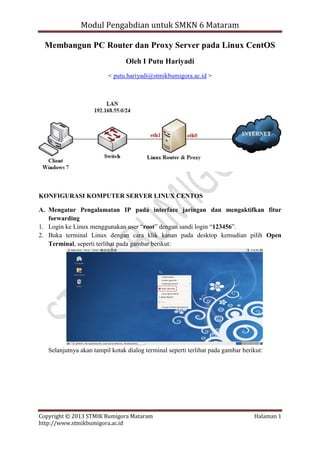
Membangun PC Router dan Proxy Server pada Linux CentOS
Oleh I Putu Hariyadi
< putu.hariyadi@stmikbumigora.ac.id >

KONFIGURASI KOMPUTER SERVER LINUX CENTOS
A. Mengatur Pengalamatan IP pada interface jaringan dan mengaktifkan fitur
forwarding
1. Login ke Linux menggunakan user “root” dengan sandi login “123456”.
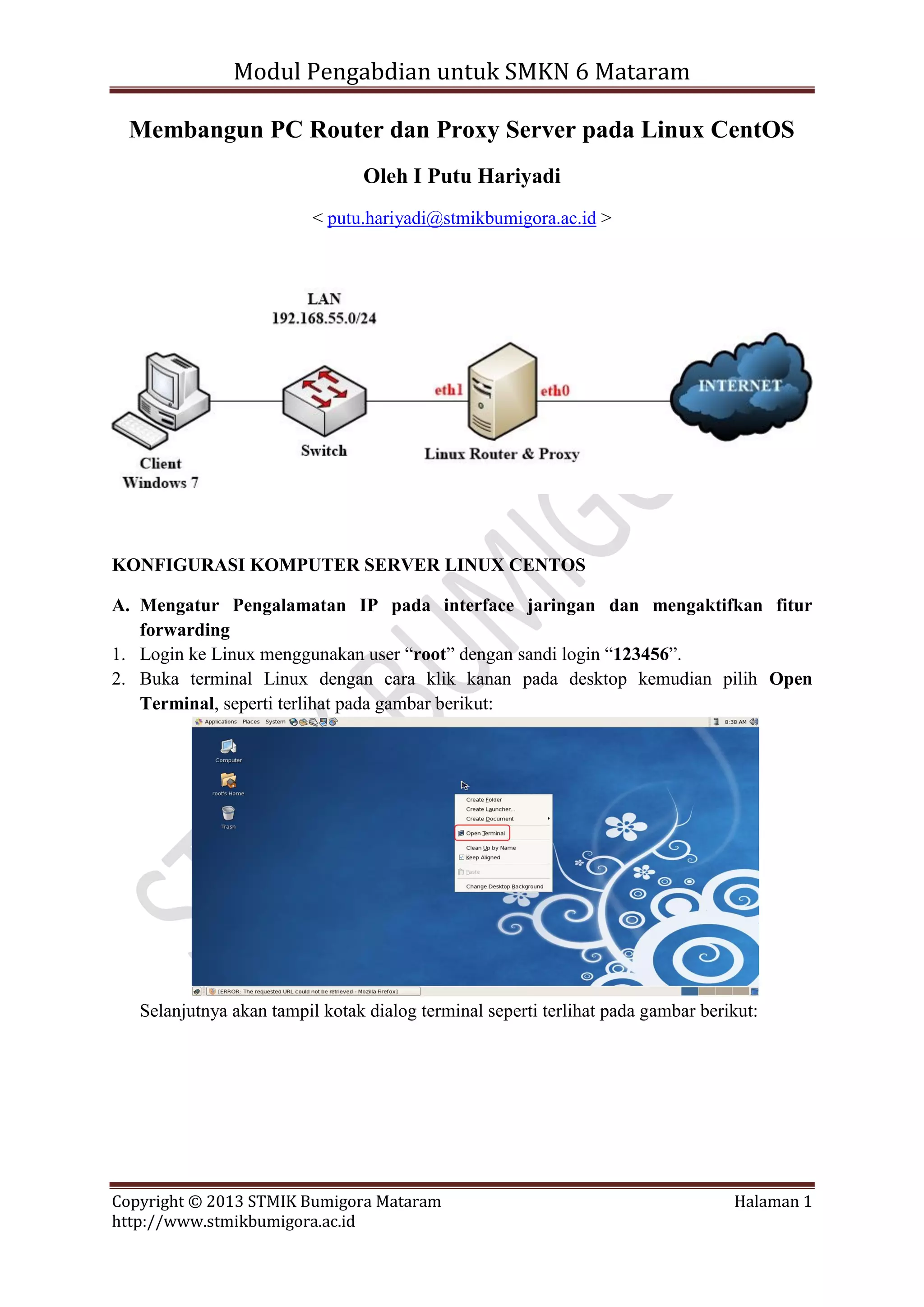
2. Buka terminal Linux dengan cara klik kanan pada desktop kemudian pilih Open
Terminal, seperti terlihat pada gambar berikut:

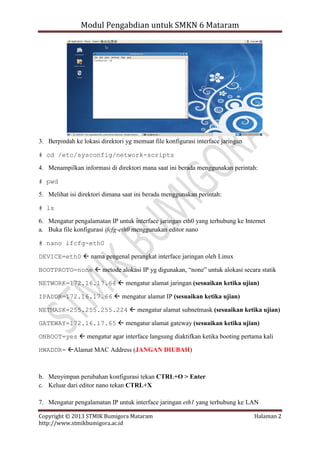
Selanjutnya akan tampil kotak dialog terminal seperti terlihat pada gambar berikut:

Copyright © 2013 STMIK Bumigora Mataram
http://www.stmikbumigora.ac.id

Halaman 1
Modul Pengabdian untuk SMKN 6 Mataram

3. Berpindah ke lokasi direktori yg memuat file konfigurasi interface jaringan
# cd /etc/sysconfig/network-scripts
4. Menampilkan informasi di direktori mana saat ini berada menggunakan perintah:
# pwd
5. Melihat isi direktori dimana saat ini berada menggunakan perintah:
# ls
6. Mengatur pengalamatan IP untuk interface jaringan eth0 yang terhubung ke Internet
a. Buka file konfigurasi ifcfg-eth0 menggunakan editor nano
# nano ifcfg-eth0
DEVICE=eth0  nama pengenal perangkat interface jaringan oleh Linux
BOOTPROTO=none  metode alokasi IP yg digunakan, “none” untuk alokasi secara statik
NETWORK=172.16.17.64  mengatur alamat jaringan (sesuaikan ketika ujian)
IPADDR=172.16.17.66  mengatur alamat IP (sesuaikan ketika ujian)
NETMASK=255.255.255.224  mengatur alamat subnetmask (sesuaikan ketika ujian)
GATEWAY=172.16.17.65  mengatur alamat gateway (sesuaikan ketika ujian)
ONBOOT=yes  mengatur agar interface langsung diaktifkan ketika booting pertama kali
HWADDR= Alamat MAC Address (JANGAN DIUBAH)

b. Menyimpan perubahan konfigurasi tekan CTRL+O > Enter
c. Keluar dari editor nano tekan CTRL+X
7. Mengatur pengalamatan IP untuk interface jaringan eth1 yang terhubung ke LAN
Copyright © 2013 STMIK Bumigora Mataram
http://www.stmikbumigora.ac.id

Halaman 2
Modul Pengabdian untuk SMKN 6 Mataram
a. Buka file konfigurasi ifcfg-eth1 menggunakan editor nano
# nano ifcfg-eth1
DEVICE=eth1  nama pengenal perangkat interface jaringan oleh Linux
BOOTPROTO=none  metode alokasi IP yg digunakan, “none” untuk alokasi secara statik
NETWORK=192.168.55.0  mengatur alamat jaringan (sesuaikan ketika ujian)
IPADDR=192.168.55.1  mengatur alamat IP (sesuaikan ketika ujian)
NETMASK=255.255.255.0  mengatur alamat subnetmask (sesuaikan ketika ujian)
ONBOOT=yes  mengatur agar interface langsung diaktifkan ketika booting pertama kali
HWADDR= Alamat MAC Address (JANGAN DIUBAH)

b.
c.
8.
a.

Menyimpan perubahan konfigurasi tekan CTRL+O > Enter
Keluar dari editor nano tekan CTRL+X
Mengaktifkan fitur forwarding agar mendukung routing di file /etc/sysctl.conf
Buka file konfigurasi ifcfg-eth1 menggunakan editor nano
# nano /etc/sysctl.conf
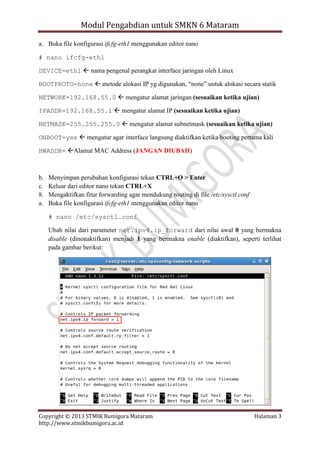
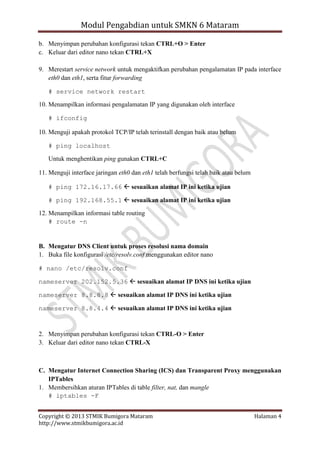
Ubah nilai dari parameter net.ipv4.ip_forward dari nilai awal 0 yang bermakna
disable (dinonaktifkan) menjadi 1 yang bermakna enable (diaktifkan), seperti terlihat
pada gambar berikut:

Copyright © 2013 STMIK Bumigora Mataram
http://www.stmikbumigora.ac.id

Halaman 3
Modul Pengabdian untuk SMKN 6 Mataram
b. Menyimpan perubahan konfigurasi tekan CTRL+O > Enter
c. Keluar dari editor nano tekan CTRL+X
9. Merestart service network untuk mengaktifkan perubahan pengalamatan IP pada interface
eth0 dan eth1, serta fitur forwarding
# service network restart
10. Menampilkan informasi pengalamatan IP yang digunakan oleh interface
# ifconfig
10. Menguji apakah protokol TCP/IP telah terinstall dengan baik atau belum
# ping localhost
Untuk menghentikan ping gunakan CTRL+C
11. Menguji interface jaringan eth0 dan eth1 telah berfungsi telah baik atau belum
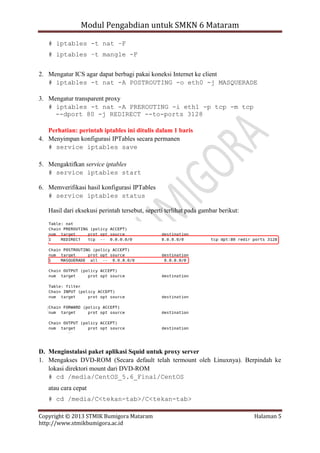
# ping 172.16.17.66  sesuaikan alamat IP ini ketika ujian
# ping 192.168.55.1  sesuaikan alamat IP ini ketika ujian
12. Menampilkan informasi table routing
# route -n

B. Mengatur DNS Client untuk proses resolusi nama domain
1. Buka file konfigurasi /etc/resolv.conf menggunakan editor nano
# nano /etc/resolv.conf
nameserver 202.152.5.36  sesuaikan alamat IP DNS ini ketika ujian
nameserver 8.8.8.8  sesuaikan alamat IP DNS ini ketika ujian
nameserver 8.8.4.4  sesuaikan alamat IP DNS ini ketika ujian

2. Menyimpan perubahan konfigurasi tekan CTRL-O > Enter
3. Keluar dari editor nano tekan CTRL-X

C. Mengatur Internet Connection Sharing (ICS) dan Transparent Proxy menggunakan
IPTables
1. Membersihkan aturan IPTables di table filter, nat, dan mangle
# iptables -F
Copyright © 2013 STMIK Bumigora Mataram
http://www.stmikbumigora.ac.id

Halaman 4
Modul Pengabdian untuk SMKN 6 Mataram
# iptables -t nat –F
# iptables –t mangle -F
2. Mengatur ICS agar dapat berbagi pakai koneksi Internet ke client
# iptables -t nat -A POSTROUTING -o eth0 -j MASQUERADE
3. Mengatur transparent proxy
# iptables -t nat -A PREROUTING -i eth1 -p tcp -m tcp
--dport 80 -j REDIRECT --to-ports 3128
Perhatian: perintah iptables ini ditulis dalam 1 baris
4. Menyimpan konfigurasi IPTables secara permanen
# service iptables save
5. Mengaktifkan service iptables
# service iptables start
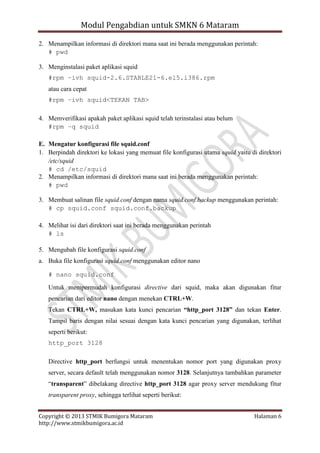
6. Memverifikasi hasil konfigurasi IPTables
# service iptables status
Hasil dari eksekusi perintah tersebut, seperti terlihat pada gambar berikut:

D. Menginstalasi paket aplikasi Squid untuk proxy server
1. Mengakses DVD-ROM (Secara default telah termount oleh Linuxnya). Berpindah ke
lokasi direktori mount dari DVD-ROM
# cd /media/CentOS_5.6_Final/CentOS
atau cara cepat
# cd /media/C<tekan-tab>/C<tekan-tab>
Copyright © 2013 STMIK Bumigora Mataram
http://www.stmikbumigora.ac.id

Halaman 5
Modul Pengabdian untuk SMKN 6 Mataram
2. Menampilkan informasi di direktori mana saat ini berada menggunakan perintah:
# pwd
3. Menginstalasi paket aplikasi squid
#rpm –ivh squid-2.6.STABLE21-6.el5.i386.rpm
atau cara cepat
#rpm –ivh squid<TEKAN TAB>
4. Memverifikasi apakah paket aplikasi squid telah terinstalasi atau belum
#rpm –q squid
E. Mengatur konfigurasi file squid.conf
1. Berpindah direktori ke lokasi yang memuat file konfigurasi utama squid yaitu di direktori
/etc/squid
# cd /etc/squid
2. Menampilkan informasi di direktori mana saat ini berada menggunakan perintah:
# pwd
3. Membuat salinan file squid.conf dengan nama squid.conf.backup menggunakan perintah:
# cp squid.conf squid.conf.backup
4. Melihat isi dari direktori saat ini berada menggunakan perintah
# ls
5. Mengubah file konfigurasi squid.conf
a. Buka file konfigurasi squid.conf menggunakan editor nano
# nano squid.conf
Untuk mempermudah konfigurasi directive dari squid, maka akan digunakan fitur
pencarian dari editor nano dengan menekan CTRL+W.
Tekan CTRL+W, masukan kata kunci pencarian “http_port 3128” dan tekan Enter.
Tampil baris dengan nilai sesuai dengan kata kunci pencarian yang digunakan, terlihat
seperti berikut:
http_port 3128
Directive http_port berfungsi untuk menentukan nomor port yang digunakan proxy
server, secara default telah menggunakan nomor 3128. Selanjutnya tambahkan parameter
“transparent” dibelakang directive http_port 3128 agar proxy server mendukung fitur
transparent proxy, sehingga terlihat seperti berikut:
Copyright © 2013 STMIK Bumigora Mataram
http://www.stmikbumigora.ac.id

Halaman 6
Modul Pengabdian untuk SMKN 6 Mataram
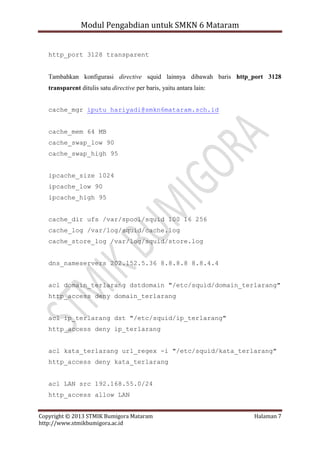
http_port 3128 transparent

Tambahkan konfigurasi directive squid lainnya dibawah baris http_port 3128
transparent ditulis satu directive per baris, yaitu antara lain:
cache_mgr iputu_hariyadi@smkn6mataram.sch.id
cache_mem 64 MB
cache_swap_low 90
cache_swap_high 95
ipcache_size 1024
ipcache_low 90
ipcache_high 95
cache_dir ufs /var/spool/squid 100 16 256
cache_log /var/log/squid/cache.log
cache_store_log /var/log/squid/store.log
dns_nameservers 202.152.5.36 8.8.8.8 8.8.4.4
acl domain_terlarang dstdomain "/etc/squid/domain_terlarang"
http_access deny domain_terlarang
acl ip_terlarang dst "/etc/squid/ip_terlarang"
http_access deny ip_terlarang
acl kata_terlarang url_regex -i "/etc/squid/kata_terlarang"
http_access deny kata_terlarang
acl LAN src 192.168.55.0/24
http_access allow LAN
Copyright © 2013 STMIK Bumigora Mataram
http://www.stmikbumigora.ac.id

Halaman 7
Modul Pengabdian untuk SMKN 6 Mataram
b. Menyimpan perubahan konfigurasi tekan CTRL+O > Enter
c. Keluar dari editor nano tekan CTRL+X
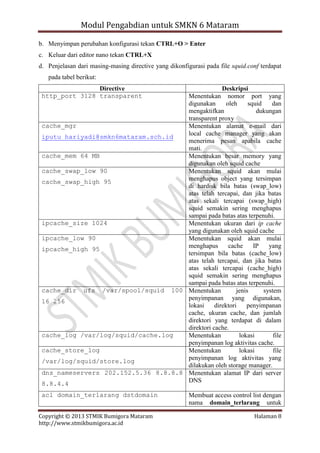
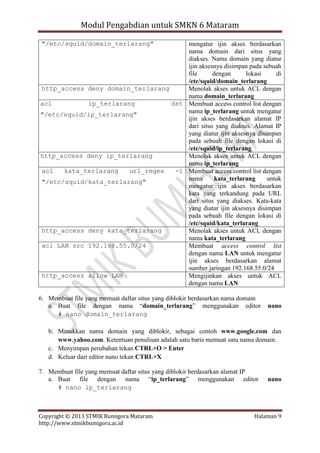
d. Penjelasan dari masing-masing directive yang dikonfigurasi pada file squid.conf terdapat
pada tabel berikut:
Directive
http_port 3128 transparent

Deskripsi
Menentukan nomor port yang
digunakan
oleh
squid
dan
mengaktifkan
dukungan
transparent proxy
cache_mgr
Menentukan alamat e-mail dari
local cache manager yang akan
iputu_hariyadi@smkn6mataram.sch.id
menerima pesan apabila cache
mati.
cache_mem 64 MB
Menentukan besar memory yang
digunakan oleh squid cache
cache_swap_low 90
Menentukan squid akan mulai
menghapus object yang tersimpan
cache_swap_high 95
di hardisk bila batas (swap_low)
atas telah tercapai, dan jika batas
atas sekali tercapai (swap_high)
squid semakin sering menghapus
sampai pada batas atas terpenuhi.
ipcache_size 1024
Menentukan ukuran dari ip cache
yang digunakan oleh squid cache
ipcache_low 90
Menentukan squid akan mulai
menghapus
cache
IP
yang
ipcache_high 95
tersimpan bila batas (cache_low)
atas telah tercapai, dan jika batas
atas sekali tercapai (cache_high)
squid semakin sering menghapus
sampai pada batas atas terpenuhi.
cache_dir ufs /var/spool/squid 100 Menentukan
jenis
system
penyimpanan yang digunakan,
16 256
lokasi
direktori
penyimpanan
cache, ukuran cache, dan jumlah
direktori yang terdapat di dalam
direktori cache.
cache_log /var/log/squid/cache.log
Menentukan
lokasi
file
penyimpanan log aktivitas cache.
cache_store_log
Menentukan
lokasi
file
penyimpanan log aktivitas yang
/var/log/squid/store.log
dilakukan oleh storage manager.
dns_nameservers 202.152.5.36 8.8.8.8 Menentukan alamat IP dari server
DNS
8.8.4.4
acl domain_terlarang dstdomain
Copyright © 2013 STMIK Bumigora Mataram
http://www.stmikbumigora.ac.id

Membuat access control list dengan
nama domain_terlarang untuk
Halaman 8
Modul Pengabdian untuk SMKN 6 Mataram
"/etc/squid/domain_terlarang"

mengatur ijin akses berdasarkan
nama domain dari situs yang
diakses. Nama domain yang diatur
ijin aksesnya disimpan pada sebuah
file
dengan
lokasi
di
/etc/squid/domain_terlarang
http_access deny domain_terlarang
Menolak akses untuk ACL dengan
nama domain_terlarang
acl
ip_terlarang
dst Membuat access control list dengan
nama ip_terlarang untuk mengatur
"/etc/squid/ip_terlarang"
ijin akses berdasarkan alamat IP
dari situs yang diakses. Alamat IP
yang diatur ijin aksesnya disimpan
pada sebuah file dengan lokasi di
/etc/squid/ip_terlarang
http_access deny ip_terlarang
Menolak akses untuk ACL dengan
nama ip_terlarang
acl
kata_terlarang
url_regex
-i Membuat access control list dengan
nama
kata_terlarang
untuk
"/etc/squid/kata_terlarang"
mengatur ijin akses berdasarkan
kata yang terkandung pada URL
dari situs yang diakses. Kata-kata
yang diatur ijin aksesnya disimpan
pada sebuah file dengan lokasi di
/etc/squid/kata_terlarang
http_access deny kata_terlarang
Menolak akses untuk ACL dengan
nama kata_terlarang
acl LAN src 192.168.55.0/24
Membuat access control list
dengan nama LAN untuk mengatur
ijin akses berdasarkan alamat
sumber jaringan 192.168.55.0/24
http_access allow LAN
Mengijinkan akses untuk ACL
dengan nama LAN
6. Membuat file yang memuat daftar situs yang diblokir berdasarkan nama domain
a. Buat file dengan nama “domain_terlarang” menggunakan editor
# nano domain_terlarang

nano

b. Masukkan nama domain yang diblokir, sebagai contoh www.google.com dan
www.yahoo.com. Ketentuan penulisan adalah satu baris memuat satu nama domain.
c. Menyimpan perubahan tekan CTRL+O > Enter
d. Keluar dari editor nano tekan CTRL+X
7. Membuat file yang memuat daftar situs yang diblokir berdasarkan alamat IP
a. Buat file dengan nama “ip_terlarang” menggunakan editor
# nano ip_terlarang

Copyright © 2013 STMIK Bumigora Mataram
http://www.stmikbumigora.ac.id

nano

Halaman 9
Modul Pengabdian untuk SMKN 6 Mataram
b. Masukkan alamat IP yang diblokir, sebagai contoh 203.190.241.43 yang merupakan
alamat IP dari situs detik.com. Ketentuan penulisan adalah satu baris memuat satu
alamat IP.
c. Menyimpan perubahan tekan CTRL+O > Enter
d. Keluar dari editor nano tekan CTRL+X
8. Membuat file yang memuat daftar situs yang diblokir berdasarkan kata yang terdapat
pada URL
a. Buat file dengan nama “kata_terlarang” menggunakan editor nano
# nano kata_terlarang
b. Masukkan kata yang diblokir, sebagai contoh facebook. Ketentuan penulisan adalah
satu baris memuat satu kata.
c. Menyimpan perubahan tekan CTRL+O > Enter
d. Keluar dari editor nano tekan CTRL+X
9. Mengaktifkan service squid
# service squid start
10. Memverifikasi status service squid telah berjalan atau belum
#service squid status
KONFIGURASI KOMPUTER CLIENT WINDOWS 7
Adapun langkah-langkah konfigurasi yang dilakukan pada computer client Windows 7
adalah sebagai berikut:
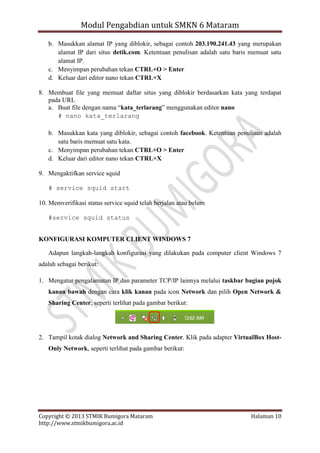
1. Mengatur pengalamatan IP dan parameter TCP/IP lainnya melalui taskbar bagian pojok
kanan bawah dengan cara klik kanan pada icon Network dan pilih Open Network &
Sharing Center, seperti terlihat pada gambar berikut:

2. Tampil kotak dialog Network and Sharing Center. Klik pada adapter VirtualBox HostOnly Network, seperti terlihat pada gambar berikut:

Copyright © 2013 STMIK Bumigora Mataram
http://www.stmikbumigora.ac.id

Halaman 10
Modul Pengabdian untuk SMKN 6 Mataram

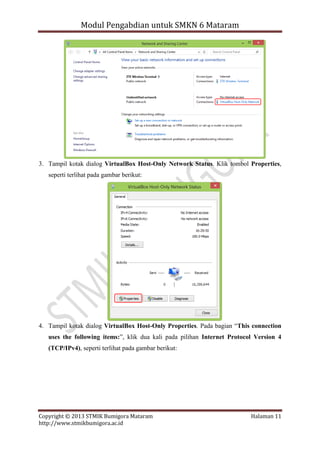
3. Tampil kotak dialog VirtualBox Host-Only Network Status. Klik tombol Properties,
seperti terlihat pada gambar berikut:

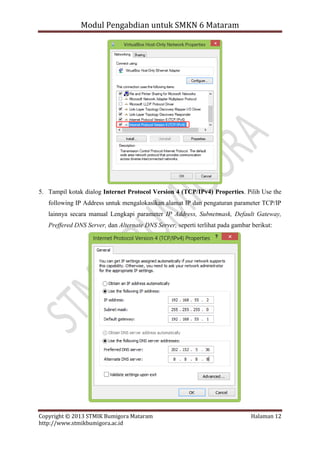
4. Tampil kotak dialog VirtualBox Host-Only Properties. Pada bagian “This connection
uses the following items:”, klik dua kali pada pilihan Internet Protocol Version 4
(TCP/IPv4), seperti terlihat pada gambar berikut:

Copyright © 2013 STMIK Bumigora Mataram
http://www.stmikbumigora.ac.id

Halaman 11
Modul Pengabdian untuk SMKN 6 Mataram

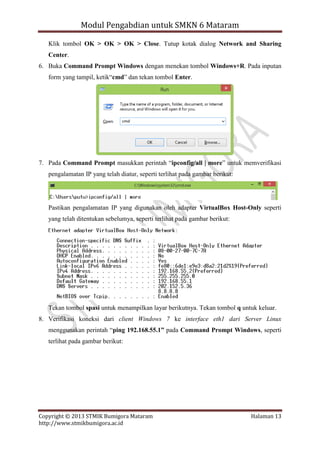
5. Tampil kotak dialog Internet Protocol Version 4 (TCP/IPv4) Properties. Pilih Use the
following IP Address untuk mengalokasikan alamat IP dan pengaturan parameter TCP/IP
lainnya secara manual Lengkapi parameter IP Address, Subnetmask, Default Gateway,
Preffered DNS Server, dan Alternate DNS Server, seperti terlihat pada gambar berikut:

Copyright © 2013 STMIK Bumigora Mataram
http://www.stmikbumigora.ac.id

Halaman 12
Modul Pengabdian untuk SMKN 6 Mataram
Klik tombol OK > OK > OK > Close. Tutup kotak dialog Network and Sharing
Center.
6. Buka Command Prompt Windows dengan menekan tombol Windows+R. Pada inputan
form yang tampil, ketik“cmd” dan tekan tombol Enter.

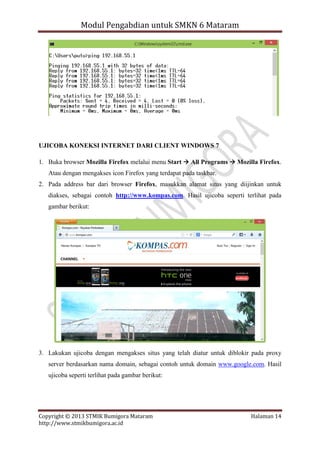
7. Pada Command Prompt masukkan perintah “ipconfig/all | more” untuk memverifikasi
pengalamatan IP yang telah diatur, seperti terlihat pada gambar berikut:

Pastikan pengalamatan IP yang digunakan oleh adapter VirtualBox Host-Only seperti
yang telah ditentukan sebelumya, seperti terlihat pada gambar berikut:

Tekan tombol spasi untuk menampilkan layar berikutnya. Tekan tombol q untuk keluar.
8. Verifikasi koneksi dari client Windows 7 ke interface eth1 dari Server Linux
menggunakan perintah “ping 192.168.55.1” pada Command Prompt Windows, seperti
terlihat pada gambar berikut:

Copyright © 2013 STMIK Bumigora Mataram
http://www.stmikbumigora.ac.id

Halaman 13
Modul Pengabdian untuk SMKN 6 Mataram

UJICOBA KONEKSI INTERNET DARI CLIENT WINDOWS 7
1. Buka browser Mozilla Firefox melalui menu Start  All Programs  Mozilla Firefox.
Atau dengan mengakses icon Firefox yang terdapat pada taskbar.
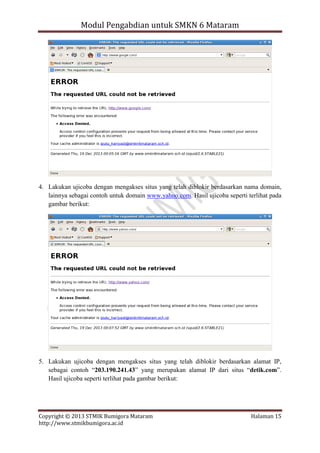
2. Pada address bar dari browser Firefox, masukkan alamat situs yang diijinkan untuk
diakses, sebagai contoh http://www.kompas.com. Hasil ujicoba seperti terlihat pada
gambar berikut:

3. Lakukan ujicoba dengan mengakses situs yang telah diatur untuk diblokir pada proxy
server berdasarkan nama domain, sebagai contoh untuk domain www.google.com. Hasil
ujicoba seperti terlihat pada gambar berikut:

Copyright © 2013 STMIK Bumigora Mataram
http://www.stmikbumigora.ac.id

Halaman 14
Modul Pengabdian untuk SMKN 6 Mataram

4. Lakukan ujicoba dengan mengakses situs yang telah diblokir berdasarkan nama domain,
lainnya sebagai contoh untuk domain www.yahoo.com. Hasil ujicoba seperti terlihat pada
gambar berikut:

5. Lakukan ujicoba dengan mengakses situs yang telah diblokir berdasarkan alamat IP,
sebagai contoh “203.190.241.43” yang merupakan alamat IP dari situs “detik.com”.
Hasil ujicoba seperti terlihat pada gambar berikut:

Copyright © 2013 STMIK Bumigora Mataram
http://www.stmikbumigora.ac.id

Halaman 15
Modul Pengabdian untuk SMKN 6 Mataram

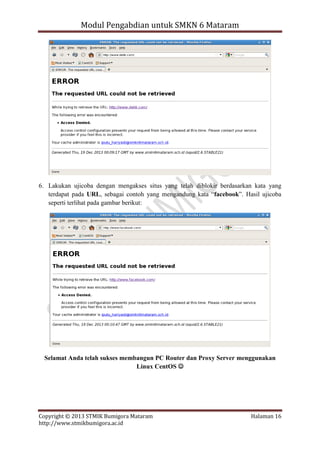
6. Lakukan ujicoba dengan mengakses situs yang telah diblokir berdasarkan kata yang
terdapat pada URL, sebagai contoh yang mengandung kata “facebook”. Hasil ujicoba
seperti terlihat pada gambar berikut:

Selamat Anda telah sukses membangun PC Router dan Proxy Server menggunakan
Linux CentOS 

Copyright © 2013 STMIK Bumigora Mataram
http://www.stmikbumigora.ac.id

Halaman 16

Modul Solusi UN SMK TKJ Paket 1 - Membangun PC Router & Proxy Server

  • 1.
    Modul Pengabdian untukSMKN 6 Mataram Membangun PC Router dan Proxy Server pada Linux CentOS Oleh I Putu Hariyadi < putu.hariyadi@stmikbumigora.ac.id > KONFIGURASI KOMPUTER SERVER LINUX CENTOS A. Mengatur Pengalamatan IP pada interface jaringan dan mengaktifkan fitur forwarding 1. Login ke Linux menggunakan user “root” dengan sandi login “123456”. 2. Buka terminal Linux dengan cara klik kanan pada desktop kemudian pilih Open Terminal, seperti terlihat pada gambar berikut: Selanjutnya akan tampil kotak dialog terminal seperti terlihat pada gambar berikut: Copyright © 2013 STMIK Bumigora Mataram http://www.stmikbumigora.ac.id Halaman 1
  • 2.
    Modul Pengabdian untukSMKN 6 Mataram 3. Berpindah ke lokasi direktori yg memuat file konfigurasi interface jaringan # cd /etc/sysconfig/network-scripts 4. Menampilkan informasi di direktori mana saat ini berada menggunakan perintah: # pwd 5. Melihat isi direktori dimana saat ini berada menggunakan perintah: # ls 6. Mengatur pengalamatan IP untuk interface jaringan eth0 yang terhubung ke Internet a. Buka file konfigurasi ifcfg-eth0 menggunakan editor nano # nano ifcfg-eth0 DEVICE=eth0  nama pengenal perangkat interface jaringan oleh Linux BOOTPROTO=none  metode alokasi IP yg digunakan, “none” untuk alokasi secara statik NETWORK=172.16.17.64  mengatur alamat jaringan (sesuaikan ketika ujian) IPADDR=172.16.17.66  mengatur alamat IP (sesuaikan ketika ujian) NETMASK=255.255.255.224  mengatur alamat subnetmask (sesuaikan ketika ujian) GATEWAY=172.16.17.65  mengatur alamat gateway (sesuaikan ketika ujian) ONBOOT=yes  mengatur agar interface langsung diaktifkan ketika booting pertama kali HWADDR= Alamat MAC Address (JANGAN DIUBAH) b. Menyimpan perubahan konfigurasi tekan CTRL+O > Enter c. Keluar dari editor nano tekan CTRL+X 7. Mengatur pengalamatan IP untuk interface jaringan eth1 yang terhubung ke LAN Copyright © 2013 STMIK Bumigora Mataram http://www.stmikbumigora.ac.id Halaman 2
  • 3.
    Modul Pengabdian untukSMKN 6 Mataram a. Buka file konfigurasi ifcfg-eth1 menggunakan editor nano # nano ifcfg-eth1 DEVICE=eth1  nama pengenal perangkat interface jaringan oleh Linux BOOTPROTO=none  metode alokasi IP yg digunakan, “none” untuk alokasi secara statik NETWORK=192.168.55.0  mengatur alamat jaringan (sesuaikan ketika ujian) IPADDR=192.168.55.1  mengatur alamat IP (sesuaikan ketika ujian) NETMASK=255.255.255.0  mengatur alamat subnetmask (sesuaikan ketika ujian) ONBOOT=yes  mengatur agar interface langsung diaktifkan ketika booting pertama kali HWADDR= Alamat MAC Address (JANGAN DIUBAH) b. c. 8. a. Menyimpan perubahan konfigurasi tekan CTRL+O > Enter Keluar dari editor nano tekan CTRL+X Mengaktifkan fitur forwarding agar mendukung routing di file /etc/sysctl.conf Buka file konfigurasi ifcfg-eth1 menggunakan editor nano # nano /etc/sysctl.conf Ubah nilai dari parameter net.ipv4.ip_forward dari nilai awal 0 yang bermakna disable (dinonaktifkan) menjadi 1 yang bermakna enable (diaktifkan), seperti terlihat pada gambar berikut: Copyright © 2013 STMIK Bumigora Mataram http://www.stmikbumigora.ac.id Halaman 3
  • 4.
    Modul Pengabdian untukSMKN 6 Mataram b. Menyimpan perubahan konfigurasi tekan CTRL+O > Enter c. Keluar dari editor nano tekan CTRL+X 9. Merestart service network untuk mengaktifkan perubahan pengalamatan IP pada interface eth0 dan eth1, serta fitur forwarding # service network restart 10. Menampilkan informasi pengalamatan IP yang digunakan oleh interface # ifconfig 10. Menguji apakah protokol TCP/IP telah terinstall dengan baik atau belum # ping localhost Untuk menghentikan ping gunakan CTRL+C 11. Menguji interface jaringan eth0 dan eth1 telah berfungsi telah baik atau belum # ping 172.16.17.66  sesuaikan alamat IP ini ketika ujian # ping 192.168.55.1  sesuaikan alamat IP ini ketika ujian 12. Menampilkan informasi table routing # route -n B. Mengatur DNS Client untuk proses resolusi nama domain 1. Buka file konfigurasi /etc/resolv.conf menggunakan editor nano # nano /etc/resolv.conf nameserver 202.152.5.36  sesuaikan alamat IP DNS ini ketika ujian nameserver 8.8.8.8  sesuaikan alamat IP DNS ini ketika ujian nameserver 8.8.4.4  sesuaikan alamat IP DNS ini ketika ujian 2. Menyimpan perubahan konfigurasi tekan CTRL-O > Enter 3. Keluar dari editor nano tekan CTRL-X C. Mengatur Internet Connection Sharing (ICS) dan Transparent Proxy menggunakan IPTables 1. Membersihkan aturan IPTables di table filter, nat, dan mangle # iptables -F Copyright © 2013 STMIK Bumigora Mataram http://www.stmikbumigora.ac.id Halaman 4
  • 5.
    Modul Pengabdian untukSMKN 6 Mataram # iptables -t nat –F # iptables –t mangle -F 2. Mengatur ICS agar dapat berbagi pakai koneksi Internet ke client # iptables -t nat -A POSTROUTING -o eth0 -j MASQUERADE 3. Mengatur transparent proxy # iptables -t nat -A PREROUTING -i eth1 -p tcp -m tcp --dport 80 -j REDIRECT --to-ports 3128 Perhatian: perintah iptables ini ditulis dalam 1 baris 4. Menyimpan konfigurasi IPTables secara permanen # service iptables save 5. Mengaktifkan service iptables # service iptables start 6. Memverifikasi hasil konfigurasi IPTables # service iptables status Hasil dari eksekusi perintah tersebut, seperti terlihat pada gambar berikut: D. Menginstalasi paket aplikasi Squid untuk proxy server 1. Mengakses DVD-ROM (Secara default telah termount oleh Linuxnya). Berpindah ke lokasi direktori mount dari DVD-ROM # cd /media/CentOS_5.6_Final/CentOS atau cara cepat # cd /media/C<tekan-tab>/C<tekan-tab> Copyright © 2013 STMIK Bumigora Mataram http://www.stmikbumigora.ac.id Halaman 5
  • 6.
    Modul Pengabdian untukSMKN 6 Mataram 2. Menampilkan informasi di direktori mana saat ini berada menggunakan perintah: # pwd 3. Menginstalasi paket aplikasi squid #rpm –ivh squid-2.6.STABLE21-6.el5.i386.rpm atau cara cepat #rpm –ivh squid<TEKAN TAB> 4. Memverifikasi apakah paket aplikasi squid telah terinstalasi atau belum #rpm –q squid E. Mengatur konfigurasi file squid.conf 1. Berpindah direktori ke lokasi yang memuat file konfigurasi utama squid yaitu di direktori /etc/squid # cd /etc/squid 2. Menampilkan informasi di direktori mana saat ini berada menggunakan perintah: # pwd 3. Membuat salinan file squid.conf dengan nama squid.conf.backup menggunakan perintah: # cp squid.conf squid.conf.backup 4. Melihat isi dari direktori saat ini berada menggunakan perintah # ls 5. Mengubah file konfigurasi squid.conf a. Buka file konfigurasi squid.conf menggunakan editor nano # nano squid.conf Untuk mempermudah konfigurasi directive dari squid, maka akan digunakan fitur pencarian dari editor nano dengan menekan CTRL+W. Tekan CTRL+W, masukan kata kunci pencarian “http_port 3128” dan tekan Enter. Tampil baris dengan nilai sesuai dengan kata kunci pencarian yang digunakan, terlihat seperti berikut: http_port 3128 Directive http_port berfungsi untuk menentukan nomor port yang digunakan proxy server, secara default telah menggunakan nomor 3128. Selanjutnya tambahkan parameter “transparent” dibelakang directive http_port 3128 agar proxy server mendukung fitur transparent proxy, sehingga terlihat seperti berikut: Copyright © 2013 STMIK Bumigora Mataram http://www.stmikbumigora.ac.id Halaman 6
  • 7.
    Modul Pengabdian untukSMKN 6 Mataram http_port 3128 transparent Tambahkan konfigurasi directive squid lainnya dibawah baris http_port 3128 transparent ditulis satu directive per baris, yaitu antara lain: cache_mgr iputu_hariyadi@smkn6mataram.sch.id cache_mem 64 MB cache_swap_low 90 cache_swap_high 95 ipcache_size 1024 ipcache_low 90 ipcache_high 95 cache_dir ufs /var/spool/squid 100 16 256 cache_log /var/log/squid/cache.log cache_store_log /var/log/squid/store.log dns_nameservers 202.152.5.36 8.8.8.8 8.8.4.4 acl domain_terlarang dstdomain "/etc/squid/domain_terlarang" http_access deny domain_terlarang acl ip_terlarang dst "/etc/squid/ip_terlarang" http_access deny ip_terlarang acl kata_terlarang url_regex -i "/etc/squid/kata_terlarang" http_access deny kata_terlarang acl LAN src 192.168.55.0/24 http_access allow LAN Copyright © 2013 STMIK Bumigora Mataram http://www.stmikbumigora.ac.id Halaman 7
  • 8.
    Modul Pengabdian untukSMKN 6 Mataram b. Menyimpan perubahan konfigurasi tekan CTRL+O > Enter c. Keluar dari editor nano tekan CTRL+X d. Penjelasan dari masing-masing directive yang dikonfigurasi pada file squid.conf terdapat pada tabel berikut: Directive http_port 3128 transparent Deskripsi Menentukan nomor port yang digunakan oleh squid dan mengaktifkan dukungan transparent proxy cache_mgr Menentukan alamat e-mail dari local cache manager yang akan iputu_hariyadi@smkn6mataram.sch.id menerima pesan apabila cache mati. cache_mem 64 MB Menentukan besar memory yang digunakan oleh squid cache cache_swap_low 90 Menentukan squid akan mulai menghapus object yang tersimpan cache_swap_high 95 di hardisk bila batas (swap_low) atas telah tercapai, dan jika batas atas sekali tercapai (swap_high) squid semakin sering menghapus sampai pada batas atas terpenuhi. ipcache_size 1024 Menentukan ukuran dari ip cache yang digunakan oleh squid cache ipcache_low 90 Menentukan squid akan mulai menghapus cache IP yang ipcache_high 95 tersimpan bila batas (cache_low) atas telah tercapai, dan jika batas atas sekali tercapai (cache_high) squid semakin sering menghapus sampai pada batas atas terpenuhi. cache_dir ufs /var/spool/squid 100 Menentukan jenis system penyimpanan yang digunakan, 16 256 lokasi direktori penyimpanan cache, ukuran cache, dan jumlah direktori yang terdapat di dalam direktori cache. cache_log /var/log/squid/cache.log Menentukan lokasi file penyimpanan log aktivitas cache. cache_store_log Menentukan lokasi file penyimpanan log aktivitas yang /var/log/squid/store.log dilakukan oleh storage manager. dns_nameservers 202.152.5.36 8.8.8.8 Menentukan alamat IP dari server DNS 8.8.4.4 acl domain_terlarang dstdomain Copyright © 2013 STMIK Bumigora Mataram http://www.stmikbumigora.ac.id Membuat access control list dengan nama domain_terlarang untuk Halaman 8
  • 9.
    Modul Pengabdian untukSMKN 6 Mataram "/etc/squid/domain_terlarang" mengatur ijin akses berdasarkan nama domain dari situs yang diakses. Nama domain yang diatur ijin aksesnya disimpan pada sebuah file dengan lokasi di /etc/squid/domain_terlarang http_access deny domain_terlarang Menolak akses untuk ACL dengan nama domain_terlarang acl ip_terlarang dst Membuat access control list dengan nama ip_terlarang untuk mengatur "/etc/squid/ip_terlarang" ijin akses berdasarkan alamat IP dari situs yang diakses. Alamat IP yang diatur ijin aksesnya disimpan pada sebuah file dengan lokasi di /etc/squid/ip_terlarang http_access deny ip_terlarang Menolak akses untuk ACL dengan nama ip_terlarang acl kata_terlarang url_regex -i Membuat access control list dengan nama kata_terlarang untuk "/etc/squid/kata_terlarang" mengatur ijin akses berdasarkan kata yang terkandung pada URL dari situs yang diakses. Kata-kata yang diatur ijin aksesnya disimpan pada sebuah file dengan lokasi di /etc/squid/kata_terlarang http_access deny kata_terlarang Menolak akses untuk ACL dengan nama kata_terlarang acl LAN src 192.168.55.0/24 Membuat access control list dengan nama LAN untuk mengatur ijin akses berdasarkan alamat sumber jaringan 192.168.55.0/24 http_access allow LAN Mengijinkan akses untuk ACL dengan nama LAN 6. Membuat file yang memuat daftar situs yang diblokir berdasarkan nama domain a. Buat file dengan nama “domain_terlarang” menggunakan editor # nano domain_terlarang nano b. Masukkan nama domain yang diblokir, sebagai contoh www.google.com dan www.yahoo.com. Ketentuan penulisan adalah satu baris memuat satu nama domain. c. Menyimpan perubahan tekan CTRL+O > Enter d. Keluar dari editor nano tekan CTRL+X 7. Membuat file yang memuat daftar situs yang diblokir berdasarkan alamat IP a. Buat file dengan nama “ip_terlarang” menggunakan editor # nano ip_terlarang Copyright © 2013 STMIK Bumigora Mataram http://www.stmikbumigora.ac.id nano Halaman 9
  • 10.
    Modul Pengabdian untukSMKN 6 Mataram b. Masukkan alamat IP yang diblokir, sebagai contoh 203.190.241.43 yang merupakan alamat IP dari situs detik.com. Ketentuan penulisan adalah satu baris memuat satu alamat IP. c. Menyimpan perubahan tekan CTRL+O > Enter d. Keluar dari editor nano tekan CTRL+X 8. Membuat file yang memuat daftar situs yang diblokir berdasarkan kata yang terdapat pada URL a. Buat file dengan nama “kata_terlarang” menggunakan editor nano # nano kata_terlarang b. Masukkan kata yang diblokir, sebagai contoh facebook. Ketentuan penulisan adalah satu baris memuat satu kata. c. Menyimpan perubahan tekan CTRL+O > Enter d. Keluar dari editor nano tekan CTRL+X 9. Mengaktifkan service squid # service squid start 10. Memverifikasi status service squid telah berjalan atau belum #service squid status KONFIGURASI KOMPUTER CLIENT WINDOWS 7 Adapun langkah-langkah konfigurasi yang dilakukan pada computer client Windows 7 adalah sebagai berikut: 1. Mengatur pengalamatan IP dan parameter TCP/IP lainnya melalui taskbar bagian pojok kanan bawah dengan cara klik kanan pada icon Network dan pilih Open Network & Sharing Center, seperti terlihat pada gambar berikut: 2. Tampil kotak dialog Network and Sharing Center. Klik pada adapter VirtualBox HostOnly Network, seperti terlihat pada gambar berikut: Copyright © 2013 STMIK Bumigora Mataram http://www.stmikbumigora.ac.id Halaman 10
  • 11.
    Modul Pengabdian untukSMKN 6 Mataram 3. Tampil kotak dialog VirtualBox Host-Only Network Status. Klik tombol Properties, seperti terlihat pada gambar berikut: 4. Tampil kotak dialog VirtualBox Host-Only Properties. Pada bagian “This connection uses the following items:”, klik dua kali pada pilihan Internet Protocol Version 4 (TCP/IPv4), seperti terlihat pada gambar berikut: Copyright © 2013 STMIK Bumigora Mataram http://www.stmikbumigora.ac.id Halaman 11
  • 12.
    Modul Pengabdian untukSMKN 6 Mataram 5. Tampil kotak dialog Internet Protocol Version 4 (TCP/IPv4) Properties. Pilih Use the following IP Address untuk mengalokasikan alamat IP dan pengaturan parameter TCP/IP lainnya secara manual Lengkapi parameter IP Address, Subnetmask, Default Gateway, Preffered DNS Server, dan Alternate DNS Server, seperti terlihat pada gambar berikut: Copyright © 2013 STMIK Bumigora Mataram http://www.stmikbumigora.ac.id Halaman 12
  • 13.
    Modul Pengabdian untukSMKN 6 Mataram Klik tombol OK > OK > OK > Close. Tutup kotak dialog Network and Sharing Center. 6. Buka Command Prompt Windows dengan menekan tombol Windows+R. Pada inputan form yang tampil, ketik“cmd” dan tekan tombol Enter. 7. Pada Command Prompt masukkan perintah “ipconfig/all | more” untuk memverifikasi pengalamatan IP yang telah diatur, seperti terlihat pada gambar berikut: Pastikan pengalamatan IP yang digunakan oleh adapter VirtualBox Host-Only seperti yang telah ditentukan sebelumya, seperti terlihat pada gambar berikut: Tekan tombol spasi untuk menampilkan layar berikutnya. Tekan tombol q untuk keluar. 8. Verifikasi koneksi dari client Windows 7 ke interface eth1 dari Server Linux menggunakan perintah “ping 192.168.55.1” pada Command Prompt Windows, seperti terlihat pada gambar berikut: Copyright © 2013 STMIK Bumigora Mataram http://www.stmikbumigora.ac.id Halaman 13
  • 14.
    Modul Pengabdian untukSMKN 6 Mataram UJICOBA KONEKSI INTERNET DARI CLIENT WINDOWS 7 1. Buka browser Mozilla Firefox melalui menu Start  All Programs  Mozilla Firefox. Atau dengan mengakses icon Firefox yang terdapat pada taskbar. 2. Pada address bar dari browser Firefox, masukkan alamat situs yang diijinkan untuk diakses, sebagai contoh http://www.kompas.com. Hasil ujicoba seperti terlihat pada gambar berikut: 3. Lakukan ujicoba dengan mengakses situs yang telah diatur untuk diblokir pada proxy server berdasarkan nama domain, sebagai contoh untuk domain www.google.com. Hasil ujicoba seperti terlihat pada gambar berikut: Copyright © 2013 STMIK Bumigora Mataram http://www.stmikbumigora.ac.id Halaman 14
  • 15.
    Modul Pengabdian untukSMKN 6 Mataram 4. Lakukan ujicoba dengan mengakses situs yang telah diblokir berdasarkan nama domain, lainnya sebagai contoh untuk domain www.yahoo.com. Hasil ujicoba seperti terlihat pada gambar berikut: 5. Lakukan ujicoba dengan mengakses situs yang telah diblokir berdasarkan alamat IP, sebagai contoh “203.190.241.43” yang merupakan alamat IP dari situs “detik.com”. Hasil ujicoba seperti terlihat pada gambar berikut: Copyright © 2013 STMIK Bumigora Mataram http://www.stmikbumigora.ac.id Halaman 15
  • 16.
    Modul Pengabdian untukSMKN 6 Mataram 6. Lakukan ujicoba dengan mengakses situs yang telah diblokir berdasarkan kata yang terdapat pada URL, sebagai contoh yang mengandung kata “facebook”. Hasil ujicoba seperti terlihat pada gambar berikut: Selamat Anda telah sukses membangun PC Router dan Proxy Server menggunakan Linux CentOS  Copyright © 2013 STMIK Bumigora Mataram http://www.stmikbumigora.ac.id Halaman 16