Downloaded 14 times
![Seting IP address LINUX debian
Internet Protocol (IP) Address adalah protokol lapisan jaringan (model OSI) atau protokol
lapisan internetwork (model DARPA reference) yang digunakan oleh protocol TCP/IP untuk
melakukan pengalamatan (addressing) dan routing paket data antar host/komputer dalam sebuah
jaringan TCP/IP [wikipedia.org].
Misal kita akan menyetting dengan LAN Card-nya dikenal sebagai eth0, ketentuan sbb:
IP Address : 192.168.10.sesuai dengan nomer absen
kaliyan
Netmask : 255.255.255.0
Broadcast : 192.168.10.255
IP Gateway: 192.168.10.1
Maka, langkah selanjutnya adalah mengedit file /etc/network/interfaces dengan salah satu
program text editor. Misal memakai VI.
#gedit /etc/network/interfaces<enter>
=============================================
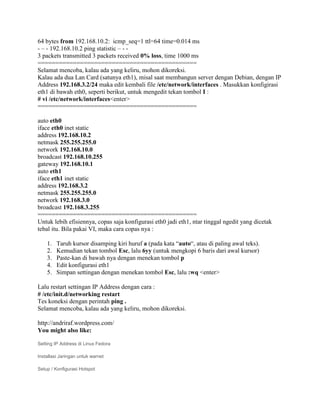
auto eth0
iface eth0 inet static
address 192.168.10.2
netmask 255.255.255.0
network 192.168.10.0
broadcast 192.168.10.255
gateway 192.168.10.1
=============================================
Simpan settingan dengan menekan tombol Esc, lalu :wq <enter>
Lalu restart settingan IP Address dengan cara :
# /etc/init.d/networking restart
Untuk mengetesnya, ketikkan perintah ifconfig<enter> atau ifconfig eth0<enter>untuk melihat
settingannya, settingan berhasil apabila konfigurasi IP Addressnya muncul, error = 0. Lalu tes
koneksi dengan perintah ping.
# ping 192.168.10.2<enter>
Apabila settingan benar, maka akan muncul pesan di layar :
=============================================
PING 192.168.10.2 (192.168.10.2) 56(84) bytes of data.
64 bytes from 192.168.10.2: icmp_seq=1 ttl=64 time=0.034 ms
64 bytes from 192.168.10.2: icmp_seq=1 ttl=64 time=0.024 ms](https://image.slidesharecdn.com/setingipaddresslinuxdebian-130219213921-phpapp01/85/Seting-ip-address-linux-debian-1-320.jpg)
![Seting IP address LINUX debian
Internet Protocol (IP) Address adalah protokol lapisan jaringan (model OSI) atau protokol
lapisan internetwork (model DARPA reference) yang digunakan oleh protocol TCP/IP untuk
melakukan pengalamatan (addressing) dan routing paket data antar host/komputer dalam sebuah
jaringan TCP/IP [wikipedia.org].
Misal kita akan menyetting dengan LAN Card-nya dikenal sebagai eth0, ketentuan sbb:
IP Address : 192.168.10.sesuai dengan nomer absen
kaliyan
Netmask : 255.255.255.0
Broadcast : 192.168.10.255
IP Gateway: 192.168.10.1
Maka, langkah selanjutnya adalah mengedit file /etc/network/interfaces dengan salah satu
program text editor. Misal memakai VI.
#gedit /etc/network/interfaces<enter>
=============================================
auto eth0
iface eth0 inet static
address 192.168.10.2
netmask 255.255.255.0
network 192.168.10.0
broadcast 192.168.10.255
gateway 192.168.10.1
=============================================
Simpan settingan dengan menekan tombol Esc, lalu :wq <enter>
Lalu restart settingan IP Address dengan cara :
# /etc/init.d/networking restart
Untuk mengetesnya, ketikkan perintah ifconfig<enter> atau ifconfig eth0<enter>untuk melihat
settingannya, settingan berhasil apabila konfigurasi IP Addressnya muncul, error = 0. Lalu tes
koneksi dengan perintah ping.
# ping 192.168.10.2<enter>
Apabila settingan benar, maka akan muncul pesan di layar :
=============================================
PING 192.168.10.2 (192.168.10.2) 56(84) bytes of data.
64 bytes from 192.168.10.2: icmp_seq=1 ttl=64 time=0.034 ms
64 bytes from 192.168.10.2: icmp_seq=1 ttl=64 time=0.024 ms](https://image.slidesharecdn.com/setingipaddresslinuxdebian-130219213921-phpapp01/75/Seting-ip-address-linux-debian-1-2048.jpg)


Dokumen ini menjelaskan cara menyetel alamat IP pada sistem operasi Linux Debian. Langkahnya adalah mengedit file konfigurasi jaringan (/etc/network/interfaces) untuk menambahkan alamat IP, netmask, gateway, dan parameter jaringan lainnya untuk interface jaringan seperti eth0. Kemudian direstart layanan jaringan dan diperiksa menggunakan perintah ifconfig dan ping.


