IP ADDRESS 
NAMA: NADA RIZKI MALIA 
KELAS : XII BUSANA 1
IP ADDRESS 
Alamat IP (Internet Protocol 
Address atau sering disingkat 
IP) adalah deretan angka biner 
antara 32-bit sampai 128-bit 
yang dipakai sebagai alamat 
identifikasi untuk tiap komputer 
host dalam jaringan Internet. 
Panjang dari angka ini adalah 
32-bit (untuk IPv4 atau IP versi 
4), dan 128-bit (untuk IPv6 atau 
IP versi 6) yang menunjukkan 
alamat dari komputer tersebut 
pada jaringan Internet berbasis 
TCP/IP.
MENYETTING IP ADDRESS 
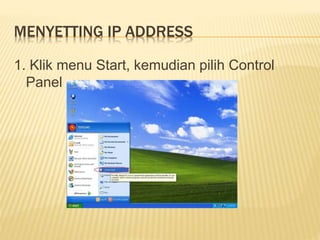
1. Klik menu Start, kemudian pilih Control 
Panel
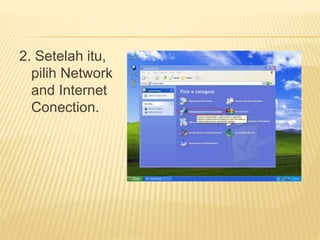
2. Setelah itu, 
pilih Network 
and Internet 
Conection.
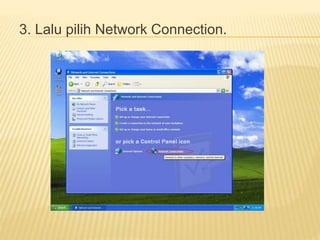
3. Lalu pilih Network Connection.
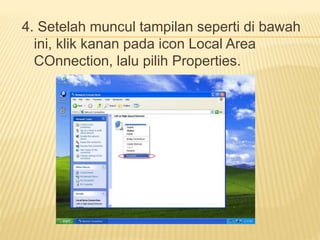
4. Setelah muncul tampilan seperti di bawah 
ini, klik kanan pada icon Local Area 
COnnection, lalu pilih Properties.
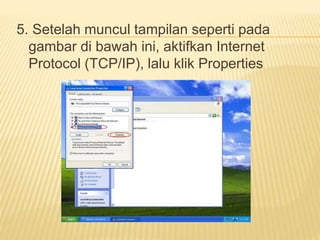
5. Setelah muncul tampilan seperti pada 
gambar di bawah ini, aktifkan Internet 
Protocol (TCP/IP), lalu klik Properties
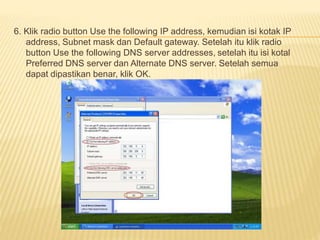
6. Klik radio button Use the following IP address, kemudian isi kotak IP 
address, Subnet mask dan Default gateway. Setelah itu klik radio 
button Use the following DNS server addresses, setelah itu isi kotal 
Preferred DNS server dan Alternate DNS server. Setelah semua 
dapat dipastikan benar, klik OK.
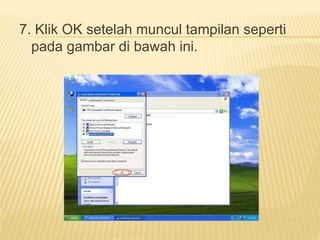
7. Klik OK setelah muncul tampilan seperti 
pada gambar di bawah ini.
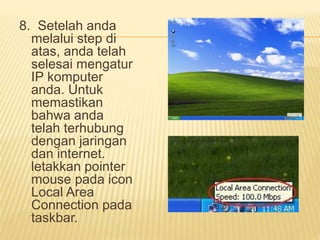
8. Setelah anda 
melalui step di 
atas, anda telah 
selesai mengatur 
IP komputer 
anda. Untuk 
memastikan 
bahwa anda 
telah terhubung 
dengan jaringan 
dan internet. 
letakkan pointer 
mouse pada icon 
Local Area 
Connection pada 
taskbar.
9. Akan muncul tampilan seperti gambar di 
bawah ini.
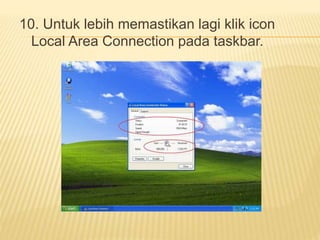
10. Untuk lebih memastikan lagi klik icon 
Local Area Connection pada taskbar.
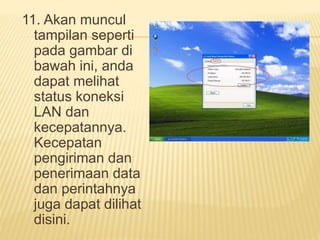
11. Akan muncul 
tampilan seperti 
pada gambar di 
bawah ini, anda 
dapat melihat 
status koneksi 
LAN dan 
kecepatannya. 
Kecepatan 
pengiriman dan 
penerimaan data 
dan perintahnya 
juga dapat dilihat 
disini.
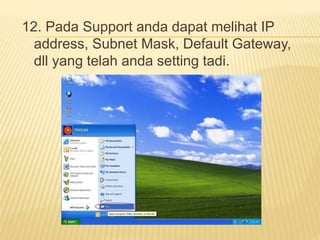
12. Pada Support anda dapat melihat IP 
address, Subnet Mask, Default Gateway, 
dll yang telah anda setting tadi.
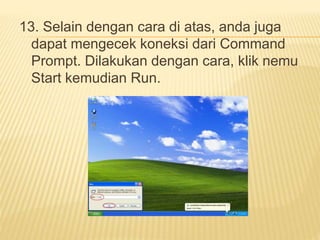
13. Selain dengan cara di atas, anda juga 
dapat mengecek koneksi dari Command 
Prompt. Dilakukan dengan cara, klik nemu 
Start kemudian Run.
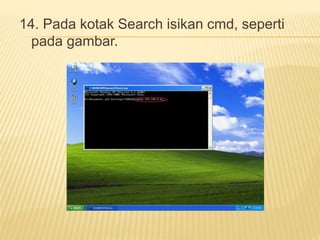
14. Pada kotak Search isikan cmd, seperti 
pada gambar.
15. Setelah itu tuliskan ping (spasi) IP 
address komputer anda, kemudian tekan 
tombol ENTER pada keyboard.
PERINTAH PING 
1. klik Start -> Run, ketik “cmd” (tanpa tanda petik). 
2. ketik Ping[spasi]alamat IP yang dituju. misal ping 192.168.1.2 lalu enter. 
akan kita lihat hasil penge-ping-an

pengertian IP ADDRESS

  • 1.
    IP ADDRESS NAMA:NADA RIZKI MALIA KELAS : XII BUSANA 1
  • 2.
    IP ADDRESS AlamatIP (Internet Protocol Address atau sering disingkat IP) adalah deretan angka biner antara 32-bit sampai 128-bit yang dipakai sebagai alamat identifikasi untuk tiap komputer host dalam jaringan Internet. Panjang dari angka ini adalah 32-bit (untuk IPv4 atau IP versi 4), dan 128-bit (untuk IPv6 atau IP versi 6) yang menunjukkan alamat dari komputer tersebut pada jaringan Internet berbasis TCP/IP.
  • 3.
    MENYETTING IP ADDRESS 1. Klik menu Start, kemudian pilih Control Panel
  • 4.
    2. Setelah itu, pilih Network and Internet Conection.
  • 5.
    3. Lalu pilihNetwork Connection.
  • 6.
    4. Setelah muncultampilan seperti di bawah ini, klik kanan pada icon Local Area COnnection, lalu pilih Properties.
  • 7.
    5. Setelah muncultampilan seperti pada gambar di bawah ini, aktifkan Internet Protocol (TCP/IP), lalu klik Properties
  • 8.
    6. Klik radiobutton Use the following IP address, kemudian isi kotak IP address, Subnet mask dan Default gateway. Setelah itu klik radio button Use the following DNS server addresses, setelah itu isi kotal Preferred DNS server dan Alternate DNS server. Setelah semua dapat dipastikan benar, klik OK.
  • 9.
    7. Klik OKsetelah muncul tampilan seperti pada gambar di bawah ini.
  • 10.
    8. Setelah anda melalui step di atas, anda telah selesai mengatur IP komputer anda. Untuk memastikan bahwa anda telah terhubung dengan jaringan dan internet. letakkan pointer mouse pada icon Local Area Connection pada taskbar.
  • 11.
    9. Akan muncultampilan seperti gambar di bawah ini.
  • 12.
    10. Untuk lebihmemastikan lagi klik icon Local Area Connection pada taskbar.
  • 13.
    11. Akan muncul tampilan seperti pada gambar di bawah ini, anda dapat melihat status koneksi LAN dan kecepatannya. Kecepatan pengiriman dan penerimaan data dan perintahnya juga dapat dilihat disini.
  • 14.
    12. Pada Supportanda dapat melihat IP address, Subnet Mask, Default Gateway, dll yang telah anda setting tadi.
  • 15.
    13. Selain dengancara di atas, anda juga dapat mengecek koneksi dari Command Prompt. Dilakukan dengan cara, klik nemu Start kemudian Run.
  • 16.
    14. Pada kotakSearch isikan cmd, seperti pada gambar.
  • 17.
    15. Setelah itutuliskan ping (spasi) IP address komputer anda, kemudian tekan tombol ENTER pada keyboard.
  • 18.
    PERINTAH PING 1.klik Start -> Run, ketik “cmd” (tanpa tanda petik). 2. ketik Ping[spasi]alamat IP yang dituju. misal ping 192.168.1.2 lalu enter. akan kita lihat hasil penge-ping-an