ΚΕΦΑΛΑΙΟ ΙΙ
OpenOffice 3.x
Draw
Στόχοι:
  Με τη βοήθεια του οδηγού αυτού ο εκπαιδευόμενος θα μπορεί να:

  • χρησιμοποιήσει τα βασικά εργαλεία του OpenOffice Draw για

  δημιουργία διαγραμμάτων

  • κατασκευάσει τα δικά του διαγράμματα

  • συνδυάσει σχήματα για δημιουργία πολύπλοκων

  διαγραμμάτων
ΠΕΙΕΧΟΜΕΝΑ
Στόχοι:                                              2
Λογισμικά σχεδιασμού                                 4
Εκκίνηση για πρώτη φορά                              5
Γνωριμία με το Draw                                  6
Δημιουργία τίτλου με το Fontwork                     7
Επεξεργασία αντικειμένων στις 3 διαστάσεις (3D)      8
Μετατροπή σχήματος σε τρισδιάστατο                   9
Aναίρεση και επαναφορά αναίρεσης                    10
Δημιουργία τρισδιάστατου σχήματος με περιστροφή     11
Εισαγωγή εικόνας από αρχείο                         12
Τακτοποίηση αντικειμένων                            13
Χρήση αντικειμένου σχεδίασης ως φόντο               14
Χρήση αρχείου εικόνας (bitmap) για γέμισμα φόντου   15
Χρήση εικόνας ως φόντο                              16
Περιστροφή εικόνας                                  17
Εισαγωγή στρογγυλού υπομνήματος – σύννεφου          18
Εισαγωγή κειμένου στο σύννεφο                       19
Εισαγωγή & διαγραφή σελίδας                         20
Δημιουργία ιεραρχικού διαγράμματος με το Draw       21
Στοίχιση αντικειμένων                               22
Εισαγωγή σχήματος βέλους                            23
Αναστροφή σχήματος βέλους                           23
Γραμμή σύνδεσης                                     24
Εξαγωγή εργασίας σε μορφή pdf                       25
Αποθήκευση εργασίας                                 27
Eισαγωγή στο OpenOffice


Λογισμικά σχεδιασμού
   Το OpenOffice Draw περιλαμβάνει ένα λογισμικό για το οποίο δεν υπάρχει αντίστοιχο στο
MSOffice.ΑναφερόμαστεστοDraw,έναεξαιρετικάφιλικόαλλάκαιπανίσχυρολογισμικόσχεδί-
ασης, που επιτρέπει τη δημιουργία καταπληκτικών σχεδίων και αφισών σε ελάχιστο χρόνο.
   Το Draw μπορεί να χρησιμοποιηθεί αποτελεσματικά σε συνδυασμό με άλλα λογισμικά δημι-
ουργίας γραφικών και επεξεργασίας εικόνας, όπως το Gimp. Είναι ιδιαίτερα ευέλικτο και φιλικό
και μέσα σε ελάχιστο χρόνο επιτρέπει τη δημιουργία εντυπωσιακών εργασιών.
   To κάθε στοιχείο της εικόνας που συνθέτουμε –είτε είναι πλαίσιο κειμένου είτε γραφικό
κ.λπ.– θεωρείται ως ανεξάρτητο αντικείμενο σε ένα χώρο 2 διαστάσεων. Μπορούμε να μετα-
κινήσουμε και να αλλάξουμε το μέγεθος σε όλα τα αντικείμενα, να τα περιστρέψουμε, να τα
μεταφέρουμε μπροστά ή πίσω από άλλα. Οι επιλογές είναι αμέτρητες και επιτρέπουν σε άτομα
με φαντασία να δημιουργήσουν εκπληκτικές εργασίες.


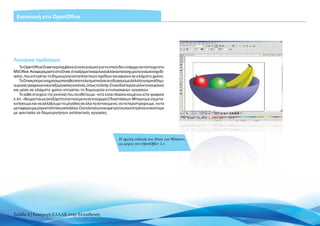
                                                                Η πρώτη έκδοση του Draw για Windows,
                                                                ως μέρος του OpenOffice 1.x


Σελίδα 4 | Εισαγωγή ΕΛΛΑΚ στην Εκπαίδευση
Χρήση OpenOffice Draw στη διδασκαλία


Εκκίνηση για πρώτη φορά
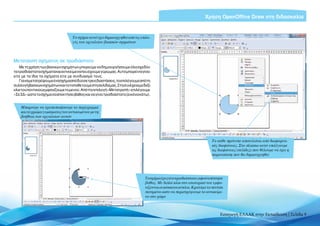
    Για να εκκινήσουμε το Draw, κάνουμε κλικ στο κουμπί «Σχεδίαση» από την κύρια οθό-
νη του OpenOffice. Εναλλακτικά, επιλέγουμε «Σχεδίαση» από την επιλογή «OpenOffice»
του μενού εφαρμογών.


                                                                                             Εισαγωγή ΕΛΛΑΚ στην Εκπαίδευση | Σελίδα 5
Eισαγωγή στο OpenOffice

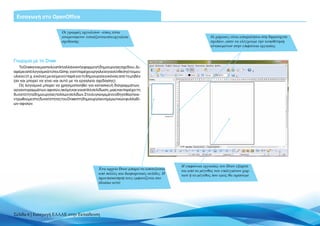
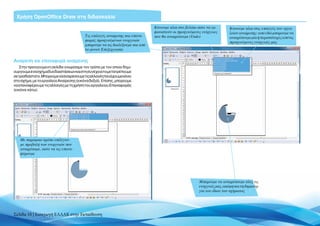
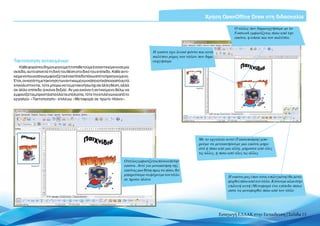
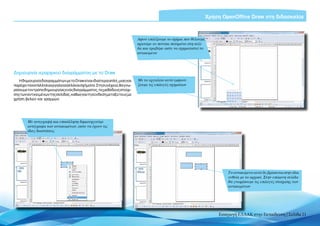
                            Οι γραμμές εργαλείων –όπως είναι
                            αναμενόμενο– εστιάζονται στα εργαλεία                                          Oι χάρακες είναι απαραίτητοι στη δημιουργία
                            σχεδίασης                                                                      σχεδίου, ώστε να ελέγχουμε την τοποθέτηση
                                                                                                           αντικειμένων στην επιφάνεια εργασίας


Γνωριμία με το Draw
   To Draw είναι μια πολύ απλή αλλά ικανή εφαρμογή δημιουργίας σχεδίου. Δι-
αφέρει από λογισμικά τύπου Gimp, γιατί παρέχει εργαλεία για σύνθεση έτοιμου
υλικού (π.χ. εικόνες με κείμενο) παρά για τη δημιουργία εικόνας από το μηδέν
(αν και μπορεί να γίνει και αυτό με τα εργαλεία σχεδίασης).
   Ως λογισμικό μπορεί να χρησιμοποιηθεί για κατασκευή διαγραμμάτων,
οργανογραμμάτων, αφισών, ακόμη και για απλή σελίδωση, μιας και παρέχει τη
δυνατότητα δημιουργίας πολλών σελίδων. Στο συγκεκριμένο οδηγό θα επικε-
ντρωθούμε στις δυνατότητες του Draw στη δημιουργία ενημερωτικών φυλλαδί-
ων-αφισών.


                                                                                           Η επιφάνεια εργασίας του Draw εξαρτά-
                                                  Ένα αρχείο Draw μπορεί να αποτελείται    ται από το μέγεθος του επιλεγμένου χαρ-
                                                  από πολλές και διαφορετικές σελίδες. Η   τιού ή το μέγεθος που εμείς θα ορίσουμε
                                                  προεπισκόπησή τους εμφανίζεται στο
                                                  πλαίσιο αυτό


Σελίδα 6 | Εισαγωγή ΕΛΛΑΚ στην Εκπαίδευση
Χρήση OpenOffice Draw στη διδασκαλία
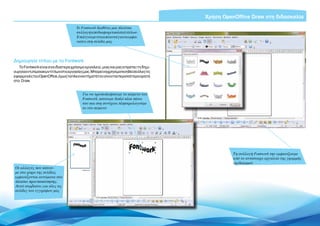
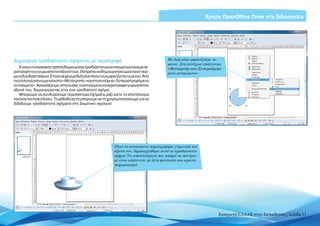
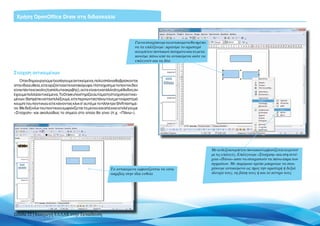
                                      To Fontwork διαθέτει μια πλούσια
                                      συλλογή από διαφορετικά στιλ τίτλων.
                                      Επιλέγουμε ένα από αυτά για να εμφα-
                                      νιστεί στη σελίδα μας


Δημιουργία τίτλου με το Fontwork
   Το Fontwork είναι ένα ιδιαίτερα χρήσιμο εργαλείο, μιας και μας επιρέπει τη δημι-
ουργίαεντυπωσιακώντίτλωνστιςεργασίεςμας.Μπορείναχρησιμοποιηθείσεόλεςτις
εφαρμογές του OpenOffice, όμως τα πλεονεκτήματά του γίνονται περισσότερο ορατά
στο Draw.


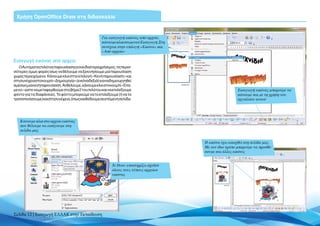
                                         Για να τροποποιήσουμε το κείμενο του
                                         Fontwork, κάνουμε διπλό κλικ πάνω
                                         του και στη συνέχεια πληκτρολογούμε
                                         το νέο κείμενο


                                                                                                 Τη συλλογή Fontwork την εμφανίζουμε
                                                                                                 από το αντίστοιχο εργαλείο της γραμμής
                                                                                                 σχεδιασμού
Οι αλλαγές που κάνου-
με στο χώρο της σελίδας
εμφανίζονται αυτόματα στο
πλαίσιο προεπισκόπησης.
Αυτό συμβαίνει για όλες τις
σελίδες του εγγράφου μας


                                                                                           Εισαγωγή ΕΛΛΑΚ στην Εκπαίδευση | Σελίδα 7
Χρήση OpenOffice Draw στη διδασκαλία

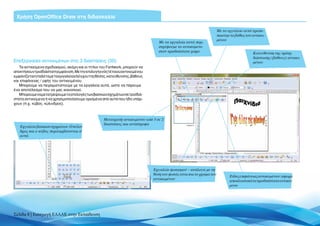
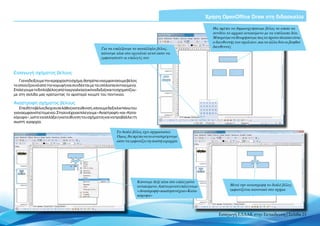
                                                                                                                      Με το εργαλείο αυτό τροπο-
                                                                                                                      ποιούμε το βάθος του αντικει-
                                                                                                                      μένου
                                                                                 Με τα εργαλεία αυτά περι-
                                                                                 στρέφουμε το αντικείμενο
                                                                                 στον τρισδιάστατο χώρο
                                                                                                                                           Κατεύθυνση της τρίτης
                                                                                                                                           διάστασης (βάθους) αντικει-
Επεξεργασία αντικειμένων στις 3 διαστάσεις (3D)                                                                                            μένου
   Τα αντικείμενα σχεδιασμού, ακόμη και οι τίτλοι του Fontwork, μπορούν να
αποκτήσουν τρισδιάστατη εμφάνιση. Με την επιλογή ενός τέτοιου αντικειμένου
εμφανίζεται η παλέτα με τα εργαλεία ελέγχου της θέσης, κατεύθυνσης, βάθους
και επιφάνειας / υφής του αντικειμένου.
   Μπορούμε να πειραματιστούμε με τα εργαλεία αυτά, ώστε να πάρουμε
ένα αποτέλεσμα που να μας ικανοποιεί.
   Μπορούμε να μετατρέψουμε τις επιλογές των βασικών σχημάτων σε τρισδιά-
στατα αντικείμενα ή να χρησιμοποιήσουμε ορισμένα από αυτά που ήδη υπάρ-
χουν (π.χ. κύβος, κύλινδρος).


                                                   Mετατροπή αντικειμένου από 3 σε 2
                                                   διαστάσεις και αντίστροφα
   Εργαλείο βασικών σχημάτων. Ο κύλιν-
   δρος και ο κύβος περιλαμβάνονται σ’
   αυτά


                                                                              Εργαλείο φωτισμού – ανάλογα με τη
                                                                              θέση του φωτός είναι και το χρώμα του
                                                                                                                             Είδος επιφάνειας αντικειμένου: αφορά
                                                                              αντικειμένου
                                                                                                                             αποκλειστικά τα τρισδιάστατα αντικεί-
                                                                                                                             μενα


Σελίδα 8 | Εισαγωγή ΕΛΛΑΚ στην Εκπαίδευση
Χρήση OpenOffice Draw στη διδασκαλία


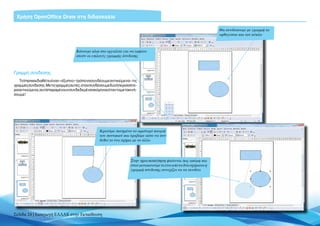
                                   Το σχήμα αυτό έχει δημιουργηθεί από τις επιλο-
                                   γές του εργαλείου βασικών σχημάτων


Μετατροπή σχήματος σε τρισδιάστατο
    Με τη χρήση των βασικών σχημάτων μπορούμε να δημιουργήσουμε όλα σχεδόν
τα τρισδιάστατα σχήματα και αντικείμενα που έχουμε γύρω μας. Αυτό μπορεί να γίνει
είτε με τα ίδια τα σχήματα είτε με συνδυασμό τους.
    Για να μετατρέψουμε ένα σχήμα από δύο σε τρεις διαστάσεις, το επιλέγουμε από τη
συλλογή βασικών σχημάτων και το τοποθετούμε στη σελίδα μας. Στη συνέχεια με δεξί
κλικ του ποντικιού εμφανίζουμε το μενού. Από την επιλογή «Μετατροπή» επιλέγουμε
«Σε 3Δ» ώστε το σχήμα να αποκτήσει βάθος και να γίνει τρισδιάστατο (εικόνα κάτω).


    Μπορούμε να τροποποιήσουμε το περίγραμμα
    και το χρώμα γεμίσματος του αντικειμένου με τη
    βοήθεια των εργαλείων αυτών


                                                                                                                       Το κάθε πρότυπο αποτελείται από διαφορετι-
                                                                                                                       κές διαφάνειες. Στο πλαίσιο αυτό επιλέγουμε
                                                                                                                       τις διαφάνειες (σελίδες) που θέλουμε να έχει η
                                                                                                                       παρουσίαση που θα δημιουργηθεί


                                                                               Το σχήμα έχει γίνει τρισδιάστατο, αφού απέκτησε
                                                                               βάθος. Με διπλό κλικ στο εσωτερικό του εμφα-
                                                                               νίζονται οι κόκκινοι κύκλοι. Κρατάμε το ποντίκι
                                                                               πατημένο ώστε να περιστρέψουμε το αντικείμε-
                                                                               νο στο χώρο


                                                                                                                            Εισαγωγή ΕΛΛΑΚ στην Εκπαίδευση | Σελίδα 9
Χρήση OpenOffice Draw στη διδασκαλία
                                                                              Kάνουμε κλικ στο βελάκι ώστε να εμ-       Κάνουμε κλικ στις επιλογές του εργα-
                                                                              φανιστούν οι προηγούμενες ενέργειες       λείου αναίρεσης: από εδώ μπορούμε να
                                         Τις επιλογές αναίρεσης και επανα-    που θα αναιρέσουμε (Undo)                 αναιρέσουμε μία ή περισσότερες από τις
                                         φοράς προηγούμενων ενεργειών                                                   προηγούμενες ενέργειές μας
                                         μπορούμε να τις διαλέξουμε και από
                                         το μενού Επεξεργασία


Aναίρεση και επαναφορά αναίρεσης
    Στην προηγούμενη σελίδα γνωρίσαμε τον τρόπο με τον οποίο δημι-
ουργούμε ένα σχήμα δύο διαστάσεων και στη συνέχεια το μετατρέπουμε
σετρισδιάστατο.Μπορούμενααναιρέσουμετιςαλλαγέςπουέχουμεκάνει
στο σχήμα, με το εργαλείο Αναίρεσης (εικόνα δεξιά). Επίσης, μπορούμε
να επαναφέρουμε τις αλλαγές με τη χρήση του εργαλείου Επαναφοράς
(εικόνα κάτω).


   Mε παρόμοιο τρόπο επιλέγου-
   με προβολή των ενεργειών που
   αναιρέσαμε, ώστε να τις επανα-
   φέρουμε


                                                                                                      Μπορούμε να αναιρέσουμε όλες τις
                                                                                                      ενέργειές μας, ακόμη και τη δημιουρ-
                                                                                                      γία του ίδιου του σχήματος


Σελίδα 10 | Εισαγωγή ΕΛΛΑΚ στην Εκπαίδευση
Χρήση OpenOffice Draw στη διδασκαλία


Δημιουργία τρισδιάστατου σχήματος με περιστροφή                                           Με δεξί κλικ εμφανίζουμε το
                                                                                          μενού. Στη συνέχεια επιλέγουμε
    Έναςεντυπωσιακόςτρόποςδημιουργίαςτρισδιάστατωναντικειμένωνείναιμεπε-                  «Μετατροπή»και«Σεπεριστρεφό-
ριστροφή τους γύρω από τον άξονά τους. Θα πρέπει να δημιουργήσουμε ένα αντικεί-           μενο αντικείμενο»
μενο δύο διαστάσεων. Στη συνέχεια με δεξί κλικ πάνω του εμφανίζεται το μενού. Από
τις επιλογές κάνουμε κλικ στο «Μετατροπή» και στη συνέχεια «Σε περιστρεφόμενο
αντικείμενο».Αναγκάζουμε,στηνουσία,τοαντικείμενοναπεριστραφείγύρωαπότον
άξονά του, δημιουργώντας έτσι ένα τρισδιάτατο σχήμα.
    Μπορούμε να συνδυάσουμε περισσότερα σχήματα μαζί ώστε το αποτέλεσμα
να είναι πιο πολύπλοκο. Τη μέθοδο αυτή μπορούμε να τη χρησιμοποιήσουμε για να
διδάξουμε τρισδιάστατα σχήματα στο Δημοτικό σχολείο!


                                                            Όταν το αντικείμενο περιστράφηκε γύρω από τον
                                                            άξονά του, δημιουργήθηκε αυτό το τρισδιάστατο
                                                            σχήμα! Τα αποτελέσματα που μπορεί να πετύχου-
                                                            με είναι απίστευτα, με λίγη φαντασία και αρκετό
                                                            πειραματισμό


                                                                                                                     Εισαγωγή ΕΛΛΑΚ στην Εκπαίδευση | Σελίδα 11
Χρήση OpenOffice Draw στη διδασκαλία


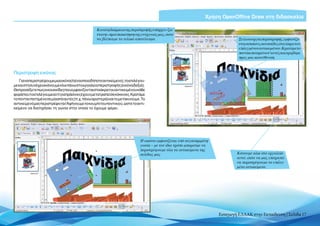
                                                     Για εισαγωγή εικόνας από αρχείο,
                                                     κάνουμε κλικ στο μενού Εισαγωγή. Στη
                                                     συνέχεια στην επιλογή «Εικόνα» και
                                                     «Από αρχείο»

Εισαγωγή εικόνας από αρχείο
   Ο Αυτόματος πιλότος παρουσίασης είναι ιδιαίτερα χρήσιμος, τις περισ-
σότερες όμως φορές ίσως να θέλουμε να ξεκινήσουμε μια παρουσίαση
χωρίς περιεχόμενο. Κάνουμε κλικ στην επιλογή «Κενή παρουσίαση» και
στη συνέχεια στο κουμπί «Δημιουργία» (εικόνα δεξιά) για να δημιουργηθεί
αμέσως μια κενή παρουσίαση. Αν θέλουμε, κάνουμε κλικ στο κουμπί «Επό-
μενο» ώστε να μεταφερθούμε στο βήμα 2 του πιλότου και να επιλέξουμε                                           Εισαγωγή εικόνας μπορούμε να
φόντο για τις διαφάνειες. Το φόντο μπορούμε να το επιλέξουμε (ή να το                                         κάνουμε και με τη χρήση του
τροποποιήσουμε) και στη συνέχεια, όπως και θα δούμε σε επόμενη σελίδα.                                        εργαλείου αυτού


   Κάνουμε κλικ στο αρχείο εικόνας
   που θέλουμε να εισάγουμε στη
   σελίδα μας


                                                                                            Η εικόνα έχει εισαχθεί στη σελίδα μας.
                                                                                            Με τον ίδιο τρόπο μπορούμε να προσθέ-
                                                                                            σουμε και άλλες εικόνες


                                                           To Draw υποστηρίζει σχεδόν
                                                           όλους τους τύπους αρχείων
                                                           εικόνας


Σελίδα 12 | Εισαγωγή ΕΛΛΑΚ στην Εκπαίδευση
Χρήση OpenOffice Draw στη διδασκαλία

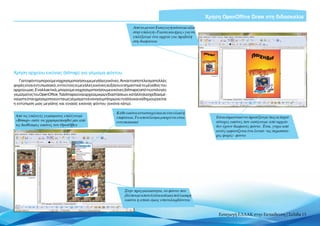
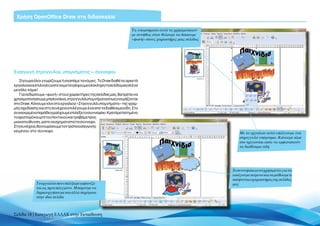
                                                                                                                               Ο τίτλος που δημιουργήσαμε με το
                                                                                                                               Fontwork εμφανίζεται πίσω από την
                                                                                                                               εικόνα, η οποία και τον καλύπτει


                                                                                  Η εικόνα έχει λευκό φόντο και αυτό
                                                                                  καλύπτει μέρος του τίτλου που δημι-
Τακτοποίηση αντικειμένων                                                          ουργήσαμε
   Κάθε φορά που δημιουργούμε ή τοποθετούμε ένα αντικείμενο σε μια
σελίδα, αυτό αποκτά τη δική του θέση στο δικό του επίπεδο. Κάθε αντι-
κείμενοπου εισάγωεμφανίζεται ένα επίπεδο πάνω απότοπροηγούμενο.
Έτσι, αν κατά τη μετακίνηση των αντικειμένων κάποιο ή κάποια από αυτά
επικαλύπτονται, τότε μπορώ να τα μετακινήσω όχι σε άλλη θέση, αλλά
σε άλλο επίπεδο (εικόνα δεξιά). Αν μια εικόνα ή αντικείμενο θέλω να
εμφανίζεται μπροστά από όλα τα υπόλοιπα, τότε την επιλέγω και από το
εργαλείο «Τακτοποίηση» επιλέγω «Μεταφορά σε πρώτο πλάνο».


                                                                                                            Με το εργαλείο αυτό (Τακτοποίηση) μπο-
                                                                                                            ρούμε να μετακινήσουμε μια εικόνα μπρο-
                                                                                                            στά ή πίσω από μια άλλη, μπροστά από όλες
                                                                                                            τις άλλες, ή πίσω από όλες τις άλλες

                                                                 Ο τίτλος εμφανίζεται πάνω από την
                                                                 εικόνα. Αντί για μετακίνηση της
                                                                 εικόνας μια θέση προς τα πίσω, θα
                                                                 μπορούσαμε να φέρουμε τον τίτλο
                                                                                                                            Η εικόνα μας (που είναι επιλεγμένη) θα μετα-
                                                                 σε πρώτο πλάνο
                                                                                                                            φερθεί πίσω από τον τίτλο. Κάνουμε κλικ στην
                                                                                                                            επιλογή αυτή (Μεταφορά ένα επίπεδο πίσω)
                                                                                                                            ώστε να μεταφερθεί πίσω από τον τίτλο


                                                                                                                        Εισαγωγή ΕΛΛΑΚ στην Εκπαίδευση | Σελίδα 13
Χρήση OpenOffice Draw στη διδασκαλία


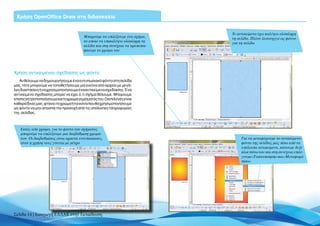
                                                                               To αντικείμενο έχει καλύψει ολόκληρη
                                        Μπορούμε να επιλέξουμε ένα σχήμα,      τη σελίδα. Πλέον λειτουργεί ως φόντο
                                        το οποίο να επικαλύψει ολόκληρη τη     για τη σελίδα
                                        σελίδα και στη συνέχεια να τροποποι-
                                        ήσουμε το χρώμα του


Χρήση αντικειμένου σχεδίασης ως φόντο
   Αν θέλουμε να δημιουργήσουμε ένα εντυπωσιακό φόντο στη σελίδα
μας, τότε μπορούμε να τοποθετήσουμε μια εικόνα από αρχείο με μεγά-
λες διαστάσεις ή να χρησιμοποιήσουμε ένα αντικείμενο σχεδίασης. Ένα
αντικείμενο σχεδίασης μπορεί να έχει ό,τι σχήμα θέλουμε. Μπορούμε
επίσηςνατροποποιήσουμεκαιτοχρώμαγεμίσματόςτου.Οιεπιλογέςείναι
καθαρά δικές μας, φτάνει το χρώμα ή η εικόνα που θα χρησιμοποιήσουμε
ως φόντο να μην αποσπά την προσοχή από τις υπόλοιπες πληροφορίες
της σελίδας.


   Eκτός από χρώμα, για το φόντο του σχήματος
   μπορούμε να επιλέξουμε μια διαβάθμιση χρωμά-
   των. Οι διαβαθμίσεις είναι αρκετά εντυπωσιακές,                                  Για να μεταφέρουμε το αντικείμενο-
   όταν η χρήση τους γίνεται με μέτρο                                               φόντο της σελίδας μας πίσω από τα
                                                                                    υπόλοιπα αντικείμενα, κάνουμε δεξί
                                                                                    κλικ πάνω του και στη συνέχεια επιλέ-
                                                                                    γουμε «Τακτοποίηση» και «Μεταφορά
                                                                                    πίσω»


Σελίδα 14 | Εισαγωγή ΕΛΛΑΚ στην Εκπαίδευση
Χρήση OpenOffice Draw στη διδασκαλία
                                                                       Από το μενού Εισαγωγή κάνουμε κλικ
                                                                       στην επιλογή «Ταινία και ήχος» για να
                                                                       επιλέξουμε ένα αρχείο για προβολή
                                                                       στη διαφάνεια


Χρήση αρχείου εικόνας (bitmap) για γέμισμα φόντου
   Για τοφόντομπορούμε να χρησιμοποιήσουμε μεγάλεςεικόνες.Ανκαιτοαποτέλεσμαπολλές
φορές είναι εντυπωσιακό, εντούτοις οι μεγάλες εικόνες αυξάνουν σημαντικά το μέγεθος του
αρχείου μας. Εναλλακτικά, μπορούμε να χρησιμοποιήσουμε εικόνες (bitmaps) από τις επιλογές
γεμίσματος του OpenOffice. Τα bitmaps είναι αρχεία μικρών διαστάσεων, κατάλληλα σχεδιασμέ-
να ώστε όταν χρησιμοποιούνται ως γέμισμα το ένα να συμπληρώνει το άλλο και να δημιουργείται
η εντύπωση μιας μεγάλης και ενιαίας εικόνας φόντου (εικόνα κάτω).

                                                             Κάθε εικόνα αντιστοιχεί και σε ένα υλικό ή
 Aπό τις επιλογές γεμίσματος επιλέγουμε                      επιφάνεια. Το αποτέλεσμα μπορεί να είναι              Είναι σημαντικό να προσέξουμε πως οι περισ-
 «Bitmap» ώστε να χρησιμοποιηθεί μία από                     εντυπωσιακό                                           σότερες εικόνες που εισάγουμε από αρχείο
 τις διαθέσιμες εικόνες του OpenOffice                                                                             δεν έχουν διαφανές φόντο. Έτσι, γύρω από
                                                                                                                   αυτές εμφανίζεται ένα λευκό –τις περισσότε-
                                                                                                                   ρες φορές– φόντο


                                                                  Στην πραγματικότητα, το φόντο που
                                                                  βλέπουμε αποτελείται από μια πολύ μικρή
                                                                  εικόνα η οποία όμως επαναλαμβάνεται


                                                                                                                    Εισαγωγή ΕΛΛΑΚ στην Εκπαίδευση | Σελίδα 15
Χρήση OpenOffice Draw στη διδασκαλία

                                                                                                                                           Για να καλύψει η εικόνα όλη τη
                                                                                 Μπορούμε να επικολλήσουμε μια εικόνα στη σελίδα           σελίδα, είναι απαραίτητο να τρο-
                                                                                 μας με τη χρήση του εργαλείου αυτού. Εναλλακτικά,         ποποιήσουμε το μέγεθός της με το
                                                                                 επιλέγουμε «Επικόλληση» από το μενού Επεξεργα-            ποντίκι
                                                                                 σία


Χρήση εικόνας ως φόντο
    Αν θέλουμε να χρησιμοποιήσουμε μια εικόνα ως φόντο, τότε πρέπει να την
προσθέσουμε στη σελίδα μας. Αυτό μπορεί να γίνει κυρίως με δύο τρόπους: Μπο-
ρούμε να ανοίξουμε ένα αρχείο εικόνας που έχουμε αποθηκευμένο στον υπολο-
γιστή μας, μέσω του μενού Εισαγωγή ή του αντίστοιχου εργαλείου της γραμμής
σχεδιασμού. Διαφορετικά μπορούμε να εντοπίσουμεμιαεικόνααπότοδιαδίκτυο,
να την αντιγράψουμε στη μνήμη του υπολογιστή και στη συνέχεια να την επικολ-
λήσουμε στη σελίδα μας. Σε αρκετές περιπτώσεις θα πρέπει να τροποποιήσουμε
το μέγεθος της εικόνας ώστε να ανταποκρίνεται στις διαστάσεις της σελίδας μας.


                                                Είναι καλό να επιλέγουμε εικόνες μεγάλων
                                                διαστάσεων για φόντο σελίδας


                                                                                                                               Για την εισαγωγή εικόνας από αρχείο, μπορού-
                                                                                                                               με να χρησιμοποιήσουμε το εργαλείο αυτό.
                                                                                                                               Εναλλακτικά, χρησιμοποιούμε την αντίστοιχη
                                                                                                                               επιλογή του μενού Εισαγωγή
                                                                           Mπορούμε να βρούμε πολλές και εντυπωσι-
                                                                           ακές εικόνες για φόντο μέσω αναζήτησης
                                                                           στο Google


Σελίδα 16 | Εισαγωγή ΕΛΛΑΚ στην Εκπαίδευση
Χρήση OpenOffice Draw στη διδασκαλία

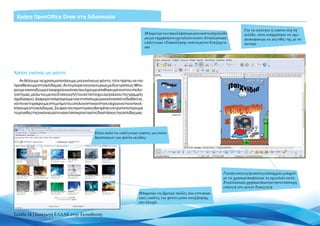
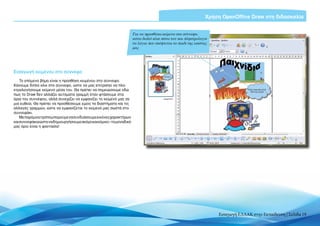
                                                  Κατά τη διάρκεια της περιστροφής υπάρχει «ζω-
                                                  ντανή» προεπισκόπηση της ενέργειάς μας, ώστε
                                                  να βλέπουμε το τελικό αποτέλεσμα                                            Σε λειτουργία περιστροφής, εμφανίζο-
                                                                                                                              νται κόκκινες κουκκίδες στα άκρα του
                                                                                                                              επιλεγμένου αντικειμένου.Κρατάμετο
                                                                                                                              ποντίκι πατημένο σ’αυτές και τραβάμε
                                                                                                                              προς μια κατεύθυνση


Περιστροφή εικόνας
    Για ναπεριστρέψουμε μια εικόνα (ή ένα οποιοδήποτεαντικείμενο),τοεπιλέγου-
με και στη συνέχεια κάνουμε κλικ πάνω στο εργαλείο περιστροφής (εικόνα δεξιά).
Θα προσέξετε πως οι κουκκίδες που εμφανίζονται στα άκρα του αντικειμένου κάθε
φορά που το επιλέγουμε αντί για πράσινες έχουν μετατραπεί σε κόκκινες. Κρατάμε
το ποντίκι πατημένο σε μία από αυτές (π.χ. πάνω αριστερά) και το μετακινούμε. Το
αντικείμενό μας περιστρέφεται! Αφήνουμε το κουμπί του ποντικιού, ώστε το αντι-
κείμενο να διατηρήσει τη γωνία στην οποία το έχουμε φέρει.


                                                                             Η εικόνα εμφανίζεται υπό συγκεκριμένη
                                                                             γωνία – με τον ίδιο τρόπο μπορούμε να
                                                                             περιστρέψουμε όλα τα αντικείμενα της
                                                                             σελίδας μας                                     Κάνουμε κλικ στο εργαλείο
                                                                                                                             αυτό, ώστε να μας επιτραπεί
                                                                                                                             να περιστρέψουμε το επιλεγ-
                                                                                                                             μένο αντικείμενο


                                                                                                                     Εισαγωγή ΕΛΛΑΚ στην Εκπαίδευση | Σελίδα 17
Χρήση OpenOffice Draw στη διδασκαλία

                                                                    Τα υπομνήματα αυτά τα χρησιμοποιού-
                                                                    με συνήθως όταν θέλουμε να δώσουμε
                                                                    «φωνή» στους χαρακτήρες μιας σελίδας


Εισαγωγή στρογγυλού υπομνήματος – σύννεφου
    Σίγουρα όλοι γνωρίζουμε ή αγαπάμε τα κόμικς. Το Draw διαθέτει αρκετά
εργαλεία και επιλογές ώστε να μετατρέψουμε ολόκληρη τη σελίδα μας σε ένα
μεγάλο κόμικ!
    Για να δώσουμε «φωνή» στους χαρακτήρες της σελίδας μας, θα πρέπει να
χρησιμοποιήσουμε μπαλονάκια, στρογγυλά υπομνήματα όπως ονομάζονται
στο Draw. Κάνουμε κλικ στο εργαλείο «Στρογγυλά υπομνήματα» της γραμ-
μής σχεδίασης και στη συνέχεια επιλέγουμε ένα από τα διαθέσιμα είδη. Στο
συγκεκριμένο παράδειγμα έχουμε επιλέξει το συννεφάκι. Κρατάμε πατημένο
το αριστερό κουμπί του ποντικιού και τραβάμε προς
μια κατεύθυνση, ώστε να σχηματιστεί το σύννεφο.
Στη συνέχεια, θα γνωρίσουμε τον τρόπο εισαγωγής
κειμένου στο σύννεφο.
                                                                                                               Με το εργαλείο αυτό επιλέγουμε ένα
                                                                                                               στρογγυλό υπόμνημα. Κάνουμε κλικ
                                                                                                               στο τριγωνάκι ώστε να εμφανιστούν
                                                                                                               τα διαθέσιμα είδη


                                                                                                           To συννεφάκι αυτό χρησιμεύει για να
                                                                                                           εισάγουμε κείμενο και να μάθουμε τι
                                                                                                           σκέφτεται ο χαρακτήρας της σελίδας
             Το εργαλείο που επιλέξαμε εμφανίζε-                                                           μας
             ται ως προεπιλεγμένο. Μπορούμε να
             δημιουργήσουμε και άλλα παρόμοια
             στην ίδια σελίδα


Σελίδα 18 | Εισαγωγή ΕΛΛΑΚ στην Εκπαίδευση
Χρήση OpenOffice Draw στη διδασκαλία


                                                                       Για να προσθέσω κείμενο στο σύννεφο,
                                                                       κάνω διπλό κλικ πάνω του και πληκτρολογώ
                                                                       τα λόγια που σκέφτεται το παιδί της εικόνας
                                                                       μας


Εισαγωγή κειμένου στο σύννεφο
    Το επόμενο βήμα είναι η προσθήκη κειμένου στο σύννεφο.
Κάνουμε διπλό κλικ στο σύννεφο, ώστε να μας επιτραπεί να πλη-
κτρολογήσουμε κείμενο μέσα του. Θα πρέπει να σημειώσουμε εδώ
πως το Draw δεν αλλάζει αυτόματα γραμμή όταν φτάσουμε στα
όρια του συννέφου, αλλά συνεχίζει να εμφανίζει το κείμενό μας σε
μια ευθεία. Θα πρέπει να προσθέσουμε εμείς τα διαστήματα και τις
αλλαγές γραμμών, ώστε να εμφανίζεται το κείμενό μας σωστά στο
συννεφάκι.
    Με παρόμοιο τρόπο μπορούμε να συνδυάσουμε εικόνες χαρακτήρων
και συννεφάκια ώστε να δημιουργήσουμε ακόμη και κόμικς – το μοναδικό
μας όριο είναι η φαντασία!


                                                                                                                     Εισαγωγή ΕΛΛΑΚ στην Εκπαίδευση | Σελίδα 19
Χρήση OpenOffice Draw στη διδασκαλία

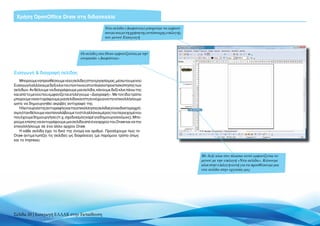
                                                     Νέα σελίδα (Διαφάνεια) μπορούμε να εμφανί-
                                                     σουμε και με τη χρήση της αντίστοιχης επιλογής
                                                     του μενού Εισαγωγή


                                       Οι σελίδες στο Draw εμφανίζονται με την
                                       ονομασία «Διαφάνεια»


Εισαγωγή & διαγραφή σελίδας
    Μπορούμε να προσθέσουμε νέες σελίδες στην εργασία μας, μέσω του μενού
Εισαγωγή αλλά και με δεξί κλικ του ποντικιού στο πλαίσιο προεπισκόπησης των
σελίδων. Αν θέλουμε να διαγράψουμε μια σελίδα, κάνουμε δεξί κλικ πάνω της
και από το μενού που εμφανίζεται επιλέγουμε «Διαγραφή». Με τον ίδιο τρόπο
μπορούμε να αντιγράψουμε μια σελίδα και στη συνέχεια να την επικολλήσουμε
ώστε να δημιουργηθεί ακριβές αντίγραφό της.
    Ηλειτουργίατηςαντιγραφήςκαιτηςεπικόλλησηςσελίδαςείναιιδιαίτεραχρή-
σιμη όταν θέλουμε να επαναλάβουμε το στιλ αλλά και μέρος του περιεχομένου
που έχουμε δημιουργήσει (π.χ. σχεδιασμός καρέ για δημιουργία κόμικς). Μπο-
ρούμε επίσης να αντιγράψουμε μια σελίδα από ένα αρχείο του Draw και να την
επικολλήσουμε σε ένα άλλο αρχείο Draw.
    H κάθε σελίδα έχει το δικό της όνομα και αριθμό. Προσέχουμε πως το
Draw αντιμετωπίζει τις σελίδες ως διαφάνειες (με παρόμοιο τρόπο όπως
και το Impress).


                                                                                                      Με δεξί κλικ στο πλαίσιο αυτό εμφανίζεται το
                                                                                                      μενού με την επιλογή «Νέα σελίδα». Κάνουμε
                                                                                                      κλικ στην επιλογή αυτή για να προσθέσουμε μια
                                                                                                      νέα σελίδα στην εργασία μας


Σελίδα 20 | Εισαγωγή ΕΛΛΑΚ στην Εκπαίδευση
Χρήση OpenOffice Draw στη διδασκαλία


                                                                         Αφού επιλέξουμε το σχήμα που θέλουμε,
                                                                         κρατάμε το ποντίκι πατημένο στη σελί-
                                                                         δα και τραβάμε ώστε να σχηματιστεί το
                                                                         αντικείμενο


Δημιουργία ιεραρχικού διαγράμματος με το Draw
   H δημιουργία διαγραμμάτων με το Draw είναι ιδιαίτερα απλή, μιας και   Με το εργαλείο αυτό εμφανί-
παρέχει τα κατάλληλα εργαλεία αλλά και σχήματα. Στη συνέχεια, θα γνω-    ζουμε τις επιλογές σχημάτων
ρίσουμε τον τρόπο δημιουργίας ενός διαγράμματος, τις μεθόδους στοίχι-
σης των αντικειμένων της σελίδας, καθώς και τη σύνδεση μεταξύ τους με
χρήση βελών και γραμμών.


        Με αντιγραφή και επικόλληση δημιουργούμε
        αντίγραφα των αντικειμένων, ώστε να έχουν τις
        ίδιες διαστάσεις


                                                                                                                     Το αντικείμενο αυτό δε βρίσκεται στην ίδια
                                                                                                                     ευθεία με το αρχικό. Στην επόμενη σελίδα
                                                                                                                     θα γνωρίσουμε τις επιλογές στοίχισης των
                                                                                                                     αντικειμένων


                                                                                                                 Εισαγωγή ΕΛΛΑΚ στην Εκπαίδευση | Σελίδα 21
Χρήση OpenOffice Draw στη διδασκαλία


                                                                            Για να στοιχίσουμε τα αντικείμενα θα πρέπει
                                                                            να τα επιλέξουμε: κρατάμε το αριστερό
                                                                            κουμπί του ποντικιού πατημένο και το μετα-
                                                                            κινούμε πάνω από τα αντικείμενα ώστε να
                                                                            επιλεγούν και τα δύο


Στοίχιση αντικειμένων
   Όταν δημιουργούμε ή εισάγουμε αντικείμενα, πολύ σπάνια θα βρίσκονται
στην ίδια ευθεία, είτε οριζόντια είτε κατακόρυφα. Η στοίχιση με το ποντίκι δεν
είναι πάντα εύκολη (ή απόλυτα ακριβής), ούτε είναι η κατάλληλη μέθοδος αν
έχουμε πολλά αντικείμενα. Το Draw υποστηρίζει αυτόματη στοίχιση αντικει-
μένων. Θα πρέπει να τα επιλέξουμε, είτε περνώντας πάνω τους με το αριστερό
κουμπί του ποντικιού είτε κάνοντας κλικ σ’ αυτά με το πλήκτρο Shift πατημέ-
νο. Με δεξί κλικ του ποντικιού εμφανίζεται το μενού και από εκεί επιλέγουμε
«Στοίχιση» και ακολούθως το σημείο στο οποίο θα γίνει (π.χ. «Πάνω»).


                                                                                                                          Με το δεξί κουμπί του ποντικιού εμφανίζεται το μενού
                                                                                                                          με τις επιλογές. Επιλέγουμε «Στοίχιση» και στη συνέ-
                                                                                                                          χεια «Πάνω» ώστε να στοιχιστούν τα πάνω άκρα των
                                                                                                                          σχημάτων. Με παρόμοιο τρόπο μπορούμε να στοι-
                                                            Τα αντικείμενα εμφανίζονται να είναι                          χίσουμε αντικείμενα ως προς την αριστερή ή δεξιά
                                                            ακριβώς στην ίδια ευθεία                                      πλευρά τους, τη βάση τους ή και το κέντρο τους


Σελίδα 22 | Εισαγωγή ΕΛΛΑΚ στην Εκπαίδευση
Χρήση OpenOffice Draw στη διδασκαλία

                                                                                                                       Θα πρέπει να δημιουργήσουμε βέλος το οποίο να
                                                                                                                       συνδέει το αρχικό αντικείμενο με τα υπόλοιπα δύο.
                                                                                                                       Μπορούμε να θεωρήσουμε πως το πρώτο πλαίσιο είναι
                                                                                                                       ο διευθυντής του σχολείου, και τα άλλα δύο οι βοηθοί
                                                                                                                       διευθυντές
                                                     Για να επιλέξουμε το κατάλληλο βέλος,
                                                     κάνουμε κλικ στο εργαλείο αυτό ώστε να
                                                     εμφανιστούν οι επιλογές του


Εισαγωγή σχήματος βέλους
   Για να δείξουμε την ιεραρχία στο σχήμα, θα πρέπει να εμφανίσουμε βέλος
το οποίο ξεκινά από την κορυφή και συνδέεται με τα υπόλοιπα αντικείμενα.
Επιλέγουμε το διπλό βέλος από τα εργαλεία (εικόνα δεξιά) και το σχηματίζου-
με στη σελίδα μας κρατώντας το αριστερό κουμπί του ποντικιού.

Αναστροφή σχήματος βέλους
   Επειδή το βέλος δείχνει σε λάθος κατεύθυνση, κάνουμε δεξί κλικ πάνω του
γιαναεμφανιστείτομενού.Στησυνέχειαεπιλέγουμε«Αναστροφή»και«Κατα-
κόρυφα», ώστε να αλλάξει η κατεύθυνση του σχήματος και να προβάλλει τη
σωστή ιεραρχία.

                                                              Το διπλό βέλος έχει σχηματιστεί.
                                                              Όμως, θα πρέπει να το αναστρέψουμε
                                                              ώστε να εμφανίζει τη σωστή ιεραρχία


                                                                              Κάνουμε δεξί κλικ στο επιλεγμένο
                                                                              αντικείμενο. Από το μενού επιλέγουμε               Μετά την αναστροφή το διπλό βέλος
                                                                              «Αναστροφή»καιστησυνέχεια«Κατα-                    εμφανίζεται κανονικά στο σχήμα
                                                                              κόρυφα»


                                                                                                                          Εισαγωγή ΕΛΛΑΚ στην Εκπαίδευση | Σελίδα 23
Χρήση OpenOffice Draw στη διδασκαλία

                                                                                                                    Θα συνδέσουμε με γραμμή το
                                                                                                                    ορθογώνιο και τον κύκλο


                                     Kάνουμε κλικ στο εργαλείο για να εμφανι-
                                     στούν οι επιλογές γραμμής σύνδεσης


Γραμμή σύνδεσης
   Το Impress διαθέτει έναν «έξυπνο» τρόπο να συνδέουμε αντικείμενα – τις
γραμμέςσύνδεσης.Μετιςγραμμέςαυτές,ότανσυνδέσουμεδύοήπερισσότε-
ρα αντικείμενα, αυτά παραμένουν συνδεδεμένα ακόμη και όταν τα μετακινή-
σουμε!


                                                  Κρατάμε πατημένο το αριστερό κουμπί
                                                  του ποντικιού και τραβάμε ώστε να συν-
                                                  δεθεί το ένα σχήμα με το άλλο


                                                                     Στην προεπισκόπηση φαίνεται πως ακόμη και
                                                                     όταν μετακινούμε το ένα από τα δύο σχήματα η
                                                                     γραμμή σύνδεσης συνεχίζει να τα συνδέει


Σελίδα 24 | Εισαγωγή ΕΛΛΑΚ στην Εκπαίδευση
Χρήση OpenOffice Draw στη διδασκαλία


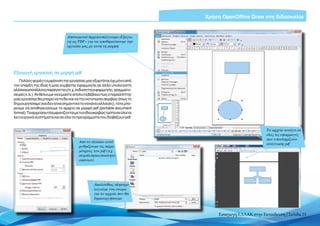
                                Από το μενού Αρχείο επιλέγουμε «Εξαγω-
                                γή ως PDF» για να αποθηκεύσουμε την
                                εργασία μας με αυτή τη μορφή


Εξαγωγή εργασίας σε μορφή pdf
   Πολλές φορές η εμφάνιση της εργασίας μας εξαρτάται όχι μόνο από
την ύπαρξη της ίδιας ή μιας συμβατής εφαρμογής σε άλλο υπολογιστή
αλλά και από άλλους παράγοντες (π.χ. έκδοση της εφαρμογής, γραμματο-
σειρές κ.ά.). Αν θέλουμε να είμαστε απόλυτα βέβαιοι πως ο παραλήπτης
μιας εργασίας θα μπορεί να τη δει και να την εκτυπώσει ακριβώς όπως τη
δημιουργήσαμε (και δεν είναι σημαντικό το να κάνει αλλαγές), τότε μπο-
ρούμε να αποθηκεύσουμε το αρχείο σε μορφή pdf (portable document
format). Τα αρχεία αυτά εμφανίζονται με τον ίδιο ακριβώς τρόπο σε όλα τα
λειτουργικά συστήματα και σε όλα τα προγράμματα που διαβάζουν pdf.


                                                                                                     Το αρχείο ανοίγει σε
                                                                                                     όλες τις εφαρμογές
                                                                                                     που υποστηρίζουν
                                       Aπό το πλαίσιο αυτό
                                                                                                     ανάγνωση pdf
                                       ρυθμίζουμε τις παρα-
                                       μέτρους του pdf (π.χ.
                                       συμπίεση και ποιότητα
                                       εικόνων)


                                                 Ακολούθως πληκτρο-
                                                 λογούμε ένα όνομα
                                                 για το αρχείο που θα
                                                 δημιουργήσουμε


                                                                               Εισαγωγή ΕΛΛΑΚ στην Εκπαίδευση | Σελίδα 25
Χρήση OpenOffice Draw στη διδασκαλία


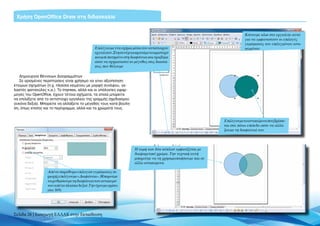
                                                                                                                          Κάνουμε κλικ στο εργαλείο αυτό
                                                                                                                          για να εμφανιστούν οι επιλογές
                                                                                                                          γεμίσματος του επιλεγμένου αντι-
                                              Επιλέγουμε ένα σχήμα μέσω του αντίστοιχου                                   κειμένου
                                              εργαλείου. Στη συνέχεια κρατάμε το αριστερό
                                              κουμπί πατημένο στη διαφάνεια και τραβάμε
                                              ώστε να σχηματιστεί το μέγεθος στις διαστά-
                                              σεις που θέλουμε

    Δημιουργία Βέννειων Διαγραμμάτων
    Σε ορισμένες περιπτώσεις είναι χρήσιμο να γίνει αξιοποίηση
έτοιμων σχημάτων (π.χ. πλαίσια κειμένου με μορφή συνέφου, γε-
λαστές φατσούλες κ.α.). Το Impress, αλλά και οι υπόλοιπες εφαρ-
μογές του OpenOffice, έχουν τέτοια σχήματα, τα οποία μπορείτε
να επιλέξετε από το αντιστοιχο εργαλείο της γραμμής σχεδιασμού
(εικόνα δεξιά). Μπορείτε να αλλάξετε το μέγεθός τους κατά βούλη-
ση, όπως επίσης και το περίγραμμα, αλλά και τα χρώματά τους.


                                                                                                              Επιλέγουμε το αντικείμενο που βρίσκε-
                                                                                                              ται στο πάνω επίπεδο ώστε να αλλά-
                                                                                                              ξουμε τη διαφάνειά του


                                                                     Η τομή των δύο κύκλων εμφανίζεται με
                                                                     διαφορετικό χρώμα. Την τεχνική αυτή
                                                                     μπορούμε να τη χρησιμοποιήσουμε και σε
                                                                     άλλα αντικείμενα

                  Από το παράθυρο επιλογών γεμίσματος πε-
                  ριοχής επιλέγουμε «Διαφάνεια». Μπορούμε
                  να ρυθμίσουμε τη διαφάνεια του αντικειμέ-
                  νου από το πλαίσιο δεξιά. Την έχουμε ορίσει
                  στο 50%


Σελίδα 26 | Εισαγωγή ΕΛΛΑΚ στην Εκπαίδευση
Χρήση OpenOffice Draw στη διδασκαλία


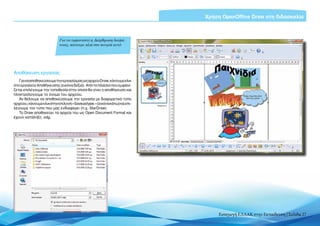
                            Για να εμφανιστεί η Διάρθρωση διαφά-
                            νειας, κάνουμε κλικ στο κουμπί αυτό


Αποθήκευση εργασίας
   Για να αποθηκεύσουμε την εργασία μας ως αρχείο Draw, κάνουμε κλικ
στο εργαλείο Αποθήκευσης (εικόνα δεξιά). Από το πλαίσιο που εμφανί-
ζεται επιλέγουμε την τοποθεσία στην οποία θα γίνει η αποθήκευση και
πληκτρολογούμε το όνομα του αρχείου.
   Αν θέλουμε να αποθηκεύσουμε την εργασία με διαφορετικό τύπο
αρχείου, κάνουμε κλικ στην επιλογή «Save as type:» (εικόνα κάτω) και επι-
λέγουμε τον τύπο που μας ενδιαφέρει (π.χ. StarDraw).
   Το Draw αποθηκεύει τα αρχεία του ως Open Document Format και
έχουν κατάληξη .οdg.


                                                                                Εισαγωγή ΕΛΛΑΚ στην Εκπαίδευση | Σελίδα 27
άθημα:                ρίες για το
Σ’αυτό το μ             ς πληροφο
              ε βασικέ
• γνωρίσαμ                                    αγάγαμε
                 raw              ν οποία εισ
Op   enOffice D                τη
                   με σελίδα σ
 • δη  μιουργήσα
                      από αρχείο
 τίτλο   και εικόνες              ση ως φόν
                                              το
               με εικό να για χρή
  • εισαγάγα                           σχήματα
               ήσαμε τρ   ισδιάστατα               -
  • δημιουργ                           γίας σχεδια
                ε τον τρό  πο δημιουρ
   • γνωρίσαμ
   γραμμάτων                       ιάγραμμα
                άσαμ  ε Βέννειο δ
    • κατασκευ                       ρφή pdf
                 ε το α ρχείο σε μο
    • εξαγάγαμ

Oo draw (Εκπαιδευτικός Οδηγός)

  • 1.
  • 2.
    Στόχοι: Μετη βοήθεια του οδηγού αυτού ο εκπαιδευόμενος θα μπορεί να: • χρησιμοποιήσει τα βασικά εργαλεία του OpenOffice Draw για δημιουργία διαγραμμάτων • κατασκευάσει τα δικά του διαγράμματα • συνδυάσει σχήματα για δημιουργία πολύπλοκων διαγραμμάτων
  • 3.
    ΠΕΙΕΧΟΜΕΝΑ Στόχοι: 2 Λογισμικά σχεδιασμού 4 Εκκίνηση για πρώτη φορά 5 Γνωριμία με το Draw 6 Δημιουργία τίτλου με το Fontwork 7 Επεξεργασία αντικειμένων στις 3 διαστάσεις (3D) 8 Μετατροπή σχήματος σε τρισδιάστατο 9 Aναίρεση και επαναφορά αναίρεσης 10 Δημιουργία τρισδιάστατου σχήματος με περιστροφή 11 Εισαγωγή εικόνας από αρχείο 12 Τακτοποίηση αντικειμένων 13 Χρήση αντικειμένου σχεδίασης ως φόντο 14 Χρήση αρχείου εικόνας (bitmap) για γέμισμα φόντου 15 Χρήση εικόνας ως φόντο 16 Περιστροφή εικόνας 17 Εισαγωγή στρογγυλού υπομνήματος – σύννεφου 18 Εισαγωγή κειμένου στο σύννεφο 19 Εισαγωγή & διαγραφή σελίδας 20 Δημιουργία ιεραρχικού διαγράμματος με το Draw 21 Στοίχιση αντικειμένων 22 Εισαγωγή σχήματος βέλους 23 Αναστροφή σχήματος βέλους 23 Γραμμή σύνδεσης 24 Εξαγωγή εργασίας σε μορφή pdf 25 Αποθήκευση εργασίας 27
  • 4.
    Eισαγωγή στο OpenOffice Λογισμικάσχεδιασμού Το OpenOffice Draw περιλαμβάνει ένα λογισμικό για το οποίο δεν υπάρχει αντίστοιχο στο MSOffice.ΑναφερόμαστεστοDraw,έναεξαιρετικάφιλικόαλλάκαιπανίσχυρολογισμικόσχεδί- ασης, που επιτρέπει τη δημιουργία καταπληκτικών σχεδίων και αφισών σε ελάχιστο χρόνο. Το Draw μπορεί να χρησιμοποιηθεί αποτελεσματικά σε συνδυασμό με άλλα λογισμικά δημι- ουργίας γραφικών και επεξεργασίας εικόνας, όπως το Gimp. Είναι ιδιαίτερα ευέλικτο και φιλικό και μέσα σε ελάχιστο χρόνο επιτρέπει τη δημιουργία εντυπωσιακών εργασιών. To κάθε στοιχείο της εικόνας που συνθέτουμε –είτε είναι πλαίσιο κειμένου είτε γραφικό κ.λπ.– θεωρείται ως ανεξάρτητο αντικείμενο σε ένα χώρο 2 διαστάσεων. Μπορούμε να μετα- κινήσουμε και να αλλάξουμε το μέγεθος σε όλα τα αντικείμενα, να τα περιστρέψουμε, να τα μεταφέρουμε μπροστά ή πίσω από άλλα. Οι επιλογές είναι αμέτρητες και επιτρέπουν σε άτομα με φαντασία να δημιουργήσουν εκπληκτικές εργασίες. Η πρώτη έκδοση του Draw για Windows, ως μέρος του OpenOffice 1.x Σελίδα 4 | Εισαγωγή ΕΛΛΑΚ στην Εκπαίδευση
  • 5.
    Χρήση OpenOffice Drawστη διδασκαλία Εκκίνηση για πρώτη φορά Για να εκκινήσουμε το Draw, κάνουμε κλικ στο κουμπί «Σχεδίαση» από την κύρια οθό- νη του OpenOffice. Εναλλακτικά, επιλέγουμε «Σχεδίαση» από την επιλογή «OpenOffice» του μενού εφαρμογών. Εισαγωγή ΕΛΛΑΚ στην Εκπαίδευση | Σελίδα 5
  • 6.
    Eισαγωγή στο OpenOffice Οι γραμμές εργαλείων –όπως είναι αναμενόμενο– εστιάζονται στα εργαλεία Oι χάρακες είναι απαραίτητοι στη δημιουργία σχεδίασης σχεδίου, ώστε να ελέγχουμε την τοποθέτηση αντικειμένων στην επιφάνεια εργασίας Γνωριμία με το Draw To Draw είναι μια πολύ απλή αλλά ικανή εφαρμογή δημιουργίας σχεδίου. Δι- αφέρει από λογισμικά τύπου Gimp, γιατί παρέχει εργαλεία για σύνθεση έτοιμου υλικού (π.χ. εικόνες με κείμενο) παρά για τη δημιουργία εικόνας από το μηδέν (αν και μπορεί να γίνει και αυτό με τα εργαλεία σχεδίασης). Ως λογισμικό μπορεί να χρησιμοποιηθεί για κατασκευή διαγραμμάτων, οργανογραμμάτων, αφισών, ακόμη και για απλή σελίδωση, μιας και παρέχει τη δυνατότητα δημιουργίας πολλών σελίδων. Στο συγκεκριμένο οδηγό θα επικε- ντρωθούμε στις δυνατότητες του Draw στη δημιουργία ενημερωτικών φυλλαδί- ων-αφισών. Η επιφάνεια εργασίας του Draw εξαρτά- Ένα αρχείο Draw μπορεί να αποτελείται ται από το μέγεθος του επιλεγμένου χαρ- από πολλές και διαφορετικές σελίδες. Η τιού ή το μέγεθος που εμείς θα ορίσουμε προεπισκόπησή τους εμφανίζεται στο πλαίσιο αυτό Σελίδα 6 | Εισαγωγή ΕΛΛΑΚ στην Εκπαίδευση
  • 7.
    Χρήση OpenOffice Drawστη διδασκαλία To Fontwork διαθέτει μια πλούσια συλλογή από διαφορετικά στιλ τίτλων. Επιλέγουμε ένα από αυτά για να εμφα- νιστεί στη σελίδα μας Δημιουργία τίτλου με το Fontwork Το Fontwork είναι ένα ιδιαίτερα χρήσιμο εργαλείο, μιας και μας επιρέπει τη δημι- ουργίαεντυπωσιακώντίτλωνστιςεργασίεςμας.Μπορείναχρησιμοποιηθείσεόλεςτις εφαρμογές του OpenOffice, όμως τα πλεονεκτήματά του γίνονται περισσότερο ορατά στο Draw. Για να τροποποιήσουμε το κείμενο του Fontwork, κάνουμε διπλό κλικ πάνω του και στη συνέχεια πληκτρολογούμε το νέο κείμενο Τη συλλογή Fontwork την εμφανίζουμε από το αντίστοιχο εργαλείο της γραμμής σχεδιασμού Οι αλλαγές που κάνου- με στο χώρο της σελίδας εμφανίζονται αυτόματα στο πλαίσιο προεπισκόπησης. Αυτό συμβαίνει για όλες τις σελίδες του εγγράφου μας Εισαγωγή ΕΛΛΑΚ στην Εκπαίδευση | Σελίδα 7
  • 8.
    Χρήση OpenOffice Drawστη διδασκαλία Με το εργαλείο αυτό τροπο- ποιούμε το βάθος του αντικει- μένου Με τα εργαλεία αυτά περι- στρέφουμε το αντικείμενο στον τρισδιάστατο χώρο Κατεύθυνση της τρίτης διάστασης (βάθους) αντικει- Επεξεργασία αντικειμένων στις 3 διαστάσεις (3D) μένου Τα αντικείμενα σχεδιασμού, ακόμη και οι τίτλοι του Fontwork, μπορούν να αποκτήσουν τρισδιάστατη εμφάνιση. Με την επιλογή ενός τέτοιου αντικειμένου εμφανίζεται η παλέτα με τα εργαλεία ελέγχου της θέσης, κατεύθυνσης, βάθους και επιφάνειας / υφής του αντικειμένου. Μπορούμε να πειραματιστούμε με τα εργαλεία αυτά, ώστε να πάρουμε ένα αποτέλεσμα που να μας ικανοποιεί. Μπορούμε να μετατρέψουμε τις επιλογές των βασικών σχημάτων σε τρισδιά- στατα αντικείμενα ή να χρησιμοποιήσουμε ορισμένα από αυτά που ήδη υπάρ- χουν (π.χ. κύβος, κύλινδρος). Mετατροπή αντικειμένου από 3 σε 2 διαστάσεις και αντίστροφα Εργαλείο βασικών σχημάτων. Ο κύλιν- δρος και ο κύβος περιλαμβάνονται σ’ αυτά Εργαλείο φωτισμού – ανάλογα με τη θέση του φωτός είναι και το χρώμα του Είδος επιφάνειας αντικειμένου: αφορά αντικειμένου αποκλειστικά τα τρισδιάστατα αντικεί- μενα Σελίδα 8 | Εισαγωγή ΕΛΛΑΚ στην Εκπαίδευση
  • 9.
    Χρήση OpenOffice Drawστη διδασκαλία Το σχήμα αυτό έχει δημιουργηθεί από τις επιλο- γές του εργαλείου βασικών σχημάτων Μετατροπή σχήματος σε τρισδιάστατο Με τη χρήση των βασικών σχημάτων μπορούμε να δημιουργήσουμε όλα σχεδόν τα τρισδιάστατα σχήματα και αντικείμενα που έχουμε γύρω μας. Αυτό μπορεί να γίνει είτε με τα ίδια τα σχήματα είτε με συνδυασμό τους. Για να μετατρέψουμε ένα σχήμα από δύο σε τρεις διαστάσεις, το επιλέγουμε από τη συλλογή βασικών σχημάτων και το τοποθετούμε στη σελίδα μας. Στη συνέχεια με δεξί κλικ του ποντικιού εμφανίζουμε το μενού. Από την επιλογή «Μετατροπή» επιλέγουμε «Σε 3Δ» ώστε το σχήμα να αποκτήσει βάθος και να γίνει τρισδιάστατο (εικόνα κάτω). Μπορούμε να τροποποιήσουμε το περίγραμμα και το χρώμα γεμίσματος του αντικειμένου με τη βοήθεια των εργαλείων αυτών Το κάθε πρότυπο αποτελείται από διαφορετι- κές διαφάνειες. Στο πλαίσιο αυτό επιλέγουμε τις διαφάνειες (σελίδες) που θέλουμε να έχει η παρουσίαση που θα δημιουργηθεί Το σχήμα έχει γίνει τρισδιάστατο, αφού απέκτησε βάθος. Με διπλό κλικ στο εσωτερικό του εμφα- νίζονται οι κόκκινοι κύκλοι. Κρατάμε το ποντίκι πατημένο ώστε να περιστρέψουμε το αντικείμε- νο στο χώρο Εισαγωγή ΕΛΛΑΚ στην Εκπαίδευση | Σελίδα 9
  • 10.
    Χρήση OpenOffice Drawστη διδασκαλία Kάνουμε κλικ στο βελάκι ώστε να εμ- Κάνουμε κλικ στις επιλογές του εργα- φανιστούν οι προηγούμενες ενέργειες λείου αναίρεσης: από εδώ μπορούμε να Τις επιλογές αναίρεσης και επανα- που θα αναιρέσουμε (Undo) αναιρέσουμε μία ή περισσότερες από τις φοράς προηγούμενων ενεργειών προηγούμενες ενέργειές μας μπορούμε να τις διαλέξουμε και από το μενού Επεξεργασία Aναίρεση και επαναφορά αναίρεσης Στην προηγούμενη σελίδα γνωρίσαμε τον τρόπο με τον οποίο δημι- ουργούμε ένα σχήμα δύο διαστάσεων και στη συνέχεια το μετατρέπουμε σετρισδιάστατο.Μπορούμενααναιρέσουμετιςαλλαγέςπουέχουμεκάνει στο σχήμα, με το εργαλείο Αναίρεσης (εικόνα δεξιά). Επίσης, μπορούμε να επαναφέρουμε τις αλλαγές με τη χρήση του εργαλείου Επαναφοράς (εικόνα κάτω). Mε παρόμοιο τρόπο επιλέγου- με προβολή των ενεργειών που αναιρέσαμε, ώστε να τις επανα- φέρουμε Μπορούμε να αναιρέσουμε όλες τις ενέργειές μας, ακόμη και τη δημιουρ- γία του ίδιου του σχήματος Σελίδα 10 | Εισαγωγή ΕΛΛΑΚ στην Εκπαίδευση
  • 11.
    Χρήση OpenOffice Drawστη διδασκαλία Δημιουργία τρισδιάστατου σχήματος με περιστροφή Με δεξί κλικ εμφανίζουμε το μενού. Στη συνέχεια επιλέγουμε Έναςεντυπωσιακόςτρόποςδημιουργίαςτρισδιάστατωναντικειμένωνείναιμεπε- «Μετατροπή»και«Σεπεριστρεφό- ριστροφή τους γύρω από τον άξονά τους. Θα πρέπει να δημιουργήσουμε ένα αντικεί- μενο αντικείμενο» μενο δύο διαστάσεων. Στη συνέχεια με δεξί κλικ πάνω του εμφανίζεται το μενού. Από τις επιλογές κάνουμε κλικ στο «Μετατροπή» και στη συνέχεια «Σε περιστρεφόμενο αντικείμενο».Αναγκάζουμε,στηνουσία,τοαντικείμενοναπεριστραφείγύρωαπότον άξονά του, δημιουργώντας έτσι ένα τρισδιάτατο σχήμα. Μπορούμε να συνδυάσουμε περισσότερα σχήματα μαζί ώστε το αποτέλεσμα να είναι πιο πολύπλοκο. Τη μέθοδο αυτή μπορούμε να τη χρησιμοποιήσουμε για να διδάξουμε τρισδιάστατα σχήματα στο Δημοτικό σχολείο! Όταν το αντικείμενο περιστράφηκε γύρω από τον άξονά του, δημιουργήθηκε αυτό το τρισδιάστατο σχήμα! Τα αποτελέσματα που μπορεί να πετύχου- με είναι απίστευτα, με λίγη φαντασία και αρκετό πειραματισμό Εισαγωγή ΕΛΛΑΚ στην Εκπαίδευση | Σελίδα 11
  • 12.
    Χρήση OpenOffice Drawστη διδασκαλία Για εισαγωγή εικόνας από αρχείο, κάνουμε κλικ στο μενού Εισαγωγή. Στη συνέχεια στην επιλογή «Εικόνα» και «Από αρχείο» Εισαγωγή εικόνας από αρχείο Ο Αυτόματος πιλότος παρουσίασης είναι ιδιαίτερα χρήσιμος, τις περισ- σότερες όμως φορές ίσως να θέλουμε να ξεκινήσουμε μια παρουσίαση χωρίς περιεχόμενο. Κάνουμε κλικ στην επιλογή «Κενή παρουσίαση» και στη συνέχεια στο κουμπί «Δημιουργία» (εικόνα δεξιά) για να δημιουργηθεί αμέσως μια κενή παρουσίαση. Αν θέλουμε, κάνουμε κλικ στο κουμπί «Επό- μενο» ώστε να μεταφερθούμε στο βήμα 2 του πιλότου και να επιλέξουμε Εισαγωγή εικόνας μπορούμε να φόντο για τις διαφάνειες. Το φόντο μπορούμε να το επιλέξουμε (ή να το κάνουμε και με τη χρήση του τροποποιήσουμε) και στη συνέχεια, όπως και θα δούμε σε επόμενη σελίδα. εργαλείου αυτού Κάνουμε κλικ στο αρχείο εικόνας που θέλουμε να εισάγουμε στη σελίδα μας Η εικόνα έχει εισαχθεί στη σελίδα μας. Με τον ίδιο τρόπο μπορούμε να προσθέ- σουμε και άλλες εικόνες To Draw υποστηρίζει σχεδόν όλους τους τύπους αρχείων εικόνας Σελίδα 12 | Εισαγωγή ΕΛΛΑΚ στην Εκπαίδευση
  • 13.
    Χρήση OpenOffice Drawστη διδασκαλία Ο τίτλος που δημιουργήσαμε με το Fontwork εμφανίζεται πίσω από την εικόνα, η οποία και τον καλύπτει Η εικόνα έχει λευκό φόντο και αυτό καλύπτει μέρος του τίτλου που δημι- Τακτοποίηση αντικειμένων ουργήσαμε Κάθε φορά που δημιουργούμε ή τοποθετούμε ένα αντικείμενο σε μια σελίδα, αυτό αποκτά τη δική του θέση στο δικό του επίπεδο. Κάθε αντι- κείμενοπου εισάγωεμφανίζεται ένα επίπεδο πάνω απότοπροηγούμενο. Έτσι, αν κατά τη μετακίνηση των αντικειμένων κάποιο ή κάποια από αυτά επικαλύπτονται, τότε μπορώ να τα μετακινήσω όχι σε άλλη θέση, αλλά σε άλλο επίπεδο (εικόνα δεξιά). Αν μια εικόνα ή αντικείμενο θέλω να εμφανίζεται μπροστά από όλα τα υπόλοιπα, τότε την επιλέγω και από το εργαλείο «Τακτοποίηση» επιλέγω «Μεταφορά σε πρώτο πλάνο». Με το εργαλείο αυτό (Τακτοποίηση) μπο- ρούμε να μετακινήσουμε μια εικόνα μπρο- στά ή πίσω από μια άλλη, μπροστά από όλες τις άλλες, ή πίσω από όλες τις άλλες Ο τίτλος εμφανίζεται πάνω από την εικόνα. Αντί για μετακίνηση της εικόνας μια θέση προς τα πίσω, θα μπορούσαμε να φέρουμε τον τίτλο Η εικόνα μας (που είναι επιλεγμένη) θα μετα- σε πρώτο πλάνο φερθεί πίσω από τον τίτλο. Κάνουμε κλικ στην επιλογή αυτή (Μεταφορά ένα επίπεδο πίσω) ώστε να μεταφερθεί πίσω από τον τίτλο Εισαγωγή ΕΛΛΑΚ στην Εκπαίδευση | Σελίδα 13
  • 14.
    Χρήση OpenOffice Drawστη διδασκαλία To αντικείμενο έχει καλύψει ολόκληρη Μπορούμε να επιλέξουμε ένα σχήμα, τη σελίδα. Πλέον λειτουργεί ως φόντο το οποίο να επικαλύψει ολόκληρη τη για τη σελίδα σελίδα και στη συνέχεια να τροποποι- ήσουμε το χρώμα του Χρήση αντικειμένου σχεδίασης ως φόντο Αν θέλουμε να δημιουργήσουμε ένα εντυπωσιακό φόντο στη σελίδα μας, τότε μπορούμε να τοποθετήσουμε μια εικόνα από αρχείο με μεγά- λες διαστάσεις ή να χρησιμοποιήσουμε ένα αντικείμενο σχεδίασης. Ένα αντικείμενο σχεδίασης μπορεί να έχει ό,τι σχήμα θέλουμε. Μπορούμε επίσηςνατροποποιήσουμεκαιτοχρώμαγεμίσματόςτου.Οιεπιλογέςείναι καθαρά δικές μας, φτάνει το χρώμα ή η εικόνα που θα χρησιμοποιήσουμε ως φόντο να μην αποσπά την προσοχή από τις υπόλοιπες πληροφορίες της σελίδας. Eκτός από χρώμα, για το φόντο του σχήματος μπορούμε να επιλέξουμε μια διαβάθμιση χρωμά- των. Οι διαβαθμίσεις είναι αρκετά εντυπωσιακές, Για να μεταφέρουμε το αντικείμενο- όταν η χρήση τους γίνεται με μέτρο φόντο της σελίδας μας πίσω από τα υπόλοιπα αντικείμενα, κάνουμε δεξί κλικ πάνω του και στη συνέχεια επιλέ- γουμε «Τακτοποίηση» και «Μεταφορά πίσω» Σελίδα 14 | Εισαγωγή ΕΛΛΑΚ στην Εκπαίδευση
  • 15.
    Χρήση OpenOffice Drawστη διδασκαλία Από το μενού Εισαγωγή κάνουμε κλικ στην επιλογή «Ταινία και ήχος» για να επιλέξουμε ένα αρχείο για προβολή στη διαφάνεια Χρήση αρχείου εικόνας (bitmap) για γέμισμα φόντου Για τοφόντομπορούμε να χρησιμοποιήσουμε μεγάλεςεικόνες.Ανκαιτοαποτέλεσμαπολλές φορές είναι εντυπωσιακό, εντούτοις οι μεγάλες εικόνες αυξάνουν σημαντικά το μέγεθος του αρχείου μας. Εναλλακτικά, μπορούμε να χρησιμοποιήσουμε εικόνες (bitmaps) από τις επιλογές γεμίσματος του OpenOffice. Τα bitmaps είναι αρχεία μικρών διαστάσεων, κατάλληλα σχεδιασμέ- να ώστε όταν χρησιμοποιούνται ως γέμισμα το ένα να συμπληρώνει το άλλο και να δημιουργείται η εντύπωση μιας μεγάλης και ενιαίας εικόνας φόντου (εικόνα κάτω). Κάθε εικόνα αντιστοιχεί και σε ένα υλικό ή Aπό τις επιλογές γεμίσματος επιλέγουμε επιφάνεια. Το αποτέλεσμα μπορεί να είναι Είναι σημαντικό να προσέξουμε πως οι περισ- «Bitmap» ώστε να χρησιμοποιηθεί μία από εντυπωσιακό σότερες εικόνες που εισάγουμε από αρχείο τις διαθέσιμες εικόνες του OpenOffice δεν έχουν διαφανές φόντο. Έτσι, γύρω από αυτές εμφανίζεται ένα λευκό –τις περισσότε- ρες φορές– φόντο Στην πραγματικότητα, το φόντο που βλέπουμε αποτελείται από μια πολύ μικρή εικόνα η οποία όμως επαναλαμβάνεται Εισαγωγή ΕΛΛΑΚ στην Εκπαίδευση | Σελίδα 15
  • 16.
    Χρήση OpenOffice Drawστη διδασκαλία Για να καλύψει η εικόνα όλη τη Μπορούμε να επικολλήσουμε μια εικόνα στη σελίδα σελίδα, είναι απαραίτητο να τρο- μας με τη χρήση του εργαλείου αυτού. Εναλλακτικά, ποποιήσουμε το μέγεθός της με το επιλέγουμε «Επικόλληση» από το μενού Επεξεργα- ποντίκι σία Χρήση εικόνας ως φόντο Αν θέλουμε να χρησιμοποιήσουμε μια εικόνα ως φόντο, τότε πρέπει να την προσθέσουμε στη σελίδα μας. Αυτό μπορεί να γίνει κυρίως με δύο τρόπους: Μπο- ρούμε να ανοίξουμε ένα αρχείο εικόνας που έχουμε αποθηκευμένο στον υπολο- γιστή μας, μέσω του μενού Εισαγωγή ή του αντίστοιχου εργαλείου της γραμμής σχεδιασμού. Διαφορετικά μπορούμε να εντοπίσουμεμιαεικόνααπότοδιαδίκτυο, να την αντιγράψουμε στη μνήμη του υπολογιστή και στη συνέχεια να την επικολ- λήσουμε στη σελίδα μας. Σε αρκετές περιπτώσεις θα πρέπει να τροποποιήσουμε το μέγεθος της εικόνας ώστε να ανταποκρίνεται στις διαστάσεις της σελίδας μας. Είναι καλό να επιλέγουμε εικόνες μεγάλων διαστάσεων για φόντο σελίδας Για την εισαγωγή εικόνας από αρχείο, μπορού- με να χρησιμοποιήσουμε το εργαλείο αυτό. Εναλλακτικά, χρησιμοποιούμε την αντίστοιχη επιλογή του μενού Εισαγωγή Mπορούμε να βρούμε πολλές και εντυπωσι- ακές εικόνες για φόντο μέσω αναζήτησης στο Google Σελίδα 16 | Εισαγωγή ΕΛΛΑΚ στην Εκπαίδευση
  • 17.
    Χρήση OpenOffice Drawστη διδασκαλία Κατά τη διάρκεια της περιστροφής υπάρχει «ζω- ντανή» προεπισκόπηση της ενέργειάς μας, ώστε να βλέπουμε το τελικό αποτέλεσμα Σε λειτουργία περιστροφής, εμφανίζο- νται κόκκινες κουκκίδες στα άκρα του επιλεγμένου αντικειμένου.Κρατάμετο ποντίκι πατημένο σ’αυτές και τραβάμε προς μια κατεύθυνση Περιστροφή εικόνας Για ναπεριστρέψουμε μια εικόνα (ή ένα οποιοδήποτεαντικείμενο),τοεπιλέγου- με και στη συνέχεια κάνουμε κλικ πάνω στο εργαλείο περιστροφής (εικόνα δεξιά). Θα προσέξετε πως οι κουκκίδες που εμφανίζονται στα άκρα του αντικειμένου κάθε φορά που το επιλέγουμε αντί για πράσινες έχουν μετατραπεί σε κόκκινες. Κρατάμε το ποντίκι πατημένο σε μία από αυτές (π.χ. πάνω αριστερά) και το μετακινούμε. Το αντικείμενό μας περιστρέφεται! Αφήνουμε το κουμπί του ποντικιού, ώστε το αντι- κείμενο να διατηρήσει τη γωνία στην οποία το έχουμε φέρει. Η εικόνα εμφανίζεται υπό συγκεκριμένη γωνία – με τον ίδιο τρόπο μπορούμε να περιστρέψουμε όλα τα αντικείμενα της σελίδας μας Κάνουμε κλικ στο εργαλείο αυτό, ώστε να μας επιτραπεί να περιστρέψουμε το επιλεγ- μένο αντικείμενο Εισαγωγή ΕΛΛΑΚ στην Εκπαίδευση | Σελίδα 17
  • 18.
    Χρήση OpenOffice Drawστη διδασκαλία Τα υπομνήματα αυτά τα χρησιμοποιού- με συνήθως όταν θέλουμε να δώσουμε «φωνή» στους χαρακτήρες μιας σελίδας Εισαγωγή στρογγυλού υπομνήματος – σύννεφου Σίγουρα όλοι γνωρίζουμε ή αγαπάμε τα κόμικς. Το Draw διαθέτει αρκετά εργαλεία και επιλογές ώστε να μετατρέψουμε ολόκληρη τη σελίδα μας σε ένα μεγάλο κόμικ! Για να δώσουμε «φωνή» στους χαρακτήρες της σελίδας μας, θα πρέπει να χρησιμοποιήσουμε μπαλονάκια, στρογγυλά υπομνήματα όπως ονομάζονται στο Draw. Κάνουμε κλικ στο εργαλείο «Στρογγυλά υπομνήματα» της γραμ- μής σχεδίασης και στη συνέχεια επιλέγουμε ένα από τα διαθέσιμα είδη. Στο συγκεκριμένο παράδειγμα έχουμε επιλέξει το συννεφάκι. Κρατάμε πατημένο το αριστερό κουμπί του ποντικιού και τραβάμε προς μια κατεύθυνση, ώστε να σχηματιστεί το σύννεφο. Στη συνέχεια, θα γνωρίσουμε τον τρόπο εισαγωγής κειμένου στο σύννεφο. Με το εργαλείο αυτό επιλέγουμε ένα στρογγυλό υπόμνημα. Κάνουμε κλικ στο τριγωνάκι ώστε να εμφανιστούν τα διαθέσιμα είδη To συννεφάκι αυτό χρησιμεύει για να εισάγουμε κείμενο και να μάθουμε τι σκέφτεται ο χαρακτήρας της σελίδας Το εργαλείο που επιλέξαμε εμφανίζε- μας ται ως προεπιλεγμένο. Μπορούμε να δημιουργήσουμε και άλλα παρόμοια στην ίδια σελίδα Σελίδα 18 | Εισαγωγή ΕΛΛΑΚ στην Εκπαίδευση
  • 19.
    Χρήση OpenOffice Drawστη διδασκαλία Για να προσθέσω κείμενο στο σύννεφο, κάνω διπλό κλικ πάνω του και πληκτρολογώ τα λόγια που σκέφτεται το παιδί της εικόνας μας Εισαγωγή κειμένου στο σύννεφο Το επόμενο βήμα είναι η προσθήκη κειμένου στο σύννεφο. Κάνουμε διπλό κλικ στο σύννεφο, ώστε να μας επιτραπεί να πλη- κτρολογήσουμε κείμενο μέσα του. Θα πρέπει να σημειώσουμε εδώ πως το Draw δεν αλλάζει αυτόματα γραμμή όταν φτάσουμε στα όρια του συννέφου, αλλά συνεχίζει να εμφανίζει το κείμενό μας σε μια ευθεία. Θα πρέπει να προσθέσουμε εμείς τα διαστήματα και τις αλλαγές γραμμών, ώστε να εμφανίζεται το κείμενό μας σωστά στο συννεφάκι. Με παρόμοιο τρόπο μπορούμε να συνδυάσουμε εικόνες χαρακτήρων και συννεφάκια ώστε να δημιουργήσουμε ακόμη και κόμικς – το μοναδικό μας όριο είναι η φαντασία! Εισαγωγή ΕΛΛΑΚ στην Εκπαίδευση | Σελίδα 19
  • 20.
    Χρήση OpenOffice Drawστη διδασκαλία Νέα σελίδα (Διαφάνεια) μπορούμε να εμφανί- σουμε και με τη χρήση της αντίστοιχης επιλογής του μενού Εισαγωγή Οι σελίδες στο Draw εμφανίζονται με την ονομασία «Διαφάνεια» Εισαγωγή & διαγραφή σελίδας Μπορούμε να προσθέσουμε νέες σελίδες στην εργασία μας, μέσω του μενού Εισαγωγή αλλά και με δεξί κλικ του ποντικιού στο πλαίσιο προεπισκόπησης των σελίδων. Αν θέλουμε να διαγράψουμε μια σελίδα, κάνουμε δεξί κλικ πάνω της και από το μενού που εμφανίζεται επιλέγουμε «Διαγραφή». Με τον ίδιο τρόπο μπορούμε να αντιγράψουμε μια σελίδα και στη συνέχεια να την επικολλήσουμε ώστε να δημιουργηθεί ακριβές αντίγραφό της. Ηλειτουργίατηςαντιγραφήςκαιτηςεπικόλλησηςσελίδαςείναιιδιαίτεραχρή- σιμη όταν θέλουμε να επαναλάβουμε το στιλ αλλά και μέρος του περιεχομένου που έχουμε δημιουργήσει (π.χ. σχεδιασμός καρέ για δημιουργία κόμικς). Μπο- ρούμε επίσης να αντιγράψουμε μια σελίδα από ένα αρχείο του Draw και να την επικολλήσουμε σε ένα άλλο αρχείο Draw. H κάθε σελίδα έχει το δικό της όνομα και αριθμό. Προσέχουμε πως το Draw αντιμετωπίζει τις σελίδες ως διαφάνειες (με παρόμοιο τρόπο όπως και το Impress). Με δεξί κλικ στο πλαίσιο αυτό εμφανίζεται το μενού με την επιλογή «Νέα σελίδα». Κάνουμε κλικ στην επιλογή αυτή για να προσθέσουμε μια νέα σελίδα στην εργασία μας Σελίδα 20 | Εισαγωγή ΕΛΛΑΚ στην Εκπαίδευση
  • 21.
    Χρήση OpenOffice Drawστη διδασκαλία Αφού επιλέξουμε το σχήμα που θέλουμε, κρατάμε το ποντίκι πατημένο στη σελί- δα και τραβάμε ώστε να σχηματιστεί το αντικείμενο Δημιουργία ιεραρχικού διαγράμματος με το Draw H δημιουργία διαγραμμάτων με το Draw είναι ιδιαίτερα απλή, μιας και Με το εργαλείο αυτό εμφανί- παρέχει τα κατάλληλα εργαλεία αλλά και σχήματα. Στη συνέχεια, θα γνω- ζουμε τις επιλογές σχημάτων ρίσουμε τον τρόπο δημιουργίας ενός διαγράμματος, τις μεθόδους στοίχι- σης των αντικειμένων της σελίδας, καθώς και τη σύνδεση μεταξύ τους με χρήση βελών και γραμμών. Με αντιγραφή και επικόλληση δημιουργούμε αντίγραφα των αντικειμένων, ώστε να έχουν τις ίδιες διαστάσεις Το αντικείμενο αυτό δε βρίσκεται στην ίδια ευθεία με το αρχικό. Στην επόμενη σελίδα θα γνωρίσουμε τις επιλογές στοίχισης των αντικειμένων Εισαγωγή ΕΛΛΑΚ στην Εκπαίδευση | Σελίδα 21
  • 22.
    Χρήση OpenOffice Drawστη διδασκαλία Για να στοιχίσουμε τα αντικείμενα θα πρέπει να τα επιλέξουμε: κρατάμε το αριστερό κουμπί του ποντικιού πατημένο και το μετα- κινούμε πάνω από τα αντικείμενα ώστε να επιλεγούν και τα δύο Στοίχιση αντικειμένων Όταν δημιουργούμε ή εισάγουμε αντικείμενα, πολύ σπάνια θα βρίσκονται στην ίδια ευθεία, είτε οριζόντια είτε κατακόρυφα. Η στοίχιση με το ποντίκι δεν είναι πάντα εύκολη (ή απόλυτα ακριβής), ούτε είναι η κατάλληλη μέθοδος αν έχουμε πολλά αντικείμενα. Το Draw υποστηρίζει αυτόματη στοίχιση αντικει- μένων. Θα πρέπει να τα επιλέξουμε, είτε περνώντας πάνω τους με το αριστερό κουμπί του ποντικιού είτε κάνοντας κλικ σ’ αυτά με το πλήκτρο Shift πατημέ- νο. Με δεξί κλικ του ποντικιού εμφανίζεται το μενού και από εκεί επιλέγουμε «Στοίχιση» και ακολούθως το σημείο στο οποίο θα γίνει (π.χ. «Πάνω»). Με το δεξί κουμπί του ποντικιού εμφανίζεται το μενού με τις επιλογές. Επιλέγουμε «Στοίχιση» και στη συνέ- χεια «Πάνω» ώστε να στοιχιστούν τα πάνω άκρα των σχημάτων. Με παρόμοιο τρόπο μπορούμε να στοι- Τα αντικείμενα εμφανίζονται να είναι χίσουμε αντικείμενα ως προς την αριστερή ή δεξιά ακριβώς στην ίδια ευθεία πλευρά τους, τη βάση τους ή και το κέντρο τους Σελίδα 22 | Εισαγωγή ΕΛΛΑΚ στην Εκπαίδευση
  • 23.
    Χρήση OpenOffice Drawστη διδασκαλία Θα πρέπει να δημιουργήσουμε βέλος το οποίο να συνδέει το αρχικό αντικείμενο με τα υπόλοιπα δύο. Μπορούμε να θεωρήσουμε πως το πρώτο πλαίσιο είναι ο διευθυντής του σχολείου, και τα άλλα δύο οι βοηθοί διευθυντές Για να επιλέξουμε το κατάλληλο βέλος, κάνουμε κλικ στο εργαλείο αυτό ώστε να εμφανιστούν οι επιλογές του Εισαγωγή σχήματος βέλους Για να δείξουμε την ιεραρχία στο σχήμα, θα πρέπει να εμφανίσουμε βέλος το οποίο ξεκινά από την κορυφή και συνδέεται με τα υπόλοιπα αντικείμενα. Επιλέγουμε το διπλό βέλος από τα εργαλεία (εικόνα δεξιά) και το σχηματίζου- με στη σελίδα μας κρατώντας το αριστερό κουμπί του ποντικιού. Αναστροφή σχήματος βέλους Επειδή το βέλος δείχνει σε λάθος κατεύθυνση, κάνουμε δεξί κλικ πάνω του γιαναεμφανιστείτομενού.Στησυνέχειαεπιλέγουμε«Αναστροφή»και«Κατα- κόρυφα», ώστε να αλλάξει η κατεύθυνση του σχήματος και να προβάλλει τη σωστή ιεραρχία. Το διπλό βέλος έχει σχηματιστεί. Όμως, θα πρέπει να το αναστρέψουμε ώστε να εμφανίζει τη σωστή ιεραρχία Κάνουμε δεξί κλικ στο επιλεγμένο αντικείμενο. Από το μενού επιλέγουμε Μετά την αναστροφή το διπλό βέλος «Αναστροφή»καιστησυνέχεια«Κατα- εμφανίζεται κανονικά στο σχήμα κόρυφα» Εισαγωγή ΕΛΛΑΚ στην Εκπαίδευση | Σελίδα 23
  • 24.
    Χρήση OpenOffice Drawστη διδασκαλία Θα συνδέσουμε με γραμμή το ορθογώνιο και τον κύκλο Kάνουμε κλικ στο εργαλείο για να εμφανι- στούν οι επιλογές γραμμής σύνδεσης Γραμμή σύνδεσης Το Impress διαθέτει έναν «έξυπνο» τρόπο να συνδέουμε αντικείμενα – τις γραμμέςσύνδεσης.Μετιςγραμμέςαυτές,ότανσυνδέσουμεδύοήπερισσότε- ρα αντικείμενα, αυτά παραμένουν συνδεδεμένα ακόμη και όταν τα μετακινή- σουμε! Κρατάμε πατημένο το αριστερό κουμπί του ποντικιού και τραβάμε ώστε να συν- δεθεί το ένα σχήμα με το άλλο Στην προεπισκόπηση φαίνεται πως ακόμη και όταν μετακινούμε το ένα από τα δύο σχήματα η γραμμή σύνδεσης συνεχίζει να τα συνδέει Σελίδα 24 | Εισαγωγή ΕΛΛΑΚ στην Εκπαίδευση
  • 25.
    Χρήση OpenOffice Drawστη διδασκαλία Από το μενού Αρχείο επιλέγουμε «Εξαγω- γή ως PDF» για να αποθηκεύσουμε την εργασία μας με αυτή τη μορφή Εξαγωγή εργασίας σε μορφή pdf Πολλές φορές η εμφάνιση της εργασίας μας εξαρτάται όχι μόνο από την ύπαρξη της ίδιας ή μιας συμβατής εφαρμογής σε άλλο υπολογιστή αλλά και από άλλους παράγοντες (π.χ. έκδοση της εφαρμογής, γραμματο- σειρές κ.ά.). Αν θέλουμε να είμαστε απόλυτα βέβαιοι πως ο παραλήπτης μιας εργασίας θα μπορεί να τη δει και να την εκτυπώσει ακριβώς όπως τη δημιουργήσαμε (και δεν είναι σημαντικό το να κάνει αλλαγές), τότε μπο- ρούμε να αποθηκεύσουμε το αρχείο σε μορφή pdf (portable document format). Τα αρχεία αυτά εμφανίζονται με τον ίδιο ακριβώς τρόπο σε όλα τα λειτουργικά συστήματα και σε όλα τα προγράμματα που διαβάζουν pdf. Το αρχείο ανοίγει σε όλες τις εφαρμογές που υποστηρίζουν Aπό το πλαίσιο αυτό ανάγνωση pdf ρυθμίζουμε τις παρα- μέτρους του pdf (π.χ. συμπίεση και ποιότητα εικόνων) Ακολούθως πληκτρο- λογούμε ένα όνομα για το αρχείο που θα δημιουργήσουμε Εισαγωγή ΕΛΛΑΚ στην Εκπαίδευση | Σελίδα 25
  • 26.
    Χρήση OpenOffice Drawστη διδασκαλία Κάνουμε κλικ στο εργαλείο αυτό για να εμφανιστούν οι επιλογές γεμίσματος του επιλεγμένου αντι- Επιλέγουμε ένα σχήμα μέσω του αντίστοιχου κειμένου εργαλείου. Στη συνέχεια κρατάμε το αριστερό κουμπί πατημένο στη διαφάνεια και τραβάμε ώστε να σχηματιστεί το μέγεθος στις διαστά- σεις που θέλουμε Δημιουργία Βέννειων Διαγραμμάτων Σε ορισμένες περιπτώσεις είναι χρήσιμο να γίνει αξιοποίηση έτοιμων σχημάτων (π.χ. πλαίσια κειμένου με μορφή συνέφου, γε- λαστές φατσούλες κ.α.). Το Impress, αλλά και οι υπόλοιπες εφαρ- μογές του OpenOffice, έχουν τέτοια σχήματα, τα οποία μπορείτε να επιλέξετε από το αντιστοιχο εργαλείο της γραμμής σχεδιασμού (εικόνα δεξιά). Μπορείτε να αλλάξετε το μέγεθός τους κατά βούλη- ση, όπως επίσης και το περίγραμμα, αλλά και τα χρώματά τους. Επιλέγουμε το αντικείμενο που βρίσκε- ται στο πάνω επίπεδο ώστε να αλλά- ξουμε τη διαφάνειά του Η τομή των δύο κύκλων εμφανίζεται με διαφορετικό χρώμα. Την τεχνική αυτή μπορούμε να τη χρησιμοποιήσουμε και σε άλλα αντικείμενα Από το παράθυρο επιλογών γεμίσματος πε- ριοχής επιλέγουμε «Διαφάνεια». Μπορούμε να ρυθμίσουμε τη διαφάνεια του αντικειμέ- νου από το πλαίσιο δεξιά. Την έχουμε ορίσει στο 50% Σελίδα 26 | Εισαγωγή ΕΛΛΑΚ στην Εκπαίδευση
  • 27.
    Χρήση OpenOffice Drawστη διδασκαλία Για να εμφανιστεί η Διάρθρωση διαφά- νειας, κάνουμε κλικ στο κουμπί αυτό Αποθήκευση εργασίας Για να αποθηκεύσουμε την εργασία μας ως αρχείο Draw, κάνουμε κλικ στο εργαλείο Αποθήκευσης (εικόνα δεξιά). Από το πλαίσιο που εμφανί- ζεται επιλέγουμε την τοποθεσία στην οποία θα γίνει η αποθήκευση και πληκτρολογούμε το όνομα του αρχείου. Αν θέλουμε να αποθηκεύσουμε την εργασία με διαφορετικό τύπο αρχείου, κάνουμε κλικ στην επιλογή «Save as type:» (εικόνα κάτω) και επι- λέγουμε τον τύπο που μας ενδιαφέρει (π.χ. StarDraw). Το Draw αποθηκεύει τα αρχεία του ως Open Document Format και έχουν κατάληξη .οdg. Εισαγωγή ΕΛΛΑΚ στην Εκπαίδευση | Σελίδα 27
  • 28.
    άθημα: ρίες για το Σ’αυτό το μ ς πληροφο ε βασικέ • γνωρίσαμ αγάγαμε raw ν οποία εισ Op enOffice D τη με σελίδα σ • δη μιουργήσα από αρχείο τίτλο και εικόνες ση ως φόν το με εικό να για χρή • εισαγάγα σχήματα ήσαμε τρ ισδιάστατα - • δημιουργ γίας σχεδια ε τον τρό πο δημιουρ • γνωρίσαμ γραμμάτων ιάγραμμα άσαμ ε Βέννειο δ • κατασκευ ρφή pdf ε το α ρχείο σε μο • εξαγάγαμ