Download free for 30 days
Sign in
Upload
Language (EN)
Support
Business
Mobile
Social Media
Marketing
Technology
Art & Photos
Career
Design
Education
Presentations & Public Speaking
Government & Nonprofit
Healthcare
Internet
Law
Leadership & Management
Automotive
Engineering
Software
Recruiting & HR
Retail
Sales
Services
Science
Small Business & Entrepreneurship
Food
Environment
Economy & Finance
Data & Analytics
Investor Relations
Sports
Spiritual
News & Politics
Travel
Self Improvement
Real Estate
Entertainment & Humor
Health & Medicine
Devices & Hardware
Lifestyle
Change Language
Language
English
Español
Português
Français
Deutsche
Cancel
Save
EN
Uploaded by
VirtualTech Japan Inc./Begi.net Inc.
PPTX, PDF
1,323 views
5分で分かるRaspberry Piでハイレゾオーディオ再生
Raspberry Piを使ってハイレゾオーディオ再生をするポイントを解説します。
Engineering
◦
Related topics:
Raspberry Pi Projects
•
Read more
2
Save
Share
Embed
Embed presentation
Download
Download to read offline
1
/ 18
2
/ 18
3
/ 18
4
/ 18
5
/ 18
6
/ 18
7
/ 18
8
/ 18
9
/ 18
10
/ 18
11
/ 18
12
/ 18
13
/ 18
14
/ 18
15
/ 18
16
/ 18
17
/ 18
18
/ 18
More Related Content
PPT
はじめようRaspberry Piでハイレゾオーディオ再生
by
VirtualTech Japan Inc./Begi.net Inc.
PPTX
はじめよう、ラズパイオーディオ 210306
by
VirtualTech Japan Inc./Begi.net Inc.
PPTX
Raspberry Piでハイレゾ音源を鳴らそう RuneAudio+Pi-DAC+編
by
Toru Miyahara
PPTX
Raspberry Piでハイレゾ音源を鳴らそう
by
VirtualTech Japan Inc./Begi.net Inc.
PDF
2018年12月15日 AITCシニア成果発表会 無用な争い回避システム
by
aitc_jp
PPTX
Raspberry Piでハイレゾ音源を鳴らそう つぶやいていると色々あるね編
by
VirtualTech Japan Inc./Begi.net Inc.
PPTX
Raspberry Piで音楽を楽しもう!
by
Takeshi Matsumoto
PPTX
ラズパイオーディオで学ぶシステム構築入門
by
VirtualTech Japan Inc./Begi.net Inc.
はじめようRaspberry Piでハイレゾオーディオ再生
by
VirtualTech Japan Inc./Begi.net Inc.
はじめよう、ラズパイオーディオ 210306
by
VirtualTech Japan Inc./Begi.net Inc.
Raspberry Piでハイレゾ音源を鳴らそう RuneAudio+Pi-DAC+編
by
Toru Miyahara
Raspberry Piでハイレゾ音源を鳴らそう
by
VirtualTech Japan Inc./Begi.net Inc.
2018年12月15日 AITCシニア成果発表会 無用な争い回避システム
by
aitc_jp
Raspberry Piでハイレゾ音源を鳴らそう つぶやいていると色々あるね編
by
VirtualTech Japan Inc./Begi.net Inc.
Raspberry Piで音楽を楽しもう!
by
Takeshi Matsumoto
ラズパイオーディオで学ぶシステム構築入門
by
VirtualTech Japan Inc./Begi.net Inc.
What's hot
PPTX
5分間ラズパイオーディオLT-東海道らぐ編-
by
Takeshi Matsumoto
PDF
インタラクティブミュージックの歴史ちゃーりー感 2013-12-15
by
Takashi Tanaka
PPTX
ラズパイオーディオで学ぶLinuxシステム構築
by
VirtualTech Japan Inc./Begi.net Inc.
PPTX
ゲームキャストDiscord 1周年放送
by
壽久 寺島
PPTX
ラズパイでネット対応 学習リモコンをつくろう!
by
Masayuki KaToH
PDF
20191129 node red-ug_kitazaki_ss
by
Ayachika Kitazaki
5分間ラズパイオーディオLT-東海道らぐ編-
by
Takeshi Matsumoto
インタラクティブミュージックの歴史ちゃーりー感 2013-12-15
by
Takashi Tanaka
ラズパイオーディオで学ぶLinuxシステム構築
by
VirtualTech Japan Inc./Begi.net Inc.
ゲームキャストDiscord 1周年放送
by
壽久 寺島
ラズパイでネット対応 学習リモコンをつくろう!
by
Masayuki KaToH
20191129 node red-ug_kitazaki_ss
by
Ayachika Kitazaki
More from VirtualTech Japan Inc./Begi.net Inc.
PPTX
AlmaLinuxでLLMを動かす 〜 NVIDIAドライバー導入からLM Studioまで 〜
by
VirtualTech Japan Inc./Begi.net Inc.
PPTX
今さら聞けない人のためのDevOps超入門 2025/2/20 OSC2025 Tokyp/Spring
by
VirtualTech Japan Inc./Begi.net Inc.
PPTX
爆速!DBチューニング超入門 〜DB性能の基礎とPG-Stromによる高速化〜 2025/2/21
by
VirtualTech Japan Inc./Begi.net Inc.
PPTX
爆速DB「PG-Strom」について 『PG-Strom v5リリース記念 GPUを活用したビッグデータ分析基盤を構築しよう」』
by
VirtualTech Japan Inc./Begi.net Inc.
PPTX
Linuxサーバー構築学習のポイントと環境構築 ~『Linuxサーバー構築標準教科書』の執筆者が超解説!~
by
VirtualTech Japan Inc./Begi.net Inc.
PPTX
OSC2023福岡LT「希望の船に乗って」みやはら とおる(@tmiyahar)
by
VirtualTech Japan Inc./Begi.net Inc.
PPTX
今さら聞けない人のためのSSH超入門
by
VirtualTech Japan Inc./Begi.net Inc.
PPTX
OSCのこれまでを振り返るとしたらこんな感じ?
by
VirtualTech Japan Inc./Begi.net Inc.
PPTX
今さら聞けない人のためのDevOps超入門
by
VirtualTech Japan Inc./Begi.net Inc.
PPTX
爆速!DBチューニング超入門 〜DB性能の基礎とGPU活用による高速化〜
by
VirtualTech Japan Inc./Begi.net Inc.
PPTX
今さら聞けない人のためのDevOps超入門 ODC2023編
by
VirtualTech Japan Inc./Begi.net Inc.
PPTX
今さら聞けない人のためのDevOps超入門
by
VirtualTech Japan Inc./Begi.net Inc.
PPTX
DBチューニング超入門
by
VirtualTech Japan Inc./Begi.net Inc.
PPTX
今さら聞けない人のためのDevOps超入門
by
VirtualTech Japan Inc./Begi.net Inc.
PPTX
今さら聞けない人のためのDevOps超入門
by
VirtualTech Japan Inc./Begi.net Inc.
PPTX
MIRACLE LINUX 9にAnsibleをインストールした話
by
VirtualTech Japan Inc./Begi.net Inc.
PPTX
今さら聞けない人のためのDevOps超入門
by
VirtualTech Japan Inc./Begi.net Inc.
PPTX
最近のOSCと今後について
by
VirtualTech Japan Inc./Begi.net Inc.
PPTX
今さら聞けない人のためのDevOps超入門
by
VirtualTech Japan Inc./Begi.net Inc.
PPTX
オープンソースカンファレンスへの参加のススメ
by
VirtualTech Japan Inc./Begi.net Inc.
AlmaLinuxでLLMを動かす 〜 NVIDIAドライバー導入からLM Studioまで 〜
by
VirtualTech Japan Inc./Begi.net Inc.
今さら聞けない人のためのDevOps超入門 2025/2/20 OSC2025 Tokyp/Spring
by
VirtualTech Japan Inc./Begi.net Inc.
爆速!DBチューニング超入門 〜DB性能の基礎とPG-Stromによる高速化〜 2025/2/21
by
VirtualTech Japan Inc./Begi.net Inc.
爆速DB「PG-Strom」について 『PG-Strom v5リリース記念 GPUを活用したビッグデータ分析基盤を構築しよう」』
by
VirtualTech Japan Inc./Begi.net Inc.
Linuxサーバー構築学習のポイントと環境構築 ~『Linuxサーバー構築標準教科書』の執筆者が超解説!~
by
VirtualTech Japan Inc./Begi.net Inc.
OSC2023福岡LT「希望の船に乗って」みやはら とおる(@tmiyahar)
by
VirtualTech Japan Inc./Begi.net Inc.
今さら聞けない人のためのSSH超入門
by
VirtualTech Japan Inc./Begi.net Inc.
OSCのこれまでを振り返るとしたらこんな感じ?
by
VirtualTech Japan Inc./Begi.net Inc.
今さら聞けない人のためのDevOps超入門
by
VirtualTech Japan Inc./Begi.net Inc.
爆速!DBチューニング超入門 〜DB性能の基礎とGPU活用による高速化〜
by
VirtualTech Japan Inc./Begi.net Inc.
今さら聞けない人のためのDevOps超入門 ODC2023編
by
VirtualTech Japan Inc./Begi.net Inc.
今さら聞けない人のためのDevOps超入門
by
VirtualTech Japan Inc./Begi.net Inc.
DBチューニング超入門
by
VirtualTech Japan Inc./Begi.net Inc.
今さら聞けない人のためのDevOps超入門
by
VirtualTech Japan Inc./Begi.net Inc.
今さら聞けない人のためのDevOps超入門
by
VirtualTech Japan Inc./Begi.net Inc.
MIRACLE LINUX 9にAnsibleをインストールした話
by
VirtualTech Japan Inc./Begi.net Inc.
今さら聞けない人のためのDevOps超入門
by
VirtualTech Japan Inc./Begi.net Inc.
最近のOSCと今後について
by
VirtualTech Japan Inc./Begi.net Inc.
今さら聞けない人のためのDevOps超入門
by
VirtualTech Japan Inc./Begi.net Inc.
オープンソースカンファレンスへの参加のススメ
by
VirtualTech Japan Inc./Begi.net Inc.
5分で分かるRaspberry Piでハイレゾオーディオ再生
1.
5分で分かる Raspberry Piで ハイレゾオーディオ再生 ラズパイオーディオの会 宮原 徹(@tmiyahar)
2.
自己紹介 宮原 徹 • ラズパイオーディオの会
会員1号 • 1週間前のオープンソースカンファレンス沖 縄のために先週木曜日に沖縄に来ました – 来年のOSCは2018年6月16日(土)開催予定 • 『Software Design』で「オープンソース放浪 記」を連載中 2
3.
3
4.
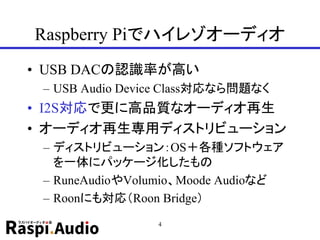
Raspberry Piでハイレゾオーディオ • USB
DACの認識率が高い – USB Audio Device Class対応なら問題なく • I2S対応で更に高品質なオーディオ再生 • オーディオ再生専用ディストリビューション – ディストリビューション:OS+各種ソフトウェア を一体にパッケージ化したもの – RuneAudioやVolumio、Moode Audioなど – Roonにも対応(Roon Bridge) 4
5.
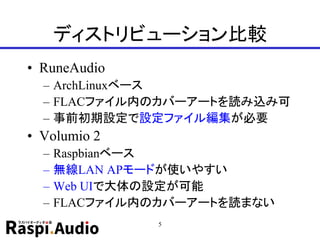
ディストリビューション比較 • RuneAudio – ArchLinuxベース –
FLACファイル内のカバーアートを読み込み可 – 事前初期設定で設定ファイル編集が必要 • Volumio 2 – Raspbianベース – 無線LAN APモードが使いやすい – Web UIで大体の設定が可能 – FLACファイル内のカバーアートを読まない 5
6.
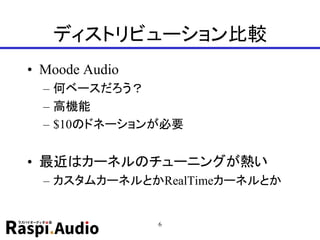
ディストリビューション比較 • Moode Audio –
何ベースだろう? – 高機能 – $10のドネーションが必要 • 最近はカーネルのチューニングが熱い – カスタムカーネルとかRealTimeカーネルとか 6
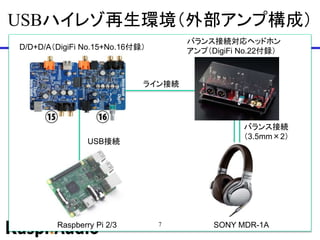
7.
USBハイレゾ再生環境(外部アンプ構成) USB接続 Raspberry Pi 2/3
SONY MDR-1A バランス接続対応ヘッドホン アンプ(DigiFi No.22付録) ライン接続 D/D+D/A(DigiFi No.15+No.16付録) バランス接続 (3.5mm×2) 7
8.
VOLUMIOを始めるポイント 8
9.
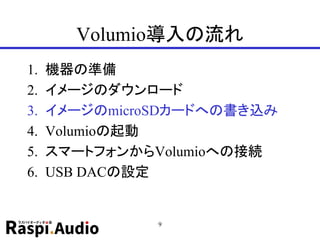
Volumio導入の流れ 1. 機器の準備 2. イメージのダウンロード 3.
イメージのmicroSDカードへの書き込み 4. Volumioの起動 5. スマートフォンからVolumioへの接続 6. USB DACの設定 9
10.
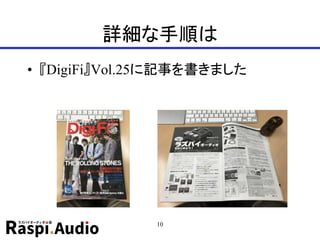
詳細な手順は • 『DigiFi』Vol.25に記事を書きました 10
11.
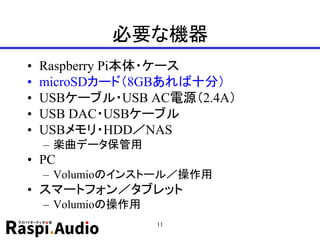
必要な機器 • Raspberry Pi本体・ケース •
microSDカード(8GBあれば十分) • USBケーブル・USB AC電源(2.4A) • USB DAC・USBケーブル • USBメモリ・HDD/NAS – 楽曲データ保管用 • PC – Volumioのインストール/操作用 • スマートフォン/タブレット – Volumioの操作用 11
12.
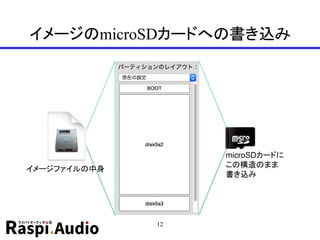
イメージのmicroSDカードへの書き込み 12 イメージファイルの中身 microSDカードに この構造のまま 書き込み
13.
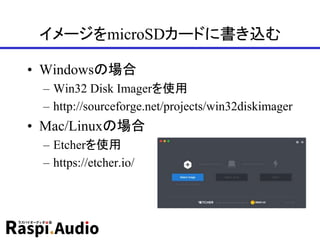
イメージをmicroSDカードに書き込む • Windowsの場合 – Win32
Disk Imagerを使用 – http://sourceforge.net/projects/win32diskimager • Mac/Linuxの場合 – Etcherを使用 – https://etcher.io/
14.
Wi-Fi接続と出力先を設定 • SSID「Volumio」に接続 – パスワードは「volumio2」 •
認証画面機能を使ってWeb UIを表示 • 設定から音の出力先を変更しましょう – USB DACなら接続しておけば認識しています 14
15.
ラズパイオーディオの会 • Raspberry Piを使ってオーディオを楽しむた めの情報交換・発信を行うコミュニティ •
各種OSSイベントだけでなく、オーディオ専 門イベントにも出展中 • 詳細はWebで(まだ情報少ないけど) 15 http://raspi.audio/
16.
まとめ • Raspberry Piで簡単・安価にネットワークオ ーディオプレイヤーを自作できる •
各種DACを接続して楽しめる • オーディオ用ディストリビューションはまだ まだ発展途上 • より活用したい時はネットワーク接続 • Raspberry Piは沖縄電子で売ってるらしい 16
17.
実際に聴きたい人は 休憩時間にお気軽にどうぞ 17
18.
18
Download