Download free for 30 days
Sign in
Upload
Language (EN)
Support
Business
Mobile
Social Media
Marketing
Technology
Art & Photos
Career
Design
Education
Presentations & Public Speaking
Government & Nonprofit
Healthcare
Internet
Law
Leadership & Management
Automotive
Engineering
Software
Recruiting & HR
Retail
Sales
Services
Science
Small Business & Entrepreneurship
Food
Environment
Economy & Finance
Data & Analytics
Investor Relations
Sports
Spiritual
News & Politics
Travel
Self Improvement
Real Estate
Entertainment & Humor
Health & Medicine
Devices & Hardware
Lifestyle
Change Language
Language
English
Español
Português
Français
Deutsche
Cancel
Save
EN
Uploaded by
Tetsurou Yano
PPTX, PDF
4,238 views
Rancher と GitLab を使う3つの理由
Rancher Meetup in Fukuoka #2 でお話しした、Rancher と GitLabをつかった、快適なコンテナーライフの話です。
Software
◦
Read more
5
Save
Share
Embed
Embed presentation
Download
Downloaded 30 times
1
/ 46
2
/ 46
3
/ 46
4
/ 46
5
/ 46
6
/ 46
7
/ 46
8
/ 46
9
/ 46
10
/ 46
11
/ 46
12
/ 46
13
/ 46
14
/ 46
15
/ 46
16
/ 46
17
/ 46
18
/ 46
19
/ 46
20
/ 46
21
/ 46
22
/ 46
23
/ 46
24
/ 46
25
/ 46
26
/ 46
27
/ 46
28
/ 46
29
/ 46
30
/ 46
31
/ 46
32
/ 46
33
/ 46
34
/ 46
35
/ 46
36
/ 46
37
/ 46
38
/ 46
39
/ 46
40
/ 46
41
/ 46
42
/ 46
43
/ 46
44
/ 46
45
/ 46
46
/ 46
More Related Content
PPTX
Dockerからcontainerdへの移行
by
Akihiro Suda
PPTX
iostat await svctm の 見かた、考え方
by
歩 柴田
PPTX
Kubernetesでの性能解析 ~なんとなく遅いからの脱却~(Kubernetes Meetup Tokyo #33 発表資料)
by
NTT DATA Technology & Innovation
PDF
DockerとPodmanの比較
by
Akihiro Suda
PDF
LinuxのFull ticklessを試してみた
by
Hiraku Toyooka
PDF
【BS4】時は来たれり。今こそ .NET 6 へ移行する時。
by
日本マイクロソフト株式会社
PDF
Apache Spark の紹介(前半:Sparkのキホン)
by
NTT DATA OSS Professional Services
PDF
Unityで始めるバージョン管理 Git LFS 入門編
by
NAKAOKU Takahiro
Dockerからcontainerdへの移行
by
Akihiro Suda
iostat await svctm の 見かた、考え方
by
歩 柴田
Kubernetesでの性能解析 ~なんとなく遅いからの脱却~(Kubernetes Meetup Tokyo #33 発表資料)
by
NTT DATA Technology & Innovation
DockerとPodmanの比較
by
Akihiro Suda
LinuxのFull ticklessを試してみた
by
Hiraku Toyooka
【BS4】時は来たれり。今こそ .NET 6 へ移行する時。
by
日本マイクロソフト株式会社
Apache Spark の紹介(前半:Sparkのキホン)
by
NTT DATA OSS Professional Services
Unityで始めるバージョン管理 Git LFS 入門編
by
NAKAOKU Takahiro
What's hot
PDF
DDD 2016 DB 12c クエリー・オプティマイザ新機能活用と統計情報運用の戦略
by
歩 柴田
PPTX
Azure Service Fabric 概要
by
Daiyu Hatakeyama
PDF
PGOを用いたPostgreSQL on Kubernetes入門(PostgreSQL Conference Japan 2022 発表資料)
by
NTT DATA Technology & Innovation
PDF
ツール比較しながら語る O/RマッパーとDBマイグレーションの実際のところ
by
Y Watanabe
PPTX
分析指向データレイク実現の次の一手 ~Delta Lake、なにそれおいしいの?~(NTTデータ テクノロジーカンファレンス 2020 発表資料)
by
NTT DATA Technology & Innovation
PPTX
BuildKitによる高速でセキュアなイメージビルド
by
Akihiro Suda
PPTX
自宅インフラの育て方 第2回
by
富士通クラウドテクノロジーズ株式会社
PDF
コンテナにおけるパフォーマンス調査でハマった話
by
Yuta Shimada
PDF
Kuberneteの運用を支えるGitOps
by
shunki fujiwara
PDF
コンテナの作り方「Dockerは裏方で何をしているのか?」
by
Masahito Zembutsu
PPTX
その Pod 突然落ちても大丈夫ですか!?(OCHaCafe5 #5 実験!カオスエンジニアリング 発表資料)
by
NTT DATA Technology & Innovation
PDF
PostgreSQLをKubernetes上で活用するためのOperator紹介!(Cloud Native Database Meetup #3 発表資料)
by
NTT DATA Technology & Innovation
PPTX
KubernetesバックアップツールVeleroとちょっとした苦労話
by
imurata8203
PPTX
PostgreSQL 12は ここがスゴイ! ~性能改善やpluggable storage engineなどの新機能を徹底解説~ (NTTデータ テクノ...
by
NTT DATA Technology & Innovation
PDF
こんなに使える!今どきのAPIドキュメンテーションツール
by
dcubeio
PDF
アーキテクチャから理解するPostgreSQLのレプリケーション
by
Masahiko Sawada
PDF
Prometeusについてはじめてみよう / Let's start Prometeus
by
Takeo Noda
PPTX
PostgreSQLのgitレポジトリから見える2021年の開発状況(第30回PostgreSQLアンカンファレンス@オンライン 発表資料)
by
NTT DATA Technology & Innovation
PDF
YugabyteDBを使ってみよう(NewSQL/分散SQLデータベースよろず勉強会 #1 発表資料)
by
NTT DATA Technology & Innovation
PDF
Unified JVM Logging
by
Yuji Kubota
DDD 2016 DB 12c クエリー・オプティマイザ新機能活用と統計情報運用の戦略
by
歩 柴田
Azure Service Fabric 概要
by
Daiyu Hatakeyama
PGOを用いたPostgreSQL on Kubernetes入門(PostgreSQL Conference Japan 2022 発表資料)
by
NTT DATA Technology & Innovation
ツール比較しながら語る O/RマッパーとDBマイグレーションの実際のところ
by
Y Watanabe
分析指向データレイク実現の次の一手 ~Delta Lake、なにそれおいしいの?~(NTTデータ テクノロジーカンファレンス 2020 発表資料)
by
NTT DATA Technology & Innovation
BuildKitによる高速でセキュアなイメージビルド
by
Akihiro Suda
自宅インフラの育て方 第2回
by
富士通クラウドテクノロジーズ株式会社
コンテナにおけるパフォーマンス調査でハマった話
by
Yuta Shimada
Kuberneteの運用を支えるGitOps
by
shunki fujiwara
コンテナの作り方「Dockerは裏方で何をしているのか?」
by
Masahito Zembutsu
その Pod 突然落ちても大丈夫ですか!?(OCHaCafe5 #5 実験!カオスエンジニアリング 発表資料)
by
NTT DATA Technology & Innovation
PostgreSQLをKubernetes上で活用するためのOperator紹介!(Cloud Native Database Meetup #3 発表資料)
by
NTT DATA Technology & Innovation
KubernetesバックアップツールVeleroとちょっとした苦労話
by
imurata8203
PostgreSQL 12は ここがスゴイ! ~性能改善やpluggable storage engineなどの新機能を徹底解説~ (NTTデータ テクノ...
by
NTT DATA Technology & Innovation
こんなに使える!今どきのAPIドキュメンテーションツール
by
dcubeio
アーキテクチャから理解するPostgreSQLのレプリケーション
by
Masahiko Sawada
Prometeusについてはじめてみよう / Let's start Prometeus
by
Takeo Noda
PostgreSQLのgitレポジトリから見える2021年の開発状況(第30回PostgreSQLアンカンファレンス@オンライン 発表資料)
by
NTT DATA Technology & Innovation
YugabyteDBを使ってみよう(NewSQL/分散SQLデータベースよろず勉強会 #1 発表資料)
by
NTT DATA Technology & Innovation
Unified JVM Logging
by
Yuji Kubota
Viewers also liked
PDF
Rancher で Docker 利用!
by
Tetsurou Yano
PPTX
Rancher meetup 20161007
by
Tetsurou Yano
PDF
GitLab Meetup Tokyo #1 LT:「わりと大きい会社でGitLabをホスティングしてみた話」
by
Taisuke Inoue
PDF
GitLab/GitLab.com勉強会 第2回
by
NaohiroHamada
PPTX
GitとCIとかチャットとかをオンプレで運用する話
by
mdome
PDF
会社にGitHub Enterpriseを導入してみた話
by
Shuji Yamada
PDF
GitLab & web hooks & git-flowで実現する企業向けgit環境の構築
by
CROOZ, inc.
PPTX
インフラ構築とテストについて(ITインフラ業務自動化現状確認会)
by
Yosuke Hiraishi
Rancher で Docker 利用!
by
Tetsurou Yano
Rancher meetup 20161007
by
Tetsurou Yano
GitLab Meetup Tokyo #1 LT:「わりと大きい会社でGitLabをホスティングしてみた話」
by
Taisuke Inoue
GitLab/GitLab.com勉強会 第2回
by
NaohiroHamada
GitとCIとかチャットとかをオンプレで運用する話
by
mdome
会社にGitHub Enterpriseを導入してみた話
by
Shuji Yamada
GitLab & web hooks & git-flowで実現する企業向けgit環境の構築
by
CROOZ, inc.
インフラ構築とテストについて(ITインフラ業務自動化現状確認会)
by
Yosuke Hiraishi
Similar to Rancher と GitLab を使う3つの理由
PPTX
GitLabを骨までしゃぶりつくす@ゆるUniStudy#7
by
Wataru NOGUCHI
PPTX
GitLab Meetup Tokyo#2 Rancher gitlab container registry
by
Tetsurou Yano
PPTX
ラズパイ2で動く Docker PaaS
by
npsg
PDF
GitLab CI の布教 for iOS
by
Ikada Kaori
PPTX
GitLab CI/CD パイプライン
by
Tetsurou Yano
PPTX
今さら聞けない人のためのGitLabの始め方 Ubuntu編
by
VirtualTech Japan Inc./Begi.net Inc.
PDF
バージョンアップに負けないためのプラクティス
by
Yuji Tokuda
PDF
cloudstack devcloud
by
Kimihiko Kitase
PDF
Google container builderと友だちになるまで
by
lestrrat
PDF
はてなにおける継続的デプロイメントの現状と Docker の導入
by
Yu Nobuoka
PPTX
Developer summit continuous deliveryとjenkins
by
Kohsuke Kawaguchi
PPTX
Git/GitHub
by
Nariaki Tateiwa
PDF
Intranet Development v1.0 (TSG LIVE! 12 LT )
by
iwashiira2ctf
PPTX
Git & GitHub & kintone でウルトラハッピー!
by
ymmt
PDF
Docker入門-基礎編 いまから始めるDocker管理【2nd Edition】
by
Masahito Zembutsu
PPTX
やっぱコンテナ好きやねん Serverless Meet Up #02.pptx
by
ssuserbefd24
PPTX
ラズパイ2で動く Docker PaaSを作ってみたよ
by
npsg
PDF
Chromium androidビルド
by
Hiroshi Sakate
PDF
CIツールのまとめとSide CI - CIツール勉強会@福岡
by
Koichiro Sumi
PDF
Docker handson
by
koda3
GitLabを骨までしゃぶりつくす@ゆるUniStudy#7
by
Wataru NOGUCHI
GitLab Meetup Tokyo#2 Rancher gitlab container registry
by
Tetsurou Yano
ラズパイ2で動く Docker PaaS
by
npsg
GitLab CI の布教 for iOS
by
Ikada Kaori
GitLab CI/CD パイプライン
by
Tetsurou Yano
今さら聞けない人のためのGitLabの始め方 Ubuntu編
by
VirtualTech Japan Inc./Begi.net Inc.
バージョンアップに負けないためのプラクティス
by
Yuji Tokuda
cloudstack devcloud
by
Kimihiko Kitase
Google container builderと友だちになるまで
by
lestrrat
はてなにおける継続的デプロイメントの現状と Docker の導入
by
Yu Nobuoka
Developer summit continuous deliveryとjenkins
by
Kohsuke Kawaguchi
Git/GitHub
by
Nariaki Tateiwa
Intranet Development v1.0 (TSG LIVE! 12 LT )
by
iwashiira2ctf
Git & GitHub & kintone でウルトラハッピー!
by
ymmt
Docker入門-基礎編 いまから始めるDocker管理【2nd Edition】
by
Masahito Zembutsu
やっぱコンテナ好きやねん Serverless Meet Up #02.pptx
by
ssuserbefd24
ラズパイ2で動く Docker PaaSを作ってみたよ
by
npsg
Chromium androidビルド
by
Hiroshi Sakate
CIツールのまとめとSide CI - CIツール勉強会@福岡
by
Koichiro Sumi
Docker handson
by
koda3
More from Tetsurou Yano
PPTX
Container storage for DeepLearning
by
Tetsurou Yano
PPTX
軽量Kubernetes環境 K3Sのご紹介
by
Tetsurou Yano
PDF
Nextcloud 16,15の新機能とOnline Office機能
by
Tetsurou Yano
PPTX
Nextcloud と Libreoffice online について
by
Tetsurou Yano
PPTX
AI分野におけるコンテナオーケストレーションとは
by
Tetsurou Yano
PPTX
Kubernetes で変わるインフラ
by
Tetsurou Yano
PPTX
Pachyderm Introduction
by
Tetsurou Yano
PPTX
SIerにおけるKubernetes活用(OSSユーザーによる勉強会-公開版)
by
Tetsurou Yano
PPTX
Rancher Charts Introduction
by
Tetsurou Yano
PPTX
Rancher kubernetes storages
by
Tetsurou Yano
PPTX
Stylez GitLab勉強会 第1回
by
Tetsurou Yano
PPTX
Rancher enterpriseについて
by
Tetsurou Yano
PPTX
Rancher jp1周年振り返り anniversary meetup slide summary
by
Tetsurou Yano
PPTX
rancherによるdev opsの実際_スタイルズ
by
Tetsurou Yano
PPTX
Rancher Meetup Tokyo #7 Rancher Home
by
Tetsurou Yano
PPTX
Rancherで簡単に作るk8s環境 Kubernetes meetup tokyo #4 LT kubernetes on rancher
by
Tetsurou Yano
PPTX
Rancher meetuptokyo #4 Vagrant でつくる Rancher HA構成
by
Tetsurou Yano
PPTX
Rancher LT Talk 20170126
by
Tetsurou Yano
PPTX
Rancher Meetup Tokyo#3 Storageについて
by
Tetsurou Yano
PPTX
ownCloud のあれこれ July Tech Festa 2016
by
Tetsurou Yano
Container storage for DeepLearning
by
Tetsurou Yano
軽量Kubernetes環境 K3Sのご紹介
by
Tetsurou Yano
Nextcloud 16,15の新機能とOnline Office機能
by
Tetsurou Yano
Nextcloud と Libreoffice online について
by
Tetsurou Yano
AI分野におけるコンテナオーケストレーションとは
by
Tetsurou Yano
Kubernetes で変わるインフラ
by
Tetsurou Yano
Pachyderm Introduction
by
Tetsurou Yano
SIerにおけるKubernetes活用(OSSユーザーによる勉強会-公開版)
by
Tetsurou Yano
Rancher Charts Introduction
by
Tetsurou Yano
Rancher kubernetes storages
by
Tetsurou Yano
Stylez GitLab勉強会 第1回
by
Tetsurou Yano
Rancher enterpriseについて
by
Tetsurou Yano
Rancher jp1周年振り返り anniversary meetup slide summary
by
Tetsurou Yano
rancherによるdev opsの実際_スタイルズ
by
Tetsurou Yano
Rancher Meetup Tokyo #7 Rancher Home
by
Tetsurou Yano
Rancherで簡単に作るk8s環境 Kubernetes meetup tokyo #4 LT kubernetes on rancher
by
Tetsurou Yano
Rancher meetuptokyo #4 Vagrant でつくる Rancher HA構成
by
Tetsurou Yano
Rancher LT Talk 20170126
by
Tetsurou Yano
Rancher Meetup Tokyo#3 Storageについて
by
Tetsurou Yano
ownCloud のあれこれ July Tech Festa 2016
by
Tetsurou Yano
Rancher と GitLab を使う3つの理由
1.
Rancher と GitLab
を使う3つの理由 株式会社スタイルズ 矢野 哲朗 2017年10月6日
2.
自己紹介 経歴 : システム運用
10年・ネットワーク 6年・SI 8年 近頃はownCloud 営業、翻訳を担当 Rancherの好きな機能 : その他 : 全く上達しないRubyist 一番最初のPCは、OKI if-800 でした…。 矢野 哲朗 tetsurow.yano 株式会社スタイルズ 1
3.
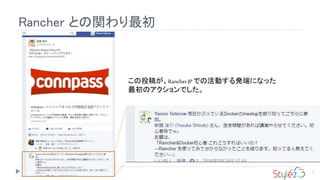
Rancher との関わり最初 2 この投稿が、Rancher JP
での活動する発端になった 最初のアクションでした。
4.
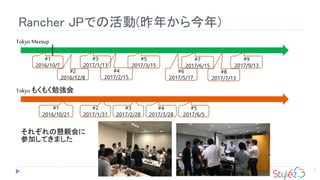
Rancher JPでの活動(昨年から今年) 3 #1 2016/10/7 #1 2016/10/21 Tokyo Meetup Tokyo
もくもく勉強会 #2 2016/12/8 #3 2017/1/11 #4 2017/2/15 #2 2017/1/31 #3 2017/2/28 #5 2017/3/15 #4 2017/3/28 #6 2017/5/17 #7 2017/6/15 #8 2017/7/13 #9 2017/9/13 #5 2017/6/5 それぞれの懇親会に 参加してきました
5.
本日のお題 4 Rancher と GitLab
を使う 3つの理由
6.
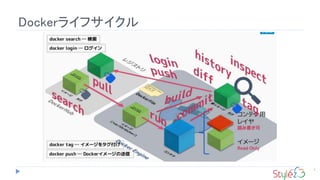
Dockerライフサイクル 5
7.
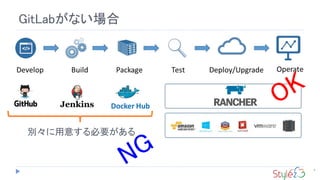
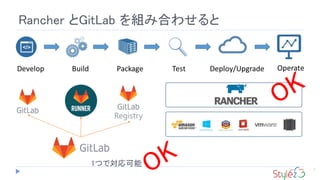
6 GitLabがない場合 別々に用意する必要がある
8.
7 Rancher とGitLab を組み合わせると Registry 1つで対応可能
9.
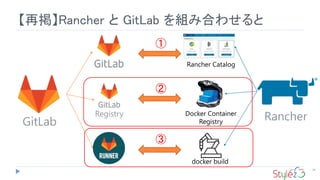
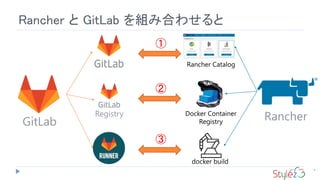
8 Rancher と GitLab
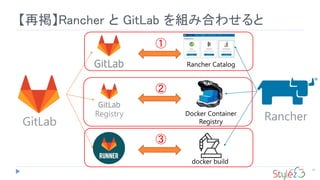
を組み合わせると Registry Docker Container Registry docker build Rancher Catalog GitLab Rancher ① ② ③
10.
9 どの辺がRancherとGitLabを 使うと便利なのか?
11.
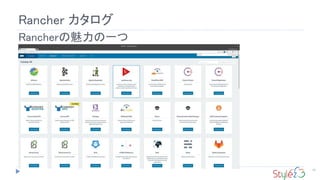
10 Rancher カタログ Rancherの魅力の一つ
12.
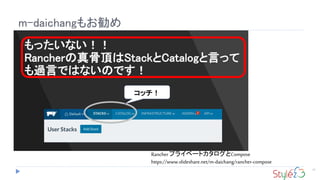
m-daichangもお勧め 11 RancherプライベートカタログとCompose https://www.slideshare.net/m-daichang/rancher-compose
13.
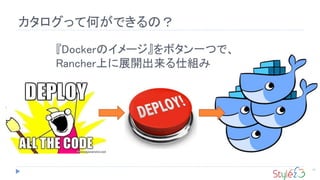
カタログって何ができるの? 12 『Dockerのイメージ』をボタン一つで、 Rancher上に展開出来る仕組み
14.
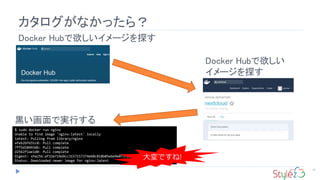
カタログがなかったら? 13 Docker Hubで欲しいイメージを探す Docker Hubで欲しい イメージを探す $
sudo docker run nginx Unable to find image 'nginx:latest' locally latest: Pulling from library/nginx afeb2bfd31c0: Pull complete 7ff5d10493db: Pull complete d2562f1ae1d0: Pull complete Digest: sha256:af32e714a9cc3157157374e68c818b05ebe9e0737aac06b55a09da374209a8f9 Status: Downloaded newer image for nginx:latest 黒い画面で実行する 大変ですね!
15.
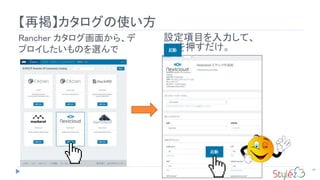
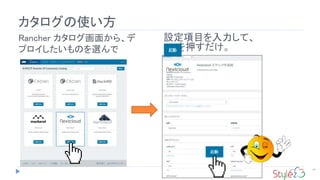
カタログの使い方 14 Rancher カタログ画面から、デ プロイしたいものを選んで 設定項目を入力して、 を押すだけ。
16.
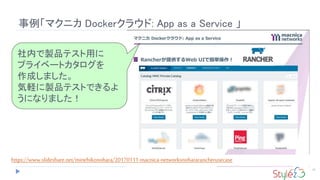
事例「マクニカ Dockerクラウド: App
as a Service 」 15 社内で製品テスト用に プライベートカタログを 作成しました。 気軽に製品テストできるよ うになりました! https://www.slideshare.net/minehikonohara/20170111-macnica-networksnohararancherusecase
17.
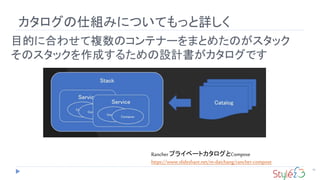
カタログの仕組みについてもっと詳しく 16 目的に合わせて複数のコンテナーをまとめたのがスタック そのスタックを作成するための設計書がカタログです RancherプライベートカタログとCompose https://www.slideshare.net/m-daichang/rancher-compose
18.
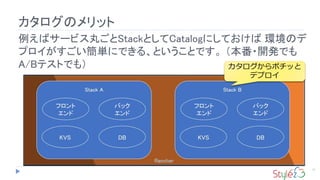
カタログのメリット 17 例えばサービス丸ごとStackとしてCatalogにしておけば 環境のデ プロイがすごい簡単にできる、ということです。 (本番・開発でも A/Bテストでも)
カタログからポチッと デプロイ
19.
しかし! 18 Docker Hubに入っている お仕着せのDockerイメージはまず使えません そんなバラ色の世界が 来てるわけない じゃないですか 某氏談: 写真はイメージです
20.
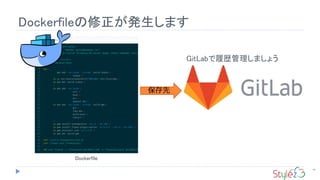
Dockerfileの修正が発生します 19 保存先 GitLabで履歴管理しましょう Dockerfile
21.
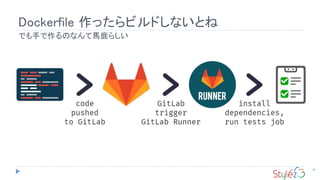
Dockerfile 作ったらビルドしないとね 20 でも手で作るのなんて馬鹿らしい
22.
Dockerfile 作ったらビルドしないとね 21 いろいろ、CIツールはありますが、 GitLab CI
Runner これでしょ。
23.
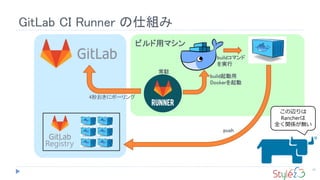
ビルド用マシン GitLab CI Runner
の仕組み 22 4秒おきにポーリング push この辺りは Rancherは 全く関係が無い Registry 常駐 build起動用 Dockerを起動 buildコマンド を実行
24.
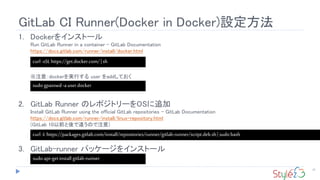
GitLab CI Runner(Docker
in Docker)設定方法 23 1. Dockerをインストール Run GitLab Runner in a container - GitLab Documentation https://docs.gitlab.com/runner/install/docker.html ※注意:dockerを実行する user をaddしておく 2. GitLab Runner のレポジトリーをOSに追加 Install GitLab Runner using the official GitLab repositories - GitLab Documentation https://docs.gitlab.com/runner/install/linux-repository.html (GitLab 10以前と後で違うので注意) 3. GitLab-runner パッケージをインストール curl-sSLhttps://get.docker.com/|sh sudoapt-getinstall gitlab-runner curl -Lhttps://packages.gitlab.com/install/repositories/runner/gitlab-runner/script.deb.sh| sudobash sudogpasswd-auserdocker
25.
GitLab CI Runner(Docker
in Docker)設定方法 24 1. GitLab Runner を起動するようにしておく このGitLab Runnerが常駐してGitLabにジョブがないか常に問合せする 2. GitLab Runner をGitLabに登録する sudodockerrun-d--namegitlab-runner--restartalways -v/srv/gitlab-runner/config:/etc/gitlab-runner -v/var/run/docker.sock:/var/run/docker.sock gitlab/gitlab-runner:latest sudodockerexec-it gitlab-runnergitlab-runnerregister user@ubuntu:~$ sudo docker exec-it gitlab-runner gitlab-runner register Running in system-mode. Pleaseenterthegitlab-ci coordinator URL (e.g.https://gitlab.com/): https://gitlab.example.co.jp/ Pleaseenterthegitlab-ci token forthis runner: PER-RUNNER-TOKEN Pleaseenterthegitlab-ci description for this runner: [5c6a3c1400ca]: runner-name-if-you-want Pleaseenterthegitlab-ci tags forthis runner(comma separated): Whetherto lock theRunner tocurrent project [true/false]: [true]: false Registering runner...succeeded runner=ZZZZZZZZZ Pleaseentertheexecutor:docker,parallels, ssh, docker-ssh, shell,virtualbox, docker+machine, docker-ssh+machine, kubernetes: docker PleaseenterthedefaultDocker image (e.g.ruby:2.1): alpine:3.6 Runner registeredsuccessfully. Feelfreeto startit, but if it'srunning already theconfig should beautomatically reloaded! こんな感じです
26.
GitLab CI Runner
の設定 25 追加で、以下のファイルを設定(gitlab-omnibus でインストールの場合) concurrent = 1 check_interval = 0 [[runners]] name = "runner-name-if-you-want" url = "https://gitlab.example.co.jp/" token = "aaaaaaaaaaaaaaaaaaaaaaaaaaaaaaaaaaaaaa" executor = "docker" output_limit = 1048576 [runners.docker] tls_verify = false image = "docker:latest" privileged = true disable_cache = false volumes = ["/var/run/docker.sock:/var/run/docker.sock", "/cache"] shm_size = 0 [runners.cache] /etc/gitlab-runner/config.toml
27.
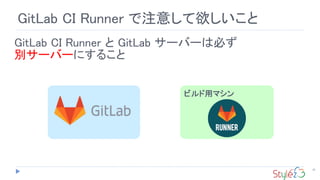
26 GitLab CI Runner
で注意して欲しいこと GitLab CI Runner と GitLab サーバーは必ず 別サーバーにすること ビルド用マシン
28.
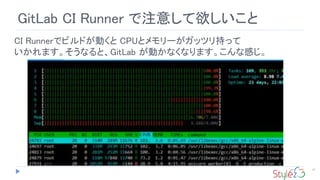
27 GitLab CI Runner
で注意して欲しいこと CI Runnerでビルドが動くと CPUとメモリーがガッツリ持って いかれます。そうなると、GitLab が動かなくなります。こんな感じ。
29.
28 GitLab Runner がセットアップできたら .gitlab-ci.yml
を用意しましょう
30.
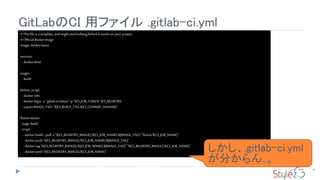
GitLabのCI 用ファイル .gitlab-ci.yml 29 #Thisfile
isatemplate,andmightneededitingbeforeitworksonyourproject. #Officialdockerimage. image:docker:latest services: - docker:dind stages: - build before_script: - dockerinfo - dockerlogin -u"gitlab-ci-token"-p "$CI_JOB_TOKEN"$CI_REGISTRY - exportIMAGE_TAG="${CI_BUILD_TAG-${CI_COMMIT_SHA:0:8}}" fluent-twitter: stage:build script: - dockerbuild--pull -t"${CI_REGISTRY_IMAGE}/${CI_JOB_NAME}:${IMAGE_TAG}""fluent/${CI_JOB_NAME}" - dockerpush"${CI_REGISTRY_IMAGE}/${CI_JOB_NAME}:${IMAGE_TAG}" - dockertag"${CI_REGISTRY_IMAGE}/${CI_JOB_NAME}:${IMAGE_TAG}""${CI_REGISTRY_IMAGE}/${CI_JOB_NAME}" - dockerpush"${CI_REGISTRY_IMAGE}/${CI_JOB_NAME}" しかし、.gitlab-ci.yml が分からん..。
31.
わからんので日本語訳しました 30 .gitlab-ci.yml によるジョブの設定方法(日本語訳) https://qiita.com/ynott/items/1ff698868ef85e50f5a1 間違いなどありましたら ご指摘下さい。 付帯ドキュメントも鋭意翻訳予定
32.
この資料も勉強になります 31 GitHub to GitLab
〜よりよいCI/CD環境を求めて〜 / GitHub to GitLab https://speakerdeck.com/yamamotofebc/github-to-gitlab
33.
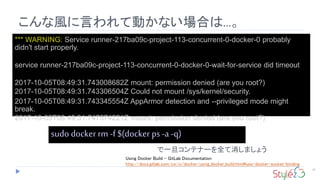
こんな風に言われて動かない場合は...。 32 *** WARNING: Service
runner-217ba09c-project-113-concurrent-0-docker-0 probably didn't start properly. service runner-217ba09c-project-113-concurrent-0-docker-0-wait-for-service did timeout 2017-10-05T08:49:31.743008682Z mount: permission denied (are you root?) 2017-10-05T08:49:31.743306504Z Could not mount /sys/kernel/security. 2017-10-05T08:49:31.743345554Z AppArmor detection and --privileged mode might break. 2017-10-05T08:49:31.747574221Z mount: permission denied (are you root?) sudo docker rm -f $(docker ps -a -q) で一旦コンテナーを全て消しましょう Using Docker Build - GitLab Documentation http://docs.gitlab.com/ce/ci/docker/using_docker_build.html#use-docker-socket-binding
34.
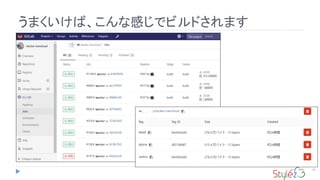
うまくいけば、こんな感じでビルドされます 33
35.
34 【再掲】Rancher と GitLab
を組み合わせると Registry Docker Container Registry docker build Rancher Catalog GitLab Rancher ① ② ③
36.
プライベートカタログの話 35 カタログ便利! というお話をしました その為に、コンテナーイメージファイル をビルドして コンテナーレジストリー に入れるところまで来ました 次はプライベートカタログ
を設定してみましょう Registry Catalog
37.
36 おっと、その前に Dockerコンテナーイメージが Rancherから読み出せないと いけないので、Rancherから GitLab Container Registryが 使える必要があります
38.
37 Rancher から GitLab
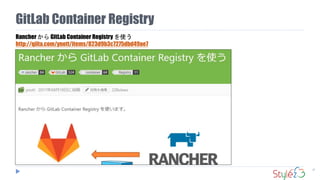
Container Registry を使う http://qiita.com/ynott/items/823d9b3c7275dbd49ae7 GitLab Container Registry
39.
Rancher Host Rancher Host プライベートカタログの仕組み 38 ②pull/run やっと僕の出番 Registry Rancher Server Rancher
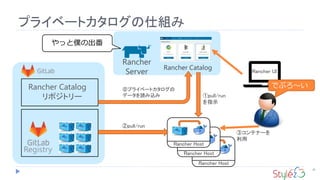
Catalog Rancher Catalog リポジトリー ⓪プライベートカタログの データを読み込み Rancher Host Rancher UI ①pull/run を指示 でぷろ~い ③コンテナーを 利用
40.
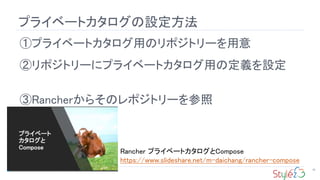
プライベートカタログの設定方法 39 ①プライベートカタログ用のリポジトリーを用意 ②リポジトリーにプライベートカタログ用の定義を設定 ③Rancherからそのレポジトリーを参照 Rancher プライベートカタログとCompose https://www.slideshare.net/m-daichang/rancher-compose
41.
【再掲】カタログの使い方 40 Rancher カタログ画面から、デ プロイしたいものを選んで 設定項目を入力して、 を押すだけ。
42.
41 【再掲】Rancher と GitLab
を組み合わせると Registry Docker Container Registry docker build Rancher Catalog GitLab Rancher ① ② ③
43.
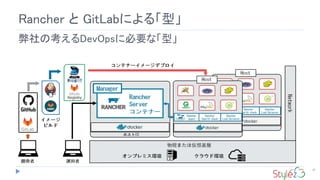
42 Rancher と GitLabによる「型」 弊社の考えるDevOpsに必要な「型」
44.
Infrataster 管理者 ① マスターブランチへ 更新データをpush 【コンテンツ】 ・テーマ ・画像 ・DBデータ ・Dockerfile ・テストコード ③ DBセットアップ -
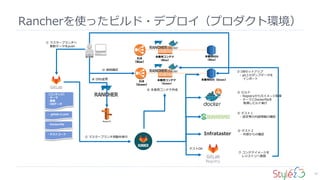
git上のダンプデータを インポート ⑤ テスト1 - 設定等の内部情報の確認 ⑥ テスト2 - 外部からの確認 ⑦ コンテナイメージを レジストリへ登録 ・.gitlab-ci.yml 本番用RDS(Green) ② マスターブランチ用動作実行 ④ ビルド - Registryから元イメージ取得 - テーマとDockerfileを 取得しビルド実行 テストOK ⑧ 本番用コンテナ作成 ⑪ 接続確認 本番用RDS (Blue) 本番用コンテナ (Blue) 本番用コンテナ (Green) Route 53 ⑩ DNS変更 ELB (Blue) ELB (Green) Rancherを使ったビルド・デプロイ(プロダクト環境) Registry 43
45.
つまり、 44 RancherとGitLabで 快適な コンテナーライフを!
46.
まとめ 45 ①GitLabとRancherの蜜月関係 ②Rancherはカタログを 使い始めてからが本番! ③これこそがDevOpsへの道! ご清聴ありがとうございました
Download



![GitLab CI Runner(Docker in Docker)設定方法
24
1. GitLab Runner を起動するようにしておく
このGitLab Runnerが常駐してGitLabにジョブがないか常に問合せする
2. GitLab Runner をGitLabに登録する
sudodockerrun-d--namegitlab-runner--restartalways
-v/srv/gitlab-runner/config:/etc/gitlab-runner -v/var/run/docker.sock:/var/run/docker.sock
gitlab/gitlab-runner:latest
sudodockerexec-it gitlab-runnergitlab-runnerregister
user@ubuntu:~$ sudo docker exec-it gitlab-runner gitlab-runner register
Running in system-mode.
Pleaseenterthegitlab-ci coordinator URL (e.g.https://gitlab.com/):
https://gitlab.example.co.jp/
Pleaseenterthegitlab-ci token forthis runner:
PER-RUNNER-TOKEN
Pleaseenterthegitlab-ci description for this runner:
[5c6a3c1400ca]: runner-name-if-you-want
Pleaseenterthegitlab-ci tags forthis runner(comma separated):
Whetherto lock theRunner tocurrent project [true/false]:
[true]: false
Registering runner...succeeded runner=ZZZZZZZZZ
Pleaseentertheexecutor:docker,parallels, ssh, docker-ssh, shell,virtualbox, docker+machine, docker-ssh+machine, kubernetes:
docker
PleaseenterthedefaultDocker image (e.g.ruby:2.1):
alpine:3.6
Runner registeredsuccessfully. Feelfreeto startit, but if it'srunning already theconfig should beautomatically reloaded!
こんな感じです](https://image.slidesharecdn.com/ranchergitlab320171006-171007014521/85/Rancher-GitLab-3-25-320.jpg)
![GitLab CI Runner の設定
25
追加で、以下のファイルを設定(gitlab-omnibus でインストールの場合)
concurrent = 1
check_interval = 0
[[runners]]
name = "runner-name-if-you-want"
url = "https://gitlab.example.co.jp/"
token = "aaaaaaaaaaaaaaaaaaaaaaaaaaaaaaaaaaaaaa"
executor = "docker"
output_limit = 1048576
[runners.docker]
tls_verify = false
image = "docker:latest"
privileged = true
disable_cache = false
volumes = ["/var/run/docker.sock:/var/run/docker.sock", "/cache"]
shm_size = 0
[runners.cache]
/etc/gitlab-runner/config.toml](https://image.slidesharecdn.com/ranchergitlab320171006-171007014521/85/Rancher-GitLab-3-26-320.jpg)