QUY TRÌNH SỬ DỤNG
ERP
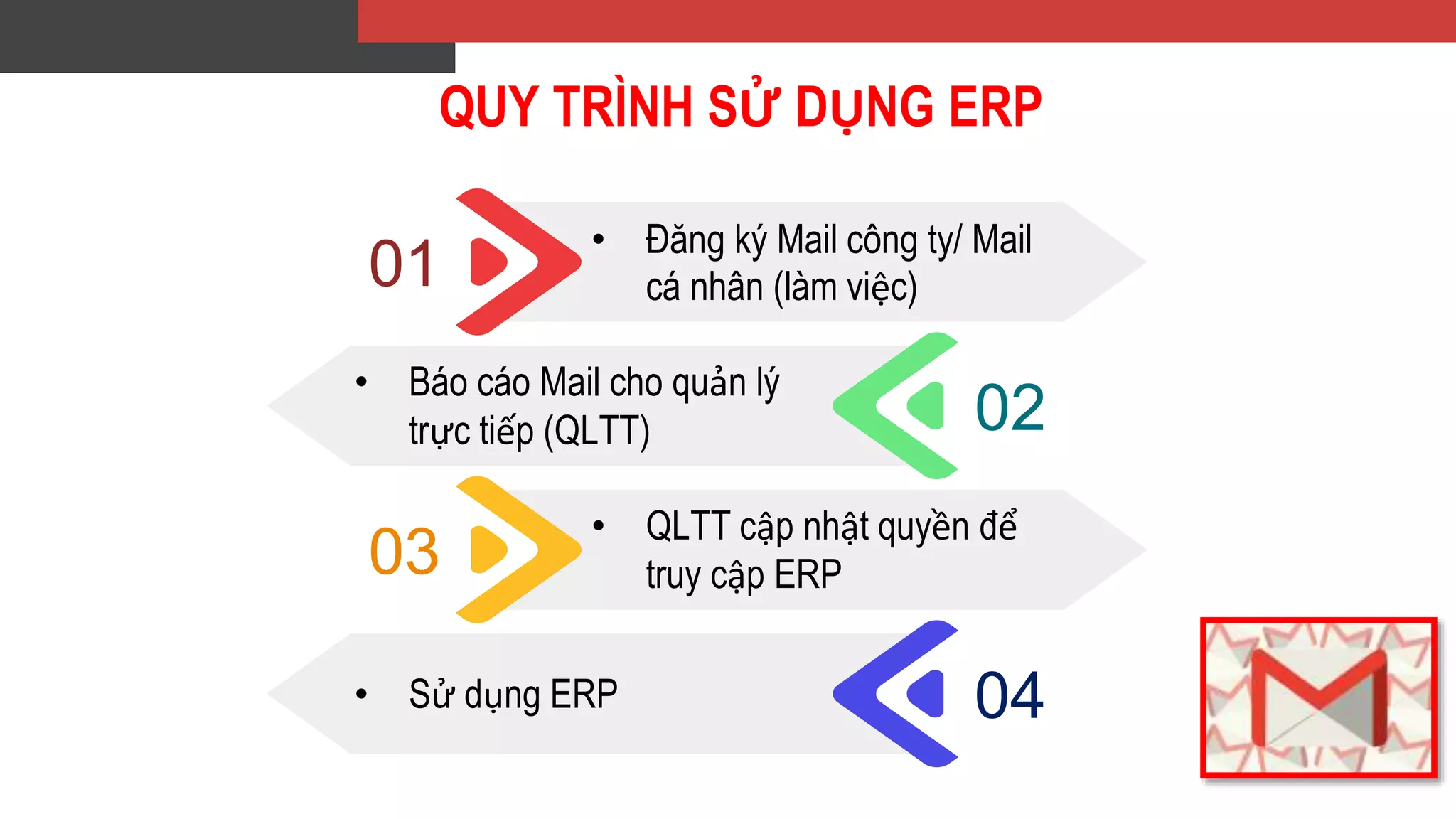
QUY TRÌNH SỬ DỤNG ERP
02
• Báo cáo Mail cho quản lý
trực tiếp (QLTT)
03
• QLTT cập nhật quyền để
truy cập ERP
04
• Sử dụng ERP
01
• Đăng ký Mail công ty/ Mail
cá nhân (làm việc)
4.1.1.1
• Điểm danh buổi học (Lưu ý:
Không điểm danh muộn sau 12
tiếng so với lịch học)
• Chọn mục giáo viên – Lịch dạy
của tôi – Chọn lớp tương ứng
(Theo lịch) – Điểm danh (Lưu
ý: Nếu học online, Nhập ID
Zoom đã được đăng ký và cấp
License)
4.1.1 ĐIỂM DANH – BÁO CÁO CHỈ SỐ LỚP HỌC
• Báo cáo chỉ số lớp học – Nhập điểm
thi/minitest/review học sinh – Gửi
kết quả học tập
• Chọn mục Đào tạo – Lớp học – Danh
sách lớp học – Chọn lớp học tương
ứng (Ví dụ: BA24071)
• Nhập điểm thi (Không quá 3 ngày sau
thi). Ở mục Lớp học tương ứng – Điểm
thi – Nhập điểm (Ở góc phải trên) –
Nhập ngày thực hiện, loại bài thi,
tên bài thi – Lưu.
• Nhập “ Nhận xét học viên ”. Ở mục
Lớp học tương ứng – Student review –
4.1.1.2
4.1. SỬ DỤNG BẰNG WEBSITE
4.1.1 ĐIỂM DANH – BÁO CÁO CHỈ SỐ LỚP HỌC
4.1. SỬ DỤNG BẰNG WEBSITE
4.1.2 Đăng kí license cho các lớp học Online
4.1.2.1
• Đăng kí Mail làm việc với HCNS. HCNS gửi Mail kích hoạt tài
khoản Zoom
4.1.2.2
• Tiến hành đăng kí License. Yêu cầu: ID Meeting + Hình
thức lớp: Online (Với các buổi thi Mid-term/Final, báo
cáo HCNS/AO để được cấp License)
• Chọn mục Giáo viên – Lịch dạy của tôi – Chọn lớp tương ứng
(Theo lịch) – Đăng kí License (Nút màu xanh lá, bên cạnh
Điểm danh)
4.1. SỬ DỤNG BẰNG WEBSITE
4.1.2 Đăng kí license cho các lớp học Online
4.1. SỬ DỤNG ERP BẰNG WEBSITE
4.2. SỬ DỤNG ERP BẰNG APP IMAP EMPLOYEE
 Cài đặt ứng dụng (CH Play/ Appstore)
 Đăng nhập bằng mail công việc đã đăng kí
4.2.1.1
• Điểm danh buổi học (Lưu ý:
Không điểm danh muộn sau 12
tiếng so với lịch học)
• Chọn mục giáo viên – Lịch dạy
của tôi – Chọn lớp tương ứng
(Theo lịch) – Điểm danh (Lưu
ý: Nếu học online, Nhập ID
Zoom đã được đăng ký và cấp
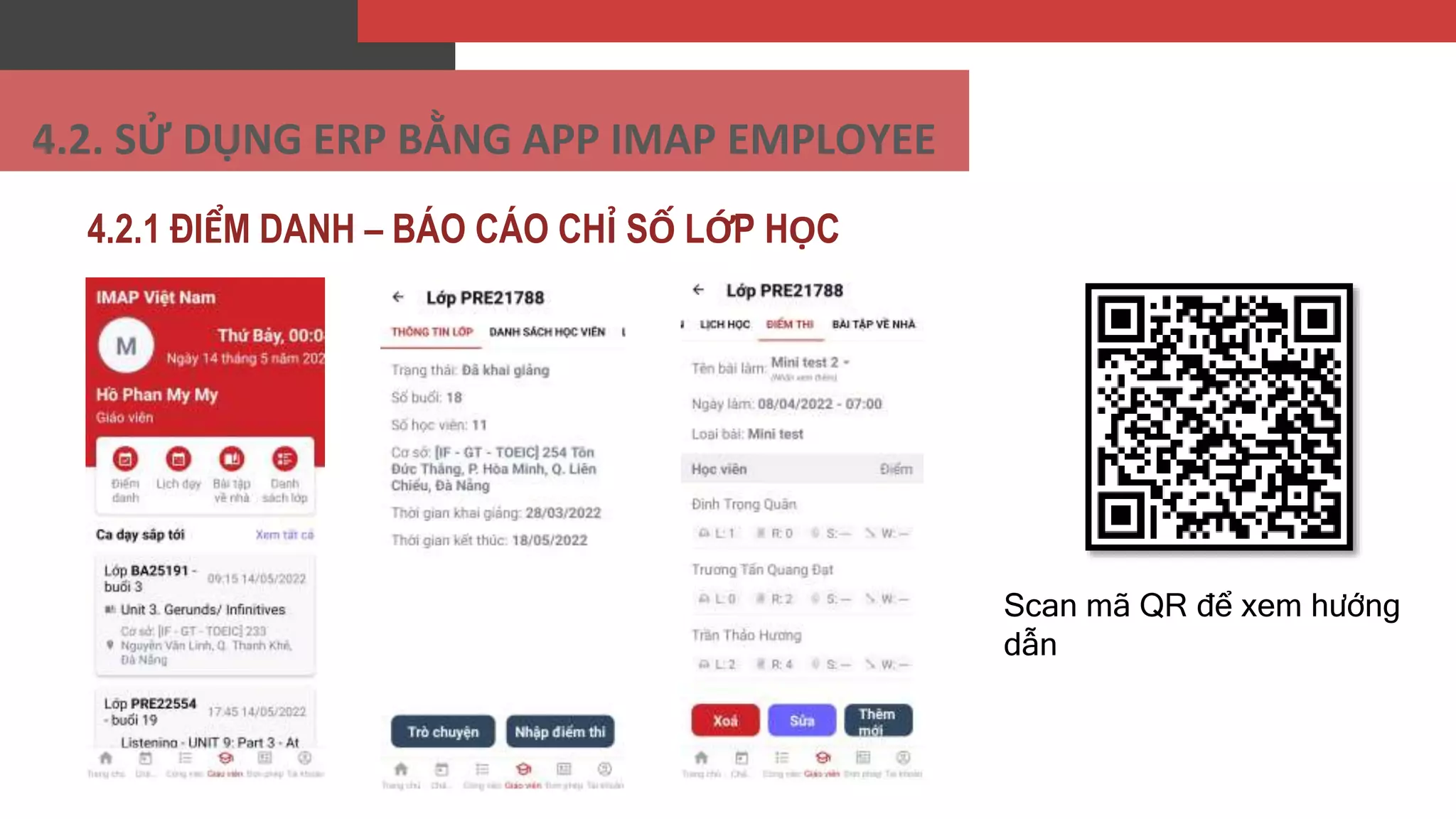
4.2.1 ĐIỂM DANH – BÁO CÁO CHỈ SỐ LỚP HỌC
• Báo cáo chỉ số lớp học – Nhập điểm
thi/minitest/review học sinh – Gửi
kết quả học tập
• Chọn mục Đào tạo – Lớp học – Danh
sách lớp học – Chọn lớp học tương
ứng (Ví dụ: BA24071)
• Nhập điểm thi (Không quá 3 ngày sau
thi). Ở mục Lớp học tương ứng – Điểm
4.2.1.2
4.2. SỬ DỤNG ERP BẰNG APP IMAP EMPLOYEE
4.2.1 ĐIỂM DANH – BÁO CÁO CHỈ SỐ LỚP HỌC
Scan mã QR để xem hướng
dẫn
4.2. SỬ DỤNG ERP BẰNG APP IMAP EMPLOYEE
4.2.2 Đăng kí license cho lớp học Online
• Tiến hành đăng kí License. Yêu cầu: ID Meeting + Hình thức lớp:
Online (Với các buổi thi Mid-term/Final, báo cáo HCNS/AO để
được cấp License)
• ĐỐI VỚI ĐĂNG KÍ TRÊN APP, CHỈ CÓ THỂ ĐĂNG KÍ TRƯỚC 15 PHÚT
TRƯỚC KHI BUỔI HỌC BẮT ĐẦU.
• Chọn mục Giáo viên – Lịch dạy của tôi – Chọn lớp tương ứng (Theo
lịch) – Đăng kí License (Nút màu xanh lá, bên cạnh Điểm danh)
4.2. SỬ DỤNG ERP BẰNG APP IMAP EMPLOYEE
4.2.3. Chấm công – Giáo viên fulltime
4.2.3.1
• Đăng kí lịch làm việc trên
Báo cáo cá nhân
4.2.3.2
• Tiến hành Check-in để chấm công.
Lưu ý
1/ Check-in đúng địa điểm đăng
kí. Nếu không đúng địa điểm, khi
check-in ghi rõ địa điểm + Giải
trình cuối tháng
2/ Nếu làm việc tại nhà: Check-
in – Chụp ảnh – Chọn ‘’ Khác
‘’: Ghi rõ lí do – Work from
home
4.2.3.3
• Check-out.
• Lưu ý: Check-out trễ nhất
là trước 00h00 của ngày
hôm sau.
Scan mã QR để xem hướng dẫn
4.2. SỬ DỤNG ERP BẰNG APP IMAP EMPLOYEE
4.2.3. Chấm công – Giáo viên fulltime
Scan mã QR để xem hướng dẫn
4.2. SỬ DỤNG ERP BẰNG APP IMAP EMPLOYEE
4.2.4 TẠO ĐƠN PHÉP TRÊN APP KHI NGHỈ PHÉP
• Vào Đơn phép – Tạo đơn phép – Chọn loại ngày nghỉ phép –
Điền thông tin cần thiết (Ngày bắt đầu/Kết thúc nghỉ phép, Ca
nghỉ phép,ví dụ: Ca 1 – 8h-12h, Ca 2 – 13h30 – 18h00) – Xác
nhận – Chờ duyệt.
4.2. SỬ DỤNG ERP BẰNG APP IMAP EMPLOYEE
4.2.4 TẠO ĐƠN PHÉP TRÊN APP KHI NGHỈ PHÉP
4.2. SỬ DỤNG ERP BẰNG APP IMAP EMPLOYEE
THANK YOU!

QUY TRÌNH ERP.pptx

  • 1.
    QUY TRÌNH SỬDỤNG ERP
  • 2.
    QUY TRÌNH SỬDỤNG ERP 02 • Báo cáo Mail cho quản lý trực tiếp (QLTT) 03 • QLTT cập nhật quyền để truy cập ERP 04 • Sử dụng ERP 01 • Đăng ký Mail công ty/ Mail cá nhân (làm việc)
  • 3.
    4.1.1.1 • Điểm danhbuổi học (Lưu ý: Không điểm danh muộn sau 12 tiếng so với lịch học) • Chọn mục giáo viên – Lịch dạy của tôi – Chọn lớp tương ứng (Theo lịch) – Điểm danh (Lưu ý: Nếu học online, Nhập ID Zoom đã được đăng ký và cấp License) 4.1.1 ĐIỂM DANH – BÁO CÁO CHỈ SỐ LỚP HỌC • Báo cáo chỉ số lớp học – Nhập điểm thi/minitest/review học sinh – Gửi kết quả học tập • Chọn mục Đào tạo – Lớp học – Danh sách lớp học – Chọn lớp học tương ứng (Ví dụ: BA24071) • Nhập điểm thi (Không quá 3 ngày sau thi). Ở mục Lớp học tương ứng – Điểm thi – Nhập điểm (Ở góc phải trên) – Nhập ngày thực hiện, loại bài thi, tên bài thi – Lưu. • Nhập “ Nhận xét học viên ”. Ở mục Lớp học tương ứng – Student review – 4.1.1.2 4.1. SỬ DỤNG BẰNG WEBSITE
  • 4.
    4.1.1 ĐIỂM DANH– BÁO CÁO CHỈ SỐ LỚP HỌC 4.1. SỬ DỤNG BẰNG WEBSITE
  • 5.
    4.1.2 Đăng kílicense cho các lớp học Online 4.1.2.1 • Đăng kí Mail làm việc với HCNS. HCNS gửi Mail kích hoạt tài khoản Zoom 4.1.2.2 • Tiến hành đăng kí License. Yêu cầu: ID Meeting + Hình thức lớp: Online (Với các buổi thi Mid-term/Final, báo cáo HCNS/AO để được cấp License) • Chọn mục Giáo viên – Lịch dạy của tôi – Chọn lớp tương ứng (Theo lịch) – Đăng kí License (Nút màu xanh lá, bên cạnh Điểm danh) 4.1. SỬ DỤNG BẰNG WEBSITE
  • 6.
    4.1.2 Đăng kílicense cho các lớp học Online 4.1. SỬ DỤNG ERP BẰNG WEBSITE
  • 7.
    4.2. SỬ DỤNGERP BẰNG APP IMAP EMPLOYEE  Cài đặt ứng dụng (CH Play/ Appstore)  Đăng nhập bằng mail công việc đã đăng kí
  • 8.
    4.2.1.1 • Điểm danhbuổi học (Lưu ý: Không điểm danh muộn sau 12 tiếng so với lịch học) • Chọn mục giáo viên – Lịch dạy của tôi – Chọn lớp tương ứng (Theo lịch) – Điểm danh (Lưu ý: Nếu học online, Nhập ID Zoom đã được đăng ký và cấp 4.2.1 ĐIỂM DANH – BÁO CÁO CHỈ SỐ LỚP HỌC • Báo cáo chỉ số lớp học – Nhập điểm thi/minitest/review học sinh – Gửi kết quả học tập • Chọn mục Đào tạo – Lớp học – Danh sách lớp học – Chọn lớp học tương ứng (Ví dụ: BA24071) • Nhập điểm thi (Không quá 3 ngày sau thi). Ở mục Lớp học tương ứng – Điểm 4.2.1.2 4.2. SỬ DỤNG ERP BẰNG APP IMAP EMPLOYEE
  • 9.
    4.2.1 ĐIỂM DANH– BÁO CÁO CHỈ SỐ LỚP HỌC Scan mã QR để xem hướng dẫn 4.2. SỬ DỤNG ERP BẰNG APP IMAP EMPLOYEE
  • 10.
    4.2.2 Đăng kílicense cho lớp học Online • Tiến hành đăng kí License. Yêu cầu: ID Meeting + Hình thức lớp: Online (Với các buổi thi Mid-term/Final, báo cáo HCNS/AO để được cấp License) • ĐỐI VỚI ĐĂNG KÍ TRÊN APP, CHỈ CÓ THỂ ĐĂNG KÍ TRƯỚC 15 PHÚT TRƯỚC KHI BUỔI HỌC BẮT ĐẦU. • Chọn mục Giáo viên – Lịch dạy của tôi – Chọn lớp tương ứng (Theo lịch) – Đăng kí License (Nút màu xanh lá, bên cạnh Điểm danh) 4.2. SỬ DỤNG ERP BẰNG APP IMAP EMPLOYEE
  • 11.
    4.2.3. Chấm công– Giáo viên fulltime 4.2.3.1 • Đăng kí lịch làm việc trên Báo cáo cá nhân 4.2.3.2 • Tiến hành Check-in để chấm công. Lưu ý 1/ Check-in đúng địa điểm đăng kí. Nếu không đúng địa điểm, khi check-in ghi rõ địa điểm + Giải trình cuối tháng 2/ Nếu làm việc tại nhà: Check- in – Chụp ảnh – Chọn ‘’ Khác ‘’: Ghi rõ lí do – Work from home 4.2.3.3 • Check-out. • Lưu ý: Check-out trễ nhất là trước 00h00 của ngày hôm sau. Scan mã QR để xem hướng dẫn 4.2. SỬ DỤNG ERP BẰNG APP IMAP EMPLOYEE
  • 12.
    4.2.3. Chấm công– Giáo viên fulltime Scan mã QR để xem hướng dẫn 4.2. SỬ DỤNG ERP BẰNG APP IMAP EMPLOYEE
  • 13.
    4.2.4 TẠO ĐƠNPHÉP TRÊN APP KHI NGHỈ PHÉP • Vào Đơn phép – Tạo đơn phép – Chọn loại ngày nghỉ phép – Điền thông tin cần thiết (Ngày bắt đầu/Kết thúc nghỉ phép, Ca nghỉ phép,ví dụ: Ca 1 – 8h-12h, Ca 2 – 13h30 – 18h00) – Xác nhận – Chờ duyệt. 4.2. SỬ DỤNG ERP BẰNG APP IMAP EMPLOYEE
  • 14.
    4.2.4 TẠO ĐƠNPHÉP TRÊN APP KHI NGHỈ PHÉP 4.2. SỬ DỤNG ERP BẰNG APP IMAP EMPLOYEE
  • 15.