Download free for 30 days
Sign in
Upload
Language (EN)
Support
Business
Mobile
Social Media
Marketing
Technology
Art & Photos
Career
Design
Education
Presentations & Public Speaking
Government & Nonprofit
Healthcare
Internet
Law
Leadership & Management
Automotive
Engineering
Software
Recruiting & HR
Retail
Sales
Services
Science
Small Business & Entrepreneurship
Food
Environment
Economy & Finance
Data & Analytics
Investor Relations
Sports
Spiritual
News & Politics
Travel
Self Improvement
Real Estate
Entertainment & Humor
Health & Medicine
Devices & Hardware
Lifestyle
Change Language
Language
English
Español
Português
Français
Deutsche
Cancel
Save
EN
Uploaded by
Caglar Dursun
15,032 views
Python Image Kütüphanesi
Musti Başer in notları
Read more
8
Save
Share
Embed
Embed presentation
Download
Downloaded 190 times
1
/ 22
2
/ 22
3
/ 22
4
/ 22
5
/ 22
6
/ 22
7
/ 22
8
/ 22
9
/ 22
10
/ 22
11
/ 22
12
/ 22
13
/ 22
14
/ 22
15
/ 22
16
/ 22
17
/ 22
18
/ 22
19
/ 22
20
/ 22
21
/ 22
22
/ 22
More Related Content
PDF
Object detection and Instance Segmentation
by
Hichem Felouat
PDF
I D C S Programme Handbook 2008 Final
by
Leah Scott
PDF
Deep Video Object Tracking 2020 - Xavier Giro - UPC TelecomBCN Barcelona
by
Universitat Politècnica de Catalunya
PDF
3次元レジストレーションの基礎とOpen3Dを用いた3次元点群処理
by
Toru Tamaki
PDF
[124]자율주행과 기계학습
by
NAVER D2
PDF
Stable Diffusion path
by
Vitaly Bondar
PPTX
AI x WebAR MediaPipeの顔認識を使ってみよう! in 織りなすラボ
by
Takashi Yoshinaga
PDF
Cv_Chap 4 Segmentation
by
Khushali Kathiriya
Object detection and Instance Segmentation
by
Hichem Felouat
I D C S Programme Handbook 2008 Final
by
Leah Scott
Deep Video Object Tracking 2020 - Xavier Giro - UPC TelecomBCN Barcelona
by
Universitat Politècnica de Catalunya
3次元レジストレーションの基礎とOpen3Dを用いた3次元点群処理
by
Toru Tamaki
[124]자율주행과 기계학습
by
NAVER D2
Stable Diffusion path
by
Vitaly Bondar
AI x WebAR MediaPipeの顔認識を使ってみよう! in 織りなすラボ
by
Takashi Yoshinaga
Cv_Chap 4 Segmentation
by
Khushali Kathiriya
What's hot
PDF
Neural Radiance Field
by
Dong Heon Cho
PPTX
Image processing
by
Mohammed Abraruddin
PDF
Image segmentation
by
Visvesvaraya National Institute of Technology, Nagpur, Maharashtra, India
PDF
Digital Image Processing: Image Enhancement in the Spatial Domain
by
Mostafa G. M. Mostafa
PDF
OpenCV Introduction
by
Zachary Blair
PPTX
Otsu binarization
by
yalda akbarzadeh
PPT
Boundary respresentation and descriptors.ppt
by
Priyadharsini R
PDF
The ways of node embedding
by
SEMINARGROOT
PPTX
Lecture 29 Convolutional Neural Networks - Computer Vision Spring2015
by
Jia-Bin Huang
PDF
楽しいコンピュータビジョンの受託仕事
by
Takuya Minagawa
PPTX
Computer Vision Introduction
by
Camera Culture Group, MIT Media Lab
PPT
Template matching03
by
amitkhanna1991
PDF
Semantic Segmentation - Fully Convolutional Networks for Semantic Segmentation
by
岳華 杜
PPTX
[CVPR2020読み会@CV勉強会] 3D Packing for Self-Supervised Monocular Depth Estimation
by
Kazuyuki Miyazawa
PDF
Literature Review on Content Based Image Retrieval
by
Upekha Vandebona
PDF
CV_Chap 6 Motion Representation
by
Khushali Kathiriya
PPT
Enhancement in frequency domain
by
Ashish Kumar
Neural Radiance Field
by
Dong Heon Cho
Image processing
by
Mohammed Abraruddin
Image segmentation
by
Visvesvaraya National Institute of Technology, Nagpur, Maharashtra, India
Digital Image Processing: Image Enhancement in the Spatial Domain
by
Mostafa G. M. Mostafa
OpenCV Introduction
by
Zachary Blair
Otsu binarization
by
yalda akbarzadeh
Boundary respresentation and descriptors.ppt
by
Priyadharsini R
The ways of node embedding
by
SEMINARGROOT
Lecture 29 Convolutional Neural Networks - Computer Vision Spring2015
by
Jia-Bin Huang
楽しいコンピュータビジョンの受託仕事
by
Takuya Minagawa
Computer Vision Introduction
by
Camera Culture Group, MIT Media Lab
Template matching03
by
amitkhanna1991
Semantic Segmentation - Fully Convolutional Networks for Semantic Segmentation
by
岳華 杜
[CVPR2020読み会@CV勉強会] 3D Packing for Self-Supervised Monocular Depth Estimation
by
Kazuyuki Miyazawa
Literature Review on Content Based Image Retrieval
by
Upekha Vandebona
CV_Chap 6 Motion Representation
by
Khushali Kathiriya
Enhancement in frequency domain
by
Ashish Kumar
Viewers also liked
PPTX
YAPAY ZEKÂ VE DUYGUSAL ZEKÂ KULLANIM FARKLILIKLARININ İNCELENMESİ: TEKNOLOJİK...
by
SELENGCN
PPTX
Python mu Java mı?
by
aerkanc
PDF
Metasploit El Kitabı
by
BGA Cyber Security
PPTX
Pasif Bilgi Toplama
by
Melek Nurten Yavuz
PPTX
Yapay Sinir Ağları
by
Abdulkerim Fettahoğlu
PDF
TCP/IP Ağlarda İleri Seviye Paket Analizi – Tshark
by
BGA Cyber Security
PDF
Holynix v1
by
BGA Cyber Security
PDF
Nmap Kullanım Kitapçığı
by
BGA Cyber Security
PDF
Nessus Kullanım Kitapçığı
by
BGA Cyber Security
PDF
Bigdata Nedir? Hadoop Nedir? MapReduce Nedir? Big Data.
by
Zekeriya Besiroglu
PDF
Hping Kullanarak Ağ Keşif Çalışmaları
by
BGA Cyber Security
PDF
Kara Sistemlerinde Yapay Zeka Uygulamaları
by
Ferhat Kurt
ODT
10-Kablosuz Ağlardaki Zaafiyetler
by
Önay Kıvılcım
ODP
Ruby Programlama Dili
by
pinguar
PDF
Liselere Yazılım ve Siber Güvenlik Farkındalığı Sunumu
by
Ahmet Gürel
PPTX
Open cv kütüphanesi
by
ahmetkakici
PPT
Yapay Zeka
by
Slide Sharer
PDF
Gurultu turleri yersel_filtreler
by
bahattin
PDF
Yapay Sinir Ağları
by
Aybüke İnanç
YAPAY ZEKÂ VE DUYGUSAL ZEKÂ KULLANIM FARKLILIKLARININ İNCELENMESİ: TEKNOLOJİK...
by
SELENGCN
Python mu Java mı?
by
aerkanc
Metasploit El Kitabı
by
BGA Cyber Security
Pasif Bilgi Toplama
by
Melek Nurten Yavuz
Yapay Sinir Ağları
by
Abdulkerim Fettahoğlu
TCP/IP Ağlarda İleri Seviye Paket Analizi – Tshark
by
BGA Cyber Security
Holynix v1
by
BGA Cyber Security
Nmap Kullanım Kitapçığı
by
BGA Cyber Security
Nessus Kullanım Kitapçığı
by
BGA Cyber Security
Bigdata Nedir? Hadoop Nedir? MapReduce Nedir? Big Data.
by
Zekeriya Besiroglu
Hping Kullanarak Ağ Keşif Çalışmaları
by
BGA Cyber Security
Kara Sistemlerinde Yapay Zeka Uygulamaları
by
Ferhat Kurt
10-Kablosuz Ağlardaki Zaafiyetler
by
Önay Kıvılcım
Ruby Programlama Dili
by
pinguar
Liselere Yazılım ve Siber Güvenlik Farkındalığı Sunumu
by
Ahmet Gürel
Open cv kütüphanesi
by
ahmetkakici
Yapay Zeka
by
Slide Sharer
Gurultu turleri yersel_filtreler
by
bahattin
Yapay Sinir Ağları
by
Aybüke İnanç
Similar to Python Image Kütüphanesi
PDF
Resimli AnlatıMlı Tam 142 SayfalıK Photo Shop Kitabı
by
Erol Dizdar
PDF
Python Programlama Diline Giriş - Güncelleme 2018
by
Murat KARA
PDF
Python programlama
by
Murat KARA
PDF
Python Programlama Diline Giriş Güncelleme 2024
by
Murat KARA
PDF
Python Programlama Diline Giriş Ders Sunusu (Güncelleme 2025)
by
Murat KARA
PDF
Photoshop cs 5
by
Murat KARA
PDF
Adobe Fireworks CS4 Kullanım Kitapçığı Türkçe
by
deniz armutlu
PDF
Fireworks cs5 help
by
Serdar Kılıçaslan
PDF
optical character recognition(matlab)with feature extraction
by
mustafa köstek
PDF
Adobe Fireworks CS5 Türkçe Yardım Kitapçığı
by
deniz armutlu
PDF
Adobe Fireworks CS3 Türkçe Yardım Kitapçığı
by
deniz armutlu
PPTX
Image Processing with OpenCV
by
Ömer Can Koç
DOCX
Grafik temel kavramlar
by
Ali Osman Gökcan
PDF
Penjelasan bahasa pemrograman python dasar
by
kharismamanisa
DOCX
Uygulama trafik levhası algılama
by
Aziz Furkan Dagli
DOCX
Html 5 Canvas Kullanımı ve Kenar Bulma Algoritmaları
by
Anka Bilişim Teknolojileri
PPT
Phyton Programlama Dili
by
Cumhuriyet Üniversitesi
PDF
Python Programlama Dilleri Ders Notlari.pdf
by
ZaferBilge2
PDF
Python cizimi
by
sersld98
PPTX
SDU Siber Güvenlik Zirvesi - Anıl Baran Yelken - Python ile Sızma Testi Araç...
by
SDU CYBERLAB
Resimli AnlatıMlı Tam 142 SayfalıK Photo Shop Kitabı
by
Erol Dizdar
Python Programlama Diline Giriş - Güncelleme 2018
by
Murat KARA
Python programlama
by
Murat KARA
Python Programlama Diline Giriş Güncelleme 2024
by
Murat KARA
Python Programlama Diline Giriş Ders Sunusu (Güncelleme 2025)
by
Murat KARA
Photoshop cs 5
by
Murat KARA
Adobe Fireworks CS4 Kullanım Kitapçığı Türkçe
by
deniz armutlu
Fireworks cs5 help
by
Serdar Kılıçaslan
optical character recognition(matlab)with feature extraction
by
mustafa köstek
Adobe Fireworks CS5 Türkçe Yardım Kitapçığı
by
deniz armutlu
Adobe Fireworks CS3 Türkçe Yardım Kitapçığı
by
deniz armutlu
Image Processing with OpenCV
by
Ömer Can Koç
Grafik temel kavramlar
by
Ali Osman Gökcan
Penjelasan bahasa pemrograman python dasar
by
kharismamanisa
Uygulama trafik levhası algılama
by
Aziz Furkan Dagli
Html 5 Canvas Kullanımı ve Kenar Bulma Algoritmaları
by
Anka Bilişim Teknolojileri
Phyton Programlama Dili
by
Cumhuriyet Üniversitesi
Python Programlama Dilleri Ders Notlari.pdf
by
ZaferBilge2
Python cizimi
by
sersld98
SDU Siber Güvenlik Zirvesi - Anıl Baran Yelken - Python ile Sızma Testi Araç...
by
SDU CYBERLAB
Python Image Kütüphanesi
1.
Python Imaging
Kütüphanesi Mustafa Başer © 2007 by Mustafa Başer1 <mbaser (at) ibu.edu.tr> Son Güncelleme: 18:11 18 Nisan 2007 1 Yazardan izin alınmaksızın yayımlanamaz, ticari amaçla kullanılamaz ve İnternet üzerinden dağıtılamaz, başka bir sitede barındırılamaz. Her türlü eğitim amaçlı ve kişisel kullanımlar için serbesttir. Diğer kullanımlar için yazara danışılmalıdır.
2.
1 Giriş
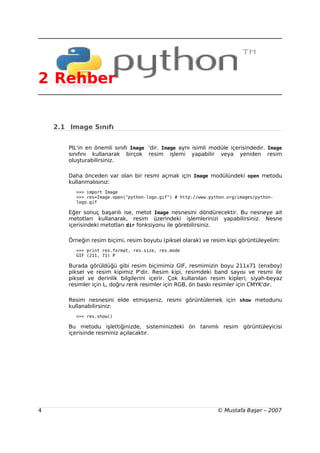
1.1 Imaging (PIL) Nedir? Imaging (PIL), Pythonware (http://www.pythonware.com/products/pil/) tarafından Python için geliştirilmiş resim işleme ve oluşturma kütüphanesidir. Perl, PHP ve diğer betik programlama dillerinde sık kullanılan GD (graphic Driver) modülünden farklı olarak, PIL birçok özellik sunar. Bunlar arasında, var olan resimden bir kısmı kopyalayıp başka bir reim üzerine kopyalama, resim filtreleri gibi bir resim düzenleme programında olan özellikleri sunar. Bu sayede yeni oluşturulacak bir resmin veya daha önceden var olan resim için programlayıcıya, GIMP veya benzeri resim işleme araçlarında yapabileceklerinin bazılarını Python programı altında yapması için olanak sunar. Bu işlemler özellikle web üzerinden dinamik resim sunmayı amaçlayan programcılar için oldukça yaralıdır. Yoksa bir resmin bir köşesine başka bir resmi yapıştırmak için Python programı yazmak için değildir. Bu amaç için GIMP'i kullanabilirsiniz. Imaging, diğer adıyla PIL oldukça kompleks resim işleme yapabilme kabiliyetine bağlı olarak, kullanılmasında bazı güçlükler vardır. Aslında buna güçlük demek yerine kompleks bir yapıya sahip demek daha doğru olacaktır. Eğer basit resim oluşturacaksanız PIL muhtemelen size fazla gelecektir. Bu gibi programcıların gd-modul'ü kullanması tavsiye edilir. gd-module'ün indirmek ve kullanımı ile ilgili detaylara ulaşmak için http://newcenturycomputers.net/projects/gdmodule.html adresini kullanabilirsiniz. Gd-module birkaç fonksiyondan başka bir şey sunmayan basit (fakat hızlı) resim oluşturma programıdır. Imaging ile arşivleme işlemleri yapabilirsiniz. Thumbnail oluşturabilir, resim biçimlerini birbirine çevirebilirsiniz. Postscript çıktı alabilir, PDF2 oluşturabilirsiniz. Bu rehber hazırlanırken çoğunlukla Python Imaging Library Handbook el kitabından yararlanılmıştır. Bu rehber hazırlanırken Fedora Core 6 ve üzerinde kurulu python-2.4.4-1.fc6 ve Image-1.1.5 kullanılmıştır. Rehberi okuyanın Python programlama dilinin temellerini bildiği ve resim biçimleri ile ilgili genel bilgiye sahip olduğu varsayılmıştır. 2 Her ne kadar PIL ile PDF oluşturabilseniz de, eğer amacınız Python altında PDF dokümanları oluşturmak ise, PIL yerine ReportLab (http://www.reportlab.org/rl_toolkit.html) geliştirilen kütüphaneyi kullanmalısınız. 2 © Mustafa Başer – 2007
3.
Imaging (PIL) Nasıl
Elde Edilir? 1.2 Imaging (PIL) Nasıl Elde Edilir? Imaging (PIL) hemen her Python dağıtımı ile birlikte ön tanımlı olarak gelir. Bu nedenle, Python'un doğal resim işleme kütüphanesi olarak tanımlanır. Python komut satırını açıp aşağıdaki komutu işleterek sisteminizde yüklü olup olmadığını anlayabilirsiniz: >>> import Image Eğer sisteminizde yüklü değilse http://www.pythonware.com/products/pil/ adresinden, sisteminize uygun sürümü indirip kurabilirsiniz. Image sürümünü öğrenmek Image modülündeki VERSION sabitine bakabilirsiniz: >>> Image.VERSION '1.1.5' Bu rehberde kullanılan sürüm 1.1.5 olduğundan, eski ya da yeni sürümlerinde birtakım değişikliklerin olması normaldir. © Mustafa Başer – 2007 3
4.
2 Rehber
2.1 Image Sınıfı PIL'in en önemli sınıfı Image 'dir. Image aynı isimli modüle içerisindedir. Image sınıfını kullanarak birçok resim işlemi yapabilir veya yeniden resim oluşturabilirsiniz. Daha önceden var olan bir resmi açmak için Image modülündeki open metodu kullanmalısınız: >>> import Image >>> res=Image.open("python-logo.gif") # http://www.python.org/images/python- logo.gif Eğer sonuç başarılı ise, metot Image nesnesini döndürecektir. Bu nesneye ait metotları kullanarak, resim üzerindeki işlemlerinizi yapabilirsiniz. Nesne içerisindeki metotları dir fonksiyonu ile görebilirsiniz. Örneğin resim biçimi, resim boyutu (piksel olarak) ve resim kipi görüntüleyelim: >>> print res.format, res.size, res.mode GIF (211, 71) P Burada görüldüğü gibi resim biçimimiz GIF, resmimizin boyu 211x71 (enxboy) piksel ve resim kipimiz P'dir. Resim kipi, resimdeki band sayısı ve resmi ile piksel ve derinlik bilgilerini içerir. Çok kullanılan resim kipleri; siyah-beyaz resimler için L, doğru renk resimler için RGB, ön baskı resimler için CMYK'dır. Resim nesnesini elde etmişseniz, resmi görüntülemek için show metodunu kullanabilirsiniz: >>> res.show() Bu metodu işlettiğinizde, sisteminizdeki ön tanımlı resim görüntüleyicisi içerisinde resminiz açılacaktır. 4 © Mustafa Başer – 2007
5.
Resimlerin Okunması ve
Yazılması 2.2 Resimlerin Okunması ve Yazılması PIL birçok resim biçimini desteklemektedir. Bir resim dosyasını açmak için open metodunu kullanmalısınız. PIL'de resim dosyalarını açarken, resim biçimini bilmenize gerek yoktur, PIL otomatik olarak resim biçimi algılar ve döndürülen nesnedeki metotlar ona göre adapte edilir. PIL'de dosyaları kaydederken, açılan resim nesnesindeki save metodu kullanılır. Resimler kaydedilirken, resim biçimi belirtilmediği taktirde, resim uzantısına göre resmin hangi biçimde kaydedileceği saptanmaya çalışılır. PIL'de resim açma ve kaydetmeye örnek olarak, yukarıda açtığımız python- logo.gif resmini JPG olarak kaydedelim: >>> res.save("python-logo.jpg") Traceback (most recent call last): File "<stdin>", line 1, in ? File "/usr/lib/python2.4/site-packages/PIL/Image.py", line 1305, in save save_handler(self, fp, filename) File "/usr/lib/python2.4/site-packages/PIL/JpegImagePlugin.py", line 390, in _save raise IOError("cannot write mode %s as JPEG" % im.mode) IOError: cannot write mode P as JPEG Burada görüldüğü gibi P kipindeki bir resmin JPG olarak kaydedilemeyeceği belirtiliyor. O halde resim kipini JPG olarak kaydedebileceğimiz bir kipe dönüştürmemiz gerekir. RGB JPG için geçerli bir kiptir: >>> res.mode="RGB" Şimdi resmi kaydedebiliriz: >>> res.save("python-logo.jpg") Programımızın tamamı aşağıdaki gibi olacaktır: >>> import Image >>> res=Image.open("python-logo.gif") >>> res.mode="RGB" >>> res.save("python-logo.jpg") Web programcıları, resimleri yayımlarken çoğunluka onların ön izlemesini ziyaretçilere göstermek ister. Bu sayede ziyaretçi, ilgilendiği resmin büyüğünü görebilir. Bunun nedeni hem ziyaretçi hem de yayımcı için daha az veri transferinin sağlanmasıdır. Eğer var olan resimlerinizin orijinal boyutlarını koruyarak, ziyaretçiye daha küçük ön izleme (thumbnail) göndermek istiyorsanız, bunu PIL ile bir iki satırda yapabilirsiniz. http://lwn.net/ adresinden alınan birkaç penguen resimleri penguenler klasörüne kaydedildi. Şimdi bu resimlerin küçük ön izleme (thumbnail) resimlerini oluşturalım: #!/usr/bin/python import os import Image klasor='penguenler' kucukler='onizleme' if not os.path.exists(kucukler): os.mkdir(kucukler) © Mustafa Başer – 2007 5
6.
Resimlerin Okunması ve
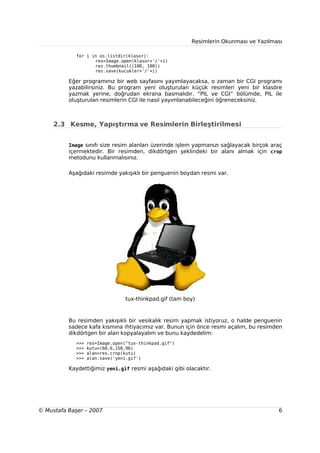
Yazılması for i in os.listdir(klasor): res=Image.open(klasor+'/'+i) res.thumbnail((100, 100)) res.save(kucukler+'/'+i) Eğer programınız bir web sayfasını yayımlayacaksa, o zaman bir CGI programı yazabilirsiniz. Bu program yeni oluşturulan küçük resimleri yeni bir klasöre yazmak yerine, doğrudan ekrana basmalıdır. “PIL ve CGI” bölümde, PIL ile oluşturulan resimlerin CGI ile nasıl yayımlanabileceğini öğreneceksiniz. 2.3 Kesme, Yapıştırma ve Resimlerin Birleştirilmesi Image sınıfı size resim alanları üzerinde işlem yapmanızı sağlayacak birçok araç içermektedir. Bir resimden, dikdörtgen şeklindeki bir alanı almak için crop metodunu kullanmalısınız. Aşağıdaki resimde yakışıklı bir penguenin boydan resmi var. tux-thinkpad.gif (tam boy) Bu resimden yakışıklı bir vesikalık resim yapmak istiyoruz, o halde penguenin sadece kafa kısmına ihtiyacımız var. Bunun için önce resmi açalım, bu resimden dikdörtgen bir alan kopyalayalım ve bunu kaydedelim: >>> res=Image.open("tux-thinkpad.gif") >>> kutu=(60,6,150,96) >>> alan=res.crop(kutu) >>> alan.save('yeni.gif') Kaydettiğimiz yeni.gif resmi aşağıdaki gibi olacaktır. © Mustafa Başer – 2007 6
7.
Kesme, Yapıştırma ve
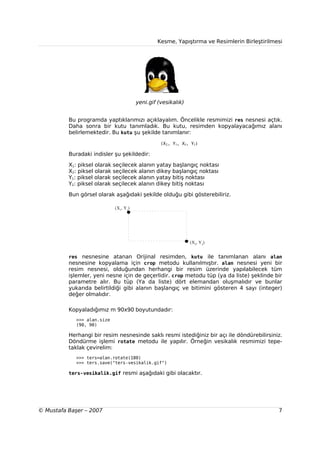
Resimlerin Birleştirilmesi yeni.gif (vesikalık) Bu programda yaptıklarımızı açıklayalım. Öncelikle resmimizi res nesnesi açtık. Daha sonra bir kutu tanımladık. Bu kutu, resimden kopyalayacağımız alanı belirlemektedir. Bu kutu şu şekilde tanımlanır: (X1, Y1, X2, Y2) Buradaki indisler şu şekildedir: X1: piksel olarak seçilecek alanın yatay başlangıç noktası X2: piksel olarak seçilecek alanın dikey başlangıç noktası Y1: piksel olarak seçilecek alanın yatay bitiş noktası Y2: piksel olarak seçilecek alanın dikey bitiş noktası Bun görsel olarak aşağıdaki şekilde olduğu gibi gösterebiliriz. (X1, Y1) (X2, Y2) res nesnesine atanan Orijinal resimden, kutu ile tanımlanan alanı alan nesnesine kopyalama için crop metodu kullanılmıştır. alan nesnesi yeni bir resim nesnesi, olduğundan herhangi bir resim üzerinde yapılabilecek tüm işlemler, yeni nesne için de geçerlidir. crop metodu tüp (ya da liste) şeklinde bir parametre alır. Bu tüp (Ya da liste) dört elemandan oluşmalıdır ve bunlar yukarıda belirtildiği gibi alanın başlangıç ve bitimini gösteren 4 sayı (integer) değer olmalıdır. Kopyaladığımız m 90x90 boyutundadır: >>> alan.size (90, 90) Herhangi bir resim nesnesinde saklı resmi istediğiniz bir açı ile döndürebilirsiniz. Döndürme işlemi rotate metodu ile yapılır. Örneğin vesikalık resmimizi tepe- taklak çevirelim: >>> ters=alan.rotate(180) >>> ters.save("ters-vesikalik.gif") ters-vesikalik.gif resmi aşağıdaki gibi olacaktır. © Mustafa Başer – 2007 7
8.
Kesme, Yapıştırma ve
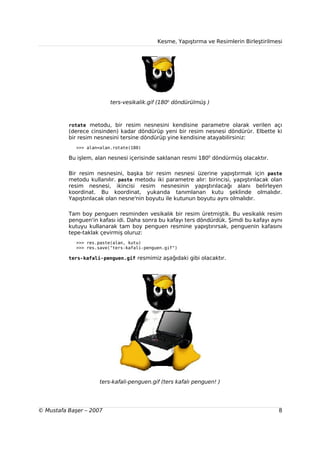
Resimlerin Birleştirilmesi ters-vesikalik.gif (180o döndürülmüş ) rotate metodu, bir resim nesnesini kendisine parametre olarak verilen açı (derece cinsinden) kadar döndürüp yeni bir resim nesnesi döndürür. Elbette ki bir resim nesnesini tersine döndürüp yine kendisine atayabilirsiniz: >>> alan=alan.rotate(180) Bu işlem, alan nesnesi içerisinde saklanan resmi 1800 döndürmüş olacaktır. Bir resim nesnesini, başka bir resim nesnesi üzerine yapıştırmak için paste metodu kullanılır. paste metodu iki parametre alır: birincisi, yapıştırılacak olan resim nesnesi, ikincisi resim nesnesinin yapıştırılacağı alanı belirleyen koordinat. Bu koordinat, yukarıda tanımlanan kutu şeklinde olmalıdır. Yapıştırılacak olan nesne'nin boyutu ile kutunun boyutu aynı olmalıdır. Tam boy penguen resminden vesikalık bir resim üretmiştik. Bu vesikalık resim penguen'in kafası idi. Daha sonra bu kafayı ters döndürdük. Şimdi bu kafayı aynı kutuyu kullanarak tam boy penguen resmine yapıştırırsak, penguenin kafasını tepe-taklak çevirmiş oluruz: >>> res.paste(alan, kutu) >>> res.save("ters-kafali-penguen.gif") ters-kafali-penguen.gif resmimiz aşağıdaki gibi olacaktır. ters-kafali-penguen.gif (ters kafalı penguen! ) © Mustafa Başer – 2007 8
9.
Kesme, Yapıştırma ve
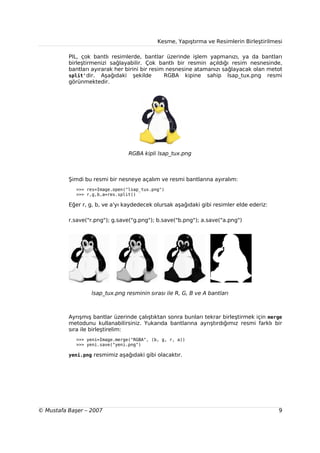
Resimlerin Birleştirilmesi PIL, çok bantlı resimlerde, bantlar üzerinde işlem yapmanızı, ya da bantları birleştirmenizi sağlayabilir. Çok bantlı bir resmin açıldığı resim nesnesinde, bantları ayırarak her birini bir resim nesnesine atamanızı sağlayacak olan metot split' dir. Aşağıdaki şekilde RGBA kipine sahip lsap_tux.png resmi görünmektedir. RGBA kipli lsap_tux.png Şimdi bu resmi bir nesneye açalım ve resmi bantlarına ayıralım: >>> res=Image.open("lsap_tux.png") >>> r,g,b,a=res.split() Eğer r, g, b, ve a'yı kaydedecek olursak aşağıdaki gibi resimler elde ederiz: r.save("r.png"); g.save("g.png"); b.save("b.png"); a.save("a.png") lsap_tux.png resminin sırası ile R, G, B ve A bantları Ayrışmış bantlar üzerinde çalıştıktan sonra bunları tekrar birleştirmek için merge metodunu kullanabilirsiniz. Yukarıda bantlarına ayrıştırdığımız resmi farklı bir sıra ile birleştirelim: >>> yeni=Image.merge("RGBA", (b, g, r, a)) >>> yeni.save("yeni.png") yeni.png resmimiz aşağıdaki gibi olacaktır. © Mustafa Başer – 2007 9
10.
Kesme, Yapıştırma ve
Resimlerin Birleştirilmesi b,g,r,a sırası ile birleştirilmiş lsap_tux.png resmi 2.4 Geometrik Dönüşümler Image sınıfı, resimleri yeniden boyutlandırmak için reisize ve döndürme işlemi yapmak için rotate metodunu içerir. rotate metodu daha önce anlatılmıştı. Bu resmin boyutlarını iki katına çıkarmak için aşağıdaki işlemi yapabiliriz: >>> en,boy=yeni.size >>> ikiKat=yeni.resize((2*en,2*boy)) >>> ikiKat.save("ikiKat.png") Burada unutulmaması gereken resmin boyutunun iki katına çıkmış olmasıdır, bir resmin yanına (Ya da üstüne, altına) başka bir resim eklemek istiyorsanız, önce daha büyük tuvale sahip yeni bir resim oluşturmalı ve bu iki resmi bu tuvale yapıştırmalısınız. Örneğin tux-thinkpad.gif ve lsap_tux.png resimlerini yan yana yapıştırarak tek bir resim elde etmeye çalışalım. Öncelikle bu resimleri yeniden açalım: >>> res1=Image.open("tux-thinkpad.gif") >>> res2=Image.open("lsap_tux.png") Yeni tuvalimizin boyutunu bilmemiz gerekiyor. Resimleri yan yana yapıştıracağımıza göre, yeni tuvalin eni her iki resmin enleri toplamı kadar olmalıdır. O halde en'i şu şekilde hesaplayabiliriz: >>> en=res2.size[0]+res2.size[0] Şimdi boyunu belirleyelim. Yeni resmin boyu, büyük olan resmin boyu kadar olmalıdır. O halde önce kimin büyük olduğuna bakalım: >>> res1.size[1] 249 >>> res2.size[1] 120 Birinci resmin boyu daha büyük olduğuna göre, boy: >>> boy=res1.size[1] Şimdi yeni resmimizi oluşturalım: >>> res=Image.new("RGBA",(en,boy)) © Mustafa Başer – 2007 10
11.
Geometrik Dönüşümler
Önce birinci resmimizi yapıştıralım. Bunun için yukarıda anlatılan kutu şekilde olmalıdır: >>> kutu1=(0,0,res1.size[0], res1.size[1]) >>> res.paste(res1, kutu1) Şimdi ikinci resmimizi yapıştırabiliriz. Bunun için belirleyeceğimiz kutunun X1 (yatay) başlangıç noktası, ilk resmin eninin bittiği yerdir. Y1 (dikey başlangıç noktası ise 0'dır. O halde: >>> X1=res1.size[0] >>> Y1=0 Resmin yatay bitiş noktası (X2), ilk resmin yatay bitişi ile ikinci resmin eninin toplamıdır. Dikey bitiş noktası (Y2) ise ikinci resmin enidir: >>> X2=res1.size[0]+res2.size[0] >>> Y2=res2.size[1] Şimdi ikinci resmi yapıştırabiliriz: >>> res.paste(res2, (X1,Y1,X2,Y2)) >>> res.save("ikili_penguen.png") ikili_penguen.png aşağıdaki gibidir. ikili_penguen.png (iki penguen yanyana) 2.5 Kip Dönüşümü Image nesnesinde kip dönüşümünü iki şekilde yapabilirsiniz. Ya resim nesnesine convert metodunu uygulayabilir veya, resim nesnesinin mode uzantısını istediğiniz kipe eşitleyebilirsiniz. Eğer var olan resminizin kipini değiştirecekseniz, mode uzantısını eşitleyin. Eğer var olan resim nesnesinin kipini değiştirip başka bir nesneye atayacaksanız convert metodunu kullanın. Daha iyi anlamak için şu örneğe bakalım: >>> ikiKat.mode © Mustafa Başer – 2007 11
12.
Kip Dönüşümü
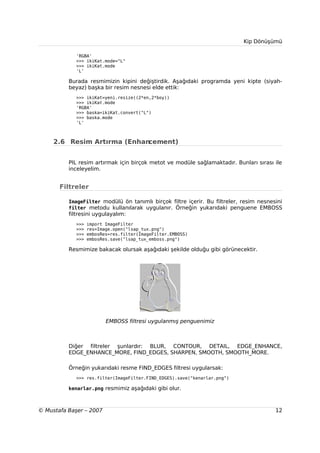
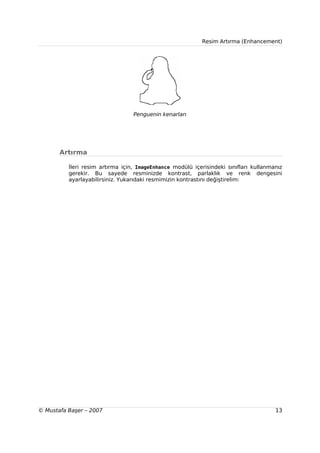
'RGBA' >>> ikiKat.mode="L" >>> ikiKat.mode 'L' Burada resmimizin kipini değiştirdik. Aşağıdaki programda yeni kipte (siyah- beyaz) başka bir resim nesnesi elde ettik: >>> ikiKat=yeni.resize((2*en,2*boy)) >>> ikiKat.mode 'RGBA' >>> baska=ikiKat.convert("L") >>> baska.mode 'L' 2.6 Resim Artırma (Enhancement) PIL resim artırmak için birçok metot ve modüle sağlamaktadır. Bunları sırası ile inceleyelim. Filtreler ImageFilter modülü ön tanımlı birçok filtre içerir. Bu filtreler, resim nesnesini filter metodu kullanılarak uygulanır. Örneğin yukarıdaki penguene EMBOSS filtresini uygulayalım: >>> import ImageFilter >>> res=Image.open("lsap_tux.png") >>> embosRes=res.filter(ImageFilter.EMBOSS) >>> embosRes.save("lsap_tux_emboss.png") Resmimize bakacak olursak aşağıdaki şekilde olduğu gibi görünecektir. EMBOSS filtresi uygulanmış penguenimiz Diğer filtreler şunlardır: BLUR, CONTOUR, DETAIL, EDGE_ENHANCE, EDGE_ENHANCE_MORE, FIND_EDGES, SHARPEN, SMOOTH, SMOOTH_MORE. Örneğin yukarıdaki resme FIND_EDGES filtresi uygularsak: >>> res.filter(ImageFilter.FIND_EDGES).save("kenarlar.png") kenarlar.png resmimiz aşağıdaki gibi olur. © Mustafa Başer – 2007 12
13.
Resim Artırma (Enhancement)
Penguenin kenarları Artırma İleri resim artırma için, ImageEnhance modülü içerisindeki sınıfları kullanmanız gerekir. Bu sayede resminizde kontrast, parlaklık ve renk dengesini ayarlayabilirsiniz. Yukarıdaki resmimizin kontrastını değiştirelim: © Mustafa Başer – 2007 13
14.
3 ImageDraw Modülü
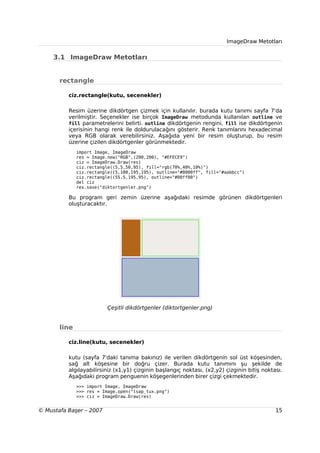
Bir programlama dili altında resimlerle uğraşmanın belkide en temel nedeni, eldeki verileri grafikler halinse sunmaktır. Özellikle web programcılarının sıklıkla kullandığı bir yöntemdir. Eldeki veriyi grafik halinde sunmak için PIL yeteri kadar çizim fonksiyonu sunar. Bu fonksiyonlar ImageDraw modülü içerisindedir. Başlangıç örneği olarak, penguen (lsap_tux.png) resmimizin kenarından 5 pixel uzaklıkta bir dikdörtgen çizelim: >>> import Image, ImageDraw >>> res = Image.open("lsap_tux.png") >>> ciz = ImageDraw.Draw(res) >>> ciz.rectangle((5,5,res.size[0]-5, res.size[1]-5), outline="#ff0000") >>> del ciz >>> res.save("cerceveli.png") Çerçeveli penguen resmimiz aşağıdaki gibi olacaktır. Çerçeveli Penguen (cerceveli.png) Şimdi burada kullandığımız fonksiyon ve parametrelerine bir bakalım. Çizim işlemleri ile ilgili fonksiyonlar ImageDraw modulünde olduğundan ilk satırda Image ve ImageDraw modüllerini yükledik. Daha sonra resmimizi res nesnesine açtık. res nesnesinden çizim nesnemizi oluşturmak için ImageDraw.Draw (res) sınıfını kullandık. Artık resim üzerindeki tüm çizimler ciz nesnesi aracılığı ile yapılacaktır. Draw sınıfında bulunan rectangle metodu ile resmimizin etrafına bir çerçeve çizdik. Bu çerçeve, dıştan 5 piksel olacak şekildedir. rectangle ve diğer metotlarda kullanılan outline parametresi, çizimin rengini belirtir. Burada hexadecimal yazımını kullandık. Benzer şekilde rgb renklerini de kullanabilirdik. Örneğin kırmızı çerçeve çizmek için "rgb(100%,0%,0%)" yazımı da kullanılabilirdi. rectangle metodunun kullanımını aşağıda okuyabilirsiniz. Çiziminiz bitince ciz nesnesini hemen silmelisiniz, aksi halde hafızda boşuna yer kaplayacaktır. 14 © Mustafa Başer – 2007
15.
ImageDraw Metotları
3.1 ImageDraw Metotları rectangle ciz.rectangle(kutu, secenekler) Resim üzerine dikdörtgen çizmek için kullanılır. burada kutu tanımı sayfa 7'da verilmiştir. Seçenekler ise birçok ImageDraw metodunda kullanılan outline ve fill parametrelerini belirti. outline dikdörtgenin rengini, fill ise dikdörtgenin içerisinin hangi renk ile doldurulacağını gösterir. Renk tanımlarını hexadecimal veya RGB olarak verebilirsiniz. Aşağıda yeni bir resim oluşturup, bu resim üzerine çizilen dikdörtgenler görünmektedir. import Image, ImageDraw res = Image.new("RGB",(200,200), "#EFECE9") ciz = ImageDraw.Draw(res) ciz.rectangle((5,5,50,95), fill="rgb(70%,40%,10%)") ciz.rectangle((5,100,195,195), outline="#0000ff", fill="#aabbcc") ciz.rectangle((55,5,195,95), outline="#00ff00") del ciz res.save("diktortgenler.png") Bu program geri zemin üzerine aşağıdaki resimde görünen dikdörtgenleri oluşturacaktır. Çeşitli dikdörtgenler (diktortgenler.png) line ciz.line(kutu, secenekler) kutu (sayfa 7'daki tanıma bakınız) ile verilen dikdörtgenin sol üst köşesinden, sağ alt köşesine bir doğru çizer. Burada kutu tanımını şu şekilde de algılayabilirsiniz (x1,y1) çizginin başlangıç noktası, (x2,y2) çizginin bitiş noktası. Aşağıdaki program penguenin köşegenlerinden birer çizgi çekmektedir. >>> import Image, ImageDraw >>> res = Image.open("lsap_tux.png") >>> ciz = ImageDraw.Draw(res) © Mustafa Başer – 2007 15
16.
ImageDraw Metotları
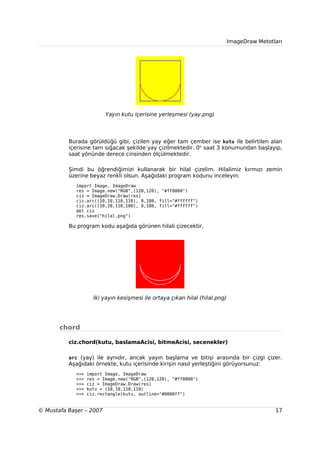
>>> ciz.line((0,0,res.size[0], res.size[1]), fill="#ff0000") >>> ciz.line((0,res.size[1], res.size[0], 0), fill="#00ff00") >>> del ciz >>> res.save("lsap_tux_carpi.png") Bu program kodu, lsap_tux.png resmini açacak ve köşegenlerinden kırmızı ve yeşil çizgi çizmiştir (aşağıdaki şekilde). Bu pengueni çizmişleri (lsap_tux_carpi.png) arc ciz.arc(kutu, baslamaAcisi, bitmeAcisi, secenekler) Verilen kutu (sayfa 7'daki tanıma bakınız) içerisinde başlangıç açısı baslamaAcisi ve bitiş açısı bitmeAcisi ile belirtilen bir yay çizer. Yay'ın seçenekleri fill olabilir. Bir yay kutu içerisine nasıl yerleşiyor bunu görmek için, önce arka planı sarı olan yeni bir resim tuvali oluşturalım, daha sonra bu tuval üzerine kutu ile verilen dikdörtgen çizelim ve içerisine aynı kutu ile verilen yarım çember çizelim. Yarım çember başlangıç açısı 0o ve bitiş açısı 180o olan yaydır. Aşağıdaki programı inceleyin: >>> import Image, ImageDraw >>> res = Image.new("RGB",(120,120), "#ffff00") >>> ciz = ImageDraw.Draw(res) >>> kutu=(10,10,110,110) >>> ciz.rectangle(kutu, outline="#0000ff") >>> ciz.arc(kutu, 0, 180, fill="#ff0000") >>> del ciz >>> res.save("yay.png") Bu program kodu aşağıdaki resmi üretecektir: © Mustafa Başer – 2007 16
17.
ImageDraw Metotları
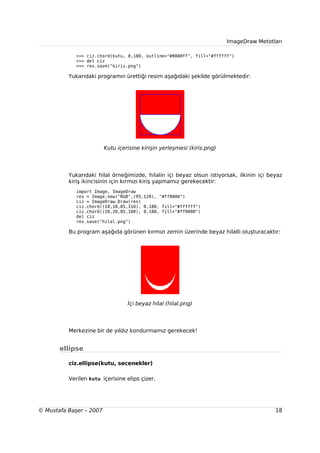
Yayın kutu içerisine yerleşmesi (yay.png) Burada görüldüğü gibi, çizilen yay eğer tam çember ise kutu ile belirtilen alan içerisine tam sığacak şekilde yay çizilmektedir. 0o saat 3 konumundan başlayıp, saat yönünde derece cinsinden ölçülmektedir. Şimdi bu öğrendiğimizi kullanarak bir hilal çizelim. Hilalimiz kırmızı zemin üzerine beyaz renkli olsun. Aşağıdaki program kodunu inceleyin: import Image, ImageDraw res = Image.new("RGB",(120,120), "#ff0000") ciz = ImageDraw.Draw(res) ciz.arc((10,10,110,110), 0,180, fill="#ffffff") ciz.arc((10,20,110,100), 0,180, fill="#ffffff") del ciz res.save("hilal.png") Bu program kodu aşağıda görünen hilali çizecektir. İki yayın kesişmesi ile ortaya çıkan hilal (hilal.png) chord ciz.chord(kutu, baslamaAcisi, bitmeAcisi, secenekler) arc (yay) ile aynıdır, ancak yayın başlama ve bitişi arasında bir çizgi çizer. Aşağıdaki örnekte, kutu içerisinde kirişin nasıl yerleştiğini görüyorsunuz: >>> import Image, ImageDraw >>> res = Image.new("RGB",(120,120), "#ff0000") >>> ciz = ImageDraw.Draw(res) >>> kutu = (10,10,110,110) >>> ciz.rectangle(kutu, outline="#0000ff") © Mustafa Başer – 2007 17
18.
ImageDraw Metotları
>>> ciz.chord(kutu, 0,180, outline="#0000ff", fill="#ffffff") >>> del ciz >>> res.save("kiris.png") Yukarıdaki programın ürettiği resim aşağıdaki şekilde görülmektedir: Kutu içerisine kirişin yerleşmesi (kiris.png) Yukarıdaki hilal örneğimizde, hilalin içi beyaz olsun istiyorsak, ilkinin içi beyaz kiriş ikincisinin için kırmızı kiriş yapmamız gerekecektir: import Image, ImageDraw res = Image.new("RGB",(95,120), "#ff0000") ciz = ImageDraw.Draw(res) ciz.chord((10,10,85,110), 0,180, fill="#ffffff") ciz.chord((10,20,85,100), 0,180, fill="#ff0000") del ciz res.save("hilal.png") Bu program aşağıda görünen kırmızı zemin üzerinde beyaz hilalli oluşturacaktır: İçi beyaz hilal (hilal.png) Merkezine bir de yıldız kondurmamız gerekecek! ellipse ciz.ellipse(kutu, secenekler) Verilen kutu içerisine elips çizer. © Mustafa Başer – 2007 18
19.
ImageDraw Metotları
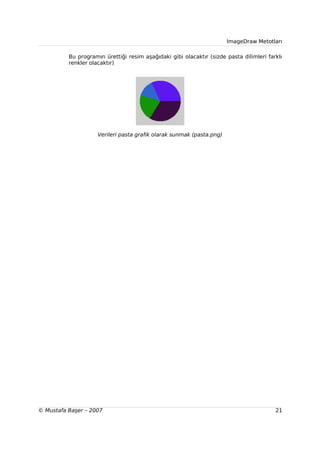
pieslice ciz.pieslice(kutu, baslamaAcisi, bitmeAcisi, secenekler) acr (yay) ile aynıdır ancak yayın uçları ile merkez arasında bir çizgi çizer. Aşağıda basit bir örnek görünüyor: import Image, ImageDraw res = Image.new("RGB",(120,120), "#ff0000") ciz = ImageDraw.Draw(res) ciz.pieslice((10,10,110,110), 0,75, fill="#ffffff") del ciz res.save("dilim.png") Bu program aşağıdaki resmi üretecektir: İçi beyaz bir karpuz dilimi (dilim.png) Web üzerinden verileri pasta grafik olarak yansıtmak için sıkça kullanacağınız metot olacaktır. Örneğin 4 seçenekten oluşan bir anket hazırladık ve bu anketin sonuçları şu şekilde bulundu Seçenek Oy Sayısı A 80 B 49 C 32 D 76 Bu seçenekleri secenek listesinde aşağıdaki gibi tuttuğumuzu varlayalım: >>> secenek = [80, 49, 32, 76] Burada her bir seçeneği farklı bir renkteki karpuz dilimi olarak göstermemiz gerekir. Bir daire 360o'den oluştuğuna göre her oy sayısına karşılık gelen açıyı hesaplamalıyız. Bunun için: >>> secenek = [80, 49, 32, 76] >>> toplamOy=0 >>> for i in secenek: ... toplamOy += i ... >>> print toplamOy 237 © Mustafa Başer – 2007 19
20.
ImageDraw Metotları
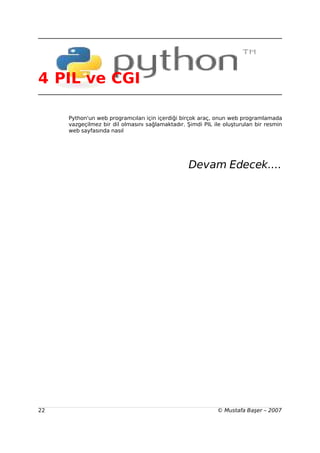
O halde toplam oy sayımız 237 dir. Şimdi oy oranlarına göre her bir dilim için açıyı bulalım: >>> secenekBasinaAci=[] >>> for i in secenek: ... secenekBasinaAci.append(int(round(360*(i/float(toplamOy))))) ... >>> print secenekBasinaAci [122, 74, 49, 115] Şimdi rastgele renk üreten bir fonksiyon yazalım: >>> import random >>> def rastgeleRenk(): >>> renk='#' >>> for i in range(6): >>> renk=renk+random.choice('0123456789abcdfe') >>> return renk Son olarak açılara denk gelen dilimleri resim üzerine çizmek gerekecek: >>> import Image, ImageDraw >>> res = Image.new("RGB",(120,120), "#cccccc") >>> ciz = ImageDraw.Draw(res) baslangic=0 bitis=0 for i in secenekBasinaAci: bitis=baslangic+i ciz.pieslice((10,10,110,110), baslangic,bitis, fill=rastgeleRenk()) baslangic=bitis del ciz res.save("pasta.png") Bunların hepsini bir program olarak yazarsak: #!/usr/bin/python import Image, ImageDraw, random secenek = [80, 49, 32, 76] toplamOy=0 for i in secenek: toplamOy += i secenekBasinaAci=[] for i in secenek: secenekBasinaAci.append(int(round(360*(i/float(toplamOy))))) def rastgeleRenk(): renk='#' for i in range(6): renk=renk+random.choice('0123456789abcdfe') return renk res = Image.new("RGB",(120,120), "#cccccc") ciz = ImageDraw.Draw(res) baslangic=0 bitis=0 for i in secenekBasinaAci: bitis=baslangic+i ciz.pieslice((10,10,110,110), baslangic,bitis, fill=rastgeleRenk()) baslangic=bitis del ciz res.save("pasta.png") © Mustafa Başer – 2007 20
21.
ImageDraw Metotları
Bu programın ürettiği resim aşağıdaki gibi olacaktır (sizde pasta dilimleri farklı renkler olacaktır) Verileri pasta grafik olarak sunmak (pasta.png) © Mustafa Başer – 2007 21
22.
4 PIL ve
CGI Python'un web programcıları için içerdiği birçok araç, onun web programlamada vazgeçilmez bir dil olmasını sağlamaktadır. Şimdi PIL ile oluşturulan bir resmin web sayfasında nasıl Devam Edecek.... 22 © Mustafa Başer – 2007
Download


![Kesme, Yapıştırma ve Resimlerin Birleştirilmesi
b,g,r,a sırası ile birleştirilmiş lsap_tux.png resmi
2.4 Geometrik Dönüşümler
Image sınıfı, resimleri yeniden boyutlandırmak için reisize ve döndürme işlemi
yapmak için rotate metodunu içerir. rotate metodu daha önce anlatılmıştı.
Bu resmin boyutlarını iki katına çıkarmak için aşağıdaki işlemi yapabiliriz:
>>> en,boy=yeni.size
>>> ikiKat=yeni.resize((2*en,2*boy))
>>> ikiKat.save("ikiKat.png")
Burada unutulmaması gereken resmin boyutunun iki katına çıkmış olmasıdır, bir
resmin yanına (Ya da üstüne, altına) başka bir resim eklemek istiyorsanız, önce
daha büyük tuvale sahip yeni bir resim oluşturmalı ve bu iki resmi bu tuvale
yapıştırmalısınız. Örneğin tux-thinkpad.gif ve lsap_tux.png resimlerini yan
yana yapıştırarak tek bir resim elde etmeye çalışalım. Öncelikle bu resimleri
yeniden açalım:
>>> res1=Image.open("tux-thinkpad.gif")
>>> res2=Image.open("lsap_tux.png")
Yeni tuvalimizin boyutunu bilmemiz gerekiyor. Resimleri yan yana
yapıştıracağımıza göre, yeni tuvalin eni her iki resmin enleri toplamı kadar
olmalıdır. O halde en'i şu şekilde hesaplayabiliriz:
>>> en=res2.size[0]+res2.size[0]
Şimdi boyunu belirleyelim. Yeni resmin boyu, büyük olan resmin boyu kadar
olmalıdır. O halde önce kimin büyük olduğuna bakalım:
>>> res1.size[1]
249
>>> res2.size[1]
120
Birinci resmin boyu daha büyük olduğuna göre, boy:
>>> boy=res1.size[1]
Şimdi yeni resmimizi oluşturalım:
>>> res=Image.new("RGBA",(en,boy))
© Mustafa Başer – 2007 10](https://image.slidesharecdn.com/pil-100402133807-phpapp01/85/Python-Image-Kutuphanesi-10-320.jpg)
![Geometrik Dönüşümler
Önce birinci resmimizi yapıştıralım. Bunun için yukarıda anlatılan kutu şekilde
olmalıdır:
>>> kutu1=(0,0,res1.size[0], res1.size[1])
>>> res.paste(res1, kutu1)
Şimdi ikinci resmimizi yapıştırabiliriz. Bunun için belirleyeceğimiz kutunun X1
(yatay) başlangıç noktası, ilk resmin eninin bittiği yerdir. Y1 (dikey başlangıç
noktası ise 0'dır. O halde:
>>> X1=res1.size[0]
>>> Y1=0
Resmin yatay bitiş noktası (X2), ilk resmin yatay bitişi ile ikinci resmin eninin
toplamıdır. Dikey bitiş noktası (Y2) ise ikinci resmin enidir:
>>> X2=res1.size[0]+res2.size[0]
>>> Y2=res2.size[1]
Şimdi ikinci resmi yapıştırabiliriz:
>>> res.paste(res2, (X1,Y1,X2,Y2))
>>> res.save("ikili_penguen.png")
ikili_penguen.png aşağıdaki gibidir.
ikili_penguen.png (iki penguen yanyana)
2.5 Kip Dönüşümü
Image nesnesinde kip dönüşümünü iki şekilde yapabilirsiniz. Ya resim nesnesine
convert metodunu uygulayabilir veya, resim nesnesinin mode uzantısını
istediğiniz kipe eşitleyebilirsiniz. Eğer var olan resminizin kipini
değiştirecekseniz, mode uzantısını eşitleyin. Eğer var olan resim nesnesinin kipini
değiştirip başka bir nesneye atayacaksanız convert metodunu kullanın. Daha iyi
anlamak için şu örneğe bakalım:
>>> ikiKat.mode
© Mustafa Başer – 2007 11](https://image.slidesharecdn.com/pil-100402133807-phpapp01/85/Python-Image-Kutuphanesi-11-320.jpg)
![3 ImageDraw Modülü
Bir programlama dili altında resimlerle uğraşmanın belkide en temel nedeni,
eldeki verileri grafikler halinse sunmaktır. Özellikle web programcılarının sıklıkla
kullandığı bir yöntemdir. Eldeki veriyi grafik halinde sunmak için PIL yeteri kadar
çizim fonksiyonu sunar. Bu fonksiyonlar ImageDraw modülü içerisindedir.
Başlangıç örneği olarak, penguen (lsap_tux.png) resmimizin kenarından 5 pixel
uzaklıkta bir dikdörtgen çizelim:
>>> import Image, ImageDraw
>>> res = Image.open("lsap_tux.png")
>>> ciz = ImageDraw.Draw(res)
>>> ciz.rectangle((5,5,res.size[0]-5, res.size[1]-5), outline="#ff0000")
>>> del ciz
>>> res.save("cerceveli.png")
Çerçeveli penguen resmimiz aşağıdaki gibi olacaktır.
Çerçeveli Penguen (cerceveli.png)
Şimdi burada kullandığımız fonksiyon ve parametrelerine bir bakalım. Çizim
işlemleri ile ilgili fonksiyonlar ImageDraw modulünde olduğundan ilk satırda Image
ve ImageDraw modüllerini yükledik. Daha sonra resmimizi res nesnesine açtık.
res nesnesinden çizim nesnemizi oluşturmak için ImageDraw.Draw (res) sınıfını
kullandık. Artık resim üzerindeki tüm çizimler ciz nesnesi aracılığı ile
yapılacaktır. Draw sınıfında bulunan rectangle metodu ile resmimizin etrafına bir
çerçeve çizdik. Bu çerçeve, dıştan 5 piksel olacak şekildedir. rectangle ve diğer
metotlarda kullanılan outline parametresi, çizimin rengini belirtir. Burada
hexadecimal yazımını kullandık. Benzer şekilde rgb renklerini de kullanabilirdik.
Örneğin kırmızı çerçeve çizmek için "rgb(100%,0%,0%)" yazımı da kullanılabilirdi.
rectangle metodunun kullanımını aşağıda okuyabilirsiniz. Çiziminiz bitince ciz
nesnesini hemen silmelisiniz, aksi halde hafızda boşuna yer kaplayacaktır.
14 © Mustafa Başer – 2007](https://image.slidesharecdn.com/pil-100402133807-phpapp01/85/Python-Image-Kutuphanesi-14-320.jpg)
![ImageDraw Metotları
>>> ciz.line((0,0,res.size[0], res.size[1]), fill="#ff0000")
>>> ciz.line((0,res.size[1], res.size[0], 0), fill="#00ff00")
>>> del ciz
>>> res.save("lsap_tux_carpi.png")
Bu program kodu, lsap_tux.png resmini açacak ve köşegenlerinden kırmızı ve
yeşil çizgi çizmiştir (aşağıdaki şekilde).
Bu pengueni çizmişleri (lsap_tux_carpi.png)
arc
ciz.arc(kutu, baslamaAcisi, bitmeAcisi, secenekler)
Verilen kutu (sayfa 7'daki tanıma bakınız) içerisinde başlangıç açısı
baslamaAcisi ve bitiş açısı bitmeAcisi ile belirtilen bir yay çizer. Yay'ın
seçenekleri fill olabilir. Bir yay kutu içerisine nasıl yerleşiyor bunu görmek için,
önce arka planı sarı olan yeni bir resim tuvali oluşturalım, daha sonra bu tuval
üzerine kutu ile verilen dikdörtgen çizelim ve içerisine aynı kutu ile verilen yarım
çember çizelim. Yarım çember başlangıç açısı 0o ve bitiş açısı 180o olan yaydır.
Aşağıdaki programı inceleyin:
>>> import Image, ImageDraw
>>> res = Image.new("RGB",(120,120), "#ffff00")
>>> ciz = ImageDraw.Draw(res)
>>> kutu=(10,10,110,110)
>>> ciz.rectangle(kutu, outline="#0000ff")
>>> ciz.arc(kutu, 0, 180, fill="#ff0000")
>>> del ciz
>>> res.save("yay.png")
Bu program kodu aşağıdaki resmi üretecektir:
© Mustafa Başer – 2007 16](https://image.slidesharecdn.com/pil-100402133807-phpapp01/85/Python-Image-Kutuphanesi-16-320.jpg)
![ImageDraw Metotları
pieslice
ciz.pieslice(kutu, baslamaAcisi, bitmeAcisi, secenekler)
acr (yay) ile aynıdır ancak yayın uçları ile merkez arasında bir çizgi çizer.
Aşağıda basit bir örnek görünüyor:
import Image, ImageDraw
res = Image.new("RGB",(120,120), "#ff0000")
ciz = ImageDraw.Draw(res)
ciz.pieslice((10,10,110,110), 0,75, fill="#ffffff")
del ciz
res.save("dilim.png")
Bu program aşağıdaki resmi üretecektir:
İçi beyaz bir karpuz dilimi (dilim.png)
Web üzerinden verileri pasta grafik olarak yansıtmak için sıkça kullanacağınız
metot olacaktır. Örneğin 4 seçenekten oluşan bir anket hazırladık ve bu anketin
sonuçları şu şekilde bulundu
Seçenek Oy Sayısı
A 80
B 49
C 32
D 76
Bu seçenekleri secenek listesinde aşağıdaki gibi tuttuğumuzu varlayalım:
>>> secenek = [80, 49, 32, 76]
Burada her bir seçeneği farklı bir renkteki karpuz dilimi olarak göstermemiz
gerekir. Bir daire 360o'den oluştuğuna göre her oy sayısına karşılık gelen açıyı
hesaplamalıyız. Bunun için:
>>> secenek = [80, 49, 32, 76]
>>> toplamOy=0
>>> for i in secenek:
... toplamOy += i
...
>>> print toplamOy
237
© Mustafa Başer – 2007 19](https://image.slidesharecdn.com/pil-100402133807-phpapp01/85/Python-Image-Kutuphanesi-19-320.jpg)
![ImageDraw Metotları
O halde toplam oy sayımız 237 dir. Şimdi oy oranlarına göre her bir dilim için
açıyı bulalım:
>>> secenekBasinaAci=[]
>>> for i in secenek:
... secenekBasinaAci.append(int(round(360*(i/float(toplamOy)))))
...
>>> print secenekBasinaAci
[122, 74, 49, 115]
Şimdi rastgele renk üreten bir fonksiyon yazalım:
>>> import random
>>> def rastgeleRenk():
>>> renk='#'
>>> for i in range(6):
>>> renk=renk+random.choice('0123456789abcdfe')
>>> return renk
Son olarak açılara denk gelen dilimleri resim üzerine çizmek gerekecek:
>>> import Image, ImageDraw
>>> res = Image.new("RGB",(120,120), "#cccccc")
>>> ciz = ImageDraw.Draw(res)
baslangic=0
bitis=0
for i in secenekBasinaAci:
bitis=baslangic+i
ciz.pieslice((10,10,110,110), baslangic,bitis, fill=rastgeleRenk())
baslangic=bitis
del ciz
res.save("pasta.png")
Bunların hepsini bir program olarak yazarsak:
#!/usr/bin/python
import Image, ImageDraw, random
secenek = [80, 49, 32, 76]
toplamOy=0
for i in secenek:
toplamOy += i
secenekBasinaAci=[]
for i in secenek:
secenekBasinaAci.append(int(round(360*(i/float(toplamOy)))))
def rastgeleRenk():
renk='#'
for i in range(6):
renk=renk+random.choice('0123456789abcdfe')
return renk
res = Image.new("RGB",(120,120), "#cccccc")
ciz = ImageDraw.Draw(res)
baslangic=0
bitis=0
for i in secenekBasinaAci:
bitis=baslangic+i
ciz.pieslice((10,10,110,110), baslangic,bitis, fill=rastgeleRenk())
baslangic=bitis
del ciz
res.save("pasta.png")
© Mustafa Başer – 2007 20](https://image.slidesharecdn.com/pil-100402133807-phpapp01/85/Python-Image-Kutuphanesi-20-320.jpg)


![[124]자율주행과 기계학습](https://cdn.slidesharecdn.com/ss_thumbnails/124-171016052833-thumbnail.jpg?width=640&height=640&fit=bounds)


![[CVPR2020読み会@CV勉強会] 3D Packing for Self-Supervised Monocular Depth Estimation](https://cdn.slidesharecdn.com/ss_thumbnails/202007043dpackingforself-supervisedmonoculardepthestimation-200704035538-thumbnail.jpg?width=640&height=640&fit=bounds)


