ง43102 เทคโนโลยีสารสนเทศ 3
                      (การออกแบบผลิตภัณฑ)
                      โรงเรียนทาตูมประชาเสริมวิทย
                      อ.ทาตูม จ.สุรินทร


รหัสประจําตัว             เลขที่
ชื่อ-สกุล
ชั้นมัธยมศึกษาปที่   /
อีเมล
คํานํา

                  หลักสูตรการศึกษาขั้นพืนฐานพุทธศักราช 2544 มุงพัฒนาผูเรียนใหสมบูรณและ
                                           ้
สมดุลทั้งดานจิตใจ รางกาย สติปญญา อารมณและสังคมโดยมุงเนนในการพัฒนาใหเปนผูมีความรู
ความสามารถทั้งดานวิชาการวิชางาน และวิชาชีวิต เพื่อใหสามารถดํารงชีวิตอยูในสังคมไดอยางมี
ความสุข พึ่งตนเองได อยูรวมกับผูอื่นไดอยางสรางสรรค พัฒนาสังคมและสิ่งแวดลอม ความคิด
ริเ ริ่มสรางสรรคเป นความสามารถในการมองเห็นความสัมพัน ธของสิ่งตางๆ โดยมีสิ่งเราเปน
ตัวกระตุน ทําใหเกิดความคิดใหมตอเนื่องกัน ซึ่งความคิดสรางสรรคประกอบดวย ความคลองใน
การคิด ความคิดยืดหยุน และความคิดที่เปนของตนเองโดยเฉพาะหรือเรียกวาความคิดสรางสรรค
นั้นเอง ทั้งนี้เทคโนโลยีเปนสิ่งหนึ่งที่ไดนําความรู ทักษะ และทรัพยากรมาสรางสิ่งของเครื่องใช
หรือวิธีการ โดยผานกระบวนการเพื่อแกปญหาสนองความตองการหรือเพิ่มความสามารถของ
การทํางานของมนุษย
                  โปรแกรม Pro/DESKTOP เปนโปรแกรมคอมพิวเตอรทางการศึกษาที่ใชเปนสื่อ
สอนนักเรียนในเรื่องการออกแบบและสรางงานสามมิติ โดยสามารถนํามาใชในการสรางชิ้นงานที่
เกิดจากความคิดสรางสรรคของผูเรียนเปนสามมิติเสมือนจริง หากนักเรียนไดเรียนอยางมีความรู
ความเขาใจและมีทักษะในการใชโปรแกรม Pro/ DESKTOP แลว สามารถที่จะใชเปนแนวทางใน
การประกอบอาชีพในอนาคตซึ่งไดแกการสรางชิ้นงานการออกแบบผลิตภัณฑในเชิงธุรกิจ อีกทั้ง
ยังชวยสนับสนุนโครงการหนึ่งตําบลหนึ่งผลิตภัณฑ (OTOP) และอาจกาวไกลพัฒนาตนเองเปน
วิศวกรนักออกแบบผลิตภัณฑและนักเทคโนโลยีในอนาคตตอไปได
                  สํานักงานคณะกรรมการการศึกษาขั้นพื้นฐาน พิจารณาเห็นวา โปรแกรม
Pro/DESKTOP เหมาะสําหรับใชเปนสื่อสอนนักเรียนระดับมัธยมศึกษา วิทยาลัยและมหาวิทยาลัย
จึงขอขอบคุณบริษัท PTC (Parametric Technology Corporation) วิทยากรที่ใหการอบรม
คณะทํางาน และผูที่มีสวนเกี่ยวของทุกทานมา ณ โอกาสนี้


                                                      คุณหญิงกษมา วรวรรณ ณ อยุธยา
                                                  เลขาธิการคณะกรรมการการศึกษาขั้นพื้นฐาน
คําชี้แจง

         คูมอการฝกอบรมการใชงานโปรแกรม Pro/DESKTOPเลมนี้ แบงออกเปน 3 สวน
             ื

         สวนที่ 1 บทนํา
                    เปนการชี้แจงทั่ว ๆ ไป เกี่ยวกับโปรแกรมและการนําไปใชในโรงเรียน
         สวนที่ 2 แบบฝกปฏิบัติการใชงานโปรแกรม
                   เป น แบบฝ ก ปฏิ บั ติ ก ารใช ง านโปรแกรมจากง า ยไปหายาก ซึ่ ง เป น แบบฝ ก
ประกอบการฝกอบรม หรือฝกปฏิบัติดวยตนเอง
         สวนที่ 3 แนวการฝกอบรมขยายผล (ภาคผนวก)
                  เปนขอเสนอแนะในการฝกอบรมขยายผลการใชงานโปรแกรมระดับโรงเรียน
หลักสูตรการฝกการอบรม และขอเสนอแนะในการจัดกิจกรรมการเรียนการสอนและการฝกอบรม
ระดับโรงเรียน
         การนํ าไปใช งาน คณะทํ า งานมีจุ ด ประสงค ที่ จ ะให เ อกสารเล มนี้เ ป น ทั้งคู มือวิท ยากร
ฝกอบรม และเปนคูมือการใชงานโปรแกรมไปดวย (สวนที่ 2) สําหรับการนําไปใชจริงหรือเปน
คูมือในการสอนของครู จะตองนําไปวางแผนใหเหมาะสมกับรูปแบบที่โรงเรียนนําโปรแกรมนี้เขา
ไปในหลักสูตร ในลักษณะตาง ๆ ตามที่ชี้แจงไวในบทนํา และอาจจะตองเลือกแบบฝกปฏิบัติ
จากตอนที่ 2 ไปใชงานตามความเหมาะสม
         หวังวาเอกสารฉบับนี้ จะเกิดประโยชนตอการปฏิบัติงานทุกระดับและสิ่งที่เปนตามความ
คาดหวังสุดทาย คือ นักเรียนรุนใหมมีความคิดสรางสรรค จินตนาการ มีทักษะในดานคิดใหม ทํา
ใหม และมีทักษะทางดานคอมพิวเตอรอยูในระดับมาตรฐานสากล


                                                               คณะทํางาน
สารบัญ

คํานํา                                                            หนา
คําชี้แจง
บทนํา
เรื่อง
แถบเครื่องมือใน Pro/DESKTOP 2003
          แถบเครื่องมือมาตรฐาน                                     1
          แถบเครื่องมือสรางและปรับปรุงรูปทรง                      1
          แถบเครื่องมือมุมมอง                                      1
          แถบเครื่องมือควบคุม                                      2
          แถบเครื่องมือออกแบบ                                     2
          คียลัดที่ใชใน Pro/DESKTOP                             3
          แถบเครื่องมือในหนาตาง Engineering Drawing             5
          คําสั่งปกติ General Commands                             6
          เพิ่มเติมการใชเมาสรวมกับโปรแกรม                       7
เริ่มตนใชงาน                                                     8
พื้นที่ทํางาน                                                      8
แบบฝกที่ 1 การสรางวัตถุทรงตัน : Solid Objects                   12
แบบฝกที่ 2 การตัดมุมที่มลักษณะมนกลม : Round Edges
                                ี                                 13
แบบฝกที่ 3 การตัดมุมที่มลักษณะมนกลมทั้งสองขาง : Round Edges
                              ี                                   14
แบบฝกที่ 4 การตัดมุมของรูปสี่เหลี่ยม : Chamfer Edges             15
แบบฝกที่ 5 การปรับเปลี่ยนและเจาะวัตถุทรงตัน : Solid Objects      17
แบบฝกที่ 6 การทํารูปโครงรางใหมีมติ : Thin
                                       ิ                          19
แบบฝกที่ 7 การสรางภาชนะรูปแกว : Revolve Profile                20
แบบฝกที่ 8 การสรางรูปทรงเกลียว (สปริง) : Alogn Helix            22
แบบฝกที่ 9 การสรางของอและเจาะรู                                23
แบบฝกที่ 10 การสรางชิ้นสวนของเครื่องจักร : Machined Part       24
แบบฝกที่ 11 การตัดมุมวัตถุ : Round Edges Variable                27
แบบฝกที่ 12 การประกบชินงาน : Angular “Joining” of Steel/Timber
                                  ้                               29
แบบฝกที่ 13 การสรางชิ้นงานลักษณะบานพับ                          30
เรื่อง                                                       หนา

แบบฝกที่ 14 การสรางรูปแบบอิฐบลอก                           31
แบบฝกที่ 15 การออกแบบลูกกุญแจ                                32
แบบฝกที่ 16 การสรางรูปทรงเกียรอยางงาย (Gear Simple)      34
แบบฝกที่ 17 การสรางแกลลอนพรอมที่จับแบบเจาะ                 36
แบบฝกที่ 18 การสรางกลองและฝาบานพับ                         40
แบบฝกที่ 19 การทํา Lofting Through Profiles                  44
แบบฝกที่ 20 การสรางโตะโดยใช Round Edges Variable Radius   47
แบบฝกที่ 21 การสรางรูปแบบการเคลื่อนไหว : Animation          49
ภาคผนวก
      แนวการฝกอบรมขยายผล                                     ผ-1
      ตัวอยาง ตารางการฝกอบรมการใชงานโปรแกรม Pro/DESKTOP    ผ-4
      แนวทางการนําไปใชเปนสื่อสําหรับการสอนแบบบูรณาการ       ผ-5
      คณะทํางานจัดทําคูมือ                                   ผ-7
      บรรณาธิการกิจ                                           ผ-8
      ที่ปรึกษา                                               ผ-8
บทนํา

     โปรแกรม Pro/DESKTOP คืออะไร

         Pro/DESKTOP เปนโปรแกรมคอมพิวเตอรทางการศึกษาที่ใชสอนนักเรียนในเรื่องการออกแบบ
และสรางงาน 3 มิติ ซึ่งโปรแกรมคอมพิวเตอร Pro/DESKTOP นี้งายตอการใชงาน และมีความเหมาะสม
ตอการเรียนรูของนักเรียน โดยสามารถนําโปรแกรม Pro/DESKTOP มาเปนเครื่องมือในการออกแบบ
และสรางชิ้นงานที่เกิดจากความคิดสรางสรรคของนักเรียนเอง ซึ่งการสรางชิ้นงานสามารถมองเห็น
ชิ้นงานเปน 3         มิติเสมือนจริง อีกทั้งนักเรียนสามารถเรียนรูและเขาใจการสรางสรรคช้ินงาน และ
ออกแบบผลิตภัณฑในเชิงการตลาด หากนักเรียนมีความรู ความเขาใจและทักษะในการใชโปรแกรม
Pro/DESKTOP มากขึ้นจะเปนแนวคิดและมองเห็นชองทางในการประกอบอาชีพในอนาคต เปนวิศวกร
นักออกแบบผลิตภัณฑอุตสาหกรรม และนักเทคโนโลยี เปนตน
         โปรแกรม Pro/DESKTOP นี้เหมาะสําหรับใชสอนนักเรียนระดับมัธยมศึกษา วิทยาลัยและ
มหาวิทยาลัย ซึ่งใชเวลาในการศึกษาเรียนรูเพียง 2-3 สัปดาหก็สามารถทําความเขาใจไดเปนอยางดี
สําหรับการเรียนการสอนเพื่อใชในการสรางชิ้นงาน/โครงงานของนักเรียน จะใชเวลาเพียง 2-3 ชั่วโมง
ก็จัดสรางชิ้นงานขั้นพื้นฐานไดเปนอยางดี อีกทั้งนักเรียนสามารถนําโปรแกรม Pro/DESKTOP นี้ไปใช
และฝ ก ปฏิ บั ติ ง านที่ บ า นได ด ว ยตนเอง ซึ่ ง จะทํ า ให นั ก เรี ย นเกิ ด ความชํ า นาญในการใช โ ปรแกรม
Pro/DESKTOP เพิ่มขึ้น

     โปรแกรม Pro/DESKTOP ทําอะไรไดบาง

             โปรแกรม Pro/DESKTOP สามารถใชฝกทักษะและสรางสรรคผลงานตาง ๆ เชน
             1. การออกแบบโครงรางชิ้นงาน
             2. การทํารูปทรง 3 มิติ ตาง ๆ
             3. การออกแบบทางดานวิศวกรรม สถาปตยกรรม
             4. การออกแบบผลิตภัณฑตาง ๆ
             5. การออกแบบชิ้นงาน Animation
             6. การจัดทําภาพฉาย (Projection)

________________________________________________________________________________________________________________________________________________________________________

สํานักงานคณะกรรมการการศึกษาขั้นพื้นฐาน กระทรวงศึกษาธิการ
ชุดฝกอบรมการใชงานโปรแกรม Pro/Desktop 8.0                                                                                                                            ข


                    ฯลฯ
    โปรแกรม Pro/DESKTOP เขามาสูวงการศึกษาประเทศไทยไดอยางไร

          เมื่อปลายปงบประมาณ 2546 บริษัท PTC U.S.A. ไดติดตอมายังกระทรวงศึกษาธิการ
เพื่อมอบโปรแกรม Pro/DESKTOP พรอมลิขสิทธิ์ใชงานสําหรับนักเรียนไทยในระดับมัธยมศึกษา โดยมี
นายพงศศักดิ์ รักตพงษไพศาล (ผูชวยรัฐมนตรีวาการกระทรวงศึกษาธิการในขณะนั้น) เปนผูรับฟงการ
นําเสนอศักยภาพของโปรแกรม จากนั้นคณะเขาพบ พณฯนายกรัฐมนตรี เพื่อมอบโปรแกรมดังกลาวไวใช
ประโยชนพรอมทั้งมีวิทยากรชาวตางประเทศสาธิตการใชโปรแกรมภายใตการตรวจรับโดยผูเชี่ยวชาญ
ดาน IT จากหนวยงานตาง ๆ
          โปรแกรม Pro/DESKTOP มี 2 ระดับ คือ โปรแกรมที่ใชในระดับมัธยมศึกษา และระดับ
มหาวิทยาลัย ซึ่งประเทศไทยไดรับมอบโปรแกรม Pro/DESKTOP เพื่อการใชงานฟรี จํานวน 20 ชุด
สําหรับระดับมัธยมศึกษา โดยอนุญาตใหนักเรียนไทยทุกคนใชได โดยไมมีขอจํากัด ยกเวนถานําไปใชใน
เชิงธุรกิจ
          ผูเชี่ยวชาญหลายทานไดใหขอคิดเห็นวา โปรแกรม Pro/DESKTOP มีรูปแบบการใชงานที่งายตอ
การเรียนรู เหมาะกับการเรียนในระดับมัธยมศึกษา นาจะขยายผลการใชงานใหครอบคลุมทั้งประเทศ
ผนวกกับขณะนี้ ทางโครงการโรงเรียนในฝนกําลังตองการเครื่องมือในการผลิตสื่อใชงาน จึงเห็นพองกัน
วาโปรแกรม Pro/DESKTOP                นี้ นาจะเปนทางเลือกหนึ่งของโครงการโรงเรียนในฝน จึงไดจัดการ
ฝ ก อบรมนํ า ร อ งให กั บ คณะศึ ก ษานิ เ ทศก และครู จํ า นวน 38     คน เพื่ อ ทดลองใช โ ปรแกรม
Pro/DESKTOP โดยมีวิทยากรชาวตางประเทศ ใหการฝกอบรม กอนที่จะขยายผลไปยังโรงเรียนอื่น ๆ
ทั่วประเทศ

    ความตองการดาน Hardware ขั้นต่ํา
             คูมือการใช โปรแกรม Pro/DESKTOP ไดกาหนดคุณสมบัติของ Hardware ขั้นต่ําไวดังนี้
                                                    ํ
             - เพนเทียมอินเทลขั้นต่ํา 166 MHz หรือสูงกวา
             - หนวยความจําขั้นต่ํา 64 MB
             - ที่วางของฮารดดิสก 80 MB (สําหรับโปรแกรม)
             - มีที่วางอิสระในโฟลเดอร TEMP ระหวางการะบวนการติดตั้ง 110 MB


________________________________________________________________________________________________________________________________________________________________________

สํานักงานคณะกรรมการการศึกษาขั้นพื้นฐาน กระทรวงศึกษาธิการ
ชุดฝกอบรมการใชงานโปรแกรม Pro/Desktop 8.0                                                                                                                            ค


             - ไมโครซอฟต Windows 98, Me, 2000, XP, NT 4.0
  ขอเสนอแนะจากการทดลองใชโปรแกรม

        1. Window 98 จากการทดลองใชงาน โปรแกรมนี้จะทํางานไดดี บน RAM ตั้งแต 128 MB
และมีความจําการดจอ 16 MB ขึ้นไป หากตองการใชงานโปรแกรมอยางมีประสิทธิภาพสูงสุด ควรใช 32
MB ขึ้นไป
        2. Windows XP ควรจะมี RAM ไมนอยกวา 256 MB
        3. ในกรณีเครื่องมีขีดความสามารถต่ํา ใหปดหนาตางที่ไมใชงาน ใหคงเหลือหนาตางที่กําลัง
ทํางานปจจุบัน จะชวยแกปญหาไดบาง

    จุดเดนของโปรแกรม Pro/DESKTOP

          โปรแกรม Pro/DESKTOP งายตอการใชงานพอสมควร และสามารถฝกทักษะดานกระบวนการ
คิดสรางสรรคไดเปนอยางดี อีกทั้งผูใชงานโปรแกรม Pro/DESKTOP ไดศึกษาและฝกทักษะใหมีความ
ชํานาญและเชี่ยวชาญ ก็จะสามารถนําโปรแกรม Pro/DESKTOP ไปใชในการออกแบบตาง ๆ ใน
ชี วิ ต ประจํ า วั น และประกอบอาชี พ ได โดยเฉพาะอย า งยิ่ ง เมื่ อ ออกแบบผลิ ต ภั ณ ฑ หรื อ ชิ้ น งานเสร็ จ
เรียบรอยแลว โปรแกรม Pro/DESKTOP สามารถแสดงภาพฉายของชิ้นงานใหดวย ซึ่งผูสรางชิ้นงานไม
ตองเขียนภาพฉายอีก
          นอกจากนี้ ยังสามารถออกแบบ Model ที่แสดงภาพการเคลื่อนไหว หรือลักษณะการใชงานของ
Model นั้น ๆ ไดดวย

  ขอคิดจาก Ivan Chester ( MindustrailEd Newcastle, Director of Studies, Bachelor Of
Technology Education, Australia) วิทยากรผูฝกรมรมการใชงานโปรแกรม Pro/Desktop

      Ivan ไดเสนอขอคิดเห็นบางประการตอกระทรวงฯ และครูเกี่ยวกับการฝกอบรมโปรแกรม CAD
ในฐานะที่ Ivan เปนผูสนใจในงานวิจัยทางดานการเรียนรู (Cognitive research) เกี่ยวกับการสอน CAD
และการแกปญหา


________________________________________________________________________________________________________________________________________________________________________

สํานักงานคณะกรรมการการศึกษาขั้นพื้นฐาน กระทรวงศึกษาธิการ
ชุดฝกอบรมการใชงานโปรแกรม Pro/Desktop 8.0                                                                                                                            ง


          ผลการวิจัยเกี่ยวกับการเรียนรู (การคิด) แสดงใหเห็นวาการแกปญหาที่ซับซอนเกิดขึ้นไดโดย
การสรางภาพความคิด (การคิดในภาพที่สรางขึ้นมาในใจ) ในการแกปญหา ความสามารถในการสราง
ภาพความคิดของนักเรียนมีหลายแนวทาง และคาดหวังวาการใชโมเดล 3 มิติ เชน จากโปรแกรม
Pro/Desktop เปนตน จะสามารถแกปญหานี้ของนักเรียนได ซึ่งผลการวิจัยปจจุบันยังไมมีในเรื่องนี้
(Ivan ไดทํางานเกี่ยวกับเรื่องนี้มาพอสมควรและเชื่อวายังไมมีการวิจัยในเรื่องนี้ เพราะสวนมากศึกษากับ
กลุมเปาหมายที่มีอายุมากกวาวัยนักเรียน และ นักศึกษากับกลุมวิศวกรและสถาปนิกเปนสวนใหญ ซึ่งเปน
กลุมที่ตองสรางภาพความคิด ขึ้นมาใชในการทํางานอยูแลว) คุณ Ivan ไดศึกษาเอกสารและงานวิจัย
เกี่ยวกับภาพความคิดเพื่อที่จะหาแนวทางที่จะแกปญหานักเรียน โดยการใชการสรางภาพความคิดในการ
สอน Pro/Desktop และการแกปญหาที่ซับซอน ตลอดชวง 6 เดือนที่ผานมา และคุณ Ivan พบวา มียุทธวิธี
5 อยาง ที่จะแกปญหาการสรางภาพความคิดไดดังนี้
          1. การสรางรูปแบบกระบวนการคิด เปนสิ่งสําคัญในการสอนเริ่มตนและสําคัญมากขึ้นในการ
แกปญหา
          Ivan ดําเนินการโดยการเลาใหนักเรียนทั้งชั้นฟงถึงยุทธวิธีที่ใชแกปญหาจากนั้น save งาน
ตนแบบ แลวสาธิตวิธีการแกปญหาใหนักเรียนดู ซึ่งวิธีการนี้จะทําใหนักเรียนที่เพิ่งเริ่มตนเรียนรูเขาใจ
วิธีการแกปญหาที่ครูใช ฝกฝน และกลายเปนผูที่สามารถแกปญหาดวยตนเองไดในที่สุด
          2. การสเก็ตช (sketching) การสเก็ตชจะชวยใหนักเรียนสรางภาพจิตนาการขึ้นมาในความทรงจํา
และใชภาพ sketch นี้คิดเกี่ยวกับความเปนไปไดที่จะทําตอไป รวมทั้งกอใหเกิดภาพ sketch อื่น ๆ อีก และ
ความสามารถในการจัดภาพ sketch ที่ซับซอน (มีภาพ sketch หลาย ๆ ภาพ) อีกดวย
          Ivan ใชการ sketch โดยใหนักเรียน sketch รูปรางในทิศทางที่แตกตางจากที่ครูสอนในแตละ
feature เชน extrude, thin or taper เปนตน จากนั้นใหนักเรียนถายภาพวัตถุของจริง แลวถามนักเรียนให
บอกวิธีการที่จะสราง model ตนแบบของวัตถุจริงนั้นขึ้นมา ซึ่งตรงนี้นักเรียนจะสามารถระบุไดวาสวนใด
ที่ตอง extrude สวนใดตอง loft สวนใดตอง revolve เปนตน จากนั้นนักเรียนจะทําการ sketch ใน
workplane และวาดรูปรางของแตละ sketch ที่นักเรียนตองการสราง กระบวนการนี้เกิดขึ้นเร็วมากในการ
สราง model ใน ProDesktop และ ทําใหเกิดการคิดและภาพความคิดขึ้นมาไดดี
          3. การเรียนรูแบบรวมมือ ผูเรียนที่มีสวนรวมในการแกปญหาในกลุมสามารถเรียนรูกระบวนการ
คิดไดดีกวา โดยการเรียนรูวิธีการแกปญหาของนักเรียนคนอื่น และ เลือกวิธีการแกปญหาการเรียนรูที่
เหมาะสมกับตนเองมากที่สุด
          4. การอธิบายวิธีการแกปญหาใหผูอื่นฟง การใหนักเรียนอธิบายใหเพื่อน ๆ ในกลุมฟง ถึง

________________________________________________________________________________________________________________________________________________________________________

สํานักงานคณะกรรมการการศึกษาขั้นพื้นฐาน กระทรวงศึกษาธิการ
ชุดฝกอบรมการใชงานโปรแกรม Pro/Desktop 8.0                                                                                                                            จ


วิธีการใช model ใหไดผลดีมากขึ้นในสถานการณตาง ๆ กระบวนการอธิบายนี้มีประสิทธิภาพโดยตัวของ
มันเอง อยูแ ลว การฟงยุทธวิธีของผูอื่นก็เช นเดียวกัน ทั้งการอธิบายและการฟงจะทํ าใหนักเรีย น
จินตนาการจาก คําอธิบาย ซึ่งจะชวยแกปญหาความสามารถในการสรางภาพความคิด และ การอธิบาย
ยุทธวิธีจะชวยใหเกิดการปรับปรุงใหดีขึ้นในโอกาสตอไป
          5. การใหขอมูลยอนกลับในทันที การใหขอมูลยอนกลับในทันทีจะชวยใหนักเรียนปรับความคิด
ใหถูกตอง เมื่อนักเรียนอธิบายยุทธวิธีในการสราง model ของรูปภาพอื่น ๆ ครูอาจจะถามนักเรียนคนอื่น
เพื่อที่จะชวยเหลือและครูก็คอยแนะนํา ทั้งตอนักเรียนแตละคน หรือตอนักเรียนทั้งชั้น นอกจากนี้ยังเปน
การใหโอกาสในการพัฒนาวิธีการที่ดีที่จะระบุความเปนไปไดในการทํา mirror, copy, scale
          Ivan คิดวาเปนสิ่งสําคัญในการทําเทคนิคเหลานี้เขามาใชในการฝกอบรม Pro/Desktop ใน
ประเทศไทย ผลการวิจัย CAD ชี้ใหเห็นวาการใชคําสั่งของ CAD เชน นี่คือวิธีการ extrude เปนตน ไมใช
วิธีการที่จะใชซอฟตแวรอยางมีประสิทธิภาพสูงสุด Ivan เชื่อวามันไมใชวิธีการที่จะสงเสริมความสามารถ
ในการสรางภาพความคิด และการแกปญหาที่ซับซอนดวย ดังนั้นเพื่อให การแกปญหาความสามารถใน
การสรางภาพความคิดและการแกปญหาที่ซับซอน โดยการใช Pro/Desktop เปนไปอยางมีประสิทธิภาพ
ควรใชเทคนิควิธีการที่ Ivan นําเสนอนี้สอดแทรกเขามาใชดวย รวมทั้งวิจัยติดตาม ผลการใชเทคนิค
วิธีการนี้ในการฝกอบรม Pro/Desktop ที่มีตอความสามารถทั้ง 2 อยางของนักเรียนดวย

    แนวทางในการนําโปรแกรม Pro/DESKTOP ใชในโรงเรียน

         จากขีดความสามารถของโปรแกรม Pro/DESKTOP และลักษณะของโปรแกรมที่เหมาะกับการ
ฝกทักษะกระบวนการทางความคิดสรางสรรคของนักเรียน และสามารถใชเปนเครื่องมือของครูในการ
สรางสื่อการเรียนการสอนรายวิชาตาง ๆ ที่กลาวมาแลวนั้น หากมีการนําไปเผยแพรในโรงเรียน ควร
กําหนดจุดประสงคของการนําไปใช ดังนี้

        1. เพื่อใชเปนเครื่องมือสําหรับฝกความคิดสรางสรรคสําหรับนักเรียนทุกระดับ
        2. เพื่อใหนักเรียนมีทางเลือกในการเรียนวิชาประเภทกราฟกสําหรับการออกแบบ
ผลิตภัณฑ และนําไปใชในชีวิตประจําวันไดจริง สามารถพัฒนาไปสูทักษะชั้นสูง นําไปสูข้นอาชีพจริงได
                                                                                      ั
        3. เพื่อใหครูผูสอน ทุกกลุมสาระ นําไปเปนเครื่องมือในการจัดทําสื่อการเรียนการสอน เพื่อ
เพิ่มประสิทธิภาพการเรียนรูในสาระวิชานั้น ๆ ไดดีขึ้น

________________________________________________________________________________________________________________________________________________________________________

สํานักงานคณะกรรมการการศึกษาขั้นพื้นฐาน กระทรวงศึกษาธิการ
ชุดฝกอบรมการใชงานโปรแกรม Pro/Desktop 8.0                                                                                                                            ฉ


   โปรแกรม Pro/DESKTOP สามารถนําไปไปใชสอนในกลุมสาระการเรียนรูใดบาง

        โปรแกรม Pro/DESKTOP สามารถจะนําไปใชสอนในกลุมสาระพื้นฐาน สาระเพิ่มเติม และ
กิจกรรมการเรียนรู ดังนี้
             1. เปนสวนหนึ่งของกลุมสาระการเรียนรูการงานอาชีพและเทคโนโลยีทุกชวงชั้น
             2. เปนสวนหนึ่งของกลุมสาระเพิ่มเติมโดยใหนักเรียนเลือกตามความสนใจ
             3. จัดเปนกิจกรรมสนใจของนักเรียน เชน ชมรม ชุมนุมตาง ๆ
             4. จัดการเรียนรูแบบบูรณาการเขากับกลุมสาระอื่น ๆ เชน คณิตศาสตร วิทยาศาสตร
เขียนแบบ การออกแบบผลิตภัณฑ ฯลฯ โดยระบุอยูในแผนการจัดการเรียนรู และใหใชโปรแกรมนี้เปน
สื่อในการออกแบบ รายงาน และนําเสนอ เปนตน

                อยางไรก็ตามคณะทํางานขอเสนอเปนหลักการวา โปรแกรม Pro/DESKTOP นี้เปน
โปรแกรมกราฟฟกชนิดหนึ่ง เชนเดียวกับโปรแกรมอื่น ๆ ที่ใชเปนเครื่องมือ หรือ สื่อการเรียนการสอน
คอมพิ ว เตอร เพื่ อ ฝ ก ทั ก ษะความสามารถทางด า นคอมพิ ว เตอร ทั่ ว ไป ให พิ จ ารณาเลื อ กใช ส ว นที่ ดี
ที่เหมาะสม โดยเฉพาะอยางยิ่งการฝกกระบวนการความคิดสรางสรรค สวนทักษะขั้นสูงที่สามารถจะ
ออกแบบผลิตภัณฑไดจริง ควรจะเปนทางเลือกใหนักเรียนไดเลือกเรียนในสาระเพิ่มเติม หรือกิจกรรม
สนใจ


________________________________________________________________________________________________________________________________________________________________________

สํานักงานคณะกรรมการการศึกษาขั้นพื้นฐาน กระทรวงศึกษาธิการ
ชุดฝกอบรมการใชงานโปรแกรม Pro/DESKTOP 8.0                                                                                                                          1
______________________________________________________________________________________________________________________________________________________________________


แถบเครื่องมือใน Pro/DESKTOP 2001
                                                                                                           Update Design
แถบเครื่องมือมาตรฐาน (Standard Toolbar)


แถบเครื่องมือสรางและปรับแตงรูปทรง (Features Toolbar)
      Project            Sweep Profile               Round
      Profile
                                                                        Shell             Draft Faces
                         Along Profile               Edges


                                                                                                    Use Components


Extrude              Revolve              Hole             Chamfer


แถบเครื่องมือมุมมอง Views Toolbar
                                                                                             ViewPoin
                                                 Autoscale              Zoom In
                         Enhance                 Selection                                                                                Free Rotate
    Shaded                                                                                              Previous Views


                                                                                                                                             Tumble
 Wire                Transparent                       Autoscale                                                                                 Isometri
Frame
                                  Section View                       View Onto
                                                                                                                                           Trimetric
                                                                     Workplane

                                                                             Plan                                                         View Onto
                                                                                                                                          Face
                                                                                                                 Front
                                                                                        Right


______________________________________________________________________________________________________________________________________________________________________

สํานักงานคณะกรรมการการศึกษาขั้นพื้นฐาน
ชุดฝกอบรมการใชงานโปรแกรม Pro/DESKTOP 8.0                                                                                                                          2
______________________________________________________________________________________________________________________________________________________________________


แถบเครื่องมือควบคุม Constraints Toolbar
                                      Perpendicular                  Tangent                                 Toggle Fix Lines
                                                                                          Equal


                                                                                                                             Constraints
                                                            Colinear                            Concentric                   Inspector
                                  Parallel
                                                                                     Equal
                                                                                     Radius


      แถบเครื่องมือออกแบบDesign Toolbar                                                  Browser Pane


                                                            Select Lines
   Select
   Constraints


   Select Edges
                                                             Select
                                                             Workplanes
                                                                                                                                     Workplane


       Select                                                                                                         Active Sketch
       Features                                              Select Faces


                                                              Select Parts

       Straigh

                                                              Circle
     Rectangle


                                                             Ellipse

       Arc/Fillet
                                                              Spline

       Delete Line
       Segment                                               Sketch
                                                             Dimension


______________________________________________________________________________________________________________________________________________________________________

สํานักงานคณะกรรมการการศึกษาขั้นพื้นฐาน
ชุดฝกอบรมการใชงานโปรแกรม Pro/DESKTOP 8.0                                                                                                                          3
______________________________________________________________________________________________________________________________________________________________________


คียลัดที่ใชใน Pro/DESKTOP 2000i2
     Menu                            Command                                        ความหมาย                         Button                  Hot Keys
เสน                      Straight                                        ลากเสนตรง                                                   S
Line                      Circle                                          สรางวงกลม                                                   C
                          Rectangle                                       สรางรูปสี่เหลี่ยม                                           R
                          Ellipse                                         สรางรูปวงรี                                                 I
                          Arc                                             สรางเสนโคง                                                T
                          Spline                                          สรางเสนโคงอิสระ                                           B
                          Delete Segment                                  ลบเสน                                                       D
                          Toggle Construction                                                                                          Crtl + G
                          Toggle Sketch Filled                                                                                         Ctrl + Shift + F
                          Toggle Sketch Rigid                                                                                          Ctrl + Shift + R
ควบคุม                    Dimension                                       ขนาด                                                         Z
Constraint                Parallel                                        วางขนาน
                          Perpendicular                                   วางตั้งฉาก
                          Collinear                                       วางอยูบนเสนตรงเดียวกัน
                          Tangent                                         สัมผัสที่จุดเดียวกัน
                          Concentric                                      มีจุดศูนยกลางรวมกัน
                          Equal Length                                    ความยาวเทากัน
                          Equal Radius                                    รัศมีเทากัน
                          Toggle Fixed                                                                                                 Ctrl + F
                          Toggle Reference                                                                                             Ctrl + R
                          Inspector             ขยาย
Select                    Lines                 เลือกเสน                                                                              L
                          Constraints           เลือกขนาดควบคุม                                                                        N
                                           Design Commands
Feature                   Extrude Profile       การสรางความหนางาน
                                                โดยการยืด
                          Project Profile       การตัดชิ้นงานโดยการยืด
                          Revolve Profile       การสรางเนื้องานแบบ
                                                หมุนรอบแกน
                          Sweep > Sketch Path   การสรางเนื้องานตามแนว
                                                เสนนําทาง
                          Insert Holes          เจาะรู
                          Round Edges           ทําเหลี่ยมใหมน

______________________________________________________________________________________________________________________________________________________________________

สํานักงานคณะกรรมการการศึกษาขั้นพื้นฐาน
ชุดฝกอบรมการใชงานโปรแกรม Pro/DESKTOP 8.0                                                                                                                          4
______________________________________________________________________________________________________________________________________________________________________


                          Chamfer Edges                                   ทําขอบเหลี่ยม
                          Shell Solids                                    ทําชุดผิวตามตามผนังงาน
                          Draft Faces                                     สรางผิวงานเอียง

                                                                                                                                                           Hot
      Menu                             Command                                    ความหมาย                                 Button
                                                                                                                                                           Keys
                             Use Component                                เลือกชิ้นสวนที่ประกอบ
                             Update Design                                ปรับปรุงการแสดงผล                                                            F5
                                                                          หลังจากแกไข
                             Update & Propagate                                                                                                        Ctrl + F5
Tools                        Components Browser                                                                                                        Shift + C
                             Features Browser                                                                                                          Shift + E
                             Workplanes Browser                                                                                                        Shift + K
Workplane                    New Workplane                                                                                                             Ctrl + L
                             New Sketch                                                                                                                Ctrl + K
                             Hide Other Sketches                                                                                                       Ctrl + H
Select                       Workplanes                                   เลือก Workplanes                                                             W
                             Edges                                        เลือกขอบ                                                                     E
                             Faces                                        เลือกพื้นผิว                                                                 F
                             Features                                     เลือก Features                                                               A
                             Parts                                        เลือกเฉพาะสวน                                                               P
                             Add Connected Lines                                                                                                       Ctrl + E
                             Synchronize Browser                                                                                                       Shift + B


______________________________________________________________________________________________________________________________________________________________________

สํานักงานคณะกรรมการการศึกษาขั้นพื้นฐาน
ชุดฝกอบรมการใชงานโปรแกรม Pro/DESKTOP 8.0                                                                                                                          5
______________________________________________________________________________________________________________________________________________________________________


แถบเครื่องมือในหนาตาง Engineering Drawing
                                                               Drawing Commands
Select                      Annotations                                                                                        A
                            Features                                                                                           F
                            Views                                                                                              V
                            Add Connected Lines                                                                                Ctrl + E
                            Synchronize Browser                                                                                Shift + B

Center Line                 Common Plane
                            Common Axis
                            Mid-Plane
                            Pitch Circle
                            Center Points
                            Phantom Intersection
Dimension                   Linear
                            Angular
                            Diametric
                            Radial
                            Note
                            Geometric Tolerance
                            Datum Feature
                            Design Variables
                            Surface Finish
                            Part Reference Balloon
                            Insert Callout Note                                                                                Insert
                            Move Callout                                                                                       Arrows
                            L/R/Up/Down
                            Start New Line                                                                                     Enter
                            Shoulder Right                                                                                     Ctrl + Right Arrow
                            Shoulder Left                                                                                      Ctrl + Left Arrow
Drawing                     Update Views                                                                                       F5
                            New Sketch                                                                                         Ctrl + K
                            Hide Other Sketches                                                                                Ctrl + H
Table                       Cycle Row Up                                                                                       Shift + Up Arrow
                            Cycle Row Down                                                                                     Shift + Down
                                                                                                                               Arrow
                            Cycle Column Left                                                                                  Shift + Left Arrow
                            Cycle Column Right                                                                                 Shift + Right
                                                                                                                               Arrow


______________________________________________________________________________________________________________________________________________________________________

สํานักงานคณะกรรมการการศึกษาขั้นพื้นฐาน
ชุดฝกอบรมการใชงานโปรแกรม Pro/DESKTOP 8.0                                                                                                                          6
______________________________________________________________________________________________________________________________________________________________________


                                                  คําสั่งปกติ General Commands
  File                            New                                                                                          Ctrl + N
                                  Open                                                                                         Ctrl + O
                                  Save                                                                                         Ctrl + S
                                  Print                                                                                        Ctrl + P
  Edit                            Undo                                                                                         Ctrl + Z
                                  Cut                                                                                          Ctrl + X
                                  Copy                                                                                         Ctrl + C
                                  Paste                                                                                        Ctrl + V
                                  Delete                                                                                       Delete
                                  Select All                                                                                   Ctrl + A
                                  Duplicate                                                                                    Ctrl + D
                                  Properties                                                                                   Alt + Enter
                                  Pick Up Properties                                                                           Ctrl + Shift + C
                                  Apply Properties                                                                             Ctrl + Shift + V

  View                            Auto Scale                                                                                   Shift + A
                                  Auto scale Selection                                                                         Shift + S
                                  Half Scale                                                                                   Shift + H
                                  Zoom In                                                                                      Shift + Z
                                  Manipulate                                                                                   Space
                                  Wire Frame                                                                                   F9
                                  Shaded                                                                                       F10
                                  Transparent                                                                                  F11
                                  Enhanced                                                                                     F12
  View>Go To                      Isometric                                                                                    Shift + I, Home
                                  Trimetric                                                                                    Shift + T, End
                                  Plan                                                                                         Shift + P
                                  Front Elevation                                                                              Shift + N
                                  Right Elevation                                                                              Shift + R
                                  Onto Face                                                                                    Shift + F
                                  Onto Work plane                                                                              Shift + W
                                  Previous                                                                                     Alt + Left Arrow
                                  Next                                                                                         Alt + Right Arrow
  View>Rotate                     Spin Left/Right                                                                              Left/Right Arrow
                                  Tilt Up/Down                                                                                 Up/Down Arrow
                                  Turn Counter Clockwise                                                                       Page Up
                                  Turn Clockwise                                                                               Page Down
                                  Tumble                                                                                       Shift + U
  Tools                           Variables                                                                                    Alt + 1
                                  Design Rules                                                                                 Alt + 2
                                  Configurations                                                                               Alt + 3


______________________________________________________________________________________________________________________________________________________________________

สํานักงานคณะกรรมการการศึกษาขั้นพื้นฐาน
ชุดฝกอบรมการใชงานโปรแกรม Pro/DESKTOP 8.0                                                                                                                          7
______________________________________________________________________________________________________________________________________________________________________


  Tools>Macro                     Record New Marco
                                  Stop Recording
                                  Marcos                                                                                       Alt + F8
                                  Resume Marco                                                                  I>             Alt + F9
                                  Visual Basic Editor                                                                          Alt + F11
                                                       Special Control Features
    Keystroke                                + Selection                                                       = Action
  Shift                           Modifying end point of a line                                Extend or trim a line
  Shift                           Straight line being created                                  Parallel to workplane axis
  Double Click                    Object not on active plane                                   Activities its sketch
  Double Click                    Selected object                                              Open properties dialog box
  Ctrl + Double                   Object                                                       Select feature & sync browser
  Click
  Esc                             New Object                                                   Open selection command
  Shift                           Section or projected view                                    View will align to its principal view
  Shift                           Add note                                                     Note is placed without leader
  Shift                           Radial dimension                                             Diameter dimension is placed
  Shift                           Angular dimension                                            Major angle is dimensioned
                                                                     Mouse Items
                                                                                         - Hold down Left mouse button to
  Manipulate                                                                                Rotate in 3 dimensions
  Scene                                       Spacebar (On/Off)                          - Shift + Hold down Left mouse button
                                                                                            to drag/adjust position on screen
                                                                                         - Shift + Ctrl + Hold down Left mouse
                                                                                            button to Rotate in one plane
  Zoom in/out                     Scroll Wheel on mouse                                Rotate Scroll Wheel to enlarge or reduce
                                                                                       scale


เพิ่มเติมการใช เมาสรวมกับโปรแกรม
                         
     1. เมาส ปุมซายใชสําหรับคลิกเลือก
                  
     2. เมาส ปุมขวาใชเพื่อเลือกใช Pop – Up
                
     3. เมาส ปุมกลางใชในการแทน Enter, และสิ้นสุดคําสั่ง
                    
     4. กดปุมกลางคางไวเปนการ Spin ภาพที่หนาจอ
     5. กดปุม Ctrl + ปุมกลางที่ เมาสคางไวเทากับ zoom ภาพที่หนาจอ
     6. กดปุม Shift + ปุมกลางที่เมาสคางไวเทากับจับภาพที่หนาจอ
     7. กดเลื่อน scroll เมาส เปนการ Zoom Out ภาพ


______________________________________________________________________________________________________________________________________________________________________

สํานักงานคณะกรรมการการศึกษาขั้นพื้นฐาน
ชุดฝกอบรมการใชโปรแกรม Pro/DESKTOP                                                                                                                                 8
________________________________________________________________________________________________________________________________________________________________________


                                                                       เริ่มตนใชงาน

คําแนะนํา การใช เครื่องหมายสัญลักษณ
        การใช เครื่องหมายสัญลักษณ จะเขียน สัญลักษณ (Icon) พรอม ชื่อสัญลักษณ กํากับไว เชน
             Icon นี้ ชื่อ New Design เขียนกํากับไว ในกรณีบางรูปไมชัดเจน หรือรูปขาวดํามีลกษณะ
                                                                                           ั
เดียวกัน จะไดใช Icon ไดถูกตอง
การเปดชินงานใหม : New Design
         ้
      1. คลิกเมาสที่      (New Design) เปนชื่อเรียก ของ Icon เขียนกํากับเพื่อวา รูปไมชัด หรือรูป
         ขาวดํามีลักษณะเดียวกัน ) เพื่อเปดชิ้นงานใหม
      2. ปรับหนาตางใหใหญที่สุด
      3. ตรงสวนนี้สามารถเลือกการทํางานหรือแกไขในงาน


พื้นที่ทางาน
        ํ                                                                                       :Workplanes

      4. นักเรียนจะตองมีความรูเบื้องตนในเรื่องของ สิ่งประดิษฐหรืองาน ที่อยูใน Workplanes และ
         New Sketches
      5. คลิก                      เพื่อแสดงใหเห็น Workplanes ทั้ง 3 ดานที่อยูใน Pro/DESKTOP.
                                                                                


                                                                                                  Lateral Workplane จะแสดงใหเห็น
                                                                                                  ดานขางของงาน

                                                                                                  Base Workplane จะมีกรอบโครงราง
                                                                                                  ที่เรียกวา Initial ซึ่งกําหนดใหเปนคา
                                                                                                  เริ่มตนแสดงใหเห็นดานบนของงาน


                                                                                                  Frontal Workplane จะแสดงใหเห็น
                                                                                                  ดานหนาของงาน
______________________________________________________________________________________________________________________________________________________________________

สํานักงานคณะกรรมการการศึกษาขั้นพื้นฐาน_
ชุดฝกอบรมการใชโปรแกรม Pro/DESKTOP                                                                                                                                 9
________________________________________________________________________________________________________________________________________________________________________


      6. ในทุก ๆ Base Workplane จะมี New Sketch อยู การเลือกทํางานใน Workplane อื่น ใหคลิกที่
         เสนกรอบของ Workplane โดยเสนกรอบจะเปลี่ยนเปนสีเหลืองและสีแดง > คลิกขวา ที่เมนู
         เลือก New Sketch หรือไปที่ Workplane > New Sketch


                                                                                                                    ใหคลิกที่เสนกรอบของ
                                                                                                                    Workplane จะ
                                                                                                                    เปลี่ยนเปนสีเหลืองและ

                                                                                                                            คลิกขวา เลือก
                                                                                                                             New sketch


      7. เปลี่ยนชื่อ New Sketch ใหมความหมายสอดคลองการงานที่ทํา
                                    ี


                                                                                                                                         เปลี่ยนชื่อ
                                                                                                                                         New Sketch


      8. OK


______________________________________________________________________________________________________________________________________________________________________

สํานักงานคณะกรรมการการศึกษาขั้นพื้นฐาน_
ชุดฝกอบรมการใชโปรแกรม Pro/DESKTOP                                                                                                                               10
________________________________________________________________________________________________________________________________________________________________________


                                                      Base Workplane จะมี Initial เปน Sketch ที่
                                                      โปรแกรมกําหนดไว เมื่อเปด Workplane ใหม


                                                   ชื่อ New Sketch ที่ตั้งใหมจะเปนตัวหนา


                                                   สามารถสราง Sketch ใหมโดยคลิกขวา


การจัดเก็บแฟมขอมูลลงดิสก


       การจัดเก็บแฟมขอมูลในดิสกอื่น เชนแผนดิสก สามารถทําไดเหมือนปกติ ทุกแฟมขอมูลที่ทํา
ใน Pro/DESKTOP ใน Assembly design เปนที่งานประกอบดวย ชิ้นงานหลายชิ้นงาน เมื่อจัดเก็บแฟม
หลัก จะจัดเก็บเฉพาะสวนที่เชื่อมโยงกับไฟลยอย ทําใหไฟลที่จัดเก็บเล็ก คลายกับ e-mail
                                           

การแกไขและปรับเปลี่ยน Features
   1. Features สามารถแกไขและเปลี่ยนขอผิดพลาดจากการกําหนดคาที่ผิดได โดย
        - ที่เมนู Browser เลือก Features


______________________________________________________________________________________________________________________________________________________________________

สํานักงานคณะกรรมการการศึกษาขั้นพื้นฐาน_
ชุดฝกอบรมการใชโปรแกรม Pro/DESKTOP                                                                                                                               11
________________________________________________________________________________________________________________________________________________________________________


         - คลิกขวาที่ Feature > เลือก Redefine จากเมนู
      2. แกไขแลว > OK
      3. คลิก                 (Update Icon) ทุกครั้งที่มีการแกไข


______________________________________________________________________________________________________________________________________________________________________

สํานักงานคณะกรรมการการศึกษาขั้นพื้นฐาน_
ชุดฝกอบรมการใชโปรแกรม Pro/DESKTOP                                                                                                                               12
_______________________________________________________________________________________________________________________________________________________________________


                             แบบฝกที่ 1
                     การสรางวัตถุทรงตัน : Solid


ขั้นตอนการสราง
1. คลิกเมาสที่       (New Design ) เพื่อสรางชิ้นงานใหม วาดรูปสี่เหลี่ยม หรือรูปตาง ๆ ที่มเี สนรอบ
   รูป (Close Shape )


2. คลิกที่เครื่องมือ                         (Extrude) จะเกิดจุดสีเหลืองตรงกลางรูป drag mouse ใหยืดขึน เพื่อกําหนด
                                                                                                      ้
   ความหนาของ object


3. คลิก O.K จะไดรูปสี่เหลี่ยมลูกบาศก


หมายเหตุ ถาวาดโดยใชเสนตาง ๆ ตองลากเสนใหจุดเริ่มตน และจุดจบเปนจุดเดียวกัน
         ( close shape) ซึ่งถาถูกตองจะมีสีระบายเต็มพื้นที่ (Fill)


_______________________________________________________________________________________________________________________________________________________________________

สํานักงานคณะกรรมการการศึกษาขั้นพื้นฐาน
ชุดฝกอบรมการใชโปรแกรม Pro/DESKTOP                                                                                                                               13
_______________________________________________________________________________________________________________________________________________________________________


                             แบบฝกที่ 2
           การตัดมุมที่มลักษณะมนกลม : Round Edges
                        ี


ขั้นตอนการสราง
      1. คลิกที่         (Newdesign) เพื่อเปดชินงานใหม วาดรูป
                                                ้
         สี่เหลี่ยมผืนผาสรางรูปทรงเหลี่ยม Extrude Profile
         ใหเปนรูปสี่เหลี่ยมลูกบาศก


      2. คลิกที่       Select Edges เลือกดานใดดาน
         หนึ่งของรูป > คลิกที่       (Round Edges)
         หลังจากนันกําหนดคา Round แบบ
                   ้
         Constant radius กําหนดคา Radius
      3. คลิก OK.


_______________________________________________________________________________________________________________________________________________________________________

สํานักงานคณะกรรมการการศึกษาขั้นพื้นฐาน
ชุดฝึกอบรมการใช้โปรแกรม Pro/DESKTOP                                                                                                                               14
_______________________________________________________________________________________________________________________________________________________________________


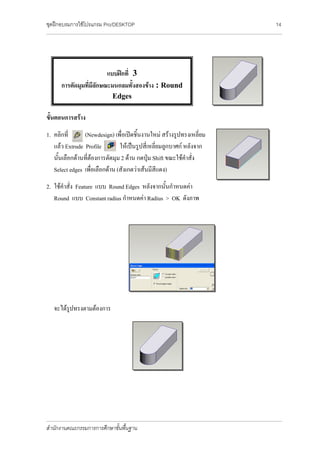
                             แบบฝึกที่ 3
          การตัดมุมที่มีลักษณะมนกลมทั้งสองข้าง : Round
                                              Edges

ขั้นตอนการสร้าง
1. คลิกที่      (Newdesign) เพื่อเปิดชิ้นงานใหม่ สร้างรูปทรงเหลี่ยม
   แล้ว Extrude Profile         ให้เป็นรูปสี่เหลี่ยมลูกบาศก์ หลังจาก
   นั้นเลือกด้านที่ต้องการตัดมุม 2 ด้าน กดปุ่ม Shift ขณะใช้คาสั่ง
   Select edges เพื่อเลือกด้าน (สังเกตว่าเส้นมีสีแดง)
2. ใช้คาสั่ง Feature แบบ Round Edges หลังจากนั้นกาหนดค่า
   Round แบบ Constant radius กาหนดค่า Radius > OK ดังภาพ


     จะได้รูปทรงตามต้องการ


_______________________________________________________________________________________________________________________________________________________________________

สานักงานคณะกรรมการการศึกษาขั้นพื้นฐาน
ชุดฝกอบรมการใชโปรแกรม Pro/DESKTOP                                                                                                                               15
_______________________________________________________________________________________________________________________________________________________________________


                              แบบฝกที่ 4
              การตัดมุมของรูปเหลี่ยม : Chamfer Edges


       การใชคําสั่ง Chamfer Edges ในการตัดมุมของรูปเหลี่ยม โดยกําหนดใหดานหนึ่งเปนการตัด
มุมแบบ Equal setback สวนอีกดานหนึ่งเปนการตัดมุมแบบ Unequal setback
ดังภาพ

                       Equal setback                                                                              UnEqual setback


ขั้นตอนการสราง
1. คลิกที่         (Newdesign) เพื่อเปดชินงานใหม วาดรูป
                                          ้
   สี่เหลี่ยมผืนผาสรางรูปทรงเหลี่ยม Extrude Profile ใหเปนรูป
   สี่เหลี่ยมลูกบาศก


2. คลิกที่      (Select Edges) เลือกดานใดดานหนึ่งของรูป > คลิกที่                                                             (Chamfer Edges)
   หลังจากนันกําหนดคา Chamfer กําหนดคา Setback > OK ดังภาพ
            ้


3. ดานที่เลือกจะไดรับการตัดมุม ดังภาพ


_______________________________________________________________________________________________________________________________________________________________________

สํานักงานคณะกรรมการการศึกษาขั้นพื้นฐาน
ชุดฝกอบรมการใชโปรแกรม Pro/DESKTOP                                                                                                                               16
_______________________________________________________________________________________________________________________________________________________________________


4. ทําเชนเดียวกันนี้กับดานอีกดานหนึ่ง แตกําหนดคา Chamfer แบบ Unequal setback > OK ดังภาพ


5. ดานที่ถูกเลือกจะไดรับการตัดมุมเชนเดียวกัน ดังภาพ


_______________________________________________________________________________________________________________________________________________________________________

สํานักงานคณะกรรมการการศึกษาขั้นพื้นฐาน
ชุดฝกอบรมการใชโปรแกรม Pro/DESKTOP                                                                                                                               17
______________________________________________________________________________________________________________________________________________________________________


                            แบบฝกที่ 5
             การปรับเปลี่ยนและเจาะวัตถุทรงตัน : Solid


ขั้นตอนการสราง
1. คลิกที่       เพื่อสรางชิ้นงานใหม วาดรูป
   สี่เหลี่ยมผืนผาและสี่เหลี่ยมจัตุรัส (กดปุม Shift ในขณะ
   สรางรูปสี่เหลี่ยม) ใหได ดังภาพ

2. เลือกเสนรอบรูปของสี่เหลี่ยมจัตุรส (จะเปนเสนสีแดงทั้งสี่ดาน) หลังจากนั้นคลิกขวาบนสี่เหลี่ยม
                                     ั
   จัตุรัส เลือกคําสั่ง Transform เลือกคําสั่งยอย Rotate กําหนดมุม เพื่อหมุนรูปสี่เหลี่ยมจัตุรัส
   (ในที่นกําหนดมุม 45 องศา) เลือก OK รูปสี่เหลี่ยมจัตรัสจะหมุนตามมุมที่กาหนด ดังภาพ
           ี้                                              ุ                  ํ


3. กดปุม Shift เลือกรูปสี่เหลี่ยมและรูปสี่เหลี่ยมจัตุรัส ใชคําสั่ง Extrude Profile กําหนดความหนา
   เลือกแบบ Below Workplane เลือก OK


______________________________________________________________________________________________________________________________________________________________________

สํานักงานคณะกรรมการการศึกษาขั้นพื้นฐาน
ชุดฝกอบรมการใชโปรแกรม Pro/DESKTOP                                                                                                                               18
______________________________________________________________________________________________________________________________________________________________________


4. ใชคําสั่ง Select Faces แลวเลือกดานที่ตองการใหโปรงใส (ในทีนี้เลือกดานบน ดานที่ถูกเลือกจะ
                                                                ่
    ปรากฏสีตางจากดานอื่น) หลังจากนั้นเลือกคําสั่ง Featers > Shell solids       แลวกําหนดความ
    หนาของรูป เลือก OK
5. ภาพที่สรางเสร็จแลว จะปรากฏ ดังนี้


______________________________________________________________________________________________________________________________________________________________________

สํานักงานคณะกรรมการการศึกษาขั้นพื้นฐาน
ชุดฝกอบรมการใชโปรแกรม Pro/DESKTOP                                                                                                                               19
______________________________________________________________________________________________________________________________________________________________________


                               แบบฝกที่ 6
                    การทํารูปโครงรางใหมีมิติ : Thin


ขั้นตอนการสราง
1. คลิกที่                 เพื่อเปดชิ้นงานใหม ลากเสนโดยใชเครื่องมือ
       ลากเสนโคงอิสระ                        (Spline) ดังภาพ
2. คลิกเสนที่สรางขึ้นให active (ปรากฏเปนเสนสีแดง)

3. คลิกที่       เพื่อเรียกใชคําสั่ง Extrude จะเกิด
   จุดสีเหลืองตรงกลางรูป drag mouse ใหยืดลง
   เพื่อกําหนดคา Distance และความหนา (Thin)
   ตามตองการ ตอมาเลือก Below Workplane
   กําหนดมุมใน taper angle ตามความตองการ
   แลว เลือก Symmetric (ดังภาพ) เสร็จแลวเลือก
   OK
   จะปรากฏภาพดังนี้


นอกจากนี้อาจสราง profiles ที่มีรูปแบบอิสระอื่น ๆ
อีก โดยใชคําสั่ง “Spline และ Thin” ดังภาพ


______________________________________________________________________________________________________________________________________________________________________

สํานักงานคณะกรรมการการศึกษาขั้นพื้นฐาน
ชุดฝกอบรมการใชโปรแกรม Pro/DESKTOP                                                                                                                              20
______________________________________________________________________________________________________________________________________________________________________


                                  แบบฝกที่ 7
                       การสรางภาชนะรูปแกว : Revolve

ขั้นตอนการสราง
1. คลิกที่        (New Design) เพื่อเปดชิ้นงานใหม
2. เลือก work plane ชนิด frontal หรือ lateral
3. เลือก work plane เลือก New Sketch
4. ใชเครื่องมือเขียนเสนตรง(Straight) วาดรูปโครงสรางแกว ตามรูป เมื่อเสนโครงรางบรรจบกันจะ
   เกิดพืนที่เปนสีในพื้นที่ที่สรางขึ้น
         ้
5. คลิกที่เสนตรง ตรงศรชี้ เพื่อเปนแกนสําหรับ
   หมุน


                                                                                          ที่ Axis เลือก line จากเมนูนี้
6. เมนู Feature > Revolve Profile                                                         จากนั้นคลิก OK


______________________________________________________________________________________________________________________________________________________________________

สํานักงานคณะกรรมการการศึกษาขั้นพื้นฐาน
ชุดฝกอบรมการใชโปรแกรม Pro/DESKTOP                                                                                                                              21
______________________________________________________________________________________________________________________________________________________________________


7. ทําการลบมุมแกว ดําเนินการดังนี้
8. ใชเครื่องมือ Select Faces   คลิกบริเวณ
   ขอบแกวเพื่อทําการลบมุม (เลือกตําแหนง
   ลบมุม)
9. เลือกเครื่องมือลบมุม (Round edge)
   กําหนดลบมุม 2 mm คลิก OK


             จะไดดงรูป
                   ั


______________________________________________________________________________________________________________________________________________________________________

สํานักงานคณะกรรมการการศึกษาขั้นพื้นฐาน
ชุดฝกอบรมการใชโปรแกรม Pro/DESKTOP                                                                                                                               22
______________________________________________________________________________________________________________________________________________________________________


                           แบบฝกที่ 8
         การสรางรูปทรงเกลียว (สปริง): Along Helix

ขั้นตอนการสรางชินงาน
                 ้
1. คลิกที่        เพื่อเปดชิ้นงานใหม (New Design)
3. สรางวงกลมตรงจุดเริ่มตน โดยกดปุม Shift (ไดวงกลมจริง ๆ )
4. สรางเสนตรงจากดานกวางของรูปสี่เหลี่ยมที่สรางขึ้นจากดานหนึ่งสูดานหนึ่งโดยกดปุม Shift คางไว
                                                                        
   เพื่อใหไดเสนตรงจริง ๆ
5. คลิกเมาสขวาตรงเสนที่สรางขึ้น เลือก Toggle Construction เสนจะเปนเสนประ
6. จากเมนู Feature > Sweep Profile > Along Helix
7. ใสระยะหางระหวางเกลียวที่ตองการในชอง Pitch(mm) OK
   (ขอสังเกต ระยะหางระหวางเกลียวที่สรางจะตองมีขนาดยาวพอทีจะหมุนวนแกนกลางจากดานหนึงสู
                                                                    ่                              ่
   ดานหนึง หากมีระยะแคบเกินไป จะสรางไมได เพราะเกลียวจะขบกัน ปรับใหระยะหางของเกลียวให
            ่
   กวางขึ้น)


8. เมื่อไดรูปเกลียวตามตองการแลว สามารถปรับขนาด
   จํานวนรอบ โดยการเลื่อนปุมสี


______________________________________________________________________________________________________________________________________________________________________

สํานักงานคณะกรรมการการศึกษาขั้นพื้นฐาน
ชุดฝกอบรมการใชโปรแกรม Pro/DESKTOP                                                                                                                              23
______________________________________________________________________________________________________________________________________________________________________


                                    แบบฝกที่ 9
                                การสรางของอและเจาะรู


ขั้นตอนการสราง
Sweep Profile along Sketch Path:


  1. คลิกที่       (New Design) เพื่อเปดชิ้นงานใหม
  2. วาดวงกลมบน Base Workplane ตรงหนาตาง Object
     browser คลิกเมาทขวาที่ Initial ในชอง properties
         เปลี่ยนชื่อเปน Profile


  3. เลือก        เลือก Workplane เปน Lateral จากนั้นคลิกเมา
      ขวาที่ Lateral เลือก New Sketch จากนั้นเปลี่ยนชื่อจาก
      Sketch 1 เปน Path คลิก OK ลากเสนตรงตามรูป
     (หมายเหตุ : คาแกนนอนและแกนตั้งตองทํามุมฉากกัน)
  4. เลือก Feature > Sweep Profile > Along Sketch Path
  5. ใหตรวจสอบวาชื่อในชอง Sketch to use ในชองซาย เปน
      Profile และ ชองขวาเปน path ตองถูกเลือกใหตรงตาม
      ตัวอยางในภาพ

6. คลิก OK จะไดภาพขอหักงอ ดังรูป
   ทําการเจาะรูทอโดย เลือก ปุม
                                 (select face ) ทั้งสองดาน
   จากนั้นเลือก    ( Shell Solid)
7. แลวคลิก OK


______________________________________________________________________________________________________________________________________________________________________

สํานักงานคณะกรรมการการศึกษาขั้นพื้นฐาน
ชุดฝกอบรมการใชโปรแกรม Pro/DESKTOP                                                                                                                               24
______________________________________________________________________________________________________________________________________________________________________


                            แบบฝกที่ 10
         การสรางชินสวนของเครื่องจักร : Machined Part
                   ้


ขั้นตอนการสราง
1. คลิกที่       เพื่อเปดชิ้นงานใหม (New Design)
2. เลือก       (Select Workplane) เลือก Lateral Workplane >
   คลิ๊กเมาทขวา > select New Sketch.
3. ลากเสนบน Workplane ใหครบวงรอบ ดังรูป
4. เลือกเครื่องมือ Extrude Profile > ใชเมาสลากปุม
   เหลืองไปทางซายใหไดภาพดังรูป คลิก OK

5. คลิก       (Select Faces) เลือกดานบนของภาพ
   และคลิกเมาสดานขวา (RMC) > เลือก New
   Sketch > เปลี่ยนชื่อ Profile > OK เลือก View onto Workplane

6. ลากเสนจากปุมซายไปทางขวา โดยไมใหชิดขอบทั้งสอง
   ดาน ( Line & Dimension it 50 away from bottom face)
   คลิกเมาสขวาบริเวณเสน เลือก Toggle Construction
   เสนจะกลายเปนเสนประ ดังรูป
7. View Isometric
8. เลือก Workplane เลือก New Workplane >
   เปลี่ยนชื่อในชอง name วา Profile เลือก Angled
   กําหนดองศาที่ Angle = 45 คลิก OK
9. คลิกเมาสขวา เลือก New Sketch
10. เลือกมุมมอง Workplane            และคลิกปุม       เพื่อใหเห็น
      โครงราง ใชรูปสี่เหลี่ยมและวงกลม สรางใหเกิดภาพ ดังรูป ใชเครื่องมือ                                        (Delete
      Line Segment) ตัดเสนที่ไมตองการออก

______________________________________________________________________________________________________________________________________________________________________

สํานักงานคณะกรรมการการศึกษาขั้นพื้นฐาน
ชุดฝกอบรมการใชโปรแกรม Pro/DESKTOP                                                                                                                               25
______________________________________________________________________________________________________________________________________________________________________


11. เลือกมุมมอง        (View Isometric) ใหเห็นมุมมอง ดังภาพ
12. เลือกเมนู Feature เลือก Project Profile และกําหนดคาตามรูป และคลิก OK


13. ใชเครื่องมือ select face เลือกพื้นที่บริเวณ Profile face และคลิกเมาส
    ขวา เลือก New Sketch ตั้งชื่อวา Hole คลิก OK
14. วาดรูปวงกลม ตามรูป (Draw a Circle on the face)


15. ใชเครื่องมือ Extrude Profile >และกําหนดความลึกของรูในชอง Distance และคลิก OK จะได
    ชิ้นงาน ตามรูป


______________________________________________________________________________________________________________________________________________________________________

สํานักงานคณะกรรมการการศึกษาขั้นพื้นฐาน
ชุดฝกอบรมการใชโปรแกรม Pro/DESKTOP                                                                                                                               27
______________________________________________________________________________________________________________________________________________________________________


                                แบบฝกที่ 11
               การตัดมุมวัตถุ : Round Edges Variable Radius

ขั้นตอนการสราง
    การใชคําสั่ง Round Edges แบบนี้เปนการตัดมุมที่มีลักษณะมนกลม ไมเปนรูปเหลี่ยม และสามารถ
สรางความโคงเวาไดตามตองการ

1. คลิกที่   เพื่อสรางชิ้นงานใหม วาดรูปสี่เหลี่ยมสรางรูปทรงเหลี่ยม คลิกที่                                                                      (Feature
   แบบ Extrude Profile) กําหนดขนาด

2. คลิกที่                 ( Select edges) เลือกดานใดดานหนึ่งของรูป > คลิก                                              Round edges
3. เลือก Variable radius แลวกําหนด % Length และ Radius (ทั้งนี้ขนาดของ Radius ไมควรเกินขนาด
    ของรูปเหลี่ยม เชน กําหนดขนาดรูปเหลี่ยมเทากับ 3x2x6 นิ้ว ขนาดของ Radius ไมควรเกิน 2 )


4. เลือก OK จะปรากฏผล ดังภาพ


______________________________________________________________________________________________________________________________________________________________________

สํานักงานคณะกรรมการการศึกษาขั้นพื้นฐาน
ชุดฝกอบรมการใชโปรแกรม Pro/DESKTOP                                                                                                                               28
______________________________________________________________________________________________________________________________________________________________________


5. หากตองการสราง Edges เชนเดียวกันนี้ สามารถทําไดดวยการใชคาสั่ง
                                                              ํ                                                                    select faces
      ที่ดานดังกลาว แลวใชคําสั่ง copy                                หลังจากนั้นใชคําสั่ง select edges แลวใชคําสั่ง paste


ซึ่งจะปรากฏผล ดังภาพ


______________________________________________________________________________________________________________________________________________________________________

สํานักงานคณะกรรมการการศึกษาขั้นพื้นฐาน
ชุดฝกอบรมการใชโปรแกรม Pro/DESKTOP                                                                                                                               29
______________________________________________________________________________________________________________________________________________________________________


                                     แบบฝกที่ 12
                     การประกบชิ้นงาน :
           Angular “Joining” of Steel/Timber


ขั้นตอนการสราง
1. สรางชิ้นงานใหมีลักษณะเปนแทงสี่เหลี่ยม (Steel/Timber)
2. เลือก Workplane ชนิด base คลิกขวาที่ Workplane เลือก new sketch
3. สรางสี่เหลี่ยมผืนผาบน Workplane
4. ใชเครื่องมือ Extrude ยกชินงานขึ้นใหมีความสูงพอประมาณ
                               ้
5. บันทึกงานใชช่อวา Steel ปดชิ้นงาน
                   ื
6. เลือกNew Design
7. ใชเมนู Assembly > Add Component > choose part > คลิก OK
8. ใชเมนู Assembly > Fix Component
9. ใชเมนู Assembly > Add Component > choose
    part > คลิก OK
10. ชิ้นงานที่สองที่ Add เขามา จะทับกับชินงานแรก
                                          ้
    ใหคลิกเมาสซายที่ช้นงานคางไวแลวยกชิ้นงาน
                   ิ
    แยกออกจากกัน

11. ใชเครื่องมือ Select face    เลือกดานความสูงดานยาวของชิ้นงานที่ 1 และ
    กด Shift พรอมกับเลือกความสูงดานยาวของอีกชิ้นงานหนึ่ง
12. ไปที่เมนู Assembly > Align
13. ใชเครื่องมือ Select face    เลือกดานความสูงดานกวาของชิ้นงานที่ 1 และ
    กด Shift พรอมกับเลือกความสูงดานกวางของอีกชิ้นงานหนึ่ง
14. ไปที่เมนู Assembly > Align
15. ใชเครื่องมือ Select face เลือกดานลางของชิ้นงานบน และ
    กด Shift พรอมกับเลือกดานบนของชิ้นงานลาง
16. ไปที่เมนู Assembly > Mate


______________________________________________________________________________________________________________________________________________________________________

สํานักงานคณะกรรมการการศึกษาขั้นพื้นฐาน
ชุดฝกอบรมการใชโปรแกรม Pro/DESKTOP                                                                                                                               30
______________________________________________________________________________________________________________________________________________________________________


                          แบบฝกที่ 13
                 การสรางชินงานลักษณะบานพับ
                           ้


ขั้นตอนการสราง
1. สรางชิ้นงานใหมีลักษณะเปนแทงสี่เหลี่ยม (Steel/Timber)
2. เลือก Workplane ชนิด base คลิกขวาที่ Workplane เลือก newsket
3. สรางสี่เหลี่ยมผืนผาบน Workplane
4. ใชเครื่องมือ Extrude ยกชินงานขึ้นใหมีความสูงพอประมาณ
                               ้
5. บันทึกงานใชชื่อวา Steel ปดชิ้นงาน
6. เลือกNew Design
7. ใชเมนู Assembly > Add Component > เลือกชิ้นงานชือ Steel > Open
                                                       ่
8. ใชเมนู Assembly > Fix Component
9. ใชเมนู Assembly > Add Component > เลือกชิ้นงานใหม > Open
10. ชิ้นงานที่สองที่ Add เขามา จะทับกับชินงานแรก ใหคลิกเมาสซายที่ชนงานคางไวแลวยกชินงาน
                                           ้                          ้ิ                 ้
    แยกออกจากกัน
11. ใชเครื่องมือ Select face เลือกดานความสูง
    ดานกวางของชิ้นงานที่ 1 และ
    กด Shift พรอมกับเลือกความสูงดานกวางของอีก
    ชิ้นงานหนึ่ง
12. ไปที่เมนู Assembly > Align
13. ใชเครื่องมือ Select Edges เลือกมุมดานยาวของ
    ชิ้นงานบน และกด Shift พรอมกับเลือกมุมดานยาวของชิ้นงานลาง
14. ไปที่เมนู Assembly > Center Axis
15. ใชเครื่องมือ Select Parts คลิกเมาสขวาจับ
    บานดานบนเปดขึ้น จะไดภาพดังรูปลาง


______________________________________________________________________________________________________________________________________________________________________

สํานักงานคณะกรรมการการศึกษาขั้นพื้นฐาน
ชุดฝกอบรมการใชโปรแกรม Pro/DESKTOP                                                                                                                                     31
____________________________________________________________________________________________________________________________________________________________________________
_


                         แบบฝกที่ 14
                     การสรางรูปแบบอิฐบล็อก


ขั้นตอนการสราง
1. คลิก                 (New Design ) เพื่อสรางชิ้นงานใหม และเลือกมุมมอง                                            (onto workplanes) จะไดภาพดังนี้


2. ใชเครื่องมือ rectangle straight circle ใน design Toolbar และใช
   เครื่องมือ Delete Line Segment ใน design Toolbar สรางรูป ดังนี้
3. คลิกเลือก Extrude Profile และใสคา Distance เทากับ 20


4. คลิกปุม OK จะไดรูปตามตองการ


____________________________________________________________________________________________________________________________________________________________________________

สํานักงานคณะกรรมการการศึกษาขั้นพื้นฐาน
ชุดฝกอบรมการใชโปรแกรม Pro/DESKTOP                                                                                                                               32
______________________________________________________________________________________________________________________________________________________________________


                                แบบฝกที่ 15
                            การออกแบบลูกกุญแจ

ขั้นตอนการสราง
1. เลือก New design
2. สรางรูปกุญแจบน base โดยใชวงรี วงกลม สี่เหลี่ยม และเสนตรง ดังรูป


3. ใชเครื่องมือตัด เสนที่ไมตองการ ดังรูป
                               


4. เลือก Extrude Profile จะขึ้นหนาตาง ใหกําหนดคา เลือก Add material Distance(mm) เทากับ 8 และ
   เลือก Symmetric about Workplanes


______________________________________________________________________________________________________________________________________________________________________

สํานักงานคณะกรรมการการศึกษาขั้นพื้นฐาน
ชุดฝกอบรมการใชโปรแกรม Pro/DESKTOP                                                                                                                               33
______________________________________________________________________________________________________________________________________________________________________


5. เลือก Frontal หรือ Lateral Workplanes ที่ตั้งฉากกับรูปกุญแจแนวขวาง สราง Workplanes ใหม โดย
   ไปที่เมนู Workplanes > New Workplanes เลื่อน Workplanes ใหมที่เกิดขึ้น มาไวในตําแหนงที่ปลาย
   กุญแจ


6. เลือก Workplanes >New Sketch สรางรูปรองที่จะทําการเจาะอาจเปนรูป สี่เหลี่ยม สามเหลี่ยมเปน
   ตน ดังรูป (ควรเลือกมุมมองที่เห็นไดชัด)


7.เลือก Extrude Profile จะขึนหนาตาง ใหกําหนดคา เลือก Subtract material Distance(mm) เทากับ 200
                            ้
หรือปรับตามความยาวของกุญแจ และ เลือก Below Workplanes เลือก OK จะไดภาพตามตองการ


______________________________________________________________________________________________________________________________________________________________________

สํานักงานคณะกรรมการการศึกษาขั้นพื้นฐาน
ชุดฝกอบรมการใชโปรแกรม Pro/DESKTOP                                                                                                                               34
______________________________________________________________________________________________________________________________________________________________________


                          แบบฝกที่ 16
       การสรางรูปทรงเกียรอยางงาย (Gear Simple)


ขั้นตอนการสราง
1. คลิกที่ New Design เพื่อสรางชิ้นงานใหม
2. วาดวงกลม บน Base Workplane โดยใหมขนาดเสนผาศูนยกลาง = 60
                                            ี
3. ใช Autoscale   เพื่อใหมองเห็นขนาดที่ออกแบบ
4. ภาพที่ปรากฏบน Workplane เปนภาพระนาบเดี่ยวของวัตถุ


                                                                                                                   ลากเสนใหทํามุม
               ลากเสนแนวตัง
                           ้                                                                                       กับวงกลม


5. วาดรูปทรงของเกียร

6. เลือก Both Line


                                                                                                                                    Circular

7. คลิกเมาสปุมขวา
   เลือก > Duplicate                                                                                                             Total Angle 360

   และตั้งคาตามภาพ
                                                                                                                                 Number 12


______________________________________________________________________________________________________________________________________________________________________

สํานักงานคณะกรรมการการศึกษาขั้นพื้นฐาน
ชุดฝกอบรมการใชโปรแกรม Pro/DESKTOP                                                                                                                               35
______________________________________________________________________________________________________________________________________________________________________


8. คลิกปุม > OK จะไดภาพตามนี้
   ใชเครื่องมือตัดเสนที่ไมตองการ


9.. คลิกปุม Isometric
10. คลิกปุม Extrude Profile
    คลิ๊กปุม > OK


         จะไดชิ้นงานดังรูป


______________________________________________________________________________________________________________________________________________________________________

สํานักงานคณะกรรมการการศึกษาขั้นพื้นฐาน
ชุดฝกอบรมการใชโปรแกรม Pro/DESKTOP                                                                                                                               36
______________________________________________________________________________________________________________________________________________________________________


                        แบบฝกที่ 17
              การสรางแกลลอนพรอมที่จับแบบเจาะ


ขั้นตอนการสราง
1. เลือก New Design เพื่อสรางชิ้นงานใหม
2. เลือก workplane -> frontal แลวคลิกที่เมนู workplane -> New Sketch


3. วาดภาพขวดตามตัวอยางในภาพ
4. คลิกที่เสนขอบดานซาย ซึ่งติดกับแกนของภาพ


5. เลือกเมนู Feature -> Revolve Profile -> OK จะไดผลลัพธตามภาพ


______________________________________________________________________________________________________________________________________________________________________

สํานักงานคณะกรรมการการศึกษาขั้นพื้นฐาน
ชุดฝกอบรมการใชโปรแกรม Pro/DESKTOP                                                                                                                               37
______________________________________________________________________________________________________________________________________________________________________


6. คลิกที่ปุม Select Workplane เลือก Lateral Workplane คลิ๊กที่เมนู Workplane -> New Sketch
7. คลิกที่เมนู View -> goto -> Onto Workplane

8. วาดภาพสี่เหลียม 2 ภาพ เหมือนใน
                ่                                                                                                                                             ภาพ


9. คลิกที่เมนู View -> goto ->
   Isomatic


10. คลิกที่เมนู Feature -> Extrude
    Profile… แลวกําหนดตัวเลือกดังนี้
      1. Distance = 200
      2. Subtract material
      3. Symmetric about workplane
เสร็จแลวคลิกที่ปุม OK


______________________________________________________________________________________________________________________________________________________________________

สํานักงานคณะกรรมการการศึกษาขั้นพื้นฐาน
ชุดฝกอบรมการใชโปรแกรม Pro/DESKTOP                                                                                                                               38
______________________________________________________________________________________________________________________________________________________________________


11. จะไดผลลัพธดังนี้


12. คลิกที่ปุม Select Face แลวคลิกดานที่ตัดออกมาดานหนึง หลังจากนัน เลือกเมนู Workplane -> New
                                                          ่          ้
    Sketch
13. คลิกที่เมนู View -> goto -> Onto Workplane
14. วาดภาพวงกลม 2 วง ที่มีขนาด 30 ลากเสนที่เชื่อมตอระหวาง วงกลม 2 วง ทั้ง 2 ดาน เพื่อใหเกิดเปน
    ภาพวงรี


      15. คลิกที่เมนู Feature -> Extrude Profile แลวกําหนดตัวเลือกดังนี้


______________________________________________________________________________________________________________________________________________________________________

สํานักงานคณะกรรมการการศึกษาขั้นพื้นฐาน
ชุดฝกอบรมการใชโปรแกรม Pro/DESKTOP                                                                                                                               39
______________________________________________________________________________________________________________________________________________________________________


    A. Distance = 100
    B. Subtract material
    C. Below workplane
เสร็จแลวคลิกที่ปุม OK

16. คลิกที่ปุม Select Face เลือก ดาน
    บนสุดของชิ้นงาน -> เลือกเมนู
    Feature -> Shell Solid แลวกําหนด
    ตัวเลือก offset (mm) = 2 -> OK


17. จะไดชิ้นงานที่สําเร็จดังภาพ


______________________________________________________________________________________________________________________________________________________________________

สํานักงานคณะกรรมการการศึกษาขั้นพื้นฐาน
ชุดฝกอบรมการใชโปรแกรม Pro/DESKTOP                                                                                                                               40
______________________________________________________________________________________________________________________________________________________________________


                                   แบบฝกที่ 18
                            การสรางกลองและฝาบานพับ


ขั้นตอนการสราง
     สรางตัวกลอง
1. เลือก         ( New Design )
2. เลือกเครื่องมือ Rectangle Tool และวาดเพื่อกําหนด
   ขนาดกลอง.
3. เลือกตัวกําหนดมิติ ( Sketch Dimension) และ drag เมาส จากเสนขอบดานหนึ่งไปใหยาวออกไป
4. ดับเบิลคลิกแตละดาน. โดยกําหนดใหดานยาว = 400 และดานกวาง = 200.
5. ใช (Extrude ) เลือก กําหนด Extrusion ที่ 80 และ check Below Workplane
        คลิก OK


7. เลือก    select face คลิก ดานบนของกลอง (เปนสีแดง) เลือก                                                      ( Shell Solid) จากเมนูดานลาง
    โดยกําหนด offset = 5 แลว OK

8. ตั้งชื่อไฟล Box Base.


การทําฝากลอง:

______________________________________________________________________________________________________________________________________________________________________

สํานักงานคณะกรรมการการศึกษาขั้นพื้นฐาน
ชุดฝกอบรมการใชโปรแกรม Pro/DESKTOP                                                                                                                               41
______________________________________________________________________________________________________________________________________________________________________


1. ทําลักษณะเดียวกันขอ 1 to 4 ขางตน, เวนแต Extrude ใหใช Below the Workplane และกําหนด
   Distance = 35.
2 การทําโดยการพลิกดูดานลางโดยใช Arrow Key บน keyboard หรือใชคลิกขวาคางไว หมุนหา
   ตําแหนงที่ตองการ
3 ทําเหมือนขอ 7 ขางตน.
4. ตั้งชื่อไฟล Box Lid.

การประกอบฝากลอง:

1.    เปด NEW Design file.
2.    ไปที่ Assembly เลือก Add Component. เลือก file Box Base
3.    ไปที่เมนู Assembly เลือก Fix Component.
4.    นําฝากลองเขามาโดยทํา ลักษณะเดียวกับขอที่ 2 แตเลือก file Boxlid
5. ใชเครื่องมือ Select Faces Tool        แลวเลือกดานกวางของกลองและ กดปุม SHIFT และคลิก
   เมาสบนฝากลองที่จะประกบกัน.(ตองเปนสีแดงทั้งคู)   
6. ไปที่ Assembly เลือก Align.
7. ใช Arrow Keys ในการหมุนและ หรือขยายภาพ               ตามที่ตองการ
8. เลือก Select Edges Tool       เลือกเสนขอบ
   ดานขางของกลอง
  แลวกด SHIFT +คลิกเสนขอบของฝา กลองที่
   จะประกบกัน ดังภาพ

9. ไปที่ Assembly เลือก Centre Axis. .
10. เลือก สวนของฝาโดยใชเมนู Select Part                                        และคลิกซาย และลากฝากลอง เปดปด เหมือนบาน
    พับ
11. เปดฝากลองไวทํามุมประมาณ 60o
12. Save as เปน Box Complete.

การเก็บภาพไวใน Album:

______________________________________________________________________________________________________________________________________________________________________

สํานักงานคณะกรรมการการศึกษาขั้นพื้นฐาน
ชุดฝกอบรมการใชโปรแกรม Pro/DESKTOP                                                                                                                               42
______________________________________________________________________________________________________________________________________________________________________


1. เลือก New Photo Album
2. เลือก Image > New Image >เลือก Box Complete File
3. คลิก the green Update Icon


4.                       เลือก Materials
5. เลือก the Faces Tool
6. ไปที่ Non-Metals. คลิกและ เลือกลวดลายโดยการคลิกแลวลากจาก Frame ดานซายมาวางบนรูปตาม
   ตองการ และ Update
7. ทําในสวนอืนๆ เหมือนกับขอ 5 จนครบทุกสวนตามตองการ แลว Update
               ่
8. ไปที่ the Image เลือก Drop Down Menu > Image Properties > Studio > Lighting > Room
   Lighting > & สั่ง Update There should be Shadows produced that will also effect the Mirror
   Reflection.
9. Save as Box Album.

         หมายเหตุ: ขั้นตอนของ worksheet นี้, การ Design หรือ การจัดเก็บภาพในแต Album อาจจะ
exported ไปยังรูปแบบกกราฟกอื่นๆ ได.


______________________________________________________________________________________________________________________________________________________________________

สํานักงานคณะกรรมการการศึกษาขั้นพื้นฐาน
ชุดฝกอบรมการใชโปรแกรม Pro/DESKTOP                                                                                                                               43
______________________________________________________________________________________________________________________________________________________________________


                                  การปรับปรุงรูปแบบกลองและฝาแบบที่ 2(แบบยาวรี)

1. เปดภาพกลอง (boxbase)
2. เลือก Features (เมนูดานซาย) คลิกเมาส ลาก Finish
   Flag ใหมาอยูเ หนือ Shell 1


3. เลือก Update
4. คลิกเมาส ที่เสนขอบแนวตังทั้ง 4 ดานของกลอง (กด SHIFT + คลิกที่ขอบของดานโดยรอบ )
                             ้
5. เลือกเมนู Features ไปที่
   Around edges เติม Radius = 75
   OK
6. ดับเบิล คลิก Finish Flag และ
   Update
7. Save
8. นําภาพของฝากลองมา และทํา
   ขั้นตอนเชนเดียวกับขางตน

9. นําฝามาประกอบเขากับตัวกลองโดยทําลักษณะเดียวกับที่ผานมา
                                                       


10. สุดทายจะไดดังภาพ


______________________________________________________________________________________________________________________________________________________________________

สํานักงานคณะกรรมการการศึกษาขั้นพื้นฐาน
ชุดฝกอบรมการใชโปรแกรม Pro/DESKTOP                                                                                                                               44
______________________________________________________________________________________________________________________________________________________________________


                         แบบฝกที่ 19
                การทํา Lofting Through Profiles


ขั้นตอนการสราง
1. ใช Base Workplane (ซึ่งโปรแกรมจะสรางขึ้นเอง เมื่อเราเรียกใชโปรแกรมครั้งแรก)
2. สรางสี่เหลี่ยมผืนผา ใหมขนาด 200 X 150 โดยใชปมเครื่องมือ rectangcle
                             ี                        ุ


3. เลือกเมนู Workplane > เลือก New Workplane > ตั้งคา Offset = 70 >


4. ขณะนีพื้นที่งานจะเปนสีแดง > ใหคลิกเมาสปุมขวา
           ้
5. เลือก NewSketch OK ขณะนี้ชนงานมีชื่อวา Sketch 1
                                   ิ้
6. สรางสี่เหลี่ยมผืนผา ใหมขนาด 300 X 250 โดยใชปม
                             ี                            ุ
    เครื่องมือ rectangcle
7. ทําซ้ําจากขั้นตอนที่ 3 และ 4 โดยตั้งคา Offset = 50 ซึ่ง New
    Sketch จะเปนชื่อ Sketch 2
8. วาดวงกลม โดยใหมีเสนผาศูนยกลาง 150 ซึ่งจะตองใชเครื่องมือ                                                        เพื่อปรับเสนผาศูนยกลาง
9. จะไดภาพ ตามหนานี้


______________________________________________________________________________________________________________________________________________________________________

สํานักงานคณะกรรมการการศึกษาขั้นพื้นฐาน
ชุดฝกอบรมการใชโปรแกรม Pro/DESKTOP                                                                                                                               45
______________________________________________________________________________________________________________________________________________________________________


10. เลือกเมนู Feature > เลือกเมนูยอย Loft
    Through Profiles และตั้งคาตาง ๆ ดังภาพ
11. นําเมาสไปคลิกที่จุดเริ่มตนดังภาพ โดย
    คลิกปุมซายคางไว และลากเมาสไปตามที่
    จุดที่ตองการ


12. จะไดชนงานดังภาพ
          ิ้


13. สั่งบันทึกโดยใชเมนู Save as และตั้งชื่อเปน Bottle 1
14. ในแตละ Sketches เราสามารถเปลี่ยนแปลงได โดยหลังการเปลี่ยนแปลงใหส่ง Updated
                                                                       ั
     ที่ปุม
15. เราอาจเปลี่ยนแปลงการทํางานได โดยการคลิกปุมขวา
    ของเมาสที่ Loft 1 ใน เมนู Features Browser ดังภาพ


______________________________________________________________________________________________________________________________________________________________________

สํานักงานคณะกรรมการการศึกษาขั้นพื้นฐาน
ชุดฝกอบรมการใชโปรแกรม Pro/DESKTOP                                                                                                                               46
______________________________________________________________________________________________________________________________________________________________________


16. เลื่อนจุดสีเหลืองไปยังตําแหนงใหม ดังภาพ


17. คลิกปุม OK เราก็จะไดชิ้นงานที่ตองการ


______________________________________________________________________________________________________________________________________________________________________

สํานักงานคณะกรรมการการศึกษาขั้นพื้นฐาน
ชุดฝกอบรมการใชโปรแกรม Pro/DESKTOP                                                                                                                               47
______________________________________________________________________________________________________________________________________________________________________


                              แบบฝกที่ 20
           การสรางโตะโดยใช Round Edges Variable
                               Radius


ขั้นตอนการสรางชินงาน
                 ้
สวนที่ 1 ขาโตะ
1. คลิกที่                 เพื่อสรางชิ้นงานใหม
2. select Workplane
   เลือก Frontal Workplane > คลิกขวา New Sketch
3. วาดรูปโครงสรางขาโตะ
4. คลิกที่        (Extrude Profile) ทําให ขาโตะหนา
       - กําหนดขนาด distance
       - เลือก Symmetric about workplane
       - คลิก OK
5. select Workplane
   เลือก base workplane > คลิกขวา New Sketch
6. วาดวงกลม โดยใหจุดศูนยกลางอยูที่
   จุด origin รัศมีอยูริมขอบขาโตะดานนอก
   คลิก           (Select Feature) > คลิกที่ขาโตะ


______________________________________________________________________________________________________________________________________________________________________

สํานักงานคณะกรรมการการศึกษาขั้นพื้นฐาน
ชุดฝกอบรมการใชโปรแกรม Pro/DESKTOP                                                                                                                               48
______________________________________________________________________________________________________________________________________________________________________


ที่เมนู Feature > เลือก Pattern
- เลือก direction เปน Lines
- Number of instances (ขาโตะ) เปน 4
- คลิกที่เสนรอบวงของวงกลม
   ใสคามุม Angle เปน 90


      สวนหนาโตะ
      1. Select Workplane > เลือก base workplane
      2. คลิกขวา เลือก New Workplane >
          ที่จุดสีเหลืองตรงกลางให drag mouse ดึงใหยืดขึนเพื่อเกิด
                                                         ้
          plane ใหมที่ขนานกับ plane base เดิม O.K.
          คลิกขวาเลือก New Sketch (ใหปรับมุมมองใหเห็นดานขาง
          และวาง workplane ใหอยูดานบนของขาโตะ)
                                   
      3. ปรับมุมมองเปน Top view วาดรูปวงกลม
          (หรือแบบอื่นๆ ก็ได) เปนหนาโตะ


      4. คลิกที่      (Extrude Profile) ที่จุดสีเหลืองตรงกลาง ให drag mouse ดึงใหยืดขึนเพื่อทําให
                                                                                        ้
         พื้นโตะหนา คลิก OK จะไดรูปโตะดังรูป


______________________________________________________________________________________________________________________________________________________________________

สํานักงานคณะกรรมการการศึกษาขั้นพื้นฐาน
ชุดฝกอบรมการใชโปรแกรม Pro/DESKTOP                                                                                                                                          49
________________________________________________________________________________________________________________________________________________________________________________


                                                          แบบฝกที่ 21
                                           การสรางรูปแบบการเคลื่อนไหว:Animation


ขั้นตอนการสราง
1. สรางรูปสี่เหลี่ยมผืนผาขนาด 100x 200 พรอมที่สรางวงกลมเสนผานศูนยกลาง 12 ดังรูป


2. สรางความหนาของสี่เหลี่ยมผืนผาในขอ 1 ขนาด 10 จะไดดังรูป แลว save ชื่อ fileวา one


________________________________________________________________________________________________________________________________________________________________________________

สํานักงานคณะกรรมการการศึกษาขั้นพื้นฐาน กระทรวงศึกษาธิการ
ชุดฝกอบรมการใชโปรแกรม Pro/DESKTOP                                                                                                                                          50
________________________________________________________________________________________________________________________________________________________________________________

3. สรางรูปสี่เหลี่ยมขนาดเทาเดิม และตัดเปนกรอบดังรูป
    สรางรูปสี่เหลี่ยมผืนผาขนาด 100x 200
    Select line --- เลือก ดานทั้งสี่ของสี่เหลี่ยมที่สรางขึ้น --- เลือก line --- offset chain --- กําหนดคาเทากับ 10
(อาจจะตองคลิกลูกศรสีเขียวเพื่อใหกรอบเกิดดานใน) แลว


         สรางชองยาว 20 ดังรูป


________________________________________________________________________________________________________________________________________________________________________________

สํานักงานคณะกรรมการการศึกษาขั้นพื้นฐาน กระทรวงศึกษาธิการ
ชุดฝกอบรมการใชโปรแกรม Pro/DESKTOP                                                                                                                                          51
________________________________________________________________________________________________________________________________________________________________________________


      สรางความหนาเทากับ 10 ดังรูป แลว save ใหชื่อ file วา two


4. เปด file ใหม สรางวงกลมเสนผานศุนยกลาง 50 และวงกลมเสนผานศูนยกลาง 12 พรอมทั้งสรางเสนคอรด
   ยาว 8 ดังรูป


________________________________________________________________________________________________________________________________________________________________________________

สํานักงานคณะกรรมการการศึกษาขั้นพื้นฐาน กระทรวงศึกษาธิการ
ชุดฝกอบรมการใชโปรแกรม Pro/DESKTOP                                                                                                                                          52
________________________________________________________________________________________________________________________________________________________________________________


5. ตัดเสนที่ไมตองการออก และสรางความหนา 10 ดังรูป แลว save ใหช่อ file วา three
                                                                  ื


6. สราง file ใหม เปนคันสําหรับหมุน โดยแกนเปนวงกลมสนผานศูนยกลาง 12 และความสูง 50 ดังรูป


________________________________________________________________________________________________________________________________________________________________________________

สํานักงานคณะกรรมการการศึกษาขั้นพื้นฐาน กระทรวงศึกษาธิการ
ชุดฝกอบรมการใชโปรแกรม Pro/DESKTOP                                                                                                                                          53
________________________________________________________________________________________________________________________________________________________________________________


7. สรางคันสําหรับหมุน โดย Select Faces --- เลือก frontal --- workplane ---workskitck --- สราง วงกลมเสน
   ผานศุนยกลางขนาด 12 ดังรูป


8. สรางกานหมุน ยาว 20 ดังรูป


________________________________________________________________________________________________________________________________________________________________________________

สํานักงานคณะกรรมการการศึกษาขั้นพื้นฐาน กระทรวงศึกษาธิการ
ชุดฝกอบรมการใชโปรแกรม Pro/DESKTOP                                                                                                                                          54
________________________________________________________________________________________________________________________________________________________________________________


9. สรางรอยบากที่มีขนาด 8 ยาว 20 โดย สราง workplane --- new workplane --- workplane --- new skitck ---
    ลากเสนคอรด ยาว 8 และตอเสนคอรดนั้นใหเปนรูปสี่เหลียมดังรูป
                                                           ่


10. สรางรอยบาก โดย เลือก Extrude Profile และกําหนดคาดังรูป


________________________________________________________________________________________________________________________________________________________________________________

สํานักงานคณะกรรมการการศึกษาขั้นพื้นฐาน กระทรวงศึกษาธิการ
ชุดฝกอบรมการใชโปรแกรม Pro/DESKTOP                                                                                                                                          55
________________________________________________________________________________________________________________________________________________________________________________


11. จะไดดังรูป พรอมทั้ง save ชื่อ file วา foue


12. สราง file ใหม เปนดามเพื่อใหเลื่อนไปเลื่อนมา โดย สรางรูปสี่เหลี่ยมขนาด 20 x 150 และมีหวเปนวงกลม
                                                                                               ั
    อาจจะตกแตงใหสวยงาม ดังรูป


________________________________________________________________________________________________________________________________________________________________________________

สํานักงานคณะกรรมการการศึกษาขั้นพื้นฐาน กระทรวงศึกษาธิการ
ชุดฝกอบรมการใชโปรแกรม Pro/DESKTOP                                                                                                                                          56
________________________________________________________________________________________________________________________________________________________________________________

13. สรางความหนา 10 แลว save ใหชื่อ file วา five


14. การเชื่อมตอรูปตางที่สรางขึ้น โดย สราง file ใหม ขึ้น แลว
    - เลือก Assembly--- Add Companent --- เลือก file one
    - เลือก Assembly--- Add Companent --- เลือก file two
    - เลือก ดานที่ตองการใหอยูใน plane เดียวกัน ดังรูป
                                  


           - เลือก Assembly --- Align
           - เลือก ดานที่ตองการอีกดานหนึ่งใหอยูใน plane เดียวกัน ดังรูป
                                                 
________________________________________________________________________________________________________________________________________________________________________________

สํานักงานคณะกรรมการการศึกษาขั้นพื้นฐาน กระทรวงศึกษาธิการ
ชุดฝกอบรมการใชโปรแกรม Pro/DESKTOP                                                                                                                                          57
________________________________________________________________________________________________________________________________________________________________________________


           - เลือก Assembly --- Align
           - เลือก พื้นดานบนของชิ้นงาน one และดานลางของ two ดังรูป


________________________________________________________________________________________________________________________________________________________________________________

สํานักงานคณะกรรมการการศึกษาขั้นพื้นฐาน กระทรวงศึกษาธิการ
ชุดฝกอบรมการใชโปรแกรม Pro/DESKTOP                                                                                                                                          58
________________________________________________________________________________________________________________________________________________________________________________


       - เลือก Assembly --- Mate จะไดดังรูป
       - พรอมทั้ง Assembly --- Fix Companent
15. เลือก Assembly--- Add Companent --- เลือก file three
16. เลือก ชอง ของวงกลม three กับ one


17. เลือก Assembly--- Center Axes
18. เลือก ดานที่บนของ three และ two ดังรูป


________________________________________________________________________________________________________________________________________________________________________________

สํานักงานคณะกรรมการการศึกษาขั้นพื้นฐาน กระทรวงศึกษาธิการ
ชุดฝกอบรมการใชโปรแกรม Pro/DESKTOP                                                                                                                                          59
________________________________________________________________________________________________________________________________________________________________________________


     - เลือก Assembly --- Align
19. เลือก Assembly--- Add Companent --- เลือก file four


________________________________________________________________________________________________________________________________________________________________________________

สํานักงานคณะกรรมการการศึกษาขั้นพื้นฐาน กระทรวงศึกษาธิการ
ชุดฝกอบรมการใชโปรแกรม Pro/DESKTOP                                                                                                                                          60
________________________________________________________________________________________________________________________________________________________________________________


20. เลือกผิวนอกของ four และ ผิวดานในวกลมของ one
    เลือก Assembly --- Center Axes จะไดดังรูป


21. เลือก ผิวดานลางของ one ผิววงกลมลางของ four เลือก Assembly --- Align
22. เลือก ผิวดานรอยบากของ three และ four เลือก Assembly --- Mate จะไดดังรูป


________________________________________________________________________________________________________________________________________________________________________________

สํานักงานคณะกรรมการการศึกษาขั้นพื้นฐาน กระทรวงศึกษาธิการ
ชุดฝกอบรมการใชโปรแกรม Pro/DESKTOP                                                                                                                                          61
________________________________________________________________________________________________________________________________________________________________________________


23. เลือก Assembly---
      Add Companent ---
     เลือก file fiveเลือกดานที่
     จะใหอยูในระดับเดียวกับ ดังรูป
              


       เลือก Assembly --- Align --- Undo ---
       Assembly --- mate


24. เลือกดานบนของ five และ one
     เลือก Assembly --- Align


________________________________________________________________________________________________________________________________________________________________________________

สํานักงานคณะกรรมการการศึกษาขั้นพื้นฐาน กระทรวงศึกษาธิการ
ชุดฝกอบรมการใชโปรแกรม Pro/DESKTOP                                                                                                                                          62
________________________________________________________________________________________________________________________________________________________________________________


25. เลือก ทายของ five(กาน ) กับผิวขอบของวงกลมรูป three (วงกลมตรงกลาง)
    เลือก Assembly --- Mate จะไดงานตามตองการ และทดลองหมุนได


________________________________________________________________________________________________________________________________________________________________________________

สํานักงานคณะกรรมการการศึกษาขั้นพื้นฐาน กระทรวงศึกษาธิการ
ชุดฝกอบรมการใชงานโปรแกรม Pro/Desktop 8.0                                                                                                                       ผ-1
________________________________________________________________________________________________________________________________________________________________________


     แนวการฝกอบรมขยายผล

               เปาหมายหลักในการฝกอบรมครั้งนี้เพื่อนําโปรแกรม      Pro2Desktop ไปขยายผลสู
โรงเรียนเปาหมาย โดยเฉพาะอยางยิ่งโรงเรียนในโครงการ 1 อําเภอ 1 โรงเรียนในฝน 921โรงเรียน ทัว ่
ประเทศ จะดําเนินการฝกอบรมอยางไรนัน ขึ้นอยูกับความพรอมหลาย ๆ ดาน ทั้งบุคลากร เครื่องมือ และ
                                       ้     
งบประมาณการฝกอบรม ใหแตละเขตพืนที่พิจารณาตัดสินใจเอง แตอยางไรก็ตามคณะทํางานมีแนวคิด
                                     ้
เสนอแนะรูปแบบการฝกอบรมเพื่อเปนแนวทาง ดังตอไปนี้

วิธีที่ 1 วิทยากรหลัก 38 คน อบรมตัวแทนเขตพื้นที่ในเขตตรวจราชการ (เขตการศึกษาเดิม)

                    1. ตัวแทนเขตพืนที่เขตละ 1 คน จะไดวิทยากรหลัก 175 คน
                                  ้
                    2. วิทยากรหลักเขตพื้นที่ 175 คน ขยายผลโรงเรียนในฝน ในเขตพืนที่ทกโรง
                                                                               ้ ุ
                    3. ตัวแทนวิทยากรโรงเรียนในฝนขยายผลใหครูทุกคนในโรงเรียน


                                                         วิทยากรหลัก รุน 1 38 คน

                                                                                        ขยายผล

                                          วิทยากรหลักระดับเขตพืนทีอยางนอย 175 คน
                                                               ้ ่

                                                                                          ขยายผล

                                     วิทยากรหลักระดับโรงเรียนในฝนอยางนอย 921 คน

                                                                                          ขยายผล

                                                    ครู-อาจารย โรงเรียนในฝนทุกคน


________________________________________________________________________________________________________________________________________________________________________

สํานักงานคณะกรรมการการศึกษาขั้นพื้นฐาน กระทรวงศึกษาธิการ
ชุดฝกอบรมการใชงานโปรแกรม Pro/Desktop 8.0                                                                                                                       ผ-2
________________________________________________________________________________________________________________________________________________________________________


             วิธีที่ 2 วิทยากรหลัก 38 คน อบรมวิทยากรหลักตัวแทนจังหวัด

                      1. ตัวแทนจังหวัด ๆ ละ 3 – 4 คน หรือตามความเหมาะสม
                      2. วิทยากรตัวแทนจังหวัดขยายผลตัวแทนโรงเรียนในฝนทุกเขตพื้นที่ในจังหวัด
                      3. ตัวแทนโรงเรียนในฝนขยายผลใหครูทุกคนในโรงเรียน


                                                         วิทยากรหลัก รุน 1 38 คน

                                                                                        ขยายผล

                                              วิทยากรหลักระดับจังหวัด ๆ ละ 3-4 คน

                                                                                          ขยายผล

                                     วิทยากรหลักระดับโรงเรียนในฝนอยางนอย 921 คน

                                                                                          ขยายผล

                                                    ครู-อาจารย โรงเรียนในฝนทุกคน


________________________________________________________________________________________________________________________________________________________________________

สํานักงานคณะกรรมการการศึกษาขั้นพื้นฐาน กระทรวงศึกษาธิการ
ชุดฝกอบรมการใชงานโปรแกรม Pro/Desktop 8.0                                                                                                                       ผ-3
________________________________________________________________________________________________________________________________________________________________________


วิธีที่ 3 การอบรมระบบทางไกล (Online Workshop)

             1.     แจก คูมือ และโปรแกรม Pro/Desktop โรงเรียนในฝนทุกโรง
             2.     ใหโรงเรียนฝกปฏิบัติตามคูมือโดยกําหนดระยะเวลาให
                                              
             3.     รายงานความกาวหนาการใชโปรแกรมตามแบะและระยะเวลาที่กําหนด
             4.     นิเทศ กํากับ ติดตาม ประเมินผล


                                               ออกแบบ วิธีดาเนินการ เอกสารเพิ่มเติม
                                                           ํ
                                                     แจกคูมือ / โปรแกรม


                                                        โรงเรียนฝกปฏิบัติตามคูมือ


                                              รายงานความกาวหนาตามแบบที่กําหนด


                                                            นิเทศ กํากับ ติดตามผล


                                                        ประเมินผลการฝกอบรม


________________________________________________________________________________________________________________________________________________________________________

สํานักงานคณะกรรมการการศึกษาขั้นพื้นฐาน กระทรวงศึกษาธิการ
ชุดฝกอบรมการใชงานโปรแกรม Pro/Desktop 8.0                                                                                                                                                                        ผ-4


                                                                       ตัวอยาง ตารางการฝกอบรมการใชงานโปรแกรม Pro/DESKTOP

          เวลา                                                                                                                  12.00-
                                                               8.30 – 12.00                                                                                                    13.00 -16.30
วัน                                                                                                                             13.00
        1                 รายงานตัว                   ชี้แจง                     ความรูเบื้องตนเกี่ยวกับ
                                                                                                                                                                           ชุดฝกอบรมชุดที่…….
                           พิธีเปด               วัตถุประสงค                   โปรแกรม Pro/Desktop


                                                                                                                                พักรับประทานอาหารกลางวัน
        2
                                                       ชุดฝกอบรมชุดที่…….                                                                                    ชุดฝกอบรมชุดที่…….             สรางสรรคชิ้นงานใหม

                                                                                                                                                               แนวการนําโปรแกรม
                                                                                                                                                                  Pro/DESKTOP        ตอบปญหา
        3                           สรางงาน (ตอ)                                     นําเสนอผลงาน                                                                                                         พิธีปด
                                                                                                                                                            ไปใชในหลักสูตรสถานศึกษา  ซักถาม
                                                                                                                                                           และการขยายผลภายในโรงเรียน


             หมายเหตุ จํานวนวันในการฝกใหพิจารณาตามความเหมาะสมกับชุดฝกทีเ่ ลือกใช กลุมเปาหมาย และจุดประสงคของการฝกอบรม


__________________________________________________________________________________________________________________________________________________________________

สํานักงานคณะกรรมการการศึกษาขั้นพื้นฐาน กระทรวงศึกษาธิการ
ชุดฝกอบรมการใชงานโปรแกรม Pro/Desktop 8.0                                                                                                                ผ-5


แนวทางการนําไปใชเปนสื่อสําหรับการสอนแบบบูรณาการ

        เนื่องจากโปรแกรมมีความสามารถในการสรางงานไดหลายรูปแบบ เกือบทุกประเภท จึง
สามารถใชเปนสื่อกลางในการบูรณาการการเรียนการสอนวิชาตาง ๆ ไดดี ทําใหบทเรียนนาสนใจ
        รูปแบบของการบูรณาการ อาจจะทําไดหลายรูปแบบ เชน
        1. สรางชินงานเปนสื่อ และระหวางปฏิบติงาน ใหไปศึกษาเนื้อหาสาระความรูที่เกียวของ
                   ้                              ั                                    ่
กับวิชาตาง ๆ เพื่อความเขาใจในสาระวิชาที่มาเกี่ยวของ ประกอบเปนชิ้นงานชิ้นนัน ๆ เชน
                                                                              ้


                                                                งานบาน/โภชนาการ


                                                                                                                              วิชาวิทยาศาสตร,
           วิชาเขียนแบบ                                                                                                          คณิตศาสตร


                       วิชาศิลปะ
                      - แสง , เงา
                                                                                                            วิชาออกแบบผลิตภัณฑ


__________________________________________________________________________________________________________________________________________________________________

สํานักงานคณะกรรมการการศึกษาขั้นพื้นฐาน กระทรวงศึกษาธิการ
ชุดฝกอบรมการใชงานโปรแกรม Pro/Desktop 8.0                                                                                                                ผ-6


      2. ใชเปนเครืองมือสรางสรรคชิ้นงาน เพื่อการนําเสนอหรือสรางความเขาใจ ความคิด
                    ่
รวบยอดในเนือหาวิชานั้น ๆ เชน รูปทรงเรขาคณิต การตัดขวาง เปนตน
           ้


             การนําเสนอภาพฉายงานที่ออกแบบ เชน


                                                                          ภาพ Projection

__________________________________________________________________________________________________________________________________________________________________

สํานักงานคณะกรรมการการศึกษาขั้นพื้นฐาน กระทรวงศึกษาธิการ
ชุดฝกอบรมการใชงานโปรแกรม Pro/Desktop 8.0                                                                                                                ผ-7


 ที่ปรึกษา
1       คุณหญิงกษมา                     วรวรรณ ณ อยุธยา                    เลขาธิการ กพฐ.
2       นายนิวัตร                       นาคะเวช                            ที่ปรึกษาดานมาตรฐานการศึกษา
                                                                           ปฏิบัติหนาที่ผูอํานวยการศูนยบริหารโครงการ
                                                                           หนึ่งอําเภอ หนึ่งโรงเรียนในฝน
3       นางสาวศรีสมร                    พุมสะอาด                          ผูอํานวยการสํานักพัฒนานวัตกรรมการจัดการศึกษา
                                                                           ปฏิบัติหนาที่รองผูอํานวยการศูนยบริหารโครงการ
                                                                           หนึ่งอําเภอ หนึ่งโรงเรียนในฝน
4       นางเบญจลักษณ                   น้ําฟา                            รองผูอํานวยการสํานักพัฒนานวัตกรรมทางการศึกษา
                                                                           ปฏิบัติหนาที่ผูชวยผูอํานวยการศูนยบริหารโครงการ
                                                                           หนึ่งอําเภอ หนึ่งโรงเรียนในฝน
5       จาสิบเอกอดิศักดิ์              จินดานุกูล                         ศึกษานิเทศก 9 สํานักงานเขตพื้นที่การศึกษากรุงเทพมหานคร เขต 1
                                                                           ปฏิบติหนาที่ผูชวยผูอํานวยการศูนยบริหารโครงการ
                                                                                   ั
                                                                           หนึ่งอําเภอ หนึ่งโรงเรียนในฝน
6       นายวิพากษ                      โรจนแพทย                          ผูเชี่ยวชาญ สํานักงานคณะกรรมการการศึกษาขั้นพื้นฐาน
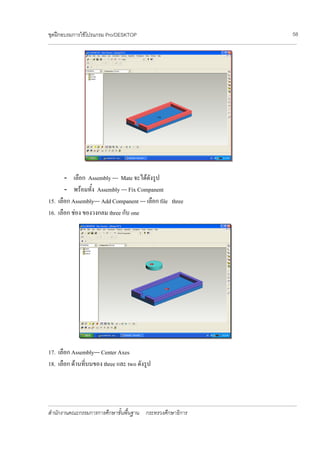
 คณะทํางานจัดทําคูมือ
1       นายสาคร                         แสงผึ้ง                      ศึกษานิเทศก 8                              สพท.เชียงใหม เขต 1
2       นายจงภพ                         ชูประทีป                     ศึกษานิเทศก 7                              สพท.เชียงใหม เขต 1
3       นายวิเชียร                      จีถม                         ศึกษานิเทศก 7                              สพท.เชียงใหม เขต 1
4       นายนิทัศน                      ธรรมวัชรากร                  ศึกษานิเทศก 7                              สพท.ลําปาง เขต 1
5       นายเอกพงษ                      คงวรรณ                       ศึกษานิเทศก 8                              สพท.อุดร      เขต 1
6       นายพนิต                         ศรีประดิษฐ                  ศึกษานิเทศก 7                              สพท.อุดร      เขต 1
7       นายชาญชัย                       ดําคํา                       ศึกษานิเทศก 7                              สพท.ชัยนาท เขต 1
8       นายดุสิต                        จันทรศรี                    ศึกษานิเทศก 8                              สพท.สระบุรี เขต 1
9       นายสมคิด                        ศรีวรญ
                                             ิั                      ศึกษานิเทศก 7                              สพท.ชลบุรี เขต 1
10      นายสถาพร                        พฤฑฒิกุล                     ศึกษานิเทศก 7                              สพท.ชลบุรี เขต 1
11      นางนงคนุช                      อุทยศรี
                                           ั                         ศึกษานิเทศก 7                              สพท.ชลบุรี เขต 1
12      นายสินชัย                       โรจนไพฑูรย                 อาจารยชวยราชการ                           สพท.ชลบุรี เขต 1
13      นายเจริญ                        จุนเจริญวงศา                 ศึกษานิเทศก 7                              สพท.ฉะเชิงเทราเขต 1
14      นายอนนท                        ศรีพิพัฒน                   ศึกษานิเทศก 7                              สพท.นครปฐม เขต 1
15      นายเอกอมร                       สกุลวรรณวงศ                 อาจารยชวยราชการ                           สพท.นครปฐม เขต 1
16      นายปกรณ                        วงศสวัสดิ์                  ศึกษานิเทศก 7                              สพท.ราชบุรี เขต 1

 __________________________________________________________________________________________________________________________________________________________________

 สํานักงานคณะกรรมการการศึกษาขั้นพื้นฐาน กระทรวงศึกษาธิการ
ชุดฝกอบรมการใชงานโปรแกรม Pro/Desktop 8.0                                                                                                                ผ-8

17      นางยุพาวรรณ                     ลินิฐฎา                      ศึกษานิเทศก 7          สพท.กรุงเทพฯ เขต 1
18      นางสาวอาบทิพย                  คลายวรรณ                    ศึกษานิเทศก 7          สพท.กรุงเทพฯ เขต 1
19      นายสมนึก                        ธาตุทอง                      นักวิชาการ 8            สนก.สพฐ.
20      นายจิรฏ
              ั                         แจมสวาง                    โรงเรียนสวนกุหลาบวิทยาลัย จ.นนทบุรี
21      นายอนุชา                        เกิดกําไร                    โรงเรียนนวมราชานุสรณ จ.นครนายก
22      นางทิพวรรณ                      แดงมาก                       โรงเรียนสุธีวทยา จ.สระบุรี
                                                                                  ิ
23      นางจิตติมา                      พุทธเจริญ                    โรงเรียนวัดตนตาล(ตนตาลประชาสฤษฎิ) จ.สระบุรี
                                                                                                        ์
 บรรณาธิการกิจ
1       นายอภิชาต                          พุทธเจริญ                          ศึกษานิเทศก 9                           สพท.สระบุรี                เขต     1
2       นายจงภพ                            ชูประทีป                           ศึกษานิเทศก 7                           สพท.เชียงใหม              เขต     1
3       นายวิเชียร                         จีถม                               ศึกษานิเทศก 7                           สพท.เชียงใหม              เขต     1
4       นายอานนท                          วงศวิศษฎรังสี
                                                    ิ                         ศึกษานิเทศก 7                           สพท.กรุงเทพฯ               เขต     1
5       นายอนนท                           ศรีพพฒน
                                                ิ ั                           ศึกษานิเทศก 7                           สพท.นครปฐม                 เขต     1
6       นายปกรณ                           วงศสวัสดิ์                        ศึกษานิเทศก 7                           สพท.ราชบุรี                เขต     1
7       นางสายพันธ                        ศรีพงษพันธุกล
                                                         ุ                    บุคลากร 7                                สนก.สพฐ.
8       นายอภิรัฐ                          พึ่งสม                             บุคลากร 7 ว.                             สนก.สพฐ.
9       นายพลรพี                           ทุมมาพันธ                         อาจารยชวยราชการ                        สนก.สพฐ.
10      นายทิพยพระเนตร                    ทองรัตน                           อาจารยชวยราชการ                        สอ. สพฐ.
11      นางลําพูน                          เกิดปญญา                          เจาหนาที่บันทึกขอมูล                  สนก.สพฐ.
12      นางณัฐนิช                          สอาดพงษ                           เจาหนาที่บันทึกขอมูล                  สนก.สพฐ.


 ปก นายอานนท วงศวิศิษฎรังสี

 __________________________________________________________________________________________________________________________________________________________________

 สํานักงานคณะกรรมการการศึกษาขั้นพื้นฐาน กระทรวงศึกษาธิการ

Pro desktop80manual

  • 1.
    ง43102 เทคโนโลยีสารสนเทศ 3 (การออกแบบผลิตภัณฑ) โรงเรียนทาตูมประชาเสริมวิทย อ.ทาตูม จ.สุรินทร รหัสประจําตัว เลขที่ ชื่อ-สกุล ชั้นมัธยมศึกษาปที่ / อีเมล
  • 2.
    คํานํา หลักสูตรการศึกษาขั้นพืนฐานพุทธศักราช 2544 มุงพัฒนาผูเรียนใหสมบูรณและ ้ สมดุลทั้งดานจิตใจ รางกาย สติปญญา อารมณและสังคมโดยมุงเนนในการพัฒนาใหเปนผูมีความรู ความสามารถทั้งดานวิชาการวิชางาน และวิชาชีวิต เพื่อใหสามารถดํารงชีวิตอยูในสังคมไดอยางมี ความสุข พึ่งตนเองได อยูรวมกับผูอื่นไดอยางสรางสรรค พัฒนาสังคมและสิ่งแวดลอม ความคิด ริเ ริ่มสรางสรรคเป นความสามารถในการมองเห็นความสัมพัน ธของสิ่งตางๆ โดยมีสิ่งเราเปน ตัวกระตุน ทําใหเกิดความคิดใหมตอเนื่องกัน ซึ่งความคิดสรางสรรคประกอบดวย ความคลองใน การคิด ความคิดยืดหยุน และความคิดที่เปนของตนเองโดยเฉพาะหรือเรียกวาความคิดสรางสรรค นั้นเอง ทั้งนี้เทคโนโลยีเปนสิ่งหนึ่งที่ไดนําความรู ทักษะ และทรัพยากรมาสรางสิ่งของเครื่องใช หรือวิธีการ โดยผานกระบวนการเพื่อแกปญหาสนองความตองการหรือเพิ่มความสามารถของ การทํางานของมนุษย โปรแกรม Pro/DESKTOP เปนโปรแกรมคอมพิวเตอรทางการศึกษาที่ใชเปนสื่อ สอนนักเรียนในเรื่องการออกแบบและสรางงานสามมิติ โดยสามารถนํามาใชในการสรางชิ้นงานที่ เกิดจากความคิดสรางสรรคของผูเรียนเปนสามมิติเสมือนจริง หากนักเรียนไดเรียนอยางมีความรู ความเขาใจและมีทักษะในการใชโปรแกรม Pro/ DESKTOP แลว สามารถที่จะใชเปนแนวทางใน การประกอบอาชีพในอนาคตซึ่งไดแกการสรางชิ้นงานการออกแบบผลิตภัณฑในเชิงธุรกิจ อีกทั้ง ยังชวยสนับสนุนโครงการหนึ่งตําบลหนึ่งผลิตภัณฑ (OTOP) และอาจกาวไกลพัฒนาตนเองเปน วิศวกรนักออกแบบผลิตภัณฑและนักเทคโนโลยีในอนาคตตอไปได สํานักงานคณะกรรมการการศึกษาขั้นพื้นฐาน พิจารณาเห็นวา โปรแกรม Pro/DESKTOP เหมาะสําหรับใชเปนสื่อสอนนักเรียนระดับมัธยมศึกษา วิทยาลัยและมหาวิทยาลัย จึงขอขอบคุณบริษัท PTC (Parametric Technology Corporation) วิทยากรที่ใหการอบรม คณะทํางาน และผูที่มีสวนเกี่ยวของทุกทานมา ณ โอกาสนี้ คุณหญิงกษมา วรวรรณ ณ อยุธยา เลขาธิการคณะกรรมการการศึกษาขั้นพื้นฐาน
  • 3.
    คําชี้แจง คูมอการฝกอบรมการใชงานโปรแกรม Pro/DESKTOPเลมนี้ แบงออกเปน 3 สวน ื สวนที่ 1 บทนํา เปนการชี้แจงทั่ว ๆ ไป เกี่ยวกับโปรแกรมและการนําไปใชในโรงเรียน สวนที่ 2 แบบฝกปฏิบัติการใชงานโปรแกรม เป น แบบฝ ก ปฏิ บั ติ ก ารใช ง านโปรแกรมจากง า ยไปหายาก ซึ่ ง เป น แบบฝ ก ประกอบการฝกอบรม หรือฝกปฏิบัติดวยตนเอง สวนที่ 3 แนวการฝกอบรมขยายผล (ภาคผนวก) เปนขอเสนอแนะในการฝกอบรมขยายผลการใชงานโปรแกรมระดับโรงเรียน หลักสูตรการฝกการอบรม และขอเสนอแนะในการจัดกิจกรรมการเรียนการสอนและการฝกอบรม ระดับโรงเรียน การนํ าไปใช งาน คณะทํ า งานมีจุ ด ประสงค ที่ จ ะให เ อกสารเล มนี้เ ป น ทั้งคู มือวิท ยากร ฝกอบรม และเปนคูมือการใชงานโปรแกรมไปดวย (สวนที่ 2) สําหรับการนําไปใชจริงหรือเปน คูมือในการสอนของครู จะตองนําไปวางแผนใหเหมาะสมกับรูปแบบที่โรงเรียนนําโปรแกรมนี้เขา ไปในหลักสูตร ในลักษณะตาง ๆ ตามที่ชี้แจงไวในบทนํา และอาจจะตองเลือกแบบฝกปฏิบัติ จากตอนที่ 2 ไปใชงานตามความเหมาะสม หวังวาเอกสารฉบับนี้ จะเกิดประโยชนตอการปฏิบัติงานทุกระดับและสิ่งที่เปนตามความ คาดหวังสุดทาย คือ นักเรียนรุนใหมมีความคิดสรางสรรค จินตนาการ มีทักษะในดานคิดใหม ทํา ใหม และมีทักษะทางดานคอมพิวเตอรอยูในระดับมาตรฐานสากล คณะทํางาน
  • 4.
    สารบัญ คํานํา หนา คําชี้แจง บทนํา เรื่อง แถบเครื่องมือใน Pro/DESKTOP 2003 แถบเครื่องมือมาตรฐาน 1 แถบเครื่องมือสรางและปรับปรุงรูปทรง 1 แถบเครื่องมือมุมมอง 1 แถบเครื่องมือควบคุม 2 แถบเครื่องมือออกแบบ 2 คียลัดที่ใชใน Pro/DESKTOP 3 แถบเครื่องมือในหนาตาง Engineering Drawing 5 คําสั่งปกติ General Commands 6 เพิ่มเติมการใชเมาสรวมกับโปรแกรม 7 เริ่มตนใชงาน 8 พื้นที่ทํางาน 8 แบบฝกที่ 1 การสรางวัตถุทรงตัน : Solid Objects 12 แบบฝกที่ 2 การตัดมุมที่มลักษณะมนกลม : Round Edges ี 13 แบบฝกที่ 3 การตัดมุมที่มลักษณะมนกลมทั้งสองขาง : Round Edges ี 14 แบบฝกที่ 4 การตัดมุมของรูปสี่เหลี่ยม : Chamfer Edges 15 แบบฝกที่ 5 การปรับเปลี่ยนและเจาะวัตถุทรงตัน : Solid Objects 17 แบบฝกที่ 6 การทํารูปโครงรางใหมีมติ : Thin ิ 19 แบบฝกที่ 7 การสรางภาชนะรูปแกว : Revolve Profile 20 แบบฝกที่ 8 การสรางรูปทรงเกลียว (สปริง) : Alogn Helix 22 แบบฝกที่ 9 การสรางของอและเจาะรู 23 แบบฝกที่ 10 การสรางชิ้นสวนของเครื่องจักร : Machined Part 24 แบบฝกที่ 11 การตัดมุมวัตถุ : Round Edges Variable 27 แบบฝกที่ 12 การประกบชินงาน : Angular “Joining” of Steel/Timber ้ 29 แบบฝกที่ 13 การสรางชิ้นงานลักษณะบานพับ 30
  • 5.
    เรื่อง หนา แบบฝกที่ 14 การสรางรูปแบบอิฐบลอก 31 แบบฝกที่ 15 การออกแบบลูกกุญแจ 32 แบบฝกที่ 16 การสรางรูปทรงเกียรอยางงาย (Gear Simple) 34 แบบฝกที่ 17 การสรางแกลลอนพรอมที่จับแบบเจาะ 36 แบบฝกที่ 18 การสรางกลองและฝาบานพับ 40 แบบฝกที่ 19 การทํา Lofting Through Profiles 44 แบบฝกที่ 20 การสรางโตะโดยใช Round Edges Variable Radius 47 แบบฝกที่ 21 การสรางรูปแบบการเคลื่อนไหว : Animation 49 ภาคผนวก แนวการฝกอบรมขยายผล ผ-1 ตัวอยาง ตารางการฝกอบรมการใชงานโปรแกรม Pro/DESKTOP ผ-4 แนวทางการนําไปใชเปนสื่อสําหรับการสอนแบบบูรณาการ ผ-5 คณะทํางานจัดทําคูมือ ผ-7 บรรณาธิการกิจ ผ-8 ที่ปรึกษา ผ-8
  • 6.
    บทนํา โปรแกรม Pro/DESKTOP คืออะไร Pro/DESKTOP เปนโปรแกรมคอมพิวเตอรทางการศึกษาที่ใชสอนนักเรียนในเรื่องการออกแบบ และสรางงาน 3 มิติ ซึ่งโปรแกรมคอมพิวเตอร Pro/DESKTOP นี้งายตอการใชงาน และมีความเหมาะสม ตอการเรียนรูของนักเรียน โดยสามารถนําโปรแกรม Pro/DESKTOP มาเปนเครื่องมือในการออกแบบ และสรางชิ้นงานที่เกิดจากความคิดสรางสรรคของนักเรียนเอง ซึ่งการสรางชิ้นงานสามารถมองเห็น ชิ้นงานเปน 3 มิติเสมือนจริง อีกทั้งนักเรียนสามารถเรียนรูและเขาใจการสรางสรรคช้ินงาน และ ออกแบบผลิตภัณฑในเชิงการตลาด หากนักเรียนมีความรู ความเขาใจและทักษะในการใชโปรแกรม Pro/DESKTOP มากขึ้นจะเปนแนวคิดและมองเห็นชองทางในการประกอบอาชีพในอนาคต เปนวิศวกร นักออกแบบผลิตภัณฑอุตสาหกรรม และนักเทคโนโลยี เปนตน โปรแกรม Pro/DESKTOP นี้เหมาะสําหรับใชสอนนักเรียนระดับมัธยมศึกษา วิทยาลัยและ มหาวิทยาลัย ซึ่งใชเวลาในการศึกษาเรียนรูเพียง 2-3 สัปดาหก็สามารถทําความเขาใจไดเปนอยางดี สําหรับการเรียนการสอนเพื่อใชในการสรางชิ้นงาน/โครงงานของนักเรียน จะใชเวลาเพียง 2-3 ชั่วโมง ก็จัดสรางชิ้นงานขั้นพื้นฐานไดเปนอยางดี อีกทั้งนักเรียนสามารถนําโปรแกรม Pro/DESKTOP นี้ไปใช และฝ ก ปฏิ บั ติ ง านที่ บ า นได ด ว ยตนเอง ซึ่ ง จะทํ า ให นั ก เรี ย นเกิ ด ความชํ า นาญในการใช โ ปรแกรม Pro/DESKTOP เพิ่มขึ้น โปรแกรม Pro/DESKTOP ทําอะไรไดบาง โปรแกรม Pro/DESKTOP สามารถใชฝกทักษะและสรางสรรคผลงานตาง ๆ เชน 1. การออกแบบโครงรางชิ้นงาน 2. การทํารูปทรง 3 มิติ ตาง ๆ 3. การออกแบบทางดานวิศวกรรม สถาปตยกรรม 4. การออกแบบผลิตภัณฑตาง ๆ 5. การออกแบบชิ้นงาน Animation 6. การจัดทําภาพฉาย (Projection) ________________________________________________________________________________________________________________________________________________________________________ สํานักงานคณะกรรมการการศึกษาขั้นพื้นฐาน กระทรวงศึกษาธิการ
  • 7.
    ชุดฝกอบรมการใชงานโปรแกรม Pro/Desktop 8.0 ข ฯลฯ โปรแกรม Pro/DESKTOP เขามาสูวงการศึกษาประเทศไทยไดอยางไร เมื่อปลายปงบประมาณ 2546 บริษัท PTC U.S.A. ไดติดตอมายังกระทรวงศึกษาธิการ เพื่อมอบโปรแกรม Pro/DESKTOP พรอมลิขสิทธิ์ใชงานสําหรับนักเรียนไทยในระดับมัธยมศึกษา โดยมี นายพงศศักดิ์ รักตพงษไพศาล (ผูชวยรัฐมนตรีวาการกระทรวงศึกษาธิการในขณะนั้น) เปนผูรับฟงการ นําเสนอศักยภาพของโปรแกรม จากนั้นคณะเขาพบ พณฯนายกรัฐมนตรี เพื่อมอบโปรแกรมดังกลาวไวใช ประโยชนพรอมทั้งมีวิทยากรชาวตางประเทศสาธิตการใชโปรแกรมภายใตการตรวจรับโดยผูเชี่ยวชาญ ดาน IT จากหนวยงานตาง ๆ โปรแกรม Pro/DESKTOP มี 2 ระดับ คือ โปรแกรมที่ใชในระดับมัธยมศึกษา และระดับ มหาวิทยาลัย ซึ่งประเทศไทยไดรับมอบโปรแกรม Pro/DESKTOP เพื่อการใชงานฟรี จํานวน 20 ชุด สําหรับระดับมัธยมศึกษา โดยอนุญาตใหนักเรียนไทยทุกคนใชได โดยไมมีขอจํากัด ยกเวนถานําไปใชใน เชิงธุรกิจ ผูเชี่ยวชาญหลายทานไดใหขอคิดเห็นวา โปรแกรม Pro/DESKTOP มีรูปแบบการใชงานที่งายตอ การเรียนรู เหมาะกับการเรียนในระดับมัธยมศึกษา นาจะขยายผลการใชงานใหครอบคลุมทั้งประเทศ ผนวกกับขณะนี้ ทางโครงการโรงเรียนในฝนกําลังตองการเครื่องมือในการผลิตสื่อใชงาน จึงเห็นพองกัน วาโปรแกรม Pro/DESKTOP นี้ นาจะเปนทางเลือกหนึ่งของโครงการโรงเรียนในฝน จึงไดจัดการ ฝ ก อบรมนํ า ร อ งให กั บ คณะศึ ก ษานิ เ ทศก และครู จํ า นวน 38 คน เพื่ อ ทดลองใช โ ปรแกรม Pro/DESKTOP โดยมีวิทยากรชาวตางประเทศ ใหการฝกอบรม กอนที่จะขยายผลไปยังโรงเรียนอื่น ๆ ทั่วประเทศ ความตองการดาน Hardware ขั้นต่ํา คูมือการใช โปรแกรม Pro/DESKTOP ไดกาหนดคุณสมบัติของ Hardware ขั้นต่ําไวดังนี้ ํ - เพนเทียมอินเทลขั้นต่ํา 166 MHz หรือสูงกวา - หนวยความจําขั้นต่ํา 64 MB - ที่วางของฮารดดิสก 80 MB (สําหรับโปรแกรม) - มีที่วางอิสระในโฟลเดอร TEMP ระหวางการะบวนการติดตั้ง 110 MB ________________________________________________________________________________________________________________________________________________________________________ สํานักงานคณะกรรมการการศึกษาขั้นพื้นฐาน กระทรวงศึกษาธิการ
  • 8.
    ชุดฝกอบรมการใชงานโปรแกรม Pro/Desktop 8.0 ค - ไมโครซอฟต Windows 98, Me, 2000, XP, NT 4.0 ขอเสนอแนะจากการทดลองใชโปรแกรม 1. Window 98 จากการทดลองใชงาน โปรแกรมนี้จะทํางานไดดี บน RAM ตั้งแต 128 MB และมีความจําการดจอ 16 MB ขึ้นไป หากตองการใชงานโปรแกรมอยางมีประสิทธิภาพสูงสุด ควรใช 32 MB ขึ้นไป 2. Windows XP ควรจะมี RAM ไมนอยกวา 256 MB 3. ในกรณีเครื่องมีขีดความสามารถต่ํา ใหปดหนาตางที่ไมใชงาน ใหคงเหลือหนาตางที่กําลัง ทํางานปจจุบัน จะชวยแกปญหาไดบาง จุดเดนของโปรแกรม Pro/DESKTOP โปรแกรม Pro/DESKTOP งายตอการใชงานพอสมควร และสามารถฝกทักษะดานกระบวนการ คิดสรางสรรคไดเปนอยางดี อีกทั้งผูใชงานโปรแกรม Pro/DESKTOP ไดศึกษาและฝกทักษะใหมีความ ชํานาญและเชี่ยวชาญ ก็จะสามารถนําโปรแกรม Pro/DESKTOP ไปใชในการออกแบบตาง ๆ ใน ชี วิ ต ประจํ า วั น และประกอบอาชี พ ได โดยเฉพาะอย า งยิ่ ง เมื่ อ ออกแบบผลิ ต ภั ณ ฑ หรื อ ชิ้ น งานเสร็ จ เรียบรอยแลว โปรแกรม Pro/DESKTOP สามารถแสดงภาพฉายของชิ้นงานใหดวย ซึ่งผูสรางชิ้นงานไม ตองเขียนภาพฉายอีก นอกจากนี้ ยังสามารถออกแบบ Model ที่แสดงภาพการเคลื่อนไหว หรือลักษณะการใชงานของ Model นั้น ๆ ไดดวย ขอคิดจาก Ivan Chester ( MindustrailEd Newcastle, Director of Studies, Bachelor Of Technology Education, Australia) วิทยากรผูฝกรมรมการใชงานโปรแกรม Pro/Desktop Ivan ไดเสนอขอคิดเห็นบางประการตอกระทรวงฯ และครูเกี่ยวกับการฝกอบรมโปรแกรม CAD ในฐานะที่ Ivan เปนผูสนใจในงานวิจัยทางดานการเรียนรู (Cognitive research) เกี่ยวกับการสอน CAD และการแกปญหา ________________________________________________________________________________________________________________________________________________________________________ สํานักงานคณะกรรมการการศึกษาขั้นพื้นฐาน กระทรวงศึกษาธิการ
  • 9.
    ชุดฝกอบรมการใชงานโปรแกรม Pro/Desktop 8.0 ง ผลการวิจัยเกี่ยวกับการเรียนรู (การคิด) แสดงใหเห็นวาการแกปญหาที่ซับซอนเกิดขึ้นไดโดย การสรางภาพความคิด (การคิดในภาพที่สรางขึ้นมาในใจ) ในการแกปญหา ความสามารถในการสราง ภาพความคิดของนักเรียนมีหลายแนวทาง และคาดหวังวาการใชโมเดล 3 มิติ เชน จากโปรแกรม Pro/Desktop เปนตน จะสามารถแกปญหานี้ของนักเรียนได ซึ่งผลการวิจัยปจจุบันยังไมมีในเรื่องนี้ (Ivan ไดทํางานเกี่ยวกับเรื่องนี้มาพอสมควรและเชื่อวายังไมมีการวิจัยในเรื่องนี้ เพราะสวนมากศึกษากับ กลุมเปาหมายที่มีอายุมากกวาวัยนักเรียน และ นักศึกษากับกลุมวิศวกรและสถาปนิกเปนสวนใหญ ซึ่งเปน กลุมที่ตองสรางภาพความคิด ขึ้นมาใชในการทํางานอยูแลว) คุณ Ivan ไดศึกษาเอกสารและงานวิจัย เกี่ยวกับภาพความคิดเพื่อที่จะหาแนวทางที่จะแกปญหานักเรียน โดยการใชการสรางภาพความคิดในการ สอน Pro/Desktop และการแกปญหาที่ซับซอน ตลอดชวง 6 เดือนที่ผานมา และคุณ Ivan พบวา มียุทธวิธี 5 อยาง ที่จะแกปญหาการสรางภาพความคิดไดดังนี้ 1. การสรางรูปแบบกระบวนการคิด เปนสิ่งสําคัญในการสอนเริ่มตนและสําคัญมากขึ้นในการ แกปญหา Ivan ดําเนินการโดยการเลาใหนักเรียนทั้งชั้นฟงถึงยุทธวิธีที่ใชแกปญหาจากนั้น save งาน ตนแบบ แลวสาธิตวิธีการแกปญหาใหนักเรียนดู ซึ่งวิธีการนี้จะทําใหนักเรียนที่เพิ่งเริ่มตนเรียนรูเขาใจ วิธีการแกปญหาที่ครูใช ฝกฝน และกลายเปนผูที่สามารถแกปญหาดวยตนเองไดในที่สุด 2. การสเก็ตช (sketching) การสเก็ตชจะชวยใหนักเรียนสรางภาพจิตนาการขึ้นมาในความทรงจํา และใชภาพ sketch นี้คิดเกี่ยวกับความเปนไปไดที่จะทําตอไป รวมทั้งกอใหเกิดภาพ sketch อื่น ๆ อีก และ ความสามารถในการจัดภาพ sketch ที่ซับซอน (มีภาพ sketch หลาย ๆ ภาพ) อีกดวย Ivan ใชการ sketch โดยใหนักเรียน sketch รูปรางในทิศทางที่แตกตางจากที่ครูสอนในแตละ feature เชน extrude, thin or taper เปนตน จากนั้นใหนักเรียนถายภาพวัตถุของจริง แลวถามนักเรียนให บอกวิธีการที่จะสราง model ตนแบบของวัตถุจริงนั้นขึ้นมา ซึ่งตรงนี้นักเรียนจะสามารถระบุไดวาสวนใด ที่ตอง extrude สวนใดตอง loft สวนใดตอง revolve เปนตน จากนั้นนักเรียนจะทําการ sketch ใน workplane และวาดรูปรางของแตละ sketch ที่นักเรียนตองการสราง กระบวนการนี้เกิดขึ้นเร็วมากในการ สราง model ใน ProDesktop และ ทําใหเกิดการคิดและภาพความคิดขึ้นมาไดดี 3. การเรียนรูแบบรวมมือ ผูเรียนที่มีสวนรวมในการแกปญหาในกลุมสามารถเรียนรูกระบวนการ คิดไดดีกวา โดยการเรียนรูวิธีการแกปญหาของนักเรียนคนอื่น และ เลือกวิธีการแกปญหาการเรียนรูที่ เหมาะสมกับตนเองมากที่สุด 4. การอธิบายวิธีการแกปญหาใหผูอื่นฟง การใหนักเรียนอธิบายใหเพื่อน ๆ ในกลุมฟง ถึง ________________________________________________________________________________________________________________________________________________________________________ สํานักงานคณะกรรมการการศึกษาขั้นพื้นฐาน กระทรวงศึกษาธิการ
  • 10.
    ชุดฝกอบรมการใชงานโปรแกรม Pro/Desktop 8.0 จ วิธีการใช model ใหไดผลดีมากขึ้นในสถานการณตาง ๆ กระบวนการอธิบายนี้มีประสิทธิภาพโดยตัวของ มันเอง อยูแ ลว การฟงยุทธวิธีของผูอื่นก็เช นเดียวกัน ทั้งการอธิบายและการฟงจะทํ าใหนักเรีย น จินตนาการจาก คําอธิบาย ซึ่งจะชวยแกปญหาความสามารถในการสรางภาพความคิด และ การอธิบาย ยุทธวิธีจะชวยใหเกิดการปรับปรุงใหดีขึ้นในโอกาสตอไป 5. การใหขอมูลยอนกลับในทันที การใหขอมูลยอนกลับในทันทีจะชวยใหนักเรียนปรับความคิด ใหถูกตอง เมื่อนักเรียนอธิบายยุทธวิธีในการสราง model ของรูปภาพอื่น ๆ ครูอาจจะถามนักเรียนคนอื่น เพื่อที่จะชวยเหลือและครูก็คอยแนะนํา ทั้งตอนักเรียนแตละคน หรือตอนักเรียนทั้งชั้น นอกจากนี้ยังเปน การใหโอกาสในการพัฒนาวิธีการที่ดีที่จะระบุความเปนไปไดในการทํา mirror, copy, scale Ivan คิดวาเปนสิ่งสําคัญในการทําเทคนิคเหลานี้เขามาใชในการฝกอบรม Pro/Desktop ใน ประเทศไทย ผลการวิจัย CAD ชี้ใหเห็นวาการใชคําสั่งของ CAD เชน นี่คือวิธีการ extrude เปนตน ไมใช วิธีการที่จะใชซอฟตแวรอยางมีประสิทธิภาพสูงสุด Ivan เชื่อวามันไมใชวิธีการที่จะสงเสริมความสามารถ ในการสรางภาพความคิด และการแกปญหาที่ซับซอนดวย ดังนั้นเพื่อให การแกปญหาความสามารถใน การสรางภาพความคิดและการแกปญหาที่ซับซอน โดยการใช Pro/Desktop เปนไปอยางมีประสิทธิภาพ ควรใชเทคนิควิธีการที่ Ivan นําเสนอนี้สอดแทรกเขามาใชดวย รวมทั้งวิจัยติดตาม ผลการใชเทคนิค วิธีการนี้ในการฝกอบรม Pro/Desktop ที่มีตอความสามารถทั้ง 2 อยางของนักเรียนดวย แนวทางในการนําโปรแกรม Pro/DESKTOP ใชในโรงเรียน จากขีดความสามารถของโปรแกรม Pro/DESKTOP และลักษณะของโปรแกรมที่เหมาะกับการ ฝกทักษะกระบวนการทางความคิดสรางสรรคของนักเรียน และสามารถใชเปนเครื่องมือของครูในการ สรางสื่อการเรียนการสอนรายวิชาตาง ๆ ที่กลาวมาแลวนั้น หากมีการนําไปเผยแพรในโรงเรียน ควร กําหนดจุดประสงคของการนําไปใช ดังนี้ 1. เพื่อใชเปนเครื่องมือสําหรับฝกความคิดสรางสรรคสําหรับนักเรียนทุกระดับ 2. เพื่อใหนักเรียนมีทางเลือกในการเรียนวิชาประเภทกราฟกสําหรับการออกแบบ ผลิตภัณฑ และนําไปใชในชีวิตประจําวันไดจริง สามารถพัฒนาไปสูทักษะชั้นสูง นําไปสูข้นอาชีพจริงได ั 3. เพื่อใหครูผูสอน ทุกกลุมสาระ นําไปเปนเครื่องมือในการจัดทําสื่อการเรียนการสอน เพื่อ เพิ่มประสิทธิภาพการเรียนรูในสาระวิชานั้น ๆ ไดดีขึ้น ________________________________________________________________________________________________________________________________________________________________________ สํานักงานคณะกรรมการการศึกษาขั้นพื้นฐาน กระทรวงศึกษาธิการ
  • 11.
    ชุดฝกอบรมการใชงานโปรแกรม Pro/Desktop 8.0 ฉ โปรแกรม Pro/DESKTOP สามารถนําไปไปใชสอนในกลุมสาระการเรียนรูใดบาง โปรแกรม Pro/DESKTOP สามารถจะนําไปใชสอนในกลุมสาระพื้นฐาน สาระเพิ่มเติม และ กิจกรรมการเรียนรู ดังนี้ 1. เปนสวนหนึ่งของกลุมสาระการเรียนรูการงานอาชีพและเทคโนโลยีทุกชวงชั้น 2. เปนสวนหนึ่งของกลุมสาระเพิ่มเติมโดยใหนักเรียนเลือกตามความสนใจ 3. จัดเปนกิจกรรมสนใจของนักเรียน เชน ชมรม ชุมนุมตาง ๆ 4. จัดการเรียนรูแบบบูรณาการเขากับกลุมสาระอื่น ๆ เชน คณิตศาสตร วิทยาศาสตร เขียนแบบ การออกแบบผลิตภัณฑ ฯลฯ โดยระบุอยูในแผนการจัดการเรียนรู และใหใชโปรแกรมนี้เปน สื่อในการออกแบบ รายงาน และนําเสนอ เปนตน อยางไรก็ตามคณะทํางานขอเสนอเปนหลักการวา โปรแกรม Pro/DESKTOP นี้เปน โปรแกรมกราฟฟกชนิดหนึ่ง เชนเดียวกับโปรแกรมอื่น ๆ ที่ใชเปนเครื่องมือ หรือ สื่อการเรียนการสอน คอมพิ ว เตอร เพื่ อ ฝ ก ทั ก ษะความสามารถทางด า นคอมพิ ว เตอร ทั่ ว ไป ให พิ จ ารณาเลื อ กใช ส ว นที่ ดี ที่เหมาะสม โดยเฉพาะอยางยิ่งการฝกกระบวนการความคิดสรางสรรค สวนทักษะขั้นสูงที่สามารถจะ ออกแบบผลิตภัณฑไดจริง ควรจะเปนทางเลือกใหนักเรียนไดเลือกเรียนในสาระเพิ่มเติม หรือกิจกรรม สนใจ ________________________________________________________________________________________________________________________________________________________________________ สํานักงานคณะกรรมการการศึกษาขั้นพื้นฐาน กระทรวงศึกษาธิการ
  • 12.
    ชุดฝกอบรมการใชงานโปรแกรม Pro/DESKTOP 8.0 1 ______________________________________________________________________________________________________________________________________________________________________ แถบเครื่องมือใน Pro/DESKTOP 2001 Update Design แถบเครื่องมือมาตรฐาน (Standard Toolbar) แถบเครื่องมือสรางและปรับแตงรูปทรง (Features Toolbar) Project Sweep Profile Round Profile Shell Draft Faces Along Profile Edges Use Components Extrude Revolve Hole Chamfer แถบเครื่องมือมุมมอง Views Toolbar ViewPoin Autoscale Zoom In Enhance Selection Free Rotate Shaded Previous Views Tumble Wire Transparent Autoscale Isometri Frame Section View View Onto Trimetric Workplane Plan View Onto Face Front Right ______________________________________________________________________________________________________________________________________________________________________ สํานักงานคณะกรรมการการศึกษาขั้นพื้นฐาน
  • 13.
    ชุดฝกอบรมการใชงานโปรแกรม Pro/DESKTOP 8.0 2 ______________________________________________________________________________________________________________________________________________________________________ แถบเครื่องมือควบคุม Constraints Toolbar Perpendicular Tangent Toggle Fix Lines Equal Constraints Colinear Concentric Inspector Parallel Equal Radius แถบเครื่องมือออกแบบDesign Toolbar Browser Pane Select Lines Select Constraints Select Edges Select Workplanes Workplane Select Active Sketch Features Select Faces Select Parts Straigh Circle Rectangle Ellipse Arc/Fillet Spline Delete Line Segment Sketch Dimension ______________________________________________________________________________________________________________________________________________________________________ สํานักงานคณะกรรมการการศึกษาขั้นพื้นฐาน
  • 14.
    ชุดฝกอบรมการใชงานโปรแกรม Pro/DESKTOP 8.0 3 ______________________________________________________________________________________________________________________________________________________________________ คียลัดที่ใชใน Pro/DESKTOP 2000i2 Menu Command ความหมาย Button Hot Keys เสน Straight ลากเสนตรง S Line Circle สรางวงกลม C Rectangle สรางรูปสี่เหลี่ยม R Ellipse สรางรูปวงรี I Arc สรางเสนโคง T Spline สรางเสนโคงอิสระ B Delete Segment ลบเสน D Toggle Construction Crtl + G Toggle Sketch Filled Ctrl + Shift + F Toggle Sketch Rigid Ctrl + Shift + R ควบคุม Dimension ขนาด Z Constraint Parallel วางขนาน Perpendicular วางตั้งฉาก Collinear วางอยูบนเสนตรงเดียวกัน Tangent สัมผัสที่จุดเดียวกัน Concentric มีจุดศูนยกลางรวมกัน Equal Length ความยาวเทากัน Equal Radius รัศมีเทากัน Toggle Fixed Ctrl + F Toggle Reference Ctrl + R Inspector ขยาย Select Lines เลือกเสน L Constraints เลือกขนาดควบคุม N Design Commands Feature Extrude Profile การสรางความหนางาน โดยการยืด Project Profile การตัดชิ้นงานโดยการยืด Revolve Profile การสรางเนื้องานแบบ หมุนรอบแกน Sweep > Sketch Path การสรางเนื้องานตามแนว เสนนําทาง Insert Holes เจาะรู Round Edges ทําเหลี่ยมใหมน ______________________________________________________________________________________________________________________________________________________________________ สํานักงานคณะกรรมการการศึกษาขั้นพื้นฐาน
  • 15.
    ชุดฝกอบรมการใชงานโปรแกรม Pro/DESKTOP 8.0 4 ______________________________________________________________________________________________________________________________________________________________________ Chamfer Edges ทําขอบเหลี่ยม Shell Solids ทําชุดผิวตามตามผนังงาน Draft Faces สรางผิวงานเอียง Hot Menu Command ความหมาย Button Keys Use Component เลือกชิ้นสวนที่ประกอบ Update Design ปรับปรุงการแสดงผล F5 หลังจากแกไข Update & Propagate Ctrl + F5 Tools Components Browser Shift + C Features Browser Shift + E Workplanes Browser Shift + K Workplane New Workplane Ctrl + L New Sketch Ctrl + K Hide Other Sketches Ctrl + H Select Workplanes เลือก Workplanes W Edges เลือกขอบ E Faces เลือกพื้นผิว F Features เลือก Features A Parts เลือกเฉพาะสวน P Add Connected Lines Ctrl + E Synchronize Browser Shift + B ______________________________________________________________________________________________________________________________________________________________________ สํานักงานคณะกรรมการการศึกษาขั้นพื้นฐาน
  • 16.
    ชุดฝกอบรมการใชงานโปรแกรม Pro/DESKTOP 8.0 5 ______________________________________________________________________________________________________________________________________________________________________ แถบเครื่องมือในหนาตาง Engineering Drawing Drawing Commands Select Annotations A Features F Views V Add Connected Lines Ctrl + E Synchronize Browser Shift + B Center Line Common Plane Common Axis Mid-Plane Pitch Circle Center Points Phantom Intersection Dimension Linear Angular Diametric Radial Note Geometric Tolerance Datum Feature Design Variables Surface Finish Part Reference Balloon Insert Callout Note Insert Move Callout Arrows L/R/Up/Down Start New Line Enter Shoulder Right Ctrl + Right Arrow Shoulder Left Ctrl + Left Arrow Drawing Update Views F5 New Sketch Ctrl + K Hide Other Sketches Ctrl + H Table Cycle Row Up Shift + Up Arrow Cycle Row Down Shift + Down Arrow Cycle Column Left Shift + Left Arrow Cycle Column Right Shift + Right Arrow ______________________________________________________________________________________________________________________________________________________________________ สํานักงานคณะกรรมการการศึกษาขั้นพื้นฐาน
  • 17.
    ชุดฝกอบรมการใชงานโปรแกรม Pro/DESKTOP 8.0 6 ______________________________________________________________________________________________________________________________________________________________________ คําสั่งปกติ General Commands File New Ctrl + N Open Ctrl + O Save Ctrl + S Print Ctrl + P Edit Undo Ctrl + Z Cut Ctrl + X Copy Ctrl + C Paste Ctrl + V Delete Delete Select All Ctrl + A Duplicate Ctrl + D Properties Alt + Enter Pick Up Properties Ctrl + Shift + C Apply Properties Ctrl + Shift + V View Auto Scale Shift + A Auto scale Selection Shift + S Half Scale Shift + H Zoom In Shift + Z Manipulate Space Wire Frame F9 Shaded F10 Transparent F11 Enhanced F12 View>Go To Isometric Shift + I, Home Trimetric Shift + T, End Plan Shift + P Front Elevation Shift + N Right Elevation Shift + R Onto Face Shift + F Onto Work plane Shift + W Previous Alt + Left Arrow Next Alt + Right Arrow View>Rotate Spin Left/Right Left/Right Arrow Tilt Up/Down Up/Down Arrow Turn Counter Clockwise Page Up Turn Clockwise Page Down Tumble Shift + U Tools Variables Alt + 1 Design Rules Alt + 2 Configurations Alt + 3 ______________________________________________________________________________________________________________________________________________________________________ สํานักงานคณะกรรมการการศึกษาขั้นพื้นฐาน
  • 18.
    ชุดฝกอบรมการใชงานโปรแกรม Pro/DESKTOP 8.0 7 ______________________________________________________________________________________________________________________________________________________________________ Tools>Macro Record New Marco Stop Recording Marcos Alt + F8 Resume Marco I> Alt + F9 Visual Basic Editor Alt + F11 Special Control Features Keystroke + Selection = Action Shift Modifying end point of a line Extend or trim a line Shift Straight line being created Parallel to workplane axis Double Click Object not on active plane Activities its sketch Double Click Selected object Open properties dialog box Ctrl + Double Object Select feature & sync browser Click Esc New Object Open selection command Shift Section or projected view View will align to its principal view Shift Add note Note is placed without leader Shift Radial dimension Diameter dimension is placed Shift Angular dimension Major angle is dimensioned Mouse Items - Hold down Left mouse button to Manipulate Rotate in 3 dimensions Scene Spacebar (On/Off) - Shift + Hold down Left mouse button to drag/adjust position on screen - Shift + Ctrl + Hold down Left mouse button to Rotate in one plane Zoom in/out Scroll Wheel on mouse Rotate Scroll Wheel to enlarge or reduce scale เพิ่มเติมการใช เมาสรวมกับโปรแกรม  1. เมาส ปุมซายใชสําหรับคลิกเลือก  2. เมาส ปุมขวาใชเพื่อเลือกใช Pop – Up  3. เมาส ปุมกลางใชในการแทน Enter, และสิ้นสุดคําสั่ง  4. กดปุมกลางคางไวเปนการ Spin ภาพที่หนาจอ 5. กดปุม Ctrl + ปุมกลางที่ เมาสคางไวเทากับ zoom ภาพที่หนาจอ 6. กดปุม Shift + ปุมกลางที่เมาสคางไวเทากับจับภาพที่หนาจอ 7. กดเลื่อน scroll เมาส เปนการ Zoom Out ภาพ ______________________________________________________________________________________________________________________________________________________________________ สํานักงานคณะกรรมการการศึกษาขั้นพื้นฐาน
  • 19.
    ชุดฝกอบรมการใชโปรแกรม Pro/DESKTOP 8 ________________________________________________________________________________________________________________________________________________________________________ เริ่มตนใชงาน คําแนะนํา การใช เครื่องหมายสัญลักษณ การใช เครื่องหมายสัญลักษณ จะเขียน สัญลักษณ (Icon) พรอม ชื่อสัญลักษณ กํากับไว เชน Icon นี้ ชื่อ New Design เขียนกํากับไว ในกรณีบางรูปไมชัดเจน หรือรูปขาวดํามีลกษณะ ั เดียวกัน จะไดใช Icon ไดถูกตอง การเปดชินงานใหม : New Design ้ 1. คลิกเมาสที่ (New Design) เปนชื่อเรียก ของ Icon เขียนกํากับเพื่อวา รูปไมชัด หรือรูป ขาวดํามีลักษณะเดียวกัน ) เพื่อเปดชิ้นงานใหม 2. ปรับหนาตางใหใหญที่สุด 3. ตรงสวนนี้สามารถเลือกการทํางานหรือแกไขในงาน พื้นที่ทางาน ํ :Workplanes 4. นักเรียนจะตองมีความรูเบื้องตนในเรื่องของ สิ่งประดิษฐหรืองาน ที่อยูใน Workplanes และ New Sketches 5. คลิก เพื่อแสดงใหเห็น Workplanes ทั้ง 3 ดานที่อยูใน Pro/DESKTOP.  Lateral Workplane จะแสดงใหเห็น ดานขางของงาน Base Workplane จะมีกรอบโครงราง ที่เรียกวา Initial ซึ่งกําหนดใหเปนคา เริ่มตนแสดงใหเห็นดานบนของงาน Frontal Workplane จะแสดงใหเห็น ดานหนาของงาน ______________________________________________________________________________________________________________________________________________________________________ สํานักงานคณะกรรมการการศึกษาขั้นพื้นฐาน_
  • 20.
    ชุดฝกอบรมการใชโปรแกรม Pro/DESKTOP 9 ________________________________________________________________________________________________________________________________________________________________________ 6. ในทุก ๆ Base Workplane จะมี New Sketch อยู การเลือกทํางานใน Workplane อื่น ใหคลิกที่ เสนกรอบของ Workplane โดยเสนกรอบจะเปลี่ยนเปนสีเหลืองและสีแดง > คลิกขวา ที่เมนู เลือก New Sketch หรือไปที่ Workplane > New Sketch ใหคลิกที่เสนกรอบของ Workplane จะ เปลี่ยนเปนสีเหลืองและ คลิกขวา เลือก New sketch 7. เปลี่ยนชื่อ New Sketch ใหมความหมายสอดคลองการงานที่ทํา ี เปลี่ยนชื่อ New Sketch 8. OK ______________________________________________________________________________________________________________________________________________________________________ สํานักงานคณะกรรมการการศึกษาขั้นพื้นฐาน_
  • 21.
    ชุดฝกอบรมการใชโปรแกรม Pro/DESKTOP 10 ________________________________________________________________________________________________________________________________________________________________________ Base Workplane จะมี Initial เปน Sketch ที่ โปรแกรมกําหนดไว เมื่อเปด Workplane ใหม ชื่อ New Sketch ที่ตั้งใหมจะเปนตัวหนา สามารถสราง Sketch ใหมโดยคลิกขวา การจัดเก็บแฟมขอมูลลงดิสก การจัดเก็บแฟมขอมูลในดิสกอื่น เชนแผนดิสก สามารถทําไดเหมือนปกติ ทุกแฟมขอมูลที่ทํา ใน Pro/DESKTOP ใน Assembly design เปนที่งานประกอบดวย ชิ้นงานหลายชิ้นงาน เมื่อจัดเก็บแฟม หลัก จะจัดเก็บเฉพาะสวนที่เชื่อมโยงกับไฟลยอย ทําใหไฟลที่จัดเก็บเล็ก คลายกับ e-mail  การแกไขและปรับเปลี่ยน Features 1. Features สามารถแกไขและเปลี่ยนขอผิดพลาดจากการกําหนดคาที่ผิดได โดย - ที่เมนู Browser เลือก Features ______________________________________________________________________________________________________________________________________________________________________ สํานักงานคณะกรรมการการศึกษาขั้นพื้นฐาน_
  • 22.
    ชุดฝกอบรมการใชโปรแกรม Pro/DESKTOP 11 ________________________________________________________________________________________________________________________________________________________________________ - คลิกขวาที่ Feature > เลือก Redefine จากเมนู 2. แกไขแลว > OK 3. คลิก (Update Icon) ทุกครั้งที่มีการแกไข ______________________________________________________________________________________________________________________________________________________________________ สํานักงานคณะกรรมการการศึกษาขั้นพื้นฐาน_
  • 23.
    ชุดฝกอบรมการใชโปรแกรม Pro/DESKTOP 12 _______________________________________________________________________________________________________________________________________________________________________ แบบฝกที่ 1 การสรางวัตถุทรงตัน : Solid ขั้นตอนการสราง 1. คลิกเมาสที่ (New Design ) เพื่อสรางชิ้นงานใหม วาดรูปสี่เหลี่ยม หรือรูปตาง ๆ ที่มเี สนรอบ รูป (Close Shape ) 2. คลิกที่เครื่องมือ (Extrude) จะเกิดจุดสีเหลืองตรงกลางรูป drag mouse ใหยืดขึน เพื่อกําหนด ้ ความหนาของ object 3. คลิก O.K จะไดรูปสี่เหลี่ยมลูกบาศก หมายเหตุ ถาวาดโดยใชเสนตาง ๆ ตองลากเสนใหจุดเริ่มตน และจุดจบเปนจุดเดียวกัน ( close shape) ซึ่งถาถูกตองจะมีสีระบายเต็มพื้นที่ (Fill) _______________________________________________________________________________________________________________________________________________________________________ สํานักงานคณะกรรมการการศึกษาขั้นพื้นฐาน
  • 24.
    ชุดฝกอบรมการใชโปรแกรม Pro/DESKTOP 13 _______________________________________________________________________________________________________________________________________________________________________ แบบฝกที่ 2 การตัดมุมที่มลักษณะมนกลม : Round Edges ี ขั้นตอนการสราง 1. คลิกที่ (Newdesign) เพื่อเปดชินงานใหม วาดรูป ้ สี่เหลี่ยมผืนผาสรางรูปทรงเหลี่ยม Extrude Profile ใหเปนรูปสี่เหลี่ยมลูกบาศก 2. คลิกที่ Select Edges เลือกดานใดดาน หนึ่งของรูป > คลิกที่ (Round Edges) หลังจากนันกําหนดคา Round แบบ ้ Constant radius กําหนดคา Radius 3. คลิก OK. _______________________________________________________________________________________________________________________________________________________________________ สํานักงานคณะกรรมการการศึกษาขั้นพื้นฐาน
  • 25.
    ชุดฝึกอบรมการใช้โปรแกรม Pro/DESKTOP 14 _______________________________________________________________________________________________________________________________________________________________________ แบบฝึกที่ 3 การตัดมุมที่มีลักษณะมนกลมทั้งสองข้าง : Round Edges ขั้นตอนการสร้าง 1. คลิกที่ (Newdesign) เพื่อเปิดชิ้นงานใหม่ สร้างรูปทรงเหลี่ยม แล้ว Extrude Profile ให้เป็นรูปสี่เหลี่ยมลูกบาศก์ หลังจาก นั้นเลือกด้านที่ต้องการตัดมุม 2 ด้าน กดปุ่ม Shift ขณะใช้คาสั่ง Select edges เพื่อเลือกด้าน (สังเกตว่าเส้นมีสีแดง) 2. ใช้คาสั่ง Feature แบบ Round Edges หลังจากนั้นกาหนดค่า Round แบบ Constant radius กาหนดค่า Radius > OK ดังภาพ จะได้รูปทรงตามต้องการ _______________________________________________________________________________________________________________________________________________________________________ สานักงานคณะกรรมการการศึกษาขั้นพื้นฐาน
  • 26.
    ชุดฝกอบรมการใชโปรแกรม Pro/DESKTOP 15 _______________________________________________________________________________________________________________________________________________________________________ แบบฝกที่ 4 การตัดมุมของรูปเหลี่ยม : Chamfer Edges การใชคําสั่ง Chamfer Edges ในการตัดมุมของรูปเหลี่ยม โดยกําหนดใหดานหนึ่งเปนการตัด มุมแบบ Equal setback สวนอีกดานหนึ่งเปนการตัดมุมแบบ Unequal setback ดังภาพ Equal setback UnEqual setback ขั้นตอนการสราง 1. คลิกที่ (Newdesign) เพื่อเปดชินงานใหม วาดรูป ้ สี่เหลี่ยมผืนผาสรางรูปทรงเหลี่ยม Extrude Profile ใหเปนรูป สี่เหลี่ยมลูกบาศก 2. คลิกที่ (Select Edges) เลือกดานใดดานหนึ่งของรูป > คลิกที่ (Chamfer Edges) หลังจากนันกําหนดคา Chamfer กําหนดคา Setback > OK ดังภาพ ้ 3. ดานที่เลือกจะไดรับการตัดมุม ดังภาพ _______________________________________________________________________________________________________________________________________________________________________ สํานักงานคณะกรรมการการศึกษาขั้นพื้นฐาน
  • 27.
    ชุดฝกอบรมการใชโปรแกรม Pro/DESKTOP 16 _______________________________________________________________________________________________________________________________________________________________________ 4. ทําเชนเดียวกันนี้กับดานอีกดานหนึ่ง แตกําหนดคา Chamfer แบบ Unequal setback > OK ดังภาพ 5. ดานที่ถูกเลือกจะไดรับการตัดมุมเชนเดียวกัน ดังภาพ _______________________________________________________________________________________________________________________________________________________________________ สํานักงานคณะกรรมการการศึกษาขั้นพื้นฐาน
  • 28.
    ชุดฝกอบรมการใชโปรแกรม Pro/DESKTOP 17 ______________________________________________________________________________________________________________________________________________________________________ แบบฝกที่ 5 การปรับเปลี่ยนและเจาะวัตถุทรงตัน : Solid ขั้นตอนการสราง 1. คลิกที่ เพื่อสรางชิ้นงานใหม วาดรูป สี่เหลี่ยมผืนผาและสี่เหลี่ยมจัตุรัส (กดปุม Shift ในขณะ สรางรูปสี่เหลี่ยม) ใหได ดังภาพ 2. เลือกเสนรอบรูปของสี่เหลี่ยมจัตุรส (จะเปนเสนสีแดงทั้งสี่ดาน) หลังจากนั้นคลิกขวาบนสี่เหลี่ยม ั จัตุรัส เลือกคําสั่ง Transform เลือกคําสั่งยอย Rotate กําหนดมุม เพื่อหมุนรูปสี่เหลี่ยมจัตุรัส (ในที่นกําหนดมุม 45 องศา) เลือก OK รูปสี่เหลี่ยมจัตรัสจะหมุนตามมุมที่กาหนด ดังภาพ ี้ ุ ํ 3. กดปุม Shift เลือกรูปสี่เหลี่ยมและรูปสี่เหลี่ยมจัตุรัส ใชคําสั่ง Extrude Profile กําหนดความหนา เลือกแบบ Below Workplane เลือก OK ______________________________________________________________________________________________________________________________________________________________________ สํานักงานคณะกรรมการการศึกษาขั้นพื้นฐาน
  • 29.
    ชุดฝกอบรมการใชโปรแกรม Pro/DESKTOP 18 ______________________________________________________________________________________________________________________________________________________________________ 4. ใชคําสั่ง Select Faces แลวเลือกดานที่ตองการใหโปรงใส (ในทีนี้เลือกดานบน ดานที่ถูกเลือกจะ  ่ ปรากฏสีตางจากดานอื่น) หลังจากนั้นเลือกคําสั่ง Featers > Shell solids แลวกําหนดความ หนาของรูป เลือก OK 5. ภาพที่สรางเสร็จแลว จะปรากฏ ดังนี้ ______________________________________________________________________________________________________________________________________________________________________ สํานักงานคณะกรรมการการศึกษาขั้นพื้นฐาน
  • 30.
    ชุดฝกอบรมการใชโปรแกรม Pro/DESKTOP 19 ______________________________________________________________________________________________________________________________________________________________________ แบบฝกที่ 6 การทํารูปโครงรางใหมีมิติ : Thin ขั้นตอนการสราง 1. คลิกที่ เพื่อเปดชิ้นงานใหม ลากเสนโดยใชเครื่องมือ ลากเสนโคงอิสระ (Spline) ดังภาพ 2. คลิกเสนที่สรางขึ้นให active (ปรากฏเปนเสนสีแดง) 3. คลิกที่ เพื่อเรียกใชคําสั่ง Extrude จะเกิด จุดสีเหลืองตรงกลางรูป drag mouse ใหยืดลง เพื่อกําหนดคา Distance และความหนา (Thin) ตามตองการ ตอมาเลือก Below Workplane กําหนดมุมใน taper angle ตามความตองการ แลว เลือก Symmetric (ดังภาพ) เสร็จแลวเลือก OK จะปรากฏภาพดังนี้ นอกจากนี้อาจสราง profiles ที่มีรูปแบบอิสระอื่น ๆ อีก โดยใชคําสั่ง “Spline และ Thin” ดังภาพ ______________________________________________________________________________________________________________________________________________________________________ สํานักงานคณะกรรมการการศึกษาขั้นพื้นฐาน
  • 31.
    ชุดฝกอบรมการใชโปรแกรม Pro/DESKTOP 20 ______________________________________________________________________________________________________________________________________________________________________ แบบฝกที่ 7 การสรางภาชนะรูปแกว : Revolve ขั้นตอนการสราง 1. คลิกที่ (New Design) เพื่อเปดชิ้นงานใหม 2. เลือก work plane ชนิด frontal หรือ lateral 3. เลือก work plane เลือก New Sketch 4. ใชเครื่องมือเขียนเสนตรง(Straight) วาดรูปโครงสรางแกว ตามรูป เมื่อเสนโครงรางบรรจบกันจะ เกิดพืนที่เปนสีในพื้นที่ที่สรางขึ้น ้ 5. คลิกที่เสนตรง ตรงศรชี้ เพื่อเปนแกนสําหรับ หมุน ที่ Axis เลือก line จากเมนูนี้ 6. เมนู Feature > Revolve Profile จากนั้นคลิก OK ______________________________________________________________________________________________________________________________________________________________________ สํานักงานคณะกรรมการการศึกษาขั้นพื้นฐาน
  • 32.
    ชุดฝกอบรมการใชโปรแกรม Pro/DESKTOP 21 ______________________________________________________________________________________________________________________________________________________________________ 7. ทําการลบมุมแกว ดําเนินการดังนี้ 8. ใชเครื่องมือ Select Faces คลิกบริเวณ ขอบแกวเพื่อทําการลบมุม (เลือกตําแหนง ลบมุม) 9. เลือกเครื่องมือลบมุม (Round edge) กําหนดลบมุม 2 mm คลิก OK จะไดดงรูป ั ______________________________________________________________________________________________________________________________________________________________________ สํานักงานคณะกรรมการการศึกษาขั้นพื้นฐาน
  • 33.
    ชุดฝกอบรมการใชโปรแกรม Pro/DESKTOP 22 ______________________________________________________________________________________________________________________________________________________________________ แบบฝกที่ 8 การสรางรูปทรงเกลียว (สปริง): Along Helix ขั้นตอนการสรางชินงาน ้ 1. คลิกที่ เพื่อเปดชิ้นงานใหม (New Design) 3. สรางวงกลมตรงจุดเริ่มตน โดยกดปุม Shift (ไดวงกลมจริง ๆ ) 4. สรางเสนตรงจากดานกวางของรูปสี่เหลี่ยมที่สรางขึ้นจากดานหนึ่งสูดานหนึ่งโดยกดปุม Shift คางไว  เพื่อใหไดเสนตรงจริง ๆ 5. คลิกเมาสขวาตรงเสนที่สรางขึ้น เลือก Toggle Construction เสนจะเปนเสนประ 6. จากเมนู Feature > Sweep Profile > Along Helix 7. ใสระยะหางระหวางเกลียวที่ตองการในชอง Pitch(mm) OK (ขอสังเกต ระยะหางระหวางเกลียวที่สรางจะตองมีขนาดยาวพอทีจะหมุนวนแกนกลางจากดานหนึงสู ่ ่ ดานหนึง หากมีระยะแคบเกินไป จะสรางไมได เพราะเกลียวจะขบกัน ปรับใหระยะหางของเกลียวให ่ กวางขึ้น) 8. เมื่อไดรูปเกลียวตามตองการแลว สามารถปรับขนาด จํานวนรอบ โดยการเลื่อนปุมสี ______________________________________________________________________________________________________________________________________________________________________ สํานักงานคณะกรรมการการศึกษาขั้นพื้นฐาน
  • 34.
    ชุดฝกอบรมการใชโปรแกรม Pro/DESKTOP 23 ______________________________________________________________________________________________________________________________________________________________________ แบบฝกที่ 9 การสรางของอและเจาะรู ขั้นตอนการสราง Sweep Profile along Sketch Path: 1. คลิกที่ (New Design) เพื่อเปดชิ้นงานใหม 2. วาดวงกลมบน Base Workplane ตรงหนาตาง Object browser คลิกเมาทขวาที่ Initial ในชอง properties เปลี่ยนชื่อเปน Profile 3. เลือก เลือก Workplane เปน Lateral จากนั้นคลิกเมา ขวาที่ Lateral เลือก New Sketch จากนั้นเปลี่ยนชื่อจาก Sketch 1 เปน Path คลิก OK ลากเสนตรงตามรูป (หมายเหตุ : คาแกนนอนและแกนตั้งตองทํามุมฉากกัน) 4. เลือก Feature > Sweep Profile > Along Sketch Path 5. ใหตรวจสอบวาชื่อในชอง Sketch to use ในชองซาย เปน Profile และ ชองขวาเปน path ตองถูกเลือกใหตรงตาม ตัวอยางในภาพ 6. คลิก OK จะไดภาพขอหักงอ ดังรูป ทําการเจาะรูทอโดย เลือก ปุม  (select face ) ทั้งสองดาน จากนั้นเลือก ( Shell Solid) 7. แลวคลิก OK ______________________________________________________________________________________________________________________________________________________________________ สํานักงานคณะกรรมการการศึกษาขั้นพื้นฐาน
  • 35.
    ชุดฝกอบรมการใชโปรแกรม Pro/DESKTOP 24 ______________________________________________________________________________________________________________________________________________________________________ แบบฝกที่ 10 การสรางชินสวนของเครื่องจักร : Machined Part ้ ขั้นตอนการสราง 1. คลิกที่ เพื่อเปดชิ้นงานใหม (New Design) 2. เลือก (Select Workplane) เลือก Lateral Workplane > คลิ๊กเมาทขวา > select New Sketch. 3. ลากเสนบน Workplane ใหครบวงรอบ ดังรูป 4. เลือกเครื่องมือ Extrude Profile > ใชเมาสลากปุม เหลืองไปทางซายใหไดภาพดังรูป คลิก OK 5. คลิก (Select Faces) เลือกดานบนของภาพ และคลิกเมาสดานขวา (RMC) > เลือก New Sketch > เปลี่ยนชื่อ Profile > OK เลือก View onto Workplane 6. ลากเสนจากปุมซายไปทางขวา โดยไมใหชิดขอบทั้งสอง ดาน ( Line & Dimension it 50 away from bottom face) คลิกเมาสขวาบริเวณเสน เลือก Toggle Construction เสนจะกลายเปนเสนประ ดังรูป 7. View Isometric 8. เลือก Workplane เลือก New Workplane > เปลี่ยนชื่อในชอง name วา Profile เลือก Angled กําหนดองศาที่ Angle = 45 คลิก OK 9. คลิกเมาสขวา เลือก New Sketch 10. เลือกมุมมอง Workplane และคลิกปุม เพื่อใหเห็น โครงราง ใชรูปสี่เหลี่ยมและวงกลม สรางใหเกิดภาพ ดังรูป ใชเครื่องมือ (Delete Line Segment) ตัดเสนที่ไมตองการออก ______________________________________________________________________________________________________________________________________________________________________ สํานักงานคณะกรรมการการศึกษาขั้นพื้นฐาน
  • 36.
    ชุดฝกอบรมการใชโปรแกรม Pro/DESKTOP 25 ______________________________________________________________________________________________________________________________________________________________________ 11. เลือกมุมมอง (View Isometric) ใหเห็นมุมมอง ดังภาพ 12. เลือกเมนู Feature เลือก Project Profile และกําหนดคาตามรูป และคลิก OK 13. ใชเครื่องมือ select face เลือกพื้นที่บริเวณ Profile face และคลิกเมาส ขวา เลือก New Sketch ตั้งชื่อวา Hole คลิก OK 14. วาดรูปวงกลม ตามรูป (Draw a Circle on the face) 15. ใชเครื่องมือ Extrude Profile >และกําหนดความลึกของรูในชอง Distance และคลิก OK จะได ชิ้นงาน ตามรูป ______________________________________________________________________________________________________________________________________________________________________ สํานักงานคณะกรรมการการศึกษาขั้นพื้นฐาน
  • 37.
    ชุดฝกอบรมการใชโปรแกรม Pro/DESKTOP 27 ______________________________________________________________________________________________________________________________________________________________________ แบบฝกที่ 11 การตัดมุมวัตถุ : Round Edges Variable Radius ขั้นตอนการสราง การใชคําสั่ง Round Edges แบบนี้เปนการตัดมุมที่มีลักษณะมนกลม ไมเปนรูปเหลี่ยม และสามารถ สรางความโคงเวาไดตามตองการ 1. คลิกที่ เพื่อสรางชิ้นงานใหม วาดรูปสี่เหลี่ยมสรางรูปทรงเหลี่ยม คลิกที่ (Feature แบบ Extrude Profile) กําหนดขนาด 2. คลิกที่ ( Select edges) เลือกดานใดดานหนึ่งของรูป > คลิก Round edges 3. เลือก Variable radius แลวกําหนด % Length และ Radius (ทั้งนี้ขนาดของ Radius ไมควรเกินขนาด ของรูปเหลี่ยม เชน กําหนดขนาดรูปเหลี่ยมเทากับ 3x2x6 นิ้ว ขนาดของ Radius ไมควรเกิน 2 ) 4. เลือก OK จะปรากฏผล ดังภาพ ______________________________________________________________________________________________________________________________________________________________________ สํานักงานคณะกรรมการการศึกษาขั้นพื้นฐาน
  • 38.
    ชุดฝกอบรมการใชโปรแกรม Pro/DESKTOP 28 ______________________________________________________________________________________________________________________________________________________________________ 5. หากตองการสราง Edges เชนเดียวกันนี้ สามารถทําไดดวยการใชคาสั่ง  ํ select faces ที่ดานดังกลาว แลวใชคําสั่ง copy หลังจากนั้นใชคําสั่ง select edges แลวใชคําสั่ง paste ซึ่งจะปรากฏผล ดังภาพ ______________________________________________________________________________________________________________________________________________________________________ สํานักงานคณะกรรมการการศึกษาขั้นพื้นฐาน
  • 39.
    ชุดฝกอบรมการใชโปรแกรม Pro/DESKTOP 29 ______________________________________________________________________________________________________________________________________________________________________ แบบฝกที่ 12 การประกบชิ้นงาน : Angular “Joining” of Steel/Timber ขั้นตอนการสราง 1. สรางชิ้นงานใหมีลักษณะเปนแทงสี่เหลี่ยม (Steel/Timber) 2. เลือก Workplane ชนิด base คลิกขวาที่ Workplane เลือก new sketch 3. สรางสี่เหลี่ยมผืนผาบน Workplane 4. ใชเครื่องมือ Extrude ยกชินงานขึ้นใหมีความสูงพอประมาณ ้ 5. บันทึกงานใชช่อวา Steel ปดชิ้นงาน ื 6. เลือกNew Design 7. ใชเมนู Assembly > Add Component > choose part > คลิก OK 8. ใชเมนู Assembly > Fix Component 9. ใชเมนู Assembly > Add Component > choose part > คลิก OK 10. ชิ้นงานที่สองที่ Add เขามา จะทับกับชินงานแรก ้ ใหคลิกเมาสซายที่ช้นงานคางไวแลวยกชิ้นงาน  ิ แยกออกจากกัน 11. ใชเครื่องมือ Select face เลือกดานความสูงดานยาวของชิ้นงานที่ 1 และ กด Shift พรอมกับเลือกความสูงดานยาวของอีกชิ้นงานหนึ่ง 12. ไปที่เมนู Assembly > Align 13. ใชเครื่องมือ Select face เลือกดานความสูงดานกวาของชิ้นงานที่ 1 และ กด Shift พรอมกับเลือกความสูงดานกวางของอีกชิ้นงานหนึ่ง 14. ไปที่เมนู Assembly > Align 15. ใชเครื่องมือ Select face เลือกดานลางของชิ้นงานบน และ กด Shift พรอมกับเลือกดานบนของชิ้นงานลาง 16. ไปที่เมนู Assembly > Mate ______________________________________________________________________________________________________________________________________________________________________ สํานักงานคณะกรรมการการศึกษาขั้นพื้นฐาน
  • 40.
    ชุดฝกอบรมการใชโปรแกรม Pro/DESKTOP 30 ______________________________________________________________________________________________________________________________________________________________________ แบบฝกที่ 13 การสรางชินงานลักษณะบานพับ ้ ขั้นตอนการสราง 1. สรางชิ้นงานใหมีลักษณะเปนแทงสี่เหลี่ยม (Steel/Timber) 2. เลือก Workplane ชนิด base คลิกขวาที่ Workplane เลือก newsket 3. สรางสี่เหลี่ยมผืนผาบน Workplane 4. ใชเครื่องมือ Extrude ยกชินงานขึ้นใหมีความสูงพอประมาณ ้ 5. บันทึกงานใชชื่อวา Steel ปดชิ้นงาน 6. เลือกNew Design 7. ใชเมนู Assembly > Add Component > เลือกชิ้นงานชือ Steel > Open ่ 8. ใชเมนู Assembly > Fix Component 9. ใชเมนู Assembly > Add Component > เลือกชิ้นงานใหม > Open 10. ชิ้นงานที่สองที่ Add เขามา จะทับกับชินงานแรก ใหคลิกเมาสซายที่ชนงานคางไวแลวยกชินงาน ้ ้ิ ้ แยกออกจากกัน 11. ใชเครื่องมือ Select face เลือกดานความสูง ดานกวางของชิ้นงานที่ 1 และ กด Shift พรอมกับเลือกความสูงดานกวางของอีก ชิ้นงานหนึ่ง 12. ไปที่เมนู Assembly > Align 13. ใชเครื่องมือ Select Edges เลือกมุมดานยาวของ ชิ้นงานบน และกด Shift พรอมกับเลือกมุมดานยาวของชิ้นงานลาง 14. ไปที่เมนู Assembly > Center Axis 15. ใชเครื่องมือ Select Parts คลิกเมาสขวาจับ บานดานบนเปดขึ้น จะไดภาพดังรูปลาง ______________________________________________________________________________________________________________________________________________________________________ สํานักงานคณะกรรมการการศึกษาขั้นพื้นฐาน
  • 41.
    ชุดฝกอบรมการใชโปรแกรม Pro/DESKTOP 31 ____________________________________________________________________________________________________________________________________________________________________________ _ แบบฝกที่ 14 การสรางรูปแบบอิฐบล็อก ขั้นตอนการสราง 1. คลิก (New Design ) เพื่อสรางชิ้นงานใหม และเลือกมุมมอง (onto workplanes) จะไดภาพดังนี้ 2. ใชเครื่องมือ rectangle straight circle ใน design Toolbar และใช เครื่องมือ Delete Line Segment ใน design Toolbar สรางรูป ดังนี้ 3. คลิกเลือก Extrude Profile และใสคา Distance เทากับ 20 4. คลิกปุม OK จะไดรูปตามตองการ ____________________________________________________________________________________________________________________________________________________________________________ สํานักงานคณะกรรมการการศึกษาขั้นพื้นฐาน
  • 42.
    ชุดฝกอบรมการใชโปรแกรม Pro/DESKTOP 32 ______________________________________________________________________________________________________________________________________________________________________ แบบฝกที่ 15 การออกแบบลูกกุญแจ ขั้นตอนการสราง 1. เลือก New design 2. สรางรูปกุญแจบน base โดยใชวงรี วงกลม สี่เหลี่ยม และเสนตรง ดังรูป 3. ใชเครื่องมือตัด เสนที่ไมตองการ ดังรูป  4. เลือก Extrude Profile จะขึ้นหนาตาง ใหกําหนดคา เลือก Add material Distance(mm) เทากับ 8 และ เลือก Symmetric about Workplanes ______________________________________________________________________________________________________________________________________________________________________ สํานักงานคณะกรรมการการศึกษาขั้นพื้นฐาน
  • 43.
    ชุดฝกอบรมการใชโปรแกรม Pro/DESKTOP 33 ______________________________________________________________________________________________________________________________________________________________________ 5. เลือก Frontal หรือ Lateral Workplanes ที่ตั้งฉากกับรูปกุญแจแนวขวาง สราง Workplanes ใหม โดย ไปที่เมนู Workplanes > New Workplanes เลื่อน Workplanes ใหมที่เกิดขึ้น มาไวในตําแหนงที่ปลาย กุญแจ 6. เลือก Workplanes >New Sketch สรางรูปรองที่จะทําการเจาะอาจเปนรูป สี่เหลี่ยม สามเหลี่ยมเปน ตน ดังรูป (ควรเลือกมุมมองที่เห็นไดชัด) 7.เลือก Extrude Profile จะขึนหนาตาง ใหกําหนดคา เลือก Subtract material Distance(mm) เทากับ 200 ้ หรือปรับตามความยาวของกุญแจ และ เลือก Below Workplanes เลือก OK จะไดภาพตามตองการ ______________________________________________________________________________________________________________________________________________________________________ สํานักงานคณะกรรมการการศึกษาขั้นพื้นฐาน
  • 44.
    ชุดฝกอบรมการใชโปรแกรม Pro/DESKTOP 34 ______________________________________________________________________________________________________________________________________________________________________ แบบฝกที่ 16 การสรางรูปทรงเกียรอยางงาย (Gear Simple) ขั้นตอนการสราง 1. คลิกที่ New Design เพื่อสรางชิ้นงานใหม 2. วาดวงกลม บน Base Workplane โดยใหมขนาดเสนผาศูนยกลาง = 60 ี 3. ใช Autoscale เพื่อใหมองเห็นขนาดที่ออกแบบ 4. ภาพที่ปรากฏบน Workplane เปนภาพระนาบเดี่ยวของวัตถุ ลากเสนใหทํามุม ลากเสนแนวตัง ้ กับวงกลม 5. วาดรูปทรงของเกียร 6. เลือก Both Line Circular 7. คลิกเมาสปุมขวา เลือก > Duplicate Total Angle 360 และตั้งคาตามภาพ Number 12 ______________________________________________________________________________________________________________________________________________________________________ สํานักงานคณะกรรมการการศึกษาขั้นพื้นฐาน
  • 45.
    ชุดฝกอบรมการใชโปรแกรม Pro/DESKTOP 35 ______________________________________________________________________________________________________________________________________________________________________ 8. คลิกปุม > OK จะไดภาพตามนี้ ใชเครื่องมือตัดเสนที่ไมตองการ 9.. คลิกปุม Isometric 10. คลิกปุม Extrude Profile คลิ๊กปุม > OK จะไดชิ้นงานดังรูป ______________________________________________________________________________________________________________________________________________________________________ สํานักงานคณะกรรมการการศึกษาขั้นพื้นฐาน
  • 46.
    ชุดฝกอบรมการใชโปรแกรม Pro/DESKTOP 36 ______________________________________________________________________________________________________________________________________________________________________ แบบฝกที่ 17 การสรางแกลลอนพรอมที่จับแบบเจาะ ขั้นตอนการสราง 1. เลือก New Design เพื่อสรางชิ้นงานใหม 2. เลือก workplane -> frontal แลวคลิกที่เมนู workplane -> New Sketch 3. วาดภาพขวดตามตัวอยางในภาพ 4. คลิกที่เสนขอบดานซาย ซึ่งติดกับแกนของภาพ 5. เลือกเมนู Feature -> Revolve Profile -> OK จะไดผลลัพธตามภาพ ______________________________________________________________________________________________________________________________________________________________________ สํานักงานคณะกรรมการการศึกษาขั้นพื้นฐาน
  • 47.
    ชุดฝกอบรมการใชโปรแกรม Pro/DESKTOP 37 ______________________________________________________________________________________________________________________________________________________________________ 6. คลิกที่ปุม Select Workplane เลือก Lateral Workplane คลิ๊กที่เมนู Workplane -> New Sketch 7. คลิกที่เมนู View -> goto -> Onto Workplane 8. วาดภาพสี่เหลียม 2 ภาพ เหมือนใน ่ ภาพ 9. คลิกที่เมนู View -> goto -> Isomatic 10. คลิกที่เมนู Feature -> Extrude Profile… แลวกําหนดตัวเลือกดังนี้ 1. Distance = 200 2. Subtract material 3. Symmetric about workplane เสร็จแลวคลิกที่ปุม OK ______________________________________________________________________________________________________________________________________________________________________ สํานักงานคณะกรรมการการศึกษาขั้นพื้นฐาน
  • 48.
    ชุดฝกอบรมการใชโปรแกรม Pro/DESKTOP 38 ______________________________________________________________________________________________________________________________________________________________________ 11. จะไดผลลัพธดังนี้ 12. คลิกที่ปุม Select Face แลวคลิกดานที่ตัดออกมาดานหนึง หลังจากนัน เลือกเมนู Workplane -> New ่ ้ Sketch 13. คลิกที่เมนู View -> goto -> Onto Workplane 14. วาดภาพวงกลม 2 วง ที่มีขนาด 30 ลากเสนที่เชื่อมตอระหวาง วงกลม 2 วง ทั้ง 2 ดาน เพื่อใหเกิดเปน ภาพวงรี 15. คลิกที่เมนู Feature -> Extrude Profile แลวกําหนดตัวเลือกดังนี้ ______________________________________________________________________________________________________________________________________________________________________ สํานักงานคณะกรรมการการศึกษาขั้นพื้นฐาน
  • 49.
    ชุดฝกอบรมการใชโปรแกรม Pro/DESKTOP 39 ______________________________________________________________________________________________________________________________________________________________________ A. Distance = 100 B. Subtract material C. Below workplane เสร็จแลวคลิกที่ปุม OK 16. คลิกที่ปุม Select Face เลือก ดาน บนสุดของชิ้นงาน -> เลือกเมนู Feature -> Shell Solid แลวกําหนด ตัวเลือก offset (mm) = 2 -> OK 17. จะไดชิ้นงานที่สําเร็จดังภาพ ______________________________________________________________________________________________________________________________________________________________________ สํานักงานคณะกรรมการการศึกษาขั้นพื้นฐาน
  • 50.
    ชุดฝกอบรมการใชโปรแกรม Pro/DESKTOP 40 ______________________________________________________________________________________________________________________________________________________________________ แบบฝกที่ 18 การสรางกลองและฝาบานพับ ขั้นตอนการสราง สรางตัวกลอง 1. เลือก ( New Design ) 2. เลือกเครื่องมือ Rectangle Tool และวาดเพื่อกําหนด ขนาดกลอง. 3. เลือกตัวกําหนดมิติ ( Sketch Dimension) และ drag เมาส จากเสนขอบดานหนึ่งไปใหยาวออกไป 4. ดับเบิลคลิกแตละดาน. โดยกําหนดใหดานยาว = 400 และดานกวาง = 200. 5. ใช (Extrude ) เลือก กําหนด Extrusion ที่ 80 และ check Below Workplane คลิก OK 7. เลือก select face คลิก ดานบนของกลอง (เปนสีแดง) เลือก ( Shell Solid) จากเมนูดานลาง โดยกําหนด offset = 5 แลว OK 8. ตั้งชื่อไฟล Box Base. การทําฝากลอง: ______________________________________________________________________________________________________________________________________________________________________ สํานักงานคณะกรรมการการศึกษาขั้นพื้นฐาน
  • 51.
    ชุดฝกอบรมการใชโปรแกรม Pro/DESKTOP 41 ______________________________________________________________________________________________________________________________________________________________________ 1. ทําลักษณะเดียวกันขอ 1 to 4 ขางตน, เวนแต Extrude ใหใช Below the Workplane และกําหนด Distance = 35. 2 การทําโดยการพลิกดูดานลางโดยใช Arrow Key บน keyboard หรือใชคลิกขวาคางไว หมุนหา ตําแหนงที่ตองการ 3 ทําเหมือนขอ 7 ขางตน. 4. ตั้งชื่อไฟล Box Lid. การประกอบฝากลอง: 1. เปด NEW Design file. 2. ไปที่ Assembly เลือก Add Component. เลือก file Box Base 3. ไปที่เมนู Assembly เลือก Fix Component. 4. นําฝากลองเขามาโดยทํา ลักษณะเดียวกับขอที่ 2 แตเลือก file Boxlid 5. ใชเครื่องมือ Select Faces Tool แลวเลือกดานกวางของกลองและ กดปุม SHIFT และคลิก เมาสบนฝากลองที่จะประกบกัน.(ตองเปนสีแดงทั้งคู)  6. ไปที่ Assembly เลือก Align. 7. ใช Arrow Keys ในการหมุนและ หรือขยายภาพ ตามที่ตองการ 8. เลือก Select Edges Tool เลือกเสนขอบ ดานขางของกลอง แลวกด SHIFT +คลิกเสนขอบของฝา กลองที่ จะประกบกัน ดังภาพ 9. ไปที่ Assembly เลือก Centre Axis. . 10. เลือก สวนของฝาโดยใชเมนู Select Part และคลิกซาย และลากฝากลอง เปดปด เหมือนบาน พับ 11. เปดฝากลองไวทํามุมประมาณ 60o 12. Save as เปน Box Complete. การเก็บภาพไวใน Album: ______________________________________________________________________________________________________________________________________________________________________ สํานักงานคณะกรรมการการศึกษาขั้นพื้นฐาน
  • 52.
    ชุดฝกอบรมการใชโปรแกรม Pro/DESKTOP 42 ______________________________________________________________________________________________________________________________________________________________________ 1. เลือก New Photo Album 2. เลือก Image > New Image >เลือก Box Complete File 3. คลิก the green Update Icon 4. เลือก Materials 5. เลือก the Faces Tool 6. ไปที่ Non-Metals. คลิกและ เลือกลวดลายโดยการคลิกแลวลากจาก Frame ดานซายมาวางบนรูปตาม ตองการ และ Update 7. ทําในสวนอืนๆ เหมือนกับขอ 5 จนครบทุกสวนตามตองการ แลว Update ่ 8. ไปที่ the Image เลือก Drop Down Menu > Image Properties > Studio > Lighting > Room Lighting > & สั่ง Update There should be Shadows produced that will also effect the Mirror Reflection. 9. Save as Box Album. หมายเหตุ: ขั้นตอนของ worksheet นี้, การ Design หรือ การจัดเก็บภาพในแต Album อาจจะ exported ไปยังรูปแบบกกราฟกอื่นๆ ได. ______________________________________________________________________________________________________________________________________________________________________ สํานักงานคณะกรรมการการศึกษาขั้นพื้นฐาน
  • 53.
    ชุดฝกอบรมการใชโปรแกรม Pro/DESKTOP 43 ______________________________________________________________________________________________________________________________________________________________________ การปรับปรุงรูปแบบกลองและฝาแบบที่ 2(แบบยาวรี) 1. เปดภาพกลอง (boxbase) 2. เลือก Features (เมนูดานซาย) คลิกเมาส ลาก Finish Flag ใหมาอยูเ หนือ Shell 1 3. เลือก Update 4. คลิกเมาส ที่เสนขอบแนวตังทั้ง 4 ดานของกลอง (กด SHIFT + คลิกที่ขอบของดานโดยรอบ ) ้ 5. เลือกเมนู Features ไปที่ Around edges เติม Radius = 75 OK 6. ดับเบิล คลิก Finish Flag และ Update 7. Save 8. นําภาพของฝากลองมา และทํา ขั้นตอนเชนเดียวกับขางตน 9. นําฝามาประกอบเขากับตัวกลองโดยทําลักษณะเดียวกับที่ผานมา  10. สุดทายจะไดดังภาพ ______________________________________________________________________________________________________________________________________________________________________ สํานักงานคณะกรรมการการศึกษาขั้นพื้นฐาน
  • 54.
    ชุดฝกอบรมการใชโปรแกรม Pro/DESKTOP 44 ______________________________________________________________________________________________________________________________________________________________________ แบบฝกที่ 19 การทํา Lofting Through Profiles ขั้นตอนการสราง 1. ใช Base Workplane (ซึ่งโปรแกรมจะสรางขึ้นเอง เมื่อเราเรียกใชโปรแกรมครั้งแรก) 2. สรางสี่เหลี่ยมผืนผา ใหมขนาด 200 X 150 โดยใชปมเครื่องมือ rectangcle ี ุ 3. เลือกเมนู Workplane > เลือก New Workplane > ตั้งคา Offset = 70 > 4. ขณะนีพื้นที่งานจะเปนสีแดง > ใหคลิกเมาสปุมขวา ้ 5. เลือก NewSketch OK ขณะนี้ชนงานมีชื่อวา Sketch 1 ิ้ 6. สรางสี่เหลี่ยมผืนผา ใหมขนาด 300 X 250 โดยใชปม ี ุ เครื่องมือ rectangcle 7. ทําซ้ําจากขั้นตอนที่ 3 และ 4 โดยตั้งคา Offset = 50 ซึ่ง New Sketch จะเปนชื่อ Sketch 2 8. วาดวงกลม โดยใหมีเสนผาศูนยกลาง 150 ซึ่งจะตองใชเครื่องมือ เพื่อปรับเสนผาศูนยกลาง 9. จะไดภาพ ตามหนานี้ ______________________________________________________________________________________________________________________________________________________________________ สํานักงานคณะกรรมการการศึกษาขั้นพื้นฐาน
  • 55.
    ชุดฝกอบรมการใชโปรแกรม Pro/DESKTOP 45 ______________________________________________________________________________________________________________________________________________________________________ 10. เลือกเมนู Feature > เลือกเมนูยอย Loft Through Profiles และตั้งคาตาง ๆ ดังภาพ 11. นําเมาสไปคลิกที่จุดเริ่มตนดังภาพ โดย คลิกปุมซายคางไว และลากเมาสไปตามที่ จุดที่ตองการ 12. จะไดชนงานดังภาพ ิ้ 13. สั่งบันทึกโดยใชเมนู Save as และตั้งชื่อเปน Bottle 1 14. ในแตละ Sketches เราสามารถเปลี่ยนแปลงได โดยหลังการเปลี่ยนแปลงใหส่ง Updated ั ที่ปุม 15. เราอาจเปลี่ยนแปลงการทํางานได โดยการคลิกปุมขวา ของเมาสที่ Loft 1 ใน เมนู Features Browser ดังภาพ ______________________________________________________________________________________________________________________________________________________________________ สํานักงานคณะกรรมการการศึกษาขั้นพื้นฐาน
  • 56.
    ชุดฝกอบรมการใชโปรแกรม Pro/DESKTOP 46 ______________________________________________________________________________________________________________________________________________________________________ 16. เลื่อนจุดสีเหลืองไปยังตําแหนงใหม ดังภาพ 17. คลิกปุม OK เราก็จะไดชิ้นงานที่ตองการ ______________________________________________________________________________________________________________________________________________________________________ สํานักงานคณะกรรมการการศึกษาขั้นพื้นฐาน
  • 57.
    ชุดฝกอบรมการใชโปรแกรม Pro/DESKTOP 47 ______________________________________________________________________________________________________________________________________________________________________ แบบฝกที่ 20 การสรางโตะโดยใช Round Edges Variable Radius ขั้นตอนการสรางชินงาน ้ สวนที่ 1 ขาโตะ 1. คลิกที่ เพื่อสรางชิ้นงานใหม 2. select Workplane เลือก Frontal Workplane > คลิกขวา New Sketch 3. วาดรูปโครงสรางขาโตะ 4. คลิกที่ (Extrude Profile) ทําให ขาโตะหนา - กําหนดขนาด distance - เลือก Symmetric about workplane - คลิก OK 5. select Workplane เลือก base workplane > คลิกขวา New Sketch 6. วาดวงกลม โดยใหจุดศูนยกลางอยูที่ จุด origin รัศมีอยูริมขอบขาโตะดานนอก คลิก (Select Feature) > คลิกที่ขาโตะ ______________________________________________________________________________________________________________________________________________________________________ สํานักงานคณะกรรมการการศึกษาขั้นพื้นฐาน
  • 58.
    ชุดฝกอบรมการใชโปรแกรม Pro/DESKTOP 48 ______________________________________________________________________________________________________________________________________________________________________ ที่เมนู Feature > เลือก Pattern - เลือก direction เปน Lines - Number of instances (ขาโตะ) เปน 4 - คลิกที่เสนรอบวงของวงกลม ใสคามุม Angle เปน 90 สวนหนาโตะ 1. Select Workplane > เลือก base workplane 2. คลิกขวา เลือก New Workplane > ที่จุดสีเหลืองตรงกลางให drag mouse ดึงใหยืดขึนเพื่อเกิด ้ plane ใหมที่ขนานกับ plane base เดิม O.K. คลิกขวาเลือก New Sketch (ใหปรับมุมมองใหเห็นดานขาง และวาง workplane ใหอยูดานบนของขาโตะ)  3. ปรับมุมมองเปน Top view วาดรูปวงกลม (หรือแบบอื่นๆ ก็ได) เปนหนาโตะ 4. คลิกที่ (Extrude Profile) ที่จุดสีเหลืองตรงกลาง ให drag mouse ดึงใหยืดขึนเพื่อทําให ้ พื้นโตะหนา คลิก OK จะไดรูปโตะดังรูป ______________________________________________________________________________________________________________________________________________________________________ สํานักงานคณะกรรมการการศึกษาขั้นพื้นฐาน
  • 59.
    ชุดฝกอบรมการใชโปรแกรม Pro/DESKTOP 49 ________________________________________________________________________________________________________________________________________________________________________________ แบบฝกที่ 21 การสรางรูปแบบการเคลื่อนไหว:Animation ขั้นตอนการสราง 1. สรางรูปสี่เหลี่ยมผืนผาขนาด 100x 200 พรอมที่สรางวงกลมเสนผานศูนยกลาง 12 ดังรูป 2. สรางความหนาของสี่เหลี่ยมผืนผาในขอ 1 ขนาด 10 จะไดดังรูป แลว save ชื่อ fileวา one ________________________________________________________________________________________________________________________________________________________________________________ สํานักงานคณะกรรมการการศึกษาขั้นพื้นฐาน กระทรวงศึกษาธิการ
  • 60.
    ชุดฝกอบรมการใชโปรแกรม Pro/DESKTOP 50 ________________________________________________________________________________________________________________________________________________________________________________ 3. สรางรูปสี่เหลี่ยมขนาดเทาเดิม และตัดเปนกรอบดังรูป สรางรูปสี่เหลี่ยมผืนผาขนาด 100x 200 Select line --- เลือก ดานทั้งสี่ของสี่เหลี่ยมที่สรางขึ้น --- เลือก line --- offset chain --- กําหนดคาเทากับ 10 (อาจจะตองคลิกลูกศรสีเขียวเพื่อใหกรอบเกิดดานใน) แลว สรางชองยาว 20 ดังรูป ________________________________________________________________________________________________________________________________________________________________________________ สํานักงานคณะกรรมการการศึกษาขั้นพื้นฐาน กระทรวงศึกษาธิการ
  • 61.
    ชุดฝกอบรมการใชโปรแกรม Pro/DESKTOP 51 ________________________________________________________________________________________________________________________________________________________________________________ สรางความหนาเทากับ 10 ดังรูป แลว save ใหชื่อ file วา two 4. เปด file ใหม สรางวงกลมเสนผานศุนยกลาง 50 และวงกลมเสนผานศูนยกลาง 12 พรอมทั้งสรางเสนคอรด ยาว 8 ดังรูป ________________________________________________________________________________________________________________________________________________________________________________ สํานักงานคณะกรรมการการศึกษาขั้นพื้นฐาน กระทรวงศึกษาธิการ
  • 62.
    ชุดฝกอบรมการใชโปรแกรม Pro/DESKTOP 52 ________________________________________________________________________________________________________________________________________________________________________________ 5. ตัดเสนที่ไมตองการออก และสรางความหนา 10 ดังรูป แลว save ใหช่อ file วา three  ื 6. สราง file ใหม เปนคันสําหรับหมุน โดยแกนเปนวงกลมสนผานศูนยกลาง 12 และความสูง 50 ดังรูป ________________________________________________________________________________________________________________________________________________________________________________ สํานักงานคณะกรรมการการศึกษาขั้นพื้นฐาน กระทรวงศึกษาธิการ
  • 63.
    ชุดฝกอบรมการใชโปรแกรม Pro/DESKTOP 53 ________________________________________________________________________________________________________________________________________________________________________________ 7. สรางคันสําหรับหมุน โดย Select Faces --- เลือก frontal --- workplane ---workskitck --- สราง วงกลมเสน ผานศุนยกลางขนาด 12 ดังรูป 8. สรางกานหมุน ยาว 20 ดังรูป ________________________________________________________________________________________________________________________________________________________________________________ สํานักงานคณะกรรมการการศึกษาขั้นพื้นฐาน กระทรวงศึกษาธิการ
  • 64.
    ชุดฝกอบรมการใชโปรแกรม Pro/DESKTOP 54 ________________________________________________________________________________________________________________________________________________________________________________ 9. สรางรอยบากที่มีขนาด 8 ยาว 20 โดย สราง workplane --- new workplane --- workplane --- new skitck --- ลากเสนคอรด ยาว 8 และตอเสนคอรดนั้นใหเปนรูปสี่เหลียมดังรูป ่ 10. สรางรอยบาก โดย เลือก Extrude Profile และกําหนดคาดังรูป ________________________________________________________________________________________________________________________________________________________________________________ สํานักงานคณะกรรมการการศึกษาขั้นพื้นฐาน กระทรวงศึกษาธิการ
  • 65.
    ชุดฝกอบรมการใชโปรแกรม Pro/DESKTOP 55 ________________________________________________________________________________________________________________________________________________________________________________ 11. จะไดดังรูป พรอมทั้ง save ชื่อ file วา foue 12. สราง file ใหม เปนดามเพื่อใหเลื่อนไปเลื่อนมา โดย สรางรูปสี่เหลี่ยมขนาด 20 x 150 และมีหวเปนวงกลม ั อาจจะตกแตงใหสวยงาม ดังรูป ________________________________________________________________________________________________________________________________________________________________________________ สํานักงานคณะกรรมการการศึกษาขั้นพื้นฐาน กระทรวงศึกษาธิการ
  • 66.
    ชุดฝกอบรมการใชโปรแกรม Pro/DESKTOP 56 ________________________________________________________________________________________________________________________________________________________________________________ 13. สรางความหนา 10 แลว save ใหชื่อ file วา five 14. การเชื่อมตอรูปตางที่สรางขึ้น โดย สราง file ใหม ขึ้น แลว - เลือก Assembly--- Add Companent --- เลือก file one - เลือก Assembly--- Add Companent --- เลือก file two - เลือก ดานที่ตองการใหอยูใน plane เดียวกัน ดังรูป  - เลือก Assembly --- Align - เลือก ดานที่ตองการอีกดานหนึ่งใหอยูใน plane เดียวกัน ดังรูป   ________________________________________________________________________________________________________________________________________________________________________________ สํานักงานคณะกรรมการการศึกษาขั้นพื้นฐาน กระทรวงศึกษาธิการ
  • 67.
    ชุดฝกอบรมการใชโปรแกรม Pro/DESKTOP 57 ________________________________________________________________________________________________________________________________________________________________________________ - เลือก Assembly --- Align - เลือก พื้นดานบนของชิ้นงาน one และดานลางของ two ดังรูป ________________________________________________________________________________________________________________________________________________________________________________ สํานักงานคณะกรรมการการศึกษาขั้นพื้นฐาน กระทรวงศึกษาธิการ
  • 68.
    ชุดฝกอบรมการใชโปรแกรม Pro/DESKTOP 58 ________________________________________________________________________________________________________________________________________________________________________________ - เลือก Assembly --- Mate จะไดดังรูป - พรอมทั้ง Assembly --- Fix Companent 15. เลือก Assembly--- Add Companent --- เลือก file three 16. เลือก ชอง ของวงกลม three กับ one 17. เลือก Assembly--- Center Axes 18. เลือก ดานที่บนของ three และ two ดังรูป ________________________________________________________________________________________________________________________________________________________________________________ สํานักงานคณะกรรมการการศึกษาขั้นพื้นฐาน กระทรวงศึกษาธิการ
  • 69.
    ชุดฝกอบรมการใชโปรแกรม Pro/DESKTOP 59 ________________________________________________________________________________________________________________________________________________________________________________ - เลือก Assembly --- Align 19. เลือก Assembly--- Add Companent --- เลือก file four ________________________________________________________________________________________________________________________________________________________________________________ สํานักงานคณะกรรมการการศึกษาขั้นพื้นฐาน กระทรวงศึกษาธิการ
  • 70.
    ชุดฝกอบรมการใชโปรแกรม Pro/DESKTOP 60 ________________________________________________________________________________________________________________________________________________________________________________ 20. เลือกผิวนอกของ four และ ผิวดานในวกลมของ one เลือก Assembly --- Center Axes จะไดดังรูป 21. เลือก ผิวดานลางของ one ผิววงกลมลางของ four เลือก Assembly --- Align 22. เลือก ผิวดานรอยบากของ three และ four เลือก Assembly --- Mate จะไดดังรูป ________________________________________________________________________________________________________________________________________________________________________________ สํานักงานคณะกรรมการการศึกษาขั้นพื้นฐาน กระทรวงศึกษาธิการ
  • 71.
    ชุดฝกอบรมการใชโปรแกรม Pro/DESKTOP 61 ________________________________________________________________________________________________________________________________________________________________________________ 23. เลือก Assembly--- Add Companent --- เลือก file fiveเลือกดานที่ จะใหอยูในระดับเดียวกับ ดังรูป  เลือก Assembly --- Align --- Undo --- Assembly --- mate 24. เลือกดานบนของ five และ one เลือก Assembly --- Align ________________________________________________________________________________________________________________________________________________________________________________ สํานักงานคณะกรรมการการศึกษาขั้นพื้นฐาน กระทรวงศึกษาธิการ
  • 72.
    ชุดฝกอบรมการใชโปรแกรม Pro/DESKTOP 62 ________________________________________________________________________________________________________________________________________________________________________________ 25. เลือก ทายของ five(กาน ) กับผิวขอบของวงกลมรูป three (วงกลมตรงกลาง) เลือก Assembly --- Mate จะไดงานตามตองการ และทดลองหมุนได ________________________________________________________________________________________________________________________________________________________________________________ สํานักงานคณะกรรมการการศึกษาขั้นพื้นฐาน กระทรวงศึกษาธิการ
  • 73.
    ชุดฝกอบรมการใชงานโปรแกรม Pro/Desktop 8.0 ผ-1 ________________________________________________________________________________________________________________________________________________________________________ แนวการฝกอบรมขยายผล เปาหมายหลักในการฝกอบรมครั้งนี้เพื่อนําโปรแกรม Pro2Desktop ไปขยายผลสู โรงเรียนเปาหมาย โดยเฉพาะอยางยิ่งโรงเรียนในโครงการ 1 อําเภอ 1 โรงเรียนในฝน 921โรงเรียน ทัว ่ ประเทศ จะดําเนินการฝกอบรมอยางไรนัน ขึ้นอยูกับความพรอมหลาย ๆ ดาน ทั้งบุคลากร เครื่องมือ และ ้  งบประมาณการฝกอบรม ใหแตละเขตพืนที่พิจารณาตัดสินใจเอง แตอยางไรก็ตามคณะทํางานมีแนวคิด ้ เสนอแนะรูปแบบการฝกอบรมเพื่อเปนแนวทาง ดังตอไปนี้ วิธีที่ 1 วิทยากรหลัก 38 คน อบรมตัวแทนเขตพื้นที่ในเขตตรวจราชการ (เขตการศึกษาเดิม) 1. ตัวแทนเขตพืนที่เขตละ 1 คน จะไดวิทยากรหลัก 175 คน ้ 2. วิทยากรหลักเขตพื้นที่ 175 คน ขยายผลโรงเรียนในฝน ในเขตพืนที่ทกโรง ้ ุ 3. ตัวแทนวิทยากรโรงเรียนในฝนขยายผลใหครูทุกคนในโรงเรียน วิทยากรหลัก รุน 1 38 คน ขยายผล วิทยากรหลักระดับเขตพืนทีอยางนอย 175 คน ้ ่ ขยายผล วิทยากรหลักระดับโรงเรียนในฝนอยางนอย 921 คน ขยายผล ครู-อาจารย โรงเรียนในฝนทุกคน ________________________________________________________________________________________________________________________________________________________________________ สํานักงานคณะกรรมการการศึกษาขั้นพื้นฐาน กระทรวงศึกษาธิการ
  • 74.
    ชุดฝกอบรมการใชงานโปรแกรม Pro/Desktop 8.0 ผ-2 ________________________________________________________________________________________________________________________________________________________________________ วิธีที่ 2 วิทยากรหลัก 38 คน อบรมวิทยากรหลักตัวแทนจังหวัด 1. ตัวแทนจังหวัด ๆ ละ 3 – 4 คน หรือตามความเหมาะสม 2. วิทยากรตัวแทนจังหวัดขยายผลตัวแทนโรงเรียนในฝนทุกเขตพื้นที่ในจังหวัด 3. ตัวแทนโรงเรียนในฝนขยายผลใหครูทุกคนในโรงเรียน วิทยากรหลัก รุน 1 38 คน ขยายผล วิทยากรหลักระดับจังหวัด ๆ ละ 3-4 คน ขยายผล วิทยากรหลักระดับโรงเรียนในฝนอยางนอย 921 คน ขยายผล ครู-อาจารย โรงเรียนในฝนทุกคน ________________________________________________________________________________________________________________________________________________________________________ สํานักงานคณะกรรมการการศึกษาขั้นพื้นฐาน กระทรวงศึกษาธิการ
  • 75.
    ชุดฝกอบรมการใชงานโปรแกรม Pro/Desktop 8.0 ผ-3 ________________________________________________________________________________________________________________________________________________________________________ วิธีที่ 3 การอบรมระบบทางไกล (Online Workshop) 1. แจก คูมือ และโปรแกรม Pro/Desktop โรงเรียนในฝนทุกโรง 2. ใหโรงเรียนฝกปฏิบัติตามคูมือโดยกําหนดระยะเวลาให  3. รายงานความกาวหนาการใชโปรแกรมตามแบะและระยะเวลาที่กําหนด 4. นิเทศ กํากับ ติดตาม ประเมินผล ออกแบบ วิธีดาเนินการ เอกสารเพิ่มเติม ํ แจกคูมือ / โปรแกรม โรงเรียนฝกปฏิบัติตามคูมือ รายงานความกาวหนาตามแบบที่กําหนด นิเทศ กํากับ ติดตามผล ประเมินผลการฝกอบรม ________________________________________________________________________________________________________________________________________________________________________ สํานักงานคณะกรรมการการศึกษาขั้นพื้นฐาน กระทรวงศึกษาธิการ
  • 76.
    ชุดฝกอบรมการใชงานโปรแกรม Pro/Desktop 8.0 ผ-4 ตัวอยาง ตารางการฝกอบรมการใชงานโปรแกรม Pro/DESKTOP เวลา 12.00- 8.30 – 12.00 13.00 -16.30 วัน 13.00 1 รายงานตัว ชี้แจง ความรูเบื้องตนเกี่ยวกับ ชุดฝกอบรมชุดที่……. พิธีเปด วัตถุประสงค โปรแกรม Pro/Desktop พักรับประทานอาหารกลางวัน 2 ชุดฝกอบรมชุดที่……. ชุดฝกอบรมชุดที่……. สรางสรรคชิ้นงานใหม แนวการนําโปรแกรม Pro/DESKTOP ตอบปญหา 3 สรางงาน (ตอ) นําเสนอผลงาน พิธีปด ไปใชในหลักสูตรสถานศึกษา ซักถาม และการขยายผลภายในโรงเรียน หมายเหตุ จํานวนวันในการฝกใหพิจารณาตามความเหมาะสมกับชุดฝกทีเ่ ลือกใช กลุมเปาหมาย และจุดประสงคของการฝกอบรม __________________________________________________________________________________________________________________________________________________________________ สํานักงานคณะกรรมการการศึกษาขั้นพื้นฐาน กระทรวงศึกษาธิการ
  • 77.
    ชุดฝกอบรมการใชงานโปรแกรม Pro/Desktop 8.0 ผ-5 แนวทางการนําไปใชเปนสื่อสําหรับการสอนแบบบูรณาการ เนื่องจากโปรแกรมมีความสามารถในการสรางงานไดหลายรูปแบบ เกือบทุกประเภท จึง สามารถใชเปนสื่อกลางในการบูรณาการการเรียนการสอนวิชาตาง ๆ ไดดี ทําใหบทเรียนนาสนใจ รูปแบบของการบูรณาการ อาจจะทําไดหลายรูปแบบ เชน 1. สรางชินงานเปนสื่อ และระหวางปฏิบติงาน ใหไปศึกษาเนื้อหาสาระความรูที่เกียวของ ้ ั ่ กับวิชาตาง ๆ เพื่อความเขาใจในสาระวิชาที่มาเกี่ยวของ ประกอบเปนชิ้นงานชิ้นนัน ๆ เชน ้ งานบาน/โภชนาการ วิชาวิทยาศาสตร, วิชาเขียนแบบ คณิตศาสตร วิชาศิลปะ - แสง , เงา วิชาออกแบบผลิตภัณฑ __________________________________________________________________________________________________________________________________________________________________ สํานักงานคณะกรรมการการศึกษาขั้นพื้นฐาน กระทรวงศึกษาธิการ
  • 78.
    ชุดฝกอบรมการใชงานโปรแกรม Pro/Desktop 8.0 ผ-6 2. ใชเปนเครืองมือสรางสรรคชิ้นงาน เพื่อการนําเสนอหรือสรางความเขาใจ ความคิด ่ รวบยอดในเนือหาวิชานั้น ๆ เชน รูปทรงเรขาคณิต การตัดขวาง เปนตน ้ การนําเสนอภาพฉายงานที่ออกแบบ เชน ภาพ Projection __________________________________________________________________________________________________________________________________________________________________ สํานักงานคณะกรรมการการศึกษาขั้นพื้นฐาน กระทรวงศึกษาธิการ
  • 79.
    ชุดฝกอบรมการใชงานโปรแกรม Pro/Desktop 8.0 ผ-7 ที่ปรึกษา 1 คุณหญิงกษมา วรวรรณ ณ อยุธยา เลขาธิการ กพฐ. 2 นายนิวัตร นาคะเวช ที่ปรึกษาดานมาตรฐานการศึกษา ปฏิบัติหนาที่ผูอํานวยการศูนยบริหารโครงการ หนึ่งอําเภอ หนึ่งโรงเรียนในฝน 3 นางสาวศรีสมร พุมสะอาด ผูอํานวยการสํานักพัฒนานวัตกรรมการจัดการศึกษา ปฏิบัติหนาที่รองผูอํานวยการศูนยบริหารโครงการ หนึ่งอําเภอ หนึ่งโรงเรียนในฝน 4 นางเบญจลักษณ น้ําฟา รองผูอํานวยการสํานักพัฒนานวัตกรรมทางการศึกษา ปฏิบัติหนาที่ผูชวยผูอํานวยการศูนยบริหารโครงการ หนึ่งอําเภอ หนึ่งโรงเรียนในฝน 5 จาสิบเอกอดิศักดิ์ จินดานุกูล ศึกษานิเทศก 9 สํานักงานเขตพื้นที่การศึกษากรุงเทพมหานคร เขต 1 ปฏิบติหนาที่ผูชวยผูอํานวยการศูนยบริหารโครงการ ั หนึ่งอําเภอ หนึ่งโรงเรียนในฝน 6 นายวิพากษ โรจนแพทย ผูเชี่ยวชาญ สํานักงานคณะกรรมการการศึกษาขั้นพื้นฐาน คณะทํางานจัดทําคูมือ 1 นายสาคร แสงผึ้ง ศึกษานิเทศก 8 สพท.เชียงใหม เขต 1 2 นายจงภพ ชูประทีป ศึกษานิเทศก 7 สพท.เชียงใหม เขต 1 3 นายวิเชียร จีถม ศึกษานิเทศก 7 สพท.เชียงใหม เขต 1 4 นายนิทัศน ธรรมวัชรากร ศึกษานิเทศก 7 สพท.ลําปาง เขต 1 5 นายเอกพงษ คงวรรณ ศึกษานิเทศก 8 สพท.อุดร เขต 1 6 นายพนิต ศรีประดิษฐ ศึกษานิเทศก 7 สพท.อุดร เขต 1 7 นายชาญชัย ดําคํา ศึกษานิเทศก 7 สพท.ชัยนาท เขต 1 8 นายดุสิต จันทรศรี ศึกษานิเทศก 8 สพท.สระบุรี เขต 1 9 นายสมคิด ศรีวรญ ิั ศึกษานิเทศก 7 สพท.ชลบุรี เขต 1 10 นายสถาพร พฤฑฒิกุล ศึกษานิเทศก 7 สพท.ชลบุรี เขต 1 11 นางนงคนุช อุทยศรี ั ศึกษานิเทศก 7 สพท.ชลบุรี เขต 1 12 นายสินชัย โรจนไพฑูรย อาจารยชวยราชการ สพท.ชลบุรี เขต 1 13 นายเจริญ จุนเจริญวงศา ศึกษานิเทศก 7 สพท.ฉะเชิงเทราเขต 1 14 นายอนนท ศรีพิพัฒน ศึกษานิเทศก 7 สพท.นครปฐม เขต 1 15 นายเอกอมร สกุลวรรณวงศ อาจารยชวยราชการ สพท.นครปฐม เขต 1 16 นายปกรณ วงศสวัสดิ์ ศึกษานิเทศก 7 สพท.ราชบุรี เขต 1 __________________________________________________________________________________________________________________________________________________________________ สํานักงานคณะกรรมการการศึกษาขั้นพื้นฐาน กระทรวงศึกษาธิการ
  • 80.
    ชุดฝกอบรมการใชงานโปรแกรม Pro/Desktop 8.0 ผ-8 17 นางยุพาวรรณ ลินิฐฎา ศึกษานิเทศก 7 สพท.กรุงเทพฯ เขต 1 18 นางสาวอาบทิพย คลายวรรณ ศึกษานิเทศก 7 สพท.กรุงเทพฯ เขต 1 19 นายสมนึก ธาตุทอง นักวิชาการ 8 สนก.สพฐ. 20 นายจิรฏ ั แจมสวาง โรงเรียนสวนกุหลาบวิทยาลัย จ.นนทบุรี 21 นายอนุชา เกิดกําไร โรงเรียนนวมราชานุสรณ จ.นครนายก 22 นางทิพวรรณ แดงมาก โรงเรียนสุธีวทยา จ.สระบุรี ิ 23 นางจิตติมา พุทธเจริญ โรงเรียนวัดตนตาล(ตนตาลประชาสฤษฎิ) จ.สระบุรี ์ บรรณาธิการกิจ 1 นายอภิชาต พุทธเจริญ ศึกษานิเทศก 9 สพท.สระบุรี เขต 1 2 นายจงภพ ชูประทีป ศึกษานิเทศก 7 สพท.เชียงใหม เขต 1 3 นายวิเชียร จีถม ศึกษานิเทศก 7 สพท.เชียงใหม เขต 1 4 นายอานนท วงศวิศษฎรังสี ิ ศึกษานิเทศก 7 สพท.กรุงเทพฯ เขต 1 5 นายอนนท ศรีพพฒน ิ ั ศึกษานิเทศก 7 สพท.นครปฐม เขต 1 6 นายปกรณ วงศสวัสดิ์ ศึกษานิเทศก 7 สพท.ราชบุรี เขต 1 7 นางสายพันธ ศรีพงษพันธุกล ุ บุคลากร 7 สนก.สพฐ. 8 นายอภิรัฐ พึ่งสม บุคลากร 7 ว. สนก.สพฐ. 9 นายพลรพี ทุมมาพันธ อาจารยชวยราชการ สนก.สพฐ. 10 นายทิพยพระเนตร ทองรัตน อาจารยชวยราชการ สอ. สพฐ. 11 นางลําพูน เกิดปญญา เจาหนาที่บันทึกขอมูล สนก.สพฐ. 12 นางณัฐนิช สอาดพงษ เจาหนาที่บันทึกขอมูล สนก.สพฐ. ปก นายอานนท วงศวิศิษฎรังสี __________________________________________________________________________________________________________________________________________________________________ สํานักงานคณะกรรมการการศึกษาขั้นพื้นฐาน กระทรวงศึกษาธิการ