Software didattico Geogebra Software open source Licenza libera, utilizzabile gratuitamente Multipiattaforma  Sito web http://www.geogebra.org
Usare geogebra Geogebra è orientato alla matematica, in particolare il suo uso può risultare  interessante nei settori: della geometria Euclidea della geometria Analitica dell’analisi in generale
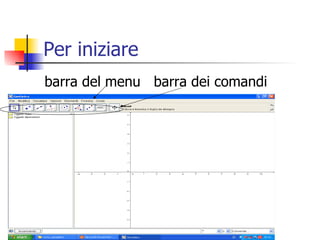
Per iniziare barra del menu  barra dei comandi
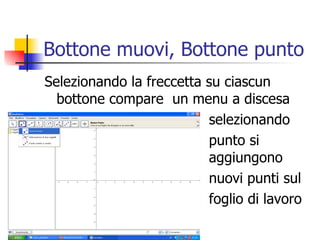
Bottone muovi, Bottone punto Selezionando la freccetta su ciascun bottone compare  un menu a discesa   selezionando  punto si   aggiungono  nuovi punti sul  foglio di lavoro
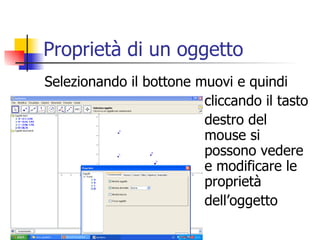
Proprietà di un oggetto Selezionando il bottone muovi e quindi cliccando il tasto destro del  mouse si possono vedere e modificare le  proprietà  dell’oggetto
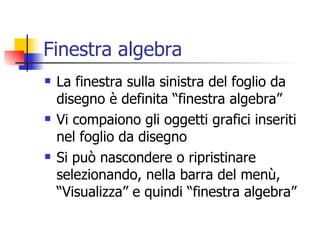
Finestra algebra La finestra sulla sinistra del foglio da disegno è definita “finestra algebra” Vi compaiono gli oggetti grafici inseriti nel foglio da disegno Si può nascondere o ripristinare selezionando, nella barra del menù,  “Visualizza” e quindi “finestra algebra”
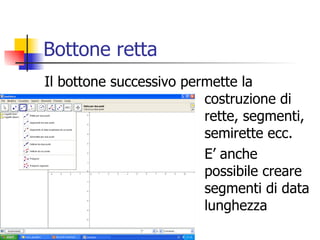
Bottone retta Il bottone successivo permette la  costruzione di  rette, segmenti,  semirette ecc. E’ anche  possibile creare  segmenti di data  lunghezza
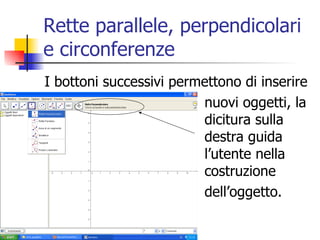
Rette parallele, perpendicolari e circonferenze I bottoni successivi permettono di inserire nuovi oggetti, la  dicitura sulla  destra guida  l’utente nella  costruzione dell’oggetto.
Geometria Euclidea E’ possibile nascondere gli assi cartesiani per simulare un ambiente adatto alla geometria Euclidea. Per nascondere gli assi selezionare, nella barra del menù, la voce “visualizza” quindi “assi cartesiani”.
Esempio di uso. Teorema dell’angolo esterno Il programma può essere utile per rappresentare graficamente le figure che permettono la dimostrazione dei teoremi.  Esempio Può essere utile mostrare agli studenti la sequenza dei passi di costruzione selezionando la voce “visualizza” quindi “protocollo di costruzione”
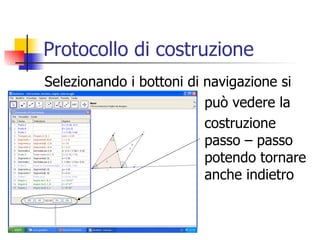
Protocollo di costruzione Selezionando i bottoni di navigazione si può vedere la costruzione  passo – passo  potendo tornare  anche indietro
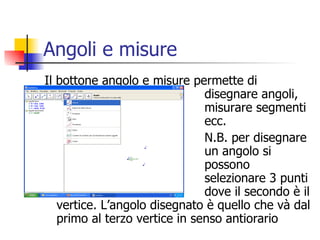
Angoli e misure Il bottone angolo e misure permette di  disegnare angoli,  misurare segmenti  ecc.  N.B. per disegnare  un angolo si  possono  selezionare 3 punti  dove il secondo è il vertice. L’angolo disegnato è quello che và dal primo al terzo vertice in senso antiorario
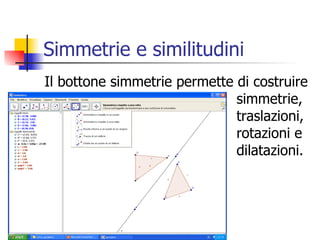
Simmetrie e similitudini Il bottone simmetrie permette di costruire  simmetrie,  traslazioni,  rotazioni e  dilatazioni.
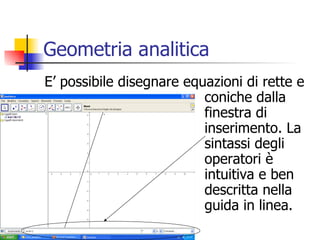
Geometria analitica E’ possibile disegnare equazioni di rette e  coniche dalla  finestra di  inserimento. La  sintassi degli  operatori è  intuitiva e ben  descritta nella  guida in linea.
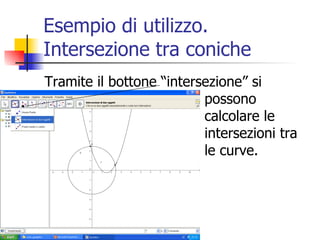
Esempio di utilizzo. Intersezione tra coniche Tramite il bottone “intersezione” si  possono  calcolare le  intersezioni tra  le curve.
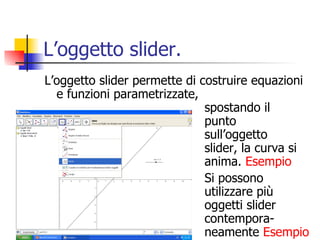
L’oggetto slider. L’oggetto slider permette di costruire equazioni e funzioni parametrizzate,  spostando il  punto  sull’oggetto  slider, la curva si  anima.  Esempio   Si possono  utilizzare più  oggetti slider  contempora- neamente  Esempio
Analisi La casella inserimento permette di inserire l’espressione di una funzione. Nella finestra grafica la funzione viene rappresentate. La funzione deve essere inserita come f(x)=“espressione” (il suo nome sarà f in questo caso). La funzione può essere parametrizzata con l’oggetto slider, si possono calcolare le intersezioni e in generale sono utilizzabili tutti gli strumenti fin qui presentati.
Studio di funzione Il programma mette a disposizioni  operazioni  predefinite  per lo studio  di funzione (Radice[],  Estremo[],  Flesso[]) Esempio
Derivata Inserita la funzione f(x) è possibile ottenere la derivata prima e seconda inserendo f’(x), f’’(x) o derivata[f] derivata[f,2]
Integrale Il software permette il calcolo dell’integrale definito utilizzando la funzione Integrale[]. L’integrale è visualizzato graficamente. E’ possibile calcolare e visualizzare l’area compresa tra due funzioni.  Esempio
Testo e Animazione E’ possibile inserire del testo nella finestra grafica (bottone ABC). Inserendo come testo il nome (e solo il nome)  di un oggetto (vedi finestra algebra), comparirà il valore dell’oggetto (es. il valore dell’integrale definito) Con il testo e l’oggetto Slider si possono creare pagine animate. Esempio: definizione di integrale definito Esempio: significato geometrico di derivata
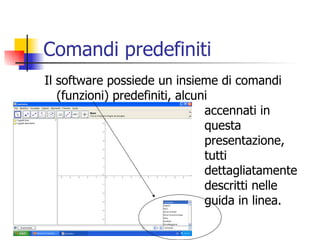
Comandi predefiniti Il software possiede un insieme di comandi (funzioni) predefiniti, alcuni  accennati in  questa  presentazione,  tutti  dettagliatamente  descritti nelle  guida in linea.
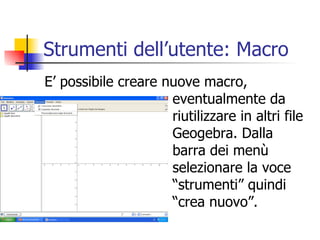
Strumenti dell’utente: Macro E’ possibile creare nuove macro,  eventualmente da  riutilizzare in altri file  Geogebra. Dalla  barra dei menù  selezionare la voce  “strumenti” quindi  “crea nuovo”.
Creare Macro Si può creare una macro per replicare una costruzione appena creata. Si devono specificare gli oggetti di partenza dai quali dipendono TUTTI i passaggi per la costruzione dell’oggetto finale. Si deve specificare l’oggetto finale. Si assegnare un nome per la macro e un eventuale spiegazione spiegazione di come usare la macro.  Un bottone sulla barra dei comandi evidenzia la corretta creazione del nuovo comando.
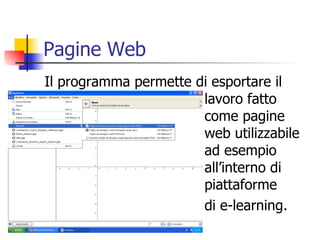
Pagine Web Il programma permette di esportare il  lavoro fatto  come pagine  web utilizzabile  ad esempio  all’interno di  piattaforme  di e-learning.

Presentazione Geogebra

  • 1.
    Software didattico GeogebraSoftware open source Licenza libera, utilizzabile gratuitamente Multipiattaforma Sito web http://www.geogebra.org
  • 2.
    Usare geogebra Geogebraè orientato alla matematica, in particolare il suo uso può risultare interessante nei settori: della geometria Euclidea della geometria Analitica dell’analisi in generale
  • 3.
    Per iniziare barradel menu barra dei comandi
  • 4.
    Bottone muovi, Bottonepunto Selezionando la freccetta su ciascun bottone compare un menu a discesa selezionando punto si aggiungono nuovi punti sul foglio di lavoro
  • 5.
    Proprietà di unoggetto Selezionando il bottone muovi e quindi cliccando il tasto destro del mouse si possono vedere e modificare le proprietà dell’oggetto
  • 6.
    Finestra algebra Lafinestra sulla sinistra del foglio da disegno è definita “finestra algebra” Vi compaiono gli oggetti grafici inseriti nel foglio da disegno Si può nascondere o ripristinare selezionando, nella barra del menù, “Visualizza” e quindi “finestra algebra”
  • 7.
    Bottone retta Ilbottone successivo permette la costruzione di rette, segmenti, semirette ecc. E’ anche possibile creare segmenti di data lunghezza
  • 8.
    Rette parallele, perpendicolarie circonferenze I bottoni successivi permettono di inserire nuovi oggetti, la dicitura sulla destra guida l’utente nella costruzione dell’oggetto.
  • 9.
    Geometria Euclidea E’possibile nascondere gli assi cartesiani per simulare un ambiente adatto alla geometria Euclidea. Per nascondere gli assi selezionare, nella barra del menù, la voce “visualizza” quindi “assi cartesiani”.
  • 10.
    Esempio di uso.Teorema dell’angolo esterno Il programma può essere utile per rappresentare graficamente le figure che permettono la dimostrazione dei teoremi. Esempio Può essere utile mostrare agli studenti la sequenza dei passi di costruzione selezionando la voce “visualizza” quindi “protocollo di costruzione”
  • 11.
    Protocollo di costruzioneSelezionando i bottoni di navigazione si può vedere la costruzione passo – passo potendo tornare anche indietro
  • 12.
    Angoli e misureIl bottone angolo e misure permette di disegnare angoli, misurare segmenti ecc. N.B. per disegnare un angolo si possono selezionare 3 punti dove il secondo è il vertice. L’angolo disegnato è quello che và dal primo al terzo vertice in senso antiorario
  • 13.
    Simmetrie e similitudiniIl bottone simmetrie permette di costruire simmetrie, traslazioni, rotazioni e dilatazioni.
  • 14.
    Geometria analitica E’possibile disegnare equazioni di rette e coniche dalla finestra di inserimento. La sintassi degli operatori è intuitiva e ben descritta nella guida in linea.
  • 15.
    Esempio di utilizzo.Intersezione tra coniche Tramite il bottone “intersezione” si possono calcolare le intersezioni tra le curve.
  • 16.
    L’oggetto slider. L’oggettoslider permette di costruire equazioni e funzioni parametrizzate, spostando il punto sull’oggetto slider, la curva si anima. Esempio Si possono utilizzare più oggetti slider contempora- neamente Esempio
  • 17.
    Analisi La casellainserimento permette di inserire l’espressione di una funzione. Nella finestra grafica la funzione viene rappresentate. La funzione deve essere inserita come f(x)=“espressione” (il suo nome sarà f in questo caso). La funzione può essere parametrizzata con l’oggetto slider, si possono calcolare le intersezioni e in generale sono utilizzabili tutti gli strumenti fin qui presentati.
  • 18.
    Studio di funzioneIl programma mette a disposizioni operazioni predefinite per lo studio di funzione (Radice[], Estremo[], Flesso[]) Esempio
  • 19.
    Derivata Inserita lafunzione f(x) è possibile ottenere la derivata prima e seconda inserendo f’(x), f’’(x) o derivata[f] derivata[f,2]
  • 20.
    Integrale Il softwarepermette il calcolo dell’integrale definito utilizzando la funzione Integrale[]. L’integrale è visualizzato graficamente. E’ possibile calcolare e visualizzare l’area compresa tra due funzioni. Esempio
  • 21.
    Testo e AnimazioneE’ possibile inserire del testo nella finestra grafica (bottone ABC). Inserendo come testo il nome (e solo il nome) di un oggetto (vedi finestra algebra), comparirà il valore dell’oggetto (es. il valore dell’integrale definito) Con il testo e l’oggetto Slider si possono creare pagine animate. Esempio: definizione di integrale definito Esempio: significato geometrico di derivata
  • 22.
    Comandi predefiniti Ilsoftware possiede un insieme di comandi (funzioni) predefiniti, alcuni accennati in questa presentazione, tutti dettagliatamente descritti nelle guida in linea.
  • 23.
    Strumenti dell’utente: MacroE’ possibile creare nuove macro, eventualmente da riutilizzare in altri file Geogebra. Dalla barra dei menù selezionare la voce “strumenti” quindi “crea nuovo”.
  • 24.
    Creare Macro Sipuò creare una macro per replicare una costruzione appena creata. Si devono specificare gli oggetti di partenza dai quali dipendono TUTTI i passaggi per la costruzione dell’oggetto finale. Si deve specificare l’oggetto finale. Si assegnare un nome per la macro e un eventuale spiegazione spiegazione di come usare la macro. Un bottone sulla barra dei comandi evidenzia la corretta creazione del nuovo comando.
  • 25.
    Pagine Web Ilprogramma permette di esportare il lavoro fatto come pagine web utilizzabile ad esempio all’interno di piattaforme di e-learning.