“Ôèçèê ìàòåìàòèê ìýäýýëýëç¿éí çààõ àðãûí íýãäýë”


Сэдэв: Сургалтын хэрэглэгдэхүүн
      боловсруулах арга зүй


                             (2012 оны 10 сарын 08-26)
Зорилго:
Зураг, график, диаграмм байгуулах,
засварлах

 Эзэмших чадвар:
 Бэлэн болон файлаас зураг оруулах
 График байгуулах, өөрчлөн засварлах
 Схем үүсгэх, засварлах


                             8/1/2009   2
MS Office Word програмын Illustration
зургийн хэрэгслийн мөрийг ашиглан
баримтандаа:

 Зураг, бэлэн дүрс, диаграм оруулах
 Тэдгээрийг MS Office Word програм
  дээр хэрхэн засварлах
 Баримт бичгэндээ оруулах зургийн
  төрлөө ялгаж таньж сурах болно.
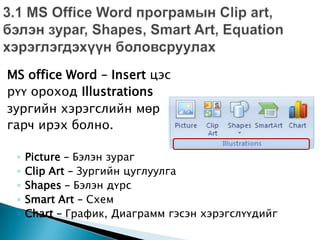
MS office Word – Insert цэс
рүү ороход Illustrations
зургийн хэрэгслийн мөр
гарч ирэх болно.

 ◦   Picture – Бэлэн зураг
 ◦   Clip Art – Зургийн цуглуулга
 ◦   Shapes – Бэлэн дүрс
 ◦   Smart Art – Схем
 ◦   Chart – График, Диаграмм гэсэн хэрэгслүүдийг
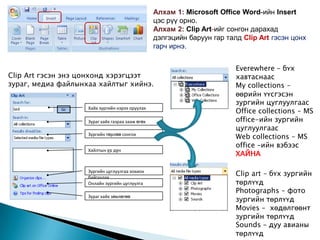
Алхам 1: Microsoft Office Word-ийн Insert
                                                  цэс рүү орно.
                                                  Алхам 2: Clip Art-ийг сонгон дарахад
                                                  дэлгэцийн баруун гар талд Clip Art гэсэн цонх
                                                  гарч ирнэ.


                                                                          Everewhere – бүх
Clip Art гэсэн энэ цонхонд хэрэгцээт                                      хавтаснаас
зураг, медиа файлынхаа хайлтыг хийнэ.                                     My collections –
                                                                          өөрийн үүсгэсэн
                                                                          зургийн цуглуулгаас
                                                                          Office collections – MS
                    Хайх зургийн нэрээ оруулах

                    Зураг хайх газраа зааж өгөх                           office-ийн зургийн
                                                                          цуглуулгаас
                    Зургийн төрлөө сонгох
                                                                          Web collections – MS
                                                                          office –ийн вэбээс
                    Хайлтын үр дүн
                                                                          ХАЙНА

                    Зургийн цуглуулгаа зохион
                    байгуулах
                                                                          Clip art – бүх зургийн
                    Онлайн зургийн цуглуулга                              төрлүүд
                                                                          Photographs – фото
                                                                          зургийн төрлүүд
                    Зураг хайх зөвлөгөө

                                                                          Movies – хөдөлгөөнт
                                                                          зургийн төрлүүд
                                                                          Sounds – дуу авианы
                                                                          төрлүүд
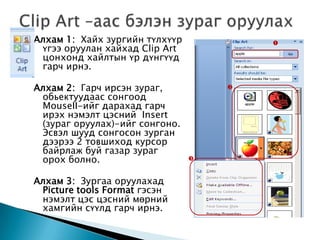
Алхам 1: Хайх зургийн түлхүүр           
 үгээ оруулан хайхад Clip Art
 цонхонд хайлтын үр дүнгүүд
 гарч ирнэ.

Алхам 2: Гарч ирсэн зураг,          
 обьектуудаас сонгоод
 MouseII-ийг дарахад гарч
 ирэх нэмэлт цэсний Insert
 (зураг оруулах)-ийг сонгоно.
 Эсвэл шууд сонгосон зурган
 дээрээ 2 товшиход курсор
 байрлаж буй газар зураг
 орох болно.                    


Алхам 3: Зургаа оруулахад
 Picture tools Format гэсэн
 нэмэлт цэс цэсний мөрний
 хамгийн сүүлд гарч ирнэ.
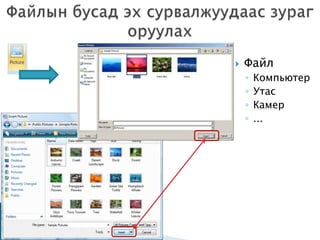
   Файл
    ◦   Компьютер
    ◦   Утас
    ◦   Камер
    ◦   ...
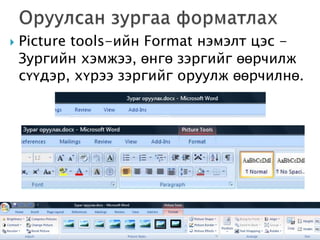
   Picture tools-ийн Format нэмэлт цэс -
    Зургийн хэмжээ, өнгө зэргийг өөрчилж
    сүүдэр, хүрээ зэргийг оруулж өөрчилнө.
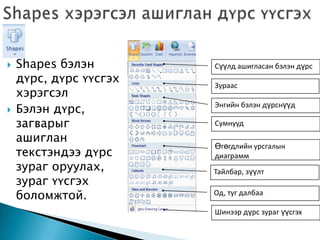
   Shapes бэлэн        Сүүлд ашигласан бэлэн дүрс
    дүрс, дүрс үүсгэх   Зураас
    хэрэгсэл
   Бэлэн дүрс,         Энгийн бэлэн дүрснүүд

    загварыг            Сумнууд
    ашиглан
                        Өгөгдлийн урсгалын
    текстэндээ дүрс     диаграмм
    зураг оруулах,      Тайлбар, зүүлт
    зураг үүсгэх
    боломжтой.          Од, туг далбаа

                        Шинээр дүрс зураг үүсгэх
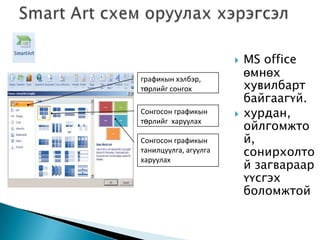
   MS office
графикын хэлбэр,
                           өмнөх
төрлийг сонгох             хувилбарт
                           байгаагүй.
Сонгосон графикын         хурдан,
                           ойлгомжто
төрлийг харуулах

Сонгосон графикын          й,
танилцуулга, агуулга       сонирхолто
                           й загвараар
харуулах

                           үүсгэх
                           боломжтой
   Excel –ээс өгөгдлөө татдаг.

   Дасгал.
   5-р ангийн сурагчдаас авсан суралцдаг
    дугуйлангийн судалгааг диаграммаар
    үзүүлье.
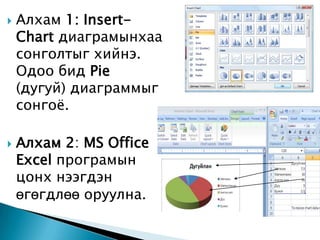
   Алхам 1: Insert-
    Chart диаграмынхаа
    сонголтыг хийнэ.
    Одоо бид Pie
    (дугуй) диаграммыг
    сонгоѐ.

   Алхам 2: MS Office
    Excel програмын
    цонх нээгдэн
    өгөгдлөө оруулна.
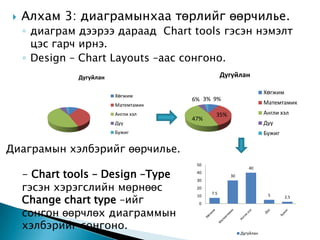
   Алхам 3: диаграмынхаа төрлийг өөрчилье.
     ◦ диаграм дээрээ дараад Chart tools гэсэн нэмэлт
       цэс гарч ирнэ.
     ◦ Design – Chart Layouts –аас сонгоно.
               Дугуйлан                            Дугуйлан

                                                                     Хөгжим
                          Хөгжим
                                       6% 3% 9%
                          Матемтамик                                 Матемтамик
                          Англи хэл            35%                   Англи хэл
                                       47%
                          Дуу                                        Дуу
                          Бужиг                                      Бужиг

Диаграмын хэлбэрийг өөрчилье.
                                        50

     - Chart tools – Design –Type
                                                             40
                                        40
                                                     30
                                        30

     гэсэн хэрэгслийн мөрнөөс           20
                                             7.5
     Change chart type –ийг
                                        10                            5       2.5
                                         0

     сонгон өөрчлөх диаграммын
     хэлбэрийг сонгоно.
                                                          Дугуйлан
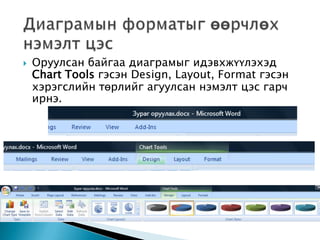
   Оруулсан байгаа диаграмыг идэвхжүүлэхэд
    Chart Tools гэсэн Design, Layout, Format гэсэн
    хэрэгслийн төрлийг агуулсан нэмэлт цэс гарч
    ирнэ.
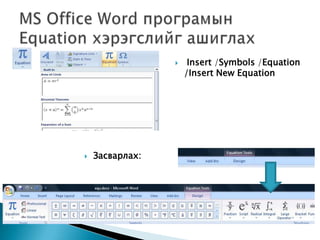
    Insert /Symbols /Equation
                     /Insert New Equation


   Засварлах:
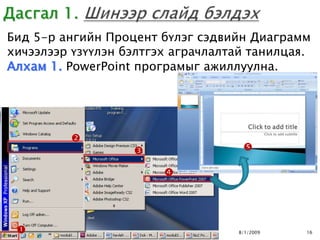
Бид 5-р ангийн Процент бүлэг сэдвийн Диаграмм
хичээлээр үзүүлэн бэлтгэх аграчлалтай танилцая.
Алхам 1. PowerPoint програмыг ажиллуулна.


         
                                   

                        


                                  8/1/2009   16
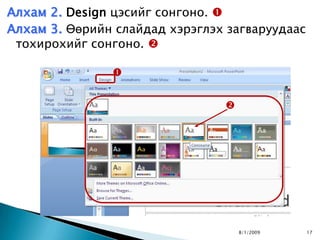
Алхам 2. Design цэсийг сонгоно. 
Алхам 3. Өөрийн слайдад хэрэглэх загваруудаас
 тохирохийг сонгоно. 

               


                                


                                    8/1/2009    17
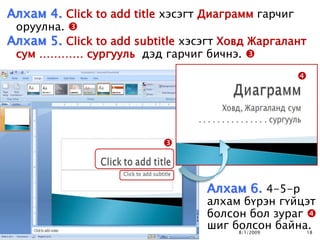
Алхам 4. Click to add title хэсэгт Диаграмм гарчиг
 оруулна. 
Алхам 5. Click to add subtitle хэсэгт Ховд Жаргалант
 сум ………… сургууль дэд гарчиг бичнэ. 
                                                     


                           


                                  Алхам 6. 4-5-р
                                  алхам бүрэн гүйцэт
                                  болсон бол зураг 
                                  шиг болсон байна.
                                        8/1/2009       18
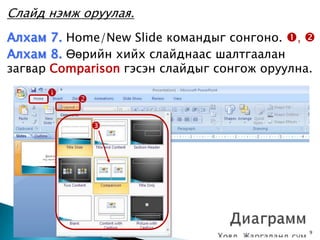
Слайд нэмж оруулая.
Алхам 7. Home/New Slide командыг сонгоно. , 
Алхам 8. Өөрийн хийх слайднаас шалтгаалан
загвар Comparison гэсэн слайдыг сонгож оруулна.
      
          

              


                                   8/1/2009   19
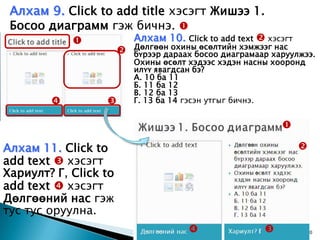
Алхам 9. Click to add title хэсэгт Жишээ 1.
 Босоо диаграмм гэж бичнэ. 
                          Алхам 10. Click to add text  хэсэгт
                           Дөлгөөн охины өсөлтийн хэмжээг нас
                          бүрээр дараах босоо диаграмаар харуулжээ.
                           Охины өсөлт хэдээс хэдэн насны хооронд
                           илүү явагдсан бэ?
                           А. 10 ба 11
                           Б. 11 ба 12
                           В. 12 ба 13
                         Г. 13 ба 14 гэсэн утгыг бичнэ.


                                                                 

Алхам 11. Click to                                                   
add text  хэсэгт
Хариулт? Г, Click to
add text  хэсэгт
Дөлгөөний нас гэж
тус тус оруулна.
                                                 8/1/2009          20
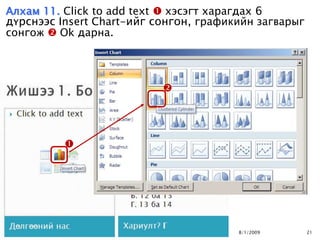
Алхам 11. Click to add text  хэсэгт харагдах 6
дүрснээс Insert Chart-ийг сонгон, графикийн загварыг
сонгож  Ok дарна.


                           


          


                                        8/1/2009       21
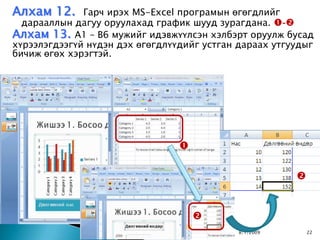
Алхам 12.     Гарч ирэх MS-Excel програмын өгөгдлийг
  дарааллын дагуу оруулахад график шууд зурагдана. -
Алхам 13. А1 – В6 мужийг идэвжүүлсэн хэлбэрт оруулж бусад
хүрээлэгдээгүй нүдэн дэх өгөгдлүүдийг устган дараах утгуудыг
бичиж өгөх хэрэгтэй.


                                 

                                                        


                                     
                                             8/1/2009       22
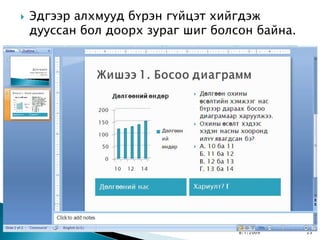
   Эдгээр алхмууд бүрэн гүйцэт хийгдэж
    дууссан бол доорх зураг шиг болсон байна.


                                    8/1/2009    23
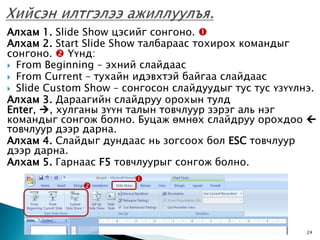
Алхам 1. Slide Show цэсийг сонгоно. 
Алхам 2. Start Slide Show талбараас тохирох командыг
сонгоно.  Үүнд:
 From Beginning – эхний слайдаас
 From Current – тухайн идэвхтэй байгаа слайдаас
 Slide Custom Show – сонгосон слайдуудыг тус тус үзүүлнэ.
Алхам 3. Дараагийн слайдруу орохын тулд
Enter, , хулганы зүүн талын товчлуур зэрэг аль нэг
командыг сонгож болно. Буцаж өмнөх слайдруу орохдоо 
товчлуур дээр дарна.
Алхам 4. Слайдыг дундаас нь зогсоох бол ESC товчлуур
дээр дарна.
Алхам 5. Гарнаас F5 товчлуурыг сонгож болно.
                       
              


                                           8/1/2009     24
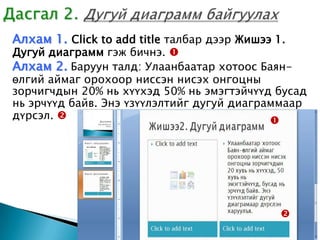
Алхам 1. Click to add title талбар дээр Жишээ 1.
Дугуй диаграмм гэж бичнэ. 
Алхам 2. Баруун талд: Улаанбаатар хотоос Баян-
өлгий аймаг орохоор ниссэн нисэх онгоцны
зорчигчдын 20% нь хүүхэд 50% нь эмэгтэйчүүд бусад
нь эрчүүд байв. Энэ үзүүлэлтийг дугуй диаграммаар
дүрсэл.                                    


                                                  
                                       8/1/2009       25
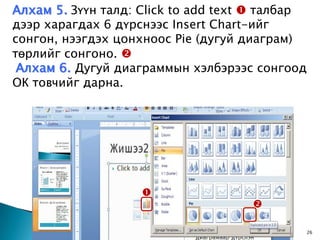
Алхам 5. Зүүн талд: Click to add text  талбар
дээр харагдах 6 дүрснээс Insert Chart-ийг
сонгон, нээгдэх цонхноос Pie (дугуй диаграм)
төрлийг сонгоно. 
 Алхам 6. Дугуй диаграммын хэлбэрээс сонгоод
ОК товчийг дарна.


                    
                                        

                                   8/1/2009   26
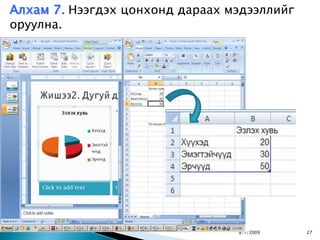
Алхам 7. Нээгдэх цонхонд дараах мэдээллийг
оруулна.


                                 8/1/2009    27
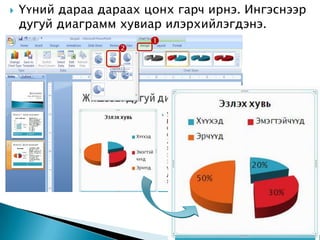
   Үүний дараа дараах цонх гарч ирнэ. Ингэснээр
    дугуй диаграмм хувиар илэрхийлэгдэнэ.
                        
                   


                                     8/1/2009      28
Мастер хуудас гэдэг нь тухайн мэдээлэл
файлын заасан хэсэгт байнга тогтмол
гарч байхаар тохиргоо хийхийг хэлнэ.
Өөрөөр хэлбэл хуудас болгон дээр зураг
тогтмол байрлах, хуудас бүхэн ижил
өнгөтэй, ижил бичвэрийн
хэлбэртэй, хуудасны
дугаар, хөл, толгойн хэсгийн мэдээлэл
байх тохиргоог хийж болно.


                              8/1/2009   29
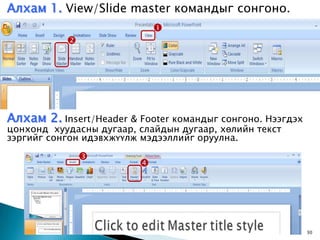
Алхам 1. View/Slide master командыг сонгоно.
                             
           


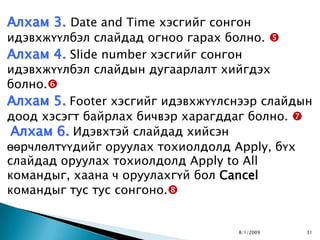
Алхам 2. Insert/Header & Footer командыг сонгоно. Нээгдэх
цонхонд хуудасны дугаар, слайдын дугаар, хөлийн текст
зэргийг сонгон идэвхжүүлж мэдээллийг оруулна.

               
                         


                                            8/1/2009        30
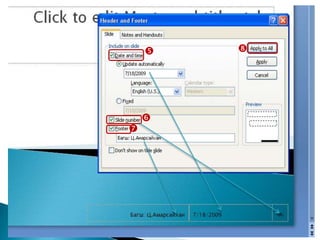
Алхам 3. Date and Time хэсгийг сонгон
идэвхжүүлбэл слайдад огноо гарах болно. 
Алхам 4. Slide number хэсгийг сонгон
идэвхжүүлбэл слайдын дугаарлалт хийгдэх
болно.
Алхам 5. Footer хэсгийг идэвхжүүлснээр слайдын
доод хэсэгт байрлах бичвэр харагддаг болно. 
 Алхам 6. Идэвхтэй слайдад хийсэн
өөрчлөлтүүдийг оруулах тохиолдолд Apply, бүх
слайдад оруулах тохиолдолд Apply to All
командыг, хаана ч оруулахгүй бол Cancel
командыг тус тус сонгоно.


                                   8/1/2009   31
   


    



        8/1/2009   32
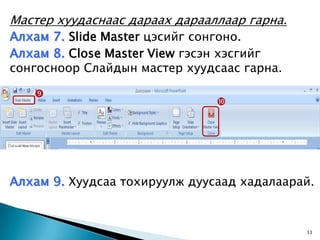
Мастер хуудаснаас дараах дарааллаар гарна.
Алхам 7. Slide Master цэсийг сонгоно.
Алхам 8. Close Master View гэсэн хэсгийг
сонгосноор Слайдын мастер хуудсаас гарна.

   
                               


Алхам 9. Хуудсаа тохируулж дуусаад хадалаарай.


                                             33
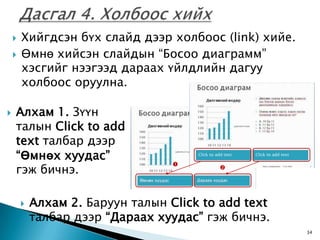
   Хийгдсэн бүх слайд дээр холбоос (link) хийе.
       Өмнө хийсэн слайдын “Босоо диаграмм”
        хэсгийг нээгээд дараах үйлдлийн дагуу
        холбоос оруулна.

   Алхам 1. Зүүн
    талын Click to add
    text талбар дээр
    “Өмнөх хуудас”
    гэж бичнэ.
                                   
                                          


           Алхам 2. Баруун талын Click to add text
            талбар дээр “Дараах хуудас” гэж бичнэ.
                                                       34
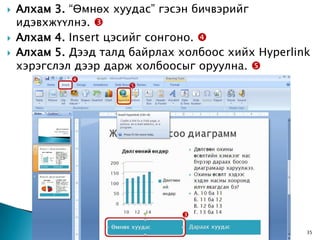
   Алхам 3. “Өмнөх хуудас” гэсэн бичвэрийг
    идэвхжүүлнэ. 
   Алхам 4. Insert цэсийг сонгоно. 
   Алхам 5. Дээд талд байрлах холбоос хийх Нyperlink
    хэрэгслэл дээр дарж холбоосыг оруулна. 
             
                      


                               

                                         8/1/2009   35
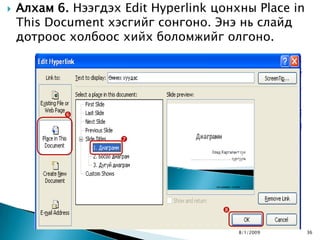
   Алхам 6. Нээгдэх Edit Hyperlink цонхны Place in
    This Document хэсгийг сонгоно. Энэ нь слайд
    дотроос холбоос хийх боломжийг олгоно.


           


                     


                                     

                                         8/1/2009     36
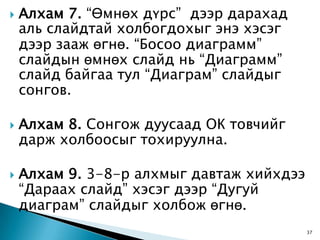
   Алхам 7. “Өмнөх дүрс” дээр дарахад
    аль слайдтай холбогдохыг энэ хэсэг
    дээр зааж өгнө. “Босоо диаграмм”
    слайдын өмнөх слайд нь “Диаграмм”
    слайд байгаа тул “Диаграм” слайдыг
    сонгов.

   Алхам 8. Сонгож дуусаад ОК товчийг
    дарж холбоосыг тохируулна.

   Алхам 9. 3-8-р алхмыг давтаж хийхдээ
    “Дараах слайд” хэсэг дээр “Дугуй
    диаграм” слайдыг холбож өгнө.
                                           37
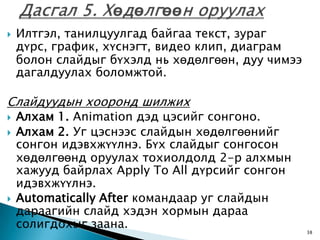
   Илтгэл, танилцуулгад байгаа текст, зураг
    дүрс, график, хүснэгт, видео клип, диаграм
    болон слайдыг бүхэлд нь хөдөлгөөн, дуу чимээ
    дагалдуулах боломжтой.

Слайдуудын хооронд шилжих
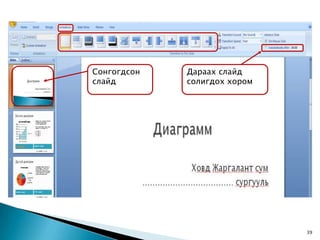
   Алхам 1. Animation дэд цэсийг сонгоно.
   Алхам 2. Уг цэснээс слайдын хөдөлгөөнийг
    сонгон идэвхжүүлнэ. Бүх слайдыг сонгосон
    хөдөлгөөнд оруулах тохиолдолд 2-р алхмын
    хажууд байрлах Apply To All дүрсийг сонгон
    идэвхжүүлнэ.
   Automatically After командаар уг слайдын
    дараагийн слайд хэдэн хормын дараа
    солигдохыг заана.
                                                   38
Сонгогдсон   Дараах слайд
слайд        солигдох хором


                              39
Обьектод хөдөлгөөн оруулах
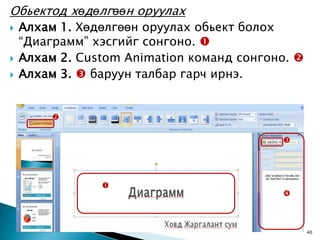
   Алхам 1. Хөдөлгөөн оруулах обьект болох
    “Диаграмм” хэсгийг сонгоно. 
   Алхам 2. Custom Animation команд сонгоно. 
   Алхам 3.  баруун талбар гарч ирнэ.


         

                                           


                
                                           


                                                  40
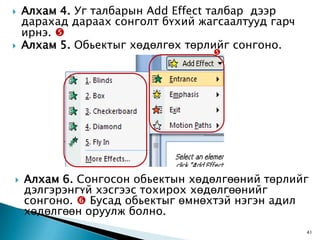
   Алхам 4. Уг талбарын Add Effect талбар дээр
    дарахад дараах сонголт бүхий жагсаалтууд гарч
    ирнэ. 
   Алхам 5. Обьектыг хөдөлгөх төрлийг сонгоно.
                                   


   Алхам 6. Сонгосон обьектын хөдөлгөөний төрлийг
    дэлгэрэнгүй хэсгээс тохирох хөдөлгөөнийг
    сонгоно.  Бусад обьектыг өмнөхтэй нэгэн адил
    хөдөлгөөн оруулж болно.
                                                    41
Уул, айл
Нар гарна
Үүл нүүж, бороо орно
Цэцэг ургана


                        42

Pp zaah

  • 1.
    “Ôèçèê ìàòåìàòèê ìýäýýëýëç¿éíçààõ àðãûí íýãäýë” Сэдэв: Сургалтын хэрэглэгдэхүүн боловсруулах арга зүй (2012 оны 10 сарын 08-26)
  • 2.
    Зорилго: Зураг, график, диаграммбайгуулах, засварлах  Эзэмших чадвар:  Бэлэн болон файлаас зураг оруулах  График байгуулах, өөрчлөн засварлах  Схем үүсгэх, засварлах 8/1/2009 2
  • 3.
    MS Office Wordпрограмын Illustration зургийн хэрэгслийн мөрийг ашиглан баримтандаа:  Зураг, бэлэн дүрс, диаграм оруулах  Тэдгээрийг MS Office Word програм дээр хэрхэн засварлах  Баримт бичгэндээ оруулах зургийн төрлөө ялгаж таньж сурах болно.
  • 4.
    MS office Word– Insert цэс рүү ороход Illustrations зургийн хэрэгслийн мөр гарч ирэх болно. ◦ Picture – Бэлэн зураг ◦ Clip Art – Зургийн цуглуулга ◦ Shapes – Бэлэн дүрс ◦ Smart Art – Схем ◦ Chart – График, Диаграмм гэсэн хэрэгслүүдийг
  • 5.
    Алхам 1: MicrosoftOffice Word-ийн Insert цэс рүү орно. Алхам 2: Clip Art-ийг сонгон дарахад дэлгэцийн баруун гар талд Clip Art гэсэн цонх гарч ирнэ. Everewhere – бүх Clip Art гэсэн энэ цонхонд хэрэгцээт хавтаснаас зураг, медиа файлынхаа хайлтыг хийнэ. My collections – өөрийн үүсгэсэн зургийн цуглуулгаас Office collections – MS Хайх зургийн нэрээ оруулах Зураг хайх газраа зааж өгөх office-ийн зургийн цуглуулгаас Зургийн төрлөө сонгох Web collections – MS office –ийн вэбээс Хайлтын үр дүн ХАЙНА Зургийн цуглуулгаа зохион байгуулах Clip art – бүх зургийн Онлайн зургийн цуглуулга төрлүүд Photographs – фото зургийн төрлүүд Зураг хайх зөвлөгөө Movies – хөдөлгөөнт зургийн төрлүүд Sounds – дуу авианы төрлүүд
  • 6.
    Алхам 1: Хайхзургийн түлхүүр  үгээ оруулан хайхад Clip Art цонхонд хайлтын үр дүнгүүд гарч ирнэ. Алхам 2: Гарч ирсэн зураг,  обьектуудаас сонгоод MouseII-ийг дарахад гарч ирэх нэмэлт цэсний Insert (зураг оруулах)-ийг сонгоно. Эсвэл шууд сонгосон зурган дээрээ 2 товшиход курсор байрлаж буй газар зураг орох болно.  Алхам 3: Зургаа оруулахад Picture tools Format гэсэн нэмэлт цэс цэсний мөрний хамгийн сүүлд гарч ирнэ.
  • 7.
    Файл ◦ Компьютер ◦ Утас ◦ Камер ◦ ...
  • 8.
    Picture tools-ийн Format нэмэлт цэс - Зургийн хэмжээ, өнгө зэргийг өөрчилж сүүдэр, хүрээ зэргийг оруулж өөрчилнө.
  • 9.
    Shapes бэлэн Сүүлд ашигласан бэлэн дүрс дүрс, дүрс үүсгэх Зураас хэрэгсэл  Бэлэн дүрс, Энгийн бэлэн дүрснүүд загварыг Сумнууд ашиглан Өгөгдлийн урсгалын текстэндээ дүрс диаграмм зураг оруулах, Тайлбар, зүүлт зураг үүсгэх боломжтой. Од, туг далбаа Шинээр дүрс зураг үүсгэх
  • 10.
    MS office графикын хэлбэр, өмнөх төрлийг сонгох хувилбарт байгаагүй. Сонгосон графикын  хурдан, ойлгомжто төрлийг харуулах Сонгосон графикын й, танилцуулга, агуулга сонирхолто й загвараар харуулах үүсгэх боломжтой
  • 11.
    Excel –ээс өгөгдлөө татдаг.  Дасгал.  5-р ангийн сурагчдаас авсан суралцдаг дугуйлангийн судалгааг диаграммаар үзүүлье.
  • 12.
    Алхам 1: Insert- Chart диаграмынхаа сонголтыг хийнэ. Одоо бид Pie (дугуй) диаграммыг сонгоѐ.  Алхам 2: MS Office Excel програмын цонх нээгдэн өгөгдлөө оруулна.
  • 13.
    Алхам 3: диаграмынхаа төрлийг өөрчилье. ◦ диаграм дээрээ дараад Chart tools гэсэн нэмэлт цэс гарч ирнэ. ◦ Design – Chart Layouts –аас сонгоно. Дугуйлан Дугуйлан Хөгжим Хөгжим 6% 3% 9% Матемтамик Матемтамик Англи хэл 35% Англи хэл 47% Дуу Дуу Бужиг Бужиг Диаграмын хэлбэрийг өөрчилье. 50 - Chart tools – Design –Type 40 40 30 30 гэсэн хэрэгслийн мөрнөөс 20 7.5 Change chart type –ийг 10 5 2.5 0 сонгон өөрчлөх диаграммын хэлбэрийг сонгоно. Дугуйлан
  • 14.
    Оруулсан байгаа диаграмыг идэвхжүүлэхэд Chart Tools гэсэн Design, Layout, Format гэсэн хэрэгслийн төрлийг агуулсан нэмэлт цэс гарч ирнэ.
  • 15.
    Insert /Symbols /Equation /Insert New Equation  Засварлах:
  • 16.
    Бид 5-р ангийнПроцент бүлэг сэдвийн Диаграмм хичээлээр үзүүлэн бэлтгэх аграчлалтай танилцая. Алхам 1. PowerPoint програмыг ажиллуулна.      8/1/2009 16
  • 17.
    Алхам 2. Designцэсийг сонгоно.  Алхам 3. Өөрийн слайдад хэрэглэх загваруудаас тохирохийг сонгоно.    8/1/2009 17
  • 18.
    Алхам 4. Clickto add title хэсэгт Диаграмм гарчиг оруулна.  Алхам 5. Click to add subtitle хэсэгт Ховд Жаргалант сум ………… сургууль дэд гарчиг бичнэ.    Алхам 6. 4-5-р алхам бүрэн гүйцэт болсон бол зураг  шиг болсон байна. 8/1/2009 18
  • 19.
    Слайд нэмж оруулая. Алхам7. Home/New Slide командыг сонгоно. ,  Алхам 8. Өөрийн хийх слайднаас шалтгаалан загвар Comparison гэсэн слайдыг сонгож оруулна.    8/1/2009 19
  • 20.
    Алхам 9. Clickto add title хэсэгт Жишээ 1. Босоо диаграмм гэж бичнэ.   Алхам 10. Click to add text  хэсэгт Дөлгөөн охины өсөлтийн хэмжээг нас  бүрээр дараах босоо диаграмаар харуулжээ. Охины өсөлт хэдээс хэдэн насны хооронд илүү явагдсан бэ? А. 10 ба 11 Б. 11 ба 12 В. 12 ба 13   Г. 13 ба 14 гэсэн утгыг бичнэ.  Алхам 11. Click to  add text  хэсэгт Хариулт? Г, Click to add text  хэсэгт Дөлгөөний нас гэж тус тус оруулна.  8/1/2009  20
  • 21.
    Алхам 11. Clickto add text  хэсэгт харагдах 6 дүрснээс Insert Chart-ийг сонгон, графикийн загварыг сонгож  Ok дарна.   8/1/2009 21
  • 22.
    Алхам 12. Гарч ирэх MS-Excel програмын өгөгдлийг дарааллын дагуу оруулахад график шууд зурагдана. - Алхам 13. А1 – В6 мужийг идэвжүүлсэн хэлбэрт оруулж бусад хүрээлэгдээгүй нүдэн дэх өгөгдлүүдийг устган дараах утгуудыг бичиж өгөх хэрэгтэй.    8/1/2009 22
  • 23.
    Эдгээр алхмууд бүрэн гүйцэт хийгдэж дууссан бол доорх зураг шиг болсон байна. 8/1/2009 23
  • 24.
    Алхам 1. SlideShow цэсийг сонгоно.  Алхам 2. Start Slide Show талбараас тохирох командыг сонгоно.  Үүнд:  From Beginning – эхний слайдаас  From Current – тухайн идэвхтэй байгаа слайдаас  Slide Custom Show – сонгосон слайдуудыг тус тус үзүүлнэ. Алхам 3. Дараагийн слайдруу орохын тулд Enter, , хулганы зүүн талын товчлуур зэрэг аль нэг командыг сонгож болно. Буцаж өмнөх слайдруу орохдоо  товчлуур дээр дарна. Алхам 4. Слайдыг дундаас нь зогсоох бол ESC товчлуур дээр дарна. Алхам 5. Гарнаас F5 товчлуурыг сонгож болно.   8/1/2009 24
  • 25.
    Алхам 1. Clickto add title талбар дээр Жишээ 1. Дугуй диаграмм гэж бичнэ.  Алхам 2. Баруун талд: Улаанбаатар хотоос Баян- өлгий аймаг орохоор ниссэн нисэх онгоцны зорчигчдын 20% нь хүүхэд 50% нь эмэгтэйчүүд бусад нь эрчүүд байв. Энэ үзүүлэлтийг дугуй диаграммаар дүрсэл.    8/1/2009 25
  • 26.
    Алхам 5. Зүүнталд: Click to add text  талбар дээр харагдах 6 дүрснээс Insert Chart-ийг сонгон, нээгдэх цонхноос Pie (дугуй диаграм) төрлийг сонгоно.  Алхам 6. Дугуй диаграммын хэлбэрээс сонгоод ОК товчийг дарна.   8/1/2009 26
  • 27.
    Алхам 7. Нээгдэхцонхонд дараах мэдээллийг оруулна. 8/1/2009 27
  • 28.
    Үүний дараа дараах цонх гарч ирнэ. Ингэснээр дугуй диаграмм хувиар илэрхийлэгдэнэ.   8/1/2009 28
  • 29.
    Мастер хуудас гэдэгнь тухайн мэдээлэл файлын заасан хэсэгт байнга тогтмол гарч байхаар тохиргоо хийхийг хэлнэ. Өөрөөр хэлбэл хуудас болгон дээр зураг тогтмол байрлах, хуудас бүхэн ижил өнгөтэй, ижил бичвэрийн хэлбэртэй, хуудасны дугаар, хөл, толгойн хэсгийн мэдээлэл байх тохиргоог хийж болно. 8/1/2009 29
  • 30.
    Алхам 1. View/Slidemaster командыг сонгоно.   Алхам 2. Insert/Header & Footer командыг сонгоно. Нээгдэх цонхонд хуудасны дугаар, слайдын дугаар, хөлийн текст зэргийг сонгон идэвхжүүлж мэдээллийг оруулна.   8/1/2009 30
  • 31.
    Алхам 3. Dateand Time хэсгийг сонгон идэвхжүүлбэл слайдад огноо гарах болно.  Алхам 4. Slide number хэсгийг сонгон идэвхжүүлбэл слайдын дугаарлалт хийгдэх болно. Алхам 5. Footer хэсгийг идэвхжүүлснээр слайдын доод хэсэгт байрлах бичвэр харагддаг болно.  Алхам 6. Идэвхтэй слайдад хийсэн өөрчлөлтүүдийг оруулах тохиолдолд Apply, бүх слайдад оруулах тохиолдолд Apply to All командыг, хаана ч оруулахгүй бол Cancel командыг тус тус сонгоно. 8/1/2009 31
  • 32.
       8/1/2009 32
  • 33.
    Мастер хуудаснаас дараахдарааллаар гарна. Алхам 7. Slide Master цэсийг сонгоно. Алхам 8. Close Master View гэсэн хэсгийг сонгосноор Слайдын мастер хуудсаас гарна.   Алхам 9. Хуудсаа тохируулж дуусаад хадалаарай. 33
  • 34.
    Хийгдсэн бүх слайд дээр холбоос (link) хийе.  Өмнө хийсэн слайдын “Босоо диаграмм” хэсгийг нээгээд дараах үйлдлийн дагуу холбоос оруулна.  Алхам 1. Зүүн талын Click to add text талбар дээр “Өмнөх хуудас” гэж бичнэ.    Алхам 2. Баруун талын Click to add text талбар дээр “Дараах хуудас” гэж бичнэ. 34
  • 35.
    Алхам 3. “Өмнөх хуудас” гэсэн бичвэрийг идэвхжүүлнэ.   Алхам 4. Insert цэсийг сонгоно.   Алхам 5. Дээд талд байрлах холбоос хийх Нyperlink хэрэгслэл дээр дарж холбоосыг оруулна.     8/1/2009 35
  • 36.
    Алхам 6. Нээгдэх Edit Hyperlink цонхны Place in This Document хэсгийг сонгоно. Энэ нь слайд дотроос холбоос хийх боломжийг олгоно.    8/1/2009 36
  • 37.
    Алхам 7. “Өмнөх дүрс” дээр дарахад аль слайдтай холбогдохыг энэ хэсэг дээр зааж өгнө. “Босоо диаграмм” слайдын өмнөх слайд нь “Диаграмм” слайд байгаа тул “Диаграм” слайдыг сонгов.  Алхам 8. Сонгож дуусаад ОК товчийг дарж холбоосыг тохируулна.  Алхам 9. 3-8-р алхмыг давтаж хийхдээ “Дараах слайд” хэсэг дээр “Дугуй диаграм” слайдыг холбож өгнө. 37
  • 38.
    Илтгэл, танилцуулгад байгаа текст, зураг дүрс, график, хүснэгт, видео клип, диаграм болон слайдыг бүхэлд нь хөдөлгөөн, дуу чимээ дагалдуулах боломжтой. Слайдуудын хооронд шилжих  Алхам 1. Animation дэд цэсийг сонгоно.  Алхам 2. Уг цэснээс слайдын хөдөлгөөнийг сонгон идэвхжүүлнэ. Бүх слайдыг сонгосон хөдөлгөөнд оруулах тохиолдолд 2-р алхмын хажууд байрлах Apply To All дүрсийг сонгон идэвхжүүлнэ.  Automatically After командаар уг слайдын дараагийн слайд хэдэн хормын дараа солигдохыг заана. 38
  • 39.
    Сонгогдсон Дараах слайд слайд солигдох хором 39
  • 40.
    Обьектод хөдөлгөөн оруулах  Алхам 1. Хөдөлгөөн оруулах обьект болох “Диаграмм” хэсгийг сонгоно.   Алхам 2. Custom Animation команд сонгоно.   Алхам 3.  баруун талбар гарч ирнэ.     40
  • 41.
    Алхам 4. Уг талбарын Add Effect талбар дээр дарахад дараах сонголт бүхий жагсаалтууд гарч ирнэ.   Алхам 5. Обьектыг хөдөлгөх төрлийг сонгоно.   Алхам 6. Сонгосон обьектын хөдөлгөөний төрлийг дэлгэрэнгүй хэсгээс тохирох хөдөлгөөнийг сонгоно.  Бусад обьектыг өмнөхтэй нэгэн адил хөдөлгөөн оруулж болно. 41
  • 42.
    Уул, айл Нар гарна Үүлнүүж, бороо орно Цэцэг ургана 42