More Related Content

PPTX

DOC
Random 120509052241-phpapp02 
PPTX

DOCX

PPTX

PPTX

PPTX

PPT
Hicheel excel2010 8 class Viewers also liked

DOCX
Хийжүүлсэн ундааны нэр төрөл 
PDF

PPTX

PDF

PDF

PPTX

PPTX

DOCX
Baraa sudlal tums hunsnii nogoo 
DOC

PPT

PDF
Бизнес төсөл хэрхэн бичих вэ? 
DOC
Э.Баатархуяг - УНДААНЫ ӨРСӨЛДӨХ ЧАДВАРЫН ҮНЭЛГЭЭ 
PPTX

PDF

PPTX
Similar to Baigal

PPSX
Power point 2007 хичээлүүд 
PDF

PDF

PPTX

PDF

PDF

PPTX

PPTX

PDF

PPTX

DOCX

PDF

PDF

PDF

PDF

PDF

PPTX

PDF

PPTX
Dadlaga khicheel 3 word home 
DOCX
Baigal
- 1.
Монгол Улсын ИхСургууль
Математик Компьютерын Сургууль
Сэдэв: Insert цэс
Шалгасан: .................................................../ н.Болормаа /
Бэлтгэсэн: ................................................./ Э.Байгалмаа/
2012 он
1
- 2.
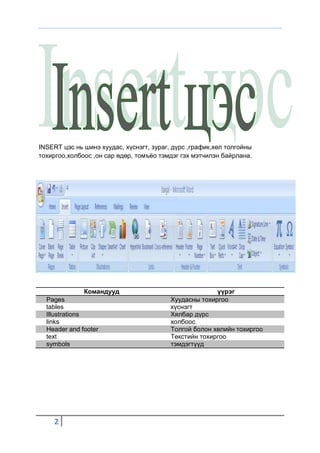
INSERT цэс ньшинэ хуудас, хүснэгт, зураг, дүрс ,график,хөл толгойны
тохиргоо,холбоос ,он сар өдөр, томъёо тэмдэг гэх мэтчилэн байрлана.
Командууд үүрэг
Pages Хуудасны тохиргоо
tables хүснэгт
Illustrations Хялбар дүрс
links холбоос
Header and footer Толгой болон хөлийн тохиргоо
text Текстийн тохиргоо
symbols тэмдэгтүүд
2
- 3.
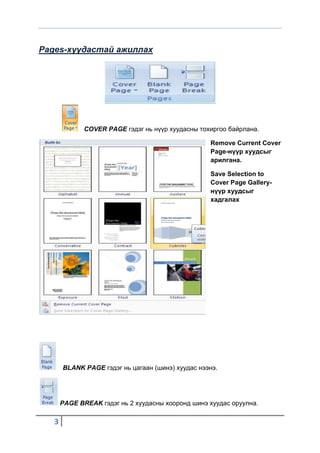
Pages-хуудастай ажиллах
COVER PAGE гэдэг нь нүүр хуудасны тохиргоо байрлана.
Remove Current Cover
Page-нүүр хуудсыг
арилгана.
Save Selection to
Cover Page Gallery-
нүүр хуудсыг
хадгалах
BLANK PAGE гэдэг нь цагаан (шинэ) хуудас нээнэ.
PAGE BREAK гэдэг нь 2 хуудасны хооронд шинэ хуудас оруулна.
3
- 4.
Tables-хүснэгттэй ажиллах
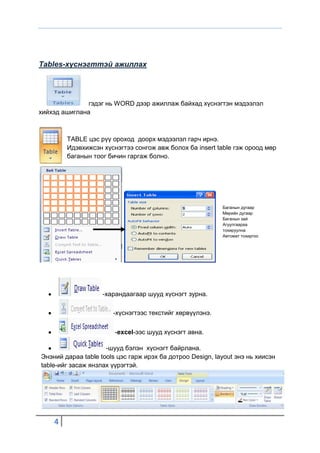
гэдэг нь WORD дээр ажиллаж байхад хүснэгтэн мэдээлэл
хийхэд ашиглана
TABLE цэс рүү ороход доорх мэдээлэл гарч ирнэ.
Идэвхижсэн хүснэгтээ сонгож авж болох ба insert table гэж ороод мөр
баганын тоог бичин гаргаж болно.
Баганын дугаар
Мөрийн дугаар
Баганын зай
Агуулгаараа
тохируулна
Автомат тохиргоо
-харандаагаар шууд хүснэгт зурна.
-хүснэгтээс текстийг хөрвүүлэнэ.
-excel-ээс шууд хүснэгт авна.
-шууд бэлэн хүснэгт байрлана.
Энэний дараа table tools цэс гарж ирэх ба дотроо Design, layout энэ нь хиисэн
table-ийг засаж янзлах үүрэгтэй.
4
- 5.
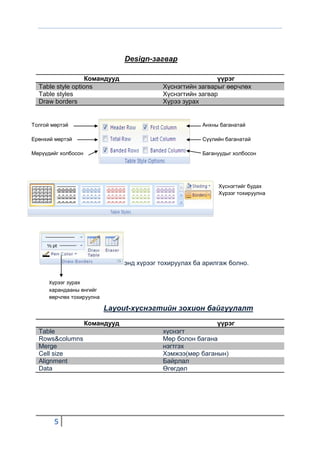
Design-загвар
Командууд үүрэг
Table style options Хүснэгтийн загварыг өөрчлөх
Table styles Хүснэгтийн загвар
Draw borders Хүрээ зурах
Толгой мөртэй Анхны баганатай
Ерөнхий мөртэй Сүүлийн баганатай
Мөрүүдийг холбосон Багануудыг холбосон
Хүснэгтийг будах
Хүрээг тохируулна
энд хүрээг тохируулах ба арилгаж болно.
Хүрээг зурах
харандааны өнгийг
өөрчлөх тохируулна
Layout-хүснэгтийн зохион байгуулалт
Командууд үүрэг
Table хүснэгт
Rows&columns Мөр болон багана
Merge нэгтгэх
Cell size Хэмжээ(мөр баганын)
Alignment Байрлал
Data Өгөгдөл
5
- 6.
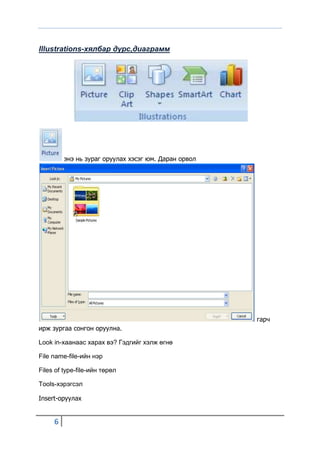
Illustrations-хялбар дүрс,диаграмм
энэ нь зураг оруулах хэсэг юм. Даран орвол
гарч
ирж зургаа сонгон оруулна.
Look in-хаанаас харах вэ? Гэдгийг хэлж өгнө
File name-file-ийн нэр
Files of type-file-ийн төрөл
Tools-хэрэгсэл
Insert-оруулах
6
- 7.
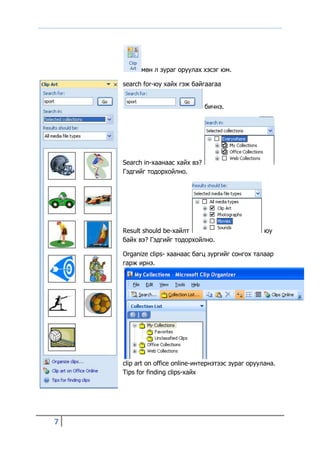
мөн л зурагоруулах хэсэг юм.
search for-юу хайх гэж байгаагаа
бичнэ.
Search in-хаанаас хайх вэ?
Гэдгийг тодорхойлно.
Result should be-хайлт юу
байх вэ? Гэдгийг тодорхойлно.
Organize clips- хаанаас багц зургийг сонгох талаар
гарж ирнэ.
clip art on office online-интернэтээс зураг оруулана.
Tips for finding clips-хайх
7
- 8.
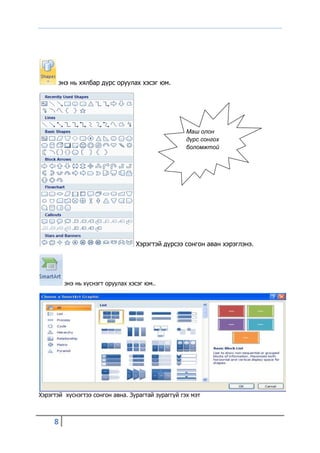
энэ нь хялбардүрс оруулах хэсэг юм.
Маш олон
дүрс сонгох
боломжтой
Хэрэгтэй дүрсээ сонгон аван хэрэглэнэ.
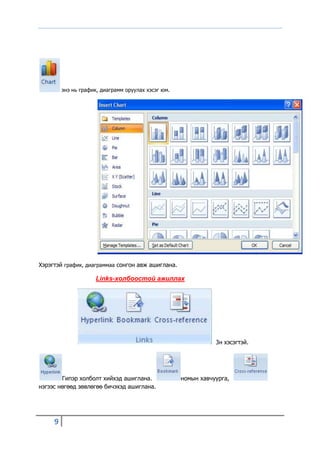
энэ нь хүснэгт оруулах хэсэг юм..
Хэрэгтэй хүснэгтээ сонгон авна. Зурагтай зураггүй гэх мэт
8
- 9.
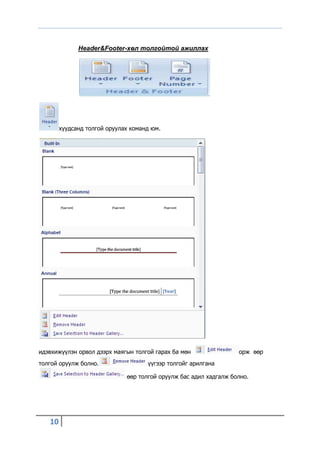
энэ нь график,диаграмм оруулах хэсэг юм.
Хэрэгтэй график, диаграммаа сонгон авж ашиглана.
Links-холбоостой ажиллах
3н хэсэгтэй.
Гипэр холболт хийхэд ашиглана. номын хавчуурга,
нэгээс нөгөөд зөвлөгөө бичэхэд ашиглана.
9
- 10.
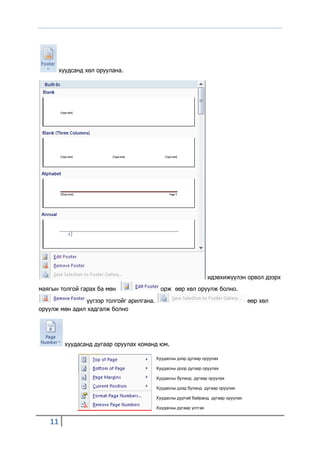
Header&Footer-хөл толгойтой ажиллах
хуудсанд толгой оруулах команд юм.
идэвхижүүлэн орвол дээрх маягын толгой гарах ба мөн орж өөр
толгой оруулж болно. үүгээр толгойг арилгана
өөр толгой оруулж бас адил хадгалж болно.
10
- 11.
хуудсанд хөл оруулана.
идэвхижүүлэн орвол дээрх
маягын толгой гарах ба мөн орж өөр хөл оруулж болно.
үүгээр толгойг арилгана. өөр хөл
оруулж мөн адил хадгалж болно
хуудасанд дугаар оруулах команд юм.
Хуудасны дээр дугаар оруулах
Хуудасны доор дугаар оруулах
Хуудасны буланд дугаар оруулах
Хуудасны дээд буланд дугаар оруулах
Хуудасны дуртай байранд дугаар оруулах
Хуудасны дугаар устгах
11
- 12.
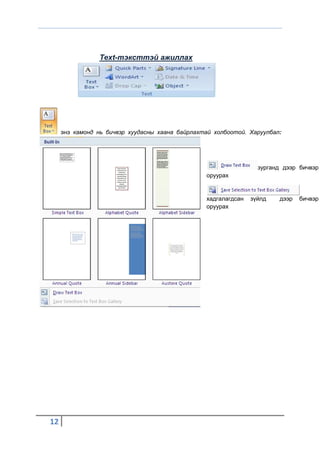
Text-тэксттэй ажиллах
энэ камонд нь бичвэр хуудасны хаана байрлахтай холбоотой. Харуулбал:
зурганд дээр бичвэр
оруурах
хадгалагдсан зүйлд дээр бичвэр
оруурах
12
- 13.
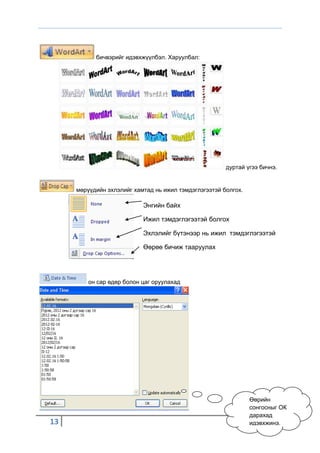
бичвэрийг идэвхжүүлбэл. Харуулбал:
дуртай үгээ бичнэ.
мөрүүдийн эхлэлийг хамтад нь ижил тэмдэглэгээтэй болгох.
Энгийн байх
Ижил тэмдэглэгээтэй болгох
Эхлэлийг бүтэнээр нь ижил тэмдэглэгээтэй
Өөрөө бичиж тааруулах
он сар өдөр болон цаг оруулахад
Өөрийн
сонгосныг ОК
дарахад
13 идэвхжинэ.
- 14.
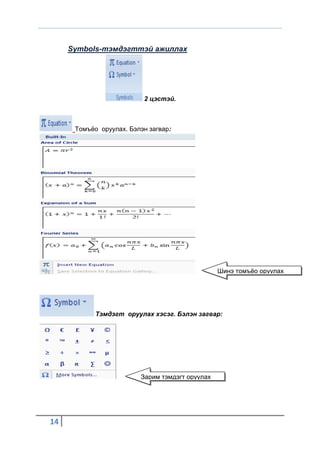
Symbols-тэмдэгттэй ажиллах
2 цэстэй.
Томъёо оруулах. Бэлэн загвар:
Шинэ томъёо оруулах
Тэмдэгт оруулах хэсэг. Бэлэн загвар:
Зарим тэмдэгт оруулах
14
- 15.