Recommended
DOCX
DOCX
Bamboo handbook 2014.02.20
PPT
PPTX
PDF
PDF
DOCX
DOC
DOCX
Zandargiiraa - НИЙСЭЛЛИЙН НИЙТИЙН ТЭЭВРИЙН ГАЗРЫН ТӨЛБӨР ТООЦООНЫ СИСТЕМИЙГ Ш...
PDF
DOCX
PPT
Интернетээс мэдээлэл авах, хайх, татаж авах
PPTX
PDF
Mungun hurungiin mayagtiig nuhuh zaavar
PPT
PPTX
DOCX
PDF
Glossary of concepts and terms in governance
DOC
Б.Болортулга Б.Мөнхөө - СТРАТЕГИЙН АЧ ХОЛБОГДОЛТОЙ ТЭЭВЭР ЛОГИСТИКИЙН СҮЛЖЭЭ...
PDF
PDF
PPT
PPS
PPS
PPTX
DOCX
PDF
PPT
PPTX
вэб мэдээлэл, вэб браузертэй ажиллах мэдээлэл хадгалах
ODP
More Related Content
DOCX
DOCX
Bamboo handbook 2014.02.20
PPT
PPTX
PDF
PDF
DOCX
DOC
What's hot
DOCX
Zandargiiraa - НИЙСЭЛЛИЙН НИЙТИЙН ТЭЭВРИЙН ГАЗРЫН ТӨЛБӨР ТООЦООНЫ СИСТЕМИЙГ Ш...
PDF
DOCX
PPT
Интернетээс мэдээлэл авах, хайх, татаж авах
PPTX
PDF
Mungun hurungiin mayagtiig nuhuh zaavar
PPT
PPTX
DOCX
PDF
Glossary of concepts and terms in governance
DOC
Б.Болортулга Б.Мөнхөө - СТРАТЕГИЙН АЧ ХОЛБОГДОЛТОЙ ТЭЭВЭР ЛОГИСТИКИЙН СҮЛЖЭЭ...
PDF
PDF
Similar to Internet
PPT
PPS
PPS
PPTX
DOCX
PDF
PPT
PPTX
вэб мэдээлэл, вэб браузертэй ажиллах мэдээлэл хадгалах
ODP
PDF
PDF
PPTX
PPTX
PPTX
DOCX
PDF
PPTX
PPTX
DOCX
PPTX
More from budkhand_2
PPTX
ôàéë ò¿¿íèéã õàéõ ýðýìáëýõ
PPTX
PPTX
DOC
DOC
PPT
PPT
PPT
PPT
PPT
PPT
PPT
PPT
PPT
PPT
PPS
7th day blackboard system
PPS
PPS
3th day content development
PPS
PPS
1st day internet eh uusver ahiglah
Internet 1. 2. Èíòåðíýòèéí òîäîðõîéëîëò
Èíòåðíýò íü äýëõèé äýýðõ õîîðîíäîî òºðºë
á¿ðèéí ñ¿ëæýýãýýð õîëáîãäñîí
êîìüþòåðèéí õýðýãñýë þì. ªºðººð õýëáýë
èíòåðíýò íü äýëõèé äýýðõ õîîðîíäîî õîëáîî
á¿õèé îëîí ñàÿ êîìïüþòåð ãýæ õýëæ áîëíî.
ªºð áóñàä ñ¿ëæýýíèé õýðýãëýã÷ íàðûí
õîîðîíäîî õîëáîãäîæ áóé êîìïüþòåðèéí
õîëáîîã TCP/IP ãýäýã.
3. Èíòåðíýòèéí îíöëîã
Èíòåðíýò íü öàã õóãàöàà áîëîí îðîí çàéí õÿçãààð
áàéõã¿é.
Æèæèã ñ¿ëæýýí¿¿äèéã õîëáîñîí
ñ¿ëæýýí¿¿äèéí öîãö þì.
Èíòåðíýò íü íýýëòòýé ó÷èð õýí ÷ àìàðõàí íýâòðýí
îðæ àøèãëàõ áîëîìæòîé.
Èíòåðíýò íü õÿíàëòûí ìåõàíèçì áàéõã¿é.
Õóâü õ¿í õ¿ññýí äîìýéí íýðýýð á¿ðòã¿¿ëæ
àøèãëàæ áîëíî.
4. Èíòåðíýòèéí ¿íäñýí ¿éë÷èëãýý
Ýëåêòðîí øóóäàí (E-mail)
Telnet
FTP (File Transfer Protocol)
IRC (Internet Relay Chat)
WWW ¿éë÷èëãýý (World Wide Web)
5. Èíòåðíýòèéí ò¿¿õ
Èíòåðíýò íü 1969 îíä 4 èõ ñóðãóóëèéí
êîìïüþòåðèéã õîëáîñîí Àìåðèêèéí Áàòëàí
Õàìãààëàõ Äåïàðòàìåíòèéí Arpanet
ñ¿ëæýýíýýñ ýõýëñýí гэж үздэг. Òýð ¿åä
Arpanet-èéí çîðèëãî íü ÇÕÓ-ààñ öºìèéí
äîâòîëãîî õèéõ þì áîë çºâõºí íýã óäààãèéí
äàéðàëòààð õîëáîîíû ñ¿ëæýýíä ñààòàë
¿¿ñýõýýñ óðüä÷èëàí ñýðãèéëýõ öýðãèéí
çîðèóëàëòààð õèéãäýæ òóðøèãäñàí
òºñºë áàéñàí þì
6. Интернэт Монгол оронд
Манай оны хувьд 1996 оны дун өвлийн
хvйтэнээр монгол орон анх удаа хиймэл
дагуулын тусламжтай алс холын
Америк оронтой холбогдож интернэт
хэмээх тэр аугаа том орон зайруу
нэвтрэн орж, дэлхий ертөнцийн vvд
хаалгыг татан орсоноор тvvхийн шинэ
хуудас нээгдэж, хөгжлийн нэг шинэ эрин
эхэлсэн гэхэд болно
7. IP õàÿã
Òîîãîîð èëýðõèéëýãäýõ èíòåðíýò õàÿã.
Æèøýý íü: 66.94.230.45 Ýíý íü yahoo-ãèéí
IP õàÿã þì.
204.71.200.69 - энэ нь Интернэт дотор
мэдээлэл дамжуулахад хэрэглэгддэг
vндсэн хаяг бөгөөд Интернэт дотор
байгаа бvх компьютеруудын IP хаяг нь
0.0.0.0-с 255.255.255.255-ийн хооронд
байдаг. IP хаяг бүрд домайн хаяг бий.
8. Äîìýéí íýð
Хэрэглэгчид зориулсан, прорамм хангамжны
хvрээнд хэрэглэгдэх хаяг өөрөөр хэлбэл үãýýð
èëýðõèéëýãäñýí èíòåðíýò õàÿã.
Æèøýý íü: http://www.yahoo.com / íü yahoo-ãèéí
äîìýéí íýð þì.
Äîìàéí íýð íü èíòåðíýòýä õîëáîãäñîí êîìïüþòåð òóñ
á¿ðèéã òºëººëïäºã îëîí òîîíóóäûí îðîíä òîãòîîõîä
õÿëáàð ¿ñãýí òýìäýãëýãýý õýðýãëýäýã þì. ªºðººð
õýëáýë Yahoo-ãèéí âýá ñåðâåðèéí õàÿã íü
www.yahoo.com áà 66.94.230.45 õî¸ð èæèë þì. Энэ
нь хvнд хэрэглэхэд хялбар болгодог хаяг юм.
9. Интернэтийн боломж
ªðººí人 ñóóæ áàéãààä äýëõèéí á¿õèé ë ìýäýý,
ìýäýýëëèéã ¿çýæ áîëíî.
Äýëõèéí àëü ÷ ºíöºãò áóé õ¿íòýé õýäõýí àãøíû äîòîð e-
mail ñîëèëöîæ áîëíî.
ªðººí人 ñóóæ áàéãààä ë îíëàéí õóäàëäàà, áàíêíû
ã¿éëãýý, èðãýíèé á¿ðòãýë ìýäýýëýë çýðãèéã õèéæ
áîëíî.
Íàéç íºõºäòýé áîëîõ áîëîìæòîé.
Ãàäààäàä áóé íàéçòàéãàà äóóò, ä¿ðñ ÷àò õèéæ
áîëíî.
¯íý òºëáºðã¿é ïðîãðàì áîëîí ÌÐ3 äóó âèäåî çýðãèéã îëæ
àâ÷ áîëíî.
ªºðèéí âýá õóóäñûã õèéí áàéðëóóëæ, ººðèéí òóõàé
ìýäýýëëýý äýëõèé äàõèíä äýëãýí òàâèõ áîëîìæòîé.
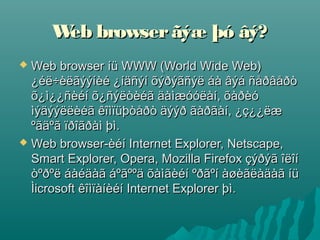
10. 11. W browser ãýæ þó âý?
eb
Web browser íü WWW (World Wide Web)
¿éë÷èëãýýíèé ¿íäñýí õýðýãñýë áà âýá ñåðâåðò
õ¿ì¿¿ñèéí õ¿ñýëòèéã äàìæóóëàí, õàðèó
ìýäýýëëèéã êîìïüþòåðò äýýð ãàðãàí, ¿ç¿¿ëæ
ºãäºã ïðîãðàì þì.
Web browser-èéí Internet Explorer, Netscape,
Smart Explorer, Opera, Mozilla Firefox çýðýã îëîí
òºðºë áàéäàã áºãººä õàìãèéí ºðãºí àøèãëàäàã íü
Ìicrosoft êîìïàíèéí Internet Explorer þì.
12. Internet Explorer-èéã ýõë¿¿ëýõ
[Start]->[All
Programs]->[ Internet
Explorer]-ûã ñîíãîîä click. (Win 2000/XP)
[Start]->[Programs]->[ Internet Explorer]-
ûã ñîíãîîä click. (Win 95/98/Me)
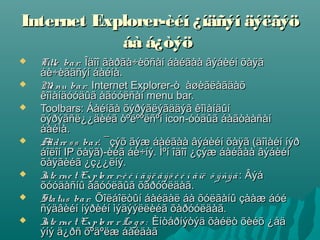
13. Internet Explorer-èéí ¿íäñýí äýëãýö
áà á¿òýö
Title ba r: Îäîî ãàðãà÷èõñàí áàéãàà âýáèéí õàÿã
áè÷èãäñýí áàéíà.
M nu ba r: Internet Explorer-ò àøèãëàãäàõ
e
êîìàíäóóäûã àãóóëñàí menu bar.
Toolbars: Áàéíãà õýðýãëýãääýã êîìàíäûí
õýðýãñë¿¿äèéã òºëººëñºí icon-óóäûã áàãòààñàí
áàéíà.
A d re s s ba r: ¯çýõ ãýæ áàéãàà âýáèéí õàÿã (äîìàéí íýð
d
áîëîí IP õàÿã)-èéã áè÷íý. ̺í îäîî ¿çýæ áàéãàà âýáèéí
õàÿãèéã ¿ç¿¿ëíý.
I rne t Ex p lo re r-è é í ä ý ë ã ý ö è é í ã îë õ ý ñý ã : Âýá
nte
õóóäàñíû àãóóëãûã õàðóóëäàã.
Sta tus ba r: Õîëáîëòûí áàéäàë áà õóëãàíû çààæ áóé
ñýäâèéí íýðèéí ìýäýýëëèéã õàðóóëäàã.
I rne t Ex p lo re r Lo g o : Èíòåðíýòýä õàéëò õèéõ ¿åä
nte
ýíý ä¿ðñ õºäºëæ áàéäàã
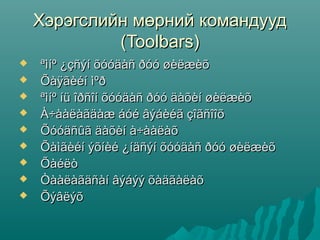
14. Хэрэгслийн мөрний командууд
(Toolbars)
ªìíº ¿çñýí õóóäàñ ðóó øèëæèõ
Õàÿãèéí ìºð
ªìíº íü îðñîí õóóäàñ ðóó äàõèí øèëæèõ
À÷ààëàãäàæ áóé âýáèéã çîãñîîõ
Õóóäñûã äàõèí à÷ààëàõ
Õàìãèéí ýõíèé ¿íäñýí õóóäàñ ðóó øèëæèõ
Õàéëò
Òààëàãäñàí âýáýý õàäãàëàõ
Õýâëýõ
15. Internet Explorer-ûã òºãñãºõ
Internet
Explorer-èéí öîíõíû áàðóóí äýýä
áóëàíä áàéãàà X òîâ÷èéã click ýñâýë
Alt+F4 òîâ÷íóóäûã õàìòàä íü äàðíà. Мөн
хулганы заагчийг Explorer-ийн зүүн дээд
өнцөгт байрлуулж, Double Click хийнэ.
16. 17. Вэб хуудас үзэх
► Бэб хуудсанд орохдоо Вэб браузер
програмынхаа Address Bar дээр хаягийг
нь бичээд Enter товчийг дарна. Ингэхэд
Вэб хуудас ачаалагдах болно.
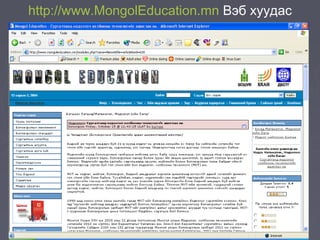
► Жишээлбэл,
http://www.mongoleducation.mn Вэб
хуудсыг нээж үзье.
18. 19. Вэб хуудасны элементүүд
► Home page: Òóõàéí âýáèéí àíõ ãàð÷ èðäýã
¿íäñýí õóóäñûã home page ãýæ íýðëýäýã.
Hyperlink äýýð äàðàõ çàìààð áóñàä õîëáîîñò
ìýäýýëýë¿¿äèéã ¿çíý.
►Hyperlink:Òåêñò þìóó çóðãààð äàìæèí
íýã õóóäñààñ íºãºº õóóäñàíä
øèëæ¿¿ëäýã àðãà õýðýãñýë.
►Hyperòåxt: Hyperlink –òýé õîëáîîòîé
òåêñò
20. Орж үзэх Вэб хуудсууд
► http://www.olloo.mn
► http://www.sudalgaa.com
► http://www.owc.org.mn
► http://www.magicnet.mn
► http://www.chinggis.com
► http://www.elearning.mn
► http://www.tv5.mn
21. Âýá õóóäàñíû òåêñòèéã õàäãàëàõ
► [File]->[Save as]-ûã click.
► Ãàð÷ èðñýí Save As õàðèëöàõ öîíõíû Save in-ä
õàäãàëàõ ãàçðàà çààæ ºãººä, Save òîâ÷èéã
äàðíà. Æèøýý íü äîîðõ çóðàãò mongoleducation
ñàéòûí home page-èéã My documents ôîëäåð
äîòîðõ My eBooks äýä ôîëäåðò modules íýðýýð
õàäãàëàõààð ñîíãîñîí áàéíà.
► Windows Explorer ïðîãðàììûã àæèëëóóëàí äýýðõ
ôîëäåð ëóó îðæ õàäãàëñàí âýá áàéãàà ýñýõèéã
áàòëàí õàðæ áîëíî.
22. Âýá õóóäàñíû òåêñòèéã õàäãàëàõ
► ̺í õýðýãöýýòýé ìýäýýëëýý õýñýã÷ëýí ñîíãîæ àâ÷
õàäãàëàõ
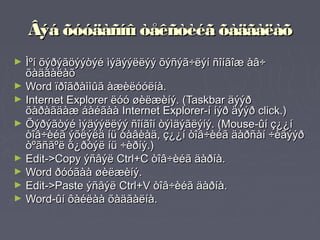
► Word ïðîãðàììûã àæèëóóëíà.
► Internet Explorer ëóó øèëæèíý. (Taskbar äýýð
õàðàãäàæ áàéãàà Internet Explorer-í íýð äýýð click.)
► Õýðýãòýé ìýäýýëëýý ñîíãîí òýìäýãëýíý. (Mouse-ûí ç¿¿í
òîâ÷èéã ýõëýëä íü òàâèàä, ç¿¿í òîâ÷èéã äàðñàí ÷èãýýð
òºãñãºë õ¿ðòýë íü ÷èðíý.)
► Edit->Copy ýñâýë Ctrl+C òîâ÷èéã äàðíà.
► Word ðóóãàà øèëæèíý.
► Edit->Paste ýñâýë Ctrl+V òîâ÷èéã äàðíà.
► Word-ûí ôàéëàà õàäãàëíà.
23. Âýáýýñ çóðàã õàäãàëàõ
► Èíòåðíýòýýñ õýðýãòýé çóðãàà õàéæ îëñîí òîõèîëäîëä
õýðõýí õàäãàëàõ àðãûã ¿çüå.
► Çóðàã äýýð mouse-àà áàéðëóóëààä áàðóóí click.
► Ãàð÷ èðñýí menu-ãýýñ [Save Picture As]-ûã click.Ñàíàìæ:
Çóðãàí äýýð mouse-aa áàéðëóóëàõàä æèæèã öîíõ ãàðíà.
Ýíäýýñ äèñêíèé çóðãèéã click õèéí õàäãàëæ áîëíî. ̺í
õàäãàëàõ ãàçðûã ñîíãîõäîî òîõèðñîí ôîëäåð áàéõã¿é áîë
øèíýýð ôîëäåð íýýæ õàäãàëæ áîëíî.
► Ãàð÷ èðñýí Save As õàðèëöàõ öîíõíû Save in-ä õàäãàëàõ
ãàçðûã çààæ ºãººä, File name-ä ôàéëûí íýðèéã áè÷ýýä
Save òîâ÷èéã äàðíà.
24. Файл, програм татах (Download)
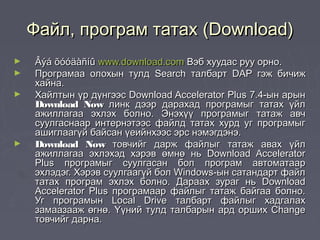
► Âýá õóóäàñíû www.download.com Вэб хуудас руу орно.
► Програмаа олохын тулд Search талбарт DAP гэж бичиж
хайна.
► Хайлтын үр дүнгээс Download Accelerator Plus 7.4-ын арын
Download Now линк дээр дарахад програмыг татах үйл
ажиллагаа эхлэх болно. Энэхүү програмыг татаж авч
суулгаснаар интернэтээс файлд татах хурд уг програмыг
ашиглаагүй байсан үеийнхээс эрс нэмэгдэнэ.
► Download Now товчийг дарж файлыг татаж авах үйл
ажиллагаа эхлэхэд хэрэв өмнө нь Download Accelerator
Plus програмыг суулгасан бол програм автоматаар
эхлэдэг. Хэрэв суулгаагүй бол Windows-ын сатандарт файл
татах програм эхлэх болно. Дараах зураг нь Download
Accelerator Plus програмаар файлыг татаж байгаа болно.
Уг програмын Local Drive талбарт файлыг хадгалах
замаазааж өгнө. Үүний тулд талбарын ард орших Change
товчийг дарна.
25. Ýõëýõ õóóäñûã ñîíãîæ òîõèðóóëàõ
► Internet Explorer-èéã ýõë¿¿ëíý.
► [Tools]->[Internet Options] ðóó îðíî.
► Home Page õýñãèéí Address äýýð Internet
expolorer-ûã àæèëëóóëàõ á¿ðä íýýãäýæ áàéõ
âýá ñàéòûí õàÿãèéã îðóóëæ ºãíº. Ýíä, õîîñîí öîíõ
íýýãäýæ áàéõààð òîõèðóóëñàí áàéíà.
► OK-ã click.
► Äàõèàä Internet Explorer-èéã àæèëëóóëààä
¿éëäëýý øàëãààðàé.
26. Favorites (Øèëìýë Âýá õóóäàñíóóä)
Äàõèí îðæ ¿çýõ âýá õóóäàñíóóäàà öóãëóóëàí
Favorites õàâòñàí äîòîð õàäãàëæ áîëîõ áºãººä
äàõèí îðîõäîî âýá õóóäàñíû õàÿãàà
îðóóëàõã¿éãýýð çºâõºí mouse-ààð êëèê õèéõýä
áîëíî.
► 1. [Favorites]->[Add to Favorites]-ã äàðíà.
► 2. [Add Favorites] äýëãýö íýýãäâýë Name õýñýãò
íýðèéã îðóóëæ, àëü ôîëäåðò õàäãàëàõàà ñîíãîñíû
äàðàà Add òîâ÷èéã äàðíà.
27. Õîëáîîñ (Link)
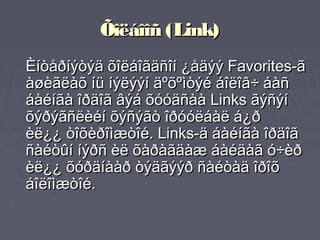
Èíòåðíýòýä õîëáîãäñîí ¿åäýý Favorites-ã
àøèãëàõ íü íýëýýí äºõºìòýé áîëîâ÷ áàñ
áàéíãà îðäîã âýá õóóäñàà Links ãýñýí
õýðýãñëèéí õýñýãò îðóóëáàë á¿ð
èë¿¿ òîõèðîìæòîé. Links-ä áàéíãà îðäîã
ñàéòûí íýðñ èë õàðàãäàæ áàéäàã ó÷èð
èë¿¿ õóðäíààð òýäãýýð ñàéòàä îðîõ
áîëîìæòîé.
28. Ò¿¿õ (History)
► Èíòåðíýòýýð àÿëæ áàéãààä ñàíààíäã¿é îðñîí ñàéòûí
õàÿãàà ñàíàõã¿é áàéõ òîõèîëäîëä History-ûã
àøèãëàõàä òîõèðîìòîé þì. History-îîñ ºìíº íü îðæ áàéñàí
ñàéòóóäûã õàÿãèéã îí, ñàð, ºäºð, (õóãàöààãààð)
òºð뺺ð íü àíãèëàí õàðæ áîëíî.
► History-ûã click õèéõýä Internet Explorer-èéí õóóäàñíû
ç¿¿í òàëûí õýñýãò [History] öîíõ íýýãäýíý. Ò¿¿íèé äîîä
òàë äàõ [View] öýñèéã äàðâàë îí, ñàð, ºäðººð, ñàéòûí
òºð뺺ð, õàìãèéí îëîí îðñîí (by most visited), ºíººäºð îðñîí
ñàéòóóä ãýõ ìýò÷èëýí àíãèëñàí öýñ ãàð÷ èðíý.
29. 30. 31. Õàéëòûí õýðýãñýë(Search Engine)
• Èíòåðíýòýä àñàð èõ ìýäýýëýë áàéäàã. Ãýõäýý
ýäãýýð ìýäýýëýë íü çºâõºí íýã êîìïüþòåðò
õàäãàëàãäàæ áàéãàà ç¿éë áèø, õàðèí äýëõèéí
ºíöºã áóëàí á¿ðò âýá ñåðâåð êîìïüþòåð¿¿äýä
àãóóëàãäàæ áàéãàà þì. Èéì ó÷ðààñ
èíòåðíýòýýñ õ¿ñ÷ áóé ìýäýýëýëýý õàéõ áîë
äýëõèéí ºíöºã áóëàí á¿ðò áàéãàà âýá
ñåðâåð¿¿äýä íýâòðýí îðæ ìýäýýëëèéã ÷èíü
õàéæ ºãºõ õýðýãñýë õýðýãòýé áîëíî ãýñýí ¿ã þì.
Èéì õýðýãñëèéã Search Engine ãýæ íýðëýäýã.
Ìýäýýëýë õàéõ àðãà íü Yahoo-ä ñýäâèéí
òºð뺺ð, Google-ä ò¿ëõ¿¿ð ¿ãýýð õàéõ
áîëîìæòîé áàéäàã.
32. Өргөн хэрэглэгддэг хайлтын
системүүд
• Yahoo - вэб хуудсуудыг ангилан ялгаж дэд
бvлгvvд vvсгэсэн тул сэдвээр нь хєєж
мэдээлэлийг хайхад амар. Гэхдээ хайлт
тєдийлєн хангалттай их мэдээлэл өгч
чаддаггүй тал бий.
• Altavista - хамгийн єргєн хvрээтэй хайлтын
систем, харамсалтай нь зарим тохиолдолд
хэтэрхий олон vр дvн гаргаж ирдэг.
• Google - элдэв график реклам багатай,
хэрэглэхэд хялбар байдаг.
33. Монгол хайлтын системvvд:
• www.mobinet.mn - Мобикомын вэбийн
сан
• www.mol.mn - МонголиаОнлайн
хуудасны вэб хайлт
• www.mongolsearch.com - шинэ хийгдэж
буй вэбийн сан
• бусад вэб хайлтын системvvд
34. Хайлт хийхэд анхаарах зүйлс
• Хайлтын системvvд нь бvхэл Интернэт дотор
хайдаггvй зєвхєн єєрсєдєд нь бvртгvvлсэн
вэбнvvдээс л хайлт хийдэг.
• Хайлтаа хийхдээ тухайн сэдэвтээ хамаарах аль
болох олон тvлхvvр vгийг эхний ээлжинд оруулж
vзээд олдохгvй бол тvлхvvр vгээ цєєлж хайх нь
зүйтэй байдаг. Ганц хоёрхон нэлээд тvгээмэл
хэрэглэгддэг vгээр эхлээд хайх юм бол vзээд
баршгvй их хуудас олдож, та тэр болгоныг хvссэн
сэдэвтээ хамаатай эсэхийг vзэх гэж хамаг цагаа
vрэх хэрэг гарна.
• Крилл vсэг компьютерын ертєнцєд тогтсон
шийдвэргvй тул крилл vсэгээр vг бичиж хайх нь
тєдийлєн оновчтой сонголт биш. Жич: Гэхдээ 2004
онд Google хайлтын систем Монгол тайлбартай
болсон.
35. Ìýäýýëýë õàéõ
• Єнєєдєр Интернэт нь хэтэрхий их
мэдээлэл агуулсан хэт аварга том
сvлжээ болоод, хэрэглэгчидийн хувьд яг
хэрэгтэй байгаа мэдээлэлээ богино
хугацаанд хайж олох нь нэлээд
томоохон даваануудын нэг болоод
байгаа билээ. Ингээд өргөн хэрэглэгдэх
хайлтын системүүд болон хайлтын
тухай авч үзье.
36. Yahoo-д мэдээлэл хайх
• Web - Вэб хуудаснуудаас хайх. Энэ хайлт нь Yahoo
хайлтын системд бүртгэлтэй Вэб хуудсуудаас хайлтыг
хийх болно.
• Images - Зураг хайх. Yahoo хайлтын системд бүртгэлтэй
Вэб хуудсуудаас өгсөн нэр бүхий зургуудыг хайлтыг хийх
болно.
• Video – Кино хайх. Yahoo хайлтын системд бүртгэлтэй
Вэб хуудсуудаас өгсөн нэр бүхий киног хайлтыг хийх
болно.
• Products – Бүтээгдэхүүн хайх. Хэрэв та Нэт бизнес
хийхээр шийдсэн бол энэ хэсэгээр орж хүссэн
бүтээгдэхүүнээ хайж болно.
• Мөн Local, News, Directory гэсэн категориуд байдаг ба
эдгээр нь хайлтын системд бүртгэлтэй мэдээ,
мэдээллийн Вэбүүдээс, хайлтын системд бүртгэлтэй
каталоги(Directory)-уудаас гэх мэт хайлт хийнэ.
37. Yahoo-д мэдээлэл хайх
• Хайх мэдээний зүйлээ Search for
категори талбарт өгөөд Yahoo! Search
товчийг дарна. Ингэхэд хайлт хийгдэх ба
хайлтын үр дүнгийн Вэб нээгдэх болно.
38. Yahoo-д мэдээлэл хайх
• Results 1..10 of about ... for ... гэсэн хэлбэрийн мэдээлэл
гарна.
• Зураг дахь жишээнд хайлтын үр дүнд нийт 261,000 Вэб
олдсон бөгөөд эхний 10-ийг хайлтын үр дүнгийн Вэб дээр
гаргасан болохыг мэдээлж байгаа хэрэг юм. Вэбийн
төгсгөлийн хэсэгт
• Results Page:
• 1 2 3 4 5 6 7 8 9 10 Next
• гэж байх ба хайлтын үр дүнгийн хуудасны дугаар юм. Ер нь
хайлтын үр дүнгүүдийг 10, 10-иор нь нэг хуудсан дээр
гаргадаг. Хайлтын үр дүнгийн аль хэсгийг үзэх вэ тэр
дугаараа дарна. Мөн сум (гурвалжин улаан) товчийг
ашиглан хайлтын үр дүнгийн дараагийн Вэб рүү ба Next-
ийг ашиглан хайлтын дараагийн 10 хуудаснй дугаарыг
гаргана. Хайлтын үр дүнгийн мэдээллийг үзэхдээ олдсон
Link (ихэнхдээ цэнхэр өнгөтэй байх ба хулганы заагч хүний
гар болон өөрчлөгддөг) рүү орж үзнэ.
39. Google-д хайлт хийх
• Google систем нь элдэв реклам багатай,
хурдан ачааладдаг зэрэг нь түүнийг
ашиглахад хялбар төхөмтэй болгодог
давуу талтай. Хайлт хийх зарчим нь
Yahoo системийнхтэй адилхан. Монгол
тайлбартай байдаг тул илүү
ойлгомжтойбайдаг. Хаяг:
http://www.google.com
40. 41. E-mail ãýæ þó âý?
E-Mail ãýäýã íü ýëåêòðîí øóãàìûã àøèãëààä
èíòåðíýòýýð èëãýýõ áóþó õ¿ëýýí àâ÷ áàéãàà
çàõèäàë þì. E-Mail íü òóñãàé ïðîãðàì àøèãëàäàã.
Интернэт ашиглан интернетийн нөгөө хэрэглэгч
рүү текст захиа дамжуулж байгааг Electronic
mail буюу Эмайл гэдэг. Эмайл нь Интернэтийн
хамгийн их єргєн цар хvрээтэй хэрэглээний нэг
юм. Ер нь жирийн захиаг бодвол хурдан,
хямдхан гээд олон талын давуу талтай билээ.
Эмайлын тухай ярих үед Email Client, Email
server гэсэн ойлголтуудыг бага боловч ойлгосон
байх нь зүйтэй байдаг.
42. E - mail Client
Эмайлийг vзэхдээ ямар нэгэн тєрєлийн
email client (эмайл vйлчлэгч) програм
хангамж хэрэглэдэг. Ихэнхдээ Microsoft
Outlook, Outlook Express, Pegasus гэх мэт
email client (stand-alone) програм хэрэглэдэг,
мєн Hotmail, Yahoo гэх мэт vнэгvй эмайл
хэрэглэдэг хvмvvсийн хэрэглэдэг email client
вэб хуудас байна. Email client-vvд нь дараах
vндсэн vvргvvдийг гvйцэтгэдэг.
43. E - mail Client - ийн үү рэг
Таны шуудангийн хайрцаганд (mailbox) байгаа
захиануудын гарчиг, хэнээс ирсэн, хэзээ ирсэн гэх
мэт мэдээлэлийг буюу ер нь ирсэн захиануудын
header (толгой) хэсэгvvдийг жагсаалт байдалаар
vзvvлнэ.
Дээрхи жагсаалтаас та уншихыг хvссэн эмайлаа
сонгон бvтэн эхийг нь унших боломжтой.
Та шинэ захиа бичиж, илгээж болно.
Мєн ихэнх email client-vvд танд явуулж буй
захиандаа хавсралт (attachment) маягаар текст
бус тєрєлийн мэдээлэлийг дамжуулах боломжийг
бас олгодог.
44. E-mail ser ver
Хэрэглэгчдийнхээ захиануудыг
хvлээн авч хадгалах, шинээр
бичсэн эмайлыг очих ёстой
эмайл сервер лvv нь илгээх
зэрэг vvрэгийг гүйцэтгэдэг
програм хангамжийг суулгасан
компьютер юм.
45. E-mail шинээр нээх
Yahoo! Mail, Hotmail, Netaddress зэрэг
үнэгүйгээр эмайлийн үйлчилгээ
үзүүлдэг үйлчилгээнүүд байдаг.
Эдгээрээс энд зөвхөн yahoo!mail-ийн
талаар авч үзэх ба бусад нь үүнтэй
ихээхэн төстэй учир та бүхнийг бие
даан судлахыг хүсье.
46. E-mail шинээр нээх эд
хийх алхмуудыг
http://mail.hayoo.com гэж yahoo-гийн эмайлийн
үйлчилгээний хуудас руу орно. Эсвэл
http://www.yahoo.com – руу орсны дараа email
линкээр email.hayoo.com-руу орж болно. Энэ үед
Yahoo!.Mail-ийн үндсэн хуудас нээгдэнэ.
Sign up now линк (зураг 1 дээр хүрээлэн
харуулсан)-ийг дарна. Ингэхэд Yahoo! Mail Setup
гэсэн гарчигтай хуудас руу орно. Yahoo!.mail
гурван төрлийн эмайлийн үйлчилгээ үзүүлдэг.
Эндээс үнэгүй үйлчилгээ буюу Free Yahoo! Mail-
ийн Sign up now үйлчилгээг сонгоно. Ингэхэд
бүртгэлийн хуудас гарч ирнэ.
47. E-mail хаяг шинээр
нээхэд б ө гл ө х
асуултууд
Yahoo! ID - шинээр үүсгэх майл хаягаа өгөх
ба ихэнх өргөн хэрэглэгддэг нэрүүд
үүсгэгдсэн байдаг. Нилээд өвөрмөц, өөрөө
хэрэглэж дадсан үг өгвөл сайн. Гэхдээ
зөвхөн латин үсэг хэрэглэнэ.
Password – эмайл рүү нэвтрэхэд хэрэглэх
нууц үг. Үүнийг зөвхөн та л мэдэх ёстой.
Re-type Password – нууц үгээ баталгаажуулж
дахин өгнө.
48. E-mail хаяг шинээр
нээхэд б ө гл ө х
асуултууд
Security Question – нууцлалтын асуулт
(Combo Box) сонгоно. Энд бэлэн
асуултуудаас сонгох ба сонгосон асуулт ба
хариулт нь Password-оо мартсан үед хэрэг
болно. Иймээс мартахгүйгээр асуулт сонгох
нь зүйтэй.
Your answer – нууц асуултын хариултыг өгнө.
Энд өгсөн хариултаа мартаж болохгүй.
Birthday – төрсөн огноо
49. E-mail хаяг шинээр
нээхэд б ө гл ө х
асуултууд
Current E-mail (optional) – хэрэв байгаа бол
төлөөлөх эмайл хаягаа өгнө.
First name - өөрийн нэр
Last name – эцгийн/эхийн нэр
Language and Content –хэл сонгох. Энд
Mongolia гэж байхгүй. Тэгвэл анх байснаар
(English-United States) нь үлдээх эсвэл
байгаа хэлүүдээс сонгож болно.
Zip/Postal Code – улсын код. Монголынх
11976. Энэ код нь сонгосон хэлтэй бүхий ë
улсын кодтой харгалздаг.
50. E-mail хаяг шинээр
нээхэд б ө гл ө х
асуултууд
Gender – хүйс
Occupation – Мэргэжлийн төрөл
Industry – Харъяалагдах салбар
Interest (optional) – эмайлаар харьцах
чиглэлүүдээ (check box) сонгоно. Тухайлбал,
music, busness, shopping ... гэх мэт.
Enter the word as it is shown in the box below
– доор орших нүдэнд байгаа үгийг энд
бичнэ.
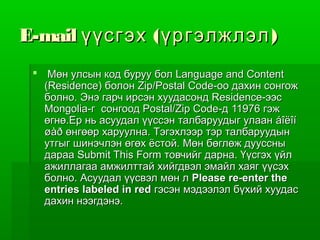
51. E-mail үүсгэх ( үргэлжлэл )
Эдгээр асуулгуудыг бөглөж, сонголтуудыг
хийсний дараа Submit This Form товчийг
дарна. Хэрэв дээрх мэдээллүүд бүртгэл хийх
боломжтой бол эмайл хаяг үүснэ.
Боломжгүй бол тухайлбал, Yahoo! ID хаяг
давхцсан, улсын код буруу зэрэг асуудал
гарсан бол Please re-enter the entries
labeled in red гэсэн мэдээлэл бүхий хуудас
нээгдэнэ. Энэ хуудасонд тухайлбал Yahoo!
ID-г хүлээн авах боломжгүй бол түүний
боломжтой хувилбаруудыг гаргадаг.
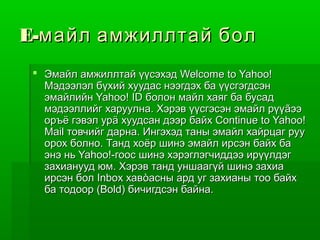
52. E-mail үүсгэх ( үргэлжлэл )
Мөн улсын код буруу бол Language and Content
(Residence) болон Zip/Postal Code-оо дахин сонгож
болно. Энэ гарч ирсэн хуудасонд Residence-ээс
Mongolia-г сонгоод Postal/Zip Code-д 11976 гэж
өгнө.Ер нь асуудал үүссэн талбаруудыг улаан áîëîí
øàð өнгөөр харуулна. Тэгэхлээр тэр талбаруудын
утгыг шинэчлэн өгөх ёстой. Мөн бөглөж дууссны
дараа Submit This Form товчийг дарна. Үүсгэх үйл
ажиллагаа амжилттай хийгдвэл эмайл хаяг үүсэх
болно. Асуудал үүсвэл мөн л Please re-enter the
entries labeled in red гэсэн мэдээлэл бүхий хуудас
дахин нээгдэнэ.
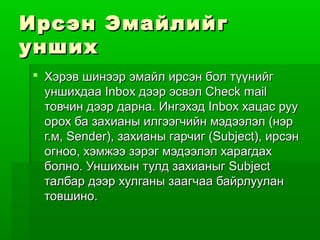
53. E-майл амжиллтай бол
Эмайл амжиллтай үүсэхэд Welcome to Yahoo!
Мэдээлэл бүхий хуудас нээгдэх ба үүсгэгдсэн
эмайлийн Yahoo! ID болон майл хаяг ба бусад
мэдээллийг харуулна. Хэрэв үүсгэсэн эмайл рүүãээ
оръё гэвэл урä хуудсан дээр байх Continue to Yahoo!
Mail товчийг дарна. Ингэхэд таны эмайл хайрцаг руу
орох болно. Танд хоёр шинэ эмайл ирсэн байх ба
энэ нь Yahoo!-гоос шинэ хэрэглэгчиддээ ирүүлдэг
захианууд юм. Хэрэв танд уншаагүй шинэ захиа
ирсэн бол Inbox хавòасны ард уг захианы тоо байх
ба тодоор (Bold) бичигдсэн байна.
54. Ирсэн Эмайлийг
унших
Хэрэв шинээр эмайл ирсэн бол түүнийг
уншихдаа Inbox дээр эсвэл Check mail
товчин дээр дарна. Ингэхэд Inbox хацас руу
орох ба захианы илгээгчийн мэдээлэл (нэр
г.м, Sender), захианы гарчиг (Subject), ирсэн
огноо, хэмжээ зэрэг мэдээлэл харагдах
болно. Уншихын тулд захианыг Subject
талбар дээр хулганы заагчаа байрлуулан
товшино.
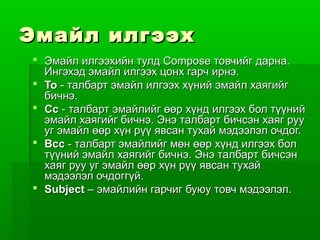
55. Эмайл илгээх
Эмайл илгээхийн тулд Compose товчийг дарна.
Ингэхэд эмайл илгээх цонх гарч ирнэ.
To - талбарт эмайл илгээх хүний эмайл хаягийг
бичнэ.
Cc - талбарт эмайлийг өөр хүнд илгээх бол түүний
эмайл хаягийг бичнэ. Энэ талбарт бичсэн хаяг руу
уг эмайл өөр хүн рүү явсан тухай мэдээлэл очдог.
Bcc - талбарт эмайлийг мөн өөр хүнд илгээх бол
түүний эмайл хаягийг бичнэ. Энэ талбарт бичсэн
хаяг руу уг эмайл өөр хүн рүү явсан тухай
мэдээлэл очдоггүй.
Subject – эмайлийн гарчиг буюу товч мэдээлэл.
56. Эмайл илгээх
Үүний дараа захиа бичих талбар
байна. Захиагаа бичиж дуусаад Send
товчиéг дарна. Эмайл илгээгдсэн бол
Message Sent мэдээлэл бүхий хуудас
нээгдэнэ.Ондоо Inbox руу орох бол
Back to Inbox линкийг дарна. Мөн өөр
эмал илгээх бол Compose товчоо дарж
болно.
57. E-mail хуудаснаас
гарах
Өөрийн Эмайл хуудаснаасаа гарахдаа
Sign Out линкийг дарна. Дараагийн
удаа эмайл руугаа орохдоо
Yahoo!.Mail-ийн үндсэн хуудасны
Yahoo! ID талбарт эмайл хаягаа,
Password талбарт нууц үгээ өгөөд Sign
In товчийг дарж орно.
58. Эмайлаар файл илгээх
Одоо эмайлээр файл илгээх тухай товч үзье.
Энд өгүүлэх заавраар Монголын
http://mail.mol.mn –ээр файл илгээж болно.
Учир нь mail server нь англиар байдаг.
Эмайлдаа хавсаргалт болгон тєрєл бvрийн
файл явуулж болох боломжтой юм. Таны
хэрэглэж байгаа Эмайл серверээс хамааран
хавсаргалт болгон явуулж болох файлийн
хэмжээний боломж нь янз бvр байх болно.
Ингээд Yahoo! Mail-ээр файл элгээх тухай
авч үзье.
59. Эмайлаар файл илгээх
Хавсаргалт файл явуулахын ємнє
Yahoo! Mail -даа ороод Эмайл явуулах
хуудас руу орно (Compose). Мэдээж
Attachments талбарын Attach Files
линкийг дарна. Ингэхэд дараах цонх
хуудас болно.
60. Эмайлаар файл илгээх
Yahoo! Mail нь хэд хэдэн файл хавсаргахыг зөвшөөрдөг.
Харин хавсаргах файлуудын хэмжээ нь 10 Mb-аас
хэтрэхгүй байна. Файл хавсаргахын тулд Browse товчийг
дарна. Choose Files цонхноос файлаа олж сонгоно.
Мэдээж хавсаргах файлынхаа нэр болон байрлаж замыг
мэдэж байх хэрэгтэй. Үүний адилаар бусад файлуудаа
хавсаргана. Хавсаргаж дуусаад Attach Files товчийг
дарна. Хэсэг хугацаанд файлыг хавсаргах үйл
ажиллагаа хийгдэж дуусаад дараагийн хуудас нээгдэнэ.
Дахин өөр файлууд хавсгах бол Attach More Files
линкийг дарна. Шаадлагагүй бол Done товчийг дарна.
Ингэхэд файл хавсаргагдсан байх болно.Хэрэв та буруу
файл хавсаргасан бол Browse линкээр арилгаж болно.



![Internet Explorer-èéã ýõë¿¿ëýõ
[Start]->[All
Programs]->[ Internet
Explorer]-ûã ñîíãîîä click. (Win 2000/XP)
[Start]->[Programs]->[ Internet Explorer]-
ûã ñîíãîîä click. (Win 95/98/Me)](https://image.slidesharecdn.com/internet-121015224328-phpapp02/85/Internet-12-320.jpg)
![Âýá õóóäàñíû òåêñòèéã õàäãàëàõ
► [File]->[Save as]-ûã click.
► Ãàð÷ èðñýí Save As õàðèëöàõ öîíõíû Save in-ä
õàäãàëàõ ãàçðàà çààæ ºãººä, Save òîâ÷èéã
äàðíà. Æèøýý íü äîîðõ çóðàãò mongoleducation
ñàéòûí home page-èéã My documents ôîëäåð
äîòîðõ My eBooks äýä ôîëäåðò modules íýðýýð
õàäãàëàõààð ñîíãîñîí áàéíà.
► Windows Explorer ïðîãðàììûã àæèëëóóëàí äýýðõ
ôîëäåð ëóó îðæ õàäãàëñàí âýá áàéãàà ýñýõèéã
áàòëàí õàðæ áîëíî.](https://image.slidesharecdn.com/internet-121015224328-phpapp02/85/Internet-21-320.jpg)
![Âýáýýñ çóðàã õàäãàëàõ
► Èíòåðíýòýýñ õýðýãòýé çóðãàà õàéæ îëñîí òîõèîëäîëä
õýðõýí õàäãàëàõ àðãûã ¿çüå.
► Çóðàã äýýð mouse-àà áàéðëóóëààä áàðóóí click.
► Ãàð÷ èðñýí menu-ãýýñ [Save Picture As]-ûã click.Ñàíàìæ:
Çóðãàí äýýð mouse-aa áàéðëóóëàõàä æèæèã öîíõ ãàðíà.
Ýíäýýñ äèñêíèé çóðãèéã click õèéí õàäãàëæ áîëíî. ̺í
õàäãàëàõ ãàçðûã ñîíãîõäîî òîõèðñîí ôîëäåð áàéõã¿é áîë
øèíýýð ôîëäåð íýýæ õàäãàëæ áîëíî.
► Ãàð÷ èðñýí Save As õàðèëöàõ öîíõíû Save in-ä õàäãàëàõ
ãàçðûã çààæ ºãººä, File name-ä ôàéëûí íýðèéã áè÷ýýä
Save òîâ÷èéã äàðíà.](https://image.slidesharecdn.com/internet-121015224328-phpapp02/85/Internet-23-320.jpg)
![Ýõëýõ õóóäñûã ñîíãîæ òîõèðóóëàõ
► Internet Explorer-èéã ýõë¿¿ëíý.
► [Tools]->[Internet Options] ðóó îðíî.
► Home Page õýñãèéí Address äýýð Internet
expolorer-ûã àæèëëóóëàõ á¿ðä íýýãäýæ áàéõ
âýá ñàéòûí õàÿãèéã îðóóëæ ºãíº. Ýíä, õîîñîí öîíõ
íýýãäýæ áàéõààð òîõèðóóëñàí áàéíà.
► OK-ã click.
► Äàõèàä Internet Explorer-èéã àæèëëóóëààä
¿éëäëýý øàëãààðàé.](https://image.slidesharecdn.com/internet-121015224328-phpapp02/85/Internet-25-320.jpg)
![Favorites (Øèëìýë Âýá õóóäàñíóóä)
Äàõèí îðæ ¿çýõ âýá õóóäàñíóóäàà öóãëóóëàí
Favorites õàâòñàí äîòîð õàäãàëæ áîëîõ áºãººä
äàõèí îðîõäîî âýá õóóäàñíû õàÿãàà
îðóóëàõã¿éãýýð çºâõºí mouse-ààð êëèê õèéõýä
áîëíî.
► 1. [Favorites]->[Add to Favorites]-ã äàðíà.
► 2. [Add Favorites] äýëãýö íýýãäâýë Name õýñýãò
íýðèéã îðóóëæ, àëü ôîëäåðò õàäãàëàõàà ñîíãîñíû
äàðàà Add òîâ÷èéã äàðíà.](https://image.slidesharecdn.com/internet-121015224328-phpapp02/85/Internet-26-320.jpg)
![Ò¿¿õ (History)
► Èíòåðíýòýýð àÿëæ áàéãààä ñàíààíäã¿é îðñîí ñàéòûí
õàÿãàà ñàíàõã¿é áàéõ òîõèîëäîëä History-ûã
àøèãëàõàä òîõèðîìòîé þì. History-îîñ ºìíº íü îðæ áàéñàí
ñàéòóóäûã õàÿãèéã îí, ñàð, ºäºð, (õóãàöààãààð)
òºð뺺ð íü àíãèëàí õàðæ áîëíî.
► History-ûã click õèéõýä Internet Explorer-èéí õóóäàñíû
ç¿¿í òàëûí õýñýãò [History] öîíõ íýýãäýíý. Ò¿¿íèé äîîä
òàë äàõ [View] öýñèéã äàðâàë îí, ñàð, ºäðººð, ñàéòûí
òºð뺺ð, õàìãèéí îëîí îðñîí (by most visited), ºíººäºð îðñîí
ñàéòóóä ãýõ ìýò÷èëýí àíãèëñàí öýñ ãàð÷ èðíý.](https://image.slidesharecdn.com/internet-121015224328-phpapp02/85/Internet-28-320.jpg)
![History-ûã öýâýðëýõ
►1. [Tools]->[Internet Options]-ûã
äàðíà.
►2. [Internet Options] öîíõíîîñ History
á¿ëãýýñ CLEAR HISTORY
òîâ÷èéã äàðíà](https://image.slidesharecdn.com/internet-121015224328-phpapp02/85/Internet-29-320.jpg)




![Suljee[2]](https://cdn.slidesharecdn.com/ss_thumbnails/suljee2-141002034621-phpapp01-thumbnail.jpg?width=640&height=640&fit=bounds)


