More Related Content

DOCX

PPTX

PDF

PPTX

PPTX
Ms excel ийн insert цэсний тухай 
PDF
Microsoft excel програм гарын авлага 
PPTX
7 2-1 загвар ба загварчлал түүний чанар 
PPS
What's hot

PPTX

DOCX

PPS

PPT

PDF
Adobe Flash hicheel Mongol Флаш хичээл монгол 
ODP

PDF

DOCX

PDF

PPTX

PDF

PPTX
Dadlaga khicheel 25 26слайд үүсгэх хөдөлгөөн оруулах 
DOCX

DOCX

DOCX
7-р ангийн "танилцуулга бэлтгэх" хичээлийн ажлын хуудас 
PPSX

PPTX
Power point ашиглах боломжуудаас 
PPTX

PPTX

PPS
Давталттай алгоритмын бодлогууд Viewers also liked

PPT

PPTX
мэдээллийн системийг хөгжүүлэх 
PPTX

PPTX

PPTX

PPTX
компьютерийн техник хангамж 7 р анги 
PPTX

PDF
Microsoft Office Excel 2007 Хялбар математик функцийн график байгуулах 
PPTX

PPTX
Microsoft excel 2007 програмыг ашиглан график байгуулах2 
PPTX
файл, файлын оролт гаралт 
PPTX

PPT

PPTX

ODP

PPTX

PPTX
мэдээлэлжсэн нийгэм10e munh uyanga 
PPTX

PPTX

PPTX
товчин тэмдэгт (Button symbol) ийг үүсгэх Similar to Excel chart 10

PDF

PPTX

PPTX

PPTX

PDF

ODP

PPTX

PPT

PDF

PPTX

PDF

ODP

PDF

PPTX
Dadlaga khicheel 21 22 chart-графиктай ажиллах 
PDF

DOCX
Copy of copy of ааааааааааааааааааааааааааааааа 
PDF

DOCX

PPTX

PPTX
Dadlaga khicheel 4 word insert More from Khishighuu Myanganbuu

PDF

PPTX
гурвалжин ба түүний чанар 
PDF

PPTX
функц шинжлэх график байгуулах 
PDF

PPTX

PPTX
персональ компьютерийн архитектур 
PPTX

PPT
нуугдсан файл болон фолдертой ажиллах 
DOCX

PPTX
тригонометр тэнцэтгэл биш 2 
PPTX
Квадрат Функцын график байгуулах дасгал. 
PPTX
2 цэгийн хоорондох зай Огторгуйн координатын систем 
PPTX
Тэгшитгэл бодох аргуудыг сураарай please 
PPTX
Тэгшитгэл 9-р анги. хялбар тэгшитгэл тэнцэтгэл биш 
PPTX

PPTX

PPTX
тригонометр тэгшитгэл бодох аргууд 
PDF

DOCX
Excel chart 10
- 1.
- 2.
- 3.
- 4.
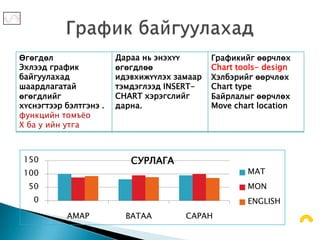
Өгөгдөл Дараа нь энэхүү Графикийг өөрчлөх
Эхлээд график өгөгдлөө Chart tools- design
байгуулахад идэвхижүүлэх замаар Хэлбэрийг өөрчлөх
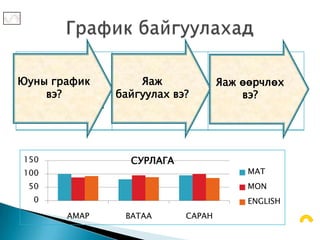
Юуны график
шаардлагатай
Яаж
тэмдэглээд INSERT- Яаж өөрчлөх
Chart type
вэ?
өгөгдлийг байгуулах вэ?
CHART хэрэгслийг вэ?
Байрлалыг өөрчлөх
хүснэгтээр бэлтгэнэ . дарна. Move chart location
150 СУРЛАГА
100 MAT
50 MON
0 ENGLISH
AMAP BATAA CAPAH
- 5.
Өгөгдөл Дараа нь энэхүү Графикийг өөрчлөх
Эхлээд график өгөгдлөө Chart tools- design
байгуулахад идэвхижүүлэх замаар Хэлбэрийг өөрчлөх
шаардлагатай тэмдэглээд INSERT- Chart type
өгөгдлийг CHART хэрэгслийг Байрлалыг өөрчлөх
хүснэгтээр бэлтгэнэ . дарна. Move chart location
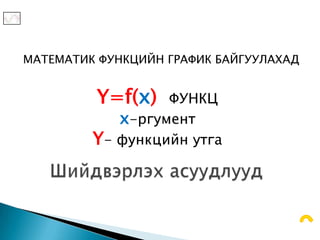
функцийн томъёо
Х ба у ийн утга
150 СУРЛАГА
100 MAT
50 MON
0 ENGLISH
AMAP BATAA CAPAH
- 7.
- 8.
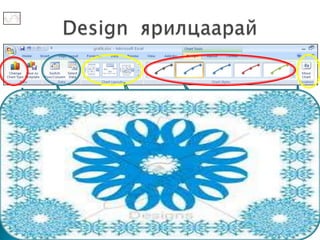
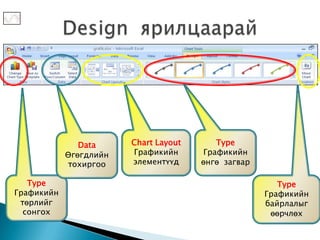
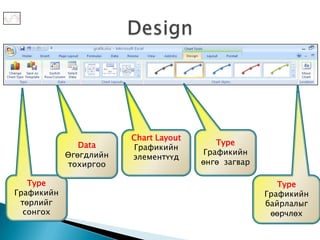
Chart Layout
Data Type
Графикийн
Өгөгдлийн Графикийн
элементүүд
тохиргоо өнгө загвар
Type Type
Графикийн Графикийн
төрлийг байрлалыг
сонгох өөрчлөх
- 9.
Data Chart Layout Type
Өгөгдлийн Графикийн Графикийн
тохиргоо элементүүд өнгө загвар
Type Type
Графикийн Графикийн
төрлийг байрлалыг
сонгох өөрчлөх
- 10.
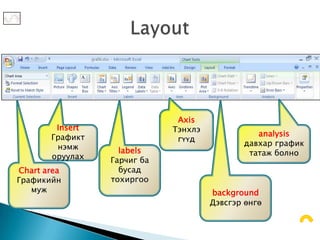
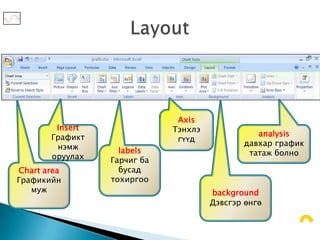
Аxis
Insert Тэнхлэ
Графикт analysis
гүүд
нэмж давхар график
labels татаж болно
оруулах Гарчиг ба
Chart area бусад
Графикийн тохиргоо
муж background
Дэвсгэр өнгө
- 11.
Аxis
Insert Тэнхлэ
Графикт analysis
гүүд
нэмж давхар график
labels татаж болно
оруулах Гарчиг ба
Chart area бусад
Графикийн тохиргоо
муж background
Дэвсгэр өнгө
- 12.
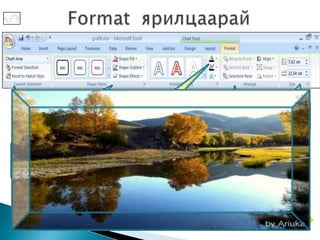
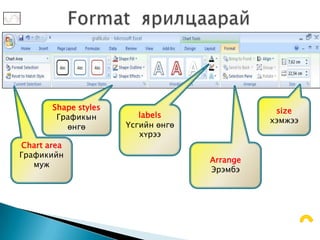
Shape styles size
Графикын labels
хэмжээ
өнгө Үсгийн өнгө
хүрээ
Chart area
Графикийн
Arrange
муж
Эрэмбэ
- 13.
Shape styles size
Графикын labels
хэмжээ
өнгө Үсгийн өнгө
хүрээ
Chart area
Графикийн
Arrange
муж
Эрэмбэ
- 14.
- 15.
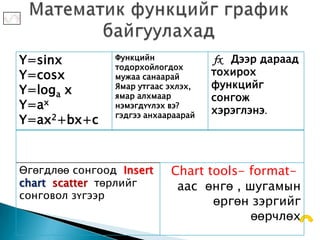
Y=sinx Функцийн
тодорхойлогдох
fx Дээр дараад
Y=cosx
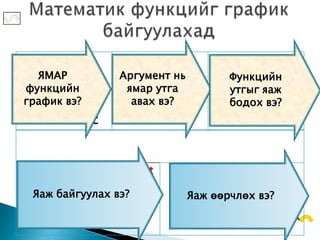
ЯМАР Аргумент нь
мужаа санаарай
тохирох
Функцийн
функцийн ямар утга
Ямар утгаас эхлэх, функцийгяаж
Y=loga x утгыг
ямар алхмаар сонгож
Y=ax вэ?
график авах вэ?
нэмэгдүүлэх вэ? бодох вэ?
хэрэглэнэ.
гэдгээ анхаараарай
Y=ax2+bx+c
Өгөгдлөө сонгоод Insert Chart tools- format-
chart scatter төрлийг аас өнгө , шугамын
сонговол зүгээр вэ?
Яаж байгуулах Яаж өөрчлөх вэ?
өргөн зэргийг
өөрчлөх
- 16.
Y=sinx Функцийн
тодорхойлогдох
fx Дээр дараад
Y=cosx мужаа санаарай
тохирох
Ямар утгаас эхлэх, функцийг
Y=loga x ямар алхмаар сонгож
Y=ax нэмэгдүүлэх вэ?
хэрэглэнэ.
гэдгээ анхаараарай
Y=ax2+bx+c
Өгөгдлөө сонгоод Insert Chart tools- format-
chart scatter төрлийг аас өнгө , шугамын
сонговол зүгээр
өргөн зэргийг
өөрчлөх
- 17.
Багаар хуваагдаж дараах
ажлыг хийнэ үү?
- 18.
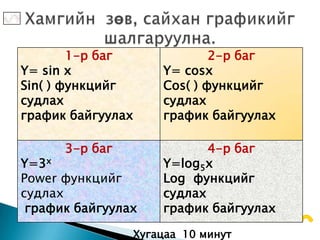
1-р баг 2-р баг
Y= sin x Y= cosx
Sin( ) функцийг Cos( ) функцийг
судлах судлах
график байгуулах график байгуулах
3-р баг 4-р баг
Y=3x Y=log5x
Power функцийг Log функцийг
судлах судлах
график байгуулах график байгуулах
Хугацаа 10 минут
- 19.
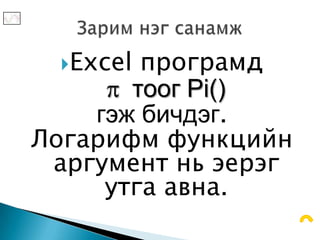
Excelпрограмд
тоог Pi()
гэж бичдэг.
Логарифм функцийн
аргумент нь эерэг
утга авна.
- 20.
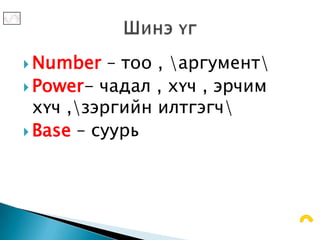
Number – тоо , аргумент
Power- чадал , хүч , эрчим
хүч ,зэргийн илтгэгч
Base – суурь
- 21.
- 22.
- 23.
Хэрхэн хийсэн тухайгаа ярилцаарай
- 24.
Та одоо бие дааж ямар ч функцийн
графикийг байгуулж чадах уу.
- 26.
Chart Layout
Data Type
Графикийн
Өгөгдлийн Графикийн
элементүүд
тохиргоо өнгө загвар
Type Type
Графикийн Графикийн
төрлийг байрлалыг
сонгох өөрчлөх
- 27.
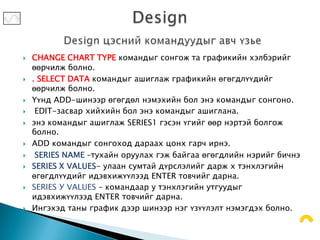
CHANGE CHART TYPE командыг сонгож та графикийн хэлбэрийг
өөрчилж болно.
. SELECT DATA командыг ашиглаж графикийн өгөгдлүүдийг
өөрчилж болно.
Үүнд ADD-шинээр өгөгдөл нэмэхийн бол энэ командыг сонгоно.
EDIT-засвар хийхийн бол энэ командыг ашиглана.
энэ командыг ашиглаж SERIES1 гэсэн үгийг өөр нэртэй болгож
болно.
ADD командыг сонгоход дараах цонх гарч ирнэ.
SERIES NAME –тухайн оруулах гэж байгаа өгөгдлийн нэрийг бичнэ
SERIES X VALUES- улаан сумтай дүрслэлийг дарж х тэнхлэгийн
өгөгдлүүдийг идэвхижүүлээд ENTER товчийг дарна.
SERIES У VALUES – командаар у тэнхлэгийн утгуудыг
идэвхижүүлээд ENTER товчийг дарна.
Ингэхэд таны график дээр шинээр нэг үзүүлэлт нэмэгдэх болно.
- 28.
Аxis
Insert Тэнхлэ
Графикт analysis
гүүд
нэмж давхар график
labels татаж болно
оруулах Гарчиг ба
Chart area бусад
Графикийн тохиргоо
муж background
Дэвсгэр өнгө
- 29.
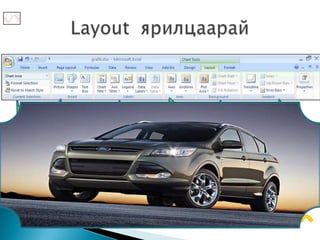
. QUICK LAYOUT-цонхноос графикийн ерөнхий
харагдах хэлбэрийг сонгоно.
CHART STYLE –цонхноос графикийн хэлбэрүүдийг
сонгоно
MOVIE CHART-команд нь Графикийг тусад нь
ажлын хуудас үүсгэж байгуулах уу, өгөгдөл байрлах
хуудсан дээрээ байгуулах уу гэдгийг сонгоод OK
товчлуурыг дарж графикийг байгуулна.
LEGEND-нээгдэх цэсээс тайлбарын объектын
байрлалыг сонгоно. Графикийн тайлбарыг баруун,
зүүн, доод, дээд талд байрлуулах командыг сонгож
болно.
- 30.
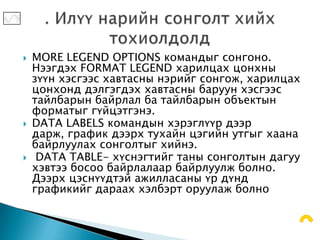
MORE LEGEND OPTIONS командыг сонгоно.
Нээгдэх FORMAT LEGEND харилцах цонхны
зүүн хэсгээс хавтасны нэрийг сонгож, харилцах
цонхонд дэлгэгдэх хавтасны баруун хэсгээс
тайлбарын байрлал ба тайлбарын объектын
форматыг гүйцэтгэнэ.
DATA LABELS командын хэрэглүүр дээр
дарж, график дээрх тухайн цэгийн утгыг хаана
байрлуулах сонголтыг хийнэ.
DATA TABLE- хүснэгтийг таны сонголтын дагуу
хэвтээ босоо байрлалаар байрлуулж болно.
Дээрх цэснүүдтэй ажилласаны үр дүнд
графикийг дараах хэлбэрт оруулаж болно
- 31.
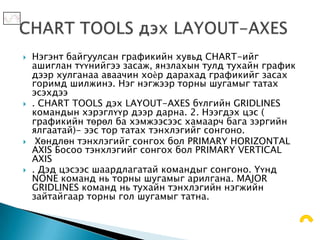
Нэгэнт байгуулсан графикийн хувьд CHART-ийг
ашиглан түүнийгээ засаж, янзлахын тулд тухайн график
дээр хулганаа аваачин хоѐр дарахад графикийг засах
горимд шилжинэ. Нэг нэгжээр торны шугамыг татах
эсэхдээ
. CHART TOOLS дэх LAYOUT-AXES бүлгийн GRIDLINES
командын хэрэглүүр дээр дарна. 2. Нээгдэх цэс (
графикийн төрөл ба хэмжээсээс хамаарч бага зэргийн
ялгаатай)- ээс тор татах тэнхлэгийг сонгоно.
Хөндлөн тэнхлэгийг сонгох бол PRIMARY HORIZONTAL
AXIS Босоо тэнхлэгийг сонгох бол PRIMARY VERTICAL
AXIS
. Дэд цэсээс шаардлагатай командыг сонгоно. Үүнд
NONE команд нь торны шугамыг арилгана. MAJOR
GRIDLINES команд нь тухайн тэнхлэгийн нэгжийн
зайтайгаар торны гол шугамыг татна.
- 32.
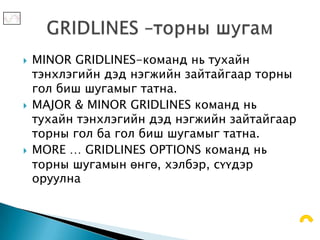
MINOR GRIDLINES-команд нь тухайн
тэнхлэгийн дэд нэгжийн зайтайгаар торны
гол биш шугамыг татна.
MAJOR & MINOR GRIDLINES команд нь
тухайн тэнхлэгийн дэд нэгжийн зайтайгаар
торны гол ба гол биш шугамыг татна.
MORE … GRIDLINES OPTIONS команд нь
торны шугамын өнгө, хэлбэр, сүүдэр
оруулна
- 33.
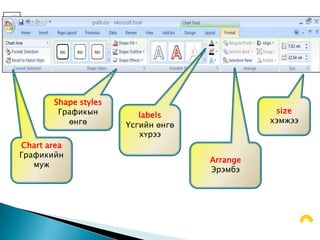
Shape styles
Графикын size
labels
өнгө хэмжээ
Үсгийн өнгө
хүрээ
Chart area
Графикийн
Arrange
муж
Эрэмбэ
- 34.
.
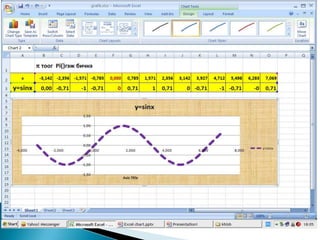
Chart Tools дэх layout-Analysis бүлгийн
Trendline командын хэрэглүүр дээр дарна.
Энэ командуудаас
шугамын, логарифим, ехпотенциал гэх мэт
функцүүдээр графикт хамгийн ойр
цэгүүдээр давхар график татаж болно. Мөн
тэр графикийн функцийн бичлэгийн
харуулж болно. More trendline options-
хэсгээс шинээр үүссэн шугамд
өнгө, хэлбэр, томъѐог оруулна.