Recommended
PDF
PDF
PDF
การใช้งานโปรแกรมคอมพิวเตอร์กราฟิก
PDF
คู่มือการใช้งาน Photoshop cs
PDF
รู้จักโปรแกรม Adobe Photoshop CS6
PDF
PDF
เรามารู้จักกับโปรแกรม Paint กันเถอะ
PDF
การใช้งาน Adobe photoshop cs5
PDF
DOC
ใบความรู้ Type tool ใน photoshop
DOCX
PDF
DOC
PPT
PDF
PDF
PDF
PDF
ใบความรู้ที่ 1 ประวัติความเป็นมาphotoshop
PPT
PPT
PPT
PPT
PDF
PPT
สร้างหนังสือแบบ 3 d ใน photoshop
PPT
สร้างหนังสือแบบ 3 d ใน photoshop.1
PPT
สร้างหนังสือแบบ 3 d ใน photoshop.1
PDF
โปรแกรมกราฟิกวิธีสร้างหนังสือแบบ 3 d ใน photoshopห้อง2 6กลุ่มที่5
PPT
PPT
PDF
More Related Content
PDF
PDF
PDF
การใช้งานโปรแกรมคอมพิวเตอร์กราฟิก
PDF
คู่มือการใช้งาน Photoshop cs
PDF
รู้จักโปรแกรม Adobe Photoshop CS6
PDF
PDF
เรามารู้จักกับโปรแกรม Paint กันเถอะ
PDF
การใช้งาน Adobe photoshop cs5
What's hot
PDF
DOC
ใบความรู้ Type tool ใน photoshop
DOCX
PDF
DOC
PPT
PDF
PDF
PDF
PDF
ใบความรู้ที่ 1 ประวัติความเป็นมาphotoshop
PPT
Similar to เทคนิคการทำPhotoshop
PPT
PPT
PPT
PDF
PPT
สร้างหนังสือแบบ 3 d ใน photoshop
PPT
สร้างหนังสือแบบ 3 d ใน photoshop.1
PPT
สร้างหนังสือแบบ 3 d ใน photoshop.1
PDF
โปรแกรมกราฟิกวิธีสร้างหนังสือแบบ 3 d ใน photoshopห้อง2 6กลุ่มที่5
PPT
PPT
PDF
PPT
DOC
ใบงานที่ 25 เทคนิคการสร้าง m web
PDF
ใบความรู้หน่วยที่6ตัวอักษร+animation3
PDF
การสร้างงานด้วย Photoshop
DOC
ใบงานที่ 24 เทคนิคการสร้างตัวอักษรสีสวย
PPTX
PDF
การสร้างงานด้วย Photoshop
PPT
DOC
ใบงานที่ 5 การสร้างตัวอักษรนูนสีทอง
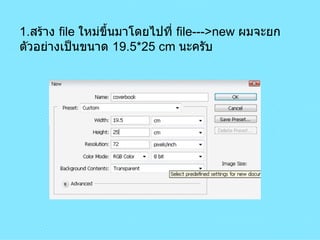
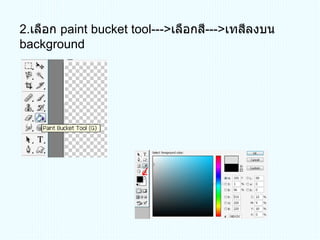
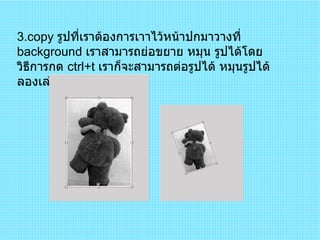
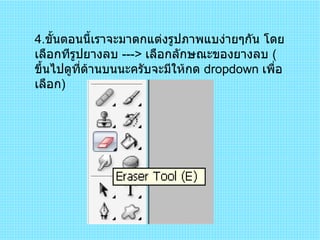
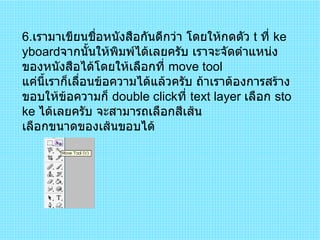
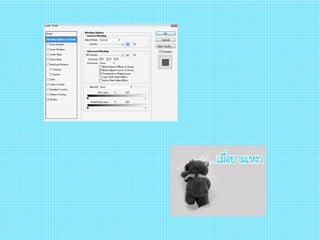
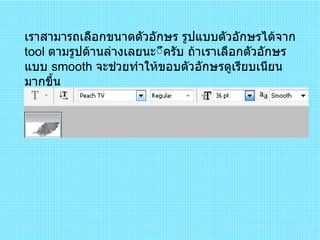
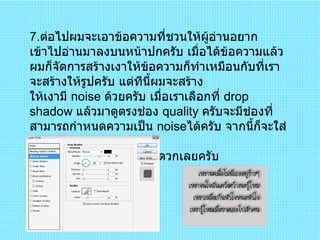
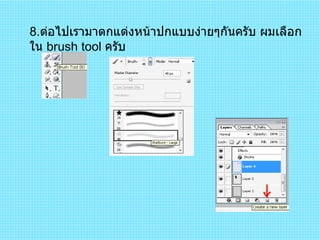
เทคนิคการทำPhotoshop 1. 2. วันนี้เรามีวิธีง่ายๆในการสร้างปกหนังสือบน photoshop มาให้ได้เรียบรู้กันในที่นี้เราจะเอา too l ต่างๆที่มีอยู่ในโปรแกรมมาใช้ ซึ่งเหมาะกับคนที่เริ่มต้นในการออกแบบหนังสือและยังไม่ถนัดที่จะใช้ photoshop ซึ่งเราก็จะเอา tool ง่ายๆมาเป็น idea เริ่มต้นในการสร้างกัน สิ่งที่ควรคำนึงถึง 3. 1 . สีที่ใช้ต้องเป็สสีที่สร้างอารมณ์สอดคล้องกับเนื้อหา 2 . รูปที่อยู่หน้าปกต้องสื่อถึงภาพรวมหรือสดคล้องกับเนื้อหา 3 . การสร้างรูปจาก photoshop นั้นเราต้องรู้ขนาดที่เราต้องการที่แน่นอน เนื่องจาก photoshop น้นเป็นแบบ pixel ถ้าขยายหรือย่อรูปอาจไม่สวย ซึ่งจะ แตกต่างจากการสร้างจาก illustrator นั้นคือเป็นแบบ vector 4 . สิ่งที่ต้องมีบนปกคือ ชื่อหนังสือ ชื่อผู้แต่ง และรูปแบบการ design ในข้อนี้แล้วแต่ idea ของแต่ละคนนะครับ เรามาเริ่มกันเลยดีกว่าครับ 4. 1 . สร้าง file ใหม่ขึ้นมาโดยไปที่ file--->new ผมจะยกตัวอย่างเป็นขนาด 19.5*25 cm นะครับ 5. 2 . เลือก paint bucket tool---> เลือกสี --- > เทสีลงบน background 6. 3 .copy รูปที่เราต้องการเาาไว้หน้าปกมาวางที่ background เราสามารถย่อขยาย หมุน รูปได้โดยวิธีการกด ctrl+t เราก็จะสามารถต่อรูปได้ หมุนรูปได้ ลองเล่นดูนะครับ 7. 8. 5 . เมื่อเราได้ละกษณะของยางลบแล้ว เราก็จัดการลบขอบของรูปได้เลยครับ หรือใครที่ไม่ต้องการจะลบขอบแต่ต้องการสร้างให้ภาพดูมีมิติ ก็ double click ที่ layer ของรูป เลือกที่ drop shadow เราก็จะได้รูปที่ดูมีมิติมากขึ้น 9. 6 . เรามาเขียนชื่อหนังสือกันดีกว่า โดยให้กดตัว t ที่ keyboard จากนั้นให้พิมพ์ได้เลยครับ เราจะจัดตำแหน่งของหนังสือได้โดยให้เลือกที่ move tool แค่นี้เราก็เลื่อนข้อความได้แล้วครับ ถ้าเราต้องการสร้างขอบให้ข้อความก็ double click ที่ text layer เลือก stoke ได้เลยครับ จะสามารถเลือกสีเส้น เลือกขนาดของเส้นขอบได้ 10. 11. 12. 7 . ต่อไปผมจะเอาข้อความที่ชวนให้ผู้อ่านอยากเข้าไปอ่านมาลงบนหน้าปกครับ เมื่อได้ข้อความแล้วผมก็จัดการสร้างเงาให้ข้อความก็ทำเหมือนกับที่เราจะสร้างให้รูปครับ แต่ทีนี้ผมจะสร้าง ให้เงามี noise ด้วยครับ เมื่อเราเลือกที่ drop shadow แล้วมาดูตรงช่อง quality ครับจะมีช่องที่สามารถกำหนดความเป็น noise ได้ครับ จากนี้ก็จะใส่ตัวเลข หรือเลื่อนแทบก็แล้วแต่สะดวกเลยครับ 13. 14.