More Related Content

DOC
ใบงานที่ 30 การทำโลโก้ windows xp 
DOC
ใบงานที่ 24 เทคนิคการสร้างตัวอักษรสีสวย 
DOC
ใบงานที่ 70 เทคนิคสร้างรูปเทียน 
PDF
ใบความรู้ที่ 13 ม้วนขอบภาพให้โค้งงอ 
DOC
ใบงานที่ 47 หลักการยืม selection มาทำโครงร่าง 
DOC
ใบงานที่ 8 วิธีการทำตัวอักษรวาวแสง 
DOC
ใบงานที่ 12 วิธีการสร้าง effects ฟ้าผ่า ให้กับตัวอักษร 
PDF
การคัดลอกลายเส้นจากต้นฉบับ งานนำเสนอ What's hot

PDF

DOC
ใบงานที่ 26 เทคนิควิธีการ layer โค้งงอซ้อนกัน 
DOC
ใบงานที่ 3 การสร้างรูปทรงกระบอก 
DOC
ใบงานที่ 14 วิธีการสร้างตัวอักษรโดยใช้ distort effects 
DOC
ใบงานที่ 34 เทคนิคการเชื่อมต่อภาพ 
PPT

PDF

DOC
ใบงานที่ 25 เทคนิคการสร้าง m web 
DOC
ใบงานที่ 57 หลักวิธีการสร้างมิติอารมณ์เส้น 
PPT
แต่งหน้าให้ดู Over กันเถอะ 
PPT
เทคนิคการใช้ Photoshop (การทำปุ่ม) ![Ppt9213.pptm [บันทึกอัตโนมัติ]](https://cdn.slidesharecdn.com/ss_thumbnails/ppt9213-pptm-101220010958-phpapp01-thumbnail.jpg?width=640&height=640&fit=bounds)
PPT
Ppt9213.pptm [บันทึกอัตโนมัติ] 
PPT

PPT
แต่งหน้าให้ดู Over กันเถอะ 
DOC
ใบงานที่ 43 เทคนิดการวาดหน้าการ์ตูน 
PDF
การคัดลอกลายเส้นจากต้นฉบับ 
DOC
ใบงานที่ 50 blending images ง่ายๆ ไม่น่าเชื่อ 
DOC
ใบงานที่ 23 เทคนิคการทำตัวอักษรสีฟ้าใสสไตล์ quick time 
DOC

DOC
Viewers also liked

PPT

DOC
ใบงานที่ 42 เทคนิคการสร้างภาพกระดาษที่ถูกฉีก 
DOC
ใบงานที่ 20 เทคนิคการทำตัวอักษรสีทอง 
DOC
ใบงานที่ 21 เทคนิคการสร้างตัวอักษรเรืองแสง 
DOC
ใบงานที่ 38 การสร้างมิติแสงแบบริ้วผ้า 
DOC
ใบงานที่ 49 หลักวิธีการทำหยดน้ำบนพื้นหลัง 
DOC
ใบงานที่ 53 เทคนิคการทำภาพ โครงร่าง 
DOC
ใบงานที่ 7 วิธีการทำตัวอักษร อิฐบล็อก 
DOC
ใบงานที่ 48 หลักวิธีการ retouch ภาพด้วยแสง 
DOC
ใบงานที่ 31 การทำลายฟ้าฟาดกับฉากหลัง 
DOC
ใบงานที่ 45 ทำลายสกรีนบนเสื้อผ้ากันเถอะ 
DOC
ใบงานที่ 52 การผสมกันของสัตว์ 2 ชนิด กลายเป็นสัตว์ประหลาด 
DOC
ใบงานที่ 39 การทำภาพสีในภาพขาวดำ 
PPT

PDF
เนื้อหาSWiSH Max เรื่องที่ 4 การสร้างภาพกราฟิก (Image) Similar to ใบงานที่ 64 เทคนิคการสร้างให้ภาพโปรงใสเฉพาะที่

PPT
Photoshop การสร้างอักษรไฟ 
PDF

PDF
การสร้างลูกบอลไฟอีกรูปแบบหนึ่งในPhotoshop 
DOC
ใบงานที่ 28 การทำ wallpaper แนวสีสัน 
DOC
ใบงานที่ 32 เทคนิคการทําภาพขอบจุดกระจาย 
PPTX

DOC
ใบงานที่ 11 เทคนิคการสร้างตัวอักษรพาสติกวาวแสง 
PDF
Knowledge 4.1 technic_text 
DOC
ใบงานที่ 33 เทคนิคการทำ effects เกล็ดกระจาย 
DOC
ใบงานที่ 29 การทำเงากระจายแสง 
PDF

PDF
การสร้างงานด้วย Photoshop 
PDF

PDF
ใบความรู้หน่วยที่6ตัวอักษร+animation3 
PDF
สร้างพื้นหลังแบบ Matrix แบบง่ายด้วย photoshop 
PDF
โปรแกรมกราฟิกการสร้างลูกบอลไฟอีกรูปแบบหนึ่งในPhotoshop 
PPT
การแต่งภาพที่มืดด้วย Photoshop 
PPT
การแต่งภาพที่มืดด้วย Photoshop 
PPT
การแต่งภาพที่มืดด้วย Photoshop 
PPT
การแต่งภาพที่มืดด้วย Photoshop More from Suda Sangtong

DOC
ใบงานที่ 61 ทำภาพการ์ตูนล้อเลียนด้วย liquify 
PDF
Classdismissform nongkor.ac.th 
DOC

DOC
ใบงานที่ 58 การทำ effects รถพุ้งออกจาก browser 
DOC
ใบงานที่ 68 เทคนิควิธีการทำอักษรไฟแนวทางใหม่ 
DOC
ใบงานที่ 66 เทคนิควิธีการสร้างเมฆหมอกให้กับภาพ 
DOC
ใบงานที่ 65 วิธีการเซนเซอร์ภาพ 
DOC
ใบงานที่ 62 หลักการทำมิติแสงแบบเงาสะท้อน 
DOC
ใบงานที่ 67 เทคนิควิธีการทำภาพซ่อนภาพ 
DOC
ใบงานที่ 55 หลักวิธีการปรับแต่งมิติให้กับลายไทย 
DOC
ใบงานที่ 56 หลักวิธีการสร้างมิติแบบ dot pixels ให้กับรูปภาพด้วย pattern 
DOC
ใบงานที่ 54 ทักษะการทำพื้นหลังลายไทย 2005 
DOC

DOCX
โครงการอบรมสังคมแห่งการเรียนรู้กับSocail media 
PDF

PDF

PDF
![Asean35[1]](https://cdn.slidesharecdn.com/ss_thumbnails/asean351-120830104954-phpapp01-thumbnail.jpg?width=640&height=640&fit=bounds)
PPTX

DOC

DOC
ใบงานที่ 64 เทคนิคการสร้างให้ภาพโปรงใสเฉพาะที่
- 1.
1
ใบงานที่ 64
เทคนิค การสร้า งให้ภ าพโปรงใสเฉพาะที่
ขั้นตอนที่1.
สร้างไฟล์ใหม่ขนาดตามที่เราต้องการเพื่อสร้างพื้นที่นำาเอารูปภาพต่าง ๆ มา
วาง
ขั้นตอนที่2.
เสร็จแล้วให้เปิดไฟล์ภาพที่เราต้องการจะมาทำา Effects ดังภาพ.
ขั้นตอนที่3.
เสร็จแล้วให้ทำาการสร้างเส้น Selection โดยใช้อุปกรณ์ Magic Wand
Tool คลิ๊กที่พื้นที่ว่างของภาพ จะเกิดเส้น Selection สองเส้นทำาให้เป็นเส้นเดียว
โดยมาที่ Select --> Invert แล้วทำาการ Copy แล้วนำามา Past ในไฟล์ใหม่ที่
เราสร้างไว้ตอนแรกแล้วให้จัดตำาแหน่งภาพตามที่เราต้องการดังภาพ.
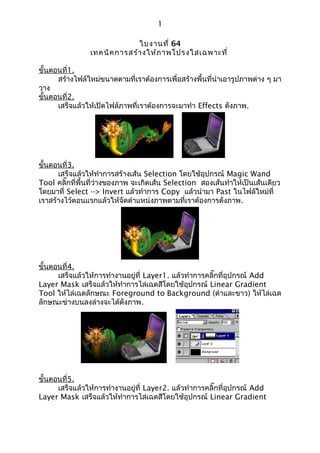
ขั้นตอนที่4.
เสร็จแล้วให้การทำางานอยู่ที่ Layer1. แล้วทำาการคลิ๊กที่อุปกรณ์ Add
Layer Mask เสร็จแล้วให้ทำาการไล่เฉดสีโดยใช้อุปกรณ์ Linear Gradient
Tool ให้ไล่เฉดลักษณะ Foreground to Background (ดำาและขาว) ให้ไล่เฉด
ลักษณะข่างบนลงล่างจะได้ดังภาพ.
ขั้นตอนที่5.
เสร็จแล้วให้การทำางานอยู่ที่ Layer2. แล้วทำาการคลิ๊กที่อุปกรณ์ Add
Layer Mask เสร็จแล้วให้ทำาการไล่เฉดสีโดยใช้อุปกรณ์ Linear Gradient
- 2.
2
Tool ให้ไล่เฉดลักษณะ Foregroundto Background (ดำาและขาว) ให้ไล่เฉด
ลักษณะเฉียงบนลงล่างจะได้ดังภาพ.
ขั้นตอนที่6.
ให้สร้าง Layer ใหม่เสร็จแล้วให้พิมพ์ตัวอักษรลงไปโดยใช้อุปกรณ์ Type
Tool [ T ] แล้วอย่าลืมทำาการ Render ตัวอักษรโดยมาที่ Layer --> Type -->
Render Layer
ขั้นตอนที่7.
เสร็จแล้วให้ทำาการ Load Selection ตัวอักษรขึ้นมาโดยมาที่ Select -->
load Selection แล้วทำาการ Expand ตัวอักษรโดยมาที่ Select --> Modify
--> Expand ปรับค่า = 2
ขั้นตอนที่8.
ให้สร้าง Layer ใหม่ขึ้นอยู่ใต้ Layer3 แล้วทำาการไล่เฉดแบบ Spectrum
แล้วก็ทำาการ Blur ตัวอักษรเสีย โดยมาที่ Filter --> Blur --> Gaussian Blur
ปรับค่า Radius = 1.0 Pixels จะได้ดังภาพ.
ขั้นตอนที่9.
แล้วให้การทำางานอยู่ที่ Layer4. แล้วให้มาที่ Edit --> Transform -->
Distort ปรับให้ได้ดังภาพ.แล้วกด Enter
ขั้นตอนที่10.
ให้การทำางานอยู่ที่ Layer4. แล้วทำาการปรับค่า Opacity : 50 % (ที่อยู่ใน
พาเลท Layer) แล้วทำาการพิมพ์ตัวอักษรลงไปเพื่อเพิ่มนำ้าหนักภาพก็เป็นอันเสร็จ
กระบวนการ
- 3.

![2
Tool ให้ไล่เฉดลักษณะ Foreground to Background (ดำาและขาว) ให้ไล่เฉด
ลักษณะเฉียงบนลงล่างจะได้ดังภาพ.
ขั้นตอนที่6.
ให้สร้าง Layer ใหม่เสร็จแล้วให้พิมพ์ตัวอักษรลงไปโดยใช้อุปกรณ์ Type
Tool [ T ] แล้วอย่าลืมทำาการ Render ตัวอักษรโดยมาที่ Layer --> Type -->
Render Layer
ขั้นตอนที่7.
เสร็จแล้วให้ทำาการ Load Selection ตัวอักษรขึ้นมาโดยมาที่ Select -->
load Selection แล้วทำาการ Expand ตัวอักษรโดยมาที่ Select --> Modify
--> Expand ปรับค่า = 2
ขั้นตอนที่8.
ให้สร้าง Layer ใหม่ขึ้นอยู่ใต้ Layer3 แล้วทำาการไล่เฉดแบบ Spectrum
แล้วก็ทำาการ Blur ตัวอักษรเสีย โดยมาที่ Filter --> Blur --> Gaussian Blur
ปรับค่า Radius = 1.0 Pixels จะได้ดังภาพ.
ขั้นตอนที่9.
แล้วให้การทำางานอยู่ที่ Layer4. แล้วให้มาที่ Edit --> Transform -->
Distort ปรับให้ได้ดังภาพ.แล้วกด Enter
ขั้นตอนที่10.
ให้การทำางานอยู่ที่ Layer4. แล้วทำาการปรับค่า Opacity : 50 % (ที่อยู่ใน
พาเลท Layer) แล้วทำาการพิมพ์ตัวอักษรลงไปเพื่อเพิ่มนำ้าหนักภาพก็เป็นอันเสร็จ
กระบวนการ](https://image.slidesharecdn.com/64-120812222617-phpapp02/85/64-2-320.jpg)