Download free for 30 days
Sign in
Upload
Language (EN)
Support
Business
Mobile
Social Media
Marketing
Technology
Art & Photos
Career
Design
Education
Presentations & Public Speaking
Government & Nonprofit
Healthcare
Internet
Law
Leadership & Management
Automotive
Engineering
Software
Recruiting & HR
Retail
Sales
Services
Science
Small Business & Entrepreneurship
Food
Environment
Economy & Finance
Data & Analytics
Investor Relations
Sports
Spiritual
News & Politics
Travel
Self Improvement
Real Estate
Entertainment & Humor
Health & Medicine
Devices & Hardware
Lifestyle
Change Language
Language
English
Español
Português
Français
Deutsche
Cancel
Save
EN
Uploaded by
กชพร มณีพงษ์
2,669 views
เครื่องมือต่างๆและหน้าที่การทำงาน
Read more
0
Save
Share
Embed
Embed presentation
Download
Downloaded 10 times
1
/ 17
2
/ 17
3
/ 17
4
/ 17
5
/ 17
6
/ 17
7
/ 17
8
/ 17
9
/ 17
10
/ 17
11
/ 17
12
/ 17
13
/ 17
14
/ 17
15
/ 17
16
/ 17
17
/ 17
More Related Content
PDF
การสร้างงานด้วย Photoshop
by
กชพร มณีพงษ์
PDF
การสร้างงานด้วย Photoshop
by
กชพร มณีพงษ์
PDF
เครื่องมือและคำสั่งพื้นฐาน
by
กชพร มณีพงษ์
PDF
การสร้างงานด้วย Photoshop
by
กชพร มณีพงษ์
PDF
การสร้างงานด้วย Photoshop
by
กชพร มณีพงษ์
PDF
การใช้งานโปรแกรมคอมพิวเตอร์กราฟิก
by
กชพร มณีพงษ์
PDF
การใช้งานโปรแกรมคอมพิวเตอร์กราฟิก
by
กชพร มณีพงษ์
PDF
เทคนิคโฟโต้
by
weena22
การสร้างงานด้วย Photoshop
by
กชพร มณีพงษ์
การสร้างงานด้วย Photoshop
by
กชพร มณีพงษ์
เครื่องมือและคำสั่งพื้นฐาน
by
กชพร มณีพงษ์
การสร้างงานด้วย Photoshop
by
กชพร มณีพงษ์
การสร้างงานด้วย Photoshop
by
กชพร มณีพงษ์
การใช้งานโปรแกรมคอมพิวเตอร์กราฟิก
by
กชพร มณีพงษ์
การใช้งานโปรแกรมคอมพิวเตอร์กราฟิก
by
กชพร มณีพงษ์
เทคนิคโฟโต้
by
weena22
What's hot
PDF
ใบความรู้ที่ 2เครื่องมือตแต่งภาพ
by
Nimanong Nim
PDF
ใบความรู้ที่ 2เครื่องมือตกแต่งภาพ
by
Nimanong Nim
PDF
ใบความรู้ที่ 14การทำโปสการ์ด
by
Nimanong Nim
PDF
Photoshop
by
พงศธร ภักดี
PDF
เครื่องมือที่ใช้วาดภาพในโปรแกรม Paint
by
Benjapeon Jantakhot
PDF
หน่วยที่ 5
by
chaiwat vichianchai
PDF
Knowlage14
by
กชพร มณีพงษ์
PDF
ใบความรู้ที่ 4 ภาพlomo
by
Noofang DarkAnegl
PPT
เทคนิคการทำPhotoshop
by
jutamat
DOC
การยืมselection ในโปรเกรม photoshop
by
เชาวลักษณ์ ชาวงษ์
DOC
photoshopการรวมภาพ
by
เชาวลักษณ์ ชาวงษ์
PDF
Photoshop cs3
by
Nadda Laosakul
PDF
Lesson8
by
krunueng1
DOC
copy และ delete layer
by
เชาวลักษณ์ ชาวงษ์
PDF
Shape stork and fill
by
สุดารัตน์ เป็นมงคล
PDF
ใบความรู้ที่ 3 วิธีทำหน้าใสไร้สิวและริ้วรอย
by
Noofang DarkAnegl
PDF
ใบความรู้ที่ 1รู้จักโฟโต้ชอป
by
Nimanong Nim
PDF
ใบความรู้ที่ 17
by
Nimanong Nim
PPT
เทคนิคการทำภาพโลโม่
by
hathaiphat
PDF
Tool box เครื่องมือใน photoshop cs5
by
Rattapadol Gunhakoon
ใบความรู้ที่ 2เครื่องมือตแต่งภาพ
by
Nimanong Nim
ใบความรู้ที่ 2เครื่องมือตกแต่งภาพ
by
Nimanong Nim
ใบความรู้ที่ 14การทำโปสการ์ด
by
Nimanong Nim
Photoshop
by
พงศธร ภักดี
เครื่องมือที่ใช้วาดภาพในโปรแกรม Paint
by
Benjapeon Jantakhot
หน่วยที่ 5
by
chaiwat vichianchai
Knowlage14
by
กชพร มณีพงษ์
ใบความรู้ที่ 4 ภาพlomo
by
Noofang DarkAnegl
เทคนิคการทำPhotoshop
by
jutamat
การยืมselection ในโปรเกรม photoshop
by
เชาวลักษณ์ ชาวงษ์
photoshopการรวมภาพ
by
เชาวลักษณ์ ชาวงษ์
Photoshop cs3
by
Nadda Laosakul
Lesson8
by
krunueng1
copy และ delete layer
by
เชาวลักษณ์ ชาวงษ์
Shape stork and fill
by
สุดารัตน์ เป็นมงคล
ใบความรู้ที่ 3 วิธีทำหน้าใสไร้สิวและริ้วรอย
by
Noofang DarkAnegl
ใบความรู้ที่ 1รู้จักโฟโต้ชอป
by
Nimanong Nim
ใบความรู้ที่ 17
by
Nimanong Nim
เทคนิคการทำภาพโลโม่
by
hathaiphat
Tool box เครื่องมือใน photoshop cs5
by
Rattapadol Gunhakoon
Similar to เครื่องมือต่างๆและหน้าที่การทำงาน
PDF
คู่มือการใช้งาน Photoshop cs
by
surachet179
PDF
แนะนำ Adobe photo shop 7
by
chaiwat vichianchai
PDF
เอกสารประกอบการสอนวิชาคอมพิวเตอร์ ง 30241 กราฟิกและตกแต่งภาพ หน่วยที่ 2
by
Kanon Dhasanon
DOC
Photoshop7
by
Obob Kukkong
PDF
Photoshop cs
by
noismart
DOC
F:\Photo Shop\อุปกรณ์เบื้องต้นของ Photoshop
by
Wangwiset School
PDF
Adobe photoshop cs
by
Sarttra Peingngam
PDF
ใบความรู้ที่ 2 รู้จักกับเครื่องมือต่างๆ
by
Wilasineejib
PDF
Chapter1
by
ถุงปุ๋ย ท.บ.
PDF
Photoshop lab1
by
เชาวลักษณ์ ชาวงษ์
DOC
เครื่องมือต่างๆ (Toolbox)
by
wattikorn_080
PDF
Animation flash
by
สุดารัตน์ เป็นมงคล
DOC
Photoshop
by
jompon
PDF
ข้อสอบวิชากราฟิก ง 30202
by
vorravan
PPT
โปรเเกรมIllustratorพื้นฐาน
by
Faith Heart
PDF
Lesson2
by
krunueng1
PDF
Unit1
by
Timmy Printhong
PDF
Unit1
by
Timmy Printhong
PDF
Unit1
by
Timmy Printhong
PDF
Unit1
by
Timmy Printhong
คู่มือการใช้งาน Photoshop cs
by
surachet179
แนะนำ Adobe photo shop 7
by
chaiwat vichianchai
เอกสารประกอบการสอนวิชาคอมพิวเตอร์ ง 30241 กราฟิกและตกแต่งภาพ หน่วยที่ 2
by
Kanon Dhasanon
Photoshop7
by
Obob Kukkong
Photoshop cs
by
noismart
F:\Photo Shop\อุปกรณ์เบื้องต้นของ Photoshop
by
Wangwiset School
Adobe photoshop cs
by
Sarttra Peingngam
ใบความรู้ที่ 2 รู้จักกับเครื่องมือต่างๆ
by
Wilasineejib
Chapter1
by
ถุงปุ๋ย ท.บ.
Photoshop lab1
by
เชาวลักษณ์ ชาวงษ์
เครื่องมือต่างๆ (Toolbox)
by
wattikorn_080
Animation flash
by
สุดารัตน์ เป็นมงคล
Photoshop
by
jompon
ข้อสอบวิชากราฟิก ง 30202
by
vorravan
โปรเเกรมIllustratorพื้นฐาน
by
Faith Heart
Lesson2
by
krunueng1
Unit1
by
Timmy Printhong
Unit1
by
Timmy Printhong
Unit1
by
Timmy Printhong
Unit1
by
Timmy Printhong
เครื่องมือต่างๆและหน้าที่การทำงาน
1.
การใช้ งานโปรแกรมคอมพิวเตอร์ กราฟิ
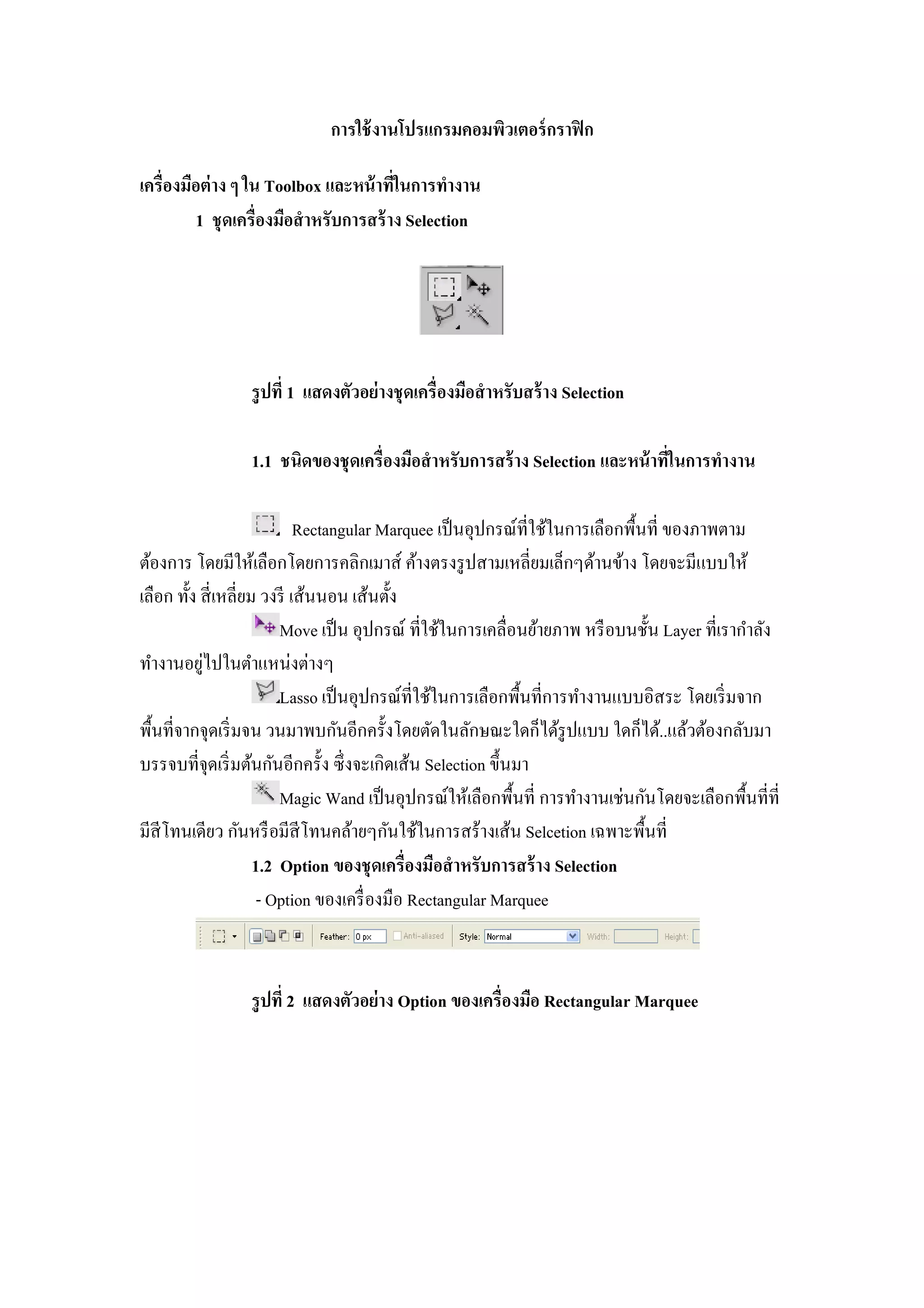
ก เครืองมือต่ าง ๆ ใน Toolbox และหน้ าทีในการทํางาน 1 ชุ ดเครืองมือสํ าหรับการสร้ าง Selection รู ปที 1 แสดงตัวอย่ างชุ ดเครื องมือสํ าหรับสร้ าง Selection 1.1 ชนิดของชุ ดเครืองมือสํ าหรับการสร้ าง Selection และหน้ าทีในการทํางาน Rectangular Marquee เป็ นอุปกรณ์ทีใช้ในการเลือกพื"นที ของภาพตาม ต้องการ โดยมีให้เลือกโดยการคลิกเมาส์ ค้างตรงรู ปสามเหลียมเล็กๆด้านข้าง โดยจะมีแบบให้ เลือก ทั"ง สี เหลียม วงรี เส้นนอน เส้นตั"ง Move เป็ น อุปกรณ์ ทีใช้ในการเคลือนย้ายภาพ หรื อบนชั"น Layer ทีเรากําลัง ่ ทํางานอยูไปในตําแหน่งต่างๆ Lasso เป็ นอุปกรณ์ทีใช้ในการเลือกพื"นทีการทํางานแบบอิสระ โดยเริ มจาก พื"นทีจากจุดเริ มจน วนมาพบกันอีกครั"งโดยตัดในลักษณะใดก็ได้รูปแบบ ใดก็ได้..แล้วต้องกลับมา บรรจบทีจุดเริ มต้นกันอีกครั"ง ซึ งจะเกิดเส้น Selection ขึ"นมา Magic Wand เป็ นอุปกรณ์ให้เลือกพื"นที การทํางานเช่นกันโดยจะเลือกพื"นทีที มีสีโทนเดียว กันหรื อมีสีโทนคล้ายๆกันใช้ในการสร้างเส้น Selcetion เฉพาะพื"นที 1.2 Option ของชุ ดเครืองมือสํ าหรับการสร้ าง Selection - Option ของเครื องมือ Rectangular Marquee รู ปที 2 แสดงตัวอย่ าง Option ของเครืองมือ Rectangular Marquee
2.
- Option ของเครื
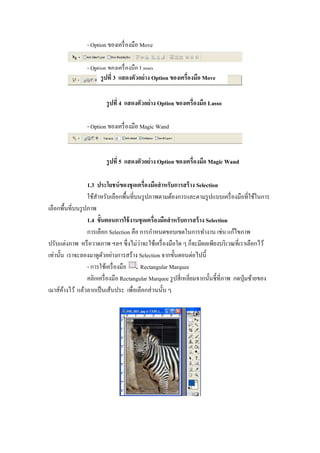
องมือ Move - Option ของเครื องมือ Lasso รู ปที 3 แสดงตัวอย่ าง Option ของเครืองมือ Move รู ปที 4 แสดงตัวอย่ าง Option ของเครืองมือ Lasso - Option ของเครื องมือ Magic Wand รู ปที 5 แสดงตัวอย่ าง Option ของเครืองมือ Magic Wand 1.3 ประโยชน์ ของชุ ดเครืองมือสํ าหรับการสร้ าง Selection ใช้สาหรับเลือกพื"นทีบนรู ปภาพตามต้องการและตามรู ปแบบเครื องมือทีใช้ในการ ํ เลือกพื"นทีบนรู ปภาพ 1.4 ขัGนตอนการใช้ งานชุ ดเครืองมือสํ าหรับการสร้ าง Selection การเลือก Selection คือ การกําหนดขอบเขตในการทํางาน เช่น แก้ไขภาพ ่ ปรับแต่งภาพ หรื อวาดภาพ ฯลฯ ซึ งไม่วาจะใช้เครื องมือใด ๆ ก็จะมีผลเพียงบริ เวณทีเราเลือกไว้ เท่านั"น เราจะลองมาดูตวอย่างการสร้าง Selection จากขั"นตอนต่อไปนี" ั - การใช้เครื องมือ Rectangular Marquee คลิกเครื องมือ Rectangular Marquee รู ปสี เหลียมจากนั"นชี"ทีภาพ กดปุ่ มซ้ายของ เมาส์คางไว้ แล้วลากเป็ นเส้นประ เพือเลือกส่ วนนั"น ๆ ้
3.
รู ปที 6
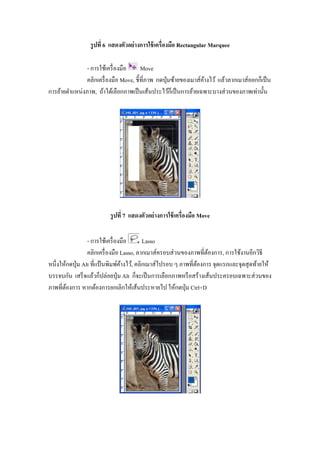
แสดงตัวอย่ างการใช้ เครืองมือ Rectangular Marquee - การใช้เครื องมือ Move คลิกเครื องมือ Move, ชี"ทีภาพ กดปุ่ มซ้ายของเมาส์คางไว้ แล้วลากเมาส์ออกก็เป็ น ้ การย้ายตําแหน่งภาพ, ถ้าได้เลือกภาพเป็ นเส้นประไว้ก็เป็ นการย้ายเฉพาะบางส่ วนของภาพเท่านั"น รู ปที 7 แสดงตัวอย่ างการใช้ เครืองมือ Move - การใช้เครื องมือ Lasso คลิกเครื องมือ Lasso, ลากเมาส์ครอบส่ วนของภาพทีต้องการ, การใช้งานอีกวิธี หนึงให้กดปุ่ ม Alt ทีแป้ นพิมพ์คางไว้, คลิกเมาส์ไปรอบ ๆ ภาพทีต้องการ จุดแรกและจุดสุ ดท้ายให้ ้ บรรจบกัน เสร็ จแล้วก็ปล่อยปุ่ ม Alt ก็จะเป็ นการเลือกภาพหรื อสร้างเส้นประครอบเฉพาะส่ วนของ ภาพทีต้องการ หากต้องการยกเลิกให้เส้นประหายไป ให้กดปุ่ ม Ctrl+D
4.
รู ปที 8
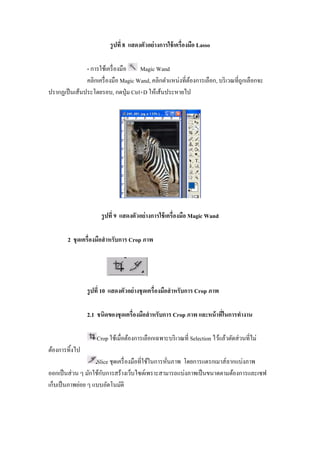
แสดงตัวอย่ างการใช้ เครืองมือ Lasso - การใช้เครื องมือ Magic Wand คลิกเครื องมือ Magic Wand, คลิกตําแหน่งทีต้องการเลือก, บริ เวณทีถูกเลือกจะ ปรากฏเป็ นเส้นประโดยรอบ, กดปุ่ ม Ctrl+D ให้เส้นประหายไป รู ปที 9 แสดงตัวอย่ างการใช้ เครืองมือ Magic Wand 2 ชุ ดเครืองมือสํ าหรับการ Crop ภาพ รู ปที 10 แสดงตัวอย่ างชุ ดเครืองมือสํ าหรับการ Crop ภาพ 2.1 ชนิดของชุ ดเครืองมือสํ าหรับการ Crop ภาพ และหน้ าทีในการทํางาน Crop ใช้เมือต้องการเลือกเฉพาะบริ เวณที Selection ไว้แล้วตัดส่ วนทีไม่ ต้องการทิ"งไป Slice ชุดเครื องมือทีใช้ในการหันภาพ โดยการแดรกเมาส์ ลากแบ่งภาพ ั ออกเป็ นส่ วน ๆ มักใช้กบการสร้างเว็บไซต์เพราะสามารถแบ่งภาพเป็ นขนาดตามต้องการและเซฟ เก็บเป็ นภาพย่อย ๆ แบบอัตโนมัติ
5.
2.2 Option ของชุ
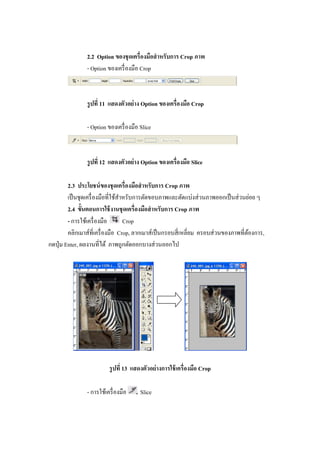
ดเครืองมือสํ าหรับการ Crop ภาพ - Option ของเครื องมือ Crop รู ปที 11 แสดงตัวอย่ าง Option ของเครืองมือ Crop - Option ของเครื องมือ Slice รู ปที 12 แสดงตัวอย่ าง Option ของเครืองมือ Slice 2.3 ประโยชน์ ของชุ ดเครืองมือสํ าหรับการ Crop ภาพ เป็ นชุดเครื องมือทีใช้สาหรับการตัดขอบภาพและตัดแบ่งส่ วนภาพออกเป็ นส่ วนย่อย ๆ ํ 2.4 ขัGนตอนการใช้ งานชุ ดเครืองมือสํ าหรับการ Crop ภาพ - การใช้เครื องมือ Crop คลิกเมาส์ทีเครื องมือ Crop, ลากเมาส์เป็ นกรอบสี เหลียม ครอบส่ วนของภาพทีต้องการ, กดปุ่ ม Enter, ผลงานทีได้ ภาพถูกตัดออกบางส่ วนออกไป รู ปที 13 แสดงตัวอย่ างการใช้ เครืองมือ Crop - การใช้เครื องมือ Slice
6.
คลิกเครื องมือ Slice,
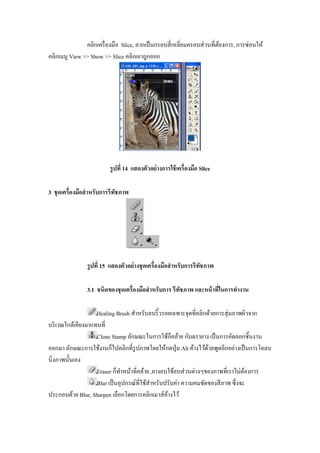
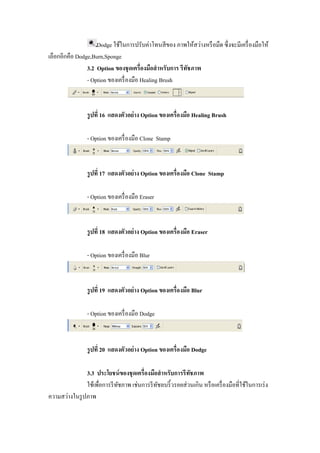
ลากเป็ นกรอบสี เหลียมครอบส่ วนทีต้องการ, การซ่อนให้ คลิกเมนู View >> Show >> Slice คลิกเอาถูกออก รู ปที 14 แสดงตัวอย่ างการใช้ เครืองมือ Slice 3 ชุ ดเครืองมือสํ าหรับการรี ทชภาพ ั รู ปที 15 แสดงตัวอย่ างชุ ดเครืองมือสํ าหรับการรี ทชภาพ ั 3.1 ชนิดของชุ ดเครืองมือสํ าหรับการ รีทชภาพ และหน้ าทีในการทํางาน ั Healing Brush สําหรับลบริ" วรอยเฉพาะจุดทีคลิกด้วยการสุ่ มภาพผิวจาก บริ เวณใกล้เคียงมาแทนที Clone Stamp ลักษณะในการใช้ก็คล้าย กับตรายาง เป็ นการคัดลอกชิ"นงาน ออกมา ลักษณะการใช้งานก็ไปคลิกทีรู ปภาพโดยให้กดปุ่ ม Alt ค้างไว้ดวยพูดอีกอย่างเป็ นการโคลน ้ นิงภาพนั"นเอง Eraser ก็ทาหน้าทีคล้าย..ยางลบใช้ลบส่ วนต่างๆของภาพทีเราไม่ตองการ ํ ้ Blur เป็ นอุปกรณ์ทีใช้สาหรับปรับค่า ความคมชัดของสี ภาพ ซึ งจะ ํ ประกอบด้วย Blur, Sharpen เลือกโดยการคลิกเมาส์คางไว้ ้
7.
Dodge ใช้ในการปรับค่าโทนสี ของ
ภาพให้สว่างหรื อมืด ซึ งจะมีเครื องมือให้ เลือกอีกคือ Dodge,Burn,Sponge 3.2 Option ของชุ ดเครืองมือสํ าหรับการ รีทชภาพ ั - Option ของเครื องมือ Healing Brush รู ปที 16 แสดงตัวอย่ าง Option ของเครืองมือ Healing Brush - Option ของเครื องมือ Clone Stamp รู ปที 17 แสดงตัวอย่ าง Option ของเครืองมือ Clone Stamp - Option ของเครื องมือ Eraser รู ปที 18 แสดงตัวอย่ าง Option ของเครืองมือ Eraser - Option ของเครื องมือ Blur รู ปที 19 แสดงตัวอย่ าง Option ของเครืองมือ Blur - Option ของเครื องมือ Dodge รู ปที 20 แสดงตัวอย่ าง Option ของเครืองมือ Dodge 3.3 ประโยชน์ ของชุ ดเครืองมือสํ าหรับการรี ทชภาพ ั ใช้เพือการรี ทชภาพ เช่นการรี ทชลบริ" วรอยส่ วนเกิน หรื อเครื องมือทีใช้ในการเร่ ง ั ั ความสว่างในรู ปภาพ
8.
3.4 ขัGนตอนการใช้ งานชุ
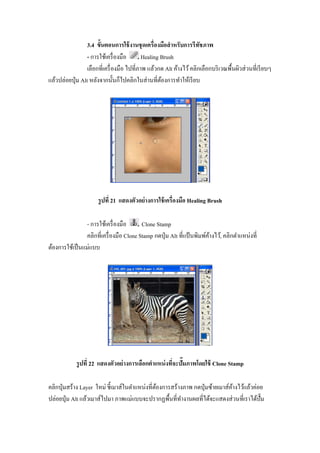
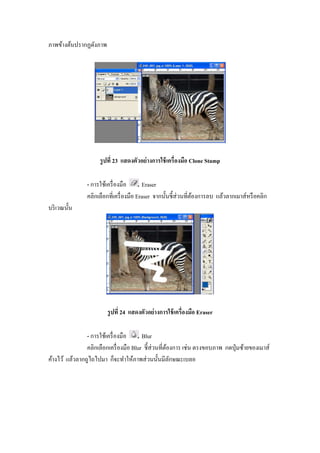
ดเครืองมือสํ าหรับการรี ทชภาพ ั - การใช้เครื องมือ Healing Brush เลือกทีเครื องมือ ไปทีภาพ แล้วกด Alt ค้างไว้ คลิกเลือกบริ เวณพื"นผิวส่ วนทีเรี ยบๆ แล้วปล่อยปุ่ ม Alt หลังจากนั"นก็ไปคลิกในส่ านทีต้องการทําให้เรี ยบ รู ปที 21 แสดงตัวอย่ างการใช้ เครืองมือ Healing Brush - การใช้เครื องมือ Clone Stamp คลิกทีเครื องมือ Clone Stamp กดปุ่ ม Alt ทีแป้ นพิมพ์คางไว้, คลิกตําแหน่งที ้ ต้องการใช้เป็ นแม่แบบ รู ปที 22 แสดงตัวอย่ างการเลือกตําแหน่ งทีจะปัXมภาพโดยใช้ Clone Stamp คลิกปุ่ มสร้าง Layer ใหม่ ชี"เมาส์ในตําแหน่งทีต้องการสร้างภาพ กดปุ่ มซ้ายเมาส์คางไว้แล้วค่อย ้ ปล่อยปุ่ ม Alt แล้วเมาส์ไปมา ภาพแม่แบบจะปรากฏพื"นทีทํางานผลทีได้จะแสดงส่ วนทีเราได้ป^ั ม
9.
ภาพข้างต้นปรากฏดังภาพ
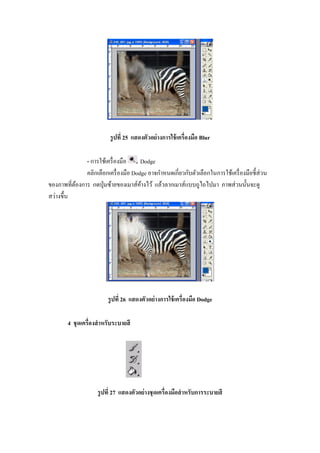
รู ปที 23 แสดงตัวอย่ างการใช้ เครืองมือ Clone Stamp - การใช้เครื องมือ Eraser คลิกเลือกทีเครื องมือ Eraser จากนั"นชี"ส่วนทีต้องการลบ แล้วลากเมาส์หรื อคลิก บริ เวณนั"น รู ปที 24 แสดงตัวอย่ างการใช้ เครืองมือ Eraser - การใช้เครื องมือ Blur คลิกเลือกเครื องมือ Blur ชี"ส่วนทีต้องการ เช่น ตรงขอบภาพ กดปุ่ มซ้ายของเมาส์ ค้างไว้ แล้วลากถูไถไปมา ก็จะทําให้ภาพส่ วนนั"นมีลกษณะเบลอ ั
10.
รู ปที 25
แสดงตัวอย่ างการใช้ เครืองมือ Blur - การใช้เครื องมือ Dodge คลิกเลือกเครื องมือ Dodge อาจกําหนดเกียวกับตัวเลือกในการใช้เครื องมือชี"ส่วน ของภาพทีต้องการ กดปุ่ มซ้ายของเมาส์คางไว้ แล้วลากเมาส์แบบถูไถไปมา ภาพส่ วนนั"นจะดู ้ สว่างขึ"น รู ปที 26 แสดงตัวอย่ างการใช้ เครืองมือ Dodge 4 ชุ ดเครืองสํ าหรับระบายสี รู ปที 27 แสดงตัวอย่ างชุ ดเครืองมือสํ าหรับการระบายสี
11.
4.1 ชนิดของชุ ดเครืองมือสํ
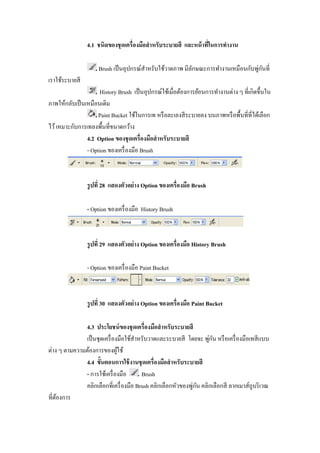
าหรับระบายสี และหน้ าทีในการทํางาน ํ ั ่ ั Brush เป็ นอุปกรณ์สาหรับใช้วาดภาพ มีลกษณะการทํางานเหมือนกับพูกนที เราใช้ระบายสี History Brush เป็ นอุปกรณ์ใช้เมือต้องการย้อนการทํางานต่าง ๆ ทีเกิดขึ"นใน ภาพให้กลับเป็ นเหมือนเดิม Paint Bucket ใช้ในการเท หรื อละเลงสี ระบายลง บนภาพหรื อพื"นทีทีได้เลือก ไว้ เหมาะกับการเทลงพื"นทีขนาดกว้าง 4.2 Option ของชุ ดเครืองมือสํ าหรับระบายสี - Option ของเครื องมือ Brush รู ปที 28 แสดงตัวอย่ าง Option ของเครืองมือ Brush - Option ของเครื องมือ History Brush รู ปที 29 แสดงตัวอย่ าง Option ของเครืองมือ History Brush - Option ของเครื องมือ Paint Bucket รู ปที 30 แสดงตัวอย่ าง Option ของเครืองมือ Paint Bucket 4.3 ประโยชน์ ของชุ ดเครืองมือสํ าหรับระบายสี ่ ั เป็ นชุดเครื องมือใช้สาหรับวาดและระบายสี โดยจะ พูกน หรื อเครื องมือเทสี แบบ ํ ต่าง ๆ ตามความต้องการของผูใช้้ 4.4 ขัGนตอนการใช้ งานชุ ดเครืองมือสํ าหรับระบายสี - การใช้เครื องมือ Brush ่ ั คลิกเลือกทีเครื องมือ Brush คลิกเลือกหัวของพูกน คลิกเลือกสี ลากเมาส์ถูบริ เวณ ทีต้องการ
12.
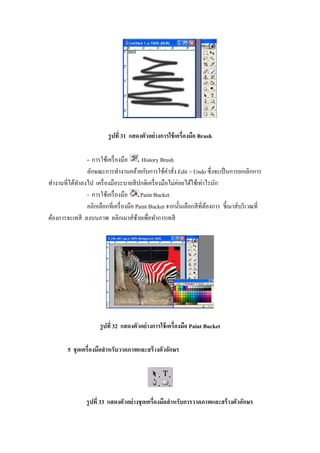
รู ปที 31
แสดงตัวอย่ างการใช้ เครืองมือ Brush - การใช้เครื องมือ History Brush ลักษณะการทํางานคล้ายกับการใช้คาสัง Edit > Undo ซึ งจะเป็ นการยกเลิกการ ํ ทํางานทีได้ทาลงไป เครื องมือระบายสี ปกติเครื องมือไม่ค่อยได้ใช้เท่าไรนัก ํ - การใช้เครื องมือ Paint Bucket คลิกเลือกทีเครื องมือ Paint Bucket จากนั"นเลือกสี ทีต้องการ ชี"เมาส์บริ เวณที ต้องการจะเทสี ลงบนภาพ คลิกเมาส์ซายเพือทําการเทสี ้ รู ปที 32 แสดงตัวอย่ างการใช้ เครืองมือ Paint Bucket 5 ชุ ดเครืองมือสํ าหรับวาดภาพและสร้ างตัวอักษร รู ปที 33 แสดงตัวอย่ างชุ ดเครืองมือสํ าหรับการวาดภาพและสร้ างตัวอักษร
13.
5.1 ชนิดของชุ ดเครืองมือสํ
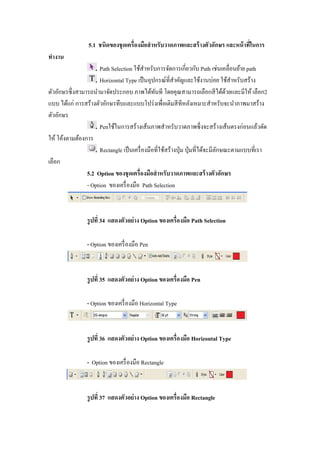
าหรับวาดภาพและสร้ างตัวอักษร และหน้ าทีในการ ทํางาน Path Selection ใช้สาหรับการจัดการเกียวกับ Path เช่นเคลือนย้าย path ํ Horizontal Type เป็ นอุปกรณ์ทีสําคัญและใช้งานบ่อย ใช้สาหรับสร้าง ํ ตัวอักษรซึ งสามารถนํามาจัดประกอบ ภาพได้ทนที โดยคุณสามารถเลือกสี ได้ดวยและมีให้ เลือก2 ั ้ แบบ ได้แก่ การสร้างตัวอักษรทึบและแบบโปร่ งเพือเติมสี ทีหลังเหมาะสําหรับจะนําภาพมาสร้าง ตัวอักษร Penใช้ในการสร้างเส้นภาพสําหรับวาดภาพซึ งจะสร้างเส้นตรงก่อนแล้วดัด ให้ โค้งตามต้องการ Rectangle เป็ นเครื องมือทีใช้สร้างปุ่ ม ปุ่ มทีได้จะมีลกษณะตามแบบทีเรา ั เลือก 5.2 Option ของชุ ดเครืองมือสํ าหรับวาดภาพและสร้ างตัวอักษร - Option ของเครื องมือ Path Selection รู ปที 34 แสดงตัวอย่ าง Option ของเครืองมือ Path Selection - Option ของเครื องมือ Pen รู ปที 35 แสดงตัวอย่ าง Option ของเครืองมือ Pen - Option ของเครื องมือ Horizontal Type รู ปที 36 แสดงตัวอย่ าง Option ของเครืองมือ Horizontal Type - Option ของเครื องมือ Rectangle รู ปที 37 แสดงตัวอย่ าง Option ของเครืองมือ Rectangle
14.
5.3 ประโยชน์ ของชุ
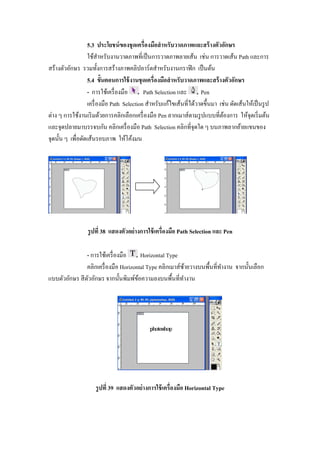
ดเครืองมือสํ าหรับวาดภาพและสร้ างตัวอักษร ใช้สาหรับงานวาดภาพทีเป็ นการวาดภาพลายเส้น เช่น การวาดเส้น Path และการ ํ สร้างตัวอักษร รวมทั"งการสร้างภาพคลิปอาร์ ตสําหรับงานกราฟิ ก เป็ นต้น 5.4 ขัGนตอนการใช้ งานชุ ดเครืองมือสํ าหรับวาดภาพและสร้ างตัวอักษร - การใช้เครื องมือ Path Selection และ Pen เครื องมือ Path Selection สําหรับแก้ไขเส้นทีได้วาดขึ"นมา เช่น ดัดเส้นให้เป็ นรู ป ต่าง ๆ การใช้งานเริ มด้วยการคลิกเลือกเครื องมือ Pen ลากเมาส์ตามรู ปแบบทีต้องการ ให้จุดเริ มต้น และจุดปลายมาบรรจบกัน คลิกเครื องมือ Path Selection คลิกทีจุดใด ๆ บนภาพลากย้ายแขนของ จุดนั"น ๆ เพือดัดเส้นรอบภาพ ให้โค้งมน รู ปที 38 แสดงตัวอย่ างการใช้ เครืองมือ Path Selection และ Pen - การใช้เครื องมือ Horizontal Type คลิกเครื องมือ Horizontal Type คลิกเมาส์ซายวางบนพื"นทีทํางาน จากนั"นเลือก ้ แบบตัวอักษร สี ตวอักษร จากนั"นพิมพ์ขอความลงบนพื"นทีทํางาน ั ้ รู ปที 39 แสดงตัวอย่ างการใช้ เครืองมือ Horizontal Type
15.
- การใช้เครื องมือ
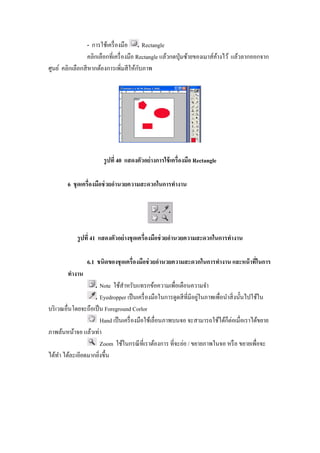
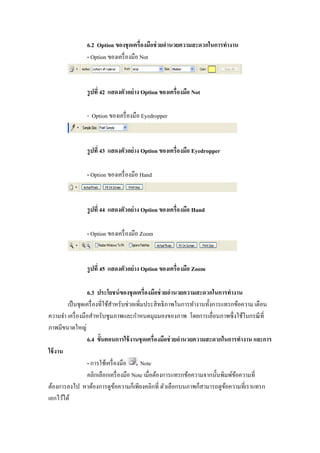
Rectangle คลิกเลือกทีเครื องมือ Rectangle แล้วกดปุ่ มซ้ายของเมาส์คางไว้ แล้วลากออกจาก ้ ั ศูนย์ คลิกเลือกสี หากต้องการเพิมสี ให้กบภาพ รู ปที 40 แสดงตัวอย่ างการใช้ เครืองมือ Rectangle 6 ชุ ดเครืองมือช่ วยอํานวยความสะดวกในการทํางาน รู ปที 41 แสดงตัวอย่ างชุ ดเครืองมือช่ วยอํานวยความสะดวกในการทํางาน 6.1 ชนิดของชุ ดเครืองมือช่ วยอํานวยความสะดวกในการทํางาน และหน้ าทีในการ ทํางาน Note ใช้สาหรับแทรกข้อความเพือเตือนความจํา ํ ่ Eyedropper เป็ นเครื องมือในการดูดสี ทีมีอยูในภาพเพือนําสิ งนั"นไปใช้ใน บริ เวณอืนโดยจะถือเป็ น Foreground Corlor Hand เป็ นเครื องมือใช้เลือนภาพบนจอ จะสามารถใช้ได้ก็ต่อเมือเราได้ขยาย ภาพล้นหน้าจอ แล้วเท่า Zoom ใช้ในกรณี ทีเราต้องการ ทีจะย่อ / ขยายภาพในจอ หรื อ ขยายเพือจะ ได้ทา ได้ละเอียดมากยิงขึ"น ํ
16.
6.2 Option ของชุ
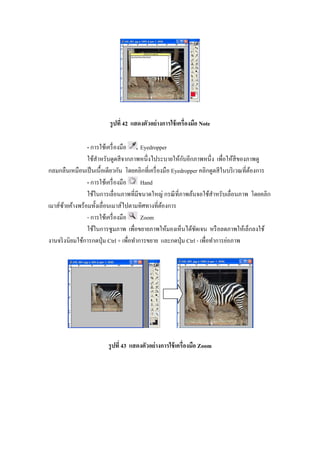
ดเครืองมือช่ วยอํานวยความสะดวกในการทํางาน - Option ของเครื องมือ Not รู ปที 42 แสดงตัวอย่ าง Option ของเครืองมือ Not - Option ของเครื องมือ Eyedropper รู ปที 43 แสดงตัวอย่ าง Option ของเครืองมือ Eyedropper - Option ของเครื องมือ Hand รู ปที 44 แสดงตัวอย่ าง Option ของเครืองมือ Hand - Option ของเครื องมือ Zoom รู ปที 45 แสดงตัวอย่ าง Option ของเครืองมือ Zoom 6.3 ประโยชน์ ของชุ ดเครืองมือช่ วยอํานวยความสะดวกในการทํางาน เป็ นชุดเครื องทีใช้สาหรับช่วยเพิมประสิ ทธิ ภาพในการทํางานทั"งการแทรกข้อความ เตือน ํ ความจํา เครื องมือสําหรับซูมภาพและกําหนดมุมมองของภาพ โดยการเลือนภาพซึ งใช้ในกรณี ที ภาพมีขนาดใหญ่ 6.4 ขัGนตอนการใช้ งานชุ ดเครืองมือช่ วยอํานวยความสะดวกในการทํางาน และการ ใช้ งาน - การใช้เครื องมือ Note คลิกเลือกเครื องมือ Note เมือต้องการแทรกข้อความจากนั"นพิมพ์ขอความที ้ ต้องการลงไป หาต้องการดูขอความก็เพียงคลิกที ตัวเลือกบนภาพก็สามารถดูขอความทีเราแทรก ้ ้ เอกไว้ได้
17.
รู ปที 42
แสดงตัวอย่ างการใช้ เครืองมือ Note - การใช้เครื องมือ Eyedropper ั ใช้สาหรับดูดสี จากภาพหนึงไประบายให้กบอีกภาพหนึง เพือให้สีของภาพดู ํ กลมกลืนเหมือนเป็ นเนื"อเดียวกัน โดยคลิกทีเครื องมือ Eyedropper คลิกดูดสี ในบริ เวณทีต้องการ - การใช้เครื องมือ Hand ใช้ในการเลือนภาพทีมีขนาดใหญ่ กรณี ทีภาพล้นจอใช้สาหรับเลือนภาพ โดยคลิก ํ เมาส์ซายค้างพร้อมทั"งเลือนเมาส์ไปตามทิศทางทีต้องการ ้ - การใช้เครื องมือ Zoom ใช้ในการซูมภาพ เพือขยายภาพให้มองเห็นได้ชดเจน หรื อลดภาพให้เล็กลงใช้ ั งานจริ งนิยมใช้การกดปุ่ ม Ctrl + เพือทําการขยาย และกดปุ่ ม Ctrl - เพือทําการย่อภาพ รู ปที 43 แสดงตัวอย่ างการใช้ เครืองมือ Zoom
Download