More Related Content

PDF
การสร้างงานด้วย Photoshop 
PDF
การใช้งานโปรแกรมคอมพิวเตอร์กราฟิก 
PDF
การใช้งานโปรแกรมคอมพิวเตอร์กราฟิก 
PDF
ใบความรู้ที่ 14การทำโปสการ์ด 
PDF
การสร้างงานด้วย Photoshop 
PDF
เครื่องมือและคำสั่งพื้นฐาน 
PDF
เครื่องมือต่างๆและหน้าที่การทำงาน 
PDF
การสร้างงานด้วย Photoshop What's hot

PDF
การสร้างเงาสะท้อนในน้ำด้วย Photoshop 
PDF

PDF

DOC

DOC
ใบงานที่ 42 เทคนิคการสร้างภาพกระดาษที่ถูกฉีก 
PDF

PDF

PDF

PDF

PDF
ใบความรู้ที่ 2เครื่องมือตแต่งภาพ 
PDF

PDF

PDF

DOC
การยืมselection ในโปรเกรม photoshop 
PDF

PDF

PPTX

PPT

DOC

PDF
Similar to การสร้างงานด้วย Photoshop

PDF

DOC
ใบงานที่ 20 เทคนิคการทำตัวอักษรสีทอง 
PDF
ใบความรู้ที่ 3 วิธีทำหน้าใสไร้สิวและริ้วรอย 
DOC

PDF

PPTX

PDF
ใบความรู้ที่ 13 ม้วนขอบภาพให้โค้งงอ 
DOC
ใบงานที่ 43 เทคนิดการวาดหน้าการ์ตูน 
PPT
เทคนิคการใช้ Photoshop (การทำปุ่ม) 
PPT
เทคนิคการใช้ Photoshop (การทำปุ่ม) 
PPT
เทคนิคการใช้ Photoshop (การทำปุ่ม) 
PPT
![Ppt9213.pptm [บันทึกอัตโนมัติ]](https://cdn.slidesharecdn.com/ss_thumbnails/ppt9213-pptm-101220010958-phpapp01-thumbnail.jpg?width=640&height=640&fit=bounds)
PPT
Ppt9213.pptm [บันทึกอัตโนมัติ] 
PDF

PDF

PDF
การสร้างเงาบนฉากหลังของวัตถุ 
PDF
ใบความรู้ที่ 5 แทรกเอฟเฟค 
PDF

PDF
วิธีทำ การ์ตูนลอกลายอย่างง่าย1 
PDF
การสร้างงานด้วย Photoshop
- 1.
- 2.
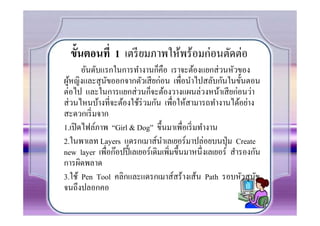
ขันตอนที 1 เตรียมภาพให้พร้อมก่อนตัดต่อ
อันดับแรกในการทํางานก็คือ เราจะต้องแยกส่ วนหัวของ
ผูหญิงและสุ นขออกจากตัวเสี ยก่อน เพื%อนําไปสลับกันในขั(นตอน
้ ั
ต่อไป และในการแยกส่ วนก็จะต้องวางแผนล่วงหน้าเสี ยก่อนว่า
ส่ วนไหนบ้างที%จะต้องใช้ร่วมกัน เพื%อให้สามารถทํางานได้อย่าง
สะดวกเริ% มจาก
1.เปิ ดไฟล์ภาพ “Girl & Dog” ขึ(นมาเพื%อเริ% มทํางาน
2.ในพาเลท Layers แดรกเมาส์นาเลเยอร์มาปล่อยบนปุ่ ม Create
ํ
new layer เพือก๊อปปี( เลเยอร์เดิมเพิ%มขึ(นมาหนึ%งเลเยอร์ สํารองกัน
%
การผิดพลาด
3.ใช้ Pen Tool คลิกและแดรกเมาส์สร้างเส้น Path รอบหัวสุ นข ั
จนถึงปลอกคอ
- 3.
- 4.
- 5.
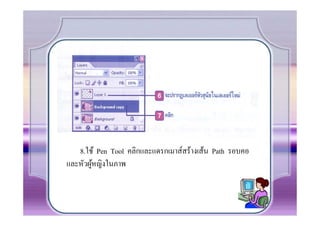
8.ใช้ Pen Toolคลิกและแดรกเมาส์สร้างเส้น Path รอบคอ
และหัวผูหญิงในภาพ
้
- 6.
- 8.
ขันตอนที 2 ต่อหัวผูหญิงให้เข้ากับตัวสุนข
้ ั
ั ้ ั
1.เริ% มจากปรับขนาดให้หวผูหญิงสัมพันธ์กบตัวสุ นขเสี ยก่อน จากนั(น
ั
ค่อยแต่งรอยต่อให้กรมกลืนกันด้วยเครื% องมือคัดลอกพื(นผิวในภาพ
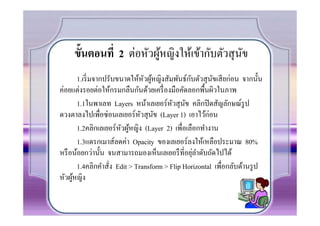
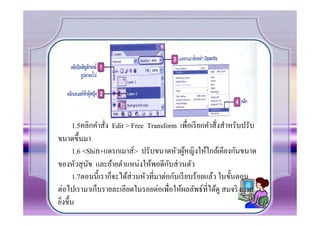
1.1ในพาเลท Layers หน้าเลเยอร์หวสุ นข คลิกปิ ดสัญลักษณ์รูป
ั ั
ดวงตาลงไปเพือซ่อนเลเยอร์หวสุ นข (Layer 1) เอาไว้ก่อน
% ั ั
1.2คลิกเลเยอร์หวผูหญิง (Layer 2) เพื%อเลือกทํางาน
ั ้
1.3แดรกเมาส์ลดค่า Opacity ของเลเยอร์ลงให้เหลือประมาณ 80%
่ ํ
หรื อน้อยกว่านั(น จนสามารถมองเห็นเลเยอรื ที%อยุลาดับถัดไปได้
1.4คลิกคําสัง Edit > Transform > Flip Horizontal เพื%อกลับด้านรู ป
%
หัวผูหญิง
้
- 9.
1.5คลิกคําสั.ง Edit >Free Transform เพื.อเรี ยกคําสั.งสําหรับปรับ
ขนาดขึCนมา
1.6 <Shift+แดรกเมาส์> ปรับขนาดหัวผูหญิงให้ใกล้เคียงกันขนาด
้
ั
ของหัวสุ นข และย้ายตําแหน่งให้พอดีกบส่ วนตัว
ั
1.7ตอนนีCเราก็จะได้ส่วนหัวที.มาต่อกันเรี ยบร้อยแล้ว ในขัCนตอน
ต่อไปเรามาเก็บรายละเอียดในรอยต่อเพื.อให้ผลลัพธ์ที.ได้ดู สมจริ งมาก
ยิงขึCน
.
- 10.
ั
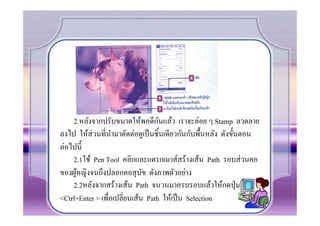
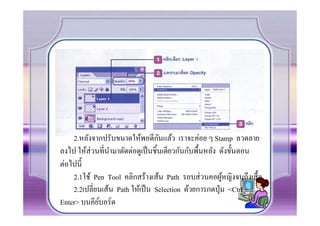
2.หลังจากปรับขนาดให้พอดีกนแล้ว เราจะค่อย ๆ Stamp ลวดลาย
ลงไป ให้ส่วนที.นามาตัดต่อดูเป็ นชิCนเดียวกันกับพืCนหลัง ดังขัCนตอน
ํ
ต่อไปนีC
2.1ใช้ Pen Tool คลิกและแดรกเมาส์สร้างเส้น Path รอบส่ วนคอ
ของผูหญิงจนถึงปลอกคอสุ นข ดังภาพตัวอย่าง
้ ั
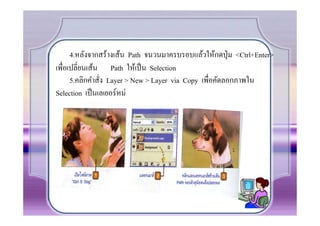
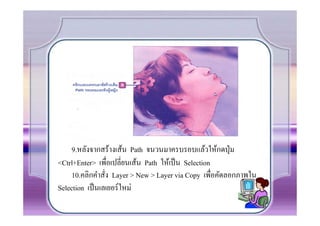
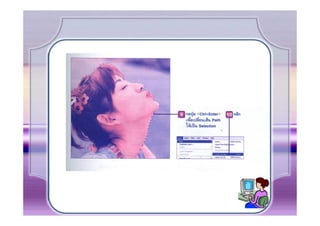
2.2หลังจากสร้างเส้น Path จนวนมาครบรอบแล้วให้กดปุ่ ม
<Ctrl+Enter > เพื.อเปลี.ยนเส้น Path ให้เป็ น Selection
- 11.
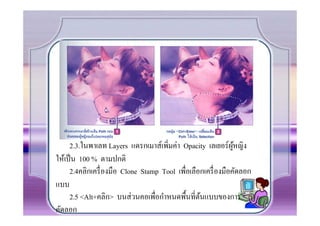
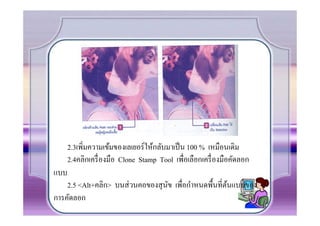
2.3.ในพาเลท Layers แดรกเมาส์เพิ.มค่าOpacity เลเยอร์ ผหญิงู้
ให้เป็ น 100 % ตามปกติ
2.4คลิกเครื. องมือ Clone Stamp Tool เพื.อเลือกเครื. องมือคัดลอก
แบบ
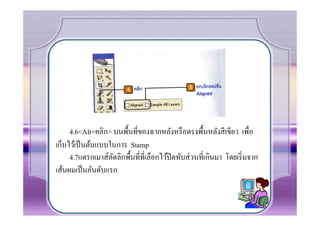
2.5 <Alt+คลิก> บนส่ วนคอเพื.อกําหนดพืCนที.ตนแบบของการ
้
คัดลอก
- 12.
- 13.
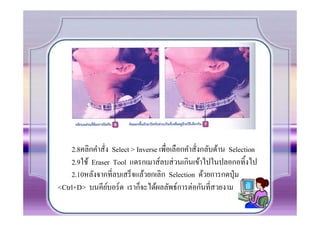
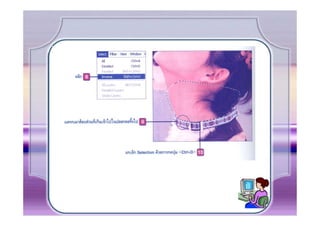
2.8คลิกคําสั.ง Select >Inverse เพื.อเลือกคําสั.งกลับด้าน Selection
2.9ใช้ Eraser Tool แดรกเมาส์ลบส่ วนเกินเข้าไปในปลอกอทิCงไป
2.10หลังจากที.ลบเสร็ จแล้วยกเลิก Selection ด้วยการกดปุ่ ม
<Ctrl+D> บนคียบอร์ ด เราก็จะได้ผลลัพธ์การต่อกันที.สวยงาม
์
- 15.
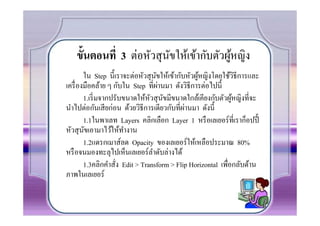
ขันตอนที 3 ต่อหัวสุนขให้เข้ากับตัวผูหญิง
ั ้
ใน Step นี(เราจะต่อหัวสุ นขให้เข้ากับหัวผูหญิงโดยใช้วิธีการและ
ั ้
่
เครื% องมือคล้าย ๆ กับใน Step ที%ผานมา ดังวิธีการต่อไปนี(
1.เริ% มจากปรับขนาดให้หวสุ นขมีขนาดใกล้เคียงกับตัวผูหญิงที%จะ
ั ั ้
่
นําไปต่อกันเสี ยก่อน ด้วยวิธีการเดียวกับที%ผานมา ดังนี(
1.1ในพาเลท Layers คลิกเลือก Layer 1 หรื อเลเยอร์ที%ีเราก็อปปี(
ท
หัวสุ นขเอามาไว้ให้ทางาน
ั ํ
1.2แดรกเมาส์ลด Opacity ของเลเยอร์ให้เหลือประมาณ 80%
หรื อจนมองทะลุไปเห็นเลเยอร์ลาดับล่างได้
ํ
1.3คลิกคําสัง Edit > Transform > Flip Horizontal เพื%อกลับด้าน
%
ภาพในเลเยอร์
- 16.
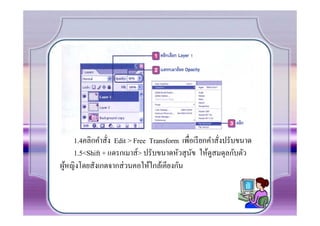
1.4คลิกคําสั.ง Edit >Free Transform เพื.อเรี ยกคําสั.งปรับขนาด
1.5<Shift + แดรกเมาส์> ปรับขนาดหัวสุ นข ให้ดูสมดุลกับตัว
ั
ผูหญิงโดยสังเกตจากส่ วนคอให้ใกล้เคียงกัน
้
- 17.
ั
2.หลังจากปรับขนาดให้พอดีกนแล้ว เราจะค่อย ๆ Stamp ลวดลาย
ลงไป ให้ส่วนที.นามาตัดต่อดูเป็ นชิCนเดียวกันกับพืCนหลัง ดังขัCนตอน
ํ
ต่อไปนีC
2.1ใช้ Pen Tool คลิกสร้างเส้น Path รอบส่ วนคอผูหญิงจนถึงเสืC อ
้
2.2เปลี.ยนเส้น Path ให้เป็ น Selection ด้วยการกดปุ่ ม <Ctrl +
Enter> บนคียบอร์ ด
์
- 18.
- 19.
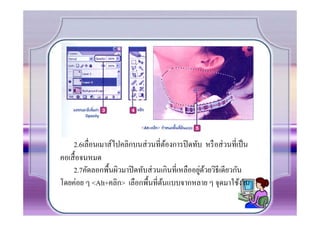
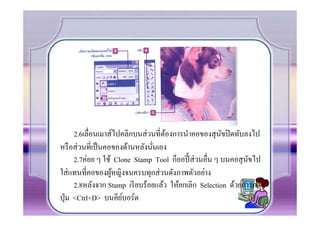
2.6เลื.อนเมาส์ไปคลิกบนส่ วนที.ตองการนําคอของสุ นขปิดทับลงไป
้ ั
หรื อส่ วนที.เป็ นคอของด้านหลังนันเอง
.
2.7ค่อย ๆ ใช้ Clone Stamp Tool ก็ออปีC ส่ วนอื.น ๆ บนคอสุ นขไป
ั
ใส่ แทนที.คอของผูหญิงจนครบทุกส่ วนดังภาพตัวอย่าง
้
2.8หลังจาก Stamp เรี ยบร้อยแล้ว ให้ยกเลิก Selection ด้วยการกด
ปุ่ ม <Ctrl+D> บนคียบอร์ ด
์
- 20.
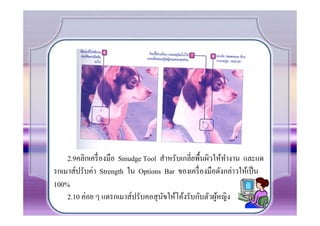
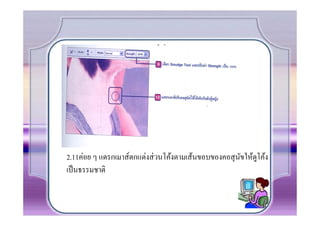
2.9คลิกเครื. องมือ SmudgeTool สําหรับเกลี.ยพืCนผิวให้ทางาน และแด
ํ
รกเมาส์ปรับค่า Strength ใน Options Bar ของเครื. องมือดังกล่าวให้เป็ น
100%
2.10 ค่อย ๆ แดรกเมาส์ปรับคอสุ นขให้โค้งรับกับตัวผูหญิง
ั ้
- 21.
- 22.
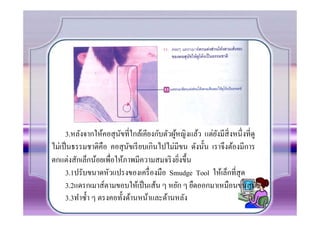
3.หลังจากให้คอสุ นขที.ใกล้เคียงกับตัวผูหญิงแล้ว แต่ยงมีส.ิงหนึ. งที.ดู
ั ้ ั
ไม่เป็ นธรรมชาติคือ คอสุ นขเรี ยบเกินไปไม่มีขน ดังนัCน เราจึงต้องมีการ
ั
ตกแต่งสักเล็กน้อยเพื.อให้ภาพมีความสมจริ งยิงขึCน
.
3.1ปรับขนาดหัวแปรงของเครื. องมือ Smudge Tool ให้เล็กที.สุด
3.2แดรกเมาส์ตามขอบให้เป็ นเส้น ๆ หยัก ๆ ยืดออกมาเหมือนขนสุ นข ั
3.3ทําซํCา ๆ ตรงคอทัCงด้านหน้าและด้านหลัง
- 23.
- 25.
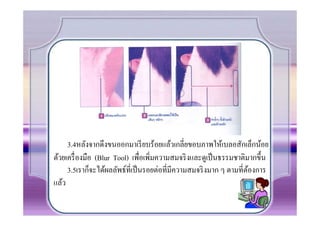
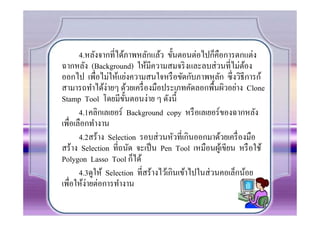
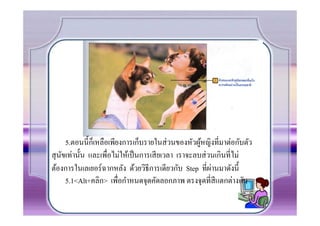
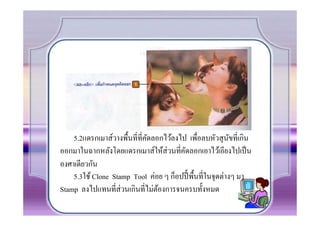
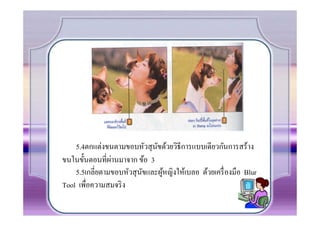
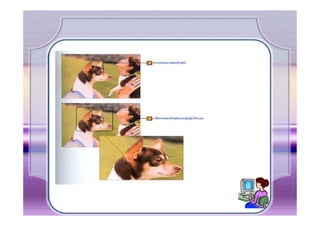
4.หลังจากที%ได้ภาพหลักแล้ว ขั(นตอนต่อไปก็คือการตกแต่ง
ฉากหลัง (Background)ให้มีความสมจริ งและลบส่ วนที%ไม่ตอง ้
ออกไป เพื%อไม่ให้แย่งความสนใจหรื อขัดกับภาพหลัก ซึ%งวิธีการก้
สามารถทําได้ง่ายๆ ด้วยเครื% องมือประเภทคัดลอกพื(นผิวอย่าง Clone
Stamp Tool โดยมีข(นตอนง่าย ๆ ดังนี(
ั
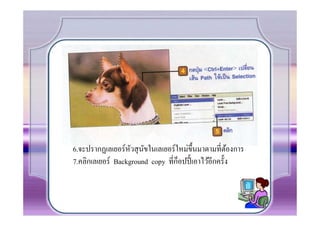
4.1คลิกเลเยอร์ Background copy หรื อเลเยอร์ของฉากหลัง
เพื%อเลือกทํางาน
4.2สร้าง Selection รอบส่ วนหัวที%เกินออกมาด้วยเครื% องมือ
สร้าง Selection ที%ถนัด จะเป็ น Pen Tool เหมือนผูเ้ ขียน หรื อใช้
Polygon Lasso Tool ก็ได้
4.3ดูให้ Selection ที%สร้างไว้เกินเข้าไปในส่ วนคอเล็กน้อย
เพื%อให้ง่ายต่อการทํางาน
- 26.
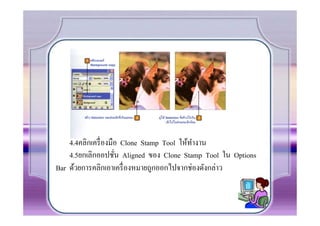
4.4คลิกเครื. องมือ CloneStamp Tool ให้ทางาน
ํ
4.5ยกเลิกออปชัน Aligned ของ Clone Stamp Tool ใน Options
.
Bar ด้วยการคลิกเอาเครื. องหมายถูกออกไปจากช่องดังกล่าว
- 27.
- 28.
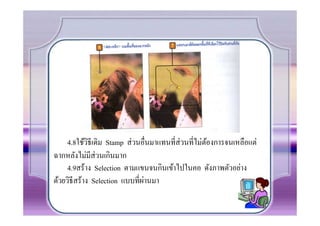
4.8ใช้วธีเดิม Stamp ส่วนอื.นมาแทนที.ส่วนที.ไม่ตองการจนเหลือแต่
ิ ้
ฉากหลังไม่มีส่วนเกินมาก
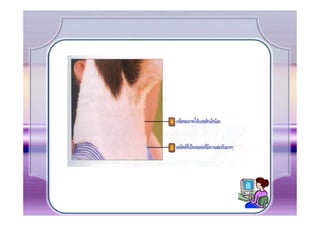
4.9สร้าง Selection ตามแขนจนกินเข้าไปในคอ ดังภาพตัวอย่าง
่
ด้วยวิธีสร้าง Selection แบบที.ผานมา
- 29.
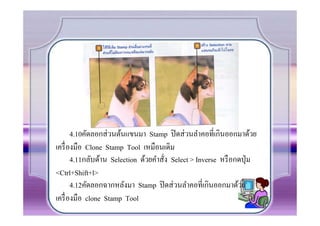
4.10คัดลอกส่ วนต้นแขนมา Stampปิ ดส่ วนลําคอที.เกินออกมาด้วย
เครื. องมือ Clone Stamp Tool เหมือนเดิม
4.11กลับด้าน Selection ด้วยคําสั.ง Select > Inverse หรื อกดปุ่ ม
<Ctrl+Shift+l>
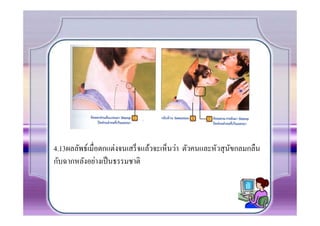
4.12คัดลอกฉากหลังมา Stamp ปิ ดส่ วนลําคอที.เกินออกมาด้วย
เครื. องมือ clone Stamp Tool
- 30.
- 31.
- 32.
- 33.