Praktikum ini bertujuan agar mahasiswa memahami konsep statistika deskriptif dan mampu mengaplikasikannya menggunakan R. Mahasiswa diajarkan cara menggunakan R untuk menganalisis data meliputi rerata, median, visualisasi grafik, dan histogram.
ProbStat :1
Praktikum R
STATISTIKADESKRIPTIF 2
DURASI NAMA / NIM
2 x 60'
▶ Tujuan Instruksional Umum
Setelah mengikuti praktikum ini mahasiswa diharapkan memahami konsep dasar
statistika deskriptif dan mampu mengaplikasikannya untuk kepentingan
pengumpulan, pengolahan, dan penyajian data (hasil penelitian–pendidikan)
sehingga mudah dipahami.
▶ Tujuan Instruksional Khusus
Pencapaian tujuan Instruksional Umum dalam pertemuan ini akan dijelaskan :
1. Mahasiswa mampu menggunakan R untuk menjelaskan dan menganalisis data
mencakup ukuran kecenderungan memusat, penyearan data.
2. Mahasiswa mampu menggunakan fasilitas R untuk visualisasi statistik dalam
bentuk grafik.
▶ Tugas Pendahuluan
1. Jelaskan apa yang dimaksud dengan “mean” dan tuliskan rumusnya
2. Jelaskan apa yang dimaksud dengan “sd” dan tuliskan rumusnya
3. Jelaskan penggunaan fungsi “summary()” dan fungsi “fivenum()” dan berikan
perbedaannya.
4. Apa yang dimaksud dengan “ringkasan angka” atau “statistic summary”
5. Jika Anda menggunakan fungsi “data.frame”, bagaimana cara mendaftar atau
mengetahui variabel yang digunakan ?
6. Bagaimana cara menganalisa setiap variabel pada “data.frame()” ?
BAYU WIDODO, 2013
2.
ProbStat :2
REVIEW
Dalam Rterdapat fungsi untuk menghitung nilai rerata sampel. Fungsi yang
digunakan adalah mean(x) ataupun dengan menggunakan fungsi summary(x) . Sebagai
contoh, digunakan data dari datapackage yang sudah tersedia di R, pilih salah satu data
(misalkan Nile). Kemudian hitung nilai rerata sampel, dengan menuliskan :
Latihan 1 :
>data()
>data(Nile)
>Nile
>mean(Nile)
>summary(Nile)
>median(Nile)
>max(Nile)
>min(Nile)
>range(Nile)
Hasil tersebut di atas adalah menunjukkan tentang data Nile yang terdiri dari 100
data dengan nilai rerata 919.35. Selain rerata ada pula nilai statistik lainnya, yaitu
minimum, kuartil pertama, nilai tengah (median), kuartil ke tiga dan maksimum.
Nilai-nilai tersebut ditampilkan dengan menjalankan fungsi summary() .
Seperti halnya dengan rerata, R juga menyediakan fungsi untuk mencari nilai
tengah ( median ) sampel dengan menuliskan fungsi median() . Sebagai contoh, dapat
digunakan data seperti mencari nilai rerata sebelumnya untuk menghitung nilai tengah
(median).
GRAFIK
R dilengkapi dengan fasilitas untuk visualisasi statistik dalam bentuk grafik, baik
statistik, kontur, map, dll. Sistem grafik di R terdiri dari dua sistem: sistem
(dasar/default) yang terdapat dalam paket graphics dan sistem trellis yang terdapat dalam
paket lattice . Grafik di R dapat diatur sesuai keperluan. Untuk melihat lebih detil
mengenai fitur grafik dalam R, pilih menu Help di menu R kemudian pilih Manual
(dalam format pdf ) atau HTML help. Untuk mendapatkan gambaran langsung tentang
grafik dalam R, dapat dilihat dalam fungsi demo() , dengan menuliskan :
>demo(graphics) #atau
>demo(image)
Berikut akan disajikan contoh pembuatan plot secara bertahap diawali dengan
model standar hingga pengaturan sesuai dengan yang diinginkan (customize). Contoh
berikut adalah pembuatan scatterplot untuk petal.length yang dibandingkan dengan
petal.width dari dataset iris . Default scatterplot dari dua variabel dihasilkan oleh metod
plot.default, yang secara otomatis digunakan oleh perintah plot generik dimana
argumennya merupakan dua vektor dengan panjang yang sama seperti berikut ini:
BAYU WIDODO, 2013
3.
ProbStat :3
>data(iris)
>str(iris)
Data tersebutdi atas menyatakan bahwa data iris terdiri dari 5 variabel dimana
setiap variable terdiri dari 150 data observasi. Lima variable tersebut adalah: Sepal.Length,
Sepal.Width, Petal.Length, Petal.Width dan Species.
> attach(iris)
> plot(Petal.Length, Petal.Width)
Hasil dari perintah tersebut terlihat pada (merupakan bentuk grafik secara default).
Dalam grafik tersebut, sumbu x dan sumbu y berasal dari argumen pertama
( Petal.Length ) dan argumen kedua ( Petal.Width) , dari pernyataan plot(argument_1,
argument_2) .
Grafik dapat dilengkapi untuk menunjukan dependensi argumen dimana sumbu y
sebagai variabel independen. Hal tersebut dilakukan dengan menuliskan perintah seperti
berikut, dimana variable terikat terletak sebelah kiri :
>plot(Petal.Width ~ Petal.Length,)
Bentuk grafik sangat standart, sehingga perlu dilengkapi dengan beberapa
keterangan tambahan untuk memperjelas dan mempermudah dalam melakukan
interpretasi grafik. Hal ini dapat dilakukan dengan menambahkan fitur warna atau
simbol dalam tampilan grafik. Untuk hal tersebut, R mempunyai fasilitas pewarnaan
(yaitu dengan argumen col ), simbol (dengan argumen pch ), ukuran (dengan argumen
cex ), label/nama sumbu kordinat (dengan argumen xlab dan ylab ), judul grafik (dengan
argumen main ). Beberapa jenis warna yang disediakan dalam R dapat diketahui dengan
menggunakan perintah colours(), dimana akan ditampilan daftar warna-warna tersebut .
>colours()
Sedangkan fungsi palette() dapat digunakan untuk menampilkan daftar
warna dalam bilangan numeric:
>palette()
Berikut ini merupakan contoh yang menampilkan grafik plot yang dilengkapi
dengan pewarnaan, modifikasi ukuran dan pemilihan simbol plotting . Penulisannya
adalah sebagai berikut:
>plot(1, 1, xlim=c(1, 7.5), ylim=c(0,5), type="n")
HISTOGRAM
Selain plot, bentuk representasi grafis lainnya yang paling mudah digunakan untuk
menggambarkan sebaran data adalah histogram. R menyediakan fasilitas fungsi
histogram yang digunakan untuk mengetahui sebaran sampel suatu data. Sebagai catatan:
histogram ataupun boxplot, digunakan untuk satu variable. Selain histogram, R juga
menyediakan plot yang fungsinya menyerupai histogram yakni stem-and-leaf plot dengan
penulisan:
BAYU WIDODO, 2013
4.
ProbStat :4
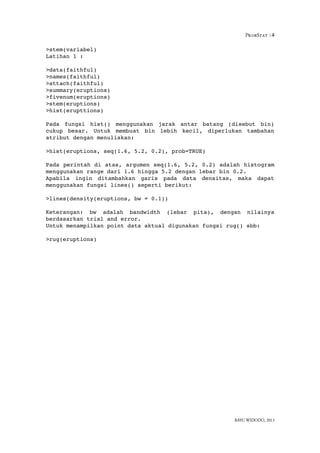
>stem(variabel)
Latihan 1 :
>data(faithful)
>names(faithful)
>attach(faithful)
>summary(eruptions)
>fivenum(eruptions)
>stem(eruptions)
>hist(erupttions)
Pada fungsi hist() menggunakan jarak antar batang (disebut bin)
cukup besar. Untuk membuat bin lebih kecil, diperlukan tambahan
atribut dengan menuliskan:
>hist(eruptions, seq(1.6, 5.2, 0.2), prob=TRUE)
Pada perintah di atas, argumen seq(1.6, 5.2, 0.2) adalah histogram
menggunakan range dari 1.6 hingga 5.2 dengan lebar bin 0.2.
Apabila ingin ditambahkan garis pada data densitas, maka dapat
menggunakan fungsi lines() seperti berikut:
>lines(density(eruptions, bw = 0.1))
Keterangan: bw adalah bandwidth (lebar pita), dengan nilainya
berdasarkan trial and error.
Untuk menampilkan point data aktual digunakan fungsi rug() sbb:
>rug(eruptions)
BAYU WIDODO, 2013