BADAN PPSDM KESEHATAN
BALAI BESAR PELATIHAN KESEHATAN (BBPK) CILOTO
Panduan Tutor LJJ
CILOTO LEARNING CENTER
BBPK CILOTO KEMENKES RI
1. Masuk Ke Halaman Utama
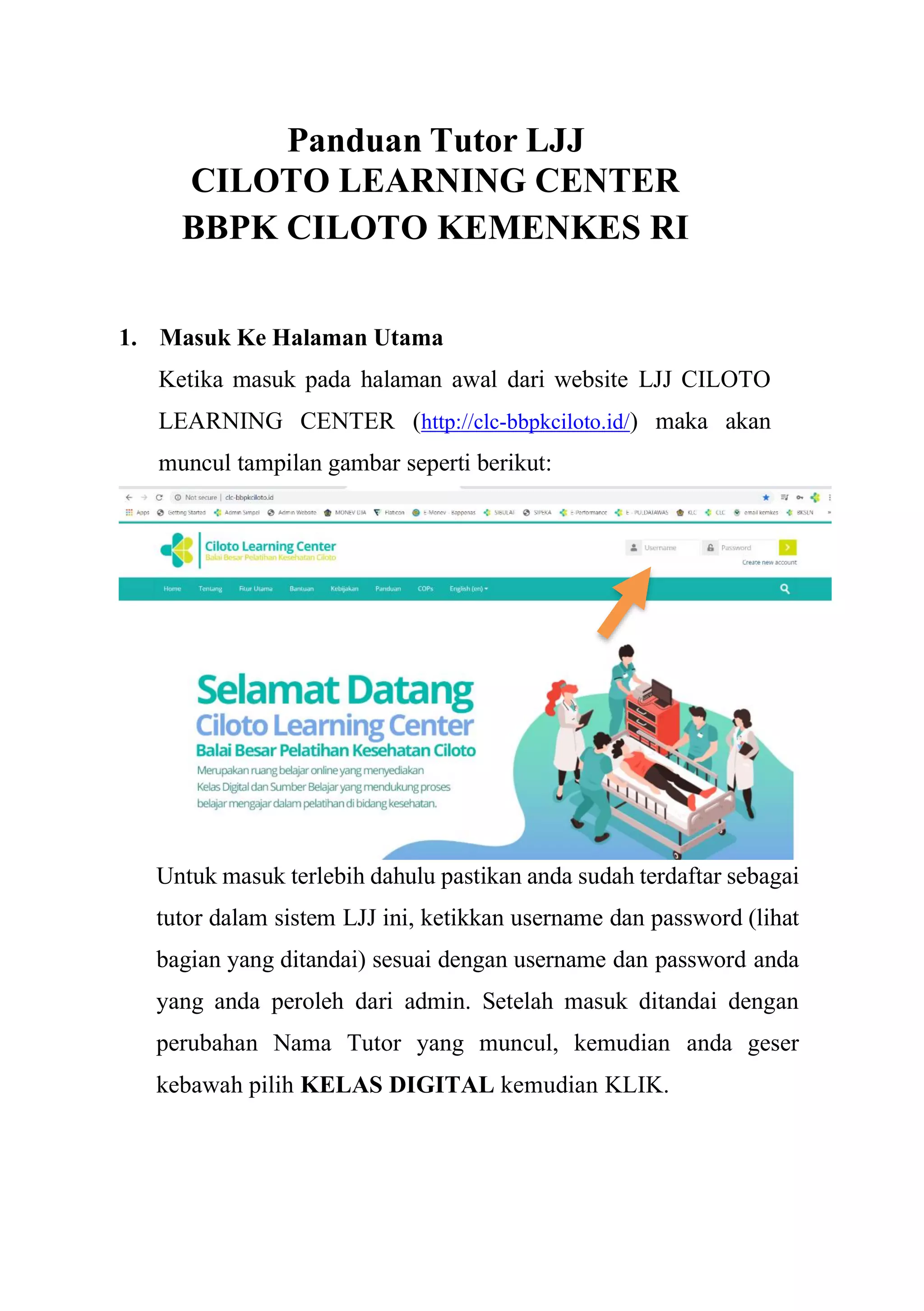
Ketika masuk pada halaman awal dari website LJJ CILOTO
LEARNING CENTER (http://clc-bbpkciloto.id/) maka akan
muncul tampilan gambar seperti berikut:
Untuk masuk terlebih dahulu pastikan anda sudah terdaftar sebagai
tutor dalam sistem LJJ ini, ketikkan username dan password (lihat
bagian yang ditandai) sesuai dengan username dan password anda
yang anda peroleh dari admin. Setelah masuk ditandai dengan
perubahan Nama Tutor yang muncul, kemudian anda geser
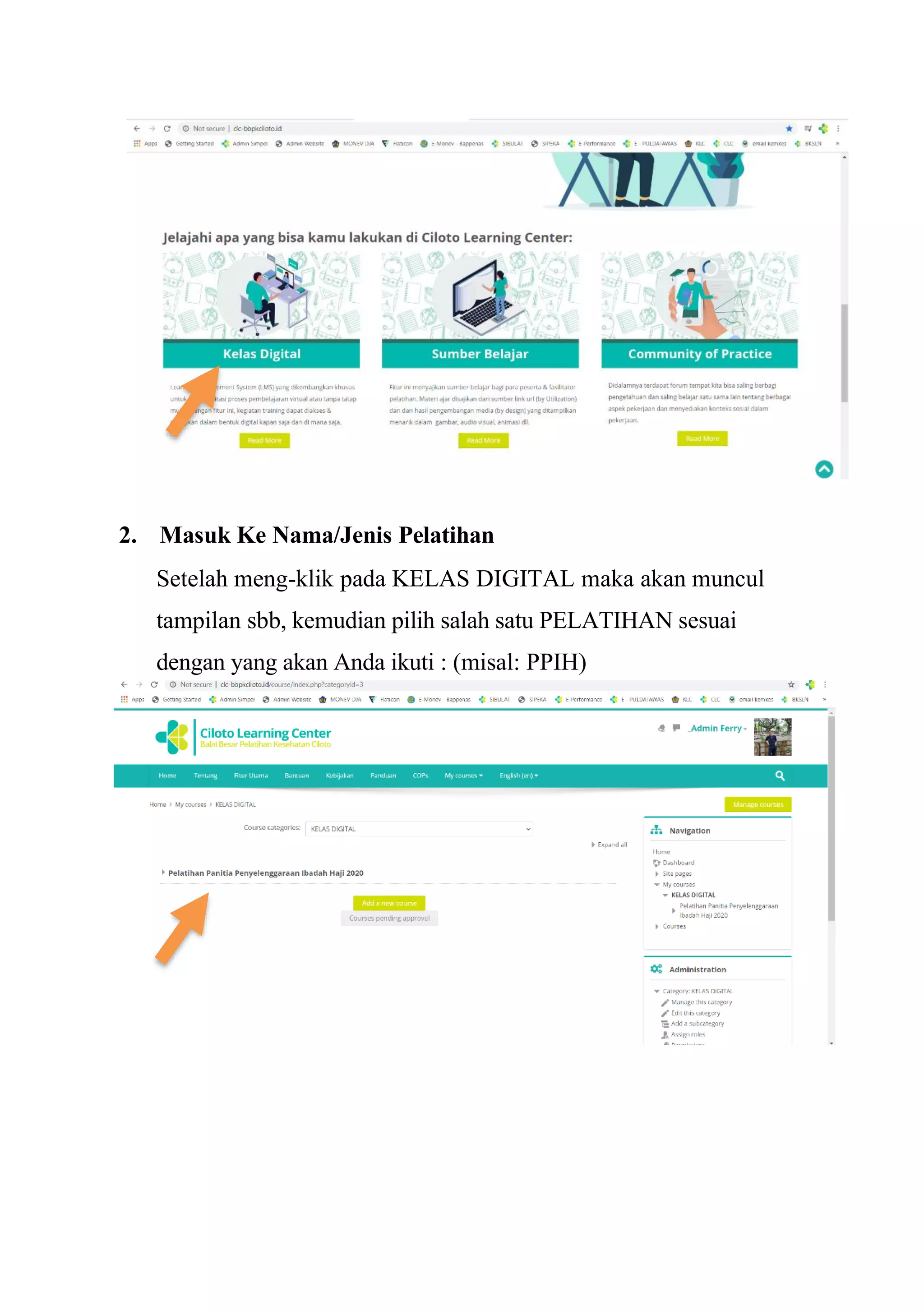
kebawah pilih KELAS DIGITAL kemudian KLIK.
2. Masuk Ke Nama/Jenis Pelatihan
Setelah meng-klik pada KELAS DIGITAL maka akan muncul
tampilan sbb, kemudian pilih salah satu PELATIHAN sesuai
dengan yang akan Anda ikuti : (misal: PPIH)
Setelah Anda memilih salah satu materi, maka Anda akan
dihadapi dengan sejumlah kegiatan belajar, pilihlah salah
satunya. Pengelolaan kelas dilakukan untuk setiap kegiatan
belajar per materi pelatihan.
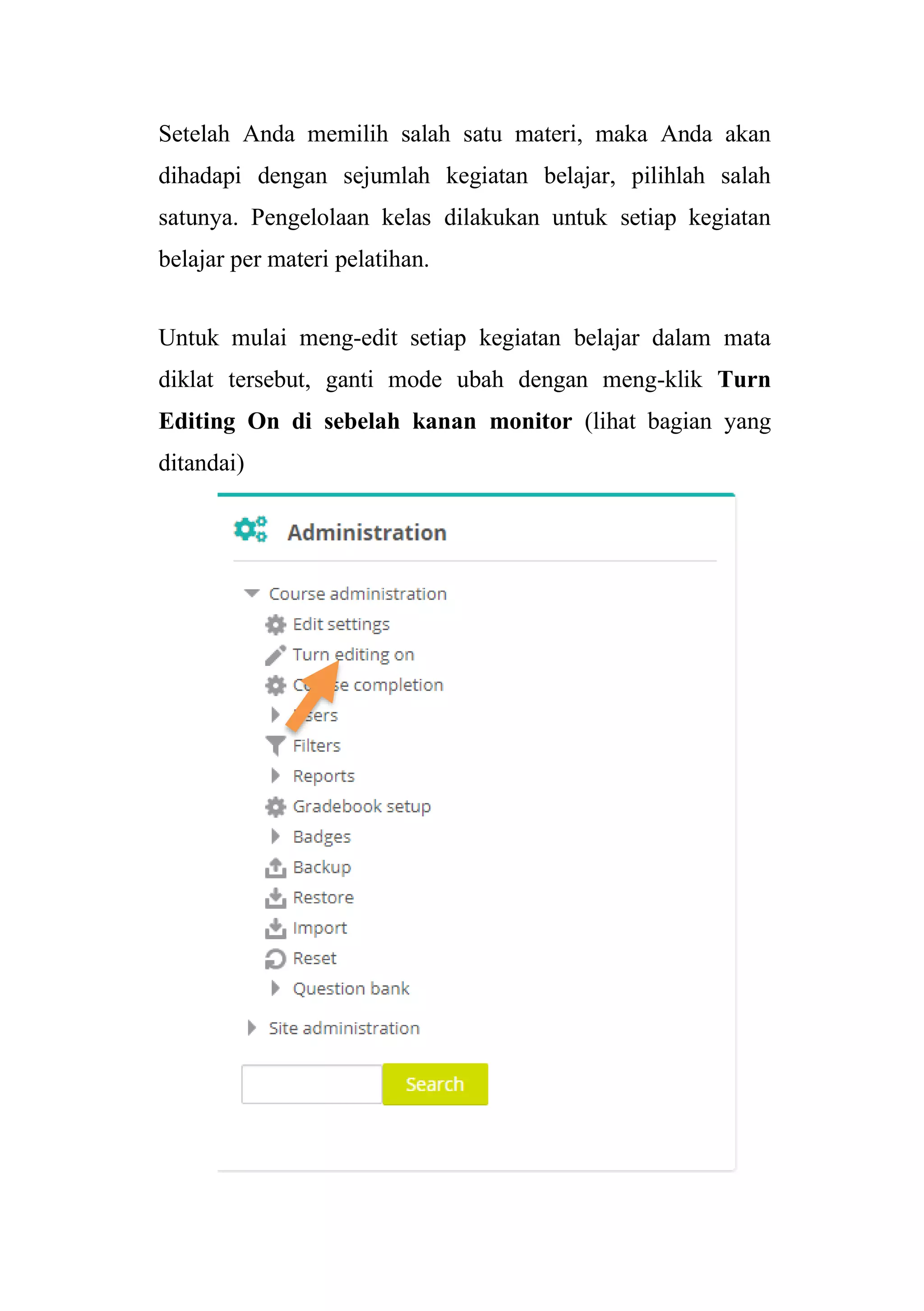
Untuk mulai meng-edit setiap kegiatan belajar dalam mata
diklat tersebut, ganti mode ubah dengan meng-klik Turn
Editing On di sebelah kanan monitor (lihat bagian yang
ditandai)
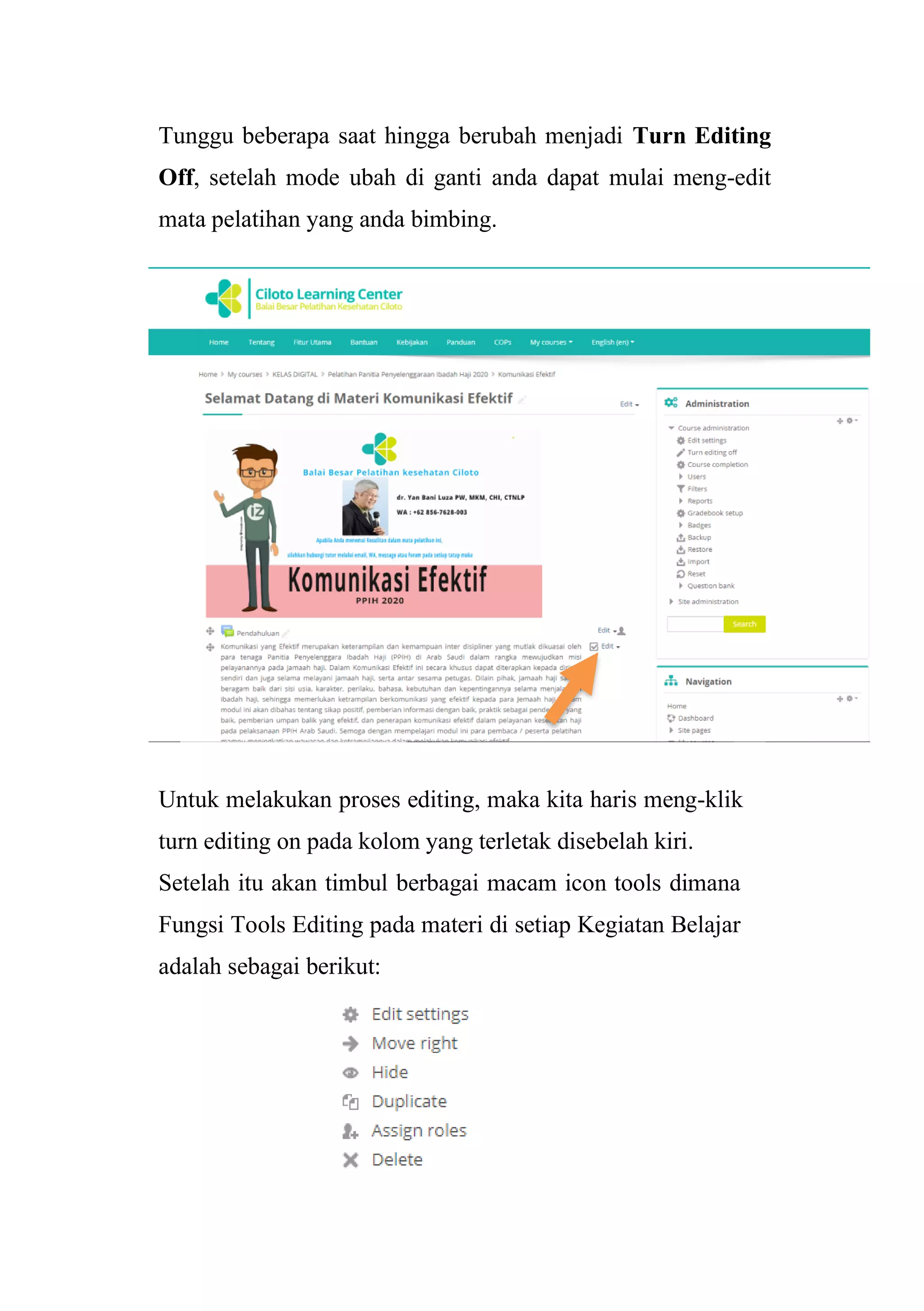
Tunggu beberapa saat hingga berubah menjadi Turn Editing
Off, setelah mode ubah di ganti anda dapat mulai meng-edit
mata pelatihan yang anda bimbing.
Untuk melakukan proses editing, maka kita haris meng-klik
turn editing on pada kolom yang terletak disebelah kiri.
Setelah itu akan timbul berbagai macam icon tools dimana
Fungsi Tools Editing pada materi di setiap Kegiatan Belajar
adalah sebagai berikut:
1. E d i t settings, untuk mengatur informasi terkait
materi yang akan disampaikan
2. Move Right, Untuk memindahkan halaman lebih ke kanan
3. Hide, Untuk membuka dan menutup materi
4. Duplicate, Untuk memperbanyak/menggandakan materi
yang diupload
5. Assign Role, Untuk melihat siapa saja yang dapat
mengakses materi
6. Delete, Untuk menghapus materi
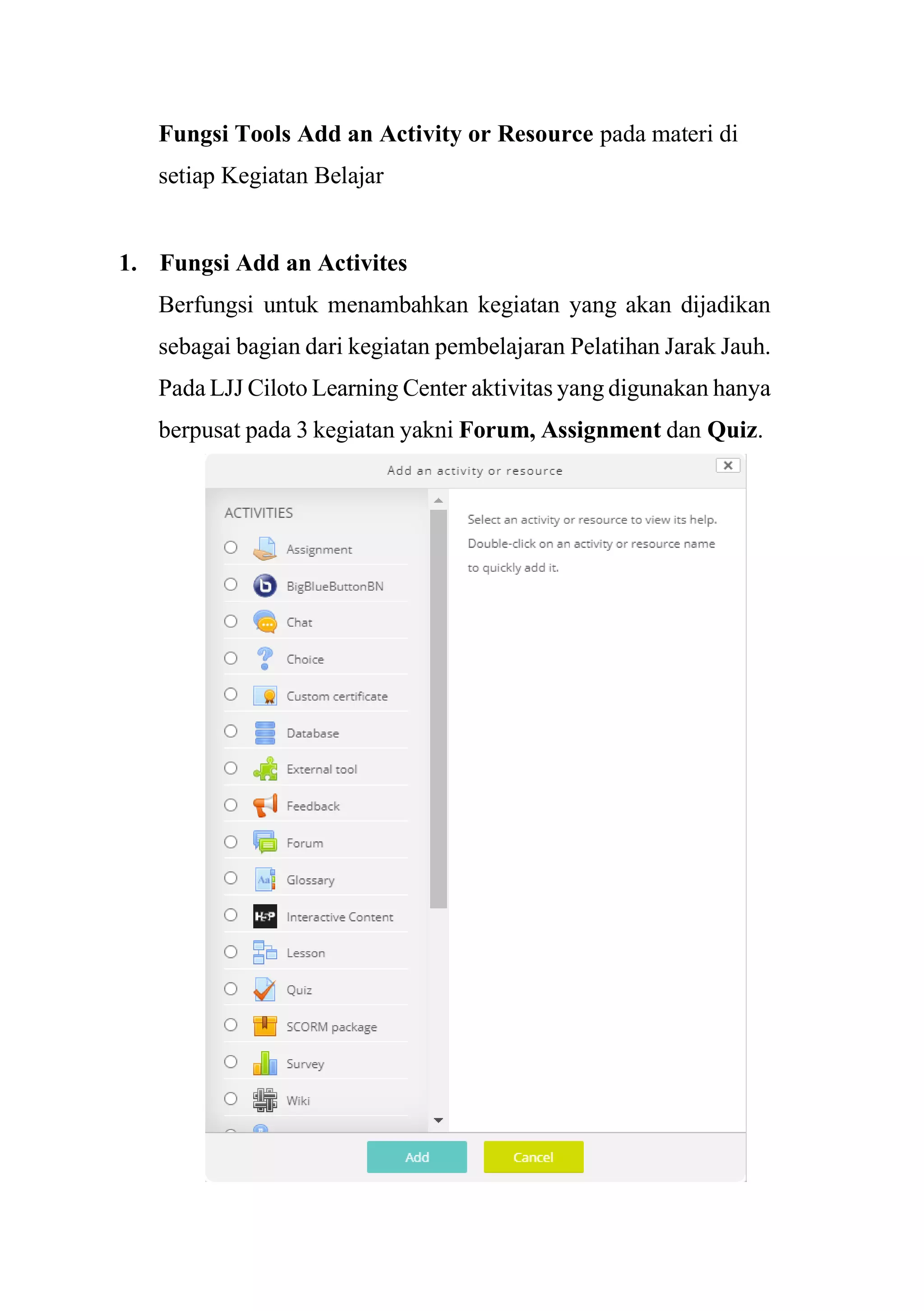
Fungsi Tools Add an Activity or Resource pada materi di
setiap Kegiatan Belajar
1. Fungsi Add an Activites
Berfungsi untuk menambahkan kegiatan yang akan dijadikan
sebagai bagian dari kegiatan pembelajaran Pelatihan Jarak Jauh.
Pada LJJ Ciloto Learning Center aktivitas yang digunakan hanya
berpusat pada 3 kegiatan yakni Forum, Assignment dan Quiz.
a) Forum, sebagai aktivitas diskusi.
b) Assignment/Penugasan, sebagai aktivitas
bagi peserta dalam pengerjaan tugas
c) Quiz, sebagai aktivitas penugasan dan test.
2. Fungsi Add Resources
Terdapat pada bagian bawah activities (scroll kebawah)
Berfungsi untuk menambah sumber belajar yang hendak
diupload sebagai materi. Add a Resources antara lain
terdiri atas:
a) Bo o k, m e n a m b a hk a n b u k u / b a h a n b a c a a n
b) File, menambahkan file bisa berbentuk ZIP, Doc, PPT
c) Folder, menambahkan folder ke dalam LMS
d) IMS content package, menambahkan file exe yang
berbentuk ZIP dengan maksimal upload 2 MB
e) Label, menambahkan sebuah informasi dalam materi
f) Page, menambahkan halaman pada materi
g) URL, menambahkan link atau alaamat website yang
terkait
3. Masuk ke dalam konten pembelajaran
Setiap Kegiatan Belajar memiliki empat kategori, yakni
Pengantar, Materi, Tugas, dan Test Formatif (Evaluasi).
Langkah pertama ketika Anda akan melakukan proses updating
ataupun editing, maka Anda harus mengaktifkan mode
editing/Turn editing on
a) Pendahuluan
Pada Bagian pendahuluan kita bisa melakukan proses
editing dan juga penambahan, jika ingin melakukan
proses editing cukup klik icon yang ditandai (tombol
edit)
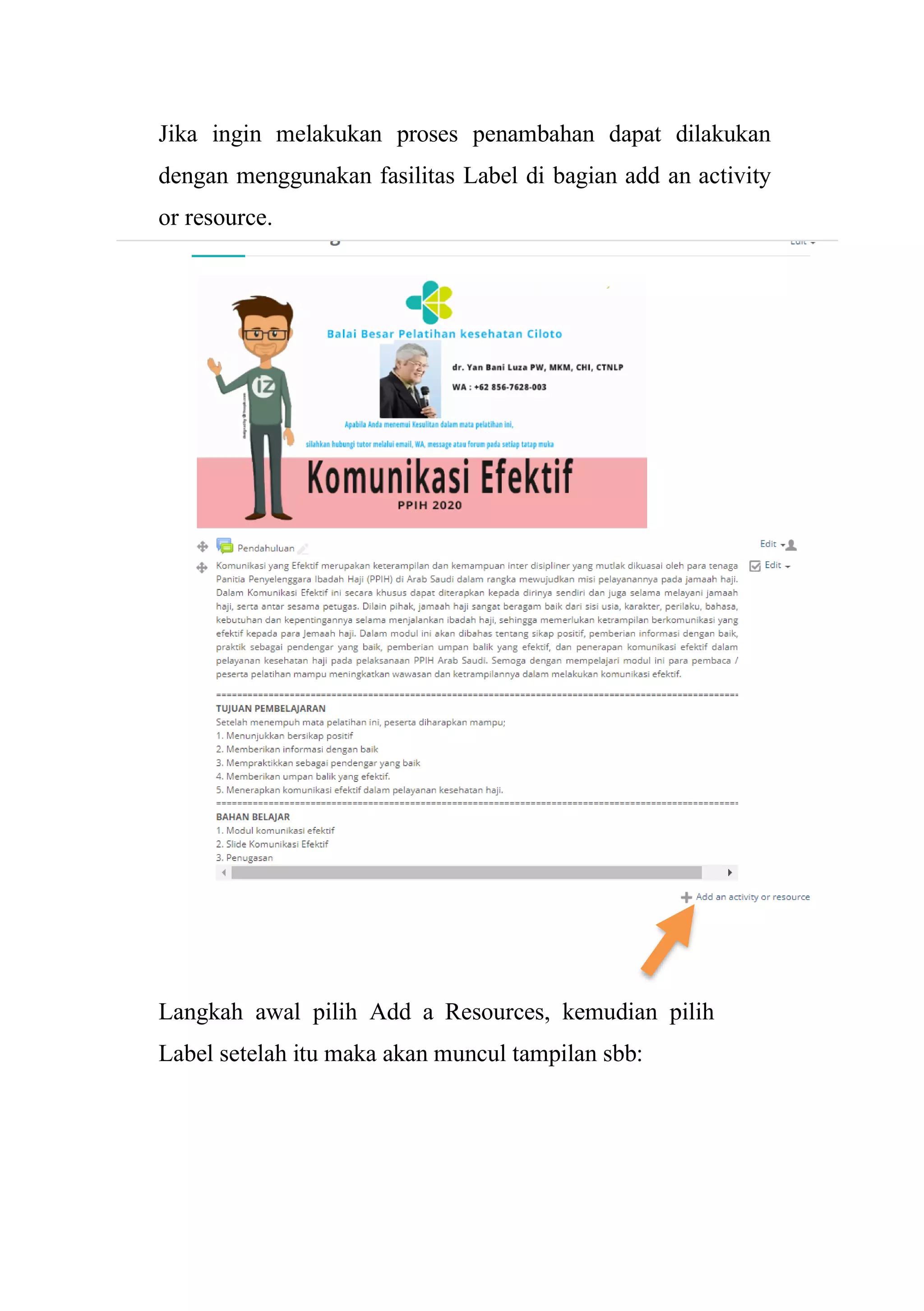
Jika ingin melakukan proses penambahan dapat dilakukan
dengan menggunakan fasilitas Label di bagian add an activity
or resource.
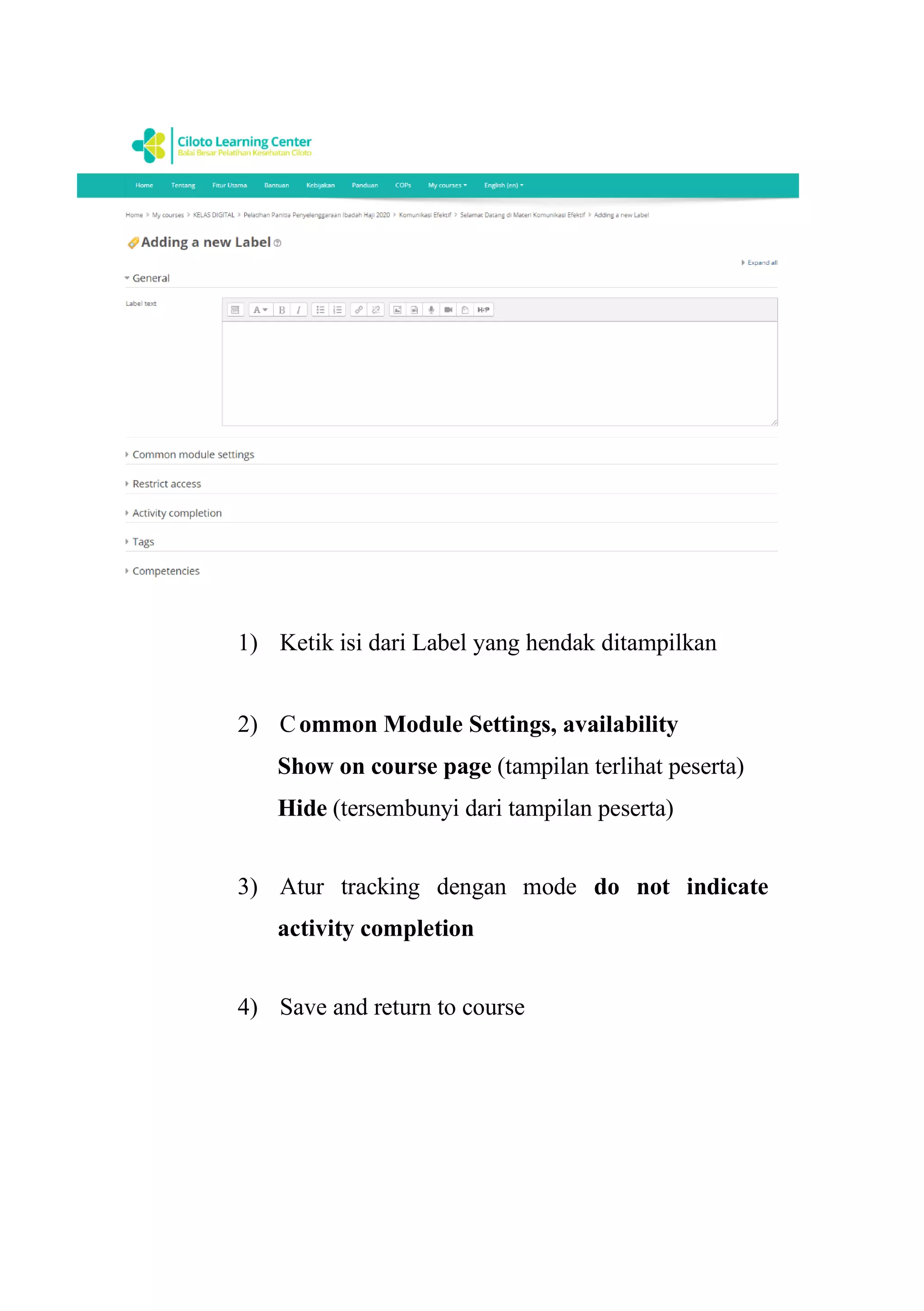
Langkah awal pilih Add a Resources, kemudian pilih
Label setelah itu maka akan muncul tampilan sbb:
1) Ketik isi dari Label yang hendak ditampilkan
2) Common Module Settings, availability
Show on course page (tampilan terlihat peserta)
Hide (tersembunyi dari tampilan peserta)
3) Atur tracking dengan mode do not indicate
activity completion
4) Save and return to course
b) Materi
Pada bagian Materi kita menggunakan model lesson. Anda
sebagai tutor hanya tinggal menggunakan lesson yang telah
selesai dikembangkan. Jika Anda ingin melakukan proses
editing juga sama langkahnya dengan langkah editing
sebelumnya, yaitu dengan mengklik pilihan edit (seperti
tampilan sebelumnya).
Selain menggunakan fasilitas lesson, Anda juga dapat
mengupload secara langsung materi yang ada ke dalam kolom
bahan bacaan. Konsep lesson dengan bahan bacaan sangat
berbeda. Jika di dalam lesson peserta diwajibkan mempelajari
materi langsung secara online, dan dapat teridentifikasi bahwa
peserta itu memang sudah benar- benar belajar. Sedangkan
bahan bacaan merupakan referensi bahan belajar yang dapat
dipelajari oleh peserta kapan saja dan dimana saja. Adapun cara
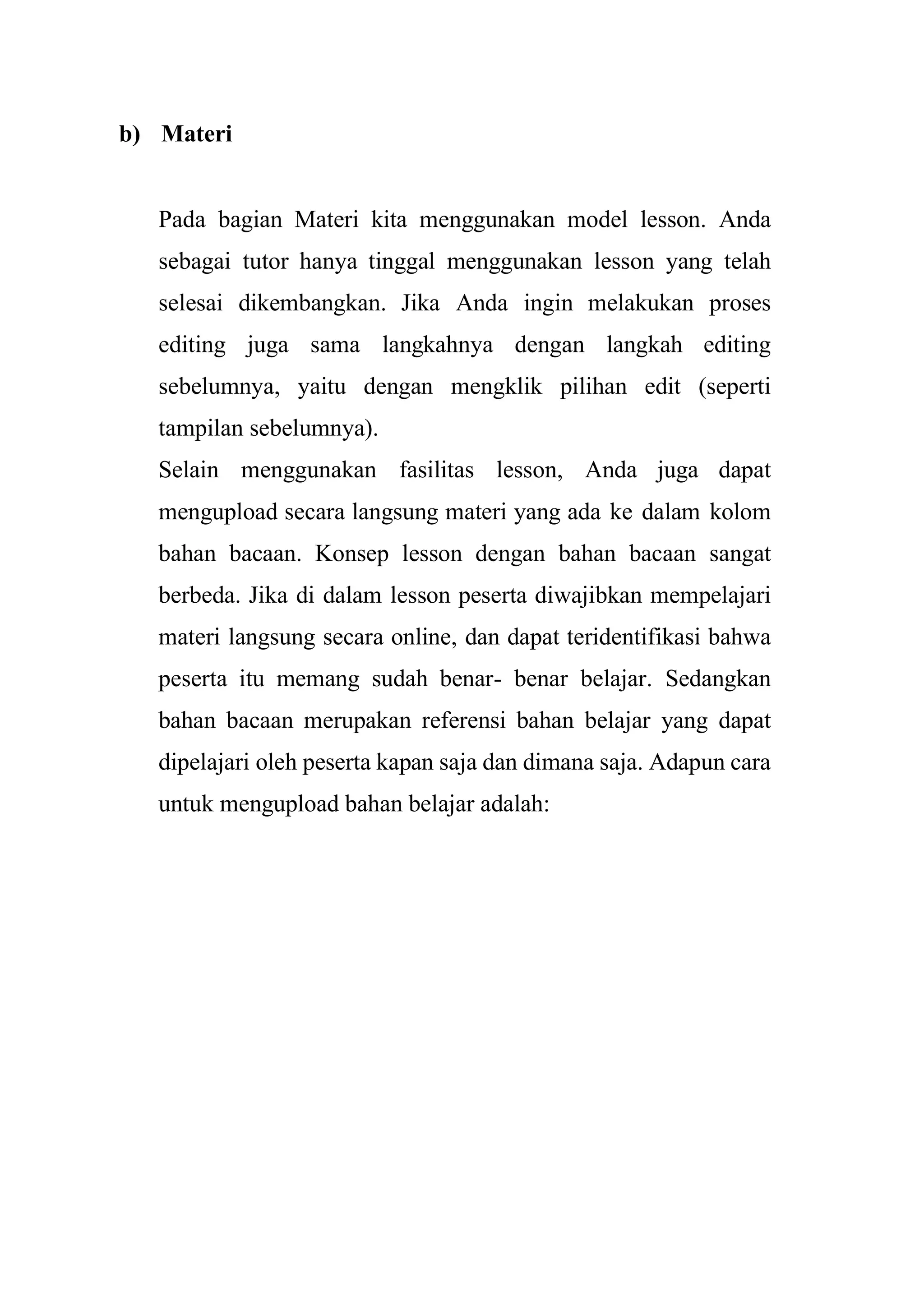
untuk mengupload bahan belajar adalah:
1) Langkah Awal Meng-upload file bahan belajar
Langkah awal meng-upload dengan memilih
fasilitas Add a resources, kemudian yang
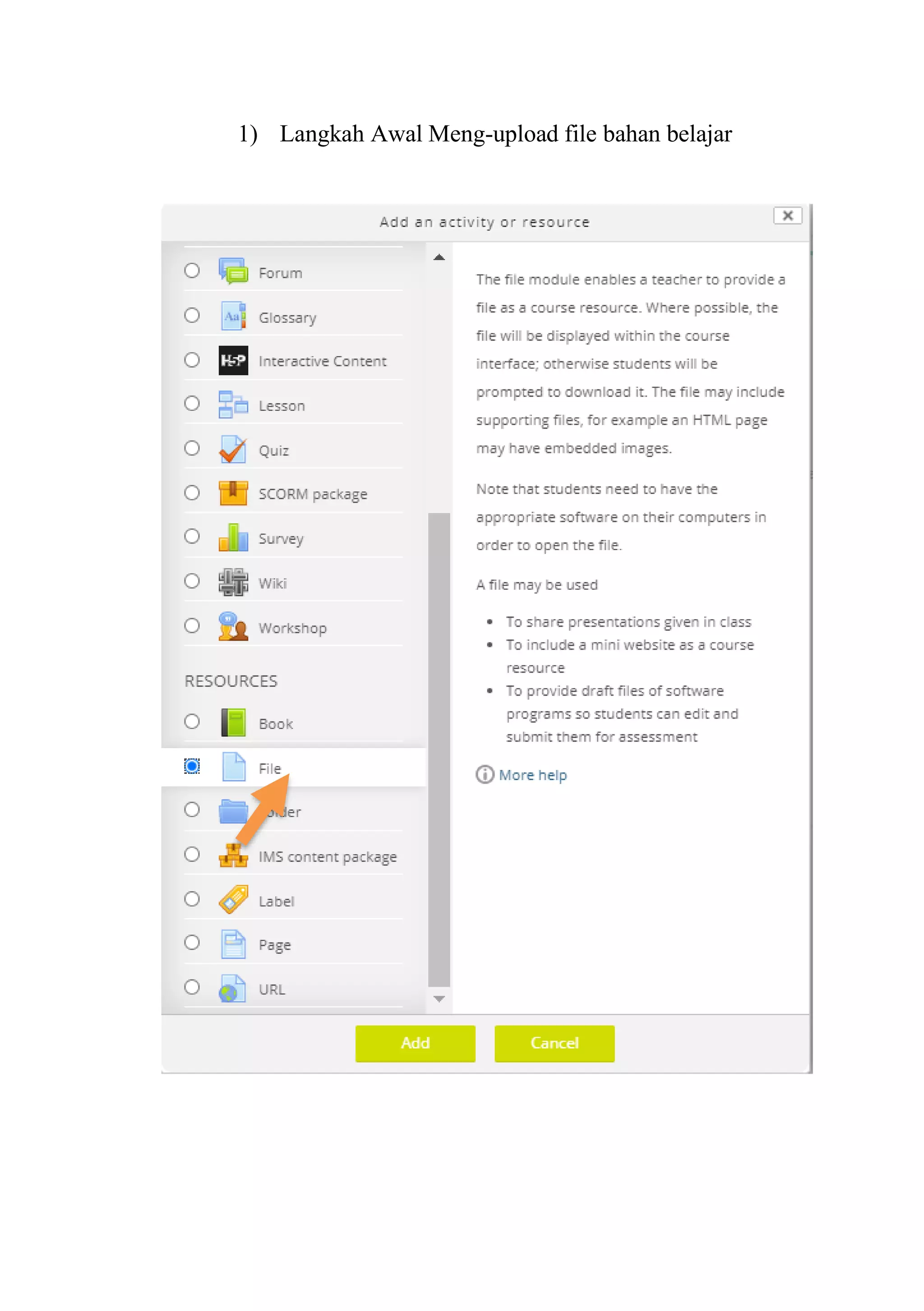
dipilih adalah File.
Ketik Nama File
Ketik deskripsi dari file bahan belajar
Pilih File Bahan belajar
Atur File baru dapat di baca setelah peserta
selesai membaca Pendahuluan
Atur Tracking dengan mode Show activity as
complete when condition are met
Check list pada kotak Student must view this
activity to complete it
Save and return to course
Catatan ketika akan meng-upload file bahan ajar dengan
meng-klik Choose a file maka akan muncul tampilan sbb:
Pilih Upload a file
Klik browse untuk memilih file
Ketik save as
Upload this file
c) Diskusi
Pada bagian Diskusi, kita akan menggunakan Forum. Langkah
Awal Add an Activity, kemudian pilih forum maka akan
muncul tampilan sebagai berikut:
1) Isi nama forum
2) Isi deskripsi forum
3) Pada bagian forum type pilihlah a single simple
discussion
4) Isi Rating/penilaian dengan Average Rating
5) Nilai rating dengan skala nilai 100
6) Atur Forum baru dapat dibuka setelah membuka
Modul Utama (contoh nama materi)
7) Atur Tracking dengan mengubah Show activity
as complete when condition are met
8) Check List Student must view this activity
to complete it
9) Check List Student must receive a grade
to complete this activity
10) Save and return to course
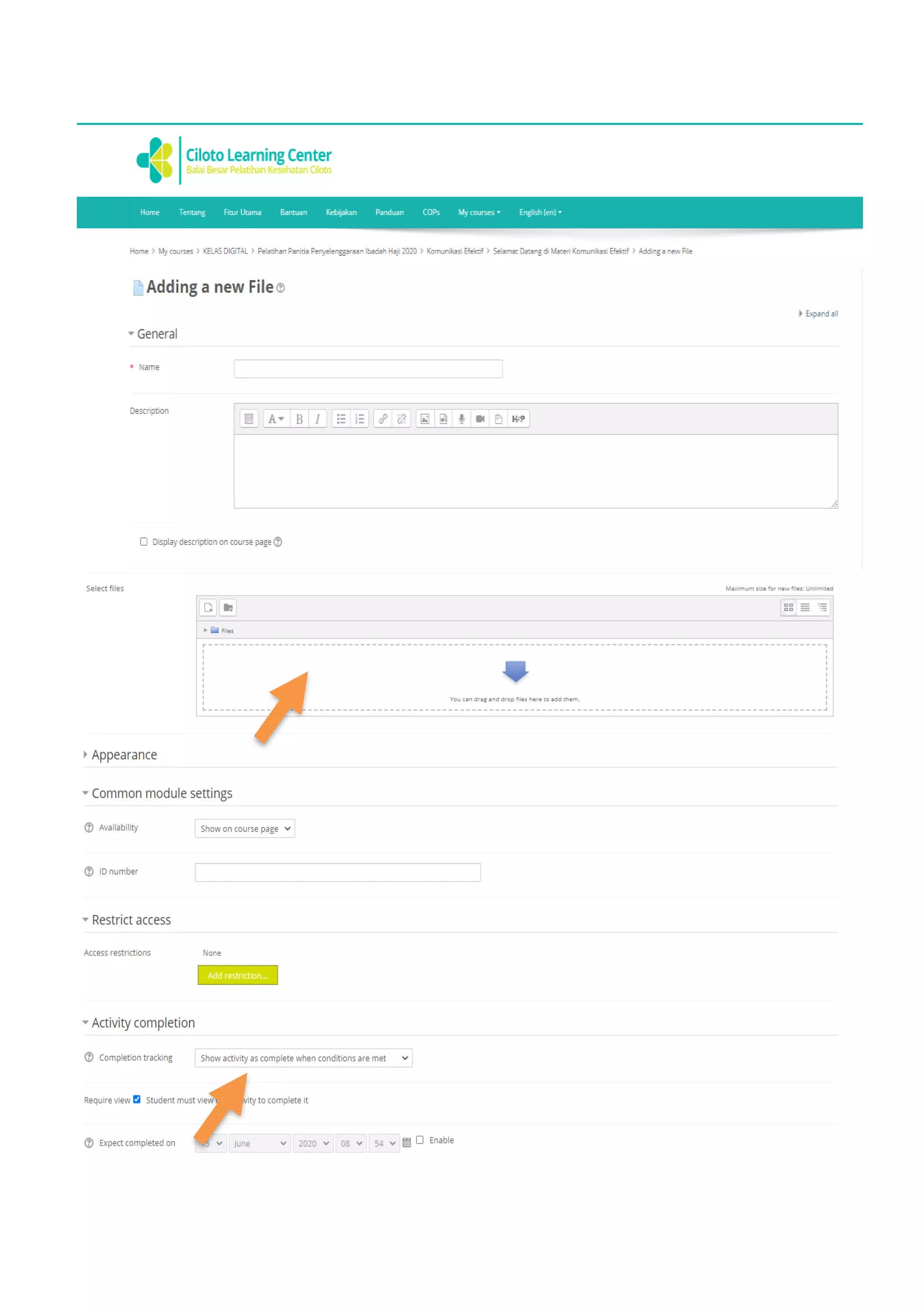
Setelah anda selesai membuat suatu diskusi maka akan
muncul tampilan sebagai berikut:
Anda dapat meng-edit forum yang sudah ada
dengan mengklik tombol edit pada forum tersebut,
kemudian menyimpannya kembali
Memberikan Balasan dan memberikan nilai pada
forum diskusi (tanda lingkaran)
i) Klik tombol reply yang tersedia pada kolom diskusi
anda
ii) Setelah itu akan muncul gambar seperti di bawah
ini, isilah message yang akan anda balas
iii) Jika ingin memberikan lampiran pilihlah
attachment
iv) Setelah dirasa cukup kemudian pilih post to forum
1. Memberikan nilai pada diskusi
i) Pada kolom bawah diskusi terdapat kolom
average rating, pilihlah kolom itu
ii) Berikanlah nilai sesuai dengan kualitas
diskusi dari para peserta
iii) Nilai bersifat rata-rata. Artinya jumlah total nilai
diskusi diperoleh dari jumlah total nilai dibagi
dengan banyaknya si peserta memberi tanggapan
di dalam forum
d) Tugas
Langkah untuk membuat Tugas masuk ke menu Add an
Activity, kemudian assignment. Langkah selanjutnya adalah
sebagai berikut:
1. Klik Upload a single file.
2. Ketik judul penugasan pada kotak isian Assignment
name*
3. Ketik instruksi penugasan pada kota isian Description*
4. Pada bagian Submission setting, kita atur berapa kali
peserta diizinkan mengumpulkan tugas melalui
fasilitas maximum attemps
5. Klik Save and return to course jika ingin
kembali kehalaman kelas yang dikelola atau klik
Save and display jika ingin melihat hasilnya.
Maka kemudian akan muncul tampilan sbb:
Memberikan nilai dengan Fasilitas assignment
Selain menggunakan fasilitas Quiz, ternyata penilaian juga bisa
dibuat dengan fasilitas assignment. Caranya adalah sebagai berikut
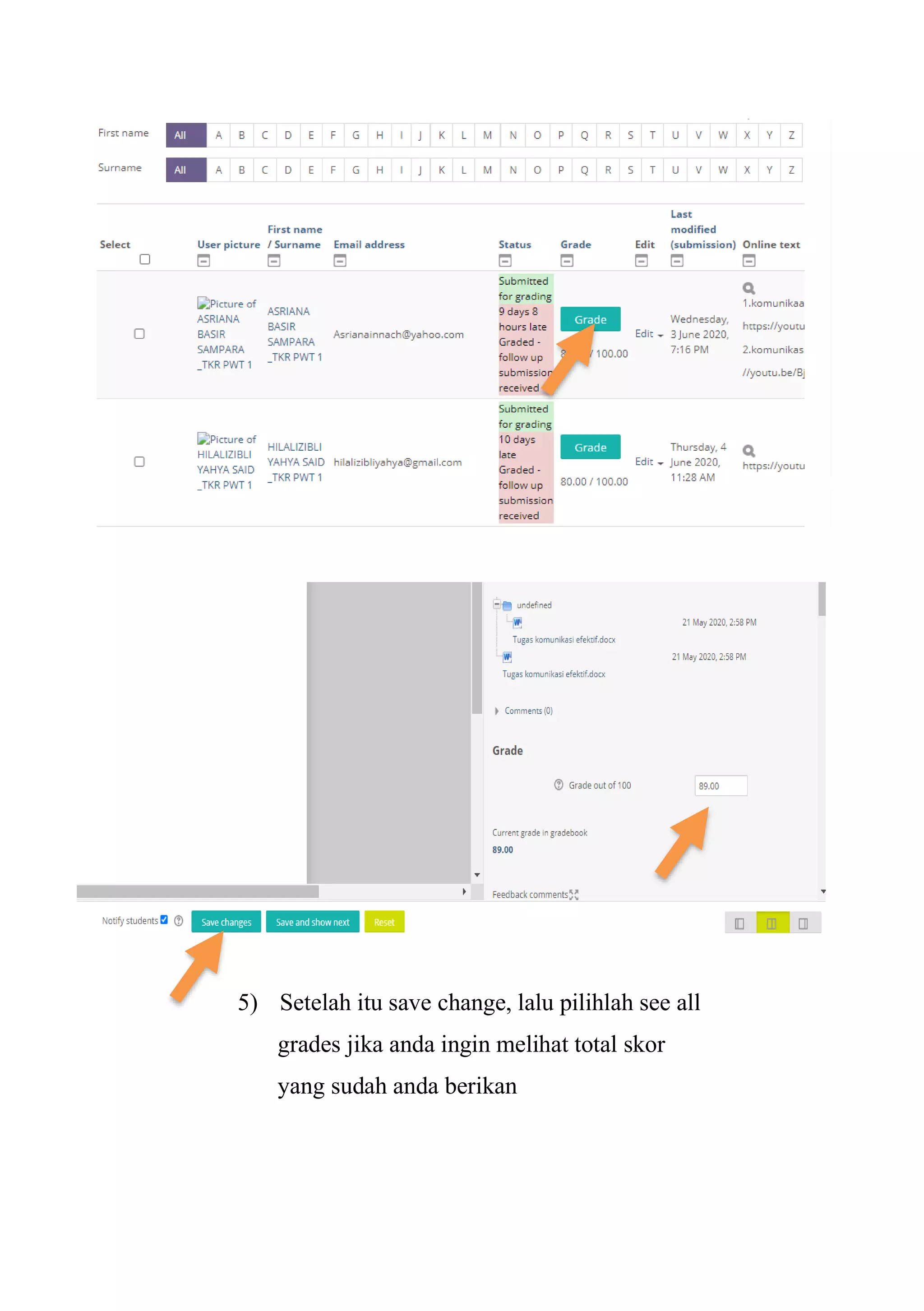
1) Pilihlah tugas yang akan anda berikian nilai melalui
fasilitas assignment
2) Pilihlah view/grade all submission
3) Setelah itu pilihlah peserta yang akan anda berikan
nilai, kemudian scroll mouse kearah kanan sampai
menemukan kolom status
4) Pilih grade, lalu pilih kolom grade, isilah nilai
sesuai dengan kualitas jawaban yag diberikan
5) Setelah itu save change, lalu pilihlah see all
grades jika anda ingin melihat total skor
yang sudah anda berikan
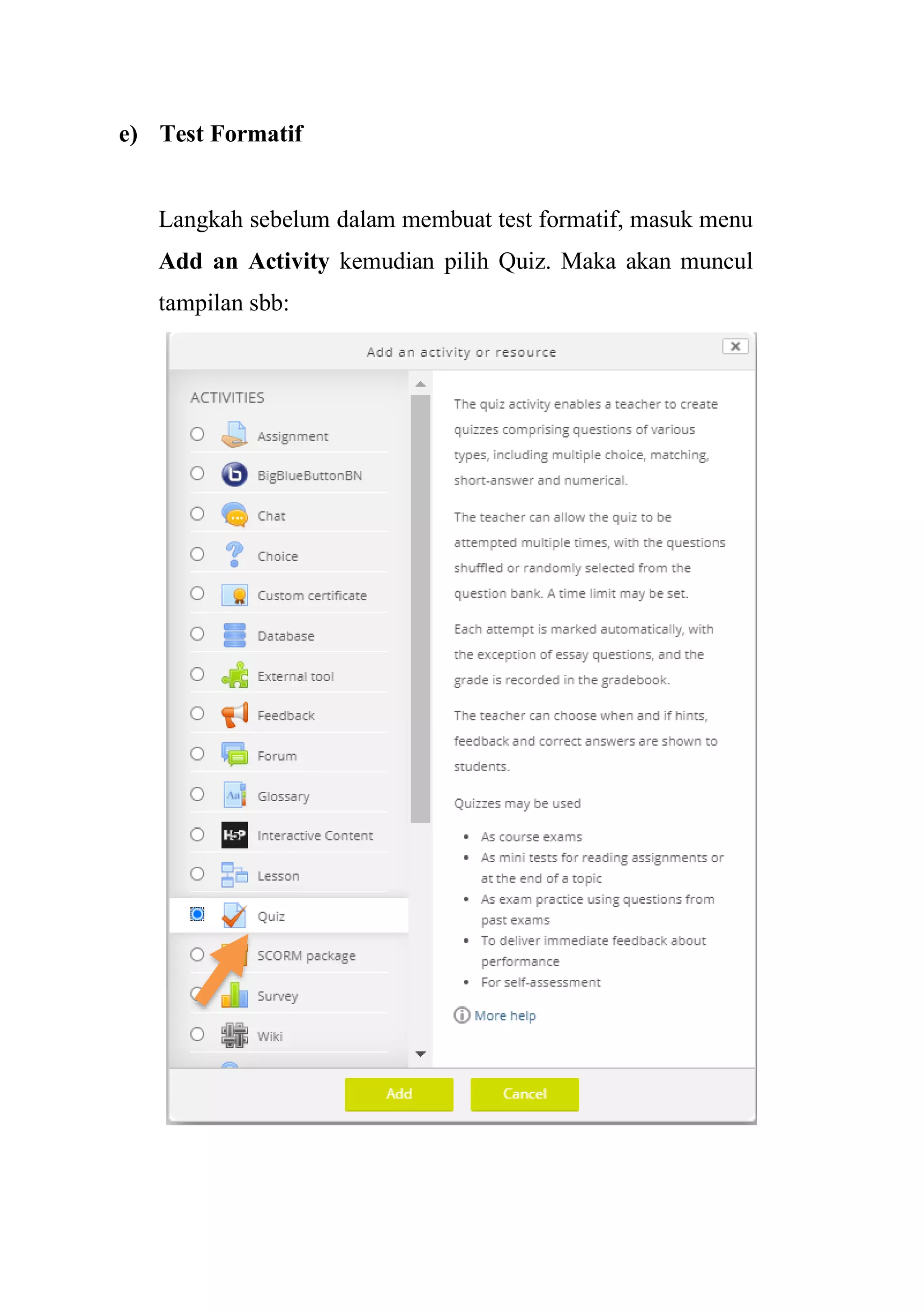
e) Test Formatif
Langkah sebelum dalam membuat test formatif, masuk menu
Add an Activity kemudian pilih Quiz. Maka akan muncul
tampilan sbb:
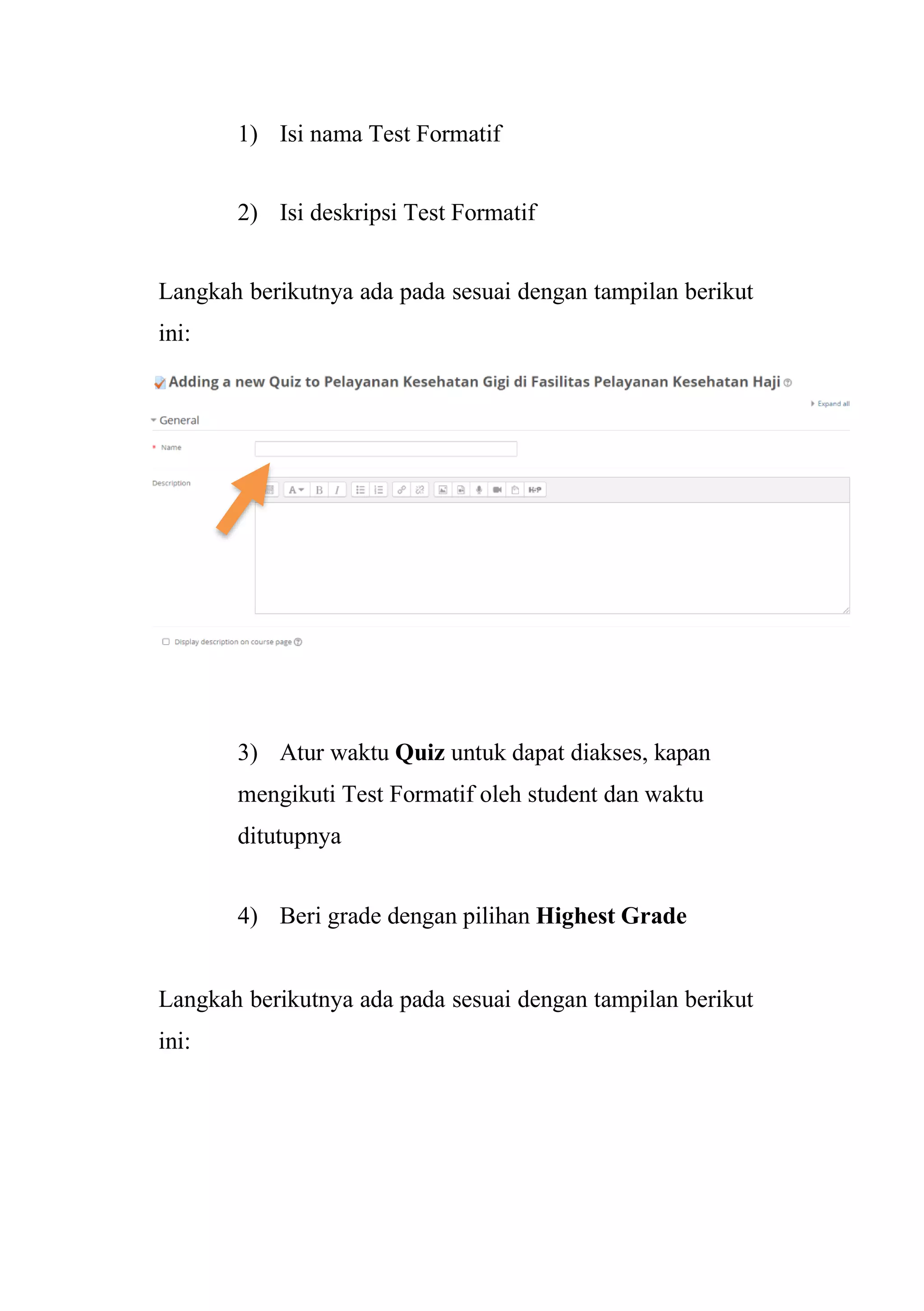
1) Isi nama Test Formatif
2) Isi deskripsi Test Formatif
Langkah berikutnya ada pada sesuai dengan tampilan berikut
ini:
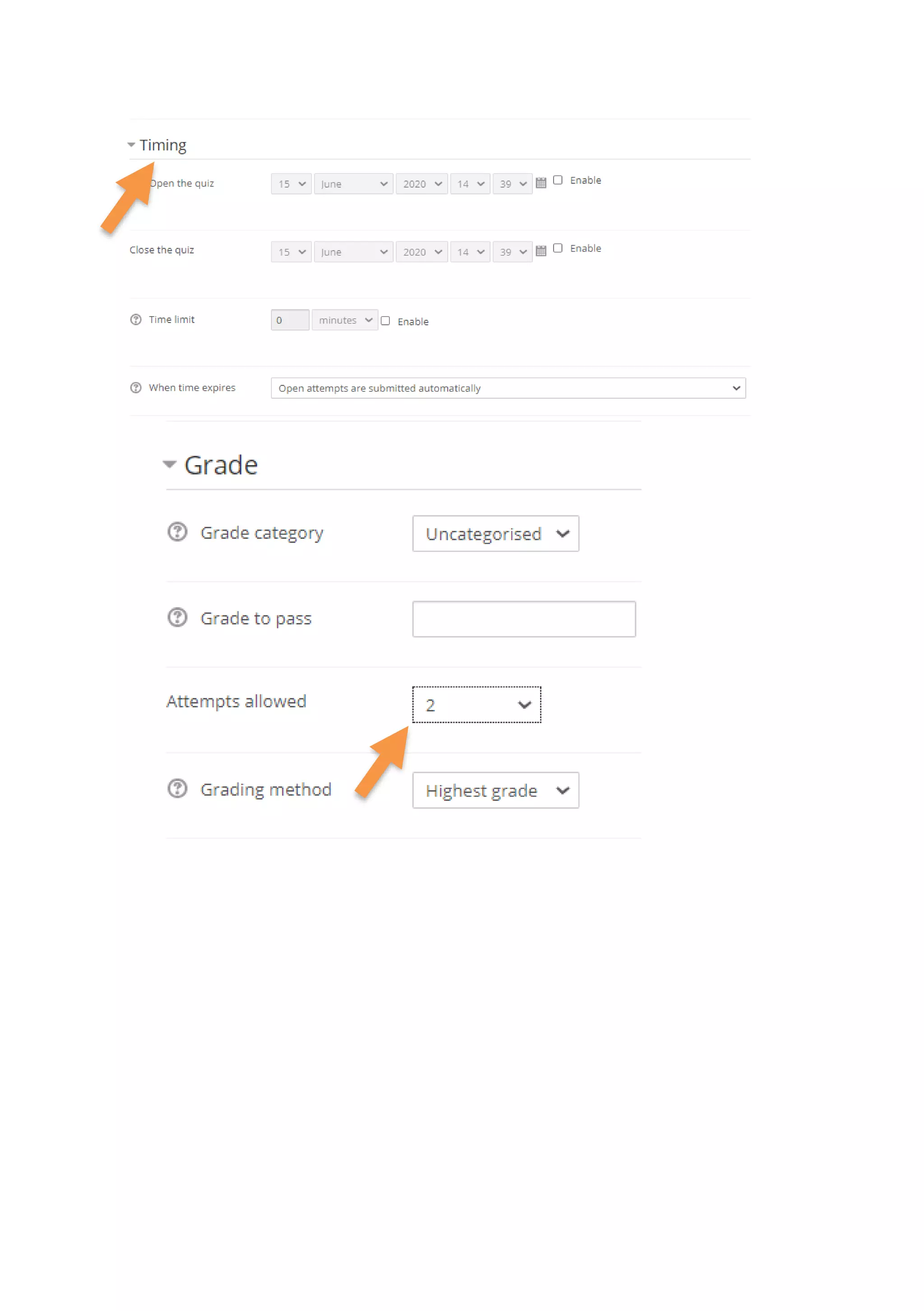
3) Atur waktu Quiz untuk dapat diakses, kapan
mengikuti Test Formatif oleh student dan waktu
ditutupnya
4) Beri grade dengan pilihan Highest Grade
Langkah berikutnya ada pada sesuai dengan tampilan berikut
ini:
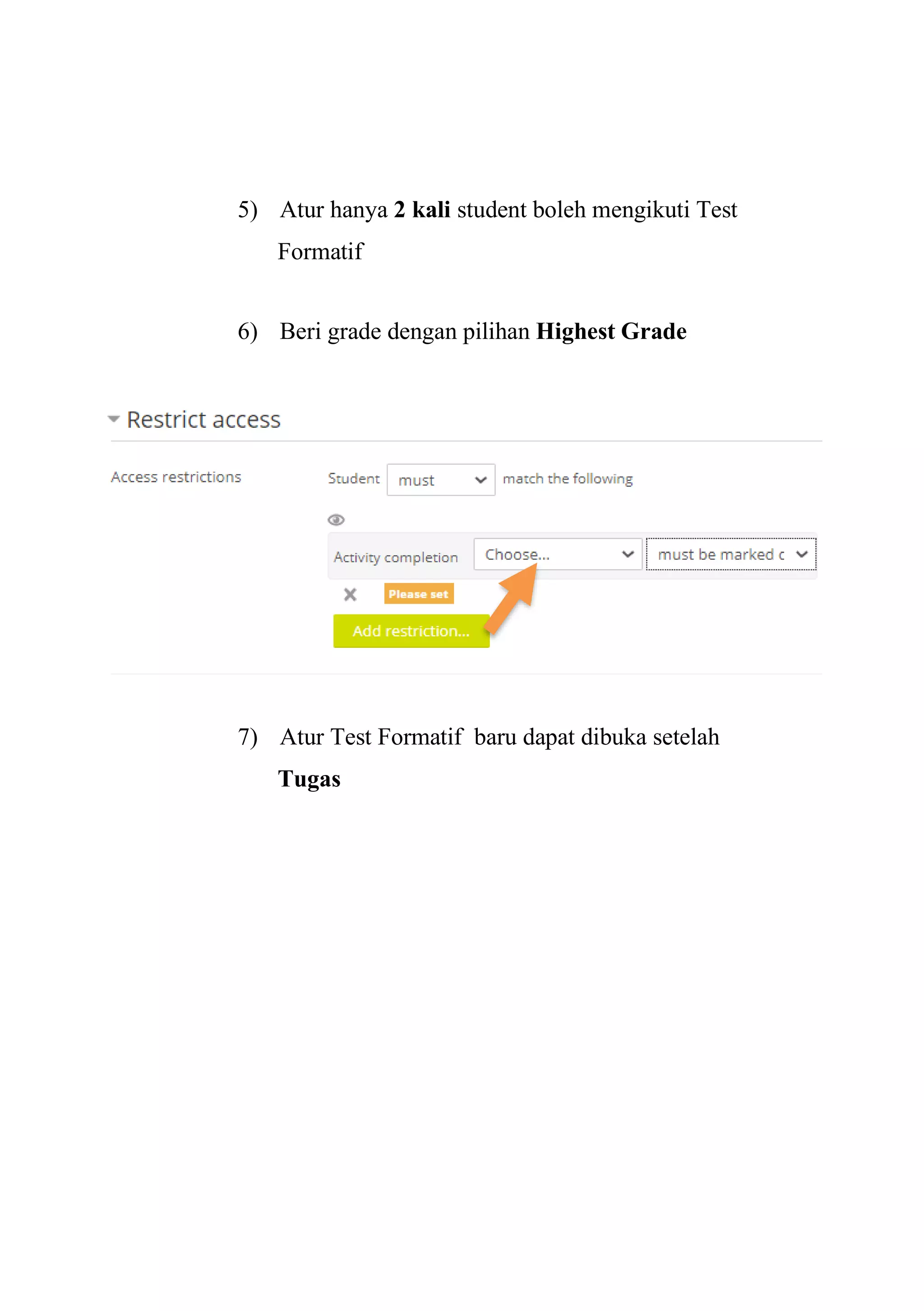
5) Atur hanya 2 kali student boleh mengikuti Test
Formatif
6) Beri grade dengan pilihan Highest Grade
7) Atur Test Formatif baru dapat dibuka setelah
Tugas
8) Atur Tracking dengan mengubah Show activity
as complete when condition are met
9) Check List Student must view this activity
to complete it
10) Check List Student must receive a grade
to complete this activity
11) Save and return to course
Setelah itu anda akan kembali ke tampilan sbb:
f) Evaluasi
Klik shortcut yang ditandai, setelah itu maka akan muncul
tampilan sbb:
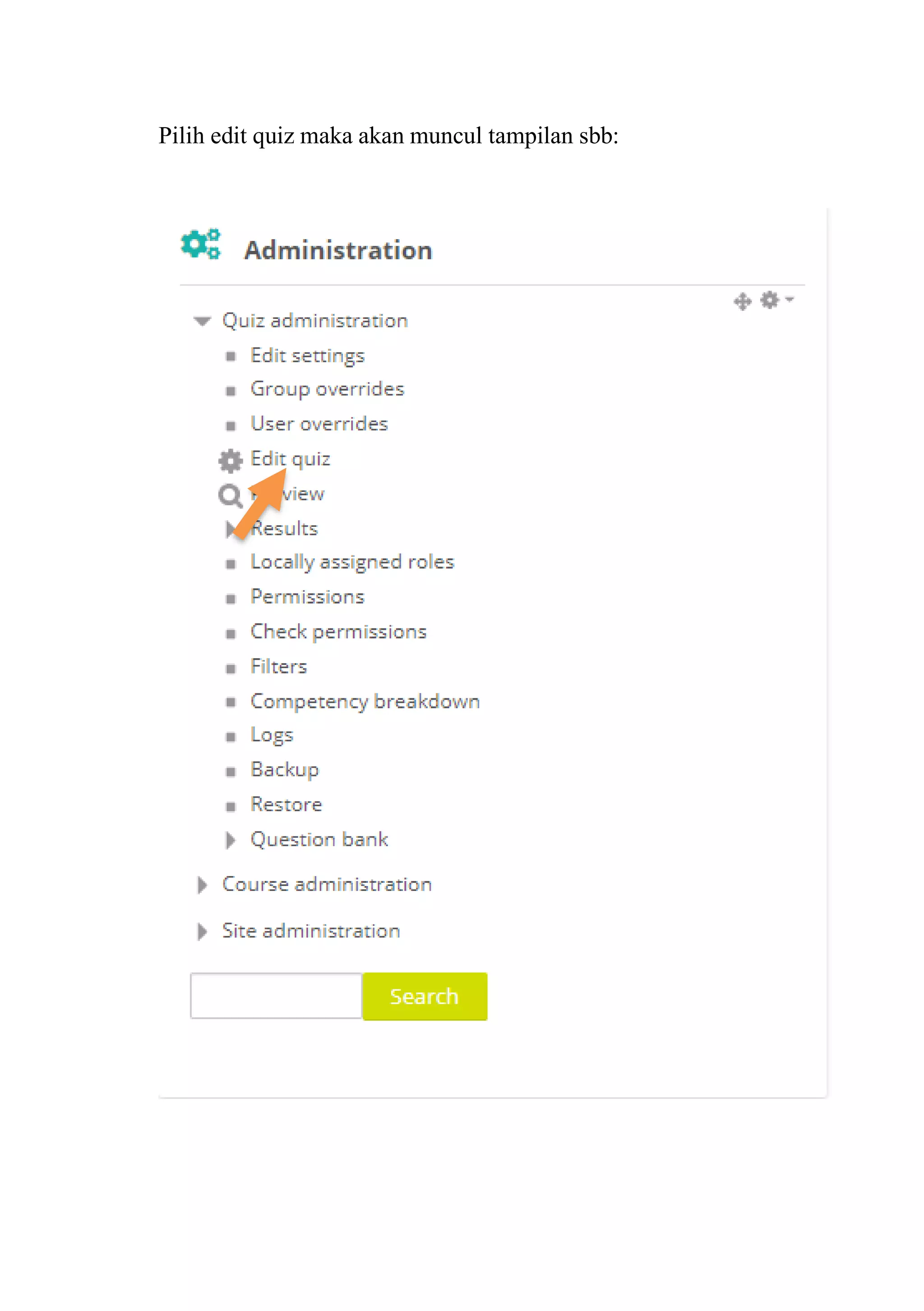
Pilih edit quiz maka akan muncul tampilan sbb:
Pilih edit quiz, setelah itu akan muncul tampilan sbb:
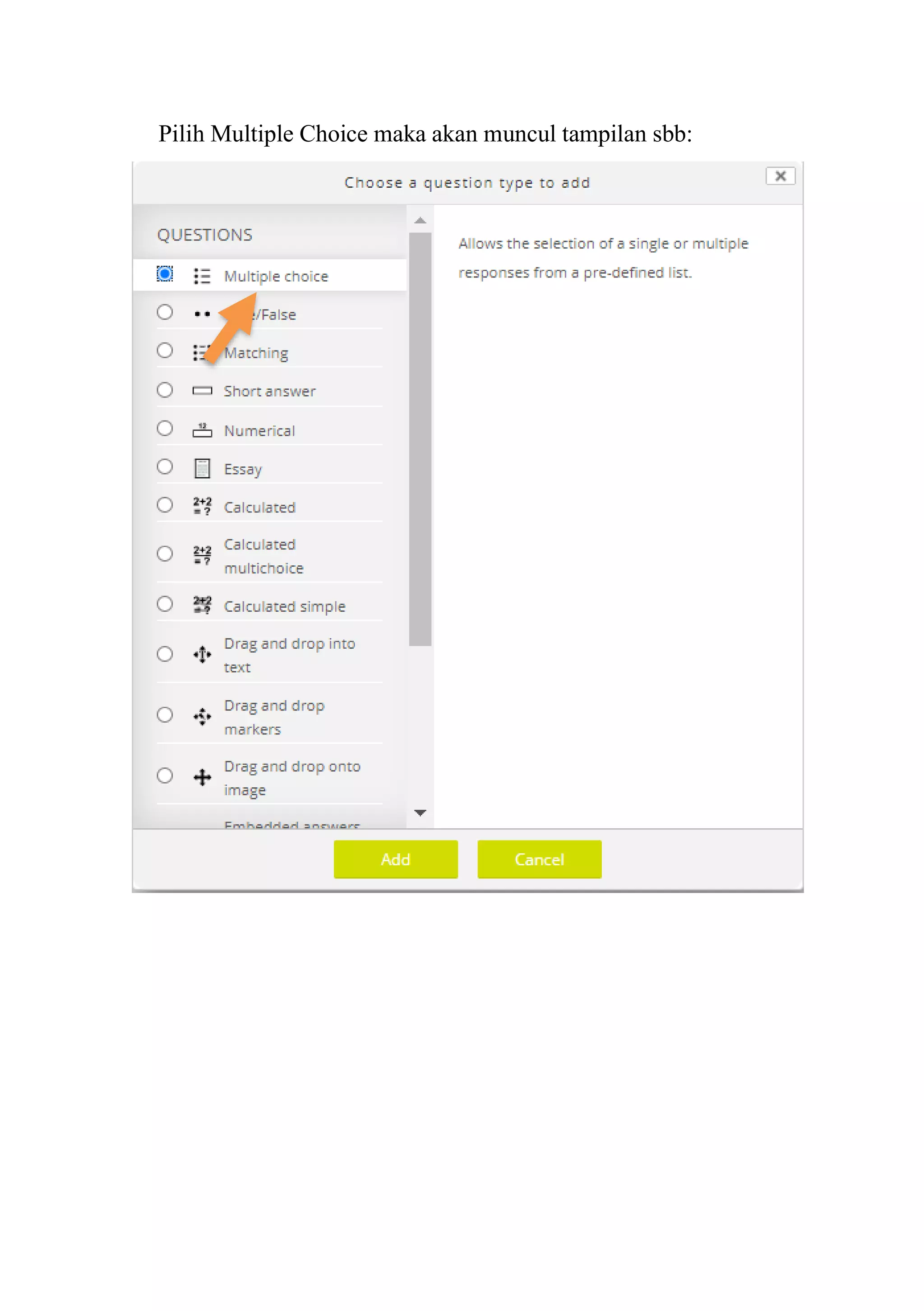
Pilih Multiple Choice maka akan muncul tampilan sbb:
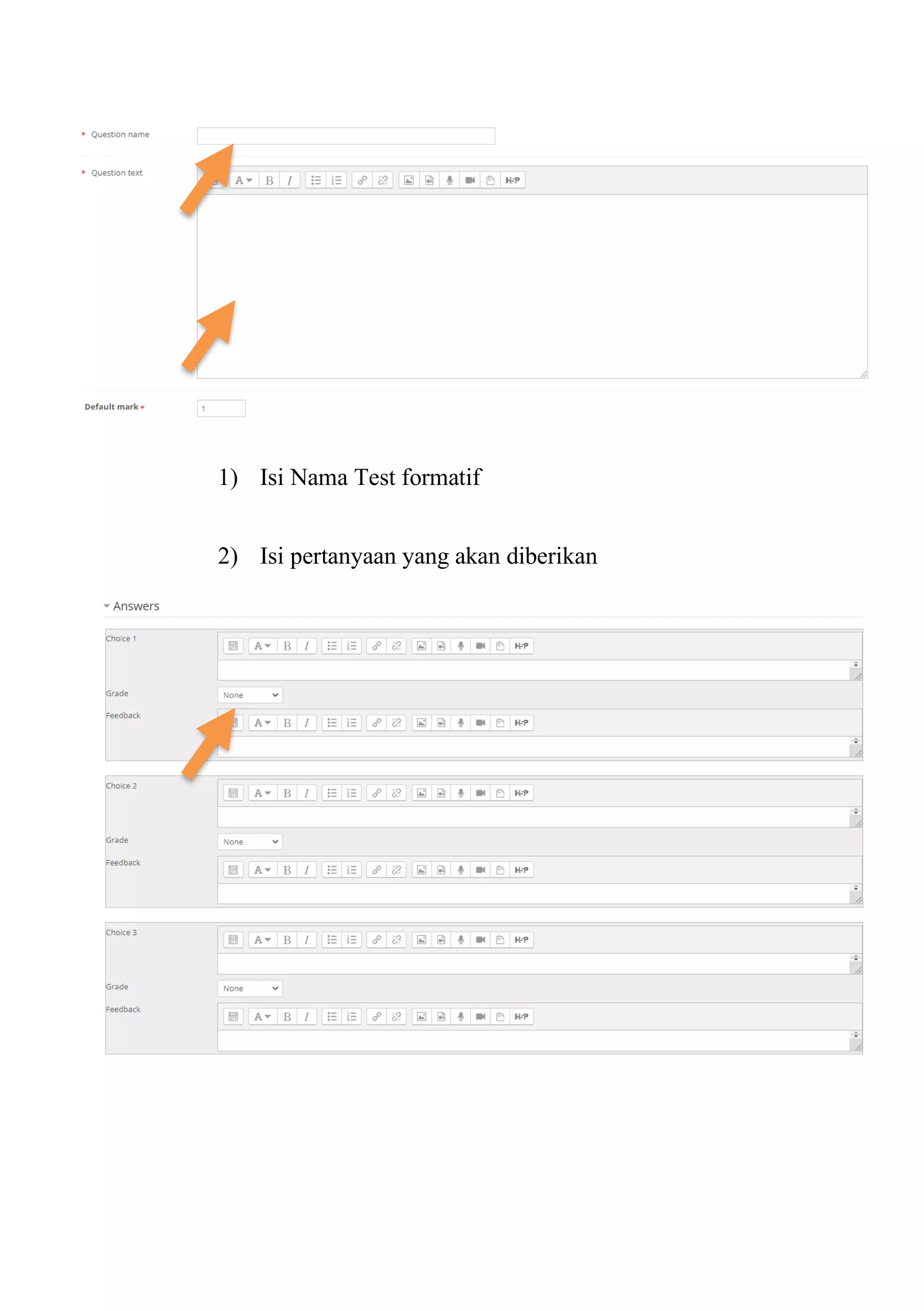
1) Isi Nama Test formatif
2) Isi pertanyaan yang akan diberikan
Pada tampilan selanjutnya, ada pilihan jawaban, anda harus
mengisinya dan memberikan grade 100% pada kunci jawaban
soal. Setelah selesai klik save change
Penilaian pada evaluasi formatif bersifat otomatis, artinya
secara sistem nilai akan diproses oleh fasilitas yang telah
tersedia di dalam LJJ.
4. Melihat Nilai Student
Tutor dapat melihat nilai dari student dengan meng-klik icon
Gradebook setup. Langkah Awal, masuk pada mata pelatihan
yang dibimbing, kemudian masuk kegiatan belajar setelah itu
baru klik icon Gradebook setup seperti pada tampilan berikut
ini :
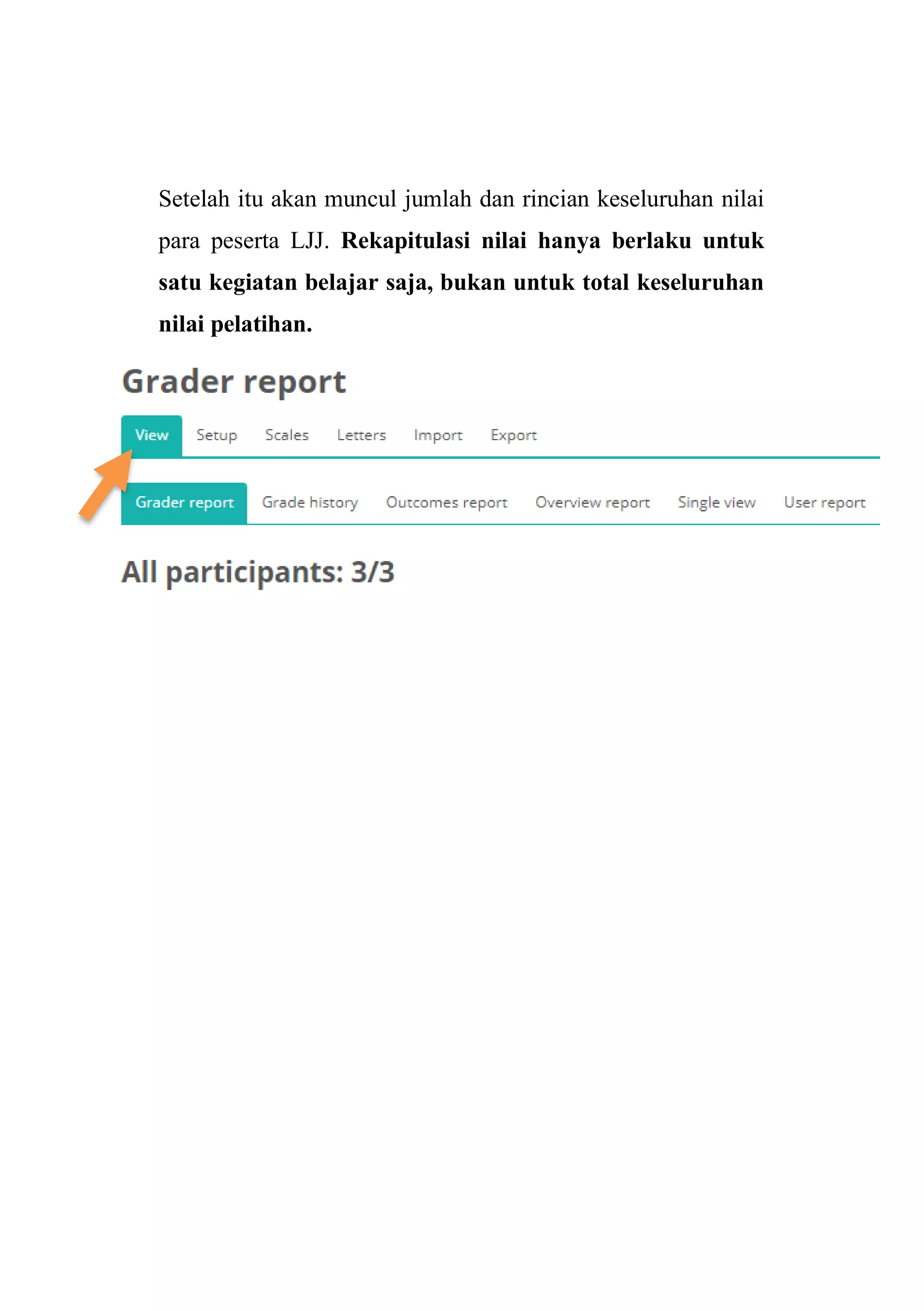
Setelah itu akan muncul jumlah dan rincian keseluruhan nilai
para peserta LJJ. Rekapitulasi nilai hanya berlaku untuk
satu kegiatan belajar saja, bukan untuk total keseluruhan
nilai pelatihan.
Referensi
Pusdiklat Aparatur, 2014. Buku Pedoman Pelaksanaan LJJ, Badan PPSDM Kesehatan,
Kemenkes RI.
http://clc-bbpkciloto.id/ (2020, 17 Juni)

Panduan Tutor Ciloto Learning Center

  • 1.
    BADAN PPSDM KESEHATAN BALAIBESAR PELATIHAN KESEHATAN (BBPK) CILOTO
  • 2.
    Panduan Tutor LJJ CILOTOLEARNING CENTER BBPK CILOTO KEMENKES RI 1. Masuk Ke Halaman Utama Ketika masuk pada halaman awal dari website LJJ CILOTO LEARNING CENTER (http://clc-bbpkciloto.id/) maka akan muncul tampilan gambar seperti berikut: Untuk masuk terlebih dahulu pastikan anda sudah terdaftar sebagai tutor dalam sistem LJJ ini, ketikkan username dan password (lihat bagian yang ditandai) sesuai dengan username dan password anda yang anda peroleh dari admin. Setelah masuk ditandai dengan perubahan Nama Tutor yang muncul, kemudian anda geser kebawah pilih KELAS DIGITAL kemudian KLIK.
  • 3.
    2. Masuk KeNama/Jenis Pelatihan Setelah meng-klik pada KELAS DIGITAL maka akan muncul tampilan sbb, kemudian pilih salah satu PELATIHAN sesuai dengan yang akan Anda ikuti : (misal: PPIH)
  • 5.
    Setelah Anda memilihsalah satu materi, maka Anda akan dihadapi dengan sejumlah kegiatan belajar, pilihlah salah satunya. Pengelolaan kelas dilakukan untuk setiap kegiatan belajar per materi pelatihan. Untuk mulai meng-edit setiap kegiatan belajar dalam mata diklat tersebut, ganti mode ubah dengan meng-klik Turn Editing On di sebelah kanan monitor (lihat bagian yang ditandai)
  • 6.
    Tunggu beberapa saathingga berubah menjadi Turn Editing Off, setelah mode ubah di ganti anda dapat mulai meng-edit mata pelatihan yang anda bimbing. Untuk melakukan proses editing, maka kita haris meng-klik turn editing on pada kolom yang terletak disebelah kiri. Setelah itu akan timbul berbagai macam icon tools dimana Fungsi Tools Editing pada materi di setiap Kegiatan Belajar adalah sebagai berikut:
  • 7.
    1. E di t settings, untuk mengatur informasi terkait materi yang akan disampaikan 2. Move Right, Untuk memindahkan halaman lebih ke kanan 3. Hide, Untuk membuka dan menutup materi 4. Duplicate, Untuk memperbanyak/menggandakan materi yang diupload 5. Assign Role, Untuk melihat siapa saja yang dapat mengakses materi 6. Delete, Untuk menghapus materi
  • 8.
    Fungsi Tools Addan Activity or Resource pada materi di setiap Kegiatan Belajar 1. Fungsi Add an Activites Berfungsi untuk menambahkan kegiatan yang akan dijadikan sebagai bagian dari kegiatan pembelajaran Pelatihan Jarak Jauh. Pada LJJ Ciloto Learning Center aktivitas yang digunakan hanya berpusat pada 3 kegiatan yakni Forum, Assignment dan Quiz.
  • 9.
    a) Forum, sebagaiaktivitas diskusi. b) Assignment/Penugasan, sebagai aktivitas bagi peserta dalam pengerjaan tugas c) Quiz, sebagai aktivitas penugasan dan test. 2. Fungsi Add Resources Terdapat pada bagian bawah activities (scroll kebawah) Berfungsi untuk menambah sumber belajar yang hendak diupload sebagai materi. Add a Resources antara lain
  • 10.
    terdiri atas: a) Boo k, m e n a m b a hk a n b u k u / b a h a n b a c a a n b) File, menambahkan file bisa berbentuk ZIP, Doc, PPT c) Folder, menambahkan folder ke dalam LMS d) IMS content package, menambahkan file exe yang berbentuk ZIP dengan maksimal upload 2 MB e) Label, menambahkan sebuah informasi dalam materi f) Page, menambahkan halaman pada materi g) URL, menambahkan link atau alaamat website yang terkait
  • 11.
    3. Masuk kedalam konten pembelajaran Setiap Kegiatan Belajar memiliki empat kategori, yakni Pengantar, Materi, Tugas, dan Test Formatif (Evaluasi). Langkah pertama ketika Anda akan melakukan proses updating ataupun editing, maka Anda harus mengaktifkan mode editing/Turn editing on a) Pendahuluan Pada Bagian pendahuluan kita bisa melakukan proses editing dan juga penambahan, jika ingin melakukan proses editing cukup klik icon yang ditandai (tombol edit)
  • 12.
    Jika ingin melakukanproses penambahan dapat dilakukan dengan menggunakan fasilitas Label di bagian add an activity or resource. Langkah awal pilih Add a Resources, kemudian pilih Label setelah itu maka akan muncul tampilan sbb:
  • 13.
    1) Ketik isidari Label yang hendak ditampilkan 2) Common Module Settings, availability Show on course page (tampilan terlihat peserta) Hide (tersembunyi dari tampilan peserta) 3) Atur tracking dengan mode do not indicate activity completion 4) Save and return to course
  • 14.
    b) Materi Pada bagianMateri kita menggunakan model lesson. Anda sebagai tutor hanya tinggal menggunakan lesson yang telah selesai dikembangkan. Jika Anda ingin melakukan proses editing juga sama langkahnya dengan langkah editing sebelumnya, yaitu dengan mengklik pilihan edit (seperti tampilan sebelumnya). Selain menggunakan fasilitas lesson, Anda juga dapat mengupload secara langsung materi yang ada ke dalam kolom bahan bacaan. Konsep lesson dengan bahan bacaan sangat berbeda. Jika di dalam lesson peserta diwajibkan mempelajari materi langsung secara online, dan dapat teridentifikasi bahwa peserta itu memang sudah benar- benar belajar. Sedangkan bahan bacaan merupakan referensi bahan belajar yang dapat dipelajari oleh peserta kapan saja dan dimana saja. Adapun cara untuk mengupload bahan belajar adalah:
  • 15.
    1) Langkah AwalMeng-upload file bahan belajar
  • 16.
    Langkah awal meng-uploaddengan memilih fasilitas Add a resources, kemudian yang dipilih adalah File. Ketik Nama File Ketik deskripsi dari file bahan belajar Pilih File Bahan belajar Atur File baru dapat di baca setelah peserta selesai membaca Pendahuluan Atur Tracking dengan mode Show activity as complete when condition are met Check list pada kotak Student must view this activity to complete it Save and return to course Catatan ketika akan meng-upload file bahan ajar dengan meng-klik Choose a file maka akan muncul tampilan sbb:
  • 18.
    Pilih Upload afile Klik browse untuk memilih file Ketik save as Upload this file
  • 19.
    c) Diskusi Pada bagianDiskusi, kita akan menggunakan Forum. Langkah Awal Add an Activity, kemudian pilih forum maka akan muncul tampilan sebagai berikut:
  • 20.
    1) Isi namaforum 2) Isi deskripsi forum 3) Pada bagian forum type pilihlah a single simple discussion 4) Isi Rating/penilaian dengan Average Rating 5) Nilai rating dengan skala nilai 100 6) Atur Forum baru dapat dibuka setelah membuka Modul Utama (contoh nama materi) 7) Atur Tracking dengan mengubah Show activity as complete when condition are met 8) Check List Student must view this activity to complete it 9) Check List Student must receive a grade to complete this activity 10) Save and return to course
  • 22.
    Setelah anda selesaimembuat suatu diskusi maka akan muncul tampilan sebagai berikut:
  • 23.
    Anda dapat meng-editforum yang sudah ada dengan mengklik tombol edit pada forum tersebut, kemudian menyimpannya kembali Memberikan Balasan dan memberikan nilai pada forum diskusi (tanda lingkaran) i) Klik tombol reply yang tersedia pada kolom diskusi anda ii) Setelah itu akan muncul gambar seperti di bawah ini, isilah message yang akan anda balas iii) Jika ingin memberikan lampiran pilihlah attachment iv) Setelah dirasa cukup kemudian pilih post to forum
  • 24.
    1. Memberikan nilaipada diskusi i) Pada kolom bawah diskusi terdapat kolom average rating, pilihlah kolom itu ii) Berikanlah nilai sesuai dengan kualitas diskusi dari para peserta
  • 25.
    iii) Nilai bersifatrata-rata. Artinya jumlah total nilai diskusi diperoleh dari jumlah total nilai dibagi dengan banyaknya si peserta memberi tanggapan di dalam forum
  • 26.
    d) Tugas Langkah untukmembuat Tugas masuk ke menu Add an Activity, kemudian assignment. Langkah selanjutnya adalah sebagai berikut: 1. Klik Upload a single file. 2. Ketik judul penugasan pada kotak isian Assignment name* 3. Ketik instruksi penugasan pada kota isian Description* 4. Pada bagian Submission setting, kita atur berapa kali peserta diizinkan mengumpulkan tugas melalui fasilitas maximum attemps 5. Klik Save and return to course jika ingin kembali kehalaman kelas yang dikelola atau klik Save and display jika ingin melihat hasilnya.
  • 27.
    Maka kemudian akanmuncul tampilan sbb:
  • 29.
    Memberikan nilai denganFasilitas assignment Selain menggunakan fasilitas Quiz, ternyata penilaian juga bisa dibuat dengan fasilitas assignment. Caranya adalah sebagai berikut 1) Pilihlah tugas yang akan anda berikian nilai melalui fasilitas assignment 2) Pilihlah view/grade all submission 3) Setelah itu pilihlah peserta yang akan anda berikan nilai, kemudian scroll mouse kearah kanan sampai menemukan kolom status
  • 30.
    4) Pilih grade,lalu pilih kolom grade, isilah nilai sesuai dengan kualitas jawaban yag diberikan
  • 31.
    5) Setelah itusave change, lalu pilihlah see all grades jika anda ingin melihat total skor yang sudah anda berikan
  • 32.
    e) Test Formatif Langkahsebelum dalam membuat test formatif, masuk menu Add an Activity kemudian pilih Quiz. Maka akan muncul tampilan sbb:
  • 33.
    1) Isi namaTest Formatif 2) Isi deskripsi Test Formatif Langkah berikutnya ada pada sesuai dengan tampilan berikut ini: 3) Atur waktu Quiz untuk dapat diakses, kapan mengikuti Test Formatif oleh student dan waktu ditutupnya 4) Beri grade dengan pilihan Highest Grade Langkah berikutnya ada pada sesuai dengan tampilan berikut ini:
  • 35.
    5) Atur hanya2 kali student boleh mengikuti Test Formatif 6) Beri grade dengan pilihan Highest Grade 7) Atur Test Formatif baru dapat dibuka setelah Tugas
  • 36.
    8) Atur Trackingdengan mengubah Show activity as complete when condition are met 9) Check List Student must view this activity to complete it 10) Check List Student must receive a grade to complete this activity 11) Save and return to course
  • 37.
    Setelah itu andaakan kembali ke tampilan sbb: f) Evaluasi Klik shortcut yang ditandai, setelah itu maka akan muncul tampilan sbb:
  • 38.
    Pilih edit quizmaka akan muncul tampilan sbb:
  • 39.
    Pilih edit quiz,setelah itu akan muncul tampilan sbb:
  • 40.
    Pilih Multiple Choicemaka akan muncul tampilan sbb:
  • 41.
    1) Isi NamaTest formatif 2) Isi pertanyaan yang akan diberikan
  • 42.
    Pada tampilan selanjutnya,ada pilihan jawaban, anda harus mengisinya dan memberikan grade 100% pada kunci jawaban soal. Setelah selesai klik save change Penilaian pada evaluasi formatif bersifat otomatis, artinya secara sistem nilai akan diproses oleh fasilitas yang telah tersedia di dalam LJJ. 4. Melihat Nilai Student Tutor dapat melihat nilai dari student dengan meng-klik icon Gradebook setup. Langkah Awal, masuk pada mata pelatihan yang dibimbing, kemudian masuk kegiatan belajar setelah itu baru klik icon Gradebook setup seperti pada tampilan berikut ini :
  • 44.
    Setelah itu akanmuncul jumlah dan rincian keseluruhan nilai para peserta LJJ. Rekapitulasi nilai hanya berlaku untuk satu kegiatan belajar saja, bukan untuk total keseluruhan nilai pelatihan.
  • 45.
    Referensi Pusdiklat Aparatur, 2014.Buku Pedoman Pelaksanaan LJJ, Badan PPSDM Kesehatan, Kemenkes RI. http://clc-bbpkciloto.id/ (2020, 17 Juni)