テンプレートからの文書作成
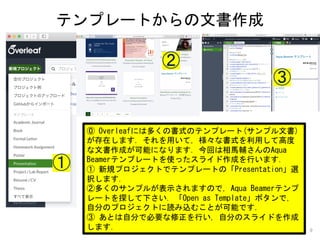
⓪ Overleafには多くの書式のテンプレート(サンプル文書)
が存在します. それを用いて,様々な書式を利用して高度
な文書作成が可能になります. 今回は相馬輔さんのAqua
Beamerテンプレートを使ったスライド作成を行います.
① 新規プロジェクトでテンプレートの「Presentation」選
択します.
②多くのサンプルが表示されますので, Aqua Beamerテンプ
レートを探して下さい. 「Open as Template」ボタンで,
自分のプロジェクトに読み込むことが可能です.
③ あとは自分で必要な修正を行い, 自分のスライドを作成
します.
①
②
③
9


![アカウント登録
Overleafのホームページ https://www.overleaf.com/ でアカウント登録を⾏います.
具体的には, Emailアドレスとパスワードを⼊⼒して, [Register]ボタンを押します.
① ③
②
2](https://image.slidesharecdn.com/overleaf2-200503065351/85/Overleaf-2-320.jpg)


![日本語pLaTeX環境設定 (3)
① main.texの内容を以下の内容にコピペで書き換える.
¥documentclass{jarticle}
¥title{最初のプロジェクト}
¥author{溝口 佳寛}
¥date{令和2年5月1日}
¥begin{document}
¥maketitle
¥section{序文}
まずはじめに、Overleafの日本語設定について紹介します。
¥end{document}
注意: ¥記号は,Macの標準キー入力[Option]+[¥]で入力される半角のバック
スラッシュに変更して下さい.(cf.上記画面画像を参考にして下さい.)
①
6](https://image.slidesharecdn.com/overleaf2-200503065351/85/Overleaf-6-320.jpg)

![補足説明
• 登録アカウントメールアドレスに, 確認の
メール(※)が届きますので, 「Confirm
Email」ボタンを押して, 登録アカウント
メールアドレスを確定して下さい.
• 日本語pLaTeX環境設定(1)-(3)は, 新規プロ
ジェクト作成ごとに設定が必要です.
• 1つのプロジェクトの中に, main.tex以外
のTeXソースファイルを作成し, 「再構築」
により別のPDFファイルを作成することが出
来ます.
• Macのキーボードで[¥]キーを入力したとき
に, バックスラッシュを入力するには, 日
本語環境設定の入力ソースタブ画面(※)で
変更可能です.
(※ Overleaf確認メール)
8
(※ Mac日本語環境設定)](https://image.slidesharecdn.com/overleaf2-200503065351/85/Overleaf-8-320.jpg)


![[DL輪読会]Scalable Training of Inference Networks for Gaussian-Process Models](https://cdn.slidesharecdn.com/ss_thumbnails/mainslideshare1-190927025239-thumbnail.jpg?width=640&height=640&fit=bounds)


![SSII2022 [SS2] 少ないデータやラベルを効率的に活用する機械学習技術 〜 足りない情報をどのように補うか?〜](https://cdn.slidesharecdn.com/ss_thumbnails/ss2ssii2022-220607054716-2760bd30-thumbnail.jpg?width=640&height=640&fit=bounds)


![[DL輪読会]Deep Learning 第15章 表現学習](https://cdn.slidesharecdn.com/ss_thumbnails/deeplearning15-180601023904-thumbnail.jpg?width=640&height=640&fit=bounds)


