Download free for 30 days
Sign in
Upload
Language (EN)
Support
Business
Mobile
Social Media
Marketing
Technology
Art & Photos
Career
Design
Education
Presentations & Public Speaking
Government & Nonprofit
Healthcare
Internet
Law
Leadership & Management
Automotive
Engineering
Software
Recruiting & HR
Retail
Sales
Services
Science
Small Business & Entrepreneurship
Food
Environment
Economy & Finance
Data & Analytics
Investor Relations
Sports
Spiritual
News & Politics
Travel
Self Improvement
Real Estate
Entertainment & Humor
Health & Medicine
Devices & Hardware
Lifestyle
Change Language
Language
English
Español
Português
Français
Deutsche
Cancel
Save
Submit search
EN
Uploaded by
Yoshitaka Seo
1,642 views
.Net GadgeteerでIoT
「今どきの入出力を考える会(初心者歓迎)~ 技術ひろば.net 2014年8月 」(2014年8月23日開催) セッション資料
Technology
◦
Read more
3
Save
Share
Embed
Embed presentation
Download
Downloaded 14 times
1
/ 38
2
/ 38
3
/ 38
4
/ 38
5
/ 38
6
/ 38
7
/ 38
8
/ 38
9
/ 38
10
/ 38
11
/ 38
12
/ 38
13
/ 38
14
/ 38
15
/ 38
16
/ 38
17
/ 38
18
/ 38
19
/ 38
20
/ 38
21
/ 38
22
/ 38
23
/ 38
24
/ 38
25
/ 38
26
/ 38
27
/ 38
28
/ 38
29
/ 38
30
/ 38
31
/ 38
32
/ 38
33
/ 38
34
/ 38
35
/ 38
36
/ 38
37
/ 38
38
/ 38
More Related Content
PDF
.NET Gadgeteerで組み込み開発の第一歩
by
Yoshitaka Seo
PDF
IoT 入門 ~ .NET Gadgeteer で簡単プログラミング
by
Yoshitaka Seo
PDF
Arduino で組み込み開発 - 京都TECH オープンキャンパス2021
by
Yoshitaka Seo
PPTX
Azure io t_central_iotedge
by
Yoshinori Hayashi
PDF
デスクトップ向けUIコンポーネントの対応状況と今後の予定
by
インフラジスティックス・ジャパン株式会社
PPTX
Smart lock
by
Yoshinori Hayashi
PDF
Vision AI on Azure IoT Edge
by
Jingun Jung
PPTX
Microsoft Azure IoT central main menu
by
Atomu Hidaka
.NET Gadgeteerで組み込み開発の第一歩
by
Yoshitaka Seo
IoT 入門 ~ .NET Gadgeteer で簡単プログラミング
by
Yoshitaka Seo
Arduino で組み込み開発 - 京都TECH オープンキャンパス2021
by
Yoshitaka Seo
Azure io t_central_iotedge
by
Yoshinori Hayashi
デスクトップ向けUIコンポーネントの対応状況と今後の予定
by
インフラジスティックス・ジャパン株式会社
Smart lock
by
Yoshinori Hayashi
Vision AI on Azure IoT Edge
by
Jingun Jung
Microsoft Azure IoT central main menu
by
Atomu Hidaka
What's hot
PPTX
Visual Studio 2019で始める「WPF on .NET Core 3.0」開発
by
Atsushi Nakamura
PPTX
試してGOTTEN READY! Azure Sphere
by
Knowledge & Experience
PPTX
Windows IoT Core and Robot Arm
by
Masuda Tomoaki
PDF
IoT業界で必須サービスになってきたAzure Web PubSubとAzure IoT EdgeのEFLOWについてご紹介
by
Jingun Jung
PDF
WeDX Flow Hands-on
by
Jingun Jung
PDF
サーバーレス・スクラム開発の速効性とは
by
ShuheiHonma
PPTX
Another Visual Studio - Visual Studio for Mac
by
Tomohiro Suzuki
PDF
クラウドの観点から見たIoT開発の試行錯誤を減らそう
by
Jingun Jung
PPTX
IoT開発を支える技術の今とこれから
by
Knowledge & Experience
PDF
Azure IoT Edge for Linux on Windows (EFLOW)を学ぶ!
by
Jingun Jung
PDF
Let's add AI model in own home using azure IoT
by
Jingun Jung
PDF
Azureクラウドのネイティブアプリ、IoTとエッジAIの管理ソリューション
by
Jingun Jung
PDF
Azure IoT Edge入門
by
Tomokazu Kizawa
PDF
M5Stackで始めるIoT入門
by
Akira Hatsune
PDF
Azure Video Analyzer IoT活用セミナー - 概要
by
Jingun Jung
PPTX
Desktop app dev strategy for .net core 3.0
by
Atsushi Nakamura
PDF
言語系サービスの統合ポータル Language Studio で Microsoft AI を再確認
by
Yoshitaka Seo
Visual Studio 2019で始める「WPF on .NET Core 3.0」開発
by
Atsushi Nakamura
試してGOTTEN READY! Azure Sphere
by
Knowledge & Experience
Windows IoT Core and Robot Arm
by
Masuda Tomoaki
IoT業界で必須サービスになってきたAzure Web PubSubとAzure IoT EdgeのEFLOWについてご紹介
by
Jingun Jung
WeDX Flow Hands-on
by
Jingun Jung
サーバーレス・スクラム開発の速効性とは
by
ShuheiHonma
Another Visual Studio - Visual Studio for Mac
by
Tomohiro Suzuki
クラウドの観点から見たIoT開発の試行錯誤を減らそう
by
Jingun Jung
IoT開発を支える技術の今とこれから
by
Knowledge & Experience
Azure IoT Edge for Linux on Windows (EFLOW)を学ぶ!
by
Jingun Jung
Let's add AI model in own home using azure IoT
by
Jingun Jung
Azureクラウドのネイティブアプリ、IoTとエッジAIの管理ソリューション
by
Jingun Jung
Azure IoT Edge入門
by
Tomokazu Kizawa
M5Stackで始めるIoT入門
by
Akira Hatsune
Azure Video Analyzer IoT活用セミナー - 概要
by
Jingun Jung
Desktop app dev strategy for .net core 3.0
by
Atsushi Nakamura
言語系サービスの統合ポータル Language Studio で Microsoft AI を再確認
by
Yoshitaka Seo
Similar to .Net GadgeteerでIoT
PDF
.NET Micro Framework で IoT
by
Yoshitaka Seo
PDF
.NET Gadgeteer の紹介
by
Yoshitaka Seo
PDF
.NET Gadgeteer のハンズオン資料 (2014年3月版)
by
Yoshitaka Seo
PDF
IoTでAzureのサービス利用~専門知識なしで始める超入門~
by
Kousuke Takada
PDF
.NET Micro Framework の基礎
by
Yoshitaka Seo
PPTX
30年来真名んできた中で IoT 実装で役立っている基礎技術
by
Knowledge & Experience
PDF
.NET Gadgeteerでプロトタイピングする EnOceanエネルギーハーベスティング システム
by
Atomu Hidaka
PPTX
IoTの始め方~.NET Micro Framework編
by
Nobuaki Aoki
PDF
IoT キットハンズオンのソースコード解説します クラウド編 Part1 Section2
by
Yoshitaka Seo
PDF
IoT、貯めるだけではもったいない
by
Yoshitaka Seo
PDF
Lecture at University of Tsukuba
by
Shigeru Kobayashi
PDF
SharePoint ユーザーのための IFTTT で IoT 体験
by
Yoshitaka Seo
PPTX
Real gateway-181124 IoT つくるよ
by
Atomu Hidaka
PPTX
VisualStudioでマイコンボードを制御する
by
Tadahiro Kimura
PDF
OSC 2012 Microsoft Session [マイクロソフトの魅せるセンサー×クラウド技術]
by
Aya Tokura
PDF
IoT キットハンズオンのソースコード解説します クラウド編 Part1 Section3
by
Yoshitaka Seo
PDF
IoT キットハンズオン解説 (Azure ML Studio 編) Part1 共通手順
by
Yoshitaka Seo
PPT
Let'sトライ!VisualStudio(C#)でGainerプログラミング-果たして忘れ物お知らせアプリは完成するのか?!
by
asa88
PDF
センサーデバイスのデータを使った Microsoft Azure Machine Learning 実装入門
by
Koichiro Sasaki
PDF
2014 0228 OSC-Spring Tokyo NETMF
by
Atomu Hidaka
.NET Micro Framework で IoT
by
Yoshitaka Seo
.NET Gadgeteer の紹介
by
Yoshitaka Seo
.NET Gadgeteer のハンズオン資料 (2014年3月版)
by
Yoshitaka Seo
IoTでAzureのサービス利用~専門知識なしで始める超入門~
by
Kousuke Takada
.NET Micro Framework の基礎
by
Yoshitaka Seo
30年来真名んできた中で IoT 実装で役立っている基礎技術
by
Knowledge & Experience
.NET Gadgeteerでプロトタイピングする EnOceanエネルギーハーベスティング システム
by
Atomu Hidaka
IoTの始め方~.NET Micro Framework編
by
Nobuaki Aoki
IoT キットハンズオンのソースコード解説します クラウド編 Part1 Section2
by
Yoshitaka Seo
IoT、貯めるだけではもったいない
by
Yoshitaka Seo
Lecture at University of Tsukuba
by
Shigeru Kobayashi
SharePoint ユーザーのための IFTTT で IoT 体験
by
Yoshitaka Seo
Real gateway-181124 IoT つくるよ
by
Atomu Hidaka
VisualStudioでマイコンボードを制御する
by
Tadahiro Kimura
OSC 2012 Microsoft Session [マイクロソフトの魅せるセンサー×クラウド技術]
by
Aya Tokura
IoT キットハンズオンのソースコード解説します クラウド編 Part1 Section3
by
Yoshitaka Seo
IoT キットハンズオン解説 (Azure ML Studio 編) Part1 共通手順
by
Yoshitaka Seo
Let'sトライ!VisualStudio(C#)でGainerプログラミング-果たして忘れ物お知らせアプリは完成するのか?!
by
asa88
センサーデバイスのデータを使った Microsoft Azure Machine Learning 実装入門
by
Koichiro Sasaki
2014 0228 OSC-Spring Tokyo NETMF
by
Atomu Hidaka
More from Yoshitaka Seo
PDF
AI-900 ポイント解説
by
Yoshitaka Seo
PDF
AI プログラミング - OCA / 京都TECH オープンキャンパス 2021
by
Yoshitaka Seo
PDF
AIの見方、AIとの付き合い方
by
Yoshitaka Seo
PDF
Custom Visionで仏像を画像分類
by
Yoshitaka Seo
PDF
誰もが AI を使う時代、作る時代
by
Yoshitaka Seo
PDF
Azure IoT Edge で Custom Vision
by
Yoshitaka Seo
PDF
API ペタペタしただけのお手軽 感情分析アプリ
by
Yoshitaka Seo
PDF
Machine Learning studio で構造化データから予測分析 (LT版)
by
Yoshitaka Seo
PDF
BIerのためのAI入門
by
Yoshitaka Seo
PDF
構造化データをツールで簡単に分析
by
Yoshitaka Seo
PDF
チャットボットの自然言語処理
by
Yoshitaka Seo
PDF
Custom Visionを活用するためのTips
by
Yoshitaka Seo
PDF
Machine Learning Serviceを使ってみよう
by
Yoshitaka Seo
PDF
Bot Framework Emulator はこんなにすごい
by
Yoshitaka Seo
PDF
VS Code Tools for AI の紹介
by
Yoshitaka Seo
PDF
Bot Builder V4 SDK + QnA Maker / LUIS
by
Yoshitaka Seo
PDF
QnA Maker 逆入門
by
Yoshitaka Seo
PDF
PowerApps アプリ開発入門
by
Yoshitaka Seo
PDF
Bot Framework 最新情報 2018
by
Yoshitaka Seo
PDF
Bot Service 概要
by
Yoshitaka Seo
AI-900 ポイント解説
by
Yoshitaka Seo
AI プログラミング - OCA / 京都TECH オープンキャンパス 2021
by
Yoshitaka Seo
AIの見方、AIとの付き合い方
by
Yoshitaka Seo
Custom Visionで仏像を画像分類
by
Yoshitaka Seo
誰もが AI を使う時代、作る時代
by
Yoshitaka Seo
Azure IoT Edge で Custom Vision
by
Yoshitaka Seo
API ペタペタしただけのお手軽 感情分析アプリ
by
Yoshitaka Seo
Machine Learning studio で構造化データから予測分析 (LT版)
by
Yoshitaka Seo
BIerのためのAI入門
by
Yoshitaka Seo
構造化データをツールで簡単に分析
by
Yoshitaka Seo
チャットボットの自然言語処理
by
Yoshitaka Seo
Custom Visionを活用するためのTips
by
Yoshitaka Seo
Machine Learning Serviceを使ってみよう
by
Yoshitaka Seo
Bot Framework Emulator はこんなにすごい
by
Yoshitaka Seo
VS Code Tools for AI の紹介
by
Yoshitaka Seo
Bot Builder V4 SDK + QnA Maker / LUIS
by
Yoshitaka Seo
QnA Maker 逆入門
by
Yoshitaka Seo
PowerApps アプリ開発入門
by
Yoshitaka Seo
Bot Framework 最新情報 2018
by
Yoshitaka Seo
Bot Service 概要
by
Yoshitaka Seo
Recently uploaded
PDF
PCCC25(設立25年記念PCクラスタシンポジウム):東京大学情報基盤センター テーマ1/2/3「Society5.0の実現を目指す『計算・データ・学習...
by
PC Cluster Consortium
PDF
安価な ロジック・アナライザを アナライズ(?),Analyze report of some cheap logic analyzers
by
たけおか しょうぞう
PDF
第25回FA設備技術勉強会_自宅で勉強するROS・フィジカルAIアイテム.pdf
by
TomohiroKusu
PDF
visionOS TC「新しいマイホームで過ごすApple Vision Proとの新生活」
by
Sugiyama Yugo
PDF
基礎から学ぶ PostgreSQL の性能監視 (PostgreSQL Conference Japan 2025 発表資料)
by
NTT DATA Technology & Innovation
PPTX
DrupalCon Nara 2025の記録 .
by
iPride Co., Ltd.
PCCC25(設立25年記念PCクラスタシンポジウム):東京大学情報基盤センター テーマ1/2/3「Society5.0の実現を目指す『計算・データ・学習...
by
PC Cluster Consortium
安価な ロジック・アナライザを アナライズ(?),Analyze report of some cheap logic analyzers
by
たけおか しょうぞう
第25回FA設備技術勉強会_自宅で勉強するROS・フィジカルAIアイテム.pdf
by
TomohiroKusu
visionOS TC「新しいマイホームで過ごすApple Vision Proとの新生活」
by
Sugiyama Yugo
基礎から学ぶ PostgreSQL の性能監視 (PostgreSQL Conference Japan 2025 発表資料)
by
NTT DATA Technology & Innovation
DrupalCon Nara 2025の記録 .
by
iPride Co., Ltd.
.Net GadgeteerでIoT
1.
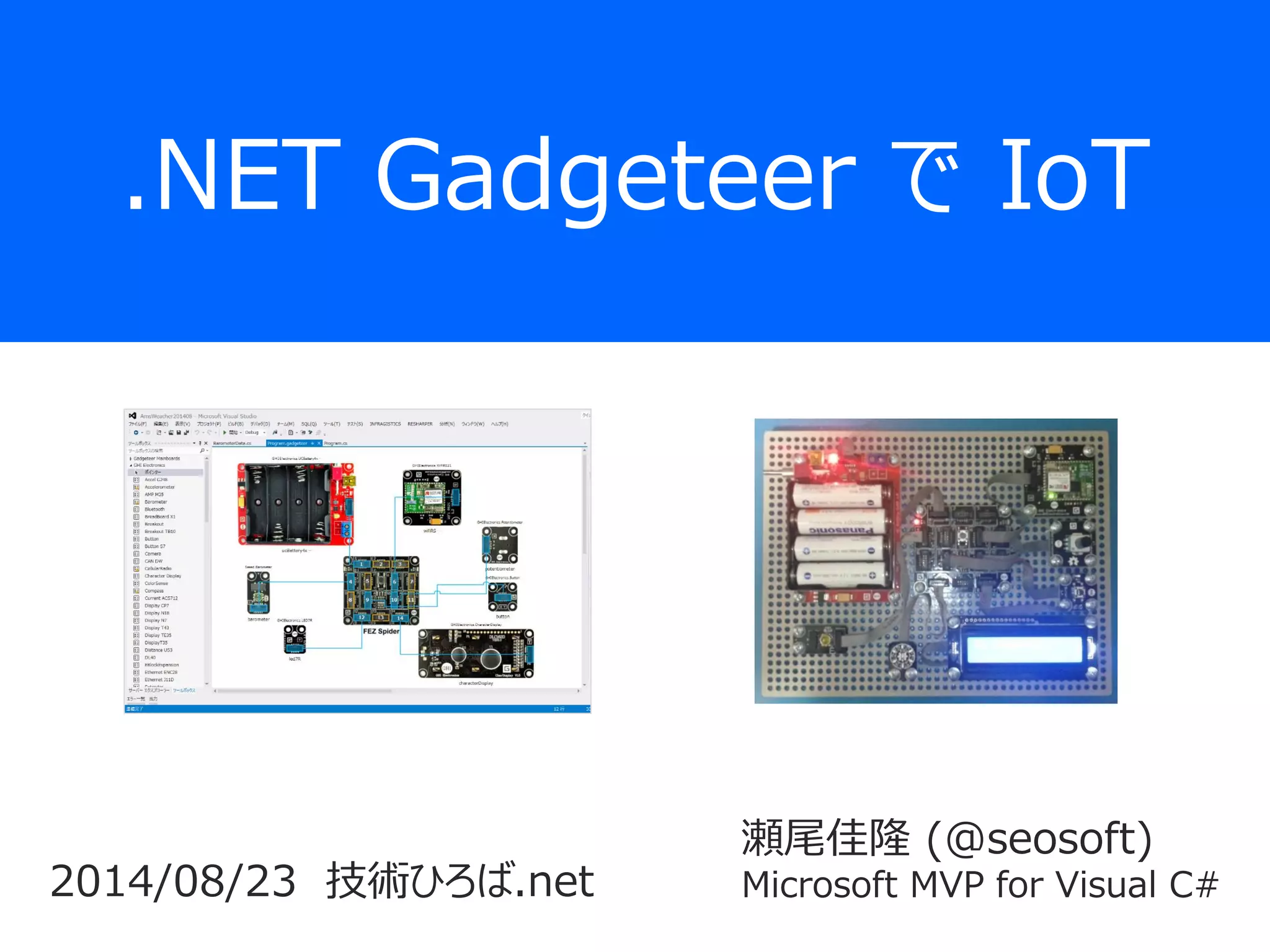
.NET Gadgeteer で
IoT 瀬尾佳隆 (@seosoft) Microsoft MVP for Visual C#2014/08/23 技術ひろば.net
2.
自己紹介 瀬尾 佳隆 (せお
よしたか) MVP for Visual C# (Jan 2009 – Dec 2014) 組み込みと SharePoint / Office 365 が好き AKB48G とディズニーリゾートと劇団四季も好き ブログやってます http://yseosoft.wordpress.com/
3.
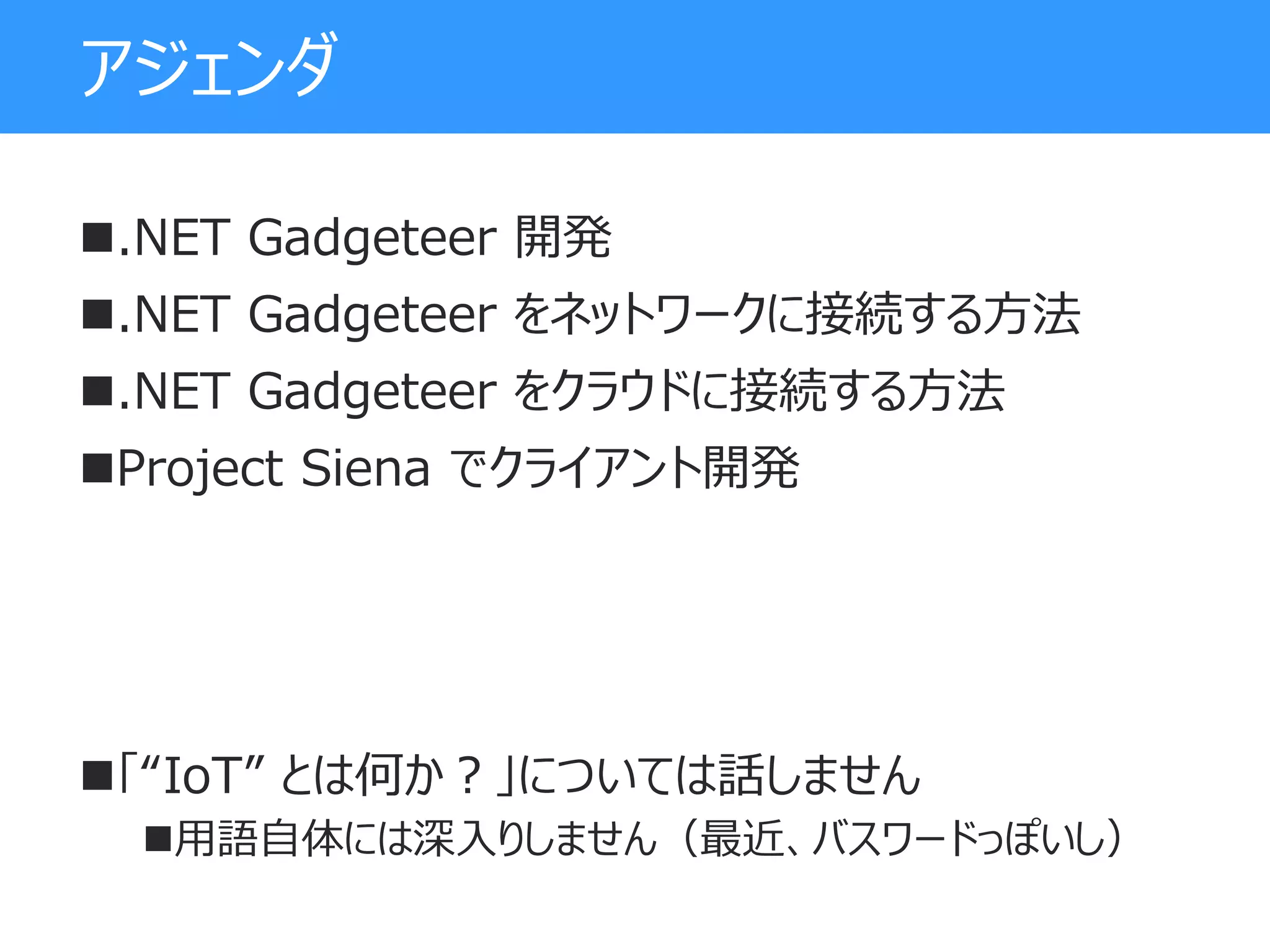
アジェンダ .NET Gadgeteer 開発 .NET
Gadgeteer をネットワークに接続する方法 .NET Gadgeteer をクラウドに接続する方法 Project Siena でクライアント開発 「“IoT” とは何か?」については話しません 用語自体には深入りしません(最近、バスワードっぽいし)
4.
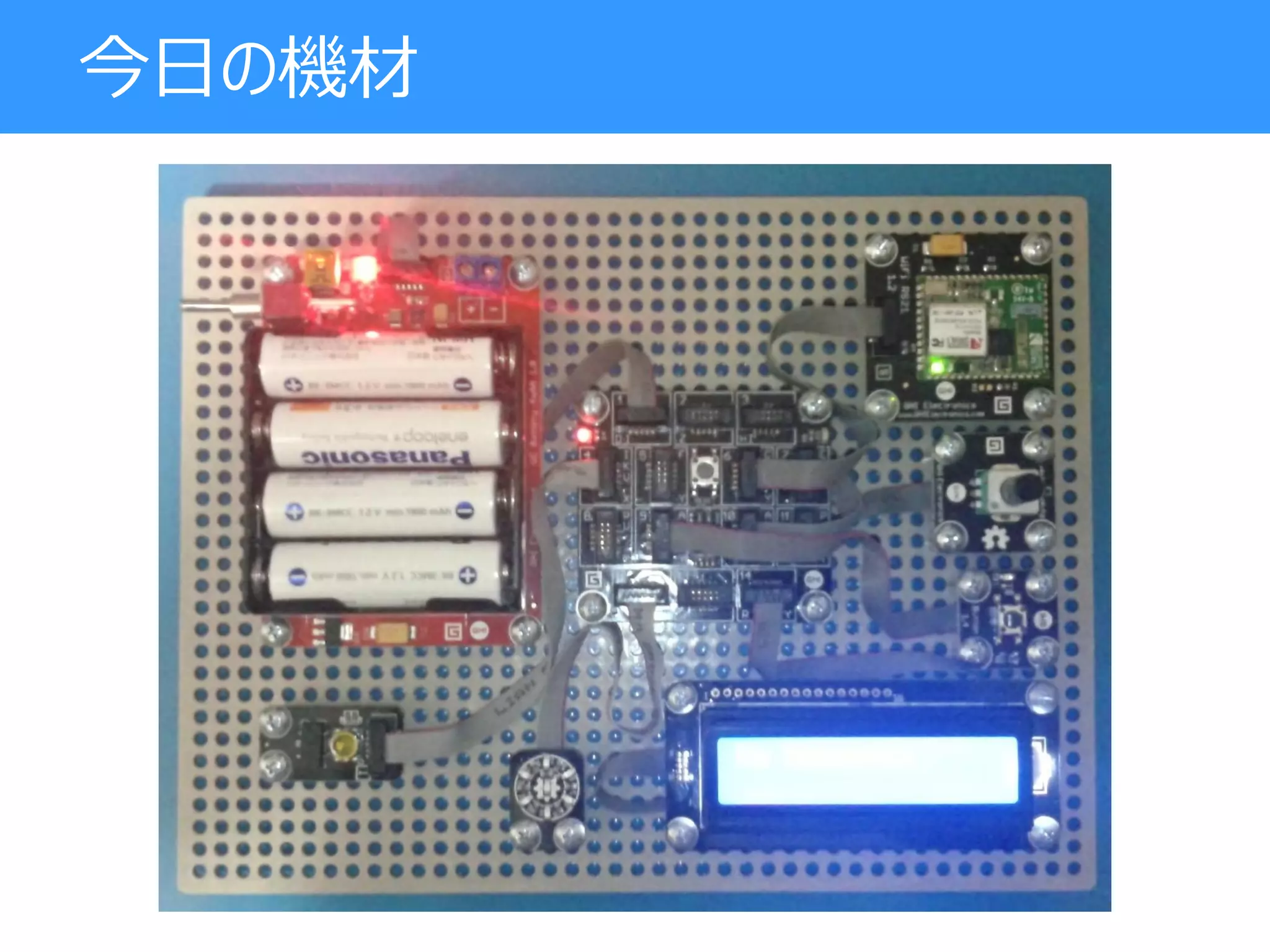
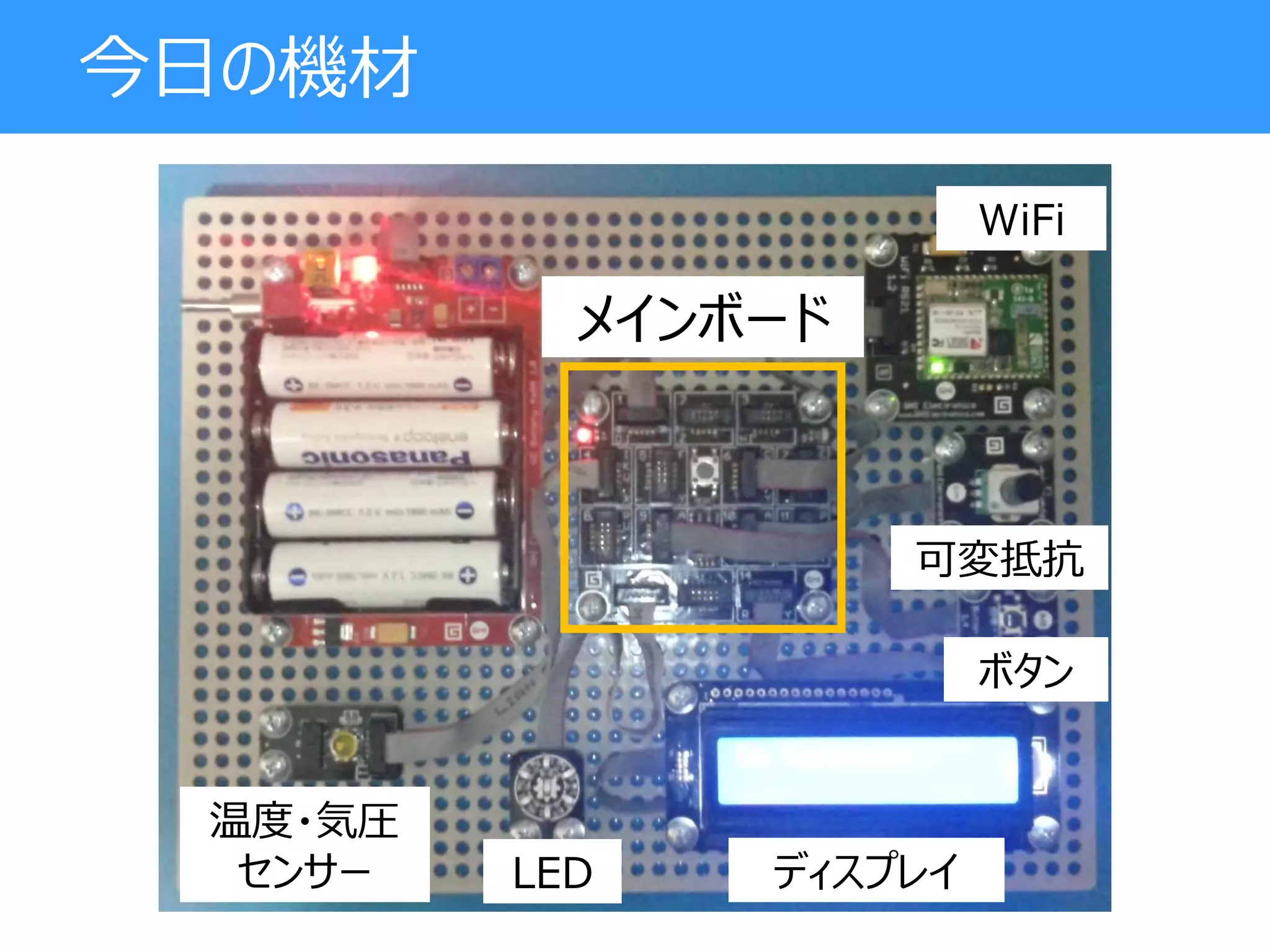
今日の機材
5.
今日の機材 メインボード WiFi 温度・気圧 センサー LED ディスプレイ 可変抵抗 ボタン
6.
.NET Gadgeteer 開発
7.
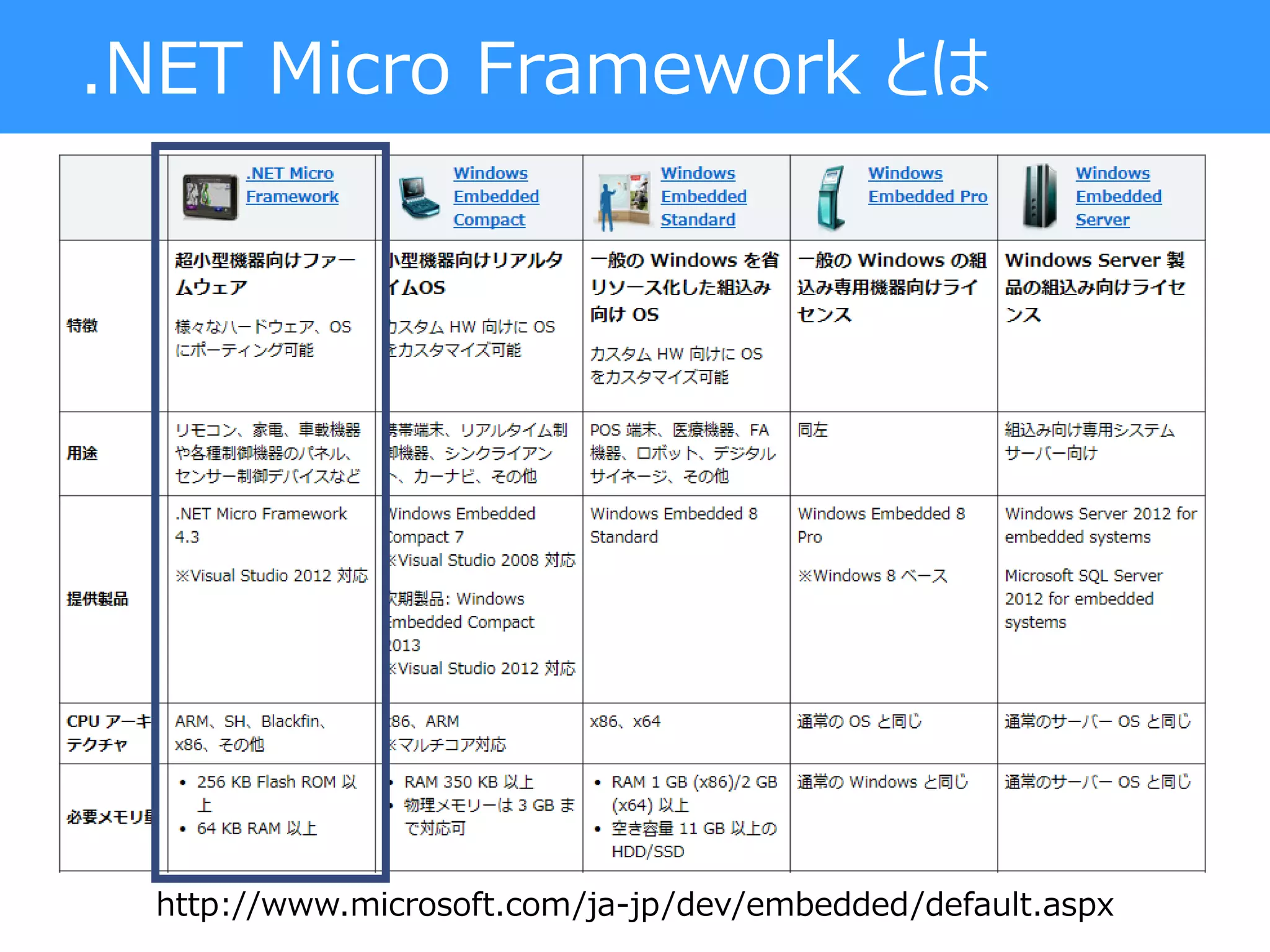
.NET Micro Framework
とは http://www.microsoft.com/ja-jp/dev/embedded/default.aspx
8.
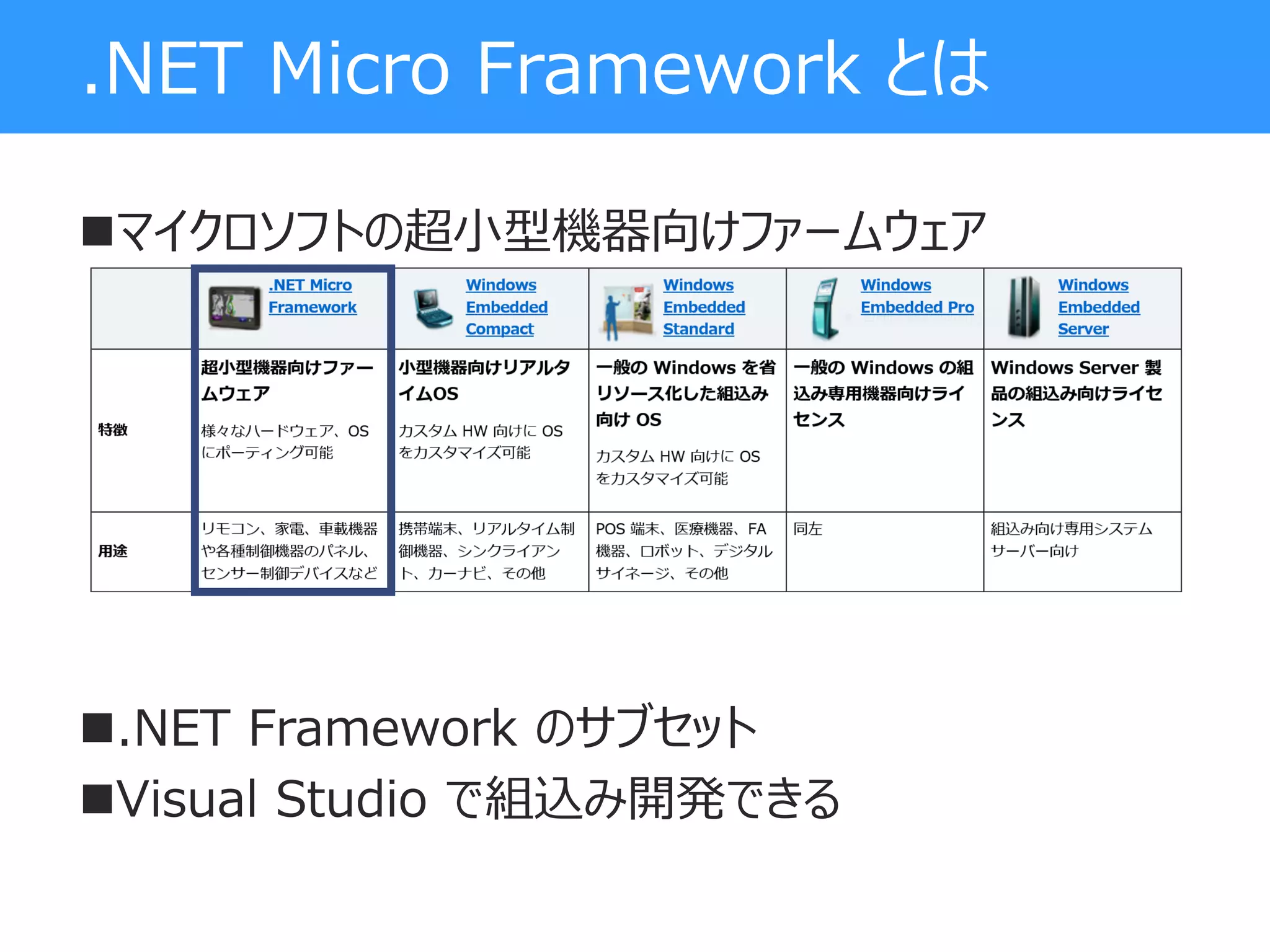
.NET Micro Framework
とは マイクロソフトの超小型機器向けファームウェア .NET Framework のサブセット Visual Studio で組込み開発できる
9.
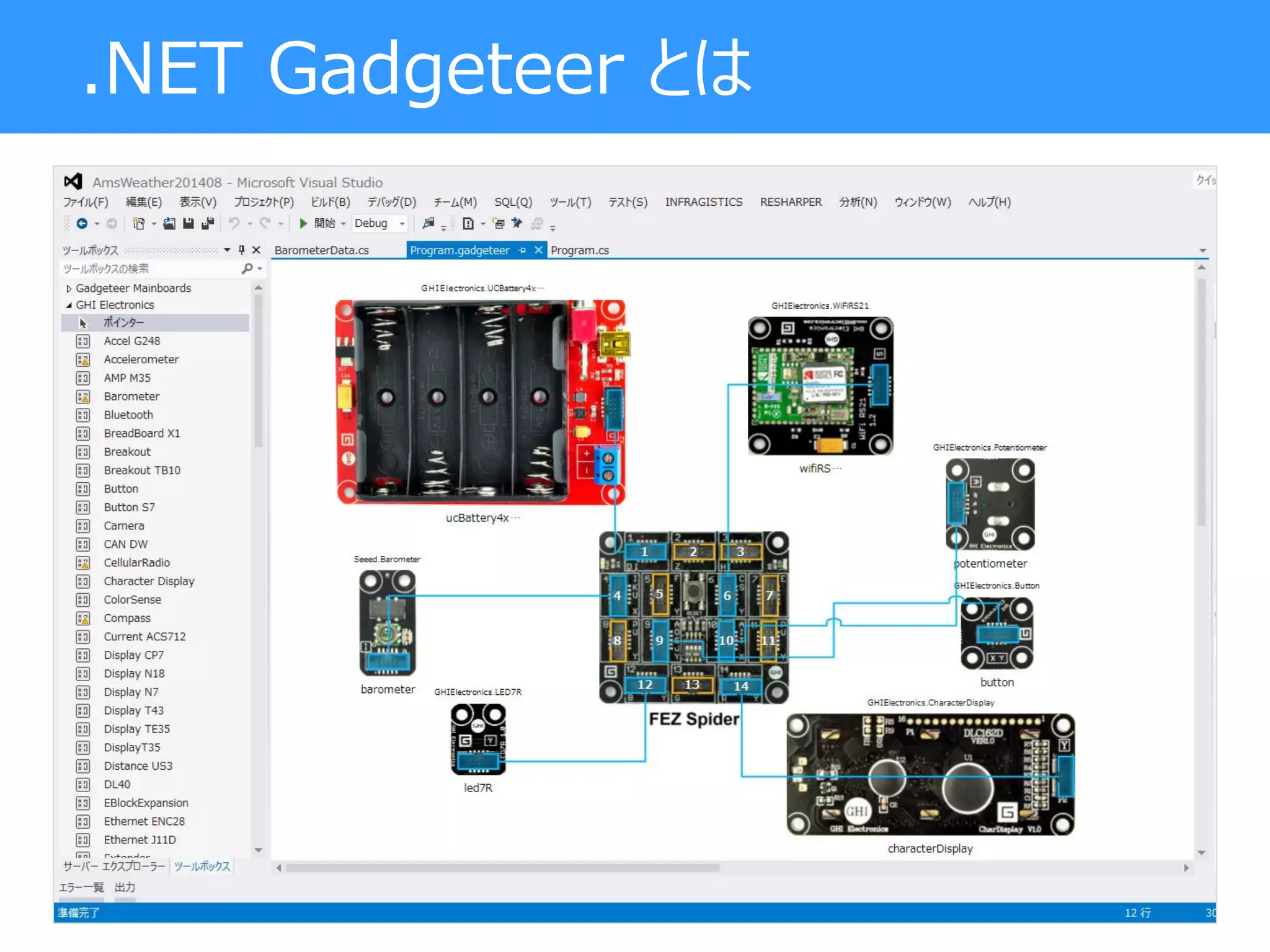
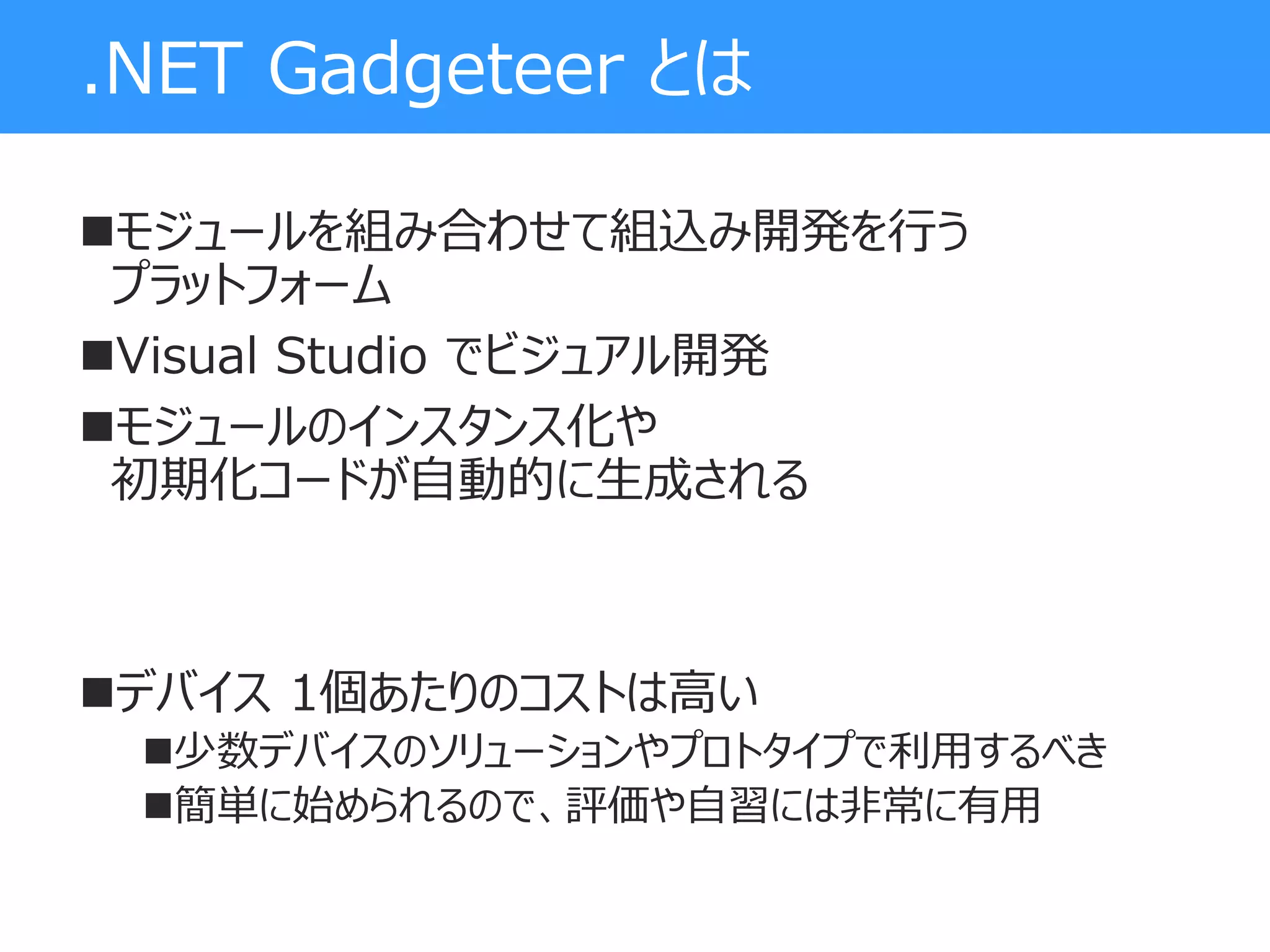
.NET Gadgeteer とは
10.
.NET Gadgeteer とは モジュールを組み合わせて組込み開発を行う プラットフォーム Visual
Studio でビジュアル開発 モジュールのインスタンス化や 初期化コードが自動的に生成される デバイス 1個あたりのコストは高い 少数デバイスのソリューションやプロトタイプで利用するべき 簡単に始められるので、評価や自習には非常に有用
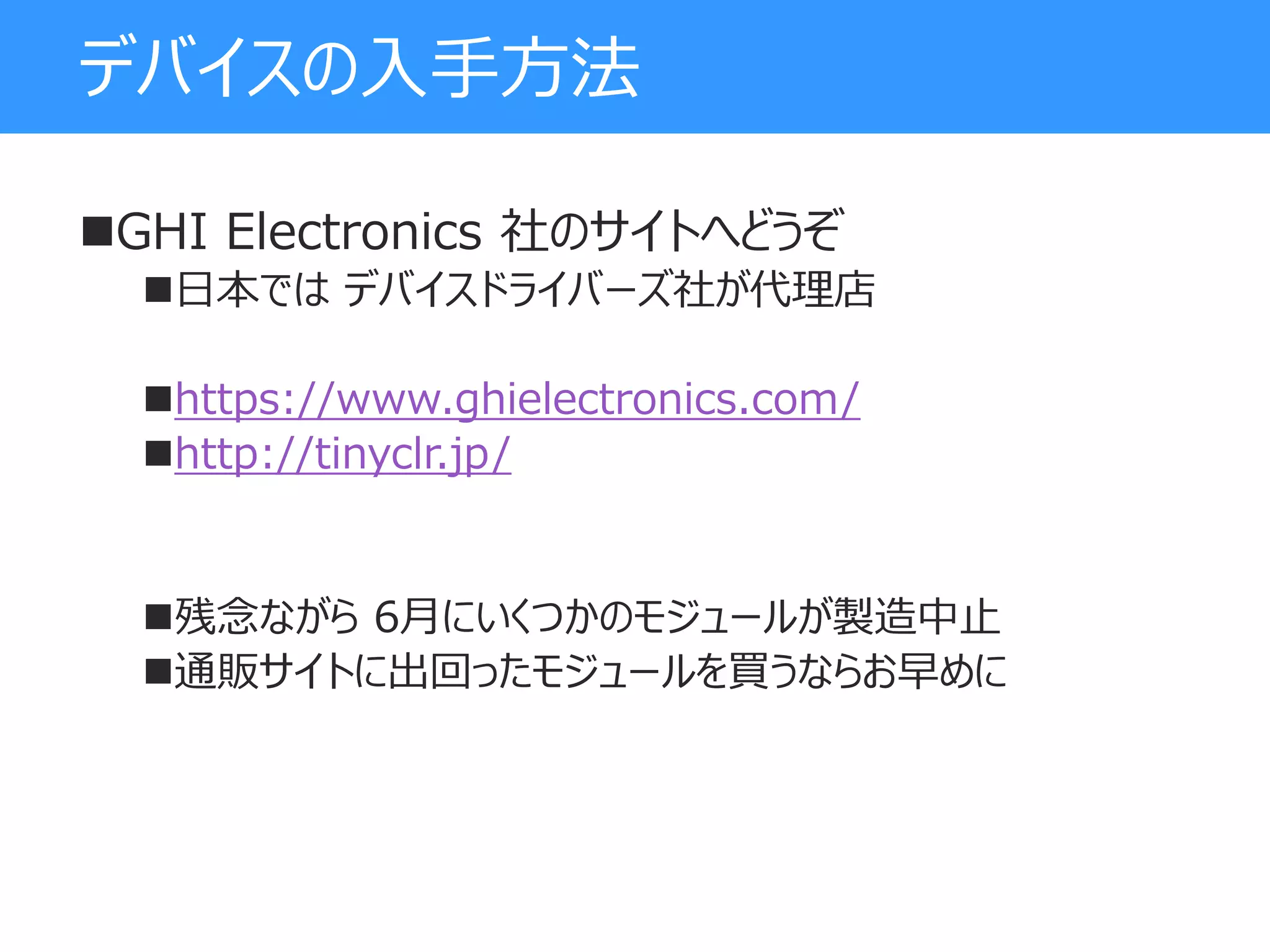
11.
デバイスの入手方法 GHI Electronics 社のサイトへどうぞ 日本では
デバイスドライバーズ社が代理店 https://www.ghielectronics.com/ http://tinyclr.jp/ 残念ながら 6月にいくつかのモジュールが製造中止 通販サイトに出回ったモジュールを買うならお早めに
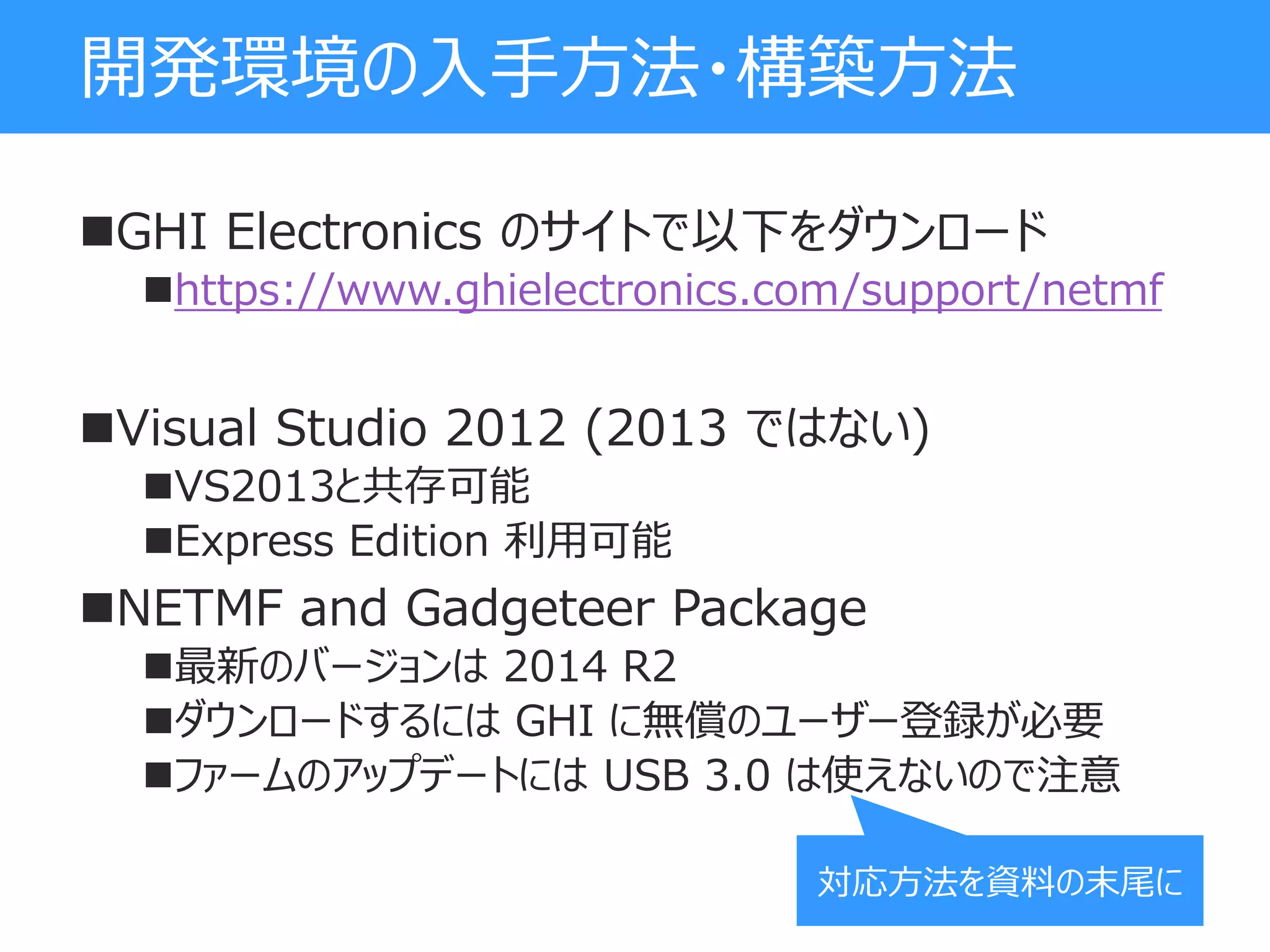
12.
開発環境の入手方法・構築方法 GHI Electronics のサイトで以下をダウンロード https://www.ghielectronics.com/support/netmf Visual
Studio 2012 (2013 ではない) VS2013と共存可能 Express Edition 利用可能 NETMF and Gadgeteer Package 最新のバージョンは 2014 R2 ダウンロードするには GHI に無償のユーザー登録が必要 ファームのアップデートには USB 3.0 は使えないので注意 対応方法を資料の末尾に
13.
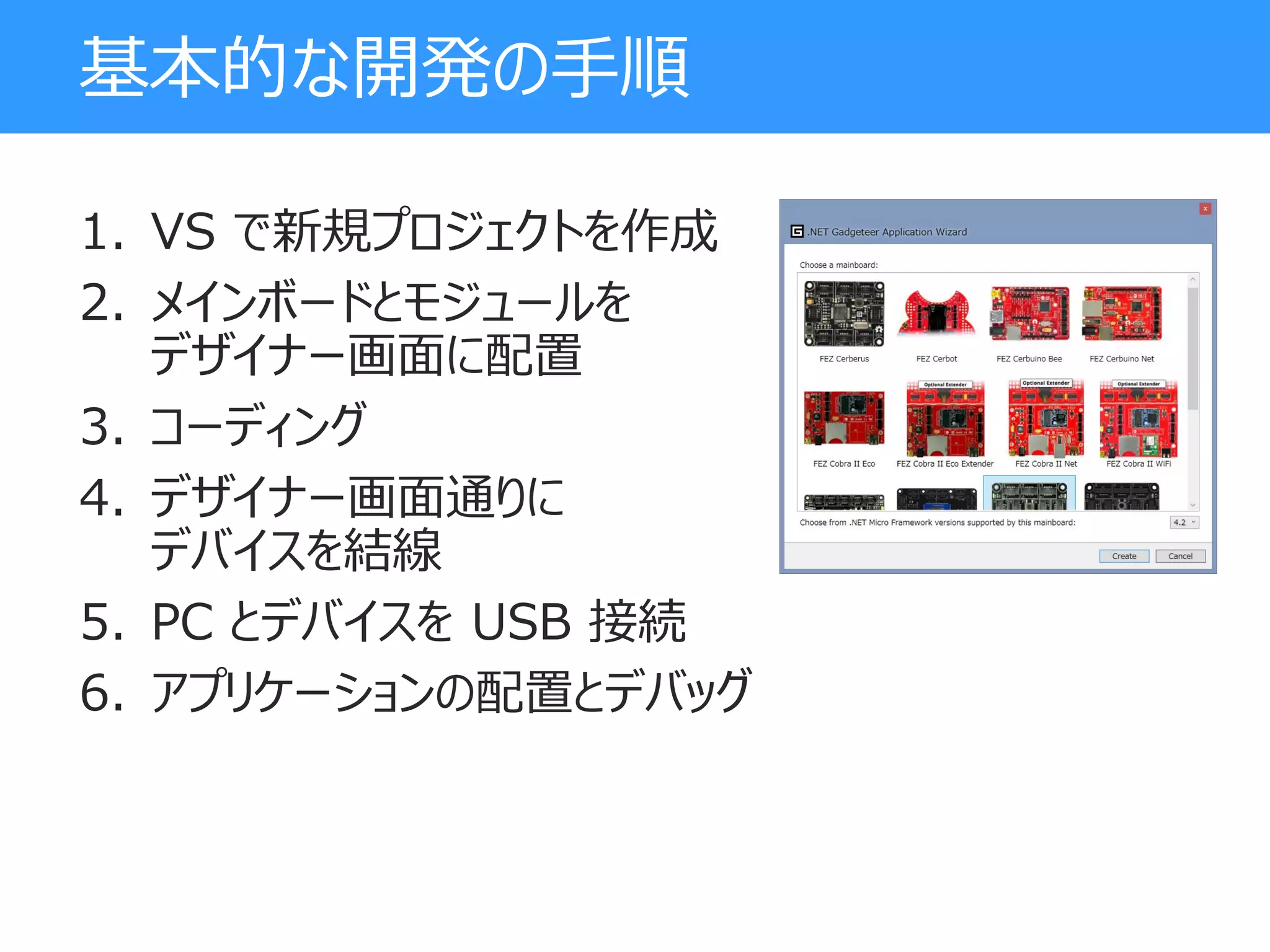
基本的な開発の手順 1. VS で新規プロジェクトを作成 2.
メインボードとモジュールを デザイナー画面に配置 3. コーディング 4. デザイナー画面通りに デバイスを結線 5. PC とデバイスを USB 接続 6. アプリケーションの配置とデバッグ
14.
.NET Gadgeteer を ネットワークに接続する方法
15.
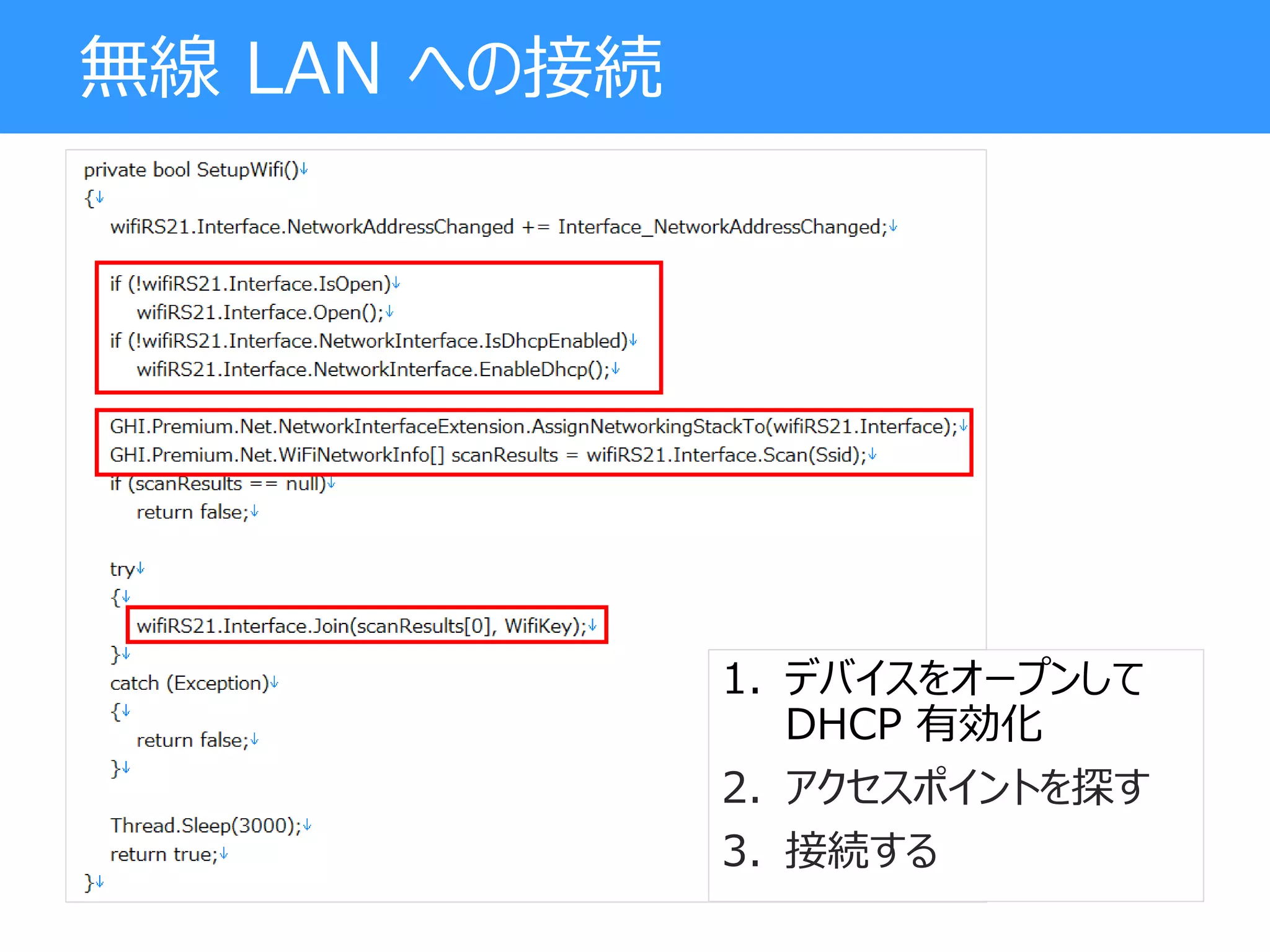
無線 LAN への接続 1.
デバイスをオープンして DHCP 有効化 2. アクセスポイントを探す 3. 接続する
16.
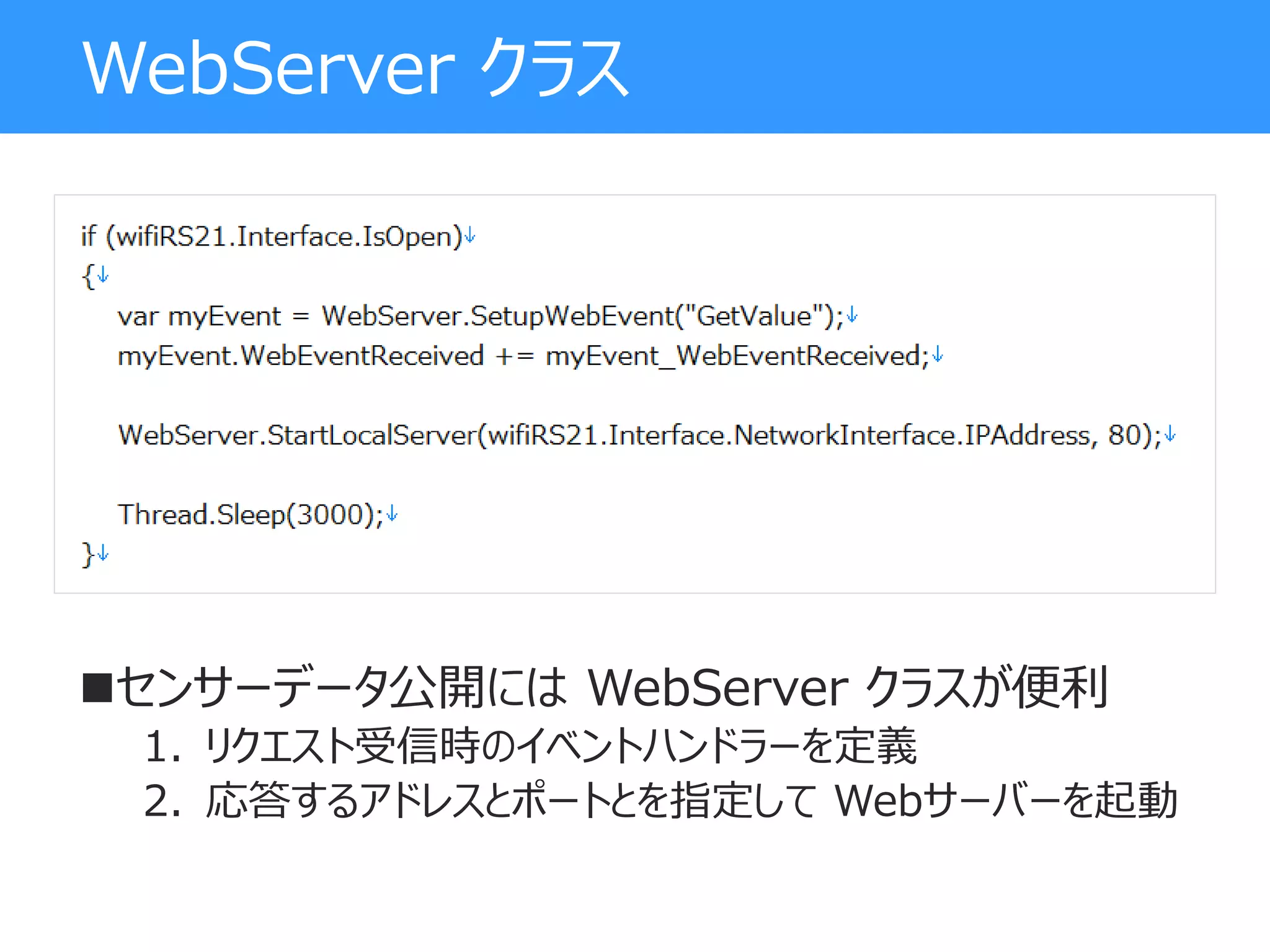
WebServer クラス センサーデータ公開には WebServer
クラスが便利 1. リクエスト受信時のイベントハンドラーを定義 2. 応答するアドレスとポートとを指定して Webサーバーを起動
17.
WebServer のレスポンス 1. ContentType
を指定 2. Byte[] 型の Body を作る 3. Responder.Respond メソッドを呼び出す
18.
.NET Gadgeteer を クラウドに接続する方法
19.
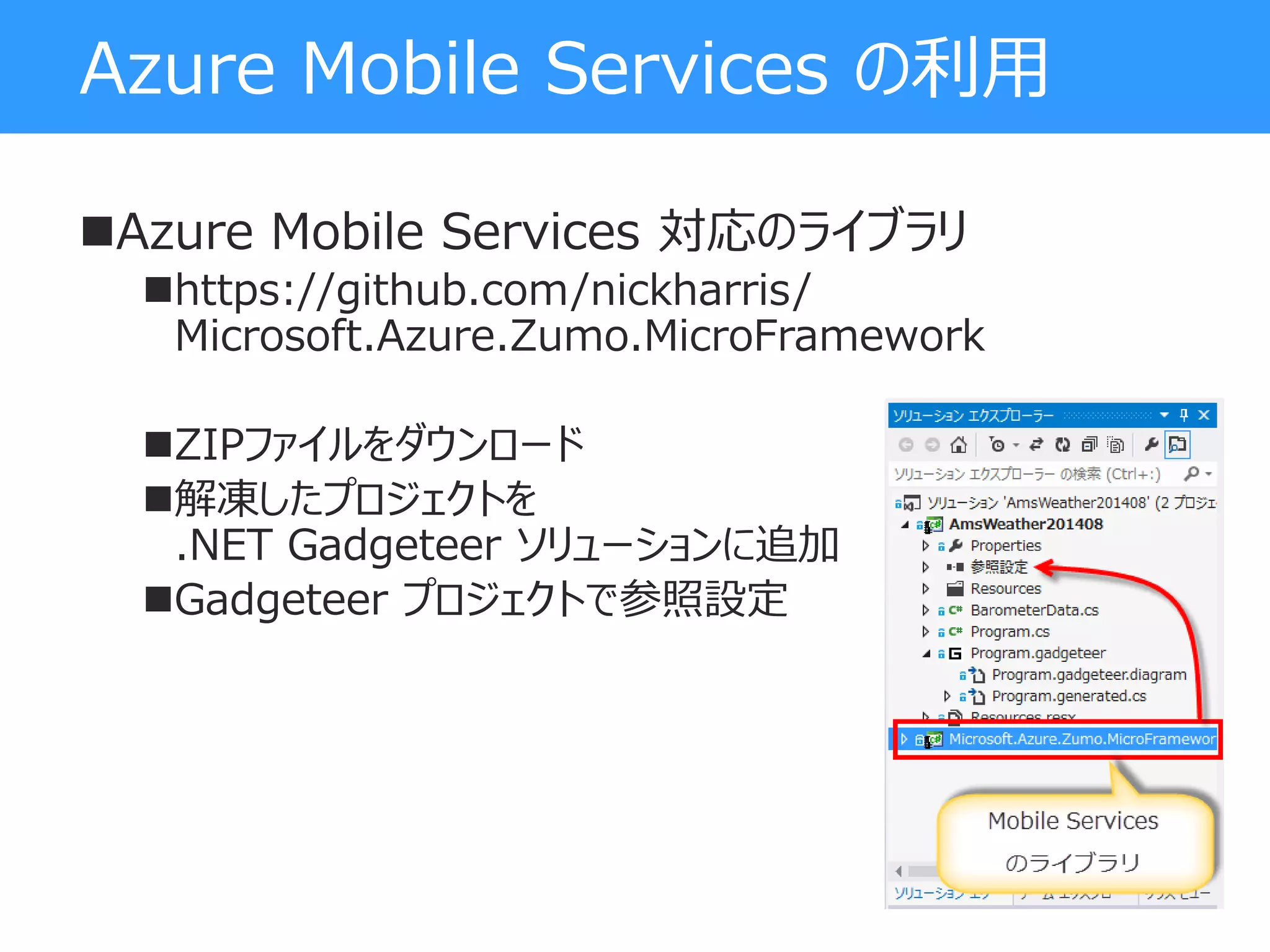
Azure Mobile Services
の利用 Azure Mobile Services 対応のライブラリ https://github.com/nickharris/ Microsoft.Azure.Zumo.MicroFramework ZIPファイルをダウンロード 解凍したプロジェクトを .NET Gadgeteer ソリューションに追加 Gadgeteer プロジェクトで参照設定
20.
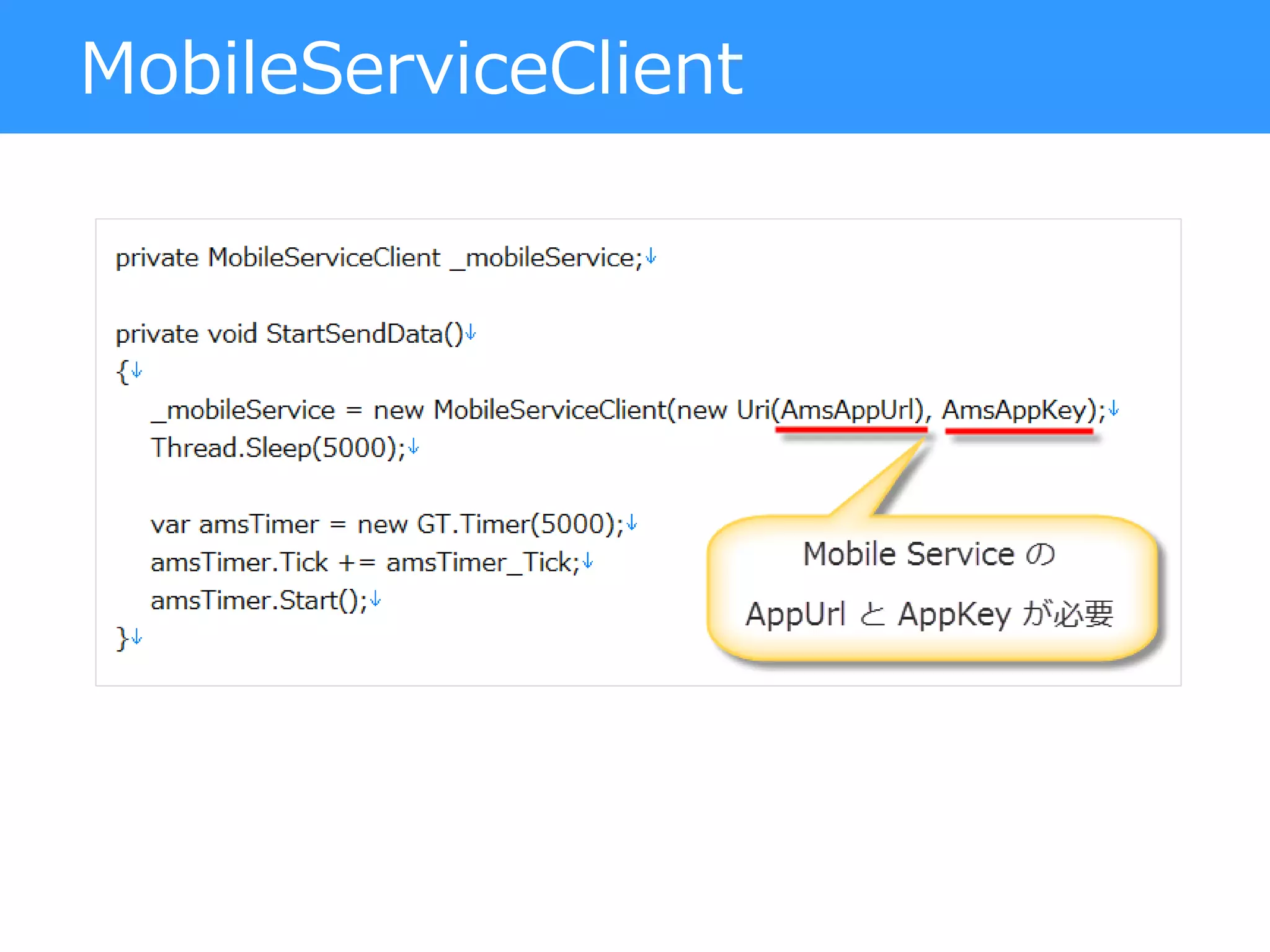
MobileServiceClient
21.
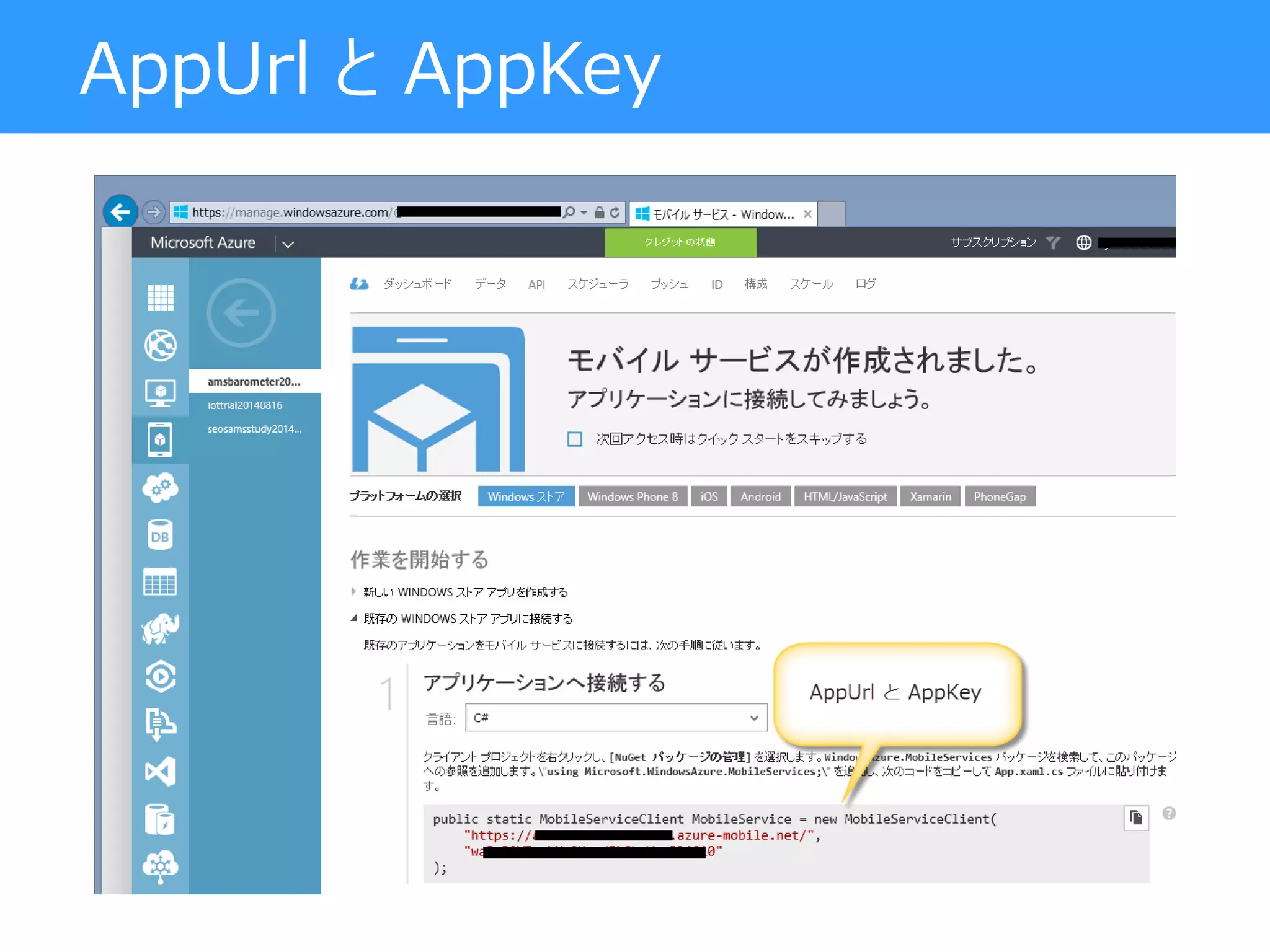
AppUrl と AppKey
22.
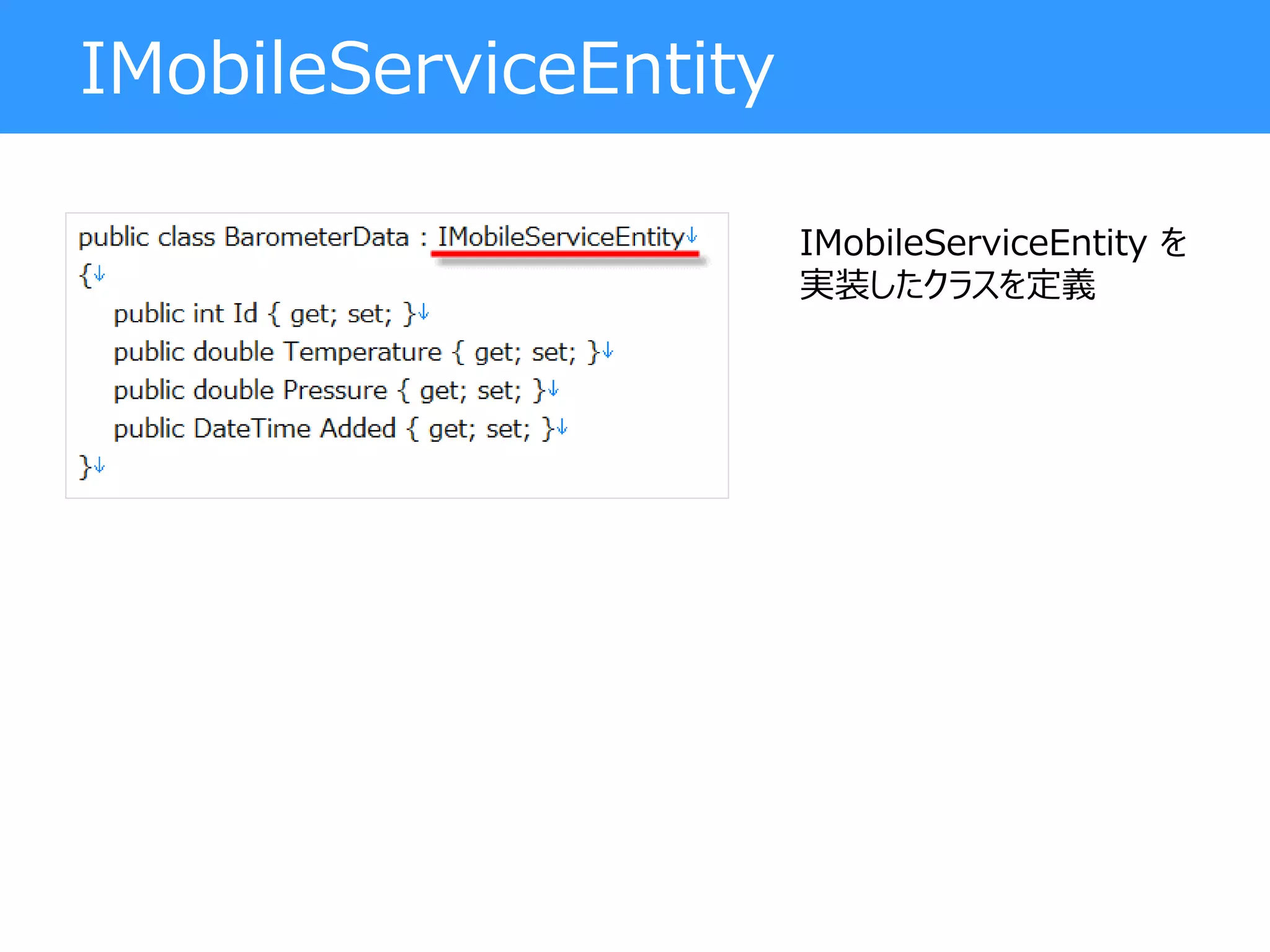
IMobileServiceEntity IMobileServiceEntity を 実装したクラスを定義
23.
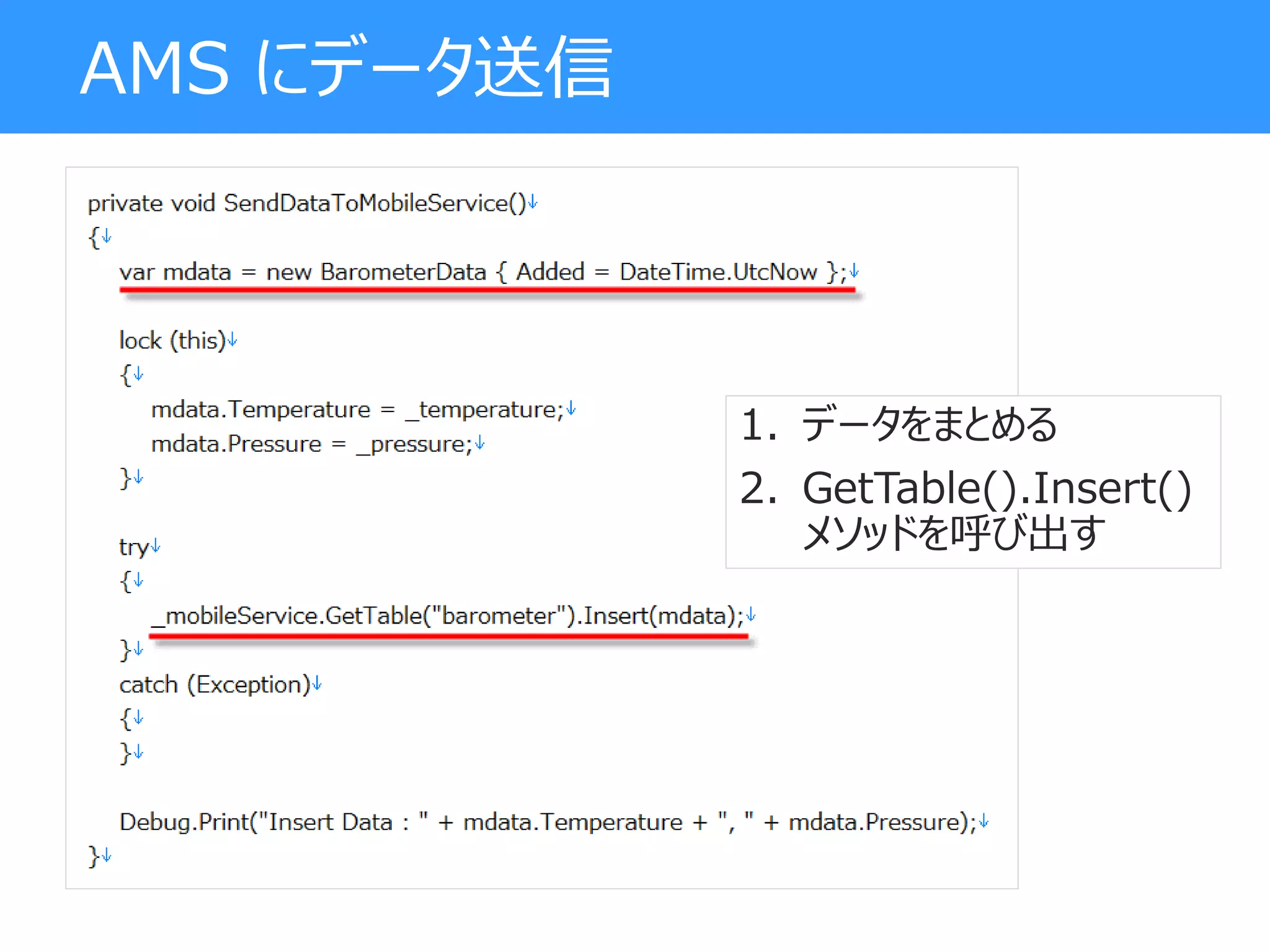
AMS にデータ送信 1. データをまとめる 2.
GetTable().Insert() メソッドを呼び出す
24.
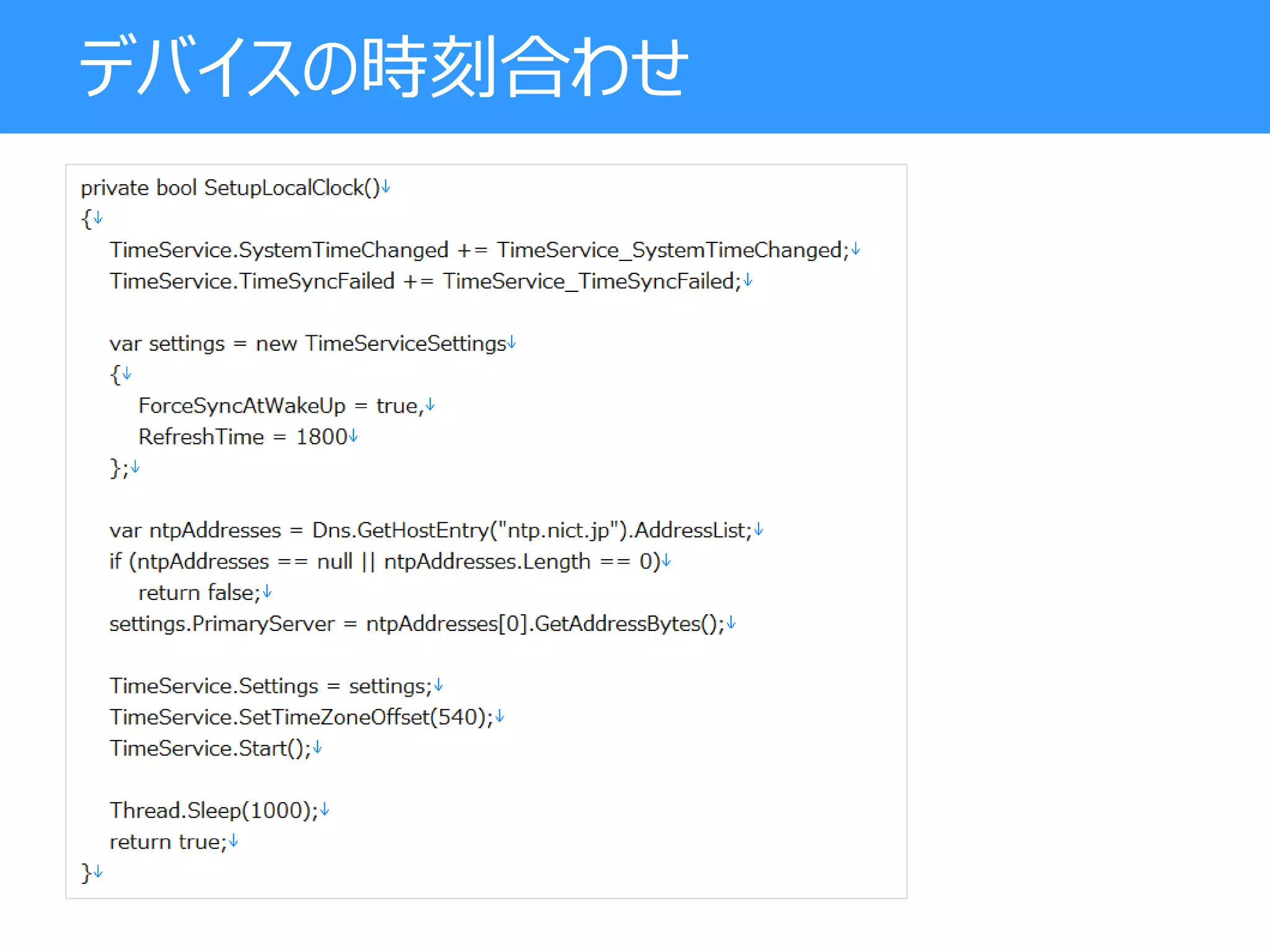
デバイスの時刻合わせ
25.
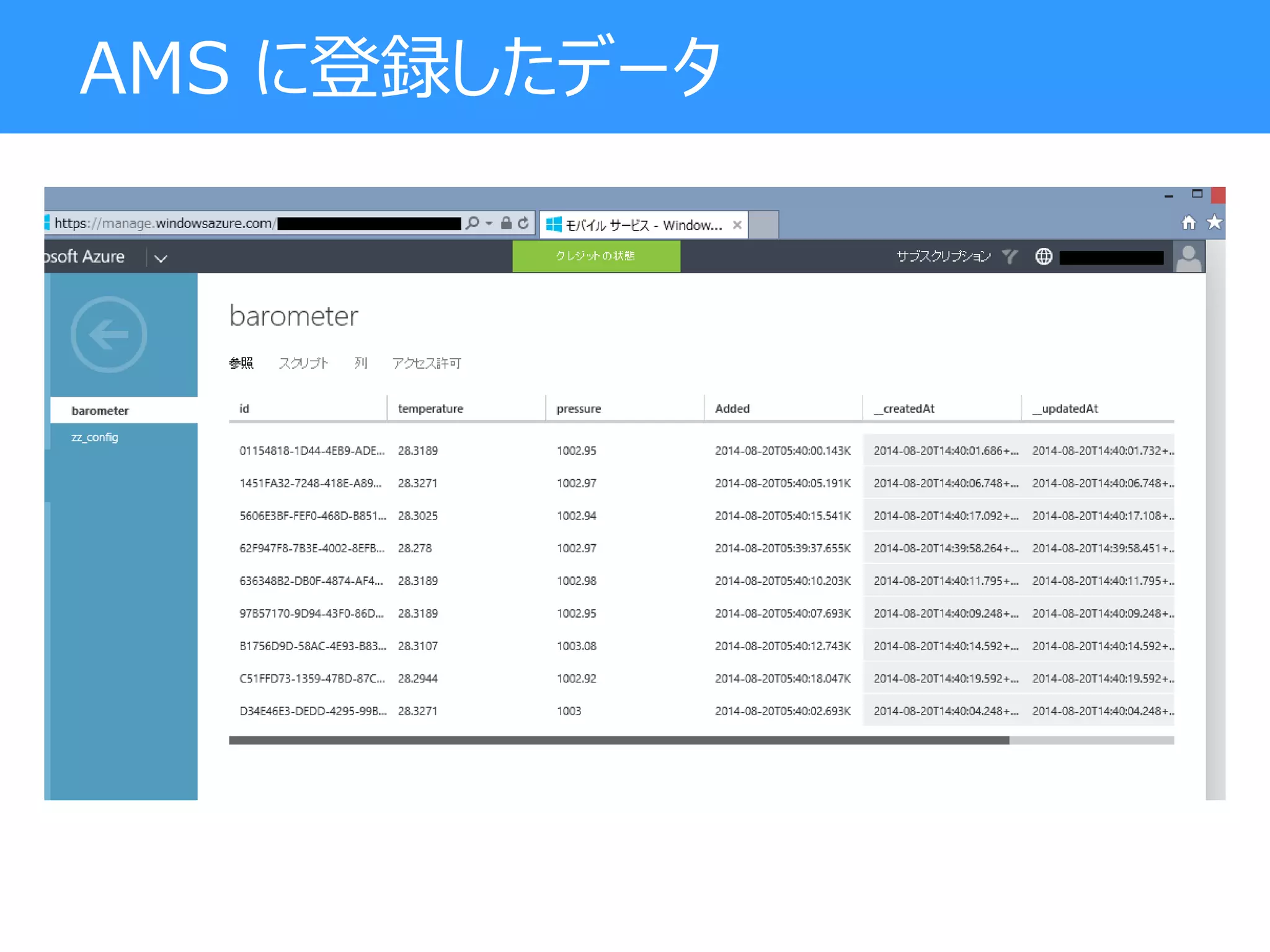
AMS に登録したデータ
26.
Project Siena でクライアント開発
27.
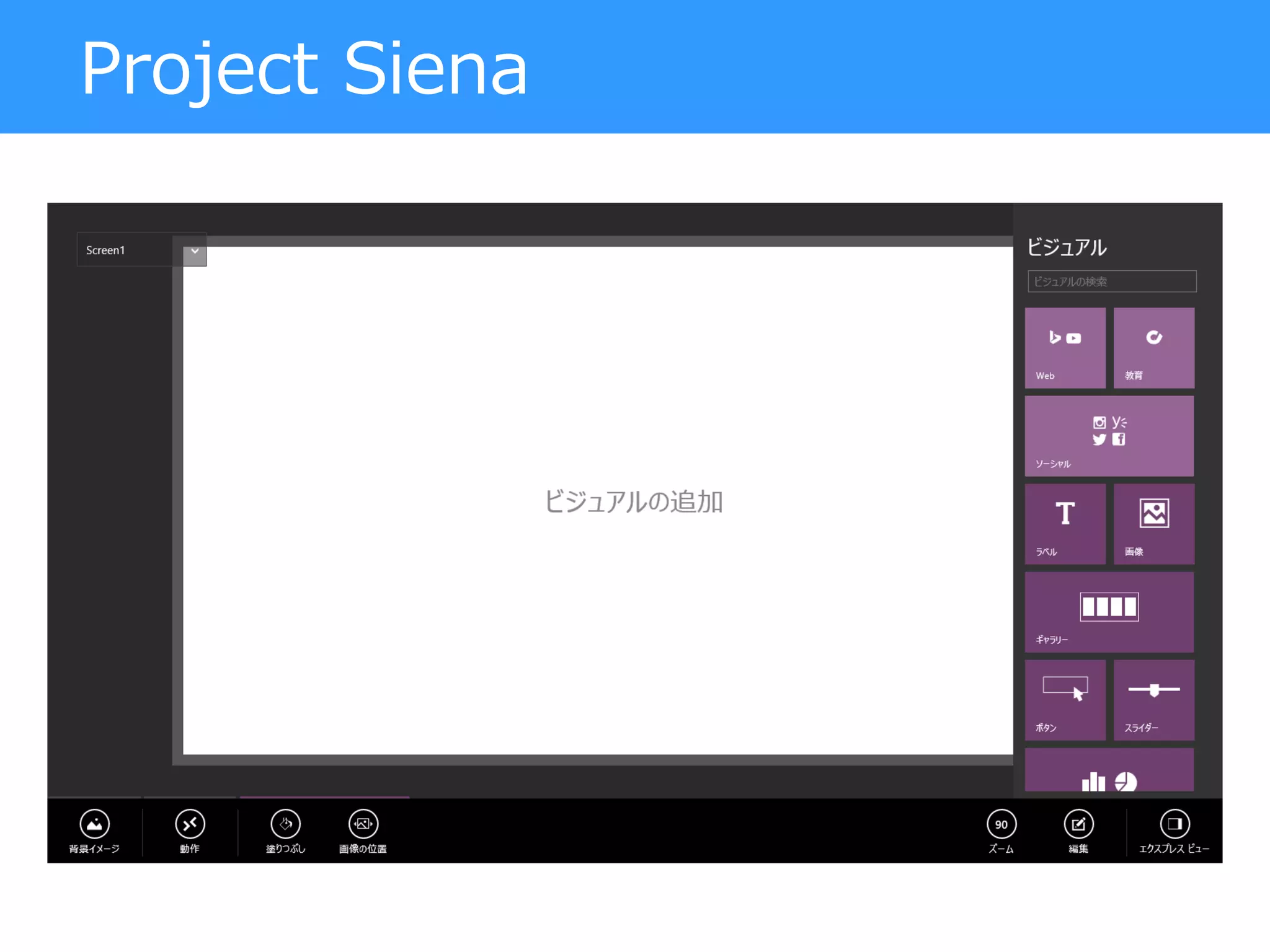
Project Siena
28.
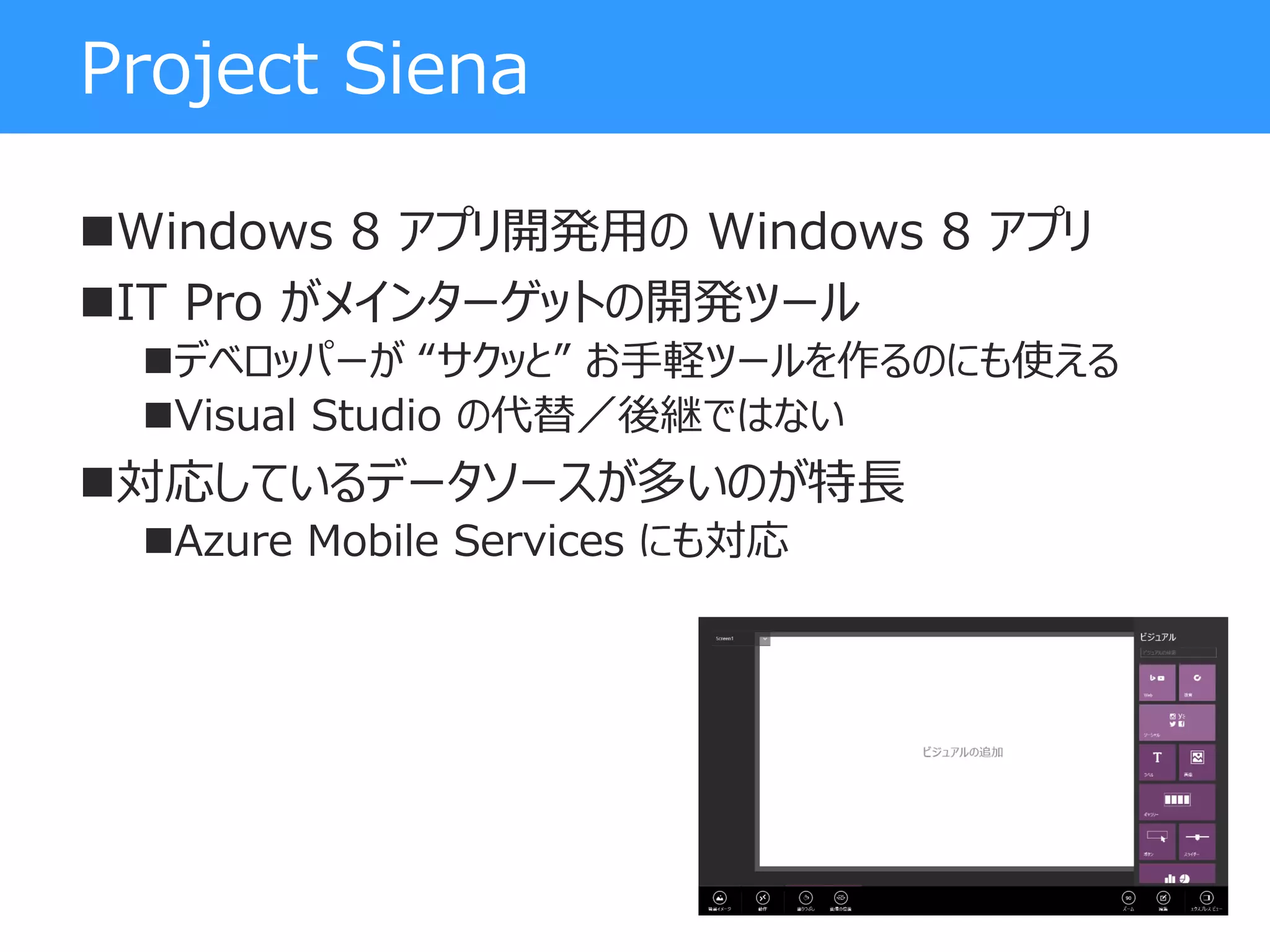
Project Siena Windows 8
アプリ開発用の Windows 8 アプリ IT Pro がメインターゲットの開発ツール デベロッパーが “サクッと” お手軽ツールを作るのにも使える Visual Studio の代替/後継ではない 対応しているデータソースが多いのが特長 Azure Mobile Services にも対応
29.
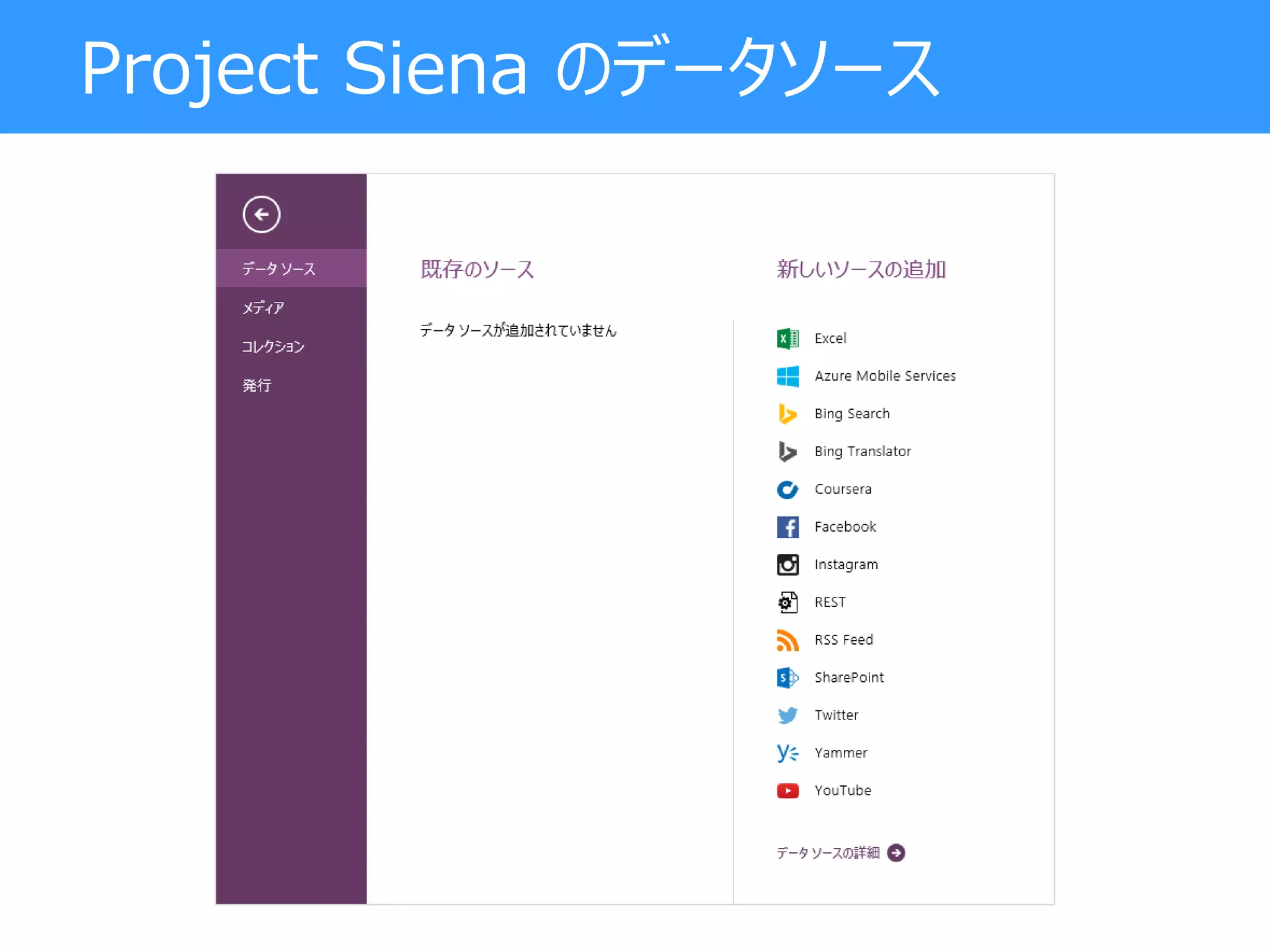
Project Siena のデータソース
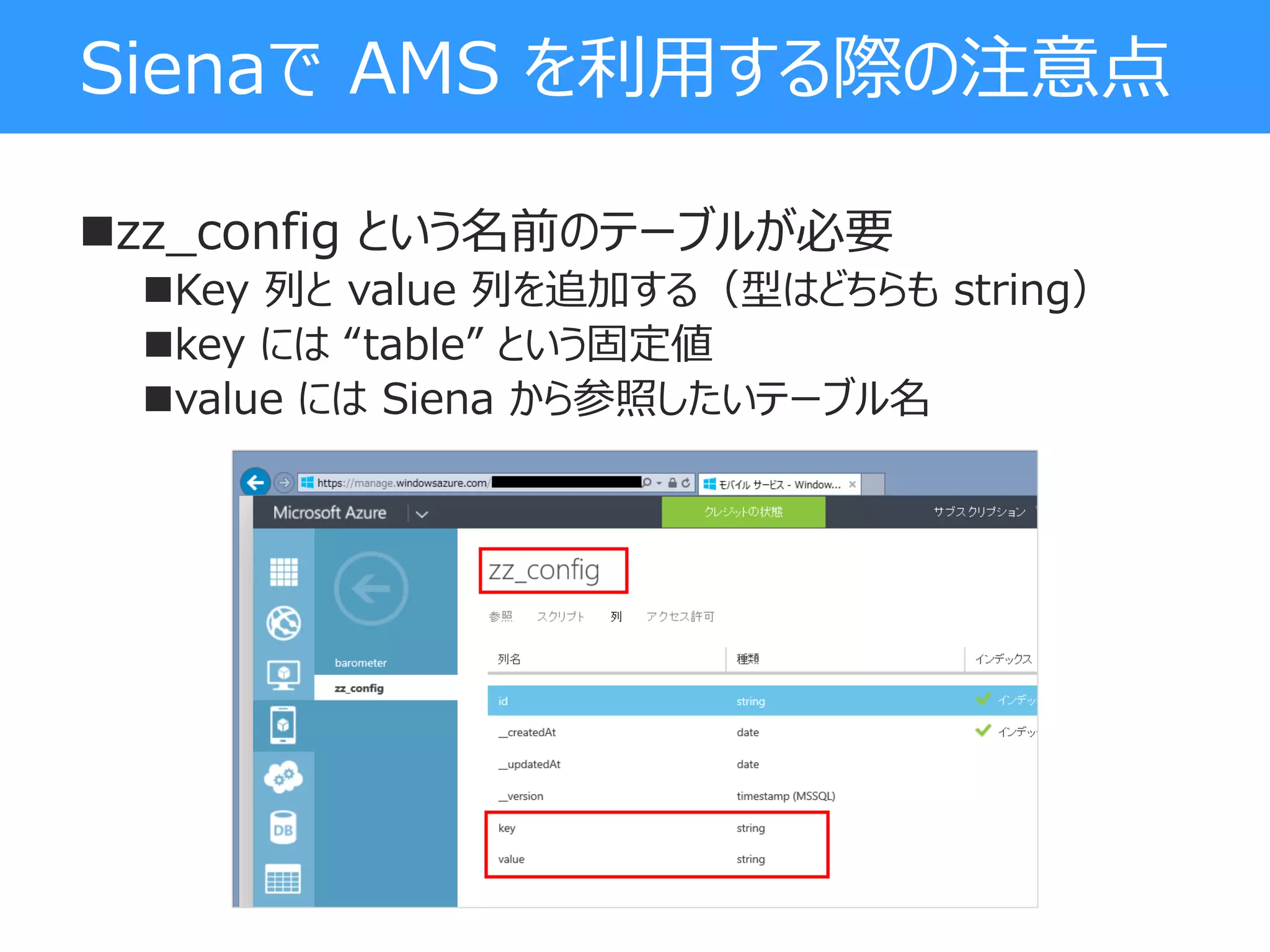
30.
Sienaで AMS を利用する際の注意点 zz_config
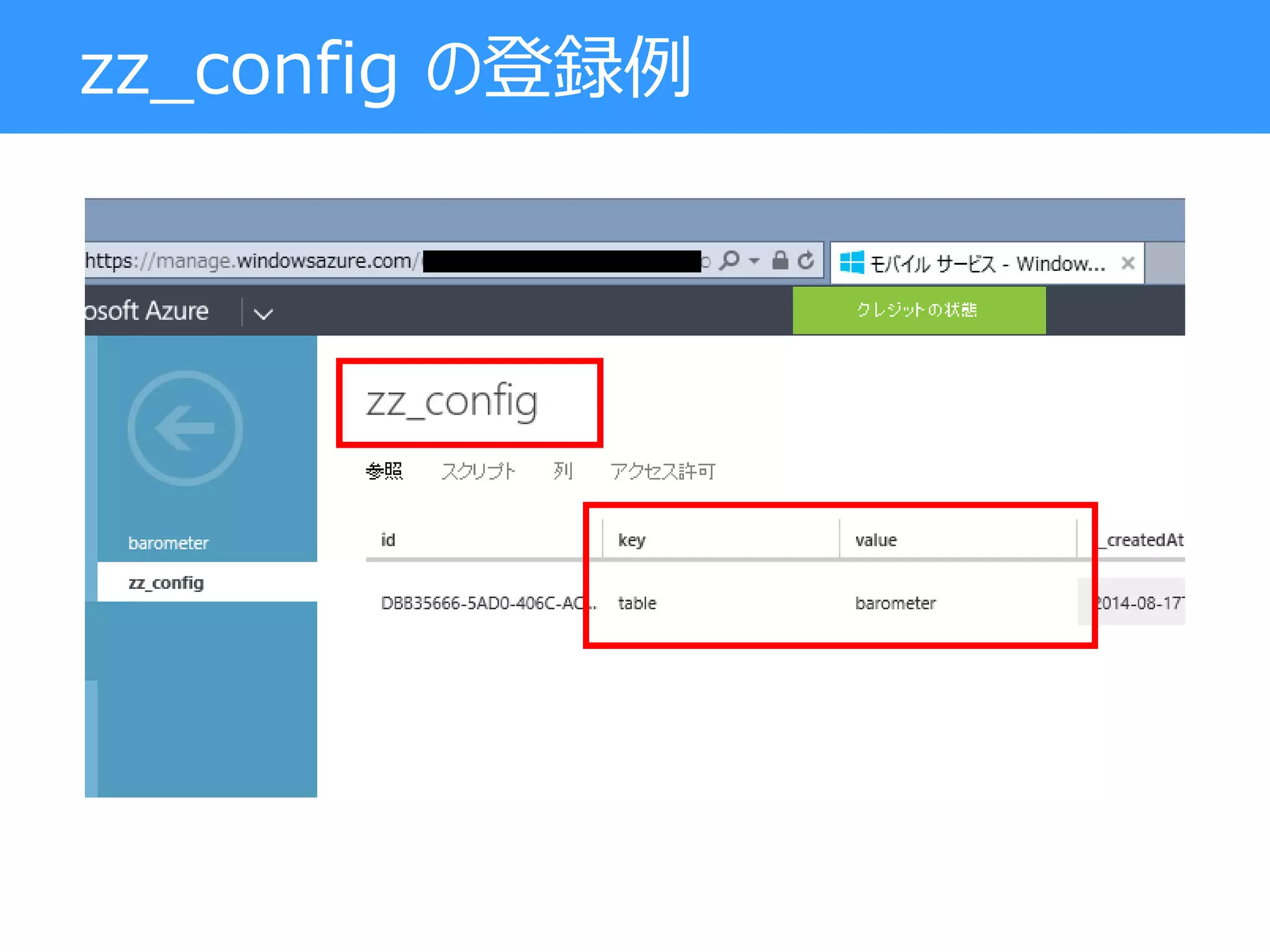
という名前のテーブルが必要 Key 列と value 列を追加する(型はどちらも string) key には “table” という固定値 value には Siena から参照したいテーブル名
31.
zz_config の登録例
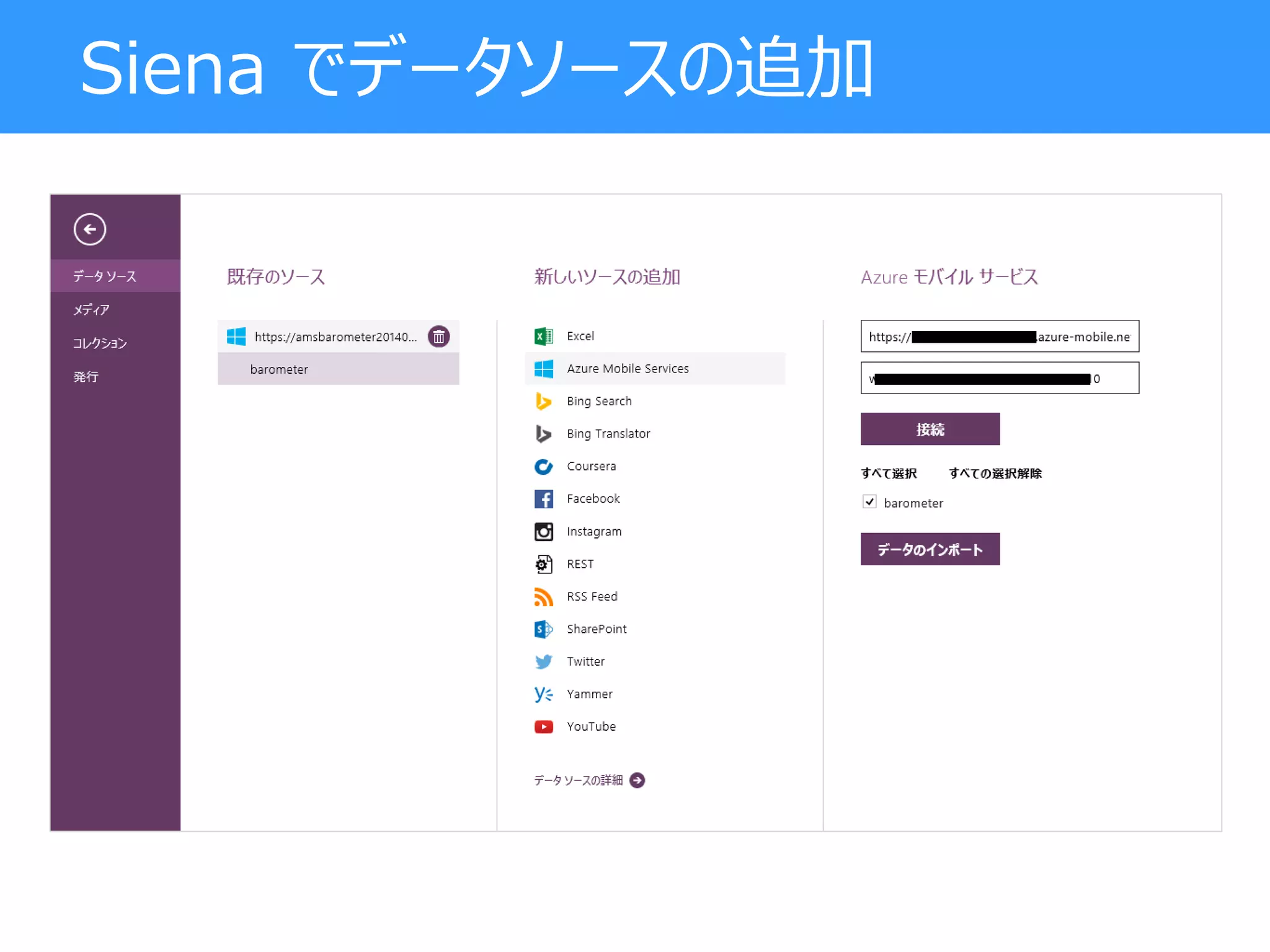
32.
Siena でデータソースの追加
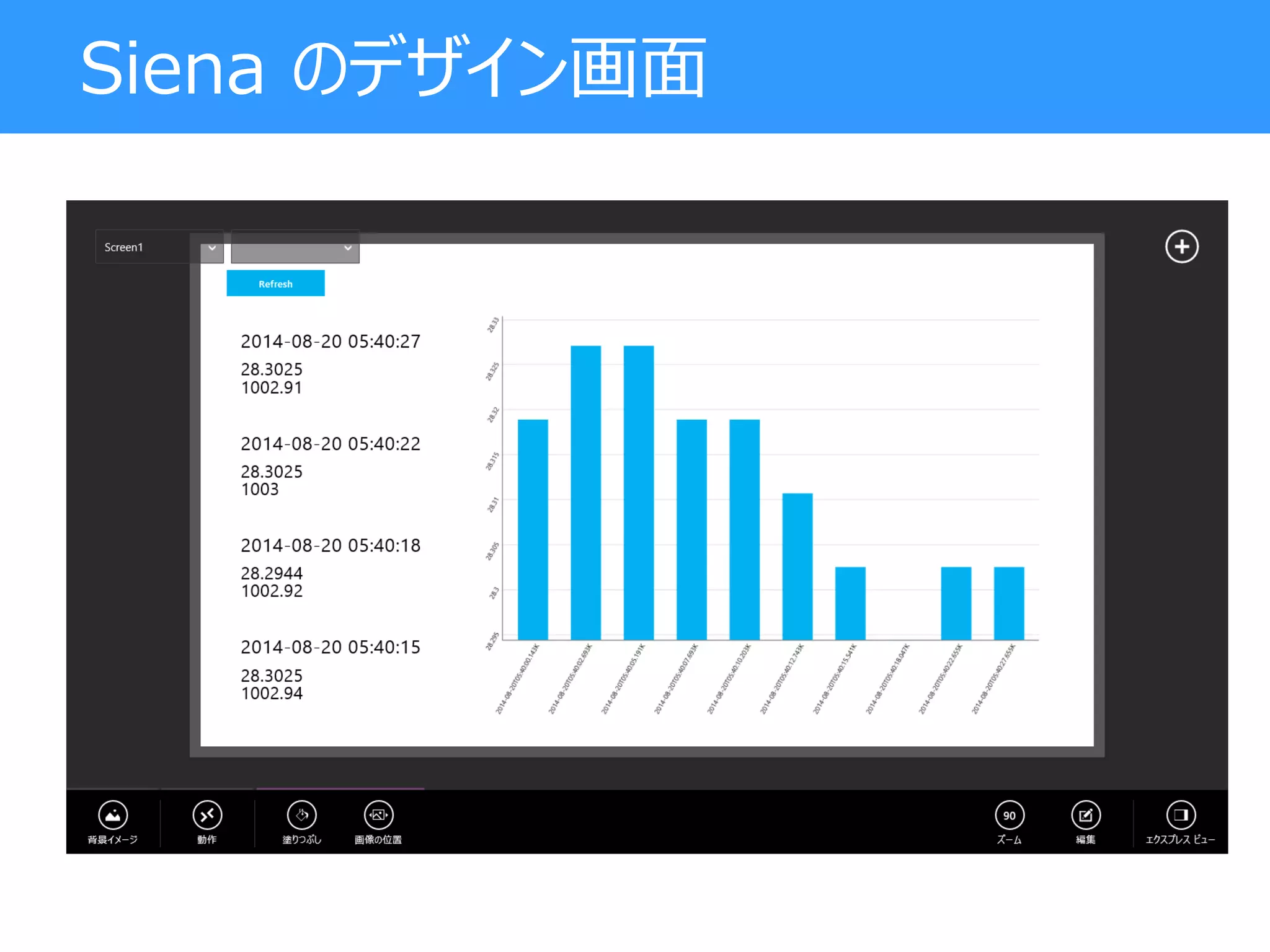
33.
Siena のデザイン画面
34.
まとめ
35.
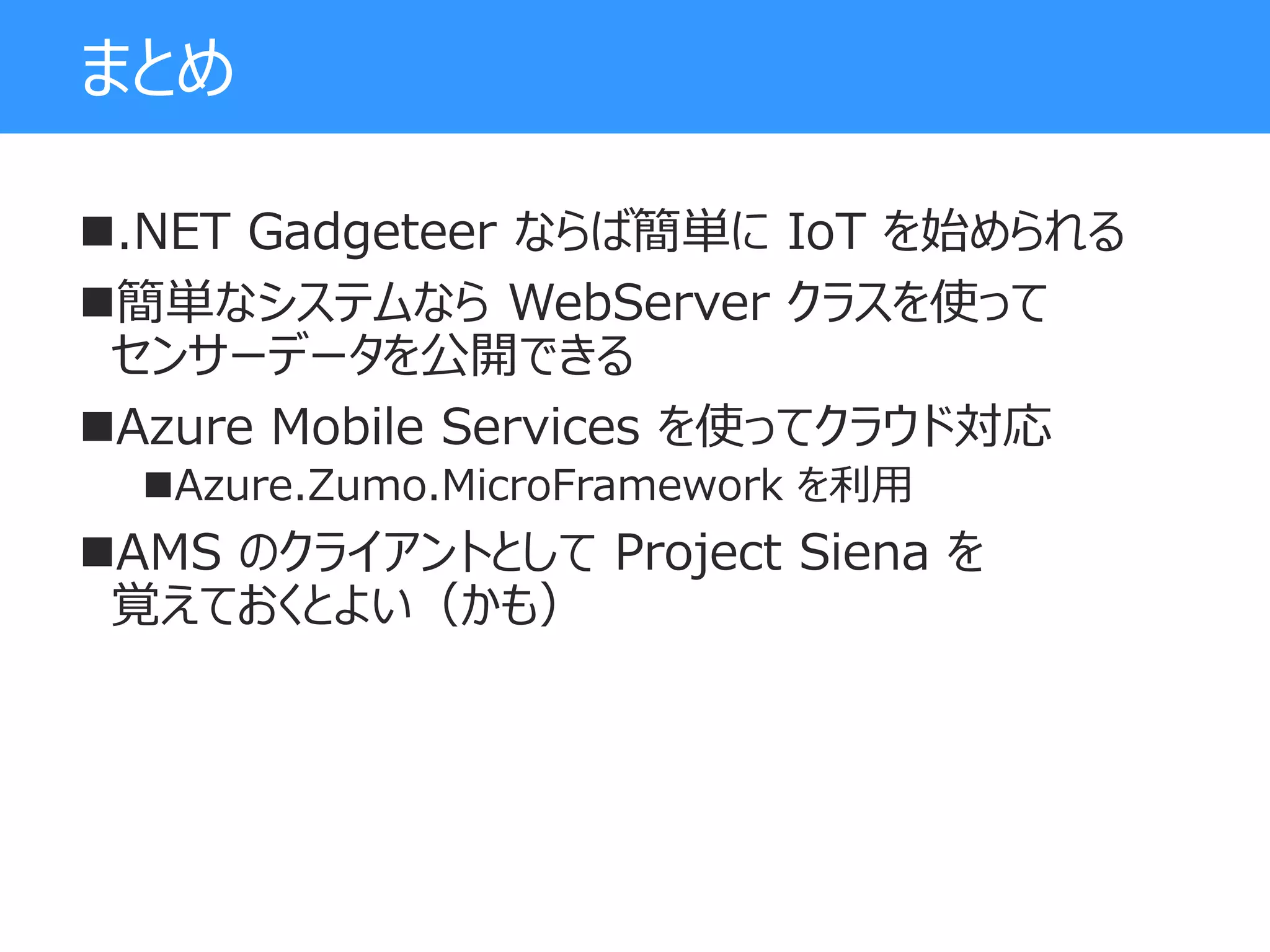
まとめ .NET Gadgeteer ならば簡単に
IoT を始められる 簡単なシステムなら WebServer クラスを使って センサーデータを公開できる Azure Mobile Services を使ってクラウド対応 Azure.Zumo.MicroFramework を利用 AMS のクライアントとして Project Siena を 覚えておくとよい(かも)
36.
参考情報
37.
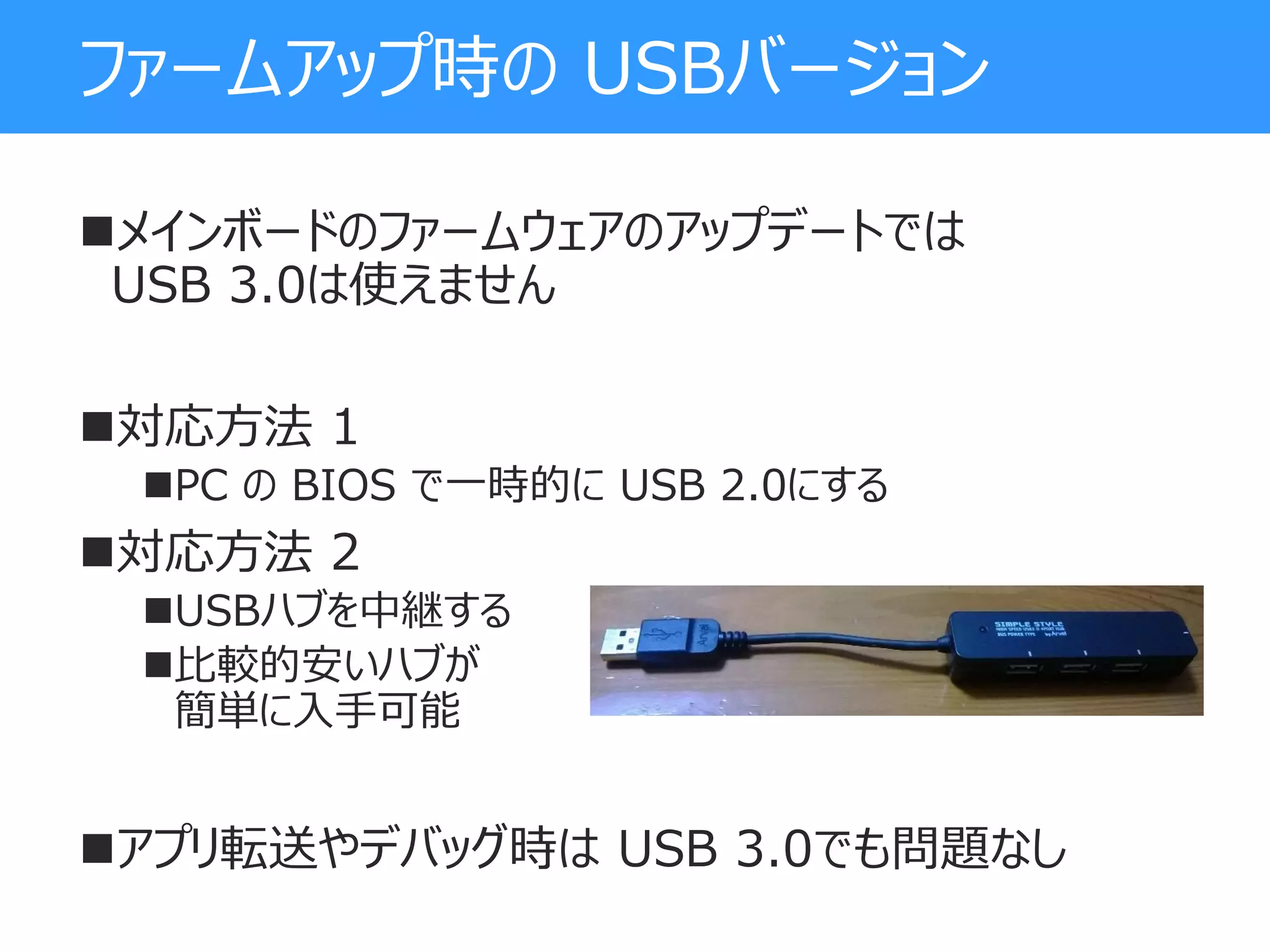
ファームアップ時の USBバージョン メインボードのファームウェアのアップデートでは USB 3.0は使えません 対応方法
1 PC の BIOS で一時的に USB 2.0にする 対応方法 2 USBハブを中継する 比較的安いハブが 簡単に入手可能 アプリ転送やデバッグ時は USB 3.0でも問題なし
38.
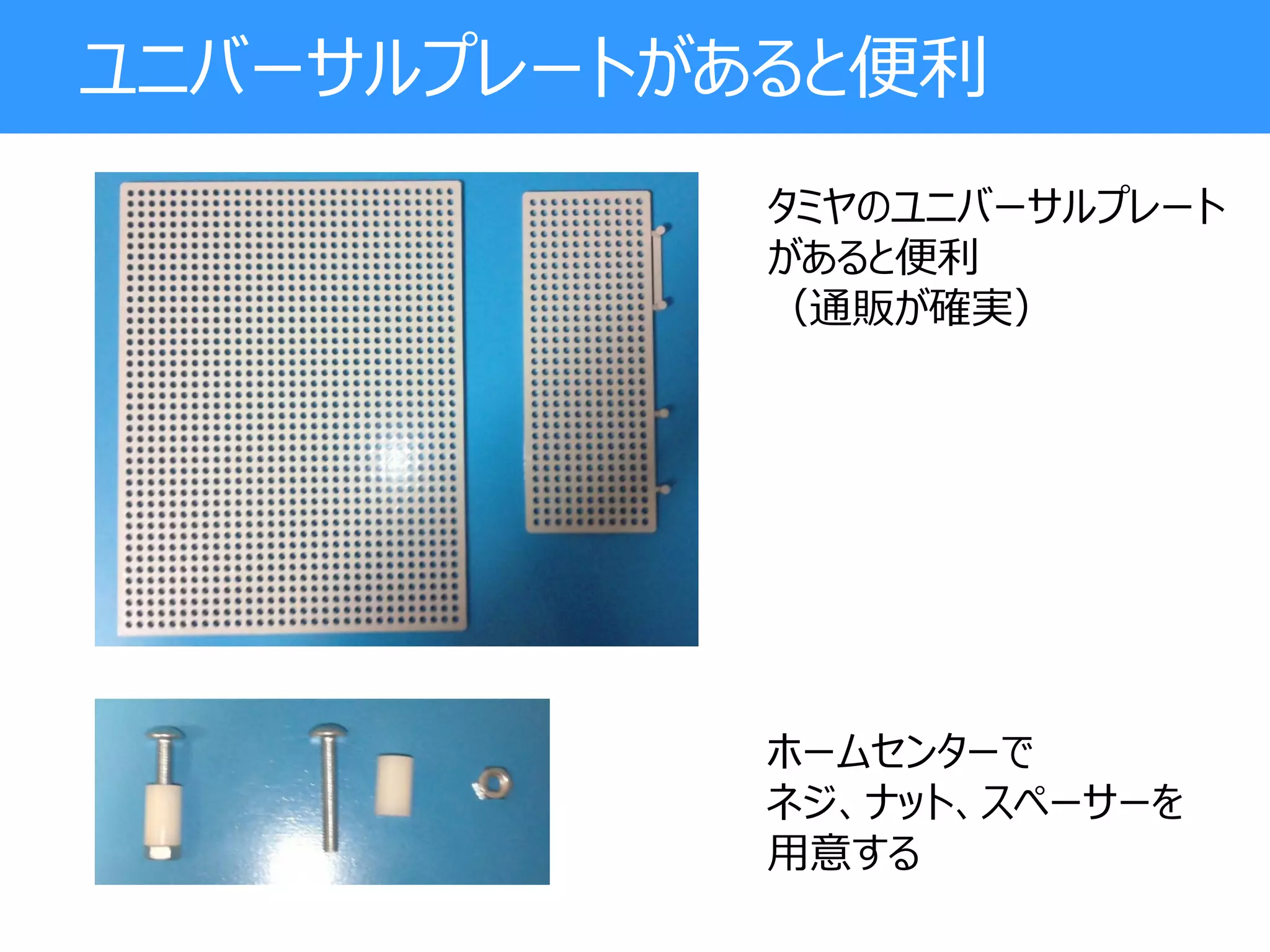
ユニバーサルプレートがあると便利 タミヤのユニバーサルプレート があると便利 (通販が確実) ホームセンターで ネジ、ナット、スペーサーを 用意する
Download
![WebServer のレスポンス
1. ContentType を指定
2. Byte[] 型の Body を作る
3. Responder.Respond メソッドを呼び出す](https://image.slidesharecdn.com/netgadgeteeriot-140824032006-phpapp02/75/Net-Gadgeteer-IoT-17-2048.jpg)


![OSC 2012 Microsoft Session [マイクロソフトの魅せるセンサー×クラウド技術]](https://cdn.slidesharecdn.com/ss_thumbnails/osc2012tokyofinal20120907-120912014020-phpapp02-thumbnail.jpg?width=640&height=640&fit=bounds)


