MEMBUAT MAIL MERGE

     dengan Microsoft Word


        UNTUK KALANGAN SENDIRI
        Dilarang menyalin sebagian atau
        seluruh bagian modul ini tanpa ijin
        dari penyusun.
Modul Workshop : Membuat Mail Merge                                         1


Pengertian Mail Merge
Seringkali kita harus membuat surat yang isinya sama tetapi akan dikirimkan
kepada banyak penerima. Contoh surat semacam ini misalnya surat undangan,
surat edaran, atau surat pemberitahuan. Apabila Anda membuat surat tersebut
secara manual (misalnya dengan mengetik surat tersebut, mengcopy sebanyak
jumlah calon penerima, kemudian mengganti nama dan alamat penerima surat
satu-demi-satu), pasti akan menghabiskan banyak waktu dan tenaga.
Microsoft Word memiliki fasilitas untuk membuat surat massal secara cepat dan
mudah, yaitu dengan Mail Merge Wizard. Mail Merge Wizard membantu Anda
mengorganisir data surat, menggabungkan data ke dalam dokumen utama surat,
serta mencetak hasil gabungannya. Dokumen hasil gabungan surat dengan
sumber datanya biasa disebut Mail Merge.

Membuat Mail Merge
Berikut akan diberikan contoh penggunaan Mail Merge Wizard untuk membuat
surat massal berupa surat panggilan wawancara rekrutmen pegawai baru. Ikuti
langkah-langkah berikut ini:
1. Klik menu File New, kemudian klik New Blank Document pada Task Pane.
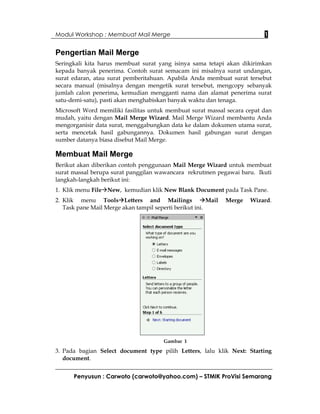
2. Klik menu Tools Letters and Mailings                  Mail   Merge   Wizard.
   Task pane Mail Merge akan tampil seperti berikut ini.


                                        Gambar 1

3. Pada bagian Select document type pilih Letters, lalu klik Next: Starting
   document.


      Penyusun : Carwoto (carwoto@yahoo.com) – STMIK ProVisi Semarang
Modul Workshop : Membuat Mail Merge                                           2


                                         Gambar 2

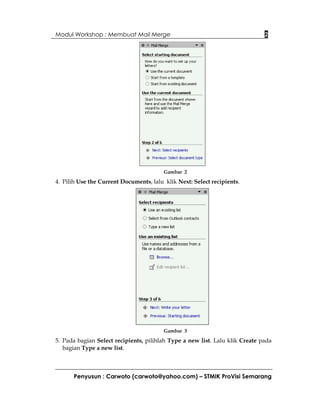
4. Pilih Use the Current Documents, lalu klik Next: Select recipients.


                                         Gambar 3

5. Pada bagian Select recipients, pilihlah Type a new list. Lalu klik Create pada
   bagian Type a new list.


      Penyusun : Carwoto (carwoto@yahoo.com) – STMIK ProVisi Semarang
Modul Workshop : Membuat Mail Merge                                             3


                                         Gambar 4

6. Pada kotak dialog New Address List, klik tombol Customize.


                                         Gambar 5

7. Pilih field di daftar Field Names lalu klik Delete. Saat konfirmasi penghapusan
   field tampil, klik Yes. Ulangi langkah ini hingga seluruh field bawaan terhapus.
8. Klik tombol Add. Pada kotak dialog Add Field, ketikkan nama field No pada
   kotak teks Type a name for your field, lalu klik OK.


                                         Gambar 6

9. Ulangi langkah 8 untuk mendaftarkan field Nama, Alamat, Kota, Usia, Pdk,
   dan IPK.


       Penyusun : Carwoto (carwoto@yahoo.com) – STMIK ProVisi Semarang
Modul Workshop : Membuat Mail Merge                                                   4


                                               Gambar 7

10. Klik OK.
11. Ketikkan record baru ke dalam kotak teks No, Nama, Alamat, Kota, Usia, Pdk,
    dan IPK yang terletak di bagian Enter Address informations.


                                               Gambar 8

   Untuk menambahkan record baru, klik tombol New Entry kemudian ketikkan
   datanya. Cobalah inputkan semua data dari tabel berikut:
    No     Nama              Alamat                       Kota       Usia   Pdk   IPK
    01     Agus Setiawan     Jl. Mataram No. 11           Semarang   24     S1    2.67
    02     Endang Kurniati   Jl. Buntu No. 2              Cilacap    25     S1    2.9
    03     Fardan Nugroho    Jl. Bayusari 205             Kendal     26     S1    2.81
    04     Haryono           Gg. Tengiri No. 12C          Semarang   26     D3    2.89
    05     Budi Santoso      Jl. Margoyoso No. 25         Pati       27     D3    3.2
    06     Dewi Fortuna      Jl. Menoreh Tengah No. 6     Batang     27     S1    2.8
    07     Joni Susanto      Jl. Penguripan No.3A         Wonosobo 29       D3    2.63
    08     Cahyaningsih      Jl. Setia Budi 145           Semarang   32     S1    3.2
    09     Gugun Paryadi     Jl. Merbabu 10               Semarang   36     S1    2.94
    10     Carwoto           Jl. Kemiri No. 104           Subah      27     S1    3


         Penyusun : Carwoto (carwoto@yahoo.com) – STMIK ProVisi Semarang
Modul Workshop : Membuat Mail Merge                                          5
12. Klik tombol Close. Cari folder tempat file data tersebut akan disimpan. Pada
    kotak teks File name, ketik “Data Pelamar”. Klik Save.
13. Klik OK untuk menutup kotak dialog Mail Merge Recipients.
14. Pada task pane, klik Next: Write Your Letter. Tampilan task pane menjadi
    seperti gambar di bawah ini.


                                              Gambar 9

15. Ketik dokumen surat yang akan dijadikan dokumen utama Surat Massal,
    misalnya seperti surat berikut.

                                                         Semarang, 10 Maret 2006
    Nomor         : 03/SP/CBT/III/2006
    Hal     : Panggilan

    Kepada:
    Yth. Sdr/i.


    Dengan hormat,
    Sehubungan dengan surat lamaran Saudara yang telah kami terima, kami mohon
    kesediaan Saudara untuk mengikuti wawancara yang akan diadakan pada:
    Hari/Tanggal        : Kamis, 24 Januari 2002
    Pukul               : 09.30 – selesai


       Penyusun : Carwoto (carwoto@yahoo.com) – STMIK ProVisi Semarang
Modul Workshop : Membuat Mail Merge                                             6
    Ruang           : R. Meeting
    Tempat          : CBT-College
                     Ruko Taman Niaga Blok E No.2 Kota BSB Semarang.
    Apabila Saudara berhalangan hadir, harap dapat memberitahukan kami terlebih
    dahulu.
    Atas perhatian Saudara, kami ucapkan terima kasih.


    Hormat kami,


    Fitriyatunnisa, S.E.
    Kabag. Personalia


16. Klik di sebelah kanan teks Yth. Sdr/i. lalu klik More Items di task pane.


                                          Gambar 10

17. Pilih radiobutton Database Fields pada bagian Insert, kemudian pilih nama
    field yang akan disisipkan dari kotak daftar Fields. Klik tombol Insert, lalu
    klik Close.
18. Lakukan langkah 16 dan 17 untuk menyisipkan field Alamat dan Kota di dua
    baris selanjutnya setelah baris field Nama.
19. Pada tampilan task pane Mail Merge Step 4 of 6, klik Next: Preview your
    letter.


       Penyusun : Carwoto (carwoto@yahoo.com) – STMIK ProVisi Semarang
Modul Workshop : Membuat Mail Merge                                   7


                                           Gambar 11

20. Lihat hasil surat gabungan dengan mengklik         atau   .
21. Pada task pane Mail merge Step 5 of 6, klik Next: Complete the merge.
    Tampilan task pane menjadi seperti berikut ini:


                                           Gambar 12

22. Klik                       di task pane.


                                        Gambar 13

23. Pilih All, lalu klik OK.


       Penyusun : Carwoto (carwoto@yahoo.com) – STMIK ProVisi Semarang
Modul Workshop : Membuat Mail Merge                                               8

Mail Merge Bersyarat
Misalkan tidak semua pelamar akan dipanggil, melainkan hanya pelamar yang memenuhi
dua syarat berpendidikan Strata 1 (S1) dan Indeks Prestasi Komulatif (IPK) lebih dari
2.75. Di samping itu, data akan diurutkan menurut nama kota.
Cara melakukan penyaringan dan pengurutan data:
1. Jika belum tampil, tampilkan task pane Step 5 of 6 Mail Merge Wizard.

2. Klik                    .


                                          Gambar 14

3. Klik tombol Edit .


                                          Gambar 15

4. Klik Filter and Sort.
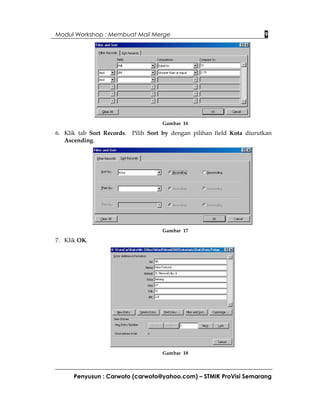
5. Isilah kotak dialog Filter and Sort seperti pada gambar berikut ini:


       Penyusun : Carwoto (carwoto@yahoo.com) – STMIK ProVisi Semarang
Modul Workshop : Membuat Mail Merge                                     9


                                     Gambar 16

6. Klik tab Sort Records. Pilih Sort by dengan pilihan field Kota diurutkan
   Ascending.


                                     Gambar 17

7. Klik OK.


                                     Gambar 18


      Penyusun : Carwoto (carwoto@yahoo.com) – STMIK ProVisi Semarang
Modul Workshop : Membuat Mail Merge                                          10
8. Klik Close untuk menutup kotak dialog Address List.
9. Klik OK untuk menutup kotak dialog Mail Merge Recipients.
10. Pada Task Pane, klik Next: Preview your letter.

11. Lihat hasil surat gabungan lainnya dengan mengklik        atau    .
12. Klik Next: Complete the merge di task pane untuk melanjutkan.

13. Klik                     di task pane.
14. Pilihlah All, kemudian klik OK.


Misalkan pelamar yang usianya lebih dari 30 tahun akan diwawancarai di Ruang
Meeting, sedangkan pelamar yang usaianya 30 tahun ke bawah akan diwawancarai di
Laboratorium.
Langkah kerja untuk tujuan tersebut adalah sebagai berikut:
1. Dalam keadaan dokumen utama Mail Merge terbuka, tampilkan toolbar Mail
   Merge dengan salah satu cara berikut:
       Dari menu View, sorot submenu Toolbar, kemudian klik Mail Merge.
       Dari menu Tools, sorot Letters and Mailings, kemudian klik Show Mail Merge
       Toolbar.


                                         Gambar 19

2. Hapus teks Ruang Meeting yang ada di sebelah kanan teks Ruang: di bagian
   isi surat. Selanjutnya, tempatkan titik sisip di sebelah kanan teks Ruang :.

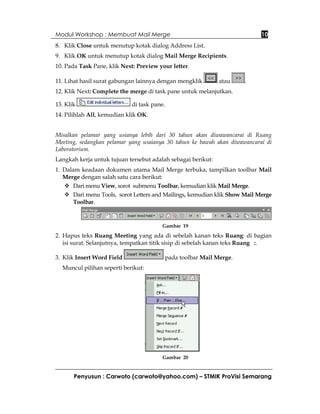
3. Klik Insert Word Field                pada toolbar Mail Merge.
  Muncul pilihan seperti berikut:


                                         Gambar 20


       Penyusun : Carwoto (carwoto@yahoo.com) – STMIK ProVisi Semarang
Modul Workshop : Membuat Mail Merge                                                  11
4. Klik If…Then…Else… untuk menampilkan kotak dialog Insert Word Field: IF.
   Untuk contoh kasus ini, isilah seperti pada gambar berikut:


                                            Gambar 21.

5. Klik OK untuk menutup kotak dialog.

6. Klik ikon Merge to New Dokumen             di toolbar Mail Merge. Perhatikan hasil
   penggabungannya.
7. Klik menu File    Save atau klik ikon Save         pada toolbar Standard.


  Bagaimana meningkatkan produktivitas kegiatan
  perkantoran Anda?
  Agar pekerjaan administrasi di kantor Anda dapat diselesaikan dengan mudah dan
  cepat, Anda perlu memanfaatkan fitur-fitur tangguh yang dimiliki Microsoft Office.
  Microsoft Office akan sangat membantu Anda saat membuat dokumen surat,
  material publikasi, lembar kerja data dan grafik, membuat presentasi interaktif, serta
  mengelola basis data perusahaan. Dengan mempelajari teknik-teknik pemanfaatan
  fitur-fitur Microsoft Office dan menerapkannya untuk kebutuhan aktivitas
  perkantoran, maka produktivitas Anda akan meningkat. Hubungi Pusat Komputer
  STMIK ProVisi Semarang apabila Anda tertarik dan berminat mempelajari teknik-
  teknik tersebut!


       Penyusun : Carwoto (carwoto@yahoo.com) – STMIK ProVisi Semarang

Membuat Mail Merge dengan Microsoft Word

  • 1.
    MEMBUAT MAIL MERGE dengan Microsoft Word UNTUK KALANGAN SENDIRI Dilarang menyalin sebagian atau seluruh bagian modul ini tanpa ijin dari penyusun.
  • 2.
    Modul Workshop :Membuat Mail Merge 1 Pengertian Mail Merge Seringkali kita harus membuat surat yang isinya sama tetapi akan dikirimkan kepada banyak penerima. Contoh surat semacam ini misalnya surat undangan, surat edaran, atau surat pemberitahuan. Apabila Anda membuat surat tersebut secara manual (misalnya dengan mengetik surat tersebut, mengcopy sebanyak jumlah calon penerima, kemudian mengganti nama dan alamat penerima surat satu-demi-satu), pasti akan menghabiskan banyak waktu dan tenaga. Microsoft Word memiliki fasilitas untuk membuat surat massal secara cepat dan mudah, yaitu dengan Mail Merge Wizard. Mail Merge Wizard membantu Anda mengorganisir data surat, menggabungkan data ke dalam dokumen utama surat, serta mencetak hasil gabungannya. Dokumen hasil gabungan surat dengan sumber datanya biasa disebut Mail Merge. Membuat Mail Merge Berikut akan diberikan contoh penggunaan Mail Merge Wizard untuk membuat surat massal berupa surat panggilan wawancara rekrutmen pegawai baru. Ikuti langkah-langkah berikut ini: 1. Klik menu File New, kemudian klik New Blank Document pada Task Pane. 2. Klik menu Tools Letters and Mailings Mail Merge Wizard. Task pane Mail Merge akan tampil seperti berikut ini. Gambar 1 3. Pada bagian Select document type pilih Letters, lalu klik Next: Starting document. Penyusun : Carwoto (carwoto@yahoo.com) – STMIK ProVisi Semarang
  • 3.
    Modul Workshop :Membuat Mail Merge 2 Gambar 2 4. Pilih Use the Current Documents, lalu klik Next: Select recipients. Gambar 3 5. Pada bagian Select recipients, pilihlah Type a new list. Lalu klik Create pada bagian Type a new list. Penyusun : Carwoto (carwoto@yahoo.com) – STMIK ProVisi Semarang
  • 4.
    Modul Workshop :Membuat Mail Merge 3 Gambar 4 6. Pada kotak dialog New Address List, klik tombol Customize. Gambar 5 7. Pilih field di daftar Field Names lalu klik Delete. Saat konfirmasi penghapusan field tampil, klik Yes. Ulangi langkah ini hingga seluruh field bawaan terhapus. 8. Klik tombol Add. Pada kotak dialog Add Field, ketikkan nama field No pada kotak teks Type a name for your field, lalu klik OK. Gambar 6 9. Ulangi langkah 8 untuk mendaftarkan field Nama, Alamat, Kota, Usia, Pdk, dan IPK. Penyusun : Carwoto (carwoto@yahoo.com) – STMIK ProVisi Semarang
  • 5.
    Modul Workshop :Membuat Mail Merge 4 Gambar 7 10. Klik OK. 11. Ketikkan record baru ke dalam kotak teks No, Nama, Alamat, Kota, Usia, Pdk, dan IPK yang terletak di bagian Enter Address informations. Gambar 8 Untuk menambahkan record baru, klik tombol New Entry kemudian ketikkan datanya. Cobalah inputkan semua data dari tabel berikut: No Nama Alamat Kota Usia Pdk IPK 01 Agus Setiawan Jl. Mataram No. 11 Semarang 24 S1 2.67 02 Endang Kurniati Jl. Buntu No. 2 Cilacap 25 S1 2.9 03 Fardan Nugroho Jl. Bayusari 205 Kendal 26 S1 2.81 04 Haryono Gg. Tengiri No. 12C Semarang 26 D3 2.89 05 Budi Santoso Jl. Margoyoso No. 25 Pati 27 D3 3.2 06 Dewi Fortuna Jl. Menoreh Tengah No. 6 Batang 27 S1 2.8 07 Joni Susanto Jl. Penguripan No.3A Wonosobo 29 D3 2.63 08 Cahyaningsih Jl. Setia Budi 145 Semarang 32 S1 3.2 09 Gugun Paryadi Jl. Merbabu 10 Semarang 36 S1 2.94 10 Carwoto Jl. Kemiri No. 104 Subah 27 S1 3 Penyusun : Carwoto (carwoto@yahoo.com) – STMIK ProVisi Semarang
  • 6.
    Modul Workshop :Membuat Mail Merge 5 12. Klik tombol Close. Cari folder tempat file data tersebut akan disimpan. Pada kotak teks File name, ketik “Data Pelamar”. Klik Save. 13. Klik OK untuk menutup kotak dialog Mail Merge Recipients. 14. Pada task pane, klik Next: Write Your Letter. Tampilan task pane menjadi seperti gambar di bawah ini. Gambar 9 15. Ketik dokumen surat yang akan dijadikan dokumen utama Surat Massal, misalnya seperti surat berikut. Semarang, 10 Maret 2006 Nomor : 03/SP/CBT/III/2006 Hal : Panggilan Kepada: Yth. Sdr/i. Dengan hormat, Sehubungan dengan surat lamaran Saudara yang telah kami terima, kami mohon kesediaan Saudara untuk mengikuti wawancara yang akan diadakan pada: Hari/Tanggal : Kamis, 24 Januari 2002 Pukul : 09.30 – selesai Penyusun : Carwoto (carwoto@yahoo.com) – STMIK ProVisi Semarang
  • 7.
    Modul Workshop :Membuat Mail Merge 6 Ruang : R. Meeting Tempat : CBT-College Ruko Taman Niaga Blok E No.2 Kota BSB Semarang. Apabila Saudara berhalangan hadir, harap dapat memberitahukan kami terlebih dahulu. Atas perhatian Saudara, kami ucapkan terima kasih. Hormat kami, Fitriyatunnisa, S.E. Kabag. Personalia 16. Klik di sebelah kanan teks Yth. Sdr/i. lalu klik More Items di task pane. Gambar 10 17. Pilih radiobutton Database Fields pada bagian Insert, kemudian pilih nama field yang akan disisipkan dari kotak daftar Fields. Klik tombol Insert, lalu klik Close. 18. Lakukan langkah 16 dan 17 untuk menyisipkan field Alamat dan Kota di dua baris selanjutnya setelah baris field Nama. 19. Pada tampilan task pane Mail Merge Step 4 of 6, klik Next: Preview your letter. Penyusun : Carwoto (carwoto@yahoo.com) – STMIK ProVisi Semarang
  • 8.
    Modul Workshop :Membuat Mail Merge 7 Gambar 11 20. Lihat hasil surat gabungan dengan mengklik atau . 21. Pada task pane Mail merge Step 5 of 6, klik Next: Complete the merge. Tampilan task pane menjadi seperti berikut ini: Gambar 12 22. Klik di task pane. Gambar 13 23. Pilih All, lalu klik OK. Penyusun : Carwoto (carwoto@yahoo.com) – STMIK ProVisi Semarang
  • 9.
    Modul Workshop :Membuat Mail Merge 8 Mail Merge Bersyarat Misalkan tidak semua pelamar akan dipanggil, melainkan hanya pelamar yang memenuhi dua syarat berpendidikan Strata 1 (S1) dan Indeks Prestasi Komulatif (IPK) lebih dari 2.75. Di samping itu, data akan diurutkan menurut nama kota. Cara melakukan penyaringan dan pengurutan data: 1. Jika belum tampil, tampilkan task pane Step 5 of 6 Mail Merge Wizard. 2. Klik . Gambar 14 3. Klik tombol Edit . Gambar 15 4. Klik Filter and Sort. 5. Isilah kotak dialog Filter and Sort seperti pada gambar berikut ini: Penyusun : Carwoto (carwoto@yahoo.com) – STMIK ProVisi Semarang
  • 10.
    Modul Workshop :Membuat Mail Merge 9 Gambar 16 6. Klik tab Sort Records. Pilih Sort by dengan pilihan field Kota diurutkan Ascending. Gambar 17 7. Klik OK. Gambar 18 Penyusun : Carwoto (carwoto@yahoo.com) – STMIK ProVisi Semarang
  • 11.
    Modul Workshop :Membuat Mail Merge 10 8. Klik Close untuk menutup kotak dialog Address List. 9. Klik OK untuk menutup kotak dialog Mail Merge Recipients. 10. Pada Task Pane, klik Next: Preview your letter. 11. Lihat hasil surat gabungan lainnya dengan mengklik atau . 12. Klik Next: Complete the merge di task pane untuk melanjutkan. 13. Klik di task pane. 14. Pilihlah All, kemudian klik OK. Misalkan pelamar yang usianya lebih dari 30 tahun akan diwawancarai di Ruang Meeting, sedangkan pelamar yang usaianya 30 tahun ke bawah akan diwawancarai di Laboratorium. Langkah kerja untuk tujuan tersebut adalah sebagai berikut: 1. Dalam keadaan dokumen utama Mail Merge terbuka, tampilkan toolbar Mail Merge dengan salah satu cara berikut: Dari menu View, sorot submenu Toolbar, kemudian klik Mail Merge. Dari menu Tools, sorot Letters and Mailings, kemudian klik Show Mail Merge Toolbar. Gambar 19 2. Hapus teks Ruang Meeting yang ada di sebelah kanan teks Ruang: di bagian isi surat. Selanjutnya, tempatkan titik sisip di sebelah kanan teks Ruang :. 3. Klik Insert Word Field pada toolbar Mail Merge. Muncul pilihan seperti berikut: Gambar 20 Penyusun : Carwoto (carwoto@yahoo.com) – STMIK ProVisi Semarang
  • 12.
    Modul Workshop :Membuat Mail Merge 11 4. Klik If…Then…Else… untuk menampilkan kotak dialog Insert Word Field: IF. Untuk contoh kasus ini, isilah seperti pada gambar berikut: Gambar 21. 5. Klik OK untuk menutup kotak dialog. 6. Klik ikon Merge to New Dokumen di toolbar Mail Merge. Perhatikan hasil penggabungannya. 7. Klik menu File Save atau klik ikon Save pada toolbar Standard. Bagaimana meningkatkan produktivitas kegiatan perkantoran Anda? Agar pekerjaan administrasi di kantor Anda dapat diselesaikan dengan mudah dan cepat, Anda perlu memanfaatkan fitur-fitur tangguh yang dimiliki Microsoft Office. Microsoft Office akan sangat membantu Anda saat membuat dokumen surat, material publikasi, lembar kerja data dan grafik, membuat presentasi interaktif, serta mengelola basis data perusahaan. Dengan mempelajari teknik-teknik pemanfaatan fitur-fitur Microsoft Office dan menerapkannya untuk kebutuhan aktivitas perkantoran, maka produktivitas Anda akan meningkat. Hubungi Pusat Komputer STMIK ProVisi Semarang apabila Anda tertarik dan berminat mempelajari teknik- teknik tersebut! Penyusun : Carwoto (carwoto@yahoo.com) – STMIK ProVisi Semarang