

PANDUAN PRAKTIKUM
ADMINISTRASI SISTEM JARINGAN
OLEH
I PUTU HARIYADI
www.iputuhariyadi.net
ii
KATA PENGANTAR
Puji syukur penyusun panjatkan kepada Tuhan Yang Maha Esa atas berkat dan
rahmatnya sehingga “Panduan Praktikum Administrasi Sistem Jaringan” ini dapat
terselesaikan. Modul ini dibuat sebagai panduan bagi mahasiswa yang memprogramkan
matakuliah “Administrasi Sistem Jaringan” di Program Studi Teknologi Informasi,
Universitas Bumigora.
Penyusun menyadari bahwa modul pelatihan ini masih jauh dari sempurna. Untuk itu
kritik dan saran demi pengembangan modul pelatihan ini sangat diharapkan. Kritik dan saran
dapat dikirimkan melalui email dengan alamat: putu.hariyadi@universitasbumigora.ac.id atau
admin@iputuhariyadi.net. Terimakasih.
Mataram, 16 September 2023
Penyusun
iii
DAFTAR ISI
Halaman Judul (i)
KATA PENGANTAR (ii)
DAFTAR ISI (iii)
PENDAHULUAN (1)
BAB I INSTALASI DAN KONFIGURASI PROXMOX VE 8.0 PADA
ORACLE VIRTUALBOX (2)
BAB II MENONAKTIFKAN PESAN NOTIFIKASI “NO VALID
SUBSCRIPTION” PADA PROXMOX VE 8.0 (29)
BAB III MANAJEMEN REPOSITORY PADA PROXMOX VE 8.0 (33)
BAB IV INSTALASI DAN KONFIGURASI MIKROTIK CLOUD HOSTED
ROUTER (CHR) SEBAGAI INTERNET GATEWAY PADA ORACLE
VIRTUALBOX (37)
BAB V INSTALASI DAN KONFIGURASI MIKROTIK CLOUD HOSTED
ROUTER (CHR) PADA PROXMOX VE 8.0 (47)
BAB VI INSTALASI DAN KONFIGURASI LINUX CONTAINER (LXC)
CENTOS 9 STREAM PADA PROXMOX VE 8.0 (75)
BAB VII MANAJEMEN USER DAN PERMISSION PADA PROXMOX
VE 8.0 (90)
BAB VIII BACKUP DAN RESTORE PADA PROXMOX VE 8.0 (101)
BAB IX MANAJEMEN FIREWALL PADA PROXMOX VE 8.0 (116)
BAB X PROTEKSI BRUTE FORCE PADA PROXMOX VE 8.0
MENGGUNAKAN FAIL2BAN (131)
iv
BAB XI - KONFIGURASI LINUX CONTAINER (LXC) CENTOS 9
SEBAGAI STREAM SERVER INTERNET PADA PROXMOX VE 8.0 (141)
DAFTAR REFERENSI (154)
TENTANG PENULIS (155)
COPYRIGHT 2023 WWW.IPUTUHARIYADI.NET 1
PANDUAN PRAKTIKUM ADMINISTRASI SISTEM JARINGAN
PENDAHULUAN
Adapun kebutuhan perangkat keras (hardware) dan lunak (software) yang diperlukan
untuk dapat mengujicoba materi yang terdapat pada modul pelatihan ini adalah sebagai berikut:
A. Kebutuhan Hardware
Satu unit komputer dengan rekomendasi spesifikasi sebagai berikut:
1. CPU: 64 bit.
2. RAM: 8 GB.
3. Hard drive.
4. 1 (satu) Network Interface Card.
B. Kebutuhan Software
1. Proxmox Virtual Environment (VE) versi 8.0 yang dapat diunduh pada situs
Proxmox di alamat https://www.proxmox.com/en/downloads
2. Oracle VirtualBox versi 6.1 atau yang lebih baru.
3. Putty SSH Client yang dapat diunduh pada alamat https://www.putty.org/
4. Browser Chrome yang dapat diunduh pada alamat
https://www.google.com/chrome/.
5. Mikrotik Cloud Hosted Router (CHR) dan Winbox yang dapat diunduh pada
situs Mikrotik pada alamat https://mikrotik.com/download
6. Linux Container Image Templates untuk Proxmox yang dapat diunduh pada
alamat http://download.proxmox.com/images/system/
7. WinSCP untuk melakukan file transfer dari Windows ke Proxmox yang dapat
diunduh pada alamat https://winscp.net/eng/index.php
Selain itu juga diperlukan koneksi Internet untuk mengunduh perangkat lunak tersebut
dan ujicoba materi.
COPYRIGHT 2023 WWW.IPUTUHARIYADI.NET 2
PANDUAN PRAKTIKUM ADMINISTRASI SISTEM JARINGAN
BAB I
INSTALASI DAN KONFIGURASI PROXMOX VE 8.0
PADA ORACLE VIRTUALBOX 6.1
A. Rancangan Jaringan Ujicoba
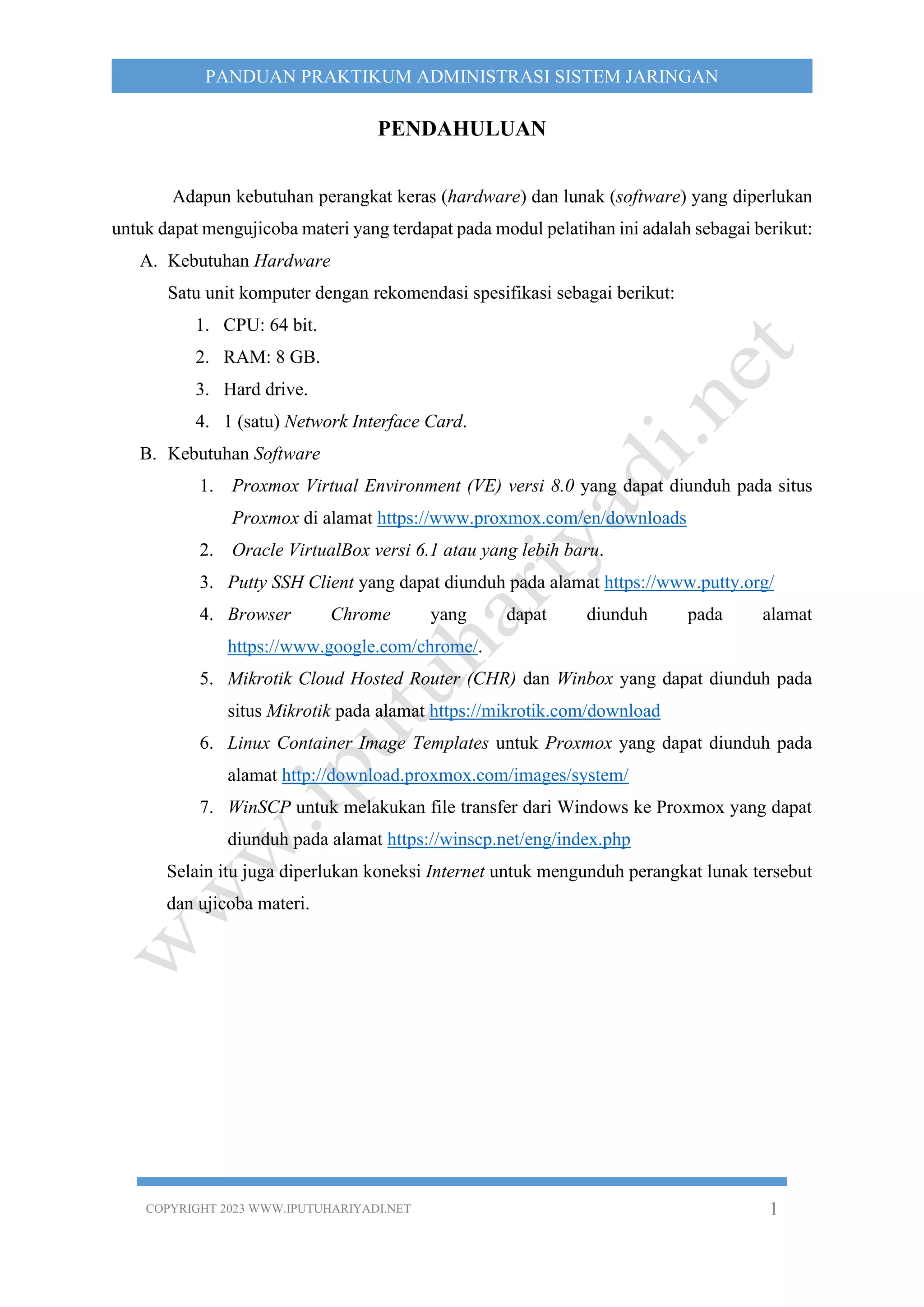
Rancangan jaringan ujicoba terdiri dari 1 unit notebook dengan sistem operasi Windows
10 yang telah diinstalasi Oracle VirtualBox 6.1 sebagai hosted hypervisor, seperti terlihat
pada gambar berikut:
Pada Oracle VirtualBox akan dibuat Guest Virtual Machine dengan Operating System (OS)
Proxmox VE 8.0. Alamat jaringan yang digunakan adalah 192.168.169.0/24 dengan alokasi
pengalamatan IP meliputi 192.168.169.1 untuk interface vmbr0 di Guest OS Proxmox dan
192.168.169.2 untuk interface VirtualBox Host-Only Network di Windows 10.
B. Instalasi Proxmox VE 8.0
Adapun langkah-langkah instalasi dan konfigurasi Proxmox VE 8.0 pada Oracle
VirtualBox 6.1 adalah sebagai berikut:
1. Jalankan aplikasi Oracle VirtualBox melalui Start > Oracle VM VirtualBox > Oracle
VM VirtualBox.
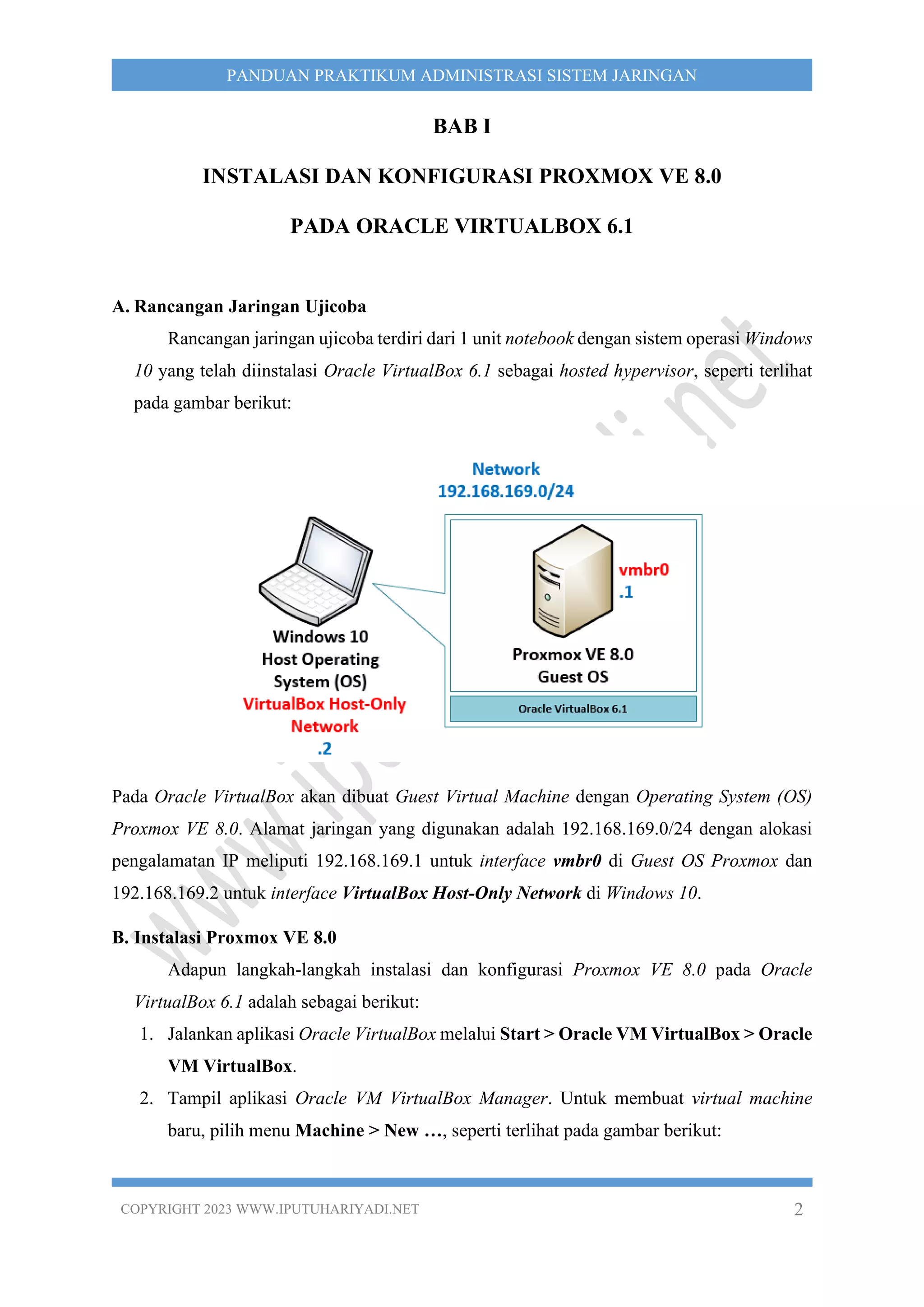
2. Tampil aplikasi Oracle VM VirtualBox Manager. Untuk membuat virtual machine
baru, pilih menu Machine > New …, seperti terlihat pada gambar berikut:
COPYRIGHT 2023 WWW.IPUTUHARIYADI.NET 3
PANDUAN PRAKTIKUM ADMINISTRASI SISTEM JARINGAN
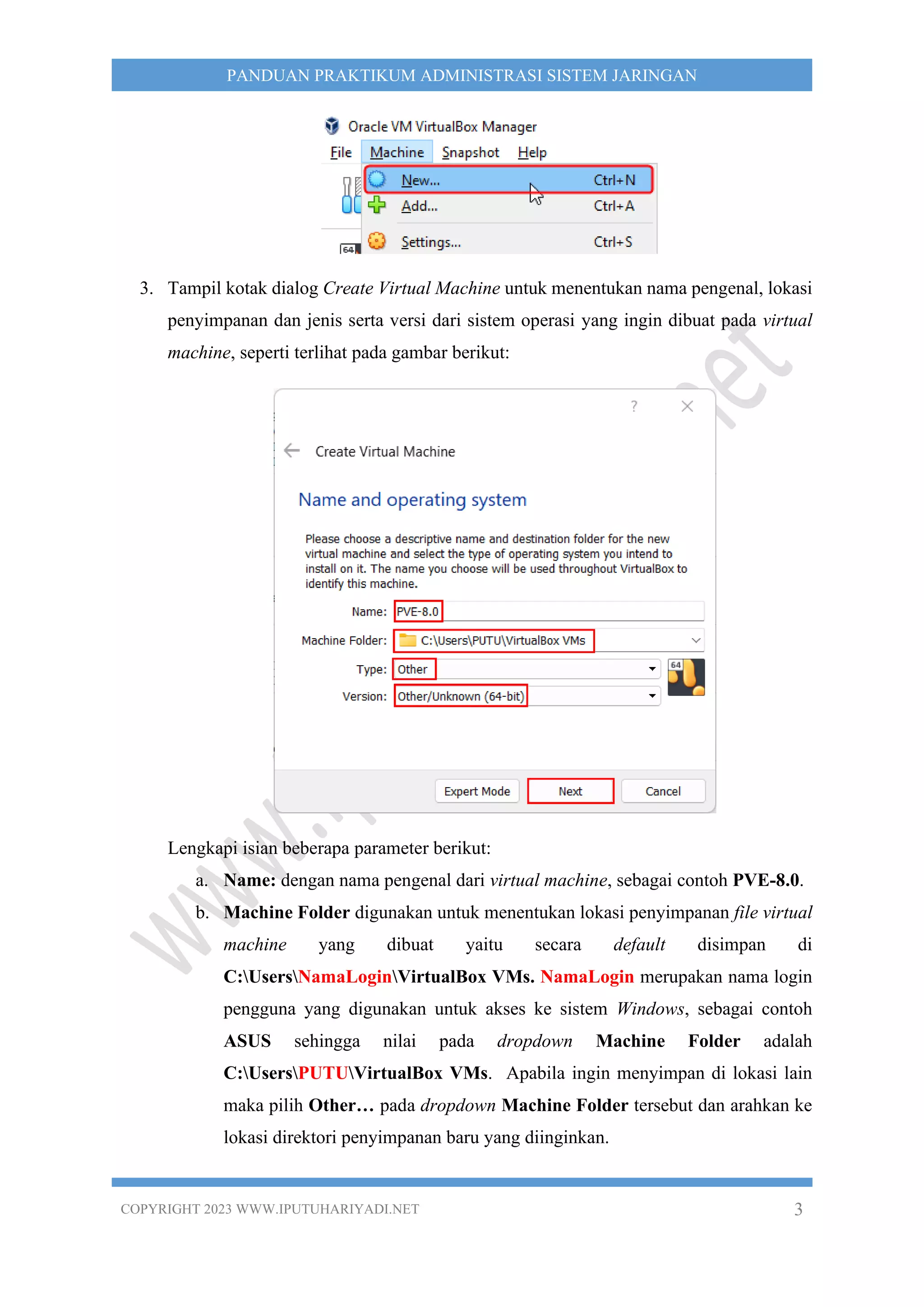
3. Tampil kotak dialog Create Virtual Machine untuk menentukan nama pengenal, lokasi
penyimpanan dan jenis serta versi dari sistem operasi yang ingin dibuat pada virtual
machine, seperti terlihat pada gambar berikut:
Lengkapi isian beberapa parameter berikut:
a. Name: dengan nama pengenal dari virtual machine, sebagai contoh PVE-8.0.
b. Machine Folder digunakan untuk menentukan lokasi penyimpanan file virtual
machine yang dibuat yaitu secara default disimpan di
C:UsersNamaLoginVirtualBox VMs. NamaLogin merupakan nama login
pengguna yang digunakan untuk akses ke sistem Windows, sebagai contoh
ASUS sehingga nilai pada dropdown Machine Folder adalah
C:UsersPUTUVirtualBox VMs. Apabila ingin menyimpan di lokasi lain
maka pilih Other… pada dropdown Machine Folder tersebut dan arahkan ke
lokasi direktori penyimpanan baru yang diinginkan.
COPYRIGHT 2023 WWW.IPUTUHARIYADI.NET 4
PANDUAN PRAKTIKUM ADMINISTRASI SISTEM JARINGAN
c. Type digunakan untuk menentukan jenis sistem operasi yang akan diinstalasi
pada virtual machine yaitu Other.
d. Version digunakan untuk menentukan versi dari sistem operasi yang akan
diinstalasi pada virtual machine yaitu Other/Unknown (64 bit).
Klik tombol Next untuk melanjutkan.
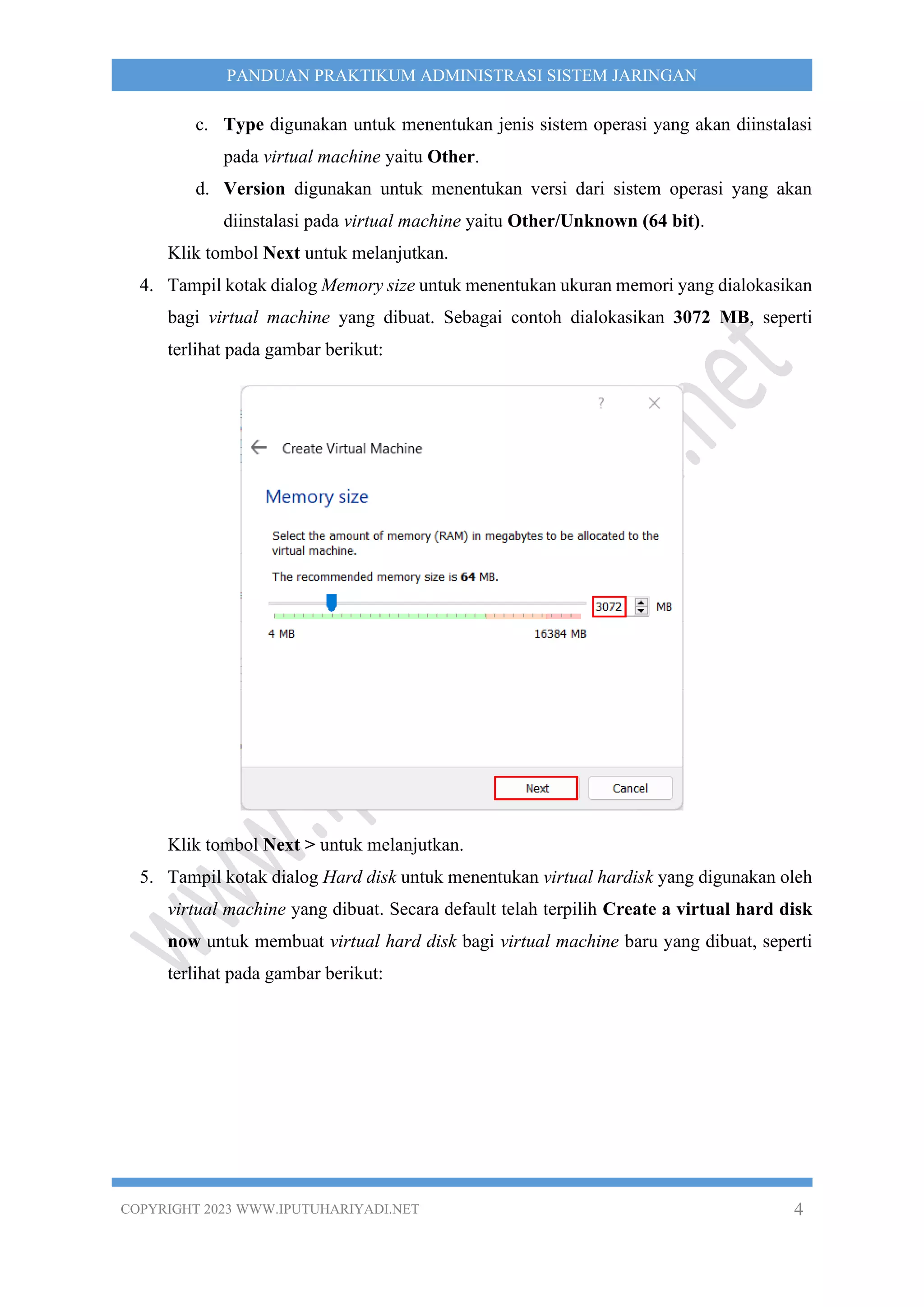
4. Tampil kotak dialog Memory size untuk menentukan ukuran memori yang dialokasikan
bagi virtual machine yang dibuat. Sebagai contoh dialokasikan 3072 MB, seperti
terlihat pada gambar berikut:
Klik tombol Next > untuk melanjutkan.
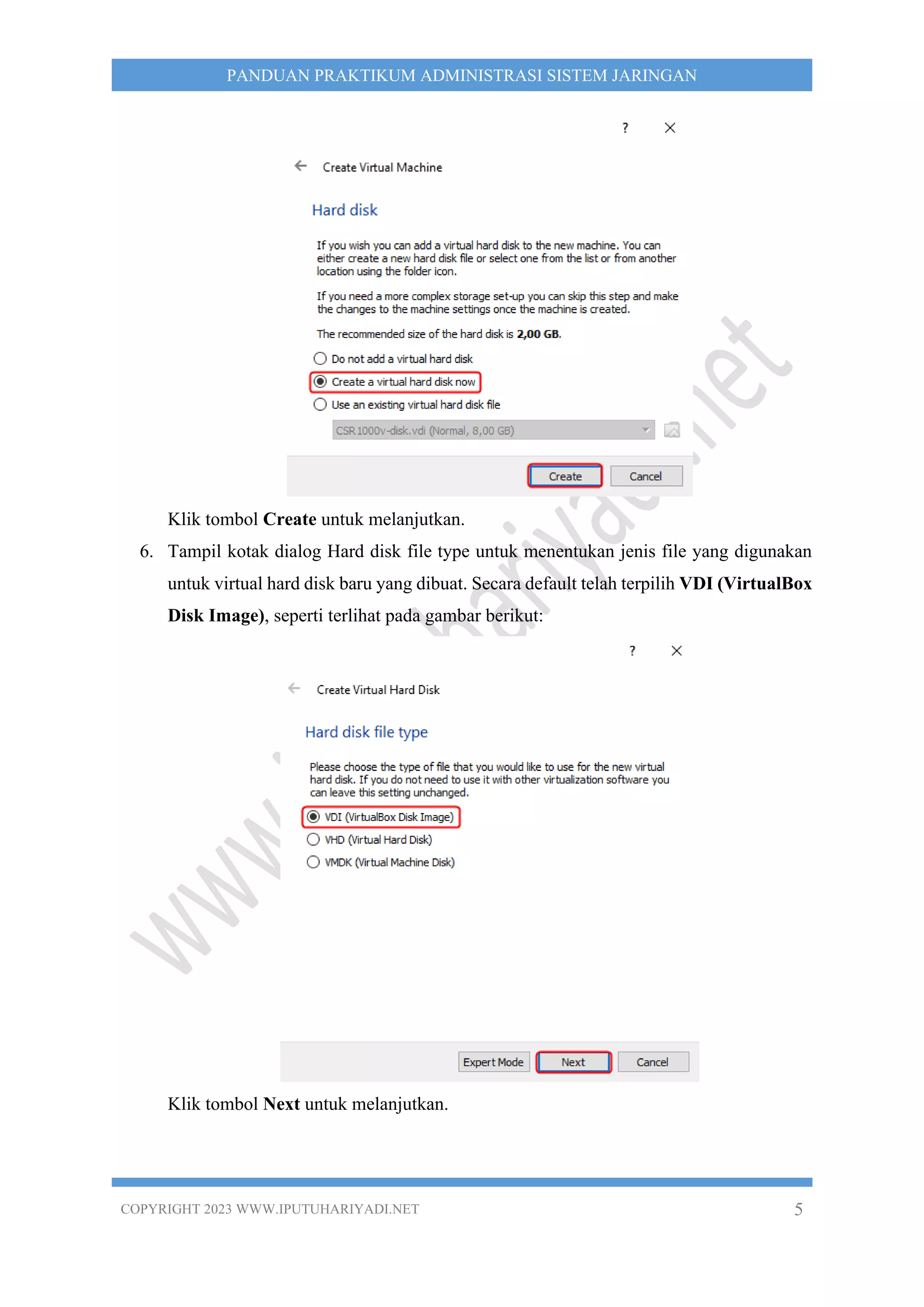
5. Tampil kotak dialog Hard disk untuk menentukan virtual hardisk yang digunakan oleh
virtual machine yang dibuat. Secara default telah terpilih Create a virtual hard disk
now untuk membuat virtual hard disk bagi virtual machine baru yang dibuat, seperti
terlihat pada gambar berikut:
COPYRIGHT 2023 WWW.IPUTUHARIYADI.NET 5
PANDUAN PRAKTIKUM ADMINISTRASI SISTEM JARINGAN
Klik tombol Create untuk melanjutkan.
6. Tampil kotak dialog Hard disk file type untuk menentukan jenis file yang digunakan
untuk virtual hard disk baru yang dibuat. Secara default telah terpilih VDI (VirtualBox
Disk Image), seperti terlihat pada gambar berikut:
Klik tombol Next untuk melanjutkan.
COPYRIGHT 2023 WWW.IPUTUHARIYADI.NET 6
PANDUAN PRAKTIKUM ADMINISTRASI SISTEM JARINGAN
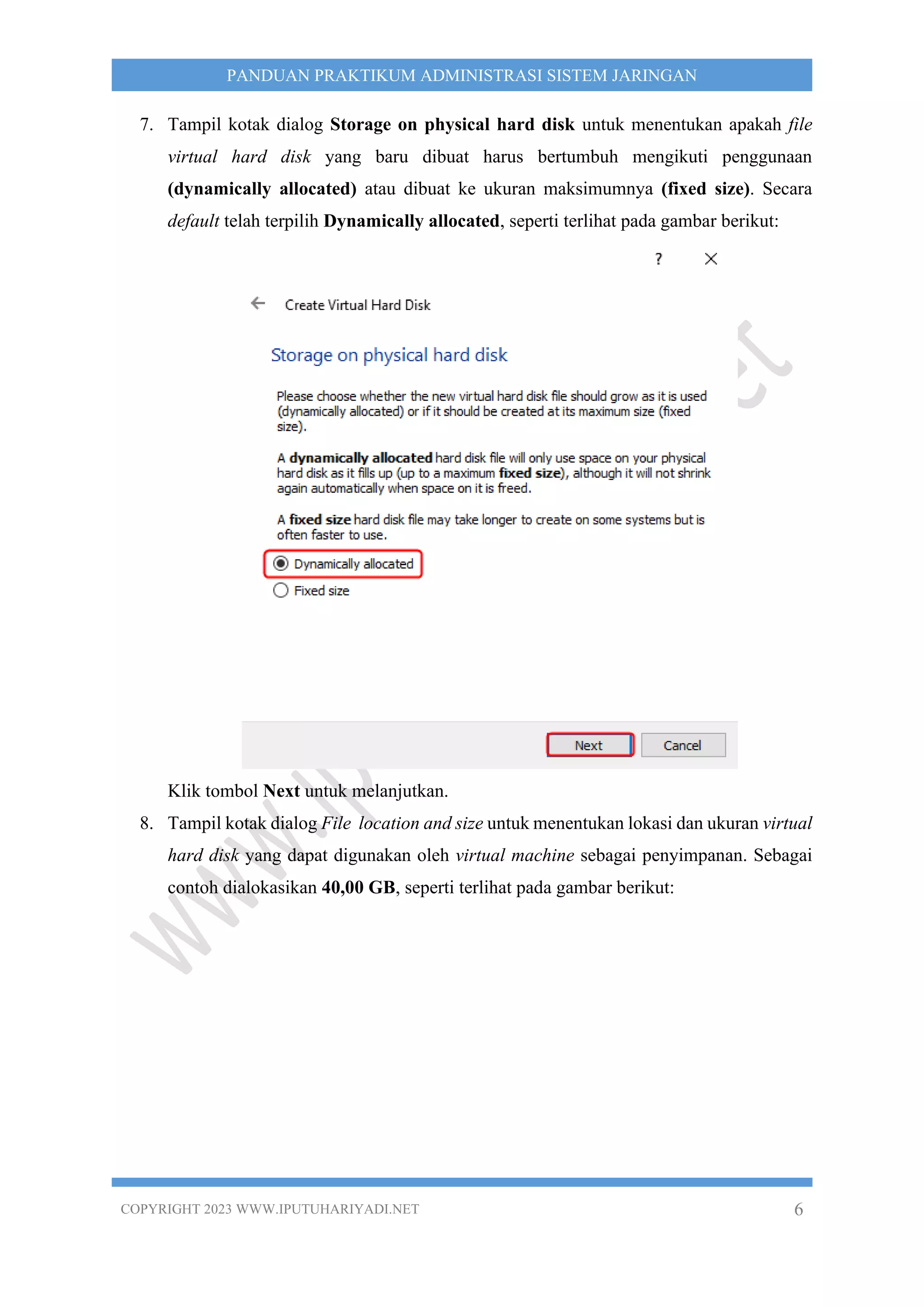
7. Tampil kotak dialog Storage on physical hard disk untuk menentukan apakah file
virtual hard disk yang baru dibuat harus bertumbuh mengikuti penggunaan
(dynamically allocated) atau dibuat ke ukuran maksimumnya (fixed size). Secara
default telah terpilih Dynamically allocated, seperti terlihat pada gambar berikut:
Klik tombol Next untuk melanjutkan.
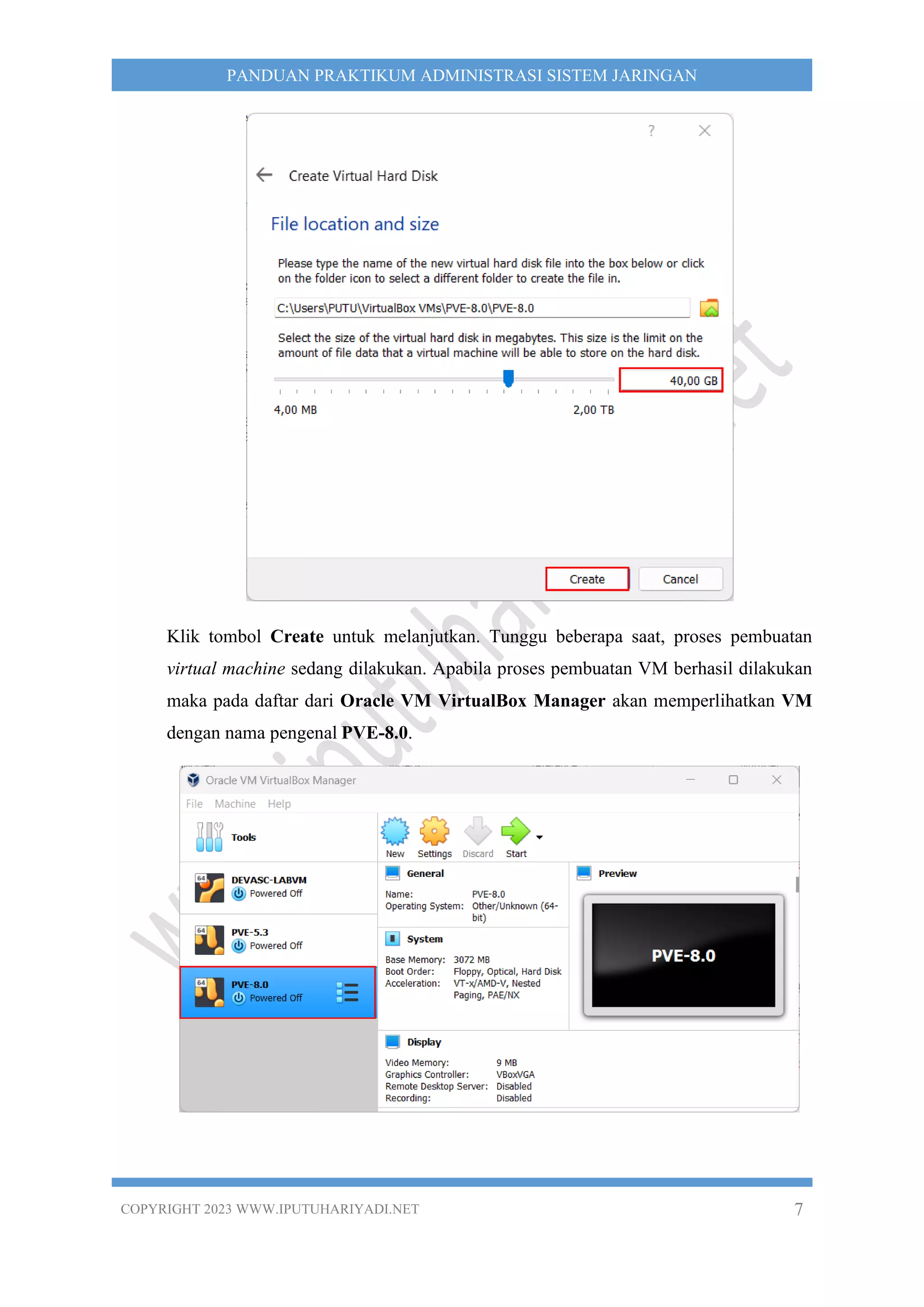
8. Tampil kotak dialog File location and size untuk menentukan lokasi dan ukuran virtual
hard disk yang dapat digunakan oleh virtual machine sebagai penyimpanan. Sebagai
contoh dialokasikan 40,00 GB, seperti terlihat pada gambar berikut:
COPYRIGHT 2023 WWW.IPUTUHARIYADI.NET 7
PANDUAN PRAKTIKUM ADMINISTRASI SISTEM JARINGAN
Klik tombol Create untuk melanjutkan. Tunggu beberapa saat, proses pembuatan
virtual machine sedang dilakukan. Apabila proses pembuatan VM berhasil dilakukan
maka pada daftar dari Oracle VM VirtualBox Manager akan memperlihatkan VM
dengan nama pengenal PVE-8.0.
COPYRIGHT 2023 WWW.IPUTUHARIYADI.NET 8
PANDUAN PRAKTIKUM ADMINISTRASI SISTEM JARINGAN
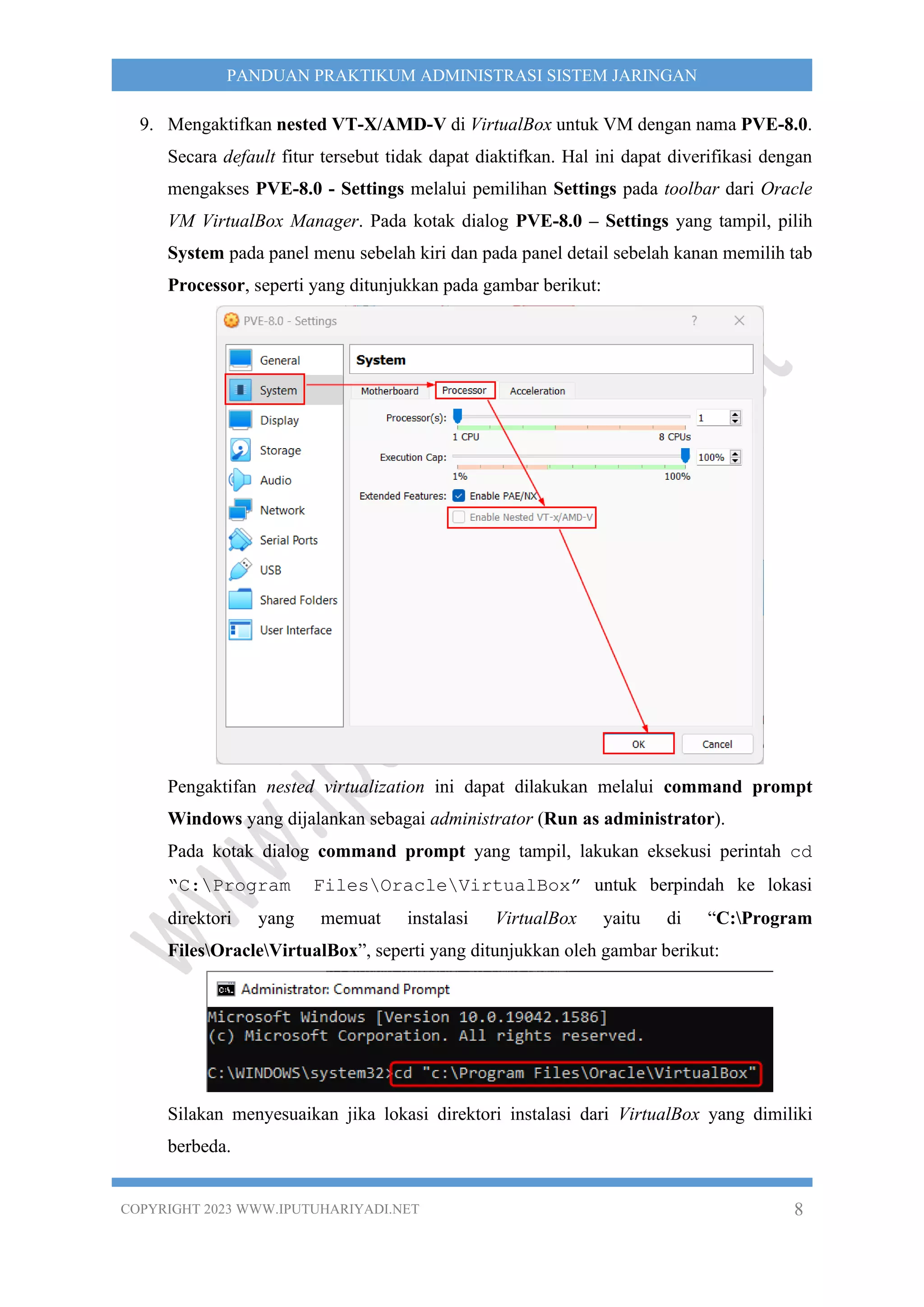
9. Mengaktifkan nested VT-X/AMD-V di VirtualBox untuk VM dengan nama PVE-8.0.
Secara default fitur tersebut tidak dapat diaktifkan. Hal ini dapat diverifikasi dengan
mengakses PVE-8.0 - Settings melalui pemilihan Settings pada toolbar dari Oracle
VM VirtualBox Manager. Pada kotak dialog PVE-8.0 – Settings yang tampil, pilih
System pada panel menu sebelah kiri dan pada panel detail sebelah kanan memilih tab
Processor, seperti yang ditunjukkan pada gambar berikut:
Pengaktifan nested virtualization ini dapat dilakukan melalui command prompt
Windows yang dijalankan sebagai administrator (Run as administrator).
Pada kotak dialog command prompt yang tampil, lakukan eksekusi perintah cd
“C:Program FilesOracleVirtualBox” untuk berpindah ke lokasi
direktori yang memuat instalasi VirtualBox yaitu di “C:Program
FilesOracleVirtualBox”, seperti yang ditunjukkan oleh gambar berikut:
Silakan menyesuaikan jika lokasi direktori instalasi dari VirtualBox yang dimiliki
berbeda.
COPYRIGHT 2023 WWW.IPUTUHARIYADI.NET 9
PANDUAN PRAKTIKUM ADMINISTRASI SISTEM JARINGAN
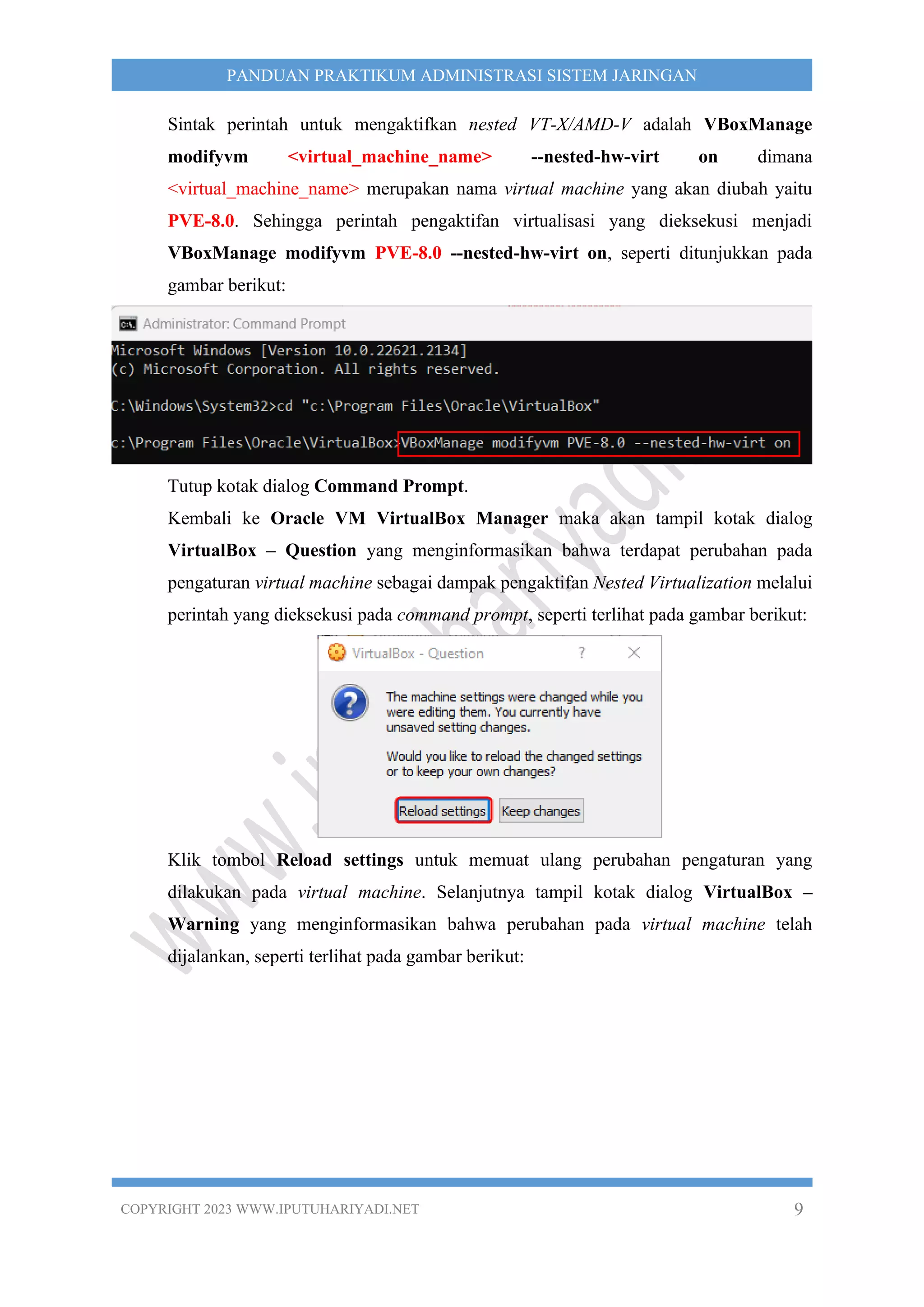
Sintak perintah untuk mengaktifkan nested VT-X/AMD-V adalah VBoxManage
modifyvm <virtual_machine_name> --nested-hw-virt on dimana
<virtual_machine_name> merupakan nama virtual machine yang akan diubah yaitu
PVE-8.0. Sehingga perintah pengaktifan virtualisasi yang dieksekusi menjadi
VBoxManage modifyvm PVE-8.0 --nested-hw-virt on, seperti ditunjukkan pada
gambar berikut:
Tutup kotak dialog Command Prompt.
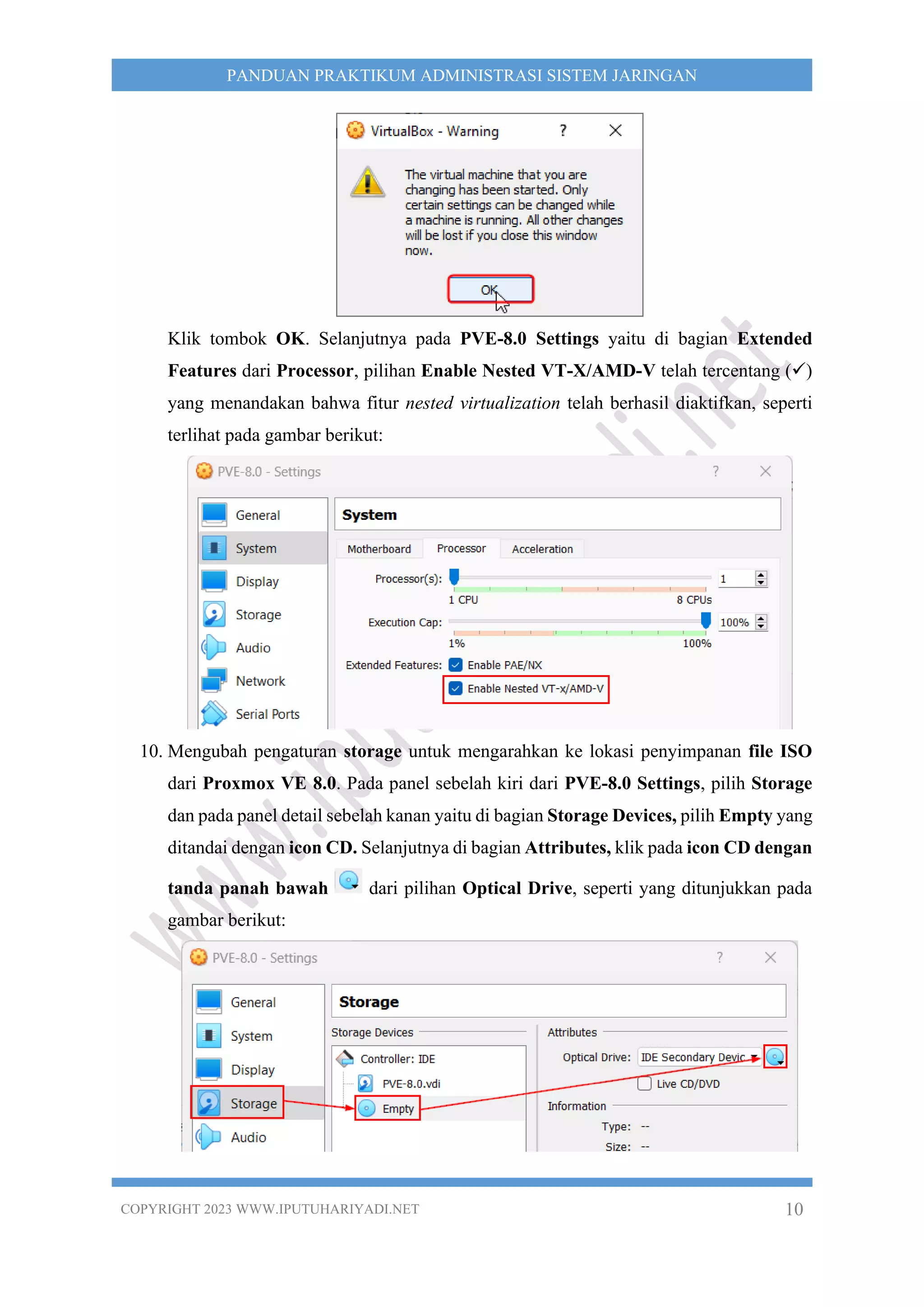
Kembali ke Oracle VM VirtualBox Manager maka akan tampil kotak dialog
VirtualBox – Question yang menginformasikan bahwa terdapat perubahan pada
pengaturan virtual machine sebagai dampak pengaktifan Nested Virtualization melalui
perintah yang dieksekusi pada command prompt, seperti terlihat pada gambar berikut:
Klik tombol Reload settings untuk memuat ulang perubahan pengaturan yang
dilakukan pada virtual machine. Selanjutnya tampil kotak dialog VirtualBox –
Warning yang menginformasikan bahwa perubahan pada virtual machine telah
dijalankan, seperti terlihat pada gambar berikut:
COPYRIGHT 2023 WWW.IPUTUHARIYADI.NET 10
PANDUAN PRAKTIKUM ADMINISTRASI SISTEM JARINGAN
Klik tombok OK. Selanjutnya pada PVE-8.0 Settings yaitu di bagian Extended
Features dari Processor, pilihan Enable Nested VT-X/AMD-V telah tercentang (✓)
yang menandakan bahwa fitur nested virtualization telah berhasil diaktifkan, seperti
terlihat pada gambar berikut:
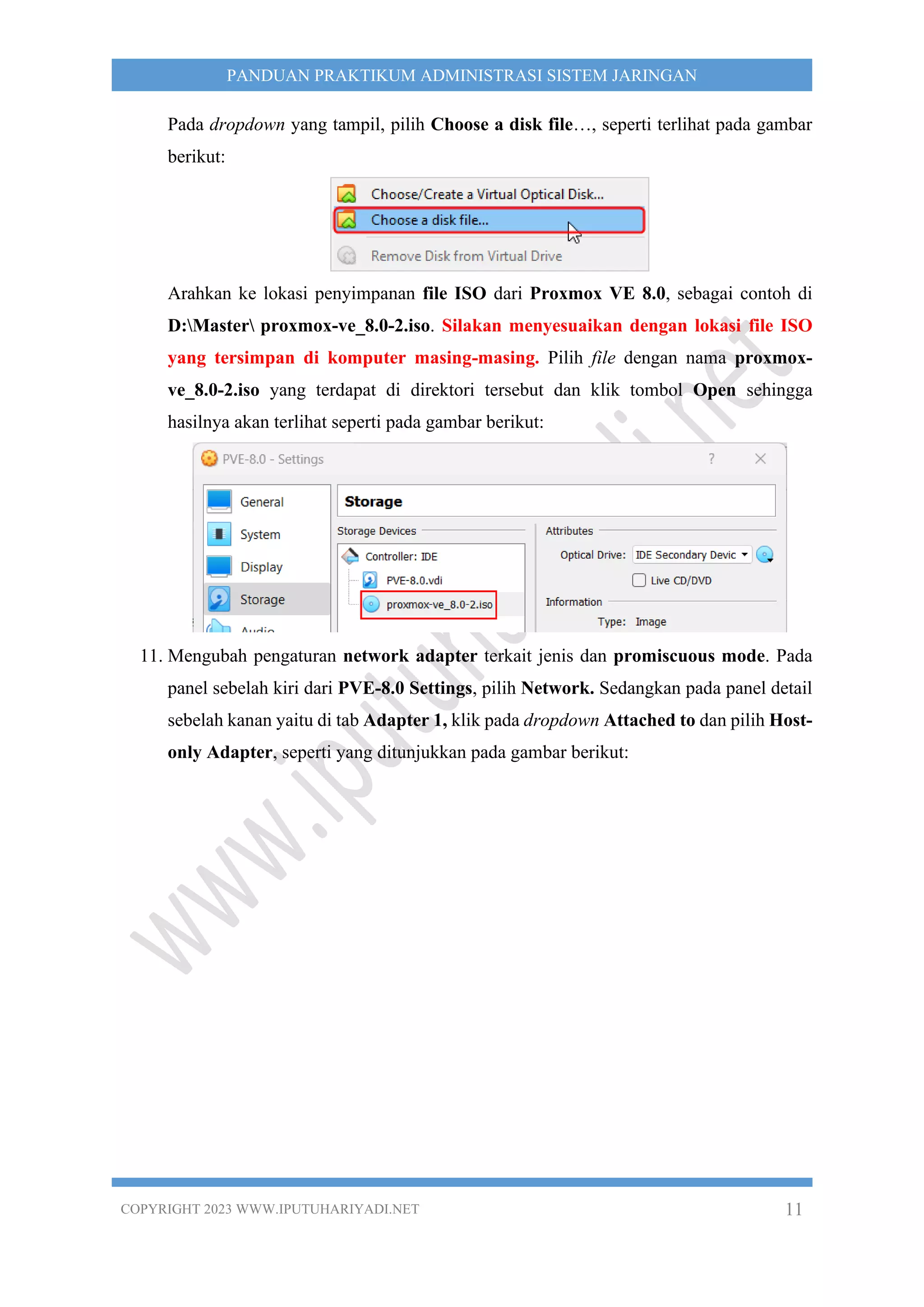
10. Mengubah pengaturan storage untuk mengarahkan ke lokasi penyimpanan file ISO
dari Proxmox VE 8.0. Pada panel sebelah kiri dari PVE-8.0 Settings, pilih Storage
dan pada panel detail sebelah kanan yaitu di bagian Storage Devices, pilih Empty yang
ditandai dengan icon CD. Selanjutnya di bagian Attributes, klik pada icon CD dengan
tanda panah bawah dari pilihan Optical Drive, seperti yang ditunjukkan pada
gambar berikut:
COPYRIGHT 2023 WWW.IPUTUHARIYADI.NET 11
PANDUAN PRAKTIKUM ADMINISTRASI SISTEM JARINGAN
Pada dropdown yang tampil, pilih Choose a disk file…, seperti terlihat pada gambar
berikut:
Arahkan ke lokasi penyimpanan file ISO dari Proxmox VE 8.0, sebagai contoh di
D:Master proxmox-ve_8.0-2.iso. Silakan menyesuaikan dengan lokasi file ISO
yang tersimpan di komputer masing-masing. Pilih file dengan nama proxmox-
ve_8.0-2.iso yang terdapat di direktori tersebut dan klik tombol Open sehingga
hasilnya akan terlihat seperti pada gambar berikut:
11. Mengubah pengaturan network adapter terkait jenis dan promiscuous mode. Pada
panel sebelah kiri dari PVE-8.0 Settings, pilih Network. Sedangkan pada panel detail
sebelah kanan yaitu di tab Adapter 1, klik pada dropdown Attached to dan pilih Host-
only Adapter, seperti yang ditunjukkan pada gambar berikut:
COPYRIGHT 2023 WWW.IPUTUHARIYADI.NET 12
PANDUAN PRAKTIKUM ADMINISTRASI SISTEM JARINGAN
Selanjutnya klik bagian Advanced dan pada dropdown Promiscuous Mode, pilih
Allow All. Klik tombol OK untuk menyimpan pengaturan.
12. Menjalankan VM dengan memilih PVE-8.0 pada daftar dari Oracle VM VirtualBox
Manager dan memilih Start pada toolbar, seperti yang ditunjukkan pada gambar
berikut:
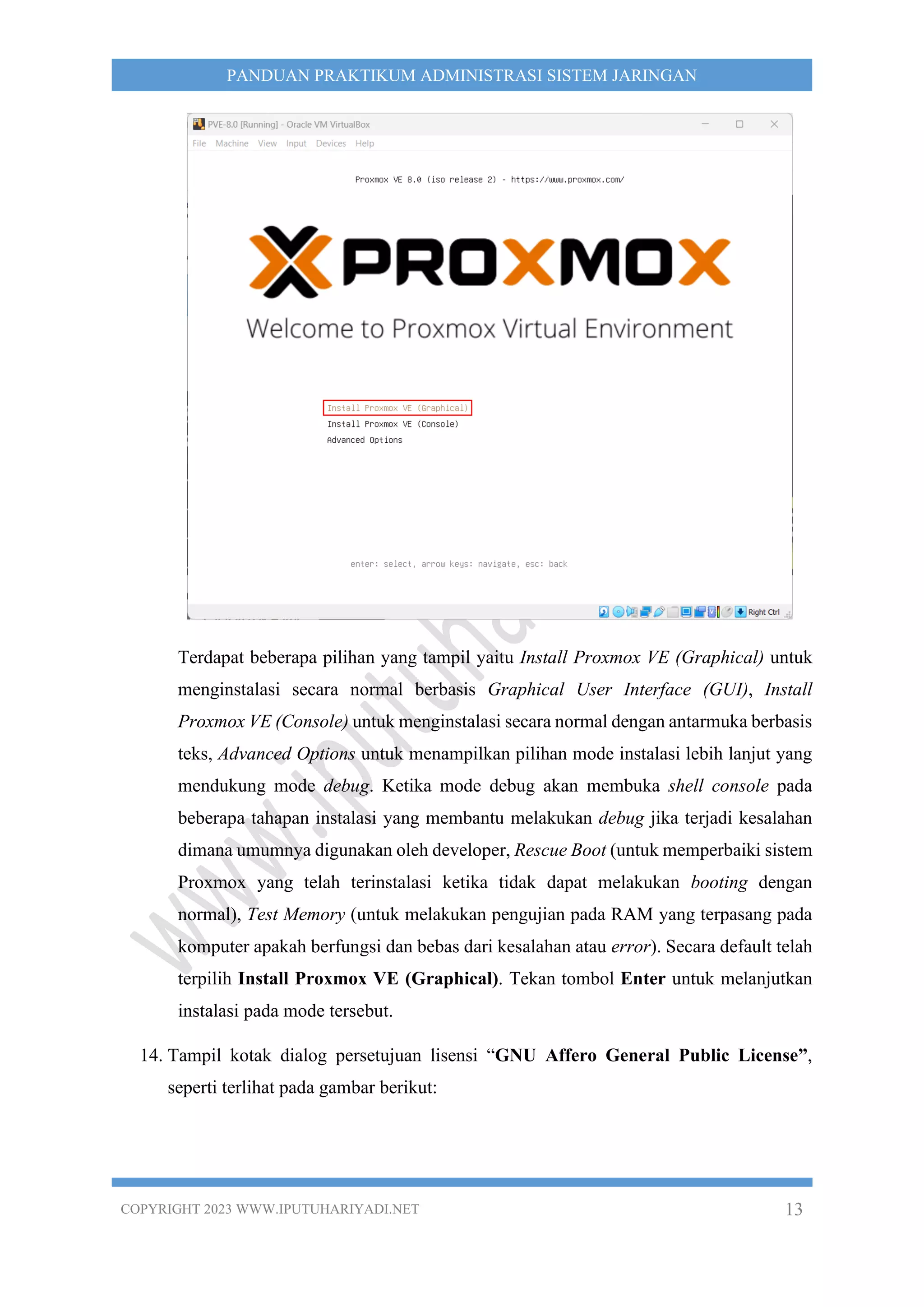
13. Tampil kotak dialog PVE-8.0 [Running] – Oracle VM VirtualBox dan didalamnya
menampilkan menu awal instalasi berupa Welcome to Proxmox Virtual Environment
yang digunakan untuk menentukan jenis instalasi yang akan dilakukan, seperti terlihat
pada gambar berikut:
COPYRIGHT 2023 WWW.IPUTUHARIYADI.NET 13
PANDUAN PRAKTIKUM ADMINISTRASI SISTEM JARINGAN
Terdapat beberapa pilihan yang tampil yaitu Install Proxmox VE (Graphical) untuk
menginstalasi secara normal berbasis Graphical User Interface (GUI), Install
Proxmox VE (Console) untuk menginstalasi secara normal dengan antarmuka berbasis
teks, Advanced Options untuk menampilkan pilihan mode instalasi lebih lanjut yang
mendukung mode debug. Ketika mode debug akan membuka shell console pada
beberapa tahapan instalasi yang membantu melakukan debug jika terjadi kesalahan
dimana umumnya digunakan oleh developer, Rescue Boot (untuk memperbaiki sistem
Proxmox yang telah terinstalasi ketika tidak dapat melakukan booting dengan
normal), Test Memory (untuk melakukan pengujian pada RAM yang terpasang pada
komputer apakah berfungsi dan bebas dari kesalahan atau error). Secara default telah
terpilih Install Proxmox VE (Graphical). Tekan tombol Enter untuk melanjutkan
instalasi pada mode tersebut.
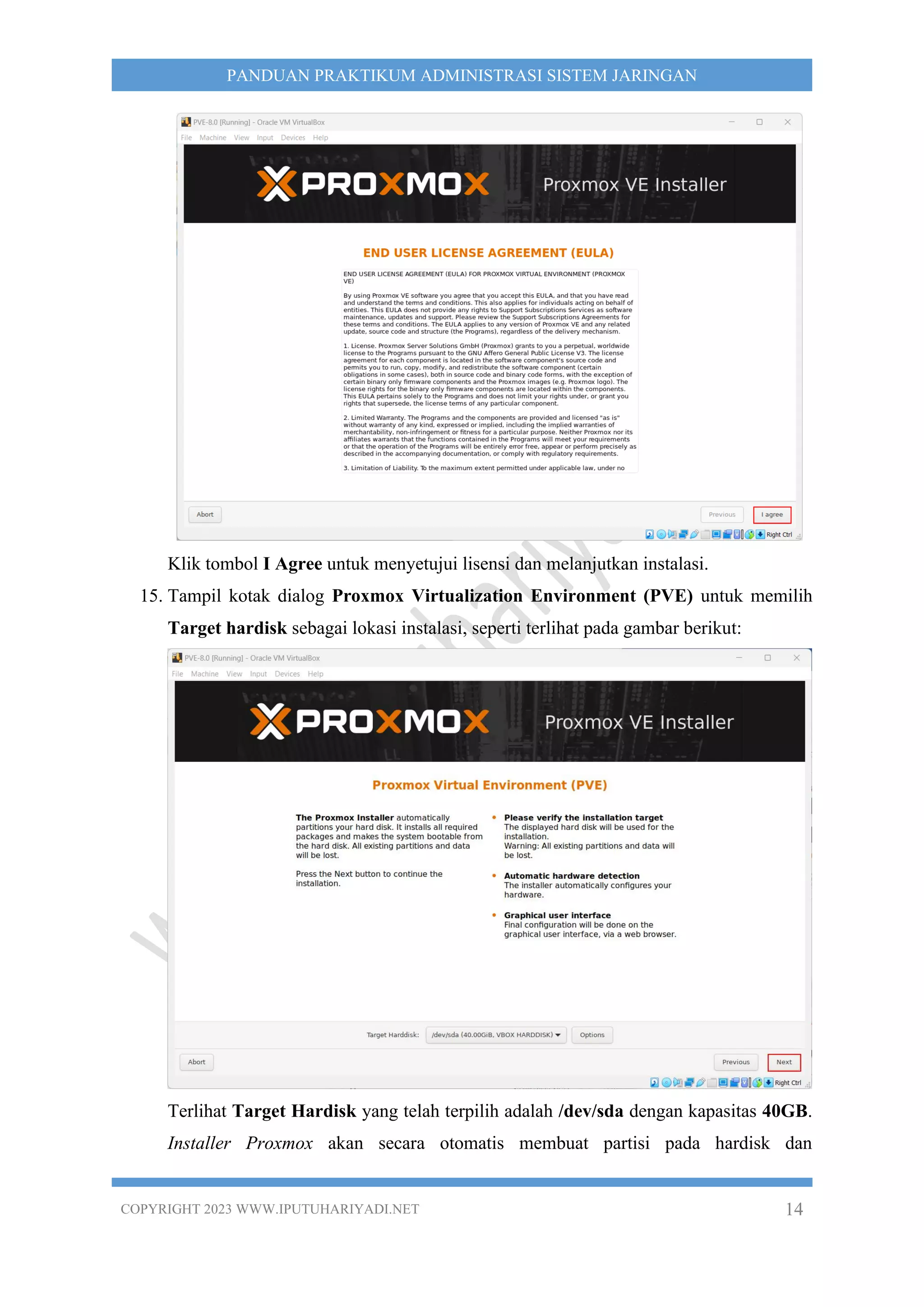
14. Tampil kotak dialog persetujuan lisensi “GNU Affero General Public License”,
seperti terlihat pada gambar berikut:
COPYRIGHT 2023 WWW.IPUTUHARIYADI.NET 14
PANDUAN PRAKTIKUM ADMINISTRASI SISTEM JARINGAN
Klik tombol I Agree untuk menyetujui lisensi dan melanjutkan instalasi.
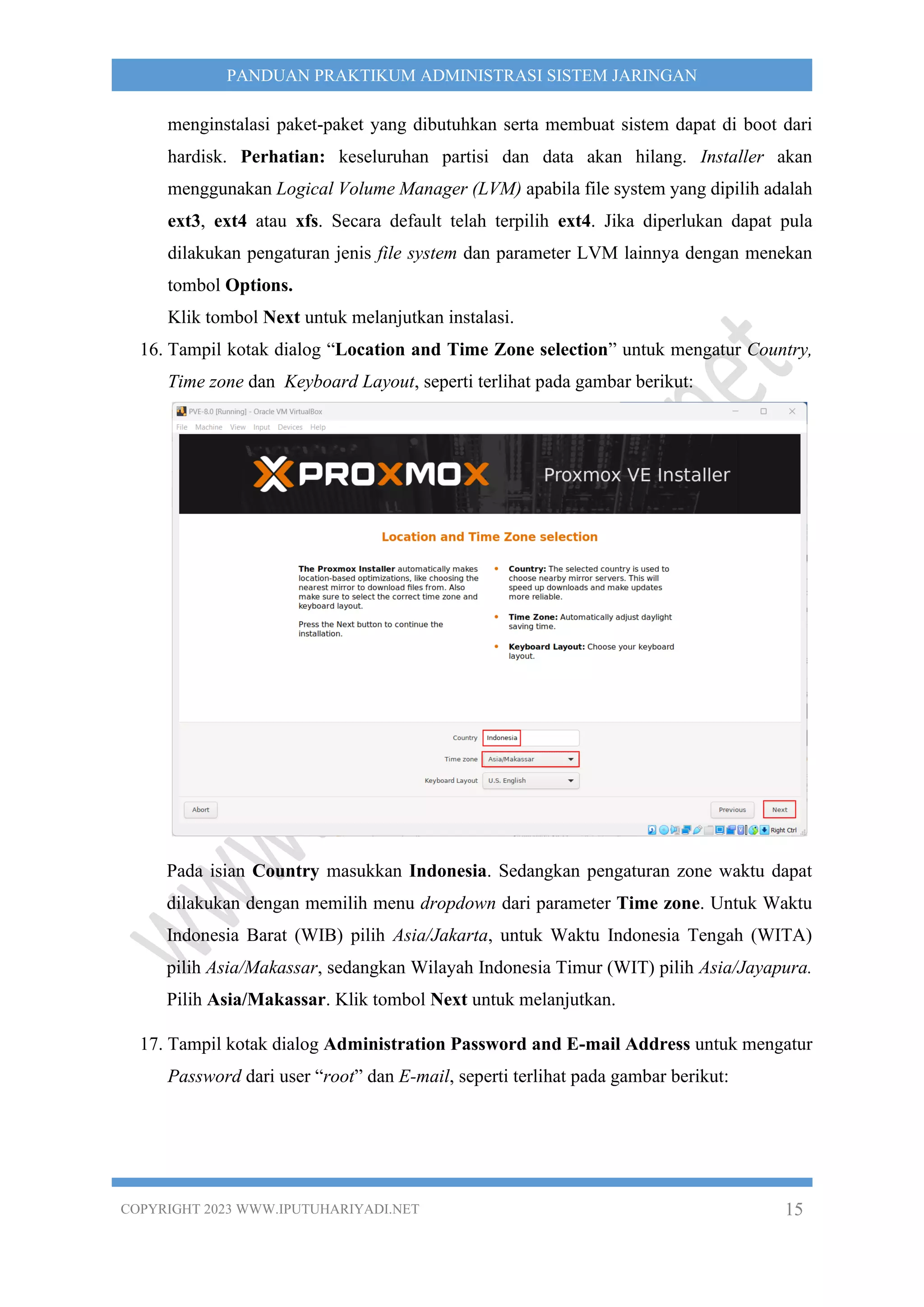
15. Tampil kotak dialog Proxmox Virtualization Environment (PVE) untuk memilih
Target hardisk sebagai lokasi instalasi, seperti terlihat pada gambar berikut:
Terlihat Target Hardisk yang telah terpilih adalah /dev/sda dengan kapasitas 40GB.
Installer Proxmox akan secara otomatis membuat partisi pada hardisk dan
COPYRIGHT 2023 WWW.IPUTUHARIYADI.NET 15
PANDUAN PRAKTIKUM ADMINISTRASI SISTEM JARINGAN
menginstalasi paket-paket yang dibutuhkan serta membuat sistem dapat di boot dari
hardisk. Perhatian: keseluruhan partisi dan data akan hilang. Installer akan
menggunakan Logical Volume Manager (LVM) apabila file system yang dipilih adalah
ext3, ext4 atau xfs. Secara default telah terpilih ext4. Jika diperlukan dapat pula
dilakukan pengaturan jenis file system dan parameter LVM lainnya dengan menekan
tombol Options.
Klik tombol Next untuk melanjutkan instalasi.
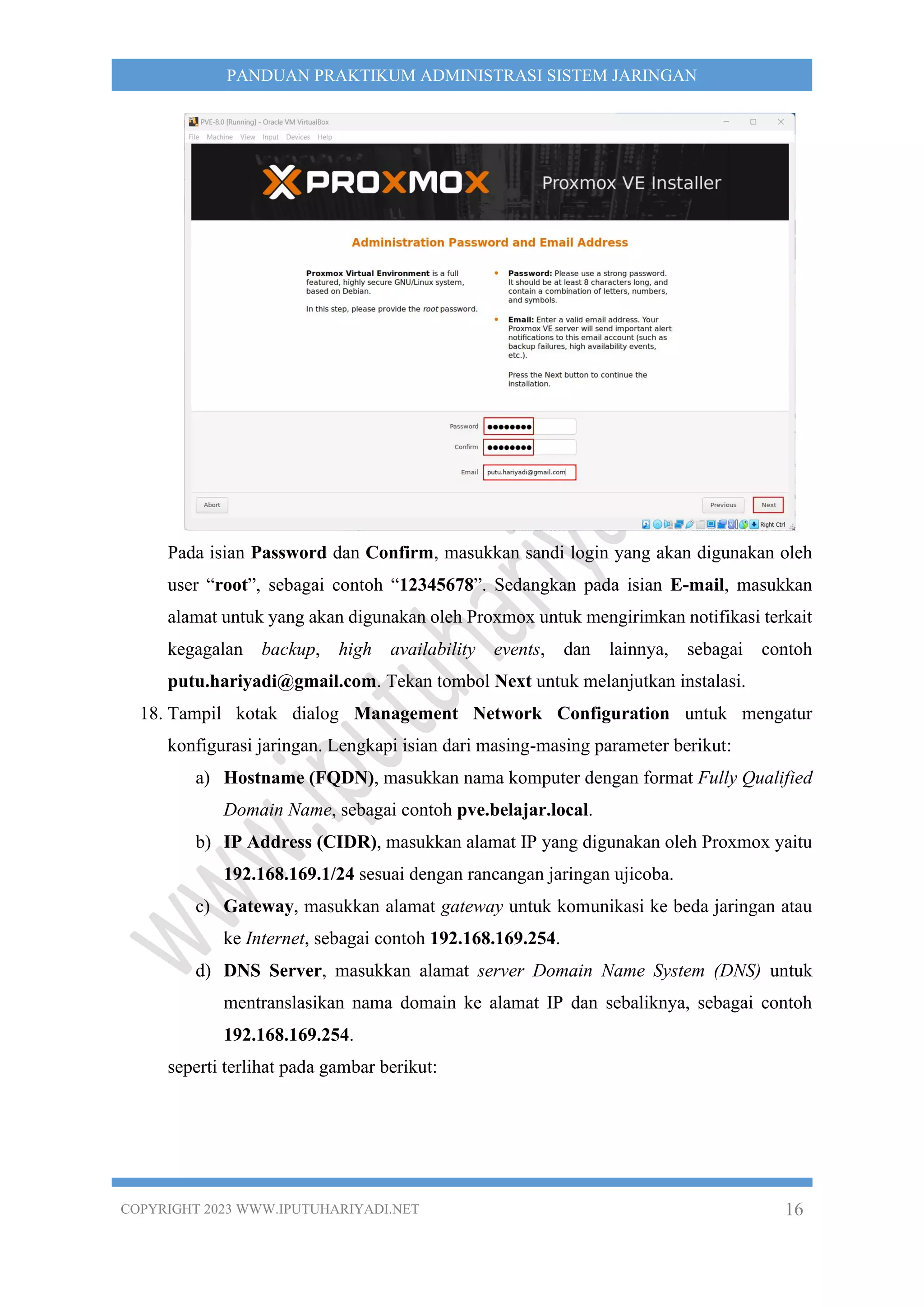
16. Tampil kotak dialog “Location and Time Zone selection” untuk mengatur Country,
Time zone dan Keyboard Layout, seperti terlihat pada gambar berikut:
Pada isian Country masukkan Indonesia. Sedangkan pengaturan zone waktu dapat
dilakukan dengan memilih menu dropdown dari parameter Time zone. Untuk Waktu
Indonesia Barat (WIB) pilih Asia/Jakarta, untuk Waktu Indonesia Tengah (WITA)
pilih Asia/Makassar, sedangkan Wilayah Indonesia Timur (WIT) pilih Asia/Jayapura.
Pilih Asia/Makassar. Klik tombol Next untuk melanjutkan.
17. Tampil kotak dialog Administration Password and E-mail Address untuk mengatur
Password dari user “root” dan E-mail, seperti terlihat pada gambar berikut:
COPYRIGHT 2023 WWW.IPUTUHARIYADI.NET 16
PANDUAN PRAKTIKUM ADMINISTRASI SISTEM JARINGAN
Pada isian Password dan Confirm, masukkan sandi login yang akan digunakan oleh
user “root”, sebagai contoh “12345678”. Sedangkan pada isian E-mail, masukkan
alamat untuk yang akan digunakan oleh Proxmox untuk mengirimkan notifikasi terkait
kegagalan backup, high availability events, dan lainnya, sebagai contoh
putu.hariyadi@gmail.com. Tekan tombol Next untuk melanjutkan instalasi.
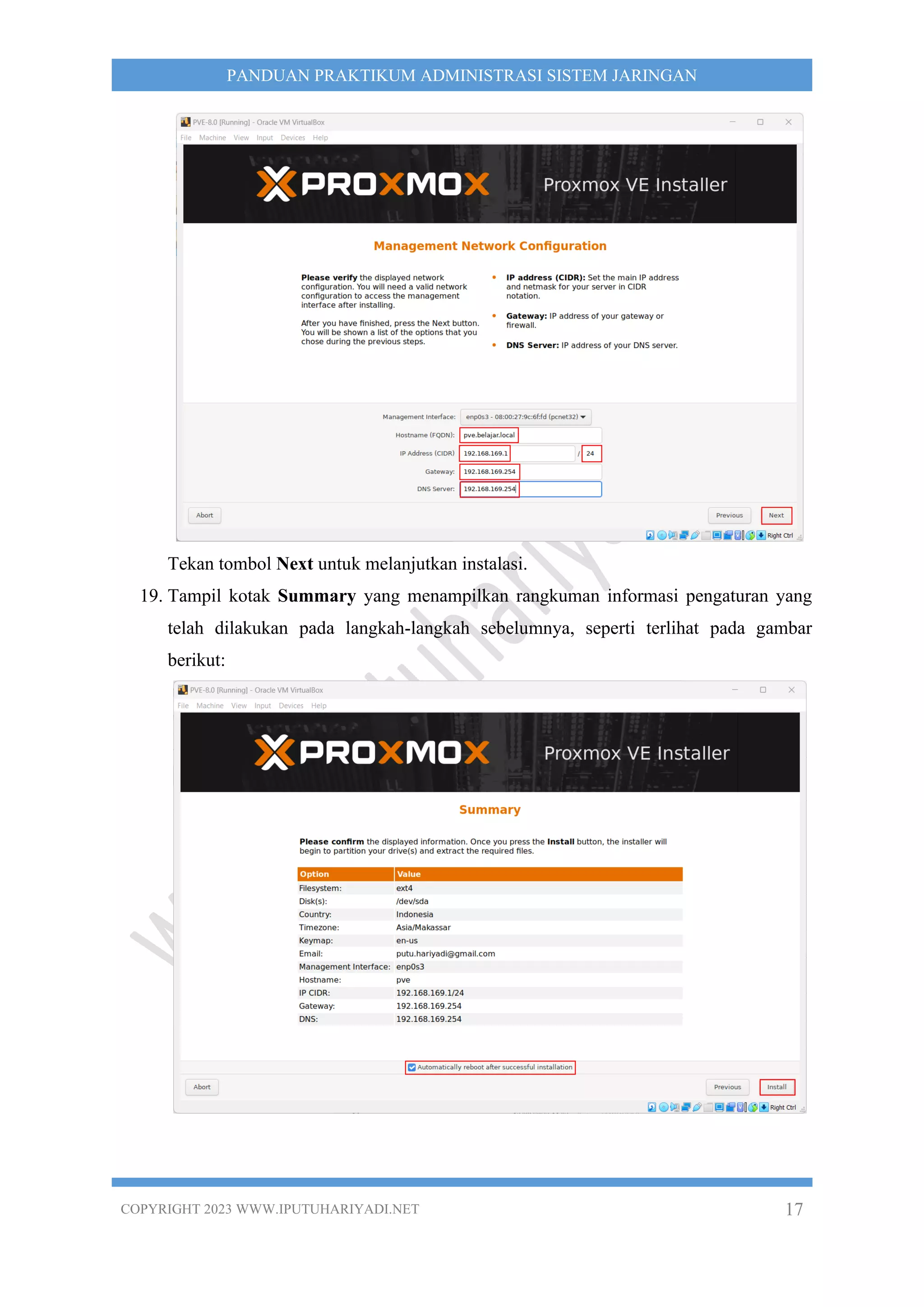
18. Tampil kotak dialog Management Network Configuration untuk mengatur
konfigurasi jaringan. Lengkapi isian dari masing-masing parameter berikut:
a) Hostname (FQDN), masukkan nama komputer dengan format Fully Qualified
Domain Name, sebagai contoh pve.belajar.local.
b) IP Address (CIDR), masukkan alamat IP yang digunakan oleh Proxmox yaitu
192.168.169.1/24 sesuai dengan rancangan jaringan ujicoba.
c) Gateway, masukkan alamat gateway untuk komunikasi ke beda jaringan atau
ke Internet, sebagai contoh 192.168.169.254.
d) DNS Server, masukkan alamat server Domain Name System (DNS) untuk
mentranslasikan nama domain ke alamat IP dan sebaliknya, sebagai contoh
192.168.169.254.
seperti terlihat pada gambar berikut:
COPYRIGHT 2023 WWW.IPUTUHARIYADI.NET 17
PANDUAN PRAKTIKUM ADMINISTRASI SISTEM JARINGAN
Tekan tombol Next untuk melanjutkan instalasi.
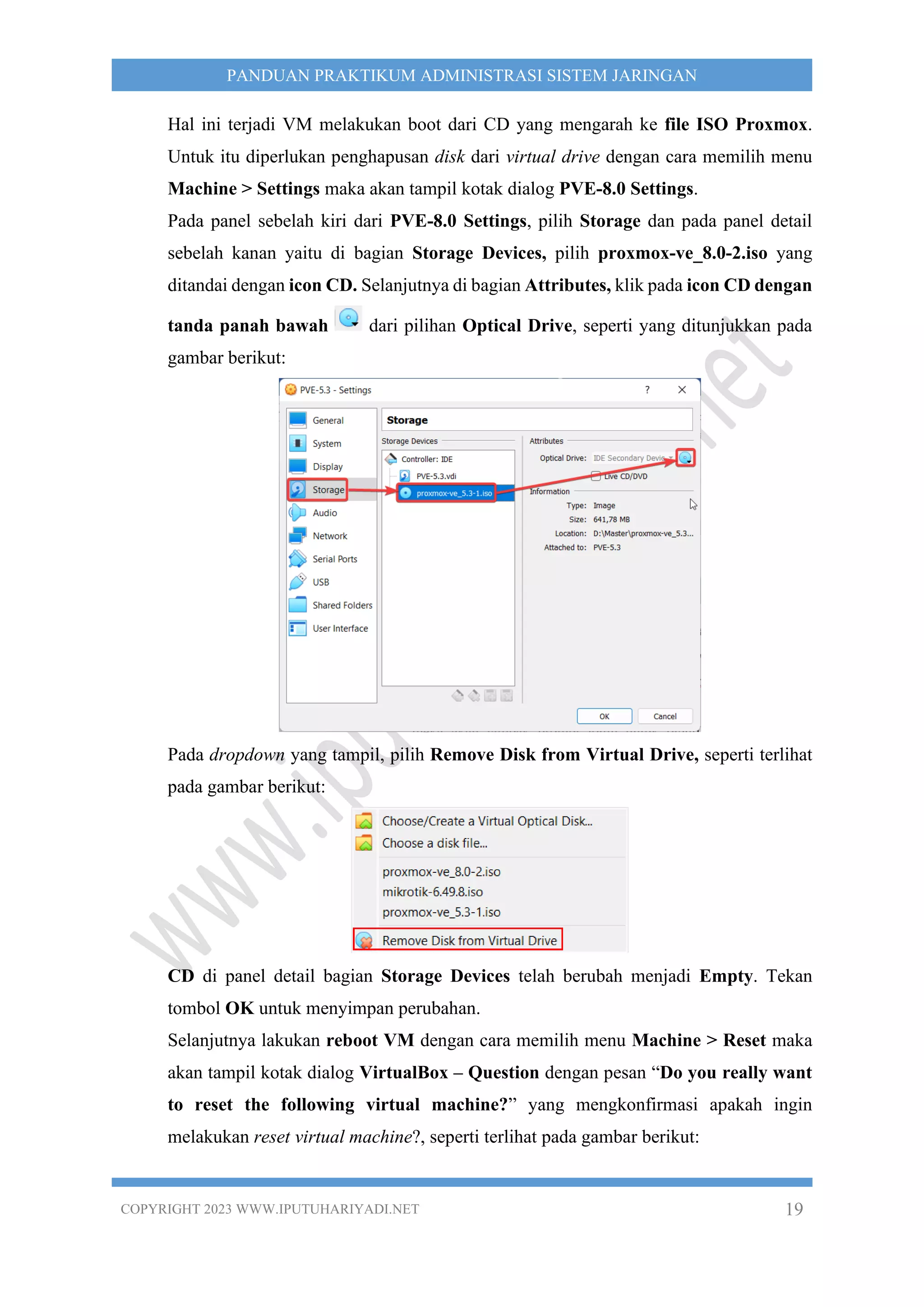
19. Tampil kotak Summary yang menampilkan rangkuman informasi pengaturan yang
telah dilakukan pada langkah-langkah sebelumnya, seperti terlihat pada gambar
berikut:
COPYRIGHT 2023 WWW.IPUTUHARIYADI.NET 18
PANDUAN PRAKTIKUM ADMINISTRASI SISTEM JARINGAN
Pada bagian bawah dari kotak dialog ini juga terdapat checkbox pengaturan
“Automatically reboot after successful installation” yang telah tercentang sehingga
setelah instalasi sukses dilakukan akan melakukan reboot secara otomatis.
Tekan tombol Install untuk memulai proses instalasi.
20. Tampil kotak dialog yang menampilkan proses pembuatan partisi, format hardisk dan
penyalinan paket-paket ke target hardisk, seperti terlihat pada gambar berikut:
Tunggu hingga proses instalasi selesai dan pada kotak dialog PVE-8.0 [Running] –
Oracle VM VirtualBox menampilkan kembali menu awal instalasi berupa Welcome
to Proxmox Virtual Environment, seperti terlihat pada gambar berikut:
COPYRIGHT 2023 WWW.IPUTUHARIYADI.NET 19
PANDUAN PRAKTIKUM ADMINISTRASI SISTEM JARINGAN
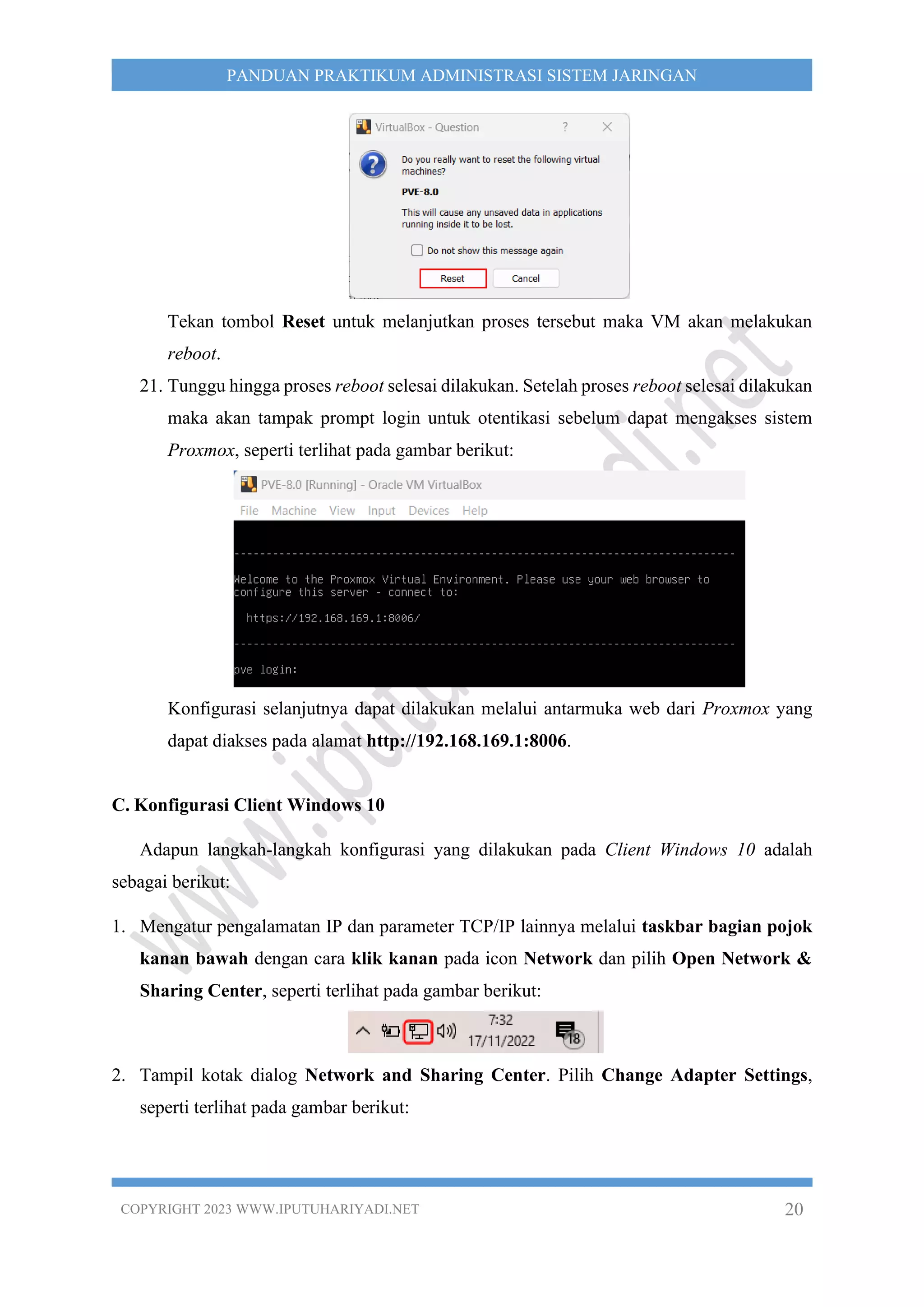
Hal ini terjadi VM melakukan boot dari CD yang mengarah ke file ISO Proxmox.
Untuk itu diperlukan penghapusan disk dari virtual drive dengan cara memilih menu
Machine > Settings maka akan tampil kotak dialog PVE-8.0 Settings.
Pada panel sebelah kiri dari PVE-8.0 Settings, pilih Storage dan pada panel detail
sebelah kanan yaitu di bagian Storage Devices, pilih proxmox-ve_8.0-2.iso yang
ditandai dengan icon CD. Selanjutnya di bagian Attributes, klik pada icon CD dengan
tanda panah bawah dari pilihan Optical Drive, seperti yang ditunjukkan pada
gambar berikut:
Pada dropdown yang tampil, pilih Remove Disk from Virtual Drive, seperti terlihat
pada gambar berikut:
CD di panel detail bagian Storage Devices telah berubah menjadi Empty. Tekan
tombol OK untuk menyimpan perubahan.
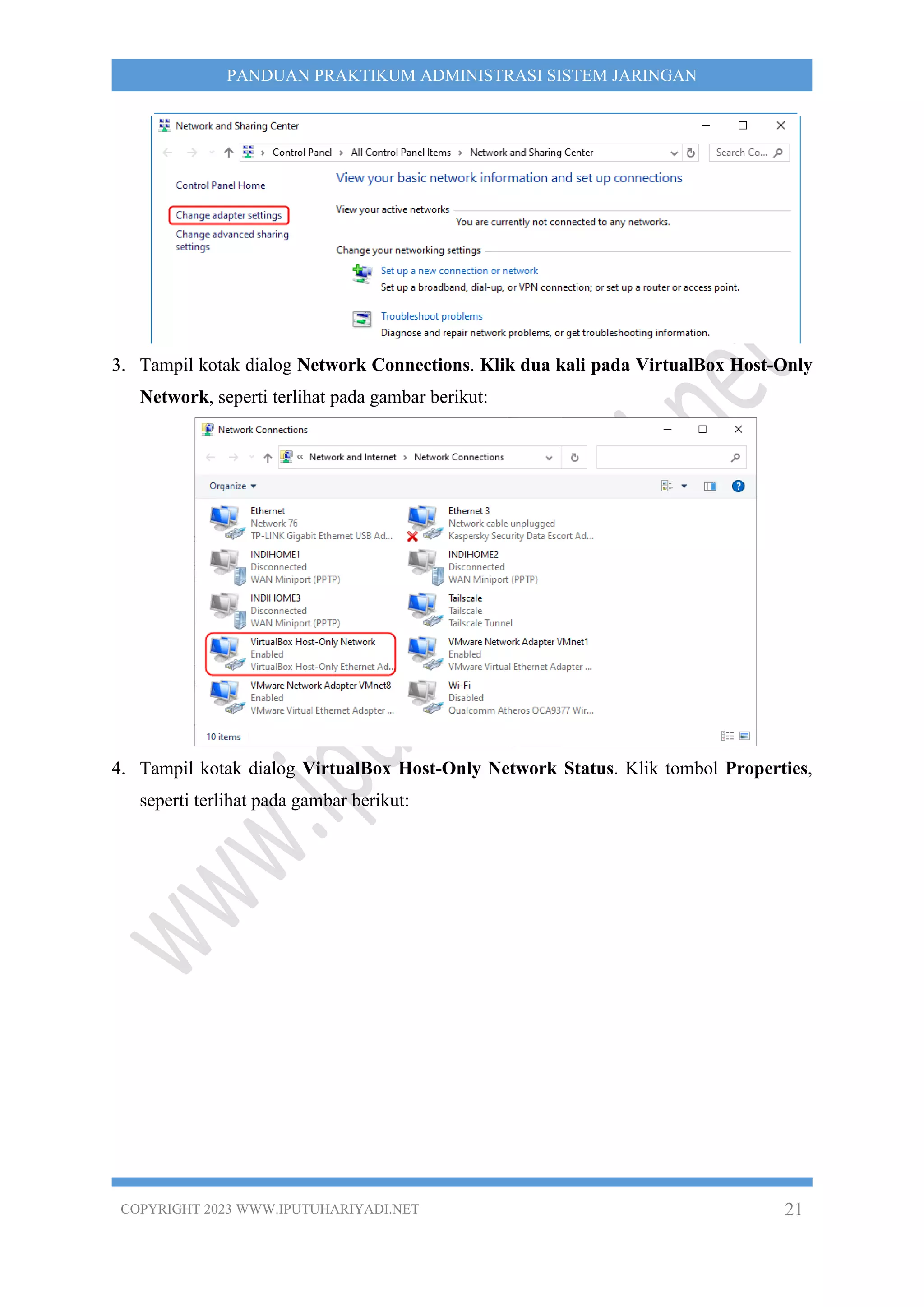
Selanjutnya lakukan reboot VM dengan cara memilih menu Machine > Reset maka
akan tampil kotak dialog VirtualBox – Question dengan pesan “Do you really want
to reset the following virtual machine?” yang mengkonfirmasi apakah ingin
melakukan reset virtual machine?, seperti terlihat pada gambar berikut:
COPYRIGHT 2023 WWW.IPUTUHARIYADI.NET 20
PANDUAN PRAKTIKUM ADMINISTRASI SISTEM JARINGAN
Tekan tombol Reset untuk melanjutkan proses tersebut maka VM akan melakukan
reboot.
21. Tunggu hingga proses reboot selesai dilakukan. Setelah proses reboot selesai dilakukan
maka akan tampak prompt login untuk otentikasi sebelum dapat mengakses sistem
Proxmox, seperti terlihat pada gambar berikut:
Konfigurasi selanjutnya dapat dilakukan melalui antarmuka web dari Proxmox yang
dapat diakses pada alamat http://192.168.169.1:8006.
C. Konfigurasi Client Windows 10
Adapun langkah-langkah konfigurasi yang dilakukan pada Client Windows 10 adalah
sebagai berikut:
1. Mengatur pengalamatan IP dan parameter TCP/IP lainnya melalui taskbar bagian pojok
kanan bawah dengan cara klik kanan pada icon Network dan pilih Open Network &
Sharing Center, seperti terlihat pada gambar berikut:
2. Tampil kotak dialog Network and Sharing Center. Pilih Change Adapter Settings,
seperti terlihat pada gambar berikut:
COPYRIGHT 2023 WWW.IPUTUHARIYADI.NET 21
PANDUAN PRAKTIKUM ADMINISTRASI SISTEM JARINGAN
3. Tampil kotak dialog Network Connections. Klik dua kali pada VirtualBox Host-Only
Network, seperti terlihat pada gambar berikut:
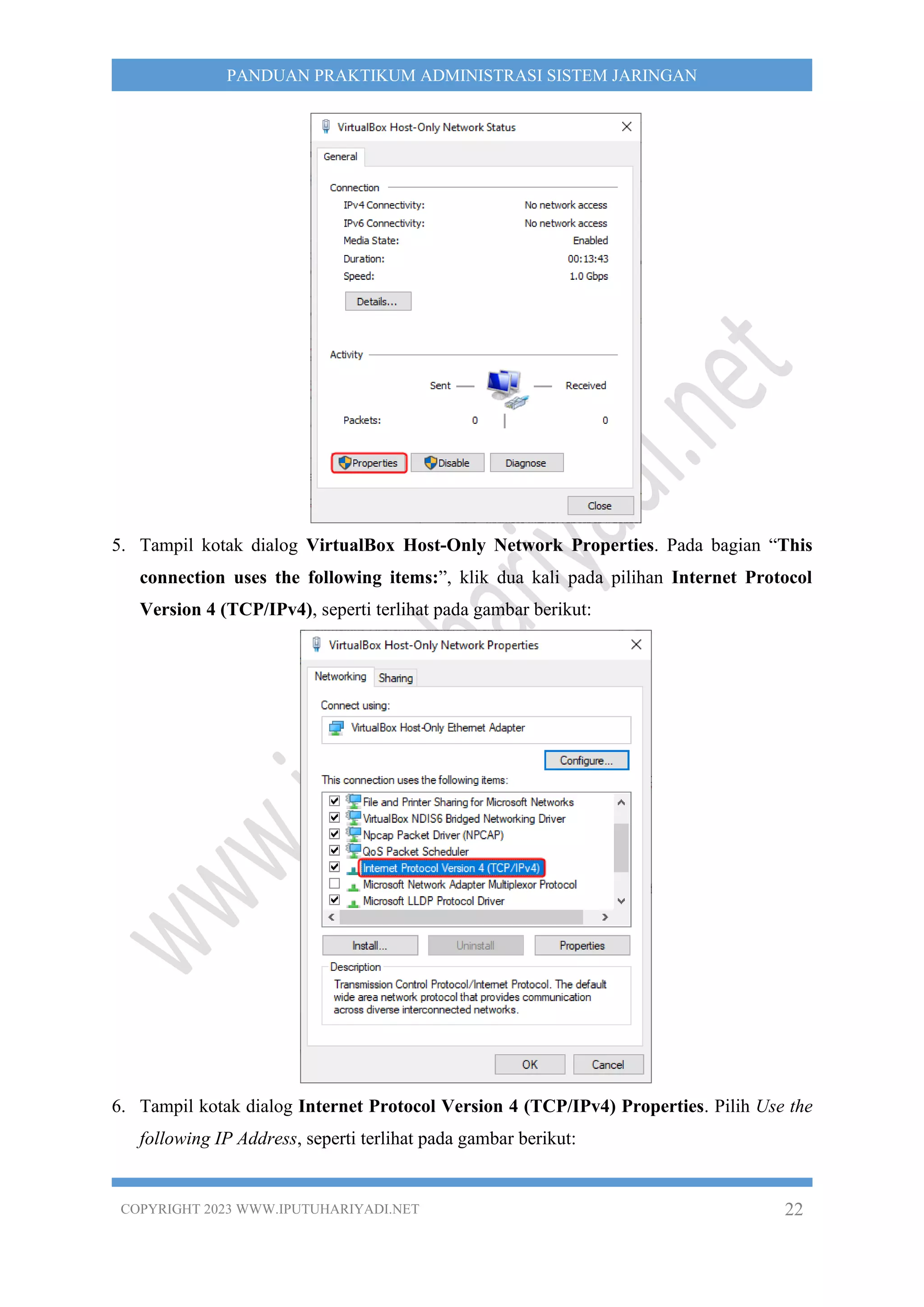
4. Tampil kotak dialog VirtualBox Host-Only Network Status. Klik tombol Properties,
seperti terlihat pada gambar berikut:
COPYRIGHT 2023 WWW.IPUTUHARIYADI.NET 22
PANDUAN PRAKTIKUM ADMINISTRASI SISTEM JARINGAN
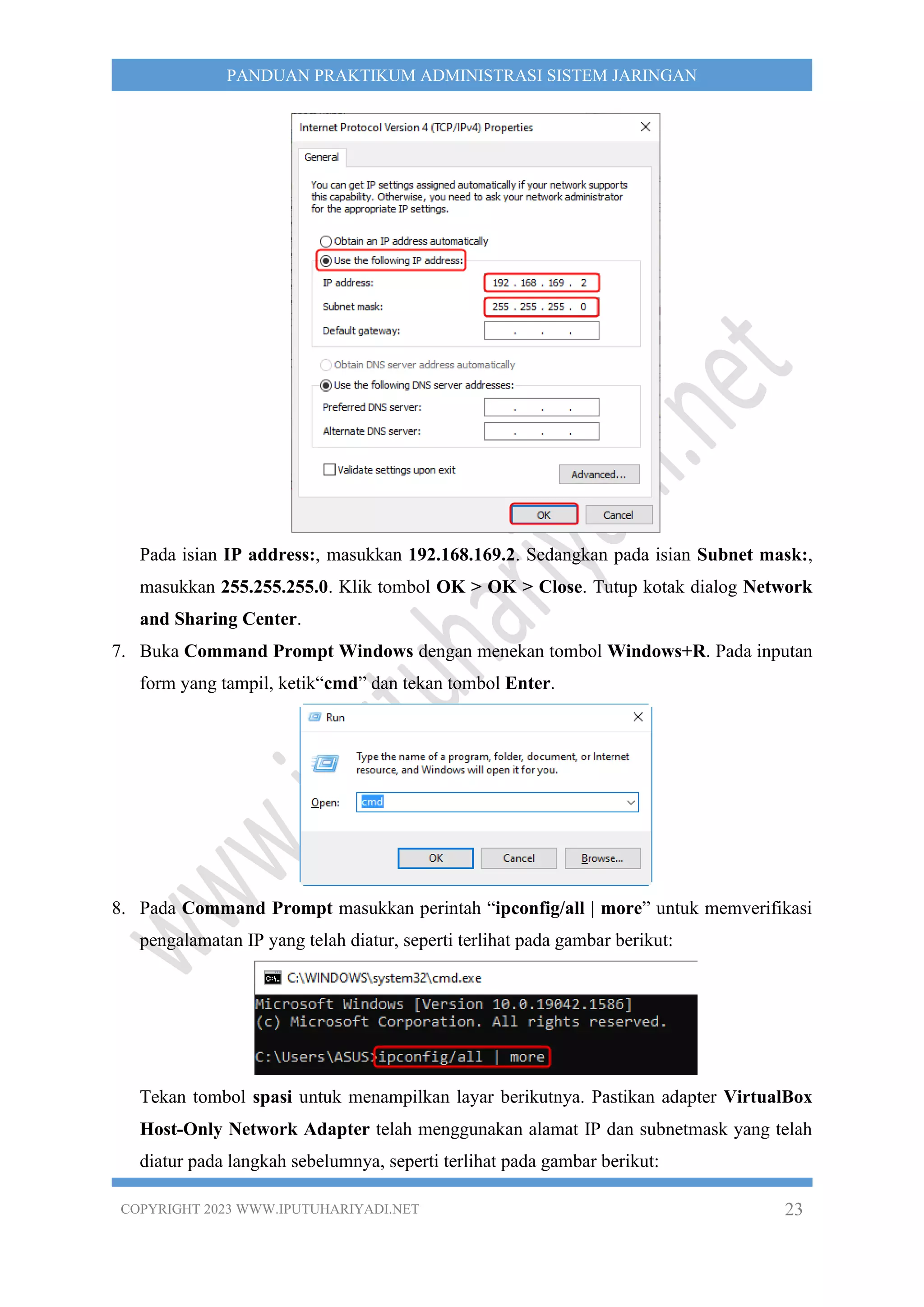
5. Tampil kotak dialog VirtualBox Host-Only Network Properties. Pada bagian “This
connection uses the following items:”, klik dua kali pada pilihan Internet Protocol
Version 4 (TCP/IPv4), seperti terlihat pada gambar berikut:
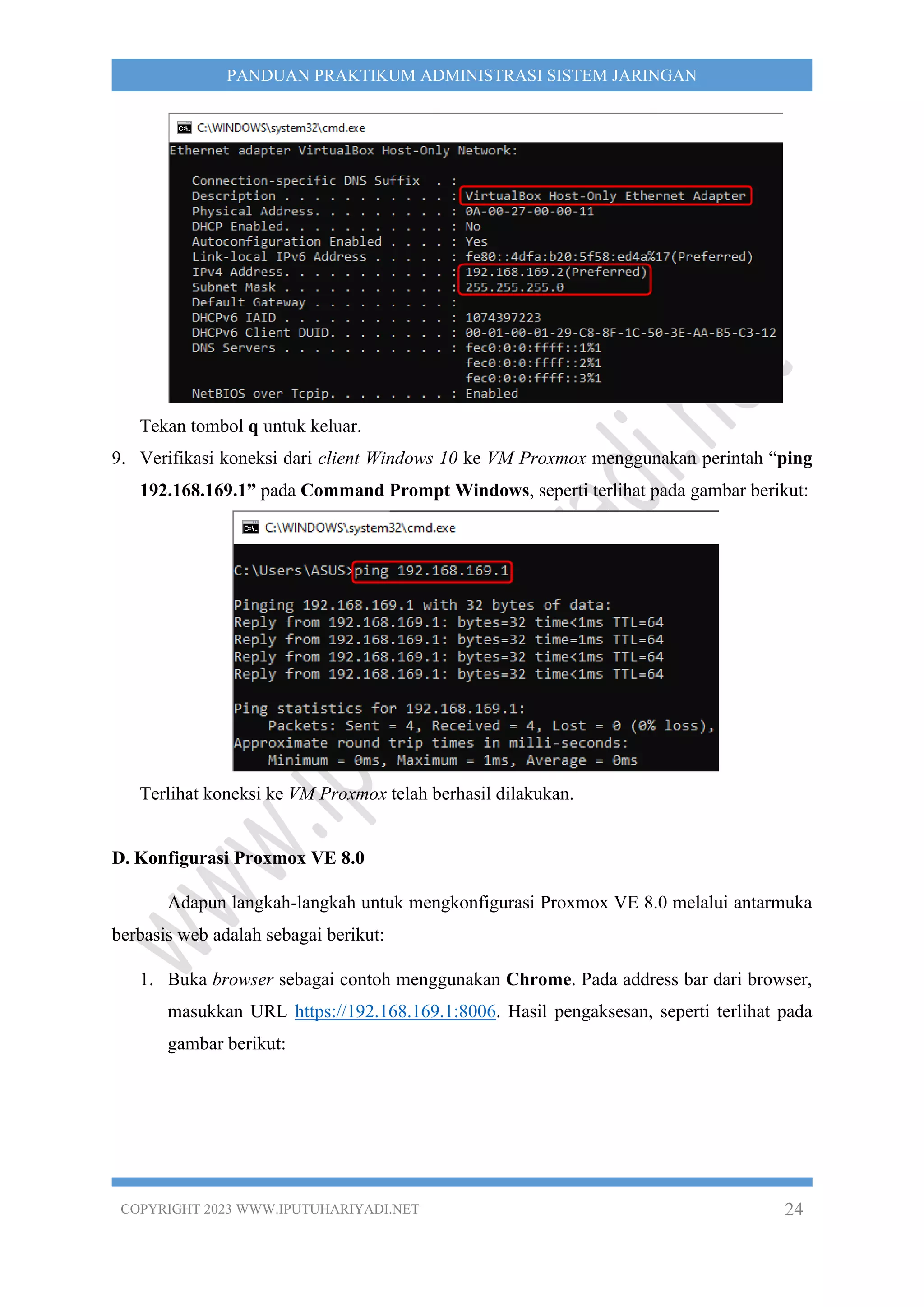
6. Tampil kotak dialog Internet Protocol Version 4 (TCP/IPv4) Properties. Pilih Use the
following IP Address, seperti terlihat pada gambar berikut:
COPYRIGHT 2023 WWW.IPUTUHARIYADI.NET 23
PANDUAN PRAKTIKUM ADMINISTRASI SISTEM JARINGAN
Pada isian IP address:, masukkan 192.168.169.2. Sedangkan pada isian Subnet mask:,
masukkan 255.255.255.0. Klik tombol OK > OK > Close. Tutup kotak dialog Network
and Sharing Center.
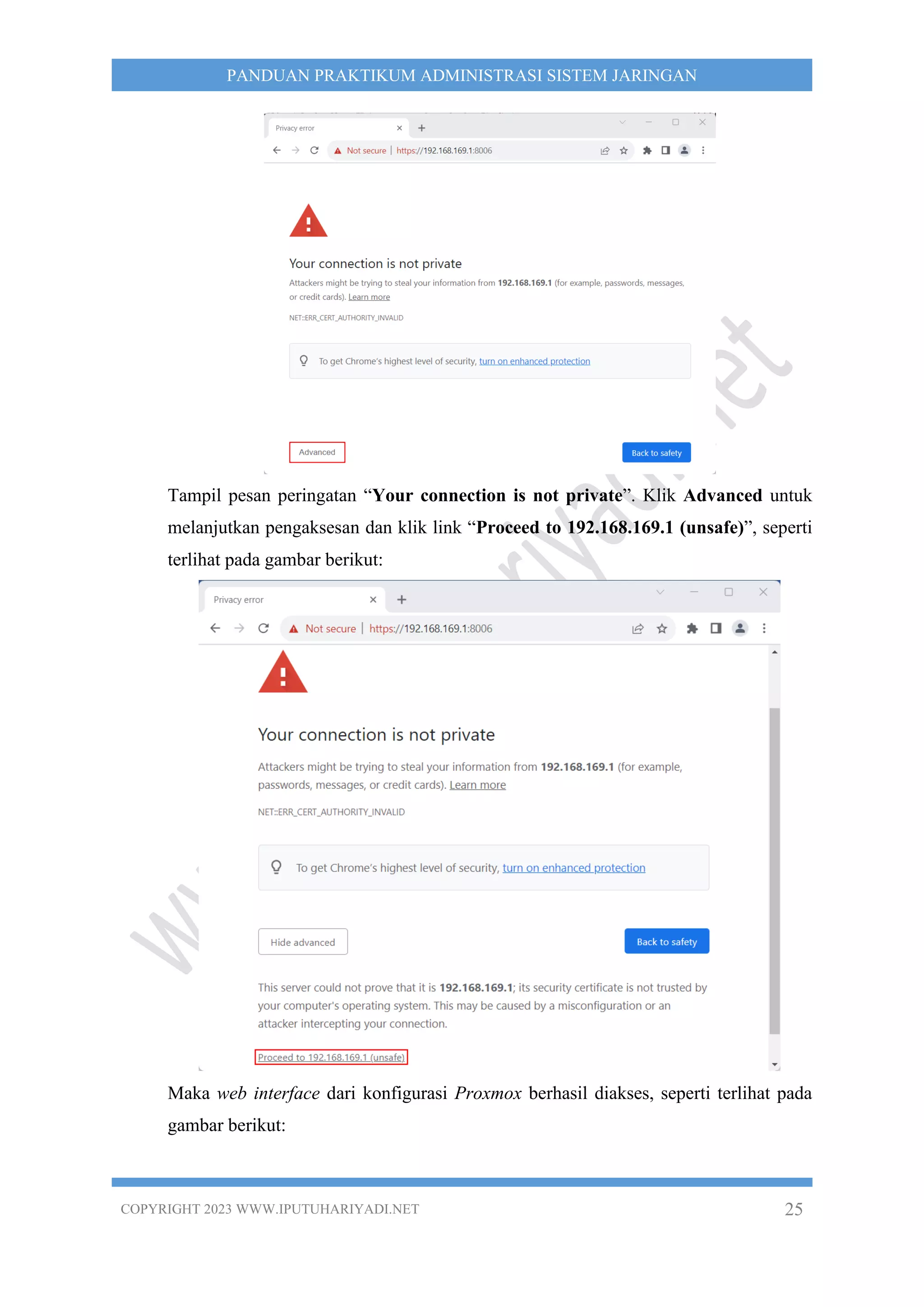
7. Buka Command Prompt Windows dengan menekan tombol Windows+R. Pada inputan
form yang tampil, ketik“cmd” dan tekan tombol Enter.
8. Pada Command Prompt masukkan perintah “ipconfig/all | more” untuk memverifikasi
pengalamatan IP yang telah diatur, seperti terlihat pada gambar berikut:
Tekan tombol spasi untuk menampilkan layar berikutnya. Pastikan adapter VirtualBox
Host-Only Network Adapter telah menggunakan alamat IP dan subnetmask yang telah
diatur pada langkah sebelumnya, seperti terlihat pada gambar berikut:
COPYRIGHT 2023 WWW.IPUTUHARIYADI.NET 24
PANDUAN PRAKTIKUM ADMINISTRASI SISTEM JARINGAN
Tekan tombol q untuk keluar.
9. Verifikasi koneksi dari client Windows 10 ke VM Proxmox menggunakan perintah “ping
192.168.169.1” pada Command Prompt Windows, seperti terlihat pada gambar berikut:
Terlihat koneksi ke VM Proxmox telah berhasil dilakukan.
D. Konfigurasi Proxmox VE 8.0
Adapun langkah-langkah untuk mengkonfigurasi Proxmox VE 8.0 melalui antarmuka
berbasis web adalah sebagai berikut:
1. Buka browser sebagai contoh menggunakan Chrome. Pada address bar dari browser,
masukkan URL https://192.168.169.1:8006. Hasil pengaksesan, seperti terlihat pada
gambar berikut:
COPYRIGHT 2023 WWW.IPUTUHARIYADI.NET 25
PANDUAN PRAKTIKUM ADMINISTRASI SISTEM JARINGAN
Tampil pesan peringatan “Your connection is not private”. Klik Advanced untuk
melanjutkan pengaksesan dan klik link “Proceed to 192.168.169.1 (unsafe)”, seperti
terlihat pada gambar berikut:
Maka web interface dari konfigurasi Proxmox berhasil diakses, seperti terlihat pada
gambar berikut:
COPYRIGHT 2023 WWW.IPUTUHARIYADI.NET 26
PANDUAN PRAKTIKUM ADMINISTRASI SISTEM JARINGAN
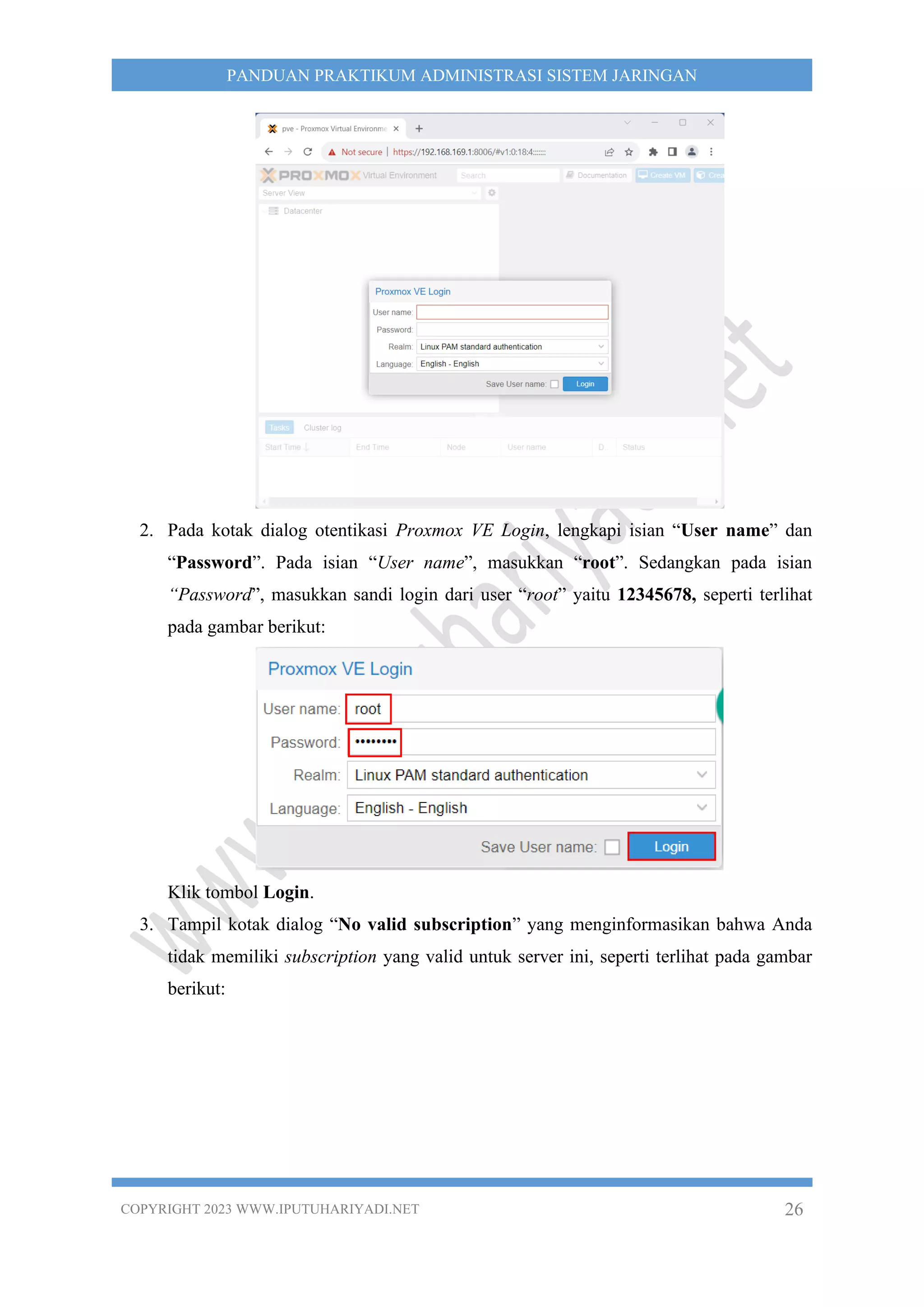
2. Pada kotak dialog otentikasi Proxmox VE Login, lengkapi isian “User name” dan
“Password”. Pada isian “User name”, masukkan “root”. Sedangkan pada isian
“Password”, masukkan sandi login dari user “root” yaitu 12345678, seperti terlihat
pada gambar berikut:
Klik tombol Login.
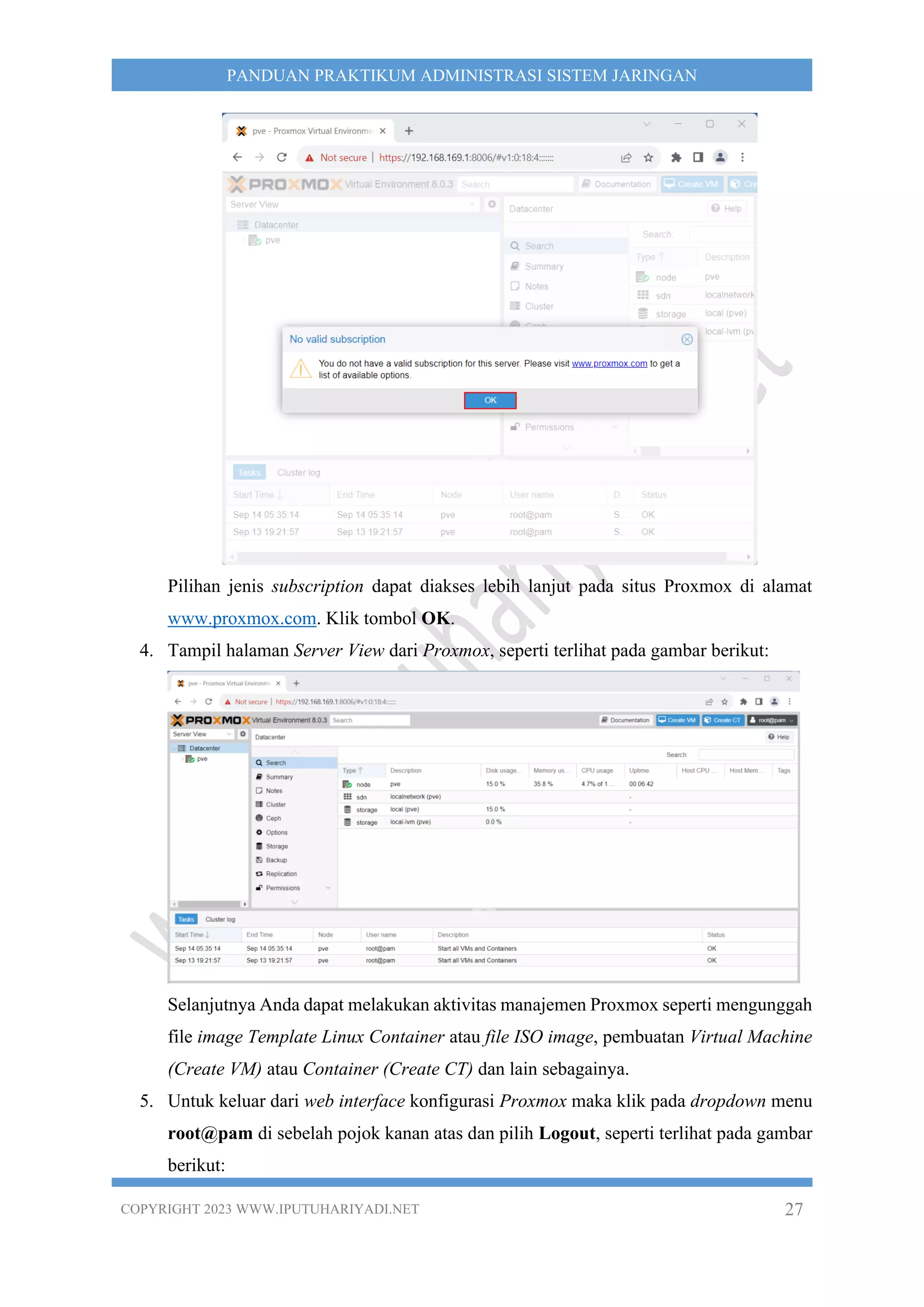
3. Tampil kotak dialog “No valid subscription” yang menginformasikan bahwa Anda
tidak memiliki subscription yang valid untuk server ini, seperti terlihat pada gambar
berikut:
COPYRIGHT 2023 WWW.IPUTUHARIYADI.NET 27
PANDUAN PRAKTIKUM ADMINISTRASI SISTEM JARINGAN
Pilihan jenis subscription dapat diakses lebih lanjut pada situs Proxmox di alamat
www.proxmox.com. Klik tombol OK.
4. Tampil halaman Server View dari Proxmox, seperti terlihat pada gambar berikut:
Selanjutnya Anda dapat melakukan aktivitas manajemen Proxmox seperti mengunggah
file image Template Linux Container atau file ISO image, pembuatan Virtual Machine
(Create VM) atau Container (Create CT) dan lain sebagainya.
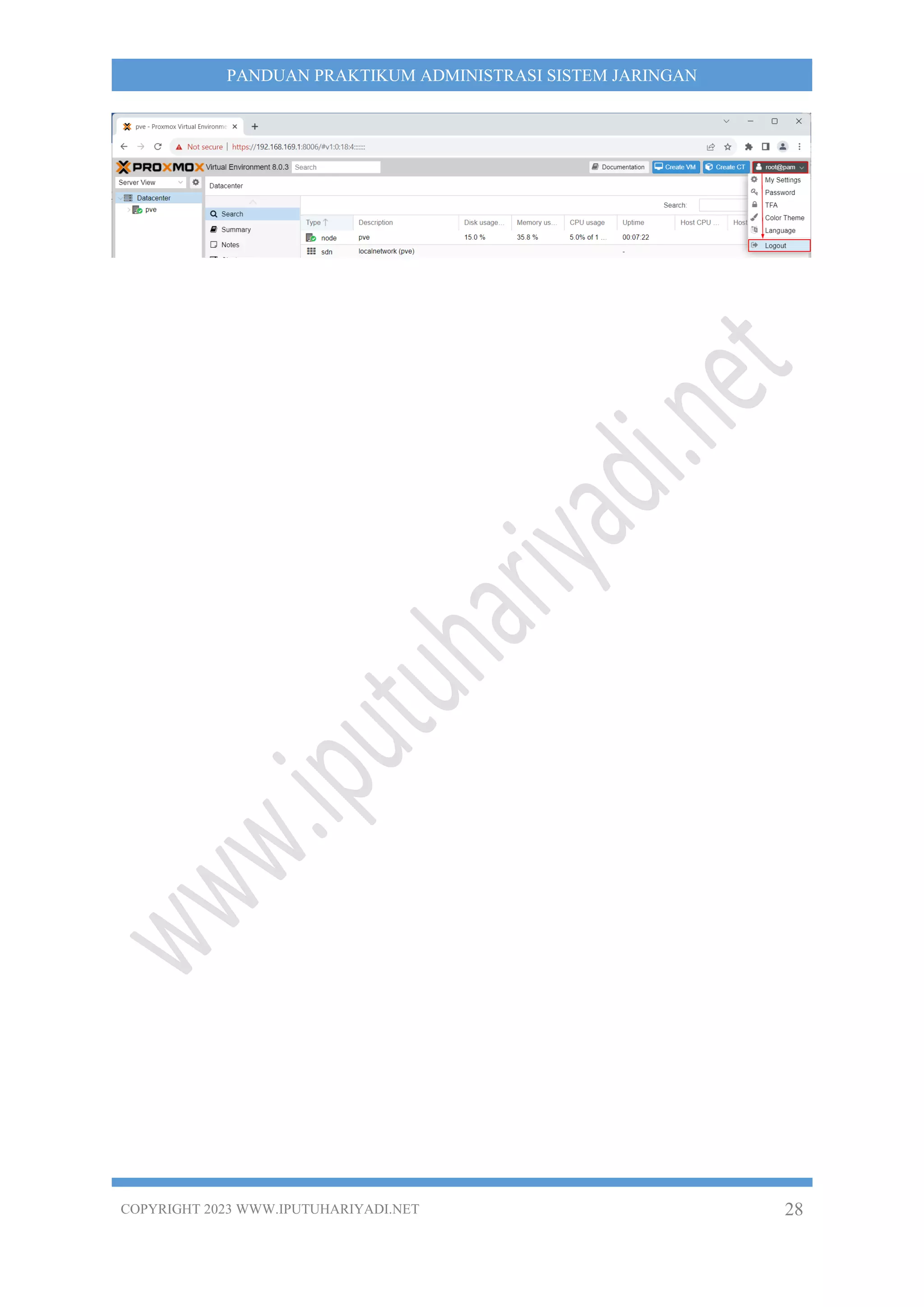
5. Untuk keluar dari web interface konfigurasi Proxmox maka klik pada dropdown menu
root@pam di sebelah pojok kanan atas dan pilih Logout, seperti terlihat pada gambar
berikut:
COPYRIGHT 2023 WWW.IPUTUHARIYADI.NET 28
PANDUAN PRAKTIKUM ADMINISTRASI SISTEM JARINGAN
COPYRIGHT 2023 WWW.IPUTUHARIYADI.NET 29
PANDUAN PRAKTIKUM ADMINISTRASI SISTEM JARINGAN
BAB II
MENONAKTIFKAN PESAN NOTIFIKASI “NO VALID
SUBSCRIPTION” PADA PROXMOX VE 8.0
Setelah berhasil melakukan “Instalasi dan Konfigurasi Proxmox VE 8.0 pada
Oracle VirtualBox” di bab sebelumnya maka selanjutnya akan dilakukan penonaktifan pesan
notifikasi “No Valid Subscription”. Pesan notifikasi ini akan selalu tampil ketika pengguna
telah berhasil melalui proses otentikasi login pada web interface Proxmox. Proses penonaktifan
pesan notifikasi tersebut memerlukan akses console atau remote access melalui Secure Shell
(SSH).
Adapun langkah-langkah penonaktifan pesan notifikasi tersebut melalui SSH adalah
sebagai berikut:
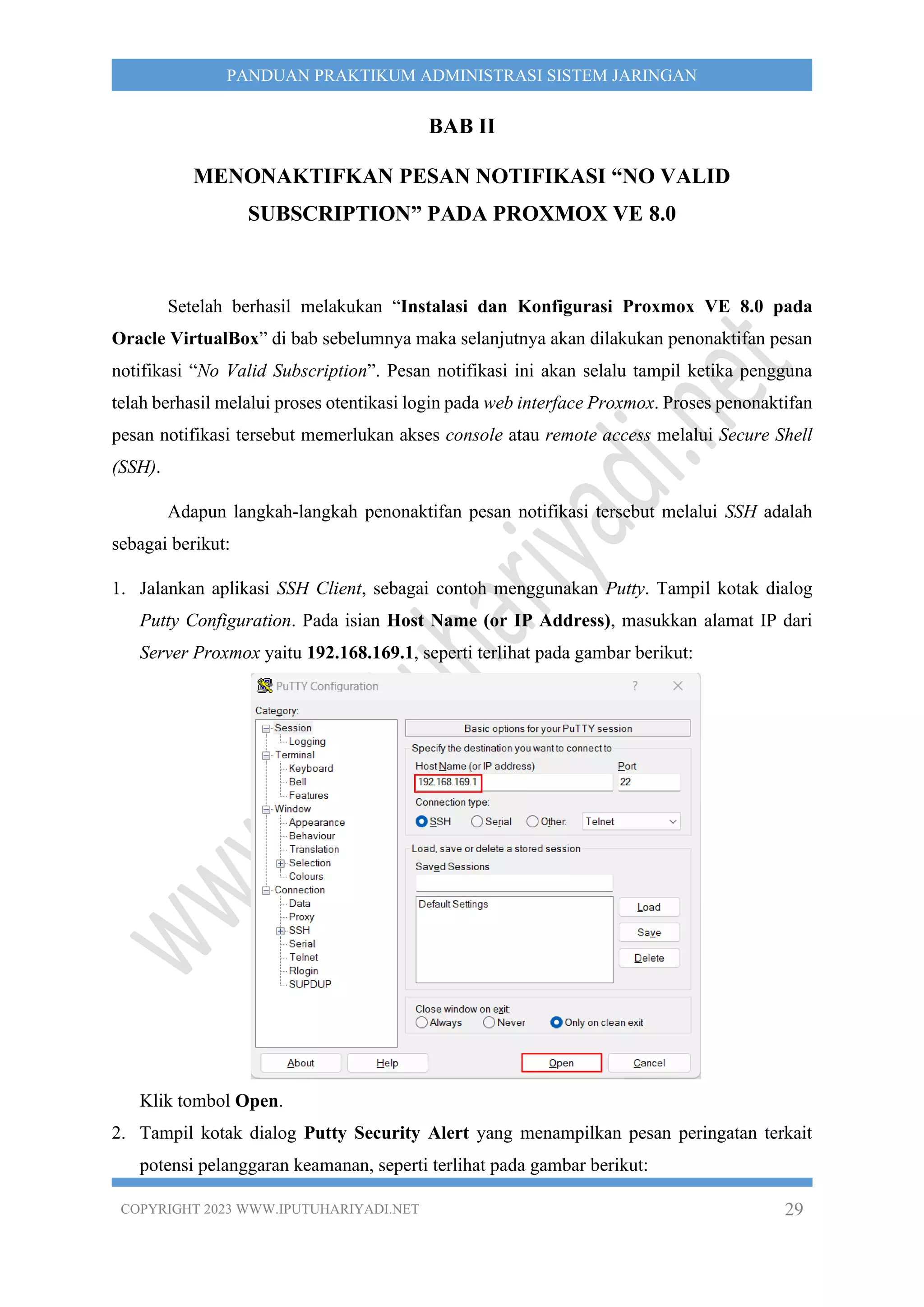
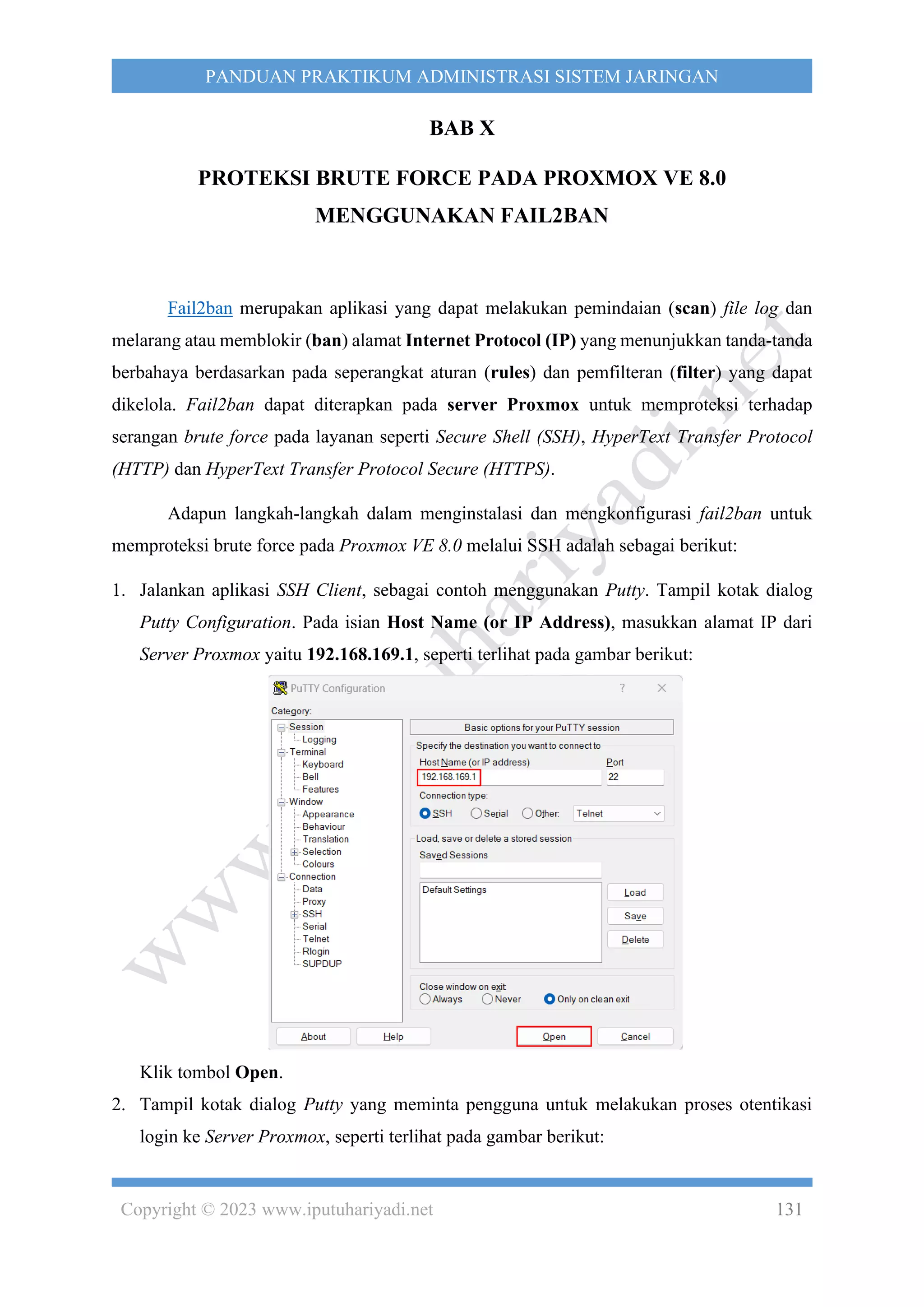
1. Jalankan aplikasi SSH Client, sebagai contoh menggunakan Putty. Tampil kotak dialog
Putty Configuration. Pada isian Host Name (or IP Address), masukkan alamat IP dari
Server Proxmox yaitu 192.168.169.1, seperti terlihat pada gambar berikut:
Klik tombol Open.
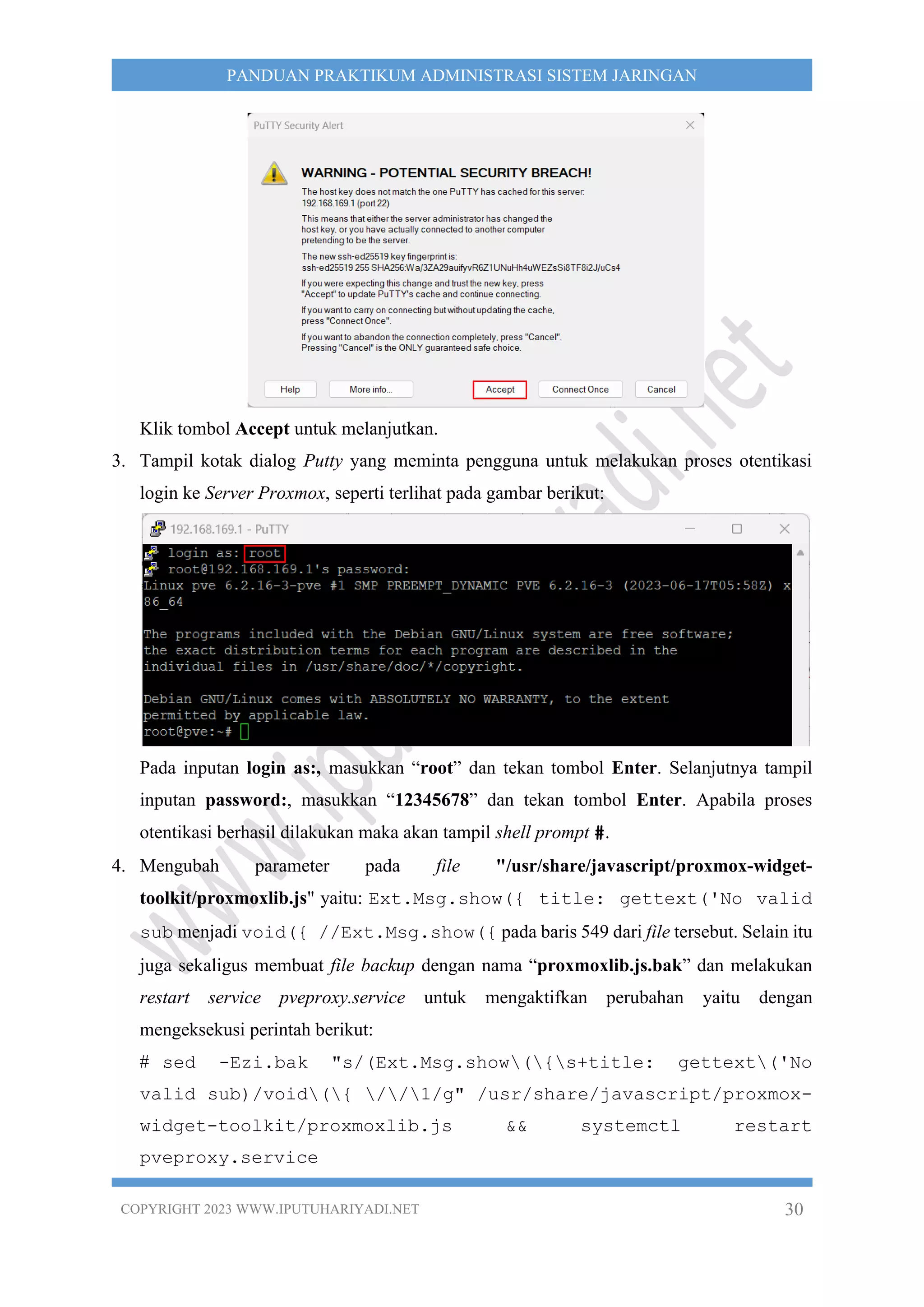
2. Tampil kotak dialog Putty Security Alert yang menampilkan pesan peringatan terkait
potensi pelanggaran keamanan, seperti terlihat pada gambar berikut:
COPYRIGHT 2023 WWW.IPUTUHARIYADI.NET 30
PANDUAN PRAKTIKUM ADMINISTRASI SISTEM JARINGAN
Klik tombol Accept untuk melanjutkan.
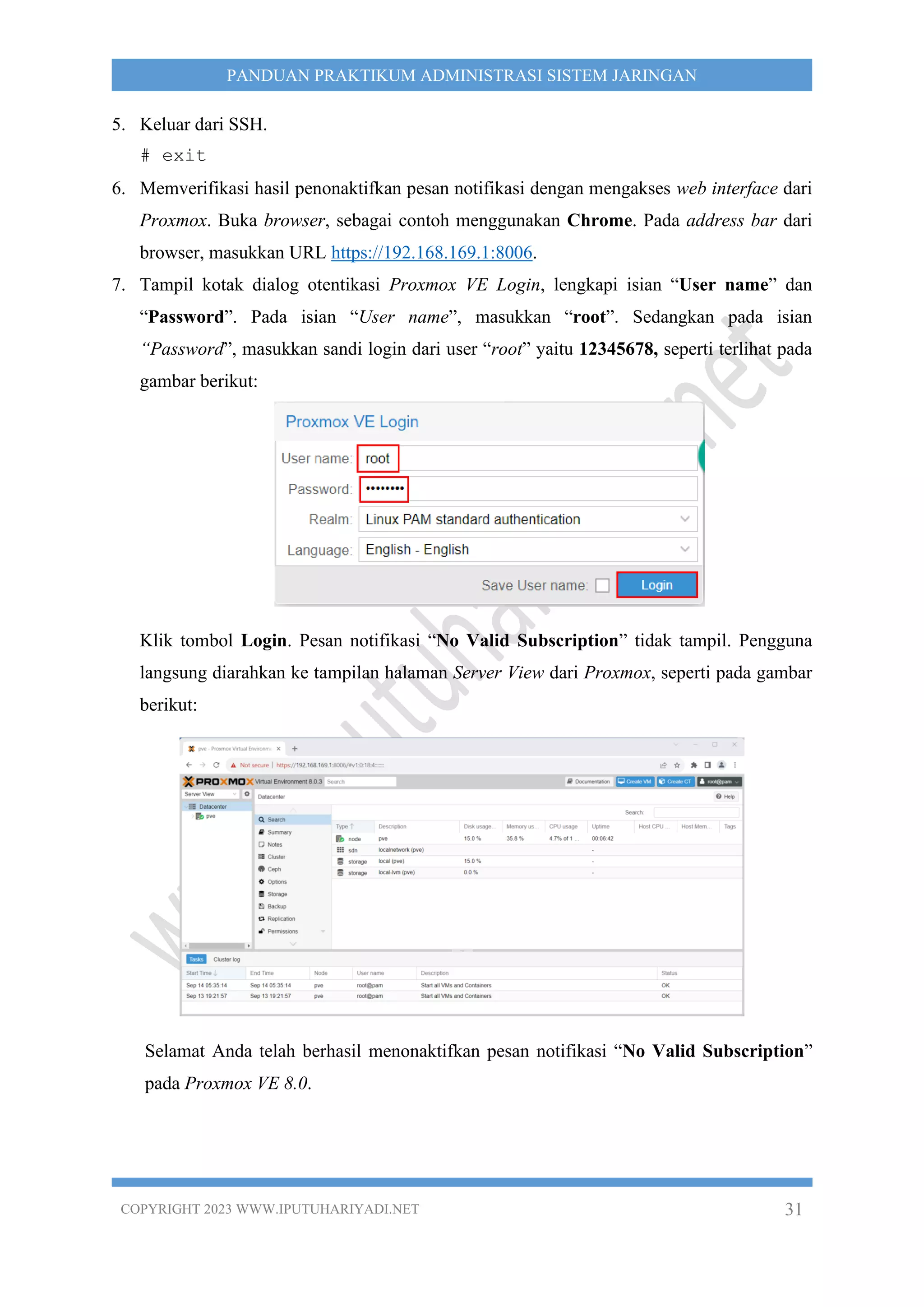
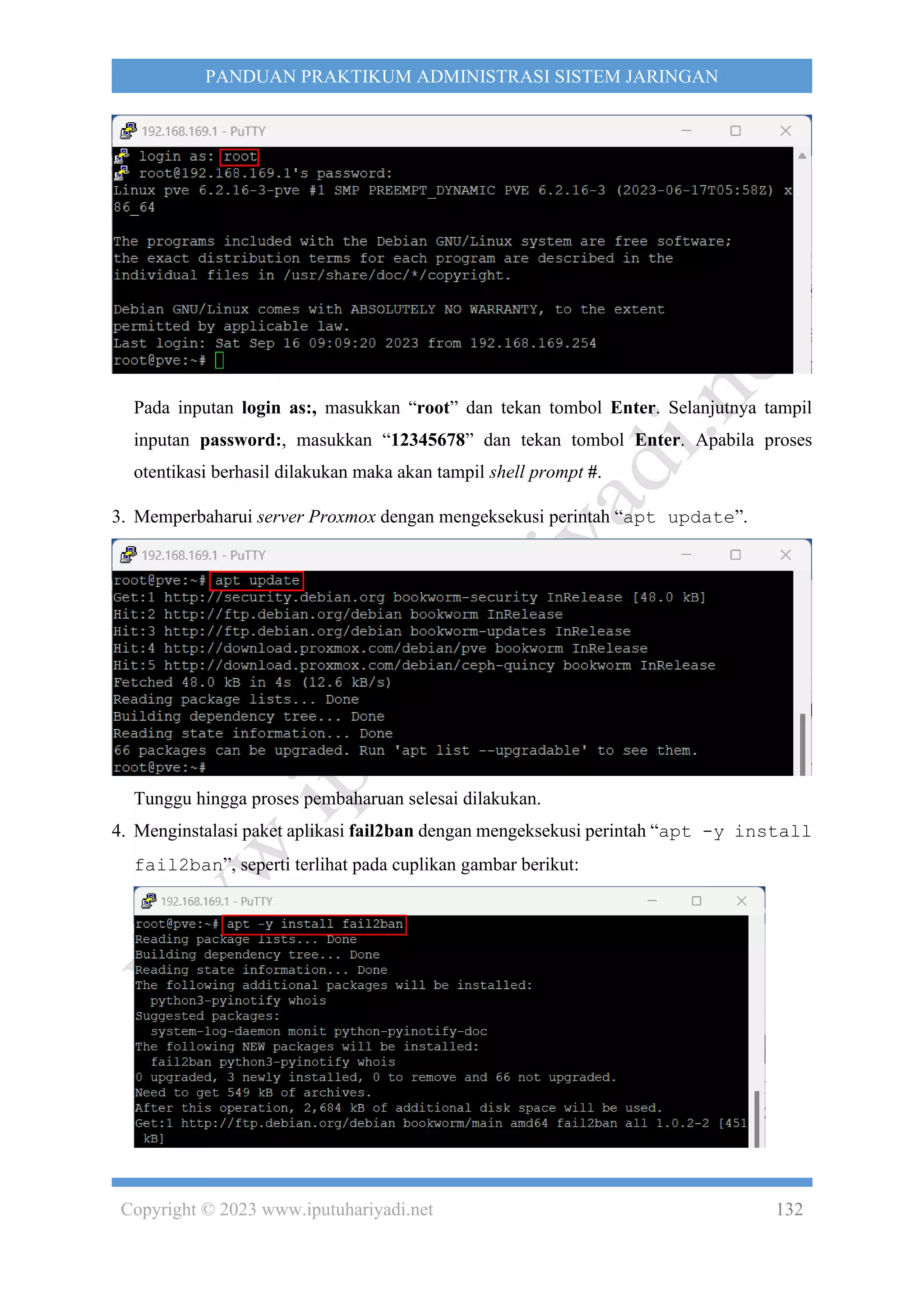
3. Tampil kotak dialog Putty yang meminta pengguna untuk melakukan proses otentikasi
login ke Server Proxmox, seperti terlihat pada gambar berikut:
Pada inputan login as:, masukkan “root” dan tekan tombol Enter. Selanjutnya tampil
inputan password:, masukkan “12345678” dan tekan tombol Enter. Apabila proses
otentikasi berhasil dilakukan maka akan tampil shell prompt #.
4. Mengubah parameter pada file "/usr/share/javascript/proxmox-widget-
toolkit/proxmoxlib.js" yaitu: Ext.Msg.show({ title: gettext('No valid
sub menjadi void({ //Ext.Msg.show({ pada baris 549 dari file tersebut. Selain itu
juga sekaligus membuat file backup dengan nama “proxmoxlib.js.bak” dan melakukan
restart service pveproxy.service untuk mengaktifkan perubahan yaitu dengan
mengeksekusi perintah berikut:
# sed -Ezi.bak "s/(Ext.Msg.show({s+title: gettext('No
valid sub)/void({ //1/g" /usr/share/javascript/proxmox-
widget-toolkit/proxmoxlib.js && systemctl restart
pveproxy.service
COPYRIGHT 2023 WWW.IPUTUHARIYADI.NET 31
PANDUAN PRAKTIKUM ADMINISTRASI SISTEM JARINGAN
5. Keluar dari SSH.
# exit
6. Memverifikasi hasil penonaktifkan pesan notifikasi dengan mengakses web interface dari
Proxmox. Buka browser, sebagai contoh menggunakan Chrome. Pada address bar dari
browser, masukkan URL https://192.168.169.1:8006.
7. Tampil kotak dialog otentikasi Proxmox VE Login, lengkapi isian “User name” dan
“Password”. Pada isian “User name”, masukkan “root”. Sedangkan pada isian
“Password”, masukkan sandi login dari user “root” yaitu 12345678, seperti terlihat pada
gambar berikut:
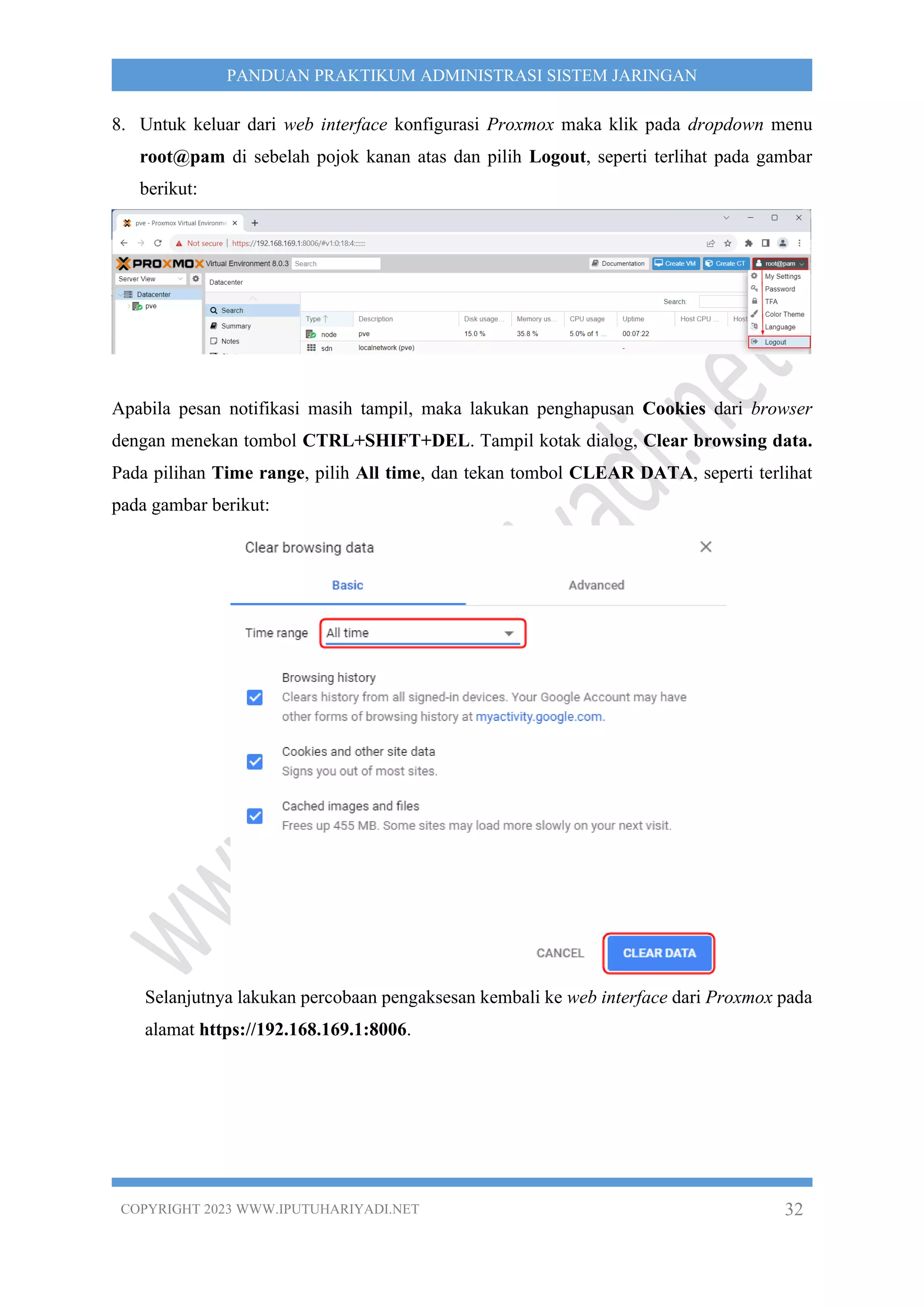
Klik tombol Login. Pesan notifikasi “No Valid Subscription” tidak tampil. Pengguna
langsung diarahkan ke tampilan halaman Server View dari Proxmox, seperti pada gambar
berikut:
Selamat Anda telah berhasil menonaktifkan pesan notifikasi “No Valid Subscription”
pada Proxmox VE 8.0.
COPYRIGHT 2023 WWW.IPUTUHARIYADI.NET 32
PANDUAN PRAKTIKUM ADMINISTRASI SISTEM JARINGAN
8. Untuk keluar dari web interface konfigurasi Proxmox maka klik pada dropdown menu
root@pam di sebelah pojok kanan atas dan pilih Logout, seperti terlihat pada gambar
berikut:
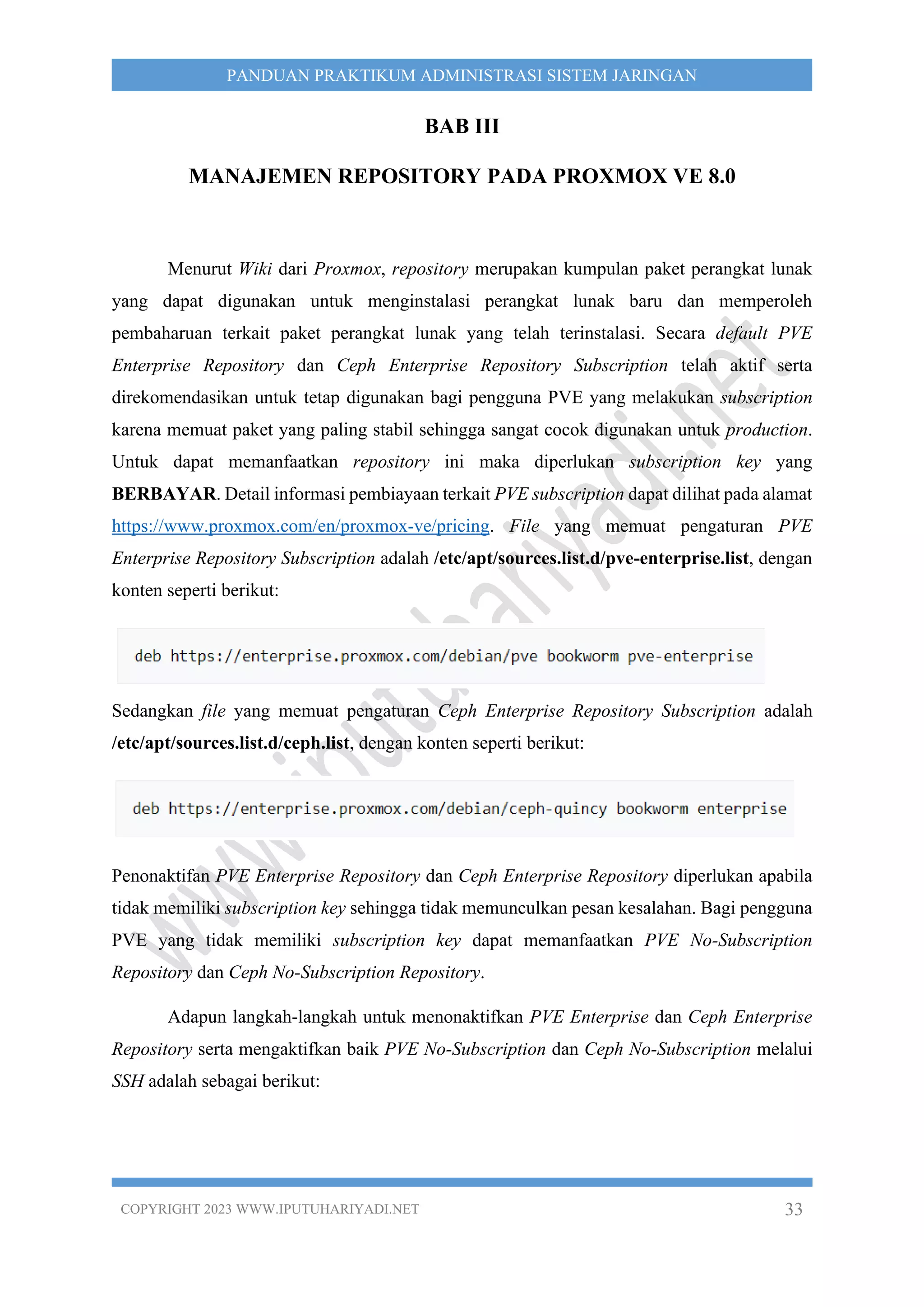
Apabila pesan notifikasi masih tampil, maka lakukan penghapusan Cookies dari browser
dengan menekan tombol CTRL+SHIFT+DEL. Tampil kotak dialog, Clear browsing data.
Pada pilihan Time range, pilih All time, dan tekan tombol CLEAR DATA, seperti terlihat
pada gambar berikut:
Selanjutnya lakukan percobaan pengaksesan kembali ke web interface dari Proxmox pada
alamat https://192.168.169.1:8006.
COPYRIGHT 2023 WWW.IPUTUHARIYADI.NET 33
PANDUAN PRAKTIKUM ADMINISTRASI SISTEM JARINGAN
BAB III
MANAJEMEN REPOSITORY PADA PROXMOX VE 8.0
Menurut Wiki dari Proxmox, repository merupakan kumpulan paket perangkat lunak
yang dapat digunakan untuk menginstalasi perangkat lunak baru dan memperoleh
pembaharuan terkait paket perangkat lunak yang telah terinstalasi. Secara default PVE
Enterprise Repository dan Ceph Enterprise Repository Subscription telah aktif serta
direkomendasikan untuk tetap digunakan bagi pengguna PVE yang melakukan subscription
karena memuat paket yang paling stabil sehingga sangat cocok digunakan untuk production.
Untuk dapat memanfaatkan repository ini maka diperlukan subscription key yang
BERBAYAR. Detail informasi pembiayaan terkait PVE subscription dapat dilihat pada alamat
https://www.proxmox.com/en/proxmox-ve/pricing. File yang memuat pengaturan PVE
Enterprise Repository Subscription adalah /etc/apt/sources.list.d/pve-enterprise.list, dengan
konten seperti berikut:
Sedangkan file yang memuat pengaturan Ceph Enterprise Repository Subscription adalah
/etc/apt/sources.list.d/ceph.list, dengan konten seperti berikut:
Penonaktifan PVE Enterprise Repository dan Ceph Enterprise Repository diperlukan apabila
tidak memiliki subscription key sehingga tidak memunculkan pesan kesalahan. Bagi pengguna
PVE yang tidak memiliki subscription key dapat memanfaatkan PVE No-Subscription
Repository dan Ceph No-Subscription Repository.
Adapun langkah-langkah untuk menonaktifkan PVE Enterprise dan Ceph Enterprise
Repository serta mengaktifkan baik PVE No-Subscription dan Ceph No-Subscription melalui
SSH adalah sebagai berikut:
COPYRIGHT 2023 WWW.IPUTUHARIYADI.NET 34
PANDUAN PRAKTIKUM ADMINISTRASI SISTEM JARINGAN
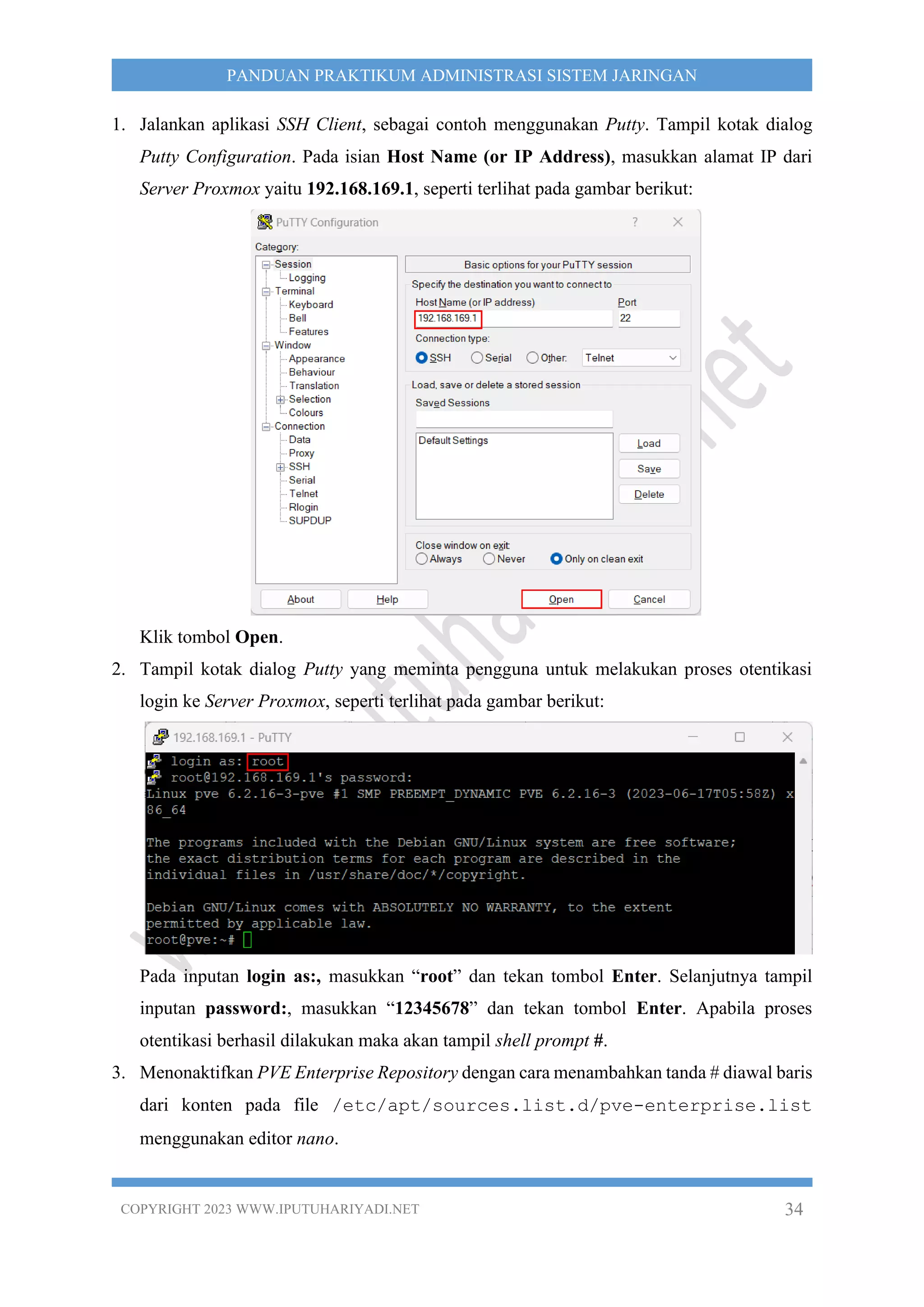
1. Jalankan aplikasi SSH Client, sebagai contoh menggunakan Putty. Tampil kotak dialog
Putty Configuration. Pada isian Host Name (or IP Address), masukkan alamat IP dari
Server Proxmox yaitu 192.168.169.1, seperti terlihat pada gambar berikut:
Klik tombol Open.
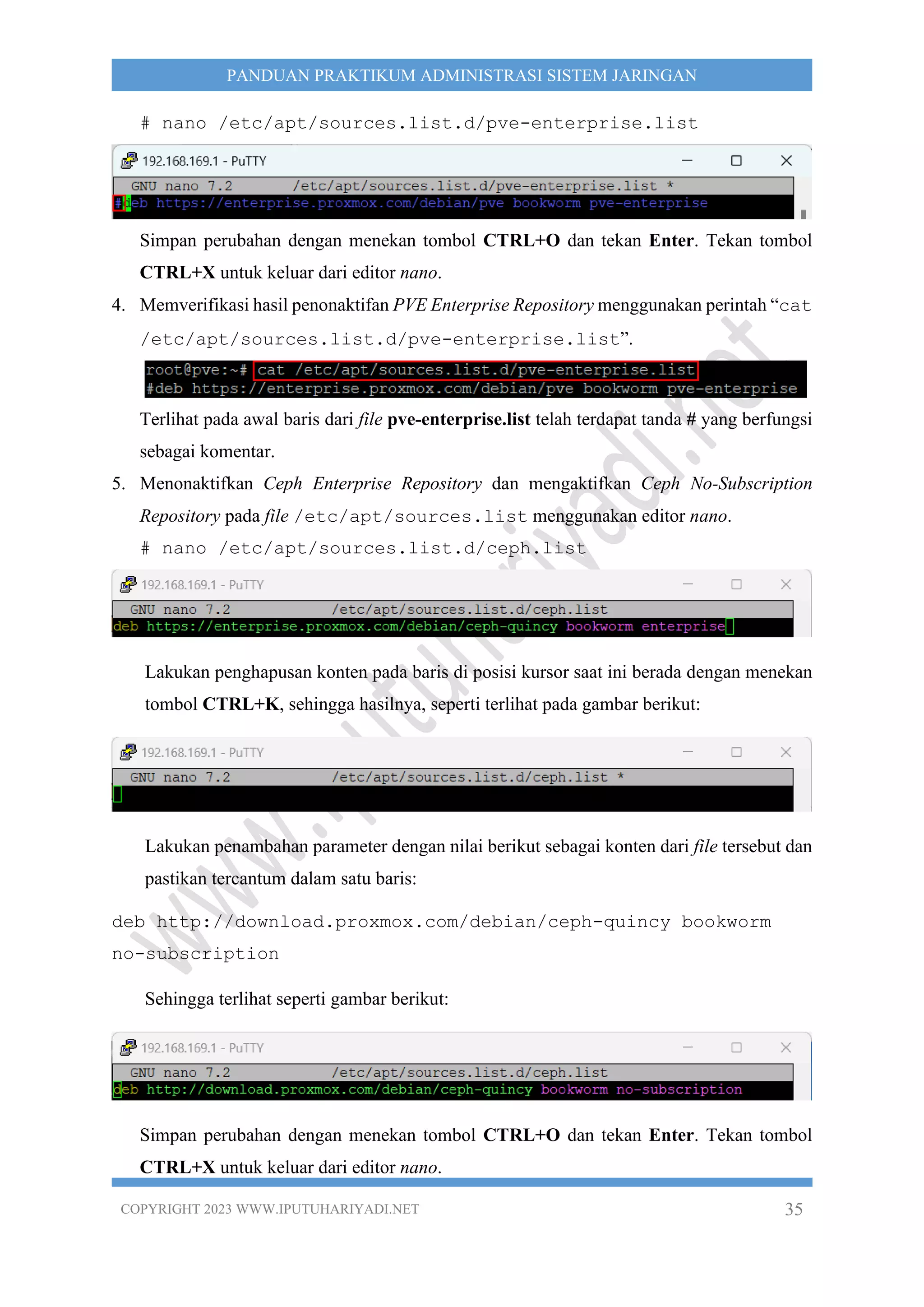
2. Tampil kotak dialog Putty yang meminta pengguna untuk melakukan proses otentikasi
login ke Server Proxmox, seperti terlihat pada gambar berikut:
Pada inputan login as:, masukkan “root” dan tekan tombol Enter. Selanjutnya tampil
inputan password:, masukkan “12345678” dan tekan tombol Enter. Apabila proses
otentikasi berhasil dilakukan maka akan tampil shell prompt #.
3. Menonaktifkan PVE Enterprise Repository dengan cara menambahkan tanda # diawal baris
dari konten pada file /etc/apt/sources.list.d/pve-enterprise.list
menggunakan editor nano.
COPYRIGHT 2023 WWW.IPUTUHARIYADI.NET 35
PANDUAN PRAKTIKUM ADMINISTRASI SISTEM JARINGAN
# nano /etc/apt/sources.list.d/pve-enterprise.list
Simpan perubahan dengan menekan tombol CTRL+O dan tekan Enter. Tekan tombol
CTRL+X untuk keluar dari editor nano.
4. Memverifikasi hasil penonaktifan PVE Enterprise Repository menggunakan perintah “cat
/etc/apt/sources.list.d/pve-enterprise.list”.
Terlihat pada awal baris dari file pve-enterprise.list telah terdapat tanda # yang berfungsi
sebagai komentar.
5. Menonaktifkan Ceph Enterprise Repository dan mengaktifkan Ceph No-Subscription
Repository pada file /etc/apt/sources.list menggunakan editor nano.
# nano /etc/apt/sources.list.d/ceph.list
Lakukan penghapusan konten pada baris di posisi kursor saat ini berada dengan menekan
tombol CTRL+K, sehingga hasilnya, seperti terlihat pada gambar berikut:
Lakukan penambahan parameter dengan nilai berikut sebagai konten dari file tersebut dan
pastikan tercantum dalam satu baris:
deb http://download.proxmox.com/debian/ceph-quincy bookworm
no-subscription
Sehingga terlihat seperti gambar berikut:
Simpan perubahan dengan menekan tombol CTRL+O dan tekan Enter. Tekan tombol
CTRL+X untuk keluar dari editor nano.
COPYRIGHT 2023 WWW.IPUTUHARIYADI.NET 36
PANDUAN PRAKTIKUM ADMINISTRASI SISTEM JARINGAN
6. Memverifikasi hasil penonaktifan Ceph Enterprise Repository menggunakan perintah
“cat /etc/apt/sources.list.d/ceph.list”.
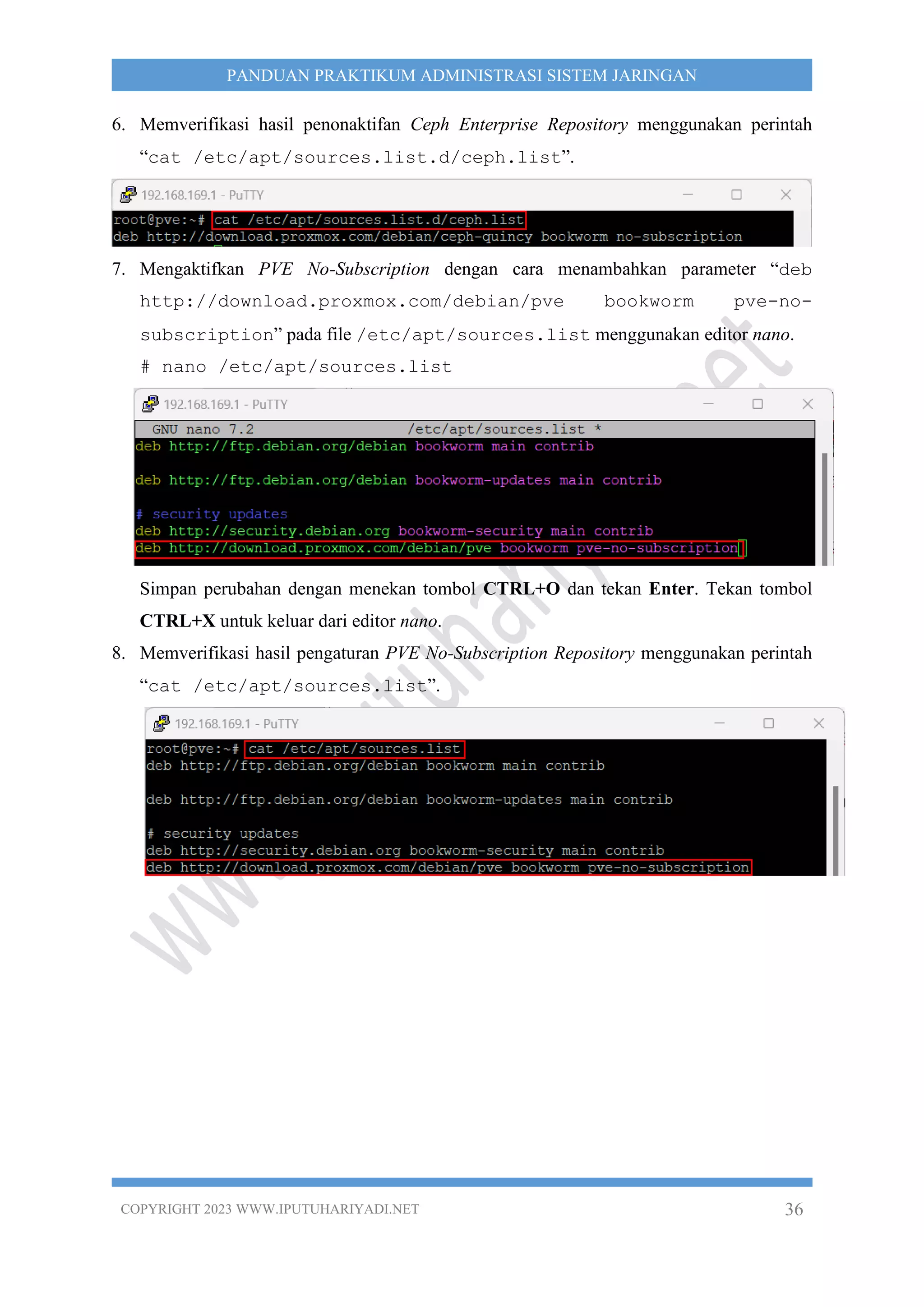
7. Mengaktifkan PVE No-Subscription dengan cara menambahkan parameter “deb
http://download.proxmox.com/debian/pve bookworm pve-no-
subscription” pada file /etc/apt/sources.list menggunakan editor nano.
# nano /etc/apt/sources.list
Simpan perubahan dengan menekan tombol CTRL+O dan tekan Enter. Tekan tombol
CTRL+X untuk keluar dari editor nano.
8. Memverifikasi hasil pengaturan PVE No-Subscription Repository menggunakan perintah
“cat /etc/apt/sources.list”.
COPYRIGHT 2023 WWW.IPUTUHARIYADI.NET 37
PANDUAN PRAKTIKUM ADMINISTRASI SISTEM JARINGAN
BAB IV
INSTALASI DAN KONFIGURASI MIKROTIK CHR SEBAGAI
INTERNET GATEWAY PADA ORACLE VIRTUALBOX
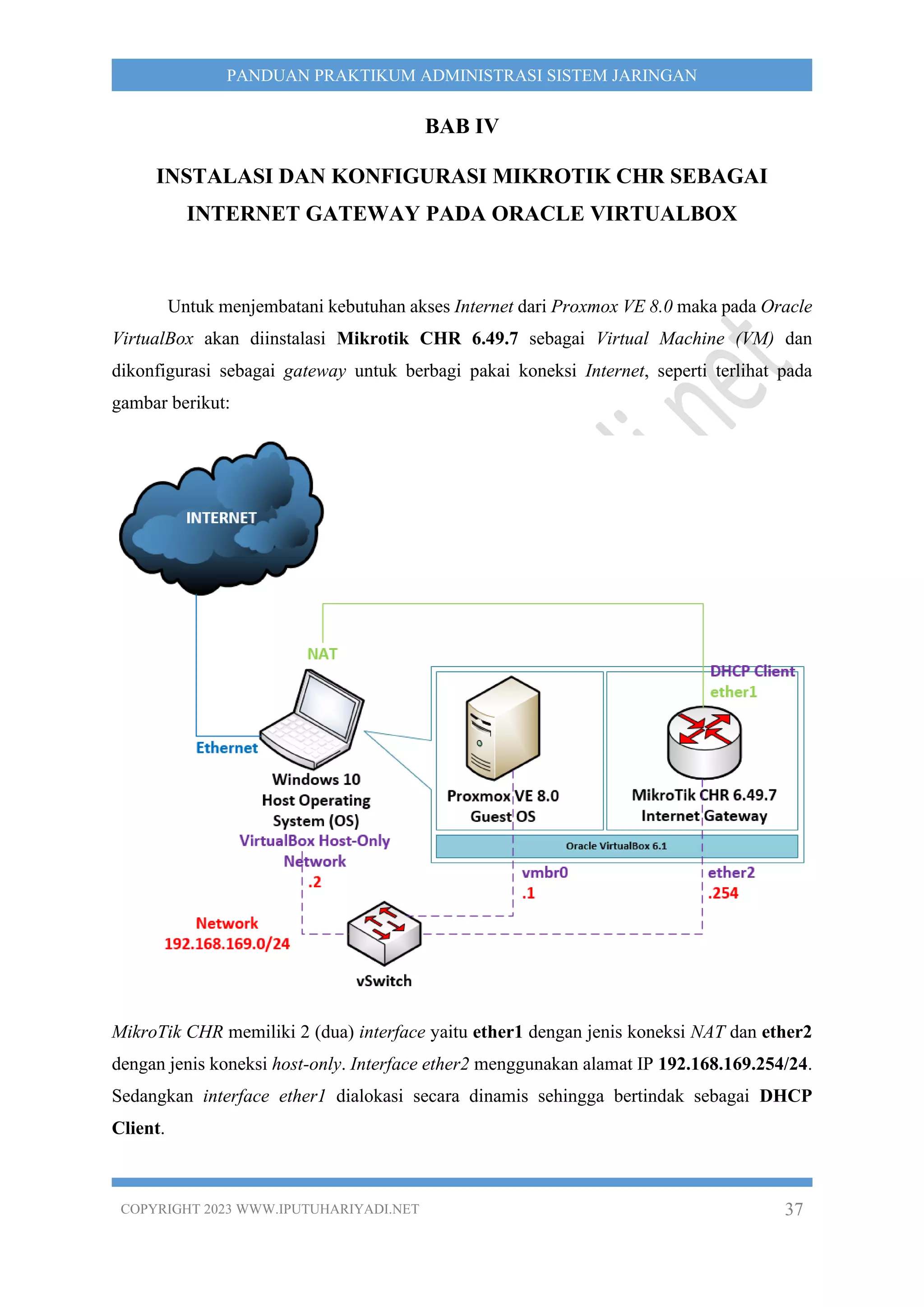
Untuk menjembatani kebutuhan akses Internet dari Proxmox VE 8.0 maka pada Oracle
VirtualBox akan diinstalasi Mikrotik CHR 6.49.7 sebagai Virtual Machine (VM) dan
dikonfigurasi sebagai gateway untuk berbagi pakai koneksi Internet, seperti terlihat pada
gambar berikut:
MikroTik CHR memiliki 2 (dua) interface yaitu ether1 dengan jenis koneksi NAT dan ether2
dengan jenis koneksi host-only. Interface ether2 menggunakan alamat IP 192.168.169.254/24.
Sedangkan interface ether1 dialokasi secara dinamis sehingga bertindak sebagai DHCP
Client.
COPYRIGHT 2023 WWW.IPUTUHARIYADI.NET 38
PANDUAN PRAKTIKUM ADMINISTRASI SISTEM JARINGAN
Adapun langkah-langkah instalasi dan konfigurasi MikroTik CHR sebagai gateway
Internet pada Oracle VirtualBox adalah sebagai berikut:
1. Jalankan aplikasi Oracle VirtualBox melalui Start > Oracle VM VirtualBox > Oracle
VM VirtualBox.
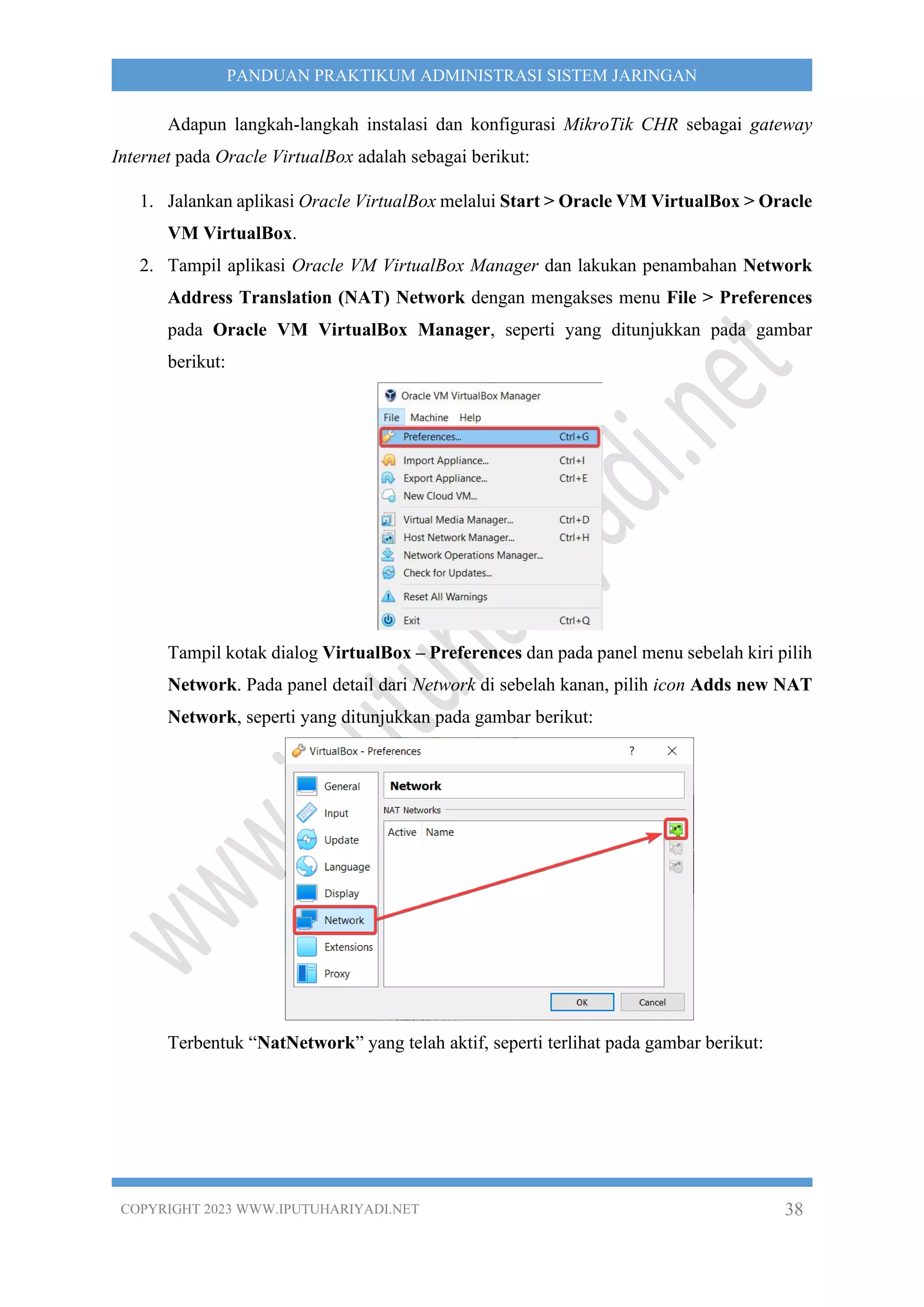
2. Tampil aplikasi Oracle VM VirtualBox Manager dan lakukan penambahan Network
Address Translation (NAT) Network dengan mengakses menu File > Preferences
pada Oracle VM VirtualBox Manager, seperti yang ditunjukkan pada gambar
berikut:
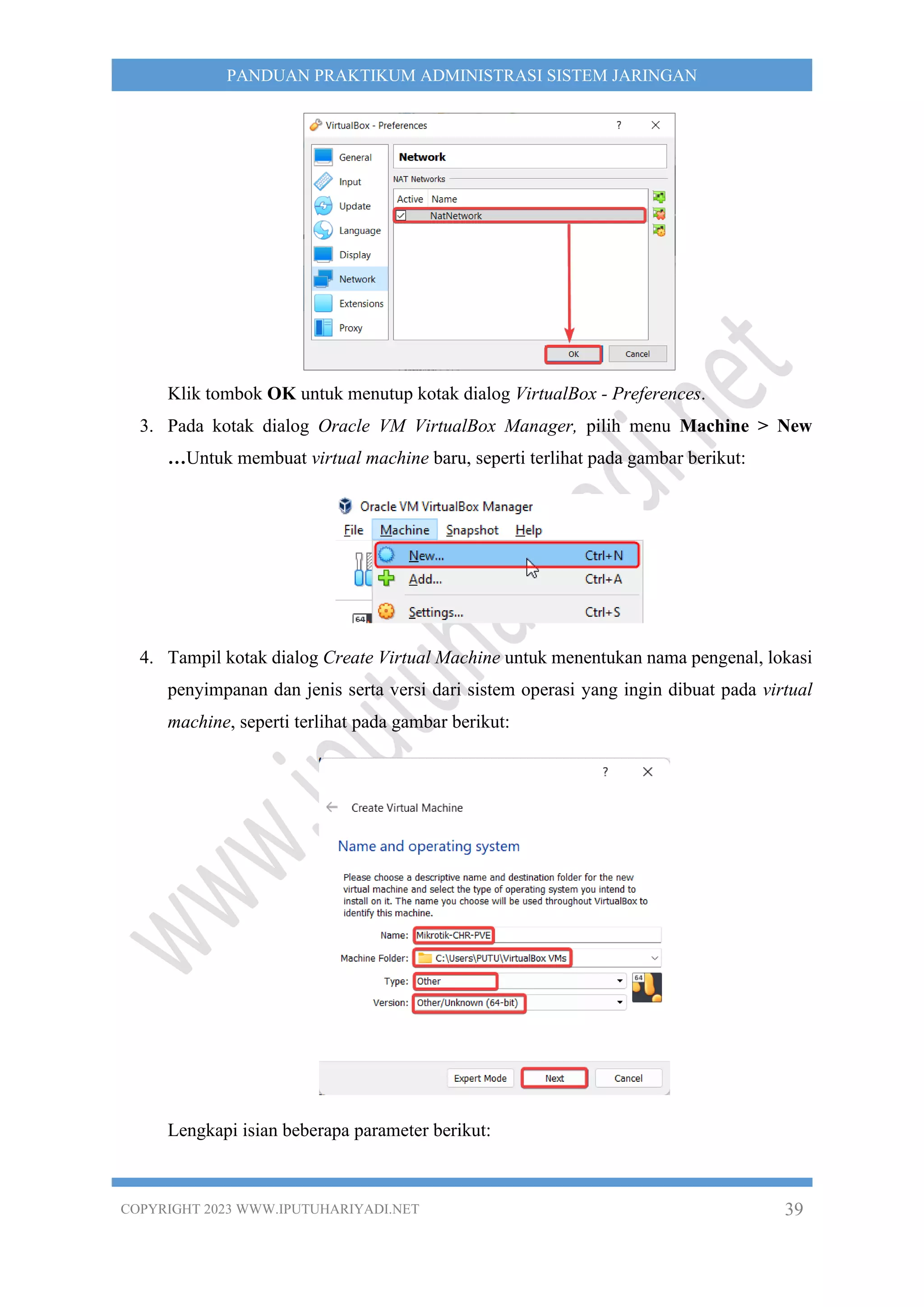
Tampil kotak dialog VirtualBox – Preferences dan pada panel menu sebelah kiri pilih
Network. Pada panel detail dari Network di sebelah kanan, pilih icon Adds new NAT
Network, seperti yang ditunjukkan pada gambar berikut:
Terbentuk “NatNetwork” yang telah aktif, seperti terlihat pada gambar berikut:
COPYRIGHT 2023 WWW.IPUTUHARIYADI.NET 39
PANDUAN PRAKTIKUM ADMINISTRASI SISTEM JARINGAN
Klik tombok OK untuk menutup kotak dialog VirtualBox - Preferences.
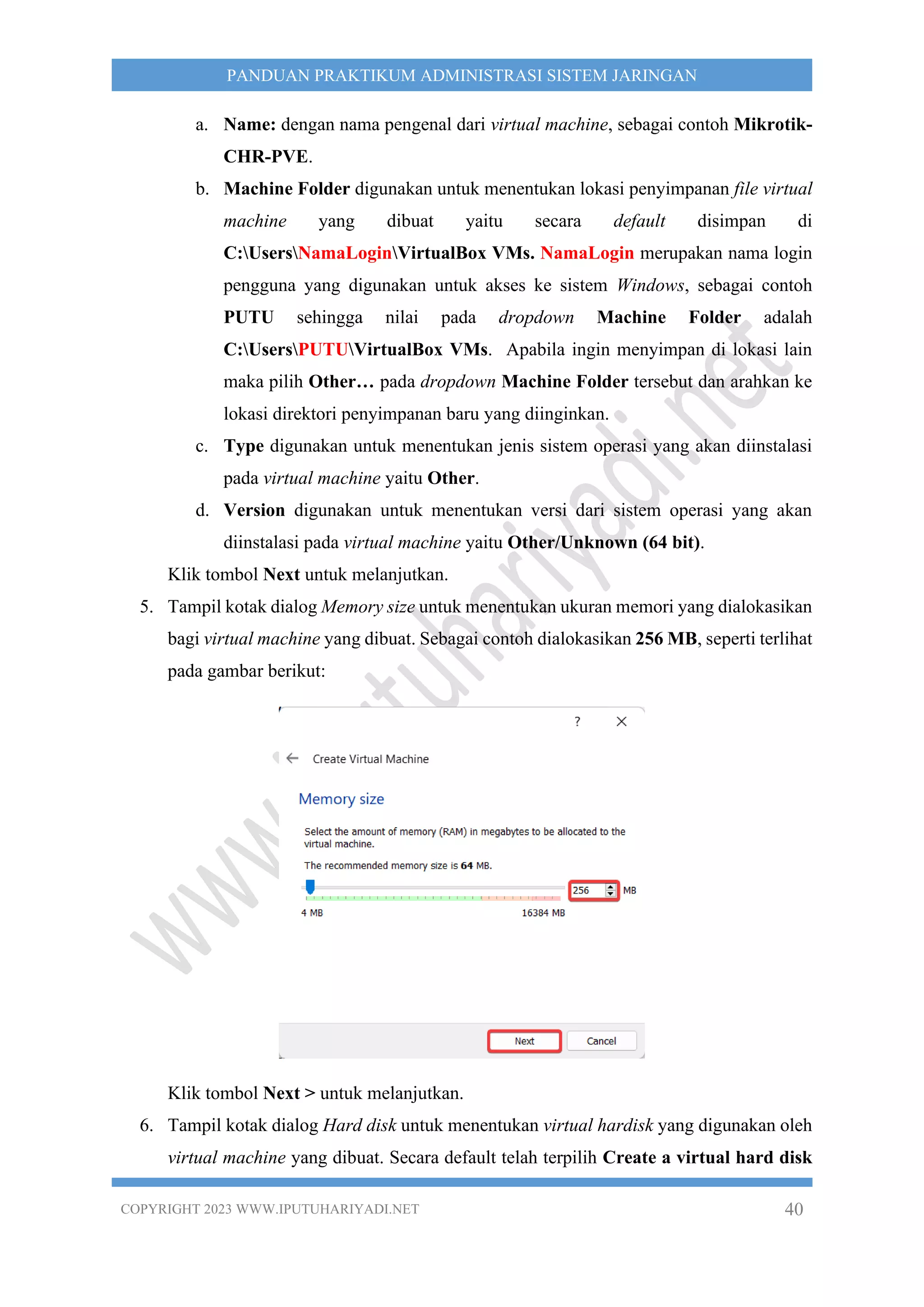
3. Pada kotak dialog Oracle VM VirtualBox Manager, pilih menu Machine > New
…Untuk membuat virtual machine baru, seperti terlihat pada gambar berikut:
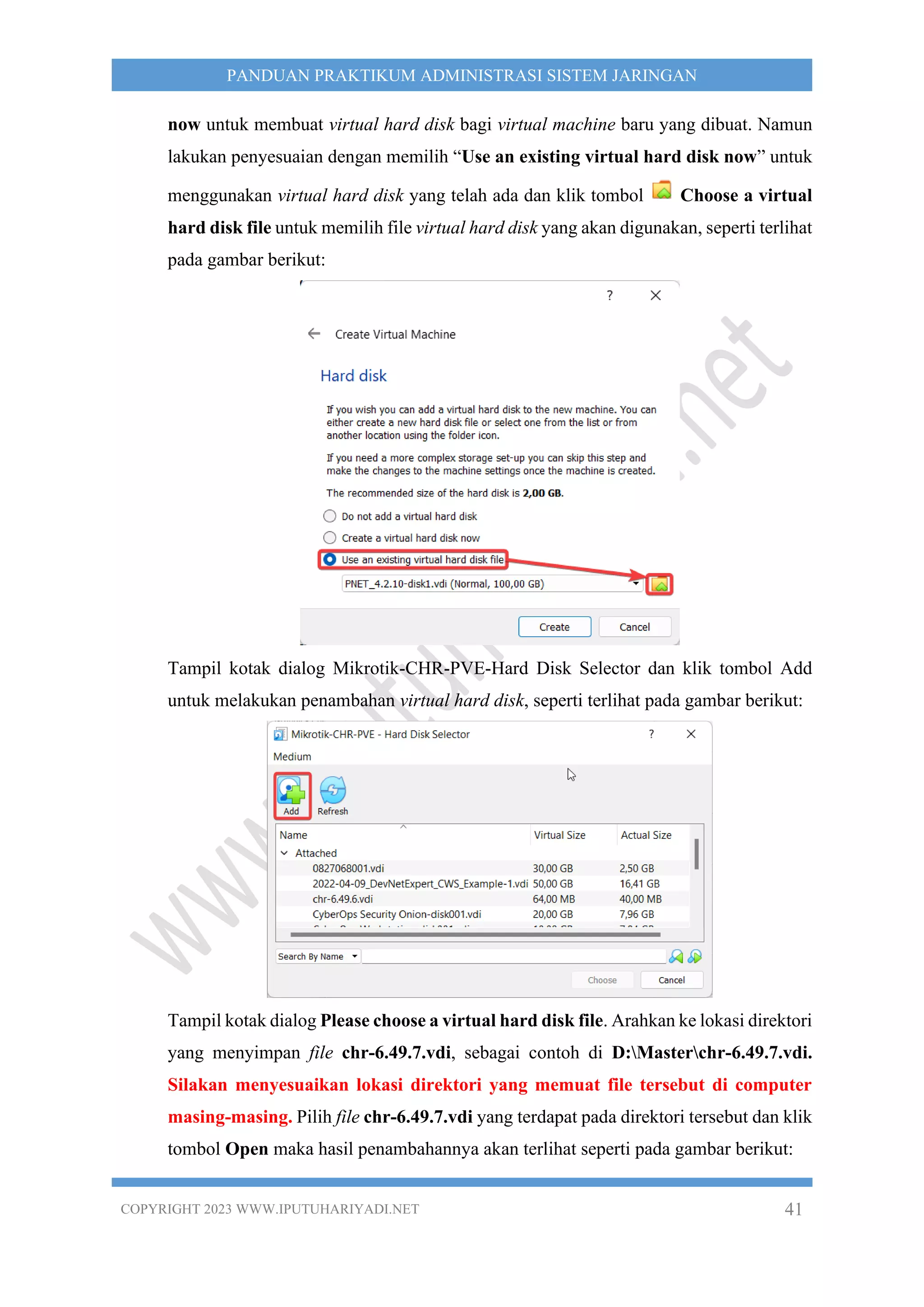
4. Tampil kotak dialog Create Virtual Machine untuk menentukan nama pengenal, lokasi
penyimpanan dan jenis serta versi dari sistem operasi yang ingin dibuat pada virtual
machine, seperti terlihat pada gambar berikut:
Lengkapi isian beberapa parameter berikut:
COPYRIGHT 2023 WWW.IPUTUHARIYADI.NET 40
PANDUAN PRAKTIKUM ADMINISTRASI SISTEM JARINGAN
a. Name: dengan nama pengenal dari virtual machine, sebagai contoh Mikrotik-
CHR-PVE.
b. Machine Folder digunakan untuk menentukan lokasi penyimpanan file virtual
machine yang dibuat yaitu secara default disimpan di
C:UsersNamaLoginVirtualBox VMs. NamaLogin merupakan nama login
pengguna yang digunakan untuk akses ke sistem Windows, sebagai contoh
PUTU sehingga nilai pada dropdown Machine Folder adalah
C:UsersPUTUVirtualBox VMs. Apabila ingin menyimpan di lokasi lain
maka pilih Other… pada dropdown Machine Folder tersebut dan arahkan ke
lokasi direktori penyimpanan baru yang diinginkan.
c. Type digunakan untuk menentukan jenis sistem operasi yang akan diinstalasi
pada virtual machine yaitu Other.
d. Version digunakan untuk menentukan versi dari sistem operasi yang akan
diinstalasi pada virtual machine yaitu Other/Unknown (64 bit).
Klik tombol Next untuk melanjutkan.
5. Tampil kotak dialog Memory size untuk menentukan ukuran memori yang dialokasikan
bagi virtual machine yang dibuat. Sebagai contoh dialokasikan 256 MB, seperti terlihat
pada gambar berikut:
Klik tombol Next > untuk melanjutkan.
6. Tampil kotak dialog Hard disk untuk menentukan virtual hardisk yang digunakan oleh
virtual machine yang dibuat. Secara default telah terpilih Create a virtual hard disk
COPYRIGHT 2023 WWW.IPUTUHARIYADI.NET 41
PANDUAN PRAKTIKUM ADMINISTRASI SISTEM JARINGAN
now untuk membuat virtual hard disk bagi virtual machine baru yang dibuat. Namun
lakukan penyesuaian dengan memilih “Use an existing virtual hard disk now” untuk
menggunakan virtual hard disk yang telah ada dan klik tombol Choose a virtual
hard disk file untuk memilih file virtual hard disk yang akan digunakan, seperti terlihat
pada gambar berikut:
Tampil kotak dialog Mikrotik-CHR-PVE-Hard Disk Selector dan klik tombol Add
untuk melakukan penambahan virtual hard disk, seperti terlihat pada gambar berikut:
Tampil kotak dialog Please choose a virtual hard disk file. Arahkan ke lokasi direktori
yang menyimpan file chr-6.49.7.vdi, sebagai contoh di D:Masterchr-6.49.7.vdi.
Silakan menyesuaikan lokasi direktori yang memuat file tersebut di computer
masing-masing. Pilih file chr-6.49.7.vdi yang terdapat pada direktori tersebut dan klik
tombol Open maka hasil penambahannya akan terlihat seperti pada gambar berikut:
COPYRIGHT 2023 WWW.IPUTUHARIYADI.NET 42
PANDUAN PRAKTIKUM ADMINISTRASI SISTEM JARINGAN
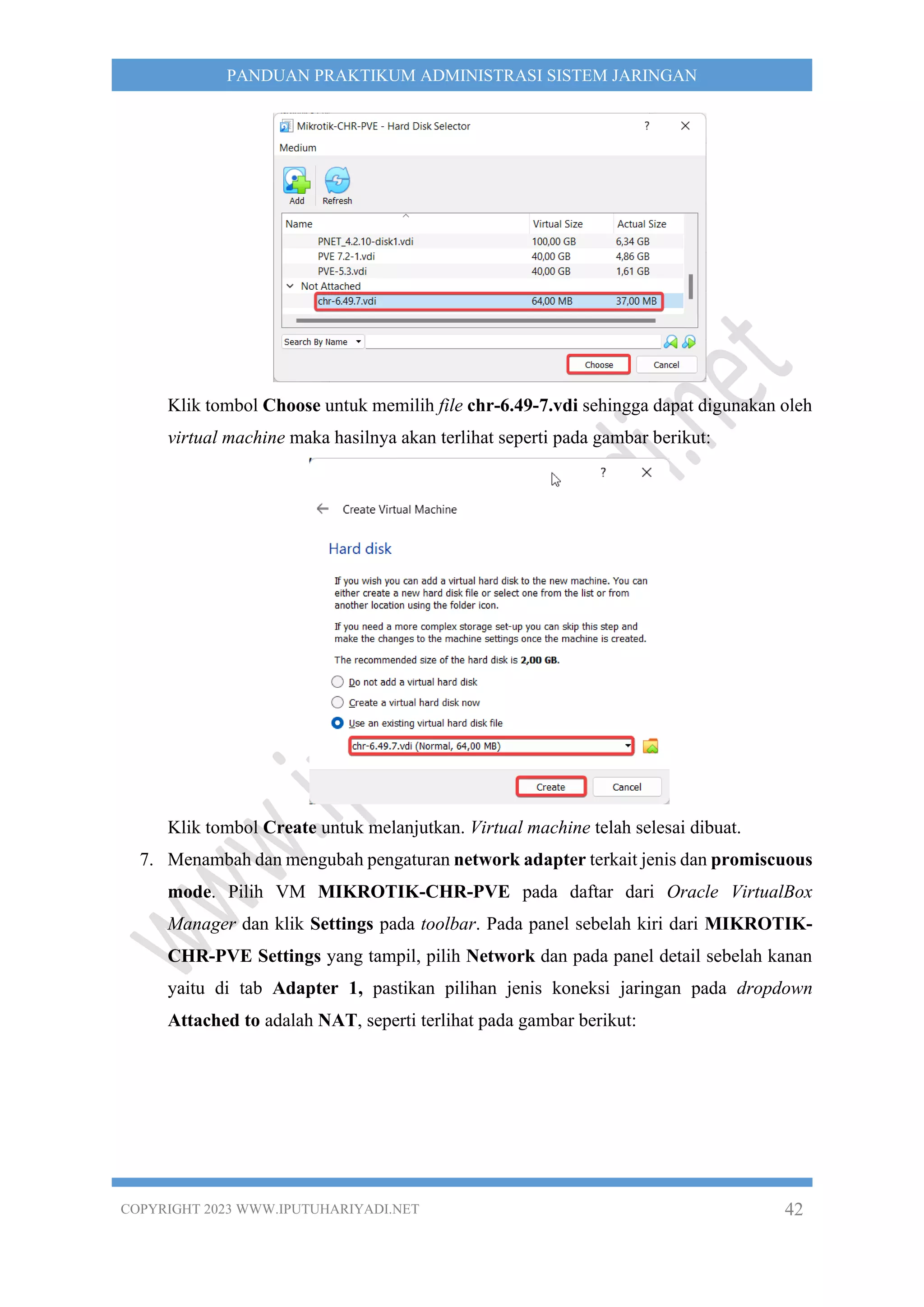
Klik tombol Choose untuk memilih file chr-6.49-7.vdi sehingga dapat digunakan oleh
virtual machine maka hasilnya akan terlihat seperti pada gambar berikut:
Klik tombol Create untuk melanjutkan. Virtual machine telah selesai dibuat.
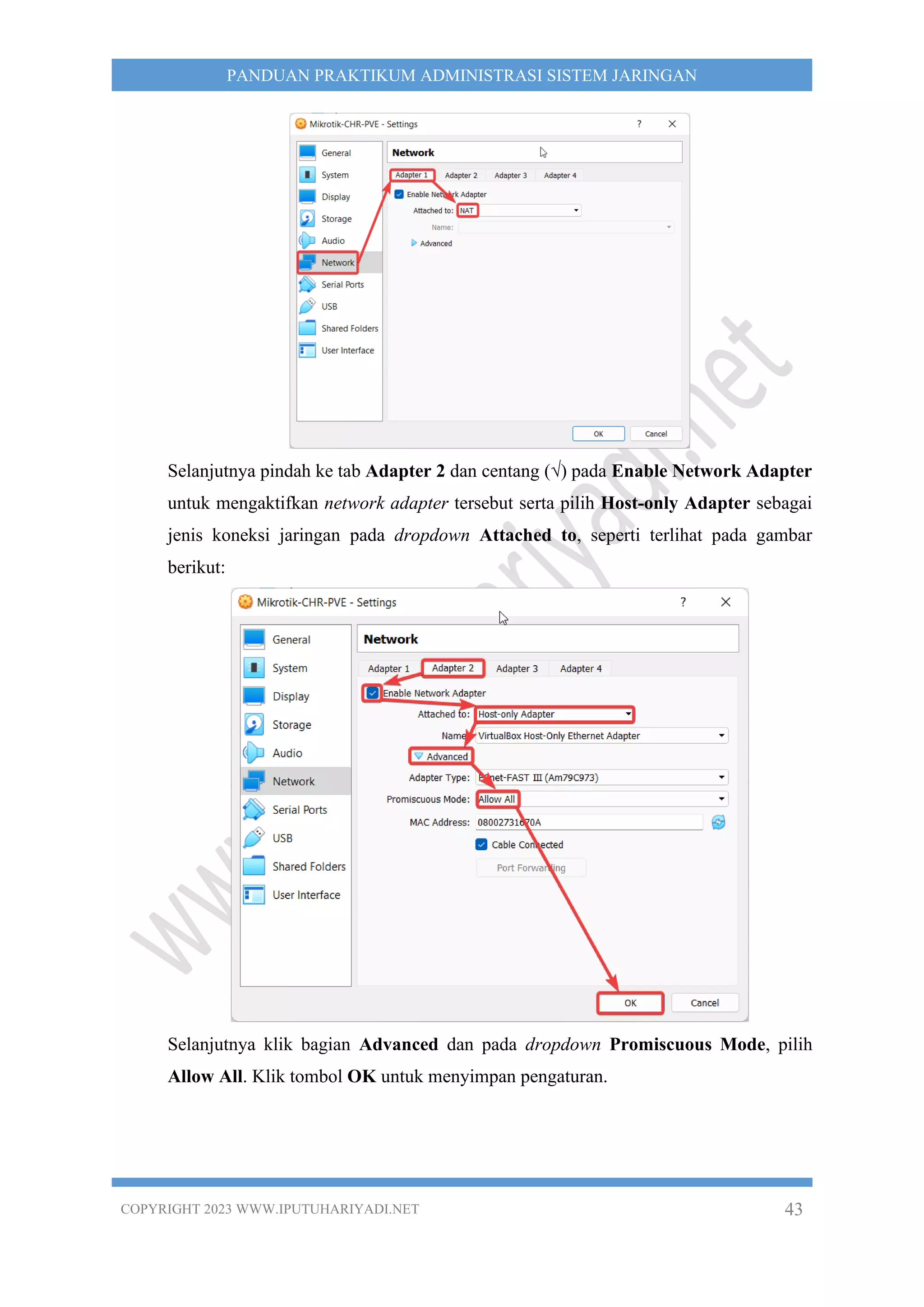
7. Menambah dan mengubah pengaturan network adapter terkait jenis dan promiscuous
mode. Pilih VM MIKROTIK-CHR-PVE pada daftar dari Oracle VirtualBox
Manager dan klik Settings pada toolbar. Pada panel sebelah kiri dari MIKROTIK-
CHR-PVE Settings yang tampil, pilih Network dan pada panel detail sebelah kanan
yaitu di tab Adapter 1, pastikan pilihan jenis koneksi jaringan pada dropdown
Attached to adalah NAT, seperti terlihat pada gambar berikut:
COPYRIGHT 2023 WWW.IPUTUHARIYADI.NET 43
PANDUAN PRAKTIKUM ADMINISTRASI SISTEM JARINGAN
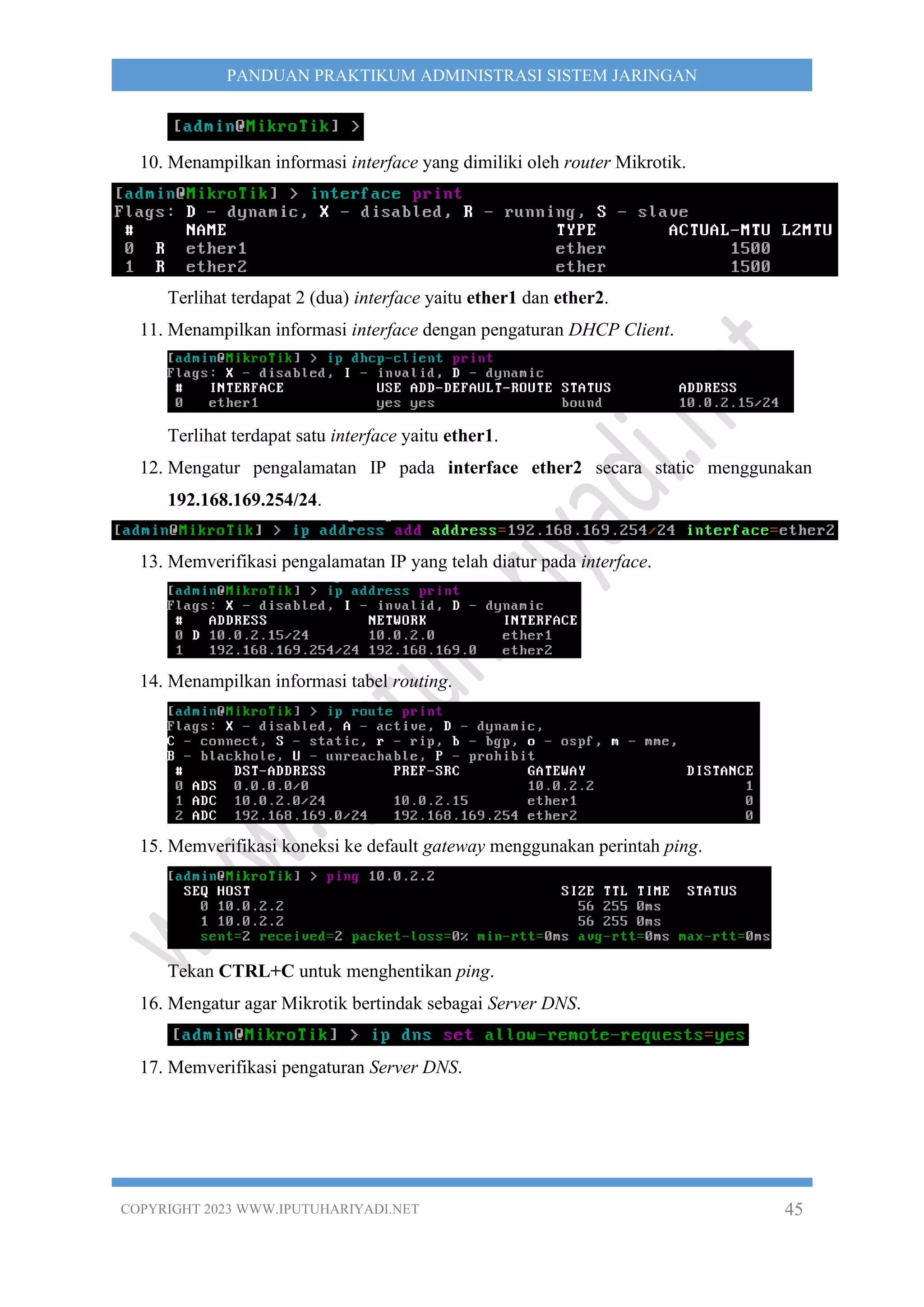
Selanjutnya pindah ke tab Adapter 2 dan centang (√) pada Enable Network Adapter
untuk mengaktifkan network adapter tersebut serta pilih Host-only Adapter sebagai
jenis koneksi jaringan pada dropdown Attached to, seperti terlihat pada gambar
berikut:
Selanjutnya klik bagian Advanced dan pada dropdown Promiscuous Mode, pilih
Allow All. Klik tombol OK untuk menyimpan pengaturan.
COPYRIGHT 2023 WWW.IPUTUHARIYADI.NET 44
PANDUAN PRAKTIKUM ADMINISTRASI SISTEM JARINGAN
8. Menjalankan VM dengan memilih Mikrotik-CHR-PVE pada daftar dari Oracle VM
VirtualBox Manager dan memilih Start pada toolbar, seperti yang ditunjukkan pada
gambar berikut:
9. Tampil kotak dialog Mikrotik-CHR-PVE [Running] – Oracle VM VirtualBox dan
tunggu hingga menampilkan prompt MikroTik Login.
Secara default akun otentikasi login ke Mikrotik menggunakan username “admin”
dengan password kosong (blank). Pada input MikroTik Login, masukkan “admin”
dan tekan tombol Enter. Sedangkan pada input Password, tekan tombol Enter, seperti
terlihat pada gambar berikut:
Tampil pesan konfirmasi Do you want to see the software license? [Y/n]. Ketik n
untuk tidak melihat lisensi perangkat lunak.
Selanjutnya tampil pesan Change your password untuk mengubah sandi dari user
“admin”. Sebagai contoh password yang ingin digunakan adalah “12345678” sehingga
pada input new password> yang tampil, masukkan “12345678” dan tekan tombol
Enter. Tampil input repeat new password>, untuk memasukkan kembali sandi baru
yaitu “admin” dan tekan tombol Enter, sepeti terlihat pada gambar berikut:
Terlihat prompt CLI dari Mikrotik, seperti gambar berikut:
COPYRIGHT 2023 WWW.IPUTUHARIYADI.NET 45
PANDUAN PRAKTIKUM ADMINISTRASI SISTEM JARINGAN
10. Menampilkan informasi interface yang dimiliki oleh router Mikrotik.
Terlihat terdapat 2 (dua) interface yaitu ether1 dan ether2.
11. Menampilkan informasi interface dengan pengaturan DHCP Client.
Terlihat terdapat satu interface yaitu ether1.
12. Mengatur pengalamatan IP pada interface ether2 secara static menggunakan
192.168.169.254/24.
13. Memverifikasi pengalamatan IP yang telah diatur pada interface.
14. Menampilkan informasi tabel routing.
15. Memverifikasi koneksi ke default gateway menggunakan perintah ping.
Tekan CTRL+C untuk menghentikan ping.
16. Mengatur agar Mikrotik bertindak sebagai Server DNS.
17. Memverifikasi pengaturan Server DNS.
COPYRIGHT 2023 WWW.IPUTUHARIYADI.NET 46
PANDUAN PRAKTIKUM ADMINISTRASI SISTEM JARINGAN
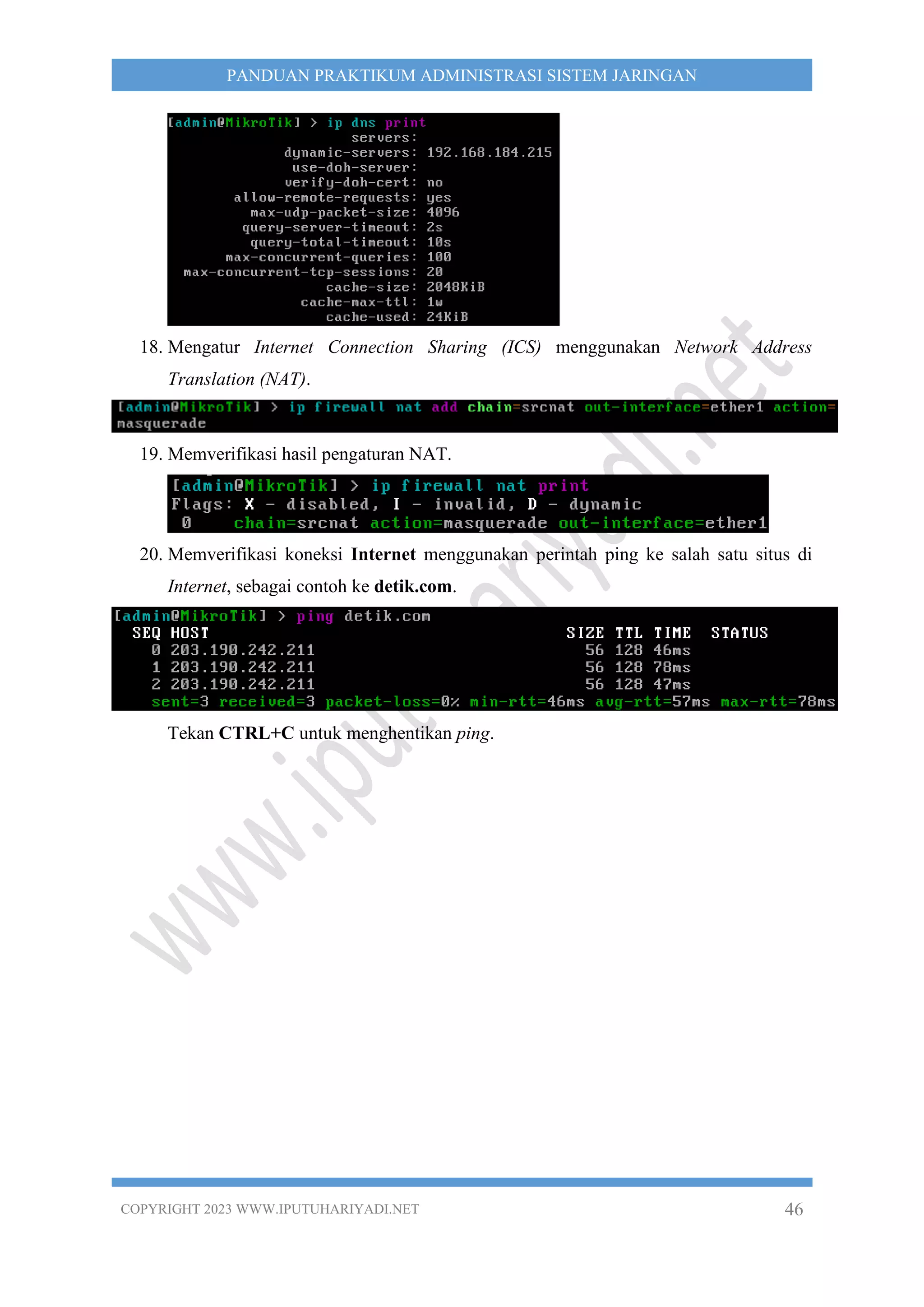
18. Mengatur Internet Connection Sharing (ICS) menggunakan Network Address
Translation (NAT).
19. Memverifikasi hasil pengaturan NAT.
20. Memverifikasi koneksi Internet menggunakan perintah ping ke salah satu situs di
Internet, sebagai contoh ke detik.com.
Tekan CTRL+C untuk menghentikan ping.
COPYRIGHT 2023 WWW.IPUTUHARIYADI.NET 47
PANDUAN PRAKTIKUM ADMINISTRASI SISTEM JARINGAN
BAB V
INSTALASI DAN KONFIGURASI MIKROTIK
CLOUD HOSTED ROUTER (CHR) PADA PROXMOX VE 8.0
Menurut wiki Mikrotik, Cloud Hosted Router (CHR) merupakan versi RouterOS yang
ditujukan untuk dijalankan sebagai virtual machine. CHR mendukung arsitektur x86 64-bit dan
dapat digunakan pada berbagai hypervisor, termasuk Proxmox. CHR memiliki fitur lengkap
dari RouterOS yang telah diaktifkan secara default namun memiliki beberapa model lisensi
berbeda dari versi RouterOS lainnya. Kebutuhan sistem minimum untuk menjalankan CHR
adalah CPU 64 bit dengan dukungan virtualisasi, memori 128 MB atau lebih untuk instance
CHR, hardisk 128 MB untuk virtual drive CHR, ukuran sistem disk image yang didukung
adalah 16 GB.
Pembahasan pada bab ini ini terdiri dari 2 (dua) bagian yaitu (a) Instalasi Mikrotik CHR
pada Proxmox VE 8.0 dan (b) Verifikasi dan konfigurasi Mikrotik CHR pada Web Interface
Proxmox. Sebelum mengikuti tutorial ini, pastikan Server Proxmox telah dapat terkoneksi
ke Internet karena proses instalasi membutuhkan paket unzip yang akan diunduh dari
Internet. Selain itu image dari Mikrotik CHR yang diinstalasi akan diunduh pula secara
langsung dari situs Mikrotik.
A. RANCANGAN JARINGAN UJICOBA
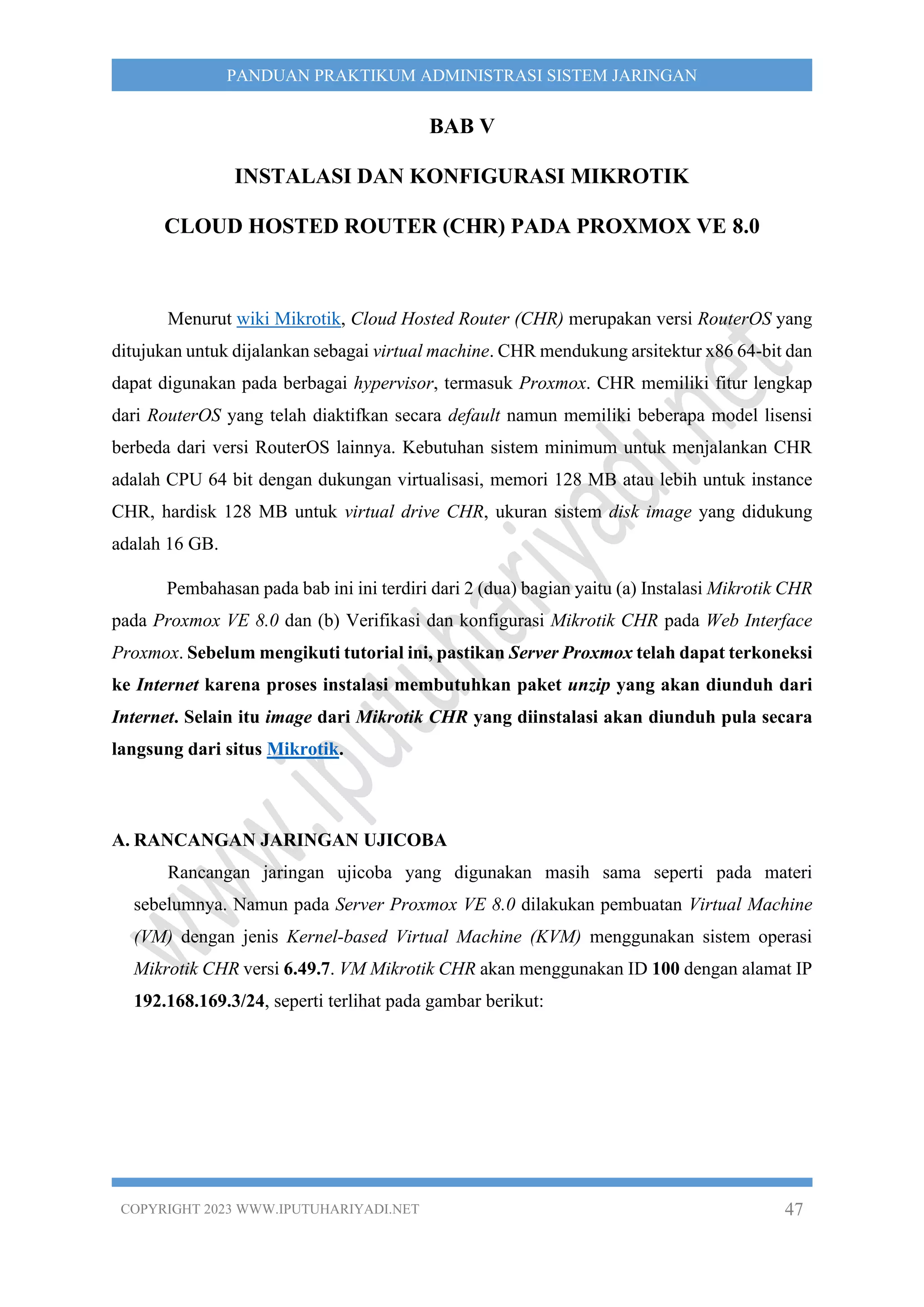
Rancangan jaringan ujicoba yang digunakan masih sama seperti pada materi
sebelumnya. Namun pada Server Proxmox VE 8.0 dilakukan pembuatan Virtual Machine
(VM) dengan jenis Kernel-based Virtual Machine (KVM) menggunakan sistem operasi
Mikrotik CHR versi 6.49.7. VM Mikrotik CHR akan menggunakan ID 100 dengan alamat IP
192.168.169.3/24, seperti terlihat pada gambar berikut:
COPYRIGHT 2023 WWW.IPUTUHARIYADI.NET 48
PANDUAN PRAKTIKUM ADMINISTRASI SISTEM JARINGAN
B. INSTALASI MIKROTIK CHR PADA PROXMOX VE 8.0
Adapun langkah-langkah instalasi dan konfigurasi Mikrotik CHR pada Proxmox VE 8.0
adalah sebagai berikut:
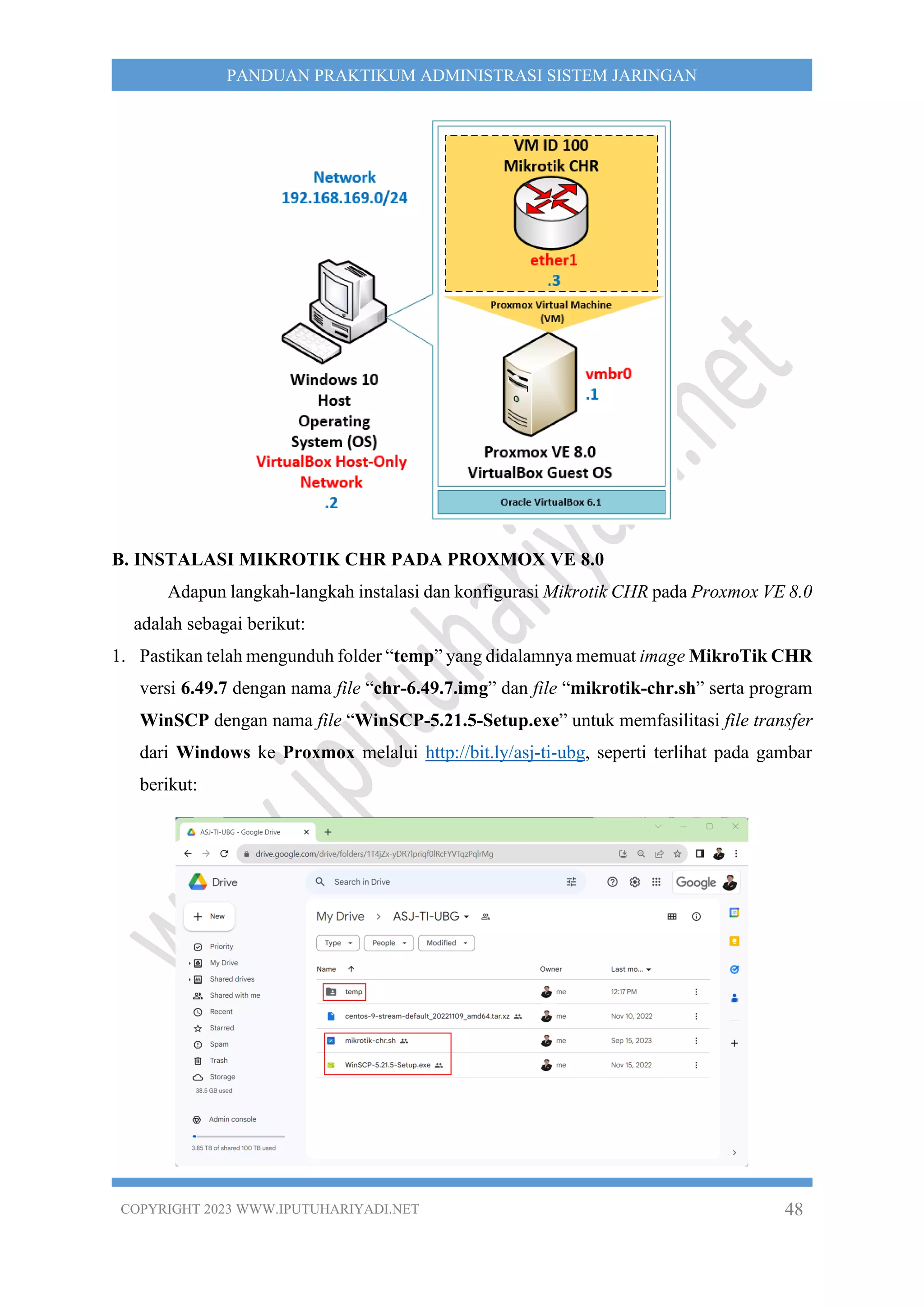
1. Pastikan telah mengunduh folder “temp” yang didalamnya memuat image MikroTik CHR
versi 6.49.7 dengan nama file “chr-6.49.7.img” dan file “mikrotik-chr.sh” serta program
WinSCP dengan nama file “WinSCP-5.21.5-Setup.exe” untuk memfasilitasi file transfer
dari Windows ke Proxmox melalui http://bit.ly/asj-ti-ubg, seperti terlihat pada gambar
berikut:
COPYRIGHT 2023 WWW.IPUTUHARIYADI.NET 49
PANDUAN PRAKTIKUM ADMINISTRASI SISTEM JARINGAN
Setelah proses unduh file-file tersebut selesai maka lakukan instalasi program WinSCP
secara mandiri.
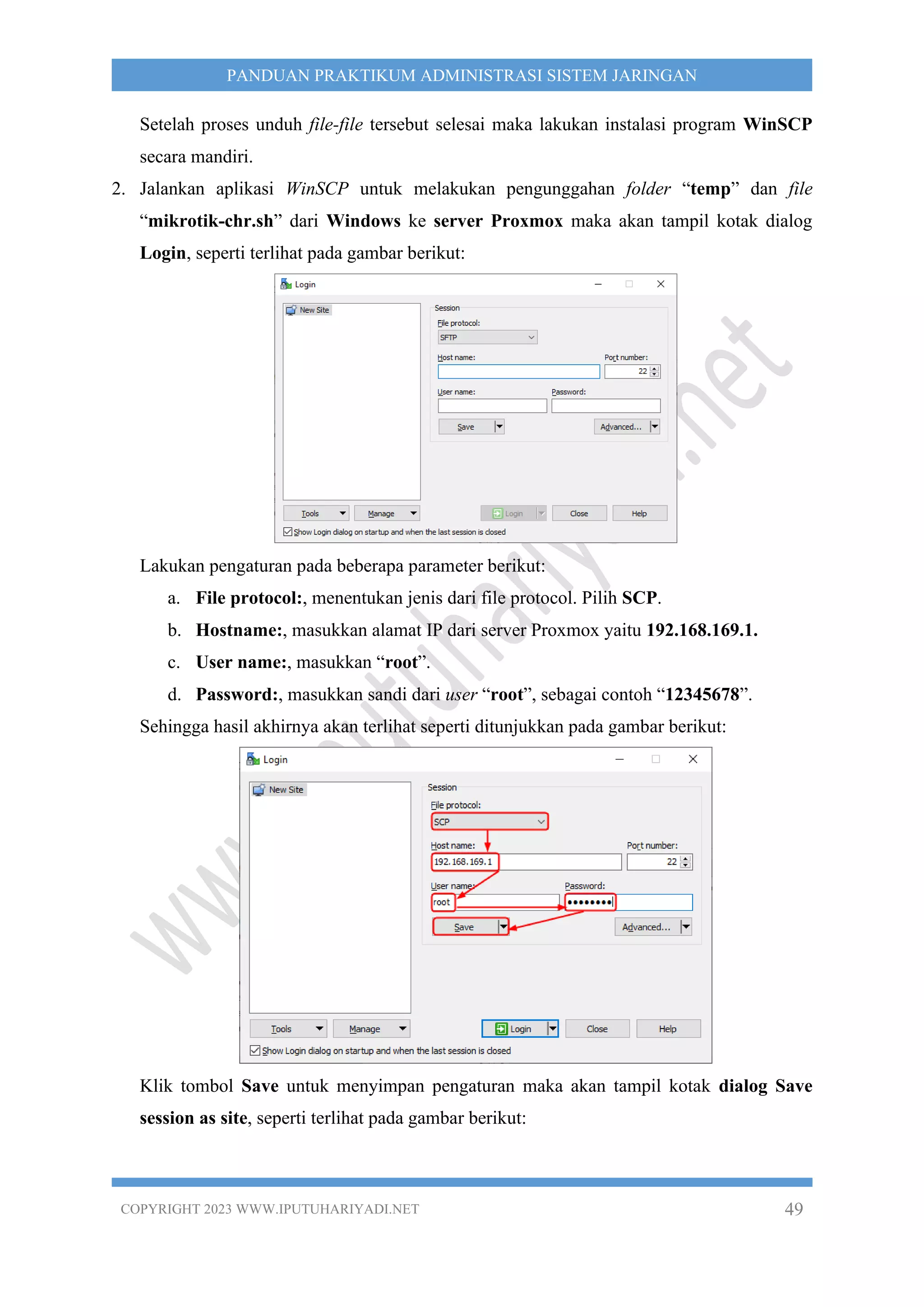
2. Jalankan aplikasi WinSCP untuk melakukan pengunggahan folder “temp” dan file
“mikrotik-chr.sh” dari Windows ke server Proxmox maka akan tampil kotak dialog
Login, seperti terlihat pada gambar berikut:
Lakukan pengaturan pada beberapa parameter berikut:
a. File protocol:, menentukan jenis dari file protocol. Pilih SCP.
b. Hostname:, masukkan alamat IP dari server Proxmox yaitu 192.168.169.1.
c. User name:, masukkan “root”.
d. Password:, masukkan sandi dari user “root”, sebagai contoh “12345678”.
Sehingga hasil akhirnya akan terlihat seperti ditunjukkan pada gambar berikut:
Klik tombol Save untuk menyimpan pengaturan maka akan tampil kotak dialog Save
session as site, seperti terlihat pada gambar berikut:
COPYRIGHT 2023 WWW.IPUTUHARIYADI.NET 50
PANDUAN PRAKTIKUM ADMINISTRASI SISTEM JARINGAN
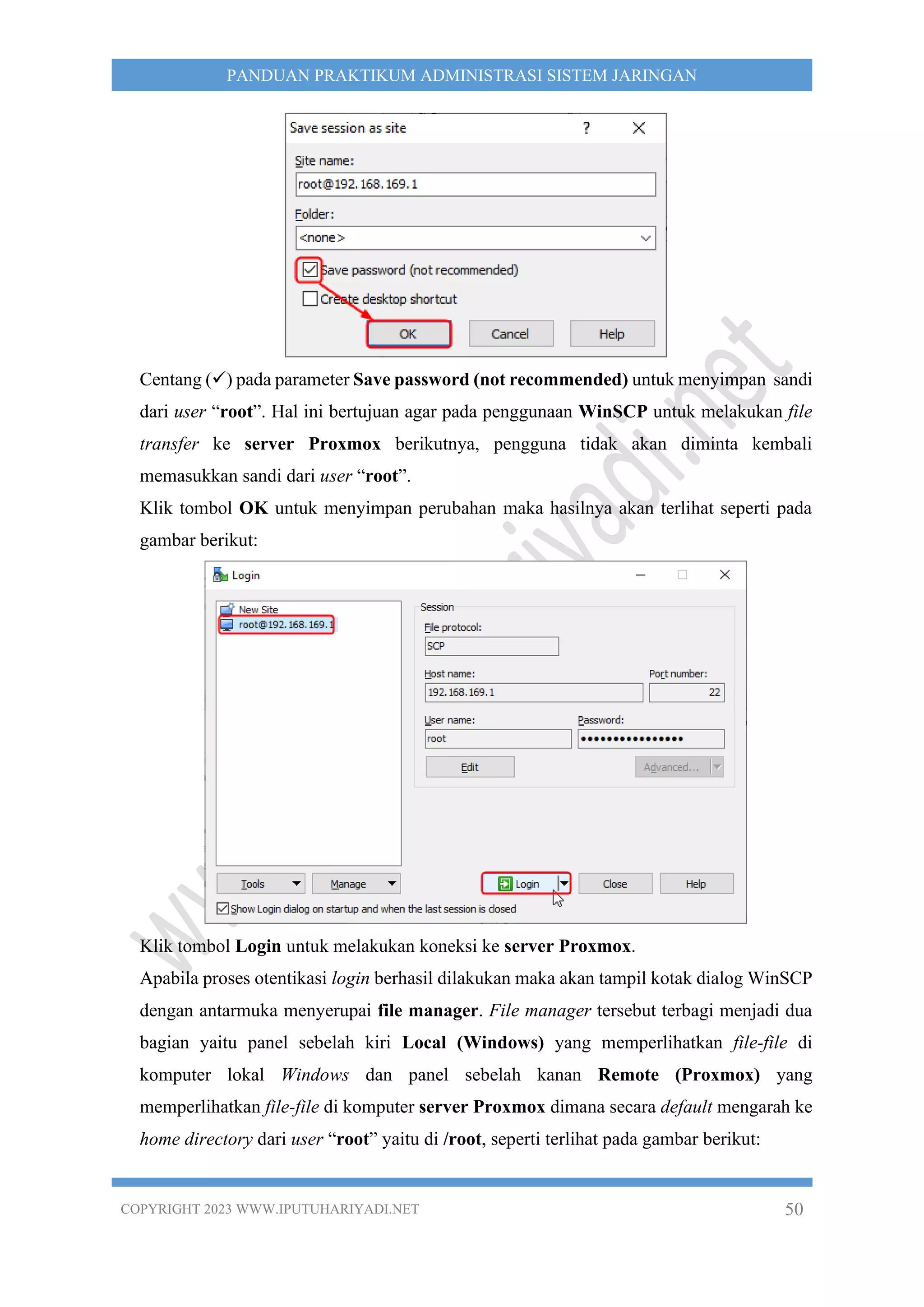
Centang (✓) pada parameter Save password (not recommended) untuk menyimpan sandi
dari user “root”. Hal ini bertujuan agar pada penggunaan WinSCP untuk melakukan file
transfer ke server Proxmox berikutnya, pengguna tidak akan diminta kembali
memasukkan sandi dari user “root”.
Klik tombol OK untuk menyimpan perubahan maka hasilnya akan terlihat seperti pada
gambar berikut:
Klik tombol Login untuk melakukan koneksi ke server Proxmox.
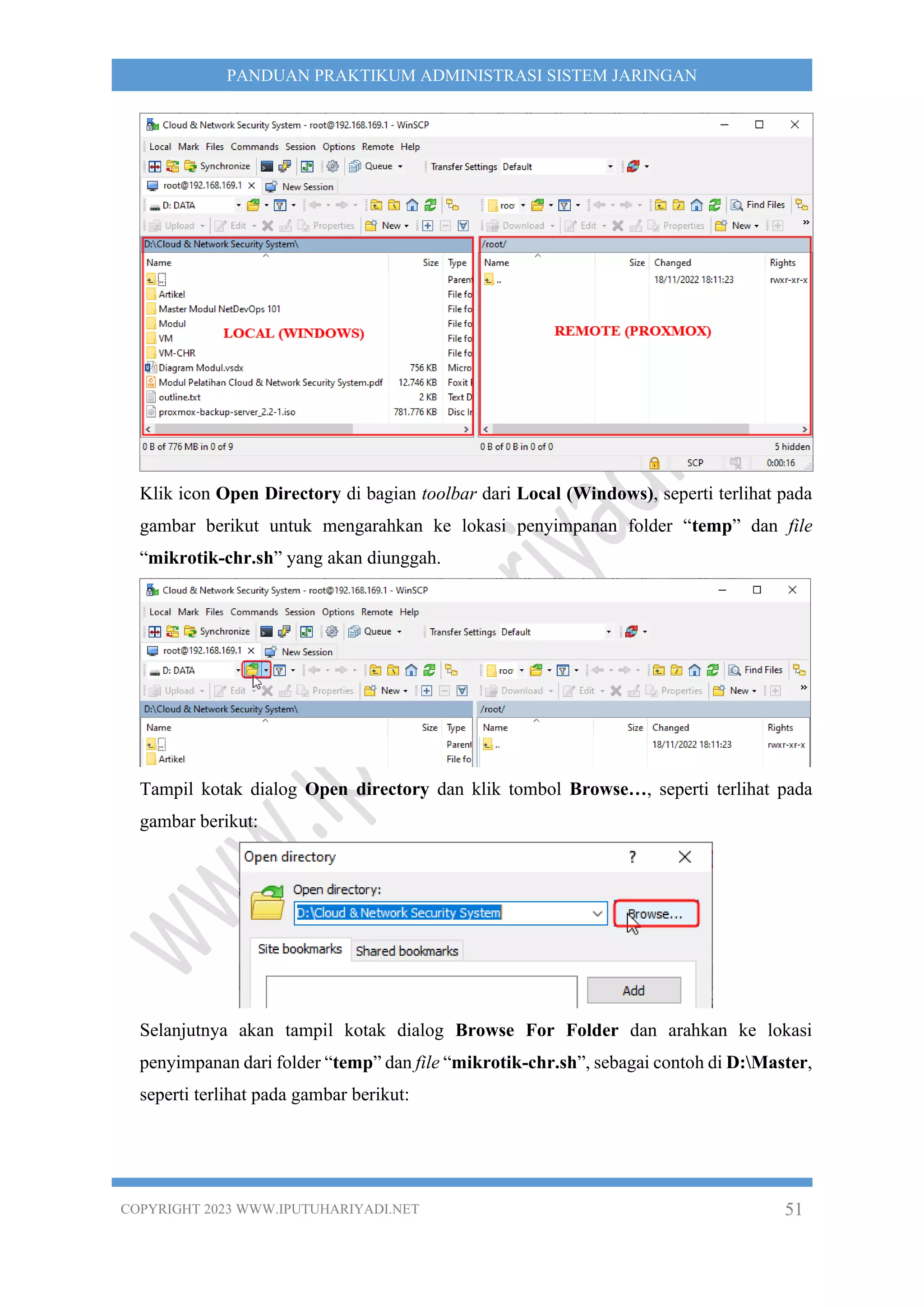
Apabila proses otentikasi login berhasil dilakukan maka akan tampil kotak dialog WinSCP
dengan antarmuka menyerupai file manager. File manager tersebut terbagi menjadi dua
bagian yaitu panel sebelah kiri Local (Windows) yang memperlihatkan file-file di
komputer lokal Windows dan panel sebelah kanan Remote (Proxmox) yang
memperlihatkan file-file di komputer server Proxmox dimana secara default mengarah ke
home directory dari user “root” yaitu di /root, seperti terlihat pada gambar berikut:
COPYRIGHT 2023 WWW.IPUTUHARIYADI.NET 51
PANDUAN PRAKTIKUM ADMINISTRASI SISTEM JARINGAN
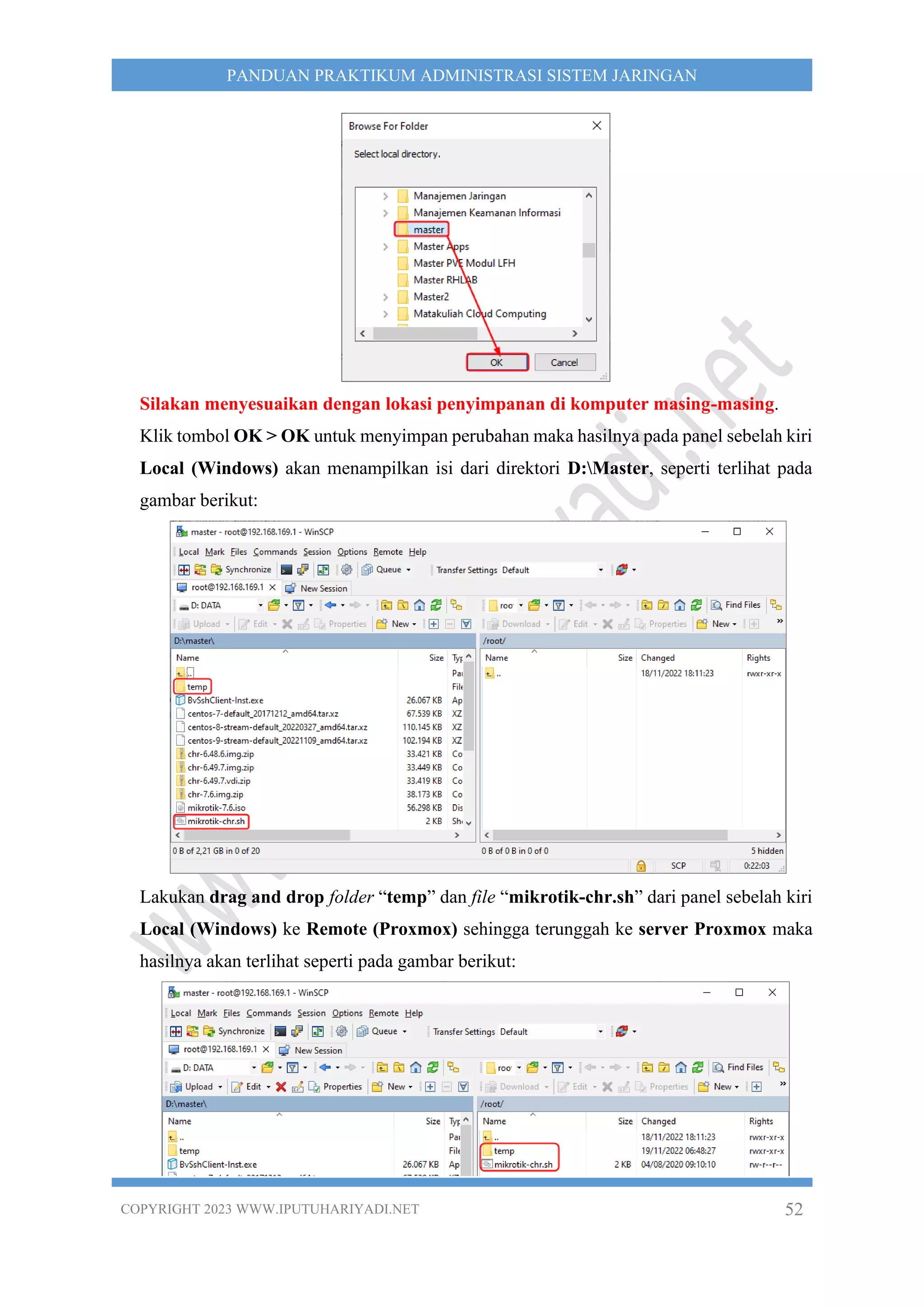
Klik icon Open Directory di bagian toolbar dari Local (Windows), seperti terlihat pada
gambar berikut untuk mengarahkan ke lokasi penyimpanan folder “temp” dan file
“mikrotik-chr.sh” yang akan diunggah.
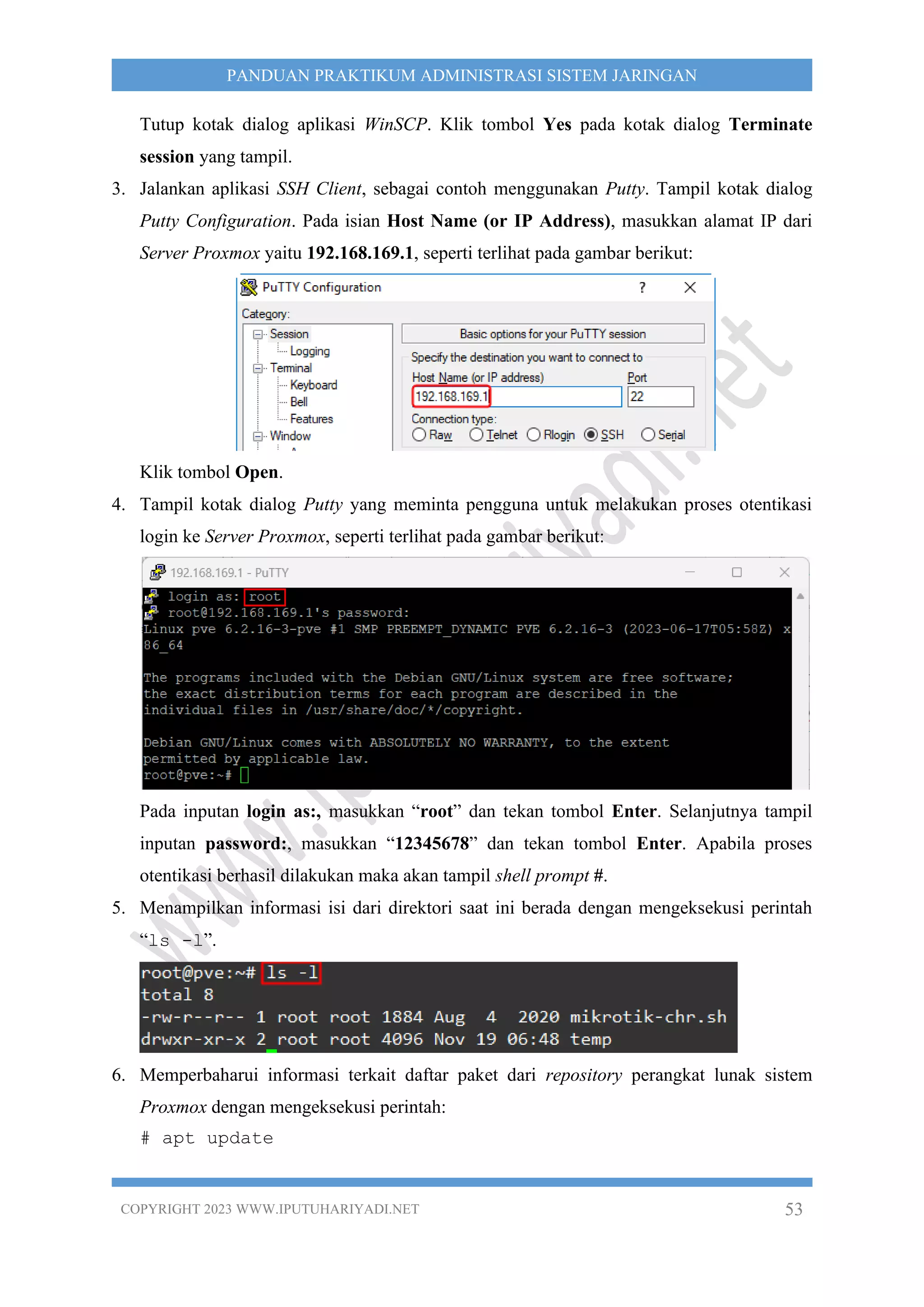
Tampil kotak dialog Open directory dan klik tombol Browse…, seperti terlihat pada
gambar berikut:
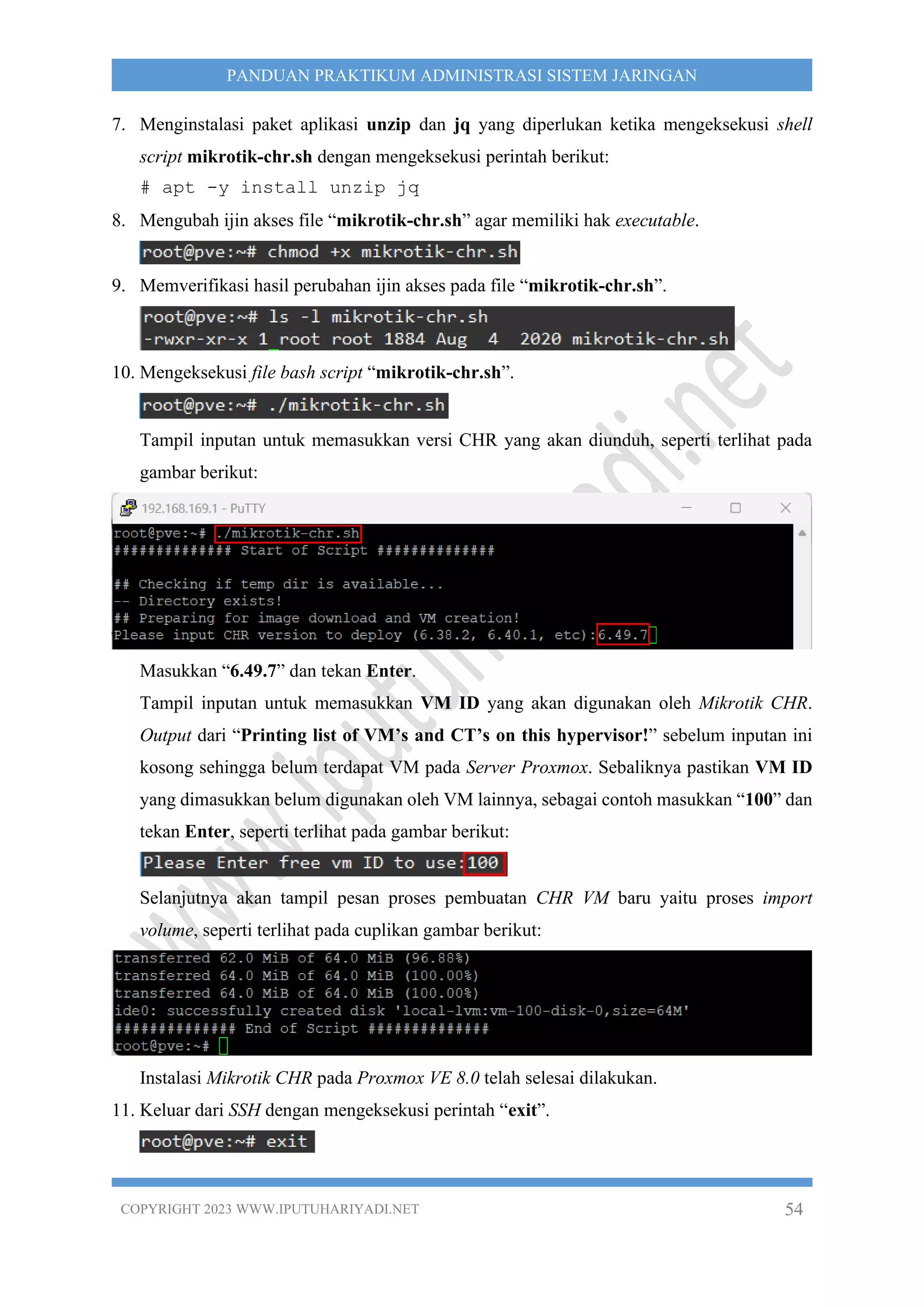
Selanjutnya akan tampil kotak dialog Browse For Folder dan arahkan ke lokasi
penyimpanan dari folder “temp” dan file “mikrotik-chr.sh”, sebagai contoh di D:Master,
seperti terlihat pada gambar berikut:
COPYRIGHT 2023 WWW.IPUTUHARIYADI.NET 52
PANDUAN PRAKTIKUM ADMINISTRASI SISTEM JARINGAN
Silakan menyesuaikan dengan lokasi penyimpanan di komputer masing-masing.
Klik tombol OK > OK untuk menyimpan perubahan maka hasilnya pada panel sebelah kiri
Local (Windows) akan menampilkan isi dari direktori D:Master, seperti terlihat pada
gambar berikut:
Lakukan drag and drop folder “temp” dan file “mikrotik-chr.sh” dari panel sebelah kiri
Local (Windows) ke Remote (Proxmox) sehingga terunggah ke server Proxmox maka
hasilnya akan terlihat seperti pada gambar berikut:
COPYRIGHT 2023 WWW.IPUTUHARIYADI.NET 53
PANDUAN PRAKTIKUM ADMINISTRASI SISTEM JARINGAN
Tutup kotak dialog aplikasi WinSCP. Klik tombol Yes pada kotak dialog Terminate
session yang tampil.
3. Jalankan aplikasi SSH Client, sebagai contoh menggunakan Putty. Tampil kotak dialog
Putty Configuration. Pada isian Host Name (or IP Address), masukkan alamat IP dari
Server Proxmox yaitu 192.168.169.1, seperti terlihat pada gambar berikut:
Klik tombol Open.
4. Tampil kotak dialog Putty yang meminta pengguna untuk melakukan proses otentikasi
login ke Server Proxmox, seperti terlihat pada gambar berikut:
Pada inputan login as:, masukkan “root” dan tekan tombol Enter. Selanjutnya tampil
inputan password:, masukkan “12345678” dan tekan tombol Enter. Apabila proses
otentikasi berhasil dilakukan maka akan tampil shell prompt #.
5. Menampilkan informasi isi dari direktori saat ini berada dengan mengeksekusi perintah
“ls -l”.
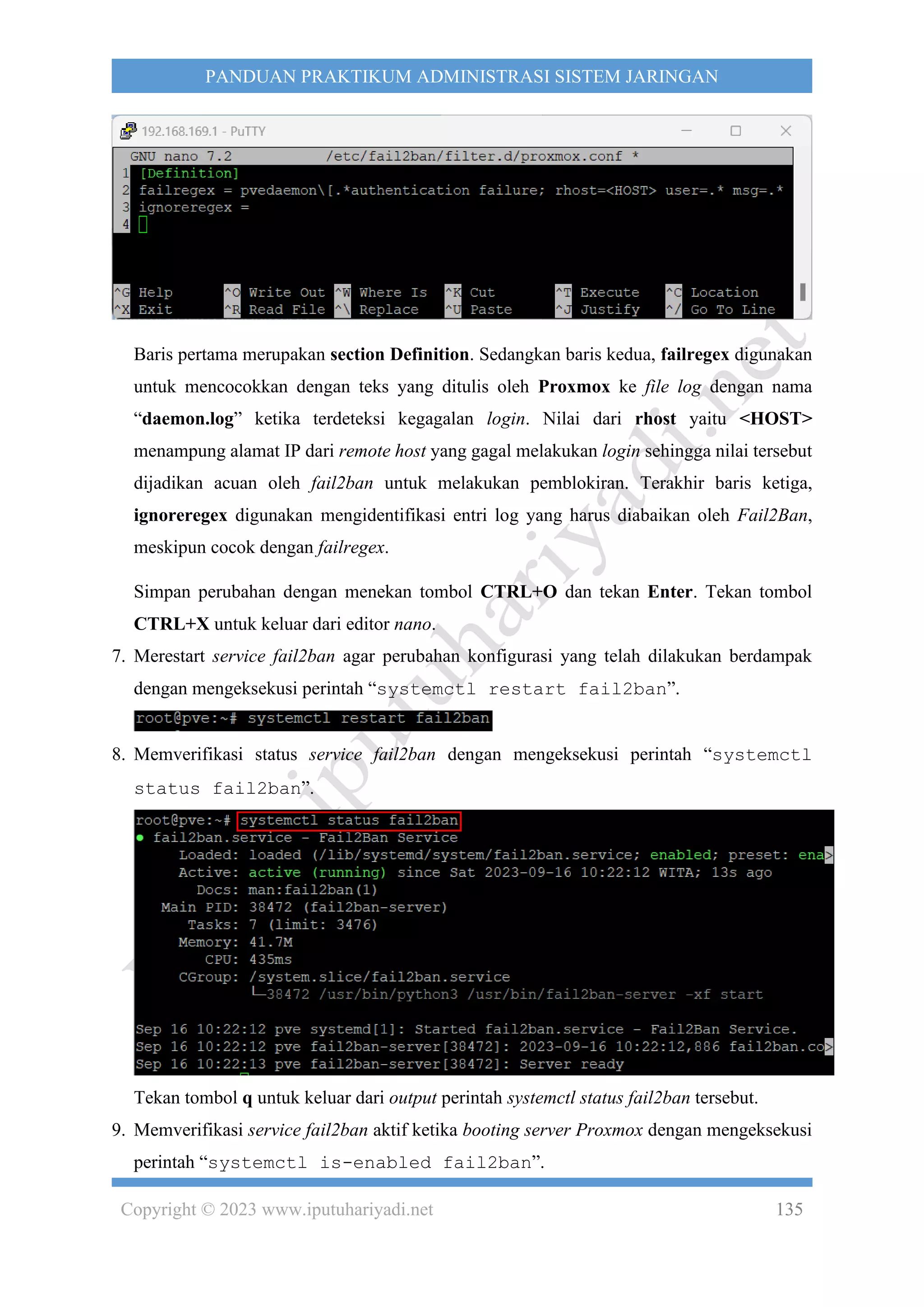
6. Memperbaharui informasi terkait daftar paket dari repository perangkat lunak sistem
Proxmox dengan mengeksekusi perintah:
# apt update
COPYRIGHT 2023 WWW.IPUTUHARIYADI.NET 54
PANDUAN PRAKTIKUM ADMINISTRASI SISTEM JARINGAN
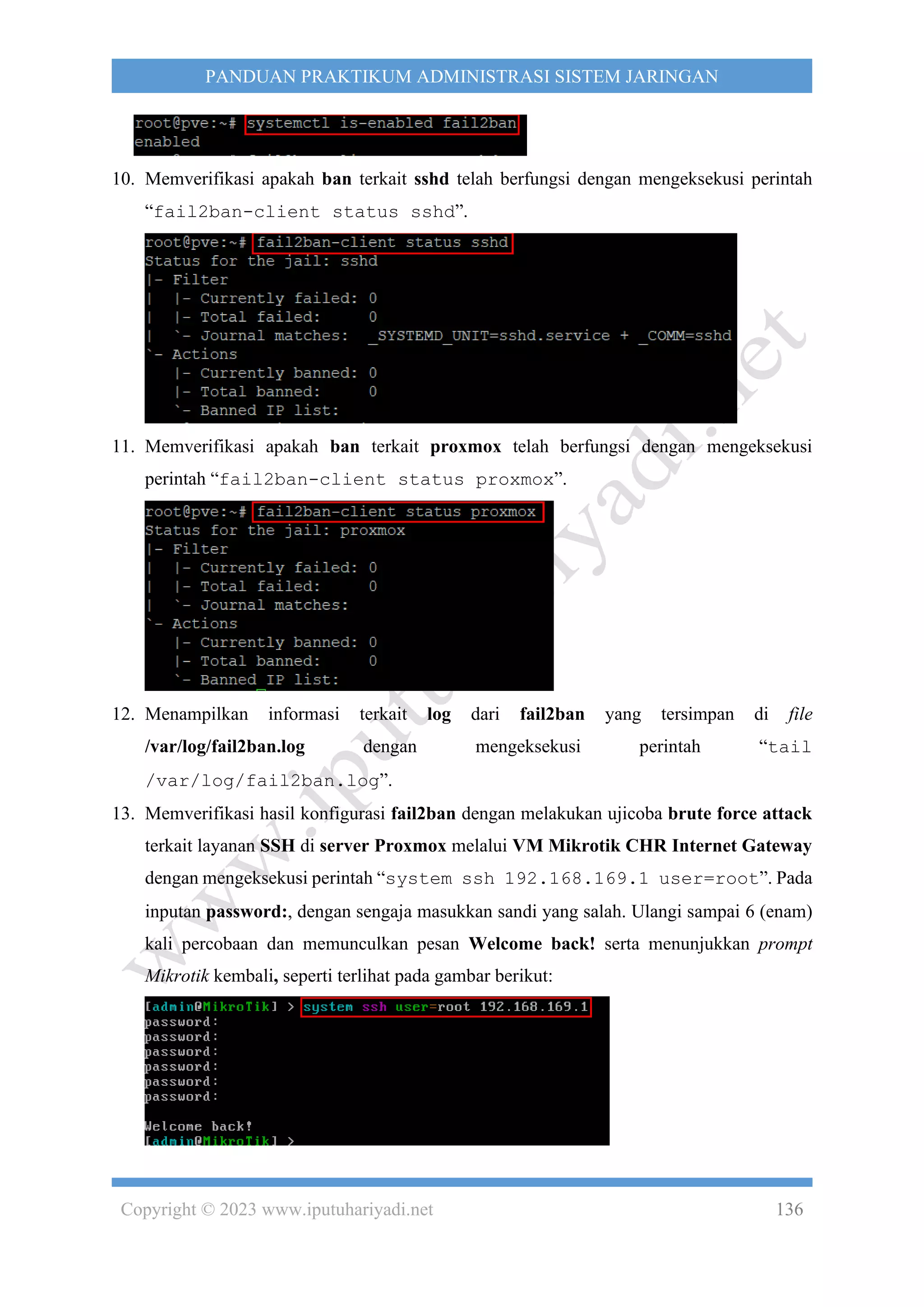
7. Menginstalasi paket aplikasi unzip dan jq yang diperlukan ketika mengeksekusi shell
script mikrotik-chr.sh dengan mengeksekusi perintah berikut:
# apt -y install unzip jq
8. Mengubah ijin akses file “mikrotik-chr.sh” agar memiliki hak executable.
9. Memverifikasi hasil perubahan ijin akses pada file “mikrotik-chr.sh”.
10. Mengeksekusi file bash script “mikrotik-chr.sh”.
Tampil inputan untuk memasukkan versi CHR yang akan diunduh, seperti terlihat pada
gambar berikut:
Masukkan “6.49.7” dan tekan Enter.
Tampil inputan untuk memasukkan VM ID yang akan digunakan oleh Mikrotik CHR.
Output dari “Printing list of VM’s and CT’s on this hypervisor!” sebelum inputan ini
kosong sehingga belum terdapat VM pada Server Proxmox. Sebaliknya pastikan VM ID
yang dimasukkan belum digunakan oleh VM lainnya, sebagai contoh masukkan “100” dan
tekan Enter, seperti terlihat pada gambar berikut:
Selanjutnya akan tampil pesan proses pembuatan CHR VM baru yaitu proses import
volume, seperti terlihat pada cuplikan gambar berikut:
Instalasi Mikrotik CHR pada Proxmox VE 8.0 telah selesai dilakukan.
11. Keluar dari SSH dengan mengeksekusi perintah “exit”.
COPYRIGHT 2023 WWW.IPUTUHARIYADI.NET 55
PANDUAN PRAKTIKUM ADMINISTRASI SISTEM JARINGAN
C. VERIFIKASI DAN KONFIGURASI MIKROTIK CHR PADA WEB INTERFACE
PROXMOX
Adapun langkah-langkah verifikasi dan konfigurasi Mikrotik CHR pada web interface
Proxmox adalah sebagai berikut:
1. Buka browser, sebagai contoh menggunakan Chrome. Pada address bar dari browser,
masukkan URL https://192.168.169.1:8006.
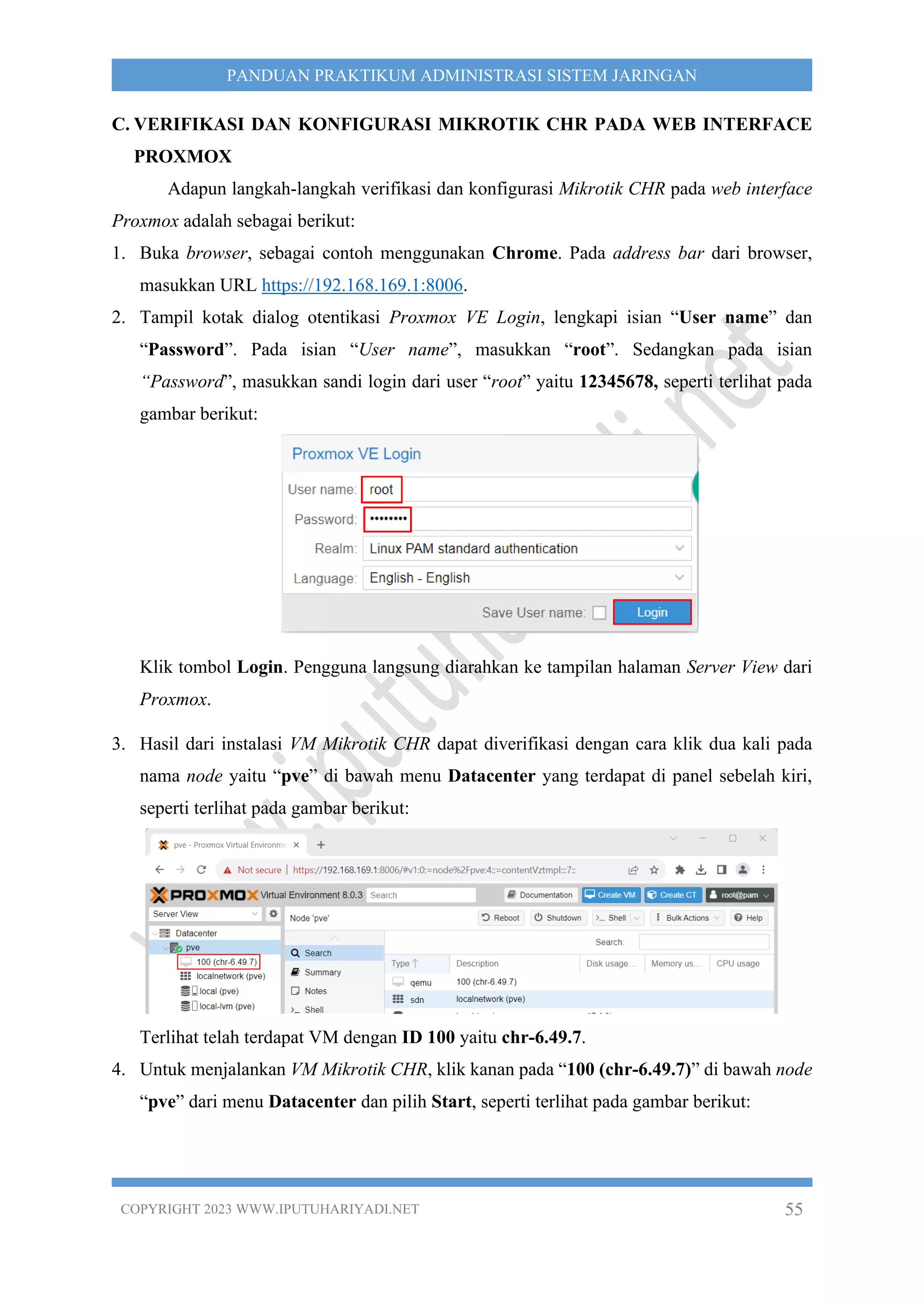
2. Tampil kotak dialog otentikasi Proxmox VE Login, lengkapi isian “User name” dan
“Password”. Pada isian “User name”, masukkan “root”. Sedangkan pada isian
“Password”, masukkan sandi login dari user “root” yaitu 12345678, seperti terlihat pada
gambar berikut:
Klik tombol Login. Pengguna langsung diarahkan ke tampilan halaman Server View dari
Proxmox.
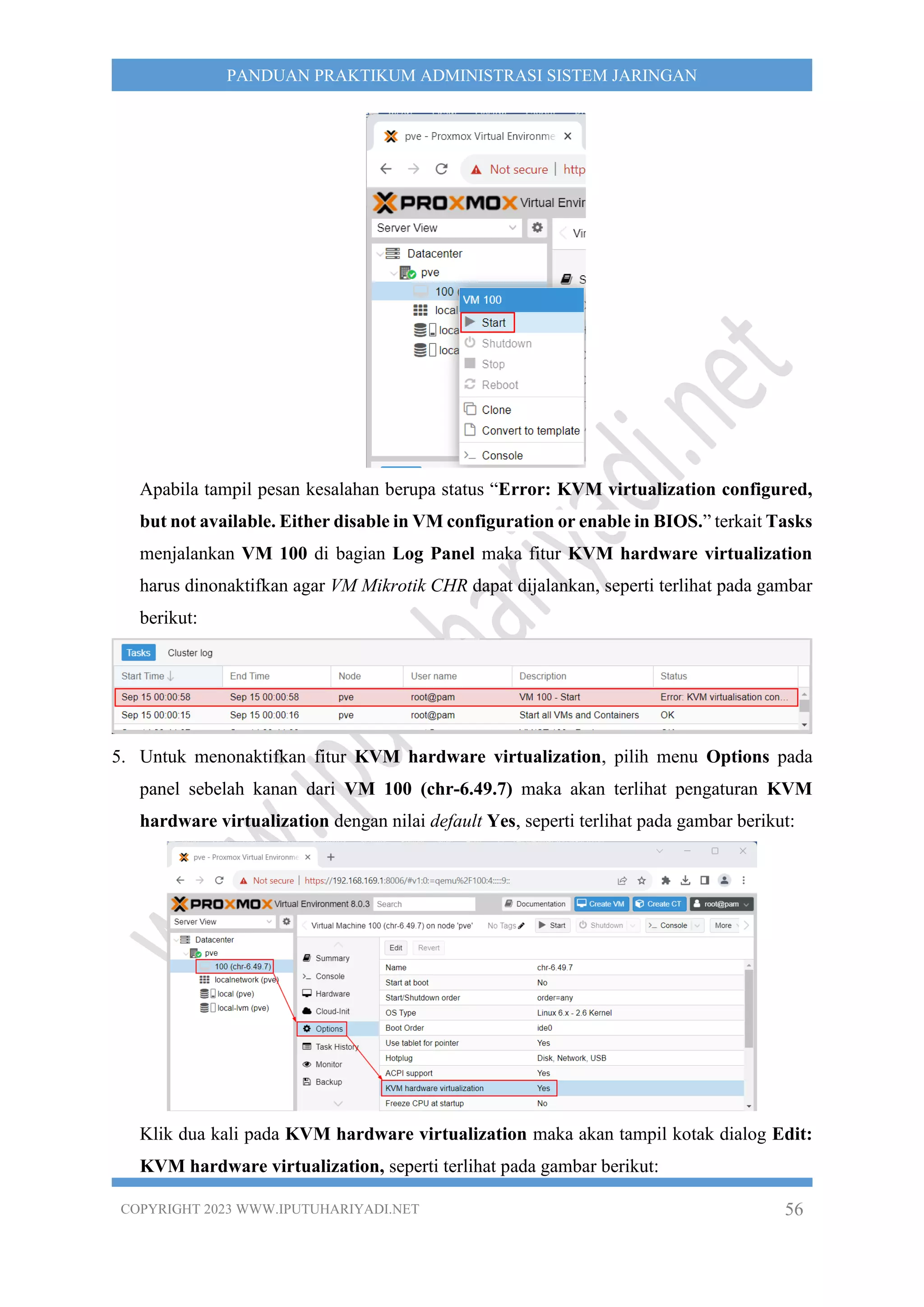
3. Hasil dari instalasi VM Mikrotik CHR dapat diverifikasi dengan cara klik dua kali pada
nama node yaitu “pve” di bawah menu Datacenter yang terdapat di panel sebelah kiri,
seperti terlihat pada gambar berikut:
Terlihat telah terdapat VM dengan ID 100 yaitu chr-6.49.7.
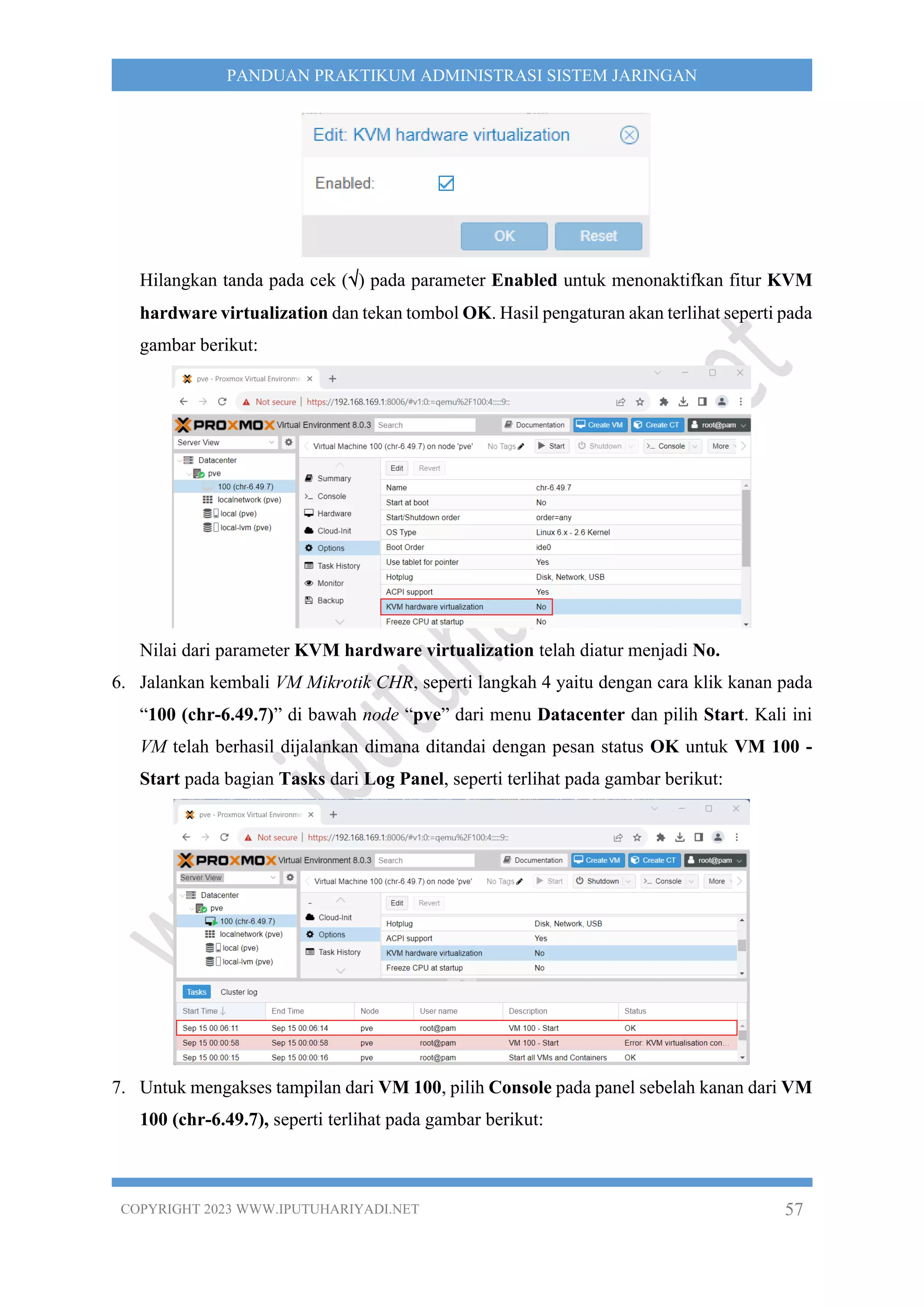
4. Untuk menjalankan VM Mikrotik CHR, klik kanan pada “100 (chr-6.49.7)” di bawah node
“pve” dari menu Datacenter dan pilih Start, seperti terlihat pada gambar berikut:
COPYRIGHT 2023 WWW.IPUTUHARIYADI.NET 56
PANDUAN PRAKTIKUM ADMINISTRASI SISTEM JARINGAN
Apabila tampil pesan kesalahan berupa status “Error: KVM virtualization configured,
but not available. Either disable in VM configuration or enable in BIOS.” terkait Tasks
menjalankan VM 100 di bagian Log Panel maka fitur KVM hardware virtualization
harus dinonaktifkan agar VM Mikrotik CHR dapat dijalankan, seperti terlihat pada gambar
berikut:
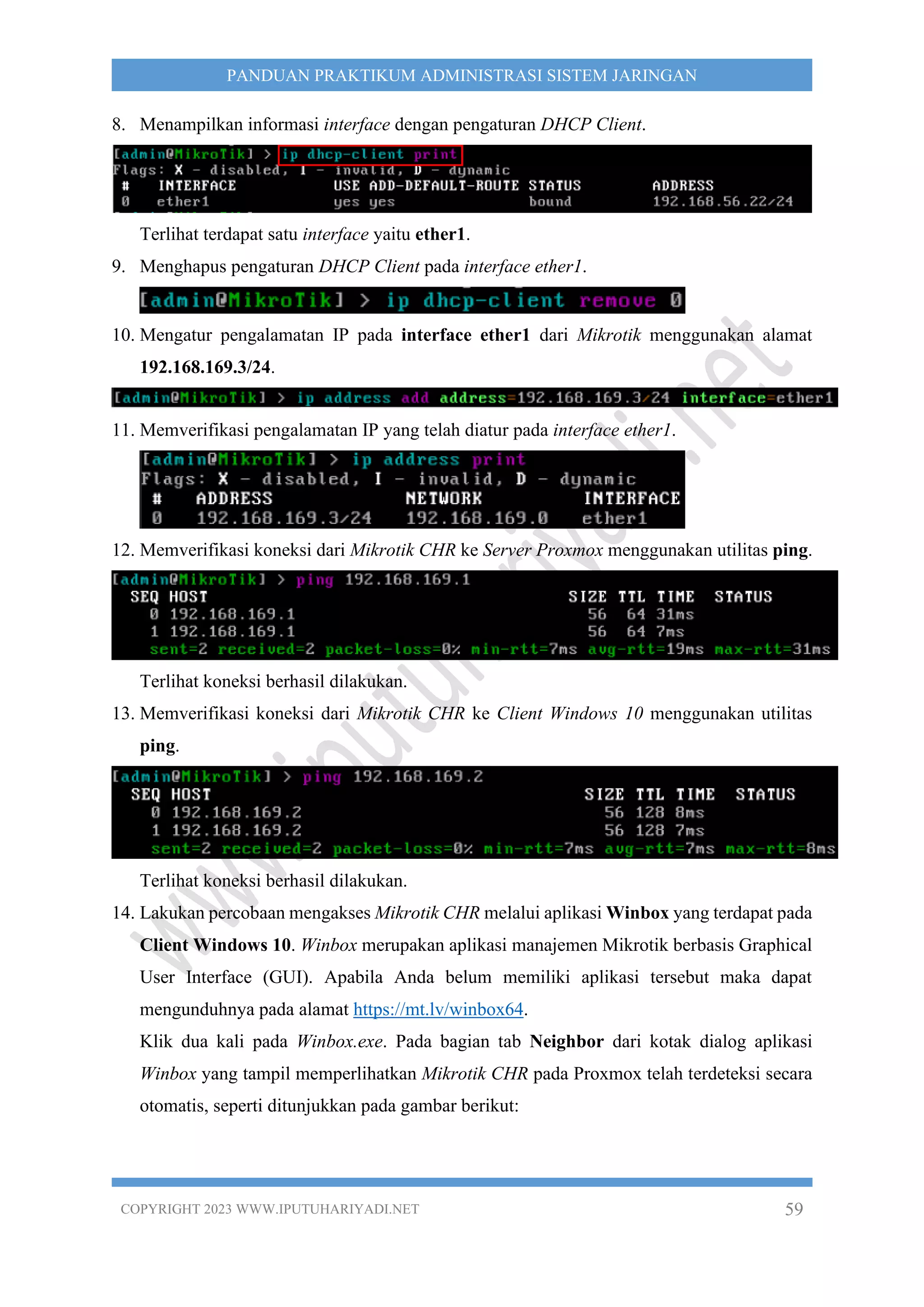
5. Untuk menonaktifkan fitur KVM hardware virtualization, pilih menu Options pada
panel sebelah kanan dari VM 100 (chr-6.49.7) maka akan terlihat pengaturan KVM
hardware virtualization dengan nilai default Yes, seperti terlihat pada gambar berikut:
Klik dua kali pada KVM hardware virtualization maka akan tampil kotak dialog Edit:
KVM hardware virtualization, seperti terlihat pada gambar berikut:
COPYRIGHT 2023 WWW.IPUTUHARIYADI.NET 57
PANDUAN PRAKTIKUM ADMINISTRASI SISTEM JARINGAN
Hilangkan tanda pada cek () pada parameter Enabled untuk menonaktifkan fitur KVM
hardware virtualization dan tekan tombol OK. Hasil pengaturan akan terlihat seperti pada
gambar berikut:
Nilai dari parameter KVM hardware virtualization telah diatur menjadi No.
6. Jalankan kembali VM Mikrotik CHR, seperti langkah 4 yaitu dengan cara klik kanan pada
“100 (chr-6.49.7)” di bawah node “pve” dari menu Datacenter dan pilih Start. Kali ini
VM telah berhasil dijalankan dimana ditandai dengan pesan status OK untuk VM 100 -
Start pada bagian Tasks dari Log Panel, seperti terlihat pada gambar berikut:
7. Untuk mengakses tampilan dari VM 100, pilih Console pada panel sebelah kanan dari VM
100 (chr-6.49.7), seperti terlihat pada gambar berikut:
COPYRIGHT 2023 WWW.IPUTUHARIYADI.NET 58
PANDUAN PRAKTIKUM ADMINISTRASI SISTEM JARINGAN
Tampil inputan Mikrotik Login untuk proses otentikasi sebelum pengguna dapat
mengakses Command Line Interface (CLI) dari Mikrotik. Masukkan nama login
“admin” pada inputan MikroTik Login dan tekan tombol Enter.
Tampil inputan Password:, seperti terlihat pada gambar berikut:
Tekan tombol Enter untuk melanjutkan karena password untuk user “admin” adalah
kosong (blank). Selanjutnya tampil pesan “Do you want to see the software license?
[Y/n]”, tekan “n” untuk tidak menampilkan lisensi perangkat lunak.
Selanjutnya tampil pesan Change your password untuk mengubah sandi dari user
“admin”. Sebagai contoh password yang ingin digunakan adalah “12345678” sehingga
pada input new password> yang tampil, masukkan “12345678” dan tekan tombol Enter.
Tampil input repeat new password>, untuk memasukkan kembali sandi baru yaitu
“admin” dan tekan tombol Enter, sepeti terlihat pada gambar berikut:
Terlihat prompt CLI dari Mikrotik, seperti gambar berikut:
Selanjutnya Anda dapat melakukan konfigurasi Mikrotik seperti mengatur identitas
(hostname) dari router, pengalamatan IP dan lain sebagainya sesuai dengan kebutuhan.
COPYRIGHT 2023 WWW.IPUTUHARIYADI.NET 59
PANDUAN PRAKTIKUM ADMINISTRASI SISTEM JARINGAN
8. Menampilkan informasi interface dengan pengaturan DHCP Client.
Terlihat terdapat satu interface yaitu ether1.
9. Menghapus pengaturan DHCP Client pada interface ether1.
10. Mengatur pengalamatan IP pada interface ether1 dari Mikrotik menggunakan alamat
192.168.169.3/24.
11. Memverifikasi pengalamatan IP yang telah diatur pada interface ether1.
12. Memverifikasi koneksi dari Mikrotik CHR ke Server Proxmox menggunakan utilitas ping.
Terlihat koneksi berhasil dilakukan.
13. Memverifikasi koneksi dari Mikrotik CHR ke Client Windows 10 menggunakan utilitas
ping.
Terlihat koneksi berhasil dilakukan.
14. Lakukan percobaan mengakses Mikrotik CHR melalui aplikasi Winbox yang terdapat pada
Client Windows 10. Winbox merupakan aplikasi manajemen Mikrotik berbasis Graphical
User Interface (GUI). Apabila Anda belum memiliki aplikasi tersebut maka dapat
mengunduhnya pada alamat https://mt.lv/winbox64.
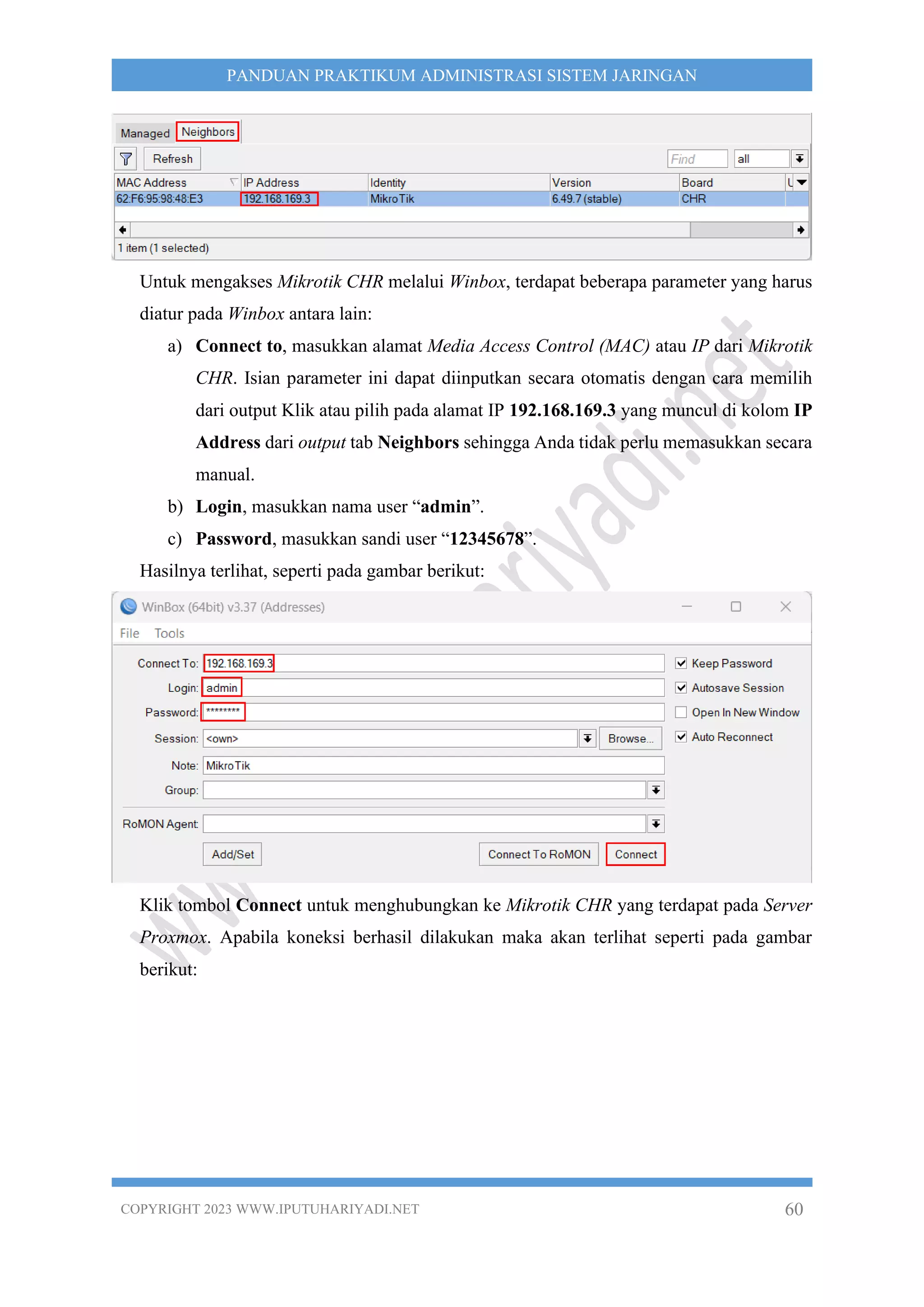
Klik dua kali pada Winbox.exe. Pada bagian tab Neighbor dari kotak dialog aplikasi
Winbox yang tampil memperlihatkan Mikrotik CHR pada Proxmox telah terdeteksi secara
otomatis, seperti ditunjukkan pada gambar berikut:
COPYRIGHT 2023 WWW.IPUTUHARIYADI.NET 60
PANDUAN PRAKTIKUM ADMINISTRASI SISTEM JARINGAN
Untuk mengakses Mikrotik CHR melalui Winbox, terdapat beberapa parameter yang harus
diatur pada Winbox antara lain:
a) Connect to, masukkan alamat Media Access Control (MAC) atau IP dari Mikrotik
CHR. Isian parameter ini dapat diinputkan secara otomatis dengan cara memilih
dari output Klik atau pilih pada alamat IP 192.168.169.3 yang muncul di kolom IP
Address dari output tab Neighbors sehingga Anda tidak perlu memasukkan secara
manual.
b) Login, masukkan nama user “admin”.
c) Password, masukkan sandi user “12345678”.
Hasilnya terlihat, seperti pada gambar berikut:
Klik tombol Connect untuk menghubungkan ke Mikrotik CHR yang terdapat pada Server
Proxmox. Apabila koneksi berhasil dilakukan maka akan terlihat seperti pada gambar
berikut:
COPYRIGHT 2023 WWW.IPUTUHARIYADI.NET 61
PANDUAN PRAKTIKUM ADMINISTRASI SISTEM JARINGAN
Tutup aplikasi Winbox.
15. Kembali ke Console dari VM Mikrotik CHR pada web interface administrasi Proxmox.
Untuk mematikan Mikrotik, eksekusi perintah “system shutdown”, seperti terlihat pada
gambar berikut:
Pada pesan konfirmasi “Shutdown, yes? [y/N]:” yang tampil, tekan tombol “y” untuk
melanjutkan proses shutdown. Tunggu hingga proses shutdown selesai dilakukan.
16. Untuk keluar dari web interface administrasi Proxmox, klik tombol Logout pada bagian
header paling kanan.
D. INSTALASI DAN KONFIGURASI MIKROTIK CHR MENGGUNAKAN WIZARD
MELALUI WEB GUI PROXMOX VE 8.0
Adapun langkah-langkah instalasi dan konfigurasi MikroTik CHR sebagai VM pada
Proxmox VE 8.0 melalui wizard di Web GUI adalah sebagai berikut:
1. Buka browser, sebagai contoh menggunakan Chrome. Pada address bar dari
browser, masukkan URL https://192.168.169.1:8006.
2. Tampil kotak dialog otentikasi Proxmox VE Login, lengkapi isian “User name” dan
“Password”. Pada isian “User name”, masukkan “root”. Sedangkan pada isian
COPYRIGHT 2023 WWW.IPUTUHARIYADI.NET 62
PANDUAN PRAKTIKUM ADMINISTRASI SISTEM JARINGAN
“Password”, masukkan sandi login dari user “root”, seperti terlihat pada gambar
berikut:
Klik tombol Login. Pengguna langsung diarahkan ke tampilan halaman Server View
dari Proxmox.
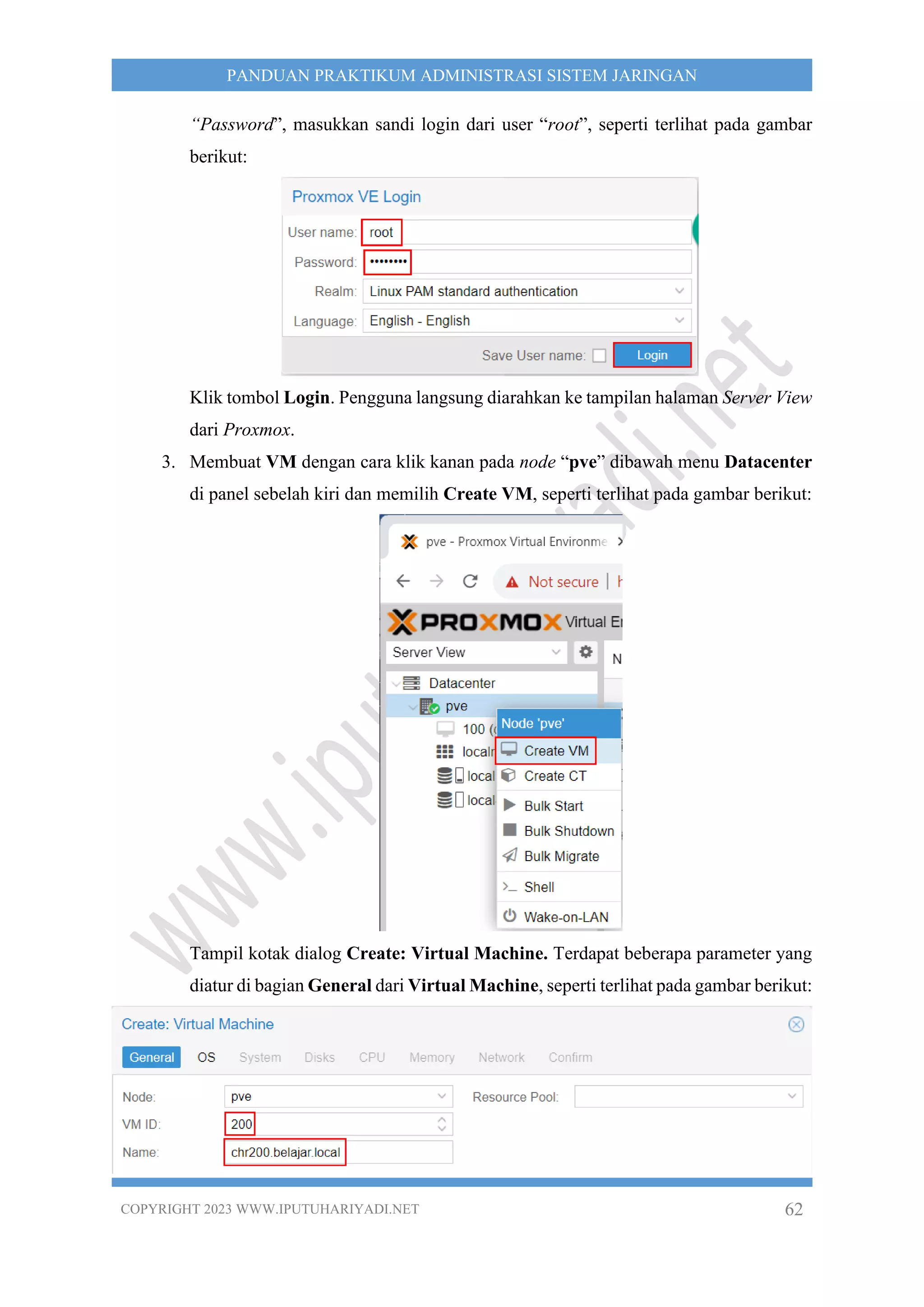
3. Membuat VM dengan cara klik kanan pada node “pve” dibawah menu Datacenter
di panel sebelah kiri dan memilih Create VM, seperti terlihat pada gambar berikut:
Tampil kotak dialog Create: Virtual Machine. Terdapat beberapa parameter yang
diatur di bagian General dari Virtual Machine, seperti terlihat pada gambar berikut:
COPYRIGHT 2023 WWW.IPUTUHARIYADI.NET 63
PANDUAN PRAKTIKUM ADMINISTRASI SISTEM JARINGAN
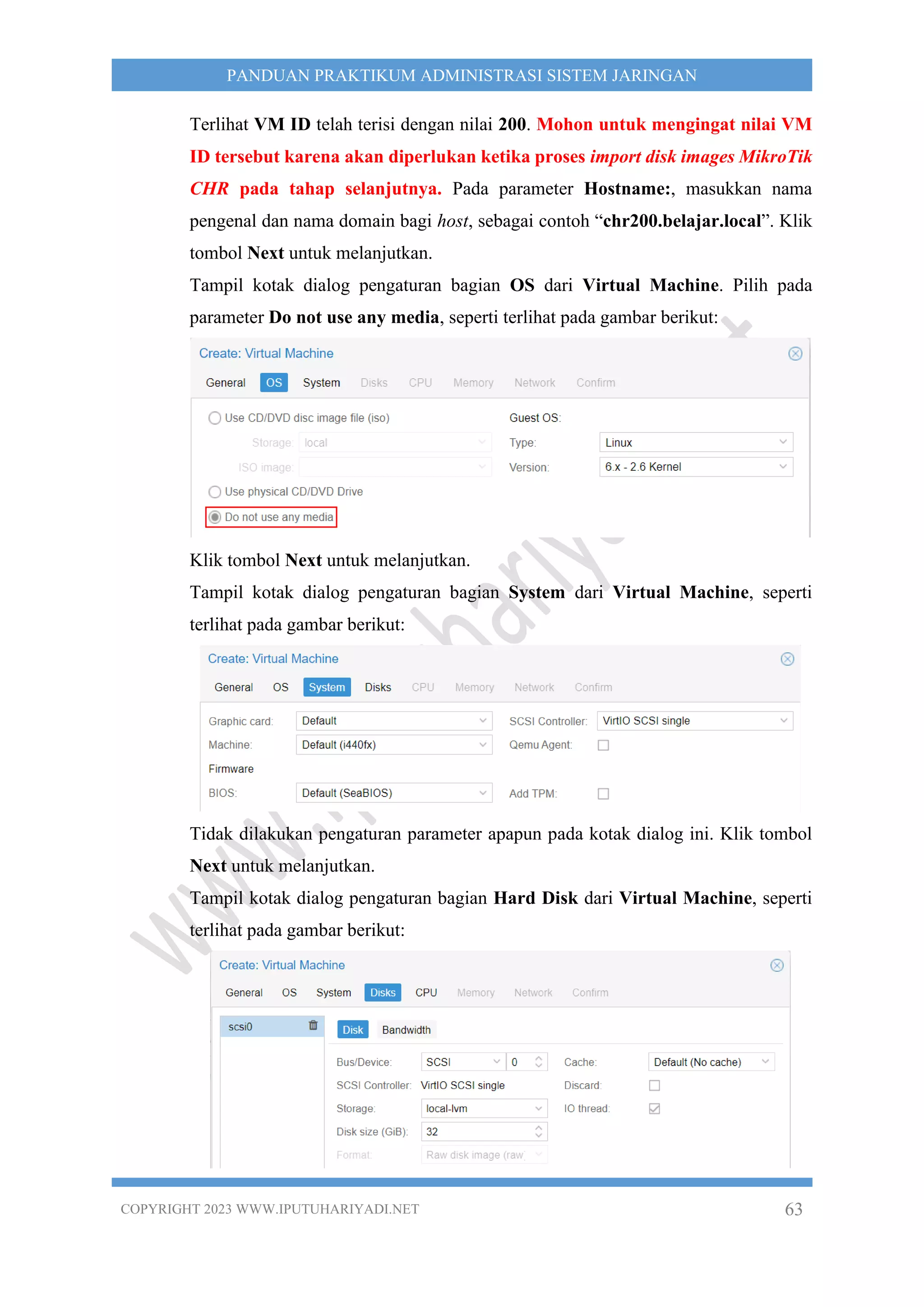
Terlihat VM ID telah terisi dengan nilai 200. Mohon untuk mengingat nilai VM
ID tersebut karena akan diperlukan ketika proses import disk images MikroTik
CHR pada tahap selanjutnya. Pada parameter Hostname:, masukkan nama
pengenal dan nama domain bagi host, sebagai contoh “chr200.belajar.local”. Klik
tombol Next untuk melanjutkan.
Tampil kotak dialog pengaturan bagian OS dari Virtual Machine. Pilih pada
parameter Do not use any media, seperti terlihat pada gambar berikut:
Klik tombol Next untuk melanjutkan.
Tampil kotak dialog pengaturan bagian System dari Virtual Machine, seperti
terlihat pada gambar berikut:
Tidak dilakukan pengaturan parameter apapun pada kotak dialog ini. Klik tombol
Next untuk melanjutkan.
Tampil kotak dialog pengaturan bagian Hard Disk dari Virtual Machine, seperti
terlihat pada gambar berikut:
COPYRIGHT 2023 WWW.IPUTUHARIYADI.NET 64
PANDUAN PRAKTIKUM ADMINISTRASI SISTEM JARINGAN
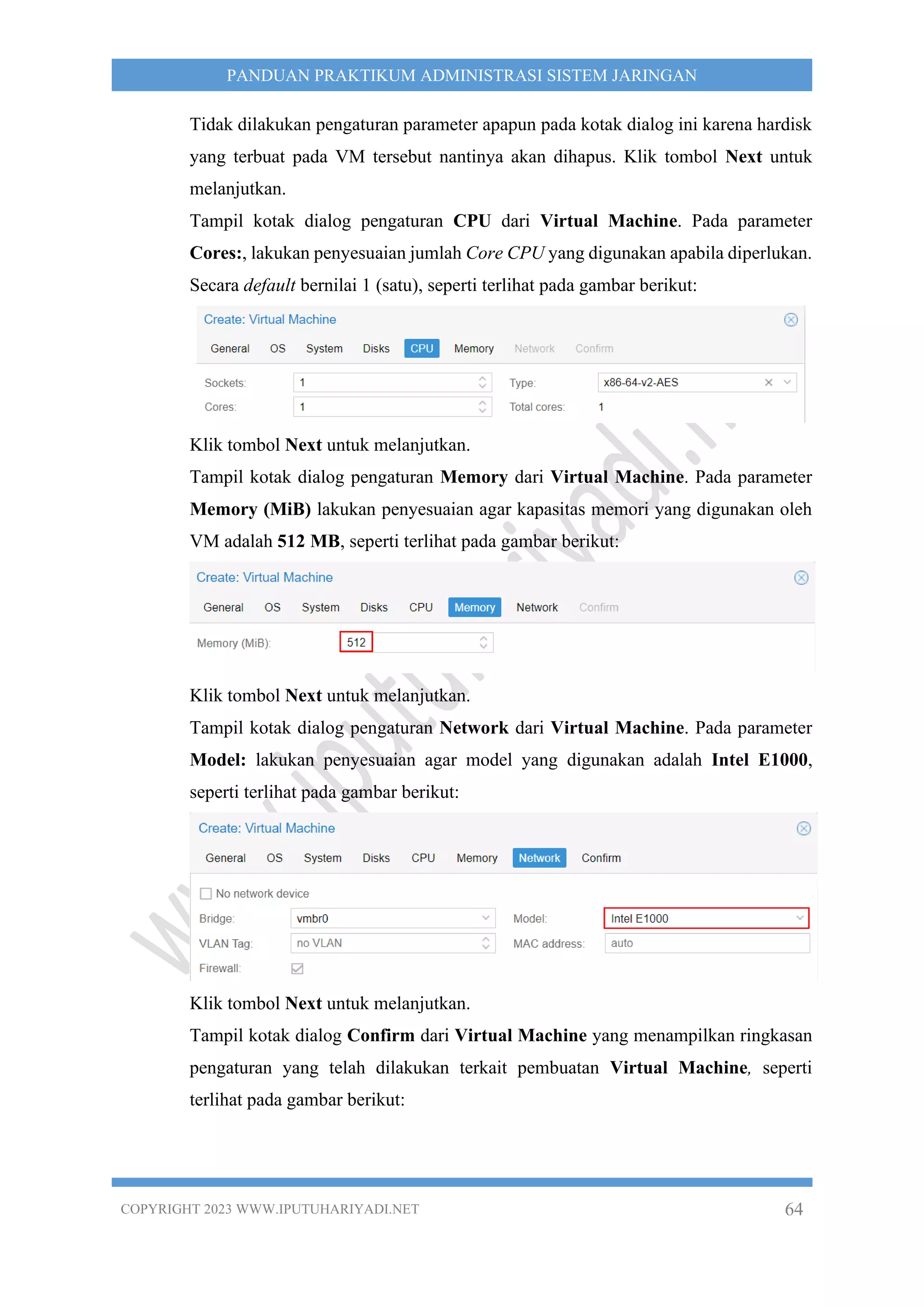
Tidak dilakukan pengaturan parameter apapun pada kotak dialog ini karena hardisk
yang terbuat pada VM tersebut nantinya akan dihapus. Klik tombol Next untuk
melanjutkan.
Tampil kotak dialog pengaturan CPU dari Virtual Machine. Pada parameter
Cores:, lakukan penyesuaian jumlah Core CPU yang digunakan apabila diperlukan.
Secara default bernilai 1 (satu), seperti terlihat pada gambar berikut:
Klik tombol Next untuk melanjutkan.
Tampil kotak dialog pengaturan Memory dari Virtual Machine. Pada parameter
Memory (MiB) lakukan penyesuaian agar kapasitas memori yang digunakan oleh
VM adalah 512 MB, seperti terlihat pada gambar berikut:
Klik tombol Next untuk melanjutkan.
Tampil kotak dialog pengaturan Network dari Virtual Machine. Pada parameter
Model: lakukan penyesuaian agar model yang digunakan adalah Intel E1000,
seperti terlihat pada gambar berikut:
Klik tombol Next untuk melanjutkan.
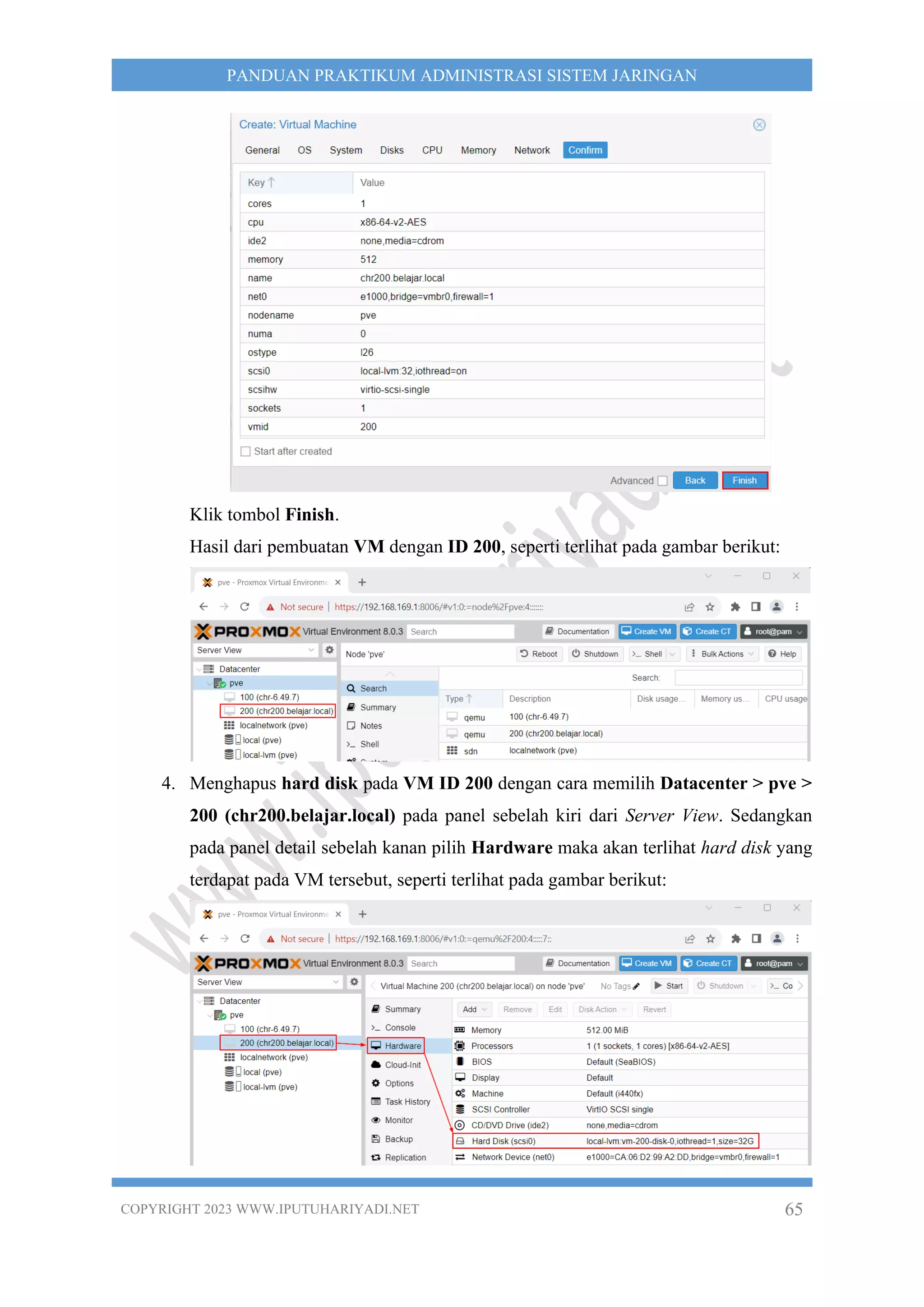
Tampil kotak dialog Confirm dari Virtual Machine yang menampilkan ringkasan
pengaturan yang telah dilakukan terkait pembuatan Virtual Machine, seperti
terlihat pada gambar berikut:
COPYRIGHT 2023 WWW.IPUTUHARIYADI.NET 65
PANDUAN PRAKTIKUM ADMINISTRASI SISTEM JARINGAN
Klik tombol Finish.
Hasil dari pembuatan VM dengan ID 200, seperti terlihat pada gambar berikut:
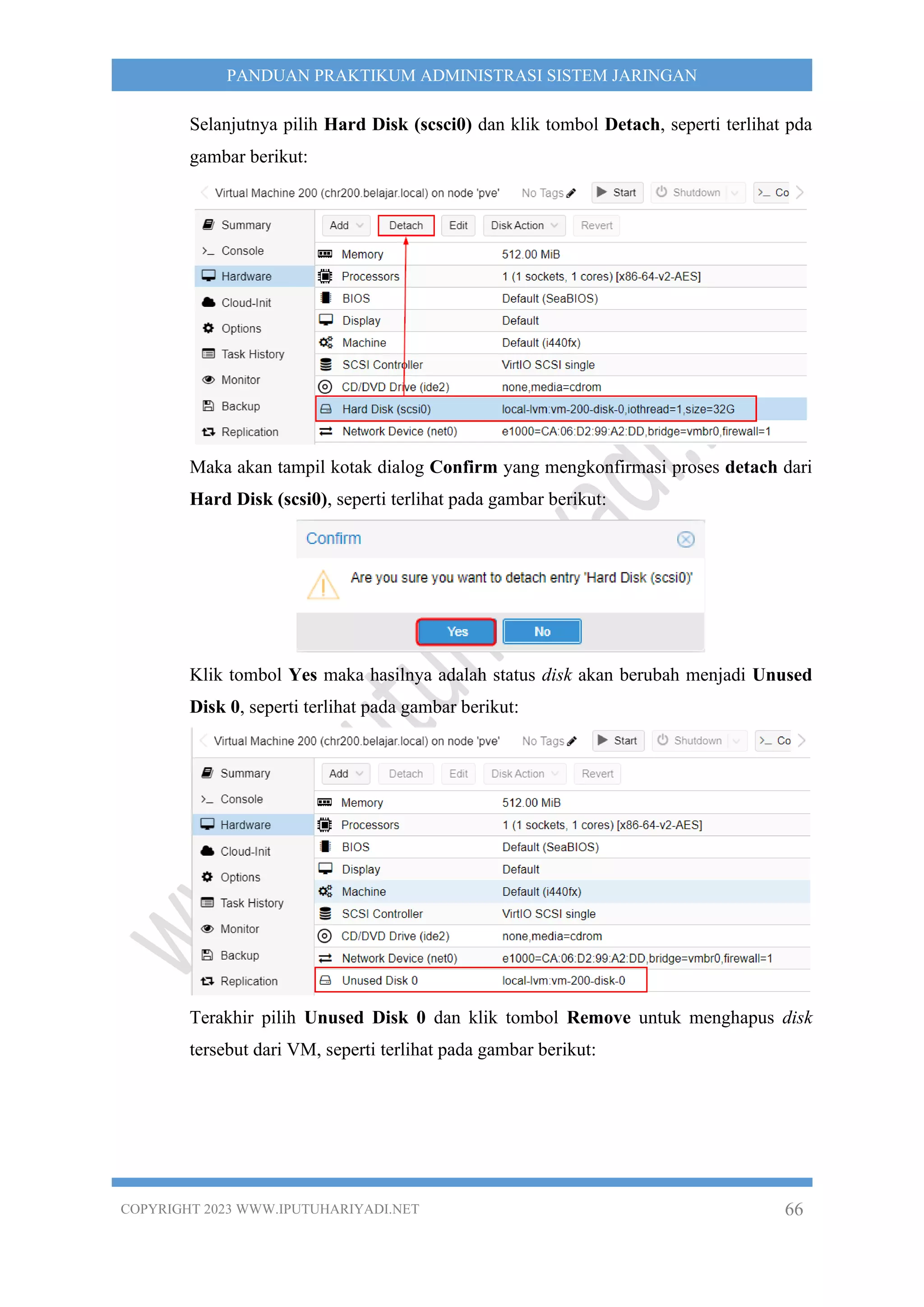
4. Menghapus hard disk pada VM ID 200 dengan cara memilih Datacenter > pve >
200 (chr200.belajar.local) pada panel sebelah kiri dari Server View. Sedangkan
pada panel detail sebelah kanan pilih Hardware maka akan terlihat hard disk yang
terdapat pada VM tersebut, seperti terlihat pada gambar berikut:
COPYRIGHT 2023 WWW.IPUTUHARIYADI.NET 66
PANDUAN PRAKTIKUM ADMINISTRASI SISTEM JARINGAN
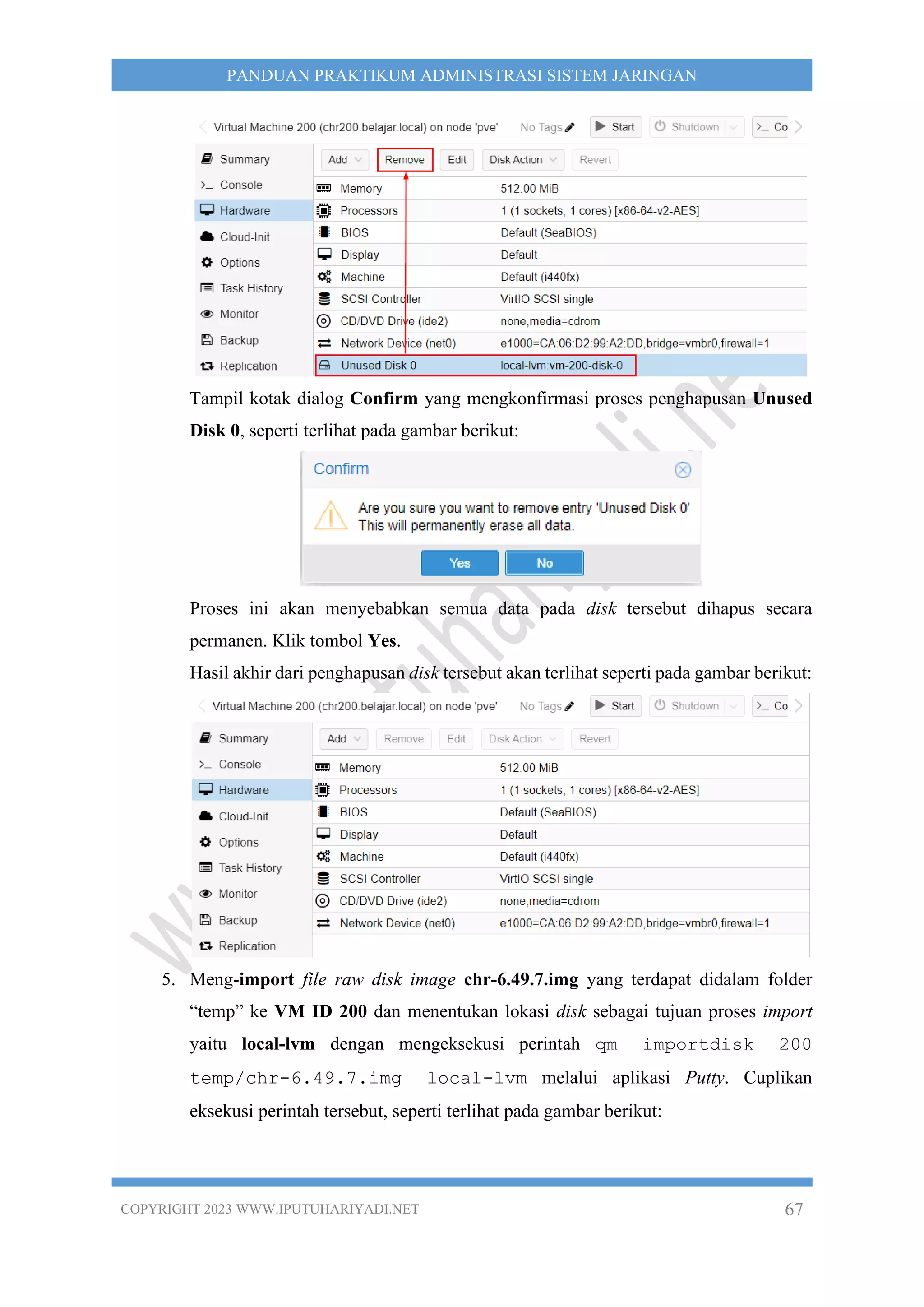
Selanjutnya pilih Hard Disk (scsci0) dan klik tombol Detach, seperti terlihat pda
gambar berikut:
Maka akan tampil kotak dialog Confirm yang mengkonfirmasi proses detach dari
Hard Disk (scsi0), seperti terlihat pada gambar berikut:
Klik tombol Yes maka hasilnya adalah status disk akan berubah menjadi Unused
Disk 0, seperti terlihat pada gambar berikut:
Terakhir pilih Unused Disk 0 dan klik tombol Remove untuk menghapus disk
tersebut dari VM, seperti terlihat pada gambar berikut:
COPYRIGHT 2023 WWW.IPUTUHARIYADI.NET 67
PANDUAN PRAKTIKUM ADMINISTRASI SISTEM JARINGAN
Tampil kotak dialog Confirm yang mengkonfirmasi proses penghapusan Unused
Disk 0, seperti terlihat pada gambar berikut:
Proses ini akan menyebabkan semua data pada disk tersebut dihapus secara
permanen. Klik tombol Yes.
Hasil akhir dari penghapusan disk tersebut akan terlihat seperti pada gambar berikut:
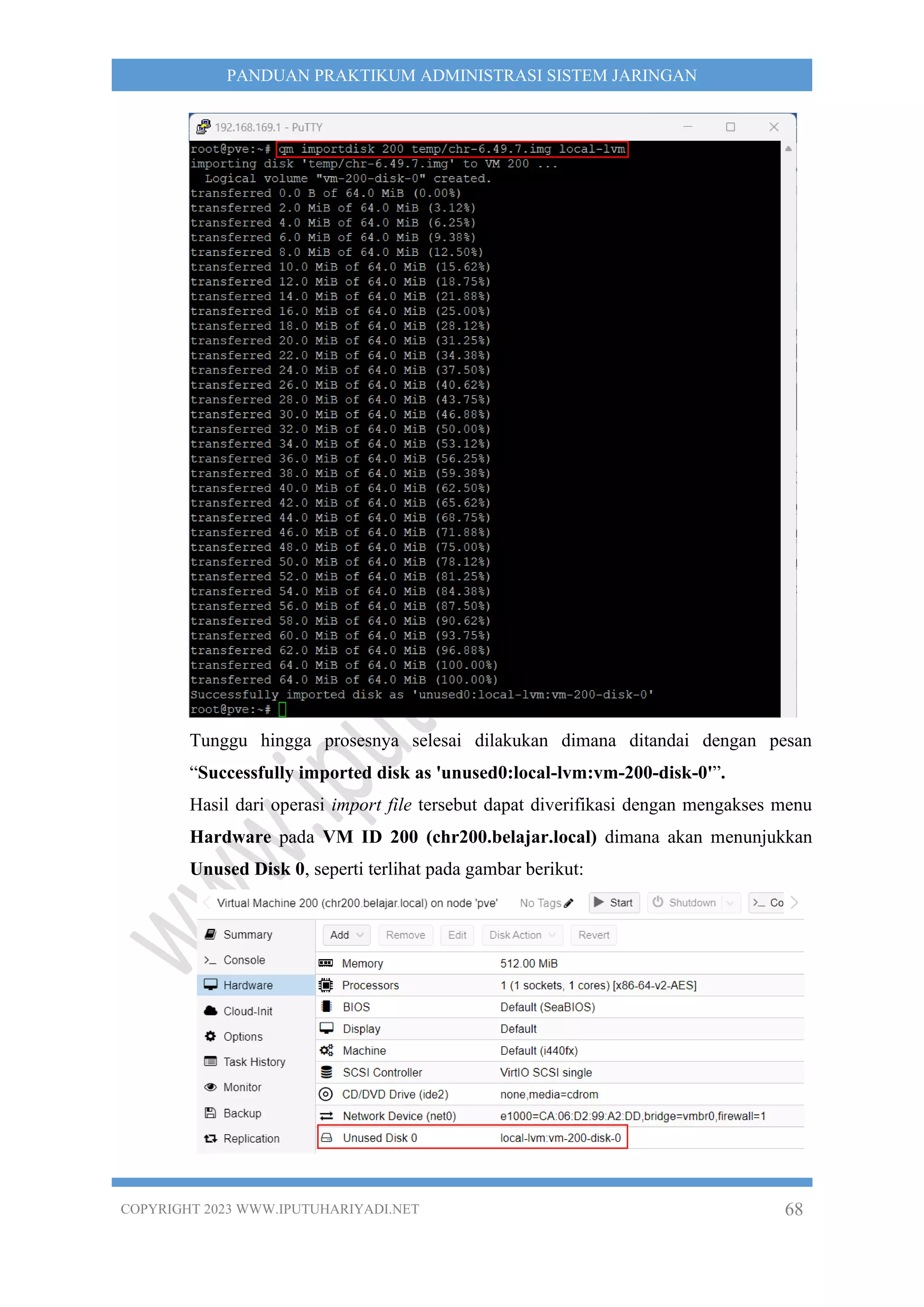
5. Meng-import file raw disk image chr-6.49.7.img yang terdapat didalam folder
“temp” ke VM ID 200 dan menentukan lokasi disk sebagai tujuan proses import
yaitu local-lvm dengan mengeksekusi perintah qm importdisk 200
temp/chr-6.49.7.img local-lvm melalui aplikasi Putty. Cuplikan
eksekusi perintah tersebut, seperti terlihat pada gambar berikut:
COPYRIGHT 2023 WWW.IPUTUHARIYADI.NET 68
PANDUAN PRAKTIKUM ADMINISTRASI SISTEM JARINGAN
Tunggu hingga prosesnya selesai dilakukan dimana ditandai dengan pesan
“Successfully imported disk as 'unused0:local-lvm:vm-200-disk-0'”.
Hasil dari operasi import file tersebut dapat diverifikasi dengan mengakses menu
Hardware pada VM ID 200 (chr200.belajar.local) dimana akan menunjukkan
Unused Disk 0, seperti terlihat pada gambar berikut:
COPYRIGHT 2023 WWW.IPUTUHARIYADI.NET 69
PANDUAN PRAKTIKUM ADMINISTRASI SISTEM JARINGAN
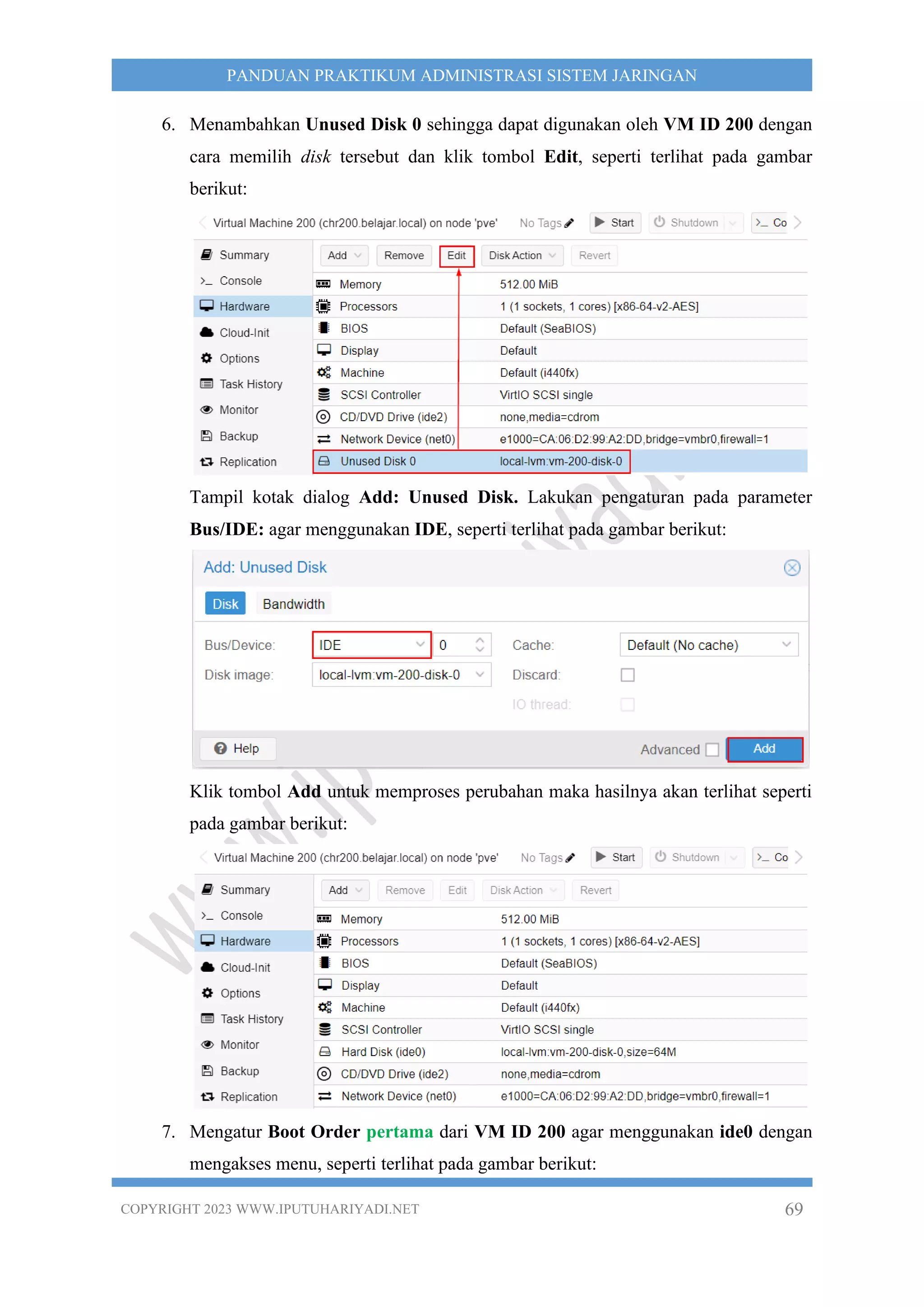
6. Menambahkan Unused Disk 0 sehingga dapat digunakan oleh VM ID 200 dengan
cara memilih disk tersebut dan klik tombol Edit, seperti terlihat pada gambar
berikut:
Tampil kotak dialog Add: Unused Disk. Lakukan pengaturan pada parameter
Bus/IDE: agar menggunakan IDE, seperti terlihat pada gambar berikut:
Klik tombol Add untuk memproses perubahan maka hasilnya akan terlihat seperti
pada gambar berikut:
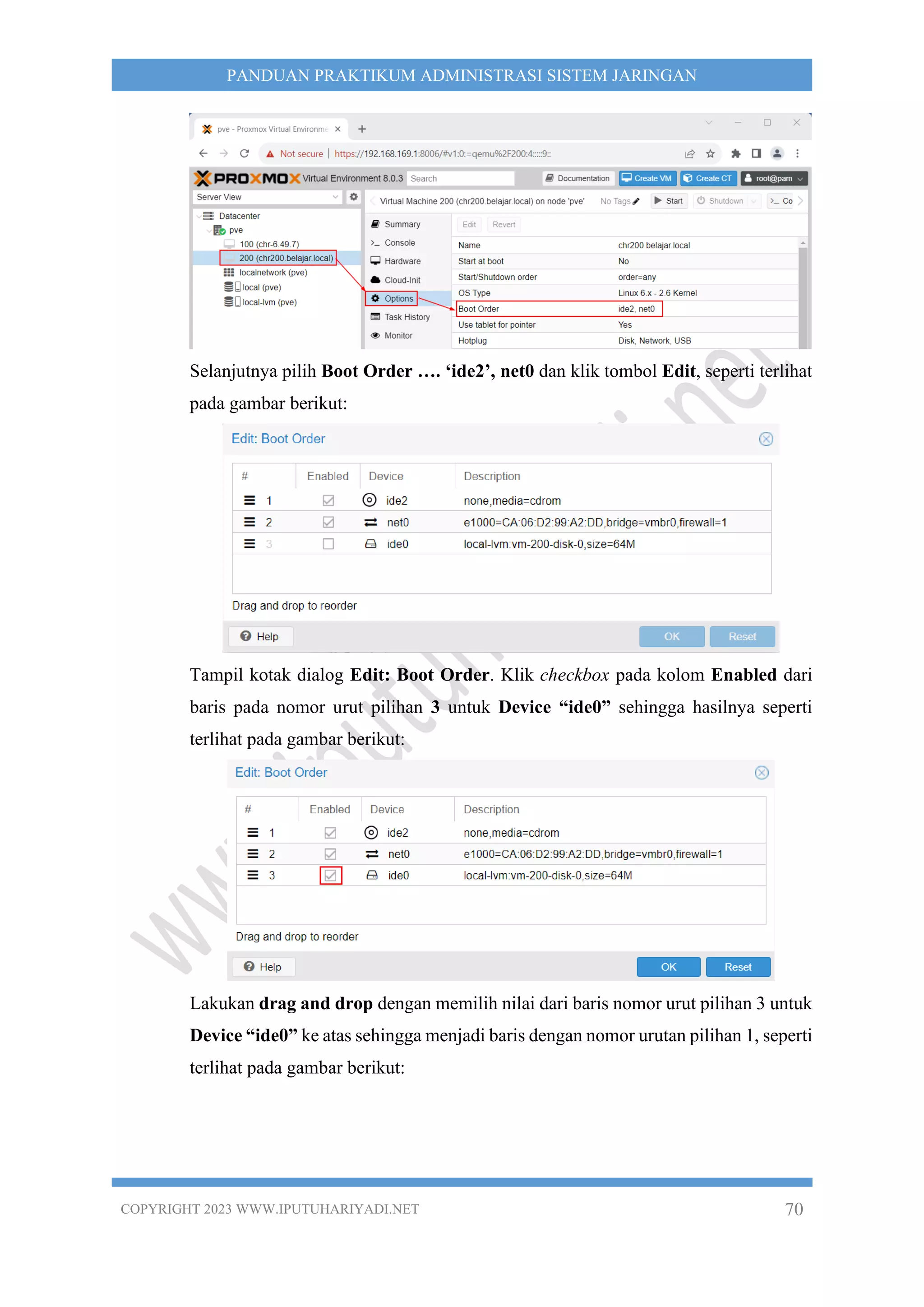
7. Mengatur Boot Order pertama dari VM ID 200 agar menggunakan ide0 dengan
mengakses menu, seperti terlihat pada gambar berikut:
COPYRIGHT 2023 WWW.IPUTUHARIYADI.NET 70
PANDUAN PRAKTIKUM ADMINISTRASI SISTEM JARINGAN
Selanjutnya pilih Boot Order …. ‘ide2’, net0 dan klik tombol Edit, seperti terlihat
pada gambar berikut:
Tampil kotak dialog Edit: Boot Order. Klik checkbox pada kolom Enabled dari
baris pada nomor urut pilihan 3 untuk Device “ide0” sehingga hasilnya seperti
terlihat pada gambar berikut:
Lakukan drag and drop dengan memilih nilai dari baris nomor urut pilihan 3 untuk
Device “ide0” ke atas sehingga menjadi baris dengan nomor urutan pilihan 1, seperti
terlihat pada gambar berikut:
COPYRIGHT 2023 WWW.IPUTUHARIYADI.NET 71
PANDUAN PRAKTIKUM ADMINISTRASI SISTEM JARINGAN
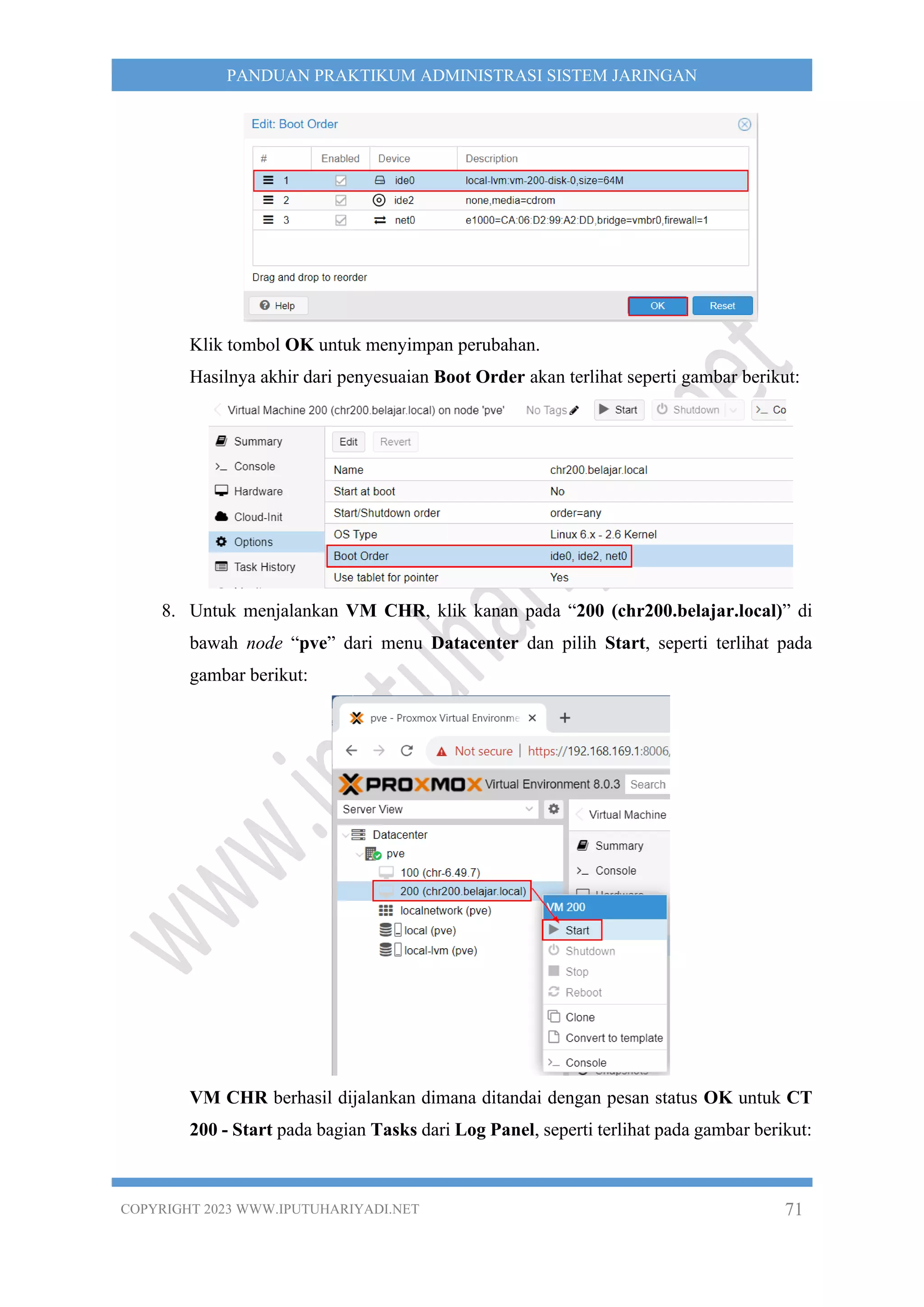
Klik tombol OK untuk menyimpan perubahan.
Hasilnya akhir dari penyesuaian Boot Order akan terlihat seperti gambar berikut:
8. Untuk menjalankan VM CHR, klik kanan pada “200 (chr200.belajar.local)” di
bawah node “pve” dari menu Datacenter dan pilih Start, seperti terlihat pada
gambar berikut:
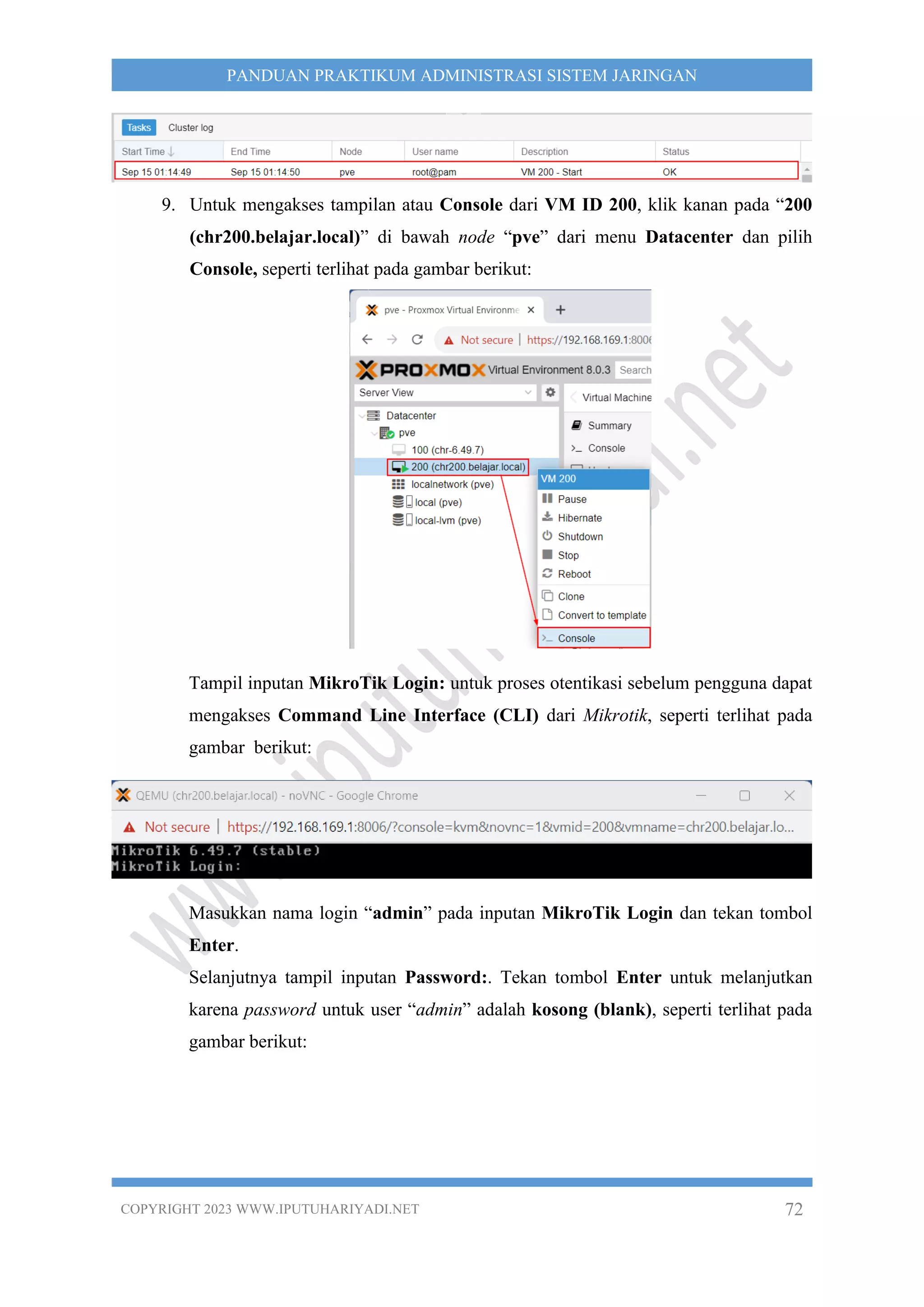
VM CHR berhasil dijalankan dimana ditandai dengan pesan status OK untuk CT
200 - Start pada bagian Tasks dari Log Panel, seperti terlihat pada gambar berikut:
COPYRIGHT 2023 WWW.IPUTUHARIYADI.NET 72
PANDUAN PRAKTIKUM ADMINISTRASI SISTEM JARINGAN
9. Untuk mengakses tampilan atau Console dari VM ID 200, klik kanan pada “200
(chr200.belajar.local)” di bawah node “pve” dari menu Datacenter dan pilih
Console, seperti terlihat pada gambar berikut:
Tampil inputan MikroTik Login: untuk proses otentikasi sebelum pengguna dapat
mengakses Command Line Interface (CLI) dari Mikrotik, seperti terlihat pada
gambar berikut:
Masukkan nama login “admin” pada inputan MikroTik Login dan tekan tombol
Enter.
Selanjutnya tampil inputan Password:. Tekan tombol Enter untuk melanjutkan
karena password untuk user “admin” adalah kosong (blank), seperti terlihat pada
gambar berikut:
COPYRIGHT 2023 WWW.IPUTUHARIYADI.NET 73
PANDUAN PRAKTIKUM ADMINISTRASI SISTEM JARINGAN
Selanjutnya tampil pesan “Do you want to see the software license? [Y/n]”, seperti
terlihat pada gambar berikut:
Tekan “n” untuk tidak menampilkan lisensi perangkat lunak.
Selanjutnya tampil pesan Change your password untuk mengubah sandi dari user
“admin”. Sebagai contoh password yang ingin digunakan adalah “12345678”
sehingga pada input new password> yang tampil, masukkan “12345678” dan tekan
tombol Enter. Tampil input repeat new password>, untuk memasukkan kembali
sandi baru yaitu “admin” dan tekan tombol Enter, sepeti terlihat pada gambar
berikut:
Terlihat prompt CLI dari Mikrotik, seperti gambar berikut:
10. Untuk mematikan Mikrotik, eksekusi perintah “system shutdown”, seperti terlihat
pada gambar berikut:
Pada pesan konfirmasi “Shutdown, yes? [y/N]:” yang tampil, tekan tombol “y”
untuk melanjutkan proses shutdown. Tunggu hingga proses shutdown selesai
dilakukan. Tutup kotak dialog console VM 200 (‘chr200.belajar.local’).
11. Apabila sudah tidak diperlukan maka VM CHR dengan ID 200 dapat dihapus
dengan cara memilih “200 (chr200.belajar.local)” di bawah node “pve” dari menu
Datacenter. Kemudian pada panel detail pilih dropdown More yang terdapat pada
pojok kanan, seperti terlihat pada gambar berikut:
COPYRIGHT 2023 WWW.IPUTUHARIYADI.NET 74
PANDUAN PRAKTIKUM ADMINISTRASI SISTEM JARINGAN
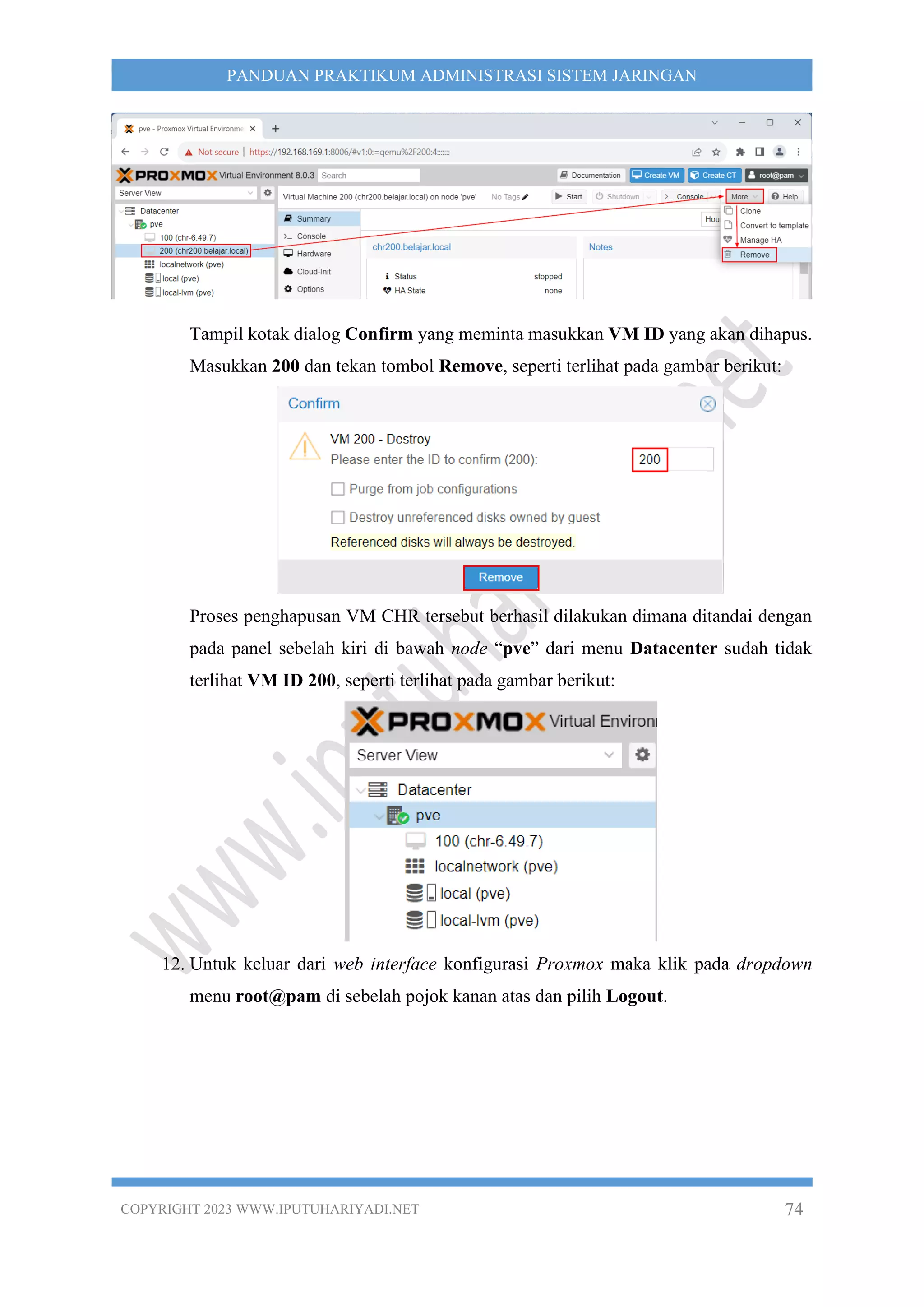
Tampil kotak dialog Confirm yang meminta masukkan VM ID yang akan dihapus.
Masukkan 200 dan tekan tombol Remove, seperti terlihat pada gambar berikut:
Proses penghapusan VM CHR tersebut berhasil dilakukan dimana ditandai dengan
pada panel sebelah kiri di bawah node “pve” dari menu Datacenter sudah tidak
terlihat VM ID 200, seperti terlihat pada gambar berikut:
12. Untuk keluar dari web interface konfigurasi Proxmox maka klik pada dropdown
menu root@pam di sebelah pojok kanan atas dan pilih Logout.
COPYRIGHT 2023 WWW.IPUTUHARIYADI.NET 75
PANDUAN PRAKTIKUM ADMINISTRASI SISTEM JARINGAN
BAB VI
INSTALASI DAN KONFIGURASI LINUX CONTAINER (LXC)
CENTOS 9 STREAM PADA PROXMOX VE 8.0
Pada bab ini akan dibahas penerapan teknologi virtualisasi yang didukung oleh
Proxmox VE yaitu Linux Container (LXC) menggunakan CentOS 9 Stream, sebagai
pelengkap dari contoh penerapan Kernel-based Virtual Machine (KVM) menggunakan
Mikrotik CHR di bab sebelumnya. Menurut situs Proxmox, LXC merupakan lingkungan
virtualisasi level sistem operasi untuk menjalankan beberapa sistem Linux terisolasi pada
sebuah kontrol host Linux. LXC menjadi alternatif dari full machine virtualization yang
menawarkan low overhead. Container akan menggunakan sistem operasi dari host daripada
mengemulasikan sistem operasi secara lengkap sehingga berdampak pada keseluruhan
container menggunakan kernel yang sama dan dapat mengakses sumber daya secara langsung
dari host. Pengguna Linux dapat membuat dan memanajemen container sistem atau aplikasi
menggunakan Application Programming Interface (API).
Pembahasan pada bab ini terdiri dari 2 (dua) bagian yaitu (a) Rancangan Jaringan
Ujicoba, (b) Instalasi dan Konfigurasi LXC CentOS 9 Stream pada Proxmox VE. Sebelum
mengikuti tutorial ini, pastikan Server Proxmox telah dapat terkoneksi ke Internet karena
paket OpenSSH yang diperlukan untuk menyediakan layanan SSH Server pada
container CentOS 9 Stream akan diambil langsung dari repository CentOS di Internet.
A. RANCANGAN JARINGAN UJICOBA
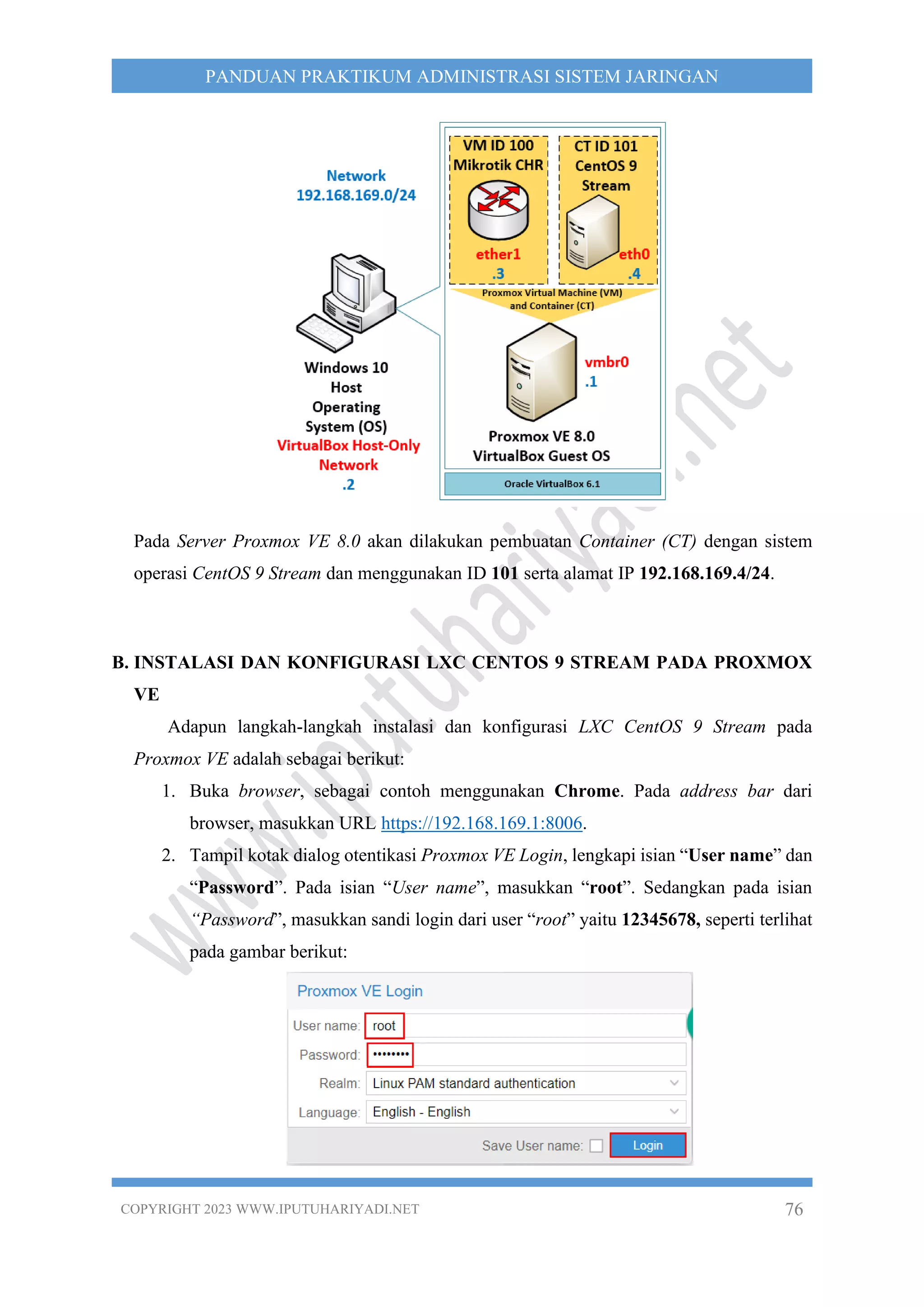
Rancangan jaringan ujicoba yang digunakan, seperti terlihat pada gambar berikut:
COPYRIGHT 2023 WWW.IPUTUHARIYADI.NET 76
PANDUAN PRAKTIKUM ADMINISTRASI SISTEM JARINGAN
Pada Server Proxmox VE 8.0 akan dilakukan pembuatan Container (CT) dengan sistem
operasi CentOS 9 Stream dan menggunakan ID 101 serta alamat IP 192.168.169.4/24.
B. INSTALASI DAN KONFIGURASI LXC CENTOS 9 STREAM PADA PROXMOX
VE
Adapun langkah-langkah instalasi dan konfigurasi LXC CentOS 9 Stream pada
Proxmox VE adalah sebagai berikut:
1. Buka browser, sebagai contoh menggunakan Chrome. Pada address bar dari
browser, masukkan URL https://192.168.169.1:8006.
2. Tampil kotak dialog otentikasi Proxmox VE Login, lengkapi isian “User name” dan
“Password”. Pada isian “User name”, masukkan “root”. Sedangkan pada isian
“Password”, masukkan sandi login dari user “root” yaitu 12345678, seperti terlihat
pada gambar berikut:
COPYRIGHT 2023 WWW.IPUTUHARIYADI.NET 77
PANDUAN PRAKTIKUM ADMINISTRASI SISTEM JARINGAN
Klik tombol Login. Pengguna langsung diarahkan ke tampilan halaman Server View
dari Proxmox.
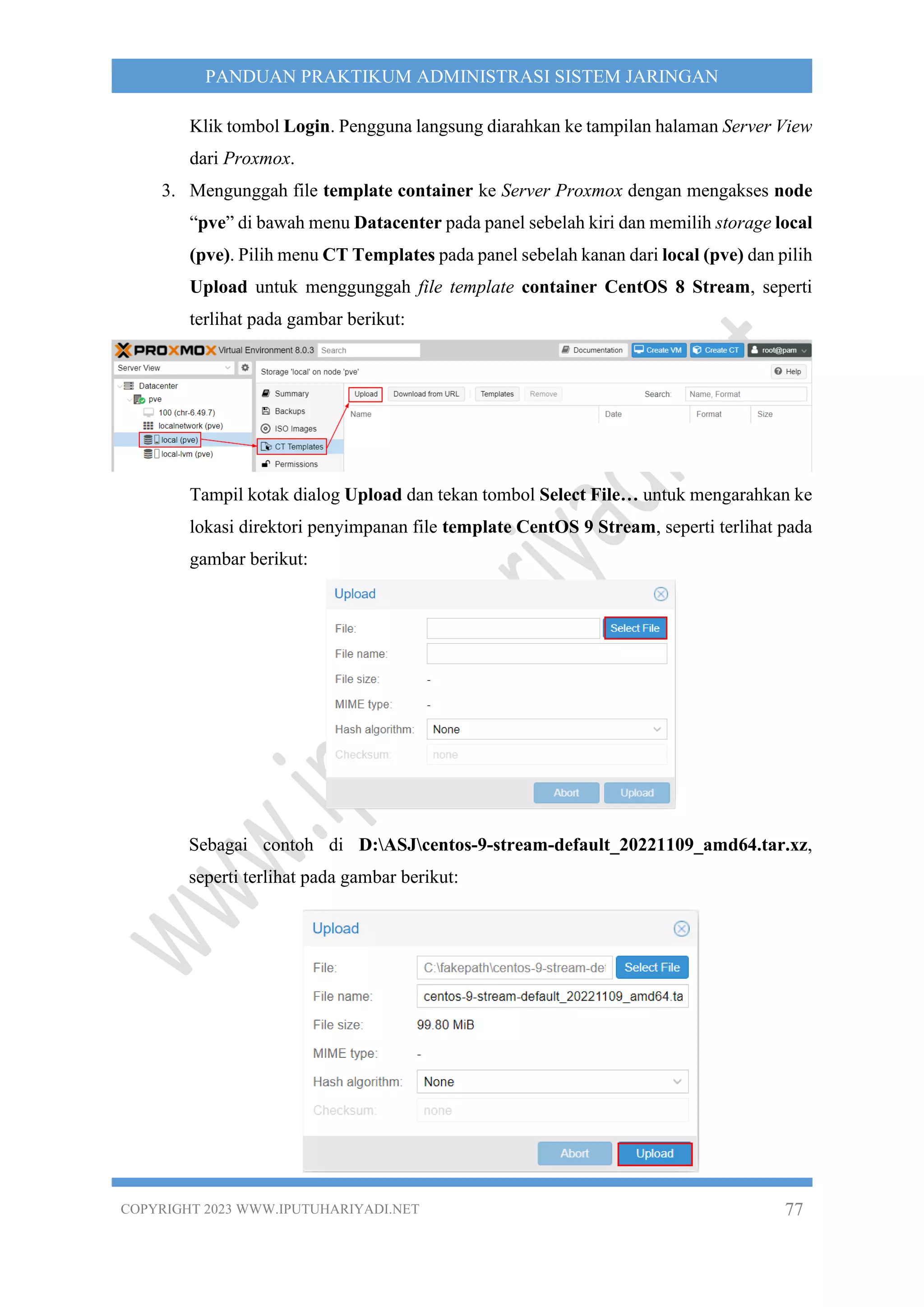
3. Mengunggah file template container ke Server Proxmox dengan mengakses node
“pve” di bawah menu Datacenter pada panel sebelah kiri dan memilih storage local
(pve). Pilih menu CT Templates pada panel sebelah kanan dari local (pve) dan pilih
Upload untuk menggunggah file template container CentOS 8 Stream, seperti
terlihat pada gambar berikut:
Tampil kotak dialog Upload dan tekan tombol Select File… untuk mengarahkan ke
lokasi direktori penyimpanan file template CentOS 9 Stream, seperti terlihat pada
gambar berikut:
Sebagai contoh di D:ASJcentos-9-stream-default_20221109_amd64.tar.xz,
seperti terlihat pada gambar berikut:
COPYRIGHT 2023 WWW.IPUTUHARIYADI.NET 78
PANDUAN PRAKTIKUM ADMINISTRASI SISTEM JARINGAN
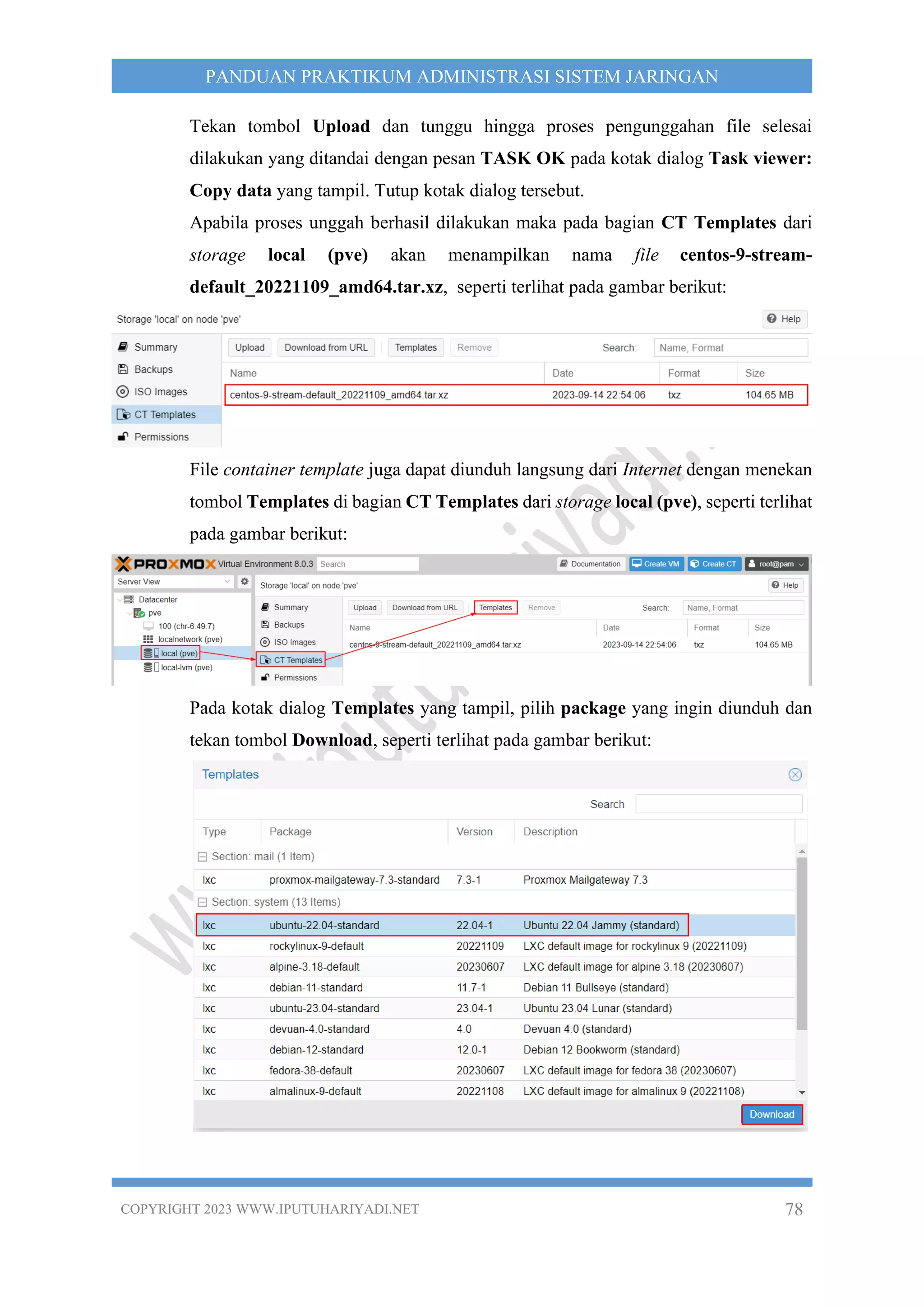
Tekan tombol Upload dan tunggu hingga proses pengunggahan file selesai
dilakukan yang ditandai dengan pesan TASK OK pada kotak dialog Task viewer:
Copy data yang tampil. Tutup kotak dialog tersebut.
Apabila proses unggah berhasil dilakukan maka pada bagian CT Templates dari
storage local (pve) akan menampilkan nama file centos-9-stream-
default_20221109_amd64.tar.xz, seperti terlihat pada gambar berikut:
File container template juga dapat diunduh langsung dari Internet dengan menekan
tombol Templates di bagian CT Templates dari storage local (pve), seperti terlihat
pada gambar berikut:
Pada kotak dialog Templates yang tampil, pilih package yang ingin diunduh dan
tekan tombol Download, seperti terlihat pada gambar berikut:
COPYRIGHT 2023 WWW.IPUTUHARIYADI.NET 79
PANDUAN PRAKTIKUM ADMINISTRASI SISTEM JARINGAN
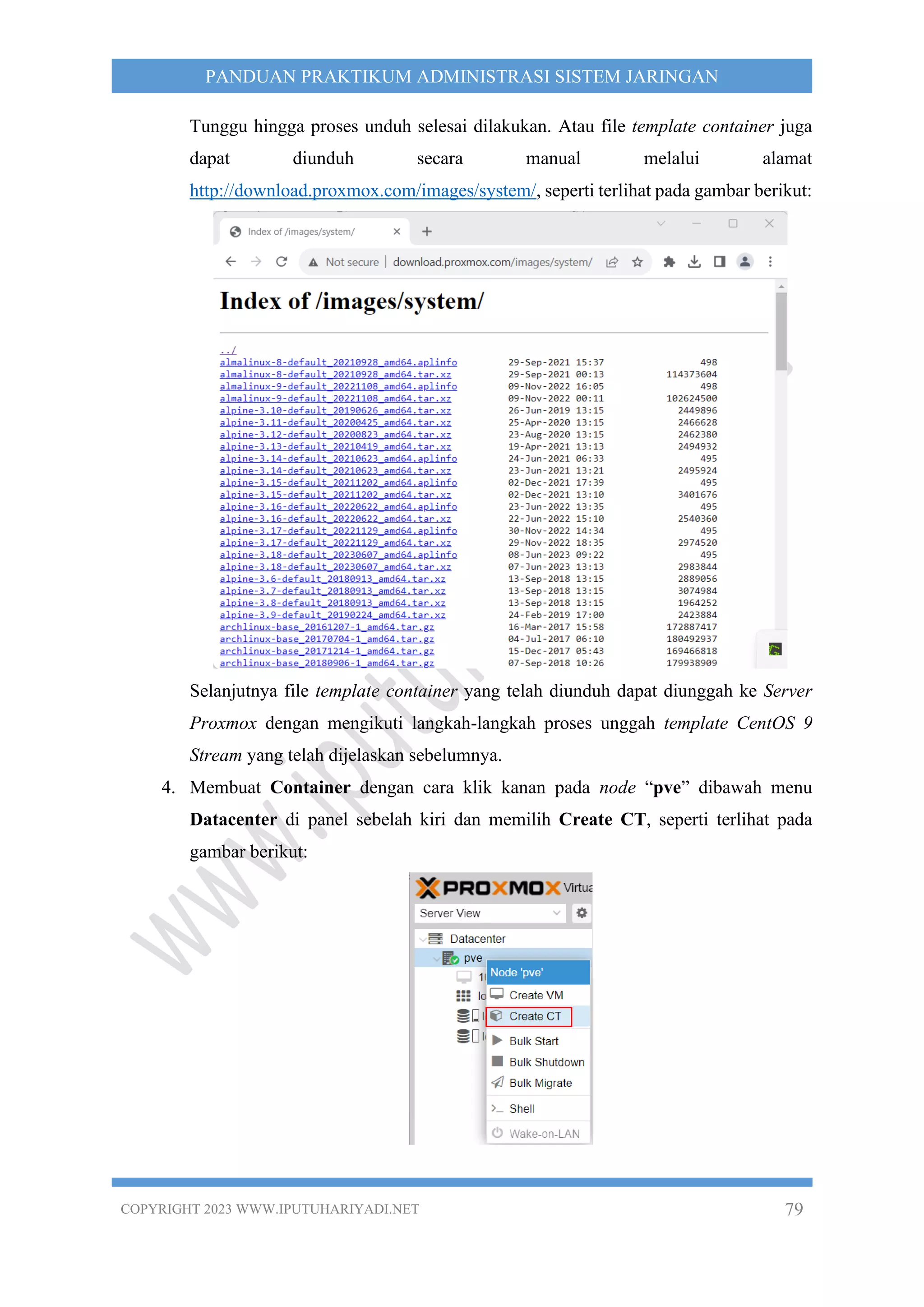
Tunggu hingga proses unduh selesai dilakukan. Atau file template container juga
dapat diunduh secara manual melalui alamat
http://download.proxmox.com/images/system/, seperti terlihat pada gambar berikut:
Selanjutnya file template container yang telah diunduh dapat diunggah ke Server
Proxmox dengan mengikuti langkah-langkah proses unggah template CentOS 9
Stream yang telah dijelaskan sebelumnya.
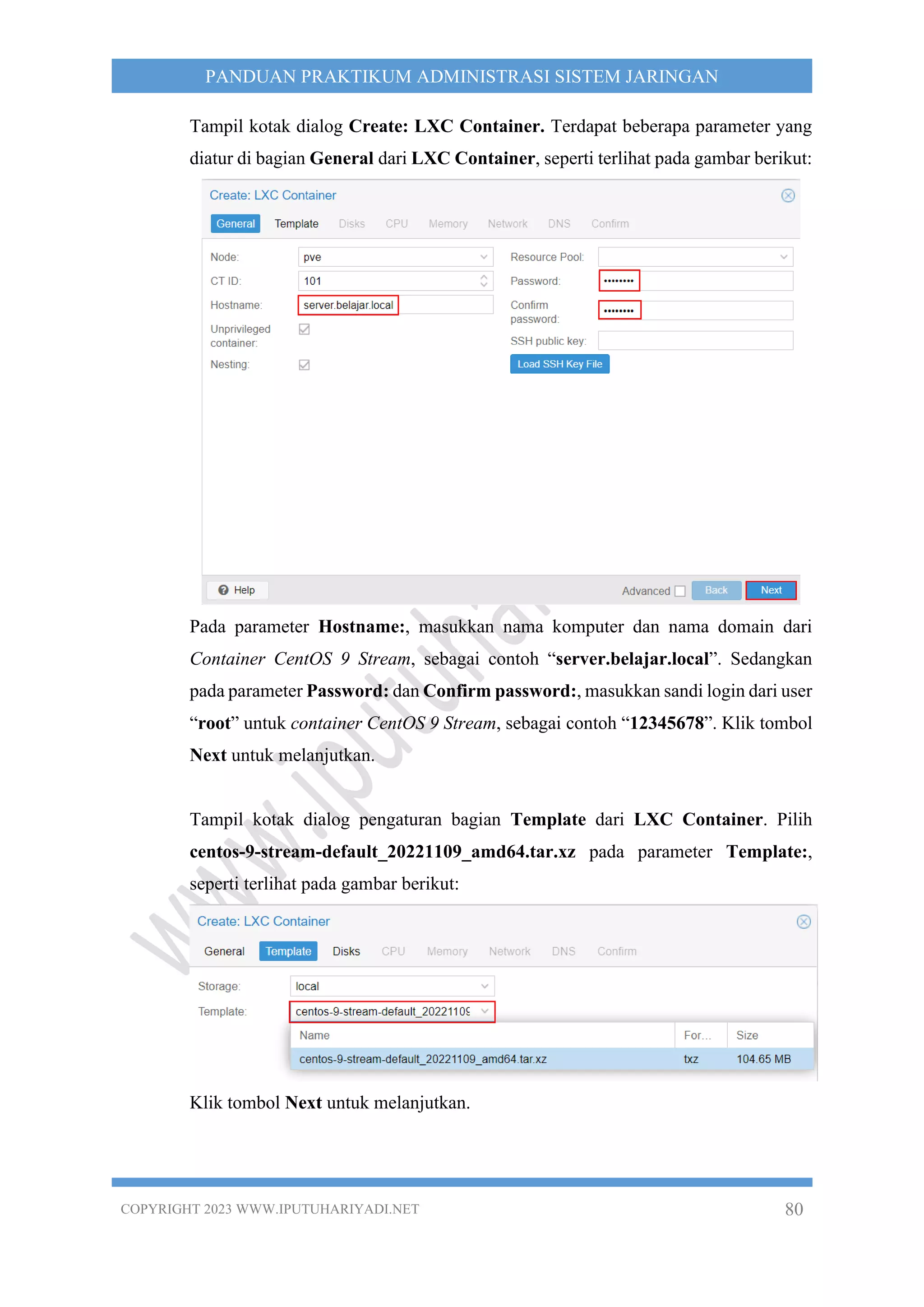
4. Membuat Container dengan cara klik kanan pada node “pve” dibawah menu
Datacenter di panel sebelah kiri dan memilih Create CT, seperti terlihat pada
gambar berikut:
COPYRIGHT 2023 WWW.IPUTUHARIYADI.NET 80
PANDUAN PRAKTIKUM ADMINISTRASI SISTEM JARINGAN
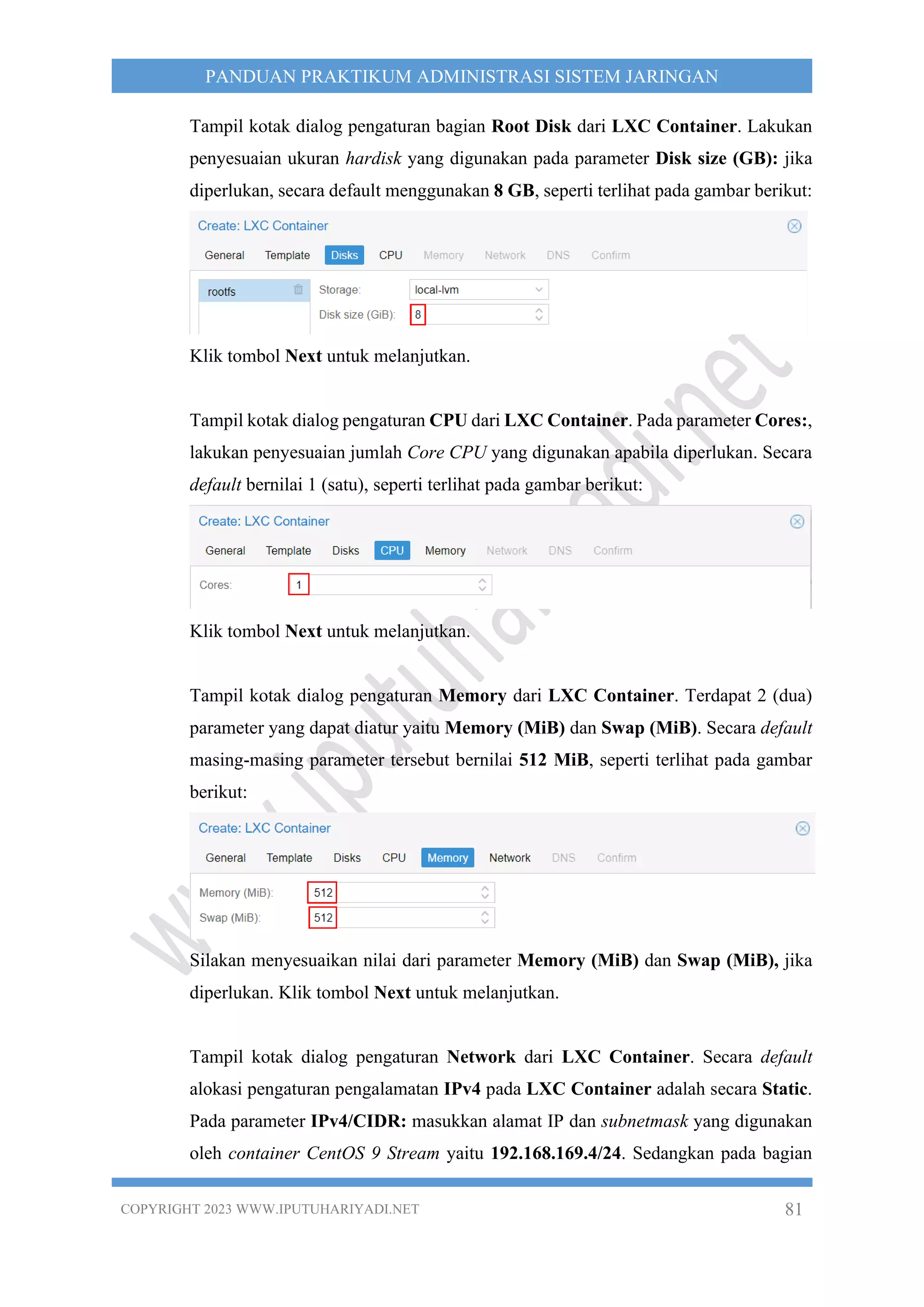
Tampil kotak dialog Create: LXC Container. Terdapat beberapa parameter yang
diatur di bagian General dari LXC Container, seperti terlihat pada gambar berikut:
Pada parameter Hostname:, masukkan nama komputer dan nama domain dari
Container CentOS 9 Stream, sebagai contoh “server.belajar.local”. Sedangkan
pada parameter Password: dan Confirm password:, masukkan sandi login dari user
“root” untuk container CentOS 9 Stream, sebagai contoh “12345678”. Klik tombol
Next untuk melanjutkan.
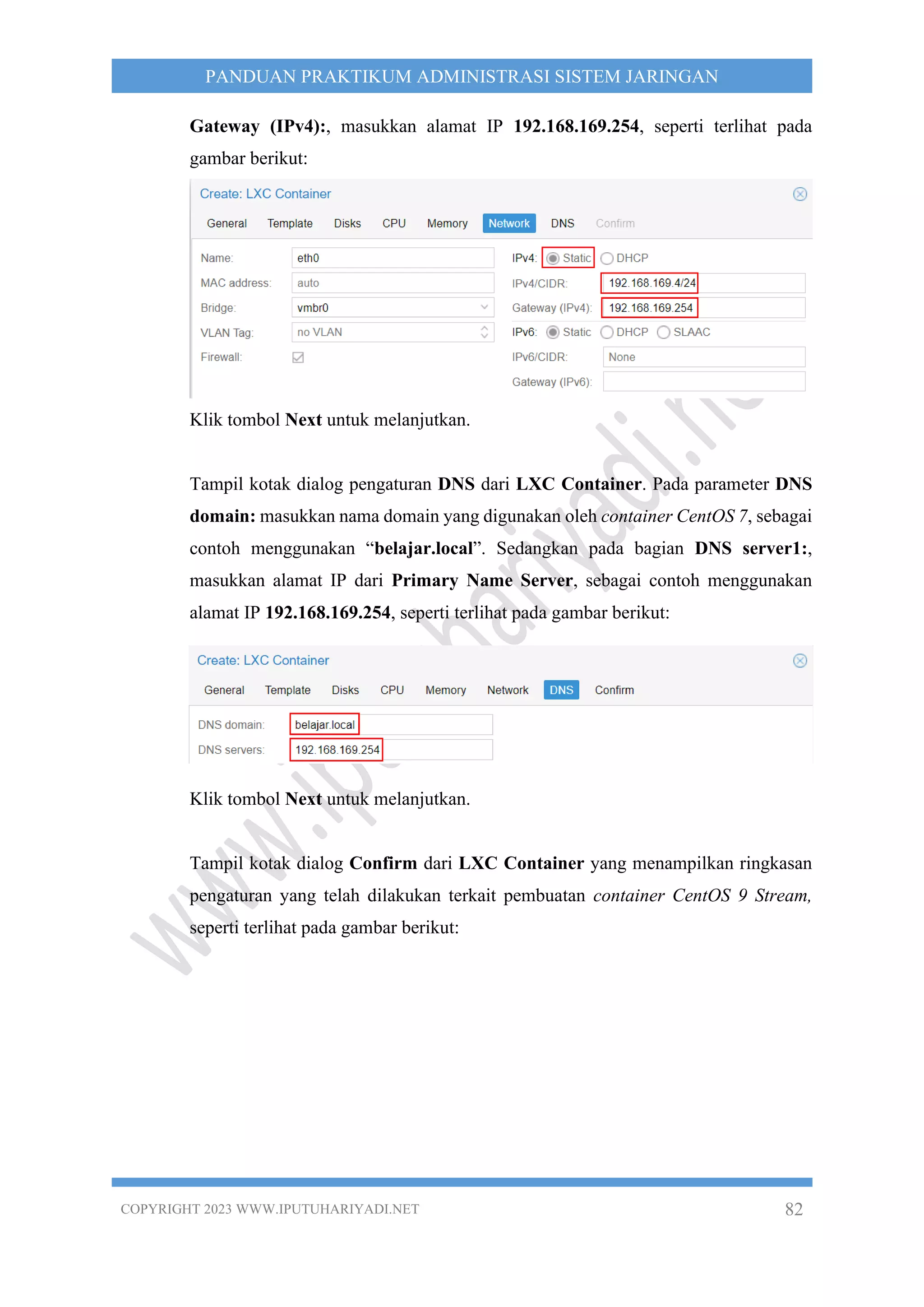
Tampil kotak dialog pengaturan bagian Template dari LXC Container. Pilih
centos-9-stream-default_20221109_amd64.tar.xz pada parameter Template:,
seperti terlihat pada gambar berikut:
Klik tombol Next untuk melanjutkan.
COPYRIGHT 2023 WWW.IPUTUHARIYADI.NET 81
PANDUAN PRAKTIKUM ADMINISTRASI SISTEM JARINGAN
Tampil kotak dialog pengaturan bagian Root Disk dari LXC Container. Lakukan
penyesuaian ukuran hardisk yang digunakan pada parameter Disk size (GB): jika
diperlukan, secara default menggunakan 8 GB, seperti terlihat pada gambar berikut:
Klik tombol Next untuk melanjutkan.
Tampil kotak dialog pengaturan CPU dari LXC Container. Pada parameter Cores:,
lakukan penyesuaian jumlah Core CPU yang digunakan apabila diperlukan. Secara
default bernilai 1 (satu), seperti terlihat pada gambar berikut:
Klik tombol Next untuk melanjutkan.
Tampil kotak dialog pengaturan Memory dari LXC Container. Terdapat 2 (dua)
parameter yang dapat diatur yaitu Memory (MiB) dan Swap (MiB). Secara default
masing-masing parameter tersebut bernilai 512 MiB, seperti terlihat pada gambar
berikut:
Silakan menyesuaikan nilai dari parameter Memory (MiB) dan Swap (MiB), jika
diperlukan. Klik tombol Next untuk melanjutkan.
Tampil kotak dialog pengaturan Network dari LXC Container. Secara default
alokasi pengaturan pengalamatan IPv4 pada LXC Container adalah secara Static.
Pada parameter IPv4/CIDR: masukkan alamat IP dan subnetmask yang digunakan
oleh container CentOS 9 Stream yaitu 192.168.169.4/24. Sedangkan pada bagian
COPYRIGHT 2023 WWW.IPUTUHARIYADI.NET 82
PANDUAN PRAKTIKUM ADMINISTRASI SISTEM JARINGAN
Gateway (IPv4):, masukkan alamat IP 192.168.169.254, seperti terlihat pada
gambar berikut:
Klik tombol Next untuk melanjutkan.
Tampil kotak dialog pengaturan DNS dari LXC Container. Pada parameter DNS
domain: masukkan nama domain yang digunakan oleh container CentOS 7, sebagai
contoh menggunakan “belajar.local”. Sedangkan pada bagian DNS server1:,
masukkan alamat IP dari Primary Name Server, sebagai contoh menggunakan
alamat IP 192.168.169.254, seperti terlihat pada gambar berikut:
Klik tombol Next untuk melanjutkan.
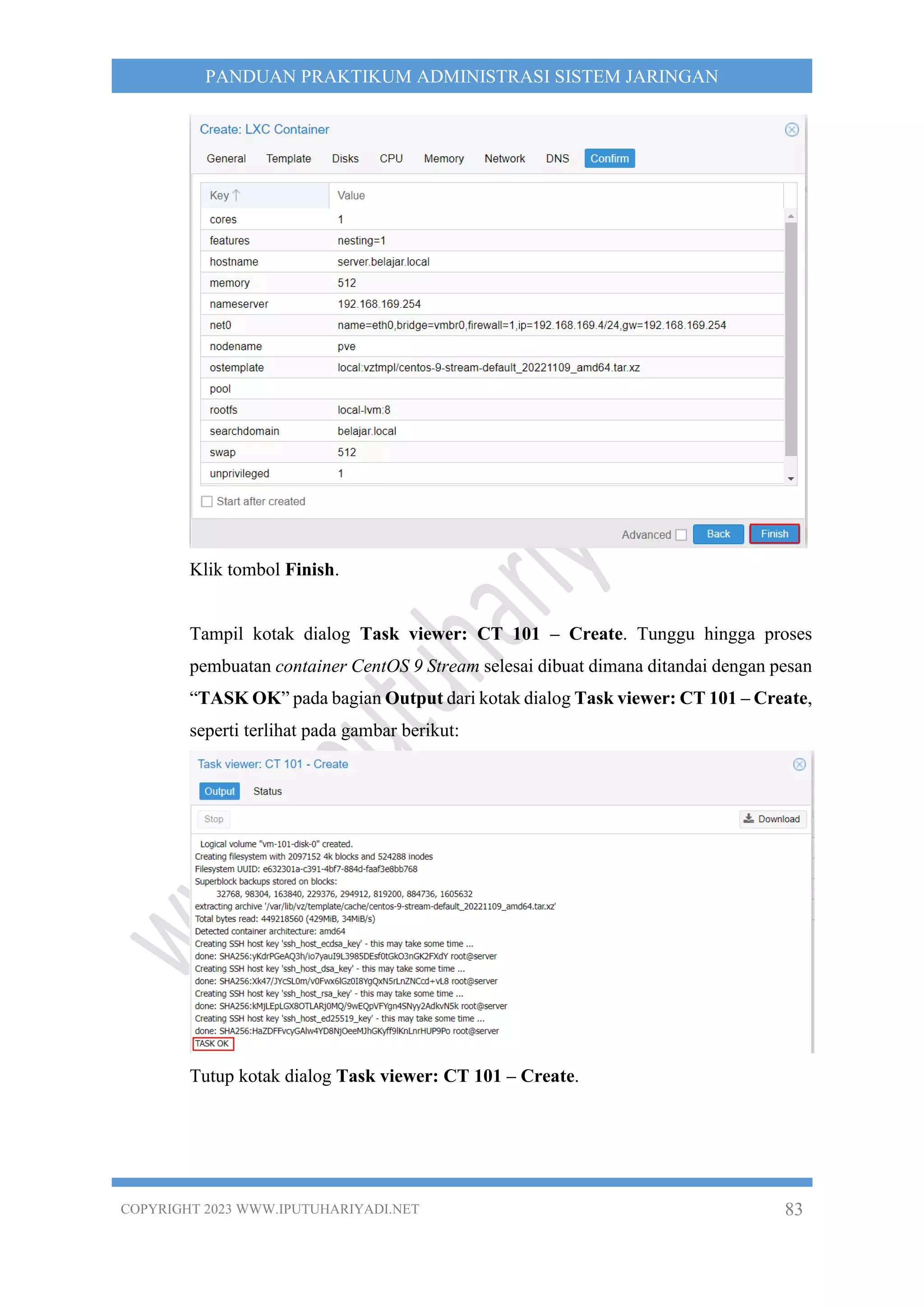
Tampil kotak dialog Confirm dari LXC Container yang menampilkan ringkasan
pengaturan yang telah dilakukan terkait pembuatan container CentOS 9 Stream,
seperti terlihat pada gambar berikut:
COPYRIGHT 2023 WWW.IPUTUHARIYADI.NET 83
PANDUAN PRAKTIKUM ADMINISTRASI SISTEM JARINGAN
Klik tombol Finish.
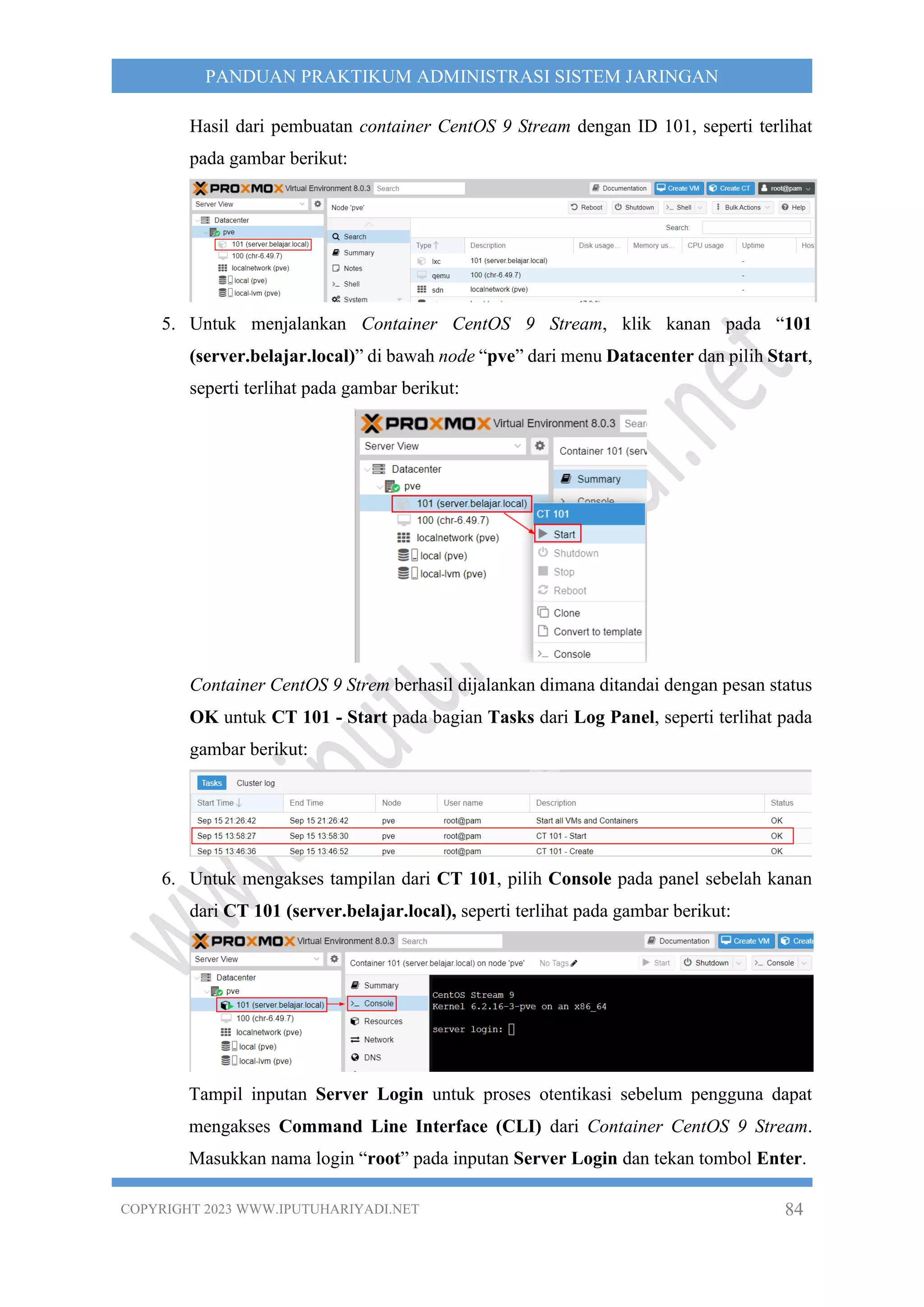
Tampil kotak dialog Task viewer: CT 101 – Create. Tunggu hingga proses
pembuatan container CentOS 9 Stream selesai dibuat dimana ditandai dengan pesan
“TASK OK” pada bagian Output dari kotak dialog Task viewer: CT 101 – Create,
seperti terlihat pada gambar berikut:
Tutup kotak dialog Task viewer: CT 101 – Create.
COPYRIGHT 2023 WWW.IPUTUHARIYADI.NET 84
PANDUAN PRAKTIKUM ADMINISTRASI SISTEM JARINGAN
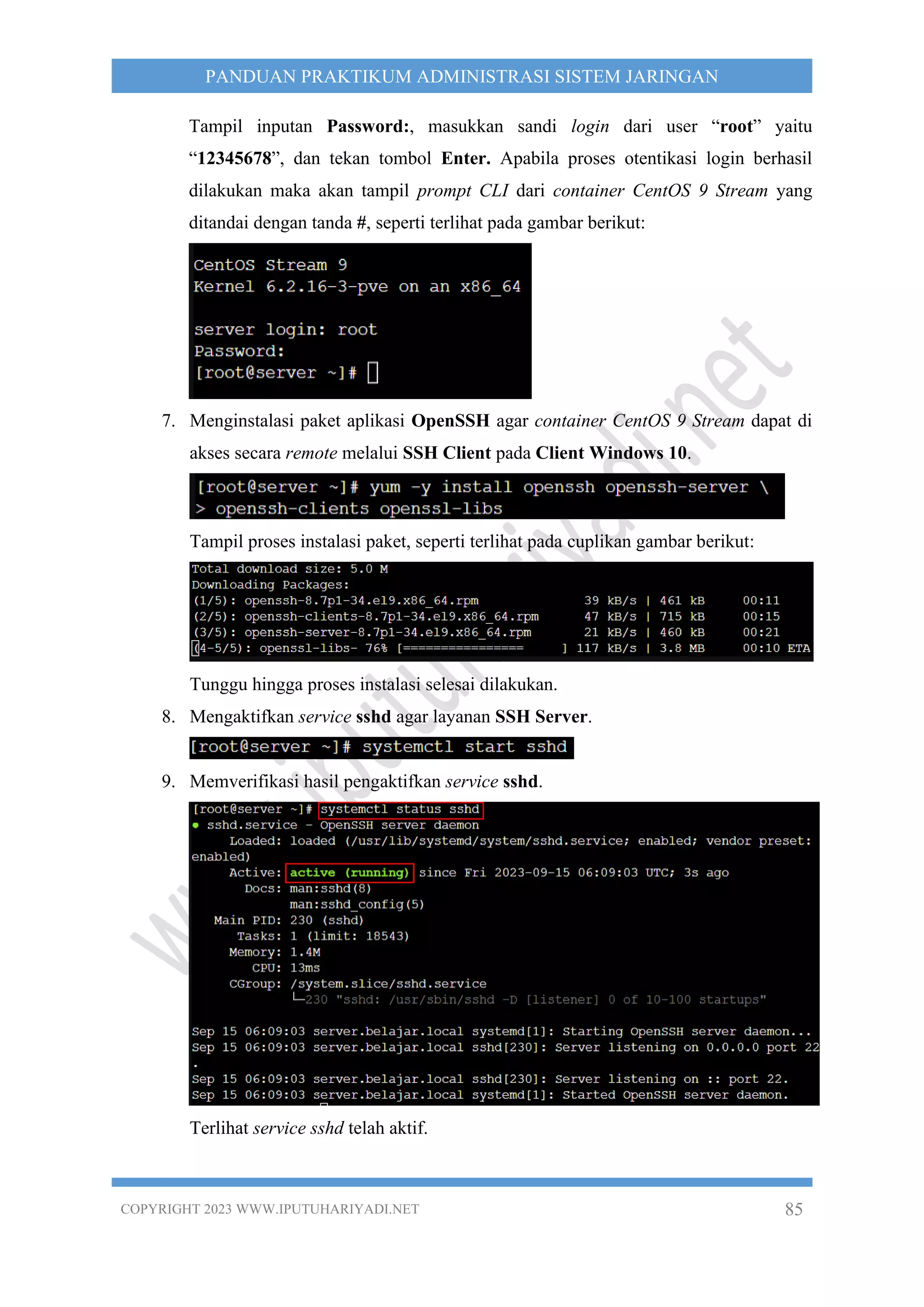
Hasil dari pembuatan container CentOS 9 Stream dengan ID 101, seperti terlihat
pada gambar berikut:
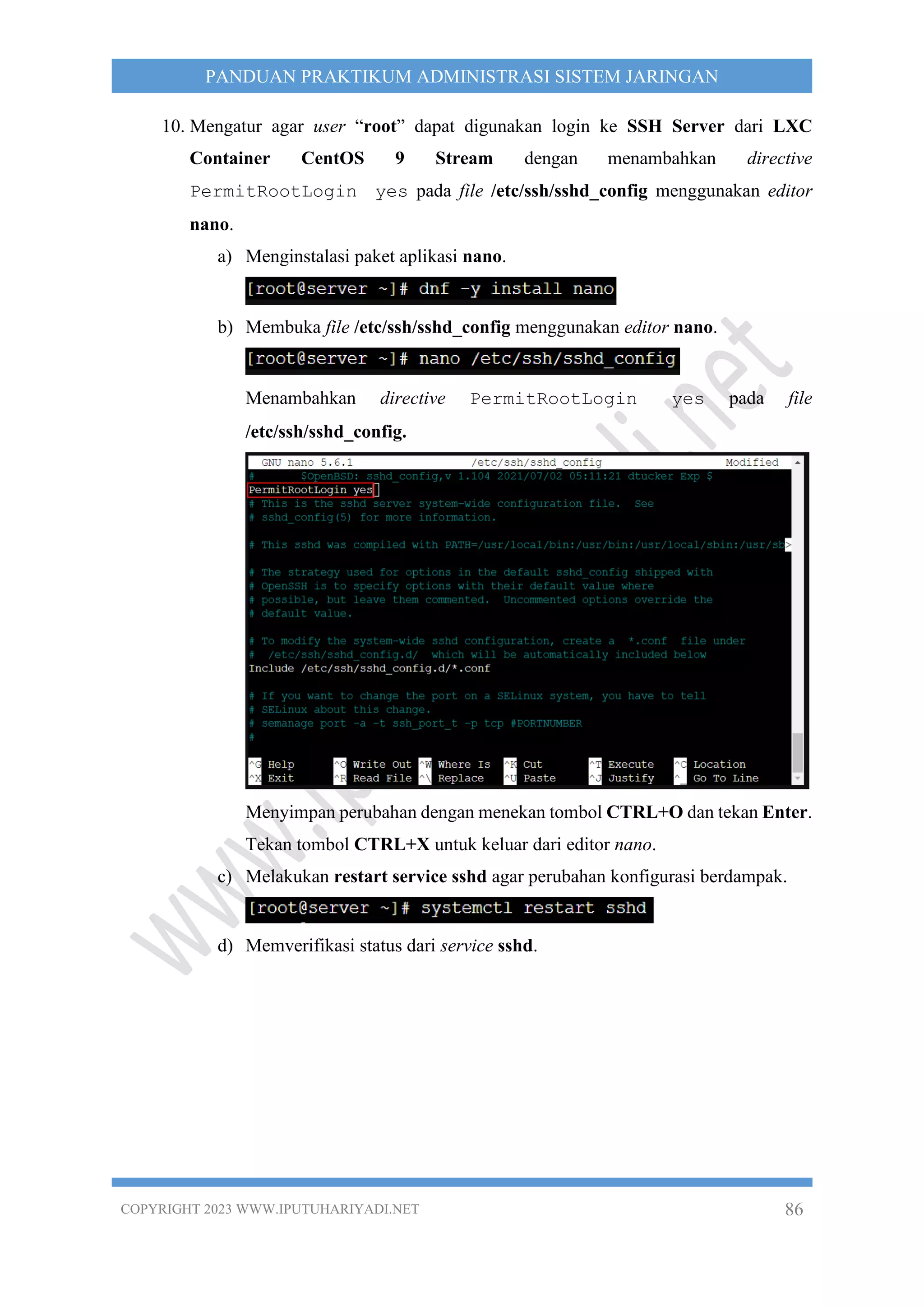
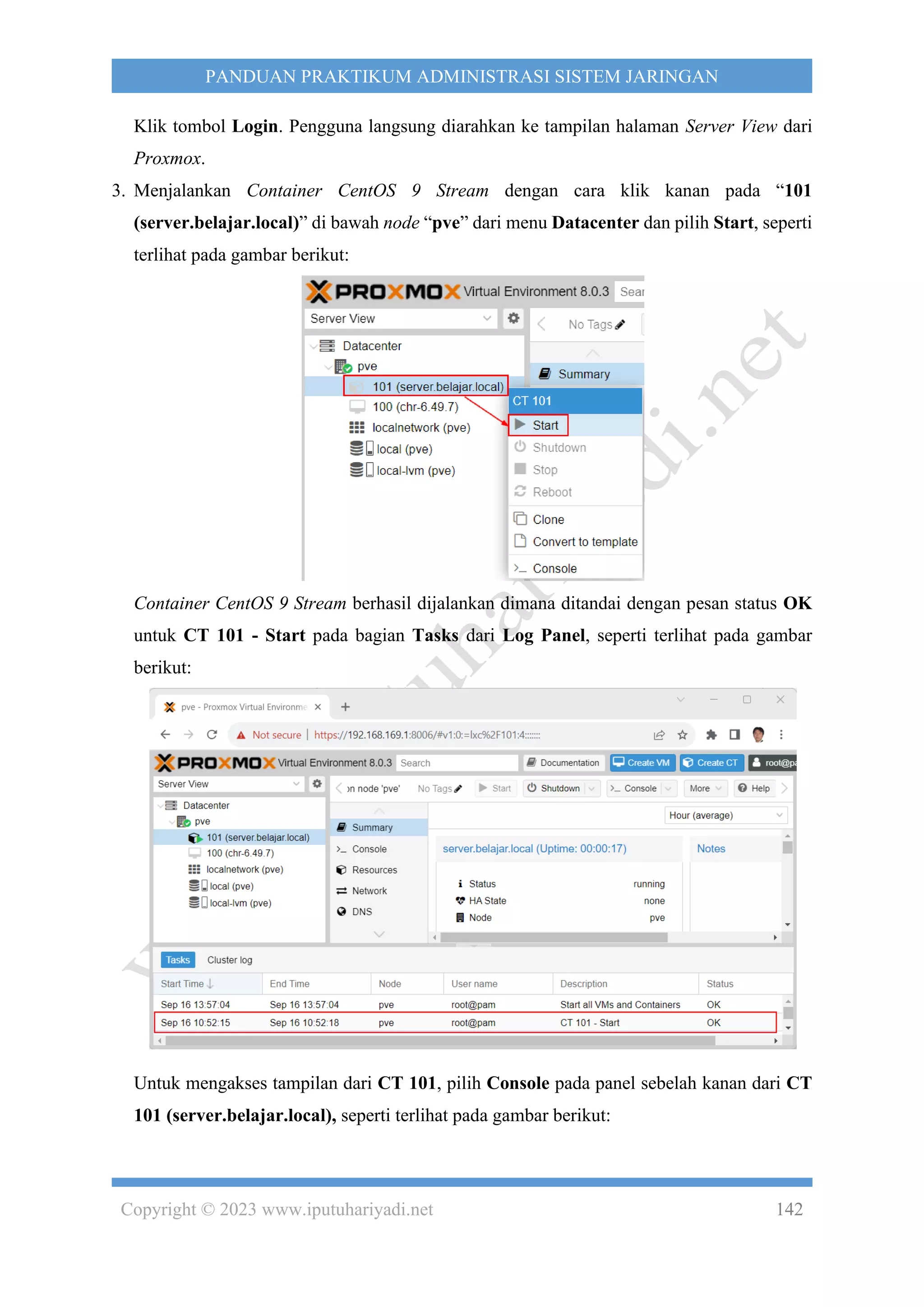
5. Untuk menjalankan Container CentOS 9 Stream, klik kanan pada “101
(server.belajar.local)” di bawah node “pve” dari menu Datacenter dan pilih Start,
seperti terlihat pada gambar berikut:
Container CentOS 9 Strem berhasil dijalankan dimana ditandai dengan pesan status
OK untuk CT 101 - Start pada bagian Tasks dari Log Panel, seperti terlihat pada
gambar berikut:
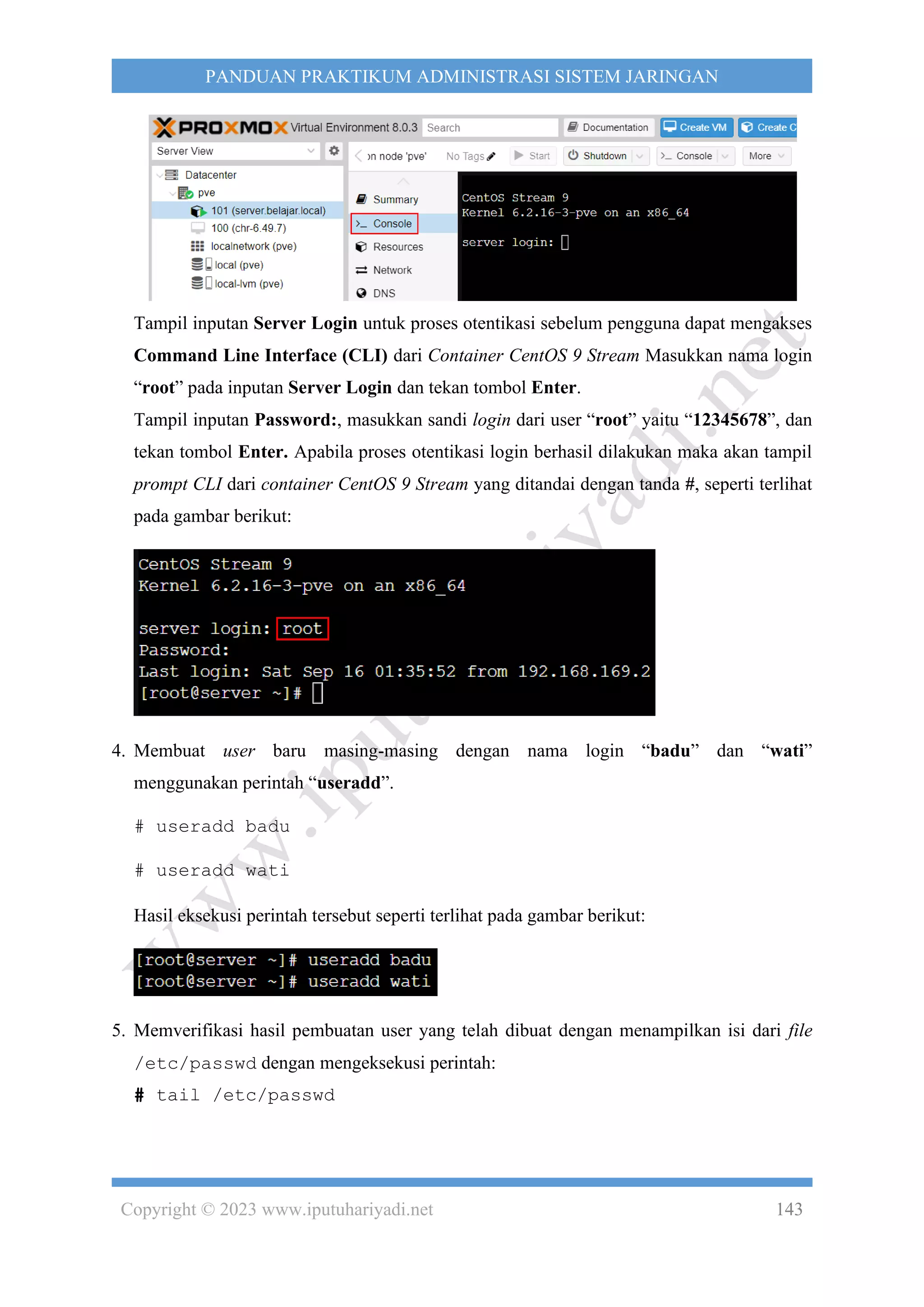
6. Untuk mengakses tampilan dari CT 101, pilih Console pada panel sebelah kanan
dari CT 101 (server.belajar.local), seperti terlihat pada gambar berikut:
Tampil inputan Server Login untuk proses otentikasi sebelum pengguna dapat
mengakses Command Line Interface (CLI) dari Container CentOS 9 Stream.
Masukkan nama login “root” pada inputan Server Login dan tekan tombol Enter.
COPYRIGHT 2023 WWW.IPUTUHARIYADI.NET 85
PANDUAN PRAKTIKUM ADMINISTRASI SISTEM JARINGAN
Tampil inputan Password:, masukkan sandi login dari user “root” yaitu
“12345678”, dan tekan tombol Enter. Apabila proses otentikasi login berhasil
dilakukan maka akan tampil prompt CLI dari container CentOS 9 Stream yang
ditandai dengan tanda #, seperti terlihat pada gambar berikut:
7. Menginstalasi paket aplikasi OpenSSH agar container CentOS 9 Stream dapat di
akses secara remote melalui SSH Client pada Client Windows 10.
Tampil proses instalasi paket, seperti terlihat pada cuplikan gambar berikut:
Tunggu hingga proses instalasi selesai dilakukan.
8. Mengaktifkan service sshd agar layanan SSH Server.
9. Memverifikasi hasil pengaktifkan service sshd.
Terlihat service sshd telah aktif.
COPYRIGHT 2023 WWW.IPUTUHARIYADI.NET 86
PANDUAN PRAKTIKUM ADMINISTRASI SISTEM JARINGAN
10. Mengatur agar user “root” dapat digunakan login ke SSH Server dari LXC
Container CentOS 9 Stream dengan menambahkan directive
PermitRootLogin yes pada file /etc/ssh/sshd_config menggunakan editor
nano.
a) Menginstalasi paket aplikasi nano.
b) Membuka file /etc/ssh/sshd_config menggunakan editor nano.
Menambahkan directive PermitRootLogin yes pada file
/etc/ssh/sshd_config.
Menyimpan perubahan dengan menekan tombol CTRL+O dan tekan Enter.
Tekan tombol CTRL+X untuk keluar dari editor nano.
c) Melakukan restart service sshd agar perubahan konfigurasi berdampak.
d) Memverifikasi status dari service sshd.
COPYRIGHT 2023 WWW.IPUTUHARIYADI.NET 87
PANDUAN PRAKTIKUM ADMINISTRASI SISTEM JARINGAN
11. Menampilkan informasi pengalamatan IP pada interface eth0 dari container
CentOS 9 Stream.
12. Memverifikasi koneksi dari container CentOS 9 Stream ke Server Proxmox.
Terlihat koneksi berhasil dilakukan.
13. Memverifikasi koneksi dari container CentOS 9 Stream ke Client Windows 10.
COPYRIGHT 2023 WWW.IPUTUHARIYADI.NET 88
PANDUAN PRAKTIKUM ADMINISTRASI SISTEM JARINGAN
Terlihat koneksi berhasil dilakukan.
14. Lakukan percobaan mengakses ke container CentOS 9 Stream melalui aplikasi SSH
Client Putty yang terdapat pada Client Windows 10. Jalankan aplikasi Putty maka
akan tampil kotak dialog Putty Configuration. Pada isian Host Name (or IP
Address), masukkan alamat IP dari container CentOS 9 Stream yaitu 192.168.169.4,
seperti terlihat pada gambar berikut:
Klik tombol Open.
Tampil kotak dialog Putty Security Alert yang menampilkan pesan peringatan
terkait potensi pelanggaran keamanan, klik tombol Accept untuk melanjutkan.
Selanjutnya tampil kotak dialog Putty yang meminta pengguna untuk melakukan
proses otentikasi login ke container CentOS 9 Stream, seperti terlihat pada gambar
berikut:
COPYRIGHT 2023 WWW.IPUTUHARIYADI.NET 89
PANDUAN PRAKTIKUM ADMINISTRASI SISTEM JARINGAN
Pada inputan login as:, masukkan “root” dan tekan tombol Enter. Selanjutnya
tampil inputan password:, masukkan “12345678” dan tekan tombol Enter. Apabila
proses otentikasi berhasil dilakukan maka akan tampil shell prompt #.
Keluar dari SSH menggunakan perintah exit, seperti terlihat pada gambar berikut:
15. Untuk mematikan container CentOS 9 Stream, pada Console dari web interface
administrasi Proxmox eksekusi perintah “poweroff”, seperti terlihat pada gambar
berikut:
Tunggu hingga proses shutdown selesai dilakukan.
16. Untuk keluar dari web interface konfigurasi Proxmox maka klik pada dropdown
menu root@pam di sebelah pojok kanan atas dan pilih Logout.
Copyright © 2023 www.iputuhariyadi.net 90
MODUL PRAKTIKUM ADMINISTRASI SISTEM JARINGAN
BAB VII
MANAJEMEN USER DAN PERMISSION PADA PROXMOX VE 8.0
Menurut wiki dari Proxmox, PVE mendukung berbagai sumber metode otentikasi
pengguna meliputi Linux PAM, Proxmox VE Authentication Server, LDAP dan Microsoft
Active Directory. Akses granular dapat didefinisikan dengan menggunakan manajemen user
dan ijin akses (permission) berbasis role untuk keseluruhan objek seperti Virtual Machine
(VM), storage, node dan lain-lain.
User memerlukan ijin akses yang sesuai untuk dapat melakukan aktivitas seperti
melihat, mengubah atau menghapus konfigurasi dari VM. PVE menggunakan sistem
manajemen berbasis role dan path. Role merupakan daftar dari hak akses. Terdapat berbagai
role yang telah didefinisikan oleh PVE, antara lain:
1. Administrator: memiliki keseluruhan hak akses.
2. NoAccess: tidak memiliki hak akses (digunakan untuk melarang akses)
3. PVEAdmin: dapat melakukan banyak hal, tetapi kehilangan hak untuk mengubah
pengaturan sistem (Sys.PowerMgmt, Sys.Modify, Realm.Allocate).
4. PVEAuditor: hanya akses baca (read only access).
5. PVEDatastoreAdmin: membuat dan mengalokasikan ruang backup dan templates.
6. PVEDatastoreUser: mengalokasikan ruang backup dan melihat (view) media
penyimpanan (storage).
7. PVEPoolAdmin: mengalokasikan pools.
8. PVESysAdmin: User ACLs, audit, system console dan system logs.
9. PVETemplateUser: melihat (view) dan melakukan clone templates.
10. PVEUserAdmin: administrasi pengguna (user).
11. PVEVMAdmin: sepenuhnya mengelola VM.
12. PVEVMUser: view, backup, config CDROM, VM console, VM power management.
Ijin akses diterapkan terhadap objek meliputi VM, storage atau pool dari sumber daya. PVE
menggunakan path untuk mengalamati objek tersebut, sebagai contoh:
1. /nodes/{node}: akses ke mesin server Proxmox VE.
2. /vms: mencakup seluruh VM.
3. /vms/{vmid}: akses ke VM tertentu.
Copyright © 2023 www.iputuhariyadi.net 91
MODUL PRAKTIKUM ADMINISTRASI SISTEM JARINGAN
4. /storage/{storeid}: akses ke media penyimpanan (storages).
5. /pool/{poolname}: akses ke VM yang menjadi bagian dari pool.
6. /access/groups: administrasi grup.
7. /access/realms/{realmid}: akses administratif ke realms.
Rancangan user yang akan dibuat pada PVE, seperti terlihat pada gambar berikut:
Terdapat 2 (dua) user atau pengguna dengan metode otentikasi (realm) Proxmox VE
Authentication Server yang akan dibuat yaitu ali dan hasan. User ali memiliki role
PVEVMUser pada objek VM ID 100 Mikrotik CHR. Sedangkan user hasan memiliki role
PVEVMAdmin pada objek CT ID 101 CentOS 9 Stream.
Copyright © 2023 www.iputuhariyadi.net 92
MODUL PRAKTIKUM ADMINISTRASI SISTEM JARINGAN
Adapun langkah-langkah pembuatan user dan pengaturan permission serta ujicoba
berdasarkan rancangan user tersebut adalah sebagai berikut:
1. Buka browser, sebagai contoh menggunakan Chrome. Pada address bar dari
browser, masukkan URL https://192.168.169.1:8006.
2. Tampil kotak dialog otentikasi Proxmox VE Login, lengkapi isian “User name” dan
“Password”. Pada isian “User name”, masukkan “root”. Sedangkan pada isian
“Password”, masukkan sandi login dari user “root” yaitu 12345678, seperti terlihat
pada gambar berikut:
Klik tombol Login. Pengguna langsung diarahkan ke tampilan halaman Server View
dari Proxmox.
3. Membuat user baru yaitu ali dan hasan dengan mengakses menu Data Center pada
panel sebelah kiri dan pada panel sebelah kanan memilih submenu Users dibawah
menu Permissions serta memilih tombol Add, seperti terlihat pada gambar berikut:
Tampil kotak dialog Add: User. Terdapat beberapa parameter yang diatur, seperti
terlihat pada gambar berikut:
Copyright © 2023 www.iputuhariyadi.net 93
MODUL PRAKTIKUM ADMINISTRASI SISTEM JARINGAN
Penjelasan dari setiap parameter yang dikonfigurasi adalah sebagai berikut:
a) User name:, digunakan untuk mengatur nama login dari pengguna yaitu
“ali”.
b) Realm:, digunakan untuk menentukan metode otentikasi yang digunakan
yaitu Proxmox VE authentication server.
c) Password: dan Confirm Password: digunakan untuk mengatur sandi login
dari user “ali” untuk container yaitu “12345678”.
d) First Name:, digunakan untuk mengatur nama depan dari akun pengguna
yang dibuat yaitu “ali”.
e) Comment:, digunakan untuk mengatur deskripsi dari akun pengguna yang
dibuat yaitu “ali”.
Klik tombol Add untuk memproses pembuatan user “ali” maka hasilnya akan
terlihat seperti pada gambar berikut:
Selanjutnya dengan cara sama, lakukan pula pembuatan user “hasan”.
Klik tombol Add maka akan tampil kotak dialog Add: User. Terdapat beberapa
parameter yang diatur, seperti terlihat pada gambar berikut:
Copyright © 2023 www.iputuhariyadi.net 94
MODUL PRAKTIKUM ADMINISTRASI SISTEM JARINGAN
Klik tombol Add untuk memproses pembuatan user “hasan” maka hasilnya akan
terlihat seperti pada gambar berikut:
4. Menambahkan ijin akses agar user “ali” dapat mengakses objek VM ID 100
Mikrotik CHR dengan mengakses menu Data Center pada panel sebelah kiri dan
pada panel sebelah kanan pilih Permissions serta klik tombol Add > User
Permission, seperti terlihat pada gambar berikut:
Pada kotak dialog Add: User Permission yang tampil terdapat beberapa parameter
yang diatur, seperti terlihat pada gambar berikut:
Copyright © 2023 www.iputuhariyadi.net 95
MODUL PRAKTIKUM ADMINISTRASI SISTEM JARINGAN
Penjelasan dari setiap parameter yang dikonfigurasi adalah sebagai berikut:
a) Path:, digunakan untuk mengatur ijin akses ke objek VM dengan ID
tertentu yaitu “/vms/100”.
b) User:, digunakan untuk menentukan user yang diberikan akses terhadap
path ”/vms/100” yaitu “ali@pve”.
c) Role: digunakan untuk mengatur role yang dialokasikan untuk user
“ali@pve” yaitu “PVEVMUser”. Role tersebut memiliki ijin akses untuk
melakukan aktivitas view, backup, config CDROM, VM console, dan VM
power management.
Setelah penekanan tombol Add maka akan terlihat hasil dari pembuatan ijin akses
untuk user “ali@pve”, seperti terlihat pada gambar berikut:
5. Menambahkan ijin akses agar user “hasan” dapat mengakses objek CT ID 101
CentOS 9 Stream dengan mengakses menu Data Center pada panel sebelah kiri
dan pada panel sebelah kanan pilih Permissions serta klik tombol Add > User
Permission, seperti terlihat pada gambar berikut:
Copyright © 2023 www.iputuhariyadi.net 96
MODUL PRAKTIKUM ADMINISTRASI SISTEM JARINGAN
Pada kotak dialog Add: User Permission yang tampil terdapat beberapa parameter
yang diatur, seperti terlihat pada gambar berikut:
Penjelasan dari setiap parameter yang dikonfigurasi adalah sebagai berikut:
a) Path:, digunakan untuk mengatur ijin akses ke objek LXC dengan ID
tertentu yaitu “/vms/101”.
b) User:, digunakan untuk menentukan user yang diberikan akses terhadap
path ”/vms/101” yaitu “hasan@pve”.
c) Role: digunakan untuk mengatur role yang dialokasikan untuk user
“hasan@pve” yaitu “PVEVMAdmin”. Role tersebut memiliki ijin akses
untuk melakukan aktivitas manajemen pada LXC ID 101 secara penuh.
Setelah penekanan tombol Add maka akan terlihat hasil dari pembuatan ijin akses
untuk user “hasan@pve”, seperti terlihat pada gambar berikut:
6. Keluar dari Web GUI Proxmox dengan memilih dropdown menu root@pam dan
pilih Logout.
Copyright © 2023 www.iputuhariyadi.net 97
MODUL PRAKTIKUM ADMINISTRASI SISTEM JARINGAN
7. Lakukan login kembali ke PVE WebGUI menggunakan user “ali” dengan password
“123456” dan realm “Proxmox VE Authentication Server”, seperti terlihat pada
gambar berikut:
Klik tombol Login. Apabila login sukses maka akan tampil Dashboard PVE. Pada
panel sebelah kiri pilih Datacenter > PVE maka akan terlihat VM ID 100 seperti
gambar berikut:
Hal ini sesuai dengan ijin akses yang diberikan pada user “ali” yaitu hanya dapat
mengakses objek VM ID 100 Mikrotik CHR.
Selanjutnya jalankan VM Mikrotik CHR dengan cara klik kanan pada “100 (chr-
6.49.7)” di bawah node “pve” dari menu Datacenter dan pilih Start, seperti terlihat
pada gambar berikut:
Copyright © 2023 www.iputuhariyadi.net 98
MODUL PRAKTIKUM ADMINISTRASI SISTEM JARINGAN
Pada bagian Tasks dari Log Panel memperlihatkan pesan status OK untuk VM 100
– Start yang menyatakan bahwa VM tersebut berhasil dijalankan, seperti terlihat
pada gambar berikut:
Selanjutnya untuk mengakses tampilan dari VM 100, pilih Console pada panel
sebelah kanan dari VM 100 (chr-6.49.7), seperti terlihat pada gambar berikut:
Tampil inputan Mikrotik Login untuk proses otentikasi sebelum pengguna dapat
mengakses Command Line Interface (CLI) dari Mikrotik.
Selanjutnya lakukan shutdown VM 100 dengan cara klik kanan pada “100 (chr-
6.49.7)” di bawah node “pve” dari menu Datacenter dan pilih Shutdown, seperti
terlihat pada gambar berikut:
Tampil kotak dialog konfirmasi proses shutdown, tekan tombol Yes.
Tunggu hingga proses shutdown selesai dilakukan dan Logout sebagai user “ali”
dari PVE WebGUI.
8. Lakukan login kembali ke PVE WebGUI menggunakan user “hasan” dengan
password “123456” dan realm “Proxmox VE Authentication Server”, seperti
terlihat pada gambar berikut:
Copyright © 2023 www.iputuhariyadi.net 99
MODUL PRAKTIKUM ADMINISTRASI SISTEM JARINGAN
Klik tombol Login. Apabila login sukses maka akan tampil Dashboard PVE. Pada
panel sebelah kiri pilih Datacenter > PVE maka akan terlihat CT ID 101 seperti
gambar berikut:
Hal ini sesuai dengan ijin akses yang diberikan pada user “hasan” yaitu hanya dapat
mengakses objek CT ID 101 CentOS 9 Stream.
Selanjutnya jalankan CT ID 101 dengan cara klik kanan pada “101
(server.belajar.local)” di bawah node “pve” dari menu Datacenter dan pilih Start,
seperti terlihat pada gambar berikut:
Copyright © 2023 www.iputuhariyadi.net 100
MODUL PRAKTIKUM ADMINISTRASI SISTEM JARINGAN
Pada bagian Tasks dari Log Panel memperlihatkan pesan status OK untuk CT 101
– Start yang menyatakan bahwa CT tersebut berhasil dijalankan, seperti terlihat
pada gambar berikut:
Selanjutnya untuk mengakses tampilan dari CT 101, pilih Console pada panel
sebelah kanan dari CT 101 (server.belajar.local), seperti terlihat pada gambar
berikut:
Tampil inputan server Login untuk proses otentikasi sebelum pengguna dapat
mengakses Command Line Interface (CLI) dari CentOS 9 Stream.
Selanjutnya lakukan shutdown CT 101 dengan cara klik kanan pada “101
(server.belajar.local)” di bawah node “pve” dari menu Datacenter dan pilih
Shutdown, seperti terlihat pada gambar berikut:
Tampil kotak dialog konfirmasi proses shutdown, tekan tombol Yes.
Tunggu hingga proses shutdown selesai dilakukan dan Logout sebagai user “hasan”
dari PVE WebGUI.
Copyright © 2023 www.iputuhariyadi.net 101
PANDUAN PRAKTIKUM ADMINISTRASI SISTEM JARINGAN
BAB VIII
BACKUP DAN RESTORE PADA PROXMOX VE 8.0
A. BACKUP
Backup merupakan proses untuk membuat salinan dari data dan konfigurasi VM/CT
untuk digunakan ketika data atau konfigurasi tersebut hilang atau rusak. PVE backup bertipe
full backup yang didalamnya memuat konfigurasi VM/CT dan data. Backup storage perlu
didefinisikan terlebih dahulu sebelum backup dapat dijalankan. Hal ini dapat diketahui dengan
mengakses PVE WebGUI dan memilih Datacenter pada panel sebelah kiri dari halaman Server
View serta memilih Storage pada panel sebelah kanan, seperti terlihat pada gambar berikut:
Terlihat secara default, storage “local” dapat digunakan untuk menyimpanan file backup.
Adapun langkah-langkah untuk melakukan backup VM dan LXC pada PVE adalah
sebagai berikut:
1. Buka browser, sebagai contoh menggunakan Chrome. Pada address bar dari
browser, masukkan URL https://192.168.169.1:8006.
2. Tampil kotak dialog otentikasi Proxmox VE Login, lengkapi isian “User name” dan
“Password”. Pada isian “User name”, masukkan “root”. Sedangkan pada isian
“Password”, masukkan sandi login dari user “root” yaitu 12345678. Selain itu
pastikan pilihan “Realm” adalah Linux PAM standard authentication, seperti
terlihat pada gambar berikut:
Copyright © 2023 www.iputuhariyadi.net 102
PANDUAN PRAKTIKUM ADMINISTRASI SISTEM JARINGAN
Klik tombol Login. Pengguna langsung diarahkan ke tampilan halaman Server View
dari Proxmox.
3. Pastikan VM ID 100 (chr-6.49.7) dan CT ID 101 (server.belajar.local) dalam
keadaan aktif atau running. Apabila belum maka lakukan pengaktifan terlebih
dahulu sehingga hasilnya akhirnya terlihat seperti gambar berikut:
4. Proses backup VM diawali dengan melakukan navigasi ke menu Datacenter > PVE
pada panel sebelah kiri dari halaman Server view dan memilih VM ID 100 (chr-
6.49.7). Selanjutnya pilih Backup → Backup Now pada panel sebelah kanan,
seperti terlihat pada gambar berikut:
Tampil kotak dialog Backup VM 100. Terdapat beberapa parameter yang harus
dikonfigurasi, seperti terlihat pada gambar berikut:
Copyright © 2023 www.iputuhariyadi.net 103
PANDUAN PRAKTIKUM ADMINISTRASI SISTEM JARINGAN
Penjelasan parameter:
a) Storage: digunakan untuk menentukan lokasi penyimpanan file backup yaitu
local.
b) Mode:, untuk menentukan mode backup yang akan digunakan.
Menurut wiki dari Proxmox terdapat 3 (tiga) pilihan mode backup untuk VM
yaitu stop, suspend dan snapshot.
• Stop mode
Mode ini memberikan konsistensi tertinggi dari backup namun
memberikan downtime singkat pada operasi VM. Hal ini bekerja
dengan mengeksekusi shutdown pada VM, dan kemudian
menjalankan proses Qemu secara background untuk membackup
data VM. Setelah backup dimulai, VM beralih ke mode operasi penuh
jika sebelumnya telah berjalan. Konsistensi dijamin dengan
menggunakan fitur live backup.
• Suspend mode
Mode ini disediakan untuk kompatibilitas dan menangguhkan VM
sebelum memanggil snapshot mode. Disarankan untuk menggunakan
mode snapshot karena ketika VM ditangguhkan maka akan
mengakibatkan downtime yang lama dan tidak selalu meningkatkan
konsistensi data.
• Snapshot mode
Mode ini menyediakan operasi downtime terendah dan bekerja
dengan melakukan PVE live backup dimana data block disalin ketika
VM sedang berjalan.
Secara default telah terpilih yaitu snapshot.
c) Compression:, digunakan untuk menentukan jenis kompresi dari file backup.
Terdapat 4 (empat) pilihan yaitu none (tanpa kompresi), LZO (fast) dan
GZIP (good) serta ZSTD (fast and good). Secara default telah terpilih
ZSTD (fast and good).
Klik tombol Backup untuk memulai backup.
Tampil kotak dialog Task viewer: Backup yang menampilkan proses backup,
seperti terlihat pada gambar berikut:
Copyright © 2023 www.iputuhariyadi.net 104
PANDUAN PRAKTIKUM ADMINISTRASI SISTEM JARINGAN
Tunggu hingga proses backup selesai dilakukan yang ditandai dengan pesan TASK
OK. Tutup kotak dialog Task viewer: Backup.
Hasil dari backup, seperti terlihat pada gambar berikut:
5. Proses backup CT diawali dengan melakukan navigasi ke menu Datacenter > PVE
pada panel sebelah kiri dari halaman Server view dan memilih CT ID 101
(server.belajar.local). Selanjutnya pilih Backup → Backup Now pada panel
sebelah kanan, seperti terlihat pada gambar berikut:
Tampil kotak dialog Backup CT 101. Terdapat beberapa parameter yang harus
dikonfigurasi, seperti terlihat pada gambar berikut:
Copyright © 2023 www.iputuhariyadi.net 105
PANDUAN PRAKTIKUM ADMINISTRASI SISTEM JARINGAN
Penjelasan parameter:
a) Storage: digunakan untuk menentukan lokasi penyimpanan file backup yaitu
local.
b) Mode:, untuk menentukan mode backup yang akan digunakan.
Menurut wiki dari Proxmox terdapat 3 (tiga) pilihan mode backup untuk CT
yaitu stop, suspend dan snapshot.
• Stop mode
Container akan dihentikan (stop) selama proses backup sehingga
memiliki downtime yang sangat lama.
• Suspend mode
Menggunakan rsync untuk menyalinkan data dari container ke lokasi
sementara. Selanjutnya container akan ditangguhkan (suspended)
dan salinan rsync kedua mengubah file. Setelah itu container akan
dijalankan kembali sehingga memiliki downtime yang minimal tetapi
membutuhkan tambahan kapasitas penyimpanan untuk menampung
salinan dari container.
• Snapshot mode
Mode ini menggunakan fasilitas snapshotting dari penyimpanan yang
mendasarinya. Pertama, container akan ditangguhkan untuk
memastikan konsistensi pada data. Snapshot sementara dari volume
container akan dibuat dan konten snapshot akan diarsipkan dalam
file tar. Terakhir, snapshot sementara akan dihapus lagi.
Secara default telah terpilih yaitu snapshot.
c) Compression:, digunakan untuk menentukan jenis kompresi dari file backup.
Terdapat 4 (empat) pilihan yaitu none (tanpa kompresi), LZO (fast) dan
Copyright © 2023 www.iputuhariyadi.net 106
PANDUAN PRAKTIKUM ADMINISTRASI SISTEM JARINGAN
GZIP (good) serta ZSTD (fast and good). Secara default telah terpilih
ZSTD (fast and good).
Klik tombol Backup untuk memulai backup.
Tampil kotak dialog Task viewer: Backup yang menampilkan proses backup,
seperti terlihat pada gambar berikut:
Tunggu hingga proses backup selesai dilakukan yang ditandai dengan pesan TASK
OK. Tutup kotak dialog Task viewer: Backup.
Hasil dari backup, seperti terlihat pada gambar berikut:
B. RESTORE
Sebelum mencontohkan operasi restore dari file backup maka terlebih dahulu akan
dilakukan shutdown pada VM ID 100 (chr-6.49.7) dan CT ID 101 (server.belajar.local).
Proses shutdown dilakukan dengan cara klik kanan pada VM ID 100 dan CT ID 101 dan
memilih Shutdown pada panel sebelah kiri dari Server View PVE, seperti terlihat pada
gambar berikut:
Copyright © 2023 www.iputuhariyadi.net 107
PANDUAN PRAKTIKUM ADMINISTRASI SISTEM JARINGAN
Tampil kotak dialog Confirm dari VM/CT yang di shutdown dan tekan tombol Yes.
Tunggu hingga proses shutdown selesai dilakukan.
Selanjutnya akan dilakukan penghapusan VM 100 (chr-6.49.7) dan CT ID 101
(server.belajar.local). Proses penghapusan dilakukan dengan cara memilih VM 100 (chr-
6.49.7) pada panel sebelah kiri dari Server View PVE dan pada panel sebelah kanan memilih
tombol More > Remove, seperti terlihat pada gambar berikut:
Tampil kotak dialog konfirmasi VM 100 –Destroy. Pada inputan parameter “Please enter
the ID to confirm (100):”, masukkan 100 dan tekan tombol Remove, seperti terlihat pada
gambar berikut:
Tunggu hingga proses penghapusan VM selesai dilakukan.
Copyright © 2023 www.iputuhariyadi.net 108
PANDUAN PRAKTIKUM ADMINISTRASI SISTEM JARINGAN
Dengan cara yang sama maka lakukan penghapusan CT ID 101 (server.belajar.local).
Proses penghapusan dilakukan dengan cara memilih CT ID 101 (server.belajar.local) pada
panel sebelah kiri dari Server View PVE dan pada panel sebelah kanan memilih tombol
More > Remove, seperti terlihat pada gambar berikut:
Tampil kotak dialog konfirmasi CT 101 –Destroy. Pada inputan parameter “Please enter
the ID to confirm (101):”, masukkan 101 dan tekan tombol Remove, seperti terlihat pada
gambar berikut:
Tunggu hingga proses penghapusan CT selesai dilakukan. Hasil akhir ketika seluruh VM
dan CT telah dihapus, seperti terlihat pada gambar berikut:
Adapun langkah-langkah untuk melakukan restore VM dan CT adalah sebagai berikut:
1. Mengakses konten dari storage local yang menampung file backup dengan cara
memilih Datacenter > PVE > local (pve) pada panel sebelah kiri dari Server View
PVE, seperti terlihat pada gambar berikut:
Copyright © 2023 www.iputuhariyadi.net 109
PANDUAN PRAKTIKUM ADMINISTRASI SISTEM JARINGAN
Terlihat 2 (dua) file backup dari VM ID 100 dan CT ID 101.
2. Pilih file “vzdump-qemu-100-2023_09_16-06_18_22.vma.zst” dan klik tombol
Restore untuk melakukan pemulihan atau pengembalian VM ID 100, seperti terlihat
pada gambar berikut:
Tampil kotak dialog Restore: VM. Terdapat beberapa parameter yang dapat
disesuaikan, seperti terlihat pada gambar berikut:
Sebagai contoh parameter VM ID: untuk menentukan Virtual Machine Identifier
(ID) yang akan digunakan oleh VM yang dipulihkan yaitu 100.
Klik tombol Restore maka akan tampil kotak dialog Task viewer: VM 100 –
Restore yang memperlihatkan proses pemulihan VM, seperti terlihat pada gambar
berikut:
Copyright © 2023 www.iputuhariyadi.net 110
PANDUAN PRAKTIKUM ADMINISTRASI SISTEM JARINGAN
Tunggu hingga proses pemulihan VM selesai dilakukan yang ditandai dengan pesan
TASK OK. Tutup kotak dialog Task viewer: VM 100 – Restore.
Hasil akhir dari proses restore VM ID 100, seperti terlihat pada gambar berikut:
Terlihat VM ID 100 telah berhasil dipulihkan.
Selanjutnya VM tersebut dapat diujicoba untuk dijalankan dengan melakukan klik
kanan pada “100 (chr-6.49.7)” dibawah node “pve” dari menu Datacenter dan pilih
Start, seperti terlihat pada gambar berikut:
Copyright © 2023 www.iputuhariyadi.net 111
PANDUAN PRAKTIKUM ADMINISTRASI SISTEM JARINGAN
Lakukan pengaksesan Console dari VM tersebut, seperti terlihat pada gambar
berikut:
Terlihat Console dari VM ID 100 telah berhasil diakses.
3. Dengan cara yang sama, lakukan proses restore untuk CT. Pilih file “vzdump-lxc-
101-2023_09_16-06_25_02.tar.zst” dan klik tombol Restore untuk melakukan
pemulihan atau pengembalian CT ID 101, seperti terlihat pada gambar berikut:
Tampil kotak dialog Restore: CT. Terdapat beberapa parameter yang memerlukan
pengaturan, seperti terlihat pada gambar berikut:
Penjelasan parameter:
a) Storage:, menentukan media penyimpanan yang akan digunakan sebagai
tujuan pemulihan CT yaitu local-lvm.
Copyright © 2023 www.iputuhariyadi.net 112
PANDUAN PRAKTIKUM ADMINISTRASI SISTEM JARINGAN
b) CT ID:, menentukan Container Identifier (ID) yang akan digunakan oleh CT
yang dipulihkan yaitu 101.
Klik tombol Restore maka akan tampil kotak dialog Task viewer: CT 101 –
Restore yang memperlihatkan proses pemulihan CT, seperti terlihat pada gambar
berikut:
Tunggu hingga proses pemulihan CT selesai dilakukan yang ditandai dengan pesan
TASK OK. Tutup kotak dialog Task viewer: CT 101 – Restore.
Hasil akhir dari proses restore CT ID 101, seperti terlihat pada gambar berikut:
Terlihat CT ID 101 telah berhasil dipulihkan. Selanjutnya CT tersebut dapat
diujicoba untuk dijalankan dengan melakukan klik kanan pada “101
(server.belajar.local)” dibawah node “pve” dari menu Datacenter dan pilih Start
seperti terlihat pada gambar berikut:
Copyright © 2023 www.iputuhariyadi.net 113
PANDUAN PRAKTIKUM ADMINISTRASI SISTEM JARINGAN
Lakukan pengaksesan Console dari CT tersebut, seperti terlihat pada gambar
berikut:
Terlihat Console dari CT ID 101 telah berhasil diakses.
C. SCHEDULED BACKUP
Aktivitas backup dapat dieksekusi secara terjadwal sehingga eksekusi dilakukan
berdasarkan waktu yang ditentukan dan untuk node atau sistem guest (VM/CT) terpilih.
Backup terjadwal dapat dilakukan dengan memilih menu Datacenter pada panel sebelah
kiri dari Server View PVE dan pada panel sebelah kanan memilih menu Backup serta klik
tombol Add, seperti terlihat pada gambar berikut:
Tampil kotak dialog Create: Backup Job, seperti terlihat pada gambar berikut:
Copyright © 2023 www.iputuhariyadi.net 114
PANDUAN PRAKTIKUM ADMINISTRASI SISTEM JARINGAN
Terdapat beberapa parameter yang memerlukan pengaturan pada kotak dialog tersebut,
antara lain:
a) Storage, digunakan untuk menentukan lokasi penyimpanan file backup yaitu local.
b) Schedule, digunakan untuk menentukan setiap kapan backup tersebut akan
dieksekusi. Terdapat 11 (sebelas) pilihan jadwal meliputi Every 30 minutes, Every
two hours, Every day 21.00, Every daya 02:30, 22:30, Monday to Friday 00:00,
Monday to Friday: hourly, Monday to Friday, 07:00 to 18:45: Every 15 minutes,
Sunday 01:00, Every first day of the Month 00:00, First Saturday each month 15:00,
First day of the year 00:00. Sebagai contoh dipilih Every 30 minutes agar backup
dieksekusi setiap 30 menit sehingga isian pada parameter ini bernilai */30.
c) Selection mode, digunakan untuk menentukan mode seleksi dari VM/CT yang akan
dibackup yaitu Include selected VMs (memasukkan VM terpilih untuk dibackup).
Terdapat pilihan lainnya yaitu All dan Exclude selected VMs.
d) Compression, digunakan untuk menentukan jenis kompresi dari file backup.
Terdapat 4 (empat) pilihan yaitu none (tanpa kompresi), LZO (fast) dan GZIP
Copyright © 2023 www.iputuhariyadi.net 115
PANDUAN PRAKTIKUM ADMINISTRASI SISTEM JARINGAN
(good) sert ZSTD (fast and good). Secara default telah terpilih ZSTD (fast and
good).
e) Mode, untuk menentukan mode backup yang akan digunakan. Terdapat 3 (tiga)
pilihan yaitu stop, suspend dan snapshot. Secara default telah terpilih yaitu
snapshot.
f) Seleksi atau tandai VM atau CT yang akan dibackup yaitu VM ID 100 dan CT ID
101.
Klik tombol Create untuk membuat backup terjadwal.
Hasil dari pembuatan backup terjadwal, terlihat seperti pada gambar berikut:
Sedangkan hasil dari backup terjadwal yang telah tereksekusi pada jadwal yang telah
ditentukan untuk VM ID 100 dan CT ID 101, seperti terlihat pada gambar berikut:
Terlihat file backup berhasil terbuat.
Copyright © 2023 www.iputuhariyadi.net 116
PANDUAN PRAKTIKUM ADMINISTRASI SISTEM JARINGAN
BAB IX
MANAJEMEN FIREWALL PADA PROXMOX VE 8.0
Menurut wiki dari Proxmox, PVE menyediakan fitur firewall yang mendukung IPv4
dan IPv6 dan dapat digunakan untuk membuat aturan (rule) sehingga melindungi semua host
di dalam cluster atau virtual machine dan container. Firewall pada PVE mengelompokkan
jaringan ke dalam zone logikal yaitu host (memfilter trafik dari atau ke node cluster) dan VM
(memfilter trafik dari atau ke VM tertentu).
Rancangan jaringan yang digunakan untuk mengujicoba penerapan firewall pada PVE,
seperti terlihat pada gambar berikut:
Secara default fitur firewall dari PVE pada lingkup cluster masih tidak aktif sehingga
memerlukan pengaktifan agar aturan (rule) yang dibuat dapat berfungsi. Apabila fitur firewall
ini diaktifkan maka trafik dari seluruh host akan ditolak secara default dengan
pengecualian pada WebGUI (8006) dan SSH (22) yang diakses dari jaringan lokal.
Copyright © 2023 www.iputuhariyadi.net 117
PANDUAN PRAKTIKUM ADMINISTRASI SISTEM JARINGAN
Namun berdasarkan pengalaman penulis terkadang koneksi ke WebGUI dan SSH dari host-
host pada jaringan lokal tidak dapat dilakukan. Untuk itu akan dibuat aturan (rule) yang akan
diterapkan pada PVE firewall dengan lingkup cluster secara eksplisit yaitu hanya mengijinkan
akses SSH (tcp/22) dan WebGUI (tcp/8006) dari alamat network 192.168.169.0/24 ke PVE.
Sedangkan aturan (rule) yang akan diterapkan pada PVE firewall dengan lingkup node yaitu
hanya mengijinkan akses ICMP dari Mikrotik CHR Internet Gateway dengan alamat IP
192.168.169.254 ke PVE. Terakhir aturan (rule) yang akan diterapkan pada PVE firewall
dengan lingkup container yaitu hanya mengijinkan akses SSH dari Windows 10 ke Container
CT ID 101.
A. PENGAKTIFAN DAN KONFIGURASI FIREWALL RULE PADA LINGKUP
CLUSTER
Adapun langkah-langkah pengaktifan firewall dan konfigurasi aturan (rule) firewall
pada lingkup cluster adalah sebagai berikut:
1. Buka browser, sebagai contoh menggunakan Chrome. Pada address bar dari
browser, masukkan URL https://192.168.169.1:8006.
2. Tampil kotak dialog otentikasi Proxmox VE Login, lengkapi isian “User name” dan
“Password”. Pada isian “User name”, masukkan “root”. Sedangkan pada isian
“Password”, masukkan sandi login dari user “root” yaitu 12345678. Selain itu
pastikan pilihan “Realm” adalah Linux PAM standard authentication, seperti
terlihat pada gambar berikut:
Klik tombol Login. Pengguna langsung diarahkan ke tampilan halaman Server View
dari Proxmox.
3. Membuat firewall rule untuk mengijinkan akses SSH dari host-host pada
jaringan lokal dengan alamat network 192.168.169.0/24 ke PVE pada lingkup
Copyright © 2023 www.iputuhariyadi.net 118
PANDUAN PRAKTIKUM ADMINISTRASI SISTEM JARINGAN
cluster dapat dilakukan dengan mengakses menu Datacenter pada panel sebelah
kiri dari Server View PVE dan memilih menu Firewall pada panel sebelah kanan
serta memilih tombol Add, seperti terlihat pada gambar berikut:
Tampil kotak dialog Add: Rule. Terdapat beberapa parameter yang diatur, seperti
terlihat pada gambar berikut:
Penjelasan parameter:
a) Direction:, digunakan untuk menentukan arah pemfilteran trafik yaitu IN
(paket yang masuk).
b) Action:, digunakan untuk menentukan aksi atau tindakan yang diambil ketika
terdapat trafik dengan nilai parameter yang sesuai dengan rule yaitu
ACCEPT (diterima).
c) Source:, digunakan untuk menentukan alamat IP atau network sumber yang
diijinkan untuk mengakses layanan SSH yaitu 192.168.169.0/24.
d) Enable:, digunakan untuk mengaktifkan rule firewall. Pastikan tercentang
().
e) Protocol:, digunakan untuk menentukan metode transport yang digunakan
oleh SSH yaitu tcp.
Copyright © 2023 www.iputuhariyadi.net 119
PANDUAN PRAKTIKUM ADMINISTRASI SISTEM JARINGAN
f) Dest. Port:, digunakan untuk menentukan nomor port tujuan yaitu 22 untuk
layanan SSH.
g) Comment:, digunakan untuk menentukan deskripsi singkat terkait rule
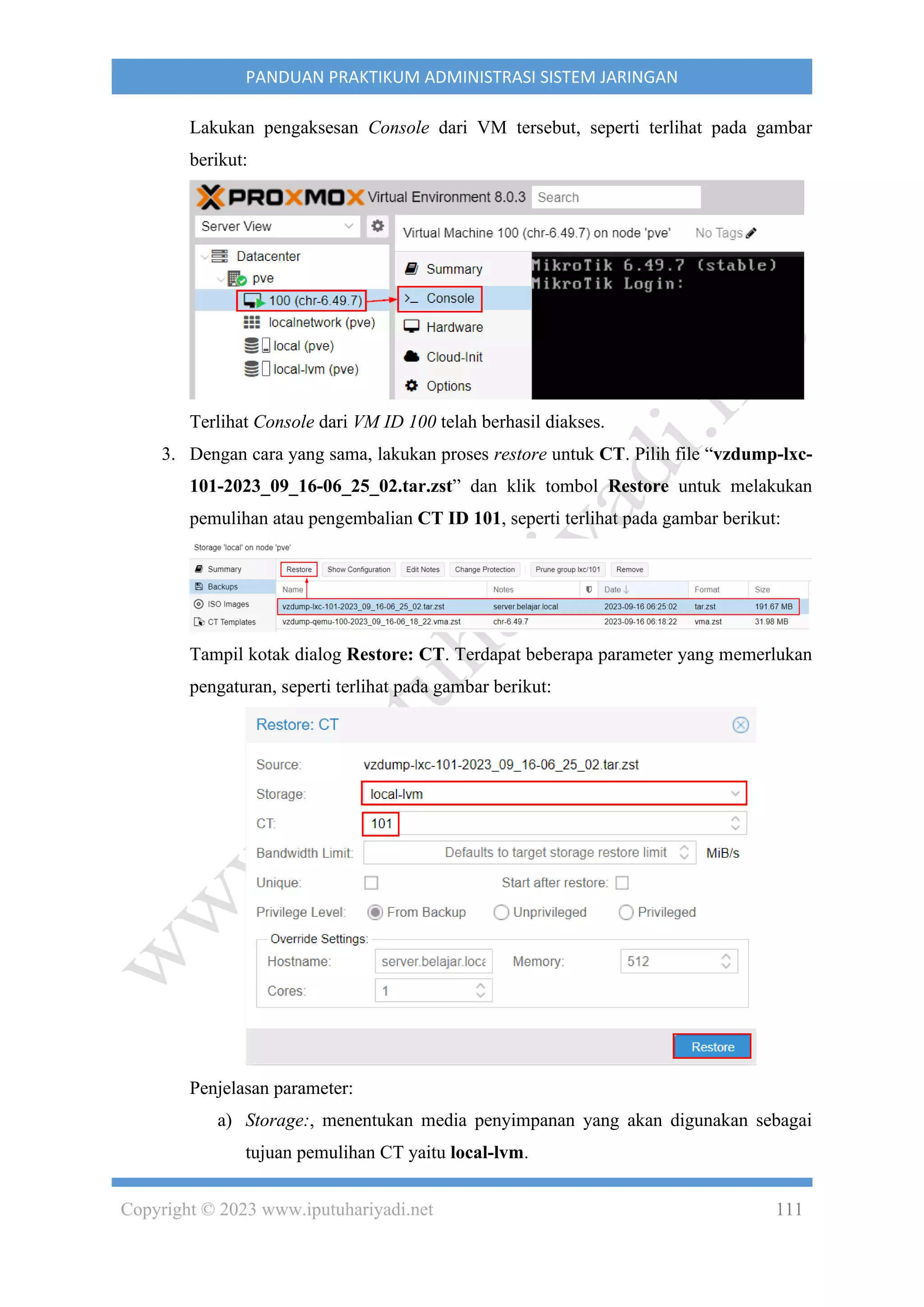
firewall yang dibuat yaitu Allow SSH access from LAN.
Klik tombol Add untuk memproses pembuatan rule firewall. Hasil dari penambahan
rule tersebut, seperti terlihat pada gambar berikut:
4. Dengan cara yang sama lakukan pembuatan firewall rule untuk mengijinkan akses
WebGUI dari host-host pada jaringan lokal dengan alamat network
192.168.169.0/24 ke PVE pada lingkup cluster. Pada panel sebelah kiri dari Server
View PVE pilih menu Datacenter dan pada panel sebelah kanan pilih menu Firewall
serta klik tombol Add, seperti terlihat pada gambar berikut:
Tampil kotak dialog Add: Rule. Terdapat beberapa parameter yang diatur, seperti
terlihat pada gambar berikut:
Penjelasan parameter:
Copyright © 2023 www.iputuhariyadi.net 120
PANDUAN PRAKTIKUM ADMINISTRASI SISTEM JARINGAN
a) Direction:, digunakan untuk menentukan arah pemfilteran trafik yaitu IN
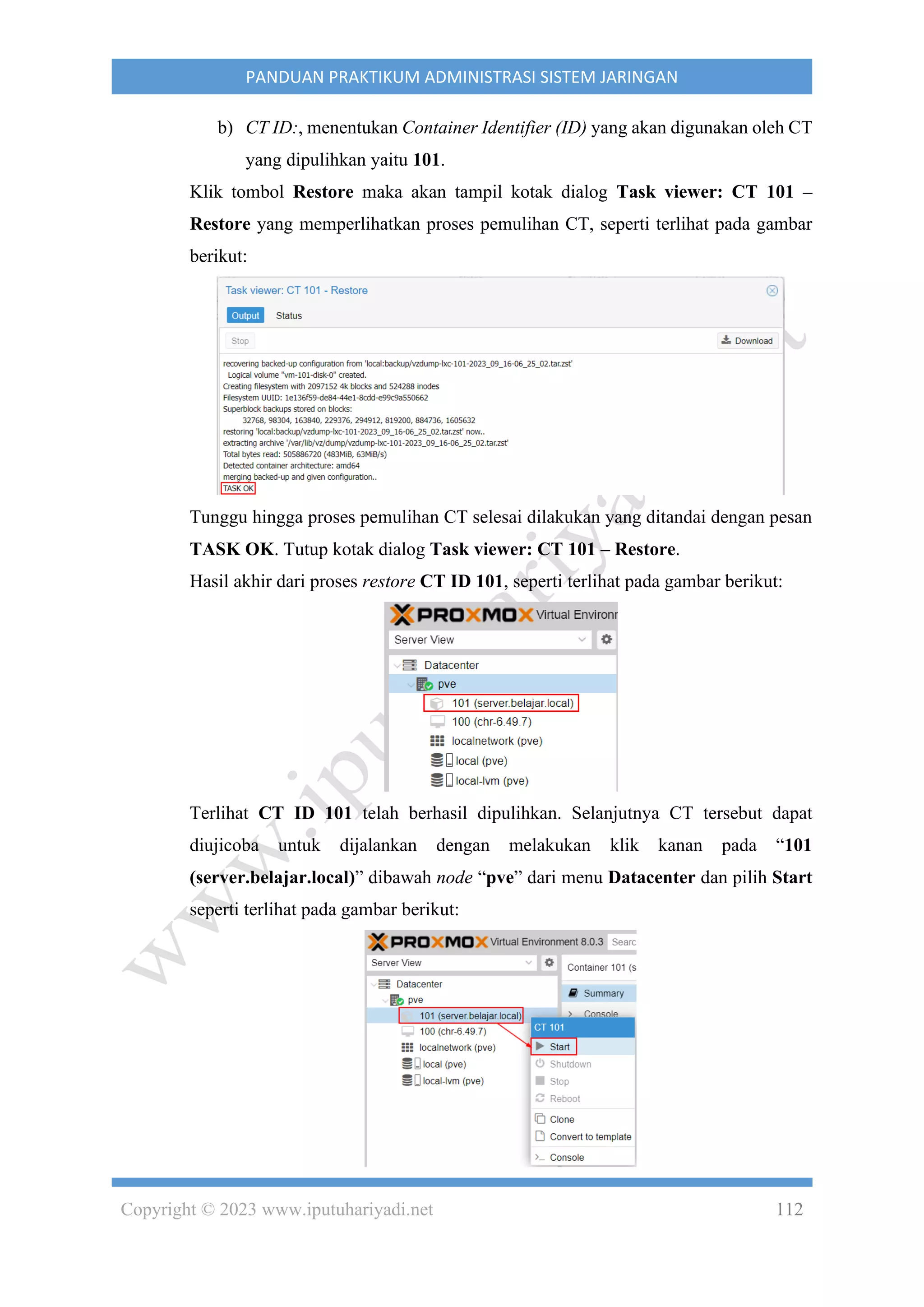
(paket yang masuk).
b) Action:, digunakan untuk menentukan aksi atau tindakan yang diambil ketika
terdapat trafik dengan nilai parameter yang sesuai dengan rule yaitu
ACCEPT (diterima).
c) Source:, digunakan untuk menentukan alamat IP atau networksumber yang
diijinkan untuk mengakses layanan WebGUI yaitu 192.168.169.0/24.
d) Enable:, digunakan untuk mengaktifkan rule firewall. Pastikan tercentang
().
e) Protocol:, digunakan untuk menentukan metode transport yang digunakan
oleh WebGUI yaitu tcp.
f) Dest. Port:, digunakan untuk menentukan nomor port tujuan yaitu 8006
untuk layanan WebGUI.
g) Comment:, digunakan untuk menentukan deskripsi singkat terkait rule
firewall yang dibuat yaitu Allow WebGUI access from LAN.
Klik tombol Add untuk memproses pembuatan rule firewall. Hasil dari penambahan
rule tersebut, seperti terlihat pada gambar berikut:
5. Mengaktifkan fitur PVE Firewall lingkup cluster dengan mengakses menu
Datacenter pada panel sebelah kiri dari Server View PVE dan memilih menu
Firewall > Options pada panel sebelah kanan. Pada panel detail dari submenu
Options terdapat parameter Firewall dengan nilai default No yang bermakna bahwa
fitur firewall PVE saat ini dalam keadaan tidak aktif, seperti terlihat pada gambar
berikut:
Copyright © 2023 www.iputuhariyadi.net 121
PANDUAN PRAKTIKUM ADMINISTRASI SISTEM JARINGAN
Klik dua kali pada parameter Firewall tersebut maka akan tampil kotak dialog Edit:
Firewall. Tandai atau centang () pada parameter Firewall, seperti terlihat pada
gambar berikut:
Klik tombol OK untuk menyimpan perubahan.
Hasil dari pengaktifan fitur PVE firewall lingkup cluster terlihat seperti pada gambar
berikut:
Terlihat nilai parameter Firewall telah berubah dari No menjadi Yes yang bermakna
bahwa firewall lingkup cluster telah aktif. Selain itu terdapat pula informasi terkait
nilai parameter Input Policy bernilai DROP (semua trafik yang menuju ke PVE
secara default akan ditolak sehingga diperlukan penambahan rule untuk
mengijinkan) dan Output Policy bernilai ACCEPT (semua trafik yang keluar dari
PVE akan diijinkan).
6. Memverifikasi hasil penambahan rule firewall pada lingkup cluster melalui host
Windows 10 dengan melakukan remote access SSH menggunakan Putty ke PVE
dengan alamat IP 192.168.169.1. Pastikan koneksi SSH berhasil dilakukan, seperti
terlihat pada gambar berikut:
Copyright © 2023 www.iputuhariyadi.net 122
PANDUAN PRAKTIKUM ADMINISTRASI SISTEM JARINGAN
Selain itu lakukan percobaan pengaksesan kembali WebGUI dari PVE melalui
browser Chrome dari host Windows 10 pada alamat https://192.168.169.1:8006
menggunakan Incognitor Window. Pastikan juga akses berhasil dilakukan, seperti
terlihat pada gambar berikut:
c
Terlihat halaman login otentikasi dari PVE.
7. Mengujicoba pengaksesan layanan selain SSH dan WebGUI yang diijinkan pada
PVE dari host Windows 10 sehingga aksesnya akan ditolak. Sebagai contoh,
dilakukan verifikasi koneksi menggunakan perintah ping 192.168.169.1 dari
command prompt, seperti terlihat pada gambar berikut:
Copyright © 2023 www.iputuhariyadi.net 123
PANDUAN PRAKTIKUM ADMINISTRASI SISTEM JARINGAN
Terlihat output Request timed out yang menyatakan bahwa verifikasi koneksi gagal
dilakukan karena firewall PVE menolak permintaan echo request yang dikirim oleh
host Windows 10.
8. Mengujicoba akses SSH dari CLI MikroTik CHR Internet Gateway ke PVE
menggunakan perintah “system ssh 192.168.169.1 user=root”, seperti
terlihat pada gambar berikut:
Pada inputan password: yang tampil masukkan “12345678”. Terlihat koneksi SSH
berhasil dilakukan.
Eksekusi perintah “exit” untuk keluar dari PVE, seperti terlihat pada gambar berikut:
9. Mengujicoba verifikasi koneksi dari CLI MikroTik CHR Internet Gateway ke PVE
menggunakan perintah ping 192.168.169.1, seperti terlihat pada gambar berikut:
Copyright © 2023 www.iputuhariyadi.net 124
PANDUAN PRAKTIKUM ADMINISTRASI SISTEM JARINGAN
Tekan CTRL+C untuk menghentikan ping. Terlihat output timeout yang
menyatakan bahwa verifikasi koneksi gagal dilakukan karena firewall PVE menolak
permintaan echo request yang dikirim oleh MikroTik CHR Internet Gateway.
B. KONFIGURASI FIREWALL RULE PADA LINGKUP NODE
Adapun langkah-langkah konfigurasi aturan (rule) firewall pada lingkup node PVE
adalah sebagai berikut:
1. Memverifikasi fitur firewall telah aktif di lingkup node dengan mengakses menu
Datacenter > PVE pada panel sebelah kiri dari Server View PVE dan memilih menu
Firewall > Options pada panel sebelah kanan, seperti terlihat pada gambar berikut:
Terlihat secara default Firewall telah aktif yang ditandai dengan nilai dari parameter
Firewall adalah Yes.
2. Membuat aturan (rule) firewall untuk mengijinkan akses ICMP dari MikroTik
CHR Internet Gateway dengan alamat IP 192.168.169.254 ke node PVE. Dapat
dibuat dengan mengakses menu Datacenter > PVE pada panel sebelah kiri dari
Server View PVE dan memilih menu Firewall pada panel sebelah kanan serta
memilih tombol Add, seperti terlihat pada gambar berikut:
Copyright © 2023 www.iputuhariyadi.net 125
PANDUAN PRAKTIKUM ADMINISTRASI SISTEM JARINGAN
Tampil kotak dialog Add: Rule. Terdapat beberapa parameter yang diatur, seperti
terlihat pada gambar berikut:
Penjelasan parameter:
a) Direction:, digunakan untuk menentukan arah pemfilteran trafik yaitu IN
(paket yang masuk).
b) Action:, digunakan untuk menentukan aksi atau tindakan yang diambil ketika
terdapat trafik dengan nilai parameter yang sesuai dengan rule yaitu
ACCEPT (diterima).
c) Source:, digunakan untuk menentukan alamat IP sumber yang diijinkan
untuk mengakses layanan SSH yaitu 192.168.169.254.
d) Enable:, digunakan untuk mengaktifkan rule firewall. Pastikan tercentang
().
e) Protocol:, digunakan untuk menentukan protokol yang difilter yaitu icmp.
f) Comment:, digunakan untuk menentukan deskripsi singkat terkait rule
firewall yang dibuat yaitu Allow ICMP access from Mikrotik CHR
Internet Gateway.
Klik tombol Add untuk memproses pembuatan rule firewall. Hasil dari penambahan
rule tersebut, seperti terlihat pada gambar berikut:
3. Mengujicoba verifikasi koneksi dari CLI MikroTik CHR Internet Gateway ke PVE
menggunakan perintah ping 192.168.169.1, seperti terlihat pada gambar berikut:
Copyright © 2023 www.iputuhariyadi.net 126
PANDUAN PRAKTIKUM ADMINISTRASI SISTEM JARINGAN
Tekan CTRL+C untuk menghentikan ping. Terlihat output yang menyatakan bahwa
verifikasi koneksi sukses dilakukan karena firewall PVE di lingkup node
mengijinkan permintaan echo request yang dikirim oleh MikroTik CHR Internet
Gateway.
C. KONFIGURASI FIREWALL RULE PADA LINGKUP CONTAINER
Adapun langkah-langkah konfigurasi aturan (rule) firewall pada lingkup container
PVE adalah sebagai berikut:
1. Mengaktifkan fitur PVE Firewall lingkup container dengan cara memilih
container “101 (server.belajar.local)” di bawah node pve dari menu Datacenter.
Pada panel detail sebelah kanan dari container tersebut dan pilih menu Firewall >
Options. Pada panel detail dari submenu Options terdapat parameter Firewall
dengan nilai default No yang bermakna bahwa fitur firewall PVE saat ini dalam
keadaan tidak aktif, seperti terlihat pada gambar berikut:
Klik dua kali pada parameter Firewall tersebut maka akan tampil kotak dialog Edit:
Firewall. Tandai atau centang () pada parameter Firewall, seperti terlihat pada
gambar berikut:
Copyright © 2023 www.iputuhariyadi.net 127
PANDUAN PRAKTIKUM ADMINISTRASI SISTEM JARINGAN
Klik tombol OK untuk menyimpan perubahan.
Hasil dari pengaktifan fitur PVE firewall lingkup container terlihat seperti pada
gambar berikut:
Terlihat nilai parameter Firewall telah berubah dari No menjadi Yes yang bermakna
bahwa firewall lingkup container telah aktif. Selain itu terdapat pula informasi
terkait nilai parameter Input Policy bernilai DROP (semua trafik yang menuju ke
container tersebut secara default akan ditolak sehingga diperlukan penambahan
rule untuk mengijinkan) dan Output Policy bernilai ACCEPT (semua trafik yang
keluar dari container tersebut akan diijinkan).
2. Membuat aturan (rule) firewall untuk mengijinkan akses SSH dari Windows
dengan alamat IP 192.168.169.2 ke CT ID 101. Dapat dibuat dengan mengakses
menu Datacenter > PVE pada panel sebelah kiri dari Server View PVE dan di bawah
node pve, pilih container “101 (server.belajar.local)” menu Firewall pada panel
sebelah kanan serta memilih tombol Add, seperti terlihat pada gambar berikut:
Tampil kotak dialog Add: Rule. Terdapat beberapa parameter yang diatur, seperti
terlihat pada gambar berikut:
Copyright © 2023 www.iputuhariyadi.net 128
PANDUAN PRAKTIKUM ADMINISTRASI SISTEM JARINGAN
Penjelasan parameter:
a) Direction:, digunakan untuk menentukan arah pemfilteran trafik yaitu IN
(paket yang masuk).
b) Action:, digunakan untuk menentukan aksi atau tindakan yang diambil ketika
terdapat trafik dengan nilai parameter yang sesuai dengan rule yaitu
ACCEPT (diterima).
c) Source:, digunakan untuk menentukan alamat IP sumber yang diijinkan
untuk mengakses layanan SSH yaitu 192.168.169.2.
d) Enable:, digunakan untuk mengaktifkan rule firewall. Pastikan tercentang
().
e) Protocol:, digunakan untuk menentukan protokol yang difilter yaitu tcp.
f) Dest. Port:, digunakan untuk menentukan nomor port tujuan yaitu 22.
g) Comment:, digunakan untuk menentukan deskripsi singkat terkait rule
firewall yang dibuat yaitu Allow SSH From Windows.
Klik tombol Add untuk memproses pembuatan rule firewall. Hasil dari penambahan
rule tersebut, seperti terlihat pada gambar berikut:
3. Memverifikasi hasil penambahan rule firewall pada lingkup container melalui host
Windows 10 dengan melakukan remote access SSH menggunakan Putty ke CT ID
101 dengan alamat IP 192.168.169.4. Pastikan koneksi SSH berhasil dilakukan,
seperti terlihat pada gambar berikut:
Copyright © 2023 www.iputuhariyadi.net 129
PANDUAN PRAKTIKUM ADMINISTRASI SISTEM JARINGAN
4. Memverifikasi hasil penambahan rule firewall pada lingkup container dengan
melakukan koneksi menggunakan utilitas ping dari host Windows 10 ke alamat IP
Container (CT) ID 101 dengan mengeksekusi perintah ping 192.168.169.4.
Pastikan koneksi gagal dilakukan, seperti terlihat pada gambar berikut:
5. Mengujicoba akses SSH dari CLI MikroTik CHR Internet Gateway ke CT ID
101 menggunakan perintah “system ssh 192.168.169.4 user=root”,
seperti terlihat pada gambar berikut:
Tunggu hingga muncul pesan connectHandler: Connection timed out. Welcome
back! yang menginformasikan bahwa akses SSH ke CT ID 101 gagal dilakukan.
6. Mengujicoba verifikasi koneksi dari CLI MikroTik CHR Internet Gateway ke
CT ID 101 menggunakan perintah ping 192.168.169.4, seperti terlihat pada gambar
berikut:
Copyright © 2023 www.iputuhariyadi.net 130
PANDUAN PRAKTIKUM ADMINISTRASI SISTEM JARINGAN
Tekan CTRL+C untuk menghentikan ping. Terlihat output timeout yang
menyatakan bahwa verifikasi koneksi gagal dilakukan karena firewall container
menolak permintaan echo request yang dikirim oleh MikroTik CHR Internet
Gateway.
Copyright © 2023 www.iputuhariyadi.net 131
PANDUAN PRAKTIKUM ADMINISTRASI SISTEM JARINGAN
BAB X
PROTEKSI BRUTE FORCE PADA PROXMOX VE 8.0
MENGGUNAKAN FAIL2BAN
Fail2ban merupakan aplikasi yang dapat melakukan pemindaian (scan) file log dan
melarang atau memblokir (ban) alamat Internet Protocol (IP) yang menunjukkan tanda-tanda
berbahaya berdasarkan pada seperangkat aturan (rules) dan pemfilteran (filter) yang dapat
dikelola. Fail2ban dapat diterapkan pada server Proxmox untuk memproteksi terhadap
serangan brute force pada layanan seperti Secure Shell (SSH), HyperText Transfer Protocol
(HTTP) dan HyperText Transfer Protocol Secure (HTTPS).
Adapun langkah-langkah dalam menginstalasi dan mengkonfigurasi fail2ban untuk
memproteksi brute force pada Proxmox VE 8.0 melalui SSH adalah sebagai berikut:
1. Jalankan aplikasi SSH Client, sebagai contoh menggunakan Putty. Tampil kotak dialog
Putty Configuration. Pada isian Host Name (or IP Address), masukkan alamat IP dari
Server Proxmox yaitu 192.168.169.1, seperti terlihat pada gambar berikut:
Klik tombol Open.
2. Tampil kotak dialog Putty yang meminta pengguna untuk melakukan proses otentikasi
login ke Server Proxmox, seperti terlihat pada gambar berikut:
Copyright © 2023 www.iputuhariyadi.net 132
PANDUAN PRAKTIKUM ADMINISTRASI SISTEM JARINGAN
Pada inputan login as:, masukkan “root” dan tekan tombol Enter. Selanjutnya tampil
inputan password:, masukkan “12345678” dan tekan tombol Enter. Apabila proses
otentikasi berhasil dilakukan maka akan tampil shell prompt #.
3. Memperbaharui server Proxmox dengan mengeksekusi perintah “apt update”.
Tunggu hingga proses pembaharuan selesai dilakukan.
4. Menginstalasi paket aplikasi fail2ban dengan mengeksekusi perintah “apt -y install
fail2ban”, seperti terlihat pada cuplikan gambar berikut:
Copyright © 2023 www.iputuhariyadi.net 133
PANDUAN PRAKTIKUM ADMINISTRASI SISTEM JARINGAN
5. Membuat file jail.local yang menampung konfigurasi dari fail2ban server terkait
pemblokiran serangan brute force pada port dari layanan SSH, HTTPS dan HTTP serta
WEBGUI Proxmox dan disimpan di direktori “/etc/fail2ban” dengan mengeksekusi
perintah:
# nano -l /etc/fail2ban/jail.local
Konten pada file tersebut adalah sebagai berikut:
[DEFAULT]
backend = systemd
[sshd]
enabled = true
[proxmox]
enabled = true
port = https,http,8006
filter = proxmox
maxretry = 3
bantime = 1h
Sehingga hasilnya seperti terlihat pada gambar berikut:
Baris ke satu sampai dengan ke dua merupakan section (bagian) dengan nama “DEFAULT”
yang merupakan konfigurasi global dari jail. Baris ke dua yaitu backend = systemd
Copyright © 2023 www.iputuhariyadi.net 134
PANDUAN PRAKTIKUM ADMINISTRASI SISTEM JARINGAN
menentukan backend untuk memperoleh file-file yang dimodifikasi yaitu systemd yang
menggunakan systemd python library untuk mengakses systemd journal.
Baris ke empat sampai dengan ke lima merupakan section (bagian) dengan nama “sshd”
yang merupakan konfigurasi jail terkait layanan sshd. Baris ke lima yaitu enabled =
true digunakan untuk mengaktifkan jail.
Baris ke tujuh hingga ke duabelas merupakan konfigurasi jail terkait layanan proxmox.
Diawali dengan nama section yaitu proxmox di baris ke tujuh. Baris ke delapan enabled
= true digunakan untuk mengaktifkan jail. Baris ke sembilan port =
https,http,8006 digunakan untuk merujuk ke layanan HTTPS, HTTP menggunakan
nama service-nya dan WEBGUI Proxmox yang menggunakan nomor port 8006. Baris ke
sepuluh filter=proxmox menentukan nama dari file yang ditemukan di direktori
/etc/fail2ban/filter.d yang memuat informasi terkait fail regex untuk melakukan parsing
log dengan tepat. Sedangkan baris ke sebelas maxretry=3 digunakan untuk menentukan
jumlah kecocokan atau nilai penghitung yang memicu tindakan pelarangan pada IP yaitu 3
(tiga). Terakhir baris ke duabelas yaitu bantime=1h digunakan untuk menentukan durasi
waktu untuk alamat IP tersebut diblokir (banned) yaitu 1 jam (h=hour).
Simpan perubahan dengan menekan tombol CTRL+O dan tekan Enter. Tekan tombol
CTRL+X untuk keluar dari editor nano.
6. Membuat file proxmox.conf yang memuat pola (pattern) atau regular expression
terkait bagaimana menemukan event atau peristiwa pada file log yaitu terkait usaha
kegagalan login dan disimpan di direktori “/etc/fail2ban/filter.d” dengan
mengeksekusi perintah:
# nano -l /etc/fail2ban/filter.d/proxmox.conf
Konten pada file tersebut adalah sebagai berikut:
[Definition]
failregex = pvedaemon[.*authentication failure; rhost=<HOST> user=.* msg=.*
ignoreregex =
Sehingga hasilnya seperti terlihat pada gambar berikut:
Copyright © 2023 www.iputuhariyadi.net 135
PANDUAN PRAKTIKUM ADMINISTRASI SISTEM JARINGAN
Baris pertama merupakan section Definition. Sedangkan baris kedua, failregex digunakan
untuk mencocokkan dengan teks yang ditulis oleh Proxmox ke file log dengan nama
“daemon.log” ketika terdeteksi kegagalan login. Nilai dari rhost yaitu <HOST>
menampung alamat IP dari remote host yang gagal melakukan login sehingga nilai tersebut
dijadikan acuan oleh fail2ban untuk melakukan pemblokiran. Terakhir baris ketiga,
ignoreregex digunakan mengidentifikasi entri log yang harus diabaikan oleh Fail2Ban,
meskipun cocok dengan failregex.
Simpan perubahan dengan menekan tombol CTRL+O dan tekan Enter. Tekan tombol
CTRL+X untuk keluar dari editor nano.
7. Merestart service fail2ban agar perubahan konfigurasi yang telah dilakukan berdampak
dengan mengeksekusi perintah “systemctl restart fail2ban”.
8. Memverifikasi status service fail2ban dengan mengeksekusi perintah “systemctl
status fail2ban”.
Tekan tombol q untuk keluar dari output perintah systemctl status fail2ban tersebut.
9. Memverifikasi service fail2ban aktif ketika booting server Proxmox dengan mengeksekusi
perintah “systemctl is-enabled fail2ban”.
Copyright © 2023 www.iputuhariyadi.net 136
PANDUAN PRAKTIKUM ADMINISTRASI SISTEM JARINGAN
10. Memverifikasi apakah ban terkait sshd telah berfungsi dengan mengeksekusi perintah
“fail2ban-client status sshd”.
11. Memverifikasi apakah ban terkait proxmox telah berfungsi dengan mengeksekusi
perintah “fail2ban-client status proxmox”.
12. Menampilkan informasi terkait log dari fail2ban yang tersimpan di file
/var/log/fail2ban.log dengan mengeksekusi perintah “tail
/var/log/fail2ban.log”.
13. Memverifikasi hasil konfigurasi fail2ban dengan melakukan ujicoba brute force attack
terkait layanan SSH di server Proxmox melalui VM Mikrotik CHR Internet Gateway
dengan mengeksekusi perintah “system ssh 192.168.169.1 user=root”. Pada
inputan password:, dengan sengaja masukkan sandi yang salah. Ulangi sampai 6 (enam)
kali percobaan dan memunculkan pesan Welcome back! serta menunjukkan prompt
Mikrotik kembali, seperti terlihat pada gambar berikut:
Copyright © 2023 www.iputuhariyadi.net 137
PANDUAN PRAKTIKUM ADMINISTRASI SISTEM JARINGAN
Sedangkan ketika dilakukan percobaan akses SSH kembali maka akan memunculkan
pesan connectHandler: Connection refused, seperti terlihat pada gambar berikut:
Ini menandakan bahwa koneksi SSH telah ditolak oleh server Proxmox karena secara
default pada file konfigurasi /etc/fail2ban/jail.conf memuat maksimal percobaan yang
diijinkan adalah 5 (maxretry) dan jika gagal akan melarang usaha SSH selama 600 detik
atau 10 menit (bantime).
14. Memverifikasi dampak dari brute force attack yang telah dilakukan ke layanan SSH
sebelumnya melalui terminal (Putty) dari server Proxmox dengan mengeksekusi perintah
“fail2ban-client status sshd”.
Terlihat nilai dari parameter Total failed pada bagian Filter adalah 5 sesuai dengan jumlah
usaha brute force attack dari VM Mikrotik CHR Internet Gateway. Sedangkan pada
parameter Currently banned dan Total banned di bagian Actions memperlihatkan
jumlah yang di banned yaitu 1 (satu). Terakhir pada parameter Banned_IP list dari bagian
Actions, terlihat nilai dari alamat IP yang di banned yaitu 192.168.169.254 yang
merupakan alamat IP dari VM Mikrotik CHR Internet Gateway.
15. Memverifikasi hasil konfigurasi fail2ban dengan melakukan ujicoba brute force attack
terkait layanan WEBGUI dari server Proxmox menggunakan browser pada Windows
yaitu dengan mengakses alamat https://192.168.169.1:8006 sehingga memunculkan
halaman login dari Proxmox. Lakukan usaha login menggunakan user name “root”
dengan password yang sengaja disalahkan sehingga memunculkan pesan Login failed.
Please try again, seperti terlihat pada gambar berikut:
Copyright © 2023 www.iputuhariyadi.net 138
PANDUAN PRAKTIKUM ADMINISTRASI SISTEM JARINGAN
Ulangi usaha login dengan password yang sengaja disalahkan tersebut sebanyak 3 (tiga)
kali.
16. Melakukan percobaan akses kembali ke WEBGUI Proxmox melalui browser
menggunakan alamat https://192.168.169.1:8006 maka akan memunculkan pesan This
site can’t be reached, seperti terlihat pada gambar berikut:
Ini menandakan bahwa koneksi ke WEBGUI telah ditolak oleh server Proxmox karena
secara default pada file konfigurasi /etc/fail2ban/jail.local memuat maksimal percobaan
yang diijinkan adalah 3 (maxretry) dan jika gagal akan melarang usaha akses melalui
Copyright © 2023 www.iputuhariyadi.net 139
PANDUAN PRAKTIKUM ADMINISTRASI SISTEM JARINGAN
HTTP, HTTPS dan 8006 (WEBGUI) selama 1 (satu) jam sesuai dengan nilai dari
directive bantime yaitu 1h (h=hour).
17. Memverifikasi dampak dari brute force attack yang telah dilakukan ke layanan
WEBGUI sebelumnya melalui terminal (Putty) dari server Proxmox dengan
mengeksekusi perintah “fail2ban-client status proxmox”.
Terlihat nilai dari parameter Total failed pada bagian Filter adalah 4 sesuai dengan jumlah
usaha brute force attack dari browser pada system Windows. Sedangkan pada parameter
Currently banned dan Total banned di bagian Actions memperlihatkan jumlah yang di
banned yaitu 1 (satu). Terakhir pada parameter Banned_IP list dari bagian Actions,
terlihat nilai dari alamat IP yang di banned yaitu 192.168.169.2 yang merupakan alamat
IP dari system Windows.
18. Membatalkan larangan (unban) untuk alamat IP 192.168.169.2 secara manual sebelum
masa berakhir larangan sehingga WEBGUI Proxmox dapat diakses melalui system
Windows dengan mengeksekusi perintah “fail2ban-client set proxmox
unbanip 192.168.169.2”, seperti terlihat pada gambar berikut:
Parameter proxmox pada perintah tersebut merupakan nama dari jail yang terdapat pada
file jail.local.
19. Memverifikasi konfigurasi unban yang telah dilakukan sebelumnya melalui terminal
(Putty) dari server Proxmox dengan mengeksekusi perintah “fail2ban-client
status proxmox”.
Copyright © 2023 www.iputuhariyadi.net 140
PANDUAN PRAKTIKUM ADMINISTRASI SISTEM JARINGAN
Terlihat pada parameter Currently banned dari bagian Actions, bernilai 0 (nol) dan pada
parameter Banned_IP list sudah tidak terlihat alamat IP dari system Windows yang di
banned sebelumnya yaitu 192.168.169.2.
20. Memverifikasi hasil unban dengan mengakses kembali WEBGUI Proxmox melalui
browser system Windows pada alamat https://192.168.169.1:8006, seperti terlihat pada
gambar berikut:
Terlihat halaman login dari Proxmox sehingga membuktikan proses unban berhasil
dilakukan.
Copyright © 2023 www.iputuhariyadi.net 141
PANDUAN PRAKTIKUM ADMINISTRASI SISTEM JARINGAN
BAB XI
KONFIGURASI LINUX CONTAINER (LXC) CENTOS 9 STREAM
SEBAGAI SERVER INTERNET PADA PROXMOX VE 8.0
Layanan Internet yang akan dikonfigurasi pada Linux Container (LXC) CentOS 9
Steam dengan ID 101 pada Proxmox VE 8.0 adalah HyperText Transfer Protocol (HTTP)
menggunakan Apache dan File Transfer Protocol (FTP) menggunakan very secure File
Transfer Daemon (vsFTPd). Terdapat 3 (tiga) skenario pada bab ini yaitu manajemen user,
instalasi dan konfigurasi serta ujicoba server FTP dan HTTP.
A. Manajemen User
Aktivitas manajemen user pada LXC CentOS 9 Stream dengan ID 101 adalah
pembuatan user baru dan pengaturan sandi login atau password user. Pastikan login ke
container menggunakan “root” sebelum dapat melakukan aktivitas tersebut. Sebagai contoh
akan dilakukan pembuatan 2 (dua) user dengan nama login “badu” dan “wati”. Sandi login
untuk kedua user diatur sama yaitu menggunakan “12345678”. Adapun langkah-langkah untuk
memanajemen user pada LXC CentOS 9 Stream dengan ID 101 pada Proxmox VE 8.0 adalah
sebagai berikut:
1. Buka browser, sebagai contoh menggunakan Chrome. Pada address bar dari browser,
masukkan URL https://192.168.169.1:8006.
2. Tampil kotak dialog otentikasi Proxmox VE Login, lengkapi isian “User name” dan
“Password”. Pada isian “User name”, masukkan “root”. Sedangkan pada isian
“Password”, masukkan sandi login dari user “root” yaitu 12345678, seperti terlihat pada
gambar berikut:
Copyright © 2023 www.iputuhariyadi.net 142
PANDUAN PRAKTIKUM ADMINISTRASI SISTEM JARINGAN
Klik tombol Login. Pengguna langsung diarahkan ke tampilan halaman Server View dari
Proxmox.
3. Menjalankan Container CentOS 9 Stream dengan cara klik kanan pada “101
(server.belajar.local)” di bawah node “pve” dari menu Datacenter dan pilih Start, seperti
terlihat pada gambar berikut:
Container CentOS 9 Stream berhasil dijalankan dimana ditandai dengan pesan status OK
untuk CT 101 - Start pada bagian Tasks dari Log Panel, seperti terlihat pada gambar
berikut:
Untuk mengakses tampilan dari CT 101, pilih Console pada panel sebelah kanan dari CT
101 (server.belajar.local), seperti terlihat pada gambar berikut:
Copyright © 2023 www.iputuhariyadi.net 143
PANDUAN PRAKTIKUM ADMINISTRASI SISTEM JARINGAN
Tampil inputan Server Login untuk proses otentikasi sebelum pengguna dapat mengakses
Command Line Interface (CLI) dari Container CentOS 9 Stream Masukkan nama login
“root” pada inputan Server Login dan tekan tombol Enter.
Tampil inputan Password:, masukkan sandi login dari user “root” yaitu “12345678”, dan
tekan tombol Enter. Apabila proses otentikasi login berhasil dilakukan maka akan tampil
prompt CLI dari container CentOS 9 Stream yang ditandai dengan tanda #, seperti terlihat
pada gambar berikut:
4. Membuat user baru masing-masing dengan nama login “badu” dan “wati”
menggunakan perintah “useradd”.
# useradd badu
# useradd wati
Hasil eksekusi perintah tersebut seperti terlihat pada gambar berikut:
5. Memverifikasi hasil pembuatan user yang telah dibuat dengan menampilkan isi dari file
/etc/passwd dengan mengeksekusi perintah:
# tail /etc/passwd
Copyright © 2023 www.iputuhariyadi.net 144
PANDUAN PRAKTIKUM ADMINISTRASI SISTEM JARINGAN
6. Setiap user yang dibuat pada sistem operasi linux secara otomatis akan dibuatkan group atas
nama dirinya sendiri atau primary group. Informasi dari group user tersimpan pada file
/etc/group. Isi dari file tersebut dapat ditampilkan dengan mengeksekusi perintah:
# tail /etc/group
Hasil eksekusi dari perintah tersebut, seperti terlihat pada gambar
berikut:
7. Mengatur sandi login dari setiap user menggunakan perintah “passwd
namaloginuser”.
Masukkan sandi login dari setiap user dengan nilai “12345678” pada inputan “New
password:”. Selanjutnya tampil pesan BAD PASSWORD yang menginformasikan bahwa
sandi login yang dimasukkan terlalu sederhana. Abaikan pesan tersebut dan masukkan
Copyright © 2023 www.iputuhariyadi.net 145
PANDUAN PRAKTIKUM ADMINISTRASI SISTEM JARINGAN
kembali sandi login dengan nilai “12345678” pada inputan “Retype new password:”.
Apabila inputan “New password:” dan “Retype new password:” telah sama dan berhasil
disimpan ke sistem linux maka akan terlihat pesan “passwd: all authentication tokens
updated successfully.”.
8. Informasi terkait sandi login dari setiap pengguna di Linux akan disimpan pada file
/etc/shadow. Isi dari file tersebut dapat ditampilkan dengan mengeksekusi perintah:
# tail /etc/shadow
Hasil eksekusi dari perintah tersebut, seperti terlihat pada gambar
berikut:
9. Setiap user yang dibuat akan memiliki home direktori sebagai lokasi penyimpanan data dari
masing-masing pengguna di direktori /home. Isi dari direktori /home dapat ditampilkan
dengan mengeksekusi perintah:
# ls -l /home
Hasilnya akan terlihat seperti terlihat pada gambar berikut:
Terlihat terdapat 2 (dua) direktori masing-masing dengan nama “badu” dan “wati”
sesuai dengan nama login dari pengguna yang telah dibuat pada langkah sebelumnya
Copyright © 2023 www.iputuhariyadi.net 146
PANDUAN PRAKTIKUM ADMINISTRASI SISTEM JARINGAN
B. Instalasi dan Konfigurasi serta Ujicoba Server FTP
File Transfer Protocol (FTP) merupakan salah satu protokol yang digunakan untuk
melakukan transfer file dari client ke server dan sebaliknya. FTP menggunakan mode
client/server. Container CentOS 7 dapat difungsikan sebagai server FTP dengan menginstalasi
paket aplikasi very secure File Transfer Protocol daemon (vsFTPd).
Adapun langkah-langkah menginstalasi dan mengkonfigurasi serta mengujicoba server
FTP pada CT ID 100 adalah sebagai berikut:
1. Memverifikasi apakah paket aplikasi vsftpd telah terinstalasi pada sistem Linux
menggunakan perintah:
# dnf list installed | grep vsftpd
Terlihat paket aplikasi vsftpd belum terinstal.
2. Menginstalasi paket aplikasi vsftpd sebagai FTP Server menggunakan perintah:
# dnf -y install vsftpd
Copyright © 2023 www.iputuhariyadi.net 147
PANDUAN PRAKTIKUM ADMINISTRASI SISTEM JARINGAN
Terlihat paket aplikasi vsftpd telah berhasil diinstalasi.
3. Mengaktifkan service vsftpd secara permanen menggunakan perintah “systemctl
enable vsftpd” agar diaktifkan secara langsung ketika booting Linux.
4. Menjalankan service vsftpd dengan mengeksekusi perintah “systemctl start
vsftpd”.
5. Memverifikasi status service vsftpd menggunakan perintah “systemctl status
vsftpd”.
Terlihat service vsftpd telah aktif atau berjalan.
6. Menginstalasi paket aplikasi FTP client dengan nama “ftp” menggunakan perintah
“dnf -y install ftp” agar dapat mengujicoba layanan server FTP yang telah
dibangun secara lokal.
Copyright © 2023 www.iputuhariyadi.net 148
PANDUAN PRAKTIKUM ADMINISTRASI SISTEM JARINGAN
Terlihat paket aplikasi ftp telah berhasil diinstalasi.
7. Mengujicoba akses ke server FTP menggunakan regular user.
a. Membuka koneksi ke server FTP localhost.
b. Login menggunakan user “badu” dengan sandi “12345678”.
c. Menampilkan informasi di direktori mana saat ini berada menggunakan
perintah “pwd”.
d. Menampilkan isi direktori saat ini berada menggunakan perintah “dir”.
Terlihat tidak terdapat file atau direktori di dalam home direktori dari user
“badu”.
e. Keluar dari FTP menggunakan perintah “quit”.
Copyright © 2023 www.iputuhariyadi.net 149
PANDUAN PRAKTIKUM ADMINISTRASI SISTEM JARINGAN
Dengan cara yang sama lakukan ujicoba akses FTP menggunakan user “wati”.
C. Instalasi dan Konfigurasi serta Ujicoba Server HTTP
HyperText Transfer Protocol (HTTP) merupakan protokol yang digunakan untuk
menyediakan layanan web. HTTP menggunakan model client/server. Server HTTP dapat
dibangun menggunakan aplikasi Apache dengan nama paket httpd pada CentOS 9 Stream.
Adapun langkah-langkah menginstalasi dan mengkonfigurasi serta mengujicoba server
HTTP pada CT ID 101 adalah sebagai berikut:
1. Memverifikasi apakah paket aplikasi httpd telah terinstalasi pada sistem Linux
menggunakan perintah “dnf list installed | grep httpd”.
Terlihat paket aplikasi httpd belum terinstal.
2. Menginstalasi paket aplikasi httpd sebagai Server HTTP menggunakan perintah:
# dnf -y install httpd
Seperti terlihat pada cuplikan gambar berikut:
Tunggu hingga proses instalasi paket aplikasi httpd selesai dilakukan.
Copyright © 2023 www.iputuhariyadi.net 150
PANDUAN PRAKTIKUM ADMINISTRASI SISTEM JARINGAN
3. Mengaktifkan service httpd secara permanen menggunakan perintah “systemctl
enable httpd” agar diaktifkan secara langsung ketika booting Linux.
4. Menjalankan service httpd dengan mengeksekusi perintah systemctl start
httpd.
5. Memverifikasi status service httpd menggunakan perintah “systemctl status
httpd”.
Terlihat service httpd telah aktif atau berjalan.
6. Menginstalasi browser berbasis teks dengan nama “lynx” agar dapat mengujicoba
layanan server HTTP.
# dnf -y install lynx
Seperti terlihat pada cuplikan gambar berikut:
Tunggu hingga proses instalasi selesai dilakukan.
Copyright © 2023 www.iputuhariyadi.net 151
PANDUAN PRAKTIKUM ADMINISTRASI SISTEM JARINGAN
7. Mengakses layanan HTTP menggunakan browser lynx.
# lynx localhost
Hasilnya terlihat seperti gambar berikut:
Terlihat menampilkan halaman HTTP Server Test Page.
Tekan tombol q untuk keluar (quit) dari browser lynx maka akan tampil pesan
konfirmasi “Are you sure you want to quit? (y)”. Tekan tombol y untuk keluar.
8. Membuat aturan (rule) firewall untuk mengijinkan akses SSH dari Windows dengan
alamat IP 192.168.169.2 ke CT ID 101 melalui WEBGUI Proxmox VE yang dapat
diakses melalui browser pada alamat https://192.168.169.1:8006. Pada WEBGUI dari
Proxmox VE, akses menu Datacenter > PVE pada panel sebelah kiri dari Server View
PVE dan di bawah node pve, pilih container “101 (server.belajar.local)” menu
Firewall pada panel sebelah kanan serta memilih tombol Add, seperti terlihat pada
gambar berikut:
Copyright © 2023 www.iputuhariyadi.net 152
PANDUAN PRAKTIKUM ADMINISTRASI SISTEM JARINGAN
Tampil kotak dialog Add: Rule. Terdapat beberapa parameter yang diatur, seperti
terlihat pada gambar berikut:
Penjelasan parameter:
a) Direction:, digunakan untuk menentukan arah pemfilteran trafik yaitu IN (paket
yang masuk).
b) Action:, digunakan untuk menentukan aksi atau tindakan yang diambil ketika
terdapat trafik dengan nilai parameter yang sesuai dengan rule yaitu ACCEPT
(diterima).
c) Source:, digunakan untuk menentukan alamat IP sumber yang diijinkan untuk
mengakses layanan SSH yaitu 192.168.169.2.
d) Enable:, digunakan untuk mengaktifkan rule firewall. Pastikan tercentang ().
e) Protocol:, digunakan untuk menentukan protokol yang difilter yaitu tcp.
f) Dest. Port:, digunakan untuk menentukan nomor port tujuan yaitu 80.
g) Comment:, digunakan untuk menentukan deskripsi singkat terkait rule firewall
yang dibuat yaitu Allow HTTP access from Windows.
Klik tombol Add untuk memproses pembuatan rule firewall. Hasil dari penambahan
rule tersebut, seperti terlihat pada gambar berikut:
9. Lakukan pengaksesan melalui browser di Windows 10 ke alamat http://192.168.169.4
maka hasilnya akan terlihat seperti berikut:
Copyright © 2023 www.iputuhariyadi.net 153
PANDUAN PRAKTIKUM ADMINISTRASI SISTEM JARINGAN
COPYRIGHT 2023 WWW.IPUTUHARIYADI.NET 154
PANDUAN PRAKTIKUM ADMINISTRASI SISTEM JARINGAN
DAFTAR REFERENSI
Proxmox, Proxmox VE Administration Guide, 2023
Proxmox, Proxmox VE Wiki, 2023, https://pve.proxmox.com/wiki/Main_Page
Mikrotik, Mikrotik Documentation, 2023, https://wiki.mikrotik.com/wiki/Main_Page
Fail2ban Website, 2023, https://www.fail2ban.org/wiki/index.php/Main_Page
Copyright © 2023 www.iputuhariyadi.net 155
PANDUAN PRAKTIKUM ADMINISTRASI SISTEM JARINGAN
TENTANG PENULIS
I Putu Hariyadi
adalah dosen di program studi Ilmu Komputer, Universitas Bumigora,
Mataram, Nusa Tenggara Barat (NTB). Penulis sangat antusias untuk
mendalami dunia Teknologi Informasi & Komunikasi (TIK). Memiliki
ketertarikan pada bidang Jaringan Komputer, Network Programmability,
Cloud Computing, Pemrograman Web dan Keamanan Sistem Informasi
serta Sistem Temu Kembali Informasi (Information Retrieval).
Sebagian besar pengalaman penulis ketika mengeksplorasi bidang tersebut dituangkan pada
situs pribadi yang beralamat di https://www.iputuhariyadi.net. Untuk korespondensi dapat
menghubungi penulis melalui email di alamat: admin@iputuhariyadi.net atau
putu.hariyadi@universitasbumigora.ac.id.

Panduan Praktikum Administrasi Sistem Jaringan - Proxmox VE 8.0.pdf

  • 2.
    PANDUAN PRAKTIKUM ADMINISTRASI SISTEMJARINGAN OLEH I PUTU HARIYADI www.iputuhariyadi.net
  • 3.
    ii KATA PENGANTAR Puji syukurpenyusun panjatkan kepada Tuhan Yang Maha Esa atas berkat dan rahmatnya sehingga “Panduan Praktikum Administrasi Sistem Jaringan” ini dapat terselesaikan. Modul ini dibuat sebagai panduan bagi mahasiswa yang memprogramkan matakuliah “Administrasi Sistem Jaringan” di Program Studi Teknologi Informasi, Universitas Bumigora. Penyusun menyadari bahwa modul pelatihan ini masih jauh dari sempurna. Untuk itu kritik dan saran demi pengembangan modul pelatihan ini sangat diharapkan. Kritik dan saran dapat dikirimkan melalui email dengan alamat: putu.hariyadi@universitasbumigora.ac.id atau admin@iputuhariyadi.net. Terimakasih. Mataram, 16 September 2023 Penyusun
  • 4.
    iii DAFTAR ISI Halaman Judul(i) KATA PENGANTAR (ii) DAFTAR ISI (iii) PENDAHULUAN (1) BAB I INSTALASI DAN KONFIGURASI PROXMOX VE 8.0 PADA ORACLE VIRTUALBOX (2) BAB II MENONAKTIFKAN PESAN NOTIFIKASI “NO VALID SUBSCRIPTION” PADA PROXMOX VE 8.0 (29) BAB III MANAJEMEN REPOSITORY PADA PROXMOX VE 8.0 (33) BAB IV INSTALASI DAN KONFIGURASI MIKROTIK CLOUD HOSTED ROUTER (CHR) SEBAGAI INTERNET GATEWAY PADA ORACLE VIRTUALBOX (37) BAB V INSTALASI DAN KONFIGURASI MIKROTIK CLOUD HOSTED ROUTER (CHR) PADA PROXMOX VE 8.0 (47) BAB VI INSTALASI DAN KONFIGURASI LINUX CONTAINER (LXC) CENTOS 9 STREAM PADA PROXMOX VE 8.0 (75) BAB VII MANAJEMEN USER DAN PERMISSION PADA PROXMOX VE 8.0 (90) BAB VIII BACKUP DAN RESTORE PADA PROXMOX VE 8.0 (101) BAB IX MANAJEMEN FIREWALL PADA PROXMOX VE 8.0 (116) BAB X PROTEKSI BRUTE FORCE PADA PROXMOX VE 8.0 MENGGUNAKAN FAIL2BAN (131)
  • 5.
    iv BAB XI -KONFIGURASI LINUX CONTAINER (LXC) CENTOS 9 SEBAGAI STREAM SERVER INTERNET PADA PROXMOX VE 8.0 (141) DAFTAR REFERENSI (154) TENTANG PENULIS (155)
  • 6.
    COPYRIGHT 2023 WWW.IPUTUHARIYADI.NET1 PANDUAN PRAKTIKUM ADMINISTRASI SISTEM JARINGAN PENDAHULUAN Adapun kebutuhan perangkat keras (hardware) dan lunak (software) yang diperlukan untuk dapat mengujicoba materi yang terdapat pada modul pelatihan ini adalah sebagai berikut: A. Kebutuhan Hardware Satu unit komputer dengan rekomendasi spesifikasi sebagai berikut: 1. CPU: 64 bit. 2. RAM: 8 GB. 3. Hard drive. 4. 1 (satu) Network Interface Card. B. Kebutuhan Software 1. Proxmox Virtual Environment (VE) versi 8.0 yang dapat diunduh pada situs Proxmox di alamat https://www.proxmox.com/en/downloads 2. Oracle VirtualBox versi 6.1 atau yang lebih baru. 3. Putty SSH Client yang dapat diunduh pada alamat https://www.putty.org/ 4. Browser Chrome yang dapat diunduh pada alamat https://www.google.com/chrome/. 5. Mikrotik Cloud Hosted Router (CHR) dan Winbox yang dapat diunduh pada situs Mikrotik pada alamat https://mikrotik.com/download 6. Linux Container Image Templates untuk Proxmox yang dapat diunduh pada alamat http://download.proxmox.com/images/system/ 7. WinSCP untuk melakukan file transfer dari Windows ke Proxmox yang dapat diunduh pada alamat https://winscp.net/eng/index.php Selain itu juga diperlukan koneksi Internet untuk mengunduh perangkat lunak tersebut dan ujicoba materi.
  • 7.
    COPYRIGHT 2023 WWW.IPUTUHARIYADI.NET2 PANDUAN PRAKTIKUM ADMINISTRASI SISTEM JARINGAN BAB I INSTALASI DAN KONFIGURASI PROXMOX VE 8.0 PADA ORACLE VIRTUALBOX 6.1 A. Rancangan Jaringan Ujicoba Rancangan jaringan ujicoba terdiri dari 1 unit notebook dengan sistem operasi Windows 10 yang telah diinstalasi Oracle VirtualBox 6.1 sebagai hosted hypervisor, seperti terlihat pada gambar berikut: Pada Oracle VirtualBox akan dibuat Guest Virtual Machine dengan Operating System (OS) Proxmox VE 8.0. Alamat jaringan yang digunakan adalah 192.168.169.0/24 dengan alokasi pengalamatan IP meliputi 192.168.169.1 untuk interface vmbr0 di Guest OS Proxmox dan 192.168.169.2 untuk interface VirtualBox Host-Only Network di Windows 10. B. Instalasi Proxmox VE 8.0 Adapun langkah-langkah instalasi dan konfigurasi Proxmox VE 8.0 pada Oracle VirtualBox 6.1 adalah sebagai berikut: 1. Jalankan aplikasi Oracle VirtualBox melalui Start > Oracle VM VirtualBox > Oracle VM VirtualBox. 2. Tampil aplikasi Oracle VM VirtualBox Manager. Untuk membuat virtual machine baru, pilih menu Machine > New …, seperti terlihat pada gambar berikut:
  • 8.
    COPYRIGHT 2023 WWW.IPUTUHARIYADI.NET3 PANDUAN PRAKTIKUM ADMINISTRASI SISTEM JARINGAN 3. Tampil kotak dialog Create Virtual Machine untuk menentukan nama pengenal, lokasi penyimpanan dan jenis serta versi dari sistem operasi yang ingin dibuat pada virtual machine, seperti terlihat pada gambar berikut: Lengkapi isian beberapa parameter berikut: a. Name: dengan nama pengenal dari virtual machine, sebagai contoh PVE-8.0. b. Machine Folder digunakan untuk menentukan lokasi penyimpanan file virtual machine yang dibuat yaitu secara default disimpan di C:UsersNamaLoginVirtualBox VMs. NamaLogin merupakan nama login pengguna yang digunakan untuk akses ke sistem Windows, sebagai contoh ASUS sehingga nilai pada dropdown Machine Folder adalah C:UsersPUTUVirtualBox VMs. Apabila ingin menyimpan di lokasi lain maka pilih Other… pada dropdown Machine Folder tersebut dan arahkan ke lokasi direktori penyimpanan baru yang diinginkan.
  • 9.
    COPYRIGHT 2023 WWW.IPUTUHARIYADI.NET4 PANDUAN PRAKTIKUM ADMINISTRASI SISTEM JARINGAN c. Type digunakan untuk menentukan jenis sistem operasi yang akan diinstalasi pada virtual machine yaitu Other. d. Version digunakan untuk menentukan versi dari sistem operasi yang akan diinstalasi pada virtual machine yaitu Other/Unknown (64 bit). Klik tombol Next untuk melanjutkan. 4. Tampil kotak dialog Memory size untuk menentukan ukuran memori yang dialokasikan bagi virtual machine yang dibuat. Sebagai contoh dialokasikan 3072 MB, seperti terlihat pada gambar berikut: Klik tombol Next > untuk melanjutkan. 5. Tampil kotak dialog Hard disk untuk menentukan virtual hardisk yang digunakan oleh virtual machine yang dibuat. Secara default telah terpilih Create a virtual hard disk now untuk membuat virtual hard disk bagi virtual machine baru yang dibuat, seperti terlihat pada gambar berikut:
  • 10.
    COPYRIGHT 2023 WWW.IPUTUHARIYADI.NET5 PANDUAN PRAKTIKUM ADMINISTRASI SISTEM JARINGAN Klik tombol Create untuk melanjutkan. 6. Tampil kotak dialog Hard disk file type untuk menentukan jenis file yang digunakan untuk virtual hard disk baru yang dibuat. Secara default telah terpilih VDI (VirtualBox Disk Image), seperti terlihat pada gambar berikut: Klik tombol Next untuk melanjutkan.
  • 11.
    COPYRIGHT 2023 WWW.IPUTUHARIYADI.NET6 PANDUAN PRAKTIKUM ADMINISTRASI SISTEM JARINGAN 7. Tampil kotak dialog Storage on physical hard disk untuk menentukan apakah file virtual hard disk yang baru dibuat harus bertumbuh mengikuti penggunaan (dynamically allocated) atau dibuat ke ukuran maksimumnya (fixed size). Secara default telah terpilih Dynamically allocated, seperti terlihat pada gambar berikut: Klik tombol Next untuk melanjutkan. 8. Tampil kotak dialog File location and size untuk menentukan lokasi dan ukuran virtual hard disk yang dapat digunakan oleh virtual machine sebagai penyimpanan. Sebagai contoh dialokasikan 40,00 GB, seperti terlihat pada gambar berikut:
  • 12.
    COPYRIGHT 2023 WWW.IPUTUHARIYADI.NET7 PANDUAN PRAKTIKUM ADMINISTRASI SISTEM JARINGAN Klik tombol Create untuk melanjutkan. Tunggu beberapa saat, proses pembuatan virtual machine sedang dilakukan. Apabila proses pembuatan VM berhasil dilakukan maka pada daftar dari Oracle VM VirtualBox Manager akan memperlihatkan VM dengan nama pengenal PVE-8.0.
  • 13.
    COPYRIGHT 2023 WWW.IPUTUHARIYADI.NET8 PANDUAN PRAKTIKUM ADMINISTRASI SISTEM JARINGAN 9. Mengaktifkan nested VT-X/AMD-V di VirtualBox untuk VM dengan nama PVE-8.0. Secara default fitur tersebut tidak dapat diaktifkan. Hal ini dapat diverifikasi dengan mengakses PVE-8.0 - Settings melalui pemilihan Settings pada toolbar dari Oracle VM VirtualBox Manager. Pada kotak dialog PVE-8.0 – Settings yang tampil, pilih System pada panel menu sebelah kiri dan pada panel detail sebelah kanan memilih tab Processor, seperti yang ditunjukkan pada gambar berikut: Pengaktifan nested virtualization ini dapat dilakukan melalui command prompt Windows yang dijalankan sebagai administrator (Run as administrator). Pada kotak dialog command prompt yang tampil, lakukan eksekusi perintah cd “C:Program FilesOracleVirtualBox” untuk berpindah ke lokasi direktori yang memuat instalasi VirtualBox yaitu di “C:Program FilesOracleVirtualBox”, seperti yang ditunjukkan oleh gambar berikut: Silakan menyesuaikan jika lokasi direktori instalasi dari VirtualBox yang dimiliki berbeda.
  • 14.
    COPYRIGHT 2023 WWW.IPUTUHARIYADI.NET9 PANDUAN PRAKTIKUM ADMINISTRASI SISTEM JARINGAN Sintak perintah untuk mengaktifkan nested VT-X/AMD-V adalah VBoxManage modifyvm <virtual_machine_name> --nested-hw-virt on dimana <virtual_machine_name> merupakan nama virtual machine yang akan diubah yaitu PVE-8.0. Sehingga perintah pengaktifan virtualisasi yang dieksekusi menjadi VBoxManage modifyvm PVE-8.0 --nested-hw-virt on, seperti ditunjukkan pada gambar berikut: Tutup kotak dialog Command Prompt. Kembali ke Oracle VM VirtualBox Manager maka akan tampil kotak dialog VirtualBox – Question yang menginformasikan bahwa terdapat perubahan pada pengaturan virtual machine sebagai dampak pengaktifan Nested Virtualization melalui perintah yang dieksekusi pada command prompt, seperti terlihat pada gambar berikut: Klik tombol Reload settings untuk memuat ulang perubahan pengaturan yang dilakukan pada virtual machine. Selanjutnya tampil kotak dialog VirtualBox – Warning yang menginformasikan bahwa perubahan pada virtual machine telah dijalankan, seperti terlihat pada gambar berikut:
  • 15.
    COPYRIGHT 2023 WWW.IPUTUHARIYADI.NET10 PANDUAN PRAKTIKUM ADMINISTRASI SISTEM JARINGAN Klik tombok OK. Selanjutnya pada PVE-8.0 Settings yaitu di bagian Extended Features dari Processor, pilihan Enable Nested VT-X/AMD-V telah tercentang (✓) yang menandakan bahwa fitur nested virtualization telah berhasil diaktifkan, seperti terlihat pada gambar berikut: 10. Mengubah pengaturan storage untuk mengarahkan ke lokasi penyimpanan file ISO dari Proxmox VE 8.0. Pada panel sebelah kiri dari PVE-8.0 Settings, pilih Storage dan pada panel detail sebelah kanan yaitu di bagian Storage Devices, pilih Empty yang ditandai dengan icon CD. Selanjutnya di bagian Attributes, klik pada icon CD dengan tanda panah bawah dari pilihan Optical Drive, seperti yang ditunjukkan pada gambar berikut:
  • 16.
    COPYRIGHT 2023 WWW.IPUTUHARIYADI.NET11 PANDUAN PRAKTIKUM ADMINISTRASI SISTEM JARINGAN Pada dropdown yang tampil, pilih Choose a disk file…, seperti terlihat pada gambar berikut: Arahkan ke lokasi penyimpanan file ISO dari Proxmox VE 8.0, sebagai contoh di D:Master proxmox-ve_8.0-2.iso. Silakan menyesuaikan dengan lokasi file ISO yang tersimpan di komputer masing-masing. Pilih file dengan nama proxmox- ve_8.0-2.iso yang terdapat di direktori tersebut dan klik tombol Open sehingga hasilnya akan terlihat seperti pada gambar berikut: 11. Mengubah pengaturan network adapter terkait jenis dan promiscuous mode. Pada panel sebelah kiri dari PVE-8.0 Settings, pilih Network. Sedangkan pada panel detail sebelah kanan yaitu di tab Adapter 1, klik pada dropdown Attached to dan pilih Host- only Adapter, seperti yang ditunjukkan pada gambar berikut:
  • 17.
    COPYRIGHT 2023 WWW.IPUTUHARIYADI.NET12 PANDUAN PRAKTIKUM ADMINISTRASI SISTEM JARINGAN Selanjutnya klik bagian Advanced dan pada dropdown Promiscuous Mode, pilih Allow All. Klik tombol OK untuk menyimpan pengaturan. 12. Menjalankan VM dengan memilih PVE-8.0 pada daftar dari Oracle VM VirtualBox Manager dan memilih Start pada toolbar, seperti yang ditunjukkan pada gambar berikut: 13. Tampil kotak dialog PVE-8.0 [Running] – Oracle VM VirtualBox dan didalamnya menampilkan menu awal instalasi berupa Welcome to Proxmox Virtual Environment yang digunakan untuk menentukan jenis instalasi yang akan dilakukan, seperti terlihat pada gambar berikut:
  • 18.
    COPYRIGHT 2023 WWW.IPUTUHARIYADI.NET13 PANDUAN PRAKTIKUM ADMINISTRASI SISTEM JARINGAN Terdapat beberapa pilihan yang tampil yaitu Install Proxmox VE (Graphical) untuk menginstalasi secara normal berbasis Graphical User Interface (GUI), Install Proxmox VE (Console) untuk menginstalasi secara normal dengan antarmuka berbasis teks, Advanced Options untuk menampilkan pilihan mode instalasi lebih lanjut yang mendukung mode debug. Ketika mode debug akan membuka shell console pada beberapa tahapan instalasi yang membantu melakukan debug jika terjadi kesalahan dimana umumnya digunakan oleh developer, Rescue Boot (untuk memperbaiki sistem Proxmox yang telah terinstalasi ketika tidak dapat melakukan booting dengan normal), Test Memory (untuk melakukan pengujian pada RAM yang terpasang pada komputer apakah berfungsi dan bebas dari kesalahan atau error). Secara default telah terpilih Install Proxmox VE (Graphical). Tekan tombol Enter untuk melanjutkan instalasi pada mode tersebut. 14. Tampil kotak dialog persetujuan lisensi “GNU Affero General Public License”, seperti terlihat pada gambar berikut:
  • 19.
    COPYRIGHT 2023 WWW.IPUTUHARIYADI.NET14 PANDUAN PRAKTIKUM ADMINISTRASI SISTEM JARINGAN Klik tombol I Agree untuk menyetujui lisensi dan melanjutkan instalasi. 15. Tampil kotak dialog Proxmox Virtualization Environment (PVE) untuk memilih Target hardisk sebagai lokasi instalasi, seperti terlihat pada gambar berikut: Terlihat Target Hardisk yang telah terpilih adalah /dev/sda dengan kapasitas 40GB. Installer Proxmox akan secara otomatis membuat partisi pada hardisk dan
  • 20.
    COPYRIGHT 2023 WWW.IPUTUHARIYADI.NET15 PANDUAN PRAKTIKUM ADMINISTRASI SISTEM JARINGAN menginstalasi paket-paket yang dibutuhkan serta membuat sistem dapat di boot dari hardisk. Perhatian: keseluruhan partisi dan data akan hilang. Installer akan menggunakan Logical Volume Manager (LVM) apabila file system yang dipilih adalah ext3, ext4 atau xfs. Secara default telah terpilih ext4. Jika diperlukan dapat pula dilakukan pengaturan jenis file system dan parameter LVM lainnya dengan menekan tombol Options. Klik tombol Next untuk melanjutkan instalasi. 16. Tampil kotak dialog “Location and Time Zone selection” untuk mengatur Country, Time zone dan Keyboard Layout, seperti terlihat pada gambar berikut: Pada isian Country masukkan Indonesia. Sedangkan pengaturan zone waktu dapat dilakukan dengan memilih menu dropdown dari parameter Time zone. Untuk Waktu Indonesia Barat (WIB) pilih Asia/Jakarta, untuk Waktu Indonesia Tengah (WITA) pilih Asia/Makassar, sedangkan Wilayah Indonesia Timur (WIT) pilih Asia/Jayapura. Pilih Asia/Makassar. Klik tombol Next untuk melanjutkan. 17. Tampil kotak dialog Administration Password and E-mail Address untuk mengatur Password dari user “root” dan E-mail, seperti terlihat pada gambar berikut:
  • 21.
    COPYRIGHT 2023 WWW.IPUTUHARIYADI.NET16 PANDUAN PRAKTIKUM ADMINISTRASI SISTEM JARINGAN Pada isian Password dan Confirm, masukkan sandi login yang akan digunakan oleh user “root”, sebagai contoh “12345678”. Sedangkan pada isian E-mail, masukkan alamat untuk yang akan digunakan oleh Proxmox untuk mengirimkan notifikasi terkait kegagalan backup, high availability events, dan lainnya, sebagai contoh putu.hariyadi@gmail.com. Tekan tombol Next untuk melanjutkan instalasi. 18. Tampil kotak dialog Management Network Configuration untuk mengatur konfigurasi jaringan. Lengkapi isian dari masing-masing parameter berikut: a) Hostname (FQDN), masukkan nama komputer dengan format Fully Qualified Domain Name, sebagai contoh pve.belajar.local. b) IP Address (CIDR), masukkan alamat IP yang digunakan oleh Proxmox yaitu 192.168.169.1/24 sesuai dengan rancangan jaringan ujicoba. c) Gateway, masukkan alamat gateway untuk komunikasi ke beda jaringan atau ke Internet, sebagai contoh 192.168.169.254. d) DNS Server, masukkan alamat server Domain Name System (DNS) untuk mentranslasikan nama domain ke alamat IP dan sebaliknya, sebagai contoh 192.168.169.254. seperti terlihat pada gambar berikut:
  • 22.
    COPYRIGHT 2023 WWW.IPUTUHARIYADI.NET17 PANDUAN PRAKTIKUM ADMINISTRASI SISTEM JARINGAN Tekan tombol Next untuk melanjutkan instalasi. 19. Tampil kotak Summary yang menampilkan rangkuman informasi pengaturan yang telah dilakukan pada langkah-langkah sebelumnya, seperti terlihat pada gambar berikut:
  • 23.
    COPYRIGHT 2023 WWW.IPUTUHARIYADI.NET18 PANDUAN PRAKTIKUM ADMINISTRASI SISTEM JARINGAN Pada bagian bawah dari kotak dialog ini juga terdapat checkbox pengaturan “Automatically reboot after successful installation” yang telah tercentang sehingga setelah instalasi sukses dilakukan akan melakukan reboot secara otomatis. Tekan tombol Install untuk memulai proses instalasi. 20. Tampil kotak dialog yang menampilkan proses pembuatan partisi, format hardisk dan penyalinan paket-paket ke target hardisk, seperti terlihat pada gambar berikut: Tunggu hingga proses instalasi selesai dan pada kotak dialog PVE-8.0 [Running] – Oracle VM VirtualBox menampilkan kembali menu awal instalasi berupa Welcome to Proxmox Virtual Environment, seperti terlihat pada gambar berikut:
  • 24.
    COPYRIGHT 2023 WWW.IPUTUHARIYADI.NET19 PANDUAN PRAKTIKUM ADMINISTRASI SISTEM JARINGAN Hal ini terjadi VM melakukan boot dari CD yang mengarah ke file ISO Proxmox. Untuk itu diperlukan penghapusan disk dari virtual drive dengan cara memilih menu Machine > Settings maka akan tampil kotak dialog PVE-8.0 Settings. Pada panel sebelah kiri dari PVE-8.0 Settings, pilih Storage dan pada panel detail sebelah kanan yaitu di bagian Storage Devices, pilih proxmox-ve_8.0-2.iso yang ditandai dengan icon CD. Selanjutnya di bagian Attributes, klik pada icon CD dengan tanda panah bawah dari pilihan Optical Drive, seperti yang ditunjukkan pada gambar berikut: Pada dropdown yang tampil, pilih Remove Disk from Virtual Drive, seperti terlihat pada gambar berikut: CD di panel detail bagian Storage Devices telah berubah menjadi Empty. Tekan tombol OK untuk menyimpan perubahan. Selanjutnya lakukan reboot VM dengan cara memilih menu Machine > Reset maka akan tampil kotak dialog VirtualBox – Question dengan pesan “Do you really want to reset the following virtual machine?” yang mengkonfirmasi apakah ingin melakukan reset virtual machine?, seperti terlihat pada gambar berikut:
  • 25.
    COPYRIGHT 2023 WWW.IPUTUHARIYADI.NET20 PANDUAN PRAKTIKUM ADMINISTRASI SISTEM JARINGAN Tekan tombol Reset untuk melanjutkan proses tersebut maka VM akan melakukan reboot. 21. Tunggu hingga proses reboot selesai dilakukan. Setelah proses reboot selesai dilakukan maka akan tampak prompt login untuk otentikasi sebelum dapat mengakses sistem Proxmox, seperti terlihat pada gambar berikut: Konfigurasi selanjutnya dapat dilakukan melalui antarmuka web dari Proxmox yang dapat diakses pada alamat http://192.168.169.1:8006. C. Konfigurasi Client Windows 10 Adapun langkah-langkah konfigurasi yang dilakukan pada Client Windows 10 adalah sebagai berikut: 1. Mengatur pengalamatan IP dan parameter TCP/IP lainnya melalui taskbar bagian pojok kanan bawah dengan cara klik kanan pada icon Network dan pilih Open Network & Sharing Center, seperti terlihat pada gambar berikut: 2. Tampil kotak dialog Network and Sharing Center. Pilih Change Adapter Settings, seperti terlihat pada gambar berikut:
  • 26.
    COPYRIGHT 2023 WWW.IPUTUHARIYADI.NET21 PANDUAN PRAKTIKUM ADMINISTRASI SISTEM JARINGAN 3. Tampil kotak dialog Network Connections. Klik dua kali pada VirtualBox Host-Only Network, seperti terlihat pada gambar berikut: 4. Tampil kotak dialog VirtualBox Host-Only Network Status. Klik tombol Properties, seperti terlihat pada gambar berikut:
  • 27.
    COPYRIGHT 2023 WWW.IPUTUHARIYADI.NET22 PANDUAN PRAKTIKUM ADMINISTRASI SISTEM JARINGAN 5. Tampil kotak dialog VirtualBox Host-Only Network Properties. Pada bagian “This connection uses the following items:”, klik dua kali pada pilihan Internet Protocol Version 4 (TCP/IPv4), seperti terlihat pada gambar berikut: 6. Tampil kotak dialog Internet Protocol Version 4 (TCP/IPv4) Properties. Pilih Use the following IP Address, seperti terlihat pada gambar berikut:
  • 28.
    COPYRIGHT 2023 WWW.IPUTUHARIYADI.NET23 PANDUAN PRAKTIKUM ADMINISTRASI SISTEM JARINGAN Pada isian IP address:, masukkan 192.168.169.2. Sedangkan pada isian Subnet mask:, masukkan 255.255.255.0. Klik tombol OK > OK > Close. Tutup kotak dialog Network and Sharing Center. 7. Buka Command Prompt Windows dengan menekan tombol Windows+R. Pada inputan form yang tampil, ketik“cmd” dan tekan tombol Enter. 8. Pada Command Prompt masukkan perintah “ipconfig/all | more” untuk memverifikasi pengalamatan IP yang telah diatur, seperti terlihat pada gambar berikut: Tekan tombol spasi untuk menampilkan layar berikutnya. Pastikan adapter VirtualBox Host-Only Network Adapter telah menggunakan alamat IP dan subnetmask yang telah diatur pada langkah sebelumnya, seperti terlihat pada gambar berikut:
  • 29.
    COPYRIGHT 2023 WWW.IPUTUHARIYADI.NET24 PANDUAN PRAKTIKUM ADMINISTRASI SISTEM JARINGAN Tekan tombol q untuk keluar. 9. Verifikasi koneksi dari client Windows 10 ke VM Proxmox menggunakan perintah “ping 192.168.169.1” pada Command Prompt Windows, seperti terlihat pada gambar berikut: Terlihat koneksi ke VM Proxmox telah berhasil dilakukan. D. Konfigurasi Proxmox VE 8.0 Adapun langkah-langkah untuk mengkonfigurasi Proxmox VE 8.0 melalui antarmuka berbasis web adalah sebagai berikut: 1. Buka browser sebagai contoh menggunakan Chrome. Pada address bar dari browser, masukkan URL https://192.168.169.1:8006. Hasil pengaksesan, seperti terlihat pada gambar berikut:
  • 30.
    COPYRIGHT 2023 WWW.IPUTUHARIYADI.NET25 PANDUAN PRAKTIKUM ADMINISTRASI SISTEM JARINGAN Tampil pesan peringatan “Your connection is not private”. Klik Advanced untuk melanjutkan pengaksesan dan klik link “Proceed to 192.168.169.1 (unsafe)”, seperti terlihat pada gambar berikut: Maka web interface dari konfigurasi Proxmox berhasil diakses, seperti terlihat pada gambar berikut:
  • 31.
    COPYRIGHT 2023 WWW.IPUTUHARIYADI.NET26 PANDUAN PRAKTIKUM ADMINISTRASI SISTEM JARINGAN 2. Pada kotak dialog otentikasi Proxmox VE Login, lengkapi isian “User name” dan “Password”. Pada isian “User name”, masukkan “root”. Sedangkan pada isian “Password”, masukkan sandi login dari user “root” yaitu 12345678, seperti terlihat pada gambar berikut: Klik tombol Login. 3. Tampil kotak dialog “No valid subscription” yang menginformasikan bahwa Anda tidak memiliki subscription yang valid untuk server ini, seperti terlihat pada gambar berikut:
  • 32.
    COPYRIGHT 2023 WWW.IPUTUHARIYADI.NET27 PANDUAN PRAKTIKUM ADMINISTRASI SISTEM JARINGAN Pilihan jenis subscription dapat diakses lebih lanjut pada situs Proxmox di alamat www.proxmox.com. Klik tombol OK. 4. Tampil halaman Server View dari Proxmox, seperti terlihat pada gambar berikut: Selanjutnya Anda dapat melakukan aktivitas manajemen Proxmox seperti mengunggah file image Template Linux Container atau file ISO image, pembuatan Virtual Machine (Create VM) atau Container (Create CT) dan lain sebagainya. 5. Untuk keluar dari web interface konfigurasi Proxmox maka klik pada dropdown menu root@pam di sebelah pojok kanan atas dan pilih Logout, seperti terlihat pada gambar berikut:
  • 33.
    COPYRIGHT 2023 WWW.IPUTUHARIYADI.NET28 PANDUAN PRAKTIKUM ADMINISTRASI SISTEM JARINGAN
  • 34.
    COPYRIGHT 2023 WWW.IPUTUHARIYADI.NET29 PANDUAN PRAKTIKUM ADMINISTRASI SISTEM JARINGAN BAB II MENONAKTIFKAN PESAN NOTIFIKASI “NO VALID SUBSCRIPTION” PADA PROXMOX VE 8.0 Setelah berhasil melakukan “Instalasi dan Konfigurasi Proxmox VE 8.0 pada Oracle VirtualBox” di bab sebelumnya maka selanjutnya akan dilakukan penonaktifan pesan notifikasi “No Valid Subscription”. Pesan notifikasi ini akan selalu tampil ketika pengguna telah berhasil melalui proses otentikasi login pada web interface Proxmox. Proses penonaktifan pesan notifikasi tersebut memerlukan akses console atau remote access melalui Secure Shell (SSH). Adapun langkah-langkah penonaktifan pesan notifikasi tersebut melalui SSH adalah sebagai berikut: 1. Jalankan aplikasi SSH Client, sebagai contoh menggunakan Putty. Tampil kotak dialog Putty Configuration. Pada isian Host Name (or IP Address), masukkan alamat IP dari Server Proxmox yaitu 192.168.169.1, seperti terlihat pada gambar berikut: Klik tombol Open. 2. Tampil kotak dialog Putty Security Alert yang menampilkan pesan peringatan terkait potensi pelanggaran keamanan, seperti terlihat pada gambar berikut:
  • 35.
    COPYRIGHT 2023 WWW.IPUTUHARIYADI.NET30 PANDUAN PRAKTIKUM ADMINISTRASI SISTEM JARINGAN Klik tombol Accept untuk melanjutkan. 3. Tampil kotak dialog Putty yang meminta pengguna untuk melakukan proses otentikasi login ke Server Proxmox, seperti terlihat pada gambar berikut: Pada inputan login as:, masukkan “root” dan tekan tombol Enter. Selanjutnya tampil inputan password:, masukkan “12345678” dan tekan tombol Enter. Apabila proses otentikasi berhasil dilakukan maka akan tampil shell prompt #. 4. Mengubah parameter pada file "/usr/share/javascript/proxmox-widget- toolkit/proxmoxlib.js" yaitu: Ext.Msg.show({ title: gettext('No valid sub menjadi void({ //Ext.Msg.show({ pada baris 549 dari file tersebut. Selain itu juga sekaligus membuat file backup dengan nama “proxmoxlib.js.bak” dan melakukan restart service pveproxy.service untuk mengaktifkan perubahan yaitu dengan mengeksekusi perintah berikut: # sed -Ezi.bak "s/(Ext.Msg.show({s+title: gettext('No valid sub)/void({ //1/g" /usr/share/javascript/proxmox- widget-toolkit/proxmoxlib.js && systemctl restart pveproxy.service
  • 36.
    COPYRIGHT 2023 WWW.IPUTUHARIYADI.NET31 PANDUAN PRAKTIKUM ADMINISTRASI SISTEM JARINGAN 5. Keluar dari SSH. # exit 6. Memverifikasi hasil penonaktifkan pesan notifikasi dengan mengakses web interface dari Proxmox. Buka browser, sebagai contoh menggunakan Chrome. Pada address bar dari browser, masukkan URL https://192.168.169.1:8006. 7. Tampil kotak dialog otentikasi Proxmox VE Login, lengkapi isian “User name” dan “Password”. Pada isian “User name”, masukkan “root”. Sedangkan pada isian “Password”, masukkan sandi login dari user “root” yaitu 12345678, seperti terlihat pada gambar berikut: Klik tombol Login. Pesan notifikasi “No Valid Subscription” tidak tampil. Pengguna langsung diarahkan ke tampilan halaman Server View dari Proxmox, seperti pada gambar berikut: Selamat Anda telah berhasil menonaktifkan pesan notifikasi “No Valid Subscription” pada Proxmox VE 8.0.
  • 37.
    COPYRIGHT 2023 WWW.IPUTUHARIYADI.NET32 PANDUAN PRAKTIKUM ADMINISTRASI SISTEM JARINGAN 8. Untuk keluar dari web interface konfigurasi Proxmox maka klik pada dropdown menu root@pam di sebelah pojok kanan atas dan pilih Logout, seperti terlihat pada gambar berikut: Apabila pesan notifikasi masih tampil, maka lakukan penghapusan Cookies dari browser dengan menekan tombol CTRL+SHIFT+DEL. Tampil kotak dialog, Clear browsing data. Pada pilihan Time range, pilih All time, dan tekan tombol CLEAR DATA, seperti terlihat pada gambar berikut: Selanjutnya lakukan percobaan pengaksesan kembali ke web interface dari Proxmox pada alamat https://192.168.169.1:8006.
  • 38.
    COPYRIGHT 2023 WWW.IPUTUHARIYADI.NET33 PANDUAN PRAKTIKUM ADMINISTRASI SISTEM JARINGAN BAB III MANAJEMEN REPOSITORY PADA PROXMOX VE 8.0 Menurut Wiki dari Proxmox, repository merupakan kumpulan paket perangkat lunak yang dapat digunakan untuk menginstalasi perangkat lunak baru dan memperoleh pembaharuan terkait paket perangkat lunak yang telah terinstalasi. Secara default PVE Enterprise Repository dan Ceph Enterprise Repository Subscription telah aktif serta direkomendasikan untuk tetap digunakan bagi pengguna PVE yang melakukan subscription karena memuat paket yang paling stabil sehingga sangat cocok digunakan untuk production. Untuk dapat memanfaatkan repository ini maka diperlukan subscription key yang BERBAYAR. Detail informasi pembiayaan terkait PVE subscription dapat dilihat pada alamat https://www.proxmox.com/en/proxmox-ve/pricing. File yang memuat pengaturan PVE Enterprise Repository Subscription adalah /etc/apt/sources.list.d/pve-enterprise.list, dengan konten seperti berikut: Sedangkan file yang memuat pengaturan Ceph Enterprise Repository Subscription adalah /etc/apt/sources.list.d/ceph.list, dengan konten seperti berikut: Penonaktifan PVE Enterprise Repository dan Ceph Enterprise Repository diperlukan apabila tidak memiliki subscription key sehingga tidak memunculkan pesan kesalahan. Bagi pengguna PVE yang tidak memiliki subscription key dapat memanfaatkan PVE No-Subscription Repository dan Ceph No-Subscription Repository. Adapun langkah-langkah untuk menonaktifkan PVE Enterprise dan Ceph Enterprise Repository serta mengaktifkan baik PVE No-Subscription dan Ceph No-Subscription melalui SSH adalah sebagai berikut:
  • 39.
    COPYRIGHT 2023 WWW.IPUTUHARIYADI.NET34 PANDUAN PRAKTIKUM ADMINISTRASI SISTEM JARINGAN 1. Jalankan aplikasi SSH Client, sebagai contoh menggunakan Putty. Tampil kotak dialog Putty Configuration. Pada isian Host Name (or IP Address), masukkan alamat IP dari Server Proxmox yaitu 192.168.169.1, seperti terlihat pada gambar berikut: Klik tombol Open. 2. Tampil kotak dialog Putty yang meminta pengguna untuk melakukan proses otentikasi login ke Server Proxmox, seperti terlihat pada gambar berikut: Pada inputan login as:, masukkan “root” dan tekan tombol Enter. Selanjutnya tampil inputan password:, masukkan “12345678” dan tekan tombol Enter. Apabila proses otentikasi berhasil dilakukan maka akan tampil shell prompt #. 3. Menonaktifkan PVE Enterprise Repository dengan cara menambahkan tanda # diawal baris dari konten pada file /etc/apt/sources.list.d/pve-enterprise.list menggunakan editor nano.
  • 40.
    COPYRIGHT 2023 WWW.IPUTUHARIYADI.NET35 PANDUAN PRAKTIKUM ADMINISTRASI SISTEM JARINGAN # nano /etc/apt/sources.list.d/pve-enterprise.list Simpan perubahan dengan menekan tombol CTRL+O dan tekan Enter. Tekan tombol CTRL+X untuk keluar dari editor nano. 4. Memverifikasi hasil penonaktifan PVE Enterprise Repository menggunakan perintah “cat /etc/apt/sources.list.d/pve-enterprise.list”. Terlihat pada awal baris dari file pve-enterprise.list telah terdapat tanda # yang berfungsi sebagai komentar. 5. Menonaktifkan Ceph Enterprise Repository dan mengaktifkan Ceph No-Subscription Repository pada file /etc/apt/sources.list menggunakan editor nano. # nano /etc/apt/sources.list.d/ceph.list Lakukan penghapusan konten pada baris di posisi kursor saat ini berada dengan menekan tombol CTRL+K, sehingga hasilnya, seperti terlihat pada gambar berikut: Lakukan penambahan parameter dengan nilai berikut sebagai konten dari file tersebut dan pastikan tercantum dalam satu baris: deb http://download.proxmox.com/debian/ceph-quincy bookworm no-subscription Sehingga terlihat seperti gambar berikut: Simpan perubahan dengan menekan tombol CTRL+O dan tekan Enter. Tekan tombol CTRL+X untuk keluar dari editor nano.
  • 41.
    COPYRIGHT 2023 WWW.IPUTUHARIYADI.NET36 PANDUAN PRAKTIKUM ADMINISTRASI SISTEM JARINGAN 6. Memverifikasi hasil penonaktifan Ceph Enterprise Repository menggunakan perintah “cat /etc/apt/sources.list.d/ceph.list”. 7. Mengaktifkan PVE No-Subscription dengan cara menambahkan parameter “deb http://download.proxmox.com/debian/pve bookworm pve-no- subscription” pada file /etc/apt/sources.list menggunakan editor nano. # nano /etc/apt/sources.list Simpan perubahan dengan menekan tombol CTRL+O dan tekan Enter. Tekan tombol CTRL+X untuk keluar dari editor nano. 8. Memverifikasi hasil pengaturan PVE No-Subscription Repository menggunakan perintah “cat /etc/apt/sources.list”.
  • 42.
    COPYRIGHT 2023 WWW.IPUTUHARIYADI.NET37 PANDUAN PRAKTIKUM ADMINISTRASI SISTEM JARINGAN BAB IV INSTALASI DAN KONFIGURASI MIKROTIK CHR SEBAGAI INTERNET GATEWAY PADA ORACLE VIRTUALBOX Untuk menjembatani kebutuhan akses Internet dari Proxmox VE 8.0 maka pada Oracle VirtualBox akan diinstalasi Mikrotik CHR 6.49.7 sebagai Virtual Machine (VM) dan dikonfigurasi sebagai gateway untuk berbagi pakai koneksi Internet, seperti terlihat pada gambar berikut: MikroTik CHR memiliki 2 (dua) interface yaitu ether1 dengan jenis koneksi NAT dan ether2 dengan jenis koneksi host-only. Interface ether2 menggunakan alamat IP 192.168.169.254/24. Sedangkan interface ether1 dialokasi secara dinamis sehingga bertindak sebagai DHCP Client.
  • 43.
    COPYRIGHT 2023 WWW.IPUTUHARIYADI.NET38 PANDUAN PRAKTIKUM ADMINISTRASI SISTEM JARINGAN Adapun langkah-langkah instalasi dan konfigurasi MikroTik CHR sebagai gateway Internet pada Oracle VirtualBox adalah sebagai berikut: 1. Jalankan aplikasi Oracle VirtualBox melalui Start > Oracle VM VirtualBox > Oracle VM VirtualBox. 2. Tampil aplikasi Oracle VM VirtualBox Manager dan lakukan penambahan Network Address Translation (NAT) Network dengan mengakses menu File > Preferences pada Oracle VM VirtualBox Manager, seperti yang ditunjukkan pada gambar berikut: Tampil kotak dialog VirtualBox – Preferences dan pada panel menu sebelah kiri pilih Network. Pada panel detail dari Network di sebelah kanan, pilih icon Adds new NAT Network, seperti yang ditunjukkan pada gambar berikut: Terbentuk “NatNetwork” yang telah aktif, seperti terlihat pada gambar berikut:
  • 44.
    COPYRIGHT 2023 WWW.IPUTUHARIYADI.NET39 PANDUAN PRAKTIKUM ADMINISTRASI SISTEM JARINGAN Klik tombok OK untuk menutup kotak dialog VirtualBox - Preferences. 3. Pada kotak dialog Oracle VM VirtualBox Manager, pilih menu Machine > New …Untuk membuat virtual machine baru, seperti terlihat pada gambar berikut: 4. Tampil kotak dialog Create Virtual Machine untuk menentukan nama pengenal, lokasi penyimpanan dan jenis serta versi dari sistem operasi yang ingin dibuat pada virtual machine, seperti terlihat pada gambar berikut: Lengkapi isian beberapa parameter berikut:
  • 45.
    COPYRIGHT 2023 WWW.IPUTUHARIYADI.NET40 PANDUAN PRAKTIKUM ADMINISTRASI SISTEM JARINGAN a. Name: dengan nama pengenal dari virtual machine, sebagai contoh Mikrotik- CHR-PVE. b. Machine Folder digunakan untuk menentukan lokasi penyimpanan file virtual machine yang dibuat yaitu secara default disimpan di C:UsersNamaLoginVirtualBox VMs. NamaLogin merupakan nama login pengguna yang digunakan untuk akses ke sistem Windows, sebagai contoh PUTU sehingga nilai pada dropdown Machine Folder adalah C:UsersPUTUVirtualBox VMs. Apabila ingin menyimpan di lokasi lain maka pilih Other… pada dropdown Machine Folder tersebut dan arahkan ke lokasi direktori penyimpanan baru yang diinginkan. c. Type digunakan untuk menentukan jenis sistem operasi yang akan diinstalasi pada virtual machine yaitu Other. d. Version digunakan untuk menentukan versi dari sistem operasi yang akan diinstalasi pada virtual machine yaitu Other/Unknown (64 bit). Klik tombol Next untuk melanjutkan. 5. Tampil kotak dialog Memory size untuk menentukan ukuran memori yang dialokasikan bagi virtual machine yang dibuat. Sebagai contoh dialokasikan 256 MB, seperti terlihat pada gambar berikut: Klik tombol Next > untuk melanjutkan. 6. Tampil kotak dialog Hard disk untuk menentukan virtual hardisk yang digunakan oleh virtual machine yang dibuat. Secara default telah terpilih Create a virtual hard disk
  • 46.
    COPYRIGHT 2023 WWW.IPUTUHARIYADI.NET41 PANDUAN PRAKTIKUM ADMINISTRASI SISTEM JARINGAN now untuk membuat virtual hard disk bagi virtual machine baru yang dibuat. Namun lakukan penyesuaian dengan memilih “Use an existing virtual hard disk now” untuk menggunakan virtual hard disk yang telah ada dan klik tombol Choose a virtual hard disk file untuk memilih file virtual hard disk yang akan digunakan, seperti terlihat pada gambar berikut: Tampil kotak dialog Mikrotik-CHR-PVE-Hard Disk Selector dan klik tombol Add untuk melakukan penambahan virtual hard disk, seperti terlihat pada gambar berikut: Tampil kotak dialog Please choose a virtual hard disk file. Arahkan ke lokasi direktori yang menyimpan file chr-6.49.7.vdi, sebagai contoh di D:Masterchr-6.49.7.vdi. Silakan menyesuaikan lokasi direktori yang memuat file tersebut di computer masing-masing. Pilih file chr-6.49.7.vdi yang terdapat pada direktori tersebut dan klik tombol Open maka hasil penambahannya akan terlihat seperti pada gambar berikut:
  • 47.
    COPYRIGHT 2023 WWW.IPUTUHARIYADI.NET42 PANDUAN PRAKTIKUM ADMINISTRASI SISTEM JARINGAN Klik tombol Choose untuk memilih file chr-6.49-7.vdi sehingga dapat digunakan oleh virtual machine maka hasilnya akan terlihat seperti pada gambar berikut: Klik tombol Create untuk melanjutkan. Virtual machine telah selesai dibuat. 7. Menambah dan mengubah pengaturan network adapter terkait jenis dan promiscuous mode. Pilih VM MIKROTIK-CHR-PVE pada daftar dari Oracle VirtualBox Manager dan klik Settings pada toolbar. Pada panel sebelah kiri dari MIKROTIK- CHR-PVE Settings yang tampil, pilih Network dan pada panel detail sebelah kanan yaitu di tab Adapter 1, pastikan pilihan jenis koneksi jaringan pada dropdown Attached to adalah NAT, seperti terlihat pada gambar berikut:
  • 48.
    COPYRIGHT 2023 WWW.IPUTUHARIYADI.NET43 PANDUAN PRAKTIKUM ADMINISTRASI SISTEM JARINGAN Selanjutnya pindah ke tab Adapter 2 dan centang (√) pada Enable Network Adapter untuk mengaktifkan network adapter tersebut serta pilih Host-only Adapter sebagai jenis koneksi jaringan pada dropdown Attached to, seperti terlihat pada gambar berikut: Selanjutnya klik bagian Advanced dan pada dropdown Promiscuous Mode, pilih Allow All. Klik tombol OK untuk menyimpan pengaturan.
  • 49.
    COPYRIGHT 2023 WWW.IPUTUHARIYADI.NET44 PANDUAN PRAKTIKUM ADMINISTRASI SISTEM JARINGAN 8. Menjalankan VM dengan memilih Mikrotik-CHR-PVE pada daftar dari Oracle VM VirtualBox Manager dan memilih Start pada toolbar, seperti yang ditunjukkan pada gambar berikut: 9. Tampil kotak dialog Mikrotik-CHR-PVE [Running] – Oracle VM VirtualBox dan tunggu hingga menampilkan prompt MikroTik Login. Secara default akun otentikasi login ke Mikrotik menggunakan username “admin” dengan password kosong (blank). Pada input MikroTik Login, masukkan “admin” dan tekan tombol Enter. Sedangkan pada input Password, tekan tombol Enter, seperti terlihat pada gambar berikut: Tampil pesan konfirmasi Do you want to see the software license? [Y/n]. Ketik n untuk tidak melihat lisensi perangkat lunak. Selanjutnya tampil pesan Change your password untuk mengubah sandi dari user “admin”. Sebagai contoh password yang ingin digunakan adalah “12345678” sehingga pada input new password> yang tampil, masukkan “12345678” dan tekan tombol Enter. Tampil input repeat new password>, untuk memasukkan kembali sandi baru yaitu “admin” dan tekan tombol Enter, sepeti terlihat pada gambar berikut: Terlihat prompt CLI dari Mikrotik, seperti gambar berikut:
  • 50.
    COPYRIGHT 2023 WWW.IPUTUHARIYADI.NET45 PANDUAN PRAKTIKUM ADMINISTRASI SISTEM JARINGAN 10. Menampilkan informasi interface yang dimiliki oleh router Mikrotik. Terlihat terdapat 2 (dua) interface yaitu ether1 dan ether2. 11. Menampilkan informasi interface dengan pengaturan DHCP Client. Terlihat terdapat satu interface yaitu ether1. 12. Mengatur pengalamatan IP pada interface ether2 secara static menggunakan 192.168.169.254/24. 13. Memverifikasi pengalamatan IP yang telah diatur pada interface. 14. Menampilkan informasi tabel routing. 15. Memverifikasi koneksi ke default gateway menggunakan perintah ping. Tekan CTRL+C untuk menghentikan ping. 16. Mengatur agar Mikrotik bertindak sebagai Server DNS. 17. Memverifikasi pengaturan Server DNS.
  • 51.
    COPYRIGHT 2023 WWW.IPUTUHARIYADI.NET46 PANDUAN PRAKTIKUM ADMINISTRASI SISTEM JARINGAN 18. Mengatur Internet Connection Sharing (ICS) menggunakan Network Address Translation (NAT). 19. Memverifikasi hasil pengaturan NAT. 20. Memverifikasi koneksi Internet menggunakan perintah ping ke salah satu situs di Internet, sebagai contoh ke detik.com. Tekan CTRL+C untuk menghentikan ping.
  • 52.
    COPYRIGHT 2023 WWW.IPUTUHARIYADI.NET47 PANDUAN PRAKTIKUM ADMINISTRASI SISTEM JARINGAN BAB V INSTALASI DAN KONFIGURASI MIKROTIK CLOUD HOSTED ROUTER (CHR) PADA PROXMOX VE 8.0 Menurut wiki Mikrotik, Cloud Hosted Router (CHR) merupakan versi RouterOS yang ditujukan untuk dijalankan sebagai virtual machine. CHR mendukung arsitektur x86 64-bit dan dapat digunakan pada berbagai hypervisor, termasuk Proxmox. CHR memiliki fitur lengkap dari RouterOS yang telah diaktifkan secara default namun memiliki beberapa model lisensi berbeda dari versi RouterOS lainnya. Kebutuhan sistem minimum untuk menjalankan CHR adalah CPU 64 bit dengan dukungan virtualisasi, memori 128 MB atau lebih untuk instance CHR, hardisk 128 MB untuk virtual drive CHR, ukuran sistem disk image yang didukung adalah 16 GB. Pembahasan pada bab ini ini terdiri dari 2 (dua) bagian yaitu (a) Instalasi Mikrotik CHR pada Proxmox VE 8.0 dan (b) Verifikasi dan konfigurasi Mikrotik CHR pada Web Interface Proxmox. Sebelum mengikuti tutorial ini, pastikan Server Proxmox telah dapat terkoneksi ke Internet karena proses instalasi membutuhkan paket unzip yang akan diunduh dari Internet. Selain itu image dari Mikrotik CHR yang diinstalasi akan diunduh pula secara langsung dari situs Mikrotik. A. RANCANGAN JARINGAN UJICOBA Rancangan jaringan ujicoba yang digunakan masih sama seperti pada materi sebelumnya. Namun pada Server Proxmox VE 8.0 dilakukan pembuatan Virtual Machine (VM) dengan jenis Kernel-based Virtual Machine (KVM) menggunakan sistem operasi Mikrotik CHR versi 6.49.7. VM Mikrotik CHR akan menggunakan ID 100 dengan alamat IP 192.168.169.3/24, seperti terlihat pada gambar berikut:
  • 53.
    COPYRIGHT 2023 WWW.IPUTUHARIYADI.NET48 PANDUAN PRAKTIKUM ADMINISTRASI SISTEM JARINGAN B. INSTALASI MIKROTIK CHR PADA PROXMOX VE 8.0 Adapun langkah-langkah instalasi dan konfigurasi Mikrotik CHR pada Proxmox VE 8.0 adalah sebagai berikut: 1. Pastikan telah mengunduh folder “temp” yang didalamnya memuat image MikroTik CHR versi 6.49.7 dengan nama file “chr-6.49.7.img” dan file “mikrotik-chr.sh” serta program WinSCP dengan nama file “WinSCP-5.21.5-Setup.exe” untuk memfasilitasi file transfer dari Windows ke Proxmox melalui http://bit.ly/asj-ti-ubg, seperti terlihat pada gambar berikut:
  • 54.
    COPYRIGHT 2023 WWW.IPUTUHARIYADI.NET49 PANDUAN PRAKTIKUM ADMINISTRASI SISTEM JARINGAN Setelah proses unduh file-file tersebut selesai maka lakukan instalasi program WinSCP secara mandiri. 2. Jalankan aplikasi WinSCP untuk melakukan pengunggahan folder “temp” dan file “mikrotik-chr.sh” dari Windows ke server Proxmox maka akan tampil kotak dialog Login, seperti terlihat pada gambar berikut: Lakukan pengaturan pada beberapa parameter berikut: a. File protocol:, menentukan jenis dari file protocol. Pilih SCP. b. Hostname:, masukkan alamat IP dari server Proxmox yaitu 192.168.169.1. c. User name:, masukkan “root”. d. Password:, masukkan sandi dari user “root”, sebagai contoh “12345678”. Sehingga hasil akhirnya akan terlihat seperti ditunjukkan pada gambar berikut: Klik tombol Save untuk menyimpan pengaturan maka akan tampil kotak dialog Save session as site, seperti terlihat pada gambar berikut:
  • 55.
    COPYRIGHT 2023 WWW.IPUTUHARIYADI.NET50 PANDUAN PRAKTIKUM ADMINISTRASI SISTEM JARINGAN Centang (✓) pada parameter Save password (not recommended) untuk menyimpan sandi dari user “root”. Hal ini bertujuan agar pada penggunaan WinSCP untuk melakukan file transfer ke server Proxmox berikutnya, pengguna tidak akan diminta kembali memasukkan sandi dari user “root”. Klik tombol OK untuk menyimpan perubahan maka hasilnya akan terlihat seperti pada gambar berikut: Klik tombol Login untuk melakukan koneksi ke server Proxmox. Apabila proses otentikasi login berhasil dilakukan maka akan tampil kotak dialog WinSCP dengan antarmuka menyerupai file manager. File manager tersebut terbagi menjadi dua bagian yaitu panel sebelah kiri Local (Windows) yang memperlihatkan file-file di komputer lokal Windows dan panel sebelah kanan Remote (Proxmox) yang memperlihatkan file-file di komputer server Proxmox dimana secara default mengarah ke home directory dari user “root” yaitu di /root, seperti terlihat pada gambar berikut:
  • 56.
    COPYRIGHT 2023 WWW.IPUTUHARIYADI.NET51 PANDUAN PRAKTIKUM ADMINISTRASI SISTEM JARINGAN Klik icon Open Directory di bagian toolbar dari Local (Windows), seperti terlihat pada gambar berikut untuk mengarahkan ke lokasi penyimpanan folder “temp” dan file “mikrotik-chr.sh” yang akan diunggah. Tampil kotak dialog Open directory dan klik tombol Browse…, seperti terlihat pada gambar berikut: Selanjutnya akan tampil kotak dialog Browse For Folder dan arahkan ke lokasi penyimpanan dari folder “temp” dan file “mikrotik-chr.sh”, sebagai contoh di D:Master, seperti terlihat pada gambar berikut:
  • 57.
    COPYRIGHT 2023 WWW.IPUTUHARIYADI.NET52 PANDUAN PRAKTIKUM ADMINISTRASI SISTEM JARINGAN Silakan menyesuaikan dengan lokasi penyimpanan di komputer masing-masing. Klik tombol OK > OK untuk menyimpan perubahan maka hasilnya pada panel sebelah kiri Local (Windows) akan menampilkan isi dari direktori D:Master, seperti terlihat pada gambar berikut: Lakukan drag and drop folder “temp” dan file “mikrotik-chr.sh” dari panel sebelah kiri Local (Windows) ke Remote (Proxmox) sehingga terunggah ke server Proxmox maka hasilnya akan terlihat seperti pada gambar berikut:
  • 58.
    COPYRIGHT 2023 WWW.IPUTUHARIYADI.NET53 PANDUAN PRAKTIKUM ADMINISTRASI SISTEM JARINGAN Tutup kotak dialog aplikasi WinSCP. Klik tombol Yes pada kotak dialog Terminate session yang tampil. 3. Jalankan aplikasi SSH Client, sebagai contoh menggunakan Putty. Tampil kotak dialog Putty Configuration. Pada isian Host Name (or IP Address), masukkan alamat IP dari Server Proxmox yaitu 192.168.169.1, seperti terlihat pada gambar berikut: Klik tombol Open. 4. Tampil kotak dialog Putty yang meminta pengguna untuk melakukan proses otentikasi login ke Server Proxmox, seperti terlihat pada gambar berikut: Pada inputan login as:, masukkan “root” dan tekan tombol Enter. Selanjutnya tampil inputan password:, masukkan “12345678” dan tekan tombol Enter. Apabila proses otentikasi berhasil dilakukan maka akan tampil shell prompt #. 5. Menampilkan informasi isi dari direktori saat ini berada dengan mengeksekusi perintah “ls -l”. 6. Memperbaharui informasi terkait daftar paket dari repository perangkat lunak sistem Proxmox dengan mengeksekusi perintah: # apt update
  • 59.
    COPYRIGHT 2023 WWW.IPUTUHARIYADI.NET54 PANDUAN PRAKTIKUM ADMINISTRASI SISTEM JARINGAN 7. Menginstalasi paket aplikasi unzip dan jq yang diperlukan ketika mengeksekusi shell script mikrotik-chr.sh dengan mengeksekusi perintah berikut: # apt -y install unzip jq 8. Mengubah ijin akses file “mikrotik-chr.sh” agar memiliki hak executable. 9. Memverifikasi hasil perubahan ijin akses pada file “mikrotik-chr.sh”. 10. Mengeksekusi file bash script “mikrotik-chr.sh”. Tampil inputan untuk memasukkan versi CHR yang akan diunduh, seperti terlihat pada gambar berikut: Masukkan “6.49.7” dan tekan Enter. Tampil inputan untuk memasukkan VM ID yang akan digunakan oleh Mikrotik CHR. Output dari “Printing list of VM’s and CT’s on this hypervisor!” sebelum inputan ini kosong sehingga belum terdapat VM pada Server Proxmox. Sebaliknya pastikan VM ID yang dimasukkan belum digunakan oleh VM lainnya, sebagai contoh masukkan “100” dan tekan Enter, seperti terlihat pada gambar berikut: Selanjutnya akan tampil pesan proses pembuatan CHR VM baru yaitu proses import volume, seperti terlihat pada cuplikan gambar berikut: Instalasi Mikrotik CHR pada Proxmox VE 8.0 telah selesai dilakukan. 11. Keluar dari SSH dengan mengeksekusi perintah “exit”.
  • 60.
    COPYRIGHT 2023 WWW.IPUTUHARIYADI.NET55 PANDUAN PRAKTIKUM ADMINISTRASI SISTEM JARINGAN C. VERIFIKASI DAN KONFIGURASI MIKROTIK CHR PADA WEB INTERFACE PROXMOX Adapun langkah-langkah verifikasi dan konfigurasi Mikrotik CHR pada web interface Proxmox adalah sebagai berikut: 1. Buka browser, sebagai contoh menggunakan Chrome. Pada address bar dari browser, masukkan URL https://192.168.169.1:8006. 2. Tampil kotak dialog otentikasi Proxmox VE Login, lengkapi isian “User name” dan “Password”. Pada isian “User name”, masukkan “root”. Sedangkan pada isian “Password”, masukkan sandi login dari user “root” yaitu 12345678, seperti terlihat pada gambar berikut: Klik tombol Login. Pengguna langsung diarahkan ke tampilan halaman Server View dari Proxmox. 3. Hasil dari instalasi VM Mikrotik CHR dapat diverifikasi dengan cara klik dua kali pada nama node yaitu “pve” di bawah menu Datacenter yang terdapat di panel sebelah kiri, seperti terlihat pada gambar berikut: Terlihat telah terdapat VM dengan ID 100 yaitu chr-6.49.7. 4. Untuk menjalankan VM Mikrotik CHR, klik kanan pada “100 (chr-6.49.7)” di bawah node “pve” dari menu Datacenter dan pilih Start, seperti terlihat pada gambar berikut:
  • 61.
    COPYRIGHT 2023 WWW.IPUTUHARIYADI.NET56 PANDUAN PRAKTIKUM ADMINISTRASI SISTEM JARINGAN Apabila tampil pesan kesalahan berupa status “Error: KVM virtualization configured, but not available. Either disable in VM configuration or enable in BIOS.” terkait Tasks menjalankan VM 100 di bagian Log Panel maka fitur KVM hardware virtualization harus dinonaktifkan agar VM Mikrotik CHR dapat dijalankan, seperti terlihat pada gambar berikut: 5. Untuk menonaktifkan fitur KVM hardware virtualization, pilih menu Options pada panel sebelah kanan dari VM 100 (chr-6.49.7) maka akan terlihat pengaturan KVM hardware virtualization dengan nilai default Yes, seperti terlihat pada gambar berikut: Klik dua kali pada KVM hardware virtualization maka akan tampil kotak dialog Edit: KVM hardware virtualization, seperti terlihat pada gambar berikut:
  • 62.
    COPYRIGHT 2023 WWW.IPUTUHARIYADI.NET57 PANDUAN PRAKTIKUM ADMINISTRASI SISTEM JARINGAN Hilangkan tanda pada cek () pada parameter Enabled untuk menonaktifkan fitur KVM hardware virtualization dan tekan tombol OK. Hasil pengaturan akan terlihat seperti pada gambar berikut: Nilai dari parameter KVM hardware virtualization telah diatur menjadi No. 6. Jalankan kembali VM Mikrotik CHR, seperti langkah 4 yaitu dengan cara klik kanan pada “100 (chr-6.49.7)” di bawah node “pve” dari menu Datacenter dan pilih Start. Kali ini VM telah berhasil dijalankan dimana ditandai dengan pesan status OK untuk VM 100 - Start pada bagian Tasks dari Log Panel, seperti terlihat pada gambar berikut: 7. Untuk mengakses tampilan dari VM 100, pilih Console pada panel sebelah kanan dari VM 100 (chr-6.49.7), seperti terlihat pada gambar berikut:
  • 63.
    COPYRIGHT 2023 WWW.IPUTUHARIYADI.NET58 PANDUAN PRAKTIKUM ADMINISTRASI SISTEM JARINGAN Tampil inputan Mikrotik Login untuk proses otentikasi sebelum pengguna dapat mengakses Command Line Interface (CLI) dari Mikrotik. Masukkan nama login “admin” pada inputan MikroTik Login dan tekan tombol Enter. Tampil inputan Password:, seperti terlihat pada gambar berikut: Tekan tombol Enter untuk melanjutkan karena password untuk user “admin” adalah kosong (blank). Selanjutnya tampil pesan “Do you want to see the software license? [Y/n]”, tekan “n” untuk tidak menampilkan lisensi perangkat lunak. Selanjutnya tampil pesan Change your password untuk mengubah sandi dari user “admin”. Sebagai contoh password yang ingin digunakan adalah “12345678” sehingga pada input new password> yang tampil, masukkan “12345678” dan tekan tombol Enter. Tampil input repeat new password>, untuk memasukkan kembali sandi baru yaitu “admin” dan tekan tombol Enter, sepeti terlihat pada gambar berikut: Terlihat prompt CLI dari Mikrotik, seperti gambar berikut: Selanjutnya Anda dapat melakukan konfigurasi Mikrotik seperti mengatur identitas (hostname) dari router, pengalamatan IP dan lain sebagainya sesuai dengan kebutuhan.
  • 64.
    COPYRIGHT 2023 WWW.IPUTUHARIYADI.NET59 PANDUAN PRAKTIKUM ADMINISTRASI SISTEM JARINGAN 8. Menampilkan informasi interface dengan pengaturan DHCP Client. Terlihat terdapat satu interface yaitu ether1. 9. Menghapus pengaturan DHCP Client pada interface ether1. 10. Mengatur pengalamatan IP pada interface ether1 dari Mikrotik menggunakan alamat 192.168.169.3/24. 11. Memverifikasi pengalamatan IP yang telah diatur pada interface ether1. 12. Memverifikasi koneksi dari Mikrotik CHR ke Server Proxmox menggunakan utilitas ping. Terlihat koneksi berhasil dilakukan. 13. Memverifikasi koneksi dari Mikrotik CHR ke Client Windows 10 menggunakan utilitas ping. Terlihat koneksi berhasil dilakukan. 14. Lakukan percobaan mengakses Mikrotik CHR melalui aplikasi Winbox yang terdapat pada Client Windows 10. Winbox merupakan aplikasi manajemen Mikrotik berbasis Graphical User Interface (GUI). Apabila Anda belum memiliki aplikasi tersebut maka dapat mengunduhnya pada alamat https://mt.lv/winbox64. Klik dua kali pada Winbox.exe. Pada bagian tab Neighbor dari kotak dialog aplikasi Winbox yang tampil memperlihatkan Mikrotik CHR pada Proxmox telah terdeteksi secara otomatis, seperti ditunjukkan pada gambar berikut:
  • 65.
    COPYRIGHT 2023 WWW.IPUTUHARIYADI.NET60 PANDUAN PRAKTIKUM ADMINISTRASI SISTEM JARINGAN Untuk mengakses Mikrotik CHR melalui Winbox, terdapat beberapa parameter yang harus diatur pada Winbox antara lain: a) Connect to, masukkan alamat Media Access Control (MAC) atau IP dari Mikrotik CHR. Isian parameter ini dapat diinputkan secara otomatis dengan cara memilih dari output Klik atau pilih pada alamat IP 192.168.169.3 yang muncul di kolom IP Address dari output tab Neighbors sehingga Anda tidak perlu memasukkan secara manual. b) Login, masukkan nama user “admin”. c) Password, masukkan sandi user “12345678”. Hasilnya terlihat, seperti pada gambar berikut: Klik tombol Connect untuk menghubungkan ke Mikrotik CHR yang terdapat pada Server Proxmox. Apabila koneksi berhasil dilakukan maka akan terlihat seperti pada gambar berikut:
  • 66.
    COPYRIGHT 2023 WWW.IPUTUHARIYADI.NET61 PANDUAN PRAKTIKUM ADMINISTRASI SISTEM JARINGAN Tutup aplikasi Winbox. 15. Kembali ke Console dari VM Mikrotik CHR pada web interface administrasi Proxmox. Untuk mematikan Mikrotik, eksekusi perintah “system shutdown”, seperti terlihat pada gambar berikut: Pada pesan konfirmasi “Shutdown, yes? [y/N]:” yang tampil, tekan tombol “y” untuk melanjutkan proses shutdown. Tunggu hingga proses shutdown selesai dilakukan. 16. Untuk keluar dari web interface administrasi Proxmox, klik tombol Logout pada bagian header paling kanan. D. INSTALASI DAN KONFIGURASI MIKROTIK CHR MENGGUNAKAN WIZARD MELALUI WEB GUI PROXMOX VE 8.0 Adapun langkah-langkah instalasi dan konfigurasi MikroTik CHR sebagai VM pada Proxmox VE 8.0 melalui wizard di Web GUI adalah sebagai berikut: 1. Buka browser, sebagai contoh menggunakan Chrome. Pada address bar dari browser, masukkan URL https://192.168.169.1:8006. 2. Tampil kotak dialog otentikasi Proxmox VE Login, lengkapi isian “User name” dan “Password”. Pada isian “User name”, masukkan “root”. Sedangkan pada isian
  • 67.
    COPYRIGHT 2023 WWW.IPUTUHARIYADI.NET62 PANDUAN PRAKTIKUM ADMINISTRASI SISTEM JARINGAN “Password”, masukkan sandi login dari user “root”, seperti terlihat pada gambar berikut: Klik tombol Login. Pengguna langsung diarahkan ke tampilan halaman Server View dari Proxmox. 3. Membuat VM dengan cara klik kanan pada node “pve” dibawah menu Datacenter di panel sebelah kiri dan memilih Create VM, seperti terlihat pada gambar berikut: Tampil kotak dialog Create: Virtual Machine. Terdapat beberapa parameter yang diatur di bagian General dari Virtual Machine, seperti terlihat pada gambar berikut:
  • 68.
    COPYRIGHT 2023 WWW.IPUTUHARIYADI.NET63 PANDUAN PRAKTIKUM ADMINISTRASI SISTEM JARINGAN Terlihat VM ID telah terisi dengan nilai 200. Mohon untuk mengingat nilai VM ID tersebut karena akan diperlukan ketika proses import disk images MikroTik CHR pada tahap selanjutnya. Pada parameter Hostname:, masukkan nama pengenal dan nama domain bagi host, sebagai contoh “chr200.belajar.local”. Klik tombol Next untuk melanjutkan. Tampil kotak dialog pengaturan bagian OS dari Virtual Machine. Pilih pada parameter Do not use any media, seperti terlihat pada gambar berikut: Klik tombol Next untuk melanjutkan. Tampil kotak dialog pengaturan bagian System dari Virtual Machine, seperti terlihat pada gambar berikut: Tidak dilakukan pengaturan parameter apapun pada kotak dialog ini. Klik tombol Next untuk melanjutkan. Tampil kotak dialog pengaturan bagian Hard Disk dari Virtual Machine, seperti terlihat pada gambar berikut:
  • 69.
    COPYRIGHT 2023 WWW.IPUTUHARIYADI.NET64 PANDUAN PRAKTIKUM ADMINISTRASI SISTEM JARINGAN Tidak dilakukan pengaturan parameter apapun pada kotak dialog ini karena hardisk yang terbuat pada VM tersebut nantinya akan dihapus. Klik tombol Next untuk melanjutkan. Tampil kotak dialog pengaturan CPU dari Virtual Machine. Pada parameter Cores:, lakukan penyesuaian jumlah Core CPU yang digunakan apabila diperlukan. Secara default bernilai 1 (satu), seperti terlihat pada gambar berikut: Klik tombol Next untuk melanjutkan. Tampil kotak dialog pengaturan Memory dari Virtual Machine. Pada parameter Memory (MiB) lakukan penyesuaian agar kapasitas memori yang digunakan oleh VM adalah 512 MB, seperti terlihat pada gambar berikut: Klik tombol Next untuk melanjutkan. Tampil kotak dialog pengaturan Network dari Virtual Machine. Pada parameter Model: lakukan penyesuaian agar model yang digunakan adalah Intel E1000, seperti terlihat pada gambar berikut: Klik tombol Next untuk melanjutkan. Tampil kotak dialog Confirm dari Virtual Machine yang menampilkan ringkasan pengaturan yang telah dilakukan terkait pembuatan Virtual Machine, seperti terlihat pada gambar berikut:
  • 70.
    COPYRIGHT 2023 WWW.IPUTUHARIYADI.NET65 PANDUAN PRAKTIKUM ADMINISTRASI SISTEM JARINGAN Klik tombol Finish. Hasil dari pembuatan VM dengan ID 200, seperti terlihat pada gambar berikut: 4. Menghapus hard disk pada VM ID 200 dengan cara memilih Datacenter > pve > 200 (chr200.belajar.local) pada panel sebelah kiri dari Server View. Sedangkan pada panel detail sebelah kanan pilih Hardware maka akan terlihat hard disk yang terdapat pada VM tersebut, seperti terlihat pada gambar berikut:
  • 71.
    COPYRIGHT 2023 WWW.IPUTUHARIYADI.NET66 PANDUAN PRAKTIKUM ADMINISTRASI SISTEM JARINGAN Selanjutnya pilih Hard Disk (scsci0) dan klik tombol Detach, seperti terlihat pda gambar berikut: Maka akan tampil kotak dialog Confirm yang mengkonfirmasi proses detach dari Hard Disk (scsi0), seperti terlihat pada gambar berikut: Klik tombol Yes maka hasilnya adalah status disk akan berubah menjadi Unused Disk 0, seperti terlihat pada gambar berikut: Terakhir pilih Unused Disk 0 dan klik tombol Remove untuk menghapus disk tersebut dari VM, seperti terlihat pada gambar berikut:
  • 72.
    COPYRIGHT 2023 WWW.IPUTUHARIYADI.NET67 PANDUAN PRAKTIKUM ADMINISTRASI SISTEM JARINGAN Tampil kotak dialog Confirm yang mengkonfirmasi proses penghapusan Unused Disk 0, seperti terlihat pada gambar berikut: Proses ini akan menyebabkan semua data pada disk tersebut dihapus secara permanen. Klik tombol Yes. Hasil akhir dari penghapusan disk tersebut akan terlihat seperti pada gambar berikut: 5. Meng-import file raw disk image chr-6.49.7.img yang terdapat didalam folder “temp” ke VM ID 200 dan menentukan lokasi disk sebagai tujuan proses import yaitu local-lvm dengan mengeksekusi perintah qm importdisk 200 temp/chr-6.49.7.img local-lvm melalui aplikasi Putty. Cuplikan eksekusi perintah tersebut, seperti terlihat pada gambar berikut:
  • 73.
    COPYRIGHT 2023 WWW.IPUTUHARIYADI.NET68 PANDUAN PRAKTIKUM ADMINISTRASI SISTEM JARINGAN Tunggu hingga prosesnya selesai dilakukan dimana ditandai dengan pesan “Successfully imported disk as 'unused0:local-lvm:vm-200-disk-0'”. Hasil dari operasi import file tersebut dapat diverifikasi dengan mengakses menu Hardware pada VM ID 200 (chr200.belajar.local) dimana akan menunjukkan Unused Disk 0, seperti terlihat pada gambar berikut:
  • 74.
    COPYRIGHT 2023 WWW.IPUTUHARIYADI.NET69 PANDUAN PRAKTIKUM ADMINISTRASI SISTEM JARINGAN 6. Menambahkan Unused Disk 0 sehingga dapat digunakan oleh VM ID 200 dengan cara memilih disk tersebut dan klik tombol Edit, seperti terlihat pada gambar berikut: Tampil kotak dialog Add: Unused Disk. Lakukan pengaturan pada parameter Bus/IDE: agar menggunakan IDE, seperti terlihat pada gambar berikut: Klik tombol Add untuk memproses perubahan maka hasilnya akan terlihat seperti pada gambar berikut: 7. Mengatur Boot Order pertama dari VM ID 200 agar menggunakan ide0 dengan mengakses menu, seperti terlihat pada gambar berikut:
  • 75.
    COPYRIGHT 2023 WWW.IPUTUHARIYADI.NET70 PANDUAN PRAKTIKUM ADMINISTRASI SISTEM JARINGAN Selanjutnya pilih Boot Order …. ‘ide2’, net0 dan klik tombol Edit, seperti terlihat pada gambar berikut: Tampil kotak dialog Edit: Boot Order. Klik checkbox pada kolom Enabled dari baris pada nomor urut pilihan 3 untuk Device “ide0” sehingga hasilnya seperti terlihat pada gambar berikut: Lakukan drag and drop dengan memilih nilai dari baris nomor urut pilihan 3 untuk Device “ide0” ke atas sehingga menjadi baris dengan nomor urutan pilihan 1, seperti terlihat pada gambar berikut:
  • 76.
    COPYRIGHT 2023 WWW.IPUTUHARIYADI.NET71 PANDUAN PRAKTIKUM ADMINISTRASI SISTEM JARINGAN Klik tombol OK untuk menyimpan perubahan. Hasilnya akhir dari penyesuaian Boot Order akan terlihat seperti gambar berikut: 8. Untuk menjalankan VM CHR, klik kanan pada “200 (chr200.belajar.local)” di bawah node “pve” dari menu Datacenter dan pilih Start, seperti terlihat pada gambar berikut: VM CHR berhasil dijalankan dimana ditandai dengan pesan status OK untuk CT 200 - Start pada bagian Tasks dari Log Panel, seperti terlihat pada gambar berikut:
  • 77.
    COPYRIGHT 2023 WWW.IPUTUHARIYADI.NET72 PANDUAN PRAKTIKUM ADMINISTRASI SISTEM JARINGAN 9. Untuk mengakses tampilan atau Console dari VM ID 200, klik kanan pada “200 (chr200.belajar.local)” di bawah node “pve” dari menu Datacenter dan pilih Console, seperti terlihat pada gambar berikut: Tampil inputan MikroTik Login: untuk proses otentikasi sebelum pengguna dapat mengakses Command Line Interface (CLI) dari Mikrotik, seperti terlihat pada gambar berikut: Masukkan nama login “admin” pada inputan MikroTik Login dan tekan tombol Enter. Selanjutnya tampil inputan Password:. Tekan tombol Enter untuk melanjutkan karena password untuk user “admin” adalah kosong (blank), seperti terlihat pada gambar berikut:
  • 78.
    COPYRIGHT 2023 WWW.IPUTUHARIYADI.NET73 PANDUAN PRAKTIKUM ADMINISTRASI SISTEM JARINGAN Selanjutnya tampil pesan “Do you want to see the software license? [Y/n]”, seperti terlihat pada gambar berikut: Tekan “n” untuk tidak menampilkan lisensi perangkat lunak. Selanjutnya tampil pesan Change your password untuk mengubah sandi dari user “admin”. Sebagai contoh password yang ingin digunakan adalah “12345678” sehingga pada input new password> yang tampil, masukkan “12345678” dan tekan tombol Enter. Tampil input repeat new password>, untuk memasukkan kembali sandi baru yaitu “admin” dan tekan tombol Enter, sepeti terlihat pada gambar berikut: Terlihat prompt CLI dari Mikrotik, seperti gambar berikut: 10. Untuk mematikan Mikrotik, eksekusi perintah “system shutdown”, seperti terlihat pada gambar berikut: Pada pesan konfirmasi “Shutdown, yes? [y/N]:” yang tampil, tekan tombol “y” untuk melanjutkan proses shutdown. Tunggu hingga proses shutdown selesai dilakukan. Tutup kotak dialog console VM 200 (‘chr200.belajar.local’). 11. Apabila sudah tidak diperlukan maka VM CHR dengan ID 200 dapat dihapus dengan cara memilih “200 (chr200.belajar.local)” di bawah node “pve” dari menu Datacenter. Kemudian pada panel detail pilih dropdown More yang terdapat pada pojok kanan, seperti terlihat pada gambar berikut:
  • 79.
    COPYRIGHT 2023 WWW.IPUTUHARIYADI.NET74 PANDUAN PRAKTIKUM ADMINISTRASI SISTEM JARINGAN Tampil kotak dialog Confirm yang meminta masukkan VM ID yang akan dihapus. Masukkan 200 dan tekan tombol Remove, seperti terlihat pada gambar berikut: Proses penghapusan VM CHR tersebut berhasil dilakukan dimana ditandai dengan pada panel sebelah kiri di bawah node “pve” dari menu Datacenter sudah tidak terlihat VM ID 200, seperti terlihat pada gambar berikut: 12. Untuk keluar dari web interface konfigurasi Proxmox maka klik pada dropdown menu root@pam di sebelah pojok kanan atas dan pilih Logout.
  • 80.
    COPYRIGHT 2023 WWW.IPUTUHARIYADI.NET75 PANDUAN PRAKTIKUM ADMINISTRASI SISTEM JARINGAN BAB VI INSTALASI DAN KONFIGURASI LINUX CONTAINER (LXC) CENTOS 9 STREAM PADA PROXMOX VE 8.0 Pada bab ini akan dibahas penerapan teknologi virtualisasi yang didukung oleh Proxmox VE yaitu Linux Container (LXC) menggunakan CentOS 9 Stream, sebagai pelengkap dari contoh penerapan Kernel-based Virtual Machine (KVM) menggunakan Mikrotik CHR di bab sebelumnya. Menurut situs Proxmox, LXC merupakan lingkungan virtualisasi level sistem operasi untuk menjalankan beberapa sistem Linux terisolasi pada sebuah kontrol host Linux. LXC menjadi alternatif dari full machine virtualization yang menawarkan low overhead. Container akan menggunakan sistem operasi dari host daripada mengemulasikan sistem operasi secara lengkap sehingga berdampak pada keseluruhan container menggunakan kernel yang sama dan dapat mengakses sumber daya secara langsung dari host. Pengguna Linux dapat membuat dan memanajemen container sistem atau aplikasi menggunakan Application Programming Interface (API). Pembahasan pada bab ini terdiri dari 2 (dua) bagian yaitu (a) Rancangan Jaringan Ujicoba, (b) Instalasi dan Konfigurasi LXC CentOS 9 Stream pada Proxmox VE. Sebelum mengikuti tutorial ini, pastikan Server Proxmox telah dapat terkoneksi ke Internet karena paket OpenSSH yang diperlukan untuk menyediakan layanan SSH Server pada container CentOS 9 Stream akan diambil langsung dari repository CentOS di Internet. A. RANCANGAN JARINGAN UJICOBA Rancangan jaringan ujicoba yang digunakan, seperti terlihat pada gambar berikut:
  • 81.
    COPYRIGHT 2023 WWW.IPUTUHARIYADI.NET76 PANDUAN PRAKTIKUM ADMINISTRASI SISTEM JARINGAN Pada Server Proxmox VE 8.0 akan dilakukan pembuatan Container (CT) dengan sistem operasi CentOS 9 Stream dan menggunakan ID 101 serta alamat IP 192.168.169.4/24. B. INSTALASI DAN KONFIGURASI LXC CENTOS 9 STREAM PADA PROXMOX VE Adapun langkah-langkah instalasi dan konfigurasi LXC CentOS 9 Stream pada Proxmox VE adalah sebagai berikut: 1. Buka browser, sebagai contoh menggunakan Chrome. Pada address bar dari browser, masukkan URL https://192.168.169.1:8006. 2. Tampil kotak dialog otentikasi Proxmox VE Login, lengkapi isian “User name” dan “Password”. Pada isian “User name”, masukkan “root”. Sedangkan pada isian “Password”, masukkan sandi login dari user “root” yaitu 12345678, seperti terlihat pada gambar berikut:
  • 82.
    COPYRIGHT 2023 WWW.IPUTUHARIYADI.NET77 PANDUAN PRAKTIKUM ADMINISTRASI SISTEM JARINGAN Klik tombol Login. Pengguna langsung diarahkan ke tampilan halaman Server View dari Proxmox. 3. Mengunggah file template container ke Server Proxmox dengan mengakses node “pve” di bawah menu Datacenter pada panel sebelah kiri dan memilih storage local (pve). Pilih menu CT Templates pada panel sebelah kanan dari local (pve) dan pilih Upload untuk menggunggah file template container CentOS 8 Stream, seperti terlihat pada gambar berikut: Tampil kotak dialog Upload dan tekan tombol Select File… untuk mengarahkan ke lokasi direktori penyimpanan file template CentOS 9 Stream, seperti terlihat pada gambar berikut: Sebagai contoh di D:ASJcentos-9-stream-default_20221109_amd64.tar.xz, seperti terlihat pada gambar berikut:
  • 83.
    COPYRIGHT 2023 WWW.IPUTUHARIYADI.NET78 PANDUAN PRAKTIKUM ADMINISTRASI SISTEM JARINGAN Tekan tombol Upload dan tunggu hingga proses pengunggahan file selesai dilakukan yang ditandai dengan pesan TASK OK pada kotak dialog Task viewer: Copy data yang tampil. Tutup kotak dialog tersebut. Apabila proses unggah berhasil dilakukan maka pada bagian CT Templates dari storage local (pve) akan menampilkan nama file centos-9-stream- default_20221109_amd64.tar.xz, seperti terlihat pada gambar berikut: File container template juga dapat diunduh langsung dari Internet dengan menekan tombol Templates di bagian CT Templates dari storage local (pve), seperti terlihat pada gambar berikut: Pada kotak dialog Templates yang tampil, pilih package yang ingin diunduh dan tekan tombol Download, seperti terlihat pada gambar berikut:
  • 84.
    COPYRIGHT 2023 WWW.IPUTUHARIYADI.NET79 PANDUAN PRAKTIKUM ADMINISTRASI SISTEM JARINGAN Tunggu hingga proses unduh selesai dilakukan. Atau file template container juga dapat diunduh secara manual melalui alamat http://download.proxmox.com/images/system/, seperti terlihat pada gambar berikut: Selanjutnya file template container yang telah diunduh dapat diunggah ke Server Proxmox dengan mengikuti langkah-langkah proses unggah template CentOS 9 Stream yang telah dijelaskan sebelumnya. 4. Membuat Container dengan cara klik kanan pada node “pve” dibawah menu Datacenter di panel sebelah kiri dan memilih Create CT, seperti terlihat pada gambar berikut:
  • 85.
    COPYRIGHT 2023 WWW.IPUTUHARIYADI.NET80 PANDUAN PRAKTIKUM ADMINISTRASI SISTEM JARINGAN Tampil kotak dialog Create: LXC Container. Terdapat beberapa parameter yang diatur di bagian General dari LXC Container, seperti terlihat pada gambar berikut: Pada parameter Hostname:, masukkan nama komputer dan nama domain dari Container CentOS 9 Stream, sebagai contoh “server.belajar.local”. Sedangkan pada parameter Password: dan Confirm password:, masukkan sandi login dari user “root” untuk container CentOS 9 Stream, sebagai contoh “12345678”. Klik tombol Next untuk melanjutkan. Tampil kotak dialog pengaturan bagian Template dari LXC Container. Pilih centos-9-stream-default_20221109_amd64.tar.xz pada parameter Template:, seperti terlihat pada gambar berikut: Klik tombol Next untuk melanjutkan.
  • 86.
    COPYRIGHT 2023 WWW.IPUTUHARIYADI.NET81 PANDUAN PRAKTIKUM ADMINISTRASI SISTEM JARINGAN Tampil kotak dialog pengaturan bagian Root Disk dari LXC Container. Lakukan penyesuaian ukuran hardisk yang digunakan pada parameter Disk size (GB): jika diperlukan, secara default menggunakan 8 GB, seperti terlihat pada gambar berikut: Klik tombol Next untuk melanjutkan. Tampil kotak dialog pengaturan CPU dari LXC Container. Pada parameter Cores:, lakukan penyesuaian jumlah Core CPU yang digunakan apabila diperlukan. Secara default bernilai 1 (satu), seperti terlihat pada gambar berikut: Klik tombol Next untuk melanjutkan. Tampil kotak dialog pengaturan Memory dari LXC Container. Terdapat 2 (dua) parameter yang dapat diatur yaitu Memory (MiB) dan Swap (MiB). Secara default masing-masing parameter tersebut bernilai 512 MiB, seperti terlihat pada gambar berikut: Silakan menyesuaikan nilai dari parameter Memory (MiB) dan Swap (MiB), jika diperlukan. Klik tombol Next untuk melanjutkan. Tampil kotak dialog pengaturan Network dari LXC Container. Secara default alokasi pengaturan pengalamatan IPv4 pada LXC Container adalah secara Static. Pada parameter IPv4/CIDR: masukkan alamat IP dan subnetmask yang digunakan oleh container CentOS 9 Stream yaitu 192.168.169.4/24. Sedangkan pada bagian
  • 87.
    COPYRIGHT 2023 WWW.IPUTUHARIYADI.NET82 PANDUAN PRAKTIKUM ADMINISTRASI SISTEM JARINGAN Gateway (IPv4):, masukkan alamat IP 192.168.169.254, seperti terlihat pada gambar berikut: Klik tombol Next untuk melanjutkan. Tampil kotak dialog pengaturan DNS dari LXC Container. Pada parameter DNS domain: masukkan nama domain yang digunakan oleh container CentOS 7, sebagai contoh menggunakan “belajar.local”. Sedangkan pada bagian DNS server1:, masukkan alamat IP dari Primary Name Server, sebagai contoh menggunakan alamat IP 192.168.169.254, seperti terlihat pada gambar berikut: Klik tombol Next untuk melanjutkan. Tampil kotak dialog Confirm dari LXC Container yang menampilkan ringkasan pengaturan yang telah dilakukan terkait pembuatan container CentOS 9 Stream, seperti terlihat pada gambar berikut:
  • 88.
    COPYRIGHT 2023 WWW.IPUTUHARIYADI.NET83 PANDUAN PRAKTIKUM ADMINISTRASI SISTEM JARINGAN Klik tombol Finish. Tampil kotak dialog Task viewer: CT 101 – Create. Tunggu hingga proses pembuatan container CentOS 9 Stream selesai dibuat dimana ditandai dengan pesan “TASK OK” pada bagian Output dari kotak dialog Task viewer: CT 101 – Create, seperti terlihat pada gambar berikut: Tutup kotak dialog Task viewer: CT 101 – Create.
  • 89.
    COPYRIGHT 2023 WWW.IPUTUHARIYADI.NET84 PANDUAN PRAKTIKUM ADMINISTRASI SISTEM JARINGAN Hasil dari pembuatan container CentOS 9 Stream dengan ID 101, seperti terlihat pada gambar berikut: 5. Untuk menjalankan Container CentOS 9 Stream, klik kanan pada “101 (server.belajar.local)” di bawah node “pve” dari menu Datacenter dan pilih Start, seperti terlihat pada gambar berikut: Container CentOS 9 Strem berhasil dijalankan dimana ditandai dengan pesan status OK untuk CT 101 - Start pada bagian Tasks dari Log Panel, seperti terlihat pada gambar berikut: 6. Untuk mengakses tampilan dari CT 101, pilih Console pada panel sebelah kanan dari CT 101 (server.belajar.local), seperti terlihat pada gambar berikut: Tampil inputan Server Login untuk proses otentikasi sebelum pengguna dapat mengakses Command Line Interface (CLI) dari Container CentOS 9 Stream. Masukkan nama login “root” pada inputan Server Login dan tekan tombol Enter.
  • 90.
    COPYRIGHT 2023 WWW.IPUTUHARIYADI.NET85 PANDUAN PRAKTIKUM ADMINISTRASI SISTEM JARINGAN Tampil inputan Password:, masukkan sandi login dari user “root” yaitu “12345678”, dan tekan tombol Enter. Apabila proses otentikasi login berhasil dilakukan maka akan tampil prompt CLI dari container CentOS 9 Stream yang ditandai dengan tanda #, seperti terlihat pada gambar berikut: 7. Menginstalasi paket aplikasi OpenSSH agar container CentOS 9 Stream dapat di akses secara remote melalui SSH Client pada Client Windows 10. Tampil proses instalasi paket, seperti terlihat pada cuplikan gambar berikut: Tunggu hingga proses instalasi selesai dilakukan. 8. Mengaktifkan service sshd agar layanan SSH Server. 9. Memverifikasi hasil pengaktifkan service sshd. Terlihat service sshd telah aktif.
  • 91.
    COPYRIGHT 2023 WWW.IPUTUHARIYADI.NET86 PANDUAN PRAKTIKUM ADMINISTRASI SISTEM JARINGAN 10. Mengatur agar user “root” dapat digunakan login ke SSH Server dari LXC Container CentOS 9 Stream dengan menambahkan directive PermitRootLogin yes pada file /etc/ssh/sshd_config menggunakan editor nano. a) Menginstalasi paket aplikasi nano. b) Membuka file /etc/ssh/sshd_config menggunakan editor nano. Menambahkan directive PermitRootLogin yes pada file /etc/ssh/sshd_config. Menyimpan perubahan dengan menekan tombol CTRL+O dan tekan Enter. Tekan tombol CTRL+X untuk keluar dari editor nano. c) Melakukan restart service sshd agar perubahan konfigurasi berdampak. d) Memverifikasi status dari service sshd.
  • 92.
    COPYRIGHT 2023 WWW.IPUTUHARIYADI.NET87 PANDUAN PRAKTIKUM ADMINISTRASI SISTEM JARINGAN 11. Menampilkan informasi pengalamatan IP pada interface eth0 dari container CentOS 9 Stream. 12. Memverifikasi koneksi dari container CentOS 9 Stream ke Server Proxmox. Terlihat koneksi berhasil dilakukan. 13. Memverifikasi koneksi dari container CentOS 9 Stream ke Client Windows 10.
  • 93.
    COPYRIGHT 2023 WWW.IPUTUHARIYADI.NET88 PANDUAN PRAKTIKUM ADMINISTRASI SISTEM JARINGAN Terlihat koneksi berhasil dilakukan. 14. Lakukan percobaan mengakses ke container CentOS 9 Stream melalui aplikasi SSH Client Putty yang terdapat pada Client Windows 10. Jalankan aplikasi Putty maka akan tampil kotak dialog Putty Configuration. Pada isian Host Name (or IP Address), masukkan alamat IP dari container CentOS 9 Stream yaitu 192.168.169.4, seperti terlihat pada gambar berikut: Klik tombol Open. Tampil kotak dialog Putty Security Alert yang menampilkan pesan peringatan terkait potensi pelanggaran keamanan, klik tombol Accept untuk melanjutkan. Selanjutnya tampil kotak dialog Putty yang meminta pengguna untuk melakukan proses otentikasi login ke container CentOS 9 Stream, seperti terlihat pada gambar berikut:
  • 94.
    COPYRIGHT 2023 WWW.IPUTUHARIYADI.NET89 PANDUAN PRAKTIKUM ADMINISTRASI SISTEM JARINGAN Pada inputan login as:, masukkan “root” dan tekan tombol Enter. Selanjutnya tampil inputan password:, masukkan “12345678” dan tekan tombol Enter. Apabila proses otentikasi berhasil dilakukan maka akan tampil shell prompt #. Keluar dari SSH menggunakan perintah exit, seperti terlihat pada gambar berikut: 15. Untuk mematikan container CentOS 9 Stream, pada Console dari web interface administrasi Proxmox eksekusi perintah “poweroff”, seperti terlihat pada gambar berikut: Tunggu hingga proses shutdown selesai dilakukan. 16. Untuk keluar dari web interface konfigurasi Proxmox maka klik pada dropdown menu root@pam di sebelah pojok kanan atas dan pilih Logout.
  • 95.
    Copyright © 2023www.iputuhariyadi.net 90 MODUL PRAKTIKUM ADMINISTRASI SISTEM JARINGAN BAB VII MANAJEMEN USER DAN PERMISSION PADA PROXMOX VE 8.0 Menurut wiki dari Proxmox, PVE mendukung berbagai sumber metode otentikasi pengguna meliputi Linux PAM, Proxmox VE Authentication Server, LDAP dan Microsoft Active Directory. Akses granular dapat didefinisikan dengan menggunakan manajemen user dan ijin akses (permission) berbasis role untuk keseluruhan objek seperti Virtual Machine (VM), storage, node dan lain-lain. User memerlukan ijin akses yang sesuai untuk dapat melakukan aktivitas seperti melihat, mengubah atau menghapus konfigurasi dari VM. PVE menggunakan sistem manajemen berbasis role dan path. Role merupakan daftar dari hak akses. Terdapat berbagai role yang telah didefinisikan oleh PVE, antara lain: 1. Administrator: memiliki keseluruhan hak akses. 2. NoAccess: tidak memiliki hak akses (digunakan untuk melarang akses) 3. PVEAdmin: dapat melakukan banyak hal, tetapi kehilangan hak untuk mengubah pengaturan sistem (Sys.PowerMgmt, Sys.Modify, Realm.Allocate). 4. PVEAuditor: hanya akses baca (read only access). 5. PVEDatastoreAdmin: membuat dan mengalokasikan ruang backup dan templates. 6. PVEDatastoreUser: mengalokasikan ruang backup dan melihat (view) media penyimpanan (storage). 7. PVEPoolAdmin: mengalokasikan pools. 8. PVESysAdmin: User ACLs, audit, system console dan system logs. 9. PVETemplateUser: melihat (view) dan melakukan clone templates. 10. PVEUserAdmin: administrasi pengguna (user). 11. PVEVMAdmin: sepenuhnya mengelola VM. 12. PVEVMUser: view, backup, config CDROM, VM console, VM power management. Ijin akses diterapkan terhadap objek meliputi VM, storage atau pool dari sumber daya. PVE menggunakan path untuk mengalamati objek tersebut, sebagai contoh: 1. /nodes/{node}: akses ke mesin server Proxmox VE. 2. /vms: mencakup seluruh VM. 3. /vms/{vmid}: akses ke VM tertentu.
  • 96.
    Copyright © 2023www.iputuhariyadi.net 91 MODUL PRAKTIKUM ADMINISTRASI SISTEM JARINGAN 4. /storage/{storeid}: akses ke media penyimpanan (storages). 5. /pool/{poolname}: akses ke VM yang menjadi bagian dari pool. 6. /access/groups: administrasi grup. 7. /access/realms/{realmid}: akses administratif ke realms. Rancangan user yang akan dibuat pada PVE, seperti terlihat pada gambar berikut: Terdapat 2 (dua) user atau pengguna dengan metode otentikasi (realm) Proxmox VE Authentication Server yang akan dibuat yaitu ali dan hasan. User ali memiliki role PVEVMUser pada objek VM ID 100 Mikrotik CHR. Sedangkan user hasan memiliki role PVEVMAdmin pada objek CT ID 101 CentOS 9 Stream.
  • 97.
    Copyright © 2023www.iputuhariyadi.net 92 MODUL PRAKTIKUM ADMINISTRASI SISTEM JARINGAN Adapun langkah-langkah pembuatan user dan pengaturan permission serta ujicoba berdasarkan rancangan user tersebut adalah sebagai berikut: 1. Buka browser, sebagai contoh menggunakan Chrome. Pada address bar dari browser, masukkan URL https://192.168.169.1:8006. 2. Tampil kotak dialog otentikasi Proxmox VE Login, lengkapi isian “User name” dan “Password”. Pada isian “User name”, masukkan “root”. Sedangkan pada isian “Password”, masukkan sandi login dari user “root” yaitu 12345678, seperti terlihat pada gambar berikut: Klik tombol Login. Pengguna langsung diarahkan ke tampilan halaman Server View dari Proxmox. 3. Membuat user baru yaitu ali dan hasan dengan mengakses menu Data Center pada panel sebelah kiri dan pada panel sebelah kanan memilih submenu Users dibawah menu Permissions serta memilih tombol Add, seperti terlihat pada gambar berikut: Tampil kotak dialog Add: User. Terdapat beberapa parameter yang diatur, seperti terlihat pada gambar berikut:
  • 98.
    Copyright © 2023www.iputuhariyadi.net 93 MODUL PRAKTIKUM ADMINISTRASI SISTEM JARINGAN Penjelasan dari setiap parameter yang dikonfigurasi adalah sebagai berikut: a) User name:, digunakan untuk mengatur nama login dari pengguna yaitu “ali”. b) Realm:, digunakan untuk menentukan metode otentikasi yang digunakan yaitu Proxmox VE authentication server. c) Password: dan Confirm Password: digunakan untuk mengatur sandi login dari user “ali” untuk container yaitu “12345678”. d) First Name:, digunakan untuk mengatur nama depan dari akun pengguna yang dibuat yaitu “ali”. e) Comment:, digunakan untuk mengatur deskripsi dari akun pengguna yang dibuat yaitu “ali”. Klik tombol Add untuk memproses pembuatan user “ali” maka hasilnya akan terlihat seperti pada gambar berikut: Selanjutnya dengan cara sama, lakukan pula pembuatan user “hasan”. Klik tombol Add maka akan tampil kotak dialog Add: User. Terdapat beberapa parameter yang diatur, seperti terlihat pada gambar berikut:
  • 99.
    Copyright © 2023www.iputuhariyadi.net 94 MODUL PRAKTIKUM ADMINISTRASI SISTEM JARINGAN Klik tombol Add untuk memproses pembuatan user “hasan” maka hasilnya akan terlihat seperti pada gambar berikut: 4. Menambahkan ijin akses agar user “ali” dapat mengakses objek VM ID 100 Mikrotik CHR dengan mengakses menu Data Center pada panel sebelah kiri dan pada panel sebelah kanan pilih Permissions serta klik tombol Add > User Permission, seperti terlihat pada gambar berikut: Pada kotak dialog Add: User Permission yang tampil terdapat beberapa parameter yang diatur, seperti terlihat pada gambar berikut:
  • 100.
    Copyright © 2023www.iputuhariyadi.net 95 MODUL PRAKTIKUM ADMINISTRASI SISTEM JARINGAN Penjelasan dari setiap parameter yang dikonfigurasi adalah sebagai berikut: a) Path:, digunakan untuk mengatur ijin akses ke objek VM dengan ID tertentu yaitu “/vms/100”. b) User:, digunakan untuk menentukan user yang diberikan akses terhadap path ”/vms/100” yaitu “ali@pve”. c) Role: digunakan untuk mengatur role yang dialokasikan untuk user “ali@pve” yaitu “PVEVMUser”. Role tersebut memiliki ijin akses untuk melakukan aktivitas view, backup, config CDROM, VM console, dan VM power management. Setelah penekanan tombol Add maka akan terlihat hasil dari pembuatan ijin akses untuk user “ali@pve”, seperti terlihat pada gambar berikut: 5. Menambahkan ijin akses agar user “hasan” dapat mengakses objek CT ID 101 CentOS 9 Stream dengan mengakses menu Data Center pada panel sebelah kiri dan pada panel sebelah kanan pilih Permissions serta klik tombol Add > User Permission, seperti terlihat pada gambar berikut:
  • 101.
    Copyright © 2023www.iputuhariyadi.net 96 MODUL PRAKTIKUM ADMINISTRASI SISTEM JARINGAN Pada kotak dialog Add: User Permission yang tampil terdapat beberapa parameter yang diatur, seperti terlihat pada gambar berikut: Penjelasan dari setiap parameter yang dikonfigurasi adalah sebagai berikut: a) Path:, digunakan untuk mengatur ijin akses ke objek LXC dengan ID tertentu yaitu “/vms/101”. b) User:, digunakan untuk menentukan user yang diberikan akses terhadap path ”/vms/101” yaitu “hasan@pve”. c) Role: digunakan untuk mengatur role yang dialokasikan untuk user “hasan@pve” yaitu “PVEVMAdmin”. Role tersebut memiliki ijin akses untuk melakukan aktivitas manajemen pada LXC ID 101 secara penuh. Setelah penekanan tombol Add maka akan terlihat hasil dari pembuatan ijin akses untuk user “hasan@pve”, seperti terlihat pada gambar berikut: 6. Keluar dari Web GUI Proxmox dengan memilih dropdown menu root@pam dan pilih Logout.
  • 102.
    Copyright © 2023www.iputuhariyadi.net 97 MODUL PRAKTIKUM ADMINISTRASI SISTEM JARINGAN 7. Lakukan login kembali ke PVE WebGUI menggunakan user “ali” dengan password “123456” dan realm “Proxmox VE Authentication Server”, seperti terlihat pada gambar berikut: Klik tombol Login. Apabila login sukses maka akan tampil Dashboard PVE. Pada panel sebelah kiri pilih Datacenter > PVE maka akan terlihat VM ID 100 seperti gambar berikut: Hal ini sesuai dengan ijin akses yang diberikan pada user “ali” yaitu hanya dapat mengakses objek VM ID 100 Mikrotik CHR. Selanjutnya jalankan VM Mikrotik CHR dengan cara klik kanan pada “100 (chr- 6.49.7)” di bawah node “pve” dari menu Datacenter dan pilih Start, seperti terlihat pada gambar berikut:
  • 103.
    Copyright © 2023www.iputuhariyadi.net 98 MODUL PRAKTIKUM ADMINISTRASI SISTEM JARINGAN Pada bagian Tasks dari Log Panel memperlihatkan pesan status OK untuk VM 100 – Start yang menyatakan bahwa VM tersebut berhasil dijalankan, seperti terlihat pada gambar berikut: Selanjutnya untuk mengakses tampilan dari VM 100, pilih Console pada panel sebelah kanan dari VM 100 (chr-6.49.7), seperti terlihat pada gambar berikut: Tampil inputan Mikrotik Login untuk proses otentikasi sebelum pengguna dapat mengakses Command Line Interface (CLI) dari Mikrotik. Selanjutnya lakukan shutdown VM 100 dengan cara klik kanan pada “100 (chr- 6.49.7)” di bawah node “pve” dari menu Datacenter dan pilih Shutdown, seperti terlihat pada gambar berikut: Tampil kotak dialog konfirmasi proses shutdown, tekan tombol Yes. Tunggu hingga proses shutdown selesai dilakukan dan Logout sebagai user “ali” dari PVE WebGUI. 8. Lakukan login kembali ke PVE WebGUI menggunakan user “hasan” dengan password “123456” dan realm “Proxmox VE Authentication Server”, seperti terlihat pada gambar berikut:
  • 104.
    Copyright © 2023www.iputuhariyadi.net 99 MODUL PRAKTIKUM ADMINISTRASI SISTEM JARINGAN Klik tombol Login. Apabila login sukses maka akan tampil Dashboard PVE. Pada panel sebelah kiri pilih Datacenter > PVE maka akan terlihat CT ID 101 seperti gambar berikut: Hal ini sesuai dengan ijin akses yang diberikan pada user “hasan” yaitu hanya dapat mengakses objek CT ID 101 CentOS 9 Stream. Selanjutnya jalankan CT ID 101 dengan cara klik kanan pada “101 (server.belajar.local)” di bawah node “pve” dari menu Datacenter dan pilih Start, seperti terlihat pada gambar berikut:
  • 105.
    Copyright © 2023www.iputuhariyadi.net 100 MODUL PRAKTIKUM ADMINISTRASI SISTEM JARINGAN Pada bagian Tasks dari Log Panel memperlihatkan pesan status OK untuk CT 101 – Start yang menyatakan bahwa CT tersebut berhasil dijalankan, seperti terlihat pada gambar berikut: Selanjutnya untuk mengakses tampilan dari CT 101, pilih Console pada panel sebelah kanan dari CT 101 (server.belajar.local), seperti terlihat pada gambar berikut: Tampil inputan server Login untuk proses otentikasi sebelum pengguna dapat mengakses Command Line Interface (CLI) dari CentOS 9 Stream. Selanjutnya lakukan shutdown CT 101 dengan cara klik kanan pada “101 (server.belajar.local)” di bawah node “pve” dari menu Datacenter dan pilih Shutdown, seperti terlihat pada gambar berikut: Tampil kotak dialog konfirmasi proses shutdown, tekan tombol Yes. Tunggu hingga proses shutdown selesai dilakukan dan Logout sebagai user “hasan” dari PVE WebGUI.
  • 106.
    Copyright © 2023www.iputuhariyadi.net 101 PANDUAN PRAKTIKUM ADMINISTRASI SISTEM JARINGAN BAB VIII BACKUP DAN RESTORE PADA PROXMOX VE 8.0 A. BACKUP Backup merupakan proses untuk membuat salinan dari data dan konfigurasi VM/CT untuk digunakan ketika data atau konfigurasi tersebut hilang atau rusak. PVE backup bertipe full backup yang didalamnya memuat konfigurasi VM/CT dan data. Backup storage perlu didefinisikan terlebih dahulu sebelum backup dapat dijalankan. Hal ini dapat diketahui dengan mengakses PVE WebGUI dan memilih Datacenter pada panel sebelah kiri dari halaman Server View serta memilih Storage pada panel sebelah kanan, seperti terlihat pada gambar berikut: Terlihat secara default, storage “local” dapat digunakan untuk menyimpanan file backup. Adapun langkah-langkah untuk melakukan backup VM dan LXC pada PVE adalah sebagai berikut: 1. Buka browser, sebagai contoh menggunakan Chrome. Pada address bar dari browser, masukkan URL https://192.168.169.1:8006. 2. Tampil kotak dialog otentikasi Proxmox VE Login, lengkapi isian “User name” dan “Password”. Pada isian “User name”, masukkan “root”. Sedangkan pada isian “Password”, masukkan sandi login dari user “root” yaitu 12345678. Selain itu pastikan pilihan “Realm” adalah Linux PAM standard authentication, seperti terlihat pada gambar berikut:
  • 107.
    Copyright © 2023www.iputuhariyadi.net 102 PANDUAN PRAKTIKUM ADMINISTRASI SISTEM JARINGAN Klik tombol Login. Pengguna langsung diarahkan ke tampilan halaman Server View dari Proxmox. 3. Pastikan VM ID 100 (chr-6.49.7) dan CT ID 101 (server.belajar.local) dalam keadaan aktif atau running. Apabila belum maka lakukan pengaktifan terlebih dahulu sehingga hasilnya akhirnya terlihat seperti gambar berikut: 4. Proses backup VM diawali dengan melakukan navigasi ke menu Datacenter > PVE pada panel sebelah kiri dari halaman Server view dan memilih VM ID 100 (chr- 6.49.7). Selanjutnya pilih Backup → Backup Now pada panel sebelah kanan, seperti terlihat pada gambar berikut: Tampil kotak dialog Backup VM 100. Terdapat beberapa parameter yang harus dikonfigurasi, seperti terlihat pada gambar berikut:
  • 108.
    Copyright © 2023www.iputuhariyadi.net 103 PANDUAN PRAKTIKUM ADMINISTRASI SISTEM JARINGAN Penjelasan parameter: a) Storage: digunakan untuk menentukan lokasi penyimpanan file backup yaitu local. b) Mode:, untuk menentukan mode backup yang akan digunakan. Menurut wiki dari Proxmox terdapat 3 (tiga) pilihan mode backup untuk VM yaitu stop, suspend dan snapshot. • Stop mode Mode ini memberikan konsistensi tertinggi dari backup namun memberikan downtime singkat pada operasi VM. Hal ini bekerja dengan mengeksekusi shutdown pada VM, dan kemudian menjalankan proses Qemu secara background untuk membackup data VM. Setelah backup dimulai, VM beralih ke mode operasi penuh jika sebelumnya telah berjalan. Konsistensi dijamin dengan menggunakan fitur live backup. • Suspend mode Mode ini disediakan untuk kompatibilitas dan menangguhkan VM sebelum memanggil snapshot mode. Disarankan untuk menggunakan mode snapshot karena ketika VM ditangguhkan maka akan mengakibatkan downtime yang lama dan tidak selalu meningkatkan konsistensi data. • Snapshot mode Mode ini menyediakan operasi downtime terendah dan bekerja dengan melakukan PVE live backup dimana data block disalin ketika VM sedang berjalan. Secara default telah terpilih yaitu snapshot. c) Compression:, digunakan untuk menentukan jenis kompresi dari file backup. Terdapat 4 (empat) pilihan yaitu none (tanpa kompresi), LZO (fast) dan GZIP (good) serta ZSTD (fast and good). Secara default telah terpilih ZSTD (fast and good). Klik tombol Backup untuk memulai backup. Tampil kotak dialog Task viewer: Backup yang menampilkan proses backup, seperti terlihat pada gambar berikut:
  • 109.
    Copyright © 2023www.iputuhariyadi.net 104 PANDUAN PRAKTIKUM ADMINISTRASI SISTEM JARINGAN Tunggu hingga proses backup selesai dilakukan yang ditandai dengan pesan TASK OK. Tutup kotak dialog Task viewer: Backup. Hasil dari backup, seperti terlihat pada gambar berikut: 5. Proses backup CT diawali dengan melakukan navigasi ke menu Datacenter > PVE pada panel sebelah kiri dari halaman Server view dan memilih CT ID 101 (server.belajar.local). Selanjutnya pilih Backup → Backup Now pada panel sebelah kanan, seperti terlihat pada gambar berikut: Tampil kotak dialog Backup CT 101. Terdapat beberapa parameter yang harus dikonfigurasi, seperti terlihat pada gambar berikut:
  • 110.
    Copyright © 2023www.iputuhariyadi.net 105 PANDUAN PRAKTIKUM ADMINISTRASI SISTEM JARINGAN Penjelasan parameter: a) Storage: digunakan untuk menentukan lokasi penyimpanan file backup yaitu local. b) Mode:, untuk menentukan mode backup yang akan digunakan. Menurut wiki dari Proxmox terdapat 3 (tiga) pilihan mode backup untuk CT yaitu stop, suspend dan snapshot. • Stop mode Container akan dihentikan (stop) selama proses backup sehingga memiliki downtime yang sangat lama. • Suspend mode Menggunakan rsync untuk menyalinkan data dari container ke lokasi sementara. Selanjutnya container akan ditangguhkan (suspended) dan salinan rsync kedua mengubah file. Setelah itu container akan dijalankan kembali sehingga memiliki downtime yang minimal tetapi membutuhkan tambahan kapasitas penyimpanan untuk menampung salinan dari container. • Snapshot mode Mode ini menggunakan fasilitas snapshotting dari penyimpanan yang mendasarinya. Pertama, container akan ditangguhkan untuk memastikan konsistensi pada data. Snapshot sementara dari volume container akan dibuat dan konten snapshot akan diarsipkan dalam file tar. Terakhir, snapshot sementara akan dihapus lagi. Secara default telah terpilih yaitu snapshot. c) Compression:, digunakan untuk menentukan jenis kompresi dari file backup. Terdapat 4 (empat) pilihan yaitu none (tanpa kompresi), LZO (fast) dan
  • 111.
    Copyright © 2023www.iputuhariyadi.net 106 PANDUAN PRAKTIKUM ADMINISTRASI SISTEM JARINGAN GZIP (good) serta ZSTD (fast and good). Secara default telah terpilih ZSTD (fast and good). Klik tombol Backup untuk memulai backup. Tampil kotak dialog Task viewer: Backup yang menampilkan proses backup, seperti terlihat pada gambar berikut: Tunggu hingga proses backup selesai dilakukan yang ditandai dengan pesan TASK OK. Tutup kotak dialog Task viewer: Backup. Hasil dari backup, seperti terlihat pada gambar berikut: B. RESTORE Sebelum mencontohkan operasi restore dari file backup maka terlebih dahulu akan dilakukan shutdown pada VM ID 100 (chr-6.49.7) dan CT ID 101 (server.belajar.local). Proses shutdown dilakukan dengan cara klik kanan pada VM ID 100 dan CT ID 101 dan memilih Shutdown pada panel sebelah kiri dari Server View PVE, seperti terlihat pada gambar berikut:
  • 112.
    Copyright © 2023www.iputuhariyadi.net 107 PANDUAN PRAKTIKUM ADMINISTRASI SISTEM JARINGAN Tampil kotak dialog Confirm dari VM/CT yang di shutdown dan tekan tombol Yes. Tunggu hingga proses shutdown selesai dilakukan. Selanjutnya akan dilakukan penghapusan VM 100 (chr-6.49.7) dan CT ID 101 (server.belajar.local). Proses penghapusan dilakukan dengan cara memilih VM 100 (chr- 6.49.7) pada panel sebelah kiri dari Server View PVE dan pada panel sebelah kanan memilih tombol More > Remove, seperti terlihat pada gambar berikut: Tampil kotak dialog konfirmasi VM 100 –Destroy. Pada inputan parameter “Please enter the ID to confirm (100):”, masukkan 100 dan tekan tombol Remove, seperti terlihat pada gambar berikut: Tunggu hingga proses penghapusan VM selesai dilakukan.
  • 113.
    Copyright © 2023www.iputuhariyadi.net 108 PANDUAN PRAKTIKUM ADMINISTRASI SISTEM JARINGAN Dengan cara yang sama maka lakukan penghapusan CT ID 101 (server.belajar.local). Proses penghapusan dilakukan dengan cara memilih CT ID 101 (server.belajar.local) pada panel sebelah kiri dari Server View PVE dan pada panel sebelah kanan memilih tombol More > Remove, seperti terlihat pada gambar berikut: Tampil kotak dialog konfirmasi CT 101 –Destroy. Pada inputan parameter “Please enter the ID to confirm (101):”, masukkan 101 dan tekan tombol Remove, seperti terlihat pada gambar berikut: Tunggu hingga proses penghapusan CT selesai dilakukan. Hasil akhir ketika seluruh VM dan CT telah dihapus, seperti terlihat pada gambar berikut: Adapun langkah-langkah untuk melakukan restore VM dan CT adalah sebagai berikut: 1. Mengakses konten dari storage local yang menampung file backup dengan cara memilih Datacenter > PVE > local (pve) pada panel sebelah kiri dari Server View PVE, seperti terlihat pada gambar berikut:
  • 114.
    Copyright © 2023www.iputuhariyadi.net 109 PANDUAN PRAKTIKUM ADMINISTRASI SISTEM JARINGAN Terlihat 2 (dua) file backup dari VM ID 100 dan CT ID 101. 2. Pilih file “vzdump-qemu-100-2023_09_16-06_18_22.vma.zst” dan klik tombol Restore untuk melakukan pemulihan atau pengembalian VM ID 100, seperti terlihat pada gambar berikut: Tampil kotak dialog Restore: VM. Terdapat beberapa parameter yang dapat disesuaikan, seperti terlihat pada gambar berikut: Sebagai contoh parameter VM ID: untuk menentukan Virtual Machine Identifier (ID) yang akan digunakan oleh VM yang dipulihkan yaitu 100. Klik tombol Restore maka akan tampil kotak dialog Task viewer: VM 100 – Restore yang memperlihatkan proses pemulihan VM, seperti terlihat pada gambar berikut:
  • 115.
    Copyright © 2023www.iputuhariyadi.net 110 PANDUAN PRAKTIKUM ADMINISTRASI SISTEM JARINGAN Tunggu hingga proses pemulihan VM selesai dilakukan yang ditandai dengan pesan TASK OK. Tutup kotak dialog Task viewer: VM 100 – Restore. Hasil akhir dari proses restore VM ID 100, seperti terlihat pada gambar berikut: Terlihat VM ID 100 telah berhasil dipulihkan. Selanjutnya VM tersebut dapat diujicoba untuk dijalankan dengan melakukan klik kanan pada “100 (chr-6.49.7)” dibawah node “pve” dari menu Datacenter dan pilih Start, seperti terlihat pada gambar berikut:
  • 116.
    Copyright © 2023www.iputuhariyadi.net 111 PANDUAN PRAKTIKUM ADMINISTRASI SISTEM JARINGAN Lakukan pengaksesan Console dari VM tersebut, seperti terlihat pada gambar berikut: Terlihat Console dari VM ID 100 telah berhasil diakses. 3. Dengan cara yang sama, lakukan proses restore untuk CT. Pilih file “vzdump-lxc- 101-2023_09_16-06_25_02.tar.zst” dan klik tombol Restore untuk melakukan pemulihan atau pengembalian CT ID 101, seperti terlihat pada gambar berikut: Tampil kotak dialog Restore: CT. Terdapat beberapa parameter yang memerlukan pengaturan, seperti terlihat pada gambar berikut: Penjelasan parameter: a) Storage:, menentukan media penyimpanan yang akan digunakan sebagai tujuan pemulihan CT yaitu local-lvm.
  • 117.
    Copyright © 2023www.iputuhariyadi.net 112 PANDUAN PRAKTIKUM ADMINISTRASI SISTEM JARINGAN b) CT ID:, menentukan Container Identifier (ID) yang akan digunakan oleh CT yang dipulihkan yaitu 101. Klik tombol Restore maka akan tampil kotak dialog Task viewer: CT 101 – Restore yang memperlihatkan proses pemulihan CT, seperti terlihat pada gambar berikut: Tunggu hingga proses pemulihan CT selesai dilakukan yang ditandai dengan pesan TASK OK. Tutup kotak dialog Task viewer: CT 101 – Restore. Hasil akhir dari proses restore CT ID 101, seperti terlihat pada gambar berikut: Terlihat CT ID 101 telah berhasil dipulihkan. Selanjutnya CT tersebut dapat diujicoba untuk dijalankan dengan melakukan klik kanan pada “101 (server.belajar.local)” dibawah node “pve” dari menu Datacenter dan pilih Start seperti terlihat pada gambar berikut:
  • 118.
    Copyright © 2023www.iputuhariyadi.net 113 PANDUAN PRAKTIKUM ADMINISTRASI SISTEM JARINGAN Lakukan pengaksesan Console dari CT tersebut, seperti terlihat pada gambar berikut: Terlihat Console dari CT ID 101 telah berhasil diakses. C. SCHEDULED BACKUP Aktivitas backup dapat dieksekusi secara terjadwal sehingga eksekusi dilakukan berdasarkan waktu yang ditentukan dan untuk node atau sistem guest (VM/CT) terpilih. Backup terjadwal dapat dilakukan dengan memilih menu Datacenter pada panel sebelah kiri dari Server View PVE dan pada panel sebelah kanan memilih menu Backup serta klik tombol Add, seperti terlihat pada gambar berikut: Tampil kotak dialog Create: Backup Job, seperti terlihat pada gambar berikut:
  • 119.
    Copyright © 2023www.iputuhariyadi.net 114 PANDUAN PRAKTIKUM ADMINISTRASI SISTEM JARINGAN Terdapat beberapa parameter yang memerlukan pengaturan pada kotak dialog tersebut, antara lain: a) Storage, digunakan untuk menentukan lokasi penyimpanan file backup yaitu local. b) Schedule, digunakan untuk menentukan setiap kapan backup tersebut akan dieksekusi. Terdapat 11 (sebelas) pilihan jadwal meliputi Every 30 minutes, Every two hours, Every day 21.00, Every daya 02:30, 22:30, Monday to Friday 00:00, Monday to Friday: hourly, Monday to Friday, 07:00 to 18:45: Every 15 minutes, Sunday 01:00, Every first day of the Month 00:00, First Saturday each month 15:00, First day of the year 00:00. Sebagai contoh dipilih Every 30 minutes agar backup dieksekusi setiap 30 menit sehingga isian pada parameter ini bernilai */30. c) Selection mode, digunakan untuk menentukan mode seleksi dari VM/CT yang akan dibackup yaitu Include selected VMs (memasukkan VM terpilih untuk dibackup). Terdapat pilihan lainnya yaitu All dan Exclude selected VMs. d) Compression, digunakan untuk menentukan jenis kompresi dari file backup. Terdapat 4 (empat) pilihan yaitu none (tanpa kompresi), LZO (fast) dan GZIP
  • 120.
    Copyright © 2023www.iputuhariyadi.net 115 PANDUAN PRAKTIKUM ADMINISTRASI SISTEM JARINGAN (good) sert ZSTD (fast and good). Secara default telah terpilih ZSTD (fast and good). e) Mode, untuk menentukan mode backup yang akan digunakan. Terdapat 3 (tiga) pilihan yaitu stop, suspend dan snapshot. Secara default telah terpilih yaitu snapshot. f) Seleksi atau tandai VM atau CT yang akan dibackup yaitu VM ID 100 dan CT ID 101. Klik tombol Create untuk membuat backup terjadwal. Hasil dari pembuatan backup terjadwal, terlihat seperti pada gambar berikut: Sedangkan hasil dari backup terjadwal yang telah tereksekusi pada jadwal yang telah ditentukan untuk VM ID 100 dan CT ID 101, seperti terlihat pada gambar berikut: Terlihat file backup berhasil terbuat.
  • 121.
    Copyright © 2023www.iputuhariyadi.net 116 PANDUAN PRAKTIKUM ADMINISTRASI SISTEM JARINGAN BAB IX MANAJEMEN FIREWALL PADA PROXMOX VE 8.0 Menurut wiki dari Proxmox, PVE menyediakan fitur firewall yang mendukung IPv4 dan IPv6 dan dapat digunakan untuk membuat aturan (rule) sehingga melindungi semua host di dalam cluster atau virtual machine dan container. Firewall pada PVE mengelompokkan jaringan ke dalam zone logikal yaitu host (memfilter trafik dari atau ke node cluster) dan VM (memfilter trafik dari atau ke VM tertentu). Rancangan jaringan yang digunakan untuk mengujicoba penerapan firewall pada PVE, seperti terlihat pada gambar berikut: Secara default fitur firewall dari PVE pada lingkup cluster masih tidak aktif sehingga memerlukan pengaktifan agar aturan (rule) yang dibuat dapat berfungsi. Apabila fitur firewall ini diaktifkan maka trafik dari seluruh host akan ditolak secara default dengan pengecualian pada WebGUI (8006) dan SSH (22) yang diakses dari jaringan lokal.
  • 122.
    Copyright © 2023www.iputuhariyadi.net 117 PANDUAN PRAKTIKUM ADMINISTRASI SISTEM JARINGAN Namun berdasarkan pengalaman penulis terkadang koneksi ke WebGUI dan SSH dari host- host pada jaringan lokal tidak dapat dilakukan. Untuk itu akan dibuat aturan (rule) yang akan diterapkan pada PVE firewall dengan lingkup cluster secara eksplisit yaitu hanya mengijinkan akses SSH (tcp/22) dan WebGUI (tcp/8006) dari alamat network 192.168.169.0/24 ke PVE. Sedangkan aturan (rule) yang akan diterapkan pada PVE firewall dengan lingkup node yaitu hanya mengijinkan akses ICMP dari Mikrotik CHR Internet Gateway dengan alamat IP 192.168.169.254 ke PVE. Terakhir aturan (rule) yang akan diterapkan pada PVE firewall dengan lingkup container yaitu hanya mengijinkan akses SSH dari Windows 10 ke Container CT ID 101. A. PENGAKTIFAN DAN KONFIGURASI FIREWALL RULE PADA LINGKUP CLUSTER Adapun langkah-langkah pengaktifan firewall dan konfigurasi aturan (rule) firewall pada lingkup cluster adalah sebagai berikut: 1. Buka browser, sebagai contoh menggunakan Chrome. Pada address bar dari browser, masukkan URL https://192.168.169.1:8006. 2. Tampil kotak dialog otentikasi Proxmox VE Login, lengkapi isian “User name” dan “Password”. Pada isian “User name”, masukkan “root”. Sedangkan pada isian “Password”, masukkan sandi login dari user “root” yaitu 12345678. Selain itu pastikan pilihan “Realm” adalah Linux PAM standard authentication, seperti terlihat pada gambar berikut: Klik tombol Login. Pengguna langsung diarahkan ke tampilan halaman Server View dari Proxmox. 3. Membuat firewall rule untuk mengijinkan akses SSH dari host-host pada jaringan lokal dengan alamat network 192.168.169.0/24 ke PVE pada lingkup
  • 123.
    Copyright © 2023www.iputuhariyadi.net 118 PANDUAN PRAKTIKUM ADMINISTRASI SISTEM JARINGAN cluster dapat dilakukan dengan mengakses menu Datacenter pada panel sebelah kiri dari Server View PVE dan memilih menu Firewall pada panel sebelah kanan serta memilih tombol Add, seperti terlihat pada gambar berikut: Tampil kotak dialog Add: Rule. Terdapat beberapa parameter yang diatur, seperti terlihat pada gambar berikut: Penjelasan parameter: a) Direction:, digunakan untuk menentukan arah pemfilteran trafik yaitu IN (paket yang masuk). b) Action:, digunakan untuk menentukan aksi atau tindakan yang diambil ketika terdapat trafik dengan nilai parameter yang sesuai dengan rule yaitu ACCEPT (diterima). c) Source:, digunakan untuk menentukan alamat IP atau network sumber yang diijinkan untuk mengakses layanan SSH yaitu 192.168.169.0/24. d) Enable:, digunakan untuk mengaktifkan rule firewall. Pastikan tercentang (). e) Protocol:, digunakan untuk menentukan metode transport yang digunakan oleh SSH yaitu tcp.
  • 124.
    Copyright © 2023www.iputuhariyadi.net 119 PANDUAN PRAKTIKUM ADMINISTRASI SISTEM JARINGAN f) Dest. Port:, digunakan untuk menentukan nomor port tujuan yaitu 22 untuk layanan SSH. g) Comment:, digunakan untuk menentukan deskripsi singkat terkait rule firewall yang dibuat yaitu Allow SSH access from LAN. Klik tombol Add untuk memproses pembuatan rule firewall. Hasil dari penambahan rule tersebut, seperti terlihat pada gambar berikut: 4. Dengan cara yang sama lakukan pembuatan firewall rule untuk mengijinkan akses WebGUI dari host-host pada jaringan lokal dengan alamat network 192.168.169.0/24 ke PVE pada lingkup cluster. Pada panel sebelah kiri dari Server View PVE pilih menu Datacenter dan pada panel sebelah kanan pilih menu Firewall serta klik tombol Add, seperti terlihat pada gambar berikut: Tampil kotak dialog Add: Rule. Terdapat beberapa parameter yang diatur, seperti terlihat pada gambar berikut: Penjelasan parameter:
  • 125.
    Copyright © 2023www.iputuhariyadi.net 120 PANDUAN PRAKTIKUM ADMINISTRASI SISTEM JARINGAN a) Direction:, digunakan untuk menentukan arah pemfilteran trafik yaitu IN (paket yang masuk). b) Action:, digunakan untuk menentukan aksi atau tindakan yang diambil ketika terdapat trafik dengan nilai parameter yang sesuai dengan rule yaitu ACCEPT (diterima). c) Source:, digunakan untuk menentukan alamat IP atau networksumber yang diijinkan untuk mengakses layanan WebGUI yaitu 192.168.169.0/24. d) Enable:, digunakan untuk mengaktifkan rule firewall. Pastikan tercentang (). e) Protocol:, digunakan untuk menentukan metode transport yang digunakan oleh WebGUI yaitu tcp. f) Dest. Port:, digunakan untuk menentukan nomor port tujuan yaitu 8006 untuk layanan WebGUI. g) Comment:, digunakan untuk menentukan deskripsi singkat terkait rule firewall yang dibuat yaitu Allow WebGUI access from LAN. Klik tombol Add untuk memproses pembuatan rule firewall. Hasil dari penambahan rule tersebut, seperti terlihat pada gambar berikut: 5. Mengaktifkan fitur PVE Firewall lingkup cluster dengan mengakses menu Datacenter pada panel sebelah kiri dari Server View PVE dan memilih menu Firewall > Options pada panel sebelah kanan. Pada panel detail dari submenu Options terdapat parameter Firewall dengan nilai default No yang bermakna bahwa fitur firewall PVE saat ini dalam keadaan tidak aktif, seperti terlihat pada gambar berikut:
  • 126.
    Copyright © 2023www.iputuhariyadi.net 121 PANDUAN PRAKTIKUM ADMINISTRASI SISTEM JARINGAN Klik dua kali pada parameter Firewall tersebut maka akan tampil kotak dialog Edit: Firewall. Tandai atau centang () pada parameter Firewall, seperti terlihat pada gambar berikut: Klik tombol OK untuk menyimpan perubahan. Hasil dari pengaktifan fitur PVE firewall lingkup cluster terlihat seperti pada gambar berikut: Terlihat nilai parameter Firewall telah berubah dari No menjadi Yes yang bermakna bahwa firewall lingkup cluster telah aktif. Selain itu terdapat pula informasi terkait nilai parameter Input Policy bernilai DROP (semua trafik yang menuju ke PVE secara default akan ditolak sehingga diperlukan penambahan rule untuk mengijinkan) dan Output Policy bernilai ACCEPT (semua trafik yang keluar dari PVE akan diijinkan). 6. Memverifikasi hasil penambahan rule firewall pada lingkup cluster melalui host Windows 10 dengan melakukan remote access SSH menggunakan Putty ke PVE dengan alamat IP 192.168.169.1. Pastikan koneksi SSH berhasil dilakukan, seperti terlihat pada gambar berikut:
  • 127.
    Copyright © 2023www.iputuhariyadi.net 122 PANDUAN PRAKTIKUM ADMINISTRASI SISTEM JARINGAN Selain itu lakukan percobaan pengaksesan kembali WebGUI dari PVE melalui browser Chrome dari host Windows 10 pada alamat https://192.168.169.1:8006 menggunakan Incognitor Window. Pastikan juga akses berhasil dilakukan, seperti terlihat pada gambar berikut: c Terlihat halaman login otentikasi dari PVE. 7. Mengujicoba pengaksesan layanan selain SSH dan WebGUI yang diijinkan pada PVE dari host Windows 10 sehingga aksesnya akan ditolak. Sebagai contoh, dilakukan verifikasi koneksi menggunakan perintah ping 192.168.169.1 dari command prompt, seperti terlihat pada gambar berikut:
  • 128.
    Copyright © 2023www.iputuhariyadi.net 123 PANDUAN PRAKTIKUM ADMINISTRASI SISTEM JARINGAN Terlihat output Request timed out yang menyatakan bahwa verifikasi koneksi gagal dilakukan karena firewall PVE menolak permintaan echo request yang dikirim oleh host Windows 10. 8. Mengujicoba akses SSH dari CLI MikroTik CHR Internet Gateway ke PVE menggunakan perintah “system ssh 192.168.169.1 user=root”, seperti terlihat pada gambar berikut: Pada inputan password: yang tampil masukkan “12345678”. Terlihat koneksi SSH berhasil dilakukan. Eksekusi perintah “exit” untuk keluar dari PVE, seperti terlihat pada gambar berikut: 9. Mengujicoba verifikasi koneksi dari CLI MikroTik CHR Internet Gateway ke PVE menggunakan perintah ping 192.168.169.1, seperti terlihat pada gambar berikut:
  • 129.
    Copyright © 2023www.iputuhariyadi.net 124 PANDUAN PRAKTIKUM ADMINISTRASI SISTEM JARINGAN Tekan CTRL+C untuk menghentikan ping. Terlihat output timeout yang menyatakan bahwa verifikasi koneksi gagal dilakukan karena firewall PVE menolak permintaan echo request yang dikirim oleh MikroTik CHR Internet Gateway. B. KONFIGURASI FIREWALL RULE PADA LINGKUP NODE Adapun langkah-langkah konfigurasi aturan (rule) firewall pada lingkup node PVE adalah sebagai berikut: 1. Memverifikasi fitur firewall telah aktif di lingkup node dengan mengakses menu Datacenter > PVE pada panel sebelah kiri dari Server View PVE dan memilih menu Firewall > Options pada panel sebelah kanan, seperti terlihat pada gambar berikut: Terlihat secara default Firewall telah aktif yang ditandai dengan nilai dari parameter Firewall adalah Yes. 2. Membuat aturan (rule) firewall untuk mengijinkan akses ICMP dari MikroTik CHR Internet Gateway dengan alamat IP 192.168.169.254 ke node PVE. Dapat dibuat dengan mengakses menu Datacenter > PVE pada panel sebelah kiri dari Server View PVE dan memilih menu Firewall pada panel sebelah kanan serta memilih tombol Add, seperti terlihat pada gambar berikut:
  • 130.
    Copyright © 2023www.iputuhariyadi.net 125 PANDUAN PRAKTIKUM ADMINISTRASI SISTEM JARINGAN Tampil kotak dialog Add: Rule. Terdapat beberapa parameter yang diatur, seperti terlihat pada gambar berikut: Penjelasan parameter: a) Direction:, digunakan untuk menentukan arah pemfilteran trafik yaitu IN (paket yang masuk). b) Action:, digunakan untuk menentukan aksi atau tindakan yang diambil ketika terdapat trafik dengan nilai parameter yang sesuai dengan rule yaitu ACCEPT (diterima). c) Source:, digunakan untuk menentukan alamat IP sumber yang diijinkan untuk mengakses layanan SSH yaitu 192.168.169.254. d) Enable:, digunakan untuk mengaktifkan rule firewall. Pastikan tercentang (). e) Protocol:, digunakan untuk menentukan protokol yang difilter yaitu icmp. f) Comment:, digunakan untuk menentukan deskripsi singkat terkait rule firewall yang dibuat yaitu Allow ICMP access from Mikrotik CHR Internet Gateway. Klik tombol Add untuk memproses pembuatan rule firewall. Hasil dari penambahan rule tersebut, seperti terlihat pada gambar berikut: 3. Mengujicoba verifikasi koneksi dari CLI MikroTik CHR Internet Gateway ke PVE menggunakan perintah ping 192.168.169.1, seperti terlihat pada gambar berikut:
  • 131.
    Copyright © 2023www.iputuhariyadi.net 126 PANDUAN PRAKTIKUM ADMINISTRASI SISTEM JARINGAN Tekan CTRL+C untuk menghentikan ping. Terlihat output yang menyatakan bahwa verifikasi koneksi sukses dilakukan karena firewall PVE di lingkup node mengijinkan permintaan echo request yang dikirim oleh MikroTik CHR Internet Gateway. C. KONFIGURASI FIREWALL RULE PADA LINGKUP CONTAINER Adapun langkah-langkah konfigurasi aturan (rule) firewall pada lingkup container PVE adalah sebagai berikut: 1. Mengaktifkan fitur PVE Firewall lingkup container dengan cara memilih container “101 (server.belajar.local)” di bawah node pve dari menu Datacenter. Pada panel detail sebelah kanan dari container tersebut dan pilih menu Firewall > Options. Pada panel detail dari submenu Options terdapat parameter Firewall dengan nilai default No yang bermakna bahwa fitur firewall PVE saat ini dalam keadaan tidak aktif, seperti terlihat pada gambar berikut: Klik dua kali pada parameter Firewall tersebut maka akan tampil kotak dialog Edit: Firewall. Tandai atau centang () pada parameter Firewall, seperti terlihat pada gambar berikut:
  • 132.
    Copyright © 2023www.iputuhariyadi.net 127 PANDUAN PRAKTIKUM ADMINISTRASI SISTEM JARINGAN Klik tombol OK untuk menyimpan perubahan. Hasil dari pengaktifan fitur PVE firewall lingkup container terlihat seperti pada gambar berikut: Terlihat nilai parameter Firewall telah berubah dari No menjadi Yes yang bermakna bahwa firewall lingkup container telah aktif. Selain itu terdapat pula informasi terkait nilai parameter Input Policy bernilai DROP (semua trafik yang menuju ke container tersebut secara default akan ditolak sehingga diperlukan penambahan rule untuk mengijinkan) dan Output Policy bernilai ACCEPT (semua trafik yang keluar dari container tersebut akan diijinkan). 2. Membuat aturan (rule) firewall untuk mengijinkan akses SSH dari Windows dengan alamat IP 192.168.169.2 ke CT ID 101. Dapat dibuat dengan mengakses menu Datacenter > PVE pada panel sebelah kiri dari Server View PVE dan di bawah node pve, pilih container “101 (server.belajar.local)” menu Firewall pada panel sebelah kanan serta memilih tombol Add, seperti terlihat pada gambar berikut: Tampil kotak dialog Add: Rule. Terdapat beberapa parameter yang diatur, seperti terlihat pada gambar berikut:
  • 133.
    Copyright © 2023www.iputuhariyadi.net 128 PANDUAN PRAKTIKUM ADMINISTRASI SISTEM JARINGAN Penjelasan parameter: a) Direction:, digunakan untuk menentukan arah pemfilteran trafik yaitu IN (paket yang masuk). b) Action:, digunakan untuk menentukan aksi atau tindakan yang diambil ketika terdapat trafik dengan nilai parameter yang sesuai dengan rule yaitu ACCEPT (diterima). c) Source:, digunakan untuk menentukan alamat IP sumber yang diijinkan untuk mengakses layanan SSH yaitu 192.168.169.2. d) Enable:, digunakan untuk mengaktifkan rule firewall. Pastikan tercentang (). e) Protocol:, digunakan untuk menentukan protokol yang difilter yaitu tcp. f) Dest. Port:, digunakan untuk menentukan nomor port tujuan yaitu 22. g) Comment:, digunakan untuk menentukan deskripsi singkat terkait rule firewall yang dibuat yaitu Allow SSH From Windows. Klik tombol Add untuk memproses pembuatan rule firewall. Hasil dari penambahan rule tersebut, seperti terlihat pada gambar berikut: 3. Memverifikasi hasil penambahan rule firewall pada lingkup container melalui host Windows 10 dengan melakukan remote access SSH menggunakan Putty ke CT ID 101 dengan alamat IP 192.168.169.4. Pastikan koneksi SSH berhasil dilakukan, seperti terlihat pada gambar berikut:
  • 134.
    Copyright © 2023www.iputuhariyadi.net 129 PANDUAN PRAKTIKUM ADMINISTRASI SISTEM JARINGAN 4. Memverifikasi hasil penambahan rule firewall pada lingkup container dengan melakukan koneksi menggunakan utilitas ping dari host Windows 10 ke alamat IP Container (CT) ID 101 dengan mengeksekusi perintah ping 192.168.169.4. Pastikan koneksi gagal dilakukan, seperti terlihat pada gambar berikut: 5. Mengujicoba akses SSH dari CLI MikroTik CHR Internet Gateway ke CT ID 101 menggunakan perintah “system ssh 192.168.169.4 user=root”, seperti terlihat pada gambar berikut: Tunggu hingga muncul pesan connectHandler: Connection timed out. Welcome back! yang menginformasikan bahwa akses SSH ke CT ID 101 gagal dilakukan. 6. Mengujicoba verifikasi koneksi dari CLI MikroTik CHR Internet Gateway ke CT ID 101 menggunakan perintah ping 192.168.169.4, seperti terlihat pada gambar berikut:
  • 135.
    Copyright © 2023www.iputuhariyadi.net 130 PANDUAN PRAKTIKUM ADMINISTRASI SISTEM JARINGAN Tekan CTRL+C untuk menghentikan ping. Terlihat output timeout yang menyatakan bahwa verifikasi koneksi gagal dilakukan karena firewall container menolak permintaan echo request yang dikirim oleh MikroTik CHR Internet Gateway.
  • 136.
    Copyright © 2023www.iputuhariyadi.net 131 PANDUAN PRAKTIKUM ADMINISTRASI SISTEM JARINGAN BAB X PROTEKSI BRUTE FORCE PADA PROXMOX VE 8.0 MENGGUNAKAN FAIL2BAN Fail2ban merupakan aplikasi yang dapat melakukan pemindaian (scan) file log dan melarang atau memblokir (ban) alamat Internet Protocol (IP) yang menunjukkan tanda-tanda berbahaya berdasarkan pada seperangkat aturan (rules) dan pemfilteran (filter) yang dapat dikelola. Fail2ban dapat diterapkan pada server Proxmox untuk memproteksi terhadap serangan brute force pada layanan seperti Secure Shell (SSH), HyperText Transfer Protocol (HTTP) dan HyperText Transfer Protocol Secure (HTTPS). Adapun langkah-langkah dalam menginstalasi dan mengkonfigurasi fail2ban untuk memproteksi brute force pada Proxmox VE 8.0 melalui SSH adalah sebagai berikut: 1. Jalankan aplikasi SSH Client, sebagai contoh menggunakan Putty. Tampil kotak dialog Putty Configuration. Pada isian Host Name (or IP Address), masukkan alamat IP dari Server Proxmox yaitu 192.168.169.1, seperti terlihat pada gambar berikut: Klik tombol Open. 2. Tampil kotak dialog Putty yang meminta pengguna untuk melakukan proses otentikasi login ke Server Proxmox, seperti terlihat pada gambar berikut:
  • 137.
    Copyright © 2023www.iputuhariyadi.net 132 PANDUAN PRAKTIKUM ADMINISTRASI SISTEM JARINGAN Pada inputan login as:, masukkan “root” dan tekan tombol Enter. Selanjutnya tampil inputan password:, masukkan “12345678” dan tekan tombol Enter. Apabila proses otentikasi berhasil dilakukan maka akan tampil shell prompt #. 3. Memperbaharui server Proxmox dengan mengeksekusi perintah “apt update”. Tunggu hingga proses pembaharuan selesai dilakukan. 4. Menginstalasi paket aplikasi fail2ban dengan mengeksekusi perintah “apt -y install fail2ban”, seperti terlihat pada cuplikan gambar berikut:
  • 138.
    Copyright © 2023www.iputuhariyadi.net 133 PANDUAN PRAKTIKUM ADMINISTRASI SISTEM JARINGAN 5. Membuat file jail.local yang menampung konfigurasi dari fail2ban server terkait pemblokiran serangan brute force pada port dari layanan SSH, HTTPS dan HTTP serta WEBGUI Proxmox dan disimpan di direktori “/etc/fail2ban” dengan mengeksekusi perintah: # nano -l /etc/fail2ban/jail.local Konten pada file tersebut adalah sebagai berikut: [DEFAULT] backend = systemd [sshd] enabled = true [proxmox] enabled = true port = https,http,8006 filter = proxmox maxretry = 3 bantime = 1h Sehingga hasilnya seperti terlihat pada gambar berikut: Baris ke satu sampai dengan ke dua merupakan section (bagian) dengan nama “DEFAULT” yang merupakan konfigurasi global dari jail. Baris ke dua yaitu backend = systemd
  • 139.
    Copyright © 2023www.iputuhariyadi.net 134 PANDUAN PRAKTIKUM ADMINISTRASI SISTEM JARINGAN menentukan backend untuk memperoleh file-file yang dimodifikasi yaitu systemd yang menggunakan systemd python library untuk mengakses systemd journal. Baris ke empat sampai dengan ke lima merupakan section (bagian) dengan nama “sshd” yang merupakan konfigurasi jail terkait layanan sshd. Baris ke lima yaitu enabled = true digunakan untuk mengaktifkan jail. Baris ke tujuh hingga ke duabelas merupakan konfigurasi jail terkait layanan proxmox. Diawali dengan nama section yaitu proxmox di baris ke tujuh. Baris ke delapan enabled = true digunakan untuk mengaktifkan jail. Baris ke sembilan port = https,http,8006 digunakan untuk merujuk ke layanan HTTPS, HTTP menggunakan nama service-nya dan WEBGUI Proxmox yang menggunakan nomor port 8006. Baris ke sepuluh filter=proxmox menentukan nama dari file yang ditemukan di direktori /etc/fail2ban/filter.d yang memuat informasi terkait fail regex untuk melakukan parsing log dengan tepat. Sedangkan baris ke sebelas maxretry=3 digunakan untuk menentukan jumlah kecocokan atau nilai penghitung yang memicu tindakan pelarangan pada IP yaitu 3 (tiga). Terakhir baris ke duabelas yaitu bantime=1h digunakan untuk menentukan durasi waktu untuk alamat IP tersebut diblokir (banned) yaitu 1 jam (h=hour). Simpan perubahan dengan menekan tombol CTRL+O dan tekan Enter. Tekan tombol CTRL+X untuk keluar dari editor nano. 6. Membuat file proxmox.conf yang memuat pola (pattern) atau regular expression terkait bagaimana menemukan event atau peristiwa pada file log yaitu terkait usaha kegagalan login dan disimpan di direktori “/etc/fail2ban/filter.d” dengan mengeksekusi perintah: # nano -l /etc/fail2ban/filter.d/proxmox.conf Konten pada file tersebut adalah sebagai berikut: [Definition] failregex = pvedaemon[.*authentication failure; rhost=<HOST> user=.* msg=.* ignoreregex = Sehingga hasilnya seperti terlihat pada gambar berikut:
  • 140.
    Copyright © 2023www.iputuhariyadi.net 135 PANDUAN PRAKTIKUM ADMINISTRASI SISTEM JARINGAN Baris pertama merupakan section Definition. Sedangkan baris kedua, failregex digunakan untuk mencocokkan dengan teks yang ditulis oleh Proxmox ke file log dengan nama “daemon.log” ketika terdeteksi kegagalan login. Nilai dari rhost yaitu <HOST> menampung alamat IP dari remote host yang gagal melakukan login sehingga nilai tersebut dijadikan acuan oleh fail2ban untuk melakukan pemblokiran. Terakhir baris ketiga, ignoreregex digunakan mengidentifikasi entri log yang harus diabaikan oleh Fail2Ban, meskipun cocok dengan failregex. Simpan perubahan dengan menekan tombol CTRL+O dan tekan Enter. Tekan tombol CTRL+X untuk keluar dari editor nano. 7. Merestart service fail2ban agar perubahan konfigurasi yang telah dilakukan berdampak dengan mengeksekusi perintah “systemctl restart fail2ban”. 8. Memverifikasi status service fail2ban dengan mengeksekusi perintah “systemctl status fail2ban”. Tekan tombol q untuk keluar dari output perintah systemctl status fail2ban tersebut. 9. Memverifikasi service fail2ban aktif ketika booting server Proxmox dengan mengeksekusi perintah “systemctl is-enabled fail2ban”.
  • 141.
    Copyright © 2023www.iputuhariyadi.net 136 PANDUAN PRAKTIKUM ADMINISTRASI SISTEM JARINGAN 10. Memverifikasi apakah ban terkait sshd telah berfungsi dengan mengeksekusi perintah “fail2ban-client status sshd”. 11. Memverifikasi apakah ban terkait proxmox telah berfungsi dengan mengeksekusi perintah “fail2ban-client status proxmox”. 12. Menampilkan informasi terkait log dari fail2ban yang tersimpan di file /var/log/fail2ban.log dengan mengeksekusi perintah “tail /var/log/fail2ban.log”. 13. Memverifikasi hasil konfigurasi fail2ban dengan melakukan ujicoba brute force attack terkait layanan SSH di server Proxmox melalui VM Mikrotik CHR Internet Gateway dengan mengeksekusi perintah “system ssh 192.168.169.1 user=root”. Pada inputan password:, dengan sengaja masukkan sandi yang salah. Ulangi sampai 6 (enam) kali percobaan dan memunculkan pesan Welcome back! serta menunjukkan prompt Mikrotik kembali, seperti terlihat pada gambar berikut:
  • 142.
    Copyright © 2023www.iputuhariyadi.net 137 PANDUAN PRAKTIKUM ADMINISTRASI SISTEM JARINGAN Sedangkan ketika dilakukan percobaan akses SSH kembali maka akan memunculkan pesan connectHandler: Connection refused, seperti terlihat pada gambar berikut: Ini menandakan bahwa koneksi SSH telah ditolak oleh server Proxmox karena secara default pada file konfigurasi /etc/fail2ban/jail.conf memuat maksimal percobaan yang diijinkan adalah 5 (maxretry) dan jika gagal akan melarang usaha SSH selama 600 detik atau 10 menit (bantime). 14. Memverifikasi dampak dari brute force attack yang telah dilakukan ke layanan SSH sebelumnya melalui terminal (Putty) dari server Proxmox dengan mengeksekusi perintah “fail2ban-client status sshd”. Terlihat nilai dari parameter Total failed pada bagian Filter adalah 5 sesuai dengan jumlah usaha brute force attack dari VM Mikrotik CHR Internet Gateway. Sedangkan pada parameter Currently banned dan Total banned di bagian Actions memperlihatkan jumlah yang di banned yaitu 1 (satu). Terakhir pada parameter Banned_IP list dari bagian Actions, terlihat nilai dari alamat IP yang di banned yaitu 192.168.169.254 yang merupakan alamat IP dari VM Mikrotik CHR Internet Gateway. 15. Memverifikasi hasil konfigurasi fail2ban dengan melakukan ujicoba brute force attack terkait layanan WEBGUI dari server Proxmox menggunakan browser pada Windows yaitu dengan mengakses alamat https://192.168.169.1:8006 sehingga memunculkan halaman login dari Proxmox. Lakukan usaha login menggunakan user name “root” dengan password yang sengaja disalahkan sehingga memunculkan pesan Login failed. Please try again, seperti terlihat pada gambar berikut:
  • 143.
    Copyright © 2023www.iputuhariyadi.net 138 PANDUAN PRAKTIKUM ADMINISTRASI SISTEM JARINGAN Ulangi usaha login dengan password yang sengaja disalahkan tersebut sebanyak 3 (tiga) kali. 16. Melakukan percobaan akses kembali ke WEBGUI Proxmox melalui browser menggunakan alamat https://192.168.169.1:8006 maka akan memunculkan pesan This site can’t be reached, seperti terlihat pada gambar berikut: Ini menandakan bahwa koneksi ke WEBGUI telah ditolak oleh server Proxmox karena secara default pada file konfigurasi /etc/fail2ban/jail.local memuat maksimal percobaan yang diijinkan adalah 3 (maxretry) dan jika gagal akan melarang usaha akses melalui
  • 144.
    Copyright © 2023www.iputuhariyadi.net 139 PANDUAN PRAKTIKUM ADMINISTRASI SISTEM JARINGAN HTTP, HTTPS dan 8006 (WEBGUI) selama 1 (satu) jam sesuai dengan nilai dari directive bantime yaitu 1h (h=hour). 17. Memverifikasi dampak dari brute force attack yang telah dilakukan ke layanan WEBGUI sebelumnya melalui terminal (Putty) dari server Proxmox dengan mengeksekusi perintah “fail2ban-client status proxmox”. Terlihat nilai dari parameter Total failed pada bagian Filter adalah 4 sesuai dengan jumlah usaha brute force attack dari browser pada system Windows. Sedangkan pada parameter Currently banned dan Total banned di bagian Actions memperlihatkan jumlah yang di banned yaitu 1 (satu). Terakhir pada parameter Banned_IP list dari bagian Actions, terlihat nilai dari alamat IP yang di banned yaitu 192.168.169.2 yang merupakan alamat IP dari system Windows. 18. Membatalkan larangan (unban) untuk alamat IP 192.168.169.2 secara manual sebelum masa berakhir larangan sehingga WEBGUI Proxmox dapat diakses melalui system Windows dengan mengeksekusi perintah “fail2ban-client set proxmox unbanip 192.168.169.2”, seperti terlihat pada gambar berikut: Parameter proxmox pada perintah tersebut merupakan nama dari jail yang terdapat pada file jail.local. 19. Memverifikasi konfigurasi unban yang telah dilakukan sebelumnya melalui terminal (Putty) dari server Proxmox dengan mengeksekusi perintah “fail2ban-client status proxmox”.
  • 145.
    Copyright © 2023www.iputuhariyadi.net 140 PANDUAN PRAKTIKUM ADMINISTRASI SISTEM JARINGAN Terlihat pada parameter Currently banned dari bagian Actions, bernilai 0 (nol) dan pada parameter Banned_IP list sudah tidak terlihat alamat IP dari system Windows yang di banned sebelumnya yaitu 192.168.169.2. 20. Memverifikasi hasil unban dengan mengakses kembali WEBGUI Proxmox melalui browser system Windows pada alamat https://192.168.169.1:8006, seperti terlihat pada gambar berikut: Terlihat halaman login dari Proxmox sehingga membuktikan proses unban berhasil dilakukan.
  • 146.
    Copyright © 2023www.iputuhariyadi.net 141 PANDUAN PRAKTIKUM ADMINISTRASI SISTEM JARINGAN BAB XI KONFIGURASI LINUX CONTAINER (LXC) CENTOS 9 STREAM SEBAGAI SERVER INTERNET PADA PROXMOX VE 8.0 Layanan Internet yang akan dikonfigurasi pada Linux Container (LXC) CentOS 9 Steam dengan ID 101 pada Proxmox VE 8.0 adalah HyperText Transfer Protocol (HTTP) menggunakan Apache dan File Transfer Protocol (FTP) menggunakan very secure File Transfer Daemon (vsFTPd). Terdapat 3 (tiga) skenario pada bab ini yaitu manajemen user, instalasi dan konfigurasi serta ujicoba server FTP dan HTTP. A. Manajemen User Aktivitas manajemen user pada LXC CentOS 9 Stream dengan ID 101 adalah pembuatan user baru dan pengaturan sandi login atau password user. Pastikan login ke container menggunakan “root” sebelum dapat melakukan aktivitas tersebut. Sebagai contoh akan dilakukan pembuatan 2 (dua) user dengan nama login “badu” dan “wati”. Sandi login untuk kedua user diatur sama yaitu menggunakan “12345678”. Adapun langkah-langkah untuk memanajemen user pada LXC CentOS 9 Stream dengan ID 101 pada Proxmox VE 8.0 adalah sebagai berikut: 1. Buka browser, sebagai contoh menggunakan Chrome. Pada address bar dari browser, masukkan URL https://192.168.169.1:8006. 2. Tampil kotak dialog otentikasi Proxmox VE Login, lengkapi isian “User name” dan “Password”. Pada isian “User name”, masukkan “root”. Sedangkan pada isian “Password”, masukkan sandi login dari user “root” yaitu 12345678, seperti terlihat pada gambar berikut:
  • 147.
    Copyright © 2023www.iputuhariyadi.net 142 PANDUAN PRAKTIKUM ADMINISTRASI SISTEM JARINGAN Klik tombol Login. Pengguna langsung diarahkan ke tampilan halaman Server View dari Proxmox. 3. Menjalankan Container CentOS 9 Stream dengan cara klik kanan pada “101 (server.belajar.local)” di bawah node “pve” dari menu Datacenter dan pilih Start, seperti terlihat pada gambar berikut: Container CentOS 9 Stream berhasil dijalankan dimana ditandai dengan pesan status OK untuk CT 101 - Start pada bagian Tasks dari Log Panel, seperti terlihat pada gambar berikut: Untuk mengakses tampilan dari CT 101, pilih Console pada panel sebelah kanan dari CT 101 (server.belajar.local), seperti terlihat pada gambar berikut:
  • 148.
    Copyright © 2023www.iputuhariyadi.net 143 PANDUAN PRAKTIKUM ADMINISTRASI SISTEM JARINGAN Tampil inputan Server Login untuk proses otentikasi sebelum pengguna dapat mengakses Command Line Interface (CLI) dari Container CentOS 9 Stream Masukkan nama login “root” pada inputan Server Login dan tekan tombol Enter. Tampil inputan Password:, masukkan sandi login dari user “root” yaitu “12345678”, dan tekan tombol Enter. Apabila proses otentikasi login berhasil dilakukan maka akan tampil prompt CLI dari container CentOS 9 Stream yang ditandai dengan tanda #, seperti terlihat pada gambar berikut: 4. Membuat user baru masing-masing dengan nama login “badu” dan “wati” menggunakan perintah “useradd”. # useradd badu # useradd wati Hasil eksekusi perintah tersebut seperti terlihat pada gambar berikut: 5. Memverifikasi hasil pembuatan user yang telah dibuat dengan menampilkan isi dari file /etc/passwd dengan mengeksekusi perintah: # tail /etc/passwd
  • 149.
    Copyright © 2023www.iputuhariyadi.net 144 PANDUAN PRAKTIKUM ADMINISTRASI SISTEM JARINGAN 6. Setiap user yang dibuat pada sistem operasi linux secara otomatis akan dibuatkan group atas nama dirinya sendiri atau primary group. Informasi dari group user tersimpan pada file /etc/group. Isi dari file tersebut dapat ditampilkan dengan mengeksekusi perintah: # tail /etc/group Hasil eksekusi dari perintah tersebut, seperti terlihat pada gambar berikut: 7. Mengatur sandi login dari setiap user menggunakan perintah “passwd namaloginuser”. Masukkan sandi login dari setiap user dengan nilai “12345678” pada inputan “New password:”. Selanjutnya tampil pesan BAD PASSWORD yang menginformasikan bahwa sandi login yang dimasukkan terlalu sederhana. Abaikan pesan tersebut dan masukkan
  • 150.
    Copyright © 2023www.iputuhariyadi.net 145 PANDUAN PRAKTIKUM ADMINISTRASI SISTEM JARINGAN kembali sandi login dengan nilai “12345678” pada inputan “Retype new password:”. Apabila inputan “New password:” dan “Retype new password:” telah sama dan berhasil disimpan ke sistem linux maka akan terlihat pesan “passwd: all authentication tokens updated successfully.”. 8. Informasi terkait sandi login dari setiap pengguna di Linux akan disimpan pada file /etc/shadow. Isi dari file tersebut dapat ditampilkan dengan mengeksekusi perintah: # tail /etc/shadow Hasil eksekusi dari perintah tersebut, seperti terlihat pada gambar berikut: 9. Setiap user yang dibuat akan memiliki home direktori sebagai lokasi penyimpanan data dari masing-masing pengguna di direktori /home. Isi dari direktori /home dapat ditampilkan dengan mengeksekusi perintah: # ls -l /home Hasilnya akan terlihat seperti terlihat pada gambar berikut: Terlihat terdapat 2 (dua) direktori masing-masing dengan nama “badu” dan “wati” sesuai dengan nama login dari pengguna yang telah dibuat pada langkah sebelumnya
  • 151.
    Copyright © 2023www.iputuhariyadi.net 146 PANDUAN PRAKTIKUM ADMINISTRASI SISTEM JARINGAN B. Instalasi dan Konfigurasi serta Ujicoba Server FTP File Transfer Protocol (FTP) merupakan salah satu protokol yang digunakan untuk melakukan transfer file dari client ke server dan sebaliknya. FTP menggunakan mode client/server. Container CentOS 7 dapat difungsikan sebagai server FTP dengan menginstalasi paket aplikasi very secure File Transfer Protocol daemon (vsFTPd). Adapun langkah-langkah menginstalasi dan mengkonfigurasi serta mengujicoba server FTP pada CT ID 100 adalah sebagai berikut: 1. Memverifikasi apakah paket aplikasi vsftpd telah terinstalasi pada sistem Linux menggunakan perintah: # dnf list installed | grep vsftpd Terlihat paket aplikasi vsftpd belum terinstal. 2. Menginstalasi paket aplikasi vsftpd sebagai FTP Server menggunakan perintah: # dnf -y install vsftpd
  • 152.
    Copyright © 2023www.iputuhariyadi.net 147 PANDUAN PRAKTIKUM ADMINISTRASI SISTEM JARINGAN Terlihat paket aplikasi vsftpd telah berhasil diinstalasi. 3. Mengaktifkan service vsftpd secara permanen menggunakan perintah “systemctl enable vsftpd” agar diaktifkan secara langsung ketika booting Linux. 4. Menjalankan service vsftpd dengan mengeksekusi perintah “systemctl start vsftpd”. 5. Memverifikasi status service vsftpd menggunakan perintah “systemctl status vsftpd”. Terlihat service vsftpd telah aktif atau berjalan. 6. Menginstalasi paket aplikasi FTP client dengan nama “ftp” menggunakan perintah “dnf -y install ftp” agar dapat mengujicoba layanan server FTP yang telah dibangun secara lokal.
  • 153.
    Copyright © 2023www.iputuhariyadi.net 148 PANDUAN PRAKTIKUM ADMINISTRASI SISTEM JARINGAN Terlihat paket aplikasi ftp telah berhasil diinstalasi. 7. Mengujicoba akses ke server FTP menggunakan regular user. a. Membuka koneksi ke server FTP localhost. b. Login menggunakan user “badu” dengan sandi “12345678”. c. Menampilkan informasi di direktori mana saat ini berada menggunakan perintah “pwd”. d. Menampilkan isi direktori saat ini berada menggunakan perintah “dir”. Terlihat tidak terdapat file atau direktori di dalam home direktori dari user “badu”. e. Keluar dari FTP menggunakan perintah “quit”.
  • 154.
    Copyright © 2023www.iputuhariyadi.net 149 PANDUAN PRAKTIKUM ADMINISTRASI SISTEM JARINGAN Dengan cara yang sama lakukan ujicoba akses FTP menggunakan user “wati”. C. Instalasi dan Konfigurasi serta Ujicoba Server HTTP HyperText Transfer Protocol (HTTP) merupakan protokol yang digunakan untuk menyediakan layanan web. HTTP menggunakan model client/server. Server HTTP dapat dibangun menggunakan aplikasi Apache dengan nama paket httpd pada CentOS 9 Stream. Adapun langkah-langkah menginstalasi dan mengkonfigurasi serta mengujicoba server HTTP pada CT ID 101 adalah sebagai berikut: 1. Memverifikasi apakah paket aplikasi httpd telah terinstalasi pada sistem Linux menggunakan perintah “dnf list installed | grep httpd”. Terlihat paket aplikasi httpd belum terinstal. 2. Menginstalasi paket aplikasi httpd sebagai Server HTTP menggunakan perintah: # dnf -y install httpd Seperti terlihat pada cuplikan gambar berikut: Tunggu hingga proses instalasi paket aplikasi httpd selesai dilakukan.
  • 155.
    Copyright © 2023www.iputuhariyadi.net 150 PANDUAN PRAKTIKUM ADMINISTRASI SISTEM JARINGAN 3. Mengaktifkan service httpd secara permanen menggunakan perintah “systemctl enable httpd” agar diaktifkan secara langsung ketika booting Linux. 4. Menjalankan service httpd dengan mengeksekusi perintah systemctl start httpd. 5. Memverifikasi status service httpd menggunakan perintah “systemctl status httpd”. Terlihat service httpd telah aktif atau berjalan. 6. Menginstalasi browser berbasis teks dengan nama “lynx” agar dapat mengujicoba layanan server HTTP. # dnf -y install lynx Seperti terlihat pada cuplikan gambar berikut: Tunggu hingga proses instalasi selesai dilakukan.
  • 156.
    Copyright © 2023www.iputuhariyadi.net 151 PANDUAN PRAKTIKUM ADMINISTRASI SISTEM JARINGAN 7. Mengakses layanan HTTP menggunakan browser lynx. # lynx localhost Hasilnya terlihat seperti gambar berikut: Terlihat menampilkan halaman HTTP Server Test Page. Tekan tombol q untuk keluar (quit) dari browser lynx maka akan tampil pesan konfirmasi “Are you sure you want to quit? (y)”. Tekan tombol y untuk keluar. 8. Membuat aturan (rule) firewall untuk mengijinkan akses SSH dari Windows dengan alamat IP 192.168.169.2 ke CT ID 101 melalui WEBGUI Proxmox VE yang dapat diakses melalui browser pada alamat https://192.168.169.1:8006. Pada WEBGUI dari Proxmox VE, akses menu Datacenter > PVE pada panel sebelah kiri dari Server View PVE dan di bawah node pve, pilih container “101 (server.belajar.local)” menu Firewall pada panel sebelah kanan serta memilih tombol Add, seperti terlihat pada gambar berikut:
  • 157.
    Copyright © 2023www.iputuhariyadi.net 152 PANDUAN PRAKTIKUM ADMINISTRASI SISTEM JARINGAN Tampil kotak dialog Add: Rule. Terdapat beberapa parameter yang diatur, seperti terlihat pada gambar berikut: Penjelasan parameter: a) Direction:, digunakan untuk menentukan arah pemfilteran trafik yaitu IN (paket yang masuk). b) Action:, digunakan untuk menentukan aksi atau tindakan yang diambil ketika terdapat trafik dengan nilai parameter yang sesuai dengan rule yaitu ACCEPT (diterima). c) Source:, digunakan untuk menentukan alamat IP sumber yang diijinkan untuk mengakses layanan SSH yaitu 192.168.169.2. d) Enable:, digunakan untuk mengaktifkan rule firewall. Pastikan tercentang (). e) Protocol:, digunakan untuk menentukan protokol yang difilter yaitu tcp. f) Dest. Port:, digunakan untuk menentukan nomor port tujuan yaitu 80. g) Comment:, digunakan untuk menentukan deskripsi singkat terkait rule firewall yang dibuat yaitu Allow HTTP access from Windows. Klik tombol Add untuk memproses pembuatan rule firewall. Hasil dari penambahan rule tersebut, seperti terlihat pada gambar berikut: 9. Lakukan pengaksesan melalui browser di Windows 10 ke alamat http://192.168.169.4 maka hasilnya akan terlihat seperti berikut:
  • 158.
    Copyright © 2023www.iputuhariyadi.net 153 PANDUAN PRAKTIKUM ADMINISTRASI SISTEM JARINGAN
  • 159.
    COPYRIGHT 2023 WWW.IPUTUHARIYADI.NET154 PANDUAN PRAKTIKUM ADMINISTRASI SISTEM JARINGAN DAFTAR REFERENSI Proxmox, Proxmox VE Administration Guide, 2023 Proxmox, Proxmox VE Wiki, 2023, https://pve.proxmox.com/wiki/Main_Page Mikrotik, Mikrotik Documentation, 2023, https://wiki.mikrotik.com/wiki/Main_Page Fail2ban Website, 2023, https://www.fail2ban.org/wiki/index.php/Main_Page
  • 160.
    Copyright © 2023www.iputuhariyadi.net 155 PANDUAN PRAKTIKUM ADMINISTRASI SISTEM JARINGAN TENTANG PENULIS I Putu Hariyadi adalah dosen di program studi Ilmu Komputer, Universitas Bumigora, Mataram, Nusa Tenggara Barat (NTB). Penulis sangat antusias untuk mendalami dunia Teknologi Informasi & Komunikasi (TIK). Memiliki ketertarikan pada bidang Jaringan Komputer, Network Programmability, Cloud Computing, Pemrograman Web dan Keamanan Sistem Informasi serta Sistem Temu Kembali Informasi (Information Retrieval). Sebagian besar pengalaman penulis ketika mengeksplorasi bidang tersebut dituangkan pada situs pribadi yang beralamat di https://www.iputuhariyadi.net. Untuk korespondensi dapat menghubungi penulis melalui email di alamat: admin@iputuhariyadi.net atau putu.hariyadi@universitasbumigora.ac.id.