Copyright © 2022 www.iputuhariyadi.net 1
TUTORIAL PROXMOX VIRTUAL ENVIRONMENT (PVE) SECURITY
PROTEKSI BRUTE FORCE PADA PROXMOX VIRTUAL
ENVIRONMENT (PVE) MENGGUNAKAN FAIL2BAN
Oleh I Putu Hariyadi (admin@iputuhariyadi.net)
Fail2ban merupakan aplikasi yang dapat melakukan pemindaian (scan) file log dan
melarang atau memblokir (ban) alamat Internet Protocol (IP) yang menunjukkan tanda-tanda
berbahaya berdasarkan pada seperangkat aturan (rules) dan pemfilteran (filter) yang dapat
dikelola. Fail2ban dapat diterapkan pada server Proxmox Virtual Environment (PVE) untuk
memproteksi terhadap serangan brute force pada layanan seperti Secure Shell (SSH),
HyperText Transfer Protocol (HTTP) dan HyperText Transfer Protocol Secure (HTTPS).
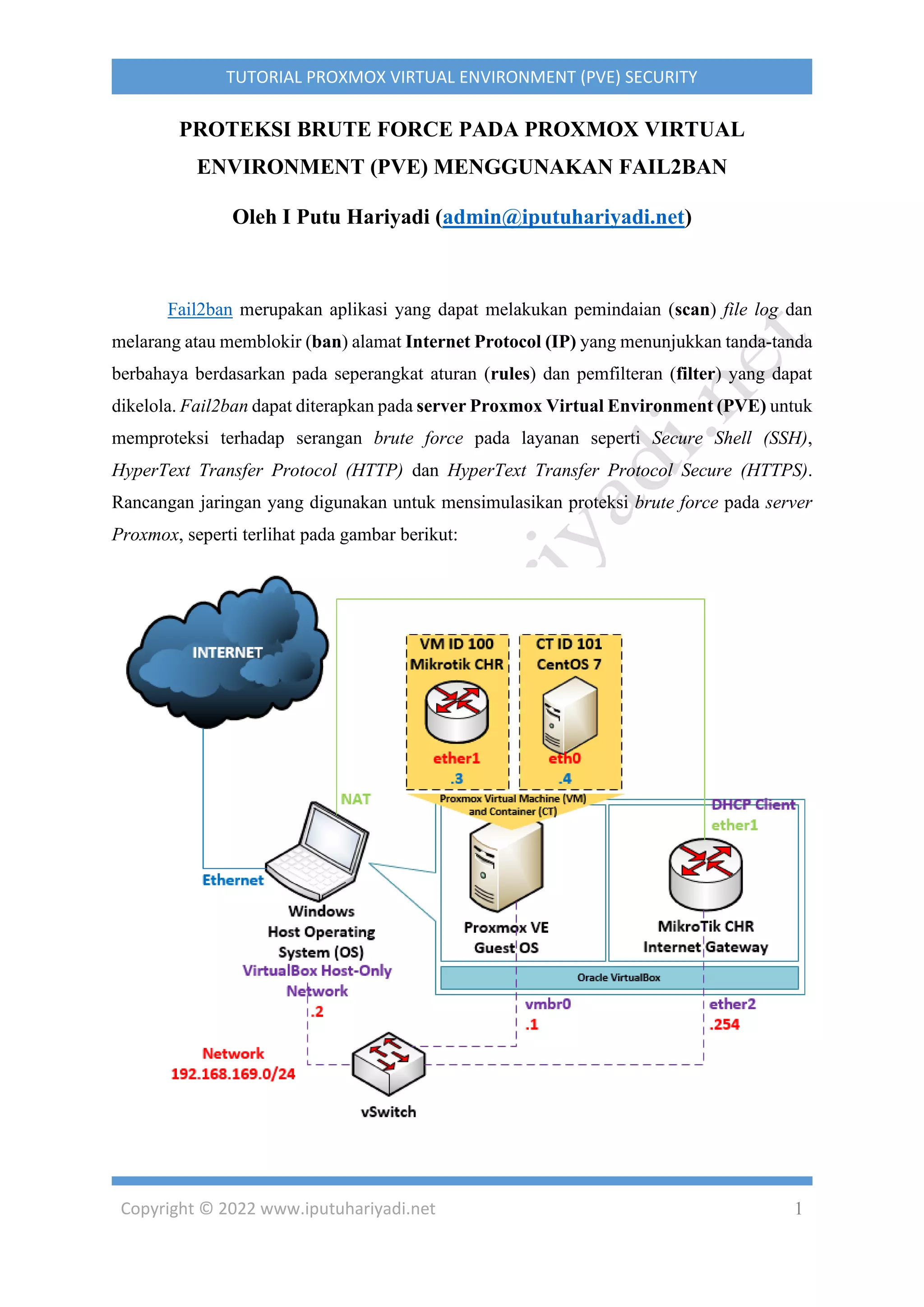
Rancangan jaringan yang digunakan untuk mensimulasikan proteksi brute force pada server
Proxmox, seperti terlihat pada gambar berikut:
Copyright © 2022 www.iputuhariyadi.net 2
TUTORIAL PROXMOX VIRTUAL ENVIRONMENT (PVE) SECURITY
Terlihat pada Windows Host Operating System (OS) diinstalasi Oracle VirtualBox dan
didalamnya dibuat 2 (dua) Guest Machine atau Virtual Machine (VM) yaitu Proxmox VE dan
Mikrotik CHR. VM Mikrotik CHR pada VirtualBox difungsikan sebagai Internet Gateway
sehingga menjembatani berbagi pakai koneksi Internet baik untuk server Proxmox maupun
VM dan Container (CT) didalamnya. Alamat network yang digunakan untuk pengalamatan
adalah 192.168.169.0/24. Alamat Internet Protocol (IP) pertama dari alamat network tersebut
yaitu 192.168.169.1/24 dialokasikan untuk interface vmbr0 di server Proxmox. Sedangkan
alamat IP kedua yaitu 192.168.169.2/24 dialokasikan untuk interface VirtualBox Host-Only
Network di Windows. Sebaliknya alamat IP terakhir yaitu 192.168.169.254/24 dialokasikan
untuk interface ether2 di VM Mikrotik CHR Internet Gateway. Selain itu pada VM Mikrotik
CHR Internet Gateway juga memiliki interface ether1 diatur sebagai DHCP Client. Terakhir
untuk VM dan CT pada server Proxmox masing-masing dialokasikan alamat IP
192.168.169.3/24 dan 192.168.169.4/24.
Adapun langkah-langkah dalam menginstalasi dan mengkonfigurasi fail2ban untuk
memproteksi brute force pada server Proxmox melalui SSH adalah sebagai berikut:
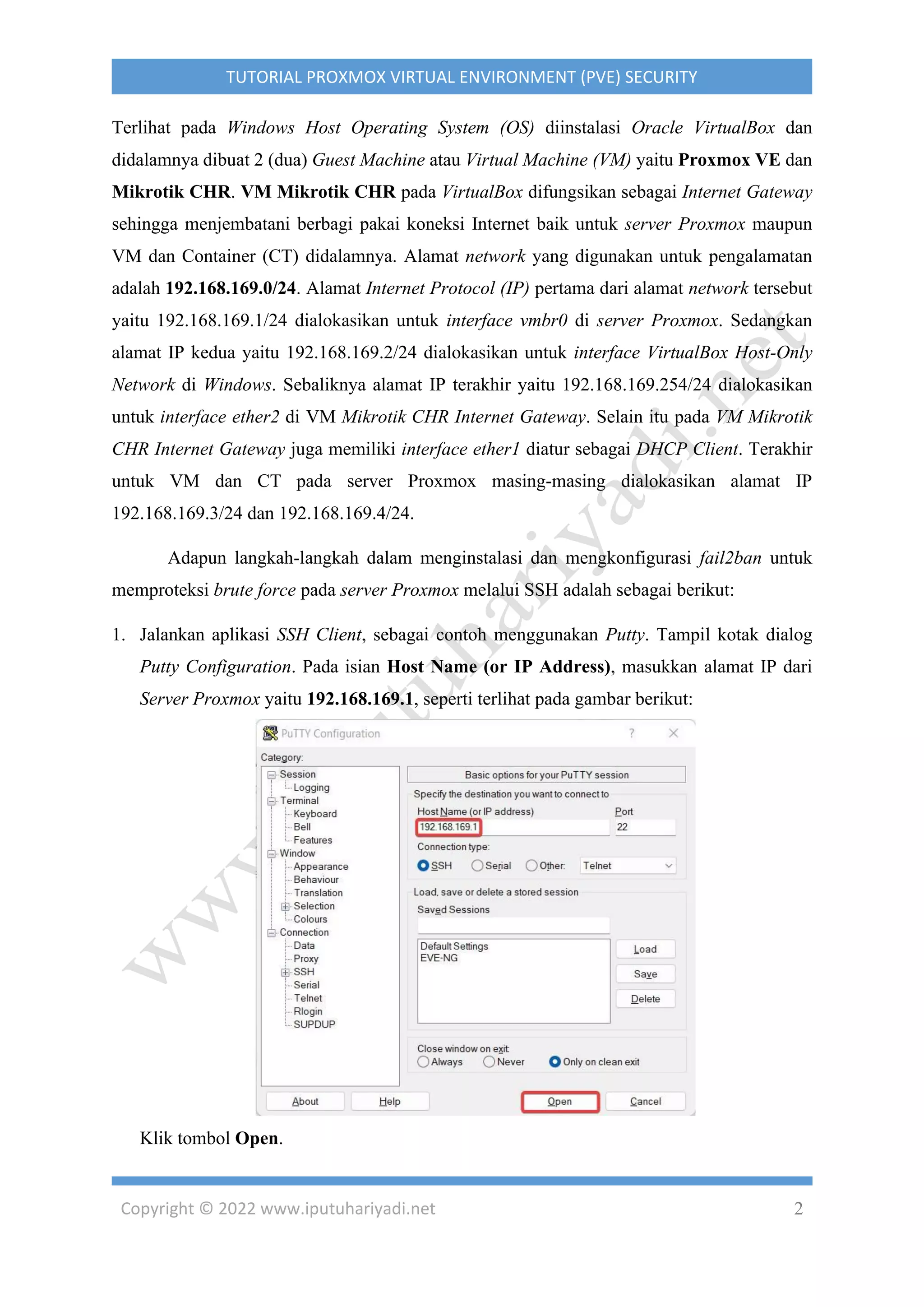
1. Jalankan aplikasi SSH Client, sebagai contoh menggunakan Putty. Tampil kotak dialog
Putty Configuration. Pada isian Host Name (or IP Address), masukkan alamat IP dari
Server Proxmox yaitu 192.168.169.1, seperti terlihat pada gambar berikut:
Klik tombol Open.
Copyright © 2022 www.iputuhariyadi.net 3
TUTORIAL PROXMOX VIRTUAL ENVIRONMENT (PVE) SECURITY
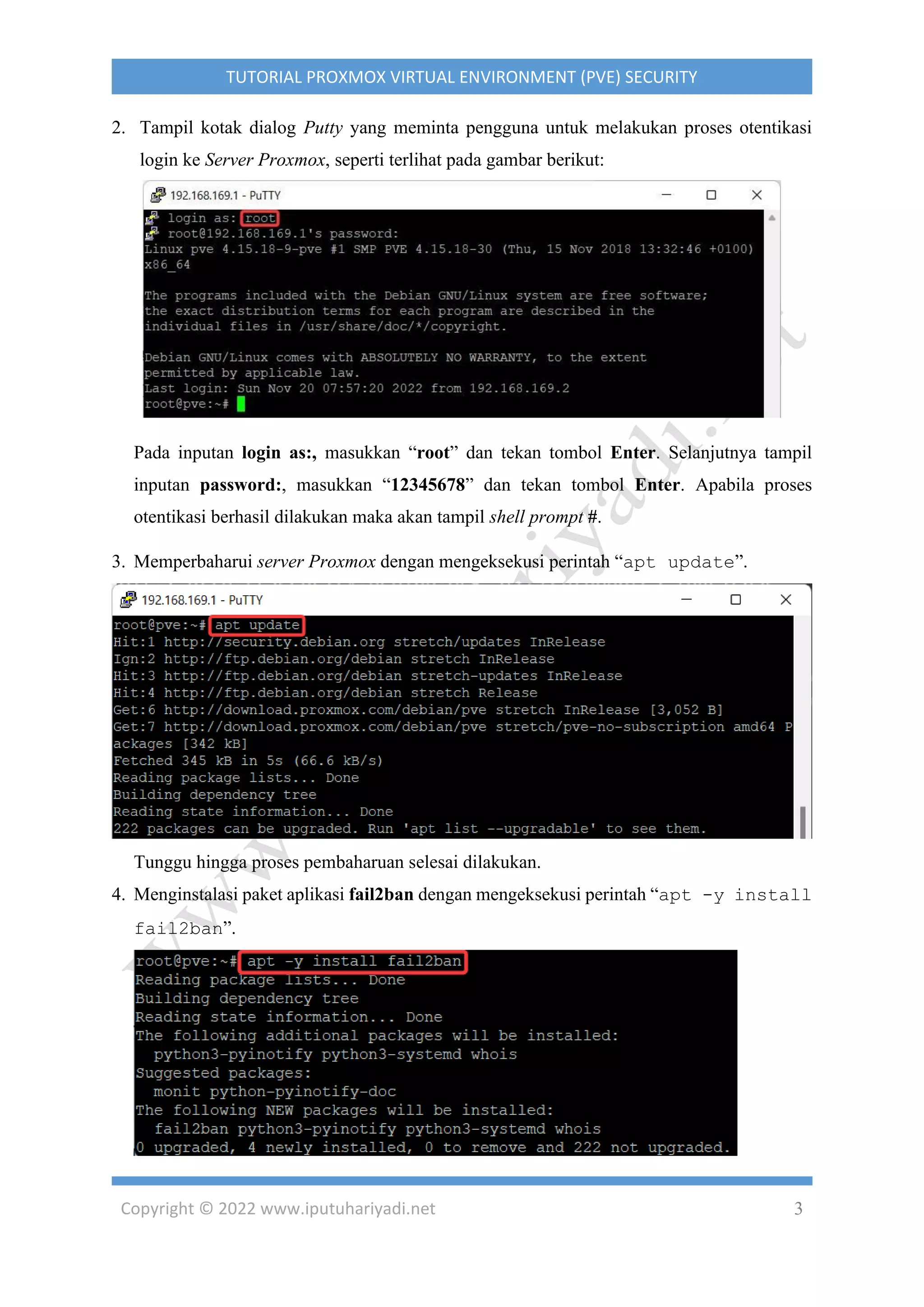
2. Tampil kotak dialog Putty yang meminta pengguna untuk melakukan proses otentikasi
login ke Server Proxmox, seperti terlihat pada gambar berikut:
Pada inputan login as:, masukkan “root” dan tekan tombol Enter. Selanjutnya tampil
inputan password:, masukkan “12345678” dan tekan tombol Enter. Apabila proses
otentikasi berhasil dilakukan maka akan tampil shell prompt #.
3. Memperbaharui server Proxmox dengan mengeksekusi perintah “apt update”.
Tunggu hingga proses pembaharuan selesai dilakukan.
4. Menginstalasi paket aplikasi fail2ban dengan mengeksekusi perintah “apt -y install
fail2ban”.
Copyright © 2022 www.iputuhariyadi.net 4
TUTORIAL PROXMOX VIRTUAL ENVIRONMENT (PVE) SECURITY
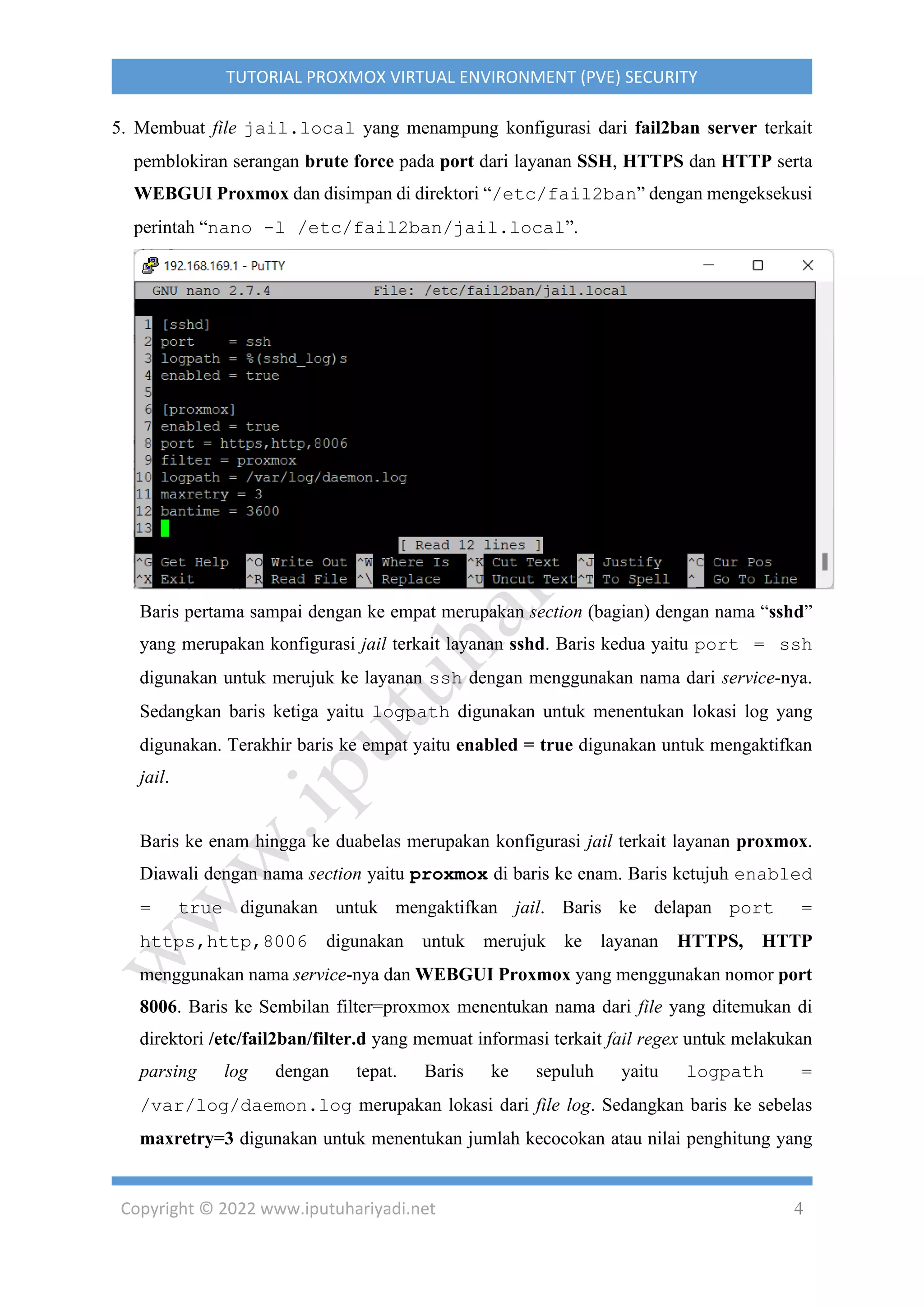
5. Membuat file jail.local yang menampung konfigurasi dari fail2ban server terkait
pemblokiran serangan brute force pada port dari layanan SSH, HTTPS dan HTTP serta
WEBGUI Proxmox dan disimpan di direktori “/etc/fail2ban” dengan mengeksekusi
perintah “nano -l /etc/fail2ban/jail.local”.
Baris pertama sampai dengan ke empat merupakan section (bagian) dengan nama “sshd”
yang merupakan konfigurasi jail terkait layanan sshd. Baris kedua yaitu port = ssh
digunakan untuk merujuk ke layanan ssh dengan menggunakan nama dari service-nya.
Sedangkan baris ketiga yaitu logpath digunakan untuk menentukan lokasi log yang
digunakan. Terakhir baris ke empat yaitu enabled = true digunakan untuk mengaktifkan
jail.
Baris ke enam hingga ke duabelas merupakan konfigurasi jail terkait layanan proxmox.
Diawali dengan nama section yaitu proxmox di baris ke enam. Baris ketujuh enabled
= true digunakan untuk mengaktifkan jail. Baris ke delapan port =
https,http,8006 digunakan untuk merujuk ke layanan HTTPS, HTTP
menggunakan nama service-nya dan WEBGUI Proxmox yang menggunakan nomor port
8006. Baris ke Sembilan filter=proxmox menentukan nama dari file yang ditemukan di
direktori /etc/fail2ban/filter.d yang memuat informasi terkait fail regex untuk melakukan
parsing log dengan tepat. Baris ke sepuluh yaitu logpath =
/var/log/daemon.log merupakan lokasi dari file log. Sedangkan baris ke sebelas
maxretry=3 digunakan untuk menentukan jumlah kecocokan atau nilai penghitung yang
Copyright © 2022 www.iputuhariyadi.net 5
TUTORIAL PROXMOX VIRTUAL ENVIRONMENT (PVE) SECURITY
memicu tindakan pelarangan pada IP yaitu 3 (tiga). Terakhir baris ke duabelas yaitu
bantime=3600 digunakan untuk menentukan durasi waktu dalam detik untuk alamat IP
tersebut diblokir (banned) yaitu 60 menit.
Simpan perubahan dengan menekan tombol CTRL+O dan tekan Enter. Tekan tombol
CTRL+X untuk keluar dari editor nano.
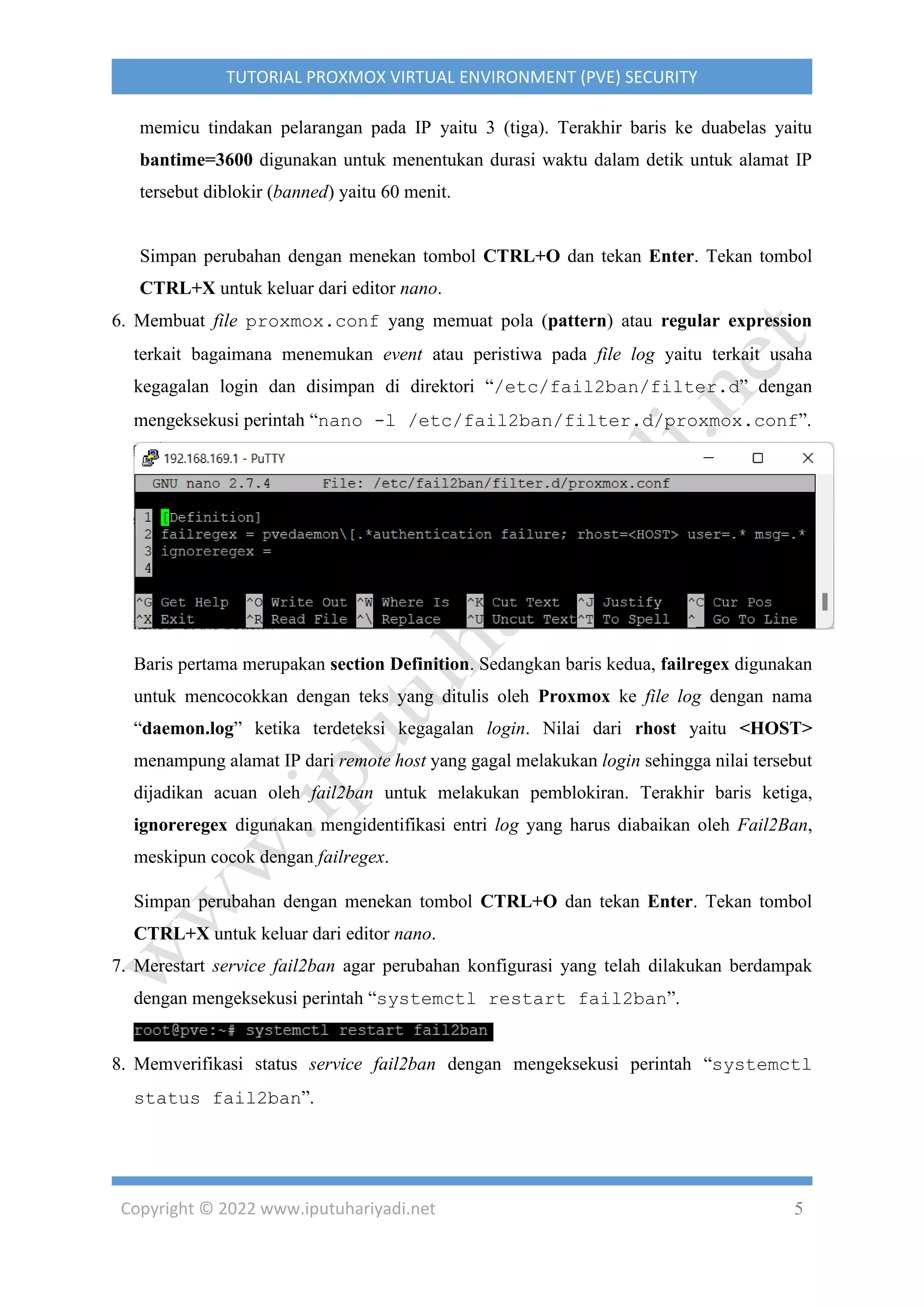
6. Membuat file proxmox.conf yang memuat pola (pattern) atau regular expression
terkait bagaimana menemukan event atau peristiwa pada file log yaitu terkait usaha
kegagalan login dan disimpan di direktori “/etc/fail2ban/filter.d” dengan
mengeksekusi perintah “nano -l /etc/fail2ban/filter.d/proxmox.conf”.
Baris pertama merupakan section Definition. Sedangkan baris kedua, failregex digunakan
untuk mencocokkan dengan teks yang ditulis oleh Proxmox ke file log dengan nama
“daemon.log” ketika terdeteksi kegagalan login. Nilai dari rhost yaitu <HOST>
menampung alamat IP dari remote host yang gagal melakukan login sehingga nilai tersebut
dijadikan acuan oleh fail2ban untuk melakukan pemblokiran. Terakhir baris ketiga,
ignoreregex digunakan mengidentifikasi entri log yang harus diabaikan oleh Fail2Ban,
meskipun cocok dengan failregex.
Simpan perubahan dengan menekan tombol CTRL+O dan tekan Enter. Tekan tombol
CTRL+X untuk keluar dari editor nano.
7. Merestart service fail2ban agar perubahan konfigurasi yang telah dilakukan berdampak
dengan mengeksekusi perintah “systemctl restart fail2ban”.
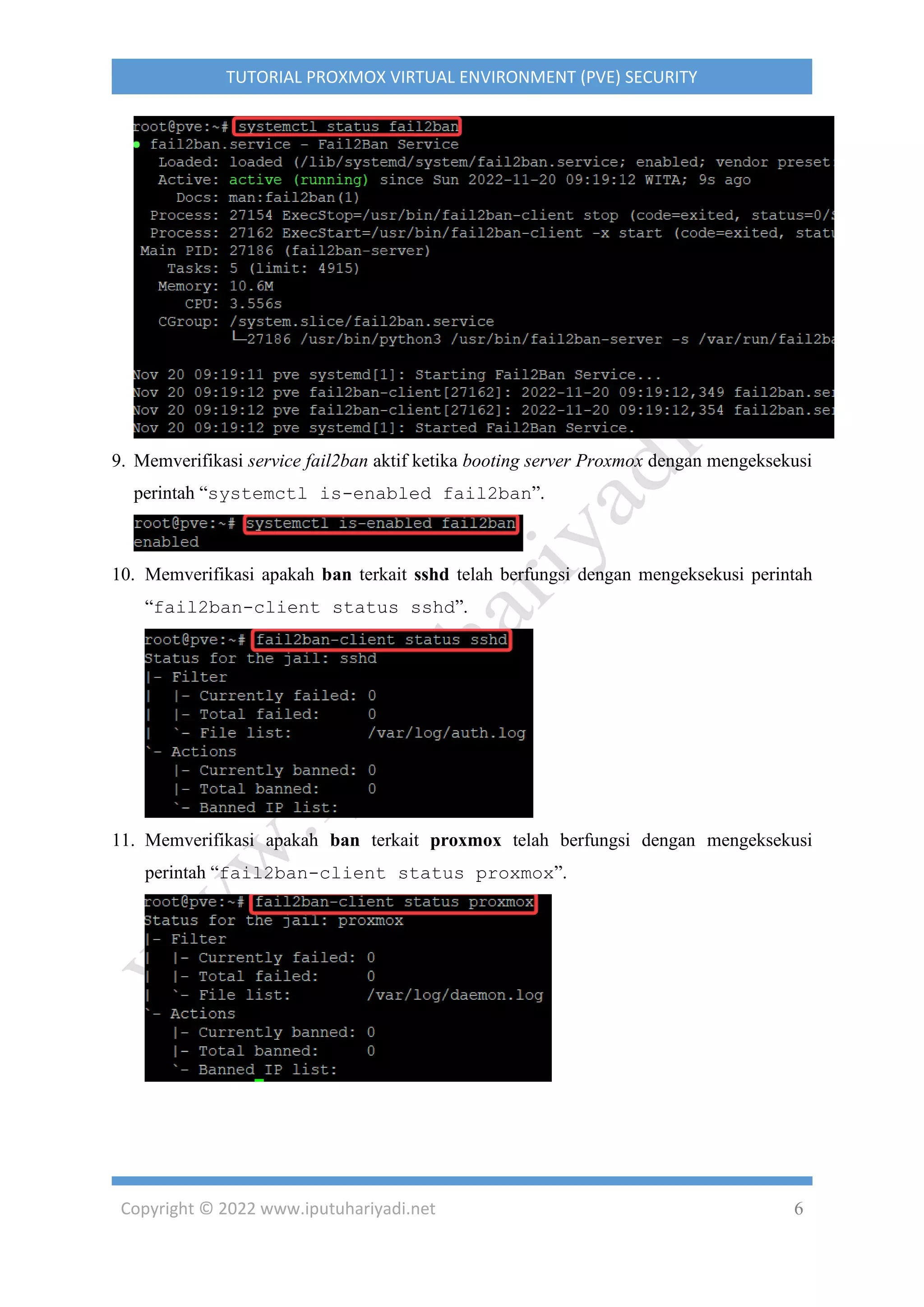
8. Memverifikasi status service fail2ban dengan mengeksekusi perintah “systemctl
status fail2ban”.
Copyright © 2022 www.iputuhariyadi.net 6
TUTORIAL PROXMOX VIRTUAL ENVIRONMENT (PVE) SECURITY
9. Memverifikasi service fail2ban aktif ketika booting server Proxmox dengan mengeksekusi
perintah “systemctl is-enabled fail2ban”.
10. Memverifikasi apakah ban terkait sshd telah berfungsi dengan mengeksekusi perintah
“fail2ban-client status sshd”.
11. Memverifikasi apakah ban terkait proxmox telah berfungsi dengan mengeksekusi
perintah “fail2ban-client status proxmox”.
Copyright © 2022 www.iputuhariyadi.net 7
TUTORIAL PROXMOX VIRTUAL ENVIRONMENT (PVE) SECURITY
12. Menampilkan informasi terkait log dari fail2ban yang tersimpan di file
/var/log/fail2ban.log dengan mengeksekusi perintah “tail
/var/log/fail2ban.log”.
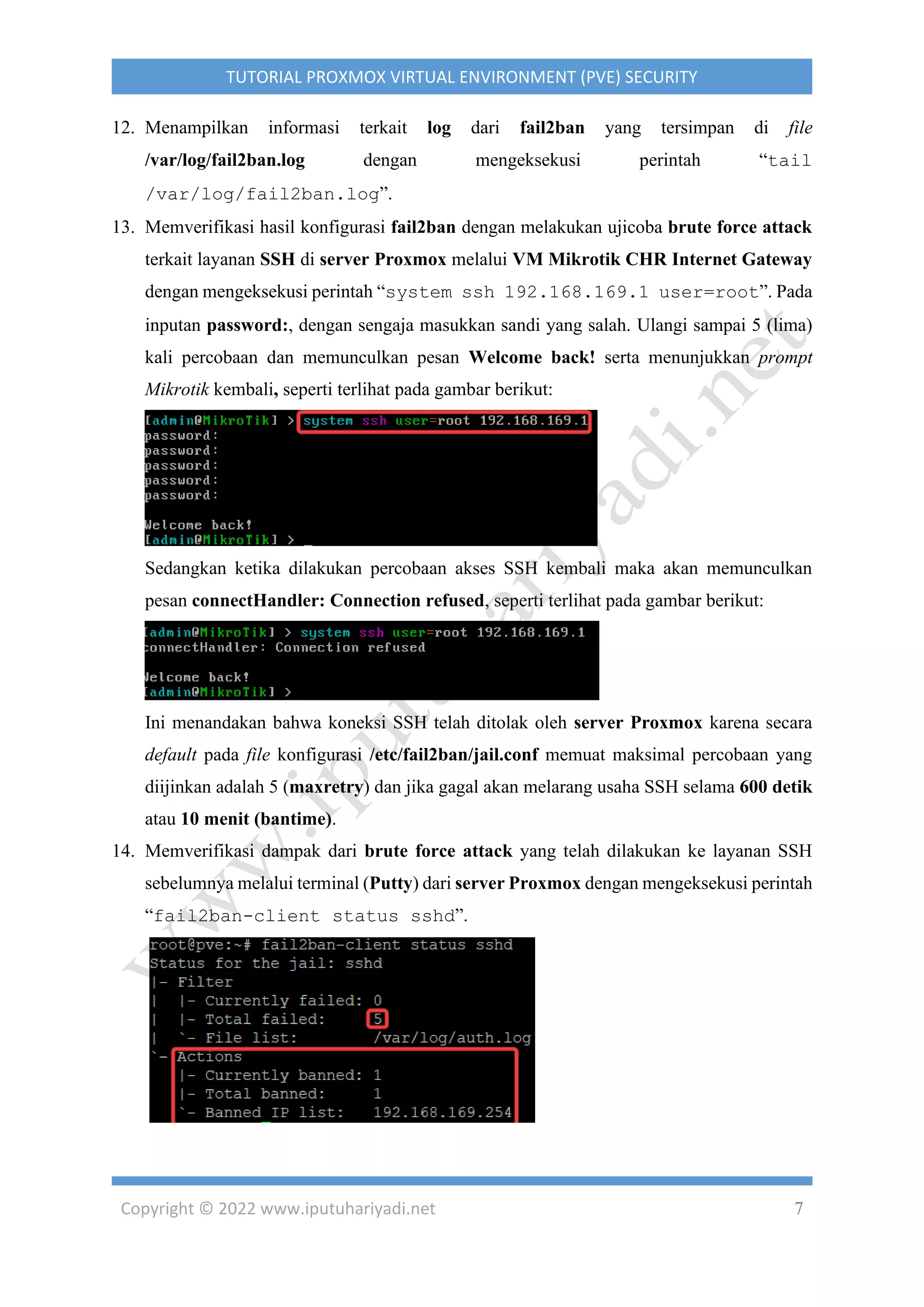
13. Memverifikasi hasil konfigurasi fail2ban dengan melakukan ujicoba brute force attack
terkait layanan SSH di server Proxmox melalui VM Mikrotik CHR Internet Gateway
dengan mengeksekusi perintah “system ssh 192.168.169.1 user=root”. Pada
inputan password:, dengan sengaja masukkan sandi yang salah. Ulangi sampai 5 (lima)
kali percobaan dan memunculkan pesan Welcome back! serta menunjukkan prompt
Mikrotik kembali, seperti terlihat pada gambar berikut:
Sedangkan ketika dilakukan percobaan akses SSH kembali maka akan memunculkan
pesan connectHandler: Connection refused, seperti terlihat pada gambar berikut:
Ini menandakan bahwa koneksi SSH telah ditolak oleh server Proxmox karena secara
default pada file konfigurasi /etc/fail2ban/jail.conf memuat maksimal percobaan yang
diijinkan adalah 5 (maxretry) dan jika gagal akan melarang usaha SSH selama 600 detik
atau 10 menit (bantime).
14. Memverifikasi dampak dari brute force attack yang telah dilakukan ke layanan SSH
sebelumnya melalui terminal (Putty) dari server Proxmox dengan mengeksekusi perintah
“fail2ban-client status sshd”.
Copyright © 2022 www.iputuhariyadi.net 8
TUTORIAL PROXMOX VIRTUAL ENVIRONMENT (PVE) SECURITY
Terlihat nilai dari parameter Total failed pada bagian Filter adalah 5 sesuai dengan jumlah
usaha brute force attack dari VM Mikrotik CHR Internet Gateway. Sedangkan pada
parameter Currently banned dan Total banned di bagian Actions memperlihatkan
jumlah yang di banned yaitu 1 (satu). Terakhir pada parameter Banned_IP list dari bagian
Actions, terlihat nilai dari alamat IP yang di banned yaitu 192.168.169.254 yang
merupakan alamat IP dari VM Mikrotik CHR Internet Gateway.
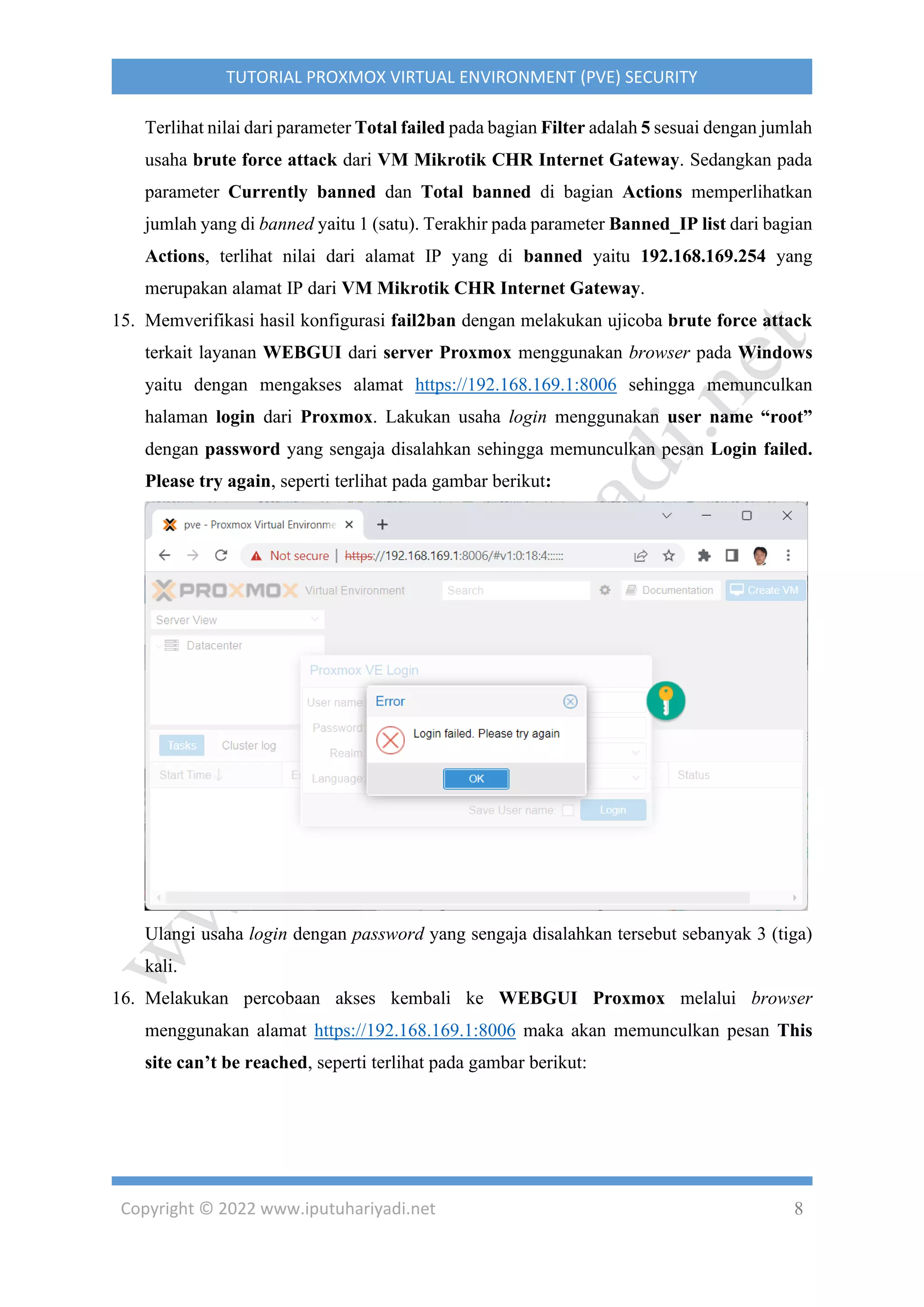
15. Memverifikasi hasil konfigurasi fail2ban dengan melakukan ujicoba brute force attack
terkait layanan WEBGUI dari server Proxmox menggunakan browser pada Windows
yaitu dengan mengakses alamat https://192.168.169.1:8006 sehingga memunculkan
halaman login dari Proxmox. Lakukan usaha login menggunakan user name “root”
dengan password yang sengaja disalahkan sehingga memunculkan pesan Login failed.
Please try again, seperti terlihat pada gambar berikut:
Ulangi usaha login dengan password yang sengaja disalahkan tersebut sebanyak 3 (tiga)
kali.
16. Melakukan percobaan akses kembali ke WEBGUI Proxmox melalui browser
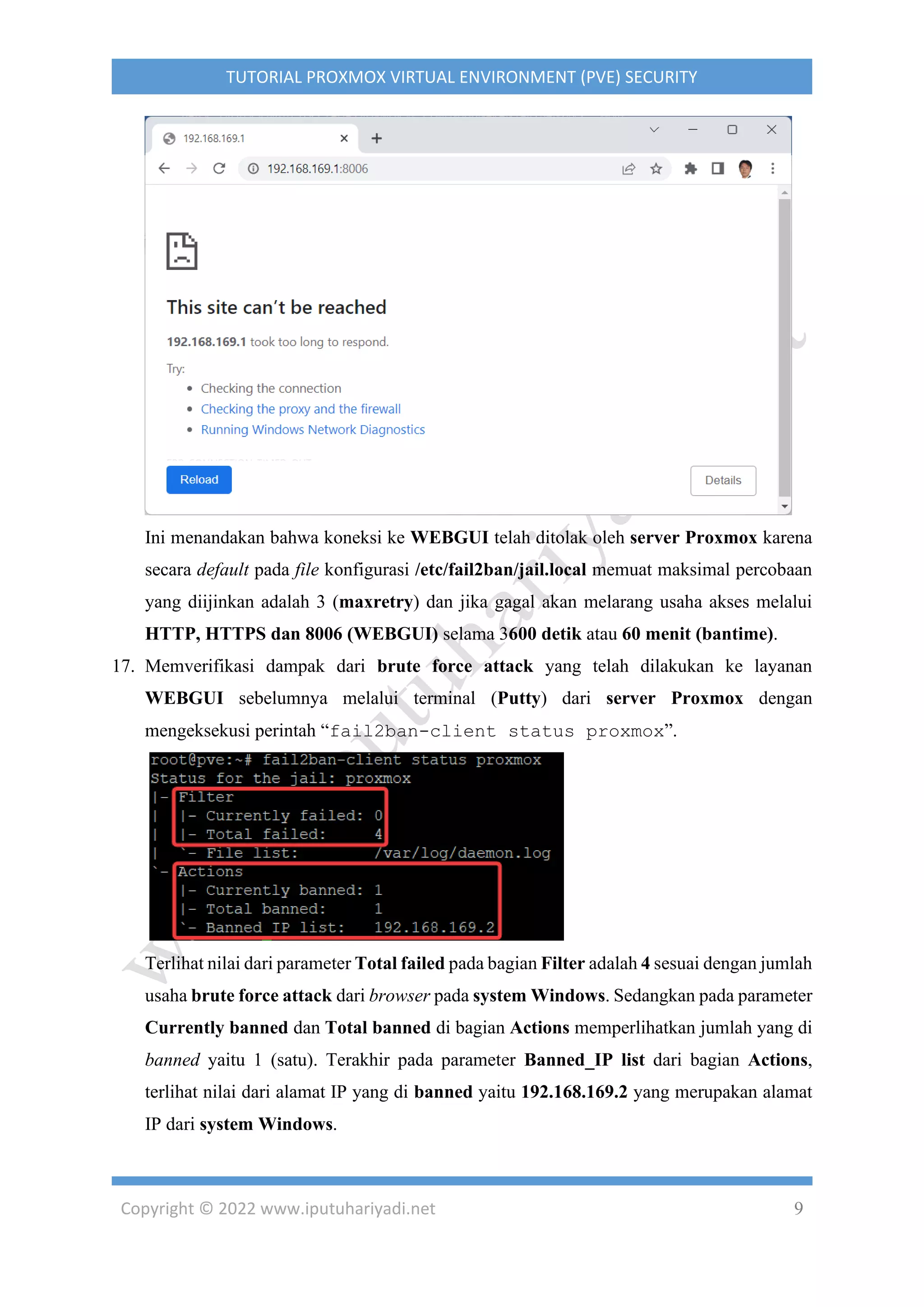
menggunakan alamat https://192.168.169.1:8006 maka akan memunculkan pesan This
site can’t be reached, seperti terlihat pada gambar berikut:
Copyright © 2022 www.iputuhariyadi.net 9
TUTORIAL PROXMOX VIRTUAL ENVIRONMENT (PVE) SECURITY
Ini menandakan bahwa koneksi ke WEBGUI telah ditolak oleh server Proxmox karena
secara default pada file konfigurasi /etc/fail2ban/jail.local memuat maksimal percobaan
yang diijinkan adalah 3 (maxretry) dan jika gagal akan melarang usaha akses melalui
HTTP, HTTPS dan 8006 (WEBGUI) selama 3600 detik atau 60 menit (bantime).
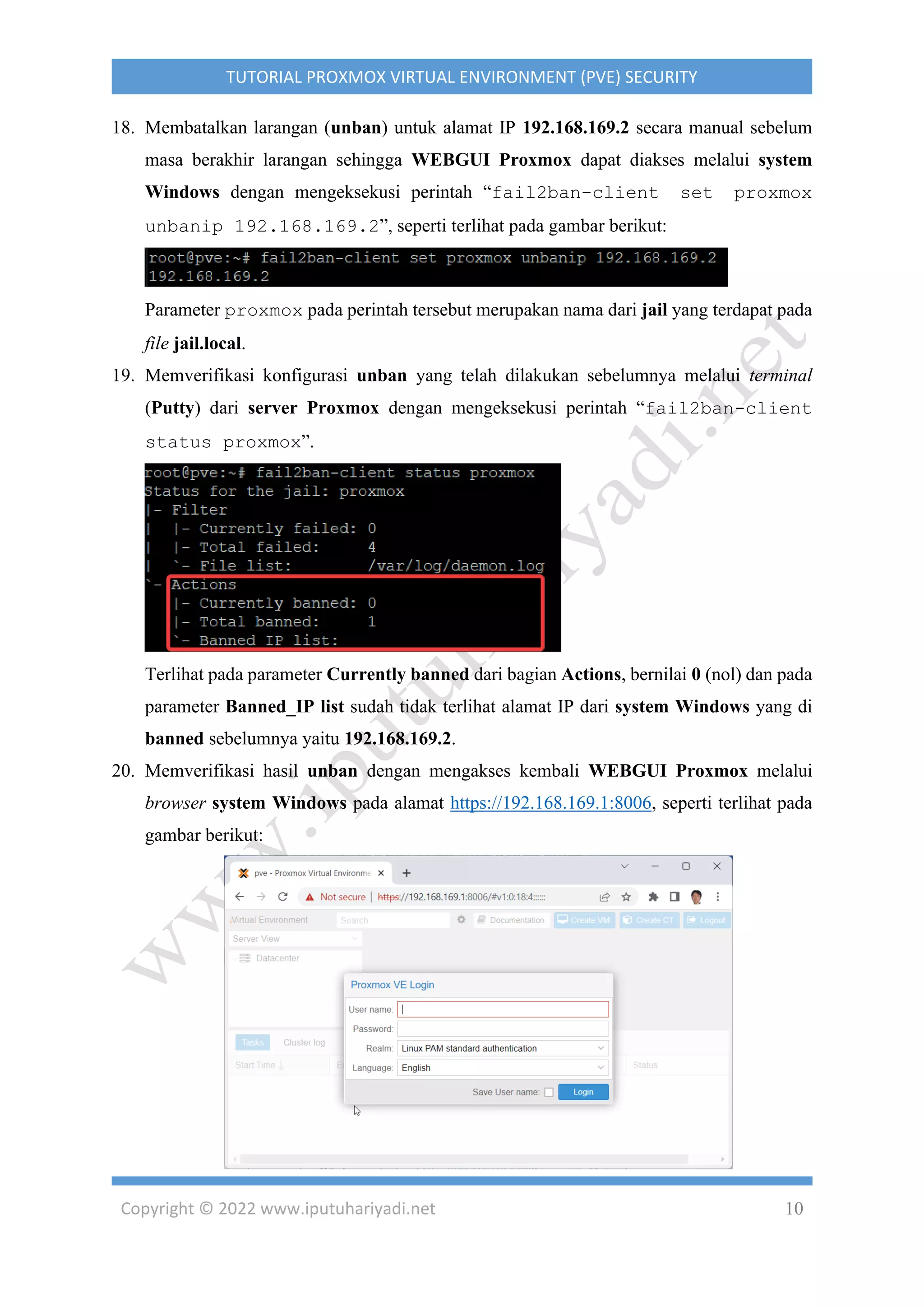
17. Memverifikasi dampak dari brute force attack yang telah dilakukan ke layanan
WEBGUI sebelumnya melalui terminal (Putty) dari server Proxmox dengan
mengeksekusi perintah “fail2ban-client status proxmox”.
Terlihat nilai dari parameter Total failed pada bagian Filter adalah 4 sesuai dengan jumlah
usaha brute force attack dari browser pada system Windows. Sedangkan pada parameter
Currently banned dan Total banned di bagian Actions memperlihatkan jumlah yang di
banned yaitu 1 (satu). Terakhir pada parameter Banned_IP list dari bagian Actions,
terlihat nilai dari alamat IP yang di banned yaitu 192.168.169.2 yang merupakan alamat
IP dari system Windows.
Copyright © 2022 www.iputuhariyadi.net 10
TUTORIAL PROXMOX VIRTUAL ENVIRONMENT (PVE) SECURITY
18. Membatalkan larangan (unban) untuk alamat IP 192.168.169.2 secara manual sebelum
masa berakhir larangan sehingga WEBGUI Proxmox dapat diakses melalui system
Windows dengan mengeksekusi perintah “fail2ban-client set proxmox
unbanip 192.168.169.2”, seperti terlihat pada gambar berikut:
Parameter proxmox pada perintah tersebut merupakan nama dari jail yang terdapat pada
file jail.local.
19. Memverifikasi konfigurasi unban yang telah dilakukan sebelumnya melalui terminal
(Putty) dari server Proxmox dengan mengeksekusi perintah “fail2ban-client
status proxmox”.
Terlihat pada parameter Currently banned dari bagian Actions, bernilai 0 (nol) dan pada
parameter Banned_IP list sudah tidak terlihat alamat IP dari system Windows yang di
banned sebelumnya yaitu 192.168.169.2.
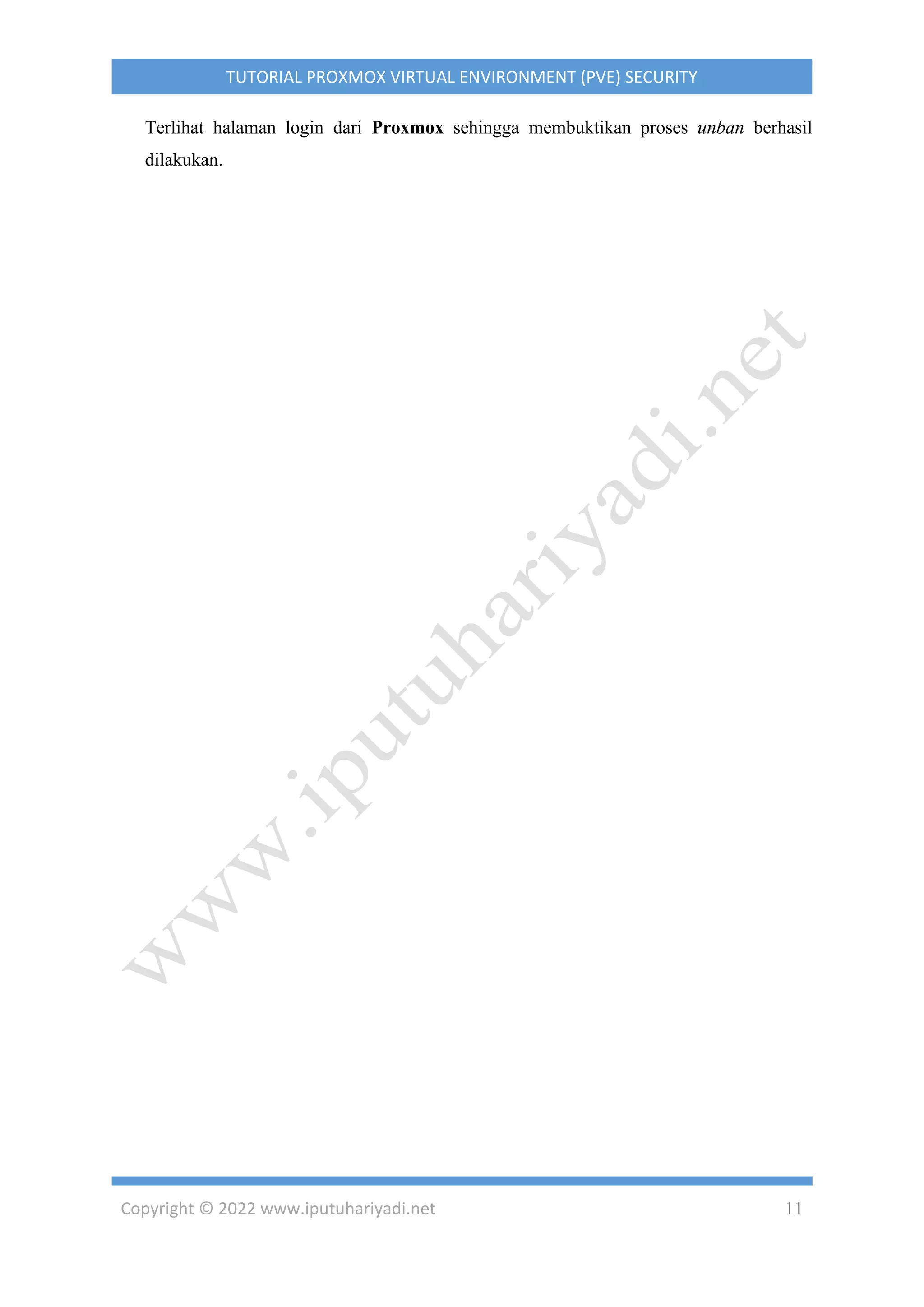
20. Memverifikasi hasil unban dengan mengakses kembali WEBGUI Proxmox melalui
browser system Windows pada alamat https://192.168.169.1:8006, seperti terlihat pada
gambar berikut:
Copyright © 2022 www.iputuhariyadi.net 11
TUTORIAL PROXMOX VIRTUAL ENVIRONMENT (PVE) SECURITY
Terlihat halaman login dari Proxmox sehingga membuktikan proses unban berhasil
dilakukan.

Proteksi Brute Force pada Proxmox Virtual Environment (PVE) menggunakan Fail2Ban

  • 1.
    Copyright © 2022www.iputuhariyadi.net 1 TUTORIAL PROXMOX VIRTUAL ENVIRONMENT (PVE) SECURITY PROTEKSI BRUTE FORCE PADA PROXMOX VIRTUAL ENVIRONMENT (PVE) MENGGUNAKAN FAIL2BAN Oleh I Putu Hariyadi (admin@iputuhariyadi.net) Fail2ban merupakan aplikasi yang dapat melakukan pemindaian (scan) file log dan melarang atau memblokir (ban) alamat Internet Protocol (IP) yang menunjukkan tanda-tanda berbahaya berdasarkan pada seperangkat aturan (rules) dan pemfilteran (filter) yang dapat dikelola. Fail2ban dapat diterapkan pada server Proxmox Virtual Environment (PVE) untuk memproteksi terhadap serangan brute force pada layanan seperti Secure Shell (SSH), HyperText Transfer Protocol (HTTP) dan HyperText Transfer Protocol Secure (HTTPS). Rancangan jaringan yang digunakan untuk mensimulasikan proteksi brute force pada server Proxmox, seperti terlihat pada gambar berikut:
  • 2.
    Copyright © 2022www.iputuhariyadi.net 2 TUTORIAL PROXMOX VIRTUAL ENVIRONMENT (PVE) SECURITY Terlihat pada Windows Host Operating System (OS) diinstalasi Oracle VirtualBox dan didalamnya dibuat 2 (dua) Guest Machine atau Virtual Machine (VM) yaitu Proxmox VE dan Mikrotik CHR. VM Mikrotik CHR pada VirtualBox difungsikan sebagai Internet Gateway sehingga menjembatani berbagi pakai koneksi Internet baik untuk server Proxmox maupun VM dan Container (CT) didalamnya. Alamat network yang digunakan untuk pengalamatan adalah 192.168.169.0/24. Alamat Internet Protocol (IP) pertama dari alamat network tersebut yaitu 192.168.169.1/24 dialokasikan untuk interface vmbr0 di server Proxmox. Sedangkan alamat IP kedua yaitu 192.168.169.2/24 dialokasikan untuk interface VirtualBox Host-Only Network di Windows. Sebaliknya alamat IP terakhir yaitu 192.168.169.254/24 dialokasikan untuk interface ether2 di VM Mikrotik CHR Internet Gateway. Selain itu pada VM Mikrotik CHR Internet Gateway juga memiliki interface ether1 diatur sebagai DHCP Client. Terakhir untuk VM dan CT pada server Proxmox masing-masing dialokasikan alamat IP 192.168.169.3/24 dan 192.168.169.4/24. Adapun langkah-langkah dalam menginstalasi dan mengkonfigurasi fail2ban untuk memproteksi brute force pada server Proxmox melalui SSH adalah sebagai berikut: 1. Jalankan aplikasi SSH Client, sebagai contoh menggunakan Putty. Tampil kotak dialog Putty Configuration. Pada isian Host Name (or IP Address), masukkan alamat IP dari Server Proxmox yaitu 192.168.169.1, seperti terlihat pada gambar berikut: Klik tombol Open.
  • 3.
    Copyright © 2022www.iputuhariyadi.net 3 TUTORIAL PROXMOX VIRTUAL ENVIRONMENT (PVE) SECURITY 2. Tampil kotak dialog Putty yang meminta pengguna untuk melakukan proses otentikasi login ke Server Proxmox, seperti terlihat pada gambar berikut: Pada inputan login as:, masukkan “root” dan tekan tombol Enter. Selanjutnya tampil inputan password:, masukkan “12345678” dan tekan tombol Enter. Apabila proses otentikasi berhasil dilakukan maka akan tampil shell prompt #. 3. Memperbaharui server Proxmox dengan mengeksekusi perintah “apt update”. Tunggu hingga proses pembaharuan selesai dilakukan. 4. Menginstalasi paket aplikasi fail2ban dengan mengeksekusi perintah “apt -y install fail2ban”.
  • 4.
    Copyright © 2022www.iputuhariyadi.net 4 TUTORIAL PROXMOX VIRTUAL ENVIRONMENT (PVE) SECURITY 5. Membuat file jail.local yang menampung konfigurasi dari fail2ban server terkait pemblokiran serangan brute force pada port dari layanan SSH, HTTPS dan HTTP serta WEBGUI Proxmox dan disimpan di direktori “/etc/fail2ban” dengan mengeksekusi perintah “nano -l /etc/fail2ban/jail.local”. Baris pertama sampai dengan ke empat merupakan section (bagian) dengan nama “sshd” yang merupakan konfigurasi jail terkait layanan sshd. Baris kedua yaitu port = ssh digunakan untuk merujuk ke layanan ssh dengan menggunakan nama dari service-nya. Sedangkan baris ketiga yaitu logpath digunakan untuk menentukan lokasi log yang digunakan. Terakhir baris ke empat yaitu enabled = true digunakan untuk mengaktifkan jail. Baris ke enam hingga ke duabelas merupakan konfigurasi jail terkait layanan proxmox. Diawali dengan nama section yaitu proxmox di baris ke enam. Baris ketujuh enabled = true digunakan untuk mengaktifkan jail. Baris ke delapan port = https,http,8006 digunakan untuk merujuk ke layanan HTTPS, HTTP menggunakan nama service-nya dan WEBGUI Proxmox yang menggunakan nomor port 8006. Baris ke Sembilan filter=proxmox menentukan nama dari file yang ditemukan di direktori /etc/fail2ban/filter.d yang memuat informasi terkait fail regex untuk melakukan parsing log dengan tepat. Baris ke sepuluh yaitu logpath = /var/log/daemon.log merupakan lokasi dari file log. Sedangkan baris ke sebelas maxretry=3 digunakan untuk menentukan jumlah kecocokan atau nilai penghitung yang
  • 5.
    Copyright © 2022www.iputuhariyadi.net 5 TUTORIAL PROXMOX VIRTUAL ENVIRONMENT (PVE) SECURITY memicu tindakan pelarangan pada IP yaitu 3 (tiga). Terakhir baris ke duabelas yaitu bantime=3600 digunakan untuk menentukan durasi waktu dalam detik untuk alamat IP tersebut diblokir (banned) yaitu 60 menit. Simpan perubahan dengan menekan tombol CTRL+O dan tekan Enter. Tekan tombol CTRL+X untuk keluar dari editor nano. 6. Membuat file proxmox.conf yang memuat pola (pattern) atau regular expression terkait bagaimana menemukan event atau peristiwa pada file log yaitu terkait usaha kegagalan login dan disimpan di direktori “/etc/fail2ban/filter.d” dengan mengeksekusi perintah “nano -l /etc/fail2ban/filter.d/proxmox.conf”. Baris pertama merupakan section Definition. Sedangkan baris kedua, failregex digunakan untuk mencocokkan dengan teks yang ditulis oleh Proxmox ke file log dengan nama “daemon.log” ketika terdeteksi kegagalan login. Nilai dari rhost yaitu <HOST> menampung alamat IP dari remote host yang gagal melakukan login sehingga nilai tersebut dijadikan acuan oleh fail2ban untuk melakukan pemblokiran. Terakhir baris ketiga, ignoreregex digunakan mengidentifikasi entri log yang harus diabaikan oleh Fail2Ban, meskipun cocok dengan failregex. Simpan perubahan dengan menekan tombol CTRL+O dan tekan Enter. Tekan tombol CTRL+X untuk keluar dari editor nano. 7. Merestart service fail2ban agar perubahan konfigurasi yang telah dilakukan berdampak dengan mengeksekusi perintah “systemctl restart fail2ban”. 8. Memverifikasi status service fail2ban dengan mengeksekusi perintah “systemctl status fail2ban”.
  • 6.
    Copyright © 2022www.iputuhariyadi.net 6 TUTORIAL PROXMOX VIRTUAL ENVIRONMENT (PVE) SECURITY 9. Memverifikasi service fail2ban aktif ketika booting server Proxmox dengan mengeksekusi perintah “systemctl is-enabled fail2ban”. 10. Memverifikasi apakah ban terkait sshd telah berfungsi dengan mengeksekusi perintah “fail2ban-client status sshd”. 11. Memverifikasi apakah ban terkait proxmox telah berfungsi dengan mengeksekusi perintah “fail2ban-client status proxmox”.
  • 7.
    Copyright © 2022www.iputuhariyadi.net 7 TUTORIAL PROXMOX VIRTUAL ENVIRONMENT (PVE) SECURITY 12. Menampilkan informasi terkait log dari fail2ban yang tersimpan di file /var/log/fail2ban.log dengan mengeksekusi perintah “tail /var/log/fail2ban.log”. 13. Memverifikasi hasil konfigurasi fail2ban dengan melakukan ujicoba brute force attack terkait layanan SSH di server Proxmox melalui VM Mikrotik CHR Internet Gateway dengan mengeksekusi perintah “system ssh 192.168.169.1 user=root”. Pada inputan password:, dengan sengaja masukkan sandi yang salah. Ulangi sampai 5 (lima) kali percobaan dan memunculkan pesan Welcome back! serta menunjukkan prompt Mikrotik kembali, seperti terlihat pada gambar berikut: Sedangkan ketika dilakukan percobaan akses SSH kembali maka akan memunculkan pesan connectHandler: Connection refused, seperti terlihat pada gambar berikut: Ini menandakan bahwa koneksi SSH telah ditolak oleh server Proxmox karena secara default pada file konfigurasi /etc/fail2ban/jail.conf memuat maksimal percobaan yang diijinkan adalah 5 (maxretry) dan jika gagal akan melarang usaha SSH selama 600 detik atau 10 menit (bantime). 14. Memverifikasi dampak dari brute force attack yang telah dilakukan ke layanan SSH sebelumnya melalui terminal (Putty) dari server Proxmox dengan mengeksekusi perintah “fail2ban-client status sshd”.
  • 8.
    Copyright © 2022www.iputuhariyadi.net 8 TUTORIAL PROXMOX VIRTUAL ENVIRONMENT (PVE) SECURITY Terlihat nilai dari parameter Total failed pada bagian Filter adalah 5 sesuai dengan jumlah usaha brute force attack dari VM Mikrotik CHR Internet Gateway. Sedangkan pada parameter Currently banned dan Total banned di bagian Actions memperlihatkan jumlah yang di banned yaitu 1 (satu). Terakhir pada parameter Banned_IP list dari bagian Actions, terlihat nilai dari alamat IP yang di banned yaitu 192.168.169.254 yang merupakan alamat IP dari VM Mikrotik CHR Internet Gateway. 15. Memverifikasi hasil konfigurasi fail2ban dengan melakukan ujicoba brute force attack terkait layanan WEBGUI dari server Proxmox menggunakan browser pada Windows yaitu dengan mengakses alamat https://192.168.169.1:8006 sehingga memunculkan halaman login dari Proxmox. Lakukan usaha login menggunakan user name “root” dengan password yang sengaja disalahkan sehingga memunculkan pesan Login failed. Please try again, seperti terlihat pada gambar berikut: Ulangi usaha login dengan password yang sengaja disalahkan tersebut sebanyak 3 (tiga) kali. 16. Melakukan percobaan akses kembali ke WEBGUI Proxmox melalui browser menggunakan alamat https://192.168.169.1:8006 maka akan memunculkan pesan This site can’t be reached, seperti terlihat pada gambar berikut:
  • 9.
    Copyright © 2022www.iputuhariyadi.net 9 TUTORIAL PROXMOX VIRTUAL ENVIRONMENT (PVE) SECURITY Ini menandakan bahwa koneksi ke WEBGUI telah ditolak oleh server Proxmox karena secara default pada file konfigurasi /etc/fail2ban/jail.local memuat maksimal percobaan yang diijinkan adalah 3 (maxretry) dan jika gagal akan melarang usaha akses melalui HTTP, HTTPS dan 8006 (WEBGUI) selama 3600 detik atau 60 menit (bantime). 17. Memverifikasi dampak dari brute force attack yang telah dilakukan ke layanan WEBGUI sebelumnya melalui terminal (Putty) dari server Proxmox dengan mengeksekusi perintah “fail2ban-client status proxmox”. Terlihat nilai dari parameter Total failed pada bagian Filter adalah 4 sesuai dengan jumlah usaha brute force attack dari browser pada system Windows. Sedangkan pada parameter Currently banned dan Total banned di bagian Actions memperlihatkan jumlah yang di banned yaitu 1 (satu). Terakhir pada parameter Banned_IP list dari bagian Actions, terlihat nilai dari alamat IP yang di banned yaitu 192.168.169.2 yang merupakan alamat IP dari system Windows.
  • 10.
    Copyright © 2022www.iputuhariyadi.net 10 TUTORIAL PROXMOX VIRTUAL ENVIRONMENT (PVE) SECURITY 18. Membatalkan larangan (unban) untuk alamat IP 192.168.169.2 secara manual sebelum masa berakhir larangan sehingga WEBGUI Proxmox dapat diakses melalui system Windows dengan mengeksekusi perintah “fail2ban-client set proxmox unbanip 192.168.169.2”, seperti terlihat pada gambar berikut: Parameter proxmox pada perintah tersebut merupakan nama dari jail yang terdapat pada file jail.local. 19. Memverifikasi konfigurasi unban yang telah dilakukan sebelumnya melalui terminal (Putty) dari server Proxmox dengan mengeksekusi perintah “fail2ban-client status proxmox”. Terlihat pada parameter Currently banned dari bagian Actions, bernilai 0 (nol) dan pada parameter Banned_IP list sudah tidak terlihat alamat IP dari system Windows yang di banned sebelumnya yaitu 192.168.169.2. 20. Memverifikasi hasil unban dengan mengakses kembali WEBGUI Proxmox melalui browser system Windows pada alamat https://192.168.169.1:8006, seperti terlihat pada gambar berikut:
  • 11.
    Copyright © 2022www.iputuhariyadi.net 11 TUTORIAL PROXMOX VIRTUAL ENVIRONMENT (PVE) SECURITY Terlihat halaman login dari Proxmox sehingga membuktikan proses unban berhasil dilakukan.