JARINGAN NIRKABEL UNTUK INTERNET
SERVICE PROVIDER (ISP)
I PUTU HARIYADI
PUTU.HARIYADI@UNIVERSITASBUMIGORA.AC.ID
WWW.IPUTUHARIYADI.NET
APA ITUWIRELESS INTERNET SERVICE PROVIDER
(WISP)?
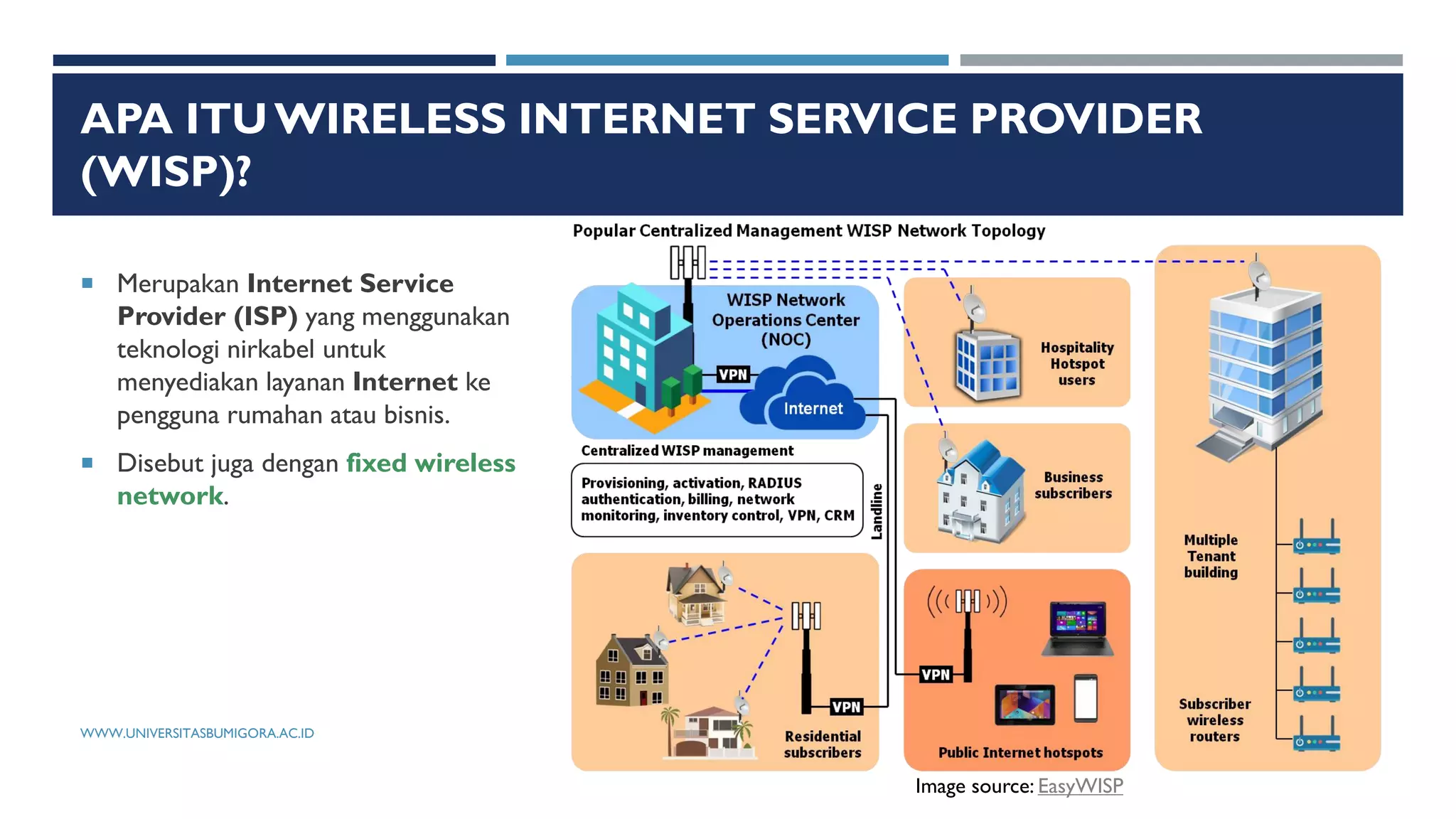
 Merupakan Internet Service
Provider (ISP) yang menggunakan
teknologi nirkabel untuk
menyediakan layanan Internet ke
pengguna rumahan atau bisnis.
 Disebut juga dengan fixed wireless
network.
WWW.UNIVERSITASBUMIGORA.AC.ID 2
Image source: EasyWISP
ARSITEKTUR JARINGANWISP
Arsitektur jaringanWISP yang umum, terlihat seperti berikut:
a. Koneksi Fiber ke Internet pada datacenter atau Gedung komersil bersama dengan ruang yang
disewa di atap Gedung. Ruang pertama di atap menjadi relay site pertama dengan Access Point
(AP) nirkabel dan backhauls.
b. Relay sites dipasang pada berbagai struktur untuk memperluas jaringan nirkabel dari koneksi fiber
ke tempat pelanggan berada. Relay site dihubungkan menggunakan ke koneksi fiber menggunakan
point-to-point wireless backhauls.
c. Pelanggan akan memiliki peralatan di atas (rooftop) yang akan menghubungkan secara nirkabel ke
Access Point (AP) pada relay site.
WWW.UNIVERSITASBUMIGORA.AC.ID 3
TERMINOLOGI
 PtP/PtMP - Point-to-Point dan Point-to-Multi-Point.
Koneksi PtP biasanya digunakan untuk backhaul nirkabel - satu perangkat di satu relay akan terhubung langsung
ke satu perangkat di relay lain. Access point nirkabel adalah PtMP - beberapa perangkat klien terhubung ke satu
perangkat Access Point.
 Access Point - Perangkat PtMP biasanya dipasang di relay site. Beberapa pelanggan dapat terhubung ke salah
satu perangkat ini.
 CPE - Customer Premise Equipment. Nama umum untuk perangkat klien yang dipasang di atap pelanggan
dan terhubung ke Access Point.
 Backhaul - Koneksi jaringan PtP berkapasitas tinggi. Dalam panduan ini, backhaul dapat dianggap nirkabel.
Backhaul dapat merujuk ke seluruh link (2 perangkat) atau satu sisi link (1 perangkat).
WWW.UNIVERSITASBUMIGORA.AC.ID 4
TERMINOLOGI
 Relay site - Setiap tempat di mana Access Point atau backhaul dipasang sebagai bagian dari infrastruktur WISP.
Jenis struktur yang umum adalah bangunan, tangki air, rumah, dan menara seluler tetapi dapat di mana saja.
 Koneksi Fiber - Koneksi hulu (upstream) dari WISP ke Internet.Tidak harus serat optik, tetapi untuk panduan
ini diasumsikan menggunakan serat optik.
 Radio - Nama umum untuk perangkat nirkabel apa pun - Access Point, CPE, atau backhaul.
WWW.UNIVERSITASBUMIGORA.AC.ID 5
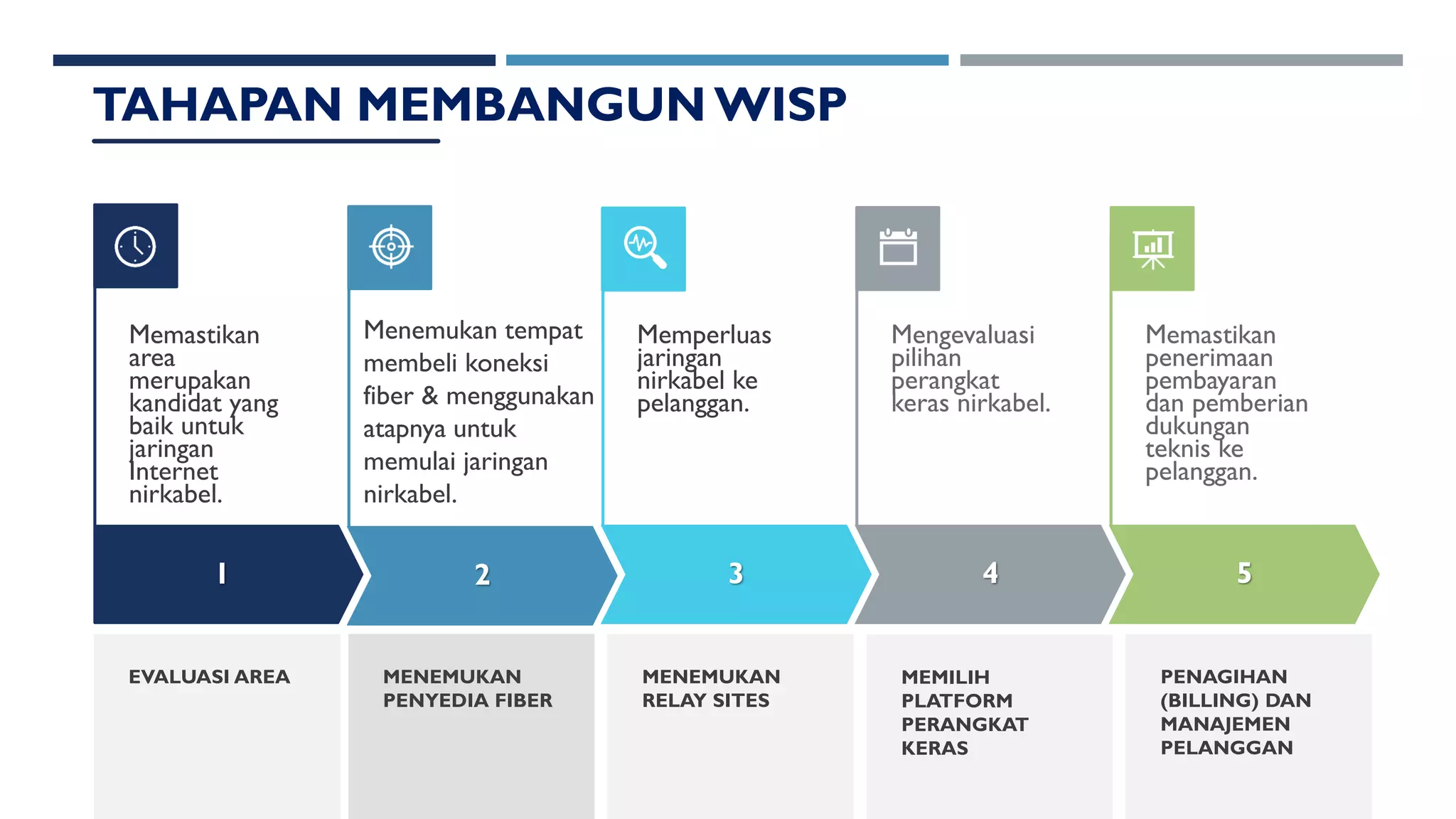
1
Memastikan
area
merupakan
kandidat yang
baik untuk
jaringan
Internet
nirkabel.
2 3
Memperluas
jaringan
nirkabel ke
pelanggan.
4
Mengevaluasi
pilihan
perangkat
keras nirkabel.
5
Memastikan
penerimaan
pembayaran
dan pemberian
dukungan
teknis ke
pelanggan.
MENEMUKAN
PENYEDIA FIBER
EVALUASI AREA
TAHAPAN MEMBANGUN WISP
MENEMUKAN
RELAY SITES
MEMILIH
PLATFORM
PERANGKAT
KERAS
PENAGIHAN
(BILLING) DAN
MANAJEMEN
PELANGGAN
Menemukan tempat
membeli koneksi
fiber & menggunakan
atapnya untuk
memulai jaringan
nirkabel.
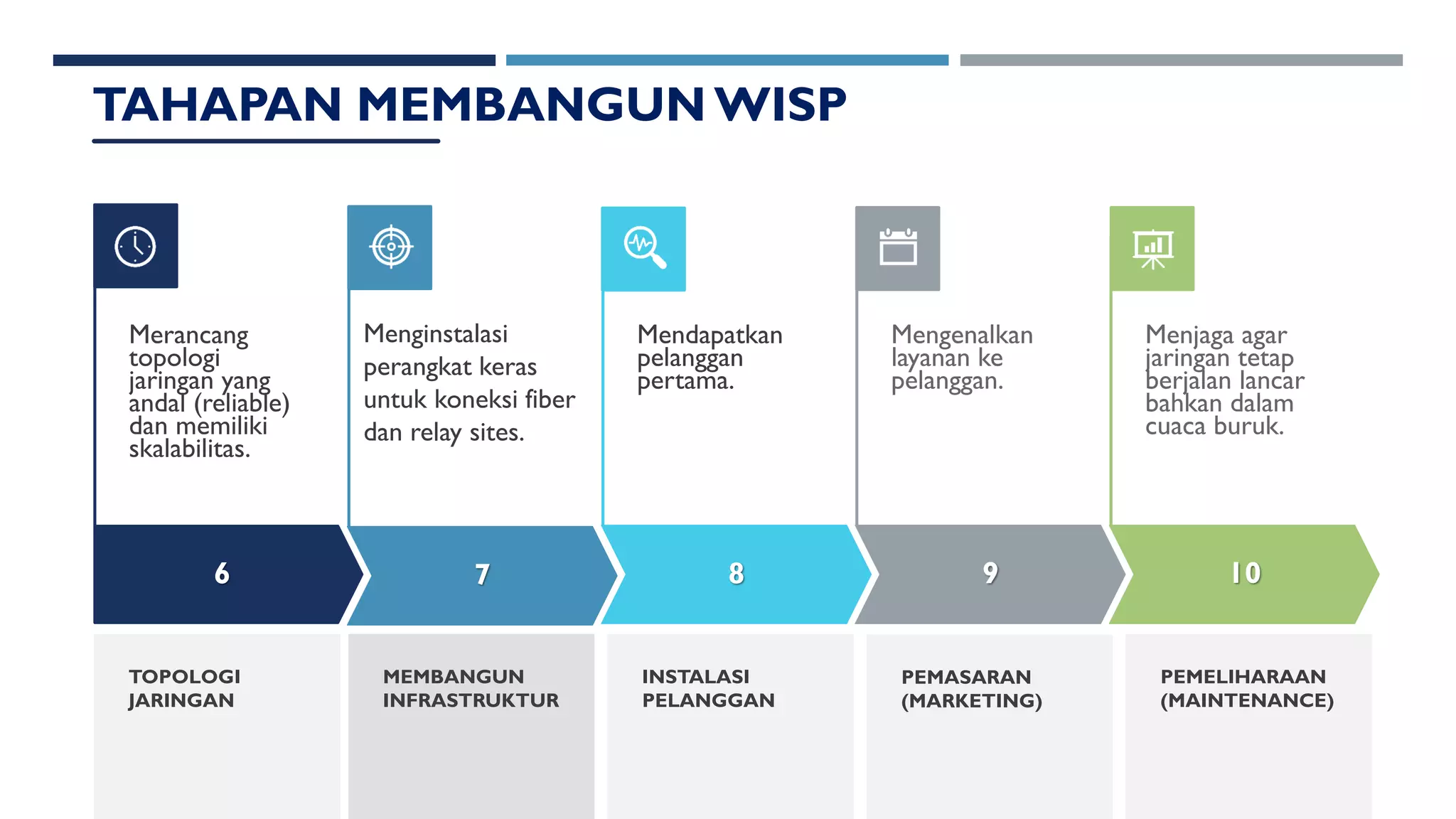
6
Merancang
topologi
jaringan yang
andal (reliable)
dan memiliki
skalabilitas.
7 8
Mendapatkan
pelanggan
pertama.
9
Mengenalkan
layanan ke
pelanggan.
10
Menjaga agar
jaringan tetap
berjalan lancar
bahkan dalam
cuaca buruk.
MEMBANGUN
INFRASTRUKTUR
TOPOLOGI
JARINGAN
TAHAPAN MEMBANGUN WISP
INSTALASI
PELANGGAN
PEMASARAN
(MARKETING)
PEMELIHARAAN
(MAINTENANCE)
Menginstalasi
perangkat keras
untuk koneksi fiber
dan relay sites.
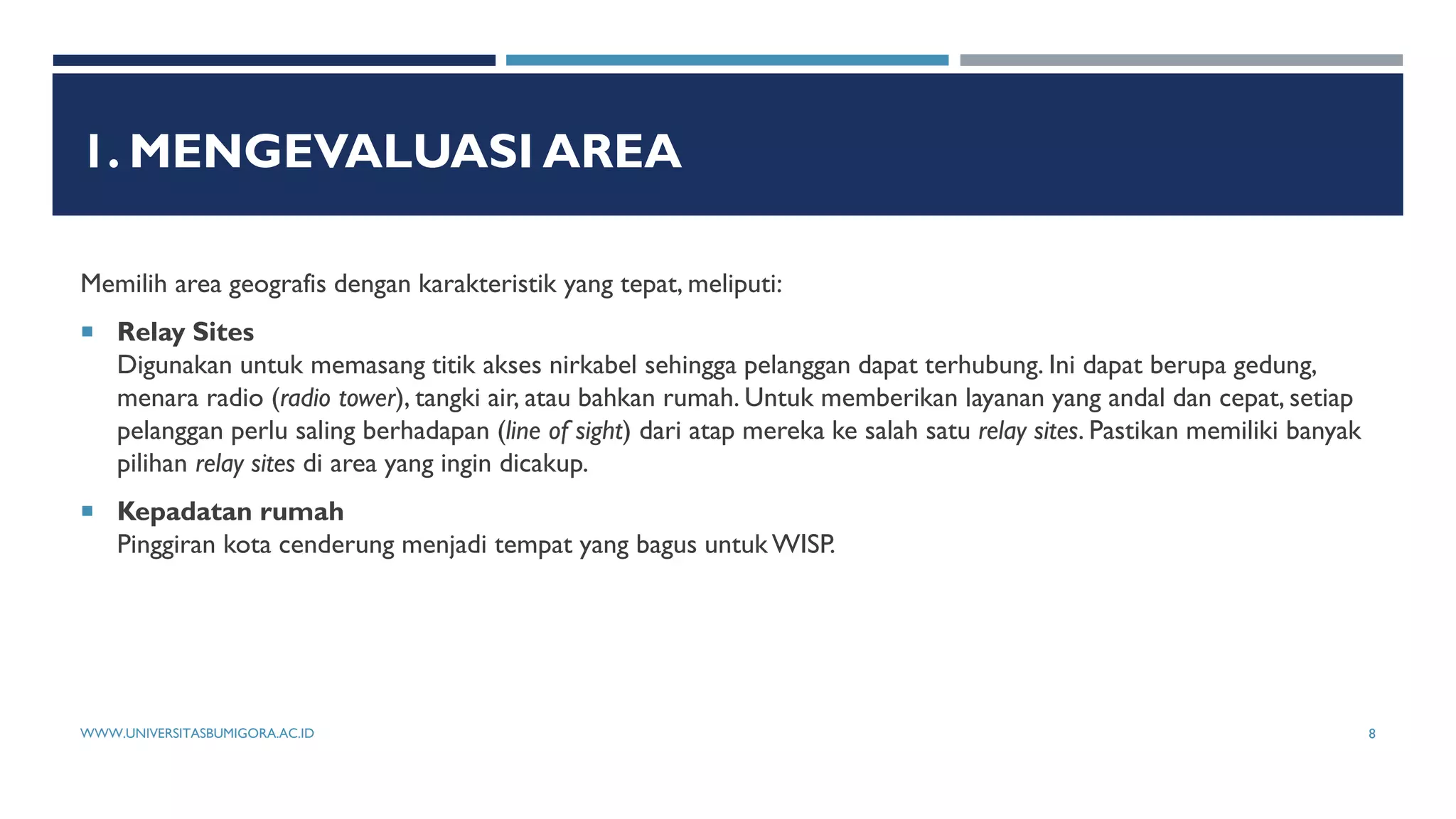
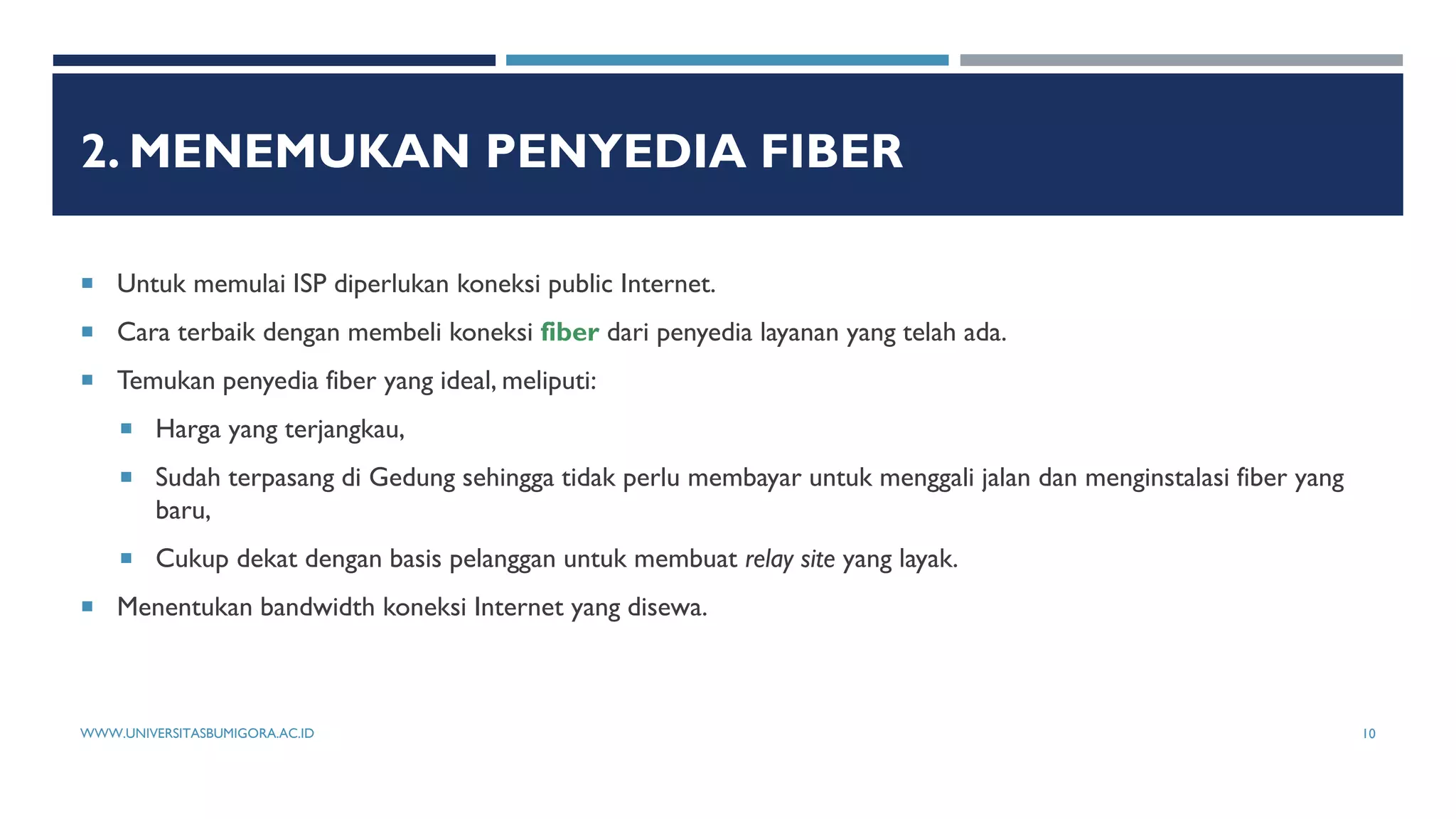
1. MENGEVALUASI AREA
Memilih area geografis dengan karakteristik yang tepat, meliputi:
 Relay Sites
Digunakan untuk memasang titik akses nirkabel sehingga pelanggan dapat terhubung. Ini dapat berupa gedung,
menara radio (radio tower), tangki air, atau bahkan rumah. Untuk memberikan layanan yang andal dan cepat, setiap
pelanggan perlu saling berhadapan (line of sight) dari atap mereka ke salah satu relay sites. Pastikan memiliki banyak
pilihan relay sites di area yang ingin dicakup.
 Kepadatan rumah
Pinggiran kota cenderung menjadi tempat yang bagus untuk WISP.
WWW.UNIVERSITASBUMIGORA.AC.ID 8
1. MENGEVALUASI AREA
Memilih area geografis dengan karakteristik yang tepat, meliputi:
 Relay Sites
 Kepadatan rumah
 Jenis rumah/atap
 Topografi
 Ketersediaan serat optic
 Kompetisi
WWW.UNIVERSITASBUMIGORA.AC.ID 9
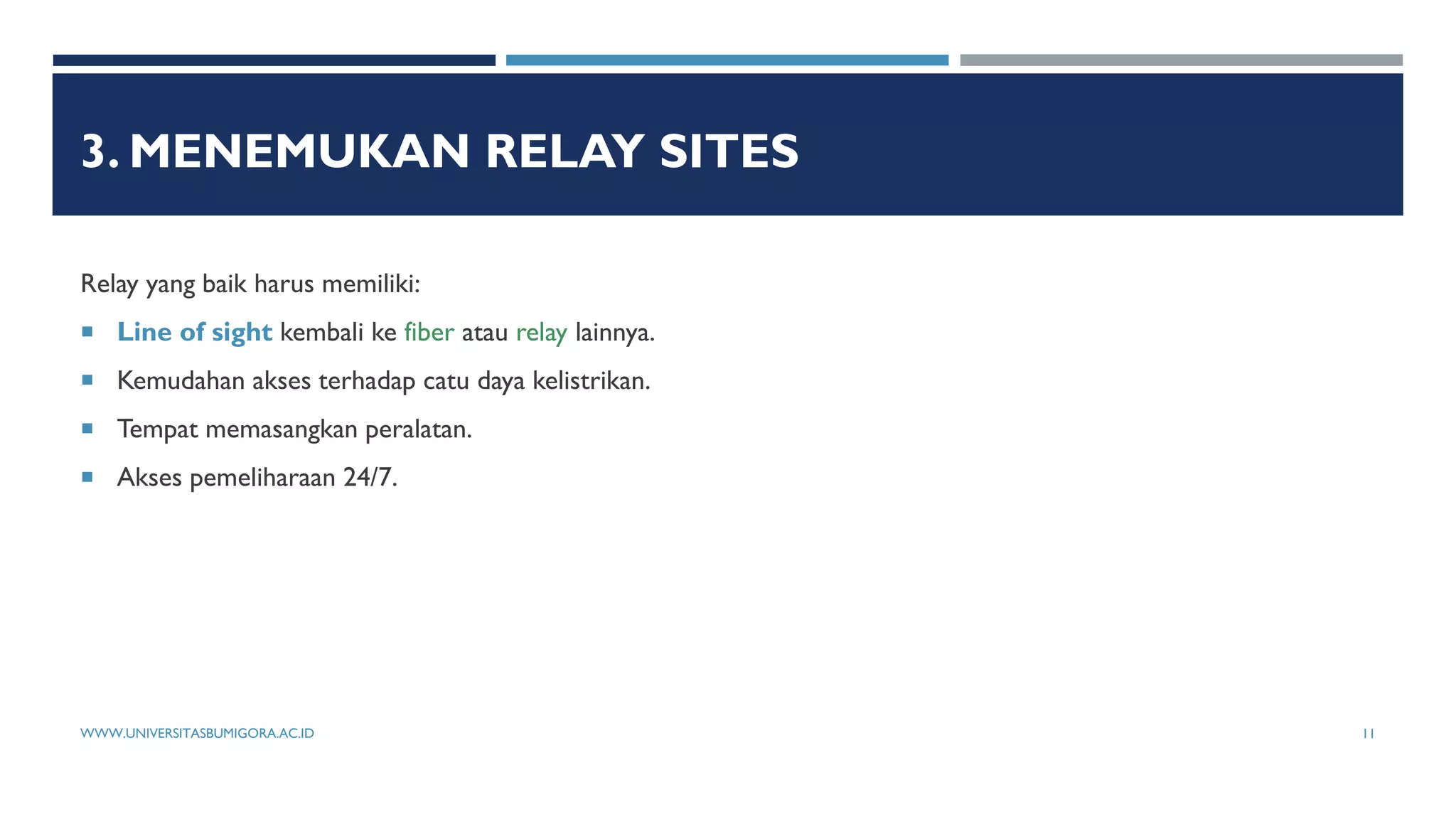
2. MENEMUKAN PENYEDIA FIBER
 Untuk memulai ISP diperlukan koneksi public Internet.
 Cara terbaik dengan membeli koneksi fiber dari penyedia layanan yang telah ada.
 Temukan penyedia fiber yang ideal, meliputi:
 Harga yang terjangkau,
 Sudah terpasang di Gedung sehingga tidak perlu membayar untuk menggali jalan dan menginstalasi fiber yang
baru,
 Cukup dekat dengan basis pelanggan untuk membuat relay site yang layak.
 Menentukan bandwidth koneksi Internet yang disewa.
WWW.UNIVERSITASBUMIGORA.AC.ID 10
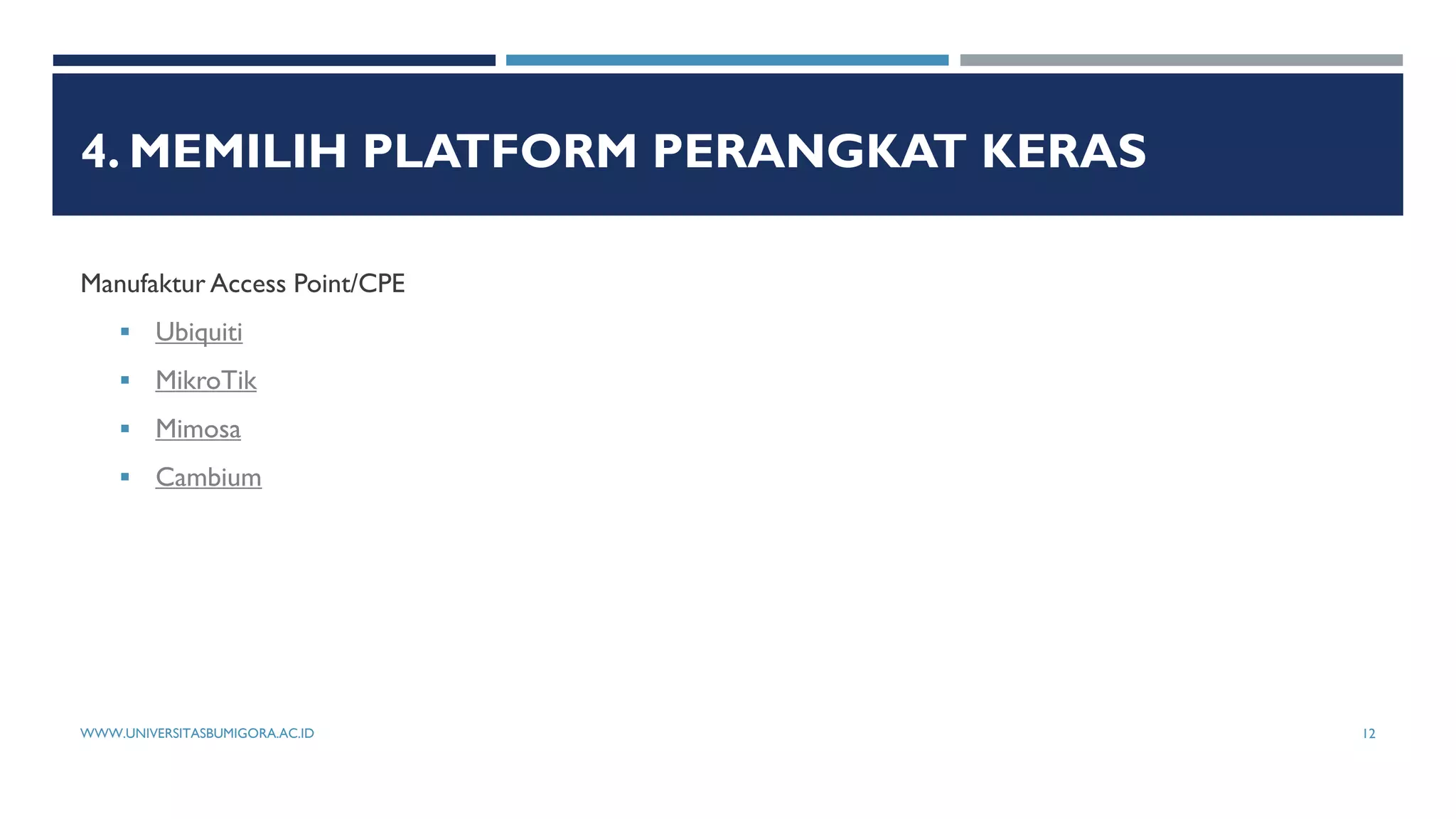
3. MENEMUKAN RELAY SITES
Relay yang baik harus memiliki:
 Line of sight kembali ke fiber atau relay lainnya.
 Kemudahan akses terhadap catu daya kelistrikan.
 Tempat memasangkan peralatan.
 Akses pemeliharaan 24/7.
WWW.UNIVERSITASBUMIGORA.AC.ID 11
4. MEMILIH PLATFORM PERANGKAT KERAS
Manufaktur Access Point/CPE
 Ubiquiti
 MikroTik
 Mimosa
 Cambium
WWW.UNIVERSITASBUMIGORA.AC.ID 12
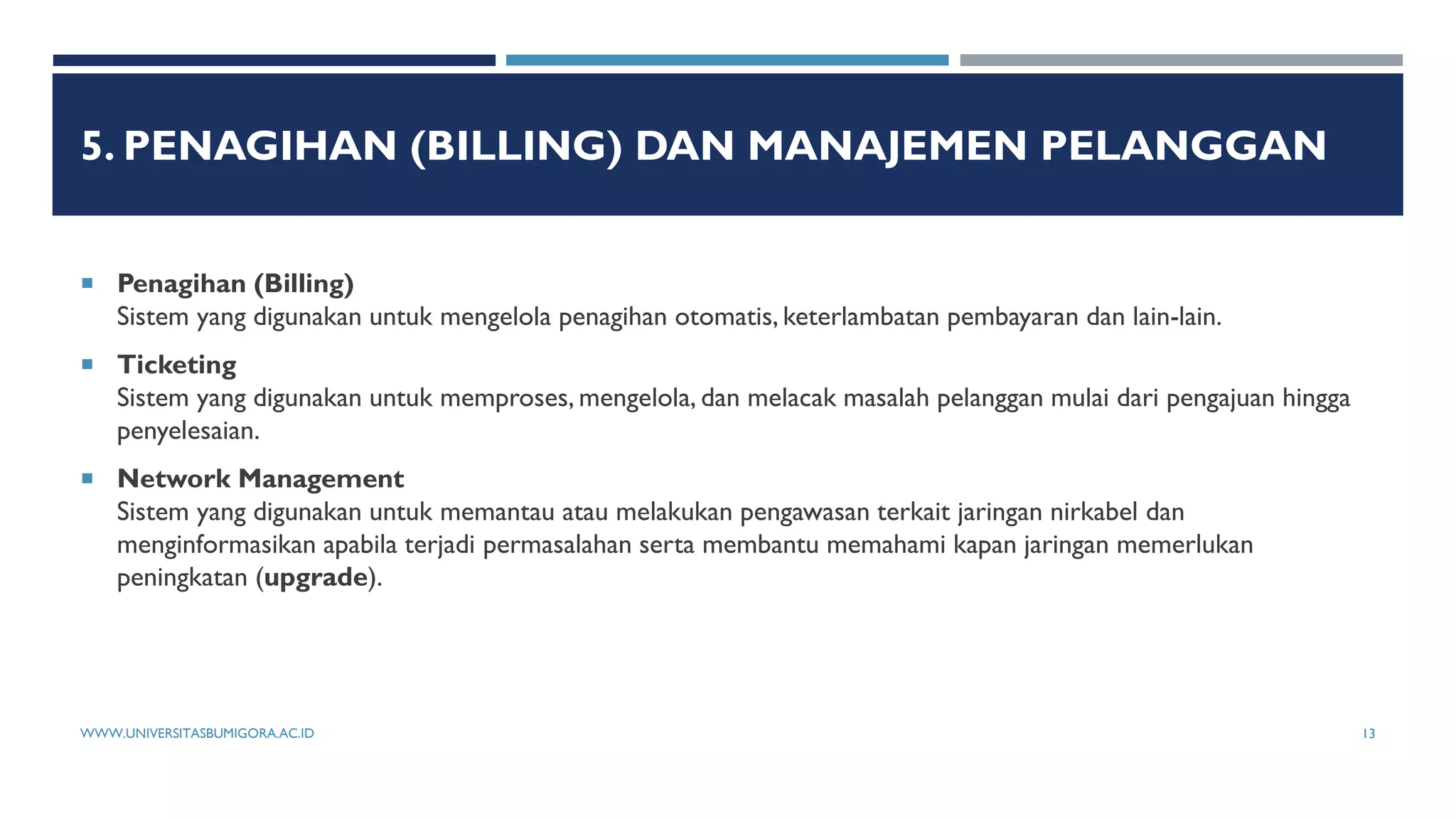
5. PENAGIHAN (BILLING) DAN MANAJEMEN PELANGGAN
 Penagihan (Billing)
Sistem yang digunakan untuk mengelola penagihan otomatis, keterlambatan pembayaran dan lain-lain.
 Ticketing
Sistem yang digunakan untuk memproses, mengelola, dan melacak masalah pelanggan mulai dari pengajuan hingga
penyelesaian.
 Network Management
Sistem yang digunakan untuk memantau atau melakukan pengawasan terkait jaringan nirkabel dan
menginformasikan apabila terjadi permasalahan serta membantu memahami kapan jaringan memerlukan
peningkatan (upgrade).
WWW.UNIVERSITASBUMIGORA.AC.ID 13
PLATFORM SOFTWARE UNTUK WISP
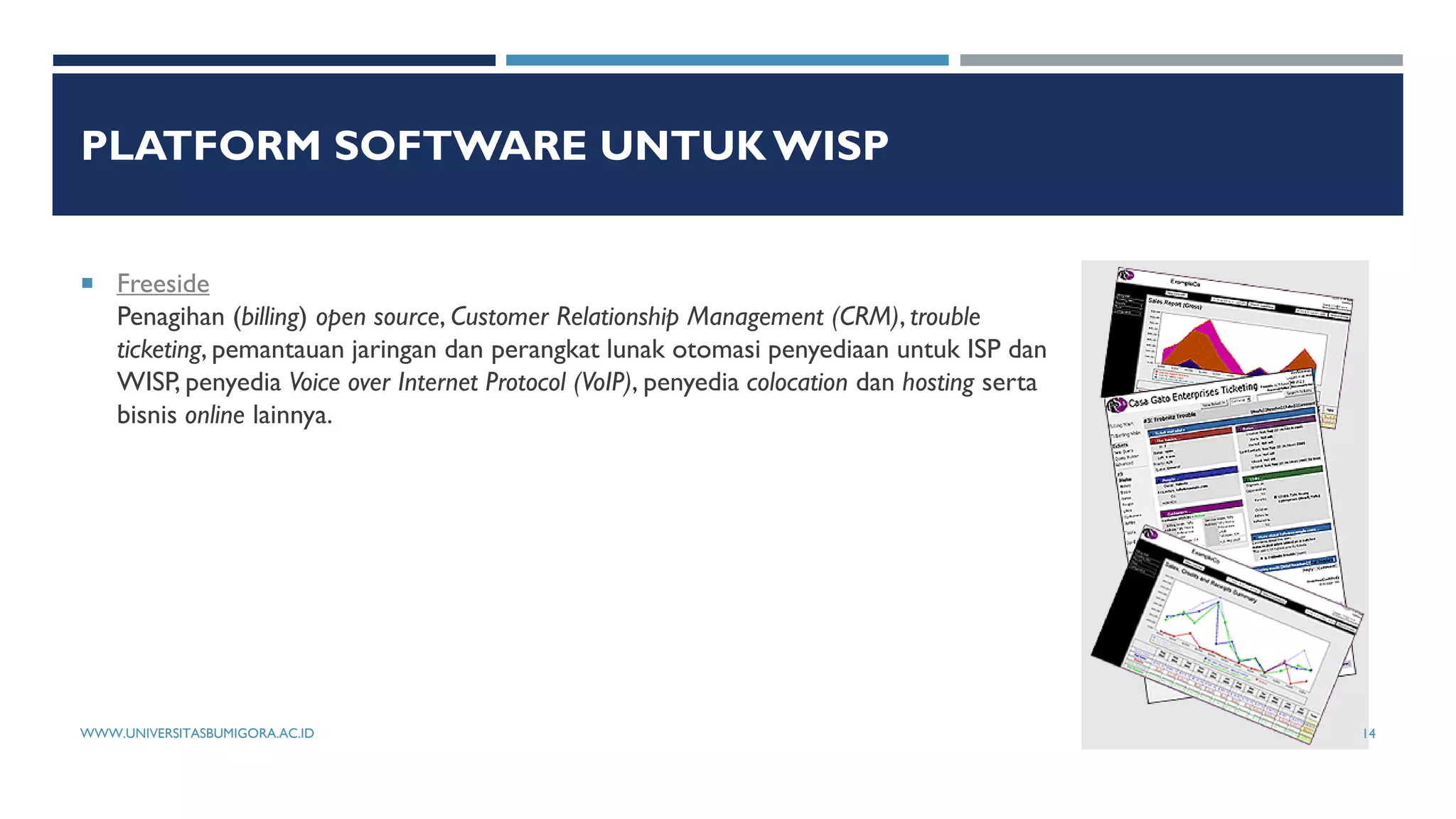
 Freeside
Penagihan (billing) open source, Customer Relationship Management (CRM), trouble
ticketing, pemantauan jaringan dan perangkat lunak otomasi penyediaan untuk ISP dan
WISP, penyedia Voice over Internet Protocol (VoIP), penyedia colocation dan hosting serta
bisnis online lainnya.
WWW.UNIVERSITASBUMIGORA.AC.ID 14
PLATFORM SOFTWARE UNTUK WISP
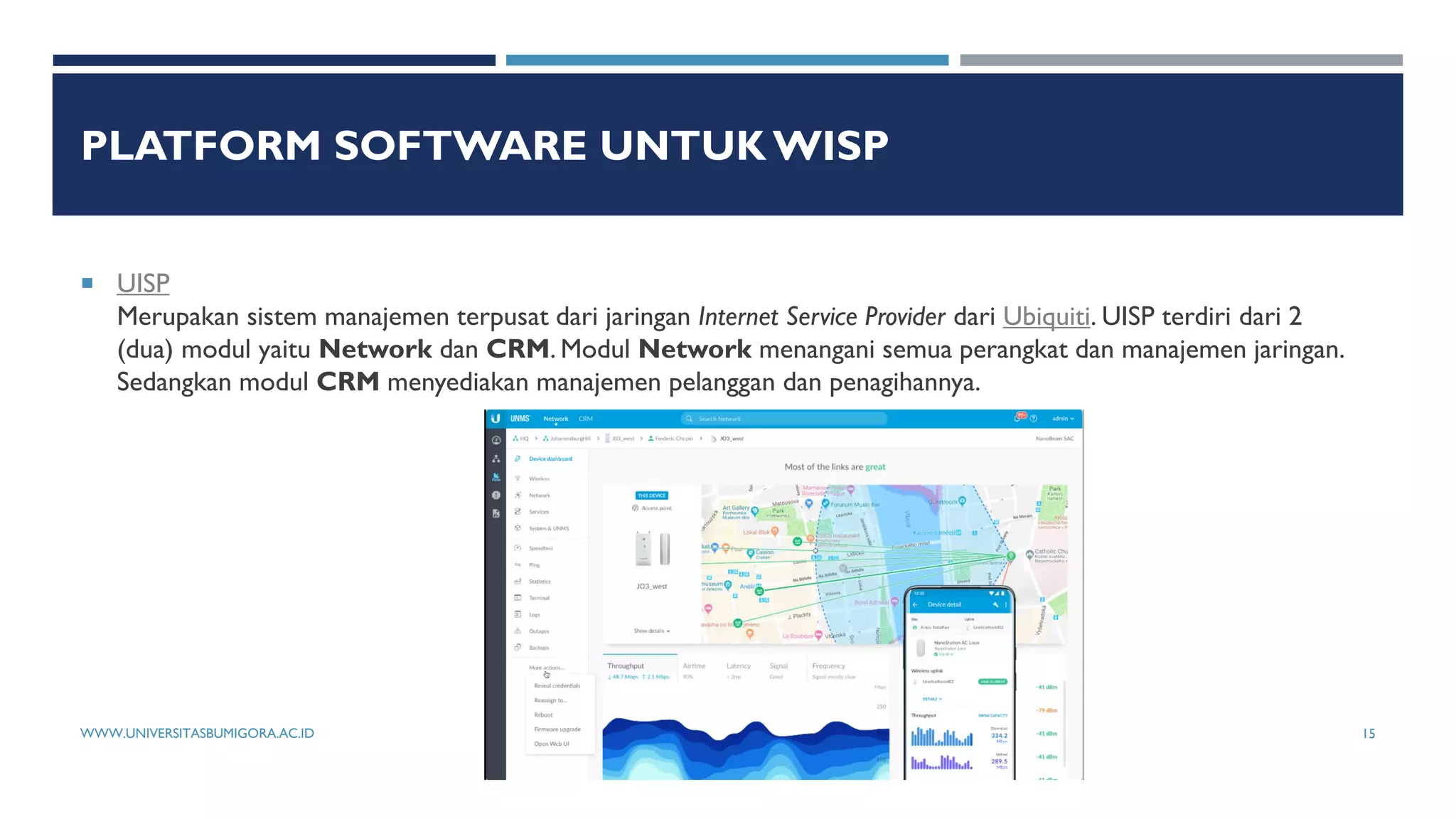
 UISP
Merupakan sistem manajemen terpusat dari jaringan Internet Service Provider dari Ubiquiti. UISP terdiri dari 2
(dua) modul yaitu Network dan CRM. Modul Network menangani semua perangkat dan manajemen jaringan.
Sedangkan modul CRM menyediakan manajemen pelanggan dan penagihannya.
WWW.UNIVERSITASBUMIGORA.AC.ID 15
PLATFORM SOFTWARE UNTUK WISP
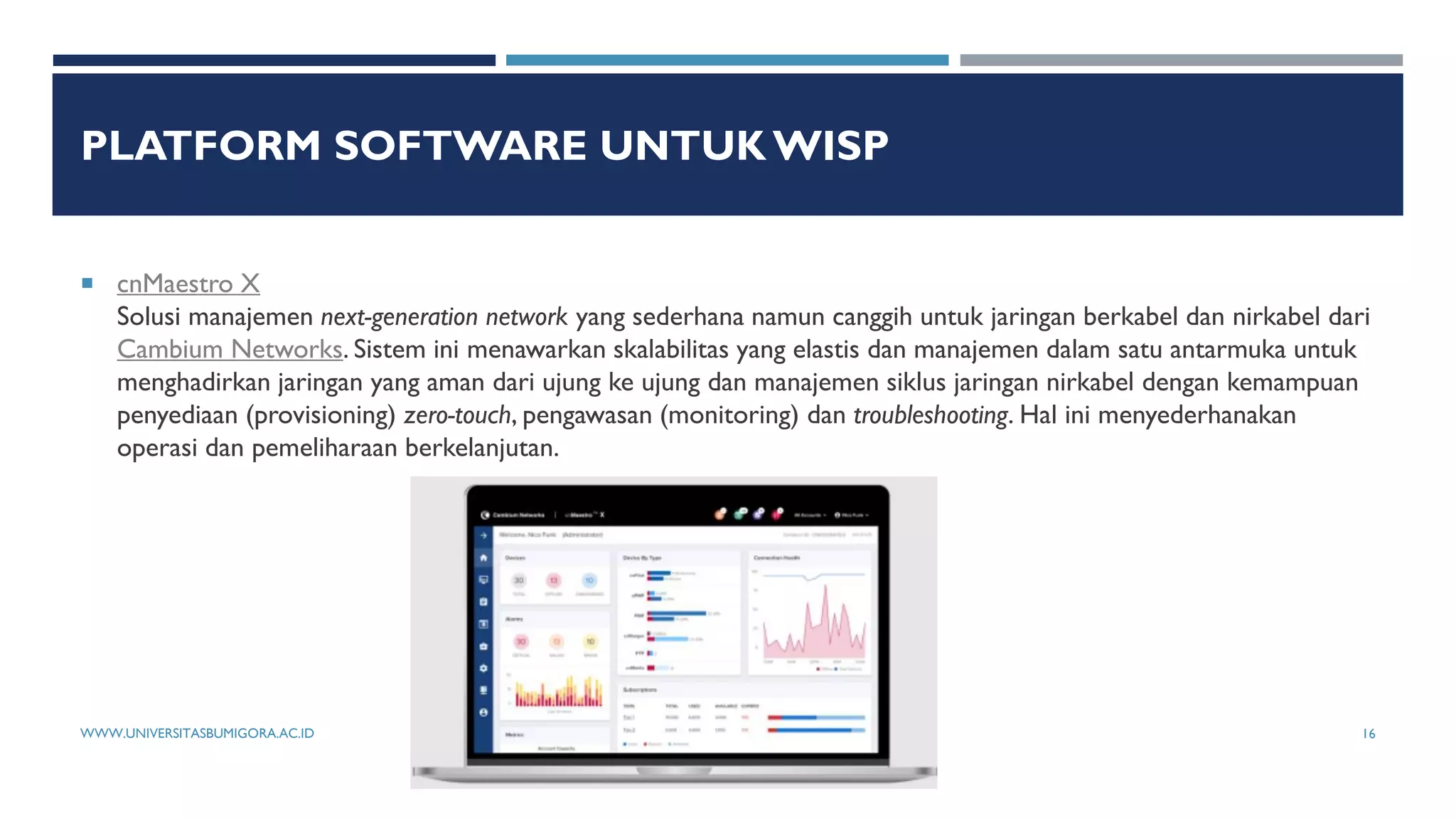
 cnMaestro X
Solusi manajemen next-generation network yang sederhana namun canggih untuk jaringan berkabel dan nirkabel dari
Cambium Networks. Sistem ini menawarkan skalabilitas yang elastis dan manajemen dalam satu antarmuka untuk
menghadirkan jaringan yang aman dari ujung ke ujung dan manajemen siklus jaringan nirkabel dengan kemampuan
penyediaan (provisioning) zero-touch, pengawasan (monitoring) dan troubleshooting. Hal ini menyederhanakan
operasi dan pemeliharaan berkelanjutan.
WWW.UNIVERSITASBUMIGORA.AC.ID 16
PLATFORM SOFTWARE UNTUK WISP
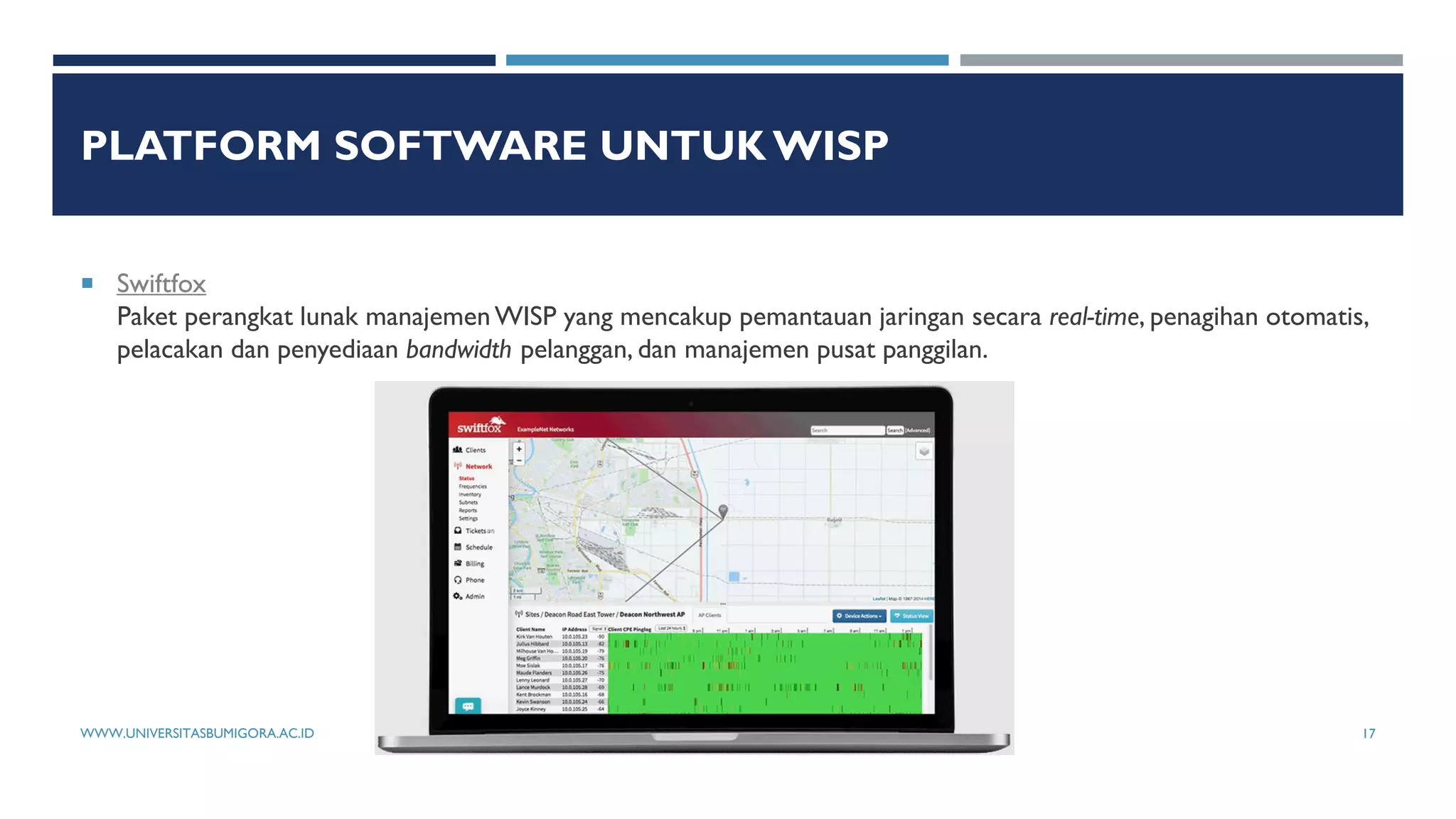
 Swiftfox
Paket perangkat lunak manajemen WISP yang mencakup pemantauan jaringan secara real-time, penagihan otomatis,
pelacakan dan penyediaan bandwidth pelanggan, dan manajemen pusat panggilan.
WWW.UNIVERSITASBUMIGORA.AC.ID 17
PLATFORM SOFTWARE UNTUK WISP
 Ready BOSS
 Azotel’s SIMPler
 Powercode
 Visp.net
 Sonar
WWW.UNIVERSITASBUMIGORA.AC.ID 18
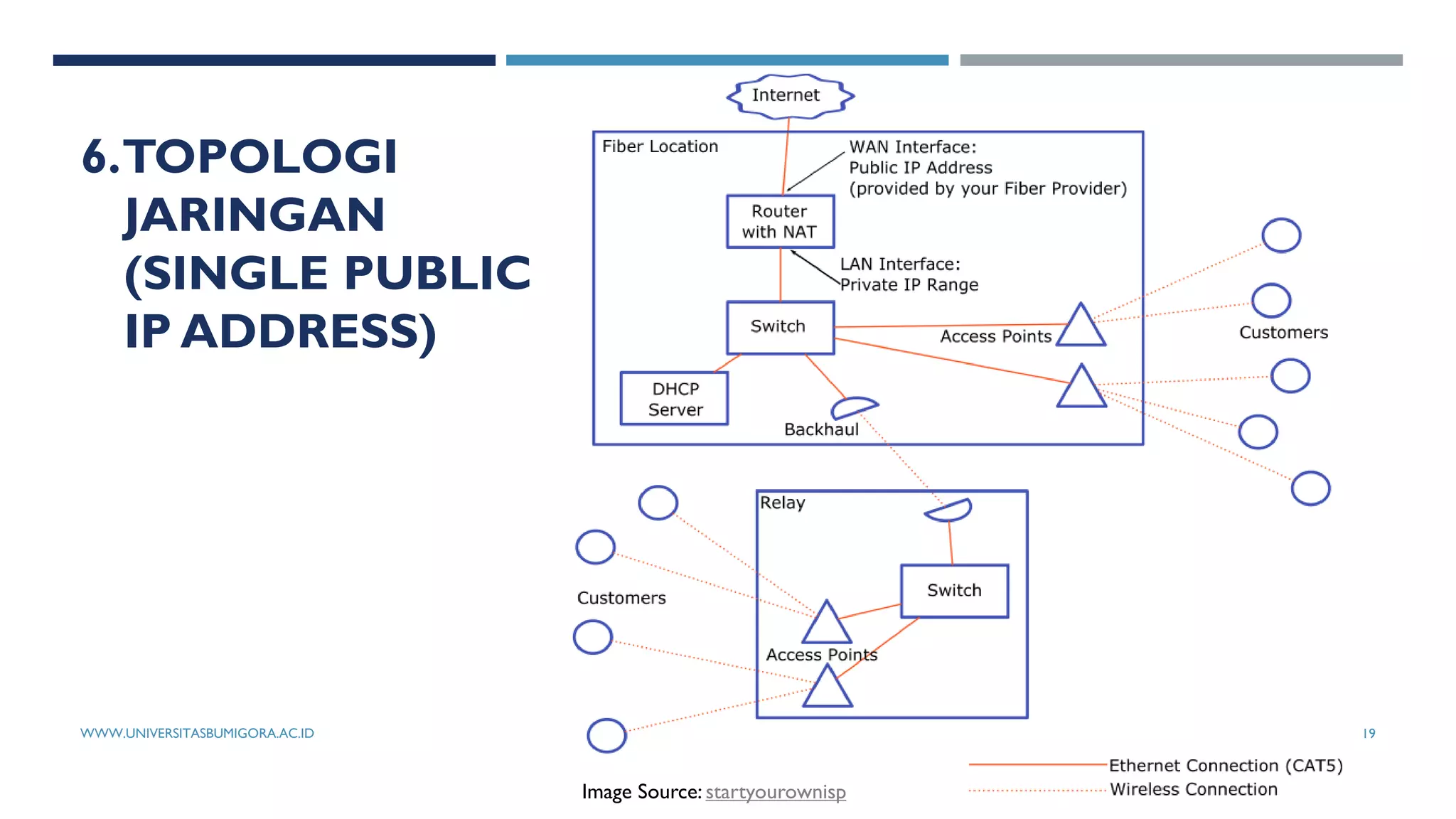
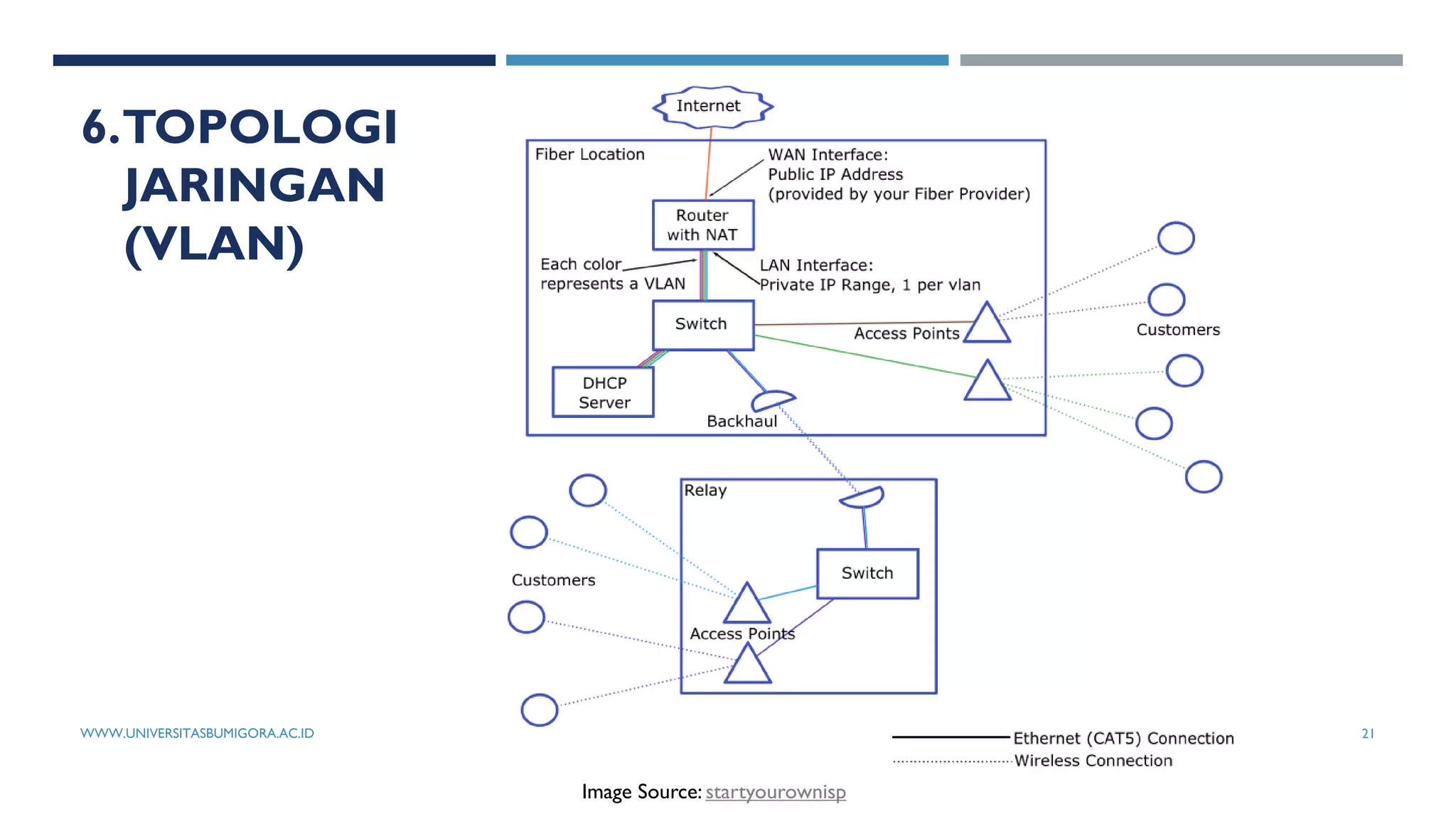
6.TOPOLOGI
JARINGAN
(SINGLE PUBLIC
IP ADDRESS)
WWW.UNIVERSITASBUMIGORA.AC.ID 19
Image Source: startyourownisp
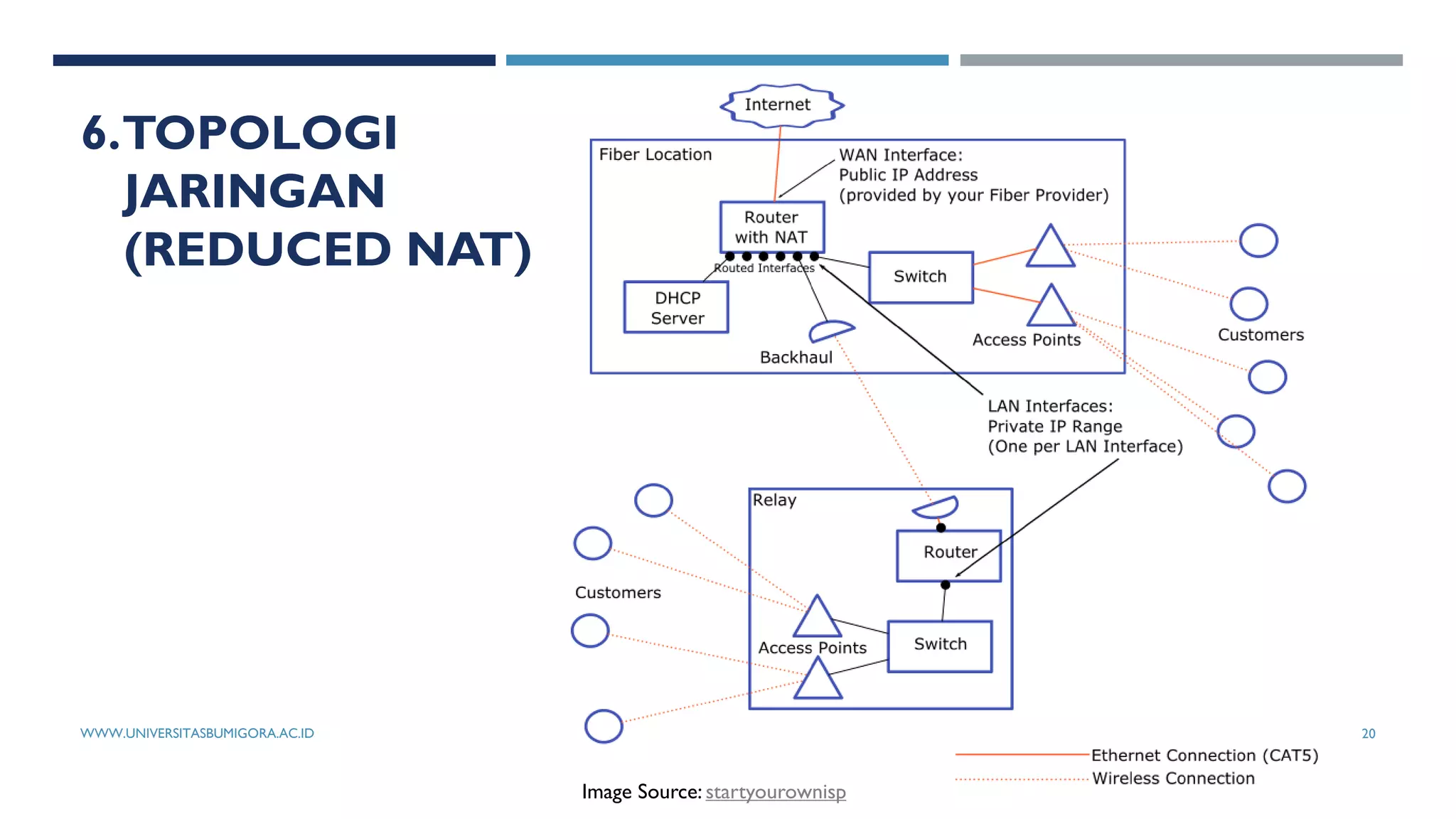
6.TOPOLOGI
JARINGAN
(REDUCED NAT)
WWW.UNIVERSITASBUMIGORA.AC.ID 20
Image Source: startyourownisp
6.TOPOLOGI
JARINGAN
(VLAN)
WWW.UNIVERSITASBUMIGORA.AC.ID 21
Image Source: startyourownisp
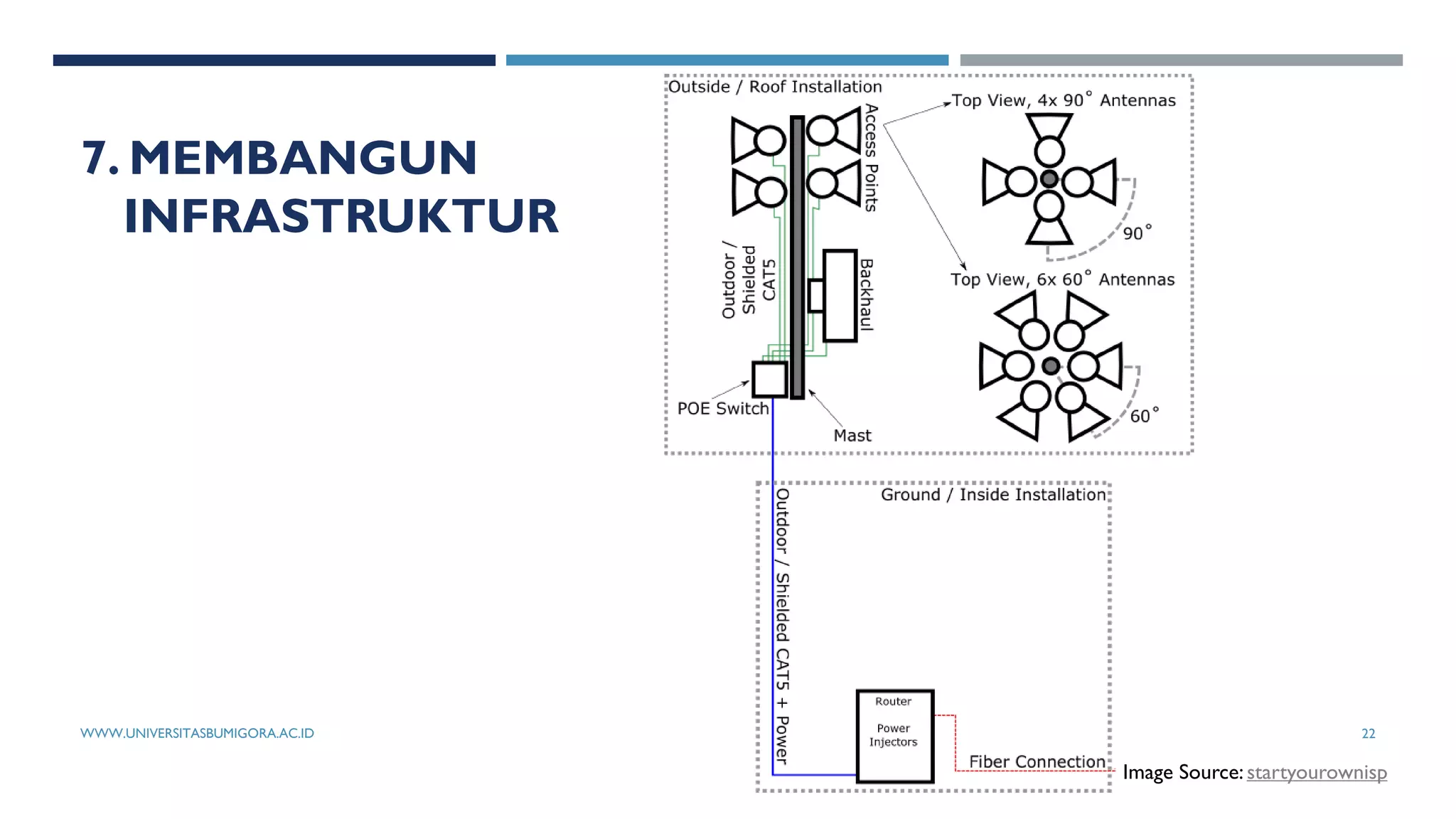
7. MEMBANGUN
INFRASTRUKTUR
WWW.UNIVERSITASBUMIGORA.AC.ID 22
Image Source: startyourownisp
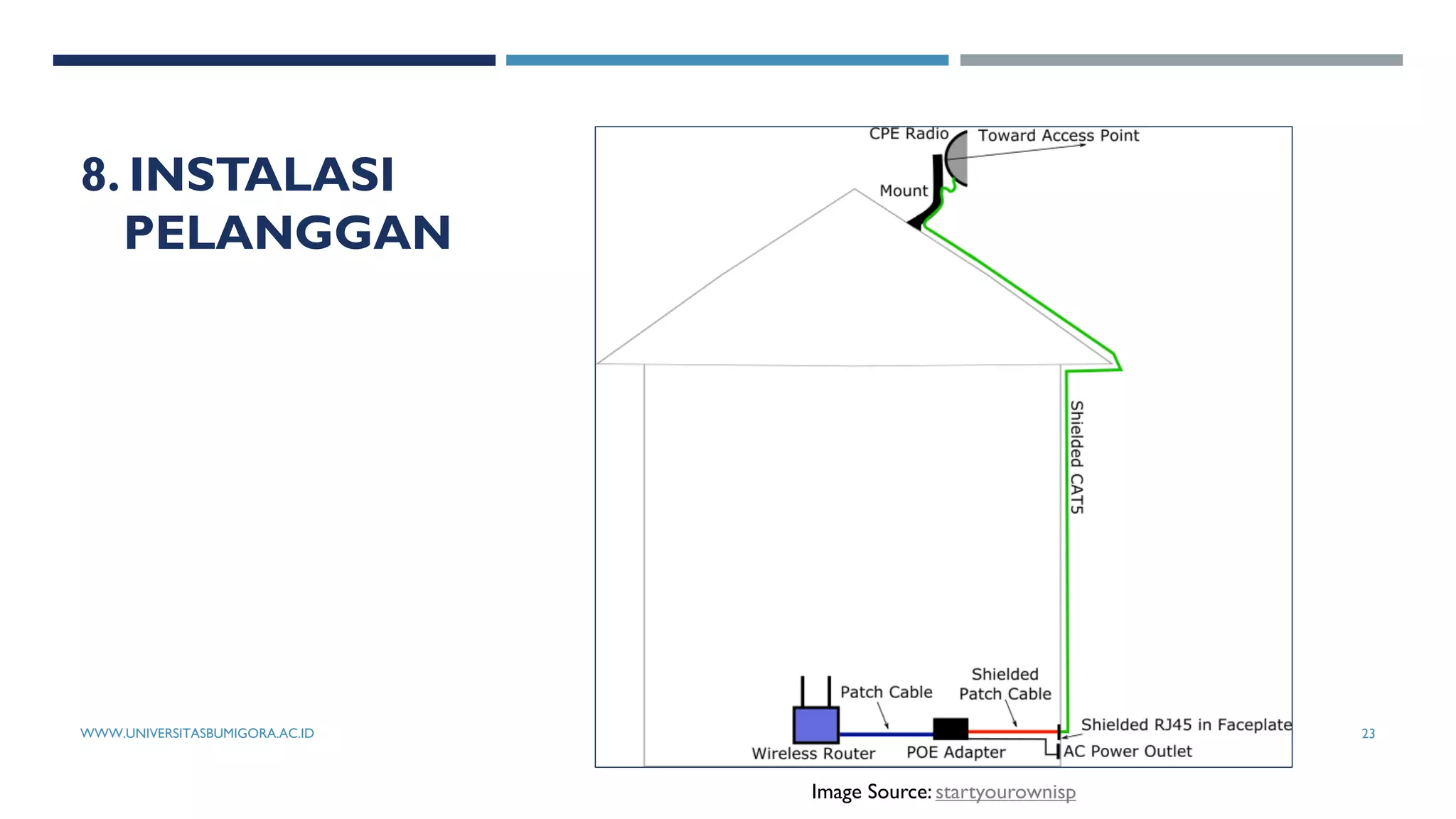
8. INSTALASI
PELANGGAN
WWW.UNIVERSITASBUMIGORA.AC.ID 23
Image Source: startyourownisp
9. PEMASARAN (MARKETING)
 Berbincang-bincang dengan konsumen.
 Menghadiri acara-acara bisnis lokal dan memperkenalkan layananWISP yang dimiliki.
 Menemukan alternatif pemasaran yang tersedia di wilayah bisnisWISP saat ini.
 Menentukan produk layanan Internet dengan cara yang kompetitif.
WWW.UNIVERSITASBUMIGORA.AC.ID 24
10. PEMELIHARAAN (MAINTENANCE)
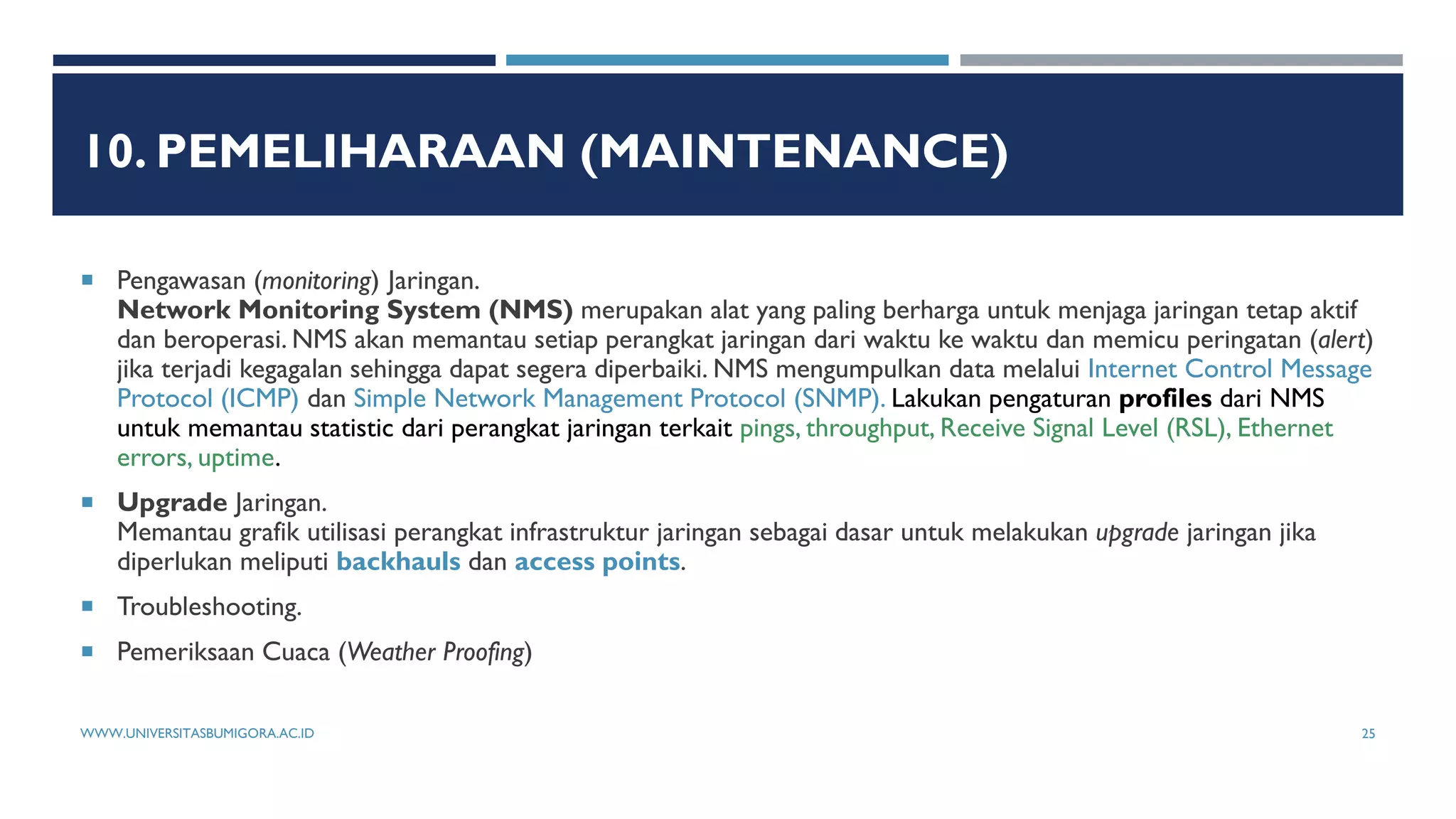
 Pengawasan (monitoring) Jaringan.
Network Monitoring System (NMS) merupakan alat yang paling berharga untuk menjaga jaringan tetap aktif
dan beroperasi. NMS akan memantau setiap perangkat jaringan dari waktu ke waktu dan memicu peringatan (alert)
jika terjadi kegagalan sehingga dapat segera diperbaiki. NMS mengumpulkan data melalui Internet Control Message
Protocol (ICMP) dan Simple Network Management Protocol (SNMP). Lakukan pengaturan profiles dari NMS
untuk memantau statistic dari perangkat jaringan terkait pings, throughput, Receive Signal Level (RSL), Ethernet
errors, uptime.
 Upgrade Jaringan.
Memantau grafik utilisasi perangkat infrastruktur jaringan sebagai dasar untuk melakukan upgrade jaringan jika
diperlukan meliputi backhauls dan access points.
 Troubleshooting.
 Pemeriksaan Cuaca (Weather Proofing)
WWW.UNIVERSITASBUMIGORA.AC.ID 25
10. PEMELIHARAAN (MAINTENANCE)
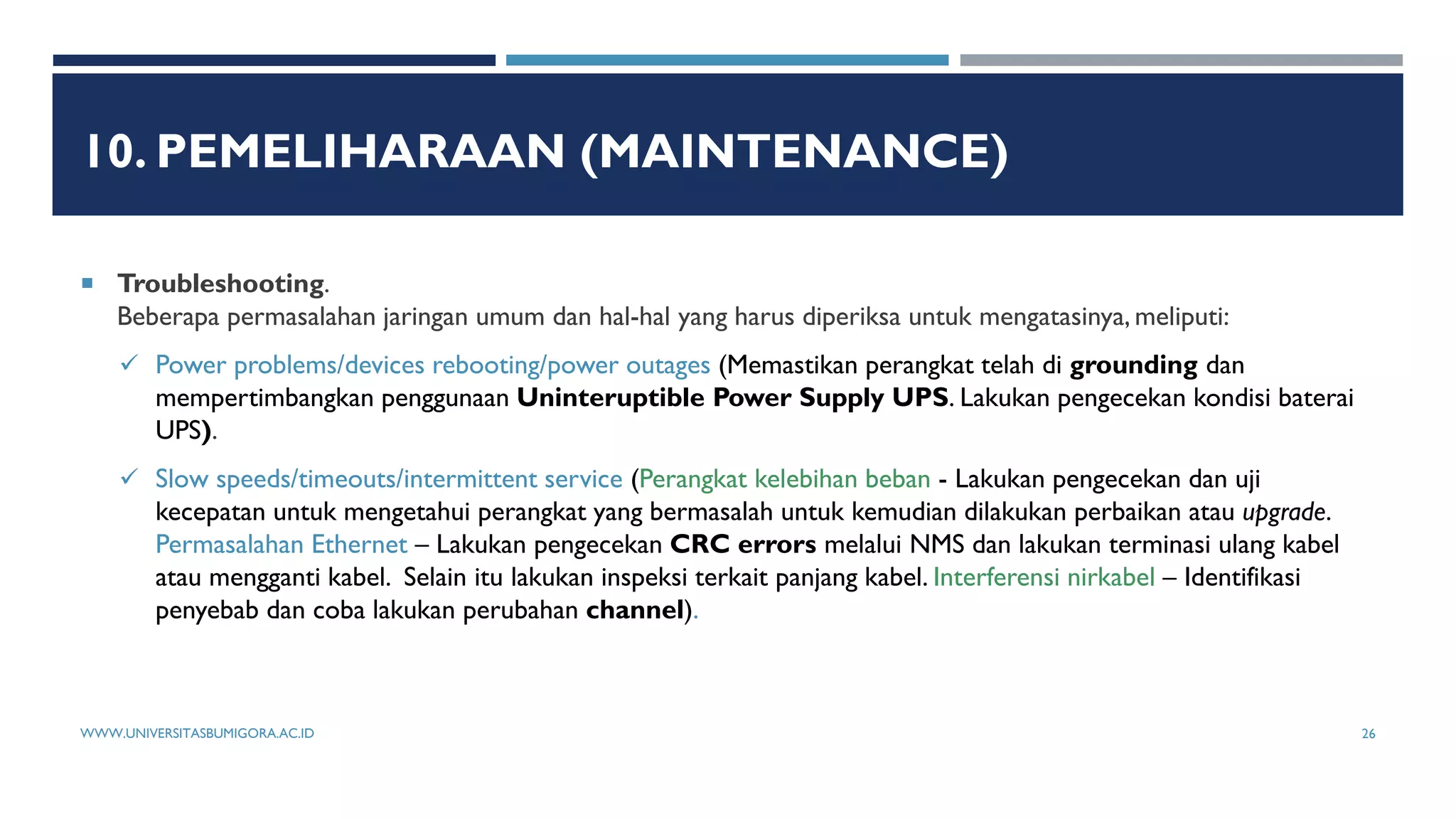
 Troubleshooting.
Beberapa permasalahan jaringan umum dan hal-hal yang harus diperiksa untuk mengatasinya, meliputi:
 Power problems/devices rebooting/power outages (Memastikan perangkat telah di grounding dan
mempertimbangkan penggunaan Uninteruptible Power Supply UPS. Lakukan pengecekan kondisi baterai
UPS).
 Slow speeds/timeouts/intermittent service (Perangkat kelebihan beban - Lakukan pengecekan dan uji
kecepatan untuk mengetahui perangkat yang bermasalah untuk kemudian dilakukan perbaikan atau upgrade.
Permasalahan Ethernet – Lakukan pengecekan CRC errors melalui NMS dan lakukan terminasi ulang kabel
atau mengganti kabel. Selain itu lakukan inspeksi terkait panjang kabel. Interferensi nirkabel – Identifikasi
penyebab dan coba lakukan perubahan channel).
WWW.UNIVERSITASBUMIGORA.AC.ID 26
10. PEMELIHARAAN (MAINTENANCE)
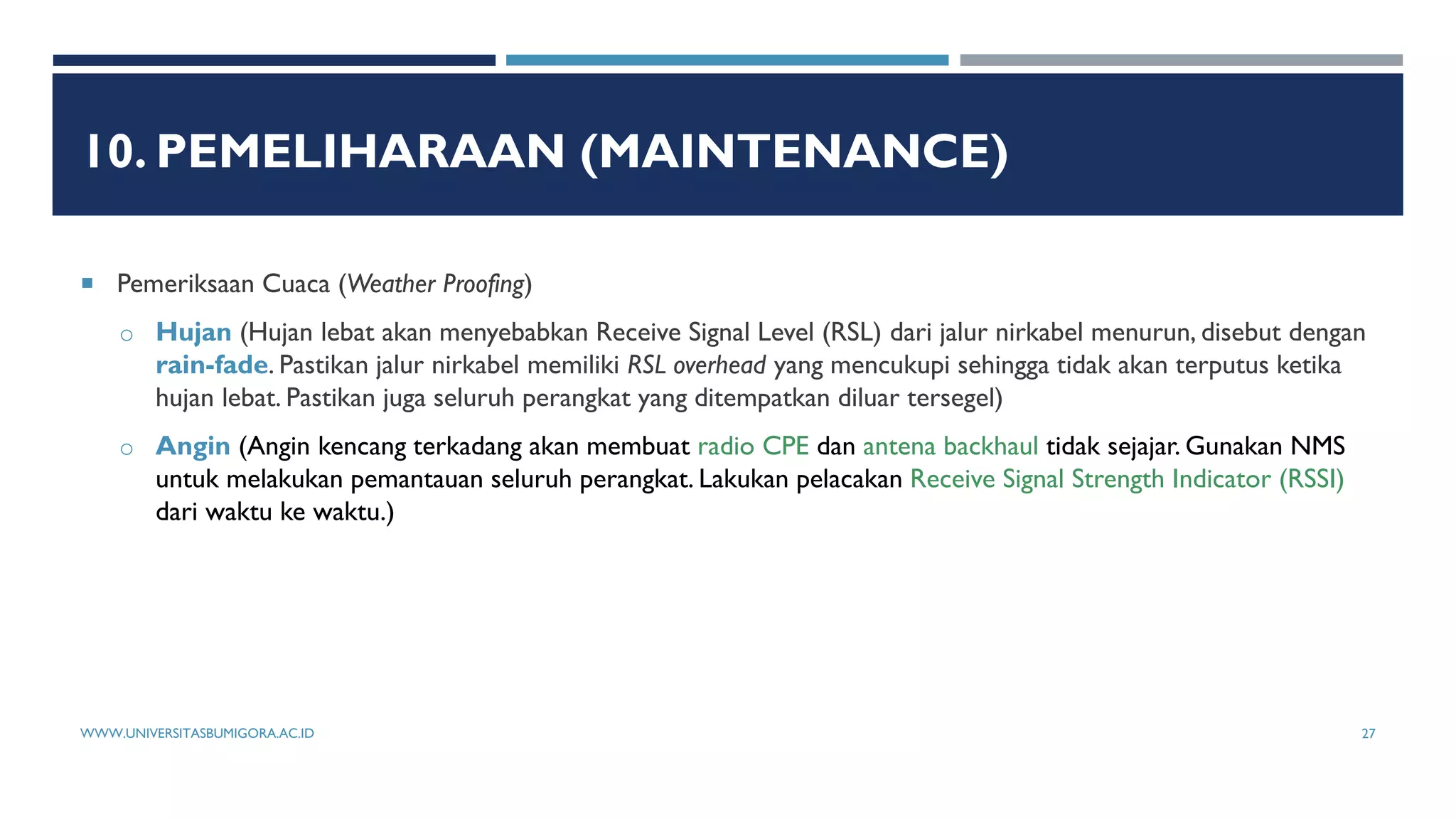
 Pemeriksaan Cuaca (Weather Proofing)
o Hujan (Hujan lebat akan menyebabkan Receive Signal Level (RSL) dari jalur nirkabel menurun, disebut dengan
rain-fade. Pastikan jalur nirkabel memiliki RSL overhead yang mencukupi sehingga tidak akan terputus ketika
hujan lebat. Pastikan juga seluruh perangkat yang ditempatkan diluar tersegel)
o Angin (Angin kencang terkadang akan membuat radio CPE dan antena backhaul tidak sejajar. Gunakan NMS
untuk melakukan pemantauan seluruh perangkat. Lakukan pelacakan Receive Signal Strength Indicator (RSSI)
dari waktu ke waktu.)
WWW.UNIVERSITASBUMIGORA.AC.ID 27
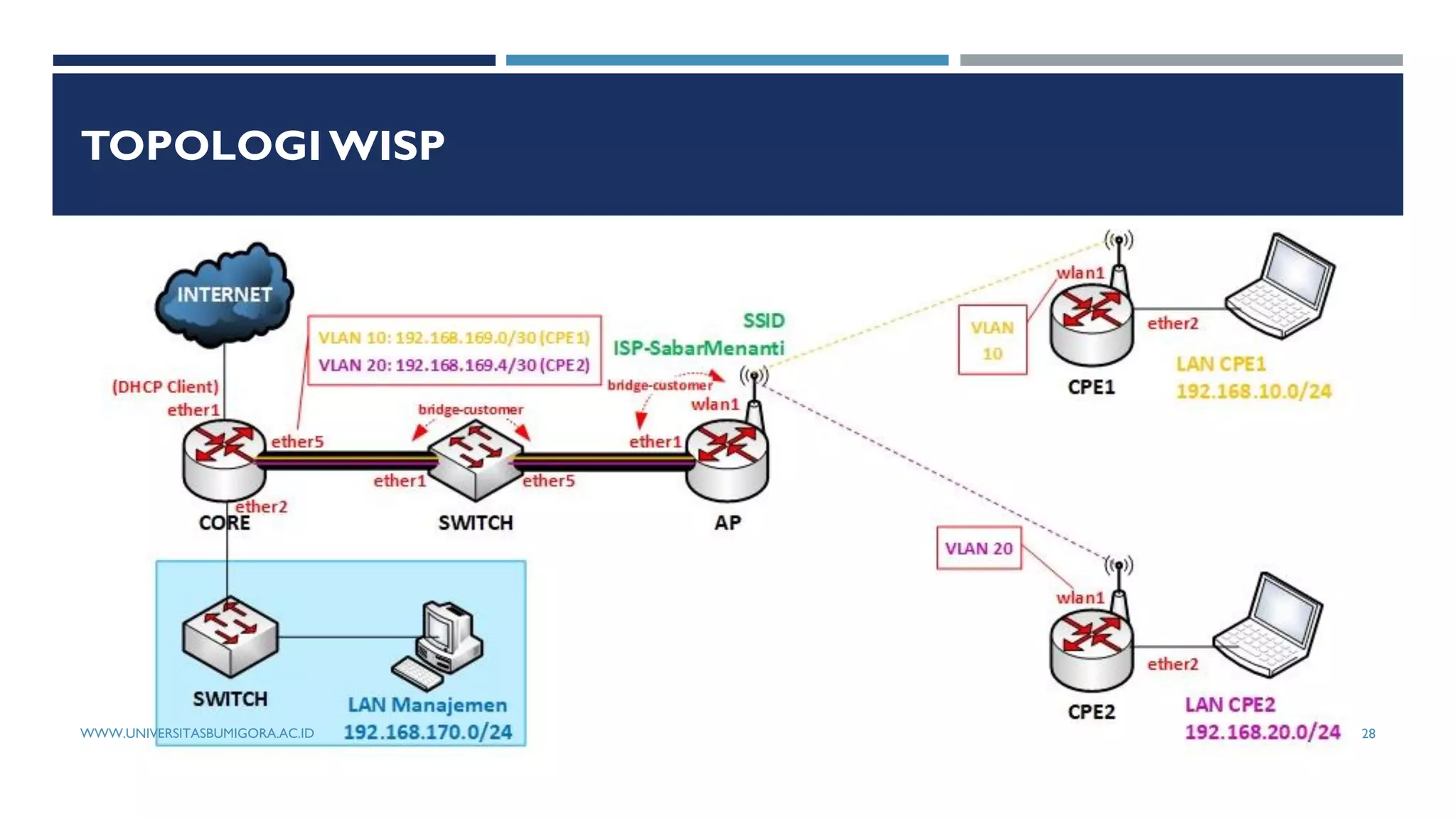
TOPOLOGI WISP
WWW.UNIVERSITASBUMIGORA.AC.ID 28
HARDWARE UNTUK UJICOBA WISP
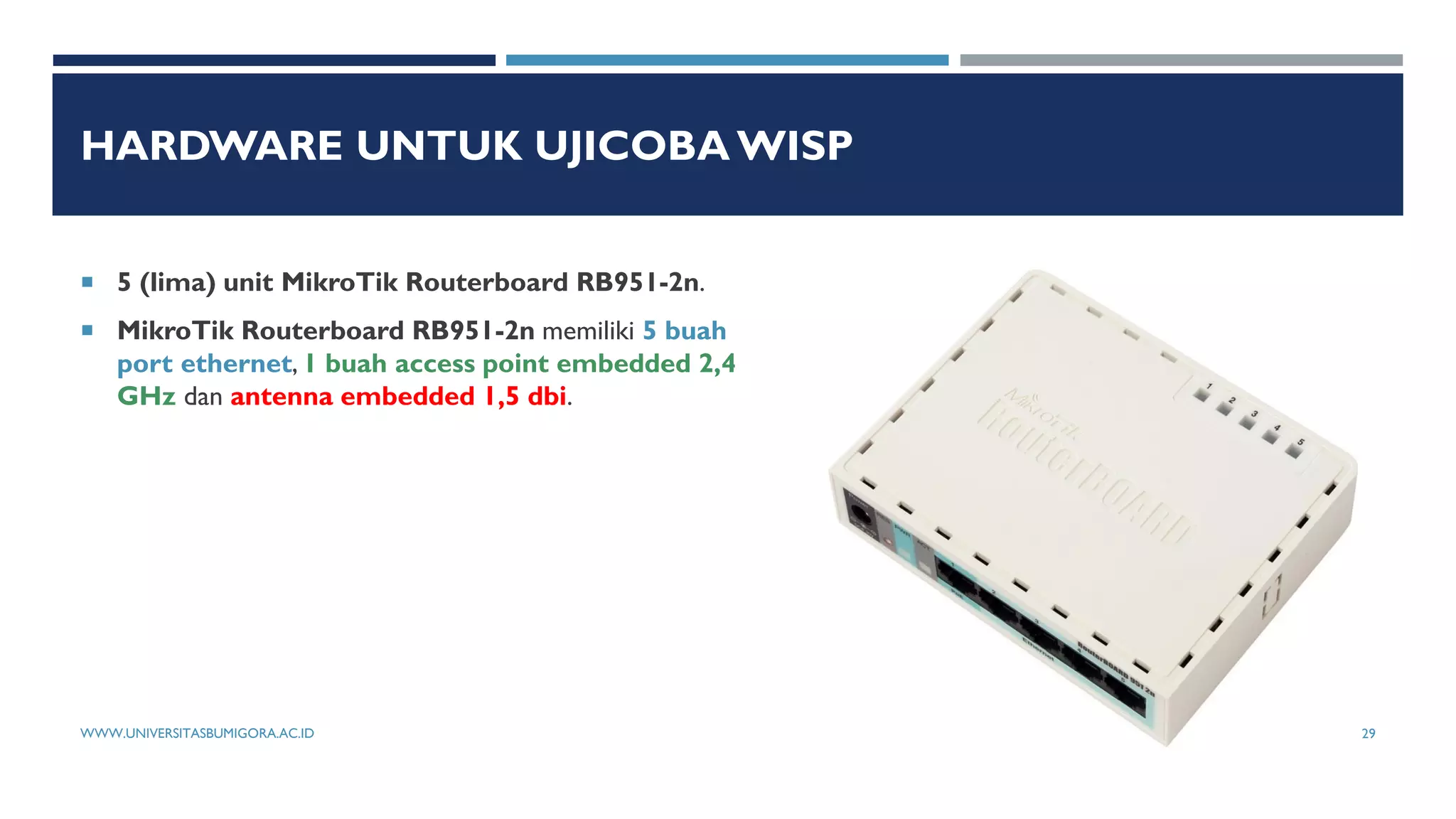
 5 (lima) unit MikroTik Routerboard RB951-2n.
 MikroTik Routerboard RB951-2n memiliki 5 buah
port ethernet, 1 buah access point embedded 2,4
GHz dan antenna embedded 1,5 dbi.
WWW.UNIVERSITASBUMIGORA.AC.ID 29
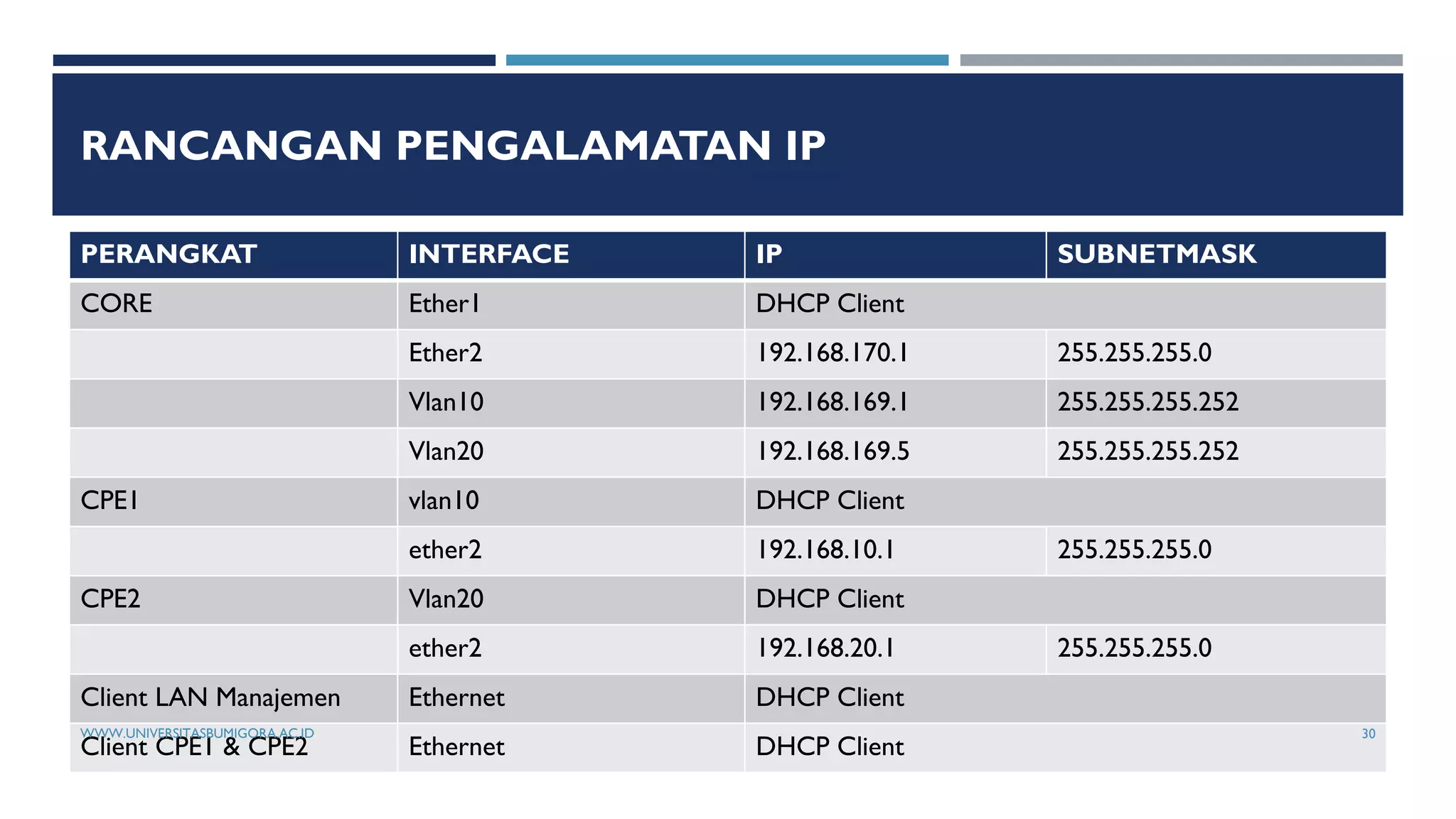
RANCANGAN PENGALAMATAN IP
PERANGKAT INTERFACE IP SUBNETMASK
CORE Ether1 DHCP Client
Ether2 192.168.170.1 255.255.255.0
Vlan10 192.168.169.1 255.255.255.252
Vlan20 192.168.169.5 255.255.255.252
CPE1 vlan10 DHCP Client
ether2 192.168.10.1 255.255.255.0
CPE2 Vlan20 DHCP Client
ether2 192.168.20.1 255.255.255.0
Client LAN Manajemen Ethernet DHCP Client
Client CPE1 & CPE2 Ethernet DHCP Client
WWW.UNIVERSITASBUMIGORA.AC.ID 30
KONFIGURASI DI ROUTER CORE
WWW.UNIVERSITASBUMIGORA.AC.ID 31
MENGATUR IDENTITY DARI ROUTER
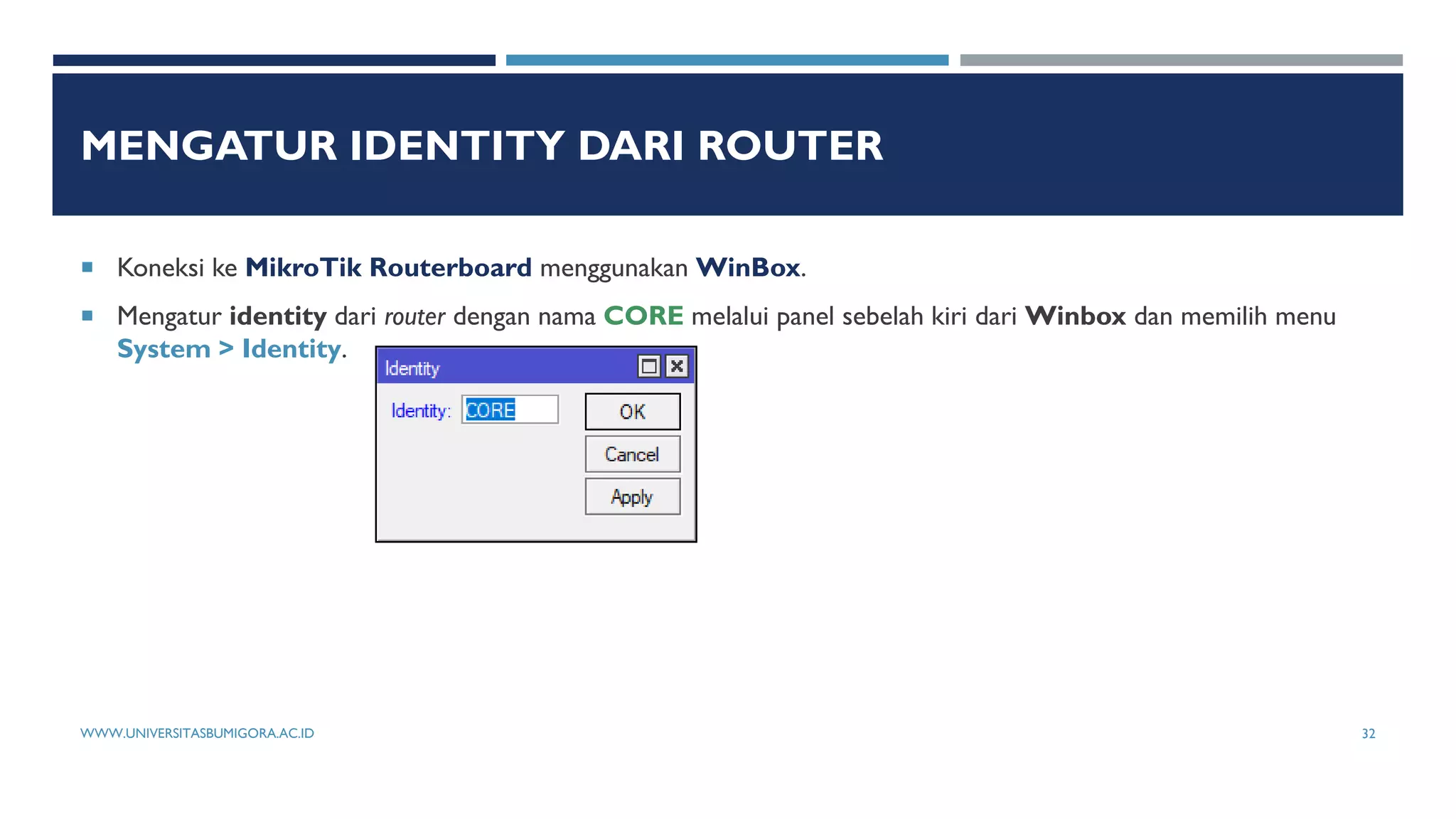
 Koneksi ke MikroTik Routerboard menggunakan WinBox.
 Mengatur identity dari router dengan nama CORE melalui panel sebelah kiri dari Winbox dan memilih menu
System > Identity.
WWW.UNIVERSITASBUMIGORA.AC.ID 32
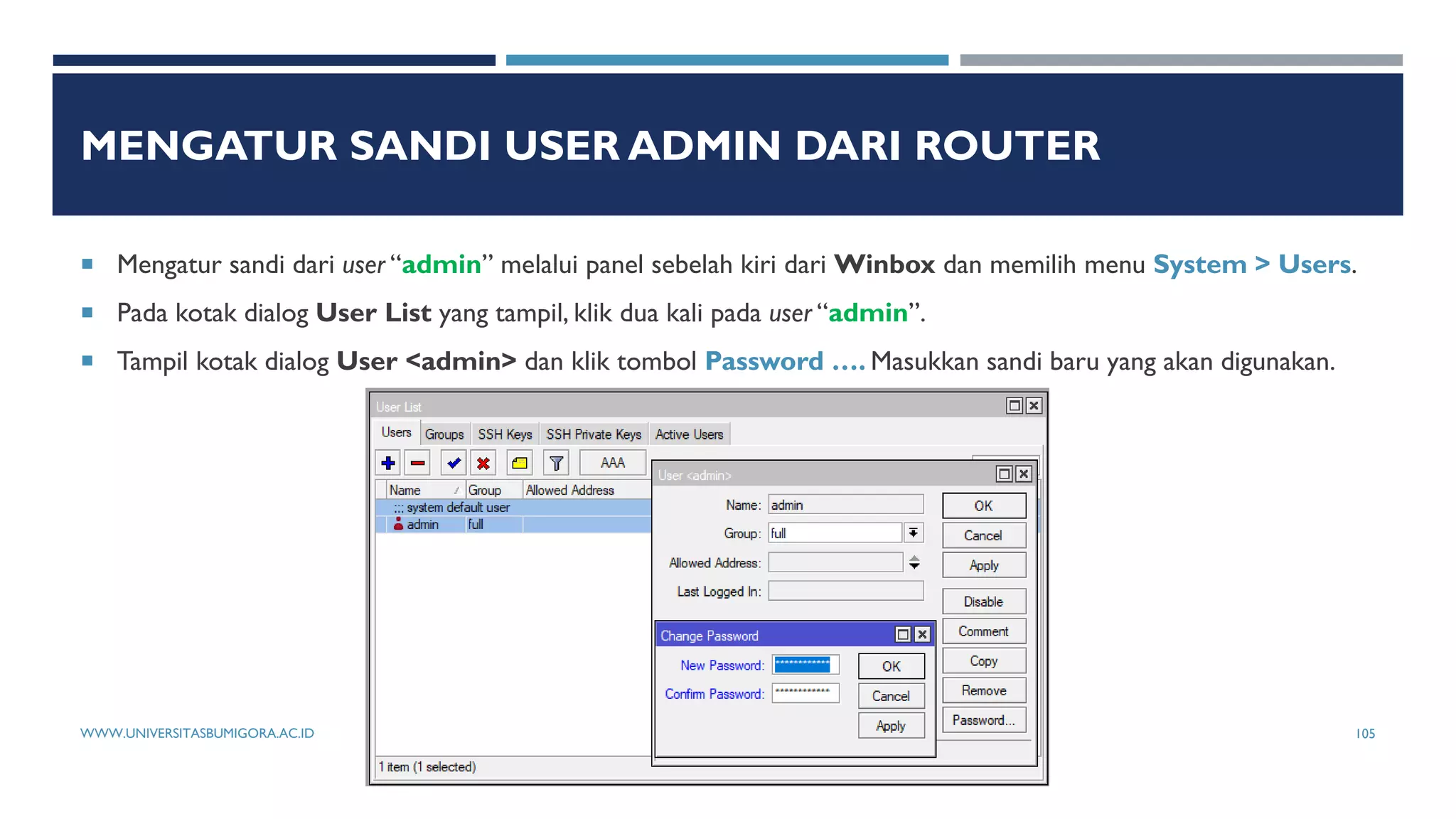
MENGATUR SANDI USER ADMIN DARI ROUTER
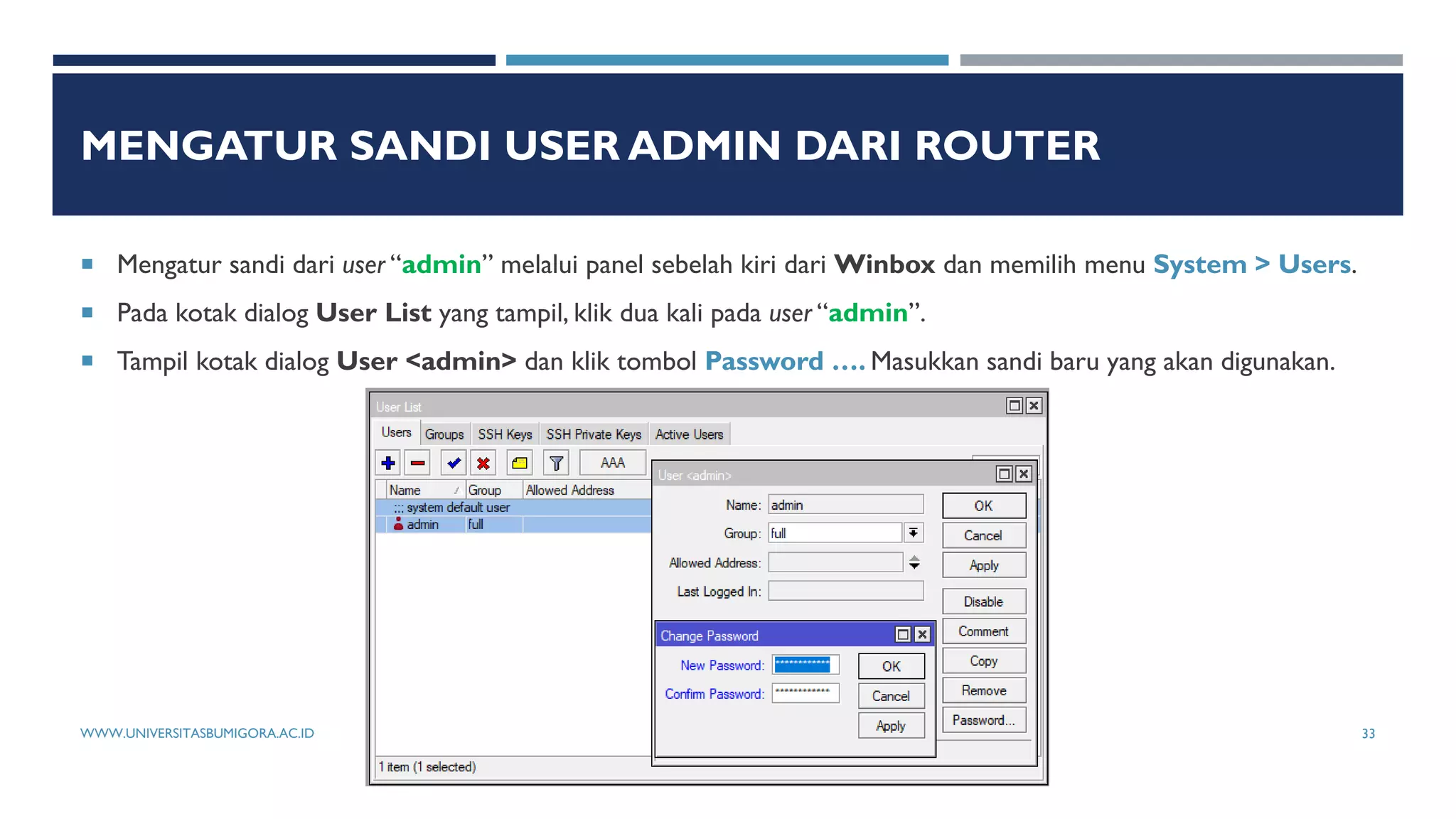
 Mengatur sandi dari user “admin” melalui panel sebelah kiri dari Winbox dan memilih menu System > Users.
 Pada kotak dialog User List yang tampil, klik dua kali pada user “admin”.
 Tampil kotak dialog User <admin> dan klik tombol Password …. Masukkan sandi baru yang akan digunakan.
WWW.UNIVERSITASBUMIGORA.AC.ID 33
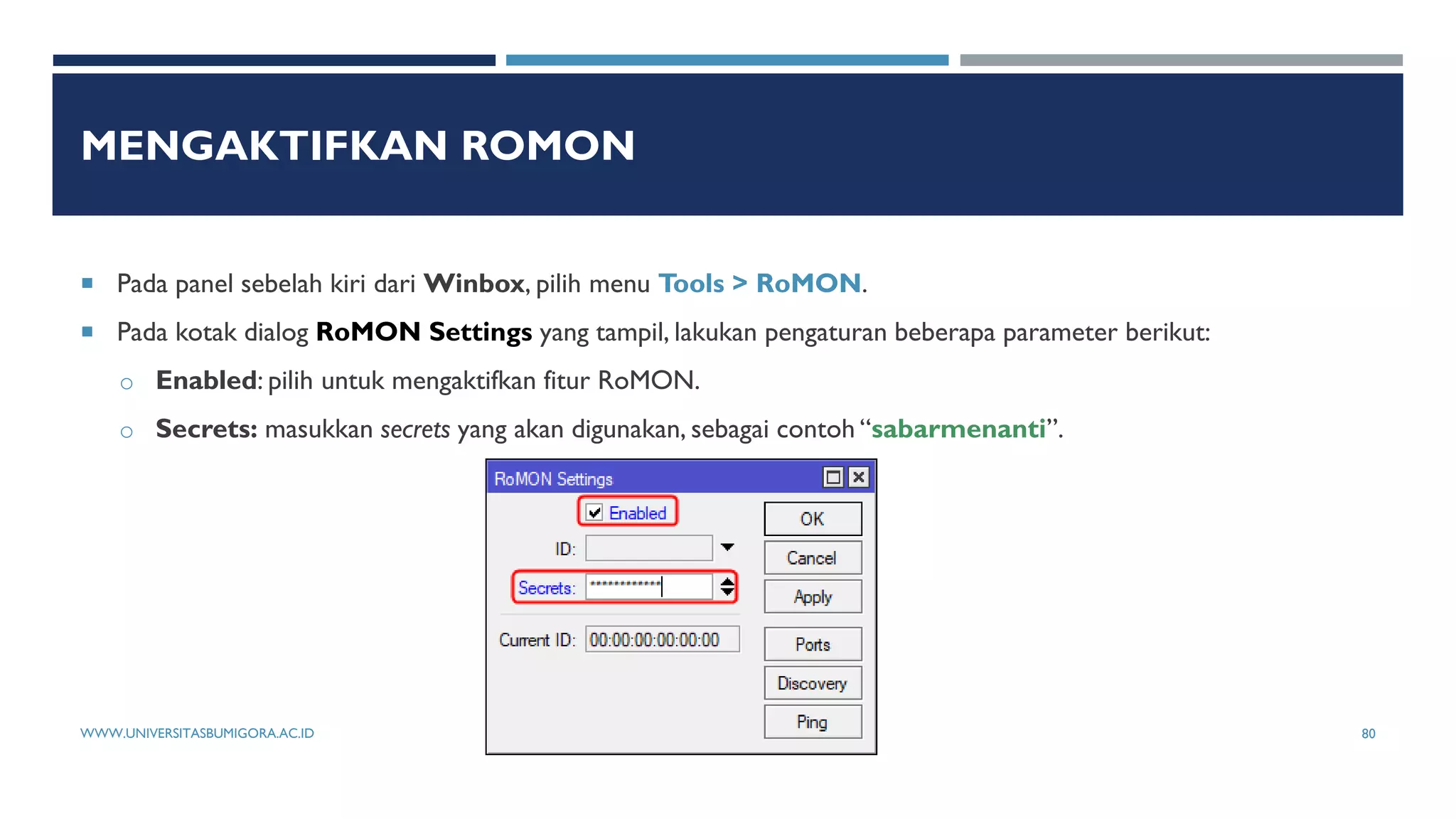
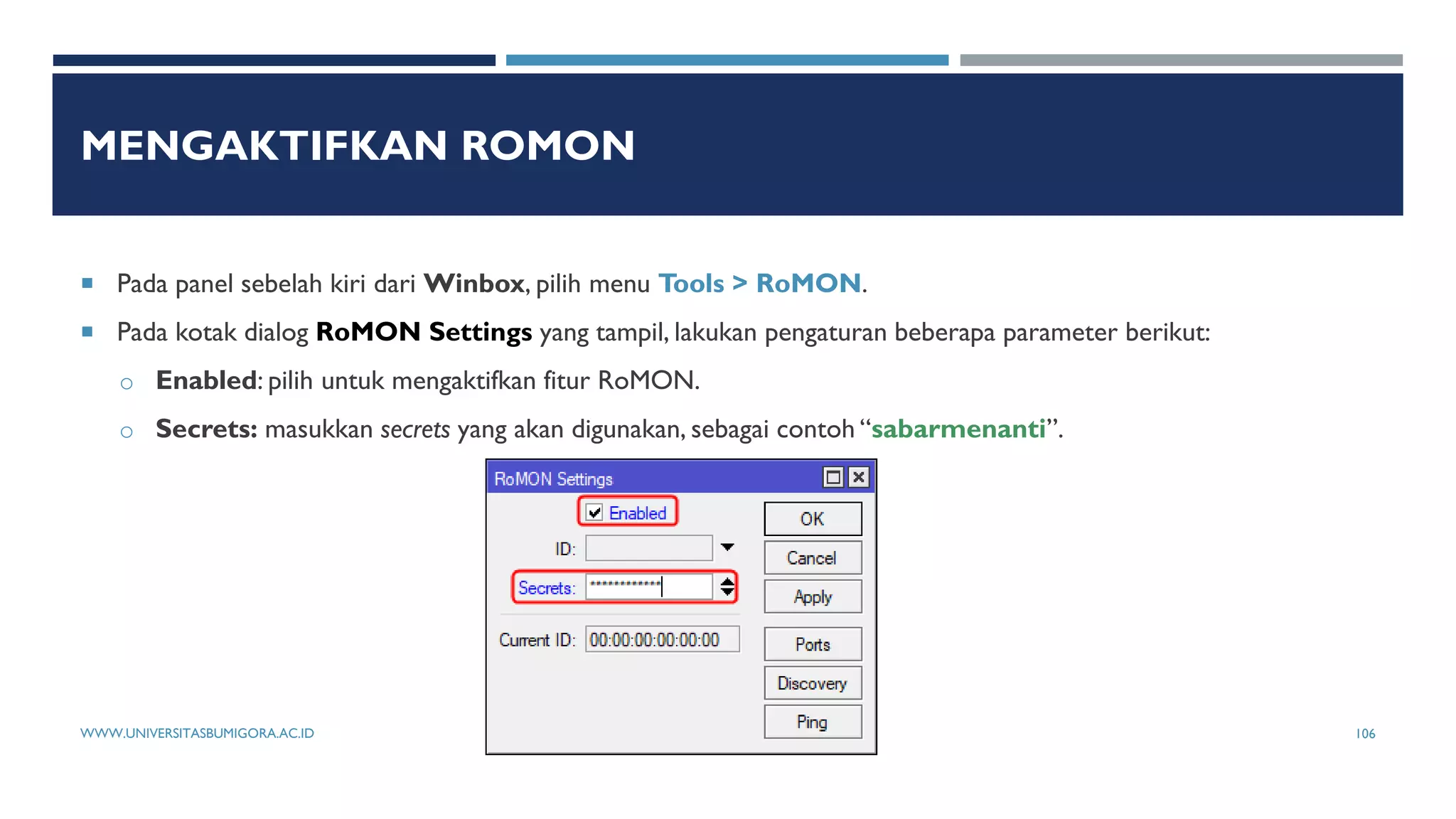
MENGAKTIFKAN ROMON
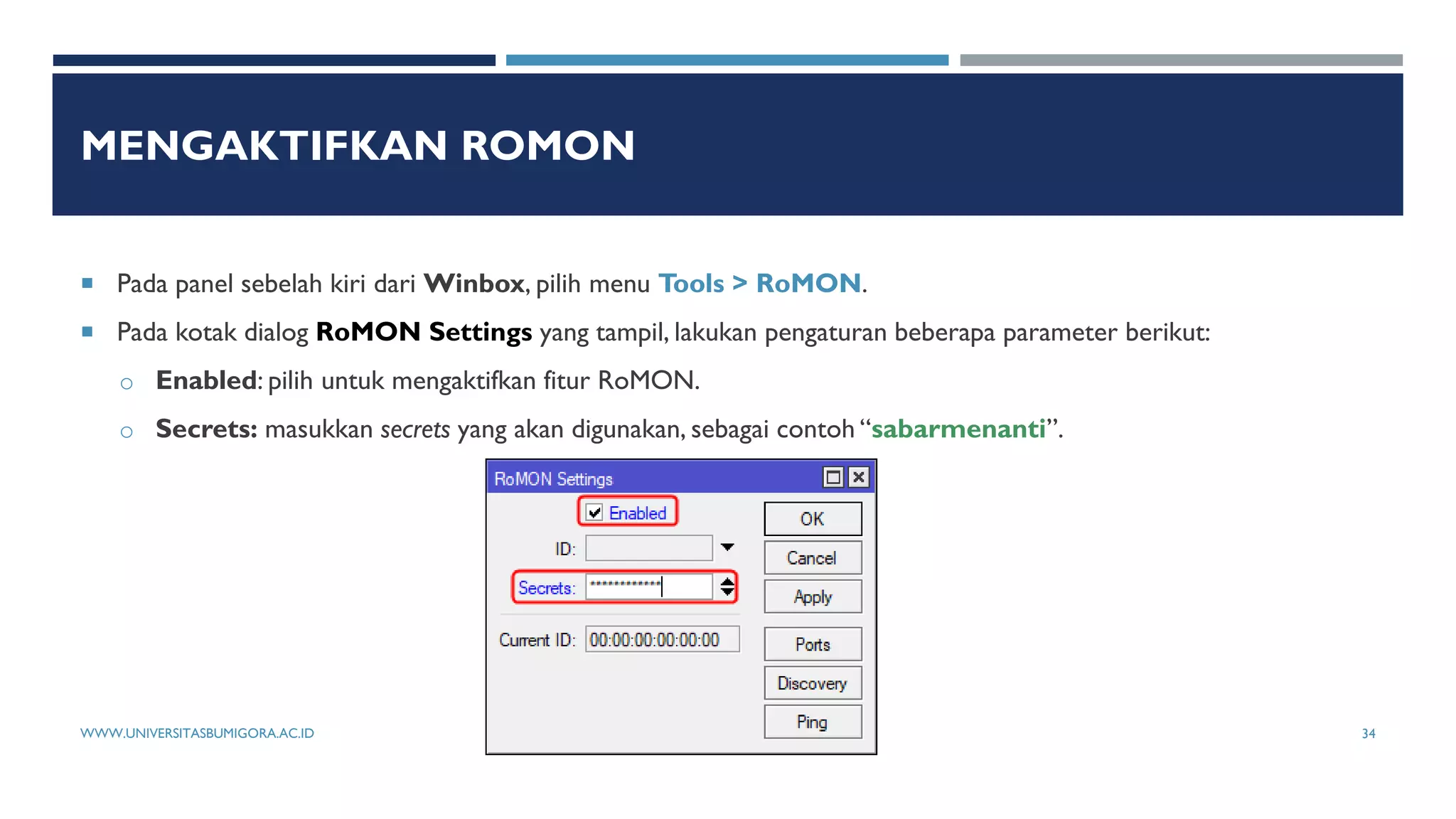
 Pada panel sebelah kiri dari Winbox, pilih menu Tools > RoMON.
 Pada kotak dialog RoMON Settings yang tampil, lakukan pengaturan beberapa parameter berikut:
o Enabled: pilih untuk mengaktifkan fitur RoMON.
o Secrets: masukkan secrets yang akan digunakan, sebagai contoh “sabarmenanti”.
WWW.UNIVERSITASBUMIGORA.AC.ID 34
MENGATUR DHCP CLIENT PADA INTERFACEYANG
TERHUBUNG KE INTERNET
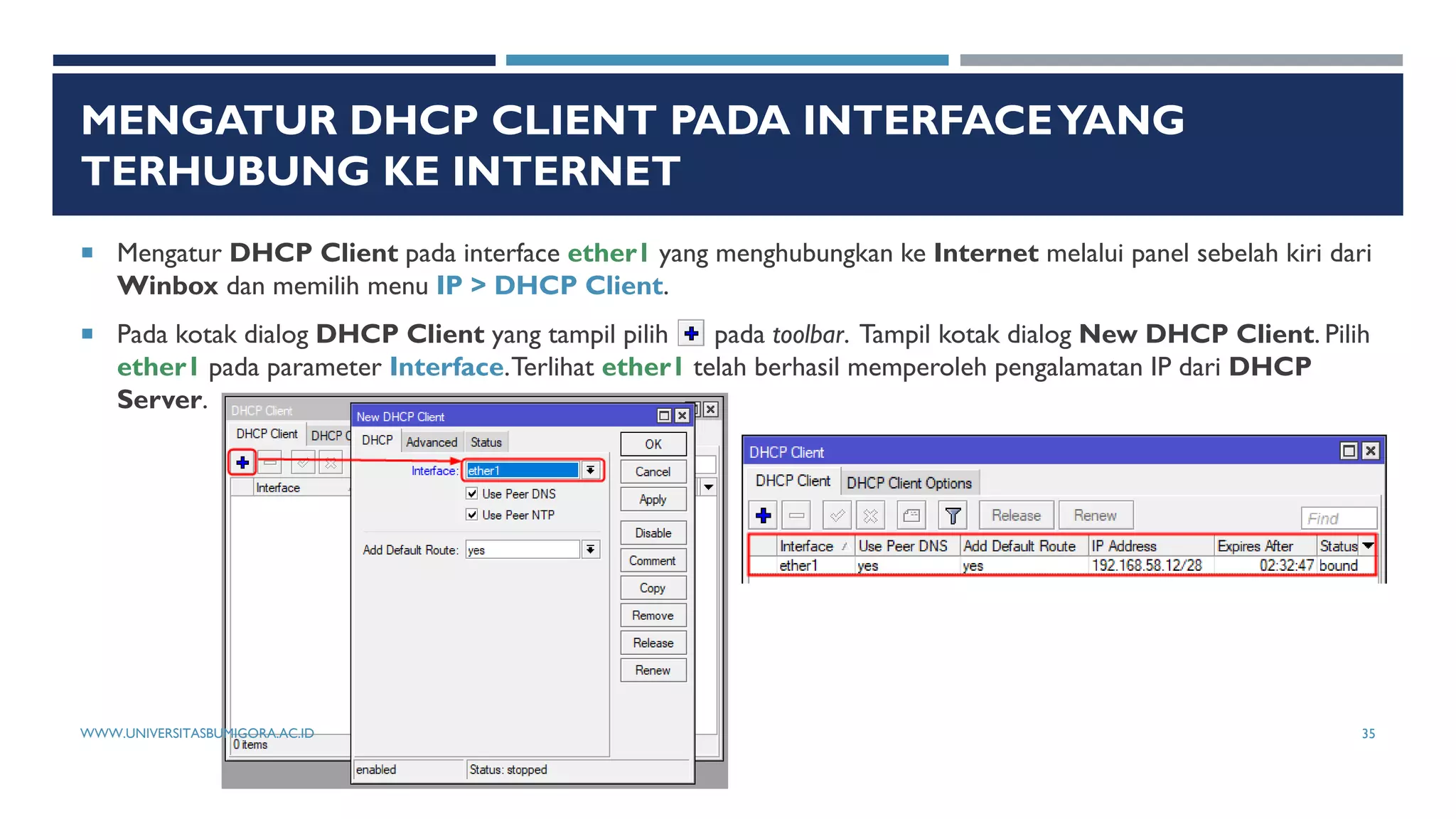
 Mengatur DHCP Client pada interface ether1 yang menghubungkan ke Internet melalui panel sebelah kiri dari
Winbox dan memilih menu IP > DHCP Client.
 Pada kotak dialog DHCP Client yang tampil pilih pada toolbar. Tampil kotak dialog New DHCP Client. Pilih
ether1 pada parameter Interface.Terlihat ether1 telah berhasil memperoleh pengalamatan IP dari DHCP
Server.
WWW.UNIVERSITASBUMIGORA.AC.ID 35
MEMVERIFIKASI KONEKSI INTERNET PADA ROUTER CORE
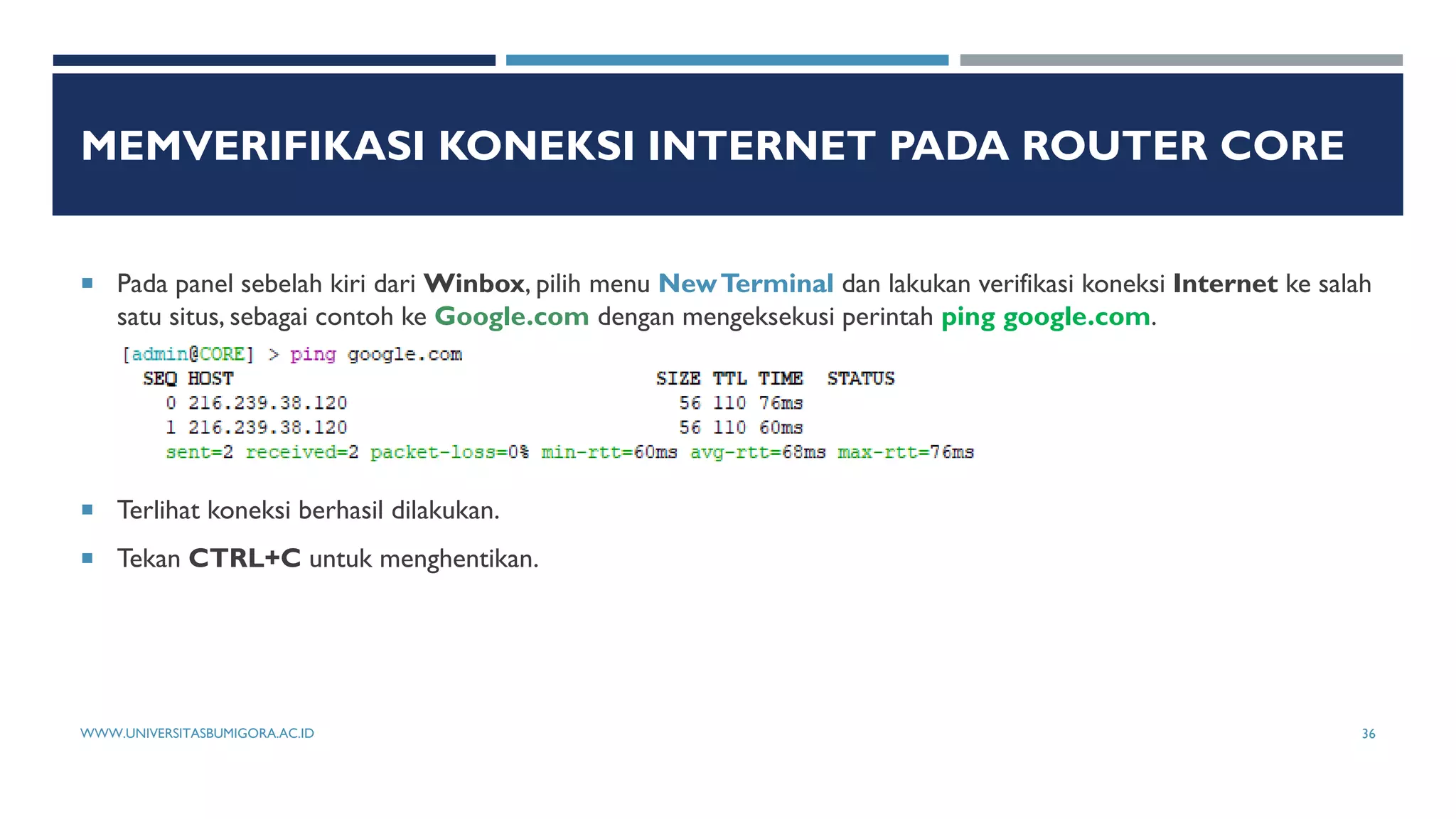
 Pada panel sebelah kiri dari Winbox, pilih menu NewTerminal dan lakukan verifikasi koneksi Internet ke salah
satu situs, sebagai contoh ke Google.com dengan mengeksekusi perintah ping google.com.
 Terlihat koneksi berhasil dilakukan.
 Tekan CTRL+C untuk menghentikan.
WWW.UNIVERSITASBUMIGORA.AC.ID 36
MENGATURVLAN UNTUK SETIAP CUSTOMER
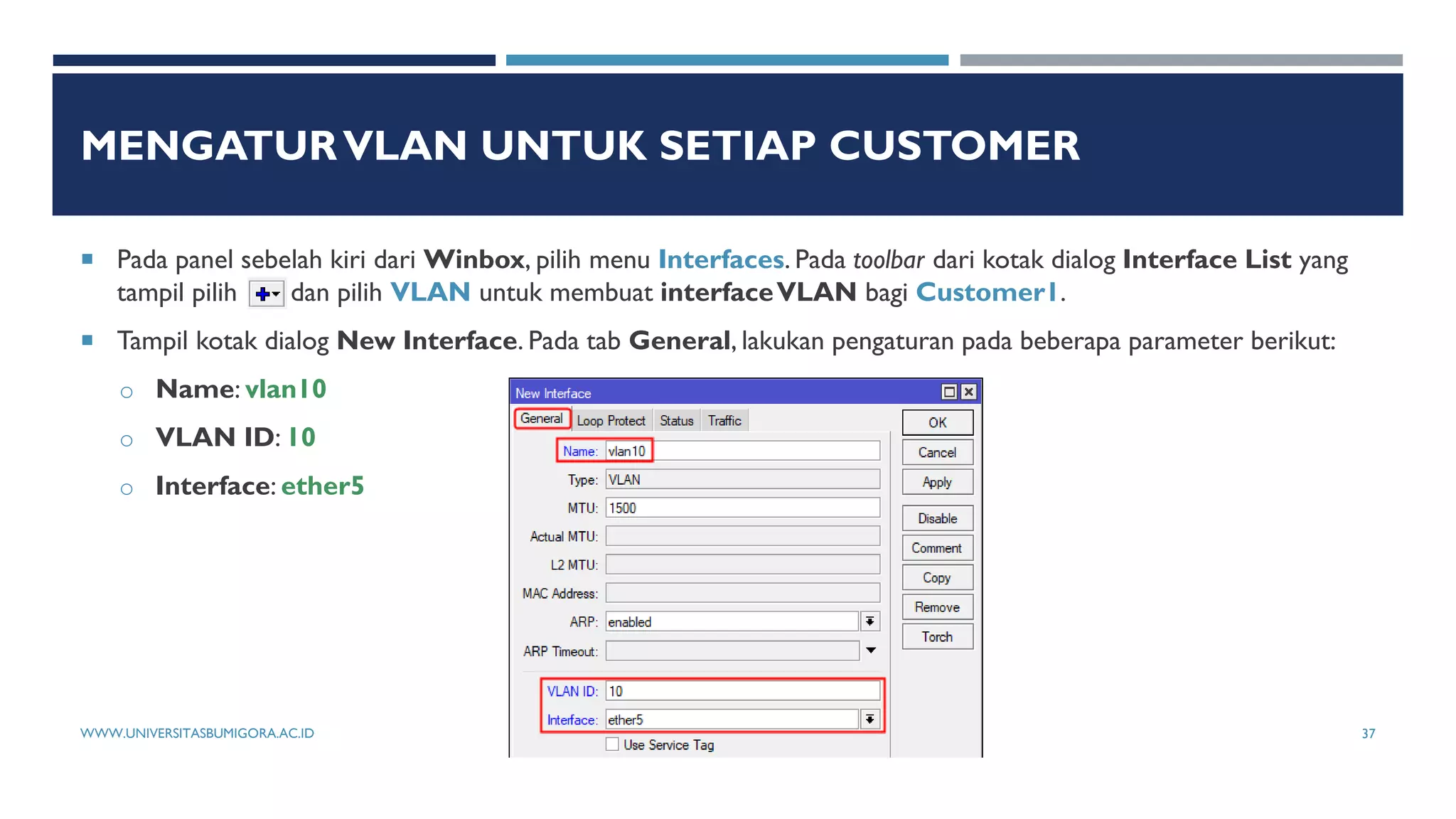
 Pada panel sebelah kiri dari Winbox, pilih menu Interfaces. Pada toolbar dari kotak dialog Interface List yang
tampil pilih dan pilih VLAN untuk membuat interfaceVLAN bagi Customer1.
 Tampil kotak dialog New Interface. Pada tab General, lakukan pengaturan pada beberapa parameter berikut:
o Name: vlan10
o VLAN ID: 10
o Interface: ether5
WWW.UNIVERSITASBUMIGORA.AC.ID 37
MENGATURVLAN UNTUK SETIAP CUSTOMER
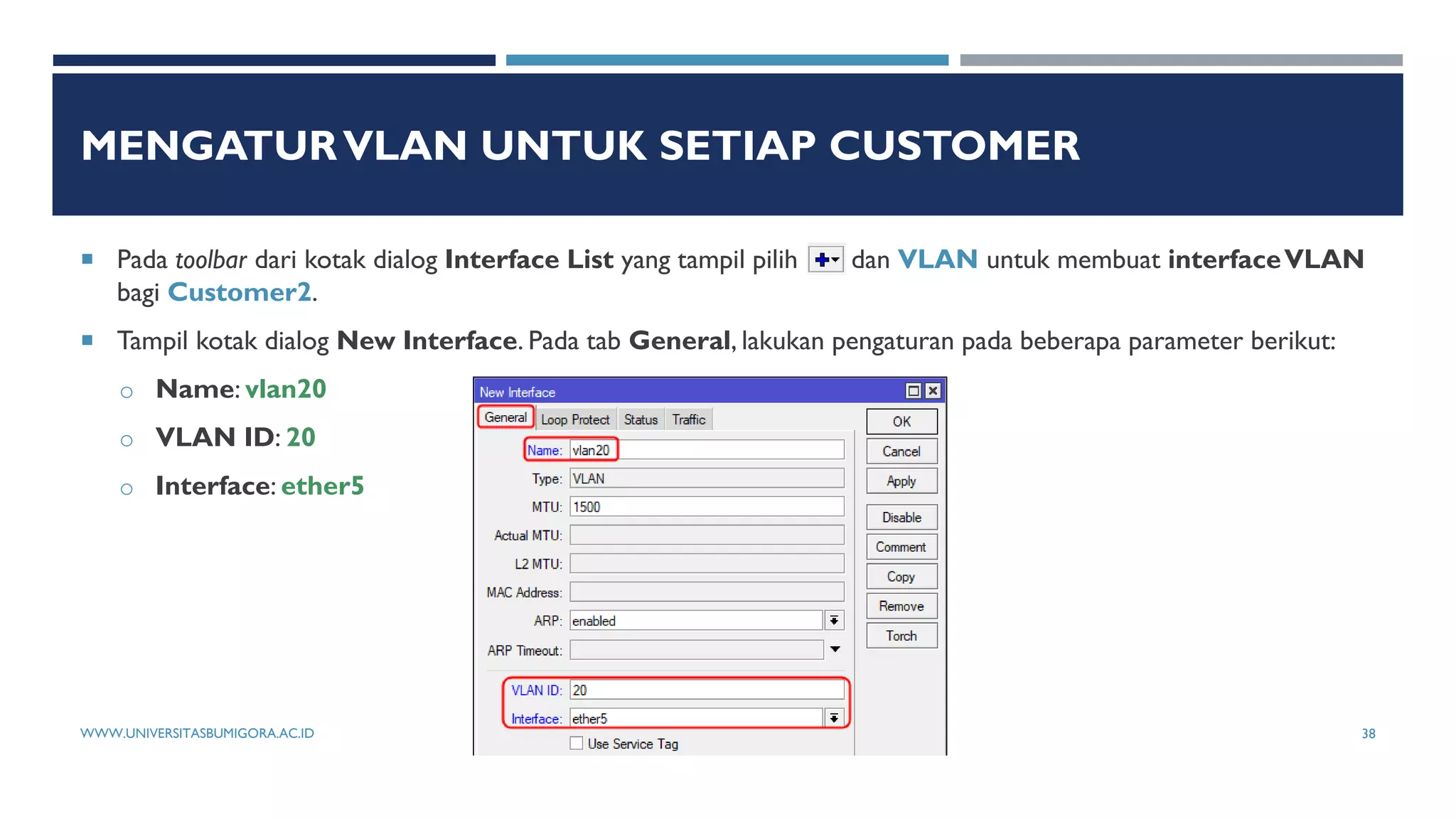
 Pada toolbar dari kotak dialog Interface List yang tampil pilih dan VLAN untuk membuat interfaceVLAN
bagi Customer2.
 Tampil kotak dialog New Interface. Pada tab General, lakukan pengaturan pada beberapa parameter berikut:
o Name: vlan20
o VLAN ID: 20
o Interface: ether5
WWW.UNIVERSITASBUMIGORA.AC.ID 38
MENGATURVLAN UNTUK SETIAP CUSTOMER
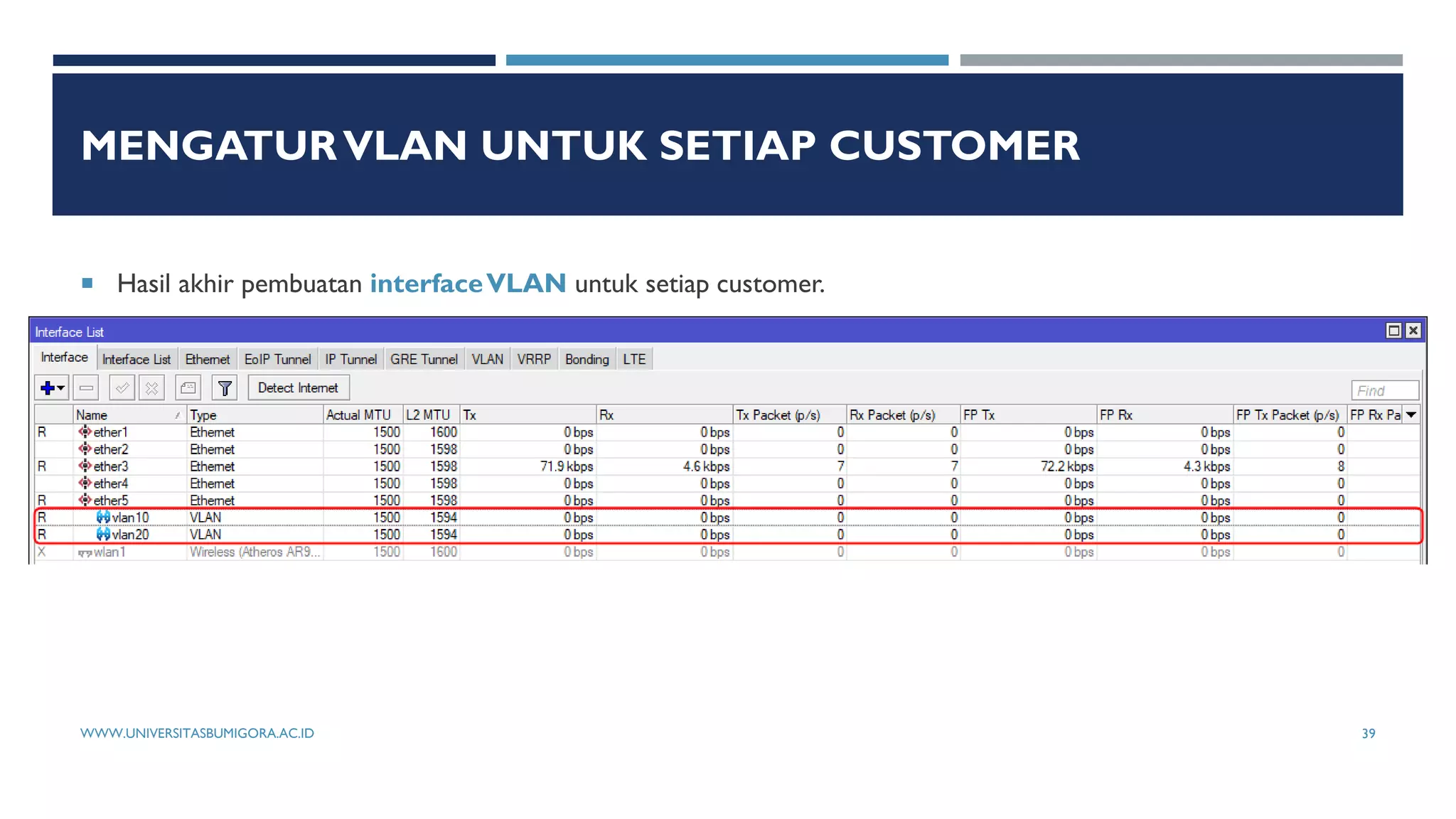
 Hasil akhir pembuatan interfaceVLAN untuk setiap customer.
WWW.UNIVERSITASBUMIGORA.AC.ID 39
MENGATUR PENGALAMATAN IP PADA SETIAP INTERFACE
VLAN CUSTOMER
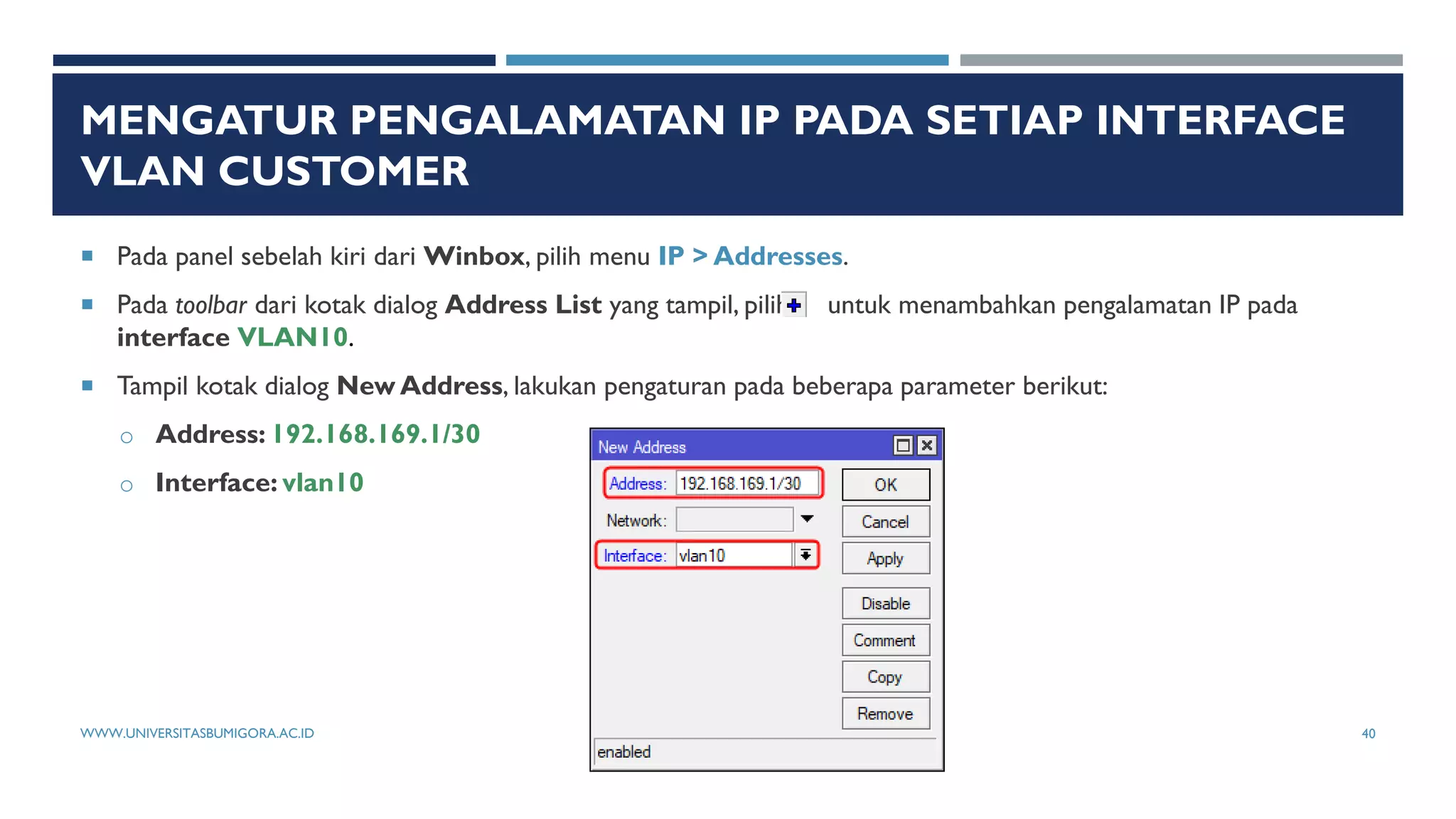
 Pada panel sebelah kiri dari Winbox, pilih menu IP > Addresses.
 Pada toolbar dari kotak dialog Address List yang tampil, pilih untuk menambahkan pengalamatan IP pada
interface VLAN10.
 Tampil kotak dialog New Address, lakukan pengaturan pada beberapa parameter berikut:
o Address: 192.168.169.1/30
o Interface: vlan10
WWW.UNIVERSITASBUMIGORA.AC.ID 40
MENGATUR PENGALAMATAN IP PADA SETIAP INTERFACE
VLAN CUSTOMER
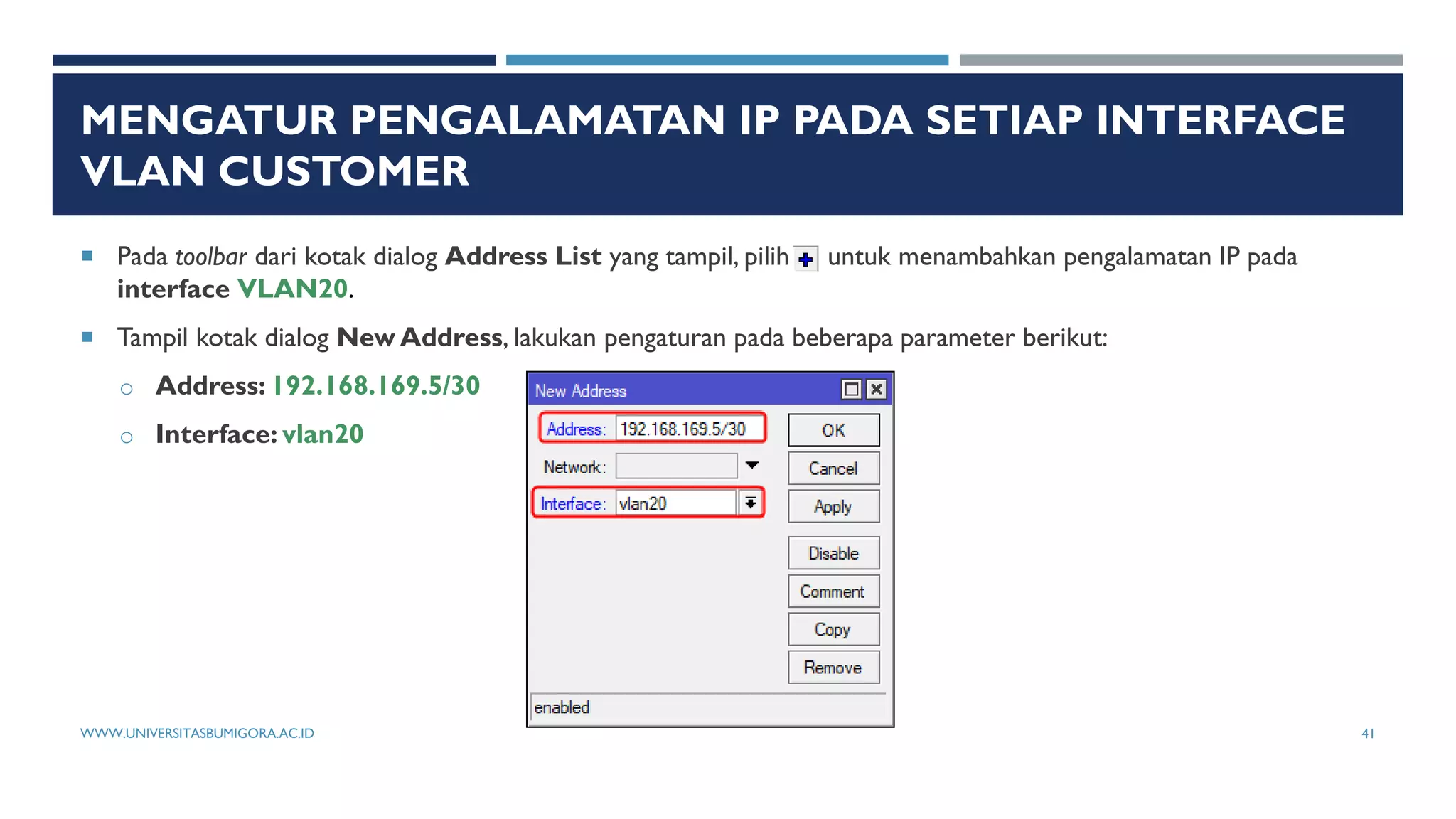
 Pada toolbar dari kotak dialog Address List yang tampil, pilih untuk menambahkan pengalamatan IP pada
interface VLAN20.
 Tampil kotak dialog New Address, lakukan pengaturan pada beberapa parameter berikut:
o Address: 192.168.169.5/30
o Interface: vlan20
WWW.UNIVERSITASBUMIGORA.AC.ID 41
MENGATUR PENGALAMATAN IP PADA INTERFACE
MANAJEMEN
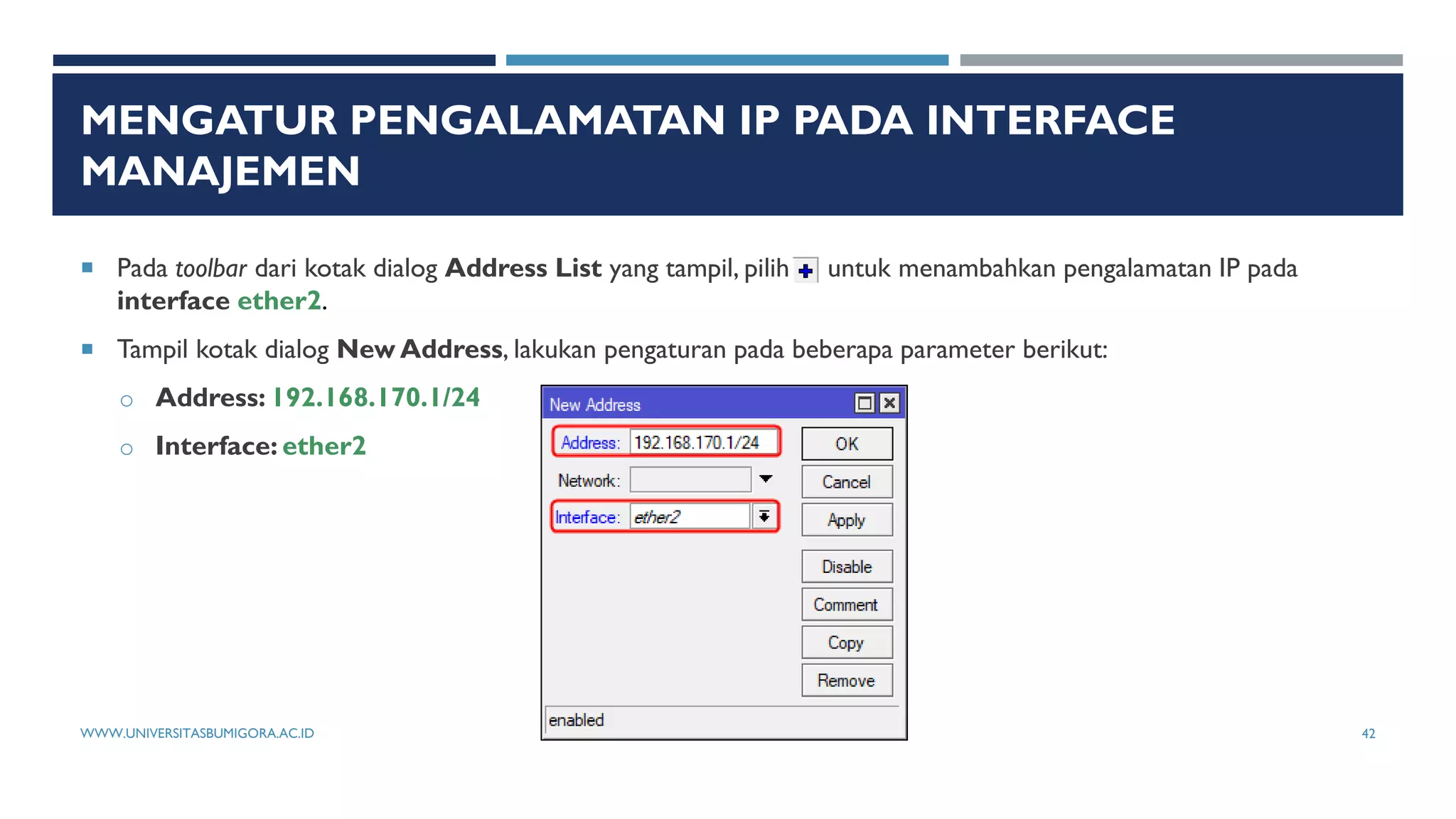
 Pada toolbar dari kotak dialog Address List yang tampil, pilih untuk menambahkan pengalamatan IP pada
interface ether2.
 Tampil kotak dialog New Address, lakukan pengaturan pada beberapa parameter berikut:
o Address: 192.168.170.1/24
o Interface: ether2
WWW.UNIVERSITASBUMIGORA.AC.ID 42
MENGATUR PENGALAMATAN IP PADA INTERFACE
MANAJEMEN
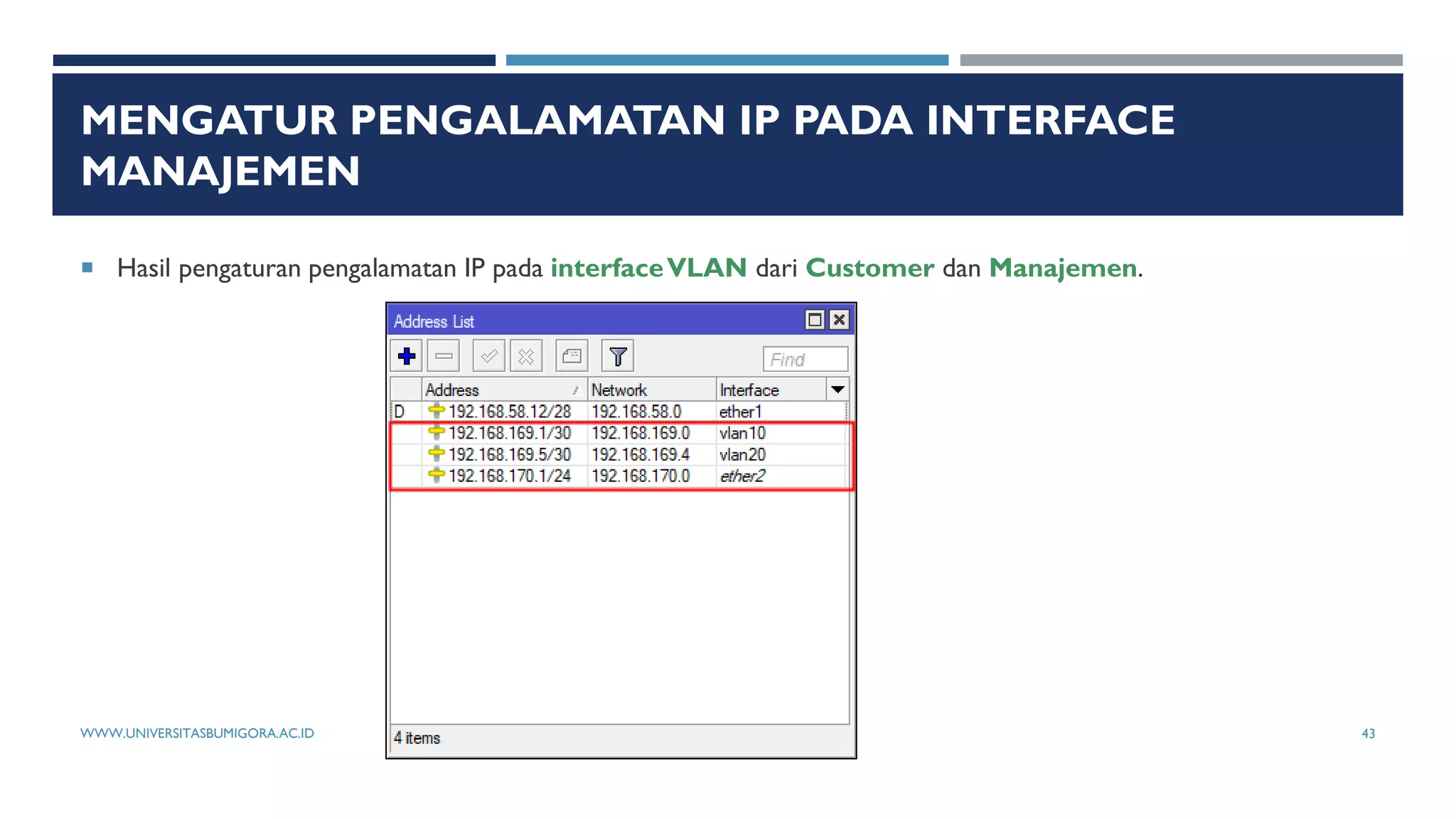
 Hasil pengaturan pengalamatan IP pada interfaceVLAN dari Customer dan Manajemen.
WWW.UNIVERSITASBUMIGORA.AC.ID 43
MENGATUR DHCP SERVER UNTUK SETIAPVLAN
CUSTOMER
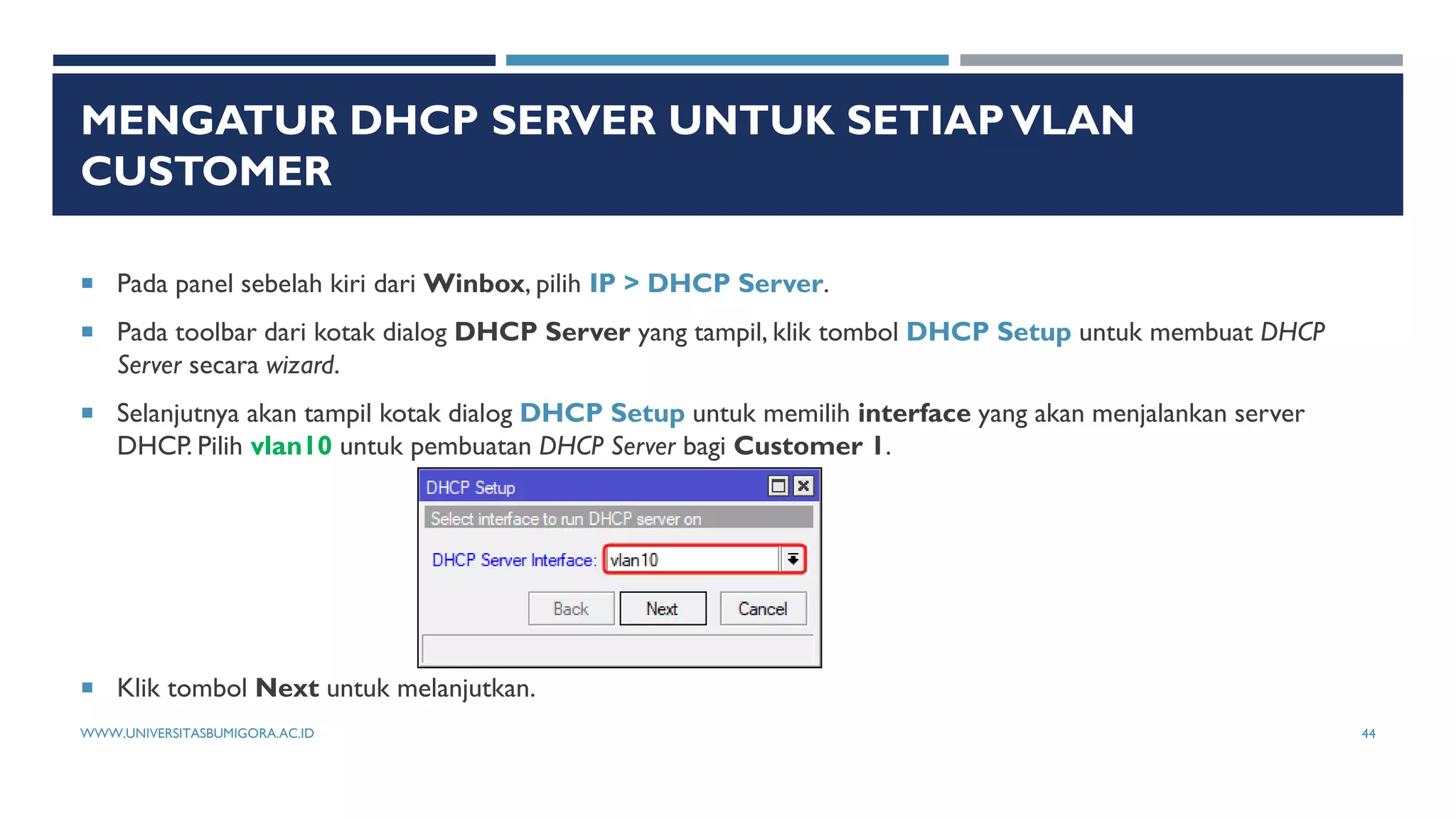
 Pada panel sebelah kiri dari Winbox, pilih IP > DHCP Server.
 Pada toolbar dari kotak dialog DHCP Server yang tampil, klik tombol DHCP Setup untuk membuat DHCP
Server secara wizard.
 Selanjutnya akan tampil kotak dialog DHCP Setup untuk memilih interface yang akan menjalankan server
DHCP. Pilih vlan10 untuk pembuatan DHCP Server bagi Customer 1.
 Klik tombol Next untuk melanjutkan.
WWW.UNIVERSITASBUMIGORA.AC.ID 44
MENGATUR DHCP SERVER UNTUK SETIAPVLAN
CUSTOMER
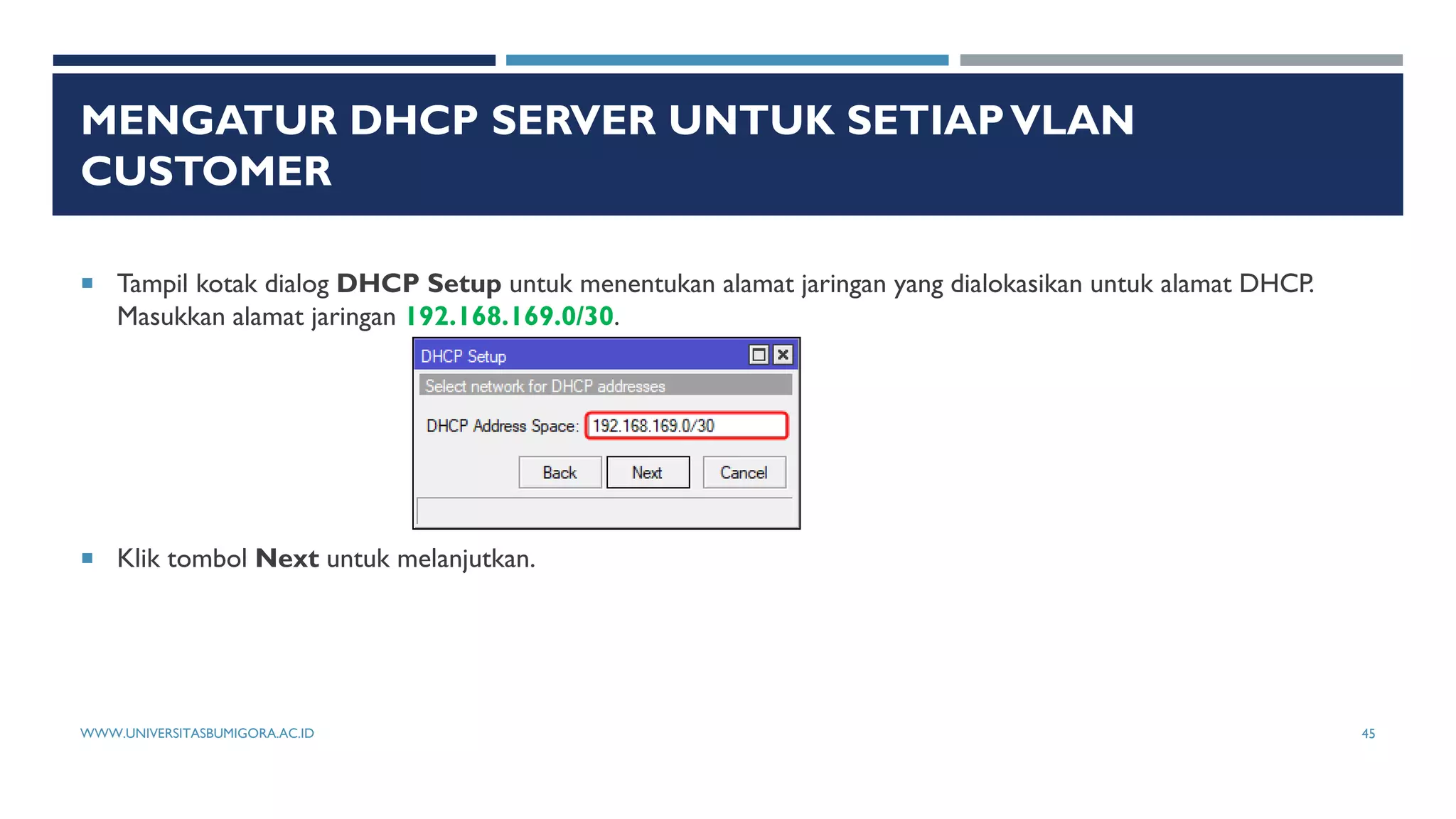
 Tampil kotak dialog DHCP Setup untuk menentukan alamat jaringan yang dialokasikan untuk alamat DHCP.
Masukkan alamat jaringan 192.168.169.0/30.
 Klik tombol Next untuk melanjutkan.
WWW.UNIVERSITASBUMIGORA.AC.ID 45
MENGATUR DHCP SERVER UNTUK SETIAPVLAN
CUSTOMER
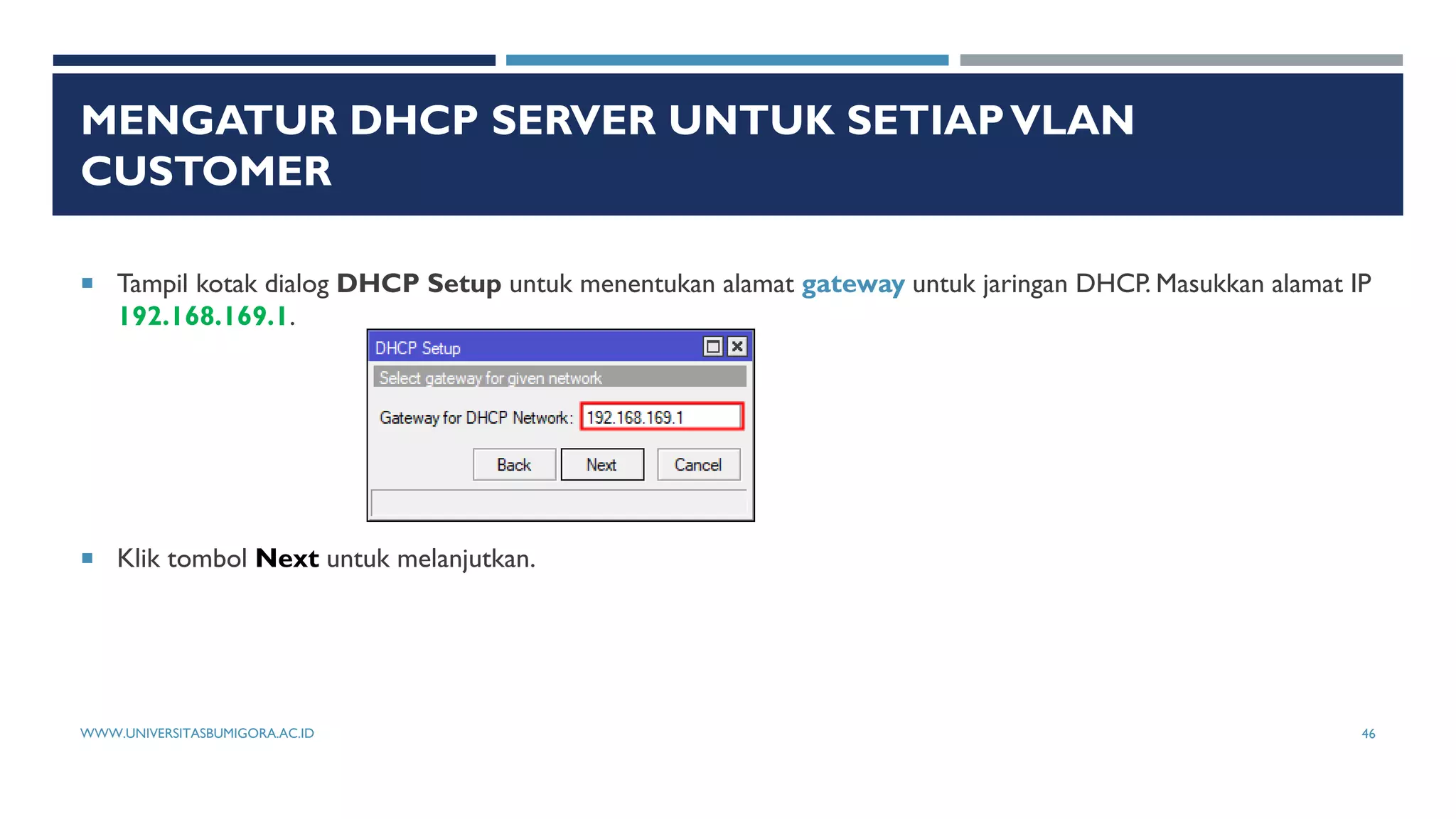
 Tampil kotak dialog DHCP Setup untuk menentukan alamat gateway untuk jaringan DHCP. Masukkan alamat IP
192.168.169.1.
 Klik tombol Next untuk melanjutkan.
WWW.UNIVERSITASBUMIGORA.AC.ID 46
MENGATUR DHCP SERVER UNTUK SETIAPVLAN
CUSTOMER
 Tampil kotak dialog DHCP Setup untuk menentukan rentang alamat IP yang didistribusikan ke client. Masukkan
alamat IP 192.168.169.2.
 Klik tombol Next untuk melanjutkan.
WWW.UNIVERSITASBUMIGORA.AC.ID 47
MENGATUR DHCP SERVER UNTUK SETIAPVLAN
CUSTOMER
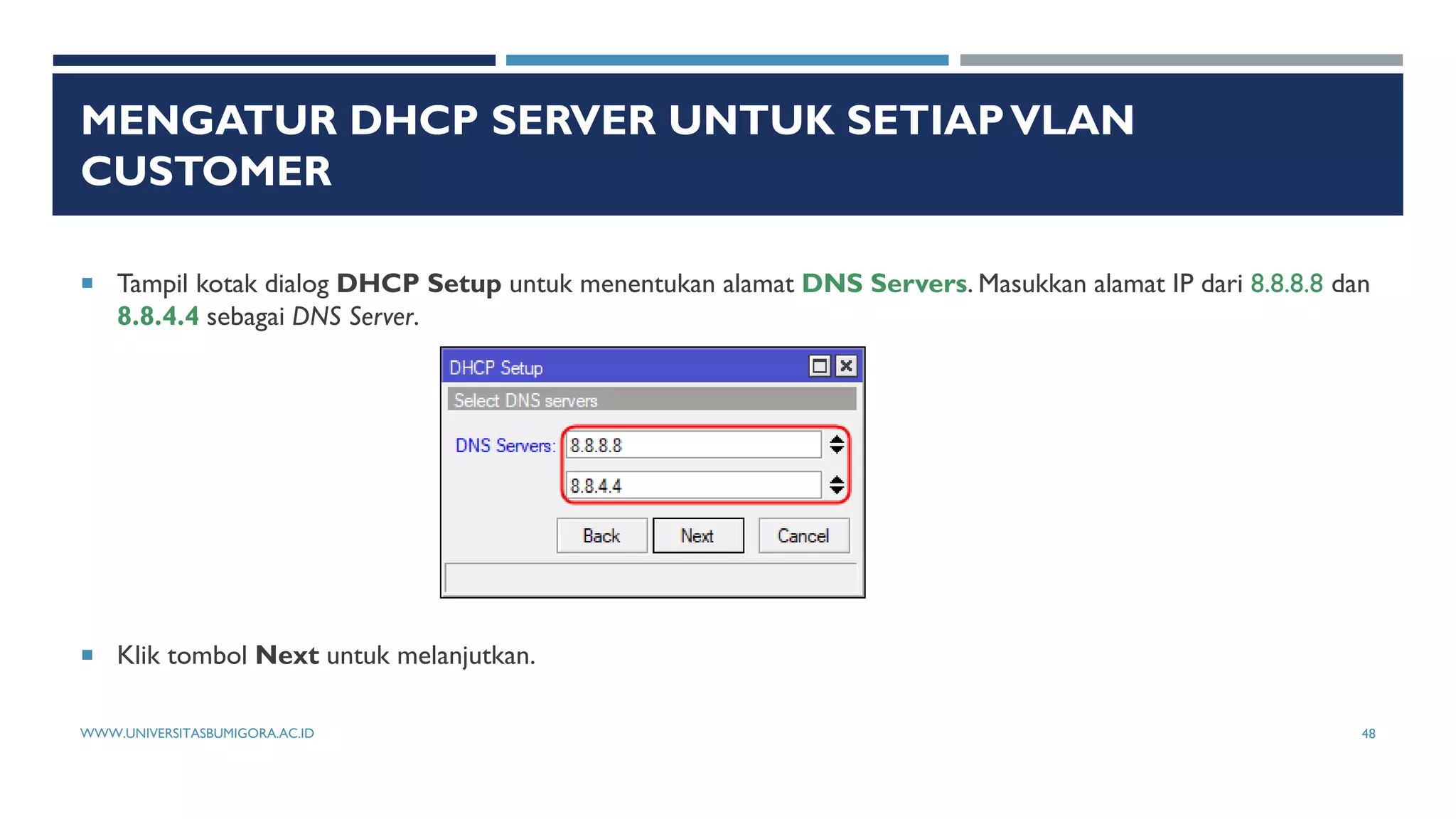
 Tampil kotak dialog DHCP Setup untuk menentukan alamat DNS Servers. Masukkan alamat IP dari 8.8.8.8 dan
8.8.4.4 sebagai DNS Server.
 Klik tombol Next untuk melanjutkan.
WWW.UNIVERSITASBUMIGORA.AC.ID 48
MENGATUR DHCP SERVER UNTUK SETIAPVLAN
CUSTOMER
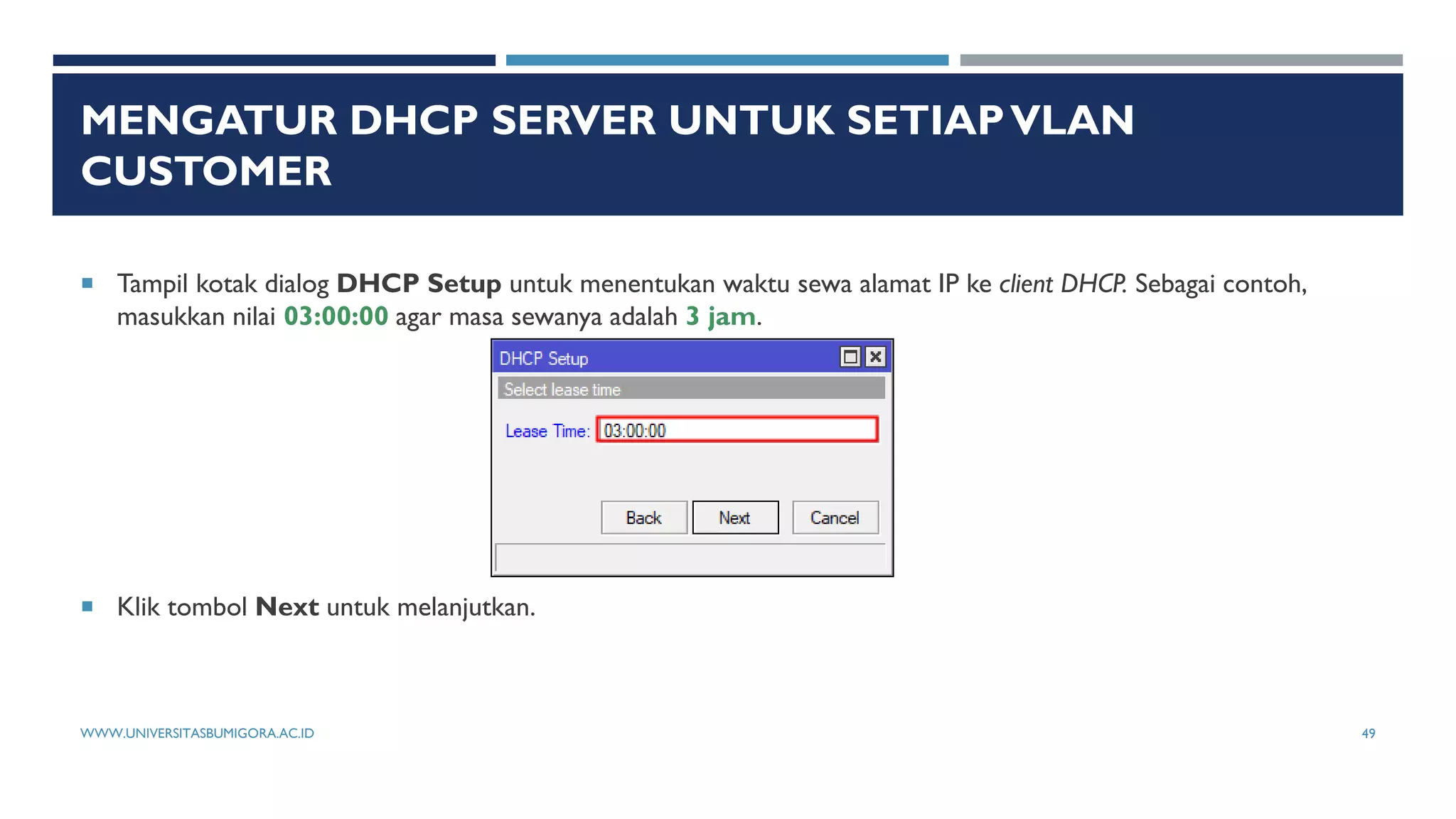
 Tampil kotak dialog DHCP Setup untuk menentukan waktu sewa alamat IP ke client DHCP. Sebagai contoh,
masukkan nilai 03:00:00 agar masa sewanya adalah 3 jam.
 Klik tombol Next untuk melanjutkan.
WWW.UNIVERSITASBUMIGORA.AC.ID 49
MENGATUR DHCP SERVER UNTUK SETIAPVLAN
CUSTOMER
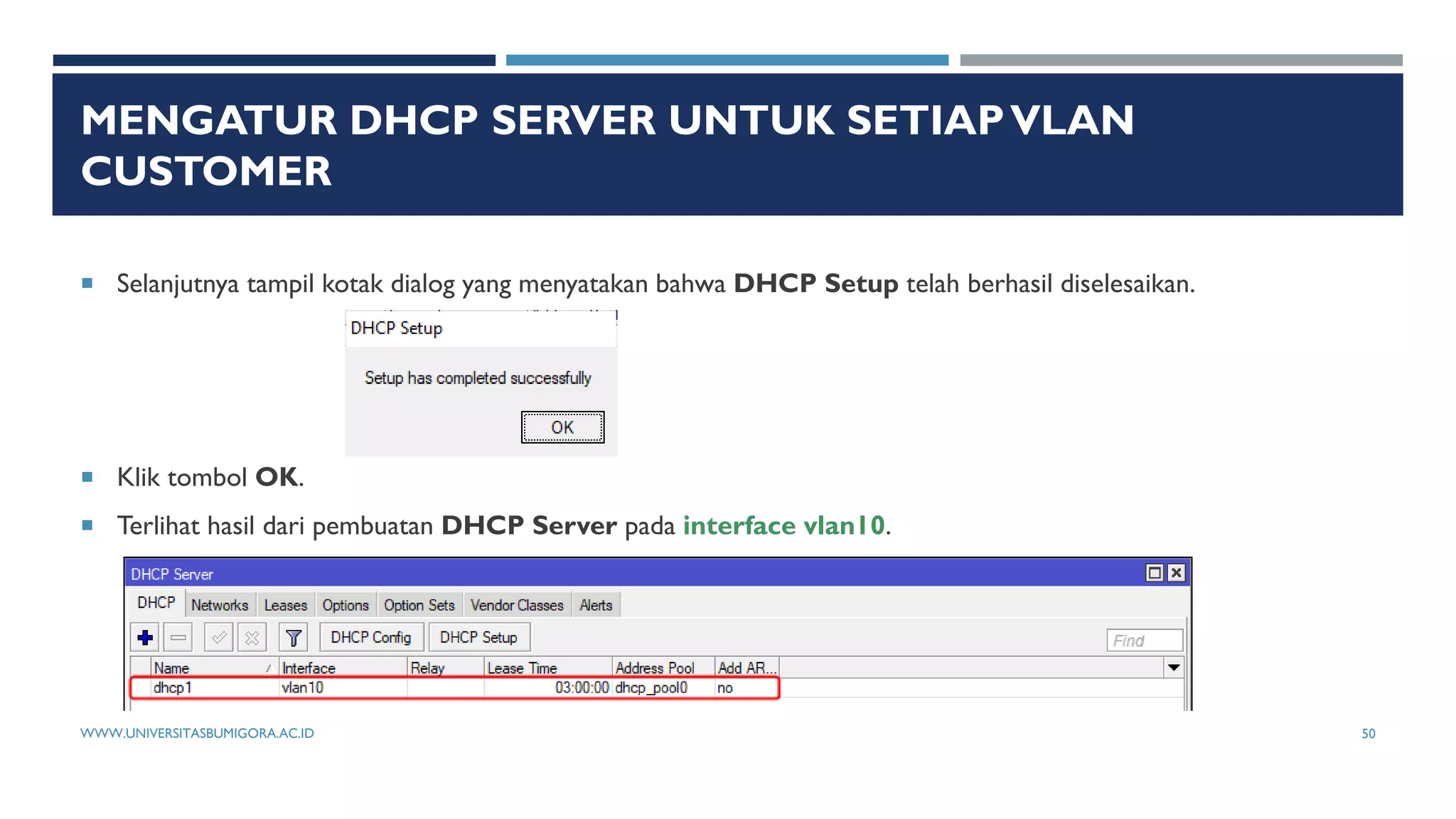
 Selanjutnya tampil kotak dialog yang menyatakan bahwa DHCP Setup telah berhasil diselesaikan.
 Klik tombol OK.
 Terlihat hasil dari pembuatan DHCP Server pada interface vlan10.
WWW.UNIVERSITASBUMIGORA.AC.ID 50
MENGATUR DHCP SERVER UNTUK SETIAPVLAN
CUSTOMER (2)
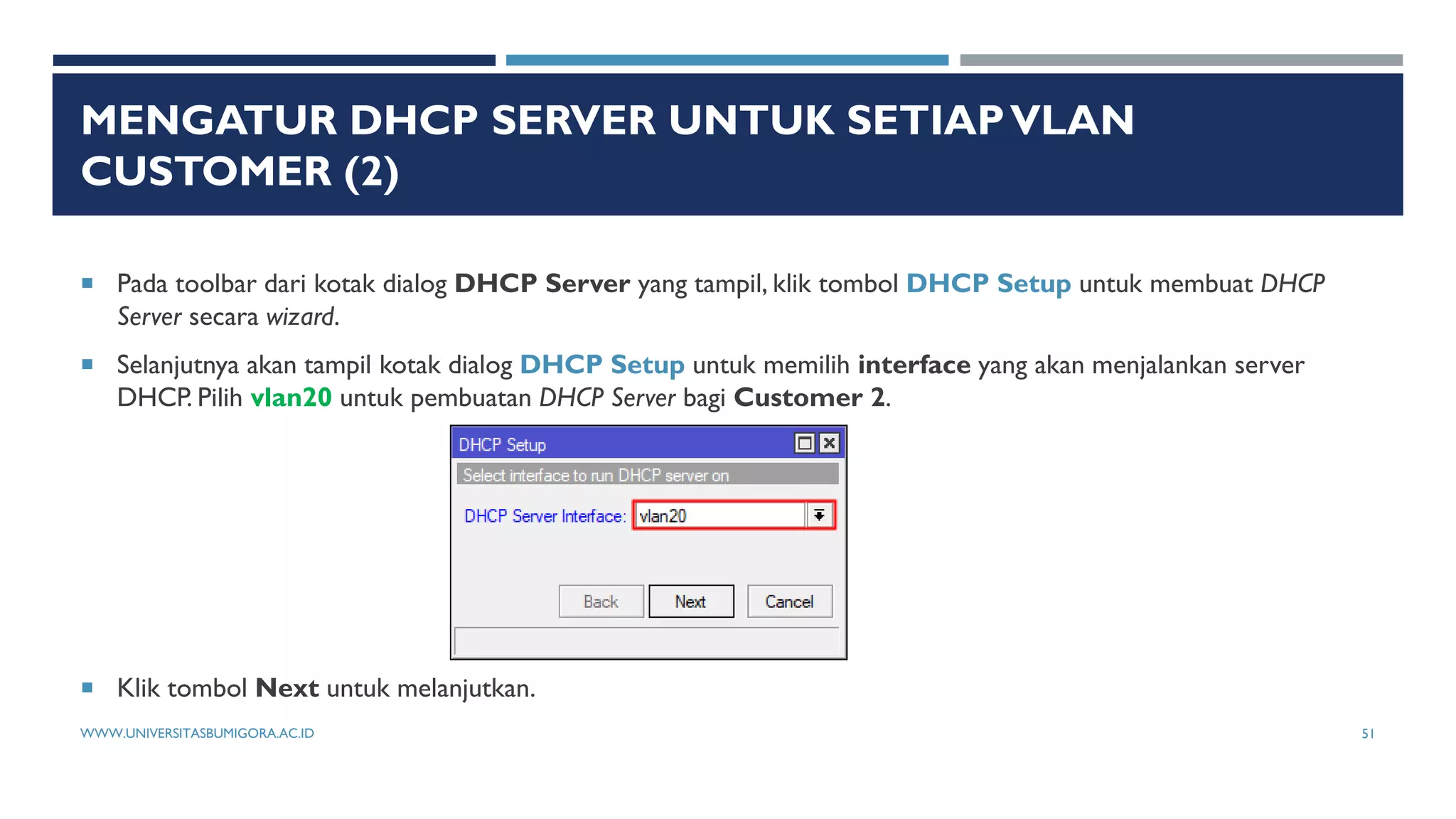
 Pada toolbar dari kotak dialog DHCP Server yang tampil, klik tombol DHCP Setup untuk membuat DHCP
Server secara wizard.
 Selanjutnya akan tampil kotak dialog DHCP Setup untuk memilih interface yang akan menjalankan server
DHCP. Pilih vlan20 untuk pembuatan DHCP Server bagi Customer 2.
 Klik tombol Next untuk melanjutkan.
WWW.UNIVERSITASBUMIGORA.AC.ID 51
MENGATUR DHCP SERVER UNTUK SETIAPVLAN
CUSTOMER (2)
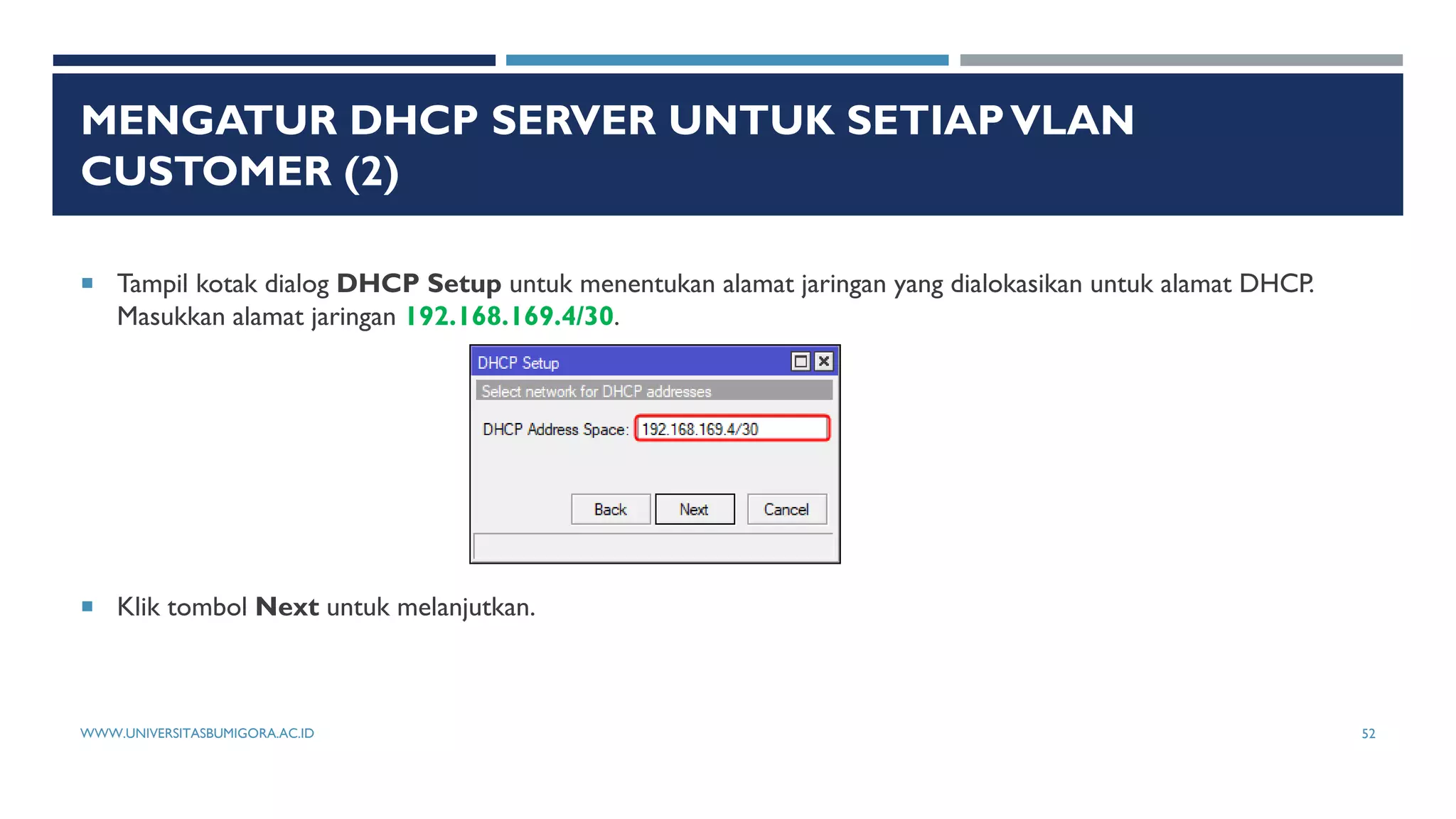
 Tampil kotak dialog DHCP Setup untuk menentukan alamat jaringan yang dialokasikan untuk alamat DHCP.
Masukkan alamat jaringan 192.168.169.4/30.
 Klik tombol Next untuk melanjutkan.
WWW.UNIVERSITASBUMIGORA.AC.ID 52
MENGATUR DHCP SERVER UNTUK SETIAPVLAN
CUSTOMER (2)
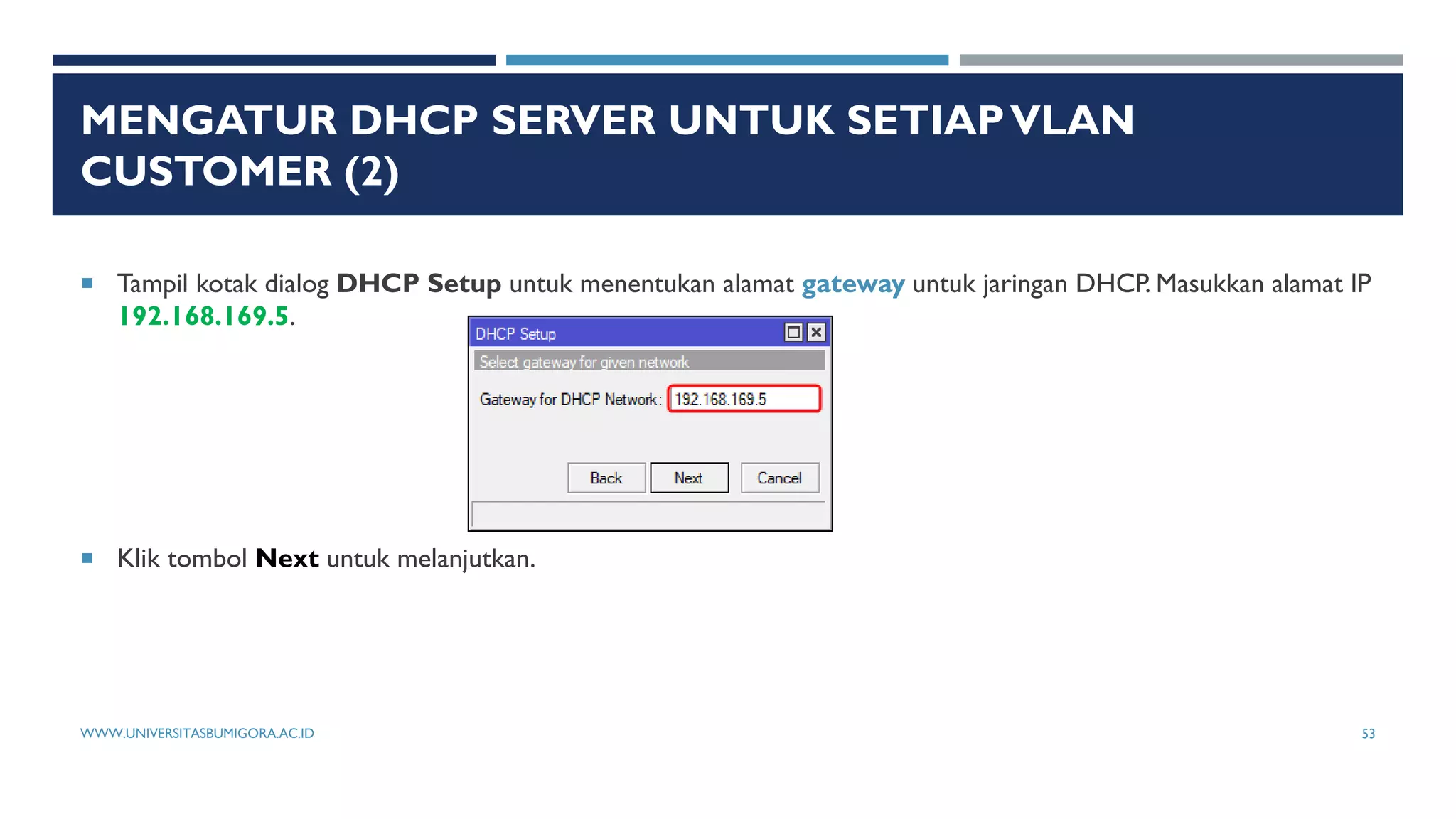
 Tampil kotak dialog DHCP Setup untuk menentukan alamat gateway untuk jaringan DHCP. Masukkan alamat IP
192.168.169.5.
 Klik tombol Next untuk melanjutkan.
WWW.UNIVERSITASBUMIGORA.AC.ID 53
MENGATUR DHCP SERVER UNTUK SETIAPVLAN
CUSTOMER (2)
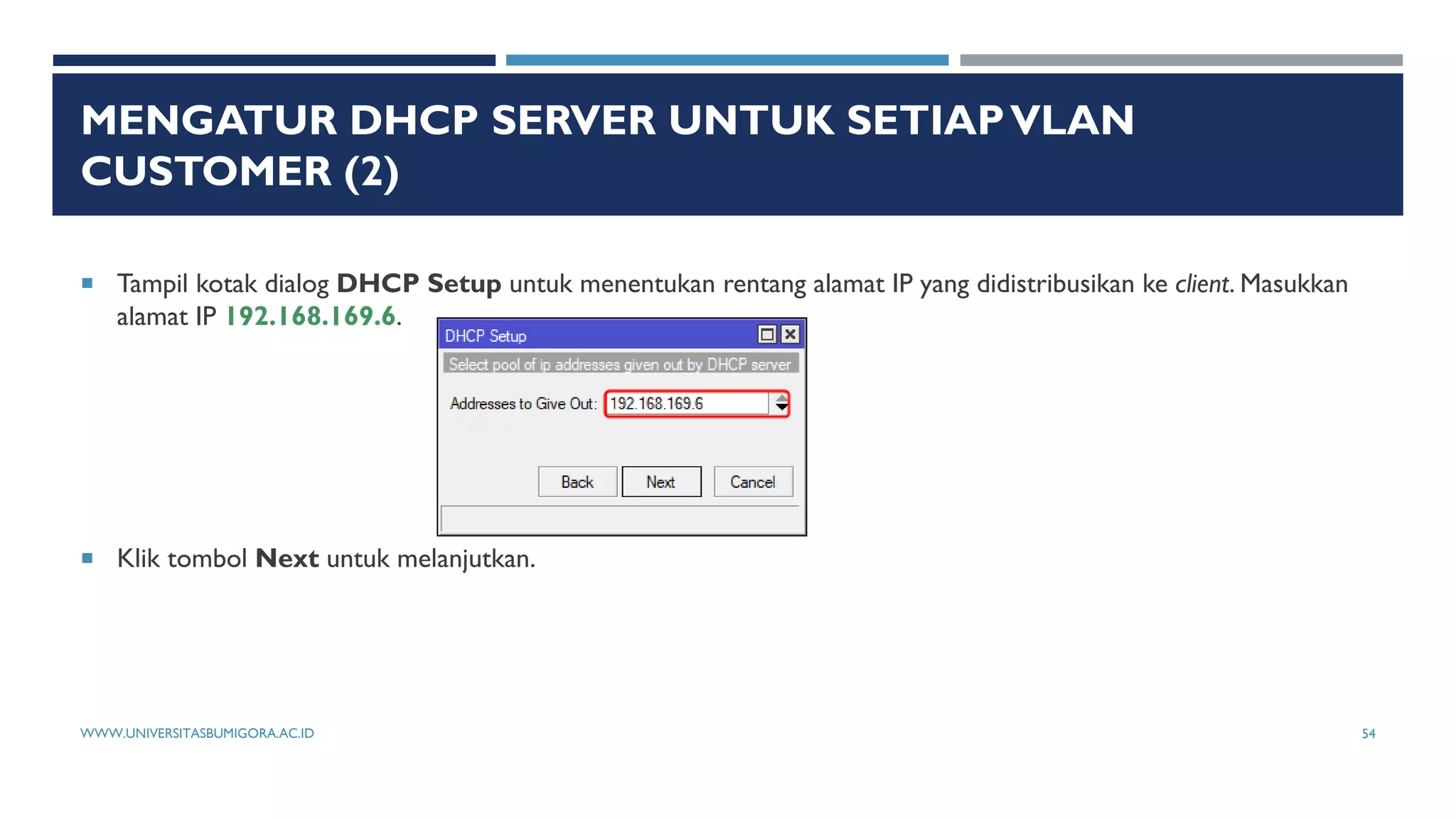
 Tampil kotak dialog DHCP Setup untuk menentukan rentang alamat IP yang didistribusikan ke client. Masukkan
alamat IP 192.168.169.6.
 Klik tombol Next untuk melanjutkan.
WWW.UNIVERSITASBUMIGORA.AC.ID 54
MENGATUR DHCP SERVER UNTUK SETIAPVLAN
CUSTOMER (2)
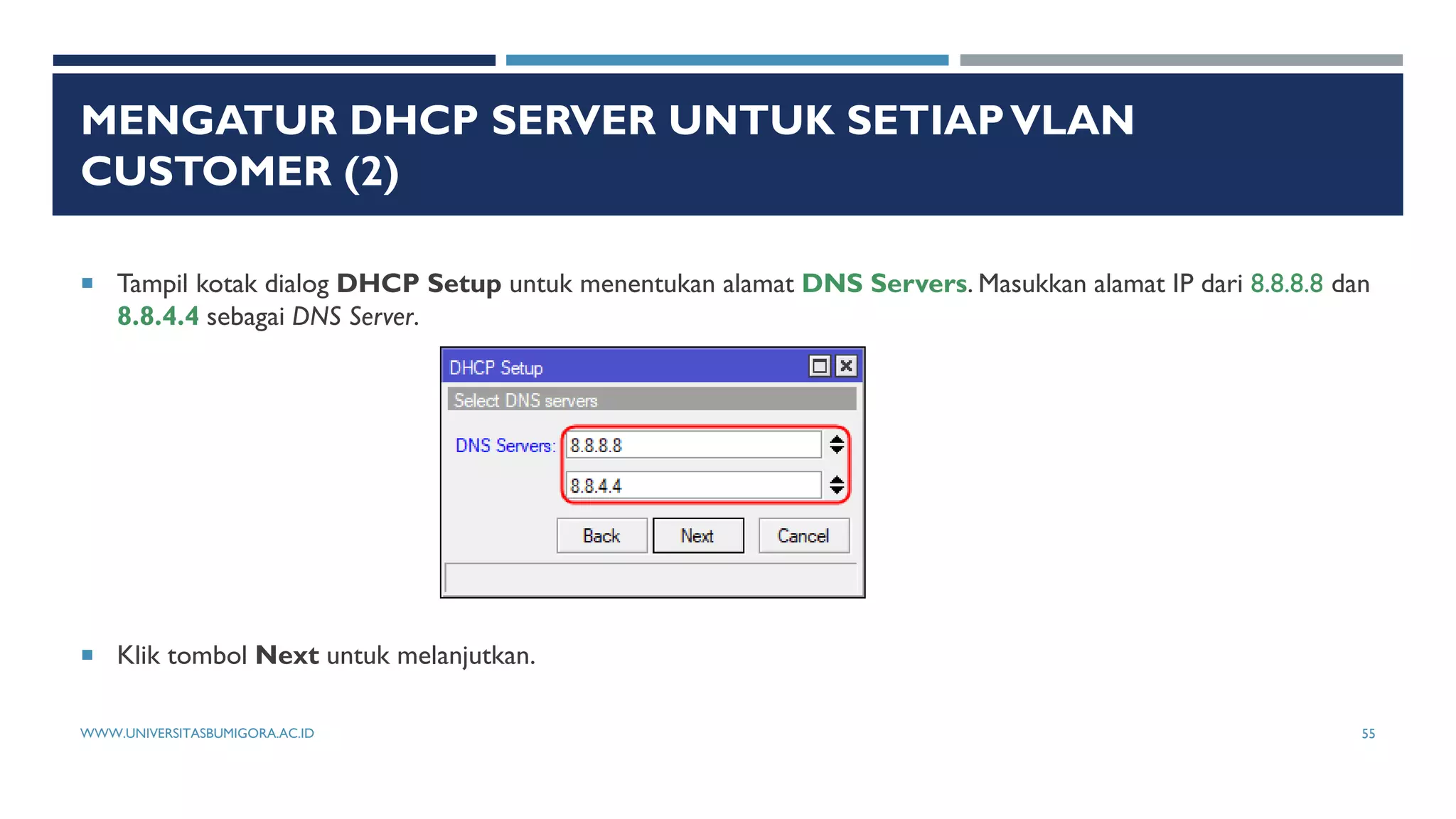
 Tampil kotak dialog DHCP Setup untuk menentukan alamat DNS Servers. Masukkan alamat IP dari 8.8.8.8 dan
8.8.4.4 sebagai DNS Server.
 Klik tombol Next untuk melanjutkan.
WWW.UNIVERSITASBUMIGORA.AC.ID 55
MENGATUR DHCP SERVER UNTUK SETIAPVLAN
CUSTOMER (2)
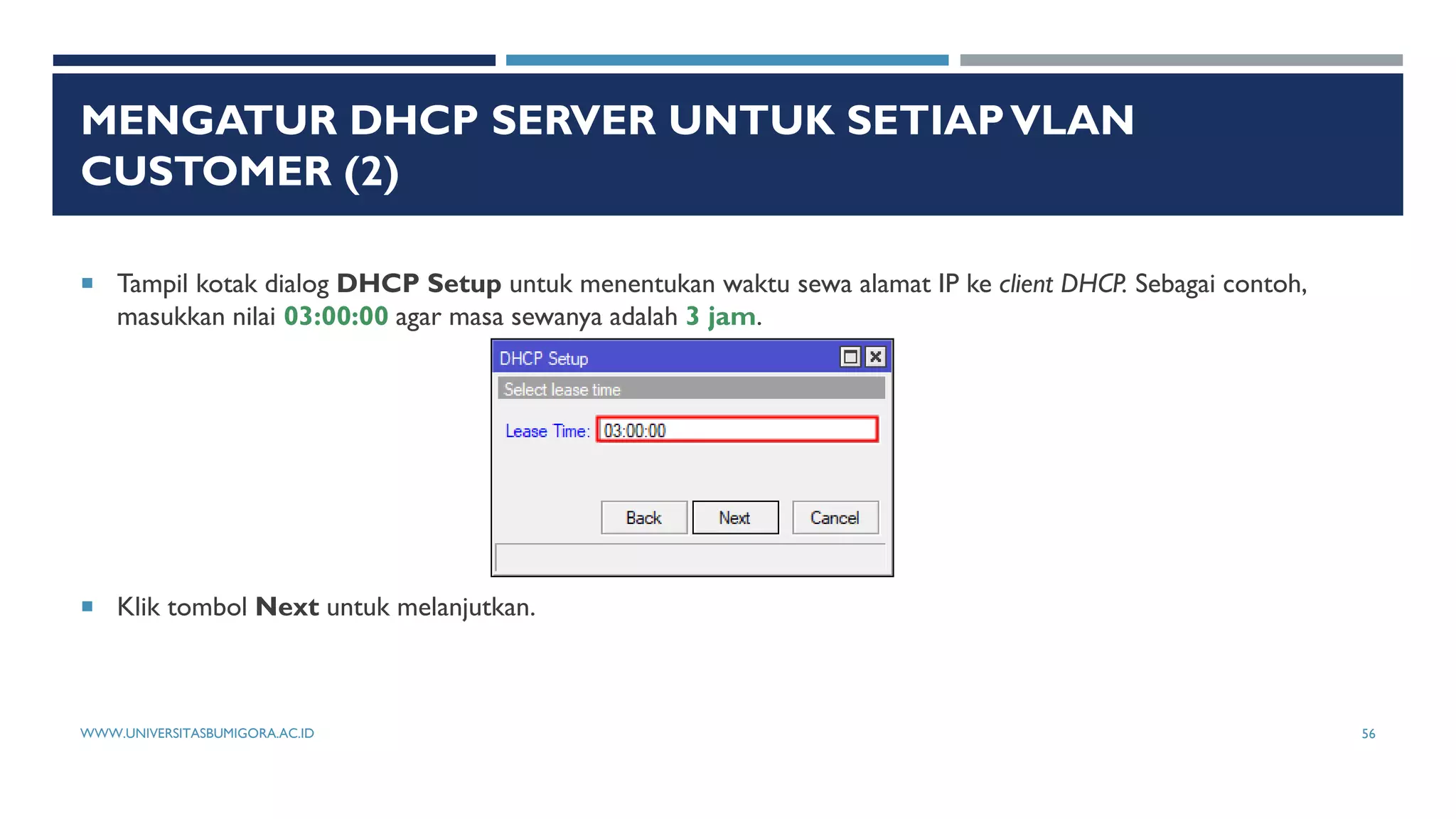
 Tampil kotak dialog DHCP Setup untuk menentukan waktu sewa alamat IP ke client DHCP. Sebagai contoh,
masukkan nilai 03:00:00 agar masa sewanya adalah 3 jam.
 Klik tombol Next untuk melanjutkan.
WWW.UNIVERSITASBUMIGORA.AC.ID 56
MENGATUR DHCP SERVER UNTUK SETIAPVLAN
CUSTOMER (2)
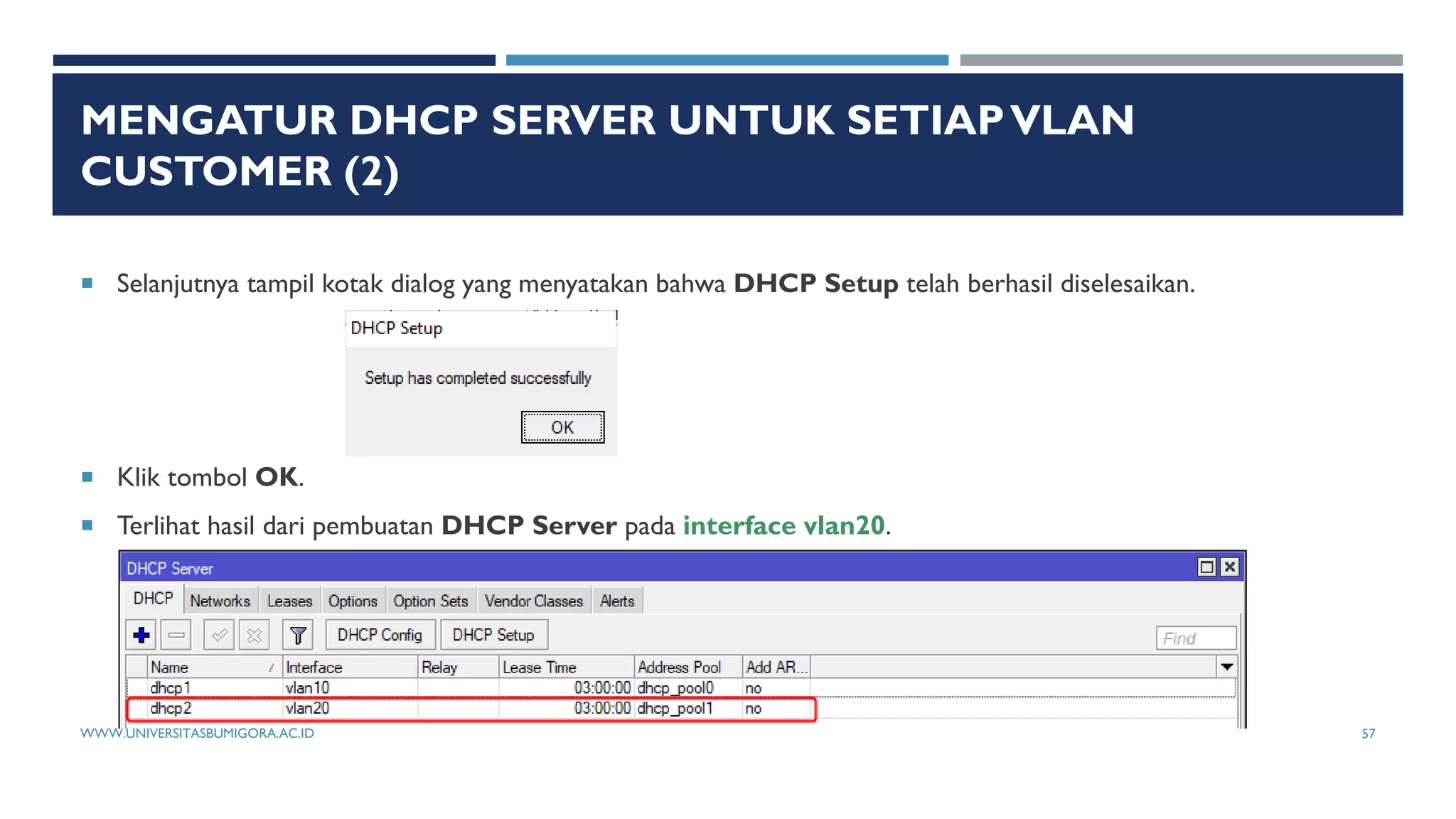
 Selanjutnya tampil kotak dialog yang menyatakan bahwa DHCP Setup telah berhasil diselesaikan.
 Klik tombol OK.
 Terlihat hasil dari pembuatan DHCP Server pada interface vlan20.
WWW.UNIVERSITASBUMIGORA.AC.ID 57
MENGATUR DHCP SERVER UNTUK LAN MANAJEMEN
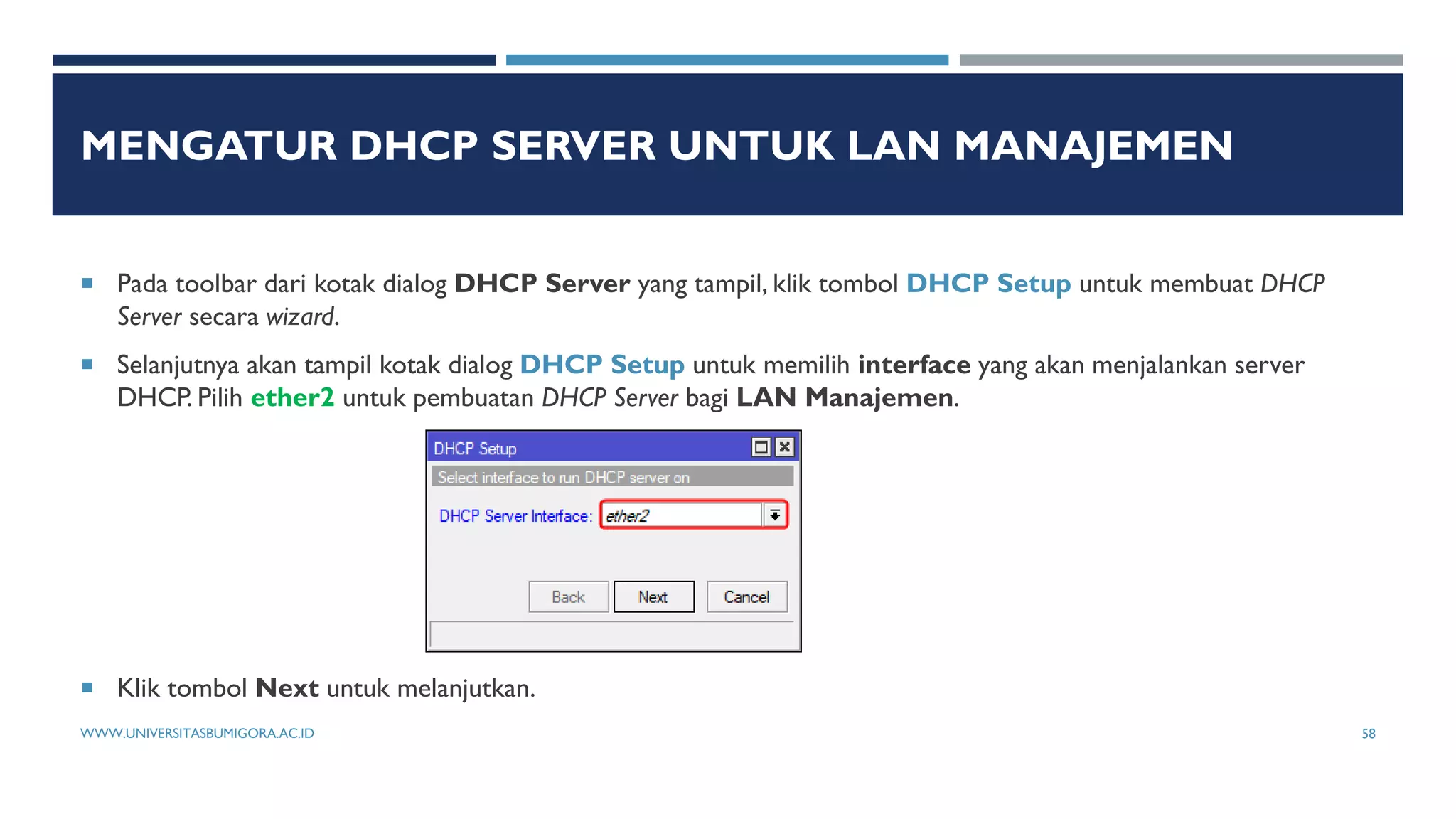
 Pada toolbar dari kotak dialog DHCP Server yang tampil, klik tombol DHCP Setup untuk membuat DHCP
Server secara wizard.
 Selanjutnya akan tampil kotak dialog DHCP Setup untuk memilih interface yang akan menjalankan server
DHCP. Pilih ether2 untuk pembuatan DHCP Server bagi LAN Manajemen.
 Klik tombol Next untuk melanjutkan.
WWW.UNIVERSITASBUMIGORA.AC.ID 58
MENGATUR DHCP SERVER UNTUK LAN MANAJEMEN
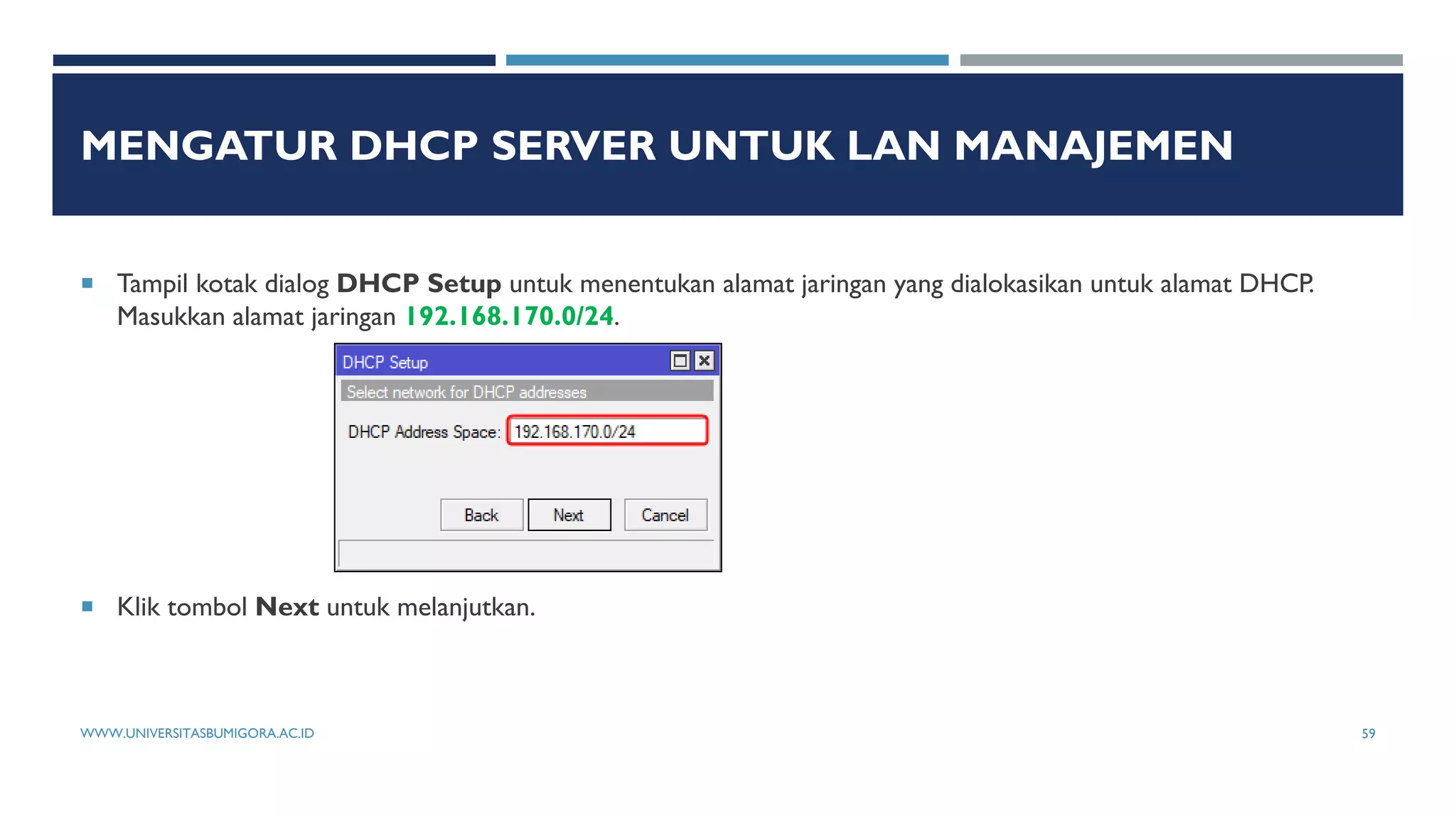
 Tampil kotak dialog DHCP Setup untuk menentukan alamat jaringan yang dialokasikan untuk alamat DHCP.
Masukkan alamat jaringan 192.168.170.0/24.
 Klik tombol Next untuk melanjutkan.
WWW.UNIVERSITASBUMIGORA.AC.ID 59
MENGATUR DHCP SERVER UNTUK LAN MANAJEMEN
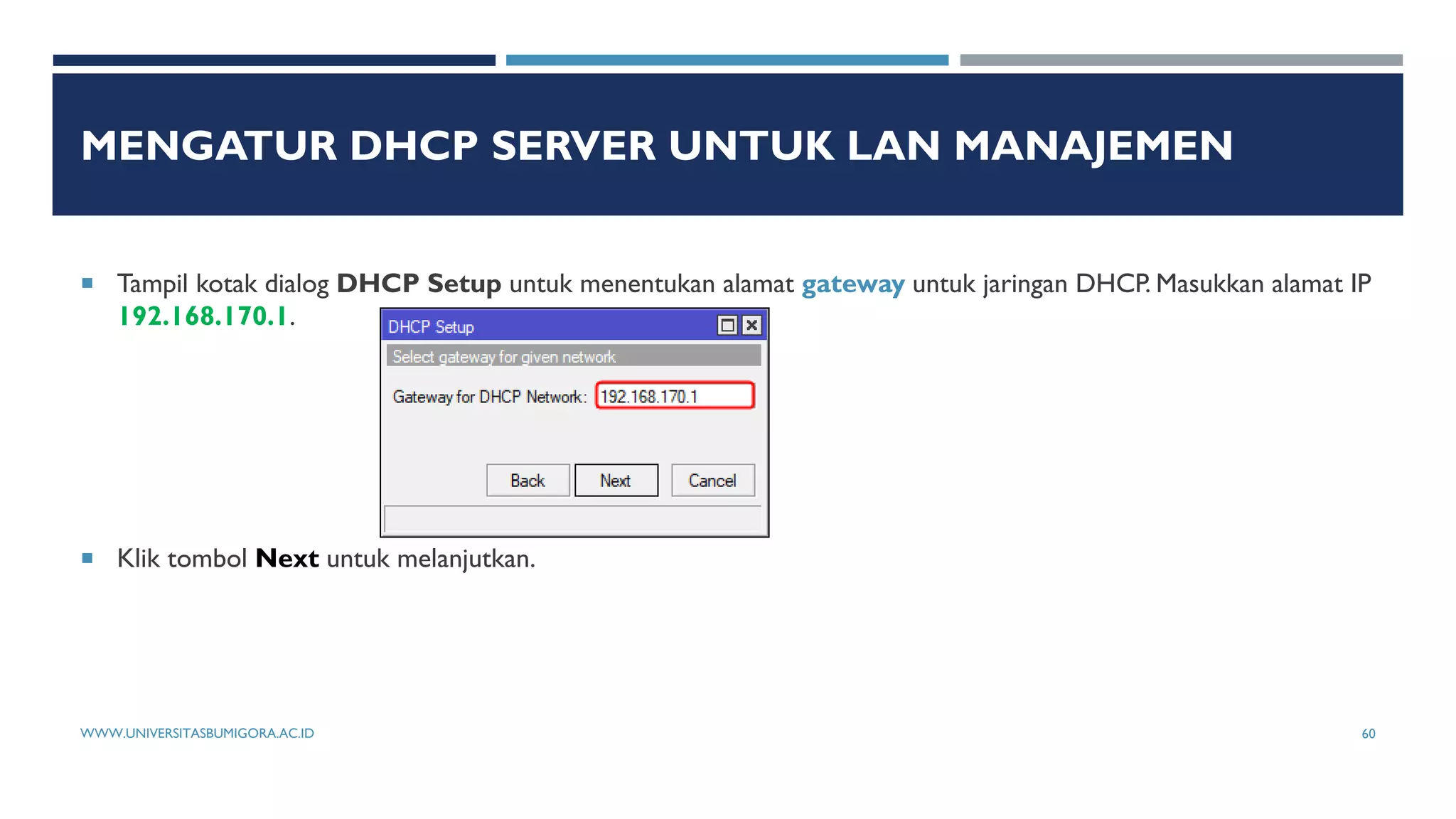
 Tampil kotak dialog DHCP Setup untuk menentukan alamat gateway untuk jaringan DHCP. Masukkan alamat IP
192.168.170.1.
 Klik tombol Next untuk melanjutkan.
WWW.UNIVERSITASBUMIGORA.AC.ID 60
MENGATUR DHCP SERVER UNTUK LAN MANAJEMEN
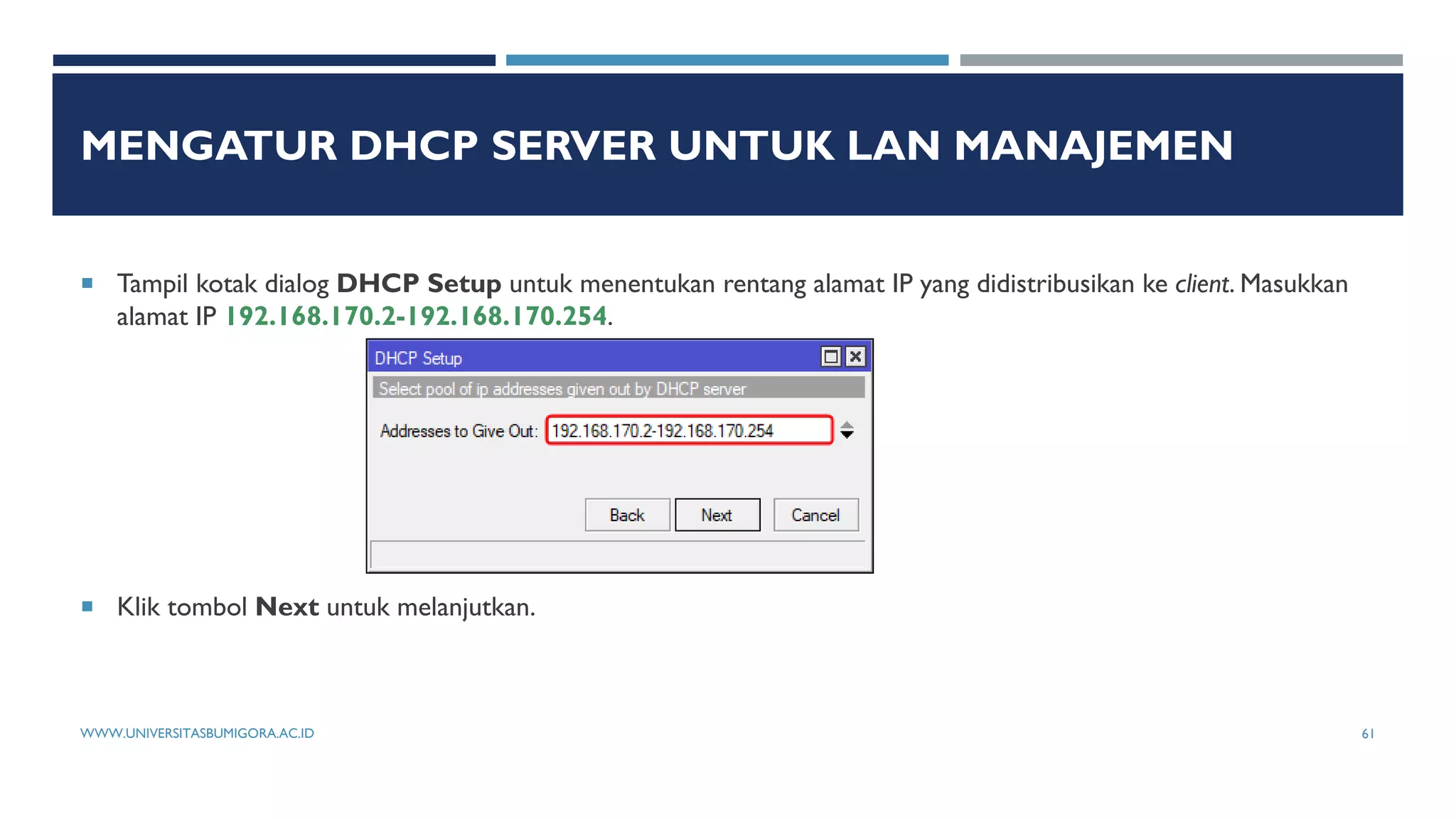
 Tampil kotak dialog DHCP Setup untuk menentukan rentang alamat IP yang didistribusikan ke client. Masukkan
alamat IP 192.168.170.2-192.168.170.254.
 Klik tombol Next untuk melanjutkan.
WWW.UNIVERSITASBUMIGORA.AC.ID 61
MENGATUR DHCP SERVER UNTUK LAN MANAJEMEN
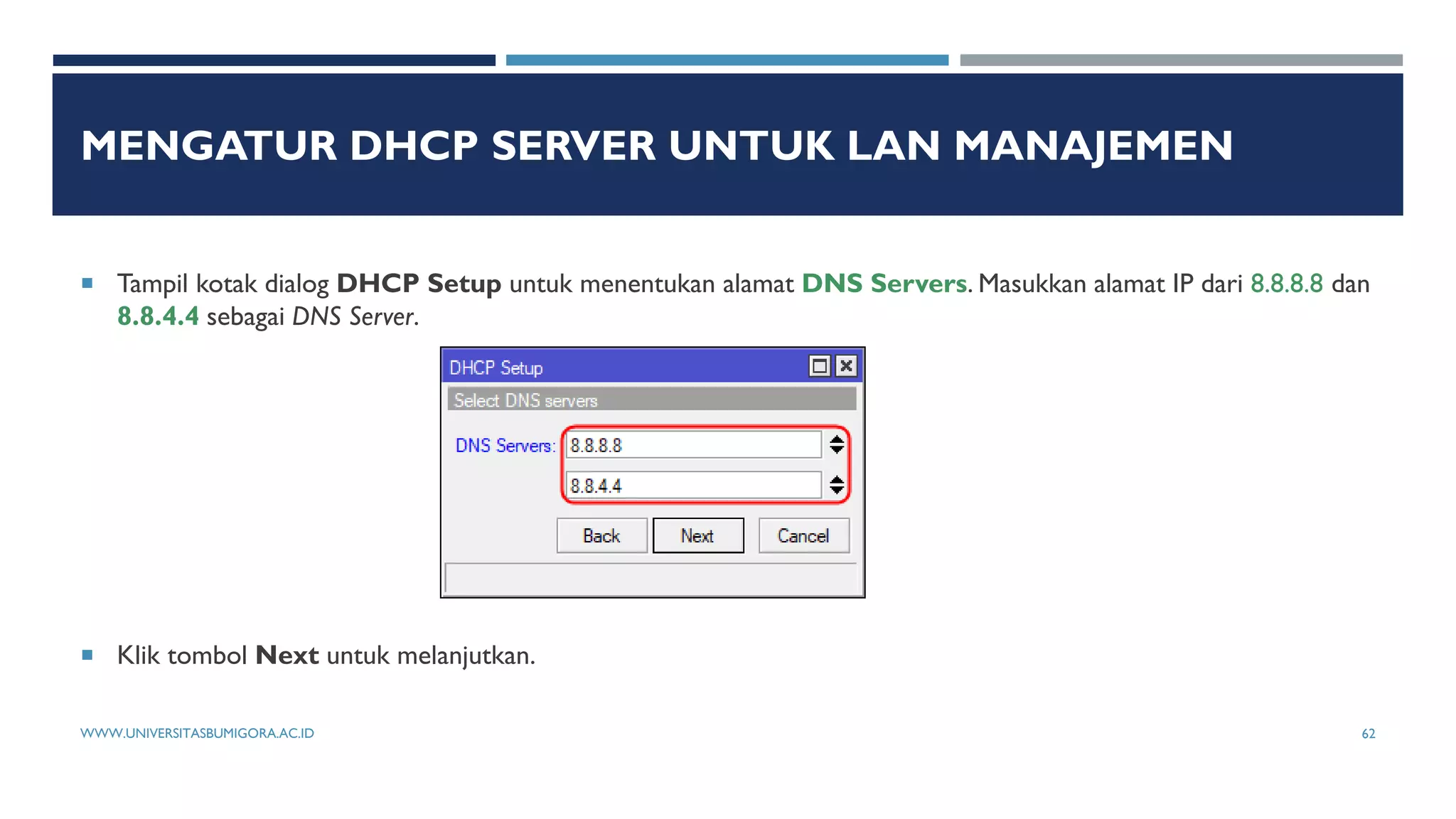
 Tampil kotak dialog DHCP Setup untuk menentukan alamat DNS Servers. Masukkan alamat IP dari 8.8.8.8 dan
8.8.4.4 sebagai DNS Server.
 Klik tombol Next untuk melanjutkan.
WWW.UNIVERSITASBUMIGORA.AC.ID 62
MENGATUR DHCP SERVER UNTUK LAN MANAJEMEN
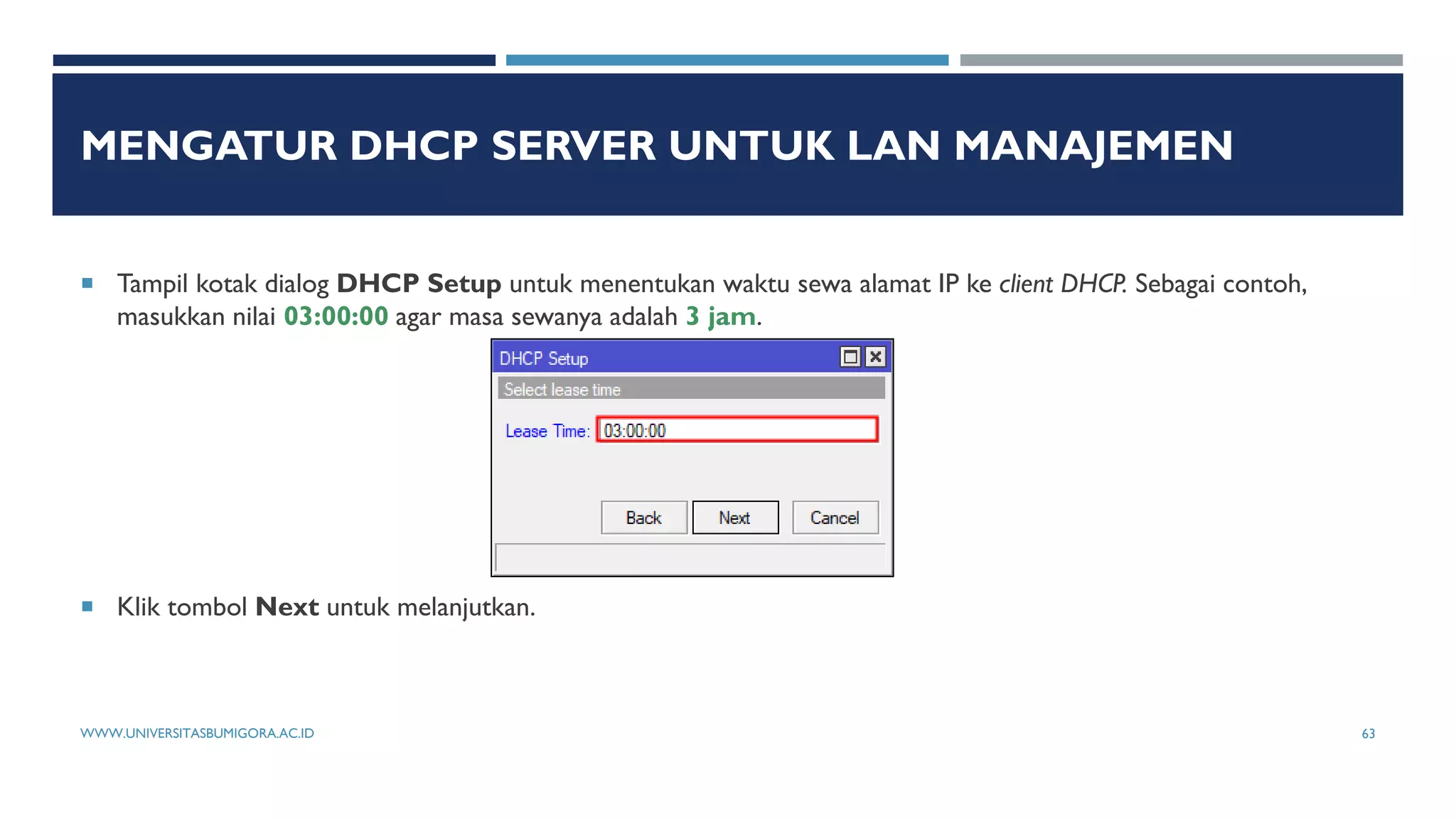
 Tampil kotak dialog DHCP Setup untuk menentukan waktu sewa alamat IP ke client DHCP. Sebagai contoh,
masukkan nilai 03:00:00 agar masa sewanya adalah 3 jam.
 Klik tombol Next untuk melanjutkan.
WWW.UNIVERSITASBUMIGORA.AC.ID 63
MENGATUR DHCP SERVER UNTUK LAN MANAJEMEN
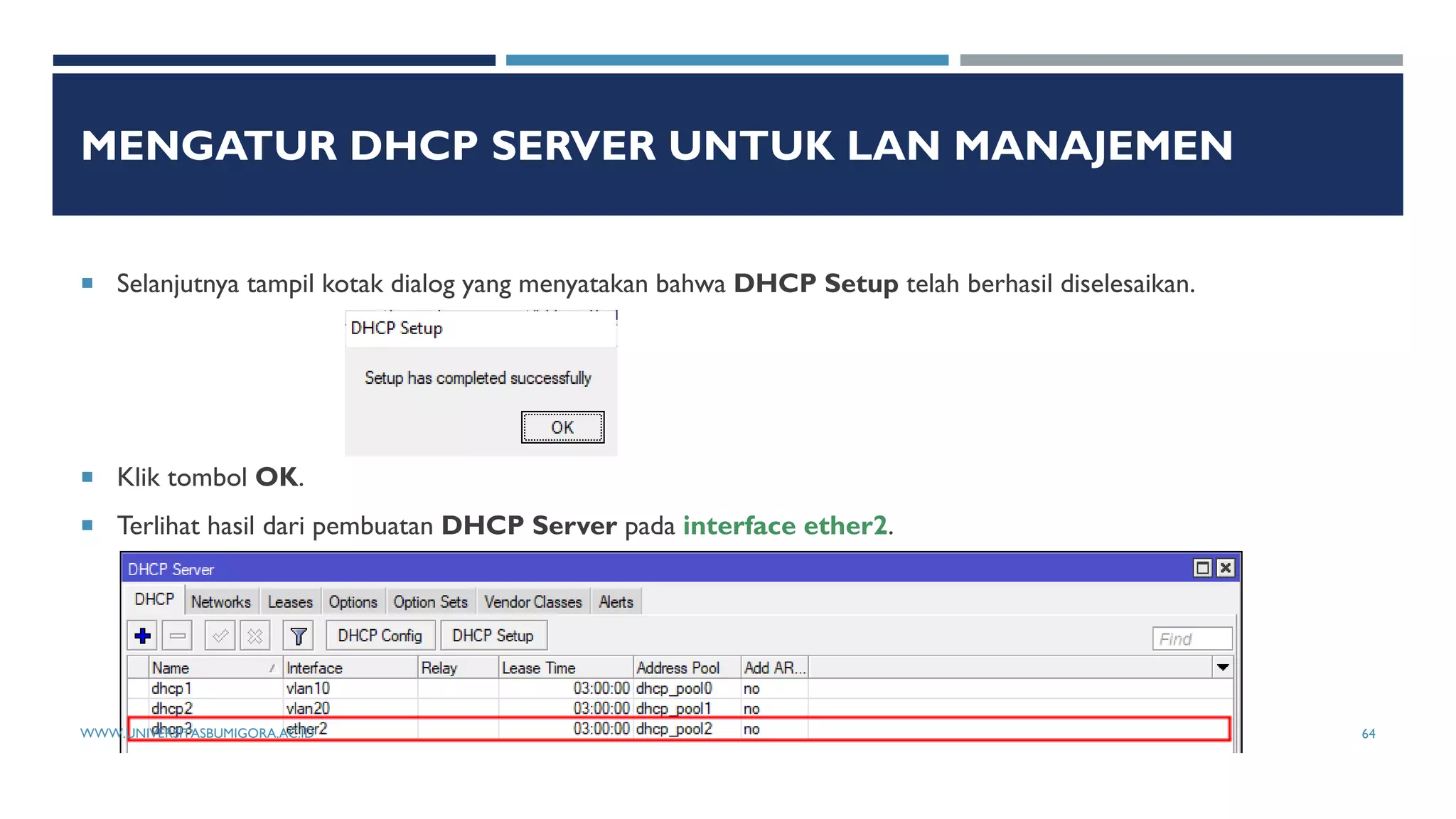
 Selanjutnya tampil kotak dialog yang menyatakan bahwa DHCP Setup telah berhasil diselesaikan.
 Klik tombol OK.
 Terlihat hasil dari pembuatan DHCP Server pada interface ether2.
WWW.UNIVERSITASBUMIGORA.AC.ID 64
MENGATUR SOURCE NETWORK ADDRESSTRANSLATION
(SNAT) UNTUK SETIAPVLAN CUSTOMER
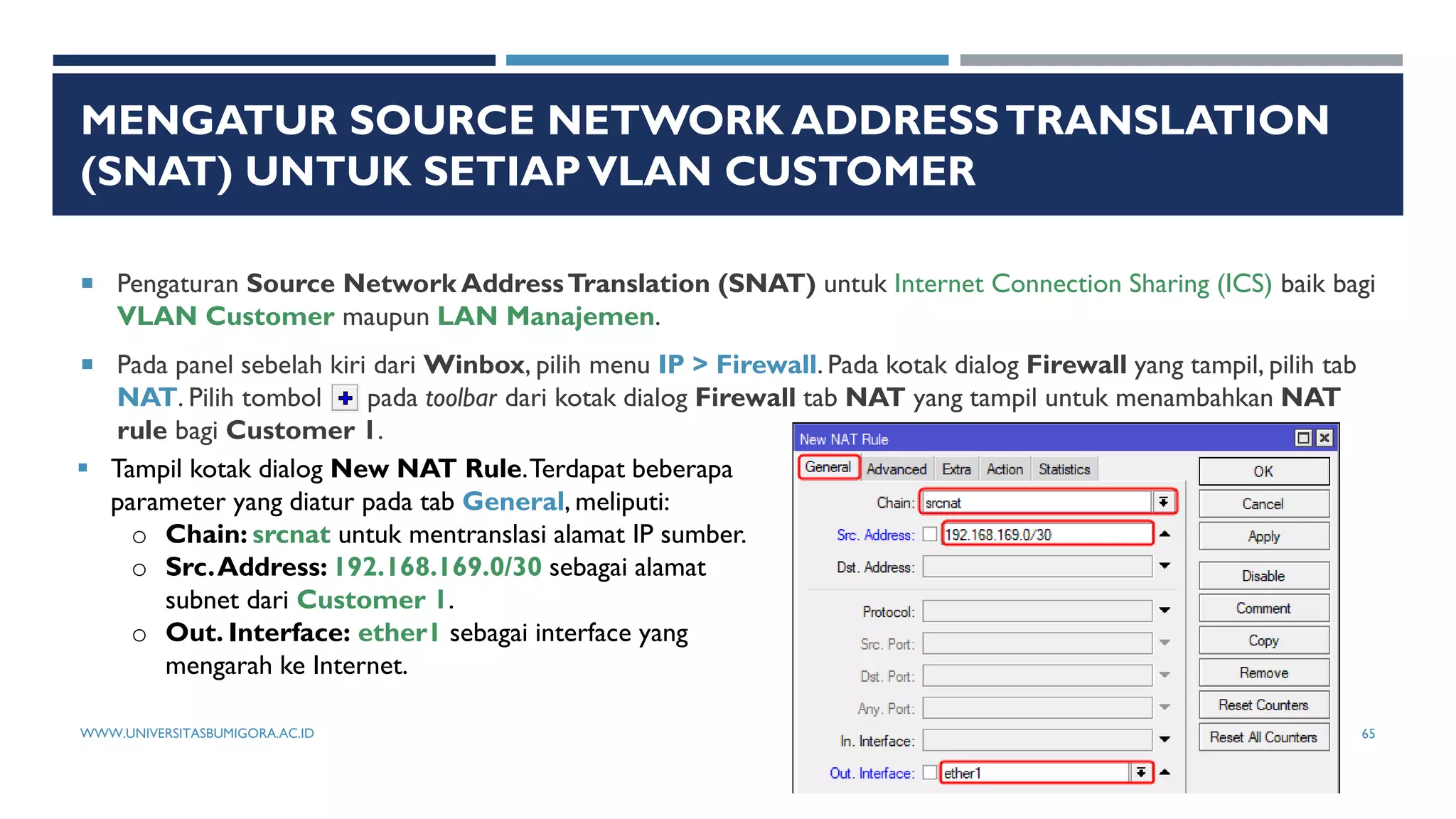
 Pengaturan Source Network AddressTranslation (SNAT) untuk Internet Connection Sharing (ICS) baik bagi
VLAN Customer maupun LAN Manajemen.
 Pada panel sebelah kiri dari Winbox, pilih menu IP > Firewall. Pada kotak dialog Firewall yang tampil, pilih tab
NAT. Pilih tombol pada toolbar dari kotak dialog Firewall tab NAT yang tampil untuk menambahkan NAT
rule bagi Customer 1.
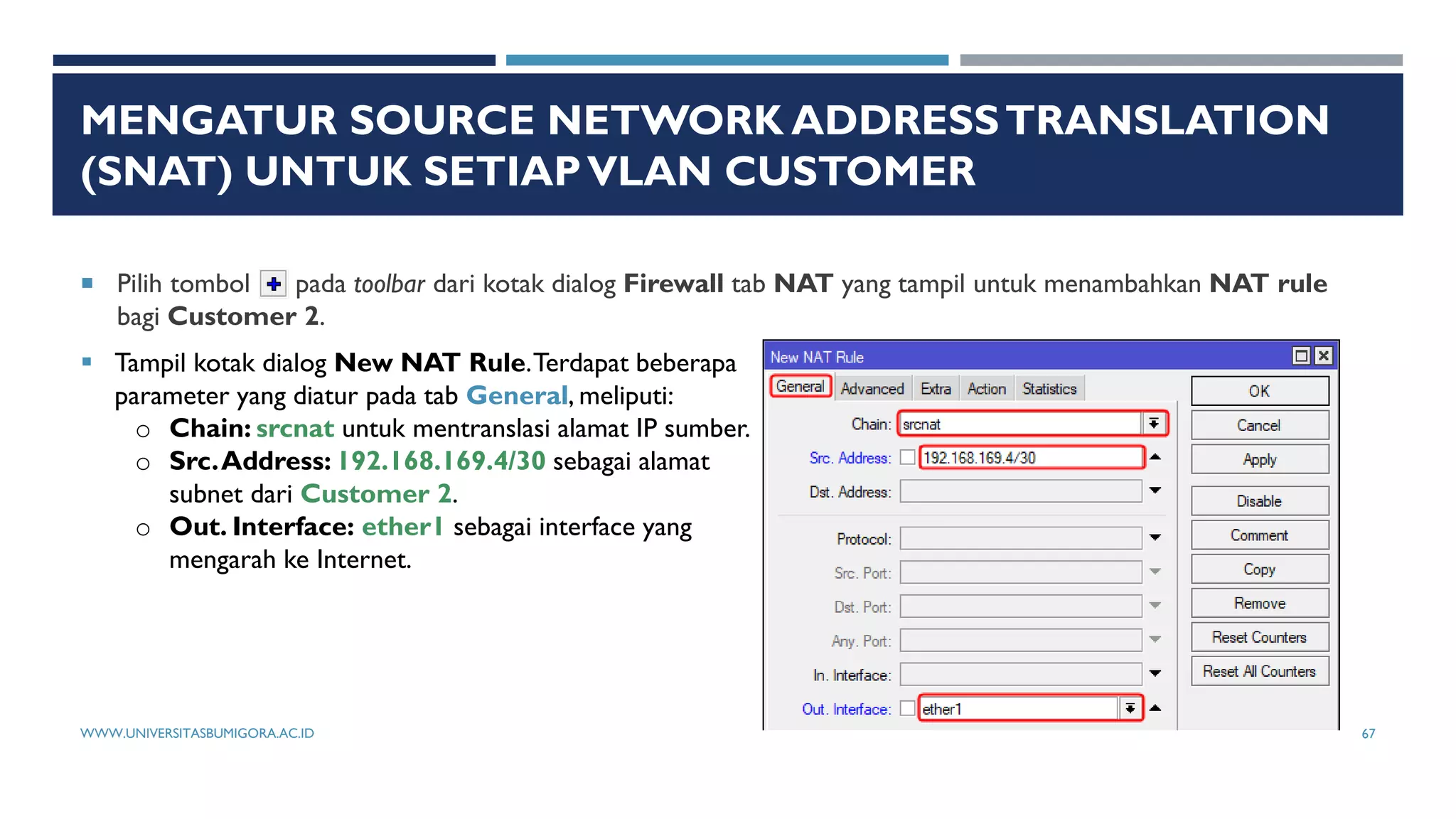
 Tampil kotak dialog New NAT Rule.Terdapat beberapa
parameter yang diatur pada tab General, meliputi:
o Chain: srcnat untuk mentranslasi alamat IP sumber.
o Src.Address: 192.168.169.0/30 sebagai alamat
subnet dari Customer 1.
o Out. Interface: ether1 sebagai interface yang
mengarah ke Internet.
WWW.UNIVERSITASBUMIGORA.AC.ID 65
MENGATUR SOURCE NETWORK ADDRESSTRANSLATION
(SNAT) UNTUK SETIAPVLAN CUSTOMER
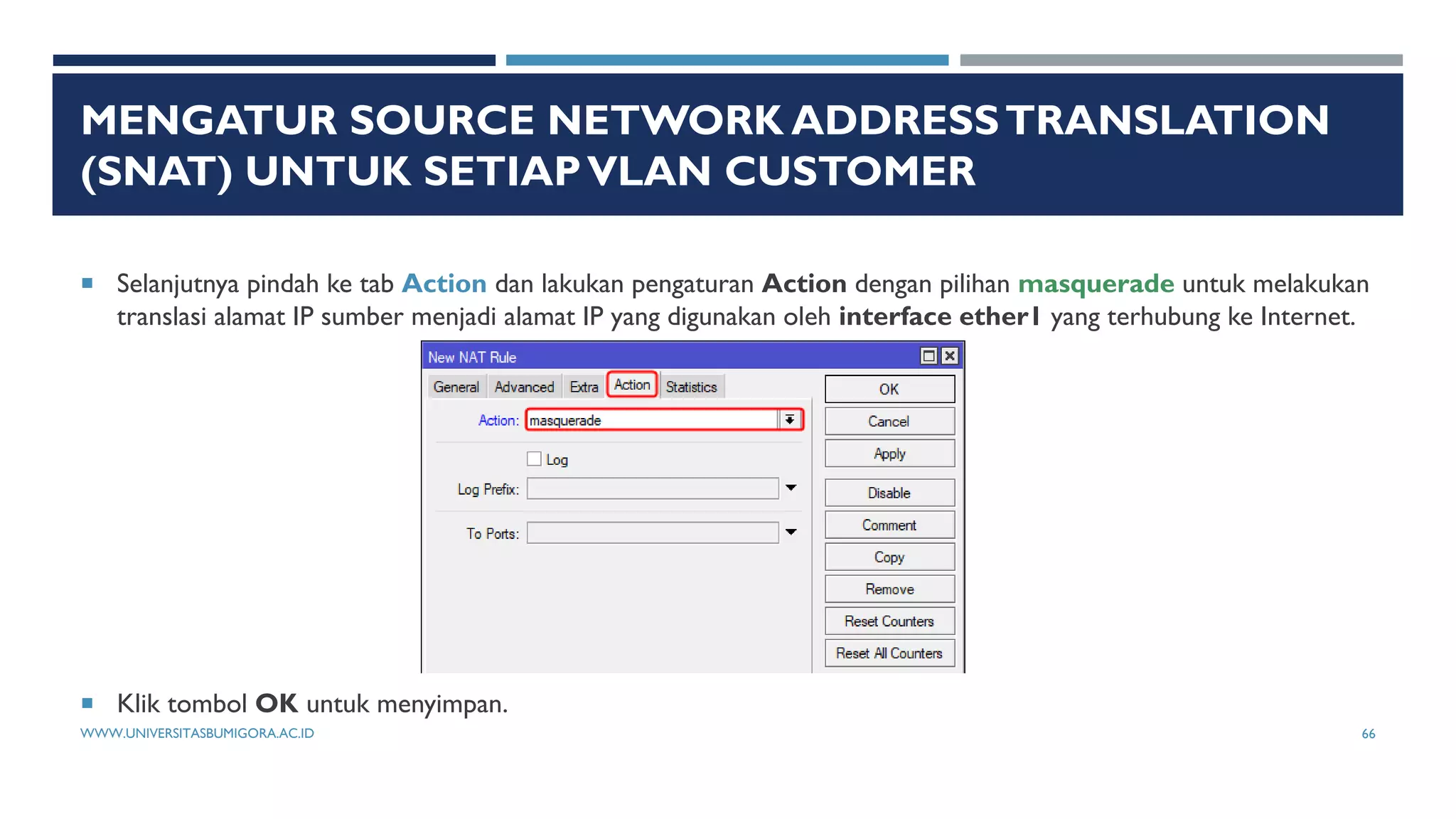
 Selanjutnya pindah ke tab Action dan lakukan pengaturan Action dengan pilihan masquerade untuk melakukan
translasi alamat IP sumber menjadi alamat IP yang digunakan oleh interface ether1 yang terhubung ke Internet.
 Klik tombol OK untuk menyimpan.
WWW.UNIVERSITASBUMIGORA.AC.ID 66
MENGATUR SOURCE NETWORK ADDRESSTRANSLATION
(SNAT) UNTUK SETIAPVLAN CUSTOMER
 Pilih tombol pada toolbar dari kotak dialog Firewall tab NAT yang tampil untuk menambahkan NAT rule
bagi Customer 2.
 Tampil kotak dialog New NAT Rule.Terdapat beberapa
parameter yang diatur pada tab General, meliputi:
o Chain: srcnat untuk mentranslasi alamat IP sumber.
o Src.Address: 192.168.169.4/30 sebagai alamat
subnet dari Customer 2.
o Out. Interface: ether1 sebagai interface yang
mengarah ke Internet.
WWW.UNIVERSITASBUMIGORA.AC.ID 67
MENGATUR SOURCE NETWORK ADDRESSTRANSLATION
(SNAT) UNTUK SETIAPVLAN CUSTOMER
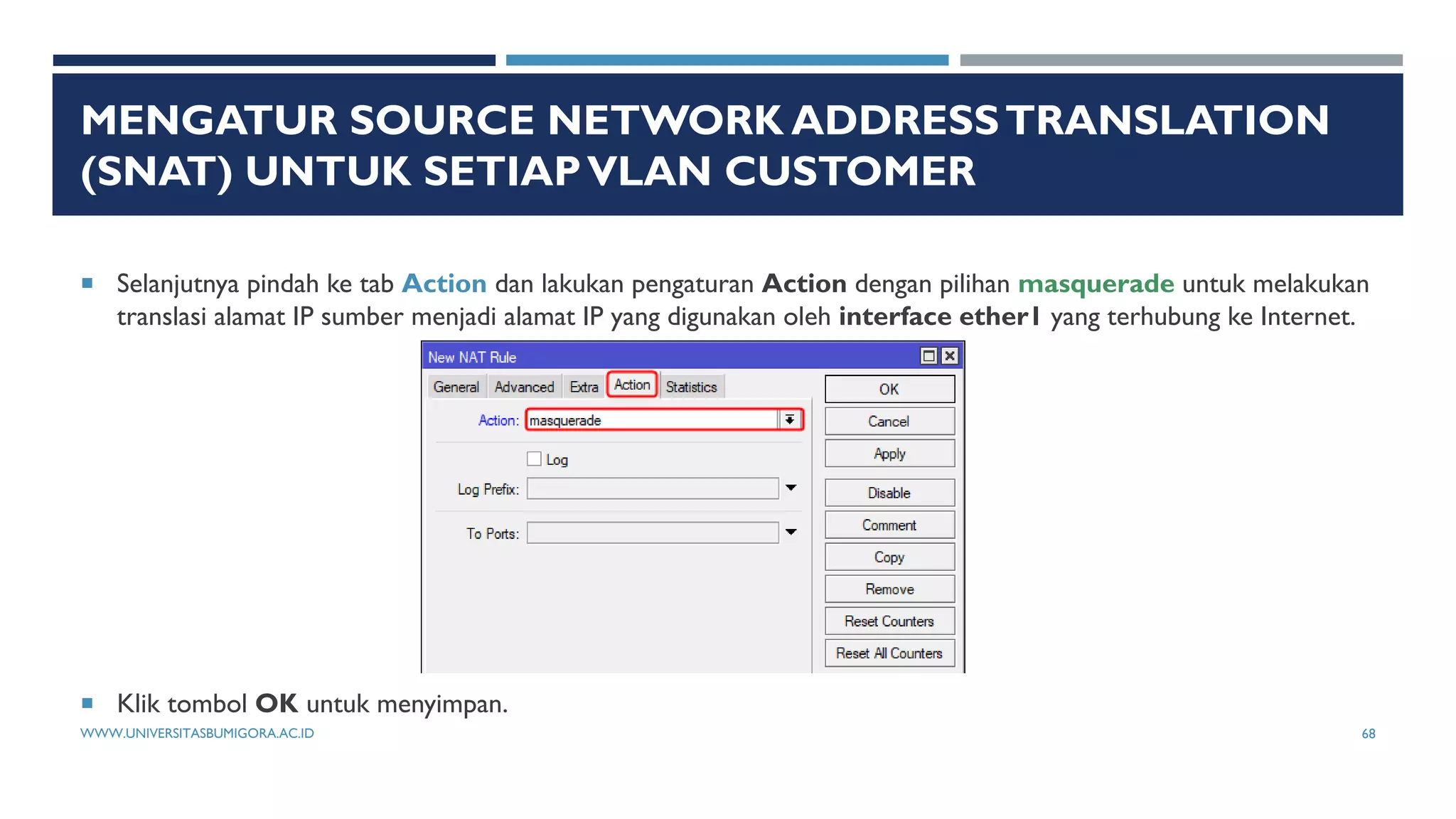
 Selanjutnya pindah ke tab Action dan lakukan pengaturan Action dengan pilihan masquerade untuk melakukan
translasi alamat IP sumber menjadi alamat IP yang digunakan oleh interface ether1 yang terhubung ke Internet.
 Klik tombol OK untuk menyimpan.
WWW.UNIVERSITASBUMIGORA.AC.ID 68
MENGATUR SOURCE NETWORK ADDRESSTRANSLATION
(SNAT) UNTUK LAN MANAJEMEN
 Pilih tombol pada toolbar dari kotak dialog Firewall tab NAT yang tampil untuk menambahkan NAT rule
bagi LAN Manajemen.
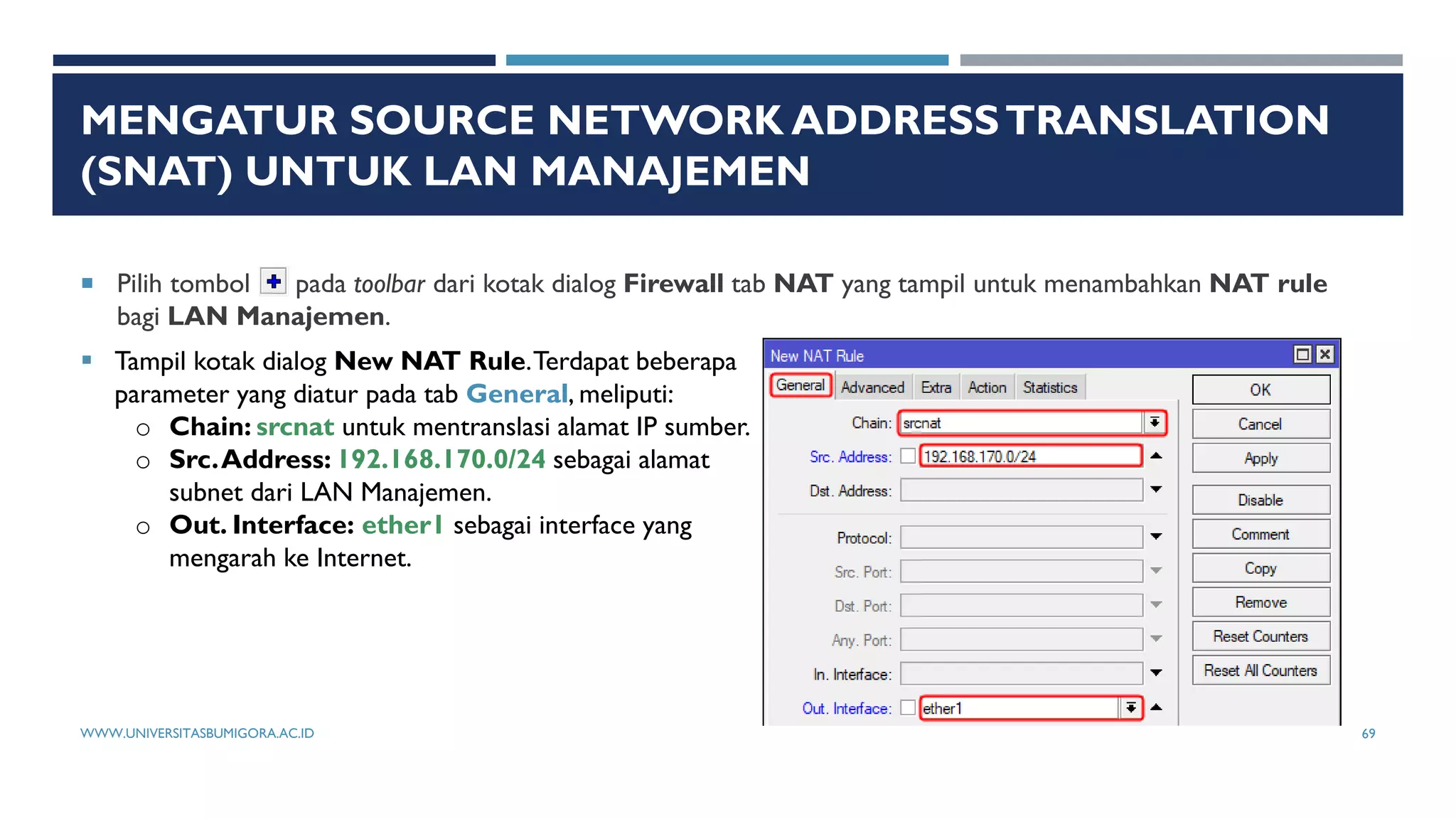
 Tampil kotak dialog New NAT Rule.Terdapat beberapa
parameter yang diatur pada tab General, meliputi:
o Chain: srcnat untuk mentranslasi alamat IP sumber.
o Src.Address: 192.168.170.0/24 sebagai alamat
subnet dari LAN Manajemen.
o Out. Interface: ether1 sebagai interface yang
mengarah ke Internet.
WWW.UNIVERSITASBUMIGORA.AC.ID 69
MENGATUR SOURCE NETWORK ADDRESSTRANSLATION
(SNAT) UNTUK LAN MANAJEMEN
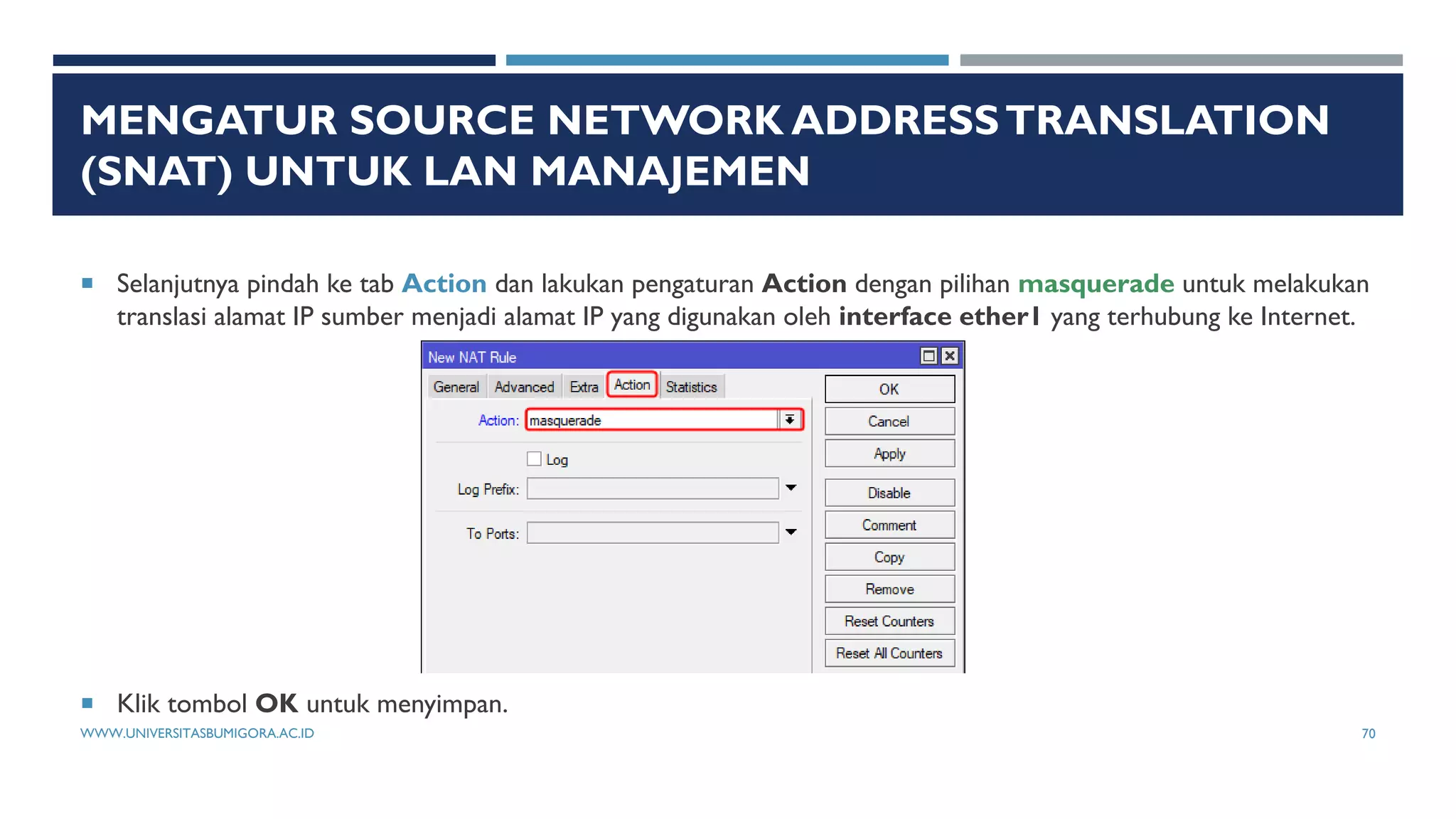
 Selanjutnya pindah ke tab Action dan lakukan pengaturan Action dengan pilihan masquerade untuk melakukan
translasi alamat IP sumber menjadi alamat IP yang digunakan oleh interface ether1 yang terhubung ke Internet.
 Klik tombol OK untuk menyimpan.
WWW.UNIVERSITASBUMIGORA.AC.ID 70
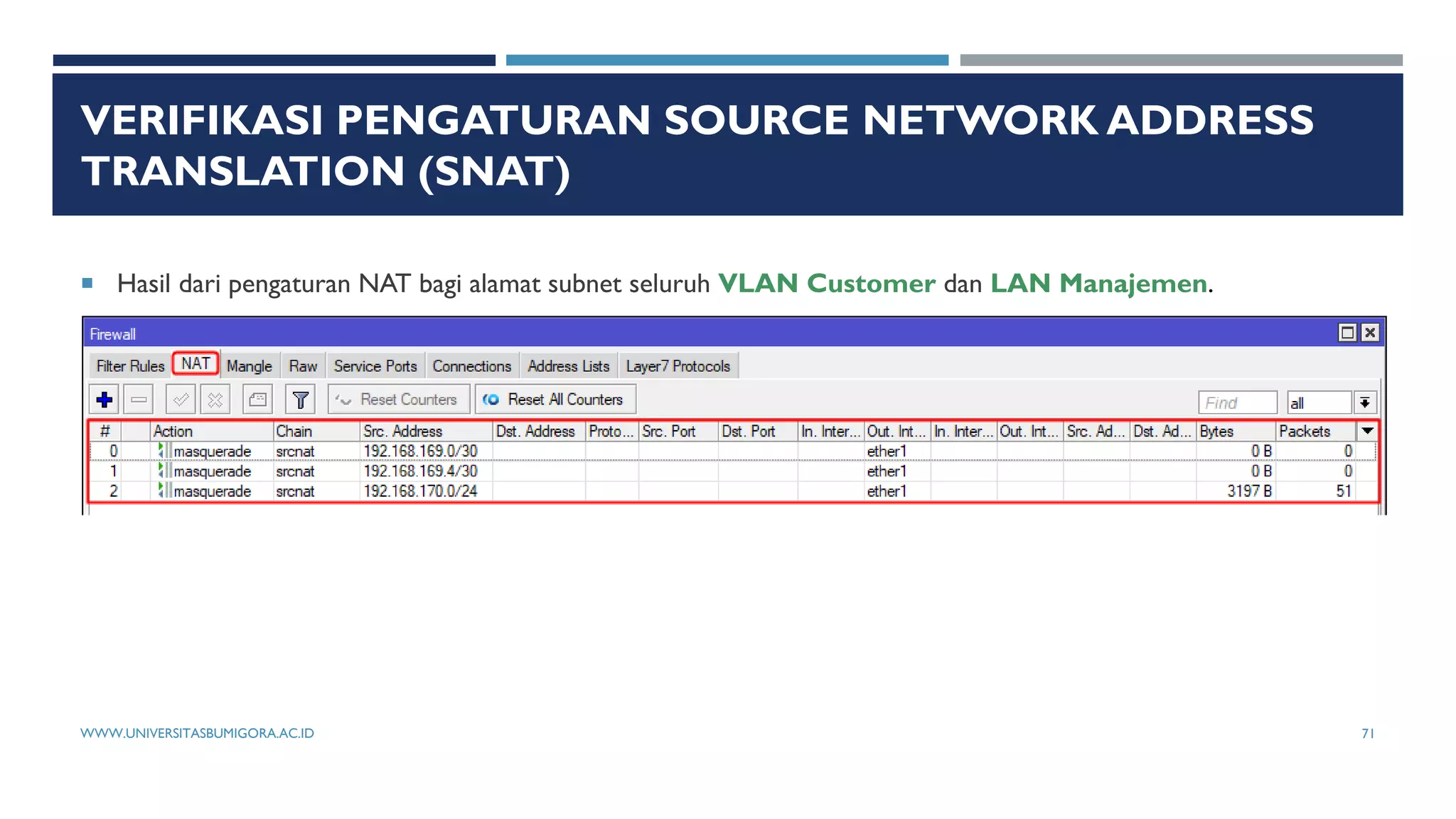
VERIFIKASI PENGATURAN SOURCE NETWORK ADDRESS
TRANSLATION (SNAT)
 Hasil dari pengaturan NAT bagi alamat subnet seluruh VLAN Customer dan LAN Manajemen.
WWW.UNIVERSITASBUMIGORA.AC.ID 71
PROTEKSI AGAR ANTAR CUSTOMERTIDAK DAPAT SALING
BERKOMUNIKASI
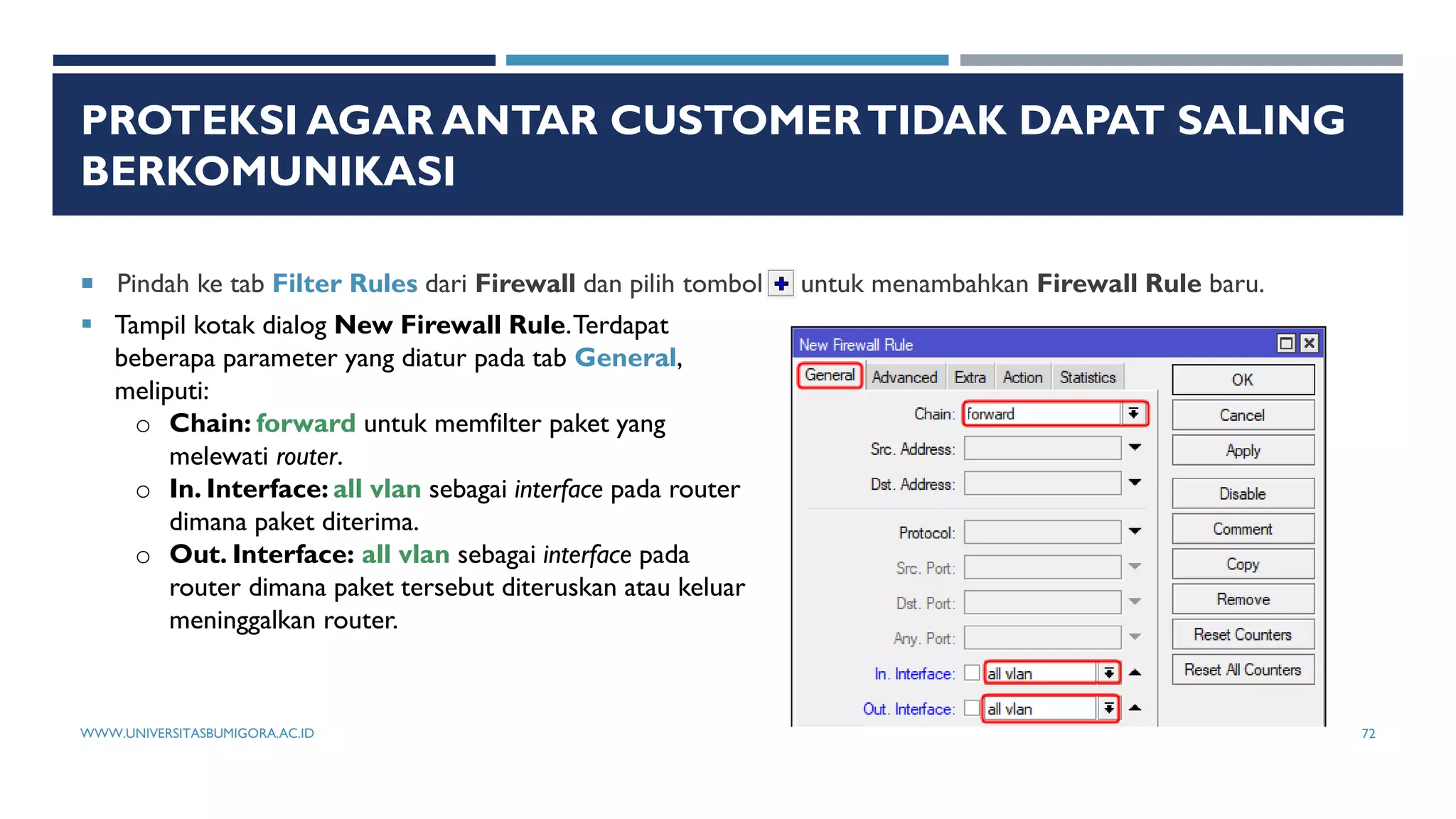
 Pindah ke tab Filter Rules dari Firewall dan pilih tombol untuk menambahkan Firewall Rule baru.
 Tampil kotak dialog New Firewall Rule.Terdapat
beberapa parameter yang diatur pada tab General,
meliputi:
o Chain: forward untuk memfilter paket yang
melewati router.
o In. Interface: all vlan sebagai interface pada router
dimana paket diterima.
o Out. Interface: all vlan sebagai interface pada
router dimana paket tersebut diteruskan atau keluar
meninggalkan router.
WWW.UNIVERSITASBUMIGORA.AC.ID 72
PROTEKSI AGAR ANTAR CUSTOMERTIDAK DAPAT SALING
BERKOMUNIKASI
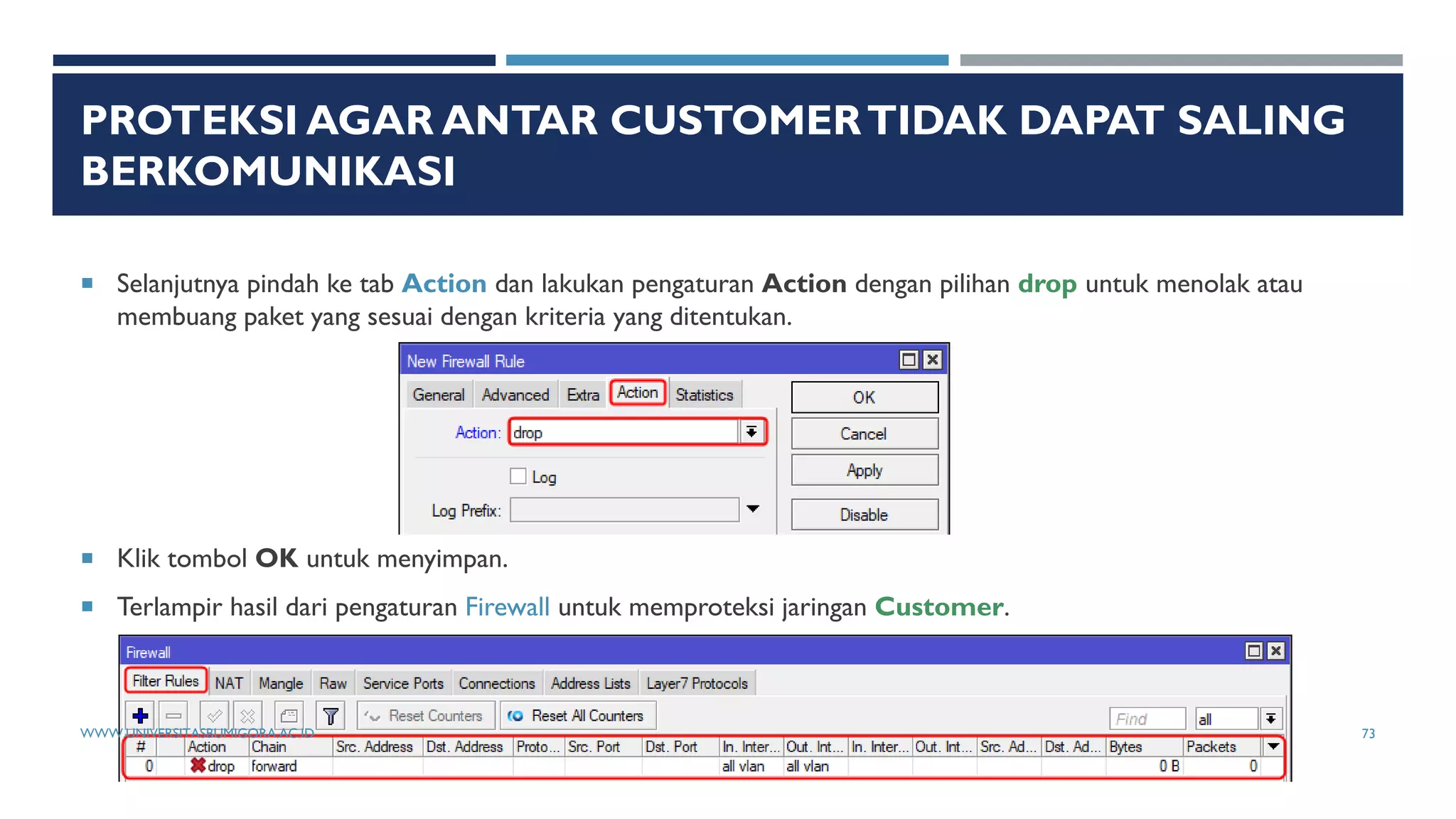
 Selanjutnya pindah ke tab Action dan lakukan pengaturan Action dengan pilihan drop untuk menolak atau
membuang paket yang sesuai dengan kriteria yang ditentukan.
 Klik tombol OK untuk menyimpan.
 Terlampir hasil dari pengaturan Firewall untuk memproteksi jaringan Customer.
WWW.UNIVERSITASBUMIGORA.AC.ID 73
MANAJEMEN BANDWIDTH PER CUSTOMER
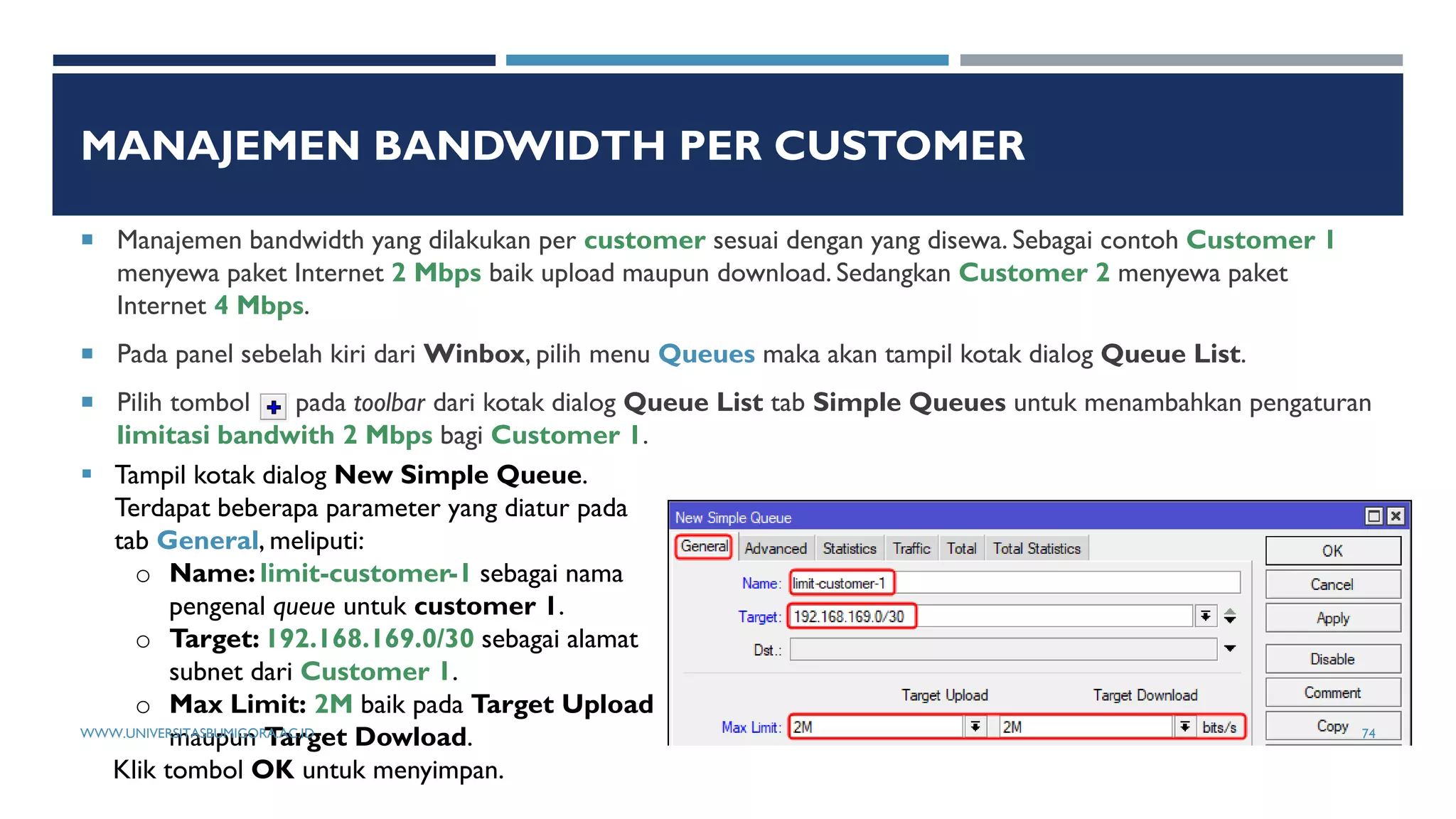
 Manajemen bandwidth yang dilakukan per customer sesuai dengan yang disewa. Sebagai contoh Customer 1
menyewa paket Internet 2 Mbps baik upload maupun download. Sedangkan Customer 2 menyewa paket
Internet 4 Mbps.
 Pada panel sebelah kiri dari Winbox, pilih menu Queues maka akan tampil kotak dialog Queue List.
 Pilih tombol pada toolbar dari kotak dialog Queue List tab Simple Queues untuk menambahkan pengaturan
limitasi bandwith 2 Mbps bagi Customer 1.
 Tampil kotak dialog New Simple Queue.
Terdapat beberapa parameter yang diatur pada
tab General, meliputi:
o Name: limit-customer-1 sebagai nama
pengenal queue untuk customer 1.
o Target: 192.168.169.0/30 sebagai alamat
subnet dari Customer 1.
o Max Limit: 2M baik pada Target Upload
maupun Target Dowload.
Klik tombol OK untuk menyimpan.
WWW.UNIVERSITASBUMIGORA.AC.ID 74
MANAJEMEN BANDWIDTH PER CUSTOMER
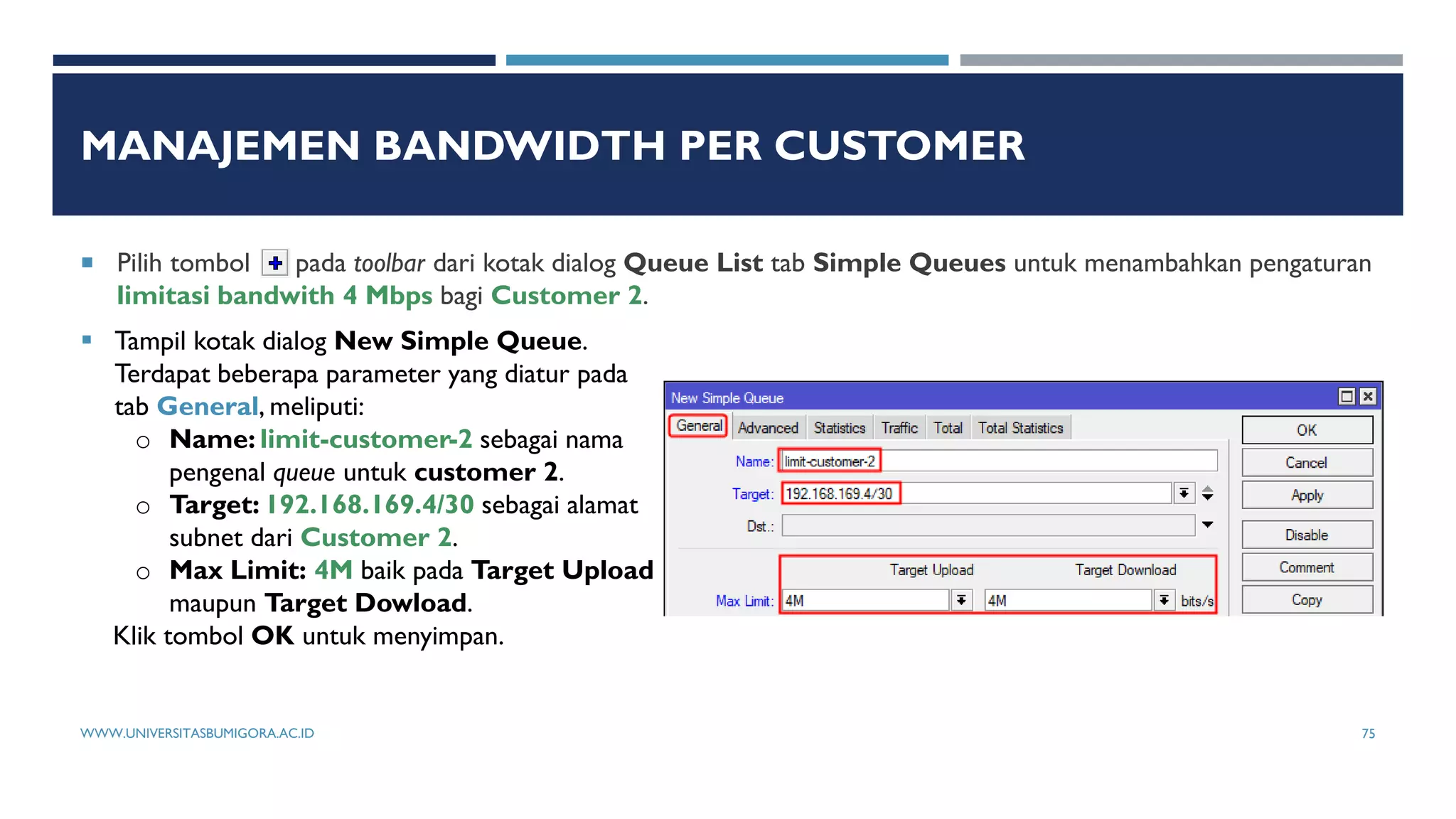
 Pilih tombol pada toolbar dari kotak dialog Queue List tab Simple Queues untuk menambahkan pengaturan
limitasi bandwith 4 Mbps bagi Customer 2.
 Tampil kotak dialog New Simple Queue.
Terdapat beberapa parameter yang diatur pada
tab General, meliputi:
o Name: limit-customer-2 sebagai nama
pengenal queue untuk customer 2.
o Target: 192.168.169.4/30 sebagai alamat
subnet dari Customer 2.
o Max Limit: 4M baik pada Target Upload
maupun Target Dowload.
Klik tombol OK untuk menyimpan.
WWW.UNIVERSITASBUMIGORA.AC.ID 75
MANAJEMEN BANDWIDTH PER CUSTOMER
 Hasil pengaturan limitasi bandwidth untuk setiap Customer.
WWW.UNIVERSITASBUMIGORA.AC.ID 76
KONFIGURASI DI SWITCH
WWW.UNIVERSITASBUMIGORA.AC.ID 77
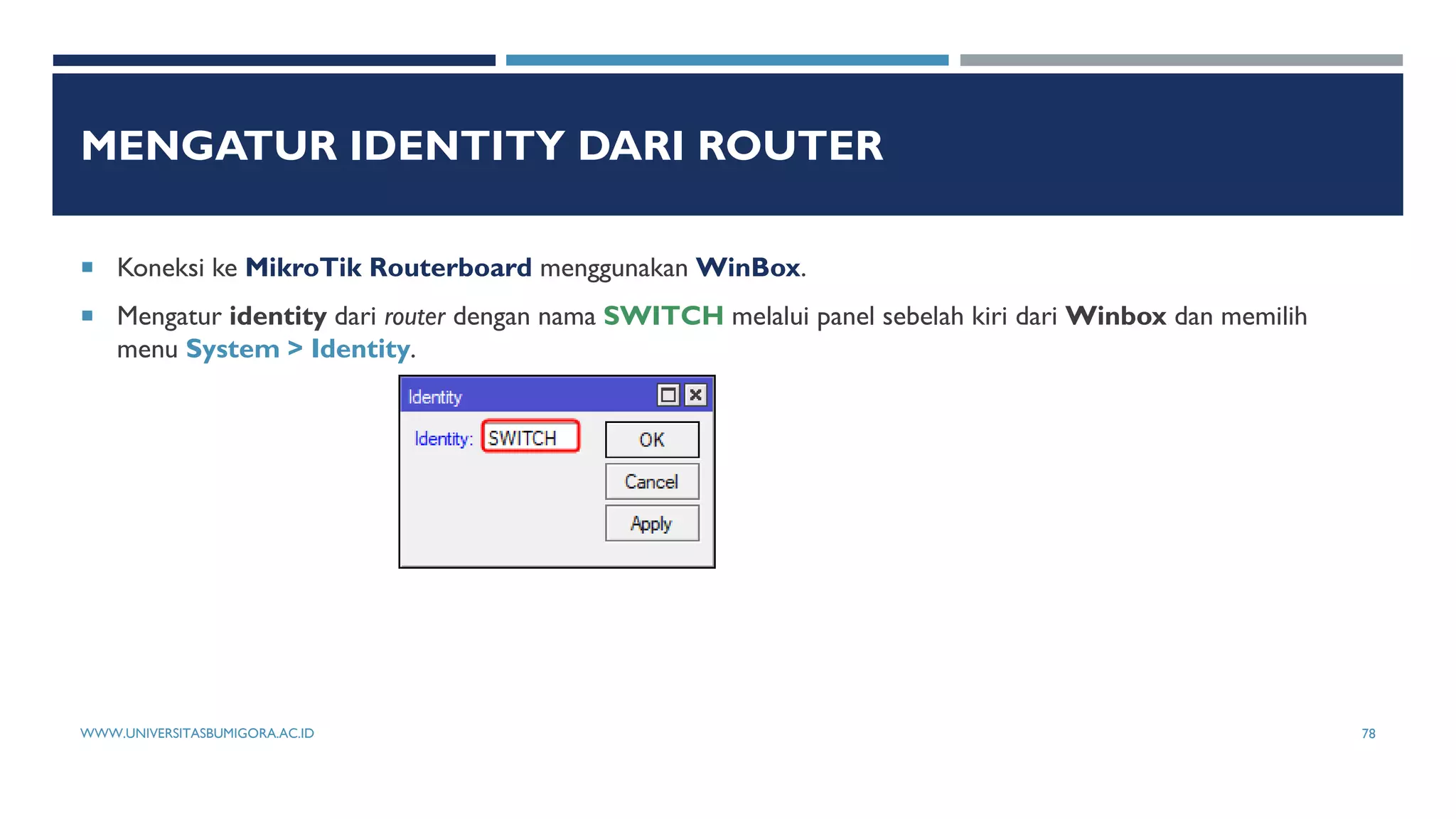
MENGATUR IDENTITY DARI ROUTER
 Koneksi ke MikroTik Routerboard menggunakan WinBox.
 Mengatur identity dari router dengan nama SWITCH melalui panel sebelah kiri dari Winbox dan memilih
menu System > Identity.
WWW.UNIVERSITASBUMIGORA.AC.ID 78
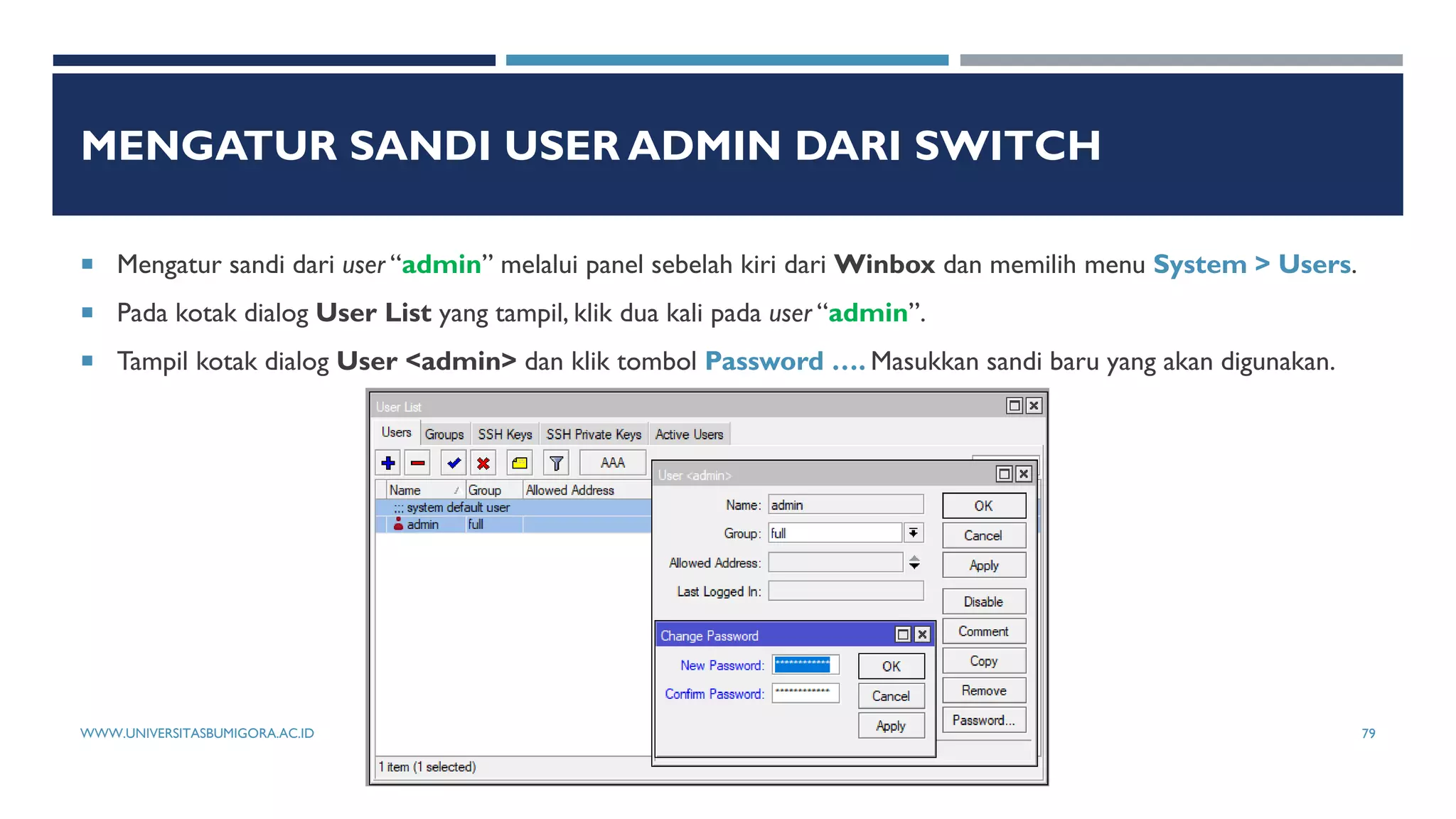
MENGATUR SANDI USER ADMIN DARI SWITCH
 Mengatur sandi dari user “admin” melalui panel sebelah kiri dari Winbox dan memilih menu System > Users.
 Pada kotak dialog User List yang tampil, klik dua kali pada user “admin”.
 Tampil kotak dialog User <admin> dan klik tombol Password …. Masukkan sandi baru yang akan digunakan.
WWW.UNIVERSITASBUMIGORA.AC.ID 79
MENGAKTIFKAN ROMON
 Pada panel sebelah kiri dari Winbox, pilih menu Tools > RoMON.
 Pada kotak dialog RoMON Settings yang tampil, lakukan pengaturan beberapa parameter berikut:
o Enabled: pilih untuk mengaktifkan fitur RoMON.
o Secrets: masukkan secrets yang akan digunakan, sebagai contoh “sabarmenanti”.
WWW.UNIVERSITASBUMIGORA.AC.ID 80
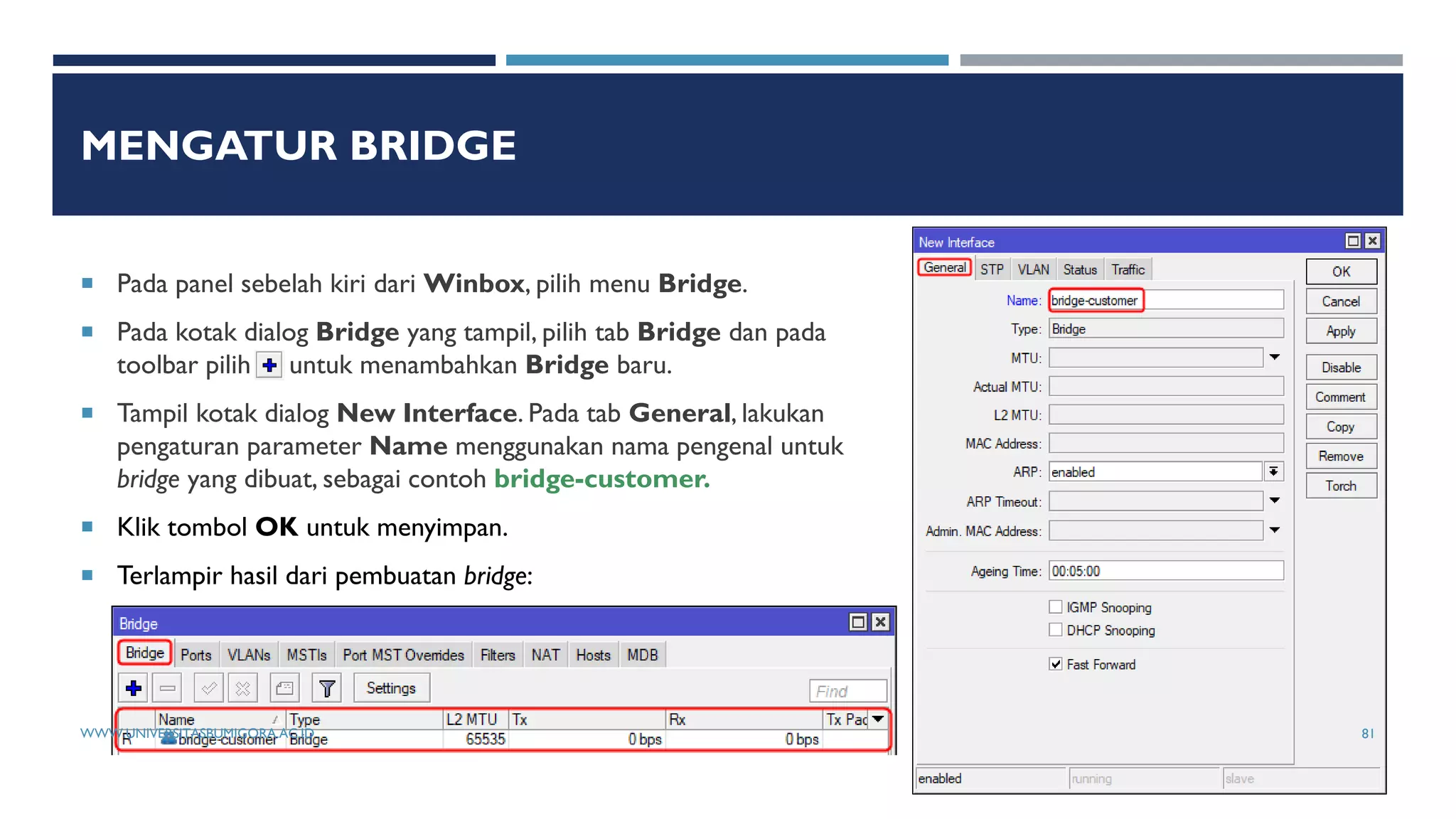
MENGATUR BRIDGE
 Pada panel sebelah kiri dari Winbox, pilih menu Bridge.
 Pada kotak dialog Bridge yang tampil, pilih tab Bridge dan pada
toolbar pilih untuk menambahkan Bridge baru.
 Tampil kotak dialog New Interface. Pada tab General, lakukan
pengaturan parameter Name menggunakan nama pengenal untuk
bridge yang dibuat, sebagai contoh bridge-customer.
 Klik tombol OK untuk menyimpan.
 Terlampir hasil dari pembuatan bridge:
WWW.UNIVERSITASBUMIGORA.AC.ID 81
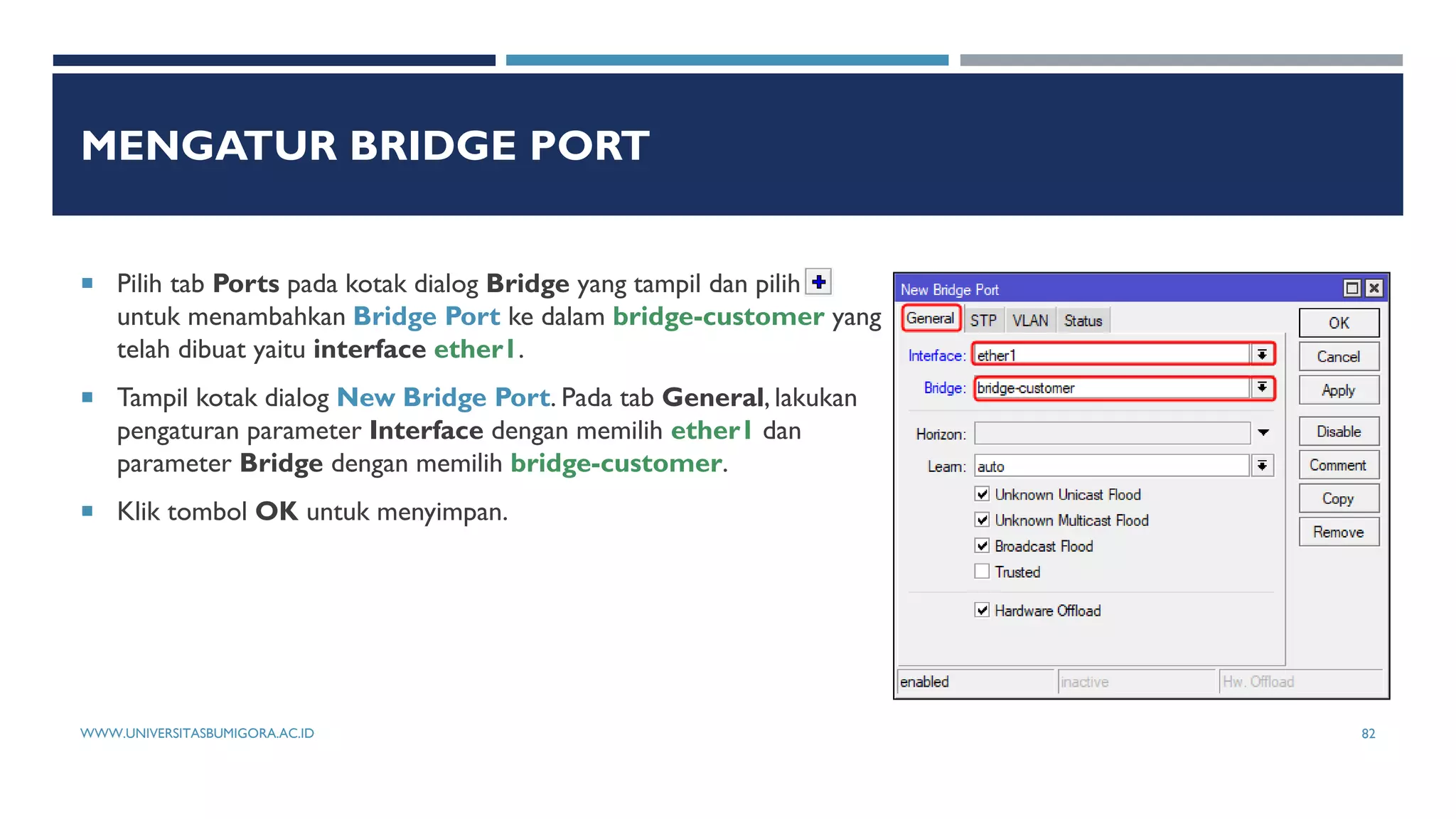
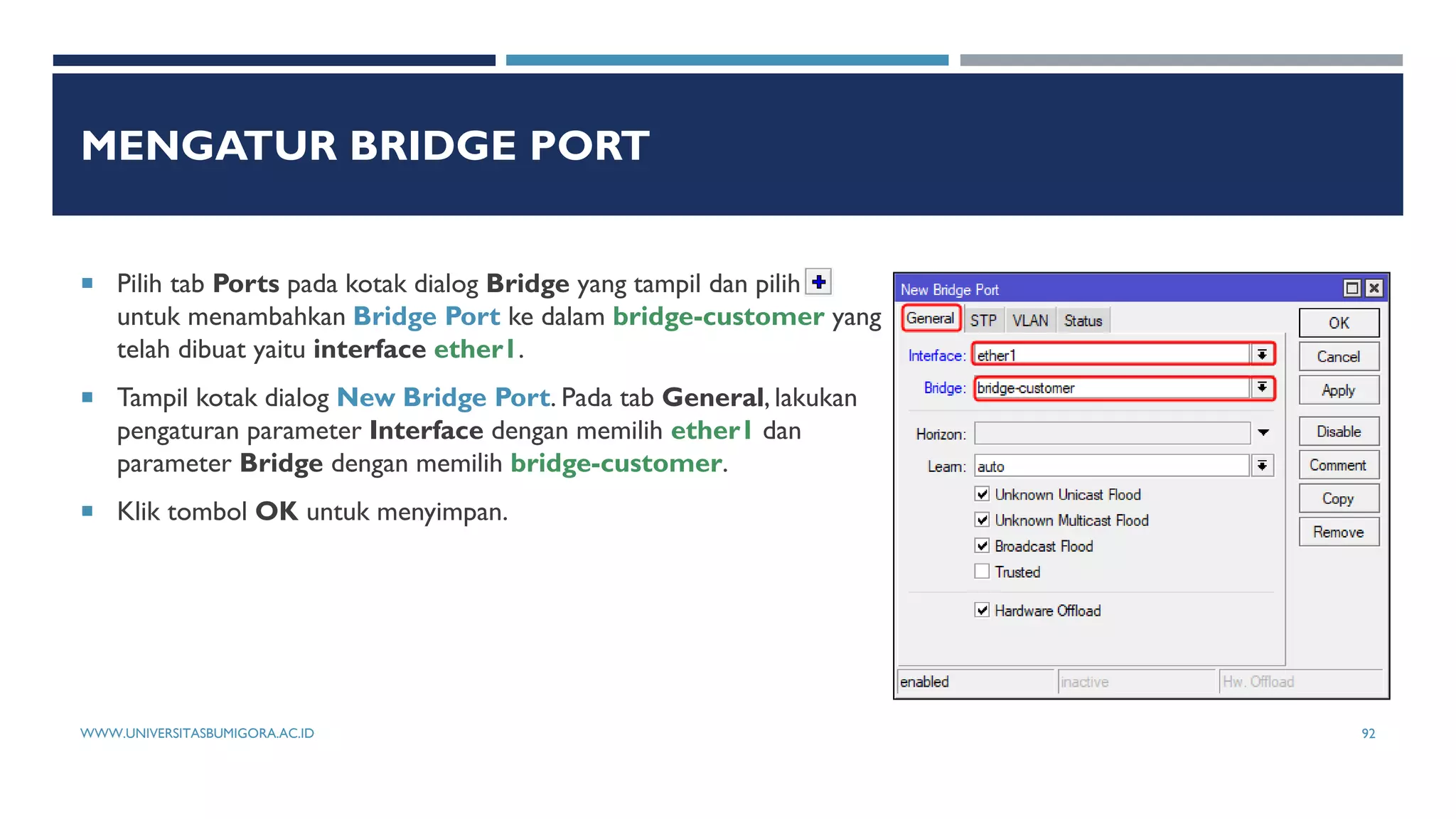
MENGATUR BRIDGE PORT
 Pilih tab Ports pada kotak dialog Bridge yang tampil dan pilih
untuk menambahkan Bridge Port ke dalam bridge-customer yang
telah dibuat yaitu interface ether1.
 Tampil kotak dialog New Bridge Port. Pada tab General, lakukan
pengaturan parameter Interface dengan memilih ether1 dan
parameter Bridge dengan memilih bridge-customer.
 Klik tombol OK untuk menyimpan.
WWW.UNIVERSITASBUMIGORA.AC.ID 82
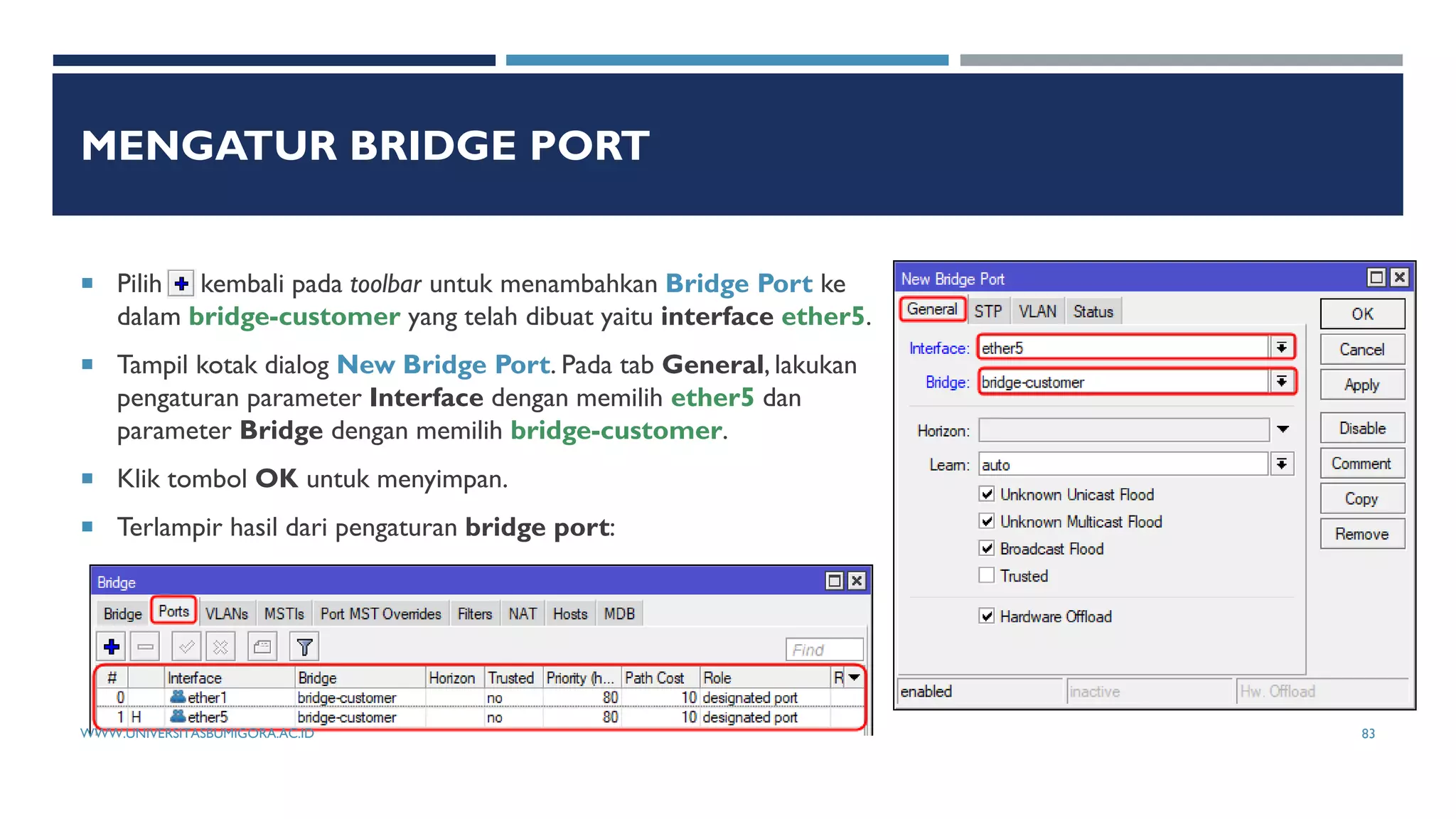
MENGATUR BRIDGE PORT
 Pilih kembali pada toolbar untuk menambahkan Bridge Port ke
dalam bridge-customer yang telah dibuat yaitu interface ether5.
 Tampil kotak dialog New Bridge Port. Pada tab General, lakukan
pengaturan parameter Interface dengan memilih ether5 dan
parameter Bridge dengan memilih bridge-customer.
 Klik tombol OK untuk menyimpan.
 Terlampir hasil dari pengaturan bridge port:
WWW.UNIVERSITASBUMIGORA.AC.ID 83
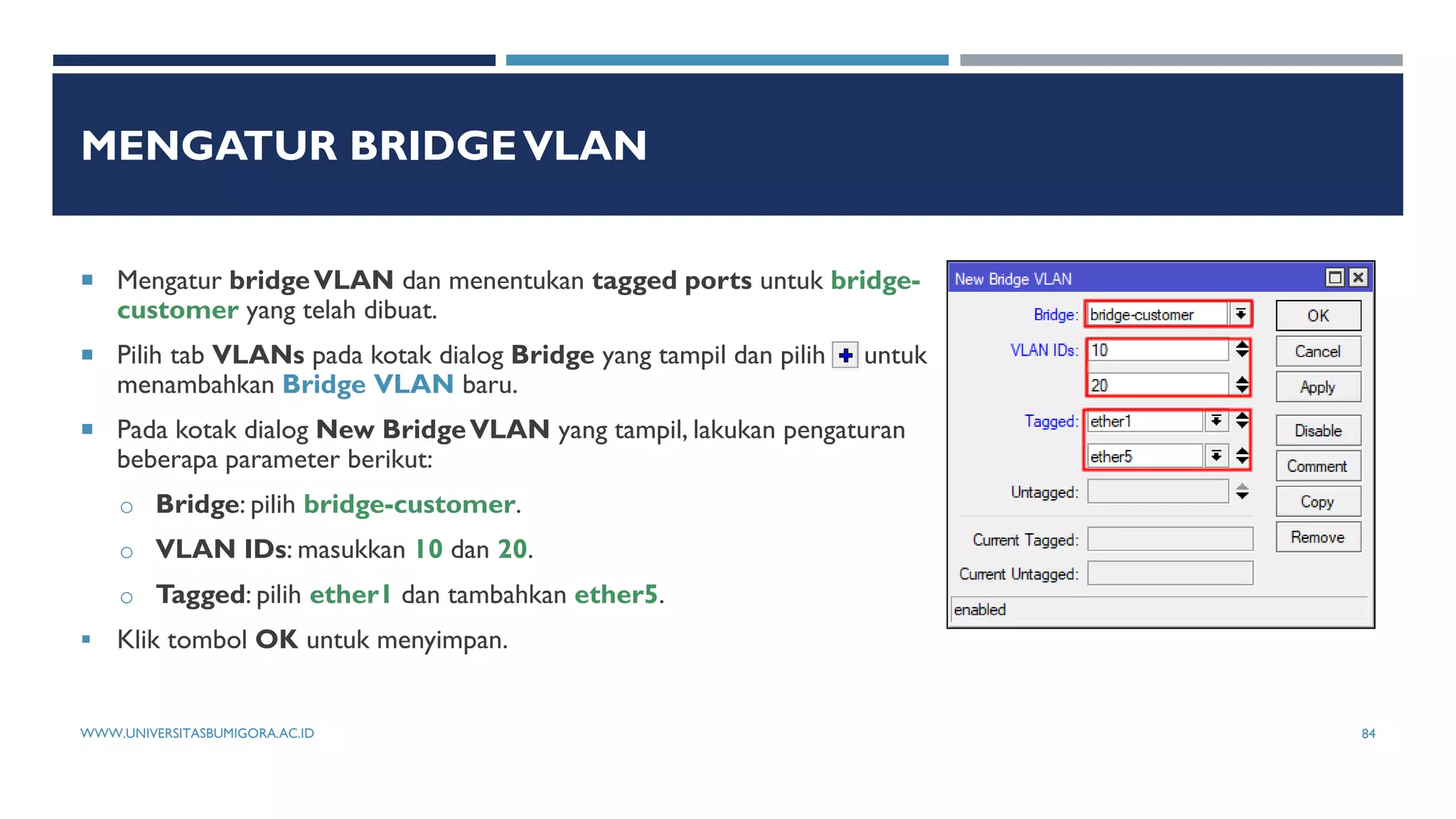
MENGATUR BRIDGEVLAN
 Mengatur bridgeVLAN dan menentukan tagged ports untuk bridge-
customer yang telah dibuat.
 Pilih tab VLANs pada kotak dialog Bridge yang tampil dan pilih untuk
menambahkan Bridge VLAN baru.
 Pada kotak dialog New BridgeVLAN yang tampil, lakukan pengaturan
beberapa parameter berikut:
o Bridge: pilih bridge-customer.
o VLAN IDs: masukkan 10 dan 20.
o Tagged: pilih ether1 dan tambahkan ether5.
 Klik tombol OK untuk menyimpan.
WWW.UNIVERSITASBUMIGORA.AC.ID 84
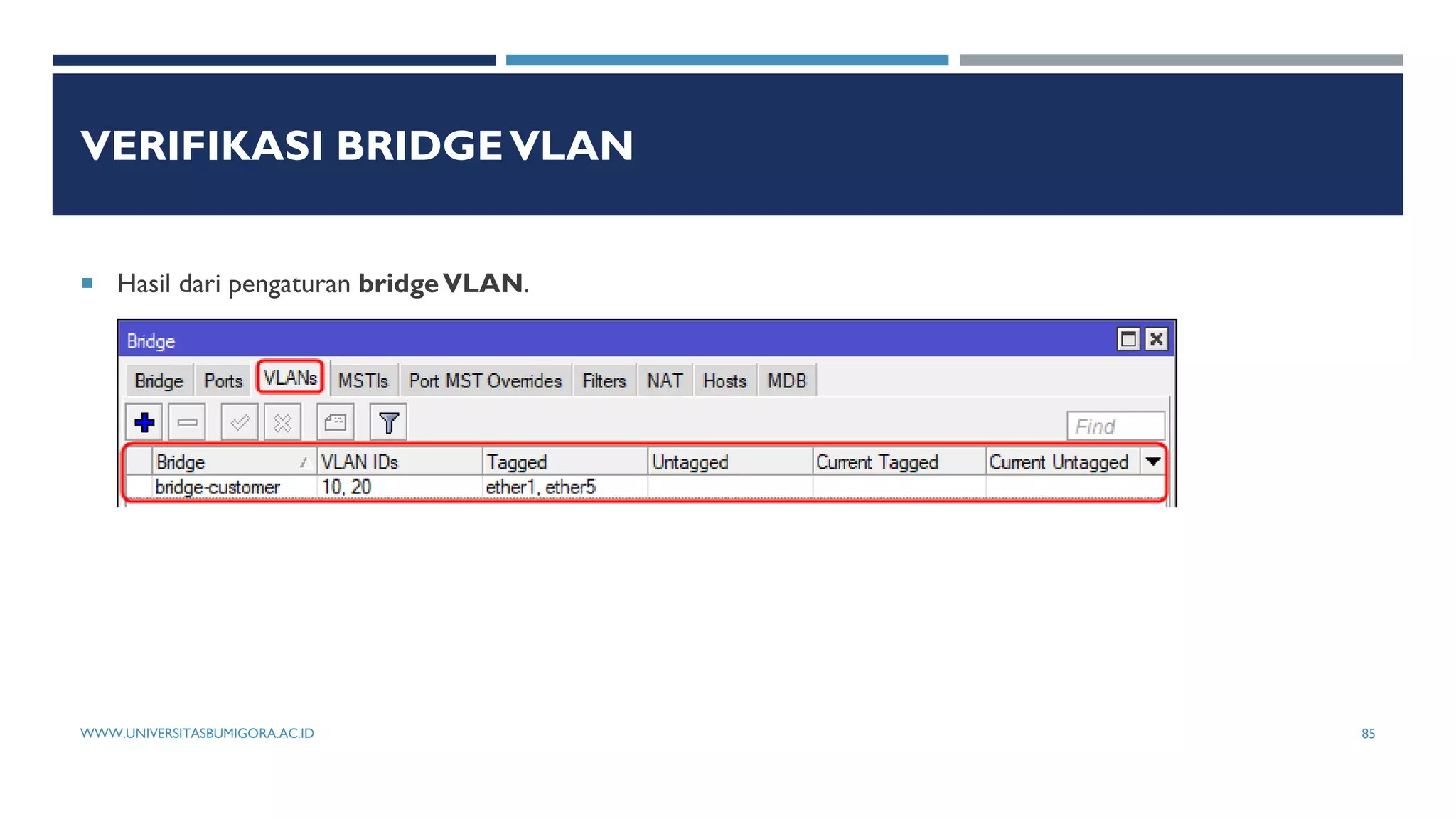
VERIFIKASI BRIDGEVLAN
 Hasil dari pengaturan bridgeVLAN.
WWW.UNIVERSITASBUMIGORA.AC.ID 85
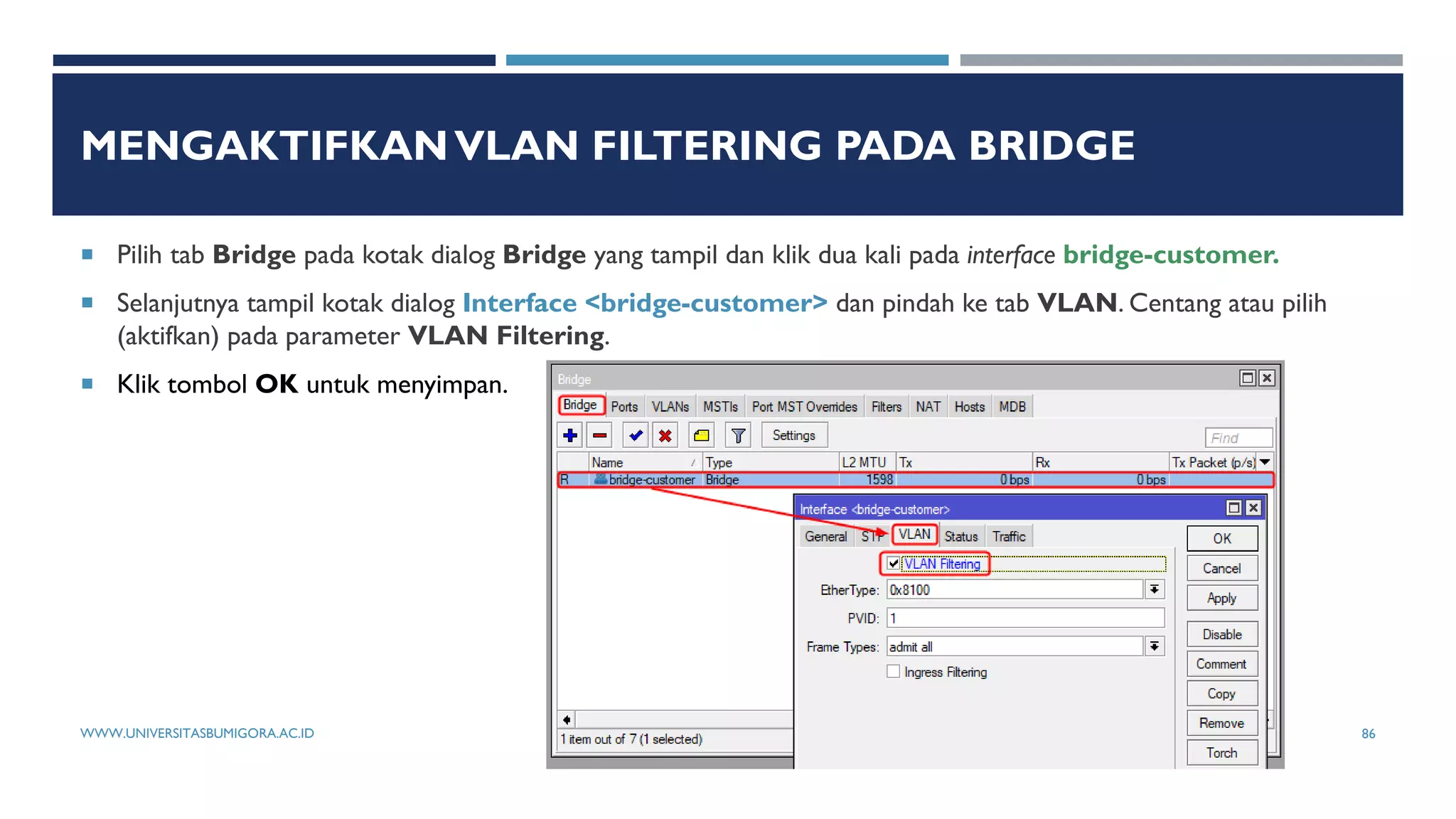
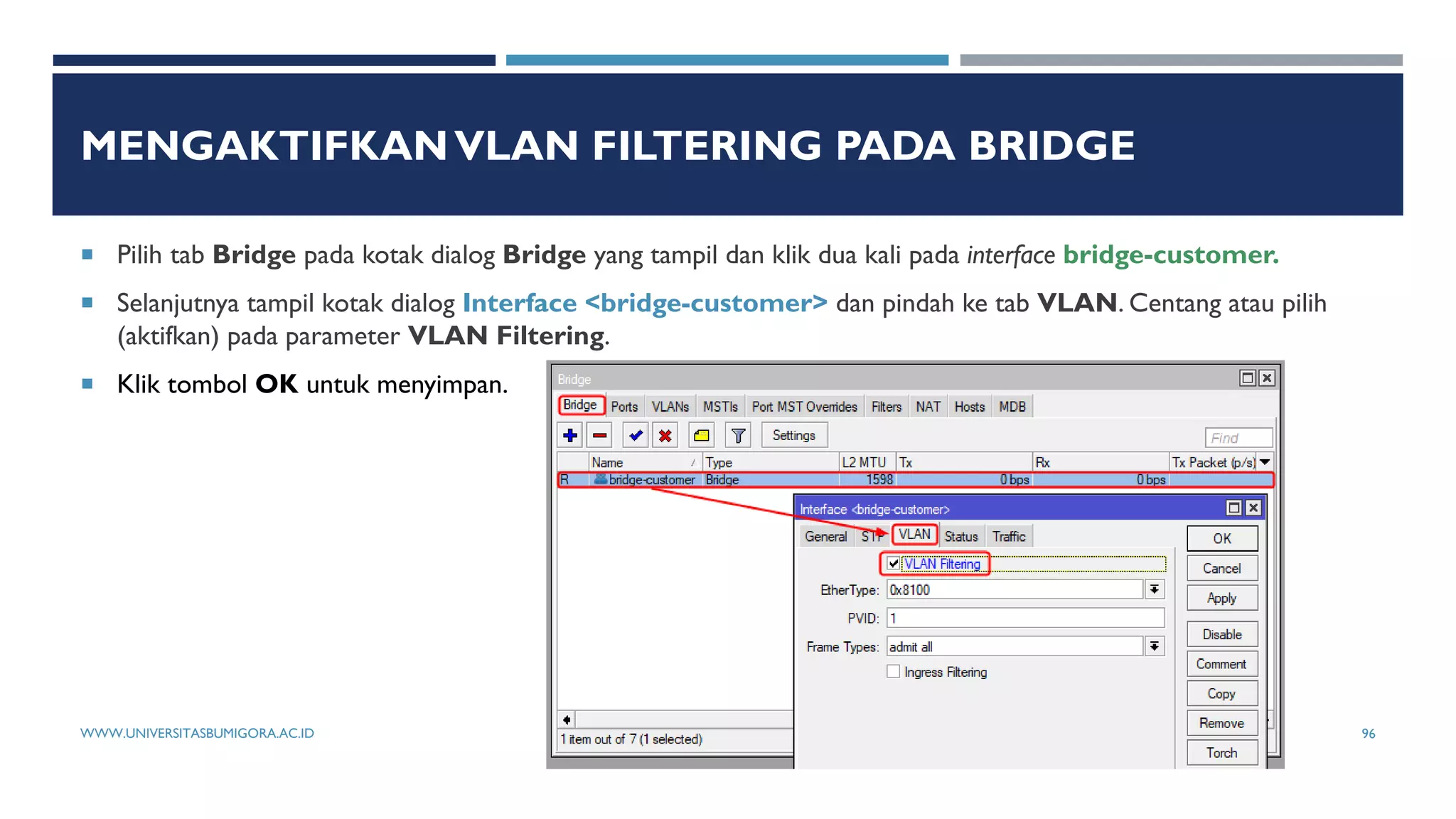
MENGAKTIFKANVLAN FILTERING PADA BRIDGE
 Pilih tab Bridge pada kotak dialog Bridge yang tampil dan klik dua kali pada interface bridge-customer.
 Selanjutnya tampil kotak dialog Interface <bridge-customer> dan pindah ke tab VLAN. Centang atau pilih
(aktifkan) pada parameter VLAN Filtering.
 Klik tombol OK untuk menyimpan.
WWW.UNIVERSITASBUMIGORA.AC.ID 86
KONFIGURASI DI ACCESS POINT (AP)
WWW.UNIVERSITASBUMIGORA.AC.ID 87
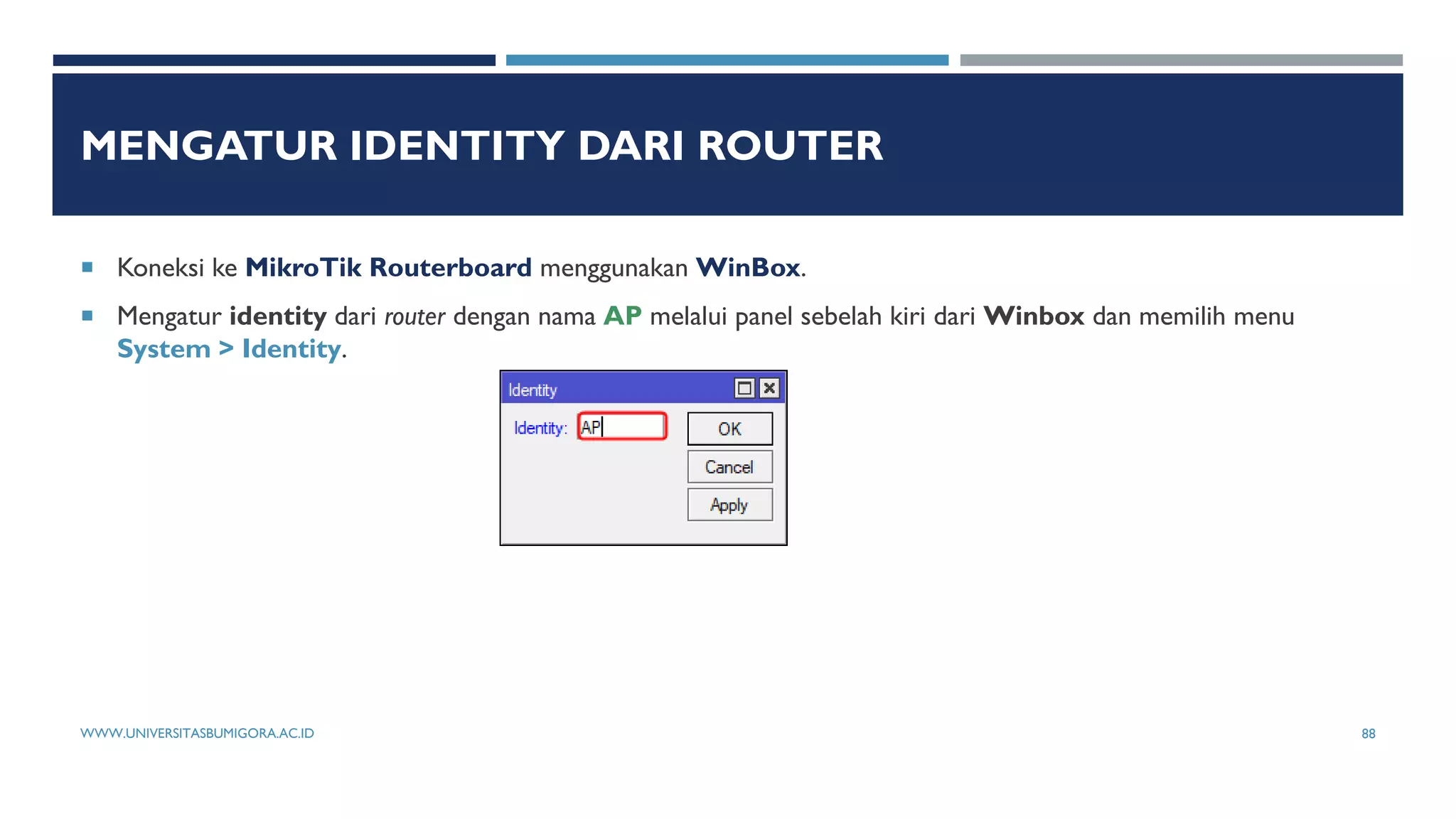
MENGATUR IDENTITY DARI ROUTER
 Koneksi ke MikroTik Routerboard menggunakan WinBox.
 Mengatur identity dari router dengan nama AP melalui panel sebelah kiri dari Winbox dan memilih menu
System > Identity.
WWW.UNIVERSITASBUMIGORA.AC.ID 88
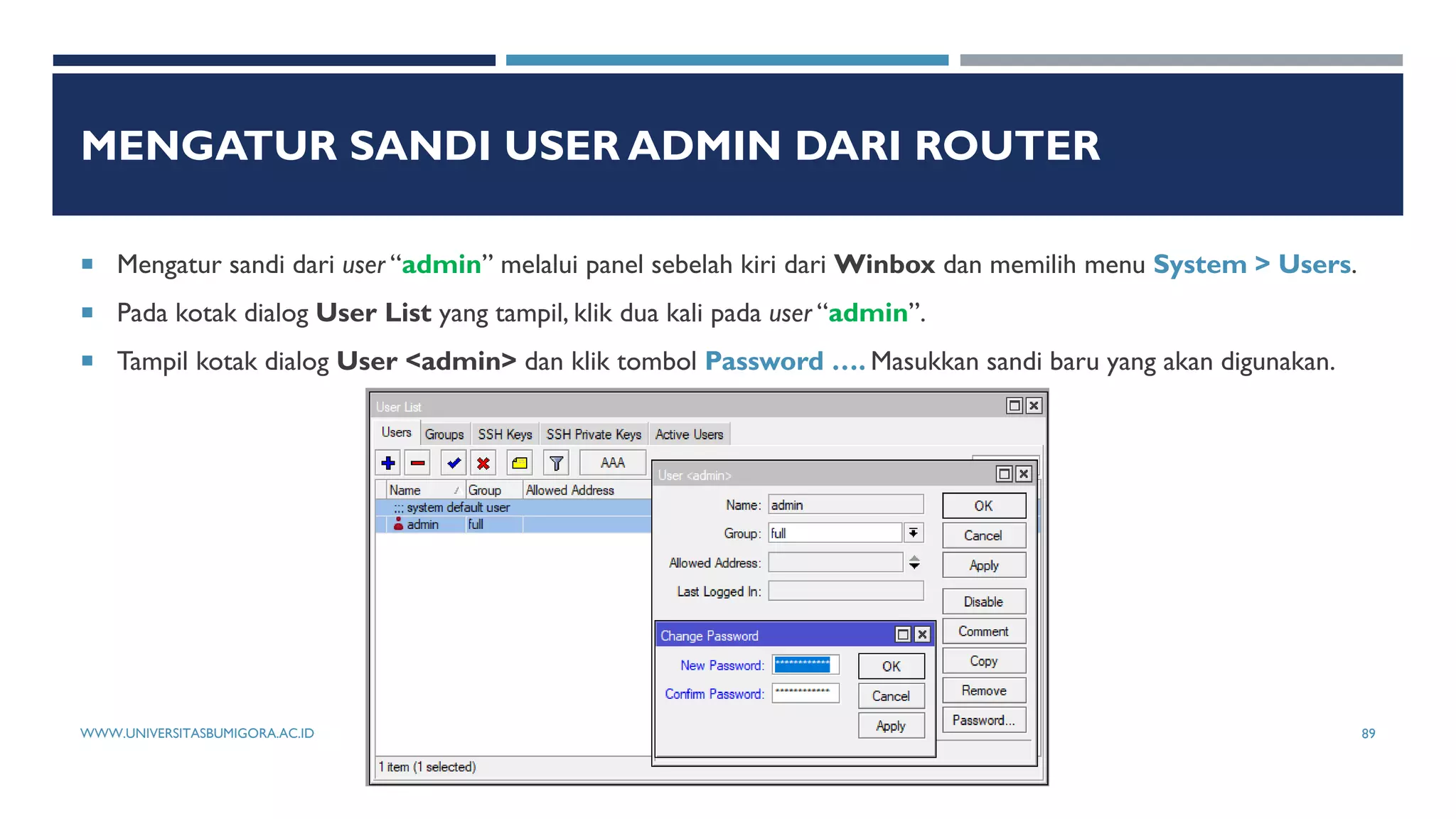
MENGATUR SANDI USER ADMIN DARI ROUTER
 Mengatur sandi dari user “admin” melalui panel sebelah kiri dari Winbox dan memilih menu System > Users.
 Pada kotak dialog User List yang tampil, klik dua kali pada user “admin”.
 Tampil kotak dialog User <admin> dan klik tombol Password …. Masukkan sandi baru yang akan digunakan.
WWW.UNIVERSITASBUMIGORA.AC.ID 89
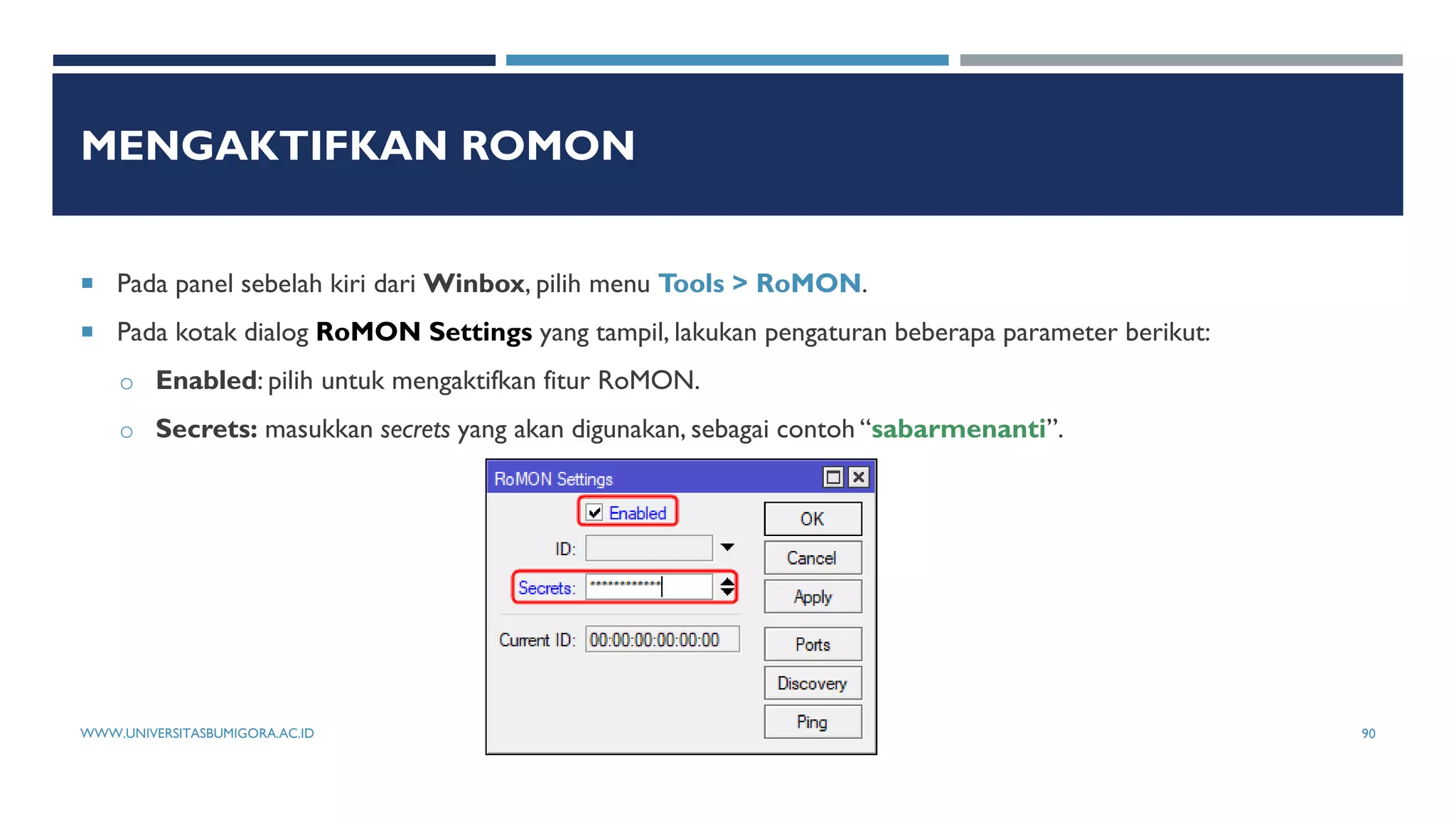
MENGAKTIFKAN ROMON
 Pada panel sebelah kiri dari Winbox, pilih menu Tools > RoMON.
 Pada kotak dialog RoMON Settings yang tampil, lakukan pengaturan beberapa parameter berikut:
o Enabled: pilih untuk mengaktifkan fitur RoMON.
o Secrets: masukkan secrets yang akan digunakan, sebagai contoh “sabarmenanti”.
WWW.UNIVERSITASBUMIGORA.AC.ID 90
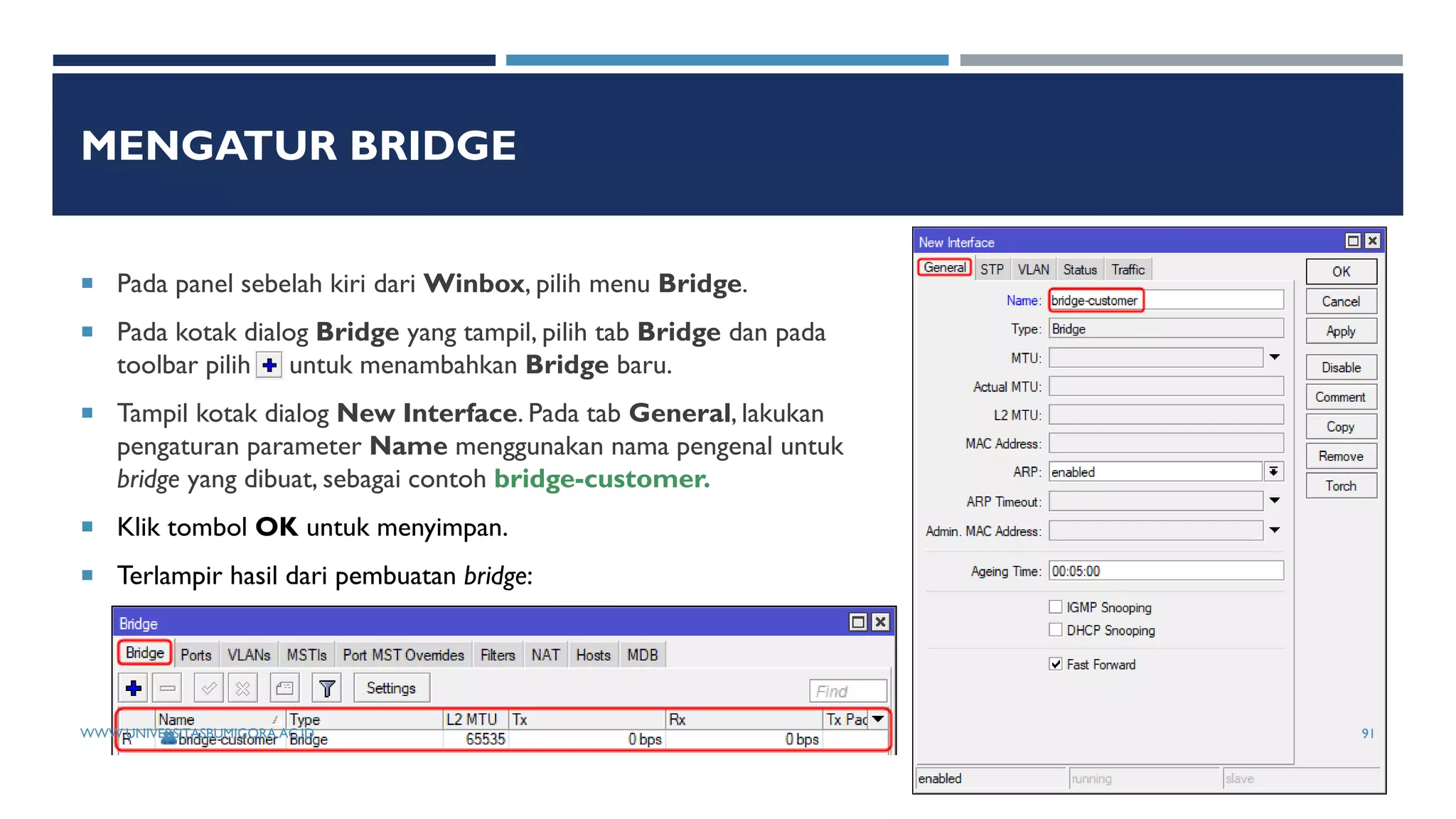
MENGATUR BRIDGE
 Pada panel sebelah kiri dari Winbox, pilih menu Bridge.
 Pada kotak dialog Bridge yang tampil, pilih tab Bridge dan pada
toolbar pilih untuk menambahkan Bridge baru.
 Tampil kotak dialog New Interface. Pada tab General, lakukan
pengaturan parameter Name menggunakan nama pengenal untuk
bridge yang dibuat, sebagai contoh bridge-customer.
 Klik tombol OK untuk menyimpan.
 Terlampir hasil dari pembuatan bridge:
WWW.UNIVERSITASBUMIGORA.AC.ID 91
MENGATUR BRIDGE PORT
 Pilih tab Ports pada kotak dialog Bridge yang tampil dan pilih
untuk menambahkan Bridge Port ke dalam bridge-customer yang
telah dibuat yaitu interface ether1.
 Tampil kotak dialog New Bridge Port. Pada tab General, lakukan
pengaturan parameter Interface dengan memilih ether1 dan
parameter Bridge dengan memilih bridge-customer.
 Klik tombol OK untuk menyimpan.
WWW.UNIVERSITASBUMIGORA.AC.ID 92
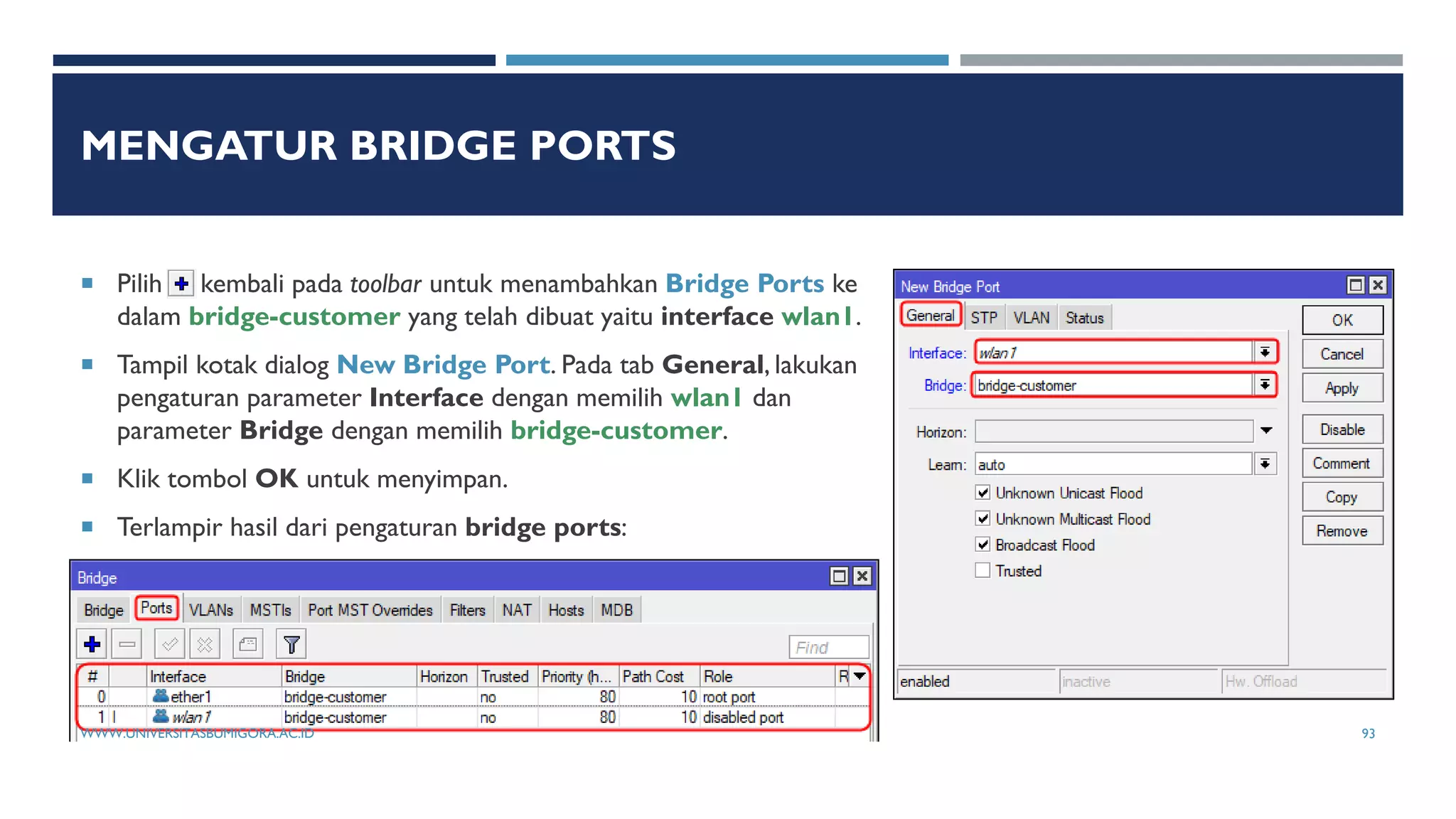
MENGATUR BRIDGE PORTS
 Pilih kembali pada toolbar untuk menambahkan Bridge Ports ke
dalam bridge-customer yang telah dibuat yaitu interface wlan1.
 Tampil kotak dialog New Bridge Port. Pada tab General, lakukan
pengaturan parameter Interface dengan memilih wlan1 dan
parameter Bridge dengan memilih bridge-customer.
 Klik tombol OK untuk menyimpan.
 Terlampir hasil dari pengaturan bridge ports:
WWW.UNIVERSITASBUMIGORA.AC.ID 93
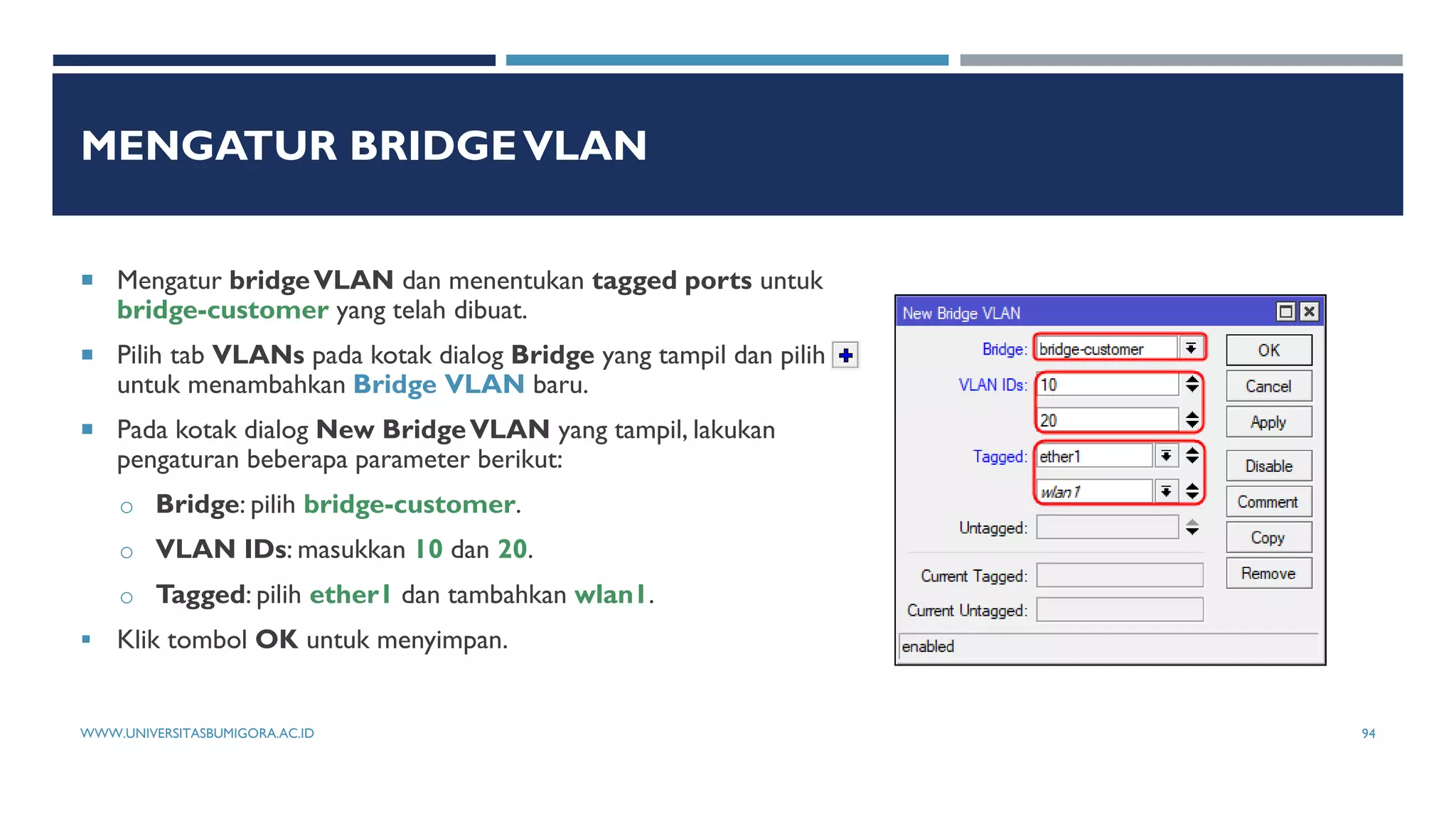
MENGATUR BRIDGEVLAN
 Mengatur bridgeVLAN dan menentukan tagged ports untuk
bridge-customer yang telah dibuat.
 Pilih tab VLANs pada kotak dialog Bridge yang tampil dan pilih
untuk menambahkan Bridge VLAN baru.
 Pada kotak dialog New BridgeVLAN yang tampil, lakukan
pengaturan beberapa parameter berikut:
o Bridge: pilih bridge-customer.
o VLAN IDs: masukkan 10 dan 20.
o Tagged: pilih ether1 dan tambahkan wlan1.
 Klik tombol OK untuk menyimpan.
WWW.UNIVERSITASBUMIGORA.AC.ID 94
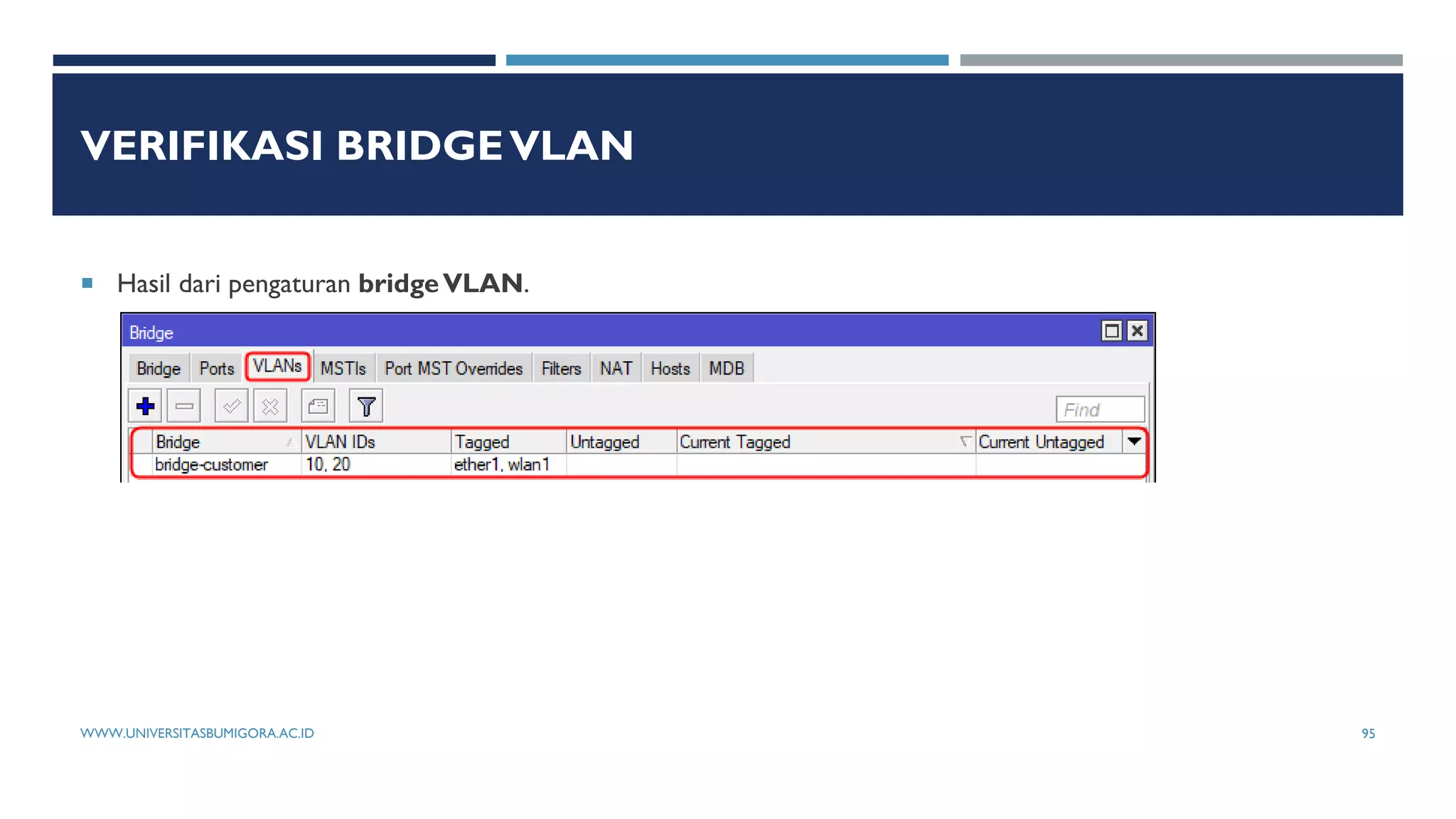
VERIFIKASI BRIDGEVLAN
 Hasil dari pengaturan bridgeVLAN.
WWW.UNIVERSITASBUMIGORA.AC.ID 95
MENGAKTIFKANVLAN FILTERING PADA BRIDGE
 Pilih tab Bridge pada kotak dialog Bridge yang tampil dan klik dua kali pada interface bridge-customer.
 Selanjutnya tampil kotak dialog Interface <bridge-customer> dan pindah ke tab VLAN. Centang atau pilih
(aktifkan) pada parameter VLAN Filtering.
 Klik tombol OK untuk menyimpan.
WWW.UNIVERSITASBUMIGORA.AC.ID 96
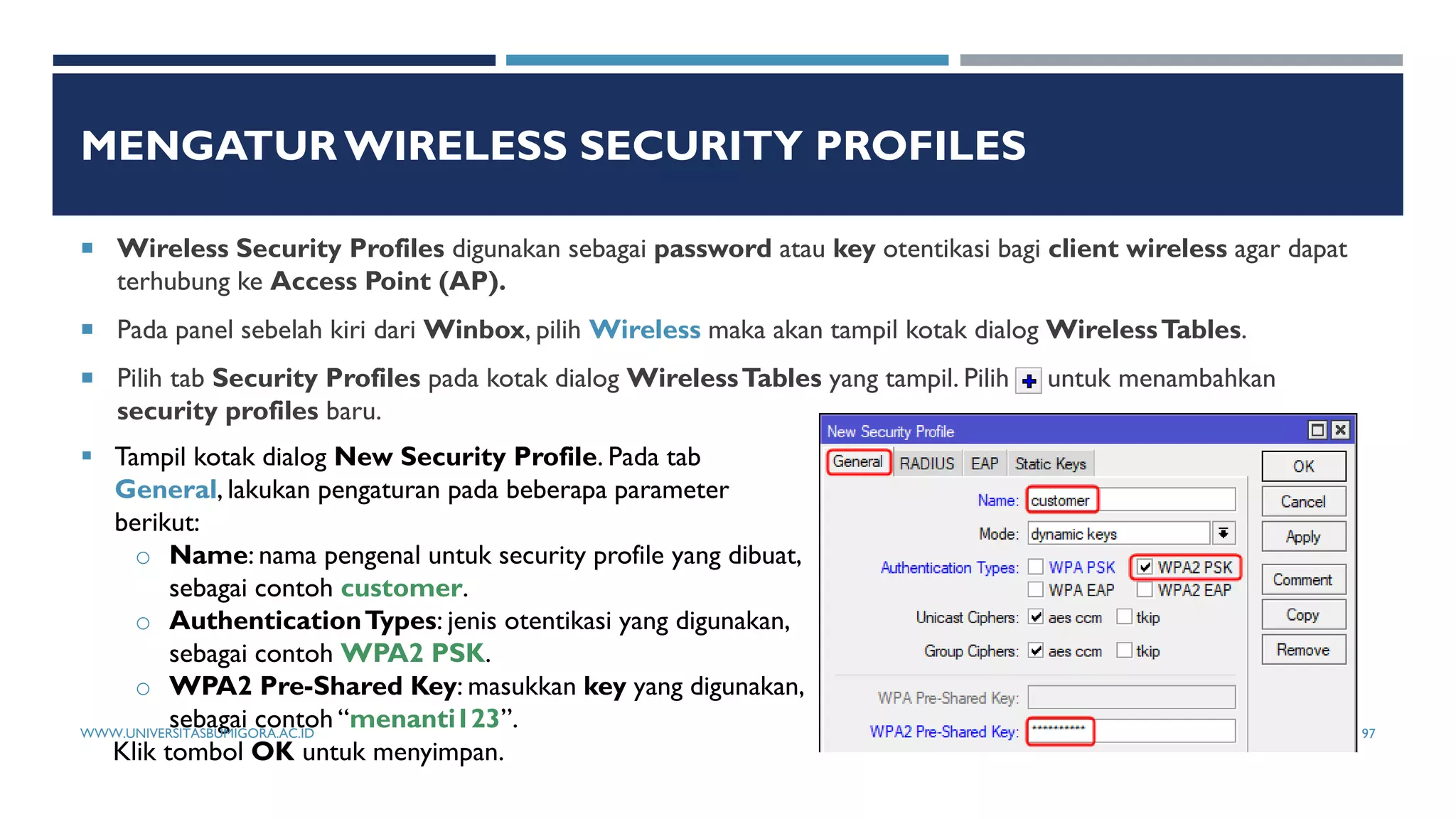
MENGATUR WIRELESS SECURITY PROFILES
 Wireless Security Profiles digunakan sebagai password atau key otentikasi bagi client wireless agar dapat
terhubung ke Access Point (AP).
 Pada panel sebelah kiri dari Winbox, pilih Wireless maka akan tampil kotak dialog WirelessTables.
 Pilih tab Security Profiles pada kotak dialog WirelessTables yang tampil. Pilih untuk menambahkan
security profiles baru.
 Tampil kotak dialog New Security Profile. Pada tab
General, lakukan pengaturan pada beberapa parameter
berikut:
o Name: nama pengenal untuk security profile yang dibuat,
sebagai contoh customer.
o AuthenticationTypes: jenis otentikasi yang digunakan,
sebagai contoh WPA2 PSK.
o WPA2 Pre-Shared Key: masukkan key yang digunakan,
sebagai contoh “menanti123”.
Klik tombol OK untuk menyimpan.
WWW.UNIVERSITASBUMIGORA.AC.ID 97
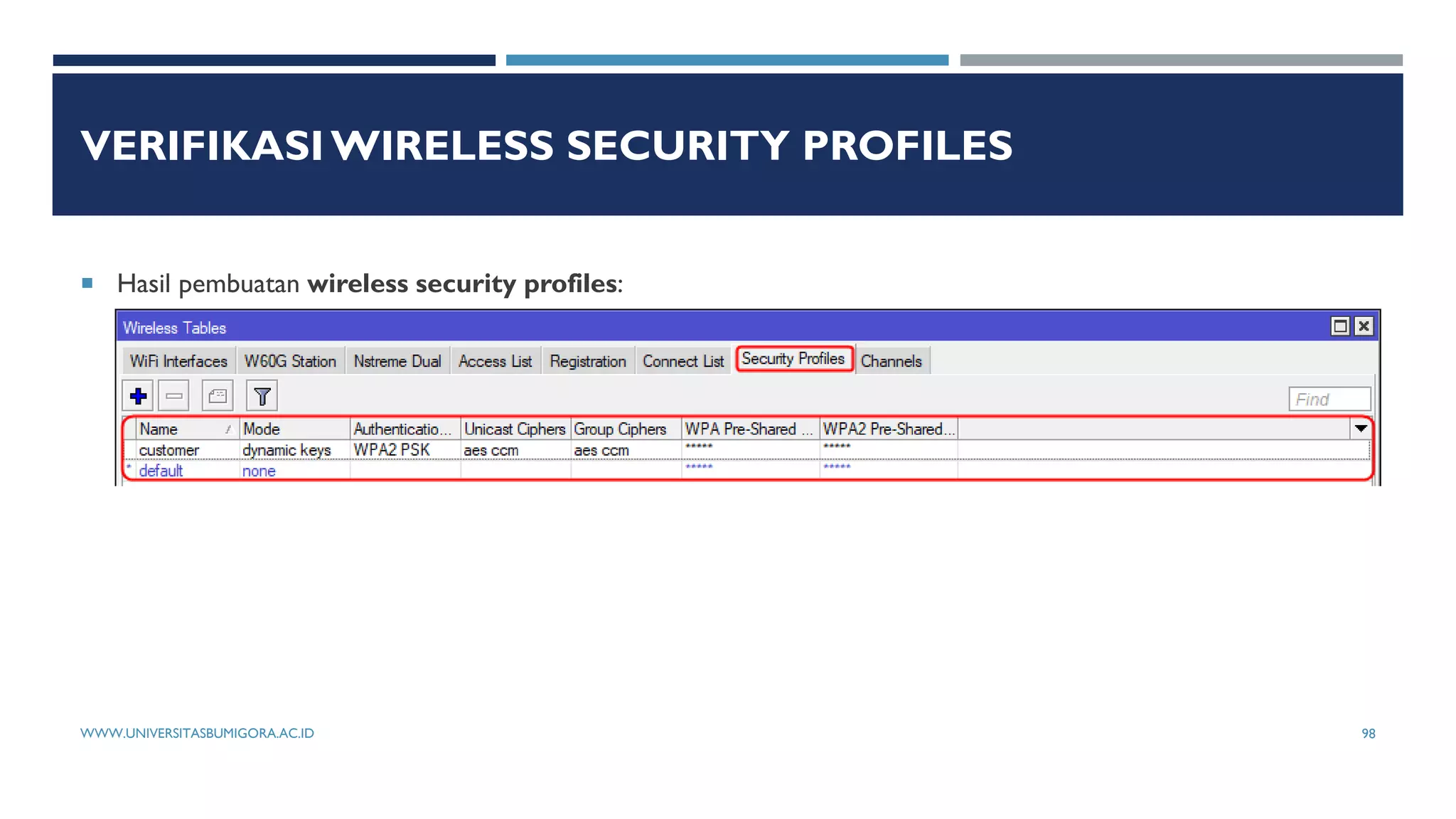
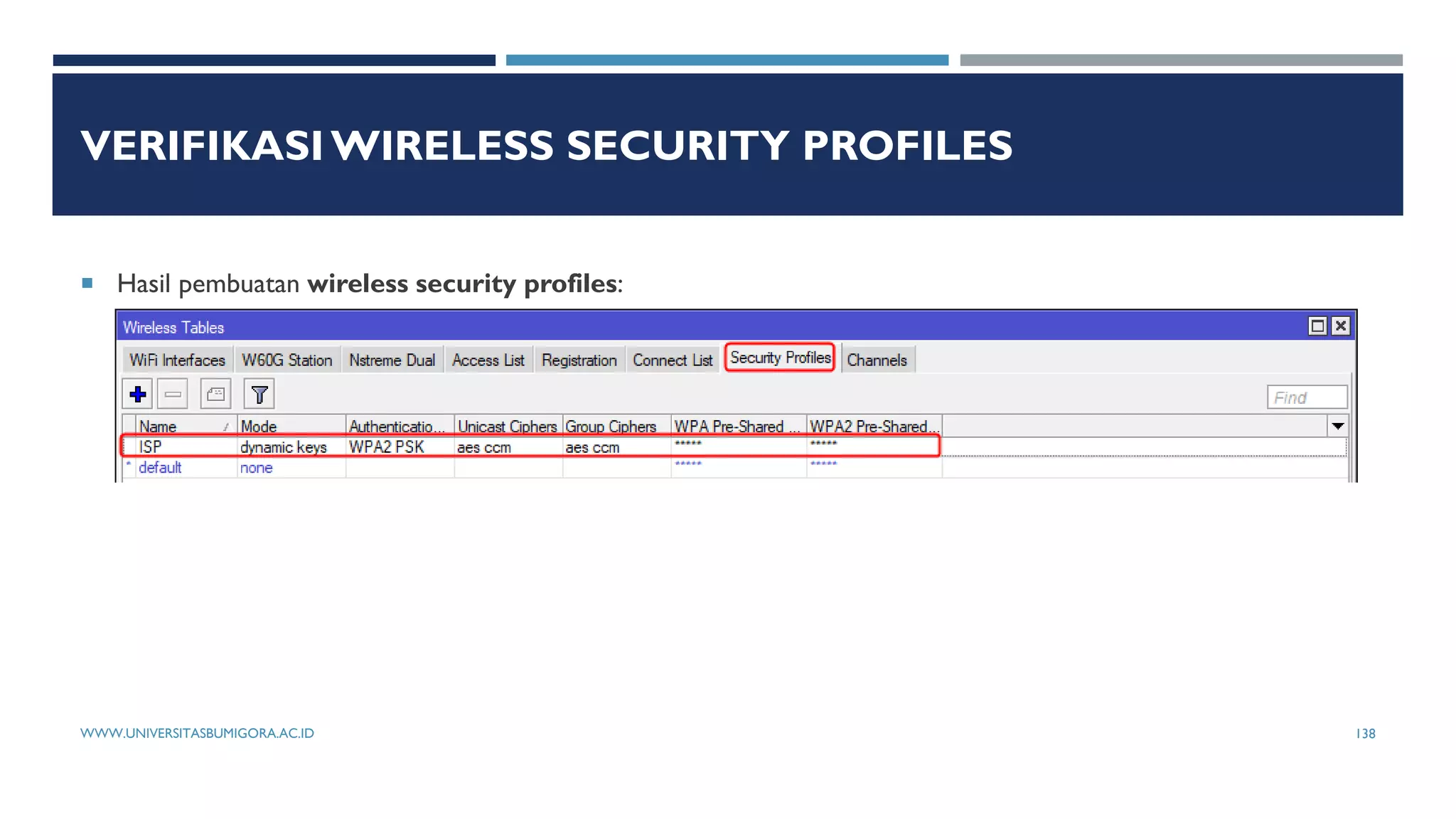
VERIFIKASI WIRELESS SECURITY PROFILES
 Hasil pembuatan wireless security profiles:
WWW.UNIVERSITASBUMIGORA.AC.ID 98
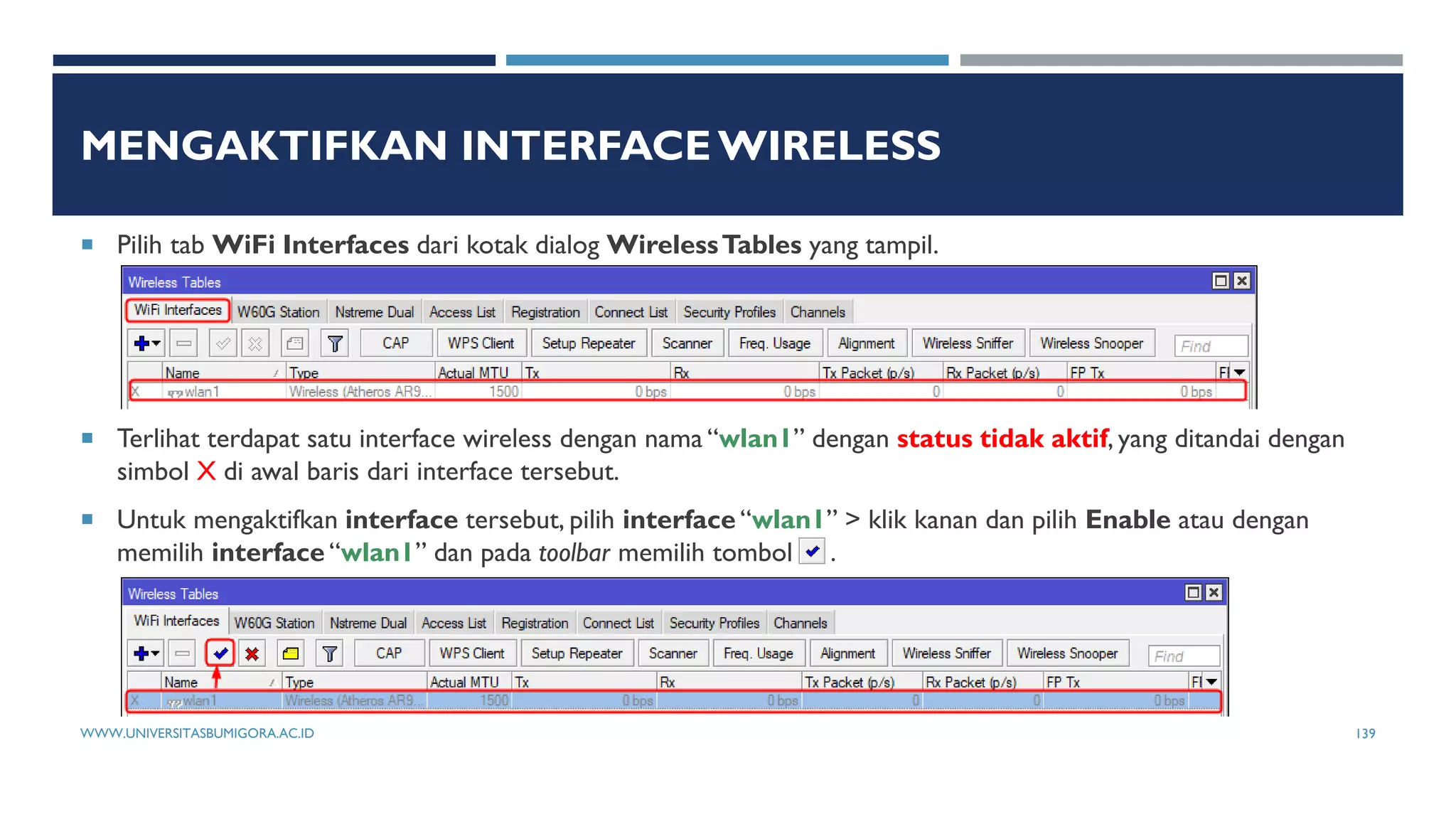
MENGAKTIFKAN INTERFACE WIRELESS
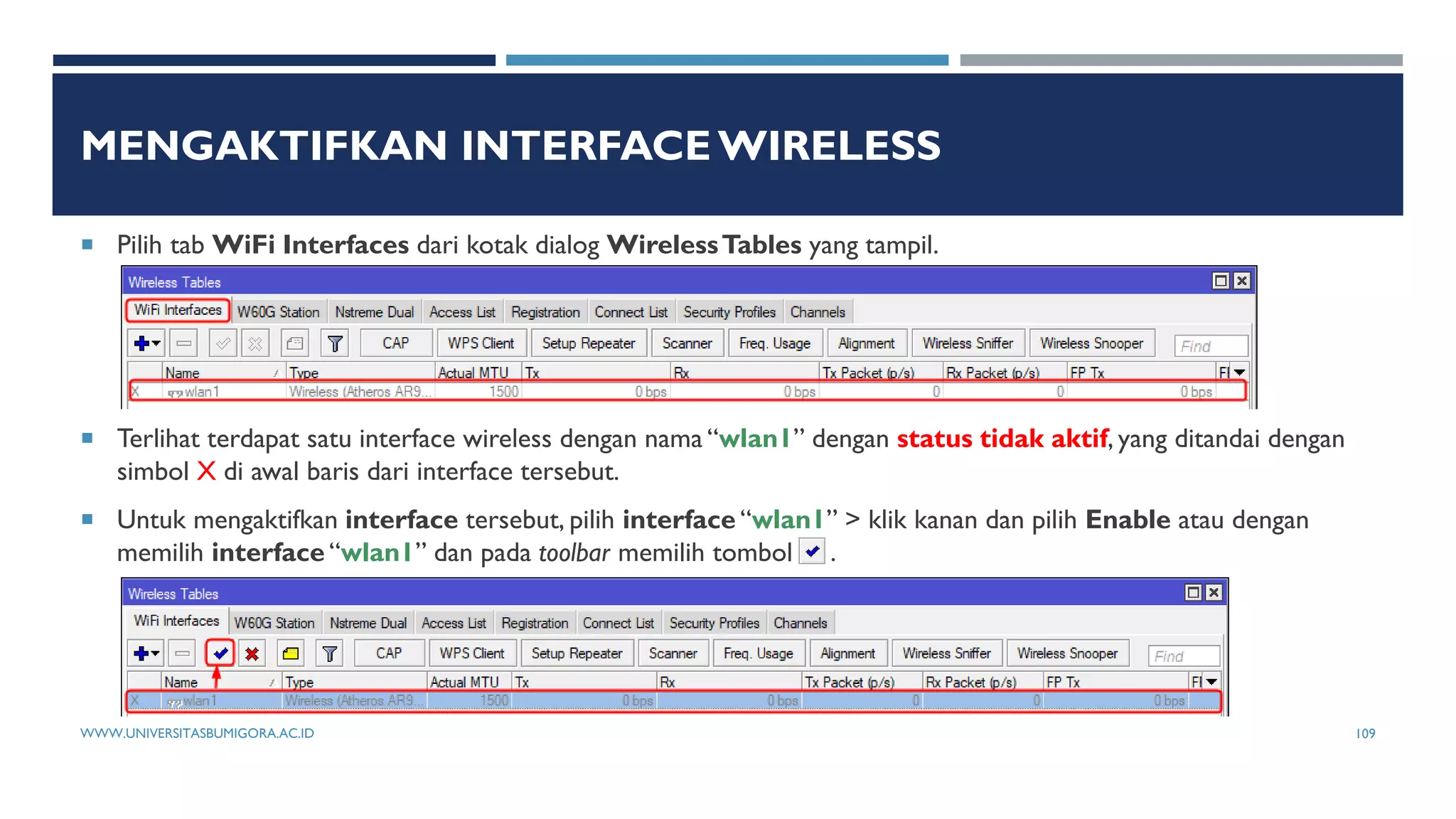
 Pilih tab WiFi Interfaces dari kotak dialog WirelessTables yang tampil.
 Terlihat terdapat satu interface wireless dengan nama “wlan1” dengan status tidak aktif, yang ditandai dengan
simbol X di awal baris dari interface tersebut.
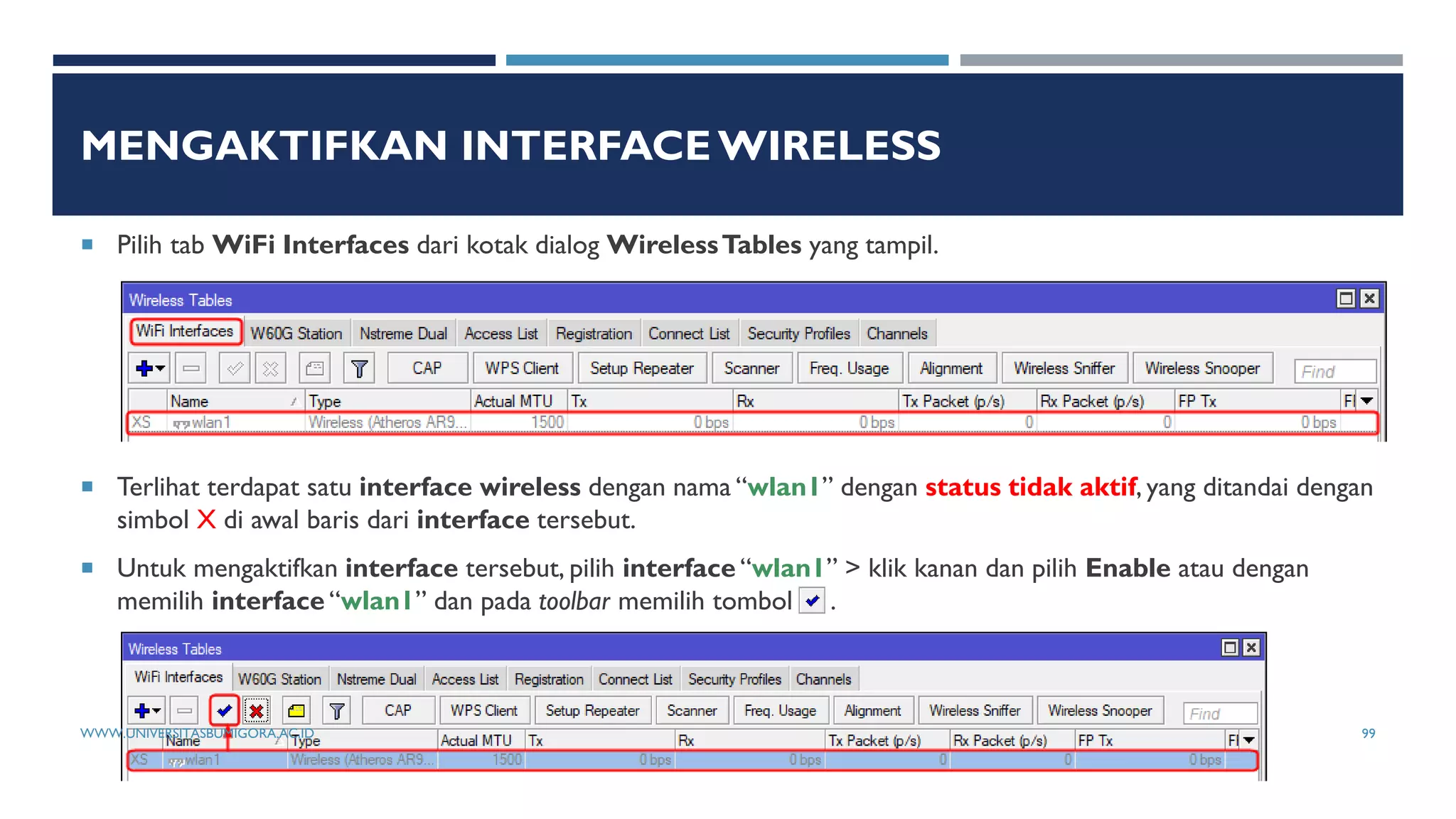
 Untuk mengaktifkan interface tersebut, pilih interface “wlan1” > klik kanan dan pilih Enable atau dengan
memilih interface “wlan1” dan pada toolbar memilih tombol .
WWW.UNIVERSITASBUMIGORA.AC.ID 99
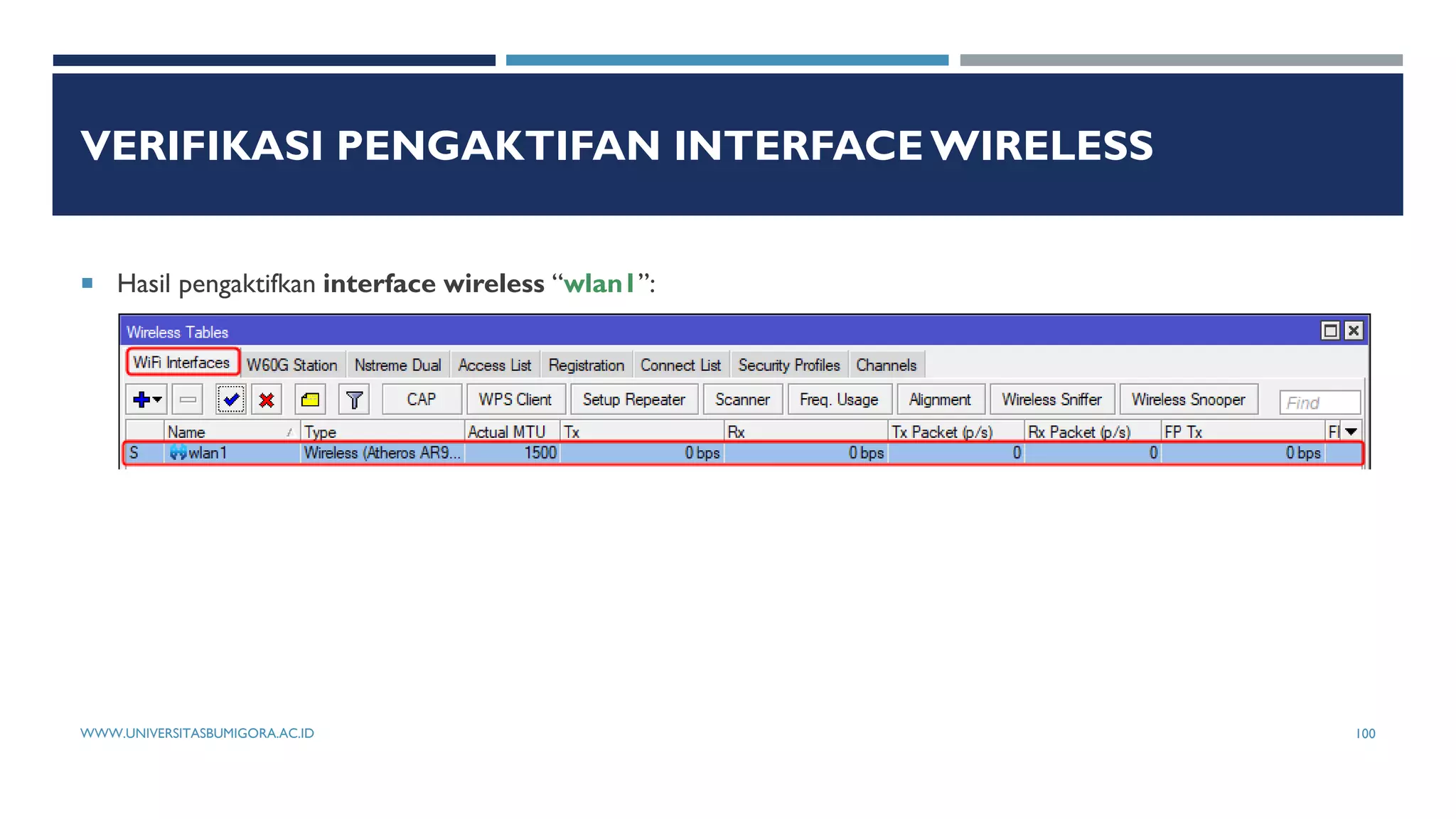
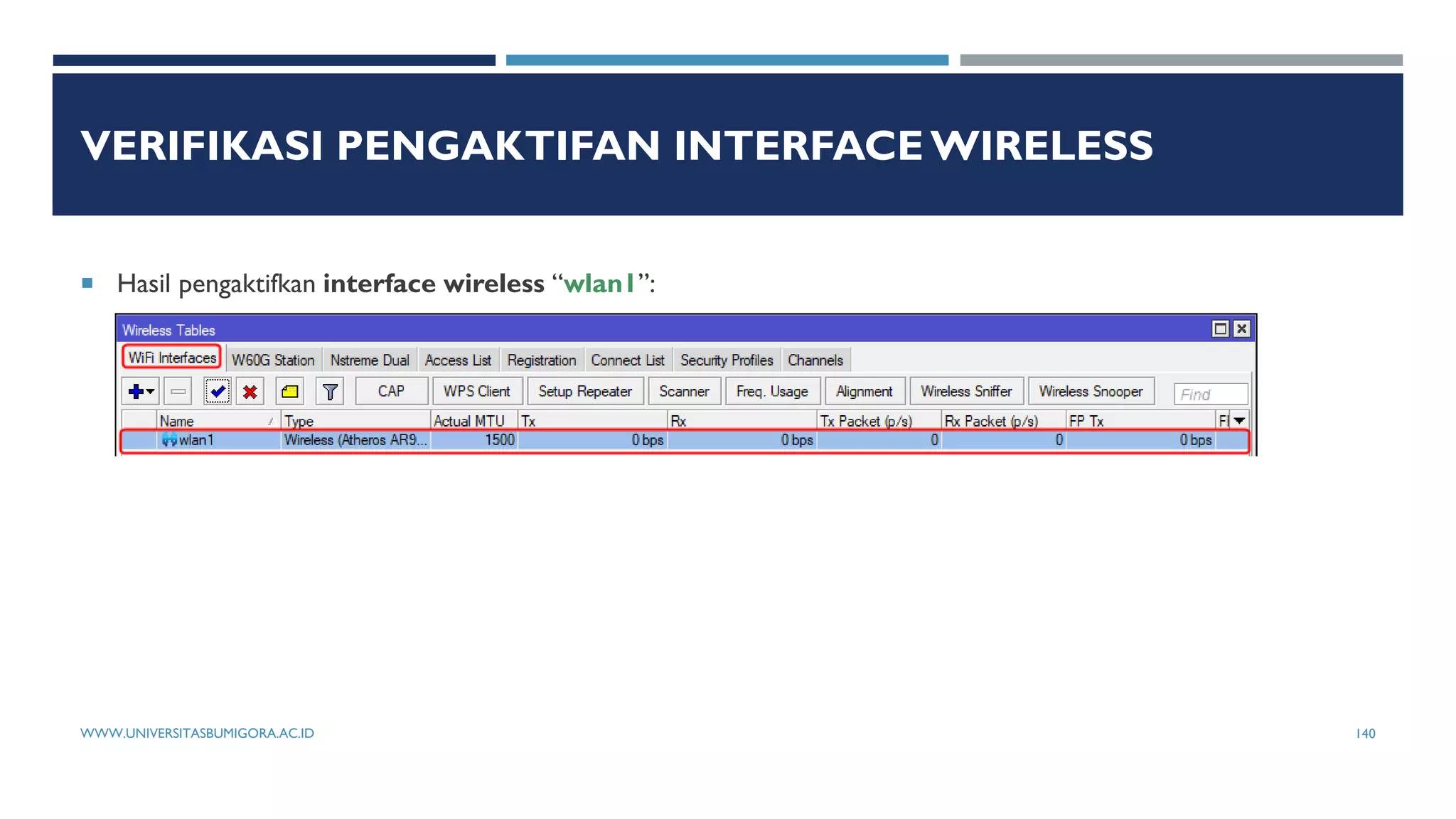
VERIFIKASI PENGAKTIFAN INTERFACE WIRELESS
 Hasil pengaktifkan interface wireless “wlan1”:
WWW.UNIVERSITASBUMIGORA.AC.ID 100
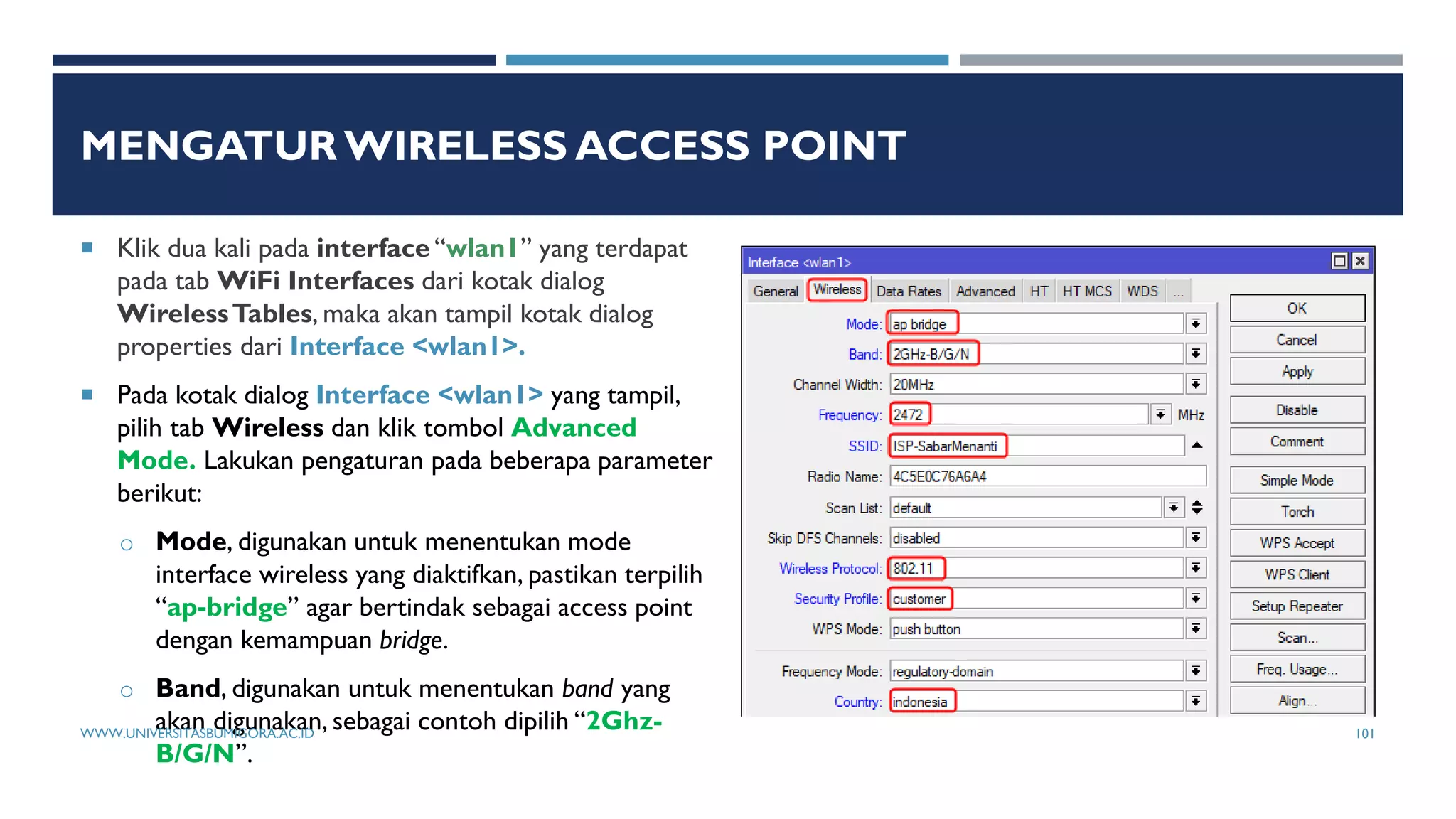
MENGATUR WIRELESS ACCESS POINT
 Klik dua kali pada interface “wlan1” yang terdapat
pada tab WiFi Interfaces dari kotak dialog
WirelessTables, maka akan tampil kotak dialog
properties dari Interface <wlan1>.
 Pada kotak dialog Interface <wlan1> yang tampil,
pilih tab Wireless dan klik tombol Advanced
Mode. Lakukan pengaturan pada beberapa parameter
berikut:
o Mode, digunakan untuk menentukan mode
interface wireless yang diaktifkan, pastikan terpilih
“ap-bridge” agar bertindak sebagai access point
dengan kemampuan bridge.
o Band, digunakan untuk menentukan band yang
akan digunakan, sebagai contoh dipilih “2Ghz-
B/G/N”.
WWW.UNIVERSITASBUMIGORA.AC.ID 101
MENGATUR WIRELESS ACCESS POINT
 Frequency, digunakan untuk menentukan channel yang digunakan, sebagai contoh “2472”. Mohon untuk
menyesuaikan nilai ini dengan kondisi jaringan wireless di sekitar lokasi Anda.Anda dapat menggunakan fitur
Frequency Usage dari router Mikrotik untuk mengetahui channel yang belum terpakai sehingga dapat
meminimalkan dari interferensi.
 Wireless Protocol, pilih “802.11”.
 Security Profiles, pilih “customer”.
 SSID, digunakan untuk menentukan nama pengenal jaringan nirkabel yang dibangun, sebagai contoh “ISP-
SabarMenanti”.
 Country, Indonesia.
Klik tombol OK untuk menyimpan perubahan.
WWW.UNIVERSITASBUMIGORA.AC.ID 102
KONFIGURASI DI ROUTER CUSTOMER 1
WWW.UNIVERSITASBUMIGORA.AC.ID 103
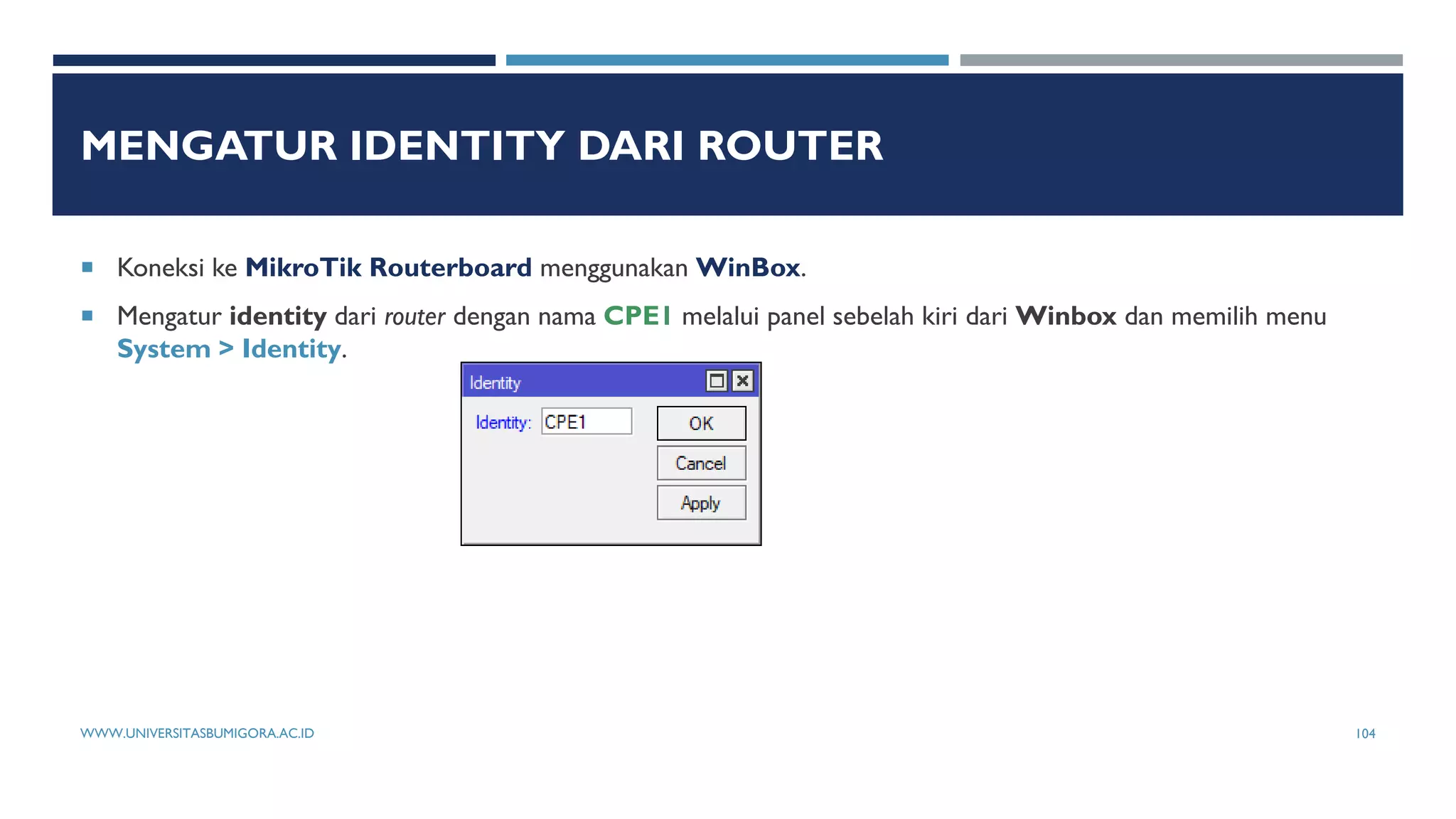
MENGATUR IDENTITY DARI ROUTER
 Koneksi ke MikroTik Routerboard menggunakan WinBox.
 Mengatur identity dari router dengan nama CPE1 melalui panel sebelah kiri dari Winbox dan memilih menu
System > Identity.
WWW.UNIVERSITASBUMIGORA.AC.ID 104
MENGATUR SANDI USER ADMIN DARI ROUTER
 Mengatur sandi dari user “admin” melalui panel sebelah kiri dari Winbox dan memilih menu System > Users.
 Pada kotak dialog User List yang tampil, klik dua kali pada user “admin”.
 Tampil kotak dialog User <admin> dan klik tombol Password …. Masukkan sandi baru yang akan digunakan.
WWW.UNIVERSITASBUMIGORA.AC.ID 105
MENGAKTIFKAN ROMON
 Pada panel sebelah kiri dari Winbox, pilih menu Tools > RoMON.
 Pada kotak dialog RoMON Settings yang tampil, lakukan pengaturan beberapa parameter berikut:
o Enabled: pilih untuk mengaktifkan fitur RoMON.
o Secrets: masukkan secrets yang akan digunakan, sebagai contoh “sabarmenanti”.
WWW.UNIVERSITASBUMIGORA.AC.ID 106
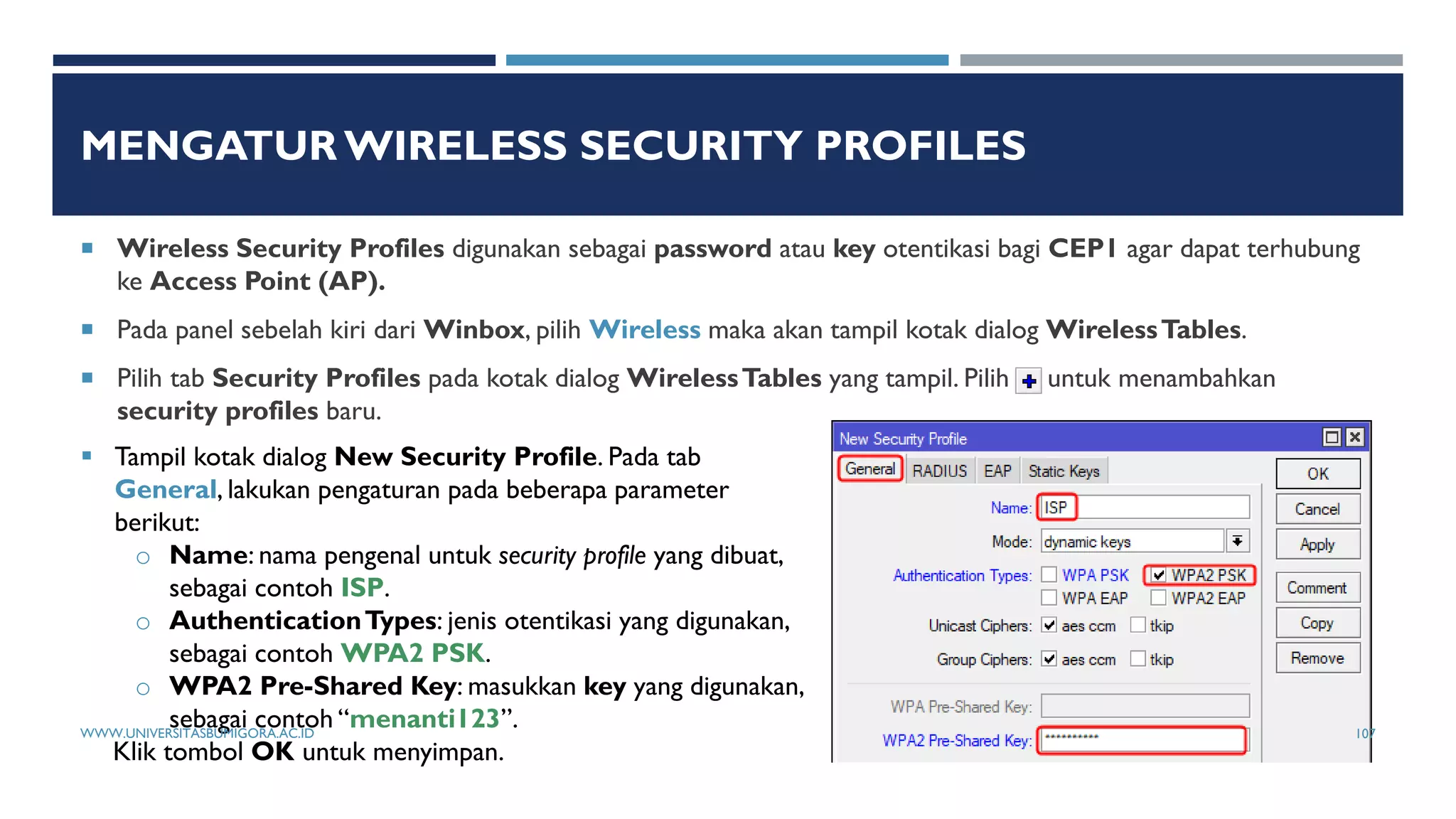
MENGATUR WIRELESS SECURITY PROFILES
 Wireless Security Profiles digunakan sebagai password atau key otentikasi bagi CEP1 agar dapat terhubung
ke Access Point (AP).
 Pada panel sebelah kiri dari Winbox, pilih Wireless maka akan tampil kotak dialog WirelessTables.
 Pilih tab Security Profiles pada kotak dialog WirelessTables yang tampil. Pilih untuk menambahkan
security profiles baru.
 Tampil kotak dialog New Security Profile. Pada tab
General, lakukan pengaturan pada beberapa parameter
berikut:
o Name: nama pengenal untuk security profile yang dibuat,
sebagai contoh ISP.
o AuthenticationTypes: jenis otentikasi yang digunakan,
sebagai contoh WPA2 PSK.
o WPA2 Pre-Shared Key: masukkan key yang digunakan,
sebagai contoh “menanti123”.
Klik tombol OK untuk menyimpan.
WWW.UNIVERSITASBUMIGORA.AC.ID 107
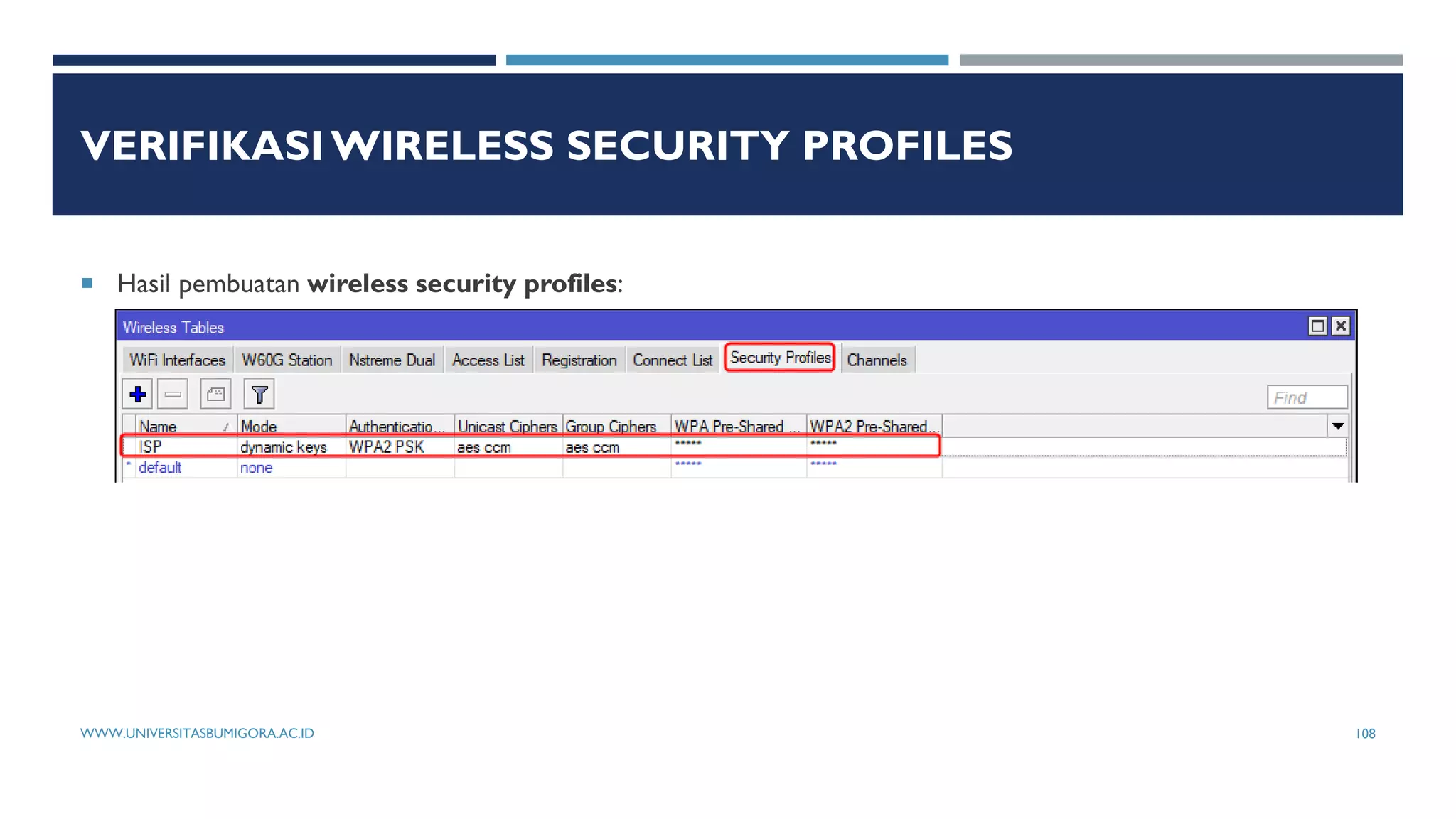
VERIFIKASI WIRELESS SECURITY PROFILES
 Hasil pembuatan wireless security profiles:
WWW.UNIVERSITASBUMIGORA.AC.ID 108
MENGAKTIFKAN INTERFACE WIRELESS
 Pilih tab WiFi Interfaces dari kotak dialog WirelessTables yang tampil.
 Terlihat terdapat satu interface wireless dengan nama “wlan1” dengan status tidak aktif, yang ditandai dengan
simbol X di awal baris dari interface tersebut.
 Untuk mengaktifkan interface tersebut, pilih interface “wlan1” > klik kanan dan pilih Enable atau dengan
memilih interface “wlan1” dan pada toolbar memilih tombol .
WWW.UNIVERSITASBUMIGORA.AC.ID 109
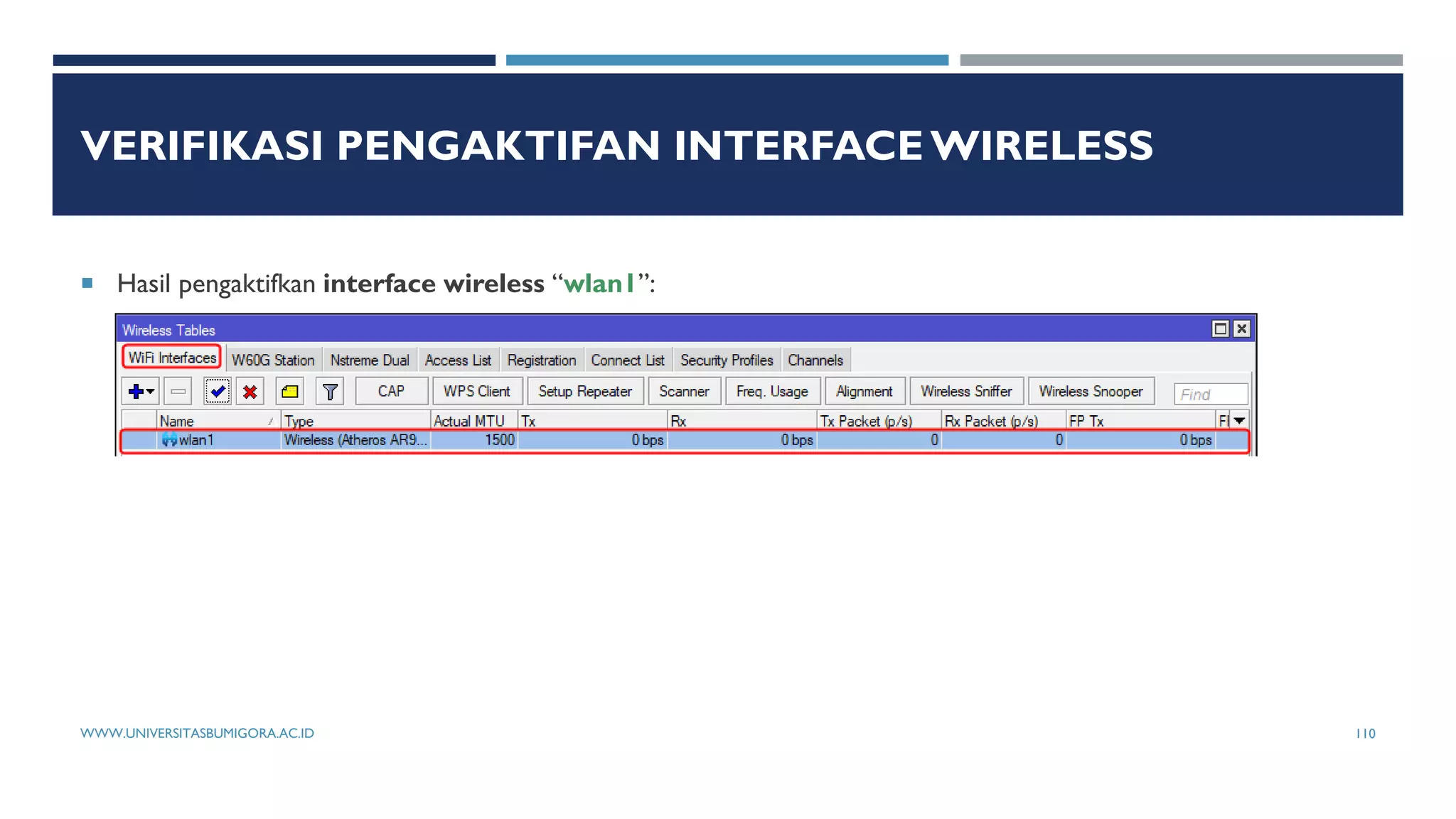
VERIFIKASI PENGAKTIFAN INTERFACE WIRELESS
 Hasil pengaktifkan interface wireless “wlan1”:
WWW.UNIVERSITASBUMIGORA.AC.ID 110
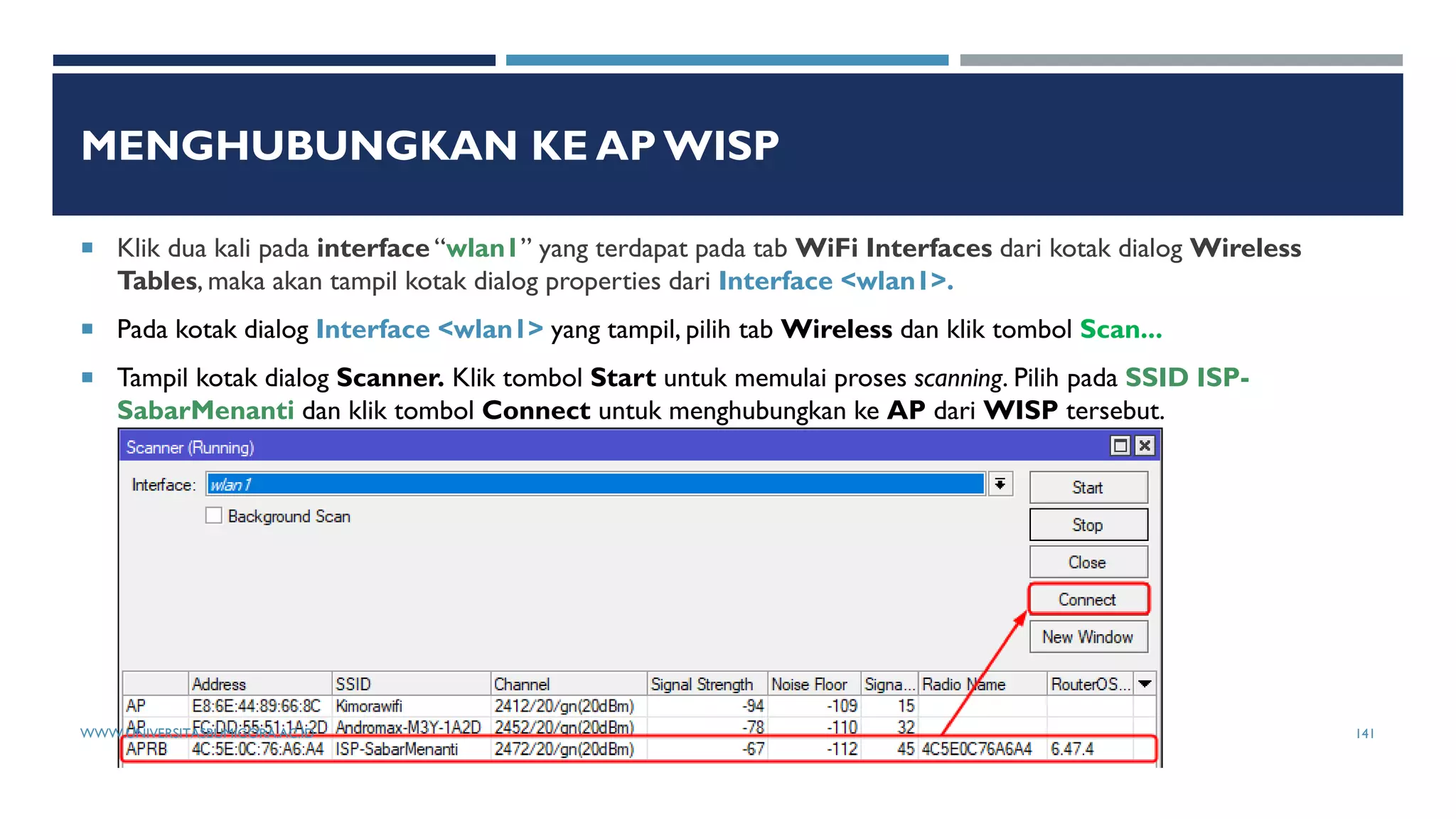
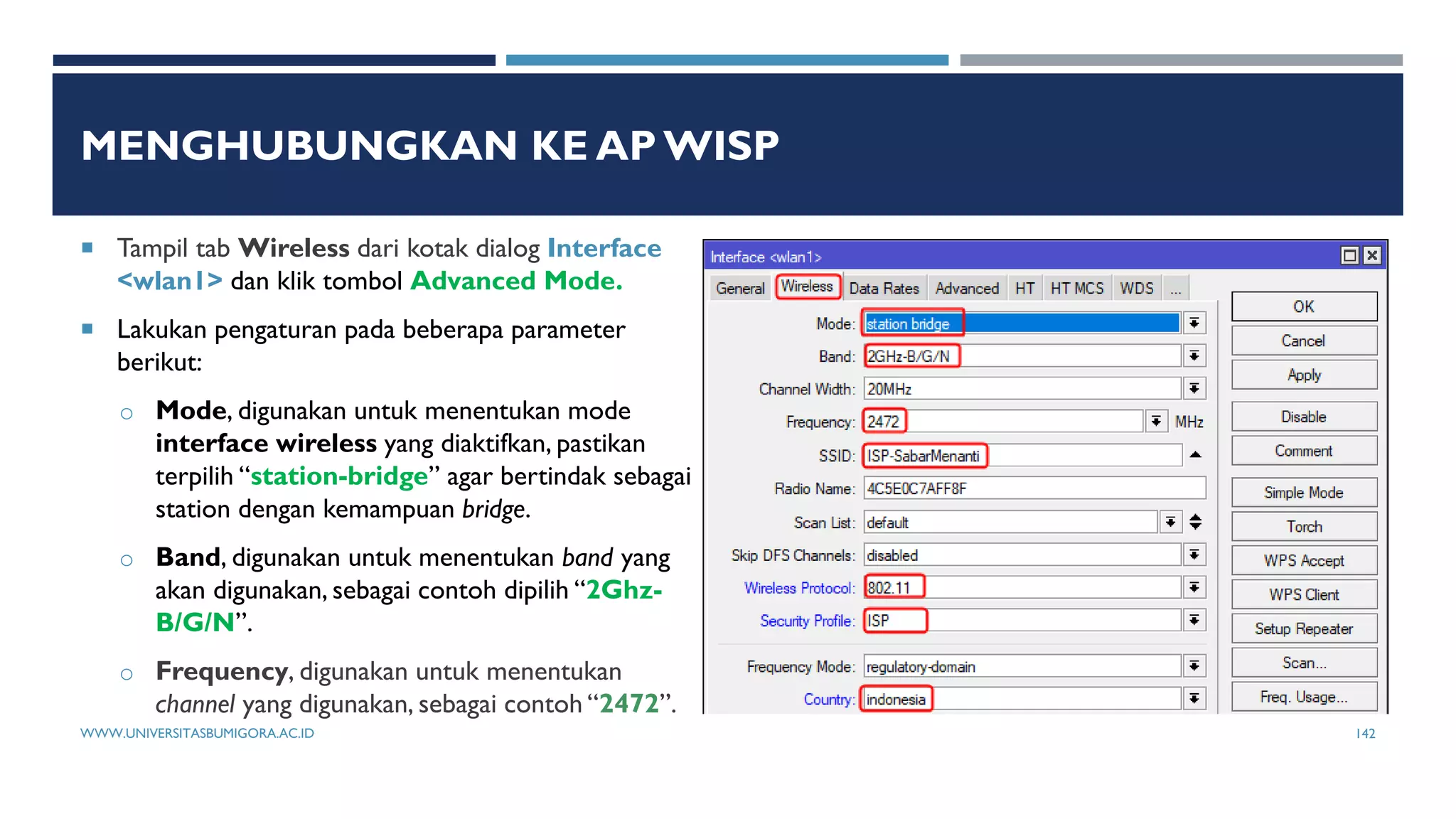
MENGHUBUNGKAN KE AP WISP
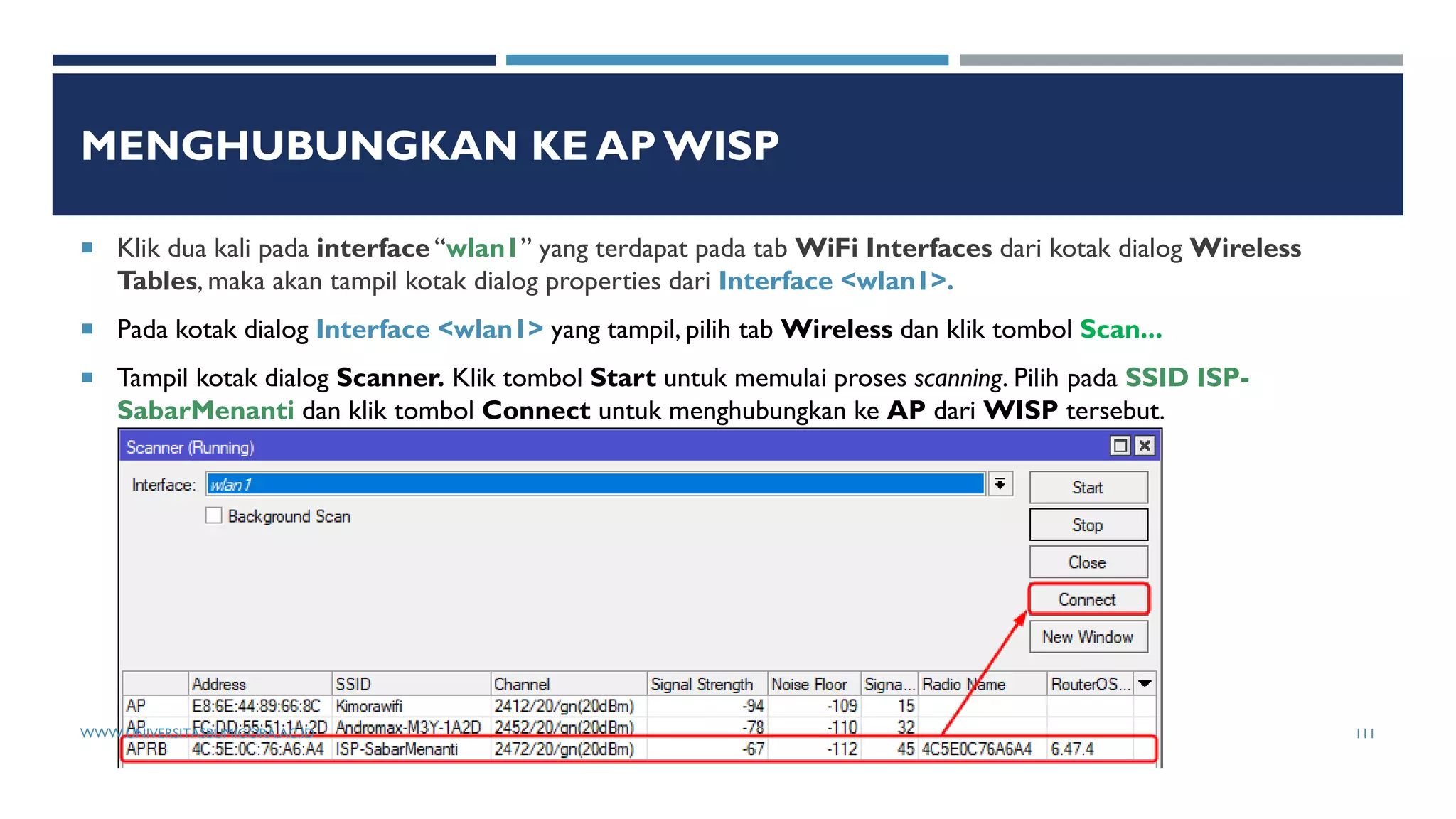
 Klik dua kali pada interface “wlan1” yang terdapat pada tab WiFi Interfaces dari kotak dialog Wireless
Tables, maka akan tampil kotak dialog properties dari Interface <wlan1>.
 Pada kotak dialog Interface <wlan1> yang tampil, pilih tab Wireless dan klik tombol Scan...
 Tampil kotak dialog Scanner. Klik tombol Start untuk memulai proses scanning. Pilih pada SSID ISP-
SabarMenanti dan klik tombol Connect untuk menghubungkan ke AP dari WISP tersebut.
WWW.UNIVERSITASBUMIGORA.AC.ID 111
MENGHUBUNGKAN KE AP WISP
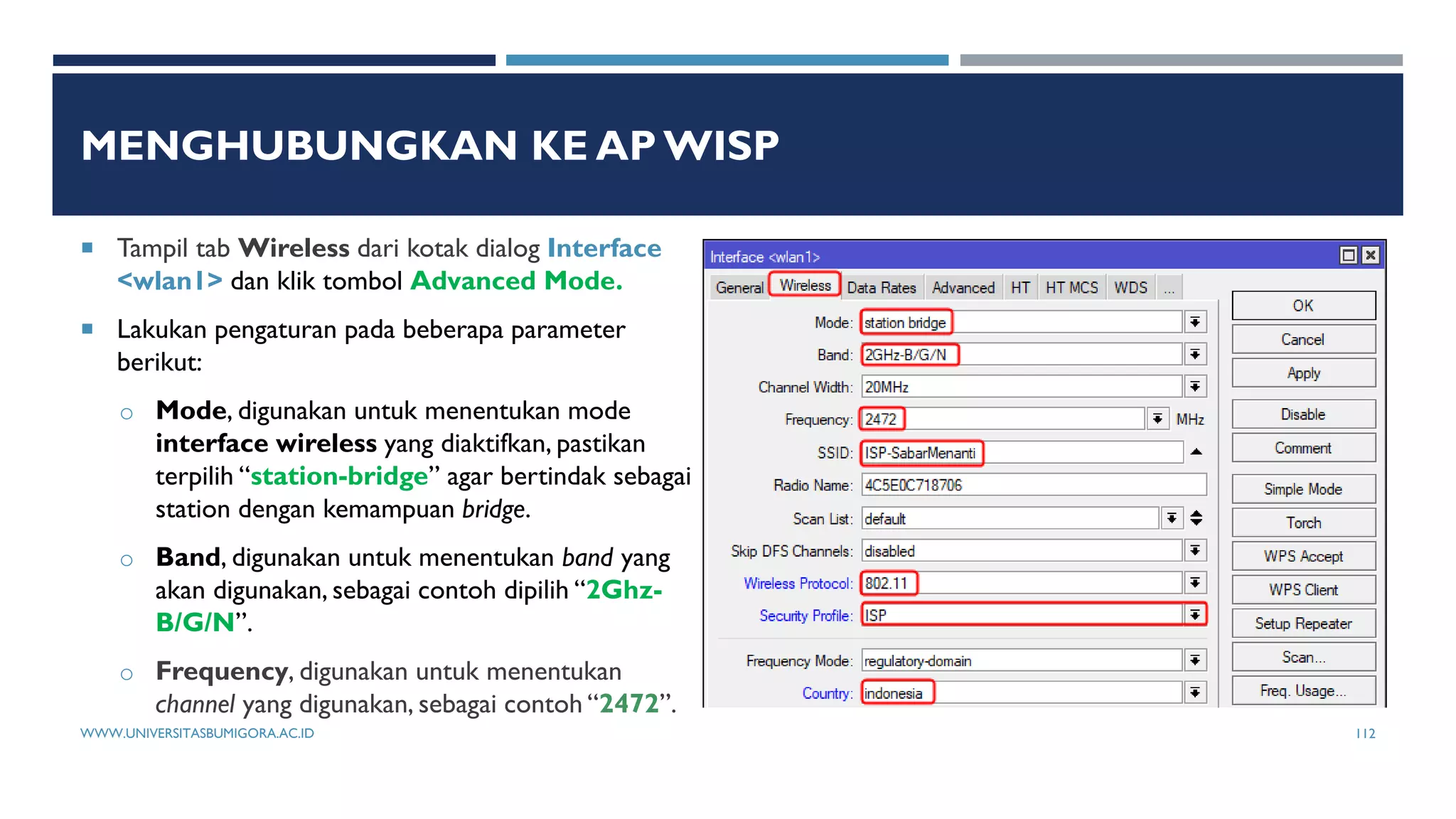
 Tampil tab Wireless dari kotak dialog Interface
<wlan1> dan klik tombol Advanced Mode.
 Lakukan pengaturan pada beberapa parameter
berikut:
o Mode, digunakan untuk menentukan mode
interface wireless yang diaktifkan, pastikan
terpilih “station-bridge” agar bertindak sebagai
station dengan kemampuan bridge.
o Band, digunakan untuk menentukan band yang
akan digunakan, sebagai contoh dipilih “2Ghz-
B/G/N”.
o Frequency, digunakan untuk menentukan
channel yang digunakan, sebagai contoh “2472”.
WWW.UNIVERSITASBUMIGORA.AC.ID 112
MENGHUBUNGKAN KE AP WISP
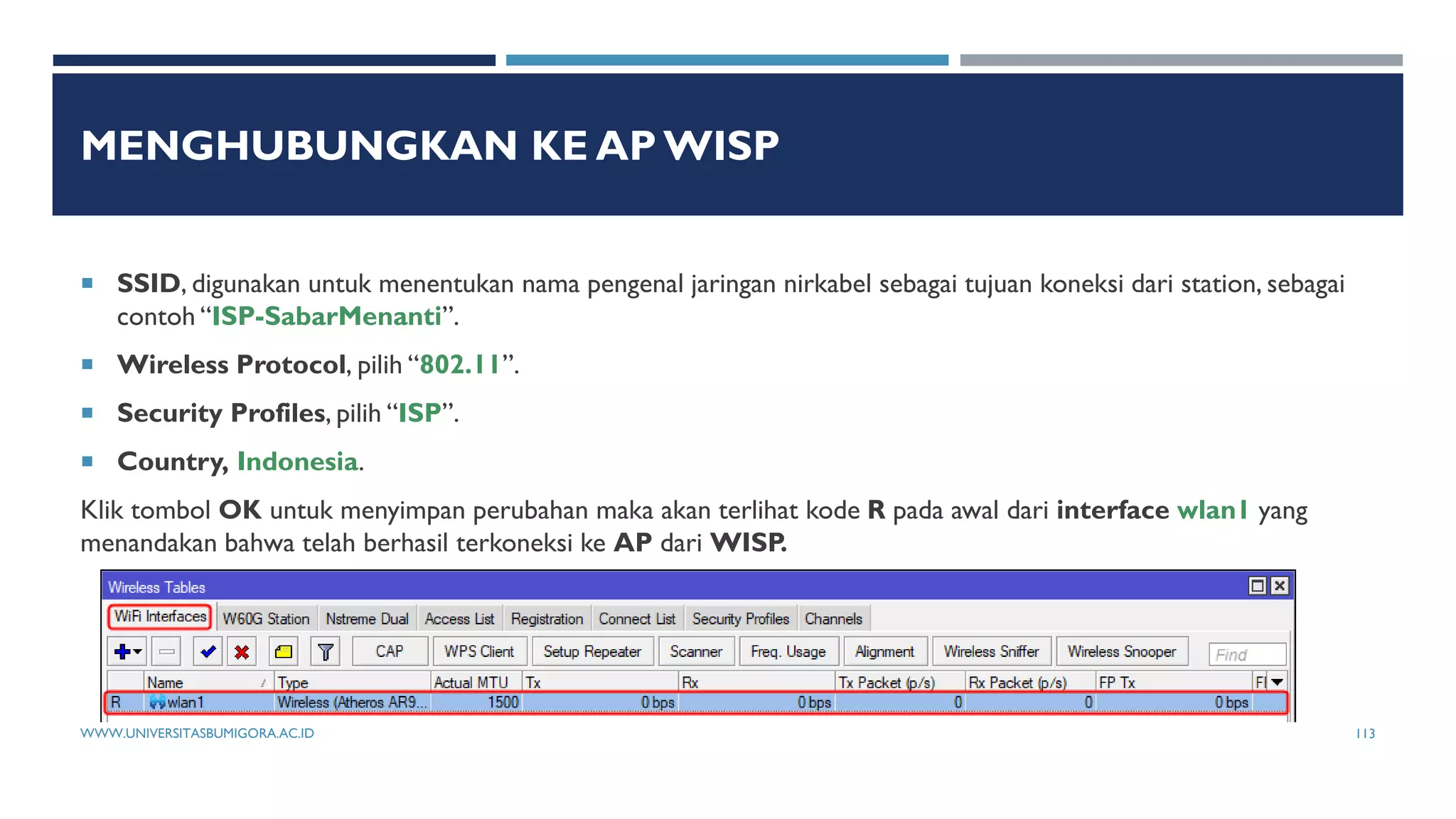
 SSID, digunakan untuk menentukan nama pengenal jaringan nirkabel sebagai tujuan koneksi dari station, sebagai
contoh “ISP-SabarMenanti”.
 Wireless Protocol, pilih “802.11”.
 Security Profiles, pilih “ISP”.
 Country, Indonesia.
Klik tombol OK untuk menyimpan perubahan maka akan terlihat kode R pada awal dari interface wlan1 yang
menandakan bahwa telah berhasil terkoneksi ke AP dari WISP.
WWW.UNIVERSITASBUMIGORA.AC.ID 113
MEMBUAT INTERFACEVLAN
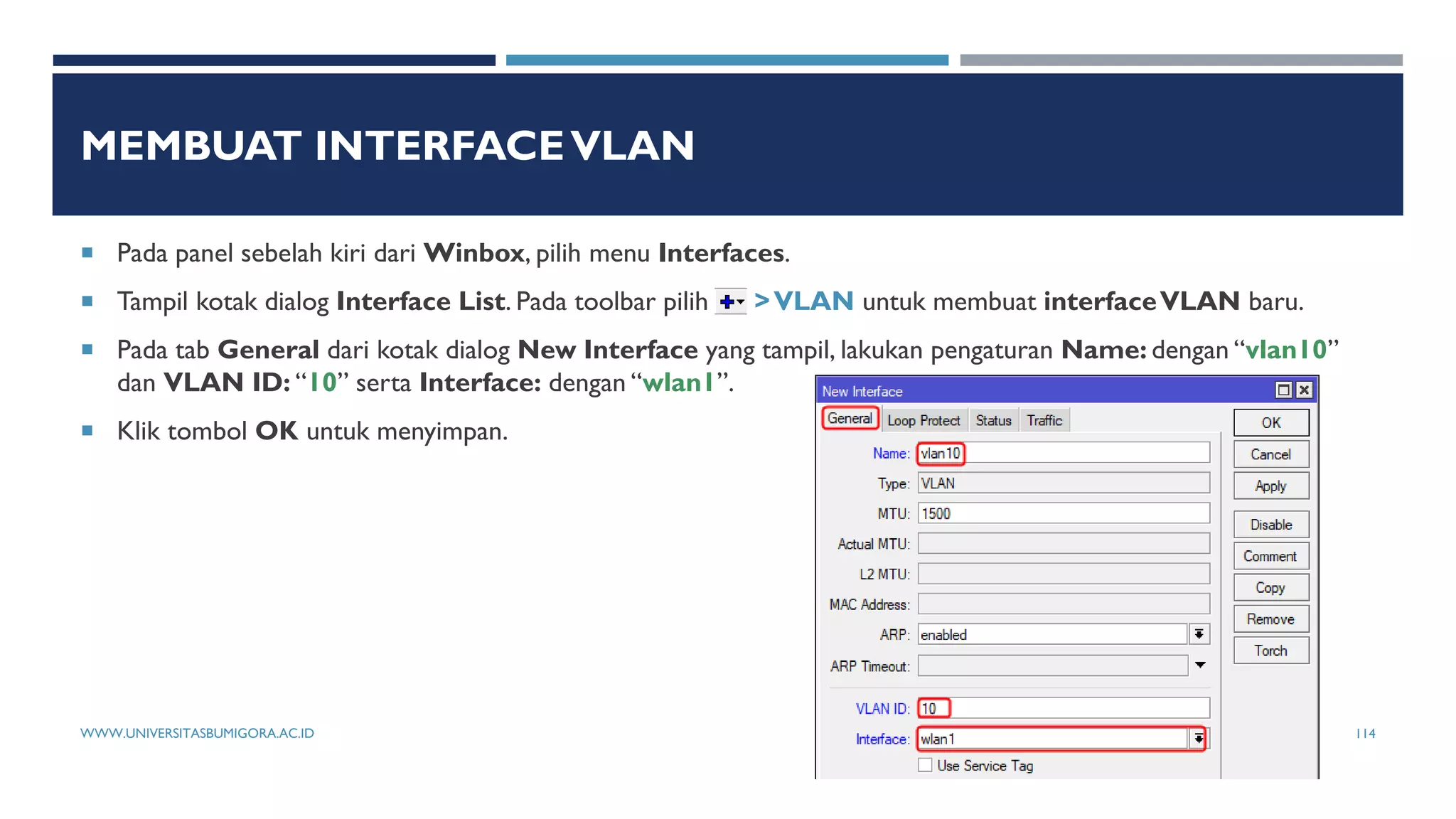
 Pada panel sebelah kiri dari Winbox, pilih menu Interfaces.
 Tampil kotak dialog Interface List. Pada toolbar pilih >VLAN untuk membuat interfaceVLAN baru.
 Pada tab General dari kotak dialog New Interface yang tampil, lakukan pengaturan Name: dengan “vlan10”
dan VLAN ID: “10” serta Interface: dengan “wlan1”.
 Klik tombol OK untuk menyimpan.
WWW.UNIVERSITASBUMIGORA.AC.ID 114
VERIFIKASI PEMBUATAN INTERFACEVLAN
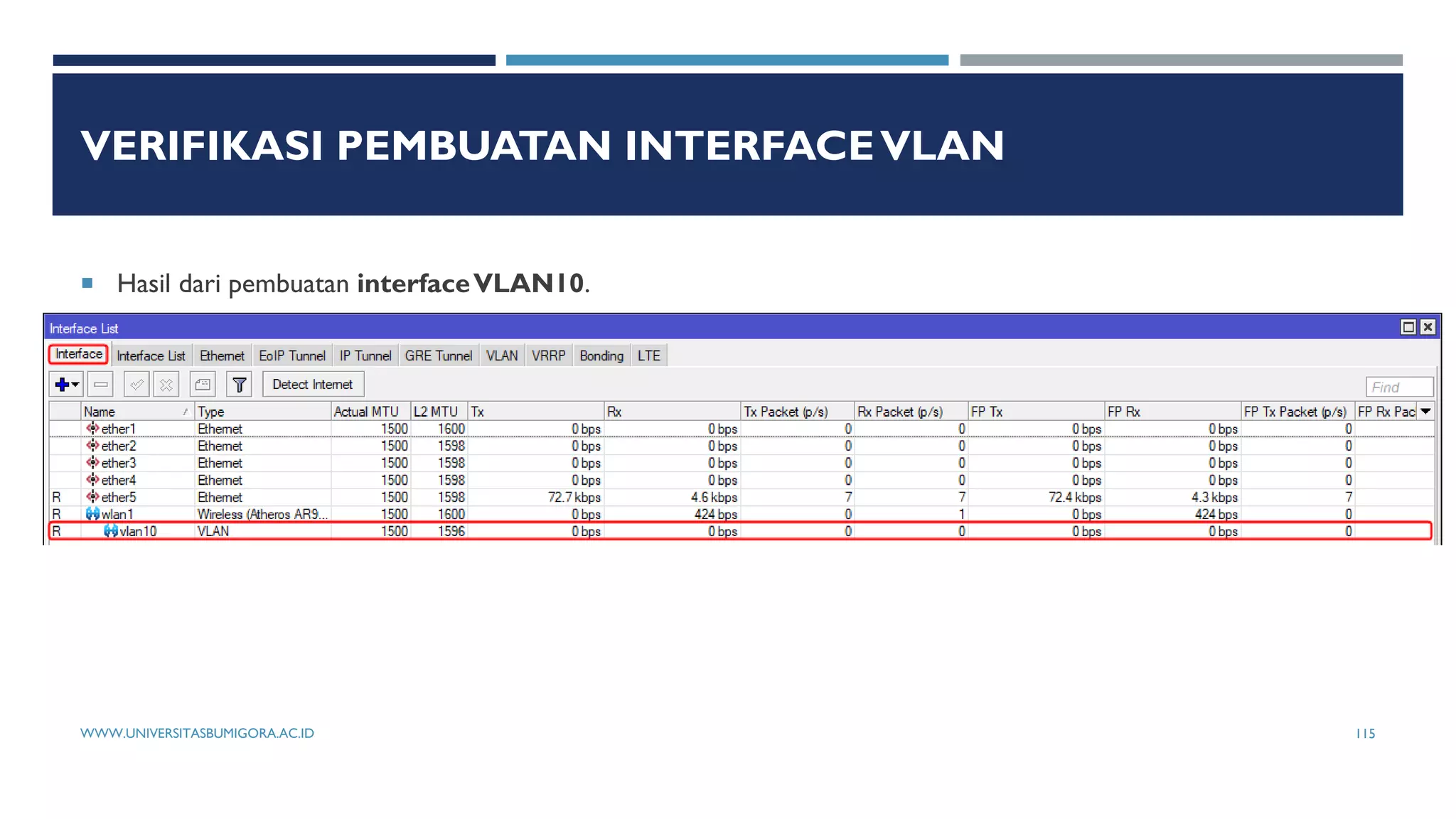
 Hasil dari pembuatan interfaceVLAN10.
WWW.UNIVERSITASBUMIGORA.AC.ID 115
MENGATUR DHCP CLIENT PADA INTERFACEVLAN10
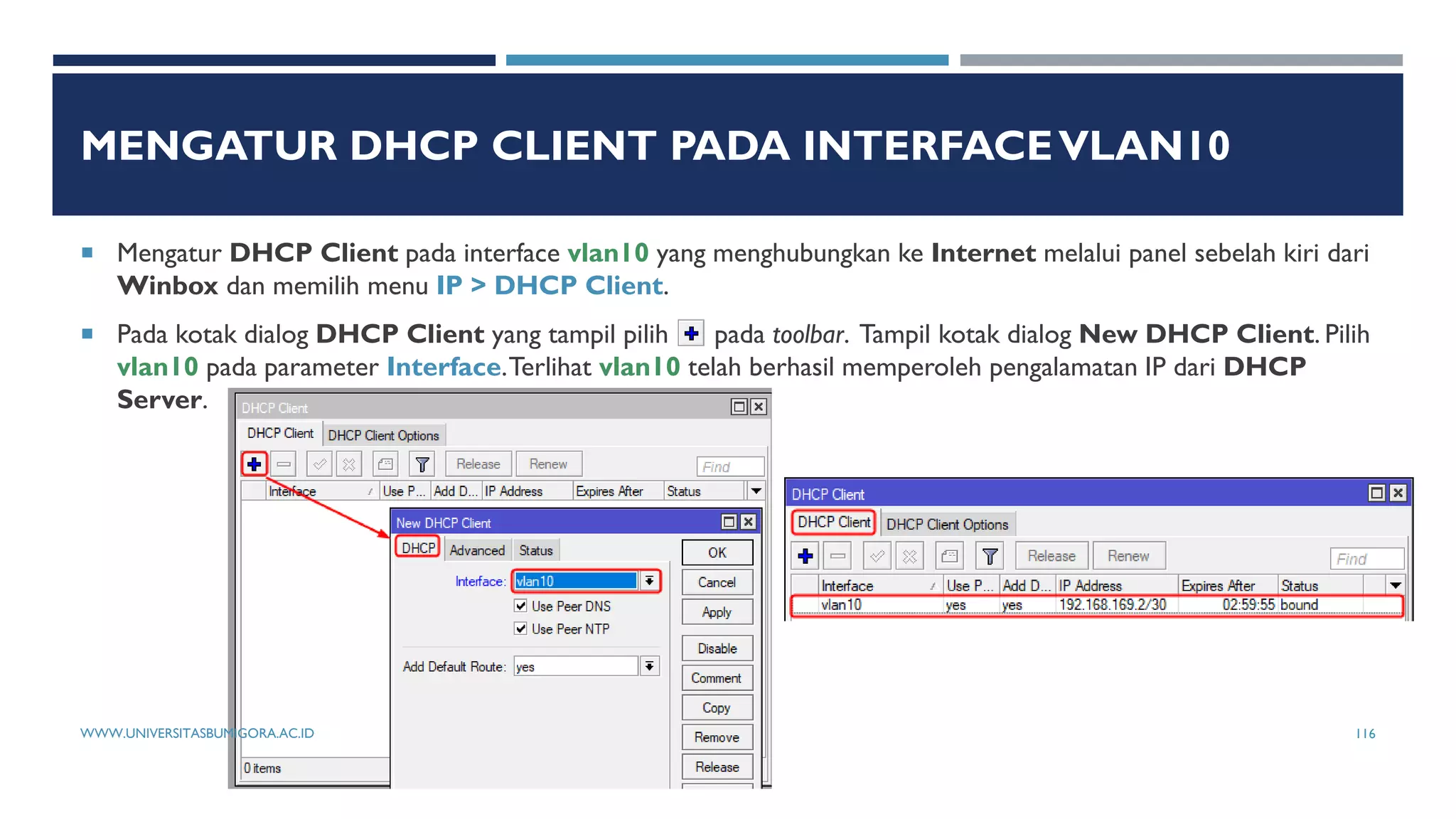
 Mengatur DHCP Client pada interface vlan10 yang menghubungkan ke Internet melalui panel sebelah kiri dari
Winbox dan memilih menu IP > DHCP Client.
 Pada kotak dialog DHCP Client yang tampil pilih pada toolbar. Tampil kotak dialog New DHCP Client. Pilih
vlan10 pada parameter Interface.Terlihat vlan10 telah berhasil memperoleh pengalamatan IP dari DHCP
Server.
WWW.UNIVERSITASBUMIGORA.AC.ID 116
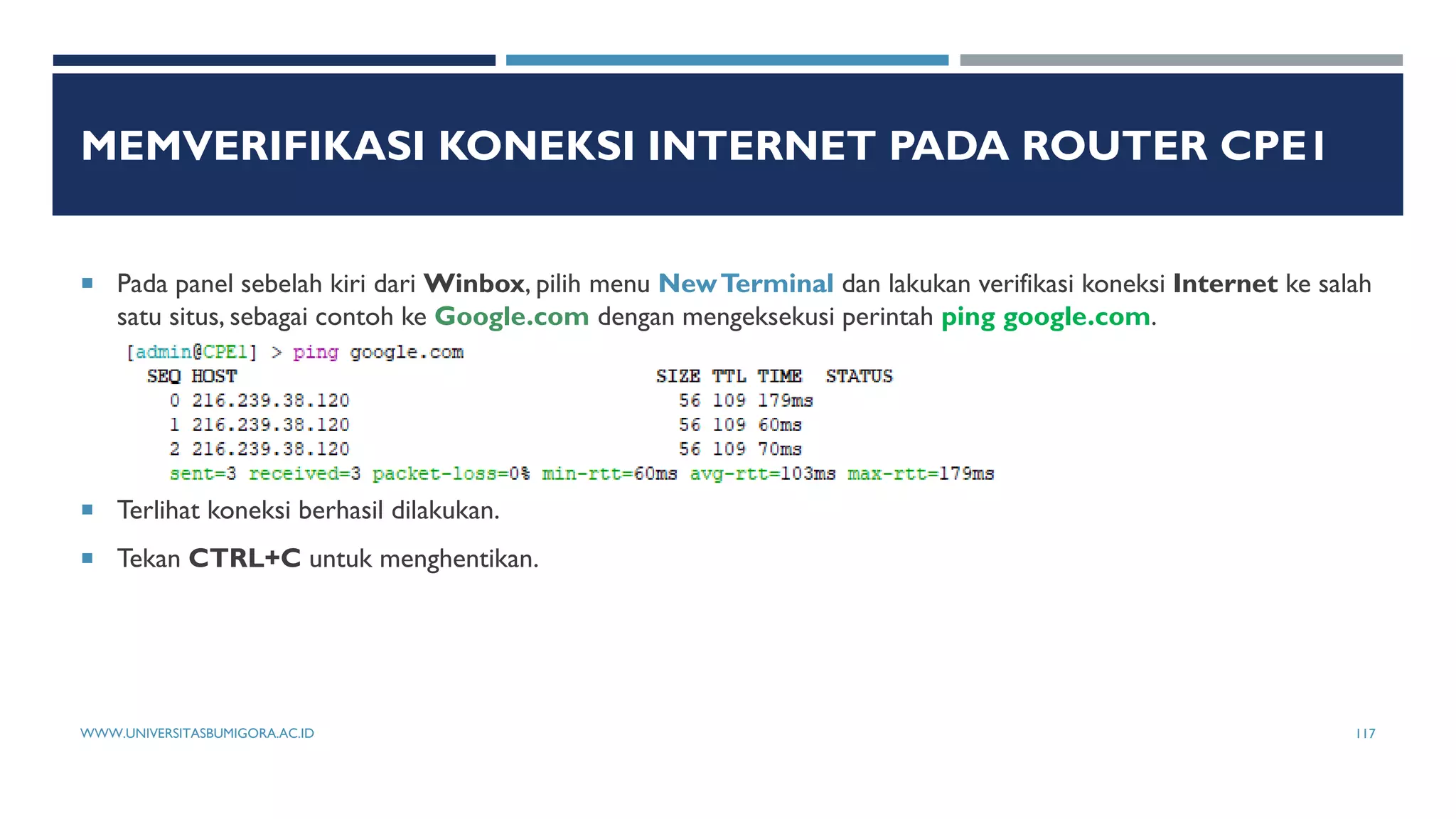
MEMVERIFIKASI KONEKSI INTERNET PADA ROUTER CPE1
 Pada panel sebelah kiri dari Winbox, pilih menu NewTerminal dan lakukan verifikasi koneksi Internet ke salah
satu situs, sebagai contoh ke Google.com dengan mengeksekusi perintah ping google.com.
 Terlihat koneksi berhasil dilakukan.
 Tekan CTRL+C untuk menghentikan.
WWW.UNIVERSITASBUMIGORA.AC.ID 117
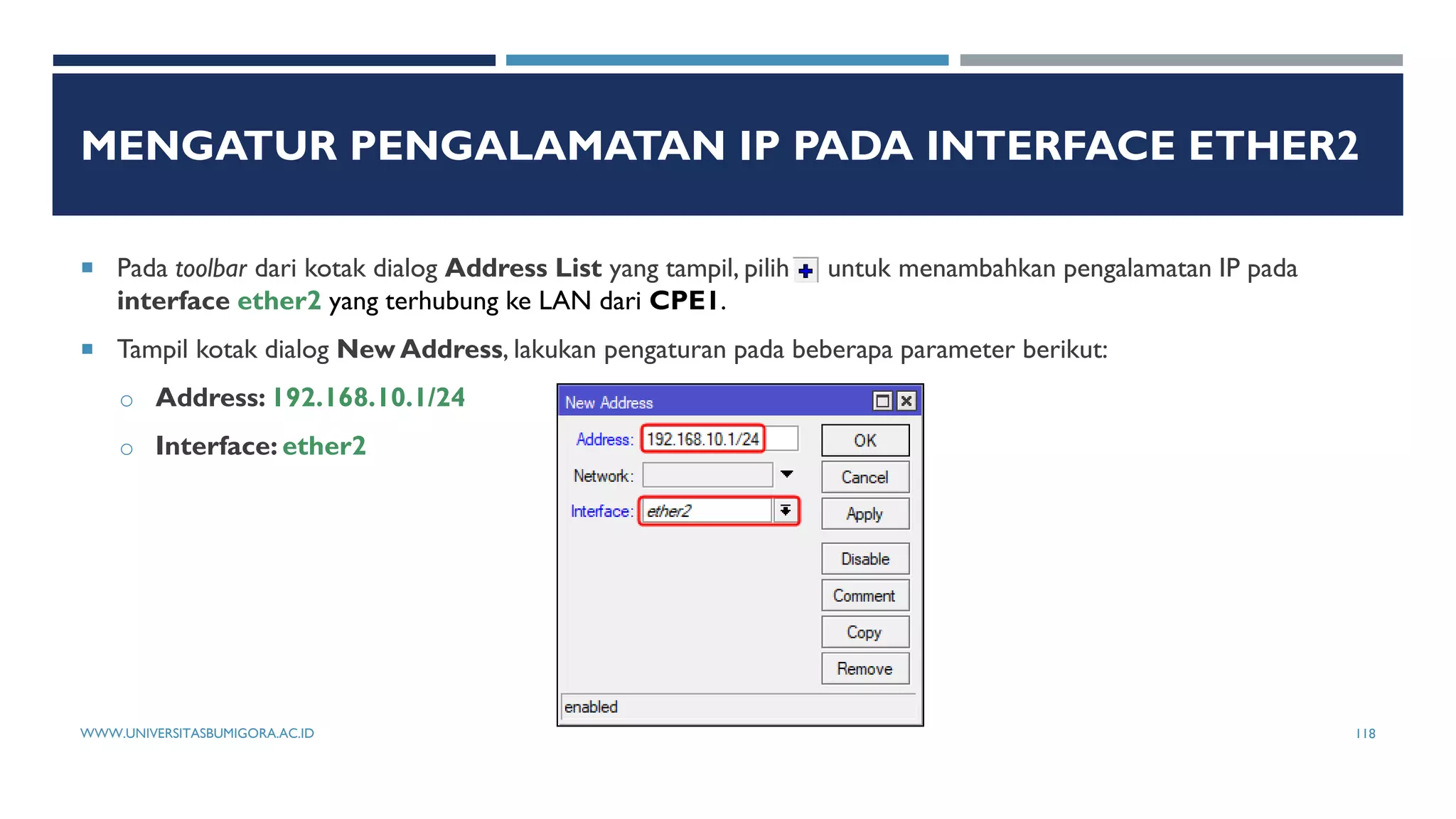
MENGATUR PENGALAMATAN IP PADA INTERFACE ETHER2
 Pada toolbar dari kotak dialog Address List yang tampil, pilih untuk menambahkan pengalamatan IP pada
interface ether2 yang terhubung ke LAN dari CPE1.
 Tampil kotak dialog New Address, lakukan pengaturan pada beberapa parameter berikut:
o Address: 192.168.10.1/24
o Interface: ether2
WWW.UNIVERSITASBUMIGORA.AC.ID 118
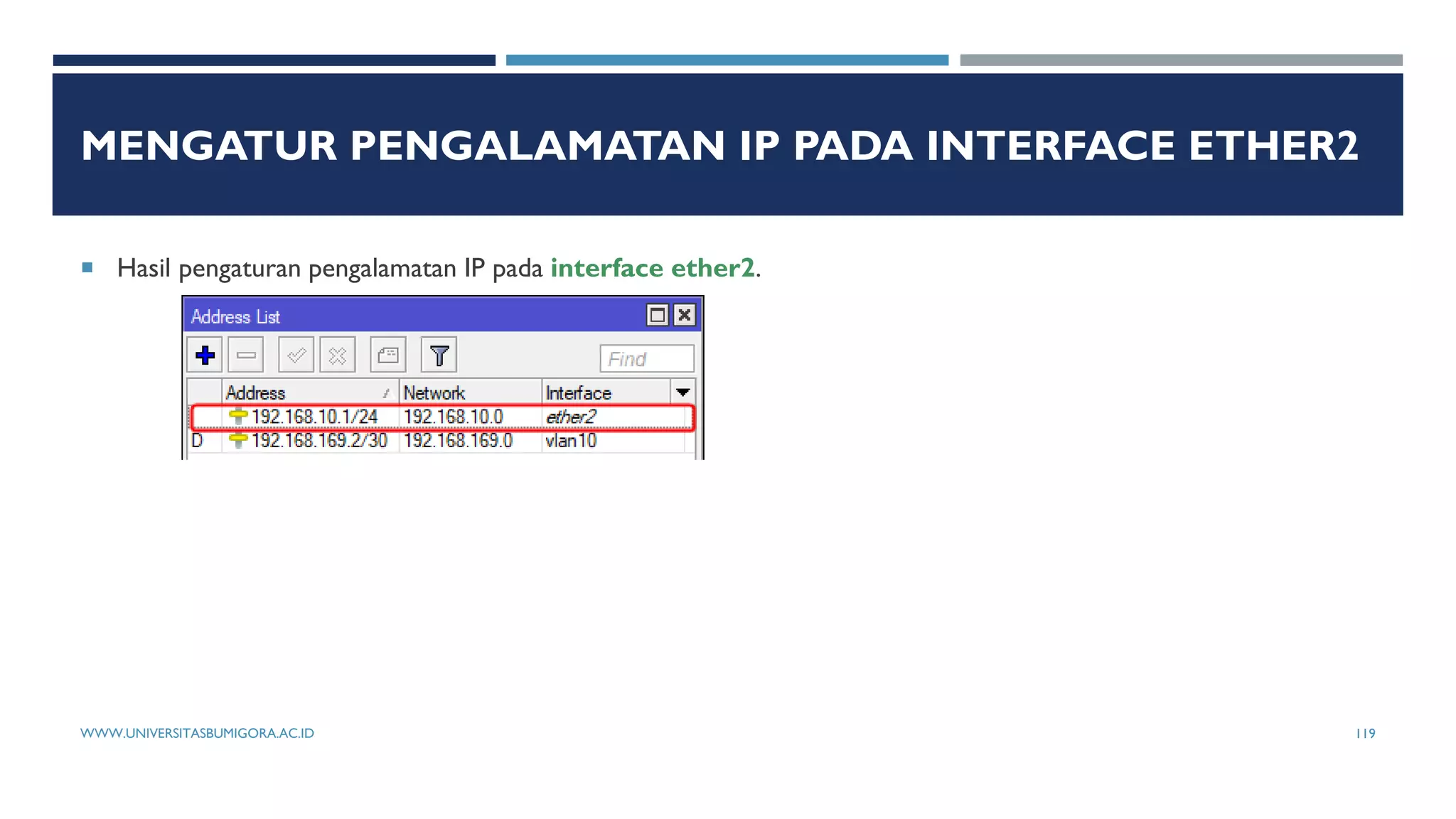
MENGATUR PENGALAMATAN IP PADA INTERFACE ETHER2
 Hasil pengaturan pengalamatan IP pada interface ether2.
WWW.UNIVERSITASBUMIGORA.AC.ID 119
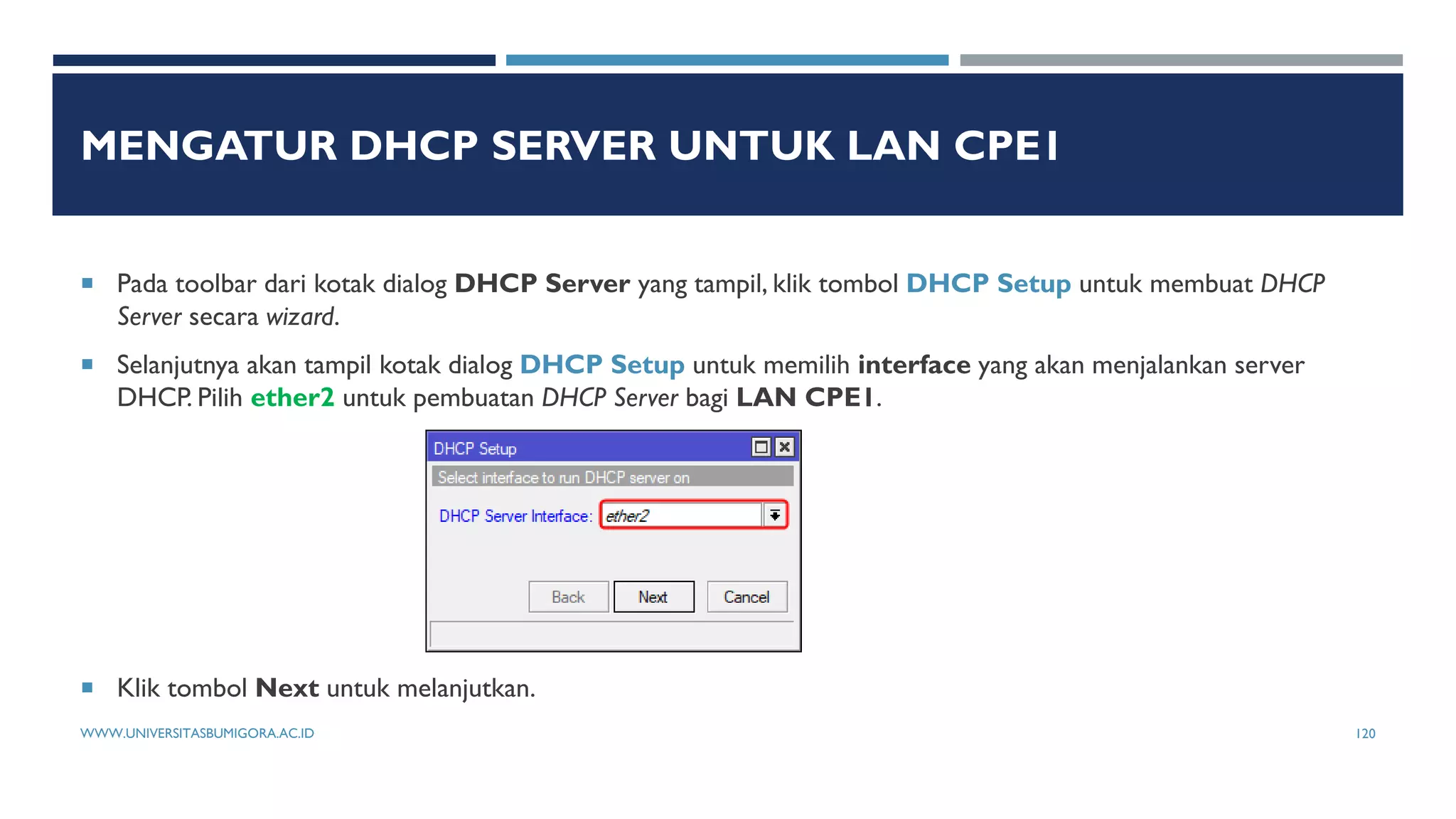
MENGATUR DHCP SERVER UNTUK LAN CPE1
 Pada toolbar dari kotak dialog DHCP Server yang tampil, klik tombol DHCP Setup untuk membuat DHCP
Server secara wizard.
 Selanjutnya akan tampil kotak dialog DHCP Setup untuk memilih interface yang akan menjalankan server
DHCP. Pilih ether2 untuk pembuatan DHCP Server bagi LAN CPE1.
 Klik tombol Next untuk melanjutkan.
WWW.UNIVERSITASBUMIGORA.AC.ID 120
MENGATUR DHCP SERVER UNTUK LAN CPE1
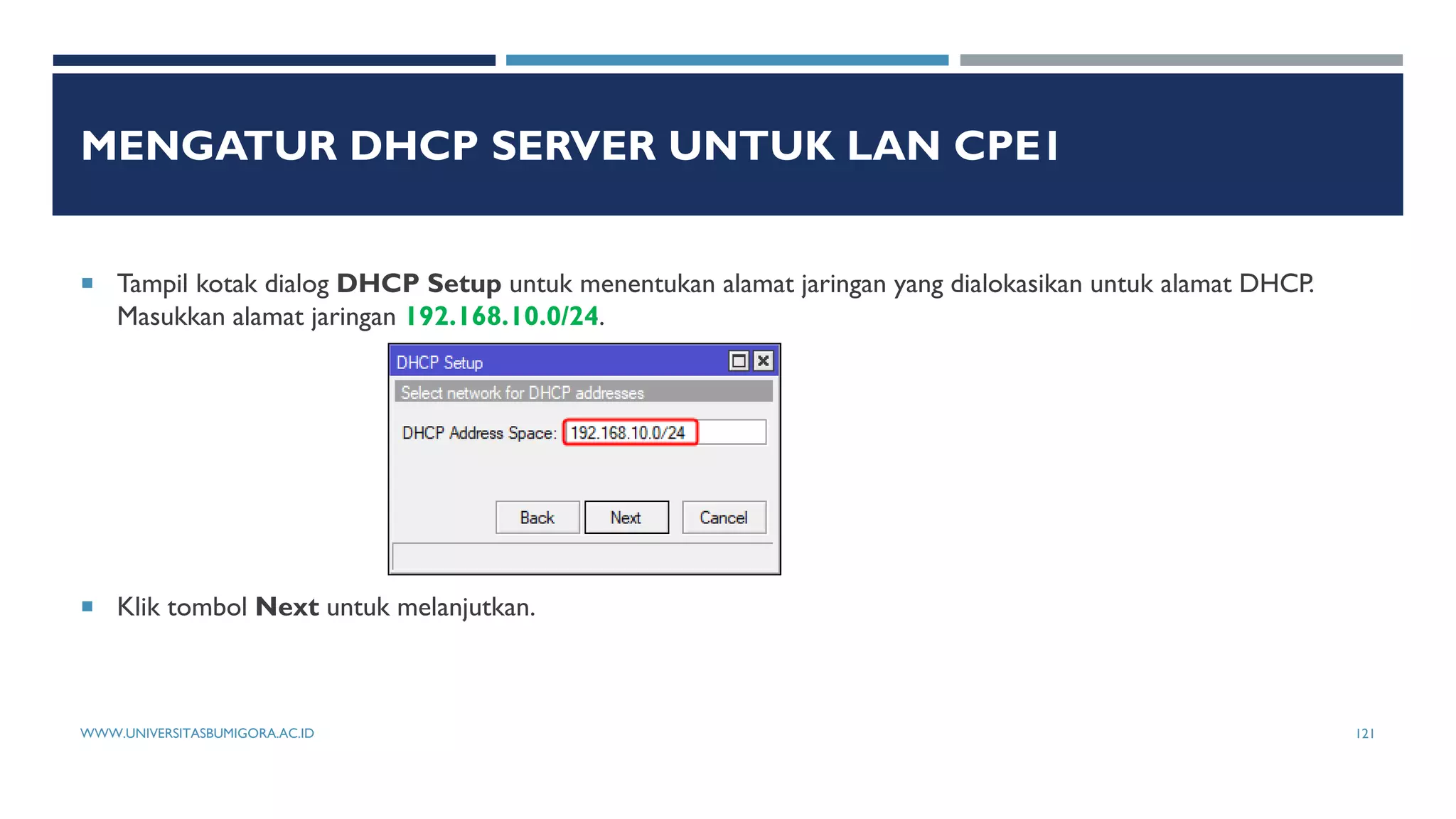
 Tampil kotak dialog DHCP Setup untuk menentukan alamat jaringan yang dialokasikan untuk alamat DHCP.
Masukkan alamat jaringan 192.168.10.0/24.
 Klik tombol Next untuk melanjutkan.
WWW.UNIVERSITASBUMIGORA.AC.ID 121
MENGATUR DHCP SERVER UNTUK LAN CPE1
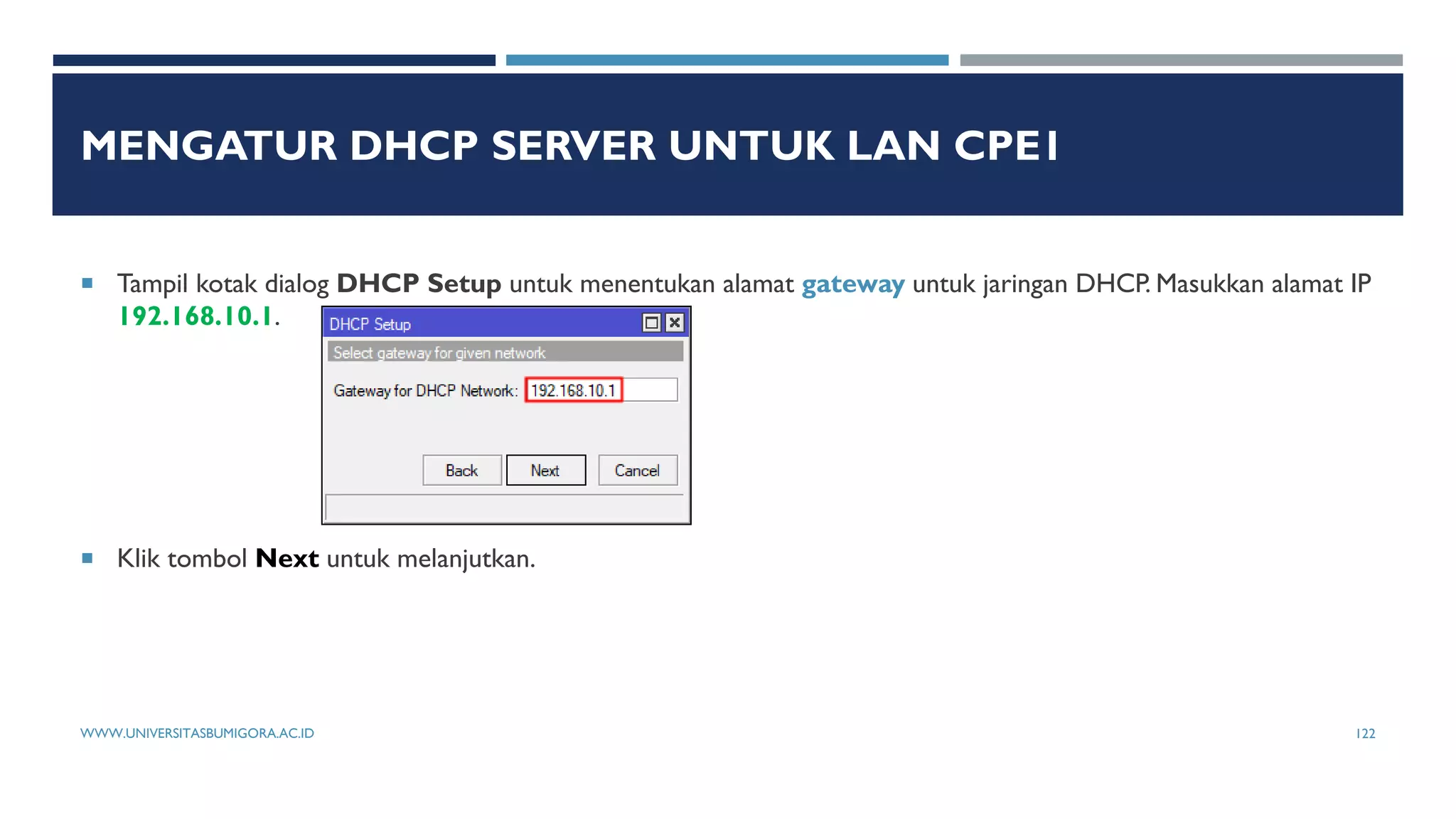
 Tampil kotak dialog DHCP Setup untuk menentukan alamat gateway untuk jaringan DHCP. Masukkan alamat IP
192.168.10.1.
 Klik tombol Next untuk melanjutkan.
WWW.UNIVERSITASBUMIGORA.AC.ID 122
MENGATUR DHCP SERVER UNTUK LAN CPE1
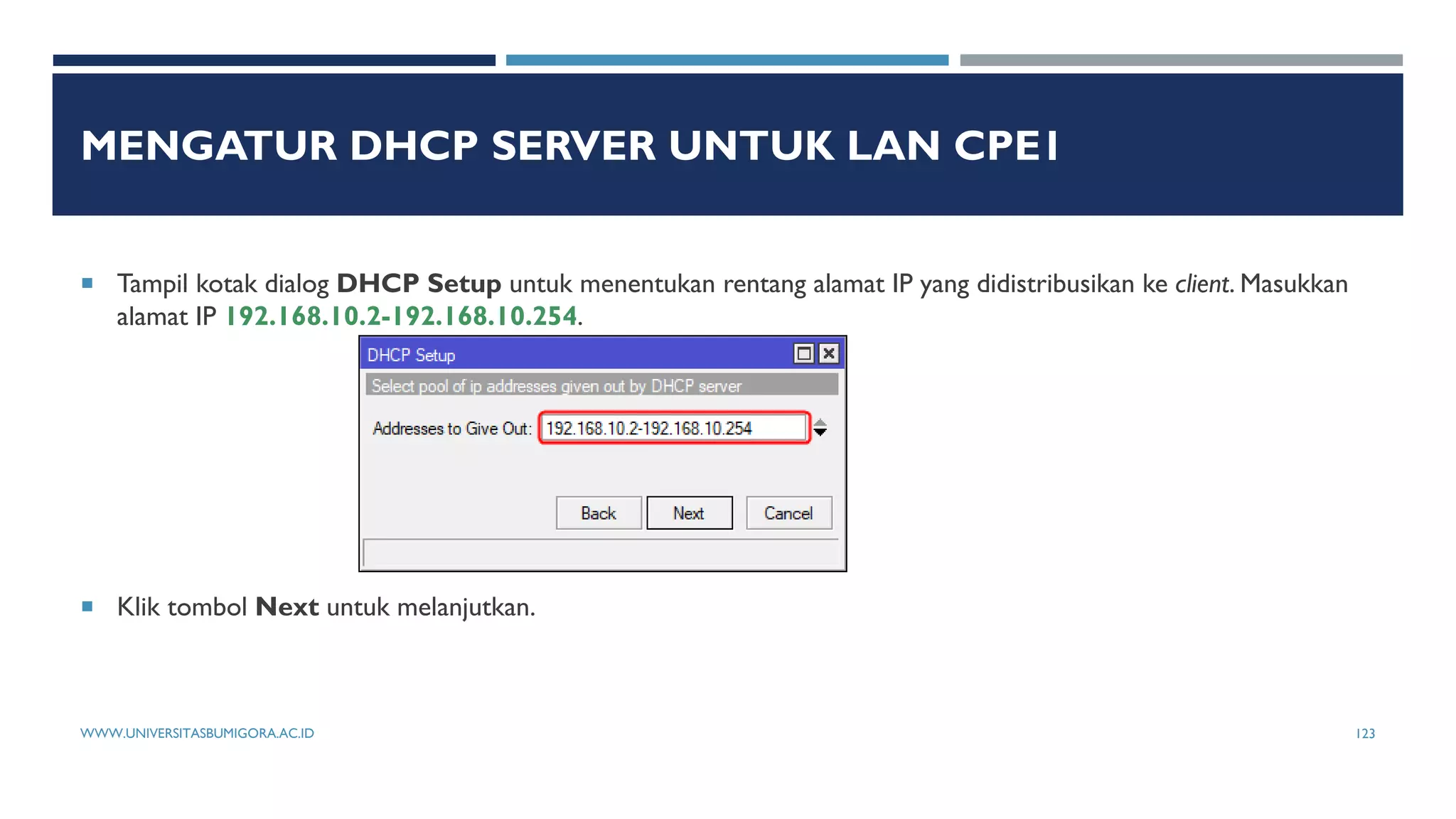
 Tampil kotak dialog DHCP Setup untuk menentukan rentang alamat IP yang didistribusikan ke client. Masukkan
alamat IP 192.168.10.2-192.168.10.254.
 Klik tombol Next untuk melanjutkan.
WWW.UNIVERSITASBUMIGORA.AC.ID 123
MENGATUR DHCP SERVER UNTUK LAN CPE1
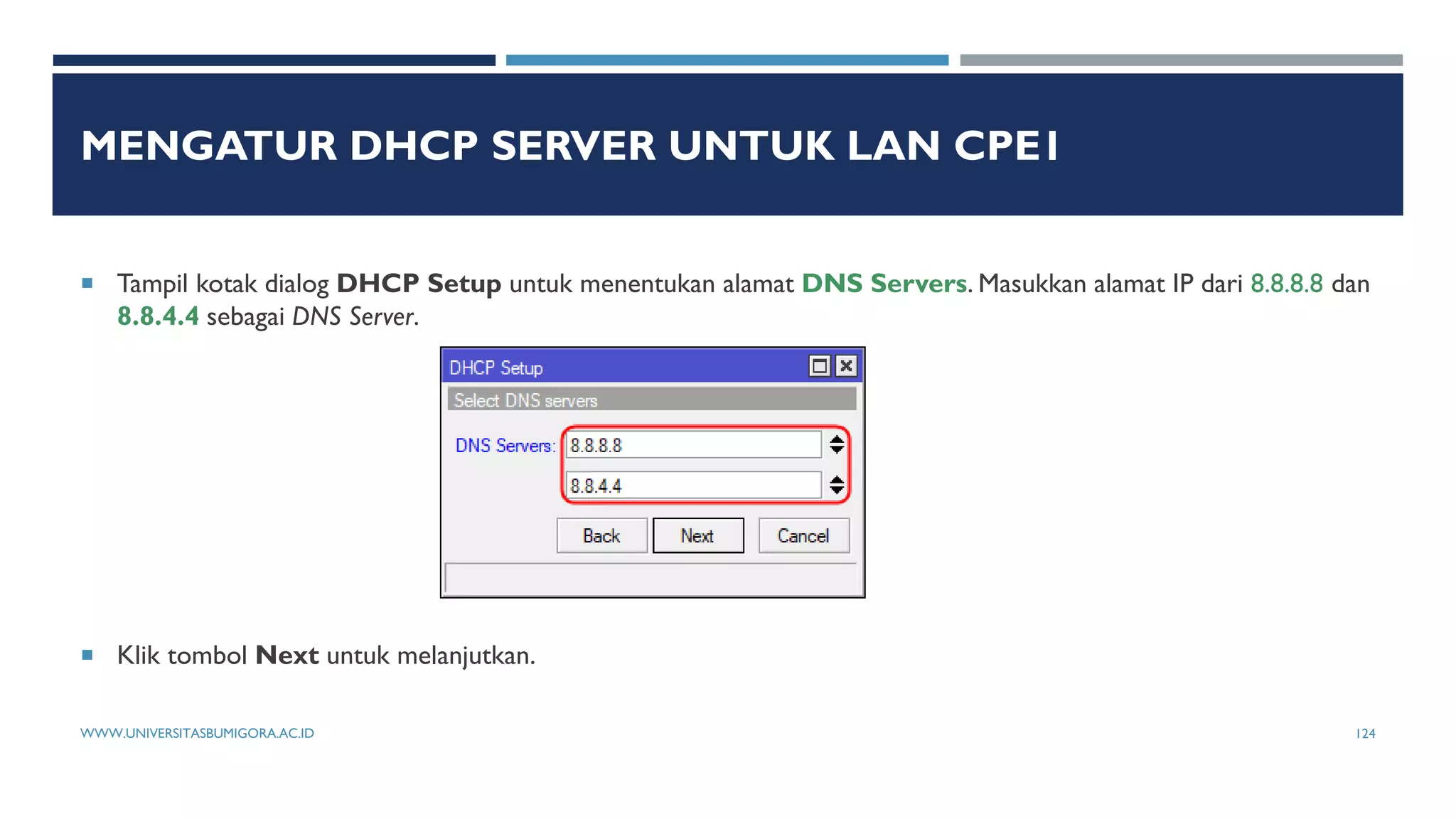
 Tampil kotak dialog DHCP Setup untuk menentukan alamat DNS Servers. Masukkan alamat IP dari 8.8.8.8 dan
8.8.4.4 sebagai DNS Server.
 Klik tombol Next untuk melanjutkan.
WWW.UNIVERSITASBUMIGORA.AC.ID 124
MENGATUR DHCP SERVER UNTUK LAN CPE1
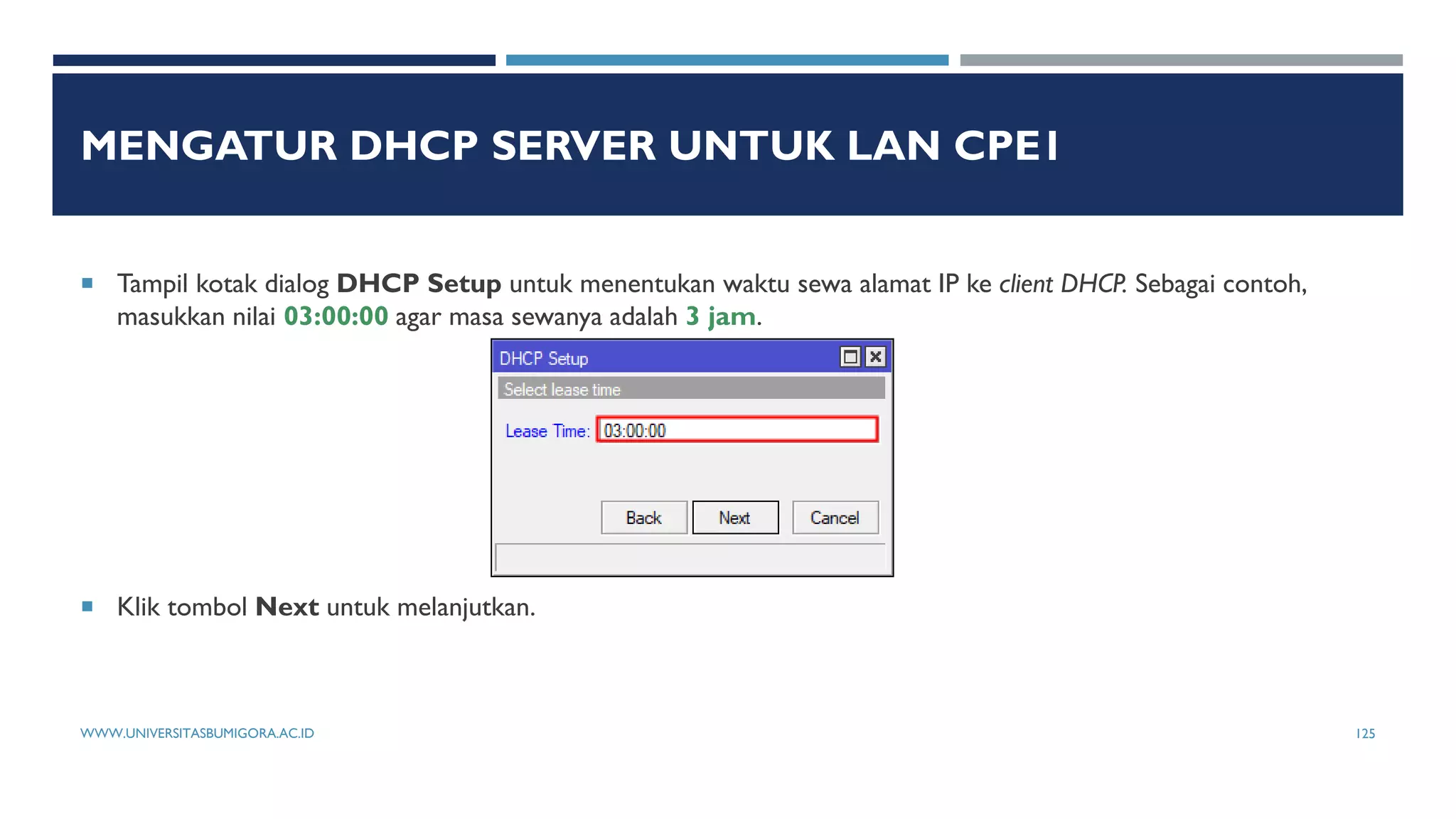
 Tampil kotak dialog DHCP Setup untuk menentukan waktu sewa alamat IP ke client DHCP. Sebagai contoh,
masukkan nilai 03:00:00 agar masa sewanya adalah 3 jam.
 Klik tombol Next untuk melanjutkan.
WWW.UNIVERSITASBUMIGORA.AC.ID 125
MENGATUR DHCP SERVER UNTUK LAN CPE1
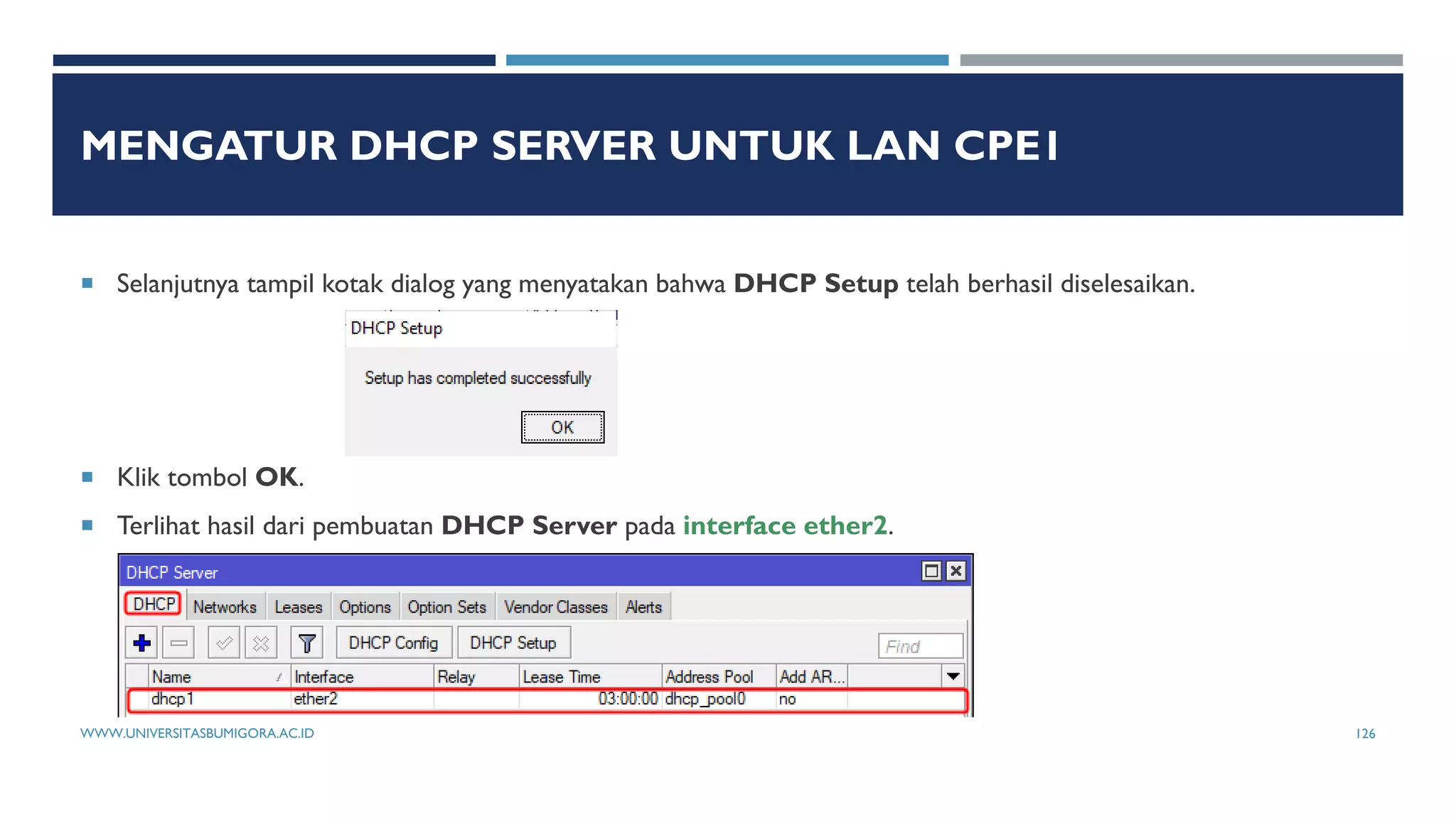
 Selanjutnya tampil kotak dialog yang menyatakan bahwa DHCP Setup telah berhasil diselesaikan.
 Klik tombol OK.
 Terlihat hasil dari pembuatan DHCP Server pada interface ether2.
WWW.UNIVERSITASBUMIGORA.AC.ID 126
MENGATUR SOURCE NETWORK ADDRESSTRANSLATION
(SNAT) UNTUK LAN CPE1
 Pengaturan Source Network AddressTranslation (SNAT) untuk Internet Connection Sharing (ICS) bagi
LAN CPE1.
 Pada panel sebelah kiri dari Winbox, pilih menu IP > Firewall. Pada kotak dialog Firewall yang tampil, pilih tab
NAT. Pilih tombol pada toolbar dari kotak dialog Firewall tab NAT yang tampil untuk menambahkan NAT
rule bagi LAN CPE1.
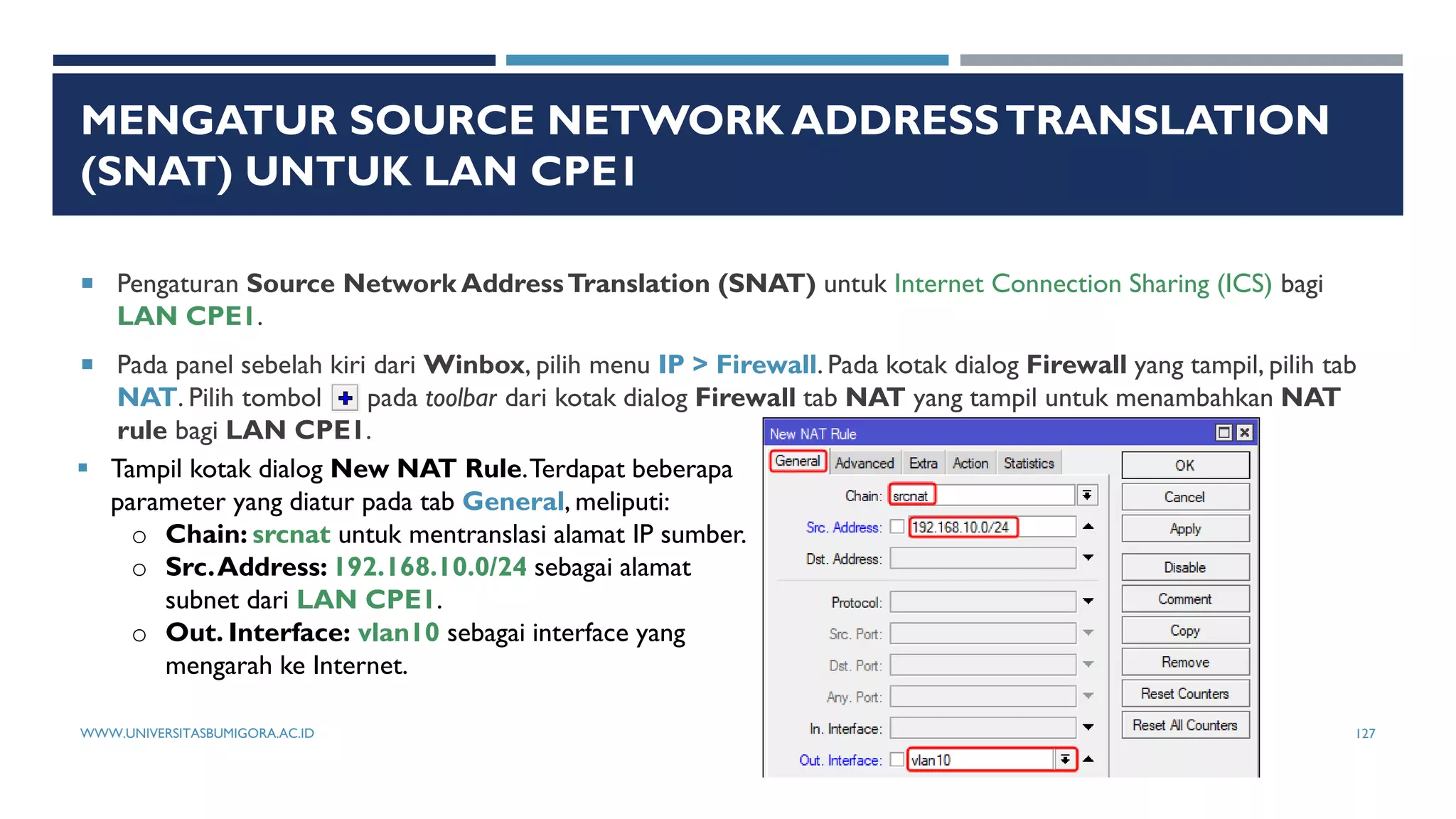
 Tampil kotak dialog New NAT Rule.Terdapat beberapa
parameter yang diatur pada tab General, meliputi:
o Chain: srcnat untuk mentranslasi alamat IP sumber.
o Src.Address: 192.168.10.0/24 sebagai alamat
subnet dari LAN CPE1.
o Out. Interface: vlan10 sebagai interface yang
mengarah ke Internet.
WWW.UNIVERSITASBUMIGORA.AC.ID 127
MENGATUR SOURCE NETWORK ADDRESSTRANSLATION
(SNAT) UNTUK LAN CPE1
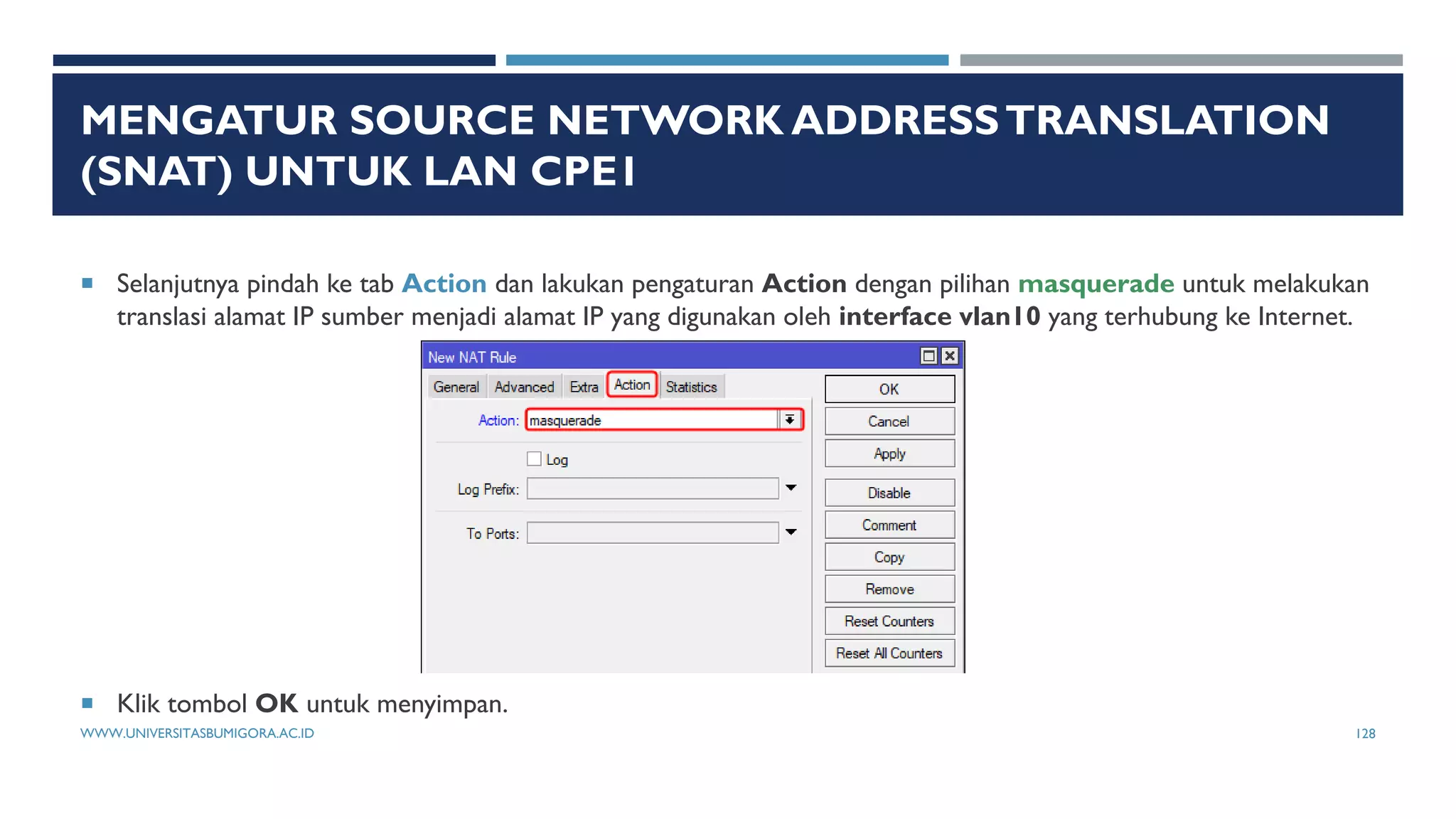
 Selanjutnya pindah ke tab Action dan lakukan pengaturan Action dengan pilihan masquerade untuk melakukan
translasi alamat IP sumber menjadi alamat IP yang digunakan oleh interface vlan10 yang terhubung ke Internet.
 Klik tombol OK untuk menyimpan.
WWW.UNIVERSITASBUMIGORA.AC.ID 128
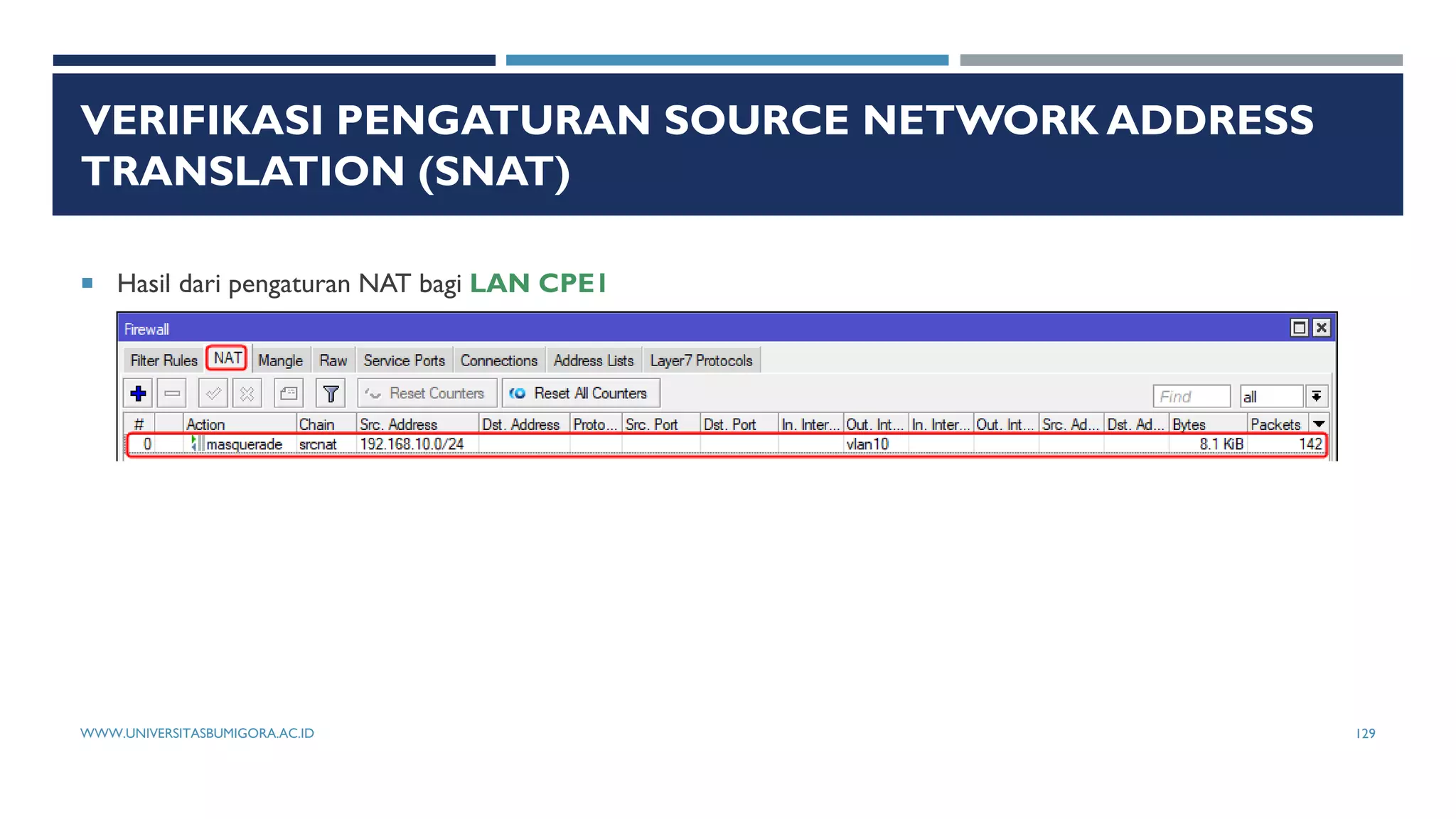
VERIFIKASI PENGATURAN SOURCE NETWORK ADDRESS
TRANSLATION (SNAT)
 Hasil dari pengaturan NAT bagi LAN CPE1
WWW.UNIVERSITASBUMIGORA.AC.ID 129
VERIFIKASI KONEKSI INTERNET DARI LAN CPE1
 Pada panel sebelah kiri dari Winbox, pilih menu NewTerminal dan lakukan verifikasi koneksi Internet ke salah
satu situs, sebagai contoh ke Google.com menggunakan alamat IP sumber 192.168.10.1 dengan mengeksekusi
perintah ping src-address=192.168.10.1 google.com.
 Terlihat koneksi berhasil dilakukan.
 Tekan CTRL+C untuk menghentikan.
WWW.UNIVERSITASBUMIGORA.AC.ID 130
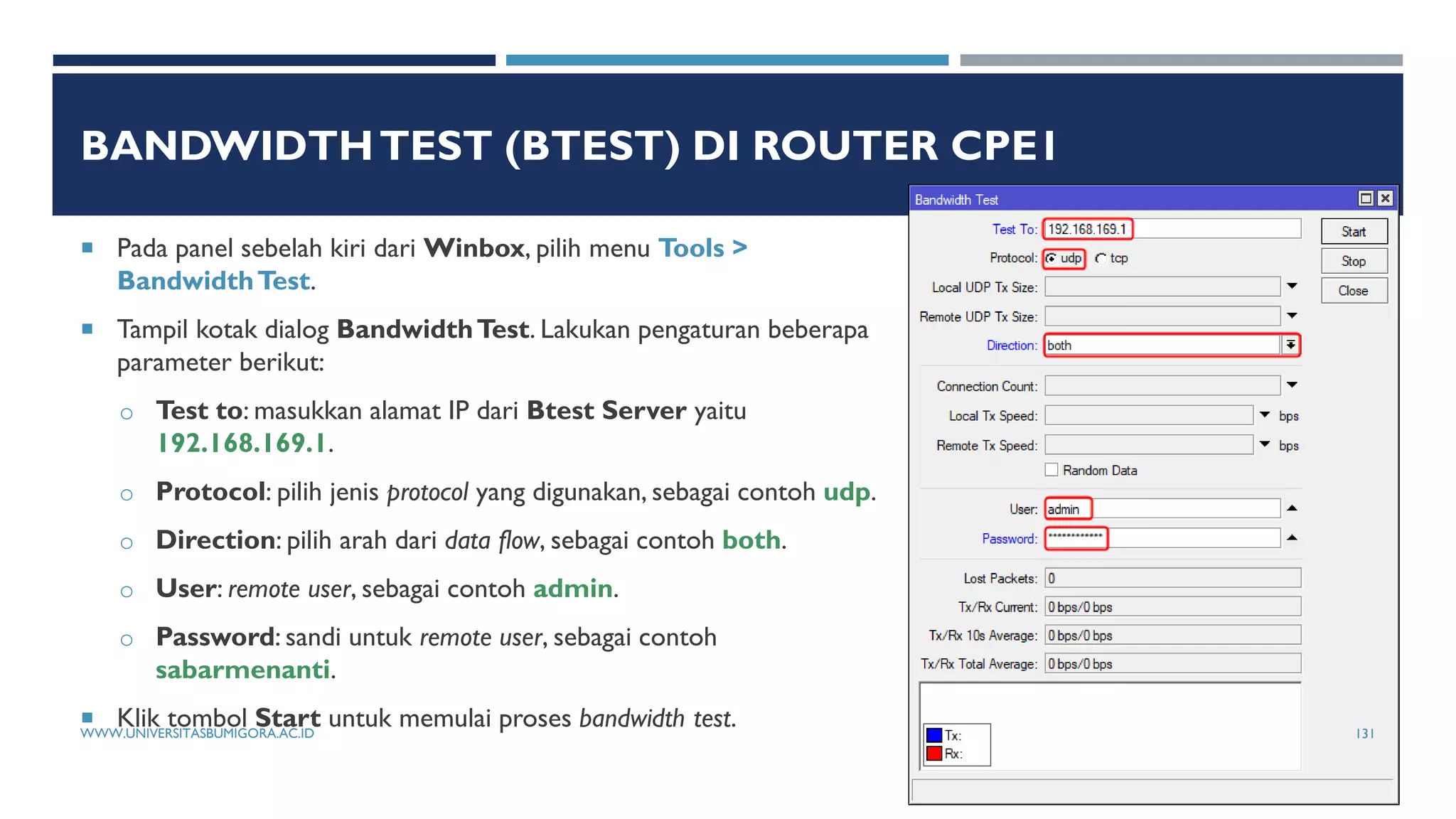
BANDWIDTHTEST (BTEST) DI ROUTER CPE1
 Pada panel sebelah kiri dari Winbox, pilih menu Tools >
BandwidthTest.
 Tampil kotak dialog BandwidthTest. Lakukan pengaturan beberapa
parameter berikut:
o Test to: masukkan alamat IP dari Btest Server yaitu
192.168.169.1.
o Protocol: pilih jenis protocol yang digunakan, sebagai contoh udp.
o Direction: pilih arah dari data flow, sebagai contoh both.
o User: remote user, sebagai contoh admin.
o Password: sandi untuk remote user, sebagai contoh
sabarmenanti.
 Klik tombol Start untuk memulai proses bandwidth test.
WWW.UNIVERSITASBUMIGORA.AC.ID 131
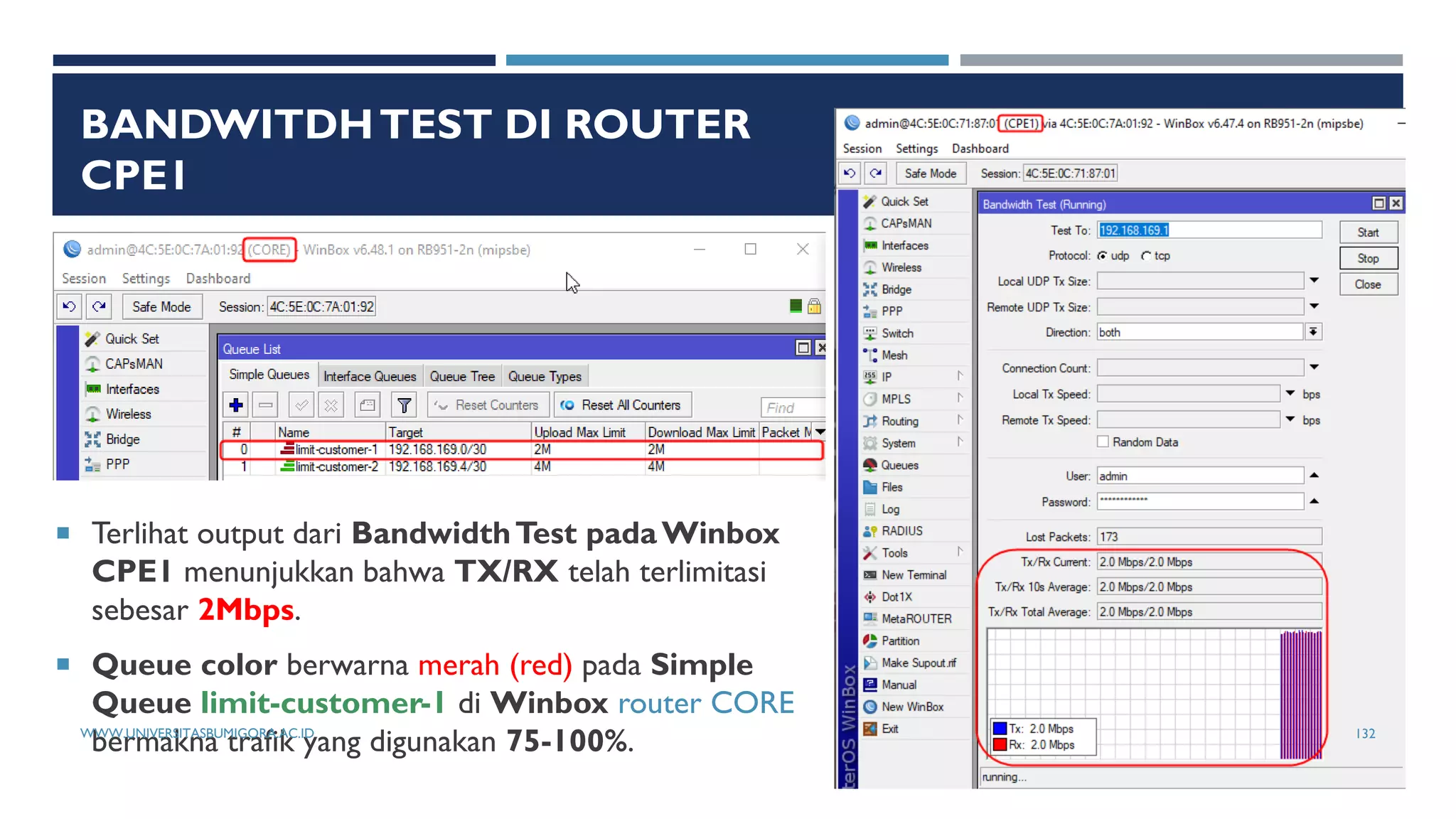
BANDWITDHTEST DI ROUTER
CPE1
 Terlihat output dari BandwidthTest padaWinbox
CPE1 menunjukkan bahwa TX/RX telah terlimitasi
sebesar 2Mbps.
 Queue color berwarna merah (red) pada Simple
Queue limit-customer-1 di Winbox router CORE
bermakna trafik yang digunakan 75-100%.
WWW.UNIVERSITASBUMIGORA.AC.ID 132
KONFIGURASI DI ROUTER CUSTOMER 2
WWW.UNIVERSITASBUMIGORA.AC.ID 133
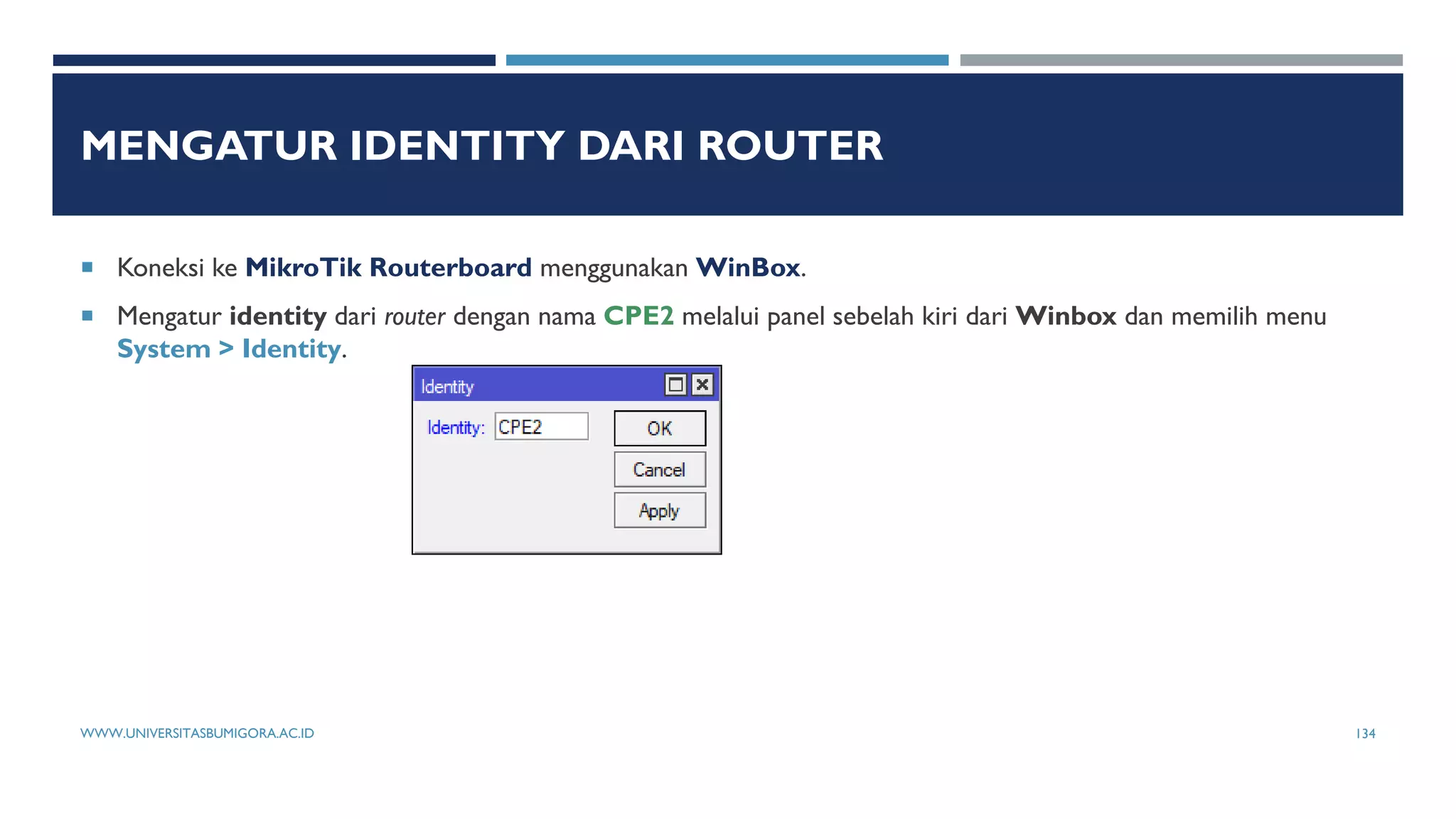
MENGATUR IDENTITY DARI ROUTER
 Koneksi ke MikroTik Routerboard menggunakan WinBox.
 Mengatur identity dari router dengan nama CPE2 melalui panel sebelah kiri dari Winbox dan memilih menu
System > Identity.
WWW.UNIVERSITASBUMIGORA.AC.ID 134
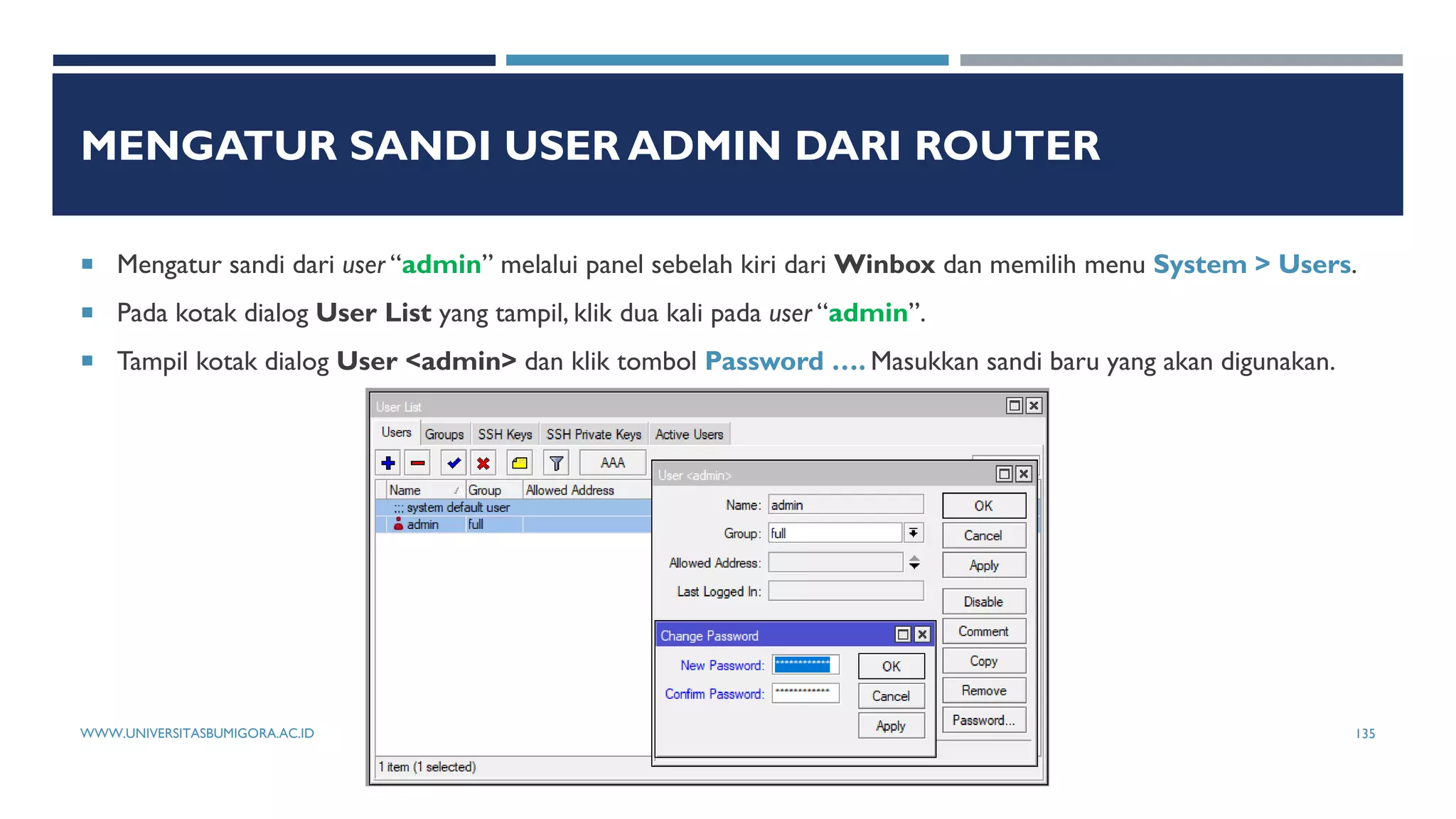
MENGATUR SANDI USER ADMIN DARI ROUTER
 Mengatur sandi dari user “admin” melalui panel sebelah kiri dari Winbox dan memilih menu System > Users.
 Pada kotak dialog User List yang tampil, klik dua kali pada user “admin”.
 Tampil kotak dialog User <admin> dan klik tombol Password …. Masukkan sandi baru yang akan digunakan.
WWW.UNIVERSITASBUMIGORA.AC.ID 135
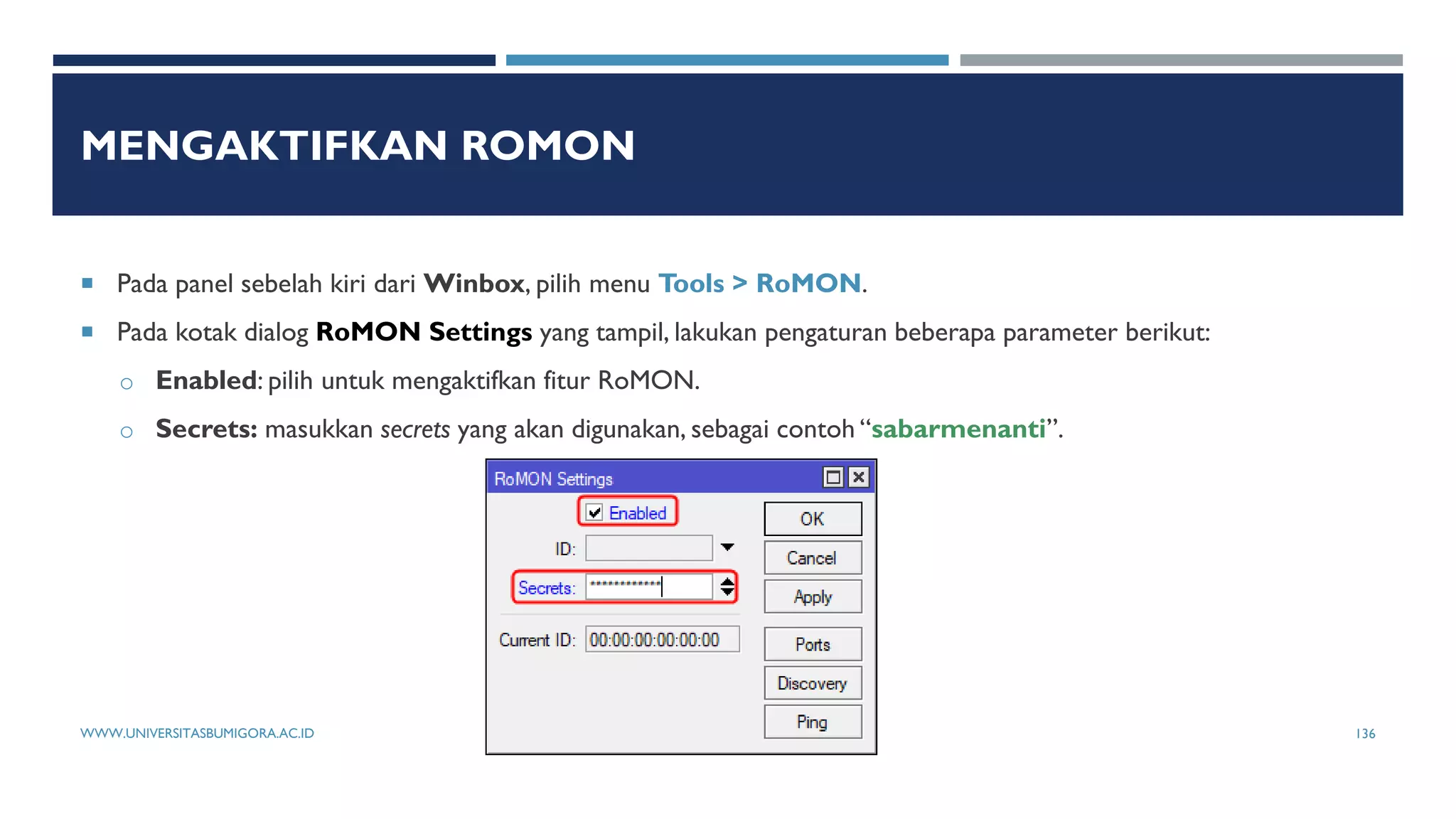
MENGAKTIFKAN ROMON
 Pada panel sebelah kiri dari Winbox, pilih menu Tools > RoMON.
 Pada kotak dialog RoMON Settings yang tampil, lakukan pengaturan beberapa parameter berikut:
o Enabled: pilih untuk mengaktifkan fitur RoMON.
o Secrets: masukkan secrets yang akan digunakan, sebagai contoh “sabarmenanti”.
WWW.UNIVERSITASBUMIGORA.AC.ID 136
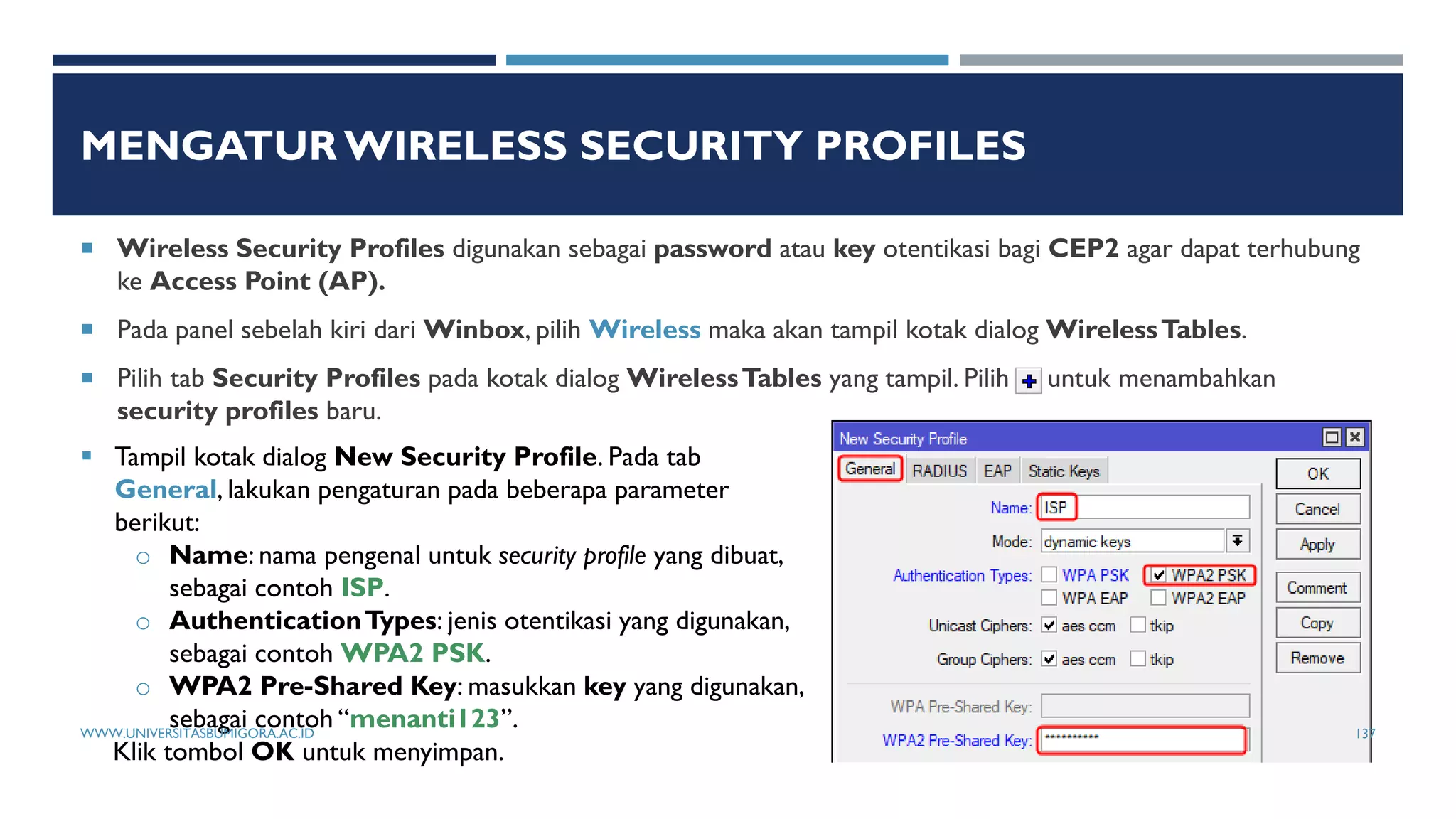
MENGATUR WIRELESS SECURITY PROFILES
 Wireless Security Profiles digunakan sebagai password atau key otentikasi bagi CEP2 agar dapat terhubung
ke Access Point (AP).
 Pada panel sebelah kiri dari Winbox, pilih Wireless maka akan tampil kotak dialog WirelessTables.
 Pilih tab Security Profiles pada kotak dialog WirelessTables yang tampil. Pilih untuk menambahkan
security profiles baru.
 Tampil kotak dialog New Security Profile. Pada tab
General, lakukan pengaturan pada beberapa parameter
berikut:
o Name: nama pengenal untuk security profile yang dibuat,
sebagai contoh ISP.
o AuthenticationTypes: jenis otentikasi yang digunakan,
sebagai contoh WPA2 PSK.
o WPA2 Pre-Shared Key: masukkan key yang digunakan,
sebagai contoh “menanti123”.
Klik tombol OK untuk menyimpan.
WWW.UNIVERSITASBUMIGORA.AC.ID 137
VERIFIKASI WIRELESS SECURITY PROFILES
 Hasil pembuatan wireless security profiles:
WWW.UNIVERSITASBUMIGORA.AC.ID 138
MENGAKTIFKAN INTERFACE WIRELESS
 Pilih tab WiFi Interfaces dari kotak dialog WirelessTables yang tampil.
 Terlihat terdapat satu interface wireless dengan nama “wlan1” dengan status tidak aktif, yang ditandai dengan
simbol X di awal baris dari interface tersebut.
 Untuk mengaktifkan interface tersebut, pilih interface “wlan1” > klik kanan dan pilih Enable atau dengan
memilih interface “wlan1” dan pada toolbar memilih tombol .
WWW.UNIVERSITASBUMIGORA.AC.ID 139
VERIFIKASI PENGAKTIFAN INTERFACE WIRELESS
 Hasil pengaktifkan interface wireless “wlan1”:
WWW.UNIVERSITASBUMIGORA.AC.ID 140
MENGHUBUNGKAN KE AP WISP
 Klik dua kali pada interface “wlan1” yang terdapat pada tab WiFi Interfaces dari kotak dialog Wireless
Tables, maka akan tampil kotak dialog properties dari Interface <wlan1>.
 Pada kotak dialog Interface <wlan1> yang tampil, pilih tab Wireless dan klik tombol Scan...
 Tampil kotak dialog Scanner. Klik tombol Start untuk memulai proses scanning. Pilih pada SSID ISP-
SabarMenanti dan klik tombol Connect untuk menghubungkan ke AP dari WISP tersebut.
WWW.UNIVERSITASBUMIGORA.AC.ID 141
MENGHUBUNGKAN KE AP WISP
 Tampil tab Wireless dari kotak dialog Interface
<wlan1> dan klik tombol Advanced Mode.
 Lakukan pengaturan pada beberapa parameter
berikut:
o Mode, digunakan untuk menentukan mode
interface wireless yang diaktifkan, pastikan
terpilih “station-bridge” agar bertindak sebagai
station dengan kemampuan bridge.
o Band, digunakan untuk menentukan band yang
akan digunakan, sebagai contoh dipilih “2Ghz-
B/G/N”.
o Frequency, digunakan untuk menentukan
channel yang digunakan, sebagai contoh “2472”.
WWW.UNIVERSITASBUMIGORA.AC.ID 142
MENGHUBUNGKAN KE AP WISP
 SSID, digunakan untuk menentukan nama pengenal jaringan nirkabel sebagai tujuan koneksi dari station, sebagai
contoh “ISP-SabarMenanti”.
 Wireless Protocol, pilih “802.11”.
 Security Profiles, pilih “ISP”.
 Country, Indonesia.
Klik tombol OK untuk menyimpan perubahan maka akan terlihat kode R pada awal dari interface wlan1 yang
menandakan bahwa telah berhasil terkoneksi ke AP dari WISP.
WWW.UNIVERSITASBUMIGORA.AC.ID 143
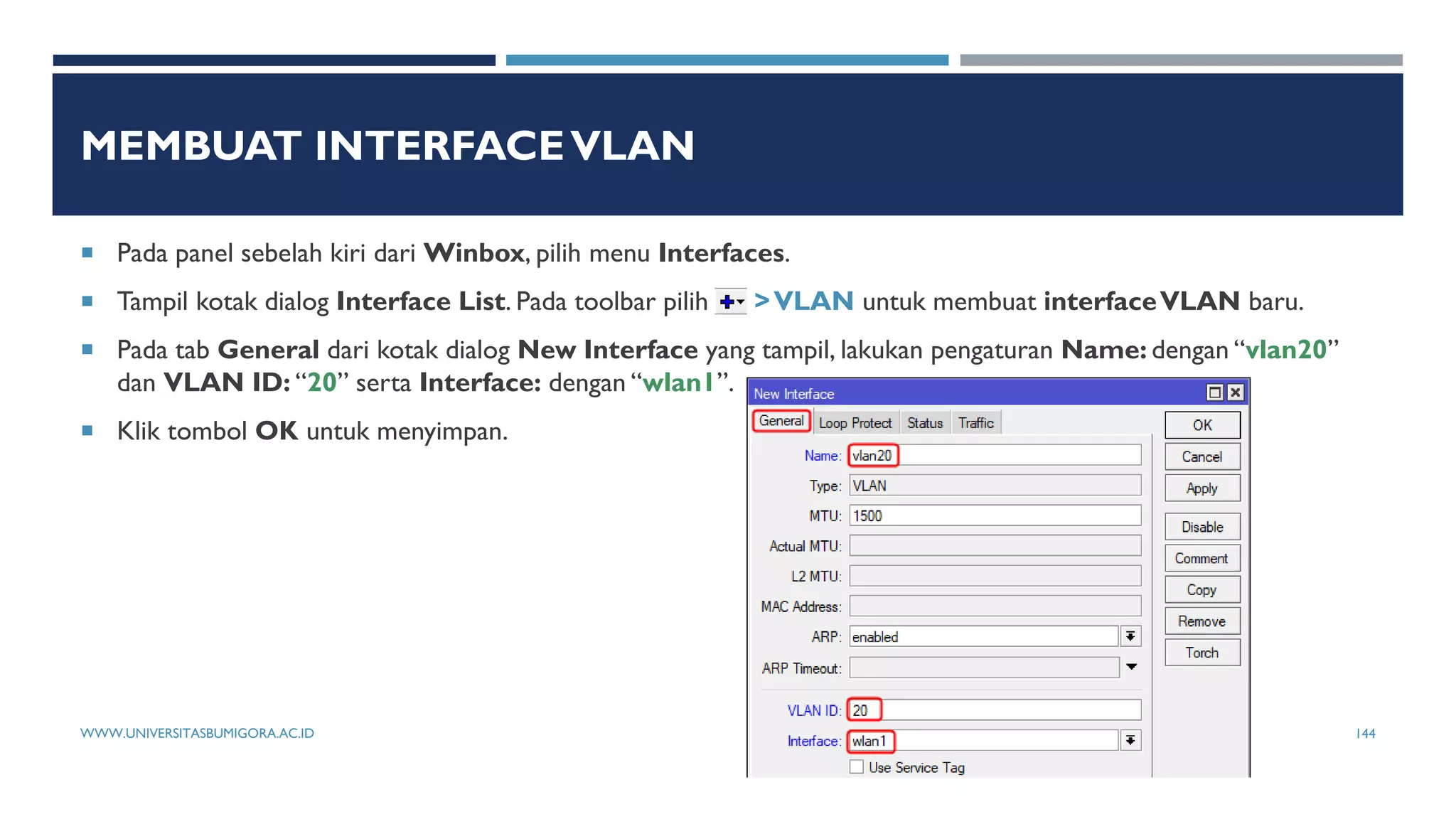
MEMBUAT INTERFACEVLAN
 Pada panel sebelah kiri dari Winbox, pilih menu Interfaces.
 Tampil kotak dialog Interface List. Pada toolbar pilih >VLAN untuk membuat interfaceVLAN baru.
 Pada tab General dari kotak dialog New Interface yang tampil, lakukan pengaturan Name: dengan “vlan20”
dan VLAN ID: “20” serta Interface: dengan “wlan1”.
 Klik tombol OK untuk menyimpan.
WWW.UNIVERSITASBUMIGORA.AC.ID 144
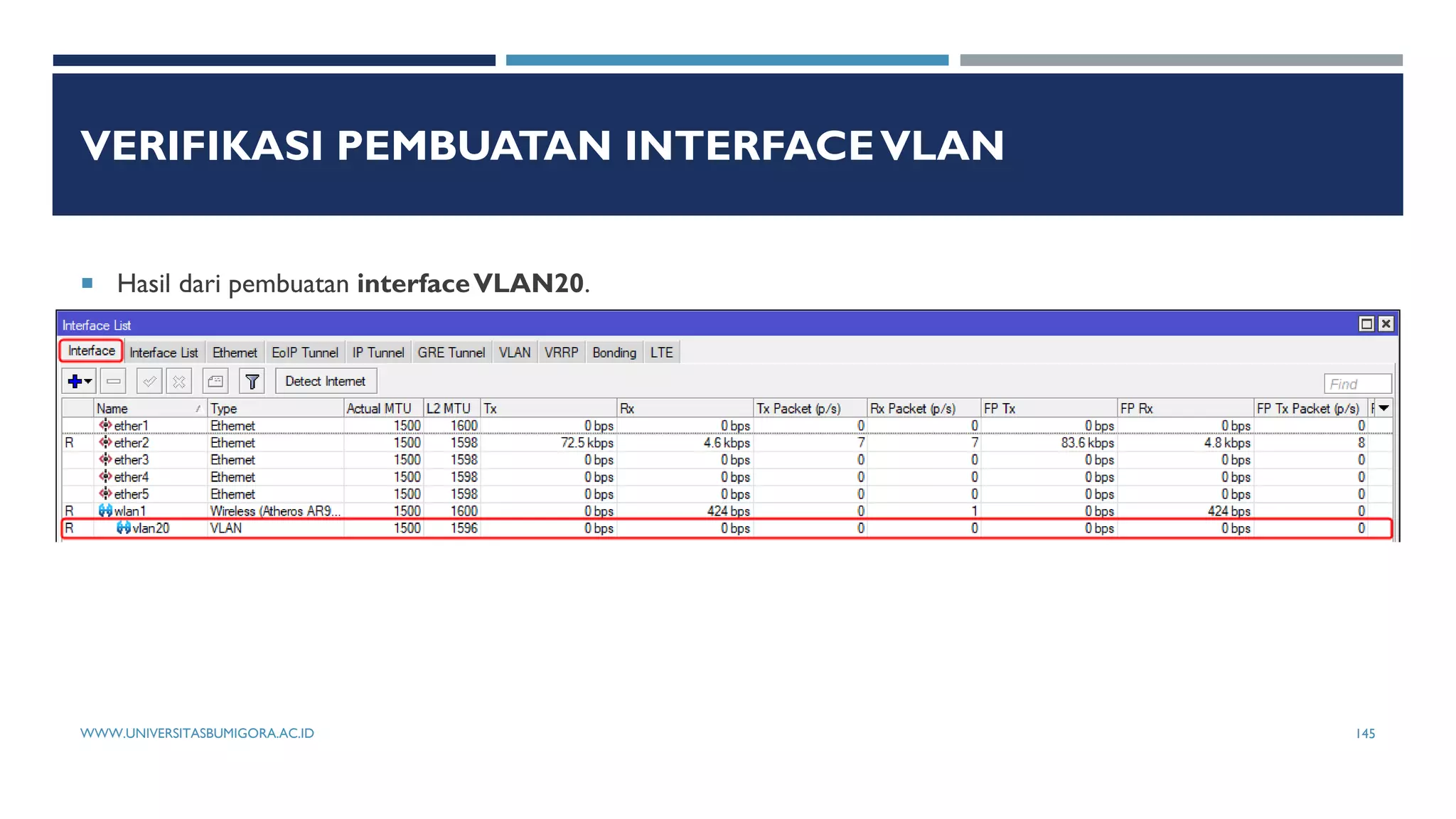
VERIFIKASI PEMBUATAN INTERFACEVLAN
 Hasil dari pembuatan interfaceVLAN20.
WWW.UNIVERSITASBUMIGORA.AC.ID 145
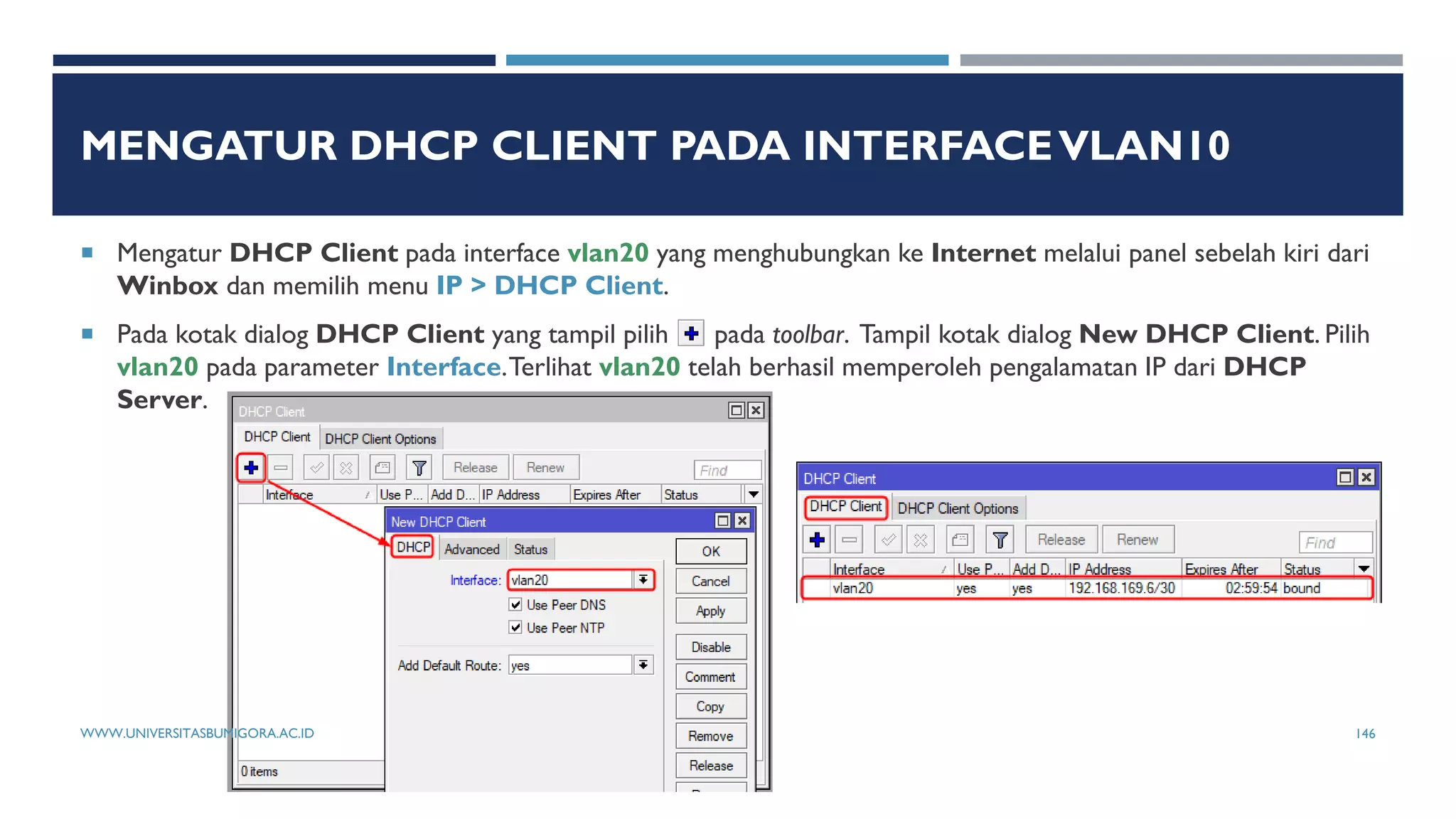
MENGATUR DHCP CLIENT PADA INTERFACEVLAN10
 Mengatur DHCP Client pada interface vlan20 yang menghubungkan ke Internet melalui panel sebelah kiri dari
Winbox dan memilih menu IP > DHCP Client.
 Pada kotak dialog DHCP Client yang tampil pilih pada toolbar. Tampil kotak dialog New DHCP Client. Pilih
vlan20 pada parameter Interface.Terlihat vlan20 telah berhasil memperoleh pengalamatan IP dari DHCP
Server.
WWW.UNIVERSITASBUMIGORA.AC.ID 146
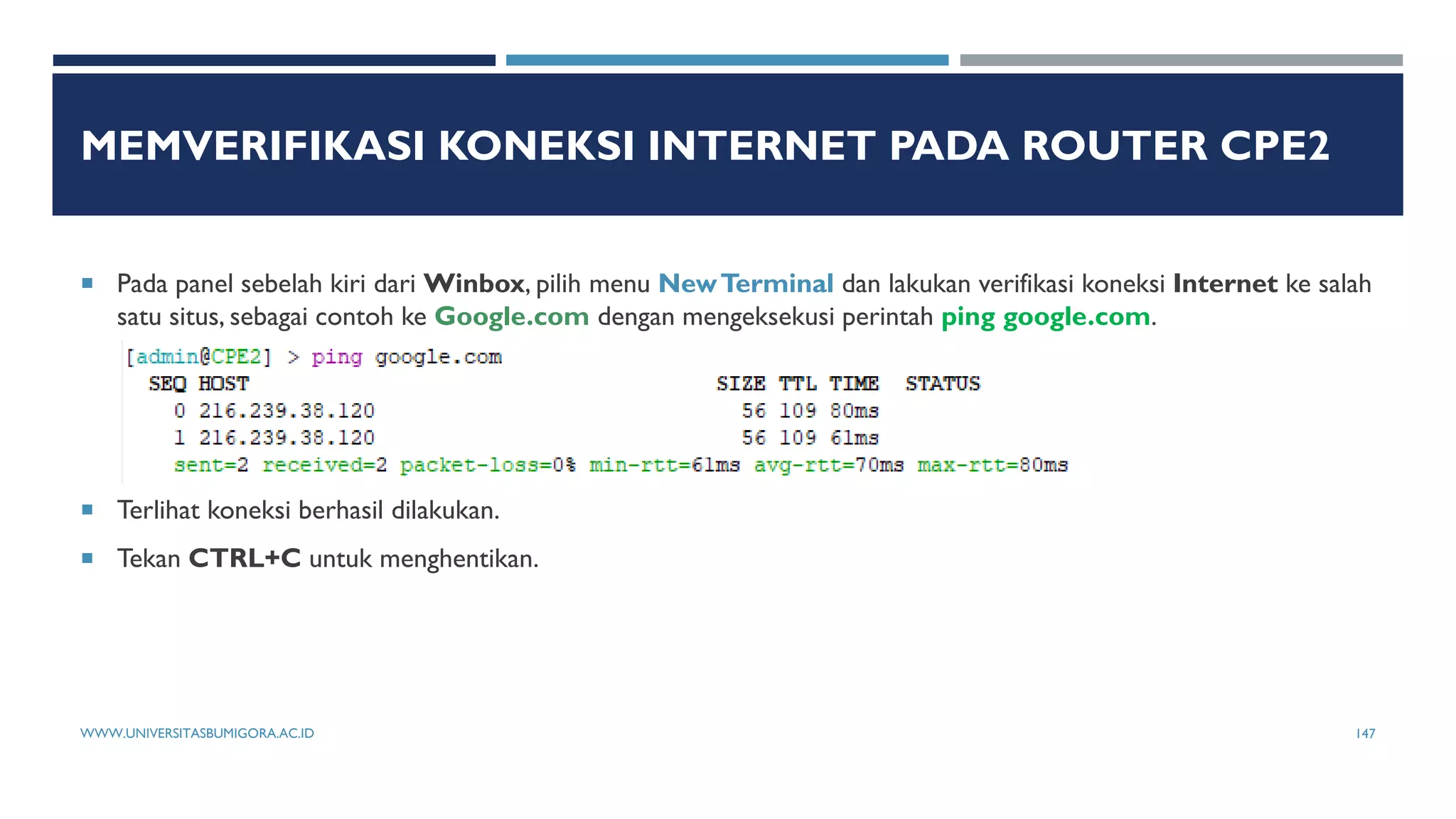
MEMVERIFIKASI KONEKSI INTERNET PADA ROUTER CPE2
 Pada panel sebelah kiri dari Winbox, pilih menu NewTerminal dan lakukan verifikasi koneksi Internet ke salah
satu situs, sebagai contoh ke Google.com dengan mengeksekusi perintah ping google.com.
 Terlihat koneksi berhasil dilakukan.
 Tekan CTRL+C untuk menghentikan.
WWW.UNIVERSITASBUMIGORA.AC.ID 147
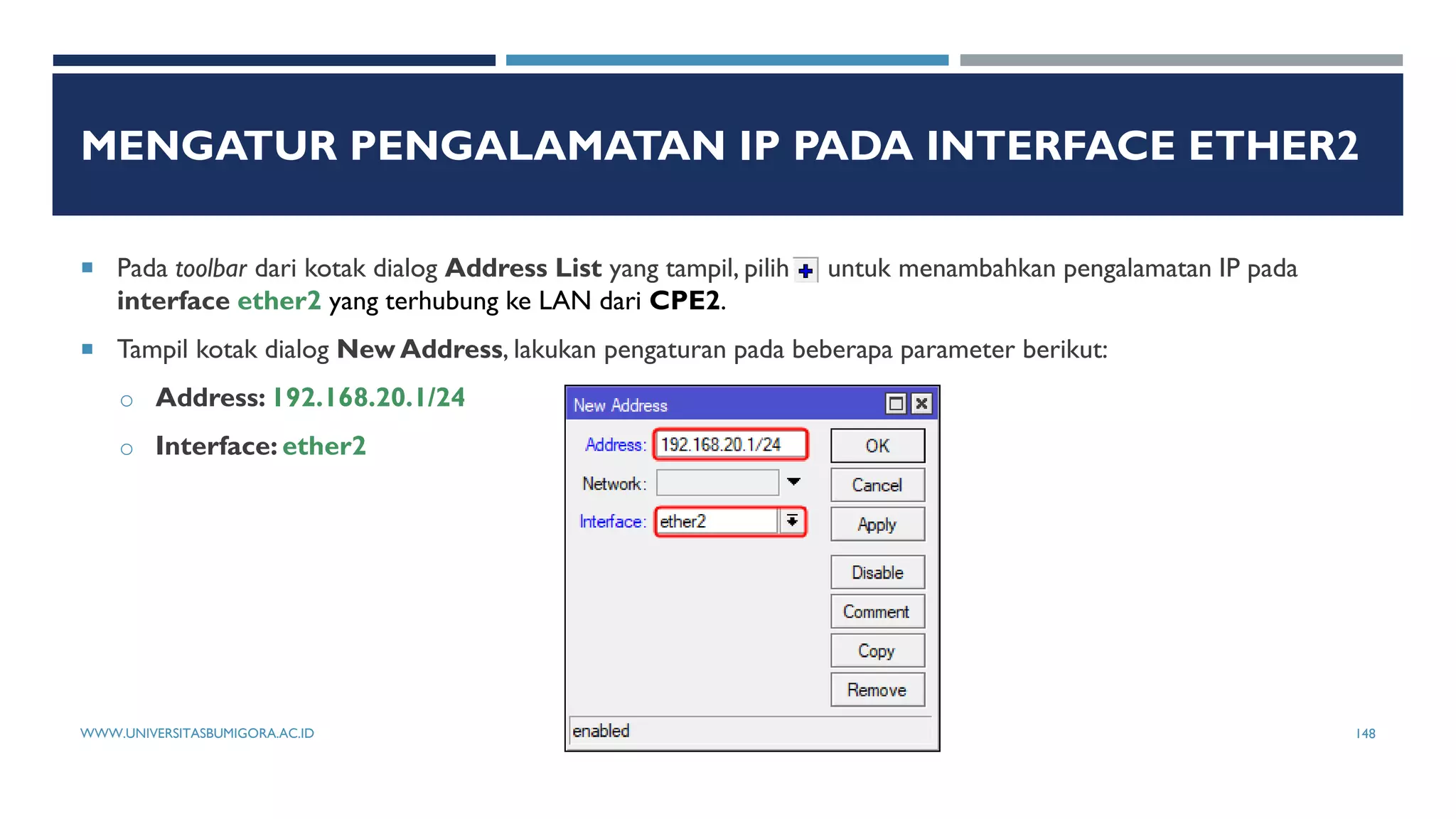
MENGATUR PENGALAMATAN IP PADA INTERFACE ETHER2
 Pada toolbar dari kotak dialog Address List yang tampil, pilih untuk menambahkan pengalamatan IP pada
interface ether2 yang terhubung ke LAN dari CPE2.
 Tampil kotak dialog New Address, lakukan pengaturan pada beberapa parameter berikut:
o Address: 192.168.20.1/24
o Interface: ether2
WWW.UNIVERSITASBUMIGORA.AC.ID 148
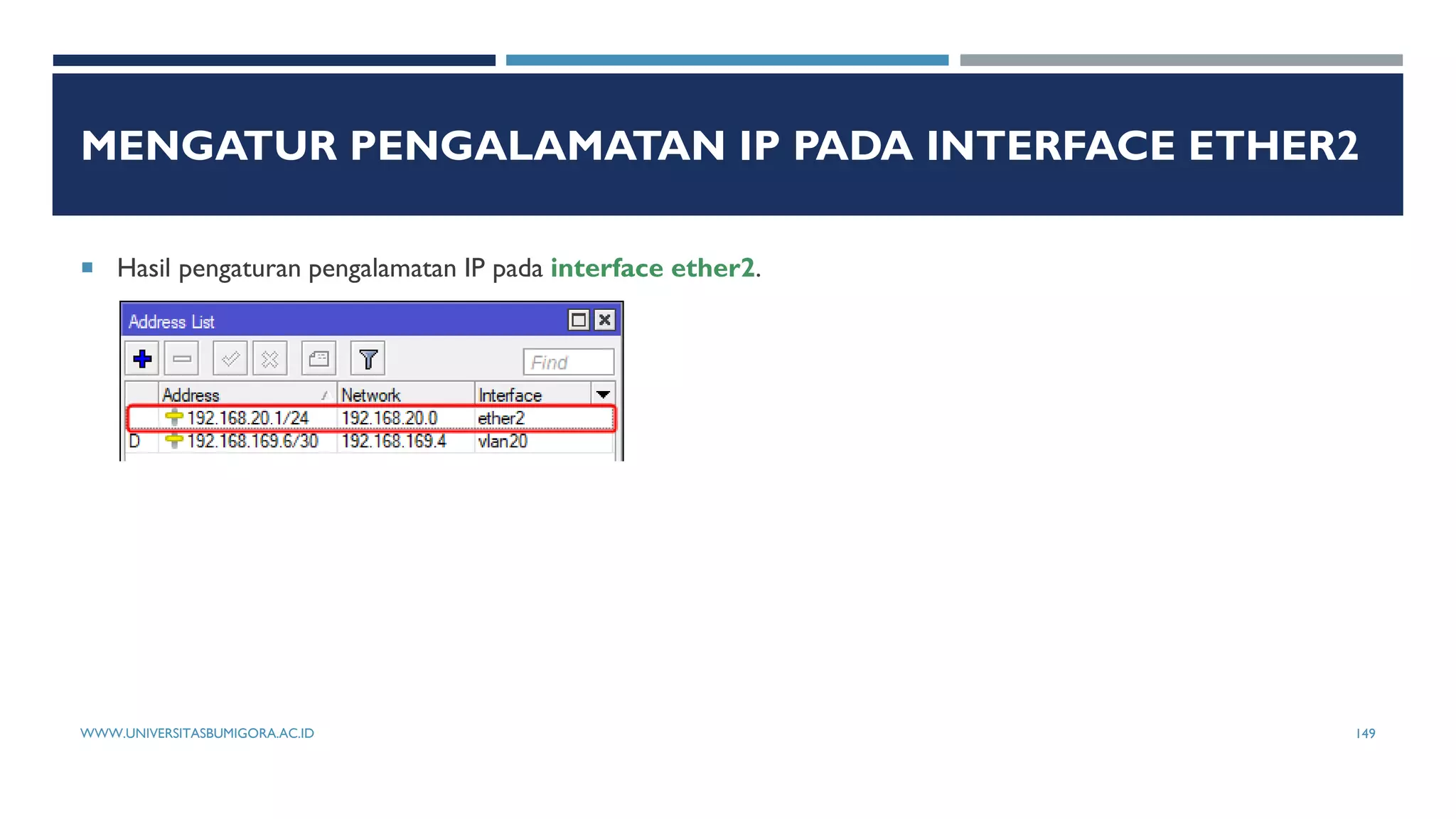
MENGATUR PENGALAMATAN IP PADA INTERFACE ETHER2
 Hasil pengaturan pengalamatan IP pada interface ether2.
WWW.UNIVERSITASBUMIGORA.AC.ID 149
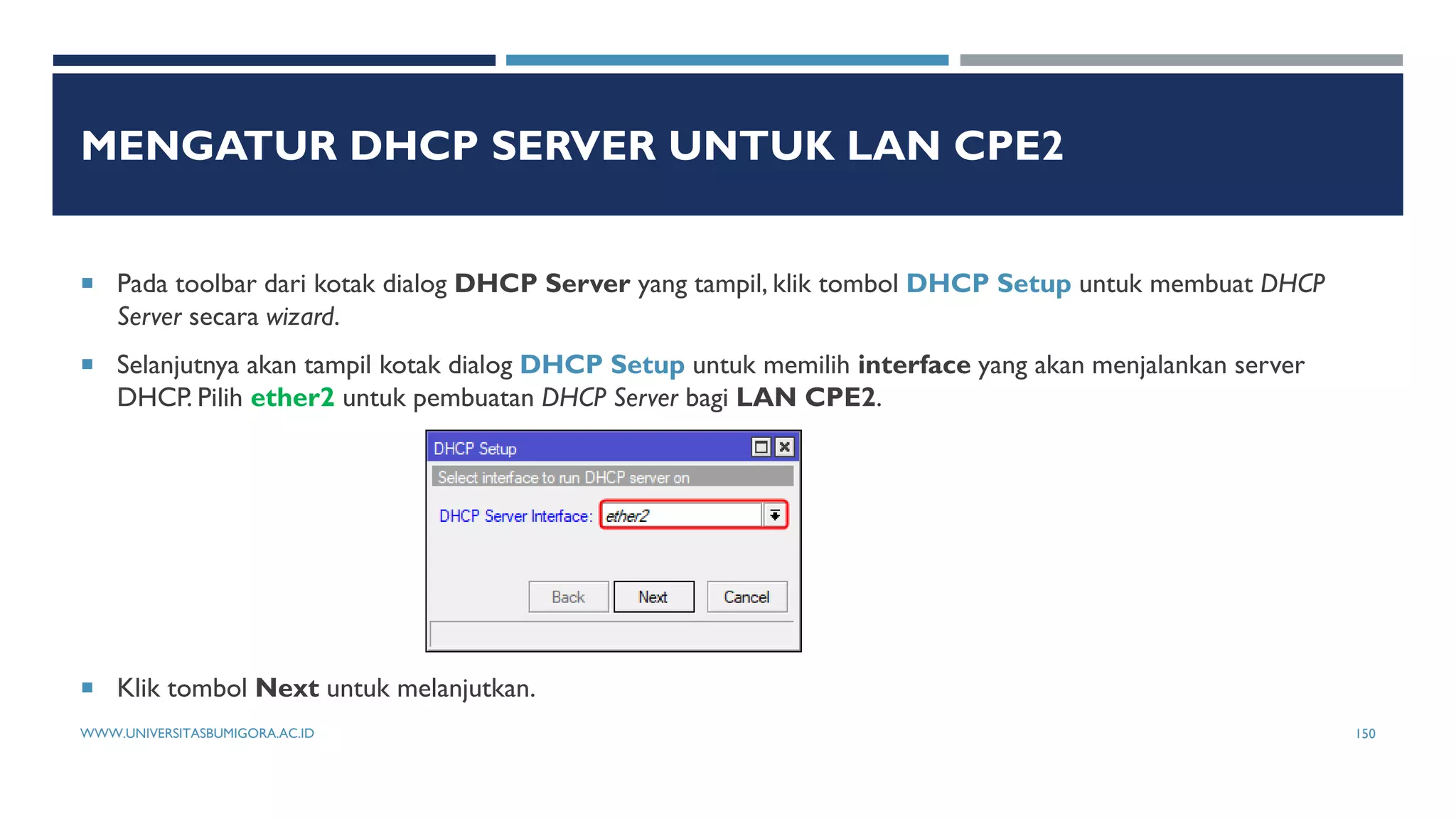
MENGATUR DHCP SERVER UNTUK LAN CPE2
 Pada toolbar dari kotak dialog DHCP Server yang tampil, klik tombol DHCP Setup untuk membuat DHCP
Server secara wizard.
 Selanjutnya akan tampil kotak dialog DHCP Setup untuk memilih interface yang akan menjalankan server
DHCP. Pilih ether2 untuk pembuatan DHCP Server bagi LAN CPE2.
 Klik tombol Next untuk melanjutkan.
WWW.UNIVERSITASBUMIGORA.AC.ID 150
MENGATUR DHCP SERVER UNTUK LAN CPE2
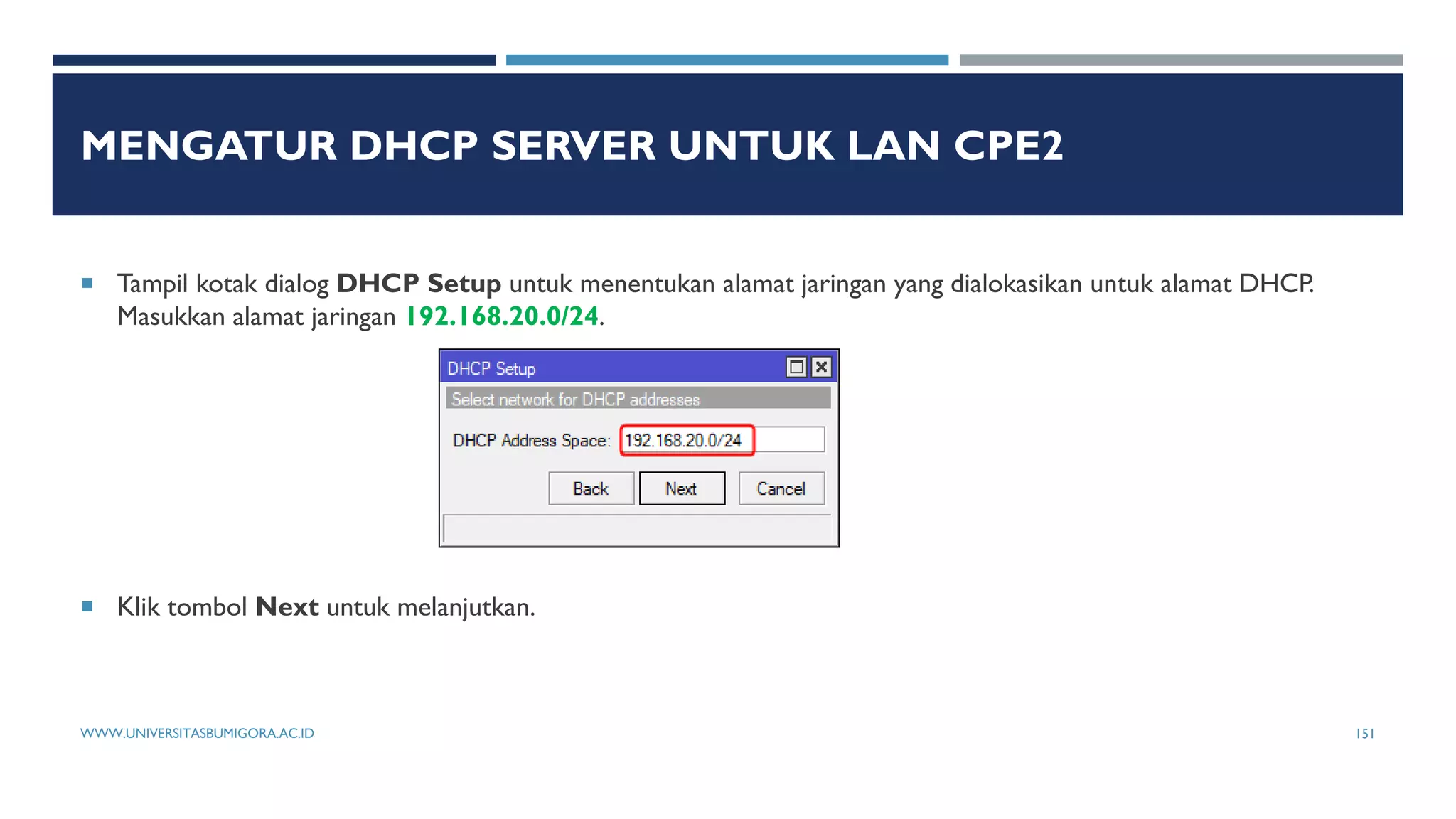
 Tampil kotak dialog DHCP Setup untuk menentukan alamat jaringan yang dialokasikan untuk alamat DHCP.
Masukkan alamat jaringan 192.168.20.0/24.
 Klik tombol Next untuk melanjutkan.
WWW.UNIVERSITASBUMIGORA.AC.ID 151
MENGATUR DHCP SERVER UNTUK LAN CPE2
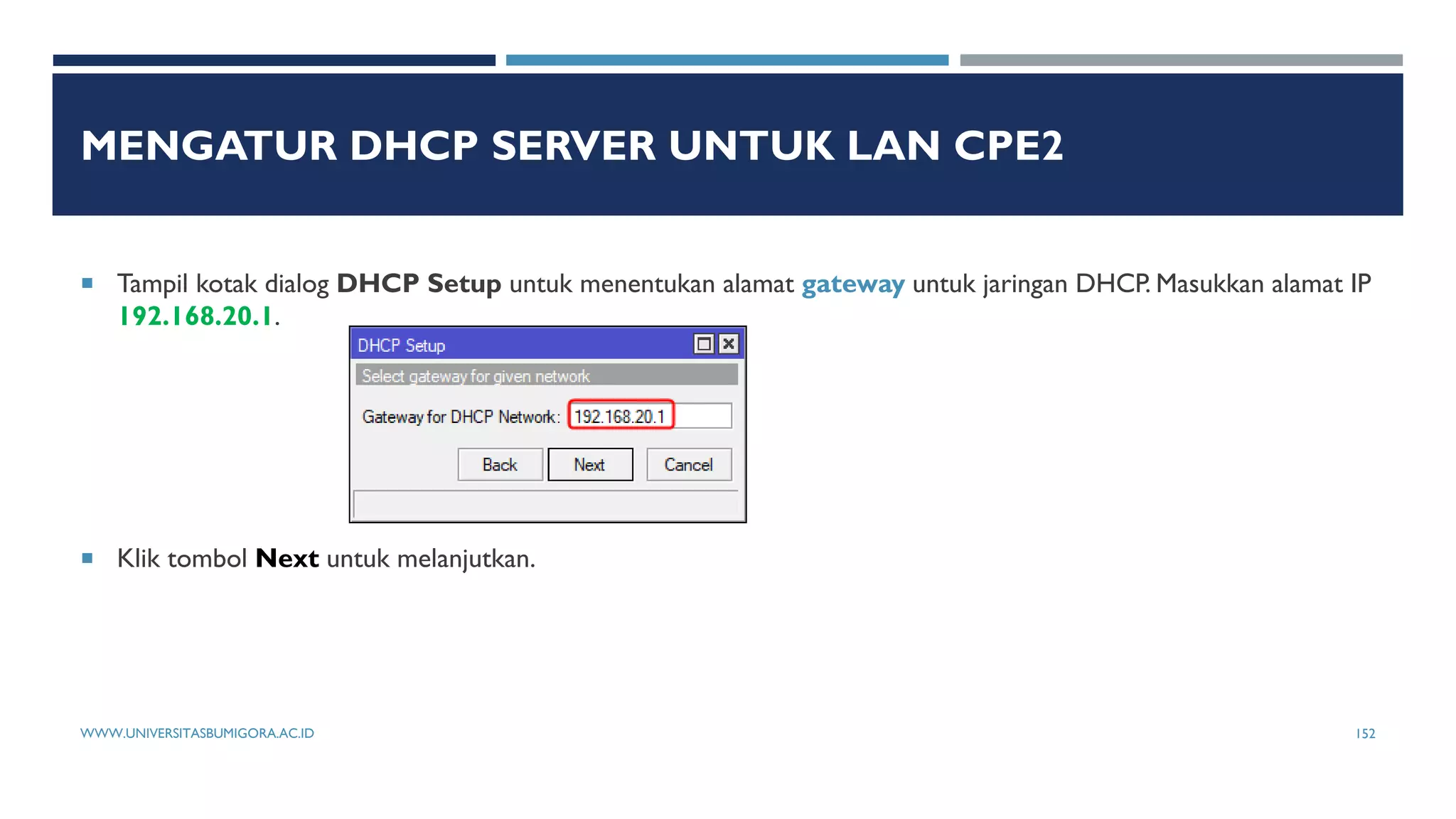
 Tampil kotak dialog DHCP Setup untuk menentukan alamat gateway untuk jaringan DHCP. Masukkan alamat IP
192.168.20.1.
 Klik tombol Next untuk melanjutkan.
WWW.UNIVERSITASBUMIGORA.AC.ID 152
MENGATUR DHCP SERVER UNTUK LAN CPE2
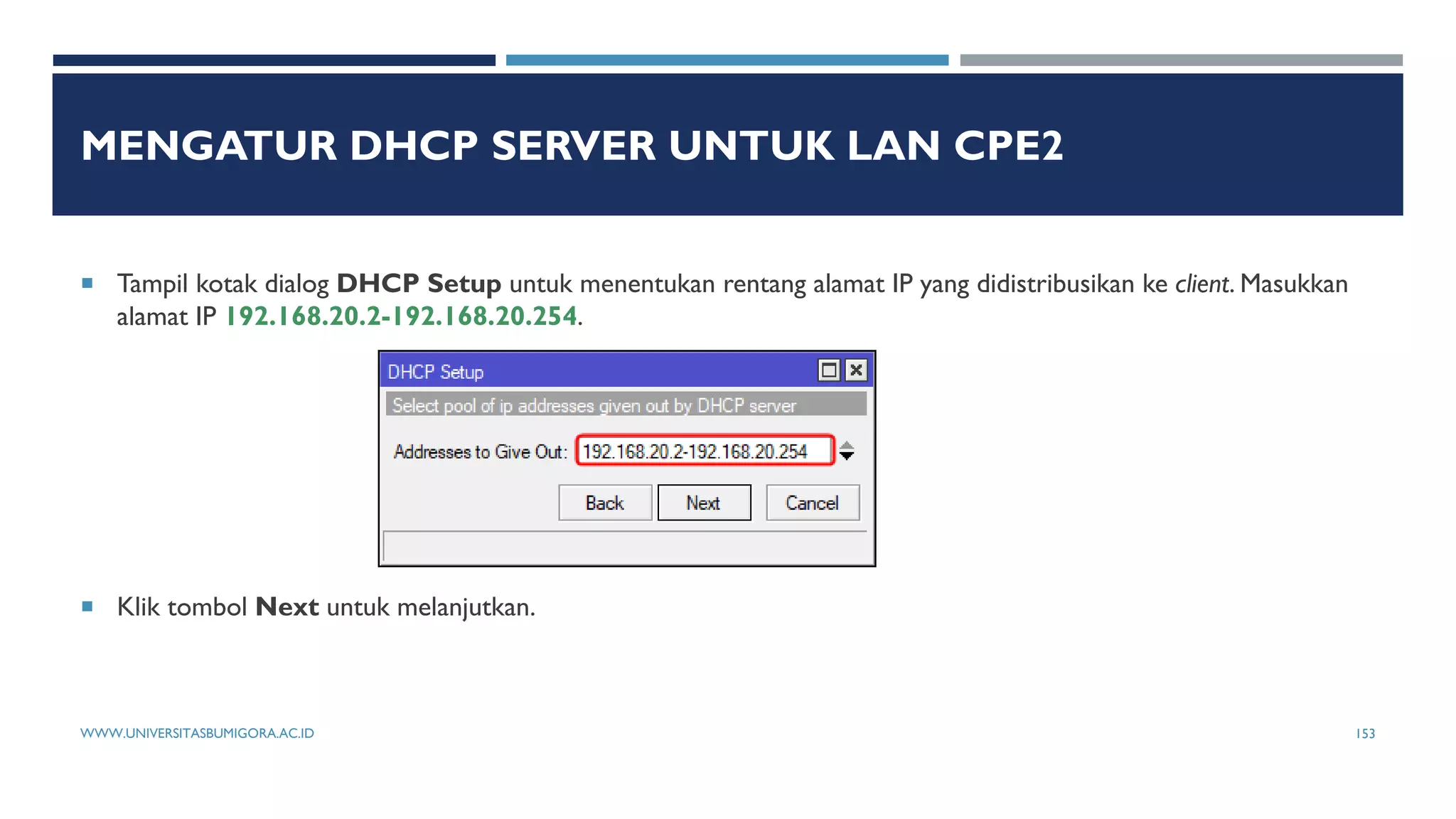
 Tampil kotak dialog DHCP Setup untuk menentukan rentang alamat IP yang didistribusikan ke client. Masukkan
alamat IP 192.168.20.2-192.168.20.254.
 Klik tombol Next untuk melanjutkan.
WWW.UNIVERSITASBUMIGORA.AC.ID 153
MENGATUR DHCP SERVER UNTUK LAN CPE2
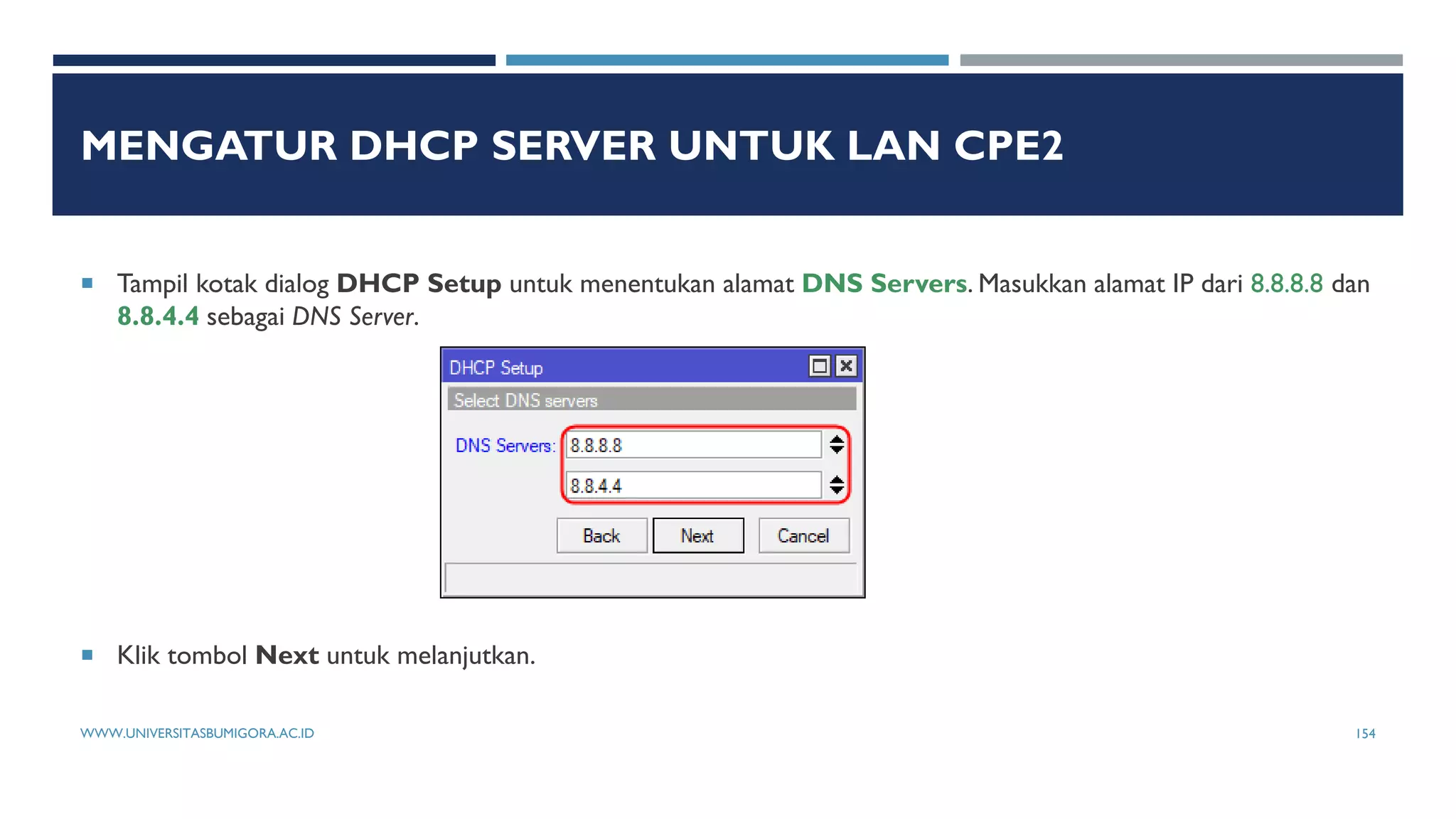
 Tampil kotak dialog DHCP Setup untuk menentukan alamat DNS Servers. Masukkan alamat IP dari 8.8.8.8 dan
8.8.4.4 sebagai DNS Server.
 Klik tombol Next untuk melanjutkan.
WWW.UNIVERSITASBUMIGORA.AC.ID 154
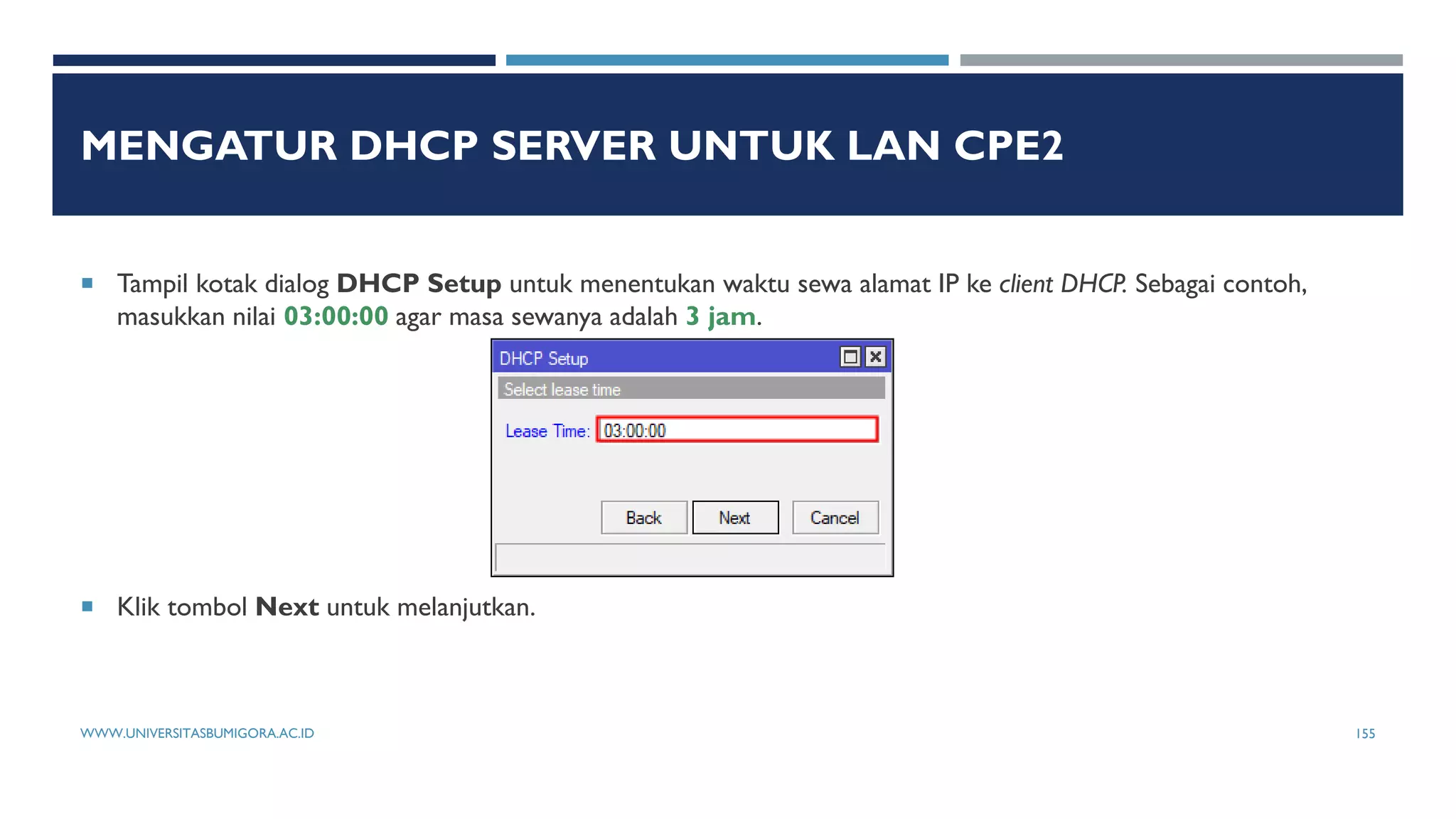
MENGATUR DHCP SERVER UNTUK LAN CPE2
 Tampil kotak dialog DHCP Setup untuk menentukan waktu sewa alamat IP ke client DHCP. Sebagai contoh,
masukkan nilai 03:00:00 agar masa sewanya adalah 3 jam.
 Klik tombol Next untuk melanjutkan.
WWW.UNIVERSITASBUMIGORA.AC.ID 155
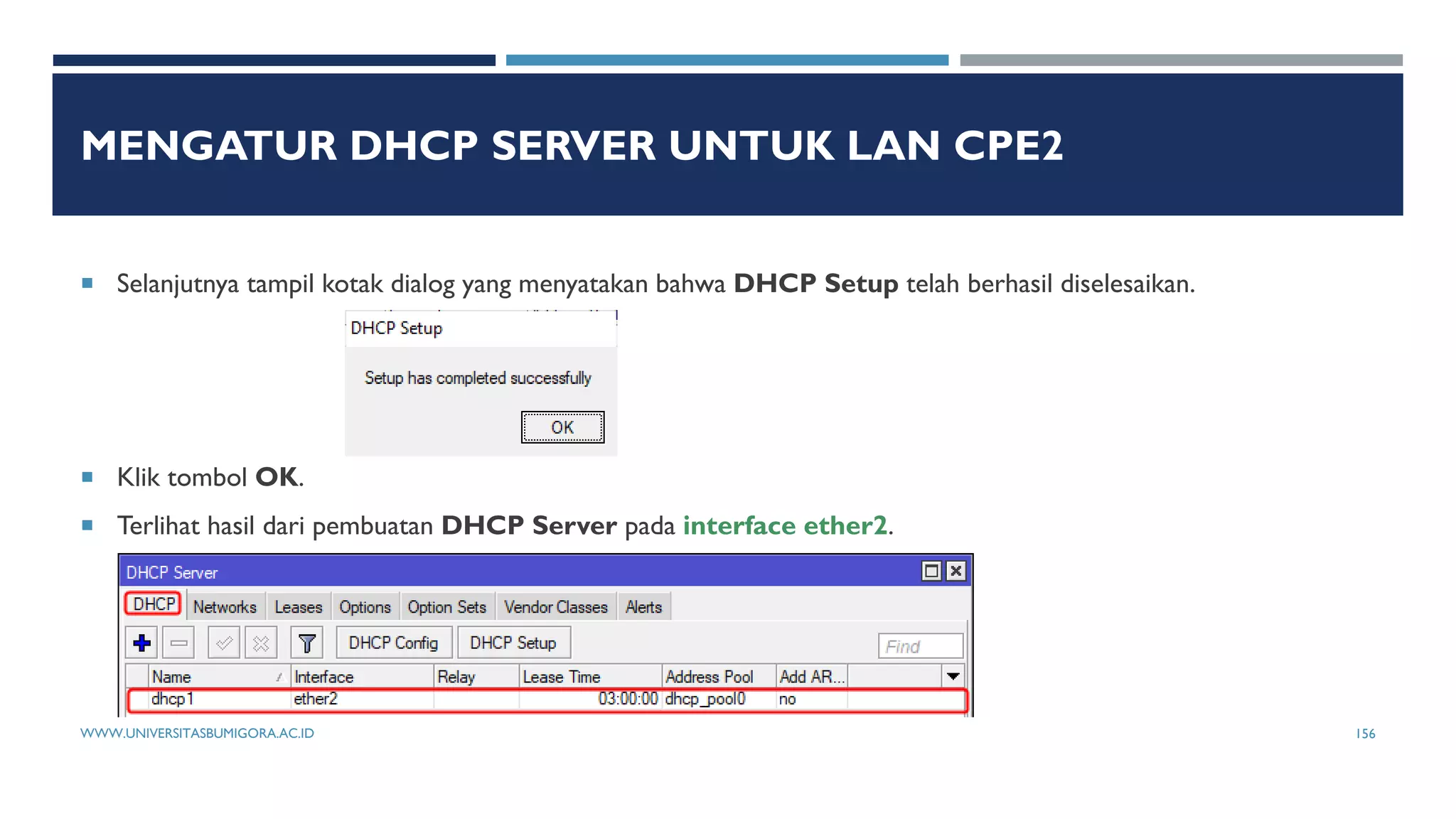
MENGATUR DHCP SERVER UNTUK LAN CPE2
 Selanjutnya tampil kotak dialog yang menyatakan bahwa DHCP Setup telah berhasil diselesaikan.
 Klik tombol OK.
 Terlihat hasil dari pembuatan DHCP Server pada interface ether2.
WWW.UNIVERSITASBUMIGORA.AC.ID 156
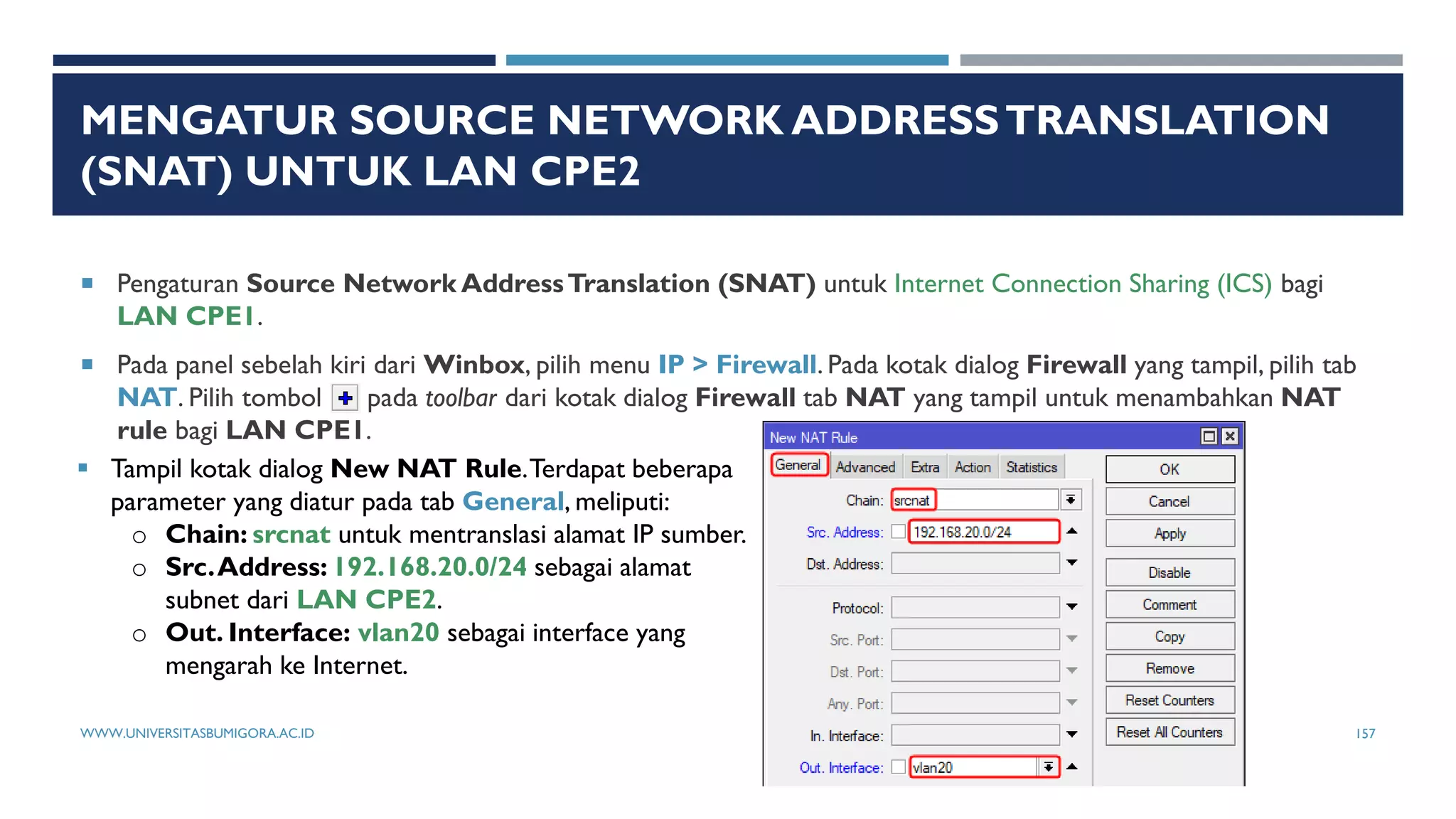
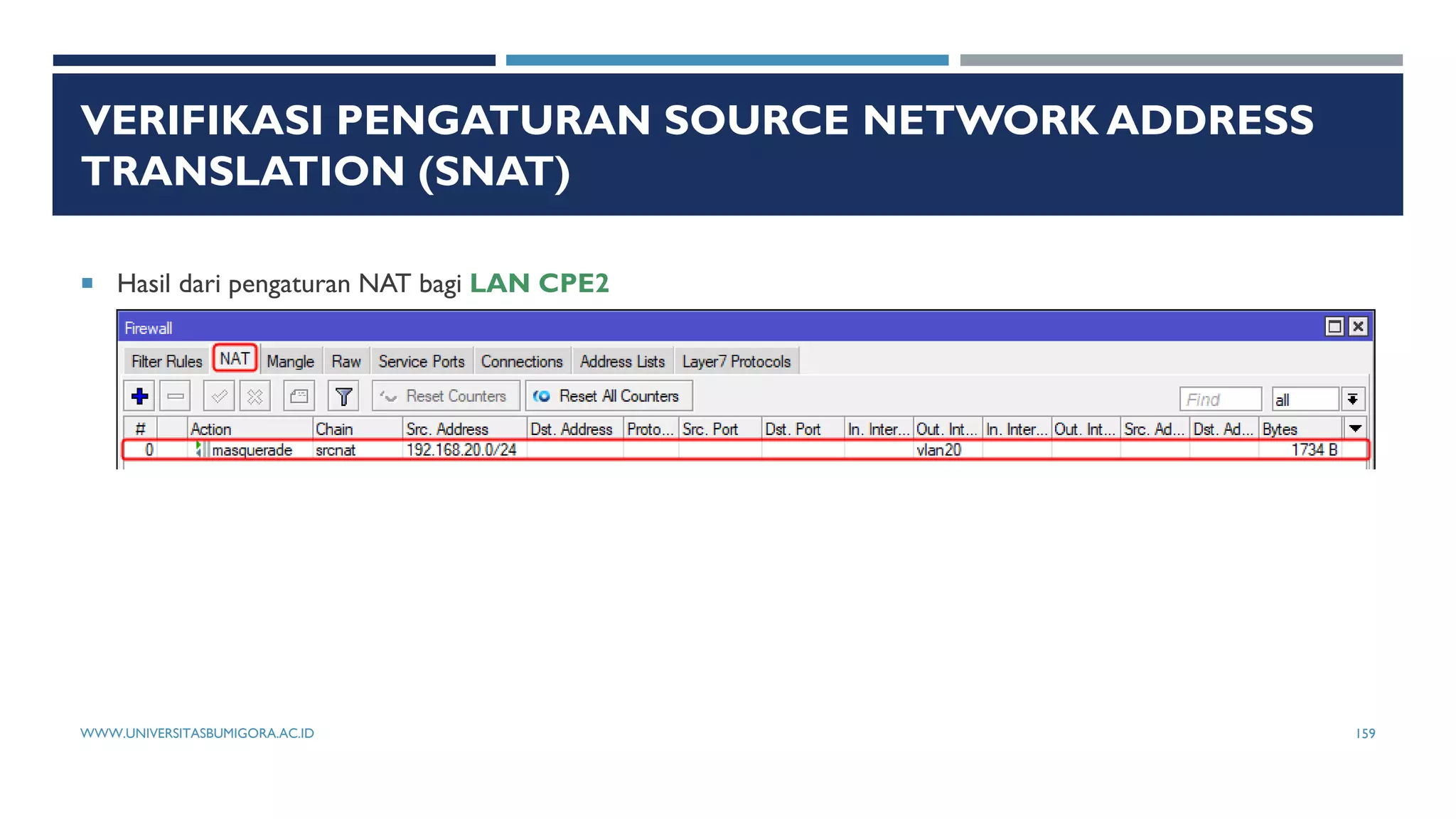
MENGATUR SOURCE NETWORK ADDRESSTRANSLATION
(SNAT) UNTUK LAN CPE2
 Pengaturan Source Network AddressTranslation (SNAT) untuk Internet Connection Sharing (ICS) bagi
LAN CPE1.
 Pada panel sebelah kiri dari Winbox, pilih menu IP > Firewall. Pada kotak dialog Firewall yang tampil, pilih tab
NAT. Pilih tombol pada toolbar dari kotak dialog Firewall tab NAT yang tampil untuk menambahkan NAT
rule bagi LAN CPE1.
 Tampil kotak dialog New NAT Rule.Terdapat beberapa
parameter yang diatur pada tab General, meliputi:
o Chain: srcnat untuk mentranslasi alamat IP sumber.
o Src.Address: 192.168.20.0/24 sebagai alamat
subnet dari LAN CPE2.
o Out. Interface: vlan20 sebagai interface yang
mengarah ke Internet.
WWW.UNIVERSITASBUMIGORA.AC.ID 157
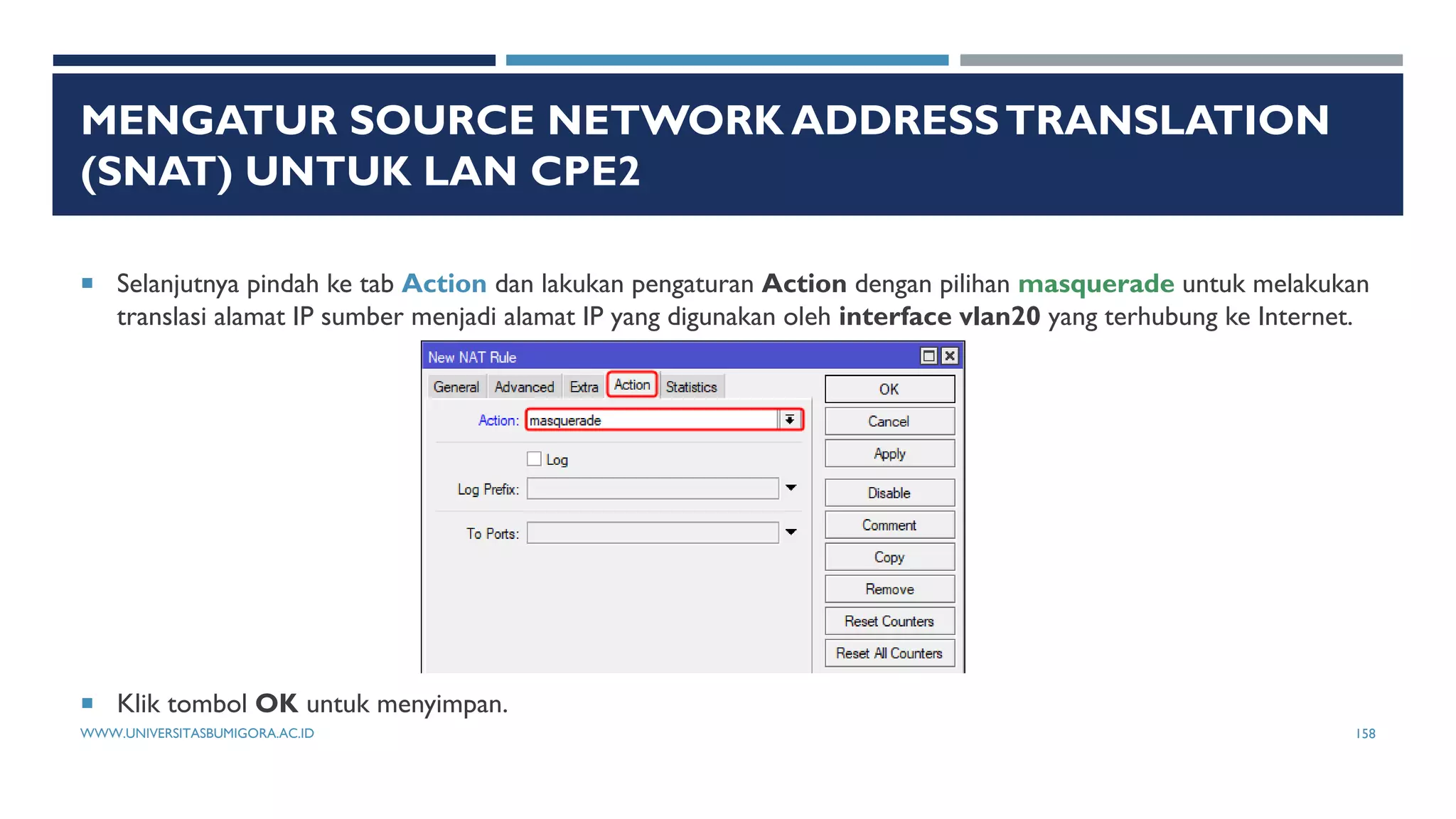
MENGATUR SOURCE NETWORK ADDRESSTRANSLATION
(SNAT) UNTUK LAN CPE2
 Selanjutnya pindah ke tab Action dan lakukan pengaturan Action dengan pilihan masquerade untuk melakukan
translasi alamat IP sumber menjadi alamat IP yang digunakan oleh interface vlan20 yang terhubung ke Internet.
 Klik tombol OK untuk menyimpan.
WWW.UNIVERSITASBUMIGORA.AC.ID 158
VERIFIKASI PENGATURAN SOURCE NETWORK ADDRESS
TRANSLATION (SNAT)
 Hasil dari pengaturan NAT bagi LAN CPE2
WWW.UNIVERSITASBUMIGORA.AC.ID 159
VERIFIKASI KONEKSI INTERNET DARI LAN CPE2
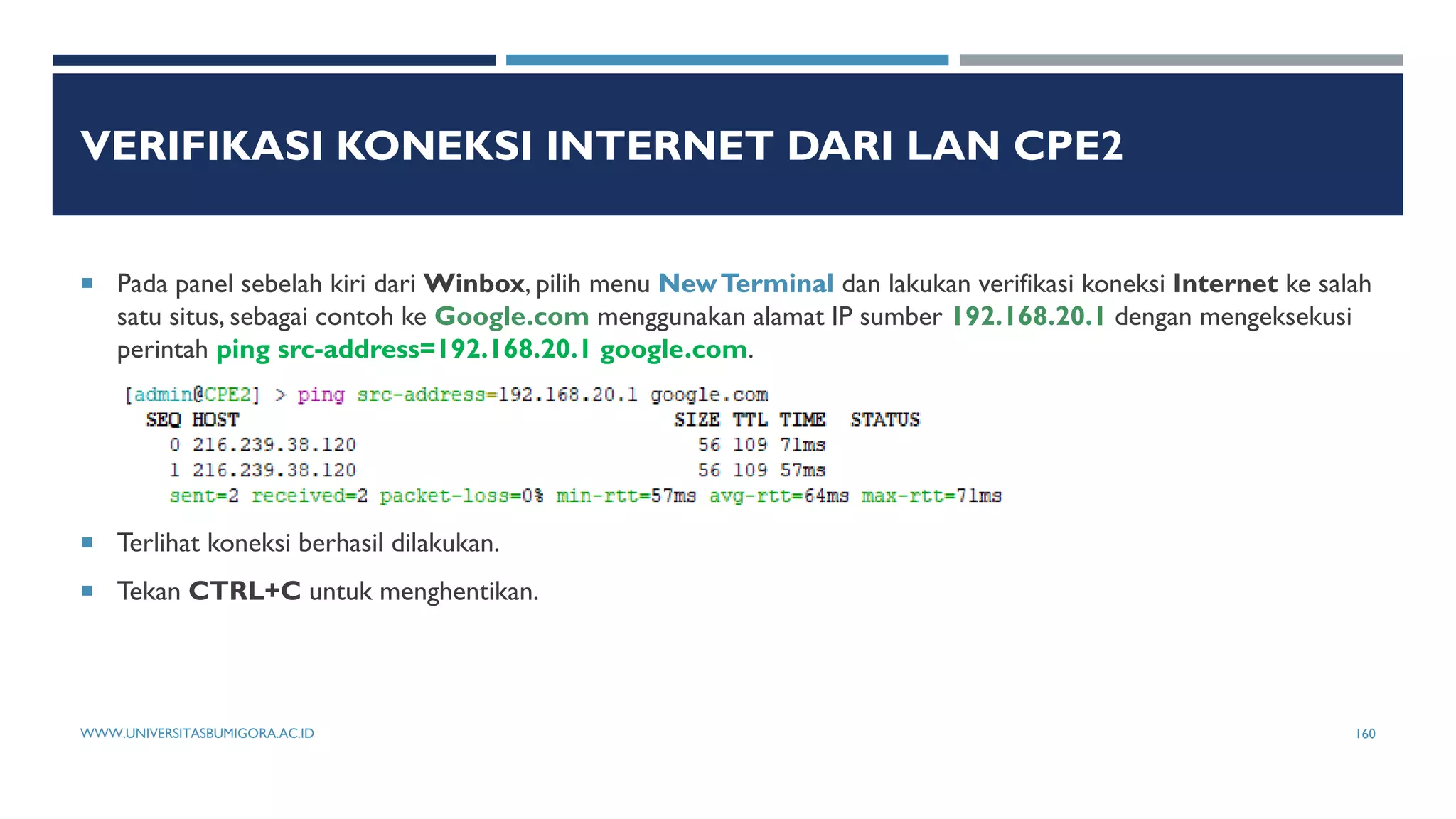
 Pada panel sebelah kiri dari Winbox, pilih menu NewTerminal dan lakukan verifikasi koneksi Internet ke salah
satu situs, sebagai contoh ke Google.com menggunakan alamat IP sumber 192.168.20.1 dengan mengeksekusi
perintah ping src-address=192.168.20.1 google.com.
 Terlihat koneksi berhasil dilakukan.
 Tekan CTRL+C untuk menghentikan.
WWW.UNIVERSITASBUMIGORA.AC.ID 160
BANDWIDTHTEST (BTEST) DI ROUTER CPE2
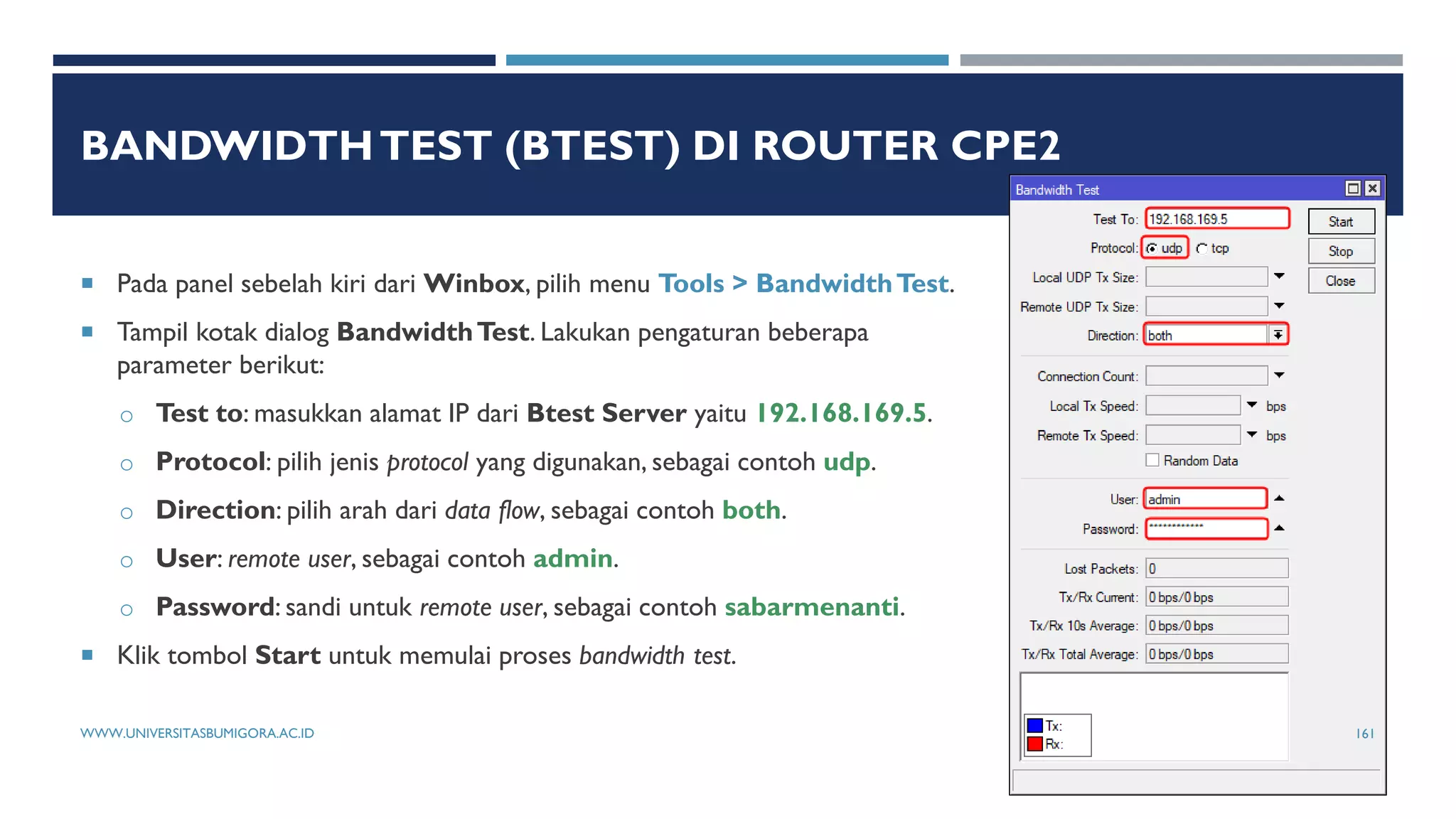
 Pada panel sebelah kiri dari Winbox, pilih menu Tools > BandwidthTest.
 Tampil kotak dialog BandwidthTest. Lakukan pengaturan beberapa
parameter berikut:
o Test to: masukkan alamat IP dari Btest Server yaitu 192.168.169.5.
o Protocol: pilih jenis protocol yang digunakan, sebagai contoh udp.
o Direction: pilih arah dari data flow, sebagai contoh both.
o User: remote user, sebagai contoh admin.
o Password: sandi untuk remote user, sebagai contoh sabarmenanti.
 Klik tombol Start untuk memulai proses bandwidth test.
WWW.UNIVERSITASBUMIGORA.AC.ID 161
BANDWITDHTEST DI ROUTER
CPE2
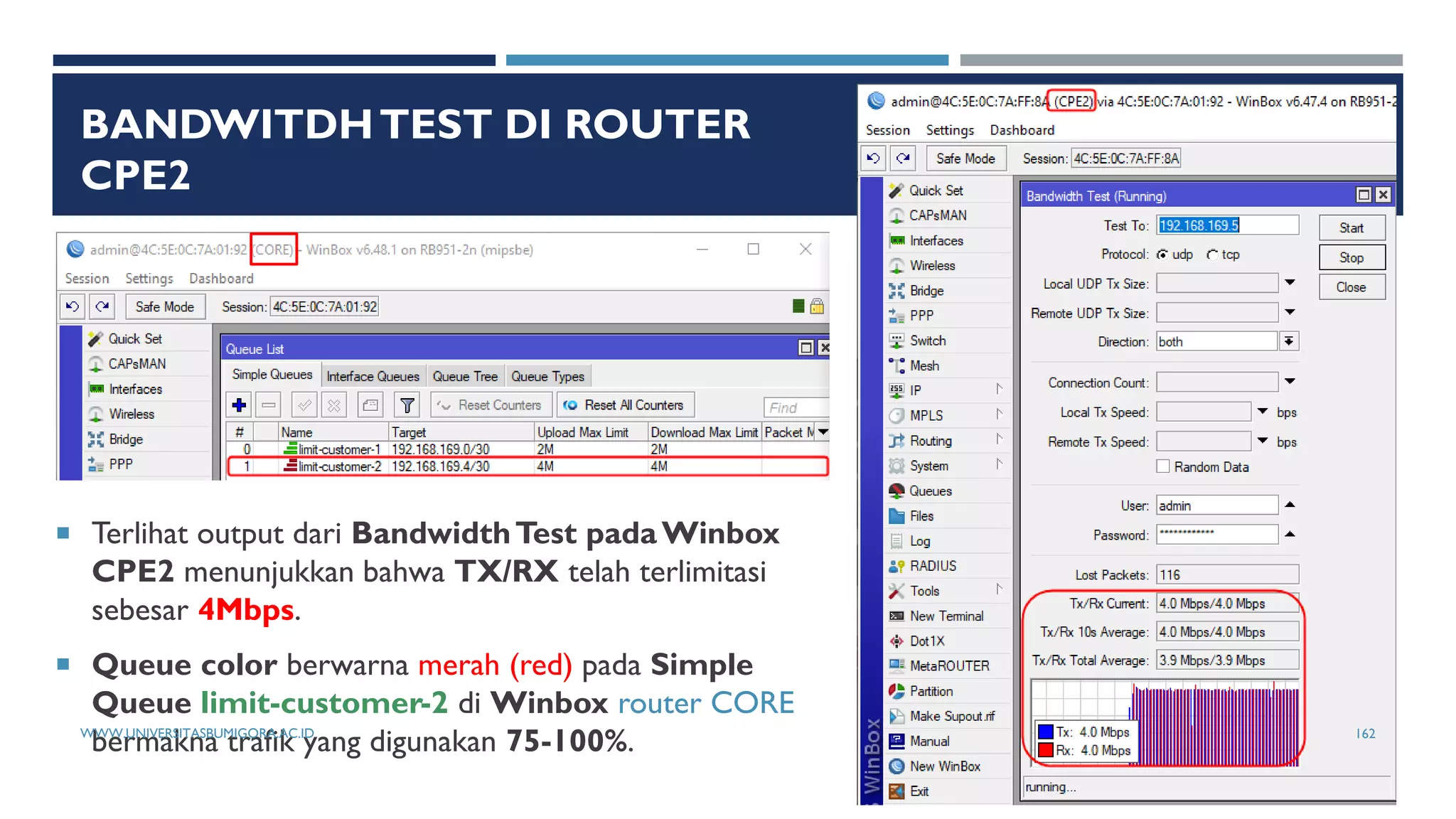
 Terlihat output dari BandwidthTest padaWinbox
CPE2 menunjukkan bahwa TX/RX telah terlimitasi
sebesar 4Mbps.
 Queue color berwarna merah (red) pada Simple
Queue limit-customer-2 di Winbox router CORE
bermakna trafik yang digunakan 75-100%.
WWW.UNIVERSITASBUMIGORA.AC.ID 162
VERIFIKASI PROTEKSI KOMUNIKASI ANTAR CUSTOMER
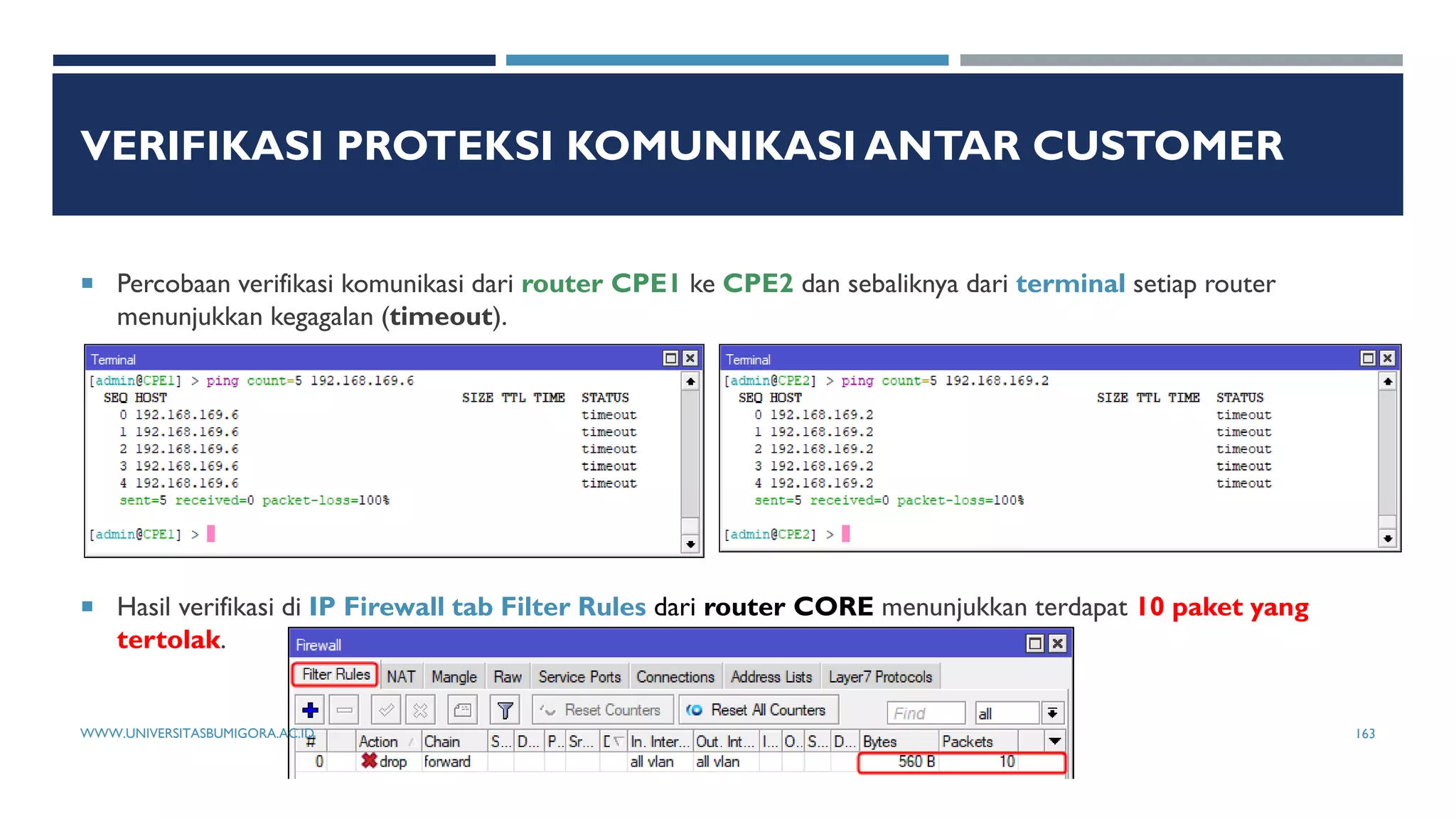
 Percobaan verifikasi komunikasi dari router CPE1 ke CPE2 dan sebaliknya dari terminal setiap router
menunjukkan kegagalan (timeout).
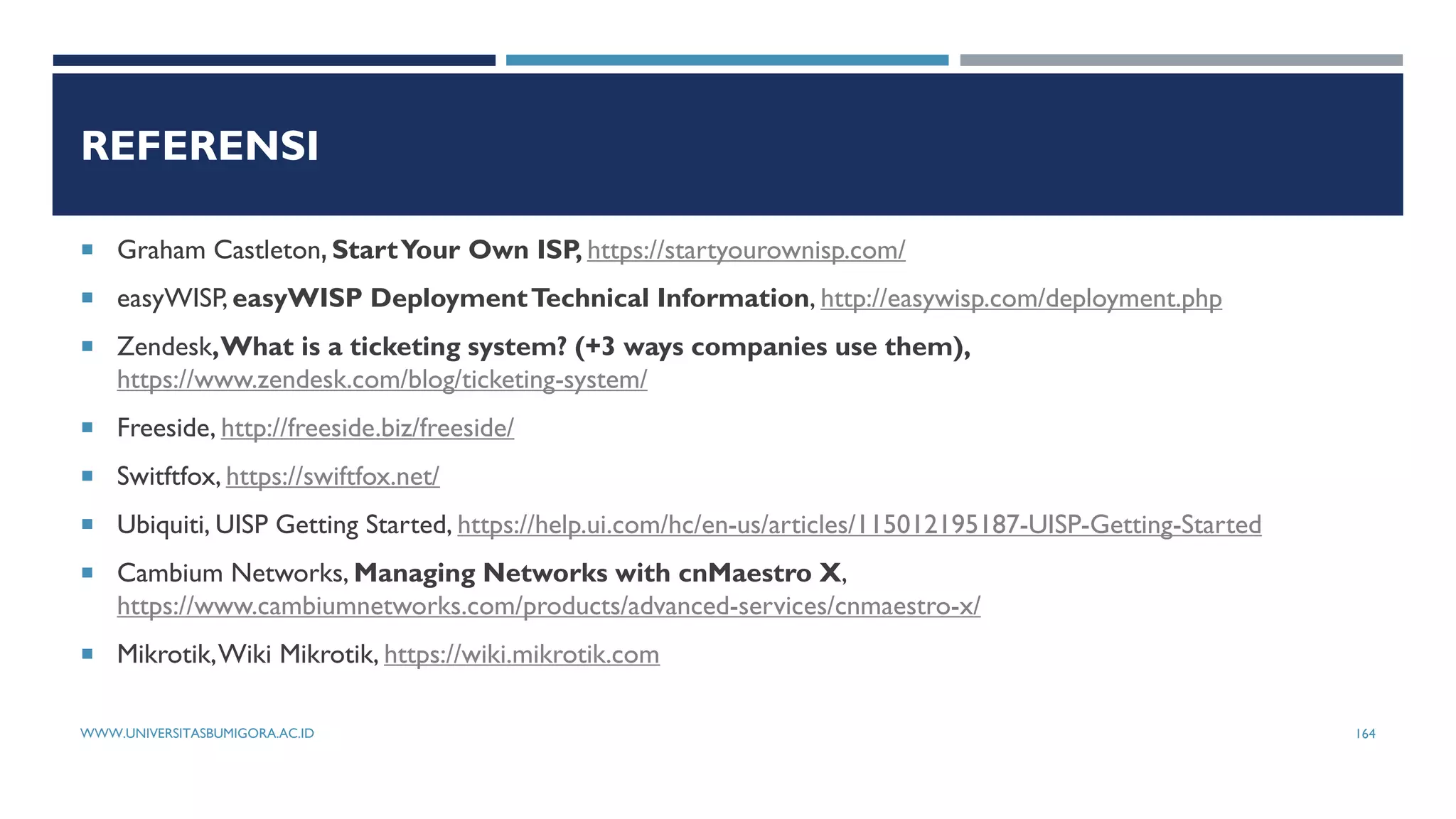
 Hasil verifikasi di IP Firewall tab Filter Rules dari router CORE menunjukkan terdapat 10 paket yang
tertolak.
WWW.UNIVERSITASBUMIGORA.AC.ID 163
REFERENSI
 Graham Castleton StartYour Own ISP, https://startyourownisp.com/
 easyWISP, easyWISP DeploymentTechnical Information, http://easywisp.com/deployment.php
 Zendesk,What is a ticketing system? (+3 ways companies use them),
https://www.zendesk.com/blog/ticketing-system/
 Freeside, http://freeside.biz/freeside/
 Switftfox, https://swiftfox.net/
 Ubiquiti, UISP Getting Started, https://help.ui.com/hc/en-us/articles/115012195187-UISP-Getting-Started
 Cambium Networks, Managing Networks with cnMaestro X,
https://www.cambiumnetworks.com/products/advanced-services/cnmaestro-x/
 Mikrotik,Wiki Mikrotik, https://wiki.mikrotik.com
WWW.UNIVERSITASBUMIGORA.AC.ID 164
ADA PERTANYAAN?
WWW.UNIVERSITASBUMIGORA.AC.ID 165
TERIMAKASIH
WWW.UNIVERSITASBUMIGORA.AC.ID 166

Jaringan Nirkabel untuk ISP

  • 1.
    JARINGAN NIRKABEL UNTUKINTERNET SERVICE PROVIDER (ISP) I PUTU HARIYADI PUTU.HARIYADI@UNIVERSITASBUMIGORA.AC.ID WWW.IPUTUHARIYADI.NET
  • 2.
    APA ITUWIRELESS INTERNETSERVICE PROVIDER (WISP)?  Merupakan Internet Service Provider (ISP) yang menggunakan teknologi nirkabel untuk menyediakan layanan Internet ke pengguna rumahan atau bisnis.  Disebut juga dengan fixed wireless network. WWW.UNIVERSITASBUMIGORA.AC.ID 2 Image source: EasyWISP
  • 3.
    ARSITEKTUR JARINGANWISP Arsitektur jaringanWISPyang umum, terlihat seperti berikut: a. Koneksi Fiber ke Internet pada datacenter atau Gedung komersil bersama dengan ruang yang disewa di atap Gedung. Ruang pertama di atap menjadi relay site pertama dengan Access Point (AP) nirkabel dan backhauls. b. Relay sites dipasang pada berbagai struktur untuk memperluas jaringan nirkabel dari koneksi fiber ke tempat pelanggan berada. Relay site dihubungkan menggunakan ke koneksi fiber menggunakan point-to-point wireless backhauls. c. Pelanggan akan memiliki peralatan di atas (rooftop) yang akan menghubungkan secara nirkabel ke Access Point (AP) pada relay site. WWW.UNIVERSITASBUMIGORA.AC.ID 3
  • 4.
    TERMINOLOGI  PtP/PtMP -Point-to-Point dan Point-to-Multi-Point. Koneksi PtP biasanya digunakan untuk backhaul nirkabel - satu perangkat di satu relay akan terhubung langsung ke satu perangkat di relay lain. Access point nirkabel adalah PtMP - beberapa perangkat klien terhubung ke satu perangkat Access Point.  Access Point - Perangkat PtMP biasanya dipasang di relay site. Beberapa pelanggan dapat terhubung ke salah satu perangkat ini.  CPE - Customer Premise Equipment. Nama umum untuk perangkat klien yang dipasang di atap pelanggan dan terhubung ke Access Point.  Backhaul - Koneksi jaringan PtP berkapasitas tinggi. Dalam panduan ini, backhaul dapat dianggap nirkabel. Backhaul dapat merujuk ke seluruh link (2 perangkat) atau satu sisi link (1 perangkat). WWW.UNIVERSITASBUMIGORA.AC.ID 4
  • 5.
    TERMINOLOGI  Relay site- Setiap tempat di mana Access Point atau backhaul dipasang sebagai bagian dari infrastruktur WISP. Jenis struktur yang umum adalah bangunan, tangki air, rumah, dan menara seluler tetapi dapat di mana saja.  Koneksi Fiber - Koneksi hulu (upstream) dari WISP ke Internet.Tidak harus serat optik, tetapi untuk panduan ini diasumsikan menggunakan serat optik.  Radio - Nama umum untuk perangkat nirkabel apa pun - Access Point, CPE, atau backhaul. WWW.UNIVERSITASBUMIGORA.AC.ID 5
  • 6.
    1 Memastikan area merupakan kandidat yang baik untuk jaringan Internet nirkabel. 23 Memperluas jaringan nirkabel ke pelanggan. 4 Mengevaluasi pilihan perangkat keras nirkabel. 5 Memastikan penerimaan pembayaran dan pemberian dukungan teknis ke pelanggan. MENEMUKAN PENYEDIA FIBER EVALUASI AREA TAHAPAN MEMBANGUN WISP MENEMUKAN RELAY SITES MEMILIH PLATFORM PERANGKAT KERAS PENAGIHAN (BILLING) DAN MANAJEMEN PELANGGAN Menemukan tempat membeli koneksi fiber & menggunakan atapnya untuk memulai jaringan nirkabel.
  • 7.
    6 Merancang topologi jaringan yang andal (reliable) danmemiliki skalabilitas. 7 8 Mendapatkan pelanggan pertama. 9 Mengenalkan layanan ke pelanggan. 10 Menjaga agar jaringan tetap berjalan lancar bahkan dalam cuaca buruk. MEMBANGUN INFRASTRUKTUR TOPOLOGI JARINGAN TAHAPAN MEMBANGUN WISP INSTALASI PELANGGAN PEMASARAN (MARKETING) PEMELIHARAAN (MAINTENANCE) Menginstalasi perangkat keras untuk koneksi fiber dan relay sites.
  • 8.
    1. MENGEVALUASI AREA Memiliharea geografis dengan karakteristik yang tepat, meliputi:  Relay Sites Digunakan untuk memasang titik akses nirkabel sehingga pelanggan dapat terhubung. Ini dapat berupa gedung, menara radio (radio tower), tangki air, atau bahkan rumah. Untuk memberikan layanan yang andal dan cepat, setiap pelanggan perlu saling berhadapan (line of sight) dari atap mereka ke salah satu relay sites. Pastikan memiliki banyak pilihan relay sites di area yang ingin dicakup.  Kepadatan rumah Pinggiran kota cenderung menjadi tempat yang bagus untuk WISP. WWW.UNIVERSITASBUMIGORA.AC.ID 8
  • 9.
    1. MENGEVALUASI AREA Memiliharea geografis dengan karakteristik yang tepat, meliputi:  Relay Sites  Kepadatan rumah  Jenis rumah/atap  Topografi  Ketersediaan serat optic  Kompetisi WWW.UNIVERSITASBUMIGORA.AC.ID 9
  • 10.
    2. MENEMUKAN PENYEDIAFIBER  Untuk memulai ISP diperlukan koneksi public Internet.  Cara terbaik dengan membeli koneksi fiber dari penyedia layanan yang telah ada.  Temukan penyedia fiber yang ideal, meliputi:  Harga yang terjangkau,  Sudah terpasang di Gedung sehingga tidak perlu membayar untuk menggali jalan dan menginstalasi fiber yang baru,  Cukup dekat dengan basis pelanggan untuk membuat relay site yang layak.  Menentukan bandwidth koneksi Internet yang disewa. WWW.UNIVERSITASBUMIGORA.AC.ID 10
  • 11.
    3. MENEMUKAN RELAYSITES Relay yang baik harus memiliki:  Line of sight kembali ke fiber atau relay lainnya.  Kemudahan akses terhadap catu daya kelistrikan.  Tempat memasangkan peralatan.  Akses pemeliharaan 24/7. WWW.UNIVERSITASBUMIGORA.AC.ID 11
  • 12.
    4. MEMILIH PLATFORMPERANGKAT KERAS Manufaktur Access Point/CPE  Ubiquiti  MikroTik  Mimosa  Cambium WWW.UNIVERSITASBUMIGORA.AC.ID 12
  • 13.
    5. PENAGIHAN (BILLING)DAN MANAJEMEN PELANGGAN  Penagihan (Billing) Sistem yang digunakan untuk mengelola penagihan otomatis, keterlambatan pembayaran dan lain-lain.  Ticketing Sistem yang digunakan untuk memproses, mengelola, dan melacak masalah pelanggan mulai dari pengajuan hingga penyelesaian.  Network Management Sistem yang digunakan untuk memantau atau melakukan pengawasan terkait jaringan nirkabel dan menginformasikan apabila terjadi permasalahan serta membantu memahami kapan jaringan memerlukan peningkatan (upgrade). WWW.UNIVERSITASBUMIGORA.AC.ID 13
  • 14.
    PLATFORM SOFTWARE UNTUKWISP  Freeside Penagihan (billing) open source, Customer Relationship Management (CRM), trouble ticketing, pemantauan jaringan dan perangkat lunak otomasi penyediaan untuk ISP dan WISP, penyedia Voice over Internet Protocol (VoIP), penyedia colocation dan hosting serta bisnis online lainnya. WWW.UNIVERSITASBUMIGORA.AC.ID 14
  • 15.
    PLATFORM SOFTWARE UNTUKWISP  UISP Merupakan sistem manajemen terpusat dari jaringan Internet Service Provider dari Ubiquiti. UISP terdiri dari 2 (dua) modul yaitu Network dan CRM. Modul Network menangani semua perangkat dan manajemen jaringan. Sedangkan modul CRM menyediakan manajemen pelanggan dan penagihannya. WWW.UNIVERSITASBUMIGORA.AC.ID 15
  • 16.
    PLATFORM SOFTWARE UNTUKWISP  cnMaestro X Solusi manajemen next-generation network yang sederhana namun canggih untuk jaringan berkabel dan nirkabel dari Cambium Networks. Sistem ini menawarkan skalabilitas yang elastis dan manajemen dalam satu antarmuka untuk menghadirkan jaringan yang aman dari ujung ke ujung dan manajemen siklus jaringan nirkabel dengan kemampuan penyediaan (provisioning) zero-touch, pengawasan (monitoring) dan troubleshooting. Hal ini menyederhanakan operasi dan pemeliharaan berkelanjutan. WWW.UNIVERSITASBUMIGORA.AC.ID 16
  • 17.
    PLATFORM SOFTWARE UNTUKWISP  Swiftfox Paket perangkat lunak manajemen WISP yang mencakup pemantauan jaringan secara real-time, penagihan otomatis, pelacakan dan penyediaan bandwidth pelanggan, dan manajemen pusat panggilan. WWW.UNIVERSITASBUMIGORA.AC.ID 17
  • 18.
    PLATFORM SOFTWARE UNTUKWISP  Ready BOSS  Azotel’s SIMPler  Powercode  Visp.net  Sonar WWW.UNIVERSITASBUMIGORA.AC.ID 18
  • 19.
  • 20.
  • 21.
  • 22.
  • 23.
  • 24.
    9. PEMASARAN (MARKETING) Berbincang-bincang dengan konsumen.  Menghadiri acara-acara bisnis lokal dan memperkenalkan layananWISP yang dimiliki.  Menemukan alternatif pemasaran yang tersedia di wilayah bisnisWISP saat ini.  Menentukan produk layanan Internet dengan cara yang kompetitif. WWW.UNIVERSITASBUMIGORA.AC.ID 24
  • 25.
    10. PEMELIHARAAN (MAINTENANCE) Pengawasan (monitoring) Jaringan. Network Monitoring System (NMS) merupakan alat yang paling berharga untuk menjaga jaringan tetap aktif dan beroperasi. NMS akan memantau setiap perangkat jaringan dari waktu ke waktu dan memicu peringatan (alert) jika terjadi kegagalan sehingga dapat segera diperbaiki. NMS mengumpulkan data melalui Internet Control Message Protocol (ICMP) dan Simple Network Management Protocol (SNMP). Lakukan pengaturan profiles dari NMS untuk memantau statistic dari perangkat jaringan terkait pings, throughput, Receive Signal Level (RSL), Ethernet errors, uptime.  Upgrade Jaringan. Memantau grafik utilisasi perangkat infrastruktur jaringan sebagai dasar untuk melakukan upgrade jaringan jika diperlukan meliputi backhauls dan access points.  Troubleshooting.  Pemeriksaan Cuaca (Weather Proofing) WWW.UNIVERSITASBUMIGORA.AC.ID 25
  • 26.
    10. PEMELIHARAAN (MAINTENANCE) Troubleshooting. Beberapa permasalahan jaringan umum dan hal-hal yang harus diperiksa untuk mengatasinya, meliputi:  Power problems/devices rebooting/power outages (Memastikan perangkat telah di grounding dan mempertimbangkan penggunaan Uninteruptible Power Supply UPS. Lakukan pengecekan kondisi baterai UPS).  Slow speeds/timeouts/intermittent service (Perangkat kelebihan beban - Lakukan pengecekan dan uji kecepatan untuk mengetahui perangkat yang bermasalah untuk kemudian dilakukan perbaikan atau upgrade. Permasalahan Ethernet – Lakukan pengecekan CRC errors melalui NMS dan lakukan terminasi ulang kabel atau mengganti kabel. Selain itu lakukan inspeksi terkait panjang kabel. Interferensi nirkabel – Identifikasi penyebab dan coba lakukan perubahan channel). WWW.UNIVERSITASBUMIGORA.AC.ID 26
  • 27.
    10. PEMELIHARAAN (MAINTENANCE) Pemeriksaan Cuaca (Weather Proofing) o Hujan (Hujan lebat akan menyebabkan Receive Signal Level (RSL) dari jalur nirkabel menurun, disebut dengan rain-fade. Pastikan jalur nirkabel memiliki RSL overhead yang mencukupi sehingga tidak akan terputus ketika hujan lebat. Pastikan juga seluruh perangkat yang ditempatkan diluar tersegel) o Angin (Angin kencang terkadang akan membuat radio CPE dan antena backhaul tidak sejajar. Gunakan NMS untuk melakukan pemantauan seluruh perangkat. Lakukan pelacakan Receive Signal Strength Indicator (RSSI) dari waktu ke waktu.) WWW.UNIVERSITASBUMIGORA.AC.ID 27
  • 28.
  • 29.
    HARDWARE UNTUK UJICOBAWISP  5 (lima) unit MikroTik Routerboard RB951-2n.  MikroTik Routerboard RB951-2n memiliki 5 buah port ethernet, 1 buah access point embedded 2,4 GHz dan antenna embedded 1,5 dbi. WWW.UNIVERSITASBUMIGORA.AC.ID 29
  • 30.
    RANCANGAN PENGALAMATAN IP PERANGKATINTERFACE IP SUBNETMASK CORE Ether1 DHCP Client Ether2 192.168.170.1 255.255.255.0 Vlan10 192.168.169.1 255.255.255.252 Vlan20 192.168.169.5 255.255.255.252 CPE1 vlan10 DHCP Client ether2 192.168.10.1 255.255.255.0 CPE2 Vlan20 DHCP Client ether2 192.168.20.1 255.255.255.0 Client LAN Manajemen Ethernet DHCP Client Client CPE1 & CPE2 Ethernet DHCP Client WWW.UNIVERSITASBUMIGORA.AC.ID 30
  • 31.
    KONFIGURASI DI ROUTERCORE WWW.UNIVERSITASBUMIGORA.AC.ID 31
  • 32.
    MENGATUR IDENTITY DARIROUTER  Koneksi ke MikroTik Routerboard menggunakan WinBox.  Mengatur identity dari router dengan nama CORE melalui panel sebelah kiri dari Winbox dan memilih menu System > Identity. WWW.UNIVERSITASBUMIGORA.AC.ID 32
  • 33.
    MENGATUR SANDI USERADMIN DARI ROUTER  Mengatur sandi dari user “admin” melalui panel sebelah kiri dari Winbox dan memilih menu System > Users.  Pada kotak dialog User List yang tampil, klik dua kali pada user “admin”.  Tampil kotak dialog User <admin> dan klik tombol Password …. Masukkan sandi baru yang akan digunakan. WWW.UNIVERSITASBUMIGORA.AC.ID 33
  • 34.
    MENGAKTIFKAN ROMON  Padapanel sebelah kiri dari Winbox, pilih menu Tools > RoMON.  Pada kotak dialog RoMON Settings yang tampil, lakukan pengaturan beberapa parameter berikut: o Enabled: pilih untuk mengaktifkan fitur RoMON. o Secrets: masukkan secrets yang akan digunakan, sebagai contoh “sabarmenanti”. WWW.UNIVERSITASBUMIGORA.AC.ID 34
  • 35.
    MENGATUR DHCP CLIENTPADA INTERFACEYANG TERHUBUNG KE INTERNET  Mengatur DHCP Client pada interface ether1 yang menghubungkan ke Internet melalui panel sebelah kiri dari Winbox dan memilih menu IP > DHCP Client.  Pada kotak dialog DHCP Client yang tampil pilih pada toolbar. Tampil kotak dialog New DHCP Client. Pilih ether1 pada parameter Interface.Terlihat ether1 telah berhasil memperoleh pengalamatan IP dari DHCP Server. WWW.UNIVERSITASBUMIGORA.AC.ID 35
  • 36.
    MEMVERIFIKASI KONEKSI INTERNETPADA ROUTER CORE  Pada panel sebelah kiri dari Winbox, pilih menu NewTerminal dan lakukan verifikasi koneksi Internet ke salah satu situs, sebagai contoh ke Google.com dengan mengeksekusi perintah ping google.com.  Terlihat koneksi berhasil dilakukan.  Tekan CTRL+C untuk menghentikan. WWW.UNIVERSITASBUMIGORA.AC.ID 36
  • 37.
    MENGATURVLAN UNTUK SETIAPCUSTOMER  Pada panel sebelah kiri dari Winbox, pilih menu Interfaces. Pada toolbar dari kotak dialog Interface List yang tampil pilih dan pilih VLAN untuk membuat interfaceVLAN bagi Customer1.  Tampil kotak dialog New Interface. Pada tab General, lakukan pengaturan pada beberapa parameter berikut: o Name: vlan10 o VLAN ID: 10 o Interface: ether5 WWW.UNIVERSITASBUMIGORA.AC.ID 37
  • 38.
    MENGATURVLAN UNTUK SETIAPCUSTOMER  Pada toolbar dari kotak dialog Interface List yang tampil pilih dan VLAN untuk membuat interfaceVLAN bagi Customer2.  Tampil kotak dialog New Interface. Pada tab General, lakukan pengaturan pada beberapa parameter berikut: o Name: vlan20 o VLAN ID: 20 o Interface: ether5 WWW.UNIVERSITASBUMIGORA.AC.ID 38
  • 39.
    MENGATURVLAN UNTUK SETIAPCUSTOMER  Hasil akhir pembuatan interfaceVLAN untuk setiap customer. WWW.UNIVERSITASBUMIGORA.AC.ID 39
  • 40.
    MENGATUR PENGALAMATAN IPPADA SETIAP INTERFACE VLAN CUSTOMER  Pada panel sebelah kiri dari Winbox, pilih menu IP > Addresses.  Pada toolbar dari kotak dialog Address List yang tampil, pilih untuk menambahkan pengalamatan IP pada interface VLAN10.  Tampil kotak dialog New Address, lakukan pengaturan pada beberapa parameter berikut: o Address: 192.168.169.1/30 o Interface: vlan10 WWW.UNIVERSITASBUMIGORA.AC.ID 40
  • 41.
    MENGATUR PENGALAMATAN IPPADA SETIAP INTERFACE VLAN CUSTOMER  Pada toolbar dari kotak dialog Address List yang tampil, pilih untuk menambahkan pengalamatan IP pada interface VLAN20.  Tampil kotak dialog New Address, lakukan pengaturan pada beberapa parameter berikut: o Address: 192.168.169.5/30 o Interface: vlan20 WWW.UNIVERSITASBUMIGORA.AC.ID 41
  • 42.
    MENGATUR PENGALAMATAN IPPADA INTERFACE MANAJEMEN  Pada toolbar dari kotak dialog Address List yang tampil, pilih untuk menambahkan pengalamatan IP pada interface ether2.  Tampil kotak dialog New Address, lakukan pengaturan pada beberapa parameter berikut: o Address: 192.168.170.1/24 o Interface: ether2 WWW.UNIVERSITASBUMIGORA.AC.ID 42
  • 43.
    MENGATUR PENGALAMATAN IPPADA INTERFACE MANAJEMEN  Hasil pengaturan pengalamatan IP pada interfaceVLAN dari Customer dan Manajemen. WWW.UNIVERSITASBUMIGORA.AC.ID 43
  • 44.
    MENGATUR DHCP SERVERUNTUK SETIAPVLAN CUSTOMER  Pada panel sebelah kiri dari Winbox, pilih IP > DHCP Server.  Pada toolbar dari kotak dialog DHCP Server yang tampil, klik tombol DHCP Setup untuk membuat DHCP Server secara wizard.  Selanjutnya akan tampil kotak dialog DHCP Setup untuk memilih interface yang akan menjalankan server DHCP. Pilih vlan10 untuk pembuatan DHCP Server bagi Customer 1.  Klik tombol Next untuk melanjutkan. WWW.UNIVERSITASBUMIGORA.AC.ID 44
  • 45.
    MENGATUR DHCP SERVERUNTUK SETIAPVLAN CUSTOMER  Tampil kotak dialog DHCP Setup untuk menentukan alamat jaringan yang dialokasikan untuk alamat DHCP. Masukkan alamat jaringan 192.168.169.0/30.  Klik tombol Next untuk melanjutkan. WWW.UNIVERSITASBUMIGORA.AC.ID 45
  • 46.
    MENGATUR DHCP SERVERUNTUK SETIAPVLAN CUSTOMER  Tampil kotak dialog DHCP Setup untuk menentukan alamat gateway untuk jaringan DHCP. Masukkan alamat IP 192.168.169.1.  Klik tombol Next untuk melanjutkan. WWW.UNIVERSITASBUMIGORA.AC.ID 46
  • 47.
    MENGATUR DHCP SERVERUNTUK SETIAPVLAN CUSTOMER  Tampil kotak dialog DHCP Setup untuk menentukan rentang alamat IP yang didistribusikan ke client. Masukkan alamat IP 192.168.169.2.  Klik tombol Next untuk melanjutkan. WWW.UNIVERSITASBUMIGORA.AC.ID 47
  • 48.
    MENGATUR DHCP SERVERUNTUK SETIAPVLAN CUSTOMER  Tampil kotak dialog DHCP Setup untuk menentukan alamat DNS Servers. Masukkan alamat IP dari 8.8.8.8 dan 8.8.4.4 sebagai DNS Server.  Klik tombol Next untuk melanjutkan. WWW.UNIVERSITASBUMIGORA.AC.ID 48
  • 49.
    MENGATUR DHCP SERVERUNTUK SETIAPVLAN CUSTOMER  Tampil kotak dialog DHCP Setup untuk menentukan waktu sewa alamat IP ke client DHCP. Sebagai contoh, masukkan nilai 03:00:00 agar masa sewanya adalah 3 jam.  Klik tombol Next untuk melanjutkan. WWW.UNIVERSITASBUMIGORA.AC.ID 49
  • 50.
    MENGATUR DHCP SERVERUNTUK SETIAPVLAN CUSTOMER  Selanjutnya tampil kotak dialog yang menyatakan bahwa DHCP Setup telah berhasil diselesaikan.  Klik tombol OK.  Terlihat hasil dari pembuatan DHCP Server pada interface vlan10. WWW.UNIVERSITASBUMIGORA.AC.ID 50
  • 51.
    MENGATUR DHCP SERVERUNTUK SETIAPVLAN CUSTOMER (2)  Pada toolbar dari kotak dialog DHCP Server yang tampil, klik tombol DHCP Setup untuk membuat DHCP Server secara wizard.  Selanjutnya akan tampil kotak dialog DHCP Setup untuk memilih interface yang akan menjalankan server DHCP. Pilih vlan20 untuk pembuatan DHCP Server bagi Customer 2.  Klik tombol Next untuk melanjutkan. WWW.UNIVERSITASBUMIGORA.AC.ID 51
  • 52.
    MENGATUR DHCP SERVERUNTUK SETIAPVLAN CUSTOMER (2)  Tampil kotak dialog DHCP Setup untuk menentukan alamat jaringan yang dialokasikan untuk alamat DHCP. Masukkan alamat jaringan 192.168.169.4/30.  Klik tombol Next untuk melanjutkan. WWW.UNIVERSITASBUMIGORA.AC.ID 52
  • 53.
    MENGATUR DHCP SERVERUNTUK SETIAPVLAN CUSTOMER (2)  Tampil kotak dialog DHCP Setup untuk menentukan alamat gateway untuk jaringan DHCP. Masukkan alamat IP 192.168.169.5.  Klik tombol Next untuk melanjutkan. WWW.UNIVERSITASBUMIGORA.AC.ID 53
  • 54.
    MENGATUR DHCP SERVERUNTUK SETIAPVLAN CUSTOMER (2)  Tampil kotak dialog DHCP Setup untuk menentukan rentang alamat IP yang didistribusikan ke client. Masukkan alamat IP 192.168.169.6.  Klik tombol Next untuk melanjutkan. WWW.UNIVERSITASBUMIGORA.AC.ID 54
  • 55.
    MENGATUR DHCP SERVERUNTUK SETIAPVLAN CUSTOMER (2)  Tampil kotak dialog DHCP Setup untuk menentukan alamat DNS Servers. Masukkan alamat IP dari 8.8.8.8 dan 8.8.4.4 sebagai DNS Server.  Klik tombol Next untuk melanjutkan. WWW.UNIVERSITASBUMIGORA.AC.ID 55
  • 56.
    MENGATUR DHCP SERVERUNTUK SETIAPVLAN CUSTOMER (2)  Tampil kotak dialog DHCP Setup untuk menentukan waktu sewa alamat IP ke client DHCP. Sebagai contoh, masukkan nilai 03:00:00 agar masa sewanya adalah 3 jam.  Klik tombol Next untuk melanjutkan. WWW.UNIVERSITASBUMIGORA.AC.ID 56
  • 57.
    MENGATUR DHCP SERVERUNTUK SETIAPVLAN CUSTOMER (2)  Selanjutnya tampil kotak dialog yang menyatakan bahwa DHCP Setup telah berhasil diselesaikan.  Klik tombol OK.  Terlihat hasil dari pembuatan DHCP Server pada interface vlan20. WWW.UNIVERSITASBUMIGORA.AC.ID 57
  • 58.
    MENGATUR DHCP SERVERUNTUK LAN MANAJEMEN  Pada toolbar dari kotak dialog DHCP Server yang tampil, klik tombol DHCP Setup untuk membuat DHCP Server secara wizard.  Selanjutnya akan tampil kotak dialog DHCP Setup untuk memilih interface yang akan menjalankan server DHCP. Pilih ether2 untuk pembuatan DHCP Server bagi LAN Manajemen.  Klik tombol Next untuk melanjutkan. WWW.UNIVERSITASBUMIGORA.AC.ID 58
  • 59.
    MENGATUR DHCP SERVERUNTUK LAN MANAJEMEN  Tampil kotak dialog DHCP Setup untuk menentukan alamat jaringan yang dialokasikan untuk alamat DHCP. Masukkan alamat jaringan 192.168.170.0/24.  Klik tombol Next untuk melanjutkan. WWW.UNIVERSITASBUMIGORA.AC.ID 59
  • 60.
    MENGATUR DHCP SERVERUNTUK LAN MANAJEMEN  Tampil kotak dialog DHCP Setup untuk menentukan alamat gateway untuk jaringan DHCP. Masukkan alamat IP 192.168.170.1.  Klik tombol Next untuk melanjutkan. WWW.UNIVERSITASBUMIGORA.AC.ID 60
  • 61.
    MENGATUR DHCP SERVERUNTUK LAN MANAJEMEN  Tampil kotak dialog DHCP Setup untuk menentukan rentang alamat IP yang didistribusikan ke client. Masukkan alamat IP 192.168.170.2-192.168.170.254.  Klik tombol Next untuk melanjutkan. WWW.UNIVERSITASBUMIGORA.AC.ID 61
  • 62.
    MENGATUR DHCP SERVERUNTUK LAN MANAJEMEN  Tampil kotak dialog DHCP Setup untuk menentukan alamat DNS Servers. Masukkan alamat IP dari 8.8.8.8 dan 8.8.4.4 sebagai DNS Server.  Klik tombol Next untuk melanjutkan. WWW.UNIVERSITASBUMIGORA.AC.ID 62
  • 63.
    MENGATUR DHCP SERVERUNTUK LAN MANAJEMEN  Tampil kotak dialog DHCP Setup untuk menentukan waktu sewa alamat IP ke client DHCP. Sebagai contoh, masukkan nilai 03:00:00 agar masa sewanya adalah 3 jam.  Klik tombol Next untuk melanjutkan. WWW.UNIVERSITASBUMIGORA.AC.ID 63
  • 64.
    MENGATUR DHCP SERVERUNTUK LAN MANAJEMEN  Selanjutnya tampil kotak dialog yang menyatakan bahwa DHCP Setup telah berhasil diselesaikan.  Klik tombol OK.  Terlihat hasil dari pembuatan DHCP Server pada interface ether2. WWW.UNIVERSITASBUMIGORA.AC.ID 64
  • 65.
    MENGATUR SOURCE NETWORKADDRESSTRANSLATION (SNAT) UNTUK SETIAPVLAN CUSTOMER  Pengaturan Source Network AddressTranslation (SNAT) untuk Internet Connection Sharing (ICS) baik bagi VLAN Customer maupun LAN Manajemen.  Pada panel sebelah kiri dari Winbox, pilih menu IP > Firewall. Pada kotak dialog Firewall yang tampil, pilih tab NAT. Pilih tombol pada toolbar dari kotak dialog Firewall tab NAT yang tampil untuk menambahkan NAT rule bagi Customer 1.  Tampil kotak dialog New NAT Rule.Terdapat beberapa parameter yang diatur pada tab General, meliputi: o Chain: srcnat untuk mentranslasi alamat IP sumber. o Src.Address: 192.168.169.0/30 sebagai alamat subnet dari Customer 1. o Out. Interface: ether1 sebagai interface yang mengarah ke Internet. WWW.UNIVERSITASBUMIGORA.AC.ID 65
  • 66.
    MENGATUR SOURCE NETWORKADDRESSTRANSLATION (SNAT) UNTUK SETIAPVLAN CUSTOMER  Selanjutnya pindah ke tab Action dan lakukan pengaturan Action dengan pilihan masquerade untuk melakukan translasi alamat IP sumber menjadi alamat IP yang digunakan oleh interface ether1 yang terhubung ke Internet.  Klik tombol OK untuk menyimpan. WWW.UNIVERSITASBUMIGORA.AC.ID 66
  • 67.
    MENGATUR SOURCE NETWORKADDRESSTRANSLATION (SNAT) UNTUK SETIAPVLAN CUSTOMER  Pilih tombol pada toolbar dari kotak dialog Firewall tab NAT yang tampil untuk menambahkan NAT rule bagi Customer 2.  Tampil kotak dialog New NAT Rule.Terdapat beberapa parameter yang diatur pada tab General, meliputi: o Chain: srcnat untuk mentranslasi alamat IP sumber. o Src.Address: 192.168.169.4/30 sebagai alamat subnet dari Customer 2. o Out. Interface: ether1 sebagai interface yang mengarah ke Internet. WWW.UNIVERSITASBUMIGORA.AC.ID 67
  • 68.
    MENGATUR SOURCE NETWORKADDRESSTRANSLATION (SNAT) UNTUK SETIAPVLAN CUSTOMER  Selanjutnya pindah ke tab Action dan lakukan pengaturan Action dengan pilihan masquerade untuk melakukan translasi alamat IP sumber menjadi alamat IP yang digunakan oleh interface ether1 yang terhubung ke Internet.  Klik tombol OK untuk menyimpan. WWW.UNIVERSITASBUMIGORA.AC.ID 68
  • 69.
    MENGATUR SOURCE NETWORKADDRESSTRANSLATION (SNAT) UNTUK LAN MANAJEMEN  Pilih tombol pada toolbar dari kotak dialog Firewall tab NAT yang tampil untuk menambahkan NAT rule bagi LAN Manajemen.  Tampil kotak dialog New NAT Rule.Terdapat beberapa parameter yang diatur pada tab General, meliputi: o Chain: srcnat untuk mentranslasi alamat IP sumber. o Src.Address: 192.168.170.0/24 sebagai alamat subnet dari LAN Manajemen. o Out. Interface: ether1 sebagai interface yang mengarah ke Internet. WWW.UNIVERSITASBUMIGORA.AC.ID 69
  • 70.
    MENGATUR SOURCE NETWORKADDRESSTRANSLATION (SNAT) UNTUK LAN MANAJEMEN  Selanjutnya pindah ke tab Action dan lakukan pengaturan Action dengan pilihan masquerade untuk melakukan translasi alamat IP sumber menjadi alamat IP yang digunakan oleh interface ether1 yang terhubung ke Internet.  Klik tombol OK untuk menyimpan. WWW.UNIVERSITASBUMIGORA.AC.ID 70
  • 71.
    VERIFIKASI PENGATURAN SOURCENETWORK ADDRESS TRANSLATION (SNAT)  Hasil dari pengaturan NAT bagi alamat subnet seluruh VLAN Customer dan LAN Manajemen. WWW.UNIVERSITASBUMIGORA.AC.ID 71
  • 72.
    PROTEKSI AGAR ANTARCUSTOMERTIDAK DAPAT SALING BERKOMUNIKASI  Pindah ke tab Filter Rules dari Firewall dan pilih tombol untuk menambahkan Firewall Rule baru.  Tampil kotak dialog New Firewall Rule.Terdapat beberapa parameter yang diatur pada tab General, meliputi: o Chain: forward untuk memfilter paket yang melewati router. o In. Interface: all vlan sebagai interface pada router dimana paket diterima. o Out. Interface: all vlan sebagai interface pada router dimana paket tersebut diteruskan atau keluar meninggalkan router. WWW.UNIVERSITASBUMIGORA.AC.ID 72
  • 73.
    PROTEKSI AGAR ANTARCUSTOMERTIDAK DAPAT SALING BERKOMUNIKASI  Selanjutnya pindah ke tab Action dan lakukan pengaturan Action dengan pilihan drop untuk menolak atau membuang paket yang sesuai dengan kriteria yang ditentukan.  Klik tombol OK untuk menyimpan.  Terlampir hasil dari pengaturan Firewall untuk memproteksi jaringan Customer. WWW.UNIVERSITASBUMIGORA.AC.ID 73
  • 74.
    MANAJEMEN BANDWIDTH PERCUSTOMER  Manajemen bandwidth yang dilakukan per customer sesuai dengan yang disewa. Sebagai contoh Customer 1 menyewa paket Internet 2 Mbps baik upload maupun download. Sedangkan Customer 2 menyewa paket Internet 4 Mbps.  Pada panel sebelah kiri dari Winbox, pilih menu Queues maka akan tampil kotak dialog Queue List.  Pilih tombol pada toolbar dari kotak dialog Queue List tab Simple Queues untuk menambahkan pengaturan limitasi bandwith 2 Mbps bagi Customer 1.  Tampil kotak dialog New Simple Queue. Terdapat beberapa parameter yang diatur pada tab General, meliputi: o Name: limit-customer-1 sebagai nama pengenal queue untuk customer 1. o Target: 192.168.169.0/30 sebagai alamat subnet dari Customer 1. o Max Limit: 2M baik pada Target Upload maupun Target Dowload. Klik tombol OK untuk menyimpan. WWW.UNIVERSITASBUMIGORA.AC.ID 74
  • 75.
    MANAJEMEN BANDWIDTH PERCUSTOMER  Pilih tombol pada toolbar dari kotak dialog Queue List tab Simple Queues untuk menambahkan pengaturan limitasi bandwith 4 Mbps bagi Customer 2.  Tampil kotak dialog New Simple Queue. Terdapat beberapa parameter yang diatur pada tab General, meliputi: o Name: limit-customer-2 sebagai nama pengenal queue untuk customer 2. o Target: 192.168.169.4/30 sebagai alamat subnet dari Customer 2. o Max Limit: 4M baik pada Target Upload maupun Target Dowload. Klik tombol OK untuk menyimpan. WWW.UNIVERSITASBUMIGORA.AC.ID 75
  • 76.
    MANAJEMEN BANDWIDTH PERCUSTOMER  Hasil pengaturan limitasi bandwidth untuk setiap Customer. WWW.UNIVERSITASBUMIGORA.AC.ID 76
  • 77.
  • 78.
    MENGATUR IDENTITY DARIROUTER  Koneksi ke MikroTik Routerboard menggunakan WinBox.  Mengatur identity dari router dengan nama SWITCH melalui panel sebelah kiri dari Winbox dan memilih menu System > Identity. WWW.UNIVERSITASBUMIGORA.AC.ID 78
  • 79.
    MENGATUR SANDI USERADMIN DARI SWITCH  Mengatur sandi dari user “admin” melalui panel sebelah kiri dari Winbox dan memilih menu System > Users.  Pada kotak dialog User List yang tampil, klik dua kali pada user “admin”.  Tampil kotak dialog User <admin> dan klik tombol Password …. Masukkan sandi baru yang akan digunakan. WWW.UNIVERSITASBUMIGORA.AC.ID 79
  • 80.
    MENGAKTIFKAN ROMON  Padapanel sebelah kiri dari Winbox, pilih menu Tools > RoMON.  Pada kotak dialog RoMON Settings yang tampil, lakukan pengaturan beberapa parameter berikut: o Enabled: pilih untuk mengaktifkan fitur RoMON. o Secrets: masukkan secrets yang akan digunakan, sebagai contoh “sabarmenanti”. WWW.UNIVERSITASBUMIGORA.AC.ID 80
  • 81.
    MENGATUR BRIDGE  Padapanel sebelah kiri dari Winbox, pilih menu Bridge.  Pada kotak dialog Bridge yang tampil, pilih tab Bridge dan pada toolbar pilih untuk menambahkan Bridge baru.  Tampil kotak dialog New Interface. Pada tab General, lakukan pengaturan parameter Name menggunakan nama pengenal untuk bridge yang dibuat, sebagai contoh bridge-customer.  Klik tombol OK untuk menyimpan.  Terlampir hasil dari pembuatan bridge: WWW.UNIVERSITASBUMIGORA.AC.ID 81
  • 82.
    MENGATUR BRIDGE PORT Pilih tab Ports pada kotak dialog Bridge yang tampil dan pilih untuk menambahkan Bridge Port ke dalam bridge-customer yang telah dibuat yaitu interface ether1.  Tampil kotak dialog New Bridge Port. Pada tab General, lakukan pengaturan parameter Interface dengan memilih ether1 dan parameter Bridge dengan memilih bridge-customer.  Klik tombol OK untuk menyimpan. WWW.UNIVERSITASBUMIGORA.AC.ID 82
  • 83.
    MENGATUR BRIDGE PORT Pilih kembali pada toolbar untuk menambahkan Bridge Port ke dalam bridge-customer yang telah dibuat yaitu interface ether5.  Tampil kotak dialog New Bridge Port. Pada tab General, lakukan pengaturan parameter Interface dengan memilih ether5 dan parameter Bridge dengan memilih bridge-customer.  Klik tombol OK untuk menyimpan.  Terlampir hasil dari pengaturan bridge port: WWW.UNIVERSITASBUMIGORA.AC.ID 83
  • 84.
    MENGATUR BRIDGEVLAN  MengaturbridgeVLAN dan menentukan tagged ports untuk bridge- customer yang telah dibuat.  Pilih tab VLANs pada kotak dialog Bridge yang tampil dan pilih untuk menambahkan Bridge VLAN baru.  Pada kotak dialog New BridgeVLAN yang tampil, lakukan pengaturan beberapa parameter berikut: o Bridge: pilih bridge-customer. o VLAN IDs: masukkan 10 dan 20. o Tagged: pilih ether1 dan tambahkan ether5.  Klik tombol OK untuk menyimpan. WWW.UNIVERSITASBUMIGORA.AC.ID 84
  • 85.
    VERIFIKASI BRIDGEVLAN  Hasildari pengaturan bridgeVLAN. WWW.UNIVERSITASBUMIGORA.AC.ID 85
  • 86.
    MENGAKTIFKANVLAN FILTERING PADABRIDGE  Pilih tab Bridge pada kotak dialog Bridge yang tampil dan klik dua kali pada interface bridge-customer.  Selanjutnya tampil kotak dialog Interface <bridge-customer> dan pindah ke tab VLAN. Centang atau pilih (aktifkan) pada parameter VLAN Filtering.  Klik tombol OK untuk menyimpan. WWW.UNIVERSITASBUMIGORA.AC.ID 86
  • 87.
    KONFIGURASI DI ACCESSPOINT (AP) WWW.UNIVERSITASBUMIGORA.AC.ID 87
  • 88.
    MENGATUR IDENTITY DARIROUTER  Koneksi ke MikroTik Routerboard menggunakan WinBox.  Mengatur identity dari router dengan nama AP melalui panel sebelah kiri dari Winbox dan memilih menu System > Identity. WWW.UNIVERSITASBUMIGORA.AC.ID 88
  • 89.
    MENGATUR SANDI USERADMIN DARI ROUTER  Mengatur sandi dari user “admin” melalui panel sebelah kiri dari Winbox dan memilih menu System > Users.  Pada kotak dialog User List yang tampil, klik dua kali pada user “admin”.  Tampil kotak dialog User <admin> dan klik tombol Password …. Masukkan sandi baru yang akan digunakan. WWW.UNIVERSITASBUMIGORA.AC.ID 89
  • 90.
    MENGAKTIFKAN ROMON  Padapanel sebelah kiri dari Winbox, pilih menu Tools > RoMON.  Pada kotak dialog RoMON Settings yang tampil, lakukan pengaturan beberapa parameter berikut: o Enabled: pilih untuk mengaktifkan fitur RoMON. o Secrets: masukkan secrets yang akan digunakan, sebagai contoh “sabarmenanti”. WWW.UNIVERSITASBUMIGORA.AC.ID 90
  • 91.
    MENGATUR BRIDGE  Padapanel sebelah kiri dari Winbox, pilih menu Bridge.  Pada kotak dialog Bridge yang tampil, pilih tab Bridge dan pada toolbar pilih untuk menambahkan Bridge baru.  Tampil kotak dialog New Interface. Pada tab General, lakukan pengaturan parameter Name menggunakan nama pengenal untuk bridge yang dibuat, sebagai contoh bridge-customer.  Klik tombol OK untuk menyimpan.  Terlampir hasil dari pembuatan bridge: WWW.UNIVERSITASBUMIGORA.AC.ID 91
  • 92.
    MENGATUR BRIDGE PORT Pilih tab Ports pada kotak dialog Bridge yang tampil dan pilih untuk menambahkan Bridge Port ke dalam bridge-customer yang telah dibuat yaitu interface ether1.  Tampil kotak dialog New Bridge Port. Pada tab General, lakukan pengaturan parameter Interface dengan memilih ether1 dan parameter Bridge dengan memilih bridge-customer.  Klik tombol OK untuk menyimpan. WWW.UNIVERSITASBUMIGORA.AC.ID 92
  • 93.
    MENGATUR BRIDGE PORTS Pilih kembali pada toolbar untuk menambahkan Bridge Ports ke dalam bridge-customer yang telah dibuat yaitu interface wlan1.  Tampil kotak dialog New Bridge Port. Pada tab General, lakukan pengaturan parameter Interface dengan memilih wlan1 dan parameter Bridge dengan memilih bridge-customer.  Klik tombol OK untuk menyimpan.  Terlampir hasil dari pengaturan bridge ports: WWW.UNIVERSITASBUMIGORA.AC.ID 93
  • 94.
    MENGATUR BRIDGEVLAN  MengaturbridgeVLAN dan menentukan tagged ports untuk bridge-customer yang telah dibuat.  Pilih tab VLANs pada kotak dialog Bridge yang tampil dan pilih untuk menambahkan Bridge VLAN baru.  Pada kotak dialog New BridgeVLAN yang tampil, lakukan pengaturan beberapa parameter berikut: o Bridge: pilih bridge-customer. o VLAN IDs: masukkan 10 dan 20. o Tagged: pilih ether1 dan tambahkan wlan1.  Klik tombol OK untuk menyimpan. WWW.UNIVERSITASBUMIGORA.AC.ID 94
  • 95.
    VERIFIKASI BRIDGEVLAN  Hasildari pengaturan bridgeVLAN. WWW.UNIVERSITASBUMIGORA.AC.ID 95
  • 96.
    MENGAKTIFKANVLAN FILTERING PADABRIDGE  Pilih tab Bridge pada kotak dialog Bridge yang tampil dan klik dua kali pada interface bridge-customer.  Selanjutnya tampil kotak dialog Interface <bridge-customer> dan pindah ke tab VLAN. Centang atau pilih (aktifkan) pada parameter VLAN Filtering.  Klik tombol OK untuk menyimpan. WWW.UNIVERSITASBUMIGORA.AC.ID 96
  • 97.
    MENGATUR WIRELESS SECURITYPROFILES  Wireless Security Profiles digunakan sebagai password atau key otentikasi bagi client wireless agar dapat terhubung ke Access Point (AP).  Pada panel sebelah kiri dari Winbox, pilih Wireless maka akan tampil kotak dialog WirelessTables.  Pilih tab Security Profiles pada kotak dialog WirelessTables yang tampil. Pilih untuk menambahkan security profiles baru.  Tampil kotak dialog New Security Profile. Pada tab General, lakukan pengaturan pada beberapa parameter berikut: o Name: nama pengenal untuk security profile yang dibuat, sebagai contoh customer. o AuthenticationTypes: jenis otentikasi yang digunakan, sebagai contoh WPA2 PSK. o WPA2 Pre-Shared Key: masukkan key yang digunakan, sebagai contoh “menanti123”. Klik tombol OK untuk menyimpan. WWW.UNIVERSITASBUMIGORA.AC.ID 97
  • 98.
    VERIFIKASI WIRELESS SECURITYPROFILES  Hasil pembuatan wireless security profiles: WWW.UNIVERSITASBUMIGORA.AC.ID 98
  • 99.
    MENGAKTIFKAN INTERFACE WIRELESS Pilih tab WiFi Interfaces dari kotak dialog WirelessTables yang tampil.  Terlihat terdapat satu interface wireless dengan nama “wlan1” dengan status tidak aktif, yang ditandai dengan simbol X di awal baris dari interface tersebut.  Untuk mengaktifkan interface tersebut, pilih interface “wlan1” > klik kanan dan pilih Enable atau dengan memilih interface “wlan1” dan pada toolbar memilih tombol . WWW.UNIVERSITASBUMIGORA.AC.ID 99
  • 100.
    VERIFIKASI PENGAKTIFAN INTERFACEWIRELESS  Hasil pengaktifkan interface wireless “wlan1”: WWW.UNIVERSITASBUMIGORA.AC.ID 100
  • 101.
    MENGATUR WIRELESS ACCESSPOINT  Klik dua kali pada interface “wlan1” yang terdapat pada tab WiFi Interfaces dari kotak dialog WirelessTables, maka akan tampil kotak dialog properties dari Interface <wlan1>.  Pada kotak dialog Interface <wlan1> yang tampil, pilih tab Wireless dan klik tombol Advanced Mode. Lakukan pengaturan pada beberapa parameter berikut: o Mode, digunakan untuk menentukan mode interface wireless yang diaktifkan, pastikan terpilih “ap-bridge” agar bertindak sebagai access point dengan kemampuan bridge. o Band, digunakan untuk menentukan band yang akan digunakan, sebagai contoh dipilih “2Ghz- B/G/N”. WWW.UNIVERSITASBUMIGORA.AC.ID 101
  • 102.
    MENGATUR WIRELESS ACCESSPOINT  Frequency, digunakan untuk menentukan channel yang digunakan, sebagai contoh “2472”. Mohon untuk menyesuaikan nilai ini dengan kondisi jaringan wireless di sekitar lokasi Anda.Anda dapat menggunakan fitur Frequency Usage dari router Mikrotik untuk mengetahui channel yang belum terpakai sehingga dapat meminimalkan dari interferensi.  Wireless Protocol, pilih “802.11”.  Security Profiles, pilih “customer”.  SSID, digunakan untuk menentukan nama pengenal jaringan nirkabel yang dibangun, sebagai contoh “ISP- SabarMenanti”.  Country, Indonesia. Klik tombol OK untuk menyimpan perubahan. WWW.UNIVERSITASBUMIGORA.AC.ID 102
  • 103.
    KONFIGURASI DI ROUTERCUSTOMER 1 WWW.UNIVERSITASBUMIGORA.AC.ID 103
  • 104.
    MENGATUR IDENTITY DARIROUTER  Koneksi ke MikroTik Routerboard menggunakan WinBox.  Mengatur identity dari router dengan nama CPE1 melalui panel sebelah kiri dari Winbox dan memilih menu System > Identity. WWW.UNIVERSITASBUMIGORA.AC.ID 104
  • 105.
    MENGATUR SANDI USERADMIN DARI ROUTER  Mengatur sandi dari user “admin” melalui panel sebelah kiri dari Winbox dan memilih menu System > Users.  Pada kotak dialog User List yang tampil, klik dua kali pada user “admin”.  Tampil kotak dialog User <admin> dan klik tombol Password …. Masukkan sandi baru yang akan digunakan. WWW.UNIVERSITASBUMIGORA.AC.ID 105
  • 106.
    MENGAKTIFKAN ROMON  Padapanel sebelah kiri dari Winbox, pilih menu Tools > RoMON.  Pada kotak dialog RoMON Settings yang tampil, lakukan pengaturan beberapa parameter berikut: o Enabled: pilih untuk mengaktifkan fitur RoMON. o Secrets: masukkan secrets yang akan digunakan, sebagai contoh “sabarmenanti”. WWW.UNIVERSITASBUMIGORA.AC.ID 106
  • 107.
    MENGATUR WIRELESS SECURITYPROFILES  Wireless Security Profiles digunakan sebagai password atau key otentikasi bagi CEP1 agar dapat terhubung ke Access Point (AP).  Pada panel sebelah kiri dari Winbox, pilih Wireless maka akan tampil kotak dialog WirelessTables.  Pilih tab Security Profiles pada kotak dialog WirelessTables yang tampil. Pilih untuk menambahkan security profiles baru.  Tampil kotak dialog New Security Profile. Pada tab General, lakukan pengaturan pada beberapa parameter berikut: o Name: nama pengenal untuk security profile yang dibuat, sebagai contoh ISP. o AuthenticationTypes: jenis otentikasi yang digunakan, sebagai contoh WPA2 PSK. o WPA2 Pre-Shared Key: masukkan key yang digunakan, sebagai contoh “menanti123”. Klik tombol OK untuk menyimpan. WWW.UNIVERSITASBUMIGORA.AC.ID 107
  • 108.
    VERIFIKASI WIRELESS SECURITYPROFILES  Hasil pembuatan wireless security profiles: WWW.UNIVERSITASBUMIGORA.AC.ID 108
  • 109.
    MENGAKTIFKAN INTERFACE WIRELESS Pilih tab WiFi Interfaces dari kotak dialog WirelessTables yang tampil.  Terlihat terdapat satu interface wireless dengan nama “wlan1” dengan status tidak aktif, yang ditandai dengan simbol X di awal baris dari interface tersebut.  Untuk mengaktifkan interface tersebut, pilih interface “wlan1” > klik kanan dan pilih Enable atau dengan memilih interface “wlan1” dan pada toolbar memilih tombol . WWW.UNIVERSITASBUMIGORA.AC.ID 109
  • 110.
    VERIFIKASI PENGAKTIFAN INTERFACEWIRELESS  Hasil pengaktifkan interface wireless “wlan1”: WWW.UNIVERSITASBUMIGORA.AC.ID 110
  • 111.
    MENGHUBUNGKAN KE APWISP  Klik dua kali pada interface “wlan1” yang terdapat pada tab WiFi Interfaces dari kotak dialog Wireless Tables, maka akan tampil kotak dialog properties dari Interface <wlan1>.  Pada kotak dialog Interface <wlan1> yang tampil, pilih tab Wireless dan klik tombol Scan...  Tampil kotak dialog Scanner. Klik tombol Start untuk memulai proses scanning. Pilih pada SSID ISP- SabarMenanti dan klik tombol Connect untuk menghubungkan ke AP dari WISP tersebut. WWW.UNIVERSITASBUMIGORA.AC.ID 111
  • 112.
    MENGHUBUNGKAN KE APWISP  Tampil tab Wireless dari kotak dialog Interface <wlan1> dan klik tombol Advanced Mode.  Lakukan pengaturan pada beberapa parameter berikut: o Mode, digunakan untuk menentukan mode interface wireless yang diaktifkan, pastikan terpilih “station-bridge” agar bertindak sebagai station dengan kemampuan bridge. o Band, digunakan untuk menentukan band yang akan digunakan, sebagai contoh dipilih “2Ghz- B/G/N”. o Frequency, digunakan untuk menentukan channel yang digunakan, sebagai contoh “2472”. WWW.UNIVERSITASBUMIGORA.AC.ID 112
  • 113.
    MENGHUBUNGKAN KE APWISP  SSID, digunakan untuk menentukan nama pengenal jaringan nirkabel sebagai tujuan koneksi dari station, sebagai contoh “ISP-SabarMenanti”.  Wireless Protocol, pilih “802.11”.  Security Profiles, pilih “ISP”.  Country, Indonesia. Klik tombol OK untuk menyimpan perubahan maka akan terlihat kode R pada awal dari interface wlan1 yang menandakan bahwa telah berhasil terkoneksi ke AP dari WISP. WWW.UNIVERSITASBUMIGORA.AC.ID 113
  • 114.
    MEMBUAT INTERFACEVLAN  Padapanel sebelah kiri dari Winbox, pilih menu Interfaces.  Tampil kotak dialog Interface List. Pada toolbar pilih >VLAN untuk membuat interfaceVLAN baru.  Pada tab General dari kotak dialog New Interface yang tampil, lakukan pengaturan Name: dengan “vlan10” dan VLAN ID: “10” serta Interface: dengan “wlan1”.  Klik tombol OK untuk menyimpan. WWW.UNIVERSITASBUMIGORA.AC.ID 114
  • 115.
    VERIFIKASI PEMBUATAN INTERFACEVLAN Hasil dari pembuatan interfaceVLAN10. WWW.UNIVERSITASBUMIGORA.AC.ID 115
  • 116.
    MENGATUR DHCP CLIENTPADA INTERFACEVLAN10  Mengatur DHCP Client pada interface vlan10 yang menghubungkan ke Internet melalui panel sebelah kiri dari Winbox dan memilih menu IP > DHCP Client.  Pada kotak dialog DHCP Client yang tampil pilih pada toolbar. Tampil kotak dialog New DHCP Client. Pilih vlan10 pada parameter Interface.Terlihat vlan10 telah berhasil memperoleh pengalamatan IP dari DHCP Server. WWW.UNIVERSITASBUMIGORA.AC.ID 116
  • 117.
    MEMVERIFIKASI KONEKSI INTERNETPADA ROUTER CPE1  Pada panel sebelah kiri dari Winbox, pilih menu NewTerminal dan lakukan verifikasi koneksi Internet ke salah satu situs, sebagai contoh ke Google.com dengan mengeksekusi perintah ping google.com.  Terlihat koneksi berhasil dilakukan.  Tekan CTRL+C untuk menghentikan. WWW.UNIVERSITASBUMIGORA.AC.ID 117
  • 118.
    MENGATUR PENGALAMATAN IPPADA INTERFACE ETHER2  Pada toolbar dari kotak dialog Address List yang tampil, pilih untuk menambahkan pengalamatan IP pada interface ether2 yang terhubung ke LAN dari CPE1.  Tampil kotak dialog New Address, lakukan pengaturan pada beberapa parameter berikut: o Address: 192.168.10.1/24 o Interface: ether2 WWW.UNIVERSITASBUMIGORA.AC.ID 118
  • 119.
    MENGATUR PENGALAMATAN IPPADA INTERFACE ETHER2  Hasil pengaturan pengalamatan IP pada interface ether2. WWW.UNIVERSITASBUMIGORA.AC.ID 119
  • 120.
    MENGATUR DHCP SERVERUNTUK LAN CPE1  Pada toolbar dari kotak dialog DHCP Server yang tampil, klik tombol DHCP Setup untuk membuat DHCP Server secara wizard.  Selanjutnya akan tampil kotak dialog DHCP Setup untuk memilih interface yang akan menjalankan server DHCP. Pilih ether2 untuk pembuatan DHCP Server bagi LAN CPE1.  Klik tombol Next untuk melanjutkan. WWW.UNIVERSITASBUMIGORA.AC.ID 120
  • 121.
    MENGATUR DHCP SERVERUNTUK LAN CPE1  Tampil kotak dialog DHCP Setup untuk menentukan alamat jaringan yang dialokasikan untuk alamat DHCP. Masukkan alamat jaringan 192.168.10.0/24.  Klik tombol Next untuk melanjutkan. WWW.UNIVERSITASBUMIGORA.AC.ID 121
  • 122.
    MENGATUR DHCP SERVERUNTUK LAN CPE1  Tampil kotak dialog DHCP Setup untuk menentukan alamat gateway untuk jaringan DHCP. Masukkan alamat IP 192.168.10.1.  Klik tombol Next untuk melanjutkan. WWW.UNIVERSITASBUMIGORA.AC.ID 122
  • 123.
    MENGATUR DHCP SERVERUNTUK LAN CPE1  Tampil kotak dialog DHCP Setup untuk menentukan rentang alamat IP yang didistribusikan ke client. Masukkan alamat IP 192.168.10.2-192.168.10.254.  Klik tombol Next untuk melanjutkan. WWW.UNIVERSITASBUMIGORA.AC.ID 123
  • 124.
    MENGATUR DHCP SERVERUNTUK LAN CPE1  Tampil kotak dialog DHCP Setup untuk menentukan alamat DNS Servers. Masukkan alamat IP dari 8.8.8.8 dan 8.8.4.4 sebagai DNS Server.  Klik tombol Next untuk melanjutkan. WWW.UNIVERSITASBUMIGORA.AC.ID 124
  • 125.
    MENGATUR DHCP SERVERUNTUK LAN CPE1  Tampil kotak dialog DHCP Setup untuk menentukan waktu sewa alamat IP ke client DHCP. Sebagai contoh, masukkan nilai 03:00:00 agar masa sewanya adalah 3 jam.  Klik tombol Next untuk melanjutkan. WWW.UNIVERSITASBUMIGORA.AC.ID 125
  • 126.
    MENGATUR DHCP SERVERUNTUK LAN CPE1  Selanjutnya tampil kotak dialog yang menyatakan bahwa DHCP Setup telah berhasil diselesaikan.  Klik tombol OK.  Terlihat hasil dari pembuatan DHCP Server pada interface ether2. WWW.UNIVERSITASBUMIGORA.AC.ID 126
  • 127.
    MENGATUR SOURCE NETWORKADDRESSTRANSLATION (SNAT) UNTUK LAN CPE1  Pengaturan Source Network AddressTranslation (SNAT) untuk Internet Connection Sharing (ICS) bagi LAN CPE1.  Pada panel sebelah kiri dari Winbox, pilih menu IP > Firewall. Pada kotak dialog Firewall yang tampil, pilih tab NAT. Pilih tombol pada toolbar dari kotak dialog Firewall tab NAT yang tampil untuk menambahkan NAT rule bagi LAN CPE1.  Tampil kotak dialog New NAT Rule.Terdapat beberapa parameter yang diatur pada tab General, meliputi: o Chain: srcnat untuk mentranslasi alamat IP sumber. o Src.Address: 192.168.10.0/24 sebagai alamat subnet dari LAN CPE1. o Out. Interface: vlan10 sebagai interface yang mengarah ke Internet. WWW.UNIVERSITASBUMIGORA.AC.ID 127
  • 128.
    MENGATUR SOURCE NETWORKADDRESSTRANSLATION (SNAT) UNTUK LAN CPE1  Selanjutnya pindah ke tab Action dan lakukan pengaturan Action dengan pilihan masquerade untuk melakukan translasi alamat IP sumber menjadi alamat IP yang digunakan oleh interface vlan10 yang terhubung ke Internet.  Klik tombol OK untuk menyimpan. WWW.UNIVERSITASBUMIGORA.AC.ID 128
  • 129.
    VERIFIKASI PENGATURAN SOURCENETWORK ADDRESS TRANSLATION (SNAT)  Hasil dari pengaturan NAT bagi LAN CPE1 WWW.UNIVERSITASBUMIGORA.AC.ID 129
  • 130.
    VERIFIKASI KONEKSI INTERNETDARI LAN CPE1  Pada panel sebelah kiri dari Winbox, pilih menu NewTerminal dan lakukan verifikasi koneksi Internet ke salah satu situs, sebagai contoh ke Google.com menggunakan alamat IP sumber 192.168.10.1 dengan mengeksekusi perintah ping src-address=192.168.10.1 google.com.  Terlihat koneksi berhasil dilakukan.  Tekan CTRL+C untuk menghentikan. WWW.UNIVERSITASBUMIGORA.AC.ID 130
  • 131.
    BANDWIDTHTEST (BTEST) DIROUTER CPE1  Pada panel sebelah kiri dari Winbox, pilih menu Tools > BandwidthTest.  Tampil kotak dialog BandwidthTest. Lakukan pengaturan beberapa parameter berikut: o Test to: masukkan alamat IP dari Btest Server yaitu 192.168.169.1. o Protocol: pilih jenis protocol yang digunakan, sebagai contoh udp. o Direction: pilih arah dari data flow, sebagai contoh both. o User: remote user, sebagai contoh admin. o Password: sandi untuk remote user, sebagai contoh sabarmenanti.  Klik tombol Start untuk memulai proses bandwidth test. WWW.UNIVERSITASBUMIGORA.AC.ID 131
  • 132.
    BANDWITDHTEST DI ROUTER CPE1 Terlihat output dari BandwidthTest padaWinbox CPE1 menunjukkan bahwa TX/RX telah terlimitasi sebesar 2Mbps.  Queue color berwarna merah (red) pada Simple Queue limit-customer-1 di Winbox router CORE bermakna trafik yang digunakan 75-100%. WWW.UNIVERSITASBUMIGORA.AC.ID 132
  • 133.
    KONFIGURASI DI ROUTERCUSTOMER 2 WWW.UNIVERSITASBUMIGORA.AC.ID 133
  • 134.
    MENGATUR IDENTITY DARIROUTER  Koneksi ke MikroTik Routerboard menggunakan WinBox.  Mengatur identity dari router dengan nama CPE2 melalui panel sebelah kiri dari Winbox dan memilih menu System > Identity. WWW.UNIVERSITASBUMIGORA.AC.ID 134
  • 135.
    MENGATUR SANDI USERADMIN DARI ROUTER  Mengatur sandi dari user “admin” melalui panel sebelah kiri dari Winbox dan memilih menu System > Users.  Pada kotak dialog User List yang tampil, klik dua kali pada user “admin”.  Tampil kotak dialog User <admin> dan klik tombol Password …. Masukkan sandi baru yang akan digunakan. WWW.UNIVERSITASBUMIGORA.AC.ID 135
  • 136.
    MENGAKTIFKAN ROMON  Padapanel sebelah kiri dari Winbox, pilih menu Tools > RoMON.  Pada kotak dialog RoMON Settings yang tampil, lakukan pengaturan beberapa parameter berikut: o Enabled: pilih untuk mengaktifkan fitur RoMON. o Secrets: masukkan secrets yang akan digunakan, sebagai contoh “sabarmenanti”. WWW.UNIVERSITASBUMIGORA.AC.ID 136
  • 137.
    MENGATUR WIRELESS SECURITYPROFILES  Wireless Security Profiles digunakan sebagai password atau key otentikasi bagi CEP2 agar dapat terhubung ke Access Point (AP).  Pada panel sebelah kiri dari Winbox, pilih Wireless maka akan tampil kotak dialog WirelessTables.  Pilih tab Security Profiles pada kotak dialog WirelessTables yang tampil. Pilih untuk menambahkan security profiles baru.  Tampil kotak dialog New Security Profile. Pada tab General, lakukan pengaturan pada beberapa parameter berikut: o Name: nama pengenal untuk security profile yang dibuat, sebagai contoh ISP. o AuthenticationTypes: jenis otentikasi yang digunakan, sebagai contoh WPA2 PSK. o WPA2 Pre-Shared Key: masukkan key yang digunakan, sebagai contoh “menanti123”. Klik tombol OK untuk menyimpan. WWW.UNIVERSITASBUMIGORA.AC.ID 137
  • 138.
    VERIFIKASI WIRELESS SECURITYPROFILES  Hasil pembuatan wireless security profiles: WWW.UNIVERSITASBUMIGORA.AC.ID 138
  • 139.
    MENGAKTIFKAN INTERFACE WIRELESS Pilih tab WiFi Interfaces dari kotak dialog WirelessTables yang tampil.  Terlihat terdapat satu interface wireless dengan nama “wlan1” dengan status tidak aktif, yang ditandai dengan simbol X di awal baris dari interface tersebut.  Untuk mengaktifkan interface tersebut, pilih interface “wlan1” > klik kanan dan pilih Enable atau dengan memilih interface “wlan1” dan pada toolbar memilih tombol . WWW.UNIVERSITASBUMIGORA.AC.ID 139
  • 140.
    VERIFIKASI PENGAKTIFAN INTERFACEWIRELESS  Hasil pengaktifkan interface wireless “wlan1”: WWW.UNIVERSITASBUMIGORA.AC.ID 140
  • 141.
    MENGHUBUNGKAN KE APWISP  Klik dua kali pada interface “wlan1” yang terdapat pada tab WiFi Interfaces dari kotak dialog Wireless Tables, maka akan tampil kotak dialog properties dari Interface <wlan1>.  Pada kotak dialog Interface <wlan1> yang tampil, pilih tab Wireless dan klik tombol Scan...  Tampil kotak dialog Scanner. Klik tombol Start untuk memulai proses scanning. Pilih pada SSID ISP- SabarMenanti dan klik tombol Connect untuk menghubungkan ke AP dari WISP tersebut. WWW.UNIVERSITASBUMIGORA.AC.ID 141
  • 142.
    MENGHUBUNGKAN KE APWISP  Tampil tab Wireless dari kotak dialog Interface <wlan1> dan klik tombol Advanced Mode.  Lakukan pengaturan pada beberapa parameter berikut: o Mode, digunakan untuk menentukan mode interface wireless yang diaktifkan, pastikan terpilih “station-bridge” agar bertindak sebagai station dengan kemampuan bridge. o Band, digunakan untuk menentukan band yang akan digunakan, sebagai contoh dipilih “2Ghz- B/G/N”. o Frequency, digunakan untuk menentukan channel yang digunakan, sebagai contoh “2472”. WWW.UNIVERSITASBUMIGORA.AC.ID 142
  • 143.
    MENGHUBUNGKAN KE APWISP  SSID, digunakan untuk menentukan nama pengenal jaringan nirkabel sebagai tujuan koneksi dari station, sebagai contoh “ISP-SabarMenanti”.  Wireless Protocol, pilih “802.11”.  Security Profiles, pilih “ISP”.  Country, Indonesia. Klik tombol OK untuk menyimpan perubahan maka akan terlihat kode R pada awal dari interface wlan1 yang menandakan bahwa telah berhasil terkoneksi ke AP dari WISP. WWW.UNIVERSITASBUMIGORA.AC.ID 143
  • 144.
    MEMBUAT INTERFACEVLAN  Padapanel sebelah kiri dari Winbox, pilih menu Interfaces.  Tampil kotak dialog Interface List. Pada toolbar pilih >VLAN untuk membuat interfaceVLAN baru.  Pada tab General dari kotak dialog New Interface yang tampil, lakukan pengaturan Name: dengan “vlan20” dan VLAN ID: “20” serta Interface: dengan “wlan1”.  Klik tombol OK untuk menyimpan. WWW.UNIVERSITASBUMIGORA.AC.ID 144
  • 145.
    VERIFIKASI PEMBUATAN INTERFACEVLAN Hasil dari pembuatan interfaceVLAN20. WWW.UNIVERSITASBUMIGORA.AC.ID 145
  • 146.
    MENGATUR DHCP CLIENTPADA INTERFACEVLAN10  Mengatur DHCP Client pada interface vlan20 yang menghubungkan ke Internet melalui panel sebelah kiri dari Winbox dan memilih menu IP > DHCP Client.  Pada kotak dialog DHCP Client yang tampil pilih pada toolbar. Tampil kotak dialog New DHCP Client. Pilih vlan20 pada parameter Interface.Terlihat vlan20 telah berhasil memperoleh pengalamatan IP dari DHCP Server. WWW.UNIVERSITASBUMIGORA.AC.ID 146
  • 147.
    MEMVERIFIKASI KONEKSI INTERNETPADA ROUTER CPE2  Pada panel sebelah kiri dari Winbox, pilih menu NewTerminal dan lakukan verifikasi koneksi Internet ke salah satu situs, sebagai contoh ke Google.com dengan mengeksekusi perintah ping google.com.  Terlihat koneksi berhasil dilakukan.  Tekan CTRL+C untuk menghentikan. WWW.UNIVERSITASBUMIGORA.AC.ID 147
  • 148.
    MENGATUR PENGALAMATAN IPPADA INTERFACE ETHER2  Pada toolbar dari kotak dialog Address List yang tampil, pilih untuk menambahkan pengalamatan IP pada interface ether2 yang terhubung ke LAN dari CPE2.  Tampil kotak dialog New Address, lakukan pengaturan pada beberapa parameter berikut: o Address: 192.168.20.1/24 o Interface: ether2 WWW.UNIVERSITASBUMIGORA.AC.ID 148
  • 149.
    MENGATUR PENGALAMATAN IPPADA INTERFACE ETHER2  Hasil pengaturan pengalamatan IP pada interface ether2. WWW.UNIVERSITASBUMIGORA.AC.ID 149
  • 150.
    MENGATUR DHCP SERVERUNTUK LAN CPE2  Pada toolbar dari kotak dialog DHCP Server yang tampil, klik tombol DHCP Setup untuk membuat DHCP Server secara wizard.  Selanjutnya akan tampil kotak dialog DHCP Setup untuk memilih interface yang akan menjalankan server DHCP. Pilih ether2 untuk pembuatan DHCP Server bagi LAN CPE2.  Klik tombol Next untuk melanjutkan. WWW.UNIVERSITASBUMIGORA.AC.ID 150
  • 151.
    MENGATUR DHCP SERVERUNTUK LAN CPE2  Tampil kotak dialog DHCP Setup untuk menentukan alamat jaringan yang dialokasikan untuk alamat DHCP. Masukkan alamat jaringan 192.168.20.0/24.  Klik tombol Next untuk melanjutkan. WWW.UNIVERSITASBUMIGORA.AC.ID 151
  • 152.
    MENGATUR DHCP SERVERUNTUK LAN CPE2  Tampil kotak dialog DHCP Setup untuk menentukan alamat gateway untuk jaringan DHCP. Masukkan alamat IP 192.168.20.1.  Klik tombol Next untuk melanjutkan. WWW.UNIVERSITASBUMIGORA.AC.ID 152
  • 153.
    MENGATUR DHCP SERVERUNTUK LAN CPE2  Tampil kotak dialog DHCP Setup untuk menentukan rentang alamat IP yang didistribusikan ke client. Masukkan alamat IP 192.168.20.2-192.168.20.254.  Klik tombol Next untuk melanjutkan. WWW.UNIVERSITASBUMIGORA.AC.ID 153
  • 154.
    MENGATUR DHCP SERVERUNTUK LAN CPE2  Tampil kotak dialog DHCP Setup untuk menentukan alamat DNS Servers. Masukkan alamat IP dari 8.8.8.8 dan 8.8.4.4 sebagai DNS Server.  Klik tombol Next untuk melanjutkan. WWW.UNIVERSITASBUMIGORA.AC.ID 154
  • 155.
    MENGATUR DHCP SERVERUNTUK LAN CPE2  Tampil kotak dialog DHCP Setup untuk menentukan waktu sewa alamat IP ke client DHCP. Sebagai contoh, masukkan nilai 03:00:00 agar masa sewanya adalah 3 jam.  Klik tombol Next untuk melanjutkan. WWW.UNIVERSITASBUMIGORA.AC.ID 155
  • 156.
    MENGATUR DHCP SERVERUNTUK LAN CPE2  Selanjutnya tampil kotak dialog yang menyatakan bahwa DHCP Setup telah berhasil diselesaikan.  Klik tombol OK.  Terlihat hasil dari pembuatan DHCP Server pada interface ether2. WWW.UNIVERSITASBUMIGORA.AC.ID 156
  • 157.
    MENGATUR SOURCE NETWORKADDRESSTRANSLATION (SNAT) UNTUK LAN CPE2  Pengaturan Source Network AddressTranslation (SNAT) untuk Internet Connection Sharing (ICS) bagi LAN CPE1.  Pada panel sebelah kiri dari Winbox, pilih menu IP > Firewall. Pada kotak dialog Firewall yang tampil, pilih tab NAT. Pilih tombol pada toolbar dari kotak dialog Firewall tab NAT yang tampil untuk menambahkan NAT rule bagi LAN CPE1.  Tampil kotak dialog New NAT Rule.Terdapat beberapa parameter yang diatur pada tab General, meliputi: o Chain: srcnat untuk mentranslasi alamat IP sumber. o Src.Address: 192.168.20.0/24 sebagai alamat subnet dari LAN CPE2. o Out. Interface: vlan20 sebagai interface yang mengarah ke Internet. WWW.UNIVERSITASBUMIGORA.AC.ID 157
  • 158.
    MENGATUR SOURCE NETWORKADDRESSTRANSLATION (SNAT) UNTUK LAN CPE2  Selanjutnya pindah ke tab Action dan lakukan pengaturan Action dengan pilihan masquerade untuk melakukan translasi alamat IP sumber menjadi alamat IP yang digunakan oleh interface vlan20 yang terhubung ke Internet.  Klik tombol OK untuk menyimpan. WWW.UNIVERSITASBUMIGORA.AC.ID 158
  • 159.
    VERIFIKASI PENGATURAN SOURCENETWORK ADDRESS TRANSLATION (SNAT)  Hasil dari pengaturan NAT bagi LAN CPE2 WWW.UNIVERSITASBUMIGORA.AC.ID 159
  • 160.
    VERIFIKASI KONEKSI INTERNETDARI LAN CPE2  Pada panel sebelah kiri dari Winbox, pilih menu NewTerminal dan lakukan verifikasi koneksi Internet ke salah satu situs, sebagai contoh ke Google.com menggunakan alamat IP sumber 192.168.20.1 dengan mengeksekusi perintah ping src-address=192.168.20.1 google.com.  Terlihat koneksi berhasil dilakukan.  Tekan CTRL+C untuk menghentikan. WWW.UNIVERSITASBUMIGORA.AC.ID 160
  • 161.
    BANDWIDTHTEST (BTEST) DIROUTER CPE2  Pada panel sebelah kiri dari Winbox, pilih menu Tools > BandwidthTest.  Tampil kotak dialog BandwidthTest. Lakukan pengaturan beberapa parameter berikut: o Test to: masukkan alamat IP dari Btest Server yaitu 192.168.169.5. o Protocol: pilih jenis protocol yang digunakan, sebagai contoh udp. o Direction: pilih arah dari data flow, sebagai contoh both. o User: remote user, sebagai contoh admin. o Password: sandi untuk remote user, sebagai contoh sabarmenanti.  Klik tombol Start untuk memulai proses bandwidth test. WWW.UNIVERSITASBUMIGORA.AC.ID 161
  • 162.
    BANDWITDHTEST DI ROUTER CPE2 Terlihat output dari BandwidthTest padaWinbox CPE2 menunjukkan bahwa TX/RX telah terlimitasi sebesar 4Mbps.  Queue color berwarna merah (red) pada Simple Queue limit-customer-2 di Winbox router CORE bermakna trafik yang digunakan 75-100%. WWW.UNIVERSITASBUMIGORA.AC.ID 162
  • 163.
    VERIFIKASI PROTEKSI KOMUNIKASIANTAR CUSTOMER  Percobaan verifikasi komunikasi dari router CPE1 ke CPE2 dan sebaliknya dari terminal setiap router menunjukkan kegagalan (timeout).  Hasil verifikasi di IP Firewall tab Filter Rules dari router CORE menunjukkan terdapat 10 paket yang tertolak. WWW.UNIVERSITASBUMIGORA.AC.ID 163
  • 164.
    REFERENSI  Graham CastletonStartYour Own ISP, https://startyourownisp.com/  easyWISP, easyWISP DeploymentTechnical Information, http://easywisp.com/deployment.php  Zendesk,What is a ticketing system? (+3 ways companies use them), https://www.zendesk.com/blog/ticketing-system/  Freeside, http://freeside.biz/freeside/  Switftfox, https://swiftfox.net/  Ubiquiti, UISP Getting Started, https://help.ui.com/hc/en-us/articles/115012195187-UISP-Getting-Started  Cambium Networks, Managing Networks with cnMaestro X, https://www.cambiumnetworks.com/products/advanced-services/cnmaestro-x/  Mikrotik,Wiki Mikrotik, https://wiki.mikrotik.com WWW.UNIVERSITASBUMIGORA.AC.ID 164
  • 165.
  • 166.