MODULE 1
    Router Basic Configuration and Static

                                     Routing


I. Tujuan praktikum
  1. Praktikan mampu menguasai teori konseptual router.

  2. Praktikan mampu menguasai berbagai perintah dasar pada router.

  3. Praktikan mampu mengkonfigurasi router pada jaringan sederhana.
  4. Praktikan dapat membuat konfigurasi dalam sebuah simulator (Packet Tracer).

  5. Praktikum mampu mengoperasikan piranti Cisco (Router dan IOS).

  6. Membuat jaringan sederhana berdasarkan diagram topologi jaringan yang dibuat.

  7. Menghapus konfigurasi ketika startup dan me-load router ke kondisi awal.
  8. Menjalankan perintah-perintah standar konfigurasi pada router.

  9. Mengkonfigurasi dan mengaktifkan interface Serial dan Ethernet

  10. Mendapatkan informasi untuk menemukan sebab dari koneksi yang kurang baik

     antar device.
  11. Mengkonfigurasi static route menggunakan intermediate address dan exit interface,

     serta membandingkan hasilnya.

  12. Mengkonfigurasi default static route dan summary static route
  13. Mendokumentasikan implementasi jaringan


II. Alat dan bahan
  1. Set PC Desktop/Notebook

  2. OS Berbasis Windows (XP/Vista/Seven)
  3. Cisco Packet Tracer (Preinstalled)

  4. Flash Player Plugin (Preinstalled)
  5. Cisco CCNA Discovery (CCNA 2)
III. Konfigurasi Dasar Router
            Perkembangan teknologi informasi dahulu tidaklah sepesat masa sekarang.
   Penyebaran informasi yang lambat dianggap menjadi salah satu alasan yang paling

   berpengaruh. Pada saat itu, jaringan yang terpisah-pisah serta berbeda jenis membuat

   informasi tidak bisa menyebar secara cepat antar sumber informasi. Selain itu,

   kemampuan lingkup jaringan pada saat itu masih terbatas dalam jarak yang begitu kecil
   sehingga sulit dan mahal sekali membuat jaringan yang bisa mencakup wilayah yang

   lebih luas.

            Dengan kondisi yang seperti itulah muncul gagasan untuk menciptakan alat

   yang mampu mengakomodasi jaringan yang lebih luas dan mempersatukan berbagai
   jenis jaringan, hingga nantinya lahirlah alat yang dinamakan router. Router inilah yang

   menjawab permasalahan keterbatasan jarak dan perbedaan jenis jaringan dalam

   membuat suatu jaringan yang mencakup wilayah besar.
   Pengertian Router:

   Router adalah network layer device yang mampu menghubungkan dua jaringan lokal

   (LAN) berbeda atau lebih (internetwork) dalam sebuah lingkup yang lebih luas (WAN)

   sehingga memungkinkan pertukaran informasi di dalamnya. Dalam sudut pandang
   berbeda, router memungkinkan transfer paket data dari suatu jaringan ke jaringan

   lainnya berdasarkan protokol yang bekerja pada OSI layer network (TCP/IP layer

   internet).
   Sesuai layer tempat router berada, maka cara kerja dari router memiliki standarisasi
   protokol yang berlaku pada layer tersebut. Protokol yang dimaksud adalah TCP/IP

   Protocol, oleh sebab itu semua router bekerja dengan berbasis IP sekalipun modul

   interface pada layer di bawahnya berbeda jenis.
   Fungsi Router:

       1. Sebagai intermediary device bagi end-user devices dalam menyediakan

          sambungan ke jaringan luar yang lebih luas.

       2. Menghubungkan dua buah jaringan atau lebih dengan interface module yang
          berbeda.

       3. Menentukan jalur terbaik dalam mengirimkan paket data antar jaringan, dan lain
          sebagainya.
Simbol Router pada Common Data Network Symbols (Berlaku di Seluruh Dunia)


                              Wired Router Symbol
                               (Based on CDNS)

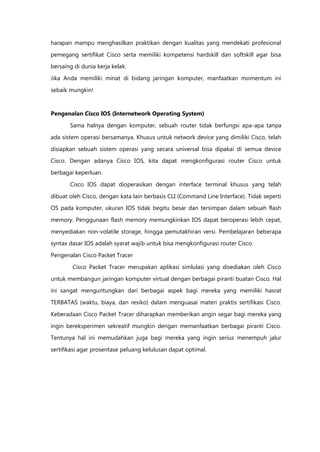
Salah Satu Penampakan Router, sampel CISCO router (Tampak Belakang)
                                       (

                                                    Serial Port         Product Series


     Fast Ethernet                                                Power Switch
        Module                                                                           Power Slot


Pengenalan Perusahaan Cisco

         Cisco System Incorporation merupakan salah satu vendor terbesar di dunia
yang menyediakan solusi lengkap dalam hal jaringan komputer. Berbagai piranti yang
dirilis oleh Cisco mendominasi infrastruktur jaringan komputer di dunia. Lebih dari itu

Cisco juga membuat standarisasi jaringan komputer yang menjadi acuan pokok

berbagai lembaga di dunia baik secara teoretis maupun praktis.
         Cisco pun memiliki akademi pendidikan jaringan komputer. Bagi mereka yang

berhasil lulus akan diberikan sertifikat oleh Cisco yang diakui secara global bahwa

mereka telah mampu menguasai jaringan komputer baik secara teori maupun

implementasi di lapangan.
         Kebutuhan akan tenaga profesional jaringan komputer bersertifikat khususnya

Cisco begitu diminati oleh banyak perusahaan di dunia. Oleh sebab itu, praktikum
jaringan komputer di Sisjar Laboratorium mengacu pada Cisco Academy dengan
harapan mampu menghasilkan praktikan dengan kualitas yang mendekati profesional

pemegang sertifikat Cisco serta memiliki kompetensi hardskill dan softskill agar bisa
bersaing di dunia kerja kelak.

Jika Anda memiliki minat di bidang jaringan komputer, manfaatkan momentum ini

sebaik mungkin!


Pengenalan Cisco IOS (Internetwork Operating System)

       Sama halnya dengan komputer, sebuah router tidak berfungsi apa-apa tanpa

ada sistem operasi bersamanya. Khusus untuk network device yang dimiliki Cisco, telah

disiapkan sebuah sistem operasi yang secara universal bisa dipakai di semua device
Cisco. Dengan adanya Cisco IOS, kita dapat mengkonfigurasi router Cisco untuk

berbagai keperluan.

       Cisco IOS dapat dioperasikan dengan interface terminal khusus yang telah

dibuat oleh Cisco, dengan kata lain berbasis CLI (Command Line Interface). Tidak seperti
OS pada komputer, ukuran IOS tidak begitu besar dan tersimpan dalam sebuah flash

memory. Penggunaan flash memory memungkinkan IOS dapat beroperasi lebih cepat,

menyediakan non-volatile storage, hingga pemutakhiran versi. Pembelajaran beberapa
syntax dasar IOS adalah syarat wajib untuk bisa mengkonfigurasi router Cisco.

Pengenalan Cisco Packet Tracer

        Cisco Packet Tracer merupakan aplikasi simlulasi yang disediakan oleh Cisco
untuk membangun jaringan komputer virtual dengan berbagai piranti buatan Cisco. Hal
ini sangat menguntungkan dari berbagai aspek bagi mereka yang memiliki hasrat

TERBATAS (waktu, biaya, dan resiko) dalam menguasai materi praktis sertifikasi Cisco.

Keberadaan Cisco Packet Tracer diharapkan memberikan angin segar bagi mereka yang

ingin bereksperimen sekreatif mungkin dengan memanfaatkan berbagai piranti Cisco.
Tentunya hal ini memudahkan juga bagi mereka yang ingin serius menempuh jalur

sertifikasi agar prosentase peluang kelulusan dapat optimal.
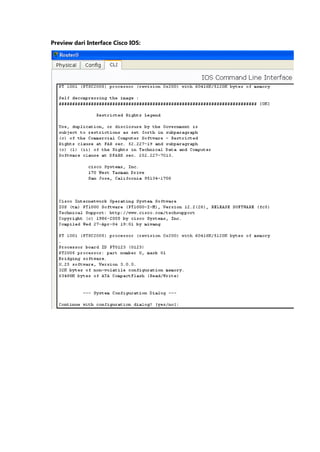
Preview dari Interface Cisco IOS:
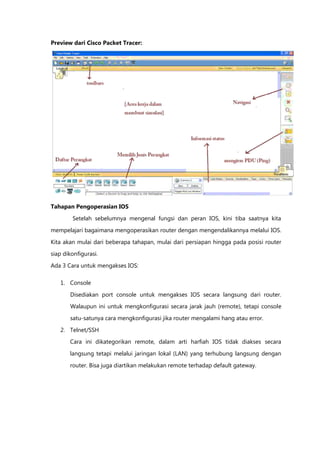
Preview dari Cisco Packet Tracer:


Tahapan Pengoperasian IOS

        Setelah sebelumnya mengenal fungsi dan peran IOS, kini tiba saatnya kita

mempelajari bagaimana mengoperasikan router dengan mengendalikannya melalui IOS.

Kita akan mulai dari beberapa tahapan, mulai dari persiapan hingga pada posisi router
siap dikonfigurasi.

Ada 3 Cara untuk mengakses IOS:

   1. Console

       Disediakan port console untuk mengakses IOS secara langsung dari router.
       Walaupun ini untuk mengkonfigurasi secara jarak jauh (remote), tetapi console

       satu-satunya cara mengkonfigurasi jika router mengalami hang atau error.

   2. Telnet/SSH
       Cara ini dikategorikan remote, dalam arti harfiah IOS tidak diakses secara

       langsung tetapi melalui jaringan lokal (LAN) yang terhubung langsung dengan

       router. Bisa juga diartikan melakukan remote terhadap default gateway.
3. AUX Port

       Cara ini lebih mendekati pengertian remote, karena IOS bisa diakses dari jarak
       yang sangat jauh menggunakan koneksi dial-up dengan modem yang

       tersambung ke router. Disisi lain, Aux dapat dijadikan alternatif jika terjadi

       kerusakan pada port console.

Prakonfigurasi Router
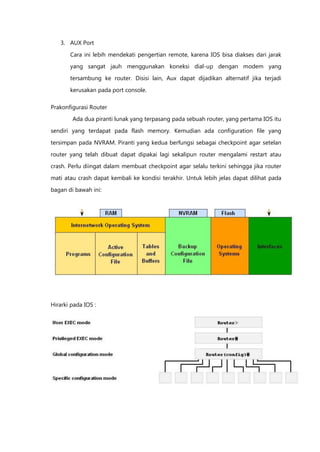
        Ada dua piranti lunak yang terpasang pada sebuah router, yang pertama IOS itu

sendiri yang terdapat pada flash memory. Kemudian ada configuration file yang

tersimpan pada NVRAM. Piranti yang kedua berfungsi sebagai checkpoint agar setelan

router yang telah dibuat dapat dipakai lagi sekalipun router mengalami restart atau
crash. Perlu diingat dalam membuat checkpoint agar selalu terkini sehingga jika router

mati atau crash dapat kembali ke kondisi terakhir. Untuk lebih jelas dapat dilihat pada

bagan di bawah ini:


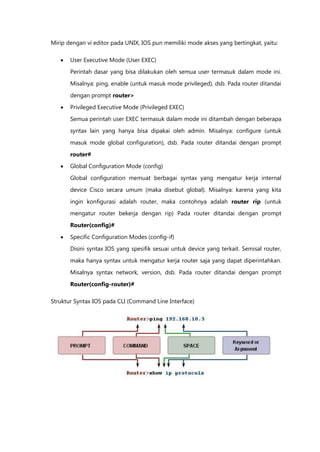
Hirarki pada IOS :
Mirip dengan vi editor pada UNIX, IOS pun memiliki mode akses yang bertingkat, yaitu:

      User Executive Mode (User EXEC)
       Perintah dasar yang bisa dilakukan oleh semua user termasuk dalam mode ini.

       Misalnya: ping, enable (untuk masuk mode privileged), dsb. Pada router ditandai

       dengan prompt router>

      Privileged Executive Mode (Privileged EXEC)
       Semua perintah user EXEC termasuk dalam mode ini ditambah dengan beberapa

       syntax lain yang hanya bisa dipakai oleh admin. Misalnya: configure (untuk

       masuk mode global configuration), dsb. Pada router ditandai dengan prompt

       router#
      Global Configuration Mode (config)

       Global configuration memuat berbagai syntax yang mengatur kerja internal

       device Cisco secara umum (maka disebut global). Misalnya: karena yang kita

       ingin konfigurasi adalah router, maka contohnya adalah router rip (untuk
       mengatur router bekerja dengan rip) Pada router ditandai dengan prompt

       Router(config)#

      Specific Configuration Modes (config-if)
       Disini syntax IOS yang spesifik sesuai untuk device yang terkait. Semisal router,

       maka hanya syntax untuk mengatur kerja router saja yang dapat diperintahkan.

       Misalnya syntax network, version, dsb. Pada router ditandai dengan prompt
       Router(config-router)#

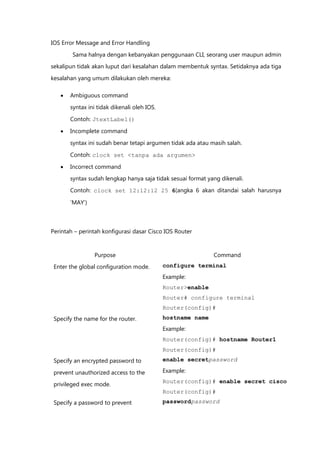
Struktur Syntax IOS pada CLI (Command Line Interface)
IOS Error Message and Error Handling

        Sama halnya dengan kebanyakan penggunaan CLI, seorang user maupun admin
sekalipun tidak akan luput dari kesalahan dalam membentuk syntax. Setidaknya ada tiga

kesalahan yang umum dilakukan oleh mereka:

      Ambiguous command

       syntax ini tidak dikenali oleh IOS.

       Contoh: JtextLabel()

      Incomplete command

       syntax ini sudah benar tetapi argumen tidak ada atau masih salah.

       Contoh: clock set <tanpa ada argumen>

      Incorrect command
       syntax sudah lengkap hanya saja tidak sesuai format yang dikenali.

       Contoh: clock set 12:12:12 25 6(angka 6 akan ditandai salah harusnya

       „MAY‟)


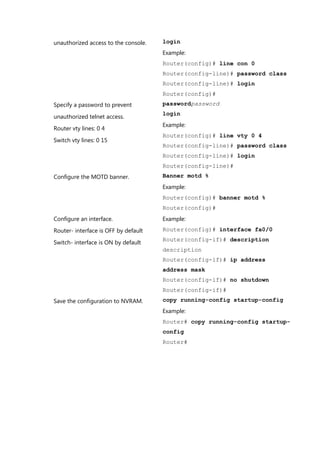
Perintah – perintah konfigurasi dasar Cisco IOS Router


                Purpose                                      Command
 Enter the global configuration mode.        configure terminal
                                             Example:
                                             Router>enable
                                             Router# configure terminal
                                             Router(config)#
 Specify the name for the router.            hostname name
                                             Example:
                                             Router(config)# hostname Router1
                                             Router(config)#
 Specify an encrypted password to            enable secretpassword

 prevent unauthorized access to the          Example:
                                             Router(config)# enable secret cisco
 privileged exec mode.
                                             Router(config)#
 Specify a password to prevent               passwordpassword
unauthorized access to the console.   login
                                      Example:
                                      Router(config)# line con 0
                                      Router(config-line)# password class
                                      Router(config-line)# login
                                      Router(config)#
Specify a password to prevent         passwordpassword
                                      login
unauthorized telnet access.
                                      Example:
Router vty lines: 0 4
                                      Router(config)# line vty 0 4
Switch vty lines: 0 15
                                      Router(config-line)# password class
                                      Router(config-line)# login
                                      Router(config-line)#
Configure the MOTD banner.            Banner motd %
                                      Example:
                                      Router(config)# banner motd %
                                      Router(config)#
Configure an interface.               Example:
Router- interface is OFF by default   Router(config)# interface fa0/0
                                      Router(config-if)# description
Switch- interface is ON by default
                                      description
                                      Router(config-if)# ip address
                                      address mask
                                      Router(config-if)# no shutdown
                                      Router(config-if)#
Save the configuration to NVRAM.      copy running-config startup-config
                                      Example:
                                      Router# copy running-config startup-
                                      config
                                      Router#
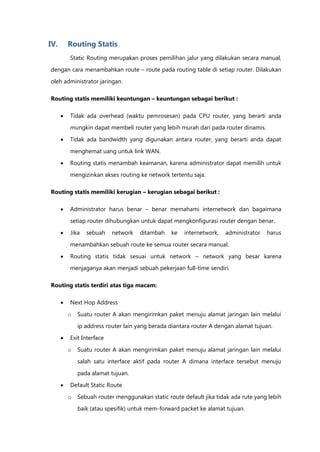
IV.       Routing Statis
          Static Routing merupakan proses pemilihan jalur yang dilakukan secara manual,
dengan cara menambahkan route – route pada routing table di setiap router. Dilakukan

oleh administrator jaringan.

Routing statis memiliki keuntungan – keuntungan sebagai berikut :

         Tidak ada overhead (waktu pemrosesan) pada CPU router, yang berarti anda
          mungkin dapat membeli router yang lebih murah dari pada router dinamis.

         Tidak ada bandwidth yang digunakan antara router, yang berarti anda dapat

          menghemat uang untuk link WAN.

         Routing statis menambah keamanan, karena administrator dapat memilih untuk
          mengizinkan akses routing ke network tertentu saja.

Routing statis memiliki kerugian – kerugian sebagai berikut :

         Administrator harus benar – benar memahami internetwork dan bagaimana
          setiap router dihubungkan untuk dapat mengkonfigurasi router dengan benar.

         Jika   sebuah    network   ditambah    ke   internetwork,   administrator   harus

          menambahkan sebuah route ke semua router secara manual.

         Routing statis tidak sesuai untuk network – network yang besar karena
          menjaganya akan menjadi sebuah pekerjaan full-time sendiri.

Routing statis terdiri atas tiga macam:

         Next Hop Address

          o   Suatu router A akan mengirimkan paket menuju alamat jaringan lain melalui
              ip address router lain yang berada diantara router A dengan alamat tujuan.

         Exit Interface

          o   Suatu router A akan mengirimkan paket menuju alamat jaringan lain melalui
              salah satu interface aktif pada router A dimana interface tersebut menuju

              pada alamat tujuan.

         Default Static Route
          o   Sebuah router menggunakan static route default jika tidak ada rute yang lebih
              baik (atau spesifik) untuk mem-forward packet ke alamat tujuan.
V. Pedoman Dasar Konfigurasi Esensial Router
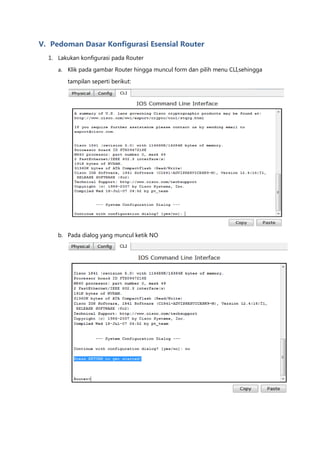
  1. Lakukan konfigurasi pada Router
     a. Klik pada gambar Router hingga muncul form dan pilih menu CLI,sehingga

        tampilan seperti berikut:


     b. Pada dialog yang muncul ketik NO
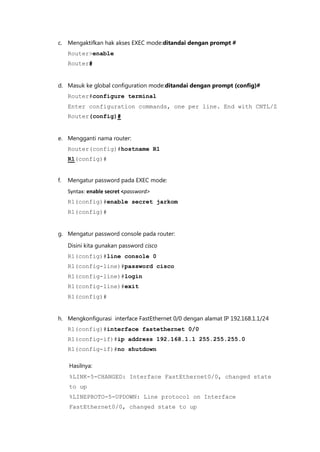
c. Mengaktifkan hak akses EXEC mode:ditandai dengan prompt #
     Router>enable
     Router#


d. Masuk ke global configuration mode:ditandai dengan prompt (config)#
     Router#configure terminal
     Enter configuration commands, one per line. End with CNTL/Z
     Router(config)#


e. Mengganti nama router:
     Router(config)#hostname R1
     R1(config)#


f.   Mengatur password pada EXEC mode:
     Syntax: enable secret <password>
     R1(config)#enable secret jarkom
     R1(config)#


g. Mengatur password console pada router:

     Disini kita gunakan password cisco
     R1(config)#line console 0
     R1(config-line)#password cisco
     R1(config-line)#login
     R1(config-line)#exit
     R1(config)#


h. Mengkonfigurasi interface FastEthernet 0/0 dengan alamat IP 192.168.1.1/24
     R1(config)#interface fastethernet 0/0
     R1(config-if)#ip address 192.168.1.1 255.255.255.0
     R1(config-if)#no shutdown

     Hasilnya:
     %LINK-5-CHANGED: Interface FastEthernet0/0, changed state
     to up
     %LINEPROTO-5-UPDOWN: Line protocol on Interface
     FastEthernet0/0, changed state to up
i.   Mengkonfigurasi interface serial 0/0/0 dengan alamat IP 192.168.2.1/24

        Jangan lupa set clock rate 64000
        R1(config-if)#interface serial 0/0/0
        R1(config-if)#ip address 192.168.2.1 255.255.255.0
        R1(config-if)#clock rate 64000
        R1(config-if)#no shutdown
        R1(config-if)#
   j.   Gunakan command end untuk kembali ke awal:
        R1(config-if)#end
        R1#
   k. Simpan konfigurasi dari R1:

        R1#copy running-config startup-config
        Building configuration...
        [OK]
         R1#


2. Melakukan pengujian Router

   Lakukan pengujian dengan commands berikut ini dan lakukan analisa sendiri

   a. R1#show running-config
   b. R1#show startup-config
   c. R1# show interfaces fastEthernet 0/0
   d. R1#show version
   e.

3. Penggunaan command ping
   Command ping di gunakan untuk mengetahui apakah ada koneksi atau tidak.

   a. Tes koneksi R1 terhadap PC yang ber-ip 192.168.1.10/24
        R1#ping 192.168.1.10
        Type escape sequence to abort.
        Sending 5, 100-byte ICMP Echos to 192.168.1.10, timeout is 2
        seconds:
        .!!!!
        Success rate is 80 percent (4/5), round-trip min/avg/max =
        72/79/91 ms
VI. Langkah-langkah praktikum
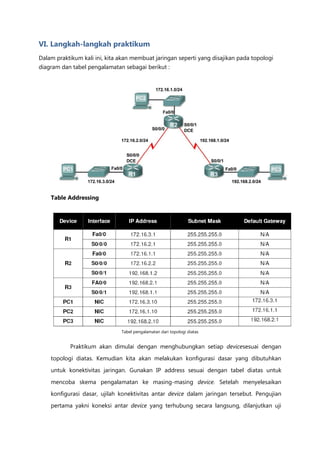
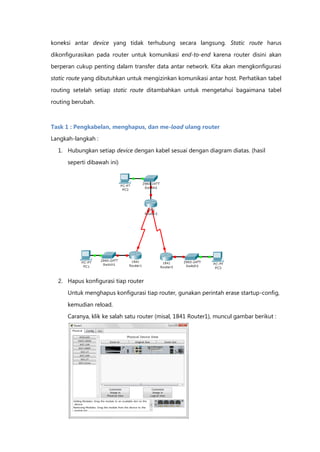
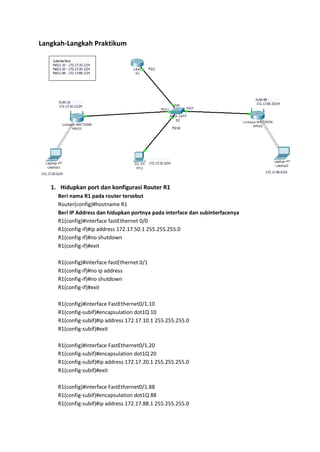
Dalam praktikum kali ini, kita akan membuat jaringan seperti yang disajikan pada topologi
diagram dan tabel pengalamatan sebagai berikut :


    Table Addressing


                               Tabel pengalamatan dari topologi diatas


           Praktikum akan dimulai dengan menghubungkan setiap devicesesuai dengan

    topologi diatas. Kemudian kita akan melakukan konfigurasi dasar yang dibutuhkan

    untuk konektivitas jaringan. Gunakan IP address sesuai dengan tabel diatas untuk

    mencoba skema pengalamatan ke masing-masing device. Setelah menyelesaikan
    konfigurasi dasar, ujilah konektivitas antar device dalam jaringan tersebut. Pengujian
    pertama yakni koneksi antar device yang terhubung secara langsung, dilanjutkan uji
koneksi antar device yang tidak terhubung secara langsung. Static route harus

dikonfigurasikan pada router untuk komunikasi end-to-end karena router disini akan
berperan cukup penting dalam transfer data antar network. Kita akan mengkonfigurasi

static route yang dibutuhkan untuk mengizinkan komunikasi antar host. Perhatikan tabel

routing setelah setiap static route ditambahkan untuk mengetahui bagaimana tabel

routing berubah.


Task 1 : Pengkabelan, menghapus, dan me-load ulang router
Langkah-langkah :

  1. Hubungkan setiap device dengan kabel sesuai dengan diagram diatas. (hasil

      seperti dibawah ini)


  2. Hapus konfigurasi tiap router

      Untuk menghapus konfigurasi tiap router, gunakan perintah erase startup-config,

      kemudian reload.
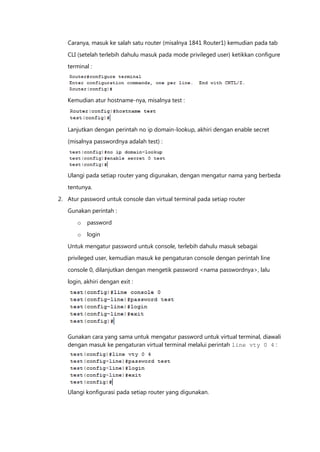
      Caranya, klik ke salah satu router (misal, 1841 Router1), muncul gambar berikut :
Kemudian pada tab CLI, terlebih dahulu kita masuk sebagai privileged user,

      ketikkan perintah enable, selanjutnya ketikkan perintah erase startup-config,
      akhiri dengan menekan [Enter] untuk konfirmasi yes :


      Lanjutkan dengan mengetikkan perintah reload, kemudian konfirmasi perintah

      dengan [Enter], akhiri dengan mengetikkan no untuk konfirmasi berikutnya :


      . . . . . . . . . . . . . .
      . . . . . . . . . . . . . .
      . . . . . . . . . . . . . .


      Ulangi langkah diatas untuk setiap router yang digunakan.

Task 2 : Melakukan konfigurasi dasar router

Langkah-langkah :

  1. Gunakan perintah konfigurasi global

      Pada router, masuk ke mode konfigurasi global dan atur perintah konfigurasi
      global dasar dengan :

         o   Hostname
         o   no ip domain-lookup

         o   enable secret
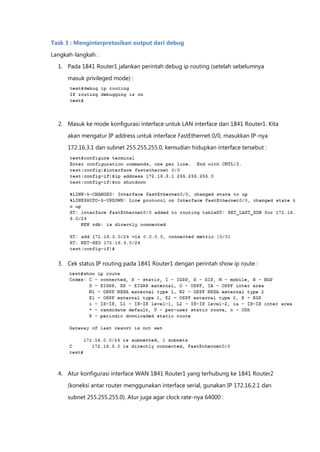
Caranya, masuk ke salah satu router (misalnya 1841 Router1) kemudian pada tab

   CLI (setelah terlebih dahulu masuk pada mode privileged user) ketikkan configure
   terminal :


   Kemudian atur hostname-nya, misalnya test :


   Lanjutkan dengan perintah no ip domain-lookup, akhiri dengan enable secret

   (misalnya passwordnya adalah test) :


   Ulangi pada setiap router yang digunakan, dengan mengatur nama yang berbeda

   tentunya.

2. Atur password untuk console dan virtual terminal pada setiap router
   Gunakan perintah :

       o   password

       o   login

   Untuk mengatur password untuk console, terlebih dahulu masuk sebagai
   privileged user, kemudian masuk ke pengaturan console dengan perintah line

   console 0, dilanjutkan dengan mengetik password <nama passwordnya>, lalu

   login, akhiri dengan exit :


   Gunakan cara yang sama untuk mengatur password untuk virtual terminal, diawali
   dengan masuk ke pengaturan virtual terminal melalui perintah line vty 0 4 :


   Ulangi konfigurasi pada setiap router yang digunakan.
Task 3 : Menginterpretasikan output dari debug

Langkah-langkah :
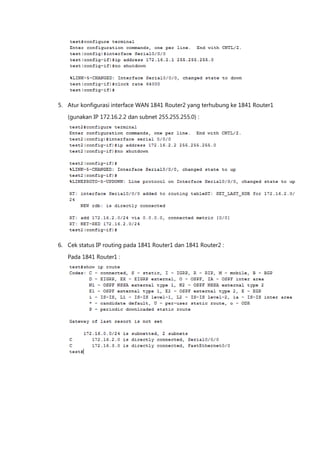
  1. Pada 1841 Router1 jalankan perintah debug ip routing (setelah sebelumnya

      masuk privileged mode) :


  2. Masuk ke mode konfigurasi interface untuk LAN interface dari 1841 Router1. Kita

      akan mengatur IP address untuk interface FastEthernet 0/0, masukkan IP-nya
      172.16.3.1 dan subnet 255.255.255.0, kemudian hidupkan interface tersebut :


  3. Cek status IP routing pada 1841 Router1 dengan perintah show ip route :


  4. Atur konfigurasi interface WAN 1841 Router1 yang terhubung ke 1841 Router2

      (koneksi antar router menggunakan interface serial, gunakan IP 172.16.2.1 dan
      subnet 255.255.255.0). Atur juga agar clock rate-nya 64000 :
5. Atur konfigurasi interface WAN 1841 Router2 yang terhubung ke 1841 Router1

   (gunakan IP 172.16.2.2 dan subnet 255.255.255.0) :


6. Cek status IP routing pada 1841 Router1 dan 1841 Router2 :

   Pada 1841 Router1 :
Pada 1841 Router2 :


  7. Terakhir matikan debugging pada setiap router, menggunakan perintah no

      debug ip routing :


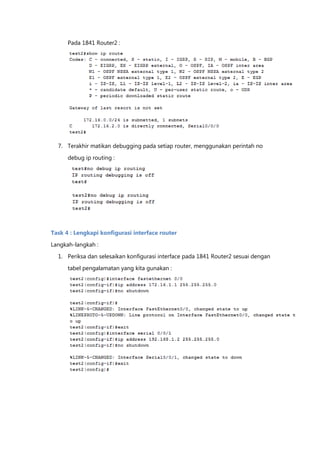
Task 4 : Lengkapi konfigurasi interface router

Langkah-langkah :
  1. Periksa dan selesaikan konfigurasi interface pada 1841 Router2 sesuai dengan

      tabel pengalamatan yang kita gunakan :
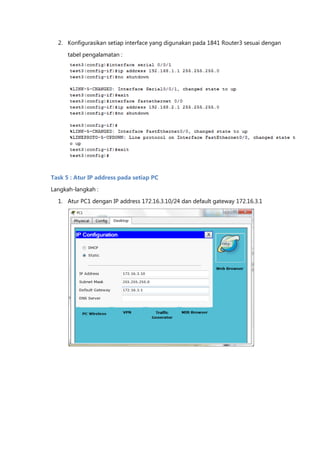
2. Konfigurasikan setiap interface yang digunakan pada 1841 Router3 sesuai dengan

      tabel pengalamatan :


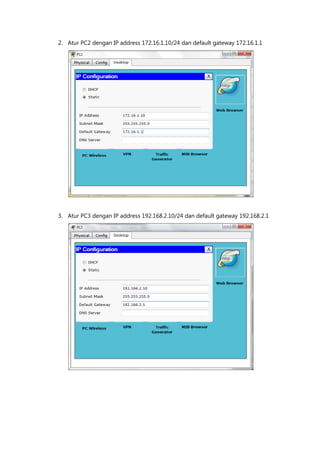
Task 5 : Atur IP address pada setiap PC

Langkah-langkah :

  1. Atur PC1 dengan IP address 172.16.3.10/24 dan default gateway 172.16.3.1
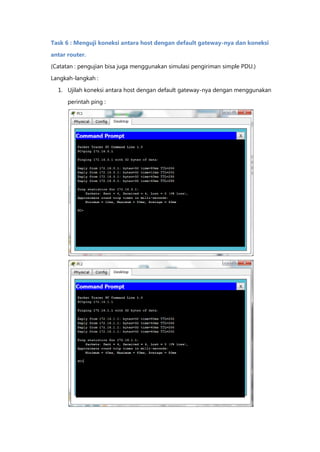
2. Atur PC2 dengan IP address 172.16.1.10/24 dan default gateway 172.16.1.1


3. Atur PC3 dengan IP address 192.168.2.10/24 dan default gateway 192.168.2.1
Task 6 : Menguji koneksi antara host dengan default gateway-nya dan koneksi

antar router.
(Catatan : pengujian bisa juga menggunakan simulasi pengiriman simple PDU.)

Langkah-langkah :

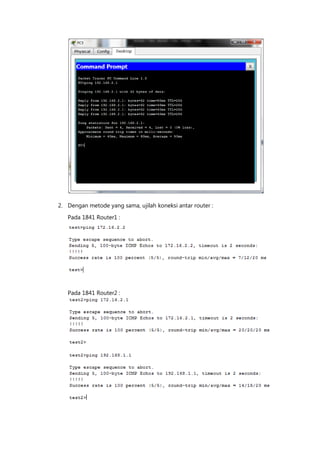
  1. Ujilah koneksi antara host dengan default gateway-nya dengan menggunakan

      perintah ping :
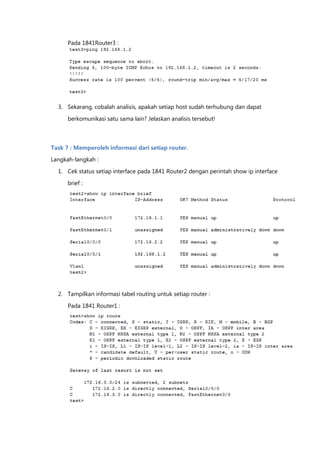
2. Dengan metode yang sama, ujilah koneksi antar router :

   Pada 1841 Router1 :


   Pada 1841 Router2 :
Pada 1841Router3 :


  3. Sekarang, cobalah analisis, apakah setiap host sudah terhubung dan dapat

      berkomunikasi satu sama lain? Jelaskan analisis tersebut!


Task 7 : Memperoleh informasi dari setiap router.
Langkah-langkah :

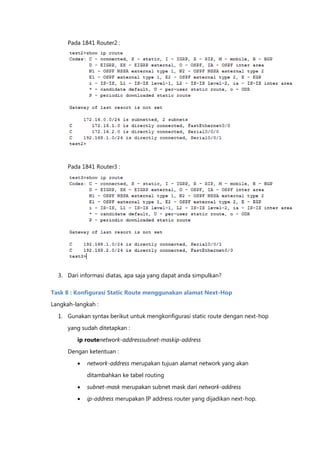
  1. Cek status setiap interface pada 1841 Router2 dengan perintah show ip interface

      brief :


  2. Tampilkan informasi tabel routing untuk setiap router :

      Pada 1841 Router1 :
Pada 1841 Router2 :


      Pada 1841 Router3 :


  3. Dari informasi diatas, apa saja yang dapat anda simpulkan?

Task 8 : Konfigurasi Static Route menggunakan alamat Next-Hop
Langkah-langkah :

  1. Gunakan syntax berikut untuk mengkonfigurasi static route dengan next-hop

      yang sudah ditetapkan :

         ip routenetwork-addresssubnet-maskip-address
      Dengan ketentuan :

            network-address merupakan tujuan alamat network yang akan

             ditambahkan ke tabel routing

            subnet-mask merupakan subnet mask dari network-address
            ip-address merupakan IP address router yang dijadikan next-hop.
Pada 1841 Router3, atur static route ke network 172.16.1.0 melalui interface Serial

   0/0/1 dari 1841 Router2 sebagai next-hop-nya :


2. Cek tabel routing-nya untuk memastikan static route telah di-update :


   Simpulkan, apakah terjadi perubahan pada tabel routing? Jelaskan!


3. Sekarang, cobalah menggunakan ping untuk mengecek koneksi antara PC3 dan
   PC2, apakah berhasil? Jelaskan!


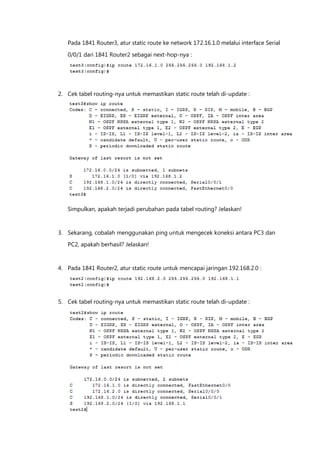
4. Pada 1841 Router2, atur static route untuk mencapai jaringan 192.168.2.0 :


5. Cek tabel routing-nya untuk memastikan static route telah di-update :
6. Sekarang, cobalah kembali menggunakan ping untuk mengecek koneksi antara

      PC3 dan PC2, apakah berhasil? Jelaskan!


Task 9 : Konfigurasi static route menggunakan exit-interface

Untuk mengkonfigurasi static route dengan exit-interface yang sudah ditentukan

sebelumnya, gunakan syntax berikut :
  ip route network-address subnet mask exit-interface

Dengan ketentuan :

     network-address merupakan tujuan alamat network yang akan ditambahkan ke

      tabel routing
     subnet-mask merupakan subnet mask dari network-address

     exit-interface merupakan interface “keluar” yang akan digunakan untuk mem-

      forward packet ke network tujuan.


Langkah-langkah :

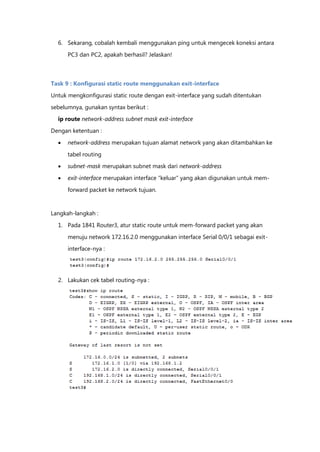
  1. Pada 1841 Router3, atur static route untuk mem-forward packet yang akan

      menuju network 172.16.2.0 menggunakan interface Serial 0/0/1 sebagai exit-
      interface-nya :


  2. Lakukan cek tabel routing-nya :
Pengecekan dapat dilakukan dengan mengetik perintah show running-config,

      untuk melihat perintah apa saja yang baru saja dieksekusi.


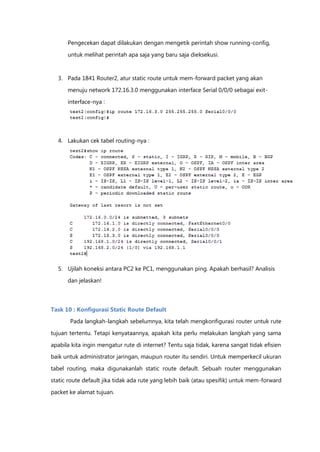
  3. Pada 1841 Router2, atur static route untuk mem-forward packet yang akan

      menuju network 172.16.3.0 menggunakan interface Serial 0/0/0 sebagai exit-

      interface-nya :


  4. Lakukan cek tabel routing-nya :


  5. Ujilah koneksi antara PC2 ke PC1, menggunakan ping. Apakah berhasil? Analisis

      dan jelaskan!


Task 10 : Konfigurasi Static Route Default
       Pada langkah-langkah sebelumnya, kita telah mengkonfigurasi router untuk rute

tujuan tertentu. Tetapi kenyataannya, apakah kita perlu melakukan langkah yang sama

apabila kita ingin mengatur rute di internet? Tentu saja tidak, karena sangat tidak efisien
baik untuk administrator jaringan, maupun router itu sendiri. Untuk memperkecil ukuran

tabel routing, maka digunakanlah static route default. Sebuah router menggunakan

static route default jika tidak ada rute yang lebih baik (atau spesifik) untuk mem-forward

packet ke alamat tujuan.
Untuk memahami apa itu static route default, kita bisa asumsikan 1841 Router1

sebagai host dan 1841 Router2 sebagai default gateway-nya. Artinya jika 1841 Router1
memiliki packet yang akan di-forward, namun tujuan packet tersebut tidak terdapat

pada setiap jaringan yang terhubung pada 1841 Router1, maka packet tersebut akan di-

forward ke default gateway-nya, dalam hal ini 1841 Router2. Dengan kata lain, 1841

Router1 memiliki static route default yakni 1841 Router2. Kita akan mencoba
mengkonfigurasi static route default, dengan syntax sebagai berikut :


  ip route 0.0.0.0 0.0.0.0 {ip-address | interface }

Langkah-langkah :
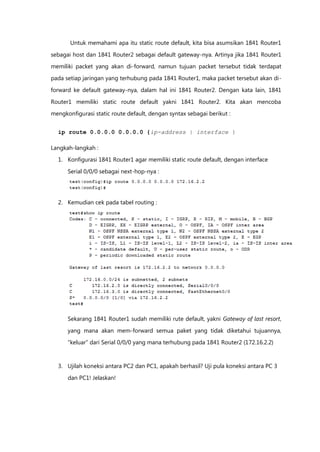
  1. Konfigurasi 1841 Router1 agar memiliki static route default, dengan interface

      Serial 0/0/0 sebagai next-hop-nya :


  2. Kemudian cek pada tabel routing :


      Sekarang 1841 Router1 sudah memiliki rute default, yakni Gateway of last resort,

      yang mana akan mem-forward semua paket yang tidak diketahui tujuannya,
      “keluar” dari Serial 0/0/0 yang mana terhubung pada 1841 Router2 (172.16.2.2)


  3. Ujilah koneksi antara PC2 dan PC1, apakah berhasil? Uji pula koneksi antara PC 3

      dan PC1! Jelaskan!
Task 11 : Konfigurasi summary static route

       Kita bisa mengkonfigurasi static route lain pada1841 Router3 untuk network
172.16.3.0. Namun, 1841 Router3 telah memiliki static route untuk network

172.16.2.0/24 dan 172.16.1.0/24. Karena ketiga jaringan tadi berlokasi cukup dekat, kita

bisa menyimpulkannya menjadi satu rute. Ini bisa mengurangi ukuran tabel routing,

yang tentunya menambah efisiensi router dalam mem-forward packet.
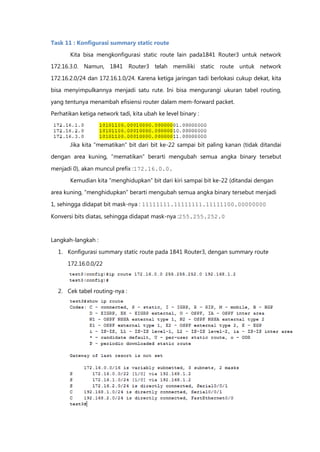
Perhatikan ketiga network tadi, kita ubah ke level binary :


       Jika kita “mematikan” bit dari bit ke-22 sampai bit paling kanan (tidak ditandai

dengan area kuning, “mematikan” berarti mengubah semua angka binary tersebut

menjadi 0), akan muncul prefix :172.16.0.0.

       Kemudian kita “menghidupkan” bit dari kiri sampai bit ke-22 (ditandai dengan

area kuning, “menghidupkan” berarti mengubah semua angka binary tersebut menjadi

1, sehingga didapat bit mask-nya : 11111111.11111111.11111100.00000000

Konversi bits diatas, sehingga didapat mask-nya :255.255.252.0


Langkah-langkah :

  1. Konfigurasi summary static route pada 1841 Router3, dengan summary route

      172.16.0.0/22


  2. Cek tabel routing-nya :
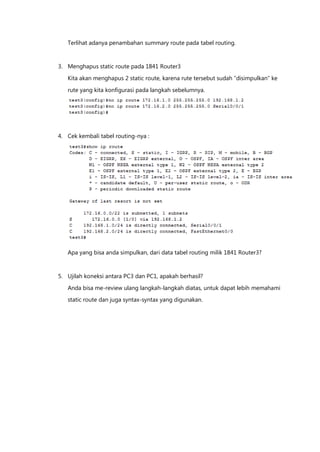
Terlihat adanya penambahan summary route pada tabel routing.


3. Menghapus static route pada 1841 Router3

   Kita akan menghapus 2 static route, karena rute tersebut sudah “disimpulkan” ke

   rute yang kita konfigurasi pada langkah sebelumnya.


4. Cek kembali tabel routing-nya :


   Apa yang bisa anda simpulkan, dari data tabel routing milik 1841 Router3?


5. Ujilah koneksi antara PC3 dan PC1, apakah berhasil?

   Anda bisa me-review ulang langkah-langkah diatas, untuk dapat lebih memahami
   static route dan juga syntax-syntax yang digunakan.
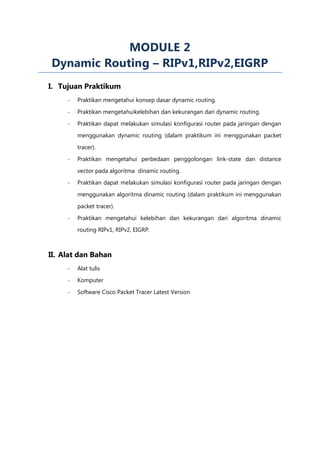
MODULE 2
Dynamic Routing – RIPv1,RIPv2,EIGRP
I. Tujuan Praktikum
     -   Praktikan mengetahui konsep dasar dynamic routing.

     -   Praktikan mengetahuikelebihan dan kekurangan dari dynamic routing.

     -   Praktikan dapat melakukan simulasi konfigurasi router pada jaringan dengan
         menggunakan dynamic routing (dalam praktikum ini menggunakan packet

         tracer).

     -   Praktikan mengetahui perbedaan penggolongan link-state dan distance

         vector pada algoritma dinamic routing.
     -   Praktikan dapat melakukan simulasi konfigurasi router pada jaringan dengan

         menggunakan algoritma dinamic routing (dalam praktikum ini menggunakan

         packet tracer).

     -   Praktikan mengetahui kelebihan dan kekurangan dari algoritma dinamic
         routing RIPv1, RIPv2, EIGRP.


II. Alat dan Bahan
     -   Alat tulis

     -   Komputer

     -   Software Cisco Packet Tracer Latest Version
III. Landasan Teori
  A. Routing Protocol
     Routing merupakan inti dari setiap jaringan data, memindahkan informasi melalui

     sebuah internetwork dari source          ke destination. Network device yang

     bertanggung jawab dalam melakukan fungsi routing tersebut dikenal dengan

     sebutan Router. Untuk dapat memindahkan/meneruskan data network asal ke
     network tujuan, Router perlu mengenali network-network yang terhubung

     dengannya. Router mengenali remote networks melalui routing protocols, baik

     static routing maupun dinamic routing protocol.

  B. Static Routing
         Static Routing merupakan proses pemilihan jalur yang dilakukan secara

  manual, dengan cara menambahkan route – route pada routing table di setiap router.

  Dilakukan oleh administrator jaringan.
  Routing statis memiliki keuntungan – keuntungan sebagai berikut :

      Tidak ada overhead (waktu pemrosesan) pada CPU router, yang berarti anda

         mungkin dapat membeli router yang lebih murah dari pada router dinamis.

      Tidak ada bandwidth yang digunakan antara router, yang berarti anda dapat
         menghemat uang untuk link WAN.

      Routing statis menambah keamanan, karena administrator dapat memilih

         untuk mengizinkan akses routing ke network tertentu saja.
  Routing statis memiliki kerugian – kerugian sebagai berikut :
      Administrator harus benar – benar memahami internetwork dan bagaimana

         setiap router dihubungkan untuk dapat mengkonfigurasi router dengan

         benar.
      Jika sebuah network         ditambah ke      internetwork,   administrator harus

         menambahkan sebuah route ke semua router secara manual.

      Routing statis tidak sesuai untuk network – network yang besar karena

         menjaganya akan menjadi sebuah pekerjaan full-time sendiri.


  C. Dynamic Routing
Dynamic Routing merupakan proses pemilihan jalur yang dilakukan secara

otomatis oleh gateway atau router yang bersangkutan. Diterapkan padajaringan
yang memiliki banyak gateway atau router. Kelebihandari Dynamic Routing juga

dia selalu mengupdate secara otomatis table routing yang tersedia pada dirinya.


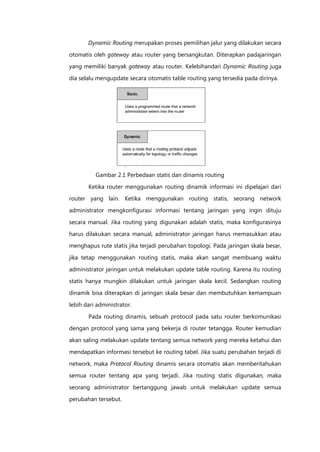
          Gambar 2.1 Perbedaan statis dan dinamis routing

       Ketika router menggunakan routing dinamik informasi ini dipelajari dari
router yang lain. Ketika menggunakan routing statis, seorang network

administrator mengkonfigurasi informasi tentang jaringan yang ingin dituju

secara manual. Jika routing yang digunakan adalah statis, maka konfigurasinya

harus dilakukan secara manual, administrator jaringan harus memasukkan atau
menghapus rute statis jika terjadi perubahan topologi. Pada jaringan skala besar,

jika tetap menggunakan routing statis, maka akan sangat membuang waktu

administrator jaringan untuk melakukan update table routing. Karena itu routing
statis hanya mungkin dilakukan untuk jaringan skala kecil. Sedangkan routing

dinamik bisa diterapkan di jaringan skala besar dan membutuhkan kemampuan

lebih dari administrator.

       Pada routing dinamis, sebuah protocol pada satu router berkomunikasi
dengan protocol yang sama yang bekerja di router tetangga. Router kemudian

akan saling melakukan update tentang semua network yang mereka ketahui dan

mendapatkan informasi tersebut ke routing tabel. Jika suatu perubahan terjadi di

network, maka Protocol Routing dinamis secara otomatis akan memberitahukan
semua router tentang apa yang terjadi. Jika routing statis digunakan, maka

seorang administrator bertanggung jawab untuk melakukan update semua
perubahan tersebut.
Pada Dynamic Routing terdapat Dynamic Routing protocol. Protocol

Routing adalah program yang mengubah informasi yang digunakan untuk
membangun routing table. Secara keseluruhan, protokol routing pada dinamik

routing dapat kita kelompokkan menjadi dua Jenis yaitu:

a. Interior Routing protocol, digunakan sebagai protokol routing di dalam suatu

     autonomous system. Pada TCP/IP routing, istilah autonomous system memiliki
     arti yang formal, yakni suatu kumpulan network dan gateway yang memiliki

     mekanisme internal sendiri dalam mengumpulkan informasi routing dan

     memberikannya kepada yang lain. Misalnya, Routing Information Protocol

     (RIP), Hello, Shortest Path First (SPF) dan Open Shortest Path First (OSPF).
b. Exterior Routing protocol digunakan sebagai protokol routing untuk

     mempertukarkan informasi routing antar autonomous system. Informasi

     routing yang dikirimkan antar autonomous system disebut reachability

     information, yakni informasi mengenai network apa saja yang dapat dicapai
     melalui suatu autonomous system. Misalnya, Exterior Gateway Protocol (EGP)

     dan Border Gateway Protocol (BGP).

Berikut ini adalah beberapa contoh algoritma yang digunakan dalam protocol
dinamik routing, yaitu:

1.   Distance Vektor

     Protokol ini menentukan jalur terbaik ke sebuah network dengan menilai
     jarak. Setiap kali suatu paket melalui sebuah router disebut Hop. Rute
     dengan Hop yang paling sedikit ke network yang dituju, akan menjadi rute

     terbaik. Algoritma distance vector ini mengirimkan isi routing table yang

     lengkap ke router-router tetangganya, yang kemudian menggabungkan

     entri-entri di routing table yang diterima tersebut dengan routing table yang
     mereka miliki untuk melengkapi routing table router tersebut. Contoh

     protocol : RIP, IGRP

2.   Link State
     Pada protocol ini setiap router akan menciptakan tiga buah tabel secara

     terpisah. Satu table mecatat perubahan dari network-network yang
     terhubung langsung, satu table lain menetukan topologi dari keseluruhan

     internetwork, dan tabel terakhir digunakan sebagai routing tabel. Router
yang link-state mengetahui lebih banyak tentang internetwork dibandingkan

       semua jenis routing protocol yang distance-vektor. Algoritma yang dipakai
       oleh link-state yaitu algoritma djikstra dimana jalur terpendekakan dibangun

       berdasarkan jalur-jalur terbaik dan disimpan di table routing. Tetapi

       kelemahan dari link state yaitu membutuhkan resource yang besar seperti

       memory yang besar untuk menyimpan table routing. Contoh protocol :
       OSPF.

D. Dynamic Routing Protocol

   a. RIP

      RIP mengirimkan routing table yang lengkap ke semua interface yang aktif
      setiap 30 detik, RIP hanya menggunakan jumlah hop untuk menentukan cara

      terbaik ke sebuah network remote, tetapi RIP secara default memiliki jumlah

      hop maksimum yang di izinkan, yaitu 15 hop. Hal tersebut berarti nilai 16

      dianggap tidak terjangkau (unreachable). RIP bekerja dengan baik di network-
      network yang kecil, tetapi RIP tidak efisien pada network yang besar dengan

      link WAN yang lambat atau pada network yang memiliki jumlah router yang

      banyak.
      RIP versi 1 menggunakan hanya classful routing, yang berarti semua alat di

      network     harus   menggunakan      subnetmask   yang   sama,   hal   tersebut

      dikarenakan RIP versi 1 tidak mengirimkan update dengan informasi
      subnetmask didalamnya. RIP versi 2 menyediakan sesuatu yang disebut prefix
      routing, dan bisa mengirimkan informasi subnetmask bersama dengan

      update-update dari route.

      RIP Timers

      RIP menggunakan tiga jenis timer yang berbeda untuk mengatur unjuk
      kerjanya yaitu :

            1. Route Update Timer , Interval antar update biasanya 30 detik secara

               periodik dimana router mengirimkan sebuah copy yan lengkap dari
               routing table-nya ke semua router terdekat.

            2. Route Invalid Timer, Timer ini menentukan jangka waktu yanga harus
               lewat (180 detik) sebelum sebuah router menentukan bahwa sebuah

               rute menjadi tidak valid.
3. Holddown Timer, Timer ini men-set interval waktu di mana informasi

           routing ditahan ( holddown state) , defaultnya adalah 180 detik.
      4. Route Flish Time, Timer ini men-set waktu antara sebuah route

           menjadi tidak valid dan penghapusannya dari routing table (240 detik).

b. EIGRP

   Sebelum adanya EIGRP (Enhanced interior gateway routing protocol) diawali
   dengan IGRP (interior gateway routing protocol). IGRP adalah sebuah routing

   protocol jenis distance vector milik cisco. IGRP dan EIGRP diciptakan untuk

   mengatasi masalah – masalah yang ada pada RIP.

   Enhanced interior gateway routing protocol (EIGRP) adalah sebuah protocol
   distance vector yang classless dan yang sudah ditingkatkan (enhanced), yang

   memberikan keunggulan dibandingkan dengan IGRP. EIGRP menggunakan

   konsep autonomous system untuk menggambarkan kumpulan dari router –

   router yang contiguous (berentetan, sebelah menyebelah) yang menjalankan
   routing protocol yang sama dan berbagi informasi routing. Selain itu EIGRP

   juga memasukkan subnet mask ke dalam update route-nya.

   Beberapa fitur utama yang ada pada IEGRP :
       Mendukung IP, IPX, dan AppleTalk melalui modul – modul yang

           bersifat protocol dependent (bergantung pada protocol).

       Pencarian network tetangga (neighbor discover ) yang dilakukan
           dengan efisien.
       Komunikasi melalui reliable transport protocol.

       Pemilihan jalur terbaik melalui Difussing Update Algorithm (DUAL)


   EIGRP cocok digunakan untuk network – network besar. Hal ini disebabkan
   karena EIGRP mampu untuk :

       Mendukung banyak autonomous system pada satu router.

       Mendukung VLSM (Variable Length Subnet Mask) dan summarization.
       Mencari route dan memeliharanya.
IV. Praktikum
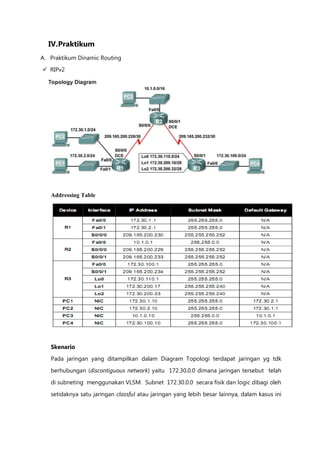
A. Praktikum Dinamic Routing
 RIPv2


   Addressing Table


   Skenario
   Pada jaringan yang ditampilkan dalam Diagram Topologi terdapat jaringan yg tdk

   berhubungan (discontiguous network) yaitu 172.30.0.0 dimana jaringan tersebut telah

   di subneting menggunakan VLSM. Subnet 172.30.0.0 secara fisik dan logic dibagi oleh

   setidaknya satu jaringan classful atau jaringan yang lebih besar lainnya, dalam kasus ini
jaringan tersebut adalan dua buah jaringan serial yaitu 209.165.200.232/30 dan

209.165.200.228/30.
Hal ini dapat menjadi masalah ketika routing protokol yang digunakan tidak memuat

informasi yang cukup untuk membedakan masing-masing subnet. RIPv2 adalah sebuah

routing protocol classless yang dapat digunakan untuk menyediakan informasi subnet

mask pada saat melakukan routing update . Sehingga akan memungkinkan informasi
subnet VLSM dapat disebarluaskan ke seluruh jaringan.


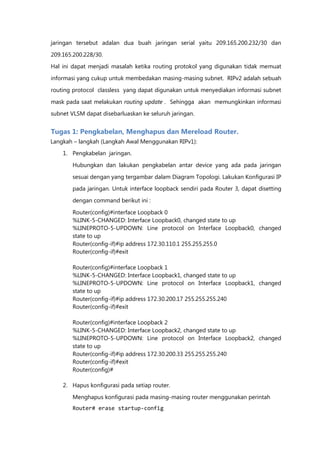
Tugas 1: Pengkabelan, Menghapus dan Mereload Router.
Langkah – langkah (Langkah Awal Menggunakan RIPv1):
    1. Pengkabelan jaringan.

        Hubungkan dan lakukan pengkabelan antar device yang ada pada jaringan

        sesuai dengan yang tergambar dalam Diagram Topologi. Lakukan Konfigurasi IP
        pada jaringan. Untuk interface loopback sendiri pada Router 3, dapat disetting

        dengan command berikut ini :

        Router(config)#interface Loopback 0
        %LINK-5-CHANGED: Interface Loopback0, changed state to up
        %LINEPROTO-5-UPDOWN: Line protocol on Interface Loopback0, changed
        state to up
        Router(config-if)#ip address 172.30.110.1 255.255.255.0
        Router(config-if)#exit

        Router(config)#interface Loopback 1
        %LINK-5-CHANGED: Interface Loopback1, changed state to up
        %LINEPROTO-5-UPDOWN: Line protocol on Interface Loopback1, changed
        state to up
        Router(config-if)#ip address 172.30.200.17 255.255.255.240
        Router(config-if)#exit

        Router(config)#interface Loopback 2
        %LINK-5-CHANGED: Interface Loopback2, changed state to up
        %LINEPROTO-5-UPDOWN: Line protocol on Interface Loopback2, changed
        state to up
        Router(config-if)#ip address 172.30.200.33 255.255.255.240
        Router(config-if)#exit
        Router(config)#

    2. Hapus konfigurasi pada setiap router.
        Menghapus konfigurasi pada masing-masing router menggunakan perintah
        Router# erase startup-config
dan kemudian
        Router# reload router
        Jawab     no , jika diminta untuk menyimpan perubahan.


Tugas 2: Memasukan Script ke dalam Router.
Langkah – langkah :

    1. Masukan script berikut ke dalam R1.
        Router(config)#router rip
        Router(config-router)#passive-interface FastEthernet 0/0
        Router(config-router)#passive-interface FastEthernet 0/1
        Router(config-router)#network 172.30.0.0
        Router(config-router)#network 209.165.200.0
        Router(config-router)#


    2. Masukan script berikut ke R2.
        Router(config)#router rip
        Router(config-router)#passive-interface FastEthernet 0/0
        Router(config-router)#network 10.0.0.0
        Router(config-router)#network 209.165.200.0
        Router(config-router)#

    3. masukan script berikut ke dalam R3.
        Router(config)#router rip
        Router(config-router)#passive-interface FastEthernet 0/0
        Router(config-router)#network 172.30.0.0
        Router(config-router)#network 209.165.200.0
        Router(config-router)#


Tugas 3: Memeriksa status jaringan.
Langkah – langkah :
    1. Verifikasi apakah kedua jaringan serial telah aktif (up).

        Untuk melakukan verifikasi gunakan perintah show ip interface brief pada R2.
        R2#show ip interface        brief


    2. Cek konektivitas dari R2 ke Host dalam LAN R1 dan R3.

        Contoh : Lakukan ping dari R2 ke komputer pada R1.
        R2#ping    [ip address PC1].
3. Cek konektivitas antar PC dalam jaringan.

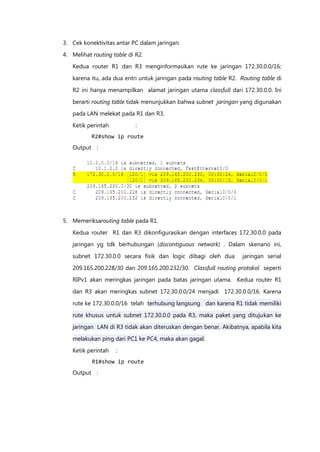
4. Melihat routing table di R2.
   Kedua router R1 dan R3 menginformasikan rute ke jaringan 172.30.0.0/16;

   karena itu, ada dua entri untuk jaringan pada routing table R2. Routing table di

   R2 ini hanya menampilkan alamat jaringan utama classfull dari 172.30.0.0. Ini

   berarti routing table tidak menunjukkan bahwa subnet jaringan yang digunakan
   pada LAN melekat pada R1 dan R3.

   Ketik perintah           :
           R2#show ip route
   Output :


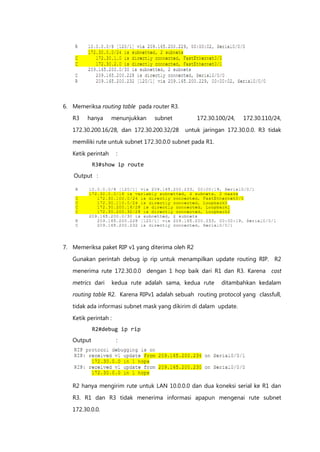
5. Memeriksarouting table pada R1.

   Kedua router R1 dan R3 dikonfigurasikan dengan interfaces 172.30.0.0 pada
   jaringan yg tdk berhubungan (discontiguous network) . Dalam skenario ini,

   subnet 172.30.0.0 secara fisik dan logic dibagi oleh dua         jaringan serial

   209.165.200.228/30 dan 209.165.200.232/30. Classfull routing protokol seperti
   RIPv1 akan meringkas jaringan pada batas jaringan utama. Kedua router R1

   dan R3 akan meringkas subnet 172.30.0.0/24 menjadi 172.30.0.0/16. Karena

   rute ke 172.30.0.0/16 telah terhubung langsung dan karena R1 tidak memiliki

   rute khusus untuk subnet 172.30.0.0 pada R3, maka paket yang ditujukan ke
   jaringan LAN di R3 tidak akan diteruskan dengan benar. Akibatnya, apabila kita

   melakukan ping dari PC1 ke PC4, maka akan gagal.

   Ketik perintah   :
           R1#show ip route
   Output :
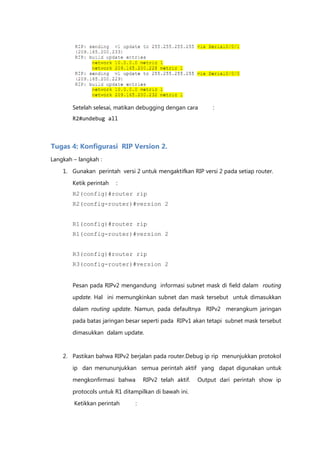
6. Memeriksa routing table pada router R3.
   R3    hanya      menunjukkan   subnet          172.30.100/24,   172.30.110/24,

   172.30.200.16/28, dan 172.30.200.32/28    untuk jaringan 172.30.0.0. R3 tidak

   memiliki rute untuk subnet 172.30.0.0 subnet pada R1.

   Ketik perintah     :
            R3#show ip route
   Output :


7. Memeriksa paket RIP v1 yang diterima oleh R2

   Gunakan perintah debug ip rip untuk menampilkan update routing RIP. R2

   menerima rute 172.30.0.0 dengan 1 hop baik dari R1 dan R3. Karena cost

   metrics dari     kedua rute adalah sama, kedua rute     ditambahkan kedalam
   routing table R2. Karena RIPv1 adalah sebuah routing protocol yang classfull,

   tidak ada informasi subnet mask yang dikirim di dalam update.

   Ketik perintah :
            R2#debug ip rip
   Output             :


   R2 hanya mengirim rute untuk LAN 10.0.0.0 dan dua koneksi serial ke R1 dan
   R3. R1 dan R3 tidak menerima informasi apapun mengenai rute subnet

   172.30.0.0.
Setelah selesai, matikan debugging dengan cara       :
        R2#undebug all


Tugas 4: Konfigurasi RIP Version 2.
Langkah – langkah :

    1. Gunakan perintah versi 2 untuk mengaktifkan RIP versi 2 pada setiap router.

        Ketik perintah   :
        R2(config)#router rip
        R2(config-router)#version 2


        R1(config)#router rip
        R1(config-router)#version 2


        R3(config)#router rip
        R3(config-router)#version 2


        Pesan pada RIPv2 mengandung informasi subnet mask di field dalam routing

        update. Hal ini memungkinkan subnet dan mask tersebut untuk dimasukkan
        dalam routing update. Namun, pada defaultnya RIPv2 merangkum jaringan

        pada batas jaringan besar seperti pada RIPv1 akan tetapi subnet mask tersebut

        dimasukkan dalam update.


    2. Pastikan bahwa RIPv2 berjalan pada router.Debug ip rip menunjukkan protokol

        ip dan menununjukkan semua perintah aktif yang dapat digunakan untuk

        mengkonfirmasi bahwa       RIPv2 telah aktif.   Output dari perintah show ip

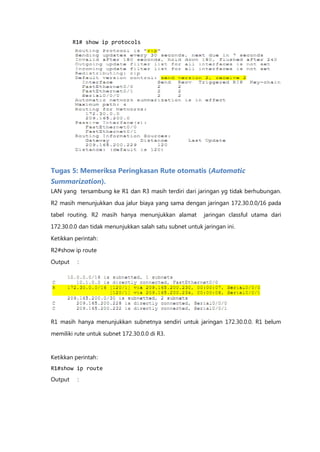
        protocols untuk R1 ditampilkan di bawah ini.
        Ketikkan perintah      :
R1# show ip protocols


Tugas 5: Memeriksa Peringkasan Rute otomatis (Automatic
Summarization).
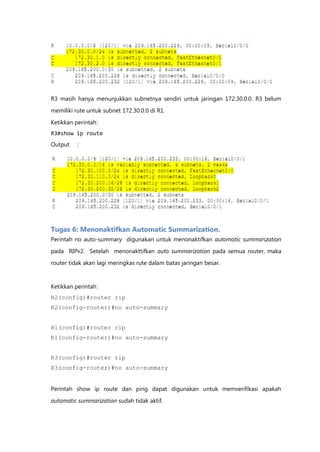
LAN yang tersambung ke R1 dan R3 masih terdiri dari jaringan yg tidak berhubungan.

R2 masih menunjukkan dua jalur biaya yang sama dengan jaringan 172.30.0.0/16 pada
tabel routing. R2 masih hanya menunjukkan alamat          jaringan classful utama dari

172.30.0.0 dan tidak menunjukkan salah satu subnet untuk jaringan ini.

Ketikkan perintah :

R2#show ip route
Output    :


R1 masih hanya menunjukkan subnetnya sendiri untuk jaringan 172.30.0.0. R1 belum

memiliki rute untuk subnet 172.30.0.0 di R3.


Ketikkan perintah :
R1#show ip route
Output    :
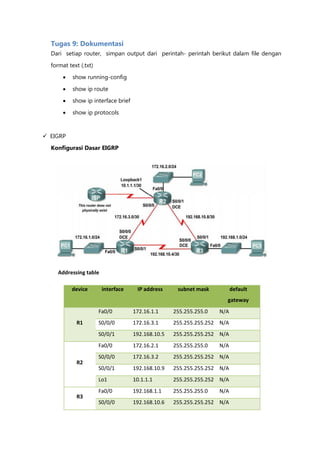
R3 masih hanya menunjukkan subnetnya sendiri untuk jaringan 172.30.0.0. R3 belum

memiliki rute untuk subnet 172.30.0.0 di R1.

Ketikkan perintah :
R3#show ip route
Output    :


Tugas 6: Menonaktifkan Automatic Summarization.
Perintah no auto-summary digunakan untuk menonaktifkan automatic summarization

pada RIPv2. Setelah menonakttifkan auto summarization pada semua router, maka
router tidak akan lagi meringkas rute dalam batas jaringan besar.


Ketikkan perintah :
R2(config)#router rip
R2(config-router)#no auto-summary


R1(config)#router rip
R1(config-router)#no auto-summary


R3(config)#router rip
R3(config-router)#no auto-summary


Perintah show ip route dan ping dapat digunakan untuk memverifikasi apakah
automatic summarization sudah tidak aktif.
Tugas 7: Memeriksa Routing Tables.
Jaringan LAN yang terhubung dengan R1 dan R3 sekarang harus masuk dalam ketiga

routing table. Ketikkan perintah :
      R2#show ip route
Output            :


      R1#show ip route
Output    :


      R3#show ip route
Output    :


Tugas 8 : Verifikasi Konektivitas Jaringan.
Langkah – langkah :

    1. Cek konektivitas antara router R2 ke PC.
         R2#ping [ip address PC] .
    2. Cek konektivitas antar PC dalam jaringan.
Tugas 9: Dokumentasi
  Dari setiap router, simpan output dari perintah- perintah berikut dalam file dengan

  format text (.txt)

          show running-config

          show ip route
          show ip interface brief

          show ip protocols


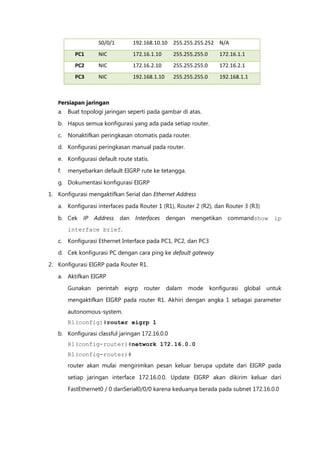
 EIGRP
  Konfigurasi Dasar EIGRP


     Addressing table

           device       interface     IP address     subnet mask          default
                                                                      gateway
                       Fa0/0         172.16.1.1     255.255.255.0   N/A
            R1         S0/0/0        172.16.3.1     255.255.255.252 N/A
                       S0/0/1        192.168.10.5   255.255.255.252 N/A
                       Fa0/0         172.16.2.1     255.255.255.0   N/A
                       S0/0/0        172.16.3.2     255.255.255.252 N/A
            R2
                       S0/0/1        192.168.10.9   255.255.255.252 N/A
                       Lo1           10.1.1.1       255.255.255.252 N/A
                       Fa0/0         192.168.1.1    255.255.255.0   N/A
            R3
                       S0/0/0        192.168.10.6   255.255.255.252 N/A
S0/0/1       192.168.10.10 255.255.255.252 N/A
          PC1      NIC          172.16.1.10      255.255.255.0      172.16.1.1
          PC2      NIC          172.16.2.10      255.255.255.0      172.16.2.1
          PC3      NIC          192.168.1.10     255.255.255.0      192.168.1.1


   Persiapan jaringan
   a. Buat topologi jaringan seperti pada gambar di atas.

   b. Hapus semua konfigurasi yang ada pada setiap router.

   c. Nonaktifkan peringkasan otomatis pada router.
   d. Konfigurasi peringkasan manual pada router.

   e. Konfigurasi default route statis.

   f.   menyebarkan default EIGRP rute ke tetangga.

   g. Dokumentasi konfigurasi EIGRP
1. Konfigurasi mengaktifkan Serial dan Ethernet Address

   a. Konfigurasi interfaces pada Router 1 (R1), Router 2 (R2), dan Router 3 (R3)

   b. Cek IP Address dan Interfaces dengan mengetikan commandshow                         ip
        interface brief.
   c. Konfigurasi Ethernet Interface pada PC1, PC2, dan PC3
   d. Cek konfigurasi PC dengan cara ping ke default gateway

2. Konfigurasi EIGRP pada Router R1.

   a. Aktifkan EIGRP

        Gunakan   perintah   eigrp   router    dalam   mode      konfigurasi   global   untuk
        mengaktifkan EIGRP pada router R1. Akhiri dengan angka 1 sebagai parameter

        autonomous-system.
        R1(config)#router eigrp 1
   b. Konfigurasi classful jaringan 172.16.0.0
        R1(config-router)#network 172.16.0.0
        R1(config-router)#
        router akan mulai mengirimkan pesan keluar berupa update dari EIGRP pada

        setiap jaringan interface 172.16.0.0. Update EIGRP akan dikirim keluar dari
        FastEthernet0 / 0 danSerial0/0/0 karena keduanya berada pada subnet 172.16.0.0
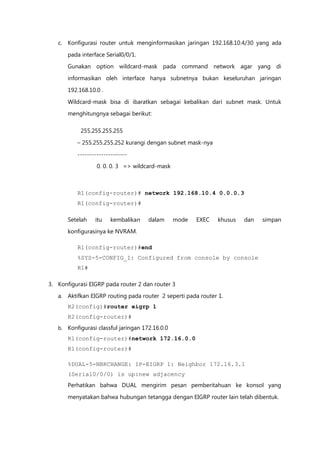
c. Konfigurasi router untuk menginformasikan jaringan 192.168.10.4/30 yang ada

        pada interface Serial0/0/1.
        Gunakan option wildcard-mask pada command network agar yang di

        informasikan oleh interface hanya subnetnya bukan keseluruhan jaringan

        192.168.10.0 .

        Wildcard-mask bisa di ibaratkan sebagai kebalikan dari subnet mask. Untuk
        menghitungnya sebagai berikut:

             255.255.255.255

           – 255.255.255.252 kurangi dengan subnet mask-nya

           ---------------------
                   0. 0. 0. 3 => wildcard-mask


           R1(config-router)# network 192.168.10.4 0.0.0.3
           R1(config-router)#

        Setelah   itu    kembalikan     dalam      mode   EXEC   khusus   dan   simpan
        konfigurasinya ke NVRAM.

           R1(config-router)#end
           %SYS-5-CONFIG_I: Configured from console by console
           R1#

3. Konfigurasi EIGRP pada router 2 dan router 3
   a. Aktifkan EIGRP routing pada router 2 seperti pada router 1.
        R2(config)#router eigrp 1
        R2(config-router)#
   b.   Konfigurasi classful jaringan 172.16.0.0
        R1(config-router)#network 172.16.0.0
        R1(config-router)#

        %DUAL-5-NBRCHANGE: IP-EIGRP 1: Neighbor 172.16.3.1
        (Serial0/0/0) is up:new adjacency
        Perhatikan bahwa DUAL mengirim pesan pemberitahuan ke konsol yang
        menyatakan bahwa hubungan tetangga dengan EIGRP router lain telah dibentuk.
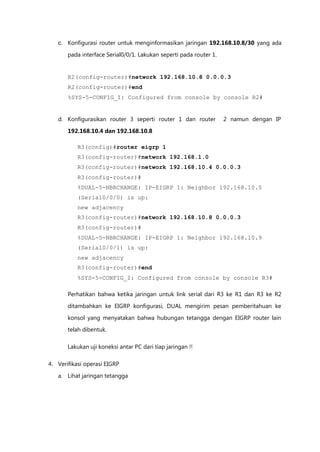
c. Konfigurasi router untuk menginformasikan jaringan 192.168.10.8/30 yang ada

       pada interface Serial0/0/1. Lakukan seperti pada router 1.


       R2(config-router)#network 192.168.10.8 0.0.0.3
       R2(config-router)#end
       %SYS-5-CONFIG_I: Configured from console by console R2#


   d. Konfigurasikan router 3 seperti router 1 dan router           2 namun dengan IP

       192.168.10.4 dan 192.168.10.8

           R3(config)#router eigrp 1
           R3(config-router)#network 192.168.1.0
           R3(config-router)#network 192.168.10.4 0.0.0.3
           R3(config-router)#
           %DUAL-5-NBRCHANGE: IP-EIGRP 1: Neighbor 192.168.10.5
           (Serial0/0/0) is up:
           new adjacency
           R3(config-router)#network 192.168.10.8 0.0.0.3
           R3(config-router)#
           %DUAL-5-NBRCHANGE: IP-EIGRP 1: Neighbor 192.168.10.9
           (Serial0/0/1) is up:
           new adjacency
           R3(config-router)#end
           %SYS-5-CONFIG_I: Configured from console by console R3#

       Perhatikan bahwa ketika jaringan untuk link serial dari R3 ke R1 dan R3 ke R2

       ditambahkan ke EIGRP konfigurasi, DUAL mengirim pesan pemberitahuan ke

       konsol yang menyatakan bahwa hubungan tetangga dengan EIGRP router lain
       telah dibentuk.

       Lakukan uji koneksi antar PC dari tiap jaringan !!

4. Verifikasi operasi EIGRP

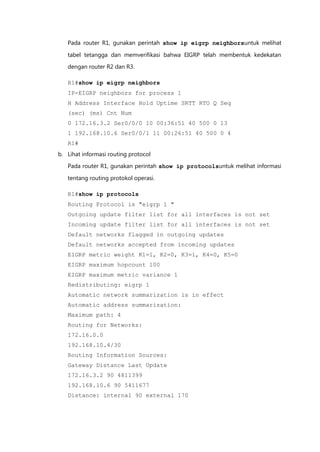
   a. Lihat jaringan tetangga
Pada router R1, gunakan perintah show ip eigrp neighborsuntuk melihat

   tabel tetangga dan memverifikasi bahwa EIGRP telah membentuk kedekatan

   dengan router R2 dan R3.

   R1#show ip eigrp neighbors
   IP-EIGRP neighbors for process 1
   H Address Interface Hold Uptime SRTT RTO Q Seq
   (sec) (ms) Cnt Num
   0 172.16.3.2 Ser0/0/0 10 00:36:51 40 500 0 13
   1 192.168.10.6 Ser0/0/1 11 00:26:51 40 500 0 4
   R1#
b. Lihat informasi routing protocol

   Pada router R1, gunakan perintah show ip protocolsuntuk melihat informasi

   tentang routing protokol operasi.

   R1#show ip protocols
   Routing Protocol is "eigrp 1 "
   Outgoing update filter list for all interfaces is not set
   Incoming update filter list for all interfaces is not set
   Default networks flagged in outgoing updates
   Default networks accepted from incoming updates
   EIGRP metric weight K1=1, K2=0, K3=1, K4=0, K5=0
   EIGRP maximum hopcount 100
   EIGRP maximum metric variance 1
   Redistributing: eigrp 1
   Automatic network summarization is in effect
   Automatic address summarization:
   Maximum path: 4
   Routing for Networks:
   172.16.0.0
   192.168.10.4/30
   Routing Information Sources:
   Gateway Distance Last Update
   172.16.3.2 90 4811399
   192.168.10.6 90 5411677
   Distance: internal 90 external 170
Perhatikan bahwa output menentukan proses ID yang digunakan oleh EIGRP. Ingat,

   ID proses harus menjadi sama pada semua router untuk EIGRP untuk mendirikan
   adjacencies tetangga dan berbagi informasi routing.

5. Periksa EIGRP route pada table routing.

   a. Lihat routing table yang ada pada router 1

       EIGRP rute dilambangkan dalam tabel routing dengan D, yang merupakan
       singkatan dari DUAL (Diffusing Update Algorithm), yang merupakan algoritma

       routing yang digunakan oleh EIGRP.


       R1#show ip route
       Codes: C - connected, S - static, I - IGRP, R - RIP, M -
       mobile, B - BGP
       D - EIGRP, EX - EIGRP external, O - OSPF, IA - OSPF inter
       area
       N1 - OSPF NSSA external type 1, N2 - OSPF NSSA external type
       2
       E1 - OSPF external type 1, E2 - OSPF external type 2, E -
       EGP
       i - IS-IS, L1 - IS-IS level-1, L2 - IS-IS level-2, ia - IS-
       IS inter area
       * - candidate default, U - per-user static route, o - ODR
       P - periodic downloaded static route
       Gateway of last resort is not set
       172.16.0.0/16 is variably subnetted, 4 subnets, 3 masks
       D 172.16.0.0/16 is a summary, 01:16:19, Null0
       C 172.16.1.0/24 is directly connected, FastEthernet0/0
       D 172.16.2.0/24 [90/2172416] via 172.16.3.2, 01:16:20,
       Serial0/0/0
       C 172.16.3.0/30 is directly connected, Serial0/0/0
       D 192.168.1.0/24 [90/2172416] via 192.168.10.6, 01:06:18,
       Serial0/0/1
       192.168.10.0/24 is variably subnetted, 3 subnets, 2 masks
       D 192.168.10.0/24 is a summary, 01:06:07, Null0
       C 192.168.10.4/30 is directly connected, Serial0/0/1
D 192.168.10.8/30 [90/2681856] via 192.168.10.6, 01:06:07,
   Serial0/0/1
   R1#


   Perhatikan bahwa jaringan induk 172.16.0.0/16 adalah variabel yang dijadikan

   subnet dengan tiga rute cabang baik / 24 atau / 30. Juga perhatikan bahwa EIGRP

   secara otomatis termasuk ringkasan rute ke Null0 untuk 172.16.0.0/16 jaringan.
   Rute 172.16.0.0/16 tidak benar-benar merupakan jalan untuk mencapai induk

   jaringan, 172.16.0.0/16. Jika paket ditujukan untuk 172.16.0.0/16 tidak sesuai

   dengan salah satu dari 2 cabang rute, maka paket akan dikirim ke interface Null0.


   172.16.0.0/16 is variably subnetted, 4 subnets, 3 masks
   D 172.16.0.0/16 is a summary, 01:16:19, Null0
   C 172.16.1.0/24 is directly connected, FastEthernet0/0
   D 172.16.2.0/24 [90/2172416] via 172.16.3.2, 01:16:20,
   Serial0/0/0
   C 172.16.3.0/30 is directly connected, Serial0/0/0


   Jaringan 192.168.10.0/24 juga memiliki variasi subnetted dan mencakup rute
   Null0.


   192.168.10.0/24 is variably subnetted, 3 subnets, 2 masks
   D 192.168.10.0/24 is a summary, 01:06:07, Null0
   C 192.168.10.4/30 is directly connected, Serial0/0/1
   D 192.168.10.8/30 [90/2681856] via 192.168.10.6, 01:06:07,
   Serial0/0/1


b. Lihat routing table yang ada pada router 3

   Tabel routing digunakan untuk menunjukkan bahwa R3 R1 dan R2 secara
   otomatis meringkas jaringan 172.16.0.0/16 dan mengirimnya sebagai update

   routing tunggal. Karena ringkasan otomatis, R1 dan R2 tidak menyebarkan subnet

   individu. Pada R3 akan melalui dua rute yang sama jaraknya ketika menuju
   172.16.0.0/16 baik dari R1 ataupun R2, kedua rute tersebut dimasukkan ke dalam
   tabel routing.
R3#show ip route
       <output omitted>
       D 172.16.0.0/16 [90/2172416] via 192.168.10.5, 01:15:35,
       Serial0/0/0
       [90/2172416] via 192.168.10.9, 01:15:22, Serial0/0/1
       C 192.168.1.0/24 is directly connected, FastEthernet0/0
       192.168.10.0/24 is variably subnetted, 3 subnets, 2 masks
       D 192.168.10.0/24 is a summary, 01:15:22, Null0
       C 192.168.10.4/30 is directly connected, Serial0/0/0
       C 192.168.10.8/30 is directly connected, Serial0/0/1
       R3#
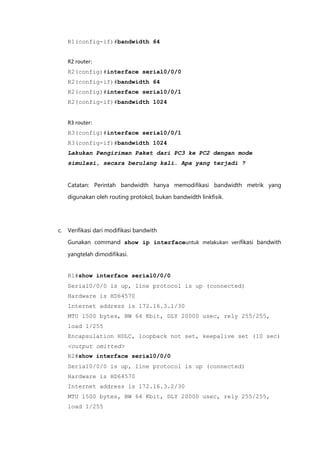
       Lakukan Pengiriman Paket dari PC3 ke PC2 dengan mode
       simulasi, secara berulang kali. Apa yang terjadi ?


6. Konfigurasi EIGRP metrics

   a. Lihat informasi EIGRP metric

       Nilai yang akan ditampilkan adalah bandwith, delay, reliability dan load atau

       beban dari router tersebut.
       R1#show interface serial0/0/0
       Serial0/0/0 is up, line protocol is up (connected)
       Hardware is HD64570
       Internet address is 172.16.3.1/30
       MTU 1500 bytes, BW 1544 Kbit, DLY 20000 usec, rely 255/255,
       load 1/255
       Encapsulation HDLC, loopback not set, keepalive set (10 sec)
       <output omitted>


   b. Modifikasi bandwith dari serial interface

       Bandwith metric default dari setiap serial interface adalah 1544 Kbits.

       Untuk praktikum ini, hubungan antara R1 dan R2 akan dikonfigurasi dengan
       bandwidth 64 kbps, dan link antara R2 dan R3 akan dikonfigurasi dengan

       bandwidth 1024 kbps. Gunakan perintah bandwidth untuk memodifikasi

       bandwidth interface serial dari setiap router.

       R1 router:
       R1(config)#interface serial0/0/0
R1(config-if)#bandwidth 64


   R2 router:
   R2(config)#interface serial0/0/0
   R2(config-if)#bandwidth 64
   R2(config)#interface serial0/0/1
   R2(config-if)#bandwidth 1024


   R3 router:
   R3(config)#interface serial0/0/1
   R3(config-if)#bandwidth 1024
   Lakukan Pengiriman Paket dari PC3 ke PC2 dengan mode
   simulasi, secara berulang kali. Apa yang terjadi ?


   Catatan: Perintah bandwidth hanya memodifikasi bandwidth metrik yang

   digunakan oleh routing protokol, bukan bandwidth linkfisik.


c. Verifikasi dari modifikasi bandwith

   Gunakan command show ip interfaceuntuk melakukan verifikasi bandwith

   yangtelah dimodifikasi.


   R1#show interface serial0/0/0
   Serial0/0/0 is up, line protocol is up (connected)
   Hardware is HD64570
   Internet address is 172.16.3.1/30
   MTU 1500 bytes, BW 64 Kbit, DLY 20000 usec, rely 255/255,
   load 1/255
   Encapsulation HDLC, loopback not set, keepalive set (10 sec)
   <output omitted>
   R2#show interface serial0/0/0
   Serial0/0/0 is up, line protocol is up (connected)
   Hardware is HD64570
   Internet address is 172.16.3.2/30
   MTU 1500 bytes, BW 64 Kbit, DLY 20000 usec, rely 255/255,
   load 1/255
Encapsulation HDLC, loopback not set, keepalive set (10 sec)
       <output omitted>
       R3#show interface serial0/0/1
       Serial0/0/1 is up, line protocol is up (connected)
       Hardware is HD64570
       Internet address is 192.168.10.9/30
       MTU 1500 bytes, BW 1024 Kbit, DLY 20000 usec, rely 255/255,
       load 1/255
       Encapsulation HDLC, loopback not set, keepalive set (10 sec)
          <output omitted>


   Catatan: gunakan perintah no bandwidthuntuk mengembalikan bandwith pada

   kondisi defaultnya.


7. Periksa jaringan penerus (successor) dan kelayakan jarak
   Periksa jarak jaringan penerus dan kelayakan dalam tabel routing di R2.

   Lakukan dengan perintah show ip route


       R2#show ip route
       <output omitted>
       10.0.0.0/30 is subnetted, 1 subnets
       C 10.1.1.0 is directly connected, Loopback1
       172.16.0.0/16 is variably subnetted, 4 subnets, 3 masks
       D 172.16.0.0/16 is a summary, 00:00:52, Null0
       D 172.16.1.0/24 [90/40514560] via 172.16.3.1, 00:00:52,
       Serial0/0/0
       C 172.16.2.0/24 is directly connected, FastEthernet0/0
       C 172.16.3.0/30 is directly connected, Serial0/0/0
       D 192.168.1.0/24 [90/3014400] via 192.168.10.10, 00:00:11,
       Serial0/0/1
       192.168.10.0/24 is variably subnetted, 3 subnets, 2 masks
       D 192.168.10.0/24 is a summary, 00:00:11, Null0
       D 192.168.10.4/30 [90/3523840] via 192.168.10.10, 00:00:11,
       Serial0/0/1
       C 192.168.10.8/30 is directly connected, Serial0/0/1
       R2#
Dari table routing pada R2 dapat dilihat rute mana yang sebaiknya dipilih oleh PC

         1 untuk mengirimkan paketnya.


8. Menentukan apakah R1 adalah Penerus yang layak untuk Rute dari R2 ke Jaringan

   192.168.1.0.

   Sebuah rute penerus yang layak adalah rute tetangga yang memiliki jalur cadangan
   yang layak. Untuk menjadi rute penerus layak, R1 harus memenuhi kondisi kelayakan.

   Kondisi kelayakan (FC) adalah ketika jarak jaringan tetangga dilaporkan ke jaringan

   yang kurang layakdari router lokal ke jaringan dengan tujuan yang sama.

     a. Periksa table routing pada R1


             R1#show ip route
             <output omitted>
             172.16.0.0/16 is variably subnetted, 4 subnets, 3 masks
             D 172.16.0.0/16 is a summary, 00:42:59, Null0
             C 172.16.1.0/24 is directly connected, FastEthernet0/0
             D 172.16.2.0/24 [90/40514560] via 172.16.3.2, 00:43:00,
             Serial0/0/0
             C 172.16.3.0/30 is directly connected, Serial0/0/0
             D 192.168.1.0/24 [90/2172416] via 192.168.10.6,
             00:42:26, Serial0/0/1
             192.168.10.0/24 is variably subnetted, 3 subnets, 2
             masks
             D 192.168.10.0/24 is a summary, 00:42:20, Null0
             C 192.168.10.4/30 is directly connected, Serial0/0/1
             D 192.168.10.8/30 [90/3523840] via 192.168.10.6,
             00:42:20,
             Serial0/0/1
             R1#
    b.   Periksa table routing pada R2
            R2#show ip route
            <output omitted>
            10.0.0.0/30 is subnetted, 1 subnets
            C 10.1.1.0 is directly connected, Loopback1
172.16.0.0/16 is variably subnetted, 4 subnets, 3 masks
          D 172.16.0.0/16 is a summary, 00:00:52, Null0
          D 172.16.1.0/24 [90/40514560] via 172.16.3.1, 00:00:52,
          Serial0/0/0
          C 172.16.2.0/24 is directly connected, FastEthernet0/0
          C 172.16.3.0/30 is directly connected, Serial0/0/0
          D 192.168.1.0/24 [90/3014400] via 192.168.10.10,
          00:00:11, Serial0/0/1
          192.168.10.0/24 is variably subnetted, 3 subnets, 2 masks
          D 192.168.10.0/24 is a summary, 00:00:11, Null0
          D 192.168.10.4/30 [90/3523840] via 192.168.10.10,
          00:00:11, Serial0/0/1
          C 192.168.10.8/30 is directly connected, Serial0/0/1
          R2#


9. Periksa table topologi routing EIGRP

       a. Lihat tabel topologi EIGRP.

          Gunakan perintah show ip eigrp topologi untuk melihat tabel topologi EIGRP
          di R2.


          R2#show ip eigrp topology
          IP-EIGRP Topology Table for AS 1
          Codes: P - Passive, A - Active, U - Update, Q - Query, R
          - Reply,
          r - Reply status
          P 172.16.2.0/24, 1 successors, FD is 28160
          via Connected, FastEthernet0/0
          P 172.16.3.0/30, 1 successors, FD is 40512000
          via Connected, Serial0/0/0
          P 192.168.10.8/30, 1 successors, FD is 3011840
          via Connected, Serial0/0/1
          P 172.16.0.0/16, 1 successors, FD is 28160
          via Summary (28160/0), Null0
          P 192.168.10.0/24, 1 successors, FD is 3011840
          via Summary (3011840/0), Null0
          P 172.16.1.0/24, 1 successors, FD is 40514560
via 172.16.3.1 (40514560/28160), Serial0/0/0
   P 192.168.1.0/24, 1 successors, FD is 3014400
   via 192.168.10.10 (3014400/28160), Serial0/0/1
   via 172.16.3.1 (41026560/2172416), Serial0/0/0
   P 192.168.10.4/30, 1 successors, FD is 3523840
   via 192.168.10.10 (3523840/2169856), Serial0/0/1
   R2#
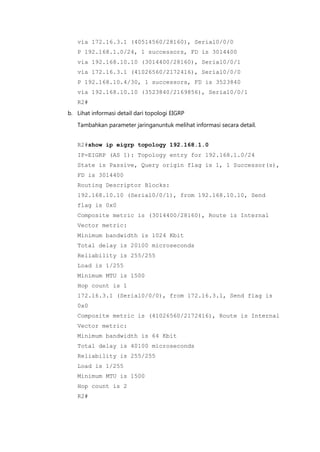
b. Lihat informasi detail dari topologi EIGRP

   Tambahkan parameter jaringanuntuk melihat informasi secara detail.


   R2#show ip eigrp topology 192.168.1.0
   IP-EIGRP (AS 1): Topology entry for 192.168.1.0/24
   State is Passive, Query origin flag is 1, 1 Successor(s),
   FD is 3014400
   Routing Descriptor Blocks:
   192.168.10.10 (Serial0/0/1), from 192.168.10.10, Send
   flag is 0x0
   Composite metric is (3014400/28160), Route is Internal
   Vector metric:
   Minimum bandwidth is 1024 Kbit
   Total delay is 20100 microseconds
   Reliability is 255/255
   Load is 1/255
   Minimum MTU is 1500
   Hop count is 1
   172.16.3.1 (Serial0/0/0), from 172.16.3.1, Send flag is
   0x0
   Composite metric is (41026560/2172416), Route is Internal
   Vector metric:
   Minimum bandwidth is 64 Kbit
   Total delay is 40100 microseconds
   Reliability is 255/255
   Load is 1/255
   Minimum MTU is 1500
   Hop count is 2
   R2#
10. Non aktifkan peringkasan otomatis dari EIGRP

   a. Periksa table routing pada router 3
       Perhatikan R3 yang tidak menerima rute individu untuk 172.16.1.0/24,

       172.16.2.0/24 dan 172.16.3.0/24. Sebaliknya, tabel routing hanya memiliki

       ringkasan rute ke alamat jaringan classful dari 172.16.0.0/16 melalui router R1. Hal

       ini akan menyebabkan paket yang seharusnya untuk 172.16.2.0/24 dikirim melalui
       router R1 tidak dikirim langsung ke router R2.


       R3#show ip route
       <output omitted>
       D 172.16.0.0/16 [90/2172416] via 192.168.10.5, 01:21:54,
       Serial0/0/0
       C 192.168.1.0/24 is directly connected, FastEthernet0/0
       192.168.10.0/24 is variably subnetted, 3 subnets, 2 masks
       D 192.168.10.0/24 is a summary, 01:21:47, Null0
       C 192.168.10.4/30 is directly connected, Serial0/0/0
       C 192.168.10.8/30 is directly connected, Serial0/0/1
       R3#


       Perhatikan bahwa jarak dari R2 yang lebih tinggi dari jarak layak dari R1.


   b. Periksa topologi IP dari EIGRP


       R3#show ip eigrp topology
       IP-EIGRP Topology Table for AS 1
       Codes: P - Passive, A - Active, U - Update, Q - Query, R -
       Reply,
       r - Reply status
       P 192.168.1.0/24, 1 successors, FD is 28160
       via Connected, FastEthernet0/0
       P 192.168.10.4/30, 1 successors, FD is 2169856
       via Connected, Serial0/0/0
       P 192.168.10.0/24, 1 successors, FD is 2169856
       via Summary (2169856/0), Null0
       P 172.16.0.0/16, 1 successors, FD is 2172416
       via 192.168.10.5 (2172416/28160), Serial0/0/0
via 192.168.10.9 (3014400/28160), Serial0/0/1
   P 192.168.10.8/30, 1 successors, FD is 3011840
   via Connected, Serial0/0/1


c. Nonaktifkan automatic summarization pada ketiga router yang ada.
   R1(config)#router eigrp 1
   R1(config-router)#no auto-summary
   R2(config)#router eigrp 1
   R2(config-router)#no auto-summary
   R3(config)#router eigrp 1
   R3(config-router)#no auto-summary


d. Periksa ulang table routing pada R3
   Perhatikan rute individu untuk 172.16.1.0/24, 172.16.2.0/24, dan sekarang subnet

   172.16.3.0/24 telah ada dan ringkasan rute Null tidak lagi terdaftar.


   R3#show ip route
   <output omitted>
   172.16.0.0/16 is variably subnetted, 4 subnets, 3 masks
   D 172.16.1.0/24 [90/2172416] via 192.168.10.5, 00:02:37,
   Serial0/0/0
   D 172.16.2.0/24 [90/3014400] via 192.168.10.9, 00:02:39,
   Serial0/0/1
   D 172.16.3.0/30 [90/41024000] via 192.168.10.9, 00:02:39,
   Serial0/0/1
   [90/41024000] via 192.168.10.5, 00:02:37, Serial0/0/0
   C 192.168.1.0/24 is directly connected, FastEthernet0/0
   192.168.10.0/24 is variably subnetted, 3 subnets, 2 masks
   C 192.168.10.4/30 is directly connected, Serial0/0/0
   C 192.168.10.8/30 is directly connected, Serial0/0/1
   R3#
11. Konfigurasi Manual Peringkasan

   a. Tambahkan loopback address pada router 3
       Tambahkan dua alamat loopback, 192.168.2.1/24 dan 192.168.3.1/24, ke router

       R3. Virtual interface ini akan digunakan untuk mewakili jaringan secara manual

       yang diringkas bersama dengan 192.168.1.0/24.


       R3(config)#interface loopback1
       %LINK-5-CHANGED: Interface Loopback1, changed state to up
       %LINEPROTO-5-UPDOWN: Line protocol on Interface Loopback1,
       changed state
       to upR3(config-if)#ip address 192.168.2.1 255.255.255.0
       R3(config-if)#interface loopback2
       %LINK-5-CHANGED: Interface Loopback2, changed state to up
       %LINEPROTO-5-UPDOWN: Line protocol on Interface Loopback2,
       changed state
       to up
       R3(config-if)#ip address 192.168.3.1 255.255.255.0
       R3(config-if)#


   b. Tambahkan jaringan 192.168.3.0 dan 192.168.2.0 untuk konfigurasi EIGRP pada

       R3.
       R3(config)#router eigrp 1
       R3(config-router)#network 192.168.2.0
       R3(config-router)#network 192.168.3.0


   c. Verifikasi rute yang terbaru
       R1#show ip route
       <output omitted>
       172.16.0.0/16 is variably subnetted, 4 subnets, 3 masks
       C 172.16.1.0/24 is directly connected, FastEthernet0/0
       D 172.16.2.0/24 [90/3526400] via 192.168.10.6, 00:15:07,
       Serial0/0/1
       C 172.16.3.0/30 is directly connected, Serial0/0/0
       D 192.168.1.0/24 [90/2172416] via 192.168.10.6, 00:15:07,
       Serial0/0/1
D 192.168.2.0/24 [90/2297856] via 192.168.10.6, 00:01:07,
   Serial0/0/1
   D 192.168.3.0/24 [90/2297856] via 192.168.10.6, 00:00:57,
   Serial0/0/1
   192.168.10.0/24 is variably subnetted, 3 subnets, 2 masks
   C 192.168.10.4/30 is directly connected, Serial0/0/1
   D 192.168.10.8/30 [90/3523840] via 192.168.10.6, 00:15:07,
   Serial0/0/1
   R1#


d. Aplikasikan peringkasan manual untuk outbond interfaces.
   Rute ke 192.168.1.0/24, 192.168.2.0/24, 192.168.3.0/24 jaringan dan dapat

   diringkas dalam yang 192.168.0.0/22 jaringan tunggal. Gunakan ip eigrp

   ringkasan-alamat sebagai nomor network address subnet-mask summarization
   perintah untuk mengkonfigurasi manual pada masing-masing outbound interface

   terhubung ke tetangga EIGRP.


   R3(config)#interface serial0/0/0
   R3(config-if)#ip summary-address eigrp 1 192.168.0.0
   255.255.252.0
   R3(config-if)#interface serial0/0/1
   R3(config-if)#ip summary-address eigrp 1 192.168.0.0
   255.255.252.0
   R3(config-if)#


e. Verifikasi rute ringkasan


   R1#show ip route
   <output omitted>
   172.16.0.0/16 is variably subnetted, 4 subnets, 3 masks
   C 172.16.1.0/24 is directly connected, FastEthernet0/0
   D 172.16.2.0/24 [90/3526400] via 192.168.10.6, 00:15:07,
   Serial0/0/1
   C 172.16.3.0/30 is directly connected, Serial0/0/0
   D 192.168.0.0/22 [90/2172416] via 192.168.10.6, 00:01:11,
   Serial0/0/1
192.168.10.0/24 is variably subnetted, 3 subnets, 2 masks
       C 192.168.10.4/30 is directly connected, Serial0/0/1
       D 192.168.10.8/30 [90/3523840] via 192.168.10.6, 00:15:07,
       Serial0/0/1
       R1#
12. Konfigurasi dan penyebaran Rute Default statis.

   a. Konfigurasikan static default route pada router 2

       Gunakan alamat loopback yang telah dikonfigurasi untuk mensimulasikan link ke
       ISP sebagai interface keluar.


       R2(config)#ip route 0.0.0.0 0.0.0.0 loopback1
       R2(config)#


   b. Masukkan static route pada update dari EIGRP


       R2(config)#router eigrp 1
       R2(config-router)#redistribute static
       R2(config-router)#


   c. Lakukan verifikasi terhadap static default route

       Lihat tabel routing pada router R1 untuk memverifikasi bahwa static default route
       sedang didistribusikan melalui EIGRP.


       R1#show ip route


       <output omitted>
       Gateway of last resort is 192.168.10.6 to network 0.0.0.0


              192.168.10.0/30 is subnetted, 2 subnets
       C          192.168.10.4 is directly connected, Serial0/0/1
       D          192.168.10.8 [90/3523840] via 192.168.10.6,
       01:06:01, Serial0/0/1
              172.16.0.0/16 is variably subnetted, 3 subnets, 2 masks
       C          172.16.1.0/24 is directly connected, FastEthernet0/0
D           172.16.2.0/24 [90/3526400] via 192.168.10.6,
      01:05:39, Serial0/0/1
      C           172.16.3.0/30 is directly connected, Serial0/0/0
      D*EX 0.0.0.0/0 [170/3651840] via 192.168.10.6, 00:02:14,
      Serial0/0/1
      D     192.168.0.0/22 [90/2172416] via 192.168.10.6, 01:05:38,
      Serial0/0/1
13. Dokumentasi

   Lakukan dokumentasi pada setiap router kemudian simpan dalam format .txt
         show running-config
         show ip route
         show ip interface brief
         show ip protocols
MODULE 3
              Dynamic Routing – OSPF
V. Tujuan Praktikum
     -   Praktikan mengetahui konsep dasar dynamic routing.

     -   Praktikan mengetahuikelebihan dan kekurangan dari dynamic routing.

     -   Praktikan dapat melakukan simulasi konfigurasi router pada jaringan dengan
         menggunakan dynamic routing (dalam praktikum ini menggunakan packet

         tracer).

     -   Praktikan mengetahui perbedaan penggolongan link-state dan distance

         vector pada algoritma dinamic routing.
     -   Praktikan dapat melakukan simulasi konfigurasi router pada jaringan dengan

         menggunakan algoritma dinamic routing (dalam praktikum ini menggunakan

         packet tracer).

     -   Praktikan mengetahui kelebihan dan kekurangan dari algoritma dinamic
         routing OSPF.


VI.Alat dan Bahan
     -   Alat tulis

     -   Komputer

     -   Software Cisco Packet Tracer Latest Version
VII.   Landasan Teori
       OSPF
       Open Shorthest Part First (OSPF) didesain sebagai penggantian dari RIP dan

       mengambil dari versi sebelumnya dari Intermediate System to Intermediate

       System (IS-IS). OSPF adalah protocol yang handal dengan fasilitas least-cost

       routing, multipath routing dan load balancing. Penetuan jalur tercepat dan
       terbaik pada jaringan dihitung dengan metode algoritma Djikstra. Pertama,

       sebuah pohon jalur terpendek (shortest path tree) akan di bangun, dan

       kemudian routing table akan diisi dengan jalur-jalur terbaik yang dihasilkan

       dari pohon tersebut.OSPF melakukan coverage dengan cepat dan OSPF
       mendukung multiple route dengan cost (biaya) yang sama, ke tujuan yang

       sama.

       OSPF memberikan kontribusi pada sebuah protocol yang cepat, scalable, dan
       kuat yang dapat ditetapkan secara aktif pada ribuan network produksi. OSPF

       seharusnya dirancang dengan cara hierarkis, yang pada dasarnya berarti

       bahwa anda dapat memisahkan internetwork yang lebih besar menjadi

       internetwork – internetwork yang lebih kecil yang disebut dengan area. Ini
       adalah rancangan terbaik untuk OSPF. Alasan untuk menciptakan OSPF dalam

       rancangan hierarkis, antara lain :

              Untuk mengurangi overhead (waktu pemrosesan) routing.
              Untuk mempercepat convergence
              Untuk membatasi ketidakstabilan network disebuah area dari network

               saja
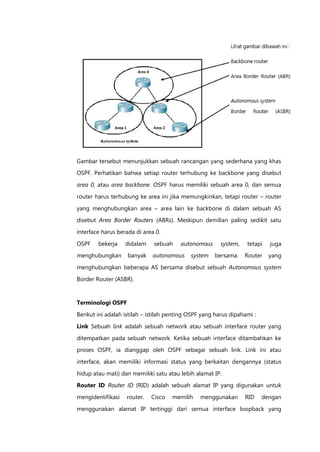
Gambar tersebut menunjukkan sebuah rancangan yang sederhana yang khas
OSPF. Perhatikan bahwa setiap router terhubung ke backbone yang disebut

area 0, atau area backbone. OSPF harus memiliki sebuah area 0, dan semua

router harus terhubung ke area ini jika memungkinkan, tetapi router – router

yang menghubungkan area – area lain ke backbone di dalam sebuah AS
disebut Area Border Routers (ABRs). Meskipun demilian paling sedikit satu

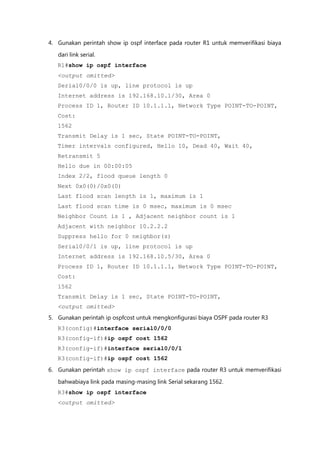
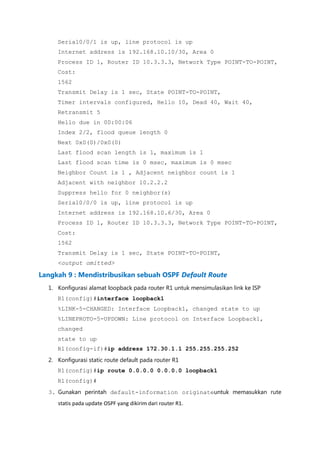
interface harus berada di area 0.

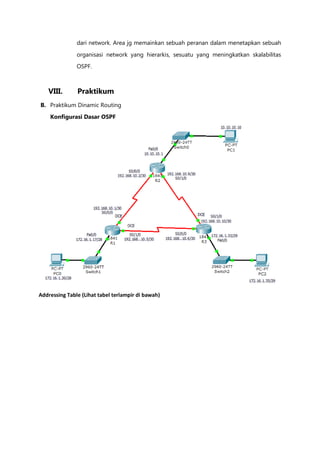
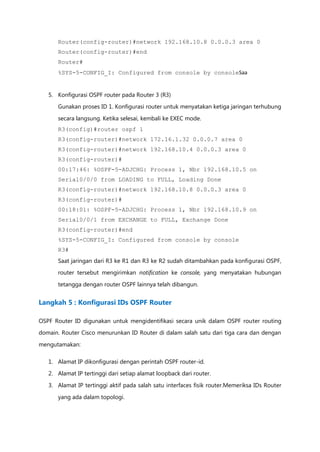
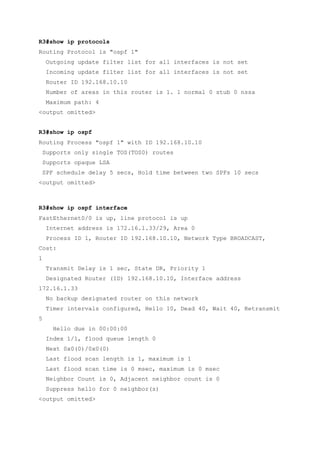
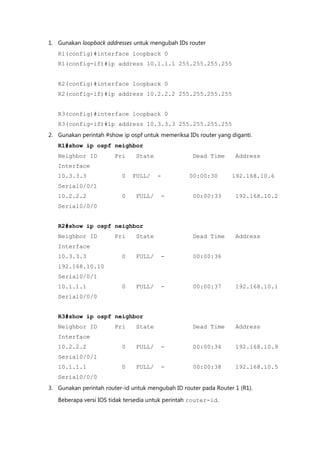
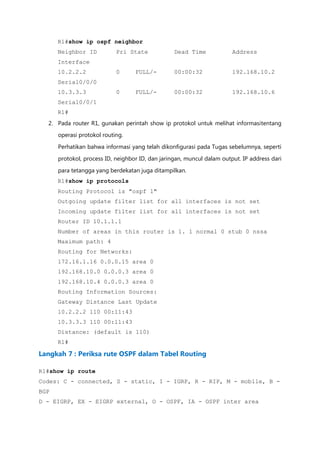
OSPF    bekerja    didalam    sebuah     autonomous      system,   tetapi   juga
menghubungkan       banyak    autonomous     system   bersama.     Router   yang

menghubungkan beberapa AS bersama disebut sebuah Autonomous system

Border Router (ASBR).


Terminologi OSPF

Berikut ini adalah istilah – istilah penting OSPF yang harus dipahami :

Link Sebuah link adalah sebuah network atau sebuah interface router yang

ditempatkan pada sebuah network. Ketika sebuah interface ditambahkan ke
proses OSPF, ia dianggap oleh OSPF sebagai sebuah link. Link ini atau

interface, akan memiliki informasi status yang berkaitan dengannya (status

hidup atau mati) dan memiliki satu atau lebih alamat IP.
Router ID Router ID (RID) adalah sebuah alamat IP yang digunakan untuk
mengidentifikasi   router.   Cisco   memilih    menggunakan        RID    dengan

menggunakan alamat IP tertinggi dari semua interface loopback yang
dikonfigurasi. Jika tidak ada interface loopback yang terkonfigurasi dengan

alamat – alamat IP, OSPF akan memilih alamat IP tertinggi dari semua
interface-interface fisik yang aktif.

Neighbors Neighbors adalah dua atau lebih router yang memiliki sebuah

interface pada sebuah network yang sama, seperti dua router yang terhubung

pada sebuah link serial point- to-point.
Adjacency Adjacency atau kedekatan adalah sebuah hubungan antara dua

buah router OSPF yang mengizinkan pertukaran langsung dari update –

update route.

Neighborship Database Neighborship Database adalah daftar dari semua
router OSPF, dimana paket hello dari router tersebut sudah terlihat. Berbagai

detail, termasuk router ID dan statusnya, dipelihara pada setiap router

didalam Neighborship Database.

Topology Database Topology Database mengandung informasi dari semua
paket Link State Advertisement (LSA) yang telah diterima untuk sebuah area.

Router menggunakan informasi dari topology database sebagai input

kedalam algoritma Dijkstra yang menghitung jalur terpendek ke semua
network.

Link State Advertisement Link State Advertisement (LSA) adalah paket data

OSPF yang mengandung informasi link-state dan informasi routing yang
dibagi diantara router-router OSPF. Sebuah router OSPF akan bertukar paket –
paket LSA hanya dengan router-router dimana ia telah menetapkan

adjacency.

OSPF areas sebuah area OSPF adalah pengelompokkan dari network dan

router yang contigueus (berentetan). Semua router diarea yang sama berbagi
sebuah Area ID yang sama. Karena sebuah router dapat menjadi sebuah

anggota dari banyak area pada satu kesempatan, maka area ID diasosiasikan

dengan interface tertentu di router. Ini akan mengizinkan beberapa interface
untuk masuk ke area 1, sementara interface yang lain masuk ke area 0. Semua

router di area yang sama memiliki tabel topologi yang sama. Ketika
mengkonfigurasi OSPF, anda harus ingat bahwa harus ada area 0, dan

biasanya ini di konfigurasi untuk router-router yang terhubung ke backbone
dari network. Area jg memainkan sebuah peranan dalam menetapkan sebuah

               organisasi network yang hierarkis, sesuatu yang meningkatkan skalabilitas
               OSPF.


   VIII.       Praktikum
B. Praktikum Dinamic Routing
    Konfigurasi Dasar OSPF


Addressing Table (Lihat tabel terlampir di bawah)
Langkah 1 : Siapkan Jaringan

  1. Buat topologi jaringan seperti gambar diatas

  2. Hapus semua konfigurasi yang ada pada router


Langkah 2 : Konfigurasi mengaktifkan Serial dan Ethernet Address

  1. Konfigurasi interfaces pada Router 1 (R1), Router 2 (R2), dan Router 3 (R3)
  2. Cek IP Address dan Interfaces

  3. Konfigurasi Ethernet Interface pada PC1, PC2, dan PC3
  4. Cek konfigurasi PC dengan cara ping ke default gateway


Langkah 3 : Konfigurasi OSPF pada Router 1 (R1)

  1. Gunakan perintah Router OSPF dalam global configuration mode untuk mengaktifkan

     OSPF pada Router 1. Masukkan proses ID 1 untuk parameter proses-ID.
     R1(config)#router ospf 1
     R1(config-router)#
  2. Konfigurasi jaringan LAN
     Setelah berada dalam sub-mode konfigurasi Router OSPF, lakukan konfigurasi

     jaringan LAN172.16.1.16/28 untuk dimasukkan dalam update OSPF yang dikirim
     keluar dari Router 1 (R1).
     R1(config-router)#network 172.16.1.16 0.0.0.15 area 0
R1(config-router)#
  3. Konfigurasi router untuk menyatakan    jaringan 192.168.10.0/30 dikaitkan pada

     interface Serial0/0/0.
     R1(config-router)#network 192.168.10.0 0.0.0.3 area 0
     R1(config-router)#
  4. Konfigurasi router untuk menyatakan jaringan 192.168.10.4/30 dikaitkan pada

     interface Serial0/0/1.
     R1(config-router)#network 192.168.10.4 0.0.0.3 area 0
     R1(config-router)#
  5. Kembali ke EXEC mode
     R1(config-router)#end
     %SYS-5-CONFIG_I: Configured from console by console
     R1#

Langkah 4 : Konfigurasi router pada Router 2 (R2) dan Router 3 (R3)

  1. Enable OSPF routing pada R2 dengan menggunakan perintah ospf.

     Gunakan process ID 1.
     Router(config)#router ospf 1
     Router(config-router)#
  2. Konfigurasi router untuk menyatakan jaringan LAN 10.10.10.0/24 dalam OSPF

     update.
     Router(config-router)#network 10.10.10.0 0.0.0.255 area 0
     Router(config-router)#
  3. Konfigurasi router untuk menyatakan jaringan 192.168.10.0/30 dikaitkan pada
     interface Serial0/0/0.
     Router(config-router)#network 192.168.10.0 0.0.0.3 area 0
     Router(config-router)#
     00:07:27: %OSPF-5-ADJCHG: Process 1, Nbr 192.168.10.5 on
     Serial0/0/0 from EXCHANGE to FULL, Exchange Done
     Perhatikan bahwa jaringan untuk link serial dari R1 ke R2 yang ditambahkan ke

     konfigurasi OSPF, router mengirimkan pesan pemberitahuan ke konsol yang
     menyatakan bahwa hubungan tetangga dengan OSPF router lainnya telah dibentuk.

  4. Konfigurasi router untuk menyatakan jaringan 192.168.10.8/30 dikaitkan pada
     interface Serial0/0/1.
Router(config-router)#network 192.168.10.8 0.0.0.3 area 0
      Router(config-router)#end
      Router#
      %SYS-5-CONFIG_I: Configured from console by consoleSaa


   5. Konfigurasi OSPF router pada Router 3 (R3)
      Gunakan proses ID 1. Konfigurasi router untuk menyatakan ketiga jaringan terhubung

      secara langsung. Ketika selesai, kembali ke EXEC mode.
      R3(config)#router ospf 1
      R3(config-router)#network 172.16.1.32 0.0.0.7 area 0
      R3(config-router)#network 192.168.10.4 0.0.0.3 area 0
      R3(config-router)#
      00:17:46: %OSPF-5-ADJCHG: Process 1, Nbr 192.168.10.5 on
      Serial0/0/0 from LOADING to FULL, Loading Done
      R3(config-router)#network 192.168.10.8 0.0.0.3 area 0
      R3(config-router)#
      00:18:01: %OSPF-5-ADJCHG: Process 1, Nbr 192.168.10.9 on
      Serial0/0/1 from EXCHANGE to FULL, Exchange Done
      R3(config-router)#end
      %SYS-5-CONFIG_I: Configured from console by console
      R3#
      Saat jaringan dari R3 ke R1 dan R3 ke R2 sudah ditambahkan pada konfigurasi OSPF,
      router tersebut mengirimkan notification ke console, yang menyatakan hubungan

      tetangga dengan router OSPF lainnya telah dibangun.


Langkah 5 : Konfigurasi IDs OSPF Router

OSPF Router ID digunakan untuk mengidentifikasi secara unik dalam OSPF router routing
domain. Router Cisco menurunkan ID Router di dalam salah satu dari tiga cara dan dengan

mengutamakan:

   1. Alamat IP dikonfigurasi dengan perintah OSPF router-id.
   2. Alamat IP tertinggi dari setiap alamat loopback dari router.

   3. Alamat IP tertinggi aktif pada salah satu interfaces fisik router.Memeriksa IDs Router
      yang ada dalam topologi.
R3#show ip protocols
Routing Protocol is "ospf 1"
    Outgoing update filter list for all interfaces is not set
    Incoming update filter list for all interfaces is not set
    Router ID 192.168.10.10
    Number of areas in this router is 1. 1 normal 0 stub 0 nssa
    Maximum path: 4
<output omitted>


R3#show ip ospf
Routing Process "ospf 1" with ID 192.168.10.10
 Supports only single TOS(TOS0) routes
 Supports opaque LSA
 SPF schedule delay 5 secs, Hold time between two SPFs 10 secs
<output omitted>


R3#show ip ospf interface
FastEthernet0/0 is up, line protocol is up
    Internet address is 172.16.1.33/29, Area 0
    Process ID 1, Router ID 192.168.10.10, Network Type BROADCAST,
Cost:
1
    Transmit Delay is 1 sec, State DR, Priority 1
    Designated Router (ID) 192.168.10.10, Interface address
172.16.1.33
    No backup designated router on this network
    Timer intervals configured, Hello 10, Dead 40, Wait 40, Retransmit
5
      Hello due in 00:00:00
    Index 1/1, flood queue length 0
    Next 0x0(0)/0x0(0)
    Last flood scan length is 1, maximum is 1
    Last flood scan time is 0 msec, maximum is 0 msec
    Neighbor Count is 0, Adjacent neighbor count is 0
    Suppress hello for 0 neighbor(s)
<output omitted>
1. Gunakan loopback addresses untuk mengubah IDs router
   R1(config)#interface loopback 0
   R1(config-if)#ip address 10.1.1.1 255.255.255.255


   R2(config)#interface loopback 0
   R2(config-if)#ip address 10.2.2.2 255.255.255.255


   R3(config)#interface loopback 0
   R3(config-if)#ip address 10.3.3.3 255.255.255.255
2. Gunakan perintah #show ip ospf untuk memeriksa IDs router yang diganti.
   R1#show ip ospf neighbor
   Neighbor ID          Pri    State                Dead Time      Address
   Interface
   10.3.3.3               0   FULL/    -           00:00:30       192.168.10.6
   Serial0/0/1
   10.2.2.2               0    FULL/    -           00:00:33        192.168.10.2
   Serial0/0/0


   R2#show ip ospf neighbor
   Neighbor ID          Pri    State                Dead Time      Address
   Interface
   10.3.3.3               0    FULL/    -           00:00:36
   192.168.10.10
   Serial0/0/1
   10.1.1.1               0    FULL/    -           00:00:37        192.168.10.1
   Serial0/0/0


   R3#show ip ospf neighbor
   Neighbor ID          Pri    State                Dead Time      Address
   Interface
   10.2.2.2               0    FULL/    -           00:00:34        192.168.10.9
   Serial0/0/1
   10.1.1.1               0    FULL/    -           00:00:38        192.168.10.5
   Serial0/0/0
3. Gunakan perintah router-id untuk mengubah ID router pada Router 1 (R1).

   Beberapa versi IOS tidak tersedia untuk perintah router-id.
R1(config)#router ospf 1
     R1(config-router)#router-id 10.4.4.4
     Reload or use “clear ip ospf process” command, for this to
     take effect
     Perintah tersebut digunakan router ospf yang sudah aktif (memiliki router tetangga).

     Router-ID baru digunakan pada proses OSPF dengan cara restart secara manual
     Untuk manual restart proses OSPF, gunakan perintah ip OSPF proses yang jelas.

     R1#(config-router)#end
     R1# clear ip ospf process
     Reset ALL OSPF processes? [no]:yes
     R1#
  4. Gunakan perintah show ip ospf neighbor pada router R2 untuk memverifikasi

     bahwa router-ID R1 telah berubah.
     R2#show ip ospf neighbor
     Neighbor ID Pri State Dead Time Address
     Interface
     10.3.3.3 0 FULL/ - 00:00:36 192.168.10.10
     Serial0/0/1
     10.4.4.4 0 FULL/ - 00:00:37 192.168.10.1
     Serial0/0/0
  5. Hapus konfigurasi router ID
     R1(config)#router ospf 1
     R1(config-router)#router-id 10.4.4.4
     Reload or use “clear ip ospf process” command, for this to
     take effect
  6. Restart proses ospf dengan perintah clear ip ospf process
     R1(config-router)#end
     R1# clear ip ospf process
     Reset ALL OSPF processes? [no]:yes

Langkah 6 : Verifikasi operasi OSPF

  1. Pada router R1, Gunakan perintah “showipOSPFneighbor” untuk melihatinformasi

     tentang tetangga OSPF router R2 dan R3. Anda harus dapat melihatneighbor ID dan

     IP address dari setiap router berdekatan, dan interface yang digunakan R1
     untukmencapaiOSPF tetangga.
R1#show ip ospf neighbor
      Neighbor ID           Pri State             Dead Time             Address
      Interface
      10.2.2.2              0      FULL/-         00:00:32              192.168.10.2
      Serial0/0/0
      10.3.3.3              0      FULL/-         00:00:32              192.168.10.6
      Serial0/0/1
      R1#
  2. Pada router R1, gunakan perintah show ip protokol untuk melihat informasitentang
      operasi protokol routing.

      Perhatikan bahwa informasi yang telah dikonfigurasi pada Tugas sebelumnya, seperti

      protokol, process ID, neighbor ID, dan jaringan, muncul dalam output. IP address dari

      para tetangga yang berdekatan juga ditampilkan.
      R1#show ip protocols
      Routing Protocol is "ospf 1"
      Outgoing update filter list for all interfaces is not set
      Incoming update filter list for all interfaces is not set
      Router ID 10.1.1.1
      Number of areas in this router is 1. 1 normal 0 stub 0 nssa
      Maximum path: 4
      Routing for Networks:
      172.16.1.16 0.0.0.15 area 0
      192.168.10.0 0.0.0.3 area 0
      192.168.10.4 0.0.0.3 area 0
      Routing Information Sources:
      Gateway Distance Last Update
      10.2.2.2 110 00:11:43
      10.3.3.3 110 00:11:43
      Distance: (default is 110)
      R1#

Langkah 7 : Periksa rute OSPF dalam Tabel Routing

R1#show ip route
Codes: C - connected, S - static, I - IGRP, R - RIP, M - mobile, B -
BGP
D - EIGRP, EX - EIGRP external, O - OSPF, IA - OSPF inter area
N1 - OSPF NSSA external type 1, N2 - OSPF NSSA external type 2
E1 - OSPF external type 1, E2 - OSPF external type 2, E - EGP
i - IS-IS, L1 - IS-IS level-1, L2 - IS-IS level-2, ia - IS-IS
inter area
* - candidate default, U - per-user static route, o - ODR
P - periodic downloaded static route
Gateway of last resort is not set
10.0.0.0/8 is variably subnetted, 2 subnets, 2 masks
C 10.1.1.1/32 is directly connected, Loopback0
O 10.10.10.0/24 [110/65] via 192.168.10.2, 00:01:02, Serial0/0/0
172.16.0.0/16 is variably subnetted, 2 subnets, 2 masks
C 172.16.1.16/28 is directly connected, FastEthernet0/0
O 172.16.1.32/29 [110/65] via 192.168.10.6, 00:01:12, Serial0/0/1
192.168.10.0/30 is subnetted, 3 subnets
C 192.168.10.0 is directly connected, Serial0/0/0
C 192.168.10.4 is directly connected, Serial0/0/1
O 192.168.10.8 [110/128] via 192.168.10.6, 00:01:12, Serial0/0/1
[110/128] via 192.168.10.2, 00:01:02, Serial0/0/0
R1#


Langkah 8 : Konfigurasi Biaya OSPF

  1. Gunakan perintah show ip route pada router R1 untuk melihat biaya OSPF untuk

      mencapai jaringan 10.10.10.0/24.
      R1#show ip route
      <output omitted>
      10.0.0.0/8 is variably subnetted, 2 subnets, 2 masks
      C 10.1.1.1/32 is directly connected, Loopback0
      O 10.10.10.0/24 [110/65] via 192.168.10.2, 00:16:56,
      Serial0/0/0
      172.16.0.0/16 is variably subnetted, 2 subnets, 2 masks
      C 172.16.1.16/28 is directly connected, FastEthernet0/0
      O 172.16.1.32/29 [110/65] via 192.168.10.6, 00:17:06,
      Serial0/0/1
      192.168.10.0/30 is subnetted, 3 subnets
      C 192.168.10.0 is directly connected, Serial0/0/0
      C 192.168.10.4 is directly connected, Serial0/0/1
O 192.168.10.8 [110/128] via 192.168.10.6, 00:17:06,
  Serial0/0/1
  [110/128] via 192.168.10.2, 00:16:56, Serial0/0/0
  R1#
2. Gunakan     perintah   showinterfacesserial0/0/0   pada   router   R1   untuk       melihat

  bandwidth interface Serial 0/0/0.
  R1#show interfaces serial0/0/0
  Serial0/0/0 is up, line protocol is up (connected)
  Hardware is HD64570
  Internet address is 192.168.10.1/30
  MTU 1500 bytes, BW 1544 Kbit, DLY 20000 usec, rely 255/255,
  load
  1/255
  Encapsulation HDLC, loopback not set, keepalive set (10 sec)
  Last input never, output never, output hang never
  Last clearing of "show interface" counters never
  Input queue: 0/75/0 (size/max/drops); Total output drops: 0
  <output omitted>
  Biasanya pada serial link, bandwidth metric akan default 1544 kbits. Jika ini bukan

  bandwidth sebenarnya dari serial link, bandwidth perlu diubah sehingga biaya OSPF
  dapat dihitung dengan benar.

3. Gunakan     perintah   bandwidth    untuk   mengubah      bandwidth     interface     serial
  router R2 dan R1 ke bandwidth yang sebenarnya, 64 kbps.
  R1 router:
  R1(config)#interface serial0/0/0
  R1(config-if)#bandwidth 64
  R1(config-if)#interface serial0/0/1
  R1(config-if)#bandwidth 64


  R2 router:
  R2(config)#interface serial0/0/0
  R2(config-if)#bandwidth 64
  R2(config)#interface serial0/0/1
  R2(config-if)#bandwidth 64
4. Gunakan perintah show ip ospf interface pada router R1 untuk memverifikasi biaya

   dari link serial.
   R1#show ip ospf interface
   <output omitted>
   Serial0/0/0 is up, line protocol is up
   Internet address is 192.168.10.1/30, Area 0
   Process ID 1, Router ID 10.1.1.1, Network Type POINT-TO-POINT,
   Cost:
   1562
   Transmit Delay is 1 sec, State POINT-TO-POINT,
   Timer intervals configured, Hello 10, Dead 40, Wait 40,
   Retransmit 5
   Hello due in 00:00:05
   Index 2/2, flood queue length 0
   Next 0x0(0)/0x0(0)
   Last flood scan length is 1, maximum is 1
   Last flood scan time is 0 msec, maximum is 0 msec
   Neighbor Count is 1 , Adjacent neighbor count is 1
   Adjacent with neighbor 10.2.2.2
   Suppress hello for 0 neighbor(s)
   Serial0/0/1 is up, line protocol is up
   Internet address is 192.168.10.5/30, Area 0
   Process ID 1, Router ID 10.1.1.1, Network Type POINT-TO-POINT,
   Cost:
   1562
   Transmit Delay is 1 sec, State POINT-TO-POINT,
   <output omitted>
5. Gunakan perintah ip ospfcost untuk mengkonfigurasi biaya OSPF pada router R3
   R3(config)#interface serial0/0/0
   R3(config-if)#ip ospf cost 1562
   R3(config-if)#interface serial0/0/1
   R3(config-if)#ip ospf cost 1562
6. Gunakan perintah show ip ospf interface pada router R3 untuk memverifikasi

   bahwabiaya link pada masing-masing link Serial sekarang 1562.
   R3#show ip ospf interface
   <output omitted>
Serial0/0/1 is up, line protocol is up
     Internet address is 192.168.10.10/30, Area 0
     Process ID 1, Router ID 10.3.3.3, Network Type POINT-TO-POINT,
     Cost:
     1562
     Transmit Delay is 1 sec, State POINT-TO-POINT,
     Timer intervals configured, Hello 10, Dead 40, Wait 40,
     Retransmit 5
     Hello due in 00:00:06
     Index 2/2, flood queue length 0
     Next 0x0(0)/0x0(0)
     Last flood scan length is 1, maximum is 1
     Last flood scan time is 0 msec, maximum is 0 msec
     Neighbor Count is 1 , Adjacent neighbor count is 1
     Adjacent with neighbor 10.2.2.2
     Suppress hello for 0 neighbor(s)
     Serial0/0/0 is up, line protocol is up
     Internet address is 192.168.10.6/30, Area 0
     Process ID 1, Router ID 10.3.3.3, Network Type POINT-TO-POINT,
     Cost:
     1562
     Transmit Delay is 1 sec, State POINT-TO-POINT,
     <output omitted>

Langkah 9 : Mendistribusikan sebuah OSPF Default Route
  1. Konfigurasi alamat loopback pada router R1 untuk mensimulasikan link ke ISP
     R1(config)#interface loopback1
     %LINK-5-CHANGED: Interface Loopback1, changed state to up
     %LINEPROTO-5-UPDOWN: Line protocol on Interface Loopback1,
     changed
     state to up
     R1(config-if)#ip address 172.30.1.1 255.255.255.252
  2. Konfigurasi static route default pada router R1
     R1(config)#ip route 0.0.0.0 0.0.0.0 loopback1
     R1(config)#
  3. Gunakan perintah default-information originateuntuk memasukkan rute
     statis pada update OSPF yang dikirim dari router R1.
R1(config)#router ospf 1
   R1(config-router)#default-information originate
   R1(config-router)#
4. Lihat tabel routing pada router R2 untuk memverifikasi default route statis

   yang didistribusikan melalui OSPF.
   R2#show ip route
   <output omitted>
   Gateway of last resort is 192.168.10.1 to network 0.0.0.0
   10.0.0.0/8 is variably subnetted, 2 subnets, 2 masks
   C 10.2.2.2/32 is directly connected, Loopback0
   C 10.10.10.0/24 is directly connected, FastEthernet0/0
   172.16.0.0/16 is variably subnetted, 2 subnets, 2 masks
   O 172.16.1.16/28 [110/1563] via 192.168.10.1, 00:29:28,
   Serial0/0/0
   O 172.16.1.32/29 [110/1563] via 192.168.10.10, 00:29:28,
   Serial0/0/1
   192.168.10.0/30 is subnetted, 3 subnets
   C 192.168.10.0 is directly connected, Serial0/0/0
   O 192.168.10.4 [110/3124] via 192.168.10.10, 00:25:56,
   Serial0/0/1
   [110/3124] via 192.168.10.1, 00:25:56, Serial0/0/0
   C 192.168.10.8 is directly connected, Serial0/0/1
   O*E2 0.0.0.0/0 [110/1] via 192.168.10.1, 00:01:11, Serial0/0/0
   R2#

Langkah 10 : Dokumentasi
Lakukan dokumentasi pada setiap router kemudian simpan dalam format .txt

        Running configuration

        Routing table
        Interface summarization

        Output from show ip protocols
MODULE 4
                 VLAN Configuration with VTP
Tujuan :

          Memahami konsep Virtual LAN
          Memahami konsep Switch Port Mode
          Memahami konsep Trunking pada VLAN
          Memahami konsep VTP
          Dapat mengkonfigurasi VLAN menggunakan VTP
          Melakukan troubleshot pada permasalahan VLAN


LANDASAN TEORI

Pengertian VLAN

Virtual Local Area Network, atau yang disebut VLAN (selanjutnya akan disebut VLAN) merupakan
sebuah teknik untuk memisahkan subnet IP secara lojik. VLAN akan membagi broadcast domain
dengan memperbolehkan beberapa jaringan atau subjaringan berada dalam sebuah jaringan. Pada
gambar berikut ditunjukkan sebuah VLAN dengan tiga computer.

                                                                        VLAN 30 –
                                                                        172.17.30.0/24


                              Gambar 1 Contoh implementasi VLAN sederhana

Komputer-komputer tersebut untuk dapat berkomunikasi harus memiliki IP address dan subnet
mask yang sesuai pada VLAN tersebut. Switch yang digunakan harus dikonfigurasi untuk VLAN dan
setiap port di dalam VLAN harus diset agar sesuai. Sebuah port switch dengan VLAN tunggal disebut
access port. Harap diperhatikan, komputer-komputer yang tersambung secara fisik pada sebuah
switch tidak selalu dapat langsung berkomunikasi. Perangkat pada dua jaringan dan subjaringan
harus berkomunikasi melalui sebuah router (yang berada pada layer 3), baik yang menggunakan
VLAN atau tidak. VLAN tidak selalu dibutuhkan untuk menggunakan beberapa jaringan atau sub
jaringan pada sebuah jaringan switching, akan tetapi terdapat beberapa keuntungan dengan
digunakannya VLAN.

Keuntungan penggunaan VLAN

Produktivitas pengguna dan adaptabilitas jaringan adalah penunjang pertumbuhan dan kesuksesan
bisnis. Pengimplementasian VLAN membuat sebuah jaringan lebih fleksibel untuk mendukung bisnis.
Keuntungan-keuntungan utama menggunakan VLAN adalah sebagai berikut.

   1. Security, dengan menggunakan VLAN kelompok pengguna yang memiliki data-data yang
       bersifat sensitive dapat dipisahkan dari pengguna lain pada jaringan yang sama. Hal ini akan
       mengurangi adanya kemungkinan pembobolan keamanan.
   2. Cost reduction, adanya pengurangan biaya untuk upgrade perangkat jaringan yang mahal
       serta efisiensi yang didapat dari penggunaan bandwidth dan uplink.
   3. Higher performance, membagi jaringan pada layer 2 kedalam beberapa kelompok secara
       lojik mengurangi traffic pada jaringan dan meningkatkan performansi.
   4. Broadcast storm mitigation, membagi sebuah jaringan kedalam VLAN mengurangi jumlah
       perangkat yang terlibat ketika terjadi broadcast storm (suatu keadaan ketika seluruh
       computer mengirimkan broadcast message yang membuat traffic pada jaringan padat). Hal
       ini dikarenakan dengan penggunaan VLAN maka akan membagi broadcast domain pada
       jaringan.
   5. Improved IT staff efficiency, VLAN memudahkan pengelolaan jaringan. Karena user dengan
       kebutuhan yang sama dikelompokkan kedalam sebuah VLAN. Selain itu digunakannya
       penamaan juga memudahkan pengelola dalam mengidentifikasi user sebuah VLAN (dapat
       dilihat pada gambar di bawah)
   6. Simpler project or application management, VLAN mengumpulkan user dan perangkat
       jaringan sesuai kebutuhan. Dengan membedakan perangkat atau user yang memiliki fungsi
       berbeda memudahkan pengelolaan pekerjaan yang terspesialisasi.
Gambar 2 Bernagai keuntungan yang disapatkan dengan menggunakan VLAN

Switch Port Mode

Ketika melakukan konfigurasi VLAN, anda harus memberikan nomor ID untuk VLAN tersebut, selain
itu anda juga dapat memberikannya sebuah nama (opsional). Pada saat mengimplementasikan
VLAN, kita akan mencocokkan port dengan VLAN yang spesifik. Kita dapat mengkonfigurasikan
sebuah port ke dalam sebuah VLAN dengan meng-assign membership mode sesuai VLAN yang telah
dispesifikasikan. Sebuah port dapat dikonfigurasikan untuk mendukung tipe VLAN sebagai berikut:

   1. Static VLAN, port-port pada switch diassign secara manual ke dalam VLAN. Static VLAN
       dapat dikonfigurasi menggunakan Cisco CLI. Konfigurasi static VLAN ini akan dilakukan
       berikutnya pada modul ini.
   2. Dynamic VLAN, mode ini tidak banyak digunakan dan tidak akan dibahas pada praktikum ini.
       Bagaimanapun, ada baiknya kita mengetahui apa itu dynamic VLAN. Sebuah dynamic port
       VLAN membership dikonfigurasi menggunakan VLAN Membership Policy Server (VMPS).
       Dengan menggunakan VMPS, assign switch port dengan VLAN akan dilakukan secara dinamis
       sesuai dengan source MAC address yang tersambung dengan port. Keuntungannya adalah
       ketika kita memindahkan host dari satu port ke port lain pada switch di jaringan, switch
       tersebut akan secara otomatis melakukan assign port yang tersambung kedalam VLAN yang
       sesuai untuk host tersebut
   3. Voice VLAN, mode ini akan memperbolehkan penggunaan IP phone pada VLAN. Sebelum
       melakukan konfigurasi voice VLAN pada port, lakukan konfigurasi VLAN untuk voice dan
       VLAN untuk data. Mode ini tidak akan dipelajari pada modul ini.
VLAN Trunk

Trunk merupakan link point-to-point antara satu atau lebih interface Ethernet switch dan perangkat
jaringan lain, baik router atau switch. Ethernet trunk membawa traffic dari beberapa VLAN ke dalam
satu link. Perhatikan gambar di bawah ini, diperlihatkan bahwa untuk memforward paket dari VLAN
yang berbeda dibutuhkan satu link untuk masing-masing subnet. Hal ini tentu tidak efisien dilihat
dari biaya yang dikeluarkan untuk masing-masing link.


                            Gambar 3 Implementasi VLAN tanpa Ethernet trunk

Maka dari itu kita dapat menggunakan Ethernet trunk sebagai solusi atas masalah di atas. Dengan
menggunakan trunk, keempat link VLAN dapat dikumpulkan ke dalam satu link (lihat gambar di
bawah).


                           Gambar 4 Implementasi VLAN dengan Ethernet trunk
Namun harap diperhatikan, switch merupakan perangkat yang bekerja di layer 2 dan hanya
meneruskan paket menggunakan Ethernet frame header. Untuk itu digunakanlah 802.1Q frame
tagging yang akan menambahkan tanda pada frame header asli sesuai VLAN masing-masing.
Sehingga semua frame akan dapat dilewatkan pada satu link dan VLAN mengenali frame mana yang
merupakan miliknya. Cisco mendukung IEEE 802.1Q untuk mengatur trunk pada interface Fast
Ethernet dan Gigabit Ethernet.


                          Gambar 5 Penambahan tag VLAN ID pada frame header


VTP

Virtual LAN Trunking Protocol merupakan sebuah protokol yang memeperbolehkan user untuk
melakukan konfigurasi VLAN pada switch lain dalam jaringan. Switch dapat dikonfigurasi oleh VTP
server dan VTP client. VTP hanya dapat digunakan pada normal-range VLAN (VLAN dengan ID dari 1
sampai 1005). Cara kerja VTP adalah dengan mendistribusikan dan menyesuaikan informasi
mengenai VLAN ke seluruh switch yang menggunakan VTP. Hal ini akan mengurangi adanya
kemungkinan kesalahan maupun inkonsistensi konfigurasi. VTP akan menyimpan konfigurasi VLAN
dalam database yang disebut vlan.dat
Gambar 6 Penggunaan VTP pada konfigurasi VLAN

Beberapa hal yang harus dipahami mengenai VTP antara lain:

   1. VTP Domain, merupakan metoda untuk membatasi VTP dalam mendistribusikan
       konfigurasinya.
   2. VTP Server, VTPmode yang menjadikan switch sebuah server yang mendistribusikan
       konfigurasi ke switch-switch yang telah menggunakan VTP. VTP server akan menyimpan
       informasi seluruh VLAN pada sebuah domain dalam NVRAM. Pembuatan, penghapusan, dan
       rename VLAN dapat dilakukan pada server.
   3. VTP Client, VTP mode ini berfungsi sama seperti server yaitu menyebarkan konfigurasi.
       Namun tidak seperti VTP server, VTP client tidak dapat digunakan untuk membuat,
       menhapus, maupun menamai VLAN

PRAKTIKUM

Dalam praktik modul ini, praktikan akan mencoba bagaimana melakukan konfigurasi VLAN
menggunakan VTP. Namun sebelum itu ada baiknya kita mengetahui bagaimana perbedaan yang
terdapat pada jaringan dengan subnet yang menggunakan VLAN dan tidak. Kegiatan praktikum akan
menggunakan topologi seperti di bawah ini:
Langkah-langkah praktikum

   1. Buatlah topologi seperti gambar di atas, sesuaikan juga pengaturan IP address untuk setiap
       end device sehingga seperti yang telah ditunjukkan
   2. Setelah semua interface yang tersambung aktif (berwarna hijau) lanjutkan ke langkah
       berikutnya
   3. Lakukan ping dari PC1 ke PC6, pada realtime mode gunakan Add Simple PDU tool. Klik PC1
       lalu PC6. Lalu pada simulation mode klik Capture/Forward button untuk melihat langkah-
       langkah pada proses ping yang dilakukan. Perhatikan ARP request yang berjalan pada
       jaringan. Apakah yang terjadi?
Gambar 7 Gunakan Capture/Forward button untuk meninjau proses ping

4. Sebelum melakukan konfigurasi VLAN, lakukan konfigurasi VTP terlebih dahulu. Periksa
   apakah switch telah berfungsi sebagai VTP server menggunakan command sebagai berikut:
   S1#show vtp status
   Number of existing VLANs              : 9
   VTP Operating Mode                    : Server
   VTP Domain Name                       :
   VTP Pruning Mode                      : Disabled
   VTP V2 Mode                           : Disabled
   VTP Traps Generation                  : Disabled
   MD5 digest                            : 0x13 0xFF 0xFC 0x81 0xFC 0x34 0x53 0x00
   Configuration last modified by 0.0.0.0 at 3-1-93 00:07:13

5. Setelah itu buat sebuah VTP domain dengan mengetikkan command sebagai berikut:
   S1#configure
   Configuring from terminal, memory, or network [terminal]?
   Enter configuration commands, one per line.          End with CNTL/Z.
   S1(config)#vtp domain sisjar
   Changing VTP domain name from NULL to sisjar
   S1(config)#exit
   %SYS-5-CONFIG_I: Configured from console by console
   S1#show vtp status
   VTP Version                           : 2
   Configuration Revision                : 8
   Maximum VLANs supported locally : 255
   Number of existing VLANs              : 9
   VTP Operating Mode                    : Server
VTP Domain Name                    : sisjar
   VTP Pruning Mode                   : Disabled
   VTP V2 Mode                        : Disabled
   VTP Traps Generation               : Disabled
   MD5 digest                         : 0x7B 0x98 0x4C 0x90 0x59 0x6D 0x08 0x0C
   Configuration last modified by 0.0.0.0 at 3-1-93 00:15:16S1#configure

6. Setelah itu konfigurasi versi dari VTP ke versi 1 dengan mengetikkan perintah berikut
   S1(config)#vtp version 1
   VTP mode already in V1.

7. Setelah itu ubah VTP mode pada switch 2 dan switch 3 menjadi client dan ubah VTP
   domainnya menjadi sisjar dengan mengetikkan perintah berikut
   S2(config)#vtp mode client
   Setting device to VTP CLIENT mode.
   S2(config)#vtp domain sisjar
   Changing VTP domain name from NULL to sisjar


   S3(config)#vtp mode client
   Setting device to VTP CLIENT mode.
   S3(config)#vtp domain sisjar
   Changing VTP domain name from NULL to sisjar

8. Pada switch 1 konfigurasikan VLAN dengan ID 10, 20, dan 30. Serta nama secara berurutan
   OS, Network, dan Research
   S1#configure
   Configuring from terminal, memory, or network [terminal]?
   Enter configuration commands, one per line.       End with CNTL/Z.
   S1(config)#vlan 10
   S1(config-vlan)#name OS
   S1(config-vlan)#end
   %SYS-5-CONFIG_I: Configured from console by console
   S1#configure
   Configuring from terminal, memory, or network [terminal]?
   Enter configuration commands, one per line.       End with CNTL/Z.
   S1(config)#vlan 20
   S1(config-vlan)#name Network
   S1(config-vlan)#end
   %SYS-5-CONFIG_I: Configured from console by console
   S1#configure
   Configuring from terminal, memory, or network [terminal]?
   Enter configuration commands, one per line.       End with CNTL/Z.
   S1(config)#vlan 30
   S1(config-vlan)#name Research
   S1(config-vlan)#end
   %SYS-5-CONFIG_I: Configured from console by console

9. Setelah itu konfirmasikan bahwa vlan yang diinputkan telah berhasil dibuat
   S1#show vlan brief
   VLAN Name                                Status      Ports
---- -------------------------------- --------- -------------------------------
   1    default                          active    Gig1/1, Gig1/2
   10   OS                               active    Fa0/11, Fa0/12, Fa0/13, Fa0/14
                                                   Fa0/15, Fa0/16, Fa0/17
   20   Network                          active    Fa0/18, Fa0/19, Fa0/20, Fa0/21
                                                   Fa0/22, Fa0/23, Fa0/24
   30   Research                         active    Fa0/6, Fa0/7, Fa0/8, Fa0/9
                                                   Fa0/10
   99   Management&Native                active    Fa0/2, Fa0/4, Fa0/5
   1002 fddi-default                     active
   1003 token-ring-default               active
   1004 fddinet-default                  active
   1005 trnet-default                    active

10. Berikutnya lakukan konfigurasi trunk pada S1 (f0/1, f0/3), S2 (f0/1), s3(f0/3) dengan
   mengetikkan perintah berikut
   Switch 1
   S1(config)#interface f0/1
   S1(config-if)#switchport mode trunk


   %LINEPROTO-5-UPDOWN: Line protocol on Interface FastEthernet0/1, changed state to down
   %LINEPROTO-5-UPDOWN: Line protocol on Interface FastEthernet0/1, changed state to up
   S1(config-if)#switchport trunk native vlan 99
   S1(config-if)#switchport trunk allowed vlan add 10
   S1(config-if)#switchport trunk allowed vlan add 20
   S1(config-if)#switchport trunk allowed vlan add 30


   S1(config)#interface f0/3
   S1(config-if)#switchport mode trunk


   %LINEPROTO-5-UPDOWN: Line protocol on Interface FastEthernet0/3, changed state to down
   %LINEPROTO-5-UPDOWN: Line protocol on Interface FastEthernet0/3, changed state to up
   S1(config-if)#switchport trunk native vlan 99
   S1(config-if)#switchport trunk allowed vlan add 10
   S1(config-if)#switchport trunk allowed vlan add 20
   S1(config-if)#switchport trunk allowed vlan add 30


   Switch 2
   S2(config)#interface f0/1
   S2(config-if)#switchport mode trunk


   %LINEPROTO-5-UPDOWN: Line protocol on Interface FastEthernet0/1, changed state to down
   %LINEPROTO-5-UPDOWN: Line protocol on Interface FastEthernet0/1, changed state to up
   S2(config-if)#switchport trunk native vlan 99
   S2(config-if)#switchport trunk allowed vlan add 10
   S2(config-if)#switchport trunk allowed vlan add 20
   S2(config-if)#switchport trunk allowed vlan add 30
Switch 3
   S1(config)#interface f0/3
   S1(config-if)#switchport mode trunk


   %LINEPROTO-5-UPDOWN: Line protocol on Interface FastEthernet0/3, changed state to down
   %LINEPROTO-5-UPDOWN: Line protocol on Interface FastEthernet0/3, changed state to up
   S1(config-if)#switchport trunk native vlan 99
   S1(config-if)#switchport trunk allowed vlan add 10
   S1(config-if)#switchport trunk allowed vlan add 20
   S1(config-if)#switchport trunk allowed vlan add 30

11. Berikutnya periksa pada setiap switch daftar vlan yang ada menggunakan show vlan
   brief.Apakah semua switch memiliki daftar yang sama?
12. Berikutnya pada switch 2 dan switch 3 lakukan assign setiap port untuk vlan yang sesuai
   pada topologi
   Switch 2
   S2(config)#interface f0/11
   S2(config-if)#switchport mode access
   S2(config-if)#switchport access vlan 10
   S2(config-if)#exit
   S2(config)#interface f0/18
   S2(config-if)#switchport mode access
   S2(config-if)#switchport access vlan 20
   S2(config-if)#exit
   S2(config)#interface f0/6
   S2(config-if)#switchport mode access
   S2(config-if)#switchport access vlan 30
   S2(config-if)#exit


   Switch 3
   S2(config)#interface f0/11
   S2(config-if)#switchport mode access
   S2(config-if)#switchport access vlan 10
   S2(config-if)#exit
   S2(config)#interface f0/18
   S2(config-if)#switchport mode access
   S2(config-if)#switchport access vlan 20
   S2(config-if)#exit
   S2(config)#interface f0/6
   S2(config-if)#switchport mode access
   S2(config-if)#switchport access vlan 30
   S2(config-if)#exit

13. Berikutnya lakukan kembali langkah ke-3. Setelah itu perhatikan, apakah yang berbeda dari
   pengamatan sebelumnya.
MODULE 5
           STP Implementation & Inter-VLAN
                      Routing
Tujuan :

     Memahami peran dari redundancy dalam jaringan konvergen
     Memahami bagaimana Spanning Tree Protocol (STP) bekerja terutama mengatasi loop pada
      layer 2 dalam jaringan konvergen
     Memahami apa saja 3 unsur penting dalam algoritma STP
     Memahami bagaimana routing yang dilakukan agar antar VLAN dapat berkomunikasi satu
      sama lain dalam jaringan konvergen
     Dapat mengkonfigurasi inter-VLAN routing agar setiap end-device dapat saling
      berkomunikasi pada VLAN yang berbeda
     Melakukan troubleshot pada permasalahan terkait inter-VLAN routing


Alat & Bahan :

     Komputer/Laptop yang terinstal aplikasi Packet Tracer.


Tentang STP dan Redundancy, adakah keterkaitannya?

Sebelum mengenal apa itu STP, sebaiknya kita memahami terlebih dahulu apakah redundancy, serta
bagaimana perannya dalam sebuah jaringan konvergen. Redundancy, dalam definisi Indonesia yang
berarti sesuatu yang berlebih, merupakan suatu kondisi dalam jaringan komputer dimana terdapat
multi-jalur dari sebuah titik sumber untuk menuju ke titik penerima packet. Sederhananya adalah
seperti berikut :


Misalnya, sebuah transmisi data terjadi dari Laptop0 ke PC0. Perhatikan bahwa Laptop0 memiliki 2
jalur pilihan untuk menuju PC0 (melalui Switch1 dan Switch2). Jika Switch1 menjadi jalur utama
dalam transmisi data tersebut, maka setiap kali komunikasi terjadi antara Laptop0 dan PC0 akan
selalu melalui Switch1. Namun, ketika jalur pada Switch1 mengalami masalah (ada masalah pada
kabel antara Switch0 dan Switch1, kabel antara Switch1 dan Switch3, atau pada Switch1 itu sendiri)
maka jalur pada Switch2 menjadi jalur alternatif komunikasi antara Laptop0 dan PC0.

Sederhananya, dengan adanya redundancy tersebut, maka komunikasi data dalam sebuah jaringan
dapat tetap terakomodasi (adanya jalur utama dan jalur backup). Namun apa yang terjadi ketika
redundancy dalam sebuah jaringan bertugas sebaliknya (mengacaukan sistem transmisi data seperti
loop)? Berikut contohnya :


Beberapa kondisi yang mungkin terjadi dikarenakan adanya redundancy yang tidak dapat terkontrol :

   1. Loop pada Layer 2 :
       Ketika Laptop0 ingin mem-broadcastpacket, ia terlebih dahulu mengirim packet ke
         Switch0.
       Switch0 menerima packet, mencatat bahwa Laptop0 terdapat pada Fa0/1 (berdasarkan
         informasi dari packet), lalu mem-forwardpacket tersebut ke semua link yang aktif
         (kecuali link pengirim).
       Switch1 menerima packet dari Switch0, mencatat bahwa Laptop0 terdapat pada Fa0/1,
         lalu mem-forward packet tersebut ke Switch2. Switch2 juga menerima packet dari
         Switch0, mencatat bahwa Laptop0 terdapat pada Fa2/1, lalu mem-forward packet
         tersebut ke Switch1.
       Switch1 menerima packet dari Switch2, begitu pula sebaliknya, kemudian masing-masing
         mencatat keberadaan Laptop0 berdasarkan informasi packet yang diterimanya (Switch1
         meng-update keberadaan Laptop0 pada Fa1/1, Switch2 meng-update keberadaan
         Laptop0 pada Fa1/1), dilanjutkan dengan masing-masing mem-forward packet ke
         Switch2. Dari sini kekacauan mulai terjadi.
       Switch2 menerima packet dari Switch1 dan Switch2, kemudian meng-update
         keberadaan Laptop0 berdasarkan informasi packet yang diterima paling akhir (antara
         packet dari Switch1 atau Switch2).
       Dan packet akan terus diputar antar switch sehingga menghasilkan loop

   2. Broadcast Storm :
       Ketika Laptop0 ingin mem-broadcast packet, sudah dipastikan terjadi loop sebagaimana
         dijelaskan pada no. 1
   Kondisi ini bisa makin diperparah ketika end-device lain ingin mem-broadcast packet.
           Ketika traffic dari packet-packet tersebut sudah melampaui ambang batas, maka jika
            terdapat end-device yang mencoba mem-broadcast packet, maka packet tersebut akan
            dibuang.

    3. Packet terduplikasi saat diterima :
        Ketika Laptop0 ingin mengirim packet ke PC0, ia terlebih dahulu mengirim packet ke
          Switch0.
        Switch0 yang tidak mengetahui keberadaan PC0 kemudian mem-broadcastpacket ke
          semua link yang aktif (kecuali link pengirim).
        Switch2 menerima packet dari Switch0 dan mengetahui bahwa PC0 terdapat pada
          Fa0/1. Switch2 mem-forward packet tersebut ke Fa0/1, yang langsung menuju PC0.
          Packet dari Laptop0 diterima oleh PC0.
        Switch1 yang juga menerima packet dari Switch0, mengetahui bahwa PC0 terdapat pada
          Fa0/1. Switch1 mem-forward packet tersebut ke Fa0/1, menuju Switch2.
        Switch2 menerima packet dari Switch1 dan mengetahui bahwa PC0 terdapat pada
          Fa0/1. Switch2 mem-forward packet tersebut ke Fa0/1, yang langsung menuju PC0.
          Packet duplikat pun diterima.


Teknologi STP kemudian hadir sebagai “pelengkap” dari adanya redundancy dalam sebuah topologi
jaringan. Dengan STP inilah, redundancy yang terdapat dalam sebuah jaringan, dapat diatur
sedemikian hingga mencegah adanya loop pada layer 2. Teknologi STP menggunakan packet BPDU
(Bridge Protocol Data Unit) untuk pertukaran informasi antar switch yang menggunakannya. Packet
BPDU terdiri dari BID (Bridge ID) dari switch pengirim, RID (Root ID) pada topologi tersebut, serta ID
sistem STP tambahan yang sifatnya opsional. STP sendiri sebenarnya menggunakan algoritma
spanning tree, sebuah algoritma yang bertujuan mencegah adanya loop dalam sebuah graf. Secara
sederhana, algoritma spanning tree adalah sebagai berikut :
Dalam sebuah topologi yang menggunakan STP, akan diatur terlebih dahulu siapa switch yang akan
menjadi root bridge. Pemilihan didasarkan atas informasi BPDU yang beredar disekitar topologi,
dimana switch yang memiliki BID terkecil (informasi BID terdapat pada BPDU) akan dipilih sebagai
root bridge (pada gambar, S1 terpilih sebagai root bridge). Jika terdapat BID terkecil lebih dari satu,
maka penentuan akan dilakukan berdasarkan MAC address terkecil. Kemudian dilakukan penentuan
jalur terbaik (best path), penentuan ini dilakukan oleh masing-masing switch untuk menuju ke root
bridge (kecuali switch yang terpilih sebagai root bridge). Penentuan jalur terbaik didasarkan atas cost
yang dibebani pada jalur yang ada dari tiap-tiap switch ke root bridge, meliputi pita bandwidth yang
disediakan, waktu yang dibutuhkan, dan lain-lain yang berkaitan. Hasil dari penentuan jalur tersebut
adalah dengan membiarkan jalur yang terpilih agar tetap terbuka, sementara jalur yang tidak terpilih
akan “di-block”. Jalur yang terpilih dan yang tidak kemudian dispesifikkan atas root port (port pada
tiap switch yang terdekat dengan root bridge)dan designated port (port pada beberapa switch yang
tidak tergolong atas root ports namun diizinkan untuk mem-forwardpacket), serta non-designated
port (port pada beberapa switch yang “di-block” untuk mem-forward packet). Pada gambar, root
port terdapat pada F0/1 milik S3 dan F0/1 milik S2, designated port terdapat pada F0/2 dan F0/1
milik S1, serta F0/2 milik S2, dan juga non-designated port terdapat pada F0/2 milik S3.

Selama aktivitas diatas berlangsung, setiap packet data selain BPDU yang akan melalui jaringan
tersebut akan dibuang.


Hands on : Session 1

Dalam praktik sesi pertama, kita akan mencoba bagaimana mengkonfigurasi STP pada sebuah
topologi yang terdapat redundancy. Topologi yang akan digunakan adalah sebagai berikut :
Konfigurasi STP pada topologi yang memiliki redundancy secara default dilakukan secara otomatis
segera setelah switch terlibat komunikasi dengan switch disekitarnya, untuk kemudian ditentukan
siapa yang akan menjadi root bridge. Namun, network administrator juga dapat mengkonfigurasi
secara manual untuk menentukan siapa switch yang akan menjadi root bridge.

Analisis konfigurasi STP secara otomatis :

    1. Buatlah topologi sepert gambar diatas, berikut pengaturan IP untuk setiap end device-nya.
    2. Biarkan sejenak sehingga tidak terdapat lagi perubahan warna indikator setiap link yang ada.
    3. Disini kita tidak akan mengetahui siapa switch yang menjadi root bridge secara langsung,
       namun kita bisa mengetahui tanda-tanda switch yang menjadi root bridge. Caranya adalah
       dengan memperhatikan kira-kira switch mana yang link-link disekitarnya aktif (berwarna
       hijau). Setelah diperoleh switch dengan tanda-tanda tersebut, maka jalankan perintah
       berikut :

                #show spanning-tree


        Switch yang menjadi root bridge akan mengeluarkan output sebagai berikut (perhatikan teks
        yang diberi tanda cetak tebal miring) :

                VLAN0001
                  Spanning tree enabled protocol ieee
                  Root ID    Priority    32769
                             Address     0000.0CE4.720E
                             This bridge is the root
                             Hello Time 2 sec Max Age 20 sec              Forward Delay 15 sec

                  Bridge ID   Priority       32769 (priority 32768 sys-id-ext 1)
                              Address        0000.0CE4.720E
                              Hello Time     2 sec Max Age 20 sec Forward Delay 15 sec
                              Aging Time     20

                Interface          Role   Sts   Cost        Prio.Nbr   Type
                ----------------   ----   ---   ---------   --------   --------------------------------
                Fa0/1              Desg   FWD   19          128.1      P2p
                Fa1/1              Desg   FWD   19          128.2      P2p
                Fa2/1              Desg   FWD   19          128.3      P2p
Harap diperhatikan bahwa setiap percobaan ini dilakukan, adakalanya memperoleh switch
       yang berbeda dalam penentuan root bridge. Dalam percobaan ini, yang menjadi root bridge
       adalah switch S4. Jika percobaan anda memperoleh hasil yang sama dengan percobaan ini,
       apakah menurut anda terasa ganjil jika root bridge dipegang oleh switch S4 yang mana
       langsung terhubung pada client?


Konfigurasi STP secara manual, serta simulasi penggunaan jalur backup :

   1. Gunakan topologi pada percobaan sebelumnya. Kita akan menentukan secara manual switch
      yang akan menjadi root bridge, dalam hal ini switch C1. Caranya adalah dengan
      menggunakan perintah berikut pada switch C1 :

               (config)#spanning-tree vlan 1 priority 4096


   2. Biarkan sejenak sehingga tidak terdapat lagi perubahan warna indikator setiap link yang ada.
   3. Verifikasikan bahwa C1 telah menjadi root bridge dengan perintah berikut :

               #show spanning-tree


       Hasilnya kurang lebih seperti ini :

               VLAN0001
                 Spanning tree enabled protocol ieee
                 Root ID    Priority    4097
                            Address     000D.BD18.2C1D
                            This bridge is the root
                            Hello Time 2 sec Max Age 20 sec              Forward Delay 15 sec

                 Bridge ID    Priority       4097 (priority 4096 sys-id-ext 1)
                              Address        000D.BD18.2C1D
                              Hello Time     2 sec Max Age 20 sec Forward Delay 15 sec
                              Aging Time     20

               Interface          Role   Sts   Cost        Prio.Nbr   Type
               ----------------   ----   ---   ---------   --------   --------------------------------
               Fa0/1              Desg   FWD   19          128.1      P2p
               Fa1/1              Desg   FWD   19          128.2      P2p
               Fa2/1              Desg   FWD   19          128.3      P2p
               Fa3/1              Desg   FWD   19          128.4      P2p
               Fa4/1              Desg   FWD   19          128.5      P2p


   4. Cobalah untuk mengirim ping dari PC 192.168.1.2/24 ke PC 192.168.1.7/24. Lakukan dengan
      menggunakan Simple PDU pada Simulation Mode, kemudian perhatikan jalur yang ditempuh
      oleh packet. Pastikan pula pada event list filter agar hanya ARP, ICMP, dan STP saja yang
      terpilih (untuk memudahkan pengamatan).

   5. Kemudian, kita akan mencoba membuat root bridge backup (sebuah switch non-root bridge
      yang secara otomatis menjadi root bridge ketika switch yang saat itu menjadi root bridge
      mengalami masalah). Sebelumnya, kita tentukan dahulu switch yang akan menjadi root
      bridge backup. Dalam percobaan ini, switch C2 akan menjadi root bridge backup. Jalankan
      perintah berikut pada switch C2 :
(config)#spanning-tree vlan 1 priority 8192


       Kemudian tunggu sejenak, lalu verifikasikan dengan perintah :

               #show spanning-tree


   6. Cobalah kembali untuk mengirim ping dari PC 192.168.1.2/24 ke PC 192.168.1.7/24. Adakah
      perbedaan jalur dari langkah sebelumnya? Catat jalur tersebut.

   7. Hapus kabel yang menghubungkan antara S1 dan D1. Kemudian tunggu sejenak sehingga
      tidak terdapat lagi perubahan warna pada link. Kemudian lakukanping dari PC
      192.168.1.2/24 ke PC 192.168.1.7/24. Sekarang, adakah perbedaan jalur dari langkah
      sebelumnya? Catat jalur tersebut.

   8. Ulangi percobaan 7 dengan menghapus secara tahap demi tahap : kabel C1 dan D4, kabel C1
      dan D3, switch C1.

   9. Lakukan cross-check untuk memastikan bahwa percobaan sudah benar. Pastikan pula bahwa
      anda benar-benar memahami STP berdasarkan percobaan ini.


Komunikasi antar VLAN, mungkinkah?

VLAN pada dasarnya merupakan jaringan LAN yang kemudian dikonfigurasi sedemikian rupa
sehingga terdapat lebih dari satu jaringan LAN (yang kemudian disebut Virtual LAN), yang mana
secara default masing-masing LAN virtual tersebut tidak dapat terhubung satu sama lain. Dalam
pembahasan kali ini, kita akan mencoba bagaimana menghubungkan inter-VLAN, sehingga setiap
end-device pada VLAN yang berbeda (namun LAN yang sama) dapat berkomunikasi satu sama lain.

Ide “menjembatani” antar VLAN sebenarnya berasal dari fungsi utama router, yakni menjalankan
fungsi OSI layer 3, sebagai pe-rute atau yang merutekan packet melalui interface/IP spesifik menuju
broadcast domain tertentu. Oleh karena setiap VLAN adalah sebuah broadcast domain, maka fungsi
utama router tentu saja bisa digunakan untuk menghubungkan antar VLAN tersebut.

Adapun secara fisik, inter-VLAN routing dapat diimplementasikan dengan :

   1. Menggunakan router
      Inter-VLAN routing dengan menggunakan perangkat router dibagi 2 cara :
       a. Menggunakan interface fisik (cara tradisional)
           Caranya yakni setiap VLAN memiliki interface spesifik yang terhubung pada router.
           Nantinya akan dibutuhkan resource berupa interface sebanyak jumlah VLAN yang ada.
           Setiap port switch yang terhubung ke router harus terkonfigurasi dalam mode access.
           Contohnya adalah sebagai berikut :
Pada contoh diatas, terlihat bahwa VLAN 10 dan VLAN 30 masing-masing menggunakan
           interface spesifik untuk terhubung dengan router. Router kemudian membuat tabel
           routing untuk memuat rute VLAN 10 dan VLAN 30.


Menggunakan subinterface

           Caranya adalah dengan memanfaatkan sebuah interface untuk digunakan oleh sejumlah
           VLAN yang ada. Nantinya, port switch yang terhubung ke router harus dalam mode
           trunk. Contohnya adalah sebagai berikut :


           Pada contoh diatas, terlihat bahwa baik VLAN 10 maupun VLAN 30 menggunakan
           sebuah interface untuk terhubung ke router. Router kemudian membuat tabel routing
           untuk memuat rute VLAN 10 dan VLAN 30, yakni melalui rute subinterface.

       Kedua cara diatas memiliki kelebihan dan kekurangan masing-masing. Berikut merupakan
       perbandingan kedua cara diatas dengan menggunakan 5 aspek pembanding :

        AspekMetode            Menggunakan interface fisik        Menggunakan subinterface

                           Satu    VLAN     menggunakan        satu Beberapa VLAN menggunakan
       Physical looks      interface, sedangkan port terbatas.      sebuah interface saja.
Setiap VLAN memiliki bandwidth besar   Bandwidth dapat tidak terporsir
        Bandwidth          karena menggunakan satu interface      dengan baik ketika beberapa
                           masing-masing.                         VLAN menggunakan sebuah
                                                                  interface saja.

                           Menggunakan mode access.               Menggunakan mode trunk.
        Port mode
                           Banyak interface yang digunakan, Dapat      dihemat              dengan
        Cost               berarti cost akan cukup besar.   memanfaatkan                    sebuah
                                                            interface.

                           Secara physical akan lebih kompleks, Secara        physical   cukup
        Complexity         namun secara logical cukup sederhana. sederhana,     namun    secara
                                                                 logical cukup kompleks.


   2. Menggunakan switch khusus
      Switch khusus disini merupakan switch yang memiliki kemampuan menjalankan fungsi OSI
      layer 3 (meskipun tidak sama persis dengan router). Tidak dicakup pada percobaan ini.


Hands on : Session 2

Dalam praktik sesi ini, kita akan mencoba mengkonfigurasi inter-VLAN routing dengan menggunakan
router. Percobaan akan menggunakan 2 cara yang sebelumnya dibahas (menggunakan interface dan
subinterface). Untuk cara pertama, topologi yang digunakan adalah sebagai berikut :


                                                               Default           VLAN
     Device    Interface    IP Address      Subnet Mask
                                                               Gateway        Association
Fa0/0      192.168.10.1     255.255.255.128            N/A      10
       R1
                  Fa1/0     192.168.10.129 255.255.255.128               N/A      30
       PC1         NIC       192.168.10.10    255.255.255.128     192.168.10.1    10
       PC2         NIC       192.168.10.20    255.255.255.128     192.168.10.1    10
       PC3         NIC      192.168.10.140 255.255.255.128        192.168.30.1    30
       PC4         NIC      192.168.10.150 255.255.255.128        192.168.30.1    30
                  Fa0/1            -                  -                   -       10
                  Fa1/1            -                  -                   -       10
        S1
                  Fa4/1            -                  -                   -       10
                  Fa2/1            -                  -                   -       30
                  Fa3/1            -                  -                   -       30
                  Fa5/1            -                  -                   -       30

Konfigurasi inter-VLAN routing dengan cara pertama (interface fisik) :

    1. Buat topologi sesuai gambar diatas. Sesuaikan IP end device dengan yang terdapat pada
       tabel.
    2. Kita akan membuat VLAN 10 dan VLAN 30. Jalankan perintah berikut pada S1 :

                (config)#vlan 10
                (config-vlan)#vlan 30


        Verifikasikan dengan perintah :

                #show vlan brief


        Contoh output yang sudah benar :

        VLAN Name                             Status    Ports
        ---- -------------------------------- --------- -------------------------------
        1    default                          active    Fa0/1, Fa1/1, Fa2/1, Fa3/1
                                                        Fa4/1, Fa5/1
        10   VLAN0010                         active
        30   VLAN0030                         active
        1002 fddi-default                     active
        1003 token-ring-default               active
        1004 fddinet-default                  active
        1005 trnet-default                    active


    3. Petakan interface-interface pada S1 dengan VLAN-id sesuai pada tabel. Prosedur
       perintahnya adalah sebagai berikut :

                (config)#interface fa0/1
                (config-if)#switchport mode access
                (config-if)#switchport access vlan 10
Perintah diatas merupakan contoh untuk fa0/1 yang diset untuk VLAN 10. Ulangi prosedur
       diatas untuk interface lainnya sesuai VLAN-id-nya. Jangan lupa untuk selalu melakukan
       verifikasi.

   4. Atur interface pada router agar memiliki IP sesuai pada tabel. Prosedur perintahnya adalah
      sebagai berikut :

               (config)#interface fa0/0
               (config-if)#ip address 192.168.10.1 255.255.255.128
               (config-if)#no shutdown


       Perintah diatas merupakan contoh untuk fa0/0 untuk diset agar memiliki IP 192.168.10.1/25.
       Ulangi prosedur diatas untuk interface lainnya. Lakukan verifikasi dengan perintah :

               #show ip route


       Contoh output yang sudah benar :

       <output omited>
       Gateway of last resort is not set

            192.168.10.0/25 is subnetted, 2 subnets
       C       192.168.10.0 is directly connected, FastEthernet0/0
       C       192.168.10.128 is directly connected, FastEthernet1/0


   5. Tunggu sejenak hingga semua link berwarna hijau. Cobalah mengirim packet antar enddevice
      yang berbeda VLAN. Lakukan cross-check untuk memastikan bahwa percobaan sudah benar.
      Pastikan pula bahwa anda benar-benar memahami konfigurasi inter-VLAN routing dengan
      cara pertama berdasarkan percobaan ini.


Selanjutnya adalah dengan menggunakan cara kedua, topologinya adalah sebagai berikut :
Default          VLAN
     Device     Interface     IP Address       Subnet Mask
                                                                     Gateway       Association
                Fa0/0.10     192.168.10.1    255.255.255.128            N/A            10
       R1
                Fa0/0.30 192.168.10.129 255.255.255.128                 N/A            30
       PC1         NIC      192.168.10.10    255.255.255.128        192.168.10.1       10
       PC2         NIC      192.168.10.20    255.255.255.128        192.168.10.1       10
       PC3         NIC      192.168.10.140 255.255.255.128          192.168.30.1       30
       PC4         NIC      192.168.10.150 255.255.255.128          192.168.30.1       30
                  Fa0/1            -                 -                   -             10
                  Fa1/1            -                 -                   -             10
       S1                                                                          None (Trunk
                  Fa4/1            -                 -                   -
                                                                                     mode)
                  Fa2/1            -                 -                   -             30
                  Fa3/1            -                 -                   -             30


Konfigurasi inter-VLAN routing dengan cara kedua (subinterface) :

   1. Ikuti langkah konfigurasi inter-VLAN routing dengan cara pertama mulai dari no. 1-3.
   2. Masih pada konfigurasi S1, atur untuk interface fa4/1 agar menggunakan mode trunk.
      Caranya adalah dengan perintah :

               (config)#interface fa4/1
               (config-if)#switchport mode trunk


   3. Berikutnya, kita akan “memecah” interface fa0/0 menjadi subinterface fa0/0.10 dan fa0/0.30
      agar dapat memuat masing-masing VLAN 10 dan VLAN 30. Jalankan perintah berikut pada
      R1:

               (config)#interface fa0/0.10
               (config-subif)#encapsulation dot1Q 10
               (config-subif)#ip address 192.168.10.1 255.255.255.128
               (config-subif)#interface fa0/0.30
               (config-subif)#encapsulation dot1Q 30
               (config-subif)#ip address 192.168.10.129 255.255.255.128
               (config-subif)#interface fa0/0
               (config-if)#no shutdown


       Jangan lupa untuk melakukan verifikasikannya.

   4. Tunggu sejenak hingga semua link berwarna hijau. Cobalah mengirim packet antar enddevice
      yang berbeda VLAN. Lakukan cross-check untuk memastikan bahwa percobaan sudah benar.
      Pastikan pula bahwa anda benar-benar memahami konfigurasi inter-VLAN routing dengan
      cara kedua berdasarkan percobaan ini.
MODULE 6
              Basic Wireless LAN Concepts and
                       Configuration
Tujuan :

          Memahami konsep Wireless LAN
          Memahami konsep Wireless LAN Roaming
          Memahami konsep keamanan jaringan pada Wireless LAN
          Memahami konsep VLAN dalam kaitannya dengan Wireless LAN
          Dapat mengkonfigurasi Wireless LAN yang terhubung dengan jaringan VLAN
          Melakukan troubleshot pada permasalahan Wireless LAN


Alat & Bahan :

     Komputer/Laptop yang terinstal aplikasi Packet Tracer.


    Wireless LAN

        Aktifitas manusia yang begitu dinamis telah membuat evolusi dari teknologi yang begitu
dramatis. Karyawandan pengusaha, mahasiswa dan fakultas, agen pemerintahdan orang-orang di
dunia kini telah merasakan konvergensi yang amat tinggi dalam berkomunikasi. Hal ini terjadi pada
berbagai perangkat komunikasi mobile yang mendukung mobilitas penggunanya. Bisa terwujudnya
komunikasi yang mobile adalah karena adanya jaringan yang tersambung ke perangkat-perangkat
tersebut.

        Saat ini ada banyak infrastruktur yang berbeda yang memungkinkan mobilitas yang tinggi
bisa terjadi. Akan tetapi dalam lingkungan bisnis yang konvensional, infrastruktur yang paling
penting adalah WLAN. Wireless adalah suatu koneksi satu perangkat dengan perangkat lainnya
dengan tanpa menggunakan media kabel. WLAN atau Wireless LAN adalah jaringan yang
menghubung dua atau lebih perangkat menggunakan metode-metode wireless atau tanpa kabel dan
biasanya memberikan konektivitas yang meliputi daerah tertentu.
Bagian-bagian dari Wireless LAN

       WLAN Roaming

        Seringkali perusahaan atau institusi yang membutuhkan layanan WLAN yang memiliki
jangkauan dan dan bandwidth yang tinggi, memilih untuk menggunakan beberapa access point
dengan jangkauan yang terbatas tetapi bisa meningkatkan throughput yang dihasilkan. Untuk
kebutuhan yang satu ini, maka diperlukanlah teknik yang dinamakan Roaming. Roaming adalah
sebuah kondisi dimana digunakan untuk mendeskripsikan perpindahan switching dari wilayah
kontrol sebuah Access Point ke Access Point yang lainnya.

        Access Point seharusnya diletakkan pada posisi dimana mencegah terjadinya daerah tanpa
sinyal WLAN. Dimana begitu user menjauhi satu AP, maka kekuatan dan kualitas sinyal WLAN akan
berkurang. Perencanaan roaming yang baik adalah dimana ketika hal itu terjadi, maka akan ada AP
lain yang mengambil alih koneksi wireless yang ada. Pengambilalihan ini terjadi melalui koordinasi
sedemikian rupa yang terlihat oleh klien, mirip seperti koneksi pada telepon seluler. Hal ini bisa
terjadi pada koneksi VLAN yang sama. Apabila VLAN-nya berbeda, maka koneksi bisa terputus
sampai perangkat user terkoneksi dengan jaringan yang baru.

       Desain Jaringan Wireless

        Karena jaringan wireless digunakan untuk mengatasi berbagai keterbatasan yang ada pada
jaringan kabel (seperti fleksibilitas, jumlah user, dan lainnya) maka diperlukan perencanaan yang
matang dalam implementasinya.

      Jaringan wireless sendiri memiliki beberapa standar yang berbeda, seperti a, b, g, dan n.
Pada umumnya standar wireless yang digunakan adalah b,g, dan n. Karena standar-standar ini
memiliki 14 channel yang kompatibel di frekuensi 2,4 GHz. Tapi kebanyakan standar yang dipakai
hanya 11 channel.

       Dari semua channel yang ada hanya channel 1, 6, dan 11 yang tidak overlapping. Channel-
channel inilah yang biasanya disetting pada access point yang ada.


       Dari gambar di atas bisa dilihat bahwaspektrum gelombang standar 802.11a sangat berbeda
dengan standar 802.11b/g/n. Sehingga standar a tidaklah kompatibel dengan standar lainnya.

       Keamanan Jaringan

         Suatu jaringan kabel bisa lebih aman daripada jaringan wireless sebab dalam kenyataannya
seorang penyerang untuk masuk ke jaringan haruslah memiliki media kabel dan portnya. Berbeda
dengan jaringan wireless yang dimana penyerang hanya perlu melihat sinyal yang ia bisa tangkap
dengan wireless adapternya dan tinggal mengkoneksikan ke jaringan yang diinginkan. Oleh sebab
itu, dalam jaringan wireless sangat diperlukan adanya keamanan jaringan yang bisa memastikan
bahwa pengguna di areanya memang berhak untuk mendapat hak akses atas jaringan tersebut.

        Langkah penting pertama dalam pengamanan jaringan WLAN adalah dengan
mengautentikasi dan mengenkripsi paket data dari klien. Hal pertama yang dilakukan jaringan adalah
melakukan autentikasi klien dengan metode Extensible Authentication Protocol (EAP) dan Flexible
Authentication via Secure Tunnel (FAST) dimana user yang terautentikasi benarlah yang berhak
lanjut ke fase berikutnya. Setelah terautentikasi maka dilanjutkan dengan enkripsi komunikasi data
untuk penyerahan kunci enkripsi dengan metode WPA atau WPA2 (tergantung dari metode enkripsi
yang dipilih). Setelah EAP-FAST berhasil maka sepasang master key akan dihasilkan(PMK/Pairwise
Master Key). WPA2 lebih dianjurkan untuk digunakan karena memiliki algoritma AES (Advanced
Encryption Standard) yang menambahkan keamanan diatas WPA.


       SSID (Service Set Identifier)

        SSID adalah nama daripada sebuah jaringan WLAN. Semua perangkat wireless yang ada pada
jaringan tersebut harus menerapkan nama jaringan atau SSID yang sama untuk berkomunikasi satu
sama lain dalam jaringan tersebut.Karakter dalam SSID maksimal berjumlah 32 karakter alpanumerik
yang case-sensitive.

         Pada komputer klien, SSID bisa disetting secara manual pada konfigurasi daripada
networknya. Akan tetapi biasanya administrator dari jaringan WLAN akan menerapkan sebuah public
SSID yang diset di Access Point dan nantinya akan di-broadcast ke semua perangkat wireless yang
ada. Fitur ini bisa dinonaktifkan sehingga hanya user tertentu yang mengetahui adanya jaringan SSID
ini yang bisa mengaksesnya.
Langkah-Langkah Praktikum


   1. Hidupkan port dan konfigurasi Router R1
     Beri nama R1 pada router tersebut
     Router(config)#hostname R1
     Beri IP Address dan hidupkan portnya pada interface dan subinterfacenya
     R1(config)#interface fastEthernet 0/0
     R1(config-if)#ip address 172.17.50.1 255.255.255.0
     R1(config-if)#no shutdown
     R1(config-if)#exit

     R1(config)#interface fastEthernet 0/1
     R1(config-if)#no ip address
     R1(config-if)#no shutdown
     R1(config-if)#exit

     R1(config)#interface FastEthernet0/1.10
     R1(config-subif)#encapsulation dot1Q 10
     R1(config-subif)#ip address 172.17.10.1 255.255.255.0
     R1(config-subif)#exit

     R1(config)#interface FastEthernet0/1.20
     R1(config-subif)#encapsulation dot1Q 20
     R1(config-subif)#ip address 172.17.20.1 255.255.255.0
     R1(config-subif)#exit

     R1(config)#interface FastEthernet0/1.88
     R1(config-subif)#encapsulation dot1Q 88
     R1(config-subif)#ip address 172.17.88.1 255.255.255.0
R1(config-subif)#exit

2. Konfigurasi Switch S2
  Beri nama S2 pada switch tersebut
  Switch(config)#hostname S2
  Aktifkan VLAN pada switch
  S2(config)#interface fastEthernet 0/5
  S2(config-if)#switchport trunk allowed vlan all
  S2(config-if)#switchport mode trunk
  S2(config-if)#no shutdown
  S2(config-if)#exit

  S2(config-if)#interface FastEthernet0/7
  S2(config-if)#switchport access vlan 88
  S2(config-if)#switchport mode access
  S2(config-if)#no shutdown
  S2(config-if)#exit

  S2(config)#interface FastEthernet0/11
  S2(config-if)#switchport access vlan 10
  S2(config-if)#switchport mode access
  S2(config-if)#no shutdown
  S2(config-if)#exit

  S2(config)#interface FastEthernet0/18
  S2(config-if)#switchport access vlan 20
  S2(config-if)#switchport mode access
  S2(config-if)#no shutdown
  S2(config-if)#exit

3. Konfigurasi Laptop 1
  Pastikan laptop1 secara fisik sudah terpasang modul wireless Linksys-WPM300N. Klik tab
  Desktop dan pilih PC Wireless. Modul Linksys akan terbuka dan mengkoneksikan PC secara
  default ke jaringan wireless di dekatnya. Atau klik tab Connect. Pilih jaringan yang ada.
  Lihat IP yang didapatkan dari Access Point. Buka command prompt dan ketik perintah
  ipconfig.
4. Mengakses menu admin WRS1
   Akses WRS1 dengan web browser
   Buka web browser yang ada pada tab Destop di laptop1. Pada URL ketik default gateway
   yang didapatkan laptop1.
   Masukkan password WRS1
  Akan muncul prompt yang meminta username dan password. Secara default username dan
  password yang ada adalah admin. Klik Ok.


5. Konfigurasi IP Address untuk WRS1
  Perlu diketahui bahwa kita akan mensetting Access Point yang bertindak seperti router
  dengan dua interface yang berbeda. Yang pertama adalah interface yang bertindak sebagai
Internet atau jaringan luar dari wireless(dalam hal ini adalah jaringan ke switch). Yang kedua
  adalah interface yang menghubungkan klien dari jaringan wireless kita.
  Mengeset koneksi Internet menjadi IP statik
  Pilih halaman Setup. Pada Internet Setup pilih Internet Connection Type : Static IP.
  Mengeset IP address untuk Internet Setup
   Masukkan Internet IP address ke 172.17.10.25
  Masukkan subnet mask 255.255.255.0
  Masukkan default gateway ke IP address VLAN 10, 172.17.10.1


6. Konfigurasi DHCP Access Point
  Menset IP address untuk Network Setup
  Masukkan IP address 172.17.30.1 netmask 255.255.255.0
  Setting DHCP
  Pada DHCP Server Settings set Start address ke 25 dan Maximum number of users menjadi
  25. Nantinya akan didapatkan range dari IP address DHCP yaitu 172.17.30.25 - 172.17.30.39
  Klik Save Settings untuk menyimpan konfigurasi.
7. Setting SSID
  Mengatur SSID
  Akses web untuk router wirelessnya. Pilih menu Wireless dan ganti Network Name SSID
  menjadi “sisjar01”.
Simpan perubahan yang ada
  Koneksi ulang wirelessnya
  Karena sudah bergantinya nama jaringan yang ada maka diperlukan koneksi ulang pada
  laptop1. Pada Desktop buka lagi PC Wireless dan pilih tab Connect. Pilih “sisjar01”.

8. Mengatur dan Mengamankan Web Setup pada Wireless Router
  Oleh karena username dan password yang terset secara default yaitu “admin”, maka ini
  menimbulkan lubang keamanan yang besar. Sistem Web Setup bisa diakses dan dikontrol
  orang yang tidak bertanggung jawab. Setingan default ini semestinya dirubah.
  Masuk ke web setup
  Pilih tab Administration, di Router Access ganti passwordnya menjadi “sisjar01”.
Simpan perubahan yang ada
Kembali ke halaman web setup
Masukkan password
Pada web router ketika diprompt untuk meminta usename maka isi dengan admin dan
password “sisjar01”


Refresh interface pada laptop1 dengan IP yang baru didapatkan
Ketik pada command promt ipconfig /renew
9. Mengaktifkan Keamanan Jaringan Wireless
  Akses web untuk router. Pilih menu Wireless dan klik tab Wireless Security. Pada pilihan
  Security Mode, pilih WPA2 Personaldan masukkan key “sisjar01”. Dengan menggunakan
  Security Mode maka jaringan akan menjadi lebih aman dari penyadapan yang bisa terjadi
  apabila paket yang dilewatkan tidak disertai jenis enkripsi apapun.


  Simpan perubahan yang ada
  Koneksi ulang wirelessnya
  Kembali ke Desktop pada PC6, klik PC Wireless. Pilih tab Profiles dan klik Edit. Pilih jaringan
  “sisjar01”. Tekan Connect. Masukkan pre-shared key yang sudah disetting. Klik Connect.
10. Mengatur dan Mengamankan Web Setup pada Wireless Router
  Oleh karena username dan password yang terset secara default yaitu “admin”, maka ini
  menimbulkan lubang keamanan yang besar. Sistem Web Setup bisa diakses dan dikontrol
  orang yang tidak bertanggung jawab. Setingan default ini semestinya dirubah.
  Masuk ke web setup
  Pilih tab Administration, di Router Access ganti passwordnya menjadi “sisjar01”.


  Simpan perubahan yang ada
  Kembali ke halaman web setup
  Masukkan password
  Pada web router ketika diprompt untuk meminta usename maka isi dengan admin dan
  password “sisjar01”

Modul jarkom 2011

  • 2.
    MODULE 1 Router Basic Configuration and Static Routing I. Tujuan praktikum 1. Praktikan mampu menguasai teori konseptual router. 2. Praktikan mampu menguasai berbagai perintah dasar pada router. 3. Praktikan mampu mengkonfigurasi router pada jaringan sederhana. 4. Praktikan dapat membuat konfigurasi dalam sebuah simulator (Packet Tracer). 5. Praktikum mampu mengoperasikan piranti Cisco (Router dan IOS). 6. Membuat jaringan sederhana berdasarkan diagram topologi jaringan yang dibuat. 7. Menghapus konfigurasi ketika startup dan me-load router ke kondisi awal. 8. Menjalankan perintah-perintah standar konfigurasi pada router. 9. Mengkonfigurasi dan mengaktifkan interface Serial dan Ethernet 10. Mendapatkan informasi untuk menemukan sebab dari koneksi yang kurang baik antar device. 11. Mengkonfigurasi static route menggunakan intermediate address dan exit interface, serta membandingkan hasilnya. 12. Mengkonfigurasi default static route dan summary static route 13. Mendokumentasikan implementasi jaringan II. Alat dan bahan 1. Set PC Desktop/Notebook 2. OS Berbasis Windows (XP/Vista/Seven) 3. Cisco Packet Tracer (Preinstalled) 4. Flash Player Plugin (Preinstalled) 5. Cisco CCNA Discovery (CCNA 2)
  • 3.
    III. Konfigurasi DasarRouter Perkembangan teknologi informasi dahulu tidaklah sepesat masa sekarang. Penyebaran informasi yang lambat dianggap menjadi salah satu alasan yang paling berpengaruh. Pada saat itu, jaringan yang terpisah-pisah serta berbeda jenis membuat informasi tidak bisa menyebar secara cepat antar sumber informasi. Selain itu, kemampuan lingkup jaringan pada saat itu masih terbatas dalam jarak yang begitu kecil sehingga sulit dan mahal sekali membuat jaringan yang bisa mencakup wilayah yang lebih luas. Dengan kondisi yang seperti itulah muncul gagasan untuk menciptakan alat yang mampu mengakomodasi jaringan yang lebih luas dan mempersatukan berbagai jenis jaringan, hingga nantinya lahirlah alat yang dinamakan router. Router inilah yang menjawab permasalahan keterbatasan jarak dan perbedaan jenis jaringan dalam membuat suatu jaringan yang mencakup wilayah besar. Pengertian Router: Router adalah network layer device yang mampu menghubungkan dua jaringan lokal (LAN) berbeda atau lebih (internetwork) dalam sebuah lingkup yang lebih luas (WAN) sehingga memungkinkan pertukaran informasi di dalamnya. Dalam sudut pandang berbeda, router memungkinkan transfer paket data dari suatu jaringan ke jaringan lainnya berdasarkan protokol yang bekerja pada OSI layer network (TCP/IP layer internet). Sesuai layer tempat router berada, maka cara kerja dari router memiliki standarisasi protokol yang berlaku pada layer tersebut. Protokol yang dimaksud adalah TCP/IP Protocol, oleh sebab itu semua router bekerja dengan berbasis IP sekalipun modul interface pada layer di bawahnya berbeda jenis. Fungsi Router: 1. Sebagai intermediary device bagi end-user devices dalam menyediakan sambungan ke jaringan luar yang lebih luas. 2. Menghubungkan dua buah jaringan atau lebih dengan interface module yang berbeda. 3. Menentukan jalur terbaik dalam mengirimkan paket data antar jaringan, dan lain sebagainya.
  • 4.
    Simbol Router padaCommon Data Network Symbols (Berlaku di Seluruh Dunia) Wired Router Symbol (Based on CDNS) Salah Satu Penampakan Router, sampel CISCO router (Tampak Belakang) ( Serial Port Product Series Fast Ethernet Power Switch Module Power Slot Pengenalan Perusahaan Cisco Cisco System Incorporation merupakan salah satu vendor terbesar di dunia yang menyediakan solusi lengkap dalam hal jaringan komputer. Berbagai piranti yang dirilis oleh Cisco mendominasi infrastruktur jaringan komputer di dunia. Lebih dari itu Cisco juga membuat standarisasi jaringan komputer yang menjadi acuan pokok berbagai lembaga di dunia baik secara teoretis maupun praktis. Cisco pun memiliki akademi pendidikan jaringan komputer. Bagi mereka yang berhasil lulus akan diberikan sertifikat oleh Cisco yang diakui secara global bahwa mereka telah mampu menguasai jaringan komputer baik secara teori maupun implementasi di lapangan. Kebutuhan akan tenaga profesional jaringan komputer bersertifikat khususnya Cisco begitu diminati oleh banyak perusahaan di dunia. Oleh sebab itu, praktikum jaringan komputer di Sisjar Laboratorium mengacu pada Cisco Academy dengan
  • 5.
    harapan mampu menghasilkanpraktikan dengan kualitas yang mendekati profesional pemegang sertifikat Cisco serta memiliki kompetensi hardskill dan softskill agar bisa bersaing di dunia kerja kelak. Jika Anda memiliki minat di bidang jaringan komputer, manfaatkan momentum ini sebaik mungkin! Pengenalan Cisco IOS (Internetwork Operating System) Sama halnya dengan komputer, sebuah router tidak berfungsi apa-apa tanpa ada sistem operasi bersamanya. Khusus untuk network device yang dimiliki Cisco, telah disiapkan sebuah sistem operasi yang secara universal bisa dipakai di semua device Cisco. Dengan adanya Cisco IOS, kita dapat mengkonfigurasi router Cisco untuk berbagai keperluan. Cisco IOS dapat dioperasikan dengan interface terminal khusus yang telah dibuat oleh Cisco, dengan kata lain berbasis CLI (Command Line Interface). Tidak seperti OS pada komputer, ukuran IOS tidak begitu besar dan tersimpan dalam sebuah flash memory. Penggunaan flash memory memungkinkan IOS dapat beroperasi lebih cepat, menyediakan non-volatile storage, hingga pemutakhiran versi. Pembelajaran beberapa syntax dasar IOS adalah syarat wajib untuk bisa mengkonfigurasi router Cisco. Pengenalan Cisco Packet Tracer Cisco Packet Tracer merupakan aplikasi simlulasi yang disediakan oleh Cisco untuk membangun jaringan komputer virtual dengan berbagai piranti buatan Cisco. Hal ini sangat menguntungkan dari berbagai aspek bagi mereka yang memiliki hasrat TERBATAS (waktu, biaya, dan resiko) dalam menguasai materi praktis sertifikasi Cisco. Keberadaan Cisco Packet Tracer diharapkan memberikan angin segar bagi mereka yang ingin bereksperimen sekreatif mungkin dengan memanfaatkan berbagai piranti Cisco. Tentunya hal ini memudahkan juga bagi mereka yang ingin serius menempuh jalur sertifikasi agar prosentase peluang kelulusan dapat optimal.
  • 6.
  • 7.
    Preview dari CiscoPacket Tracer: Tahapan Pengoperasian IOS Setelah sebelumnya mengenal fungsi dan peran IOS, kini tiba saatnya kita mempelajari bagaimana mengoperasikan router dengan mengendalikannya melalui IOS. Kita akan mulai dari beberapa tahapan, mulai dari persiapan hingga pada posisi router siap dikonfigurasi. Ada 3 Cara untuk mengakses IOS: 1. Console Disediakan port console untuk mengakses IOS secara langsung dari router. Walaupun ini untuk mengkonfigurasi secara jarak jauh (remote), tetapi console satu-satunya cara mengkonfigurasi jika router mengalami hang atau error. 2. Telnet/SSH Cara ini dikategorikan remote, dalam arti harfiah IOS tidak diakses secara langsung tetapi melalui jaringan lokal (LAN) yang terhubung langsung dengan router. Bisa juga diartikan melakukan remote terhadap default gateway.
  • 8.
    3. AUX Port Cara ini lebih mendekati pengertian remote, karena IOS bisa diakses dari jarak yang sangat jauh menggunakan koneksi dial-up dengan modem yang tersambung ke router. Disisi lain, Aux dapat dijadikan alternatif jika terjadi kerusakan pada port console. Prakonfigurasi Router Ada dua piranti lunak yang terpasang pada sebuah router, yang pertama IOS itu sendiri yang terdapat pada flash memory. Kemudian ada configuration file yang tersimpan pada NVRAM. Piranti yang kedua berfungsi sebagai checkpoint agar setelan router yang telah dibuat dapat dipakai lagi sekalipun router mengalami restart atau crash. Perlu diingat dalam membuat checkpoint agar selalu terkini sehingga jika router mati atau crash dapat kembali ke kondisi terakhir. Untuk lebih jelas dapat dilihat pada bagan di bawah ini: Hirarki pada IOS :
  • 9.
    Mirip dengan vieditor pada UNIX, IOS pun memiliki mode akses yang bertingkat, yaitu:  User Executive Mode (User EXEC) Perintah dasar yang bisa dilakukan oleh semua user termasuk dalam mode ini. Misalnya: ping, enable (untuk masuk mode privileged), dsb. Pada router ditandai dengan prompt router>  Privileged Executive Mode (Privileged EXEC) Semua perintah user EXEC termasuk dalam mode ini ditambah dengan beberapa syntax lain yang hanya bisa dipakai oleh admin. Misalnya: configure (untuk masuk mode global configuration), dsb. Pada router ditandai dengan prompt router#  Global Configuration Mode (config) Global configuration memuat berbagai syntax yang mengatur kerja internal device Cisco secara umum (maka disebut global). Misalnya: karena yang kita ingin konfigurasi adalah router, maka contohnya adalah router rip (untuk mengatur router bekerja dengan rip) Pada router ditandai dengan prompt Router(config)#  Specific Configuration Modes (config-if) Disini syntax IOS yang spesifik sesuai untuk device yang terkait. Semisal router, maka hanya syntax untuk mengatur kerja router saja yang dapat diperintahkan. Misalnya syntax network, version, dsb. Pada router ditandai dengan prompt Router(config-router)# Struktur Syntax IOS pada CLI (Command Line Interface)
  • 10.
    IOS Error Messageand Error Handling Sama halnya dengan kebanyakan penggunaan CLI, seorang user maupun admin sekalipun tidak akan luput dari kesalahan dalam membentuk syntax. Setidaknya ada tiga kesalahan yang umum dilakukan oleh mereka:  Ambiguous command syntax ini tidak dikenali oleh IOS. Contoh: JtextLabel()  Incomplete command syntax ini sudah benar tetapi argumen tidak ada atau masih salah. Contoh: clock set <tanpa ada argumen>  Incorrect command syntax sudah lengkap hanya saja tidak sesuai format yang dikenali. Contoh: clock set 12:12:12 25 6(angka 6 akan ditandai salah harusnya „MAY‟) Perintah – perintah konfigurasi dasar Cisco IOS Router Purpose Command Enter the global configuration mode. configure terminal Example: Router>enable Router# configure terminal Router(config)# Specify the name for the router. hostname name Example: Router(config)# hostname Router1 Router(config)# Specify an encrypted password to enable secretpassword prevent unauthorized access to the Example: Router(config)# enable secret cisco privileged exec mode. Router(config)# Specify a password to prevent passwordpassword
  • 11.
    unauthorized access tothe console. login Example: Router(config)# line con 0 Router(config-line)# password class Router(config-line)# login Router(config)# Specify a password to prevent passwordpassword login unauthorized telnet access. Example: Router vty lines: 0 4 Router(config)# line vty 0 4 Switch vty lines: 0 15 Router(config-line)# password class Router(config-line)# login Router(config-line)# Configure the MOTD banner. Banner motd % Example: Router(config)# banner motd % Router(config)# Configure an interface. Example: Router- interface is OFF by default Router(config)# interface fa0/0 Router(config-if)# description Switch- interface is ON by default description Router(config-if)# ip address address mask Router(config-if)# no shutdown Router(config-if)# Save the configuration to NVRAM. copy running-config startup-config Example: Router# copy running-config startup- config Router#
  • 12.
    IV. Routing Statis Static Routing merupakan proses pemilihan jalur yang dilakukan secara manual, dengan cara menambahkan route – route pada routing table di setiap router. Dilakukan oleh administrator jaringan. Routing statis memiliki keuntungan – keuntungan sebagai berikut :  Tidak ada overhead (waktu pemrosesan) pada CPU router, yang berarti anda mungkin dapat membeli router yang lebih murah dari pada router dinamis.  Tidak ada bandwidth yang digunakan antara router, yang berarti anda dapat menghemat uang untuk link WAN.  Routing statis menambah keamanan, karena administrator dapat memilih untuk mengizinkan akses routing ke network tertentu saja. Routing statis memiliki kerugian – kerugian sebagai berikut :  Administrator harus benar – benar memahami internetwork dan bagaimana setiap router dihubungkan untuk dapat mengkonfigurasi router dengan benar.  Jika sebuah network ditambah ke internetwork, administrator harus menambahkan sebuah route ke semua router secara manual.  Routing statis tidak sesuai untuk network – network yang besar karena menjaganya akan menjadi sebuah pekerjaan full-time sendiri. Routing statis terdiri atas tiga macam:  Next Hop Address o Suatu router A akan mengirimkan paket menuju alamat jaringan lain melalui ip address router lain yang berada diantara router A dengan alamat tujuan.  Exit Interface o Suatu router A akan mengirimkan paket menuju alamat jaringan lain melalui salah satu interface aktif pada router A dimana interface tersebut menuju pada alamat tujuan.  Default Static Route o Sebuah router menggunakan static route default jika tidak ada rute yang lebih baik (atau spesifik) untuk mem-forward packet ke alamat tujuan.
  • 13.
    V. Pedoman DasarKonfigurasi Esensial Router 1. Lakukan konfigurasi pada Router a. Klik pada gambar Router hingga muncul form dan pilih menu CLI,sehingga tampilan seperti berikut: b. Pada dialog yang muncul ketik NO
  • 14.
    c. Mengaktifkan hakakses EXEC mode:ditandai dengan prompt # Router>enable Router# d. Masuk ke global configuration mode:ditandai dengan prompt (config)# Router#configure terminal Enter configuration commands, one per line. End with CNTL/Z Router(config)# e. Mengganti nama router: Router(config)#hostname R1 R1(config)# f. Mengatur password pada EXEC mode: Syntax: enable secret <password> R1(config)#enable secret jarkom R1(config)# g. Mengatur password console pada router: Disini kita gunakan password cisco R1(config)#line console 0 R1(config-line)#password cisco R1(config-line)#login R1(config-line)#exit R1(config)# h. Mengkonfigurasi interface FastEthernet 0/0 dengan alamat IP 192.168.1.1/24 R1(config)#interface fastethernet 0/0 R1(config-if)#ip address 192.168.1.1 255.255.255.0 R1(config-if)#no shutdown Hasilnya: %LINK-5-CHANGED: Interface FastEthernet0/0, changed state to up %LINEPROTO-5-UPDOWN: Line protocol on Interface FastEthernet0/0, changed state to up
  • 15.
    i. Mengkonfigurasi interface serial 0/0/0 dengan alamat IP 192.168.2.1/24 Jangan lupa set clock rate 64000 R1(config-if)#interface serial 0/0/0 R1(config-if)#ip address 192.168.2.1 255.255.255.0 R1(config-if)#clock rate 64000 R1(config-if)#no shutdown R1(config-if)# j. Gunakan command end untuk kembali ke awal: R1(config-if)#end R1# k. Simpan konfigurasi dari R1: R1#copy running-config startup-config Building configuration... [OK] R1# 2. Melakukan pengujian Router Lakukan pengujian dengan commands berikut ini dan lakukan analisa sendiri a. R1#show running-config b. R1#show startup-config c. R1# show interfaces fastEthernet 0/0 d. R1#show version e. 3. Penggunaan command ping Command ping di gunakan untuk mengetahui apakah ada koneksi atau tidak. a. Tes koneksi R1 terhadap PC yang ber-ip 192.168.1.10/24 R1#ping 192.168.1.10 Type escape sequence to abort. Sending 5, 100-byte ICMP Echos to 192.168.1.10, timeout is 2 seconds: .!!!! Success rate is 80 percent (4/5), round-trip min/avg/max = 72/79/91 ms
  • 16.
    VI. Langkah-langkah praktikum Dalampraktikum kali ini, kita akan membuat jaringan seperti yang disajikan pada topologi diagram dan tabel pengalamatan sebagai berikut : Table Addressing Tabel pengalamatan dari topologi diatas Praktikum akan dimulai dengan menghubungkan setiap devicesesuai dengan topologi diatas. Kemudian kita akan melakukan konfigurasi dasar yang dibutuhkan untuk konektivitas jaringan. Gunakan IP address sesuai dengan tabel diatas untuk mencoba skema pengalamatan ke masing-masing device. Setelah menyelesaikan konfigurasi dasar, ujilah konektivitas antar device dalam jaringan tersebut. Pengujian pertama yakni koneksi antar device yang terhubung secara langsung, dilanjutkan uji
  • 17.
    koneksi antar deviceyang tidak terhubung secara langsung. Static route harus dikonfigurasikan pada router untuk komunikasi end-to-end karena router disini akan berperan cukup penting dalam transfer data antar network. Kita akan mengkonfigurasi static route yang dibutuhkan untuk mengizinkan komunikasi antar host. Perhatikan tabel routing setelah setiap static route ditambahkan untuk mengetahui bagaimana tabel routing berubah. Task 1 : Pengkabelan, menghapus, dan me-load ulang router Langkah-langkah : 1. Hubungkan setiap device dengan kabel sesuai dengan diagram diatas. (hasil seperti dibawah ini) 2. Hapus konfigurasi tiap router Untuk menghapus konfigurasi tiap router, gunakan perintah erase startup-config, kemudian reload. Caranya, klik ke salah satu router (misal, 1841 Router1), muncul gambar berikut :
  • 18.
    Kemudian pada tabCLI, terlebih dahulu kita masuk sebagai privileged user, ketikkan perintah enable, selanjutnya ketikkan perintah erase startup-config, akhiri dengan menekan [Enter] untuk konfirmasi yes : Lanjutkan dengan mengetikkan perintah reload, kemudian konfirmasi perintah dengan [Enter], akhiri dengan mengetikkan no untuk konfirmasi berikutnya : . . . . . . . . . . . . . . . . . . . . . . . . . . . . . . . . . . . . . . . . . . Ulangi langkah diatas untuk setiap router yang digunakan. Task 2 : Melakukan konfigurasi dasar router Langkah-langkah : 1. Gunakan perintah konfigurasi global Pada router, masuk ke mode konfigurasi global dan atur perintah konfigurasi global dasar dengan : o Hostname o no ip domain-lookup o enable secret
  • 19.
    Caranya, masuk kesalah satu router (misalnya 1841 Router1) kemudian pada tab CLI (setelah terlebih dahulu masuk pada mode privileged user) ketikkan configure terminal : Kemudian atur hostname-nya, misalnya test : Lanjutkan dengan perintah no ip domain-lookup, akhiri dengan enable secret (misalnya passwordnya adalah test) : Ulangi pada setiap router yang digunakan, dengan mengatur nama yang berbeda tentunya. 2. Atur password untuk console dan virtual terminal pada setiap router Gunakan perintah : o password o login Untuk mengatur password untuk console, terlebih dahulu masuk sebagai privileged user, kemudian masuk ke pengaturan console dengan perintah line console 0, dilanjutkan dengan mengetik password <nama passwordnya>, lalu login, akhiri dengan exit : Gunakan cara yang sama untuk mengatur password untuk virtual terminal, diawali dengan masuk ke pengaturan virtual terminal melalui perintah line vty 0 4 : Ulangi konfigurasi pada setiap router yang digunakan.
  • 20.
    Task 3 :Menginterpretasikan output dari debug Langkah-langkah : 1. Pada 1841 Router1 jalankan perintah debug ip routing (setelah sebelumnya masuk privileged mode) : 2. Masuk ke mode konfigurasi interface untuk LAN interface dari 1841 Router1. Kita akan mengatur IP address untuk interface FastEthernet 0/0, masukkan IP-nya 172.16.3.1 dan subnet 255.255.255.0, kemudian hidupkan interface tersebut : 3. Cek status IP routing pada 1841 Router1 dengan perintah show ip route : 4. Atur konfigurasi interface WAN 1841 Router1 yang terhubung ke 1841 Router2 (koneksi antar router menggunakan interface serial, gunakan IP 172.16.2.1 dan subnet 255.255.255.0). Atur juga agar clock rate-nya 64000 :
  • 21.
    5. Atur konfigurasiinterface WAN 1841 Router2 yang terhubung ke 1841 Router1 (gunakan IP 172.16.2.2 dan subnet 255.255.255.0) : 6. Cek status IP routing pada 1841 Router1 dan 1841 Router2 : Pada 1841 Router1 :
  • 22.
    Pada 1841 Router2: 7. Terakhir matikan debugging pada setiap router, menggunakan perintah no debug ip routing : Task 4 : Lengkapi konfigurasi interface router Langkah-langkah : 1. Periksa dan selesaikan konfigurasi interface pada 1841 Router2 sesuai dengan tabel pengalamatan yang kita gunakan :
  • 23.
    2. Konfigurasikan setiapinterface yang digunakan pada 1841 Router3 sesuai dengan tabel pengalamatan : Task 5 : Atur IP address pada setiap PC Langkah-langkah : 1. Atur PC1 dengan IP address 172.16.3.10/24 dan default gateway 172.16.3.1
  • 24.
    2. Atur PC2dengan IP address 172.16.1.10/24 dan default gateway 172.16.1.1 3. Atur PC3 dengan IP address 192.168.2.10/24 dan default gateway 192.168.2.1
  • 25.
    Task 6 :Menguji koneksi antara host dengan default gateway-nya dan koneksi antar router. (Catatan : pengujian bisa juga menggunakan simulasi pengiriman simple PDU.) Langkah-langkah : 1. Ujilah koneksi antara host dengan default gateway-nya dengan menggunakan perintah ping :
  • 26.
    2. Dengan metodeyang sama, ujilah koneksi antar router : Pada 1841 Router1 : Pada 1841 Router2 :
  • 27.
    Pada 1841Router3 : 3. Sekarang, cobalah analisis, apakah setiap host sudah terhubung dan dapat berkomunikasi satu sama lain? Jelaskan analisis tersebut! Task 7 : Memperoleh informasi dari setiap router. Langkah-langkah : 1. Cek status setiap interface pada 1841 Router2 dengan perintah show ip interface brief : 2. Tampilkan informasi tabel routing untuk setiap router : Pada 1841 Router1 :
  • 28.
    Pada 1841 Router2: Pada 1841 Router3 : 3. Dari informasi diatas, apa saja yang dapat anda simpulkan? Task 8 : Konfigurasi Static Route menggunakan alamat Next-Hop Langkah-langkah : 1. Gunakan syntax berikut untuk mengkonfigurasi static route dengan next-hop yang sudah ditetapkan : ip routenetwork-addresssubnet-maskip-address Dengan ketentuan :  network-address merupakan tujuan alamat network yang akan ditambahkan ke tabel routing  subnet-mask merupakan subnet mask dari network-address  ip-address merupakan IP address router yang dijadikan next-hop.
  • 29.
    Pada 1841 Router3,atur static route ke network 172.16.1.0 melalui interface Serial 0/0/1 dari 1841 Router2 sebagai next-hop-nya : 2. Cek tabel routing-nya untuk memastikan static route telah di-update : Simpulkan, apakah terjadi perubahan pada tabel routing? Jelaskan! 3. Sekarang, cobalah menggunakan ping untuk mengecek koneksi antara PC3 dan PC2, apakah berhasil? Jelaskan! 4. Pada 1841 Router2, atur static route untuk mencapai jaringan 192.168.2.0 : 5. Cek tabel routing-nya untuk memastikan static route telah di-update :
  • 30.
    6. Sekarang, cobalahkembali menggunakan ping untuk mengecek koneksi antara PC3 dan PC2, apakah berhasil? Jelaskan! Task 9 : Konfigurasi static route menggunakan exit-interface Untuk mengkonfigurasi static route dengan exit-interface yang sudah ditentukan sebelumnya, gunakan syntax berikut : ip route network-address subnet mask exit-interface Dengan ketentuan :  network-address merupakan tujuan alamat network yang akan ditambahkan ke tabel routing  subnet-mask merupakan subnet mask dari network-address  exit-interface merupakan interface “keluar” yang akan digunakan untuk mem- forward packet ke network tujuan. Langkah-langkah : 1. Pada 1841 Router3, atur static route untuk mem-forward packet yang akan menuju network 172.16.2.0 menggunakan interface Serial 0/0/1 sebagai exit- interface-nya : 2. Lakukan cek tabel routing-nya :
  • 31.
    Pengecekan dapat dilakukandengan mengetik perintah show running-config, untuk melihat perintah apa saja yang baru saja dieksekusi. 3. Pada 1841 Router2, atur static route untuk mem-forward packet yang akan menuju network 172.16.3.0 menggunakan interface Serial 0/0/0 sebagai exit- interface-nya : 4. Lakukan cek tabel routing-nya : 5. Ujilah koneksi antara PC2 ke PC1, menggunakan ping. Apakah berhasil? Analisis dan jelaskan! Task 10 : Konfigurasi Static Route Default Pada langkah-langkah sebelumnya, kita telah mengkonfigurasi router untuk rute tujuan tertentu. Tetapi kenyataannya, apakah kita perlu melakukan langkah yang sama apabila kita ingin mengatur rute di internet? Tentu saja tidak, karena sangat tidak efisien baik untuk administrator jaringan, maupun router itu sendiri. Untuk memperkecil ukuran tabel routing, maka digunakanlah static route default. Sebuah router menggunakan static route default jika tidak ada rute yang lebih baik (atau spesifik) untuk mem-forward packet ke alamat tujuan.
  • 32.
    Untuk memahami apaitu static route default, kita bisa asumsikan 1841 Router1 sebagai host dan 1841 Router2 sebagai default gateway-nya. Artinya jika 1841 Router1 memiliki packet yang akan di-forward, namun tujuan packet tersebut tidak terdapat pada setiap jaringan yang terhubung pada 1841 Router1, maka packet tersebut akan di- forward ke default gateway-nya, dalam hal ini 1841 Router2. Dengan kata lain, 1841 Router1 memiliki static route default yakni 1841 Router2. Kita akan mencoba mengkonfigurasi static route default, dengan syntax sebagai berikut : ip route 0.0.0.0 0.0.0.0 {ip-address | interface } Langkah-langkah : 1. Konfigurasi 1841 Router1 agar memiliki static route default, dengan interface Serial 0/0/0 sebagai next-hop-nya : 2. Kemudian cek pada tabel routing : Sekarang 1841 Router1 sudah memiliki rute default, yakni Gateway of last resort, yang mana akan mem-forward semua paket yang tidak diketahui tujuannya, “keluar” dari Serial 0/0/0 yang mana terhubung pada 1841 Router2 (172.16.2.2) 3. Ujilah koneksi antara PC2 dan PC1, apakah berhasil? Uji pula koneksi antara PC 3 dan PC1! Jelaskan!
  • 33.
    Task 11 :Konfigurasi summary static route Kita bisa mengkonfigurasi static route lain pada1841 Router3 untuk network 172.16.3.0. Namun, 1841 Router3 telah memiliki static route untuk network 172.16.2.0/24 dan 172.16.1.0/24. Karena ketiga jaringan tadi berlokasi cukup dekat, kita bisa menyimpulkannya menjadi satu rute. Ini bisa mengurangi ukuran tabel routing, yang tentunya menambah efisiensi router dalam mem-forward packet. Perhatikan ketiga network tadi, kita ubah ke level binary : Jika kita “mematikan” bit dari bit ke-22 sampai bit paling kanan (tidak ditandai dengan area kuning, “mematikan” berarti mengubah semua angka binary tersebut menjadi 0), akan muncul prefix :172.16.0.0. Kemudian kita “menghidupkan” bit dari kiri sampai bit ke-22 (ditandai dengan area kuning, “menghidupkan” berarti mengubah semua angka binary tersebut menjadi 1, sehingga didapat bit mask-nya : 11111111.11111111.11111100.00000000 Konversi bits diatas, sehingga didapat mask-nya :255.255.252.0 Langkah-langkah : 1. Konfigurasi summary static route pada 1841 Router3, dengan summary route 172.16.0.0/22 2. Cek tabel routing-nya :
  • 34.
    Terlihat adanya penambahansummary route pada tabel routing. 3. Menghapus static route pada 1841 Router3 Kita akan menghapus 2 static route, karena rute tersebut sudah “disimpulkan” ke rute yang kita konfigurasi pada langkah sebelumnya. 4. Cek kembali tabel routing-nya : Apa yang bisa anda simpulkan, dari data tabel routing milik 1841 Router3? 5. Ujilah koneksi antara PC3 dan PC1, apakah berhasil? Anda bisa me-review ulang langkah-langkah diatas, untuk dapat lebih memahami static route dan juga syntax-syntax yang digunakan.
  • 35.
    MODULE 2 Dynamic Routing– RIPv1,RIPv2,EIGRP I. Tujuan Praktikum - Praktikan mengetahui konsep dasar dynamic routing. - Praktikan mengetahuikelebihan dan kekurangan dari dynamic routing. - Praktikan dapat melakukan simulasi konfigurasi router pada jaringan dengan menggunakan dynamic routing (dalam praktikum ini menggunakan packet tracer). - Praktikan mengetahui perbedaan penggolongan link-state dan distance vector pada algoritma dinamic routing. - Praktikan dapat melakukan simulasi konfigurasi router pada jaringan dengan menggunakan algoritma dinamic routing (dalam praktikum ini menggunakan packet tracer). - Praktikan mengetahui kelebihan dan kekurangan dari algoritma dinamic routing RIPv1, RIPv2, EIGRP. II. Alat dan Bahan - Alat tulis - Komputer - Software Cisco Packet Tracer Latest Version
  • 36.
    III. Landasan Teori A. Routing Protocol Routing merupakan inti dari setiap jaringan data, memindahkan informasi melalui sebuah internetwork dari source ke destination. Network device yang bertanggung jawab dalam melakukan fungsi routing tersebut dikenal dengan sebutan Router. Untuk dapat memindahkan/meneruskan data network asal ke network tujuan, Router perlu mengenali network-network yang terhubung dengannya. Router mengenali remote networks melalui routing protocols, baik static routing maupun dinamic routing protocol. B. Static Routing Static Routing merupakan proses pemilihan jalur yang dilakukan secara manual, dengan cara menambahkan route – route pada routing table di setiap router. Dilakukan oleh administrator jaringan. Routing statis memiliki keuntungan – keuntungan sebagai berikut :  Tidak ada overhead (waktu pemrosesan) pada CPU router, yang berarti anda mungkin dapat membeli router yang lebih murah dari pada router dinamis.  Tidak ada bandwidth yang digunakan antara router, yang berarti anda dapat menghemat uang untuk link WAN.  Routing statis menambah keamanan, karena administrator dapat memilih untuk mengizinkan akses routing ke network tertentu saja. Routing statis memiliki kerugian – kerugian sebagai berikut :  Administrator harus benar – benar memahami internetwork dan bagaimana setiap router dihubungkan untuk dapat mengkonfigurasi router dengan benar.  Jika sebuah network ditambah ke internetwork, administrator harus menambahkan sebuah route ke semua router secara manual.  Routing statis tidak sesuai untuk network – network yang besar karena menjaganya akan menjadi sebuah pekerjaan full-time sendiri. C. Dynamic Routing
  • 37.
    Dynamic Routing merupakanproses pemilihan jalur yang dilakukan secara otomatis oleh gateway atau router yang bersangkutan. Diterapkan padajaringan yang memiliki banyak gateway atau router. Kelebihandari Dynamic Routing juga dia selalu mengupdate secara otomatis table routing yang tersedia pada dirinya. Gambar 2.1 Perbedaan statis dan dinamis routing Ketika router menggunakan routing dinamik informasi ini dipelajari dari router yang lain. Ketika menggunakan routing statis, seorang network administrator mengkonfigurasi informasi tentang jaringan yang ingin dituju secara manual. Jika routing yang digunakan adalah statis, maka konfigurasinya harus dilakukan secara manual, administrator jaringan harus memasukkan atau menghapus rute statis jika terjadi perubahan topologi. Pada jaringan skala besar, jika tetap menggunakan routing statis, maka akan sangat membuang waktu administrator jaringan untuk melakukan update table routing. Karena itu routing statis hanya mungkin dilakukan untuk jaringan skala kecil. Sedangkan routing dinamik bisa diterapkan di jaringan skala besar dan membutuhkan kemampuan lebih dari administrator. Pada routing dinamis, sebuah protocol pada satu router berkomunikasi dengan protocol yang sama yang bekerja di router tetangga. Router kemudian akan saling melakukan update tentang semua network yang mereka ketahui dan mendapatkan informasi tersebut ke routing tabel. Jika suatu perubahan terjadi di network, maka Protocol Routing dinamis secara otomatis akan memberitahukan semua router tentang apa yang terjadi. Jika routing statis digunakan, maka seorang administrator bertanggung jawab untuk melakukan update semua perubahan tersebut.
  • 38.
    Pada Dynamic Routingterdapat Dynamic Routing protocol. Protocol Routing adalah program yang mengubah informasi yang digunakan untuk membangun routing table. Secara keseluruhan, protokol routing pada dinamik routing dapat kita kelompokkan menjadi dua Jenis yaitu: a. Interior Routing protocol, digunakan sebagai protokol routing di dalam suatu autonomous system. Pada TCP/IP routing, istilah autonomous system memiliki arti yang formal, yakni suatu kumpulan network dan gateway yang memiliki mekanisme internal sendiri dalam mengumpulkan informasi routing dan memberikannya kepada yang lain. Misalnya, Routing Information Protocol (RIP), Hello, Shortest Path First (SPF) dan Open Shortest Path First (OSPF). b. Exterior Routing protocol digunakan sebagai protokol routing untuk mempertukarkan informasi routing antar autonomous system. Informasi routing yang dikirimkan antar autonomous system disebut reachability information, yakni informasi mengenai network apa saja yang dapat dicapai melalui suatu autonomous system. Misalnya, Exterior Gateway Protocol (EGP) dan Border Gateway Protocol (BGP). Berikut ini adalah beberapa contoh algoritma yang digunakan dalam protocol dinamik routing, yaitu: 1. Distance Vektor Protokol ini menentukan jalur terbaik ke sebuah network dengan menilai jarak. Setiap kali suatu paket melalui sebuah router disebut Hop. Rute dengan Hop yang paling sedikit ke network yang dituju, akan menjadi rute terbaik. Algoritma distance vector ini mengirimkan isi routing table yang lengkap ke router-router tetangganya, yang kemudian menggabungkan entri-entri di routing table yang diterima tersebut dengan routing table yang mereka miliki untuk melengkapi routing table router tersebut. Contoh protocol : RIP, IGRP 2. Link State Pada protocol ini setiap router akan menciptakan tiga buah tabel secara terpisah. Satu table mecatat perubahan dari network-network yang terhubung langsung, satu table lain menetukan topologi dari keseluruhan internetwork, dan tabel terakhir digunakan sebagai routing tabel. Router
  • 39.
    yang link-state mengetahuilebih banyak tentang internetwork dibandingkan semua jenis routing protocol yang distance-vektor. Algoritma yang dipakai oleh link-state yaitu algoritma djikstra dimana jalur terpendekakan dibangun berdasarkan jalur-jalur terbaik dan disimpan di table routing. Tetapi kelemahan dari link state yaitu membutuhkan resource yang besar seperti memory yang besar untuk menyimpan table routing. Contoh protocol : OSPF. D. Dynamic Routing Protocol a. RIP RIP mengirimkan routing table yang lengkap ke semua interface yang aktif setiap 30 detik, RIP hanya menggunakan jumlah hop untuk menentukan cara terbaik ke sebuah network remote, tetapi RIP secara default memiliki jumlah hop maksimum yang di izinkan, yaitu 15 hop. Hal tersebut berarti nilai 16 dianggap tidak terjangkau (unreachable). RIP bekerja dengan baik di network- network yang kecil, tetapi RIP tidak efisien pada network yang besar dengan link WAN yang lambat atau pada network yang memiliki jumlah router yang banyak. RIP versi 1 menggunakan hanya classful routing, yang berarti semua alat di network harus menggunakan subnetmask yang sama, hal tersebut dikarenakan RIP versi 1 tidak mengirimkan update dengan informasi subnetmask didalamnya. RIP versi 2 menyediakan sesuatu yang disebut prefix routing, dan bisa mengirimkan informasi subnetmask bersama dengan update-update dari route. RIP Timers RIP menggunakan tiga jenis timer yang berbeda untuk mengatur unjuk kerjanya yaitu : 1. Route Update Timer , Interval antar update biasanya 30 detik secara periodik dimana router mengirimkan sebuah copy yan lengkap dari routing table-nya ke semua router terdekat. 2. Route Invalid Timer, Timer ini menentukan jangka waktu yanga harus lewat (180 detik) sebelum sebuah router menentukan bahwa sebuah rute menjadi tidak valid.
  • 40.
    3. Holddown Timer,Timer ini men-set interval waktu di mana informasi routing ditahan ( holddown state) , defaultnya adalah 180 detik. 4. Route Flish Time, Timer ini men-set waktu antara sebuah route menjadi tidak valid dan penghapusannya dari routing table (240 detik). b. EIGRP Sebelum adanya EIGRP (Enhanced interior gateway routing protocol) diawali dengan IGRP (interior gateway routing protocol). IGRP adalah sebuah routing protocol jenis distance vector milik cisco. IGRP dan EIGRP diciptakan untuk mengatasi masalah – masalah yang ada pada RIP. Enhanced interior gateway routing protocol (EIGRP) adalah sebuah protocol distance vector yang classless dan yang sudah ditingkatkan (enhanced), yang memberikan keunggulan dibandingkan dengan IGRP. EIGRP menggunakan konsep autonomous system untuk menggambarkan kumpulan dari router – router yang contiguous (berentetan, sebelah menyebelah) yang menjalankan routing protocol yang sama dan berbagi informasi routing. Selain itu EIGRP juga memasukkan subnet mask ke dalam update route-nya. Beberapa fitur utama yang ada pada IEGRP :  Mendukung IP, IPX, dan AppleTalk melalui modul – modul yang bersifat protocol dependent (bergantung pada protocol).  Pencarian network tetangga (neighbor discover ) yang dilakukan dengan efisien.  Komunikasi melalui reliable transport protocol.  Pemilihan jalur terbaik melalui Difussing Update Algorithm (DUAL) EIGRP cocok digunakan untuk network – network besar. Hal ini disebabkan karena EIGRP mampu untuk :  Mendukung banyak autonomous system pada satu router.  Mendukung VLSM (Variable Length Subnet Mask) dan summarization.  Mencari route dan memeliharanya.
  • 41.
    IV. Praktikum A. PraktikumDinamic Routing  RIPv2 Addressing Table Skenario Pada jaringan yang ditampilkan dalam Diagram Topologi terdapat jaringan yg tdk berhubungan (discontiguous network) yaitu 172.30.0.0 dimana jaringan tersebut telah di subneting menggunakan VLSM. Subnet 172.30.0.0 secara fisik dan logic dibagi oleh setidaknya satu jaringan classful atau jaringan yang lebih besar lainnya, dalam kasus ini
  • 42.
    jaringan tersebut adalandua buah jaringan serial yaitu 209.165.200.232/30 dan 209.165.200.228/30. Hal ini dapat menjadi masalah ketika routing protokol yang digunakan tidak memuat informasi yang cukup untuk membedakan masing-masing subnet. RIPv2 adalah sebuah routing protocol classless yang dapat digunakan untuk menyediakan informasi subnet mask pada saat melakukan routing update . Sehingga akan memungkinkan informasi subnet VLSM dapat disebarluaskan ke seluruh jaringan. Tugas 1: Pengkabelan, Menghapus dan Mereload Router. Langkah – langkah (Langkah Awal Menggunakan RIPv1): 1. Pengkabelan jaringan. Hubungkan dan lakukan pengkabelan antar device yang ada pada jaringan sesuai dengan yang tergambar dalam Diagram Topologi. Lakukan Konfigurasi IP pada jaringan. Untuk interface loopback sendiri pada Router 3, dapat disetting dengan command berikut ini : Router(config)#interface Loopback 0 %LINK-5-CHANGED: Interface Loopback0, changed state to up %LINEPROTO-5-UPDOWN: Line protocol on Interface Loopback0, changed state to up Router(config-if)#ip address 172.30.110.1 255.255.255.0 Router(config-if)#exit Router(config)#interface Loopback 1 %LINK-5-CHANGED: Interface Loopback1, changed state to up %LINEPROTO-5-UPDOWN: Line protocol on Interface Loopback1, changed state to up Router(config-if)#ip address 172.30.200.17 255.255.255.240 Router(config-if)#exit Router(config)#interface Loopback 2 %LINK-5-CHANGED: Interface Loopback2, changed state to up %LINEPROTO-5-UPDOWN: Line protocol on Interface Loopback2, changed state to up Router(config-if)#ip address 172.30.200.33 255.255.255.240 Router(config-if)#exit Router(config)# 2. Hapus konfigurasi pada setiap router. Menghapus konfigurasi pada masing-masing router menggunakan perintah Router# erase startup-config
  • 43.
    dan kemudian Router# reload router Jawab no , jika diminta untuk menyimpan perubahan. Tugas 2: Memasukan Script ke dalam Router. Langkah – langkah : 1. Masukan script berikut ke dalam R1. Router(config)#router rip Router(config-router)#passive-interface FastEthernet 0/0 Router(config-router)#passive-interface FastEthernet 0/1 Router(config-router)#network 172.30.0.0 Router(config-router)#network 209.165.200.0 Router(config-router)# 2. Masukan script berikut ke R2. Router(config)#router rip Router(config-router)#passive-interface FastEthernet 0/0 Router(config-router)#network 10.0.0.0 Router(config-router)#network 209.165.200.0 Router(config-router)# 3. masukan script berikut ke dalam R3. Router(config)#router rip Router(config-router)#passive-interface FastEthernet 0/0 Router(config-router)#network 172.30.0.0 Router(config-router)#network 209.165.200.0 Router(config-router)# Tugas 3: Memeriksa status jaringan. Langkah – langkah : 1. Verifikasi apakah kedua jaringan serial telah aktif (up). Untuk melakukan verifikasi gunakan perintah show ip interface brief pada R2. R2#show ip interface brief 2. Cek konektivitas dari R2 ke Host dalam LAN R1 dan R3. Contoh : Lakukan ping dari R2 ke komputer pada R1. R2#ping [ip address PC1].
  • 44.
    3. Cek konektivitasantar PC dalam jaringan. 4. Melihat routing table di R2. Kedua router R1 dan R3 menginformasikan rute ke jaringan 172.30.0.0/16; karena itu, ada dua entri untuk jaringan pada routing table R2. Routing table di R2 ini hanya menampilkan alamat jaringan utama classfull dari 172.30.0.0. Ini berarti routing table tidak menunjukkan bahwa subnet jaringan yang digunakan pada LAN melekat pada R1 dan R3. Ketik perintah : R2#show ip route Output : 5. Memeriksarouting table pada R1. Kedua router R1 dan R3 dikonfigurasikan dengan interfaces 172.30.0.0 pada jaringan yg tdk berhubungan (discontiguous network) . Dalam skenario ini, subnet 172.30.0.0 secara fisik dan logic dibagi oleh dua jaringan serial 209.165.200.228/30 dan 209.165.200.232/30. Classfull routing protokol seperti RIPv1 akan meringkas jaringan pada batas jaringan utama. Kedua router R1 dan R3 akan meringkas subnet 172.30.0.0/24 menjadi 172.30.0.0/16. Karena rute ke 172.30.0.0/16 telah terhubung langsung dan karena R1 tidak memiliki rute khusus untuk subnet 172.30.0.0 pada R3, maka paket yang ditujukan ke jaringan LAN di R3 tidak akan diteruskan dengan benar. Akibatnya, apabila kita melakukan ping dari PC1 ke PC4, maka akan gagal. Ketik perintah : R1#show ip route Output :
  • 45.
    6. Memeriksa routingtable pada router R3. R3 hanya menunjukkan subnet 172.30.100/24, 172.30.110/24, 172.30.200.16/28, dan 172.30.200.32/28 untuk jaringan 172.30.0.0. R3 tidak memiliki rute untuk subnet 172.30.0.0 subnet pada R1. Ketik perintah : R3#show ip route Output : 7. Memeriksa paket RIP v1 yang diterima oleh R2 Gunakan perintah debug ip rip untuk menampilkan update routing RIP. R2 menerima rute 172.30.0.0 dengan 1 hop baik dari R1 dan R3. Karena cost metrics dari kedua rute adalah sama, kedua rute ditambahkan kedalam routing table R2. Karena RIPv1 adalah sebuah routing protocol yang classfull, tidak ada informasi subnet mask yang dikirim di dalam update. Ketik perintah : R2#debug ip rip Output : R2 hanya mengirim rute untuk LAN 10.0.0.0 dan dua koneksi serial ke R1 dan R3. R1 dan R3 tidak menerima informasi apapun mengenai rute subnet 172.30.0.0.
  • 46.
    Setelah selesai, matikandebugging dengan cara : R2#undebug all Tugas 4: Konfigurasi RIP Version 2. Langkah – langkah : 1. Gunakan perintah versi 2 untuk mengaktifkan RIP versi 2 pada setiap router. Ketik perintah : R2(config)#router rip R2(config-router)#version 2 R1(config)#router rip R1(config-router)#version 2 R3(config)#router rip R3(config-router)#version 2 Pesan pada RIPv2 mengandung informasi subnet mask di field dalam routing update. Hal ini memungkinkan subnet dan mask tersebut untuk dimasukkan dalam routing update. Namun, pada defaultnya RIPv2 merangkum jaringan pada batas jaringan besar seperti pada RIPv1 akan tetapi subnet mask tersebut dimasukkan dalam update. 2. Pastikan bahwa RIPv2 berjalan pada router.Debug ip rip menunjukkan protokol ip dan menununjukkan semua perintah aktif yang dapat digunakan untuk mengkonfirmasi bahwa RIPv2 telah aktif. Output dari perintah show ip protocols untuk R1 ditampilkan di bawah ini. Ketikkan perintah :
  • 47.
    R1# show ipprotocols Tugas 5: Memeriksa Peringkasan Rute otomatis (Automatic Summarization). LAN yang tersambung ke R1 dan R3 masih terdiri dari jaringan yg tidak berhubungan. R2 masih menunjukkan dua jalur biaya yang sama dengan jaringan 172.30.0.0/16 pada tabel routing. R2 masih hanya menunjukkan alamat jaringan classful utama dari 172.30.0.0 dan tidak menunjukkan salah satu subnet untuk jaringan ini. Ketikkan perintah : R2#show ip route Output : R1 masih hanya menunjukkan subnetnya sendiri untuk jaringan 172.30.0.0. R1 belum memiliki rute untuk subnet 172.30.0.0 di R3. Ketikkan perintah : R1#show ip route Output :
  • 48.
    R3 masih hanyamenunjukkan subnetnya sendiri untuk jaringan 172.30.0.0. R3 belum memiliki rute untuk subnet 172.30.0.0 di R1. Ketikkan perintah : R3#show ip route Output : Tugas 6: Menonaktifkan Automatic Summarization. Perintah no auto-summary digunakan untuk menonaktifkan automatic summarization pada RIPv2. Setelah menonakttifkan auto summarization pada semua router, maka router tidak akan lagi meringkas rute dalam batas jaringan besar. Ketikkan perintah : R2(config)#router rip R2(config-router)#no auto-summary R1(config)#router rip R1(config-router)#no auto-summary R3(config)#router rip R3(config-router)#no auto-summary Perintah show ip route dan ping dapat digunakan untuk memverifikasi apakah automatic summarization sudah tidak aktif.
  • 49.
    Tugas 7: MemeriksaRouting Tables. Jaringan LAN yang terhubung dengan R1 dan R3 sekarang harus masuk dalam ketiga routing table. Ketikkan perintah : R2#show ip route Output : R1#show ip route Output : R3#show ip route Output : Tugas 8 : Verifikasi Konektivitas Jaringan. Langkah – langkah : 1. Cek konektivitas antara router R2 ke PC. R2#ping [ip address PC] . 2. Cek konektivitas antar PC dalam jaringan.
  • 50.
    Tugas 9: Dokumentasi Dari setiap router, simpan output dari perintah- perintah berikut dalam file dengan format text (.txt)  show running-config  show ip route  show ip interface brief  show ip protocols  EIGRP Konfigurasi Dasar EIGRP Addressing table device interface IP address subnet mask default gateway Fa0/0 172.16.1.1 255.255.255.0 N/A R1 S0/0/0 172.16.3.1 255.255.255.252 N/A S0/0/1 192.168.10.5 255.255.255.252 N/A Fa0/0 172.16.2.1 255.255.255.0 N/A S0/0/0 172.16.3.2 255.255.255.252 N/A R2 S0/0/1 192.168.10.9 255.255.255.252 N/A Lo1 10.1.1.1 255.255.255.252 N/A Fa0/0 192.168.1.1 255.255.255.0 N/A R3 S0/0/0 192.168.10.6 255.255.255.252 N/A
  • 51.
    S0/0/1 192.168.10.10 255.255.255.252 N/A PC1 NIC 172.16.1.10 255.255.255.0 172.16.1.1 PC2 NIC 172.16.2.10 255.255.255.0 172.16.2.1 PC3 NIC 192.168.1.10 255.255.255.0 192.168.1.1 Persiapan jaringan a. Buat topologi jaringan seperti pada gambar di atas. b. Hapus semua konfigurasi yang ada pada setiap router. c. Nonaktifkan peringkasan otomatis pada router. d. Konfigurasi peringkasan manual pada router. e. Konfigurasi default route statis. f. menyebarkan default EIGRP rute ke tetangga. g. Dokumentasi konfigurasi EIGRP 1. Konfigurasi mengaktifkan Serial dan Ethernet Address a. Konfigurasi interfaces pada Router 1 (R1), Router 2 (R2), dan Router 3 (R3) b. Cek IP Address dan Interfaces dengan mengetikan commandshow ip interface brief. c. Konfigurasi Ethernet Interface pada PC1, PC2, dan PC3 d. Cek konfigurasi PC dengan cara ping ke default gateway 2. Konfigurasi EIGRP pada Router R1. a. Aktifkan EIGRP Gunakan perintah eigrp router dalam mode konfigurasi global untuk mengaktifkan EIGRP pada router R1. Akhiri dengan angka 1 sebagai parameter autonomous-system. R1(config)#router eigrp 1 b. Konfigurasi classful jaringan 172.16.0.0 R1(config-router)#network 172.16.0.0 R1(config-router)# router akan mulai mengirimkan pesan keluar berupa update dari EIGRP pada setiap jaringan interface 172.16.0.0. Update EIGRP akan dikirim keluar dari FastEthernet0 / 0 danSerial0/0/0 karena keduanya berada pada subnet 172.16.0.0
  • 52.
    c. Konfigurasi routeruntuk menginformasikan jaringan 192.168.10.4/30 yang ada pada interface Serial0/0/1. Gunakan option wildcard-mask pada command network agar yang di informasikan oleh interface hanya subnetnya bukan keseluruhan jaringan 192.168.10.0 . Wildcard-mask bisa di ibaratkan sebagai kebalikan dari subnet mask. Untuk menghitungnya sebagai berikut: 255.255.255.255 – 255.255.255.252 kurangi dengan subnet mask-nya --------------------- 0. 0. 0. 3 => wildcard-mask R1(config-router)# network 192.168.10.4 0.0.0.3 R1(config-router)# Setelah itu kembalikan dalam mode EXEC khusus dan simpan konfigurasinya ke NVRAM. R1(config-router)#end %SYS-5-CONFIG_I: Configured from console by console R1# 3. Konfigurasi EIGRP pada router 2 dan router 3 a. Aktifkan EIGRP routing pada router 2 seperti pada router 1. R2(config)#router eigrp 1 R2(config-router)# b. Konfigurasi classful jaringan 172.16.0.0 R1(config-router)#network 172.16.0.0 R1(config-router)# %DUAL-5-NBRCHANGE: IP-EIGRP 1: Neighbor 172.16.3.1 (Serial0/0/0) is up:new adjacency Perhatikan bahwa DUAL mengirim pesan pemberitahuan ke konsol yang menyatakan bahwa hubungan tetangga dengan EIGRP router lain telah dibentuk.
  • 53.
    c. Konfigurasi routeruntuk menginformasikan jaringan 192.168.10.8/30 yang ada pada interface Serial0/0/1. Lakukan seperti pada router 1. R2(config-router)#network 192.168.10.8 0.0.0.3 R2(config-router)#end %SYS-5-CONFIG_I: Configured from console by console R2# d. Konfigurasikan router 3 seperti router 1 dan router 2 namun dengan IP 192.168.10.4 dan 192.168.10.8 R3(config)#router eigrp 1 R3(config-router)#network 192.168.1.0 R3(config-router)#network 192.168.10.4 0.0.0.3 R3(config-router)# %DUAL-5-NBRCHANGE: IP-EIGRP 1: Neighbor 192.168.10.5 (Serial0/0/0) is up: new adjacency R3(config-router)#network 192.168.10.8 0.0.0.3 R3(config-router)# %DUAL-5-NBRCHANGE: IP-EIGRP 1: Neighbor 192.168.10.9 (Serial0/0/1) is up: new adjacency R3(config-router)#end %SYS-5-CONFIG_I: Configured from console by console R3# Perhatikan bahwa ketika jaringan untuk link serial dari R3 ke R1 dan R3 ke R2 ditambahkan ke EIGRP konfigurasi, DUAL mengirim pesan pemberitahuan ke konsol yang menyatakan bahwa hubungan tetangga dengan EIGRP router lain telah dibentuk. Lakukan uji koneksi antar PC dari tiap jaringan !! 4. Verifikasi operasi EIGRP a. Lihat jaringan tetangga
  • 54.
    Pada router R1,gunakan perintah show ip eigrp neighborsuntuk melihat tabel tetangga dan memverifikasi bahwa EIGRP telah membentuk kedekatan dengan router R2 dan R3. R1#show ip eigrp neighbors IP-EIGRP neighbors for process 1 H Address Interface Hold Uptime SRTT RTO Q Seq (sec) (ms) Cnt Num 0 172.16.3.2 Ser0/0/0 10 00:36:51 40 500 0 13 1 192.168.10.6 Ser0/0/1 11 00:26:51 40 500 0 4 R1# b. Lihat informasi routing protocol Pada router R1, gunakan perintah show ip protocolsuntuk melihat informasi tentang routing protokol operasi. R1#show ip protocols Routing Protocol is "eigrp 1 " Outgoing update filter list for all interfaces is not set Incoming update filter list for all interfaces is not set Default networks flagged in outgoing updates Default networks accepted from incoming updates EIGRP metric weight K1=1, K2=0, K3=1, K4=0, K5=0 EIGRP maximum hopcount 100 EIGRP maximum metric variance 1 Redistributing: eigrp 1 Automatic network summarization is in effect Automatic address summarization: Maximum path: 4 Routing for Networks: 172.16.0.0 192.168.10.4/30 Routing Information Sources: Gateway Distance Last Update 172.16.3.2 90 4811399 192.168.10.6 90 5411677 Distance: internal 90 external 170
  • 55.
    Perhatikan bahwa outputmenentukan proses ID yang digunakan oleh EIGRP. Ingat, ID proses harus menjadi sama pada semua router untuk EIGRP untuk mendirikan adjacencies tetangga dan berbagi informasi routing. 5. Periksa EIGRP route pada table routing. a. Lihat routing table yang ada pada router 1 EIGRP rute dilambangkan dalam tabel routing dengan D, yang merupakan singkatan dari DUAL (Diffusing Update Algorithm), yang merupakan algoritma routing yang digunakan oleh EIGRP. R1#show ip route Codes: C - connected, S - static, I - IGRP, R - RIP, M - mobile, B - BGP D - EIGRP, EX - EIGRP external, O - OSPF, IA - OSPF inter area N1 - OSPF NSSA external type 1, N2 - OSPF NSSA external type 2 E1 - OSPF external type 1, E2 - OSPF external type 2, E - EGP i - IS-IS, L1 - IS-IS level-1, L2 - IS-IS level-2, ia - IS- IS inter area * - candidate default, U - per-user static route, o - ODR P - periodic downloaded static route Gateway of last resort is not set 172.16.0.0/16 is variably subnetted, 4 subnets, 3 masks D 172.16.0.0/16 is a summary, 01:16:19, Null0 C 172.16.1.0/24 is directly connected, FastEthernet0/0 D 172.16.2.0/24 [90/2172416] via 172.16.3.2, 01:16:20, Serial0/0/0 C 172.16.3.0/30 is directly connected, Serial0/0/0 D 192.168.1.0/24 [90/2172416] via 192.168.10.6, 01:06:18, Serial0/0/1 192.168.10.0/24 is variably subnetted, 3 subnets, 2 masks D 192.168.10.0/24 is a summary, 01:06:07, Null0 C 192.168.10.4/30 is directly connected, Serial0/0/1
  • 56.
    D 192.168.10.8/30 [90/2681856]via 192.168.10.6, 01:06:07, Serial0/0/1 R1# Perhatikan bahwa jaringan induk 172.16.0.0/16 adalah variabel yang dijadikan subnet dengan tiga rute cabang baik / 24 atau / 30. Juga perhatikan bahwa EIGRP secara otomatis termasuk ringkasan rute ke Null0 untuk 172.16.0.0/16 jaringan. Rute 172.16.0.0/16 tidak benar-benar merupakan jalan untuk mencapai induk jaringan, 172.16.0.0/16. Jika paket ditujukan untuk 172.16.0.0/16 tidak sesuai dengan salah satu dari 2 cabang rute, maka paket akan dikirim ke interface Null0. 172.16.0.0/16 is variably subnetted, 4 subnets, 3 masks D 172.16.0.0/16 is a summary, 01:16:19, Null0 C 172.16.1.0/24 is directly connected, FastEthernet0/0 D 172.16.2.0/24 [90/2172416] via 172.16.3.2, 01:16:20, Serial0/0/0 C 172.16.3.0/30 is directly connected, Serial0/0/0 Jaringan 192.168.10.0/24 juga memiliki variasi subnetted dan mencakup rute Null0. 192.168.10.0/24 is variably subnetted, 3 subnets, 2 masks D 192.168.10.0/24 is a summary, 01:06:07, Null0 C 192.168.10.4/30 is directly connected, Serial0/0/1 D 192.168.10.8/30 [90/2681856] via 192.168.10.6, 01:06:07, Serial0/0/1 b. Lihat routing table yang ada pada router 3 Tabel routing digunakan untuk menunjukkan bahwa R3 R1 dan R2 secara otomatis meringkas jaringan 172.16.0.0/16 dan mengirimnya sebagai update routing tunggal. Karena ringkasan otomatis, R1 dan R2 tidak menyebarkan subnet individu. Pada R3 akan melalui dua rute yang sama jaraknya ketika menuju 172.16.0.0/16 baik dari R1 ataupun R2, kedua rute tersebut dimasukkan ke dalam tabel routing.
  • 57.
    R3#show ip route <output omitted> D 172.16.0.0/16 [90/2172416] via 192.168.10.5, 01:15:35, Serial0/0/0 [90/2172416] via 192.168.10.9, 01:15:22, Serial0/0/1 C 192.168.1.0/24 is directly connected, FastEthernet0/0 192.168.10.0/24 is variably subnetted, 3 subnets, 2 masks D 192.168.10.0/24 is a summary, 01:15:22, Null0 C 192.168.10.4/30 is directly connected, Serial0/0/0 C 192.168.10.8/30 is directly connected, Serial0/0/1 R3# Lakukan Pengiriman Paket dari PC3 ke PC2 dengan mode simulasi, secara berulang kali. Apa yang terjadi ? 6. Konfigurasi EIGRP metrics a. Lihat informasi EIGRP metric Nilai yang akan ditampilkan adalah bandwith, delay, reliability dan load atau beban dari router tersebut. R1#show interface serial0/0/0 Serial0/0/0 is up, line protocol is up (connected) Hardware is HD64570 Internet address is 172.16.3.1/30 MTU 1500 bytes, BW 1544 Kbit, DLY 20000 usec, rely 255/255, load 1/255 Encapsulation HDLC, loopback not set, keepalive set (10 sec) <output omitted> b. Modifikasi bandwith dari serial interface Bandwith metric default dari setiap serial interface adalah 1544 Kbits. Untuk praktikum ini, hubungan antara R1 dan R2 akan dikonfigurasi dengan bandwidth 64 kbps, dan link antara R2 dan R3 akan dikonfigurasi dengan bandwidth 1024 kbps. Gunakan perintah bandwidth untuk memodifikasi bandwidth interface serial dari setiap router. R1 router: R1(config)#interface serial0/0/0
  • 58.
    R1(config-if)#bandwidth 64 R2 router: R2(config)#interface serial0/0/0 R2(config-if)#bandwidth 64 R2(config)#interface serial0/0/1 R2(config-if)#bandwidth 1024 R3 router: R3(config)#interface serial0/0/1 R3(config-if)#bandwidth 1024 Lakukan Pengiriman Paket dari PC3 ke PC2 dengan mode simulasi, secara berulang kali. Apa yang terjadi ? Catatan: Perintah bandwidth hanya memodifikasi bandwidth metrik yang digunakan oleh routing protokol, bukan bandwidth linkfisik. c. Verifikasi dari modifikasi bandwith Gunakan command show ip interfaceuntuk melakukan verifikasi bandwith yangtelah dimodifikasi. R1#show interface serial0/0/0 Serial0/0/0 is up, line protocol is up (connected) Hardware is HD64570 Internet address is 172.16.3.1/30 MTU 1500 bytes, BW 64 Kbit, DLY 20000 usec, rely 255/255, load 1/255 Encapsulation HDLC, loopback not set, keepalive set (10 sec) <output omitted> R2#show interface serial0/0/0 Serial0/0/0 is up, line protocol is up (connected) Hardware is HD64570 Internet address is 172.16.3.2/30 MTU 1500 bytes, BW 64 Kbit, DLY 20000 usec, rely 255/255, load 1/255
  • 59.
    Encapsulation HDLC, loopbacknot set, keepalive set (10 sec) <output omitted> R3#show interface serial0/0/1 Serial0/0/1 is up, line protocol is up (connected) Hardware is HD64570 Internet address is 192.168.10.9/30 MTU 1500 bytes, BW 1024 Kbit, DLY 20000 usec, rely 255/255, load 1/255 Encapsulation HDLC, loopback not set, keepalive set (10 sec) <output omitted> Catatan: gunakan perintah no bandwidthuntuk mengembalikan bandwith pada kondisi defaultnya. 7. Periksa jaringan penerus (successor) dan kelayakan jarak Periksa jarak jaringan penerus dan kelayakan dalam tabel routing di R2. Lakukan dengan perintah show ip route R2#show ip route <output omitted> 10.0.0.0/30 is subnetted, 1 subnets C 10.1.1.0 is directly connected, Loopback1 172.16.0.0/16 is variably subnetted, 4 subnets, 3 masks D 172.16.0.0/16 is a summary, 00:00:52, Null0 D 172.16.1.0/24 [90/40514560] via 172.16.3.1, 00:00:52, Serial0/0/0 C 172.16.2.0/24 is directly connected, FastEthernet0/0 C 172.16.3.0/30 is directly connected, Serial0/0/0 D 192.168.1.0/24 [90/3014400] via 192.168.10.10, 00:00:11, Serial0/0/1 192.168.10.0/24 is variably subnetted, 3 subnets, 2 masks D 192.168.10.0/24 is a summary, 00:00:11, Null0 D 192.168.10.4/30 [90/3523840] via 192.168.10.10, 00:00:11, Serial0/0/1 C 192.168.10.8/30 is directly connected, Serial0/0/1 R2#
  • 60.
    Dari table routingpada R2 dapat dilihat rute mana yang sebaiknya dipilih oleh PC 1 untuk mengirimkan paketnya. 8. Menentukan apakah R1 adalah Penerus yang layak untuk Rute dari R2 ke Jaringan 192.168.1.0. Sebuah rute penerus yang layak adalah rute tetangga yang memiliki jalur cadangan yang layak. Untuk menjadi rute penerus layak, R1 harus memenuhi kondisi kelayakan. Kondisi kelayakan (FC) adalah ketika jarak jaringan tetangga dilaporkan ke jaringan yang kurang layakdari router lokal ke jaringan dengan tujuan yang sama. a. Periksa table routing pada R1 R1#show ip route <output omitted> 172.16.0.0/16 is variably subnetted, 4 subnets, 3 masks D 172.16.0.0/16 is a summary, 00:42:59, Null0 C 172.16.1.0/24 is directly connected, FastEthernet0/0 D 172.16.2.0/24 [90/40514560] via 172.16.3.2, 00:43:00, Serial0/0/0 C 172.16.3.0/30 is directly connected, Serial0/0/0 D 192.168.1.0/24 [90/2172416] via 192.168.10.6, 00:42:26, Serial0/0/1 192.168.10.0/24 is variably subnetted, 3 subnets, 2 masks D 192.168.10.0/24 is a summary, 00:42:20, Null0 C 192.168.10.4/30 is directly connected, Serial0/0/1 D 192.168.10.8/30 [90/3523840] via 192.168.10.6, 00:42:20, Serial0/0/1 R1# b. Periksa table routing pada R2 R2#show ip route <output omitted> 10.0.0.0/30 is subnetted, 1 subnets C 10.1.1.0 is directly connected, Loopback1
  • 61.
    172.16.0.0/16 is variablysubnetted, 4 subnets, 3 masks D 172.16.0.0/16 is a summary, 00:00:52, Null0 D 172.16.1.0/24 [90/40514560] via 172.16.3.1, 00:00:52, Serial0/0/0 C 172.16.2.0/24 is directly connected, FastEthernet0/0 C 172.16.3.0/30 is directly connected, Serial0/0/0 D 192.168.1.0/24 [90/3014400] via 192.168.10.10, 00:00:11, Serial0/0/1 192.168.10.0/24 is variably subnetted, 3 subnets, 2 masks D 192.168.10.0/24 is a summary, 00:00:11, Null0 D 192.168.10.4/30 [90/3523840] via 192.168.10.10, 00:00:11, Serial0/0/1 C 192.168.10.8/30 is directly connected, Serial0/0/1 R2# 9. Periksa table topologi routing EIGRP a. Lihat tabel topologi EIGRP. Gunakan perintah show ip eigrp topologi untuk melihat tabel topologi EIGRP di R2. R2#show ip eigrp topology IP-EIGRP Topology Table for AS 1 Codes: P - Passive, A - Active, U - Update, Q - Query, R - Reply, r - Reply status P 172.16.2.0/24, 1 successors, FD is 28160 via Connected, FastEthernet0/0 P 172.16.3.0/30, 1 successors, FD is 40512000 via Connected, Serial0/0/0 P 192.168.10.8/30, 1 successors, FD is 3011840 via Connected, Serial0/0/1 P 172.16.0.0/16, 1 successors, FD is 28160 via Summary (28160/0), Null0 P 192.168.10.0/24, 1 successors, FD is 3011840 via Summary (3011840/0), Null0 P 172.16.1.0/24, 1 successors, FD is 40514560
  • 62.
    via 172.16.3.1 (40514560/28160),Serial0/0/0 P 192.168.1.0/24, 1 successors, FD is 3014400 via 192.168.10.10 (3014400/28160), Serial0/0/1 via 172.16.3.1 (41026560/2172416), Serial0/0/0 P 192.168.10.4/30, 1 successors, FD is 3523840 via 192.168.10.10 (3523840/2169856), Serial0/0/1 R2# b. Lihat informasi detail dari topologi EIGRP Tambahkan parameter jaringanuntuk melihat informasi secara detail. R2#show ip eigrp topology 192.168.1.0 IP-EIGRP (AS 1): Topology entry for 192.168.1.0/24 State is Passive, Query origin flag is 1, 1 Successor(s), FD is 3014400 Routing Descriptor Blocks: 192.168.10.10 (Serial0/0/1), from 192.168.10.10, Send flag is 0x0 Composite metric is (3014400/28160), Route is Internal Vector metric: Minimum bandwidth is 1024 Kbit Total delay is 20100 microseconds Reliability is 255/255 Load is 1/255 Minimum MTU is 1500 Hop count is 1 172.16.3.1 (Serial0/0/0), from 172.16.3.1, Send flag is 0x0 Composite metric is (41026560/2172416), Route is Internal Vector metric: Minimum bandwidth is 64 Kbit Total delay is 40100 microseconds Reliability is 255/255 Load is 1/255 Minimum MTU is 1500 Hop count is 2 R2#
  • 63.
    10. Non aktifkanperingkasan otomatis dari EIGRP a. Periksa table routing pada router 3 Perhatikan R3 yang tidak menerima rute individu untuk 172.16.1.0/24, 172.16.2.0/24 dan 172.16.3.0/24. Sebaliknya, tabel routing hanya memiliki ringkasan rute ke alamat jaringan classful dari 172.16.0.0/16 melalui router R1. Hal ini akan menyebabkan paket yang seharusnya untuk 172.16.2.0/24 dikirim melalui router R1 tidak dikirim langsung ke router R2. R3#show ip route <output omitted> D 172.16.0.0/16 [90/2172416] via 192.168.10.5, 01:21:54, Serial0/0/0 C 192.168.1.0/24 is directly connected, FastEthernet0/0 192.168.10.0/24 is variably subnetted, 3 subnets, 2 masks D 192.168.10.0/24 is a summary, 01:21:47, Null0 C 192.168.10.4/30 is directly connected, Serial0/0/0 C 192.168.10.8/30 is directly connected, Serial0/0/1 R3# Perhatikan bahwa jarak dari R2 yang lebih tinggi dari jarak layak dari R1. b. Periksa topologi IP dari EIGRP R3#show ip eigrp topology IP-EIGRP Topology Table for AS 1 Codes: P - Passive, A - Active, U - Update, Q - Query, R - Reply, r - Reply status P 192.168.1.0/24, 1 successors, FD is 28160 via Connected, FastEthernet0/0 P 192.168.10.4/30, 1 successors, FD is 2169856 via Connected, Serial0/0/0 P 192.168.10.0/24, 1 successors, FD is 2169856 via Summary (2169856/0), Null0 P 172.16.0.0/16, 1 successors, FD is 2172416 via 192.168.10.5 (2172416/28160), Serial0/0/0
  • 64.
    via 192.168.10.9 (3014400/28160),Serial0/0/1 P 192.168.10.8/30, 1 successors, FD is 3011840 via Connected, Serial0/0/1 c. Nonaktifkan automatic summarization pada ketiga router yang ada. R1(config)#router eigrp 1 R1(config-router)#no auto-summary R2(config)#router eigrp 1 R2(config-router)#no auto-summary R3(config)#router eigrp 1 R3(config-router)#no auto-summary d. Periksa ulang table routing pada R3 Perhatikan rute individu untuk 172.16.1.0/24, 172.16.2.0/24, dan sekarang subnet 172.16.3.0/24 telah ada dan ringkasan rute Null tidak lagi terdaftar. R3#show ip route <output omitted> 172.16.0.0/16 is variably subnetted, 4 subnets, 3 masks D 172.16.1.0/24 [90/2172416] via 192.168.10.5, 00:02:37, Serial0/0/0 D 172.16.2.0/24 [90/3014400] via 192.168.10.9, 00:02:39, Serial0/0/1 D 172.16.3.0/30 [90/41024000] via 192.168.10.9, 00:02:39, Serial0/0/1 [90/41024000] via 192.168.10.5, 00:02:37, Serial0/0/0 C 192.168.1.0/24 is directly connected, FastEthernet0/0 192.168.10.0/24 is variably subnetted, 3 subnets, 2 masks C 192.168.10.4/30 is directly connected, Serial0/0/0 C 192.168.10.8/30 is directly connected, Serial0/0/1 R3#
  • 65.
    11. Konfigurasi ManualPeringkasan a. Tambahkan loopback address pada router 3 Tambahkan dua alamat loopback, 192.168.2.1/24 dan 192.168.3.1/24, ke router R3. Virtual interface ini akan digunakan untuk mewakili jaringan secara manual yang diringkas bersama dengan 192.168.1.0/24. R3(config)#interface loopback1 %LINK-5-CHANGED: Interface Loopback1, changed state to up %LINEPROTO-5-UPDOWN: Line protocol on Interface Loopback1, changed state to upR3(config-if)#ip address 192.168.2.1 255.255.255.0 R3(config-if)#interface loopback2 %LINK-5-CHANGED: Interface Loopback2, changed state to up %LINEPROTO-5-UPDOWN: Line protocol on Interface Loopback2, changed state to up R3(config-if)#ip address 192.168.3.1 255.255.255.0 R3(config-if)# b. Tambahkan jaringan 192.168.3.0 dan 192.168.2.0 untuk konfigurasi EIGRP pada R3. R3(config)#router eigrp 1 R3(config-router)#network 192.168.2.0 R3(config-router)#network 192.168.3.0 c. Verifikasi rute yang terbaru R1#show ip route <output omitted> 172.16.0.0/16 is variably subnetted, 4 subnets, 3 masks C 172.16.1.0/24 is directly connected, FastEthernet0/0 D 172.16.2.0/24 [90/3526400] via 192.168.10.6, 00:15:07, Serial0/0/1 C 172.16.3.0/30 is directly connected, Serial0/0/0 D 192.168.1.0/24 [90/2172416] via 192.168.10.6, 00:15:07, Serial0/0/1
  • 66.
    D 192.168.2.0/24 [90/2297856]via 192.168.10.6, 00:01:07, Serial0/0/1 D 192.168.3.0/24 [90/2297856] via 192.168.10.6, 00:00:57, Serial0/0/1 192.168.10.0/24 is variably subnetted, 3 subnets, 2 masks C 192.168.10.4/30 is directly connected, Serial0/0/1 D 192.168.10.8/30 [90/3523840] via 192.168.10.6, 00:15:07, Serial0/0/1 R1# d. Aplikasikan peringkasan manual untuk outbond interfaces. Rute ke 192.168.1.0/24, 192.168.2.0/24, 192.168.3.0/24 jaringan dan dapat diringkas dalam yang 192.168.0.0/22 jaringan tunggal. Gunakan ip eigrp ringkasan-alamat sebagai nomor network address subnet-mask summarization perintah untuk mengkonfigurasi manual pada masing-masing outbound interface terhubung ke tetangga EIGRP. R3(config)#interface serial0/0/0 R3(config-if)#ip summary-address eigrp 1 192.168.0.0 255.255.252.0 R3(config-if)#interface serial0/0/1 R3(config-if)#ip summary-address eigrp 1 192.168.0.0 255.255.252.0 R3(config-if)# e. Verifikasi rute ringkasan R1#show ip route <output omitted> 172.16.0.0/16 is variably subnetted, 4 subnets, 3 masks C 172.16.1.0/24 is directly connected, FastEthernet0/0 D 172.16.2.0/24 [90/3526400] via 192.168.10.6, 00:15:07, Serial0/0/1 C 172.16.3.0/30 is directly connected, Serial0/0/0 D 192.168.0.0/22 [90/2172416] via 192.168.10.6, 00:01:11, Serial0/0/1
  • 67.
    192.168.10.0/24 is variablysubnetted, 3 subnets, 2 masks C 192.168.10.4/30 is directly connected, Serial0/0/1 D 192.168.10.8/30 [90/3523840] via 192.168.10.6, 00:15:07, Serial0/0/1 R1# 12. Konfigurasi dan penyebaran Rute Default statis. a. Konfigurasikan static default route pada router 2 Gunakan alamat loopback yang telah dikonfigurasi untuk mensimulasikan link ke ISP sebagai interface keluar. R2(config)#ip route 0.0.0.0 0.0.0.0 loopback1 R2(config)# b. Masukkan static route pada update dari EIGRP R2(config)#router eigrp 1 R2(config-router)#redistribute static R2(config-router)# c. Lakukan verifikasi terhadap static default route Lihat tabel routing pada router R1 untuk memverifikasi bahwa static default route sedang didistribusikan melalui EIGRP. R1#show ip route <output omitted> Gateway of last resort is 192.168.10.6 to network 0.0.0.0 192.168.10.0/30 is subnetted, 2 subnets C 192.168.10.4 is directly connected, Serial0/0/1 D 192.168.10.8 [90/3523840] via 192.168.10.6, 01:06:01, Serial0/0/1 172.16.0.0/16 is variably subnetted, 3 subnets, 2 masks C 172.16.1.0/24 is directly connected, FastEthernet0/0
  • 68.
    D 172.16.2.0/24 [90/3526400] via 192.168.10.6, 01:05:39, Serial0/0/1 C 172.16.3.0/30 is directly connected, Serial0/0/0 D*EX 0.0.0.0/0 [170/3651840] via 192.168.10.6, 00:02:14, Serial0/0/1 D 192.168.0.0/22 [90/2172416] via 192.168.10.6, 01:05:38, Serial0/0/1 13. Dokumentasi Lakukan dokumentasi pada setiap router kemudian simpan dalam format .txt  show running-config  show ip route  show ip interface brief  show ip protocols
  • 69.
    MODULE 3 Dynamic Routing – OSPF V. Tujuan Praktikum - Praktikan mengetahui konsep dasar dynamic routing. - Praktikan mengetahuikelebihan dan kekurangan dari dynamic routing. - Praktikan dapat melakukan simulasi konfigurasi router pada jaringan dengan menggunakan dynamic routing (dalam praktikum ini menggunakan packet tracer). - Praktikan mengetahui perbedaan penggolongan link-state dan distance vector pada algoritma dinamic routing. - Praktikan dapat melakukan simulasi konfigurasi router pada jaringan dengan menggunakan algoritma dinamic routing (dalam praktikum ini menggunakan packet tracer). - Praktikan mengetahui kelebihan dan kekurangan dari algoritma dinamic routing OSPF. VI.Alat dan Bahan - Alat tulis - Komputer - Software Cisco Packet Tracer Latest Version
  • 70.
    VII. Landasan Teori OSPF Open Shorthest Part First (OSPF) didesain sebagai penggantian dari RIP dan mengambil dari versi sebelumnya dari Intermediate System to Intermediate System (IS-IS). OSPF adalah protocol yang handal dengan fasilitas least-cost routing, multipath routing dan load balancing. Penetuan jalur tercepat dan terbaik pada jaringan dihitung dengan metode algoritma Djikstra. Pertama, sebuah pohon jalur terpendek (shortest path tree) akan di bangun, dan kemudian routing table akan diisi dengan jalur-jalur terbaik yang dihasilkan dari pohon tersebut.OSPF melakukan coverage dengan cepat dan OSPF mendukung multiple route dengan cost (biaya) yang sama, ke tujuan yang sama. OSPF memberikan kontribusi pada sebuah protocol yang cepat, scalable, dan kuat yang dapat ditetapkan secara aktif pada ribuan network produksi. OSPF seharusnya dirancang dengan cara hierarkis, yang pada dasarnya berarti bahwa anda dapat memisahkan internetwork yang lebih besar menjadi internetwork – internetwork yang lebih kecil yang disebut dengan area. Ini adalah rancangan terbaik untuk OSPF. Alasan untuk menciptakan OSPF dalam rancangan hierarkis, antara lain :  Untuk mengurangi overhead (waktu pemrosesan) routing.  Untuk mempercepat convergence  Untuk membatasi ketidakstabilan network disebuah area dari network saja
  • 71.
    Gambar tersebut menunjukkansebuah rancangan yang sederhana yang khas OSPF. Perhatikan bahwa setiap router terhubung ke backbone yang disebut area 0, atau area backbone. OSPF harus memiliki sebuah area 0, dan semua router harus terhubung ke area ini jika memungkinkan, tetapi router – router yang menghubungkan area – area lain ke backbone di dalam sebuah AS disebut Area Border Routers (ABRs). Meskipun demilian paling sedikit satu interface harus berada di area 0. OSPF bekerja didalam sebuah autonomous system, tetapi juga menghubungkan banyak autonomous system bersama. Router yang menghubungkan beberapa AS bersama disebut sebuah Autonomous system Border Router (ASBR). Terminologi OSPF Berikut ini adalah istilah – istilah penting OSPF yang harus dipahami : Link Sebuah link adalah sebuah network atau sebuah interface router yang ditempatkan pada sebuah network. Ketika sebuah interface ditambahkan ke proses OSPF, ia dianggap oleh OSPF sebagai sebuah link. Link ini atau interface, akan memiliki informasi status yang berkaitan dengannya (status hidup atau mati) dan memiliki satu atau lebih alamat IP. Router ID Router ID (RID) adalah sebuah alamat IP yang digunakan untuk mengidentifikasi router. Cisco memilih menggunakan RID dengan menggunakan alamat IP tertinggi dari semua interface loopback yang
  • 72.
    dikonfigurasi. Jika tidakada interface loopback yang terkonfigurasi dengan alamat – alamat IP, OSPF akan memilih alamat IP tertinggi dari semua interface-interface fisik yang aktif. Neighbors Neighbors adalah dua atau lebih router yang memiliki sebuah interface pada sebuah network yang sama, seperti dua router yang terhubung pada sebuah link serial point- to-point. Adjacency Adjacency atau kedekatan adalah sebuah hubungan antara dua buah router OSPF yang mengizinkan pertukaran langsung dari update – update route. Neighborship Database Neighborship Database adalah daftar dari semua router OSPF, dimana paket hello dari router tersebut sudah terlihat. Berbagai detail, termasuk router ID dan statusnya, dipelihara pada setiap router didalam Neighborship Database. Topology Database Topology Database mengandung informasi dari semua paket Link State Advertisement (LSA) yang telah diterima untuk sebuah area. Router menggunakan informasi dari topology database sebagai input kedalam algoritma Dijkstra yang menghitung jalur terpendek ke semua network. Link State Advertisement Link State Advertisement (LSA) adalah paket data OSPF yang mengandung informasi link-state dan informasi routing yang dibagi diantara router-router OSPF. Sebuah router OSPF akan bertukar paket – paket LSA hanya dengan router-router dimana ia telah menetapkan adjacency. OSPF areas sebuah area OSPF adalah pengelompokkan dari network dan router yang contigueus (berentetan). Semua router diarea yang sama berbagi sebuah Area ID yang sama. Karena sebuah router dapat menjadi sebuah anggota dari banyak area pada satu kesempatan, maka area ID diasosiasikan dengan interface tertentu di router. Ini akan mengizinkan beberapa interface untuk masuk ke area 1, sementara interface yang lain masuk ke area 0. Semua router di area yang sama memiliki tabel topologi yang sama. Ketika mengkonfigurasi OSPF, anda harus ingat bahwa harus ada area 0, dan biasanya ini di konfigurasi untuk router-router yang terhubung ke backbone
  • 73.
    dari network. Areajg memainkan sebuah peranan dalam menetapkan sebuah organisasi network yang hierarkis, sesuatu yang meningkatkan skalabilitas OSPF. VIII. Praktikum B. Praktikum Dinamic Routing Konfigurasi Dasar OSPF Addressing Table (Lihat tabel terlampir di bawah)
  • 74.
    Langkah 1 :Siapkan Jaringan 1. Buat topologi jaringan seperti gambar diatas 2. Hapus semua konfigurasi yang ada pada router Langkah 2 : Konfigurasi mengaktifkan Serial dan Ethernet Address 1. Konfigurasi interfaces pada Router 1 (R1), Router 2 (R2), dan Router 3 (R3) 2. Cek IP Address dan Interfaces 3. Konfigurasi Ethernet Interface pada PC1, PC2, dan PC3 4. Cek konfigurasi PC dengan cara ping ke default gateway Langkah 3 : Konfigurasi OSPF pada Router 1 (R1) 1. Gunakan perintah Router OSPF dalam global configuration mode untuk mengaktifkan OSPF pada Router 1. Masukkan proses ID 1 untuk parameter proses-ID. R1(config)#router ospf 1 R1(config-router)# 2. Konfigurasi jaringan LAN Setelah berada dalam sub-mode konfigurasi Router OSPF, lakukan konfigurasi jaringan LAN172.16.1.16/28 untuk dimasukkan dalam update OSPF yang dikirim keluar dari Router 1 (R1). R1(config-router)#network 172.16.1.16 0.0.0.15 area 0
  • 75.
    R1(config-router)# 3.Konfigurasi router untuk menyatakan jaringan 192.168.10.0/30 dikaitkan pada interface Serial0/0/0. R1(config-router)#network 192.168.10.0 0.0.0.3 area 0 R1(config-router)# 4. Konfigurasi router untuk menyatakan jaringan 192.168.10.4/30 dikaitkan pada interface Serial0/0/1. R1(config-router)#network 192.168.10.4 0.0.0.3 area 0 R1(config-router)# 5. Kembali ke EXEC mode R1(config-router)#end %SYS-5-CONFIG_I: Configured from console by console R1# Langkah 4 : Konfigurasi router pada Router 2 (R2) dan Router 3 (R3) 1. Enable OSPF routing pada R2 dengan menggunakan perintah ospf. Gunakan process ID 1. Router(config)#router ospf 1 Router(config-router)# 2. Konfigurasi router untuk menyatakan jaringan LAN 10.10.10.0/24 dalam OSPF update. Router(config-router)#network 10.10.10.0 0.0.0.255 area 0 Router(config-router)# 3. Konfigurasi router untuk menyatakan jaringan 192.168.10.0/30 dikaitkan pada interface Serial0/0/0. Router(config-router)#network 192.168.10.0 0.0.0.3 area 0 Router(config-router)# 00:07:27: %OSPF-5-ADJCHG: Process 1, Nbr 192.168.10.5 on Serial0/0/0 from EXCHANGE to FULL, Exchange Done Perhatikan bahwa jaringan untuk link serial dari R1 ke R2 yang ditambahkan ke konfigurasi OSPF, router mengirimkan pesan pemberitahuan ke konsol yang menyatakan bahwa hubungan tetangga dengan OSPF router lainnya telah dibentuk. 4. Konfigurasi router untuk menyatakan jaringan 192.168.10.8/30 dikaitkan pada interface Serial0/0/1.
  • 76.
    Router(config-router)#network 192.168.10.8 0.0.0.3area 0 Router(config-router)#end Router# %SYS-5-CONFIG_I: Configured from console by consoleSaa 5. Konfigurasi OSPF router pada Router 3 (R3) Gunakan proses ID 1. Konfigurasi router untuk menyatakan ketiga jaringan terhubung secara langsung. Ketika selesai, kembali ke EXEC mode. R3(config)#router ospf 1 R3(config-router)#network 172.16.1.32 0.0.0.7 area 0 R3(config-router)#network 192.168.10.4 0.0.0.3 area 0 R3(config-router)# 00:17:46: %OSPF-5-ADJCHG: Process 1, Nbr 192.168.10.5 on Serial0/0/0 from LOADING to FULL, Loading Done R3(config-router)#network 192.168.10.8 0.0.0.3 area 0 R3(config-router)# 00:18:01: %OSPF-5-ADJCHG: Process 1, Nbr 192.168.10.9 on Serial0/0/1 from EXCHANGE to FULL, Exchange Done R3(config-router)#end %SYS-5-CONFIG_I: Configured from console by console R3# Saat jaringan dari R3 ke R1 dan R3 ke R2 sudah ditambahkan pada konfigurasi OSPF, router tersebut mengirimkan notification ke console, yang menyatakan hubungan tetangga dengan router OSPF lainnya telah dibangun. Langkah 5 : Konfigurasi IDs OSPF Router OSPF Router ID digunakan untuk mengidentifikasi secara unik dalam OSPF router routing domain. Router Cisco menurunkan ID Router di dalam salah satu dari tiga cara dan dengan mengutamakan: 1. Alamat IP dikonfigurasi dengan perintah OSPF router-id. 2. Alamat IP tertinggi dari setiap alamat loopback dari router. 3. Alamat IP tertinggi aktif pada salah satu interfaces fisik router.Memeriksa IDs Router yang ada dalam topologi.
  • 77.
    R3#show ip protocols RoutingProtocol is "ospf 1" Outgoing update filter list for all interfaces is not set Incoming update filter list for all interfaces is not set Router ID 192.168.10.10 Number of areas in this router is 1. 1 normal 0 stub 0 nssa Maximum path: 4 <output omitted> R3#show ip ospf Routing Process "ospf 1" with ID 192.168.10.10 Supports only single TOS(TOS0) routes Supports opaque LSA SPF schedule delay 5 secs, Hold time between two SPFs 10 secs <output omitted> R3#show ip ospf interface FastEthernet0/0 is up, line protocol is up Internet address is 172.16.1.33/29, Area 0 Process ID 1, Router ID 192.168.10.10, Network Type BROADCAST, Cost: 1 Transmit Delay is 1 sec, State DR, Priority 1 Designated Router (ID) 192.168.10.10, Interface address 172.16.1.33 No backup designated router on this network Timer intervals configured, Hello 10, Dead 40, Wait 40, Retransmit 5 Hello due in 00:00:00 Index 1/1, flood queue length 0 Next 0x0(0)/0x0(0) Last flood scan length is 1, maximum is 1 Last flood scan time is 0 msec, maximum is 0 msec Neighbor Count is 0, Adjacent neighbor count is 0 Suppress hello for 0 neighbor(s) <output omitted>
  • 78.
    1. Gunakan loopbackaddresses untuk mengubah IDs router R1(config)#interface loopback 0 R1(config-if)#ip address 10.1.1.1 255.255.255.255 R2(config)#interface loopback 0 R2(config-if)#ip address 10.2.2.2 255.255.255.255 R3(config)#interface loopback 0 R3(config-if)#ip address 10.3.3.3 255.255.255.255 2. Gunakan perintah #show ip ospf untuk memeriksa IDs router yang diganti. R1#show ip ospf neighbor Neighbor ID Pri State Dead Time Address Interface 10.3.3.3 0 FULL/ - 00:00:30 192.168.10.6 Serial0/0/1 10.2.2.2 0 FULL/ - 00:00:33 192.168.10.2 Serial0/0/0 R2#show ip ospf neighbor Neighbor ID Pri State Dead Time Address Interface 10.3.3.3 0 FULL/ - 00:00:36 192.168.10.10 Serial0/0/1 10.1.1.1 0 FULL/ - 00:00:37 192.168.10.1 Serial0/0/0 R3#show ip ospf neighbor Neighbor ID Pri State Dead Time Address Interface 10.2.2.2 0 FULL/ - 00:00:34 192.168.10.9 Serial0/0/1 10.1.1.1 0 FULL/ - 00:00:38 192.168.10.5 Serial0/0/0 3. Gunakan perintah router-id untuk mengubah ID router pada Router 1 (R1). Beberapa versi IOS tidak tersedia untuk perintah router-id.
  • 79.
    R1(config)#router ospf 1 R1(config-router)#router-id 10.4.4.4 Reload or use “clear ip ospf process” command, for this to take effect Perintah tersebut digunakan router ospf yang sudah aktif (memiliki router tetangga). Router-ID baru digunakan pada proses OSPF dengan cara restart secara manual Untuk manual restart proses OSPF, gunakan perintah ip OSPF proses yang jelas. R1#(config-router)#end R1# clear ip ospf process Reset ALL OSPF processes? [no]:yes R1# 4. Gunakan perintah show ip ospf neighbor pada router R2 untuk memverifikasi bahwa router-ID R1 telah berubah. R2#show ip ospf neighbor Neighbor ID Pri State Dead Time Address Interface 10.3.3.3 0 FULL/ - 00:00:36 192.168.10.10 Serial0/0/1 10.4.4.4 0 FULL/ - 00:00:37 192.168.10.1 Serial0/0/0 5. Hapus konfigurasi router ID R1(config)#router ospf 1 R1(config-router)#router-id 10.4.4.4 Reload or use “clear ip ospf process” command, for this to take effect 6. Restart proses ospf dengan perintah clear ip ospf process R1(config-router)#end R1# clear ip ospf process Reset ALL OSPF processes? [no]:yes Langkah 6 : Verifikasi operasi OSPF 1. Pada router R1, Gunakan perintah “showipOSPFneighbor” untuk melihatinformasi tentang tetangga OSPF router R2 dan R3. Anda harus dapat melihatneighbor ID dan IP address dari setiap router berdekatan, dan interface yang digunakan R1 untukmencapaiOSPF tetangga.
  • 80.
    R1#show ip ospfneighbor Neighbor ID Pri State Dead Time Address Interface 10.2.2.2 0 FULL/- 00:00:32 192.168.10.2 Serial0/0/0 10.3.3.3 0 FULL/- 00:00:32 192.168.10.6 Serial0/0/1 R1# 2. Pada router R1, gunakan perintah show ip protokol untuk melihat informasitentang operasi protokol routing. Perhatikan bahwa informasi yang telah dikonfigurasi pada Tugas sebelumnya, seperti protokol, process ID, neighbor ID, dan jaringan, muncul dalam output. IP address dari para tetangga yang berdekatan juga ditampilkan. R1#show ip protocols Routing Protocol is "ospf 1" Outgoing update filter list for all interfaces is not set Incoming update filter list for all interfaces is not set Router ID 10.1.1.1 Number of areas in this router is 1. 1 normal 0 stub 0 nssa Maximum path: 4 Routing for Networks: 172.16.1.16 0.0.0.15 area 0 192.168.10.0 0.0.0.3 area 0 192.168.10.4 0.0.0.3 area 0 Routing Information Sources: Gateway Distance Last Update 10.2.2.2 110 00:11:43 10.3.3.3 110 00:11:43 Distance: (default is 110) R1# Langkah 7 : Periksa rute OSPF dalam Tabel Routing R1#show ip route Codes: C - connected, S - static, I - IGRP, R - RIP, M - mobile, B - BGP D - EIGRP, EX - EIGRP external, O - OSPF, IA - OSPF inter area
  • 81.
    N1 - OSPFNSSA external type 1, N2 - OSPF NSSA external type 2 E1 - OSPF external type 1, E2 - OSPF external type 2, E - EGP i - IS-IS, L1 - IS-IS level-1, L2 - IS-IS level-2, ia - IS-IS inter area * - candidate default, U - per-user static route, o - ODR P - periodic downloaded static route Gateway of last resort is not set 10.0.0.0/8 is variably subnetted, 2 subnets, 2 masks C 10.1.1.1/32 is directly connected, Loopback0 O 10.10.10.0/24 [110/65] via 192.168.10.2, 00:01:02, Serial0/0/0 172.16.0.0/16 is variably subnetted, 2 subnets, 2 masks C 172.16.1.16/28 is directly connected, FastEthernet0/0 O 172.16.1.32/29 [110/65] via 192.168.10.6, 00:01:12, Serial0/0/1 192.168.10.0/30 is subnetted, 3 subnets C 192.168.10.0 is directly connected, Serial0/0/0 C 192.168.10.4 is directly connected, Serial0/0/1 O 192.168.10.8 [110/128] via 192.168.10.6, 00:01:12, Serial0/0/1 [110/128] via 192.168.10.2, 00:01:02, Serial0/0/0 R1# Langkah 8 : Konfigurasi Biaya OSPF 1. Gunakan perintah show ip route pada router R1 untuk melihat biaya OSPF untuk mencapai jaringan 10.10.10.0/24. R1#show ip route <output omitted> 10.0.0.0/8 is variably subnetted, 2 subnets, 2 masks C 10.1.1.1/32 is directly connected, Loopback0 O 10.10.10.0/24 [110/65] via 192.168.10.2, 00:16:56, Serial0/0/0 172.16.0.0/16 is variably subnetted, 2 subnets, 2 masks C 172.16.1.16/28 is directly connected, FastEthernet0/0 O 172.16.1.32/29 [110/65] via 192.168.10.6, 00:17:06, Serial0/0/1 192.168.10.0/30 is subnetted, 3 subnets C 192.168.10.0 is directly connected, Serial0/0/0 C 192.168.10.4 is directly connected, Serial0/0/1
  • 82.
    O 192.168.10.8 [110/128]via 192.168.10.6, 00:17:06, Serial0/0/1 [110/128] via 192.168.10.2, 00:16:56, Serial0/0/0 R1# 2. Gunakan perintah showinterfacesserial0/0/0 pada router R1 untuk melihat bandwidth interface Serial 0/0/0. R1#show interfaces serial0/0/0 Serial0/0/0 is up, line protocol is up (connected) Hardware is HD64570 Internet address is 192.168.10.1/30 MTU 1500 bytes, BW 1544 Kbit, DLY 20000 usec, rely 255/255, load 1/255 Encapsulation HDLC, loopback not set, keepalive set (10 sec) Last input never, output never, output hang never Last clearing of "show interface" counters never Input queue: 0/75/0 (size/max/drops); Total output drops: 0 <output omitted> Biasanya pada serial link, bandwidth metric akan default 1544 kbits. Jika ini bukan bandwidth sebenarnya dari serial link, bandwidth perlu diubah sehingga biaya OSPF dapat dihitung dengan benar. 3. Gunakan perintah bandwidth untuk mengubah bandwidth interface serial router R2 dan R1 ke bandwidth yang sebenarnya, 64 kbps. R1 router: R1(config)#interface serial0/0/0 R1(config-if)#bandwidth 64 R1(config-if)#interface serial0/0/1 R1(config-if)#bandwidth 64 R2 router: R2(config)#interface serial0/0/0 R2(config-if)#bandwidth 64 R2(config)#interface serial0/0/1 R2(config-if)#bandwidth 64
  • 83.
    4. Gunakan perintahshow ip ospf interface pada router R1 untuk memverifikasi biaya dari link serial. R1#show ip ospf interface <output omitted> Serial0/0/0 is up, line protocol is up Internet address is 192.168.10.1/30, Area 0 Process ID 1, Router ID 10.1.1.1, Network Type POINT-TO-POINT, Cost: 1562 Transmit Delay is 1 sec, State POINT-TO-POINT, Timer intervals configured, Hello 10, Dead 40, Wait 40, Retransmit 5 Hello due in 00:00:05 Index 2/2, flood queue length 0 Next 0x0(0)/0x0(0) Last flood scan length is 1, maximum is 1 Last flood scan time is 0 msec, maximum is 0 msec Neighbor Count is 1 , Adjacent neighbor count is 1 Adjacent with neighbor 10.2.2.2 Suppress hello for 0 neighbor(s) Serial0/0/1 is up, line protocol is up Internet address is 192.168.10.5/30, Area 0 Process ID 1, Router ID 10.1.1.1, Network Type POINT-TO-POINT, Cost: 1562 Transmit Delay is 1 sec, State POINT-TO-POINT, <output omitted> 5. Gunakan perintah ip ospfcost untuk mengkonfigurasi biaya OSPF pada router R3 R3(config)#interface serial0/0/0 R3(config-if)#ip ospf cost 1562 R3(config-if)#interface serial0/0/1 R3(config-if)#ip ospf cost 1562 6. Gunakan perintah show ip ospf interface pada router R3 untuk memverifikasi bahwabiaya link pada masing-masing link Serial sekarang 1562. R3#show ip ospf interface <output omitted>
  • 84.
    Serial0/0/1 is up,line protocol is up Internet address is 192.168.10.10/30, Area 0 Process ID 1, Router ID 10.3.3.3, Network Type POINT-TO-POINT, Cost: 1562 Transmit Delay is 1 sec, State POINT-TO-POINT, Timer intervals configured, Hello 10, Dead 40, Wait 40, Retransmit 5 Hello due in 00:00:06 Index 2/2, flood queue length 0 Next 0x0(0)/0x0(0) Last flood scan length is 1, maximum is 1 Last flood scan time is 0 msec, maximum is 0 msec Neighbor Count is 1 , Adjacent neighbor count is 1 Adjacent with neighbor 10.2.2.2 Suppress hello for 0 neighbor(s) Serial0/0/0 is up, line protocol is up Internet address is 192.168.10.6/30, Area 0 Process ID 1, Router ID 10.3.3.3, Network Type POINT-TO-POINT, Cost: 1562 Transmit Delay is 1 sec, State POINT-TO-POINT, <output omitted> Langkah 9 : Mendistribusikan sebuah OSPF Default Route 1. Konfigurasi alamat loopback pada router R1 untuk mensimulasikan link ke ISP R1(config)#interface loopback1 %LINK-5-CHANGED: Interface Loopback1, changed state to up %LINEPROTO-5-UPDOWN: Line protocol on Interface Loopback1, changed state to up R1(config-if)#ip address 172.30.1.1 255.255.255.252 2. Konfigurasi static route default pada router R1 R1(config)#ip route 0.0.0.0 0.0.0.0 loopback1 R1(config)# 3. Gunakan perintah default-information originateuntuk memasukkan rute statis pada update OSPF yang dikirim dari router R1.
  • 85.
    R1(config)#router ospf 1 R1(config-router)#default-information originate R1(config-router)# 4. Lihat tabel routing pada router R2 untuk memverifikasi default route statis yang didistribusikan melalui OSPF. R2#show ip route <output omitted> Gateway of last resort is 192.168.10.1 to network 0.0.0.0 10.0.0.0/8 is variably subnetted, 2 subnets, 2 masks C 10.2.2.2/32 is directly connected, Loopback0 C 10.10.10.0/24 is directly connected, FastEthernet0/0 172.16.0.0/16 is variably subnetted, 2 subnets, 2 masks O 172.16.1.16/28 [110/1563] via 192.168.10.1, 00:29:28, Serial0/0/0 O 172.16.1.32/29 [110/1563] via 192.168.10.10, 00:29:28, Serial0/0/1 192.168.10.0/30 is subnetted, 3 subnets C 192.168.10.0 is directly connected, Serial0/0/0 O 192.168.10.4 [110/3124] via 192.168.10.10, 00:25:56, Serial0/0/1 [110/3124] via 192.168.10.1, 00:25:56, Serial0/0/0 C 192.168.10.8 is directly connected, Serial0/0/1 O*E2 0.0.0.0/0 [110/1] via 192.168.10.1, 00:01:11, Serial0/0/0 R2# Langkah 10 : Dokumentasi Lakukan dokumentasi pada setiap router kemudian simpan dalam format .txt  Running configuration  Routing table  Interface summarization  Output from show ip protocols
  • 86.
    MODULE 4 VLAN Configuration with VTP Tujuan :  Memahami konsep Virtual LAN  Memahami konsep Switch Port Mode  Memahami konsep Trunking pada VLAN  Memahami konsep VTP  Dapat mengkonfigurasi VLAN menggunakan VTP  Melakukan troubleshot pada permasalahan VLAN LANDASAN TEORI Pengertian VLAN Virtual Local Area Network, atau yang disebut VLAN (selanjutnya akan disebut VLAN) merupakan sebuah teknik untuk memisahkan subnet IP secara lojik. VLAN akan membagi broadcast domain dengan memperbolehkan beberapa jaringan atau subjaringan berada dalam sebuah jaringan. Pada gambar berikut ditunjukkan sebuah VLAN dengan tiga computer. VLAN 30 – 172.17.30.0/24 Gambar 1 Contoh implementasi VLAN sederhana Komputer-komputer tersebut untuk dapat berkomunikasi harus memiliki IP address dan subnet mask yang sesuai pada VLAN tersebut. Switch yang digunakan harus dikonfigurasi untuk VLAN dan setiap port di dalam VLAN harus diset agar sesuai. Sebuah port switch dengan VLAN tunggal disebut access port. Harap diperhatikan, komputer-komputer yang tersambung secara fisik pada sebuah switch tidak selalu dapat langsung berkomunikasi. Perangkat pada dua jaringan dan subjaringan harus berkomunikasi melalui sebuah router (yang berada pada layer 3), baik yang menggunakan
  • 87.
    VLAN atau tidak.VLAN tidak selalu dibutuhkan untuk menggunakan beberapa jaringan atau sub jaringan pada sebuah jaringan switching, akan tetapi terdapat beberapa keuntungan dengan digunakannya VLAN. Keuntungan penggunaan VLAN Produktivitas pengguna dan adaptabilitas jaringan adalah penunjang pertumbuhan dan kesuksesan bisnis. Pengimplementasian VLAN membuat sebuah jaringan lebih fleksibel untuk mendukung bisnis. Keuntungan-keuntungan utama menggunakan VLAN adalah sebagai berikut. 1. Security, dengan menggunakan VLAN kelompok pengguna yang memiliki data-data yang bersifat sensitive dapat dipisahkan dari pengguna lain pada jaringan yang sama. Hal ini akan mengurangi adanya kemungkinan pembobolan keamanan. 2. Cost reduction, adanya pengurangan biaya untuk upgrade perangkat jaringan yang mahal serta efisiensi yang didapat dari penggunaan bandwidth dan uplink. 3. Higher performance, membagi jaringan pada layer 2 kedalam beberapa kelompok secara lojik mengurangi traffic pada jaringan dan meningkatkan performansi. 4. Broadcast storm mitigation, membagi sebuah jaringan kedalam VLAN mengurangi jumlah perangkat yang terlibat ketika terjadi broadcast storm (suatu keadaan ketika seluruh computer mengirimkan broadcast message yang membuat traffic pada jaringan padat). Hal ini dikarenakan dengan penggunaan VLAN maka akan membagi broadcast domain pada jaringan. 5. Improved IT staff efficiency, VLAN memudahkan pengelolaan jaringan. Karena user dengan kebutuhan yang sama dikelompokkan kedalam sebuah VLAN. Selain itu digunakannya penamaan juga memudahkan pengelola dalam mengidentifikasi user sebuah VLAN (dapat dilihat pada gambar di bawah) 6. Simpler project or application management, VLAN mengumpulkan user dan perangkat jaringan sesuai kebutuhan. Dengan membedakan perangkat atau user yang memiliki fungsi berbeda memudahkan pengelolaan pekerjaan yang terspesialisasi.
  • 88.
    Gambar 2 Bernagaikeuntungan yang disapatkan dengan menggunakan VLAN Switch Port Mode Ketika melakukan konfigurasi VLAN, anda harus memberikan nomor ID untuk VLAN tersebut, selain itu anda juga dapat memberikannya sebuah nama (opsional). Pada saat mengimplementasikan VLAN, kita akan mencocokkan port dengan VLAN yang spesifik. Kita dapat mengkonfigurasikan sebuah port ke dalam sebuah VLAN dengan meng-assign membership mode sesuai VLAN yang telah dispesifikasikan. Sebuah port dapat dikonfigurasikan untuk mendukung tipe VLAN sebagai berikut: 1. Static VLAN, port-port pada switch diassign secara manual ke dalam VLAN. Static VLAN dapat dikonfigurasi menggunakan Cisco CLI. Konfigurasi static VLAN ini akan dilakukan berikutnya pada modul ini. 2. Dynamic VLAN, mode ini tidak banyak digunakan dan tidak akan dibahas pada praktikum ini. Bagaimanapun, ada baiknya kita mengetahui apa itu dynamic VLAN. Sebuah dynamic port VLAN membership dikonfigurasi menggunakan VLAN Membership Policy Server (VMPS). Dengan menggunakan VMPS, assign switch port dengan VLAN akan dilakukan secara dinamis sesuai dengan source MAC address yang tersambung dengan port. Keuntungannya adalah ketika kita memindahkan host dari satu port ke port lain pada switch di jaringan, switch tersebut akan secara otomatis melakukan assign port yang tersambung kedalam VLAN yang sesuai untuk host tersebut 3. Voice VLAN, mode ini akan memperbolehkan penggunaan IP phone pada VLAN. Sebelum melakukan konfigurasi voice VLAN pada port, lakukan konfigurasi VLAN untuk voice dan VLAN untuk data. Mode ini tidak akan dipelajari pada modul ini.
  • 89.
    VLAN Trunk Trunk merupakanlink point-to-point antara satu atau lebih interface Ethernet switch dan perangkat jaringan lain, baik router atau switch. Ethernet trunk membawa traffic dari beberapa VLAN ke dalam satu link. Perhatikan gambar di bawah ini, diperlihatkan bahwa untuk memforward paket dari VLAN yang berbeda dibutuhkan satu link untuk masing-masing subnet. Hal ini tentu tidak efisien dilihat dari biaya yang dikeluarkan untuk masing-masing link. Gambar 3 Implementasi VLAN tanpa Ethernet trunk Maka dari itu kita dapat menggunakan Ethernet trunk sebagai solusi atas masalah di atas. Dengan menggunakan trunk, keempat link VLAN dapat dikumpulkan ke dalam satu link (lihat gambar di bawah). Gambar 4 Implementasi VLAN dengan Ethernet trunk
  • 90.
    Namun harap diperhatikan,switch merupakan perangkat yang bekerja di layer 2 dan hanya meneruskan paket menggunakan Ethernet frame header. Untuk itu digunakanlah 802.1Q frame tagging yang akan menambahkan tanda pada frame header asli sesuai VLAN masing-masing. Sehingga semua frame akan dapat dilewatkan pada satu link dan VLAN mengenali frame mana yang merupakan miliknya. Cisco mendukung IEEE 802.1Q untuk mengatur trunk pada interface Fast Ethernet dan Gigabit Ethernet. Gambar 5 Penambahan tag VLAN ID pada frame header VTP Virtual LAN Trunking Protocol merupakan sebuah protokol yang memeperbolehkan user untuk melakukan konfigurasi VLAN pada switch lain dalam jaringan. Switch dapat dikonfigurasi oleh VTP server dan VTP client. VTP hanya dapat digunakan pada normal-range VLAN (VLAN dengan ID dari 1 sampai 1005). Cara kerja VTP adalah dengan mendistribusikan dan menyesuaikan informasi mengenai VLAN ke seluruh switch yang menggunakan VTP. Hal ini akan mengurangi adanya kemungkinan kesalahan maupun inkonsistensi konfigurasi. VTP akan menyimpan konfigurasi VLAN dalam database yang disebut vlan.dat
  • 91.
    Gambar 6 PenggunaanVTP pada konfigurasi VLAN Beberapa hal yang harus dipahami mengenai VTP antara lain: 1. VTP Domain, merupakan metoda untuk membatasi VTP dalam mendistribusikan konfigurasinya. 2. VTP Server, VTPmode yang menjadikan switch sebuah server yang mendistribusikan konfigurasi ke switch-switch yang telah menggunakan VTP. VTP server akan menyimpan informasi seluruh VLAN pada sebuah domain dalam NVRAM. Pembuatan, penghapusan, dan rename VLAN dapat dilakukan pada server. 3. VTP Client, VTP mode ini berfungsi sama seperti server yaitu menyebarkan konfigurasi. Namun tidak seperti VTP server, VTP client tidak dapat digunakan untuk membuat, menhapus, maupun menamai VLAN PRAKTIKUM Dalam praktik modul ini, praktikan akan mencoba bagaimana melakukan konfigurasi VLAN menggunakan VTP. Namun sebelum itu ada baiknya kita mengetahui bagaimana perbedaan yang terdapat pada jaringan dengan subnet yang menggunakan VLAN dan tidak. Kegiatan praktikum akan menggunakan topologi seperti di bawah ini:
  • 92.
    Langkah-langkah praktikum 1. Buatlah topologi seperti gambar di atas, sesuaikan juga pengaturan IP address untuk setiap end device sehingga seperti yang telah ditunjukkan 2. Setelah semua interface yang tersambung aktif (berwarna hijau) lanjutkan ke langkah berikutnya 3. Lakukan ping dari PC1 ke PC6, pada realtime mode gunakan Add Simple PDU tool. Klik PC1 lalu PC6. Lalu pada simulation mode klik Capture/Forward button untuk melihat langkah- langkah pada proses ping yang dilakukan. Perhatikan ARP request yang berjalan pada jaringan. Apakah yang terjadi?
  • 93.
    Gambar 7 GunakanCapture/Forward button untuk meninjau proses ping 4. Sebelum melakukan konfigurasi VLAN, lakukan konfigurasi VTP terlebih dahulu. Periksa apakah switch telah berfungsi sebagai VTP server menggunakan command sebagai berikut: S1#show vtp status Number of existing VLANs : 9 VTP Operating Mode : Server VTP Domain Name : VTP Pruning Mode : Disabled VTP V2 Mode : Disabled VTP Traps Generation : Disabled MD5 digest : 0x13 0xFF 0xFC 0x81 0xFC 0x34 0x53 0x00 Configuration last modified by 0.0.0.0 at 3-1-93 00:07:13 5. Setelah itu buat sebuah VTP domain dengan mengetikkan command sebagai berikut: S1#configure Configuring from terminal, memory, or network [terminal]? Enter configuration commands, one per line. End with CNTL/Z. S1(config)#vtp domain sisjar Changing VTP domain name from NULL to sisjar S1(config)#exit %SYS-5-CONFIG_I: Configured from console by console S1#show vtp status VTP Version : 2 Configuration Revision : 8 Maximum VLANs supported locally : 255 Number of existing VLANs : 9 VTP Operating Mode : Server
  • 94.
    VTP Domain Name : sisjar VTP Pruning Mode : Disabled VTP V2 Mode : Disabled VTP Traps Generation : Disabled MD5 digest : 0x7B 0x98 0x4C 0x90 0x59 0x6D 0x08 0x0C Configuration last modified by 0.0.0.0 at 3-1-93 00:15:16S1#configure 6. Setelah itu konfigurasi versi dari VTP ke versi 1 dengan mengetikkan perintah berikut S1(config)#vtp version 1 VTP mode already in V1. 7. Setelah itu ubah VTP mode pada switch 2 dan switch 3 menjadi client dan ubah VTP domainnya menjadi sisjar dengan mengetikkan perintah berikut S2(config)#vtp mode client Setting device to VTP CLIENT mode. S2(config)#vtp domain sisjar Changing VTP domain name from NULL to sisjar S3(config)#vtp mode client Setting device to VTP CLIENT mode. S3(config)#vtp domain sisjar Changing VTP domain name from NULL to sisjar 8. Pada switch 1 konfigurasikan VLAN dengan ID 10, 20, dan 30. Serta nama secara berurutan OS, Network, dan Research S1#configure Configuring from terminal, memory, or network [terminal]? Enter configuration commands, one per line. End with CNTL/Z. S1(config)#vlan 10 S1(config-vlan)#name OS S1(config-vlan)#end %SYS-5-CONFIG_I: Configured from console by console S1#configure Configuring from terminal, memory, or network [terminal]? Enter configuration commands, one per line. End with CNTL/Z. S1(config)#vlan 20 S1(config-vlan)#name Network S1(config-vlan)#end %SYS-5-CONFIG_I: Configured from console by console S1#configure Configuring from terminal, memory, or network [terminal]? Enter configuration commands, one per line. End with CNTL/Z. S1(config)#vlan 30 S1(config-vlan)#name Research S1(config-vlan)#end %SYS-5-CONFIG_I: Configured from console by console 9. Setelah itu konfirmasikan bahwa vlan yang diinputkan telah berhasil dibuat S1#show vlan brief VLAN Name Status Ports
  • 95.
    ---- -------------------------------- ---------------------------------------- 1 default active Gig1/1, Gig1/2 10 OS active Fa0/11, Fa0/12, Fa0/13, Fa0/14 Fa0/15, Fa0/16, Fa0/17 20 Network active Fa0/18, Fa0/19, Fa0/20, Fa0/21 Fa0/22, Fa0/23, Fa0/24 30 Research active Fa0/6, Fa0/7, Fa0/8, Fa0/9 Fa0/10 99 Management&Native active Fa0/2, Fa0/4, Fa0/5 1002 fddi-default active 1003 token-ring-default active 1004 fddinet-default active 1005 trnet-default active 10. Berikutnya lakukan konfigurasi trunk pada S1 (f0/1, f0/3), S2 (f0/1), s3(f0/3) dengan mengetikkan perintah berikut Switch 1 S1(config)#interface f0/1 S1(config-if)#switchport mode trunk %LINEPROTO-5-UPDOWN: Line protocol on Interface FastEthernet0/1, changed state to down %LINEPROTO-5-UPDOWN: Line protocol on Interface FastEthernet0/1, changed state to up S1(config-if)#switchport trunk native vlan 99 S1(config-if)#switchport trunk allowed vlan add 10 S1(config-if)#switchport trunk allowed vlan add 20 S1(config-if)#switchport trunk allowed vlan add 30 S1(config)#interface f0/3 S1(config-if)#switchport mode trunk %LINEPROTO-5-UPDOWN: Line protocol on Interface FastEthernet0/3, changed state to down %LINEPROTO-5-UPDOWN: Line protocol on Interface FastEthernet0/3, changed state to up S1(config-if)#switchport trunk native vlan 99 S1(config-if)#switchport trunk allowed vlan add 10 S1(config-if)#switchport trunk allowed vlan add 20 S1(config-if)#switchport trunk allowed vlan add 30 Switch 2 S2(config)#interface f0/1 S2(config-if)#switchport mode trunk %LINEPROTO-5-UPDOWN: Line protocol on Interface FastEthernet0/1, changed state to down %LINEPROTO-5-UPDOWN: Line protocol on Interface FastEthernet0/1, changed state to up S2(config-if)#switchport trunk native vlan 99 S2(config-if)#switchport trunk allowed vlan add 10 S2(config-if)#switchport trunk allowed vlan add 20 S2(config-if)#switchport trunk allowed vlan add 30
  • 96.
    Switch 3 S1(config)#interface f0/3 S1(config-if)#switchport mode trunk %LINEPROTO-5-UPDOWN: Line protocol on Interface FastEthernet0/3, changed state to down %LINEPROTO-5-UPDOWN: Line protocol on Interface FastEthernet0/3, changed state to up S1(config-if)#switchport trunk native vlan 99 S1(config-if)#switchport trunk allowed vlan add 10 S1(config-if)#switchport trunk allowed vlan add 20 S1(config-if)#switchport trunk allowed vlan add 30 11. Berikutnya periksa pada setiap switch daftar vlan yang ada menggunakan show vlan brief.Apakah semua switch memiliki daftar yang sama? 12. Berikutnya pada switch 2 dan switch 3 lakukan assign setiap port untuk vlan yang sesuai pada topologi Switch 2 S2(config)#interface f0/11 S2(config-if)#switchport mode access S2(config-if)#switchport access vlan 10 S2(config-if)#exit S2(config)#interface f0/18 S2(config-if)#switchport mode access S2(config-if)#switchport access vlan 20 S2(config-if)#exit S2(config)#interface f0/6 S2(config-if)#switchport mode access S2(config-if)#switchport access vlan 30 S2(config-if)#exit Switch 3 S2(config)#interface f0/11 S2(config-if)#switchport mode access S2(config-if)#switchport access vlan 10 S2(config-if)#exit S2(config)#interface f0/18 S2(config-if)#switchport mode access S2(config-if)#switchport access vlan 20 S2(config-if)#exit S2(config)#interface f0/6 S2(config-if)#switchport mode access S2(config-if)#switchport access vlan 30 S2(config-if)#exit 13. Berikutnya lakukan kembali langkah ke-3. Setelah itu perhatikan, apakah yang berbeda dari pengamatan sebelumnya.
  • 97.
    MODULE 5 STP Implementation & Inter-VLAN Routing Tujuan :  Memahami peran dari redundancy dalam jaringan konvergen  Memahami bagaimana Spanning Tree Protocol (STP) bekerja terutama mengatasi loop pada layer 2 dalam jaringan konvergen  Memahami apa saja 3 unsur penting dalam algoritma STP  Memahami bagaimana routing yang dilakukan agar antar VLAN dapat berkomunikasi satu sama lain dalam jaringan konvergen  Dapat mengkonfigurasi inter-VLAN routing agar setiap end-device dapat saling berkomunikasi pada VLAN yang berbeda  Melakukan troubleshot pada permasalahan terkait inter-VLAN routing Alat & Bahan :  Komputer/Laptop yang terinstal aplikasi Packet Tracer. Tentang STP dan Redundancy, adakah keterkaitannya? Sebelum mengenal apa itu STP, sebaiknya kita memahami terlebih dahulu apakah redundancy, serta bagaimana perannya dalam sebuah jaringan konvergen. Redundancy, dalam definisi Indonesia yang berarti sesuatu yang berlebih, merupakan suatu kondisi dalam jaringan komputer dimana terdapat multi-jalur dari sebuah titik sumber untuk menuju ke titik penerima packet. Sederhananya adalah seperti berikut : Misalnya, sebuah transmisi data terjadi dari Laptop0 ke PC0. Perhatikan bahwa Laptop0 memiliki 2 jalur pilihan untuk menuju PC0 (melalui Switch1 dan Switch2). Jika Switch1 menjadi jalur utama dalam transmisi data tersebut, maka setiap kali komunikasi terjadi antara Laptop0 dan PC0 akan
  • 98.
    selalu melalui Switch1.Namun, ketika jalur pada Switch1 mengalami masalah (ada masalah pada kabel antara Switch0 dan Switch1, kabel antara Switch1 dan Switch3, atau pada Switch1 itu sendiri) maka jalur pada Switch2 menjadi jalur alternatif komunikasi antara Laptop0 dan PC0. Sederhananya, dengan adanya redundancy tersebut, maka komunikasi data dalam sebuah jaringan dapat tetap terakomodasi (adanya jalur utama dan jalur backup). Namun apa yang terjadi ketika redundancy dalam sebuah jaringan bertugas sebaliknya (mengacaukan sistem transmisi data seperti loop)? Berikut contohnya : Beberapa kondisi yang mungkin terjadi dikarenakan adanya redundancy yang tidak dapat terkontrol : 1. Loop pada Layer 2 :  Ketika Laptop0 ingin mem-broadcastpacket, ia terlebih dahulu mengirim packet ke Switch0.  Switch0 menerima packet, mencatat bahwa Laptop0 terdapat pada Fa0/1 (berdasarkan informasi dari packet), lalu mem-forwardpacket tersebut ke semua link yang aktif (kecuali link pengirim).  Switch1 menerima packet dari Switch0, mencatat bahwa Laptop0 terdapat pada Fa0/1, lalu mem-forward packet tersebut ke Switch2. Switch2 juga menerima packet dari Switch0, mencatat bahwa Laptop0 terdapat pada Fa2/1, lalu mem-forward packet tersebut ke Switch1.  Switch1 menerima packet dari Switch2, begitu pula sebaliknya, kemudian masing-masing mencatat keberadaan Laptop0 berdasarkan informasi packet yang diterimanya (Switch1 meng-update keberadaan Laptop0 pada Fa1/1, Switch2 meng-update keberadaan Laptop0 pada Fa1/1), dilanjutkan dengan masing-masing mem-forward packet ke Switch2. Dari sini kekacauan mulai terjadi.  Switch2 menerima packet dari Switch1 dan Switch2, kemudian meng-update keberadaan Laptop0 berdasarkan informasi packet yang diterima paling akhir (antara packet dari Switch1 atau Switch2).  Dan packet akan terus diputar antar switch sehingga menghasilkan loop 2. Broadcast Storm :  Ketika Laptop0 ingin mem-broadcast packet, sudah dipastikan terjadi loop sebagaimana dijelaskan pada no. 1
  • 99.
    Kondisi ini bisa makin diperparah ketika end-device lain ingin mem-broadcast packet.  Ketika traffic dari packet-packet tersebut sudah melampaui ambang batas, maka jika terdapat end-device yang mencoba mem-broadcast packet, maka packet tersebut akan dibuang. 3. Packet terduplikasi saat diterima :  Ketika Laptop0 ingin mengirim packet ke PC0, ia terlebih dahulu mengirim packet ke Switch0.  Switch0 yang tidak mengetahui keberadaan PC0 kemudian mem-broadcastpacket ke semua link yang aktif (kecuali link pengirim).  Switch2 menerima packet dari Switch0 dan mengetahui bahwa PC0 terdapat pada Fa0/1. Switch2 mem-forward packet tersebut ke Fa0/1, yang langsung menuju PC0. Packet dari Laptop0 diterima oleh PC0.  Switch1 yang juga menerima packet dari Switch0, mengetahui bahwa PC0 terdapat pada Fa0/1. Switch1 mem-forward packet tersebut ke Fa0/1, menuju Switch2.  Switch2 menerima packet dari Switch1 dan mengetahui bahwa PC0 terdapat pada Fa0/1. Switch2 mem-forward packet tersebut ke Fa0/1, yang langsung menuju PC0. Packet duplikat pun diterima. Teknologi STP kemudian hadir sebagai “pelengkap” dari adanya redundancy dalam sebuah topologi jaringan. Dengan STP inilah, redundancy yang terdapat dalam sebuah jaringan, dapat diatur sedemikian hingga mencegah adanya loop pada layer 2. Teknologi STP menggunakan packet BPDU (Bridge Protocol Data Unit) untuk pertukaran informasi antar switch yang menggunakannya. Packet BPDU terdiri dari BID (Bridge ID) dari switch pengirim, RID (Root ID) pada topologi tersebut, serta ID sistem STP tambahan yang sifatnya opsional. STP sendiri sebenarnya menggunakan algoritma spanning tree, sebuah algoritma yang bertujuan mencegah adanya loop dalam sebuah graf. Secara sederhana, algoritma spanning tree adalah sebagai berikut :
  • 100.
    Dalam sebuah topologiyang menggunakan STP, akan diatur terlebih dahulu siapa switch yang akan menjadi root bridge. Pemilihan didasarkan atas informasi BPDU yang beredar disekitar topologi, dimana switch yang memiliki BID terkecil (informasi BID terdapat pada BPDU) akan dipilih sebagai root bridge (pada gambar, S1 terpilih sebagai root bridge). Jika terdapat BID terkecil lebih dari satu, maka penentuan akan dilakukan berdasarkan MAC address terkecil. Kemudian dilakukan penentuan jalur terbaik (best path), penentuan ini dilakukan oleh masing-masing switch untuk menuju ke root bridge (kecuali switch yang terpilih sebagai root bridge). Penentuan jalur terbaik didasarkan atas cost yang dibebani pada jalur yang ada dari tiap-tiap switch ke root bridge, meliputi pita bandwidth yang disediakan, waktu yang dibutuhkan, dan lain-lain yang berkaitan. Hasil dari penentuan jalur tersebut adalah dengan membiarkan jalur yang terpilih agar tetap terbuka, sementara jalur yang tidak terpilih akan “di-block”. Jalur yang terpilih dan yang tidak kemudian dispesifikkan atas root port (port pada tiap switch yang terdekat dengan root bridge)dan designated port (port pada beberapa switch yang tidak tergolong atas root ports namun diizinkan untuk mem-forwardpacket), serta non-designated port (port pada beberapa switch yang “di-block” untuk mem-forward packet). Pada gambar, root port terdapat pada F0/1 milik S3 dan F0/1 milik S2, designated port terdapat pada F0/2 dan F0/1 milik S1, serta F0/2 milik S2, dan juga non-designated port terdapat pada F0/2 milik S3. Selama aktivitas diatas berlangsung, setiap packet data selain BPDU yang akan melalui jaringan tersebut akan dibuang. Hands on : Session 1 Dalam praktik sesi pertama, kita akan mencoba bagaimana mengkonfigurasi STP pada sebuah topologi yang terdapat redundancy. Topologi yang akan digunakan adalah sebagai berikut :
  • 101.
    Konfigurasi STP padatopologi yang memiliki redundancy secara default dilakukan secara otomatis segera setelah switch terlibat komunikasi dengan switch disekitarnya, untuk kemudian ditentukan siapa yang akan menjadi root bridge. Namun, network administrator juga dapat mengkonfigurasi secara manual untuk menentukan siapa switch yang akan menjadi root bridge. Analisis konfigurasi STP secara otomatis : 1. Buatlah topologi sepert gambar diatas, berikut pengaturan IP untuk setiap end device-nya. 2. Biarkan sejenak sehingga tidak terdapat lagi perubahan warna indikator setiap link yang ada. 3. Disini kita tidak akan mengetahui siapa switch yang menjadi root bridge secara langsung, namun kita bisa mengetahui tanda-tanda switch yang menjadi root bridge. Caranya adalah dengan memperhatikan kira-kira switch mana yang link-link disekitarnya aktif (berwarna hijau). Setelah diperoleh switch dengan tanda-tanda tersebut, maka jalankan perintah berikut : #show spanning-tree Switch yang menjadi root bridge akan mengeluarkan output sebagai berikut (perhatikan teks yang diberi tanda cetak tebal miring) : VLAN0001 Spanning tree enabled protocol ieee Root ID Priority 32769 Address 0000.0CE4.720E This bridge is the root Hello Time 2 sec Max Age 20 sec Forward Delay 15 sec Bridge ID Priority 32769 (priority 32768 sys-id-ext 1) Address 0000.0CE4.720E Hello Time 2 sec Max Age 20 sec Forward Delay 15 sec Aging Time 20 Interface Role Sts Cost Prio.Nbr Type ---------------- ---- --- --------- -------- -------------------------------- Fa0/1 Desg FWD 19 128.1 P2p Fa1/1 Desg FWD 19 128.2 P2p Fa2/1 Desg FWD 19 128.3 P2p
  • 102.
    Harap diperhatikan bahwasetiap percobaan ini dilakukan, adakalanya memperoleh switch yang berbeda dalam penentuan root bridge. Dalam percobaan ini, yang menjadi root bridge adalah switch S4. Jika percobaan anda memperoleh hasil yang sama dengan percobaan ini, apakah menurut anda terasa ganjil jika root bridge dipegang oleh switch S4 yang mana langsung terhubung pada client? Konfigurasi STP secara manual, serta simulasi penggunaan jalur backup : 1. Gunakan topologi pada percobaan sebelumnya. Kita akan menentukan secara manual switch yang akan menjadi root bridge, dalam hal ini switch C1. Caranya adalah dengan menggunakan perintah berikut pada switch C1 : (config)#spanning-tree vlan 1 priority 4096 2. Biarkan sejenak sehingga tidak terdapat lagi perubahan warna indikator setiap link yang ada. 3. Verifikasikan bahwa C1 telah menjadi root bridge dengan perintah berikut : #show spanning-tree Hasilnya kurang lebih seperti ini : VLAN0001 Spanning tree enabled protocol ieee Root ID Priority 4097 Address 000D.BD18.2C1D This bridge is the root Hello Time 2 sec Max Age 20 sec Forward Delay 15 sec Bridge ID Priority 4097 (priority 4096 sys-id-ext 1) Address 000D.BD18.2C1D Hello Time 2 sec Max Age 20 sec Forward Delay 15 sec Aging Time 20 Interface Role Sts Cost Prio.Nbr Type ---------------- ---- --- --------- -------- -------------------------------- Fa0/1 Desg FWD 19 128.1 P2p Fa1/1 Desg FWD 19 128.2 P2p Fa2/1 Desg FWD 19 128.3 P2p Fa3/1 Desg FWD 19 128.4 P2p Fa4/1 Desg FWD 19 128.5 P2p 4. Cobalah untuk mengirim ping dari PC 192.168.1.2/24 ke PC 192.168.1.7/24. Lakukan dengan menggunakan Simple PDU pada Simulation Mode, kemudian perhatikan jalur yang ditempuh oleh packet. Pastikan pula pada event list filter agar hanya ARP, ICMP, dan STP saja yang terpilih (untuk memudahkan pengamatan). 5. Kemudian, kita akan mencoba membuat root bridge backup (sebuah switch non-root bridge yang secara otomatis menjadi root bridge ketika switch yang saat itu menjadi root bridge mengalami masalah). Sebelumnya, kita tentukan dahulu switch yang akan menjadi root bridge backup. Dalam percobaan ini, switch C2 akan menjadi root bridge backup. Jalankan perintah berikut pada switch C2 :
  • 103.
    (config)#spanning-tree vlan 1priority 8192 Kemudian tunggu sejenak, lalu verifikasikan dengan perintah : #show spanning-tree 6. Cobalah kembali untuk mengirim ping dari PC 192.168.1.2/24 ke PC 192.168.1.7/24. Adakah perbedaan jalur dari langkah sebelumnya? Catat jalur tersebut. 7. Hapus kabel yang menghubungkan antara S1 dan D1. Kemudian tunggu sejenak sehingga tidak terdapat lagi perubahan warna pada link. Kemudian lakukanping dari PC 192.168.1.2/24 ke PC 192.168.1.7/24. Sekarang, adakah perbedaan jalur dari langkah sebelumnya? Catat jalur tersebut. 8. Ulangi percobaan 7 dengan menghapus secara tahap demi tahap : kabel C1 dan D4, kabel C1 dan D3, switch C1. 9. Lakukan cross-check untuk memastikan bahwa percobaan sudah benar. Pastikan pula bahwa anda benar-benar memahami STP berdasarkan percobaan ini. Komunikasi antar VLAN, mungkinkah? VLAN pada dasarnya merupakan jaringan LAN yang kemudian dikonfigurasi sedemikian rupa sehingga terdapat lebih dari satu jaringan LAN (yang kemudian disebut Virtual LAN), yang mana secara default masing-masing LAN virtual tersebut tidak dapat terhubung satu sama lain. Dalam pembahasan kali ini, kita akan mencoba bagaimana menghubungkan inter-VLAN, sehingga setiap end-device pada VLAN yang berbeda (namun LAN yang sama) dapat berkomunikasi satu sama lain. Ide “menjembatani” antar VLAN sebenarnya berasal dari fungsi utama router, yakni menjalankan fungsi OSI layer 3, sebagai pe-rute atau yang merutekan packet melalui interface/IP spesifik menuju broadcast domain tertentu. Oleh karena setiap VLAN adalah sebuah broadcast domain, maka fungsi utama router tentu saja bisa digunakan untuk menghubungkan antar VLAN tersebut. Adapun secara fisik, inter-VLAN routing dapat diimplementasikan dengan : 1. Menggunakan router Inter-VLAN routing dengan menggunakan perangkat router dibagi 2 cara : a. Menggunakan interface fisik (cara tradisional) Caranya yakni setiap VLAN memiliki interface spesifik yang terhubung pada router. Nantinya akan dibutuhkan resource berupa interface sebanyak jumlah VLAN yang ada. Setiap port switch yang terhubung ke router harus terkonfigurasi dalam mode access. Contohnya adalah sebagai berikut :
  • 104.
    Pada contoh diatas,terlihat bahwa VLAN 10 dan VLAN 30 masing-masing menggunakan interface spesifik untuk terhubung dengan router. Router kemudian membuat tabel routing untuk memuat rute VLAN 10 dan VLAN 30. Menggunakan subinterface Caranya adalah dengan memanfaatkan sebuah interface untuk digunakan oleh sejumlah VLAN yang ada. Nantinya, port switch yang terhubung ke router harus dalam mode trunk. Contohnya adalah sebagai berikut : Pada contoh diatas, terlihat bahwa baik VLAN 10 maupun VLAN 30 menggunakan sebuah interface untuk terhubung ke router. Router kemudian membuat tabel routing untuk memuat rute VLAN 10 dan VLAN 30, yakni melalui rute subinterface. Kedua cara diatas memiliki kelebihan dan kekurangan masing-masing. Berikut merupakan perbandingan kedua cara diatas dengan menggunakan 5 aspek pembanding : AspekMetode Menggunakan interface fisik Menggunakan subinterface Satu VLAN menggunakan satu Beberapa VLAN menggunakan Physical looks interface, sedangkan port terbatas. sebuah interface saja.
  • 105.
    Setiap VLAN memilikibandwidth besar Bandwidth dapat tidak terporsir Bandwidth karena menggunakan satu interface dengan baik ketika beberapa masing-masing. VLAN menggunakan sebuah interface saja. Menggunakan mode access. Menggunakan mode trunk. Port mode Banyak interface yang digunakan, Dapat dihemat dengan Cost berarti cost akan cukup besar. memanfaatkan sebuah interface. Secara physical akan lebih kompleks, Secara physical cukup Complexity namun secara logical cukup sederhana. sederhana, namun secara logical cukup kompleks. 2. Menggunakan switch khusus Switch khusus disini merupakan switch yang memiliki kemampuan menjalankan fungsi OSI layer 3 (meskipun tidak sama persis dengan router). Tidak dicakup pada percobaan ini. Hands on : Session 2 Dalam praktik sesi ini, kita akan mencoba mengkonfigurasi inter-VLAN routing dengan menggunakan router. Percobaan akan menggunakan 2 cara yang sebelumnya dibahas (menggunakan interface dan subinterface). Untuk cara pertama, topologi yang digunakan adalah sebagai berikut : Default VLAN Device Interface IP Address Subnet Mask Gateway Association
  • 106.
    Fa0/0 192.168.10.1 255.255.255.128 N/A 10 R1 Fa1/0 192.168.10.129 255.255.255.128 N/A 30 PC1 NIC 192.168.10.10 255.255.255.128 192.168.10.1 10 PC2 NIC 192.168.10.20 255.255.255.128 192.168.10.1 10 PC3 NIC 192.168.10.140 255.255.255.128 192.168.30.1 30 PC4 NIC 192.168.10.150 255.255.255.128 192.168.30.1 30 Fa0/1 - - - 10 Fa1/1 - - - 10 S1 Fa4/1 - - - 10 Fa2/1 - - - 30 Fa3/1 - - - 30 Fa5/1 - - - 30 Konfigurasi inter-VLAN routing dengan cara pertama (interface fisik) : 1. Buat topologi sesuai gambar diatas. Sesuaikan IP end device dengan yang terdapat pada tabel. 2. Kita akan membuat VLAN 10 dan VLAN 30. Jalankan perintah berikut pada S1 : (config)#vlan 10 (config-vlan)#vlan 30 Verifikasikan dengan perintah : #show vlan brief Contoh output yang sudah benar : VLAN Name Status Ports ---- -------------------------------- --------- ------------------------------- 1 default active Fa0/1, Fa1/1, Fa2/1, Fa3/1 Fa4/1, Fa5/1 10 VLAN0010 active 30 VLAN0030 active 1002 fddi-default active 1003 token-ring-default active 1004 fddinet-default active 1005 trnet-default active 3. Petakan interface-interface pada S1 dengan VLAN-id sesuai pada tabel. Prosedur perintahnya adalah sebagai berikut : (config)#interface fa0/1 (config-if)#switchport mode access (config-if)#switchport access vlan 10
  • 107.
    Perintah diatas merupakancontoh untuk fa0/1 yang diset untuk VLAN 10. Ulangi prosedur diatas untuk interface lainnya sesuai VLAN-id-nya. Jangan lupa untuk selalu melakukan verifikasi. 4. Atur interface pada router agar memiliki IP sesuai pada tabel. Prosedur perintahnya adalah sebagai berikut : (config)#interface fa0/0 (config-if)#ip address 192.168.10.1 255.255.255.128 (config-if)#no shutdown Perintah diatas merupakan contoh untuk fa0/0 untuk diset agar memiliki IP 192.168.10.1/25. Ulangi prosedur diatas untuk interface lainnya. Lakukan verifikasi dengan perintah : #show ip route Contoh output yang sudah benar : <output omited> Gateway of last resort is not set 192.168.10.0/25 is subnetted, 2 subnets C 192.168.10.0 is directly connected, FastEthernet0/0 C 192.168.10.128 is directly connected, FastEthernet1/0 5. Tunggu sejenak hingga semua link berwarna hijau. Cobalah mengirim packet antar enddevice yang berbeda VLAN. Lakukan cross-check untuk memastikan bahwa percobaan sudah benar. Pastikan pula bahwa anda benar-benar memahami konfigurasi inter-VLAN routing dengan cara pertama berdasarkan percobaan ini. Selanjutnya adalah dengan menggunakan cara kedua, topologinya adalah sebagai berikut :
  • 108.
    Default VLAN Device Interface IP Address Subnet Mask Gateway Association Fa0/0.10 192.168.10.1 255.255.255.128 N/A 10 R1 Fa0/0.30 192.168.10.129 255.255.255.128 N/A 30 PC1 NIC 192.168.10.10 255.255.255.128 192.168.10.1 10 PC2 NIC 192.168.10.20 255.255.255.128 192.168.10.1 10 PC3 NIC 192.168.10.140 255.255.255.128 192.168.30.1 30 PC4 NIC 192.168.10.150 255.255.255.128 192.168.30.1 30 Fa0/1 - - - 10 Fa1/1 - - - 10 S1 None (Trunk Fa4/1 - - - mode) Fa2/1 - - - 30 Fa3/1 - - - 30 Konfigurasi inter-VLAN routing dengan cara kedua (subinterface) : 1. Ikuti langkah konfigurasi inter-VLAN routing dengan cara pertama mulai dari no. 1-3. 2. Masih pada konfigurasi S1, atur untuk interface fa4/1 agar menggunakan mode trunk. Caranya adalah dengan perintah : (config)#interface fa4/1 (config-if)#switchport mode trunk 3. Berikutnya, kita akan “memecah” interface fa0/0 menjadi subinterface fa0/0.10 dan fa0/0.30 agar dapat memuat masing-masing VLAN 10 dan VLAN 30. Jalankan perintah berikut pada R1: (config)#interface fa0/0.10 (config-subif)#encapsulation dot1Q 10 (config-subif)#ip address 192.168.10.1 255.255.255.128 (config-subif)#interface fa0/0.30 (config-subif)#encapsulation dot1Q 30 (config-subif)#ip address 192.168.10.129 255.255.255.128 (config-subif)#interface fa0/0 (config-if)#no shutdown Jangan lupa untuk melakukan verifikasikannya. 4. Tunggu sejenak hingga semua link berwarna hijau. Cobalah mengirim packet antar enddevice yang berbeda VLAN. Lakukan cross-check untuk memastikan bahwa percobaan sudah benar. Pastikan pula bahwa anda benar-benar memahami konfigurasi inter-VLAN routing dengan cara kedua berdasarkan percobaan ini.
  • 109.
    MODULE 6 Basic Wireless LAN Concepts and Configuration Tujuan :  Memahami konsep Wireless LAN  Memahami konsep Wireless LAN Roaming  Memahami konsep keamanan jaringan pada Wireless LAN  Memahami konsep VLAN dalam kaitannya dengan Wireless LAN  Dapat mengkonfigurasi Wireless LAN yang terhubung dengan jaringan VLAN  Melakukan troubleshot pada permasalahan Wireless LAN Alat & Bahan :  Komputer/Laptop yang terinstal aplikasi Packet Tracer. Wireless LAN Aktifitas manusia yang begitu dinamis telah membuat evolusi dari teknologi yang begitu dramatis. Karyawandan pengusaha, mahasiswa dan fakultas, agen pemerintahdan orang-orang di dunia kini telah merasakan konvergensi yang amat tinggi dalam berkomunikasi. Hal ini terjadi pada berbagai perangkat komunikasi mobile yang mendukung mobilitas penggunanya. Bisa terwujudnya komunikasi yang mobile adalah karena adanya jaringan yang tersambung ke perangkat-perangkat tersebut. Saat ini ada banyak infrastruktur yang berbeda yang memungkinkan mobilitas yang tinggi bisa terjadi. Akan tetapi dalam lingkungan bisnis yang konvensional, infrastruktur yang paling penting adalah WLAN. Wireless adalah suatu koneksi satu perangkat dengan perangkat lainnya dengan tanpa menggunakan media kabel. WLAN atau Wireless LAN adalah jaringan yang menghubung dua atau lebih perangkat menggunakan metode-metode wireless atau tanpa kabel dan biasanya memberikan konektivitas yang meliputi daerah tertentu.
  • 110.
    Bagian-bagian dari WirelessLAN WLAN Roaming Seringkali perusahaan atau institusi yang membutuhkan layanan WLAN yang memiliki jangkauan dan dan bandwidth yang tinggi, memilih untuk menggunakan beberapa access point dengan jangkauan yang terbatas tetapi bisa meningkatkan throughput yang dihasilkan. Untuk kebutuhan yang satu ini, maka diperlukanlah teknik yang dinamakan Roaming. Roaming adalah sebuah kondisi dimana digunakan untuk mendeskripsikan perpindahan switching dari wilayah kontrol sebuah Access Point ke Access Point yang lainnya. Access Point seharusnya diletakkan pada posisi dimana mencegah terjadinya daerah tanpa sinyal WLAN. Dimana begitu user menjauhi satu AP, maka kekuatan dan kualitas sinyal WLAN akan berkurang. Perencanaan roaming yang baik adalah dimana ketika hal itu terjadi, maka akan ada AP lain yang mengambil alih koneksi wireless yang ada. Pengambilalihan ini terjadi melalui koordinasi sedemikian rupa yang terlihat oleh klien, mirip seperti koneksi pada telepon seluler. Hal ini bisa terjadi pada koneksi VLAN yang sama. Apabila VLAN-nya berbeda, maka koneksi bisa terputus sampai perangkat user terkoneksi dengan jaringan yang baru. Desain Jaringan Wireless Karena jaringan wireless digunakan untuk mengatasi berbagai keterbatasan yang ada pada jaringan kabel (seperti fleksibilitas, jumlah user, dan lainnya) maka diperlukan perencanaan yang matang dalam implementasinya. Jaringan wireless sendiri memiliki beberapa standar yang berbeda, seperti a, b, g, dan n. Pada umumnya standar wireless yang digunakan adalah b,g, dan n. Karena standar-standar ini
  • 111.
    memiliki 14 channelyang kompatibel di frekuensi 2,4 GHz. Tapi kebanyakan standar yang dipakai hanya 11 channel. Dari semua channel yang ada hanya channel 1, 6, dan 11 yang tidak overlapping. Channel- channel inilah yang biasanya disetting pada access point yang ada. Dari gambar di atas bisa dilihat bahwaspektrum gelombang standar 802.11a sangat berbeda dengan standar 802.11b/g/n. Sehingga standar a tidaklah kompatibel dengan standar lainnya. Keamanan Jaringan Suatu jaringan kabel bisa lebih aman daripada jaringan wireless sebab dalam kenyataannya seorang penyerang untuk masuk ke jaringan haruslah memiliki media kabel dan portnya. Berbeda dengan jaringan wireless yang dimana penyerang hanya perlu melihat sinyal yang ia bisa tangkap dengan wireless adapternya dan tinggal mengkoneksikan ke jaringan yang diinginkan. Oleh sebab itu, dalam jaringan wireless sangat diperlukan adanya keamanan jaringan yang bisa memastikan bahwa pengguna di areanya memang berhak untuk mendapat hak akses atas jaringan tersebut. Langkah penting pertama dalam pengamanan jaringan WLAN adalah dengan mengautentikasi dan mengenkripsi paket data dari klien. Hal pertama yang dilakukan jaringan adalah melakukan autentikasi klien dengan metode Extensible Authentication Protocol (EAP) dan Flexible Authentication via Secure Tunnel (FAST) dimana user yang terautentikasi benarlah yang berhak lanjut ke fase berikutnya. Setelah terautentikasi maka dilanjutkan dengan enkripsi komunikasi data untuk penyerahan kunci enkripsi dengan metode WPA atau WPA2 (tergantung dari metode enkripsi yang dipilih). Setelah EAP-FAST berhasil maka sepasang master key akan dihasilkan(PMK/Pairwise
  • 112.
    Master Key). WPA2lebih dianjurkan untuk digunakan karena memiliki algoritma AES (Advanced Encryption Standard) yang menambahkan keamanan diatas WPA. SSID (Service Set Identifier) SSID adalah nama daripada sebuah jaringan WLAN. Semua perangkat wireless yang ada pada jaringan tersebut harus menerapkan nama jaringan atau SSID yang sama untuk berkomunikasi satu sama lain dalam jaringan tersebut.Karakter dalam SSID maksimal berjumlah 32 karakter alpanumerik yang case-sensitive. Pada komputer klien, SSID bisa disetting secara manual pada konfigurasi daripada networknya. Akan tetapi biasanya administrator dari jaringan WLAN akan menerapkan sebuah public SSID yang diset di Access Point dan nantinya akan di-broadcast ke semua perangkat wireless yang ada. Fitur ini bisa dinonaktifkan sehingga hanya user tertentu yang mengetahui adanya jaringan SSID ini yang bisa mengaksesnya.
  • 113.
    Langkah-Langkah Praktikum 1. Hidupkan port dan konfigurasi Router R1 Beri nama R1 pada router tersebut Router(config)#hostname R1 Beri IP Address dan hidupkan portnya pada interface dan subinterfacenya R1(config)#interface fastEthernet 0/0 R1(config-if)#ip address 172.17.50.1 255.255.255.0 R1(config-if)#no shutdown R1(config-if)#exit R1(config)#interface fastEthernet 0/1 R1(config-if)#no ip address R1(config-if)#no shutdown R1(config-if)#exit R1(config)#interface FastEthernet0/1.10 R1(config-subif)#encapsulation dot1Q 10 R1(config-subif)#ip address 172.17.10.1 255.255.255.0 R1(config-subif)#exit R1(config)#interface FastEthernet0/1.20 R1(config-subif)#encapsulation dot1Q 20 R1(config-subif)#ip address 172.17.20.1 255.255.255.0 R1(config-subif)#exit R1(config)#interface FastEthernet0/1.88 R1(config-subif)#encapsulation dot1Q 88 R1(config-subif)#ip address 172.17.88.1 255.255.255.0
  • 114.
    R1(config-subif)#exit 2. Konfigurasi SwitchS2 Beri nama S2 pada switch tersebut Switch(config)#hostname S2 Aktifkan VLAN pada switch S2(config)#interface fastEthernet 0/5 S2(config-if)#switchport trunk allowed vlan all S2(config-if)#switchport mode trunk S2(config-if)#no shutdown S2(config-if)#exit S2(config-if)#interface FastEthernet0/7 S2(config-if)#switchport access vlan 88 S2(config-if)#switchport mode access S2(config-if)#no shutdown S2(config-if)#exit S2(config)#interface FastEthernet0/11 S2(config-if)#switchport access vlan 10 S2(config-if)#switchport mode access S2(config-if)#no shutdown S2(config-if)#exit S2(config)#interface FastEthernet0/18 S2(config-if)#switchport access vlan 20 S2(config-if)#switchport mode access S2(config-if)#no shutdown S2(config-if)#exit 3. Konfigurasi Laptop 1 Pastikan laptop1 secara fisik sudah terpasang modul wireless Linksys-WPM300N. Klik tab Desktop dan pilih PC Wireless. Modul Linksys akan terbuka dan mengkoneksikan PC secara default ke jaringan wireless di dekatnya. Atau klik tab Connect. Pilih jaringan yang ada. Lihat IP yang didapatkan dari Access Point. Buka command prompt dan ketik perintah ipconfig.
  • 115.
    4. Mengakses menuadmin WRS1 Akses WRS1 dengan web browser Buka web browser yang ada pada tab Destop di laptop1. Pada URL ketik default gateway yang didapatkan laptop1. Masukkan password WRS1 Akan muncul prompt yang meminta username dan password. Secara default username dan password yang ada adalah admin. Klik Ok. 5. Konfigurasi IP Address untuk WRS1 Perlu diketahui bahwa kita akan mensetting Access Point yang bertindak seperti router dengan dua interface yang berbeda. Yang pertama adalah interface yang bertindak sebagai
  • 116.
    Internet atau jaringanluar dari wireless(dalam hal ini adalah jaringan ke switch). Yang kedua adalah interface yang menghubungkan klien dari jaringan wireless kita. Mengeset koneksi Internet menjadi IP statik Pilih halaman Setup. Pada Internet Setup pilih Internet Connection Type : Static IP. Mengeset IP address untuk Internet Setup Masukkan Internet IP address ke 172.17.10.25 Masukkan subnet mask 255.255.255.0 Masukkan default gateway ke IP address VLAN 10, 172.17.10.1 6. Konfigurasi DHCP Access Point Menset IP address untuk Network Setup Masukkan IP address 172.17.30.1 netmask 255.255.255.0 Setting DHCP Pada DHCP Server Settings set Start address ke 25 dan Maximum number of users menjadi 25. Nantinya akan didapatkan range dari IP address DHCP yaitu 172.17.30.25 - 172.17.30.39 Klik Save Settings untuk menyimpan konfigurasi.
  • 117.
    7. Setting SSID Mengatur SSID Akses web untuk router wirelessnya. Pilih menu Wireless dan ganti Network Name SSID menjadi “sisjar01”.
  • 118.
    Simpan perubahan yangada Koneksi ulang wirelessnya Karena sudah bergantinya nama jaringan yang ada maka diperlukan koneksi ulang pada laptop1. Pada Desktop buka lagi PC Wireless dan pilih tab Connect. Pilih “sisjar01”. 8. Mengatur dan Mengamankan Web Setup pada Wireless Router Oleh karena username dan password yang terset secara default yaitu “admin”, maka ini menimbulkan lubang keamanan yang besar. Sistem Web Setup bisa diakses dan dikontrol orang yang tidak bertanggung jawab. Setingan default ini semestinya dirubah. Masuk ke web setup Pilih tab Administration, di Router Access ganti passwordnya menjadi “sisjar01”.
  • 119.
    Simpan perubahan yangada Kembali ke halaman web setup Masukkan password Pada web router ketika diprompt untuk meminta usename maka isi dengan admin dan password “sisjar01” Refresh interface pada laptop1 dengan IP yang baru didapatkan Ketik pada command promt ipconfig /renew
  • 120.
    9. Mengaktifkan KeamananJaringan Wireless Akses web untuk router. Pilih menu Wireless dan klik tab Wireless Security. Pada pilihan Security Mode, pilih WPA2 Personaldan masukkan key “sisjar01”. Dengan menggunakan Security Mode maka jaringan akan menjadi lebih aman dari penyadapan yang bisa terjadi apabila paket yang dilewatkan tidak disertai jenis enkripsi apapun. Simpan perubahan yang ada Koneksi ulang wirelessnya Kembali ke Desktop pada PC6, klik PC Wireless. Pilih tab Profiles dan klik Edit. Pilih jaringan “sisjar01”. Tekan Connect. Masukkan pre-shared key yang sudah disetting. Klik Connect.
  • 121.
    10. Mengatur danMengamankan Web Setup pada Wireless Router Oleh karena username dan password yang terset secara default yaitu “admin”, maka ini menimbulkan lubang keamanan yang besar. Sistem Web Setup bisa diakses dan dikontrol orang yang tidak bertanggung jawab. Setingan default ini semestinya dirubah. Masuk ke web setup Pilih tab Administration, di Router Access ganti passwordnya menjadi “sisjar01”. Simpan perubahan yang ada Kembali ke halaman web setup Masukkan password Pada web router ketika diprompt untuk meminta usename maka isi dengan admin dan password “sisjar01”