Download free for 30 days
Sign in
Upload
Language (EN)
Support
Business
Mobile
Social Media
Marketing
Technology
Art & Photos
Career
Design
Education
Presentations & Public Speaking
Government & Nonprofit
Healthcare
Internet
Law
Leadership & Management
Automotive
Engineering
Software
Recruiting & HR
Retail
Sales
Services
Science
Small Business & Entrepreneurship
Food
Environment
Economy & Finance
Data & Analytics
Investor Relations
Sports
Spiritual
News & Politics
Travel
Self Improvement
Real Estate
Entertainment & Humor
Health & Medicine
Devices & Hardware
Lifestyle
Change Language
Language
English
Español
Português
Français
Deutsche
Cancel
Save
Submit search
EN
Uploaded by
KOZO KEIKAKU ENGINEERING Inc., Minitab
PDF, PPTX
352 views
Minitabの新規メニューの作成
統計解析ソフトウェアMinitab 18での新規メニューの作成方法を紹介します。オリジナルのメニューを含むオリジナルのツールバーを作成すれば、分析効率を上げることができます。
Software
◦
Read more
0
Save
Share
Embed
Embed presentation
Download
Download as PDF, PPTX
1
/ 8
2
/ 8
3
/ 8
4
/ 8
5
/ 8
6
/ 8
7
/ 8
8
/ 8
More Related Content
PPTX
Minitabへようこそ 製造向け
by
KOZO KEIKAKU ENGINEERING Inc., Minitab
PPTX
統計解析ソフトMinitab 18による検出力分析
by
KOZO KEIKAKU ENGINEERING Inc., Minitab
PPTX
Minitabへようこそ
by
KOZO KEIKAKU ENGINEERING Inc., Minitab
PPTX
統計解析ソフトMinitab 18によるクロス集計とカイ二乗検定
by
KOZO KEIKAKU ENGINEERING Inc., Minitab
PPTX
統計解析ソフトMinitab 18によるクラスタリング
by
KOZO KEIKAKU ENGINEERING Inc., Minitab
PPTX
統計解析ソフトMinitab 18による信頼性解析
by
KOZO KEIKAKU ENGINEERING Inc., Minitab
PPTX
Minitab 18による箱ひげ図の作成
by
KOZO KEIKAKU ENGINEERING Inc., Minitab
PPTX
統計解析ソフトMinitab 18による工程能力分析
by
KOZO KEIKAKU ENGINEERING Inc., Minitab
Minitabへようこそ 製造向け
by
KOZO KEIKAKU ENGINEERING Inc., Minitab
統計解析ソフトMinitab 18による検出力分析
by
KOZO KEIKAKU ENGINEERING Inc., Minitab
Minitabへようこそ
by
KOZO KEIKAKU ENGINEERING Inc., Minitab
統計解析ソフトMinitab 18によるクロス集計とカイ二乗検定
by
KOZO KEIKAKU ENGINEERING Inc., Minitab
統計解析ソフトMinitab 18によるクラスタリング
by
KOZO KEIKAKU ENGINEERING Inc., Minitab
統計解析ソフトMinitab 18による信頼性解析
by
KOZO KEIKAKU ENGINEERING Inc., Minitab
Minitab 18による箱ひげ図の作成
by
KOZO KEIKAKU ENGINEERING Inc., Minitab
統計解析ソフトMinitab 18による工程能力分析
by
KOZO KEIKAKU ENGINEERING Inc., Minitab
More from KOZO KEIKAKU ENGINEERING Inc., Minitab
PDF
統計解析ソフトMinitab 17による検出力分析
by
KOZO KEIKAKU ENGINEERING Inc., Minitab
PDF
統計解析ソフトMinitab 17によるゲージR&R分析
by
KOZO KEIKAKU ENGINEERING Inc., Minitab
PDF
Minitab 18によるデータ操作のTips & Tricks
by
KOZO KEIKAKU ENGINEERING Inc., Minitab
PDF
統計解析ソフトMinitab 17によるXbar-R管理図
by
KOZO KEIKAKU ENGINEERING Inc., Minitab
PPTX
Minitab 18の2サンプルt検定
by
KOZO KEIKAKU ENGINEERING Inc., Minitab
PDF
統計解析ソフトMinitab 17による2水準要因計画の作成と解析
by
KOZO KEIKAKU ENGINEERING Inc., Minitab
PDF
統計解析ソフトMinitab 17による信頼性解析
by
KOZO KEIKAKU ENGINEERING Inc., Minitab
PPTX
統計解析ソフトMinitab 18による一元配置分散分析
by
KOZO KEIKAKU ENGINEERING Inc., Minitab
PDF
統計解析ソフトMinitab 17による箱ひげ図の作成
by
KOZO KEIKAKU ENGINEERING Inc., Minitab
PDF
統計解析ソフトMinitab 17による一元配置分散分析
by
KOZO KEIKAKU ENGINEERING Inc., Minitab
PPTX
統計解析ソフトMinitab 18による回帰分析
by
KOZO KEIKAKU ENGINEERING Inc., Minitab
PDF
統計解析ソフトMinitab 17による工程能力分析
by
KOZO KEIKAKU ENGINEERING Inc., Minitab
PPTX
Minitab 18によるxbar r管理図
by
KOZO KEIKAKU ENGINEERING Inc., Minitab
PPTX
Minitab18の画面と基本操作
by
KOZO KEIKAKU ENGINEERING Inc., Minitab
PPTX
Minitab18のアシスタント機能
by
KOZO KEIKAKU ENGINEERING Inc., Minitab
PPTX
2水準要因計画の作成と解析
by
KOZO KEIKAKU ENGINEERING Inc., Minitab
PDF
統計解析ソフトMinitab 17によるクラスタリング
by
KOZO KEIKAKU ENGINEERING Inc., Minitab
統計解析ソフトMinitab 17による検出力分析
by
KOZO KEIKAKU ENGINEERING Inc., Minitab
統計解析ソフトMinitab 17によるゲージR&R分析
by
KOZO KEIKAKU ENGINEERING Inc., Minitab
Minitab 18によるデータ操作のTips & Tricks
by
KOZO KEIKAKU ENGINEERING Inc., Minitab
統計解析ソフトMinitab 17によるXbar-R管理図
by
KOZO KEIKAKU ENGINEERING Inc., Minitab
Minitab 18の2サンプルt検定
by
KOZO KEIKAKU ENGINEERING Inc., Minitab
統計解析ソフトMinitab 17による2水準要因計画の作成と解析
by
KOZO KEIKAKU ENGINEERING Inc., Minitab
統計解析ソフトMinitab 17による信頼性解析
by
KOZO KEIKAKU ENGINEERING Inc., Minitab
統計解析ソフトMinitab 18による一元配置分散分析
by
KOZO KEIKAKU ENGINEERING Inc., Minitab
統計解析ソフトMinitab 17による箱ひげ図の作成
by
KOZO KEIKAKU ENGINEERING Inc., Minitab
統計解析ソフトMinitab 17による一元配置分散分析
by
KOZO KEIKAKU ENGINEERING Inc., Minitab
統計解析ソフトMinitab 18による回帰分析
by
KOZO KEIKAKU ENGINEERING Inc., Minitab
統計解析ソフトMinitab 17による工程能力分析
by
KOZO KEIKAKU ENGINEERING Inc., Minitab
Minitab 18によるxbar r管理図
by
KOZO KEIKAKU ENGINEERING Inc., Minitab
Minitab18の画面と基本操作
by
KOZO KEIKAKU ENGINEERING Inc., Minitab
Minitab18のアシスタント機能
by
KOZO KEIKAKU ENGINEERING Inc., Minitab
2水準要因計画の作成と解析
by
KOZO KEIKAKU ENGINEERING Inc., Minitab
統計解析ソフトMinitab 17によるクラスタリング
by
KOZO KEIKAKU ENGINEERING Inc., Minitab
Minitabの新規メニューの作成
1.
株式会社 構造計画研究所 スタッフ の 新規メニューの作成
2.
新規メニューの作成 このスライドでは、オリジナルのメニューを持った、オリジナル のツールバーを作る方法をご紹介します。
3.
新規ツールバーの作成 ツール カスタマイズ を選択 します。 ツールバー
タブを選択します。 新規作成 ボタンをクリックし、 任意の名前でツールバーを作 成します。
4.
新規メニューの作成 コマンド タブを選択します。 左のカテゴリ欄から 新規メ ニューを選びます。 右のコマンド欄から
新規メ ニュー をドラッグし、先ほど 作成した新規ツールバーにド ロップします。
5.
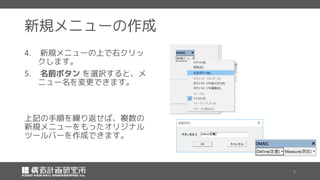
新規メニューの作成 新規メニューの上で右クリッ クします。 名前ボタン を選択すると、メ ニュー名を変更できます。 上記の手順を繰り返せば、複数の 新規メニューをもったオリジナル ツールバーを作成できます。
6.
メニューへの機能の追加 新規メニューをクリックし、 小さな箱を出します。 カテゴリ・コマンドから機能 をドラッグし、新規メニュー の下の小さい箱にドロップし ます。 以上の手順でオリジナルメニュー をもつツールバーを作成できます。
7.
※ ツールバー から ツールバーがなくなりました。そのため、 ここで紹介した手順で、オリジナルのツールバーとして作成する 必要があります。 の
ツールバーを参考に作成した、 の ツールバーの構成を示した ファイルを以下からダウ ンロードできます。
8.
株式会社 構造計画研究所 スタッフ お問い合わせ 試用版ダウンロード ホームページ
Download