MEMBUAT HOTSPOT DENGAN MIKROTIK
Bahan yang diperlukan : 
 Mikrotik Router Board ( jika diperlukan ) 
 PC/Laptop server 
 Router Outdoor / Access Point ( Jika diperlukan ) 
 Virtual Box + OS Mikrotik ( digunakan jika tidak mempunyai Mikrotik Router ) 
Langkah – Langkah : 
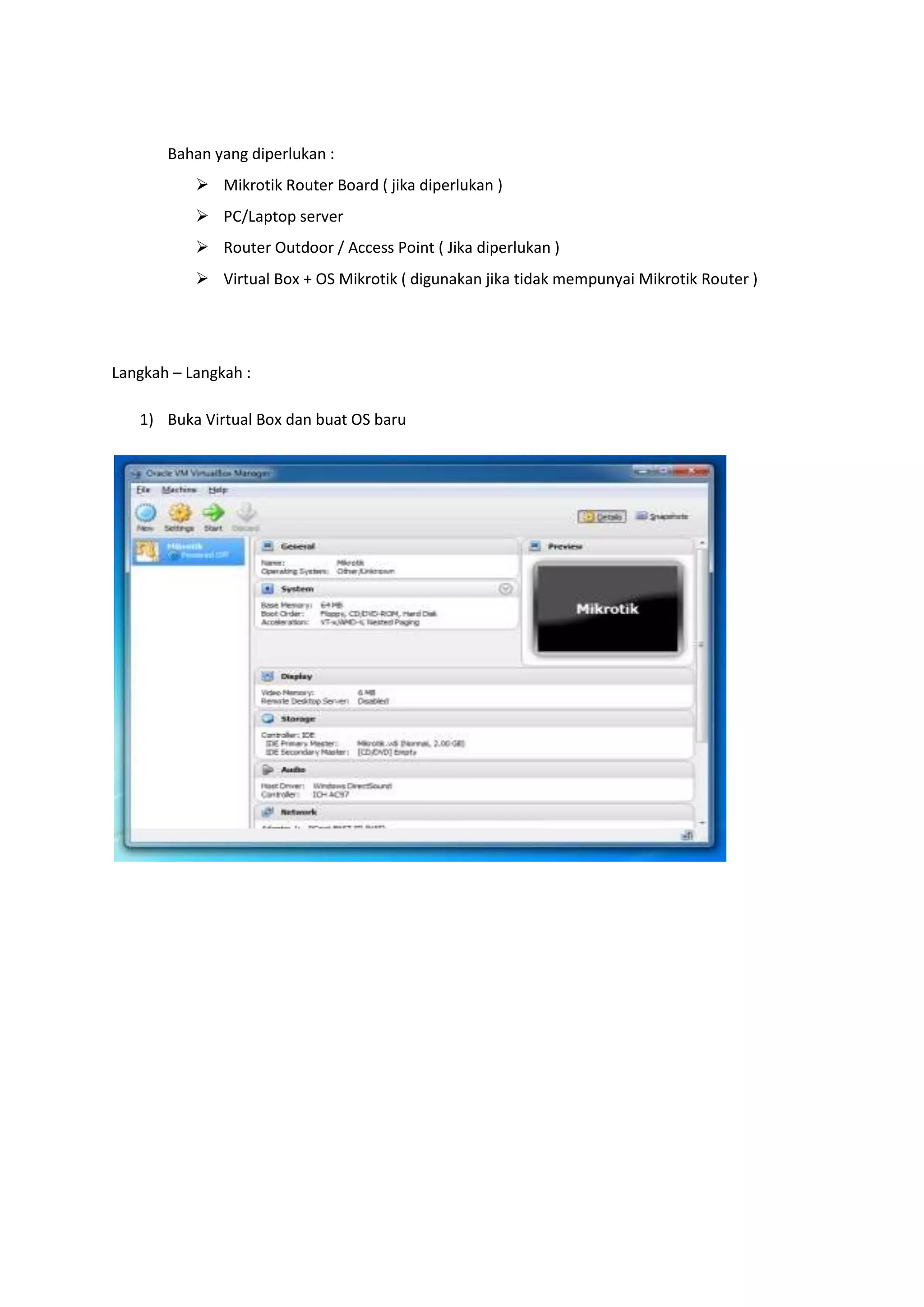
1) Buka Virtual Box dan buat OS baru
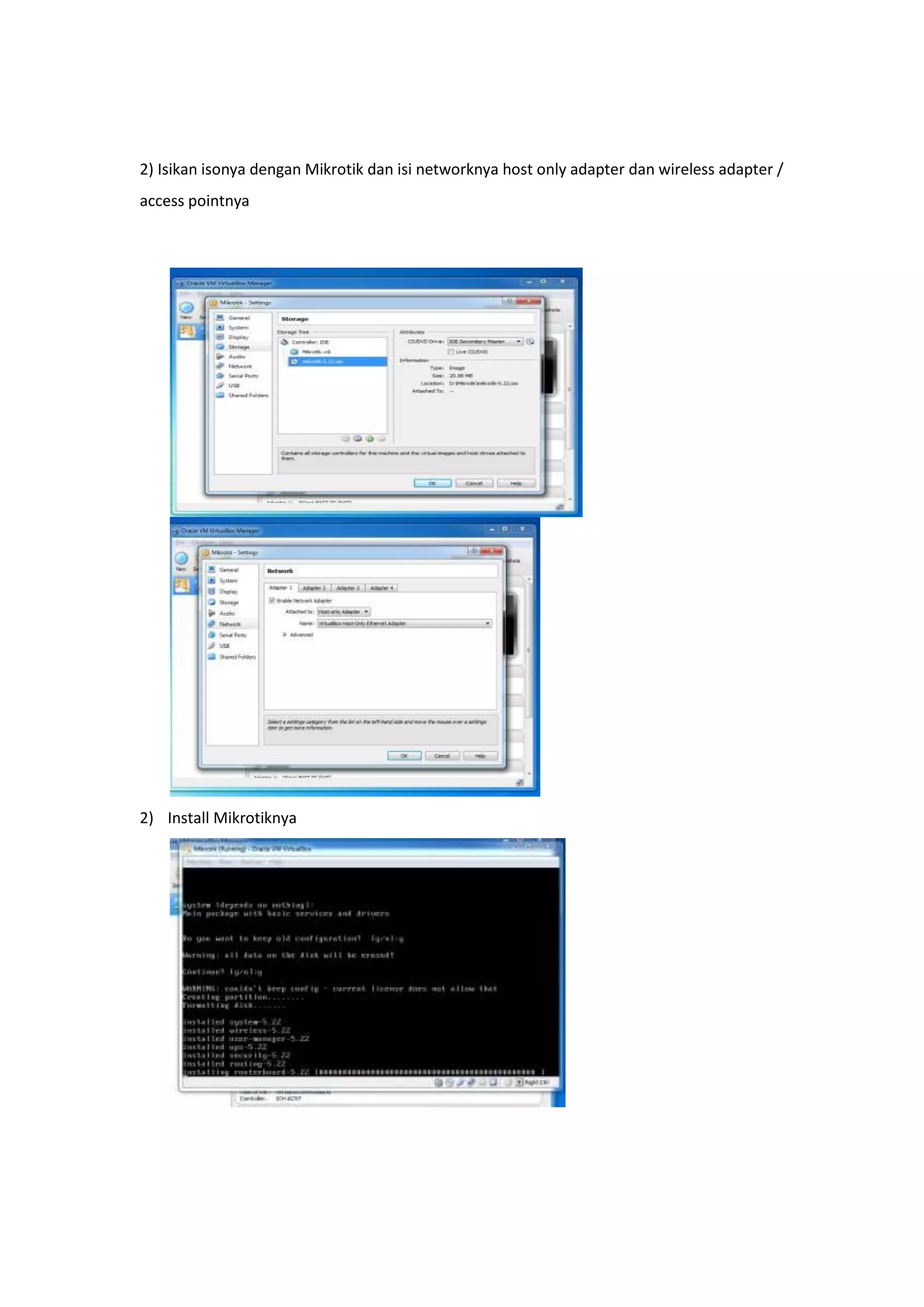
2) Isikan isonya dengan Mikrotik dan isi networknya host only adapter dan wireless adapter / 
access pointnya 
2) Install Mikrotiknya
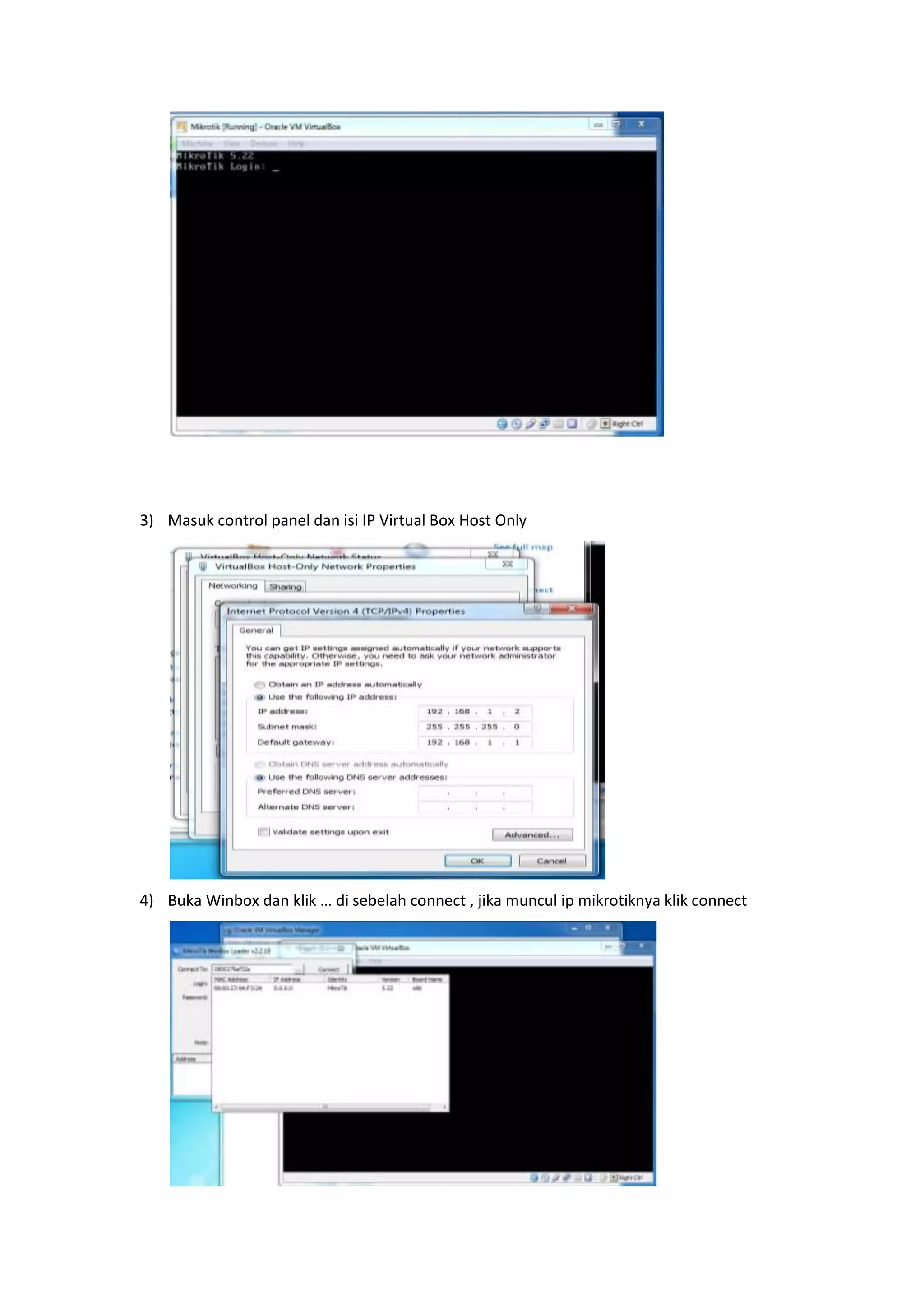
3) Masuk control panel dan isi IP Virtual Box Host Only 
4) Buka Winbox dan klik … di sebelah connect , jika muncul ip mikrotiknya klik connect
5) Ganti nama ethernetnya biar lebih mudah 
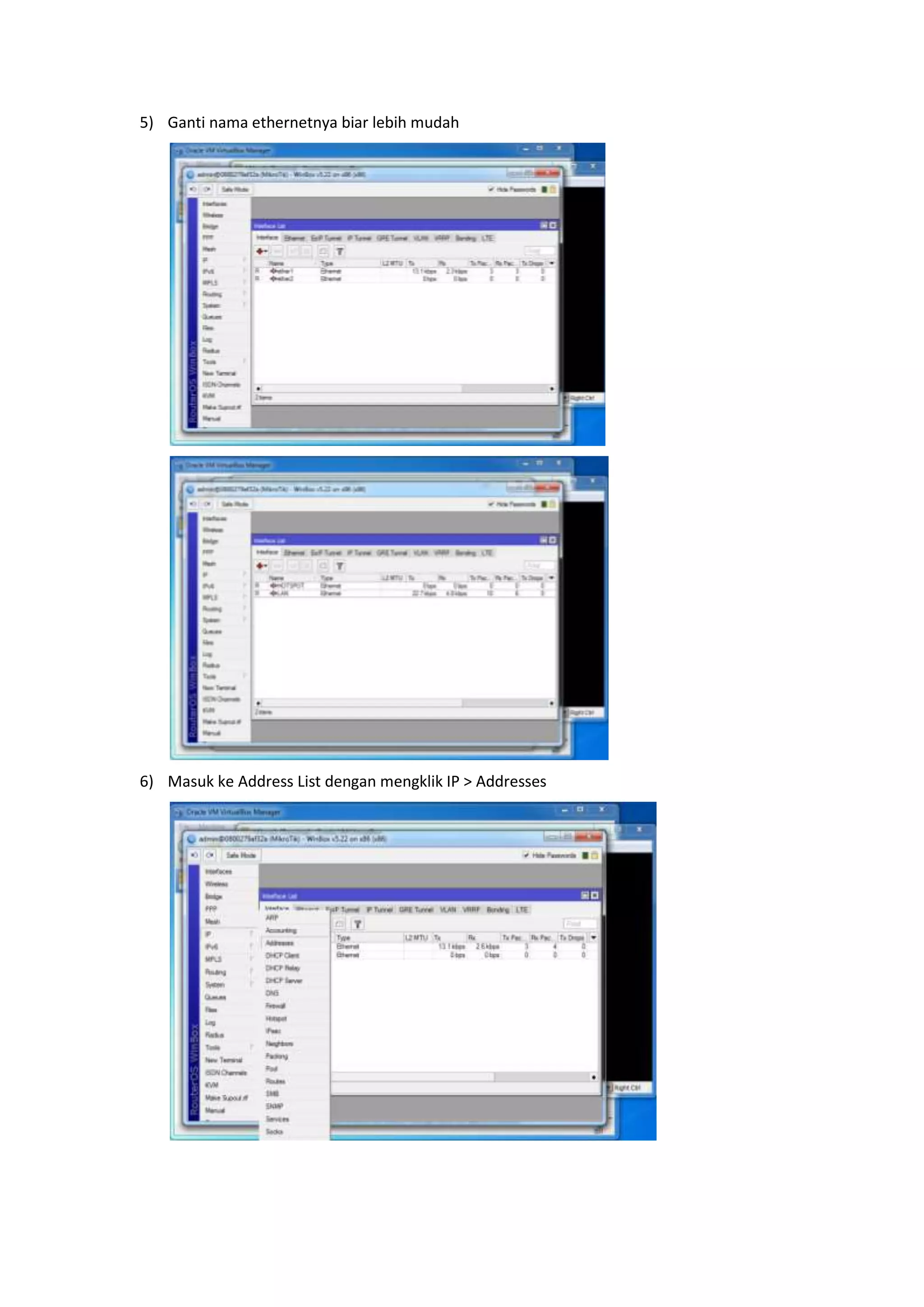
6) Masuk ke Address List dengan mengklik IP > Addresses
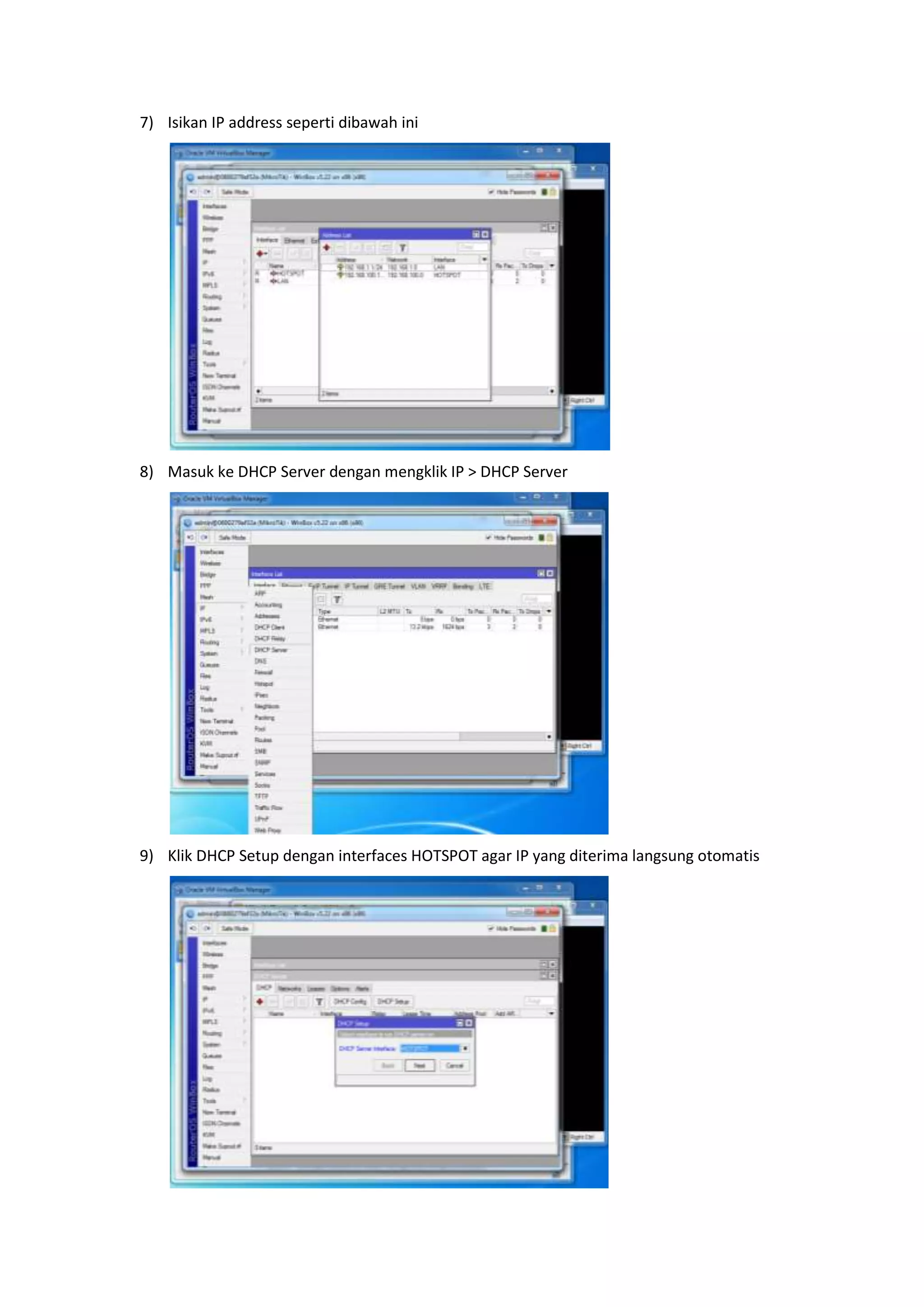
7) Isikan IP address seperti dibawah ini 
8) Masuk ke DHCP Server dengan mengklik IP > DHCP Server 
9) Klik DHCP Setup dengan interfaces HOTSPOT agar IP yang diterima langsung otomatis
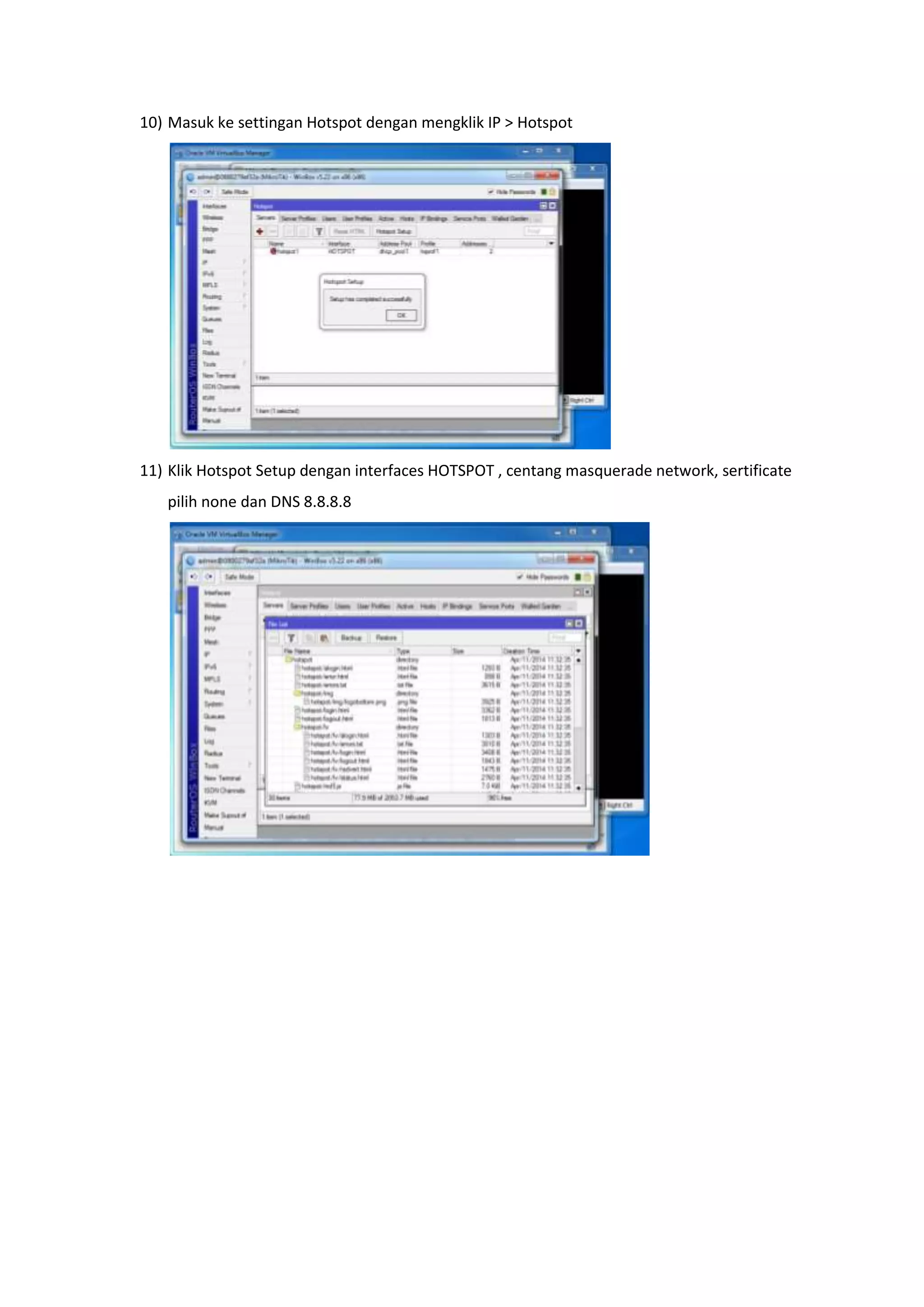
10) Masuk ke settingan Hotspot dengan mengklik IP > Hotspot 
11) Klik Hotspot Setup dengan interfaces HOTSPOT , centang masquerade network, sertificate 
pilih none dan DNS 8.8.8.8
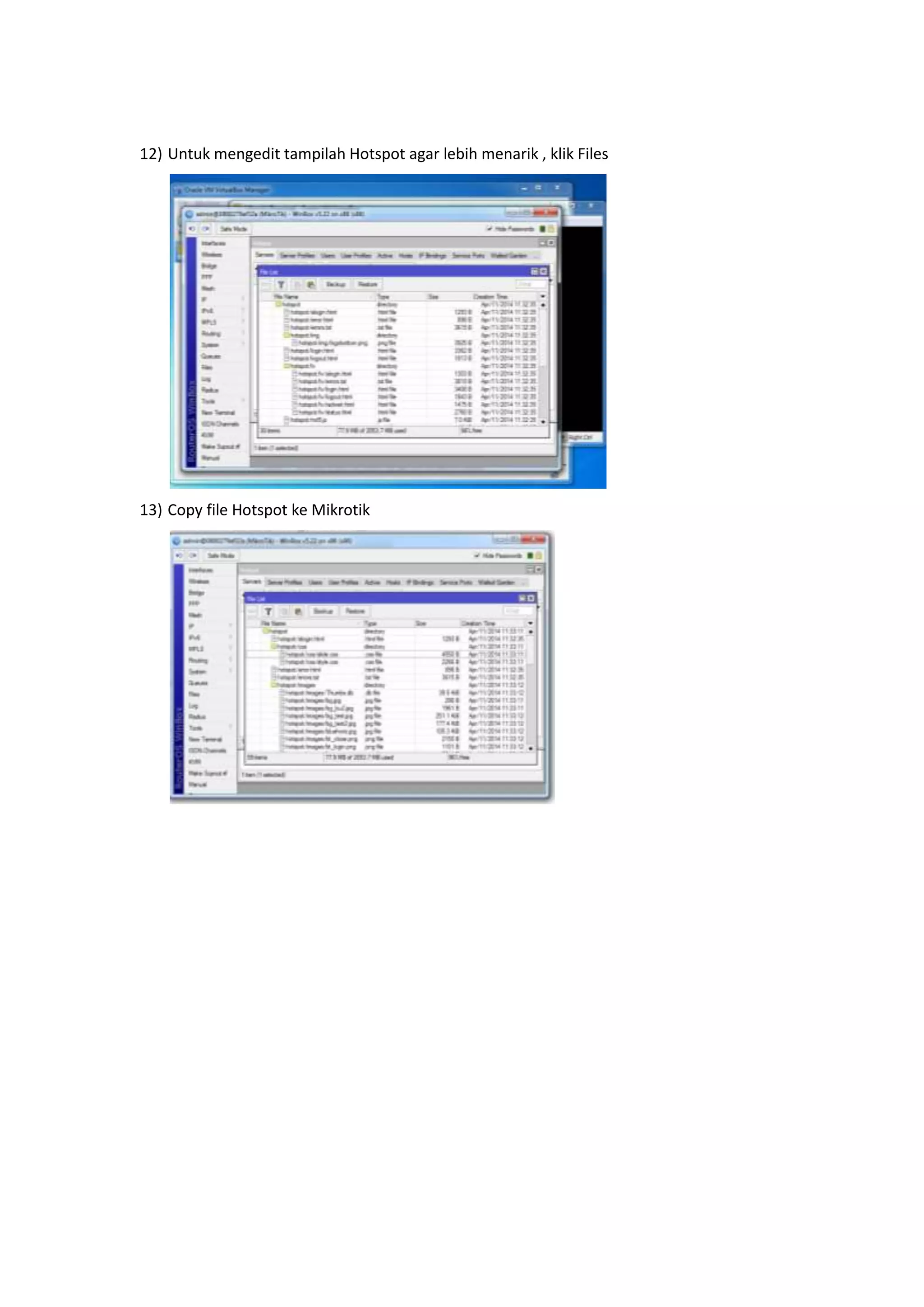
12) Untuk mengedit tampilah Hotspot agar lebih menarik , klik Files 
13) Copy file Hotspot ke Mikrotik
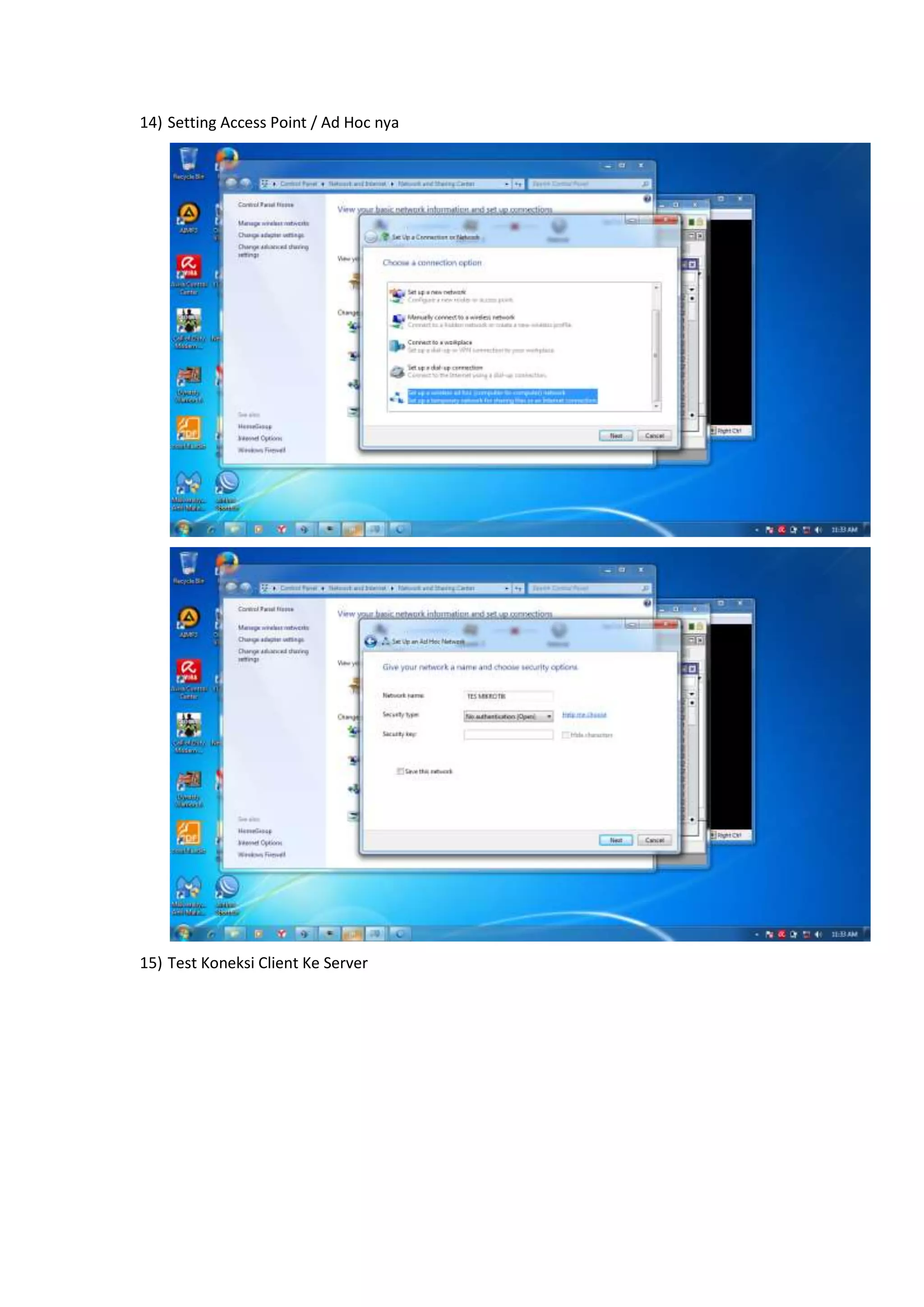
14) Setting Access Point / Ad Hoc nya 
15) Test Koneksi Client Ke Server
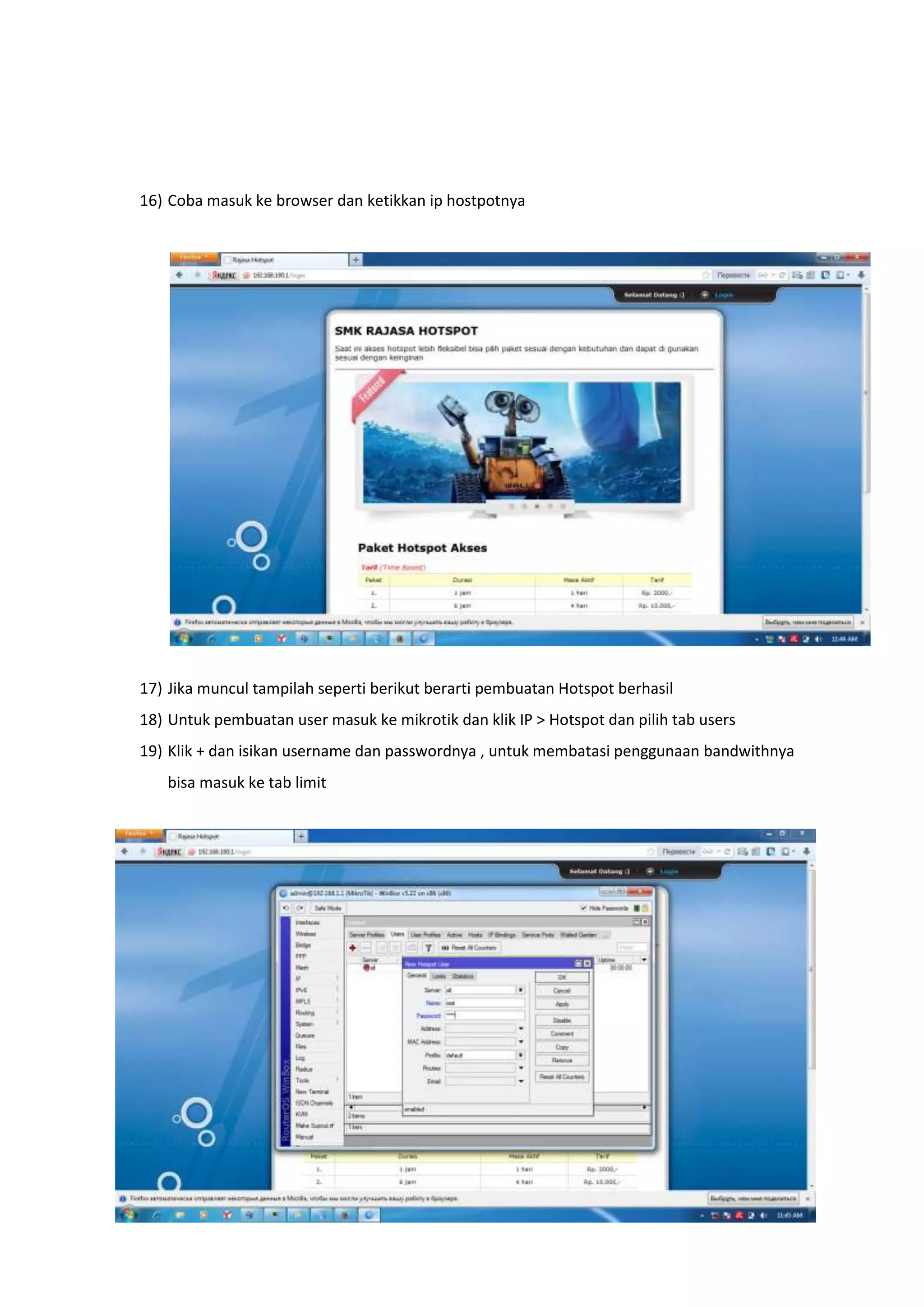
16) Coba masuk ke browser dan ketikkan ip hostpotnya 
17) Jika muncul tampilah seperti berikut berarti pembuatan Hotspot berhasil 
18) Untuk pembuatan user masuk ke mikrotik dan klik IP > Hotspot dan pilih tab users 
19) Klik + dan isikan username dan passwordnya , untuk membatasi penggunaan bandwithnya 
bisa masuk ke tab limit
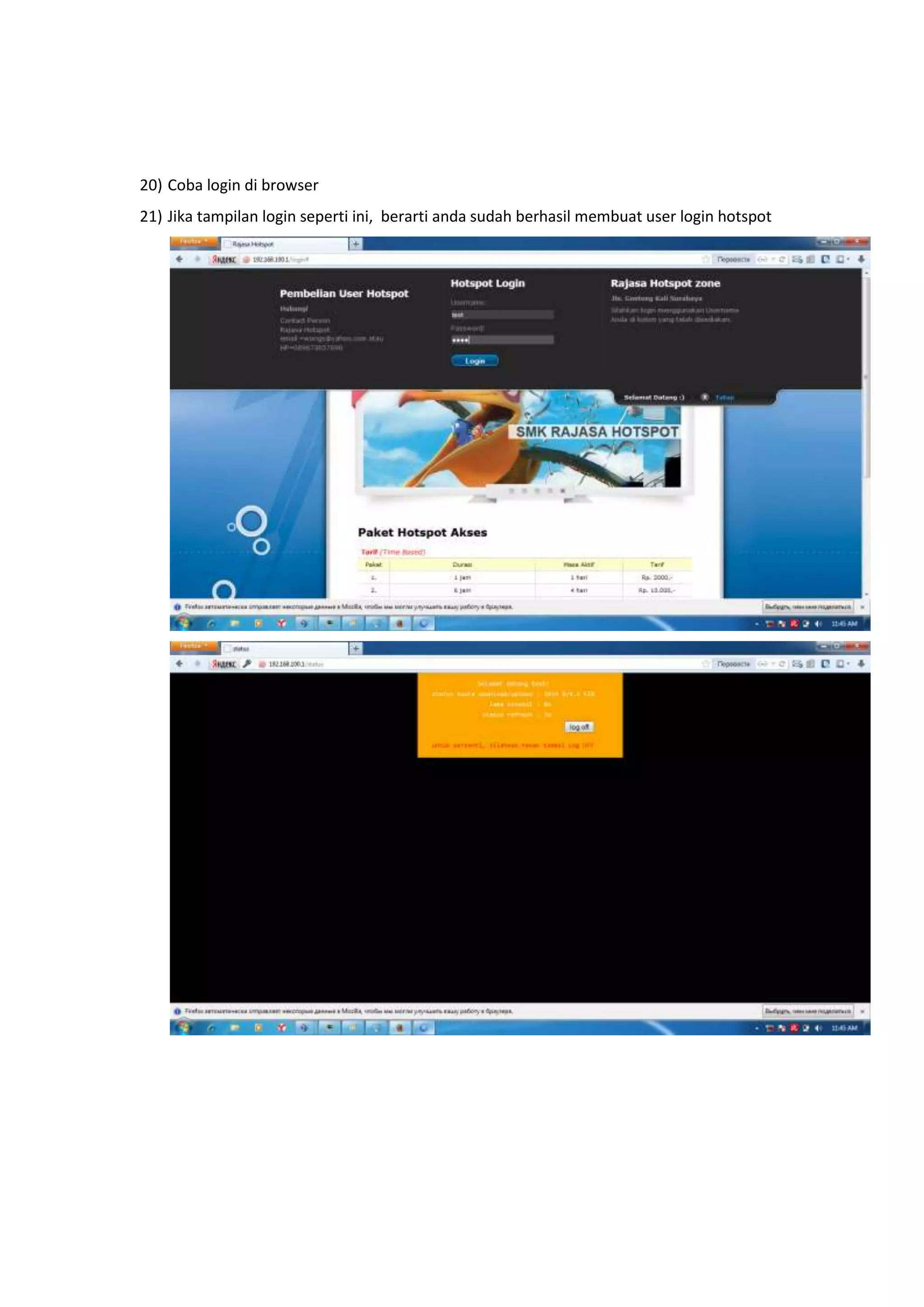
20) Coba login di browser 
21) Jika tampilan login seperti ini, berarti anda sudah berhasil membuat user login hotspot

Mikrotik

  • 1.
  • 2.
    Bahan yang diperlukan:  Mikrotik Router Board ( jika diperlukan )  PC/Laptop server  Router Outdoor / Access Point ( Jika diperlukan )  Virtual Box + OS Mikrotik ( digunakan jika tidak mempunyai Mikrotik Router ) Langkah – Langkah : 1) Buka Virtual Box dan buat OS baru
  • 3.
    2) Isikan isonyadengan Mikrotik dan isi networknya host only adapter dan wireless adapter / access pointnya 2) Install Mikrotiknya
  • 4.
    3) Masuk controlpanel dan isi IP Virtual Box Host Only 4) Buka Winbox dan klik … di sebelah connect , jika muncul ip mikrotiknya klik connect
  • 5.
    5) Ganti namaethernetnya biar lebih mudah 6) Masuk ke Address List dengan mengklik IP > Addresses
  • 6.
    7) Isikan IPaddress seperti dibawah ini 8) Masuk ke DHCP Server dengan mengklik IP > DHCP Server 9) Klik DHCP Setup dengan interfaces HOTSPOT agar IP yang diterima langsung otomatis
  • 7.
    10) Masuk kesettingan Hotspot dengan mengklik IP > Hotspot 11) Klik Hotspot Setup dengan interfaces HOTSPOT , centang masquerade network, sertificate pilih none dan DNS 8.8.8.8
  • 8.
    12) Untuk mengedittampilah Hotspot agar lebih menarik , klik Files 13) Copy file Hotspot ke Mikrotik
  • 9.
    14) Setting AccessPoint / Ad Hoc nya 15) Test Koneksi Client Ke Server
  • 10.
    16) Coba masukke browser dan ketikkan ip hostpotnya 17) Jika muncul tampilah seperti berikut berarti pembuatan Hotspot berhasil 18) Untuk pembuatan user masuk ke mikrotik dan klik IP > Hotspot dan pilih tab users 19) Klik + dan isikan username dan passwordnya , untuk membatasi penggunaan bandwithnya bisa masuk ke tab limit
  • 11.
    20) Coba logindi browser 21) Jika tampilan login seperti ini, berarti anda sudah berhasil membuat user login hotspot