MEMBUAT DOKUMEN LATEX 
Hirwanto 
Program Studi Matematika 
Universitas Gadjah Mada 
11th edition 
Universitas Gadjah Mada 
hirwanto.iwan@yahoo.com 
Buku ini merupakan pengantar dalam menggunakan LATEX dan sangat cocok 
bagi pemula maupun tingkat lanjut serta disertai contoh -contoh yang memberikan pemahaman 
lebih mendalam.
Hak Cipta dilindungi oleh Undang -Undang © 2013 Lestin,Ltd 
LATEX & EPUB PUBLISHING 
Hirwanto 
Jenis Tulisan : Courier New, 12 pt. 
Ukuran Kertas : A4(8.27" x 11.69" ) 
e-book ini dibuat dengan menggunakan LATEX 2e dengan text editor WinEdt 8.0 dan dapat di-gunakan 
secara bebas tanpa ada ikatan pembiayaan, berupa uang, barang atau jasa dan struk-tur 
buku ini merupakan template dibawah lisensi oleh pemilik template yaitu Walter Mora dan 
Alexánder Borbón A. 
Template ini oleh penulis, Hirwanto telah dimodifikasikan sedemikian rupa untuk keperluan 
penulisan eBook. Jika dikemudian hari ada pihak ketiga yang menyebarkan tidak secara gratis 
maka saya sebagai penulis akan memberikan gugatan atas penyalahgunaan. Isi dalam e-book ini 
dapat disebarkan dan digunakan secara pribadi dan tidak untuk diperjualbelikan. Syarat dan ke-tentuan 
ebook ini dapat berubah sewaktu -waktu dan tidak memiliki batasan waktu sebatas tidak 
ada penyalahgunaan terhadap buku ini. 
Edisi I(2 September 2013), II(19 September 2013, III(21 September 2013), IV(8 Oktober 2013), V(31 Okto-ber 
2013), VI(12 November 2013), VII(26 Desember 2013), VIII(11 Januari 2014), IX(14 Februari 2014), 
X(5 September 2014), XI(20 September 2014)
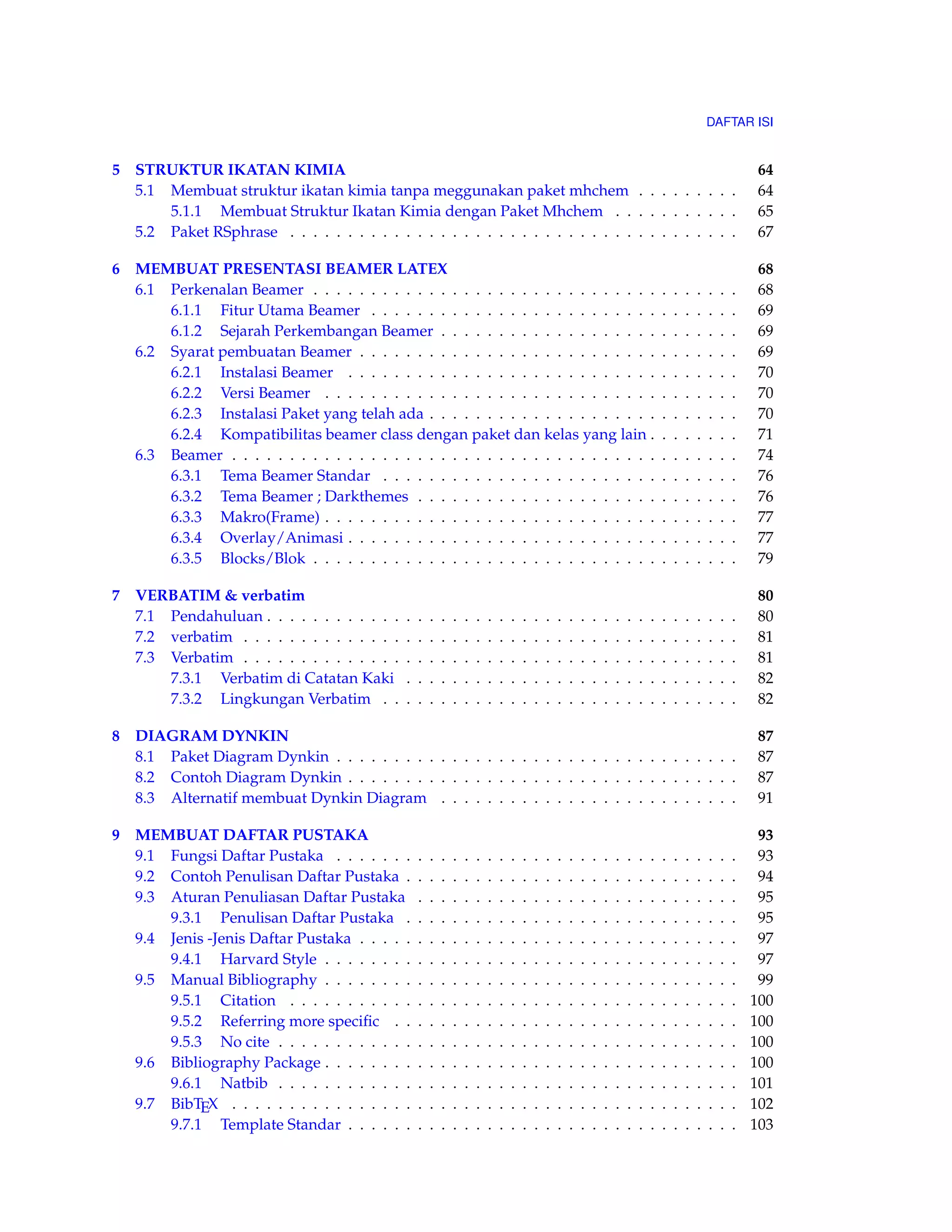
DAFTAR ISI 
DAFTAR ISI 6 
DAFTAR GAMBAR 7 
DAFTAR TABEL 8 
KATA PENGANTAR 9 
TENTANG PENULIS 10 
1 PENDAHULUAN 12 
1.1 LATEX . . . . . . . . . . . . . . . . . . . . . . . . . . . . . . . . . . . . . . . . . . . . . 12 
1.2 Sistem Operasi yang digunakan . . . . . . . . . . . . . . . . . . . . . . . . . . . . . . 13 
1.3 Versi LATEX . . . . . . . . . . . . . . . . . . . . . . . . . . . . . . . . . . . . . . . . . . 14 
1.4 TEX Editor . . . . . . . . . . . . . . . . . . . . . . . . . . . . . . . . . . . . . . . . . . 14 
1.4.1 Kompatibilitas . . . . . . . . . . . . . . . . . . . . . . . . . . . . . . . . . . . 16 
1.5 Instalasi LATEX . . . . . . . . . . . . . . . . . . . . . . . . . . . . . . . . . . . . . . . . 16 
1.5.1 Instalasi LATEX di MicrosoftWindows . . . . . . . . . . . . . . . . . . . . . . 16 
1.5.2 Instalasi Kile di Windows . . . . . . . . . . . . . . . . . . . . . . . . . . . . . 17 
1.5.3 Instalasi Online Paket di Windows . . . . . . . . . . . . . . . . . . . . . . . . 17 
1.5.4 Instalasi Offline Paket di Windows . . . . . . . . . . . . . . . . . . . . . . . . 18 
1.5.5 Instalasi Update Paket di Windows . . . . . . . . . . . . . . . . . . . . . . . 19 
1.6 Kelebihan dan Kekurangan LATEX . . . . . . . . . . . . . . . . . . . . . . . . . . . . . 19 
1.6.1 Kelebihan LATEX . . . . . . . . . . . . . . . . . . . . . . . . . . . . . . . . . . . 19 
1.6.2 Kekurangan LATEX . . . . . . . . . . . . . . . . . . . . . . . . . . . . . . . . . 20 
1.7 Bagaimana Menggunakan LATEX . . . . . . . . . . . . . . . . . . . . . . . . . . . . . . 20 
2 MEMULAI DOKUMEN LATEX 23 
2.1 File Masukan . . . . . . . . . . . . . . . . . . . . . . . . . . . . . . . . . . . . . . . . 23 
2.2 Dokumen LATEX . . . . . . . . . . . . . . . . . . . . . . . . . . . . . . . . . . . . . . . 23 
2.3 Membuat Dokumen Baru . . . . . . . . . . . . . . . . . . . . . . . . . . . . . . . . . 24 
2.4 Menutup Dokumen LATEX . . . . . . . . . . . . . . . . . . . . . . . . . . . . . . . . . 24 
2.5 Membuat Dokumen Baru via ProTeXt . . . . . . . . . . . . . . . . . . . . . . . . . . 25 
2.6 Membuat Dokumen Baru via TEX Live 2013 . . . . . . . . . . . . . . . . . . . . . . . 25 
2.7 Struktur Dasar Dokumen LATEX . . . . . . . . . . . . . . . . . . . . . . . . . . . . . . 28 
2.7.1 Documentclass . . . . . . . . . . . . . . . . . . . . . . . . . . . . . . . . . . . 28 
2.7.2 The Document Environment . . . . . . . . . . . . . . . . . . . . . . . . . . . 29 
2.7.3 Judul Dokumen . . . . . . . . . . . . . . . . . . . . . . . . . . . . . . . . . . . 29
DAFTAR ISI 3 
2.7.4 Abstraks . . . . . . . . . . . . . . . . . . . . . . . . . . . . . . . . . . . . . . . 30 
2.7.5 Section . . . . . . . . . . . . . . . . . . . . . . . . . . . . . . . . . . . . . . . . 30 
2.7.6 Daftar Isi . . . . . . . . . . . . . . . . . . . . . . . . . . . . . . . . . . . . . . . 31 
2.8 Spesifikasi Ukuran . . . . . . . . . . . . . . . . . . . . . . . . . . . . . . . . . . . . . 32 
2.9 Preamble . . . . . . . . . . . . . . . . . . . . . . . . . . . . . . . . . . . . . . . . . . . 32 
2.10 Document . . . . . . . . . . . . . . . . . . . . . . . . . . . . . . . . . . . . . . . . . . 32 
2.11 Author, Desainer Book dan Typesetter . . . . . . . . . . . . . . . . . . . . . . . . . . 33 
2.12 LATEX Input Files . . . . . . . . . . . . . . . . . . . . . . . . . . . . . . . . . . . . . . . 33 
2.12.1 Spasi . . . . . . . . . . . . . . . . . . . . . . . . . . . . . . . . . . . . . . . . . 33 
2.12.2 Karakter Khusus . . . . . . . . . . . . . . . . . . . . . . . . . . . . . . . . . . 34 
2.12.3 Perintah LATEX . . . . . . . . . . . . . . . . . . . . . . . . . . . . . . . . . . . . 34 
2.12.4 Komentar . . . . . . . . . . . . . . . . . . . . . . . . . . . . . . . . . . . . . . 35 
2.13 Jenis Tulisan dalam LATEX . . . . . . . . . . . . . . . . . . . . . . . . . . . . . . . . . . 35 
2.14 Bentuk Tulisan . . . . . . . . . . . . . . . . . . . . . . . . . . . . . . . . . . . . . . . . 36 
2.15 Ukuran Tulisan . . . . . . . . . . . . . . . . . . . . . . . . . . . . . . . . . . . . . . . 36 
2.16 Perataan Teks . . . . . . . . . . . . . . . . . . . . . . . . . . . . . . . . . . . . . . . . 37 
3 MEMULAI MENGGGUNAKAN SIMBOL MATEMATIKA 38 
3.1 Dasar dasar dalam menulis rumus didalam LATEX . . . . . . . . . . . . . . . . . . . 38 
3.2 Perataan rumus . . . . . . . . . . . . . . . . . . . . . . . . . . . . . . . . . . . . . . . 38 
3.3 Jarak teks pada mode Matematika . . . . . . . . . . . . . . . . . . . . . . . . . . . . 40 
3.4 Pengaturan persamaan kuadrat dan akarnya . . . . . . . . . . . . . . . . . . . . . . 40 
3.5 Tampilan Rumus Matematika . . . . . . . . . . . . . . . . . . . . . . . . . . . . . . . 42 
3.6 Ellipsis . . . . . . . . . . . . . . . . . . . . . . . . . . . . . . . . . . . . . . . . . . . . 42 
3.7 Mode Matematika . . . . . . . . . . . . . . . . . . . . . . . . . . . . . . . . . . . . . . 42 
3.8 Subscripts dan Superscripts . . . . . . . . . . . . . . . . . . . . . . . . . . . . . . . . 43 
3.9 Membuat Akar(roots) . . . . . . . . . . . . . . . . . . . . . . . . . . . . . . . . . . . . 44 
3.10 Membuat pembagi . . . . . . . . . . . . . . . . . . . . . . . . . . . . . . . . . . . . . 44 
3.11 Tulisan Indah/Kaligrafi . . . . . . . . . . . . . . . . . . . . . . . . . . . . . . . . . . 44 
3.12 Membuat Limit . . . . . . . . . . . . . . . . . . . . . . . . . . . . . . . . . . . . . . . 45 
3.13 Simbol Matematikan Tingkat Lanjut . . . . . . . . . . . . . . . . . . . . . . . . . . . 45 
3.13.1 Cancel . . . . . . . . . . . . . . . . . . . . . . . . . . . . . . . . . . . . . . . . 45 
3.13.2 bm . . . . . . . . . . . . . . . . . . . . . . . . . . . . . . . . . . . . . . . . . . 46 
3.13.3 braket . . . . . . . . . . . . . . . . . . . . . . . . . . . . . . . . . . . . . . . . 46 
4 MEMBUAT TABEL DAN MENYISIPKAN GAMBAR 48 
4.1 Menulis Teks dalam Kolom . . . . . . . . . . . . . . . . . . . . . . . . . . . . . . . . 48 
4.2 Pengaturan Tabel . . . . . . . . . . . . . . . . . . . . . . . . . . . . . . . . . . . . . . 50 
4.3 Mengerti Format Argumen . . . . . . . . . . . . . . . . . . . . . . . . . . . . . . . . 52 
4.4 Mengerti Format Tabel . . . . . . . . . . . . . . . . . . . . . . . . . . . . . . . . . . . 52 
4.5 Color In Tables . . . . . . . . . . . . . . . . . . . . . . . . . . . . . . . . . . . . . . . . 55 
4.5.1 Perputaran Teks didalam Tabel Cell . . . . . . . . . . . . . . . . . . . . . . . 56 
4.5.2 Merge Cell/Penggabungan Cell . . . . . . . . . . . . . . . . . . . . . . . . . 57 
4.5.3 Scale Box . . . . . . . . . . . . . . . . . . . . . . . . . . . . . . . . . . . . . . . 58 
4.6 Menyisipkan Gambar . . . . . . . . . . . . . . . . . . . . . . . . . . . . . . . . . . . . 59 
4.6.1 Membesar Gambar . . . . . . . . . . . . . . . . . . . . . . . . . . . . . . . . . 61 
4.6.2 Floating Gambar . . . . . . . . . . . . . . . . . . . . . . . . . . . . . . . . . . 61 
4.6.3 Mengatur teks di Gambar . . . . . . . . . . . . . . . . . . . . . . . . . . . . . 62
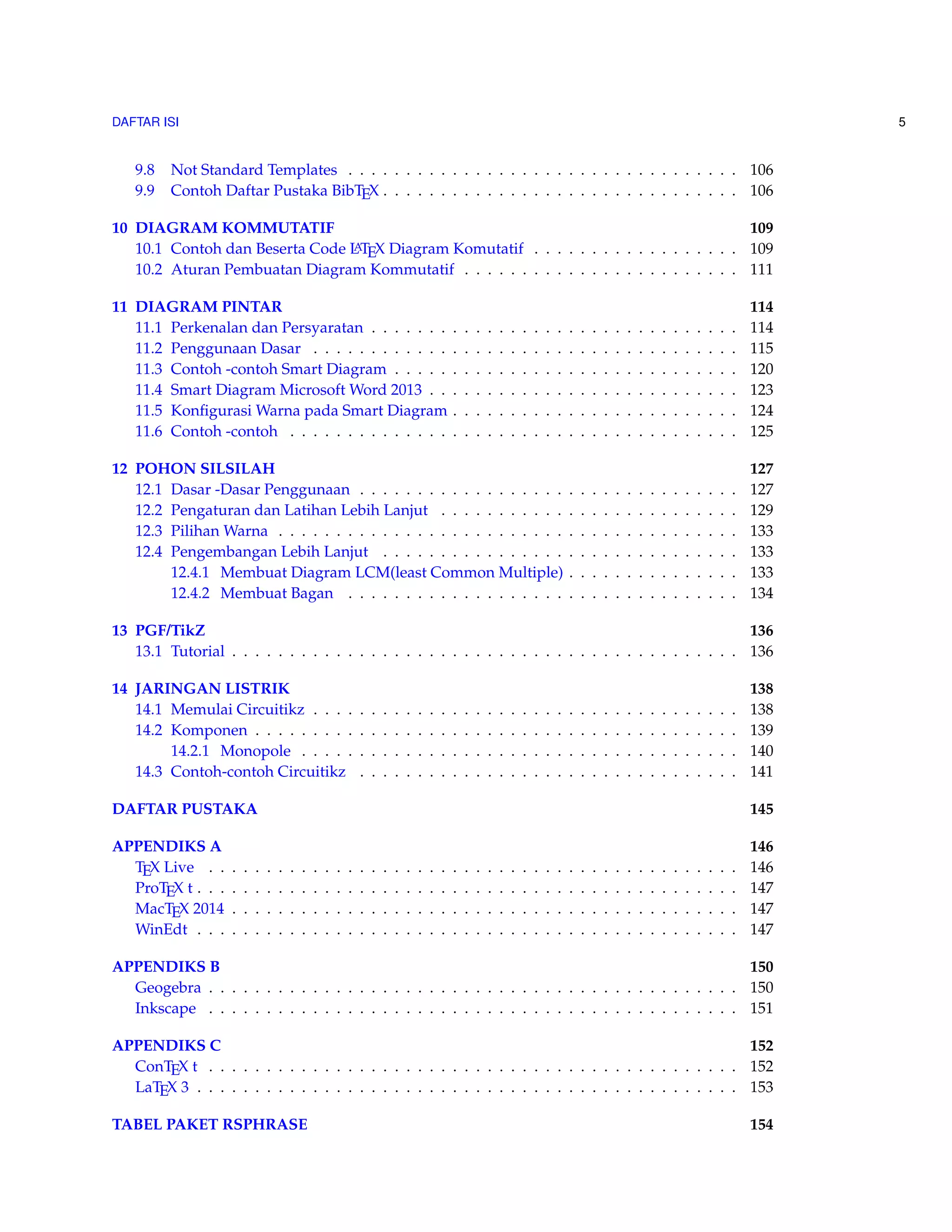
DAFTAR ISI 
5 STRUKTUR IKATAN KIMIA 64 
5.1 Membuat struktur ikatan kimia tanpa meggunakan paket mhchem . . . . . . . . . 64 
5.1.1 Membuat Struktur Ikatan Kimia dengan Paket Mhchem . . . . . . . . . . . 65 
5.2 Paket RSphrase . . . . . . . . . . . . . . . . . . . . . . . . . . . . . . . . . . . . . . . 67 
6 MEMBUAT PRESENTASI BEAMER LATEX 68 
6.1 Perkenalan Beamer . . . . . . . . . . . . . . . . . . . . . . . . . . . . . . . . . . . . . 68 
6.1.1 Fitur Utama Beamer . . . . . . . . . . . . . . . . . . . . . . . . . . . . . . . . 69 
6.1.2 Sejarah Perkembangan Beamer . . . . . . . . . . . . . . . . . . . . . . . . . . 69 
6.2 Syarat pembuatan Beamer . . . . . . . . . . . . . . . . . . . . . . . . . . . . . . . . . 69 
6.2.1 Instalasi Beamer . . . . . . . . . . . . . . . . . . . . . . . . . . . . . . . . . . 70 
6.2.2 Versi Beamer . . . . . . . . . . . . . . . . . . . . . . . . . . . . . . . . . . . . 70 
6.2.3 Instalasi Paket yang telah ada . . . . . . . . . . . . . . . . . . . . . . . . . . . 70 
6.2.4 Kompatibilitas beamer class dengan paket dan kelas yang lain . . . . . . . . 71 
6.3 Beamer . . . . . . . . . . . . . . . . . . . . . . . . . . . . . . . . . . . . . . . . . . . . 74 
6.3.1 Tema Beamer Standar . . . . . . . . . . . . . . . . . . . . . . . . . . . . . . . 76 
6.3.2 Tema Beamer ; Darkthemes . . . . . . . . . . . . . . . . . . . . . . . . . . . . 76 
6.3.3 Makro(Frame) . . . . . . . . . . . . . . . . . . . . . . . . . . . . . . . . . . . . 77 
6.3.4 Overlay/Animasi . . . . . . . . . . . . . . . . . . . . . . . . . . . . . . . . . . 77 
6.3.5 Blocks/Blok . . . . . . . . . . . . . . . . . . . . . . . . . . . . . . . . . . . . . 79 
7 VERBATIM & verbatim 80 
7.1 Pendahuluan . . . . . . . . . . . . . . . . . . . . . . . . . . . . . . . . . . . . . . . . . 80 
7.2 verbatim . . . . . . . . . . . . . . . . . . . . . . . . . . . . . . . . . . . . . . . . . . . 81 
7.3 Verbatim . . . . . . . . . . . . . . . . . . . . . . . . . . . . . . . . . . . . . . . . . . . 81 
7.3.1 Verbatim di Catatan Kaki . . . . . . . . . . . . . . . . . . . . . . . . . . . . . 82 
7.3.2 Lingkungan Verbatim . . . . . . . . . . . . . . . . . . . . . . . . . . . . . . . 82 
8 DIAGRAM DYNKIN 87 
8.1 Paket Diagram Dynkin . . . . . . . . . . . . . . . . . . . . . . . . . . . . . . . . . . . 87 
8.2 Contoh Diagram Dynkin . . . . . . . . . . . . . . . . . . . . . . . . . . . . . . . . . . 87 
8.3 Alternatif membuat Dynkin Diagram . . . . . . . . . . . . . . . . . . . . . . . . . . 91 
9 MEMBUAT DAFTAR PUSTAKA 93 
9.1 Fungsi Daftar Pustaka . . . . . . . . . . . . . . . . . . . . . . . . . . . . . . . . . . . 93 
9.2 Contoh Penulisan Daftar Pustaka . . . . . . . . . . . . . . . . . . . . . . . . . . . . . 94 
9.3 Aturan Penuliasan Daftar Pustaka . . . . . . . . . . . . . . . . . . . . . . . . . . . . 95 
9.3.1 Penulisan Daftar Pustaka . . . . . . . . . . . . . . . . . . . . . . . . . . . . . 95 
9.4 Jenis -Jenis Daftar Pustaka . . . . . . . . . . . . . . . . . . . . . . . . . . . . . . . . . 97 
9.4.1 Harvard Style . . . . . . . . . . . . . . . . . . . . . . . . . . . . . . . . . . . . 97 
9.5 Manual Bibliography . . . . . . . . . . . . . . . . . . . . . . . . . . . . . . . . . . . . 99 
9.5.1 Citation . . . . . . . . . . . . . . . . . . . . . . . . . . . . . . . . . . . . . . . 100 
9.5.2 Referring more specific . . . . . . . . . . . . . . . . . . . . . . . . . . . . . . 100 
9.5.3 No cite . . . . . . . . . . . . . . . . . . . . . . . . . . . . . . . . . . . . . . . . 100 
9.6 Bibliography Package . . . . . . . . . . . . . . . . . . . . . . . . . . . . . . . . . . . . 100 
9.6.1 Natbib . . . . . . . . . . . . . . . . . . . . . . . . . . . . . . . . . . . . . . . . 101 
9.7 BibTEX . . . . . . . . . . . . . . . . . . . . . . . . . . . . . . . . . . . . . . . . . . . . 102 
9.7.1 Template Standar . . . . . . . . . . . . . . . . . . . . . . . . . . . . . . . . . . 103
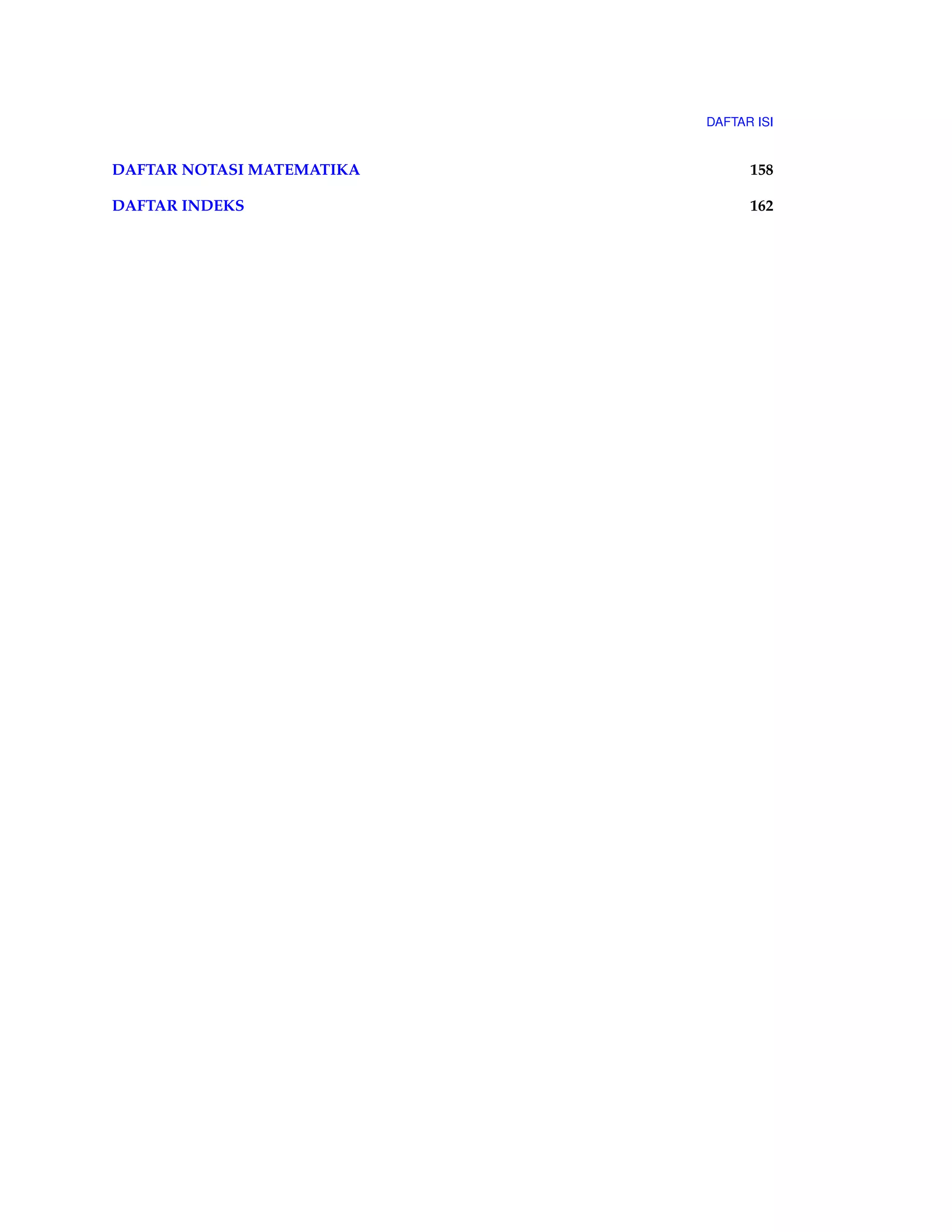
DAFTAR ISI 5 
9.8 Not Standard Templates . . . . . . . . . . . . . . . . . . . . . . . . . . . . . . . . . . 106 
9.9 Contoh Daftar Pustaka BibTEX . . . . . . . . . . . . . . . . . . . . . . . . . . . . . . . 106 
10 DIAGRAM KOMMUTATIF 109 
10.1 Contoh dan Beserta Code LATEX Diagram Komutatif . . . . . . . . . . . . . . . . . . 109 
10.2 Aturan Pembuatan Diagram Kommutatif . . . . . . . . . . . . . . . . . . . . . . . . 111 
11 DIAGRAM PINTAR 114 
11.1 Perkenalan dan Persyaratan . . . . . . . . . . . . . . . . . . . . . . . . . . . . . . . . 114 
11.2 Penggunaan Dasar . . . . . . . . . . . . . . . . . . . . . . . . . . . . . . . . . . . . . 115 
11.3 Contoh -contoh Smart Diagram . . . . . . . . . . . . . . . . . . . . . . . . . . . . . . 120 
11.4 Smart Diagram MicrosoftWord 2013 . . . . . . . . . . . . . . . . . . . . . . . . . . . 123 
11.5 KonfigurasiWarna pada Smart Diagram . . . . . . . . . . . . . . . . . . . . . . . . . 124 
11.6 Contoh -contoh . . . . . . . . . . . . . . . . . . . . . . . . . . . . . . . . . . . . . . . 125 
12 POHON SILSILAH 127 
12.1 Dasar -Dasar Penggunaan . . . . . . . . . . . . . . . . . . . . . . . . . . . . . . . . . 127 
12.2 Pengaturan dan Latihan Lebih Lanjut . . . . . . . . . . . . . . . . . . . . . . . . . . 129 
12.3 PilihanWarna . . . . . . . . . . . . . . . . . . . . . . . . . . . . . . . . . . . . . . . . 133 
12.4 Pengembangan Lebih Lanjut . . . . . . . . . . . . . . . . . . . . . . . . . . . . . . . 133 
12.4.1 Membuat Diagram LCM(least Common Multiple) . . . . . . . . . . . . . . . 133 
12.4.2 Membuat Bagan . . . . . . . . . . . . . . . . . . . . . . . . . . . . . . . . . . 134 
13 PGF/TikZ 136 
13.1 Tutorial . . . . . . . . . . . . . . . . . . . . . . . . . . . . . . . . . . . . . . . . . . . . 136 
14 JARINGAN LISTRIK 138 
14.1 Memulai Circuitikz . . . . . . . . . . . . . . . . . . . . . . . . . . . . . . . . . . . . . 138 
14.2 Komponen . . . . . . . . . . . . . . . . . . . . . . . . . . . . . . . . . . . . . . . . . . 139 
14.2.1 Monopole . . . . . . . . . . . . . . . . . . . . . . . . . . . . . . . . . . . . . . 140 
14.3 Contoh-contoh Circuitikz . . . . . . . . . . . . . . . . . . . . . . . . . . . . . . . . . 141 
DAFTAR PUSTAKA 145 
APPENDIKS A 146 
TEX Live . . . . . . . . . . . . . . . . . . . . . . . . . . . . . . . . . . . . . . . . . . . . . . 146 
ProTEX t . . . . . . . . . . . . . . . . . . . . . . . . . . . . . . . . . . . . . . . . . . . . . . . 147 
MacTEX 2014 . . . . . . . . . . . . . . . . . . . . . . . . . . . . . . . . . . . . . . . . . . . . 147 
WinEdt . . . . . . . . . . . . . . . . . . . . . . . . . . . . . . . . . . . . . . . . . . . . . . . 147 
APPENDIKS B 150 
Geogebra . . . . . . . . . . . . . . . . . . . . . . . . . . . . . . . . . . . . . . . . . . . . . . 150 
Inkscape . . . . . . . . . . . . . . . . . . . . . . . . . . . . . . . . . . . . . . . . . . . . . . 151 
APPENDIKS C 152 
ConTEX t . . . . . . . . . . . . . . . . . . . . . . . . . . . . . . . . . . . . . . . . . . . . . . 152 
LaTEX 3 . . . . . . . . . . . . . . . . . . . . . . . . . . . . . . . . . . . . . . . . . . . . . . . 153 
TABEL PAKET RSPHRASE 154
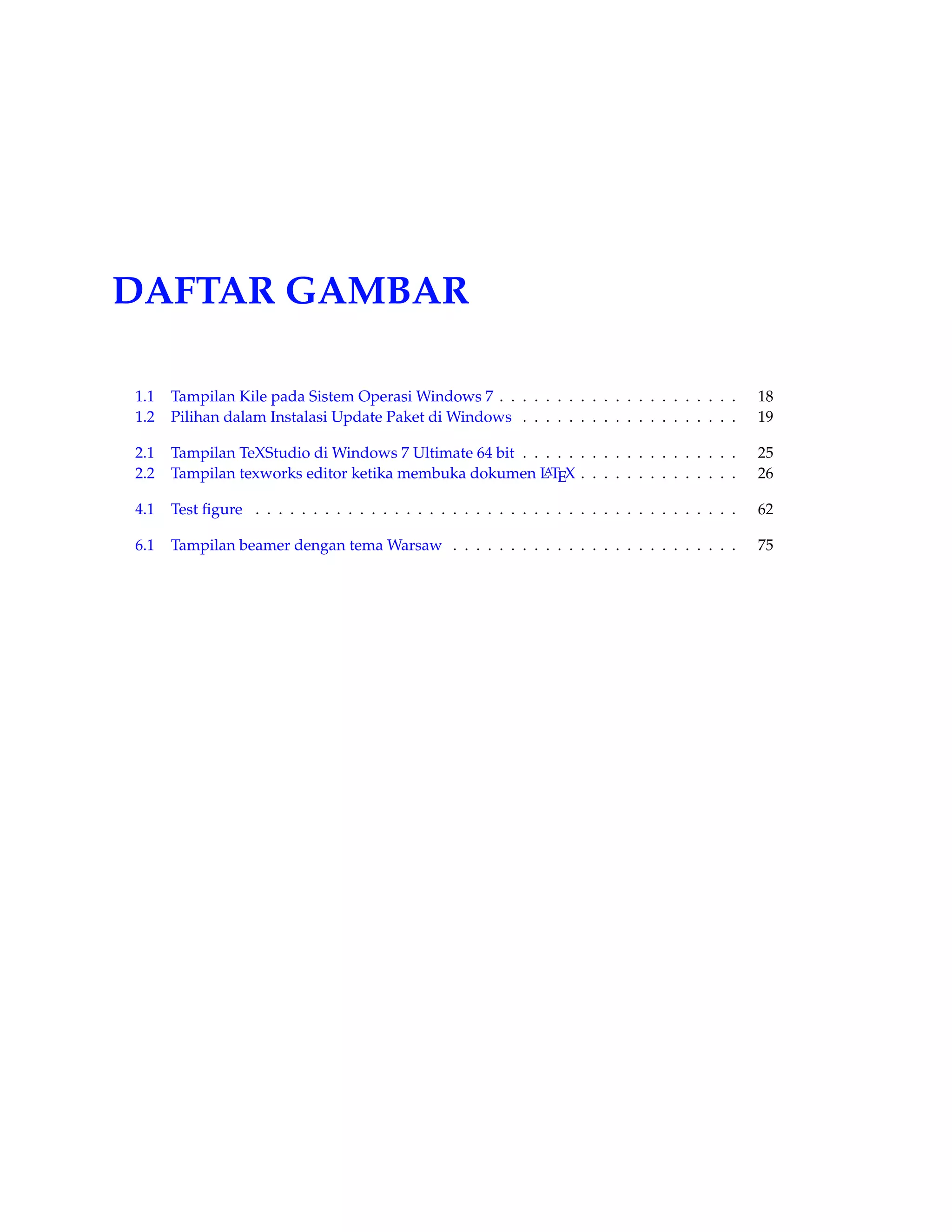
DAFTAR ISI 
DAFTAR NOTASI MATEMATIKA 158 
DAFTAR INDEKS 162
DAFTAR GAMBAR 
1.1 Tampilan Kile pada Sistem OperasiWindows 7 . . . . . . . . . . . . . . . . . . . . . 18 
1.2 Pilihan dalam Instalasi Update Paket di Windows . . . . . . . . . . . . . . . . . . . 19 
2.1 Tampilan TeXStudio di Windows 7 Ultimate 64 bit . . . . . . . . . . . . . . . . . . . 25 
2.2 Tampilan texworks editor ketika membuka dokumen LATEX . . . . . . . . . . . . . . 26 
4.1 Test figure . . . . . . . . . . . . . . . . . . . . . . . . . . . . . . . . . . . . . . . . . . 62 
6.1 Tampilan beamer dengan temaWarsaw . . . . . . . . . . . . . . . . . . . . . . . . . 75
DAFTAR TABEL 
2.1 Pembagian dokumen . . . . . . . . . . . . . . . . . . . . . . . . . . . . . . . . . . . . 31 
3.1 Perintah jarak teks dalam math mode . . . . . . . . . . . . . . . . . . . . . . . . . . 40 
4.1 Comparison of Elements in Air on the Space Station and sea level on Earth . . . . . 53 
4.2 Comparison of Elements in Air on the Space Station and sea level on Earth . . . . . 54 
4.3 Iteración de Newton para x2cos(x)1 = 0 con x0 = 1:5: . . . . . . . . . . . . . . . 55 
4.4 . . . . . . . . . . . . . . . . . . . . . . . . . . . . . . . . . . . . . . . . . . . . . . . . 58 
4.5 Resultados del cuestionario diagnóstico . . . . . . . . . . . . . . . . . . . . . . . . . 59 
6.1 Tema Beamer . . . . . . . . . . . . . . . . . . . . . . . . . . . . . . . . . . . . . . . . 76 
9.1 Perintah Daftar Pustaka pada paket Natbib . . . . . . . . . . . . . . . . . . . . . . . 101 
9.2 Style yang kompatibel dengan paket natbib . . . . . . . . . . . . . . . . . . . . . . . 102 
9.3 Perbandingan gaya penulisan daftar pustaka . . . . . . . . . . . . . . . . . . . . . . 108 
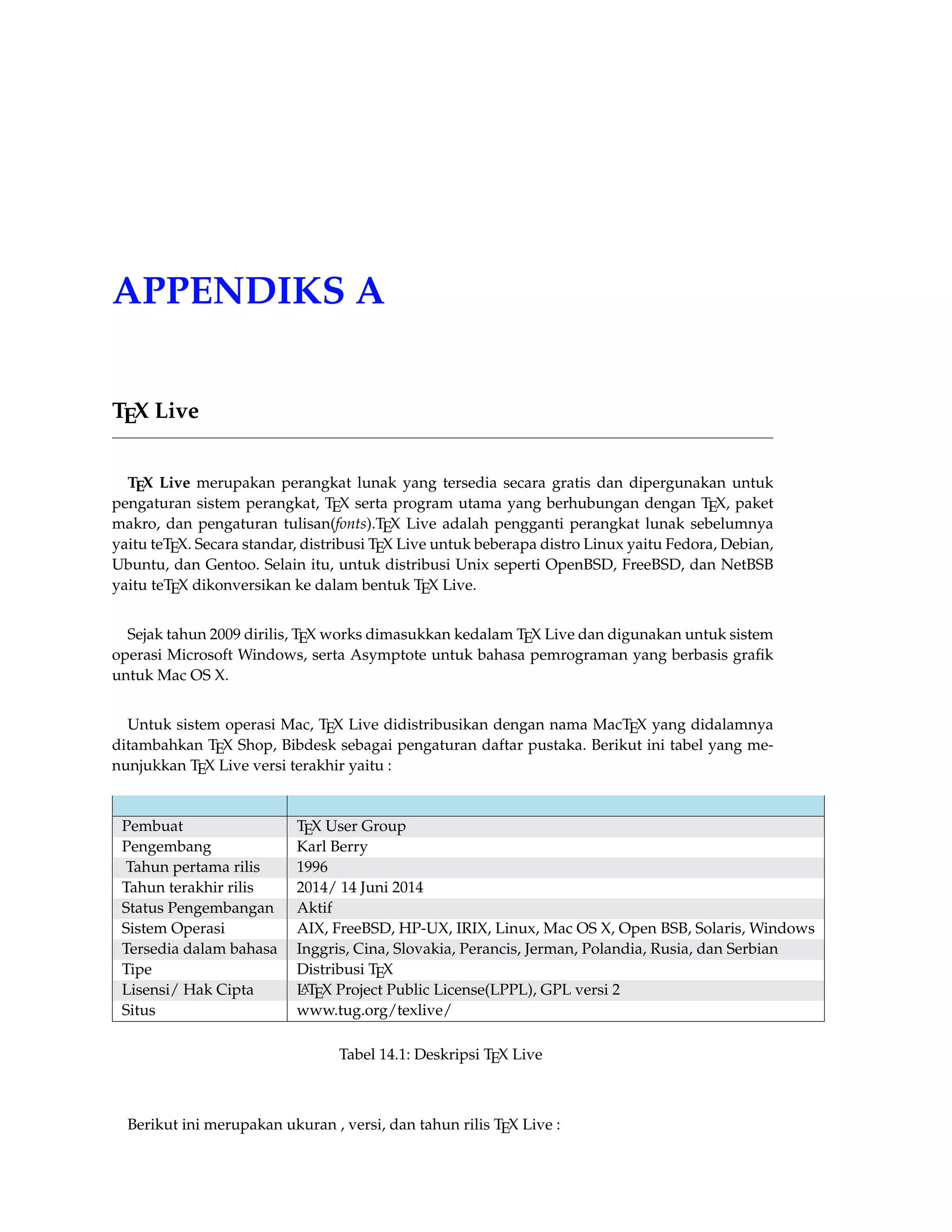
14.1 Deskripsi TEX Live . . . . . . . . . . . . . . . . . . . . . . . . . . . . . . . . . . . . . 146 
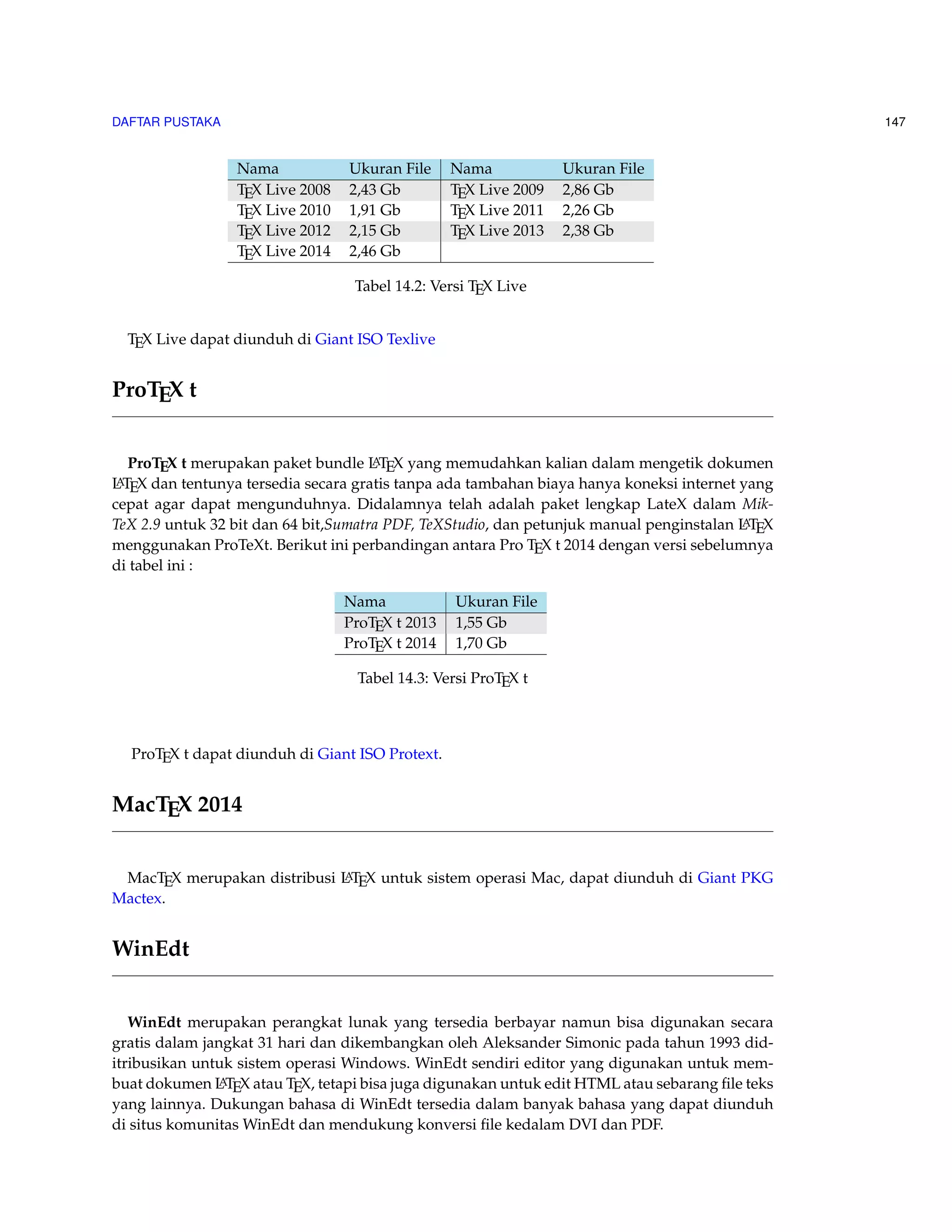
14.2 Versi TEX Live . . . . . . . . . . . . . . . . . . . . . . . . . . . . . . . . . . . . . . . . 147 
14.3 Versi ProTEX t . . . . . . . . . . . . . . . . . . . . . . . . . . . . . . . . . . . . . . . . 147 
14.4 Versi WinEdt . . . . . . . . . . . . . . . . . . . . . . . . . . . . . . . . . . . . . . . . . 148 
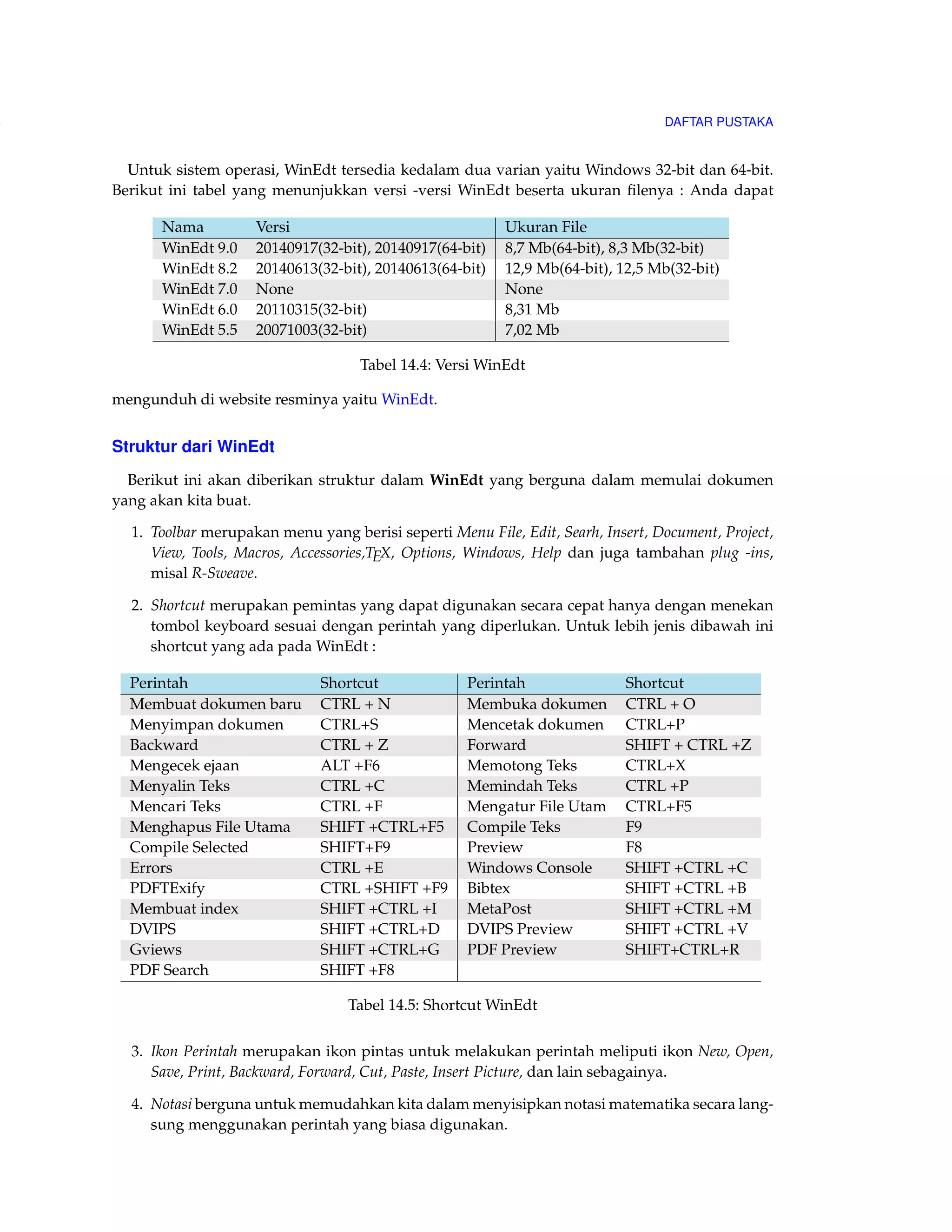
14.5 ShortcutWinEdt . . . . . . . . . . . . . . . . . . . . . . . . . . . . . . . . . . . . . . . 148
KATA PENGANTAR 
Penulis menyadari bahwa didalam buku ini tidak mencakup segala hal yang ada didalam 
perangkat lunak LATEX hanya sebagian kecil saja karena dalam cakupan LATEX yang begitu luas 
dan diharapkan dengan adanya buku ini para pembaca dapat mengembangkan ide -ide cemer-lang 
dalam pengembangan lebih lanjut. Penulis juga mengharapkan Anda tidak berhenti sampai 
disini saja tetapi mulailah menggali kemampuan dan kreativitas yang ada pada diri Anda. Tidak 
ada orang yang bodoh yang ada adalah orang yang malas, jadi berusahalah sebaik mungkin. 
Buku ini menjelaskan sedetil mungkin tentang memulai membuat dokumen LATEX sehingga 
diharapkan Anda mudah memahami dan dan tentunya mengerti tentang penggunaan dokumen 
LATEX. Penulis mengumpulkan berbagai referensi yang ada sehingga memungkinkan untuk dapat 
memberikan pengetahuan yang lebih untuk pembaca dan berguna juga bagi penulis sendiri yang 
juga masih belajar tentang pemrograman LATEX. 
Tak ada gading yang tak retak, begitu juga dengan buku yang ada di hadapan Anda. Saya 
menerima saran dan kritik Anda dalam pengembangan buku ini lebih lanjut dan dapat dipergu-nakan 
secara luas bagi Anda yang membutuhkannya. 
Penulis juga tidak lupa mengucapkan terima kasih kepada pihak -pihak yang telah membantu 
terciptanya buku ini. Terima kasih telah berkesempatan membaca sekelumit isi didalam buku ini. 
Semoga bermanfaat bagi Anda. 
Yogyakarta, 21 September 2013 
Hirwanto
TENTANG PENULIS 
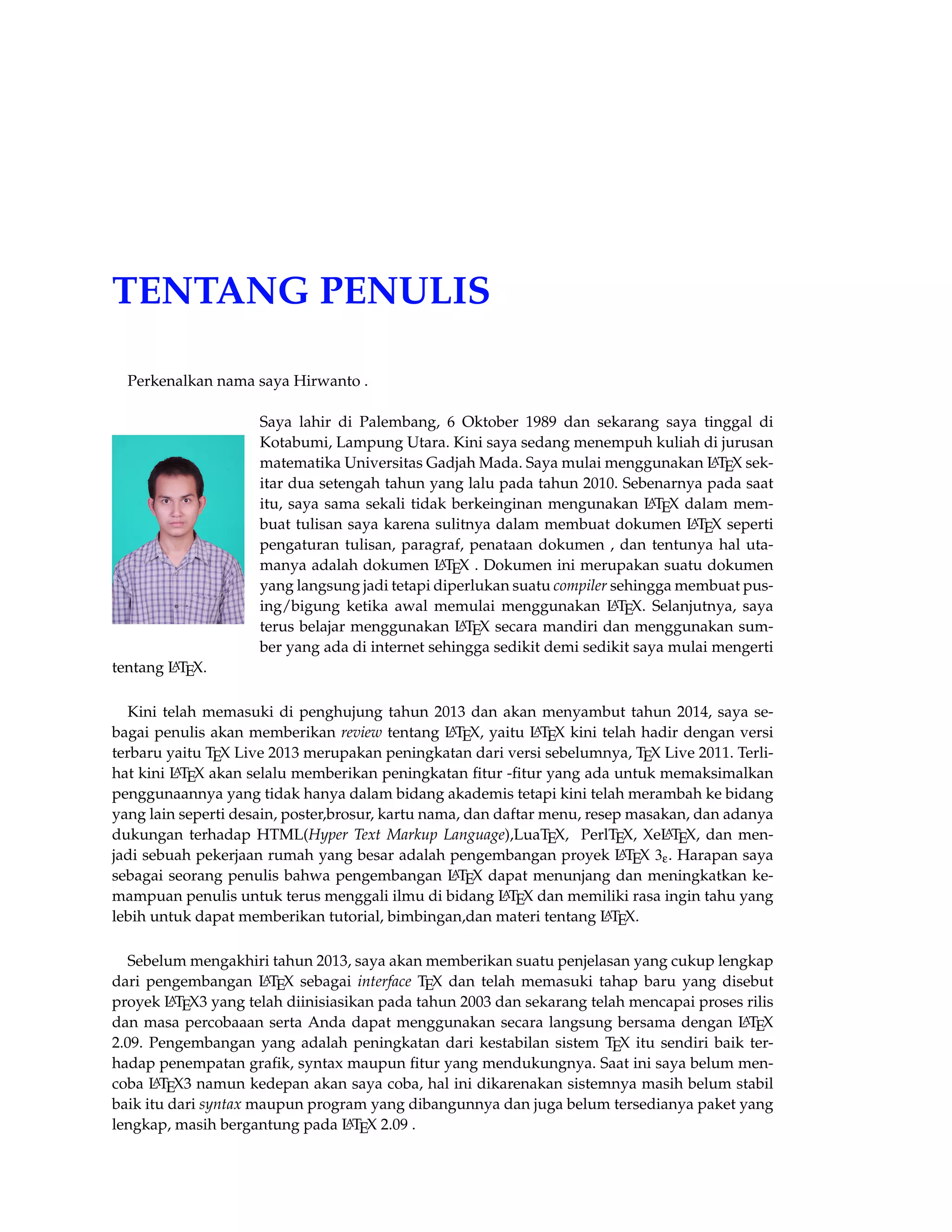
Perkenalkan nama saya Hirwanto . 
Saya lahir di Palembang, 6 Oktober 1989 dan sekarang saya tinggal di 
Kotabumi, Lampung Utara. Kini saya sedang menempuh kuliah di jurusan 
matematika Universitas Gadjah Mada. Saya mulai menggunakan LATEX sek-itar 
dua setengah tahun yang lalu pada tahun 2010. Sebenarnya pada saat 
itu, saya sama sekali tidak berkeinginan mengunakan LATEX dalam mem-buat 
tulisan saya karena sulitnya dalam membuat dokumen LATEX seperti 
pengaturan tulisan, paragraf, penataan dokumen , dan tentunya hal uta-manya 
adalah dokumen LATEX . Dokumen ini merupakan suatu dokumen 
yang langsung jadi tetapi diperlukan suatu compiler sehingga membuat pus-ing/ 
bigung ketika awal memulai menggunakan LATEX. Selanjutnya, saya 
terus belajar menggunakan LATEX secara mandiri dan menggunakan sum-ber 
yang ada di internet sehingga sedikit demi sedikit saya mulai mengerti 
tentang LATEX. 
Kini telah memasuki di penghujung tahun 2013 dan akan menyambut tahun 2014, saya se-bagai 
penulis akan memberikan review tentang LATEX, yaitu LATEX kini telah hadir dengan versi 
terbaru yaitu TEX Live 2013 merupakan peningkatan dari versi sebelumnya, TEX Live 2011. Terli-hat 
kini LATEX akan selalu memberikan peningkatan fitur -fitur yang ada untuk memaksimalkan 
penggunaannya yang tidak hanya dalam bidang akademis tetapi kini telah merambah ke bidang 
yang lain seperti desain, poster,brosur, kartu nama, dan daftar menu, resep masakan, dan adanya 
dukungan terhadap HTML(Hyper Text Markup Language),LuaTEX, PerlTEX, XeLATEX, dan men-jadi 
sebuah pekerjaan rumah yang besar adalah pengembangan proyek LATEX 3e. Harapan saya 
sebagai seorang penulis bahwa pengembangan LATEX dapat menunjang dan meningkatkan ke-mampuan 
penulis untuk terus menggali ilmu di bidang LATEX dan memiliki rasa ingin tahu yang 
lebih untuk dapat memberikan tutorial, bimbingan,dan materi tentang LATEX. 
Sebelum mengakhiri tahun 2013, saya akan memberikan suatu penjelasan yang cukup lengkap 
dari pengembangan LATEX sebagai interface TEX dan telah memasuki tahap baru yang disebut 
proyek LATEX3 yang telah diinisiasikan pada tahun 2003 dan sekarang telah mencapai proses rilis 
dan masa percobaaan serta Anda dapat menggunakan secara langsung bersama dengan LATEX 
2.09. Pengembangan yang adalah peningkatan dari kestabilan sistem TEX itu sendiri baik ter-hadap 
penempatan grafik, syntax maupun fitur yang mendukungnya. Saat ini saya belum men-coba 
LATEX3 namun kedepan akan saya coba, hal ini dikarenakan sistemnya masih belum stabil 
baik itu dari syntax maupun program yang dibangunnya dan juga belum tersedianya paket yang 
lengkap, masih bergantung pada LATEX 2.09 .
DAFTAR TABEL 11 
Pengembangan dari buku ini adalah saya akan memberikan secara singkat penjelasan untuk 
penyisipan grafik dengan menggunakan matlab2tikz, inkscape, geogebra, knitr, sweave, dan lain seba-gainya. 
Buku ini tentunya terbatas pada pengembangan dasar saja, hal ini dikarenakan cakupan 
terlalu luas baik itu sumber dari perangkat lunak, sistem operasinya maupun text editor yang 
hanya bisa menjangkau beberapa saja. 
Dari awal telah saya katakan bahwa TEX tidak hanya eksklusif terhadapp bidang matematika 
tetapi juga telah menjadi bidang fisika, kimia dengan paket LATEX salah satu XymTEX, bidang 
music yaitu MusicTEX, Lylipond , dan juga dengan dukungan yang tersedia dalam beberapa ba-hasa 
yaitu bahasa Arab, Jerman, Inggris, Indonesia, Jepang, Korea, Cina, dan lain-lainnya dengan 
adanya dukungan XeTEX. Disamping itu juga LATEX telah mendukung bahasa pemrograman lain-nya 
seperti bahasa pemrograman Lua menjadi LuaTEX. 
Saya sangat disadari bahwa TEX tidak dapat mendukung secara penuh dalam penempatan 
grafik, penyisipan gambar seperti jpg, png, atapun lainnya. TEX sangat cocok bagi Anda yang 
menginginkan hasil keluaran dari notasi matematika yang bagus dan cantik. Namun TEX memi-liki 
perangkat atau paket yang sedikitnya bisa membantu dalam penempatan grafik atau menggam-bar 
grafik secara langsung seperti PGF/TikZ , MetaPost dan lain sebagainya yang dapat mem-berikan 
suatu kemampuan dalam membuat grafik di LATEX, tetapi masih banyak kekurangan 
yang ada. MetaPost sendiri memiliki suatu sistem bahasa yang berbeda dengan TEX baik itu 
memulai suatu perintah maupun menampilkan hasil keluarannya dan terdapat banyak hal yang 
berbeda. 
Selain itu, MetaPost merupakan turunan dari MetaFont yang diciptakan oleh Donald Knuth na-mun 
dengan beberapa perubahan yang ada sehingga yang didapat bahwa MetaPost tidak men-dukung 
semua file berjenis .eps dan tidak dapat memberikan hasil untuk grafik yang berukuran 
besar. 
Akhirnya kita dapat simpulkan bahasa setiap program memiliki kelebihan tersendiri dalam 
memberikan hasil dan membuat suatu tugas yang kita berikan sehingga kita tidak cukup pada 
satu program saja untuk menghasilkan hasil karya yang baik dan menarik tentunya diperlukan 
beberapa program yang mendukung . Misalnya saja, buku yang telah saya buat ini setidaknya 
membutuhkan program seperti WinEdt 8.0 sebagai editor, PDFXChange Viewer untuk melihat 
hasil tampilan dokumen kita dalam bentuk .pdf, MikTeX 2.9 sebagai mesinnya TEX serta Adobe 
XI Professional untuk pengeditan dokumen pdf, Paint untuk pengeditan gambar, dan lain seba-gainya. 
Pada awal September 2014, LATEX telah memasuki babak baru yaitu dengan ketersedian pem-baruan 
terhadap distribusi ;TEX Live 2014 , ProTEX 2014, dan MacTEX 2014 yang semua telah 
dikembangkan dan diperbaiki baik dari segi paket maupun performa dalam meningkatkan kin-erja 
kita di LATEX .
1 PENDAHULUAN 
TEX merupakan bahasa pemprograman komputer yang dibuat oleh Donald E. Knuth yang di-gunakan 
untuk menghasilkan dokumen yang bagus khususnya yang memuat notasi matematika. 
Knuth memulai menulis mesin TEX pada tahun 1977 untuk menghasilkan kualitas cetak doku-mennya 
yaitu artikel dan buku . TEX dirilis pada tahun 1982 dengan beberapa penambahan pada 
tahun 1989 untuk mendukung karakter 8 bit dan berbagai bahasa . TEX sendiri dapat digunakan di 
beragam jenis komputer yang berbeda dan bebas kendala. Versi TEX konvergen ke p dan sekarang 
dengan versi 3.141592 (Oetiker 2008). TEX berasal dari kata Tech dengan ch diambil dari ba-hasa 
Jerman yaitu Ach1 atau bahasa Skotlandia Loch. ch sendiri berasal dari alfabet Yunani 
c. TEX juga pertama dari silabi kata Yunani yaitu kata texnologia(technology). Dalam ASCII, TEX 
menjadi TeX. 
1.1 LATEX 
LATEX merupakan sebuat sistem pengolah dokumen yang dikembangkan oleh Leslie Lamport 
dan disebut juga sekumpulan makro yang didasarkan oleh bahasa pemrograman TEX. 
LATEX diambil dari Lay-tech atau Lah-tech. Jika kamu lebih suka LATEX dalam ASCII, kamu 
bisa mengetiknya LaTeX . LATEX 2e dengan pengucapan yaitu Lay- tech two e. 
LATEX merupakan typesetting yang biasa digunakan kalangan akademisi dalam membuat la-poran 
tugas akhir, penelitian, atau karya ilmiah yang sangat berhubungan dengan simbol atau 
notasi matematika. Karena itu merupakan kelebihan dari LATEX dalam memberikan hasil tulisan 
1Didalam bahasa Jerman, ch terkadang terdengar dari kata Pech. Pertanyaan tentang penngucapan ini, Knuth 
menulisnya dalam Wikipedia Jerman, Saya tidak akan marah ketika seseorang mengucapkan TEX yang pengucapan 
yang berbeda dengan saya, dan didalam bahasa Jerman banyak menggunakan ch karena X mengikuti huruf e yang 
tidak sulit dari pengucapan ch. Didalam bahasa Rusia, tex merupakan kata yang sangat umum dengan pengucapan 
tyekh. Tetapa saya percaya bahasa pengucapan yang secara langsung benar dengan bahasa Yunani, dimana kamu lebih 
kasar ch daripada ach.
13 
yang bagus. Didalam buku ini berisi tentang penggunaan dan langkah -langkah menggunakan 
LATEX sehingga diharapkan dapat memberikan pengetahuan bagi Anda untuk dapat mempelajari 
LATEX. Buku ini Anda untuk dapat mempelajari LATEX. Buku ini juga memberikan pengetahuan 
mendasar dalam menggunakan LATEX. 
LATEX bukanlah suatu perangkat lunak yang dikenal secara luas bagi kalangan pengguna, hal 
inilah yang menginspirasikan penulis untuk membuat tulisan ini sehingga memberikan refer-ensi 
dalam mempelajarinya. Disamping itu juga, Penulis memberikan tambahan atau perkem-bangan 
dari LATEX yaitu XymTEX. XymTEX adalah merupakan turunan dari LATEX yang turunan 
dari LATEX yang berguna bagi Anda dalam menggambar struktur ikatan kimia dalam program 
LATEX. Telah banyak perkembangannya tidak hanya itu saja, namun beberapa bidang ilmu penge-tahuan 
seperti biologi, fisika, musik, musik, permainan, sastra dan kegemaran juga sudah mulai 
memakai LATEX sebagai typesetting yang dianggap mudah dalam penggunaanya. 
LATEX merupakan bahasa pemrograman dokumen dan merupakan program dalam pengatu-ran 
teks hasil pengetikan(typesetting system) yang digunakan secara luas bagi kalangan akademik 
dalam membuat skripsi, laporan tugas, karya ilmiah, tesis dan lain sebagainya. TEX atau LATEX 
merupakan dua kata yang berbeda yang berbeda namun memiliki hubungan antara keduanya. 
TEX diciptakan oleh Professor Donald Knuth sekitar tahun 1978 untuk merevisi bukunya yang 
berjudul The Art of Computer Programming karena banyak simbol atau notasi matematika yang 
tidak dapat dicetak dengan sempurna pada masa itu(Tirtawidjaja 2013) . 
Dalam perkembangannya, TEX tersedia dan digunakan dalam berbagai macam sistem kom-puter 
dan sistem operasi dan dirancang secara spesifik sehingga perintah-perintah pengolah kata 
akan menjadi portabel dan dapat menghasilkan keluaran yang sama di segala macam sistem op-erasi 
yang memrosesnya, penggalan kata yang sama, penggantian baris dan halaman yang sama 
dan lain sebagainya. 
Kemudian pada tahun 1980, LATEX diciptakan sebagai user interface dari TEX yang berguna un-tuk 
mengotomisasi semua perintah umum dalam menyiapkan sebuah dokumen . Dengan meng-gunakan 
LATEX antara typesetter dan penulis dapat dengan mudah menggunakan kemampuan 
pengaturan tulisan yang dimiliki TEX tanpa harus memahami bahasa pemrograman yang ada di-dalamnya. 
LATEX didistribusikan secara gratis dibawah lisensi LaTeX Project Public License(LPPL) 
dan rilis lisensi LaTeX Project Public License(LPPL) dan rilis terakhir dengan versi LATEX 2e . 
1.2 Sistem Operasi yang digunakan 
LATEX sebagai perangkat lunak yang tersedia gratis maka juga tersedia di banyak sistem operasi 
termasuk didalamnya UNIX ( Solaris , HP-UX , AIX ), BSD ( FreeBSD , Mac OS X , NetBSD , 
OpenBSD ), Linux ( Red Hat , Debian , Arch , Gentoo ), dan Microsoft Windows ( 9x ,XP , Vista , 
7 , 8 ), RISC OS , AmigaOS dan Plan9 (License 2013)
PENDAHULUAN 
1.3 Versi LATEX 
LATEX untuk rilis terakhir dengan nama LATEX 2e, kemudian di tahun 1994 diganti dengan men-jadi 
LATEX dengan menjadi LATEX 2.09. Rencana kedepan akan dikembangkan LATEX 3e dengan 
peningkatan hyperlink , user interface baru, dapat mengakses sebarang tipe tulisan yang ada, 
dan tentunya dengan adanya dokumen baru yang ada, dan tentunya dengan adanya dokumen 
baru didalam LATEX. Selain itu juga implementasi LATEX telah didistribusikan text editor seperti 
perangkat lunak yang bersifat WYIWYG2 seperti Lyx , TEX Macs , dan ScientificWord . Kemudian 
untuk yang lain juga tersedia TEX Live tersedia untuk berbagai platform te TEX diditribusikan TEX 
Live ke Unix , fp TEX , Mik TEX(Windows) , Mac TEX , gw TEX, Oz TEX, Amiga TEX, dan Pas . 
1.4 TEX Editor 
Dokumen LATEX memerlukan suatu TEX Editor untuk dapat menghasilkan keluaran teks yang 
bagus dalam bentuk .pdf ataupun .dvi. Disini ada beberapa TEX Editor yang perlu diketahui 
yaitu sebagai berikut (Anonim 2013) : 
1 Emacs with AUCTEX merupakan TEX editor yang tersedia dalam sistem operasi Windows 
, Mac (termasuk Aquamacs ) dan Unix tersedia secara bebas dengan dukungan bahasa de, 
dk, fr, is, it, jp, nl, pl, se, sk. Salah satu TEX editor tertua dengan dukungan ekstensif LATEX, 
ConTeXt , dan pengeditan TEX dan didukung RefTEX untuk mengatur paket yang ada. 
2 Vim with LATEX suite merupakan TEX editor yang tersedia dalam sistem operasi Windows 
,Mac , Linux dan lainnya. Kelebihannya adalah memiliki shortcut yang membantu Anda 
mempercepat pemanggilan suatu perintah, notasi yang biasa kita temui,dan pengaturan 
perataan teks yang baik. 
3 TeXmaker merupakan TEX editor yang tersedia di Windows XP /7 /8 , OS X , dan Unix 
dan dapat digunakan secara gratis dibawah lisensi GPL dan memiliki document viewer yaitu 
berbentuk .pdf. 
4 TeXworks merupakan TEX editor yang tersedia di Windows XP /7 /8 , OS X , dan se-mua 
sistem operasi Linux dengan semua paket yang tersedia. Editor ini juga banyak di-gunakan 
oleh kalangan akademis dikarenakan user interface yang mudah,easy-friendly se-hingga 
memudahkan kita bekerja dalam membuat suatu dokumen LATEX. 
5 Kile merupakan TEX editor yang tersedia di sistem operasi Linux dan dapat juga digu-nakan 
diWindows XP /7 /8 tetapi tidak memiliki kestabilan dalam sistem operasi tersebut 
sehingga kebanyakan orang menggunakan Kile di Linux dan Kile sendiri merupakan editor 
LATEX untuk KDE (cross platform), memberikan GUI yang kuat untuk mengedit beberapa 
dokumen dan kompilasi mereka dengan banyak kompiler TEX berbeda. Kile didasarkan 
2What You See Is What You Get
15 
pada Kate editor, memiliki toolbar akses cepat untuk simbol, document viewer struktur, 
konsol dan pilihan membangun disesuaikan. Kile dapat dijalankan di semua sistem operasi 
yang dapat menjalankan KDE (License 2012). 
6 TeXstudio merupakan TEX editor yang tersedia di sistem operasi Windows XP /7 , OS X 
, Linux dan FreeBSD dan memiliki lisensi GPL v2 dan cross-platform sumber LATEX editor 
yang terbuka dengan antarmuka yang mirip dengan Texmaker . 
7 TexShop adalah editor TeXworks seperti untuk Mac OS . 
8 TeXnic Center (Windows ) adalah gratis dan terbuka populer sumber LATEX editor untuk 
Windows . Ini juga memiliki antarmuka pengguna yang mirip dengan TeXmaker dan Kile 
(License 2012). 
9 WinEdt tersedia di Windows adalah editor teks yang kuat dan serbaguna dengan kecen-derungan 
yang kuat terhadap penciptaan LATEX / TEX dokumen untuk Windows . Telah di-rancang 
dan dikonfigurasi untuk mengintegrasikan dengan sistem TEX seperti MiTeX atau 
TEX Live. Built-in macro Its membantu dalam menyusun sumber LATEX ke WYSIWYG 
seperti DVI atau PDF atau PS dan juga dalam mengekspor dokumen ke lain bahasa mark-up 
sebagai html atau XML (License 2012). 
10 Lyx (Windows , Mac ,dan Linux )adalah editor LATEX populer untuk Windows , Linux dan 
Mac OS . Ini berisi editor rumus dan tabel dan menunjukkan petunjuk visual dari doku-men 
akhir pada layar yang memungkinkan pengguna untuk menulis dokumen LATEX tanpa 
khawatir tentang sintaks yang sebenarnya 
11 gedit with LaTeX-plugin(Windows , Mac , dan lainnya). Gedit dengan gedit-plugin-lateks 
juga perlu mencoba untuk pengguna GNOME . Gedit adalah aplikasi cross-platform untuk 
Windows , Mac , dan Linux (License 2012). 
12 TeXlipse (didasarkan oleh Java ), 
13 Sublime Text with LATEX Plugin(Windows , Mac ,dan Linux ) 
14 KtikZ (Linux dan Windows ), 
15 TextMate (tidak tersedia lagi ketika keluaran versi 2.0 di Mac ). 
16 Notepad++ (Windows ) 
17 Gummi (Linux ) 
18 LEd (Windows ) 
19 Inlage (Windows ). 
20 WinShell (Windows ). 
21 Latexian (berbayar tersedia di Mac ),Scribo (Mac ). 
22 LaTeXila (Linux ). 
23 Geany with GeanyLaTeX (Windows , Mac , Linux dan lainnya).
PENDAHULUAN 
24 BaKoMa TeX Word(Windows , OS X , dan Linux tersedia secara berbayar) adalah editor 
untukWindows dan Mac OS dengan WYSIWYG seperti fitur. Dibutuhkan perawatan kom-pilasi 
sumber LATEX dan memperbarui terus-menerus untuk melihat perubahan pada doku-men 
hampir secara real time(License 2012). 
25 Scientific WorkPlace (Windows ). 
26 Texpad (Mac termasuk iOS ). 
27 Emacs with WhizzyTeX (Linux ). 
28 gedit with LATEX Plugin (Windows , Linux , Mac ) 
1.4.1 Kompatibilitas 
TEX memiliki format dokumen yaitu (.tex) dapat dibuka disebarang text editor. Selain itu juga 
dokumen juga dokumen .tex juga dapat juga diubah ke dalam bentuk Rich Text Format (.rtf) 
atau HyperText Markup Language(.html) menggunakan tambahan perangkat lunak seperti Text4Ht 
atau LATEX2 rtf . 
1.5 Instalasi LATEX 
1.5.1 Instalasi LATEX di Microsoft Windows 
Didalam bagian ini akan diberikan bagaimana cara menginstal LATEX dengan benar. Karena 
LATEX merupakan perangkat lunak yang tersedia secara bebas maka Anda dapat meng-instal di 
setiap perangkat lunak Anda sepertiWindows , Mac OS X , Linux , ataupun Unix . Disini beberapa 
hal yang Anda perlukan untuk menggunakan LATEX dalam sistem operasiWindows yaitu sebagai 
berikut : 
1 Paket instalasi LATEX. Unduh paket instalasi LATEX dalam hal ini digunakan perangkat lunak 
basic MiKTEX dapat diunduh di http://miktex.org. Paket ini akan dipakai sebagai genera-tor 
dokumen yang sudah diformat menggunakan bahasa pemrograman yang dimiliki oleh 
LATEX. 
2 Document Viewer. Unduh perangkat lunak PDFXchanger yang berguna meng-compile file 
Anda dalam bentuk pdf (portable document file). Selain itu, Anda juga bisa memakai Adobe 
Standard atau Sumatra PDF atau SumatraPDF sebagai Document Viewer. 
3 Text Editor. Unduh WinEdt yang berguna dalam pengetikan dokumen dapat diunduh di 
WinEdt 8. Anda akan banyak memakai perangkat lunak ini atau sebagai antarmuka grafis 
user dengan LATEX artinya dokumen Anda akan diketik disini. 
Diperhatikan bahwa Anda harus mengikuti urutan dalam melakukan proses instalasi sebagai 
berikut: Buka basic MikTEX kemudian ikuti proses penginstalan dengan benar setelah selesai ke-mudian 
instal PDFXChanger atau atau Sumatra PDF, dan terakhir instalWindEdt. Setelah semua 
program telah Anda instal, kini saatnya saatnya Anda dapat memulai menulis dengan menggu-nakan 
LATEX.
17 
1.5.2 Instalasi Kile di Windows 
Kile merupakan distribusi dari LATEX yang digunakan di sistem operasi Linux , namun Anda 
bisa juga menggunakannya di sistem operasi Windows dengan mengggunakan perangkat lunak 
SDK (Software Development Kit) yang bernama KDE selanjutnya Anda bisa menggunakan secara 
parsial artinya tidak benar -benar kompatibel dengan sistem operasi Windows , berikut ini akan 
saya jelaskan bagaimana melakukan instalasinya sebagai berikut : 
1. Unduh KDE untuk instalasiWindows di KDE 
2. Lakukan instalasi perangkat KDE tersebut dan ikuti langkah -langkah penginstalan dengan 
benar. 
3. Selanjutnya, kamu harus memilih instalasi path untuk paket KDE 
4. Sekarang untuk hasil terbaik, pilihlah End User dan paket tercompile untuk sistem op-erasi 
yang kamu gunakan dan disana akan ada pilihan yaitu MSVC , MSVC32bit , atau 
MSVC64bit selanjutnya pilihlah yang sesuai dengan sistem operasi yang anda gunakan. 
5. Tahap selanjutnya kamu akan melakukan penempatan paket LATEX yang akan diunduh 
makan akan secara langsung ditempatkan di suatu folder yang memiliki ruang kosong dari 
sistem operasimu. 
6. Pengaturan internet bergantung pada pengaturan komputer terhadap pengaturan tersebut, 
maka lanjut ke tahap selanjutnya. 
7. Tahap ini diperlukan jejaring internet untuk dapat mengunduh paket yang diperlukan dan 
direkomendasikan pada lokasimu berada. Terkadang paket terbaru tersedia di website atau 
server utama yaituWinKDE. 
8. Kemudian, pilihan versi terakhir KDE untuk Windows . 
9. Sekarang paket utama Kile telah terpilih dan direkomendasikan untuk menginstal kdebase-workspace 
untuk instalasi perangkat pengaturan sistem Kile 3 
10. Tambahan, instal paket Spelling merupakan paket tambahan yang kamu unduh dan di-gunakan 
untuk mengecek kosa kata yang benar. 
11. Selanjutnya, installer akan mengunduh dan menginstal paket via internet. 
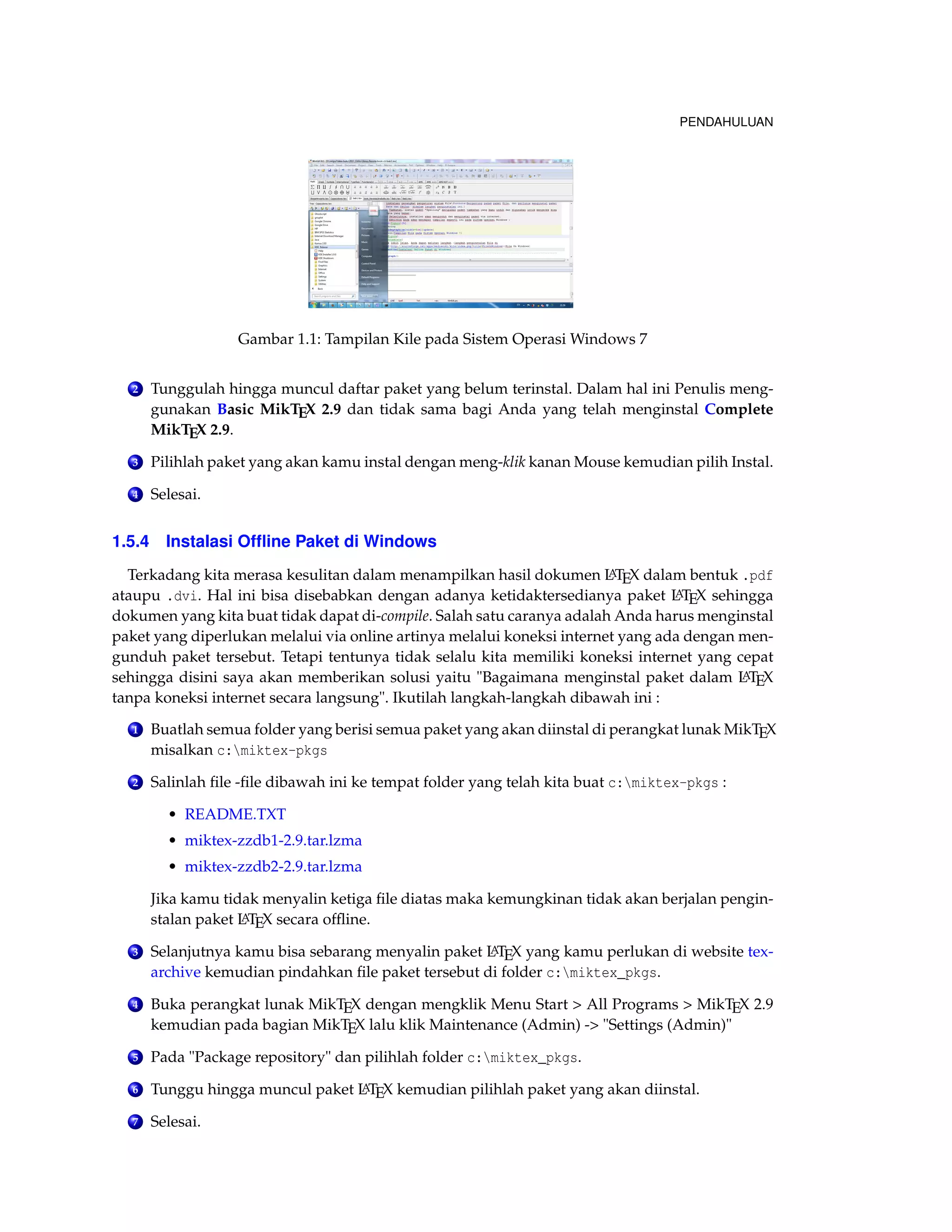
12. Akhirnya Anda akan mendapat tampilan seperti ini pada sistem operasiWindows : 
Untuk lebih jelas, Anda dapat melihat langkah -langkah penginstalan Kile di Kile OnWindows 
1.5.3 Instalasi Online Paket di Windows 
Jika Anda memiliki banyak waktu luang tidak ada salahnya Anda menginstal paket LATEX via 
Online. Adapun langkah-langkatnya sebagai berikut : 
1 Buka WinEdt 6.0 kemudian pada bagian kanan atas Menu bar, pilihlah MikTEX Package 
Manager 
3Bergantung pada paket Kile, dan perlunya menginstal paket Kate dan Okular didalam langkat penginstalan ini.
PENDAHULUAN 
Gambar 1.1: Tampilan Kile pada Sistem OperasiWindows 7 
2 Tunggulah hingga muncul daftar paket yang belum terinstal. Dalam hal ini Penulis meng-gunakan 
Basic MikTEX 2.9 dan tidak sama bagi Anda yang telah menginstal Complete 
MikTEX 2.9. 
3 Pilihlah paket yang akan kamu instal dengan meng-klik kanan Mouse kemudian pilih Instal. 
4 Selesai. 
1.5.4 Instalasi Offline Paket di Windows 
Terkadang kita merasa kesulitan dalam menampilkan hasil dokumen LATEX dalam bentuk .pdf 
ataupu .dvi. Hal ini bisa disebabkan dengan adanya ketidaktersedianya paket LATEX sehingga 
dokumen yang kita buat tidak dapat di-compile. Salah satu caranya adalah Anda harus menginstal 
paket yang diperlukan melalui via online artinya melalui koneksi internet yang ada dengan men-gunduh 
paket tersebut. Tetapi tentunya tidak selalu kita memiliki koneksi internet yang cepat 
sehingga disini saya akan memberikan solusi yaitu Bagaimana menginstal paket dalam LATEX 
tanpa koneksi internet secara langsung. Ikutilah langkah-langkah dibawah ini : 
1 Buatlah semua folder yang berisi semua paket yang akan diinstal di perangkat lunak MikTEX 
misalkan c:miktex-pkgs 
2 Salinlah file -file dibawah ini ke tempat folder yang telah kita buat c:miktex-pkgs : 
• README.TXT 
• miktex-zzdb1-2.9.tar.lzma 
• miktex-zzdb2-2.9.tar.lzma 
Jika kamu tidak menyalin ketiga file diatas maka kemungkinan tidak akan berjalan pengin-stalan 
paket LATEX secara offline. 
3 Selanjutnya kamu bisa sebarang menyalin paket LATEX yang kamu perlukan di website tex-archive 
kemudian pindahkan file paket tersebut di folder c:miktex_pkgs. 
4 Buka perangkat lunak MikTEX dengan mengklik Menu Start  All Programs  MikTEX 2.9 
kemudian pada bagian MikTEX lalu klik Maintenance (Admin) - Settings (Admin) 
5 Pada Package repository dan pilihlah folder c:miktex_pkgs. 
6 Tunggu hingga muncul paket LATEX kemudian pilihlah paket yang akan diinstal. 
7 Selesai.
19 
1.5.5 Instalasi Update Paket di Windows 
Untuk melakukan pembaruan atau menambah paket terbaru, Anda juga bisa melakukan melalui 
koneksi internet ataupun secara manual atau melalui dvd paket LATEX yang sekarang tersedia se-cara 
berbayar. Salah satu langkah untuk menambah paket terbaru dapat diikuti langkah-langkah 
dibawah ini : 
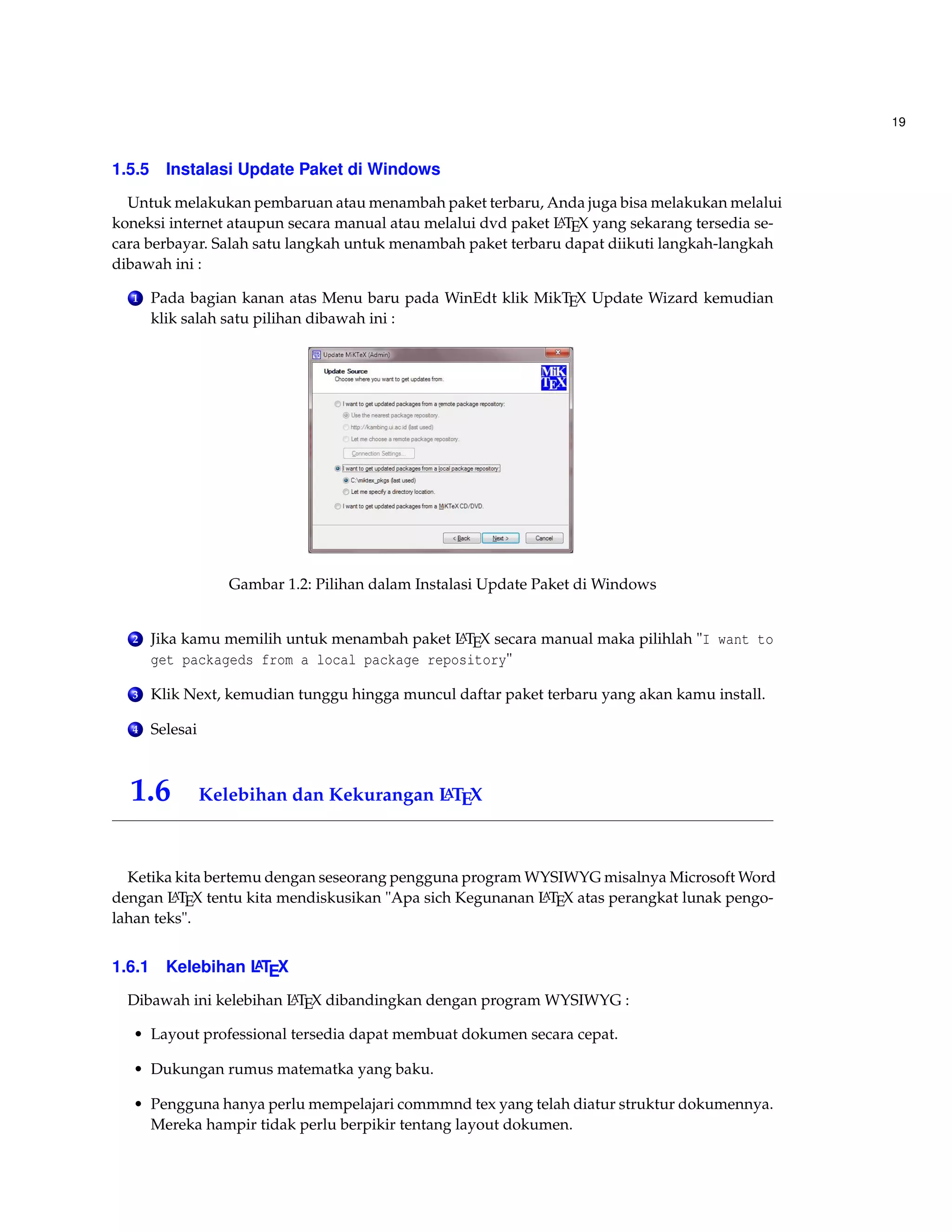
1 Pada bagian kanan atas Menu baru pada WinEdt klik MikTEX Update Wizard kemudian 
klik salah satu pilihan dibawah ini : 
Gambar 1.2: Pilihan dalam Instalasi Update Paket di Windows 
2 Jika kamu memilih untuk menambah paket LATEX secara manual maka pilihlah I want to 
get packageds from a local package repository 
3 Klik Next, kemudian tunggu hingga muncul daftar paket terbaru yang akan kamu install. 
4 Selesai 
1.6 Kelebihan dan Kekurangan LATEX 
Ketika kita bertemu dengan seseorang pengguna program WYSIWYG misalnya MicrosoftWord 
dengan LATEX tentu kita mendiskusikan Apa sich Kegunanan LATEX atas perangkat lunak pengo-lahan 
teks. 
1.6.1 Kelebihan LATEX 
Dibawah ini kelebihan LATEX dibandingkan dengan program WYSIWYG : 
• Layout professional tersedia dapat membuat dokumen secara cepat. 
• Dukungan rumus matematka yang baku. 
• Pengguna hanya perlu mempelajari commmnd tex yang telah diatur struktur dokumennya. 
Mereka hampir tidak perlu berpikir tentang layout dokumen.
PENDAHULUAN 
• Dukungan paket LATEX yang semakin memudahkan dalam membuat dokumen yang kamu 
inginkan dan memang tidak tersedia di Basic LATEX Anda. Untuk contoh, paket yang terse-dia 
untuk menyisipkan grafik berjenis PostScript atau mengatur daftar pustaka. 
• LATEX mendorong penulis untuk menulis struktur teks dengan baik, alasan inilah bagaimana 
LATEX bekerja dengan spesifikasi struktur teks. 
• TEX merupakan suuatu perangkat lunak yang gratis dan sebagai mesin dari LATEX 2e. Perangkat 
ini berjalan hampir di semua platform yang tersedia. 
1.6.2 Kekurangan LATEX 
LATEXkini memberikan kemudian dengan adanya banyak perangkat pendukung seperti tex-maker 
LATEX juga mempunyai kekurangan, tetapi bagi saya sangat sulit untu memberikan salah 
satu kekurangan dari LATEX, dan orang lain mungkin saja bisa memberikanmu seratus alasan 
kekurangan dari LATEX :). Dibawah ini saya berikan kekurangan dari LATEX : 
• LATEX tidak bekerja untuk orang yang menjual jiwanya... 
• Meskipun beberapa parameter bisa ditambahkan dengan mendefinisikan ulang layout, ten-tunya 
untuk desain layout baru adalah sulit dan memerlukan banyak waktu dalam mem-buatnya. 
• Sangat sulit untuk menulis dokumen yang tidak terstruktur dan tidak terorganisasi. 
• Ketika kamu memutuskan mengenal dan mencoba menulis ke LATEX pasti mengalami ke-sulitan 
dalam hal konsep logika artinya ketika akan membuat tulisan kita harus mengikuti 
aturan dalam LATEX. 
1.7 Bagaimana Menggunakan LATEX 
Buku ini didesain dengan segala kemudahan bagi Anda sehingga memungkinkan untuk dapat 
mempelajari tahap demi tahap diharapkan dapat dimengerti dan memahami hal -hal yang terkait 
didalam buku ini. 
Apa yang ada didalam buku ini, berikut ini adalah isi tiap bab sehingga diharapkan dapat 
mengerti dalam penggunaan perangkat lunak LATEX: 
BAB 1 PENDAHULUAN 
Pada bab ini dibahas tentang sejarah perangkat lunak TEX, LATEX, dan disertai perangkat lunaka 
tambahan yang perlu diinstal agar dapat menjalankan dan membuat dokumen.tex 
BAB 2 MEMULAI DOKUMEN LATEX 
Bab ini mencakup bagaiman struktur LATEX, dibangunn dan bagaimana cara memulai dokumen 
LATEX.
21 
BAB 3 MEMULAI MENGGGUNAKAN SIMBOL MATEMATIKA 
Pembahasan dalam bab ini mencakup penggunaan perintah dalam menampilkan notasi matem-atika, 
perataan dokumen, jenis tulsan, ukuran tulisan, dan notasi huruf Yunani yang sering digu-nakan 
oleh kalangan akademisi. 
BAB 4 MEMBUAT TABEL DAN MENYISIPKAN GAMBAR 
LATEX mendukung pembuatan tabel dan penyisipan gambar menggunakan perintah dengan meny-isipkan 
paket LATEX. 
BAB 5 STRUKTUR IKATAN KIMIA 
Implementasi LATEX dalam bidang kimia salah satunya dalam menggambar struktur ikatan kimia. 
BAB 6 MEMBUAT PRESENTASI BEAMER LATEX 
Beamer merupakan paket yang digunakan dalam membuat presentasi LATEX dan memudahkan 
kita untuk membuatnya dari dokumen yang telah kita buat 
BAB 7 VERBATIM  verbatim 
Pada bab ini pembahasan berfokus penggunaan verbatim dalam menyisipkan code secara lang-sung 
dan tentu memberikan kemudian dalam membuat media pembelajaran dalam LATEX dikare-nakan 
code akan tampil dengan apa yang sebenarnya kita ketik dalam perankat text editor. 
BAB 8 DIAGRAM DYNKIN 
Diagram Dynkin merupakan paket yang berguna dalam membuat diagram dynkin dan meru-pakan 
hasil diskusi dalam suatu forum LATEX. 
BAB 9 MEMBUAT DAFTAR PUSTAKA 
Membuat daftar pustaka menjadi lebih karena LATEX telah menyediakan berbagai paket dalam 
membuat daftar pustaka yang digunakan dan pembahasan di bab ini mencakup membuat, gaya 
penulisan perpustakaan dan disertai dengan contoh. 
BAB 10 DIAGRAM KOMMUTATIF 
Diagram kommutatif merupakan salah satu paket dari LATEX yang memudahkan kita dalam mem-buat 
diagram kommutatif dan biasanya banyak digunakan dalam Aljabar. 
BAB 11 DIAGRAM PINTAR 
Diagram pintar atau smart diagram ini biasa digunakan dalam membuat struktur atau bagan. 
BAB 12 POHON SILSILAH 
Pohon silsilah atau forest package merupakan paket yang menyediakan kebutuhan dalam mem-buat 
suatu silsilah keluarga atau silsilah yang lainnya. 
BAB 13 PGF/TikZ 
PGF/TikZ biasa digunakan dalam membuat gambar di LATEX, secara langsung seperti grafik, 
lingkaran, kurva dan lain sebagainya 
BAB 14 JARINGAN LISTRIK 
Jaringan listrik atau circuitikz merupakan paket dalam membuat jaringan listrik di LATEX. 
Selain itu, hal -hal yang perlu Anda persiapkan adalah dianggap Anda mampu mengoperasi 
komputer seperti menggunakan mouse, keyboard, menyimpan data,membuka data,dan dapat 
menginstal program komputer. Disamping itu, bagi Anda yang baru dalam menggunakan pro-
PENDAHULUAN 
gram LATEX sudah seharusnya mengikuti petunjuk dengan benar dalam menginstal program yang 
diperlukan karena itu hal terpenting dalam mempelajari buku ini. Buku ini juga memuat materi 
dasar yang siapa saja dapat menggunakan buku ini tidak hanya kalangan akademisi tetapi juga 
dari kalangan non-akademisi. 
LATEX dapat digunakan di hampir seluruh sistem operasi seperti ; Unix, Linux, Windows atau 
Mac dan tersedia secara gratis. Perlu diketahui juga program LATEX adalah bukan program WSYIWG 
tetapi Anda akan banyak bekerja pada perangkat lunak docoment viewer yang berfungsi sebagai 
generator dalam membuat tulisan Anda yang didalam berisi tulisan Anda yang didalam berisi 
rangkaian perintah yang harus Anda lakukan dan patuhi. Didalam LATEX terdapat banyak pack-ages 
yang akan memudahkan Anda dalam membuat hasil dokumen yang bagus. Inilah yang 
membedakan LATEX dengan program pengolah kata yang lain. Anda dapat mengunduh pack-agesnya, 
untuk wilayah Indonesia mempunyai server kambing ui atau Gudang Teknologi.
2 MEMULAI DOKUMEN LATEX 
Pertama kali dalam menggunakan LATEX kemungkinan pengguna akan sulit mengerti proses 
pembuatan dokumen.tex yang dihasilkan dengan LATEX. Pada bab ini akan diberikan panduan 
tahap demi tahap agar mudah dimengerti termasuk beberapa contoh yang dapat dilakukan se-bagai 
latihan dalam menggunakan LATEX. 
2.1 File Masukan 
Pengaturan LATEX dalam menghasilkan sebuah dokumen diperlukan suatu file masukan agar 
dapat diproses oleh LATEX. File masukan ini berupa teks yang berisi teks yang akan dibuat dalam 
bentuk .tex dan bisa berupa file berasal dari dokumen lain dengan syarat tidak memuat karakter 
khusus yang tidak dapa diproduksi oleh LATEX. 
2.2 Dokumen LATEX 
Dokumen LATEX biasa mempunyai ekstensi .tex. Dalam membuat dokumen LATEX ada beberapa 
jenis file yang dibuat dan dikategori sebagai berikut : 
1 article(artikel) merupakan jenis dokumen LATEX digunakan untuk membuat artikel-artikel 
dalam jurnal ilmiah, paper, makalah seminar, laporan singkat, dokumentasi program dan 
lain sebagainya yang tidak memiliki bab. 
2 report(laporan) merupakan jenis dokumen LATEX digunakan untuk membuat laporan yang 
lebih panjang berisi bab, subbab, subsubbab. 
3 book(buku) merupakan jenis dokumen LATEX digunakan untuk membuat buku dan terdiri 
dari beberapa bab.
MEMULAI DOKUMEN LATEX 
Memulai dokumen baru dan mengetik dokumen LATEX hampir sama di setiap Anda memulai 
suatu dokumen di Microsoft Word atau program pengolah katad yang lain hanya berbeda disini 
Anda diharuskan menulis perintah -perintah dalam pengaturan dokumen Anda dapat dilihat 
sebagai berikut : 
2.3 Membuat Dokumen Baru 
1 Buka program WindEdt Anda yang akan digunakan dalam pengetikan dokoumen .tex, 
misalkan Anda dapat menuliskan dalam yaitu sebagai berikut : 
Masukan : 
documentclass[a4paper, 12pt]{article} 
% bagian ini merupakan inti dari class dokumen Anda% 
usepackage{color}% bagian ini merupakan preamble 
begin{docoment} 
Tuliskan dokumen Anda pada bagian ini 
end{document} 
Keluaran : Tuliskan dokumen Anda pada bagian ini 
2 Klik Menu File, kemudian klik Save As 
3 Selanjutnya, simpan dokumen Anda, misal dengan nama tes.tex, lalu klik Save 
4 Untuk melihat men-compile dalam bentuk .pdf, klik ikon PDFTeXify, atau tekan Shift + 
Ctrl+P atau F9 pada keyboard Anda. 
Inilah beberapa hal yang perlu Anda ketahui dalam memulai LATEX dengan benar meliputi 
sejarah tentang LATEX atau TEX, program yang perlu diinstal dan terakhir dalam memulai meng-gunakan 
LATEX. 
2.4 Menutup Dokumen LATEX 
Didalam menutup dokumen LATEX juga sama seperti menutup dokumen di kebanyakan perangkat 
lunak seperti Microsoft Word, Microsoft Word, Excel, Adobe InDesign CC, dan lain lain. Berikut 
dijelaskan bagaimana menutup dokumen di LATEX 
1 Anda berada pada dokumen aktif yang telah dibuka menggunakanWindEdt. 
2 Pada bagian kanan atas dokumen yang ada kemudian klik tanda silang maka secara lang-sung 
akan menutup semua dokumen yang Anda buka. Untuk menutup satu dokumen bisa 
dilakukan dengan meng-klik kanan mouse Anda kanan mouse Anda kemudian pilihlah 
Close nama file yang ditutup.
25 
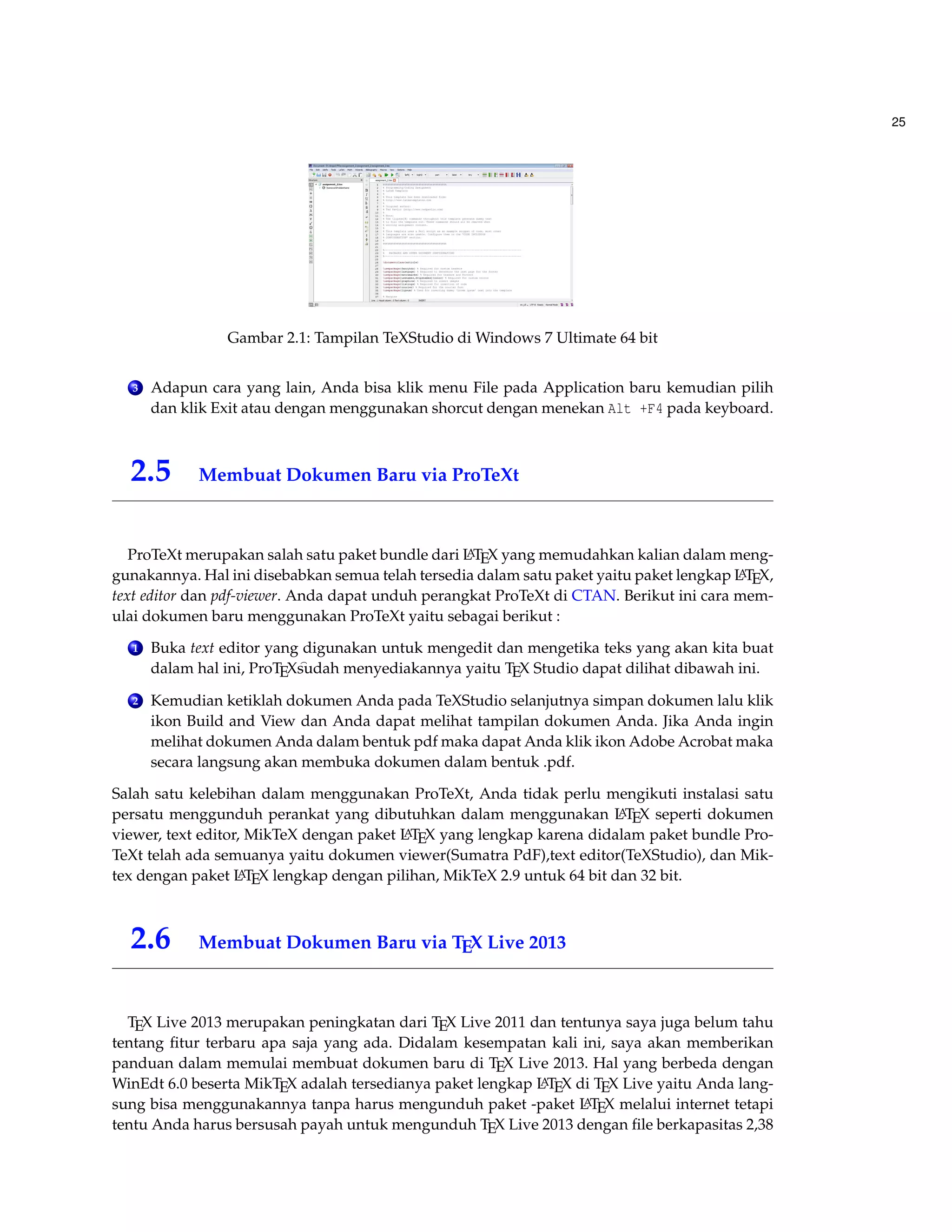
Gambar 2.1: Tampilan TeXStudio di Windows 7 Ultimate 64 bit 
3 Adapun cara yang lain, Anda bisa klik menu File pada Application baru kemudian pilih 
dan klik Exit atau dengan menggunakan shorcut dengan menekan Alt +F4 pada keyboard. 
2.5 Membuat Dokumen Baru via ProTeXt 
ProTeXt merupakan salah satu paket bundle dari LATEX yang memudahkan kalian dalam meng-gunakannya. 
Hal ini disebabkan semua telah tersedia dalam satu paket yaitu paket lengkap LATEX, 
text editor dan pdf-viewer. Anda dapat unduh perangkat ProTeXt di CTAN. Berikut ini cara mem-ulai 
dokumen baru menggunakan ProTeXt yaitu sebagai berikut : 
1 Buka text editor yang digunakan untuk mengedit dan mengetika teks yang akan kita buat 
dalam hal ini, ProTEXsudah menyediakannya yaitu TEX Studio dapat dilihat dibawah ini. 
2 Kemudian ketiklah dokumen Anda pada TeXStudio selanjutnya simpan dokumen lalu klik 
ikon Build and View dan Anda dapat melihat tampilan dokumen Anda. Jika Anda ingin 
melihat dokumen Anda dalam bentuk pdf maka dapat Anda klik ikon Adobe Acrobat maka 
secara langsung akan membuka dokumen dalam bentuk .pdf. 
Salah satu kelebihan dalam menggunakan ProTeXt, Anda tidak perlu mengikuti instalasi satu 
persatu menggunduh perankat yang dibutuhkan dalam menggunakan LATEX seperti dokumen 
viewer, text editor, MikTeX dengan paket LATEX yang lengkap karena didalam paket bundle Pro- 
TeXt telah ada semuanya yaitu dokumen viewer(Sumatra PdF),text editor(TeXStudio), dan Mik-tex 
dengan paket LATEX lengkap dengan pilihan, MikTeX 2.9 untuk 64 bit dan 32 bit. 
2.6 Membuat Dokumen Baru via TEX Live 2013 
TEX Live 2013 merupakan peningkatan dari TEX Live 2011 dan tentunya saya juga belum tahu 
tentang fitur terbaru apa saja yang ada. Didalam kesempatan kali ini, saya akan memberikan 
panduan dalam memulai membuat dokumen baru di TEX Live 2013. Hal yang berbeda dengan 
WinEdt 6.0 beserta MikTEX adalah tersedianya paket lengkap LATEX di TEX Live yaitu Anda lang-sung 
bisa menggunakannya tanpa harus mengunduh paket -paket LATEX melalui internet tetapi 
tentu Anda harus bersusah payah untuk mengunduh TEX Live 2013 dengan file berkapasitas 2,38
MEMULAI DOKUMEN LATEX 
Gigabyte dan cukup besar dengan aturan kecepatan internet Anda harus stabil agar lebih cepat 
mengunduhnya sedangka dibandingkan dengan TEX Live 2011 dengan ukuran 2,26 Gigabyte 
tidak terlalu beda jauh ukuran file sebelumnya. 
Jika Anda ingin menginstal TEX Live diperlukan salah satu perangkat lunak yang bisa membaca 
file berekstensi .*iso yaitu Daemon Tool berikut caranya yaitu : 
• Unduh terlebih dahulu file TEX Live 2013 di TEX Live 2013 dan dipilih file yang berbentuk 
.*iso. 
• Instal Daemon Tool bagi Anda yang belum memilikinya di laptop ataupun komputer ke-sayangan 
Anda 
• Setelah terinstal Daemon Tool maka klik Kanan mouse Anda pada bagian Daemon Tools 
Lite dan pilih Virtual CD/DVD Room kemudian Device:[H:]No Media  Mount Image 
• Selanjutnya akan muncul kotak dialog untuk mencari file .iso yang akan dibuka lalu pilih 
texlive2013.iso dan tunggu hingga muncul perintah -perintah penginstalan. 
• Ikuti dengan benar menginstalan TEX Live 2013 dan perlu diketahui bahwa penginstalan 
diperlukan waktu yang cukup lama karena file paket yang tersedia sudah lengkap jadi 
proses penginstalan dilakukan satu persatu oleh TEX Live. 
• Selesai 
Setelah dilakukan penginstalan TEX Live 2013 sekarang waktunya kita akan memulai membuat 
dokumen baru yaitu : 
1. Buka TEXLive 2013 pada Menu Start  All Programs  Cari TEXLive. 
2. Klik TEXLive kemudian pilih TEX Works Editor 
3. Selanjutnya akan muncul tampilan seperti ini 
Gambar 2.2: Tampilan texworks editor ketika membuka dokumen LATEX 
4. Untuk membuat dokumen baru cukup dengan Ctrl+N atau klik Menu File  New dan klik 
ikon Save atau Ctrl+Save As untuk menyimpan file dan simpan denga file berekstensi .*tex 
dan .*bib untuk menyimpan file yang berisi daftar pustaka dan .*sty untuk paket LATEX serta 
.*cls untuk kelas LATEX. 
5. Klik ikon tanda X untuk mengakhiri atau menutup dokumen Anda.
27 
6. Setelah Anda membuat dokumen dan compile dokumen file Anda dengan klik ikon tanda 
segitiga hijau dengan pilihan PDFLATEX tunggu hingga prosesnya selesai maka akan muncul 
tampilan file Anda 
7. Selesai. 
Didalam membuat suatu dokumen dalam format .tex adalah hal yang pertama kita lakukan 
mengikuti perintah yang ada didalam text editor, hal ini yang membedakan dengan perangkat 
lunak seperti MicrosoftWord, Open Office ataupun Libre Office.LATEX sendiri tidak memiliki sifat 
WYSIWYG(What You See is What You Get) tetapi merupakan bahasa pemrograman yang dicip-takan 
oleh Professor Donald Knuth dalam pengaturan hasil teks pengetikan. Didalam text ed-itorlah, 
kamu akan bekerja banyak dalam pengaturan tulisan pengetikanmu kemudian untuk 
melihat hasilnya kamu akan men-compile ke dalam bentuk format .pdf ataupun .dvi. Berikut 
merupakan contoh sederhana dalam pengetikan menggunakan LATEX yaitu sebagai berikut : 
documentclass[a4paper,12pt]{article} 
begin{document} 
Misalkan $D$ adalah himpunan bagian dari $R$ dan misalkan $f:rightarrow R$ 
fungsi bernilai Real pada $D$.Maka fungsi $f$ dikatakan emph{kontinu} pada $D$ 
jika dan hanya jika untuk semua $epsilon 0$ dan untuk setiap $x in D$, 
terdapat suatu $delta0$ dengan demikian $y in D $ memenuhi 
[|y-x|delta] 
maka berlaku 
[|f(x)-f(y)|epsilon] 
end{document} 
Pada bagian atas, merupakan teks didalam text editor kemudian hasilnya kita compile ke dalam 
bentuk .pdf ataupun .dvi dapat dilihat hasilnya dibawah ini : 
Misalkan D adalah himpunan bagian dari R dan misalkan f :!R fungsi bernilai Real pada 
D.Maka fungsi f dikatakan kontinu pada D jika dan hanya jika untuk semua e  0 dan 
untuk setiap x 2 D, terdapat suatu d  0 dengan demikian y 2 D memenuhi 
jyxj  d 
maka berlaku 
j f (x) f (y)j  e 
Pada dasarnya, perintah ini sangat sederhana kita lakukan namun bagi Anda yang belum 
terbiasa maka sangat sulit sekali dalam melakukannya. Kelebihan dalam menggunakan LATEX 
adalah Anda dapat membuat buku, karya ilmiah, tesis, skripsi, cv, atau hasil karya Anda dengan 
memakai packages yang telah tersedia dapat Anda unduh secara gratis. 
Didalam perintah LATEX yang perlu Anda ketahui adalah harus mengikuti aturan yang telah 
Anda sehingga dapat memberikan tampilan dan hasil yang bagus. Selain itu, dokumen Anda 
dapat di-compile ke dalam bentuk .pdf atau dvi.
MEMULAI DOKUMEN LATEX 
2.7 Struktur Dasar Dokumen LATEX 
LATEX memiliki struktur dokumen yang telah diatur dalam sebuah packages. Packages inilah 
yang mengatur segala bentuk mulai dari pengaturan ukuran tulisan, pengaturan halaman, daftar 
isi, bab, subbab, atau pengaturan gambar maupun pengaturan perataan teks yang kita gunakan. 
Selain itu, Packages menjadi hal yang penting didalam LATEX sehingga sangat dianjurkan meng-gunakan 
packages yang ada dan dapat diunduh secara gratis untuk menambah packages se-hingga 
dapat meningkatkan kualitas dokumen Anda. Didalam LATEX memiliki struktur dokumen 
yaitu sebagai berikut Centre (2001) : 
2.7.1 Documentclass 
Document class menentukan dokumen Anda yang mendeklarasikan class artinya merupakan 
pengaturan dalam dokumen Anda yang digunakan seperti untuk membuat artikel, buku, dan 
lain sebagainya dapat dilakukan dengan mengetik 
documentclass[a4paper,12pt]{article} 
Pada bagian ini mendefinisikan secara langsung dokumen yang akan kamu buat sehingga 
memberikan kemudahan dalam pengaturan tampilan,tulisan, pengaturan halaman, penempatan 
judul, sesi, dan memberikan keseragaman dokumen yang kamu buat. Dibawah ini beberapa jenis 
dokumen dasar yang biasa dibuat : 
1. report atau laporan digunakan untuk laporan laboratorium, teknik mampun laporan perkem-bangan 
bisnis. 
2. article digunakan untuk artikel, review, dan catatan riset. 
3. letters digunakan untuk letters1. 
4. book digunakan untuk pembuatan buku dan lain -lainnya dalam cakupan yang lebih luas. 
Didalam contoh itu dapat dijelaskan yaitu documentclass[a4paper, 12pt]{article} artinya 
memanggil perintah suatu dokumen berbentuk arikel dengan ukuran tulisan 12pt dan ukuran 
kertas a4paper. Selain itu, tanda n) merupakan awal dari suatu perintah LATEX tanda kurung 
kurawal(farticleg) merupakan perintah mandatory dan tanda [ ] merupakan perintah optional da-pat 
dituliskan ataupun tidak. 
2.7.1.1 Layout Design 
Penulis yang tidak memiliki kemampuan dalam hal tipografi atau pengaturan teks terkadang 
mengalami kesalahan dalam desain buku, dan kebanyakan orang mengatakan bahwa Jika doku-men 
kamu terlihat bagus secara artistik maka pasti didesain dengan pasti didesain dengan baik. 
Tetapi dokumen Anda untuk dibaca bukan sebagai galeri foto, maka kemampuan membaca dan 
memahami jauh lebih penting dari hanya bagus untuk dilihat. Sebagai contoh : 
1kelas letters tidak didefinisikan secara baik sehingga tersedia lebih dari satu yang bisa kamu unduh
29 
• Ukuran tulisan dan penulisan bab, judul dipilih untuk membuat struktur bab dan bagian 
jelas dibaca. 
• Panjang garis harus cukup pendek sehingga dapat mudah dibaca, sementara cukup pan-jang 
agar halaman akan terlihat bagus. 
Dengan sistem WYSIWYG, penulis seringkali secara estetika, dokumennya terlau kecil atau 
struktur yang tidak konsisten. LATEX mengurangi kesalahan tersebut ke penulis dengan mendeklarasikan 
struktur secara logika suatu dokumen sehingga kita dapat memilih dokumen yang cocok dengan 
layout kita. 
2.7.2 The Document Environment 
Setelah kelas dokumen diklarasikan, maka akan dimulai dengan teks dokumenmu dengan dua 
identitas perintah yaitu dimulai dan diakhirinya seperti ini : 
documentclass[11pt,a4paper,oneside]{report} 
begin{document} 
... 
end{document} 
Ini adalah contoh teknik biasa dokumen LATEX yang disebut dengan lingkungan (environment). 
Environment inilah yang menangani masalah secara spesifik tentang pengaturan dokumen, jenis 
tulisan, pengaturan perataan teks, dan lain-lainnya sehingga dokumen yang dihasilkan sesuai 
dengan kebutuhan dan permintaan yang ada. Semuanya environment dimulai dengan begin{..} 
dan diakhiri dengan end{...} dengan { tanda kurung kurawal. 
2.7.3 Judul Dokumen 
Suatu dokumen diperlukan judul untuk memberikan penjelasan isi dokumen yang kita buat 
biasanya terdiri dari judul dokum, nama penulisa, dan tanggal pembuatannya, biasa dengan tam-bahan 
alamat maupun email. Contoh : 
documentclass[11pt,a4paper,oneside]{report} 
begin{document} 
 title {Practical Typesetting} 
author{Peter FlynnSilmaril Consultants} 
date{December 2001} 
maketitle 
end{document} 
Pada contoh judul dokumen diatas dapat dijelaksn bahwa dokumen tersebut berjenis laporan, 
ukuran tulisan 11pt, dan ukuran kertas yang dicetak a4paper, serta tampilan halaman satu sisi. 
Perintah  pada bagian author untuk membuat memulai baris baru dalam dokumen LATEX. dan 
maketitle untuk memanggil perintah menampilkan judul dokumen.
MEMULAI DOKUMEN LATEX 
2.7.4 Abstraks 
Dalam laporan dan artikel biasanya penulis menambilkan abstraks/ intisari dokumen yang 
dibuat yang mana merupakan isi dari dokumen yang akan kita tulis. Abstraks sendiri biasa hanya 
berisi sedikitnya dari halaman yang digunakan. Contoh : 
documentclass[11pt,a4paper,oneside]{report} 
usepackage[latin1]{inputenc} 
begin{document} 
 title {Practical Typesetting} 
author{Peter FlynnSilmaril Consultants} 
date{December 2001} 
maketitle 
begin{abstract} 
This report presents the basic concepts of typesetting in a 
form usable by non-specialists. It is aimed at those who find 
themselves (willingly or unwillingly) asked to undertake work 
previously sent out to a professional printer, and who are 
concerned that the quality of work (and thus their corporate 
image) does not suffer unduly. 
The topics cover layout, the need for accuracy, the choice of 
typeface, arrangement of the document, adherence to 
specifications, and the production process. No foreknowledge 
of printing or publishing is needed, but an eye for detail, 
a feeling for æsthetics, and some fluency with a computer is 
expected. 
end{abstract} 
end{document} 
Didalam laporan bisnis dan teknik Abstraks seringkali disebut Summary, Excutive Summary, 
Preview atau beberapa frase lain yang memiliki artinya hampir sama. Perintah Abstraks didalam 
dokumen dimulai setelah documentclass dan diakhiri dengan sebelum begin{document}. Un-tuk 
mengubah nama dari Abstraks sendiri dapat dilakukan seperti ini : 
renewcommand{abstractname}{Executive Summary} 
2.7.5 Section 
Didalam LATEX diatur pengaturan dokumen sehingga dokumen dapat terstruktur dengan baik. 
Pengaturan semua ini adalah pilihan tergantung Anda yang menggunakannya. Hanya tidak bi-asa 
saja melihat dokumen hanya terdiri dari paragraf demi paragraf sehingga tidak memberikan 
gambaran tulisan yang dibuat dan tidak membantu pembaca dalam memahaminya. Meskipun 
secara normal, novel dibagi kedalam bab, sesi, maupun bagian, dan terkadang juga kita dapat 
menjumpai cerita pendek yang hanya terdiri satu paragraf. 
Dua dari tiga pembagian, Parts dan Chapters(Bagian dan Bab) hanya tersedia pada kelas doku-men 
buku dan laporan. Berikut penjelasan detailnya :
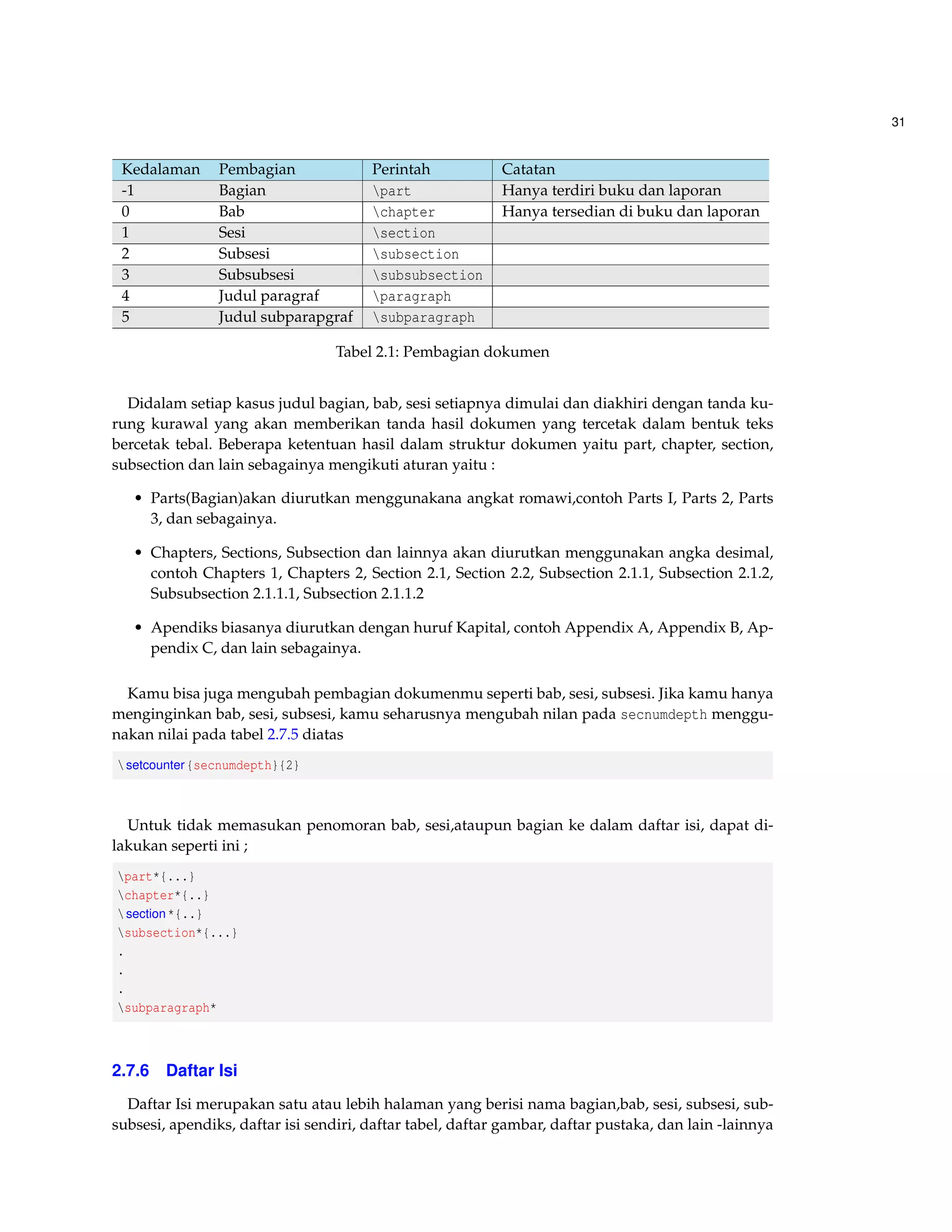
31 
Kedalaman Pembagian Perintah Catatan 
-1 Bagian part Hanya terdiri buku dan laporan 
0 Bab chapter Hanya tersedian di buku dan laporan 
1 Sesi section 
2 Subsesi subsection 
3 Subsubsesi subsubsection 
4 Judul paragraf paragraph 
5 Judul subparapgraf subparagraph 
Tabel 2.1: Pembagian dokumen 
Didalam setiap kasus judul bagian, bab, sesi setiapnya dimulai dan diakhiri dengan tanda ku-rung 
kurawal yang akan memberikan tanda hasil dokumen yang tercetak dalam bentuk teks 
bercetak tebal. Beberapa ketentuan hasil dalam struktur dokumen yaitu part, chapter, section, 
subsection dan lain sebagainya mengikuti aturan yaitu : 
• Parts(Bagian)akan diurutkan menggunakana angkat romawi,contoh Parts I, Parts 2, Parts 
3, dan sebagainya. 
• Chapters, Sections, Subsection dan lainnya akan diurutkan menggunakan angka desimal, 
contoh Chapters 1, Chapters 2, Section 2.1, Section 2.2, Subsection 2.1.1, Subsection 2.1.2, 
Subsubsection 2.1.1.1, Subsection 2.1.1.2 
• Apendiks biasanya diurutkan dengan huruf Kapital, contoh Appendix A, Appendix B, Ap-pendix 
C, dan lain sebagainya. 
Kamu bisa juga mengubah pembagian dokumenmu seperti bab, sesi, subsesi. Jika kamu hanya 
menginginkan bab, sesi, subsesi, kamu seharusnya mengubah nilan pada secnumdepth menggu-nakan 
nilai pada tabel 2.7.5 diatas 
setcounter{secnumdepth}{2} 
Untuk tidak memasukan penomoran bab, sesi,ataupun bagian ke dalam daftar isi, dapat di-lakukan 
seperti ini ; 
part*{...} 
chapter*{..} 
section*{..} 
subsection*{...} 
. 
. 
. 
subparagraph* 
2.7.6 Daftar Isi 
Daftar Isi merupakan satu atau lebih halaman yang berisi nama bagian,bab, sesi, subsesi, sub-subsesi, 
apendiks, daftar isi sendiri, daftar tabel, daftar gambar, daftar pustaka, dan lain -lainnya
MEMULAI DOKUMEN LATEX 
dengan ketentuan yang ada. Selanjutnya, daftar isi sendiri memberikan kemudahan pembaca 
mencari bagian yang akan dibaca dan nomor halaman yang akan dibaca serta terurut. 
2.8 Spesifikasi Ukuran 
Kamu bisa menspesifikasi panjang di sebarang unit dibawah ini : 
Unit Ukuran 
pt ukuran titik standar orang Anglo- America(72.27 untuk 1 inchi). 
pc pica ems (12pt). 
bp ukuran titik ’big (72 untuk inchi). 
sp ukuran titik TEX (65536 untuk titik(pt)). 
dd Didot (ukuran titik standar eropa (67.54 untuk satu inchi). 
cc Ciceros ( ukuran pica ems untuk orang eropa, 12dd). 
em ukuran titik kira- kira selebar huruf ’M’. 
ex seukuran tinggi huruf ’x’. 
cm centimeter (2.54 untuk 1 inchi). 
mm millimeter (25.4 untuk 1 inchi). 
in inchi 
2.9 Preamble 
Bagian ini yang diantara : 
documentclass[a4paper, 12pt]{article} 
.......... bagian ini merupakan premble 
begin{document} 
berisi paket -paket dan perintah yang memudahkan dalam pengaturan teks Anda 
2.10 Document 
Bagian ini berisi dokumen yang akan ketik seperti isi dokumen, daftar isi, ataupun daftar sim-bol 
yang digunakan.
33 
2.11 Author, Desainer Book dan Typesetter 
Untuk mempublikasikan sesuatu, penulis memberikan manuskrip ke perusahaan publikasi. 
Salah satu dari book designer atau desainer buku memutuskan membuatu layout dokumen seperti 
pengaturan tulisan, halaman, jarak teks dan lain-lain. Kemudian desainer buku memberikan 
petunjuk ke typesetter untuk melakukan pengeditan manuskrip berdasarkan petunjuk tersebut. 
Seorang designer buku mencoba untuk membayangka apa yang dipikirkan oleh penulis dalam 
mengetik manuskrip tersebut kemudian dia memutuskan untuk pengaturan bab, daftar pustaka, 
contoh, rumus dalam lain sebagainya berdasarkan pengetahuan dan dari daftar isi manuskrip. 
Didalam lingkungan LATEX, LATEX mengambil aturan seorang desainer buku kemudian menggu-nakan 
TEX sebagai typesetter. Tetapi LATEX hanyalah sebuah program dan selanjutnya perlu lebih 
bawah petunjuk. Penulis menjelaskan tambahan informasi untuk mendeskripsikan secara logika 
struktur pekerjaan ini kemudian ditulis kedalam text editor. 
Berbeda dengan program pengolahan teks WYSIWYG2 yaitu MicrosoftWord atau CorelWord- 
Perfect. Dengan aplikasi ini, penulis menspesifikasikan tampilan dokumen secara interaktif se-mentara 
mengetik teksnya kedalam komputer. Mereka hanya bisa melihat tampilannya bagaimana 
hasil kerja akan terlihat ketika dicetak. Ketika mengunakan LATEX tidak memungkinan melihal 
hasil dokumen sementara kita mengetik teks , tetapi hasil dokumen bisa dilihat setelah mem-roses 
file dengan . Koreksi ini bisa dibuat sebelum kita cetak. 
2.12 LATEX Input Files 
Input untuk LATEX adalah file teks plain ASCII. Kamu bisa membuatnya dengan sebarang teks 
editor, yang memuat teks ke dokumen dengan perintah untuk pengaturan teks yang ada. 
2.12.1 Spasi 
Karakter Whitespace seperti blank atau tab secara seragam di LATEX disebut sebagai space. 
Walaupun kita mengetik dengan banyak spasi maka teks yang dihasilkan tetap satu spasi. Berikut 
ini akan diberikan contoh pengetikan dengan satu dan dua contoh dan teks yang dihasilkan. 
2What You See Is What You Get
MEMULAI DOKUMEN LATEX 
Contoh 2.1 (Spasi) 
1. Dengan satu spasi 
An empty line starts a new 
paragraph. 
An empty line starts a new paragraph. 
2. Dengan dua spasi 
It does not matter whether you 
enter one or several spaces 
after a word. 
It does not matter whether you enter one or several spaces after a word. 
2.12.2 Karakter Khusus 
Simbol dibawah ini adalah karakter yang mempunyai pengertian khusus dibawah LATEX atau 
tidak tersedia di semua jenis tulisan. Jika kamu memasukkan karakter tersebut, maka tidak akan 
dicetak : 
# $ % ^  _ { } ~  
Kamu bisa mengetik karakter khusus diatas, dapat dilihat dibawah ini : 
# $ % ˆ  _ {} ˜ 
# $ % ^{}  _ {} ~{} 
2.12.3 Perintah LATEX 
LATEX commands mempunyai sangat sensitif dalam pengetikan, dan salah satu format yang 
dapat diambil di bawah ini : 
• Mulai dengan menggunakan backslash  ketika memulai mengetik teks suatu judul se-hingga 
pengaturan teks mengikuti yang ada didalam LATEX. 
• LATEX tidak akan memunculkan teks yang kita ketik ketika kita mengetik setelah tanda {} 
yang menandakan tanda berhenti di LATEX. 
I read that Knuth divides the 
people working with TeX{} into 
TeX{}nicians and TeX perts. 
Today is today. 
I read that Knuth divides the people working with TEX into TEXnicians and TEXperts. 
Today is September 24, 2014.
35 
Beberapa perintah dalam pengetikan didalam LATEX terkadang memerlukan tanda kurung ku-rawal 
{} dan beberapa pilihan yang lain diberi tanda kurung siku []. Selanjutnya dapat dilihat 
beberapa contoh dibawah ini : 
verb|You can textsl{lean} on me! You can lean on me!| 
You can lean on me ! 
Please, start a new line 
right here!newline 
Thank you! 
Please, start a new line right here! 
Thank you! 
2.12.4 Komentar 
Ketika LATEX memberikan kita ruang kosong di dalam pengetika yang tidak akan dicetak, ini 
memberikan kita kemudahan dalam memberikan catatan atau penjelasan dalam tulisan kita. 
Berikut contohnya : 
This is an % stupid 
% Better: instructive ---- 
example: Supercal% 
ifragilist% 
icexpialidocious 
Kita bisa menggunakan tanda persen % untuk memulai catatan, saran, ataupun penjelasan kita. 
Tanda % bisa juga digunakan untuk membagi kata yang panjang. Untuk membuat komen yang 
panjang, kamu juga bisa menggunakan paket usepackage{verbatim} dengan menambahkan 
dibagian preamble atau mukadimmah dokumen Anda, dapat dilihat contohnya dibawah ini : 
This is another 
begin{comment} 
rather stupid, 
but helpful 
end{comment} 
example for embedding 
comments in your document. 
This is another example for embedding comments in your document. 
2.13 Jenis Tulisan dalam LATEX 
Didalam LATEX memilik 3 font standar yaitu sebagai berikut :
MEMULAI DOKUMEN LATEX 
1 Roman, ketik {rmfamily teks yang ingin diubah} 
2 San Serif, ketik {sffamily teks yang ingin diubah} 
3 Typewritter, ketik {ttfamily teks yang ingin diubah} 
2.14 Bentuk Tulisan 
Dibawah ini ada beberapa bentuk font didalam LATEX yaitu: 
1 Italic, ketik {emph teks diketik disini} 
2 Slanted, ketik {slshape teks diketik disini} 
3 SMALL CAPS, ketik {scshape teks diketik disini} 
4 BOLD, ketik {textbf teks diketik disini} 
5 Teletype, ketik {texttt teks diketik disini} 
2.15 Ukuran Tulisan 
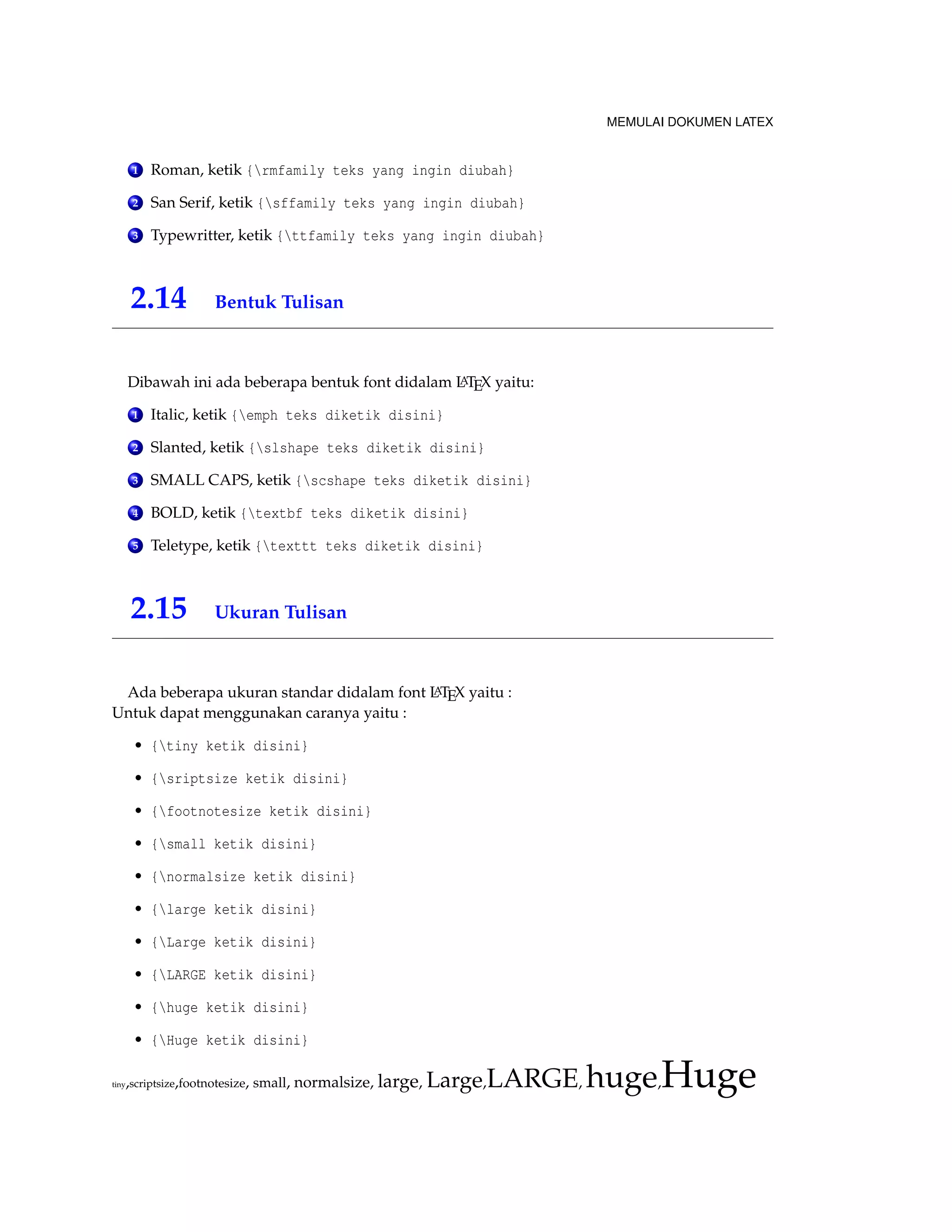
Ada beberapa ukuran standar didalam font LATEX yaitu : 
Untuk dapat menggunakan caranya yaitu : 
• {tiny ketik disini} 
• {sriptsize ketik disini} 
• {footnotesize ketik disini} 
• {small ketik disini} 
• {normalsize ketik disini} 
• {large ketik disini} 
• {Large ketik disini} 
• {LARGE ketik disini} 
• {huge ketik disini} 
• {Huge ketik disini} 
tiny,scriptsize,footnotesize, small, normalsize, large, Large,LARGE,huge,Huge
37 
2.16 Perataan Teks 
Aligment(perataan teks) dalam dokumen LATEX juga hal yang sangat penting yang perlu diper-hatikan, 
mulai dari perataan kiri, perataan kanan, dan perataan tengah. Secara standar dokumen 
LATEX sudah diatur dengan melakukan perataan kiri-kanan. Untuk keperluaan lain, Anda juga 
bisa menggunakan perintah dibawah ini : a dapat dilihat caranya yaitu : 
begin{center} 
teks yang diatur rata tengah 
end{center} 
Perintah diatas diperlukan untuk menjalankan pengaturan rata tengah, tetapi terkadang kita 
temui didalam dokumen LATEX perintah yang pada dasar sama yaitu tanda [] merupakan per-intah 
rata tengah secara otomatis untuk notasi matemamtika, atau perintah centering banyak 
dijumpai ketika menyisipkan tabel, gambar ataupun yang lainnya. Keluaran : 
teks yang diatur rata tengah 
Perintah rata tengah seperti kebanyakan yang tersedia di perangkat lunak dalam pengolah kata, 
desain, mampun grafik perintah ini juga tersedia disana. 
begin{flushleft} 
teks yang diatur rata kiri 
end{flushleft} 
Keluaran : 
teks yang diatur rata kiri 
begin{flushright} 
teks yag diatur rata kanan 
end{flushright} 
Keluaran : 
teks yag diatur rata kanan
3 MEMULAI MENGGGUNAKAN SIMBOL 
MATEMATIKA 
Didalam bab ini dikhususkan dalam membuat dokumen yang memuat simbol atau notasi 
matematika. Beberapa hal tentunya perlu anda ketahui dalam penulisan dokumen yang ada 
sehingga Anda dapat mengerti dan memahami. Dibawah ini akan dijelaskan perintah dalam 
mendeklarasikan simbol matematika. 
3.1 Dasar dasar dalam menulis rumus didalam LATEX 
LATEX memiliki 3 hal mode secara umum yaitu : 
1. paragraph mode. Kita bisa memasukkan pengaturan teks sebagai barisan kata didalam 
baris paragraf dan halaman dan ini yang kita gunakan sampai sekarang. 
2. left to right mode.Ini juga melakukan pengaturan teks sebagai barisan kata, tetapi didalam 
LATEX teks dimulai dari kiri ke kanan tanpa adanya baris kosong. Untuk itu diperlukan 
mobx untuk mempertahankan teks yang ada. 
3. math mode. Dengan adanya pengaturan ini teks yang berupa simbol matematika diatur 
menggunakan pengaturan khusus sehingga berbeda dengan teks biasa seperti bercetak mir-ing. 
3.2 Perataan rumus 
Didalam matematika sudah menjadi kepastian kita akan membuat rumus matematika dan hal 
terkadang menjadi kendala adalah perataan rumus, berikut diberikan salah satu cara yang dapat 
dilakukan : 
• Anda bisa menggunakan tabular
39 
begin{tabular}{lll} 
$ Leftrightarrow $(1/y)dy = $lambda dt$ 
$ Leftrightarrow $ ln y = $lambda t +c$ 
$ Leftrightarrow $ y = $c.e^{lambda t}$ 
end{tabular} 
,(1/y)dy = ldt 
,ln y = lt +c 
,y = c:elt 
• Anda bisa menggunakan perintah eqnarray dan eqnarray* 
1. Anda bisa menampilkan nomor persamaan rumus dengan eqnarray. 
begin{eqnarray} 
 Leftrightarrow (1/y)dy = lambda dt 
 Leftrightarrow ln y = lambda t +c 
 Leftrightarrow y = c.e^{lambda t} 
end{eqnarray} 
,(1=y)dy = ldt (3.1) 
,lny = lt +c (3.2) 
,y = c:elt (3.3) 
2. Anda bisa menggunakan eqnarray* untuk menghilangkan nomor persamaan pada 
rumus. 
begin{eqnarray*} 
 Leftrightarrow (1/y)dy = lambda dt 
 Leftrightarrow ln y = lambda t +c 
 Leftrightarrow y = c.e^{lambda t} 
end{eqnarray*} 
,(1=y)dy = ldt 
,lny = lt +c 
,y = c:elt 
3. Meratakan tanda biimplikasi dengan mengubaha posisi tanda  dapat dilihat hasilnya 
: 
begin{eqnarray*} 
 Leftrightarrow (1/y)dy = lambda dt 
 Leftrightarrow  ln y = lambda t +c 
 Leftrightarrow  y = c.e^{lambda t} 
end{eqnarray*} 
, (1=y)dy = ldt 
, lny = lt +c 
, y = c:elt
MEMULAI MENGGGUNAKAN SIMBOL MATEMATIKA 
4. Menggunakan align untuk perataan rumus yaitu 
begin{align*} 
 Leftrightarrow (1/y)dy = lambda dt 
 Leftrightarrow ln y = lambda t +c 
 Leftrightarrow y = c.e^{lambda t} 
end{align*} 
,(1=y)dy = ldt 
,lny = lt +c 
,y = c:elt 
3.3 Jarak teks pada mode Matematika 
Terkadang didalam membuat rumus matematika, kita menyisipkan teks didalamnya dan ten-tunya 
kita memberikan jarak(space). Perintah ini bisa Anda gunakan untuk memberikan jarak 
antar teks didalam mode matematika : 
Code Nama Code Contoh Code Contoh 
, thinspace Biaya Totalkincir angin $text{Biaya Total}_{,text{kincir angin}}$ 
; thickspace Biaya Total kincir angin $text{Biaya Total}_{; text{kincir angin}}$ 
quad quadspace Biaya Total kincir angin $text{Biaya Total}_{quad text{kincir angin}}$ 
qquad double quadspace Biaya Total kincir angin $text{Biaya Total}_{qquad text{kincir angin}}$ 
! negative thin space Biaya Totalkincir angin $text{Biaya Total}_{! text{kincir angin}}$ 
Tabel 3.1: Perintah jarak teks dalam math mode 
3.4 Pengaturan persamaan kuadrat dan akarnya 
Pada bagian kita akan mendiskusikan menulis persamaan kuadrat dan akarnya, berikut con-tohnya 
: 
1. Mulai dengan membuat dokumen baru dan mulai dengan menulis judul, misalkan persamaan 
kuadrat dan tanda bintang(*)artinya bagian sesi ini tidak termuat dalam daftar isi. 
Beginning of code 
documentclass{article} 
begin{document} 
section*{Persamaan Kuadrat} 
End of code
41 
2. Isilah pada bagian sesi dengan menuliskan rumus persamaan kuadrat. 
Beginning of code 
section*{Persamaan Kuadrat} 
begin{equation} 
label{quad} 
ax^2+bx+c=0 
end{equation} 
dimana $a,b$ dan $c$ konstanta dan $aneq 0$ 
mempunyai dua solusi untuk variabel $x$ 
End of code 
Pada bagian atas, code dimulai dengan begin{equation} dan diakhiri end{equation}, 
ini bertujuan untuk membuat nomor persamaan pada persamaan kuadrat, selanjutnya un-tuk 
label{quad} bertujuan untuk memberikan link ke persamaan jika diperlukan. 
3. Jika sudah selesai, pada bagian ini kita akan membuat akar persamaan beserta linknya. 
Beginning of code 
begin{equation} 
label{root} 
x_{12}=frac{-b pm sqrt{b^2-4ac}}{2a} 
end{equation} 
End of code 
4. Dibagian ini misalkan kita ingin mendiskusikan persamaan kuadrat dengan kasus sama 
dengan 0, maka dapat dilihat code nya disini : 
Beginning of code 
Jika determinan $Delta$ dengan 
[Delta =b^2 -4ac] 
adalah nol, maka dari persamaan ref{quad} dan mempunyai 
dua penyelasain ganda, dan persamaan (ref{root}) menjadi 
[ 
x=-frac{b}{2a} 
] 
End of code 
5. Dapat dilihat hasilnya disini 
ax2+bx+c = 0 (3.4) 
dimana a;b dan c konstanta dan a6= 0 mempunyai dua solusi untuk variabel x 
x12 = 
b 
p 
b24ac 
2a 
(3.5) 
Jika determinan D dengan 
D = b24ac 
adalah nol, maka dari persamaan 3.4 dan mempunyai dua penyelasain ganda, dan per-samaan 
(3.5) menjadi 
x =  
b 
2a
MEMULAI MENGGGUNAKAN SIMBOL MATEMATIKA 
3.5 Tampilan Rumus Matematika 
Dalam menampilkan rumus matematika biasa kita lakukan dengan memulai dengan tanda $ 
dan diakhiri dengan tanfa $. Selain itu, Anda dapat memulai dengan code seperti ini : 
• $$ $$ sama dengan [] ini digunakan untuk menampilkan rumus matematika dengan 
perataan tengah. 
• begin{equation} dan diakhiri dengan end{equation} ini digunakan untuk menampilkan 
simbol matematika dengan pengurutan nomor persamaan. 
• begin{displaymath} dan diakhiri dengan end{displaymath} ini digunakan untuk menampilkan 
simbol matematka sama seperti $$ $$ dan []. 
3.6 Ellipsis 
Ellipsis digunakan ketika membuat rumus matematika dengan bilangan berurutan, misalkan 
1;2;3;3;4;5;6;7;8;9;10 dapat kita singkat dengan hanya menuliskan 1;2;3; :::;10. 
ldots: : : cdots    vdots 
... 
dot{}˙ ddots 
. . . 
3.7 Mode Matematika 
Misalkan diberikan contoh seperti dibawah ini : 
Misalkan f adalah fungsi yang didefinisikan oleh f (x) = 3x+7 dan misalkan a bilangan real posi-tif. 
Seharusnya kita mengetikan didalam LATEXseperti ini : 
Misalkan $f$ adalah fungsi yang didefinisikan oleh $f(x)=3x+7$ 
dan misalkan $a$ bilangan real positif. 
Tanda $ merupakan tanda untuk menempatkan notasi matematika, bisa juga menggunakan 
tanda ( dan ) dapat dilihat dibawah ini : 
Misalkan f adalah fungsi yang didefinisikan oleh f (x) = 3x+7 dan misalkan a bilangan real posi-tif. 
Seharusnya kita mengetikkan didalam LATEX seperti ini : 
Misalkan (f) adalah fungsi yang didefinisikan oleh (f(x)=3x+7) 
dan misalkan (a) bilangan real positif.
43 
Disamping itu juga kita bisa menempatkan notasi matematika berada ditengah dengan meng-gunakan 
tanda [ sebelum rumus dan tanda ] sesudahnya atau tanda $$ sebelum rumus dan 
tanda $$ sesudahnya dapat dilihat dibawah ini: 
Jika f (x) = 3x+120 dan g(x) = x+4 maka 
f (x) = f (g(x)) = x4+12 
dan 
f (x)g(x) = 2x+3 
Seharusnya kita mengetikkan didalam LATEX seperti ini: 
Jika $f(x)=3x+120$ dan $g(x)=x+4$ maka 
[f(x)=f(g(x))=x^4+12] 
dan 
[f(x)g(x)=2x+3] 
dan juga dapat dilakukan seperti ini: 
Jika $f(x)=3x+120$ dan $g(x)=x+4$ maka 
$$f(x)=f(g(x))=x^4+12$$ 
dan 
$$f(x)g(x)=2x+3$$ 
didapat hasil yang sama yaitu: 
Jika f (x) = 3x+120 dan g(x) = x+4 maka 
f (x) = f (g(x)) = x4+12 
dan 
f (x)g(x) = 2x+3 
Didalam menuliskan selain dari itu ,kita juga dapat memulainya dengan mendeklarasikan per-intah 
yaitu dimulai dengan mengetik begin{equation} diakhiri dengan end{equation} maka 
secara langsung dapat dilihat dibawah ini : 
Jika f (x) = 3x+7 dan g(x) = x+4 maka 
f (x)+g(x) = 4x+1 (3.6) 
Maka dapat dilihat diatas notasi matematika akan diberi nomor sesuai dengan urutan yang ada, 
dan seharusnya Anda mengetik didalam LATEX yaitu : 
Jika $f(x)=3x+7$ dan $g(x)=x+4$ maka 
begin{equation} 
f(x)+g(x)=4x+1 
end{equation} 
3.8 Subscripts dan Superscripts
MEMULAI MENGGGUNAKAN SIMBOL MATEMATIKA 
Didalam notasi matematika pasti dapat ditemukan karakter khusus seperti subscripts(_) ataupun 
superscripts(^). Dapat dilihat dibawah ini 
ds2 = dx2 
1+dx2 
2+dx2 
3+c2dx2 
4 
Seharusnya didalam LATEX diketik seperti ini : 
[ds^2=dx_1^2+dx_2^2+dx_3^2+c^2dx_4^2] 
Ketika didapat lebih banyak karakter, seharusnya Anda ketikan seperti ini, $x^{2013}-2011$ 
didapat; x20132011 dan untuk memberikan jarak antara karakter kita bisa menambahkan quad 
yaitu [ x_1^2 + x_2^2 = 1, quad 2^{2^x} = 64 ] 
x2 
1+x2 
2 = 1; 22x 
= 64 
. 
3.9 Membuat Akar(roots) 
Dalam membuat akar dengan sqrt sedangkan untuk membuat dengan banyak akar kamu 
bisa menggunakan sqrt[order]{value}. Contoh : 
64 p 
x = 
vuuut 
vuut 
srqp 
x 
[sqrt[64]{x} = sqrt{sqrt{sqrt{sqrt{sqrt{sqrt{x}}}}}}] 
3.10 Membuat pembagi 
Dalam membuat pembagian dengan ( (a+b)/2 ) (a+b)=2 sedangkan untuk yang memuat 
pembagi yang lebih dapat menggunakan frac{numerator}{denumerator}. Contoh 
n(n+1) 
2 
; 
p 
x+1 
2 x 
y2 
[ frac{n(n+1)}{2}, quad frac{frac{sqrt{x}+1}{2}-x}{y^2} ] 
3.11 Tulisan Indah/Kaligrafi
45 
Untuk memberikan tulisan kaligrafi, kamu bisa menambahkan dengan mathcal. Contoh : 
A;B;C; : : : ;Z 
[ mathcal{A}, mathcal{B}, mathcal{C}, ldots, mathcal{Z}] 
3.12 Membuat Limit 
Untuk membuat limit dalam LATEX diperlukan kode sederhana dibawah ini : 
$lim_{x to infty} f(x)$ limx!¥ f (x) 
3.13 Simbol Matematikan Tingkat Lanjut 
f (x) = 
Z sin x 
x 
dx 
x now with cosx 
x : 
Instead of sin x 
g(x) = 
Z cos x 
x 
dx 
Dibawah ini akan diberikan dan dijelaskan paket tingkat lanjut untuk membuat notasi matem-atika. 
3.13.1 Cancel 
Cancel package adalah paket yang memudahkan segala hal di dalam mode matematika den-gan 
slash, backslash, atau tanda X. Untuk mendapatkan garis horizontal maka tambahkan macro 
dengan memanggil hcancel dengan pilihan argumen untuk garis berwarna yaitu : 
newcommandhcancel[2][black]{setbox0=hbox{#2}% 
rlap{raisebox{.45ht0}{textcolor{#1}{rule{wd0}{1pt}}}}#2}
MEMULAI MENGGGUNAKAN SIMBOL MATEMATIKA 
Contoh 3.1 
Dibawah diberikan contoh penggunaan Cancel package yaitu : 
1. Penggunaan Slash 
$f(x)=dfrac{left(x^2+1right)cancel{(x-1)}}{cancel{(x-1)}(x+1)}$ 
f (x) = 
 
x2+1 
 
 (x1) 
 (x1)(x+1) 
2. Penggunaan Backslash 
$bcancel{3}qquadbcancel{1234567}$ 
3A h12h34h56h7 
3. Penggunaan Tanda X 
$xcancel{3}qquadxcancel{1234567}$ 
3A (((( h12h34h56h7 
4. Penggunaan Garis Horizontal Berwarna 
$hcancel{3}qquadhcancel[red]{1234567}$ 
3 1234567 
3.13.2 bm 
Secara standar mathbf digunakan untuk membuat notasi matematika bercetak tebal dan mode 
ke atas, misal y = f (x) ($mathbf y=f(x)$) dan juga khususnya untuk membuat notasi matem-atika 
bercetak miring menggunakan paket bm yaitu y = f (x)($bm y=f(x)$). 
3.13.3 braket 
Paket didalam penulisan tanda kurung (), tanda kurung kurawal {}, tanda garis mendatar |, 
dan lain sebagainya. Banyak menggunakan beberapa jenis style, diantaranya yaitu : 
[ left{ xinmathbf{R} | 0{|x|}frac{5}{3}right} ] 
 
x 2 Rj0  jxj  
5 
3 
 
Di hasil tampilan simbol diatas, tanda | tidak cukup benar dan untuk mendapatkan juga tidak 
begitu mudah, salah satunya kamu bisa menggunaakan paket vphantom untuk membuat ukuran 
tanda | menjadi lebih besar dan terlihat perbedaannya.
x 2 R 
0  jxj  
5 
3
47 
Paket braket mempunyai macro yaitu : 
Bra{math expression} 
Ket{math expression} 
Braket{math expression} 
Set{math expression} 
Dengan tulisan bagian depan yang sama tidak benar -benar menarik buat kita, namun kita bisa 
mengubahnya menjadi lebih menarik. 
[ Ket{xinmathbf{R} | 0|x|frac{5}{3}} ] 
[ Braket{xinmathbf{R} | 0|x|frac{5}{3}} ] 
[ Braket{xinmathbf{R} | 0vert xvert frac{5}{3}} ] 
[ Set{xinmathbf{R} | 0|x|frac{5}{3}} ]
x 2 Rj0  jxj  
5 
3 
 
 
x 2 R
0
x
5 
3 
 
 
x 2 R
0  jxj  
5 
3 
 
 
x 2 R
0  jxj  
5 
3 
 
Perbedaan antar Braket dan Set adalah terletak dalam meng-handle garis vertikal. Macro Set 
adalah hanya meng-handle satu tanda sedangkan Braket meng-handle semuanya. Dapat dilihat 
contoh dibawah ini : 
[Braket{phi | frac{partial^2}{partial t^2} | psi}] 
[Set{phi | frac{partial^2}{partial t^2} | psi}] 
 
f
¶2 
¶t2
y 
 
 
f
¶2 
¶t2 jy
4 MEMBUAT TABEL DAN MENYISIPKAN GAMBAR 
Dokumen LATEX tidak hanya dalam dokumen teks tetapi juga dapat memberikan informasi data 
tabel sehingga diperlukannya cara membuat tabel di LATEX. Pada bagian ini kita akan memberikan 
beberapa penjelasan dalam membuat tabel, menambahkan keterangan tabel dan mempercantik 
tampilan tabel. 
Pada bagian ini kita akan memberikan beberapa hal di bawah ini : 
• Lining up text and data in columns 
• Typesetting complex tables 
• Including pictures in our documents 
• Adding captions to pictures and tables 
• Controlling the placement of figures and tables 
Ayo kita mulai !!! 
4.1 Menulis Teks dalam Kolom 
Didalam pengaturan teks dengan kolom akan memberikan perataan dokumen yang akan kita 
buat. LATEX juga memberikan kemudian dalam yaitu dengan tabbing environment.
49 
Contoh 4.1 (Tabbing Environment) 
1. Mulailah dengan membuka dokumen baru atau dokumen yang telah dibuat dengan tab-bing 
environment. 
The code 
documentclass{article} 
begin{document} 
begin{tabbing} 
2. Ketiklah teks, atur perataan teks menggunakan = dan akhiri dengan : 
emph{Info:} = Software = : = LaTeX  
3. Ketiklah teks lebih lanjut, pindahkan ke perataan selanjutnya menggunakan  dan akhiri 
lagi dengan : 
 Author  :  Leslie Lamport  
 Website  :  www.latex-project.org 
4. Akhiri perataan(tabbing) dan dokumen Anda dengan : 
end{tabbing} 
end{document} 
5. Didapatkan hasil yaitu : 
Info: Software : LATEX 
Author : Leslie Lamport 
Website : www.latex-project.org 
Apa yang terjadi 
Tabbing environment memberikan pengaturan dokumen yang digunakan untuk memulai garis 
baru. Kita menggunakan tiga tahap sederhana untuk pengaturan tabbing yaitu : 
• = adalah mengatur berhentinya tab. Kita seharusnya mengambil beberapa tab berhenti 
pada sebuah garis. Jika kita menggunakan = selanjutnya, maka tab berhenti seharusnya 
menghapus posisi ini. 
•  adalah akhir dari baris. 
•  menuju tab stop selanjutnya. Ini juga mengartikan backwards. 
Cara ini dengan cepat dapat menghasilkan kolom dengan perataan kiri. Jika baris pada tabbing 
environment yang seharusnya di akhir halaman maka akan bersambung ke halaman selanjutnya.
MEMBUAT TABEL DAN MENYISIPKAN GAMBAR 
Contoh 4.2 (Lining up font commands) 
Kita akan melihat tabel yang memuat perintah dan contoh keluar daftar bentuk tulisan yaitu : 
1. Mulai dengan dokumen baru seperti pada contoh sebelumnya tetapi definisikan perintah 
untuk pengaturan daftar tulisan di bagian atas tabel kita. 
documentclass{article} 
newcommand{head}[1]{textbf{#1}} 
begin{document} 
begin{tabbing} 
2. Tulisan pengaturan baris pertama dengan = dan menggunakan . Gunakan perintah 
verb...|| digunakan untuk pengaturan tampilan tulisan yang sebenarnya. 
begin{tabbing} 
Family = verb|textrm{...}| = head{Declaration} = kill 
 head{Command}  head{Declaration}  head{Example} 
Family  verb|textrm{...}|  verb|rmfamily| 
 rmfamily Example text 
 verb|textsf{...}|  verb|sffamily| 
 sffamily Example text 
 verb|texttt{...}|  verb|ttfamily| 
 ttfamily Example text 
end{tabbing} 
3. Didapat hasil yaitu : 
Command Declaration Example 
Family textrm{...} rmfamily Example text 
textsf{...} sffamily Example text 
texttt{...} ttfamily Example text 
4.2 Pengaturan Tabel 
Pada bagian kita akan memberikan struktur dan format yang lebih kompleks,seperti pengatu-ran 
perataan tengah di kolom, pembagian garis, dan struktur bersarang dalam tabel. LATEX mem-punyai 
tabular environment yang digunakan untuk pengaturan tabel sederhana maupun lebih 
kompleks.
51 
Contoh 4.3 (Building a table of font family commands) 
Kita akan membuat tabel dengan pengaturan garis horizontal dan pengaturan posisi teks didalam 
tabel yaitu rata kiri, rata kanan, ataupun rata tengah dapat dilakukan sebagai berikut : 
1. Mulailah dengan membuat dokumen baru kemudian definisikan pengaturan baris depan 
untuk daftar tulisan yang ada. 
documentclass{article} 
newcommand{head}[1]{textnormal{textbf{#1}}} 
begin{document} 
2. Mulailah mendefinisikan tabular environment, dengan menjelaskan pengaturan perataan 
tulisan, misalkan ketiklah {ccc} untuk perataan tengah tiga kolom yang kita buat. 
begin{tabular}{ccc} 
3. Tulislah tabel baris depan kemudian pisahkan ketiga kolom tersebut dan akhirilah dengan 
mengetik tanda . Gunakan hline untuk menandakan garis horizontal. 
hline 
head{Command}  head{Declaration}  head{Output} 
hline 
4. Lanjutkan dan isi kolom dan baris dengan teks kemudian tambahkan nverb j ncommand j. 
verb|textrm|  verb|rmfamily|  rmfamily Example text 
verb|textsf|  verb|sffamily|  sffamily Example text 
verb|texttt|  verb|ttfamily|  ttfamily Example text 
hline 
end{tabular} 
end{document} 
5. Didapatkan hasil yaitu : 
Command Declaration Output 
textrm rmfamily Example text 
textsf sffamily Example text 
texttt ttfamily Example text 
4.3 Mengerti Format Argumen
MEMBUAT TABEL DAN MENYISIPKAN GAMBAR 
Didalam contoh diatas, terdapat beberapa hal yang perlu mengerti tentang perataan teks yang 
ada, di bawah ini akan diberikan contoh lebih jauh tentang hal tersebut : 
Contoh 4.4 (Perataan Teks) 
Perataan teks meliputi rata tengah, rata kiri ataupun rata kanan. Di bagian contoh diberikan 
ketiga perataan tersebut sehingga kita akan memberikan penjelasan tentang perbedaannya. 
1. Mulai dengan dokumen sama yang telah kita buat dan ketiklah kode perintah dibawah ini 
: 
begin{tabular}{|l|c|r|p{1.7cm}|} 
hline 
left  centered  right  a fully justified paragraph cell 
hline 
l  c  r  p 
hline 
end{tabular} 
2. Didapatkan hasil yaitu : 
left centered right a fully jus-tified 
para-graph 
cell 
l c r p 
Contoh diatas akan diberikan penjelasan berikut : 
• l artinya left untuk perataan kiri suatu teks yang ada. 
• r artinya right untuk perataan kanaa suatu teks yang ada. 
• c artinya center untuk perataan tengah suatu teks yang ada. 
4.4 Mengerti Format Tabel
53 
Contoh 4.5 (Formatting Table) 
Dibawah diberikan contoh dari suatu forum LATEX exchange Community tentang solusi bagaimana 
untuk men-format tabel sehingga dapat mempercantik tabel tersebut : 
documentclass{article} 
usepackage{tabularx,ragged2e} 
newcolumntype{x}{{Centering}X} 
begin{document} 
begin{table}[htdp] 
caption{Comparison of Elements in Air on the Space Station and sea level on 
Earth}label{default} 
begin{tabularx}{linewidth}{|{RaggedRight}p{2.5cm}|x|x|x|}hline 
Chemical Component  Percentage in Earth’s Atomsphere  Ideal Values for the Space 
Station  Astronaut Exhalation hline 
Nitrogen  78.084%  78.000%  74.200%  hline 
Oxygen  20.946%  21.000%  15.300%  hline 
Argon  0.934%  0.000%  0.000%  hline 
Carbon Dioxide 0.033%  0.000%  3.600%  hline 
Water Vapour  0.030%  1.000%  0.800%  hline 
Trace Elements 0.003%  0.000%  0.800%  hline 
end{tabularx} 
end{table} 
end{document} 
Didapat hasil yaitu : 
Tabel 4.1: Comparison of Elements in Air on the Space Station and sea level on Earth 
Chemical Com-ponent 
Percentage in 
Earth’s Atomsphere 
Ideal Values for 
the Space Station 
Astronaut Exhalation 
Nitrogen 78.084% 78.000% 74.200% 
Oxygen 20.946% 21.000% 15.300% 
Argon 0.934% 0.000% 0.000% 
Carbon Dioxide 0.033% 0.000% 3.600% 
Water Vapour 0.030% 1.000% 0.800% 
Trace Elements 0.003% 0.000% 0.800%
MEMBUAT TABEL DAN MENYISIPKAN GAMBAR 
Contoh 4.6 (Formatting Table I) 
documentclass{article} 
usepackage{booktabs,array,dcolumn} 
newcolumntype{d}{D{.}{.}{2.3}} 
newcolumntype{C}{{centering}p} 
begin{document} 
begin{table}[htdp] 
caption{Comparison of Elements in Air on the Space Station and sea level on Earth} 
centering 
begin{center} 
begin{tabular}{p{1.25in}ddd} 
toprule 
multicolumn{1}{C{1.25in}}{Chemical Component}  multicolumn{1}{C{1in}}{Earth’s 
Atmosphere (%)}  multicolumn{1}{C{1.25in}}{Ideal Values for the Space Station (%)} 
 multicolumn{1}{C{1in}}{Astronaut Exhalation (%)} 
midrule 
Nitrogen  78.084  78.000  74.200  
Oxygen  20.946  21.000  15.300  
Argon  0.934  0.000  0.000  
Carbon Dioxide  0.033  0.000  3.600  
Water Vapour  0.030  1.000  0.800  
Trace Elements  0.003  0.000  0.800  
bottomrule 
end{tabular} 
end{center} 
label{default} 
end{table} 
end{document} 
Didapat hasil yaitu : 
Tabel 4.2: Comparison of Elements in Air on the Space Station and sea level on Earth 
Chemical 
Component 
Earth’s 
Atmosphere (%) 
Ideal Values for the 
Space Station (%) 
Astronaut 
Exhalation (%) 
Nitrogen 78:084 78:000 74:200 
Oxygen 20:946 21:000 15:300 
Argon 0:934 0:000 0:000 
Carbon Dioxide 0:033 0:000 3:600 
Water Vapour 0:030 1:000 0:800 
Trace Elements 0:003 0:000 0:800
55 
4.5 Color In Tables 
Contoh 4.7 (Coloring In Tables) 
Dibawah diberikan contoh pewarnaan tabel pada LATEX agar dapat mempercantik tampilan tabel 
tersebut berikut dapat dilihat kode perintahnya : 
begin{table}[h!] 
centering 
rowcolors{1}{}{gray!20} 
begin{tabular}{ll} 
rowcolor{LightBlue2} $x_{n+1}$  $|x_{n+1}-x_n|$ hline 
1.20499955540054  0.295000445 
1.17678931926590  0.028210236 
1.17650193990183  3.004$times10^{-8}$ 
1.17650193990183  4.440$times10^{-16}$ hline 
end{tabular} 
caption{Iteración de Newton para $x^2-cos(x)-1=0$ con $x_0=1.5.$} 
end{table} 
Didapat hasil yaitu : 
xn+1 jxn+1xnj 
1.20499955540054 0.295000445 
1.17678931926590 0.028210236 
1.17650193990183 3.004108 
1.17650193990183 4.4401016 
Tabel 4.3: Iteración de Newton para x2cos(x)1 = 0 con x0 = 1:5:
MEMBUAT TABEL DAN MENYISIPKAN GAMBAR 
Contoh 4.8 (Coloring In Tables I) 
Dibawah diberikan contoh pewarnaan tabel pada LATEX dengan tambahan blok suatu baris 
yang diinginkan agar dapat mempercantik tampilan tabel tersebut berikut dapat dilihat kode 
perintahnya : 
begin{tabular}{ll} 
rowcolor{LightBlue2} $x_{n+1}$  $|x_{n+1}-x_n|$ hline 
cellcolor[gray]{0.80} 1.20499955540054  0.295000445 
1.17678931926590  0.028210236 
1.17650196994274  0.000287349 
1.17650193990183  3.004$times10^{-8}$ 
cellcolor[gray]{0.80} 1.17650193990183  4.440$times10^{-16}$ hline 
end{tabular} 
Didapat hasil yaitu : 
xn+1 jxn+1xnj 
1.20499955540054 0.295000445 
1.17678931926590 0.028210236 
1.17650196994274 0.000287349 
1.17650193990183 3.004108 
1.17650193990183 4.4401016 
4.5.1 Perputaran Teks didalam Tabel Cell
57 
Contoh 4.9 (Rotating Text In Cell Tables) 
1. Dibawah ini kode perintah LATEX : 
begin{sideways} 
begin{tabular}{lc} 
$x_{n+1}$ $|x_{n+1}-x_n|$ hline 
cellcolor[gray]{0.80} 1.17  3.$times10^{-8}$ 
1.17  4.$times10^{-16}$ hline 
end{tabular} 
end{sideways} 
2. Didapat hasil yaitu : 
xn+1 jxn+1xnj 
1.17 3.108 
1.17 4.1016 
Contoh 4.10 
1. Dibawah kode perintah LATEX : 
begin{tabular}{lc} 
$x_{n+1}$ begin{sideways}$|x_{n+1}-x_n|$end{sideways} hline 
cellcolor[gray]{0.80} 1.17  3.$times10^{-8}$ 
1.173  4.$times10^{-16}$ hline 
end{tabular} 
2. Didapat hasil yaitu : 
xn+1 
jxn+1xnj 
1.17 3.108 
1.173 4.1016 
4.5.2 Merge Cell/Penggabungan Cell
MEMBUAT TABEL DAN MENYISIPKAN GAMBAR 
Contoh 4.11 (Merge Cell) 
begin{table}[h!] 
centering 
begin{tabular}{lll} 
multicolumn{2}{c}{Estimación del error} 
multicolumn{2}{c}{absoluto y relativo} 
rowcolor{LightBlue2} $x_n$ $x_{n+1}$ $|x_{n+1}-x_n|/|x_{n+1}|$ hline 
-3.090721649  2.990721649 1.6717 
-2.026511552  1.064210097 0.525143859 
-1.205340185  0.821171367 0.681277682hline 
end{tabular} 
caption{} 
end{table} 
Didapat hasil yaitu : 
Estimación del error 
absoluto y relativo 
xn xn+1 jxn+1xnj=jxn+1j 
-3.090721649 2.990721649 1.6717 
-2.026511552 1.064210097 0.525143859 
-1.205340185 0.821171367 0.681277682 
Tabel 4.4: 
4.5.3 Scale Box 
Contoh 4.12 (Scale Box) 
begin{table}[h!] label{ML:tabla_escalada} 
centering 
scalebox{0.8}{begin{tabular}{cccccccccccccc} 
Est.P.16(a)Pr.14Pr.16(b)Pr.1Pr.9Pr.5Pr.4Pr.15Pr.3Pr.13Pr.11Pr.7Cal.hline 
L   0   0  0  2  2  2  1  2  2  2 54 hline 
S   0   2  2  0  1  1  0  2  0  2 42 hline 
R  0  1  0  0  0  1  1  1  2  0  2  2 38 hline 
Total 0  1  2  2  3  4  5  6  7  8  10  14   hline 
multicolumn{12}{l}{Abreviaturas. Est.: Estudiante, Pr.: Pregunta,Cal.: Calificación} 
end{tabular}} 
caption{Resultados del cuestionario diagnóstico} 
end{table}
59 
Didapat hasil yaitu : 
Est. P.16(a) Pr.14 Pr.16(b) Pr.1 Pr.9 Pr.5 Pr.4 Pr.15 Pr.3 Pr.13 Pr.11 Pr.7 Cal. 
L 0 0 0 2 2 2 1 2 2 2 54 
S 0 2 2 0 1 1 0 2 0 2 42 
R 0 1 0 0 0 1 1 1 2 0 2 2 38 
Total 0 1 2 2 3 4 5 6 7 8 10 14 
Abreviaturas. Est.: Estudiante, Pr.: Pregunta,Cal.: Calificación 
Tabel 4.5: Resultados del cuestionario diagnóstico 
4.6 Menyisipkan Gambar 
Pada bagian ini akan diberikan beberapa penjelasan didalam menyisipkan gambar dalam doku-men 
LATEX. Tentunya LATEX memiliki suatu paket graphicx yang memudahkan kita dalam meny-isipkan 
gambar, grafik, diagram, dan lain sebagainya.
MEMBUAT TABEL DAN MENYISIPKAN GAMBAR 
Contoh 4.13 (Inserting Pictures) 
Kita akan menyisipkan gambar didalam dokumen LATEX menggunakan perintah demo untuk 
menampilkan gambar sebagai sample tanpa harus adanya file gambar dalam dokumen kita. 
1. Mulailah dengan membuat dokumen baru dan tambahkan dokumen Anda dengan paket 
blindtext(untuk membuat dummy text) atau lipsum package dan juga babel package un-tuk 
pengaturan bahasa dengan ketentuan : 
documentclass[a5paper]{article} 
usepackage[english]{babel} 
usepackage{blindtext} 
usepackage[demo]{graphicx} 
pagestyle{empty} 
begin{document} 
section{Including a picture} 
blindtext 
2. Selanjutnya buat perintah untuk memanggil figure environment digunakan untuk meny-isipkan 
gambar dan atur gambar dengan posisi tengah 
lipsum[1] 
begin{figure}[h] 
centering 
3. Masukkan perintah includegraphics untuk memanggil file gambar yang akan kita sisip-kan 
includegraphics[width=2cm]{biru} 
4. Masukkan caption dan tutuplah perintah untuk menyisipkan gambar. 
caption{Test figure} 
end{figure} 
lipsum[2] 
end{document} 
Didapat hasil yaitu : 
Lorem ipsum dolor sit amet, consectetuer adipiscing elit. Ut purus elit, vestibulum ut, placerat 
ac, adipiscing vitae, felis. Curabitur dictum gravida mauris. Nam arcu libero, nonummy eget, 
consectetuer id, vulputate a, magna. Donec vehicula augue eu neque. Pellentesque habitant morbi 
tristique senectus et netus et malesuada fames ac turpis egestas. Mauris ut leo. Cras viverra metus 
rhoncus sem. Nulla et lectus vestibulum urna fringilla ultrices. Phasellus eu tellus sit amet tortor 
gravida placerat. Integer sapien est, iaculis in, pretium quis, viverra ac, nunc. Praesent eget sem 
vel leo ultrices bibendum. Aenean faucibus. Morbi dolor nulla, malesuada eu, pulvinar at, mollis 
ac, nulla. Curabitur auctor semper nulla. Donec varius orci eget risus. Duis nibh mi, congue eu,
61 
accumsan eleifend, sagittis quis, diam. Duis eget orci sit amet orci dignissim rutrum. 
Nam dui ligula, fringilla a, euismod sodales, sollicitudin vel, wisi. Morbi auctor lorem non justo. 
Nam lacus libero, pretium at, lobortis vitae, ultricies et, tellus. Donec aliquet, tortor sed accumsan 
bibendum, erat ligula aliquet magna, vitae ornare odio metus a mi. Morbi ac orci et nisl hendrerit 
mollis. Suspendisse ut massa. Cras nec ante. Pellentesque a nulla. Cum sociis natoque penatibus 
et magnis dis parturient montes, nascetur ridiculus mus. Aliquam tincidunt urna. Nulla ullam-corper 
vestibulum turpis. Pellentesque cursus luctus mauris. 
4.6.0.1 Apa yang terjadi 
Didalam menyisipkan gambar diperintah perintah untuk memanggil yaitu includegraphics. 
Kita bisa menspesifikasi jenis file yang dapat disisipkan dalam dokumen LATEX Anda yaitu : 
• PNG,JPG,PDF bisa disisipkan secara langsung dengan men-compile PDFLaTEX atau lang-sung 
klik ikon PDFTeXify pada text editor WinEdt Anda. 
• EPS bisa disisipkan dengan men-compile ke DVI kemudian konversikan ke PS lalu ke PDF. 
Kamu bisa menggunakan pengaturan pada bagian menu Options pada WinEdt kemudian 
Excution Mode  TEX Options  dvi!ps!pdf, lalu klik Apply dan terakhir klik OK untuk 
menyetujui perubahan yang ada. 
4.6.1 Membesar Gambar 
Pada contoh diatas terdapat pengaturan ukuran besarnya gambar yang disisipkan dan penem-patan 
gambar pada dokumen LATEX yaitu width=2cm dan [h]. Kamu bisa memilih ukuran yang 
berbeda pada gambar yang ingin kamu sisipkan. Untuk itu, marilah kita mengatur suatu kode 
perintah pemanggilan gambar yaitu includegraphics. 
includegraphics[ukuran gambar yang akan kita buat]{nama file gambar} 
Dibawah ini daftar pengaturan ukuran gambar dalam package graphicx yaitu : 
• width. Perintah ini digunakan untuk mengubah ukuran lebar suatu gambar. 
• height. Perintah ini digunakan untuk mengubah ukuran tinggi suatu gambar. 
• scale. Perintah ini digunakan untuk skala suatu gambar. 
• angle. Perintah ini digunakan untuk rotasi/ sudut suatu gambar, tetapi anda dapat meng-gunakan 
paket sideways untuk gambar posisi mendatar atau dengan paket rotating untuk 
perputaran posisi gambar. 
4.6.2 Floating Gambar 
Penempatan posisi gambar tentu sangat berguna bagi kita untuk menjelaskan suatu hal di-dalam 
dokumen. Dibawah ini diberikan beberapa penempatan posisi gambar yaitu : 
• h artinya here, penempatan posisi gambar dimana kode perintah kita tuliskan. 
• t artinya atas, penempatan posisi gambar diatas dokumen yang kita tulis.
MEMBUAT TABEL DAN MENYISIPKAN GAMBAR 
• b artinya bottom, gambar berada pada bagian bawah teks yang kita tulis. 
• p artinya page, gambar berada berbeda halaman dari tempat teks yang kita tulis. 
4.6.3 Mengatur teks di Gambar 
Penempatan gambar tidak hanya dalam posisi diatas, dibawah suatu dokumen yang kita tulis 
tetapi juga bisa dalam posisi menyisipkan gambar diantara teks yang ada. Disini diberikan contoh 
yaitu wrapfig: 
Contoh 4.14 
1. Mulai dengan dokumen baru dengan ketentuan : 
documentclass[a5paper]{article} 
usepackage[english]{babel} 
usepackage{lipsum} 
usepackage[demo]{graphicx} 
usepackage{wrapfig} 
pagestyle{empty} 
begin{document} 
2. Selanjutnya, mulailah untuk memanggil kode perintah paket wrapfig dan buatlah pada 
bagian yang tidak termuat dalam daftar isi yaitu : 
section*{Text flowing around a picture} 
lipsum[3] 
begin{wrapfigure}{l}{2cm} 
includegraphics[width=2cm]{test} 
caption{Test figure} 
end{wrapfigure} 
lipsum[4] 
end{document} 
Didapat hasil yaitu : 
Nulla malesuada porttitor diam. Donec felis erat, congue non, volutpat at, tincidunt tristique, 
libero. Vivamus viverra fermentum felis. Donec nonummy pellentesque ante. Phasellus adipisc-ing 
semper elit. Proin fermentum massa ac quam. Sed diam turpis, molestie vitae, placerat a, 
molestie nec, leo. Maecenas lacinia. Nam ipsum ligula, eleifend at, accumsan nec, suscipit a, ip-sum. 
Morbi blandit ligula feugiat magna. Nunc eleifend consequat lorem. Sed lacinia nulla vitae 
enim. Pellentesque tincidunt purus vel magna. Integer non enim. Praesent euismod nunc eu pu-rus. 
Donec bibendum quam in tellus. Nullam cursus pulvinar lectus. Donec et mi. Nam vulputate 
metus eu enim. Vestibulum pellentesque felis eu massa. 
Quisque ullamcorper placerat ipsum. Cras nibh. Morbi vel justo vitae lacus tin-cidunt 
ultrices. Lorem ipsum dolor sit amet, consectetuer adipiscing elit. In hac 
habitasse platea dictumst. Integer tempus convallis augue. Etiam facilisis. Nunc
63 
elementum fermentum wisi. Aenean placerat. Ut imperdiet, enim sed gravida sol-licitudin, 
felis odio placerat quam, ac pulvinar elit purus eget enim. Nunc vitae 
tortor. Proin tempus nibh sit amet nisl. Vivamus quis tortor vitae risus porta ve-hicula.
5 STRUKTUR IKATAN KIMIA 
LATEX tidak hanya digunakan dalam membuat notasi matematika dengan hasil yang bagus 
tetapi juga Anda dapat membuat struktur ikatan kimia dengan bantuan paket yaitu mhchem. Paket 
mhchem merupakan paket yang dibuat Martin Hensel dan terdiri dari dua bagian yaitu mhchem dan 
rsphrase (Hensel 2013).Pada bagian ini akan diberikan beberapa penjelasan yaitu (1) Membuat 
struktur ikatan kimia tanpa meggunakan paket mhchem,(2) Membuat struktur ikatan kimia den-gan 
menggunakan paket mhchem,dan (3) Mengenal paket rsphrase. 
5.1 Membuat struktur ikatan kimia tanpa meggunakan paket mhchem 
Struktur ikatan kimia dapat dibuat menuliskan secara langsung dengan menggunakan perin-tah 
LATEX. Dari contoh dibawah ini, kita dapat membuat beberapa kesimpulan bahwa dengan 
adanya paket mhchem memberikan kita kemudahan yaitu : 
1. Penulisan struktur ikatan kimia tanpa menggunakan paket mhchem tidak memiliki stan-dar 
yang jelas seperti perataan teks, ukuran teks, dan tampilan teksnya sehingga dengan 
adanya mhchem didapat standar teks. 
2. Penulisan struktur ikatan kimian terlalu sulit dan tidak alamiah karena jika kita ingin mengetik 
H3PO4 ( $H_3PO_4$) maka kita harus mengetik tanda $ dan _ dengan adanya paket mhchem 
hanya dengan mengetik H3PO4 saja. 
3. Paket mhchem dapat membuat banyak masukan struktur ikatan kimia secara otomatis per-ataan 
teks, ukuran teks, dan jaraknya yang telah diatur. 
4. Didukung tipografi tulisan sehingga memberikan tampilan teks yang bagus.
65 
Contoh 5.1 
Misalkan kita menginginkan membuat struktur ikatan kimia, 12 
H2O maka dapat kita ketik 
$frac{1}{2},mathrm{H}_2mathrm{O}$. Selanjutnya, jika kita ingin membuat 3Cr2O2 
7 , maka 
dapat membuatnya dengan salah satu pilihan dibawah ini : 
1. $3,mathrm{Cr}_2mathrm{O}_7^{2-}$ 
3Cr2O2 
7 
2. $3,mathrm{Cr}_2^{strut}mathrm{O}_7^{2-}$ 
3Cr2O2 
7 
5.1.1 Membuat Struktur Ikatan Kimia dengan Paket Mhchem 
Untuk dapat menggunakan paket ini, Anda dapat menambahkan pada bagian premble atau 
mukadimmah dengan mengetik usepackage[version=3]{mhchem} atau jika Anda telah mem-buat 
suatu paket khusus maka tambahkan pada paket yang anda buat dengan mengetik 
RequirePackage[version=3]{mhchem} 
Alasan memakai version=3 adalah paket dengan versi ini kebanyakan kompatibel sehingga Anda 
dapat menggunakannya. 
Ikatan Kimia Dasar 
H2O ce{H2O} 
Sb2O3 ce{Sb2O3} 
H+ ce{H+} 
CrO4 
2– ce{CrO4^2}- 
– ce{AgCl2-} 
AgCl2 
[AgCl2]– ce{[agCl2]-} 
Y99+ ce{Y^{99}+} 
Y99+ ce{Y^{99+}} 
H2(aq) ce{H2_{(aq)}} 
NO3 
– ce{NO3-} 
(NH4)2S ce{(NH4)2S} 
Jumlahan iktatan Kimia 
2H2O ce{2H2O} 
12 
H2O ce{1/2H2O} 
Isotop 
227 
90Th+ ce{^{227}_{90}Th+}
STRUKTUR IKATAN KIMIA 
Simbol Khusus 
KCr(SO4)2  12H2O ce{KCr(SO4)2*12H2O} 
KCr(SO4)2  12H2O ce{KCr(SO4)2.12H2O} 
[CdfSC(NH2)2g2]  [Cr(SCN)4(NH3)2]2 cf{[Cd{SC(NH2)2}2].[Cr(SCN)4(NH3)2]2} 
RNO2 
·, RNO2 
–· $ce{RNO2^{-.}}$, ce{RNO2^{-.}} 
μ-Cl ce{$muhyphen$Cl} 
Bonds 
C6H5CHO ce{C6H5-CHO} 
X 
Y 
Z ce{X=Y#Z} 
AB 
C 
D ce{Asbond Bdbond Ctbond D} 
AB 
C 
D ce{Abond{-}Bbond{=}Cbond{#}D} 
AB 
C ce{Abond{~}Bbond{~-}C} 
A 
B 
C 
D ce{Abond{~=}Bbond{~--}Cbond{-~-}D} 
62 
ABC ce{Abond{...}Bbond{....}C} 
A!B C ce{Abond{-}Bbond{-}C} 
Menggunakan Notasi Matematika 
Fe(CN)ce{Fe(CN)_{$frac{6}{2}$}} 
Reaksi Kimia 
CO2+C !2CO ce{CO2 + C - 2CO} 
CO2+C  2CO ce{CO2 + C - 2CO} 
CO2+C )* 2CO ce{CO2 + C = 2CO} 
H++OH– 
)*H2O ce{H+ + OH- = H2O} 
A !B ce{$A$ - $B$} 
CO2+C a 
!2CO ce{CO2 + C -[alpha] 2CO} 
CO2+C a 
! 
b 
2CO ce{CO2 + C -[alpha][beta] 2CO} 
CO2+C above 
!2CO ce{CO2 + C -[text{above}] 2CO} 
A +H2O 
!B ce{$A$ -[ce{+H2O}] $B$} 
A +H2O 
!B ce{$A$ -C[+H2O] $B$} 
Precipitate and Gas 
SO4 
2–+Ba2+ !BaSO4 # ce{SO4^2- + Ba^2+ - BaSO4 v} 
A 
enclose spaces! 
!A ce{$A$ -T[{enclose spaces!}] $A$} 
Dibawah ini diberikan contoh lebih jauh tentang struktur ikatan kimia yaitu : 
1. ce{Zn^2+ 
=[ce{+ 2OH-}][ce{+ 2H+}] 
$underset{text{amphoteres Hydroxid}}{ce{Zn(OH)2 v}}$ 
=C[+2OH-][{+ 2H+}] 
$underset{text{Hydroxozikat}}{cf{[Zn(OH)4]^2-}}$ 
} 
Zn2+ +2OH 
)* 
+2H+ 
Zn(OH)2 # 
amphoteres Hydroxid 
+2OH 
)* 
+2H+ 
[Zn(OH)4]2– 
Hydroxozikat 
2. $K = frac{[ce{Hg^2+}][ce{Hg}]}{[ce{Hg2^2+}]}$ 
K = [Hg2+][Hg] 
[Hg2 
2+] 
Contoh 5.2
67 
1. ce{Hg^2+ -[ce{I-}] 
$underset{mathrm{red}}{ce{HgI2}}$ 
-C[I-] 
$underset{mathrm{red}}{ce{[Hg^{II}I4]^2-}}$ 
} 
Hg2+ I 
!HgI2 
red 
I 
![HgIII4]2– 
red 
Contoh 5.3 
5.2 Paket RSphrase 
Paket rsphrase terdiri dari dua bagian yaitu rsnumber dan rsphrase. Dibawah ini diberikan 
contoh dari penjelasan rsphrase: 
Contoh 5.4 (Paket rsphrase) 
1. The text for phrase rsnumber{R1} 
is rsphrase{R1} 
The text for phrase R1 
is Explosive when dry. 
2. Teks ini menjelaskan tentang rsnumber{R2} adalah rsphrase{R2} 
Teks ini menjelaskan tentang R2 
adalah Risk of explosion by shock, friction, fire or other sources of ignition.
6 MEMBUAT PRESENTASI BEAMER LATEX 
Didalam bab ini saya akan memberikan beberapa hal penjelasan mengenai pembuatan presen-tasi 
mengggunakan beamer yaitu : 
1. Mengenal Beamer. 
2. Syarat pembuatan Beamer. 
3. Memulai menggunakan Beamer. 
4. Contoh-contoh Beamer. 
6.1 Perkenalan Beamer 
BEAMER merupakan salah satu dari kelas LATEX untuk membuat presentasi yang melibatkan 
proyektor, tetapi juga bisa digunkana untuk membuat slide yang transparan. Mempersiapkan 
beamer berbeda dengan program WYSIWYG seperti OpenOffice.org, Impress, Apple Keynote, 
Koffi, KPresenter, atau Microsoft Power Point(Tantau 2013). 
Presentasi beamer dapat dibuat seperti kita membuat dokumen dalam LATEX yaitu dengan 
adanya preamble atau mukadimah, isi yang membuat sesi dan subsesi, slide yang berbeda dina-makan 
sebagai frame, terstruktur terdiri dari item,urutan, dan lain lainnya. Salah satu hal keku-rangannya 
adalah pengembangan beamer ini, kita harus mengetahui penggunaan LATEX dalam 
menggunakan beamer. Kegunaannya adalah jika kamu mengetahui LATEX kamu bisa menggu-nakan 
pengetahuanmu juga dalam membuat presentasi tidak hanya menulis paper saja. 
BEAMER saat ini berada dalam versi 3.26 pada tahun 2011 oleh Joseph Wright and Vedran 
Miletic
69 
6.1.1 Fitur Utama Beamer 
Daftar dukungan fitur Beamer cukup banyak dan fitu paling penting menurut pendapat saya 
adalah : 
• Kamu bisa menggunakan dengan pdflatex, latex+dvips, lualatex dan xelatex. Sedangkan 
latex+dvipdfm tidak didukung. 
• Perintah standar LATEX tetap bekerja, misalnya tableofcontents tetap membuat daftar isi, 
section tetap membuat struktur sesi, dan itemize tetanp membuat daftar. 
• Kamu bisa membuat dengan mudah efek overlay dan dinamis. 
• Tema yang di beamer mengikuti perubahan yang ada sekarang sehingga sangat cocok kegu-naannya. 
Temanya didesain dengan memberika contoh dalam praktiknya yang tidak hanya 
ditunjukkan hasilnya saja. 
• Tampilan,warna, jenis tulisan digunakan di presentasi bisa dengan mudah diubah secara 
umum, tetapi kamu tetap juga bisa mengontrolnya. 
• Gaya khusus file mengikuti kamu untuk menggunakan sumber kelasLATEX secara lang-sung 
seperti artikel atau buku. Inilah yang membuatnya mudah dalam membuat presentasi 
catatan kuliah atau presentasi perkulihan. 
• Keluaran akhir dari presentasi beamer adalah file secara tipikal dalam bentuk pdf. Aplikasi 
pembuat file berjenis .pdf tentunya tersedia di semua platforms yang ada ; Android, Win-dows, 
Mac dan lain sebagainya. Ketika kamu membawa presentasimu untuk konferensi 
pada flashdisk, car memory, kamu tidak usah khawatir versi program presentasi yang terin-stal 
di sana dan juga presentasimu akan terlihat tentunya seperti terlihat di komputermu. 
6.1.2 Sejarah Perkembangan Beamer 
Till Tantau membuat beamer di waktu luangnya. Banyak orang lain yang membantu mengir-imkan 
dia email yang memuat saran untuk pengembangan atau koreksi atau patchs atau tema 
yang baru(Sekarang ini, kira-kira lebih dari seribu email yang memuat topik dan konsentrasi 
tentang beamer). Selanjutnya, banyak pengembangan secara umum adalah tentang fitur yang 
diminta dan laporan adanya bugs. Tanpa adanya timbal balik ini, beamer tetap menjadi koleksi 
dari makro khusus untuk membuat presentasi seminar lebih mudah. Till Tantau membuat versi 
beamer untuk presentasi PhD di bulan Februari 2003. Sebulan selanjutnya, dia mengambil paket 
yang ada ctan atas permintaan beberapa koleganya. Setelah, sesuatu yang luar bias pengemban-gan 
beamer LATEX. 
Kemudian sejak 2007, Till Tantau menyerahkannya ke Joseph Wright dan Vedran Miletic den-gan 
meningkatkan kode, penambahan fitur baru dan bantuan pengguna, dan memperbaiki bug 
yang ada. 
6.2 Syarat pembuatan Beamer
MEMBUAT PRESENTASI BEAMER LATEX 
Sebelum kita memulai menggunakan beamer, terlebih dulu kita haru memenuhi syarat agar 
dapat menjalankan beamer LATEX dapat dilihat dibawah ini : 
6.2.1 Instalasi Beamer 
Ada beberapa cara yang berbeda dalam menginstalasikan kelas beamer tergantung yang kamu 
perlukan. Ketika kamu menginstal paket beamer class, kamu bisa juga menginstal paket dibawah 
ini. Sebelum penginstalan, kamu bisa melihat lisensi yang didistribusikan. 
Beruntung, kebanyakan sistemmu telah siap ada penginstalan beamer, kamu bisa melewati sesi 
ini. 
6.2.2 Versi Beamer 
Beamer dalam penjelasan ini merupakan versi 3.26. Beamer memerlukan beberapa paket versi 
terakhir untuk menjalankannya dan juga versi dibawah ini dua paket khusus yaitu 
• pgf.sty versi 1.00 
• x.color.sty versi 2.00 
Jika kamu menggunakan pdfLATEX (pilihan), kamu perlu pdflatex 0.14 atau lebih dan versi dibawahi 
tidak akan bekerja. 
6.2.3 Instalasi Paket yang telah ada 
Kita tidak membuat atau mengatur paket beamer yang telah ada, tetapi beruntungnya orang 
yang lain dengan baik bisa melakukannya. Kita tidak bisa memberikan petunjuk dengan detail 
bagaiman menginstalan paket ini, ketika kita tidak bisa mengaturnya, tetapi kita bisa menceri-takanmu 
untuk menemukannya dan kita bisa menceritakan seseoranh yang mnjelaskan bagaimana 
menginstalnya. Jika kamu mempunyai masalah dengan penginstalan, kamu harus melihat hal 
pertama dibawah ini. 
6.2.3.1 TEXLive dan MacTEX 
Didalam TEX Live, gunakan tlmgr untuk menginstal paket yang disebut beamer, ,pgf, dan color. 
Jika kamu telah menginstal versi terakhir dari TEX Live, kamu sudah bisa menggunakan beamer 
karena sudah termasuk didalamnya. 
6.2.3.2 MikTeX dan proTeXt 
Gunakan update wizard atau paket manager untuk menginstal versi terakhir dari paket yang 
disebut beamer, pgf, dan xcolor. 
6.2.3.3 Debian dan Ubuntu 
Perintah aptitufe install latex-beamer seharus dilakukan. Jika perlu, paket pgf dan latex-xcolor 
akan otomatis terinstal. Untuk lebih detail, ikut penginstalan paket dibawah ini :
71 
• http://packages.debian.org/latex-beamer 
• http://packages.debian.org/pgf 
• http://packages.debian.org/latex-xcolor 
6.2.3.4 Debian 5.0 lenny 
Termasuk kedalam TEX Live 2007, dan versi 6.0 termasuk ke TEX Live 200. Ini juga mengikuti 
penginstalan versi yang lebih baru tanpa ada pembaruan paket LATEX yang lainnya. 
6.2.3.5 Ubuntu 8.04, 9.04,dan 9.10. 
Termasuk kedalam TEX Live 2007, dan versi 10.04 termasuk TEX Live 2009. 
6.2.3.6 Fedora 9,10,11,12,13 
Termasuk kedalam TEX Live 2007 yang termasuk didalam beamer dan bisa diinstal meng-gunakan 
ym install texlive -texmf-latex. Sebagaimana dengan Debian, kamu harus mengikuti 
penginstalan manual versi yang lebih baru kedalam direktori lokal. Jundrich Novy menjelaskan 
paker rpm TEX Live untuk Fedora 12 dan 13 di http://fedoraproject.org/wiki/Features/TeXLive, 
sedangkan untuk Fedora 14 yang termuat di TEX Live 2010 yang akan segera rilis. 
6.2.4 Kompatibilitas beamer class dengan paket dan kelas yang lain 
Ketika kamu menggunakan paket atau kelas bersama dengan beamer, maka pilihan extra dibawah 
ini diperlukan. 
• usepackage{AlDraTex},usepackage{alltt} 
• usepackage{amsthm}; Paket ini secara otomatis berjalan ketika kita menggunakan beamer 
untuk pengaturan teorema. 
• usepackage[french]{babel}; Ketika kamu menggunakan bahasa perancis, fitur yang ada 
secara fungsional dimatikan. Untuk contoh, enumerasi tetapi mengikuti standar beamer 
dan tidak mengikuti gaya bahasa perancis. 
• usepackage[spanish]{babel}; usepackage{color}; usepackage{colortbl} 
• usepackage{CJK}; usepackage{deluxetable}; usepackage{DraTex} 
• usepackage{enumerate}; documentclass{foils}; usepackage[T1,EU1,EU2]{fontenc} 
• usepackage{fourier} 
• usepackage{HA-prosper}; Kamu tidak bisa menggunakan paket ini dengan benar, bagi-manapun 
kamu haruslah mencoba menggunakan paker beamerprosper. 
• usepackage{hyperref}; usepackage[utf8,utf8x]{inputenc} 
• documentclass[utf8x]{beamer}
MEMBUAT PRESENTASI BEAMER LATEX 
• documentclass[utf8]{beamer}; Pilihan ini merupakan kode untu utf8 yang didesain tanpa 
digunakan ucs dan dikatakan sama denga usepackage{utf8}{inputenc} dibagian pream-ble. 
Tidak ada pilihan lain untuk mengaplikasikan lualatex dan xelate, ketika dukungan ke-duanya 
hanya sebagai peran native tanpa adanya paket ektra yang diperlukan. Banyaknya 
waktu menggunakan pilihan ini dapat menghasilkan kualitas keluaran, sehingga hati-hatilah 
menggunnakan paket ini. Jika kamu menginginkan untuk mempunyai dokumen yang da-pat 
mencompile dengan driver ganda, maka ambillah paket iftex,ifxetex, dan ifluatex. 
Cara yang sama ketika pilihan utf8 untuk beamerarticle dengan menuliskan usepackage{utf8}{inputenc}. 
Dan lagi, hati-hati jika kamu menggunakan lualatex atau xelatax terkadang banyak kesala-han 
yang didapat. 
• usepackage{listings}; Catatan bahwa kamu harus berlatih lstlisting yang mempunyai 
cara yang sama dengan verbatim. Ketika kamu menggunakan derverbatim yang memuat 
lstlisting berwarna, gunakan pilihan warna dari defverbatim. 
Contoh 6.1 (lstlisting) 
usepackage{listings} 
begin{document} 
defverbatim[colored]mycode{% 
begin{lstlisting}[frame=single, emph={cout}, emphstyle={color{blue}}] 
cout  Hello world!; 
end{lstlisting} 
} 
begin{frame} 
mycode 
end{frame} 
end{document} 
• usepackage{msc} 
Ketika paket ini menggunakan pstricks didalamnya. Segala yang diaplikasikan untuk pstricks 
juga bisa diaplikasikan ke msc. 
• usepackage{musixtex} 
Ketika kamu menggunakan MusiXTeX untuk mengatur skor musi, kamu harsu memmpun-yai 
ekstensi teks yang ada. Kebanyakan distribusi modern saat ini telah mampu dengan 
menggunakan pdflatex dan latex. Bagaimanapun, jika kamu mempunyai distribusi lama, 
kamu harus menjalankannya dengan pdfelatex atau elatex yang termasuk pdflatex dan la-tex. 
Didalam lingkungan music, pause untuk mendefinisikan ulang definisi MusiXTEX 
yang cocok. Kamu bia menggunakan perintah beamerpause untuk membuat overlaynya. 
• usepackage{pdfpages} 
Perintah ini seperti includepdf yang hanya bekerja diluar frame, ketika memproduksi ha-lamannya. 
Kamu bisa mengatakan 
setbeamercolor{background canvas}{bg=} 
Kita kamu menggunakan seperti perintah latar belakang yang lain selain warna putih, maka 
cobalah contoh dibawah ini :
73 
begin{document} 
begin{frame} 
titlepage 
end{frame} 
{ 
setbeamercolor{background canvas}{bg=} 
includepdf{somepdfimages.pdf} 
} 
begin{frame} 
A normal frame. 
end{frame} 
end{document} 
• usepackage{professional font package} Jika kamu menggunakan paket font(tulisan) pro-fessional, 
makan beamer akan mendefinisikan ulang bagaimana variabel pengaturan bisa 
dengan berpengaruh terhadap font yang ada dalam beamer. Didalam kasus ini, kamu se-harusnya 
menggunakan kelasi pilihan untuk memilih font professional yang disisipkan. 
• documentclass{prosper} 
Jika kamu menginginkan selain membuat presentasi beamer, maka cobalah kelas prosper. 
• usepackage{pstricks} 
Kamu seharusnya menambahkan pilihan xcolor=pst, ketika kamu menggunakan pstricks. 
• documentclass{seminar} 
Jika kamu menginginkan seminar maka pakailah kelas beamer seminar. 
• usepackage{texpower} 
Kamu tidak bisa menggunakan paket ini dengan beamer. Bagaimanapun, kamu harus men-coba 
menggunakan paket beamertexpower. 
• usepackage{textpos} 
Beamer secara otomatis mengikuti latar belakang warna putih, tidak sedikit kamu mengin-stal 
latar belakang template yang berbeda. Karena inilah, kamu harus menggunakan pilihan 
overlay menggunakan textpos, sehingga akan menempatkan kotak di depan. Sebagai al-ternatif, 
kamu bisa menginstal template denga latar belakang kosong, tetapi ini bisa meng-hasilkan 
tampilan yang situasi yang tidak benar dengan versi lebih lama Adobe Reader. 
• usepackage{ucs} 
Lihat usepackage[utf8,utf8x]{inputenc}. 
• usepackage{xcolor} 
Paket xcolor secara otomatis dijalankan oleh beamer.cls dan merupakan aplikasi yang sama 
untuk warna. 
• documentclass[xcolor=daftar pilihan warnanya]{beamer} 
Karena daftar pilihan warnanya untuk memutuskan bahwa paket yang digunakan adalah 
xcolor. Ketika kita menggunakan beamer bersama dengan paket pstricks, yakinlah bahwa 
pilihan xcolor=pst untuk beamer dan xcolor. Paket color tidak akan berjalan secara otoma-tis 
jika beamerarticle dijalankan dengan piliha noxcolor.
MEMBUAT PRESENTASI BEAMER LATEX 
6.3 Beamer 
Pada bagian ini akan berikan beberapa contoh beamer (Borbon.A  F 2012) : 
documentclass{beamer} 
usepackage{amsmath,amssymb,amsfonts,latexsym,stmaryrd} 
usepackage[latin1]{inputenc} 
usepackage[T1]{fontenc} 
%usepackage{epstopdf} 
%DeclareGraphicsExtensions{.pdf,.png,.jpg,.gif, .eps} 
usefonttheme{professionalfonts} 
usetheme{Warsaw} 
setbeamercovered{transparent} 
newtheorem{Teorema}{Teorema} 
newtheorem{Ejemplo}{Example} 
newtheorem{Definicion}{Definisi} 
newtheorem{Corolario}{Akibat} 
newtheorem{Prueba}{Prueba} 
begin{document} 
 title {Factorisasi en $Z_p[x]$ y en $Z[x].$} 
subtitle{Parte I} 
author{{bf Prof. Walter Mora F.} 
{Escuela de Matematica, ITCR} 
{www.cidse.itcr.ac.cr/revistamate/} 
vspace*{0.5cm}} 
date{Junio 2007} 
frame{titlepage} 
section{ Primera section} 
begin{frame}{Titulo de este marco} 
% texto 
end{frame} 
begin{frame}{Titulo de este marco} 
% texto 
end{frame} 
end{document} 
Penjelasan Contoh diatas, dokumen beamer presentasi diatas terdiri dari 3 bagian dan sama 
seperti dokumen LATEX yaitu : 
Document class Bagian ini menentukan dokumen beamer dengan adanya perintah yaitu 
documentclass{beamer} 
Preamble Bagian ini juga merupakan bagian yang digunakan untuk memanggil perintah paket yang 
dibutuhkan dan terkadang digunakan untuk mendefinisikan ulang nama pada tampilan 
hasil dokumen LATEX. Dengan contoh, 
usepackage[latin1]{inputenc} 
usepackage[T1]{fontenc} 
%% paket ini digunakan untuk mendefinisikan font(tulisan)
75 
Gambar 6.1: Tampilan beamer dengan tema Warsaw 
%% dan masukan yang ada, misalnyabahasa spanyol 
%%usepackage{epstopdf} 
%%DeclareGraphicsExtensions{.pdf,.png,.jpg,.gif, .eps} 
usefonttheme{professionalfonts} 
usetheme{Warsaw} 
setbeamercovered{transparent} 
newtheorem{Teorema}{Teorema} 
newtheorem{Ejemplo}{Example} 
newtheorem{Definicion}{Definisi} 
newtheorem{Corolario}{Akibat} 
newtheorem{Prueba}{Prueba} 
Dokumen Bagian ini merupakan isi dari dokumen yang kita buat dan hal yang berbeda terdapat 
adanya frame. Frame inilah yang menentukan banyak slide, animasi, dan efek yang diberikan. 
Berikutnya contohnya : 
begin{document} 
 title {Factorisasi en $Z_p[x]$ y en $Z[x].$} 
subtitle{Parte I} 
author{{bf Prof. Walter Mora F.} 
{Escuela de Matematica, ITCR} 
{www.cidse.itcr.ac.cr/revistamate/} 
vspace*{0.5cm}} 
date{Junio 2007} 
frame{titlepage} 
section{ Primera section} 
begin{frame}{Titulo de este marco} 
%texto 
end{frame} 
begin{frame}{Titulo de este marco} 
%texto 
end{frame}
MEMBUAT PRESENTASI BEAMER LATEX 
6.3.1 Tema Beamer Standar 
Beamer juga memiliki beragam tema seperti Microsoft Power Point sehingga menjadi tidak 
membosankan bagi kita, Berikut beberapa tema yang ada : 
usetheme{Bergen} usetheme{Hannover} usetheme{Darmstadt} 
usetheme{Boadilla} usetheme{Luebeck} usetheme{Frankfurt} 
usetheme{Copenhagen} usetheme{AnnArbor} usetheme{Ilmenau} 
usetheme{Dresden} usetheme{Berkeley} usetheme{Madrid} 
usetheme{Warsaw} usetheme{Antibes} usetheme{Berlin} 
usetheme{CambridgeUS} usetheme{Malmoe} usetheme{PaloAlto} 
Tabel 6.1: Tema Beamer 
6.3.2 Tema Beamer ; Darkthemes 
Tema Beamer ; darkthemes atau tema beamer bernuansa hitam diciptakan oleh Damien Thiriet 
dan mulai didistribusikan pada tanggal 3 September 2014 tersedia TEX Live, MikTEX, MacTEX, 
ProTEX dan lain sebagainya. Darkthemes terdiri dari tiga pilihan yaitu Cormorant(tema hijau/hi-tam), 
Magpie(tema biru/hitam), dan Frigatebird(merah/hitam). Berikut contoh Darkthemes : 
documentclass{beamer} 
usecolortheme{cormorant} 
useoutertheme{infolines} 
%usepackage{polyglossia} 
 title {Judul} 
subtitle{Nama Judul yang lainnya} 
author[Hirwanto]{Hirwanto} 
institute[Universitas Gadjah Mada]{Program Studi Matematika Fakultas Matematika dan Ilmu 
Pengetahuan Alama Jurusan Matematika Universitas Gadjah Mada} 
date[2014]{Inisiasi Matematika, I} 
%logo{includegraphics[width=1.3cm]{logougm.png}} 
begin{document} 
begin{frame} 
titlepage 
%tableofcontents 
end{frame} 
begin{frame} 
tableofcontents 
end{frame} 
section{Pendahuluan} 
subsection{Spesifikasi} 
begin{frame} 
frametitle{Pembahasan} 
begin{block}{Teorema Begin (emph{Kesamaan Segitiga})} 
Lorem Ipsum ... 
end{block} 
begin{exampleblock}{Proposisi} 
begin{description} 
item[Tail] Tail is sometimes like a Lion Angle
77 
item[Curve] Curve is language program abstract 
item[Rope] Rope is not like a tail 
end{description} 
end{exampleblock} 
end{frame} 
subsection{Environnement} 
begin{frame} 
frametitle{Pembahasan } 
framesubtitle{Gross Holic, emph{Payment}, Hurricane, 1887} 
includegraphics[width=.7linewidth]{dahut.jpg} 
Cool, prey. 
end{frame} 
section{Kesimpulan} 
begin{frame} 
frametitle{Begin} 
begin{itemize} 
item structure{Eternal} Frame alert{An Alien of Aliention} 
item Some Practice can make you better . 
end{itemize} 
end{frame} 
end{document} 
6.3.3 Makro(Frame) 
Beamer memiliki hal yang besar yaitu frame. Frame adalah penempatan teks, gambar, dan 
animasi berada didalam sini. Berikut contoh frame didalam beamer : 
begin{frame} 
frametitle{Campo Galois $GF(p^r)$} 
framesubtitle{Resumen} 
begin{enumerate} 
item Todo dominio integral {em finito} es un campo 
item Si $F$ es un campo con $q$ elementos, y $a$ 
es un elemento no nulo de $F$, entonces $a^{q-1}=1$ 
item Si $F$ es un campo con $q$ elementos, entonces cualquier 
$a in , F$ satisface la ecuación $x^q-x=0$ 
end{enumerate} 
end{frame} 
6.3.4 Overlay/Animasi 
Terkadang ketika kita menggunakan presentasi menggunakan power point biasa kita meng-gunakan 
animasi, misalnya membuat suatu daftar urutan 1 ke 2, 2 ke 3 , dan seterusnya, namun 
kita hanya menampilkannya satu persatu dan disini disini disebut sebagai overlay. Dibawah ini 
beberapa pilihan yaitu : 
• Pilihan +- merupakan pilihan yang diberikan menampilkan item atau urutan satu demi 
satu seperti animasi. Berikut contohnya yaitu : 
begin{frame}
MEMBUAT PRESENTASI BEAMER LATEX 
frametitle{Campo Galois $GF(p^r)$} 
framesubtitle{Resumen} 
begin{enumerate}[+-] % - Nueva opción 
item Sea $F$ un campo con $q$ elementos y $a$ un elemento no 
nulo de $F$. Si $n$ es el orden de $a$, entonces $n|(q-1)$. 
item Sea $p$ primo y $m(x)$ un polinomio irreducible de grado 
$r$ en $Z_p[x]$. 
Entonces la clase residual $Z_p[x]/equiv_{m(x)}$ es un campo 
con $p^r$ elementos que contiene $Z_p$ y una raíz de $m(x)$. 
item Sea $F$ un campo con $q$ elementos. 
Entonces $q=p^r$ con $p$ primo y $r in , N$ 
end{enumerate} 
end{frame} 
• Selain itu, terdapat pilihan dengan mengurutkan tampilan menggunakan tanda 1-, 2-,3-, 
dan seterusnya. 
begin{frame}{Ejemplo} 
begin{enumerate} 
item1- $x^4-x=0$ % 1- 
item2- $x(x^3-1)=0$ 
item3- $x =0 ;$ o $;x^3-1=0$ 
item4- $x =0 ;$ o $;x=sqrt[3]{1}$ 
item1- $Longrightarrow x=0,; x=1$ % 1- 
end{enumerate} 
end{frame} 
begin{frame}{Ejemplo} 
begin{enumerate}[+-| alert@+] % - opción 
item $x^4-x=0$ 
item $x(x^3-1)=0$ 
item $x =0 ;$ o $;x^3-1=0$ 
item $x =0 ;$ o $;x=sqrt[3]{1}$ 
item $Longrightarrow x=0,; x=1$ 
end{enumerate} 
end{frame} 
begin{frame}{Campo Galois $GF(p^r)$} 
begin{Teorema} 
Sea $F$ un campo y $P(x)$ mónico en $F[x],$ grado $P(x)geq 1$. 
Entonces, existe un campo $K$ que contiene a $F$ tal que 
en $K[x],$ $P(x)$ factoriza como un producto de factores lineales. 
end{Teorema} 
pause % ---- PAUSE 
begin{Ejemplo} % Entorno definido en el preámbulo 
Sea $P(x)=x^3-2 in,Q[x]$. $P(x)$ es irreducible. Aunque tiene una raíz en $R,$ 
a saber $2^{1/3}$, $R$ no es un campo de escisión para $P.$ 
end{Ejemplo} 
end{frame}
79 
6.3.5 Blocks/Blok 
Blocks hampir sama dengan frame namun block berada didalam frame dan digunakan untuk 
menunjukkan informasi yang penting seperti suatu teorema, definisi, lemma dan lain sebagainya. 
begin{frame}{Nodos igualmente espaciados} 
begin{block}{Diferencias hacia adelante} 
begin{eqnarray*} 
Delta^0 y_k:=y_k, 
Delta^1 y_k=y_{k+1}-y_k, 
Delta^2 y_k=Delta(y_{k+1}-y_k);=;y_{k+2}-y_{k+1}-y_{k+1}+y_k 
;=;y_{k+2}-2y_{k+1}+y_k, 
dots 
Delta^n y_k=sum_{j=0}^{n}(-1)^jbinom{n}{j}y_{k+n-j} 
end{eqnarray*} 
end{block} 
end{frame} 
documentclass{article} 
usepackage{listings} 
 title {Sample Document} 
author{John Smith} 
date{today} 
begin{document} 
maketitle 
Hello World! 
% This is a comment. 
end{document}
7 VERBATIM  verbatim 
Pada bagian ini, saya akan memberikan penjelasan mengenai verbatim. Verbatim atau verbatim 
merupakan salah satu paket atau bukan paket yang LATEX. Disini dibedakan antara Verbatim dan 
verbatim. Verbatim sendiri merupakan paket dari LATEX yang disebut sebagai fancyvrb. Fancy 
Verbatim(fancyvrb) merupakan paket yang dibuat Timothy Van Zandt dari Universitas Prince-ton, 
Princeton, Amerika Serikat dan paket ini didokumentasikan oleh Girou(CNRS/ IDRIS, Pran-cis) 
dan Sebastion Rahtz(Elsevier,GB) dan Herbert Voß (Berlin,DE) dengan versi 2.8 pada tanggal 
15 Mei 2010 (Zandt 2010). 
Paket fancyvrb merupakan paket yang memudahkan dan mempercantik dalam membaca dan 
menulis kode verbatim. Pengguna bisa menampilkan kode yang ada di LATEX untuk dicetak dalam 
bentuk .pdf atau .dvi seperti yang kita ketik pada text editor. Selain itu, pengguna juga bisa men-gatur 
frame, pewarnaan, nomor garis, warna teks dan latar belakang teks. 
7.1 Pendahuluan 
fancyvrb merupakan pengembangan dari makro verbatim fancybox, disini diberikan 6 per-luasan 
dari fancyvrb dibandingkan dengan yang standar : 
1. Perintah verbatim bisa digunakan untuk catatan kaki. 
2. Berbagai perintah verbatim ditingkatkan. 
3. Beragam lingkungan verbatim dijelaskan dengan banyak parameter untuk mengubah kon-ten 
yang dicetak, dan kemungkinan dapat dibuat pengaturan verbatim yang baru. 
4. Memberikan jalan untuk menyimpan dan mengembalikan kembali teks verbatim dan lingkun-gannya. 
5. Ada makro yang digunakan untuk menulis dan membaca dalam mode verbatim dengan 
banyak hal yang biasa digunakan.
81 
6. Kamu bisa membangun contoh lingkungan verbatim (menunjukkan keduanya yaitu hasil 
dan teks verbatim)dengan banyak hali yang sama dengan verbatim normal. 
7.2 verbatim 
verbatim merupakan suatu keluaran yang digunakan untuk menampilkan teks secara lang-sung 
apa yang kita ketik di LATEX. Berikut contoh : 
• Menggunakan verb|| dan sangat cocok untuk menampilkan tulisan yang pendek. 
verb|Ketikan disini| 
Ketikan disini Ketikan disini 
• Menggunakan begin{verbatim} dan diakhiri dengan end{verbatim}dan sangat cocok 
untuk tulisan yang panjang. 
begin{verbatim} 
Ini adalah contoh verbatim 
end{verbatim} 
Ini adalah contoh verbatim 
• Menggunakan begin{verbatim*} dan diakhiri dengan end{verbatim*}. 
begin{verbatim*} 
Ini adalah contoh verbatim 
end{verbatim*} 
Ini adalah contoh verbatim 
• Menggunakan begin{comment} dan diakhiri dengan end{comment}. 
begin{comment} 
Ini adalah contoh comment 
end{comment} 
7.3 Verbatim 
Disini diberikan beberapa contoh dari Verbatim ataun fancyvrb yaitu :
VERBATIM  verbatim 
7.3.1 Verbatim di Catatan Kaki 
Untuk membuat verbatim dibagian catatan kaki mengunakan deklarasi yaitu VerbatimFootnotes. 
Berikut contoh : 
VerbatimFootnotes We can put verbatimfootnote{verb+_Yes!_+} text in footnotes 
We can put verbatim 1 text in footnotes 
7.3.2 Lingkungan Verbatim 
7.3.2.1 Verbatim Line 
Beberapa Verbatim dengan banyak pengaturan yang ada dan beragam jenis yang ada sesuai 
pengaturan tetapi ada yang sama dengan verbatim biasa atau normal yaitu : 
begin{Verbatim} 
First verbatim line. 
Second verbatim line. 
end{Verbatim} 
First verbatim line. 
Second verbatim line. 
7.3.2.2 Komentar 
commentchar (character): karakter yang mendefinisikan komentar di kode verbatim sehingga 
garis yang dimulai dengan karakter ini tidak dicetak(Secara standar : kosong). 
begin{Verbatim}[commentchar=!] 
% A comment 
Verbatim line. 
! A comment that you will not see 
end{Verbatim} 
% A comment 
Verbatim line. 
7.3.2.3 Pengaturan Format 
Pengaturan warna teks dengan formatcom 
begin{Verbatim}[formatcom=color{red}] 
First verbatim line. 
Second verbatim line. 
end{Verbatim} 
First verbatim line. 
Second verbatim line. 
1_Yes!_
83 
7.3.2.4 Tipe dan Karakteristik Frame 
Menentukan tipe dan karakteristik frame dengan menggunakan tampilah hasil cetak dengan 
verbatim yaitu garis atas, bawah, kiri dan kotak. 
• frame dispesifikasikan garis pembatas baik kiri, atas , bawah maupun garis itu sendiri. 
begin{Verbatim}[frame=leftline] 
Verbatim line. 
end{Verbatim} 
begin{Verbatim}[frame=topline] 
Verbatim line. 
end{Verbatim} 
begin{Verbatim}[frame=bottomline] 
Verbatim line. 
end{Verbatim} 
begin{Verbatim}[frame=lines] 
Verbatim line. 
end{Verbatim} 
begin{Verbatim}[frame=single] 
Verbatim line. 
end{Verbatim} 
Verbatim line. 
Verbatim line. 
Verbatim line. 
Verbatim line. 
Verbatim line. 
• framerule atau dimensi ini menunjukkan lebar suatu frame dan secear standar 0.4pt jika 
frame dispesifikasikan. 
begin{Verbatim}[frame=single, 
framerule=1mm] 
Verbatim line. 
end{Verbatim} 
Verbatim line. 
• framesep: jarak antara frame dengan teks yang didalamnya. 
begin{Verbatim}[frame=single, 
framesep=5mm] 
Verbatim line. 
end{Verbatim}
VERBATIM  verbatim 
Verbatim line. 
• rulecolor :aturan yang digunakan warna garis pada frame dan secara standar biasanya 
berwarna hitam. 
begin{Verbatim}[frame=single, 
rulecolor=color{red}] 
Verbatim line. 
end{Verbatim} 
Verbatim line. 
• fillcolor merupakan aturan yang digunakan untuk pewarnaan jarak antara frame dan 
teks dan ketebalan diberikan dengan menggunakan framesep. 
begin{Verbatim}[frame=single, 
framerule=1mm,framesep=3mm, 
rulecolor=color{red}, 
fillcolor=color{yellow}] 
Verbatim line. 
end{Verbatim} 
Verbatim line. 
7.3.2.5 Label Verbatim 
Label Verbatim memberikan tampilan dalam bentuk .pdf dengan adanya label atau penjelasan 
kode yang kita tampilkan. 
• Dibawah ini pemberian label pada tampilan teks. 
fvset{gobble=2} 
begin{Verbatim}[frame=single, 
label=My text] 
First verbatim line. 
Second verbatim line. 
end{Verbatim} 
begin{Verbatim}[frame=topline, 
framesep=4mm, 
label=fbox{Largeemph{The code}}] 
First verbatim line. 
Second verbatim line. 
end{Verbatim}
85 
My text 
rst verbatim line. 
cond verbatim line. 
The code 
rst verbatim line. 
cond verbatim line. 
• Posisi Label merupakan penempatan penjelasan dengan teks pada bagian atas, atau bawah 
frame. 
fvset{gobble=2} 
begin{Verbatim}[frame=single, 
framesep=2mm, 
label=Text,labelposition=all] 
First verbatim line. 
Second verbatim line. 
end{Verbatim} 
begin{Verbatim}[frame=lines, 
label=Text,labelposition=topline] 
First verbatim line. 
Second verbatim line. 
end{Verbatim 
Text 
rst verbatim line. 
cond verbatim line. 
Text 
Text 
rst verbatim line. 
cond verbatim line. 
begin{Verbatim}[frame=bottomline, 
framesep=3mm, 
label= textit {Code included}, 
labelposition=bottomline] 
First verbatim line. 
Second verbatim line. 
end{Verbatim} 
begin{Verbatim}[frame=lines, 
framesep=3mm, 
label={[Beginning of code]End of code}] 
First verbatim line. 
Second verbatim line. 
end{Verbatim} 
rst verbatim line. 
cond verbatim line. 
Code included
VERBATIM  verbatim 
Beginning of code 
rst verbatim line. 
cond verbatim line. 
End of code
8 DIAGRAM DYNKIN 
Pada bagian bab ini saya tidak akan membahas tentang Dynkin Diagram karena saya juga 
tidak mengerti tentang dynkin diagram tetapi saya hanya tertarik pada visualisasi dari diagram 
dynkin. Seperti sederetan manik -manik yang disusun membentuk pola tertentu sesuai dengan 
aturan dalam diagram dynkin. Anda bisa melihat penjelasan lebih detail tentang diagram dynkin 
di Wolfram MathWorld. 
8.1 Paket Diagram Dynkin 
Dibawah ini beberapa paket yang diperlukan dalam membuat diagram dynkin yaitu sebagai 
berikut : 
1. usepackage{amsmath} 
2. usepackage{amsfonts} 
3. usepackage{arrays} 
4. usepackage{tikz} 
5. usetikzlibrary{decorations.markings} 
8.2 Contoh Diagram Dynkin 
Dibawah ini saya berikan contoh beserta kode LATEX dan sudah saya coba dapat berjalan dengan 
baik di WinEdt 6.0 
• Mulailah dengan kode LATEX ini di text editor mu(Catatan untuk lebih memperjelas dapat 
Anda buka forum LATEX tentang Dynkin Diagram di website latexexchange.com dengan 
topik pertanyaan yaitu What is a good way to draw Dynkin diagram in LATEX)
DIAGRAM DYNKIN 
documentclass{article} 
usepackage{amsmath} 
usepackage{amsfonts} 
usepackage{array} 
usepackage{tikz} 
usetikzlibrary{decorations.markings} 
newcommand{C}[1]{mathbb{C}^{#1}} 
newcommand{dynkinradius}{.04cm} 
newcommand{dynkinstep}{.35cm} 
newcommand{dynkindot}[2]{fill (dynkinstep*#1,dynkinstep*#2) circle (dynkinradius) 
;} 
newcommand{dynkinXsize}{1.5} 
newcommand{dynkincross}[2]{ 
draw[thick] (#1*dynkinstep-dynkinXsize,#2*dynkinstep-dynkinXsize) -- (#1* 
dynkinstep+dynkinXsize,#2*dynkinstep+dynkinXsize); 
draw[thick] (#1*dynkinstep-dynkinXsize,#2*dynkinstep+dynkinXsize) -- (#1* 
dynkinstep+dynkinXsize,#2*dynkinstep-dynkinXsize); 
} 
newcommand{dynkinline}[4]{draw[thin] (dynkinstep*#1,dynkinstep*#2) -- ( 
dynkinstep*#3,dynkinstep*#4);} 
newcommand{dynkindots}[4]{draw[dotted] (dynkinstep*#1,dynkinstep*#2) -- ( 
dynkinstep*#3,dynkinstep*#4);} 
newcommand{dynkindoubleline}[4]{draw[double,postaction={decorate}] (dynkinstep 
*#1,dynkinstep*#2) -- (dynkinstep*#3,dynkinstep*#4);} 
newenvironment{dynkin}{begin{tikzpicture}[decoration={markings,mark=at position 0.7 
with {arrow{}}}]} 
{end{tikzpicture}} 
begin{document} 
renewcommand*{arraystretch}{1.5} 
begin{tabular}{{$}r{$}m{2cm}m{8cm}} 
A_n  
begin{dynkin} 
dynkinline{1}{0}{2}{0}; 
dynkindots{2}{0}{3}{0}; 
dynkinline{3}{0}{5}{0}; 
dynkindots{5}{0}{6}{0}; 
dynkinline{6}{0}{7}{0}; 
foreach x in {1,...,7} 
{ ifnum x=4 
{dynkincross{x}{0}} 
else 
{dynkindot{x}{0}} fi } 
end{dynkin} 
 Grassmannian of $k$-planes in $C{n+1}$  
B_n
89 
begin{dynkin} 
dynkinline{1}{0}{2}{0}; 
dynkindots{2}{0}{3}{0}; 
dynkinline{3}{0}{4}{0}; 
dynkindoubleline{4}{0}{5}{0}; 
dynkincross{1}{0}; 
foreach x in {2,...,5} { dynkindot{x}{0} } 
end{dynkin} 
 $(2n-1)$-dimensional hyperquadric, i.e. the variety of null lines in $C{2n+1}$  
C_n  
begin{dynkin} 
dynkinline{1}{0}{2}{0}; 
dynkindots{2}{0}{3}{0}; 
dynkinline{3}{0}{4}{0}; 
dynkindoubleline{5}{0}{4}{0}; 
dynkincross{5}{0}; 
foreach x in {1,...,4} { dynkindot{x}{0} } 
end{dynkin} 
 space of Lagrangian $n$-planes in $C{2n}$  
D_n  
begin{dynkin} 
foreach x in {2,...,4} { dynkindot{x}{0} } 
dynkindot{4.5}{.9} 
dynkindot{4.5}{-.9} 
dynkincross{1}{0} 
dynkinline{1}{0}{2}{0} 
dynkindots{2}{0}{3}{0} 
dynkinline{3}{0}{4}{0} 
dynkinline{4}{0}{4.5}{.9} 
dynkinline{4}{0}{4.5}{-.9} 
end{dynkin} 
 $(2n-1)$-dimensional hyperquadric, i.e. the variety of null lines in $C{2n+1}$  
D_n  
begin{dynkin} 
foreach x in {1,...,4} 
{ dynkindot{x}{0} } 
dynkincross{4.5}{.9} 
dynkindot{4.5}{-.9}  
dynkinline{1}{0}{2}{0} 
dynkindots{2}{0}{3}{0} 
dynkinline{3}{0}{4}{0} 
dynkinline{4}{0}{4.5}{.9} 
dynkinline{4}{0}{4.5}{-.9} 
end{dynkin} 
 one component of the variety of maximal dimension null s 
 
D_n
DIAGRAM DYNKIN 
begin{dynkin} 
foreach x in {1,...,4} 
{ 
dynkindot{x}{0} 
} 
dynkincross{4.5}{-.9} 
dynkindot{4.5}{.9} 
dynkinline{1}{0}{2}{0} 
dynkindots{2}{0}{3}{0} 
dynkinline{3}{0}{4}{0} 
dynkinline{4}{0}{4.5}{.9} 
dynkinline{4}{0}{4.5}{-.9} 
end{dynkin} 
 
the other component 
 
E_6 
 
begin{dynkin} 
foreach x in {2,...,5} 
{ 
dynkindot{x}{0} 
} 
dynkincross{1}{0} 
dynkindot{3}{1} 
dynkinline{1}{0}{5}{0} 
dynkinline{3}{0}{3}{1} 
end{dynkin} 
 
complexified octave projective plane 
 
E_6 
 
begin{dynkin} 
foreach x in {1,...,4} 
{ 
dynkindot{x}{0} 
} 
dynkincross{5}{0} 
dynkindot{3}{1} 
dynkinline{1}{0}{5}{0} 
dynkinline{3}{0}{3}{1} 
end{dynkin} 
 
its dual plane 
 
E_7 
 
begin{dynkin} 
foreach x in {1,...,5} 
{
91 
dynkindot{x}{0} 
} 
dynkincross{6}{0} 
dynkindot{3}{1} 
dynkinline{1}{0}{6}{0} 
dynkinline{3}{0}{3}{1} 
end{dynkin} 
 
the space of null octave 3-planes in octave 6-space 
end{tabular} 
end{document} 
• Keluaran untuk kode LATEX ini dapat dilihat dibawah ini dan saya labeli contoh supaya 
dapat lebih jelas 
Contoh 8.1 
An Grassmannian of k-planes in Cn+1 
Bn 
(2n1)-dimensional hyperquadric, i.e. the variety 
of null lines in C2n+1 
Cn space of Lagrangian n-planes in C2n 
Dn 
(2n1)-dimensional hyperquadric, i.e. the variety 
of null lines in C2n+1 
Dn 
one component of the variety of maximal dimension 
null s 
Dn the other component 
E6 complexified octave projective plane 
E6 its dual plane 
E7 the space of null octave 3-planes in octave 6-space 
8.3 Alternatif membuat Dynkin Diagram 
Dibawahi saya akan membuat alternatif dalam membuat diagram dynkin
DIAGRAM DYNKIN 
Contoh 8.2 (Paket epi) 
• Masukkan 
begin{picture}(50,7) 
 multiput (5,1)(10,0){5}{circle{2}} 
multiputlist(10,1)(10,0)% 
{{line(1,0){8}},{line(1,0){8}},{$cdots$},{line(1,0){8}}} 
multiputlist(5,3)(10,0){$scriptscriptstyle 1$,% 
$ scriptscriptstyle 2$,$ scriptscriptstyle 3$,% 
$ scriptscriptstyle  ell {-}1$,$ scriptscriptstyle  ell $} 
end{picture} 
• Keluaran 1a 2a 3a `a1 `a
9 MEMBUAT DAFTAR PUSTAKA 
Daftar Pustaka merupakan sebuah halaman yang bisa dibilang adalah halaman yang wajib 
ketika membuat buku atau karya tulis , hampir semua karya tulis selalu mencantumkan daftar 
pustaka diakhir karangannya, hal ini dibuat untuk mempermudah pembaca yang ingin menin-jau 
lebih jauh tentang apa yang sudah ditulis, selain itu juga sebagai acuan untuk melakukan 
pengecekan apa sudah sesuai yang tertera dalam daftar pustaka Rahimawati (2013) 
Bila dilihat dari segi bahasa, daftar pustaka memiliki sebuah pengertian sebagai suatu daftar 
yang ada didalamnya meliput pengarang, judul buku , penerbit, tahun terbit dan hal -hal yang 
terkait. Penempatannya berada di akhir sebuah karangan atau karya tulis, ataupun buku dengan 
penempatannya berdasakan abjad diurutan dari a sampai z. 
9.1 Fungsi Daftar Pustaka 
Fungsi dari Daftar Pustaka seperti yang telah dijeaskan diatas. Selain itu, dibawah ini diberikan 
beberapa fungsi dari daftar pustaka yaitu sebagai berikut : 
• Untuk memberi tahu kepada pembaca bahwa karya yang tulis bukan hanya dari pendap-atnya 
sendiri tetapi berasal dari hasil karya tulis orang lain yang tercantum dalam daftar 
pustaka. 
• Memberikan penjelasan dan pengetahuan lebih jauh kepada pembaca yang ingin menge-tahui 
lebih detail karya yang tulis dengan ditambahkannya di daftar pustaka. 
• Dengan adanya daftar pustaka, memastikan bahwa penulis membuat hasil karya tulisnya 
sesuai dengan teori dan keabsahannya dapat dipertanggungjawabkan. 
• Memberikan penghargaan kepada hasil karya suatu penulis dengan mencantumkanny di 
daftar pustaka. 
• Penulis akan dipandang professional dengan adanya daftar pustaka. 
• Daftar Pustaka memberikan pengetahuan terbaru baik itu hasil maupun temuan terbaru 
dari karya tulisnya sehingga tidak dapat dikatakan ketinggalan jaman.
MEMBUAT DAFTAR PUSTAKA 
Dalam menuliskan daftar pustaka ada beberapa hal penting yang sebaiknya anda ketahui, ter-masuk 
juga unsur-unsur dalam yang harus ada dalam penulisan daftar pustaka yakni : 
• Nama pengarang 
• Judul buku/artikel 
• Data publikasi (penerbit, tempat terbit ,tahun terbit, edisi buku). 
9.2 Contoh Penulisan Daftar Pustaka 
Penulisan daftar pustaka juga berbeda-beda tergantung dari apa yang dijadikan sumber daftar 
pustaka tersebut. Berikut penulisan daftar pustaka yang bersumber dari : 
• Buku. Nama pengarang (penulisan nama dibalik dari belakang Misal : Naufa Zahra, maka 
menjadi Zahra, Naufa ), tahun terbit, judul, tempat terbit dan tahun terbit. 
– Arisandi, Yahoma dan Yoovita Andriani. 2001. Tanaman Obat Plus Pengobatan Alternatif. 
Jakarta: Setia Kawan 
– Said, Ahmad. 2007. Khasiat dan Manfaat Temulawak. Jakarta: Sinar Wadja Lestari 
– Dalimartha, Setiawan, dr. 2001. 36 Resep Tumbuhan Obat untuk Menurunkan Kolesterol. 
Jakarta: Penebar Swadaya 
– Hariani, Sangat M. dkk. 2000. Kamus Penyakit dan Tumbuhan Obat Indonesia. Jakarta: 
Yayasan Obor Indonesia 
• Internet 
– Rahimawati. 2013. Contoh Daftar Pustaka dan CaraPenulisannya,, (diakses 22 Mei 
2013) 
• Koran 
– Rahimawati, B. 10 Mei, 2013. Unsur penting dalam penulisan daftar pustaka. Majpahit Pos 
, hlm. 2 dan 6 UU, Permen dan Kepres 
– Republik Indonesia. 2003. Undang-Undang Sistem Pendidikan Nasional. Jakarta: Sekre-tariat 
Negara 
• Ensiklopedia, Kamus 
– Stafford-Clark, D. 1978. Mental disorders and their treatment. The New Encyclopedia Bri-tannica. 
Encyclopedia Britannica. 23: 956-975. 
– Chicago, USA . Echols, J.M. dan Shadily, H. (Eds). 1989. Kamus Inggris - Indonesia. 
Jakarta: PT Gramedia. 
• Skripsi, Tesis, Disertasi, Laporan Penelitian 
– Kuncoro, T. 1996. Pengembangan Kurikulum Pelatihan Magang di STM Nasional Malang 
Jurusan Bangunan, Program Studi Bangunan Gedung: Suatu Studi Berdasarkan Kebutuhan 
Dunia Usaha Jasa Konstruksi . Tesis tidak diterbitkan. Malang: PPS IKIP MALANG.
95 
• Film (Movie) 
– Oldfield, B. (Producer) 1977. On the edge of the forest. Tasmanian Film Corporation. Hobart, 
Austraalia,. 30 mins. 
9.3 Aturan Penuliasan Daftar Pustaka 
Daftar pustaka disusun menurut urutan abjad nama belakang penulis pertama. Daftar pus-taka 
ditulis dalam spasi tunggal. Antara satu pustaka dan pustaka berikutnya diberi jarak satu 
setengah spasi. Baris pertama rata kiri dan baris berikutnya menjorok ke dalam.Anwar (2009) 
9.3.1 Penulisan Daftar Pustaka 
a. Pustaka dalam bentuk Buku dan Buku Terjemahan 
– Buku 
Penulis, tahun, judul buku (harus ditulis miring) volume (jika ada), edisi (jika ada), 
nama penerbit dan kota penerbit . 
– Buku Terjemahan 
Penulis asli, tahun buku terjemahan, judul buku terjemahan (harus ditulis miring), vol-ume 
(jika ada), edisi (jika ada), (diterjemahkan oleh : nama penerjemah), nama penerbit 
terjemahan dan kota penerbit terjemahan. 
– Artikel dalam Buku: 
Penulis artikel, tahun, judul artikel (harus ditulis miring), nama editor, judul buku 
(harus ditulis miring), volume (jika ada), edisi (jika ada), nama penerbit dan kota 
penerbit. 
b. Pustaka dalam bentuk artikel dalam majalah ilmiah 
– Penulis, tahun, judul artikel, nama majalah (harus ditulis miring sebagai singkatan 
resminya), nomor, volume dan halaman. 
c. Pustaka dalam bentuk artikel dalam seminar ilmiah 
– Artikel dalam prosiding seminar 
Penulis, tahun, judul artikel, Judul prosiding Seminar (harus ditulis miring), kota sem-inar. 
– Artikel lepas tidak dimuat dalam prosiding seminar 
Penulis, tahun, judul artikel, Judul prosiding Seminar (harus ditulis miring), kota 
seminar, dan tanggal seminar. 
d. Pustaka dalam bentuk Skripsi/tesis/disertasi 
Penulis, tahun, judul skripsi, Skripsi/tesis/Disertasi (harus ditulis miring), nama fakultas/ 
program pasca sarjana, universitas, dan kota.
MEMBUAT DAFTAR PUSTAKA 
e. Pustaka dalam bentuk Laporan penelitian : 
Peneliti, tahun, judul laporan penelitian, nama laporan penelitian (harus ditulis miring), 
nama proyek penelitian, nama institusi, dan kota. 
f. Pustaka dalam bentuk artikel dalam surat kabar : 
Penulis, tahun, judul artikel, nama surat kabar (harus ditulis miring), nama surat kabar, 
tanggal terbit dan halaman. 
g. Pustaka dalam bentuk Dokumen paten 
Penemu, tahun, judul paten (harus ditulis miring), paten negara, Nomor. 
h. Pustaka dalam bentuk artikel dalam internet (tidak diperkenankan melakukan sitasi ar-tikel 
dari internet yang tidak ada nama penulisnya) : 
– Artikel majalah ilmiah versi cetakan 
Penulis, tahun, judul artikel, nama majalah (harus ditulis miring sebagai singkatan 
resminya), nomor, volume dan halaman. 
– Artikel majalah ilmiah versi online 
Penulis, tahun, judul artikel, nama majalah ((harus ditulis miring sebagai singkatan 
resminya), nomor, volume, halaman dan alamat website. - 
– Artikel umum 
Penulis, tahun, judul artikel, alamat website (harus ditulis miring), diakses tanggal 
9.3.1.1 Aturan penulisan Nama Penulis 
a. Nama penulis lebih dari satu kata 
Jika nama penulis terdiri atas 2 nama atau lebih, cara penulisannya menggunakan nama 
keluarga atau nama utama diikuti dengan koma dan singkatan nama-nama lainnya masing-masing 
diikuti titik. Contoh : 
Soeparna Darmawijaya ditulis : Darmawijaya, S. 
Shepley L. Ross ditulis : Ross, S. L. 
b. Nama yang diikuti dengan singkatan 
Nama utama atau nama keluarga yang diikuti dengan singkatan, ditulis sebagai nama yang 
menyatu. 
Contoh : 
Mawardi A.I. ditulis : Mawardi, A.I. 
William D. Ross Jr., ditulis Ross Jr., W.D. 
c. Nama dengan garis penghubung 
Nama yang lebih dari dua kata tetapi merupakan kesatuan yang tidak dapat dipisahkan 
dirangkai dengan garis penghubung. 
Contoh : 
Ronnie McDouglas ditulis: McDouglas, R. 
Hassan El-Bayanu ditulis: El-Bayanu, H. 
Edwin van de Sart ditulis: van de Sart, E.
97 
d. Penulisan gelar kesarjanaan 
Gelar kesarjanaan dan gelar lainnya tidak boleh dicantumkan dalam penulisan nama, ke-cuali 
dalam ucapan terima kasih atau prakata. 
e. Gunakan istilah anonim untuk referensi tanpa nama penulis. 
f. Dalam daftar pustaka, semua nama penulis harus dicantumkan tidak boleh menggunakan 
dkk. atau et al. 
9.3.1.2 Urutan Penulisan Daftar Pustaka 
Dibawah ini diberikan urutan penulisan daftar pustaka yaitu sebagai berikut : 
• Daftar pustaka ditempatkan pada halaman tersendiri. 
• Urutan penyebutan unsur pustaka acuan adalah 
a. Nama penulis atau lembaga yang menerbitkan. 
b. Tahun terbit. 
c. Judul pustaka baik itu buku, artikel, maupun karya ilmiah lainnya. 
d. Tempat penerbit(kota). 
e. Nama penerbit. 
• Setiap unsur pustaka diikuti tanda titik(.),kecuali unsur nama yang terdiri atas dua unsur 
atau lebih dipisahkan dengan tanda koma(.) 
9.4 Jenis -Jenis Daftar Pustaka 
Daftar pustaka memiliki banyak gaya penulisan berdasarkan permintaan dari penerbit atau 
pemakaiannya. Beberapa gaya penulisan daftar pustaka dalam LATEX seperti abbrv, Nabbrv, ab-stract, 
acm, agsm, alpha, nalpha, Nalpha, authordate1, authordate2, authordate3, authordate4, 
amsalpha, amsplain, annotate, annotation, apa, apalike, apalike2, apasoft, automatica, bbs, cbe, 
cea, cell, chicago, chicagoa, cparalleless, dcu, humanbio, humannat, Style is-abbrv, Style is-alpha, 
Style is-plain, Style is-unsrt, jas99, jmb, kluwer, Style named, Style aaai-named, Style nar, na-ture, 
Style plain, Style Nplain, Style unsrt, Style Nunsrt, Style phcpc, Style phiaea, Style plainyr, 
Style sej, Style these, dan Style wmaainf Anonim (2010). Dibawah ini saya akan memaparkan 
salah satu contoh gaya penulisan daftar pustaka. 
9.4.1 Harvard Style 
Harvard Style merupakan gaya penulisan daftar pustaka berdasarkan aturan Universitas Har-vard 
dan salah satu contoh yang mengikuti sistem penulisan daftar pustaka adalah Fakultas 
Matematika dan Ilmu Pengetahuan Alam (FMIPA) Universitas Gadjah Mada seperti yang saya 
jelaskan diatas. Harvard Style atau disebut juga Author-Date style dikarenakan karena kita men-cantumkan 
nama penulis beserta tahun terbitnya hasil karya penulis tersebut. Dibawah beberapa 
penjelasan mengenai Harvard Style yaitu sebagai berikut :
MEMBUAT DAFTAR PUSTAKA 
• Harvard Style menggunakan aturan penulis dengan mencantum nama penulis, tahun ter-akhir 
publikasi karya penulis, dan beserta halaman yang kita ambil sebagai bahan rujukan 
kita yaitu (Nama Penulis Tahun terakhir publikasi,Halaman yang kita ambil ). 
Contoh : 
(Austen 1813, p. 64) 
• Kamu juga bisa memasukan nama penulis tahun terakhir publikasi beserta halaman yang 
kita ambil sebagai bagian dari kalimat di dalam karya kita. 
Contoh : 
Austen(1813, p.64) mengobservasikan bahwa .... 
• Jika kamu membuat referensi dengan buku atau karya penulis secara penuh maka can-tumkan 
nama penulis tahun terakhir publikasi, dan jika kamu hanya mengambil sebagian, 
maka cantum nama penulis, tahun, halaman yang diambil. 
• Ketika kamu membaca buku bukan dari sumber asli tetapi merupakan referensi dari sum-ber 
yang dibaca, maka gunakan metode dibawah ini : 
Contoh : 
Moore1 (lihat Maxwell 1999, p. 25) menetapkan bahwa ... 
9.4.1.1 Aturan Penulisan Harvard Style 
Daftar Pustaka seharusnya ada bagian akhir pekerjan kita dan terpisah atau mempunyai ha-laman 
tersendiri didalam karya tulis kita, selain itu, Anda dapat melihat penjelasan berikut ini 
: 
• Referensi dimasukkan hanya berhubungan dengan hasil karya kita. 
• Referensi atau daftar pustaka diurutankan secara abjad. 
• Referensi seharusnya diberi links sehingga pembaca dapat melihat langsung daftar pustaka 
tanpa harus membolak -balik melihat daftar pustaka. 
9.4.1.2 Contoh Harvard Style 
Harvard Style sudah saya jelaskan dibawah awal beserta contoh, namun saya akan mem-berikan 
penjelasan lebih detail dalam bentuk contoh berikut : 
• Buku 
– Nama Penulis tunggal 
Ada dua cara dalam mencantumkan nama penulis yaitu 
1. Berfokus pada informasi dari sumbermu. 
Contoh : 
Kesimpulan dari riset diambil dari studi terakhir (Cochrane 2007) yang telah melakukan 
... 
1Seharusnya kamu masukkan di daftar pustaka dengan nama penulis Maxwell bukan Moore dan lebih baik kamu 
gunakan sumber yang asli.
99 
2. Berfokus pada penulis yang kita ambil. 
Contoh : 
Cochrane(2007) menyimpulkan bahwa ... 
– Penulis tunggal dan kata yang disisipkan kurang dari 30 kata dari penulis 
Masukkan kata tersebut dalam paragraf dan masukkan halaman yang kita ambil serta 
gunakan tanda petik tunggal untuk kata yang kita masukkan. 
Contoh : 
Dalam pandangan yang menarik diungkapkan bahwa ’pengembangan hubungan sosial 
salah satu dampak yang berpengaruh pada petumbuhan ekonomi’(Cochrane 2007, p. 
117) atau 
Pandangan menarik yang diungkapkan oleh Cochrane(2007,p.117) bahwa ’pengem-bangan 
hubungan sosial salah satu dampak yang berpengaruh pada pertumbuhan 
ekonomi. 
– Dua penulis dan kata yang disisipkan  30 kata 
Sebelum menyisipkan buatlah baris baru dengan spasi 5 dan masukkan halaman yang 
kita ambil dan jangan beri tanda petik atau dua tanda petik. Gunakan dua spasi se-belum 
kata yang disisipkan dan gunakan satu spasi pada kata yang disisipkan. 
Contoh : 
Make sure the quote is exactly as it was published. Much has been written about acute 
care. Finkelman(2006, p. 184), for example, points out that: 
There are many changes in acute care services occurring almost daily, and due to the 
increasing use of outpatient surgery, surgical services have experienced major changes. 
Hospitals are increasing the size of their outpatient or ambulatory surgery departments 
and adjusting to the need of moving patients into and out of the surgical service in 1 
day or even a few hours. Recently, this trend has been seen in some Australian hospi-tals 
and research here ... 
Dari penjelasan diatas hanya beberapa saja, untuk lebih detail penjelasan tentang penggu-naannya 
dapat dilihat di Library (2013) 
9.5 Manual Bibliography 
Banyaknya gaya penulisan daftar pustaka dengan berbagai pilihan sesuai kebutuhan kita, ten-tunya 
bagi kita yang tidak terlalu mengerti mengenai pembuatan daftar pustaka melalui tamba-han 
perangkat seperti bibTEX. Salah satu hal itulah kita akan memberikan cara pembuatan daftar 
pustaka secara manual. Berikut contoh : 
begin{thebibliography}{9} 
bibitem{lamport94} 
Leslie Lamport, 
emph{LaTeX: A Document Preparation System}. 
Addison Wesley, Massachusetts, 
2nd Edition,
100 MEMBUAT DAFTAR PUSTAKA 
1994. 
end{thebibliography} 
Pembuatan daftar pustaka secara manual menggunakan environment yang disebut thebibliogra-phy 
dan inilah suatu perintah untuk menjalankan daftar pustaka. Nomor setelah thebibliography 
menunjukkan maksimal banyaknya pustaka yang kita masukkan ke dalam daftar pustaka. Kamu 
bisa memasuk banyaknya dengan dua digit seperti ; 65 dan maksimalnya 99 pustaka. Bagian 
selanjutnya, kamu akan menemukan bibitem{...} merupakan item untuk memasukkan pus-takan 
dengan ketentuan harus nama panggilan penulis pertama dan unik diikuti dua angka ter-akhir 
tahun terbit (lamport94). Jika kamu akan memasukkan pustaka dengan satu penulis namun 
dia menghasilkan lebih dari satu referensi makan tambahkan huruf sesuai abjad yaitu : a;b; : : : ;c 
. Seandainya kamu menginginkan judul hasil karya penulis tersebut bercetak miring, kamu bisa 
tambahkan emph(diambil dari Roberts (2013)) . 
9.5.1 Citation 
Citation merupakan suatu hyperlink yang berguna untuk membantu pembaca dalam melihat 
pustaka secara cepat tanpa harus membuka daftar pustaka secara langsung dan inilah gunanya 
kita membuat pada bagian pembuatan daftar pustaka dengan membuat nama yang unik pada 
penulis (lamport94). 
Instead of WYSIWYG editors, typesetting systems like TeX{} 
or LaTeX{} cite{lamport94} can be used. 
9.5.2 Referring more specific 
Terkadang kita menginginkan untuk membuat detail dalam daftar pustaka yaitu nomor hala-man, 
kamu bisa menggunakan perintah cite 
 cite [p.~215]{citation01} 
9.5.3 No cite 
No cite digunakan untuk tidak menampilkan nama pustaka pada dokumen kita namun nama 
pustaka akan tetap ada dibagian daftar pustaka. 
Lamport showed in 1995 something... nocite{lamport95} 
9.6 Bibliography Package 
Seperti pada pembahasan sebelumnya, kita juga bisa menggunakan paket tambahan LATEX un-tuk 
membuat gaya suatu daftar pustaka berikut contoh
101 
9.6.1 Natbib 
Natbib memberikan dukungan terhadap daftar pustaka, kamu akan bisa melihat di setiap ref-erensi 
diberi nomor urut dan setiapnya berhubungan ke nomornya. Dapat diliha bahwa daftara 
pustakan diurutkan dengan angka mulai dari 1, 2,... dan seterusnya tentunya ini sesuai yang bi-asa 
kita lihat dalam daftar pustaka penulisan dokumen ilmiah. Dalam aturan lain, gaya penulisan 
tentang penulis, contoh (Robert, 2003) dah hampir seperti gaya penulisan daftar pustaka Har-vard. 
Salah satu hal yang perlu kita lakukan untuk menampilkan dan menggunakan gaya natbib, 
Anda harus menambahkan suatu paket 
usepackage[option]{natbib} 
Setelah documentclass[a4paper,12pt]{article} dan sebelum begin{document} atau bagian 
ini disebut sebagai premble dan juga kamu harus mengubah pengaturan seperti ini pada bagian 
style daftar pustaka yaitu 
 bibliographystyle {plainnat} 
Ini adalah memberikan perintah di LATEX untuk mengikuti style yang telah kita atur. Berikut 
perintah didalam paket natbib : 
Perintah Keluaran 
citet{goossens93} Goossens et al. (1993) 
citep{goossens93} (Goossens et al., 1993) 
citet*{goossens93} Goossens, Mittlebach, and Samarin (1993) 
citep*{goossens93} (Goossens, Mittlebach, and Samarin, 1993) 
citeauthor{goossens93} Goossens et al. 
citeauthor*{goossens93} Goossens, Mittlebach, and Samarin 
citeyear{goossens93} 1993 
citeyearpar{goossens93} (1993) 
citealt{goossens93} Goossens et al. 1993 
citealp{goossens93} Goossens et al., 1993 
citetext{priv. comm.} (priv. comm.) 
Tabel 9.1: Perintah Daftar Pustaka pada paket Natbib
102 MEMBUAT DAFTAR PUSTAKA 
Dibawah ini beberapa style yang kompatibel dengan paket daftar pustaka natbib yaitu : 
Style Source Description 
plainnat Dijelaskan kompatibel 
abbrvnat Dijelaskan kompatibel 
unsrtnat Dijelaskan kompatibel 
apsrev ReVTeX4 style natbib yang kompatibel 
dengan Review Jurnal Fisika 
rmpaps ReVTeX4 style natbib yang kompatibel 
dengan Jurnal Fisikan Modern 
IEEEtranN TEX Archive style natbib yang kompatibel 
dengan publikasi IEEE 
achemso TEX Archive style natbib yang kompatibel 
dengan Chemical Society Jour-nal 
rsc TEX Archive style natbib yang kompatibel 
dengan Royal Society of Chem-istry 
Journal 
Tabel 9.2: Style yang kompatibel dengan paket natbib 
9.7 BibTEX 
BibTeX merupakan salah satu perangkat tambahan yang dapat digunakan untuk membuat 
daftar pustaka dan memberikan efisiean dan kemudahan dalam membuatnya. Kita akan berkon-sentrasi 
menggunakan BibTEX. Dengan menggunakan BibTEX maka secara langsung kita perlu 
membuat file dokumen sendiri khusus untuk daftar pustaka dengan menyimpan file ekstensi 
.bib. Berikut contoh : 
@article{greenwade93, 
author = George D. Greenwade, 
title = The {C}omprehensive {T}ex {A}rchive {N}etwork ({CTAN}), 
year = 1993, 
journal = TUGBoat, 
volume = 14, 
number = 3, 
pages = 342--351 
} 
BibTEX bisa cukup pintar dengan nama penerima yaitu bisa menerima nama panggilan atau 
nama belakang penulis tetapi kamu bisa memanipulasi input dan output sesuai dengan kesukaan 
dan aturan yang ada. Jika kamu menggunakan metode nama belakang maka perlu hati-hati den-gan 
nama khusus, contoh John von Neumann sehingga BibTEX akan mengartikan bahwa kata 
terakhir dari nama penulis adalah nama panggilan pada hal yang diinginkan von Neumann
103 
bukan Neumann dan tentu kamu bisa melakukan secara manual untuk menjelaskannya yaitu 
dengan menambahkan tanda kurung kurawal yaitu  John {von Neumann}. 
Kemudian, jika kita ingin membuat referensi dengan penulis lebih dari dapat dilakukan den-gan 
menyisipkan kata penghubung and diantara setiap penulis. Sebagaimana contoh berikut : 
@bookgoossens93, author = Michel Goossens and Frank Mittelbach and Alexander Samarin, ti-tle 
= The LaTeX Companion, year = 1993, publisher = Addison-Wesley, address = Reading, 
Massachusetts 
9.7.1 Template Standar 
Jika kamu menyalin template perlu berhati-hati dikarenakan tanda % bukan komenter resmi di 
file bibtex dan jika memberian kamu harus membuat baris tersendiri dari file yang dimasukkan 
dalam daftar pustaka. Beberapa contoh berikut dari template standar bibtex : 
• @article 
Arikel dari majalah atau jurnal. 
Termasuk didalamnya : author, title, journal, year. 
Termasuk didalamnya(pilihan) : volume, number, pages, month, note. 
@article{Xarticle, 
author = , 
title = , 
journal = , 
%volume = , 
%number = , 
%pages = , 
year = XXXX, 
%month = , 
%note = , 
} 
• @book 
Buku termasuk buku yang diterbitkan 
Termasuk didalamnya : author/editor, title, publisher, year. 
Termasuk didalamnya(pilihan) : volume/number, series, address, edition, month, note. 
@book{Xbook, 
author = , 
title = , 
publisher = , 
%volume = , 
%number = , 
%series = , 
%address = , 
%edition = , 
year = XXXX, 
%month = ,
104 MEMBUAT DAFTAR PUSTAKA 
%note = , 
} 
• @booklet 
Digunakan terbatas tanpa nama penerbit dan sponsor. 
Termasuk didalamnya : title. 
Termasuka didalamnya(pilihan) : author, howpublished, address, month, year, note. 
@booklet{Xbooklet, 
%author = , 
title = , 
%howpublished = , 
%address = , 
year = XXXX, 
%month = , 
%note = , 
} 
• @conference 
Digunakan sama seperti inproceedings 
Termasuk didalamnya : author, title, booktitle, year. 
Termasuk didalamnya(pilihan) : editor, volume/number, series, pages, address, month, or-ganization, 
publisher, note. 
@conference{Xconference, 
author = , 
title = , 
booktitle = , 
%editor = , 
%volume = , 
%number = , 
%series = , 
%pages = , 
%address = , 
year = XXXX, 
%month = , 
%publisher= , 
%note = , 
} 
• @inbook 
Digunakan untuk sesi buku tanpa judul. 
Termasuk didalamnya : author/editor, title, chapter and/or pages, publisher, year. 
Termasuk didalamnya(pilihan) : volume/number, series, type, address, edition, month, note. 
• @incollection 
Digunakan untuk sesi buku yang mempunyai judul tersendiri.
105 
Termasuk didalamnya : author, title, booktitle, publisher, year. 
Termasuk didalamnya(pilihan) : editor, volume/number, series, type, chapter, pages, ad-dress, 
edition, month, note. 
• @inproceedings 
Digunakan untuk artikel yang ada didalam konferensi prosiding. 
Termasuk didalamnya : author, title, booktitle, year. 
Termasuk didalamnya(pilihan) : editor, volume/number, series, pages, address, month, or-ganization, 
publisher, note. 
• @manual 
Digunakan untuk petunjuk manual 
Termasuk didalamnya : title. 
Termasuk didalamnya(optional) : author, organization, address, edition, month, year, note. 
• @mastersthesis 
Digunakan untuk tesis 
Termasuk didalamnya : author, title, school, year. 
Termasuk didalamnya(pilihan): type (eg. diploma thesis), address, month, note. 
@mastersthesis{Xthesis, 
author = , 
title = , 
school = , 
%type = diploma thesis, 
%address = , 
year = XXXX, 
%month = , 
%note = , 
} 
• @misc 
Template yang digunakan untuk jensi publikasi yang lainnya. 
Termasuk didalamnya : none 
Termasuk didalamnya (pilihan): author, title, howpublished, month, year, note. 
@misc{Xmisc, 
%author = , 
%title = , 
%howpublished = , 
%year = XXXX, 
%month = , 
%note = , 
} 
• @phdthesis 
Untuk tesis PH.D
106 MEMBUAT DAFTAR PUSTAKA 
Termasuk didalamnya : author, title, year, school. 
Termasuk didalamnya (pilihan): address, month, keywords, note. 
• @proceedings 
Digunakan untuk konferensi prosiding. 
Termasuk didalamnya : title, year. 
Termasuk didalamnya(pilihan): editor, volume/number, series, address, month, organiza-tion, 
publisher, note. 
• @techreport 
Digunakan untuk laporan teknis untuk pendidikan, komersial,atau institusi. 
Termasuk didalamnya : author, title, institution, year. 
Termasuk didalamnya(pilihan) :Optional fields: type, number, address, month, note. 
@techreport{Xtreport, 
author = , 
title = , 
institution = , 
%type = , 
%number = , 
%address = , 
year = XXXX, 
%month = , 
%note = , 
} 
• @unpublished 
Digunakan untuk artikel, buku, tesis dan lain-lainnya yang tidak dipublikasikan. Termasuk 
didalamnya : author, title, note. Termasuk didalamnya(pilihan): month, year. 
9.8 Not Standard Templates 
• @patent Kamu bisa lihat contoh dengan hak paten menggunakan BibTEX di http://www. 
see-out.com/sandramau/bibpat.htmluntuk lebih detailnya. 
• @collection 
• @electronic 
9.9 Contoh Daftar Pustaka BibTEX
107 
Dibawah ini kamu akan menemukan beberapa tambahan contoh masukan didalam daftar pus-taka 
menggunakan paket BibTEX. Salah satu kasus bisa memuat penulis ganda didalam nama 
panggilan, format nama depan, dan dan untuk selanjutnya memuat kasus salah satunya adalah 
incollection case 
@article{AbedonHymanThomas2003, 
author = Abedon, S. T. and Hyman, P. and Thomas, C., 
year = 2003, 
title = Experimental examination of bacteriophage latent-period evolution 
as a response to bacterial availability, 
journal = Applied and Environmental Microbiology, 
volume = 69, 
pages = 7499--7506 
} 
@incollection{Abedon1994, 
author = Abedon, S. T., 
title = Lysis and the interaction between free phages and infected cells, 
pages = 397--405, 
booktitle = Molecular biology of bacteriophage T4, 
editor = Karam, Jim D. Karam and Drake, John W. and Kreuzer, Kenneth N. 
and Mosig, Gisela 
and Hall, Dwight and Eiserling, Frederick A. and Black, Lindsay 
W. and Kutter, Elizabeth 
and Carlson, Karin and Miller, Eric S. and Spicer, Eleanor, 
publisher = ASM Press, Washington DC, 
year = 1994 
} 
Jika kamu harus mencantum name situs dan kamu bisa menggunakan @misc, untuk contoh : 
@misc{website:fermentas-lambda, 
author = Fermentas Inc., 
title = Phage Lambda: description  restriction map, 
month = November, 
year = 2008, 
url = http://www.fermentas.com/techinfo/nucleicacids/maplambda.htm 
} 
Jika kamu perlu menambahkan informasi yang tidak terstruktur, untuk contoh dibawah ini yang 
berhubungan dengan pengaruh jurnal tersebut. 
@article{blackholes, 
author=Rabbert Klein, 
title=Black Holes and Their Relation to Hiding Eggs, 
journal=Theoretical Easter Physics, 
publisher=Eggs Ltd., 
year=2010, 
note=(to appear) 
} 
Berikut contoh daftar pustaka dengan nama penulis lebih dari satu :
108 MEMBUAT DAFTAR PUSTAKA 
@incollection{LeTreut-etal, 
author = {Le Treut, H. and 
R. Somerville and 
U. Cubasch and 
Y. Ding and 
C. Mauritze and 
A. Mokssit and 
T. Peterson and 
M. Prather}, 
title = {2007: Historical Overview of Climate Change}, 
booktitle = {Climate Change 2007: The Physical Science Basis. 
Contribution of Working Group I to the Fourth Assessment Report 
of the Intergovernmental Panel on Climate Change}, 
editor = {Solomon, S. and 
D. Qin and 
M. Manning and 
Z. Chen and 
M. Marquis and 
K. B. Averyt and 
M. Tignor and 
H.L. Miller}, 
publisher = {Cambridge University Press}, 
address = {Cambridge, United Kingdom and New York, NY, USA}, 
} 
Dibawah ini akan diberikan perbandingan gaya penulisan daftar pustaka berdasarakan nama 
penulis yang terdiri dari 3 kata,Homer Jay Simpson 
Style Nama Penulis Format Referensi 
plain Homer Jay Simpson #ID# 
unsrt Homer Jay Simpson #ID# 
abbrv H. J. Simpson #ID# 
alpha Homer Jay Simpson Sim95 
abstract Homer Jay Simpson Simpson-1995a 
acm Simpson, H. J. #ID# 
authordate1 Simpson, Homer Jay Simpson, 1995 
apa Simpson, H. J. (1995) Simpson1995 
named Homer Jay Simpson Simpson 1995 
Tabel 9.3: Perbandingan gaya penulisan daftar pustaka
10DIAGRAM KOMMUTATIF 
Salah satu paket yang mendukung dalam membuat diagram komutatif(commutative diagram) 
adalah paket America Mathematical Society(AMS); Commutative Diagram(amscd) hanya bisa mem-produki 
diagram segiempat bukan arah panah diagonal dengan dukungan hanya tanda panah 
yang dilabeli saja dan tanda sama dengan(=), tentu pelabelan ini sangat cocok dan mudah di-gunakan. 
Bagaimana menggunakan amscd(Mittelbach et al. (1999)), ikutilah contoh dokumen 
dibawah ini : 
10.1 Contoh dan Beserta Code LATEX Diagram Komutatif 
• Masukkan kode LATEX seperti dibawah ini : 
documentclass{report} 
usepackage{amsmath,amscd} 
begin{document} 
[ 
begin{CD} 
Rtimes Stimes T @text{restriction} Stimes T  
@VprojVV @VVprojV  
Rtimes S @text{inclusion} S 
end{CD} 
] 
end{document} 
• Hasil keluaran didapat seperti berikut ini : 
RST restriction 
! ST 
pro j 
??y 
??y 
pro j 
RS  
inclusion 
S
110 DIAGRAM KOMMUTATIF 
Baris dengan arah panah menurun relatif sama dengan arah panah mendatar, setiap baris ke-cuali 
baris terakhir diakhiri dengan tanda . Saya akan membandingkan contoh penggunaannya 
yaitu 
• Penggunaan tanda  diakhir setiap baris pada diagram komutatif 
[ 
begin{CD} 
Rtimes Stimes T @text{restriction} Stimes T  
@VprojVV @VVprojV  
Rtimes S @text{inclusion} S 
end{CD} 
] 
RST restriction 
! ST 
pro j 
??y 
??y 
pro j 
RS  
inclusion 
S 
• Penggunaan tanda  diakhir setiap baris pada diagram komutatif kecuali baris terakhir. 
begin{CD} 
Rtimes Stimes T @text{restriction} Stimes T  
@VprojVV @VVprojV  
Rtimes S @text{inclusion} S 
end{CD} 
] 
RST restriction 
! ST 
pro j 
??y 
??y 
pro j 
RS  
inclusion 
S 
Dari kedua hal diatas, tentu tidak ada pengaruhnya sama sekali dengan hasil diagram ko-mutatifnya, 
namun menurut aturan yang ada. Saya tetap menyarankan Anda akhiri setiap baris 
kecuali baris terakhir dan tidak ada salahnya. 
Paket Amscd ini lebih mudah dibandingkan dengan paket pstricks dan xypic. Beberapa yang 
perlu diketahui dari paket amscd yaitu : 
• Penempatan diagram komutatif ini berada di tengah dengan ditandai [ dan ] 
[ 
begin{CD} 
Rtimes Stimes T @text{restriction} Stimes T  
@VprojVV @VVprojV  
Rtimes S @text{inclusion} S 
end{CD} 
]
111 
RST restriction 
! ST 
pro j 
??y 
??y 
pro j 
RS  
inclusion 
S 
[ 
begin{CD} 
O @ M_1 @phiM @psi F @ 0 
end{CD} 
] 
O ! M1 
f 
y 
! M ! F ! 0 
• Penempatan diagram komutatif ini diberi label persamaan dengan menggunakan begin{equation}dan 
diakhiri dengan end{equation} 
begin{equation} 
begin{CD} 
F @psi P @ O  
@. @VVFV @.  
M @phi N @ O  
end{CD} 
end{equation} 
F y 
! P ! O 
?? yF 
M f 
! N ! O 
(10.1) 
10.2 Aturan Pembuatan Diagram Kommutatif 
Berikut penjelasan yang dapat berguna bagi Anda ketika memulai membuat diagram komu-tatif 
yaitu sebagai berikut : 
@ tanda arah panah kekiri @ tanda arah panah kekanan 
@AAA tanda arah panah ke atas @= tanda sama dengan mendatar 
@VVV tanda arah panah kebawah |@ tanda sama dengan menurun 
@. tanda arah panah kosong 
Dibawah ini adalah beberapa contoh dan semoga dapat membantu membuat diagram komutat-ifnya 
:
112 DIAGRAM KOMMUTATIF 
1. $begin{CD} 
A @a B 
@VVbV @VVcV 
C @d D 
end{CD}$ 
A a 
! B 
?? yb 
?? yc 
C d 
! D 
2. $begin{CD} 
A @ B @ C 
@. @| @AAA 
@. D @= E 
end{CD}$ 
A  B ! C 


x?? 
D E 
3. $begin{CD} 
A @ab B 
@VlVrV @AlArA 
C @ab D 
end{CD}$ 
A a 
! 
b 
B 
l 
?? yr l 
x? ?r 
C a 
 
b 
D 
4. $begin{CD} 
A @ B@text{very long label}C 
@VVV @VVV @VVV 
D @ E@ F 
end{CD}$ 
A ! B 
very long label 
! C 
??y 
??y ??y 
D ! E ! F 
5. $begin{CD} 
A @ B @{text{very long label}} C  
@VVV @VVV @VVV
113 
D @ E @{phantom{text{very long label}}} F 
end{CD}$ 
A ! B 
very long label 
! C 
??y 
??y 
??y 
D ! E ! F
11DIAGRAM PINTAR 
SMART DIAGRAM(Fiandrino (2013)) merupakan paket terbaru dari LATEX yaitu the smartdi-agram 
package dan dirilis pada tangggal 4 April 2013 dan diciptakan oleh Claudio Fiandrino. 
Paket ini menjelaskan jalan mudah dalam menggambar diagram di dokumen dan presentasi dari 
daftar item. Berterima kasihlah kepada paket TikZ yang telah lebih dahulu diciptakan karena 
ini bisa dikatakan pengembangannya berdasarkan penggunaan paket TikZ. Ide ini datang dari 
pertanyaan disini di TeX.StackExchange. 
SMART DIAGRAM sendiri merupakan suatu tiruan dari smart diagram yang terdapat di Mi-crosoft 
Office 2010 ataupun 2013 dan memang terinspirasi dari sini sehingga dengan adanya 
smart diagram semua hal yang berkaitan menjadi satu. Pengembangan paket yang ada terus 
dilakukan sehingga dapat lebih berguna. 
11.1 Perkenalan dan Persyaratan 
Paket ini menjelaskan jalan untuk menggambar diagram yang dimulai dari daftar item berwarna 
secara otomatis. Diagram in dibuat digunakan dalam dokumen sederhana atau di presentasi 
dalam kasus ini yaitu menggunakan kelas beamer. Paket Smart diagram secara otomatis akan 
menjalankan paket dibawah ini secara langsung : 
• TikZ; 
• etoolbox; 
• xparse; 
• xstring (mulai versi 0.2). 
Selanjutnya, paket ini juga menjalankan sekumpulan Tikz seperti dibawah ini : 
• backgrounds; 
• calc;
115 
• fadings; 
• shadows; 
• shapes.arrows; 
• shapes.symbols (mulai versi 0.2). 
Kemudian pengaturan tampilan baru disebut dengan smart diagram arrow back. Dari versi 0.3, 
paket terdiri dari 3 core library1 yaitu : 
• core.definitions, 
• core.styles, 
• core.commands 
yang secara aktual dari paket smartdiagram.sty dan library eksternal ; 
• additions2. 
Kamu bisa jalankan terpisah oleh pengguna menggunakan library usesmartdiagramlibrary{additions} 
dan tentunya paket smartdiagram dapat kamu jalankan dengan mudah dengan hanya menam-bahkan 
usepackage{smartdiagram}. 
11.2 Penggunaan Dasar 
Perintah dasar dalam penggunaan adalah smartdiagram[tipe diagram]{daftar item} un-tuk 
contoh kamu bisa menggunakan koma sebagai bagian dari label yang digunakan yaitu gu-nakan 
smartdiagram[...]{elem1,{elem2,text}, elem3} 
Beberapa perintah untuk membuat diagram yaitu : 
• circular diagram merupakan perintah untuk mendaftarkan item sebagai tampilan diseke-liling 
lingkaran dengan arah berlawanan arah jarum jam. 
begin{center} 
smartdiagram[circular diagram]{Set up,Run,Analyse,Modify~/ Add} 
end{center} 
Dengan men-compile file LATEX kita akan dapat hasil outputnya seperti dibawah ini: 
1perlu diketahui bahwa paket ini terkadang tidak bisa dijalankan menurut pengalaman penulis dan penulis men-yarankan 
menempatkan ketiga file ke dalam folder dokumen yang kita buat 
2additions masih belum bisa dijalankan dengan benar dan masih terjadi error padahal sudah melakukan terinstal 
paket smartdiagramnya
116 DIAGRAM PINTAR 
Set up 
Run 
Analyse 
Modify / 
Add 
• circular diagram:clockwise adalah sama seperti sebelumnya tetapi sekarang ditempatkan 
searah dengan jarum jam. 
begin{center} 
smartdiagram[circular diagram:clockwise]{Set up,Run,Analyse,Modify~/ Add} 
end{center} 
Hasilnya adalah : 
Set up 
Run 
Analyse 
Modify / 
Add 
• flow diagram adalah untuk menampilkan daftar item seperti flowchart. 
begin{center} 
smartdiagram[flow diagram]{Set up,Run,Analyse,Modify~/ Add} 
end{center} 
Hasilnya adalah :
117 
Set up 
Run 
Analyse 
Modify / 
Add 
• flow diagram:horizontal adalah digunakan untuk menampilkan daftar item sebagai flowchart 
horizontal dan tidak ada jarak nama. 
begin{center} 
smartdiagram[flow diagram :horizontal]{Set up,Run,Analyse,Modify~/ Add} 
end{center} 
Hasilnya adalah : 
Set up 
Run 
Analyse 
Modify / 
Add 
• descriptive diagram merupakan diagram yang ditampilkan dengan konsep dan deskripsi. 
begin{center} 
smartdiagram[descriptive diagram]{Set up,Run,Analyse,Modify~/ Add} 
end{center} 
Hasilnya adalah :
118 DIAGRAM PINTAR 
Set up 
Run 
Analyse 
Modify / 
Add 
• priority descriptive diagram digunakan untuk tampilan diagram didalam item tersebar 
sesuai relevannya. 
begin{center} 
smartdiagram[priority descriptive diagram]{Set up,Run,Analyse,Modify~/ Add} 
end{center} 
Hasilnya adalah : 
Modify / Add 
Analyse 
Run 
Set up 
• bubble diagram. Setiap item disebar seperi balon disekitar pusat balon dan elemen pertama 
menjadi pusat. 
begin{center} 
smartdiagram[bubble diagram]{Set up,Run,Analyse,Modify~/ Add} 
end{center} 
Hasilnya adalah :
119 
Set up 
Run 
Analyse 
Modify / Add 
• constellation diagram. Setiap item adalah lingkaran yang terhubung ke pusat dengan pusat 
adalah item pertama lagi. 
begin{center} 
smartdiagram[constellation diagram]{Set up,Run,Analyse,Modify~/ Add} 
end{center} 
Hasilnya adalah : 
Set up 
Run 
Analyse 
Modify / 
Add 
• connected constellation diagram. Setiap item adalah lingkaran dan bagian dari item per-tama 
sedangkan untuk item lain terhubung bersama-sama. 
begin{center} 
smartdiagram[connected constellation diagram]{Set up,Run,Analyse,Modify~/ Add}
120 DIAGRAM PINTAR 
end{center} 
Hasilnya adalah : 
Set up 
Run 
Analyse 
Modify / 
Add 
• sequence diagram. Setiap item didaftarkan dalam barisan dan setiap titik itemnya sesudah 
dari yang sebelumnya. 
begin{center} 
smartdiagram[sequence diagram]{Set up,Run,Analyse,Modify~/ Add} 
end{center} 
Hasilnya adalah : 
MindSet Black Script 
Neo-positive 
Modify / 
Add 
11.3 Contoh -contoh Smart Diagram 
Contoh flow chart horizontal dengan pengaturan warna standar dan tanda panah kembali yang 
tidak diaktikan 
begin{center} 
smartdiagramset{border color=none, 
set color list={blue!50!cyan,green!60!lime,orange!50!red,red!80!black}, 
back arrow disabled=true} 
smartdiagram[flow diagram:horizontal]{Set up, Shut down,Run,Analyse,Modify~/ Add} 
end{center} 
Set up Run 
Shut 
down 
Analyse Modify / 
Add
121 
begin{center} 
smartdiagramset{border color=none, 
uniform color list=teal!60 for 1 items, 
arrow style=-stealth, 
module x sep=3.75, 
back arrow distance=0.75 
} 
smartdiagram[flow diagram:horizontal]{Set up,Run,Analyse,Modify~/ Add} 
end{center} 
begin{center} 
smartdiagramset{circular distance=4cm, 
font=large, 
text width=2.5cm, 
module minimum width=2.5cm, 
module minimum height=1.5cm, 
arrow tip=to} 
smartdiagram[circular diagram]{Set up~/ Adapt,Run,Analyse,Modify~/ Add, 
Check,Check again} 
end{center} 
Set up / 
Run Adapt 
Analyse 
Modify / 
Add 
Check 
Check again 
begin{center} 
usetikzlibrary{shapes.geometric} % required in the preamble 
smartdiagramset{module shape=diamond, 
font= scriptsize , 
module minimum width=1cm, 
module minimum height=1cm,
122 DIAGRAM PINTAR 
text width=1cm, 
circular distance=2cm, 
circular final arrow disabled=true, 
} 
smartdiagram[circular diagram:clockwise]{Set up,Run,Analyse,Modify~/ Add} 
end{center} 
Set up 
Run 
Analyse 
Mod-ify 
/ 
Add 
usetikzlibrary{decorations.pathmorphing} % required in the preamble 
begin{center} 
tikzset{my decoration/.style={decorate,decoration=zigzag}} 
smartdiagramset{module shape=rectangle, 
insert decoration={my decoration}, 
uniform arrow color=true, 
arrow color=gray!50!black, 
} 
smartdiagram[flow diagram]{Set up,Run,Analyse,Modify~/ Add} 
end{center} 
Set up 
Run 
Analyse 
Modify / 
Add 
begin{center}
123 
smartdiagram[descriptive diagram]{ 
{Set up,The set up operation consist of..}, 
{Run, {After having set up the program, you must run..}}, 
{Analyse, You must check what did with analytical tools like..}, 
{Modify, {After the analysis, you can still modify or add..}}, 
} 
end{center} 
Set up The set up operation consist of.. 
Run 
After having set up the 
program, you must run.. 
Analyse 
You must check what did 
with analytical tools like.. 
Modify 
After the analysis, you 
can still modify or add.. 
11.4 Smart Diagram Microsoft Word 2013 
Pada bagian ini akan diberikan beberapa perbandingan SMART DIAGRAM MICROSOFT VS 
SMART DIAGRAM LATEX, tentu dengan prinsip dasar dari pemrograman LATEX yang berorin-tasi 
pada teks tentu ini merupakan kabar gembira bahwa LATEX sudah mulai memberikan pen-ingkatan 
yang tidak hanya berisi teks saja. Ayo mari dilihat bagaimana perbedaanya : 
Dari gambar diatas kita tidak melihat perbedaan antara smart diagram dari MicrosftWord 2013 
maupun dari LATEX dan disini kita akan melakukan invertigasinya : 
1. Pada gambar dibawah ini dengan menggunakan smart diagram yang ada pada LATEX den-gan 
kode seperti ini : 
begin{center} 
smartdiagram[circular diagram]{Set up,Run,Analyse,Modify~/ Add} 
end{center}

Membuat Dokumen LaTeX Eleventh Edition

  • 1.
    MEMBUAT DOKUMEN LATEX Hirwanto Program Studi Matematika Universitas Gadjah Mada 11th edition Universitas Gadjah Mada hirwanto.iwan@yahoo.com Buku ini merupakan pengantar dalam menggunakan LATEX dan sangat cocok bagi pemula maupun tingkat lanjut serta disertai contoh -contoh yang memberikan pemahaman lebih mendalam.
  • 2.
    Hak Cipta dilindungioleh Undang -Undang © 2013 Lestin,Ltd LATEX & EPUB PUBLISHING Hirwanto Jenis Tulisan : Courier New, 12 pt. Ukuran Kertas : A4(8.27" x 11.69" ) e-book ini dibuat dengan menggunakan LATEX 2e dengan text editor WinEdt 8.0 dan dapat di-gunakan secara bebas tanpa ada ikatan pembiayaan, berupa uang, barang atau jasa dan struk-tur buku ini merupakan template dibawah lisensi oleh pemilik template yaitu Walter Mora dan Alexánder Borbón A. Template ini oleh penulis, Hirwanto telah dimodifikasikan sedemikian rupa untuk keperluan penulisan eBook. Jika dikemudian hari ada pihak ketiga yang menyebarkan tidak secara gratis maka saya sebagai penulis akan memberikan gugatan atas penyalahgunaan. Isi dalam e-book ini dapat disebarkan dan digunakan secara pribadi dan tidak untuk diperjualbelikan. Syarat dan ke-tentuan ebook ini dapat berubah sewaktu -waktu dan tidak memiliki batasan waktu sebatas tidak ada penyalahgunaan terhadap buku ini. Edisi I(2 September 2013), II(19 September 2013, III(21 September 2013), IV(8 Oktober 2013), V(31 Okto-ber 2013), VI(12 November 2013), VII(26 Desember 2013), VIII(11 Januari 2014), IX(14 Februari 2014), X(5 September 2014), XI(20 September 2014)
  • 3.
    DAFTAR ISI DAFTARISI 6 DAFTAR GAMBAR 7 DAFTAR TABEL 8 KATA PENGANTAR 9 TENTANG PENULIS 10 1 PENDAHULUAN 12 1.1 LATEX . . . . . . . . . . . . . . . . . . . . . . . . . . . . . . . . . . . . . . . . . . . . . 12 1.2 Sistem Operasi yang digunakan . . . . . . . . . . . . . . . . . . . . . . . . . . . . . . 13 1.3 Versi LATEX . . . . . . . . . . . . . . . . . . . . . . . . . . . . . . . . . . . . . . . . . . 14 1.4 TEX Editor . . . . . . . . . . . . . . . . . . . . . . . . . . . . . . . . . . . . . . . . . . 14 1.4.1 Kompatibilitas . . . . . . . . . . . . . . . . . . . . . . . . . . . . . . . . . . . 16 1.5 Instalasi LATEX . . . . . . . . . . . . . . . . . . . . . . . . . . . . . . . . . . . . . . . . 16 1.5.1 Instalasi LATEX di MicrosoftWindows . . . . . . . . . . . . . . . . . . . . . . 16 1.5.2 Instalasi Kile di Windows . . . . . . . . . . . . . . . . . . . . . . . . . . . . . 17 1.5.3 Instalasi Online Paket di Windows . . . . . . . . . . . . . . . . . . . . . . . . 17 1.5.4 Instalasi Offline Paket di Windows . . . . . . . . . . . . . . . . . . . . . . . . 18 1.5.5 Instalasi Update Paket di Windows . . . . . . . . . . . . . . . . . . . . . . . 19 1.6 Kelebihan dan Kekurangan LATEX . . . . . . . . . . . . . . . . . . . . . . . . . . . . . 19 1.6.1 Kelebihan LATEX . . . . . . . . . . . . . . . . . . . . . . . . . . . . . . . . . . . 19 1.6.2 Kekurangan LATEX . . . . . . . . . . . . . . . . . . . . . . . . . . . . . . . . . 20 1.7 Bagaimana Menggunakan LATEX . . . . . . . . . . . . . . . . . . . . . . . . . . . . . . 20 2 MEMULAI DOKUMEN LATEX 23 2.1 File Masukan . . . . . . . . . . . . . . . . . . . . . . . . . . . . . . . . . . . . . . . . 23 2.2 Dokumen LATEX . . . . . . . . . . . . . . . . . . . . . . . . . . . . . . . . . . . . . . . 23 2.3 Membuat Dokumen Baru . . . . . . . . . . . . . . . . . . . . . . . . . . . . . . . . . 24 2.4 Menutup Dokumen LATEX . . . . . . . . . . . . . . . . . . . . . . . . . . . . . . . . . 24 2.5 Membuat Dokumen Baru via ProTeXt . . . . . . . . . . . . . . . . . . . . . . . . . . 25 2.6 Membuat Dokumen Baru via TEX Live 2013 . . . . . . . . . . . . . . . . . . . . . . . 25 2.7 Struktur Dasar Dokumen LATEX . . . . . . . . . . . . . . . . . . . . . . . . . . . . . . 28 2.7.1 Documentclass . . . . . . . . . . . . . . . . . . . . . . . . . . . . . . . . . . . 28 2.7.2 The Document Environment . . . . . . . . . . . . . . . . . . . . . . . . . . . 29 2.7.3 Judul Dokumen . . . . . . . . . . . . . . . . . . . . . . . . . . . . . . . . . . . 29
  • 4.
    DAFTAR ISI 3 2.7.4 Abstraks . . . . . . . . . . . . . . . . . . . . . . . . . . . . . . . . . . . . . . . 30 2.7.5 Section . . . . . . . . . . . . . . . . . . . . . . . . . . . . . . . . . . . . . . . . 30 2.7.6 Daftar Isi . . . . . . . . . . . . . . . . . . . . . . . . . . . . . . . . . . . . . . . 31 2.8 Spesifikasi Ukuran . . . . . . . . . . . . . . . . . . . . . . . . . . . . . . . . . . . . . 32 2.9 Preamble . . . . . . . . . . . . . . . . . . . . . . . . . . . . . . . . . . . . . . . . . . . 32 2.10 Document . . . . . . . . . . . . . . . . . . . . . . . . . . . . . . . . . . . . . . . . . . 32 2.11 Author, Desainer Book dan Typesetter . . . . . . . . . . . . . . . . . . . . . . . . . . 33 2.12 LATEX Input Files . . . . . . . . . . . . . . . . . . . . . . . . . . . . . . . . . . . . . . . 33 2.12.1 Spasi . . . . . . . . . . . . . . . . . . . . . . . . . . . . . . . . . . . . . . . . . 33 2.12.2 Karakter Khusus . . . . . . . . . . . . . . . . . . . . . . . . . . . . . . . . . . 34 2.12.3 Perintah LATEX . . . . . . . . . . . . . . . . . . . . . . . . . . . . . . . . . . . . 34 2.12.4 Komentar . . . . . . . . . . . . . . . . . . . . . . . . . . . . . . . . . . . . . . 35 2.13 Jenis Tulisan dalam LATEX . . . . . . . . . . . . . . . . . . . . . . . . . . . . . . . . . . 35 2.14 Bentuk Tulisan . . . . . . . . . . . . . . . . . . . . . . . . . . . . . . . . . . . . . . . . 36 2.15 Ukuran Tulisan . . . . . . . . . . . . . . . . . . . . . . . . . . . . . . . . . . . . . . . 36 2.16 Perataan Teks . . . . . . . . . . . . . . . . . . . . . . . . . . . . . . . . . . . . . . . . 37 3 MEMULAI MENGGGUNAKAN SIMBOL MATEMATIKA 38 3.1 Dasar dasar dalam menulis rumus didalam LATEX . . . . . . . . . . . . . . . . . . . 38 3.2 Perataan rumus . . . . . . . . . . . . . . . . . . . . . . . . . . . . . . . . . . . . . . . 38 3.3 Jarak teks pada mode Matematika . . . . . . . . . . . . . . . . . . . . . . . . . . . . 40 3.4 Pengaturan persamaan kuadrat dan akarnya . . . . . . . . . . . . . . . . . . . . . . 40 3.5 Tampilan Rumus Matematika . . . . . . . . . . . . . . . . . . . . . . . . . . . . . . . 42 3.6 Ellipsis . . . . . . . . . . . . . . . . . . . . . . . . . . . . . . . . . . . . . . . . . . . . 42 3.7 Mode Matematika . . . . . . . . . . . . . . . . . . . . . . . . . . . . . . . . . . . . . . 42 3.8 Subscripts dan Superscripts . . . . . . . . . . . . . . . . . . . . . . . . . . . . . . . . 43 3.9 Membuat Akar(roots) . . . . . . . . . . . . . . . . . . . . . . . . . . . . . . . . . . . . 44 3.10 Membuat pembagi . . . . . . . . . . . . . . . . . . . . . . . . . . . . . . . . . . . . . 44 3.11 Tulisan Indah/Kaligrafi . . . . . . . . . . . . . . . . . . . . . . . . . . . . . . . . . . 44 3.12 Membuat Limit . . . . . . . . . . . . . . . . . . . . . . . . . . . . . . . . . . . . . . . 45 3.13 Simbol Matematikan Tingkat Lanjut . . . . . . . . . . . . . . . . . . . . . . . . . . . 45 3.13.1 Cancel . . . . . . . . . . . . . . . . . . . . . . . . . . . . . . . . . . . . . . . . 45 3.13.2 bm . . . . . . . . . . . . . . . . . . . . . . . . . . . . . . . . . . . . . . . . . . 46 3.13.3 braket . . . . . . . . . . . . . . . . . . . . . . . . . . . . . . . . . . . . . . . . 46 4 MEMBUAT TABEL DAN MENYISIPKAN GAMBAR 48 4.1 Menulis Teks dalam Kolom . . . . . . . . . . . . . . . . . . . . . . . . . . . . . . . . 48 4.2 Pengaturan Tabel . . . . . . . . . . . . . . . . . . . . . . . . . . . . . . . . . . . . . . 50 4.3 Mengerti Format Argumen . . . . . . . . . . . . . . . . . . . . . . . . . . . . . . . . 52 4.4 Mengerti Format Tabel . . . . . . . . . . . . . . . . . . . . . . . . . . . . . . . . . . . 52 4.5 Color In Tables . . . . . . . . . . . . . . . . . . . . . . . . . . . . . . . . . . . . . . . . 55 4.5.1 Perputaran Teks didalam Tabel Cell . . . . . . . . . . . . . . . . . . . . . . . 56 4.5.2 Merge Cell/Penggabungan Cell . . . . . . . . . . . . . . . . . . . . . . . . . 57 4.5.3 Scale Box . . . . . . . . . . . . . . . . . . . . . . . . . . . . . . . . . . . . . . . 58 4.6 Menyisipkan Gambar . . . . . . . . . . . . . . . . . . . . . . . . . . . . . . . . . . . . 59 4.6.1 Membesar Gambar . . . . . . . . . . . . . . . . . . . . . . . . . . . . . . . . . 61 4.6.2 Floating Gambar . . . . . . . . . . . . . . . . . . . . . . . . . . . . . . . . . . 61 4.6.3 Mengatur teks di Gambar . . . . . . . . . . . . . . . . . . . . . . . . . . . . . 62
  • 5.
    DAFTAR ISI 5STRUKTUR IKATAN KIMIA 64 5.1 Membuat struktur ikatan kimia tanpa meggunakan paket mhchem . . . . . . . . . 64 5.1.1 Membuat Struktur Ikatan Kimia dengan Paket Mhchem . . . . . . . . . . . 65 5.2 Paket RSphrase . . . . . . . . . . . . . . . . . . . . . . . . . . . . . . . . . . . . . . . 67 6 MEMBUAT PRESENTASI BEAMER LATEX 68 6.1 Perkenalan Beamer . . . . . . . . . . . . . . . . . . . . . . . . . . . . . . . . . . . . . 68 6.1.1 Fitur Utama Beamer . . . . . . . . . . . . . . . . . . . . . . . . . . . . . . . . 69 6.1.2 Sejarah Perkembangan Beamer . . . . . . . . . . . . . . . . . . . . . . . . . . 69 6.2 Syarat pembuatan Beamer . . . . . . . . . . . . . . . . . . . . . . . . . . . . . . . . . 69 6.2.1 Instalasi Beamer . . . . . . . . . . . . . . . . . . . . . . . . . . . . . . . . . . 70 6.2.2 Versi Beamer . . . . . . . . . . . . . . . . . . . . . . . . . . . . . . . . . . . . 70 6.2.3 Instalasi Paket yang telah ada . . . . . . . . . . . . . . . . . . . . . . . . . . . 70 6.2.4 Kompatibilitas beamer class dengan paket dan kelas yang lain . . . . . . . . 71 6.3 Beamer . . . . . . . . . . . . . . . . . . . . . . . . . . . . . . . . . . . . . . . . . . . . 74 6.3.1 Tema Beamer Standar . . . . . . . . . . . . . . . . . . . . . . . . . . . . . . . 76 6.3.2 Tema Beamer ; Darkthemes . . . . . . . . . . . . . . . . . . . . . . . . . . . . 76 6.3.3 Makro(Frame) . . . . . . . . . . . . . . . . . . . . . . . . . . . . . . . . . . . . 77 6.3.4 Overlay/Animasi . . . . . . . . . . . . . . . . . . . . . . . . . . . . . . . . . . 77 6.3.5 Blocks/Blok . . . . . . . . . . . . . . . . . . . . . . . . . . . . . . . . . . . . . 79 7 VERBATIM & verbatim 80 7.1 Pendahuluan . . . . . . . . . . . . . . . . . . . . . . . . . . . . . . . . . . . . . . . . . 80 7.2 verbatim . . . . . . . . . . . . . . . . . . . . . . . . . . . . . . . . . . . . . . . . . . . 81 7.3 Verbatim . . . . . . . . . . . . . . . . . . . . . . . . . . . . . . . . . . . . . . . . . . . 81 7.3.1 Verbatim di Catatan Kaki . . . . . . . . . . . . . . . . . . . . . . . . . . . . . 82 7.3.2 Lingkungan Verbatim . . . . . . . . . . . . . . . . . . . . . . . . . . . . . . . 82 8 DIAGRAM DYNKIN 87 8.1 Paket Diagram Dynkin . . . . . . . . . . . . . . . . . . . . . . . . . . . . . . . . . . . 87 8.2 Contoh Diagram Dynkin . . . . . . . . . . . . . . . . . . . . . . . . . . . . . . . . . . 87 8.3 Alternatif membuat Dynkin Diagram . . . . . . . . . . . . . . . . . . . . . . . . . . 91 9 MEMBUAT DAFTAR PUSTAKA 93 9.1 Fungsi Daftar Pustaka . . . . . . . . . . . . . . . . . . . . . . . . . . . . . . . . . . . 93 9.2 Contoh Penulisan Daftar Pustaka . . . . . . . . . . . . . . . . . . . . . . . . . . . . . 94 9.3 Aturan Penuliasan Daftar Pustaka . . . . . . . . . . . . . . . . . . . . . . . . . . . . 95 9.3.1 Penulisan Daftar Pustaka . . . . . . . . . . . . . . . . . . . . . . . . . . . . . 95 9.4 Jenis -Jenis Daftar Pustaka . . . . . . . . . . . . . . . . . . . . . . . . . . . . . . . . . 97 9.4.1 Harvard Style . . . . . . . . . . . . . . . . . . . . . . . . . . . . . . . . . . . . 97 9.5 Manual Bibliography . . . . . . . . . . . . . . . . . . . . . . . . . . . . . . . . . . . . 99 9.5.1 Citation . . . . . . . . . . . . . . . . . . . . . . . . . . . . . . . . . . . . . . . 100 9.5.2 Referring more specific . . . . . . . . . . . . . . . . . . . . . . . . . . . . . . 100 9.5.3 No cite . . . . . . . . . . . . . . . . . . . . . . . . . . . . . . . . . . . . . . . . 100 9.6 Bibliography Package . . . . . . . . . . . . . . . . . . . . . . . . . . . . . . . . . . . . 100 9.6.1 Natbib . . . . . . . . . . . . . . . . . . . . . . . . . . . . . . . . . . . . . . . . 101 9.7 BibTEX . . . . . . . . . . . . . . . . . . . . . . . . . . . . . . . . . . . . . . . . . . . . 102 9.7.1 Template Standar . . . . . . . . . . . . . . . . . . . . . . . . . . . . . . . . . . 103
  • 6.
    DAFTAR ISI 5 9.8 Not Standard Templates . . . . . . . . . . . . . . . . . . . . . . . . . . . . . . . . . . 106 9.9 Contoh Daftar Pustaka BibTEX . . . . . . . . . . . . . . . . . . . . . . . . . . . . . . . 106 10 DIAGRAM KOMMUTATIF 109 10.1 Contoh dan Beserta Code LATEX Diagram Komutatif . . . . . . . . . . . . . . . . . . 109 10.2 Aturan Pembuatan Diagram Kommutatif . . . . . . . . . . . . . . . . . . . . . . . . 111 11 DIAGRAM PINTAR 114 11.1 Perkenalan dan Persyaratan . . . . . . . . . . . . . . . . . . . . . . . . . . . . . . . . 114 11.2 Penggunaan Dasar . . . . . . . . . . . . . . . . . . . . . . . . . . . . . . . . . . . . . 115 11.3 Contoh -contoh Smart Diagram . . . . . . . . . . . . . . . . . . . . . . . . . . . . . . 120 11.4 Smart Diagram MicrosoftWord 2013 . . . . . . . . . . . . . . . . . . . . . . . . . . . 123 11.5 KonfigurasiWarna pada Smart Diagram . . . . . . . . . . . . . . . . . . . . . . . . . 124 11.6 Contoh -contoh . . . . . . . . . . . . . . . . . . . . . . . . . . . . . . . . . . . . . . . 125 12 POHON SILSILAH 127 12.1 Dasar -Dasar Penggunaan . . . . . . . . . . . . . . . . . . . . . . . . . . . . . . . . . 127 12.2 Pengaturan dan Latihan Lebih Lanjut . . . . . . . . . . . . . . . . . . . . . . . . . . 129 12.3 PilihanWarna . . . . . . . . . . . . . . . . . . . . . . . . . . . . . . . . . . . . . . . . 133 12.4 Pengembangan Lebih Lanjut . . . . . . . . . . . . . . . . . . . . . . . . . . . . . . . 133 12.4.1 Membuat Diagram LCM(least Common Multiple) . . . . . . . . . . . . . . . 133 12.4.2 Membuat Bagan . . . . . . . . . . . . . . . . . . . . . . . . . . . . . . . . . . 134 13 PGF/TikZ 136 13.1 Tutorial . . . . . . . . . . . . . . . . . . . . . . . . . . . . . . . . . . . . . . . . . . . . 136 14 JARINGAN LISTRIK 138 14.1 Memulai Circuitikz . . . . . . . . . . . . . . . . . . . . . . . . . . . . . . . . . . . . . 138 14.2 Komponen . . . . . . . . . . . . . . . . . . . . . . . . . . . . . . . . . . . . . . . . . . 139 14.2.1 Monopole . . . . . . . . . . . . . . . . . . . . . . . . . . . . . . . . . . . . . . 140 14.3 Contoh-contoh Circuitikz . . . . . . . . . . . . . . . . . . . . . . . . . . . . . . . . . 141 DAFTAR PUSTAKA 145 APPENDIKS A 146 TEX Live . . . . . . . . . . . . . . . . . . . . . . . . . . . . . . . . . . . . . . . . . . . . . . 146 ProTEX t . . . . . . . . . . . . . . . . . . . . . . . . . . . . . . . . . . . . . . . . . . . . . . . 147 MacTEX 2014 . . . . . . . . . . . . . . . . . . . . . . . . . . . . . . . . . . . . . . . . . . . . 147 WinEdt . . . . . . . . . . . . . . . . . . . . . . . . . . . . . . . . . . . . . . . . . . . . . . . 147 APPENDIKS B 150 Geogebra . . . . . . . . . . . . . . . . . . . . . . . . . . . . . . . . . . . . . . . . . . . . . . 150 Inkscape . . . . . . . . . . . . . . . . . . . . . . . . . . . . . . . . . . . . . . . . . . . . . . 151 APPENDIKS C 152 ConTEX t . . . . . . . . . . . . . . . . . . . . . . . . . . . . . . . . . . . . . . . . . . . . . . 152 LaTEX 3 . . . . . . . . . . . . . . . . . . . . . . . . . . . . . . . . . . . . . . . . . . . . . . . 153 TABEL PAKET RSPHRASE 154
  • 7.
    DAFTAR ISI DAFTARNOTASI MATEMATIKA 158 DAFTAR INDEKS 162
  • 8.
    DAFTAR GAMBAR 1.1Tampilan Kile pada Sistem OperasiWindows 7 . . . . . . . . . . . . . . . . . . . . . 18 1.2 Pilihan dalam Instalasi Update Paket di Windows . . . . . . . . . . . . . . . . . . . 19 2.1 Tampilan TeXStudio di Windows 7 Ultimate 64 bit . . . . . . . . . . . . . . . . . . . 25 2.2 Tampilan texworks editor ketika membuka dokumen LATEX . . . . . . . . . . . . . . 26 4.1 Test figure . . . . . . . . . . . . . . . . . . . . . . . . . . . . . . . . . . . . . . . . . . 62 6.1 Tampilan beamer dengan temaWarsaw . . . . . . . . . . . . . . . . . . . . . . . . . 75
  • 9.
    DAFTAR TABEL 2.1Pembagian dokumen . . . . . . . . . . . . . . . . . . . . . . . . . . . . . . . . . . . . 31 3.1 Perintah jarak teks dalam math mode . . . . . . . . . . . . . . . . . . . . . . . . . . 40 4.1 Comparison of Elements in Air on the Space Station and sea level on Earth . . . . . 53 4.2 Comparison of Elements in Air on the Space Station and sea level on Earth . . . . . 54 4.3 Iteración de Newton para x2cos(x)1 = 0 con x0 = 1:5: . . . . . . . . . . . . . . . 55 4.4 . . . . . . . . . . . . . . . . . . . . . . . . . . . . . . . . . . . . . . . . . . . . . . . . 58 4.5 Resultados del cuestionario diagnóstico . . . . . . . . . . . . . . . . . . . . . . . . . 59 6.1 Tema Beamer . . . . . . . . . . . . . . . . . . . . . . . . . . . . . . . . . . . . . . . . 76 9.1 Perintah Daftar Pustaka pada paket Natbib . . . . . . . . . . . . . . . . . . . . . . . 101 9.2 Style yang kompatibel dengan paket natbib . . . . . . . . . . . . . . . . . . . . . . . 102 9.3 Perbandingan gaya penulisan daftar pustaka . . . . . . . . . . . . . . . . . . . . . . 108 14.1 Deskripsi TEX Live . . . . . . . . . . . . . . . . . . . . . . . . . . . . . . . . . . . . . 146 14.2 Versi TEX Live . . . . . . . . . . . . . . . . . . . . . . . . . . . . . . . . . . . . . . . . 147 14.3 Versi ProTEX t . . . . . . . . . . . . . . . . . . . . . . . . . . . . . . . . . . . . . . . . 147 14.4 Versi WinEdt . . . . . . . . . . . . . . . . . . . . . . . . . . . . . . . . . . . . . . . . . 148 14.5 ShortcutWinEdt . . . . . . . . . . . . . . . . . . . . . . . . . . . . . . . . . . . . . . . 148
  • 10.
    KATA PENGANTAR Penulismenyadari bahwa didalam buku ini tidak mencakup segala hal yang ada didalam perangkat lunak LATEX hanya sebagian kecil saja karena dalam cakupan LATEX yang begitu luas dan diharapkan dengan adanya buku ini para pembaca dapat mengembangkan ide -ide cemer-lang dalam pengembangan lebih lanjut. Penulis juga mengharapkan Anda tidak berhenti sampai disini saja tetapi mulailah menggali kemampuan dan kreativitas yang ada pada diri Anda. Tidak ada orang yang bodoh yang ada adalah orang yang malas, jadi berusahalah sebaik mungkin. Buku ini menjelaskan sedetil mungkin tentang memulai membuat dokumen LATEX sehingga diharapkan Anda mudah memahami dan dan tentunya mengerti tentang penggunaan dokumen LATEX. Penulis mengumpulkan berbagai referensi yang ada sehingga memungkinkan untuk dapat memberikan pengetahuan yang lebih untuk pembaca dan berguna juga bagi penulis sendiri yang juga masih belajar tentang pemrograman LATEX. Tak ada gading yang tak retak, begitu juga dengan buku yang ada di hadapan Anda. Saya menerima saran dan kritik Anda dalam pengembangan buku ini lebih lanjut dan dapat dipergu-nakan secara luas bagi Anda yang membutuhkannya. Penulis juga tidak lupa mengucapkan terima kasih kepada pihak -pihak yang telah membantu terciptanya buku ini. Terima kasih telah berkesempatan membaca sekelumit isi didalam buku ini. Semoga bermanfaat bagi Anda. Yogyakarta, 21 September 2013 Hirwanto
  • 11.
    TENTANG PENULIS Perkenalkannama saya Hirwanto . Saya lahir di Palembang, 6 Oktober 1989 dan sekarang saya tinggal di Kotabumi, Lampung Utara. Kini saya sedang menempuh kuliah di jurusan matematika Universitas Gadjah Mada. Saya mulai menggunakan LATEX sek-itar dua setengah tahun yang lalu pada tahun 2010. Sebenarnya pada saat itu, saya sama sekali tidak berkeinginan mengunakan LATEX dalam mem-buat tulisan saya karena sulitnya dalam membuat dokumen LATEX seperti pengaturan tulisan, paragraf, penataan dokumen , dan tentunya hal uta-manya adalah dokumen LATEX . Dokumen ini merupakan suatu dokumen yang langsung jadi tetapi diperlukan suatu compiler sehingga membuat pus-ing/ bigung ketika awal memulai menggunakan LATEX. Selanjutnya, saya terus belajar menggunakan LATEX secara mandiri dan menggunakan sum-ber yang ada di internet sehingga sedikit demi sedikit saya mulai mengerti tentang LATEX. Kini telah memasuki di penghujung tahun 2013 dan akan menyambut tahun 2014, saya se-bagai penulis akan memberikan review tentang LATEX, yaitu LATEX kini telah hadir dengan versi terbaru yaitu TEX Live 2013 merupakan peningkatan dari versi sebelumnya, TEX Live 2011. Terli-hat kini LATEX akan selalu memberikan peningkatan fitur -fitur yang ada untuk memaksimalkan penggunaannya yang tidak hanya dalam bidang akademis tetapi kini telah merambah ke bidang yang lain seperti desain, poster,brosur, kartu nama, dan daftar menu, resep masakan, dan adanya dukungan terhadap HTML(Hyper Text Markup Language),LuaTEX, PerlTEX, XeLATEX, dan men-jadi sebuah pekerjaan rumah yang besar adalah pengembangan proyek LATEX 3e. Harapan saya sebagai seorang penulis bahwa pengembangan LATEX dapat menunjang dan meningkatkan ke-mampuan penulis untuk terus menggali ilmu di bidang LATEX dan memiliki rasa ingin tahu yang lebih untuk dapat memberikan tutorial, bimbingan,dan materi tentang LATEX. Sebelum mengakhiri tahun 2013, saya akan memberikan suatu penjelasan yang cukup lengkap dari pengembangan LATEX sebagai interface TEX dan telah memasuki tahap baru yang disebut proyek LATEX3 yang telah diinisiasikan pada tahun 2003 dan sekarang telah mencapai proses rilis dan masa percobaaan serta Anda dapat menggunakan secara langsung bersama dengan LATEX 2.09. Pengembangan yang adalah peningkatan dari kestabilan sistem TEX itu sendiri baik ter-hadap penempatan grafik, syntax maupun fitur yang mendukungnya. Saat ini saya belum men-coba LATEX3 namun kedepan akan saya coba, hal ini dikarenakan sistemnya masih belum stabil baik itu dari syntax maupun program yang dibangunnya dan juga belum tersedianya paket yang lengkap, masih bergantung pada LATEX 2.09 .
  • 12.
    DAFTAR TABEL 11 Pengembangan dari buku ini adalah saya akan memberikan secara singkat penjelasan untuk penyisipan grafik dengan menggunakan matlab2tikz, inkscape, geogebra, knitr, sweave, dan lain seba-gainya. Buku ini tentunya terbatas pada pengembangan dasar saja, hal ini dikarenakan cakupan terlalu luas baik itu sumber dari perangkat lunak, sistem operasinya maupun text editor yang hanya bisa menjangkau beberapa saja. Dari awal telah saya katakan bahwa TEX tidak hanya eksklusif terhadapp bidang matematika tetapi juga telah menjadi bidang fisika, kimia dengan paket LATEX salah satu XymTEX, bidang music yaitu MusicTEX, Lylipond , dan juga dengan dukungan yang tersedia dalam beberapa ba-hasa yaitu bahasa Arab, Jerman, Inggris, Indonesia, Jepang, Korea, Cina, dan lain-lainnya dengan adanya dukungan XeTEX. Disamping itu juga LATEX telah mendukung bahasa pemrograman lain-nya seperti bahasa pemrograman Lua menjadi LuaTEX. Saya sangat disadari bahwa TEX tidak dapat mendukung secara penuh dalam penempatan grafik, penyisipan gambar seperti jpg, png, atapun lainnya. TEX sangat cocok bagi Anda yang menginginkan hasil keluaran dari notasi matematika yang bagus dan cantik. Namun TEX memi-liki perangkat atau paket yang sedikitnya bisa membantu dalam penempatan grafik atau menggam-bar grafik secara langsung seperti PGF/TikZ , MetaPost dan lain sebagainya yang dapat mem-berikan suatu kemampuan dalam membuat grafik di LATEX, tetapi masih banyak kekurangan yang ada. MetaPost sendiri memiliki suatu sistem bahasa yang berbeda dengan TEX baik itu memulai suatu perintah maupun menampilkan hasil keluarannya dan terdapat banyak hal yang berbeda. Selain itu, MetaPost merupakan turunan dari MetaFont yang diciptakan oleh Donald Knuth na-mun dengan beberapa perubahan yang ada sehingga yang didapat bahwa MetaPost tidak men-dukung semua file berjenis .eps dan tidak dapat memberikan hasil untuk grafik yang berukuran besar. Akhirnya kita dapat simpulkan bahasa setiap program memiliki kelebihan tersendiri dalam memberikan hasil dan membuat suatu tugas yang kita berikan sehingga kita tidak cukup pada satu program saja untuk menghasilkan hasil karya yang baik dan menarik tentunya diperlukan beberapa program yang mendukung . Misalnya saja, buku yang telah saya buat ini setidaknya membutuhkan program seperti WinEdt 8.0 sebagai editor, PDFXChange Viewer untuk melihat hasil tampilan dokumen kita dalam bentuk .pdf, MikTeX 2.9 sebagai mesinnya TEX serta Adobe XI Professional untuk pengeditan dokumen pdf, Paint untuk pengeditan gambar, dan lain seba-gainya. Pada awal September 2014, LATEX telah memasuki babak baru yaitu dengan ketersedian pem-baruan terhadap distribusi ;TEX Live 2014 , ProTEX 2014, dan MacTEX 2014 yang semua telah dikembangkan dan diperbaiki baik dari segi paket maupun performa dalam meningkatkan kin-erja kita di LATEX .
  • 13.
    1 PENDAHULUAN TEXmerupakan bahasa pemprograman komputer yang dibuat oleh Donald E. Knuth yang di-gunakan untuk menghasilkan dokumen yang bagus khususnya yang memuat notasi matematika. Knuth memulai menulis mesin TEX pada tahun 1977 untuk menghasilkan kualitas cetak doku-mennya yaitu artikel dan buku . TEX dirilis pada tahun 1982 dengan beberapa penambahan pada tahun 1989 untuk mendukung karakter 8 bit dan berbagai bahasa . TEX sendiri dapat digunakan di beragam jenis komputer yang berbeda dan bebas kendala. Versi TEX konvergen ke p dan sekarang dengan versi 3.141592 (Oetiker 2008). TEX berasal dari kata Tech dengan ch diambil dari ba-hasa Jerman yaitu Ach1 atau bahasa Skotlandia Loch. ch sendiri berasal dari alfabet Yunani c. TEX juga pertama dari silabi kata Yunani yaitu kata texnologia(technology). Dalam ASCII, TEX menjadi TeX. 1.1 LATEX LATEX merupakan sebuat sistem pengolah dokumen yang dikembangkan oleh Leslie Lamport dan disebut juga sekumpulan makro yang didasarkan oleh bahasa pemrograman TEX. LATEX diambil dari Lay-tech atau Lah-tech. Jika kamu lebih suka LATEX dalam ASCII, kamu bisa mengetiknya LaTeX . LATEX 2e dengan pengucapan yaitu Lay- tech two e. LATEX merupakan typesetting yang biasa digunakan kalangan akademisi dalam membuat la-poran tugas akhir, penelitian, atau karya ilmiah yang sangat berhubungan dengan simbol atau notasi matematika. Karena itu merupakan kelebihan dari LATEX dalam memberikan hasil tulisan 1Didalam bahasa Jerman, ch terkadang terdengar dari kata Pech. Pertanyaan tentang penngucapan ini, Knuth menulisnya dalam Wikipedia Jerman, Saya tidak akan marah ketika seseorang mengucapkan TEX yang pengucapan yang berbeda dengan saya, dan didalam bahasa Jerman banyak menggunakan ch karena X mengikuti huruf e yang tidak sulit dari pengucapan ch. Didalam bahasa Rusia, tex merupakan kata yang sangat umum dengan pengucapan tyekh. Tetapa saya percaya bahasa pengucapan yang secara langsung benar dengan bahasa Yunani, dimana kamu lebih kasar ch daripada ach.
  • 14.
    13 yang bagus.Didalam buku ini berisi tentang penggunaan dan langkah -langkah menggunakan LATEX sehingga diharapkan dapat memberikan pengetahuan bagi Anda untuk dapat mempelajari LATEX. Buku ini Anda untuk dapat mempelajari LATEX. Buku ini juga memberikan pengetahuan mendasar dalam menggunakan LATEX. LATEX bukanlah suatu perangkat lunak yang dikenal secara luas bagi kalangan pengguna, hal inilah yang menginspirasikan penulis untuk membuat tulisan ini sehingga memberikan refer-ensi dalam mempelajarinya. Disamping itu juga, Penulis memberikan tambahan atau perkem-bangan dari LATEX yaitu XymTEX. XymTEX adalah merupakan turunan dari LATEX yang turunan dari LATEX yang berguna bagi Anda dalam menggambar struktur ikatan kimia dalam program LATEX. Telah banyak perkembangannya tidak hanya itu saja, namun beberapa bidang ilmu penge-tahuan seperti biologi, fisika, musik, musik, permainan, sastra dan kegemaran juga sudah mulai memakai LATEX sebagai typesetting yang dianggap mudah dalam penggunaanya. LATEX merupakan bahasa pemrograman dokumen dan merupakan program dalam pengatu-ran teks hasil pengetikan(typesetting system) yang digunakan secara luas bagi kalangan akademik dalam membuat skripsi, laporan tugas, karya ilmiah, tesis dan lain sebagainya. TEX atau LATEX merupakan dua kata yang berbeda yang berbeda namun memiliki hubungan antara keduanya. TEX diciptakan oleh Professor Donald Knuth sekitar tahun 1978 untuk merevisi bukunya yang berjudul The Art of Computer Programming karena banyak simbol atau notasi matematika yang tidak dapat dicetak dengan sempurna pada masa itu(Tirtawidjaja 2013) . Dalam perkembangannya, TEX tersedia dan digunakan dalam berbagai macam sistem kom-puter dan sistem operasi dan dirancang secara spesifik sehingga perintah-perintah pengolah kata akan menjadi portabel dan dapat menghasilkan keluaran yang sama di segala macam sistem op-erasi yang memrosesnya, penggalan kata yang sama, penggantian baris dan halaman yang sama dan lain sebagainya. Kemudian pada tahun 1980, LATEX diciptakan sebagai user interface dari TEX yang berguna un-tuk mengotomisasi semua perintah umum dalam menyiapkan sebuah dokumen . Dengan meng-gunakan LATEX antara typesetter dan penulis dapat dengan mudah menggunakan kemampuan pengaturan tulisan yang dimiliki TEX tanpa harus memahami bahasa pemrograman yang ada di-dalamnya. LATEX didistribusikan secara gratis dibawah lisensi LaTeX Project Public License(LPPL) dan rilis lisensi LaTeX Project Public License(LPPL) dan rilis terakhir dengan versi LATEX 2e . 1.2 Sistem Operasi yang digunakan LATEX sebagai perangkat lunak yang tersedia gratis maka juga tersedia di banyak sistem operasi termasuk didalamnya UNIX ( Solaris , HP-UX , AIX ), BSD ( FreeBSD , Mac OS X , NetBSD , OpenBSD ), Linux ( Red Hat , Debian , Arch , Gentoo ), dan Microsoft Windows ( 9x ,XP , Vista , 7 , 8 ), RISC OS , AmigaOS dan Plan9 (License 2013)
  • 15.
    PENDAHULUAN 1.3 VersiLATEX LATEX untuk rilis terakhir dengan nama LATEX 2e, kemudian di tahun 1994 diganti dengan men-jadi LATEX dengan menjadi LATEX 2.09. Rencana kedepan akan dikembangkan LATEX 3e dengan peningkatan hyperlink , user interface baru, dapat mengakses sebarang tipe tulisan yang ada, dan tentunya dengan adanya dokumen baru yang ada, dan tentunya dengan adanya dokumen baru didalam LATEX. Selain itu juga implementasi LATEX telah didistribusikan text editor seperti perangkat lunak yang bersifat WYIWYG2 seperti Lyx , TEX Macs , dan ScientificWord . Kemudian untuk yang lain juga tersedia TEX Live tersedia untuk berbagai platform te TEX diditribusikan TEX Live ke Unix , fp TEX , Mik TEX(Windows) , Mac TEX , gw TEX, Oz TEX, Amiga TEX, dan Pas . 1.4 TEX Editor Dokumen LATEX memerlukan suatu TEX Editor untuk dapat menghasilkan keluaran teks yang bagus dalam bentuk .pdf ataupun .dvi. Disini ada beberapa TEX Editor yang perlu diketahui yaitu sebagai berikut (Anonim 2013) : 1 Emacs with AUCTEX merupakan TEX editor yang tersedia dalam sistem operasi Windows , Mac (termasuk Aquamacs ) dan Unix tersedia secara bebas dengan dukungan bahasa de, dk, fr, is, it, jp, nl, pl, se, sk. Salah satu TEX editor tertua dengan dukungan ekstensif LATEX, ConTeXt , dan pengeditan TEX dan didukung RefTEX untuk mengatur paket yang ada. 2 Vim with LATEX suite merupakan TEX editor yang tersedia dalam sistem operasi Windows ,Mac , Linux dan lainnya. Kelebihannya adalah memiliki shortcut yang membantu Anda mempercepat pemanggilan suatu perintah, notasi yang biasa kita temui,dan pengaturan perataan teks yang baik. 3 TeXmaker merupakan TEX editor yang tersedia di Windows XP /7 /8 , OS X , dan Unix dan dapat digunakan secara gratis dibawah lisensi GPL dan memiliki document viewer yaitu berbentuk .pdf. 4 TeXworks merupakan TEX editor yang tersedia di Windows XP /7 /8 , OS X , dan se-mua sistem operasi Linux dengan semua paket yang tersedia. Editor ini juga banyak di-gunakan oleh kalangan akademis dikarenakan user interface yang mudah,easy-friendly se-hingga memudahkan kita bekerja dalam membuat suatu dokumen LATEX. 5 Kile merupakan TEX editor yang tersedia di sistem operasi Linux dan dapat juga digu-nakan diWindows XP /7 /8 tetapi tidak memiliki kestabilan dalam sistem operasi tersebut sehingga kebanyakan orang menggunakan Kile di Linux dan Kile sendiri merupakan editor LATEX untuk KDE (cross platform), memberikan GUI yang kuat untuk mengedit beberapa dokumen dan kompilasi mereka dengan banyak kompiler TEX berbeda. Kile didasarkan 2What You See Is What You Get
  • 16.
    15 pada Kateeditor, memiliki toolbar akses cepat untuk simbol, document viewer struktur, konsol dan pilihan membangun disesuaikan. Kile dapat dijalankan di semua sistem operasi yang dapat menjalankan KDE (License 2012). 6 TeXstudio merupakan TEX editor yang tersedia di sistem operasi Windows XP /7 , OS X , Linux dan FreeBSD dan memiliki lisensi GPL v2 dan cross-platform sumber LATEX editor yang terbuka dengan antarmuka yang mirip dengan Texmaker . 7 TexShop adalah editor TeXworks seperti untuk Mac OS . 8 TeXnic Center (Windows ) adalah gratis dan terbuka populer sumber LATEX editor untuk Windows . Ini juga memiliki antarmuka pengguna yang mirip dengan TeXmaker dan Kile (License 2012). 9 WinEdt tersedia di Windows adalah editor teks yang kuat dan serbaguna dengan kecen-derungan yang kuat terhadap penciptaan LATEX / TEX dokumen untuk Windows . Telah di-rancang dan dikonfigurasi untuk mengintegrasikan dengan sistem TEX seperti MiTeX atau TEX Live. Built-in macro Its membantu dalam menyusun sumber LATEX ke WYSIWYG seperti DVI atau PDF atau PS dan juga dalam mengekspor dokumen ke lain bahasa mark-up sebagai html atau XML (License 2012). 10 Lyx (Windows , Mac ,dan Linux )adalah editor LATEX populer untuk Windows , Linux dan Mac OS . Ini berisi editor rumus dan tabel dan menunjukkan petunjuk visual dari doku-men akhir pada layar yang memungkinkan pengguna untuk menulis dokumen LATEX tanpa khawatir tentang sintaks yang sebenarnya 11 gedit with LaTeX-plugin(Windows , Mac , dan lainnya). Gedit dengan gedit-plugin-lateks juga perlu mencoba untuk pengguna GNOME . Gedit adalah aplikasi cross-platform untuk Windows , Mac , dan Linux (License 2012). 12 TeXlipse (didasarkan oleh Java ), 13 Sublime Text with LATEX Plugin(Windows , Mac ,dan Linux ) 14 KtikZ (Linux dan Windows ), 15 TextMate (tidak tersedia lagi ketika keluaran versi 2.0 di Mac ). 16 Notepad++ (Windows ) 17 Gummi (Linux ) 18 LEd (Windows ) 19 Inlage (Windows ). 20 WinShell (Windows ). 21 Latexian (berbayar tersedia di Mac ),Scribo (Mac ). 22 LaTeXila (Linux ). 23 Geany with GeanyLaTeX (Windows , Mac , Linux dan lainnya).
  • 17.
    PENDAHULUAN 24 BaKoMaTeX Word(Windows , OS X , dan Linux tersedia secara berbayar) adalah editor untukWindows dan Mac OS dengan WYSIWYG seperti fitur. Dibutuhkan perawatan kom-pilasi sumber LATEX dan memperbarui terus-menerus untuk melihat perubahan pada doku-men hampir secara real time(License 2012). 25 Scientific WorkPlace (Windows ). 26 Texpad (Mac termasuk iOS ). 27 Emacs with WhizzyTeX (Linux ). 28 gedit with LATEX Plugin (Windows , Linux , Mac ) 1.4.1 Kompatibilitas TEX memiliki format dokumen yaitu (.tex) dapat dibuka disebarang text editor. Selain itu juga dokumen juga dokumen .tex juga dapat juga diubah ke dalam bentuk Rich Text Format (.rtf) atau HyperText Markup Language(.html) menggunakan tambahan perangkat lunak seperti Text4Ht atau LATEX2 rtf . 1.5 Instalasi LATEX 1.5.1 Instalasi LATEX di Microsoft Windows Didalam bagian ini akan diberikan bagaimana cara menginstal LATEX dengan benar. Karena LATEX merupakan perangkat lunak yang tersedia secara bebas maka Anda dapat meng-instal di setiap perangkat lunak Anda sepertiWindows , Mac OS X , Linux , ataupun Unix . Disini beberapa hal yang Anda perlukan untuk menggunakan LATEX dalam sistem operasiWindows yaitu sebagai berikut : 1 Paket instalasi LATEX. Unduh paket instalasi LATEX dalam hal ini digunakan perangkat lunak basic MiKTEX dapat diunduh di http://miktex.org. Paket ini akan dipakai sebagai genera-tor dokumen yang sudah diformat menggunakan bahasa pemrograman yang dimiliki oleh LATEX. 2 Document Viewer. Unduh perangkat lunak PDFXchanger yang berguna meng-compile file Anda dalam bentuk pdf (portable document file). Selain itu, Anda juga bisa memakai Adobe Standard atau Sumatra PDF atau SumatraPDF sebagai Document Viewer. 3 Text Editor. Unduh WinEdt yang berguna dalam pengetikan dokumen dapat diunduh di WinEdt 8. Anda akan banyak memakai perangkat lunak ini atau sebagai antarmuka grafis user dengan LATEX artinya dokumen Anda akan diketik disini. Diperhatikan bahwa Anda harus mengikuti urutan dalam melakukan proses instalasi sebagai berikut: Buka basic MikTEX kemudian ikuti proses penginstalan dengan benar setelah selesai ke-mudian instal PDFXChanger atau atau Sumatra PDF, dan terakhir instalWindEdt. Setelah semua program telah Anda instal, kini saatnya saatnya Anda dapat memulai menulis dengan menggu-nakan LATEX.
  • 18.
    17 1.5.2 InstalasiKile di Windows Kile merupakan distribusi dari LATEX yang digunakan di sistem operasi Linux , namun Anda bisa juga menggunakannya di sistem operasi Windows dengan mengggunakan perangkat lunak SDK (Software Development Kit) yang bernama KDE selanjutnya Anda bisa menggunakan secara parsial artinya tidak benar -benar kompatibel dengan sistem operasi Windows , berikut ini akan saya jelaskan bagaimana melakukan instalasinya sebagai berikut : 1. Unduh KDE untuk instalasiWindows di KDE 2. Lakukan instalasi perangkat KDE tersebut dan ikuti langkah -langkah penginstalan dengan benar. 3. Selanjutnya, kamu harus memilih instalasi path untuk paket KDE 4. Sekarang untuk hasil terbaik, pilihlah End User dan paket tercompile untuk sistem op-erasi yang kamu gunakan dan disana akan ada pilihan yaitu MSVC , MSVC32bit , atau MSVC64bit selanjutnya pilihlah yang sesuai dengan sistem operasi yang anda gunakan. 5. Tahap selanjutnya kamu akan melakukan penempatan paket LATEX yang akan diunduh makan akan secara langsung ditempatkan di suatu folder yang memiliki ruang kosong dari sistem operasimu. 6. Pengaturan internet bergantung pada pengaturan komputer terhadap pengaturan tersebut, maka lanjut ke tahap selanjutnya. 7. Tahap ini diperlukan jejaring internet untuk dapat mengunduh paket yang diperlukan dan direkomendasikan pada lokasimu berada. Terkadang paket terbaru tersedia di website atau server utama yaituWinKDE. 8. Kemudian, pilihan versi terakhir KDE untuk Windows . 9. Sekarang paket utama Kile telah terpilih dan direkomendasikan untuk menginstal kdebase-workspace untuk instalasi perangkat pengaturan sistem Kile 3 10. Tambahan, instal paket Spelling merupakan paket tambahan yang kamu unduh dan di-gunakan untuk mengecek kosa kata yang benar. 11. Selanjutnya, installer akan mengunduh dan menginstal paket via internet. 12. Akhirnya Anda akan mendapat tampilan seperti ini pada sistem operasiWindows : Untuk lebih jelas, Anda dapat melihat langkah -langkah penginstalan Kile di Kile OnWindows 1.5.3 Instalasi Online Paket di Windows Jika Anda memiliki banyak waktu luang tidak ada salahnya Anda menginstal paket LATEX via Online. Adapun langkah-langkatnya sebagai berikut : 1 Buka WinEdt 6.0 kemudian pada bagian kanan atas Menu bar, pilihlah MikTEX Package Manager 3Bergantung pada paket Kile, dan perlunya menginstal paket Kate dan Okular didalam langkat penginstalan ini.
  • 19.
    PENDAHULUAN Gambar 1.1:Tampilan Kile pada Sistem OperasiWindows 7 2 Tunggulah hingga muncul daftar paket yang belum terinstal. Dalam hal ini Penulis meng-gunakan Basic MikTEX 2.9 dan tidak sama bagi Anda yang telah menginstal Complete MikTEX 2.9. 3 Pilihlah paket yang akan kamu instal dengan meng-klik kanan Mouse kemudian pilih Instal. 4 Selesai. 1.5.4 Instalasi Offline Paket di Windows Terkadang kita merasa kesulitan dalam menampilkan hasil dokumen LATEX dalam bentuk .pdf ataupu .dvi. Hal ini bisa disebabkan dengan adanya ketidaktersedianya paket LATEX sehingga dokumen yang kita buat tidak dapat di-compile. Salah satu caranya adalah Anda harus menginstal paket yang diperlukan melalui via online artinya melalui koneksi internet yang ada dengan men-gunduh paket tersebut. Tetapi tentunya tidak selalu kita memiliki koneksi internet yang cepat sehingga disini saya akan memberikan solusi yaitu Bagaimana menginstal paket dalam LATEX tanpa koneksi internet secara langsung. Ikutilah langkah-langkah dibawah ini : 1 Buatlah semua folder yang berisi semua paket yang akan diinstal di perangkat lunak MikTEX misalkan c:miktex-pkgs 2 Salinlah file -file dibawah ini ke tempat folder yang telah kita buat c:miktex-pkgs : • README.TXT • miktex-zzdb1-2.9.tar.lzma • miktex-zzdb2-2.9.tar.lzma Jika kamu tidak menyalin ketiga file diatas maka kemungkinan tidak akan berjalan pengin-stalan paket LATEX secara offline. 3 Selanjutnya kamu bisa sebarang menyalin paket LATEX yang kamu perlukan di website tex-archive kemudian pindahkan file paket tersebut di folder c:miktex_pkgs. 4 Buka perangkat lunak MikTEX dengan mengklik Menu Start All Programs MikTEX 2.9 kemudian pada bagian MikTEX lalu klik Maintenance (Admin) - Settings (Admin) 5 Pada Package repository dan pilihlah folder c:miktex_pkgs. 6 Tunggu hingga muncul paket LATEX kemudian pilihlah paket yang akan diinstal. 7 Selesai.
  • 20.
    19 1.5.5 InstalasiUpdate Paket di Windows Untuk melakukan pembaruan atau menambah paket terbaru, Anda juga bisa melakukan melalui koneksi internet ataupun secara manual atau melalui dvd paket LATEX yang sekarang tersedia se-cara berbayar. Salah satu langkah untuk menambah paket terbaru dapat diikuti langkah-langkah dibawah ini : 1 Pada bagian kanan atas Menu baru pada WinEdt klik MikTEX Update Wizard kemudian klik salah satu pilihan dibawah ini : Gambar 1.2: Pilihan dalam Instalasi Update Paket di Windows 2 Jika kamu memilih untuk menambah paket LATEX secara manual maka pilihlah I want to get packageds from a local package repository 3 Klik Next, kemudian tunggu hingga muncul daftar paket terbaru yang akan kamu install. 4 Selesai 1.6 Kelebihan dan Kekurangan LATEX Ketika kita bertemu dengan seseorang pengguna program WYSIWYG misalnya MicrosoftWord dengan LATEX tentu kita mendiskusikan Apa sich Kegunanan LATEX atas perangkat lunak pengo-lahan teks. 1.6.1 Kelebihan LATEX Dibawah ini kelebihan LATEX dibandingkan dengan program WYSIWYG : • Layout professional tersedia dapat membuat dokumen secara cepat. • Dukungan rumus matematka yang baku. • Pengguna hanya perlu mempelajari commmnd tex yang telah diatur struktur dokumennya. Mereka hampir tidak perlu berpikir tentang layout dokumen.
  • 21.
    PENDAHULUAN • Dukunganpaket LATEX yang semakin memudahkan dalam membuat dokumen yang kamu inginkan dan memang tidak tersedia di Basic LATEX Anda. Untuk contoh, paket yang terse-dia untuk menyisipkan grafik berjenis PostScript atau mengatur daftar pustaka. • LATEX mendorong penulis untuk menulis struktur teks dengan baik, alasan inilah bagaimana LATEX bekerja dengan spesifikasi struktur teks. • TEX merupakan suuatu perangkat lunak yang gratis dan sebagai mesin dari LATEX 2e. Perangkat ini berjalan hampir di semua platform yang tersedia. 1.6.2 Kekurangan LATEX LATEXkini memberikan kemudian dengan adanya banyak perangkat pendukung seperti tex-maker LATEX juga mempunyai kekurangan, tetapi bagi saya sangat sulit untu memberikan salah satu kekurangan dari LATEX, dan orang lain mungkin saja bisa memberikanmu seratus alasan kekurangan dari LATEX :). Dibawah ini saya berikan kekurangan dari LATEX : • LATEX tidak bekerja untuk orang yang menjual jiwanya... • Meskipun beberapa parameter bisa ditambahkan dengan mendefinisikan ulang layout, ten-tunya untuk desain layout baru adalah sulit dan memerlukan banyak waktu dalam mem-buatnya. • Sangat sulit untuk menulis dokumen yang tidak terstruktur dan tidak terorganisasi. • Ketika kamu memutuskan mengenal dan mencoba menulis ke LATEX pasti mengalami ke-sulitan dalam hal konsep logika artinya ketika akan membuat tulisan kita harus mengikuti aturan dalam LATEX. 1.7 Bagaimana Menggunakan LATEX Buku ini didesain dengan segala kemudahan bagi Anda sehingga memungkinkan untuk dapat mempelajari tahap demi tahap diharapkan dapat dimengerti dan memahami hal -hal yang terkait didalam buku ini. Apa yang ada didalam buku ini, berikut ini adalah isi tiap bab sehingga diharapkan dapat mengerti dalam penggunaan perangkat lunak LATEX: BAB 1 PENDAHULUAN Pada bab ini dibahas tentang sejarah perangkat lunak TEX, LATEX, dan disertai perangkat lunaka tambahan yang perlu diinstal agar dapat menjalankan dan membuat dokumen.tex BAB 2 MEMULAI DOKUMEN LATEX Bab ini mencakup bagaiman struktur LATEX, dibangunn dan bagaimana cara memulai dokumen LATEX.
  • 22.
    21 BAB 3MEMULAI MENGGGUNAKAN SIMBOL MATEMATIKA Pembahasan dalam bab ini mencakup penggunaan perintah dalam menampilkan notasi matem-atika, perataan dokumen, jenis tulsan, ukuran tulisan, dan notasi huruf Yunani yang sering digu-nakan oleh kalangan akademisi. BAB 4 MEMBUAT TABEL DAN MENYISIPKAN GAMBAR LATEX mendukung pembuatan tabel dan penyisipan gambar menggunakan perintah dengan meny-isipkan paket LATEX. BAB 5 STRUKTUR IKATAN KIMIA Implementasi LATEX dalam bidang kimia salah satunya dalam menggambar struktur ikatan kimia. BAB 6 MEMBUAT PRESENTASI BEAMER LATEX Beamer merupakan paket yang digunakan dalam membuat presentasi LATEX dan memudahkan kita untuk membuatnya dari dokumen yang telah kita buat BAB 7 VERBATIM verbatim Pada bab ini pembahasan berfokus penggunaan verbatim dalam menyisipkan code secara lang-sung dan tentu memberikan kemudian dalam membuat media pembelajaran dalam LATEX dikare-nakan code akan tampil dengan apa yang sebenarnya kita ketik dalam perankat text editor. BAB 8 DIAGRAM DYNKIN Diagram Dynkin merupakan paket yang berguna dalam membuat diagram dynkin dan meru-pakan hasil diskusi dalam suatu forum LATEX. BAB 9 MEMBUAT DAFTAR PUSTAKA Membuat daftar pustaka menjadi lebih karena LATEX telah menyediakan berbagai paket dalam membuat daftar pustaka yang digunakan dan pembahasan di bab ini mencakup membuat, gaya penulisan perpustakaan dan disertai dengan contoh. BAB 10 DIAGRAM KOMMUTATIF Diagram kommutatif merupakan salah satu paket dari LATEX yang memudahkan kita dalam mem-buat diagram kommutatif dan biasanya banyak digunakan dalam Aljabar. BAB 11 DIAGRAM PINTAR Diagram pintar atau smart diagram ini biasa digunakan dalam membuat struktur atau bagan. BAB 12 POHON SILSILAH Pohon silsilah atau forest package merupakan paket yang menyediakan kebutuhan dalam mem-buat suatu silsilah keluarga atau silsilah yang lainnya. BAB 13 PGF/TikZ PGF/TikZ biasa digunakan dalam membuat gambar di LATEX, secara langsung seperti grafik, lingkaran, kurva dan lain sebagainya BAB 14 JARINGAN LISTRIK Jaringan listrik atau circuitikz merupakan paket dalam membuat jaringan listrik di LATEX. Selain itu, hal -hal yang perlu Anda persiapkan adalah dianggap Anda mampu mengoperasi komputer seperti menggunakan mouse, keyboard, menyimpan data,membuka data,dan dapat menginstal program komputer. Disamping itu, bagi Anda yang baru dalam menggunakan pro-
  • 23.
    PENDAHULUAN gram LATEXsudah seharusnya mengikuti petunjuk dengan benar dalam menginstal program yang diperlukan karena itu hal terpenting dalam mempelajari buku ini. Buku ini juga memuat materi dasar yang siapa saja dapat menggunakan buku ini tidak hanya kalangan akademisi tetapi juga dari kalangan non-akademisi. LATEX dapat digunakan di hampir seluruh sistem operasi seperti ; Unix, Linux, Windows atau Mac dan tersedia secara gratis. Perlu diketahui juga program LATEX adalah bukan program WSYIWG tetapi Anda akan banyak bekerja pada perangkat lunak docoment viewer yang berfungsi sebagai generator dalam membuat tulisan Anda yang didalam berisi tulisan Anda yang didalam berisi rangkaian perintah yang harus Anda lakukan dan patuhi. Didalam LATEX terdapat banyak pack-ages yang akan memudahkan Anda dalam membuat hasil dokumen yang bagus. Inilah yang membedakan LATEX dengan program pengolah kata yang lain. Anda dapat mengunduh pack-agesnya, untuk wilayah Indonesia mempunyai server kambing ui atau Gudang Teknologi.
  • 24.
    2 MEMULAI DOKUMENLATEX Pertama kali dalam menggunakan LATEX kemungkinan pengguna akan sulit mengerti proses pembuatan dokumen.tex yang dihasilkan dengan LATEX. Pada bab ini akan diberikan panduan tahap demi tahap agar mudah dimengerti termasuk beberapa contoh yang dapat dilakukan se-bagai latihan dalam menggunakan LATEX. 2.1 File Masukan Pengaturan LATEX dalam menghasilkan sebuah dokumen diperlukan suatu file masukan agar dapat diproses oleh LATEX. File masukan ini berupa teks yang berisi teks yang akan dibuat dalam bentuk .tex dan bisa berupa file berasal dari dokumen lain dengan syarat tidak memuat karakter khusus yang tidak dapa diproduksi oleh LATEX. 2.2 Dokumen LATEX Dokumen LATEX biasa mempunyai ekstensi .tex. Dalam membuat dokumen LATEX ada beberapa jenis file yang dibuat dan dikategori sebagai berikut : 1 article(artikel) merupakan jenis dokumen LATEX digunakan untuk membuat artikel-artikel dalam jurnal ilmiah, paper, makalah seminar, laporan singkat, dokumentasi program dan lain sebagainya yang tidak memiliki bab. 2 report(laporan) merupakan jenis dokumen LATEX digunakan untuk membuat laporan yang lebih panjang berisi bab, subbab, subsubbab. 3 book(buku) merupakan jenis dokumen LATEX digunakan untuk membuat buku dan terdiri dari beberapa bab.
  • 25.
    MEMULAI DOKUMEN LATEX Memulai dokumen baru dan mengetik dokumen LATEX hampir sama di setiap Anda memulai suatu dokumen di Microsoft Word atau program pengolah katad yang lain hanya berbeda disini Anda diharuskan menulis perintah -perintah dalam pengaturan dokumen Anda dapat dilihat sebagai berikut : 2.3 Membuat Dokumen Baru 1 Buka program WindEdt Anda yang akan digunakan dalam pengetikan dokoumen .tex, misalkan Anda dapat menuliskan dalam yaitu sebagai berikut : Masukan : documentclass[a4paper, 12pt]{article} % bagian ini merupakan inti dari class dokumen Anda% usepackage{color}% bagian ini merupakan preamble begin{docoment} Tuliskan dokumen Anda pada bagian ini end{document} Keluaran : Tuliskan dokumen Anda pada bagian ini 2 Klik Menu File, kemudian klik Save As 3 Selanjutnya, simpan dokumen Anda, misal dengan nama tes.tex, lalu klik Save 4 Untuk melihat men-compile dalam bentuk .pdf, klik ikon PDFTeXify, atau tekan Shift + Ctrl+P atau F9 pada keyboard Anda. Inilah beberapa hal yang perlu Anda ketahui dalam memulai LATEX dengan benar meliputi sejarah tentang LATEX atau TEX, program yang perlu diinstal dan terakhir dalam memulai meng-gunakan LATEX. 2.4 Menutup Dokumen LATEX Didalam menutup dokumen LATEX juga sama seperti menutup dokumen di kebanyakan perangkat lunak seperti Microsoft Word, Microsoft Word, Excel, Adobe InDesign CC, dan lain lain. Berikut dijelaskan bagaimana menutup dokumen di LATEX 1 Anda berada pada dokumen aktif yang telah dibuka menggunakanWindEdt. 2 Pada bagian kanan atas dokumen yang ada kemudian klik tanda silang maka secara lang-sung akan menutup semua dokumen yang Anda buka. Untuk menutup satu dokumen bisa dilakukan dengan meng-klik kanan mouse Anda kanan mouse Anda kemudian pilihlah Close nama file yang ditutup.
  • 26.
    25 Gambar 2.1:Tampilan TeXStudio di Windows 7 Ultimate 64 bit 3 Adapun cara yang lain, Anda bisa klik menu File pada Application baru kemudian pilih dan klik Exit atau dengan menggunakan shorcut dengan menekan Alt +F4 pada keyboard. 2.5 Membuat Dokumen Baru via ProTeXt ProTeXt merupakan salah satu paket bundle dari LATEX yang memudahkan kalian dalam meng-gunakannya. Hal ini disebabkan semua telah tersedia dalam satu paket yaitu paket lengkap LATEX, text editor dan pdf-viewer. Anda dapat unduh perangkat ProTeXt di CTAN. Berikut ini cara mem-ulai dokumen baru menggunakan ProTeXt yaitu sebagai berikut : 1 Buka text editor yang digunakan untuk mengedit dan mengetika teks yang akan kita buat dalam hal ini, ProTEXsudah menyediakannya yaitu TEX Studio dapat dilihat dibawah ini. 2 Kemudian ketiklah dokumen Anda pada TeXStudio selanjutnya simpan dokumen lalu klik ikon Build and View dan Anda dapat melihat tampilan dokumen Anda. Jika Anda ingin melihat dokumen Anda dalam bentuk pdf maka dapat Anda klik ikon Adobe Acrobat maka secara langsung akan membuka dokumen dalam bentuk .pdf. Salah satu kelebihan dalam menggunakan ProTeXt, Anda tidak perlu mengikuti instalasi satu persatu menggunduh perankat yang dibutuhkan dalam menggunakan LATEX seperti dokumen viewer, text editor, MikTeX dengan paket LATEX yang lengkap karena didalam paket bundle Pro- TeXt telah ada semuanya yaitu dokumen viewer(Sumatra PdF),text editor(TeXStudio), dan Mik-tex dengan paket LATEX lengkap dengan pilihan, MikTeX 2.9 untuk 64 bit dan 32 bit. 2.6 Membuat Dokumen Baru via TEX Live 2013 TEX Live 2013 merupakan peningkatan dari TEX Live 2011 dan tentunya saya juga belum tahu tentang fitur terbaru apa saja yang ada. Didalam kesempatan kali ini, saya akan memberikan panduan dalam memulai membuat dokumen baru di TEX Live 2013. Hal yang berbeda dengan WinEdt 6.0 beserta MikTEX adalah tersedianya paket lengkap LATEX di TEX Live yaitu Anda lang-sung bisa menggunakannya tanpa harus mengunduh paket -paket LATEX melalui internet tetapi tentu Anda harus bersusah payah untuk mengunduh TEX Live 2013 dengan file berkapasitas 2,38
  • 27.
    MEMULAI DOKUMEN LATEX Gigabyte dan cukup besar dengan aturan kecepatan internet Anda harus stabil agar lebih cepat mengunduhnya sedangka dibandingkan dengan TEX Live 2011 dengan ukuran 2,26 Gigabyte tidak terlalu beda jauh ukuran file sebelumnya. Jika Anda ingin menginstal TEX Live diperlukan salah satu perangkat lunak yang bisa membaca file berekstensi .*iso yaitu Daemon Tool berikut caranya yaitu : • Unduh terlebih dahulu file TEX Live 2013 di TEX Live 2013 dan dipilih file yang berbentuk .*iso. • Instal Daemon Tool bagi Anda yang belum memilikinya di laptop ataupun komputer ke-sayangan Anda • Setelah terinstal Daemon Tool maka klik Kanan mouse Anda pada bagian Daemon Tools Lite dan pilih Virtual CD/DVD Room kemudian Device:[H:]No Media Mount Image • Selanjutnya akan muncul kotak dialog untuk mencari file .iso yang akan dibuka lalu pilih texlive2013.iso dan tunggu hingga muncul perintah -perintah penginstalan. • Ikuti dengan benar menginstalan TEX Live 2013 dan perlu diketahui bahwa penginstalan diperlukan waktu yang cukup lama karena file paket yang tersedia sudah lengkap jadi proses penginstalan dilakukan satu persatu oleh TEX Live. • Selesai Setelah dilakukan penginstalan TEX Live 2013 sekarang waktunya kita akan memulai membuat dokumen baru yaitu : 1. Buka TEXLive 2013 pada Menu Start All Programs Cari TEXLive. 2. Klik TEXLive kemudian pilih TEX Works Editor 3. Selanjutnya akan muncul tampilan seperti ini Gambar 2.2: Tampilan texworks editor ketika membuka dokumen LATEX 4. Untuk membuat dokumen baru cukup dengan Ctrl+N atau klik Menu File New dan klik ikon Save atau Ctrl+Save As untuk menyimpan file dan simpan denga file berekstensi .*tex dan .*bib untuk menyimpan file yang berisi daftar pustaka dan .*sty untuk paket LATEX serta .*cls untuk kelas LATEX. 5. Klik ikon tanda X untuk mengakhiri atau menutup dokumen Anda.
  • 28.
    27 6. SetelahAnda membuat dokumen dan compile dokumen file Anda dengan klik ikon tanda segitiga hijau dengan pilihan PDFLATEX tunggu hingga prosesnya selesai maka akan muncul tampilan file Anda 7. Selesai. Didalam membuat suatu dokumen dalam format .tex adalah hal yang pertama kita lakukan mengikuti perintah yang ada didalam text editor, hal ini yang membedakan dengan perangkat lunak seperti MicrosoftWord, Open Office ataupun Libre Office.LATEX sendiri tidak memiliki sifat WYSIWYG(What You See is What You Get) tetapi merupakan bahasa pemrograman yang dicip-takan oleh Professor Donald Knuth dalam pengaturan hasil teks pengetikan. Didalam text ed-itorlah, kamu akan bekerja banyak dalam pengaturan tulisan pengetikanmu kemudian untuk melihat hasilnya kamu akan men-compile ke dalam bentuk format .pdf ataupun .dvi. Berikut merupakan contoh sederhana dalam pengetikan menggunakan LATEX yaitu sebagai berikut : documentclass[a4paper,12pt]{article} begin{document} Misalkan $D$ adalah himpunan bagian dari $R$ dan misalkan $f:rightarrow R$ fungsi bernilai Real pada $D$.Maka fungsi $f$ dikatakan emph{kontinu} pada $D$ jika dan hanya jika untuk semua $epsilon 0$ dan untuk setiap $x in D$, terdapat suatu $delta0$ dengan demikian $y in D $ memenuhi [|y-x|delta] maka berlaku [|f(x)-f(y)|epsilon] end{document} Pada bagian atas, merupakan teks didalam text editor kemudian hasilnya kita compile ke dalam bentuk .pdf ataupun .dvi dapat dilihat hasilnya dibawah ini : Misalkan D adalah himpunan bagian dari R dan misalkan f :!R fungsi bernilai Real pada D.Maka fungsi f dikatakan kontinu pada D jika dan hanya jika untuk semua e 0 dan untuk setiap x 2 D, terdapat suatu d 0 dengan demikian y 2 D memenuhi jyxj d maka berlaku j f (x) f (y)j e Pada dasarnya, perintah ini sangat sederhana kita lakukan namun bagi Anda yang belum terbiasa maka sangat sulit sekali dalam melakukannya. Kelebihan dalam menggunakan LATEX adalah Anda dapat membuat buku, karya ilmiah, tesis, skripsi, cv, atau hasil karya Anda dengan memakai packages yang telah tersedia dapat Anda unduh secara gratis. Didalam perintah LATEX yang perlu Anda ketahui adalah harus mengikuti aturan yang telah Anda sehingga dapat memberikan tampilan dan hasil yang bagus. Selain itu, dokumen Anda dapat di-compile ke dalam bentuk .pdf atau dvi.
  • 29.
    MEMULAI DOKUMEN LATEX 2.7 Struktur Dasar Dokumen LATEX LATEX memiliki struktur dokumen yang telah diatur dalam sebuah packages. Packages inilah yang mengatur segala bentuk mulai dari pengaturan ukuran tulisan, pengaturan halaman, daftar isi, bab, subbab, atau pengaturan gambar maupun pengaturan perataan teks yang kita gunakan. Selain itu, Packages menjadi hal yang penting didalam LATEX sehingga sangat dianjurkan meng-gunakan packages yang ada dan dapat diunduh secara gratis untuk menambah packages se-hingga dapat meningkatkan kualitas dokumen Anda. Didalam LATEX memiliki struktur dokumen yaitu sebagai berikut Centre (2001) : 2.7.1 Documentclass Document class menentukan dokumen Anda yang mendeklarasikan class artinya merupakan pengaturan dalam dokumen Anda yang digunakan seperti untuk membuat artikel, buku, dan lain sebagainya dapat dilakukan dengan mengetik documentclass[a4paper,12pt]{article} Pada bagian ini mendefinisikan secara langsung dokumen yang akan kamu buat sehingga memberikan kemudahan dalam pengaturan tampilan,tulisan, pengaturan halaman, penempatan judul, sesi, dan memberikan keseragaman dokumen yang kamu buat. Dibawah ini beberapa jenis dokumen dasar yang biasa dibuat : 1. report atau laporan digunakan untuk laporan laboratorium, teknik mampun laporan perkem-bangan bisnis. 2. article digunakan untuk artikel, review, dan catatan riset. 3. letters digunakan untuk letters1. 4. book digunakan untuk pembuatan buku dan lain -lainnya dalam cakupan yang lebih luas. Didalam contoh itu dapat dijelaskan yaitu documentclass[a4paper, 12pt]{article} artinya memanggil perintah suatu dokumen berbentuk arikel dengan ukuran tulisan 12pt dan ukuran kertas a4paper. Selain itu, tanda n) merupakan awal dari suatu perintah LATEX tanda kurung kurawal(farticleg) merupakan perintah mandatory dan tanda [ ] merupakan perintah optional da-pat dituliskan ataupun tidak. 2.7.1.1 Layout Design Penulis yang tidak memiliki kemampuan dalam hal tipografi atau pengaturan teks terkadang mengalami kesalahan dalam desain buku, dan kebanyakan orang mengatakan bahwa Jika doku-men kamu terlihat bagus secara artistik maka pasti didesain dengan pasti didesain dengan baik. Tetapi dokumen Anda untuk dibaca bukan sebagai galeri foto, maka kemampuan membaca dan memahami jauh lebih penting dari hanya bagus untuk dilihat. Sebagai contoh : 1kelas letters tidak didefinisikan secara baik sehingga tersedia lebih dari satu yang bisa kamu unduh
  • 30.
    29 • Ukurantulisan dan penulisan bab, judul dipilih untuk membuat struktur bab dan bagian jelas dibaca. • Panjang garis harus cukup pendek sehingga dapat mudah dibaca, sementara cukup pan-jang agar halaman akan terlihat bagus. Dengan sistem WYSIWYG, penulis seringkali secara estetika, dokumennya terlau kecil atau struktur yang tidak konsisten. LATEX mengurangi kesalahan tersebut ke penulis dengan mendeklarasikan struktur secara logika suatu dokumen sehingga kita dapat memilih dokumen yang cocok dengan layout kita. 2.7.2 The Document Environment Setelah kelas dokumen diklarasikan, maka akan dimulai dengan teks dokumenmu dengan dua identitas perintah yaitu dimulai dan diakhirinya seperti ini : documentclass[11pt,a4paper,oneside]{report} begin{document} ... end{document} Ini adalah contoh teknik biasa dokumen LATEX yang disebut dengan lingkungan (environment). Environment inilah yang menangani masalah secara spesifik tentang pengaturan dokumen, jenis tulisan, pengaturan perataan teks, dan lain-lainnya sehingga dokumen yang dihasilkan sesuai dengan kebutuhan dan permintaan yang ada. Semuanya environment dimulai dengan begin{..} dan diakhiri dengan end{...} dengan { tanda kurung kurawal. 2.7.3 Judul Dokumen Suatu dokumen diperlukan judul untuk memberikan penjelasan isi dokumen yang kita buat biasanya terdiri dari judul dokum, nama penulisa, dan tanggal pembuatannya, biasa dengan tam-bahan alamat maupun email. Contoh : documentclass[11pt,a4paper,oneside]{report} begin{document} title {Practical Typesetting} author{Peter FlynnSilmaril Consultants} date{December 2001} maketitle end{document} Pada contoh judul dokumen diatas dapat dijelaksn bahwa dokumen tersebut berjenis laporan, ukuran tulisan 11pt, dan ukuran kertas yang dicetak a4paper, serta tampilan halaman satu sisi. Perintah pada bagian author untuk membuat memulai baris baru dalam dokumen LATEX. dan maketitle untuk memanggil perintah menampilkan judul dokumen.
  • 31.
    MEMULAI DOKUMEN LATEX 2.7.4 Abstraks Dalam laporan dan artikel biasanya penulis menambilkan abstraks/ intisari dokumen yang dibuat yang mana merupakan isi dari dokumen yang akan kita tulis. Abstraks sendiri biasa hanya berisi sedikitnya dari halaman yang digunakan. Contoh : documentclass[11pt,a4paper,oneside]{report} usepackage[latin1]{inputenc} begin{document} title {Practical Typesetting} author{Peter FlynnSilmaril Consultants} date{December 2001} maketitle begin{abstract} This report presents the basic concepts of typesetting in a form usable by non-specialists. It is aimed at those who find themselves (willingly or unwillingly) asked to undertake work previously sent out to a professional printer, and who are concerned that the quality of work (and thus their corporate image) does not suffer unduly. The topics cover layout, the need for accuracy, the choice of typeface, arrangement of the document, adherence to specifications, and the production process. No foreknowledge of printing or publishing is needed, but an eye for detail, a feeling for æsthetics, and some fluency with a computer is expected. end{abstract} end{document} Didalam laporan bisnis dan teknik Abstraks seringkali disebut Summary, Excutive Summary, Preview atau beberapa frase lain yang memiliki artinya hampir sama. Perintah Abstraks didalam dokumen dimulai setelah documentclass dan diakhiri dengan sebelum begin{document}. Un-tuk mengubah nama dari Abstraks sendiri dapat dilakukan seperti ini : renewcommand{abstractname}{Executive Summary} 2.7.5 Section Didalam LATEX diatur pengaturan dokumen sehingga dokumen dapat terstruktur dengan baik. Pengaturan semua ini adalah pilihan tergantung Anda yang menggunakannya. Hanya tidak bi-asa saja melihat dokumen hanya terdiri dari paragraf demi paragraf sehingga tidak memberikan gambaran tulisan yang dibuat dan tidak membantu pembaca dalam memahaminya. Meskipun secara normal, novel dibagi kedalam bab, sesi, maupun bagian, dan terkadang juga kita dapat menjumpai cerita pendek yang hanya terdiri satu paragraf. Dua dari tiga pembagian, Parts dan Chapters(Bagian dan Bab) hanya tersedia pada kelas doku-men buku dan laporan. Berikut penjelasan detailnya :
  • 32.
    31 Kedalaman PembagianPerintah Catatan -1 Bagian part Hanya terdiri buku dan laporan 0 Bab chapter Hanya tersedian di buku dan laporan 1 Sesi section 2 Subsesi subsection 3 Subsubsesi subsubsection 4 Judul paragraf paragraph 5 Judul subparapgraf subparagraph Tabel 2.1: Pembagian dokumen Didalam setiap kasus judul bagian, bab, sesi setiapnya dimulai dan diakhiri dengan tanda ku-rung kurawal yang akan memberikan tanda hasil dokumen yang tercetak dalam bentuk teks bercetak tebal. Beberapa ketentuan hasil dalam struktur dokumen yaitu part, chapter, section, subsection dan lain sebagainya mengikuti aturan yaitu : • Parts(Bagian)akan diurutkan menggunakana angkat romawi,contoh Parts I, Parts 2, Parts 3, dan sebagainya. • Chapters, Sections, Subsection dan lainnya akan diurutkan menggunakan angka desimal, contoh Chapters 1, Chapters 2, Section 2.1, Section 2.2, Subsection 2.1.1, Subsection 2.1.2, Subsubsection 2.1.1.1, Subsection 2.1.1.2 • Apendiks biasanya diurutkan dengan huruf Kapital, contoh Appendix A, Appendix B, Ap-pendix C, dan lain sebagainya. Kamu bisa juga mengubah pembagian dokumenmu seperti bab, sesi, subsesi. Jika kamu hanya menginginkan bab, sesi, subsesi, kamu seharusnya mengubah nilan pada secnumdepth menggu-nakan nilai pada tabel 2.7.5 diatas setcounter{secnumdepth}{2} Untuk tidak memasukan penomoran bab, sesi,ataupun bagian ke dalam daftar isi, dapat di-lakukan seperti ini ; part*{...} chapter*{..} section*{..} subsection*{...} . . . subparagraph* 2.7.6 Daftar Isi Daftar Isi merupakan satu atau lebih halaman yang berisi nama bagian,bab, sesi, subsesi, sub-subsesi, apendiks, daftar isi sendiri, daftar tabel, daftar gambar, daftar pustaka, dan lain -lainnya
  • 33.
    MEMULAI DOKUMEN LATEX dengan ketentuan yang ada. Selanjutnya, daftar isi sendiri memberikan kemudahan pembaca mencari bagian yang akan dibaca dan nomor halaman yang akan dibaca serta terurut. 2.8 Spesifikasi Ukuran Kamu bisa menspesifikasi panjang di sebarang unit dibawah ini : Unit Ukuran pt ukuran titik standar orang Anglo- America(72.27 untuk 1 inchi). pc pica ems (12pt). bp ukuran titik ’big (72 untuk inchi). sp ukuran titik TEX (65536 untuk titik(pt)). dd Didot (ukuran titik standar eropa (67.54 untuk satu inchi). cc Ciceros ( ukuran pica ems untuk orang eropa, 12dd). em ukuran titik kira- kira selebar huruf ’M’. ex seukuran tinggi huruf ’x’. cm centimeter (2.54 untuk 1 inchi). mm millimeter (25.4 untuk 1 inchi). in inchi 2.9 Preamble Bagian ini yang diantara : documentclass[a4paper, 12pt]{article} .......... bagian ini merupakan premble begin{document} berisi paket -paket dan perintah yang memudahkan dalam pengaturan teks Anda 2.10 Document Bagian ini berisi dokumen yang akan ketik seperti isi dokumen, daftar isi, ataupun daftar sim-bol yang digunakan.
  • 34.
    33 2.11 Author,Desainer Book dan Typesetter Untuk mempublikasikan sesuatu, penulis memberikan manuskrip ke perusahaan publikasi. Salah satu dari book designer atau desainer buku memutuskan membuatu layout dokumen seperti pengaturan tulisan, halaman, jarak teks dan lain-lain. Kemudian desainer buku memberikan petunjuk ke typesetter untuk melakukan pengeditan manuskrip berdasarkan petunjuk tersebut. Seorang designer buku mencoba untuk membayangka apa yang dipikirkan oleh penulis dalam mengetik manuskrip tersebut kemudian dia memutuskan untuk pengaturan bab, daftar pustaka, contoh, rumus dalam lain sebagainya berdasarkan pengetahuan dan dari daftar isi manuskrip. Didalam lingkungan LATEX, LATEX mengambil aturan seorang desainer buku kemudian menggu-nakan TEX sebagai typesetter. Tetapi LATEX hanyalah sebuah program dan selanjutnya perlu lebih bawah petunjuk. Penulis menjelaskan tambahan informasi untuk mendeskripsikan secara logika struktur pekerjaan ini kemudian ditulis kedalam text editor. Berbeda dengan program pengolahan teks WYSIWYG2 yaitu MicrosoftWord atau CorelWord- Perfect. Dengan aplikasi ini, penulis menspesifikasikan tampilan dokumen secara interaktif se-mentara mengetik teksnya kedalam komputer. Mereka hanya bisa melihat tampilannya bagaimana hasil kerja akan terlihat ketika dicetak. Ketika mengunakan LATEX tidak memungkinan melihal hasil dokumen sementara kita mengetik teks , tetapi hasil dokumen bisa dilihat setelah mem-roses file dengan . Koreksi ini bisa dibuat sebelum kita cetak. 2.12 LATEX Input Files Input untuk LATEX adalah file teks plain ASCII. Kamu bisa membuatnya dengan sebarang teks editor, yang memuat teks ke dokumen dengan perintah untuk pengaturan teks yang ada. 2.12.1 Spasi Karakter Whitespace seperti blank atau tab secara seragam di LATEX disebut sebagai space. Walaupun kita mengetik dengan banyak spasi maka teks yang dihasilkan tetap satu spasi. Berikut ini akan diberikan contoh pengetikan dengan satu dan dua contoh dan teks yang dihasilkan. 2What You See Is What You Get
  • 35.
    MEMULAI DOKUMEN LATEX Contoh 2.1 (Spasi) 1. Dengan satu spasi An empty line starts a new paragraph. An empty line starts a new paragraph. 2. Dengan dua spasi It does not matter whether you enter one or several spaces after a word. It does not matter whether you enter one or several spaces after a word. 2.12.2 Karakter Khusus Simbol dibawah ini adalah karakter yang mempunyai pengertian khusus dibawah LATEX atau tidak tersedia di semua jenis tulisan. Jika kamu memasukkan karakter tersebut, maka tidak akan dicetak : # $ % ^ _ { } ~ Kamu bisa mengetik karakter khusus diatas, dapat dilihat dibawah ini : # $ % ˆ _ {} ˜ # $ % ^{} _ {} ~{} 2.12.3 Perintah LATEX LATEX commands mempunyai sangat sensitif dalam pengetikan, dan salah satu format yang dapat diambil di bawah ini : • Mulai dengan menggunakan backslash ketika memulai mengetik teks suatu judul se-hingga pengaturan teks mengikuti yang ada didalam LATEX. • LATEX tidak akan memunculkan teks yang kita ketik ketika kita mengetik setelah tanda {} yang menandakan tanda berhenti di LATEX. I read that Knuth divides the people working with TeX{} into TeX{}nicians and TeX perts. Today is today. I read that Knuth divides the people working with TEX into TEXnicians and TEXperts. Today is September 24, 2014.
  • 36.
    35 Beberapa perintahdalam pengetikan didalam LATEX terkadang memerlukan tanda kurung ku-rawal {} dan beberapa pilihan yang lain diberi tanda kurung siku []. Selanjutnya dapat dilihat beberapa contoh dibawah ini : verb|You can textsl{lean} on me! You can lean on me!| You can lean on me ! Please, start a new line right here!newline Thank you! Please, start a new line right here! Thank you! 2.12.4 Komentar Ketika LATEX memberikan kita ruang kosong di dalam pengetika yang tidak akan dicetak, ini memberikan kita kemudahan dalam memberikan catatan atau penjelasan dalam tulisan kita. Berikut contohnya : This is an % stupid % Better: instructive ---- example: Supercal% ifragilist% icexpialidocious Kita bisa menggunakan tanda persen % untuk memulai catatan, saran, ataupun penjelasan kita. Tanda % bisa juga digunakan untuk membagi kata yang panjang. Untuk membuat komen yang panjang, kamu juga bisa menggunakan paket usepackage{verbatim} dengan menambahkan dibagian preamble atau mukadimmah dokumen Anda, dapat dilihat contohnya dibawah ini : This is another begin{comment} rather stupid, but helpful end{comment} example for embedding comments in your document. This is another example for embedding comments in your document. 2.13 Jenis Tulisan dalam LATEX Didalam LATEX memilik 3 font standar yaitu sebagai berikut :
  • 37.
    MEMULAI DOKUMEN LATEX 1 Roman, ketik {rmfamily teks yang ingin diubah} 2 San Serif, ketik {sffamily teks yang ingin diubah} 3 Typewritter, ketik {ttfamily teks yang ingin diubah} 2.14 Bentuk Tulisan Dibawah ini ada beberapa bentuk font didalam LATEX yaitu: 1 Italic, ketik {emph teks diketik disini} 2 Slanted, ketik {slshape teks diketik disini} 3 SMALL CAPS, ketik {scshape teks diketik disini} 4 BOLD, ketik {textbf teks diketik disini} 5 Teletype, ketik {texttt teks diketik disini} 2.15 Ukuran Tulisan Ada beberapa ukuran standar didalam font LATEX yaitu : Untuk dapat menggunakan caranya yaitu : • {tiny ketik disini} • {sriptsize ketik disini} • {footnotesize ketik disini} • {small ketik disini} • {normalsize ketik disini} • {large ketik disini} • {Large ketik disini} • {LARGE ketik disini} • {huge ketik disini} • {Huge ketik disini} tiny,scriptsize,footnotesize, small, normalsize, large, Large,LARGE,huge,Huge
  • 38.
    37 2.16 PerataanTeks Aligment(perataan teks) dalam dokumen LATEX juga hal yang sangat penting yang perlu diper-hatikan, mulai dari perataan kiri, perataan kanan, dan perataan tengah. Secara standar dokumen LATEX sudah diatur dengan melakukan perataan kiri-kanan. Untuk keperluaan lain, Anda juga bisa menggunakan perintah dibawah ini : a dapat dilihat caranya yaitu : begin{center} teks yang diatur rata tengah end{center} Perintah diatas diperlukan untuk menjalankan pengaturan rata tengah, tetapi terkadang kita temui didalam dokumen LATEX perintah yang pada dasar sama yaitu tanda [] merupakan per-intah rata tengah secara otomatis untuk notasi matemamtika, atau perintah centering banyak dijumpai ketika menyisipkan tabel, gambar ataupun yang lainnya. Keluaran : teks yang diatur rata tengah Perintah rata tengah seperti kebanyakan yang tersedia di perangkat lunak dalam pengolah kata, desain, mampun grafik perintah ini juga tersedia disana. begin{flushleft} teks yang diatur rata kiri end{flushleft} Keluaran : teks yang diatur rata kiri begin{flushright} teks yag diatur rata kanan end{flushright} Keluaran : teks yag diatur rata kanan
  • 39.
    3 MEMULAI MENGGGUNAKANSIMBOL MATEMATIKA Didalam bab ini dikhususkan dalam membuat dokumen yang memuat simbol atau notasi matematika. Beberapa hal tentunya perlu anda ketahui dalam penulisan dokumen yang ada sehingga Anda dapat mengerti dan memahami. Dibawah ini akan dijelaskan perintah dalam mendeklarasikan simbol matematika. 3.1 Dasar dasar dalam menulis rumus didalam LATEX LATEX memiliki 3 hal mode secara umum yaitu : 1. paragraph mode. Kita bisa memasukkan pengaturan teks sebagai barisan kata didalam baris paragraf dan halaman dan ini yang kita gunakan sampai sekarang. 2. left to right mode.Ini juga melakukan pengaturan teks sebagai barisan kata, tetapi didalam LATEX teks dimulai dari kiri ke kanan tanpa adanya baris kosong. Untuk itu diperlukan mobx untuk mempertahankan teks yang ada. 3. math mode. Dengan adanya pengaturan ini teks yang berupa simbol matematika diatur menggunakan pengaturan khusus sehingga berbeda dengan teks biasa seperti bercetak mir-ing. 3.2 Perataan rumus Didalam matematika sudah menjadi kepastian kita akan membuat rumus matematika dan hal terkadang menjadi kendala adalah perataan rumus, berikut diberikan salah satu cara yang dapat dilakukan : • Anda bisa menggunakan tabular
  • 40.
    39 begin{tabular}{lll} $Leftrightarrow $(1/y)dy = $lambda dt$ $ Leftrightarrow $ ln y = $lambda t +c$ $ Leftrightarrow $ y = $c.e^{lambda t}$ end{tabular} ,(1/y)dy = ldt ,ln y = lt +c ,y = c:elt • Anda bisa menggunakan perintah eqnarray dan eqnarray* 1. Anda bisa menampilkan nomor persamaan rumus dengan eqnarray. begin{eqnarray} Leftrightarrow (1/y)dy = lambda dt Leftrightarrow ln y = lambda t +c Leftrightarrow y = c.e^{lambda t} end{eqnarray} ,(1=y)dy = ldt (3.1) ,lny = lt +c (3.2) ,y = c:elt (3.3) 2. Anda bisa menggunakan eqnarray* untuk menghilangkan nomor persamaan pada rumus. begin{eqnarray*} Leftrightarrow (1/y)dy = lambda dt Leftrightarrow ln y = lambda t +c Leftrightarrow y = c.e^{lambda t} end{eqnarray*} ,(1=y)dy = ldt ,lny = lt +c ,y = c:elt 3. Meratakan tanda biimplikasi dengan mengubaha posisi tanda dapat dilihat hasilnya : begin{eqnarray*} Leftrightarrow (1/y)dy = lambda dt Leftrightarrow ln y = lambda t +c Leftrightarrow y = c.e^{lambda t} end{eqnarray*} , (1=y)dy = ldt , lny = lt +c , y = c:elt
  • 41.
    MEMULAI MENGGGUNAKAN SIMBOLMATEMATIKA 4. Menggunakan align untuk perataan rumus yaitu begin{align*} Leftrightarrow (1/y)dy = lambda dt Leftrightarrow ln y = lambda t +c Leftrightarrow y = c.e^{lambda t} end{align*} ,(1=y)dy = ldt ,lny = lt +c ,y = c:elt 3.3 Jarak teks pada mode Matematika Terkadang didalam membuat rumus matematika, kita menyisipkan teks didalamnya dan ten-tunya kita memberikan jarak(space). Perintah ini bisa Anda gunakan untuk memberikan jarak antar teks didalam mode matematika : Code Nama Code Contoh Code Contoh , thinspace Biaya Totalkincir angin $text{Biaya Total}_{,text{kincir angin}}$ ; thickspace Biaya Total kincir angin $text{Biaya Total}_{; text{kincir angin}}$ quad quadspace Biaya Total kincir angin $text{Biaya Total}_{quad text{kincir angin}}$ qquad double quadspace Biaya Total kincir angin $text{Biaya Total}_{qquad text{kincir angin}}$ ! negative thin space Biaya Totalkincir angin $text{Biaya Total}_{! text{kincir angin}}$ Tabel 3.1: Perintah jarak teks dalam math mode 3.4 Pengaturan persamaan kuadrat dan akarnya Pada bagian kita akan mendiskusikan menulis persamaan kuadrat dan akarnya, berikut con-tohnya : 1. Mulai dengan membuat dokumen baru dan mulai dengan menulis judul, misalkan persamaan kuadrat dan tanda bintang(*)artinya bagian sesi ini tidak termuat dalam daftar isi. Beginning of code documentclass{article} begin{document} section*{Persamaan Kuadrat} End of code
  • 42.
    41 2. Isilahpada bagian sesi dengan menuliskan rumus persamaan kuadrat. Beginning of code section*{Persamaan Kuadrat} begin{equation} label{quad} ax^2+bx+c=0 end{equation} dimana $a,b$ dan $c$ konstanta dan $aneq 0$ mempunyai dua solusi untuk variabel $x$ End of code Pada bagian atas, code dimulai dengan begin{equation} dan diakhiri end{equation}, ini bertujuan untuk membuat nomor persamaan pada persamaan kuadrat, selanjutnya un-tuk label{quad} bertujuan untuk memberikan link ke persamaan jika diperlukan. 3. Jika sudah selesai, pada bagian ini kita akan membuat akar persamaan beserta linknya. Beginning of code begin{equation} label{root} x_{12}=frac{-b pm sqrt{b^2-4ac}}{2a} end{equation} End of code 4. Dibagian ini misalkan kita ingin mendiskusikan persamaan kuadrat dengan kasus sama dengan 0, maka dapat dilihat code nya disini : Beginning of code Jika determinan $Delta$ dengan [Delta =b^2 -4ac] adalah nol, maka dari persamaan ref{quad} dan mempunyai dua penyelasain ganda, dan persamaan (ref{root}) menjadi [ x=-frac{b}{2a} ] End of code 5. Dapat dilihat hasilnya disini ax2+bx+c = 0 (3.4) dimana a;b dan c konstanta dan a6= 0 mempunyai dua solusi untuk variabel x x12 = b p b24ac 2a (3.5) Jika determinan D dengan D = b24ac adalah nol, maka dari persamaan 3.4 dan mempunyai dua penyelasain ganda, dan per-samaan (3.5) menjadi x = b 2a
  • 43.
    MEMULAI MENGGGUNAKAN SIMBOLMATEMATIKA 3.5 Tampilan Rumus Matematika Dalam menampilkan rumus matematika biasa kita lakukan dengan memulai dengan tanda $ dan diakhiri dengan tanfa $. Selain itu, Anda dapat memulai dengan code seperti ini : • $$ $$ sama dengan [] ini digunakan untuk menampilkan rumus matematika dengan perataan tengah. • begin{equation} dan diakhiri dengan end{equation} ini digunakan untuk menampilkan simbol matematika dengan pengurutan nomor persamaan. • begin{displaymath} dan diakhiri dengan end{displaymath} ini digunakan untuk menampilkan simbol matematka sama seperti $$ $$ dan []. 3.6 Ellipsis Ellipsis digunakan ketika membuat rumus matematika dengan bilangan berurutan, misalkan 1;2;3;3;4;5;6;7;8;9;10 dapat kita singkat dengan hanya menuliskan 1;2;3; :::;10. ldots: : : cdots vdots ... dot{}˙ ddots . . . 3.7 Mode Matematika Misalkan diberikan contoh seperti dibawah ini : Misalkan f adalah fungsi yang didefinisikan oleh f (x) = 3x+7 dan misalkan a bilangan real posi-tif. Seharusnya kita mengetikan didalam LATEXseperti ini : Misalkan $f$ adalah fungsi yang didefinisikan oleh $f(x)=3x+7$ dan misalkan $a$ bilangan real positif. Tanda $ merupakan tanda untuk menempatkan notasi matematika, bisa juga menggunakan tanda ( dan ) dapat dilihat dibawah ini : Misalkan f adalah fungsi yang didefinisikan oleh f (x) = 3x+7 dan misalkan a bilangan real posi-tif. Seharusnya kita mengetikkan didalam LATEX seperti ini : Misalkan (f) adalah fungsi yang didefinisikan oleh (f(x)=3x+7) dan misalkan (a) bilangan real positif.
  • 44.
    43 Disamping itujuga kita bisa menempatkan notasi matematika berada ditengah dengan meng-gunakan tanda [ sebelum rumus dan tanda ] sesudahnya atau tanda $$ sebelum rumus dan tanda $$ sesudahnya dapat dilihat dibawah ini: Jika f (x) = 3x+120 dan g(x) = x+4 maka f (x) = f (g(x)) = x4+12 dan f (x)g(x) = 2x+3 Seharusnya kita mengetikkan didalam LATEX seperti ini: Jika $f(x)=3x+120$ dan $g(x)=x+4$ maka [f(x)=f(g(x))=x^4+12] dan [f(x)g(x)=2x+3] dan juga dapat dilakukan seperti ini: Jika $f(x)=3x+120$ dan $g(x)=x+4$ maka $$f(x)=f(g(x))=x^4+12$$ dan $$f(x)g(x)=2x+3$$ didapat hasil yang sama yaitu: Jika f (x) = 3x+120 dan g(x) = x+4 maka f (x) = f (g(x)) = x4+12 dan f (x)g(x) = 2x+3 Didalam menuliskan selain dari itu ,kita juga dapat memulainya dengan mendeklarasikan per-intah yaitu dimulai dengan mengetik begin{equation} diakhiri dengan end{equation} maka secara langsung dapat dilihat dibawah ini : Jika f (x) = 3x+7 dan g(x) = x+4 maka f (x)+g(x) = 4x+1 (3.6) Maka dapat dilihat diatas notasi matematika akan diberi nomor sesuai dengan urutan yang ada, dan seharusnya Anda mengetik didalam LATEX yaitu : Jika $f(x)=3x+7$ dan $g(x)=x+4$ maka begin{equation} f(x)+g(x)=4x+1 end{equation} 3.8 Subscripts dan Superscripts
  • 45.
    MEMULAI MENGGGUNAKAN SIMBOLMATEMATIKA Didalam notasi matematika pasti dapat ditemukan karakter khusus seperti subscripts(_) ataupun superscripts(^). Dapat dilihat dibawah ini ds2 = dx2 1+dx2 2+dx2 3+c2dx2 4 Seharusnya didalam LATEX diketik seperti ini : [ds^2=dx_1^2+dx_2^2+dx_3^2+c^2dx_4^2] Ketika didapat lebih banyak karakter, seharusnya Anda ketikan seperti ini, $x^{2013}-2011$ didapat; x20132011 dan untuk memberikan jarak antara karakter kita bisa menambahkan quad yaitu [ x_1^2 + x_2^2 = 1, quad 2^{2^x} = 64 ] x2 1+x2 2 = 1; 22x = 64 . 3.9 Membuat Akar(roots) Dalam membuat akar dengan sqrt sedangkan untuk membuat dengan banyak akar kamu bisa menggunakan sqrt[order]{value}. Contoh : 64 p x = vuuut vuut srqp x [sqrt[64]{x} = sqrt{sqrt{sqrt{sqrt{sqrt{sqrt{x}}}}}}] 3.10 Membuat pembagi Dalam membuat pembagian dengan ( (a+b)/2 ) (a+b)=2 sedangkan untuk yang memuat pembagi yang lebih dapat menggunakan frac{numerator}{denumerator}. Contoh n(n+1) 2 ; p x+1 2 x y2 [ frac{n(n+1)}{2}, quad frac{frac{sqrt{x}+1}{2}-x}{y^2} ] 3.11 Tulisan Indah/Kaligrafi
  • 46.
    45 Untuk memberikantulisan kaligrafi, kamu bisa menambahkan dengan mathcal. Contoh : A;B;C; : : : ;Z [ mathcal{A}, mathcal{B}, mathcal{C}, ldots, mathcal{Z}] 3.12 Membuat Limit Untuk membuat limit dalam LATEX diperlukan kode sederhana dibawah ini : $lim_{x to infty} f(x)$ limx!¥ f (x) 3.13 Simbol Matematikan Tingkat Lanjut f (x) = Z sin x x dx x now with cosx x : Instead of sin x g(x) = Z cos x x dx Dibawah ini akan diberikan dan dijelaskan paket tingkat lanjut untuk membuat notasi matem-atika. 3.13.1 Cancel Cancel package adalah paket yang memudahkan segala hal di dalam mode matematika den-gan slash, backslash, atau tanda X. Untuk mendapatkan garis horizontal maka tambahkan macro dengan memanggil hcancel dengan pilihan argumen untuk garis berwarna yaitu : newcommandhcancel[2][black]{setbox0=hbox{#2}% rlap{raisebox{.45ht0}{textcolor{#1}{rule{wd0}{1pt}}}}#2}
  • 47.
    MEMULAI MENGGGUNAKAN SIMBOLMATEMATIKA Contoh 3.1 Dibawah diberikan contoh penggunaan Cancel package yaitu : 1. Penggunaan Slash $f(x)=dfrac{left(x^2+1right)cancel{(x-1)}}{cancel{(x-1)}(x+1)}$ f (x) = x2+1 (x1) (x1)(x+1) 2. Penggunaan Backslash $bcancel{3}qquadbcancel{1234567}$ 3A h12h34h56h7 3. Penggunaan Tanda X $xcancel{3}qquadxcancel{1234567}$ 3A (((( h12h34h56h7 4. Penggunaan Garis Horizontal Berwarna $hcancel{3}qquadhcancel[red]{1234567}$ 3 1234567 3.13.2 bm Secara standar mathbf digunakan untuk membuat notasi matematika bercetak tebal dan mode ke atas, misal y = f (x) ($mathbf y=f(x)$) dan juga khususnya untuk membuat notasi matem-atika bercetak miring menggunakan paket bm yaitu y = f (x)($bm y=f(x)$). 3.13.3 braket Paket didalam penulisan tanda kurung (), tanda kurung kurawal {}, tanda garis mendatar |, dan lain sebagainya. Banyak menggunakan beberapa jenis style, diantaranya yaitu : [ left{ xinmathbf{R} | 0{|x|}frac{5}{3}right} ] x 2 Rj0 jxj 5 3 Di hasil tampilan simbol diatas, tanda | tidak cukup benar dan untuk mendapatkan juga tidak begitu mudah, salah satunya kamu bisa menggunaakan paket vphantom untuk membuat ukuran tanda | menjadi lebih besar dan terlihat perbedaannya.
  • 51.
    x 2 R 0 jxj 5 3
  • 52.
    47 Paket braketmempunyai macro yaitu : Bra{math expression} Ket{math expression} Braket{math expression} Set{math expression} Dengan tulisan bagian depan yang sama tidak benar -benar menarik buat kita, namun kita bisa mengubahnya menjadi lebih menarik. [ Ket{xinmathbf{R} | 0|x|frac{5}{3}} ] [ Braket{xinmathbf{R} | 0|x|frac{5}{3}} ] [ Braket{xinmathbf{R} | 0vert xvert frac{5}{3}} ] [ Set{xinmathbf{R} | 0|x|frac{5}{3}} ]
  • 56.
    x 2 Rj0 jxj 5 3 x 2 R
  • 60.
  • 64.
  • 68.
    5 3 x 2 R
  • 72.
    0 jxj 5 3 x 2 R
  • 76.
    0 jxj 5 3 Perbedaan antar Braket dan Set adalah terletak dalam meng-handle garis vertikal. Macro Set adalah hanya meng-handle satu tanda sedangkan Braket meng-handle semuanya. Dapat dilihat contoh dibawah ini : [Braket{phi | frac{partial^2}{partial t^2} | psi}] [Set{phi | frac{partial^2}{partial t^2} | psi}] f
  • 80.
  • 84.
    y f
  • 88.
  • 89.
    4 MEMBUAT TABELDAN MENYISIPKAN GAMBAR Dokumen LATEX tidak hanya dalam dokumen teks tetapi juga dapat memberikan informasi data tabel sehingga diperlukannya cara membuat tabel di LATEX. Pada bagian ini kita akan memberikan beberapa penjelasan dalam membuat tabel, menambahkan keterangan tabel dan mempercantik tampilan tabel. Pada bagian ini kita akan memberikan beberapa hal di bawah ini : • Lining up text and data in columns • Typesetting complex tables • Including pictures in our documents • Adding captions to pictures and tables • Controlling the placement of figures and tables Ayo kita mulai !!! 4.1 Menulis Teks dalam Kolom Didalam pengaturan teks dengan kolom akan memberikan perataan dokumen yang akan kita buat. LATEX juga memberikan kemudian dalam yaitu dengan tabbing environment.
  • 90.
    49 Contoh 4.1(Tabbing Environment) 1. Mulailah dengan membuka dokumen baru atau dokumen yang telah dibuat dengan tab-bing environment. The code documentclass{article} begin{document} begin{tabbing} 2. Ketiklah teks, atur perataan teks menggunakan = dan akhiri dengan : emph{Info:} = Software = : = LaTeX 3. Ketiklah teks lebih lanjut, pindahkan ke perataan selanjutnya menggunakan dan akhiri lagi dengan : Author : Leslie Lamport Website : www.latex-project.org 4. Akhiri perataan(tabbing) dan dokumen Anda dengan : end{tabbing} end{document} 5. Didapatkan hasil yaitu : Info: Software : LATEX Author : Leslie Lamport Website : www.latex-project.org Apa yang terjadi Tabbing environment memberikan pengaturan dokumen yang digunakan untuk memulai garis baru. Kita menggunakan tiga tahap sederhana untuk pengaturan tabbing yaitu : • = adalah mengatur berhentinya tab. Kita seharusnya mengambil beberapa tab berhenti pada sebuah garis. Jika kita menggunakan = selanjutnya, maka tab berhenti seharusnya menghapus posisi ini. • adalah akhir dari baris. • menuju tab stop selanjutnya. Ini juga mengartikan backwards. Cara ini dengan cepat dapat menghasilkan kolom dengan perataan kiri. Jika baris pada tabbing environment yang seharusnya di akhir halaman maka akan bersambung ke halaman selanjutnya.
  • 91.
    MEMBUAT TABEL DANMENYISIPKAN GAMBAR Contoh 4.2 (Lining up font commands) Kita akan melihat tabel yang memuat perintah dan contoh keluar daftar bentuk tulisan yaitu : 1. Mulai dengan dokumen baru seperti pada contoh sebelumnya tetapi definisikan perintah untuk pengaturan daftar tulisan di bagian atas tabel kita. documentclass{article} newcommand{head}[1]{textbf{#1}} begin{document} begin{tabbing} 2. Tulisan pengaturan baris pertama dengan = dan menggunakan . Gunakan perintah verb...|| digunakan untuk pengaturan tampilan tulisan yang sebenarnya. begin{tabbing} Family = verb|textrm{...}| = head{Declaration} = kill head{Command} head{Declaration} head{Example} Family verb|textrm{...}| verb|rmfamily| rmfamily Example text verb|textsf{...}| verb|sffamily| sffamily Example text verb|texttt{...}| verb|ttfamily| ttfamily Example text end{tabbing} 3. Didapat hasil yaitu : Command Declaration Example Family textrm{...} rmfamily Example text textsf{...} sffamily Example text texttt{...} ttfamily Example text 4.2 Pengaturan Tabel Pada bagian kita akan memberikan struktur dan format yang lebih kompleks,seperti pengatu-ran perataan tengah di kolom, pembagian garis, dan struktur bersarang dalam tabel. LATEX mem-punyai tabular environment yang digunakan untuk pengaturan tabel sederhana maupun lebih kompleks.
  • 92.
    51 Contoh 4.3(Building a table of font family commands) Kita akan membuat tabel dengan pengaturan garis horizontal dan pengaturan posisi teks didalam tabel yaitu rata kiri, rata kanan, ataupun rata tengah dapat dilakukan sebagai berikut : 1. Mulailah dengan membuat dokumen baru kemudian definisikan pengaturan baris depan untuk daftar tulisan yang ada. documentclass{article} newcommand{head}[1]{textnormal{textbf{#1}}} begin{document} 2. Mulailah mendefinisikan tabular environment, dengan menjelaskan pengaturan perataan tulisan, misalkan ketiklah {ccc} untuk perataan tengah tiga kolom yang kita buat. begin{tabular}{ccc} 3. Tulislah tabel baris depan kemudian pisahkan ketiga kolom tersebut dan akhirilah dengan mengetik tanda . Gunakan hline untuk menandakan garis horizontal. hline head{Command} head{Declaration} head{Output} hline 4. Lanjutkan dan isi kolom dan baris dengan teks kemudian tambahkan nverb j ncommand j. verb|textrm| verb|rmfamily| rmfamily Example text verb|textsf| verb|sffamily| sffamily Example text verb|texttt| verb|ttfamily| ttfamily Example text hline end{tabular} end{document} 5. Didapatkan hasil yaitu : Command Declaration Output textrm rmfamily Example text textsf sffamily Example text texttt ttfamily Example text 4.3 Mengerti Format Argumen
  • 93.
    MEMBUAT TABEL DANMENYISIPKAN GAMBAR Didalam contoh diatas, terdapat beberapa hal yang perlu mengerti tentang perataan teks yang ada, di bawah ini akan diberikan contoh lebih jauh tentang hal tersebut : Contoh 4.4 (Perataan Teks) Perataan teks meliputi rata tengah, rata kiri ataupun rata kanan. Di bagian contoh diberikan ketiga perataan tersebut sehingga kita akan memberikan penjelasan tentang perbedaannya. 1. Mulai dengan dokumen sama yang telah kita buat dan ketiklah kode perintah dibawah ini : begin{tabular}{|l|c|r|p{1.7cm}|} hline left centered right a fully justified paragraph cell hline l c r p hline end{tabular} 2. Didapatkan hasil yaitu : left centered right a fully jus-tified para-graph cell l c r p Contoh diatas akan diberikan penjelasan berikut : • l artinya left untuk perataan kiri suatu teks yang ada. • r artinya right untuk perataan kanaa suatu teks yang ada. • c artinya center untuk perataan tengah suatu teks yang ada. 4.4 Mengerti Format Tabel
  • 94.
    53 Contoh 4.5(Formatting Table) Dibawah diberikan contoh dari suatu forum LATEX exchange Community tentang solusi bagaimana untuk men-format tabel sehingga dapat mempercantik tabel tersebut : documentclass{article} usepackage{tabularx,ragged2e} newcolumntype{x}{{Centering}X} begin{document} begin{table}[htdp] caption{Comparison of Elements in Air on the Space Station and sea level on Earth}label{default} begin{tabularx}{linewidth}{|{RaggedRight}p{2.5cm}|x|x|x|}hline Chemical Component Percentage in Earth’s Atomsphere Ideal Values for the Space Station Astronaut Exhalation hline Nitrogen 78.084% 78.000% 74.200% hline Oxygen 20.946% 21.000% 15.300% hline Argon 0.934% 0.000% 0.000% hline Carbon Dioxide 0.033% 0.000% 3.600% hline Water Vapour 0.030% 1.000% 0.800% hline Trace Elements 0.003% 0.000% 0.800% hline end{tabularx} end{table} end{document} Didapat hasil yaitu : Tabel 4.1: Comparison of Elements in Air on the Space Station and sea level on Earth Chemical Com-ponent Percentage in Earth’s Atomsphere Ideal Values for the Space Station Astronaut Exhalation Nitrogen 78.084% 78.000% 74.200% Oxygen 20.946% 21.000% 15.300% Argon 0.934% 0.000% 0.000% Carbon Dioxide 0.033% 0.000% 3.600% Water Vapour 0.030% 1.000% 0.800% Trace Elements 0.003% 0.000% 0.800%
  • 95.
    MEMBUAT TABEL DANMENYISIPKAN GAMBAR Contoh 4.6 (Formatting Table I) documentclass{article} usepackage{booktabs,array,dcolumn} newcolumntype{d}{D{.}{.}{2.3}} newcolumntype{C}{{centering}p} begin{document} begin{table}[htdp] caption{Comparison of Elements in Air on the Space Station and sea level on Earth} centering begin{center} begin{tabular}{p{1.25in}ddd} toprule multicolumn{1}{C{1.25in}}{Chemical Component} multicolumn{1}{C{1in}}{Earth’s Atmosphere (%)} multicolumn{1}{C{1.25in}}{Ideal Values for the Space Station (%)} multicolumn{1}{C{1in}}{Astronaut Exhalation (%)} midrule Nitrogen 78.084 78.000 74.200 Oxygen 20.946 21.000 15.300 Argon 0.934 0.000 0.000 Carbon Dioxide 0.033 0.000 3.600 Water Vapour 0.030 1.000 0.800 Trace Elements 0.003 0.000 0.800 bottomrule end{tabular} end{center} label{default} end{table} end{document} Didapat hasil yaitu : Tabel 4.2: Comparison of Elements in Air on the Space Station and sea level on Earth Chemical Component Earth’s Atmosphere (%) Ideal Values for the Space Station (%) Astronaut Exhalation (%) Nitrogen 78:084 78:000 74:200 Oxygen 20:946 21:000 15:300 Argon 0:934 0:000 0:000 Carbon Dioxide 0:033 0:000 3:600 Water Vapour 0:030 1:000 0:800 Trace Elements 0:003 0:000 0:800
  • 96.
    55 4.5 ColorIn Tables Contoh 4.7 (Coloring In Tables) Dibawah diberikan contoh pewarnaan tabel pada LATEX agar dapat mempercantik tampilan tabel tersebut berikut dapat dilihat kode perintahnya : begin{table}[h!] centering rowcolors{1}{}{gray!20} begin{tabular}{ll} rowcolor{LightBlue2} $x_{n+1}$ $|x_{n+1}-x_n|$ hline 1.20499955540054 0.295000445 1.17678931926590 0.028210236 1.17650193990183 3.004$times10^{-8}$ 1.17650193990183 4.440$times10^{-16}$ hline end{tabular} caption{Iteración de Newton para $x^2-cos(x)-1=0$ con $x_0=1.5.$} end{table} Didapat hasil yaitu : xn+1 jxn+1xnj 1.20499955540054 0.295000445 1.17678931926590 0.028210236 1.17650193990183 3.004108 1.17650193990183 4.4401016 Tabel 4.3: Iteración de Newton para x2cos(x)1 = 0 con x0 = 1:5:
  • 97.
    MEMBUAT TABEL DANMENYISIPKAN GAMBAR Contoh 4.8 (Coloring In Tables I) Dibawah diberikan contoh pewarnaan tabel pada LATEX dengan tambahan blok suatu baris yang diinginkan agar dapat mempercantik tampilan tabel tersebut berikut dapat dilihat kode perintahnya : begin{tabular}{ll} rowcolor{LightBlue2} $x_{n+1}$ $|x_{n+1}-x_n|$ hline cellcolor[gray]{0.80} 1.20499955540054 0.295000445 1.17678931926590 0.028210236 1.17650196994274 0.000287349 1.17650193990183 3.004$times10^{-8}$ cellcolor[gray]{0.80} 1.17650193990183 4.440$times10^{-16}$ hline end{tabular} Didapat hasil yaitu : xn+1 jxn+1xnj 1.20499955540054 0.295000445 1.17678931926590 0.028210236 1.17650196994274 0.000287349 1.17650193990183 3.004108 1.17650193990183 4.4401016 4.5.1 Perputaran Teks didalam Tabel Cell
  • 98.
    57 Contoh 4.9(Rotating Text In Cell Tables) 1. Dibawah ini kode perintah LATEX : begin{sideways} begin{tabular}{lc} $x_{n+1}$ $|x_{n+1}-x_n|$ hline cellcolor[gray]{0.80} 1.17 3.$times10^{-8}$ 1.17 4.$times10^{-16}$ hline end{tabular} end{sideways} 2. Didapat hasil yaitu : xn+1 jxn+1xnj 1.17 3.108 1.17 4.1016 Contoh 4.10 1. Dibawah kode perintah LATEX : begin{tabular}{lc} $x_{n+1}$ begin{sideways}$|x_{n+1}-x_n|$end{sideways} hline cellcolor[gray]{0.80} 1.17 3.$times10^{-8}$ 1.173 4.$times10^{-16}$ hline end{tabular} 2. Didapat hasil yaitu : xn+1 jxn+1xnj 1.17 3.108 1.173 4.1016 4.5.2 Merge Cell/Penggabungan Cell
  • 99.
    MEMBUAT TABEL DANMENYISIPKAN GAMBAR Contoh 4.11 (Merge Cell) begin{table}[h!] centering begin{tabular}{lll} multicolumn{2}{c}{Estimación del error} multicolumn{2}{c}{absoluto y relativo} rowcolor{LightBlue2} $x_n$ $x_{n+1}$ $|x_{n+1}-x_n|/|x_{n+1}|$ hline -3.090721649 2.990721649 1.6717 -2.026511552 1.064210097 0.525143859 -1.205340185 0.821171367 0.681277682hline end{tabular} caption{} end{table} Didapat hasil yaitu : Estimación del error absoluto y relativo xn xn+1 jxn+1xnj=jxn+1j -3.090721649 2.990721649 1.6717 -2.026511552 1.064210097 0.525143859 -1.205340185 0.821171367 0.681277682 Tabel 4.4: 4.5.3 Scale Box Contoh 4.12 (Scale Box) begin{table}[h!] label{ML:tabla_escalada} centering scalebox{0.8}{begin{tabular}{cccccccccccccc} Est.P.16(a)Pr.14Pr.16(b)Pr.1Pr.9Pr.5Pr.4Pr.15Pr.3Pr.13Pr.11Pr.7Cal.hline L 0 0 0 2 2 2 1 2 2 2 54 hline S 0 2 2 0 1 1 0 2 0 2 42 hline R 0 1 0 0 0 1 1 1 2 0 2 2 38 hline Total 0 1 2 2 3 4 5 6 7 8 10 14 hline multicolumn{12}{l}{Abreviaturas. Est.: Estudiante, Pr.: Pregunta,Cal.: Calificación} end{tabular}} caption{Resultados del cuestionario diagnóstico} end{table}
  • 100.
    59 Didapat hasilyaitu : Est. P.16(a) Pr.14 Pr.16(b) Pr.1 Pr.9 Pr.5 Pr.4 Pr.15 Pr.3 Pr.13 Pr.11 Pr.7 Cal. L 0 0 0 2 2 2 1 2 2 2 54 S 0 2 2 0 1 1 0 2 0 2 42 R 0 1 0 0 0 1 1 1 2 0 2 2 38 Total 0 1 2 2 3 4 5 6 7 8 10 14 Abreviaturas. Est.: Estudiante, Pr.: Pregunta,Cal.: Calificación Tabel 4.5: Resultados del cuestionario diagnóstico 4.6 Menyisipkan Gambar Pada bagian ini akan diberikan beberapa penjelasan didalam menyisipkan gambar dalam doku-men LATEX. Tentunya LATEX memiliki suatu paket graphicx yang memudahkan kita dalam meny-isipkan gambar, grafik, diagram, dan lain sebagainya.
  • 101.
    MEMBUAT TABEL DANMENYISIPKAN GAMBAR Contoh 4.13 (Inserting Pictures) Kita akan menyisipkan gambar didalam dokumen LATEX menggunakan perintah demo untuk menampilkan gambar sebagai sample tanpa harus adanya file gambar dalam dokumen kita. 1. Mulailah dengan membuat dokumen baru dan tambahkan dokumen Anda dengan paket blindtext(untuk membuat dummy text) atau lipsum package dan juga babel package un-tuk pengaturan bahasa dengan ketentuan : documentclass[a5paper]{article} usepackage[english]{babel} usepackage{blindtext} usepackage[demo]{graphicx} pagestyle{empty} begin{document} section{Including a picture} blindtext 2. Selanjutnya buat perintah untuk memanggil figure environment digunakan untuk meny-isipkan gambar dan atur gambar dengan posisi tengah lipsum[1] begin{figure}[h] centering 3. Masukkan perintah includegraphics untuk memanggil file gambar yang akan kita sisip-kan includegraphics[width=2cm]{biru} 4. Masukkan caption dan tutuplah perintah untuk menyisipkan gambar. caption{Test figure} end{figure} lipsum[2] end{document} Didapat hasil yaitu : Lorem ipsum dolor sit amet, consectetuer adipiscing elit. Ut purus elit, vestibulum ut, placerat ac, adipiscing vitae, felis. Curabitur dictum gravida mauris. Nam arcu libero, nonummy eget, consectetuer id, vulputate a, magna. Donec vehicula augue eu neque. Pellentesque habitant morbi tristique senectus et netus et malesuada fames ac turpis egestas. Mauris ut leo. Cras viverra metus rhoncus sem. Nulla et lectus vestibulum urna fringilla ultrices. Phasellus eu tellus sit amet tortor gravida placerat. Integer sapien est, iaculis in, pretium quis, viverra ac, nunc. Praesent eget sem vel leo ultrices bibendum. Aenean faucibus. Morbi dolor nulla, malesuada eu, pulvinar at, mollis ac, nulla. Curabitur auctor semper nulla. Donec varius orci eget risus. Duis nibh mi, congue eu,
  • 102.
    61 accumsan eleifend,sagittis quis, diam. Duis eget orci sit amet orci dignissim rutrum. Nam dui ligula, fringilla a, euismod sodales, sollicitudin vel, wisi. Morbi auctor lorem non justo. Nam lacus libero, pretium at, lobortis vitae, ultricies et, tellus. Donec aliquet, tortor sed accumsan bibendum, erat ligula aliquet magna, vitae ornare odio metus a mi. Morbi ac orci et nisl hendrerit mollis. Suspendisse ut massa. Cras nec ante. Pellentesque a nulla. Cum sociis natoque penatibus et magnis dis parturient montes, nascetur ridiculus mus. Aliquam tincidunt urna. Nulla ullam-corper vestibulum turpis. Pellentesque cursus luctus mauris. 4.6.0.1 Apa yang terjadi Didalam menyisipkan gambar diperintah perintah untuk memanggil yaitu includegraphics. Kita bisa menspesifikasi jenis file yang dapat disisipkan dalam dokumen LATEX Anda yaitu : • PNG,JPG,PDF bisa disisipkan secara langsung dengan men-compile PDFLaTEX atau lang-sung klik ikon PDFTeXify pada text editor WinEdt Anda. • EPS bisa disisipkan dengan men-compile ke DVI kemudian konversikan ke PS lalu ke PDF. Kamu bisa menggunakan pengaturan pada bagian menu Options pada WinEdt kemudian Excution Mode TEX Options dvi!ps!pdf, lalu klik Apply dan terakhir klik OK untuk menyetujui perubahan yang ada. 4.6.1 Membesar Gambar Pada contoh diatas terdapat pengaturan ukuran besarnya gambar yang disisipkan dan penem-patan gambar pada dokumen LATEX yaitu width=2cm dan [h]. Kamu bisa memilih ukuran yang berbeda pada gambar yang ingin kamu sisipkan. Untuk itu, marilah kita mengatur suatu kode perintah pemanggilan gambar yaitu includegraphics. includegraphics[ukuran gambar yang akan kita buat]{nama file gambar} Dibawah ini daftar pengaturan ukuran gambar dalam package graphicx yaitu : • width. Perintah ini digunakan untuk mengubah ukuran lebar suatu gambar. • height. Perintah ini digunakan untuk mengubah ukuran tinggi suatu gambar. • scale. Perintah ini digunakan untuk skala suatu gambar. • angle. Perintah ini digunakan untuk rotasi/ sudut suatu gambar, tetapi anda dapat meng-gunakan paket sideways untuk gambar posisi mendatar atau dengan paket rotating untuk perputaran posisi gambar. 4.6.2 Floating Gambar Penempatan posisi gambar tentu sangat berguna bagi kita untuk menjelaskan suatu hal di-dalam dokumen. Dibawah ini diberikan beberapa penempatan posisi gambar yaitu : • h artinya here, penempatan posisi gambar dimana kode perintah kita tuliskan. • t artinya atas, penempatan posisi gambar diatas dokumen yang kita tulis.
  • 103.
    MEMBUAT TABEL DANMENYISIPKAN GAMBAR • b artinya bottom, gambar berada pada bagian bawah teks yang kita tulis. • p artinya page, gambar berada berbeda halaman dari tempat teks yang kita tulis. 4.6.3 Mengatur teks di Gambar Penempatan gambar tidak hanya dalam posisi diatas, dibawah suatu dokumen yang kita tulis tetapi juga bisa dalam posisi menyisipkan gambar diantara teks yang ada. Disini diberikan contoh yaitu wrapfig: Contoh 4.14 1. Mulai dengan dokumen baru dengan ketentuan : documentclass[a5paper]{article} usepackage[english]{babel} usepackage{lipsum} usepackage[demo]{graphicx} usepackage{wrapfig} pagestyle{empty} begin{document} 2. Selanjutnya, mulailah untuk memanggil kode perintah paket wrapfig dan buatlah pada bagian yang tidak termuat dalam daftar isi yaitu : section*{Text flowing around a picture} lipsum[3] begin{wrapfigure}{l}{2cm} includegraphics[width=2cm]{test} caption{Test figure} end{wrapfigure} lipsum[4] end{document} Didapat hasil yaitu : Nulla malesuada porttitor diam. Donec felis erat, congue non, volutpat at, tincidunt tristique, libero. Vivamus viverra fermentum felis. Donec nonummy pellentesque ante. Phasellus adipisc-ing semper elit. Proin fermentum massa ac quam. Sed diam turpis, molestie vitae, placerat a, molestie nec, leo. Maecenas lacinia. Nam ipsum ligula, eleifend at, accumsan nec, suscipit a, ip-sum. Morbi blandit ligula feugiat magna. Nunc eleifend consequat lorem. Sed lacinia nulla vitae enim. Pellentesque tincidunt purus vel magna. Integer non enim. Praesent euismod nunc eu pu-rus. Donec bibendum quam in tellus. Nullam cursus pulvinar lectus. Donec et mi. Nam vulputate metus eu enim. Vestibulum pellentesque felis eu massa. Quisque ullamcorper placerat ipsum. Cras nibh. Morbi vel justo vitae lacus tin-cidunt ultrices. Lorem ipsum dolor sit amet, consectetuer adipiscing elit. In hac habitasse platea dictumst. Integer tempus convallis augue. Etiam facilisis. Nunc
  • 104.
    63 elementum fermentumwisi. Aenean placerat. Ut imperdiet, enim sed gravida sol-licitudin, felis odio placerat quam, ac pulvinar elit purus eget enim. Nunc vitae tortor. Proin tempus nibh sit amet nisl. Vivamus quis tortor vitae risus porta ve-hicula.
  • 105.
    5 STRUKTUR IKATANKIMIA LATEX tidak hanya digunakan dalam membuat notasi matematika dengan hasil yang bagus tetapi juga Anda dapat membuat struktur ikatan kimia dengan bantuan paket yaitu mhchem. Paket mhchem merupakan paket yang dibuat Martin Hensel dan terdiri dari dua bagian yaitu mhchem dan rsphrase (Hensel 2013).Pada bagian ini akan diberikan beberapa penjelasan yaitu (1) Membuat struktur ikatan kimia tanpa meggunakan paket mhchem,(2) Membuat struktur ikatan kimia den-gan menggunakan paket mhchem,dan (3) Mengenal paket rsphrase. 5.1 Membuat struktur ikatan kimia tanpa meggunakan paket mhchem Struktur ikatan kimia dapat dibuat menuliskan secara langsung dengan menggunakan perin-tah LATEX. Dari contoh dibawah ini, kita dapat membuat beberapa kesimpulan bahwa dengan adanya paket mhchem memberikan kita kemudahan yaitu : 1. Penulisan struktur ikatan kimia tanpa menggunakan paket mhchem tidak memiliki stan-dar yang jelas seperti perataan teks, ukuran teks, dan tampilan teksnya sehingga dengan adanya mhchem didapat standar teks. 2. Penulisan struktur ikatan kimian terlalu sulit dan tidak alamiah karena jika kita ingin mengetik H3PO4 ( $H_3PO_4$) maka kita harus mengetik tanda $ dan _ dengan adanya paket mhchem hanya dengan mengetik H3PO4 saja. 3. Paket mhchem dapat membuat banyak masukan struktur ikatan kimia secara otomatis per-ataan teks, ukuran teks, dan jaraknya yang telah diatur. 4. Didukung tipografi tulisan sehingga memberikan tampilan teks yang bagus.
  • 106.
    65 Contoh 5.1 Misalkan kita menginginkan membuat struktur ikatan kimia, 12 H2O maka dapat kita ketik $frac{1}{2},mathrm{H}_2mathrm{O}$. Selanjutnya, jika kita ingin membuat 3Cr2O2 7 , maka dapat membuatnya dengan salah satu pilihan dibawah ini : 1. $3,mathrm{Cr}_2mathrm{O}_7^{2-}$ 3Cr2O2 7 2. $3,mathrm{Cr}_2^{strut}mathrm{O}_7^{2-}$ 3Cr2O2 7 5.1.1 Membuat Struktur Ikatan Kimia dengan Paket Mhchem Untuk dapat menggunakan paket ini, Anda dapat menambahkan pada bagian premble atau mukadimmah dengan mengetik usepackage[version=3]{mhchem} atau jika Anda telah mem-buat suatu paket khusus maka tambahkan pada paket yang anda buat dengan mengetik RequirePackage[version=3]{mhchem} Alasan memakai version=3 adalah paket dengan versi ini kebanyakan kompatibel sehingga Anda dapat menggunakannya. Ikatan Kimia Dasar H2O ce{H2O} Sb2O3 ce{Sb2O3} H+ ce{H+} CrO4 2– ce{CrO4^2}- – ce{AgCl2-} AgCl2 [AgCl2]– ce{[agCl2]-} Y99+ ce{Y^{99}+} Y99+ ce{Y^{99+}} H2(aq) ce{H2_{(aq)}} NO3 – ce{NO3-} (NH4)2S ce{(NH4)2S} Jumlahan iktatan Kimia 2H2O ce{2H2O} 12 H2O ce{1/2H2O} Isotop 227 90Th+ ce{^{227}_{90}Th+}
  • 107.
    STRUKTUR IKATAN KIMIA Simbol Khusus KCr(SO4)2 12H2O ce{KCr(SO4)2*12H2O} KCr(SO4)2 12H2O ce{KCr(SO4)2.12H2O} [CdfSC(NH2)2g2] [Cr(SCN)4(NH3)2]2 cf{[Cd{SC(NH2)2}2].[Cr(SCN)4(NH3)2]2} RNO2 ·, RNO2 –· $ce{RNO2^{-.}}$, ce{RNO2^{-.}} μ-Cl ce{$muhyphen$Cl} Bonds C6H5CHO ce{C6H5-CHO} X Y Z ce{X=Y#Z} AB C D ce{Asbond Bdbond Ctbond D} AB C D ce{Abond{-}Bbond{=}Cbond{#}D} AB C ce{Abond{~}Bbond{~-}C} A B C D ce{Abond{~=}Bbond{~--}Cbond{-~-}D} 62 ABC ce{Abond{...}Bbond{....}C} A!B C ce{Abond{-}Bbond{-}C} Menggunakan Notasi Matematika Fe(CN)ce{Fe(CN)_{$frac{6}{2}$}} Reaksi Kimia CO2+C !2CO ce{CO2 + C - 2CO} CO2+C 2CO ce{CO2 + C - 2CO} CO2+C )* 2CO ce{CO2 + C = 2CO} H++OH– )*H2O ce{H+ + OH- = H2O} A !B ce{$A$ - $B$} CO2+C a !2CO ce{CO2 + C -[alpha] 2CO} CO2+C a ! b 2CO ce{CO2 + C -[alpha][beta] 2CO} CO2+C above !2CO ce{CO2 + C -[text{above}] 2CO} A +H2O !B ce{$A$ -[ce{+H2O}] $B$} A +H2O !B ce{$A$ -C[+H2O] $B$} Precipitate and Gas SO4 2–+Ba2+ !BaSO4 # ce{SO4^2- + Ba^2+ - BaSO4 v} A enclose spaces! !A ce{$A$ -T[{enclose spaces!}] $A$} Dibawah ini diberikan contoh lebih jauh tentang struktur ikatan kimia yaitu : 1. ce{Zn^2+ =[ce{+ 2OH-}][ce{+ 2H+}] $underset{text{amphoteres Hydroxid}}{ce{Zn(OH)2 v}}$ =C[+2OH-][{+ 2H+}] $underset{text{Hydroxozikat}}{cf{[Zn(OH)4]^2-}}$ } Zn2+ +2OH )* +2H+ Zn(OH)2 # amphoteres Hydroxid +2OH )* +2H+ [Zn(OH)4]2– Hydroxozikat 2. $K = frac{[ce{Hg^2+}][ce{Hg}]}{[ce{Hg2^2+}]}$ K = [Hg2+][Hg] [Hg2 2+] Contoh 5.2
  • 108.
    67 1. ce{Hg^2+-[ce{I-}] $underset{mathrm{red}}{ce{HgI2}}$ -C[I-] $underset{mathrm{red}}{ce{[Hg^{II}I4]^2-}}$ } Hg2+ I !HgI2 red I ![HgIII4]2– red Contoh 5.3 5.2 Paket RSphrase Paket rsphrase terdiri dari dua bagian yaitu rsnumber dan rsphrase. Dibawah ini diberikan contoh dari penjelasan rsphrase: Contoh 5.4 (Paket rsphrase) 1. The text for phrase rsnumber{R1} is rsphrase{R1} The text for phrase R1 is Explosive when dry. 2. Teks ini menjelaskan tentang rsnumber{R2} adalah rsphrase{R2} Teks ini menjelaskan tentang R2 adalah Risk of explosion by shock, friction, fire or other sources of ignition.
  • 109.
    6 MEMBUAT PRESENTASIBEAMER LATEX Didalam bab ini saya akan memberikan beberapa hal penjelasan mengenai pembuatan presen-tasi mengggunakan beamer yaitu : 1. Mengenal Beamer. 2. Syarat pembuatan Beamer. 3. Memulai menggunakan Beamer. 4. Contoh-contoh Beamer. 6.1 Perkenalan Beamer BEAMER merupakan salah satu dari kelas LATEX untuk membuat presentasi yang melibatkan proyektor, tetapi juga bisa digunkana untuk membuat slide yang transparan. Mempersiapkan beamer berbeda dengan program WYSIWYG seperti OpenOffice.org, Impress, Apple Keynote, Koffi, KPresenter, atau Microsoft Power Point(Tantau 2013). Presentasi beamer dapat dibuat seperti kita membuat dokumen dalam LATEX yaitu dengan adanya preamble atau mukadimah, isi yang membuat sesi dan subsesi, slide yang berbeda dina-makan sebagai frame, terstruktur terdiri dari item,urutan, dan lain lainnya. Salah satu hal keku-rangannya adalah pengembangan beamer ini, kita harus mengetahui penggunaan LATEX dalam menggunakan beamer. Kegunaannya adalah jika kamu mengetahui LATEX kamu bisa menggu-nakan pengetahuanmu juga dalam membuat presentasi tidak hanya menulis paper saja. BEAMER saat ini berada dalam versi 3.26 pada tahun 2011 oleh Joseph Wright and Vedran Miletic
  • 110.
    69 6.1.1 FiturUtama Beamer Daftar dukungan fitur Beamer cukup banyak dan fitu paling penting menurut pendapat saya adalah : • Kamu bisa menggunakan dengan pdflatex, latex+dvips, lualatex dan xelatex. Sedangkan latex+dvipdfm tidak didukung. • Perintah standar LATEX tetap bekerja, misalnya tableofcontents tetap membuat daftar isi, section tetap membuat struktur sesi, dan itemize tetanp membuat daftar. • Kamu bisa membuat dengan mudah efek overlay dan dinamis. • Tema yang di beamer mengikuti perubahan yang ada sekarang sehingga sangat cocok kegu-naannya. Temanya didesain dengan memberika contoh dalam praktiknya yang tidak hanya ditunjukkan hasilnya saja. • Tampilan,warna, jenis tulisan digunakan di presentasi bisa dengan mudah diubah secara umum, tetapi kamu tetap juga bisa mengontrolnya. • Gaya khusus file mengikuti kamu untuk menggunakan sumber kelasLATEX secara lang-sung seperti artikel atau buku. Inilah yang membuatnya mudah dalam membuat presentasi catatan kuliah atau presentasi perkulihan. • Keluaran akhir dari presentasi beamer adalah file secara tipikal dalam bentuk pdf. Aplikasi pembuat file berjenis .pdf tentunya tersedia di semua platforms yang ada ; Android, Win-dows, Mac dan lain sebagainya. Ketika kamu membawa presentasimu untuk konferensi pada flashdisk, car memory, kamu tidak usah khawatir versi program presentasi yang terin-stal di sana dan juga presentasimu akan terlihat tentunya seperti terlihat di komputermu. 6.1.2 Sejarah Perkembangan Beamer Till Tantau membuat beamer di waktu luangnya. Banyak orang lain yang membantu mengir-imkan dia email yang memuat saran untuk pengembangan atau koreksi atau patchs atau tema yang baru(Sekarang ini, kira-kira lebih dari seribu email yang memuat topik dan konsentrasi tentang beamer). Selanjutnya, banyak pengembangan secara umum adalah tentang fitur yang diminta dan laporan adanya bugs. Tanpa adanya timbal balik ini, beamer tetap menjadi koleksi dari makro khusus untuk membuat presentasi seminar lebih mudah. Till Tantau membuat versi beamer untuk presentasi PhD di bulan Februari 2003. Sebulan selanjutnya, dia mengambil paket yang ada ctan atas permintaan beberapa koleganya. Setelah, sesuatu yang luar bias pengemban-gan beamer LATEX. Kemudian sejak 2007, Till Tantau menyerahkannya ke Joseph Wright dan Vedran Miletic den-gan meningkatkan kode, penambahan fitur baru dan bantuan pengguna, dan memperbaiki bug yang ada. 6.2 Syarat pembuatan Beamer
  • 111.
    MEMBUAT PRESENTASI BEAMERLATEX Sebelum kita memulai menggunakan beamer, terlebih dulu kita haru memenuhi syarat agar dapat menjalankan beamer LATEX dapat dilihat dibawah ini : 6.2.1 Instalasi Beamer Ada beberapa cara yang berbeda dalam menginstalasikan kelas beamer tergantung yang kamu perlukan. Ketika kamu menginstal paket beamer class, kamu bisa juga menginstal paket dibawah ini. Sebelum penginstalan, kamu bisa melihat lisensi yang didistribusikan. Beruntung, kebanyakan sistemmu telah siap ada penginstalan beamer, kamu bisa melewati sesi ini. 6.2.2 Versi Beamer Beamer dalam penjelasan ini merupakan versi 3.26. Beamer memerlukan beberapa paket versi terakhir untuk menjalankannya dan juga versi dibawah ini dua paket khusus yaitu • pgf.sty versi 1.00 • x.color.sty versi 2.00 Jika kamu menggunakan pdfLATEX (pilihan), kamu perlu pdflatex 0.14 atau lebih dan versi dibawahi tidak akan bekerja. 6.2.3 Instalasi Paket yang telah ada Kita tidak membuat atau mengatur paket beamer yang telah ada, tetapi beruntungnya orang yang lain dengan baik bisa melakukannya. Kita tidak bisa memberikan petunjuk dengan detail bagaiman menginstalan paket ini, ketika kita tidak bisa mengaturnya, tetapi kita bisa menceri-takanmu untuk menemukannya dan kita bisa menceritakan seseoranh yang mnjelaskan bagaimana menginstalnya. Jika kamu mempunyai masalah dengan penginstalan, kamu harus melihat hal pertama dibawah ini. 6.2.3.1 TEXLive dan MacTEX Didalam TEX Live, gunakan tlmgr untuk menginstal paket yang disebut beamer, ,pgf, dan color. Jika kamu telah menginstal versi terakhir dari TEX Live, kamu sudah bisa menggunakan beamer karena sudah termasuk didalamnya. 6.2.3.2 MikTeX dan proTeXt Gunakan update wizard atau paket manager untuk menginstal versi terakhir dari paket yang disebut beamer, pgf, dan xcolor. 6.2.3.3 Debian dan Ubuntu Perintah aptitufe install latex-beamer seharus dilakukan. Jika perlu, paket pgf dan latex-xcolor akan otomatis terinstal. Untuk lebih detail, ikut penginstalan paket dibawah ini :
  • 112.
    71 • http://packages.debian.org/latex-beamer • http://packages.debian.org/pgf • http://packages.debian.org/latex-xcolor 6.2.3.4 Debian 5.0 lenny Termasuk kedalam TEX Live 2007, dan versi 6.0 termasuk ke TEX Live 200. Ini juga mengikuti penginstalan versi yang lebih baru tanpa ada pembaruan paket LATEX yang lainnya. 6.2.3.5 Ubuntu 8.04, 9.04,dan 9.10. Termasuk kedalam TEX Live 2007, dan versi 10.04 termasuk TEX Live 2009. 6.2.3.6 Fedora 9,10,11,12,13 Termasuk kedalam TEX Live 2007 yang termasuk didalam beamer dan bisa diinstal meng-gunakan ym install texlive -texmf-latex. Sebagaimana dengan Debian, kamu harus mengikuti penginstalan manual versi yang lebih baru kedalam direktori lokal. Jundrich Novy menjelaskan paker rpm TEX Live untuk Fedora 12 dan 13 di http://fedoraproject.org/wiki/Features/TeXLive, sedangkan untuk Fedora 14 yang termuat di TEX Live 2010 yang akan segera rilis. 6.2.4 Kompatibilitas beamer class dengan paket dan kelas yang lain Ketika kamu menggunakan paket atau kelas bersama dengan beamer, maka pilihan extra dibawah ini diperlukan. • usepackage{AlDraTex},usepackage{alltt} • usepackage{amsthm}; Paket ini secara otomatis berjalan ketika kita menggunakan beamer untuk pengaturan teorema. • usepackage[french]{babel}; Ketika kamu menggunakan bahasa perancis, fitur yang ada secara fungsional dimatikan. Untuk contoh, enumerasi tetapi mengikuti standar beamer dan tidak mengikuti gaya bahasa perancis. • usepackage[spanish]{babel}; usepackage{color}; usepackage{colortbl} • usepackage{CJK}; usepackage{deluxetable}; usepackage{DraTex} • usepackage{enumerate}; documentclass{foils}; usepackage[T1,EU1,EU2]{fontenc} • usepackage{fourier} • usepackage{HA-prosper}; Kamu tidak bisa menggunakan paket ini dengan benar, bagi-manapun kamu haruslah mencoba menggunakan paker beamerprosper. • usepackage{hyperref}; usepackage[utf8,utf8x]{inputenc} • documentclass[utf8x]{beamer}
  • 113.
    MEMBUAT PRESENTASI BEAMERLATEX • documentclass[utf8]{beamer}; Pilihan ini merupakan kode untu utf8 yang didesain tanpa digunakan ucs dan dikatakan sama denga usepackage{utf8}{inputenc} dibagian pream-ble. Tidak ada pilihan lain untuk mengaplikasikan lualatex dan xelate, ketika dukungan ke-duanya hanya sebagai peran native tanpa adanya paket ektra yang diperlukan. Banyaknya waktu menggunakan pilihan ini dapat menghasilkan kualitas keluaran, sehingga hati-hatilah menggunnakan paket ini. Jika kamu menginginkan untuk mempunyai dokumen yang da-pat mencompile dengan driver ganda, maka ambillah paket iftex,ifxetex, dan ifluatex. Cara yang sama ketika pilihan utf8 untuk beamerarticle dengan menuliskan usepackage{utf8}{inputenc}. Dan lagi, hati-hati jika kamu menggunakan lualatex atau xelatax terkadang banyak kesala-han yang didapat. • usepackage{listings}; Catatan bahwa kamu harus berlatih lstlisting yang mempunyai cara yang sama dengan verbatim. Ketika kamu menggunakan derverbatim yang memuat lstlisting berwarna, gunakan pilihan warna dari defverbatim. Contoh 6.1 (lstlisting) usepackage{listings} begin{document} defverbatim[colored]mycode{% begin{lstlisting}[frame=single, emph={cout}, emphstyle={color{blue}}] cout Hello world!; end{lstlisting} } begin{frame} mycode end{frame} end{document} • usepackage{msc} Ketika paket ini menggunakan pstricks didalamnya. Segala yang diaplikasikan untuk pstricks juga bisa diaplikasikan ke msc. • usepackage{musixtex} Ketika kamu menggunakan MusiXTeX untuk mengatur skor musi, kamu harsu memmpun-yai ekstensi teks yang ada. Kebanyakan distribusi modern saat ini telah mampu dengan menggunakan pdflatex dan latex. Bagaimanapun, jika kamu mempunyai distribusi lama, kamu harus menjalankannya dengan pdfelatex atau elatex yang termasuk pdflatex dan la-tex. Didalam lingkungan music, pause untuk mendefinisikan ulang definisi MusiXTEX yang cocok. Kamu bia menggunakan perintah beamerpause untuk membuat overlaynya. • usepackage{pdfpages} Perintah ini seperti includepdf yang hanya bekerja diluar frame, ketika memproduksi ha-lamannya. Kamu bisa mengatakan setbeamercolor{background canvas}{bg=} Kita kamu menggunakan seperti perintah latar belakang yang lain selain warna putih, maka cobalah contoh dibawah ini :
  • 114.
    73 begin{document} begin{frame} titlepage end{frame} { setbeamercolor{background canvas}{bg=} includepdf{somepdfimages.pdf} } begin{frame} A normal frame. end{frame} end{document} • usepackage{professional font package} Jika kamu menggunakan paket font(tulisan) pro-fessional, makan beamer akan mendefinisikan ulang bagaimana variabel pengaturan bisa dengan berpengaruh terhadap font yang ada dalam beamer. Didalam kasus ini, kamu se-harusnya menggunakan kelasi pilihan untuk memilih font professional yang disisipkan. • documentclass{prosper} Jika kamu menginginkan selain membuat presentasi beamer, maka cobalah kelas prosper. • usepackage{pstricks} Kamu seharusnya menambahkan pilihan xcolor=pst, ketika kamu menggunakan pstricks. • documentclass{seminar} Jika kamu menginginkan seminar maka pakailah kelas beamer seminar. • usepackage{texpower} Kamu tidak bisa menggunakan paket ini dengan beamer. Bagaimanapun, kamu harus men-coba menggunakan paket beamertexpower. • usepackage{textpos} Beamer secara otomatis mengikuti latar belakang warna putih, tidak sedikit kamu mengin-stal latar belakang template yang berbeda. Karena inilah, kamu harus menggunakan pilihan overlay menggunakan textpos, sehingga akan menempatkan kotak di depan. Sebagai al-ternatif, kamu bisa menginstal template denga latar belakang kosong, tetapi ini bisa meng-hasilkan tampilan yang situasi yang tidak benar dengan versi lebih lama Adobe Reader. • usepackage{ucs} Lihat usepackage[utf8,utf8x]{inputenc}. • usepackage{xcolor} Paket xcolor secara otomatis dijalankan oleh beamer.cls dan merupakan aplikasi yang sama untuk warna. • documentclass[xcolor=daftar pilihan warnanya]{beamer} Karena daftar pilihan warnanya untuk memutuskan bahwa paket yang digunakan adalah xcolor. Ketika kita menggunakan beamer bersama dengan paket pstricks, yakinlah bahwa pilihan xcolor=pst untuk beamer dan xcolor. Paket color tidak akan berjalan secara otoma-tis jika beamerarticle dijalankan dengan piliha noxcolor.
  • 115.
    MEMBUAT PRESENTASI BEAMERLATEX 6.3 Beamer Pada bagian ini akan berikan beberapa contoh beamer (Borbon.A F 2012) : documentclass{beamer} usepackage{amsmath,amssymb,amsfonts,latexsym,stmaryrd} usepackage[latin1]{inputenc} usepackage[T1]{fontenc} %usepackage{epstopdf} %DeclareGraphicsExtensions{.pdf,.png,.jpg,.gif, .eps} usefonttheme{professionalfonts} usetheme{Warsaw} setbeamercovered{transparent} newtheorem{Teorema}{Teorema} newtheorem{Ejemplo}{Example} newtheorem{Definicion}{Definisi} newtheorem{Corolario}{Akibat} newtheorem{Prueba}{Prueba} begin{document} title {Factorisasi en $Z_p[x]$ y en $Z[x].$} subtitle{Parte I} author{{bf Prof. Walter Mora F.} {Escuela de Matematica, ITCR} {www.cidse.itcr.ac.cr/revistamate/} vspace*{0.5cm}} date{Junio 2007} frame{titlepage} section{ Primera section} begin{frame}{Titulo de este marco} % texto end{frame} begin{frame}{Titulo de este marco} % texto end{frame} end{document} Penjelasan Contoh diatas, dokumen beamer presentasi diatas terdiri dari 3 bagian dan sama seperti dokumen LATEX yaitu : Document class Bagian ini menentukan dokumen beamer dengan adanya perintah yaitu documentclass{beamer} Preamble Bagian ini juga merupakan bagian yang digunakan untuk memanggil perintah paket yang dibutuhkan dan terkadang digunakan untuk mendefinisikan ulang nama pada tampilan hasil dokumen LATEX. Dengan contoh, usepackage[latin1]{inputenc} usepackage[T1]{fontenc} %% paket ini digunakan untuk mendefinisikan font(tulisan)
  • 116.
    75 Gambar 6.1:Tampilan beamer dengan tema Warsaw %% dan masukan yang ada, misalnyabahasa spanyol %%usepackage{epstopdf} %%DeclareGraphicsExtensions{.pdf,.png,.jpg,.gif, .eps} usefonttheme{professionalfonts} usetheme{Warsaw} setbeamercovered{transparent} newtheorem{Teorema}{Teorema} newtheorem{Ejemplo}{Example} newtheorem{Definicion}{Definisi} newtheorem{Corolario}{Akibat} newtheorem{Prueba}{Prueba} Dokumen Bagian ini merupakan isi dari dokumen yang kita buat dan hal yang berbeda terdapat adanya frame. Frame inilah yang menentukan banyak slide, animasi, dan efek yang diberikan. Berikutnya contohnya : begin{document} title {Factorisasi en $Z_p[x]$ y en $Z[x].$} subtitle{Parte I} author{{bf Prof. Walter Mora F.} {Escuela de Matematica, ITCR} {www.cidse.itcr.ac.cr/revistamate/} vspace*{0.5cm}} date{Junio 2007} frame{titlepage} section{ Primera section} begin{frame}{Titulo de este marco} %texto end{frame} begin{frame}{Titulo de este marco} %texto end{frame}
  • 117.
    MEMBUAT PRESENTASI BEAMERLATEX 6.3.1 Tema Beamer Standar Beamer juga memiliki beragam tema seperti Microsoft Power Point sehingga menjadi tidak membosankan bagi kita, Berikut beberapa tema yang ada : usetheme{Bergen} usetheme{Hannover} usetheme{Darmstadt} usetheme{Boadilla} usetheme{Luebeck} usetheme{Frankfurt} usetheme{Copenhagen} usetheme{AnnArbor} usetheme{Ilmenau} usetheme{Dresden} usetheme{Berkeley} usetheme{Madrid} usetheme{Warsaw} usetheme{Antibes} usetheme{Berlin} usetheme{CambridgeUS} usetheme{Malmoe} usetheme{PaloAlto} Tabel 6.1: Tema Beamer 6.3.2 Tema Beamer ; Darkthemes Tema Beamer ; darkthemes atau tema beamer bernuansa hitam diciptakan oleh Damien Thiriet dan mulai didistribusikan pada tanggal 3 September 2014 tersedia TEX Live, MikTEX, MacTEX, ProTEX dan lain sebagainya. Darkthemes terdiri dari tiga pilihan yaitu Cormorant(tema hijau/hi-tam), Magpie(tema biru/hitam), dan Frigatebird(merah/hitam). Berikut contoh Darkthemes : documentclass{beamer} usecolortheme{cormorant} useoutertheme{infolines} %usepackage{polyglossia} title {Judul} subtitle{Nama Judul yang lainnya} author[Hirwanto]{Hirwanto} institute[Universitas Gadjah Mada]{Program Studi Matematika Fakultas Matematika dan Ilmu Pengetahuan Alama Jurusan Matematika Universitas Gadjah Mada} date[2014]{Inisiasi Matematika, I} %logo{includegraphics[width=1.3cm]{logougm.png}} begin{document} begin{frame} titlepage %tableofcontents end{frame} begin{frame} tableofcontents end{frame} section{Pendahuluan} subsection{Spesifikasi} begin{frame} frametitle{Pembahasan} begin{block}{Teorema Begin (emph{Kesamaan Segitiga})} Lorem Ipsum ... end{block} begin{exampleblock}{Proposisi} begin{description} item[Tail] Tail is sometimes like a Lion Angle
  • 118.
    77 item[Curve] Curveis language program abstract item[Rope] Rope is not like a tail end{description} end{exampleblock} end{frame} subsection{Environnement} begin{frame} frametitle{Pembahasan } framesubtitle{Gross Holic, emph{Payment}, Hurricane, 1887} includegraphics[width=.7linewidth]{dahut.jpg} Cool, prey. end{frame} section{Kesimpulan} begin{frame} frametitle{Begin} begin{itemize} item structure{Eternal} Frame alert{An Alien of Aliention} item Some Practice can make you better . end{itemize} end{frame} end{document} 6.3.3 Makro(Frame) Beamer memiliki hal yang besar yaitu frame. Frame adalah penempatan teks, gambar, dan animasi berada didalam sini. Berikut contoh frame didalam beamer : begin{frame} frametitle{Campo Galois $GF(p^r)$} framesubtitle{Resumen} begin{enumerate} item Todo dominio integral {em finito} es un campo item Si $F$ es un campo con $q$ elementos, y $a$ es un elemento no nulo de $F$, entonces $a^{q-1}=1$ item Si $F$ es un campo con $q$ elementos, entonces cualquier $a in , F$ satisface la ecuación $x^q-x=0$ end{enumerate} end{frame} 6.3.4 Overlay/Animasi Terkadang ketika kita menggunakan presentasi menggunakan power point biasa kita meng-gunakan animasi, misalnya membuat suatu daftar urutan 1 ke 2, 2 ke 3 , dan seterusnya, namun kita hanya menampilkannya satu persatu dan disini disini disebut sebagai overlay. Dibawah ini beberapa pilihan yaitu : • Pilihan +- merupakan pilihan yang diberikan menampilkan item atau urutan satu demi satu seperti animasi. Berikut contohnya yaitu : begin{frame}
  • 119.
    MEMBUAT PRESENTASI BEAMERLATEX frametitle{Campo Galois $GF(p^r)$} framesubtitle{Resumen} begin{enumerate}[+-] % - Nueva opción item Sea $F$ un campo con $q$ elementos y $a$ un elemento no nulo de $F$. Si $n$ es el orden de $a$, entonces $n|(q-1)$. item Sea $p$ primo y $m(x)$ un polinomio irreducible de grado $r$ en $Z_p[x]$. Entonces la clase residual $Z_p[x]/equiv_{m(x)}$ es un campo con $p^r$ elementos que contiene $Z_p$ y una raíz de $m(x)$. item Sea $F$ un campo con $q$ elementos. Entonces $q=p^r$ con $p$ primo y $r in , N$ end{enumerate} end{frame} • Selain itu, terdapat pilihan dengan mengurutkan tampilan menggunakan tanda 1-, 2-,3-, dan seterusnya. begin{frame}{Ejemplo} begin{enumerate} item1- $x^4-x=0$ % 1- item2- $x(x^3-1)=0$ item3- $x =0 ;$ o $;x^3-1=0$ item4- $x =0 ;$ o $;x=sqrt[3]{1}$ item1- $Longrightarrow x=0,; x=1$ % 1- end{enumerate} end{frame} begin{frame}{Ejemplo} begin{enumerate}[+-| alert@+] % - opción item $x^4-x=0$ item $x(x^3-1)=0$ item $x =0 ;$ o $;x^3-1=0$ item $x =0 ;$ o $;x=sqrt[3]{1}$ item $Longrightarrow x=0,; x=1$ end{enumerate} end{frame} begin{frame}{Campo Galois $GF(p^r)$} begin{Teorema} Sea $F$ un campo y $P(x)$ mónico en $F[x],$ grado $P(x)geq 1$. Entonces, existe un campo $K$ que contiene a $F$ tal que en $K[x],$ $P(x)$ factoriza como un producto de factores lineales. end{Teorema} pause % ---- PAUSE begin{Ejemplo} % Entorno definido en el preámbulo Sea $P(x)=x^3-2 in,Q[x]$. $P(x)$ es irreducible. Aunque tiene una raíz en $R,$ a saber $2^{1/3}$, $R$ no es un campo de escisión para $P.$ end{Ejemplo} end{frame}
  • 120.
    79 6.3.5 Blocks/Blok Blocks hampir sama dengan frame namun block berada didalam frame dan digunakan untuk menunjukkan informasi yang penting seperti suatu teorema, definisi, lemma dan lain sebagainya. begin{frame}{Nodos igualmente espaciados} begin{block}{Diferencias hacia adelante} begin{eqnarray*} Delta^0 y_k:=y_k, Delta^1 y_k=y_{k+1}-y_k, Delta^2 y_k=Delta(y_{k+1}-y_k);=;y_{k+2}-y_{k+1}-y_{k+1}+y_k ;=;y_{k+2}-2y_{k+1}+y_k, dots Delta^n y_k=sum_{j=0}^{n}(-1)^jbinom{n}{j}y_{k+n-j} end{eqnarray*} end{block} end{frame} documentclass{article} usepackage{listings} title {Sample Document} author{John Smith} date{today} begin{document} maketitle Hello World! % This is a comment. end{document}
  • 121.
    7 VERBATIM verbatim Pada bagian ini, saya akan memberikan penjelasan mengenai verbatim. Verbatim atau verbatim merupakan salah satu paket atau bukan paket yang LATEX. Disini dibedakan antara Verbatim dan verbatim. Verbatim sendiri merupakan paket dari LATEX yang disebut sebagai fancyvrb. Fancy Verbatim(fancyvrb) merupakan paket yang dibuat Timothy Van Zandt dari Universitas Prince-ton, Princeton, Amerika Serikat dan paket ini didokumentasikan oleh Girou(CNRS/ IDRIS, Pran-cis) dan Sebastion Rahtz(Elsevier,GB) dan Herbert Voß (Berlin,DE) dengan versi 2.8 pada tanggal 15 Mei 2010 (Zandt 2010). Paket fancyvrb merupakan paket yang memudahkan dan mempercantik dalam membaca dan menulis kode verbatim. Pengguna bisa menampilkan kode yang ada di LATEX untuk dicetak dalam bentuk .pdf atau .dvi seperti yang kita ketik pada text editor. Selain itu, pengguna juga bisa men-gatur frame, pewarnaan, nomor garis, warna teks dan latar belakang teks. 7.1 Pendahuluan fancyvrb merupakan pengembangan dari makro verbatim fancybox, disini diberikan 6 per-luasan dari fancyvrb dibandingkan dengan yang standar : 1. Perintah verbatim bisa digunakan untuk catatan kaki. 2. Berbagai perintah verbatim ditingkatkan. 3. Beragam lingkungan verbatim dijelaskan dengan banyak parameter untuk mengubah kon-ten yang dicetak, dan kemungkinan dapat dibuat pengaturan verbatim yang baru. 4. Memberikan jalan untuk menyimpan dan mengembalikan kembali teks verbatim dan lingkun-gannya. 5. Ada makro yang digunakan untuk menulis dan membaca dalam mode verbatim dengan banyak hal yang biasa digunakan.
  • 122.
    81 6. Kamubisa membangun contoh lingkungan verbatim (menunjukkan keduanya yaitu hasil dan teks verbatim)dengan banyak hali yang sama dengan verbatim normal. 7.2 verbatim verbatim merupakan suatu keluaran yang digunakan untuk menampilkan teks secara lang-sung apa yang kita ketik di LATEX. Berikut contoh : • Menggunakan verb|| dan sangat cocok untuk menampilkan tulisan yang pendek. verb|Ketikan disini| verb|Ketikan disini| Ketikan disini Ketikan disini • Menggunakan begin{verbatim} dan diakhiri dengan end{verbatim}dan sangat cocok untuk tulisan yang panjang. begin{verbatim} Ini adalah contoh verbatim end{verbatim} Ini adalah contoh verbatim • Menggunakan begin{verbatim*} dan diakhiri dengan end{verbatim*}. begin{verbatim*} Ini adalah contoh verbatim end{verbatim*} Ini adalah contoh verbatim • Menggunakan begin{comment} dan diakhiri dengan end{comment}. begin{comment} Ini adalah contoh comment end{comment} 7.3 Verbatim Disini diberikan beberapa contoh dari Verbatim ataun fancyvrb yaitu :
  • 123.
    VERBATIM verbatim 7.3.1 Verbatim di Catatan Kaki Untuk membuat verbatim dibagian catatan kaki mengunakan deklarasi yaitu VerbatimFootnotes. Berikut contoh : VerbatimFootnotes We can put verbatimfootnote{verb+_Yes!_+} text in footnotes We can put verbatim 1 text in footnotes 7.3.2 Lingkungan Verbatim 7.3.2.1 Verbatim Line Beberapa Verbatim dengan banyak pengaturan yang ada dan beragam jenis yang ada sesuai pengaturan tetapi ada yang sama dengan verbatim biasa atau normal yaitu : begin{Verbatim} First verbatim line. Second verbatim line. end{Verbatim} First verbatim line. Second verbatim line. 7.3.2.2 Komentar commentchar (character): karakter yang mendefinisikan komentar di kode verbatim sehingga garis yang dimulai dengan karakter ini tidak dicetak(Secara standar : kosong). begin{Verbatim}[commentchar=!] % A comment Verbatim line. ! A comment that you will not see end{Verbatim} % A comment Verbatim line. 7.3.2.3 Pengaturan Format Pengaturan warna teks dengan formatcom begin{Verbatim}[formatcom=color{red}] First verbatim line. Second verbatim line. end{Verbatim} First verbatim line. Second verbatim line. 1_Yes!_
  • 124.
    83 7.3.2.4 Tipedan Karakteristik Frame Menentukan tipe dan karakteristik frame dengan menggunakan tampilah hasil cetak dengan verbatim yaitu garis atas, bawah, kiri dan kotak. • frame dispesifikasikan garis pembatas baik kiri, atas , bawah maupun garis itu sendiri. begin{Verbatim}[frame=leftline] Verbatim line. end{Verbatim} begin{Verbatim}[frame=topline] Verbatim line. end{Verbatim} begin{Verbatim}[frame=bottomline] Verbatim line. end{Verbatim} begin{Verbatim}[frame=lines] Verbatim line. end{Verbatim} begin{Verbatim}[frame=single] Verbatim line. end{Verbatim} Verbatim line. Verbatim line. Verbatim line. Verbatim line. Verbatim line. • framerule atau dimensi ini menunjukkan lebar suatu frame dan secear standar 0.4pt jika frame dispesifikasikan. begin{Verbatim}[frame=single, framerule=1mm] Verbatim line. end{Verbatim} Verbatim line. • framesep: jarak antara frame dengan teks yang didalamnya. begin{Verbatim}[frame=single, framesep=5mm] Verbatim line. end{Verbatim}
  • 125.
    VERBATIM verbatim Verbatim line. • rulecolor :aturan yang digunakan warna garis pada frame dan secara standar biasanya berwarna hitam. begin{Verbatim}[frame=single, rulecolor=color{red}] Verbatim line. end{Verbatim} Verbatim line. • fillcolor merupakan aturan yang digunakan untuk pewarnaan jarak antara frame dan teks dan ketebalan diberikan dengan menggunakan framesep. begin{Verbatim}[frame=single, framerule=1mm,framesep=3mm, rulecolor=color{red}, fillcolor=color{yellow}] Verbatim line. end{Verbatim} Verbatim line. 7.3.2.5 Label Verbatim Label Verbatim memberikan tampilan dalam bentuk .pdf dengan adanya label atau penjelasan kode yang kita tampilkan. • Dibawah ini pemberian label pada tampilan teks. fvset{gobble=2} begin{Verbatim}[frame=single, label=My text] First verbatim line. Second verbatim line. end{Verbatim} begin{Verbatim}[frame=topline, framesep=4mm, label=fbox{Largeemph{The code}}] First verbatim line. Second verbatim line. end{Verbatim}
  • 126.
    85 My text rst verbatim line. cond verbatim line. The code rst verbatim line. cond verbatim line. • Posisi Label merupakan penempatan penjelasan dengan teks pada bagian atas, atau bawah frame. fvset{gobble=2} begin{Verbatim}[frame=single, framesep=2mm, label=Text,labelposition=all] First verbatim line. Second verbatim line. end{Verbatim} begin{Verbatim}[frame=lines, label=Text,labelposition=topline] First verbatim line. Second verbatim line. end{Verbatim Text rst verbatim line. cond verbatim line. Text Text rst verbatim line. cond verbatim line. begin{Verbatim}[frame=bottomline, framesep=3mm, label= textit {Code included}, labelposition=bottomline] First verbatim line. Second verbatim line. end{Verbatim} begin{Verbatim}[frame=lines, framesep=3mm, label={[Beginning of code]End of code}] First verbatim line. Second verbatim line. end{Verbatim} rst verbatim line. cond verbatim line. Code included
  • 127.
    VERBATIM verbatim Beginning of code rst verbatim line. cond verbatim line. End of code
  • 128.
    8 DIAGRAM DYNKIN Pada bagian bab ini saya tidak akan membahas tentang Dynkin Diagram karena saya juga tidak mengerti tentang dynkin diagram tetapi saya hanya tertarik pada visualisasi dari diagram dynkin. Seperti sederetan manik -manik yang disusun membentuk pola tertentu sesuai dengan aturan dalam diagram dynkin. Anda bisa melihat penjelasan lebih detail tentang diagram dynkin di Wolfram MathWorld. 8.1 Paket Diagram Dynkin Dibawah ini beberapa paket yang diperlukan dalam membuat diagram dynkin yaitu sebagai berikut : 1. usepackage{amsmath} 2. usepackage{amsfonts} 3. usepackage{arrays} 4. usepackage{tikz} 5. usetikzlibrary{decorations.markings} 8.2 Contoh Diagram Dynkin Dibawah ini saya berikan contoh beserta kode LATEX dan sudah saya coba dapat berjalan dengan baik di WinEdt 6.0 • Mulailah dengan kode LATEX ini di text editor mu(Catatan untuk lebih memperjelas dapat Anda buka forum LATEX tentang Dynkin Diagram di website latexexchange.com dengan topik pertanyaan yaitu What is a good way to draw Dynkin diagram in LATEX)
  • 129.
    DIAGRAM DYNKIN documentclass{article} usepackage{amsmath} usepackage{amsfonts} usepackage{array} usepackage{tikz} usetikzlibrary{decorations.markings} newcommand{C}[1]{mathbb{C}^{#1}} newcommand{dynkinradius}{.04cm} newcommand{dynkinstep}{.35cm} newcommand{dynkindot}[2]{fill (dynkinstep*#1,dynkinstep*#2) circle (dynkinradius) ;} newcommand{dynkinXsize}{1.5} newcommand{dynkincross}[2]{ draw[thick] (#1*dynkinstep-dynkinXsize,#2*dynkinstep-dynkinXsize) -- (#1* dynkinstep+dynkinXsize,#2*dynkinstep+dynkinXsize); draw[thick] (#1*dynkinstep-dynkinXsize,#2*dynkinstep+dynkinXsize) -- (#1* dynkinstep+dynkinXsize,#2*dynkinstep-dynkinXsize); } newcommand{dynkinline}[4]{draw[thin] (dynkinstep*#1,dynkinstep*#2) -- ( dynkinstep*#3,dynkinstep*#4);} newcommand{dynkindots}[4]{draw[dotted] (dynkinstep*#1,dynkinstep*#2) -- ( dynkinstep*#3,dynkinstep*#4);} newcommand{dynkindoubleline}[4]{draw[double,postaction={decorate}] (dynkinstep *#1,dynkinstep*#2) -- (dynkinstep*#3,dynkinstep*#4);} newenvironment{dynkin}{begin{tikzpicture}[decoration={markings,mark=at position 0.7 with {arrow{}}}]} {end{tikzpicture}} begin{document} renewcommand*{arraystretch}{1.5} begin{tabular}{{$}r{$}m{2cm}m{8cm}} A_n begin{dynkin} dynkinline{1}{0}{2}{0}; dynkindots{2}{0}{3}{0}; dynkinline{3}{0}{5}{0}; dynkindots{5}{0}{6}{0}; dynkinline{6}{0}{7}{0}; foreach x in {1,...,7} { ifnum x=4 {dynkincross{x}{0}} else {dynkindot{x}{0}} fi } end{dynkin} Grassmannian of $k$-planes in $C{n+1}$ B_n
  • 130.
    89 begin{dynkin} dynkinline{1}{0}{2}{0}; dynkindots{2}{0}{3}{0}; dynkinline{3}{0}{4}{0}; dynkindoubleline{4}{0}{5}{0}; dynkincross{1}{0}; foreach x in {2,...,5} { dynkindot{x}{0} } end{dynkin} $(2n-1)$-dimensional hyperquadric, i.e. the variety of null lines in $C{2n+1}$ C_n begin{dynkin} dynkinline{1}{0}{2}{0}; dynkindots{2}{0}{3}{0}; dynkinline{3}{0}{4}{0}; dynkindoubleline{5}{0}{4}{0}; dynkincross{5}{0}; foreach x in {1,...,4} { dynkindot{x}{0} } end{dynkin} space of Lagrangian $n$-planes in $C{2n}$ D_n begin{dynkin} foreach x in {2,...,4} { dynkindot{x}{0} } dynkindot{4.5}{.9} dynkindot{4.5}{-.9} dynkincross{1}{0} dynkinline{1}{0}{2}{0} dynkindots{2}{0}{3}{0} dynkinline{3}{0}{4}{0} dynkinline{4}{0}{4.5}{.9} dynkinline{4}{0}{4.5}{-.9} end{dynkin} $(2n-1)$-dimensional hyperquadric, i.e. the variety of null lines in $C{2n+1}$ D_n begin{dynkin} foreach x in {1,...,4} { dynkindot{x}{0} } dynkincross{4.5}{.9} dynkindot{4.5}{-.9} dynkinline{1}{0}{2}{0} dynkindots{2}{0}{3}{0} dynkinline{3}{0}{4}{0} dynkinline{4}{0}{4.5}{.9} dynkinline{4}{0}{4.5}{-.9} end{dynkin} one component of the variety of maximal dimension null s D_n
  • 131.
    DIAGRAM DYNKIN begin{dynkin} foreach x in {1,...,4} { dynkindot{x}{0} } dynkincross{4.5}{-.9} dynkindot{4.5}{.9} dynkinline{1}{0}{2}{0} dynkindots{2}{0}{3}{0} dynkinline{3}{0}{4}{0} dynkinline{4}{0}{4.5}{.9} dynkinline{4}{0}{4.5}{-.9} end{dynkin} the other component E_6 begin{dynkin} foreach x in {2,...,5} { dynkindot{x}{0} } dynkincross{1}{0} dynkindot{3}{1} dynkinline{1}{0}{5}{0} dynkinline{3}{0}{3}{1} end{dynkin} complexified octave projective plane E_6 begin{dynkin} foreach x in {1,...,4} { dynkindot{x}{0} } dynkincross{5}{0} dynkindot{3}{1} dynkinline{1}{0}{5}{0} dynkinline{3}{0}{3}{1} end{dynkin} its dual plane E_7 begin{dynkin} foreach x in {1,...,5} {
  • 132.
    91 dynkindot{x}{0} } dynkincross{6}{0} dynkindot{3}{1} dynkinline{1}{0}{6}{0} dynkinline{3}{0}{3}{1} end{dynkin} the space of null octave 3-planes in octave 6-space end{tabular} end{document} • Keluaran untuk kode LATEX ini dapat dilihat dibawah ini dan saya labeli contoh supaya dapat lebih jelas Contoh 8.1 An Grassmannian of k-planes in Cn+1 Bn (2n1)-dimensional hyperquadric, i.e. the variety of null lines in C2n+1 Cn space of Lagrangian n-planes in C2n Dn (2n1)-dimensional hyperquadric, i.e. the variety of null lines in C2n+1 Dn one component of the variety of maximal dimension null s Dn the other component E6 complexified octave projective plane E6 its dual plane E7 the space of null octave 3-planes in octave 6-space 8.3 Alternatif membuat Dynkin Diagram Dibawahi saya akan membuat alternatif dalam membuat diagram dynkin
  • 133.
    DIAGRAM DYNKIN Contoh8.2 (Paket epi) • Masukkan begin{picture}(50,7) multiput (5,1)(10,0){5}{circle{2}} multiputlist(10,1)(10,0)% {{line(1,0){8}},{line(1,0){8}},{$cdots$},{line(1,0){8}}} multiputlist(5,3)(10,0){$scriptscriptstyle 1$,% $ scriptscriptstyle 2$,$ scriptscriptstyle 3$,% $ scriptscriptstyle ell {-}1$,$ scriptscriptstyle ell $} end{picture} • Keluaran 1a 2a 3a `a1 `a
  • 134.
    9 MEMBUAT DAFTARPUSTAKA Daftar Pustaka merupakan sebuah halaman yang bisa dibilang adalah halaman yang wajib ketika membuat buku atau karya tulis , hampir semua karya tulis selalu mencantumkan daftar pustaka diakhir karangannya, hal ini dibuat untuk mempermudah pembaca yang ingin menin-jau lebih jauh tentang apa yang sudah ditulis, selain itu juga sebagai acuan untuk melakukan pengecekan apa sudah sesuai yang tertera dalam daftar pustaka Rahimawati (2013) Bila dilihat dari segi bahasa, daftar pustaka memiliki sebuah pengertian sebagai suatu daftar yang ada didalamnya meliput pengarang, judul buku , penerbit, tahun terbit dan hal -hal yang terkait. Penempatannya berada di akhir sebuah karangan atau karya tulis, ataupun buku dengan penempatannya berdasakan abjad diurutan dari a sampai z. 9.1 Fungsi Daftar Pustaka Fungsi dari Daftar Pustaka seperti yang telah dijeaskan diatas. Selain itu, dibawah ini diberikan beberapa fungsi dari daftar pustaka yaitu sebagai berikut : • Untuk memberi tahu kepada pembaca bahwa karya yang tulis bukan hanya dari pendap-atnya sendiri tetapi berasal dari hasil karya tulis orang lain yang tercantum dalam daftar pustaka. • Memberikan penjelasan dan pengetahuan lebih jauh kepada pembaca yang ingin menge-tahui lebih detail karya yang tulis dengan ditambahkannya di daftar pustaka. • Dengan adanya daftar pustaka, memastikan bahwa penulis membuat hasil karya tulisnya sesuai dengan teori dan keabsahannya dapat dipertanggungjawabkan. • Memberikan penghargaan kepada hasil karya suatu penulis dengan mencantumkanny di daftar pustaka. • Penulis akan dipandang professional dengan adanya daftar pustaka. • Daftar Pustaka memberikan pengetahuan terbaru baik itu hasil maupun temuan terbaru dari karya tulisnya sehingga tidak dapat dikatakan ketinggalan jaman.
  • 135.
    MEMBUAT DAFTAR PUSTAKA Dalam menuliskan daftar pustaka ada beberapa hal penting yang sebaiknya anda ketahui, ter-masuk juga unsur-unsur dalam yang harus ada dalam penulisan daftar pustaka yakni : • Nama pengarang • Judul buku/artikel • Data publikasi (penerbit, tempat terbit ,tahun terbit, edisi buku). 9.2 Contoh Penulisan Daftar Pustaka Penulisan daftar pustaka juga berbeda-beda tergantung dari apa yang dijadikan sumber daftar pustaka tersebut. Berikut penulisan daftar pustaka yang bersumber dari : • Buku. Nama pengarang (penulisan nama dibalik dari belakang Misal : Naufa Zahra, maka menjadi Zahra, Naufa ), tahun terbit, judul, tempat terbit dan tahun terbit. – Arisandi, Yahoma dan Yoovita Andriani. 2001. Tanaman Obat Plus Pengobatan Alternatif. Jakarta: Setia Kawan – Said, Ahmad. 2007. Khasiat dan Manfaat Temulawak. Jakarta: Sinar Wadja Lestari – Dalimartha, Setiawan, dr. 2001. 36 Resep Tumbuhan Obat untuk Menurunkan Kolesterol. Jakarta: Penebar Swadaya – Hariani, Sangat M. dkk. 2000. Kamus Penyakit dan Tumbuhan Obat Indonesia. Jakarta: Yayasan Obor Indonesia • Internet – Rahimawati. 2013. Contoh Daftar Pustaka dan CaraPenulisannya,, (diakses 22 Mei 2013) • Koran – Rahimawati, B. 10 Mei, 2013. Unsur penting dalam penulisan daftar pustaka. Majpahit Pos , hlm. 2 dan 6 UU, Permen dan Kepres – Republik Indonesia. 2003. Undang-Undang Sistem Pendidikan Nasional. Jakarta: Sekre-tariat Negara • Ensiklopedia, Kamus – Stafford-Clark, D. 1978. Mental disorders and their treatment. The New Encyclopedia Bri-tannica. Encyclopedia Britannica. 23: 956-975. – Chicago, USA . Echols, J.M. dan Shadily, H. (Eds). 1989. Kamus Inggris - Indonesia. Jakarta: PT Gramedia. • Skripsi, Tesis, Disertasi, Laporan Penelitian – Kuncoro, T. 1996. Pengembangan Kurikulum Pelatihan Magang di STM Nasional Malang Jurusan Bangunan, Program Studi Bangunan Gedung: Suatu Studi Berdasarkan Kebutuhan Dunia Usaha Jasa Konstruksi . Tesis tidak diterbitkan. Malang: PPS IKIP MALANG.
  • 136.
    95 • Film(Movie) – Oldfield, B. (Producer) 1977. On the edge of the forest. Tasmanian Film Corporation. Hobart, Austraalia,. 30 mins. 9.3 Aturan Penuliasan Daftar Pustaka Daftar pustaka disusun menurut urutan abjad nama belakang penulis pertama. Daftar pus-taka ditulis dalam spasi tunggal. Antara satu pustaka dan pustaka berikutnya diberi jarak satu setengah spasi. Baris pertama rata kiri dan baris berikutnya menjorok ke dalam.Anwar (2009) 9.3.1 Penulisan Daftar Pustaka a. Pustaka dalam bentuk Buku dan Buku Terjemahan – Buku Penulis, tahun, judul buku (harus ditulis miring) volume (jika ada), edisi (jika ada), nama penerbit dan kota penerbit . – Buku Terjemahan Penulis asli, tahun buku terjemahan, judul buku terjemahan (harus ditulis miring), vol-ume (jika ada), edisi (jika ada), (diterjemahkan oleh : nama penerjemah), nama penerbit terjemahan dan kota penerbit terjemahan. – Artikel dalam Buku: Penulis artikel, tahun, judul artikel (harus ditulis miring), nama editor, judul buku (harus ditulis miring), volume (jika ada), edisi (jika ada), nama penerbit dan kota penerbit. b. Pustaka dalam bentuk artikel dalam majalah ilmiah – Penulis, tahun, judul artikel, nama majalah (harus ditulis miring sebagai singkatan resminya), nomor, volume dan halaman. c. Pustaka dalam bentuk artikel dalam seminar ilmiah – Artikel dalam prosiding seminar Penulis, tahun, judul artikel, Judul prosiding Seminar (harus ditulis miring), kota sem-inar. – Artikel lepas tidak dimuat dalam prosiding seminar Penulis, tahun, judul artikel, Judul prosiding Seminar (harus ditulis miring), kota seminar, dan tanggal seminar. d. Pustaka dalam bentuk Skripsi/tesis/disertasi Penulis, tahun, judul skripsi, Skripsi/tesis/Disertasi (harus ditulis miring), nama fakultas/ program pasca sarjana, universitas, dan kota.
  • 137.
    MEMBUAT DAFTAR PUSTAKA e. Pustaka dalam bentuk Laporan penelitian : Peneliti, tahun, judul laporan penelitian, nama laporan penelitian (harus ditulis miring), nama proyek penelitian, nama institusi, dan kota. f. Pustaka dalam bentuk artikel dalam surat kabar : Penulis, tahun, judul artikel, nama surat kabar (harus ditulis miring), nama surat kabar, tanggal terbit dan halaman. g. Pustaka dalam bentuk Dokumen paten Penemu, tahun, judul paten (harus ditulis miring), paten negara, Nomor. h. Pustaka dalam bentuk artikel dalam internet (tidak diperkenankan melakukan sitasi ar-tikel dari internet yang tidak ada nama penulisnya) : – Artikel majalah ilmiah versi cetakan Penulis, tahun, judul artikel, nama majalah (harus ditulis miring sebagai singkatan resminya), nomor, volume dan halaman. – Artikel majalah ilmiah versi online Penulis, tahun, judul artikel, nama majalah ((harus ditulis miring sebagai singkatan resminya), nomor, volume, halaman dan alamat website. - – Artikel umum Penulis, tahun, judul artikel, alamat website (harus ditulis miring), diakses tanggal 9.3.1.1 Aturan penulisan Nama Penulis a. Nama penulis lebih dari satu kata Jika nama penulis terdiri atas 2 nama atau lebih, cara penulisannya menggunakan nama keluarga atau nama utama diikuti dengan koma dan singkatan nama-nama lainnya masing-masing diikuti titik. Contoh : Soeparna Darmawijaya ditulis : Darmawijaya, S. Shepley L. Ross ditulis : Ross, S. L. b. Nama yang diikuti dengan singkatan Nama utama atau nama keluarga yang diikuti dengan singkatan, ditulis sebagai nama yang menyatu. Contoh : Mawardi A.I. ditulis : Mawardi, A.I. William D. Ross Jr., ditulis Ross Jr., W.D. c. Nama dengan garis penghubung Nama yang lebih dari dua kata tetapi merupakan kesatuan yang tidak dapat dipisahkan dirangkai dengan garis penghubung. Contoh : Ronnie McDouglas ditulis: McDouglas, R. Hassan El-Bayanu ditulis: El-Bayanu, H. Edwin van de Sart ditulis: van de Sart, E.
  • 138.
    97 d. Penulisangelar kesarjanaan Gelar kesarjanaan dan gelar lainnya tidak boleh dicantumkan dalam penulisan nama, ke-cuali dalam ucapan terima kasih atau prakata. e. Gunakan istilah anonim untuk referensi tanpa nama penulis. f. Dalam daftar pustaka, semua nama penulis harus dicantumkan tidak boleh menggunakan dkk. atau et al. 9.3.1.2 Urutan Penulisan Daftar Pustaka Dibawah ini diberikan urutan penulisan daftar pustaka yaitu sebagai berikut : • Daftar pustaka ditempatkan pada halaman tersendiri. • Urutan penyebutan unsur pustaka acuan adalah a. Nama penulis atau lembaga yang menerbitkan. b. Tahun terbit. c. Judul pustaka baik itu buku, artikel, maupun karya ilmiah lainnya. d. Tempat penerbit(kota). e. Nama penerbit. • Setiap unsur pustaka diikuti tanda titik(.),kecuali unsur nama yang terdiri atas dua unsur atau lebih dipisahkan dengan tanda koma(.) 9.4 Jenis -Jenis Daftar Pustaka Daftar pustaka memiliki banyak gaya penulisan berdasarkan permintaan dari penerbit atau pemakaiannya. Beberapa gaya penulisan daftar pustaka dalam LATEX seperti abbrv, Nabbrv, ab-stract, acm, agsm, alpha, nalpha, Nalpha, authordate1, authordate2, authordate3, authordate4, amsalpha, amsplain, annotate, annotation, apa, apalike, apalike2, apasoft, automatica, bbs, cbe, cea, cell, chicago, chicagoa, cparalleless, dcu, humanbio, humannat, Style is-abbrv, Style is-alpha, Style is-plain, Style is-unsrt, jas99, jmb, kluwer, Style named, Style aaai-named, Style nar, na-ture, Style plain, Style Nplain, Style unsrt, Style Nunsrt, Style phcpc, Style phiaea, Style plainyr, Style sej, Style these, dan Style wmaainf Anonim (2010). Dibawah ini saya akan memaparkan salah satu contoh gaya penulisan daftar pustaka. 9.4.1 Harvard Style Harvard Style merupakan gaya penulisan daftar pustaka berdasarkan aturan Universitas Har-vard dan salah satu contoh yang mengikuti sistem penulisan daftar pustaka adalah Fakultas Matematika dan Ilmu Pengetahuan Alam (FMIPA) Universitas Gadjah Mada seperti yang saya jelaskan diatas. Harvard Style atau disebut juga Author-Date style dikarenakan karena kita men-cantumkan nama penulis beserta tahun terbitnya hasil karya penulis tersebut. Dibawah beberapa penjelasan mengenai Harvard Style yaitu sebagai berikut :
  • 139.
    MEMBUAT DAFTAR PUSTAKA • Harvard Style menggunakan aturan penulis dengan mencantum nama penulis, tahun ter-akhir publikasi karya penulis, dan beserta halaman yang kita ambil sebagai bahan rujukan kita yaitu (Nama Penulis Tahun terakhir publikasi,Halaman yang kita ambil ). Contoh : (Austen 1813, p. 64) • Kamu juga bisa memasukan nama penulis tahun terakhir publikasi beserta halaman yang kita ambil sebagai bagian dari kalimat di dalam karya kita. Contoh : Austen(1813, p.64) mengobservasikan bahwa .... • Jika kamu membuat referensi dengan buku atau karya penulis secara penuh maka can-tumkan nama penulis tahun terakhir publikasi, dan jika kamu hanya mengambil sebagian, maka cantum nama penulis, tahun, halaman yang diambil. • Ketika kamu membaca buku bukan dari sumber asli tetapi merupakan referensi dari sum-ber yang dibaca, maka gunakan metode dibawah ini : Contoh : Moore1 (lihat Maxwell 1999, p. 25) menetapkan bahwa ... 9.4.1.1 Aturan Penulisan Harvard Style Daftar Pustaka seharusnya ada bagian akhir pekerjan kita dan terpisah atau mempunyai ha-laman tersendiri didalam karya tulis kita, selain itu, Anda dapat melihat penjelasan berikut ini : • Referensi dimasukkan hanya berhubungan dengan hasil karya kita. • Referensi atau daftar pustaka diurutankan secara abjad. • Referensi seharusnya diberi links sehingga pembaca dapat melihat langsung daftar pustaka tanpa harus membolak -balik melihat daftar pustaka. 9.4.1.2 Contoh Harvard Style Harvard Style sudah saya jelaskan dibawah awal beserta contoh, namun saya akan mem-berikan penjelasan lebih detail dalam bentuk contoh berikut : • Buku – Nama Penulis tunggal Ada dua cara dalam mencantumkan nama penulis yaitu 1. Berfokus pada informasi dari sumbermu. Contoh : Kesimpulan dari riset diambil dari studi terakhir (Cochrane 2007) yang telah melakukan ... 1Seharusnya kamu masukkan di daftar pustaka dengan nama penulis Maxwell bukan Moore dan lebih baik kamu gunakan sumber yang asli.
  • 140.
    99 2. Berfokuspada penulis yang kita ambil. Contoh : Cochrane(2007) menyimpulkan bahwa ... – Penulis tunggal dan kata yang disisipkan kurang dari 30 kata dari penulis Masukkan kata tersebut dalam paragraf dan masukkan halaman yang kita ambil serta gunakan tanda petik tunggal untuk kata yang kita masukkan. Contoh : Dalam pandangan yang menarik diungkapkan bahwa ’pengembangan hubungan sosial salah satu dampak yang berpengaruh pada petumbuhan ekonomi’(Cochrane 2007, p. 117) atau Pandangan menarik yang diungkapkan oleh Cochrane(2007,p.117) bahwa ’pengem-bangan hubungan sosial salah satu dampak yang berpengaruh pada pertumbuhan ekonomi. – Dua penulis dan kata yang disisipkan 30 kata Sebelum menyisipkan buatlah baris baru dengan spasi 5 dan masukkan halaman yang kita ambil dan jangan beri tanda petik atau dua tanda petik. Gunakan dua spasi se-belum kata yang disisipkan dan gunakan satu spasi pada kata yang disisipkan. Contoh : Make sure the quote is exactly as it was published. Much has been written about acute care. Finkelman(2006, p. 184), for example, points out that: There are many changes in acute care services occurring almost daily, and due to the increasing use of outpatient surgery, surgical services have experienced major changes. Hospitals are increasing the size of their outpatient or ambulatory surgery departments and adjusting to the need of moving patients into and out of the surgical service in 1 day or even a few hours. Recently, this trend has been seen in some Australian hospi-tals and research here ... Dari penjelasan diatas hanya beberapa saja, untuk lebih detail penjelasan tentang penggu-naannya dapat dilihat di Library (2013) 9.5 Manual Bibliography Banyaknya gaya penulisan daftar pustaka dengan berbagai pilihan sesuai kebutuhan kita, ten-tunya bagi kita yang tidak terlalu mengerti mengenai pembuatan daftar pustaka melalui tamba-han perangkat seperti bibTEX. Salah satu hal itulah kita akan memberikan cara pembuatan daftar pustaka secara manual. Berikut contoh : begin{thebibliography}{9} bibitem{lamport94} Leslie Lamport, emph{LaTeX: A Document Preparation System}. Addison Wesley, Massachusetts, 2nd Edition,
  • 141.
    100 MEMBUAT DAFTARPUSTAKA 1994. end{thebibliography} Pembuatan daftar pustaka secara manual menggunakan environment yang disebut thebibliogra-phy dan inilah suatu perintah untuk menjalankan daftar pustaka. Nomor setelah thebibliography menunjukkan maksimal banyaknya pustaka yang kita masukkan ke dalam daftar pustaka. Kamu bisa memasuk banyaknya dengan dua digit seperti ; 65 dan maksimalnya 99 pustaka. Bagian selanjutnya, kamu akan menemukan bibitem{...} merupakan item untuk memasukkan pus-takan dengan ketentuan harus nama panggilan penulis pertama dan unik diikuti dua angka ter-akhir tahun terbit (lamport94). Jika kamu akan memasukkan pustaka dengan satu penulis namun dia menghasilkan lebih dari satu referensi makan tambahkan huruf sesuai abjad yaitu : a;b; : : : ;c . Seandainya kamu menginginkan judul hasil karya penulis tersebut bercetak miring, kamu bisa tambahkan emph(diambil dari Roberts (2013)) . 9.5.1 Citation Citation merupakan suatu hyperlink yang berguna untuk membantu pembaca dalam melihat pustaka secara cepat tanpa harus membuka daftar pustaka secara langsung dan inilah gunanya kita membuat pada bagian pembuatan daftar pustaka dengan membuat nama yang unik pada penulis (lamport94). Instead of WYSIWYG editors, typesetting systems like TeX{} or LaTeX{} cite{lamport94} can be used. 9.5.2 Referring more specific Terkadang kita menginginkan untuk membuat detail dalam daftar pustaka yaitu nomor hala-man, kamu bisa menggunakan perintah cite cite [p.~215]{citation01} 9.5.3 No cite No cite digunakan untuk tidak menampilkan nama pustaka pada dokumen kita namun nama pustaka akan tetap ada dibagian daftar pustaka. Lamport showed in 1995 something... nocite{lamport95} 9.6 Bibliography Package Seperti pada pembahasan sebelumnya, kita juga bisa menggunakan paket tambahan LATEX un-tuk membuat gaya suatu daftar pustaka berikut contoh
  • 142.
    101 9.6.1 Natbib Natbib memberikan dukungan terhadap daftar pustaka, kamu akan bisa melihat di setiap ref-erensi diberi nomor urut dan setiapnya berhubungan ke nomornya. Dapat diliha bahwa daftara pustakan diurutkan dengan angka mulai dari 1, 2,... dan seterusnya tentunya ini sesuai yang bi-asa kita lihat dalam daftar pustaka penulisan dokumen ilmiah. Dalam aturan lain, gaya penulisan tentang penulis, contoh (Robert, 2003) dah hampir seperti gaya penulisan daftar pustaka Har-vard. Salah satu hal yang perlu kita lakukan untuk menampilkan dan menggunakan gaya natbib, Anda harus menambahkan suatu paket usepackage[option]{natbib} Setelah documentclass[a4paper,12pt]{article} dan sebelum begin{document} atau bagian ini disebut sebagai premble dan juga kamu harus mengubah pengaturan seperti ini pada bagian style daftar pustaka yaitu bibliographystyle {plainnat} Ini adalah memberikan perintah di LATEX untuk mengikuti style yang telah kita atur. Berikut perintah didalam paket natbib : Perintah Keluaran citet{goossens93} Goossens et al. (1993) citep{goossens93} (Goossens et al., 1993) citet*{goossens93} Goossens, Mittlebach, and Samarin (1993) citep*{goossens93} (Goossens, Mittlebach, and Samarin, 1993) citeauthor{goossens93} Goossens et al. citeauthor*{goossens93} Goossens, Mittlebach, and Samarin citeyear{goossens93} 1993 citeyearpar{goossens93} (1993) citealt{goossens93} Goossens et al. 1993 citealp{goossens93} Goossens et al., 1993 citetext{priv. comm.} (priv. comm.) Tabel 9.1: Perintah Daftar Pustaka pada paket Natbib
  • 143.
    102 MEMBUAT DAFTARPUSTAKA Dibawah ini beberapa style yang kompatibel dengan paket daftar pustaka natbib yaitu : Style Source Description plainnat Dijelaskan kompatibel abbrvnat Dijelaskan kompatibel unsrtnat Dijelaskan kompatibel apsrev ReVTeX4 style natbib yang kompatibel dengan Review Jurnal Fisika rmpaps ReVTeX4 style natbib yang kompatibel dengan Jurnal Fisikan Modern IEEEtranN TEX Archive style natbib yang kompatibel dengan publikasi IEEE achemso TEX Archive style natbib yang kompatibel dengan Chemical Society Jour-nal rsc TEX Archive style natbib yang kompatibel dengan Royal Society of Chem-istry Journal Tabel 9.2: Style yang kompatibel dengan paket natbib 9.7 BibTEX BibTeX merupakan salah satu perangkat tambahan yang dapat digunakan untuk membuat daftar pustaka dan memberikan efisiean dan kemudahan dalam membuatnya. Kita akan berkon-sentrasi menggunakan BibTEX. Dengan menggunakan BibTEX maka secara langsung kita perlu membuat file dokumen sendiri khusus untuk daftar pustaka dengan menyimpan file ekstensi .bib. Berikut contoh : @article{greenwade93, author = George D. Greenwade, title = The {C}omprehensive {T}ex {A}rchive {N}etwork ({CTAN}), year = 1993, journal = TUGBoat, volume = 14, number = 3, pages = 342--351 } BibTEX bisa cukup pintar dengan nama penerima yaitu bisa menerima nama panggilan atau nama belakang penulis tetapi kamu bisa memanipulasi input dan output sesuai dengan kesukaan dan aturan yang ada. Jika kamu menggunakan metode nama belakang maka perlu hati-hati den-gan nama khusus, contoh John von Neumann sehingga BibTEX akan mengartikan bahwa kata terakhir dari nama penulis adalah nama panggilan pada hal yang diinginkan von Neumann
  • 144.
    103 bukan Neumanndan tentu kamu bisa melakukan secara manual untuk menjelaskannya yaitu dengan menambahkan tanda kurung kurawal yaitu John {von Neumann}. Kemudian, jika kita ingin membuat referensi dengan penulis lebih dari dapat dilakukan den-gan menyisipkan kata penghubung and diantara setiap penulis. Sebagaimana contoh berikut : @bookgoossens93, author = Michel Goossens and Frank Mittelbach and Alexander Samarin, ti-tle = The LaTeX Companion, year = 1993, publisher = Addison-Wesley, address = Reading, Massachusetts 9.7.1 Template Standar Jika kamu menyalin template perlu berhati-hati dikarenakan tanda % bukan komenter resmi di file bibtex dan jika memberian kamu harus membuat baris tersendiri dari file yang dimasukkan dalam daftar pustaka. Beberapa contoh berikut dari template standar bibtex : • @article Arikel dari majalah atau jurnal. Termasuk didalamnya : author, title, journal, year. Termasuk didalamnya(pilihan) : volume, number, pages, month, note. @article{Xarticle, author = , title = , journal = , %volume = , %number = , %pages = , year = XXXX, %month = , %note = , } • @book Buku termasuk buku yang diterbitkan Termasuk didalamnya : author/editor, title, publisher, year. Termasuk didalamnya(pilihan) : volume/number, series, address, edition, month, note. @book{Xbook, author = , title = , publisher = , %volume = , %number = , %series = , %address = , %edition = , year = XXXX, %month = ,
  • 145.
    104 MEMBUAT DAFTARPUSTAKA %note = , } • @booklet Digunakan terbatas tanpa nama penerbit dan sponsor. Termasuk didalamnya : title. Termasuka didalamnya(pilihan) : author, howpublished, address, month, year, note. @booklet{Xbooklet, %author = , title = , %howpublished = , %address = , year = XXXX, %month = , %note = , } • @conference Digunakan sama seperti inproceedings Termasuk didalamnya : author, title, booktitle, year. Termasuk didalamnya(pilihan) : editor, volume/number, series, pages, address, month, or-ganization, publisher, note. @conference{Xconference, author = , title = , booktitle = , %editor = , %volume = , %number = , %series = , %pages = , %address = , year = XXXX, %month = , %publisher= , %note = , } • @inbook Digunakan untuk sesi buku tanpa judul. Termasuk didalamnya : author/editor, title, chapter and/or pages, publisher, year. Termasuk didalamnya(pilihan) : volume/number, series, type, address, edition, month, note. • @incollection Digunakan untuk sesi buku yang mempunyai judul tersendiri.
  • 146.
    105 Termasuk didalamnya: author, title, booktitle, publisher, year. Termasuk didalamnya(pilihan) : editor, volume/number, series, type, chapter, pages, ad-dress, edition, month, note. • @inproceedings Digunakan untuk artikel yang ada didalam konferensi prosiding. Termasuk didalamnya : author, title, booktitle, year. Termasuk didalamnya(pilihan) : editor, volume/number, series, pages, address, month, or-ganization, publisher, note. • @manual Digunakan untuk petunjuk manual Termasuk didalamnya : title. Termasuk didalamnya(optional) : author, organization, address, edition, month, year, note. • @mastersthesis Digunakan untuk tesis Termasuk didalamnya : author, title, school, year. Termasuk didalamnya(pilihan): type (eg. diploma thesis), address, month, note. @mastersthesis{Xthesis, author = , title = , school = , %type = diploma thesis, %address = , year = XXXX, %month = , %note = , } • @misc Template yang digunakan untuk jensi publikasi yang lainnya. Termasuk didalamnya : none Termasuk didalamnya (pilihan): author, title, howpublished, month, year, note. @misc{Xmisc, %author = , %title = , %howpublished = , %year = XXXX, %month = , %note = , } • @phdthesis Untuk tesis PH.D
  • 147.
    106 MEMBUAT DAFTARPUSTAKA Termasuk didalamnya : author, title, year, school. Termasuk didalamnya (pilihan): address, month, keywords, note. • @proceedings Digunakan untuk konferensi prosiding. Termasuk didalamnya : title, year. Termasuk didalamnya(pilihan): editor, volume/number, series, address, month, organiza-tion, publisher, note. • @techreport Digunakan untuk laporan teknis untuk pendidikan, komersial,atau institusi. Termasuk didalamnya : author, title, institution, year. Termasuk didalamnya(pilihan) :Optional fields: type, number, address, month, note. @techreport{Xtreport, author = , title = , institution = , %type = , %number = , %address = , year = XXXX, %month = , %note = , } • @unpublished Digunakan untuk artikel, buku, tesis dan lain-lainnya yang tidak dipublikasikan. Termasuk didalamnya : author, title, note. Termasuk didalamnya(pilihan): month, year. 9.8 Not Standard Templates • @patent Kamu bisa lihat contoh dengan hak paten menggunakan BibTEX di http://www. see-out.com/sandramau/bibpat.htmluntuk lebih detailnya. • @collection • @electronic 9.9 Contoh Daftar Pustaka BibTEX
  • 148.
    107 Dibawah inikamu akan menemukan beberapa tambahan contoh masukan didalam daftar pus-taka menggunakan paket BibTEX. Salah satu kasus bisa memuat penulis ganda didalam nama panggilan, format nama depan, dan dan untuk selanjutnya memuat kasus salah satunya adalah incollection case @article{AbedonHymanThomas2003, author = Abedon, S. T. and Hyman, P. and Thomas, C., year = 2003, title = Experimental examination of bacteriophage latent-period evolution as a response to bacterial availability, journal = Applied and Environmental Microbiology, volume = 69, pages = 7499--7506 } @incollection{Abedon1994, author = Abedon, S. T., title = Lysis and the interaction between free phages and infected cells, pages = 397--405, booktitle = Molecular biology of bacteriophage T4, editor = Karam, Jim D. Karam and Drake, John W. and Kreuzer, Kenneth N. and Mosig, Gisela and Hall, Dwight and Eiserling, Frederick A. and Black, Lindsay W. and Kutter, Elizabeth and Carlson, Karin and Miller, Eric S. and Spicer, Eleanor, publisher = ASM Press, Washington DC, year = 1994 } Jika kamu harus mencantum name situs dan kamu bisa menggunakan @misc, untuk contoh : @misc{website:fermentas-lambda, author = Fermentas Inc., title = Phage Lambda: description restriction map, month = November, year = 2008, url = http://www.fermentas.com/techinfo/nucleicacids/maplambda.htm } Jika kamu perlu menambahkan informasi yang tidak terstruktur, untuk contoh dibawah ini yang berhubungan dengan pengaruh jurnal tersebut. @article{blackholes, author=Rabbert Klein, title=Black Holes and Their Relation to Hiding Eggs, journal=Theoretical Easter Physics, publisher=Eggs Ltd., year=2010, note=(to appear) } Berikut contoh daftar pustaka dengan nama penulis lebih dari satu :
  • 149.
    108 MEMBUAT DAFTARPUSTAKA @incollection{LeTreut-etal, author = {Le Treut, H. and R. Somerville and U. Cubasch and Y. Ding and C. Mauritze and A. Mokssit and T. Peterson and M. Prather}, title = {2007: Historical Overview of Climate Change}, booktitle = {Climate Change 2007: The Physical Science Basis. Contribution of Working Group I to the Fourth Assessment Report of the Intergovernmental Panel on Climate Change}, editor = {Solomon, S. and D. Qin and M. Manning and Z. Chen and M. Marquis and K. B. Averyt and M. Tignor and H.L. Miller}, publisher = {Cambridge University Press}, address = {Cambridge, United Kingdom and New York, NY, USA}, } Dibawah ini akan diberikan perbandingan gaya penulisan daftar pustaka berdasarakan nama penulis yang terdiri dari 3 kata,Homer Jay Simpson Style Nama Penulis Format Referensi plain Homer Jay Simpson #ID# unsrt Homer Jay Simpson #ID# abbrv H. J. Simpson #ID# alpha Homer Jay Simpson Sim95 abstract Homer Jay Simpson Simpson-1995a acm Simpson, H. J. #ID# authordate1 Simpson, Homer Jay Simpson, 1995 apa Simpson, H. J. (1995) Simpson1995 named Homer Jay Simpson Simpson 1995 Tabel 9.3: Perbandingan gaya penulisan daftar pustaka
  • 150.
    10DIAGRAM KOMMUTATIF Salahsatu paket yang mendukung dalam membuat diagram komutatif(commutative diagram) adalah paket America Mathematical Society(AMS); Commutative Diagram(amscd) hanya bisa mem-produki diagram segiempat bukan arah panah diagonal dengan dukungan hanya tanda panah yang dilabeli saja dan tanda sama dengan(=), tentu pelabelan ini sangat cocok dan mudah di-gunakan. Bagaimana menggunakan amscd(Mittelbach et al. (1999)), ikutilah contoh dokumen dibawah ini : 10.1 Contoh dan Beserta Code LATEX Diagram Komutatif • Masukkan kode LATEX seperti dibawah ini : documentclass{report} usepackage{amsmath,amscd} begin{document} [ begin{CD} Rtimes Stimes T @text{restriction} Stimes T @VprojVV @VVprojV Rtimes S @text{inclusion} S end{CD} ] end{document} • Hasil keluaran didapat seperti berikut ini : RST restriction ! ST pro j ??y ??y pro j RS inclusion S
  • 151.
    110 DIAGRAM KOMMUTATIF Baris dengan arah panah menurun relatif sama dengan arah panah mendatar, setiap baris ke-cuali baris terakhir diakhiri dengan tanda . Saya akan membandingkan contoh penggunaannya yaitu • Penggunaan tanda diakhir setiap baris pada diagram komutatif [ begin{CD} Rtimes Stimes T @text{restriction} Stimes T @VprojVV @VVprojV Rtimes S @text{inclusion} S end{CD} ] RST restriction ! ST pro j ??y ??y pro j RS inclusion S • Penggunaan tanda diakhir setiap baris pada diagram komutatif kecuali baris terakhir. begin{CD} Rtimes Stimes T @text{restriction} Stimes T @VprojVV @VVprojV Rtimes S @text{inclusion} S end{CD} ] RST restriction ! ST pro j ??y ??y pro j RS inclusion S Dari kedua hal diatas, tentu tidak ada pengaruhnya sama sekali dengan hasil diagram ko-mutatifnya, namun menurut aturan yang ada. Saya tetap menyarankan Anda akhiri setiap baris kecuali baris terakhir dan tidak ada salahnya. Paket Amscd ini lebih mudah dibandingkan dengan paket pstricks dan xypic. Beberapa yang perlu diketahui dari paket amscd yaitu : • Penempatan diagram komutatif ini berada di tengah dengan ditandai [ dan ] [ begin{CD} Rtimes Stimes T @text{restriction} Stimes T @VprojVV @VVprojV Rtimes S @text{inclusion} S end{CD} ]
  • 152.
    111 RST restriction ! ST pro j ??y ??y pro j RS inclusion S [ begin{CD} O @ M_1 @phiM @psi F @ 0 end{CD} ] O ! M1 f y ! M ! F ! 0 • Penempatan diagram komutatif ini diberi label persamaan dengan menggunakan begin{equation}dan diakhiri dengan end{equation} begin{equation} begin{CD} F @psi P @ O @. @VVFV @. M @phi N @ O end{CD} end{equation} F y ! P ! O ?? yF M f ! N ! O (10.1) 10.2 Aturan Pembuatan Diagram Kommutatif Berikut penjelasan yang dapat berguna bagi Anda ketika memulai membuat diagram komu-tatif yaitu sebagai berikut : @ tanda arah panah kekiri @ tanda arah panah kekanan @AAA tanda arah panah ke atas @= tanda sama dengan mendatar @VVV tanda arah panah kebawah |@ tanda sama dengan menurun @. tanda arah panah kosong Dibawah ini adalah beberapa contoh dan semoga dapat membantu membuat diagram komutat-ifnya :
  • 153.
    112 DIAGRAM KOMMUTATIF 1. $begin{CD} A @a B @VVbV @VVcV C @d D end{CD}$ A a ! B ?? yb ?? yc C d ! D 2. $begin{CD} A @ B @ C @. @| @AAA @. D @= E end{CD}$ A B ! C x?? D E 3. $begin{CD} A @ab B @VlVrV @AlArA C @ab D end{CD}$ A a ! b B l ?? yr l x? ?r C a b D 4. $begin{CD} A @ B@text{very long label}C @VVV @VVV @VVV D @ E@ F end{CD}$ A ! B very long label ! C ??y ??y ??y D ! E ! F 5. $begin{CD} A @ B @{text{very long label}} C @VVV @VVV @VVV
  • 154.
    113 D @E @{phantom{text{very long label}}} F end{CD}$ A ! B very long label ! C ??y ??y ??y D ! E ! F
  • 155.
    11DIAGRAM PINTAR SMARTDIAGRAM(Fiandrino (2013)) merupakan paket terbaru dari LATEX yaitu the smartdi-agram package dan dirilis pada tangggal 4 April 2013 dan diciptakan oleh Claudio Fiandrino. Paket ini menjelaskan jalan mudah dalam menggambar diagram di dokumen dan presentasi dari daftar item. Berterima kasihlah kepada paket TikZ yang telah lebih dahulu diciptakan karena ini bisa dikatakan pengembangannya berdasarkan penggunaan paket TikZ. Ide ini datang dari pertanyaan disini di TeX.StackExchange. SMART DIAGRAM sendiri merupakan suatu tiruan dari smart diagram yang terdapat di Mi-crosoft Office 2010 ataupun 2013 dan memang terinspirasi dari sini sehingga dengan adanya smart diagram semua hal yang berkaitan menjadi satu. Pengembangan paket yang ada terus dilakukan sehingga dapat lebih berguna. 11.1 Perkenalan dan Persyaratan Paket ini menjelaskan jalan untuk menggambar diagram yang dimulai dari daftar item berwarna secara otomatis. Diagram in dibuat digunakan dalam dokumen sederhana atau di presentasi dalam kasus ini yaitu menggunakan kelas beamer. Paket Smart diagram secara otomatis akan menjalankan paket dibawah ini secara langsung : • TikZ; • etoolbox; • xparse; • xstring (mulai versi 0.2). Selanjutnya, paket ini juga menjalankan sekumpulan Tikz seperti dibawah ini : • backgrounds; • calc;
  • 156.
    115 • fadings; • shadows; • shapes.arrows; • shapes.symbols (mulai versi 0.2). Kemudian pengaturan tampilan baru disebut dengan smart diagram arrow back. Dari versi 0.3, paket terdiri dari 3 core library1 yaitu : • core.definitions, • core.styles, • core.commands yang secara aktual dari paket smartdiagram.sty dan library eksternal ; • additions2. Kamu bisa jalankan terpisah oleh pengguna menggunakan library usesmartdiagramlibrary{additions} dan tentunya paket smartdiagram dapat kamu jalankan dengan mudah dengan hanya menam-bahkan usepackage{smartdiagram}. 11.2 Penggunaan Dasar Perintah dasar dalam penggunaan adalah smartdiagram[tipe diagram]{daftar item} un-tuk contoh kamu bisa menggunakan koma sebagai bagian dari label yang digunakan yaitu gu-nakan smartdiagram[...]{elem1,{elem2,text}, elem3} Beberapa perintah untuk membuat diagram yaitu : • circular diagram merupakan perintah untuk mendaftarkan item sebagai tampilan diseke-liling lingkaran dengan arah berlawanan arah jarum jam. begin{center} smartdiagram[circular diagram]{Set up,Run,Analyse,Modify~/ Add} end{center} Dengan men-compile file LATEX kita akan dapat hasil outputnya seperti dibawah ini: 1perlu diketahui bahwa paket ini terkadang tidak bisa dijalankan menurut pengalaman penulis dan penulis men-yarankan menempatkan ketiga file ke dalam folder dokumen yang kita buat 2additions masih belum bisa dijalankan dengan benar dan masih terjadi error padahal sudah melakukan terinstal paket smartdiagramnya
  • 157.
    116 DIAGRAM PINTAR Set up Run Analyse Modify / Add • circular diagram:clockwise adalah sama seperti sebelumnya tetapi sekarang ditempatkan searah dengan jarum jam. begin{center} smartdiagram[circular diagram:clockwise]{Set up,Run,Analyse,Modify~/ Add} end{center} Hasilnya adalah : Set up Run Analyse Modify / Add • flow diagram adalah untuk menampilkan daftar item seperti flowchart. begin{center} smartdiagram[flow diagram]{Set up,Run,Analyse,Modify~/ Add} end{center} Hasilnya adalah :
  • 158.
    117 Set up Run Analyse Modify / Add • flow diagram:horizontal adalah digunakan untuk menampilkan daftar item sebagai flowchart horizontal dan tidak ada jarak nama. begin{center} smartdiagram[flow diagram :horizontal]{Set up,Run,Analyse,Modify~/ Add} end{center} Hasilnya adalah : Set up Run Analyse Modify / Add • descriptive diagram merupakan diagram yang ditampilkan dengan konsep dan deskripsi. begin{center} smartdiagram[descriptive diagram]{Set up,Run,Analyse,Modify~/ Add} end{center} Hasilnya adalah :
  • 159.
    118 DIAGRAM PINTAR Set up Run Analyse Modify / Add • priority descriptive diagram digunakan untuk tampilan diagram didalam item tersebar sesuai relevannya. begin{center} smartdiagram[priority descriptive diagram]{Set up,Run,Analyse,Modify~/ Add} end{center} Hasilnya adalah : Modify / Add Analyse Run Set up • bubble diagram. Setiap item disebar seperi balon disekitar pusat balon dan elemen pertama menjadi pusat. begin{center} smartdiagram[bubble diagram]{Set up,Run,Analyse,Modify~/ Add} end{center} Hasilnya adalah :
  • 160.
    119 Set up Run Analyse Modify / Add • constellation diagram. Setiap item adalah lingkaran yang terhubung ke pusat dengan pusat adalah item pertama lagi. begin{center} smartdiagram[constellation diagram]{Set up,Run,Analyse,Modify~/ Add} end{center} Hasilnya adalah : Set up Run Analyse Modify / Add • connected constellation diagram. Setiap item adalah lingkaran dan bagian dari item per-tama sedangkan untuk item lain terhubung bersama-sama. begin{center} smartdiagram[connected constellation diagram]{Set up,Run,Analyse,Modify~/ Add}
  • 161.
    120 DIAGRAM PINTAR end{center} Hasilnya adalah : Set up Run Analyse Modify / Add • sequence diagram. Setiap item didaftarkan dalam barisan dan setiap titik itemnya sesudah dari yang sebelumnya. begin{center} smartdiagram[sequence diagram]{Set up,Run,Analyse,Modify~/ Add} end{center} Hasilnya adalah : MindSet Black Script Neo-positive Modify / Add 11.3 Contoh -contoh Smart Diagram Contoh flow chart horizontal dengan pengaturan warna standar dan tanda panah kembali yang tidak diaktikan begin{center} smartdiagramset{border color=none, set color list={blue!50!cyan,green!60!lime,orange!50!red,red!80!black}, back arrow disabled=true} smartdiagram[flow diagram:horizontal]{Set up, Shut down,Run,Analyse,Modify~/ Add} end{center} Set up Run Shut down Analyse Modify / Add
  • 162.
    121 begin{center} smartdiagramset{bordercolor=none, uniform color list=teal!60 for 1 items, arrow style=-stealth, module x sep=3.75, back arrow distance=0.75 } smartdiagram[flow diagram:horizontal]{Set up,Run,Analyse,Modify~/ Add} end{center} begin{center} smartdiagramset{circular distance=4cm, font=large, text width=2.5cm, module minimum width=2.5cm, module minimum height=1.5cm, arrow tip=to} smartdiagram[circular diagram]{Set up~/ Adapt,Run,Analyse,Modify~/ Add, Check,Check again} end{center} Set up / Run Adapt Analyse Modify / Add Check Check again begin{center} usetikzlibrary{shapes.geometric} % required in the preamble smartdiagramset{module shape=diamond, font= scriptsize , module minimum width=1cm, module minimum height=1cm,
  • 163.
    122 DIAGRAM PINTAR text width=1cm, circular distance=2cm, circular final arrow disabled=true, } smartdiagram[circular diagram:clockwise]{Set up,Run,Analyse,Modify~/ Add} end{center} Set up Run Analyse Mod-ify / Add usetikzlibrary{decorations.pathmorphing} % required in the preamble begin{center} tikzset{my decoration/.style={decorate,decoration=zigzag}} smartdiagramset{module shape=rectangle, insert decoration={my decoration}, uniform arrow color=true, arrow color=gray!50!black, } smartdiagram[flow diagram]{Set up,Run,Analyse,Modify~/ Add} end{center} Set up Run Analyse Modify / Add begin{center}
  • 164.
    123 smartdiagram[descriptive diagram]{ {Set up,The set up operation consist of..}, {Run, {After having set up the program, you must run..}}, {Analyse, You must check what did with analytical tools like..}, {Modify, {After the analysis, you can still modify or add..}}, } end{center} Set up The set up operation consist of.. Run After having set up the program, you must run.. Analyse You must check what did with analytical tools like.. Modify After the analysis, you can still modify or add.. 11.4 Smart Diagram Microsoft Word 2013 Pada bagian ini akan diberikan beberapa perbandingan SMART DIAGRAM MICROSOFT VS SMART DIAGRAM LATEX, tentu dengan prinsip dasar dari pemrograman LATEX yang berorin-tasi pada teks tentu ini merupakan kabar gembira bahwa LATEX sudah mulai memberikan pen-ingkatan yang tidak hanya berisi teks saja. Ayo mari dilihat bagaimana perbedaanya : Dari gambar diatas kita tidak melihat perbedaan antara smart diagram dari MicrosftWord 2013 maupun dari LATEX dan disini kita akan melakukan invertigasinya : 1. Pada gambar dibawah ini dengan menggunakan smart diagram yang ada pada LATEX den-gan kode seperti ini : begin{center} smartdiagram[circular diagram]{Set up,Run,Analyse,Modify~/ Add} end{center}
  • 165.
    124 DIAGRAM PINTAR Set up Run Analyse Modify / Add 2. Gambar ini saya menggunakan smart diagram yang ada di MicrosoftWord 2013 : begin{figure}[h] centering includegraphics[width=6cm]{smd} end{figure} Dua gambar smart diagram diatas adalah dua hal yang berbeda yang kita lakukan, salah satu pertanyaan bagaimana kita mengubah warna latar belakang pada smart diagram di LATEX dan marilah kita liha penjelasan selanjutnya : 11.5 Konfigurasi Warna pada Smart Diagram Didalam sesi kita akan mengatur warna dalam pengaturan kita mengetahui skala warna den-gan daftar warna yang ada. Secara setandar kita bisa mengggunakan standar warna yang telah
  • 166.
    125 yaitu red!40, cyan!40 , blue!40 , green!40 , orange!40 , yellow!40 , magenta!40 , brown!40 , violet!40 dan teal!40. Dapat juga kamu bisa mengatur warna dengan smartdiagramset untuk daftar yang telah ada. begin{center} smartdiagramset{ uniform color list=magenta!40!black for 1 items, back arrow disabled=true, } smartdiagram[flow diagram:horizontal]{PGF,Titextit{k}Z,Smartdiagram} end{center} PGF TikZ Smart-diagram 11.6 Contoh -contoh Pada bagian akan diberikan contoh dalam Diagram Pintar sehingga dapat memberikan tamba-han pengetahuan Anda dalam menggunakannya yaitu sebagai berikut : 1. Bagaimana membuat Diagram Segi Enam dari paket Diagram Pintar, untuk lebih jelas dapat dilihat di Diagram Segi Enam. documentclass[tikz]{standalone} usepackage{smartdiagram} usetikzlibrary{shapes.geometric,calc} begin{document} tikzset{ planet/.append style={regular polygon, regular polygon sides=6}, satellite/.append style={regular polygon, regular polygon sides=6}, every picture/.append style={rotate=30}, connection planet satellite/.style={ bend right/.style=, every edge/.style={fill=col}, to path={ pgfextra path[draw=none, fill=none] (tikztostart) --coordinate[at start] (@start@) coordinate[at end] (@target@) (tikztotarget ); endpgfextra ifnumximaxsmitem % to disable the last arrow ($(@start@)!.6cm!90:(@target@)$) -- ($(@target@)!.25cm!-90:(@start@)$) -- ($(@target@)!.25cm!90:(@start@)$) --($(@start@)!.6cm!-90:(@target@)$) -- cycle fi }}} smartdiagram[connected constellation diagram]{ Build a program, Set up,
  • 167.
    126 DIAGRAM PINTAR Run, Analyze, Modify/Add, Check, and a sixth} end{document} Set up Build a program Run Analyze Modify/ Add and a sixth Check
  • 168.
    12POHON SILSILAH Paketini telah didistribusikan secara gratis oleh oleh Sasa Zivanovic(Zivanovic (2013)) pada tanggal 28 Januari 2013 dengan versi v1.03. Lebih dari beberapa tahun yang lalu, paket For-est dikembangkan untuk merealisasikan pohon silsilah yang benar -benar nyata dengan pohon sebenarnya. Selain itu, Forest sendiri telah mengalami perkembangan dengan dukungan paket pgf/Tikz sebagai fasilitas pelengkapnya. Penyempurnana telah dilakukan untuk mendukung se-mua kebutuhan yang diperlukan dalam membangun suatu ekosistem yang disebut sebagai For-est. Dengan adanya dukungan pgf/ Tikz, itu akan terlihat lebih mudah dalam penggunaan dan pengembangan yang luas dalam membangun suatu pohon silsilah yang menarik. 12.1 Dasar -Dasar Penggunaan Tree adalah masukan yang diperlukan dalam lingkungan paket Forest. Suatu tree merupakan perintah dalam membuat pohon silsilah, setiap titik diawali tanda kurung persegi dan diakhiri dengan tanda kurung persegi juga. Berikut contoh menggunakan pohon silsilah begin{forest} [VP [DP] [VN [V] [DP] ] ] end{forest}
  • 169.
    128 POHON SILSILAH VP DP VN V DP Hasil keluaran diatas dapat dijelaskan bahwa suatu pohon silsilah terdiri dari induk(kepala) dan setiap induk juga memiliki anak sehingga secara sama bisa diartikan adalah silsilah keluarga yaitu kakek, nenek, ayah, ibu, cucu dan turunan dibawahnya. Saya akan mencoba membuat suatu silsilah keluarga Bapak Lestin yaitu sebagai berikut : begin{forest} [Lestin [Nova [Putri [Reza] [Yolanda] ] [Riza [Dara][Gendhis] ] ] [Sisca [Dian][Maya] ] [Fitri [Donna [Nur][Rizky] ] [ Ayu [Ridha] [April [Aura [Aural [Kurnia [Diana [Septi][Dimas] ] [Sela [Zena][Denok]] ][Bayu] ] [Dela [Ali [Iwan][Hirwanto] ] [Ando [Yui][Zanda] ] ] ][Nazila] ] ]
  • 170.
    129 ] [Dina] [Agnes][Dila] ] ] end{forest} Lestin Nova Putri Reza Yolanda Riza Dara Gendhis Sisca Dian Maya Fitri Donna Nur Rizky Dina Agnes Dila Ayu Ridha April Aura Aural Kurnia Diana Septi Dimas Bayu Sela Zena Denok Dela Ali Iwan Hirwanto Ando Yui Zanda Nazila Dari hasil diatas dapat kita berikan beberapa dasar -dasar dalam menggunakannya yaitu seba-gai berikut : • Paket Forest membangun silsilah berbentuk seperti sebuah pohon dimana ada pucuk,batang, dan ranting. Ini adalah prinsip mendasar dalam membangun pohon silsilah, suatu pohon didalam paket Forest diawali dengan tanda kurung persegi diikuti dengan cabang dan rant-ing. • Paket ini secara otomatis membangun tahap demi tahap sehingga akan mengalami pengge-seran jarak secara otomatis sehingga bisa saja, kita mendapat pohon silsilah yang tidak utuh atau terpotong hal ini dikarenakan pengaturan otomatis tersebut. 12.2 Pengaturan dan Latihan Lebih Lanjut Paket Forest juga memberikan hasil tampilan yang lebih menarik seperti mengubah huruf men-jadi berceta tebal, warna,dan beberapa penambahan lain dari hasil diskusi tentang pengemban-gan paket ini. Berikut beberapa contoh yang akan memberikan gambaran lebih luas tentang pen-
  • 171.
    130 POHON SILSILAH gaturan dan latihan lebih lanjut. VP DP John V V sent DP Mary DP D a NP letter begin{forest} [VP [DP[John]] [V [V[sent]] [DP[Mary]] [DP[D[a]][NP[letter]]] ] ] end{forest} Dari hasil diatas merupakan contoh yang biasa digunakan dalam memulai menggunakan paket ini. Berikut ini contoh penggunaan tanda koma dan mengubah menjadi huruf bercetak cetak tebal. VP, [DP] V V ===DP=== begin{forest} [V{P,} [{[DP]}] [V [V] [{===DP===}] ] ] end{forest} Bagian ini merupakan contoh mengubahnya menjadi huruf bercetak tebal dan tentunya hanya menambahkan textbf{} saja.
  • 172.
    131 VP textbfDP V V DP begin{forest} [VP [{ textbf {DP}}] [V [V] [DP] ] ] end{forest} Semua contoh diatas mempunyai sifat yang sama yaitu memiliki ayah atau induk satu saja lalu bagaimana kita kalau seandainya kita akan membuat lebih dari satu kepala keluarga atau in-duknya, dari sini lah kita akan membuat suatu perubahan yang menyalahi aturan yang diberikan atau mengembangkan paket Forest menjadi lebih dari kenyataan yang ada. Berikut contoh pe-rubahan yang diberikan : O f r R N o s O t R N begin{forest} GP1 [ [O[x[f]] [x[r]]] [R[N[x[o]]] [x[s]]] [O[x[t]]] [R[N[x]]] ] end{forest} Hasil diatas merupakan style dari GP1(Government Phonology) merupakan representasi dari Phonology1. GP1 merupaka style dalam paket Forest dan dibawah ini adalah file yang harus kamu tambahkan dalam folder dokumenmu yang kamu buat agar dalam menjadi style ini yaitu : 1mohon maaf saya tidak tahu tentang phonology dan saya hanya memberikan pengetahuan tentang penggunaan paket Forest saja
  • 173.
    132 POHON SILSILAH RequirePackage{forest} newboxforeststrutbox setboxforeststrutbox=hbox to 0pt{phantom{forestOve{standard node}{content}}} defforeststrut{copyforeststrutbox} forestset{ GP1/.style 2 args={ for n={1}{baseline}, s sep=0pt, l sep=0pt, for descendants={ l sep=0pt, l={#1}, anchor=base,calign=first,child anchor=north, inner xsep=1pt,inner ysep=2pt,outer sep=0pt,s sep=0pt, }, delay={ }, before drawing tree={where content={}{parent anchor=center,child anchor=center}{}}, }, GP1/.default={5ex}{8.0pt}, associate/.style={% tikz+={draw(!)--(!#1);}}, spread/.style={ before drawing tree={tikz+={draw[dotted](!)--(!#1);}}}, govern/.style={ before drawing tree={tikz+={draw[-](!)--(!#1);}}}, p-govern/.style={ before drawing tree={tikz+={draw[-](.north) to[out=150,in=30] (!#1.north);}}}, no p-govern/.style={ before drawing tree={tikz+={draw[-,loosely dashed](.north) to[out=150,in=30] (!#1. north);}}}, encircle/.style={before drawing tree={circle,draw,inner sep=0pt}}, fen/.style={pin={[font=footnotesize,inner sep=1pt,pin edge=-]10:textsc{Fen}}}, el/.style={content=textsc{textbf{##1}}}, head/.style={content=textsc{textbf{underline{##1}}}}, llap/.style={ tikz+={% edefforest@temp{noexpandnode[option{node options}, anchor=base east,at=(.base east)]}% forest@temp{#1phantom{option{environment}}}; } }, rlap/.style={ tikz+={% edefforest@temp{noexpandnode[option{node options}, anchor=base west,at=(.base west)]}% forest@temp{phantom{option{environment}}#1}; } }, }
  • 174.
    133 Style diatasAnda salin dan pindahkan dengan membukaWinEdt jika Anda menggunakannya kemudian simpen file dengan nama forest-GP1.sty selanjutnya jika kamu ingin menggunakan-nya maka tambahkan pada bagian preamble dengan mengetik usepackage{forest-GP1} dan perintah ini harus dilakukan agar LATEX dapat memanggilnya. 12.3 Pilihan Warna Paket Forest mendukung perubahan warna sehingga diharapkan menghasilkan tampilan yang bagus dan colorful. Berikut contoh perubahan warna yang diberikan sehingga memberikan ref-erensi yang baik dalam penggunaan warna yang ada. CP DP D NP TP T VP DP VV V DP begin{forest} [CP, for tree=draw [DP, for tree={fill=green},l*=3 [D][NP]] [TP,for tree={fill=yellow} [T][VP[DP][VV[V][DP]]]] ] end{forest} 12.4 Pengembangan Lebih Lanjut Pengembangan lebih lanjut memberikan suatu prinsip dan inspirasi menemukan ide dalam pengembangan paket ini sehingga diharapkan setiap dapat mencurahkan ide mampu saran dalam pengembangan paket ini. Berikut contoh yang diberikan dari pengembangan tingkat lanjut. 12.4.1 Membuat Diagram LCM(least Common Multiple) Pada bagian ini merupakan contoh membuat diagram LCM atau Kelipatan Persekutuan terke-cil dengan menggunakan paket Forest yaitu : begin{forest}
  • 175.
    134 POHON SILSILAH mark/.style={circle,draw=red} [8 [2,mark][4 [2,mark][2,mark]] ] end{forest} 8 2 4 2 2 begin{forest} mark/.style={circle, draw=blue} [80 [2,mark][40 [2,mark][20 [2,mark][10 [2,mark][5,mark]]]] ] end{forest} 80 2 40 2 20 2 10 2 5 12.4.2 Membuat Bagan Pada bagian ini diberikan contoh bagaimana paket Forest membuat diagram2?Terlihat hasilnya hampir mirip dengan diagram pintar. forestset{ L1/.style={fill=green,}, L2/.style={fill=orange,edge={orange,line width=2pt}}, L3/.style={fill=yellow,edge={yellow,line width=2pt}}, L4/.style={fill=pink,edge={pink,line width=2pt}}, } begin{forest} 2contoh diagram tersebut tidak dibuat oleh saya tetapi saya hanya mengambil dari jawaban suatu forum LATEX sehingga saya akui saya belum terlalu mengerti banyak mengenai paket ini. Saya hanya tahu beberapa cara pembuatan saja belum mengkaji lebih dalam pengembangannya
  • 176.
    135 for tree={ grow=0,reversed, parent anchor=east,child anchor=west, edge={line cap=round}, outer sep=+1pt, rounded corners, minimum width=15mm, minimum height=8mm, l sep=10mm} [AAA,L1 [EEE,L2 [EEE,L3 [YYY,L4][YYY,L4] ] [DDD,L3 [YYY,L4][YYY,L4] ] [PPP,L3 [YYY,L4][YYY,L4] ] ] [OOO,L2] ] end{forest} AAA EEE EEE YYY YYY DDD YYY YYY PPP YYY YYY OOO R T
  • 177.
    13PGF/TikZ PGF/TikZ adalahbahasa pemrograman untuk menghasilkan grafik yang berorientasi pada vekor dari deskripsi secara aljabar maupun geometri. PGF merupakan bahasa yang mempunyai tingkat lebih rendah, sementara TiZ merupakan kesatuan macro dengan level lebih tinggi meng-gunakan PGF. Level teratas PGF dan TikZ adalah sebagai macro TEX, tetapi dalam kontrasnya menjelaskan ke dalam bahasa yang mirip MetaPost. Till Tantau merupakan pembuat bahasa ini, dan dia juga pengembang utama yang hanya terkenal dalam interpreter untuk PGF dan TikZ yang tertulis kedalam TEX. PGF merupakan singkatan dari Portable Graphics Format. TikZ sendiri mulai diperkenalkan didalam PGF versi 1.10 dan merupakan singkatan dari TikZ ist kein Ze-ichenprogram1. PGF/TikZ interpreter bisa digunakan dari paket macro terkenal LATEX dan ConTeXt, dan juga secara langsung dari LATEX biasa. Ketika TEX tidak terkonsentrasi terhadap grafik, dukungan interpreter dengan beragam dukungan keluaran yaitu dvips, dvipdfm/dvipdfmx/xdvipdfmx, TeX4ht, dan keluaran driver pdftex internal. Tidak seperti PStricks, PGF bisa secara langsung menghasilkan keluaran PDF atau PostScrip, tetapi tidak bisa menggunakan beberapa fitur pro-gram PostScript lebih lanjut sehingga PStricks bisa digunakan berdasar pada efek panggilan persekutuan terkecil. PGF/TikZ hadir dengan dokumentasi atau petunjuk manual. Versi 2.10 mempunyai petunjuk manual sebanyak 726 halaman. Standar gambar bisa digunakan sebagai sektor akhir untuk PGF menggunakan paket pgfpict2e. Beberapa editor grafik bisa menghasilkan keluaran dalam bentuk PGF/TikZ seperti program KDE Cirkuit,dan program matematika GeoGebra. Ekspor ke TikZ juga tersedia sebagai ektensi untuk Inkscape, Blender, Matlab, matplotlib, Gnuplot, dan R. 13.1 Tutorial 1dalam bahasa Jerman, TikZ bukan program untuk menggambar
  • 178.
    137 Untuk membantuAnda memulai dengan TikZ, kita akan mulai dengan tutorial sehingga akan memberikan Anda fitur mendasar sisrem ini dalam membuat grafik dengan TikZ.
  • 179.
    14JARINGAN LISTRIK PengembanganLATEX tidak hanya dalam bidang matematika tetapi juga dalam bidang fisika salah satunya yaitu circuitikz merupakan paket yang memudahkan kita dalam mengambar jaringan listrik secara langsung. Paket circuitikz dikembangkan oleh Massimo A. Redaelli pada tanggal 20 Desember 2012 dengan versi 0.3.0. Paket ini menjelaskan suatu sekumpulan makros yang secara natural untuk pengaturan jaringan listrik, utamanya terlahir ketika penulis circuitikz ini menulis buku latihan dan ujian untuk perkuliahan Elektronika di Politecnico di Milan, Italia. 14.1 Memulai Circuitikz Dalam memulai menggunakan circuitikz, tentunya diperlukan paket yang bernama, circuitikz dan tempatkan paket pada bagian preamble dengan mengetik usepackage{circuitikz} atau jika Anda memakai kelas tertentu dalam LATEX maka tambahkan ke dalam kelas tersebut dengan mengetik RequirePackage{circuitikz}. Ini adalah cara pertama dalam memulai menggunakan circuitikz. Kendalanya adalah Paket ini merupakan paket harus terinstal dalam LATEX Anda se-hingga LATEX akan menjalankan dan menampilkan hasil dari circuitikz. Circutikz sendiri merupakan TikZ tetapi Anda tidak perlu memulai dengan menggunakan atu-ran pada paket TikZ yaitu begin{tikzpicture} dan diakhiri end{tikzpicture}, dan bisa secara langsung menggunakan begin{circuitikz} dan akhiri dengan end{circuitikz} dalam lihat contoh sebagai berikut : documentclass{article} usepackage{circuitikz}% ini merupakan paket dari circuitikz dan untuk menambahkan ke kelas dengan %RequirePackage{circuitkz} begin{document} begin{circuitikz} draw (0,0) to [battery] (0,4) to [ammeter] (4,4)-- (4,0) to [lamp] (0,0)
  • 180.
    139 ; end{circuitikz} end{document} Akan didapat keluaran seperti ini : A Penjelasan dari hasil di atas adalah untuk dapat menampilkan jaringan listrik atau rangkaian listrik , kita mulai dengan syntax draw digunakan untuk penempatan titik-titik yang akan kita isi yaitu titik (0,0) didasarkan pada koordinar kartesius, selanjutnya titik (0,4)–(4,4)– (4,0)–(0,0). Selanjutnya kita akan mencoba menampilkan titik -titik yang bernilai negatif. begin{circuitikz} draw (0,0) to [battery] (0,-4) to [ammeter] (-4,-4)-- (-4,0) to [lamp] (0,0) ; end{circuitikz} A 14.2 Komponen Dibawah ini merupakan semua daftar yang didefinisikan oleh CircuiTikZ. Semua ini meru-pakan pgf node sehingga diperlukan pgf dan TikZ. Setiap bipole termasuk triac dan thyristors
  • 181.
    140 JARINGAN LISTRIK ditunjukkan menggunakan perintah dibawah ini, dimana #11. begin{center}begin{circuitikz} draw (0,0) to[#1] (2,0) ; end{circuitikz} end{center} Gambar yang lain ditunjukkan dengan : begin{center}begin{circuitikz} draw (0,0) node[#1] {} ; end{circuitikz} end{center} Berikut ini adalah daftar sebagai berikut. 14.2.1 Monopole 1. Ground(ground) begin{center}begin{circuitikz} draw (0,0) node[ground] {} ; end{circuitikz} end{center} 2. Reference ground (rground) begin{center}begin{circuitikz} draw (0,0) node[rground] {} ; end{circuitikz} end{center} 3. Signal ground(sground) begin{center}begin{circuitikz} draw (0,0) node[sground] {} ; end{circuitikz} end{center} 4. Noiseless ground(nground) begin{center}begin{circuitikz} draw (0,0) node[nground] {} ; end{circuitikz} end{center} 1nama komponennya
  • 182.
    141 5. Protectiveground (pground) begin{center}begin{circuitikz} draw (0,0) node[pground] {} ; end{circuitikz} end{center} 6. Chassis ground 3 (cground) begin{center}begin{circuitikz} draw (0,0) node[cground] {} ; end{circuitikz} end{center} 7. Antenna (antenna) 8. Transmitting antenna (rxantenna) Terra R + VR C L Antena + V0 14.3 Contoh-contoh Circuitikz
  • 183.
    142 JARINGAN LISTRIK Dibawah ini diberikan contoh -contoh pembuatan circuitikz sehingga dapat memberikan tam-bahan pengetahuan dalam menggunakannya yaitu sebagai berikut : 1. Bagaimana membuat komponen baru dalam rangkaian listrik seperti Speaker? Untuk lebih jelas dapat diliha di Speaker. newcommand{speaker}[2] % #1 = name from to[generic,n=#1], #2 = rotation angle {draw[thick,rotate=#2] (#1) +(.2,.25) -- +(.7,.75) -- +(.7,-.75) -- +(.2,-.25);} begin{circuitikz} draw (0,2) to[C, l_=$C$, o-*] (2,2) to[short, -*] (3.5,2) to[short] (5,2); draw (0,0) to[short, o-*] (2,0) to[short, -*] (3.5,0) to[short] (5,0); draw (2,2) to[L=$L$] (2,0); draw (3.5,2) to[R=$R$] (3.5,0); draw (5,2) to[generic, n=S1](5,0); speaker{S1}{0} end{circuitikz} C L R 2. Bagaimana menggambar Resistor Lingkaran ? Untuk lebih jelas dapat dilihat di Circle Re-sistor documentclass{article} usepackage{circuitikz} begin{document} begin{circuitikz} draw (0,0) node[npn] (npn) {} (npn.base) node[anchor=east] {B} (npn.collector) node[anchor=south] {C} (npn.emitter) node[anchor=north] {E}; draw ($(npn)-(0.18,0)$) circle [radius=18pt]; end{circuitikz} end{document} B C E 3. Bagaimana menggambar kutub negatif dan positif pada kapasitor? Untuk lebih jelas dapat kamu lihat di Polar capacitor terminal. documentclass{article} usepackage[american voltages,siunitx]{circuitikz} begin{document} begin{circuitikz}
  • 184.
    143 draw (0,0)to [battery=SI{9}{V}] (3,0) ; draw (6,0) to [pC, v=$v_C$] (3,0) ; % -----cooordinates reversed here end{circuitikz} end{document} 9V vC +
  • 185.
    DAFTAR PUSTAKA Anonim(2010), ‘BibTeX Style Examples’. URL: http://www.cs.stir.ac.uk/ kjt/software/latex/showbst.html Anonim (2013), ‘LaTeX Editor/IDEs’. URL: http://tex.stackexchange.com/equations/339/latex-editors-ideas Anwar, C. (2009), Panduan Penulisan TA FMIPA UGM, Universitas Gadjah Mada, Yogyakarta. Borbon.A, A. F,W. M. (2012), LATEX 2012, Escuela de Matematica,Instituto Tecnologico de Costa Rica. Centre, U. C. (2001), Beginners LATEX, Electronic Publishing Unit. Fiandrino, C. (2013), The smartdiagram package,4 April 2013, GNU General Public License. Hensel, M. (2013), The mhchem Bundle Documentation for the Packages mhchem v3.13, hpstatement v1.01 and rsphrase v3.11, GPL, Cambridge. Library, U. (2013), YOUR GUIDE TO HARVARD STYLE REFERENCING, The University of Syd-ney. License, C. C. A.-S. (2012), ‘Panduan pengenalan LATEX’, Wikipedia Inc, Wikibuku Indonesia. License, C. C. A.-S. (2013), ‘LATEX’, Wikipedia Inc. Mittelbach, F., Schopf, R. Samarin (1999), The amscd package Version 2.0,29 November 1999, GNU General Public License. Oetiker, T. (2008), The Not So Short Introduction to LATEX 2e, GNU General Public Licenses, Cam-bridge. Project, T. L. . (2013), The LATEX 3 Interfaces, The LATEX3 Project, 13 2013, GNU General Public License. Rahimawati (2013), ‘Contoh daftar pustaka yang baik dan benar’. URL: http://contohsuratku.com/contoh-daftar-pustaka-yang-baik-dan-benar/ Roberts, A. (2013), ‘LaTeX/Bibliography Management’. URL: http://en.wikibooks.org/w/index.php?title=LaTeX/Bibliography Management Tantau, T. (2013), The Beamer Class Use Guide version 3.26, GNU General Public Li-censes, Cambridge. Tirtawidjaja, T. (2013), Membuat Dokumen dengan LATEX.
  • 186.
    DAFTAR PUSTAKA 145 Zandt, T. V. (2010), The fancyvrb package Fancy Verbatims in LATEX, GNU General Public Li-censes, Cambridge. Zivanovic, S. (2013), Forest : a pgf /TikZ-based package for drawing linguistic trees v1.03, 28 Januari 2013, GNU General Public License.
  • 187.
    APPENDIKS A TEXLive TEX Live merupakan perangkat lunak yang tersedia secara gratis dan dipergunakan untuk pengaturan sistem perangkat, TEX serta program utama yang berhubungan dengan TEX, paket makro, dan pengaturan tulisan(fonts).TEX Live adalah pengganti perangkat lunak sebelumnya yaitu teTEX. Secara standar, distribusi TEX Live untuk beberapa distro Linux yaitu Fedora, Debian, Ubuntu, dan Gentoo. Selain itu, untuk distribusi Unix seperti OpenBSD, FreeBSD, dan NetBSB yaitu teTEX dikonversikan ke dalam bentuk TEX Live. Sejak tahun 2009 dirilis, TEX works dimasukkan kedalam TEX Live dan digunakan untuk sistem operasi Microsoft Windows, serta Asymptote untuk bahasa pemrograman yang berbasis grafik untuk Mac OS X. Untuk sistem operasi Mac, TEX Live didistribusikan dengan nama MacTEX yang didalamnya ditambahkan TEX Shop, Bibdesk sebagai pengaturan daftar pustaka. Berikut ini tabel yang me-nunjukkan TEX Live versi terakhir yaitu : Pembuat TEX User Group Pengembang Karl Berry Tahun pertama rilis 1996 Tahun terakhir rilis 2014/ 14 Juni 2014 Status Pengembangan Aktif Sistem Operasi AIX, FreeBSD, HP-UX, IRIX, Linux, Mac OS X, Open BSB, Solaris,Windows Tersedia dalam bahasa Inggris, Cina, Slovakia, Perancis, Jerman, Polandia, Rusia, dan Serbian Tipe Distribusi TEX Lisensi/ Hak Cipta LATEX Project Public License(LPPL), GPL versi 2 Situs www.tug.org/texlive/ Tabel 14.1: Deskripsi TEX Live Berikut ini merupakan ukuran , versi, dan tahun rilis TEX Live :
  • 188.
    DAFTAR PUSTAKA 147 Nama Ukuran File Nama Ukuran File TEX Live 2008 2,43 Gb TEX Live 2009 2,86 Gb TEX Live 2010 1,91 Gb TEX Live 2011 2,26 Gb TEX Live 2012 2,15 Gb TEX Live 2013 2,38 Gb TEX Live 2014 2,46 Gb Tabel 14.2: Versi TEX Live TEX Live dapat diunduh di Giant ISO Texlive ProTEX t ProTEX t merupakan paket bundle LATEX yang memudahkan kalian dalam mengetik dokumen LATEX dan tentunya tersedia secara gratis tanpa ada tambahan biaya hanya koneksi internet yang cepat agar dapat mengunduhnya. Didalamnya telah adalah paket lengkap LateX dalam Mik- TeX 2.9 untuk 32 bit dan 64 bit,Sumatra PDF, TeXStudio, dan petunjuk manual penginstalan LATEX menggunakan ProTeXt. Berikut ini perbandingan antara Pro TEX t 2014 dengan versi sebelumnya di tabel ini : Nama Ukuran File ProTEX t 2013 1,55 Gb ProTEX t 2014 1,70 Gb Tabel 14.3: Versi ProTEX t ProTEX t dapat diunduh di Giant ISO Protext. MacTEX 2014 MacTEX merupakan distribusi LATEX untuk sistem operasi Mac, dapat diunduh di Giant PKG Mactex. WinEdt WinEdt merupakan perangkat lunak yang tersedia berbayar namun bisa digunakan secara gratis dalam jangkat 31 hari dan dikembangkan oleh Aleksander Simonic pada tahun 1993 did-itribusikan untuk sistem operasi Windows. WinEdt sendiri editor yang digunakan untuk mem-buat dokumen LATEX atau TEX, tetapi bisa juga digunakan untuk edit HTML atau sebarang file teks yang lainnya. Dukungan bahasa di WinEdt tersedia dalam banyak bahasa yang dapat diunduh di situs komunitasWinEdt dan mendukung konversi file kedalam DVI dan PDF.
  • 189.
    148 DAFTAR PUSTAKA Untuk sistem operasi, WinEdt tersedia kedalam dua varian yaitu Windows 32-bit dan 64-bit. Berikut ini tabel yang menunjukkan versi -versi WinEdt beserta ukuran filenya : Anda dapat Nama Versi Ukuran File WinEdt 9.0 20140917(32-bit), 20140917(64-bit) 8,7 Mb(64-bit), 8,3 Mb(32-bit) WinEdt 8.2 20140613(32-bit), 20140613(64-bit) 12,9 Mb(64-bit), 12,5 Mb(32-bit) WinEdt 7.0 None None WinEdt 6.0 20110315(32-bit) 8,31 Mb WinEdt 5.5 20071003(32-bit) 7,02 Mb Tabel 14.4: Versi WinEdt mengunduh di website resminya yaitu WinEdt. Struktur dari WinEdt Berikut ini akan diberikan struktur dalam WinEdt yang berguna dalam memulai dokumen yang akan kita buat. 1. Toolbar merupakan menu yang berisi seperti Menu File, Edit, Searh, Insert, Document, Project, View, Tools, Macros, Accessories,TEX, Options, Windows, Help dan juga tambahan plug -ins, misal R-Sweave. 2. Shortcut merupakan pemintas yang dapat digunakan secara cepat hanya dengan menekan tombol keyboard sesuai dengan perintah yang diperlukan. Untuk lebih jenis dibawah ini shortcut yang ada pada WinEdt : Perintah Shortcut Perintah Shortcut Membuat dokumen baru CTRL + N Membuka dokumen CTRL + O Menyimpan dokumen CTRL+S Mencetak dokumen CTRL+P Backward CTRL + Z Forward SHIFT + CTRL +Z Mengecek ejaan ALT +F6 Memotong Teks CTRL+X Menyalin Teks CTRL +C Memindah Teks CTRL +P Mencari Teks CTRL +F Mengatur File Utam CTRL+F5 Menghapus File Utama SHIFT +CTRL+F5 Compile Teks F9 Compile Selected SHIFT+F9 Preview F8 Errors CTRL +E Windows Console SHIFT +CTRL +C PDFTExify CTRL +SHIFT +F9 Bibtex SHIFT +CTRL +B Membuat index SHIFT +CTRL +I MetaPost SHIFT +CTRL +M DVIPS SHIFT +CTRL+D DVIPS Preview SHIFT +CTRL +V Gviews SHIFT +CTRL+G PDF Preview SHIFT+CTRL+R PDF Search SHIFT +F8 Tabel 14.5: Shortcut WinEdt 3. Ikon Perintah merupakan ikon pintas untuk melakukan perintah meliputi ikon New, Open, Save, Print, Backward, Forward, Cut, Paste, Insert Picture, dan lain sebagainya. 4. Notasi berguna untuk memudahkan kita dalam menyisipkan notasi matematika secara lang-sung menggunakan perintah yang biasa digunakan.
  • 190.
    DAFTAR PUSTAKA 149 5. Dokumen tab merupakan tempat dimana file- file yang kita ketik. 6. Tree memudahkan kita dalam melihat struktur dokumen yang kita buat sehingga memu-dahkan kita dalam menggunakannnya. 7. Console merupakan tempat proses dokumen dan pesan kesalahan ketika kita mengetik su-atu dokumen meliputi ; Active Console, Terminate Application, Erase, Clear History, Copy to Clipboard, Paste, Command Prompt, Find Errors, Not Expecting Input, Code Page, dan Options.
  • 191.
    APPENDIKS B Geogebra Kita akan menggunakan GeoGebra untuk menghasilkan kode TikZ yang akan digunakan dalam dokumen LATEX kita. GeoGebra merupakan untuk perangkat yang luar biasa dalam mem-buat dan menampilkan diagram secara matematika. Kamu bisa mendapatkan salinan file GeoGe-bra dari websitenya yaitu GeoGebra. Geogebra merupakan perangkat lunak yang dikhususkan pada pengembangan grafik persamaan linear atau kuadrat yang sangat sederhana dapat digu-nakan. Selain itu, salah satu yang cukup menarik buat saya adalah Geogebra bisa men-ekspor grafik yang ada buat menjadi file .tex dan menarik bukan ? Kita bisa mengekplorasikan lebih jauh bagaimana melakukannya. Geogebra sendiri tersedia secara gratis dan bisa kamu unduh di internet. Berikut bagaiman cara meng-ekspor ke file dokumen .tex. Ayo kita mulai membuatnya. 1. Buka program Geogebra kemudian buat grafik misalkan lingkaran yang akan anda buat, kemudian kita memilih Lingkaran dengan Pusat melalui Titik. 2. Buatlah lingkaran sederhana. Anda juga bisa membuat sesuai dengan keinginan sehingga bagian ini bukan patokan hanya memberikan perintah sederhana yang mudah dimengerti. 3. Kemudian klik Kanan Mouse Anda atau yang sejenisnya selanjutnya pilih Kisi -Kisi jika kamu menginginkan menampilkan Kisi -Kisi dalam grafik Lingkaranmu. Anda juga bisa melewati langkah ini jika tidak diperlukan, lihat 4. Setelah itu kita akan mempercantik gambar kita menggunakan pengaturan yang ada di Geogebra cara klik Kanan Mouse Anda lalu pilih Tampilan Grafik sehingga akan muncul tampilan dialog dan aturlah sesuai warna grafik dan latar sesuai dengan keinginan Anda. Langkah ini juga bisa Anda lewatkan jika tidak ingin mengubah warna. Lihat 5. Setelah itu kita akan meng-ekspor gambar tersebut kedalam bentuk dokumen berekstensi .tex dengan Klik Menu Berkas Ekspor pilih Tampilan Grafik sebagai pgf/Tikz, sebelum-nya kita akan mengatur tampilan grafik yaitu termasuk ukuran skala grafik yang dita-mpilkan di dokumen kita, lalu pada kotak dialog yang sama, pilihlah format LATEX (article class)kemudian klik Hasil Tampilan kode PGF/TikZ. 6. Pada kotak perintah yang kita klik Hasil kode PGF/TikZ, maka akan akan didapat kode LATEX. 7. Klik Simpan Sebagai kemudian ketik nama file yang Anda simpan lalu bukalah dengan salah satu program pembuka dokumen LATEX dan terakhir klik Compile.
  • 192.
    DAFTAR PUSTAKA 151 GeoGebra memberikan kita kemudahan dalam membuat grafik dan juga men -ekspor gambar kita dalam bentuk PGF/TikZ yang sangat berguna bagi kita dalam membuat grafik di LATEX yang sama sekali tidak mengerti tentang Apa itu PGF/TikZ. Fitur ini sangat membantu kita dalam membuat grafik yang diminta dan tentunya tanpa pernah tahu pengetahuan tentang TikZ. Untuk informasi lebih lanjut, Anda dapat dilihat di website resminya di GeoGebra LATEX. Selain itu, Anda juga dapat membuat presentasi dengan beamer LATEX dan juga memakai dokumen .tex dari GeoGebra. Inkscape Inkscape2 merupakan perangkat lunak yang berorintasi pada grafik dan pengeditan grafik dengan mendukung banyak sistem operasi seperti LinuX, Windows, dan Mac serta tentunya tersedia secara gratis dibawah lisensi GPL(General Public License). Salah satu hal yang akan diba-has mengenai Inkscape di LATEX adalah kemampuannya dalam meng-ekspor file ke dalam doku-men .tex namun dalam bentuk .ps(post script) dan saya akan memberikan cara bagaimana meng-gunakannya dalam LATEX. Misalkan kamu akan membuat suatu gambar di Inkscape kemudian simpan dokumen tersebut dalam bentuk .tex, kemudian ubahlah dokumen tersebut agar dapat di-compile menggunakan perintah XeLATEX ke dokumen pdf dengan menggunakan perintah ini hanya terdiri 3 bagian mendasar yaitu sebagai berikut : 1. Pembuka merupakan bagian dari awal sebelum memulai dokumen yaitu documentclass[12pt]{article} % ukuran font dan rata kiri untuk persamaan usepackage{pst-tree,pstricks} begin{document} Bagian ini diambil dari file dokumen .tex textbf{Inkscape}, tidak perlu khawatir banyak dokumen yang ditampilkan. end{document} 2. Isi Dokumen atau grafik yang kita buat berasal dari Inkscape dan perlu dilakukan penged-itan dan penambahan agar dapat dibaca oleh perintah LATEX 3. Bagian akhir ini diakhiri dengan end{document}. 2Perhatian! Dokumen yang saya buat kali ini telah dilengkapi dan diinstal secara lengkap paket yang ada dalam LATEX Kemungkinan besar akan terjadi kesalahan atau tidak bisa di-compile dokumen Anda.
  • 193.
    APPENDIKS C ConTEXt ConTEX t merupakan suatu pengembangan dari TEX yang memungkinkan dapat mencakup segala yang ada dalam dokumen LATEX yaitu dengan menyisipkan grafik maupun gambar den-gan cara yang lebih baik, dan syntax dalam LATEX yang lebih umum dan memperbaiki kekuran-gan yang ada dalam TEX. ConTEX t dapat membuat dokumen dari yang sederhana hingga doku-men yang kompleks seperti publikasi dalam dokumen digital. Salah satu perbedaannya adalah ConTEX t menggunakan mesin yang berbeda dengan TEX sehingga dapat dikatakan bahwa Anda tidak dapat menggunakan paket LATEX di ConTEX t harus Anda instal secara terpisah agar dapat menjalankan dokumen ConTEX t. Berikut ini beberapa perbedaan yang dapat dirangkum yaitu sebagai berikut : 1. ConTEX t diciptakan Hans Hagen dengan melakukan pengembangan terhadap mesin TEX dan tentu didasarkan pada TEX dan memiliki instalasi terpisah dengan TEX. Sedangkan TEX sendiri dibuat oleh Donald Knuth kemudian dikembangkan oleh Leslie Lamport dalam menciptakan tampilan yang mudah digunakan oleh pengguna dalam membuat suatu doku-men dalam bentuk .tex dan kemudian yang kita pakai saat ini adalah LATEX dan diketahui bahwa La berasal dari nama pembuat interface TEX yaitu Lamport. Sedangkan yang biasa kebanyakan memakai LATEX merupakan versi sebenarnya yaitu LATEX 2e. 2. ConteXt sendiri menggunakan syntax yang cukup berbeda dengan LATEX dapat Anda lihat sebagai berikut : • Dokumen ini ditulis dengan menggunakan LATEX documentclass{article} begin{document} %bagian ini digunakan untuk mengetik teks yang anda buat end{document} • Dokumen ini ditulis dengan menggunakan ConTeXt starttext Hello World stoptext 3. Dokumen context menggunakan ekstensi yang sama dengan LATEX yaitu .tex
  • 194.
    DAFTAR PUSTAKA 153 4. Dukungan context memiliki modules hampir sama dengan paket LATEX yang dapat men-dukung hasil dan kualitas dokumen Anda dan tentunya memudahkan Anda dalam bekerja menggunakan LATEX. LaTEX 3 LATEX 3(Project (2013)) merupakan babak baru dalam pengembangan LATEX. Mulai dikembangkan dengan dukungan bahasa pemrograman yang disebut expl3. Module expl3 merupakan pengat-uran percobaan LATEX 3 untuk perintah dalam LATEX. Saat ini, telah dilakukan percobaan dalam menggunakan LATEX 3 yang secara umum belum memiliki sistem yang stabil dan masih dalam tahap pengembangan yang disebut dengan LaTeX 3 Project. Kita tunggu saja bagaimana perkem-bangan dan bahkan kemungkinan besar menjangkau lebih banyak lagi penggunaannya baik itu dalam bidang sains maupun non-sains.
  • 195.
    TABEL PAKET RSPHRASE Tabel dibawah ini rincian dari paket rsphrase yaitu : Kode Keterangan R1 Explosive when dry. R2 Risk of explosion by shock, friction, fire or other sources of ignition. R3 Extreme risk of explosion by shock, friction, fire or other sources of ignition. R4 Forms very sensitive explosive metallic compounds. R5 Heating may cause an explosion. R6 Explosive with or without contact with air. R7 May cause fire. R8 Contact with combustible material may cause fire. R9 Explosive when mixed with combustible material. R10 Flammable. R11 Highly flammable. R12 Extremely flammable. R14 Reacts violently with water. R15 Contact with water liberates extremely flammable gases. R16 Explosive when mixed with oxidizing substances. R17 Spontaneously flammable in air. R18 In use, may form flammable/explosive vapour-air mixture. R19 May form explosive peroxides. R20 Harmful by inhalation. R37 Irritating to respiratory system. R21 Harmful in contact with skin. R22 Harmful if swallowed. R23 Toxic by inhalation. R24 Toxic in contact with skin. R25 Toxic if swallowed.
  • 196.
    DAFTAR PUSTAKA 155 Kode Keterangan R 26 Very toxic by inhalation. R 27 Very toxic in contact with skin. R 28 Very toxic if swallowed. R 29 Contact with water liberates toxic gas. R 30 Can become highly flammable in use. R 31 Contact with acids liberates toxic gas. R 32 Contact with acids liberates very toxic gas. R 33 Danger of cumulative effects. R 34 Causes burns. R 35 Causes severe burns. R 36 Irritating to eyes. R 37 Irritating to respiratory system. R 38 Irritating to skin. R 39 Danger of very serious irreversible effects. R 40 Limited evidence of a carcinogenic effect. R 41 Risk of serious damage to eyes. R 42 May cause sensitization by inhalation. R 43 May cause sensitization by skin contact. R 44 Risk of explosion if heated under confinement. R 45 May cause cancer. R 46 May cause heritable genetic damage. R 48 Danger of serious damage to health by prolonged exposure. R 49 May cause cancer by inhalation. R 50 Very toxic to aquatic organisms. R 51 Toxic to aquatic organisms. R 52 Harmful to aquatic organisms. R 53 May cause long-term adverse effects in the aquatic environment. R 54 Toxic to flora. R 55 Toxic to fauna. R 56 Toxic to soil organisms. R 57 Toxic to bees. R 58 May cause long-term adverse effects in the environment. R 59 Dangerous for the ozone layer. R 60 May impair fertility. R 61 May cause harm to the unborn child. R 62 Possible risk of impaired fertility. R 63 Possible risk of harm to the unborn child. R 64 May cause harm to breastfed babies. R 65 Harmful: may cause lung damage if swallowed. R 66 Repeated exposure may cause skin dryness or cracking. R 67 Vapours may cause drowsiness and dizziness. R 68 Possible risk of irreversible effects. R 14/15 Reacts violently with water, liberating extremely flammable gases. R 15/29 Contact with water liberates toxic, extremely flammable gas. R 20/21 Harmful by inhalation and in contact with skin.
  • 197.
    156 DAFTAR PUSTAKA Kode Keterangan R14/15 Reacts violently with water, liberating extremely flammable gases. R15/29 Contact with water liberates toxic, extremely flammable gas. R20/21 Harmful by inhalation and in contact with skin. R20/22 Harmful by inhalation and if swallowed. R20/21/22 Harmful by inhalation, in contact with skin and if swallowed. R21/22 Harmful in contact with skin and if swallowed. R23/24 Toxic by inhalation and in contact with skin. R23/25 Toxic by inhalation and if swallowed. R23/24/25 Toxic by inhalation, in contact with skin and if swallowed. R24/25 Toxic in contact with skin and if swallowed. R26/27 Very toxic by inhalation and in contact with skin. R26/28 Very toxic by inhalation and if swallowed. R26/27/28 Very toxic by inhalation, in contact with skin and if swallowed. R27/28 Very toxic in contact with skin and if swallowed. R36/37 Irritating to eyes and respiratory system. R36/38 Irritating to eyes and skin. R36/37/38 Irritating to eyes, respiratory system and skin. R37/38 Irritating to respiratory system and skin. R39/23 Toxic: danger of very serious irreversible effects through inhalation. R39/24 Toxic: danger of very serious irreversible effects in contact with skin. R39/25 Toxic: danger of very serious irreversible effects if swallowed. R39/23/24 Toxic: danger of very serious irreversible effects through inhalation and in contact with skin. R39/23/25 Toxic: danger of very serious irreversible effects through inhalation and if swal-lowed. R39/24/25 Toxic: danger of very serious irreversible effects in contact with skin and if swal-lowed. R39/23/24/25 Toxic: danger of very serious irreversible effects through inhalation, in contact with skin and if swallowed. R39/26 Very toxic: danger of very serious irreversible effects through inhalation. R39/27 Very toxic: danger of very serious irreversible effects in contact with skin. R39/28 Very toxic: danger of very serious irreversible effects if swallowed. R39/26/27 Very toxic: danger of very serious irreversible effects through inhalation and in con-tact with skin. R39/26/28 Very toxic: danger of very serious irreversible effects through inhalation and if swal-lowed. R39/27/28 Very toxic: danger of very serious irreversible effects in contact with skin and if swal-lowed. R39/26/27/28 Very toxic: danger of very serious irreversible effects through inhalation, in contact with skin and if swallowed. R42/43 May cause sensitization by inhalation and skin contact. R48/20 Harmful: danger of serious damage to health by prolonged exposure through in-halation. R48/21 Harmful: danger of serious damage to health by prolonged exposure in contact with skin.
  • 198.
    DAFTAR PUSTAKA 157 Kode Keterangan R48/22 Harmful: danger of serious damage to health by prolonged exposure if swal-lowed. R48/20/21 Harmful: danger of serious damage to health by prolonged exposure through inhalation and in contact with skin. R48/20/22 Harmful: danger of serious damage to health by prolonged exposure through inhalation and if swallowed. R48/21/22 Harmful: danger of serious damage to health by prolonged exposure in con-tact with skin and if swallowed. R48/20/21/22 Harmful: danger of serious damage to health by prolonged exposure through inhalation, in contact with skin and if swallowed. R48/23 Toxic: danger of serious damage to health by prolonged exposure through inhalation. R48/24 Toxic: danger of serious damage to health by prolonged exposure in contact with skin. R48/25 Toxic: danger of serious damage to health by prolonged exposure if swal-lowed. R48/23/24 Toxic: danger of serious damage to health by prolonged exposure through inhalation and in contact with skin. R48/23/25 Toxic: danger of serious damage to health by prolonged exposure through inhalation and if swallowed. R48/24/25 Toxic: danger of serious damage to health by prolonged exposure in contact with skin and if swallowed. R48/23/24/25 Toxic: danger of serious damage to health by prolonged exposure through inhalation, in contact with skin and if swallowed. R50/53 Very toxic to aquatic organisms, may cause long-term adverse effects in the aquatic environment. R51/53 Toxic to aquatic organisms, may cause long-term adverse effects in the aquatic environment.
  • 199.
    DAFTAR NOTASI MATEMATIKA Dibawah ini ada banyak notasi matematika yang bisa digunakan disertai dengan kodenya di LATEX yaitu sebagai berikut : Notasi Matematika Notasi Kode Notasi Kode Notasi Kode À aleph 0 prime 8 forall ~ hbar /0 emptyset 9 exists ı imath Ñ nabla6= neq jmath à wp  Re ` ell top natural à wp ? bot ] sharp k | † dag ‡ ddag § S X checkmark z maltese p ulcorner q urcorner diamond 0 mho : : : ldots cdots ¥ infty ¶ partial Ñ nabla n backslash | clubsuit } diamondsuit ~ heartsuit  spadesuit ¶ P © copyright £ pounds r circledR U yen x llcorner y lrcorner 2 Box cdot ... vdots . . . ddots 4 triangle Operator Berukuran Besar Notasi Kode Notasi Kode Notasi Kode Rå sum Õ prod coprod int H oint T bigcap S bigcup F bigsqcup W bigvee V bigwedge J bigodot N bigotimes L bigoplus U biguplus
  • 200.
    DAFTAR PUSTAKA 159 Arrows Notasi Kode Notasi Kode leftarrow ! rightarrow ! longrightarrow ! longrightarrow ( Leftarrow ) Rightarrow (= Longleftarrow =) Longrightarrow $ leftrightarrow , Leftrightarrow ! longleftrightarrow () Longleftrightarrow - hookleftarrow ,! hookrightarrow ( leftharpoonup * rightharpoonup ) leftharpoondown + rightharpoondown uparrow # downarrow * Uparrow + Downarrow l updownarrow m Updownarrow % nearrow - nwarrow 7! mapsto . swarrow rightleftharpoons leftrightharpoons leftleftarrows rightrightarrows leftrightarrows rightleftarrows W Lleftarrow V Rrightarrow circlearrowleft circlearrowright L99 dashleftarrow 99K dashrightarrow Lsh Rsh upuparrows downdownarrows 8 nleftarrow 9 nrightarrow : nLeftarrow ; nRightarrow = nleftrightarrow nLeftrightarrow twoheadleftarrow twoheadrightarrow leftarrowtail rightarrowtail looparrowleft # looparrowright x curvearrowleft y curvearrowright upharpoonleft upharpoonright downharpoonleft downharpoonright rightsquigarrow ! leftrightsquigarrow ( multimap = Negasi Notasi Kode Notasi Kode Notasi Kode 6not 6not= 6not= 6notleq6 notgeq6 notequiv 6 notprec6 notsucc6 notsim 6 notpreceq6 notsucceq6' notsimeq 6 notsubset6 notsupset6 notapprox 6notsubseteq6 notsupseteq6notcong 6v notsqsubseteq6w notsqsupseteq6 notasymp
  • 201.
    160 DAFTAR PUSTAKA Operasi Biner Notasi Kode Notasi Kode Notasi Kode pm cap _ vee mp [ cup ^ wedge n setminus ] uplus oplus cdot u sqcap ominus times t sqcup otimes ast / triangleleft oslash ? star . triangleright
  • 202.
    odot diamondo wr † dagger circ a bigcirc ‡ ddagger bullet bigtriangleup amalg div ` bigtriangledown = Relasi Notasi Kode Notasi Kode Notasi Kode leq geq equiv prec succ sim preceq succeq ' simeq ll gg asymp subset supset approx subseteq supseteq cong v sqsubseteq w sqsupseteq ./ bowtie 2 in 3 ni µ propto ` vdash a dashv j= models ^ smile j mid :=doteq _ frown k parallel ? perp Operator tanpa Limit Notasi Kode Notasi Kode Notasi Kode Notasi Kode arccos arccos cot cot hom hom sin sin arcsin arcsin coth coth ker ker sinh sinh arctan arctan csc csc lg lg tan tan arg arg deg deg ln ln tanh tanh cos cos dim dim log log cosh cosh exp exp sec sec Operator dengan Limit Notasi Kode Notasi Kode det det limsup limsup gcd gcd max max max inf inf min min min lim lim Pr Pr Pr liminf liminf sup sup sup injlim injlim projlim projlim lim varliminf lim varlimsup lim varinjlim ! lim varprojlim
  • 203.
    DAFTAR PUSTAKA 161 Alfabet Yunani Notasi dan Kode a alpha b beta g gamma d delta e epsilon e varepsilon z zeta h eta q theta J vartheta i iota k kappa l lambda μ mu n nu x xi o o p pi v varpi r rho r varrho s sigma V varsigma t tau u upsilon f phi j varphi c chi y psi w omega Huruf Kapital Yunani Notasi Kode Notasi Kode Notasi Kode G Gamma X Xi F Phi D Delta P Pi Y Psi Q Theta S Sigma W Omega L Lambda ¡ Upsilon G varGamma X varXi F varPhi D varDelta P varPi Y varPsi Q varTheta S varSigma W varOmega L varLambda ¡ varUpsilon Huruf Hebrew Notasi Kode À aleph i beth k daleth j gimel
  • 204.
    DAFTAR INDEKS [perangkat,16 LATEX, 28 9x, 13 7, 13–15 8, 13, 14 Notepad ++, 15 Adobe, 16 AIX, 13 Amiga TeX, 14 AmigaOS, 13 Aquamacs, 14 arch, 13 AUCTeX, 14 bahasa, 11–13, 15, 16 BaKoMa, 16 BSD, 13 Buku, 9 buku, 9, 11–13, 33 ConTeXt, 14 Debian, 13 document, 15 dokumen, 9, 10, 12–16, 24, 27, 28, 33, 35 Donald Knuth, 12 DVI, 15 Emacs, 16 file, 33 fp TeX, 14 FreeBSD, 13, 15 Geany, 15 GeanyLaTeX, 15 gedit, 15, 16 Gentoo, 13 GNOME, 15 GPL, 14, 15 GUI, 14 Gummi, 15 gw TeX, 14 Hirwanto, 1, 10 HP-UX, 13 html, 15 hyperlink, 14 Inlage, 15 instalasi, 16, 17 iOS, 16 Java, 15 Kate, 15 KDE, 14, 15, 17 Kile, 14, 15, 17, 18 komputer, 12, 13, 17 KtikZ, 15 LaTeX, 9–17, 33, 37 LaTeX 2.09, 10 LaTeX2rtf, 16 LaTeX3, 10 Latexian, 15 LaTeXila, 15 LEd, 15 Linux, 13–17 Live, 14 Lua, 11 LuaTeX, 10, 11 Lylipond, 11 Lyx, 14, 15 Mac, 14–16 Mac OS, 15, 16 Mac Os, 15 Mac OS X, 13, 16 Mac TeX, 14
  • 205.
    DAFTAR INDEKS 163 MetaFotnt, 11 MetaPost, 11 Microsoft, 13, 16 MikTeX, 14–16 MSVC, 17 MSVC32bit, 17 MSVC64bit, 17 MusicTeX, 11 NetBSD, 13 notasi, 14 OpenBSD, 13 operasi, 13–18 OS X, 14–16 Oz TeX, 14 packages, 28 Paket, 16 paket, 11, 14, 16, 17 Pas, 14 PDF, 15 pdf, 16 PDFXChanger, 16 PDFXchanger, 16 penulis, 13 perangkat, 13, 14, 16, 17 perintah, 33 PerTeX, 10 PGF/TikZ, 11 Plan9, 13 Plugin, 16 program, 12, 16, 33 PS, 15 Red Hat, 13 RefTeX, 14 Rich Text Format, 16 RISC OS, 13 ScientificWord, 14 ScientificWorkPlace, 16 Scribo, 15 SDK, 17 shortcut, 14 sistem, 13–18 Solaris, 13 Sublime Text, 15 suite, 14 Sumatra, 16 teks, 14, 15, 33 teTeX, 14 TEX, 15 TeX, 10–16, 25, 26 TeX Macs, 14 TeXlipse, 15 TeXLive, 11 TeXmaker, 14, 15 TeXnic Center, 15 Texpad, 16 TeXShop, 15 TeXstudio, 15 text, 33 TeXt4Ht, 16 TextMate, 15 TeXworks, 14, 15 toolbar, 15 UNIX, 13 Unix, 14, 16 user interface, 14 Vim, 14 Vista, 13 WhizzyTeX, 16 Windows, 13–18 WinEdt, 15, 16 WinEdt 8.0, 1, 11 WinShell, 15 WYIWYG, 15, 16 XeLaTeX, 10 XeTeX, 11 XML, 15 XP, 13–15 XymTeX, 11, 13