មេម ៀនទី១
ការណែនាំ
អាំពី
កម្មវិធី
Microsoft Word
មេចក្តីម្តើេ
ត ើ Microsoft Word ជាអវី?
• Microsoft Word គឺជាកម្មវិធីម្ួយណែលតគនិយម្ត្រើ្ាស់ទូទាំងពិភពតោក ស្ារ់ការងារ
ការិយាល័យ ្គរ់វិស័យតៅតាម្ស្ថា រ័នតសេងៗែូចជា ្កុម្ហ៊ុន អងគការ ស្ថោតរៀន ម្នទីរតពទយ …។
• Microsoft Word ្ ូវានតគត្រើតៅកនុងការងារម្ួយចាំនួនែូចជា៖
សរតសរអ ារទ រាយការែ៍
តធវើរញ្ជីពាែិជ្ជកម្ម
តារាងតសេងៗ …
មេចក្តីម្តើេ
I.រតរៀរតរើកកម្មវិធីMS Word
រតរៀរទី១
 យក Mouse ច៊ុចតលើរូ ៊ុង Start
 ច៊ុចតលើ All Programs
 យក Microsoft Office
 ត្ជ្ើសតរើសយក Microsoft Word 2007
I.រតរៀរតរើកកម្មវិធីMS Word
រតរៀរទី២
 ច៊ុច រូ ៊ុង Start + R
 វាយពាកយ ‘winword’
 ច៊ុច រូ ៊ុង OK ឬ ច៊ុច Key ‘Enter’
II.រតរៀរចាកតចញពីកម្មវិធី MS Word
1. ច៊ុច រូ ៊ុង Close តៅណសនកខាងតលើស្ថត ាំននតអ្កង់
2. ច៊ុច Alt + F4
III. ណសវងយល់អាំពី Word Screen
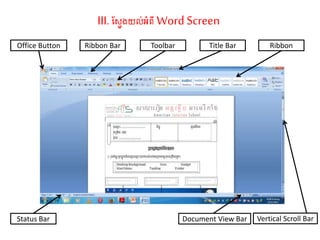
Status Bar
Ribbon Bar RibbonToolbar Title BarOffice Button
Vertical Scroll BarDocument View Bar
III.ណសវងយល់អាំពីWord Screen
 Title Bar : រងាា ញពីចាំែងតជ្ើងឯកស្ថរនិង ត្ម ោះកម្មវិធី។
 Office Button :ជាកណនែងស្ារ់រញ្ជជ តលើកម្មវិធីែូចជា៖ Save Print New Close
 Ribbon Bar : ស្ារ់សទុក Ribbon Option ជាត្ចើនែូចជា Home, Insert,Page Layout…
 Ribbon Option :ជាសទុកនូវ Toolbarជាត្ចើន
 Toolbar : ជានិម្ិ តសញ្ជា ស្ារ់រញ្ជជ តៅតលើការកាំែ ់ណាម្ួយ
III.ណសវងយល់អាំពីWord Screen
 Ribbon : ស្ារ់សទុក ToolBar
 Status Bar: ស្ារ់រងាា ញអាំពីស្ថា នភាពកិចចការណែលកាំព៊ុងតធវើការ
 Vertical Scroll Bar: ស្ារ់រំកិលសនែឹកកិចចការ
 Document View Bar: ស្ារ់រងាា ញពី្រតភទននការ Viewឯកស្ថរ
IV. រតរៀរត្រើ Keyboard
• ArrowKey :រំកិល Cursor
• Shift + ArrowKey :Select ួអកេរ
• Ctrl + A :Select ឯកស្ថរទាំងអស់
• Shift + : Select ួអកេរតៅខាងស្ថត ាំ ម្តងម្ួយ ួ
• Shift +  :Select ួអកេរតៅខាងតវវង ម្តងម្ួយ ួ
• Shift + :Select ួអកេរតៅខាងតលើ ម្តងម្ួយរនទ ់
• Shift + :Select ួអកេរតៅខាងត្កាម្ ម្តងម្ួយរនទ ់
• Shift + Ctrl + :Selectតៅខាងស្ថត ាំ Cursor ម្តងម្ួយពាកយ
• Shift + Ctrl + : Select តៅខាងតវវង Cursor ម្តងម្ួយពាកយ
IV. រតរៀរត្រើKeyboard
• Shift + Ctrl + Home: Select តៅខាងតវវង Cursor ែល់ខាងតែើម្ននឯកស្ថរ
• Shift + Ctrl + End : Selectតៅខាងស្ថត ាំ Cursor ែល់ខាងច៊ុងរញ្ចរ់ននឯកស្ថរ
• Home : រំកិល Cursor តៅតែើម្រងអស់ននរនទ ់
• Ctrl + Home: : រំកិល Cursor តៅណសនកខាងតែើម្រងអស់ននឯកស្ថរ
• End : រំកិល Cursor តៅខាងច៊ុងរងអស់ននរនទ ់
• Ctrl + End : រំកិល Cursor តៅណសនកខាងត្កាម្រងអស់ននឯកស្ថរ
IV. រតរៀរត្រើKeyboard
• Shift+End:Selectតៅខាងស្ថត ាំ Cursorរហូ ែល់ច៊ុងរនទ ់
• PageUp: រំកិល Cursorតៅតលើម្តងម្ួយ Screen
• PageDown:រំកិល Cursorតៅត្កាម្ម្តងម្ួយ Screen
• BackSpace: ល៊ុរអកេរតៅតវវង Cursorម្តងម្ួយ ួ
• Ctrl+BackSpace:ល៊ុរអកេរតៅតវវង Cursorម្តងម្ួយពាកយ
• Delete:ល៊ុរអកេរតៅស្ថត ាំ Cursorម្តងម្ួយ ួ
V.រតរៀរោក់ ឬ រងាា ញ Ribbon
1. ច៊ុចតលើណសនក ូចម្ួយខាងស្ថដ ាំQuick Access Toolbars => Minimize the Ribbon
ច៊ុច ឬ ម្ិនច៊ុចសញ្ជា តែើម្បីោក់ ឬ រងាា ញ
2. ច៊ុចតលើណសនក ូចម្ួយខាងតលើស្ថដ ាំណកបរ Close Button
3. ច៊ុច Ctrl + F1
VI.រតរៀរោក់ ឬ រងាា ញRuler
 ច៊ុចតលើ View Ribbon
 ្ ង់ ្រអរ់ Show/Hide
ដាក់សញ្ជា កនុង្រអរ់ Ruler
VII.រតរៀរោក់ឬ រងាា ញ Text Boundaries
 Click on Office Button
 Word Options
 Advanced
 ដាក់សញ្ជា កនុង្រអរ់ខាងម្៊ុខ Show Text boundaries
VIII.រតរៀរោក់ឬ រងាា ញ Scroll Bar
 => Click on Office Button
 => Word Options
 => Advanced
ត្ជ្ើសតរើស Show Vertical Scroll Bar or Show Horizontal
Scroll Bar
សាំែួ រ
1. រងាា ញពីរតរៀរ Show Text Boundaries។(៣ពិនទុ)
2. រងាា ញពីរតរៀរ Show or HideRuler។(៣ពិនទុ)
3. រងាា ញពីរតរៀរត្រើ Arrow Keyយា៉ា ង ិច៤
ចាំែ៊ុ ច។ (៤ពិនទុ)
Lesson1 introduction to ms word

  • 2.
  • 3.
    មេចក្តីម្តើេ ត ើ MicrosoftWord ជាអវី? • Microsoft Word គឺជាកម្មវិធីម្ួយណែលតគនិយម្ត្រើ្ាស់ទូទាំងពិភពតោក ស្ារ់ការងារ ការិយាល័យ ្គរ់វិស័យតៅតាម្ស្ថា រ័នតសេងៗែូចជា ្កុម្ហ៊ុន អងគការ ស្ថោតរៀន ម្នទីរតពទយ …។
  • 4.
    • Microsoft Word្ ូវានតគត្រើតៅកនុងការងារម្ួយចាំនួនែូចជា៖ សរតសរអ ារទ រាយការែ៍ តធវើរញ្ជីពាែិជ្ជកម្ម តារាងតសេងៗ … មេចក្តីម្តើេ
  • 5.
    I.រតរៀរតរើកកម្មវិធីMS Word រតរៀរទី១  យកMouse ច៊ុចតលើរូ ៊ុង Start  ច៊ុចតលើ All Programs  យក Microsoft Office  ត្ជ្ើសតរើសយក Microsoft Word 2007
  • 6.
    I.រតរៀរតរើកកម្មវិធីMS Word រតរៀរទី២  ច៊ុចរូ ៊ុង Start + R  វាយពាកយ ‘winword’  ច៊ុច រូ ៊ុង OK ឬ ច៊ុច Key ‘Enter’
  • 7.
    II.រតរៀរចាកតចញពីកម្មវិធី MS Word 1.ច៊ុច រូ ៊ុង Close តៅណសនកខាងតលើស្ថត ាំននតអ្កង់ 2. ច៊ុច Alt + F4
  • 8.
    III. ណសវងយល់អាំពី WordScreen Status Bar Ribbon Bar RibbonToolbar Title BarOffice Button Vertical Scroll BarDocument View Bar
  • 9.
    III.ណសវងយល់អាំពីWord Screen  TitleBar : រងាា ញពីចាំែងតជ្ើងឯកស្ថរនិង ត្ម ោះកម្មវិធី។  Office Button :ជាកណនែងស្ារ់រញ្ជជ តលើកម្មវិធីែូចជា៖ Save Print New Close  Ribbon Bar : ស្ារ់សទុក Ribbon Option ជាត្ចើនែូចជា Home, Insert,Page Layout…  Ribbon Option :ជាសទុកនូវ Toolbarជាត្ចើន  Toolbar : ជានិម្ិ តសញ្ជា ស្ារ់រញ្ជជ តៅតលើការកាំែ ់ណាម្ួយ
  • 10.
    III.ណសវងយល់អាំពីWord Screen  Ribbon: ស្ារ់សទុក ToolBar  Status Bar: ស្ារ់រងាា ញអាំពីស្ថា នភាពកិចចការណែលកាំព៊ុងតធវើការ  Vertical Scroll Bar: ស្ារ់រំកិលសនែឹកកិចចការ  Document View Bar: ស្ារ់រងាា ញពី្រតភទននការ Viewឯកស្ថរ
  • 11.
    IV. រតរៀរត្រើ Keyboard •ArrowKey :រំកិល Cursor • Shift + ArrowKey :Select ួអកេរ • Ctrl + A :Select ឯកស្ថរទាំងអស់ • Shift + : Select ួអកេរតៅខាងស្ថត ាំ ម្តងម្ួយ ួ • Shift +  :Select ួអកេរតៅខាងតវវង ម្តងម្ួយ ួ • Shift + :Select ួអកេរតៅខាងតលើ ម្តងម្ួយរនទ ់ • Shift + :Select ួអកេរតៅខាងត្កាម្ ម្តងម្ួយរនទ ់ • Shift + Ctrl + :Selectតៅខាងស្ថត ាំ Cursor ម្តងម្ួយពាកយ • Shift + Ctrl + : Select តៅខាងតវវង Cursor ម្តងម្ួយពាកយ
  • 12.
    IV. រតរៀរត្រើKeyboard • Shift+ Ctrl + Home: Select តៅខាងតវវង Cursor ែល់ខាងតែើម្ននឯកស្ថរ • Shift + Ctrl + End : Selectតៅខាងស្ថត ាំ Cursor ែល់ខាងច៊ុងរញ្ចរ់ននឯកស្ថរ • Home : រំកិល Cursor តៅតែើម្រងអស់ននរនទ ់ • Ctrl + Home: : រំកិល Cursor តៅណសនកខាងតែើម្រងអស់ននឯកស្ថរ • End : រំកិល Cursor តៅខាងច៊ុងរងអស់ននរនទ ់ • Ctrl + End : រំកិល Cursor តៅណសនកខាងត្កាម្រងអស់ននឯកស្ថរ
  • 13.
    IV. រតរៀរត្រើKeyboard • Shift+End:Selectតៅខាងស្ថតាំ Cursorរហូ ែល់ច៊ុងរនទ ់ • PageUp: រំកិល Cursorតៅតលើម្តងម្ួយ Screen • PageDown:រំកិល Cursorតៅត្កាម្ម្តងម្ួយ Screen • BackSpace: ល៊ុរអកេរតៅតវវង Cursorម្តងម្ួយ ួ • Ctrl+BackSpace:ល៊ុរអកេរតៅតវវង Cursorម្តងម្ួយពាកយ • Delete:ល៊ុរអកេរតៅស្ថត ាំ Cursorម្តងម្ួយ ួ
  • 14.
    V.រតរៀរោក់ ឬ រងាាញ Ribbon 1. ច៊ុចតលើណសនក ូចម្ួយខាងស្ថដ ាំQuick Access Toolbars => Minimize the Ribbon ច៊ុច ឬ ម្ិនច៊ុចសញ្ជា តែើម្បីោក់ ឬ រងាា ញ 2. ច៊ុចតលើណសនក ូចម្ួយខាងតលើស្ថដ ាំណកបរ Close Button 3. ច៊ុច Ctrl + F1
  • 15.
    VI.រតរៀរោក់ ឬ រងាាញRuler  ច៊ុចតលើ View Ribbon  ្ ង់ ្រអរ់ Show/Hide ដាក់សញ្ជា កនុង្រអរ់ Ruler
  • 16.
    VII.រតរៀរោក់ឬ រងាា ញText Boundaries  Click on Office Button  Word Options  Advanced  ដាក់សញ្ជា កនុង្រអរ់ខាងម្៊ុខ Show Text boundaries
  • 17.
    VIII.រតរៀរោក់ឬ រងាា ញScroll Bar  => Click on Office Button  => Word Options  => Advanced ត្ជ្ើសតរើស Show Vertical Scroll Bar or Show Horizontal Scroll Bar
  • 18.
    សាំែួ រ 1. រងាាញពីរតរៀរ Show Text Boundaries។(៣ពិនទុ) 2. រងាា ញពីរតរៀរ Show or HideRuler។(៣ពិនទុ) 3. រងាា ញពីរតរៀរត្រើ Arrow Keyយា៉ា ង ិច៤ ចាំែ៊ុ ច។ (៤ពិនទុ)