More Related Content

PDF
សៀវភៅមេរៀនអូតូខេត 2D AutoCAD 2D.pdf 
PPTX
Presentation Introduction to Computer.pptx 
PPTX
Computer protection Starter 
PPTX

PDF

PDF
Case Study - Internet Security Policy (Khmer) 
PDF
Book of Auto CAD by tin vuthnak A5.pdf 
ODP
Similar to Basic Computer Slide.pptx

PDF
Chapter8 thin client server system development 
PPTX

PDF
អង់គ្លេស--_ខ្មែរ ខ្មែរ_អង់គ្លេស ពាក្យបច្ចេកទេស 
PDF
It english khmer-english-dictionaryver 
PPT
Auto CAD 2009 for mechanical engineering.ppt 
PDF
Understanding Malware by BBU Student 
PDF

PPTX
Database management system 
PDF

PPTX
Math book university of Asia Euro in Cambodia 
PDF

PDF
Math cad lesson etc by Sok Raksmey 
ODP

PDF

PPTX
Lesson1 introduction to ms word 
PDF
សៀវភៅមេរៀនអូតូខេត 3D AutoCAD 3D 
PDF
Ms word 2010 a5 new khmer 
PDF

PDF

PDF
Secure System Development Proposal Basic Computer Slide.pptx
- 1.
Basic Computer
មូលដ្ឋ
ា នគ្រឹះកុំព្យ
ូទ័រ
I. អ្វីជាកុំព្យ
ូ ទ័រ?
កុំព្យ
ូ ទ័រ ្ឺជាគគ្ឿងម
៉ា សីនគអ្ឡិចគរូនិចដែលអាច បញ្
ច ូល
្ណនា រកាទកទិននន័យ ( ឯកសារ ) និងបគញ្
េ ញទិននន័យមក
ខាងគគៅវ ិញ ។ វាសគមប់គ្វើការជាមួយព្័រ៌មន ។
គរើកុំព្យ
ូ ទ័រមនអ្រថគបគោជន៍អ្វីខ្លឹះ ?
គរៀបគរៀងគដ្ឋយ៖ នង វ
វ ិទា
- 2.
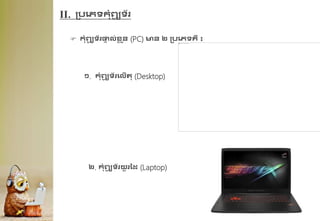
II. គបគេទកុំព្យ
ូ ទ័រ
កុំព្យ
ូ ទ័រផ្ទ
ា ល់ខ្
ល ួន (PC) មន ២ គបគេទ្ឺ ៖
១. កុំព្យ
ូ ទ័រគលើរ (Desktop)
២. កុំព្យ
ូ ទ័រយ
ួ រដែ (Laptop)
- 3.
IV. ធារផ្សុំកុំព្យ
ូ ទ័រ(Computer elements )៖
កុំព្យ
ូ ទ័រ មនធារផ្សុំសុំខាន់ ២ ្ឺវ៖
១. ដផ្នករ ឹង (Hardware) ៖ ជាដផ្នកគមើលគ ើញនិងប៉ាឹះបាន ។
Ex. Monitor , mouse , keyboard , speaker ,………
វាដចកគចញជា ២ ដផ្នកគទៀរ ្ឺ ៖
1. Input Device ៖វ
ជាឧបករណ៍សគមប់បញ្ជ
ា ឬបញ្
ច ូល ទិននន័យ ។
Ex. Mouse , Keyboard , Scanner , ……
2. Output Device ៖វជាឧបករណ៍សគមប់បគញ្
េ ញ ទិននន័យមកគគៅ ។
Ex. Speaker , Printer, Monitor ……
- 4.
២. Software ៖្ឺជាកមមវ ិ្ីសគមប់ែុំគណើរការ និងគគបើគបាស់កុំព្យ
ូ ទ័រ ។ វាមន ២ ដផ្នកគទៀរ្ឺ ៖
1. Operating System (OS)៖ ជាគបព្័នធែុំគណើរការរបស់កុំព្យ
ូ ទ័រ ។
Ex: Microsoft Window ( Window 7 , Window 8 , Window 10, …. )
MacOS
Linux
2. Application Software ៖ ជាកមមវ ិ្ីគផ្សងៗ សគមប់គគបើគបាស់ក
ន ុងកុំព្យ
ូ ទ័រ
គែើមបីគ្វើកិចេការគផ្សងៗ តាមរគមូវការ។
Ex: Microsoft Office
Adobe Photoshop
Paint
- 5.
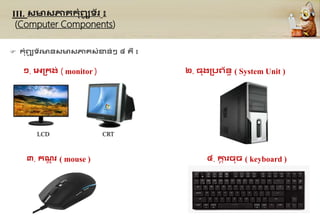
III. សមសភា្កុំព្យ
ូ ទ័រ៖
(Computer Components)
កុំព្យ
ូ ទ័រមនសមសភា្សុំខាន់ៗ ៤ ្ឺ ៖
១. គអ្គកង់ ( monitor ) ២. ្ងគបព្័នធ ( System Unit )
៣. កណ
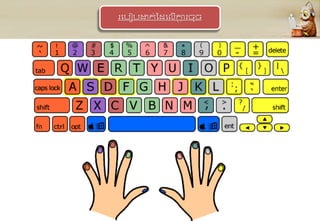
ត ុ រ ( mouse ) ៤. កា
ា រចច ( keyboard )
LCD CRT
- 6.
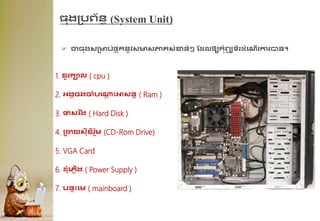
្ងគបព្័នធ (System Unit)
ជា្ងសគមប់ផ្ទ ុកនូវសមសភា្សុំខាន់ៗ ដែលឲ្យកុំព្យ
ូ ទ័រែុំគណើរការបាន។
1. ខ្ួរកាល ( cpu )
2. អ្ងគចងចុំបគ្
ា ឹះអាសនន ( Ram )
3. ថាសរ ឹង ( Hard Disk )
4. គដ្ឋយសីឌីរូម (CD-Rom Drive)
5. VGA Card
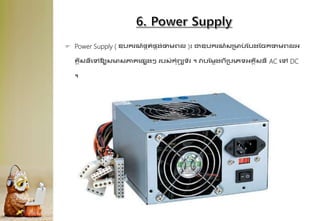
6. ែុំគេលើង ( Power Supply )
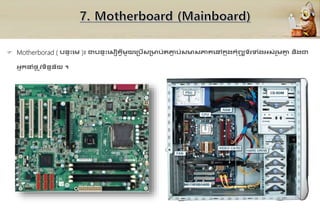
7. បនាឹះគម ( mainboard )
- 7.
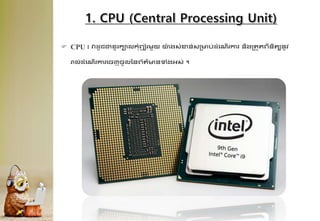
CPU ៖វាែូជជាខ្ួរកាលកុំព្យ
ូ ័រមួយ ោ
៉ា ងសុំខាន់សគមប់ែុំគណើរការ និងវ
គរួរព្ិនិរយនូវ
រាល់ែុំគណើរការគចញចូលដនព្័រ៌មនទុំងអ្ស់ ។
- 8.
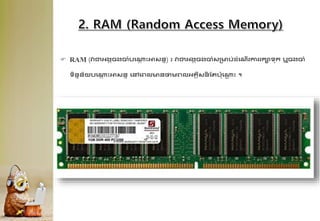
RAM (វាជាអ្ងគចងចុំបគ្
ាឹះអាសនន) ៖ វាជាអ្ងគចងចុំសគមប់ែុំគណើរការរកាទក ឬចងចុំ
ទិននន័យបគ្
ា ឹះអាសនន គៅគព្លមនថាមព្លអ្្គីសន
ី ដរប៉ាគ្
ណ ឹះ ។
- 9.
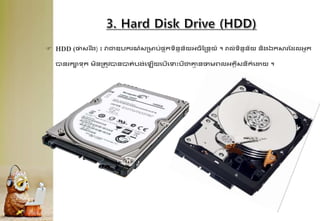
HDD (ថាសរឹង) ៖ វាជាឧបករណ៍សគមប់ផ្
ទ ុកទិននន័យអ្ចិដ្នាយ៍ ។ រាល់ទិននន័យ និងឯកសារដែលអ្នក
បានរកាទក មិនគរូវបានបារ់បង់គឡើយគបើគទឹះបីជាគ្ម
ម នថាមព្លអ្្គីសនីក៍គដ្ឋយ ។
- 10.
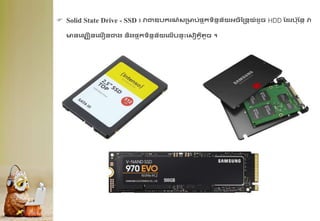
Solid StateDrive - SSD ៖ វាជាឧបករណ៍សគមប់ផ្
ទ ុកទិននន័យអ្ចិដ្នាយ៍ែូច HDD ដែរប៉ាដនា វា
មនគលបឿនគលឿនជាង និងផ្
ទ ុកទិននន័យគលើបនាឹះគសៀ្វីរូច ។
- 11.
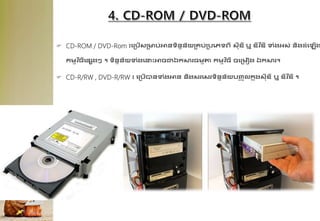
CD-ROM /DVD-Rom ៖គគបើសគមប់អានទិននន័យគ្ប់គបគេទព្ី សីឌី ឬ ឌីវ ីឌី ទុំងអ្ស់ និងែុំគឡើង
កមមវ ិ្ីគផ្សងៗ ។ ទិននន័យទុំងគនាឹះអាចជាឯកសារ្មមតា កមមវ ិ្ី ចគគមៀង ឯកសារ។
CD-R/RW , DVD-R/RW ៖ គគបើបានទុំងអាន និងសរគសរទិននន័យបញ្
ច ូលក
ន ុងសីឌី ឬ ឌីវ ីឌី ។
- 12.
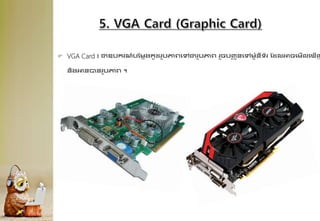
VGA Card៖ ជាឧបករណ៍បដមលងកូែរូបភាព្គៅជារូបភាព្ រួចបញ្
ច ូនគៅម៉ាូនីទ័រ ដែលអាចគមើលគ ើញ
និងអានបានរូបភាព្ ។
- 13.
Power Supply( ឧបករណ៍ផ្គរ់ផ្គង់ថាមព្ល )៖ ជាឧបករណ៍សគមប
់ ដបងដចកថាមព្លអ្
្គីសនីគៅឱ្យសមសភា្គផ្សងៗ របស់កុំព្យ
ូ ទ័រ ។ វាបដមលងព្ីគបគេទអ្្គីសនី AC គៅ DC
។
- 14.
Motherborad (បនាឹះគមវ)៖ ជាបនាឹះគសៀ្វីមួយគគបើសគមប់រភា
ា ប់សមសភា្គៅក
ន ុងកុំព្យ
ូ ទ័រទុំងអ្ស់រួមគ្ម
ន និងជា
អ្នកនាុំផ្ល ូវទិននន័យ ។
- 15.
IV. ខា
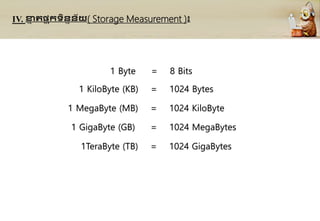
ន រផ្ទុកទិននន័យ( Storage Measurement )៖
1 Byte = 8 Bits
1 KiloByte (KB) = 1024 Bytes
1 MegaByte (MB) = 1024 KiloByte
1 GigaByte (GB) = 1024 MegaBytes
1TeraByte (TB) = 1024 GigaBytes
- 16.
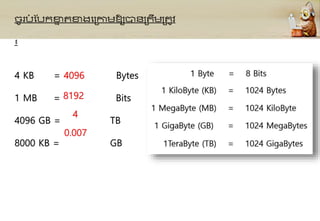
4 KB =Bytes
1 MB = Bits
4096 GB = TB
8000 KB = GB
ចូរប
ំ បបកខ្ន
ា តខ្នងក្រោមឱ្យបានរតឹមរតូវ
៖
4096
8192
4
0.007
- 17.
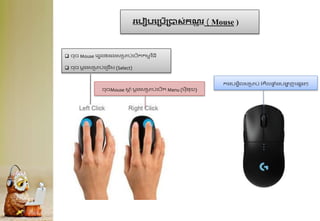
រគបៀបគគបើគបាស់កណ
ត ុ រ( Mouse )
ចុចMouse ស្
ត ំ មតងសរាប់ក្បើក Menu (មុ៉ីនុយ)
ចុច Mouse ក្វេង២ដងសរាប់ក្បើកកមមវ ិធ៉ី
ចុច មតងសរាប់ក្ររើស (Select)
កងបងេិលសរាប់ រំកិលផ្
ទ ំងបង្ហ
ា ញក្សេងៗ
- 19.
- 20.
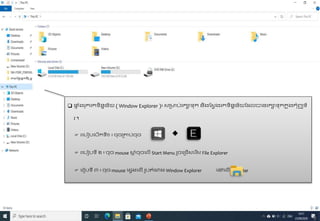
ផ្
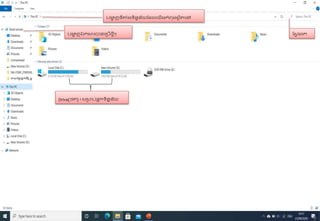
ទ ំងរុករកទិនាន័យ( Window Explorer )៖សរាប់រកាទុក និងបសេ ងរកទិនាន័យបដលបានរកាទុកក
ន ុងកុំព្យ
ូ ទ័
រ ។
រក្បៀបក្បើកទ៉ី១ ៖ ចុចរាប់ចុច
រក្បៀបទ៉ី ២ ៖ ចុច mouse ស្
ត ំចុចក្លើ Start Menu រួចក្ររើសក្រ ើស File Explorer
ក្រៀបទ៉ី ៣ ៖ ចុច mouse ក្វេងក្លើ រូបតំណាង Window Explorer ក្ៅក្លើ Task Bar
- 21.
- 22.
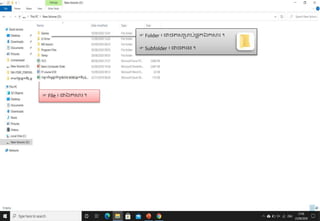
Folder ៖ជាថតសរាប់ស
ទ ុកឯកស្រ ។
Subfolder ៖ ជាថតរង ។
File ៖ ជាឯកស្រ ។
- 23.
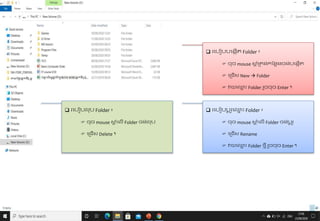
រក្បៀបបក្ងកើត Folder៖
ចុច mouse ស្
ត ំរតង់កបនែងចង់បក្ងកើត
ក្ររើស New Folder
វាយក្្
ម ោះ Folder រួចចុច Enter ។
រក្បៀបប
ត ូ
រក្្
ម ោះ Folder ៖
ចុច mouse ស្
ត ំក្លើ Folder ចង់ប
ត ូ
រ
ក្ររើស Rename
វាយក្្
ម ោះ Folder ថម៉ី រួចចុច Enter ។
រក្បៀបលុប Folder ៖
ចុច mouse ស្
ត ំក្លើ Folder ចង់លុប
ក្ររើស Delete ។
- 24.
- 25.
- 26.
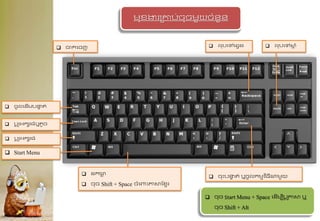
ដកឃ្ល
ែ
ចុចShift + Space ចំក្ ោះភាស្បមមរ
ចាកក្ចញ
ប
ត ូ
រអកេរធំឬតូច
ចូលក្ដើមបន្ទ
ទ ត់
លុបក្ៅស្
ត ំ
លុបក្ៅក្វេង
Start Menu
ចុោះបន្ទ
ទ ត់ ឬចូលកមមវ ិធ៉ីណាមួយ
ចុច Start Menu + Space ក្ដើមប៉ីប
ត ូ
ភាស្ ឬ
ចុច Shift + Alt
មុមង្ហររាប់ចុចមួយចំនួន
ប
ត ូ
រអកេរធំ